Tutorial
Ambiente Colaborativo
de Aprendizagem e-Proinfo
Você é a peça principal deste encontro.
Ambiente Colaborativo
de Aprendizagem e-Proinfo
1º PASSO:

ACESSE:

http://e-proinfo.mec.gov.br/
Ambiente Colaborativo de Aprendizagem e-Proinfo

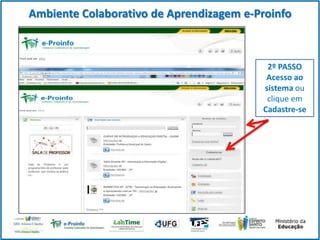
2º PASSO
Acesso ao
sistema ou
clique em
Cadastre-se
Ambiente Colaborativo de Aprendizagem e-Proinfo

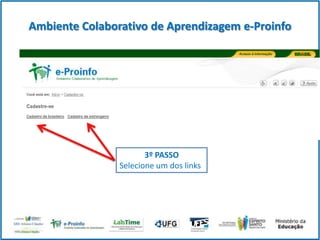
3º PASSO
Selecione um dos links
Ambiente Colaborativo de Aprendizagem e-Proinfo

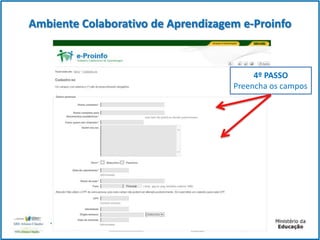
4º PASSO
Preencha os campos
Ambiente Colaborativo de Aprendizagem e-Proinfo

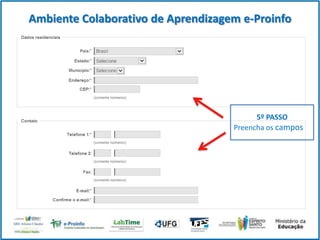
5º PASSO
Preencha os campos
Ambiente Colaborativo de Aprendizagem e-Proinfo

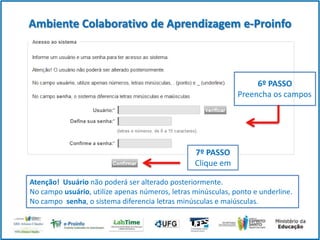
6º PASSO
Preencha os campos

7º PASSO
Clique em
Atenção! Usuário não poderá ser alterado posteriormente.
No campo usuário, utilize apenas números, letras minúsculas, ponto e underline.
No campo senha, o sistema diferencia letras minúsculas e maiúsculas.
Ambiente Colaborativo de Aprendizagem e-Proinfo

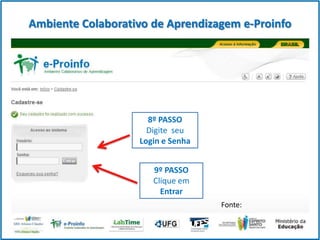
8º PASSO
Digite seu
Login e Senha
9º PASSO
Clique em
Entrar
Fonte:
Ambiente Colaborativo de Aprendizagem e-Proinfo
Após autenticar no sistema, será apresentada a sua página

inicial, ou seja, o seu espaço. A partir do seu espaço, você
pode alterar sua imagem, acessar seu perfil, alterar seus
dados pessoais, alterar sua senha, manter suas configurações
pessoais, visualizar e manter contatos, realizar inscrições em
cursos, enviar mensagens de textos e vídeos para os usuários,
visualizar e manter seus recados, fotos e vídeos, acessar
comunidades e blogs dentre outras.
Ambiente Colaborativo de Aprendizagem e-Proinfo

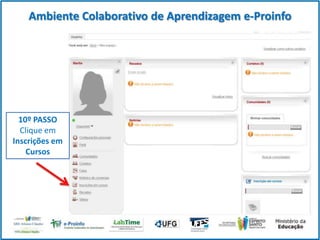
10º PASSO
Clique em
Inscrições em
Cursos
Ambiente Colaborativo de Aprendizagem e-Proinfo

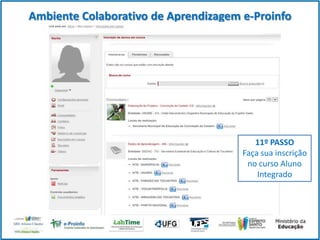
11º PASSO
Faça sua inscrição
no curso Aluno
Integrado
Ambiente Colaborativo de Aprendizagem e-Proinfo

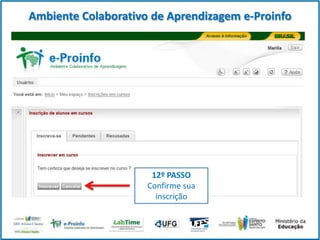
12º PASSO
Confirme sua
inscrição
Ambiente Colaborativo de Aprendizagem e-Proinfo

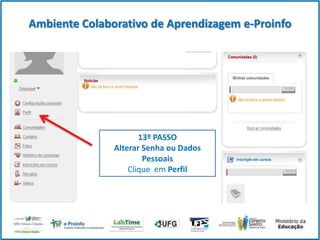
13º PASSO
Alterar Senha ou Dados
Pessoais
Clique em Perfil
Ambiente Colaborativo de Aprendizagem e-Proinfo

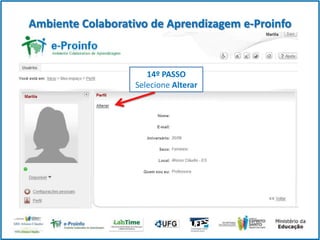
14º PASSO
Selecione Alterar
Ambiente Colaborativo de Aprendizagem e-Proinfo
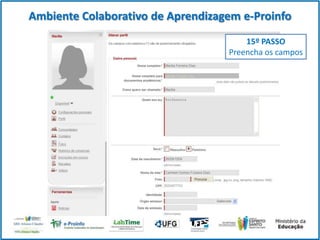
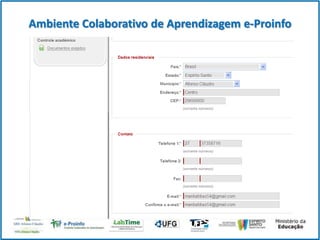
15º PASSO
Preencha os campos
Ambiente Colaborativo de Aprendizagem e-Proinfo

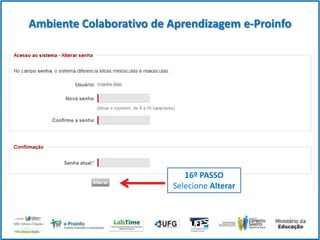
16º PASSO
Selecione Alterar
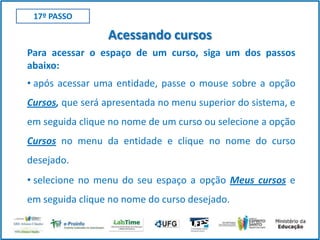
17º PASSO

Acessando cursos
Para acessar o espaço de um curso, siga um dos passos
abaixo:
• após acessar uma entidade, passe o mouse sobre a opção
Cursos, que será apresentada no menu superior do sistema, e
em seguida clique no nome de um curso ou selecione a opção
Cursos no menu da entidade e clique no nome do curso
desejado.

• selecione no menu do seu espaço a opção Meus cursos e
em seguida clique no nome do curso desejado.
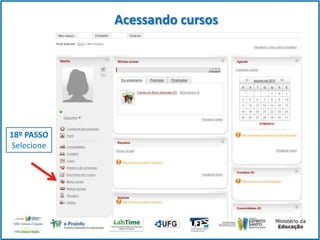
Acessando cursos

18º PASSO
Selecione
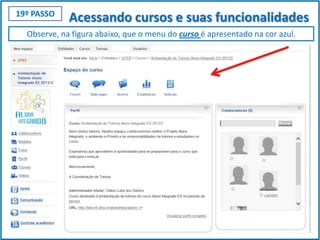
19º PASSO

Acessando cursos e suas funcionalidades

Observe, na figura abaixo, que o menu do curso é apresentado na cor azul.
20º PASSO

Acessando turmas
Para acessar o espaço de uma turma, siga um dos passos
abaixo:
• após acessar um curso, passe o mouse sobre a opção
Turmas, que será apresentada no menu superior do

sistema, clique na opção Lista e em seguida no nome da
turma ou selecione a opção Turmas no menu do curso e em

seguida clique no nome da turma desejada.
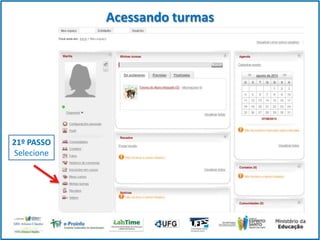
• selecione no menu do seu espaço a opção Minhas turmas e
em seguida clique no nome da turma desejada.
Acessando turmas

21º PASSO
Selecione
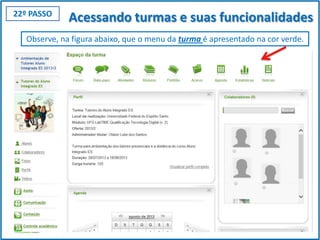
22º PASSO

Acessando turmas e suas funcionalidades

Observe, na figura abaixo, que o menu da turma é apresentado na cor verde.
Obrigado!
Formadoras:
Marilia Frizzera Dias
mfdias@sedu.es.gov.br

Edilma Pereira Martins
edpereira@sedu.es.gov.br

Contato:
27 3735-8716

Tutorial ambiente colaborativo de aprendizagem epro info

  • 3.
    Tutorial Ambiente Colaborativo de Aprendizageme-Proinfo Você é a peça principal deste encontro.
  • 4.
    Ambiente Colaborativo de Aprendizageme-Proinfo 1º PASSO: ACESSE: http://e-proinfo.mec.gov.br/
  • 5.
    Ambiente Colaborativo deAprendizagem e-Proinfo 2º PASSO Acesso ao sistema ou clique em Cadastre-se
  • 6.
    Ambiente Colaborativo deAprendizagem e-Proinfo 3º PASSO Selecione um dos links
  • 7.
    Ambiente Colaborativo deAprendizagem e-Proinfo 4º PASSO Preencha os campos
  • 8.
    Ambiente Colaborativo deAprendizagem e-Proinfo 5º PASSO Preencha os campos
  • 9.
    Ambiente Colaborativo deAprendizagem e-Proinfo 6º PASSO Preencha os campos 7º PASSO Clique em Atenção! Usuário não poderá ser alterado posteriormente. No campo usuário, utilize apenas números, letras minúsculas, ponto e underline. No campo senha, o sistema diferencia letras minúsculas e maiúsculas.
  • 10.
    Ambiente Colaborativo deAprendizagem e-Proinfo 8º PASSO Digite seu Login e Senha 9º PASSO Clique em Entrar Fonte:
  • 11.
    Ambiente Colaborativo deAprendizagem e-Proinfo Após autenticar no sistema, será apresentada a sua página inicial, ou seja, o seu espaço. A partir do seu espaço, você pode alterar sua imagem, acessar seu perfil, alterar seus dados pessoais, alterar sua senha, manter suas configurações pessoais, visualizar e manter contatos, realizar inscrições em cursos, enviar mensagens de textos e vídeos para os usuários, visualizar e manter seus recados, fotos e vídeos, acessar comunidades e blogs dentre outras.
  • 12.
    Ambiente Colaborativo deAprendizagem e-Proinfo 10º PASSO Clique em Inscrições em Cursos
  • 13.
    Ambiente Colaborativo deAprendizagem e-Proinfo 11º PASSO Faça sua inscrição no curso Aluno Integrado
  • 14.
    Ambiente Colaborativo deAprendizagem e-Proinfo 12º PASSO Confirme sua inscrição
  • 15.
    Ambiente Colaborativo deAprendizagem e-Proinfo 13º PASSO Alterar Senha ou Dados Pessoais Clique em Perfil
  • 16.
    Ambiente Colaborativo deAprendizagem e-Proinfo 14º PASSO Selecione Alterar
  • 17.
    Ambiente Colaborativo deAprendizagem e-Proinfo 15º PASSO Preencha os campos
  • 18.
    Ambiente Colaborativo deAprendizagem e-Proinfo
  • 19.
    Ambiente Colaborativo deAprendizagem e-Proinfo 16º PASSO Selecione Alterar
  • 20.
    17º PASSO Acessando cursos Paraacessar o espaço de um curso, siga um dos passos abaixo: • após acessar uma entidade, passe o mouse sobre a opção Cursos, que será apresentada no menu superior do sistema, e em seguida clique no nome de um curso ou selecione a opção Cursos no menu da entidade e clique no nome do curso desejado. • selecione no menu do seu espaço a opção Meus cursos e em seguida clique no nome do curso desejado.
  • 21.
  • 22.
    19º PASSO Acessando cursose suas funcionalidades Observe, na figura abaixo, que o menu do curso é apresentado na cor azul.
  • 23.
    20º PASSO Acessando turmas Paraacessar o espaço de uma turma, siga um dos passos abaixo: • após acessar um curso, passe o mouse sobre a opção Turmas, que será apresentada no menu superior do sistema, clique na opção Lista e em seguida no nome da turma ou selecione a opção Turmas no menu do curso e em seguida clique no nome da turma desejada. • selecione no menu do seu espaço a opção Minhas turmas e em seguida clique no nome da turma desejada.

  • 24.
  • 25.
    22º PASSO Acessando turmase suas funcionalidades Observe, na figura abaixo, que o menu da turma é apresentado na cor verde.
  • 26.
    Obrigado! Formadoras: Marilia Frizzera Dias mfdias@sedu.es.gov.br EdilmaPereira Martins edpereira@sedu.es.gov.br Contato: 27 3735-8716