Configuração de SistemasConfiguração de Sistemas
Operacionais de RedeOperacionais de Rede (CSOR)(CSOR)
Tecnologia em Redes de Computadores
Prof. Esp. Juan Carlos Oliveira Lamarão
Apres. nº 08 – Abril - 2015
Plano de AulaPlano de Aula
Faculdade de Tecnologia do Amapá - META
Curso de Tecnologia em Redes de Computadores - juan@meta.edu.br Página 2
 Unidade II: Windows Server 2008
Introdução ao Compartilhamento e
Permissões de Compartilhamento
Introdução ao Serviço de Impressão e Impressoras
Introdução ao Serviço DHCP
Introdução ao Serviço DNS e WINS
Introdução ao Serviço TCP/IP
Introdução ao Serviço de Firewall
Conhecendo o Group Policy Objects
INTRODUÇÕES E PERMISSÕES
DE COMPARTILAMENTO
WINDOWS SERVER 2008
Unidade 2.5
Faculdade de Tecnologia do Amapá - META
Curso de Tecnologia em Redes de Computadores - juan@meta.edu.br Página 4
Introdução ao CompartilhamentoIntrodução ao Compartilhamento
Levando em consideração o diretório Documentos, o
qual contem 4 subdiretorios: Arquivos Pessoais,
Trabalhos, Finanças e Administração; Ao compartilhar
a pasta “Documentos”, automáticamente as quatro
subpastas são compartilhadas para a rede.
Após compartilhado uma pasta é criado para o
mesmo um UNC – Universal Name Convention
(Convenção Universal de Nomes). Todos os caminhos
baseados nesse padrão iniciam-se com duas barras
invertidas, seguida do nome do computador ou
servidor no qual está armazenado o recurso
compartilhado no qual está armazenado o recurso
compartilhado (pasta, impressora, arquivos etc.)
Faculdade de Tecnologia do Amapá - META
Curso de Tecnologia em Redes de Computadores - juan@meta.edu.br Página 5
Introdução ao CompartilhamentoIntrodução ao Compartilhamento
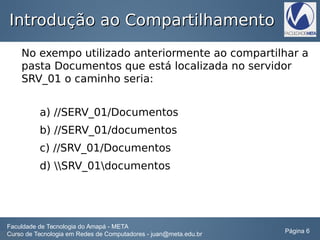
No exempo utilizado anteriormente ao compartilhar a
pasta Documentos que está localizada no servidor
SRV_01 o caminho seria:
a) //SERV_01/Documentos
b) //SERV_01/documentos
c) //SRV_01/Documentos
d) SRV_01documentos
Faculdade de Tecnologia do Amapá - META
Curso de Tecnologia em Redes de Computadores - juan@meta.edu.br Página 6
Introdução ao CompartilhamentoIntrodução ao Compartilhamento
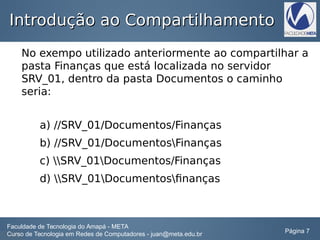
No exempo utilizado anteriormente ao compartilhar a
pasta Finanças que está localizada no servidor
SRV_01, dentro da pasta Documentos o caminho
seria:
a) //SRV_01/Documentos/Finanças
b) //SRV_01/DocumentosFinanças
c) SRV_01Documentos/Finanças
d) SRV_01Documentosfinanças
Faculdade de Tecnologia do Amapá - META
Curso de Tecnologia em Redes de Computadores - juan@meta.edu.br Página 7
Introdução ao CompartilhamentoIntrodução ao Compartilhamento
Em se tratando de redes de computadores, o
compartilhamento de pasta é o recurso mais
utilizado. No Windows Server 2008 o principal serviço
resposável por controlar este compartilhamento é o
Server.
Importante: Apesar de estar disponibilizado todo o
seu conteúdo para acesso via rede, isso não quer
dizer que todos os usuários da rede poderão acessar
esse conteúdo. É possível restringir quem e quando
acessará tal recurso.
Faculdade de Tecnologia do Amapá - META
Curso de Tecnologia em Redes de Computadores - juan@meta.edu.br Página 8
Introdução ao CompartilhamentoIntrodução ao Compartilhamento
Em se tratando de permissões, é de suma
importância que seja feito um estudo antes, a cerca
das permissões que devem ser dadas a cada usuário.
É aconselhável que se faça o gerenciamento através
do menor privilégio: se um usuário não precisar
acessar a pasta compartilhada, seu nome não debe
nem aparecer na ACL.
Se um usuário precisa apenas ler os arquivos da
pasta compartilhada, ele deve ter apenas o acesso
de leitura e assim por diante.
Faculdade de Tecnologia do Amapá - META
Curso de Tecnologia em Redes de Computadores - juan@meta.edu.br Página 9
Introdução ao CompartilhamentoIntrodução ao Compartilhamento
Modelos de Compartilhamento:
Modelos de Compartilhamento Padrão:
Esse modelo permite que usuários acessem os recursos
compartilhados através da rede. Neste tipo você já
possui uma estrutura de pastas prontas e deseja apenas
compartilhar uma pasta, sem que seja necessário mover
essas pastas para outro local no servidor. É o modelo
mais indicado para servidores de arquivos;
Modelos de Compartilhamento Público:
Nesse modelo os arquivos que devem ser movidos para
uma pasta específica do servidor, que é a %SystemDrive
%UserPublic. E também habilitando como pública o
compartilhamento do arquivo. Todos os usuários que se
logarem no servidor poderão acessar o repectivo
recurso, seja administrador ou não
Faculdade de Tecnologia do Amapá - META
Curso de Tecnologia em Redes de Computadores - juan@meta.edu.br Página 10
Introdução ao CompartilhamentoIntrodução ao Compartilhamento
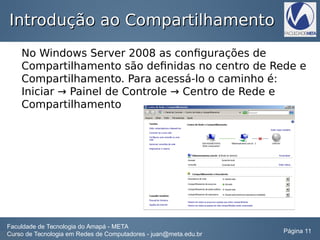
No Windows Server 2008 as configurações de
Compartilhamento são definidas no centro de Rede e
Compartilhamento. Para acessá-lo o caminho é:
Iniciar → Painel de Controle → Centro de Rede e
Compartilhamento
Faculdade de Tecnologia do Amapá - META
Curso de Tecnologia em Redes de Computadores - juan@meta.edu.br Página 11
Introdução ao CompartilhamentoIntrodução ao Compartilhamento
Entendendo as Permissões de Compartilhamento
No Windows Server 2008 existem duas formas de se
compartilhar uma pasta:
1) Clicar com o botão direito sobre a pasta, selecionar
propriedades, clicar na aba Compartilhamento e em
seguida em Compartilhamento Avançado. Assim
podendo definir as opções de compartilhamento e
permissões
2) Através de um assistente que guia o administrador
pelo processo. Esse guia possui níveis de permissão
diferentes, o qual podemos informar os usuários, através
de e-mail, que o compartilhamento está disponível para
acesso
Faculdade de Tecnologia do Amapá - META
Curso de Tecnologia em Redes de Computadores - juan@meta.edu.br Página 12
Introdução ao CompartilhamentoIntrodução ao Compartilhamento
No modo de compartilhamento tradicional (botão direito
propriedades..), temos as seguintes permissões:
Leitura: Permite que os usuários listem os nomes de
arquivos e pastas que estáo dentro da pasta compartilhada,
acessem subpastas dentro do diretório comprtilhado, abram
arquivos para leitura e executem aplicativos. Permissão
indicada para usuários que precisam apenas ler
documentos;
Alteração: Permite que os usuários executem as mesmas
tarefas oferecidas pela permissão de leitura. Além disso, os
usuários poderão criar arquivos e subpastas, alterar
arquivos, alterar atributos em arquivos e subpastas e
exculir subpastas e arquivos. Indicado para quem precisa
manipular arquivos, e não somente lê-los;
Faculdade de Tecnologia do Amapá - META
Curso de Tecnologia em Redes de Computadores - juan@meta.edu.br Página 13
Introdução ao CompartilhamentoIntrodução ao Compartilhamento
No modo de compartilhamento tradicional (botão direito
propriedades..), temos as seguintes permissões:
Controle Total: Equivale à alteração e permite também que
os usuários alterem permissões em pastas e arquivos NTFS
e apropriem-se de arquivos NTFS (Take Ownership).
Recomendada para administradores de rede, com ele é
possível remover o compartilhamento.
Faculdade de Tecnologia do Amapá - META
Curso de Tecnologia em Redes de Computadores - juan@meta.edu.br Página 14
Introdução ao CompartilhamentoIntrodução ao Compartilhamento
No modo de compartilhamento utilizando o assistente
temos as seguintes permissões:
Leitor:
Equivalente à permissão de compartilhamento Leitura;
Contribuinte:
Equivalente à permissão de compartilhamento Alteração;
Parceria:
Equivale à permissão Controle Total;
Proprietário:
Equivale à permissão Controle Total, porem é atribuída
automáticamente durante a criação do compartilhamento.
O usuário que estiver logado no servidor será configurado
como proprietário do compartilhamento;
Faculdade de Tecnologia do Amapá - META
Curso de Tecnologia em Redes de Computadores - juan@meta.edu.br Página 15
Introdução ao CompartilhamentoIntrodução ao Compartilhamento
As três permissões citadas anteriormente: Leitura,
Alteração e Controle Total, podem ser atribuídas ou
negadas em um compartilhamento. Ou seja, além de
poder atribuir permissões em um compartilhamento,
permitindo que um usuário ou grupo acesse os recursos,
você também pode negar esse acesso.
Ex.: Supondo que em uma empresa haja um grupo
chamado Financeiro. Esse grupo debe ter apenas
permissão leitura na pasta relatórios finais, com exceção
de um usuário desse grupo, que será chamado de Marcos,
o qual não pode ter acesso a pasta. Qual solução mais
viável?
Faculdade de Tecnologia do Amapá - META
Curso de Tecnologia em Redes de Computadores - juan@meta.edu.br Página 16
Introdução ao CompartilhamentoIntrodução ao Compartilhamento
Atribuir a permissão de compartilhamento leitura para o
grupo Financeiro
Atribuir a permissão negar leitura para o usuário Marcos.
Quando um usuário pertence a mais de um grupo que
contem diferentes permissões sobre uma pasta, como fica
sua Permissão Efetiva sobre esta pasta?
Faculdade de Tecnologia do Amapá - META
Curso de Tecnologia em Redes de Computadores - juan@meta.edu.br Página 17

Unidade 2.5 Introdução ao Compartilhamento

  • 1.
    Configuração de SistemasConfiguraçãode Sistemas Operacionais de RedeOperacionais de Rede (CSOR)(CSOR) Tecnologia em Redes de Computadores Prof. Esp. Juan Carlos Oliveira Lamarão Apres. nº 08 – Abril - 2015
  • 2.
    Plano de AulaPlanode Aula Faculdade de Tecnologia do Amapá - META Curso de Tecnologia em Redes de Computadores - juan@meta.edu.br Página 2  Unidade II: Windows Server 2008 Introdução ao Compartilhamento e Permissões de Compartilhamento Introdução ao Serviço de Impressão e Impressoras Introdução ao Serviço DHCP Introdução ao Serviço DNS e WINS Introdução ao Serviço TCP/IP Introdução ao Serviço de Firewall Conhecendo o Group Policy Objects
  • 3.
    INTRODUÇÕES E PERMISSÕES DECOMPARTILAMENTO WINDOWS SERVER 2008 Unidade 2.5 Faculdade de Tecnologia do Amapá - META Curso de Tecnologia em Redes de Computadores - juan@meta.edu.br Página 4
  • 4.
    Introdução ao CompartilhamentoIntroduçãoao Compartilhamento Levando em consideração o diretório Documentos, o qual contem 4 subdiretorios: Arquivos Pessoais, Trabalhos, Finanças e Administração; Ao compartilhar a pasta “Documentos”, automáticamente as quatro subpastas são compartilhadas para a rede. Após compartilhado uma pasta é criado para o mesmo um UNC – Universal Name Convention (Convenção Universal de Nomes). Todos os caminhos baseados nesse padrão iniciam-se com duas barras invertidas, seguida do nome do computador ou servidor no qual está armazenado o recurso compartilhado no qual está armazenado o recurso compartilhado (pasta, impressora, arquivos etc.) Faculdade de Tecnologia do Amapá - META Curso de Tecnologia em Redes de Computadores - juan@meta.edu.br Página 5
  • 5.
    Introdução ao CompartilhamentoIntroduçãoao Compartilhamento No exempo utilizado anteriormente ao compartilhar a pasta Documentos que está localizada no servidor SRV_01 o caminho seria: a) //SERV_01/Documentos b) //SERV_01/documentos c) //SRV_01/Documentos d) SRV_01documentos Faculdade de Tecnologia do Amapá - META Curso de Tecnologia em Redes de Computadores - juan@meta.edu.br Página 6
  • 6.
    Introdução ao CompartilhamentoIntroduçãoao Compartilhamento No exempo utilizado anteriormente ao compartilhar a pasta Finanças que está localizada no servidor SRV_01, dentro da pasta Documentos o caminho seria: a) //SRV_01/Documentos/Finanças b) //SRV_01/DocumentosFinanças c) SRV_01Documentos/Finanças d) SRV_01Documentosfinanças Faculdade de Tecnologia do Amapá - META Curso de Tecnologia em Redes de Computadores - juan@meta.edu.br Página 7
  • 7.
    Introdução ao CompartilhamentoIntroduçãoao Compartilhamento Em se tratando de redes de computadores, o compartilhamento de pasta é o recurso mais utilizado. No Windows Server 2008 o principal serviço resposável por controlar este compartilhamento é o Server. Importante: Apesar de estar disponibilizado todo o seu conteúdo para acesso via rede, isso não quer dizer que todos os usuários da rede poderão acessar esse conteúdo. É possível restringir quem e quando acessará tal recurso. Faculdade de Tecnologia do Amapá - META Curso de Tecnologia em Redes de Computadores - juan@meta.edu.br Página 8
  • 8.
    Introdução ao CompartilhamentoIntroduçãoao Compartilhamento Em se tratando de permissões, é de suma importância que seja feito um estudo antes, a cerca das permissões que devem ser dadas a cada usuário. É aconselhável que se faça o gerenciamento através do menor privilégio: se um usuário não precisar acessar a pasta compartilhada, seu nome não debe nem aparecer na ACL. Se um usuário precisa apenas ler os arquivos da pasta compartilhada, ele deve ter apenas o acesso de leitura e assim por diante. Faculdade de Tecnologia do Amapá - META Curso de Tecnologia em Redes de Computadores - juan@meta.edu.br Página 9
  • 9.
    Introdução ao CompartilhamentoIntroduçãoao Compartilhamento Modelos de Compartilhamento: Modelos de Compartilhamento Padrão: Esse modelo permite que usuários acessem os recursos compartilhados através da rede. Neste tipo você já possui uma estrutura de pastas prontas e deseja apenas compartilhar uma pasta, sem que seja necessário mover essas pastas para outro local no servidor. É o modelo mais indicado para servidores de arquivos; Modelos de Compartilhamento Público: Nesse modelo os arquivos que devem ser movidos para uma pasta específica do servidor, que é a %SystemDrive %UserPublic. E também habilitando como pública o compartilhamento do arquivo. Todos os usuários que se logarem no servidor poderão acessar o repectivo recurso, seja administrador ou não Faculdade de Tecnologia do Amapá - META Curso de Tecnologia em Redes de Computadores - juan@meta.edu.br Página 10
  • 10.
    Introdução ao CompartilhamentoIntroduçãoao Compartilhamento No Windows Server 2008 as configurações de Compartilhamento são definidas no centro de Rede e Compartilhamento. Para acessá-lo o caminho é: Iniciar → Painel de Controle → Centro de Rede e Compartilhamento Faculdade de Tecnologia do Amapá - META Curso de Tecnologia em Redes de Computadores - juan@meta.edu.br Página 11
  • 11.
    Introdução ao CompartilhamentoIntroduçãoao Compartilhamento Entendendo as Permissões de Compartilhamento No Windows Server 2008 existem duas formas de se compartilhar uma pasta: 1) Clicar com o botão direito sobre a pasta, selecionar propriedades, clicar na aba Compartilhamento e em seguida em Compartilhamento Avançado. Assim podendo definir as opções de compartilhamento e permissões 2) Através de um assistente que guia o administrador pelo processo. Esse guia possui níveis de permissão diferentes, o qual podemos informar os usuários, através de e-mail, que o compartilhamento está disponível para acesso Faculdade de Tecnologia do Amapá - META Curso de Tecnologia em Redes de Computadores - juan@meta.edu.br Página 12
  • 12.
    Introdução ao CompartilhamentoIntroduçãoao Compartilhamento No modo de compartilhamento tradicional (botão direito propriedades..), temos as seguintes permissões: Leitura: Permite que os usuários listem os nomes de arquivos e pastas que estáo dentro da pasta compartilhada, acessem subpastas dentro do diretório comprtilhado, abram arquivos para leitura e executem aplicativos. Permissão indicada para usuários que precisam apenas ler documentos; Alteração: Permite que os usuários executem as mesmas tarefas oferecidas pela permissão de leitura. Além disso, os usuários poderão criar arquivos e subpastas, alterar arquivos, alterar atributos em arquivos e subpastas e exculir subpastas e arquivos. Indicado para quem precisa manipular arquivos, e não somente lê-los; Faculdade de Tecnologia do Amapá - META Curso de Tecnologia em Redes de Computadores - juan@meta.edu.br Página 13
  • 13.
    Introdução ao CompartilhamentoIntroduçãoao Compartilhamento No modo de compartilhamento tradicional (botão direito propriedades..), temos as seguintes permissões: Controle Total: Equivale à alteração e permite também que os usuários alterem permissões em pastas e arquivos NTFS e apropriem-se de arquivos NTFS (Take Ownership). Recomendada para administradores de rede, com ele é possível remover o compartilhamento. Faculdade de Tecnologia do Amapá - META Curso de Tecnologia em Redes de Computadores - juan@meta.edu.br Página 14
  • 14.
    Introdução ao CompartilhamentoIntroduçãoao Compartilhamento No modo de compartilhamento utilizando o assistente temos as seguintes permissões: Leitor: Equivalente à permissão de compartilhamento Leitura; Contribuinte: Equivalente à permissão de compartilhamento Alteração; Parceria: Equivale à permissão Controle Total; Proprietário: Equivale à permissão Controle Total, porem é atribuída automáticamente durante a criação do compartilhamento. O usuário que estiver logado no servidor será configurado como proprietário do compartilhamento; Faculdade de Tecnologia do Amapá - META Curso de Tecnologia em Redes de Computadores - juan@meta.edu.br Página 15
  • 15.
    Introdução ao CompartilhamentoIntroduçãoao Compartilhamento As três permissões citadas anteriormente: Leitura, Alteração e Controle Total, podem ser atribuídas ou negadas em um compartilhamento. Ou seja, além de poder atribuir permissões em um compartilhamento, permitindo que um usuário ou grupo acesse os recursos, você também pode negar esse acesso. Ex.: Supondo que em uma empresa haja um grupo chamado Financeiro. Esse grupo debe ter apenas permissão leitura na pasta relatórios finais, com exceção de um usuário desse grupo, que será chamado de Marcos, o qual não pode ter acesso a pasta. Qual solução mais viável? Faculdade de Tecnologia do Amapá - META Curso de Tecnologia em Redes de Computadores - juan@meta.edu.br Página 16
  • 16.
    Introdução ao CompartilhamentoIntroduçãoao Compartilhamento Atribuir a permissão de compartilhamento leitura para o grupo Financeiro Atribuir a permissão negar leitura para o usuário Marcos. Quando um usuário pertence a mais de um grupo que contem diferentes permissões sobre uma pasta, como fica sua Permissão Efetiva sobre esta pasta? Faculdade de Tecnologia do Amapá - META Curso de Tecnologia em Redes de Computadores - juan@meta.edu.br Página 17