Manual
Compartilhamento e Servidor
Samba Linux
Produzido por:
Sergio Graças
Desenvolvedor do Projeto
GNU/Linux VRlivre
Configuração do
Samba
Sergio Graças
Desenvolvedor do Projeto GNU/Linux
VRlivre
Membro do Grupo Sul Fluminense de
usuários de Software Livre
Membro da Comunidade de desenvol-
vimento do Linux Educacional
Administrador do Portal IAESMEVR
Técnico de Informática SMEVR
sergio.sme@epdvr.com.br
sergio@iaesmevr.org
http://www.iaesmevr.org
Usuário Linux nº 456767
Usuário Ubuntu nº 25471
Cel.: (24) 92426788
“Software Livre Separados somos
fracos, unidos com certeza seremos
fortes.”
Atribuição-Uso Não-Comercial-Vedada a Criação de Obras Derivadas 3.0 Unported
Manual
Compartilhamento e Servidor
Samba Linux
Configuração do
Samba
Produzido por:
Giany Abreu
Desenvolvedora do Projeto GNU/Linux
VRlivre
Membro do Grupo Sul Fluminense de
usuários de Software Livre
Implementadora de Informática da
SMEVR
Administrador do Portal IAESMEVR
Multiplicadora do NTEVR
www.iaesmevr.org
www.ntevrrj07.org
gianyabreu.sme@epdvr.com.br
gianyabreu@iaesmevr.org
gianyabreu@yahoo.com.br
Usuário Linux nº 479794
Usuário Ubuntu nº 25472
Cel.: (24) 9266 6618
é permitido copiar, distribuir, exibir e executar a esta obra, sendo vedada a Criação de Obras De-
rivadas. Você não pode alterar, transformar ou criar outra obra com base nesta.
ÍNDICE
04	 O que é o Samba?
04	 Instalando o Samba
06	 Usando o Samba para compartilhar pastas em sua rede
09	 Acessando o compartilhamento
11	 Usando o Samba como Servidor de Arquivos
11	 Instalando o Gettext
12	 Instalando o Kommander
13	 Instalando o VRlivresamba
14	 Iniciando o programa VRlivre_serv
17	 Cadastrando o usuário no Samba
18	 Visão Geral da pasta home, antes de
	 rodar o script
19	 Configurando os Clientes
20	 Executando o Samba e cadastrando usuários
22	 Conferindo as modificações e a montagem dos
	 compartimentos
23	 Verificando o funcionamento do servidor
4 Configuração do Samba
O que é o Samba?
O Samba é um “software servidor” para Linux (e outros sistemas baseado
em Unix) que permite o gerenciamento e compartilhamento de recursos em redes for-
madas por computadores com o Windows e Linux. Assim, é possível usar o Linux como
servidor de arquivos, servidor de impressão, entre outros, como se a rede utilizasse ser-
vidores Windows (NT, 2000, XP, Server 2003).
Com o servidor Samba, é possível compartilhar arquivos, compartilhar im-
pressoras e controlar o acesso a determinados recursos de rede com igual ou maior efici-
ência que servidores baseados em sistemas operacionais da Microsoft. Mas, neste caso,
o sistema operacional utilizado é o Linux.
O Samba é compatível com praticamente qualquer versão do Windows,
como NT 4.0, 9x, Me, 2000, XP e Server 2003, além de máquinas com o Linux, é claro.
Todo trabalho feito pelo Samba é provido de grande segurança, uma vez que há grande
rigor nos controles dos recursos oferecidos. Tanto é que existem empresas que usam o
Samba como solução para conflitos existentes entre diferentes versões do Windows.
Instalando o Samba
O Samba é um software livre que está disponível sob a licença GNU (GNU’s
not Unix). Muitas distribuições Linux já o incluem, mas caso queira instalá-lo, usuários do
Debian, Ubuntu ou Linux Educacional... podem usar o seguinte comando num terminal,
usando o root:
aptitude install samba samba-common smbclient smbfs + enter
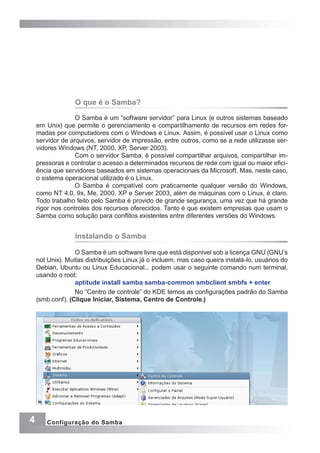
No “Centro de controle” do KDE temos as configurações padrão do Samba
(smb.conf). (Clique Iniciar, Sistema, Centro de Controle.)
5Configuração do Samba
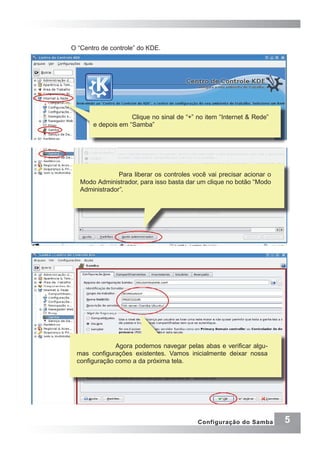
O “Centro de controle” do KDE.
Clique no sinal de “+” no item “Internet & Rede”
e depois em “Samba”
Para liberar os controles você vai precisar acionar o
Modo Administrador, para isso basta dar um clique no botão “Modo
Administrador”.
Agora podemos navegar pelas abas e verificar algu-
mas configurações existentes. Vamos inicialmente deixar nossa
configuração como a da próxima tela.
6 Configuração do Samba
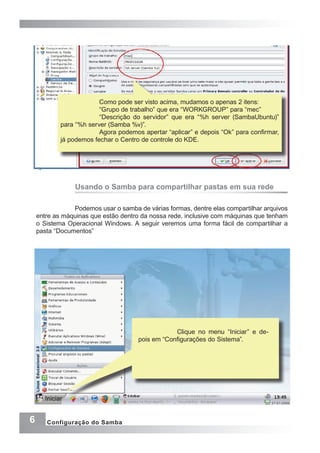
Como pode ser visto acima, mudamos o apenas 2 itens:
“Grupo de trabalho” que era “WORKGROUP” para “mec”
“Descrição do servidor” que era “%h server (SambaUbuntu)”
para “%h server (Samba %v)”.
Agora podemos apertar “aplicar” e depois “Ok” para confirmar,
já podemos fechar o Centro de controle do KDE.
Usando o Samba para compartilhar pastas em sua rede
Podemos usar o samba de várias formas, dentre elas compartilhar arquivos
entre as máquinas que estão dentro da nossa rede, inclusive com máquinas que tenham
o Sistema Operacional Windows. A seguir veremos uma forma fácil de compartilhar a
pasta “Documentos”
Clique no menu “Iniciar” e de-
pois em “Configurações do Sistema”.
7Configuração do Samba
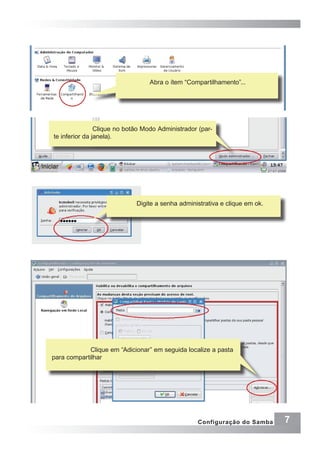
Abra o ítem “Compartilhamento”...
Clique no botão Modo Administrador (par-
te inferior da janela).
Digite a senha administrativa e clique em ok.
Clique em “Adicionar” em seguida localize a pasta
para compartilhar
8 Configuração do Samba
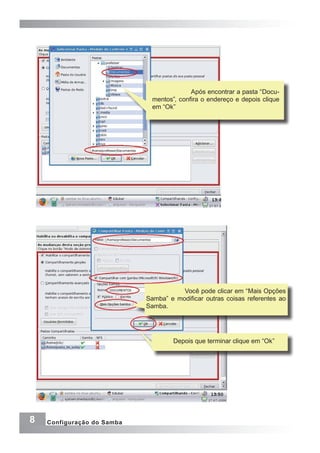
Após encontrar a pasta “Docu-
mentos”, confira o endereço e depois clique
em “Ok”
Você pode clicar em “Mais Opções
Samba” e modificar outras coisas referentes ao
Samba.
Depois que terminar clique em “Ok”
9Configuração do Samba
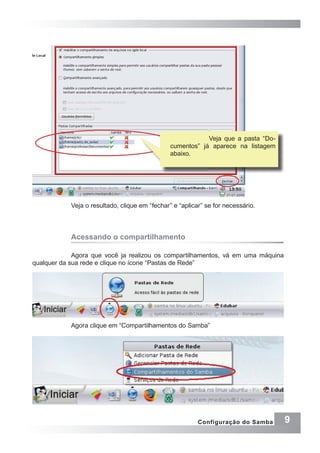
Veja que a pasta “Do-
cumentos” já aparece na listagem
abaixo.
Veja o resultado, clique em “fechar” e “aplicar” se for necessário.
Acessando o compartilhamento
Agora que você ja realizou os compartilhamentos, vá em uma máquina
qualquer da sua rede e clique no ícone “Pastas de Rede”
Agora clique em “Compartilhamentos do Samba”
10 Configuração do Samba
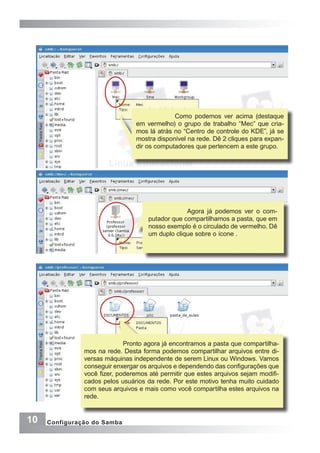
Como podemos ver acima (destaque
em vermelho) o grupo de trabalho “Mec” que cria-
mos lá atrás no “Centro de controle do KDE”, já se
mostra disponível na rede. Dê 2 cliques para expan-
dir os computadores que pertencem a este grupo.
Agora já podemos ver o com-
putador que compartilhamos a pasta, que em
nosso exemplo é o circulado de vermelho. Dê
um duplo clique sobre o ícone .
Pronto agora já encontramos a pasta que compartilha-
mos na rede. Desta forma podemos compartilhar arquivos entre di-
versas máquinas independente de serem Linux ou Windows. Vamos
conseguir enxergar os arquivos e dependendo das configurações que
você fizer, poderemos até permitir que estes arquivos sejam modifi-
cados pelos usuários da rede. Por este motivo tenha muito cuidado
com seus arquivos e mais como você compartilha estes arquivos na
rede.
11Configuração do Samba
Usando o Samba com Servidor de Arquivos
	 O método de compartilhamento que aprendemos nos passos anteriores
é bem simples, mas tem alguns pontos negativos, vamos ver como podemos melhorar
isso, imagine que você tenha a seguinte situação:
“Você deu a sua aula e o seu laboratório tem 10 máquinas e cada aluno salvou o seu
trabalho na máquina local e você tem agora que entrar em cada máquina e salvar os ar-
quivos destes alunos no seu computador para que não se perca, para corrigir, para fazer
backup ou por outro motivo”
	 O que fazer nesta situação?
	 Solução 1 – Você pode sentar na cadeira, em seu computador e ir abrindo
as 10 máquinas uma a uma e buscando os arquivos, copiando e colando,
seria uma solução (bem trabalhosa).
	 Solução 2 – Criar um servidor de arquivos, onde exista uma pasta que seja
montada automaticamente durante a inicialização do sistema e que ao salvar o arquivo
os alunos consigam encontrar a pasta e a mesma já permita salvar o arquivo usando a
rede.
	 Qual das 2 situações seria a mais simples e produtiva, para o quadro apre-
sentado?
	 Para facilitar ainda mais o trabalho de configuração do servidor Samba, va-
mos instalar o VRlivre_serv, que vai permitir que configuremos tanto o servidor como os
clientes com apenas alguns cliques Os pacotes necessários são os 3 mostrados acima,
para instalar basta dar 2 cliques.
	 Vamos instalar um de cada vez na sequência:
		 1º – settext
		 2º – kommander
		 3º – vrlivresamba
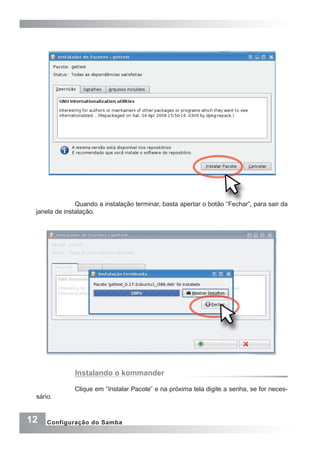
Instalando o Gettext
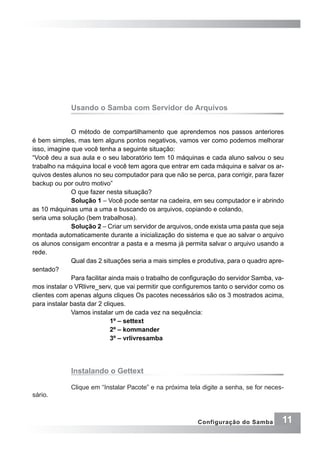
Clique em “Instalar Pacote” e na próxima tela digite a senha, se for neces-
sário.
12 Configuração do Samba
Quando a instalação terminar, basta apertar o botão “Fechar”, para sair da
janela de instalação.
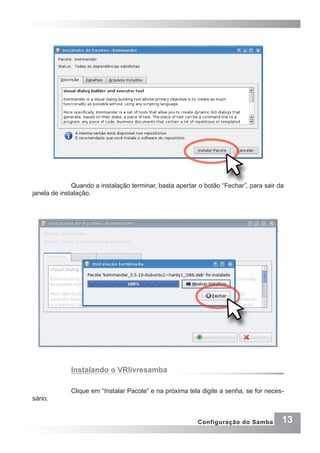
Clique em “Instalar Pacote” e na próxima tela digite a senha, se for neces-
sário.
Instalando o kommander
13Configuração do Samba
Quando a instalação terminar, basta apertar o botão “Fechar”, para sair da
janela de instalação.
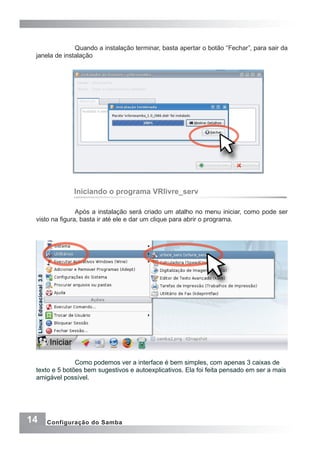
Instalando o VRlivresamba
Clique em “Instalar Pacote” e na próxima tela digite a senha, se for neces-
sário.
14 Configuração do Samba
Quando a instalação terminar, basta apertar o botão “Fechar”, para sair da
janela de instalação
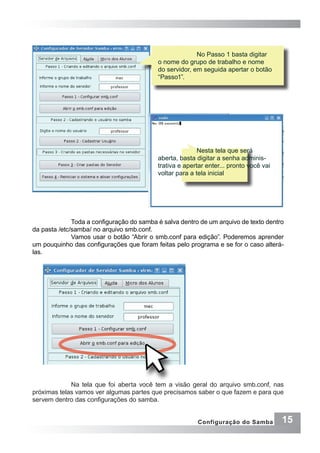
Iniciando o programa VRlivre_serv
Após a instalação será criado um atalho no menu iniciar, como pode ser
visto na figura, basta ir até ele e dar um clique para abrir o programa.
	 Como podemos ver a interface é bem simples, com apenas 3 caixas de
texto e 5 botões bem sugestivos e autoexplicativos. Ela foi feita pensado em ser a mais
amigável possível.
15Configuração do Samba
	 No Passo 1 basta digitar
o nome do grupo de trabalho e nome
do servidor, em seguida apertar o botão
“Passo1”.
	 Nesta tela que será
aberta, basta digitar a senha adminis-
trativa e apertar enter... pronto você vai
voltar para a tela inicial
Toda a configuração do samba é salva dentro de um arquivo de texto dentro
da pasta /etc/samba/ no arquivo smb.conf.
Vamos usar o botão “Abrir o smb.conf para edição”. Poderemos aprender
um pouquinho das configurações que foram feitas pelo programa e se for o caso alterá-
las.
Na tela que foi aberta você tem a visão geral do arquivo smb.conf, nas
próximas telas vamos ver algumas partes que precisamos saber o que fazem e para que
servem dentro das configurações do samba.
16 Configuração do Samba
Na tela que foi aberta
você tem a visão geral do arquivo smb.
conf, nas próximas telas vamos ver al-
gumas partes que precisamos saber o
que fazem e para que servem dentro
das configurações do samba.
Estas configurações afetam todo o samba.
[global]
# nome do nosso grupo de trabalho
workgroup =sme
# nome do computador, ou seja, o servidor
netbios name =micro01
# nome ou apelido que vai aparecer na rede
server string = %h server (Samba %v)
name resolve order = lmhosts, host, wins, bcast
printcap name = lpstat
# encriptar as senhas, neste caso sim
encrypt passwords = true
wins support = yes
# defini qual conjunto de caracteres terão os arquivos
unix charset = iso8859-1
display charset = cp850
17Configuração do Samba
Aqui configuramos a pasta_de_aulas
# nome do compartilhamento
[pasta_de_aulas]
# caminho real da pasta no sistema
path = /home/pasta_de_aulas
# compartilhamento está disponível? Neste caso sim
available = yes
# permissões que os arquivos criados terão
create mask = 0777
# permissões que as pastas criadas terão
directory mask = 0777
# deve aparecer na rede? Neste caso sim
browseable = yes
# deve ficar disponível para leitura e escrita? Neste caso sim
writable = yes
Aqui configuramos a pasta jclic
# nome do compartilhamento
[jclic]
# caminho real da pasta no sistema
path = /home/jclic
# compartilhamento está disponível? Neste caso sim
available = yes
# neste caso é somente um comentário
#create mask = 0777
# neste caso é somente um comentário
#directory mask = 0777
# deve aparecer na rede? Neste caso sim
browseable = yes
# deve ficar disponível para leitura e escrita? Neste caso não
writable = no
Cadastrando usuário no samba
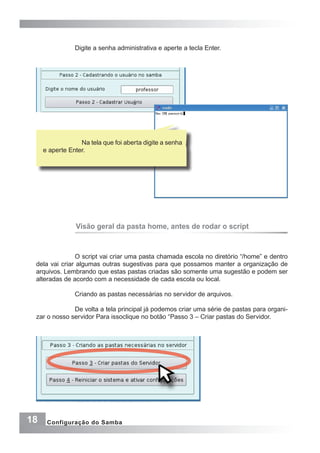
De volta a tela principal, vamos executar o passo 2, que consiste em usuá-
rio que vai acessar o samba Digite o nome do usuário desejado, neste caso “professor” e
aperte o botão “Passo 2 – Cadastrar Usuário”
18 Configuração do Samba
Digite a senha administrativa e aperte a tecla Enter.
Na tela que foi aberta digite a senha
e aperte Enter.
Visão geral da pasta home, antes de rodar o script
O script vai criar uma pasta chamada escola no diretório “/home” e dentro
dela vai criar algumas outras sugestivas para que possamos manter a organização de
arquivos. Lembrando que estas pastas criadas são somente uma sugestão e podem ser
alteradas de acordo com a necessidade de cada escola ou local.
Criando as pastas necessárias no servidor de arquivos.
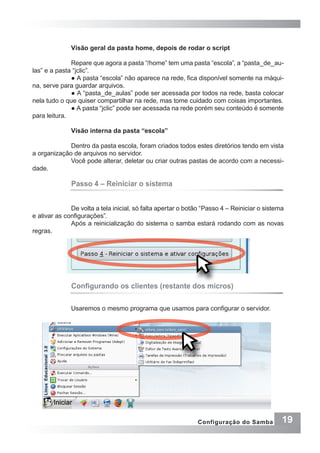
De volta a tela principal já podemos criar uma série de pastas para organi-
zar o nosso servidor Para issoclique no botão “Passo 3 – Criar pastas do Servidor.
19Configuração do Samba
Visão geral da pasta home, depois de rodar o script
Repare que agora a pasta “/home” tem uma pasta “escola”, a “pasta_de_au-
las” e a pasta “jclic”.
● A pasta “escola” não aparece na rede, fica disponível somente na máqui-
na, serve para guardar arquivos.
● A “pasta_de_aulas” pode ser acessada por todos na rede, basta colocar
nela tudo o que quiser compartilhar na rede, mas tome cuidado com coisas importantes.
● A pasta “jclic” pode ser acessada na rede porém seu conteúdo é somente
para leitura.
Visão interna da pasta “escola”
Dentro da pasta escola, foram criados todos estes diretórios tendo em vista
a organização de arquivos no servidor.
Você pode alterar, deletar ou criar outras pastas de acordo com a necessi-
dade.
Passo 4 – Reiniciar o sistema
De volta a tela inicial, só falta apertar o botão “Passo 4 – Reiniciar o sistema
e ativar as configurações”.
Após a reinicialização do sistema o samba estará rodando com as novas
regras.
Configurando os clientes (restante dos micros)
Usaremos o mesmo programa que usamos para configurar o servidor.
20 Configuração do Samba
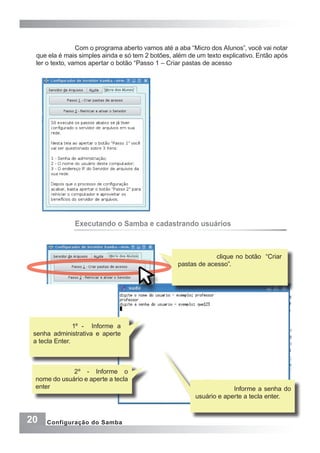
Com o programa aberto vamos até a aba “Micro dos Alunos”, você vai notar
que ela é mais simples ainda e só tem 2 botões, além de um texto explicativo. Então após
ler o texto, vamos apertar o botão “Passo 1 – Criar pastas de acesso
Executando o Samba e cadastrando usuários
clique no botão “Criar
pastas de acesso”.
1º - Informe a
senha administrativa e aperte
a tecla Enter.
2º - Informe o
nome do usuário e aperte a tecla
enter Informe a senha do
usuário e aperte a tecla enter.
21Configuração do Samba
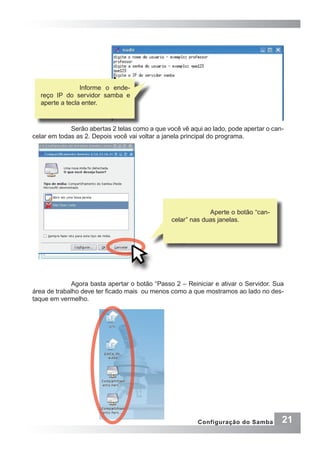
Informe o ende-
reço IP do servidor samba e
aperte a tecla enter.
Serão abertas 2 telas como a que você vê aqui ao lado, pode apertar o can-
celar em todas as 2. Depois você vai voltar a janela principal do programa.
Aperte o botão “can-
celar” nas duas janelas.
Agora basta apertar o botão “Passo 2 – Reiniciar e ativar o Servidor. Sua
área de trabalho deve ter ficado mais ou menos como a que mostramos ao lado no des-
taque em vermelho.
22 Configuração do Samba
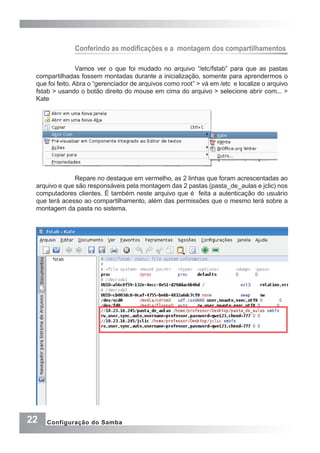
Conferindo as modificações e a  montagem dos compartilhamentos
Vamos ver o que foi mudado no arquivo “/etc/fstab” para que as pastas
compartilhadas fossem montadas durante a inicialização, somente para aprendermos o
que foi feito. Abra o “gerenciador de arquivos como root” > vá em /etc e localize o arquivo
fstab > usando o botão direito do mouse em cima do arquivo > selecione abrir com... >
Kate
Repare no destaque em vermelho, as 2 linhas que foram acrescentadas ao
arquivo e que são responsáveis pela montagem das 2 pastas (pasta_de_aulas e jclic) nos
computadores clientes. É também neste arquivo que é feita a autenticação do usuário
que terá acesso ao compartilhamento, além das permissões que o mesmo terá sobre a
montagem da pasta no sistema.
23Configuração do Samba
Verificando o funcionamento do servidor
Abra um editor de textos digite uma linha qualquer, vá em arquivo > Salvar
como...
Localize > “/home/professor/Desktop/pasta_de_aulas” >
dê um nome para o arquivo (exemplo: seu_nome) e aperte o botão “Ok”,
para finalizar o processo.
Agora abra o gerenciador de arquivos, acesse “/home/professor/Desktop/
pasta_de_aulas” em qualquer um dos micros cliente e na pasta “/home/pasta_de_aulas”
do servidor. Pronto. já podemos ver o arquivo que salvamos em todas as máquinas da
rede,
Procuramos passar para vocês algumas possibilidades de se trabalhar com
o “Samba”, existem muitas configurações possíveis, diferentes das que mostramos, mas
acreditamos que você já pode fazer um excelente trabalho em sua rede usando ape-
nas as configurações que lhes apresentamos. Acreditamos também que com tempo de
estudo e dedicação ao GNU/Linux, vocês poderão muito em breve fazer suas próprias
configurações e melhorias de acordo com o que vão aprendendo no dia a dia de uso do
Sistema Operacional GNU/Linux.
24 Configuração do Samba

Apostila samba

  • 1.
    Manual Compartilhamento e Servidor SambaLinux Produzido por: Sergio Graças Desenvolvedor do Projeto GNU/Linux VRlivre Configuração do Samba
  • 2.
    Sergio Graças Desenvolvedor doProjeto GNU/Linux VRlivre Membro do Grupo Sul Fluminense de usuários de Software Livre Membro da Comunidade de desenvol- vimento do Linux Educacional Administrador do Portal IAESMEVR Técnico de Informática SMEVR sergio.sme@epdvr.com.br sergio@iaesmevr.org http://www.iaesmevr.org Usuário Linux nº 456767 Usuário Ubuntu nº 25471 Cel.: (24) 92426788 “Software Livre Separados somos fracos, unidos com certeza seremos fortes.” Atribuição-Uso Não-Comercial-Vedada a Criação de Obras Derivadas 3.0 Unported Manual Compartilhamento e Servidor Samba Linux Configuração do Samba Produzido por: Giany Abreu Desenvolvedora do Projeto GNU/Linux VRlivre Membro do Grupo Sul Fluminense de usuários de Software Livre Implementadora de Informática da SMEVR Administrador do Portal IAESMEVR Multiplicadora do NTEVR www.iaesmevr.org www.ntevrrj07.org gianyabreu.sme@epdvr.com.br gianyabreu@iaesmevr.org gianyabreu@yahoo.com.br Usuário Linux nº 479794 Usuário Ubuntu nº 25472 Cel.: (24) 9266 6618 é permitido copiar, distribuir, exibir e executar a esta obra, sendo vedada a Criação de Obras De- rivadas. Você não pode alterar, transformar ou criar outra obra com base nesta.
  • 3.
    ÍNDICE 04 O queé o Samba? 04 Instalando o Samba 06 Usando o Samba para compartilhar pastas em sua rede 09 Acessando o compartilhamento 11 Usando o Samba como Servidor de Arquivos 11 Instalando o Gettext 12 Instalando o Kommander 13 Instalando o VRlivresamba 14 Iniciando o programa VRlivre_serv 17 Cadastrando o usuário no Samba 18 Visão Geral da pasta home, antes de rodar o script 19 Configurando os Clientes 20 Executando o Samba e cadastrando usuários 22 Conferindo as modificações e a montagem dos compartimentos 23 Verificando o funcionamento do servidor
  • 4.
    4 Configuração doSamba O que é o Samba? O Samba é um “software servidor” para Linux (e outros sistemas baseado em Unix) que permite o gerenciamento e compartilhamento de recursos em redes for- madas por computadores com o Windows e Linux. Assim, é possível usar o Linux como servidor de arquivos, servidor de impressão, entre outros, como se a rede utilizasse ser- vidores Windows (NT, 2000, XP, Server 2003). Com o servidor Samba, é possível compartilhar arquivos, compartilhar im- pressoras e controlar o acesso a determinados recursos de rede com igual ou maior efici- ência que servidores baseados em sistemas operacionais da Microsoft. Mas, neste caso, o sistema operacional utilizado é o Linux. O Samba é compatível com praticamente qualquer versão do Windows, como NT 4.0, 9x, Me, 2000, XP e Server 2003, além de máquinas com o Linux, é claro. Todo trabalho feito pelo Samba é provido de grande segurança, uma vez que há grande rigor nos controles dos recursos oferecidos. Tanto é que existem empresas que usam o Samba como solução para conflitos existentes entre diferentes versões do Windows. Instalando o Samba O Samba é um software livre que está disponível sob a licença GNU (GNU’s not Unix). Muitas distribuições Linux já o incluem, mas caso queira instalá-lo, usuários do Debian, Ubuntu ou Linux Educacional... podem usar o seguinte comando num terminal, usando o root: aptitude install samba samba-common smbclient smbfs + enter No “Centro de controle” do KDE temos as configurações padrão do Samba (smb.conf). (Clique Iniciar, Sistema, Centro de Controle.)
  • 5.
    5Configuração do Samba O“Centro de controle” do KDE. Clique no sinal de “+” no item “Internet & Rede” e depois em “Samba” Para liberar os controles você vai precisar acionar o Modo Administrador, para isso basta dar um clique no botão “Modo Administrador”. Agora podemos navegar pelas abas e verificar algu- mas configurações existentes. Vamos inicialmente deixar nossa configuração como a da próxima tela.
  • 6.
    6 Configuração doSamba Como pode ser visto acima, mudamos o apenas 2 itens: “Grupo de trabalho” que era “WORKGROUP” para “mec” “Descrição do servidor” que era “%h server (SambaUbuntu)” para “%h server (Samba %v)”. Agora podemos apertar “aplicar” e depois “Ok” para confirmar, já podemos fechar o Centro de controle do KDE. Usando o Samba para compartilhar pastas em sua rede Podemos usar o samba de várias formas, dentre elas compartilhar arquivos entre as máquinas que estão dentro da nossa rede, inclusive com máquinas que tenham o Sistema Operacional Windows. A seguir veremos uma forma fácil de compartilhar a pasta “Documentos” Clique no menu “Iniciar” e de- pois em “Configurações do Sistema”.
  • 7.
    7Configuração do Samba Abrao ítem “Compartilhamento”... Clique no botão Modo Administrador (par- te inferior da janela). Digite a senha administrativa e clique em ok. Clique em “Adicionar” em seguida localize a pasta para compartilhar
  • 8.
    8 Configuração doSamba Após encontrar a pasta “Docu- mentos”, confira o endereço e depois clique em “Ok” Você pode clicar em “Mais Opções Samba” e modificar outras coisas referentes ao Samba. Depois que terminar clique em “Ok”
  • 9.
    9Configuração do Samba Vejaque a pasta “Do- cumentos” já aparece na listagem abaixo. Veja o resultado, clique em “fechar” e “aplicar” se for necessário. Acessando o compartilhamento Agora que você ja realizou os compartilhamentos, vá em uma máquina qualquer da sua rede e clique no ícone “Pastas de Rede” Agora clique em “Compartilhamentos do Samba”
  • 10.
    10 Configuração doSamba Como podemos ver acima (destaque em vermelho) o grupo de trabalho “Mec” que cria- mos lá atrás no “Centro de controle do KDE”, já se mostra disponível na rede. Dê 2 cliques para expan- dir os computadores que pertencem a este grupo. Agora já podemos ver o com- putador que compartilhamos a pasta, que em nosso exemplo é o circulado de vermelho. Dê um duplo clique sobre o ícone . Pronto agora já encontramos a pasta que compartilha- mos na rede. Desta forma podemos compartilhar arquivos entre di- versas máquinas independente de serem Linux ou Windows. Vamos conseguir enxergar os arquivos e dependendo das configurações que você fizer, poderemos até permitir que estes arquivos sejam modifi- cados pelos usuários da rede. Por este motivo tenha muito cuidado com seus arquivos e mais como você compartilha estes arquivos na rede.
  • 11.
    11Configuração do Samba Usandoo Samba com Servidor de Arquivos O método de compartilhamento que aprendemos nos passos anteriores é bem simples, mas tem alguns pontos negativos, vamos ver como podemos melhorar isso, imagine que você tenha a seguinte situação: “Você deu a sua aula e o seu laboratório tem 10 máquinas e cada aluno salvou o seu trabalho na máquina local e você tem agora que entrar em cada máquina e salvar os ar- quivos destes alunos no seu computador para que não se perca, para corrigir, para fazer backup ou por outro motivo” O que fazer nesta situação? Solução 1 – Você pode sentar na cadeira, em seu computador e ir abrindo as 10 máquinas uma a uma e buscando os arquivos, copiando e colando, seria uma solução (bem trabalhosa). Solução 2 – Criar um servidor de arquivos, onde exista uma pasta que seja montada automaticamente durante a inicialização do sistema e que ao salvar o arquivo os alunos consigam encontrar a pasta e a mesma já permita salvar o arquivo usando a rede. Qual das 2 situações seria a mais simples e produtiva, para o quadro apre- sentado? Para facilitar ainda mais o trabalho de configuração do servidor Samba, va- mos instalar o VRlivre_serv, que vai permitir que configuremos tanto o servidor como os clientes com apenas alguns cliques Os pacotes necessários são os 3 mostrados acima, para instalar basta dar 2 cliques. Vamos instalar um de cada vez na sequência: 1º – settext 2º – kommander 3º – vrlivresamba Instalando o Gettext Clique em “Instalar Pacote” e na próxima tela digite a senha, se for neces- sário.
  • 12.
    12 Configuração doSamba Quando a instalação terminar, basta apertar o botão “Fechar”, para sair da janela de instalação. Clique em “Instalar Pacote” e na próxima tela digite a senha, se for neces- sário. Instalando o kommander
  • 13.
    13Configuração do Samba Quandoa instalação terminar, basta apertar o botão “Fechar”, para sair da janela de instalação. Instalando o VRlivresamba Clique em “Instalar Pacote” e na próxima tela digite a senha, se for neces- sário.
  • 14.
    14 Configuração doSamba Quando a instalação terminar, basta apertar o botão “Fechar”, para sair da janela de instalação Iniciando o programa VRlivre_serv Após a instalação será criado um atalho no menu iniciar, como pode ser visto na figura, basta ir até ele e dar um clique para abrir o programa. Como podemos ver a interface é bem simples, com apenas 3 caixas de texto e 5 botões bem sugestivos e autoexplicativos. Ela foi feita pensado em ser a mais amigável possível.
  • 15.
    15Configuração do Samba No Passo 1 basta digitar o nome do grupo de trabalho e nome do servidor, em seguida apertar o botão “Passo1”. Nesta tela que será aberta, basta digitar a senha adminis- trativa e apertar enter... pronto você vai voltar para a tela inicial Toda a configuração do samba é salva dentro de um arquivo de texto dentro da pasta /etc/samba/ no arquivo smb.conf. Vamos usar o botão “Abrir o smb.conf para edição”. Poderemos aprender um pouquinho das configurações que foram feitas pelo programa e se for o caso alterá- las. Na tela que foi aberta você tem a visão geral do arquivo smb.conf, nas próximas telas vamos ver algumas partes que precisamos saber o que fazem e para que servem dentro das configurações do samba.
  • 16.
    16 Configuração doSamba Na tela que foi aberta você tem a visão geral do arquivo smb. conf, nas próximas telas vamos ver al- gumas partes que precisamos saber o que fazem e para que servem dentro das configurações do samba. Estas configurações afetam todo o samba. [global] # nome do nosso grupo de trabalho workgroup =sme # nome do computador, ou seja, o servidor netbios name =micro01 # nome ou apelido que vai aparecer na rede server string = %h server (Samba %v) name resolve order = lmhosts, host, wins, bcast printcap name = lpstat # encriptar as senhas, neste caso sim encrypt passwords = true wins support = yes # defini qual conjunto de caracteres terão os arquivos unix charset = iso8859-1 display charset = cp850
  • 17.
    17Configuração do Samba Aquiconfiguramos a pasta_de_aulas # nome do compartilhamento [pasta_de_aulas] # caminho real da pasta no sistema path = /home/pasta_de_aulas # compartilhamento está disponível? Neste caso sim available = yes # permissões que os arquivos criados terão create mask = 0777 # permissões que as pastas criadas terão directory mask = 0777 # deve aparecer na rede? Neste caso sim browseable = yes # deve ficar disponível para leitura e escrita? Neste caso sim writable = yes Aqui configuramos a pasta jclic # nome do compartilhamento [jclic] # caminho real da pasta no sistema path = /home/jclic # compartilhamento está disponível? Neste caso sim available = yes # neste caso é somente um comentário #create mask = 0777 # neste caso é somente um comentário #directory mask = 0777 # deve aparecer na rede? Neste caso sim browseable = yes # deve ficar disponível para leitura e escrita? Neste caso não writable = no Cadastrando usuário no samba De volta a tela principal, vamos executar o passo 2, que consiste em usuá- rio que vai acessar o samba Digite o nome do usuário desejado, neste caso “professor” e aperte o botão “Passo 2 – Cadastrar Usuário”
  • 18.
    18 Configuração doSamba Digite a senha administrativa e aperte a tecla Enter. Na tela que foi aberta digite a senha e aperte Enter. Visão geral da pasta home, antes de rodar o script O script vai criar uma pasta chamada escola no diretório “/home” e dentro dela vai criar algumas outras sugestivas para que possamos manter a organização de arquivos. Lembrando que estas pastas criadas são somente uma sugestão e podem ser alteradas de acordo com a necessidade de cada escola ou local. Criando as pastas necessárias no servidor de arquivos. De volta a tela principal já podemos criar uma série de pastas para organi- zar o nosso servidor Para issoclique no botão “Passo 3 – Criar pastas do Servidor.
  • 19.
    19Configuração do Samba Visãogeral da pasta home, depois de rodar o script Repare que agora a pasta “/home” tem uma pasta “escola”, a “pasta_de_au- las” e a pasta “jclic”. ● A pasta “escola” não aparece na rede, fica disponível somente na máqui- na, serve para guardar arquivos. ● A “pasta_de_aulas” pode ser acessada por todos na rede, basta colocar nela tudo o que quiser compartilhar na rede, mas tome cuidado com coisas importantes. ● A pasta “jclic” pode ser acessada na rede porém seu conteúdo é somente para leitura. Visão interna da pasta “escola” Dentro da pasta escola, foram criados todos estes diretórios tendo em vista a organização de arquivos no servidor. Você pode alterar, deletar ou criar outras pastas de acordo com a necessi- dade. Passo 4 – Reiniciar o sistema De volta a tela inicial, só falta apertar o botão “Passo 4 – Reiniciar o sistema e ativar as configurações”. Após a reinicialização do sistema o samba estará rodando com as novas regras. Configurando os clientes (restante dos micros) Usaremos o mesmo programa que usamos para configurar o servidor.
  • 20.
    20 Configuração doSamba Com o programa aberto vamos até a aba “Micro dos Alunos”, você vai notar que ela é mais simples ainda e só tem 2 botões, além de um texto explicativo. Então após ler o texto, vamos apertar o botão “Passo 1 – Criar pastas de acesso Executando o Samba e cadastrando usuários clique no botão “Criar pastas de acesso”. 1º - Informe a senha administrativa e aperte a tecla Enter. 2º - Informe o nome do usuário e aperte a tecla enter Informe a senha do usuário e aperte a tecla enter.
  • 21.
    21Configuração do Samba Informeo ende- reço IP do servidor samba e aperte a tecla enter. Serão abertas 2 telas como a que você vê aqui ao lado, pode apertar o can- celar em todas as 2. Depois você vai voltar a janela principal do programa. Aperte o botão “can- celar” nas duas janelas. Agora basta apertar o botão “Passo 2 – Reiniciar e ativar o Servidor. Sua área de trabalho deve ter ficado mais ou menos como a que mostramos ao lado no des- taque em vermelho.
  • 22.
    22 Configuração doSamba Conferindo as modificações e a montagem dos compartilhamentos Vamos ver o que foi mudado no arquivo “/etc/fstab” para que as pastas compartilhadas fossem montadas durante a inicialização, somente para aprendermos o que foi feito. Abra o “gerenciador de arquivos como root” > vá em /etc e localize o arquivo fstab > usando o botão direito do mouse em cima do arquivo > selecione abrir com... > Kate Repare no destaque em vermelho, as 2 linhas que foram acrescentadas ao arquivo e que são responsáveis pela montagem das 2 pastas (pasta_de_aulas e jclic) nos computadores clientes. É também neste arquivo que é feita a autenticação do usuário que terá acesso ao compartilhamento, além das permissões que o mesmo terá sobre a montagem da pasta no sistema.
  • 23.
    23Configuração do Samba Verificandoo funcionamento do servidor Abra um editor de textos digite uma linha qualquer, vá em arquivo > Salvar como... Localize > “/home/professor/Desktop/pasta_de_aulas” > dê um nome para o arquivo (exemplo: seu_nome) e aperte o botão “Ok”, para finalizar o processo. Agora abra o gerenciador de arquivos, acesse “/home/professor/Desktop/ pasta_de_aulas” em qualquer um dos micros cliente e na pasta “/home/pasta_de_aulas” do servidor. Pronto. já podemos ver o arquivo que salvamos em todas as máquinas da rede, Procuramos passar para vocês algumas possibilidades de se trabalhar com o “Samba”, existem muitas configurações possíveis, diferentes das que mostramos, mas acreditamos que você já pode fazer um excelente trabalho em sua rede usando ape- nas as configurações que lhes apresentamos. Acreditamos também que com tempo de estudo e dedicação ao GNU/Linux, vocês poderão muito em breve fazer suas próprias configurações e melhorias de acordo com o que vão aprendendo no dia a dia de uso do Sistema Operacional GNU/Linux.
  • 24.