Criando sites com um
Sistema de Gerenciamento de Conteúdo
 (CMS - Content Management Systems)


        Sistema de Gerenciamento de Conteúdo
         (Content Management Systems - CMS)

       Entendendo o que são Servidor Web e Host

   Preparando o computador para ser um servidor web


     Aprendendo a instalar e usar o CMS Wordpress


    Registrando domínio e redirecionando para o blog


                    Prof. Cláudio Toldo
                     Webjornalismo 2
Sistema de Gerenciamento de Conteúdo
                     (CMS - Content Management Systems)
O que é CMS:
Um sistema gestor de sites, blogs, portais e intranets que integra ferramentas para criar, gerir
(editar e inserir) conteúdos sem a necessidade de programação de código, cujo objetivo é estruturar
e facilitar a criação, administração, distribuição, publicação e disponibilidade da informação de
forma dinâmica, através de uma interface via internet. Os CMS são frameworks, “um esqueleto”
de website pré-programado, com recursos básicos e de manutenção e administração prontamente
disponíveis.

Principais CMS (php + MySql + Apache):
Wordpress, Joomla! e Drupal

Outros:
AdaptCMS Lite, BLOG:CMS, CivicSpace, eFront, Exponent CMS, ExpressionEngine, GCMS,
ImpressCMS, Jaws, KnowledgeTree Document Management System, Lyceum, Mambo, MiaCMS,
MODx, MySource Matrix (Squiz), Nucleus CMS, OneCMS, Opus, PHP-Fusion, PHP-Nuke,
PHPSlash, phpWCMS, SilverStripe, SPIP, TangoCMS, Textpattern, TikiWiki CMS/Groupware,
Tribiq CMS, TYPO3, whCMS, Midgard CMS, Frog CMS, MediaWiki, Merlintalk, phpWebSite,
Habari, eZ Publish, Xaraya

Os CMS são criados sob a licença GNU General Public License (Licença Pública Geral)
GNU GPL ou simplesmente GPL, é a designação da licença para software livre idealizada por
Richard Stallman no final da década de 1980, no âmbito do projeto GNU da Free Software
Foundation (FSF). A GPL é a licença com maior utilização por parte de projetos de software livre,
em grande parte devido à sua adoção para o Linux.

Em termos gerais, a GPL baseia-se em quatro liberdades:
    1. A liberdade de executar o programa, para qualquer propósito (liberdade nº 0)
    2. A liberdade de estudar como o programa funciona e adaptá-lo para as suas necessidades
(liberdade nº 1). O acesso ao código-fonte é um pré-requisito para esta liberdade.
    3. A liberdade de redistribuir cópias de modo que você possa ajudar ao seu próximo
(liberdade nº 2).
    4. A liberdade de aperfeiçoar o programa, e liberar os seus aperfeiçoamentos, de modo que
toda a comunidade se beneficie deles (liberdade nº 3). O acesso ao código-fonte é um pré-requisito
para esta liberdade.
Drupal
Site oficial: http://drupal.org/


Site oficial no Brasil: http://drupal-br.org


Manual: http://drupal-br.org/manual
Tutorial: http://drupal-br.org/tutoriais
Instalação: http://drupal-br.org/manual/instalacao/instalacao-ilustrada-em-localhost
Dicas: http://drupal-br.org/dicas
Fórum (Brasil) - http://drupal-br.org/forum
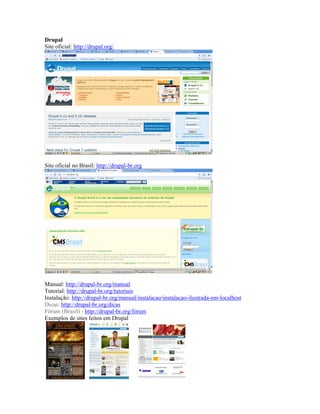
Exemplos de sites feitos em Drupal
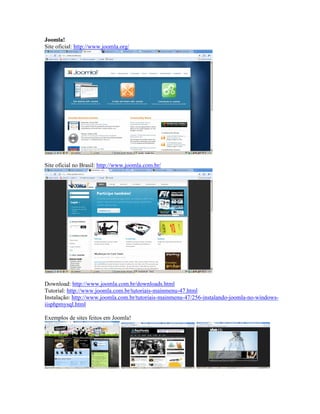
Joomla!
Site oficial: http://www.joomla.org/


Site oficial no Brasil: http://www.joomla.com.br/


Download: http://www.joomla.com.br/downloads.html
Tutorial: http://www.joomla.com.br/tutoriais-mainmenu-47.html
Instalação: http://www.joomla.com.br/tutoriais-mainmenu-47/256-instalando-joomla-no-windows-
iisphpmysql.html

Exemplos de sites feitos em Joomla!
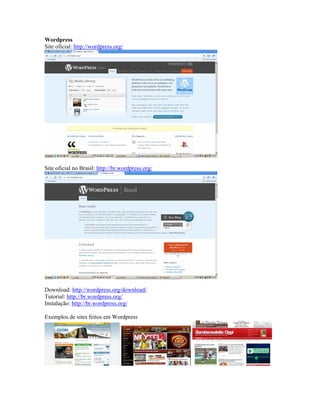
Wordpress
Site oficial: http://wordpress.org/


Site oficial no Brasil: http://br.wordpress.org/


Download: http://wordpress.org/download/
Tutorial: http://br.wordpress.org/
Instalação: http://br.wordpress.org/

Exemplos de sites feitos em Wordpress
Entendendo o que são Servidor Web e Host
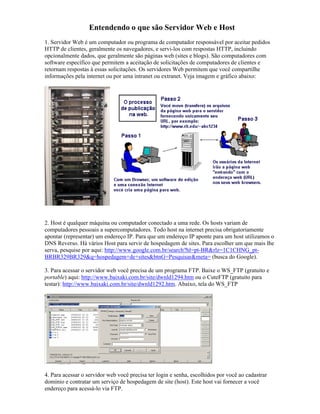
1. Servidor Web é um computador ou programa de computador responsável por aceitar pedidos
HTTP de clientes, geralmente os navegadores, e servi-los com respostas HTTP, incluindo
opcionalmente dados, que geralmente são páginas web (sites e blogs). São computadores com
software específico que permitem a aceitação de solicitações de computadores de clientes e
retornam respostas à essas solicitações. Os servidores Web permitem que você compartilhe
informações pela internet ou por uma intranet ou extranet. Veja imagem e gráfico abaixo:


2. Host é qualquer máquina ou computador conectado a uma rede. Os hosts variam de
computadores pessoais a supercomputadores. Todo host na internet precisa obrigatoriamente
apontar (representar) um endereço IP. Para que um endereço IP aponte para um host utilizamos o
DNS Reverso. Há vários Host para servir de hospedagem de sites. Para escolher um que mais lhe
serva, pesquise por aqui: http://www.google.com.br/search?hl=pt-BR&rlz=1C1CHNG_pt-
BRBR329BR329&q=hospedagem+de+sites&btnG=Pesquisar&meta= (busca do Google).

3. Para acessar o servidor web você precisa de um programa FTP. Baixe o WS_FTP (gratuito e
portable) aqui: http://www.baixaki.com.br/site/dwnld1294.htm ou o CuteFTP (gratuito para
testar): http://www.baixaki.com.br/site/dwnld1292.htm. Abaixo, tela do WS_FTP


4. Para acessar o servidor web você precisa ter login e senha, escolhidos por você ao cadastrar
domínio e contratar um serviço de hospedagem de site (host). Este host vai fornecer a você
endereço para acessá-lo via FTP.
Preparando o computador para ser um servidor web
Para você utilizar o seu computador como servidor web, ele deve ficar ligado 24 horas e deve ser
reconhecido junto ao Registro.Br (onde você registra o domínio do site, tipo: www.nomedosite.com).
Assim, para este domínio, você deve apresentar dois DNS e dois IP’s. Além disso, você deve se preocupar
com hackers e instalar Firewall. Portanto, sua máquina precisa de mais ajustes e você deve procurar um
técnico em informática para isso.

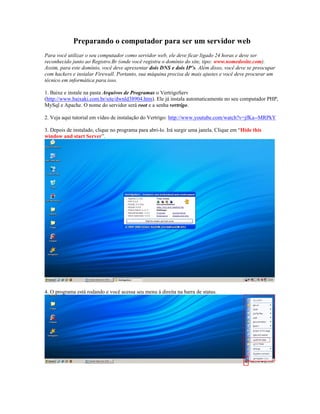
1. Baixe e instale na pasta Arquivos de Programas o VertrigoServ
(http://www.baixaki.com.br/site/dwnld38904.htm). Ele já instala automaticamente no seu computador PHP,
MySql e Apache. O nome do servidor será root e a senha vertrigo.

2. Veja aqui tutorial em vídeo de instalação do Vertrigo: http://www.youtube.com/watch?v=jfKa--MRPkY

3. Depois de instalado, clique no programa para abri-lo. Irá surgir uma janela. Clique em “Hide this
window and start Server”.


4. O programa está rodando e você acessa seu menu à direita na barra de status.
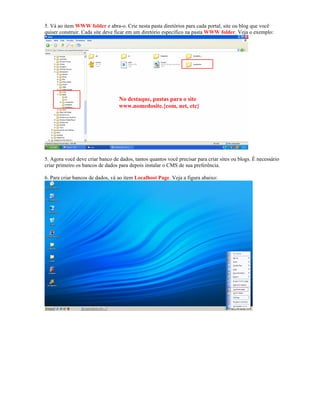
5. Vá ao item WWW folder e abra-o. Crie nesta pasta diretórios para cada portal, site ou blog que você
quiser construir. Cada site deve ficar em um diretório específico na pasta WWW folder. Veja o exemplo:


                                  No destaque, pastas para o site
                                  www.nomedosite.{com, net, etc}


5. Agora você deve criar banco de dados, tantos quantos você precisar para criar sites ou blogs. É necessário
criar primeiro os bancos de dados para depois instalar o CMS de sua preferência.

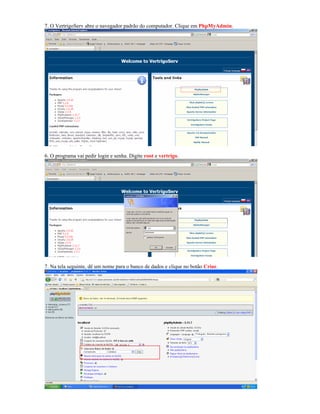
6. Para criar bancos de dados, vá ao item Localhost Page. Veja a figura abaixo:
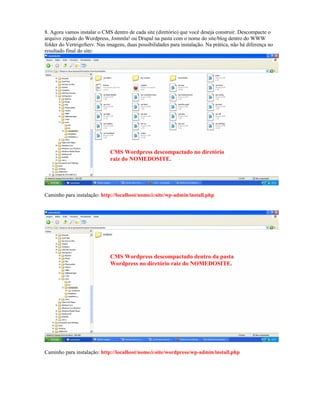
7. O VertrigoServ abre o navegador padrão do computador. Clique em PhpMyAdmin.


6. O programa vai pedir login e senha. Digite root e vertrigo.


7. Na tela seguinte, dê um nome para o banco de dados e clique no botão Criar.
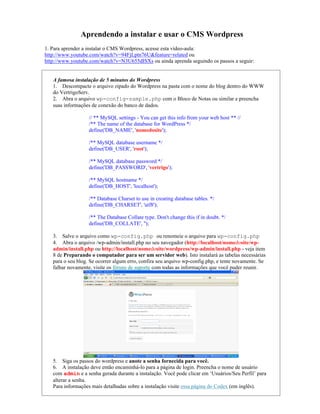
8. Agora vamos instalar o CMS dentro de cada site (diretório) que você deseja construir. Descompacte o
arquivo zipado do Wordpress, Jommla! ou Drupal na pasta com o nome do site/blog dentro do WWW
folder do VertrigoServ. Nas imagens, duas possibilidades para instalação. Na prática, não há diferença no
resultado final do site:


                              CMS Wordpress descompactado no diretório
                              raiz do NOMEDOSITE.


Caminho para instalação: http://localhost/nomedosite/wp-admin/install.php


                              CMS Wordpress descompactado dentro da pasta
                              Wordpress no diretório raiz do NOMEDOSITE.


Caminho para instalação: http://localhost/nomedosite/wordpress/wp-admin/install.php
Aprendendo a instalar e usar o CMS Wordpress
1. Para aprender a instalar o CMS Wordpress, acesse esta vídeo-aula:
http://www.youtube.com/watch?v=94FjLptn76U&feature=related ou
http://www.youtube.com/watch?v=N3U655dISXs ou ainda aprenda seguindo os passos a seguir:


   A famosa instalação de 5 minutos do Wordpress
   1. Descompacte o arquivo zipado do Wordpress na pasta com o nome do blog dentro do WWW
   do VertrigoServ.
   2. Abra o arquivo wp-config-sample.php com o Bloco de Notas ou similar e preencha
   suas informações de conexão do banco de dados.

                   // ** MySQL settings - You can get this info from your web host ** //
                   /** The name of the database for WordPress */
                   define('DB_NAME', 'nomedosite');

                   /** MySQL database username */
                   define('DB_USER', 'root');

                   /** MySQL database password */
                   define('DB_PASSWORD', 'vertrigo');

                   /** MySQL hostname */
                   define('DB_HOST', 'localhost');

                   /** Database Charset to use in creating database tables. */
                   define('DB_CHARSET', 'utf8');

                   /** The Database Collate type. Don't change this if in doubt. */
                   define('DB_COLLATE', '');

   3. Salve o arquivo como wp-config.php ou renomeie o arquivo para wp-config.php
   4. Abra o arquivo /wp-admin/install.php no seu navegador (http://localhost/nomedosite/wp-
   admin/install.php ou http://localhost/nomedosite/wordpress/wp-admin/install.php - veja item
   8 de Preparando o computador para ser um servidor web). Isto instalará as tabelas necessárias
   para o seu blog. Se ocorrer algum erro, confira seu arquivo wp-config.php, e tente novamente. Se
   falhar novamente, visite os fóruns de suporte com todas as informações que você puder reunir.


   5. Siga os passos do wordpress e anote a senha fornecida para você.
   6. A instalação deve então encaminhá-lo para a página de login. Preencha o nome de usuário
   com admin e a senha gerada durante a instalação. Você pode clicar em ‘Usuários/Seu Perfil’ para
   alterar a senha.
   Para informações mais detalhadas sobre a instalação visite essa página do Codex (em inglês).
2. Depois de instalados, basta aprender a administrar os CMS, alterando templates, layouts, conteúdo, etc.
Para ver o site acesse http://localhost/nomedosite ou http://localhost/nomedosite/wordpress (veja item 8
de Preparando o computador para ser um servidor web) através do navegador (Internet Explorer,
Firefox ou etc.).

3. Para alterar o site (templates, layouts, conteúdo, etc) usando o CMS Wordpress, acesse
http://localhost/nomedosite/wp-admin ou http://localhost/nomedosite/wordpress/wp-admin (veja item
8 de Preparando o computador para ser um servidor web). Você deve fornecer o Login e a Senha
registrados na instalação do Wordpress.

4. Para aprender a instalar novos temas (themes ou templates) veja esta vídeo-aula:
http://www.youtube.com/watch?v=kflZXgsIoEU ou http://www.youtube.com/watch?v=6w73bB6LReY

5. Para instalar plugins, necessários para determinados temas, veja esta vídeo-aula:
http://www.youtube.com/watch?v=31excIVKQdE

6. Depois de alterado para o modo que você deseja o site, transfira toda a pasta para a pasta WWW do
serviço de hospedagem pago. O servidor é acessado por FTP e as informações para acessá-lo devem ter sido
repassadas para o e-mail que você forneceu nos formulários de contrato. Observe que, para funcionar
direito, você deve criar um banco de dados previamente no seu Host ou exportar o seu para lá.

7. Da mesma forma que você fez no servidor local, você pode fazer diretamente no servidor remoto.
Utilizando para instalar o CMS no host remoto o CPanel e o serviço Fantástico. Veja aqui:
http://www.youtube.com/watch?v=-lBwAx8jLQ4 e aqui
http://www.webhosting.cx/fantastico/wordpress.html

8. Assim como você fez para instalar o Wordpress, funciona o Joomla! e o Drupal.
Registrando domínio e redirecionando para o blog
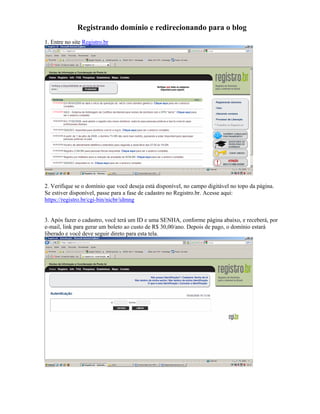
1. Entre no site Registro.br


2. Verifique se o domínio que você deseja está disponível, no campo digitável no topo da página.
Se estiver disponível, passe para a fase de cadastro no Registro.br. Acesse aqui:
https://registro.br/cgi-bin/nicbr/idmng


3. Após fazer o cadastro, você terá um ID e uma SENHA, conforme página abaixo, e receberá, por
e-mail, link para gerar um boleto ao custo de R$ 30,00/ano. Depois de pago, o domínio estará
liberado e você deve seguir direto para esta tela.
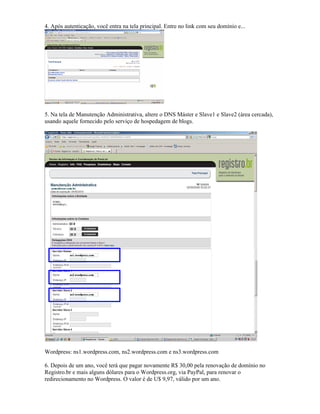
4. Após autenticação, você entra na tela principal. Entre no link com seu domínio e...


5. Na tela de Manutenção Administrativa, altere o DNS Máster e Slave1 e Slave2 (área cercada),
usando aquele fornecido pelo serviço de hospedagem de blogs.


Wordpress: ns1.wordpress.com, ns2.wordpress.com e ns3.wordpress.com

6. Depois de um ano, você terá que pagar novamente R$ 30,00 pela renovação de domínio no
Registro.br e mais alguns dólares para o Wordpress.org, via PayPal, para renovar o
redirecionamento no Wordpress. O valor é de U$ 9,97, válido por um ano.

Criando Sites Com CMS

  • 1.
    Criando sites comum Sistema de Gerenciamento de Conteúdo (CMS - Content Management Systems) Sistema de Gerenciamento de Conteúdo (Content Management Systems - CMS) Entendendo o que são Servidor Web e Host Preparando o computador para ser um servidor web Aprendendo a instalar e usar o CMS Wordpress Registrando domínio e redirecionando para o blog Prof. Cláudio Toldo Webjornalismo 2
  • 2.
    Sistema de Gerenciamentode Conteúdo (CMS - Content Management Systems) O que é CMS: Um sistema gestor de sites, blogs, portais e intranets que integra ferramentas para criar, gerir (editar e inserir) conteúdos sem a necessidade de programação de código, cujo objetivo é estruturar e facilitar a criação, administração, distribuição, publicação e disponibilidade da informação de forma dinâmica, através de uma interface via internet. Os CMS são frameworks, “um esqueleto” de website pré-programado, com recursos básicos e de manutenção e administração prontamente disponíveis. Principais CMS (php + MySql + Apache): Wordpress, Joomla! e Drupal Outros: AdaptCMS Lite, BLOG:CMS, CivicSpace, eFront, Exponent CMS, ExpressionEngine, GCMS, ImpressCMS, Jaws, KnowledgeTree Document Management System, Lyceum, Mambo, MiaCMS, MODx, MySource Matrix (Squiz), Nucleus CMS, OneCMS, Opus, PHP-Fusion, PHP-Nuke, PHPSlash, phpWCMS, SilverStripe, SPIP, TangoCMS, Textpattern, TikiWiki CMS/Groupware, Tribiq CMS, TYPO3, whCMS, Midgard CMS, Frog CMS, MediaWiki, Merlintalk, phpWebSite, Habari, eZ Publish, Xaraya Os CMS são criados sob a licença GNU General Public License (Licença Pública Geral) GNU GPL ou simplesmente GPL, é a designação da licença para software livre idealizada por Richard Stallman no final da década de 1980, no âmbito do projeto GNU da Free Software Foundation (FSF). A GPL é a licença com maior utilização por parte de projetos de software livre, em grande parte devido à sua adoção para o Linux. Em termos gerais, a GPL baseia-se em quatro liberdades: 1. A liberdade de executar o programa, para qualquer propósito (liberdade nº 0) 2. A liberdade de estudar como o programa funciona e adaptá-lo para as suas necessidades (liberdade nº 1). O acesso ao código-fonte é um pré-requisito para esta liberdade. 3. A liberdade de redistribuir cópias de modo que você possa ajudar ao seu próximo (liberdade nº 2). 4. A liberdade de aperfeiçoar o programa, e liberar os seus aperfeiçoamentos, de modo que toda a comunidade se beneficie deles (liberdade nº 3). O acesso ao código-fonte é um pré-requisito para esta liberdade.
  • 3.
    Drupal Site oficial: http://drupal.org/ Siteoficial no Brasil: http://drupal-br.org Manual: http://drupal-br.org/manual Tutorial: http://drupal-br.org/tutoriais Instalação: http://drupal-br.org/manual/instalacao/instalacao-ilustrada-em-localhost Dicas: http://drupal-br.org/dicas Fórum (Brasil) - http://drupal-br.org/forum Exemplos de sites feitos em Drupal
  • 4.
    Joomla! Site oficial: http://www.joomla.org/ Siteoficial no Brasil: http://www.joomla.com.br/ Download: http://www.joomla.com.br/downloads.html Tutorial: http://www.joomla.com.br/tutoriais-mainmenu-47.html Instalação: http://www.joomla.com.br/tutoriais-mainmenu-47/256-instalando-joomla-no-windows- iisphpmysql.html Exemplos de sites feitos em Joomla!
  • 5.
    Wordpress Site oficial: http://wordpress.org/ Siteoficial no Brasil: http://br.wordpress.org/ Download: http://wordpress.org/download/ Tutorial: http://br.wordpress.org/ Instalação: http://br.wordpress.org/ Exemplos de sites feitos em Wordpress
  • 6.
    Entendendo o quesão Servidor Web e Host 1. Servidor Web é um computador ou programa de computador responsável por aceitar pedidos HTTP de clientes, geralmente os navegadores, e servi-los com respostas HTTP, incluindo opcionalmente dados, que geralmente são páginas web (sites e blogs). São computadores com software específico que permitem a aceitação de solicitações de computadores de clientes e retornam respostas à essas solicitações. Os servidores Web permitem que você compartilhe informações pela internet ou por uma intranet ou extranet. Veja imagem e gráfico abaixo: 2. Host é qualquer máquina ou computador conectado a uma rede. Os hosts variam de computadores pessoais a supercomputadores. Todo host na internet precisa obrigatoriamente apontar (representar) um endereço IP. Para que um endereço IP aponte para um host utilizamos o DNS Reverso. Há vários Host para servir de hospedagem de sites. Para escolher um que mais lhe serva, pesquise por aqui: http://www.google.com.br/search?hl=pt-BR&rlz=1C1CHNG_pt- BRBR329BR329&q=hospedagem+de+sites&btnG=Pesquisar&meta= (busca do Google). 3. Para acessar o servidor web você precisa de um programa FTP. Baixe o WS_FTP (gratuito e portable) aqui: http://www.baixaki.com.br/site/dwnld1294.htm ou o CuteFTP (gratuito para testar): http://www.baixaki.com.br/site/dwnld1292.htm. Abaixo, tela do WS_FTP 4. Para acessar o servidor web você precisa ter login e senha, escolhidos por você ao cadastrar domínio e contratar um serviço de hospedagem de site (host). Este host vai fornecer a você endereço para acessá-lo via FTP.
  • 7.
    Preparando o computadorpara ser um servidor web Para você utilizar o seu computador como servidor web, ele deve ficar ligado 24 horas e deve ser reconhecido junto ao Registro.Br (onde você registra o domínio do site, tipo: www.nomedosite.com). Assim, para este domínio, você deve apresentar dois DNS e dois IP’s. Além disso, você deve se preocupar com hackers e instalar Firewall. Portanto, sua máquina precisa de mais ajustes e você deve procurar um técnico em informática para isso. 1. Baixe e instale na pasta Arquivos de Programas o VertrigoServ (http://www.baixaki.com.br/site/dwnld38904.htm). Ele já instala automaticamente no seu computador PHP, MySql e Apache. O nome do servidor será root e a senha vertrigo. 2. Veja aqui tutorial em vídeo de instalação do Vertrigo: http://www.youtube.com/watch?v=jfKa--MRPkY 3. Depois de instalado, clique no programa para abri-lo. Irá surgir uma janela. Clique em “Hide this window and start Server”. 4. O programa está rodando e você acessa seu menu à direita na barra de status.
  • 8.
    5. Vá aoitem WWW folder e abra-o. Crie nesta pasta diretórios para cada portal, site ou blog que você quiser construir. Cada site deve ficar em um diretório específico na pasta WWW folder. Veja o exemplo: No destaque, pastas para o site www.nomedosite.{com, net, etc} 5. Agora você deve criar banco de dados, tantos quantos você precisar para criar sites ou blogs. É necessário criar primeiro os bancos de dados para depois instalar o CMS de sua preferência. 6. Para criar bancos de dados, vá ao item Localhost Page. Veja a figura abaixo:
  • 9.
    7. O VertrigoServabre o navegador padrão do computador. Clique em PhpMyAdmin. 6. O programa vai pedir login e senha. Digite root e vertrigo. 7. Na tela seguinte, dê um nome para o banco de dados e clique no botão Criar.
  • 10.
    8. Agora vamosinstalar o CMS dentro de cada site (diretório) que você deseja construir. Descompacte o arquivo zipado do Wordpress, Jommla! ou Drupal na pasta com o nome do site/blog dentro do WWW folder do VertrigoServ. Nas imagens, duas possibilidades para instalação. Na prática, não há diferença no resultado final do site: CMS Wordpress descompactado no diretório raiz do NOMEDOSITE. Caminho para instalação: http://localhost/nomedosite/wp-admin/install.php CMS Wordpress descompactado dentro da pasta Wordpress no diretório raiz do NOMEDOSITE. Caminho para instalação: http://localhost/nomedosite/wordpress/wp-admin/install.php
  • 11.
    Aprendendo a instalare usar o CMS Wordpress 1. Para aprender a instalar o CMS Wordpress, acesse esta vídeo-aula: http://www.youtube.com/watch?v=94FjLptn76U&feature=related ou http://www.youtube.com/watch?v=N3U655dISXs ou ainda aprenda seguindo os passos a seguir: A famosa instalação de 5 minutos do Wordpress 1. Descompacte o arquivo zipado do Wordpress na pasta com o nome do blog dentro do WWW do VertrigoServ. 2. Abra o arquivo wp-config-sample.php com o Bloco de Notas ou similar e preencha suas informações de conexão do banco de dados. // ** MySQL settings - You can get this info from your web host ** // /** The name of the database for WordPress */ define('DB_NAME', 'nomedosite'); /** MySQL database username */ define('DB_USER', 'root'); /** MySQL database password */ define('DB_PASSWORD', 'vertrigo'); /** MySQL hostname */ define('DB_HOST', 'localhost'); /** Database Charset to use in creating database tables. */ define('DB_CHARSET', 'utf8'); /** The Database Collate type. Don't change this if in doubt. */ define('DB_COLLATE', ''); 3. Salve o arquivo como wp-config.php ou renomeie o arquivo para wp-config.php 4. Abra o arquivo /wp-admin/install.php no seu navegador (http://localhost/nomedosite/wp- admin/install.php ou http://localhost/nomedosite/wordpress/wp-admin/install.php - veja item 8 de Preparando o computador para ser um servidor web). Isto instalará as tabelas necessárias para o seu blog. Se ocorrer algum erro, confira seu arquivo wp-config.php, e tente novamente. Se falhar novamente, visite os fóruns de suporte com todas as informações que você puder reunir. 5. Siga os passos do wordpress e anote a senha fornecida para você. 6. A instalação deve então encaminhá-lo para a página de login. Preencha o nome de usuário com admin e a senha gerada durante a instalação. Você pode clicar em ‘Usuários/Seu Perfil’ para alterar a senha. Para informações mais detalhadas sobre a instalação visite essa página do Codex (em inglês).
  • 12.
    2. Depois deinstalados, basta aprender a administrar os CMS, alterando templates, layouts, conteúdo, etc. Para ver o site acesse http://localhost/nomedosite ou http://localhost/nomedosite/wordpress (veja item 8 de Preparando o computador para ser um servidor web) através do navegador (Internet Explorer, Firefox ou etc.). 3. Para alterar o site (templates, layouts, conteúdo, etc) usando o CMS Wordpress, acesse http://localhost/nomedosite/wp-admin ou http://localhost/nomedosite/wordpress/wp-admin (veja item 8 de Preparando o computador para ser um servidor web). Você deve fornecer o Login e a Senha registrados na instalação do Wordpress. 4. Para aprender a instalar novos temas (themes ou templates) veja esta vídeo-aula: http://www.youtube.com/watch?v=kflZXgsIoEU ou http://www.youtube.com/watch?v=6w73bB6LReY 5. Para instalar plugins, necessários para determinados temas, veja esta vídeo-aula: http://www.youtube.com/watch?v=31excIVKQdE 6. Depois de alterado para o modo que você deseja o site, transfira toda a pasta para a pasta WWW do serviço de hospedagem pago. O servidor é acessado por FTP e as informações para acessá-lo devem ter sido repassadas para o e-mail que você forneceu nos formulários de contrato. Observe que, para funcionar direito, você deve criar um banco de dados previamente no seu Host ou exportar o seu para lá. 7. Da mesma forma que você fez no servidor local, você pode fazer diretamente no servidor remoto. Utilizando para instalar o CMS no host remoto o CPanel e o serviço Fantástico. Veja aqui: http://www.youtube.com/watch?v=-lBwAx8jLQ4 e aqui http://www.webhosting.cx/fantastico/wordpress.html 8. Assim como você fez para instalar o Wordpress, funciona o Joomla! e o Drupal.
  • 13.
    Registrando domínio eredirecionando para o blog 1. Entre no site Registro.br 2. Verifique se o domínio que você deseja está disponível, no campo digitável no topo da página. Se estiver disponível, passe para a fase de cadastro no Registro.br. Acesse aqui: https://registro.br/cgi-bin/nicbr/idmng 3. Após fazer o cadastro, você terá um ID e uma SENHA, conforme página abaixo, e receberá, por e-mail, link para gerar um boleto ao custo de R$ 30,00/ano. Depois de pago, o domínio estará liberado e você deve seguir direto para esta tela.
  • 14.
    4. Após autenticação,você entra na tela principal. Entre no link com seu domínio e... 5. Na tela de Manutenção Administrativa, altere o DNS Máster e Slave1 e Slave2 (área cercada), usando aquele fornecido pelo serviço de hospedagem de blogs. Wordpress: ns1.wordpress.com, ns2.wordpress.com e ns3.wordpress.com 6. Depois de um ano, você terá que pagar novamente R$ 30,00 pela renovação de domínio no Registro.br e mais alguns dólares para o Wordpress.org, via PayPal, para renovar o redirecionamento no Wordpress. O valor é de U$ 9,97, válido por um ano.