Passo a passo – Aluno Tarefas PeerMark
Tarefas apresentadas neste passo a passo: Revisão de documentos em uma tarefa de PeerMark Submissão de documentos revisados Introdução
Uma das tarefas que o professor pode definir, é que voce “avalie” os trabalhos de seus colegas de classe. Isso permitirá que voce conheça outros estilos de escrita, outras formas de argumentação, etc. Em resumo, isso colocará voce em contato com características de trabalhos diferentes dos seus. Introdução
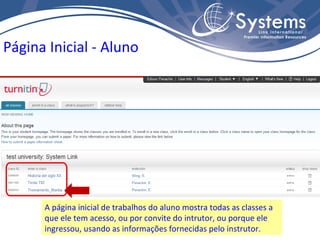
A página inicial de trabalhos do aluno mostra todas as classes a que ele tem acesso, ou por convite do intrutor, ou porque ele ingressou, usando as informações fornecidas pelo instrutor. Página Inicial - Aluno
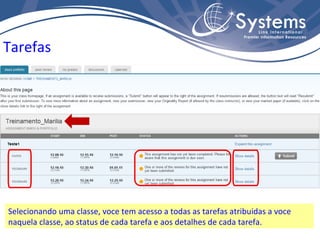
Selecionando uma classe, voce tem acesso a todas as tarefas atribuidas a voce naquela classe, ao status de cada tarefa e aos detalhes de cada tarefa. Tarefas
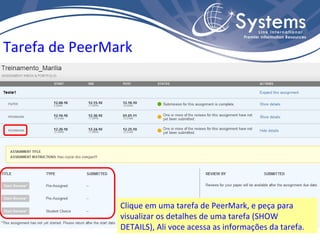
Clique em uma tarefa de PeerMark, e peça para visualizar os detalhes de uma tarefa (SHOW DETAILS), Ali voce acessa as informações da tarefa. Tarefa de PeerMark
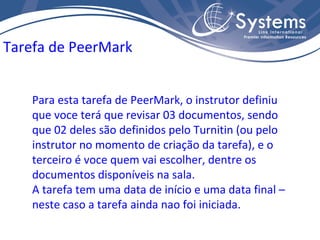
Tarefa de PeerMark Para esta tarefa de PeerMark, o instrutor definiu que voce terá que revisar 03 documentos, sendo que 02 deles são definidos pelo Turnitin (ou pelo instrutor no momento de criação da tarefa), e o terceiro é voce quem vai escolher, dentre os documentos disponíveis na sala. A tarefa tem uma data de início e uma data final – neste caso a tarefa ainda nao foi iniciada.
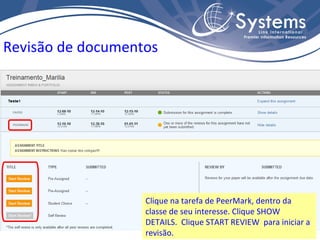
Revisão de documentos Clique na tarefa de PeerMark, dentro da classe de seu interesse. Clique SHOW DETAILS.  Clique START REVIEW  para iniciar a revisão.
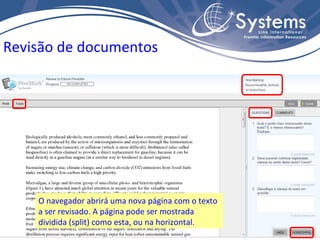
Revisão de documentos O navegador abrirá uma nova página com o texto a ser revisado. A página pode ser mostrada dividida (split) como esta, ou na horizontal.
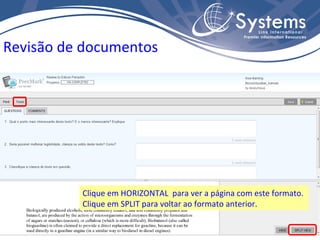
Clique em HORIZONTAL  para ver a página com este formato. Clique em SPLIT para voltar ao formato anterior. Revisão de documentos
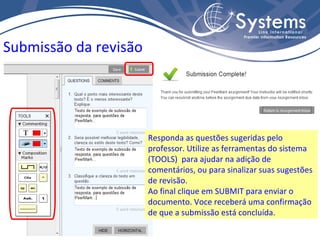
Submissão da revisão Responda as questões sugeridas pelo professor. Utilize as ferramentas do sistema (TOOLS)  para ajudar na adição de comentários, ou para sinalizar suas sugestões de revisão. Ao final clique em SUBMIT para enviar o documento. Voce receberá uma confirmação de que a submissão está concluída.
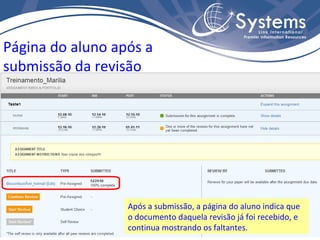
Página do aluno após a submissão da revisão Após a submissão, a página do aluno indica que o documento daquela revisão já foi recebido, e continua mostrando os faltantes.
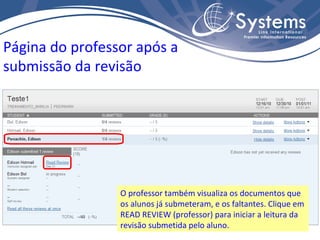
Página do professor após a submissão da revisão O professor também visualiza os documentos que os alunos já submeteram, e os faltantes. Clique em READ REVIEW (professor) para iniciar a leitura da revisão submetida pelo aluno.
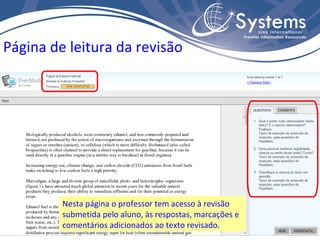
Página de leitura da revisão Nesta página o professor tem acesso à revisão submetida pelo aluno, às respostas, marcações e comentários adicionados ao texto revisado.
Em caso de dúvidas: [email_address] [email_address] (11) 5051-0975

Turn it in: Tarefa de Peer mark: Aluno

  • 1.
    Passo a passo– Aluno Tarefas PeerMark
  • 2.
    Tarefas apresentadas nestepasso a passo: Revisão de documentos em uma tarefa de PeerMark Submissão de documentos revisados Introdução
  • 3.
    Uma das tarefasque o professor pode definir, é que voce “avalie” os trabalhos de seus colegas de classe. Isso permitirá que voce conheça outros estilos de escrita, outras formas de argumentação, etc. Em resumo, isso colocará voce em contato com características de trabalhos diferentes dos seus. Introdução
  • 4.
    A página inicialde trabalhos do aluno mostra todas as classes a que ele tem acesso, ou por convite do intrutor, ou porque ele ingressou, usando as informações fornecidas pelo instrutor. Página Inicial - Aluno
  • 5.
    Selecionando uma classe,voce tem acesso a todas as tarefas atribuidas a voce naquela classe, ao status de cada tarefa e aos detalhes de cada tarefa. Tarefas
  • 6.
    Clique em umatarefa de PeerMark, e peça para visualizar os detalhes de uma tarefa (SHOW DETAILS), Ali voce acessa as informações da tarefa. Tarefa de PeerMark
  • 7.
    Tarefa de PeerMarkPara esta tarefa de PeerMark, o instrutor definiu que voce terá que revisar 03 documentos, sendo que 02 deles são definidos pelo Turnitin (ou pelo instrutor no momento de criação da tarefa), e o terceiro é voce quem vai escolher, dentre os documentos disponíveis na sala. A tarefa tem uma data de início e uma data final – neste caso a tarefa ainda nao foi iniciada.
  • 8.
    Revisão de documentosClique na tarefa de PeerMark, dentro da classe de seu interesse. Clique SHOW DETAILS. Clique START REVIEW para iniciar a revisão.
  • 9.
    Revisão de documentosO navegador abrirá uma nova página com o texto a ser revisado. A página pode ser mostrada dividida (split) como esta, ou na horizontal.
  • 10.
    Clique em HORIZONTAL para ver a página com este formato. Clique em SPLIT para voltar ao formato anterior. Revisão de documentos
  • 11.
    Submissão da revisãoResponda as questões sugeridas pelo professor. Utilize as ferramentas do sistema (TOOLS) para ajudar na adição de comentários, ou para sinalizar suas sugestões de revisão. Ao final clique em SUBMIT para enviar o documento. Voce receberá uma confirmação de que a submissão está concluída.
  • 12.
    Página do alunoapós a submissão da revisão Após a submissão, a página do aluno indica que o documento daquela revisão já foi recebido, e continua mostrando os faltantes.
  • 13.
    Página do professorapós a submissão da revisão O professor também visualiza os documentos que os alunos já submeteram, e os faltantes. Clique em READ REVIEW (professor) para iniciar a leitura da revisão submetida pelo aluno.
  • 14.
    Página de leiturada revisão Nesta página o professor tem acesso à revisão submetida pelo aluno, às respostas, marcações e comentários adicionados ao texto revisado.
  • 15.
    Em caso dedúvidas: [email_address] [email_address] (11) 5051-0975