Passo a passo – Instrutor Tarefas Iniciais
Tarefas apresentadas neste passo a passo: Criar  nova classe Editar  classes existentes Criar tarefa de submissão de documentos Editar tarefas criadas anteriormente Adicionar alunos Submeter documentos  via Instrutor Introdução
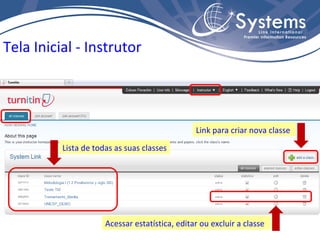
Tela Inicial - Instrutor Lista de todas as suas classes Link para criar nova classe Acessar estatística, editar ou excluir a classe
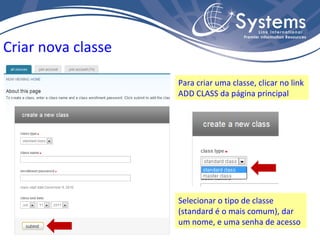
Criar nova classe Para criar uma classe, clicar no link ADD CLASS da página principal Selecionar o tipo de classe (standard é o mais comum), dar um nome, e uma senha de acesso
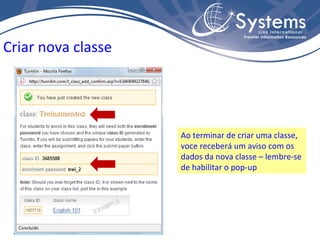
Criar nova classe Ao terminar de criar uma classe, voce receberá um aviso com os dados da nova classe – lembre-se de habilitar o pop-up
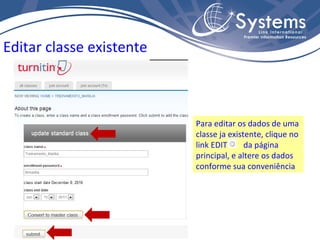
Editar classe existente Para editar os dados de uma classe ja existente, clique no link EDIT  da página principal, e altere os dados conforme sua conveniência
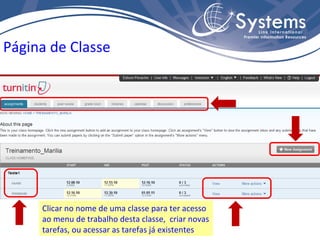
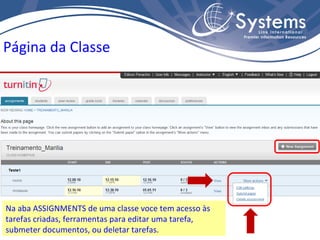
Página de Classe Clicar no nome de uma classe para ter acesso ao menu de trabalho desta classe,  criar novas tarefas, ou acessar as tarefas já existentes
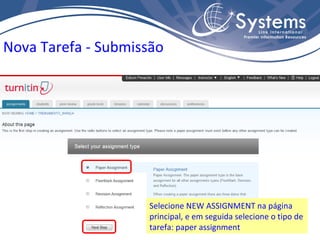
Nova Tarefa - Submissão Selecione NEW ASSIGNMENT na página principal, e em seguida selecione o tipo de tarefa: paper assignment
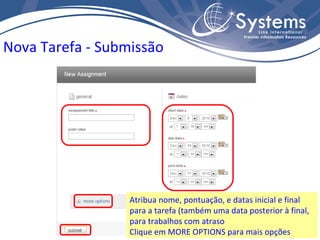
Nova Tarefa - Submissão Atribua nome, pontuação, e datas inicial e final para a tarefa (também uma data posterior à final, para trabalhos com atraso Clique em MORE OPTIONS para mais opções
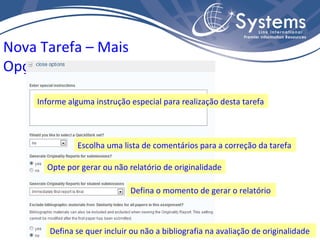
Nova Tarefa – Mais Opções Informe alguma instrução especial para realização desta tarefa Escolha uma lista de comentários para a correção da tarefa Opte por gerar ou não relatório de originalidade Defina o momento de gerar o relatório Defina se quer incluir ou não a bibliografia na avaliação de originalidade
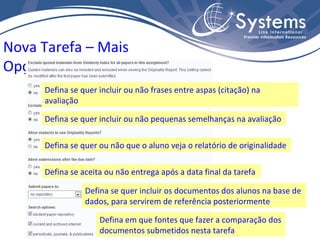
Nova Tarefa – Mais Opções Defina se quer ou não que o aluno veja o relatório de originalidade Defina se quer incluir ou não frases entre aspas (citação) na avaliação Defina se quer incluir ou não pequenas semelhanças na avaliação Defina se aceita ou não entrega após a data final da tarefa Defina se quer incluir os documentos dos alunos na base de dados, para servirem de referência posteriormente Defina em que fontes que fazer a comparação dos documentos submetidos nesta tarefa
Página da Classe Na aba ASSIGNMENTS de uma classe voce tem acesso às tarefas criadas, ferramentas para editar uma tarefa, submeter documentos, ou deletar tarefas.
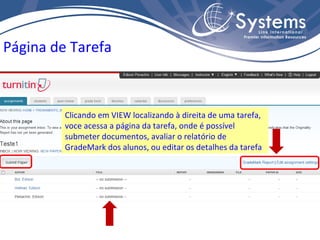
Página de Tarefa Clicando em VIEW localizando à direita de uma tarefa, voce acessa a página da tarefa, onde é possível submeter documentos, avaliar o relatório de GradeMark dos alunos, ou editar os detalhes da tarefa
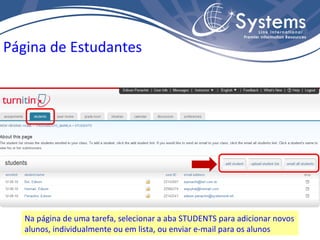
Página de Estudantes Na página de uma tarefa, selecionar a aba STUDENTS para adicionar novos alunos, individualmente ou em lista, ou enviar e-mail para os alunos
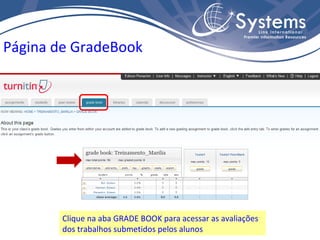
Página de GradeBook Clique na aba GRADE BOOK para acessar as avaliações dos trabalhos submetidos pelos alunos
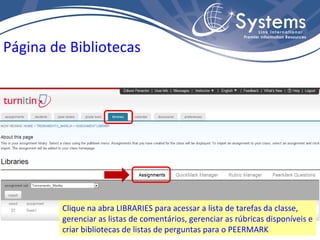
Página de Bibliotecas Clique na abra LIBRARIES para acessar a lista de tarefas da classe, gerenciar as listas de comentários, gerenciar as rúbricas disponíveis e criar bibliotecas de listas de perguntas para o PEERMARK
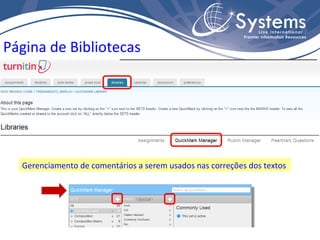
Página de Bibliotecas Gerenciamento de comentários a serem usados nas correções dos textos
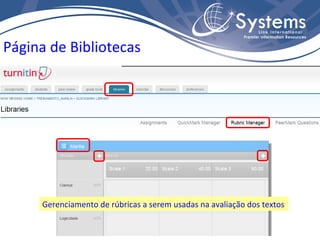
Página de Bibliotecas Gerenciamento de rúbricas a serem usadas na avaliação dos textos
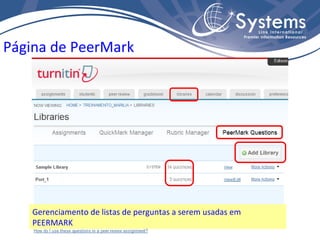
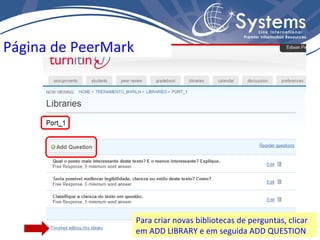
Página de PeerMark Gerenciamento de listas de perguntas a serem usadas em PEERMARK
Página de PeerMark Para criar novas bibliotecas de perguntas, clicar em ADD LIBRARY e em seguida ADD QUESTION
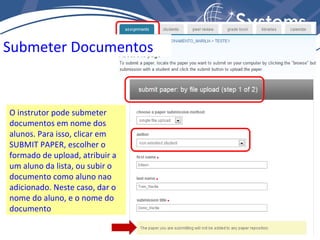
Submeter Documentos O instrutor pode submeter documentos em nome dos alunos. Para isso, clicar em SUBMIT PAPER, escolher o formado de upload, atribuir a um aluno da lista, ou subir o documento como aluno nao adicionado. Neste caso, dar o nome do aluno, e o nome do documento
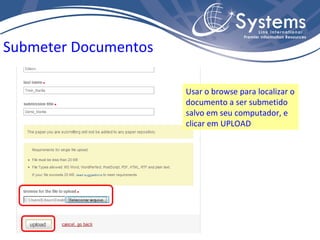
Submeter Documentos Usar o browse para localizar o documento a ser submetido salvo em seu computador, e clicar em UPLOAD
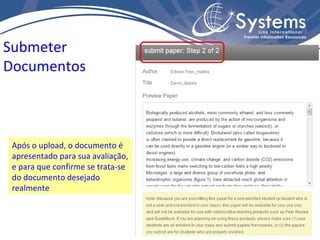
Submeter Documentos Após o upload, o documento é apresentado para sua avaliação, e para que confirme se trata-se do documento desejado realmente
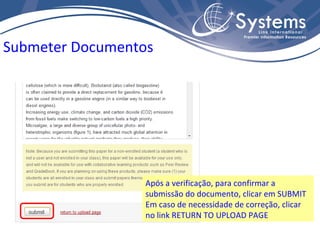
Submeter Documentos Após a verificação, para confirmar a submissão do documento, clicar em SUBMIT Em caso de necessidade de correção, clicar no link RETURN TO UPLOAD PAGE
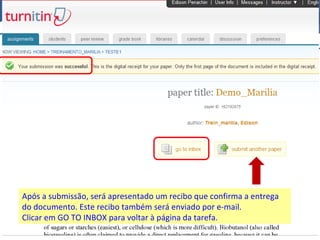
Após a submissão, será apresentado um recibo que confirma a entrega do documento. Este recibo também será enviado por e-mail. Clicar em GO TO INBOX para voltar à página da tarefa.
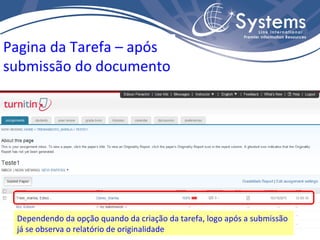
Pagina da Tarefa – após submissão do documento Dependendo da opção quando da criação da tarefa, logo após a submissão já se observa o relatório de originalidade
Em caso de dúvidas: [email_address] [email_address] (11) 5051-0975

Turn it in: Iniciação como instrutor

  • 1.
    Passo a passo– Instrutor Tarefas Iniciais
  • 2.
    Tarefas apresentadas nestepasso a passo: Criar nova classe Editar classes existentes Criar tarefa de submissão de documentos Editar tarefas criadas anteriormente Adicionar alunos Submeter documentos via Instrutor Introdução
  • 3.
    Tela Inicial -Instrutor Lista de todas as suas classes Link para criar nova classe Acessar estatística, editar ou excluir a classe
  • 4.
    Criar nova classePara criar uma classe, clicar no link ADD CLASS da página principal Selecionar o tipo de classe (standard é o mais comum), dar um nome, e uma senha de acesso
  • 5.
    Criar nova classeAo terminar de criar uma classe, voce receberá um aviso com os dados da nova classe – lembre-se de habilitar o pop-up
  • 6.
    Editar classe existentePara editar os dados de uma classe ja existente, clique no link EDIT da página principal, e altere os dados conforme sua conveniência
  • 7.
    Página de ClasseClicar no nome de uma classe para ter acesso ao menu de trabalho desta classe, criar novas tarefas, ou acessar as tarefas já existentes
  • 8.
    Nova Tarefa -Submissão Selecione NEW ASSIGNMENT na página principal, e em seguida selecione o tipo de tarefa: paper assignment
  • 9.
    Nova Tarefa -Submissão Atribua nome, pontuação, e datas inicial e final para a tarefa (também uma data posterior à final, para trabalhos com atraso Clique em MORE OPTIONS para mais opções
  • 10.
    Nova Tarefa –Mais Opções Informe alguma instrução especial para realização desta tarefa Escolha uma lista de comentários para a correção da tarefa Opte por gerar ou não relatório de originalidade Defina o momento de gerar o relatório Defina se quer incluir ou não a bibliografia na avaliação de originalidade
  • 11.
    Nova Tarefa –Mais Opções Defina se quer ou não que o aluno veja o relatório de originalidade Defina se quer incluir ou não frases entre aspas (citação) na avaliação Defina se quer incluir ou não pequenas semelhanças na avaliação Defina se aceita ou não entrega após a data final da tarefa Defina se quer incluir os documentos dos alunos na base de dados, para servirem de referência posteriormente Defina em que fontes que fazer a comparação dos documentos submetidos nesta tarefa
  • 12.
    Página da ClasseNa aba ASSIGNMENTS de uma classe voce tem acesso às tarefas criadas, ferramentas para editar uma tarefa, submeter documentos, ou deletar tarefas.
  • 13.
    Página de TarefaClicando em VIEW localizando à direita de uma tarefa, voce acessa a página da tarefa, onde é possível submeter documentos, avaliar o relatório de GradeMark dos alunos, ou editar os detalhes da tarefa
  • 14.
    Página de EstudantesNa página de uma tarefa, selecionar a aba STUDENTS para adicionar novos alunos, individualmente ou em lista, ou enviar e-mail para os alunos
  • 15.
    Página de GradeBookClique na aba GRADE BOOK para acessar as avaliações dos trabalhos submetidos pelos alunos
  • 16.
    Página de BibliotecasClique na abra LIBRARIES para acessar a lista de tarefas da classe, gerenciar as listas de comentários, gerenciar as rúbricas disponíveis e criar bibliotecas de listas de perguntas para o PEERMARK
  • 17.
    Página de BibliotecasGerenciamento de comentários a serem usados nas correções dos textos
  • 18.
    Página de BibliotecasGerenciamento de rúbricas a serem usadas na avaliação dos textos
  • 19.
    Página de PeerMarkGerenciamento de listas de perguntas a serem usadas em PEERMARK
  • 20.
    Página de PeerMarkPara criar novas bibliotecas de perguntas, clicar em ADD LIBRARY e em seguida ADD QUESTION
  • 21.
    Submeter Documentos Oinstrutor pode submeter documentos em nome dos alunos. Para isso, clicar em SUBMIT PAPER, escolher o formado de upload, atribuir a um aluno da lista, ou subir o documento como aluno nao adicionado. Neste caso, dar o nome do aluno, e o nome do documento
  • 22.
    Submeter Documentos Usaro browse para localizar o documento a ser submetido salvo em seu computador, e clicar em UPLOAD
  • 23.
    Submeter Documentos Apóso upload, o documento é apresentado para sua avaliação, e para que confirme se trata-se do documento desejado realmente
  • 24.
    Submeter Documentos Apósa verificação, para confirmar a submissão do documento, clicar em SUBMIT Em caso de necessidade de correção, clicar no link RETURN TO UPLOAD PAGE
  • 25.
    Após a submissão,será apresentado um recibo que confirma a entrega do documento. Este recibo também será enviado por e-mail. Clicar em GO TO INBOX para voltar à página da tarefa.
  • 26.
    Pagina da Tarefa– após submissão do documento Dependendo da opção quando da criação da tarefa, logo após a submissão já se observa o relatório de originalidade
  • 27.
    Em caso dedúvidas: [email_address] [email_address] (11) 5051-0975