CURSO PROINFO


Trabalhando com Writer - BrOfficer


                                 Aline Rodrigues Ferreira
                    Sônia dos Santos Machado Lima
                                  Vânia da Silva Viera


           Santana de Parnaíba
                  2011
ARQUIVO


O Windows e o Linux são dois sistemas operacionais diferentes: este é livre; aquele proprietário. Há
semelhanças ao manusear as ferramentas apresentadas pelos sistemas. Porém, possuem diferenças
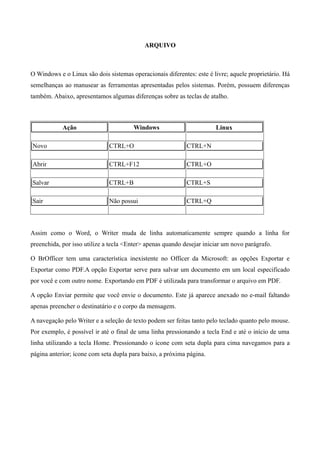
também. Abaixo, apresentamos algumas diferenças sobre as teclas de atalho.


            Ação                       Windows                         Linux

Novo                          CTRL+O                        CTRL+N

Abrir                         CTRL+F12                      CTRL+O

Salvar                        CTRL+B                        CTRL+S

Sair                          Não possui                    CTRL+Q


Assim como o Word, o Writer muda de linha automaticamente sempre quando a linha for
preenchida, por isso utilize a tecla <Enter> apenas quando desejar iniciar um novo parágrafo.

O BrOfficer tem uma característica inexistente no Officer da Microsoft: as opções Exportar e
Exportar como PDF.A opção Exportar serve para salvar um documento em um local especificado
por você e com outro nome. Exportando em PDF é utilizada para transformar o arquivo em PDF.

A opção Enviar permite que você envie o documento. Este já aparece anexado no e-mail faltando
apenas preencher o destinatário e o corpo da mensagem.

A navegação pelo Writer e a seleção de texto podem ser feitas tanto pelo teclado quanto pelo mouse.
Por exemplo, é possível ir até o final de uma linha pressionando a tecla End e até o início de uma
linha utilizando a tecla Home. Pressionando o ícone com seta dupla para cima navegamos para a
página anterior; ícone com seta dupla para baixo, a próxima página.
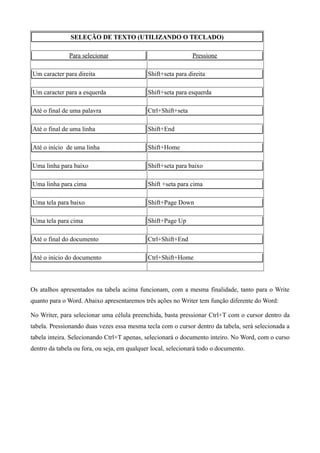
SELEÇÃO DE TEXTO (UTILIZANDO O TECLADO)

              Para selecionar                                  Pressione

Um caracter para direita                     Shift+seta para direita

Um caracter para a esquerda                  Shift+seta para esquerda

Até o final de uma palavra                   Ctrl+Shift+seta

Até o final de uma linha                     Shift+End

Até o início de uma linha                    Shift+Home

Uma linha para baixo                         Shift+seta para baixo

Uma linha para cima                          Shift +seta para cima

Uma tela para baixo                          Shift+Page Down

Uma tela para cima                           Shift+Page Up

Até o final do documento                     Ctrl+Shift+End

Até o início do documento                    Ctrl+Shift+Home


Os atalhos apresentados na tabela acima funcionam, com a mesma finalidade, tanto para o Write
quanto para o Word. Abaixo apresentaremos três ações no Writer tem função diferente do Word:

No Writer, para selecionar uma célula preenchida, basta pressionar Ctrl+T com o cursor dentro da
tabela. Pressionando duas vezes essa mesma tecla com o cursor dentro da tabela, será selecionada a
tabela inteira. Selecionando Ctrl+T apenas, selecionará o documento inteiro. No Word, com o curso
dentro da tabela ou fora, ou seja, em qualquer local, selecionará todo o documento.
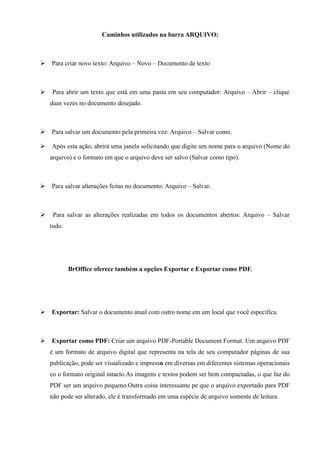
Caminhos utilizados na barra ARQUIVO:


Ø   Para criar novo texto: Arquivo – Novo – Documento de texto


Ø   Para abrir um texto que está em uma pasta em seu computador: Arquivo – Abrir – clique
    duas vezes no documento desejado.


Ø   Para salvar um documento pela primeira vez: Arquivo – Salvar como.

Ø   Após esta ação, abrirá uma janela solicitando que digite um nome para o arquivo (Nome do
    arquivo) e o formato em que o arquivo deve ser salvo (Salvar como tipo).


Ø   Para salvar alterações feitas no documento: Arquivo – Salvar.


Ø    Para salvar as alterações realizadas em todos os documentos abertos: Arquivo – Salvar
    tudo.


            BrOffice oferece também a opções Exportar e Exportar como PDF.


Ø   Exportar: Salvar o documento atual com outro nome em um local que você especifica.


Ø   Exportar como PDF: Criar um arquivo PDF-Portable Document Format. Um arquivo PDF
    é um formato de arquivo digital que representa na tela de seu computador páginas de sua
    publicação, pode ser visualizado e impresso em diversas em diferentes sistemas operacionais
    co o formato original intacto.As imagens e textos podem ser bem compactadas, o que faz do
    PDF ser um arquivo pequeno.Outra coisa interessante pe que o arquivo exportado para PDF
    não pode ser alterado, ele é transformado em uma espécie de arquivo somente de leitura.
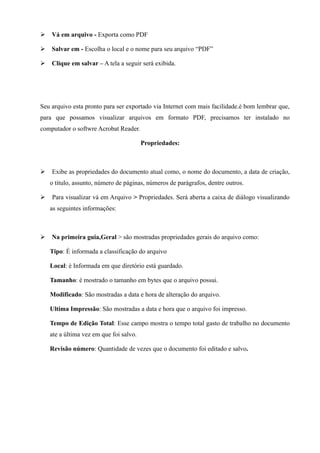
Ø   Vá em arquivo - Exporta como PDF

Ø   Salvar em - Escolha o local e o nome para seu arquivo “PDF”

Ø   Clique em salvar – A tela a seguir será exibida.


Seu arquivo esta pronto para ser exportado via Internet com mais facilidade.è bom lembrar que,
para que possamos visualizar arquivos em formato PDF, precisamos ter instalado no
computador o softwre Acrobat Reader.

                                         Propriedades:


Ø   Exibe as propriedades do documento atual como, o nome do documento, a data de criação,
    o titulo, assunto, número de páginas, números de parágrafos, dentre outros.

Ø   Para visualizar vá em Arquivo > Propriedades. Será aberta a caixa de diálogo visualizando
    as seguintes informações:


Ø   Na primeira guia,Geral > são mostradas propriedades gerais do arquivo como:

    Tipo: É informada a classificação do arquivo

    Local: è Informada em que diretório está guardado.

    Tamanho: è mostrado o tamanho em bytes que o arquivo possui.

    Modificado: São mostradas a data e hora de alteração do arquivo.

    Ultima Impressão: São mostradas a data e hora que o arquivo foi impresso.

    Tempo de Edição Total: Esse campo mostra o tempo total gasto de trabalho no documento
    ate a última vez em que foi salvo.

    Revisão número: Quantidade de vezes que o documento foi editado e salvo.
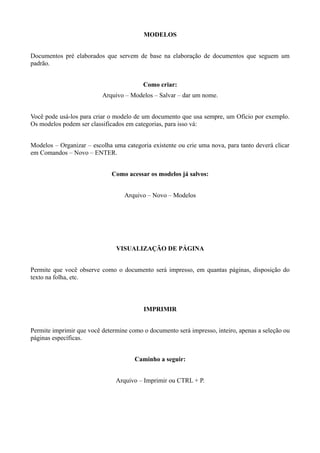
MODELOS


Documentos pré elaborados que servem de base na elaboração de documentos que seguem um
padrão.


                                         Como criar:
                          Arquivo – Modelos – Salvar – dar um nome.


Você pode usá-los para criar o modelo de um documento que usa sempre, um Ofício por exemplo.
Os modelos podem ser classificados em categorias, para isso vá:


Modelos – Organizar – escolha uma categoria existente ou crie uma nova, para tanto deverá clicar
em Comandos – Novo – ENTER.


                              Como acessar os modelos já salvos:


                                  Arquivo – Novo – Modelos


                               VISUALIZAÇÃO DE PÁGINA


Permite que você observe como o documento será impresso, em quantas páginas, disposição do
texto na folha, etc.


                                         IMPRIMIR


Permite imprimir que você determine como o documento será impresso, inteiro, apenas a seleção ou
páginas específicas.


                                      Caminho a seguir:


                               Arquivo – Imprimir ou CTRL + P.
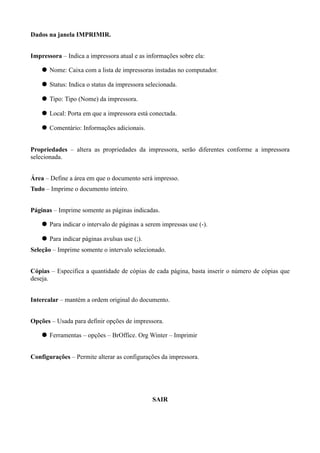
Dados na janela IMPRIMIR.


Impressora – Indica a impressora atual e as informações sobre ela:

     Nome: Caixa com a lista de impressoras instadas no computador.

     Status: Indica o status da impressora selecionada.

     Tipo: Tipo (Nome) da impressora.

     Local: Porta em que a impressora está conectada.

     Comentário: Informações adicionais.


Propriedades – altera as propriedades da impressora, serão diferentes conforme a impressora
selecionada.


Área – Define a área em que o documento será impresso.
Tudo – Imprime o documento inteiro.


Páginas – Imprime somente as páginas indicadas.

     Para indicar o intervalo de páginas a serem impressas use (-).

     Para indicar páginas avulsas use (;).
Seleção – Imprime somente o intervalo selecionado.


Cópias – Especifica a quantidade de cópias de cada página, basta inserir o número de cópias que
deseja.


Intercalar – mantém a ordem original do documento.


Opções – Usada para definir opções de impressora.

     Ferramentas – opções – BrOffice. Org Winter – Imprimir


Configurações – Permite alterar as configurações da impressora.


                                              SAIR
Tem a mesma função do botão Fechar. Encerra o BrOffice. Org Writer

Projetoaline

  • 1.
    CURSO PROINFO Trabalhando comWriter - BrOfficer Aline Rodrigues Ferreira Sônia dos Santos Machado Lima Vânia da Silva Viera Santana de Parnaíba 2011
  • 2.
    ARQUIVO O Windows eo Linux são dois sistemas operacionais diferentes: este é livre; aquele proprietário. Há semelhanças ao manusear as ferramentas apresentadas pelos sistemas. Porém, possuem diferenças também. Abaixo, apresentamos algumas diferenças sobre as teclas de atalho. Ação Windows Linux Novo CTRL+O CTRL+N Abrir CTRL+F12 CTRL+O Salvar CTRL+B CTRL+S Sair Não possui CTRL+Q Assim como o Word, o Writer muda de linha automaticamente sempre quando a linha for preenchida, por isso utilize a tecla <Enter> apenas quando desejar iniciar um novo parágrafo. O BrOfficer tem uma característica inexistente no Officer da Microsoft: as opções Exportar e Exportar como PDF.A opção Exportar serve para salvar um documento em um local especificado por você e com outro nome. Exportando em PDF é utilizada para transformar o arquivo em PDF. A opção Enviar permite que você envie o documento. Este já aparece anexado no e-mail faltando apenas preencher o destinatário e o corpo da mensagem. A navegação pelo Writer e a seleção de texto podem ser feitas tanto pelo teclado quanto pelo mouse. Por exemplo, é possível ir até o final de uma linha pressionando a tecla End e até o início de uma linha utilizando a tecla Home. Pressionando o ícone com seta dupla para cima navegamos para a página anterior; ícone com seta dupla para baixo, a próxima página.
  • 3.
    SELEÇÃO DE TEXTO(UTILIZANDO O TECLADO) Para selecionar Pressione Um caracter para direita Shift+seta para direita Um caracter para a esquerda Shift+seta para esquerda Até o final de uma palavra Ctrl+Shift+seta Até o final de uma linha Shift+End Até o início de uma linha Shift+Home Uma linha para baixo Shift+seta para baixo Uma linha para cima Shift +seta para cima Uma tela para baixo Shift+Page Down Uma tela para cima Shift+Page Up Até o final do documento Ctrl+Shift+End Até o início do documento Ctrl+Shift+Home Os atalhos apresentados na tabela acima funcionam, com a mesma finalidade, tanto para o Write quanto para o Word. Abaixo apresentaremos três ações no Writer tem função diferente do Word: No Writer, para selecionar uma célula preenchida, basta pressionar Ctrl+T com o cursor dentro da tabela. Pressionando duas vezes essa mesma tecla com o cursor dentro da tabela, será selecionada a tabela inteira. Selecionando Ctrl+T apenas, selecionará o documento inteiro. No Word, com o curso dentro da tabela ou fora, ou seja, em qualquer local, selecionará todo o documento.
  • 4.
    Caminhos utilizados nabarra ARQUIVO: Ø Para criar novo texto: Arquivo – Novo – Documento de texto Ø Para abrir um texto que está em uma pasta em seu computador: Arquivo – Abrir – clique duas vezes no documento desejado. Ø Para salvar um documento pela primeira vez: Arquivo – Salvar como. Ø Após esta ação, abrirá uma janela solicitando que digite um nome para o arquivo (Nome do arquivo) e o formato em que o arquivo deve ser salvo (Salvar como tipo). Ø Para salvar alterações feitas no documento: Arquivo – Salvar. Ø Para salvar as alterações realizadas em todos os documentos abertos: Arquivo – Salvar tudo. BrOffice oferece também a opções Exportar e Exportar como PDF. Ø Exportar: Salvar o documento atual com outro nome em um local que você especifica. Ø Exportar como PDF: Criar um arquivo PDF-Portable Document Format. Um arquivo PDF é um formato de arquivo digital que representa na tela de seu computador páginas de sua publicação, pode ser visualizado e impresso em diversas em diferentes sistemas operacionais co o formato original intacto.As imagens e textos podem ser bem compactadas, o que faz do PDF ser um arquivo pequeno.Outra coisa interessante pe que o arquivo exportado para PDF não pode ser alterado, ele é transformado em uma espécie de arquivo somente de leitura.
  • 5.
    Ø Vá em arquivo - Exporta como PDF Ø Salvar em - Escolha o local e o nome para seu arquivo “PDF” Ø Clique em salvar – A tela a seguir será exibida. Seu arquivo esta pronto para ser exportado via Internet com mais facilidade.è bom lembrar que, para que possamos visualizar arquivos em formato PDF, precisamos ter instalado no computador o softwre Acrobat Reader. Propriedades: Ø Exibe as propriedades do documento atual como, o nome do documento, a data de criação, o titulo, assunto, número de páginas, números de parágrafos, dentre outros. Ø Para visualizar vá em Arquivo > Propriedades. Será aberta a caixa de diálogo visualizando as seguintes informações: Ø Na primeira guia,Geral > são mostradas propriedades gerais do arquivo como: Tipo: É informada a classificação do arquivo Local: è Informada em que diretório está guardado. Tamanho: è mostrado o tamanho em bytes que o arquivo possui. Modificado: São mostradas a data e hora de alteração do arquivo. Ultima Impressão: São mostradas a data e hora que o arquivo foi impresso. Tempo de Edição Total: Esse campo mostra o tempo total gasto de trabalho no documento ate a última vez em que foi salvo. Revisão número: Quantidade de vezes que o documento foi editado e salvo.
  • 6.
    MODELOS Documentos pré elaboradosque servem de base na elaboração de documentos que seguem um padrão. Como criar: Arquivo – Modelos – Salvar – dar um nome. Você pode usá-los para criar o modelo de um documento que usa sempre, um Ofício por exemplo. Os modelos podem ser classificados em categorias, para isso vá: Modelos – Organizar – escolha uma categoria existente ou crie uma nova, para tanto deverá clicar em Comandos – Novo – ENTER. Como acessar os modelos já salvos: Arquivo – Novo – Modelos VISUALIZAÇÃO DE PÁGINA Permite que você observe como o documento será impresso, em quantas páginas, disposição do texto na folha, etc. IMPRIMIR Permite imprimir que você determine como o documento será impresso, inteiro, apenas a seleção ou páginas específicas. Caminho a seguir: Arquivo – Imprimir ou CTRL + P.
  • 7.
    Dados na janelaIMPRIMIR. Impressora – Indica a impressora atual e as informações sobre ela:  Nome: Caixa com a lista de impressoras instadas no computador.  Status: Indica o status da impressora selecionada.  Tipo: Tipo (Nome) da impressora.  Local: Porta em que a impressora está conectada.  Comentário: Informações adicionais. Propriedades – altera as propriedades da impressora, serão diferentes conforme a impressora selecionada. Área – Define a área em que o documento será impresso. Tudo – Imprime o documento inteiro. Páginas – Imprime somente as páginas indicadas.  Para indicar o intervalo de páginas a serem impressas use (-).  Para indicar páginas avulsas use (;). Seleção – Imprime somente o intervalo selecionado. Cópias – Especifica a quantidade de cópias de cada página, basta inserir o número de cópias que deseja. Intercalar – mantém a ordem original do documento. Opções – Usada para definir opções de impressora.  Ferramentas – opções – BrOffice. Org Winter – Imprimir Configurações – Permite alterar as configurações da impressora. SAIR
  • 8.
    Tem a mesmafunção do botão Fechar. Encerra o BrOffice. Org Writer