Escola de Engenharia de Piracicaba
Administração
Sistema de Comunicação de Dados
Aula 5 - Redes de Computadores –
Parte 2
Alberto Martins Júnior
Flávio I. Callegari
2
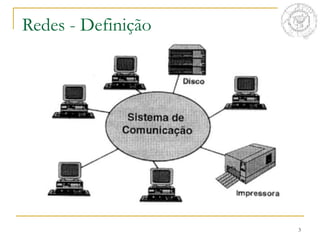
Redes - Definição
 Rede não é um sistema, mas sim uma ferramenta
que permite o melhor compartilhamento de recursos
computacionais, quer sejam de hardware ou de
software.
 “Rede é quando há dois ou mais computadores
interligados por um meio físico de comunicação
para compartilhar informações ou recursos”.
 Rede é muito mais do que sistema, é uma filosofia.
3
Redes - Definição
4
 Características
 As redes locais surgiram para viabilizar a
troca e o compartilhamento de informações e
dispositivos periféricos (recursos de
hardware e software), preservando a
independência das várias estações de
processamento e permitindo a integração em
ambientes de trabalho cooperativo.
Redes - Definição
5
Redes - Tipos
Definições mais usadas atualmente:
 LAN - (Local Area Network)
 WAN - (Wide Area Network)
Outras definições menos usadas:
 MAN - (Metropolitan Area Network)
 GAN - (Global Area Network)
6
Redes – “Filosofia”
Filosofia de Rede
 Cliente Servidor
 Ponto a Ponto
7
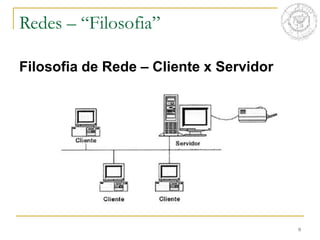
Filosofia de Rede – Cliente x Servidor
 Alguns computadores são preparados para
armazenar e distribuir dados e recursos - essas
máquinas são chamadas servidores.
 Outros computadores, geralmente mais
numerosos, são preparados para acessar e usar os
dados e recursos gerenciados pelos servidores -
essas máquinas são chamadas clientes/estações.
Redes – “Filosofia”
8
Filosofia de Rede – Cliente x Servidor
 Cada cliente possui um nível específico de acesso,
que lhe permite utilizar, ver e manipular dados no
servidor.
 Controle e armazenamento de dados central,
possibilitando assim a segurança e os backups.
Redes – “Filosofia”
9
Filosofia de Rede – Cliente x Servidor
Redes – “Filosofia”
10
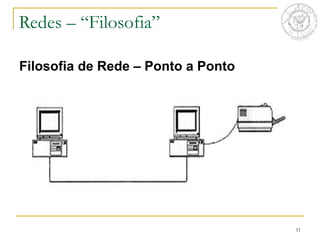
Filosofia de Rede – Ponto a Ponto
É basicamente é uma rede de pares. Toda
máquina conectada a rede ponto a ponto possui os
mesmos direitos de acesso de qualquer outra
máquina da rede; não existe um local centralizado
para o armazenamento e compartilhamento de
aplicativos, bem como contas de usuários.
Redes – “Filosofia”
11
Filosofia de Rede – Ponto a Ponto
Redes – “Filosofia”
12
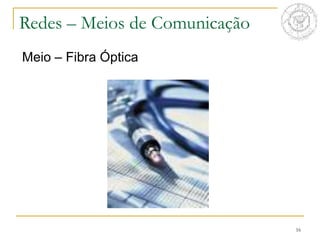
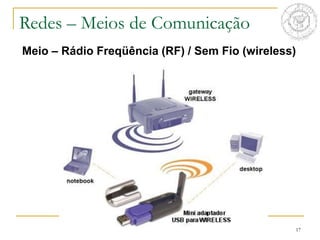
Redes – Meios de Comunicação
Canais de comunicação (mais usados)
 Cabo metálico: Par trançado (twisted pair): Redes Locais de
alta velocidade
 Cabo óptico: Fibra Óptica: Conexão de alta velocidade entre
redes (prédios, cidades, países, continentes)
 Sem fio (wireless) via Radio Frequency (RF): Microondas,
satélites, pagers, celulares, serviços de comunicação pessoal,
PDAs, redes móveis de dados
13
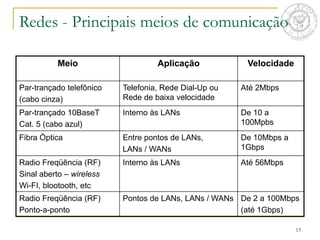
Redes - Principais meios de comunicação
Meio Aplicação Velocidade
Par-trançado telefônico
(cabo cinza)
Telefonia, Rede Dial-Up ou
Rede de baixa velocidade
Até 2Mbps
Par-trançado 10BaseT
Cat. 5 (cabo azul)
Interno às LANs De 10 a
100Mpbs
Fibra Óptica Entre pontos de LANs,
LANs / WANs
De 10Mbps a
1Gbps
Radio Freqüência (RF)
Sinal aberto – wireless
Wi-FI, blootooth, etc
Interno às LANs Até 56Mbps
Radio Freqüência (RF)
Ponto-a-ponto
Pontos de LANs, LANs / WANs De 2 a 100Mbps
(até 1Gbps)
14
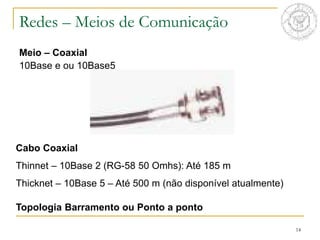
Meio – Coaxial
10Base e ou 10Base5
Redes – Meios de Comunicação
Cabo Coaxial
Thinnet – 10Base 2 (RG-58 50 Omhs): Até 185 m
Thicknet – 10Base 5 – Até 500 m (não disponível atualmente)
Topologia Barramento ou Ponto a ponto
15
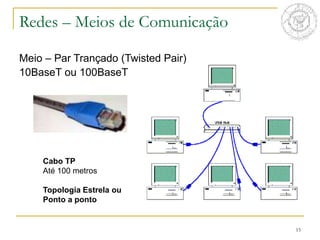
Meio – Par Trançado (Twisted Pair)
10BaseT ou 100BaseT
Redes – Meios de Comunicação
Cabo TP
Até 100 metros
Topologia Estrela ou
Ponto a ponto
16
Meio – Fibra Óptica
Redes – Meios de Comunicação
17
Meio – Rádio Freqüência (RF) / Sem Fio (wireless)
Redes – Meios de Comunicação
18
Redes - Dispositivos
Principais Equipamentos de Comunicação de Dados
 Router (Roteador): Permitem que LANs tenham acesso à
WANs. Normalmente trabalham com os protocolos IP e/ou
IPX e os endereços IPs definidos na tabela de roteamento
são repassados à rede WAN
 Hub: dispositivos utilizados para conectar os equipamentos
que compõem uma LAN. As conexões da rede são
concentradas (por isso também é chamado de concentrador)
ficando cada equipamento num segmento próprio.
 Switch: semelhante ao HUB, ms possibilita a migração para
tecnologias de rede mais recentes e de alta velocidade.
Absorve as tecnologias de mais baixa velocidade bem como
controlam e administram melhor o fluxo de pacotes.
19
Componentes básicos de uma rede
 Servidor (arquivo, e-mail, páginas, ftp, impressão, etc)
 Estação de trabalho;
 Placa de rede;
 Cabeamento;
 Hub ou Switch;
 Roteador
 Protocolo de Comunicação (TCP/IP - NetBEUI)
 No break;
 Sistema operacional do servidor (Linux, Windows, etc);
 Aplicativos de segurança (Antivírus e Firewall).
Redes - Dispositivos
20
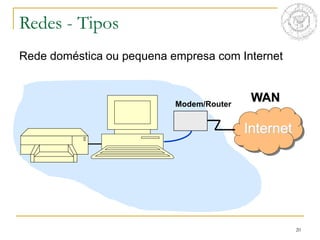
Redes - Tipos
Rede doméstica ou pequena empresa com Internet
Internet
WAN
Modem/Router
21
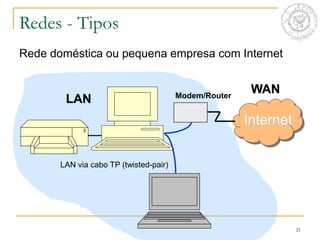
Redes - Tipos
Rede doméstica ou pequena empresa com Internet
Internet
WAN
Modem/Router
LAN via cabo TP (twisted-pair)
LAN
22
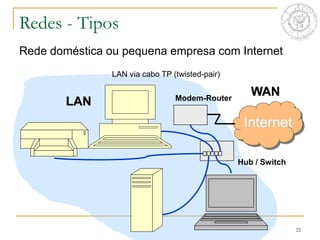
Redes - Tipos
Rede doméstica ou pequena empresa com Internet
Internet
WAN
Modem-Router
LAN via cabo TP (twisted-pair)
Hub / Switch
LAN
23
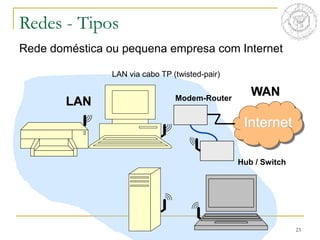
Redes - Tipos
Rede doméstica ou pequena empresa com Internet
Internet
WAN
Modem-Router
LAN via cabo TP (twisted-pair)
Hub / Switch
LAN
24
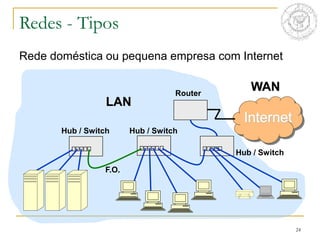
Redes - Tipos
Rede doméstica ou pequena empresa com Internet
LAN
Internet
WAN
Router
Hub / Switch
Hub / Switch
Hub / Switch
F.O.
25
Redes - Exercícios
Como criar uma rede ponto a ponto no Windows?
1- Ter a infra-estrutura montada, computadores interligados por um meio físico
de comunicação e o drive da placa de rede instalada;
2- Instalar um protocolo de comunicação (NetBEUI e/ou TCP/IP)
3- Instalar o Cliente para redes Microsoft;
4- Instalar o serviço de Compartilhamento de arquivos e impressoras para
redes Microsoft
Obs.: o item 2, 3 e 4 é feito pressionando o botão direito do mouse sobre Meus
locais de redes, propriedades, botão direito sobre a placa de rede, botão
direito propriedade – instalar.
5- Em meu computador – propriedades configure o mesmo grupo para todos
os computadores que fazem parte da rede. Cada computador deve ter um
nome diferente.
26
Redes - Exercícios
Como criar uma rede ponto a ponto no Windows?
6- Posicione sobre o item que quer compartilhar (pasta, impressora ...)
pressione o botão direito do mouse e escolha a opção
Compartilhamento e Segurança.
- Neste item selecione o item Compartilhamento e dentro deste a
opção marque o item Compartilhamento dessa pasta na rede.
- Logo em seguida informe o nome que você quer dar ao
compartilhamento e que todos os usuário poderão visualizar na
rede.
7- Determine o tipo de direito que os usuários da rede terão sobre o
compartilhamento (limitado ou total).
27
Como acessar o que foi compartilhado?
Há duas formas:
 Abra o ícone "Ambiente de Rede" que aparecerá na área de
trabalho. Será aberta uma janela com todos os
compartilhamentos da sua rede. Você poderá acessar todos
as pastas e arquivos como se estivessem no seu próprio
micro .
 Mande localizar o micro que tem compartilhamento, através
do nome ou IP. Quando encontrado de dois clicks sobre o
mesmo,e o dispositivos compartilhados serão
disponibilizados. Obs.: (Maquinaimpressora)
Redes - Exercícios

REDES.ppt

  • 1.
    Escola de Engenhariade Piracicaba Administração Sistema de Comunicação de Dados Aula 5 - Redes de Computadores – Parte 2 Alberto Martins Júnior Flávio I. Callegari
  • 2.
    2 Redes - Definição Rede não é um sistema, mas sim uma ferramenta que permite o melhor compartilhamento de recursos computacionais, quer sejam de hardware ou de software.  “Rede é quando há dois ou mais computadores interligados por um meio físico de comunicação para compartilhar informações ou recursos”.  Rede é muito mais do que sistema, é uma filosofia.
  • 3.
  • 4.
    4  Características  Asredes locais surgiram para viabilizar a troca e o compartilhamento de informações e dispositivos periféricos (recursos de hardware e software), preservando a independência das várias estações de processamento e permitindo a integração em ambientes de trabalho cooperativo. Redes - Definição
  • 5.
    5 Redes - Tipos Definiçõesmais usadas atualmente:  LAN - (Local Area Network)  WAN - (Wide Area Network) Outras definições menos usadas:  MAN - (Metropolitan Area Network)  GAN - (Global Area Network)
  • 6.
    6 Redes – “Filosofia” Filosofiade Rede  Cliente Servidor  Ponto a Ponto
  • 7.
    7 Filosofia de Rede– Cliente x Servidor  Alguns computadores são preparados para armazenar e distribuir dados e recursos - essas máquinas são chamadas servidores.  Outros computadores, geralmente mais numerosos, são preparados para acessar e usar os dados e recursos gerenciados pelos servidores - essas máquinas são chamadas clientes/estações. Redes – “Filosofia”
  • 8.
    8 Filosofia de Rede– Cliente x Servidor  Cada cliente possui um nível específico de acesso, que lhe permite utilizar, ver e manipular dados no servidor.  Controle e armazenamento de dados central, possibilitando assim a segurança e os backups. Redes – “Filosofia”
  • 9.
    9 Filosofia de Rede– Cliente x Servidor Redes – “Filosofia”
  • 10.
    10 Filosofia de Rede– Ponto a Ponto É basicamente é uma rede de pares. Toda máquina conectada a rede ponto a ponto possui os mesmos direitos de acesso de qualquer outra máquina da rede; não existe um local centralizado para o armazenamento e compartilhamento de aplicativos, bem como contas de usuários. Redes – “Filosofia”
  • 11.
    11 Filosofia de Rede– Ponto a Ponto Redes – “Filosofia”
  • 12.
    12 Redes – Meiosde Comunicação Canais de comunicação (mais usados)  Cabo metálico: Par trançado (twisted pair): Redes Locais de alta velocidade  Cabo óptico: Fibra Óptica: Conexão de alta velocidade entre redes (prédios, cidades, países, continentes)  Sem fio (wireless) via Radio Frequency (RF): Microondas, satélites, pagers, celulares, serviços de comunicação pessoal, PDAs, redes móveis de dados
  • 13.
    13 Redes - Principaismeios de comunicação Meio Aplicação Velocidade Par-trançado telefônico (cabo cinza) Telefonia, Rede Dial-Up ou Rede de baixa velocidade Até 2Mbps Par-trançado 10BaseT Cat. 5 (cabo azul) Interno às LANs De 10 a 100Mpbs Fibra Óptica Entre pontos de LANs, LANs / WANs De 10Mbps a 1Gbps Radio Freqüência (RF) Sinal aberto – wireless Wi-FI, blootooth, etc Interno às LANs Até 56Mbps Radio Freqüência (RF) Ponto-a-ponto Pontos de LANs, LANs / WANs De 2 a 100Mbps (até 1Gbps)
  • 14.
    14 Meio – Coaxial 10Basee ou 10Base5 Redes – Meios de Comunicação Cabo Coaxial Thinnet – 10Base 2 (RG-58 50 Omhs): Até 185 m Thicknet – 10Base 5 – Até 500 m (não disponível atualmente) Topologia Barramento ou Ponto a ponto
  • 15.
    15 Meio – ParTrançado (Twisted Pair) 10BaseT ou 100BaseT Redes – Meios de Comunicação Cabo TP Até 100 metros Topologia Estrela ou Ponto a ponto
  • 16.
    16 Meio – FibraÓptica Redes – Meios de Comunicação
  • 17.
    17 Meio – RádioFreqüência (RF) / Sem Fio (wireless) Redes – Meios de Comunicação
  • 18.
    18 Redes - Dispositivos PrincipaisEquipamentos de Comunicação de Dados  Router (Roteador): Permitem que LANs tenham acesso à WANs. Normalmente trabalham com os protocolos IP e/ou IPX e os endereços IPs definidos na tabela de roteamento são repassados à rede WAN  Hub: dispositivos utilizados para conectar os equipamentos que compõem uma LAN. As conexões da rede são concentradas (por isso também é chamado de concentrador) ficando cada equipamento num segmento próprio.  Switch: semelhante ao HUB, ms possibilita a migração para tecnologias de rede mais recentes e de alta velocidade. Absorve as tecnologias de mais baixa velocidade bem como controlam e administram melhor o fluxo de pacotes.
  • 19.
    19 Componentes básicos deuma rede  Servidor (arquivo, e-mail, páginas, ftp, impressão, etc)  Estação de trabalho;  Placa de rede;  Cabeamento;  Hub ou Switch;  Roteador  Protocolo de Comunicação (TCP/IP - NetBEUI)  No break;  Sistema operacional do servidor (Linux, Windows, etc);  Aplicativos de segurança (Antivírus e Firewall). Redes - Dispositivos
  • 20.
    20 Redes - Tipos Rededoméstica ou pequena empresa com Internet Internet WAN Modem/Router
  • 21.
    21 Redes - Tipos Rededoméstica ou pequena empresa com Internet Internet WAN Modem/Router LAN via cabo TP (twisted-pair) LAN
  • 22.
    22 Redes - Tipos Rededoméstica ou pequena empresa com Internet Internet WAN Modem-Router LAN via cabo TP (twisted-pair) Hub / Switch LAN
  • 23.
    23 Redes - Tipos Rededoméstica ou pequena empresa com Internet Internet WAN Modem-Router LAN via cabo TP (twisted-pair) Hub / Switch LAN
  • 24.
    24 Redes - Tipos Rededoméstica ou pequena empresa com Internet LAN Internet WAN Router Hub / Switch Hub / Switch Hub / Switch F.O.
  • 25.
    25 Redes - Exercícios Comocriar uma rede ponto a ponto no Windows? 1- Ter a infra-estrutura montada, computadores interligados por um meio físico de comunicação e o drive da placa de rede instalada; 2- Instalar um protocolo de comunicação (NetBEUI e/ou TCP/IP) 3- Instalar o Cliente para redes Microsoft; 4- Instalar o serviço de Compartilhamento de arquivos e impressoras para redes Microsoft Obs.: o item 2, 3 e 4 é feito pressionando o botão direito do mouse sobre Meus locais de redes, propriedades, botão direito sobre a placa de rede, botão direito propriedade – instalar. 5- Em meu computador – propriedades configure o mesmo grupo para todos os computadores que fazem parte da rede. Cada computador deve ter um nome diferente.
  • 26.
    26 Redes - Exercícios Comocriar uma rede ponto a ponto no Windows? 6- Posicione sobre o item que quer compartilhar (pasta, impressora ...) pressione o botão direito do mouse e escolha a opção Compartilhamento e Segurança. - Neste item selecione o item Compartilhamento e dentro deste a opção marque o item Compartilhamento dessa pasta na rede. - Logo em seguida informe o nome que você quer dar ao compartilhamento e que todos os usuário poderão visualizar na rede. 7- Determine o tipo de direito que os usuários da rede terão sobre o compartilhamento (limitado ou total).
  • 27.
    27 Como acessar oque foi compartilhado? Há duas formas:  Abra o ícone "Ambiente de Rede" que aparecerá na área de trabalho. Será aberta uma janela com todos os compartilhamentos da sua rede. Você poderá acessar todos as pastas e arquivos como se estivessem no seu próprio micro .  Mande localizar o micro que tem compartilhamento, através do nome ou IP. Quando encontrado de dois clicks sobre o mesmo,e o dispositivos compartilhados serão disponibilizados. Obs.: (Maquinaimpressora) Redes - Exercícios