INSTITUTO FEDERAL DE SERGIPE
                                      CAMPUS ESTÂNCIA
Disciplina: Informática Aplicada
Professora: Msc. Patrícia Lima Santos

                                    Exercício sobre Writer

1. Abra o programa BrOffice.org Writer.
      a. Ao abri o programa é aberto um novo documento em branco (Arquivo-Novo-
          Documento de texto).
      b. É possível abrir um documento já existente (Arquivo-Abrir).
              i. Se quiser abrir o documento como somente leitura, basta clicar na opção
                  “Somente leitura” na tela “Abrir”.
      c. É possível abri um outro novo tipo de documento (Arquivo-Novo-...)
2. Selecionar a opção “Dicas estendidas” (Ferramentas-Opções-BrOffice-Geral). Dessa
   forma, ao posicionar o ponteiro do mouse sobre um botão ou comando, será fornecida
   uma descrição do referido recurso.
3. Salve o novo documento (Arquivo-Salvar Como)
      a. Verifique que existem diversas opções para salvar o arquivo.
      b. Ver também Salvar e Salvar tudo
      c. Salvamento automático (Ferramentas-Opções-Carregar/Salvar-Geral). Marque
          a opção “Salvar informações de autorrecuperação a cada” e informe o intervalo
          de tempo para que o salvamento automático do documento seja realizado.
4. Digite o texto abaixo
   Objetivo Geral
   O curso de Edificações tem como objetivo geral qualificar Tecnicos de Nivel Medio em
   Edificações, com conhecimentos científicos e técnicos que atendam as necessidades do mundo
   do trabalho com uma visão empreendedora para gerir os processos produtivos no seu campo de
   atuação de maneira proativa, ética, autônoma e com capacidade de assumir responsabilidades
   em relação às questões sócio-ambientais.
   Objetivos Específicos
   E, tem como objetivos específicos propiciar uma formação técnica contextualizada com os
   arranjos sócio-produtivos locais, gerando novo significado para a formação profissional
   em Edificações, possibilitando a construção dos seguintes saberes e conhecimentos
   laborais:
   Desenhar e interpretar projetos de edificações;
   Instalar e gerenciar canteiros de obras, fiscalizando a execução de serviços;
   Desenvolver as etapas de execução de edificações;
   Atuar em etapas de manutenção e recuperação de obras;
   Desenvolver treinamentos para melhoria das condições do ambiente de trabalho;
   Participar de programas de segurança e qualidade ambiental.
5. Analisar o controle de versões (Arquivo-Versões)
       a. Salvar a versão atual do documento
       b. Alterar o documento e salvar uma nova versão
       c. Depois abrir os documentos das versões salvas
6. Localizar ou substituir informações no texto (Editar-Localizar e substituir)
       a. Informe alguma palavra do texto para ser localizada.
       b. Informe uma palavra do texto para ser substituída
7. Formatar a página (Formatar-Página)
       a. Na guia “Página” configurar o formato do papel e as margens.
       b. Na guia “Plano de fundo” configurar a cor para o fundo da página ou incluir uma
          imagem como pano de fundo.
       c. Na guia “Cabeçalho” ativar o cabeçalho marcando a opção “Ativar cabeçalho”.
       d. Na guia “Rodapé” ativar o rodapé marcando a opção “Ativar rodapé”.
       e. Na guia “Bordas” defina o estilo de borda que delimitará o texto da página.
          (disposição, estilo e cor) (posição e cor do estilo de sombra)
       f. Na guia “Coluna” defina a quantidade de colunas para a página, o espaçamento
          entre as colunas e o tipo de linha separadora entre as colunas
8. Formatar as fontes (Formatar-Caractere)
       a. Na guia “Fontes” selecionar a fonte, o tipo e o tamanho da fonte para o texto
          todo e clique em Ok
       b. Selecione parte do texto e acesse as guias “Fonte” e “Efeitos de fonte”
          selecione as opções de efeito e altere a fonte, e verifique como o texto
          selecionado é alterado. Faça esse procedimento algumas vezes analisando os
          efeitos na fonte.
       c. Selecione uma palavra, uma frase ou um texto, na guia “Hyperlink” selecione
          uma URL (no botão Procurar selecione um arquivo para monta o hiperlink) e
          clique em Ok. Verifique que texto selecionado ficou sublinhado e em cor
          diferente. Ao colocar o mouse sobre o texto, este indicará que este hyperlink ira
          direcioná-lo para outro documento ao clicar no botão CTRL e no botão
          esquerdo do mouse.
9. Formatar parágrafos (Formatar-Parágrafo)
       a. Na guia “Recuos e espaçamento” selecione o espaçamento de linhas do texto
          selecionado e verifique o texto alterado.
       b. Na guia “Alinhamento” selecione a opção de alinhamento para o texto
          selecionado.
       c. Selecione todo o 2º parágrafo, na guia “Fluxo do texto” marque a opção “Inserir”
          quebras, do tipo página e as opções “Não dividir parágrafo” e “Manter com o
          próximo parágrafo” e analise o resultado.
       d. Selecione a 1ª palavra do parágrafo, na guia “Capitulares” marque a opção
          “exibir capitulares” e informa quantas linhas a capitular vai atingir.
       e. Na guia “Plano de fundo” defina o plano de fundo para o parágrafo (cor ou
          figura).
10. Formatar marcadores e numeração (Formatar-Marcadores e numerações)
       a. Selecione o texto “Objetivo Geral”, acesse marcadores e numerações e
          selecione uma opção da aba “Estrutura de tópicos” e clique em Ok. Coloque o
          cursor no início do texto “Objetivos Específicos”, clique com botão direito e
          selecione a opção “Continuar numeração anterior”. Dê Enter e depois TAB e
          verifique que a numeração continua em outro nível para que sejam adicionados
          subitens do parágrafo.
       b. Selecione algumas linhas e acesse a guia “Marcadores” ou “Figuras”, selecione
          uma opção e verifique o marcador inserido
c. Selecione algumas guias e acesse a guia “Tipo de numeração”, selecione uma
            opção e verifique a numeração inserida.
11. Inserir nota de rodapé (Inserir-Nota de rodapé/Nota de fim”
       a. Selecione a palavra que será explicada na nota de rodapé, acesse a opção
            informada acima, aparecerá na frente a palavra um número, este mesmo
            número estará no final da página e neste local deverá ser inserida a explicação
            para a palavra selecionada.
12. Inserir número de página (Inserir-Campos-Número da página)
       a. Coloque o cursor sobre o cabeçalho ou rodapé e acesse a opção indicada
            acima.
13. Criar Índice (Inserir-Índices-Índices e sumários)
       a. Posicione o cursor no local onde será exibido o índice, acesse a opção
            informada acima, selecione a opção tipo Sumário e clique em Ok para ver o
            índice gerado.
       b. Se deseja atualizar o índice, clique com botão direito sobre o índice gerado e
            selecione a opção “Atualizar índice/sumário”
14. Correção ortográfica (Ferramentas-Ortografia e gramática)
       a. Analise o texto digitado e faça as correções ortográficas e de gramática
       b. Acesse a opção “Ferramentas-Opções da Autocorreção” e verifique as
            configurações possíveis para auto-correção automática do texto
15. Construindo tabelas (Ferramentas-Inserir-Tabela)
       a. Informe a quantidade de linhas e colunas da tabela
       b. Selecione a opção “Autoformatar” e escolha a formatação de tabela desejada.
       c. Acesse a opção “Propriedades da tabela” e defina algumas propriedades da
            tabela
       d. Insira os dados na tabela como segue abaixo
Descrição do Produto                           Preço
Pacote de bala                                 10
Caixa de Chocolate                             20
Pacote de Trufas                               30

      e. Selecione os valores da tabela e acesse “Formato numérico”. Defina a categoria
          como moeda, formato de número desejado e 2 casas decimais. Clique em Ok
      f. Adicione mais uma linha no final da tabela, Na coluna descrição insira “TOTAL”
          e na coluna Valor, acesse Fórmula e realize a soma dos valores da tabela. (f(x))
16. Construindo gráfico (Inserir-Objeto-Gráfico)
      a. Selecione os dados da tabela e acesse a opção informada acima.
      b. Selecione o tipo de gráfico de desejado e os demais dados necessários para a
          construção do gráfico.

17. Visualizar a página (Arquivo-Visualizar Página)
18. Salvar o documento como PDF (Arquivo-Exportar ou Exportar como PDF)
       a. Abrir o documento salva e analisar
Recursos Associados ao BrOffice.org Base – Mala direta
1. Criar um banco de dados no Base
2. Criação de uma carta padrão na qual serão inseridos os dados.
   Estância, 27/05/11
   <Matricula>
   <Nome>
   <Endereco>
   <Telefone>

   Vimos por meio desta comunicar a mudança de nossos dados.

   Atenciosamente
   Empresa LTDA

3. Inserir os campos Data (Inserir-Campos-Data)
4. Inserir outros campos (Inserir-Campos-Outros-Banco de Dados [obtidos do banco de
   dados que são: Matrícula, Nome, Endereço e Telefone])
5. Gerar Mala Direta (Ferramentas-Assistente de mala direta)
      a. Utilizar o documento atual
      b. Clicar sem no botão próximo
      c. Na tela “Salvar, imprimir ou enviar documentos”, selecionar a opção “Salvar
           documentos mesclados” e “salvar como documento único”. Em seguida, salvar
           o novo documento. Depois clique em “concluir”.
      d. Feche todos os arquivos abertos sem salvar nenhum deles.
      e. Abra o novo arquivo salvo e verifique que foram geradas várias cartas sendo
           uma para cada pessoa que estava cadastrada no banco de dados.

Exerc+¡cio sobre writer

  • 1.
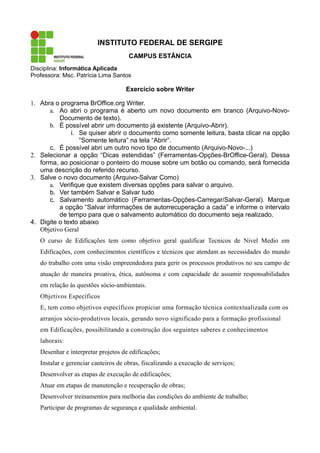
    INSTITUTO FEDERAL DESERGIPE CAMPUS ESTÂNCIA Disciplina: Informática Aplicada Professora: Msc. Patrícia Lima Santos Exercício sobre Writer 1. Abra o programa BrOffice.org Writer. a. Ao abri o programa é aberto um novo documento em branco (Arquivo-Novo- Documento de texto). b. É possível abrir um documento já existente (Arquivo-Abrir). i. Se quiser abrir o documento como somente leitura, basta clicar na opção “Somente leitura” na tela “Abrir”. c. É possível abri um outro novo tipo de documento (Arquivo-Novo-...) 2. Selecionar a opção “Dicas estendidas” (Ferramentas-Opções-BrOffice-Geral). Dessa forma, ao posicionar o ponteiro do mouse sobre um botão ou comando, será fornecida uma descrição do referido recurso. 3. Salve o novo documento (Arquivo-Salvar Como) a. Verifique que existem diversas opções para salvar o arquivo. b. Ver também Salvar e Salvar tudo c. Salvamento automático (Ferramentas-Opções-Carregar/Salvar-Geral). Marque a opção “Salvar informações de autorrecuperação a cada” e informe o intervalo de tempo para que o salvamento automático do documento seja realizado. 4. Digite o texto abaixo Objetivo Geral O curso de Edificações tem como objetivo geral qualificar Tecnicos de Nivel Medio em Edificações, com conhecimentos científicos e técnicos que atendam as necessidades do mundo do trabalho com uma visão empreendedora para gerir os processos produtivos no seu campo de atuação de maneira proativa, ética, autônoma e com capacidade de assumir responsabilidades em relação às questões sócio-ambientais. Objetivos Específicos E, tem como objetivos específicos propiciar uma formação técnica contextualizada com os arranjos sócio-produtivos locais, gerando novo significado para a formação profissional em Edificações, possibilitando a construção dos seguintes saberes e conhecimentos laborais: Desenhar e interpretar projetos de edificações; Instalar e gerenciar canteiros de obras, fiscalizando a execução de serviços; Desenvolver as etapas de execução de edificações; Atuar em etapas de manutenção e recuperação de obras; Desenvolver treinamentos para melhoria das condições do ambiente de trabalho; Participar de programas de segurança e qualidade ambiental.
  • 2.
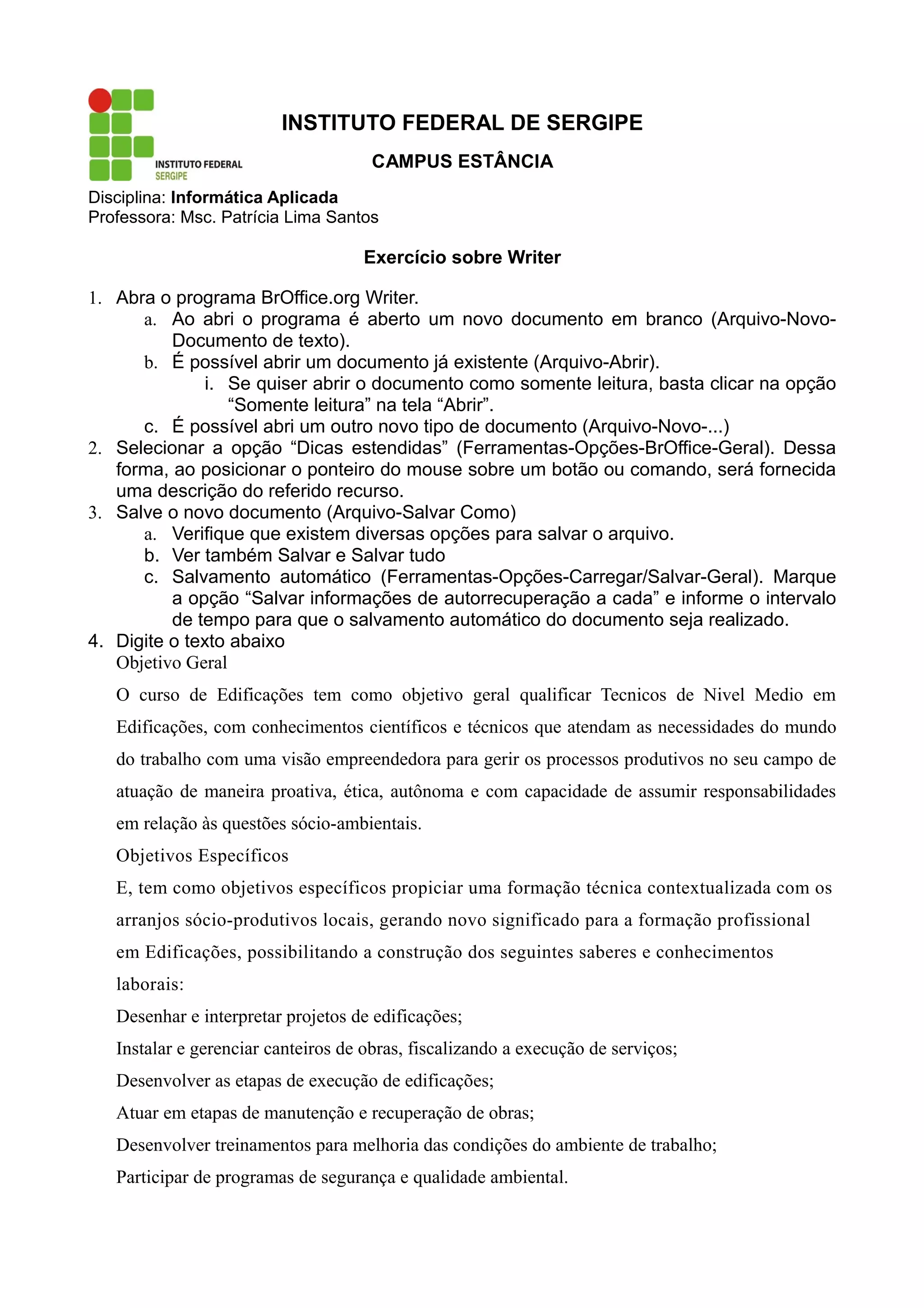
    5. Analisar ocontrole de versões (Arquivo-Versões) a. Salvar a versão atual do documento b. Alterar o documento e salvar uma nova versão c. Depois abrir os documentos das versões salvas 6. Localizar ou substituir informações no texto (Editar-Localizar e substituir) a. Informe alguma palavra do texto para ser localizada. b. Informe uma palavra do texto para ser substituída 7. Formatar a página (Formatar-Página) a. Na guia “Página” configurar o formato do papel e as margens. b. Na guia “Plano de fundo” configurar a cor para o fundo da página ou incluir uma imagem como pano de fundo. c. Na guia “Cabeçalho” ativar o cabeçalho marcando a opção “Ativar cabeçalho”. d. Na guia “Rodapé” ativar o rodapé marcando a opção “Ativar rodapé”. e. Na guia “Bordas” defina o estilo de borda que delimitará o texto da página. (disposição, estilo e cor) (posição e cor do estilo de sombra) f. Na guia “Coluna” defina a quantidade de colunas para a página, o espaçamento entre as colunas e o tipo de linha separadora entre as colunas 8. Formatar as fontes (Formatar-Caractere) a. Na guia “Fontes” selecionar a fonte, o tipo e o tamanho da fonte para o texto todo e clique em Ok b. Selecione parte do texto e acesse as guias “Fonte” e “Efeitos de fonte” selecione as opções de efeito e altere a fonte, e verifique como o texto selecionado é alterado. Faça esse procedimento algumas vezes analisando os efeitos na fonte. c. Selecione uma palavra, uma frase ou um texto, na guia “Hyperlink” selecione uma URL (no botão Procurar selecione um arquivo para monta o hiperlink) e clique em Ok. Verifique que texto selecionado ficou sublinhado e em cor diferente. Ao colocar o mouse sobre o texto, este indicará que este hyperlink ira direcioná-lo para outro documento ao clicar no botão CTRL e no botão esquerdo do mouse. 9. Formatar parágrafos (Formatar-Parágrafo) a. Na guia “Recuos e espaçamento” selecione o espaçamento de linhas do texto selecionado e verifique o texto alterado. b. Na guia “Alinhamento” selecione a opção de alinhamento para o texto selecionado. c. Selecione todo o 2º parágrafo, na guia “Fluxo do texto” marque a opção “Inserir” quebras, do tipo página e as opções “Não dividir parágrafo” e “Manter com o próximo parágrafo” e analise o resultado. d. Selecione a 1ª palavra do parágrafo, na guia “Capitulares” marque a opção “exibir capitulares” e informa quantas linhas a capitular vai atingir. e. Na guia “Plano de fundo” defina o plano de fundo para o parágrafo (cor ou figura). 10. Formatar marcadores e numeração (Formatar-Marcadores e numerações) a. Selecione o texto “Objetivo Geral”, acesse marcadores e numerações e selecione uma opção da aba “Estrutura de tópicos” e clique em Ok. Coloque o cursor no início do texto “Objetivos Específicos”, clique com botão direito e selecione a opção “Continuar numeração anterior”. Dê Enter e depois TAB e verifique que a numeração continua em outro nível para que sejam adicionados subitens do parágrafo. b. Selecione algumas linhas e acesse a guia “Marcadores” ou “Figuras”, selecione uma opção e verifique o marcador inserido
  • 3.
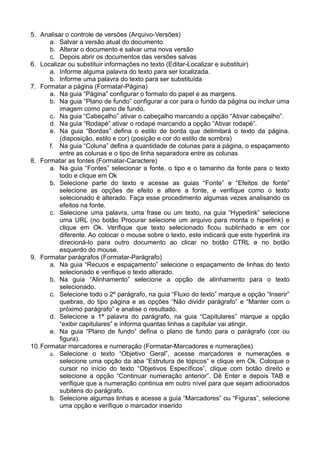
    c. Selecione algumasguias e acesse a guia “Tipo de numeração”, selecione uma opção e verifique a numeração inserida. 11. Inserir nota de rodapé (Inserir-Nota de rodapé/Nota de fim” a. Selecione a palavra que será explicada na nota de rodapé, acesse a opção informada acima, aparecerá na frente a palavra um número, este mesmo número estará no final da página e neste local deverá ser inserida a explicação para a palavra selecionada. 12. Inserir número de página (Inserir-Campos-Número da página) a. Coloque o cursor sobre o cabeçalho ou rodapé e acesse a opção indicada acima. 13. Criar Índice (Inserir-Índices-Índices e sumários) a. Posicione o cursor no local onde será exibido o índice, acesse a opção informada acima, selecione a opção tipo Sumário e clique em Ok para ver o índice gerado. b. Se deseja atualizar o índice, clique com botão direito sobre o índice gerado e selecione a opção “Atualizar índice/sumário” 14. Correção ortográfica (Ferramentas-Ortografia e gramática) a. Analise o texto digitado e faça as correções ortográficas e de gramática b. Acesse a opção “Ferramentas-Opções da Autocorreção” e verifique as configurações possíveis para auto-correção automática do texto 15. Construindo tabelas (Ferramentas-Inserir-Tabela) a. Informe a quantidade de linhas e colunas da tabela b. Selecione a opção “Autoformatar” e escolha a formatação de tabela desejada. c. Acesse a opção “Propriedades da tabela” e defina algumas propriedades da tabela d. Insira os dados na tabela como segue abaixo Descrição do Produto Preço Pacote de bala 10 Caixa de Chocolate 20 Pacote de Trufas 30 e. Selecione os valores da tabela e acesse “Formato numérico”. Defina a categoria como moeda, formato de número desejado e 2 casas decimais. Clique em Ok f. Adicione mais uma linha no final da tabela, Na coluna descrição insira “TOTAL” e na coluna Valor, acesse Fórmula e realize a soma dos valores da tabela. (f(x)) 16. Construindo gráfico (Inserir-Objeto-Gráfico) a. Selecione os dados da tabela e acesse a opção informada acima. b. Selecione o tipo de gráfico de desejado e os demais dados necessários para a construção do gráfico. 17. Visualizar a página (Arquivo-Visualizar Página) 18. Salvar o documento como PDF (Arquivo-Exportar ou Exportar como PDF) a. Abrir o documento salva e analisar
  • 4.
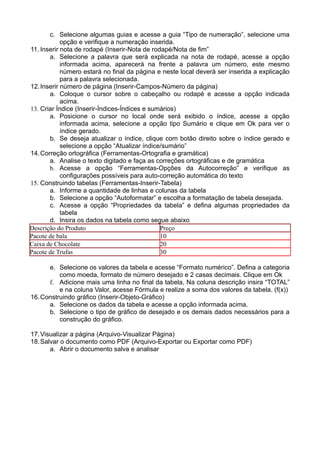
    Recursos Associados aoBrOffice.org Base – Mala direta 1. Criar um banco de dados no Base 2. Criação de uma carta padrão na qual serão inseridos os dados. Estância, 27/05/11 <Matricula> <Nome> <Endereco> <Telefone> Vimos por meio desta comunicar a mudança de nossos dados. Atenciosamente Empresa LTDA 3. Inserir os campos Data (Inserir-Campos-Data) 4. Inserir outros campos (Inserir-Campos-Outros-Banco de Dados [obtidos do banco de dados que são: Matrícula, Nome, Endereço e Telefone]) 5. Gerar Mala Direta (Ferramentas-Assistente de mala direta) a. Utilizar o documento atual b. Clicar sem no botão próximo c. Na tela “Salvar, imprimir ou enviar documentos”, selecionar a opção “Salvar documentos mesclados” e “salvar como documento único”. Em seguida, salvar o novo documento. Depois clique em “concluir”. d. Feche todos os arquivos abertos sem salvar nenhum deles. e. Abra o novo arquivo salvo e verifique que foram geradas várias cartas sendo uma para cada pessoa que estava cadastrada no banco de dados.