Primavera Express
v7.50
Inserir Logotipo nos
Documentos
Ana Isabel Rodrigues
+351 91 505 55 74 / clico@clico.pt  
Imp.019.15.V0
1
Inserir Logotipos nos documentos de Venda  
Embora possa parecer um pequeno detalhe, uma factura com uma boa apresentação, diferente do 
standard,  com  algum  “charme”,  fica  muito  mais agradável  à  vista,  deixando  transparecer  uma 
melhor imagem da empresa junto dos clientes. 
Sobre o Primavera Express 
O Primavera Express, é uma aplicação de gestão, concebida pela PRIMAVERA Business Software 
Solutions, líder de mercado em software de gestão ERP.  
Disponibilizada de forma totalmente gratuita, é destinada às microempresas e empresários em 
nome individual. Tem as funcionalidades necessárias para a gestão de vendas e stocks. É de fácil 
instalação e configuração, e conta ainda com o suporte técnico da própria Primavera. 
Mais informações e download aqui. 
Sobre o Crystal Reports 
Crystal Reports (C. R.), é uma ferramenta de criação de relatórios pertencente à empresa Business 
Objects. Amplamente utilizada em todo o mundo, a nível empresarial, permite a integração com 
linguagens de programação como Visual Basic, Plataforma .NET e Java.  
Tem ainda ligação com diversas fontes de dados como por exemplo Microsoft SQL, IBM DB2. 
Mais informações aqui.  


Imp.019.15.V0
2
 
Como fazer? 
Para preparar este tutorial foram utilizadas as seguintes versões: 
Primavera Express 
Crystal Reports – Versão Demo (30 dias) 
Fazer o download da versão demonstração (30 dias), do Crystal Reports, depois de preencher o 
formulário da página, terá de guardar a chave de instalação que irá aparecer logo abaixo do link de 
download.  
1. Proceder à instalação do software, inserindo a chave que anotou anteriormente.  
2. Como precaução deverá efectuar uma cópia de segurança da pasta Mapas que se encontra 
normalmente em C:ProgramasPRIMAVERA EXPRESSSG6, de forma a poder recuperar, caso seja 
necessário, os mapas originais da instalação.  
3. Dentro da pasta MapasLX todos os ficheiros *.rpt ficaram associados ao Crystal Reports. 
Para isso basta executar os ficheiros a alterar que o Crystal Reports abrir‐se‐á.  
Visto que cada documento de vendas, stocks, contas correntes, entre outros mapas de exploração 
esta associado a um ficheiro do Crystal Reports, seria muito trabalhoso altera‐los todos (no total 
são 481). A grande maioria são documentos que irão circular dentro da empresa, por isso não 
haverá muito interesse em alterar a sua configuração. Os documentos que saem para o cliente, 
documentos financeiros e legais, como facturas, vendas‐a‐dinheiro, notas de crédito e débito, e 
recibos, esses sim, são os mais importantes.  
 Numa instalação por defeito, os seguintes ficheiros estão associados aos seguintes documentos: 


GCPVLS01.rpt 
(Doc. Venda s/ Logótipo) 
Vendas 
Facturas; Vendas‐a‐Dinheiro; Notas Crédito; Notas de Débito; Orçamentos; Guias Transporte; 
Devolução; Devoluções a Dinheiro; Facturas Pró‐Forma; Guias Remessa. 
GCPLLS01.rpt 
(Doc. Liquidação s/ Logótipo) 
Contas Correntes 
Recebimento 
Imp.019.15.V0
3
  
 Caso não tenha alterado os relatórios de impressão, então serão estes dois ficheiros que terá que 
alterar. Caso contrário terá de alterar os ficheiros associados a cada documento.  
Ao abrir o ficheiro GCPVLS01.rpt, o Crystal Reports começará por mostrar um aviso a indicar que 
houve uma falha na compilação de uma ou mais fórmulas. Carregue em OK para prosseguir. Neste 
momento já poderá visualizar a estrutura deste relatório. Cada objecto pode ser redimensionado, 
movido ou eliminado.  
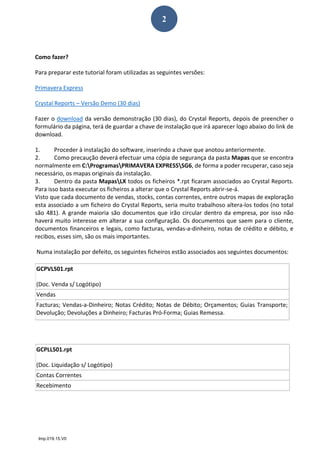
Comece por mover todos os dados da empresa para baixo para deixar bastante espaço livre para 
inserir o logótipo, de modo a ficar desta forma: 
 
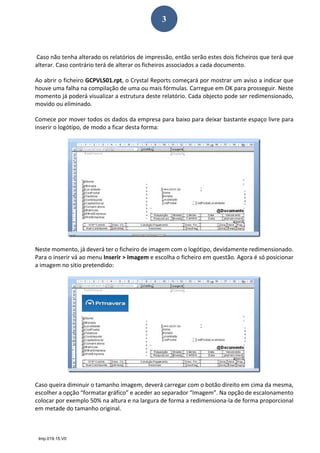
Neste momento, já deverá ter o ficheiro de imagem com o logótipo, devidamente redimensionado. 
Para o inserir vá ao menu Inserir > Imagem e escolha o ficheiro em questão. Agora é só posicionar 
a imagem no sitio pretendido: 
 
Caso queira diminuir o tamanho imagem, deverá carregar com o botão direito em cima da mesma, 
escolher a opção “formatar gráfico” e aceder ao separador “Imagem”. Na opção de escalonamento 
colocar por exemplo 50% na altura e na largura de forma a redimensiona‐la de forma proporcional 
em metade do tamanho original. 
  
Imp.019.15.V0
4
Para colocar objectos de texto, basta ir ao menu Inserir > Objecto de texto. Depois de posicionar o 
objecto e inserir o texto poderá formatar o mesmo de acordo com as suas preferências. 
 
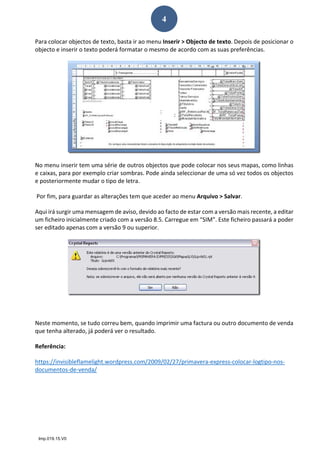
No menu inserir tem uma série de outros objectos que pode colocar nos seus mapas, como linhas 
e caixas, para por exemplo criar sombras. Pode ainda seleccionar de uma só vez todos os objectos 
e posteriormente mudar o tipo de letra. 
 Por fim, para guardar as alterações tem que aceder ao menu Arquivo > Salvar. 
Aqui irá surgir uma mensagem de aviso, devido ao facto de estar com a versão mais recente, a editar 
um ficheiro inicialmente criado com a versão 8.5. Carregue em “SIM”. Este ficheiro passará a poder 
ser editado apenas com a versão 9 ou superior. 
 
  
Neste momento, se tudo correu bem, quando imprimir uma factura ou outro documento de venda 
que tenha alterado, já poderá ver o resultado. 
Referência: 
https://invisibleflamelight.wordpress.com/2009/02/27/primavera‐express‐colocar‐logtipo‐nos‐
documentos‐de‐venda/ 
 

Primavera Express Colocar Logotipo Documentos