


Algumas das melhores alterações de
imagens que podemos fazer com o
Paint.net


 Formador: Cláudio Pedras
 E scola Secundária José Belchior V iegas
                    Formador: Cláudio Pedras   1
Rotação Brilho e contraste

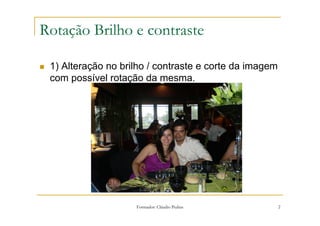
 1) Alteração no brilho / contraste e corte da imagem
 com possível rotação da mesma.


                    Formador: Cláudio Pedras            2
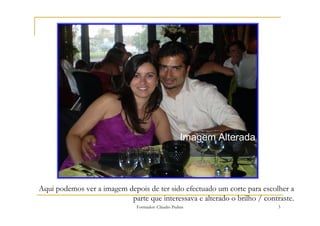
Imagem Alterada


Aqui podemos ver a imagem depois de ter sido efectuado um corte para escolher a
                           parte que interessava e alterado o brilho / contraste.
                               Formador: Cláudio Pedras                    3
1) Alteração no brilho / contraste e corte da imagem com rotação da mesma

Exercício 1
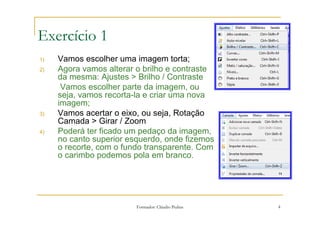
1)   Vamos escolher uma imagem torta;
2)   Agora vamos alterar o brilho e contraste
     da mesma: Ajustes > Brilho / Contraste
      Vamos escolher parte da imagem, ou
     seja, vamos recorta-la e criar uma nova
     imagem;
3)   Vamos acertar o eixo, ou seja, Rotação
     Camada > Girar / Zoom
4)   Poderá ter ficado um pedaço da imagem,
     no canto superior esquerdo, onde fizemos
     o recorte, com o fundo transparente. Com
     o carimbo podemos pola em branco.


                               Formador: Cláudio Pedras                              4
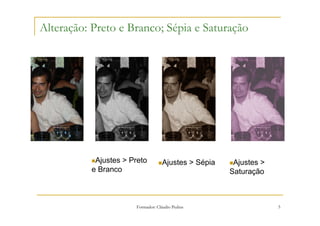
Alteração: Preto e Branco; Sépia e Saturação


           Ajustes > Preto         Ajustes > Sépia    Ajustes >
          e Branco                                   Saturação


                      Formador: Cláudio Pedras                    5
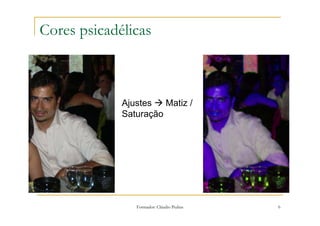
Cores psicadélicas


             Ajustes   Matiz /
             Saturação


                Formador: Cláudio Pedras   6
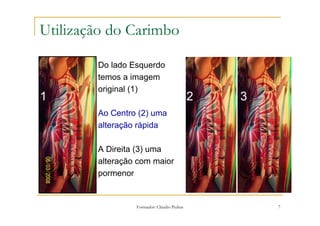
Utilização do Carimbo

        Do lado Esquerdo
        temos a imagem
        original (1)
1                                           2   3
        Ao Centro (2) uma
        alteração rápida

        A Direita (3) uma
        alteração com maior
        pormenor


                 Formador: Cláudio Pedras           7
Utilização do Carimbo II

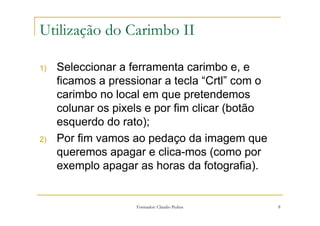
1)   Seleccionar a ferramenta carimbo e, e
     ficamos a pressionar a tecla “Crtl” com o
     carimbo no local em que pretendemos
     colunar os pixels e por fim clicar (botão
     esquerdo do rato);
2)   Por fim vamos ao pedaço da imagem que
     queremos apagar e clica-mos (como por
     exemplo apagar as horas da fotografia).


                    Formador: Cláudio Pedras     8
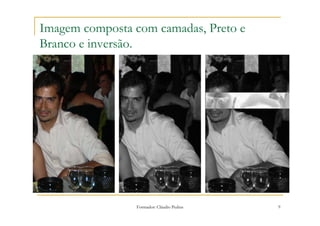
Imagem composta com camadas, Preto e
Branco e inversão.


                Formador: Cláudio Pedras   9
Imagem composta com camadas, Preto e
Branco e inversão.

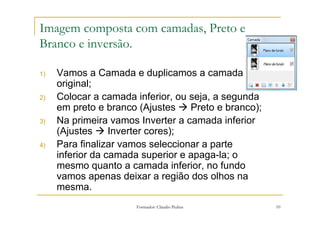
1)   Vamos a Camada e duplicamos a camada
     original;
2)   Colocar a camada inferior, ou seja, a segunda
     em preto e branco (Ajustes    Preto e branco);
3)   Na primeira vamos Inverter a camada inferior
     (Ajustes     Inverter cores);
4)   Para finalizar vamos seleccionar a parte
     inferior da camada superior e apaga-la; o
     mesmo quanto a camada inferior, no fundo
     vamos apenas deixar a região dos olhos na
     mesma.
                      Formador: Cláudio Pedras        10
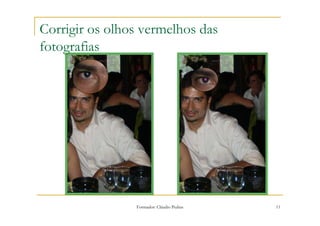
Corrigir os olhos vermelhos das
fotografias


                Formador: Cláudio Pedras   11
Corrigir os olhos vermelhos das
fotografias II
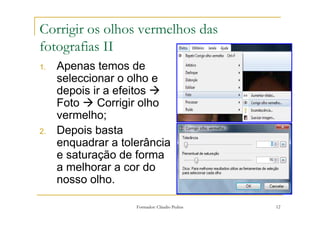
1.   Apenas temos de
     seleccionar o olho e
     depois ir a efeitos
     Foto    Corrigir olho
     vermelho;
2.   Depois basta
     enquadrar a tolerância
     e saturação de forma
     a melhorar a cor do
     nosso olho.

                    Formador: Cláudio Pedras   12
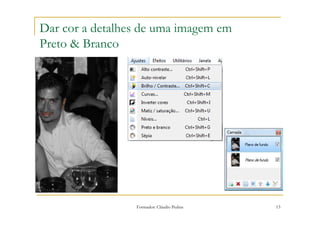
Dar cor a detalhes de uma imagem em
Preto & Branco


                 Formador: Cláudio Pedras   13
Dar cor a detalhes de uma imagem em
Preto & Branco II
1.   Melhorar o brilho e contraste da imagem
     (Ajustes    Brilho / Contraste);
2.   Duplicar camada;
3.   Colocar a camada superior
     em preto e branco (Ajustes       Preto e
     branco);
4.   Apagar, com a ferramenta borracha, os
     detalhes a serem “coloridos”.

                    Formador: Cláudio Pedras    14
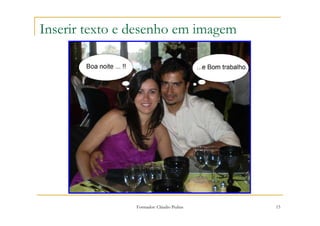
Inserir texto e desenho em imagem


                Formador: Cláudio Pedras   15
Inserir texto e desenho em imagem II

1)   Criar novas camadas para o texto e desenhos
     (nuvem e bolinhas);
2)   Desenhar uma nuvem: primeiro fazer múltiplas
     selecções (“Crtl” pressionado), criando a forma;
3)   Depois de termos o desenho, usar a ferramenta
     balde com tinta branca;
4)   As bolinhas podem ser feitas com o pincel (no
     formato de elipse);
5)   O texto é adicionado com a ferramenta texto,
     clicar e escrever.

                       Formador: Cláudio Pedras         16
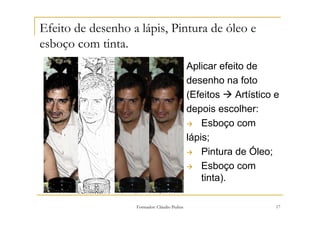
Efeito de desenho a lápis, Pintura de óleo e
esboço com tinta.
                                              Aplicar efeito de
                                              desenho na foto
                                              (Efeitos    Artístico e
                                              depois escolher:
                                                  Esboço com
                                              lápis;
                                                  Pintura de Óleo;
                                                  Esboço com
                                                  tinta).

                   Formador: Cláudio Pedras                         17
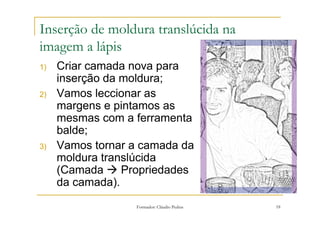
Inserção de moldura translúcida na
imagem a lápis
1)   Criar camada nova para
     inserção da moldura;
2)   Vamos leccionar as
     margens e pintamos as
     mesmas com a ferramenta
     balde;
3)   Vamos tornar a camada da
     moldura translúcida
     (Camada     Propriedades
     da camada).
                  Formador: Cláudio Pedras   18
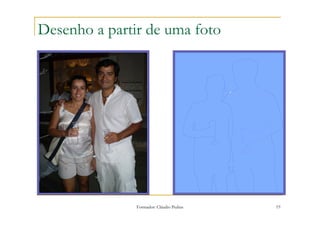
Desenho a partir de uma foto


               Formador: Cláudio Pedras   19
Desenho a partir de uma foto II

1)   Criar uma camada (sobre a camada da
     foto) onde vamos fazer o desenho;
2)   Com a ferramenta lápis, fazer o desenho,
     neste caso o contorno. Para ficar mais fácil
     ver como está a ficar, desmarquem a caixa
     da camada da foto (do lado direito da
     camada). Podemos também transformar a
     foto em efeito lápis para facilitar o
     desenhar;

                     Formador: Cláudio Pedras       20
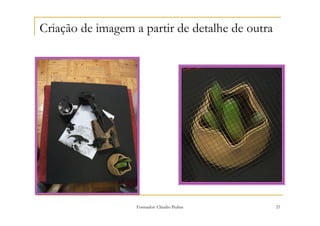
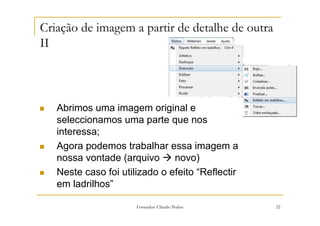
Criação de imagem a partir de detalhe de outra


                   Formador: Cláudio Pedras      21
Criação de imagem a partir de detalhe de outra
II


   Abrimos uma imagem original e
   seleccionamos uma parte que nos
   interessa;
   Agora podemos trabalhar essa imagem a
   nossa vontade (arquivo      novo)
   Neste caso foi utilizado o efeito “Reflectir
   em ladrilhos”

                      Formador: Cláudio Pedras    22
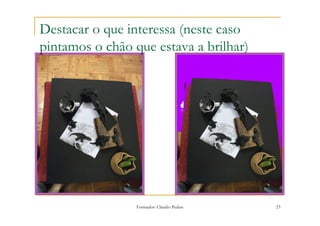
Destacar o que interessa (neste caso
pintamos o chão que estava a brilhar)


                 Formador: Cláudio Pedras   23
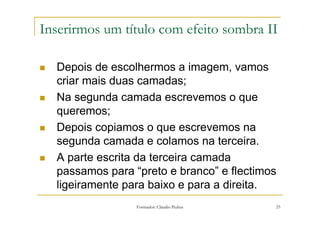
Inserirmos um título com efeito sombra


                Formador: Cláudio Pedras   24
Inserirmos um título com efeito sombra II

  Depois de escolhermos a imagem, vamos
  criar mais duas camadas;
  Na segunda camada escrevemos o que
  queremos;
  Depois copiamos o que escrevemos na
  segunda camada e colamos na terceira.
  A parte escrita da terceira camada
  passamos para “preto e branco” e flectimos
  ligeiramente para baixo e para a direita.
                 Formador: Cláudio Pedras   25
Exercício I


              Formador: Cláudio Pedras   26
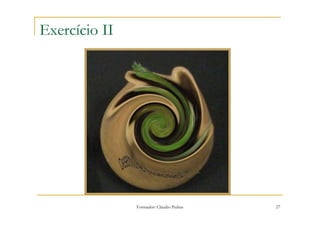
Exercício II


               Formador: Cláudio Pedras   27
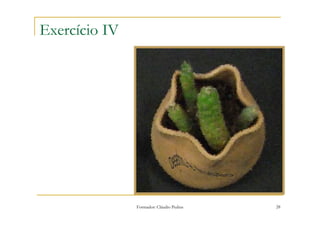
Exercício IV


               Formador: Cláudio Pedras   28
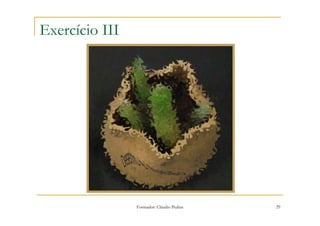
Exercício III


                Formador: Cláudio Pedras   29
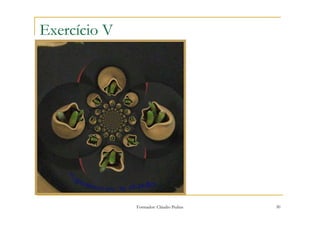
Exercício V


              Formador: Cláudio Pedras   30
Um abraço a todos….!!

Fim;

The End.

Ass: Cláudio Pedras
              Formador: Cláudio Pedras   31

Mini Manual do Paint net - CMP

  • 1.
    Algumas das melhoresalterações de imagens que podemos fazer com o Paint.net Formador: Cláudio Pedras E scola Secundária José Belchior V iegas Formador: Cláudio Pedras 1
  • 2.
    Rotação Brilho econtraste 1) Alteração no brilho / contraste e corte da imagem com possível rotação da mesma. Formador: Cláudio Pedras 2
  • 3.
    Imagem Alterada Aqui podemosver a imagem depois de ter sido efectuado um corte para escolher a parte que interessava e alterado o brilho / contraste. Formador: Cláudio Pedras 3
  • 4.
    1) Alteração nobrilho / contraste e corte da imagem com rotação da mesma Exercício 1 1) Vamos escolher uma imagem torta; 2) Agora vamos alterar o brilho e contraste da mesma: Ajustes > Brilho / Contraste Vamos escolher parte da imagem, ou seja, vamos recorta-la e criar uma nova imagem; 3) Vamos acertar o eixo, ou seja, Rotação Camada > Girar / Zoom 4) Poderá ter ficado um pedaço da imagem, no canto superior esquerdo, onde fizemos o recorte, com o fundo transparente. Com o carimbo podemos pola em branco. Formador: Cláudio Pedras 4
  • 5.
    Alteração: Preto eBranco; Sépia e Saturação Ajustes > Preto Ajustes > Sépia Ajustes > e Branco Saturação Formador: Cláudio Pedras 5
  • 6.
    Cores psicadélicas Ajustes Matiz / Saturação Formador: Cláudio Pedras 6
  • 7.
    Utilização do Carimbo Do lado Esquerdo temos a imagem original (1) 1 2 3 Ao Centro (2) uma alteração rápida A Direita (3) uma alteração com maior pormenor Formador: Cláudio Pedras 7
  • 8.
    Utilização do CarimboII 1) Seleccionar a ferramenta carimbo e, e ficamos a pressionar a tecla “Crtl” com o carimbo no local em que pretendemos colunar os pixels e por fim clicar (botão esquerdo do rato); 2) Por fim vamos ao pedaço da imagem que queremos apagar e clica-mos (como por exemplo apagar as horas da fotografia). Formador: Cláudio Pedras 8
  • 9.
    Imagem composta comcamadas, Preto e Branco e inversão. Formador: Cláudio Pedras 9
  • 10.
    Imagem composta comcamadas, Preto e Branco e inversão. 1) Vamos a Camada e duplicamos a camada original; 2) Colocar a camada inferior, ou seja, a segunda em preto e branco (Ajustes Preto e branco); 3) Na primeira vamos Inverter a camada inferior (Ajustes Inverter cores); 4) Para finalizar vamos seleccionar a parte inferior da camada superior e apaga-la; o mesmo quanto a camada inferior, no fundo vamos apenas deixar a região dos olhos na mesma. Formador: Cláudio Pedras 10
  • 11.
    Corrigir os olhosvermelhos das fotografias Formador: Cláudio Pedras 11
  • 12.
    Corrigir os olhosvermelhos das fotografias II 1. Apenas temos de seleccionar o olho e depois ir a efeitos Foto Corrigir olho vermelho; 2. Depois basta enquadrar a tolerância e saturação de forma a melhorar a cor do nosso olho. Formador: Cláudio Pedras 12
  • 13.
    Dar cor adetalhes de uma imagem em Preto & Branco Formador: Cláudio Pedras 13
  • 14.
    Dar cor adetalhes de uma imagem em Preto & Branco II 1. Melhorar o brilho e contraste da imagem (Ajustes Brilho / Contraste); 2. Duplicar camada; 3. Colocar a camada superior em preto e branco (Ajustes Preto e branco); 4. Apagar, com a ferramenta borracha, os detalhes a serem “coloridos”. Formador: Cláudio Pedras 14
  • 15.
    Inserir texto edesenho em imagem Formador: Cláudio Pedras 15
  • 16.
    Inserir texto edesenho em imagem II 1) Criar novas camadas para o texto e desenhos (nuvem e bolinhas); 2) Desenhar uma nuvem: primeiro fazer múltiplas selecções (“Crtl” pressionado), criando a forma; 3) Depois de termos o desenho, usar a ferramenta balde com tinta branca; 4) As bolinhas podem ser feitas com o pincel (no formato de elipse); 5) O texto é adicionado com a ferramenta texto, clicar e escrever. Formador: Cláudio Pedras 16
  • 17.
    Efeito de desenhoa lápis, Pintura de óleo e esboço com tinta. Aplicar efeito de desenho na foto (Efeitos Artístico e depois escolher: Esboço com lápis; Pintura de Óleo; Esboço com tinta). Formador: Cláudio Pedras 17
  • 18.
    Inserção de molduratranslúcida na imagem a lápis 1) Criar camada nova para inserção da moldura; 2) Vamos leccionar as margens e pintamos as mesmas com a ferramenta balde; 3) Vamos tornar a camada da moldura translúcida (Camada Propriedades da camada). Formador: Cláudio Pedras 18
  • 19.
    Desenho a partirde uma foto Formador: Cláudio Pedras 19
  • 20.
    Desenho a partirde uma foto II 1) Criar uma camada (sobre a camada da foto) onde vamos fazer o desenho; 2) Com a ferramenta lápis, fazer o desenho, neste caso o contorno. Para ficar mais fácil ver como está a ficar, desmarquem a caixa da camada da foto (do lado direito da camada). Podemos também transformar a foto em efeito lápis para facilitar o desenhar; Formador: Cláudio Pedras 20
  • 21.
    Criação de imagema partir de detalhe de outra Formador: Cláudio Pedras 21
  • 22.
    Criação de imagema partir de detalhe de outra II Abrimos uma imagem original e seleccionamos uma parte que nos interessa; Agora podemos trabalhar essa imagem a nossa vontade (arquivo novo) Neste caso foi utilizado o efeito “Reflectir em ladrilhos” Formador: Cláudio Pedras 22
  • 23.
    Destacar o queinteressa (neste caso pintamos o chão que estava a brilhar) Formador: Cláudio Pedras 23
  • 24.
    Inserirmos um títulocom efeito sombra Formador: Cláudio Pedras 24
  • 25.
    Inserirmos um títulocom efeito sombra II Depois de escolhermos a imagem, vamos criar mais duas camadas; Na segunda camada escrevemos o que queremos; Depois copiamos o que escrevemos na segunda camada e colamos na terceira. A parte escrita da terceira camada passamos para “preto e branco” e flectimos ligeiramente para baixo e para a direita. Formador: Cláudio Pedras 25
  • 26.
    Exercício I Formador: Cláudio Pedras 26
  • 27.
    Exercício II Formador: Cláudio Pedras 27
  • 28.
    Exercício IV Formador: Cláudio Pedras 28
  • 29.
    Exercício III Formador: Cláudio Pedras 29
  • 30.
    Exercício V Formador: Cláudio Pedras 30
  • 31.
    Um abraço atodos….!! Fim; The End. Ass: Cláudio Pedras Formador: Cláudio Pedras 31