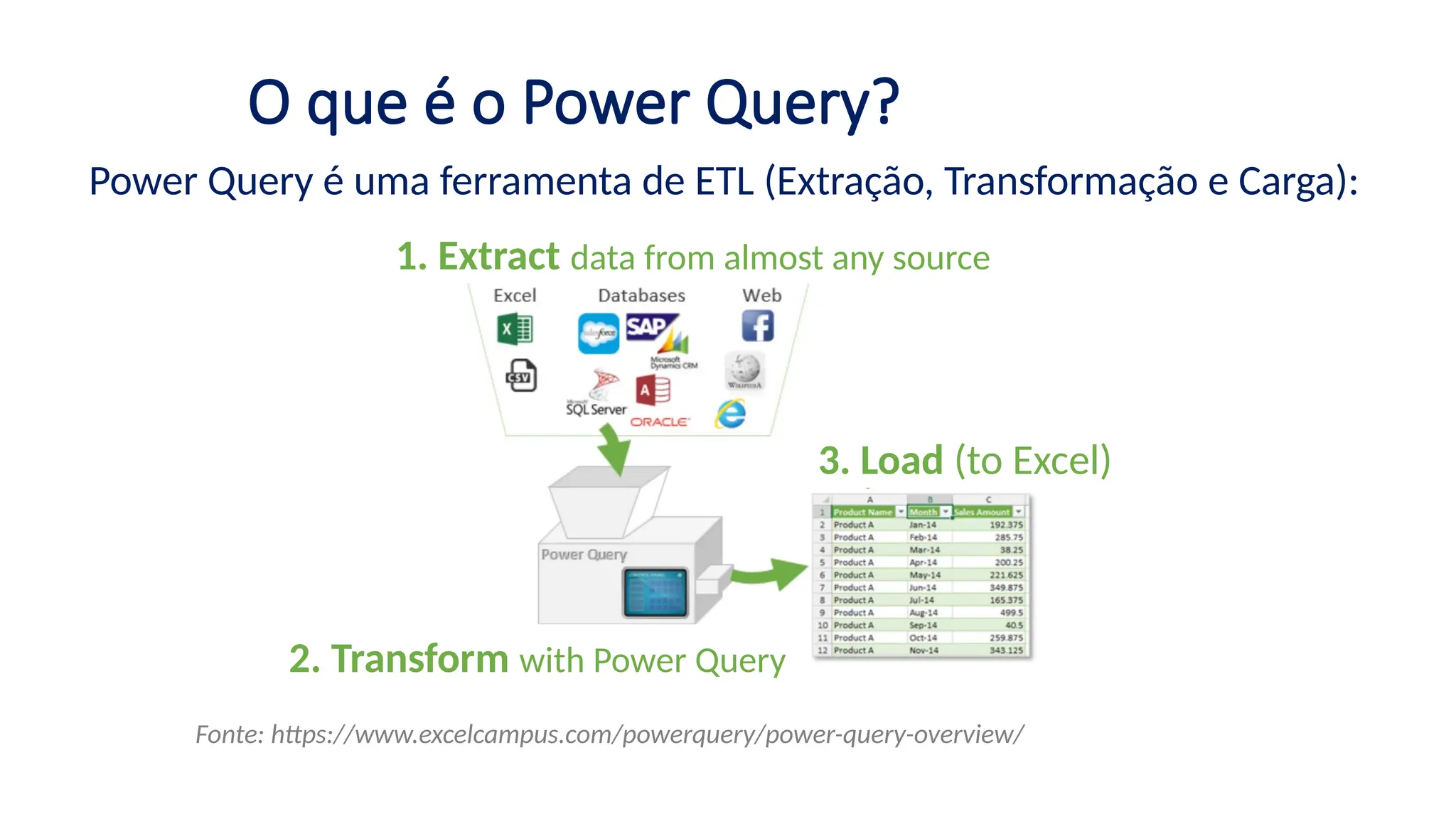
O que é o Power Query?
Power Query é uma ferramenta de ETL (Extração, Transformação e Carga):
Fonte: https://www.excelcampus.com/powerquery/power-query-overview/
1. Extract data from almost any source
3. Load (to Excel)
2. Transform with Power Query
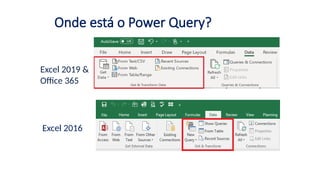
Onde está o Power Query?
Excel 2019 &
Office 365
Excel 2016
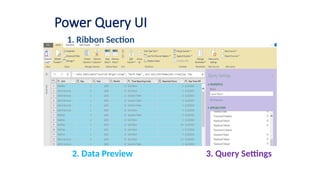
Power Query UI
1. Ribbon Section
2. Data Preview 3. Query Settings
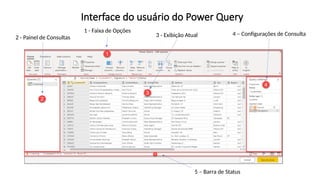
Interface do usuário do Power Query
1 - Faixa de Opções
2 - Painel de Consultas 3 - Exibição Atual 4 – Configurações de Consulta
5 – Barra de Status
• Faixa de opções: guias para adicionar transformações, selecionar opções para a
consulta e acessar diferentes botões a fim de concluir diversas tarefas.
• Painel Consultas: exibição de todas as consultas disponíveis.
• Exibição atual: exibição de trabalho atual, que por padrão mostra uma pré-visualização
dos dados da consulta. Também é possível habilitar a exibição de diagrama junto com a
pré-visualização de dados. Além disso, você pode alternar entre a exibição de esquema
e a pré-visualização de dados, mantendo a exibição de diagrama.
• Configurações de consulta: exibição da consulta selecionada no momento com
informações relevantes, como nome, etapas e vários indicadores.
• Barra de status: uma barra que mostra informações relevantes sobre a consulta, como
tempo de execução, total de colunas e linhas e status de processamento. Essa barra
também contém botões para alterar a exibição atual.
Referência: https://learn.microsoft.com/pt-br/power-query/power-query-ui
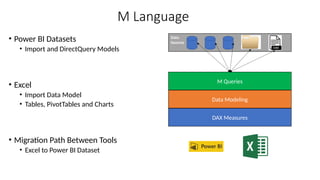
Data
Sources
M Language
• Power BI Datasets
• Import and DirectQuery Models
• Excel
• Import Data Model
• Tables, PivotTables and Charts
• Migration Path Between Tools
• Excel to Power BI Dataset
M Queries
DAX Measures
Data Modeling
O que é M?
• Mash up language;
• Por que M?
• Transformação de Dados:
• Pivot/Unpivot
• Remoção de Caracteres Indesejáveis
• Separação de Colunas
• Power Query é um Editor que gera Código M.
1- Arquivo dados_pedidos.csv
1) Carregar o arquivo dados_pedidos.csv
2) Arrumar a formatação:
1) UTF-8
2) Alterar Tipo > Utilizando Localidade
3) Criar uma coluna com o valor da venda
1- Arquivo dados_pedidos.csv
1) Carregar o arquivo dados_pedidos.csv
2) Arrumar a formatação no momento da carga:
1) UTF-8
1- Arquivo dados_pedidos.csv
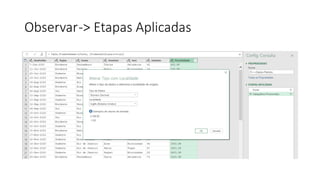
1) Arrumar a formatação da coluna com problemas:
1) Alterar Tipo > Utilizando Localidade
Observar-> Etapas Aplicadas
1- Arquivo dados_pedidos.csv
1) Criar uma coluna com o valor da venda
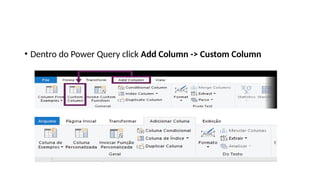
• Dentro do Power Query click Add Column -> Custom Column
Cálculo do Valor da Venda
= [Unidades]*[PrecoUnidade]
Percentual do Total no Power Query
• Para calcular o % do total:
• A função SUM não existe no Power Query;
• A função List.Sum pode realizar a operação de soma.
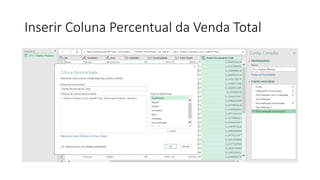
• Na Caixa de Diálogo da Coluna Customizada digite a seguinte fórmula:
= [Venda]/List.Sum(#"Personalização Adicionada"[Venda])
Obs: O valor #"Personalização Adicionada“ é o nome da coluna que
pode variar de acordo com as Etapas.
Inserir Coluna Percentual da Venda Total
2- Github
https://raw.githubusercontent.com/diasjs/filmes/master/movies.csv
1) Carregar o arquivo para o Excel (Power query)
2) Criar uma coluna para o nome e outra coluna separada para o ano
do filme
3) Separar o gênero do filme em colunas (uma coluna para cada
gênero)
Extração de Textos
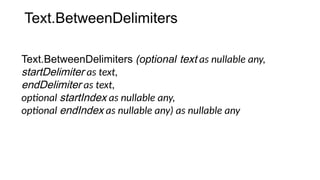
Text.BetweenDelimiters
Text.BetweenDelimiters (optional text as nullable any,
startDelimiter as text,
endDelimiter as text,
optional startIndex as nullable any,
optional endIndex as nullable any) as nullable any
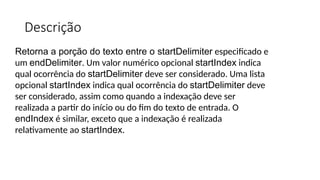
Descrição
Retorna a porção do texto entre o startDelimiter especificado e
um endDelimiter. Um valor numérico opcional startIndex indica
qual ocorrência do startDelimiter deve ser considerado. Uma lista
opcional startIndex indica qual ocorrência do startDelimiter deve
ser considerado, assim como quando a indexação deve ser
realizada a partir do início ou do fim do texto de entrada. O
endIndex é similar, exceto que a indexação é realizada
relativamente ao startIndex.
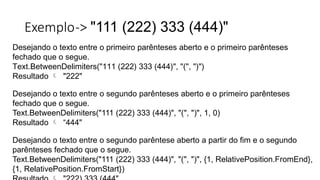
Exemplo-> "111 (222) 333 (444)"
Desejando o texto entre o primeiro parênteses aberto e o primeiro parênteses
fechado que o segue.
Text.BetweenDelimiters("111 (222) 333 (444)", "(", ")")
Resultado  "222"
Desejando o texto entre o segundo parênteses aberto e o primeiro parênteses
fechado que o segue.
Text.BetweenDelimiters("111 (222) 333 (444)", "(", ")", 1, 0)
Resultado  “444"
Desejando o texto entre o segundo parêntese aberto a partir do fim e o segundo
parênteses fechado que o segue.
Text.BetweenDelimiters("111 (222) 333 (444)", "(", ")", {1, RelativePosition.FromEnd},
{1, RelativePosition.FromStart})
Twelve Monkeys (a.k.a. 12 Monkeys) (1995)
Text.BetweenDelimiters([title], "(", ")", {0, RelativePosition.FromEnd}, {0, RelativePosition.FromStart})
Resultado  “1995"

Power Query - ETL utilizando Excel (Introdução)

  • 1.
    O que éo Power Query? Power Query é uma ferramenta de ETL (Extração, Transformação e Carga): Fonte: https://www.excelcampus.com/powerquery/power-query-overview/ 1. Extract data from almost any source 3. Load (to Excel) 2. Transform with Power Query
  • 2.
    Onde está oPower Query? Excel 2019 & Office 365 Excel 2016
  • 3.
    Power Query UI 1.Ribbon Section 2. Data Preview 3. Query Settings
  • 4.
    Interface do usuáriodo Power Query 1 - Faixa de Opções 2 - Painel de Consultas 3 - Exibição Atual 4 – Configurações de Consulta 5 – Barra de Status
  • 5.
    • Faixa deopções: guias para adicionar transformações, selecionar opções para a consulta e acessar diferentes botões a fim de concluir diversas tarefas. • Painel Consultas: exibição de todas as consultas disponíveis. • Exibição atual: exibição de trabalho atual, que por padrão mostra uma pré-visualização dos dados da consulta. Também é possível habilitar a exibição de diagrama junto com a pré-visualização de dados. Além disso, você pode alternar entre a exibição de esquema e a pré-visualização de dados, mantendo a exibição de diagrama. • Configurações de consulta: exibição da consulta selecionada no momento com informações relevantes, como nome, etapas e vários indicadores. • Barra de status: uma barra que mostra informações relevantes sobre a consulta, como tempo de execução, total de colunas e linhas e status de processamento. Essa barra também contém botões para alterar a exibição atual. Referência: https://learn.microsoft.com/pt-br/power-query/power-query-ui
  • 6.
    Data Sources M Language • PowerBI Datasets • Import and DirectQuery Models • Excel • Import Data Model • Tables, PivotTables and Charts • Migration Path Between Tools • Excel to Power BI Dataset M Queries DAX Measures Data Modeling
  • 7.
    O que éM? • Mash up language; • Por que M? • Transformação de Dados: • Pivot/Unpivot • Remoção de Caracteres Indesejáveis • Separação de Colunas • Power Query é um Editor que gera Código M.
  • 8.
    1- Arquivo dados_pedidos.csv 1)Carregar o arquivo dados_pedidos.csv 2) Arrumar a formatação: 1) UTF-8 2) Alterar Tipo > Utilizando Localidade 3) Criar uma coluna com o valor da venda
  • 9.
    1- Arquivo dados_pedidos.csv 1)Carregar o arquivo dados_pedidos.csv 2) Arrumar a formatação no momento da carga: 1) UTF-8
  • 10.
    1- Arquivo dados_pedidos.csv 1)Arrumar a formatação da coluna com problemas: 1) Alterar Tipo > Utilizando Localidade
  • 11.
  • 12.
    1- Arquivo dados_pedidos.csv 1)Criar uma coluna com o valor da venda
  • 13.
    • Dentro doPower Query click Add Column -> Custom Column
  • 14.
    Cálculo do Valorda Venda = [Unidades]*[PrecoUnidade]
  • 15.
    Percentual do Totalno Power Query • Para calcular o % do total: • A função SUM não existe no Power Query; • A função List.Sum pode realizar a operação de soma.
  • 16.
    • Na Caixade Diálogo da Coluna Customizada digite a seguinte fórmula: = [Venda]/List.Sum(#"Personalização Adicionada"[Venda]) Obs: O valor #"Personalização Adicionada“ é o nome da coluna que pode variar de acordo com as Etapas.
  • 17.
  • 18.
    2- Github https://raw.githubusercontent.com/diasjs/filmes/master/movies.csv 1) Carregaro arquivo para o Excel (Power query) 2) Criar uma coluna para o nome e outra coluna separada para o ano do filme 3) Separar o gênero do filme em colunas (uma coluna para cada gênero)
  • 19.
  • 20.
    Text.BetweenDelimiters Text.BetweenDelimiters (optional textas nullable any, startDelimiter as text, endDelimiter as text, optional startIndex as nullable any, optional endIndex as nullable any) as nullable any
  • 21.
    Descrição Retorna a porçãodo texto entre o startDelimiter especificado e um endDelimiter. Um valor numérico opcional startIndex indica qual ocorrência do startDelimiter deve ser considerado. Uma lista opcional startIndex indica qual ocorrência do startDelimiter deve ser considerado, assim como quando a indexação deve ser realizada a partir do início ou do fim do texto de entrada. O endIndex é similar, exceto que a indexação é realizada relativamente ao startIndex.
  • 22.
    Exemplo-> "111 (222)333 (444)" Desejando o texto entre o primeiro parênteses aberto e o primeiro parênteses fechado que o segue. Text.BetweenDelimiters("111 (222) 333 (444)", "(", ")") Resultado  "222" Desejando o texto entre o segundo parênteses aberto e o primeiro parênteses fechado que o segue. Text.BetweenDelimiters("111 (222) 333 (444)", "(", ")", 1, 0) Resultado  “444" Desejando o texto entre o segundo parêntese aberto a partir do fim e o segundo parênteses fechado que o segue. Text.BetweenDelimiters("111 (222) 333 (444)", "(", ")", {1, RelativePosition.FromEnd}, {1, RelativePosition.FromStart})
  • 23.
    Twelve Monkeys (a.k.a.12 Monkeys) (1995) Text.BetweenDelimiters([title], "(", ")", {0, RelativePosition.FromEnd}, {0, RelativePosition.FromStart}) Resultado  “1995"

Notas do Editor

  • #2  You can find Power Query in the Data Ribbon under the Get and Transform section on the Excel Ribbon. The layout on Excel 2019 and Office 365 changed a tiny bit compared to Excel 2016, however the location is still the same under the data ribbon
  • #3 https://docs.microsoft.com/en-us/power-bi/desktop-query-overview