MÓDULO 1
✓ Lição1: O que o Power BI pode fazer
✓ Lição 2: O que é Business Intelligence
✓ Lição 3: As partes do Power BI
✓ Lição 4: Como criar sua conta gratuita do Power BI
✓ Lição 5: Fazendo o download e instalando o Power BI
Desktop
✓ Lição 6: Interface do Power BI Desktop
✓ Lição 7: Setup inicial do Power BI Desktop
Introdução ao Power BI
4.
Inteligência Empresarial
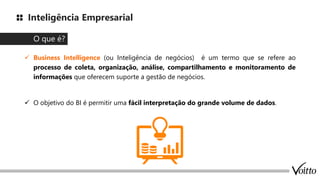
✓ BusinessIntelligence (ou Inteligência de negócios) é um termo que se refere ao
processo de coleta, organização, análise, compartilhamento e monitoramento de
informações que oferecem suporte a gestão de negócios.
✓ O objetivo do BI é permitir uma fácil interpretação do grande volume de dados.
O que é?
5.
MÓDULO 1
✓ Lição1: O que o Power BI pode fazer
✓ Lição 2: O que é Business Intelligence
✓ Lição 3: As partes do Power BI
✓ Lição 4: Como criar sua conta gratuita do Power BI
✓ Lição 5: Fazendo o download e instalando o Power BI
Desktop
✓ Lição 6: Interface do Power BI Desktop
✓ Lição 7: Setup inicial do Power BI Desktop
Introdução ao Power BI
6.
Um conjunto deferramentas
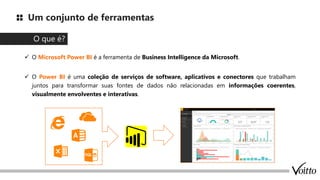
✓ O Microsoft Power BI é a ferramenta de Business Intelligence da Microsoft.
✓ O Power BI é uma coleção de serviços de software, aplicativos e conectores que trabalham
juntos para transformar suas fontes de dados não relacionadas em informações coerentes,
visualmente envolventes e interativas.
O que é?
7.
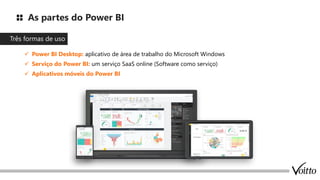
As partes doPower BI
✓ Power BI Desktop: aplicativo de área de trabalho do Microsoft Windows
✓ Serviço do Power BI: um serviço SaaS online (Software como serviço)
✓ Aplicativos móveis do Power BI
Três formas de uso
MÓDULO 2
✓ Lição1: Fontes de dados para o Power BI
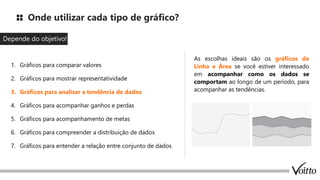
✓ Lição 2: Importando dados do Excel
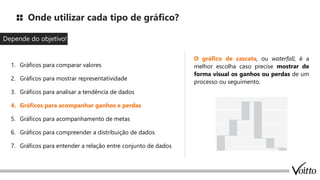
✓ Lição 3: Importando dados .csv
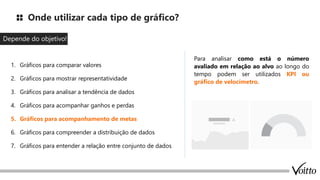
✓ Lição 4: Importando dados da web
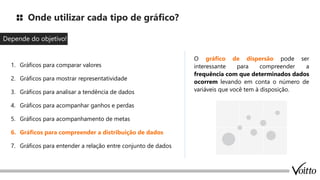
✓ Lição 5: O que são as relações e como usá-las
✓ Lição 6: Relações entre tabelas
✓ Lição 7: O que muda com o relacionamento na prática
Importando Dados e Criando Relações no
Power BI
10.
Conectando bancos dedados ao Power BI
✓ O Power BI suporta uma grande variedade de fontes de dados.
✓ Ele permite que você se conecte a diferentes arquivos simples, como Excel, banco de
dados SQL e Nuvem do Azure, ou mesmo plataformas da Web, como objetos do
Facebook, Google Analytics e Salesforce.
✓ Também inclui conexão ODBC para conectar-se a outras fontes de dados ODBC e bancos
de dados complexos.
Como funciona?
11.
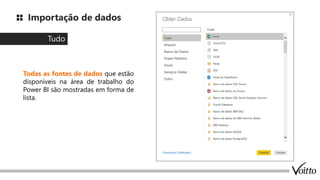
Importação de dados
Tudo
Todasas fontes de dados que estão
disponíveis na área de trabalho do
Power BI são mostradas em forma de
lista.
12.
Importação de dados
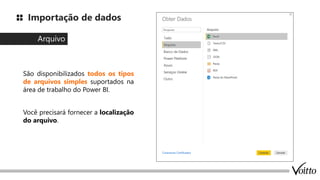
Arquivo
Sãodisponibilizados todos os tipos
de arquivos simples suportados na
área de trabalho do Power BI.
Você precisará fornecer a localização
do arquivo.
13.
Importação de dados
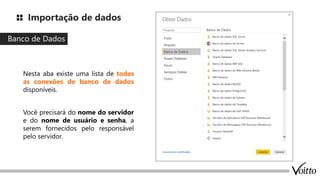
Bancode Dados
Nesta aba existe uma lista de todas
as conexões de banco de dados
disponíveis.
Você precisará do nome do servidor
e do nome de usuário e senha, a
serem fornecidos pelo responsável
pelo servidor.
14.
Importação de dados
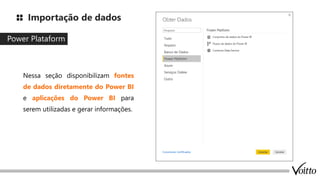
PowerPlataform
Nessa seção disponibilizam fontes
de dados diretamente do Power BI
e aplicações do Power BI para
serem utilizadas e gerar informações.
Importação de dados
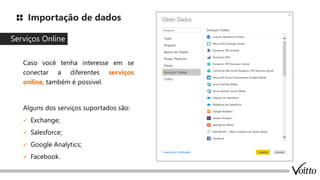
ServiçosOnline
Caso você tenha interesse em se
conectar a diferentes serviços
online, também é possivel.
Alguns dos serviços suportados são:
✓ Exchange;
✓ Salesforce;
✓ Google Analytics;
✓ Facebook.
17.
Importação de dados
Outro
Todasas outras opções não listadas
nas categorias estão dispostas nessa
aba.
Vale destacas algumas:
✓ Conexões com páginas da Web;
✓ Feed OData;
✓ Scripts em R e Python;
✓ Consultas nulas.
18.
Dica de Mestre
Atenção!
Umaconsideração importante é que as fontes de dados sinalizadas como
(Beta) ou Visualização estão em processo de desenvolvimento, portanto elas
terão suporte e funcionalidades limitados e não devem ser usados em
situações reais de decisão ou produção.
A Microsoft está em constante evolução com o Power BI, então acompanhe o
Blog para saber sempre das novidades!
Dica de mestre
19.
MÓDULO 2
✓ Lição1: Fontes de dados para o Power BI
✓ Lição 2: Importando dados do Excel
✓ Lição 3: Importando dados .csv
✓ Lição 4: Importando dados da web
✓ Lição 5: O que são as relações e como usá-las
✓ Lição 6: Relações entre tabelas
✓ Lição 7: O que muda com o relacionamento na prática
Importando Dados e Criando Relações no
Power BI
20.
Relações no PowerBI
O que são?
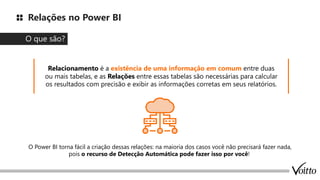
Relacionamento é a existência de uma informação em comum entre duas
ou mais tabelas, e as Relações entre essas tabelas são necessárias para calcular
os resultados com precisão e exibir as informações corretas em seus relatórios.
O Power BI torna fácil a criação dessas relações: na maioria dos casos você não precisará fazer nada,
pois o recurso de Detecção Automática pode fazer isso por você!
21.
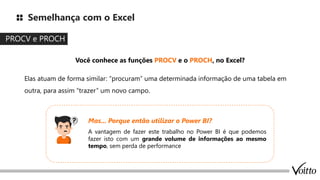
Semelhança com oExcel
PROCV e PROCH
Você conhece as funções PROCV e o PROCH, no Excel?
Elas atuam de forma similar: “procuram” uma determinada informação de uma tabela em
outra, para assim “trazer” um novo campo.
A vantagem de fazer este trabalho no Power BI é que podemos
fazer isto com um grande volume de informações ao mesmo
tempo, sem perda de performance
Mas... Porque então utilizar o Power BI?
MÓDULO 3
✓ Lição1: O que é DAX
✓ Lição 2: Operadores DAX
✓ Lição 3: Colunas Calculadas
DAX
24.
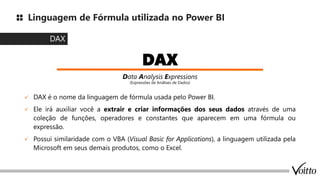
Linguagem de Fórmulautilizada no Power BI
✓ DAX é o nome da linguagem de fórmula usada pelo Power BI.
✓ Ele irá auxiliar você a extrair e criar informações dos seus dados através de uma
coleção de funções, operadores e constantes que aparecem em uma fórmula ou
expressão.
✓ Possui similaridade com o VBA (Visual Basic for Applications), a linguagem utilizada pela
Microsoft em seus demais produtos, como o Excel.
DAX
DAX
Data Analysis Expressions
(Expressões de Análises de Dados)
25.
Sintaxe utilizada peloDAX
Operador de sinal de igual (=): indica o início da fórmula e, quando for calculada, retornará um
resultado ou valor. Todas as fórmulas que calculam um valor começarão com um sinal de igual.
Sinal de Igual
= [VolumeDeVendas] - [CustoTotal]
26.
Sintaxe utilizada peloDAX
Coluna Referenciada
= [VolumeDeVendas] - [CustoTotal]
Primeira coluna referenciada ( [VolumeDeVendas] ): contém os valores dos quais nós desejamos
subtrair. Uma referência de coluna em uma fórmula sempre é envolvida por colchetes []. Ao contrário
de fórmulas do Excel que referenciam uma célula, uma fórmula DAX sempre referencia uma coluna.
27.
Sintaxe utilizada peloDAX
Sinal de Substração
= [VolumeDeVendas] - [CustoTotal]
Operador: Operador matemático de subtração (-). Outros operadores também podem ser
utilizados, como os de soma (+), multiplicação (*) e divisão (/).
28.
Sintaxe utilizada peloDAX
Coluna Referenciada
= [VolumeDeVendas] - [CustoTotal]
Coluna referenciada ( [CustoTotal] ): contém os valores dos quais nós desejamos
subtrair de valores na coluna [VolumeDeVendas].
29.
MÓDULO 3
✓ Lição1: O que é DAX
✓ Lição 2: Operadores DAX
✓ Lição 3: Colunas Calculadas
DAX
30.
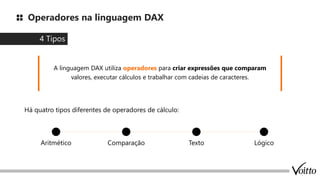
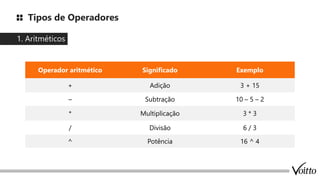
Operadores na linguagemDAX
4 Tipos
Há quatro tipos diferentes de operadores de cálculo:
A linguagem DAX utiliza operadores para criar expressões que comparam
valores, executar cálculos e trabalhar com cadeias de caracteres.
Aritmético Texto
Comparação Lógico
Tipos de Operadores
2.Comparação
Operador de comparação Significado Exemplo
= Igual a [Região] = "Brasil"
== Estrito igual a [Região] = = " Brasil "
> Maior que [Data de vendas] > "01/2019"
< Menor que [Data de vendas] < "01/01/2019"
>= Maior ou igual a [Valor] >= 375
<= Menor ou igual a [Valor] <= 100
<> Diferente de [Região] <> "Brasil"
33.
Tipos de Operadores
3.de Texto
Operador de texto Significado Exemplo
&
Conecta ou concatena dois
valores para produzir um
valor de texto contínuo
[Nome] & [Sobrenome]
34.
Tipos de Operadores
4.Lógicos
Operador lógico Significado Exemplos
& & (e comercial duplo)
Cria uma condição AND entre duas expressões que
têm um resultado booliano. Se ambas as expressões
retornarem TRUE, a combinação das expressões
também retornará TRUE; caso contrário, a combinação
retornará FALSE.
([País] = "Brasil") && ([Bohemia] = "Sim"))
|| (símbolo de barra
dupla)
Cria uma condição OR entre duas expressões lógicas.
Se uma das expressões retornar TRUE, o resultado será
TRUE; somente quando as duas expressões são FALSE,
o resultado é FALSE.
(([País] = "França") | | ([Bohemia] = "Yes"))
IN
Cria uma condição OR lógica entre cada linha sendo
comparada a uma tabela. Observação: a sintaxe do
construtor de tabela usa chaves.
' Produto ' [cor] em {"vermelho", "azul",
"preto"}
MÓDULO 4
✓ Lição1: O que é um Dashboard
✓ Lição 2: O objetivo de cada gráfico
✓ Lição 3: Gráficos de barras e colunas
✓ Lição 4: Gráficos de pizza, rosca e treemap
✓Lição 5: Objetos nos relatórios
✓Lição 6: Cartões
✓Lição 7: Construindo um Dashboard
Construindo Dashboards no Power BI
37.
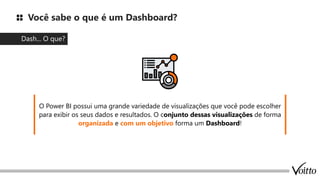
Você sabe oque é um Dashboard?
Dash... O que?
O Power BI possui uma grande variedade de visualizações que você pode escolher
para exibir os seus dados e resultados. O conjunto dessas visualizações de forma
organizada e com um objetivo forma um Dashboard!
38.
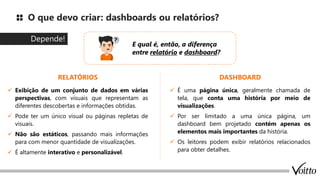
O que devocriar: dashboards ou relatórios?
Depende!
E qual é, então, a diferença
entre relatório e dashboard?
✓ Exibição de um conjunto de dados em várias
perspectivas, com visuais que representam as
diferentes descobertas e informações obtidas.
✓ Pode ter um único visual ou páginas repletas de
visuais.
✓ Não são estáticos, passando mais informações
para com menor quantidade de visualizações.
✓ É altamente interativo e personalizável.
RELATÓRIOS DASHBOARD
✓ É uma página única, geralmente chamada de
tela, que conta uma história por meio de
visualizações.
✓ Por ser limitado a uma única página, um
dashboard bem projetado contém apenas os
elementos mais importantes da história.
✓ Os leitores podem exibir relatórios relacionados
para obter detalhes.
39.
MÓDULO 4
✓ Lição1: O que é um Dashboard
✓ Lição 2: O objetivo de cada gráfico
✓ Lição 3: Gráficos de barras e colunas
✓ Lição 4: Gráficos de pizza, rosca e treemap
✓Lição 5: Objetos nos relatórios
✓Lição 6: Cartões
✓Lição 7: Construindo um Dashboard
Construindo Dashboards no Power BI
40.
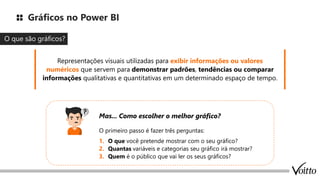
Gráficos no PowerBI
O que são gráficos?
O primeiro passo é fazer três perguntas:
1. O que você pretende mostrar com o seu gráfico?
2. Quantas variáveis e categorias seu gráfico irá mostrar?
3. Quem é o público que vai ler os seus gráficos?
Representações visuais utilizadas para exibir informações ou valores
numéricos que servem para demonstrar padrões, tendências ou comparar
informações qualitativas e quantitativas em um determinado espaço de tempo.
Mas... Como escolher o melhor gráfico?
41.
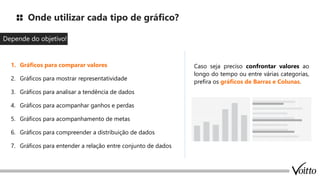
Onde utilizar cadatipo de gráfico?
Depende do objetivo
1. Gráficos para comparar valores
2. Gráficos para mostrar representatividade
3. Gráficos para analisar a tendência de dados
4. Gráficos para acompanhar ganhos e perdas
5. Gráficos para acompanhamento de metas
6. Gráficos para compreender a distribuição de dados
7. Gráficos para entender a relação entre conjunto de dados
!
Caso seja preciso confrontar valores ao
longo do tempo ou entre várias categorias,
prefira os gráficos de Barras e Colunas.
42.
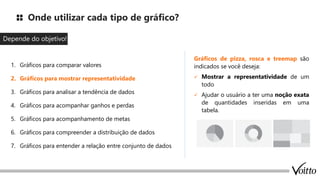
Onde utilizar cadatipo de gráfico?
Depende do objetivo
1. Gráficos para comparar valores
2. Gráficos para mostrar representatividade
3. Gráficos para analisar a tendência de dados
4. Gráficos para acompanhar ganhos e perdas
5. Gráficos para acompanhamento de metas
6. Gráficos para compreender a distribuição de dados
7. Gráficos para entender a relação entre conjunto de dados
!
Gráficos de pizza, rosca e treemap são
indicados se você deseja:
✓ Mostrar a representatividade de um
todo
✓ Ajudar o usuário a ter uma noção exata
de quantidades inseridas em uma
tabela.
43.
Onde utilizar cadatipo de gráfico?
Depende do objetivo
1. Gráficos para comparar valores
2. Gráficos para mostrar representatividade
3. Gráficos para analisar a tendência de dados
4. Gráficos para acompanhar ganhos e perdas
5. Gráficos para acompanhamento de metas
6. Gráficos para compreender a distribuição de dados
7. Gráficos para entender a relação entre conjunto de dados
!
As escolhas ideais são os gráficos de
Linha e Área se você estiver interessado
em acompanhar como os dados se
comportam ao longo de um período, para
acompanhar as tendências.
44.
Onde utilizar cadatipo de gráfico?
Depende do objetivo
1. Gráficos para comparar valores
2. Gráficos para mostrar representatividade
3. Gráficos para analisar a tendência de dados
4. Gráficos para acompanhar ganhos e perdas
5. Gráficos para acompanhamento de metas
6. Gráficos para compreender a distribuição de dados
7. Gráficos para entender a relação entre conjunto de dados
!
O gráfico de cascata, ou waterfall, é a
melhor escolha caso precise mostrar de
forma visual os ganhos ou perdas de um
processo ou seguimento.
45.
Onde utilizar cadatipo de gráfico?
Depende do objetivo
1. Gráficos para comparar valores
2. Gráficos para mostrar representatividade
3. Gráficos para analisar a tendência de dados
4. Gráficos para acompanhar ganhos e perdas
5. Gráficos para acompanhamento de metas
6. Gráficos para compreender a distribuição de dados
7. Gráficos para entender a relação entre conjunto de dados
!
Para analisar como está o número
avaliado em relação ao alvo ao longo do
tempo podem ser utilizados KPI ou
gráfico de velocímetro.
46.
Onde utilizar cadatipo de gráfico?
Depende do objetivo
1. Gráficos para comparar valores
2. Gráficos para mostrar representatividade
3. Gráficos para analisar a tendência de dados
4. Gráficos para acompanhar ganhos e perdas
5. Gráficos para acompanhamento de metas
6. Gráficos para compreender a distribuição de dados
7. Gráficos para entender a relação entre conjunto de dados
!
O gráfico de dispersão pode ser
interessante para compreender a
frequência com que determinados dados
ocorrem levando em conta o número de
variáveis que você tem à disposição.
47.
Onde utilizar cadatipo de gráfico?
Depende do objetivo
1. Gráficos para comparar valores
2. Gráficos para mostrar representatividade
3. Gráficos para analisar a tendência de dados
4. Gráficos para acompanhar ganhos e perdas
5. Gráficos para acompanhamento de metas
6. Gráficos para compreender a distribuição de dados
7. Gráficos para entender a relação entre conjunto de dados
!
O gráfico combinado de Barras e
Colunas é o ideal se você deseja:
✓ Mostrar a interdependência entre
variáveis;
✓ Detectar se há relação entre os dados.







![Sintaxe utilizada pelo DAX
Operador de sinal de igual (=): indica o início da fórmula e, quando for calculada, retornará um
resultado ou valor. Todas as fórmulas que calculam um valor começarão com um sinal de igual.
Sinal de Igual
= [VolumeDeVendas] - [CustoTotal]](https://image.slidesharecdn.com/slidesdeapresentao-250423022027-90c902d2/85/Slides-de-Apresentacao-introducao-power-BIpdf-25-320.jpg)
![Sintaxe utilizada pelo DAX
Coluna Referenciada
= [VolumeDeVendas] - [CustoTotal]
Primeira coluna referenciada ( [VolumeDeVendas] ): contém os valores dos quais nós desejamos
subtrair. Uma referência de coluna em uma fórmula sempre é envolvida por colchetes []. Ao contrário
de fórmulas do Excel que referenciam uma célula, uma fórmula DAX sempre referencia uma coluna.](https://image.slidesharecdn.com/slidesdeapresentao-250423022027-90c902d2/85/Slides-de-Apresentacao-introducao-power-BIpdf-26-320.jpg)
![Sintaxe utilizada pelo DAX
Sinal de Substração
= [VolumeDeVendas] - [CustoTotal]
Operador: Operador matemático de subtração (-). Outros operadores também podem ser
utilizados, como os de soma (+), multiplicação (*) e divisão (/).](https://image.slidesharecdn.com/slidesdeapresentao-250423022027-90c902d2/85/Slides-de-Apresentacao-introducao-power-BIpdf-27-320.jpg)
![Sintaxe utilizada pelo DAX
Coluna Referenciada
= [VolumeDeVendas] - [CustoTotal]
Coluna referenciada ( [CustoTotal] ): contém os valores dos quais nós desejamos
subtrair de valores na coluna [VolumeDeVendas].](https://image.slidesharecdn.com/slidesdeapresentao-250423022027-90c902d2/85/Slides-de-Apresentacao-introducao-power-BIpdf-28-320.jpg)
![Tipos de Operadores
2. Comparação
Operador de comparação Significado Exemplo
= Igual a [Região] = "Brasil"
== Estrito igual a [Região] = = " Brasil "
> Maior que [Data de vendas] > "01/2019"
< Menor que [Data de vendas] < "01/01/2019"
>= Maior ou igual a [Valor] >= 375
<= Menor ou igual a [Valor] <= 100
<> Diferente de [Região] <> "Brasil"](https://image.slidesharecdn.com/slidesdeapresentao-250423022027-90c902d2/85/Slides-de-Apresentacao-introducao-power-BIpdf-32-320.jpg)
![Tipos de Operadores
3. de Texto
Operador de texto Significado Exemplo
&
Conecta ou concatena dois
valores para produzir um
valor de texto contínuo
[Nome] & [Sobrenome]](https://image.slidesharecdn.com/slidesdeapresentao-250423022027-90c902d2/85/Slides-de-Apresentacao-introducao-power-BIpdf-33-320.jpg)
![Tipos de Operadores
4. Lógicos
Operador lógico Significado Exemplos
& & (e comercial duplo)
Cria uma condição AND entre duas expressões que
têm um resultado booliano. Se ambas as expressões
retornarem TRUE, a combinação das expressões
também retornará TRUE; caso contrário, a combinação
retornará FALSE.
([País] = "Brasil") && ([Bohemia] = "Sim"))
|| (símbolo de barra
dupla)
Cria uma condição OR entre duas expressões lógicas.
Se uma das expressões retornar TRUE, o resultado será
TRUE; somente quando as duas expressões são FALSE,
o resultado é FALSE.
(([País] = "França") | | ([Bohemia] = "Yes"))
IN
Cria uma condição OR lógica entre cada linha sendo
comparada a uma tabela. Observação: a sintaxe do
construtor de tabela usa chaves.
' Produto ' [cor] em {"vermelho", "azul",
"preto"}](https://image.slidesharecdn.com/slidesdeapresentao-250423022027-90c902d2/85/Slides-de-Apresentacao-introducao-power-BIpdf-34-320.jpg)




![[PowerBI] Primeiros Passos](https://cdn.slidesharecdn.com/ss_thumbnails/powerbidesktopprimeirospassos-170729002609-thumbnail.jpg?width=640&height=640&fit=bounds)


![[FM2S] Slides - Power BI da escola FM2S.pptx](https://cdn.slidesharecdn.com/ss_thumbnails/fm2sslides-powerbi-250610193503-2f7889cf-thumbnail.jpg?width=640&height=640&fit=bounds)


