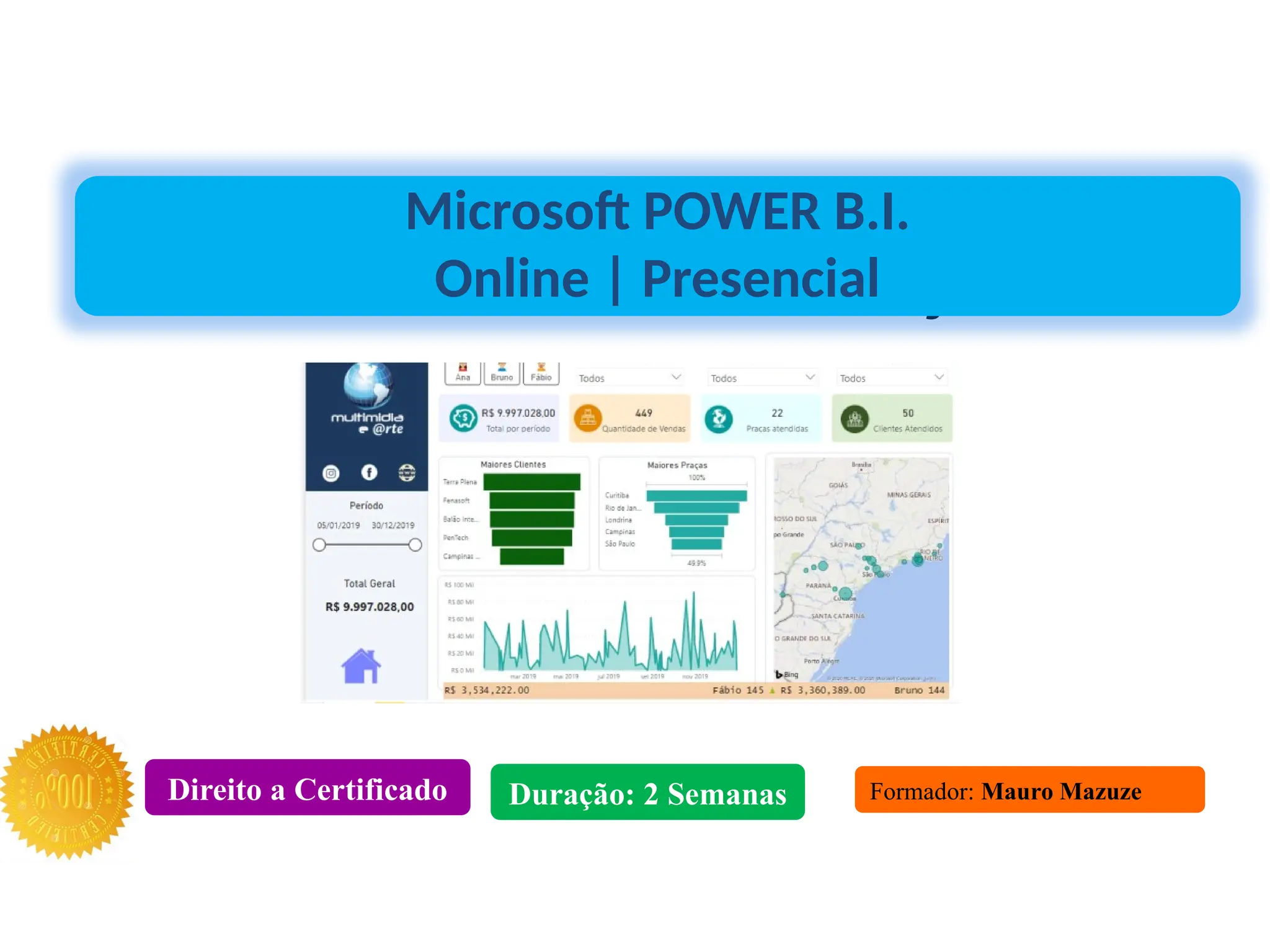
Formador: Mauro Mazuze
Microsoft Excel Avançado
Microsoft POWER B.I.
Online | Presencial
Duração: 2 Semanas
Direito a Certificado
Aspectos gerais do Curso
Objectivos
A quem se destina?
• A capacitação destina-se a todos que desejam atingir um nível de excelência na
utilização do software , concretamente no desenvolvimento de análises, relatórios
e dashboards, apresentado de forma gráfica e de fácil interpretação, as respostas
para as perguntas de negócio e que o ajudarão a tomar decisões i
• Este curso pretende dotar os formados de competências praticas e conhecimentos de
nível avançado na analise e gestão de um conjunto de dados capazes de gerar
informações precisas, relevantes, acessíveis, confiáveis, completas, verificáveis e que
sirvam de parâmetro à tomada de decisão.
Aspectos gerais do Curso
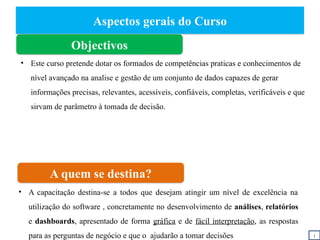
Questões importantes para a tomada de decisões
• Qual o meu volume de vendas dos últimos 6 meses? Está crescendo ou
diminuindo?
• Qual a minha tendência de vendas para os próximos 6 meses? Tendência de alta ou
queda?
• Qual o vendedor que possui a maior taxa de conversão?
• Qual o fornecedor que me oferece o melhor preço, com a as melhores de condições
de pagamento? Nos últimos 3 meses.
• Qual o meu produto que mais possui devolução? Quais os principais motivos?
• Qual é o meu turnover (rotatividade) de profissionais? Quais os principais motivos?
• Qual posição do meu expositor de roupas mais vende? E qual a pior posição?
• Em qual corredor do shopping tem mais fluxo de pessoas? E qual o local de menor
fluxo?
• Qual foi a variação do meu volume de vendas em comparação com o mesmo mês
do ano anterior? ii
3. Materiais e Métodos
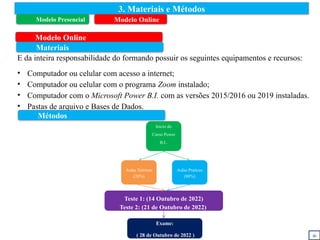
E da inteira responsabilidade do formando possuir os seguintes equipamentos e recursos:
• Computador ou celular com acesso a internet;
• Computador ou celular com o programa Zoom instalado;
• Computador com o Microsoft Power B.I. com as versões 2015/2016 ou 2019 instaladas.
• Pastas de arquivo e Bases de Dados.
Modelo Online
iii
Métodos
Inicio do
Curso Power
B.I..
Aulas Teóricas
(20%)
Aulas Praticas
(80%)
Teste 1: (14 Outubro de 2022)
Teste 2: (21 de Outubro de 2022)
Exame:
( 28 de Outubro de 2022 )
Materiais
Modelo Presencial Modelo Online
1. INTRODUÇÃO
1.1. Definições e Histórial
1.2. Versões e Interface
1.8. Exercícios
i
1. INTRODUÇÃO
O Power BI é uma ferramenta da Microsoft voltada para a apresentação de
informações através da criação de painéis e dashboards. Sua utilização é ideal
para analistas, diretores, gerentes, entre outros que precisam construir e
apresentar as informações de maneira integrada e dinâmica. A ferramenta
incorpora o conceito de “self-service Business Intelligence”, permitindo que
usuários de negócios consigam desenvolver seus próprios relatórios com
facilidade, de forma intuitiva, mesmo sem conhecimentos de um I.T.
O Power BI pode se conectar a uma variada gama de fontes de dados: planilhas
do Excel, bancos de dados (Acess, SQL, Oracle, Azure), mesmo links da web
permitem estabelecer conexão.
i
Definições
1. INTRODUÇÃO
i
Em 2010 teve início o PBI através primeiro do Power Query – Aplicação de
tratamento de dados. Recurso que simplifica o tratamento de dados no Excel
como se fossem tratados macros de forma visual.
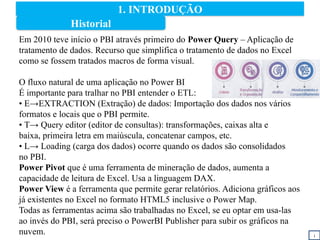
O fluxo natural de uma aplicação no Power BI
É importante para tralhar no PBI entender o ETL:
• E→EXTRACTION (Extração) de dados: Importação dos dados nos vários
formatos e locais que o PBI permite.
• T→ Query editor (editor de consultas): transformações, caixas alta e
baixa, primeira letra em maiúscula, concatenar campos, etc.
• L→ Loading (carga dos dados) ocorre quando os dados são consolidados
no PBI.
Power Pivot que é uma ferramenta de mineração de dados, aumenta a
capacidade de leitura de Excel. Usa a linguagem DAX.
Power View é a ferramenta que permite gerar relatórios. Adiciona gráficos aos
já existentes no Excel no formato HTML5 inclusive o Power Map.
Todas as ferramentas acima são trabalhadas no Excel, se eu optar em usa-las
ao invés do PBI, será preciso o PowerBI Publisher para subir os gráficos na
nuvem.
Historial
1. INTRODUÇÃO
i
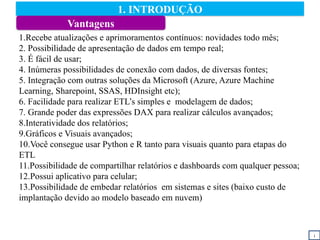
1.Recebe atualizações e aprimoramentos contínuos: novidades todo mês;
2. Possibilidade de apresentação de dados em tempo real;
3. É fácil de usar;
4. Inúmeras possibilidades de conexão com dados, de diversas fontes;
5. Integração com outras soluções da Microsoft (Azure, Azure Machine
Learning, Sharepoint, SSAS, HDInsight etc);
6. Facilidade para realizar ETL’s simples e modelagem de dados;
7. Grande poder das expressões DAX para realizar cálculos avançados;
8.Interatividade dos relatórios;
9.Gráficos e Visuais avançados;
10.Você consegue usar Python e R tanto para visuais quanto para etapas do
ETL
11.Possibilidade de compartilhar relatórios e dashboards com qualquer pessoa;
12.Possui aplicativo para celular;
13.Possibilidade de embedar relatórios em sistemas e sites (baixo custo de
implantação devido ao modelo baseado em nuvem)
Vantagens
1. INTRODUÇÃO
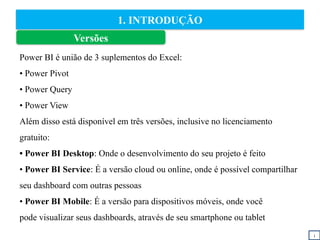
Power BI é união de 3 suplementos do Excel:
• Power Pivot
• Power Query
• Power View
Além disso está disponível em três versões, inclusive no licenciamento
gratuito:
• Power BI Desktop: Onde o desenvolvimento do seu projeto é feito
• Power BI Service: É a versão cloud ou online, onde é possível compartilhar
seu dashboard com outras pessoas
• Power BI Mobile: É a versão para dispositivos móveis, onde você
pode visualizar seus dashboards, através de seu smartphone ou tablet
i
Versões
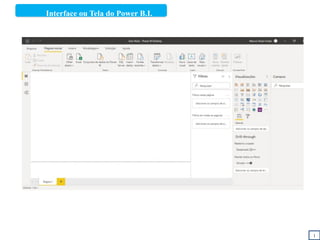
Interface ou Tela do Power B.I.
1
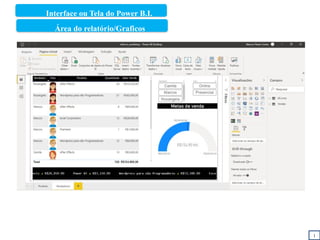
Interface ou Tela do Power B.I.
1
Área do relatório/Graficos
Interface ou Tela do Power B.I.
1
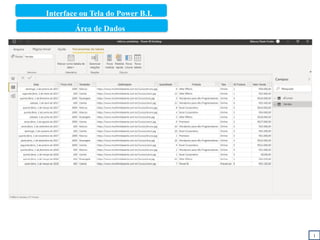
Área de Dados
Interface ou Tela do Power B.I.
1
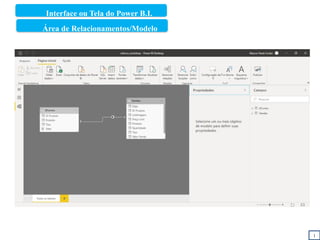
Área de Relacionamentos/Modelo
Carregamento de Dados
1
Extração
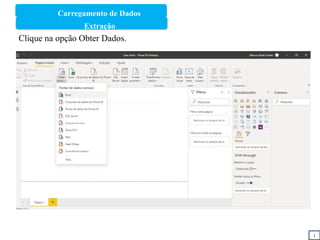
Clique na opção Obter Dados.
Carregamento de Dados
1
Extração
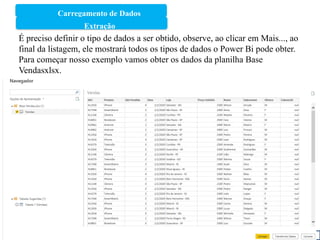
É preciso definir o tipo de dados a ser obtido, observe, ao clicar em Mais..., ao
final da listagem, ele mostrará todos os tipos de dados o Power Bi pode obter.
Para começar nosso exemplo vamos obter os dados da planilha Base
Vendasxlsx.
Interface ou Tela do Power B.I.
1
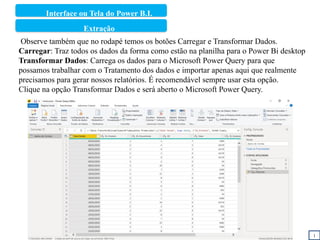
Observe também que no rodapé temos os botões Carregar e Transformar Dados.
Carregar: Traz todos os dados da forma como estão na planilha para o Power Bi desktop
Transformar Dados: Carrega os dados para o Microsoft Power Query para que
possamos trabalhar com o Tratamento dos dados e importar apenas aqui que realmente
precisamos para gerar nossos relatórios. É recomendável sempre usar esta opção.
Clique na opção Transformar Dados e será aberto o Microsoft Power Query.
Extração
Interface ou Tela do Power B.I.
1
Área de Relacionamentos/Modelo
Extração
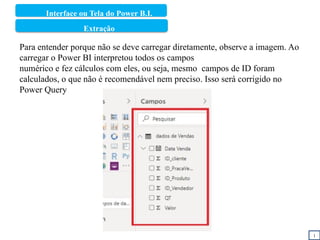
Para entender porque não se deve carregar diretamente, observe a imagem. Ao
carregar o Power BI interpretou todos os campos
numérico e fez cálculos com eles, ou seja, mesmo campos de ID foram
calculados, o que não é recomendável nem preciso. Isso será corrigido no
Power Query
18
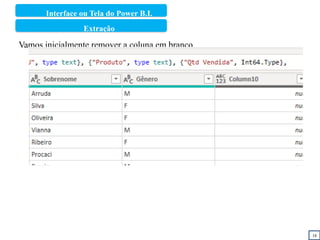
Vamos inicialmente remover a coluna em branco.
Interface ou Tela do Power B.I.
Extração
18
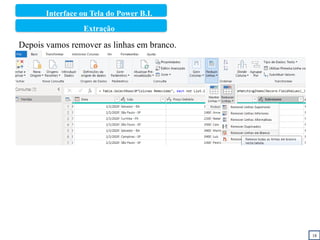
Depois vamos remover as linhas em branco.
Interface ou Tela do Power B.I.
Extração
18
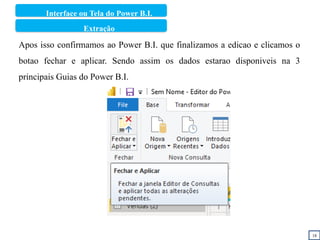
Apos isso confirmamos ao Power B.I. que finalizamos a edicao e clicamos o
botao fechar e aplicar. Sendo assim os dados estarao disponiveis na 3
principais Guias do Power B.I.
Interface ou Tela do Power B.I.
Extração

Introdução ao Power BI: Conceitos Básicos

  • 1.
    Formador: Mauro Mazuze MicrosoftExcel Avançado Microsoft POWER B.I. Online | Presencial Duração: 2 Semanas Direito a Certificado
  • 2.
    Aspectos gerais doCurso Objectivos A quem se destina? • A capacitação destina-se a todos que desejam atingir um nível de excelência na utilização do software , concretamente no desenvolvimento de análises, relatórios e dashboards, apresentado de forma gráfica e de fácil interpretação, as respostas para as perguntas de negócio e que o ajudarão a tomar decisões i • Este curso pretende dotar os formados de competências praticas e conhecimentos de nível avançado na analise e gestão de um conjunto de dados capazes de gerar informações precisas, relevantes, acessíveis, confiáveis, completas, verificáveis e que sirvam de parâmetro à tomada de decisão.
  • 3.
    Aspectos gerais doCurso Questões importantes para a tomada de decisões • Qual o meu volume de vendas dos últimos 6 meses? Está crescendo ou diminuindo? • Qual a minha tendência de vendas para os próximos 6 meses? Tendência de alta ou queda? • Qual o vendedor que possui a maior taxa de conversão? • Qual o fornecedor que me oferece o melhor preço, com a as melhores de condições de pagamento? Nos últimos 3 meses. • Qual o meu produto que mais possui devolução? Quais os principais motivos? • Qual é o meu turnover (rotatividade) de profissionais? Quais os principais motivos? • Qual posição do meu expositor de roupas mais vende? E qual a pior posição? • Em qual corredor do shopping tem mais fluxo de pessoas? E qual o local de menor fluxo? • Qual foi a variação do meu volume de vendas em comparação com o mesmo mês do ano anterior? ii
  • 4.
    3. Materiais eMétodos E da inteira responsabilidade do formando possuir os seguintes equipamentos e recursos: • Computador ou celular com acesso a internet; • Computador ou celular com o programa Zoom instalado; • Computador com o Microsoft Power B.I. com as versões 2015/2016 ou 2019 instaladas. • Pastas de arquivo e Bases de Dados. Modelo Online iii Métodos Inicio do Curso Power B.I.. Aulas Teóricas (20%) Aulas Praticas (80%) Teste 1: (14 Outubro de 2022) Teste 2: (21 de Outubro de 2022) Exame: ( 28 de Outubro de 2022 ) Materiais Modelo Presencial Modelo Online
  • 5.
    1. INTRODUÇÃO 1.1. Definiçõese Histórial 1.2. Versões e Interface 1.8. Exercícios i
  • 6.
    1. INTRODUÇÃO O PowerBI é uma ferramenta da Microsoft voltada para a apresentação de informações através da criação de painéis e dashboards. Sua utilização é ideal para analistas, diretores, gerentes, entre outros que precisam construir e apresentar as informações de maneira integrada e dinâmica. A ferramenta incorpora o conceito de “self-service Business Intelligence”, permitindo que usuários de negócios consigam desenvolver seus próprios relatórios com facilidade, de forma intuitiva, mesmo sem conhecimentos de um I.T. O Power BI pode se conectar a uma variada gama de fontes de dados: planilhas do Excel, bancos de dados (Acess, SQL, Oracle, Azure), mesmo links da web permitem estabelecer conexão. i Definições
  • 7.
    1. INTRODUÇÃO i Em 2010teve início o PBI através primeiro do Power Query – Aplicação de tratamento de dados. Recurso que simplifica o tratamento de dados no Excel como se fossem tratados macros de forma visual. O fluxo natural de uma aplicação no Power BI É importante para tralhar no PBI entender o ETL: • E→EXTRACTION (Extração) de dados: Importação dos dados nos vários formatos e locais que o PBI permite. • T→ Query editor (editor de consultas): transformações, caixas alta e baixa, primeira letra em maiúscula, concatenar campos, etc. • L→ Loading (carga dos dados) ocorre quando os dados são consolidados no PBI. Power Pivot que é uma ferramenta de mineração de dados, aumenta a capacidade de leitura de Excel. Usa a linguagem DAX. Power View é a ferramenta que permite gerar relatórios. Adiciona gráficos aos já existentes no Excel no formato HTML5 inclusive o Power Map. Todas as ferramentas acima são trabalhadas no Excel, se eu optar em usa-las ao invés do PBI, será preciso o PowerBI Publisher para subir os gráficos na nuvem. Historial
  • 8.
    1. INTRODUÇÃO i 1.Recebe atualizaçõese aprimoramentos contínuos: novidades todo mês; 2. Possibilidade de apresentação de dados em tempo real; 3. É fácil de usar; 4. Inúmeras possibilidades de conexão com dados, de diversas fontes; 5. Integração com outras soluções da Microsoft (Azure, Azure Machine Learning, Sharepoint, SSAS, HDInsight etc); 6. Facilidade para realizar ETL’s simples e modelagem de dados; 7. Grande poder das expressões DAX para realizar cálculos avançados; 8.Interatividade dos relatórios; 9.Gráficos e Visuais avançados; 10.Você consegue usar Python e R tanto para visuais quanto para etapas do ETL 11.Possibilidade de compartilhar relatórios e dashboards com qualquer pessoa; 12.Possui aplicativo para celular; 13.Possibilidade de embedar relatórios em sistemas e sites (baixo custo de implantação devido ao modelo baseado em nuvem) Vantagens
  • 9.
    1. INTRODUÇÃO Power BIé união de 3 suplementos do Excel: • Power Pivot • Power Query • Power View Além disso está disponível em três versões, inclusive no licenciamento gratuito: • Power BI Desktop: Onde o desenvolvimento do seu projeto é feito • Power BI Service: É a versão cloud ou online, onde é possível compartilhar seu dashboard com outras pessoas • Power BI Mobile: É a versão para dispositivos móveis, onde você pode visualizar seus dashboards, através de seu smartphone ou tablet i Versões
  • 10.
    Interface ou Telado Power B.I. 1
  • 11.
    Interface ou Telado Power B.I. 1 Área do relatório/Graficos
  • 12.
    Interface ou Telado Power B.I. 1 Área de Dados
  • 13.
    Interface ou Telado Power B.I. 1 Área de Relacionamentos/Modelo
  • 14.
  • 15.
    Carregamento de Dados 1 Extração Épreciso definir o tipo de dados a ser obtido, observe, ao clicar em Mais..., ao final da listagem, ele mostrará todos os tipos de dados o Power Bi pode obter. Para começar nosso exemplo vamos obter os dados da planilha Base Vendasxlsx.
  • 16.
    Interface ou Telado Power B.I. 1 Observe também que no rodapé temos os botões Carregar e Transformar Dados. Carregar: Traz todos os dados da forma como estão na planilha para o Power Bi desktop Transformar Dados: Carrega os dados para o Microsoft Power Query para que possamos trabalhar com o Tratamento dos dados e importar apenas aqui que realmente precisamos para gerar nossos relatórios. É recomendável sempre usar esta opção. Clique na opção Transformar Dados e será aberto o Microsoft Power Query. Extração
  • 17.
    Interface ou Telado Power B.I. 1 Área de Relacionamentos/Modelo Extração Para entender porque não se deve carregar diretamente, observe a imagem. Ao carregar o Power BI interpretou todos os campos numérico e fez cálculos com eles, ou seja, mesmo campos de ID foram calculados, o que não é recomendável nem preciso. Isso será corrigido no Power Query
  • 18.
    18 Vamos inicialmente removera coluna em branco. Interface ou Tela do Power B.I. Extração
  • 19.
    18 Depois vamos removeras linhas em branco. Interface ou Tela do Power B.I. Extração
  • 20.
    18 Apos isso confirmamosao Power B.I. que finalizamos a edicao e clicamos o botao fechar e aplicar. Sendo assim os dados estarao disponiveis na 3 principais Guias do Power B.I. Interface ou Tela do Power B.I. Extração