OFICINA 
II 
-­‐ 
Lucro 
RASPBX 
Marcelo 
Melo. 
Novembro 
de 
2014
O 
projeto 
Instalação 
e 
configuração 
do 
Asterisk 
na 
Raspberry 
Pi 
para 
fazer 
chamadas 
telefônicas 
VOIP 
em 
uma 
rede 
local.
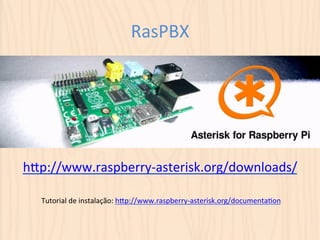
RasPBX 
hOp://www.raspberry-­‐asterisk.org/downloads/ 
Tutorial 
de 
instalação: 
hOp://www.raspberry-­‐asterisk.org/documentaUon
Criando 
ramais 
SIP
Criando 
ramais 
SIP 
Edite 
o 
arquivo 
/etc/asterisk/sip.conf 
e, 
na 
úlUma 
linha, 
inclua: 
[1000] 
callerid=Marcelo-­‐cisco 
secret=123456 
host=dynamic 
type=friend 
context=interno
Criando 
ramais 
SIP(cont) 
[1001] 
callerid=Marcelo-­‐pc 
secret=123456 
host=dynamic 
type=friend 
context=interno 
Salve 
e 
feche 
o 
arquivo 
sip.conf 
!
Criando 
um 
plano 
de 
discagem
Configurando 
o 
contexto 
Edite 
o 
arquivo 
/etc/asterisk/extensions.conf 
e, 
na 
úlUma 
linha, 
inclua: 
[interno] 
#cria 
um 
contexto 
chamado 
‘interno’ 
exten 
=> 
_1XXX,1,Dial(SIP/${EXTEN}) 
exten 
=> 
_1XXX,2,Hangup() 
Salve 
e 
feche 
o 
arquivo 
extensions.conf 
!
Acessando 
a 
CLI 
No 
terminal 
digite: 
rasterisk 
ou 
asterisk 
-­‐r 
Asterisk 
11.13.0, 
Copyright 
(C) 
1999 
-­‐ 
2013 
Digium, 
Inc. 
and 
others. 
Created 
by 
Mark 
Spencer 
<markster@digium.com> 
Asterisk 
comes 
with 
ABSOLUTELY 
NO 
WARRANTY; 
type 
'core 
show 
warranty' 
for 
details. 
This 
is 
free 
soware, 
with 
components 
licensed 
under 
the 
GNU 
General 
Public 
License 
version 
2 
and 
other 
licenses; 
you 
are 
welcome 
to 
redistribute 
it 
under 
certain 
condi^ons. 
Type 
'core 
show 
license' 
for 
details. 
========================================================================= 
Connected 
to 
Asterisk 
11.13.0 
currently 
running 
on 
raspbx 
(pid 
= 
2875) 
raspbx*CLI>
Alguns 
comandos… 
Para 
recarregar 
os 
ramais 
SIP, 
digite: 
raspbx*CLI> 
sip 
reload 
Para 
exibir 
os 
ramais 
(peers), 
digite 
: 
raspbx*CLI> 
sip 
show 
peers 
Name/username 
Host 
Dyn 
Forcerport 
Comedia 
ACL 
Port 
Status 
Descrip^on 
1000/1000 
192.168.1.2 
D 
Auto 
(No) 
No 
5060 
Unmonitored 
1004/1004 
192.168.1.4 
D 
Auto 
(No) 
No 
37960 
Unmonitored 
2 
sip 
peers 
[Monitored: 
0 
online, 
0 
offline 
Unmonitored: 
2 
online, 
0 
offline]
Alguns 
comandos(cont) 
Para 
recarregar 
o 
plano 
de 
discagem, 
digite: 
raspbx*CLI> 
dialplan 
reload 
Dialplan 
reloaded. 
Para 
verificar 
se 
o 
plano 
de 
discagem 
foi 
carregado, 
digite: 
raspbx*CLI> 
dialplan 
show 
interno 
[ 
Context 
'interno' 
created 
by 
'pbx_config' 
] 
'_1XXX' 
=> 
1. 
Dial(SIP/${EXTEN}) 
[pbx_config] 
2. 
Hangup() 
[pbx_config] 
-­‐= 
1 
extension 
(2 
prioriUes) 
in 
1 
context. 
=-­‐ 
Para 
sair 
da 
CLI, 
digite: 
raspbx*CLI> 
exit
Configurando 
o 
soqphone
Soqphone 
para 
pc’s 
hOp://www.zoiper.com/en
Configurando 
o 
Zoiper 
• Clique 
em 
“Create 
account”
Configurando 
o 
Zoiper 
• Selecione 
“SIP”, 
depois 
clique 
em 
“Next”
Configurando 
o 
Zoiper 
• Preencha 
com 
os 
dados 
do 
novo 
ramal
Configurando 
o 
Zoiper 
• Na 
tela 
abaixo, 
pressione 
“Next”
Configurando 
o 
Zoiper 
• Pressione 
“close” 
para 
encerrar 
o 
wizard
Configurando 
o 
Zoiper 
• Ao 
iniciar 
o 
aplicaUvo 
insira 
um 
“Caller 
ID 
Name” 
e 
verifique 
no 
canto 
superior 
direito 
(Registred) 
se 
o 
soqware 
registrou-­‐se 
na 
central 
RasPBX.
Configurando 
o 
Zoiper 
• Digite 
o 
ramal 
desejado 
e 
pressione 
“CALL”. 
Se 
tudo 
ocorreu 
bem 
você 
ouvirá 
o 
chamado!
Soqphone 
para 
celular 
hOps://play.google.com/store/apps/details?id=com.csipsimple&hl=pt_BR 
CSipSimple 
hOps://code.google.com/p/csipsimple
IP 
Phone 
e 
ATA 
A 
regra 
de 
configuração 
é 
a 
mesma 
dos 
soqphones 
Cisco 
Unified 
IP 
Phone 
7900 
Series 
SPA 
122
Juntando 
tudo 
Os 
soqphones 
e 
Telefones 
IP’s 
deverão 
ser 
capazes 
de 
efetuar 
ligações 
entre 
si 
pela 
rede 
local.

Oficina II - RASPBX

  • 1.
    OFICINA II -­‐ Lucro RASPBX Marcelo Melo. Novembro de 2014
  • 2.
    O projeto Instalação e configuração do Asterisk na Raspberry Pi para fazer chamadas telefônicas VOIP em uma rede local.
  • 3.
    RasPBX hOp://www.raspberry-­‐asterisk.org/downloads/ Tutorial de instalação: hOp://www.raspberry-­‐asterisk.org/documentaUon
  • 4.
  • 5.
    Criando ramais SIP Edite o arquivo /etc/asterisk/sip.conf e, na úlUma linha, inclua: [1000] callerid=Marcelo-­‐cisco secret=123456 host=dynamic type=friend context=interno
  • 6.
    Criando ramais SIP(cont) [1001] callerid=Marcelo-­‐pc secret=123456 host=dynamic type=friend context=interno Salve e feche o arquivo sip.conf !
  • 7.
    Criando um plano de discagem
  • 8.
    Configurando o contexto Edite o arquivo /etc/asterisk/extensions.conf e, na úlUma linha, inclua: [interno] #cria um contexto chamado ‘interno’ exten => _1XXX,1,Dial(SIP/${EXTEN}) exten => _1XXX,2,Hangup() Salve e feche o arquivo extensions.conf !
  • 9.
    Acessando a CLI No terminal digite: rasterisk ou asterisk -­‐r Asterisk 11.13.0, Copyright (C) 1999 -­‐ 2013 Digium, Inc. and others. Created by Mark Spencer <markster@digium.com> Asterisk comes with ABSOLUTELY NO WARRANTY; type 'core show warranty' for details. This is free soware, with components licensed under the GNU General Public License version 2 and other licenses; you are welcome to redistribute it under certain condi^ons. Type 'core show license' for details. ========================================================================= Connected to Asterisk 11.13.0 currently running on raspbx (pid = 2875) raspbx*CLI>
  • 10.
    Alguns comandos… Para recarregar os ramais SIP, digite: raspbx*CLI> sip reload Para exibir os ramais (peers), digite : raspbx*CLI> sip show peers Name/username Host Dyn Forcerport Comedia ACL Port Status Descrip^on 1000/1000 192.168.1.2 D Auto (No) No 5060 Unmonitored 1004/1004 192.168.1.4 D Auto (No) No 37960 Unmonitored 2 sip peers [Monitored: 0 online, 0 offline Unmonitored: 2 online, 0 offline]
  • 11.
    Alguns comandos(cont) Para recarregar o plano de discagem, digite: raspbx*CLI> dialplan reload Dialplan reloaded. Para verificar se o plano de discagem foi carregado, digite: raspbx*CLI> dialplan show interno [ Context 'interno' created by 'pbx_config' ] '_1XXX' => 1. Dial(SIP/${EXTEN}) [pbx_config] 2. Hangup() [pbx_config] -­‐= 1 extension (2 prioriUes) in 1 context. =-­‐ Para sair da CLI, digite: raspbx*CLI> exit
  • 12.
  • 13.
    Soqphone para pc’s hOp://www.zoiper.com/en
  • 14.
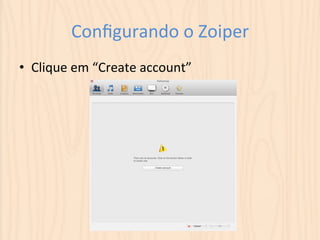
    Configurando o Zoiper • Clique em “Create account”
  • 15.
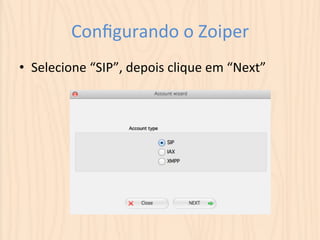
    Configurando o Zoiper • Selecione “SIP”, depois clique em “Next”
  • 16.
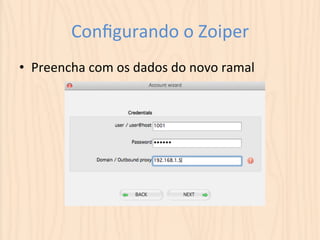
    Configurando o Zoiper • Preencha com os dados do novo ramal
  • 17.
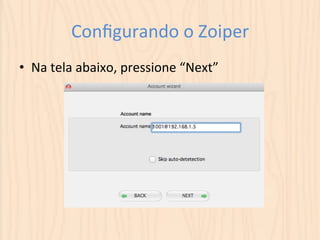
    Configurando o Zoiper • Na tela abaixo, pressione “Next”
  • 18.
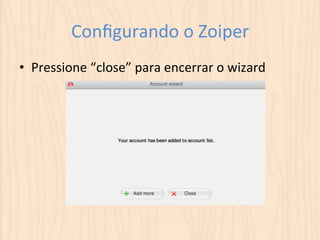
    Configurando o Zoiper • Pressione “close” para encerrar o wizard
  • 19.
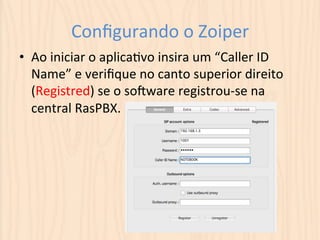
    Configurando o Zoiper • Ao iniciar o aplicaUvo insira um “Caller ID Name” e verifique no canto superior direito (Registred) se o soqware registrou-­‐se na central RasPBX.
  • 20.
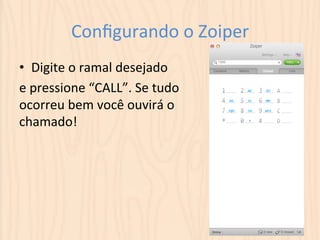
    Configurando o Zoiper • Digite o ramal desejado e pressione “CALL”. Se tudo ocorreu bem você ouvirá o chamado!
  • 21.
    Soqphone para celular hOps://play.google.com/store/apps/details?id=com.csipsimple&hl=pt_BR CSipSimple hOps://code.google.com/p/csipsimple
  • 22.
    IP Phone e ATA A regra de configuração é a mesma dos soqphones Cisco Unified IP Phone 7900 Series SPA 122
  • 23.
    Juntando tudo Os soqphones e Telefones IP’s deverão ser capazes de efetuar ligações entre si pela rede local.