Tutorial de Instalação ROIP – CBMSC-DITI
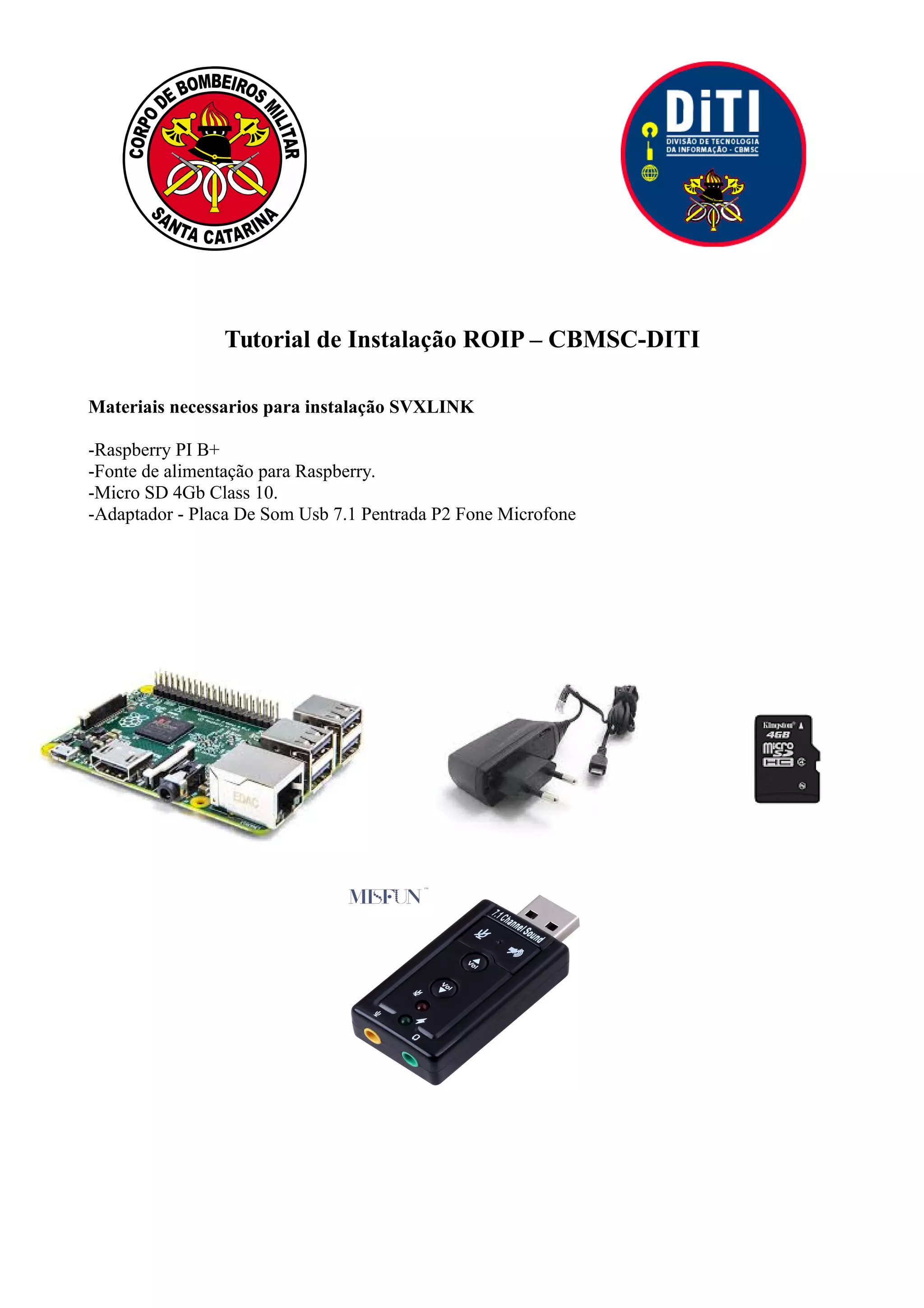
Materiais necessarios para instalação SVXLINK
-Raspberry PI B+
-Fonte de alimentação para Raspberry.
-Micro SD 4Gb Class 10.
-Adaptador - Placa De Som Usb 7.1 Pentrada P2 Fone Microfone
PASSO 1:
Preparando Raspberry para o Software SVXLINK
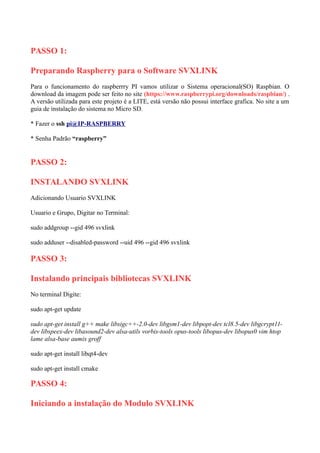
Para o funcionamento do raspberrry PI vamos utilizar o Sistema operacional(SO) Raspbian. O
download da imagem pode ser feito no site (https://www.raspberrypi.org/downloads/raspbian/) .
A versão utilizada para este projeto é a LITE, está versão não possui interface grafica. No site a um
guia de instalação do sistema no Micro SD.
* Fazer o ssh pi@IP-RASPBERRY
* Senha Padrão “raspberry”
PASSO 2:
INSTALANDO SVXLINK
Adicionando Usuario SVXLINK
Usuario e Grupo, Digitar no Terminal:
sudo addgroup --gid 496 svxlink
sudo adduser --disabled-password --uid 496 --gid 496 svxlink
PASSO 3:
Instalando principais bibliotecas SVXLINK
No terminal Digite:
sudo apt-get update
sudo apt-get install g++ make libsigc++-2.0-dev libgsm1-dev libpopt-dev tcl8.5-dev libgcrypt11-
dev libspeex-dev libasound2-dev alsa-utils vorbis-tools opus-tools libopus-dev libopus0 vim htop
lame alsa-base aumix groff
sudo apt-get install libqt4-dev
sudo apt-get install cmake
PASSO 4:
Iniciando a instalação do Modulo SVXLINK
No terminal Digite:
1. cd /usr/src/
2. sudo wget https://github.com/sm0svx/svxlink/archive/master.tar.gz
3. sudo tar -xzvf master.tar.gz
4. cd /usr/src/svxlink-master/src
5. sudo mkdir build
6. sudo cd build
7. sudo cmake ..
8. sudo make doc ( não precisa instalar)
9. sudo make install
10. sudo ldconfig
PASSO 5:
Criando script auxiliar para acionamento das GPIO –
sudo nano /usr/local/bin/script_gpio
#!/bin/bash
echo 19 > /sys/class/gpio/export
echo "in" > /sys/class/gpio/gpio19/direction
echo 13 > /sys/class/gpio/export
echo "out" > /sys/class/gpio/gpio13/direction
exit 0
Depois: control+X -----------------------→ Yes -----------------------→ ENTER
PASSO 6:
SVXLINK NA INICIALIZAÇÃO -
1 - Adicionando Script_Gpio
sudo nano /lib/systemd/system/script_gpio.service
###Quando abrir o Terminal deverá ser digitado o que está escrito abaixo:
[Unit]
Description=Script SVXLINK
After=multi-user.target
[Service]
Type=idle
ExecStart=/usr/local/bin/script_gpio
#ExecStart=/usr/local/bin/remotetrx
[Install]
WantedBy=multi-user.target
Depois: control+X -----------------------→ Yes -----------------------→ ENTER
Próximo passo:
SVXLINK NA INICIALIZAÇÃO - CLIENTE
###Adicionando REMOTETRX na inicialização###
Digite:
sudo nano /lib/systemd/system/remotetrx.service
###Ao abrir o Terminal deverá ser digitado:
[Unit]
Description=Remotetrx script
After=multi-user.target
[Service]
Type=forking
ExecStart=/usr/local/bin/remotetrx –logfile=/var/log/svxlink --daemon
Depois: control+X -----------------------→ Yes -----------------------→ ENTER
SVXLINK NA INICIALIZAÇÃO - SERVIDOR
###Adicionando REMOTETRX na inicialização###
Digite:
sudo nano /lib/systemd/system/svxlink.service
###Ao abrir o Terminal deverá ser digitado:
[Unit]
Description=Svxlink script
After=multi-user.target
[Service]
Type=forking
ExecStart=/usr/local/bin/svxlink –logfile=/var/log/svxlink –daemon
Depois: control+X -----------------------→ Yes -----------------------→ ENTER
AGORA DIGITE OS SEGUINTES DADOS:
sudo systemctl daemon-reload
sudo system enable remotetrx.service
sudo system enable svxlink.service
sudo system enable script_gpio.service
Instalação do Raspberry como Servidor
PASSO 1:
Digitar no terminal:
sudo cp /usr/local/share/svxlink/events.d/SimplexLogic.tcl
/usr/local/share/svxlink/events.d/Cliente1.tcl
sudo nano /usr/local/share/svxlink/events.d/Cliente1.tcl
Altere a linha: namespace eval SimplexLogic
Para: namespace eval Cliente1
CONFIGURANDO O SERVIDOR
Editar o arquivo: /usr/local/etc/svxlink/svxlink.conf e vamos deixá-lo conforme abaixo:
• sudo nano /usr/local/etc/svxlink/svxlink.conf
INSERIR SCRIPT ABAIXO:
##############################################################################
#
#
#
#Configuration file for the SvxLink server
#
#
#
###############################################################################
[GLOBAL]
MODULE_PATH=/usr/local/lib/svxlink
LOGICS=SimplexLogic,Cliente1
LINKS=LinkRadio
CFG_DIR=svxlink.d
TIMESTAMP_FORMAT="%c"
CARD_SAMPLE_RATE=48000
#LOCATION_INFO=LocationInfo
#LINKS=LinkToR4
[Cliente1]
TYPE=Simplex
MUTE_RX_ON_TX=0
RX=NetRxCliente1
TX=NetTxCliente1
CALLSIGN=xyz
EVENT_HANDLER=/usr/local/share/svxlink/events.tcl
#QSO_RECORDER=80:QsoRecorder
[LinkRadio]
CONNECT_LOGICS=SimplexLogic,Cliente1
DEFAULT_ACTIVE=1
[SimplexLogic]
TYPE=Simplex
MUTE_RX_ON_TX=0
RX=Rx1
TX=Tx1
MODULES=ModuleHelp,ModuleParrot,ModuleTclVoiceMail
CALLSIGN=
SHORT_IDENT_INTERVAL=10
LONG_IDENT_INTERVAL=60
#IDENT_ONLY_AFTER_TX=4
#EXEC_CMD_ON_SQL_CLOSE=500
EVENT_HANDLER=/usr/local/share/svxlink/events.tcl
DEFAULT_LANG=en_US
#RGR_SOUND_DELAY=-1
#REPORT_CTCSS=136.5
#TX_CTCSS=ALWAYS
MACROS=Macros
FX_GAIN_NORMAL=-6
FX_GAIN_LOW=-19
#ACTIVATE_MODULE_ON_LONG_CMD=4:EchoLink
#QSO_RECORDER=8:QsoRecorder
#ONLINE_CMD=998877
[NetRxCliente1]
TYPE=Net
HOST=IP DEFINIDO
TCP_PORT=DEFINIR
AUTH_KEY=DEFINIR
CODEC=OPUS
[NetTxCliente1]
TYPE=Net
HOST=IP DEFINIDO
TCP_PORT=DEFINIR
AUTH_KEY=DEFINIR
CODEC=OPUS
[Rx1]
TYPE=Local
AUDIO_DEV=alsa:plughw:1
AUDIO_CHANNEL=0
SQL_DET=GPIO
SQL_START_DELAY=50
SQL_DELAY=50
SQL_HANGTIME=300
CTCSS_FQ=218
CTCSS_BPF_LOW=213
CTCSS_BPF=HIGH=223
PREAMP=16
SIGLEV_SLOPE=1
SIGLEV_OFFSET=0
SIGLEV_OPEN_THRESH=30
SIGLEV_CLOSE_THRESH=10
GPIO_SQL_PIN=gpio22
[Tx1]
TYPE=Local
AUDIO_DEV=alsa:plughw:1
AUDIO_CHANNEL=0
PTT_TYPE=GPIO
PTT_PORT=GPIO
PTT_PIN=gpio13
PTT_HANGTIME=100
TIMEOUT=0
TX_DELAY=0
CONFIGURANDO O CLIENTE
Editar o arquivo: /usr/local/etc/svxlink/remotetrx.conf e vamos deixá-lo conforme abaixo:
• sudo nano /usr/local/etc/svxlink/remotetrx.conf
INSERIR SCRIPT ABAIXO:
[GLOBAL]
TRXS=NetUplinkTrx
#CFG_DIR=remotetrx.d
TIMESTAMP_FORMAT="%c"
CARD_SAMPLE_RATE=48000
#CARD_CHANNELS=1
[NetUplinkTrx]
TYPE=Net
RX=Rx1
TX=Tx1
LISTEN_PORT=DEFINIR IGUAL AO SERVIDOR
#FALLBACK_REPEATER=1 (Só não ficar assim comentado quando for repetidora).
AUTH_KEY=DEFINIR IGUAL AO SERVIDOR
#MUTE_TX_ON_RX=1000
[Voter]
TYPE=Voter
RECEIVERS=Rx1,Rx2,Rx3
VOTING_DELAY=200
#BUFFER_LENGTH=0
#REVOTE_INTERVAL=1000
#HYSTERESIS=50
#SQL_CLOSE_REVOTE_DELAY=500
#RX_SWITCH_DELAY=500
[Rx1]
TYPE=Local
AUDIO_DEV=alsa:plughw:2
AUDIO_CHANNEL=0
SQL_DET=GPIO
SQL_START_DELAY=0
SQL_DELAY=0
SQL_HANGTIME=2000
#SQL_EXTENDED_HANGTIME=1000
#SQL_EXTENDED_HANGTIME_THRESH=15
#SQL_TIMEOUT=600
#HID_DEVICE=/dev/hidraw3
#HID_SQL_PIN=VOL_UP
#VOX_FILTER_DEPTH=20
#VOX_THRESH=1000
#CTCSS_MODE=2
#CTCSS_FQ=136.5
#CTCSS_SNR_OFFSET=0
#CTCSS_OPEN_THRESH=15
#CTCSS_CLOSE_THRESH=9
#CTCSS_BPF_LOW=60
#CTCSS_BPF_HIGH=270
#SERIAL_PORT=/dev/ttyS0
#SERIAL_PIN=CTS
#SERIAL_SET_PINS=DTR!RTS
#EVDEV_DEVNAME=/dev/input/by-id/usb-SYNIC_SYNIC_Wireless_Audio-event-if03
#EVDEV_OPEN=1,163,1
#EVDEV_CLOSE=1,163,0
GPIO_SQL_PIN=gpio19
#PTY_PATH=/tmp/rx1_sql
#SIGLEV_DET=TONE
SIGLEV_SLOPE=1
SIGLEV_OFFSET=0
#SIGLEV_BOGUS_THRESH=120
#TONE_SIGLEV_MAP=100,84,60,50,37,32,28,23,19,8
SIGLEV_OPEN_THRESH=30
SIGLEV_CLOSE_THRESH=10
DEEMPHASIS=0
#SQL_TAIL_ELIM=300
#PREAMP=6
PEAK_METER=1
#DTMF_DEC_TYPE=INTERNAL
#DTMF_MUTING=1
#DTMF_HANGTIME=40
#DTMF_SERIAL=/dev/ttyS0
#DTMF_PTY=/tmp/rx1_dtmf
#DTMF_MAX_FWD_TWIST=8
#DTMF_MAX_REV_TWIST=4
#SEL5_DEC_TYPE=INTERNAL
#SEL5_TYPE=ZVEI1
#FQ=433475000
#MODULATION=FM
#WBRX=WbRx1
[Tx1]
TYPE=Local
AUDIO_DEV=alsa:plughw:2
AUDIO_CHANNEL=0
PTT_TYPE=GPIO
PTT_PORT=GPIO
PTT_PIN=gpio13
#SERIAL_SET_PINS=DTR!RTS
#HID_DEVICE=/dev/hidraw3
#HID_PTT_PIN=GPIO3
TIMEOUT=300
TX_DELAY=500
#CTCSS_FQ=136.5
#CTCSS_LEVEL=9
PREEMPHASIS=0
#DTMF_TONE_LENGTH=100
#DTMF_TONE_SPACING=50
#DTMF_DIGIT_PWR=-15
#MASTER_GAIN=0.0
PASSO 3:
Reiniciar o raspberry
sudo reboot
APÓS REINICIAR O RASPBERRY, DEVEMOS CONFIGURAR O CLIENTE DE
ACORDO COM O SERVIDOR. PARA TANTO DEVEMOS EXECUTAR OS SEGUINTES
COMANDOS:
1º PASSO) abra o Terminal e digite: ssh root@IP DA MAQUINA
2º PASSO) digite: nano /usr/local/etc/svxlink/svxlink.conf
3º PASSO) dentro desse arquivo que irá abrir no terminal, deverá ser procurado o número da Porta
e da palavra chave do Cliente que se deseja instalar. (ex.:TCP_PORT=5301 E
AUTH_KEY=123456)
4º PASSO) Com o número da Porta e da Palavra chave em mãos, você deverá ir até o arquivo
REMOTETRX.CONF e configurar a Porta e a Senha. Para tanto digite no terminal: sudo nano
/usr/local/etc/svxlink/remotetrx.conf
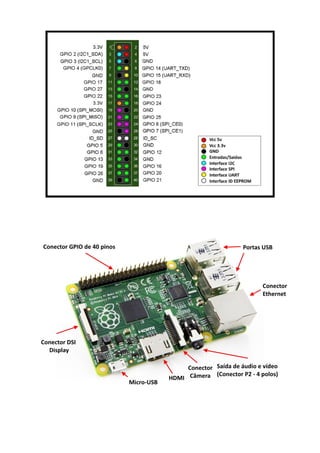
5º PASSO) Agora você deverá configurar os pinos – GPIO para RX e TX. Assim, entre novamente
no arquivo sudo nano /usr/local/etc/svxlink/remotetrx.conf e verifique os pinos do GPIO TX
(ex.:pino 13) e GPIO RX (ex.:19).
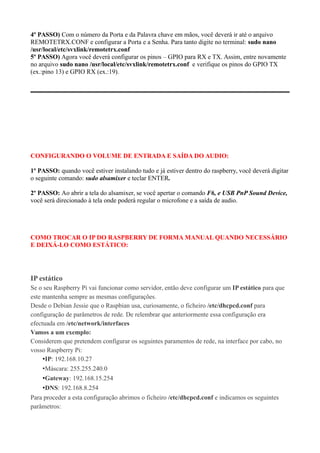
CONFIGURANDO O VOLUME DE ENTRADA E SAÍDA DO AUDIO:
1º PASSO: quando você estiver instalando tudo e já estiver dentro do raspberry, você deverá digitar
o seguinte comando: sudo alsamixer e teclar ENTER.
2º PASSO: Ao abrir a tela do alsamixer, se você apertar o comando F6, e USB PnP Sound Device,
você será direcionado à tela onde poderá regular o microfone e a saída de audio.
COMO TROCAR O IP DO RASPBERRY DE FORMA MANUAL QUANDO NECESSÁRIO
E DEIXÁ-LO COMO ESTÁTICO:
IP estático
Se o seu Raspberry Pi vai funcionar como servidor, então deve configurar um IP estático para que
este mantenha sempre as mesmas configurações.
Desde o Debian Jessie que o Raspbian usa, curiosamente, o ficheiro /etc/dhcpcd.conf para
configuração de parâmetros de rede. De relembrar que anteriormente essa configuração era
efectuada em /etc/network/interfaces
Vamos a um exemplo:
Considerem que pretendem configurar os seguintes paramentos de rede, na interface por cabo, no
vosso Raspberry Pi:
•IP: 192.168.10.27
•Máscara: 255.255.240.0
•Gateway: 192.168.15.254
•DNS: 192.168.8.254
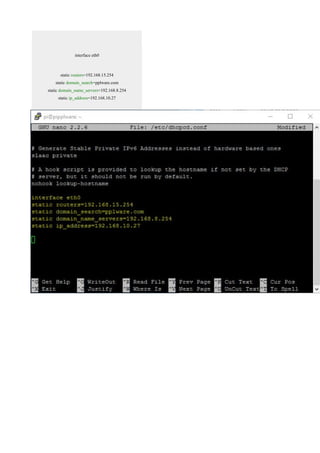
Para proceder a esta configuração abrimos o ficheiro /etc/dhcpcd.conf e indicamos os seguintes
parâmetros:
interface eth0
static routers=192.168.15.254
static domain_search=pplware.com
static domain_name_servers=192.168.8.254
static ip_address=192.168.10.27
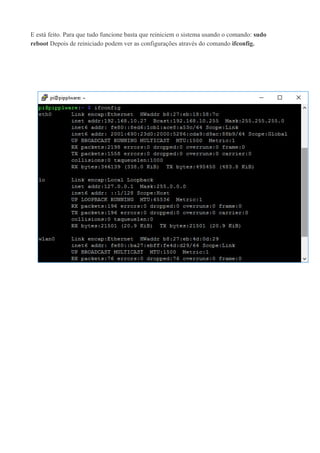
E está feito. Para que tudo funcione basta que reiniciem o sistema usando o comando: sudo
reboot Depois de reiniciado podem ver as configurações através do comando ifconfig.
DADOS ADICIONAIS SOBRE OS ARQUIVOS “ .CONF ”:
http://manpages.ubuntu.com/manpages/xenial/man5/svxlink.conf.5.html#contenttoc4
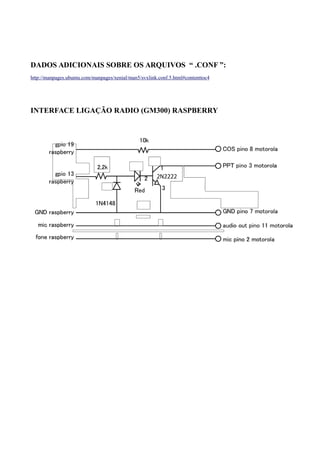
INTERFACE LIGAÇÃO RADIO (GM300) RASPBERRY
Créditos
CBMSC -Corpo de Bombeiros Militar de Santa Catarina
DiTi – Divisão de Tecnologia da Informação
Desenvolvedores do Projeto: Sgt. BM Fábio, Cb BM Borges e Sd BM Anselmo.
Contato no e-mail: ditie193aux3@cbm.sc.gov.br

Instalacao roip

  • 1.
    Tutorial de InstalaçãoROIP – CBMSC-DITI Materiais necessarios para instalação SVXLINK -Raspberry PI B+ -Fonte de alimentação para Raspberry. -Micro SD 4Gb Class 10. -Adaptador - Placa De Som Usb 7.1 Pentrada P2 Fone Microfone
  • 2.
    PASSO 1: Preparando Raspberrypara o Software SVXLINK Para o funcionamento do raspberrry PI vamos utilizar o Sistema operacional(SO) Raspbian. O download da imagem pode ser feito no site (https://www.raspberrypi.org/downloads/raspbian/) . A versão utilizada para este projeto é a LITE, está versão não possui interface grafica. No site a um guia de instalação do sistema no Micro SD. * Fazer o ssh pi@IP-RASPBERRY * Senha Padrão “raspberry” PASSO 2: INSTALANDO SVXLINK Adicionando Usuario SVXLINK Usuario e Grupo, Digitar no Terminal: sudo addgroup --gid 496 svxlink sudo adduser --disabled-password --uid 496 --gid 496 svxlink PASSO 3: Instalando principais bibliotecas SVXLINK No terminal Digite: sudo apt-get update sudo apt-get install g++ make libsigc++-2.0-dev libgsm1-dev libpopt-dev tcl8.5-dev libgcrypt11- dev libspeex-dev libasound2-dev alsa-utils vorbis-tools opus-tools libopus-dev libopus0 vim htop lame alsa-base aumix groff sudo apt-get install libqt4-dev sudo apt-get install cmake PASSO 4: Iniciando a instalação do Modulo SVXLINK
  • 3.
    No terminal Digite: 1.cd /usr/src/ 2. sudo wget https://github.com/sm0svx/svxlink/archive/master.tar.gz 3. sudo tar -xzvf master.tar.gz 4. cd /usr/src/svxlink-master/src 5. sudo mkdir build 6. sudo cd build 7. sudo cmake .. 8. sudo make doc ( não precisa instalar) 9. sudo make install 10. sudo ldconfig PASSO 5: Criando script auxiliar para acionamento das GPIO – sudo nano /usr/local/bin/script_gpio #!/bin/bash echo 19 > /sys/class/gpio/export echo "in" > /sys/class/gpio/gpio19/direction echo 13 > /sys/class/gpio/export echo "out" > /sys/class/gpio/gpio13/direction exit 0 Depois: control+X -----------------------→ Yes -----------------------→ ENTER PASSO 6: SVXLINK NA INICIALIZAÇÃO - 1 - Adicionando Script_Gpio sudo nano /lib/systemd/system/script_gpio.service ###Quando abrir o Terminal deverá ser digitado o que está escrito abaixo: [Unit] Description=Script SVXLINK After=multi-user.target [Service] Type=idle ExecStart=/usr/local/bin/script_gpio #ExecStart=/usr/local/bin/remotetrx
  • 4.
    [Install] WantedBy=multi-user.target Depois: control+X -----------------------→Yes -----------------------→ ENTER Próximo passo: SVXLINK NA INICIALIZAÇÃO - CLIENTE ###Adicionando REMOTETRX na inicialização### Digite: sudo nano /lib/systemd/system/remotetrx.service ###Ao abrir o Terminal deverá ser digitado: [Unit] Description=Remotetrx script After=multi-user.target [Service] Type=forking ExecStart=/usr/local/bin/remotetrx –logfile=/var/log/svxlink --daemon Depois: control+X -----------------------→ Yes -----------------------→ ENTER SVXLINK NA INICIALIZAÇÃO - SERVIDOR ###Adicionando REMOTETRX na inicialização### Digite: sudo nano /lib/systemd/system/svxlink.service
  • 5.
    ###Ao abrir oTerminal deverá ser digitado: [Unit] Description=Svxlink script After=multi-user.target [Service] Type=forking ExecStart=/usr/local/bin/svxlink –logfile=/var/log/svxlink –daemon Depois: control+X -----------------------→ Yes -----------------------→ ENTER AGORA DIGITE OS SEGUINTES DADOS: sudo systemctl daemon-reload sudo system enable remotetrx.service sudo system enable svxlink.service sudo system enable script_gpio.service Instalação do Raspberry como Servidor PASSO 1: Digitar no terminal: sudo cp /usr/local/share/svxlink/events.d/SimplexLogic.tcl /usr/local/share/svxlink/events.d/Cliente1.tcl sudo nano /usr/local/share/svxlink/events.d/Cliente1.tcl Altere a linha: namespace eval SimplexLogic Para: namespace eval Cliente1
  • 6.
    CONFIGURANDO O SERVIDOR Editaro arquivo: /usr/local/etc/svxlink/svxlink.conf e vamos deixá-lo conforme abaixo: • sudo nano /usr/local/etc/svxlink/svxlink.conf INSERIR SCRIPT ABAIXO: ############################################################################## # # # #Configuration file for the SvxLink server # # # ############################################################################### [GLOBAL] MODULE_PATH=/usr/local/lib/svxlink LOGICS=SimplexLogic,Cliente1 LINKS=LinkRadio CFG_DIR=svxlink.d TIMESTAMP_FORMAT="%c" CARD_SAMPLE_RATE=48000 #LOCATION_INFO=LocationInfo #LINKS=LinkToR4 [Cliente1] TYPE=Simplex MUTE_RX_ON_TX=0 RX=NetRxCliente1 TX=NetTxCliente1 CALLSIGN=xyz EVENT_HANDLER=/usr/local/share/svxlink/events.tcl #QSO_RECORDER=80:QsoRecorder [LinkRadio] CONNECT_LOGICS=SimplexLogic,Cliente1 DEFAULT_ACTIVE=1 [SimplexLogic] TYPE=Simplex MUTE_RX_ON_TX=0 RX=Rx1 TX=Tx1 MODULES=ModuleHelp,ModuleParrot,ModuleTclVoiceMail CALLSIGN= SHORT_IDENT_INTERVAL=10 LONG_IDENT_INTERVAL=60 #IDENT_ONLY_AFTER_TX=4 #EXEC_CMD_ON_SQL_CLOSE=500 EVENT_HANDLER=/usr/local/share/svxlink/events.tcl DEFAULT_LANG=en_US #RGR_SOUND_DELAY=-1 #REPORT_CTCSS=136.5 #TX_CTCSS=ALWAYS MACROS=Macros
  • 7.
    FX_GAIN_NORMAL=-6 FX_GAIN_LOW=-19 #ACTIVATE_MODULE_ON_LONG_CMD=4:EchoLink #QSO_RECORDER=8:QsoRecorder #ONLINE_CMD=998877 [NetRxCliente1] TYPE=Net HOST=IP DEFINIDO TCP_PORT=DEFINIR AUTH_KEY=DEFINIR CODEC=OPUS [NetTxCliente1] TYPE=Net HOST=IP DEFINIDO TCP_PORT=DEFINIR AUTH_KEY=DEFINIR CODEC=OPUS [Rx1] TYPE=Local AUDIO_DEV=alsa:plughw:1 AUDIO_CHANNEL=0 SQL_DET=GPIO SQL_START_DELAY=50 SQL_DELAY=50 SQL_HANGTIME=300 CTCSS_FQ=218 CTCSS_BPF_LOW=213 CTCSS_BPF=HIGH=223 PREAMP=16 SIGLEV_SLOPE=1 SIGLEV_OFFSET=0 SIGLEV_OPEN_THRESH=30 SIGLEV_CLOSE_THRESH=10 GPIO_SQL_PIN=gpio22 [Tx1] TYPE=Local AUDIO_DEV=alsa:plughw:1 AUDIO_CHANNEL=0 PTT_TYPE=GPIO PTT_PORT=GPIO PTT_PIN=gpio13 PTT_HANGTIME=100 TIMEOUT=0 TX_DELAY=0 CONFIGURANDOO CLIENTE Editar o arquivo: /usr/local/etc/svxlink/remotetrx.conf e vamos deixá-lo conforme abaixo: • sudo nano /usr/local/etc/svxlink/remotetrx.conf INSERIR SCRIPT ABAIXO:
  • 8.
    [GLOBAL] TRXS=NetUplinkTrx #CFG_DIR=remotetrx.d TIMESTAMP_FORMAT="%c" CARD_SAMPLE_RATE=48000 #CARD_CHANNELS=1 [NetUplinkTrx] TYPE=Net RX=Rx1 TX=Tx1 LISTEN_PORT=DEFINIR IGUAL AOSERVIDOR #FALLBACK_REPEATER=1 (Só não ficar assim comentado quando for repetidora). AUTH_KEY=DEFINIR IGUAL AO SERVIDOR #MUTE_TX_ON_RX=1000 [Voter] TYPE=Voter RECEIVERS=Rx1,Rx2,Rx3 VOTING_DELAY=200 #BUFFER_LENGTH=0 #REVOTE_INTERVAL=1000 #HYSTERESIS=50 #SQL_CLOSE_REVOTE_DELAY=500 #RX_SWITCH_DELAY=500 [Rx1] TYPE=Local AUDIO_DEV=alsa:plughw:2 AUDIO_CHANNEL=0 SQL_DET=GPIO SQL_START_DELAY=0 SQL_DELAY=0 SQL_HANGTIME=2000 #SQL_EXTENDED_HANGTIME=1000 #SQL_EXTENDED_HANGTIME_THRESH=15 #SQL_TIMEOUT=600 #HID_DEVICE=/dev/hidraw3 #HID_SQL_PIN=VOL_UP #VOX_FILTER_DEPTH=20 #VOX_THRESH=1000 #CTCSS_MODE=2 #CTCSS_FQ=136.5 #CTCSS_SNR_OFFSET=0 #CTCSS_OPEN_THRESH=15 #CTCSS_CLOSE_THRESH=9 #CTCSS_BPF_LOW=60 #CTCSS_BPF_HIGH=270 #SERIAL_PORT=/dev/ttyS0 #SERIAL_PIN=CTS #SERIAL_SET_PINS=DTR!RTS #EVDEV_DEVNAME=/dev/input/by-id/usb-SYNIC_SYNIC_Wireless_Audio-event-if03 #EVDEV_OPEN=1,163,1 #EVDEV_CLOSE=1,163,0 GPIO_SQL_PIN=gpio19 #PTY_PATH=/tmp/rx1_sql #SIGLEV_DET=TONE SIGLEV_SLOPE=1 SIGLEV_OFFSET=0 #SIGLEV_BOGUS_THRESH=120
  • 9.
    #TONE_SIGLEV_MAP=100,84,60,50,37,32,28,23,19,8 SIGLEV_OPEN_THRESH=30 SIGLEV_CLOSE_THRESH=10 DEEMPHASIS=0 #SQL_TAIL_ELIM=300 #PREAMP=6 PEAK_METER=1 #DTMF_DEC_TYPE=INTERNAL #DTMF_MUTING=1 #DTMF_HANGTIME=40 #DTMF_SERIAL=/dev/ttyS0 #DTMF_PTY=/tmp/rx1_dtmf #DTMF_MAX_FWD_TWIST=8 #DTMF_MAX_REV_TWIST=4 #SEL5_DEC_TYPE=INTERNAL #SEL5_TYPE=ZVEI1 #FQ=433475000 #MODULATION=FM #WBRX=WbRx1 [Tx1] TYPE=Local AUDIO_DEV=alsa:plughw:2 AUDIO_CHANNEL=0 PTT_TYPE=GPIO PTT_PORT=GPIO PTT_PIN=gpio13 #SERIAL_SET_PINS=DTR!RTS #HID_DEVICE=/dev/hidraw3 #HID_PTT_PIN=GPIO3 TIMEOUT=300 TX_DELAY=500 #CTCSS_FQ=136.5 #CTCSS_LEVEL=9 PREEMPHASIS=0 #DTMF_TONE_LENGTH=100 #DTMF_TONE_SPACING=50 #DTMF_DIGIT_PWR=-15 #MASTER_GAIN=0.0 PASSO 3: Reiniciar oraspberry sudo reboot APÓS REINICIAR O RASPBERRY, DEVEMOS CONFIGURAR O CLIENTE DE ACORDO COM O SERVIDOR. PARA TANTO DEVEMOS EXECUTAR OS SEGUINTES COMANDOS: 1º PASSO) abra o Terminal e digite: ssh root@IP DA MAQUINA 2º PASSO) digite: nano /usr/local/etc/svxlink/svxlink.conf 3º PASSO) dentro desse arquivo que irá abrir no terminal, deverá ser procurado o número da Porta e da palavra chave do Cliente que se deseja instalar. (ex.:TCP_PORT=5301 E AUTH_KEY=123456)
  • 10.
    4º PASSO) Como número da Porta e da Palavra chave em mãos, você deverá ir até o arquivo REMOTETRX.CONF e configurar a Porta e a Senha. Para tanto digite no terminal: sudo nano /usr/local/etc/svxlink/remotetrx.conf 5º PASSO) Agora você deverá configurar os pinos – GPIO para RX e TX. Assim, entre novamente no arquivo sudo nano /usr/local/etc/svxlink/remotetrx.conf e verifique os pinos do GPIO TX (ex.:pino 13) e GPIO RX (ex.:19). CONFIGURANDO O VOLUME DE ENTRADA E SAÍDA DO AUDIO: 1º PASSO: quando você estiver instalando tudo e já estiver dentro do raspberry, você deverá digitar o seguinte comando: sudo alsamixer e teclar ENTER. 2º PASSO: Ao abrir a tela do alsamixer, se você apertar o comando F6, e USB PnP Sound Device, você será direcionado à tela onde poderá regular o microfone e a saída de audio. COMO TROCAR O IP DO RASPBERRY DE FORMA MANUAL QUANDO NECESSÁRIO E DEIXÁ-LO COMO ESTÁTICO: IP estático Se o seu Raspberry Pi vai funcionar como servidor, então deve configurar um IP estático para que este mantenha sempre as mesmas configurações. Desde o Debian Jessie que o Raspbian usa, curiosamente, o ficheiro /etc/dhcpcd.conf para configuração de parâmetros de rede. De relembrar que anteriormente essa configuração era efectuada em /etc/network/interfaces Vamos a um exemplo: Considerem que pretendem configurar os seguintes paramentos de rede, na interface por cabo, no vosso Raspberry Pi: •IP: 192.168.10.27 •Máscara: 255.255.240.0 •Gateway: 192.168.15.254 •DNS: 192.168.8.254 Para proceder a esta configuração abrimos o ficheiro /etc/dhcpcd.conf e indicamos os seguintes parâmetros:
  • 11.
    interface eth0 static routers=192.168.15.254 staticdomain_search=pplware.com static domain_name_servers=192.168.8.254 static ip_address=192.168.10.27
  • 12.
    E está feito.Para que tudo funcione basta que reiniciem o sistema usando o comando: sudo reboot Depois de reiniciado podem ver as configurações através do comando ifconfig.
  • 13.
    DADOS ADICIONAIS SOBREOS ARQUIVOS “ .CONF ”: http://manpages.ubuntu.com/manpages/xenial/man5/svxlink.conf.5.html#contenttoc4 INTERFACE LIGAÇÃO RADIO (GM300) RASPBERRY
  • 16.
    Créditos CBMSC -Corpo deBombeiros Militar de Santa Catarina DiTi – Divisão de Tecnologia da Informação Desenvolvedores do Projeto: Sgt. BM Fábio, Cb BM Borges e Sd BM Anselmo. Contato no e-mail: ditie193aux3@cbm.sc.gov.br