PABX baseado em código aberto:
Asterisk
Utilização, configuração e gerenciamento
Fabrício Tamusiunas
NIC.BR
Introdução
• Solução completa de PABX
– PSTN
– IP (SIP, H.323, MGCP, etc.),
• Pode integrar várias soluções existentes
hoje no mercado
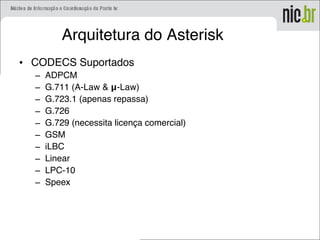
Arquitetura do Asterisk
• CODECS Suportados
– ADPCM
– G.711 (A-Law & -Law)μ
– G.723.1 (apenas repassa)
– G.726
– G.729 (necessita licença comercial)
– GSM
– iLBC
– Linear
– LPC-10
– Speex
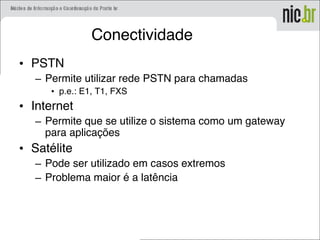
Conectividade
• PSTN
– Permite utilizar rede PSTN para chamadas
• p.e.: E1, T1, FXS
• Internet
– Permite que se utilize o sistema como um gateway
para aplicações
• Satélite
– Pode ser utilizado em casos extremos
– Problema maior é a latência
Conectividade
• PSTN
– Permite utilizar rede PSTN para chamadas
• p.e.: E1, T1, FXS
• Internet
– Permite que se utilize o sistema como um gateway
para aplicações
• Satélite
– Pode ser utilizado em casos extremos
– Problema maior é a latência
Arquitetura do Asterisk
• Interfaces
– Podem ser físicas ou lógicas
– Baseadas em Canais
• Hardware
– ZAPTEL
– Telefonia para Linux
– ISDN4Linux
Funcionalidades de PABX
• Call Waiting
• Caller ID
• Caller ID Blocking
• Caller ID on Call Waiting
• Calling Cards
• Conference Bridging
• Database Store / Retrieve
• Database Integration
• Dial by Name
• Direct Inward System Access
• Distinctive Ring
Funcionalidades de PABX
• Distributed Universal Number Discovery (DUNDi™)
• Do Not Disturb
• E911
• ENUM
• Fax Transmit and Receive (3rd Party OSS Package)
• Flexible Extension Logic
• Interactive Directory Listing
• Interactive Voice Response (IVR)
• Local and Remote Call Agents
• Macros
• Music On Hold
• Music On Transfer
– Flexible Mp3-based System
– Random or Linear Play
– Volume Control
Funcionalidades de PABX
• Predictive Dialer
• Privacy
• Open Settlement Protocol (OSP)
• Overhead Paging
• Protocol Conversion
• Remote Call Pickup
• Remote Office Support
• Roaming Extensions
• Route by Caller ID
• SMS Messaging
• Spell / Say
• Streaming Media Access
• Supervised Transfer
Funcionalidades de PABX
• Talk Detection
• Text-to-Speech (via Festival)
• Three-way Calling
• Time and Date
• Transcoding
• Trunking
• VoIP Gateways
• Voicemail
– Visual Indicator for Message Waiting
– Stutter Dialtone for Message Waiting
– Voicemail to email
– Voicemail Groups
– Web Voicemail Interface
• Zapateller
Expressões utilizadas
• FXO
– Foreign eXchange Office
– Pode ser um telefone analógico, secretária eletrônica,
máquina de fax, etc
– Deve ser ligado a um conector FXS (ou rede
telefônica)
• FXS
– Foreign eXchange Station
– Gera o sinal de discagem para o FXO
Expressões utilizadas
• PSTN
– Public Switched Telephone Network (Rede de
Telefonia Pública Comutada)
• ADSI
– Analog Display Service Interface
– Complexo conjunto de padrões
– Pode, por exemplo, controlar serviços de
“softkeys” remotamente
Expressões utilizadas
• ISDN
– Integrated Services Digital Network
– No Brasil: RDSI (Rede Digital de Serviços Integrados)
– Pode carregar voz e serviços de redes digitais
• PRI
– Primary Rate Interface
– 1 canal D e 23 canais B em um T1, ou 1 canal D e 30
canais B em um E1
Expressões utilizadas
• BRI
– Basic Rate Interface
– Consiste de um canal D e dois canais B
• VoIP
– Voice over IP
– Existem vários protocolos de VoIP, por
exemplo:SIP, SCCP, H.323, IAX, e IAX2
Expressões utilizadas
• DID
– Direct Inward Dialing
– Possibilidade de alguma pessoa ligar para o PABX,
em ramal, diretamente, sem passar por um
atendente.
• DTMF
– Dual Tone Multi Frequency
– Tons usados por terminais telefônicos para
sinalização dentro da chamada
– Os tons permitidos são 0-9, #, * e A-F, porém a
maioria implementa apenas 0-9. # e *
Expressões utilizadas
• DNIS
– Dialled Number Information Service
– Informa ao terminal discado qual número a
outra ponta discou
Expressões utilizadas
• Telefonia IP
– Capacidade de um equipamento com VoIP
acesssar outros equipamentos de telefonia,
sendo eles com VoIP ou em outra rede (PSTN,
por exemplo).
Conceitos utilizados na configuração
• Agentes
– São cadastrados e podem ou não estar presentes
• Podem ser fixos
• Podem ser móveis
– Podem dar login e logoff no sistema, em diferentes
• Filas
– Formada por conjunto de agentes
– Possuem lista de espera
– Existem várias maneiras de escolher o agente que
vai atender na fila
Conceitos utilizados na configuração
• Contextos
– Amplamente utilizado durante a configuração
de um plano de discagem
– Conjunto de regras que podem ser para
envio/recebimento de chamadas
– Utilizado em quase todos os arquivos de
configuração do Asterisk (para indicar o
contexto padrão de cada módulo)
Conceitos utilizados na configuração
• Terminais
– Pontos que podem originar/receber chamadas
– Podem ter vários protocolos
• SIP, H.323, SCCP, IAX, ...
• E-num
– Definido na RFC 2916
– Protocolo para facilitar a convergência de PSTN e IP
– Mapeia os endereços de PSTN para um formato que
pode ser consultado via Internet
Conceitos utilizados na configuração
• Canais
– São caminhos estabelecidos internamente no
Asterisk entre dois terminais
– O conceito é o mesmo para qualquer terminal de
VoIP
• Extensões
– São “ramais” utilizados dentro de cada protocolo
– São definidas dentro dos arquivos de configuração de
cada módulo de cada protocolo
Conceitos utilizados na configuração
• Membros
– Canais que estão aptos a receber as
chamadas que entram em uma determinada
fila
Instalação
• O Asterisk pode ser buscado via CVS
(recomendado) ou via FTP (.tar.gz). Existem
ainda alguns pacotes pré compilados pra
algumas distribuições de Linux.
• Os sistemas operacionais que suportam o
Asterisk são:
– Linux (plenamente suportado)
– Windows (parcialmente suportado)
– FreeBSD (parcialmente suportado)
– Outros (parcialmente suportados)
Instalação
• Existe uma versão estável do Asterisk, a
versão 1.0.
• Versões mais recentes adquiridas via
CVS muitas vezes são instáveis ou tem
problemas de compatibilidade com
módulos externos
• Junto com o Asterisk podem ser buscados
os pacotes libpri, zaptel e asterisk-addons
Instalação
• Devem ser instalados pelo menos os
seguintes pacotes para que o Asterisk
funcione
– Drivers zaptel
– Biblioteca libpri (caso se utilize PRI)
– Asterisk em sí
• A seqüência de instalação deve ser a
mesma acima
Drivers zaptel
• Drivers para placas Digium
• As bibliotecas são necessárias para a
compilação do Asterisk
• Possui um driver chamado “ztdummy”
para quem não tem hardware Digium e
necessita de recursos como conferência
Biblioteca libpri
• Usada por quem possui algumas interface PRI
• Ela suporta atualmente:
– 4ESS
– BRI (ISDN4Linux)
– DMS100
– EuroISDN
– Lucent 5E
– National ISDN2
– NFAS
Instalação
• Bibliotecas necessárias para a instalação
– ncurses, e o -devel referente
– openssl, e o -devel referente
– zlib, e o -devel referente
– bison, e o -devel referente
Instalação
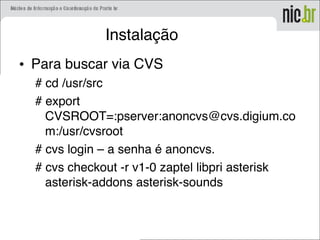
• Para buscar via CVS
# cd /usr/src
# export
CVSROOT=:pserver:anoncvs@cvs.digium.co
m:/usr/cvsroot
# cvs login – a senha é anoncvs.
# cvs checkout -r v1-0 zaptel libpri asterisk
asterisk-addons asterisk-sounds
Instalação
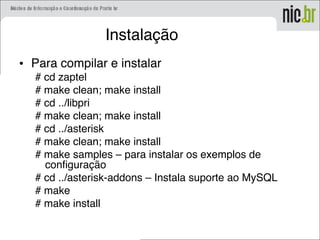
• Para compilar e instalar
# cd zaptel
# make clean; make install
# cd ../libpri
# make clean; make install
# cd ../asterisk
# make clean; make install
# make samples – para instalar os exemplos de
configuração
# cd ../asterisk-addons – Instala suporte ao MySQL
# make
# make install
Colocando para funcionar
• Digitar o comando
– /usr/sbin/safe_asterisk
– Atenção: CUIDADO COM O “ulimit” !!! Ele está
configurado dentro do /usr/sbin/safe_asterisk,
que é um script “shell”, e deve ter um valor alto
Planos de discagem
• Consiste no planejamento de um sistema
de PABX
• Indica para onde vão as chamadas que
entram e por onde irão as chamas que
saem
• Fazer o processamento das chamadas
Arquivo asterisk.conf
• Configuração dos diretórios para os
componentes
• Caso algum caminho de instalação seja
especificado durante a compilação, será
escrita neste arquivo
Arquivo extensions.conf
• Contém as regras de discagem
• Responsável pelo plano de controle e
fluxo de execução das chamadas
• Os componentes são conhecidos como
“contextos”
– Conjunto de regras que coordena o fluxo das
chamadas
Arquivo extensions.conf
• Exemplo de um contexto:
[contexto_principal]
include => contexto_auxiliar
exten => 3504,1,Dial(SIP/3504,20)
exten => 3504,2,VoiceMail(u3504@cgi_br)
exten => 3504,3,Hangup
Arquivo sip.conf
• Possui informações referentes as
configurações SIP do Asterisk
• Registra clientes SIP em servidores
remotos
• Cadastra clientes SIP que se registrarão
no servidor local
– Cada cliente cadastrado pode estar em um
contexto diferente
Arquivo sip.conf
• Exemplo de configuração
register => 10715*100:xxxxx@inoc-dba.pch.net/10715_100
[10715*100]
type=friend
host=dynamic
username=10715*100
secret=xxxxx
context=inoc-br
mailbox=10715*100@inocbr
callerid = Universidade Federal de Santa Catarina <10715*100>
Arquivo oh323.conf
• Arquivo de configuração para utilização de
H.323 do pacote asterisk-oh323
• Não é compatível com o módulo H.323
que originalmente acompanha o Asterisk
• Pode cadastrar como um gatekeeper
Arquivo oh323.conf
[general]
listenAddress=0.0.0.0
listenPort=1720
connectPort=1720
tcpStart=10000
tcpEnd=11000
udpStart=10000
udpEnd=11000
fastStart=no
h245Tunnelling=yes
h245inSetup=yes
silenceSuppression=no
jitterMin=20
jitterMax=100
ipTos=none
Arquivo oh323.conf
outboundMax=20
inboundMax=20
simultaneousMax=20
wrapLibTraceLevel=1
libTraceLevel=0
libTraceFile=stdout
gatekeeper=192.168.1.1
;gatekeeperPassword=secret
gatekeeperTTL=600
userInputMode=TONE
amaFlags=default
accountCode=H323
context=voip-h323
[register]
alias=asterisk
alias=75000
gwprefix=99
[codecs]
codec=G711A
frames=20
Arquivo zapata.conf
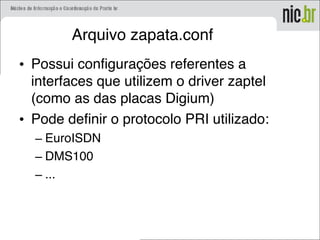
• Possui configurações referentes a
interfaces que utilizem o driver zaptel
(como as das placas Digium)
• Pode definir o protocolo PRI utilizado:
– EuroISDN
– DMS100
– ...
Arquivo zapata.conf
[channels]
;language=en
;switchtype=qsig
;switchtype=euroisdn
switchtype=dms100
;switchtype=national
;switchtype=5ess
;switchtype=ni2
pridialplan=unknown
;prilocaldialplan=national
signalling=pri_cpe
;signalling=pri_net
usecallerid=yes
echocancel=yes ; You can set this to 32, 64, or 128, tweak to your
needs.
;echocancel=no ; You can set this to 32, 64, or 128, tweak to your
needs.
Arquivo zapata.conf
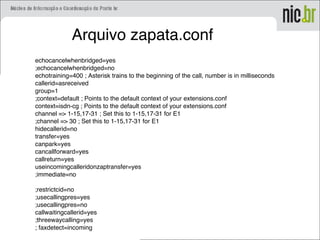
echocancelwhenbridged=yes
;echocancelwhenbridged=no
echotraining=400 ; Asterisk trains to the beginning of the call, number is in milliseconds
callerid=asreceived
group=1
;context=default ; Points to the default context of your extensions.conf
context=isdn-cg ; Points to the default context of your extensions.conf
channel => 1-15,17-31 ; Set this to 1-15,17-31 for E1
;channel => 30 ; Set this to 1-15,17-31 for E1
hidecallerid=no
transfer=yes
canpark=yes
cancallforward=yes
callreturn=yes
useincomingcalleridonzaptransfer=yes
;immediate=no
;restrictcid=no
;usecallingpres=yes
;usecallingpres=no
callwaitingcallerid=yes
;threewaycalling=yes
; faxdetect=incoming
Arquivo musiconhold.conf
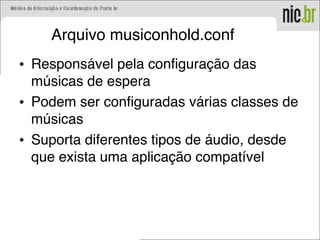
• Responsável pela configuração das
músicas de espera
• Podem ser configuradas várias classes de
músicas
• Suporta diferentes tipos de áudio, desde
que exista uma aplicação compatível
Arquivo musiconhold.conf
• Exemplo de configuração
[classes]
;default => custom:/var/lib/asterisk/mohmp3/,/usr/bin/mpg321 --
mono -R 8000 --output=raw:-
default => custom:/var/lib/asterisk/mohmp3/,/usr/bin/madplay --
mono -R 8000 --output=raw
Arquivo cdr_mysql.conf
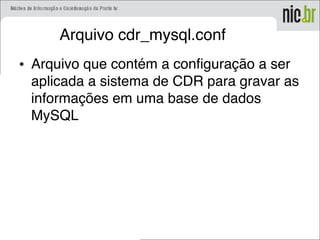
• Arquivo que contém a configuração a ser
aplicada a sistema de CDR para gravar as
informações em uma base de dados
MySQL
Arquivo cdr_mysql.conf
• Exemplo de configuração
[global]
hostname=localhost
dbname=asteriskcdrdb
password=xxxxx
user=asteriskuser
port=3306
;sock=/tmp/mysql.sock
;userfield=1
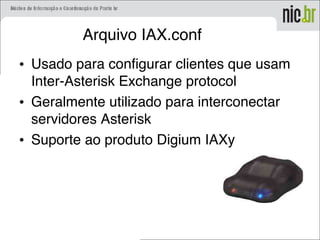
Arquivo IAX.conf
• Usado para configurar clientes que usam
Inter-Asterisk Exchange protocol
• Geralmente utilizado para interconectar
servidores Asterisk
• Suporte ao produto Digium IAXy
Arquivo logger.conf
• Responsável pela configuração dos logs
do Asterisk
• Possui vários níveis de log
• Pode ser configurado para enviar logs
para a tela ou arquivos
Arquivo logger.conf
• Exemplo de configuração
[logfiles]
messages => warning,error,notice,debug,verbose
Arquivo agents.conf
• Usado para as configurações referentes
aos agentes usados nas filas configuradas
no arquivo queues.conf
Arquivo enum.conf
• Usado para configurações de ENUM
• Pode ser usado para configurar o Asterisk
para acessar primeiro um endereço via
ENUM para depois via PSTN
Arquivo modules.conf
• Configura quais módulos devem ou não
ser carregados quando o Asterisk é
iniciado
– Um módulo pode ser carregado também CLI,
através dos comando load
Arquivo modules.conf
• Trecho de configuração do arquivo
modules.conf
[modules]
autoload=yes
noload => pbx_gtkconsole.so
Arquivo queues.conf
• Arquivo responsável pela configuração
das filas de entrada
• As filas possuem agentes
• Podem ser configuradas mensagens
durante o período de espera
– Propagandas
– Tempo médio de espera
– Posição na fila
Arquivo RTP.conf
• Configuração do RTP (Real Time
Protocol) para o Asterisk
• Limita as portas a serem usadas
– Útil para configuração de firewalls
Arquivo RTP.conf
• Exemplo de configuração do arquivo
RTP.conf
[general]
rtpstart=10000
rtpend=20000
Arquivo voicemail.conf
• Configura Voice Mail
• Pode conter diferentes contextos de
voicemail
– Cada um pode estar em um diretório
• Melhora a administração de quotas
Arquivo meetme.conf
• Responsável pela configuração das
conferências
• Podem haver senhas nas conferências
Variáveis predefinidas
• ${ACCOUNTCODE}: Código da conta, se
especificado (para billing)
• ${ANSWEREDTIME}: Horário que a chamada foi
atendida
• ${BLINDTRANSFER}: O canal SIP ativo que
discou o número transferido.
• ${CALLERID}: O identificador de quem chamou
(nome e número)
• ${CALLERIDNAME}: O nome de quem chamou
Variáveis predefinidas
• ${CALLERIDNUM}: O número de quem chamou
(atenção: não precisam ser necessariamente
números!)
• ${CALLINGPRES}: Variável da apresentação do
identificador de chamada PRI para chamadas
que entrou
• ${CHANNEL}: Nome do canal em uso
• ${CONTEXT}: Nome do contexto atual
• ${DATETIME}: Data e hora atuais: DDMMAAAA-
HH:MM:SS
Variáveis predefinidas
• ${DIALEDPEERNAME}: Nome de quem se
discou. (Atenção: atualmente com problemas,
usar DIALEDPEERNAME)
• ${DIALEDPEERNUMBER}: Número de quem se
discou. (Atenção: atualmente com problemas,
usar DIALEDNUMBER)${DIALEDTIME}: Horário
em que o número foi discado
• ${DIALSTATUS}: Estado da chamada
• ${DNID}: Identificador do número discado
Variáveis predefinidas
• ${EPOCH}: A época em estilo UNIX (segundos
desde 1º de janeiro de 1970)
• ${EXTEN}: A extensão corrente
• ${HANGUPCAUSE}: O código do último
HANGUP de um canal Zap conectado a uma
interface PRI
• ${INVALID_EXTEN}: Qual a extensão discada
quando recebeu o sinal de extensão inválida
• ${LANGUAGE}: O idioma atualmente configurado
Variáveis predefinidas
• ${MEETMESECS}: Número de segundos que um
usuário participou de uma conferência usando o módulo
MeetMe
• ${PRIORITY}: A prioridade atual
• ${RDNIS}: O número que quem está redirecionando o
DNIS
• ${SIPDOMAIN}: Domínio SIP para onde está indo a
chamada que está entrando no Asterisk.
• ${SIP_CODEC}: Usado para configurar qual codec
uzado durante uma chamada SIP (atenção:
aparentemente com problemas na versão 1.0.1 e
resolvido nas versões 1.0.3 e posteriores)
Variáveis predefinidas
• ${SIPCALLID}: O identificador de chamada SIP
(retirado do header SIP)
• ${SIPUSERAGENT}: O SIP “user agent” (retirado
do header SIP)
• ${TIMESTAMP}: Data atual no formato:
AAAAMMDD-HHMMSS
• ${TXTCIDNAME}: Resultado da aplicação
TXTCIDName.
• ${UNIQUEID}: Identificador único de cada
chamada
Configuração
• Passos para a criação de um ramal
telefônico
– Cadastrá-lo em seu respectivo arquivo de
configuração
• sip.conf, oh323.conf, sccp.conf, etc
– Escolher o contexto ao qual a extensão
participará (geralmente é feito junto a
configuração do ramal)
Configuração
• Definir dentro do arquivo extensions.conf
o que será feito com as chamadas
originadas deste ramal
Caso bem simples 1
• Dois telefones SIP registrados no Asterisk
• Utilizam contexto [simples1]
• Um somente pode falar com o outro e com mais
ninguém
• Telefone 1
– extensão 3456
– nome: Atendente 1
• Telefone 2
– extensão 3457
– Nome: Atendente 2
Caso bem simples 1
• Arquivo sip.conf
; Configura a extensão 3456
[3456]
type=friend
host=dynamic
username=3456
secret=secreto1
callerid=Atendente 1 <3456>
context=simples1
Caso bem simples 1
• Arquivo sip.conf
; Configura a extensão 3457
[3457]
type=friend
host=dynamic
username=3457
secret=secreto2
callerid=Atendente 1 <3457>
context=simples1
Caso bem simples 1
• Arquivo extensions.conf
[simples1]
exten => 3456,1,Dial(SIP/3456,20)
exten => 3456,2,Hangup
exten => 3457,1,Dial(SIP/3457,20)
exten => 3457,2,Hangup
Caso bem simples 2
• Acrescentar secretária eletrônica aos
telefones anteriormente configurados
• A senha inicial para a verificação das
caixas postais é 1234
• O número para verificar recados é *100
Caso bem simples 2
• Arquivo sip.conf
; Configura a extensão 3456
[3456]
type=friend
host=dynamic
username=3456
secret=secreto1
callerid=Atendente 1 <3456>
mailbox=3456@default
context=simples1
Caso bem simples 2
• Arquivo sip.conf
; Configura a extensão 3457
[3457]
type=friend
host=dynamic
username=3457
secret=secreto1
callerid=Atendente 1 <3457>
mailbox=3457@default
context=simples1
Caso bem simples 2
• Arquivo extensions.conf
[simples1]
exten => 3456,1,Dial(SIP/3456,20)
exten => 3456,2,VoiceMail(u3456@cgi_br)
exten => 3456,3,Hangup
exten => 3456,102,VoiceMail(b3456@cgi_br)
exten => 3457,1,Dial(SIP/3457,20)
exten => 3457,2,VoiceMail(u3457@cgi_br)
exten => 3457,3,Hangup
exten => 3456,102,VoiceMail(b3457@cgi_br)
exten => 7000,1,Wait(1)
exten => 7000,2,VoicemailMain(${CALLERIDNUM})
exten => 7000,3,Hangup
Caso bem simples 2
• Arquivo voicemail.conf
[default]
3556 => 1234,Atendente 1,atendente1@empresa.com.br,,
3557 => 1234,Atendente 2,atendente2@empresa.com.br,,
Voicemail
• Pode-se criar um sistema de secretária
eletrônica para cada ramal
• Pode-se separar a secretária eletrônica
em vários contextos, cada um com
diretório diferente, facilitando a
administração de quotas
Voicemail
• Passos para o cadastro de uma secretária
eletrônica
– Cadastrar a caixa postal em voicemail.conf
[general]
format=gsm
serveremail=asterisk@exemplo.com.br
maxlogins=5
sendvoicemail=yes
[default]
4000 => 1234,Usuário de teste,usuario@exemplo.com.br,,
Voicemail
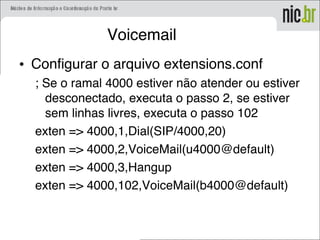
• Configurar o arquivo extensions.conf
; Se o ramal 4000 estiver não atender ou estiver
desconectado, executa o passo 2, se estiver
sem linhas livres, executa o passo 102
exten => 4000,1,Dial(SIP/4000,20)
exten => 4000,2,VoiceMail(u4000@default)
exten => 4000,3,Hangup
exten => 4000,102,VoiceMail(b4000@default)
OH323
• Módulo para trabalhar com H.323 dentro
do Asterisk
• Pode ser utilizado em vez do módulo
original
• Baseado no projeto OpenH323 (
www.openh323.org)
• Pode funcionar como um gatekeeper
OH323
• Versão mais atual:
http://www.inaccessnetworks.com/asterisk-oh323/dow
• Antes de sua instalação, devem ser compiladas
as bibliotecas OpenH323 e PWLIB:
http://www.inaccessnetworks.com/ian/asterisk-oh323
e http://www.inaccessnetworks.com/ian/asterisk-
oh323/Libraries/pwlib-Janus_patch4-src-tar.gz
OH323
• Para a instalação da biblioteca OpenH323
deve ser aplicado um patch para o arquivo
Makefile presente nos diretório raiz dos
fontes do projeto OpenH323
OH323
• Arquivo oh323.conf
– Nele se configura os parâmetros deste módulo
• Gatekeeper a ser usado
• Conexto padrão
• CODECS
OH323
• Exemplo do oh323.conf
[general]
tcpStart=10000
tcpEnd=11000
udpStart=10000
udpEnd=11000
h245Tunnelling=yes
h245inSetup=yes
silenceSuppression=no
outboundMax=20
inboundMax=20
simultaneousMax=20
libTraceFile=stdout
gatekeeper=192.168.1.2 ; Gatekeeper
accountCode=H323
context=voip-h323
[register]
alias=asterisk ; Alias primário a ser registrado no gatekeeper
alias=75000 ; Alias secundário a ser registrado no gatekeeper
gwprefix=99 ; prefixo a ser registrado no gatekeeper (o Asterisk registra-se como Gateway)
[codecs]
codec=G711A
frames=20
OH323
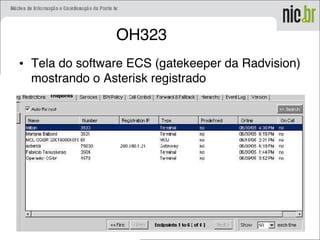
• Tela do software ECS (gatekeeper da Radvision)
mostrando o Asterisk registrado
OH323
• Exemplo de utilização no arquivo
extensions.conf
; Faz com que se disque para o número desejado
usado o módulo OH323 sempre que se discar 01
na frente do número. O número ao ser enviado
suprime o 01.
exten => _01.,1,Dial,Dial(OH323/${EXTEN:2})
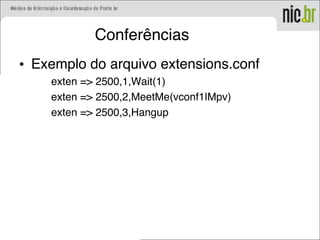
Conferências
• É possível usar o Asterisk para criar salas
de audioconferência.
• Para isto o software se utiliza do serviço
de clock de placas Digium
• Caso não existam placas digium
instaladas no sistema, pode-se utilizar um
driver chamado “ztdummy”
Conferências
• Passos para a criação de uma sala de
conferência
– Criar a sala/senha no arquivo meetme.conf
– Criar a extensão no arquivo extensions.conf
Conferências
• Exemplo do arquivo meetme.conf
[rooms]
;
; Uso é conf => conferência[,senha]
;
conf => vconf1,23123
Conferências
• Exemplo do arquivo extensions.conf
exten => 2500,1,Wait(1)
exten => 2500,2,MeetMe(vconf1|Mpv)
exten => 2500,3,Hangup
Agentes
• agents.conf
•  [agents]
 agent => 1001,4321,Wayne Kerr
queues.conf
•  [queue1]
 member => Agent/1001
extensions.conf
exten => 28,1,AgentLogin(1001)
exten => 28,1, AgentCallbackLogin(1001)
exten => 29,1,Queue(queue1)
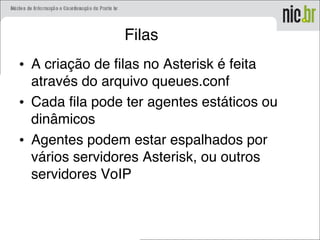
Filas
• A criação de filas no Asterisk é feita
através do arquivo queues.conf
• Cada fila pode ter agentes estáticos ou
dinâmicos
• Agentes podem estar espalhados por
vários servidores Asterisk, ou outros
servidores VoIP
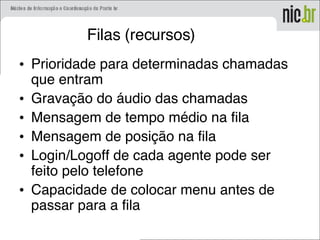
Filas (recursos)
• Prioridade para determinadas chamadas
que entram
• Gravação do áudio das chamadas
• Mensagem de tempo médio na fila
• Mensagem de posição na fila
• Login/Logoff de cada agente pode ser
feito pelo telefone
• Capacidade de colocar menu antes de
passar para a fila
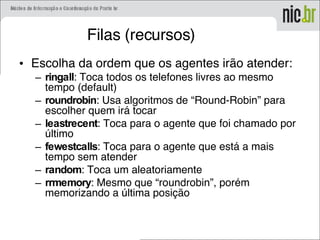
Filas (recursos)
• Escolha da ordem que os agentes irão atender:
– ringall: Toca todos os telefones livres ao mesmo
tempo (default)
– roundrobin: Usa algoritmos de “Round-Robin” para
escolher quem irá tocar
– leastrecent: Toca para o agente que foi chamado por
último
– fewestcalls: Toca para o agente que está a mais
tempo sem atender
– random: Toca um aleatoriamente
– rrmemory: Mesmo que “roundrobin”, porém
memorizando a última posição
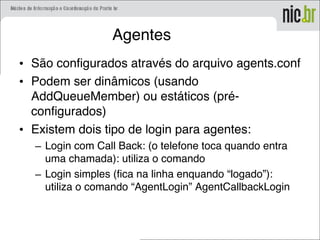
Agentes
• São configurados através do arquivo agents.conf
• Podem ser dinâmicos (usando
AddQueueMember) ou estáticos (pré-
configurados)
• Existem dois tipo de login para agentes:
– Login com Call Back: (o telefone toca quando entra
uma chamada): utiliza o comando
– Login simples (fica na linha enquando “logado”):
utiliza o comando “AgentLogin” AgentCallbackLogin
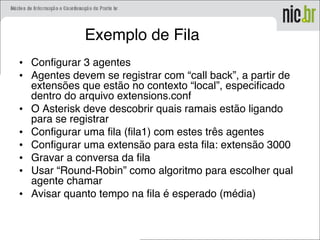
Exemplo de Fila
• Configurar 3 agentes
• Agentes devem se registrar com “call back”, a partir de
extensões que estão no contexto “local”, especificado
dentro do arquivo extensions.conf
• O Asterisk deve descobrir quais ramais estão ligando
para se registrar
• Configurar uma fila (fila1) com estes três agentes
• Configurar uma extensão para esta fila: extensão 3000
• Gravar a conversa da fila
• Usar “Round-Robin” como algoritmo para escolher qual
agente chamar
• Avisar quanto tempo na fila é esperado (média)
Arquivo queues.conf
[fila1]
wrapuptime=0
timeout=15
strategy=roundrobin
retry=5
music=default
monitor-join=yes
monitor-format=gsm
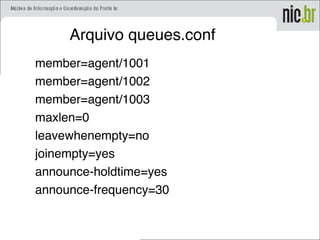
Arquivo queues.conf
member=agent/1001
member=agent/1002
member=agent/1003
maxlen=0
leavewhenempty=no
joinempty=yes
announce-holdtime=yes
announce-frequency=30
Arquivo agents.conf
[agents]
agent => 1001,1234,Atendente 1
agent => 1002,1234,Atendente 2
agent => 1003,1234,Atendente 3
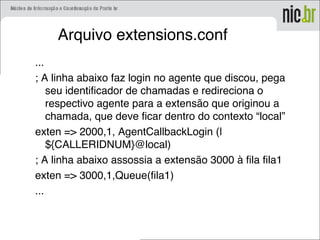
Arquivo extensions.conf
...
; A linha abaixo faz login no agente que discou, pega
seu identificador de chamadas e redireciona o
respectivo agente para a extensão que originou a
chamada, que deve ficar dentro do contexto “local”
exten => 2000,1, AgentCallbackLogin (|
${CALLERIDNUM}@local)
; A linha abaixo assossia a extensão 3000 à fila fila1
exten => 3000,1,Queue(fila1)
...
Macros para adicionar/remover agentes
• Estas macros são originalmente
distribuídas com o AMP (Asterisk
Management Portal)
• Permitem que se faça “login” e “logoff” de
agentes dinâmicos em uma fila, com
senha por fila
• Sintaxe:
– Macro(agent-add, nome_file,senha);
Filas – Macro agent-add
; Adiciona Agente/Membro dinamicamente em uma fila
; Pergunta pela extensão, se não colocada, utiliza o identificador de chamada
[macro-agent-add]
exten => s,1,Wait(1)
exten => s,2,NoOp
exten => s,3,Read(CALLBACKNUM,agent-user) ; get callback number from user
exten => s,4,GotoIf($[foo${CALLBACKNUM} = foo]?5:7)) ; if user just pressed # or timed out,
use cidnum
exten => s,5,SetVar(CALLBACKNUM=${CALLERIDNUM})
exten => s,6,GotoIf($[foo${CALLBACKNUM} = foo]?2)) ; if still no number, start over
exten => s,7,GotoIf($[foo${ARG2} = foo]?9:8)) ; arg2 is queue password
exten => s,8,Authenticate(${ARG2})
exten => s,9,AddQueueMember(${ARG1}|Local/${CALLBACKNUM}@contexto_desejado) ;
using chan_local allows us to have agents over trunks
exten => s,10,Wait(1)
exten => s,11,Playback(agent-loginok)
exten => s,12,Hangup()
Filas – Macro agent-del
; Remove Agente/Membro dinamicamente em uma fila
; Pergunta pela extensão, se não colocada, utiliza o identificador de chamada
[macro-agent-del]
exten => s,1,Wait(1)
exten => s,2,NoOp
exten => s,3,Read(CALLBACKNUM,agent-user) ; get callback number from
user
exten => s,4,GotoIf($[foo${CALLBACKNUM} = foo]?5:7)) ; if user just pressed # or
timed out, use cidnum
exten => s,5,SetVar(CALLBACKNUM=${CALLERIDNUM})
exten => s,6,GotoIf($[foo${CALLBACKNUM} = foo]?2)) ; if still no number, start
over
exten => s,7,RemoveQueueMember(${ARG1}|Local/${CALLBACKNUM}
@contexto_desejado)
exten => s,8,Wait(1)
exten => s,9,Playback(agent-loggedoff)
exten => s,10,Hangup()
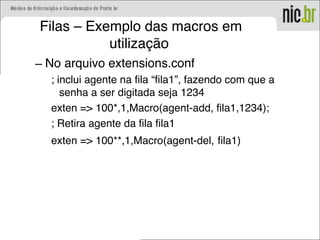
Filas – Exemplo das macros em
utilização
– No arquivo extensions.conf
; inclui agente na fila “fila1”, fazendo com que a
senha a ser digitada seja 1234
exten => 100*,1,Macro(agent-add, fila1,1234);
; Retira agente da fila fila1
exten => 100**,1,Macro(agent-del, fila1)
Exemplo de configuração
• Imagine-se o caso:
– Três telefones IP (SIP)
– Ligações que entram passam pela telefonista,
salvo quando for para o suporte
– Fila do suporte formada por dois atendentes
• Durante a espera, informar posição
• Durante a espera, informar o tempo de espera
– Todos podem realizar chamadas para fora
– Ligação externa feita via IAX 2
Aplicações disponíveis
• Comandos que podem ser utilizados para
o plano de discagem
• Atualmente existem 130 aplicações
disponíveis
• Para visualizar as aplicações, na interface
CLI do Asterisk, digitar:
– show applications
Aplicações - Grupos
• Podem ser divididas em
– Comandos gerais
• System, SendDTMF, etc.
– Gerenciamento de chamadas (desligar,
atender, discar, etc)
• Answer, Busy, SetCDIName, etc.
– Operações de banco de dados
• DBDel, DBPut, etc.
Aplicações - Grupos
• Podem ser divididas em (cont)
– Comandos ZAP
• Flash, ZapRAS, etc.
– Caixa Postal e Videoconferências
• MeetMe, VoiceMail, etc.
– Gerenciamento de Filas e Agentes
• AgentCallbackLogin, Queue, etc.
Aplicações - Grupos
• Podem ser divididas em (cont)
– Cobrança
• ForkCDR, etc.
– Manipulação de “Strings” e variáveis
• Record, MusicOnHold, etc.
– Sons: Tocar e Gravar
• Record, Monitor, etc.
– Comandos SIP
• Sipredirect, etc.
– Comandos Zap
• ZapScan, etc.
– etc.
FAX
• O asterisk “nativamente” não possui
suporte ao recebimento de FAX
• Necessita a instalação de uma biblioteca
extra para isto: spamdsp
• Para o recebimento de FAX é
recomendado que o Asterisk utilize o
CODEC G.711, pois os demais codecs
não trabalham em todas as freqüencias
necessárias ao recebimento de FAX
FAX - Instalação
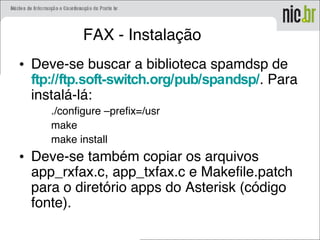
• Deve-se buscar a biblioteca spamdsp de
ftp://ftp.soft-switch.org/pub/spandsp/. Para
instalá-lá:
./configure –prefix=/usr
make
make install
• Deve-se também copiar os arquivos
app_rxfax.c, app_txfax.c e Makefile.patch
para o diretório apps do Asterisk (código
fonte).
FAX - Instalação
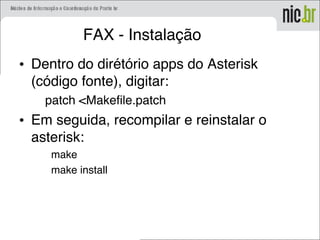
• Dentro do dirétório apps do Asterisk
(código fonte), digitar:
patch <Makefile.patch
• Em seguida, recompilar e reinstalar o
asterisk:
make
make install
FAX - Configuração
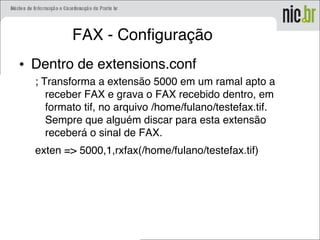
• Dentro de extensions.conf
; Transforma a extensão 5000 em um ramal apto a
receber FAX e grava o FAX recebido dentro, em
formato tif, no arquivo /home/fulano/testefax.tif.
Sempre que alguém discar para esta extensão
receberá o sinal de FAX.
exten => 5000,1,rxfax(/home/fulano/testefax.tif)
FAX – Configuração (dicas)
• Pode-se criar uma macro para receber os FAX, e
através de uma aplicação externa, escrita em
Bash, por exemplo
• Esta aplicação pode arquivar os faxes que
chegam em formato PDF e imprimi-los
automaticamente
• Pode-se também criar algumas regras para
enviar faxes por e-mail para as pessoas corretas
FAX – Macro para receber FAX
• Macro para receber FAX e encaminhar por e-mail
usando a aplicação externa mailfax
[macro-faxreceive]
exten => s,1,SetVar(FAXFILE=/var/spool/asterisk/fax/$
{CALLERIDNUM}-${TIMESTAMP}-${UNIQUEID}.tif)
exten => s,2,DBGet(EMAILADDR=extensionemail/$
{MACRO_EXTEN})
exten => s,3,rxfax(${FAXFILE})
exten => s,4,system(/usr/local/sbin/mailfax ${FAXFILE}
${EMAILADDR} ${CALLERIDNUM} "${CALLERIDNUM}-
${TIMESTAMP}-${UNIQUEID}")
exten => s,103,SetVar(EMAILADDR=email_default@xxx.com.br)
exten => s,104,Goto(3)
FAX – Macro para receber FAX
• Cadastrando e-mail para extensão:
– Na interface CLI:
database put extensionemail 1234
fulano@exemplo.com.br
FAX - Aplicação mailfax
#!/bin/bash
FAXFILE=$1
RECIPIENT=$2
FAXSENDER=$3
FAXNAME=$4
tiff2ps -a -b 0 -l 0 $FAXFILE | lp
if [ ! -s /var/www/html/fax/`date +%B-%Y` ]; then
mkdir /var/www/html/fax/`date +%B-%Y`
fi
if [ ! -s /var/www/html/fax/`date +%B-%Y`/`date +%d` ]; then
mkdir /var/www/html/fax/`date +%B-%Y`/`date +%d`
fi
tiff2pdf -p A4 -o /var/www/html/fax/`date +%B-%Y`/`date +%
d`/$FAXNAME.pdf $FAXFILE
Suporte para MFC/R2
• Padrão de telefonia usado em PSTN no
Brasil
• “Nativamente” o Asterisk “ainda” não
suporta
• Pode ser conseguido com “patches” e
bibliotecas externas
Suporte para MFC/R2
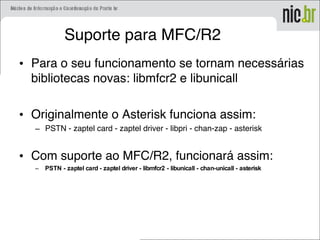
• Para o seu funcionamento se tornam necessárias
bibliotecas novas: libmfcr2 e libunicall
• Originalmente o Asterisk funciona assim:
– PSTN - zaptel card - zaptel driver - libpri - chan-zap - asterisk
• Com suporte ao MFC/R2, funcionará assim:
– PSTN - zaptel card - zaptel driver - libmfcr2 - libunicall - chan-unicall - asterisk
MFC/R2 (configuração)
• Para o exemplo de configuração, se usará
como exemplo o seguinte:
– Placa Digium TE110P
– Conectado a uma empresa de telefonia, sendo
o Asterisk configurado como Slave (CPE -
Customer Premises End )
MFC/R2 (configuração)
• Arquivo zaptel.conf
– # MFC/R2 geralmente não usa CRC4
– # Primeiro E1 é quem sincroniza com o “clock”
da empresa de telefonia
– span=1,1,0,cas,hdb3
– #
– cas=1-15:1101
– cas=17-31:1101
MFC/R2 (configuração)
• As bibliotecas podem ser buscadas em
ftp://ftp.soft-switch.org/pub
• Para instalar “spandsp”
./configure --prefix=/usr
make
make install
• Para instalar a biblioteca “libunicall”
./configure&lt;add --prefix=/usr if you wish&gt;
Make
make install
• Para instalar a biblioteca “libmfcr2”
./configure&lt;add --prefix=/usr if you wish&gt;
Make
make install
MFC/R2 (configuração)
• Buscar os arquivos chan_unicall.c,
unicall.conf.sample e channels_makefile.patch de
ftp://ftp.soft-switch.org/pub/unicalle colocá-los no
diretório de canais (channels) no código fonte do
Asterisk.
• Aplicar o patch, dentro do diretório de canais
(channels)
patch < channels_makefile.patch
make
make install
• Copiar unicall.conf.sample para /
etc/asterisk/unicall.conf
MFC/R2 (configuração)
• Arquivo /etc/asterisk/unicall.conf
protocolclass=mfcr2
protocolvariant=br,20,4
protocolend=cpe ; Define como sendo CPE
group = 1 ; Define o grupo como sendo 1
channel => 1-15
channel => 17-31
MFC/R2 (configuração)
• Arquivo extensions.conf
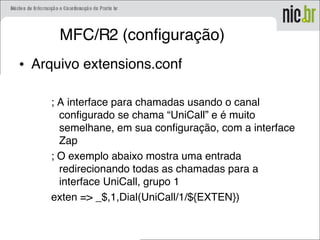
; A interface para chamadas usando o canal
configurado se chama “UniCall” e é muito
semelhane, em sua configuração, com a interface
Zap
; O exemplo abaixo mostra uma entrada
redirecionando todas as chamadas para a
interface UniCall, grupo 1
exten => _$,1,Dial(UniCall/1/${EXTEN})
Gerenciamento
• Pode ser feito via CLI (Comand Line Interface),
GUI (Graphic User Interface) ou vi Sockets.
– CLI: Linha de comando do Asterisk. Para utilizá-la:
# asterisk –r
– GUI: Existem várias, escritas em PHP, Perl, Java,
etc.
– Sockets: Pode-se configurar o Asterisk para escutar
em uma determinada porta e fornecer informações
sobre sua utilização
Gerenciamento - CLI
• Ao pressionar-se a tecla <TAB>, é
mostrada uma lista de comandos ou
opções que podem completar a linha de
comando utilizada
• Todos os comandos utilizados tem ação
imediata, porém não grava qualquer
informação nos arquivos de configuração
Gerenciamento – CLI – Comandos Úteis
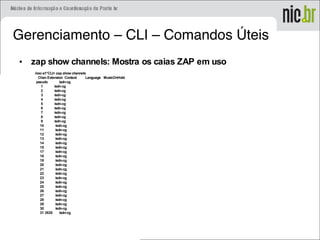
• zap show channels: Mostra os caias ZAP em uso
inoc-s1*CLI> zap show channels
Chan Extension Context Language MusicOnHold
pseudo isdn-cg
1 isdn-cg
2 isdn-cg
3 isdn-cg
4 isdn-cg
5 isdn-cg
6 isdn-cg
7 isdn-cg
8 isdn-cg
9 isdn-cg
10 isdn-cg
11 isdn-cg
12 isdn-cg
13 isdn-cg
14 isdn-cg
15 isdn-cg
17 isdn-cg
18 isdn-cg
19 isdn-cg
20 isdn-cg
21 isdn-cg
22 isdn-cg
23 isdn-cg
24 isdn-cg
25 isdn-cg
26 isdn-cg
27 isdn-cg
28 isdn-cg
29 isdn-cg
30 isdn-cg
31 3520 isdn-cg
Gerenciamento – CLI – Comandos Úteis
• sip show peers: mostra os peers
registrados
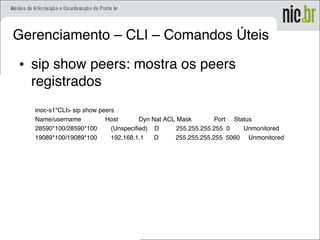
inoc-s1*CLI> sip show peers
Name/username Host Dyn Nat ACL Mask Port Status
28590*100/28590*100 (Unspecified) D 255.255.255.255 0 Unmonitored
19089*100/19089*100 192.168.1.1 D 255.255.255.255 5060 Unmonitored
Gerenciamento – CLI – Comandos Úteis
• meetme list <confno> - Lista participantes de uma determinada
conferência
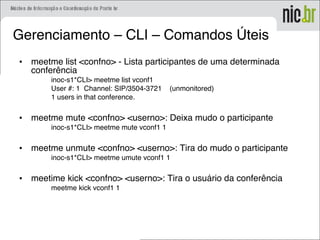
inoc-s1*CLI> meetme list vconf1
User #: 1 Channel: SIP/3504-3721 (unmonitored)
1 users in that conference.
• meetme mute <confno> <userno>: Deixa mudo o participante
inoc-s1*CLI> meetme mute vconf1 1
• meetme unmute <confno> <userno>: Tira do mudo o participante
inoc-s1*CLI> meetme umute vconf1 1
• meetime kick <confno> <userno>: Tira o usuário da conferência
meetme kick vconf1 1
Gerenciamento – CLI – Comandos Úteis
• oh323 show established – Mostra os
terminais H.323 conectados
• agent logoff <canal> [soft] – Faz “logoff”
nos agentes. Se colocar a opção “soft”
mantém a chamada atual, caso ela exista
• show applications – Mostra as aplicações
disponíveis
Gerenciamento – CLI – Comandos Úteis
• sip debug - Habilita o “dumping” de
pacotes SIP para “debug”. Pode ser
– sip debug ip <host[:PORTA]> - Habilita o
dumping de determinado endereço IP
• sip debug peer <peername> - Habilita o
dumping de determinado “peer”. Para isto
o “peer” precisa estar registrado.
Gerenciamento - GUI
• Existem uma séria de interfaces gráficas
para gerenciar o Asterisk, voltadas para
áreas específicas
• As interfaces muitas vezes necessitam
que o Asterisk seja instalado de uma
maneira específica, como por exemplo,
com suporte a banco de dados
Gerenciamento – GUI – Tipos de GUI
• Bilhetagem (Billing)
• Configuração
• Interfaces de Gerenciamento
• Visualizadores de Estado
• Interfaces de Usuário
• Soluções para Gerenciamento de Call Centers
• Site com todos comentados: http://www.voip-
info.org/wiki-Asterisk+GUI
Gerenciamento – GUI - AMP
• AMP – Asterisk Management Portal
• Um dos melhores sistemas para
gerenciar/monitorar o Asterisk
• Utiliza PHP e MySQL
• Acompanha a distribuição Asterisk@Home
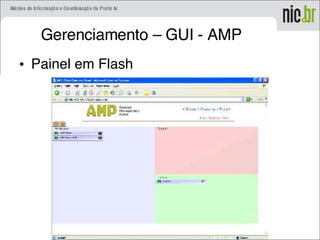
• Possui interface em Flash para o monitoramento
de troncos, filas e usuários
• Página na internet:
http://sourceforge.net/projects/amportal
Gerenciamento – GUI - AMP
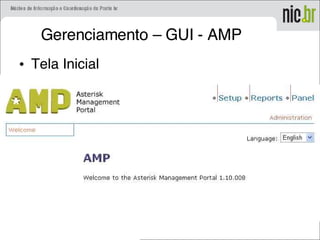
• Tela Inicial
Gerenciamento – GUI - AMP
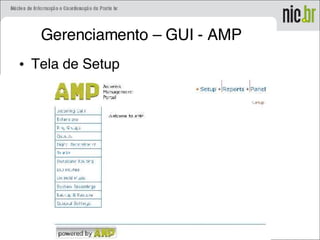
• Tela de Setup
Gerenciamento – GUI - AMP
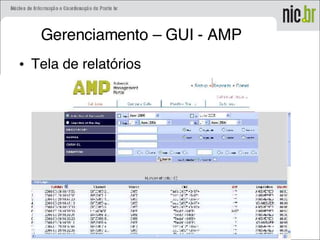
• Tela de relatórios
Gerenciamento – GUI - AMP
• Painel em Flash
Gerenciamento – GUI - AMP
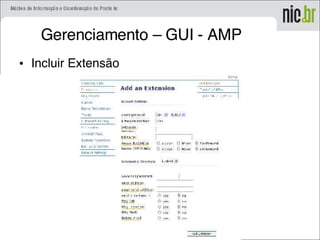
• Incluir Extensão
Gerenciamento – GUI - AMP
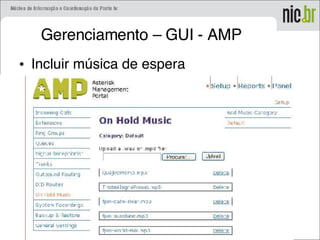
• Incluir música de espera
Distribuições “asterisk ready”
• São distribuições que possuem a opção
de pré instalar o Asterisk ou são
distribuições compactas, que rodam
diretamente do CD, com todas as
ferramentas necessárias para rodar o
sistema
• Geralmente possuem uma interface de
gerenciamento
Distribuições “asterisk ready”
• Asterisk@Home
– É uma distribuição voltada à utilização do
asterisk para usuários domésticos
– Kernel otimizado para Pentium II
– Possui drivers ZAPTEL pré-instalados
– Utiliza AMP como interface de configuração
– http://asteriskathome.sourceforge.net/
Troubleshooting
• Problemas mais comuns
– Firewall, firewall, firewall, ...
• Geralmente todo o tráfego é UDP
• SIP (porta 5060 UDP) e RTP (faixa a escolher)
• H.323 (porta 1720 TCP) e RTP (faixa a escolher)
• Gera problemas no chamada, autenticação, e
áudio (fica mudo para algum dos lados)
– Problemas de autenticação
• Verificar nos logs
Perguntas?
E-mail:
fabricio@nic.br

Tutorial asterisk

  • 1.
    PABX baseado emcódigo aberto: Asterisk Utilização, configuração e gerenciamento Fabrício Tamusiunas NIC.BR
  • 2.
    Introdução • Solução completade PABX – PSTN – IP (SIP, H.323, MGCP, etc.), • Pode integrar várias soluções existentes hoje no mercado
  • 3.
    Arquitetura do Asterisk •CODECS Suportados – ADPCM – G.711 (A-Law & -Law)μ – G.723.1 (apenas repassa) – G.726 – G.729 (necessita licença comercial) – GSM – iLBC – Linear – LPC-10 – Speex
  • 4.
    Conectividade • PSTN – Permiteutilizar rede PSTN para chamadas • p.e.: E1, T1, FXS • Internet – Permite que se utilize o sistema como um gateway para aplicações • Satélite – Pode ser utilizado em casos extremos – Problema maior é a latência
  • 5.
    Conectividade • PSTN – Permiteutilizar rede PSTN para chamadas • p.e.: E1, T1, FXS • Internet – Permite que se utilize o sistema como um gateway para aplicações • Satélite – Pode ser utilizado em casos extremos – Problema maior é a latência
  • 6.
    Arquitetura do Asterisk •Interfaces – Podem ser físicas ou lógicas – Baseadas em Canais • Hardware – ZAPTEL – Telefonia para Linux – ISDN4Linux
  • 7.
    Funcionalidades de PABX •Call Waiting • Caller ID • Caller ID Blocking • Caller ID on Call Waiting • Calling Cards • Conference Bridging • Database Store / Retrieve • Database Integration • Dial by Name • Direct Inward System Access • Distinctive Ring
  • 8.
    Funcionalidades de PABX •Distributed Universal Number Discovery (DUNDi™) • Do Not Disturb • E911 • ENUM • Fax Transmit and Receive (3rd Party OSS Package) • Flexible Extension Logic • Interactive Directory Listing • Interactive Voice Response (IVR) • Local and Remote Call Agents • Macros • Music On Hold • Music On Transfer – Flexible Mp3-based System – Random or Linear Play – Volume Control
  • 9.
    Funcionalidades de PABX •Predictive Dialer • Privacy • Open Settlement Protocol (OSP) • Overhead Paging • Protocol Conversion • Remote Call Pickup • Remote Office Support • Roaming Extensions • Route by Caller ID • SMS Messaging • Spell / Say • Streaming Media Access • Supervised Transfer
  • 10.
    Funcionalidades de PABX •Talk Detection • Text-to-Speech (via Festival) • Three-way Calling • Time and Date • Transcoding • Trunking • VoIP Gateways • Voicemail – Visual Indicator for Message Waiting – Stutter Dialtone for Message Waiting – Voicemail to email – Voicemail Groups – Web Voicemail Interface • Zapateller
  • 11.
    Expressões utilizadas • FXO –Foreign eXchange Office – Pode ser um telefone analógico, secretária eletrônica, máquina de fax, etc – Deve ser ligado a um conector FXS (ou rede telefônica) • FXS – Foreign eXchange Station – Gera o sinal de discagem para o FXO
  • 12.
    Expressões utilizadas • PSTN –Public Switched Telephone Network (Rede de Telefonia Pública Comutada) • ADSI – Analog Display Service Interface – Complexo conjunto de padrões – Pode, por exemplo, controlar serviços de “softkeys” remotamente
  • 13.
    Expressões utilizadas • ISDN –Integrated Services Digital Network – No Brasil: RDSI (Rede Digital de Serviços Integrados) – Pode carregar voz e serviços de redes digitais • PRI – Primary Rate Interface – 1 canal D e 23 canais B em um T1, ou 1 canal D e 30 canais B em um E1
  • 14.
    Expressões utilizadas • BRI –Basic Rate Interface – Consiste de um canal D e dois canais B • VoIP – Voice over IP – Existem vários protocolos de VoIP, por exemplo:SIP, SCCP, H.323, IAX, e IAX2
  • 15.
    Expressões utilizadas • DID –Direct Inward Dialing – Possibilidade de alguma pessoa ligar para o PABX, em ramal, diretamente, sem passar por um atendente. • DTMF – Dual Tone Multi Frequency – Tons usados por terminais telefônicos para sinalização dentro da chamada – Os tons permitidos são 0-9, #, * e A-F, porém a maioria implementa apenas 0-9. # e *
  • 16.
    Expressões utilizadas • DNIS –Dialled Number Information Service – Informa ao terminal discado qual número a outra ponta discou
  • 17.
    Expressões utilizadas • TelefoniaIP – Capacidade de um equipamento com VoIP acesssar outros equipamentos de telefonia, sendo eles com VoIP ou em outra rede (PSTN, por exemplo).
  • 18.
    Conceitos utilizados naconfiguração • Agentes – São cadastrados e podem ou não estar presentes • Podem ser fixos • Podem ser móveis – Podem dar login e logoff no sistema, em diferentes • Filas – Formada por conjunto de agentes – Possuem lista de espera – Existem várias maneiras de escolher o agente que vai atender na fila
  • 19.
    Conceitos utilizados naconfiguração • Contextos – Amplamente utilizado durante a configuração de um plano de discagem – Conjunto de regras que podem ser para envio/recebimento de chamadas – Utilizado em quase todos os arquivos de configuração do Asterisk (para indicar o contexto padrão de cada módulo)
  • 20.
    Conceitos utilizados naconfiguração • Terminais – Pontos que podem originar/receber chamadas – Podem ter vários protocolos • SIP, H.323, SCCP, IAX, ... • E-num – Definido na RFC 2916 – Protocolo para facilitar a convergência de PSTN e IP – Mapeia os endereços de PSTN para um formato que pode ser consultado via Internet
  • 21.
    Conceitos utilizados naconfiguração • Canais – São caminhos estabelecidos internamente no Asterisk entre dois terminais – O conceito é o mesmo para qualquer terminal de VoIP • Extensões – São “ramais” utilizados dentro de cada protocolo – São definidas dentro dos arquivos de configuração de cada módulo de cada protocolo
  • 22.
    Conceitos utilizados naconfiguração • Membros – Canais que estão aptos a receber as chamadas que entram em uma determinada fila
  • 23.
    Instalação • O Asteriskpode ser buscado via CVS (recomendado) ou via FTP (.tar.gz). Existem ainda alguns pacotes pré compilados pra algumas distribuições de Linux. • Os sistemas operacionais que suportam o Asterisk são: – Linux (plenamente suportado) – Windows (parcialmente suportado) – FreeBSD (parcialmente suportado) – Outros (parcialmente suportados)
  • 24.
    Instalação • Existe umaversão estável do Asterisk, a versão 1.0. • Versões mais recentes adquiridas via CVS muitas vezes são instáveis ou tem problemas de compatibilidade com módulos externos • Junto com o Asterisk podem ser buscados os pacotes libpri, zaptel e asterisk-addons
  • 25.
    Instalação • Devem serinstalados pelo menos os seguintes pacotes para que o Asterisk funcione – Drivers zaptel – Biblioteca libpri (caso se utilize PRI) – Asterisk em sí • A seqüência de instalação deve ser a mesma acima
  • 26.
    Drivers zaptel • Driverspara placas Digium • As bibliotecas são necessárias para a compilação do Asterisk • Possui um driver chamado “ztdummy” para quem não tem hardware Digium e necessita de recursos como conferência
  • 27.
    Biblioteca libpri • Usadapor quem possui algumas interface PRI • Ela suporta atualmente: – 4ESS – BRI (ISDN4Linux) – DMS100 – EuroISDN – Lucent 5E – National ISDN2 – NFAS
  • 28.
    Instalação • Bibliotecas necessáriaspara a instalação – ncurses, e o -devel referente – openssl, e o -devel referente – zlib, e o -devel referente – bison, e o -devel referente
  • 29.
    Instalação • Para buscarvia CVS # cd /usr/src # export CVSROOT=:pserver:anoncvs@cvs.digium.co m:/usr/cvsroot # cvs login – a senha é anoncvs. # cvs checkout -r v1-0 zaptel libpri asterisk asterisk-addons asterisk-sounds
  • 30.
    Instalação • Para compilare instalar # cd zaptel # make clean; make install # cd ../libpri # make clean; make install # cd ../asterisk # make clean; make install # make samples – para instalar os exemplos de configuração # cd ../asterisk-addons – Instala suporte ao MySQL # make # make install
  • 31.
    Colocando para funcionar •Digitar o comando – /usr/sbin/safe_asterisk – Atenção: CUIDADO COM O “ulimit” !!! Ele está configurado dentro do /usr/sbin/safe_asterisk, que é um script “shell”, e deve ter um valor alto
  • 32.
    Planos de discagem •Consiste no planejamento de um sistema de PABX • Indica para onde vão as chamadas que entram e por onde irão as chamas que saem • Fazer o processamento das chamadas
  • 33.
    Arquivo asterisk.conf • Configuraçãodos diretórios para os componentes • Caso algum caminho de instalação seja especificado durante a compilação, será escrita neste arquivo
  • 34.
    Arquivo extensions.conf • Contémas regras de discagem • Responsável pelo plano de controle e fluxo de execução das chamadas • Os componentes são conhecidos como “contextos” – Conjunto de regras que coordena o fluxo das chamadas
  • 35.
    Arquivo extensions.conf • Exemplode um contexto: [contexto_principal] include => contexto_auxiliar exten => 3504,1,Dial(SIP/3504,20) exten => 3504,2,VoiceMail(u3504@cgi_br) exten => 3504,3,Hangup
  • 36.
    Arquivo sip.conf • Possuiinformações referentes as configurações SIP do Asterisk • Registra clientes SIP em servidores remotos • Cadastra clientes SIP que se registrarão no servidor local – Cada cliente cadastrado pode estar em um contexto diferente
  • 37.
    Arquivo sip.conf • Exemplode configuração register => 10715*100:xxxxx@inoc-dba.pch.net/10715_100 [10715*100] type=friend host=dynamic username=10715*100 secret=xxxxx context=inoc-br mailbox=10715*100@inocbr callerid = Universidade Federal de Santa Catarina <10715*100>
  • 38.
    Arquivo oh323.conf • Arquivode configuração para utilização de H.323 do pacote asterisk-oh323 • Não é compatível com o módulo H.323 que originalmente acompanha o Asterisk • Pode cadastrar como um gatekeeper
  • 39.
  • 40.
  • 41.
    Arquivo zapata.conf • Possuiconfigurações referentes a interfaces que utilizem o driver zaptel (como as das placas Digium) • Pode definir o protocolo PRI utilizado: – EuroISDN – DMS100 – ...
  • 42.
  • 43.
    Arquivo zapata.conf echocancelwhenbridged=yes ;echocancelwhenbridged=no echotraining=400 ;Asterisk trains to the beginning of the call, number is in milliseconds callerid=asreceived group=1 ;context=default ; Points to the default context of your extensions.conf context=isdn-cg ; Points to the default context of your extensions.conf channel => 1-15,17-31 ; Set this to 1-15,17-31 for E1 ;channel => 30 ; Set this to 1-15,17-31 for E1 hidecallerid=no transfer=yes canpark=yes cancallforward=yes callreturn=yes useincomingcalleridonzaptransfer=yes ;immediate=no ;restrictcid=no ;usecallingpres=yes ;usecallingpres=no callwaitingcallerid=yes ;threewaycalling=yes ; faxdetect=incoming
  • 44.
    Arquivo musiconhold.conf • Responsávelpela configuração das músicas de espera • Podem ser configuradas várias classes de músicas • Suporta diferentes tipos de áudio, desde que exista uma aplicação compatível
  • 45.
    Arquivo musiconhold.conf • Exemplode configuração [classes] ;default => custom:/var/lib/asterisk/mohmp3/,/usr/bin/mpg321 -- mono -R 8000 --output=raw:- default => custom:/var/lib/asterisk/mohmp3/,/usr/bin/madplay -- mono -R 8000 --output=raw
  • 46.
    Arquivo cdr_mysql.conf • Arquivoque contém a configuração a ser aplicada a sistema de CDR para gravar as informações em uma base de dados MySQL
  • 47.
    Arquivo cdr_mysql.conf • Exemplode configuração [global] hostname=localhost dbname=asteriskcdrdb password=xxxxx user=asteriskuser port=3306 ;sock=/tmp/mysql.sock ;userfield=1
  • 48.
    Arquivo IAX.conf • Usadopara configurar clientes que usam Inter-Asterisk Exchange protocol • Geralmente utilizado para interconectar servidores Asterisk • Suporte ao produto Digium IAXy
  • 49.
    Arquivo logger.conf • Responsávelpela configuração dos logs do Asterisk • Possui vários níveis de log • Pode ser configurado para enviar logs para a tela ou arquivos
  • 50.
    Arquivo logger.conf • Exemplode configuração [logfiles] messages => warning,error,notice,debug,verbose
  • 51.
    Arquivo agents.conf • Usadopara as configurações referentes aos agentes usados nas filas configuradas no arquivo queues.conf
  • 52.
    Arquivo enum.conf • Usadopara configurações de ENUM • Pode ser usado para configurar o Asterisk para acessar primeiro um endereço via ENUM para depois via PSTN
  • 53.
    Arquivo modules.conf • Configuraquais módulos devem ou não ser carregados quando o Asterisk é iniciado – Um módulo pode ser carregado também CLI, através dos comando load
  • 54.
    Arquivo modules.conf • Trechode configuração do arquivo modules.conf [modules] autoload=yes noload => pbx_gtkconsole.so
  • 55.
    Arquivo queues.conf • Arquivoresponsável pela configuração das filas de entrada • As filas possuem agentes • Podem ser configuradas mensagens durante o período de espera – Propagandas – Tempo médio de espera – Posição na fila
  • 56.
    Arquivo RTP.conf • Configuraçãodo RTP (Real Time Protocol) para o Asterisk • Limita as portas a serem usadas – Útil para configuração de firewalls
  • 57.
    Arquivo RTP.conf • Exemplode configuração do arquivo RTP.conf [general] rtpstart=10000 rtpend=20000
  • 58.
    Arquivo voicemail.conf • ConfiguraVoice Mail • Pode conter diferentes contextos de voicemail – Cada um pode estar em um diretório • Melhora a administração de quotas
  • 59.
    Arquivo meetme.conf • Responsávelpela configuração das conferências • Podem haver senhas nas conferências
  • 60.
    Variáveis predefinidas • ${ACCOUNTCODE}:Código da conta, se especificado (para billing) • ${ANSWEREDTIME}: Horário que a chamada foi atendida • ${BLINDTRANSFER}: O canal SIP ativo que discou o número transferido. • ${CALLERID}: O identificador de quem chamou (nome e número) • ${CALLERIDNAME}: O nome de quem chamou
  • 61.
    Variáveis predefinidas • ${CALLERIDNUM}:O número de quem chamou (atenção: não precisam ser necessariamente números!) • ${CALLINGPRES}: Variável da apresentação do identificador de chamada PRI para chamadas que entrou • ${CHANNEL}: Nome do canal em uso • ${CONTEXT}: Nome do contexto atual • ${DATETIME}: Data e hora atuais: DDMMAAAA- HH:MM:SS
  • 62.
    Variáveis predefinidas • ${DIALEDPEERNAME}:Nome de quem se discou. (Atenção: atualmente com problemas, usar DIALEDPEERNAME) • ${DIALEDPEERNUMBER}: Número de quem se discou. (Atenção: atualmente com problemas, usar DIALEDNUMBER)${DIALEDTIME}: Horário em que o número foi discado • ${DIALSTATUS}: Estado da chamada • ${DNID}: Identificador do número discado
  • 63.
    Variáveis predefinidas • ${EPOCH}:A época em estilo UNIX (segundos desde 1º de janeiro de 1970) • ${EXTEN}: A extensão corrente • ${HANGUPCAUSE}: O código do último HANGUP de um canal Zap conectado a uma interface PRI • ${INVALID_EXTEN}: Qual a extensão discada quando recebeu o sinal de extensão inválida • ${LANGUAGE}: O idioma atualmente configurado
  • 64.
    Variáveis predefinidas • ${MEETMESECS}:Número de segundos que um usuário participou de uma conferência usando o módulo MeetMe • ${PRIORITY}: A prioridade atual • ${RDNIS}: O número que quem está redirecionando o DNIS • ${SIPDOMAIN}: Domínio SIP para onde está indo a chamada que está entrando no Asterisk. • ${SIP_CODEC}: Usado para configurar qual codec uzado durante uma chamada SIP (atenção: aparentemente com problemas na versão 1.0.1 e resolvido nas versões 1.0.3 e posteriores)
  • 65.
    Variáveis predefinidas • ${SIPCALLID}:O identificador de chamada SIP (retirado do header SIP) • ${SIPUSERAGENT}: O SIP “user agent” (retirado do header SIP) • ${TIMESTAMP}: Data atual no formato: AAAAMMDD-HHMMSS • ${TXTCIDNAME}: Resultado da aplicação TXTCIDName. • ${UNIQUEID}: Identificador único de cada chamada
  • 66.
    Configuração • Passos paraa criação de um ramal telefônico – Cadastrá-lo em seu respectivo arquivo de configuração • sip.conf, oh323.conf, sccp.conf, etc – Escolher o contexto ao qual a extensão participará (geralmente é feito junto a configuração do ramal)
  • 67.
    Configuração • Definir dentrodo arquivo extensions.conf o que será feito com as chamadas originadas deste ramal
  • 68.
    Caso bem simples1 • Dois telefones SIP registrados no Asterisk • Utilizam contexto [simples1] • Um somente pode falar com o outro e com mais ninguém • Telefone 1 – extensão 3456 – nome: Atendente 1 • Telefone 2 – extensão 3457 – Nome: Atendente 2
  • 69.
    Caso bem simples1 • Arquivo sip.conf ; Configura a extensão 3456 [3456] type=friend host=dynamic username=3456 secret=secreto1 callerid=Atendente 1 <3456> context=simples1
  • 70.
    Caso bem simples1 • Arquivo sip.conf ; Configura a extensão 3457 [3457] type=friend host=dynamic username=3457 secret=secreto2 callerid=Atendente 1 <3457> context=simples1
  • 71.
    Caso bem simples1 • Arquivo extensions.conf [simples1] exten => 3456,1,Dial(SIP/3456,20) exten => 3456,2,Hangup exten => 3457,1,Dial(SIP/3457,20) exten => 3457,2,Hangup
  • 72.
    Caso bem simples2 • Acrescentar secretária eletrônica aos telefones anteriormente configurados • A senha inicial para a verificação das caixas postais é 1234 • O número para verificar recados é *100
  • 73.
    Caso bem simples2 • Arquivo sip.conf ; Configura a extensão 3456 [3456] type=friend host=dynamic username=3456 secret=secreto1 callerid=Atendente 1 <3456> mailbox=3456@default context=simples1
  • 74.
    Caso bem simples2 • Arquivo sip.conf ; Configura a extensão 3457 [3457] type=friend host=dynamic username=3457 secret=secreto1 callerid=Atendente 1 <3457> mailbox=3457@default context=simples1
  • 75.
    Caso bem simples2 • Arquivo extensions.conf [simples1] exten => 3456,1,Dial(SIP/3456,20) exten => 3456,2,VoiceMail(u3456@cgi_br) exten => 3456,3,Hangup exten => 3456,102,VoiceMail(b3456@cgi_br) exten => 3457,1,Dial(SIP/3457,20) exten => 3457,2,VoiceMail(u3457@cgi_br) exten => 3457,3,Hangup exten => 3456,102,VoiceMail(b3457@cgi_br) exten => 7000,1,Wait(1) exten => 7000,2,VoicemailMain(${CALLERIDNUM}) exten => 7000,3,Hangup
  • 76.
    Caso bem simples2 • Arquivo voicemail.conf [default] 3556 => 1234,Atendente 1,atendente1@empresa.com.br,, 3557 => 1234,Atendente 2,atendente2@empresa.com.br,,
  • 77.
    Voicemail • Pode-se criarum sistema de secretária eletrônica para cada ramal • Pode-se separar a secretária eletrônica em vários contextos, cada um com diretório diferente, facilitando a administração de quotas
  • 78.
    Voicemail • Passos parao cadastro de uma secretária eletrônica – Cadastrar a caixa postal em voicemail.conf [general] format=gsm serveremail=asterisk@exemplo.com.br maxlogins=5 sendvoicemail=yes [default] 4000 => 1234,Usuário de teste,usuario@exemplo.com.br,,
  • 79.
    Voicemail • Configurar oarquivo extensions.conf ; Se o ramal 4000 estiver não atender ou estiver desconectado, executa o passo 2, se estiver sem linhas livres, executa o passo 102 exten => 4000,1,Dial(SIP/4000,20) exten => 4000,2,VoiceMail(u4000@default) exten => 4000,3,Hangup exten => 4000,102,VoiceMail(b4000@default)
  • 80.
    OH323 • Módulo paratrabalhar com H.323 dentro do Asterisk • Pode ser utilizado em vez do módulo original • Baseado no projeto OpenH323 ( www.openh323.org) • Pode funcionar como um gatekeeper
  • 81.
    OH323 • Versão maisatual: http://www.inaccessnetworks.com/asterisk-oh323/dow • Antes de sua instalação, devem ser compiladas as bibliotecas OpenH323 e PWLIB: http://www.inaccessnetworks.com/ian/asterisk-oh323 e http://www.inaccessnetworks.com/ian/asterisk- oh323/Libraries/pwlib-Janus_patch4-src-tar.gz
  • 82.
    OH323 • Para ainstalação da biblioteca OpenH323 deve ser aplicado um patch para o arquivo Makefile presente nos diretório raiz dos fontes do projeto OpenH323
  • 83.
    OH323 • Arquivo oh323.conf –Nele se configura os parâmetros deste módulo • Gatekeeper a ser usado • Conexto padrão • CODECS
  • 84.
    OH323 • Exemplo dooh323.conf [general] tcpStart=10000 tcpEnd=11000 udpStart=10000 udpEnd=11000 h245Tunnelling=yes h245inSetup=yes silenceSuppression=no outboundMax=20 inboundMax=20 simultaneousMax=20 libTraceFile=stdout gatekeeper=192.168.1.2 ; Gatekeeper accountCode=H323 context=voip-h323 [register] alias=asterisk ; Alias primário a ser registrado no gatekeeper alias=75000 ; Alias secundário a ser registrado no gatekeeper gwprefix=99 ; prefixo a ser registrado no gatekeeper (o Asterisk registra-se como Gateway) [codecs] codec=G711A frames=20
  • 85.
    OH323 • Tela dosoftware ECS (gatekeeper da Radvision) mostrando o Asterisk registrado
  • 86.
    OH323 • Exemplo deutilização no arquivo extensions.conf ; Faz com que se disque para o número desejado usado o módulo OH323 sempre que se discar 01 na frente do número. O número ao ser enviado suprime o 01. exten => _01.,1,Dial,Dial(OH323/${EXTEN:2})
  • 87.
    Conferências • É possívelusar o Asterisk para criar salas de audioconferência. • Para isto o software se utiliza do serviço de clock de placas Digium • Caso não existam placas digium instaladas no sistema, pode-se utilizar um driver chamado “ztdummy”
  • 88.
    Conferências • Passos paraa criação de uma sala de conferência – Criar a sala/senha no arquivo meetme.conf – Criar a extensão no arquivo extensions.conf
  • 89.
    Conferências • Exemplo doarquivo meetme.conf [rooms] ; ; Uso é conf => conferência[,senha] ; conf => vconf1,23123
  • 90.
    Conferências • Exemplo doarquivo extensions.conf exten => 2500,1,Wait(1) exten => 2500,2,MeetMe(vconf1|Mpv) exten => 2500,3,Hangup
  • 91.
    Agentes • agents.conf •  [agents]  agent => 1001,4321,Wayne Kerr queues.conf • [queue1]  member => Agent/1001 extensions.conf exten => 28,1,AgentLogin(1001) exten => 28,1, AgentCallbackLogin(1001) exten => 29,1,Queue(queue1)
  • 92.
    Filas • A criaçãode filas no Asterisk é feita através do arquivo queues.conf • Cada fila pode ter agentes estáticos ou dinâmicos • Agentes podem estar espalhados por vários servidores Asterisk, ou outros servidores VoIP
  • 93.
    Filas (recursos) • Prioridadepara determinadas chamadas que entram • Gravação do áudio das chamadas • Mensagem de tempo médio na fila • Mensagem de posição na fila • Login/Logoff de cada agente pode ser feito pelo telefone • Capacidade de colocar menu antes de passar para a fila
  • 94.
    Filas (recursos) • Escolhada ordem que os agentes irão atender: – ringall: Toca todos os telefones livres ao mesmo tempo (default) – roundrobin: Usa algoritmos de “Round-Robin” para escolher quem irá tocar – leastrecent: Toca para o agente que foi chamado por último – fewestcalls: Toca para o agente que está a mais tempo sem atender – random: Toca um aleatoriamente – rrmemory: Mesmo que “roundrobin”, porém memorizando a última posição
  • 95.
    Agentes • São configuradosatravés do arquivo agents.conf • Podem ser dinâmicos (usando AddQueueMember) ou estáticos (pré- configurados) • Existem dois tipo de login para agentes: – Login com Call Back: (o telefone toca quando entra uma chamada): utiliza o comando – Login simples (fica na linha enquando “logado”): utiliza o comando “AgentLogin” AgentCallbackLogin
  • 96.
    Exemplo de Fila •Configurar 3 agentes • Agentes devem se registrar com “call back”, a partir de extensões que estão no contexto “local”, especificado dentro do arquivo extensions.conf • O Asterisk deve descobrir quais ramais estão ligando para se registrar • Configurar uma fila (fila1) com estes três agentes • Configurar uma extensão para esta fila: extensão 3000 • Gravar a conversa da fila • Usar “Round-Robin” como algoritmo para escolher qual agente chamar • Avisar quanto tempo na fila é esperado (média)
  • 97.
  • 98.
  • 99.
    Arquivo agents.conf [agents] agent =>1001,1234,Atendente 1 agent => 1002,1234,Atendente 2 agent => 1003,1234,Atendente 3
  • 100.
    Arquivo extensions.conf ... ; Alinha abaixo faz login no agente que discou, pega seu identificador de chamadas e redireciona o respectivo agente para a extensão que originou a chamada, que deve ficar dentro do contexto “local” exten => 2000,1, AgentCallbackLogin (| ${CALLERIDNUM}@local) ; A linha abaixo assossia a extensão 3000 à fila fila1 exten => 3000,1,Queue(fila1) ...
  • 101.
    Macros para adicionar/removeragentes • Estas macros são originalmente distribuídas com o AMP (Asterisk Management Portal) • Permitem que se faça “login” e “logoff” de agentes dinâmicos em uma fila, com senha por fila • Sintaxe: – Macro(agent-add, nome_file,senha);
  • 102.
    Filas – Macroagent-add ; Adiciona Agente/Membro dinamicamente em uma fila ; Pergunta pela extensão, se não colocada, utiliza o identificador de chamada [macro-agent-add] exten => s,1,Wait(1) exten => s,2,NoOp exten => s,3,Read(CALLBACKNUM,agent-user) ; get callback number from user exten => s,4,GotoIf($[foo${CALLBACKNUM} = foo]?5:7)) ; if user just pressed # or timed out, use cidnum exten => s,5,SetVar(CALLBACKNUM=${CALLERIDNUM}) exten => s,6,GotoIf($[foo${CALLBACKNUM} = foo]?2)) ; if still no number, start over exten => s,7,GotoIf($[foo${ARG2} = foo]?9:8)) ; arg2 is queue password exten => s,8,Authenticate(${ARG2}) exten => s,9,AddQueueMember(${ARG1}|Local/${CALLBACKNUM}@contexto_desejado) ; using chan_local allows us to have agents over trunks exten => s,10,Wait(1) exten => s,11,Playback(agent-loginok) exten => s,12,Hangup()
  • 103.
    Filas – Macroagent-del ; Remove Agente/Membro dinamicamente em uma fila ; Pergunta pela extensão, se não colocada, utiliza o identificador de chamada [macro-agent-del] exten => s,1,Wait(1) exten => s,2,NoOp exten => s,3,Read(CALLBACKNUM,agent-user) ; get callback number from user exten => s,4,GotoIf($[foo${CALLBACKNUM} = foo]?5:7)) ; if user just pressed # or timed out, use cidnum exten => s,5,SetVar(CALLBACKNUM=${CALLERIDNUM}) exten => s,6,GotoIf($[foo${CALLBACKNUM} = foo]?2)) ; if still no number, start over exten => s,7,RemoveQueueMember(${ARG1}|Local/${CALLBACKNUM} @contexto_desejado) exten => s,8,Wait(1) exten => s,9,Playback(agent-loggedoff) exten => s,10,Hangup()
  • 104.
    Filas – Exemplodas macros em utilização – No arquivo extensions.conf ; inclui agente na fila “fila1”, fazendo com que a senha a ser digitada seja 1234 exten => 100*,1,Macro(agent-add, fila1,1234); ; Retira agente da fila fila1 exten => 100**,1,Macro(agent-del, fila1)
  • 105.
    Exemplo de configuração •Imagine-se o caso: – Três telefones IP (SIP) – Ligações que entram passam pela telefonista, salvo quando for para o suporte – Fila do suporte formada por dois atendentes • Durante a espera, informar posição • Durante a espera, informar o tempo de espera – Todos podem realizar chamadas para fora – Ligação externa feita via IAX 2
  • 106.
    Aplicações disponíveis • Comandosque podem ser utilizados para o plano de discagem • Atualmente existem 130 aplicações disponíveis • Para visualizar as aplicações, na interface CLI do Asterisk, digitar: – show applications
  • 107.
    Aplicações - Grupos •Podem ser divididas em – Comandos gerais • System, SendDTMF, etc. – Gerenciamento de chamadas (desligar, atender, discar, etc) • Answer, Busy, SetCDIName, etc. – Operações de banco de dados • DBDel, DBPut, etc.
  • 108.
    Aplicações - Grupos •Podem ser divididas em (cont) – Comandos ZAP • Flash, ZapRAS, etc. – Caixa Postal e Videoconferências • MeetMe, VoiceMail, etc. – Gerenciamento de Filas e Agentes • AgentCallbackLogin, Queue, etc.
  • 109.
    Aplicações - Grupos •Podem ser divididas em (cont) – Cobrança • ForkCDR, etc. – Manipulação de “Strings” e variáveis • Record, MusicOnHold, etc. – Sons: Tocar e Gravar • Record, Monitor, etc. – Comandos SIP • Sipredirect, etc. – Comandos Zap • ZapScan, etc. – etc.
  • 110.
    FAX • O asterisk“nativamente” não possui suporte ao recebimento de FAX • Necessita a instalação de uma biblioteca extra para isto: spamdsp • Para o recebimento de FAX é recomendado que o Asterisk utilize o CODEC G.711, pois os demais codecs não trabalham em todas as freqüencias necessárias ao recebimento de FAX
  • 111.
    FAX - Instalação •Deve-se buscar a biblioteca spamdsp de ftp://ftp.soft-switch.org/pub/spandsp/. Para instalá-lá: ./configure –prefix=/usr make make install • Deve-se também copiar os arquivos app_rxfax.c, app_txfax.c e Makefile.patch para o diretório apps do Asterisk (código fonte).
  • 112.
    FAX - Instalação •Dentro do dirétório apps do Asterisk (código fonte), digitar: patch <Makefile.patch • Em seguida, recompilar e reinstalar o asterisk: make make install
  • 113.
    FAX - Configuração •Dentro de extensions.conf ; Transforma a extensão 5000 em um ramal apto a receber FAX e grava o FAX recebido dentro, em formato tif, no arquivo /home/fulano/testefax.tif. Sempre que alguém discar para esta extensão receberá o sinal de FAX. exten => 5000,1,rxfax(/home/fulano/testefax.tif)
  • 114.
    FAX – Configuração(dicas) • Pode-se criar uma macro para receber os FAX, e através de uma aplicação externa, escrita em Bash, por exemplo • Esta aplicação pode arquivar os faxes que chegam em formato PDF e imprimi-los automaticamente • Pode-se também criar algumas regras para enviar faxes por e-mail para as pessoas corretas
  • 115.
    FAX – Macropara receber FAX • Macro para receber FAX e encaminhar por e-mail usando a aplicação externa mailfax [macro-faxreceive] exten => s,1,SetVar(FAXFILE=/var/spool/asterisk/fax/$ {CALLERIDNUM}-${TIMESTAMP}-${UNIQUEID}.tif) exten => s,2,DBGet(EMAILADDR=extensionemail/$ {MACRO_EXTEN}) exten => s,3,rxfax(${FAXFILE}) exten => s,4,system(/usr/local/sbin/mailfax ${FAXFILE} ${EMAILADDR} ${CALLERIDNUM} "${CALLERIDNUM}- ${TIMESTAMP}-${UNIQUEID}") exten => s,103,SetVar(EMAILADDR=email_default@xxx.com.br) exten => s,104,Goto(3)
  • 116.
    FAX – Macropara receber FAX • Cadastrando e-mail para extensão: – Na interface CLI: database put extensionemail 1234 fulano@exemplo.com.br
  • 117.
    FAX - Aplicaçãomailfax #!/bin/bash FAXFILE=$1 RECIPIENT=$2 FAXSENDER=$3 FAXNAME=$4 tiff2ps -a -b 0 -l 0 $FAXFILE | lp if [ ! -s /var/www/html/fax/`date +%B-%Y` ]; then mkdir /var/www/html/fax/`date +%B-%Y` fi if [ ! -s /var/www/html/fax/`date +%B-%Y`/`date +%d` ]; then mkdir /var/www/html/fax/`date +%B-%Y`/`date +%d` fi tiff2pdf -p A4 -o /var/www/html/fax/`date +%B-%Y`/`date +% d`/$FAXNAME.pdf $FAXFILE
  • 118.
    Suporte para MFC/R2 •Padrão de telefonia usado em PSTN no Brasil • “Nativamente” o Asterisk “ainda” não suporta • Pode ser conseguido com “patches” e bibliotecas externas
  • 119.
    Suporte para MFC/R2 •Para o seu funcionamento se tornam necessárias bibliotecas novas: libmfcr2 e libunicall • Originalmente o Asterisk funciona assim: – PSTN - zaptel card - zaptel driver - libpri - chan-zap - asterisk • Com suporte ao MFC/R2, funcionará assim: – PSTN - zaptel card - zaptel driver - libmfcr2 - libunicall - chan-unicall - asterisk
  • 120.
    MFC/R2 (configuração) • Parao exemplo de configuração, se usará como exemplo o seguinte: – Placa Digium TE110P – Conectado a uma empresa de telefonia, sendo o Asterisk configurado como Slave (CPE - Customer Premises End )
  • 121.
    MFC/R2 (configuração) • Arquivozaptel.conf – # MFC/R2 geralmente não usa CRC4 – # Primeiro E1 é quem sincroniza com o “clock” da empresa de telefonia – span=1,1,0,cas,hdb3 – # – cas=1-15:1101 – cas=17-31:1101
  • 122.
    MFC/R2 (configuração) • Asbibliotecas podem ser buscadas em ftp://ftp.soft-switch.org/pub • Para instalar “spandsp” ./configure --prefix=/usr make make install • Para instalar a biblioteca “libunicall” ./configure&lt;add --prefix=/usr if you wish&gt; Make make install • Para instalar a biblioteca “libmfcr2” ./configure&lt;add --prefix=/usr if you wish&gt; Make make install
  • 123.
    MFC/R2 (configuração) • Buscaros arquivos chan_unicall.c, unicall.conf.sample e channels_makefile.patch de ftp://ftp.soft-switch.org/pub/unicalle colocá-los no diretório de canais (channels) no código fonte do Asterisk. • Aplicar o patch, dentro do diretório de canais (channels) patch < channels_makefile.patch make make install • Copiar unicall.conf.sample para / etc/asterisk/unicall.conf
  • 124.
    MFC/R2 (configuração) • Arquivo/etc/asterisk/unicall.conf protocolclass=mfcr2 protocolvariant=br,20,4 protocolend=cpe ; Define como sendo CPE group = 1 ; Define o grupo como sendo 1 channel => 1-15 channel => 17-31
  • 125.
    MFC/R2 (configuração) • Arquivoextensions.conf ; A interface para chamadas usando o canal configurado se chama “UniCall” e é muito semelhane, em sua configuração, com a interface Zap ; O exemplo abaixo mostra uma entrada redirecionando todas as chamadas para a interface UniCall, grupo 1 exten => _$,1,Dial(UniCall/1/${EXTEN})
  • 126.
    Gerenciamento • Pode serfeito via CLI (Comand Line Interface), GUI (Graphic User Interface) ou vi Sockets. – CLI: Linha de comando do Asterisk. Para utilizá-la: # asterisk –r – GUI: Existem várias, escritas em PHP, Perl, Java, etc. – Sockets: Pode-se configurar o Asterisk para escutar em uma determinada porta e fornecer informações sobre sua utilização
  • 127.
    Gerenciamento - CLI •Ao pressionar-se a tecla <TAB>, é mostrada uma lista de comandos ou opções que podem completar a linha de comando utilizada • Todos os comandos utilizados tem ação imediata, porém não grava qualquer informação nos arquivos de configuração
  • 128.
    Gerenciamento – CLI– Comandos Úteis • zap show channels: Mostra os caias ZAP em uso inoc-s1*CLI> zap show channels Chan Extension Context Language MusicOnHold pseudo isdn-cg 1 isdn-cg 2 isdn-cg 3 isdn-cg 4 isdn-cg 5 isdn-cg 6 isdn-cg 7 isdn-cg 8 isdn-cg 9 isdn-cg 10 isdn-cg 11 isdn-cg 12 isdn-cg 13 isdn-cg 14 isdn-cg 15 isdn-cg 17 isdn-cg 18 isdn-cg 19 isdn-cg 20 isdn-cg 21 isdn-cg 22 isdn-cg 23 isdn-cg 24 isdn-cg 25 isdn-cg 26 isdn-cg 27 isdn-cg 28 isdn-cg 29 isdn-cg 30 isdn-cg 31 3520 isdn-cg
  • 129.
    Gerenciamento – CLI– Comandos Úteis • sip show peers: mostra os peers registrados inoc-s1*CLI> sip show peers Name/username Host Dyn Nat ACL Mask Port Status 28590*100/28590*100 (Unspecified) D 255.255.255.255 0 Unmonitored 19089*100/19089*100 192.168.1.1 D 255.255.255.255 5060 Unmonitored
  • 130.
    Gerenciamento – CLI– Comandos Úteis • meetme list <confno> - Lista participantes de uma determinada conferência inoc-s1*CLI> meetme list vconf1 User #: 1 Channel: SIP/3504-3721 (unmonitored) 1 users in that conference. • meetme mute <confno> <userno>: Deixa mudo o participante inoc-s1*CLI> meetme mute vconf1 1 • meetme unmute <confno> <userno>: Tira do mudo o participante inoc-s1*CLI> meetme umute vconf1 1 • meetime kick <confno> <userno>: Tira o usuário da conferência meetme kick vconf1 1
  • 131.
    Gerenciamento – CLI– Comandos Úteis • oh323 show established – Mostra os terminais H.323 conectados • agent logoff <canal> [soft] – Faz “logoff” nos agentes. Se colocar a opção “soft” mantém a chamada atual, caso ela exista • show applications – Mostra as aplicações disponíveis
  • 132.
    Gerenciamento – CLI– Comandos Úteis • sip debug - Habilita o “dumping” de pacotes SIP para “debug”. Pode ser – sip debug ip <host[:PORTA]> - Habilita o dumping de determinado endereço IP • sip debug peer <peername> - Habilita o dumping de determinado “peer”. Para isto o “peer” precisa estar registrado.
  • 133.
    Gerenciamento - GUI •Existem uma séria de interfaces gráficas para gerenciar o Asterisk, voltadas para áreas específicas • As interfaces muitas vezes necessitam que o Asterisk seja instalado de uma maneira específica, como por exemplo, com suporte a banco de dados
  • 134.
    Gerenciamento – GUI– Tipos de GUI • Bilhetagem (Billing) • Configuração • Interfaces de Gerenciamento • Visualizadores de Estado • Interfaces de Usuário • Soluções para Gerenciamento de Call Centers • Site com todos comentados: http://www.voip- info.org/wiki-Asterisk+GUI
  • 135.
    Gerenciamento – GUI- AMP • AMP – Asterisk Management Portal • Um dos melhores sistemas para gerenciar/monitorar o Asterisk • Utiliza PHP e MySQL • Acompanha a distribuição Asterisk@Home • Possui interface em Flash para o monitoramento de troncos, filas e usuários • Página na internet: http://sourceforge.net/projects/amportal
  • 136.
    Gerenciamento – GUI- AMP • Tela Inicial
  • 137.
    Gerenciamento – GUI- AMP • Tela de Setup
  • 138.
    Gerenciamento – GUI- AMP • Tela de relatórios
  • 139.
    Gerenciamento – GUI- AMP • Painel em Flash
  • 140.
    Gerenciamento – GUI- AMP • Incluir Extensão
  • 141.
    Gerenciamento – GUI- AMP • Incluir música de espera
  • 142.
    Distribuições “asterisk ready” •São distribuições que possuem a opção de pré instalar o Asterisk ou são distribuições compactas, que rodam diretamente do CD, com todas as ferramentas necessárias para rodar o sistema • Geralmente possuem uma interface de gerenciamento
  • 143.
    Distribuições “asterisk ready” •Asterisk@Home – É uma distribuição voltada à utilização do asterisk para usuários domésticos – Kernel otimizado para Pentium II – Possui drivers ZAPTEL pré-instalados – Utiliza AMP como interface de configuração – http://asteriskathome.sourceforge.net/
  • 144.
    Troubleshooting • Problemas maiscomuns – Firewall, firewall, firewall, ... • Geralmente todo o tráfego é UDP • SIP (porta 5060 UDP) e RTP (faixa a escolher) • H.323 (porta 1720 TCP) e RTP (faixa a escolher) • Gera problemas no chamada, autenticação, e áudio (fica mudo para algum dos lados) – Problemas de autenticação • Verificar nos logs
  • 145.