Organizamos nesta apresentação, algumas dicas e truques que
podem ajudar você a reduzir gastos com papel e cartuchos de
impressão, são dicas simples que poderá usar no dia-a-dia na
empresa e também em sua casa!
O papel é feito de celulose
que geralmente é extraída
das árvores, economizando
papel estamos ajudando a
conservar nossas florestas,
eis algumas dicas:
Quando pensar em imprimir algo, questione se realmente é
necessário, muitos arquivos são impressos simplesmente
para serem lidos e depois descartados. Se for
absolutamente necessário imprimir, repense o modo de
fazer esta impressão. (veja a seguir como fazer)
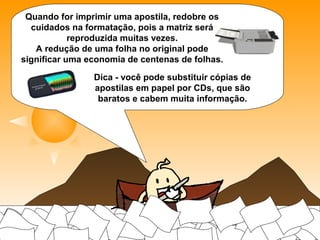
Quando for imprimir uma apostila, redobre os
cuidados na formatação, pois a matriz será
reproduzida muitas vezes.
A redução de uma folha no original pode significar
uma economia de centenas de folhas.
Dica - você pode substituir cópias de apostilas em
papel por CDs, que são baratos e cabem muita
informação.
Reutilize o verso de folhas já impressas.
Tome cuidado para não aproveitar folhas amassadas ou com
grampos pois podem danificar a impressora. O verso de
documentos estratégicos ou confidenciais da empresa não podem
ser utilizados, estes devem ser descartados.
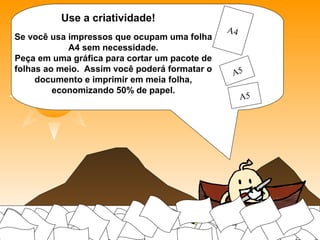
Use a criatividade!
Se você usa impressos que ocupam uma folha
A4 sem necessidade.
Peça em uma gráfica para cortar um pacote de
folhas ao meio. Assim você poderá formatar o
documento e imprimir em meia folha,
economizando 50% de papel.
Use a Web / e-mail
Muitos materiais podem ser
disponibilizados na Internet /
Intranet, ou enviados por e-mail,
evite impressões desnecessárias.
Uma reeducação diária evita o
desperdício e traz benefícios ao
meio ambiente.
Veja agora alguns truques de
impressão!
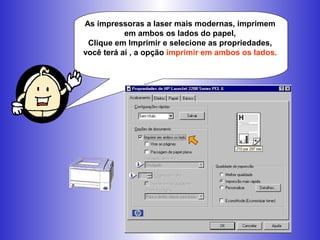
As impressoras a laser mais modernas, imprimem
em ambos os lados do papel,
Clique em Imprimir e selecione as
propriedades, você terá aí , a opção imprimir em
ambos os lados.
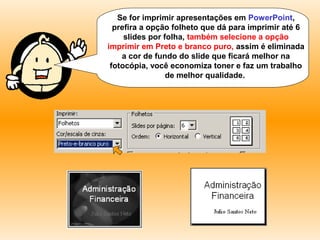
Se for imprimir apresentações em
PowerPoint, prefira a opção folheto que dá para
imprimir até 6 slides por folha, também selecione a
opção imprimir em Preto e branco puro, assim é
eliminada a cor de fundo do slide que ficará melhor
na fotocópia, você economiza toner e faz um
trabalho de melhor qualidade.
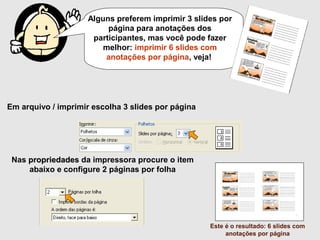
Em arquivo / imprimir escolha 3 slides por página
Nas propriedades da impressora procure o item
abaixo e configure 2 páginas por folha
Este é o resultado: 6 slides com
anotações por página
Alguns preferem imprimir 3 slides por
página para anotações dos
participantes, mas você pode fazer melhor:
imprimir 6 slides com anotações por
página, veja!
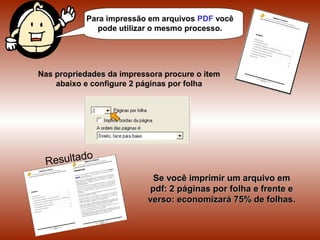
Para impressão em arquivos PDF você
pode utilizar o mesmo processo.
Nas propriedades da impressora procure o item
abaixo e configure 2 páginas por folha
Se você imprimir um arquivo em pdf: 2
páginas por folha e frente e verso:
economizará 75% de folhas.
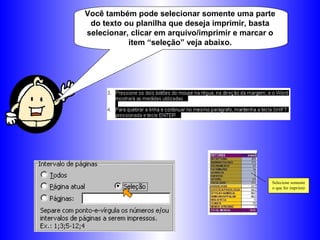
Você também pode selecionar somente uma parte
do texto ou planilha que deseja imprimir, basta
selecionar, clicar em arquivo/imprimir e marcar o
item “seleção” veja abaixo.
Selecione somente
o que for imprimir
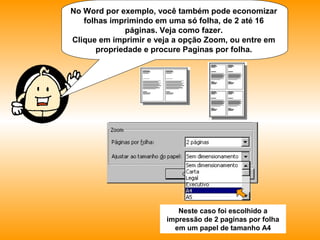
No Word por exemplo, você também pode
economizar folhas imprimindo em uma só folha, de 2
até 16 páginas. Veja como fazer.
Clique em imprimir e veja a opção Zoom, ou entre em
propriedade e procure Paginas por folha.
Neste caso foi escolhido a
impressão de 2 paginas por folha
em um papel de tamanho A4
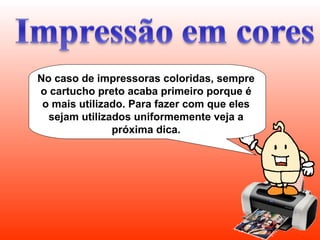
No caso de impressoras coloridas, sempre
o cartucho preto acaba primeiro porque é
o mais utilizado. Para fazer com que eles
sejam utilizados uniformemente veja a
próxima dica.
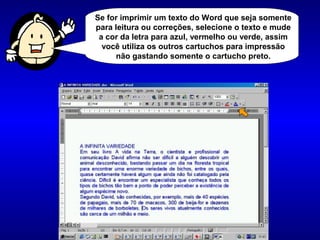
Se for imprimir um texto do Word que seja somente
para leitura ou correções, selecione o texto e mude
a cor da letra para azul, vermelho ou verde, assim
você utiliza os outros cartuchos para impressão
não gastando somente o cartucho preto.
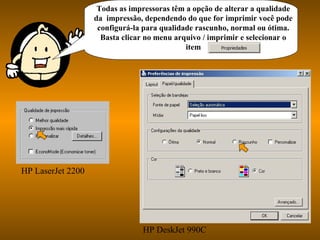
Todas as impressoras têm a opção de alterar a qualidade
da impressão, dependendo do que for imprimir você pode
configurá-la para qualidade rascunho, normal ou ótima.
Basta clicar no menu arquivo / imprimir e selecionar o
item
HP LaserJet 2200
HP DeskJet 990C
Criação e Desenho: Sandro Neto Ribeiro – sandronetoribeiro@gmail.com

Meio Ambiente - Dicas e truques de impress

  • 1.
    Organizamos nesta apresentação,algumas dicas e truques que podem ajudar você a reduzir gastos com papel e cartuchos de impressão, são dicas simples que poderá usar no dia-a-dia na empresa e também em sua casa!
  • 2.
    O papel éfeito de celulose que geralmente é extraída das árvores, economizando papel estamos ajudando a conservar nossas florestas, eis algumas dicas:
  • 3.
    Quando pensar emimprimir algo, questione se realmente é necessário, muitos arquivos são impressos simplesmente para serem lidos e depois descartados. Se for absolutamente necessário imprimir, repense o modo de fazer esta impressão. (veja a seguir como fazer)
  • 4.
    Quando for imprimiruma apostila, redobre os cuidados na formatação, pois a matriz será reproduzida muitas vezes. A redução de uma folha no original pode significar uma economia de centenas de folhas. Dica - você pode substituir cópias de apostilas em papel por CDs, que são baratos e cabem muita informação.
  • 5.
    Reutilize o versode folhas já impressas. Tome cuidado para não aproveitar folhas amassadas ou com grampos pois podem danificar a impressora. O verso de documentos estratégicos ou confidenciais da empresa não podem ser utilizados, estes devem ser descartados.
  • 6.
    Use a criatividade! Sevocê usa impressos que ocupam uma folha A4 sem necessidade. Peça em uma gráfica para cortar um pacote de folhas ao meio. Assim você poderá formatar o documento e imprimir em meia folha, economizando 50% de papel.
  • 7.
    Use a Web/ e-mail Muitos materiais podem ser disponibilizados na Internet / Intranet, ou enviados por e-mail, evite impressões desnecessárias.
  • 8.
    Uma reeducação diáriaevita o desperdício e traz benefícios ao meio ambiente. Veja agora alguns truques de impressão!
  • 9.
    As impressoras alaser mais modernas, imprimem em ambos os lados do papel, Clique em Imprimir e selecione as propriedades, você terá aí , a opção imprimir em ambos os lados.
  • 10.
    Se for imprimirapresentações em PowerPoint, prefira a opção folheto que dá para imprimir até 6 slides por folha, também selecione a opção imprimir em Preto e branco puro, assim é eliminada a cor de fundo do slide que ficará melhor na fotocópia, você economiza toner e faz um trabalho de melhor qualidade.
  • 11.
    Em arquivo /imprimir escolha 3 slides por página Nas propriedades da impressora procure o item abaixo e configure 2 páginas por folha Este é o resultado: 6 slides com anotações por página Alguns preferem imprimir 3 slides por página para anotações dos participantes, mas você pode fazer melhor: imprimir 6 slides com anotações por página, veja!
  • 12.
    Para impressão emarquivos PDF você pode utilizar o mesmo processo. Nas propriedades da impressora procure o item abaixo e configure 2 páginas por folha Se você imprimir um arquivo em pdf: 2 páginas por folha e frente e verso: economizará 75% de folhas.
  • 13.
    Você também podeselecionar somente uma parte do texto ou planilha que deseja imprimir, basta selecionar, clicar em arquivo/imprimir e marcar o item “seleção” veja abaixo. Selecione somente o que for imprimir
  • 14.
    No Word porexemplo, você também pode economizar folhas imprimindo em uma só folha, de 2 até 16 páginas. Veja como fazer. Clique em imprimir e veja a opção Zoom, ou entre em propriedade e procure Paginas por folha. Neste caso foi escolhido a impressão de 2 paginas por folha em um papel de tamanho A4
  • 15.
    No caso deimpressoras coloridas, sempre o cartucho preto acaba primeiro porque é o mais utilizado. Para fazer com que eles sejam utilizados uniformemente veja a próxima dica.
  • 16.
    Se for imprimirum texto do Word que seja somente para leitura ou correções, selecione o texto e mude a cor da letra para azul, vermelho ou verde, assim você utiliza os outros cartuchos para impressão não gastando somente o cartucho preto.
  • 17.
    Todas as impressorastêm a opção de alterar a qualidade da impressão, dependendo do que for imprimir você pode configurá-la para qualidade rascunho, normal ou ótima. Basta clicar no menu arquivo / imprimir e selecionar o item HP LaserJet 2200 HP DeskJet 990C
  • 18.
    Criação e Desenho:Sandro Neto Ribeiro – sandronetoribeiro@gmail.com