Orientação do Lançamento de notas 2011
                Professor


                                         1
CONTEÚDO


     Conteúdo ............................................................................................................................................... 2

        Portal do Docente On-line ....................................................................................3

            Como acessar o Portal? ............................................................................................ 3

            Lançamento de Notas............................................................................................... 6


                                                                                                                                         2
PORTAL DO DOCENTE ON-LINE

Este portal é utilizado por todos os docentes da Secretaria de Estado de Educação do
Rio de Janeiro. Nele, o docente lança as notas de seus alunos por turma diretamente
no sistema e poderá realizar também consultas que o auxiliarão nas atividades do dia a
dia, tais como: consultar seus horários de aula e poder disponibilizar suas horas em
GLP (Gratificação por Lotação Prioritária) para alocação no Q H. I. Iremos abordar
apenas o lançamento de notas, que é prioridade neste momento para o fechamento
do ano letivo.


ATENÇÃO: Leia atentamente este manual, pois a tela de lançamento de notas está
diferente!

  OBS: Neste momento, deverão ser lançadas as notas relativas aos seguintes anos e
  modalidades: Do 6º ao 9º do Ensino Fundamental; Ensino Médio Regular, Médio Integrado,
  Educação Profissional e Normal Médio e EJA Presencial.


COMO ACESSAR O PORTAL?

Para acessar o Portal Docente On-line siga os passos a seguir:


Passo   1    -   Entrar   no   site   da   Secretaria   de   Educação    no    endereço
http://www.educacao.rj.gov.br ou http://www.rj.gov.br/web/seeduc


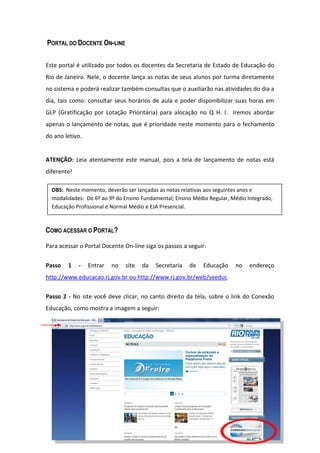
Passo 2 - No site você deve clicar, no canto direito da tela, sobre o link do Conexão
Educação, como mostra a imagem a seguir:


                                                                                       3
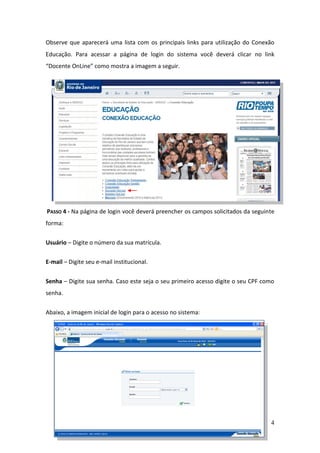
Observe que aparecerá uma lista com os principais links para utilização do Conexão
Educação. Para acessar a página de login do sistema você deverá clicar no link
“Docente OnLine” como mostra a imagem a seguir.


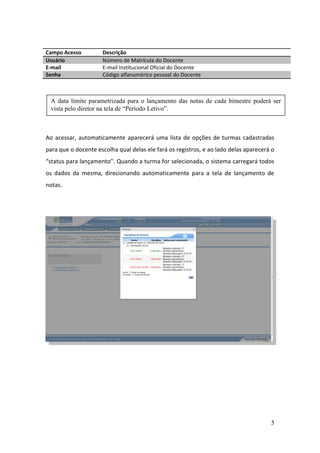
PASSO 4 - Na página de login você deverá preencher os campos solicitados da seguinte
forma:

Usuário – Digite o número da sua matrícula.

E-mail – Digite seu e-mail institucional.


Senha – Digite sua senha. Caso este seja o seu primeiro acesso digite o seu CPF como
senha.


Abaixo, a imagem inicial de login para o acesso no sistema:


                                                                                  4
Campo Acesso         Descrição
Usuário              Número de Matrícula do Docente
E-mail               E-mail Institucional Oficial do Docente
Senha                Código alfanumérico pessoal do Docente


 A data limite parametrizada para o lançamento das notas de cada bimestre poderá ser
 vista pelo diretor na tela de “Período Letivo”.


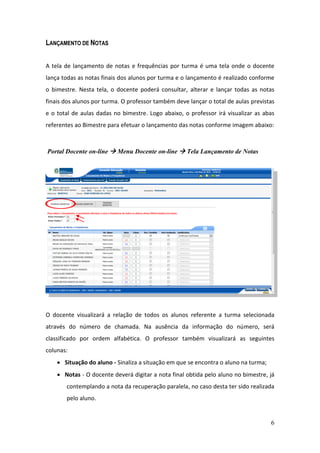
Ao acessar, automaticamente aparecerá uma lista de opções de turmas cadastradas
para que o docente escolha qual delas ele fará os registros, e ao lado delas aparecerá o
“status para lançamento”. Quando a turma for selecionada, o sistema carregará todos
os dados da mesma, direcionando automaticamente para a tela de lançamento de
notas.


                                                                                      5
LANÇAMENTO DE NOTAS


A tela de lançamento de notas e frequências por turma é uma tela onde o docente
lança todas as notas finais dos alunos por turma e o lançamento é realizado conforme
o bimestre. Nesta tela, o docente poderá consultar, alterar e lançar todas as notas
finais dos alunos por turma. O professor também deve lançar o total de aulas previstas
e o total de aulas dadas no bimestre. Logo abaixo, o professor irá visualizar as abas
referentes ao Bimestre para efetuar o lançamento das notas conforme imagem abaixo:


Portal Docente on-line  Menu Docente on-line  Tela Lançamento de Notas


O docente visualizará a relação de todos os alunos referente a turma selecionada
através do número de chamada. Na ausência da informação do número, será
classificado por ordem alfabética. O professor também visualizará as seguintes
colunas:
     Situação do aluno - Sinaliza a situação em que se encontra o aluno na turma;
     Notas - O docente deverá digitar a nota final obtida pelo aluno no bimestre, já
       contemplando a nota da recuperação paralela, no caso desta ter sido realizada
       pelo aluno.


                                                                                     6
 Faltas – O docente deverá inserir o número de faltas não justificadas do aluno
       no bimestre.
     Recuperação Paralela - O professor deverá marcar se o aluno fez Recuperação
       Paralela durante o bimestre.
     Sem Avaliação - No caso do aluno não ter realizado nenhuma avaliação no
       bimestre, o docente deverá selecionar este campo.
     Justificativa – Caso o professor tenha sinalizado o campo “Sem avaliação”, ele
       deverá selecionar se esta foi justificada ou não.


Ao lançar as notas o docente observará algumas situações:


    Os lançamentos de notas a partir de (5,0) pontos ficarão automaticamente na
       cor AZUL;
    Os lançamentos de notas abaixo de (4,9) pontos ficarão automaticamente na
       cor VERMELHA;
    Para os alunos que não possuem nota, o docente deverá selecionar o campo
       “Sem Avaliação”, assim o sistema desabilitará automaticamente os campos
       para preenchimento dos dados deste aluno.
    Quando a célula estiver totalmente na cor CINZA        , significa que não estará
       habilitada para o lançamento. Isso ocorrerá, por exemplo, com os alunos que
       aparecerem com a situação “remanejado para outras turmas” ou “ aluno
       encerrado” sendo visualizados na coluna “Situação do aluno”.


                                                                                    7
Ao final, o professor deverá ter preenchido todas as células habilitadas, não sendo
permitido o lançamento parcial das notas. Após conferir que todas as células estão
preenchidas, o docente deverá clicar em      .   ..


IMPORTANTE: Após salvar, aparecerá uma mensagem informando que as notas foram
lançadas com sucesso, conforme imagem abaixo:


Ao clicar em “OK”, uma nova lista de opções de turmas para o lançamento ficará
disponível à escolha do professor. Note que há uma legenda que indica quais as


                                                                                 8
turmas que ainda possuem pendências de lançamento (em vermelho) e as turmas
onde o lançamento já foi realizado (em verde).


Caso deseje sair da tela de lançamento e retornar ao menu principal, deve-se clicar no
botão “SAIR”


OBS: Caso o docente precise lançar ou alterar notas após a data limite estipulada para
o bimestre, o sistema apresentará a seguinte mensagem:


       “Término do prazo para lançamento de Notas/Faltas do bimestre. Deseja
       solicitar a liberação para lançamento/alterações?”.


O docente poderá optar por “Sim” ou “Não” em resposta à mensagem.


Caso opte por “Não”, o sistema permanecerá na tela de lançamento de notas/faltas
sem permitir alterações no conteúdo das colunas;


Caso opte por “Sim”, será disponibilizado o campo “Justificativa” (preenchimento com
texto “livre” e obrigatório) e as opções “Confirmar” e “Cancelar”;


                                                                                     9
Se o docente clicar em “Confirmar”, será enviada uma solicitação à direção da Unidade
Escolar contendo as seguintes informações: Nome do Professor, Matrícula, Disciplina,
Turma, Ano Letivo, Bimestre , Data e Hora da Solicitação e a Justificativa .


Após enviar a solicitação de liberação, aparecerá a mensagem:


“Solicitação enviada com sucesso. Acompanhe o status da liberação do lançamento”.


O docente deverá aguardar a liberação do diretor, que quando realizada poderá ser
visualizada no campo “Status para Lançamento” na tela de seleção de turmas. Após a
liberação do diretor, o docente terá 7 dias consecutivos para efetuar o lançamento.


                                                                                      10

Manualdelancamentodenotas 2011 professor2

  • 1.
    Orientação do Lançamentode notas 2011 Professor 1
  • 2.
    CONTEÚDO Conteúdo ............................................................................................................................................... 2 Portal do Docente On-line ....................................................................................3 Como acessar o Portal? ............................................................................................ 3 Lançamento de Notas............................................................................................... 6 2
  • 3.
    PORTAL DO DOCENTEON-LINE Este portal é utilizado por todos os docentes da Secretaria de Estado de Educação do Rio de Janeiro. Nele, o docente lança as notas de seus alunos por turma diretamente no sistema e poderá realizar também consultas que o auxiliarão nas atividades do dia a dia, tais como: consultar seus horários de aula e poder disponibilizar suas horas em GLP (Gratificação por Lotação Prioritária) para alocação no Q H. I. Iremos abordar apenas o lançamento de notas, que é prioridade neste momento para o fechamento do ano letivo. ATENÇÃO: Leia atentamente este manual, pois a tela de lançamento de notas está diferente! OBS: Neste momento, deverão ser lançadas as notas relativas aos seguintes anos e modalidades: Do 6º ao 9º do Ensino Fundamental; Ensino Médio Regular, Médio Integrado, Educação Profissional e Normal Médio e EJA Presencial. COMO ACESSAR O PORTAL? Para acessar o Portal Docente On-line siga os passos a seguir: Passo 1 - Entrar no site da Secretaria de Educação no endereço http://www.educacao.rj.gov.br ou http://www.rj.gov.br/web/seeduc Passo 2 - No site você deve clicar, no canto direito da tela, sobre o link do Conexão Educação, como mostra a imagem a seguir: 3
  • 4.
    Observe que apareceráuma lista com os principais links para utilização do Conexão Educação. Para acessar a página de login do sistema você deverá clicar no link “Docente OnLine” como mostra a imagem a seguir. PASSO 4 - Na página de login você deverá preencher os campos solicitados da seguinte forma: Usuário – Digite o número da sua matrícula. E-mail – Digite seu e-mail institucional. Senha – Digite sua senha. Caso este seja o seu primeiro acesso digite o seu CPF como senha. Abaixo, a imagem inicial de login para o acesso no sistema: 4
  • 5.
    Campo Acesso Descrição Usuário Número de Matrícula do Docente E-mail E-mail Institucional Oficial do Docente Senha Código alfanumérico pessoal do Docente A data limite parametrizada para o lançamento das notas de cada bimestre poderá ser vista pelo diretor na tela de “Período Letivo”. Ao acessar, automaticamente aparecerá uma lista de opções de turmas cadastradas para que o docente escolha qual delas ele fará os registros, e ao lado delas aparecerá o “status para lançamento”. Quando a turma for selecionada, o sistema carregará todos os dados da mesma, direcionando automaticamente para a tela de lançamento de notas. 5
  • 6.
    LANÇAMENTO DE NOTAS Atela de lançamento de notas e frequências por turma é uma tela onde o docente lança todas as notas finais dos alunos por turma e o lançamento é realizado conforme o bimestre. Nesta tela, o docente poderá consultar, alterar e lançar todas as notas finais dos alunos por turma. O professor também deve lançar o total de aulas previstas e o total de aulas dadas no bimestre. Logo abaixo, o professor irá visualizar as abas referentes ao Bimestre para efetuar o lançamento das notas conforme imagem abaixo: Portal Docente on-line  Menu Docente on-line  Tela Lançamento de Notas O docente visualizará a relação de todos os alunos referente a turma selecionada através do número de chamada. Na ausência da informação do número, será classificado por ordem alfabética. O professor também visualizará as seguintes colunas:  Situação do aluno - Sinaliza a situação em que se encontra o aluno na turma;  Notas - O docente deverá digitar a nota final obtida pelo aluno no bimestre, já contemplando a nota da recuperação paralela, no caso desta ter sido realizada pelo aluno. 6
  • 7.
     Faltas –O docente deverá inserir o número de faltas não justificadas do aluno no bimestre.  Recuperação Paralela - O professor deverá marcar se o aluno fez Recuperação Paralela durante o bimestre.  Sem Avaliação - No caso do aluno não ter realizado nenhuma avaliação no bimestre, o docente deverá selecionar este campo.  Justificativa – Caso o professor tenha sinalizado o campo “Sem avaliação”, ele deverá selecionar se esta foi justificada ou não. Ao lançar as notas o docente observará algumas situações:  Os lançamentos de notas a partir de (5,0) pontos ficarão automaticamente na cor AZUL;  Os lançamentos de notas abaixo de (4,9) pontos ficarão automaticamente na cor VERMELHA;  Para os alunos que não possuem nota, o docente deverá selecionar o campo “Sem Avaliação”, assim o sistema desabilitará automaticamente os campos para preenchimento dos dados deste aluno.  Quando a célula estiver totalmente na cor CINZA , significa que não estará habilitada para o lançamento. Isso ocorrerá, por exemplo, com os alunos que aparecerem com a situação “remanejado para outras turmas” ou “ aluno encerrado” sendo visualizados na coluna “Situação do aluno”. 7
  • 8.
    Ao final, oprofessor deverá ter preenchido todas as células habilitadas, não sendo permitido o lançamento parcial das notas. Após conferir que todas as células estão preenchidas, o docente deverá clicar em . .. IMPORTANTE: Após salvar, aparecerá uma mensagem informando que as notas foram lançadas com sucesso, conforme imagem abaixo: Ao clicar em “OK”, uma nova lista de opções de turmas para o lançamento ficará disponível à escolha do professor. Note que há uma legenda que indica quais as 8
  • 9.
    turmas que aindapossuem pendências de lançamento (em vermelho) e as turmas onde o lançamento já foi realizado (em verde). Caso deseje sair da tela de lançamento e retornar ao menu principal, deve-se clicar no botão “SAIR” OBS: Caso o docente precise lançar ou alterar notas após a data limite estipulada para o bimestre, o sistema apresentará a seguinte mensagem: “Término do prazo para lançamento de Notas/Faltas do bimestre. Deseja solicitar a liberação para lançamento/alterações?”. O docente poderá optar por “Sim” ou “Não” em resposta à mensagem. Caso opte por “Não”, o sistema permanecerá na tela de lançamento de notas/faltas sem permitir alterações no conteúdo das colunas; Caso opte por “Sim”, será disponibilizado o campo “Justificativa” (preenchimento com texto “livre” e obrigatório) e as opções “Confirmar” e “Cancelar”; 9
  • 10.
    Se o docenteclicar em “Confirmar”, será enviada uma solicitação à direção da Unidade Escolar contendo as seguintes informações: Nome do Professor, Matrícula, Disciplina, Turma, Ano Letivo, Bimestre , Data e Hora da Solicitação e a Justificativa . Após enviar a solicitação de liberação, aparecerá a mensagem: “Solicitação enviada com sucesso. Acompanhe o status da liberação do lançamento”. O docente deverá aguardar a liberação do diretor, que quando realizada poderá ser visualizada no campo “Status para Lançamento” na tela de seleção de turmas. Após a liberação do diretor, o docente terá 7 dias consecutivos para efetuar o lançamento. 10