Slide-aula
2020
PROGRAMA DE EDUCAÇÃO TUTORIAL – ENGENHARIA ELÉTRICA –
UNIVERSIDADE FEDERAL DE MINAS GERAIS
PRODUÇÃO DE VÍDEOS
Objetivos
Objetivos
Apresentar conceitos básicos de edição e
preparação de vídeos
Auxiliar alunos e professores na confecção
de vídeos para aulas e cursos, nas
transmissões online, nas
videoconferências privadas e públicas e
em edições para projetos pessoais.
1
Índice
O que veremos
2 Edição de vídeo (Edição)
3 Plataformas de videoconferência (Reuniões)
4 Transmissões ao vivo (Lives)
1
Etapas Anteriores
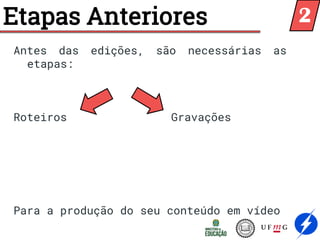
Antes das edições, são necessárias as
etapas:
Roteiros Gravações
Para a produção do seu conteúdo em vídeo
2
Etapas Anteriores
A equipe dos roteiros deve se preocupar
com:
- Garantir que o material tenha conteúdo
- Estipular a duração média do vídeo
- Fazer um material visualmente limpo e
dinâmico, com listas e tabelas
2
Etapas Anteriores
A equipe das gravações deve se preocupar
com:
- Falar claramente
- Deixar espaços de silêncio depois de
erros para serem cortados na edição
- Qualidade da imagem e do som
2
Software
A ferramenta que utilizaremos na edição
de vídeo é o Shotcut, um programa de
edição de vídeo gratuito e OpenSource
para FreeBSD, Linux, macOS e Windows.
Para fazer o download, entre no link:
https://shotcut.org/
e faça todos os procedimentos necessários
para concluir sua instalação.
2
Software
Por que o shotcut?
- OpenSource -> Fácil de usar e gratuito
- Mais simples do que programas mais
sofisticado, como Adobe Premiere -> Edição
mais rápida
- Alta compatibilidade
- Pode exportar os vídeos em MP4 -> menos
espaço de memória necessário
2
Software
Programas de edição de vídeo, em geral,
consomem muita memória RAM
Seja cuidadoso e salve sempre seu projeto
(ctrl + s) para se o programa fechar
inconvenientemente
Evite executar outras tarefas no seu
computador enquanto edita os vídeos
2
Shotcut
Shotcut
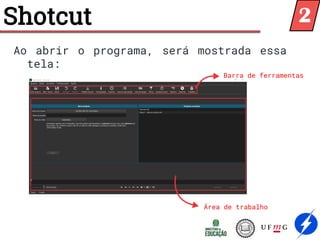
Ao abrir o programa, será mostrada essa
tela:
Barra de ferramentas
Área de trabalho
2
Shotcut - Ferramentas
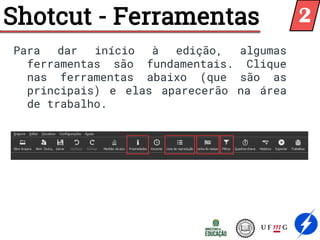
Para dar início à edição, algumas
ferramentas são fundamentais. Clique
nas ferramentas abaixo (que são as
principais) e elas aparecerão na área
de trabalho.
2
Shotcut - Ferramentas
Conhecendo as ferramentas:
• Propriedades: permite o controle de
algumas características do arquivo
selecionado, como a velocidade de
reprodução.
• Lista de reprodução: guarda todos os
arquivos que serão utilizados na
edição (vídeos, fotos, áudios, etc).
• Linha do tempo: onde a edição será
realizada.
• Filtros: permite a aplicação de alguns
efeitos, como adicionar legendas.
2
Shotcut - Ferramentas
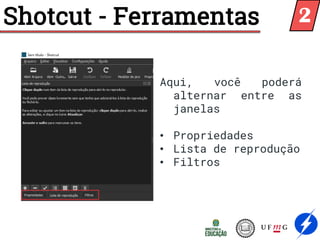
Aqui, você poderá
alternar entre as
janelas
• Propriedades
• Lista de reprodução
• Filtros
2
Shotcut - Ferramentas
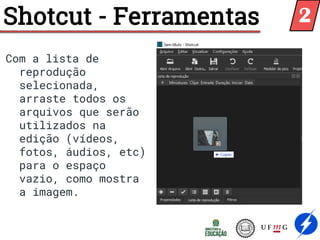
Com a lista de
reprodução
selecionada,
arraste todos os
arquivos que serão
utilizados na
edição (vídeos,
fotos, áudios, etc)
para o espaço
vazio, como mostra
a imagem.
2
Shotcut - Ferramentas
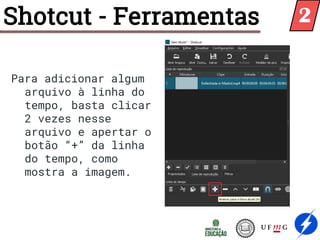
Para adicionar algum
arquivo à linha do
tempo, basta clicar
2 vezes nesse
arquivo e apertar o
botão “+” da linha
do tempo, como
mostra a imagem.
2
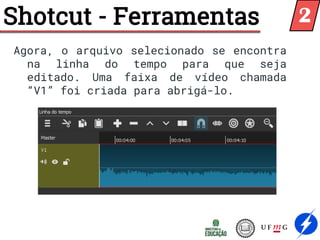
Shotcut - Ferramentas
Agora, o arquivo selecionado se encontra
na linha do tempo para que seja
editado. Uma faixa de vídeo chamada
“V1” foi criada para abrigá-lo.
2
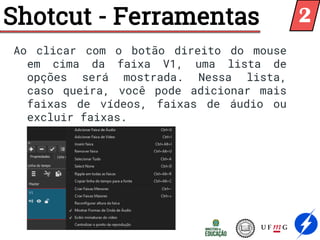
Shotcut - Ferramentas
Ao clicar com o botão direito do mouse
em cima da faixa V1, uma lista de
opções será mostrada. Nessa lista,
caso queira, você pode adicionar mais
faixas de vídeos, faixas de áudio ou
excluir faixas.
2
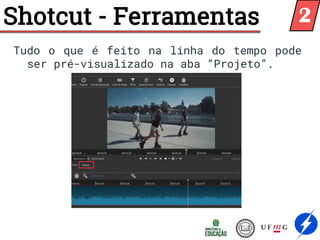
Shotcut - Ferramentas
Tudo o que é feito na linha do tempo pode
ser pré-visualizado na aba “Projeto”.
2
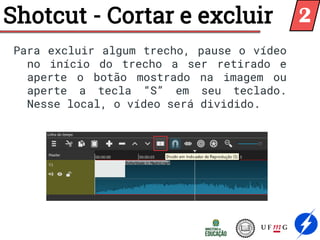
Shotcut - Cortar e excluir
Para excluir algum trecho, pause o vídeo
no início do trecho a ser retirado e
aperte o botão mostrado na imagem ou
aperte a tecla “S” em seu teclado.
Nesse local, o vídeo será dividido.
2
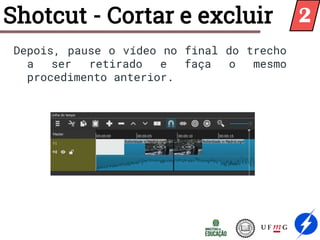
Depois, pause o vídeo no final do trecho
a ser retirado e faça o mesmo
procedimento anterior.
Shotcut - Cortar e excluir 2
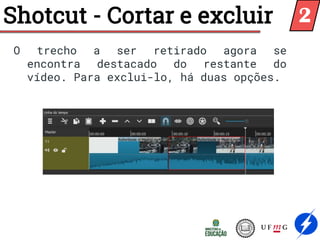
O trecho a ser retirado agora se
encontra destacado do restante do
vídeo. Para exclui-lo, há duas opções.
Shotcut - Cortar e excluir 2
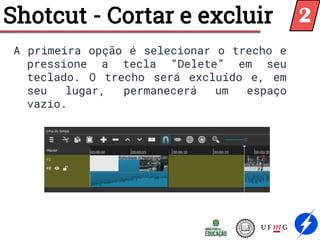
A primeira opção é selecionar o trecho e
pressione a tecla “Delete” em seu
teclado. O trecho será excluído e, em
seu lugar, permanecerá um espaço
vazio.
Shotcut - Cortar e excluir 2
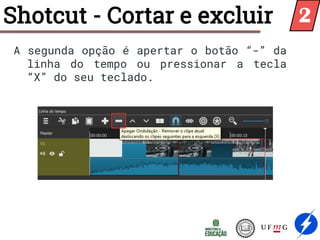
A segunda opção é apertar o botão “-” da
linha do tempo ou pressionar a tecla
“X” do seu teclado.
Shotcut - Cortar e excluir 2
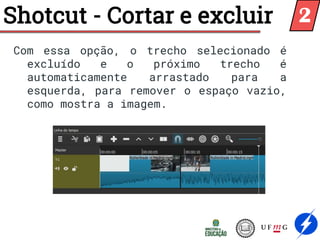
Com essa opção, o trecho selecionado é
excluído e o próximo trecho é
automaticamente arrastado para a
esquerda, para remover o espaço vazio,
como mostra a imagem.
Shotcut - Cortar e excluir 2
Shotcut - Propriedades
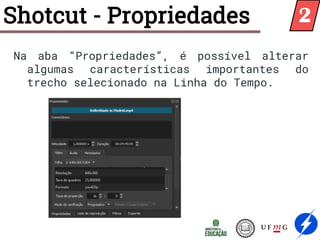
Na aba “Propriedades”, é possível alterar
algumas características importantes do
trecho selecionado na Linha do Tempo.
2
Shotcut - Propriedades
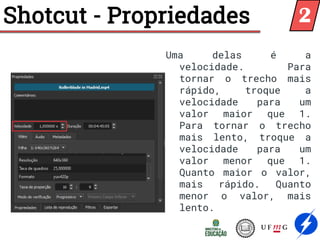
Uma delas é a
velocidade. Para
tornar o trecho mais
rápido, troque a
velocidade para um
valor maior que 1.
Para tornar o trecho
mais lento, troque a
velocidade para um
valor menor que 1.
Quanto maior o valor,
mais rápido. Quanto
menor o valor, mais
lento.
2
Shotcut - Propriedades
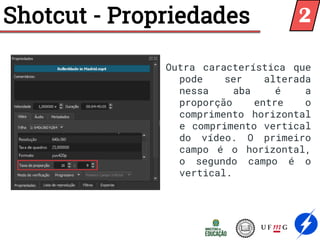
Outra característica que
pode ser alterada
nessa aba é a
proporção entre o
comprimento horizontal
e comprimento vertical
do vídeo. O primeiro
campo é o horizontal,
o segundo campo é o
vertical.
2
Shotcut - Filtros
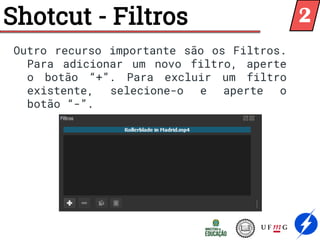
Outro recurso importante são os Filtros.
Para adicionar um novo filtro, aperte
o botão “+”. Para excluir um filtro
existente, selecione-o e aperte o
botão “-”.
2
Shotcut - Filtros
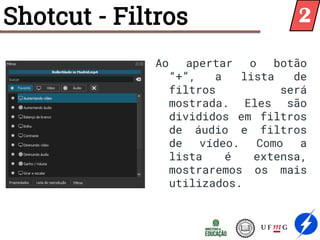
Ao apertar o botão
“+”, a lista de
filtros será
mostrada. Eles são
divididos em filtros
de áudio e filtros
de vídeo. Como a
lista é extensa,
mostraremos os mais
utilizados.
2
Shotcut - Filtros de vídeo
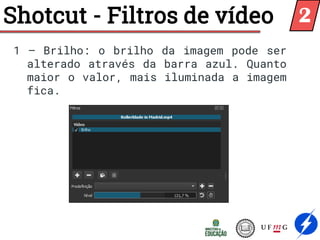
1 – Brilho: o brilho da imagem pode ser
alterado através da barra azul. Quanto
maior o valor, mais iluminada a imagem
fica.
2
Shotcut - Filtros de vídeo
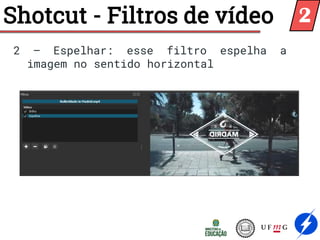
2 – Espelhar: esse filtro espelha a
imagem no sentido horizontal
2
Shotcut - Filtros de vídeo
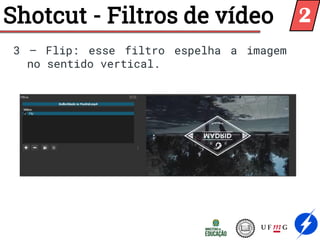
3 – Flip: esse filtro espelha a imagem
no sentido vertical.
2
Shotcut - Filtros de vídeo
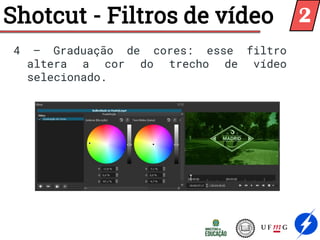
4 – Graduação de cores: esse filtro
altera a cor do trecho de vídeo
selecionado.
2
Shotcut - Filtros de vídeo
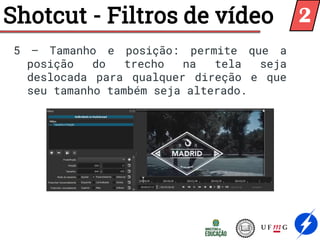
5 – Tamanho e posição: permite que a
posição do trecho na tela seja
deslocada para qualquer direção e que
seu tamanho também seja alterado.
2
Shotcut - Filtros de vídeo
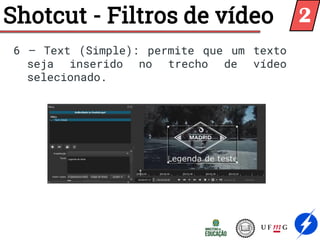
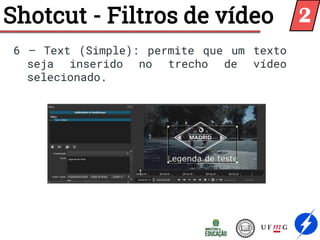
6 – Text (Simple): permite que um texto
seja inserido no trecho de vídeo
selecionado.
2
Shotcut - Filtros de vídeo
6 – Text (Simple): permite que um texto
seja inserido no trecho de vídeo
selecionado.
2
Shotcut - Filtros de áudio
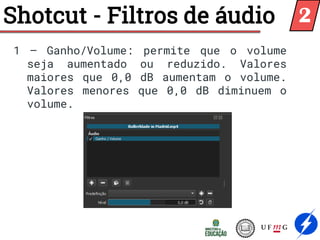
1 – Ganho/Volume: permite que o volume
seja aumentado ou reduzido. Valores
maiores que 0,0 dB aumentam o volume.
Valores menores que 0,0 dB diminuem o
volume.
2
Shotcut - Filtros de áudio
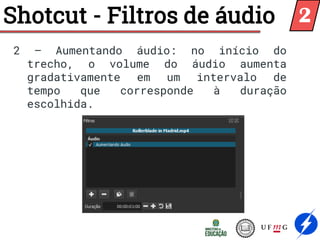
2 – Aumentando áudio: no início do
trecho, o volume do áudio aumenta
gradativamente em um intervalo de
tempo que corresponde à duração
escolhida.
2
Shotcut - Filtros de áudio
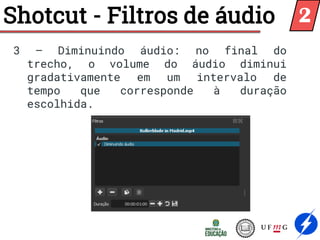
3 – Diminuindo áudio: no final do
trecho, o volume do áudio diminui
gradativamente em um intervalo de
tempo que corresponde à duração
escolhida.
2
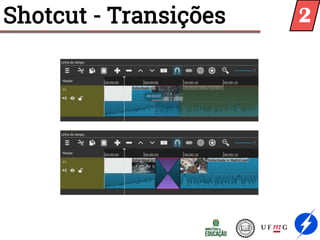
Shotcut - Transições
Para evitar que as transições entre os
trechos do vídeo sejam feitas de forma
súbita e bruta, você pode suavizá-las.
Para isso, clique em um trecho e
arraste-o na direção do trecho
adjacente a ele, como mostra a imagem
no próximo slide. Quanto mais longa a
sobreposição entre os trechos, maior
será a transição. Quando achar uma
posição satisfatória, solte um trecho
sobre o outro.
2
Shotcut - Transições 2
Shotcut - Transições
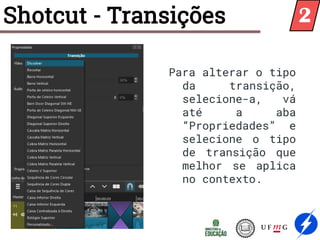
Para alterar o tipo
da transição,
selecione-a, vá
até a aba
“Propriedades” e
selecione o tipo
de transição que
melhor se aplica
no contexto.
2
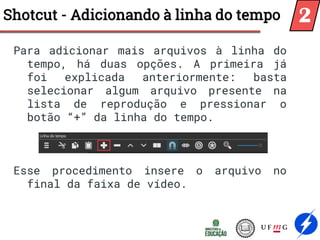
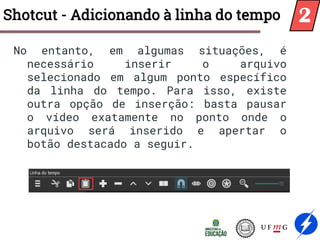
Para adicionar mais arquivos à linha do
tempo, há duas opções. A primeira já
foi explicada anteriormente: basta
selecionar algum arquivo presente na
lista de reprodução e pressionar o
botão “+” da linha do tempo.
Esse procedimento insere o arquivo no
final da faixa de vídeo.
Shotcut - Adicionando à linha do tempo 2
No entanto, em algumas situações, é
necessário inserir o arquivo
selecionado em algum ponto específico
da linha do tempo. Para isso, existe
outra opção de inserção: basta pausar
o vídeo exatamente no ponto onde o
arquivo será inserido e apertar o
botão destacado a seguir.
Shotcut - Adicionando à linha do tempo 2
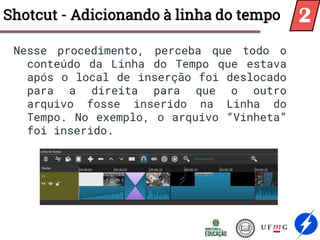
Nesse procedimento, perceba que todo o
conteúdo da Linha do Tempo que estava
após o local de inserção foi deslocado
para a direita para que o outro
arquivo fosse inserido na Linha do
Tempo. No exemplo, o arquivo “Vinheta”
foi inserido.
Shotcut - Adicionando à linha do tempo 2
Shotcut - Salvando o projeto
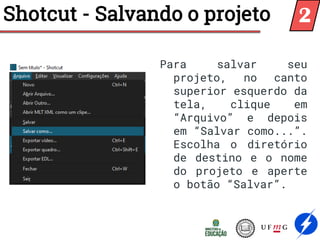
Para salvar seu
projeto, no canto
superior esquerdo da
tela, clique em
“Arquivo” e depois
em “Salvar como...”.
Escolha o diretório
de destino e o nome
do projeto e aperte
o botão “Salvar”.
2
Shotcut - Salvando o projeto
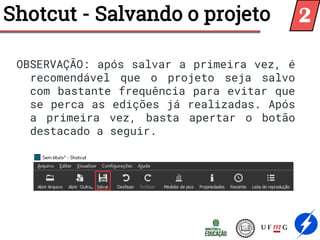
OBSERVAÇÃO: após salvar a primeira vez, é
recomendável que o projeto seja salvo
com bastante frequência para evitar que
se perca as edições já realizadas. Após
a primeira vez, basta apertar o botão
destacado a seguir.
2
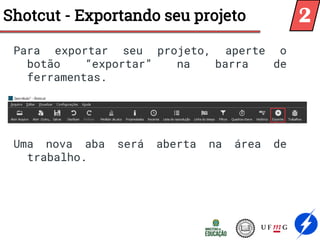
Shotcut - Exportando seu projeto
Para exportar seu projeto, aperte o
botão “exportar” na barra de
ferramentas.
Uma nova aba será aberta na área de
trabalho.
2
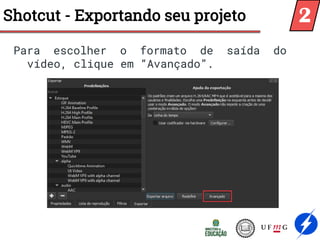
Shotcut - Exportando seu projeto
Para escolher o formato de saída do
vídeo, clique em “Avançado”.
2
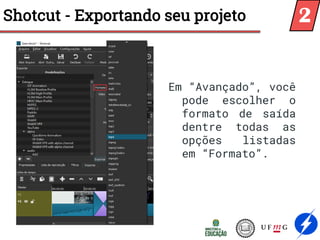
Shotcut - Exportando seu projeto
Em “Avançado”, você
pode escolher o
formato de saída
dentre todas as
opções listadas
em “Formato”.
2
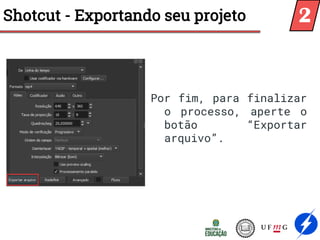
Shotcut - Exportando seu projeto
Por fim, para finalizar
o processo, aperte o
botão “Exportar
arquivo”.
2
Edição em camadas
Ideia
- Modularizar o trabalho e dividí-lo em
etapas
2
Camada 1
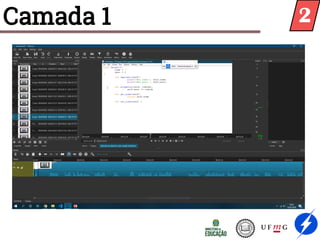
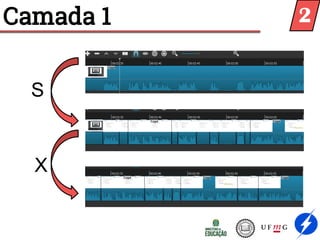
Remover “gaps de silêncio”. Tirar
espaços sem som com possíveis erros
para aumentar o dinamismo do vídeo e
juntar todas as partes
2
Camada 1 2
Camada 1
S
X
2
Camada 2
Verificar se as falas estão coesas, se
nada foi cortado equivocadamente e se
há mais pedaços de erros ou repetição
de falas para serem cortados
2
Camada 3
Inserir os efeitos. Adicionar música,
efeitos sonoros, vinhetas e créditos.
2
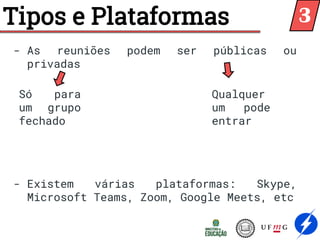
Tipos e Plataformas
- As reuniões podem ser públicas ou
privadas
- Existem várias plataformas: Skype,
Microsoft Teams, Zoom, Google Meets, etc
Só para
um grupo
fechado
Qualquer
um pode
entrar
3
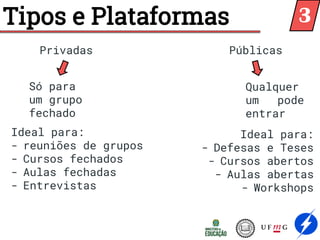
Tipos e Plataformas
Privadas Públicas
Só para
um grupo
fechado
Qualquer
um pode
entrar
Ideal para:
- reuniões de grupos
- Cursos fechados
- Aulas fechadas
- Entrevistas
Ideal para:
- Defesas e Teses
- Cursos abertos
- Aulas abertas
- Workshops
3
Tipos e Plataformas
Muitos recursos das plataformas são
parecidos. Variam por exemplo:
- Onde que fica o botão do chat
- Onde fica o de iniciar chamar
- Se o grupo se chama “grupo”, “reunião”
ou “equipe”
Mas a ideia é a mesma. Tente localizar
os mesmos recursos em plataformas
diferentes. Reserve 10 minutos e explore
a plataforma.
3
Boas práticas
É recomendável:
- Explorar os recursos da plataforma
antes da reunião
- Entrar 10 minutos antes para corrigir
algum problema de câmera ou microfone
- Mutar o seu microfone quando não
estiver falando
3
Skype
Vantagens:
- É possível fazer reuniões públicas ou
privadas
- Simples de usar
- Facilmente integrado com plataformas de
stream (para lives)
- Gratuito
3
Skype
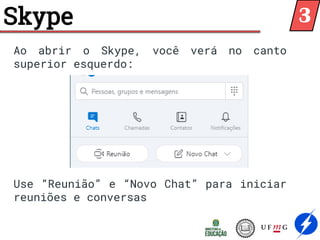
Ao abrir o Skype, você verá no canto
superior esquerdo:
Use “Reunião” e “Novo Chat” para iniciar
reuniões e conversas
3
Skype
Para fazer uma reunião que qualquer um
pode entrar, basta criar uma reunião,
ativar o compartilhamento por link e
divulgar seu link
Para reuniões privadas, basta adicionar
os contatos que participarão da mesma e
iniciar a conversa
3
Microsoft Teams
Vantagens:
- Integrado ao Office 365
- Possui vários recursos no chat, como
votações e stickers
- Mesma tecnologia do Skype
- Reunião com até 250 pessoas
- Possível agendar reuniões
Desvantagens:
- Pago (a UFMG disponibiliza
para os estudantes:
Office 365 Education)
3
Microsoft Teams
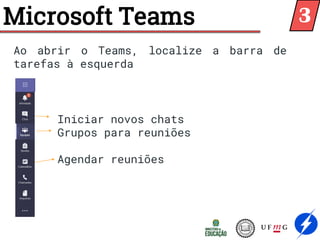
Ao abrir o Teams, localize a barra de
tarefas à esquerda
Iniciar novos chats
Grupos para reuniões
Agendar reuniões
3
Microsoft Teams
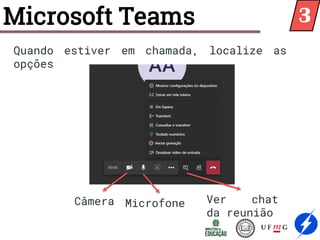
Quando estiver em chamada, localize as
opções
Câmera Microfone Ver chat
da reunião
3
Zoom
Vantagens:
- Suporta até 99 participantes
- Possível de se fazer reuniões abertas
agendadas
- Gratuito
Desvantagens:
- Reuniões gratuitas podem durar até 40
minutos
3
Funcionamento
É necessário um programa de stream que
comunicará com a rede social em que você
deseja fazer a live
É recomendado uma pessoa com boa conexão
para ser responsável pela transmissão e
outras pessoas para apresentarem a live
4
Exemplo
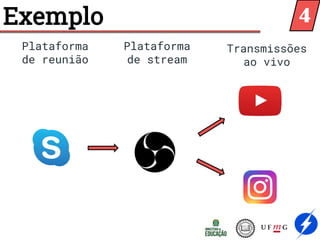
Plataforma
de reunião
Plataforma
de stream
Transmissões
ao vivo
4
PRODUÇÃO DE VÍDEOS
Slide-aula
2020
PROGRAMA DE EDUCAÇÃO TUTORIAL – ENGENHARIA ELÉTRICA –
UNIVERSIDADE FEDERAL DE MINAS GERAIS

produção de video producao de slides e vi

  • 1.
    Slide-aula 2020 PROGRAMA DE EDUCAÇÃOTUTORIAL – ENGENHARIA ELÉTRICA – UNIVERSIDADE FEDERAL DE MINAS GERAIS PRODUÇÃO DE VÍDEOS
  • 3.
  • 4.
    Objetivos Apresentar conceitos básicosde edição e preparação de vídeos Auxiliar alunos e professores na confecção de vídeos para aulas e cursos, nas transmissões online, nas videoconferências privadas e públicas e em edições para projetos pessoais. 1
  • 5.
  • 6.
    O que veremos 2Edição de vídeo (Edição) 3 Plataformas de videoconferência (Reuniões) 4 Transmissões ao vivo (Lives) 1
  • 8.
    Etapas Anteriores Antes dasedições, são necessárias as etapas: Roteiros Gravações Para a produção do seu conteúdo em vídeo 2
  • 9.
    Etapas Anteriores A equipedos roteiros deve se preocupar com: - Garantir que o material tenha conteúdo - Estipular a duração média do vídeo - Fazer um material visualmente limpo e dinâmico, com listas e tabelas 2
  • 10.
    Etapas Anteriores A equipedas gravações deve se preocupar com: - Falar claramente - Deixar espaços de silêncio depois de erros para serem cortados na edição - Qualidade da imagem e do som 2
  • 11.
    Software A ferramenta queutilizaremos na edição de vídeo é o Shotcut, um programa de edição de vídeo gratuito e OpenSource para FreeBSD, Linux, macOS e Windows. Para fazer o download, entre no link: https://shotcut.org/ e faça todos os procedimentos necessários para concluir sua instalação. 2
  • 12.
    Software Por que oshotcut? - OpenSource -> Fácil de usar e gratuito - Mais simples do que programas mais sofisticado, como Adobe Premiere -> Edição mais rápida - Alta compatibilidade - Pode exportar os vídeos em MP4 -> menos espaço de memória necessário 2
  • 13.
    Software Programas de ediçãode vídeo, em geral, consomem muita memória RAM Seja cuidadoso e salve sempre seu projeto (ctrl + s) para se o programa fechar inconvenientemente Evite executar outras tarefas no seu computador enquanto edita os vídeos 2
  • 14.
  • 15.
    Shotcut Ao abrir oprograma, será mostrada essa tela: Barra de ferramentas Área de trabalho 2
  • 16.
    Shotcut - Ferramentas Paradar início à edição, algumas ferramentas são fundamentais. Clique nas ferramentas abaixo (que são as principais) e elas aparecerão na área de trabalho. 2
  • 17.
    Shotcut - Ferramentas Conhecendoas ferramentas: • Propriedades: permite o controle de algumas características do arquivo selecionado, como a velocidade de reprodução. • Lista de reprodução: guarda todos os arquivos que serão utilizados na edição (vídeos, fotos, áudios, etc). • Linha do tempo: onde a edição será realizada. • Filtros: permite a aplicação de alguns efeitos, como adicionar legendas. 2
  • 18.
    Shotcut - Ferramentas Aqui,você poderá alternar entre as janelas • Propriedades • Lista de reprodução • Filtros 2
  • 19.
    Shotcut - Ferramentas Coma lista de reprodução selecionada, arraste todos os arquivos que serão utilizados na edição (vídeos, fotos, áudios, etc) para o espaço vazio, como mostra a imagem. 2
  • 20.
    Shotcut - Ferramentas Paraadicionar algum arquivo à linha do tempo, basta clicar 2 vezes nesse arquivo e apertar o botão “+” da linha do tempo, como mostra a imagem. 2
  • 21.
    Shotcut - Ferramentas Agora,o arquivo selecionado se encontra na linha do tempo para que seja editado. Uma faixa de vídeo chamada “V1” foi criada para abrigá-lo. 2
  • 22.
    Shotcut - Ferramentas Aoclicar com o botão direito do mouse em cima da faixa V1, uma lista de opções será mostrada. Nessa lista, caso queira, você pode adicionar mais faixas de vídeos, faixas de áudio ou excluir faixas. 2
  • 23.
    Shotcut - Ferramentas Tudoo que é feito na linha do tempo pode ser pré-visualizado na aba “Projeto”. 2
  • 24.
    Shotcut - Cortare excluir Para excluir algum trecho, pause o vídeo no início do trecho a ser retirado e aperte o botão mostrado na imagem ou aperte a tecla “S” em seu teclado. Nesse local, o vídeo será dividido. 2
  • 25.
    Depois, pause ovídeo no final do trecho a ser retirado e faça o mesmo procedimento anterior. Shotcut - Cortar e excluir 2
  • 26.
    O trecho aser retirado agora se encontra destacado do restante do vídeo. Para exclui-lo, há duas opções. Shotcut - Cortar e excluir 2
  • 27.
    A primeira opçãoé selecionar o trecho e pressione a tecla “Delete” em seu teclado. O trecho será excluído e, em seu lugar, permanecerá um espaço vazio. Shotcut - Cortar e excluir 2
  • 28.
    A segunda opçãoé apertar o botão “-” da linha do tempo ou pressionar a tecla “X” do seu teclado. Shotcut - Cortar e excluir 2
  • 29.
    Com essa opção,o trecho selecionado é excluído e o próximo trecho é automaticamente arrastado para a esquerda, para remover o espaço vazio, como mostra a imagem. Shotcut - Cortar e excluir 2
  • 30.
    Shotcut - Propriedades Naaba “Propriedades”, é possível alterar algumas características importantes do trecho selecionado na Linha do Tempo. 2
  • 31.
    Shotcut - Propriedades Umadelas é a velocidade. Para tornar o trecho mais rápido, troque a velocidade para um valor maior que 1. Para tornar o trecho mais lento, troque a velocidade para um valor menor que 1. Quanto maior o valor, mais rápido. Quanto menor o valor, mais lento. 2
  • 32.
    Shotcut - Propriedades Outracaracterística que pode ser alterada nessa aba é a proporção entre o comprimento horizontal e comprimento vertical do vídeo. O primeiro campo é o horizontal, o segundo campo é o vertical. 2
  • 33.
    Shotcut - Filtros Outrorecurso importante são os Filtros. Para adicionar um novo filtro, aperte o botão “+”. Para excluir um filtro existente, selecione-o e aperte o botão “-”. 2
  • 34.
    Shotcut - Filtros Aoapertar o botão “+”, a lista de filtros será mostrada. Eles são divididos em filtros de áudio e filtros de vídeo. Como a lista é extensa, mostraremos os mais utilizados. 2
  • 35.
    Shotcut - Filtrosde vídeo 1 – Brilho: o brilho da imagem pode ser alterado através da barra azul. Quanto maior o valor, mais iluminada a imagem fica. 2
  • 36.
    Shotcut - Filtrosde vídeo 2 – Espelhar: esse filtro espelha a imagem no sentido horizontal 2
  • 37.
    Shotcut - Filtrosde vídeo 3 – Flip: esse filtro espelha a imagem no sentido vertical. 2
  • 38.
    Shotcut - Filtrosde vídeo 4 – Graduação de cores: esse filtro altera a cor do trecho de vídeo selecionado. 2
  • 39.
    Shotcut - Filtrosde vídeo 5 – Tamanho e posição: permite que a posição do trecho na tela seja deslocada para qualquer direção e que seu tamanho também seja alterado. 2
  • 40.
    Shotcut - Filtrosde vídeo 6 – Text (Simple): permite que um texto seja inserido no trecho de vídeo selecionado. 2
  • 41.
    Shotcut - Filtrosde vídeo 6 – Text (Simple): permite que um texto seja inserido no trecho de vídeo selecionado. 2
  • 42.
    Shotcut - Filtrosde áudio 1 – Ganho/Volume: permite que o volume seja aumentado ou reduzido. Valores maiores que 0,0 dB aumentam o volume. Valores menores que 0,0 dB diminuem o volume. 2
  • 43.
    Shotcut - Filtrosde áudio 2 – Aumentando áudio: no início do trecho, o volume do áudio aumenta gradativamente em um intervalo de tempo que corresponde à duração escolhida. 2
  • 44.
    Shotcut - Filtrosde áudio 3 – Diminuindo áudio: no final do trecho, o volume do áudio diminui gradativamente em um intervalo de tempo que corresponde à duração escolhida. 2
  • 45.
    Shotcut - Transições Paraevitar que as transições entre os trechos do vídeo sejam feitas de forma súbita e bruta, você pode suavizá-las. Para isso, clique em um trecho e arraste-o na direção do trecho adjacente a ele, como mostra a imagem no próximo slide. Quanto mais longa a sobreposição entre os trechos, maior será a transição. Quando achar uma posição satisfatória, solte um trecho sobre o outro. 2
  • 46.
  • 47.
    Shotcut - Transições Paraalterar o tipo da transição, selecione-a, vá até a aba “Propriedades” e selecione o tipo de transição que melhor se aplica no contexto. 2
  • 48.
    Para adicionar maisarquivos à linha do tempo, há duas opções. A primeira já foi explicada anteriormente: basta selecionar algum arquivo presente na lista de reprodução e pressionar o botão “+” da linha do tempo. Esse procedimento insere o arquivo no final da faixa de vídeo. Shotcut - Adicionando à linha do tempo 2
  • 49.
    No entanto, emalgumas situações, é necessário inserir o arquivo selecionado em algum ponto específico da linha do tempo. Para isso, existe outra opção de inserção: basta pausar o vídeo exatamente no ponto onde o arquivo será inserido e apertar o botão destacado a seguir. Shotcut - Adicionando à linha do tempo 2
  • 50.
    Nesse procedimento, percebaque todo o conteúdo da Linha do Tempo que estava após o local de inserção foi deslocado para a direita para que o outro arquivo fosse inserido na Linha do Tempo. No exemplo, o arquivo “Vinheta” foi inserido. Shotcut - Adicionando à linha do tempo 2
  • 51.
    Shotcut - Salvandoo projeto Para salvar seu projeto, no canto superior esquerdo da tela, clique em “Arquivo” e depois em “Salvar como...”. Escolha o diretório de destino e o nome do projeto e aperte o botão “Salvar”. 2
  • 52.
    Shotcut - Salvandoo projeto OBSERVAÇÃO: após salvar a primeira vez, é recomendável que o projeto seja salvo com bastante frequência para evitar que se perca as edições já realizadas. Após a primeira vez, basta apertar o botão destacado a seguir. 2
  • 53.
    Shotcut - Exportandoseu projeto Para exportar seu projeto, aperte o botão “exportar” na barra de ferramentas. Uma nova aba será aberta na área de trabalho. 2
  • 54.
    Shotcut - Exportandoseu projeto Para escolher o formato de saída do vídeo, clique em “Avançado”. 2
  • 55.
    Shotcut - Exportandoseu projeto Em “Avançado”, você pode escolher o formato de saída dentre todas as opções listadas em “Formato”. 2
  • 56.
    Shotcut - Exportandoseu projeto Por fim, para finalizar o processo, aperte o botão “Exportar arquivo”. 2
  • 57.
  • 58.
    Ideia - Modularizar otrabalho e dividí-lo em etapas 2
  • 59.
    Camada 1 Remover “gapsde silêncio”. Tirar espaços sem som com possíveis erros para aumentar o dinamismo do vídeo e juntar todas as partes 2
  • 60.
  • 61.
  • 62.
    Camada 2 Verificar seas falas estão coesas, se nada foi cortado equivocadamente e se há mais pedaços de erros ou repetição de falas para serem cortados 2
  • 63.
    Camada 3 Inserir osefeitos. Adicionar música, efeitos sonoros, vinhetas e créditos. 2
  • 65.
    Tipos e Plataformas -As reuniões podem ser públicas ou privadas - Existem várias plataformas: Skype, Microsoft Teams, Zoom, Google Meets, etc Só para um grupo fechado Qualquer um pode entrar 3
  • 66.
    Tipos e Plataformas PrivadasPúblicas Só para um grupo fechado Qualquer um pode entrar Ideal para: - reuniões de grupos - Cursos fechados - Aulas fechadas - Entrevistas Ideal para: - Defesas e Teses - Cursos abertos - Aulas abertas - Workshops 3
  • 67.
    Tipos e Plataformas Muitosrecursos das plataformas são parecidos. Variam por exemplo: - Onde que fica o botão do chat - Onde fica o de iniciar chamar - Se o grupo se chama “grupo”, “reunião” ou “equipe” Mas a ideia é a mesma. Tente localizar os mesmos recursos em plataformas diferentes. Reserve 10 minutos e explore a plataforma. 3
  • 68.
    Boas práticas É recomendável: -Explorar os recursos da plataforma antes da reunião - Entrar 10 minutos antes para corrigir algum problema de câmera ou microfone - Mutar o seu microfone quando não estiver falando 3
  • 69.
    Skype Vantagens: - É possívelfazer reuniões públicas ou privadas - Simples de usar - Facilmente integrado com plataformas de stream (para lives) - Gratuito 3
  • 70.
    Skype Ao abrir oSkype, você verá no canto superior esquerdo: Use “Reunião” e “Novo Chat” para iniciar reuniões e conversas 3
  • 71.
    Skype Para fazer umareunião que qualquer um pode entrar, basta criar uma reunião, ativar o compartilhamento por link e divulgar seu link Para reuniões privadas, basta adicionar os contatos que participarão da mesma e iniciar a conversa 3
  • 72.
    Microsoft Teams Vantagens: - Integradoao Office 365 - Possui vários recursos no chat, como votações e stickers - Mesma tecnologia do Skype - Reunião com até 250 pessoas - Possível agendar reuniões Desvantagens: - Pago (a UFMG disponibiliza para os estudantes: Office 365 Education) 3
  • 73.
    Microsoft Teams Ao abriro Teams, localize a barra de tarefas à esquerda Iniciar novos chats Grupos para reuniões Agendar reuniões 3
  • 74.
    Microsoft Teams Quando estiverem chamada, localize as opções Câmera Microfone Ver chat da reunião 3
  • 75.
    Zoom Vantagens: - Suporta até99 participantes - Possível de se fazer reuniões abertas agendadas - Gratuito Desvantagens: - Reuniões gratuitas podem durar até 40 minutos 3
  • 77.
    Funcionamento É necessário umprograma de stream que comunicará com a rede social em que você deseja fazer a live É recomendado uma pessoa com boa conexão para ser responsável pela transmissão e outras pessoas para apresentarem a live 4
  • 78.
  • 79.
    PRODUÇÃO DE VÍDEOS Slide-aula 2020 PROGRAMADE EDUCAÇÃO TUTORIAL – ENGENHARIA ELÉTRICA – UNIVERSIDADE FEDERAL DE MINAS GERAIS