Introdução a Linguagem R
Introdução a Linguagem R Prof. Me. Anderson Carlos D. Sanches [email_address] www.software.pro.br @andycds
Linguagem R Conceitos
Manipulações e objetos
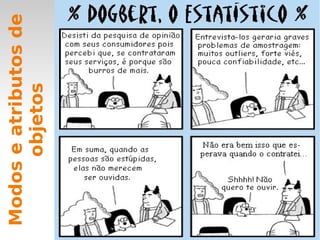
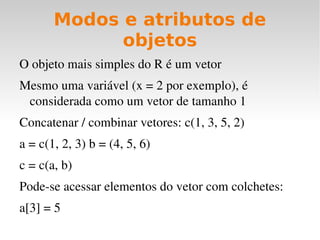
Modos e atributos de objetos
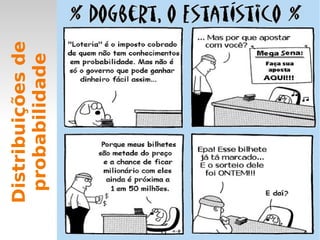
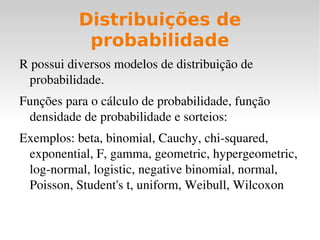
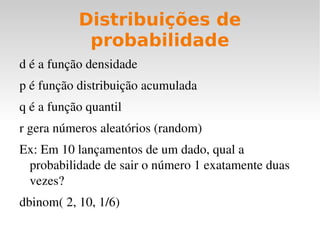
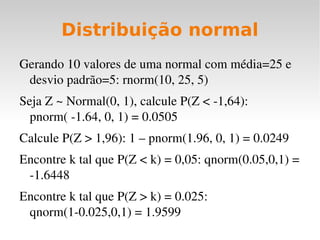
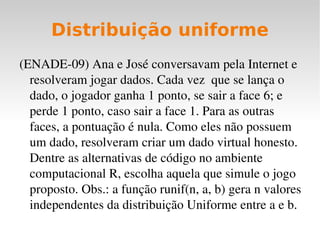
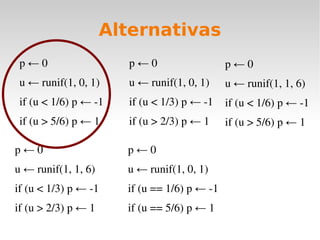
Distribuições de probabilidade
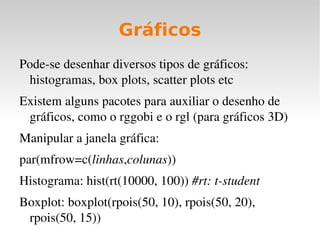
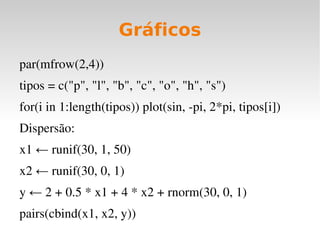
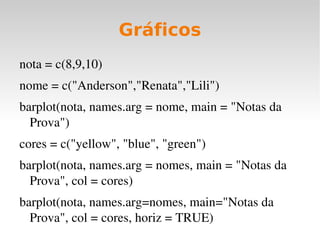
Gráficos
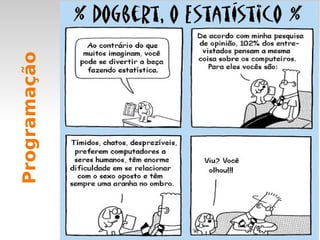
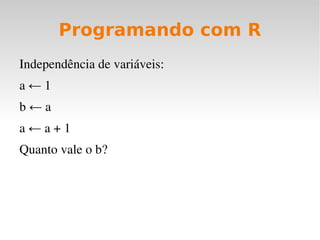
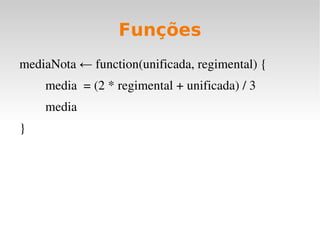
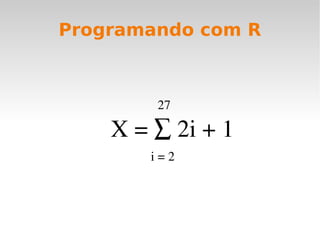
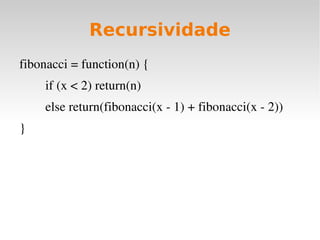
Programação
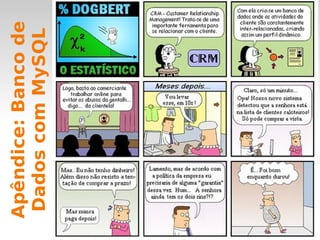
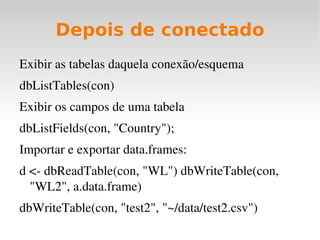
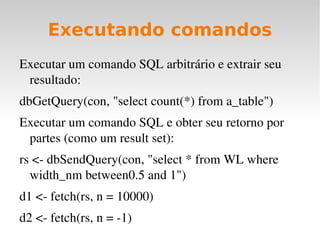
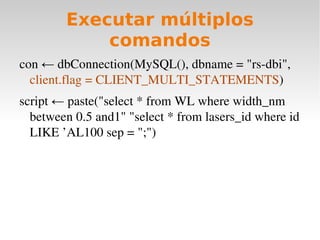
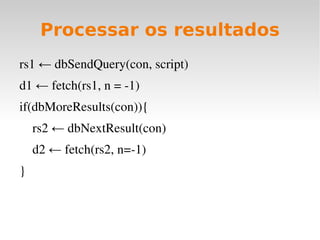
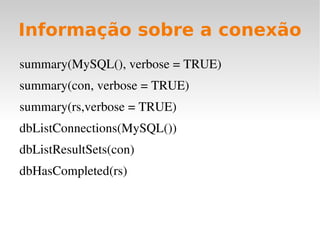
Apêndice: Integração de R com Banco de Dados MySQL


História Surgiu como alternativa livre a linguagem S
Software para manipulação de informações, elaboração de cálculos e desenho de gráficos
Diversas aplicações
Extensível através de pacotes
Software Livre
Instalando o R no Windows 1. Faça o download no espelho da UFPR:
http://cran-r.c3sl.ufpr.br/
2. Execute a o instalador clicando sobre ele
3. Selecione a ajuda complementar a ser instalada
4. Selecione padrão
5. Clique no ícone R
Instalando o R no Linux apt-get install r-base
Instalando pacotes adicionais No Windows:
Escolher espelho cran: Brasil(PR)
Instalar pacotes: RMySQL No Linux:
apt-get install r-cran-rmysql
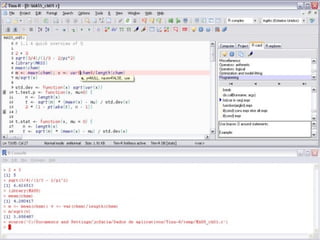
Editor de texto para R Mundo Windows: Tinn-R
http://www.sciviews.org/Tinn-R/ Mundo Linux: Gedit
Já vem com o Gnome!
 
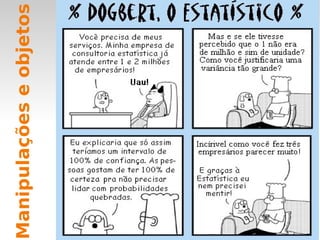
Manipulações e objetos
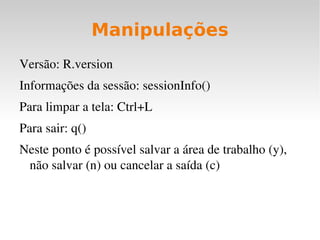
Manipulações Versão: R.version
Informações da sessão: sessionInfo()
Para limpar a tela: Ctrl+L
Para sair: q()
Neste ponto é possível salvar a área de trabalho (y), não salvar (n) ou cancelar a saída (c)
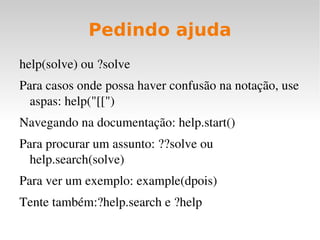
Pedindo ajuda help(solve) ou ?solve
Para casos onde possa haver confusão na notação, use aspas: help( " [[")
Navegando na documentação: help.start()
Para procurar um assunto: ??solve ou help.search(solve)
Para ver um exemplo: example(dpois)
Tente também:?help.search e ?help
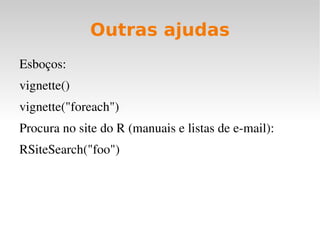
Outras ajudas Esboços (documentos em pdf):
vignette()
vignette("foreach")
Procura no site do R (manuais e listas de e-mail):
RSiteSearch("foo")
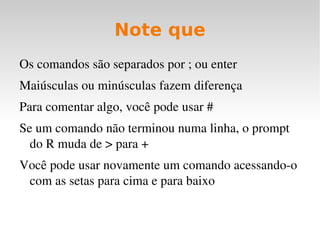
Note que Os comandos são separados por ; ou enter
Maiúsculas ou minúsculas fazem diferença
Para comentar algo, você pode usar #
Se um comando não terminou numa linha, o prompt do R muda de > para +
Você pode usar novamente um comando acessando-o com as setas para cima e para baixo
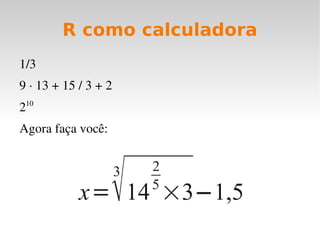
R como calculadora 1/3
9  ∙  13 + 15 / 3 + 2
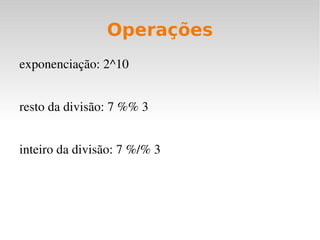
2 10
Agora faça você:
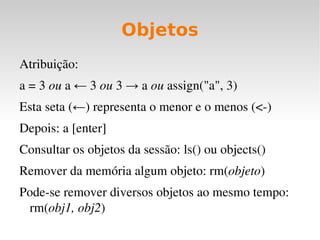
Objetos Atribuição:
a = 3  ou  a ← 3  ou  3 -> a  ou  assign("a", 3)
Esta seta (←) representa o menor e o menos (<-)
Depois: a [enter]
Consultar os objetos da sessão: ls() ou objects()
Remover da memória algum objeto: rm( objeto )
Pode-se remover diversos objetos ao mesmo tempo: rm( obj1, obj2 )
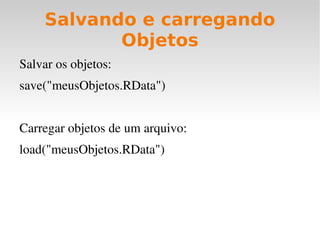
Salvando e carregando Objetos Salvar os objetos:
save( objeto , file = &quot;meusObjetos.RData&quot;)
Salvando todos os objetos da sessão:
save(list = ls(all=TRUE), file= &quot;tudo.Rdata&quot;) Carregar objetos de um arquivo:
load(&quot;meusObjetos.RData&quot;)
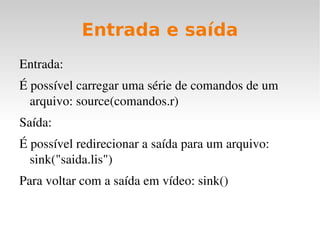
Entrada e saída Entrada:
É possível carregar uma série de comandos de um arquivo: source(comandos.r)
Saída:
É possível redirecionar a saída para um arquivo: sink(&quot;saida.lis&quot;)
Para voltar com a saída em vídeo: sink()
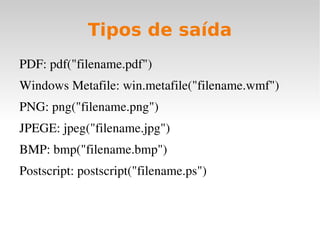
Tipos de saída PDF: pdf(&quot;filename.pdf&quot;)
Windows Metafile: win.metafile(&quot;filename.wmf&quot;)
PNG: png(&quot;filename.png&quot;)
JPEGE: jpeg(&quot;filename.jpg&quot;)
BMP: bmp(&quot;filename.bmp&quot;)
Postscript: postscript(&quot;filename.ps&quot;)
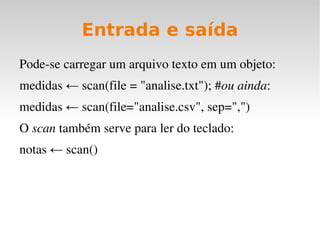
Entrada e saída Pode-se carregar um arquivo texto em um objeto:
medidas ← scan(file = &quot;analise.txt&quot;); # ou ainda :
medidas ← scan(file=&quot;analise.csv&quot;, sep=&quot;,&quot;)
O  scan  também serve para ler do teclado (finalize com 2 enter):
notas ← scan()
Importando uma planilha Crie a planilha
Salve como:
PlanR.csv
Tipo: CSV
Importando uma planilha plan = read.csv(&quot;PlanR.csv&quot;)
Média das notas nas provas:
mean(plan[,2:3])
Sumário das notas:
summary(plan[,2:3])
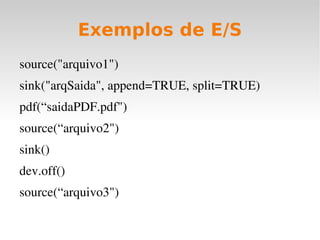
Exemplos de E/S source(&quot;arquivo1&quot;)
sink(&quot;arqSaida&quot;, append=TRUE, split=TRUE)
pdf(“saidaPDF.pdf&quot;)
source(“arquivo2&quot;)
sink()
dev.off()
source(“arquivo3&quot;)
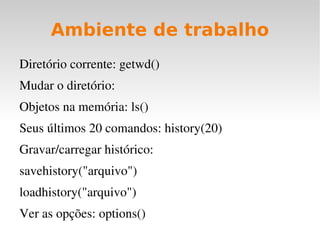
Ambiente de trabalho Diretório corrente: getwd()
Mudar o diretório: setwd(&quot;/dire/torio&quot;)
Objetos na memória: ls()

Linguagem R