Programação de Macros com 
LibreOffice Basic 
Palestrante: 
Marcio Junior Vieira
Marcio Junior Vieira 
● 15 anos de experiência em informática, vivência em 
desenvolvimento e análise de sistemas de Gestão empresarial. 
● Trabalhando com Software Livre desde 2000 com serviços de 
consultoria e treinamento. 
● Graduado em Tecnologia em Informática(2004) e pós-graduado 
em Software Livre(2005) ambos pela UFPR. 
● Palestrante em diversos Congressos relacionados a Software 
Livre tais como: CONISLI, SOLISC, FISL, LATINOWARE, SFD, 
JDBR, Pentaho Day. 
● Fundador e atual CEO da Ambiente Livre. 
● Programador de Macros desde 2001
Uma empresa de Software 
Livre e Software Aberto
Sobre a Ambiente Livre 
● Fundada em 2004 com foco de atuar em 
consultoria com software livre. 
● 2009 ampliou sua soluções para atender ao 
mercado de gestão empresarial com software 
livre. 
● Tem 14 soluções distintas para geração de 
negócios com software livre.
Soluções 
● Consultoria. 
● Desenvolvimento. 
● Suporte. 
● Treinamento. 
● Transferência de Tecnologia.
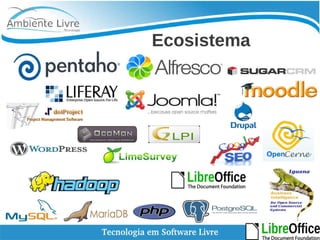
Ecosistema
LibreOffice 
● Writer - É o editor de textos. 
● Calc - Planilha eletrônica com todos os recursos para 
calcular, analisar, resumir e apresentar seus dados em relatórios 
numéricos ou em gráficos. 
● Impress – Criação de apresentações multimídia 
eficientes. 
● Draw – Desenho vetoriais, produz desde simples 
diagramas até ilustrações com aparência 3D. 
● Math - Editor de fórmulas. Extremamente útil para 
trabalhos científicos ou escolares. 
● Base - Permite manipular bancos de dados.
Macros 
● Uma macro é um programa escrito numa 
linguagem suportada pelo LibreOffice com a 
finalidade de automatizar tarefas. Atualmente, 
as linguagens suportadas são: 
- LibreOffice Basic; 
- JavaScript; 
- JavaBeans; 
- Java; 
- Python;
LibreOffice Basic 
● Mantém as principais características do BASIC: sintaxe, tipos 
de dados, operadores, comandos, funções internas e 
organização geral do programa. 
● Permite o acesso a uma grande quantidade de objetos, com 
seus métodos e propriedades, específicos do LibreOffice. 
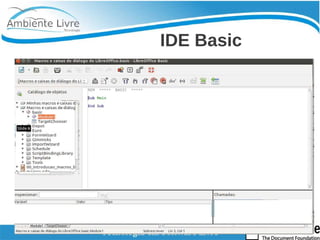
● IDE (Integrated Development Environment - Ambiente de 
Desenvolvimento Integrado) completo: edição de código fonte, 
verificação de erros, criação de diálogos e gerenciamento de 
bibliotecas.
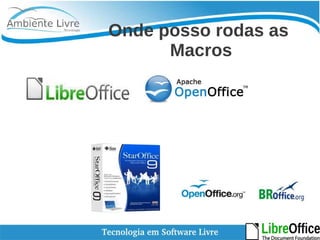
Onde posso rodas as 
Macros
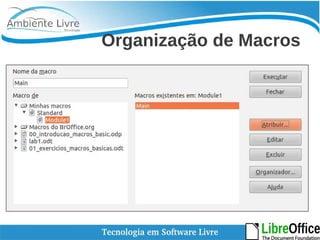
Organização de Macros
IDE Basic
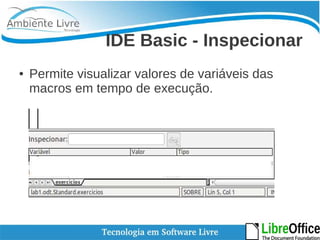
IDE Basic - Inspecionar 
● Permite visualizar valores de variáveis das 
macros em tempo de execução.
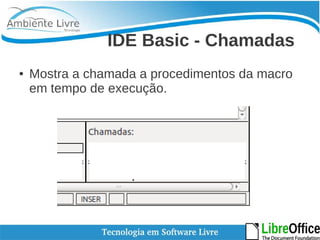
IDE Basic - Chamadas 
● Mostra a chamada a procedimentos da macro 
em tempo de execução.
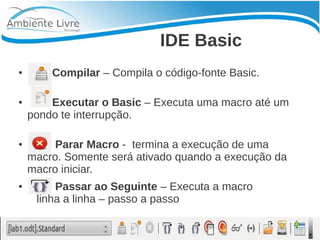
IDE Basic 
● Compilar – Compila o código-fonte Basic. 
● Executar o Basic – Executa uma macro até um 
pondo te interrupção. 
● Parar Macro - termina a execução de uma 
macro. Somente será ativado quando a execução da 
macro iniciar. 
● Passar ao Seguinte – Executa a macro 
linha a linha – passo a passo
IDE Basic 
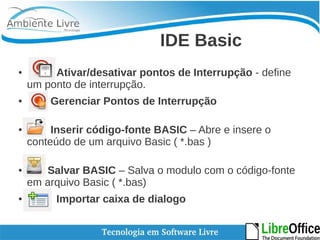
● Ativar/desativar pontos de Interrupção - define 
um ponto de interrupção. 
● Gerenciar Pontos de Interrupção 
● Inserir código-fonte BASIC – Abre e insere o 
conteúdo de um arquivo Basic ( *.bas ) 
● Salvar BASIC – Salva o modulo com o código-fonte 
em arquivo Basic ( *.bas) 
● Importar caixa de dialogo
Características 
● Linguagem Interpretada 
● Case-insensitive (*1)
SubRotinas 
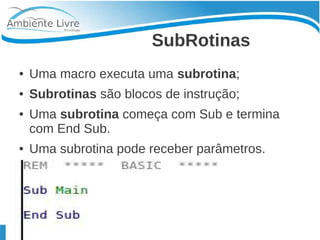
● Uma macro executa uma subrotina; 
● Subrotinas são blocos de instrução; 
● Uma subrotina começa com Sub e termina 
com End Sub. 
● Uma subrotina pode receber parâmetros.
Linhas de Programação 
● LongExpression = (Expression1 * Expression2) + _ 
● (Expression3 * Expression4) + _ 
● (Expression5 * Expression6) + _ 
● (Expression7 * Expression8)
Linhas de Programação 
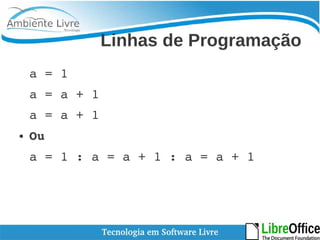
a = 1 
a = a + 1 
a = a + 1 
● Ou 
a = 1 : a = a + 1 : a = a + 1
Comentários 
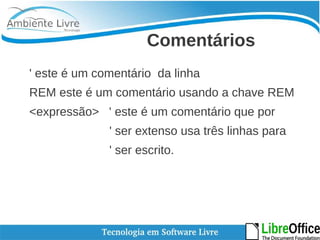
' este é um comentário da linha 
REM este é um comentário usando a chave REM 
<expressão> ' este é um comentário que por 
' ser extenso usa três linhas para 
' ser escrito.
Marcadores 
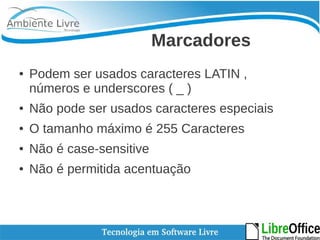
● Podem ser usados caracteres LATIN , 
números e underscores ( _ ) 
● Não pode ser usados caracteres especiais 
● O tamanho máximo é 255 Caracteres 
● Não é case-sensitive 
● Não é permitida acentuação
Marcadores 
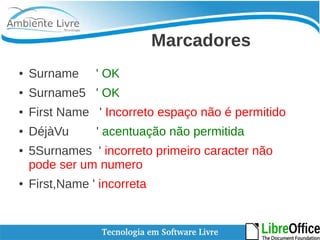
● Surname ' OK 
● Surname5 ' OK 
● First Name ' Incorreto espaço não é permitido 
● DéjàVu ' acentuação não permitida 
● 5Surnames ' incorreto primeiro caracter não 
pode ser um numero 
● First,Name ' incorreta
Marcadores 
Dim [First Name] As String 
Dim [DéjàVu] As Integer 
[First Name] = "Andrew" 
[DéjàVu] = 2
Tipos de Variáveis 
● numéricas, 
● lógicas, 
● strings, 
● Datas e objetos.
Variáveis Implícitas 
● a = b + c 
● Option Explicit – Adicionado ao inicio 
das macros obriga que as variáveis 
sejam definidas.
Implícitas 
● MyVar = "Hello World" ' string 
● MyVar = 1 ' numero 
● MyVar = 1.0 ' float / decimal 
● MyVar = True 'Booleana
Varíaveis Dimencionais 
● É possível definir novos tipos, que combinam tipos 
existentes 
● Dim é a forma de declarar uma variável; Serve para 
declarar vetores, matrizes ou arrays. 
Dim x As tipo­da­variável 
Dim m(3,5) As tipo­da­variável 
● O que é declarado é o valor final da dimensão, que 
começa com zero. Então, uma declaração do tipo : 
Dim m(3,5) As Integer 
Declara uma matriz de (3 + 1) x (5 + 1) inteiros.
Variáveis Númericas 
● Integer; 
● Long Integer; 
● Decimal; 
● Single (ponto flutuante, precisão simples); 
● Double (ponto flutuante, precisão dupla); 
● Currency (para guardar valores monetários 
com alta precisão )
SIGIL 
● Variáveis também podem ser declaradas 
usando um sigil após o Dim. 
Dim x$ ' x é uma String 
Dim y% ' y é um Inteiro 
Dim z# ' z é um Double
Variáveis 
● String 
Dim sVar as String 
● Dim a,b,c,d as String 
● Boolean 
Dim bVar as Boolean 
● Date 
Dim dVar as Date
Simples Array 
● Dim MyArray(3)
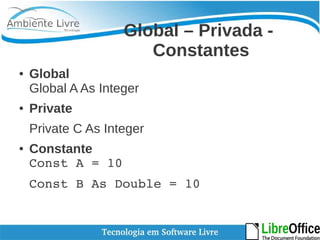
Global – Privada - 
Constantes 
● Global 
Global A As Integer 
● Private 
Private C As Integer 
● Constante 
Const A = 10 
Const B As Double = 10
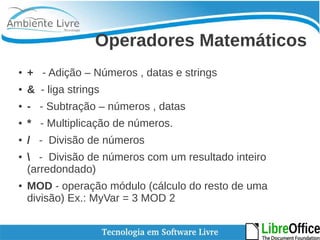
Operadores Matemáticos 
● + - Adição – Números , datas e strings 
● & - liga strings 
● - - Subtração – números , datas 
● * - Multiplicação de números. 
● / - Divisão de números 
●  - Divisão de números com um resultado inteiro 
(arredondado) 
● MOD - operação módulo (cálculo do resto de uma 
divisão) Ex.: MyVar = 3 MOD 2
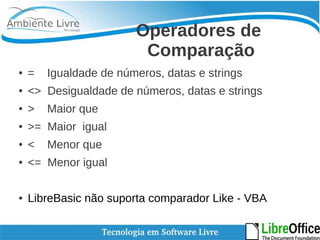
Operadores de 
Comparação 
● = Igualdade de números, datas e strings 
● <> Desigualdade de números, datas e strings 
● > Maior que 
● >= Maior igual 
● < Menor que 
● <= Menor igual 
● LibreBasic não suporta comparador Like - VBA
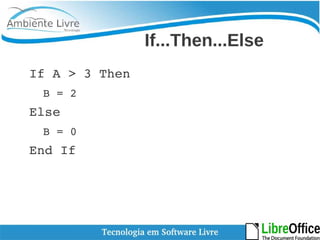
If...Then...Else 
If A > 3 Then 
B = 2 
Else 
B = 0 
End If
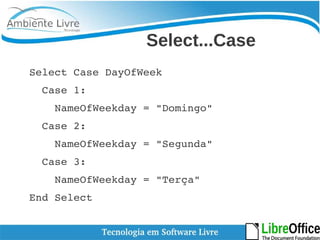
Select...Case 
Select Case DayOfWeek 
Case 1: 
NameOfWeekday = "Domingo" 
Case 2: 
NameOfWeekday = "Segunda" 
Case 3: 
NameOfWeekday = "Terça" 
End Select
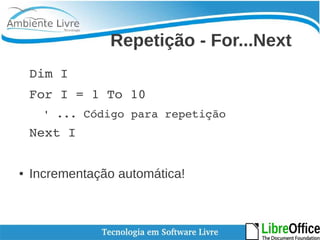
Repetição - For...Next 
Dim I 
For I = 1 To 10 
' ... Código para repetição 
Next I 
● Incrementação automática!
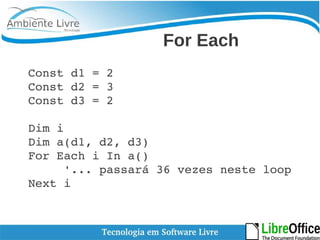
For Each 
Const d1 = 2 
Const d2 = 3 
Const d3 = 2 
Dim i 
Dim a(d1, d2, d3) 
For Each i In a() 
'... passará 36 vezes neste loop 
Next i
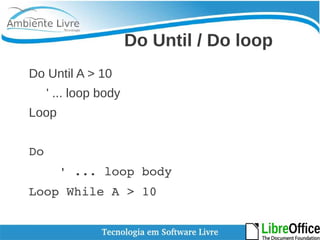
Do Until / Do loop 
Do Until A > 10 
' ... loop body 
Loop 
Do 
' ... loop body 
Loop While A > 10
Object 
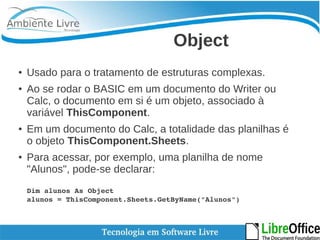
● Usado para o tratamento de estruturas complexas. 
● Ao se rodar o BASIC em um documento do Writer ou 
Calc, o documento em si é um objeto, associado à 
variável ThisComponent. 
● Em um documento do Calc, a totalidade das planilhas é 
o objeto ThisComponent.Sheets. 
● Para acessar, por exemplo, uma planilha de nome 
"Alunos", pode-se declarar: 
Dim alunos As Object 
alunos = ThisComponent.Sheets.GetByName("Alunos")
Estruturas 
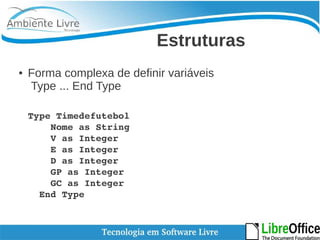
● Forma complexa de definir variáveis 
Type ... End Type 
Type Timedefutebol 
Nome as String 
V as Integer 
E as Integer 
D as Integer 
GP as Integer 
GC as Integer 
End Type
Estruturas 
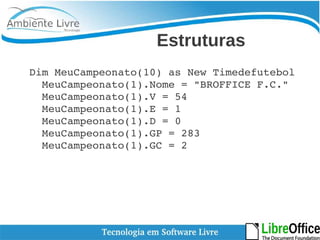
Dim MeuCampeonato(10) as New Timedefutebol 
MeuCampeonato(1).Nome = "BROFFICE F.C." 
MeuCampeonato(1).V = 54 
MeuCampeonato(1).E = 1 
MeuCampeonato(1).D = 0 
MeuCampeonato(1).GP = 283 
MeuCampeonato(1).GC = 2
Segurança Execução de 
Macros 
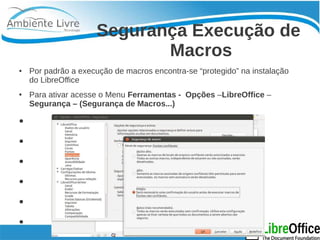
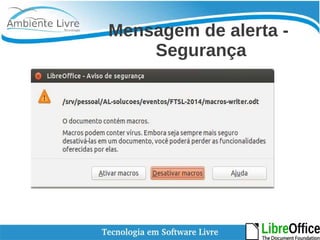
● Por padrão a execução de macros encontra-se “protegido” na instalação 
do LibreOffice 
● Para ativar acesse o Menu Ferramentas - Opções –LibreOffice – 
Segurança – (Segurança de Macros...) 
● 
● 
● 
● 
● 
● 
●
Mensagem de alerta - 
Segurança
LibreOffice Basic 
● Procedimentos 
● Funções 
● Recursos de recursividade 
● Conversões de Tipo 
● Manipulação e Formatação de String 
● Acesso ao sistema de arquivos/diretório 
● Comandos de desvio 
●
API LibreOffice 
● Serviços. 
● Objetos. 
● Interfaces. 
● Métodos 
● Propriedades
API LibreOffice 
● A chave para a criação de programas que usam 
a API do LibreOffice são os serviços. 
● Um serviço é uma especificação de um objeto, 
que engloba um conjunto de interfaces e 
propriedades. 
● Uma interface é uma coleção de métodos. 
● Uma propriedade é um valor que determina uma 
característica de um serviço e é formada por um 
nome e um valor.
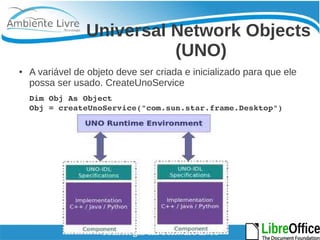
Universal Network Objects 
(UNO) 
● A variável de objeto deve ser criada e inicializado para que ele 
possa ser usado. CreateUnoService 
Dim Obj As Object 
Obj = createUnoService("com.sun.star.frame.Desktop")
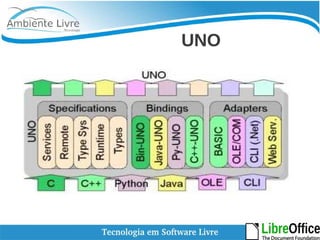
UNO
VBA X LOBasic 
● A estrutura de um objeto no VBA é definida 
pela classe à qual ele pertence 
● Em LOBasic a estrutura é definida através dos 
serviços que ele suporta. 
● Um objeto VBA é sempre atribuído a 
exatamente uma única classe. 
● O objeto LOBasic objeto pode ter apoio de 
vários serviços.
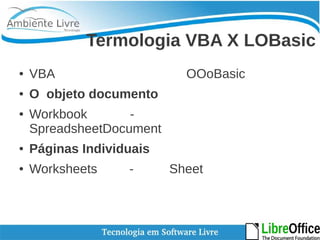
Termologia VBA X LOBasic 
● VBA OOoBasic 
● O objeto documento 
● Workbook - 
SpreadsheetDocument 
● Páginas Individuais 
● Worksheets - Sheet
VBA to LOBasic 
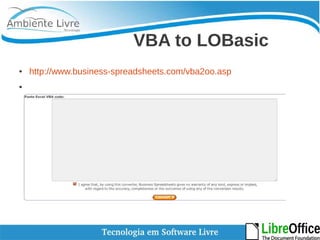
● http://www.business-spreadsheets.com/vba2oo.asp 
●
Propriedades 
● As propriedades são definidas por meio de uma 
atribuição simples: 
Document.Title = "{{OOo}} Treinamento OOoBasic" 
Document.Filename = "treina_ooobasic.odt" 
● A propriedade, assim como uma variável normal, tem 
um tipo que define que valores ela pode registrar. 
● As propriedades Filename e Title são do tipo string.
Métodos 
● Os métodos podem ser entendidos como 
funções que se relacionam diretamente entre 
objeto que fazem chamadas uns aos outros. 
● O Objeto documento poderia, por exemplo, 
fornecem um método Save, que pode ser 
chamado como segue: 
Document.Save()
Módulos 
● com.sun.star.awt - interface do usuário 
● com.sun.star.beans - acesso a propriedades 
● com.sun.star.container - coleções e recipientes 
● com.sun.star.document - documentos do office 
● com.sun.star.drawing - desenho 
● com.sun.star.text - documentos texto 
● com.sun.star.sdb - banco de dados 
● com.sun.star.sheet - planilhas 
● com.sun.star.util - utilidade diversa
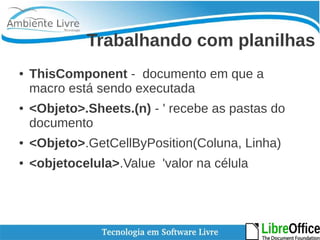
Trabalhando com planilhas 
● ThisComponent - documento em que a 
macro está sendo executada 
● <Objeto>.Sheets.(n) - ' recebe as pastas do 
documento 
● <Objeto>.GetCellByPosition(Coluna, Linha) 
● <objetocelula>.Value 'valor na célula
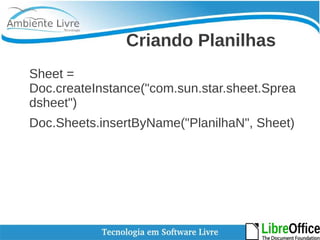
Criando Planilhas 
Sheet = 
Doc.createInstance("com.sun.star.sheet.Sprea 
dsheet") 
Doc.Sheets.insertByName("PlanilhaN", Sheet)
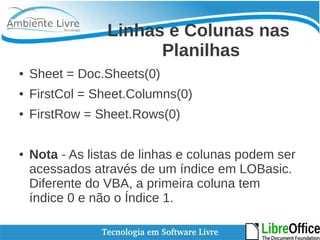
Linhas e Colunas nas 
Planilhas 
● Sheet = Doc.Sheets(0) 
● FirstCol = Sheet.Columns(0) 
● FirstRow = Sheet.Rows(0) 
● Nota - As listas de linhas e colunas podem ser 
acessados através de um índice em LOBasic. 
Diferente do VBA, a primeira coluna tem 
índice 0 e não o Índice 1.
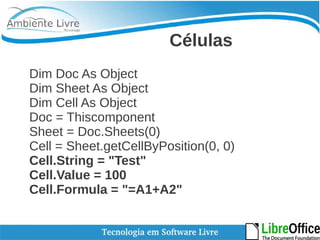
Células 
Dim Doc As Object 
Dim Sheet As Object 
Dim Cell As Object 
Doc = Thiscomponent 
Sheet = Doc.Sheets(0) 
Cell = Sheet.getCellByPosition(0, 0) 
Cell.String = "Test" 
Cell.Value = 100 
Cell.Formula = "=A1+A2"
Gráficos 
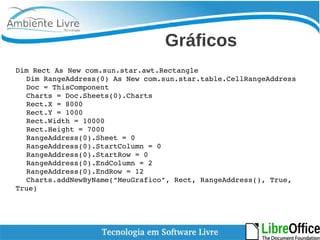
Dim Rect As New com.sun.star.awt.Rectangle 
Dim RangeAddress(0) As New com.sun.star.table.CellRangeAddress 
Doc = ThisComponent 
Charts = Doc.Sheets(0).Charts 
Rect.X = 8000 
Rect.Y = 1000 
Rect.Width = 10000 
Rect.Height = 7000 
RangeAddress(0).Sheet = 0 
RangeAddress(0).StartColumn = 0 
RangeAddress(0).StartRow = 0 
RangeAddress(0).EndColumn = 2 
RangeAddress(0).EndRow = 12 
Charts.addNewByName("MeuGrafico", Rect, RangeAddress(), True, 
True)
Shell 
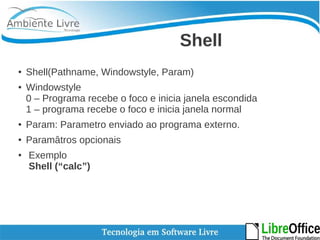
● Shell(Pathname, Windowstyle, Param) 
● Windowstyle 
0 – Programa recebe o foco e inicia janela escondida 
1 – programa recebe o foco e inicia janela normal 
● Param: Parametro enviado ao programa externo. 
● Paramâtros opcionais 
● Exemplo 
Shell (“calc”)
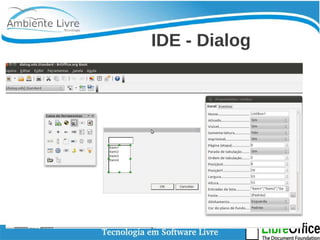
IDE - Dialog
Banco da Dados - Base 
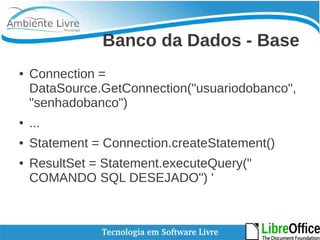
● Connection = 
DataSource.GetConnection("usuariodobanco", 
"senhadobanco") 
● ... 
● Statement = Connection.createStatement() 
● ResultSet = Statement.executeQuery(" 
COMANDO SQL DESEJADO") '
ResultSet - Navegando nos 
registro 
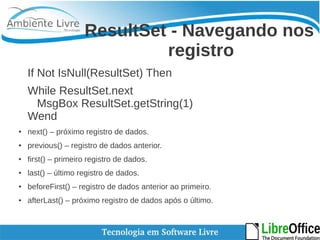
If Not IsNull(ResultSet) Then 
While ResultSet.next 
MsgBox ResultSet.getString(1) 
Wend 
● next() – próximo registro de dados. 
● previous() – registro de dados anterior. 
● first() – primeiro registro de dados. 
● last() – último registro de dados. 
● beforeFirst() – registro de dados anterior ao primeiro. 
● afterLast() – próximo registro de dados após o último.
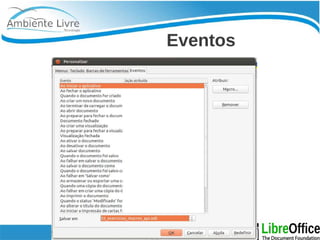
Eventos
Gravação de Macros 
● Permite gravar ações no LibreOffice em 
Macros 
● Dever ser ativados recursos experimentais 
● Tem algumas limitações.
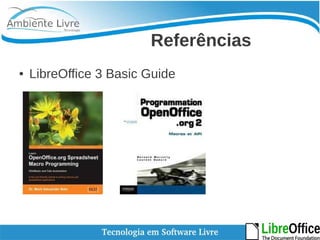
Referências 
● LibreOffice 3 Basic Guide
Contatos 
● e-mail: 
● marcio @ ambientelivre.com.br 
● http://twitter.com/ambientelivre 
● @ambientelivre 
● @marciojvieira 
● Blog 
blogs.ambientelivre.com.br/marcio

Programação de Macros com LibreOffice Basic

  • 1.
    Programação de Macroscom LibreOffice Basic Palestrante: Marcio Junior Vieira
  • 2.
    Marcio Junior Vieira ● 15 anos de experiência em informática, vivência em desenvolvimento e análise de sistemas de Gestão empresarial. ● Trabalhando com Software Livre desde 2000 com serviços de consultoria e treinamento. ● Graduado em Tecnologia em Informática(2004) e pós-graduado em Software Livre(2005) ambos pela UFPR. ● Palestrante em diversos Congressos relacionados a Software Livre tais como: CONISLI, SOLISC, FISL, LATINOWARE, SFD, JDBR, Pentaho Day. ● Fundador e atual CEO da Ambiente Livre. ● Programador de Macros desde 2001
  • 3.
    Uma empresa deSoftware Livre e Software Aberto
  • 4.
    Sobre a AmbienteLivre ● Fundada em 2004 com foco de atuar em consultoria com software livre. ● 2009 ampliou sua soluções para atender ao mercado de gestão empresarial com software livre. ● Tem 14 soluções distintas para geração de negócios com software livre.
  • 5.
    Soluções ● Consultoria. ● Desenvolvimento. ● Suporte. ● Treinamento. ● Transferência de Tecnologia.
  • 6.
  • 7.
    LibreOffice ● Writer- É o editor de textos. ● Calc - Planilha eletrônica com todos os recursos para calcular, analisar, resumir e apresentar seus dados em relatórios numéricos ou em gráficos. ● Impress – Criação de apresentações multimídia eficientes. ● Draw – Desenho vetoriais, produz desde simples diagramas até ilustrações com aparência 3D. ● Math - Editor de fórmulas. Extremamente útil para trabalhos científicos ou escolares. ● Base - Permite manipular bancos de dados.
  • 8.
    Macros ● Umamacro é um programa escrito numa linguagem suportada pelo LibreOffice com a finalidade de automatizar tarefas. Atualmente, as linguagens suportadas são: - LibreOffice Basic; - JavaScript; - JavaBeans; - Java; - Python;
  • 9.
    LibreOffice Basic ●Mantém as principais características do BASIC: sintaxe, tipos de dados, operadores, comandos, funções internas e organização geral do programa. ● Permite o acesso a uma grande quantidade de objetos, com seus métodos e propriedades, específicos do LibreOffice. ● IDE (Integrated Development Environment - Ambiente de Desenvolvimento Integrado) completo: edição de código fonte, verificação de erros, criação de diálogos e gerenciamento de bibliotecas.
  • 10.
  • 11.
  • 12.
  • 13.
    IDE Basic -Inspecionar ● Permite visualizar valores de variáveis das macros em tempo de execução.
  • 14.
    IDE Basic -Chamadas ● Mostra a chamada a procedimentos da macro em tempo de execução.
  • 15.
    IDE Basic ●Compilar – Compila o código-fonte Basic. ● Executar o Basic – Executa uma macro até um pondo te interrupção. ● Parar Macro - termina a execução de uma macro. Somente será ativado quando a execução da macro iniciar. ● Passar ao Seguinte – Executa a macro linha a linha – passo a passo
  • 16.
    IDE Basic ●Ativar/desativar pontos de Interrupção - define um ponto de interrupção. ● Gerenciar Pontos de Interrupção ● Inserir código-fonte BASIC – Abre e insere o conteúdo de um arquivo Basic ( *.bas ) ● Salvar BASIC – Salva o modulo com o código-fonte em arquivo Basic ( *.bas) ● Importar caixa de dialogo
  • 17.
    Características ● LinguagemInterpretada ● Case-insensitive (*1)
  • 18.
    SubRotinas ● Umamacro executa uma subrotina; ● Subrotinas são blocos de instrução; ● Uma subrotina começa com Sub e termina com End Sub. ● Uma subrotina pode receber parâmetros.
  • 19.
    Linhas de Programação ● LongExpression = (Expression1 * Expression2) + _ ● (Expression3 * Expression4) + _ ● (Expression5 * Expression6) + _ ● (Expression7 * Expression8)
  • 20.
    Linhas de Programação a = 1 a = a + 1 a = a + 1 ● Ou a = 1 : a = a + 1 : a = a + 1
  • 21.
    Comentários ' esteé um comentário da linha REM este é um comentário usando a chave REM <expressão> ' este é um comentário que por ' ser extenso usa três linhas para ' ser escrito.
  • 22.
    Marcadores ● Podemser usados caracteres LATIN , números e underscores ( _ ) ● Não pode ser usados caracteres especiais ● O tamanho máximo é 255 Caracteres ● Não é case-sensitive ● Não é permitida acentuação
  • 23.
    Marcadores ● Surname' OK ● Surname5 ' OK ● First Name ' Incorreto espaço não é permitido ● DéjàVu ' acentuação não permitida ● 5Surnames ' incorreto primeiro caracter não pode ser um numero ● First,Name ' incorreta
  • 24.
    Marcadores Dim [FirstName] As String Dim [DéjàVu] As Integer [First Name] = "Andrew" [DéjàVu] = 2
  • 25.
    Tipos de Variáveis ● numéricas, ● lógicas, ● strings, ● Datas e objetos.
  • 26.
    Variáveis Implícitas ●a = b + c ● Option Explicit – Adicionado ao inicio das macros obriga que as variáveis sejam definidas.
  • 27.
    Implícitas ● MyVar= "Hello World" ' string ● MyVar = 1 ' numero ● MyVar = 1.0 ' float / decimal ● MyVar = True 'Booleana
  • 28.
    Varíaveis Dimencionais ●É possível definir novos tipos, que combinam tipos existentes ● Dim é a forma de declarar uma variável; Serve para declarar vetores, matrizes ou arrays. Dim x As tipo­da­variável Dim m(3,5) As tipo­da­variável ● O que é declarado é o valor final da dimensão, que começa com zero. Então, uma declaração do tipo : Dim m(3,5) As Integer Declara uma matriz de (3 + 1) x (5 + 1) inteiros.
  • 29.
    Variáveis Númericas ●Integer; ● Long Integer; ● Decimal; ● Single (ponto flutuante, precisão simples); ● Double (ponto flutuante, precisão dupla); ● Currency (para guardar valores monetários com alta precisão )
  • 30.
    SIGIL ● Variáveistambém podem ser declaradas usando um sigil após o Dim. Dim x$ ' x é uma String Dim y% ' y é um Inteiro Dim z# ' z é um Double
  • 31.
    Variáveis ● String Dim sVar as String ● Dim a,b,c,d as String ● Boolean Dim bVar as Boolean ● Date Dim dVar as Date
  • 32.
    Simples Array ●Dim MyArray(3)
  • 33.
    Global – Privada- Constantes ● Global Global A As Integer ● Private Private C As Integer ● Constante Const A = 10 Const B As Double = 10
  • 34.
    Operadores Matemáticos ●+ - Adição – Números , datas e strings ● & - liga strings ● - - Subtração – números , datas ● * - Multiplicação de números. ● / - Divisão de números ● - Divisão de números com um resultado inteiro (arredondado) ● MOD - operação módulo (cálculo do resto de uma divisão) Ex.: MyVar = 3 MOD 2
  • 35.
    Operadores de Comparação ● = Igualdade de números, datas e strings ● <> Desigualdade de números, datas e strings ● > Maior que ● >= Maior igual ● < Menor que ● <= Menor igual ● LibreBasic não suporta comparador Like - VBA
  • 36.
    If...Then...Else If A> 3 Then B = 2 Else B = 0 End If
  • 37.
    Select...Case Select CaseDayOfWeek Case 1: NameOfWeekday = "Domingo" Case 2: NameOfWeekday = "Segunda" Case 3: NameOfWeekday = "Terça" End Select
  • 38.
    Repetição - For...Next Dim I For I = 1 To 10 ' ... Código para repetição Next I ● Incrementação automática!
  • 39.
    For Each Constd1 = 2 Const d2 = 3 Const d3 = 2 Dim i Dim a(d1, d2, d3) For Each i In a() '... passará 36 vezes neste loop Next i
  • 40.
    Do Until /Do loop Do Until A > 10 ' ... loop body Loop Do ' ... loop body Loop While A > 10
  • 41.
    Object ● Usadopara o tratamento de estruturas complexas. ● Ao se rodar o BASIC em um documento do Writer ou Calc, o documento em si é um objeto, associado à variável ThisComponent. ● Em um documento do Calc, a totalidade das planilhas é o objeto ThisComponent.Sheets. ● Para acessar, por exemplo, uma planilha de nome "Alunos", pode-se declarar: Dim alunos As Object alunos = ThisComponent.Sheets.GetByName("Alunos")
  • 42.
    Estruturas ● Formacomplexa de definir variáveis Type ... End Type Type Timedefutebol Nome as String V as Integer E as Integer D as Integer GP as Integer GC as Integer End Type
  • 43.
    Estruturas Dim MeuCampeonato(10)as New Timedefutebol MeuCampeonato(1).Nome = "BROFFICE F.C." MeuCampeonato(1).V = 54 MeuCampeonato(1).E = 1 MeuCampeonato(1).D = 0 MeuCampeonato(1).GP = 283 MeuCampeonato(1).GC = 2
  • 44.
    Segurança Execução de Macros ● Por padrão a execução de macros encontra-se “protegido” na instalação do LibreOffice ● Para ativar acesse o Menu Ferramentas - Opções –LibreOffice – Segurança – (Segurança de Macros...) ● ● ● ● ● ● ●
  • 45.
    Mensagem de alerta- Segurança
  • 46.
    LibreOffice Basic ●Procedimentos ● Funções ● Recursos de recursividade ● Conversões de Tipo ● Manipulação e Formatação de String ● Acesso ao sistema de arquivos/diretório ● Comandos de desvio ●
  • 47.
    API LibreOffice ●Serviços. ● Objetos. ● Interfaces. ● Métodos ● Propriedades
  • 48.
    API LibreOffice ●A chave para a criação de programas que usam a API do LibreOffice são os serviços. ● Um serviço é uma especificação de um objeto, que engloba um conjunto de interfaces e propriedades. ● Uma interface é uma coleção de métodos. ● Uma propriedade é um valor que determina uma característica de um serviço e é formada por um nome e um valor.
  • 49.
    Universal Network Objects (UNO) ● A variável de objeto deve ser criada e inicializado para que ele possa ser usado. CreateUnoService Dim Obj As Object Obj = createUnoService("com.sun.star.frame.Desktop")
  • 50.
  • 51.
    VBA X LOBasic ● A estrutura de um objeto no VBA é definida pela classe à qual ele pertence ● Em LOBasic a estrutura é definida através dos serviços que ele suporta. ● Um objeto VBA é sempre atribuído a exatamente uma única classe. ● O objeto LOBasic objeto pode ter apoio de vários serviços.
  • 52.
    Termologia VBA XLOBasic ● VBA OOoBasic ● O objeto documento ● Workbook - SpreadsheetDocument ● Páginas Individuais ● Worksheets - Sheet
  • 53.
    VBA to LOBasic ● http://www.business-spreadsheets.com/vba2oo.asp ●
  • 54.
    Propriedades ● Aspropriedades são definidas por meio de uma atribuição simples: Document.Title = "{{OOo}} Treinamento OOoBasic" Document.Filename = "treina_ooobasic.odt" ● A propriedade, assim como uma variável normal, tem um tipo que define que valores ela pode registrar. ● As propriedades Filename e Title são do tipo string.
  • 55.
    Métodos ● Osmétodos podem ser entendidos como funções que se relacionam diretamente entre objeto que fazem chamadas uns aos outros. ● O Objeto documento poderia, por exemplo, fornecem um método Save, que pode ser chamado como segue: Document.Save()
  • 56.
    Módulos ● com.sun.star.awt- interface do usuário ● com.sun.star.beans - acesso a propriedades ● com.sun.star.container - coleções e recipientes ● com.sun.star.document - documentos do office ● com.sun.star.drawing - desenho ● com.sun.star.text - documentos texto ● com.sun.star.sdb - banco de dados ● com.sun.star.sheet - planilhas ● com.sun.star.util - utilidade diversa
  • 57.
    Trabalhando com planilhas ● ThisComponent - documento em que a macro está sendo executada ● <Objeto>.Sheets.(n) - ' recebe as pastas do documento ● <Objeto>.GetCellByPosition(Coluna, Linha) ● <objetocelula>.Value 'valor na célula
  • 58.
    Criando Planilhas Sheet= Doc.createInstance("com.sun.star.sheet.Sprea dsheet") Doc.Sheets.insertByName("PlanilhaN", Sheet)
  • 59.
    Linhas e Colunasnas Planilhas ● Sheet = Doc.Sheets(0) ● FirstCol = Sheet.Columns(0) ● FirstRow = Sheet.Rows(0) ● Nota - As listas de linhas e colunas podem ser acessados através de um índice em LOBasic. Diferente do VBA, a primeira coluna tem índice 0 e não o Índice 1.
  • 60.
    Células Dim DocAs Object Dim Sheet As Object Dim Cell As Object Doc = Thiscomponent Sheet = Doc.Sheets(0) Cell = Sheet.getCellByPosition(0, 0) Cell.String = "Test" Cell.Value = 100 Cell.Formula = "=A1+A2"
  • 61.
    Gráficos Dim RectAs New com.sun.star.awt.Rectangle Dim RangeAddress(0) As New com.sun.star.table.CellRangeAddress Doc = ThisComponent Charts = Doc.Sheets(0).Charts Rect.X = 8000 Rect.Y = 1000 Rect.Width = 10000 Rect.Height = 7000 RangeAddress(0).Sheet = 0 RangeAddress(0).StartColumn = 0 RangeAddress(0).StartRow = 0 RangeAddress(0).EndColumn = 2 RangeAddress(0).EndRow = 12 Charts.addNewByName("MeuGrafico", Rect, RangeAddress(), True, True)
  • 62.
    Shell ● Shell(Pathname,Windowstyle, Param) ● Windowstyle 0 – Programa recebe o foco e inicia janela escondida 1 – programa recebe o foco e inicia janela normal ● Param: Parametro enviado ao programa externo. ● Paramâtros opcionais ● Exemplo Shell (“calc”)
  • 63.
  • 64.
    Banco da Dados- Base ● Connection = DataSource.GetConnection("usuariodobanco", "senhadobanco") ● ... ● Statement = Connection.createStatement() ● ResultSet = Statement.executeQuery(" COMANDO SQL DESEJADO") '
  • 65.
    ResultSet - Navegandonos registro If Not IsNull(ResultSet) Then While ResultSet.next MsgBox ResultSet.getString(1) Wend ● next() – próximo registro de dados. ● previous() – registro de dados anterior. ● first() – primeiro registro de dados. ● last() – último registro de dados. ● beforeFirst() – registro de dados anterior ao primeiro. ● afterLast() – próximo registro de dados após o último.
  • 66.
  • 67.
    Gravação de Macros ● Permite gravar ações no LibreOffice em Macros ● Dever ser ativados recursos experimentais ● Tem algumas limitações.
  • 68.
  • 69.
    Contatos ● e-mail: ● marcio @ ambientelivre.com.br ● http://twitter.com/ambientelivre ● @ambientelivre ● @marciojvieira ● Blog blogs.ambientelivre.com.br/marcio