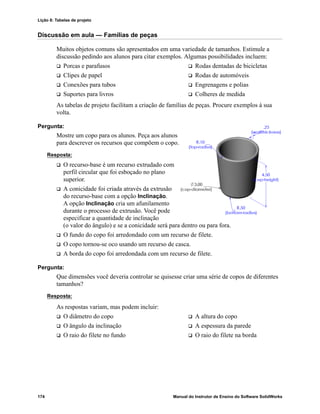
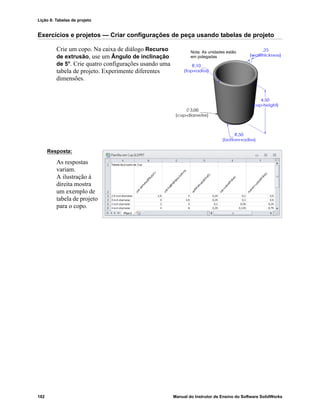
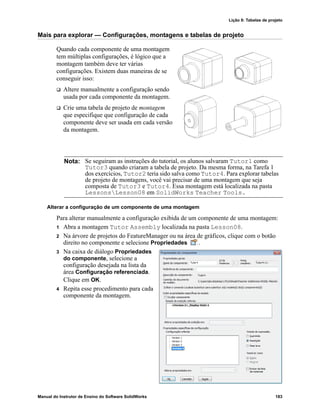
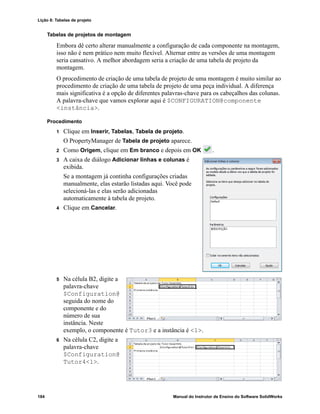
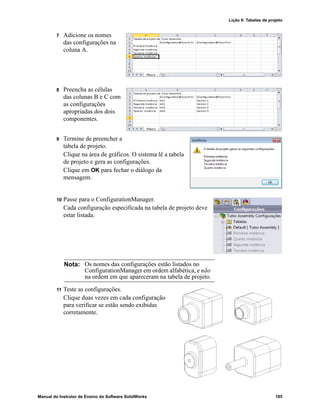
Série de Projeto de
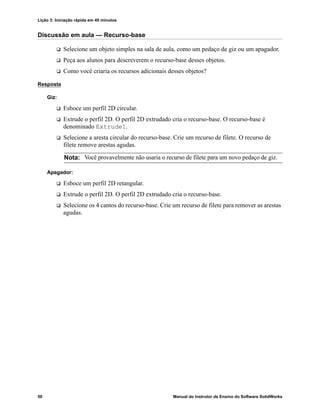
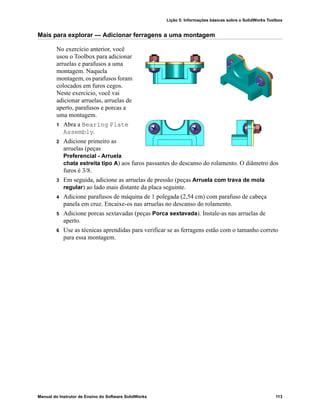
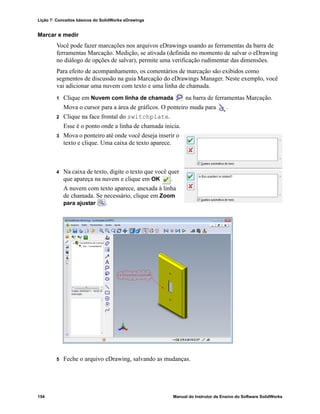
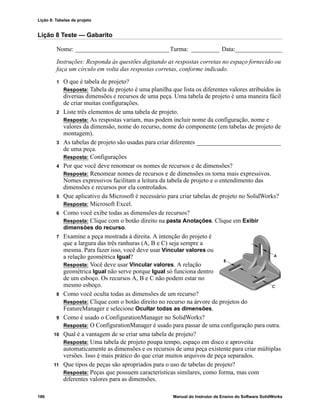
Engenharia e Tecnologia
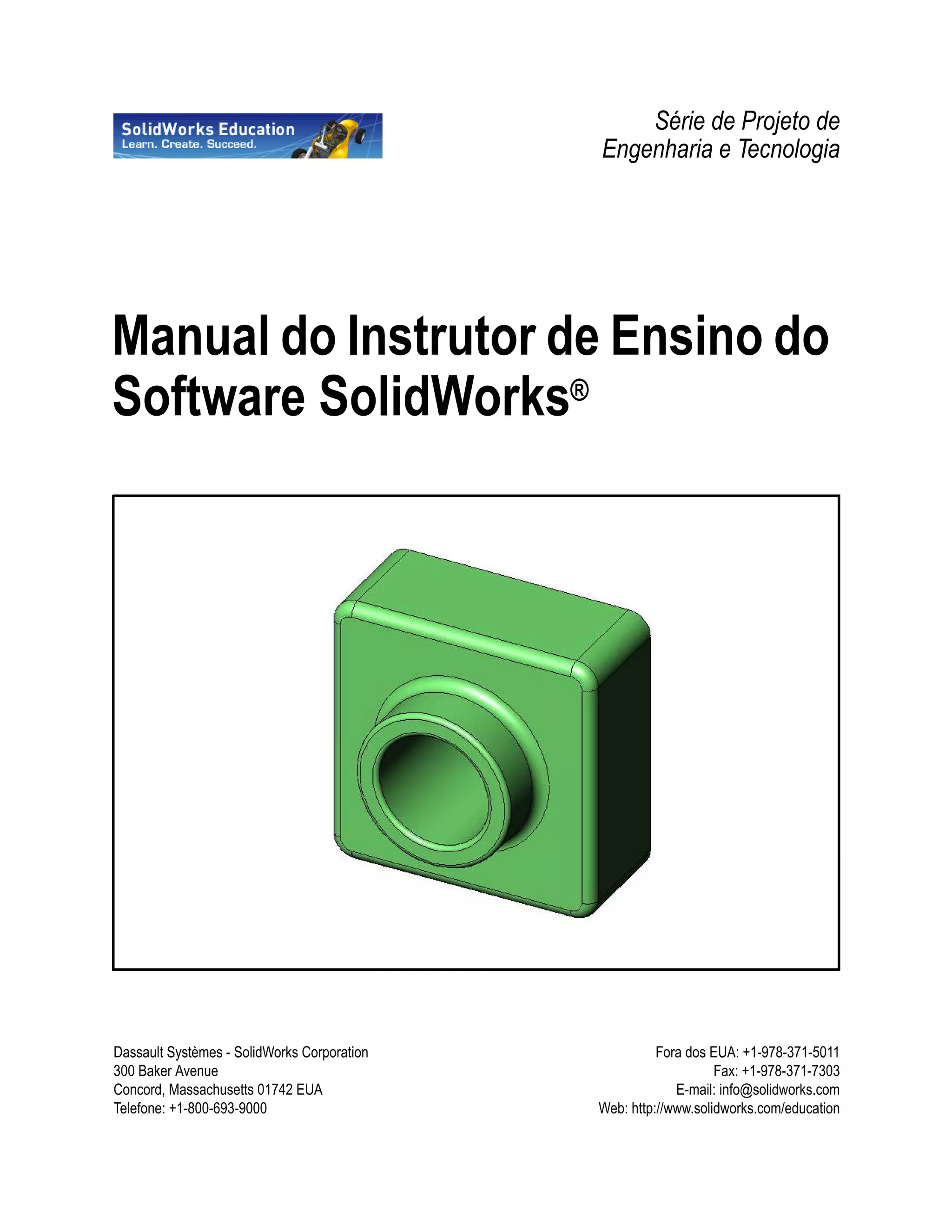
Manual do Instrutor de Ensino do
Software SolidWorks®
Dassault Systèmes - SolidWorks Corporation
300 Baker Avenue
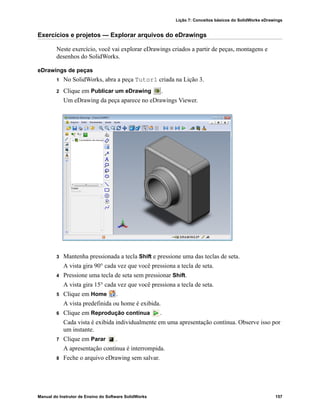
Concord, Massachusetts 01742 EUA
Telefone: +1-800-693-9000
Fora dos EUA: +1-978-371-5011
Fax: +1-978-371-7303
E-mail: info@solidworks.com
Web: http://www.solidworks.com/education
© 1995-2010, Dassault Systèmes SolidWorks Corporation,
uma empresa da Dassault Systèmes S.A., 300 Baker Avenue,
Concord, Mass. 01742, EUA. Todos os direitos reservados.
As informações e o software discutidos neste documento estão
sujeitos a modificações sem aviso e não constituem
compromissos da Dassault Systèmes SolidWorks Corporation
(DS SolidWorks).
Nenhum material pode ser reproduzido ou transmitido sob
qualquer forma ou por qualquer meio, eletrônico ou mecânico,
para qualquer finalidade, sem a expressa permissão por escrito
da DS SolidWorks.
O software abordado neste documento é fornecido sob licença
e poderá ser utilizado ou copiado apenas de acordo com os
termos desta licença. Todas as garantias fornecidas pela DS
SolidWorks referentes a software e documentação estão
estabelecidas no contrato de licença, e nada que estiver
declarado ou implícito neste documento ou seu conteúdo deve
ser considerado ou julgado como modificações ou alterações
de nenhuma cláusula do contrato de licença, incluindo
garantias.
Comunicados de patentes
O software de CAD mecânico 3D SolidWorks®
é protegido
pelas patentes nos EUA 5.815.154; 6.219.049; 6.219.055;
6.611.725; 6.844.877; 6.898.560; 6.906.712; 7.079.990;
7.477.262; 7.558.705; 7.571.079; 7.590.497; 7.643.027;
7.672.822; 7.688.318; 7.694.238; 7.853.940; e patentes no
exterior (p. ex., EP 1.116.190 e JP 3.517.643).
O software eDrawings® é protegido pelas patentes nos EUA
7.184.044 e 7.502.027, e pela patente canadense 2.318.706.
Patentes pendentes nos EUA e no exterior.
Marcas comerciais e nomes de produtos e serviços
da SolidWorks
SolidWorks, 3D PartStream.NET, 3D ContentCentral,
eDrawings e o logotipo eDrawings são marcas registradas, e
FeatureManager é uma marca registrada de copropriedade da
DS SolidWorks.
CircuitWorks, Feature Palette, FloXpress, PhotoWorks,
TolAnalyst e XchangeWorks são marcas comerciais da DS
SolidWorks.
FeatureWorks é uma marca registrada da Geometric Software
Solutions Ltd.
SolidWorks 2011, SolidWorks Enterprise PDM, SolidWorks
Simulation, SolidWorks Flow Simulation e eDrawings
Professional são nomes de produtos da DS SolidWorks.
Outras marcas ou nomes de produtos são marcas comerciais
ou registradas de seus respectivos proprietários.
Número do documento: PME0119-PTB
SOFTWARE COMERCIAL PARA COMPUTADORES -
EXCLUSIVO
Direitos restritos do Governo dos Estados Unidos. O uso, a
duplicação ou a divulgação pelo governo estão sujeitos às
restrições estabelecidas em FAR 52.227-19 (Commercial
Computer Software - Restricted Rights, Software para
computador comercial - Direitos restritos), DFARS 227.7202
(Commercial Computer Software and Commercial Computer
Software Documentation, Software para computador
comercial e documentação de Software para computador
comercial) e no contrato de licença, conforme aplicável.
Contratante/Fabricante:
Dassault Systèmes SolidWorks Corporation, 300 Baker
Avenue, Concord, Massachusetts 01742 EUA
Comunicados de direitos autorais para os produtos
SolidWorks Standard, Premium, Professional e
produtos educacionais
Partes deste software © 1986-2010 Siemens Product Lifecycle
Management Software Inc. Todos os direitos reservados.
Partes deste software © 1986-2010 Siemens Industry Software
Limited. Todos os direitos reservados.
Partes deste software © 1998-2010 Geometric Ltd.
Partes deste software © 1996-2010 Microsoft Corporation.
Todos os direitos reservados.
Partes deste software incorporam o PhysX™ da NVIDIA
2006-2010.
Partes deste software © 2001 - 2010 Luxology, Inc. Todos os
direitos reservados. Patentes pendentes.
Partes deste software © 2007 - 2010 DriveWorks Ltd.
Copyright 1984-2010 Adobe Systems Inc. e seus
licenciadores. Todos os direitos reservados. Protegidos pelas
patentes nos EUA 5.929.866; 5.943.063; 6.289.364;
6.563.502; 6.639.593; 6.754.382; patentes pendentes.
Adobe, o logotipo Adobe, Acrobat, o logotipo Adobe PDF,
Distiller e Reader são marcas registradas ou marcas comerciais
da Adobe Systems Inc. nos EUA e em outros países.
Para obter mais informações sobre direitos autorais, no
SolidWorks, consulte a Ajuda > Sobre o SolidWorks.
Comunicados de direitos autorais para os produtos
SolidWorks Simulation
Partes deste software © 2008 Solversoft Corporation.
PCGLSS © 1992-2007 Computational Applications and
System Integration, Inc. Todos os direitos reservados.
Comunicados de direitos autorais para o produto
Enterprise PDM
Tecnologia Outside In®
Viewer, © Copyright 1992-2010,
Oracle
© Copyright 1995-2010, Oracle. Todos os direitos reservados.
Partes deste software © 1996-2010 Microsoft Corporation.
Todos os direitos reservados.
Comunicados de direitos autorais para os produtos
eDrawings
Partes deste software © 2000-2010 Tech Soft 3D.
Partes deste software © 1995-1998 Jean-Loup Gailly and
Mark Adler.
Partes deste software © 1998-2001 3Dconnexion.
Partes deste software © 1998-2010 Open Design Alliance.
Todos os direitos reservados.
Partes deste software © 1995-2009 Spatial Corporation.
Este software é baseado em parte no trabalho do Independent
JPEG Group.
Manual do Instrutor de Ensino do Software SolidWorks iii
Introdução v
Lição 1: Utilização da interface 1
Lição 2: Funcionalidades básicas 17
Lição 3: Iniciação rápida em 40 minutos 47
Lição 4: Informações básicas sobre montagem 67
Lição 5: Informações básicas sobre o SolidWorks Toolbox 99
Lição 6: Informações básicas sobre desenho 121
Lição 7: Conceitos básicos do SolidWorks eDrawings 149
Lição 8: Tabelas de projeto 171
Lição 9: Recursos de revolução e varredura 197
Lição 10: Recursos de loft 221
Lição 11: Visualização 241
Lição 12: SolidWorks SimulationXpress 261
Glossário 279
Apêndice A: Programa de Certificação de Associado SolidWorks 285
Sumário
Sumário
iv Manual do Instrutor de Ensino do Software SolidWorks
Manual do Instrutor de Ensino do Software SolidWorks v
i
Introdução
Ao professor
O Manual do Instrutor de Ensino do Software SolidWorks® e os materiais de apoio
associados foram desenvolvidos para ajudá-lo a ensinar o SolidWorks em ambiente
acadêmico. Este manual oferece uma abordagem baseada em competência para o ensino
de conceitos e técnicas de projeto 3D.
Cada lição do Manual do Instrutor de Ensino do Software SolidWorks possui páginas
correspondentes no Guia do Aluno de Aprendizado do Software SolidWorks (disponível
em PDF na guia Biblioteca de projetos no Painel de tarefas. Expanda Conteúdo do
SolidWorks, Currículo do Educador da SolidWorks, Currículo, Guia do Aluno do
SolidWorks). O Manual do Instrutor de Ensino do Software SolidWorks possui anotações
com pontos para discussão, sugestões para demonstrações em classe e explicações
relacionadas aos exercícios e projetos. Este manual também inclui as respostas das
avaliações, das folhas de trabalho e dos testes.
Tutoriais SolidWorks
O Manual do Instrutor de Ensino do Software SolidWorks
funciona como recurso adicional e suplemento dos Tutoriais
SolidWorks. Muitos dos exercícios existentes no Guia do
Aluno de Aprendizado do Software SolidWorks utilizam
material dos Tutoriais SolidWorks.
Acessar os Tutoriais SolidWorks
Para iniciar os Tutoriais SolidWorks, clique em Ajuda,
Tutoriais SolidWorks. A janela do SolidWorks é
redimensionada e uma segunda janela aparece ao lado com
uma lista de tutoriais disponíveis. Há mais de 40 lições no
Tutoriais SolidWorks. Quando você passa o ponteiro sobre os
links, uma ilustração do tutorial aparece na parte inferior da
janela. Clique no link desejado para iniciar o tutorial.
DICA: Ao usar o SolidWorks Simulation para
executar análise estática de engenharia,
clique em Ajuda, SolidWorks
Simulation, Tutoriais para acessar
mais de 20 lições e 35 problemas de
verificação. Clique em Ferramentas,
Suplementos para ativar o SolidWorks
Simulation.
Introdução
vi Manual do Instrutor de Ensino do Software SolidWorks
Convenções
Defina sua resolução de tela como 1280x1024 para visualizar melhor os tutoriais.
Os tutoriais apresentam os seguintes ícones:
Passa para a próxima tela do tutorial.
Representa uma nota ou uma dica. Não é um link; a informação é apresentada
abaixo do ícone. As notas e dicas oferecem sugestões úteis e etapas que poupam
tempo.
Você pode clicar na maioria dos botões da barra de ferramentas que aparece nas
lições para fazer piscar o botão correspondente no SolidWorks.
Abrir arquivo ou Definir esta opção automaticamente abre o arquivo ou define a
opção.
Mais detalhes sobre... oferece um link para mais informações sobre o tópico.
Embora não sejam necessárias para concluir o tutorial, essas informações oferecem
mais detalhes sobre o assunto.
Por que eu...? oferece um link para mais informações sobre um procedimento e os
motivos para a utilização do método indicado. Essas informações não são
necessárias para concluir o tutorial.
Mostre... apresenta um vídeo que demonstra a ação.
Imprimir os Tutoriais SolidWorks
Se desejar, você pode imprimir os Tutoriais SolidWorks seguindo este procedimento:
1 Na barra de navegação do tutorial, clique em Exibir.
A tabela de conteúdo dos Tutoriais SolidWorks aparece.
2 Clique com o botão direito do mouse no livro que representa a lição que deseja
imprimir e selecione Imprimir... no menu de atalhos.
A caixa de diálogo Imprimir tópicos é exibida.
3 Selecione Imprimir o cabeçalho selecionado e todos os subtópicos e clique em
OK.
4 Repita esse processo para cada lição que desejar imprimir.
Link Recursos do educador
O link Currículos dos instrutores na guia Recursos do SolidWorks no Painel de
tarefas inclui uma quantidade considerável de materiais de apoio para auxiliá-lo na
apresentação do curso. O acesso a essa página exige uma conta com login no Portal do
cliente do SolidWorks. Você pode usar o curso como ele está organizado ou selecionar as
partes que atendem às necessidades de sua turma. Esses materiais de apoio proporcionam
flexibilidade de escopo, profundidade e apresentação.
Introdução
Manual do Instrutor de Ensino do Software SolidWorks vii
Antes de iniciar
Se ainda não o fez, antes de iniciar este projeto, copie no seu computador os arquivos que
acompanham as lições.
1 Inicie o SolidWorks.
Usando o menu Iniciar, inicie o aplicativo SolidWorks.
2 Conteúdo do SolidWorks.
Clique em Recursos do SolidWorks para abrir o
respectivo painel de tarefas.
Clique no link Currículos dos instrutores para acessar a
página da web do Portal do Cliente SolidWorks.
Clique em Recursos do educador, em Download. O acesso
a essa página exige uma conta com login no Portal do cliente
do SolidWorks.
Lá, você vai encontrar um arquivo zip com os arquivos de assistência ao professor:
Arquivos SolidWorks do professor.
3 Faça o download do arquivo zip.
4 Abra o arquivo zip.
Procure a pasta onde salvou o arquivo zip na etapa 3 e clique duas vezes no arquivo zip.
5 Clique em Extrair.
Procure o local onde deseja salvar os arquivos. O sistema vai criar automaticamente
pastas para os arquivos de exemplo no local que você especificar. Você pode querer
salvá-los, por exemplo, em Meus documentos.
Utilização deste curso
Este curso não consiste apenas neste livro. O Manual do Instrutor de Ensino do Software
SolidWorks é o ponto focal do curso do SolidWorks — o seu roteiro. Os materiais de apoio
existentes no link Recursos do educador e nos Tutoriais SolidWorks oferecem muita
flexibilidade em relação a como você vai apresentar o curso.
Aprender a projetar em 3D é um processo interativo. Os alunos aprendem melhor quando
podem explorar aplicações práticas dos conceitos aprendidos. Este curso possui muitas
atividades e exercícios que permitem aos alunos colocar os conceitos de projeto em
prática. Usando os arquivos fornecidos, eles podem fazer isso rapidamente.
Os planos de aula deste curso são projetados de forma a equilibrar a teoria com a prática.
Também existem avaliações e testes que oferecem medidas adicionais do progresso dos
alunos.
DICA: Lembre-se do local desses arquivos.
Introdução
viii Manual do Instrutor de Ensino do Software SolidWorks
Antes de apresentar a teoria
 Verifique se o software SolidWorks está carregado e em execução nos computadores da
sala de aula/laboratório de acordo com sua licença da SolidWorks.
 Faça download e descompacte os arquivos do link Recursos do educador.
 Imprima cópias do Guia do Aluno de Aprendizado do Software SolidWorks para cada
aluno.
 Faça você mesmo cada um dos exercícios de laboratório. Isso não é apenas para
verificar se você entende como eles funcionam, mas também para explorar.
Frequentemente, existem maneiras diferentes de se realizar uma tarefa.
Planos de aula
Cada plano de aula contém os seguintes componentes:
 Objetivos da lição — Objetivos claros da lição.
 Antes de iniciar a lição — Pré-requisitos, se houver, para a lição atual.
 Recursos para esta lição — Tutoriais que correspondem à lição.
 Revisão da lição anterior — Os alunos revisam o material e os modelos descritos na
lição anterior com perguntas e exemplos. Faça essas perguntas aos alunos para reforçar
os conceitos.
 Visão geral da lição — Descreve os principais conceitos explorados em cada lição.
 Competências — Lista as competências desenvolvidas pelos alunos durante o
aprendizado do material apresentado na lição.
 Discussão em aula — Tópicos de discussão para explicar alguns conceitos da lição.
 Exercícios de aprendizado ativo — Os alunos criam modelos. Alguns desses exercícios
fazem parte do Guia do Aluno de Aprendizado do Software SolidWorks. A maioria é
retirada dos Tutoriais SolidWorks.
 Avaliações de 5 minutos — Essas avaliações revisam os conceitos desenvolvidos na
visão geral da lição e nos exercícios de aprendizado ativo. As perguntas são
apresentadas no Livro de exercícios do aluno e podem ser respondidas em aula ou como
dever de casa. Você pode usar as perguntas das avaliações de 5 minutos como
exercícios verbais ou escritos. O Livro de exercícios do aluno possui espaços para as
respostas. As perguntas servem como pontos de verificação para os alunos antes de eles
passarem para os exercícios e projetos adicionais.
 Exercícios e projetos adicionais — Podem ser encontrados exercícios e projetos
adicionais no final de cada lição. Esses exercícios e projetos foram desenvolvidos a
partir de sugestões apresentadas por alunos e professores.
Nota: A matemática também é explorada através de uma série de problemas
aplicados. Por exemplo: os alunos projetam uma caneca de café e determinam
o volume do líquido que ela contém. A resposta faz sentido?
Introdução
Manual do Instrutor de Ensino do Software SolidWorks ix
 Mais para explorar — Como cada aluno tem seu ritmo de aprendizado, algumas lições
também possuem exercícios avançados ou relacionados, que você pode passar para
todos os alunos ou apenas para aqueles que terminaram o outro material antes dos
demais.
 Testes da lição — Os testes da lição compreendem questões do tipo preencher os
espaços em branco, verdadeiro/falso e respostas curtas. O original e o gabarito do teste
da lição só estão disponíveis no Manual do Instrutor de Ensino do Software
SolidWorks.
 Resumo da lição — Revisão rápida dos pontos principais da lição.
 Slides do Microsoft® PowerPoint® — Há slides do Microsoft PowerPoint preparados
para explicar cada lição. Esses slides são fornecidos eletronicamente através do link
Recursos do educador. Essas páginas reproduzíveis também podem ser usadas para
criar folhetos.
Roteiro
A seguir, uma visão geral do material tratado em cada lição:
Lição Resultado para os alunos Avaliações
Lição 1: Utilização da interface • Familiarização com o
Microsoft Windows
• Familiarização com a interface
do usuário do SolidWorks
• Avaliação de 5 minutos
• Folha de trabalho do
vocabulário
• Teste da lição
Lição 2: Funcionalidades básicas • Entender o que é modelagem
3D e reconhecer um objeto no
espaço 3D
• Aplicar geometria de esboço
2D, retângulo, círculo e
dimensões
• Entender os recursos 3D que
adicionam e removem
geometria, incluindo base
extrudada, corte extrudado,
filete e casca
• Criar a peça Caixa
• Avaliação de 5 minutos
• Folha de trabalho do
vocabulário
• Teste da lição
• Exercícios adicionais: Projetar
um espelho de interruptor
• Materiais opcionais para o
espelho de interruptor: Placa de
papelão grosso, folha de
papelão ou placa de espuma
com 120 mm x 80 mm para
cada aluno, fita adesiva ou cola,
ferramentas para cortar, régua
• Materiais opcionais para a
caixa: Quatro placas de madeira
de 100 mm x 60 mm x 50 mm
para cada caixa (Nota: Também
podem ser usadas folhas de
papelão grosso e fita adesiva).
Introdução
x Manual do Instrutor de Ensino do Software SolidWorks
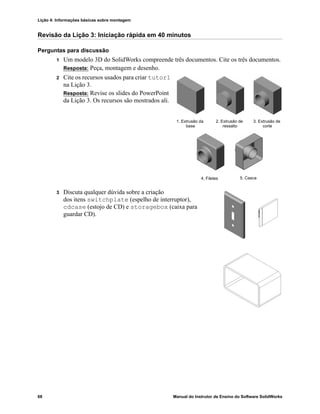
Lição 3: Iniciação rápida em
40 minutos
• Reforçar o entendimento de
recursos 3D que adicionam e
removem geometria
• Aplicar geometria de esboço
2D, retângulo, círculo e
dimensões
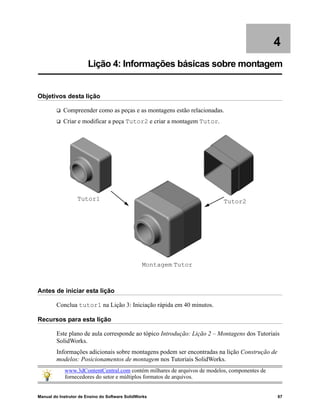
• Criar a peça Tutor1
• Avaliação de 5 minutos
• Folha de trabalho de conversão
de unidades
• Avaliação do volume do
material
• Teste da lição
• Exercícios adicionais:
Modificar a peça Tutor1
• Exercícios adicionais: Peças
do estojo e da caixa para
guardar CD
• Material opcional: placa de
papelão grosso ou placa de
espuma, fita adesiva, madeira
(pedaços fresados ou
pré-cortados) de 29 mm x
17 mm x 18 mm para cada
caixa para guardar CD
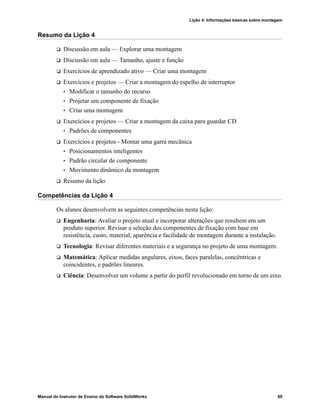
Lição 4: Informações básicas sobre
montagem
• Entender a modelagem de uma
montagem 3D combinando a
peça Tutor1 com a peça Tutor2
• Aplicar ferramentas de esboço
2D para deslocar e projetar a
geometria no plano do esboço
• Criar a peça Tutor2 e a
montagem Tutor
• Avaliação de 5 minutos
• Folha de trabalho do
vocabulário
• Teste da lição
• Revisão da seleção de
componentes de fixação
• Exercícios adicionais: Projetar
as montagens do espelho de
interruptor, da caixa para
guardar CD e do mecanismo de
garra
• Material opcional: parafusos
para o espelho de interruptor
com diâmetro aproximado de
3,5 mm
• Uma variedade de componentes
de fixação para discutir os
parâmetros de projeto e de
fabricação de um produto
Lição 5: Informações básicas sobre
o SolidWorks Toolbox
• Entender o SolidWorks
Toolbox, uma biblioteca de
componentes de peças padrão
• Entender como os componentes
de biblioteca são utilizados em
uma montagem
• Modificar as definições de peça
do SolidWorks Toolbox e criar
novas peças para a biblioteca
do Toolbox
• Avaliação de 5 minutos
• Folha de trabalho do
vocabulário
• Teste da lição
• Colocar um parafuso de cabeça
de panela padrão do Toolbox no
espelho de interruptor
• Exercícios adicionais:
Adicionar componentes de
fixação à montagem do bloco
de rolamento
• Material opcional: Variedade de
componentes de fixação. Para o
espelho de interruptor, cabeça
de panela #6-32
Lição Resultado para os alunos Avaliações
Introdução
Manual do Instrutor de Ensino do Software SolidWorks xi
Lição 6: Informações básicas sobre
desenho
• Entender os conceitos básicos
dos desenhos
• Aplicar padrões de desenho a
desenhos de peças e montagens
• Criar um template de desenho
• Criar o desenho Tutor1 para
peça e montagem
• Avaliação de 5 minutos
• Teste da lição
• Exercícios adicionais: Criar um
desenho para Tutor2, para a
caixa de guardar CD e para o
espelho de interruptor
Lição 7: Conceitos básicos do
SolidWorks eDrawings
• Criar eDrawings a partir de
arquivos do SolidWorks
• Visualizar e manipular
eDrawings
• Medir e marcar eDrawings
• Criar animações do eDrawings
para exibir múltiplas vistas
• Avaliação de 5 minutos
• Folha de trabalho do
vocabulário
• Teste da lição
• Exercícios adicionais: Criar,
explorar e enviar arquivos
eDrawings por e-mail
Lição 8: Tabelas de Projeto • Compreender configurações
• Desenvolver uma tabela de
projeto com o Microsoft Excel
para criar famílias de peças
• Explorar como os valores em
uma planilha do Excel alteram
automaticamente as dimensões
e os recursos de uma peça
existente para criar múltiplas
peças de diferentes tamanhos
• Avaliação de 5 minutos
• Teste da lição
• Exercícios adicionais: Criar
uma tabela de projeto para
Tutor2, para a montagem Tutor,
para a caixa de guardar CD e
para um copo
• Material opcional: copos,
béqueres de diferentes
tamanhos e uma régua
Lição 9: Recursos de revolução e
varredura
• Entender os recursos 3D que
adicionam e removem
geometria, incluindo revolução
e varredura
• Aplicar ferramentas de esboço
2D como elipse, aparar e linha
de centro
• Criar a peça castiçal
• Avaliação de 5 minutos
• Teste da lição
• Exercícios adicionais: Criar
uma vela e modificar o espelho
de interruptor
• Material opcional: copo,
béquer, vela e uma régua
Lição 10: Recursos de loft • Entender o recurso de loft 3D
criado a partir de múltiplos
perfis esboçados em diferentes
planos
• Criar a peça formão
• Avaliação de 5 minutos
• Teste da lição
• Exercícios adicionais: Criar uma
garrafa, uma chave de parafuso e
uma garrafa esportiva
• Material opcional: chave de
parafuso e garrafa simples
Lição Resultado para os alunos Avaliações
Introdução
xii Manual do Instrutor de Ensino do Software SolidWorks
Materiais de apoio do curso
Os materiais de apoio do curso apresentados a seguir são fornecidos através do link
Recursos do educador no Portal do Cliente do SolidWorks. Clique no link Currículos dos
instrutores na guia Recursos do SolidWorks do Painel de tarefas para acessar:
 Livro de exercícios do aluno - Versão eletrônica do Guia do Aluno de Aprendizado do
Software SolidWorks. Ele contém exercícios, tutoriais, projetos e folhas de trabalho.
Você pode copiar esse livro para uso com os seus alunos.
 Arquivos SolidWorks do aluno - Peças, montagens e desenhos correspondentes às
atividades e exercícios do Guia do Aluno de Aprendizado do Software SolidWorks.
 Arquivos SolidWorks do professor - Peças, montagens e desenhos correspondentes às
atividades e aos exercícios deste manual.
 Manual do Instrutor - Arquivo zip que contém:
• Versão eletrônica deste manual.
• Versão eletrônica do Guia do Aluno de Aprendizado do Software SolidWorks.
• Slides do Microsoft PowerPoint - Esses slides complementam o Manual do Instrutor
de Ensino do Software SolidWorks. Você pode projetar esses slides diretamente na
tela, reproduzi-los em folhetos para os alunos e modificá-los conforme necessário.
Os slides estão disponíveis como arquivos .PPT e .PDF.
Lição 11: Visualização • Entender como aplicar
materiais, cenas e luzes para
criar imagens fotorrealistas em
formato JPEG
• Criar uma vista explodida e
desenvolver uma animação em
formato AVI
• Avaliação de 5 minutos
• Teste da lição
• Exercícios adicionais: Criar
renderizações de Tutor1,
Tutor2 e da montagem Tutor,
criar uma vista explodida e uma
animação do conjunto de
deslizadores aninhados
• Material opcional: fotografias
digitais e imagens
Lição 12: SolidWorks
SimulationXpress
• Compreender os conceitos
básicos da análise de tensão
• Analisar peças para calcular o
fator de segurança, a tensão
máxima e o deslocamento
máximo
• Avaliação de 5 minutos
• Teste da lição
• Exercícios adicionais: Analisar
a caixa para guardar CD e
modificá-la para observar os
efeitos do deslocamento
máximo
Lição Resultado para os alunos Avaliações
Introdução
Manual do Instrutor de Ensino do Software SolidWorks xiii
Programa de certificação de associado SolidWorks (CSWA, Certified SolidWorks Associate)
As lições, os exercícios e os projetos deste curso fornecem a maior parte dos
conhecimentos básicos necessários para o Programa de certificação de associado
SolidWorks (CSWA). O Programa de certificação CSWA fornece as técnicas de que os
alunos precisam para trabalhar nos campos de projeto e de engenharia. A aprovação no
exame de avaliação do CSWA comprova a competência em tecnologia de modelagem
com CAD 3D, aplicação de princípios de engenharia e reconhecimento de práticas
industriais globais. O Apêndice A fornece mais informações e um exemplo de exame.
Mais recursos
O website SolidWorks Education (http://www.solidworks.com/education) é uma fonte
dinâmica de informações e atualizações para você. Esse site é voltado para suas
necessidades como instrutor e para os recursos necessários para modernizar o ensino de
gráficos de projetos de engenharia.
A tabela a seguir apresenta vários recursos adicionais que ajudam a tornar o SolidWorks
um software fácil de aprender, usar e ensinar:
Currículo e recursos da comunidade para educadores e alunos
Recursos de currículo
Manuais do Instrutor do SolidWorks - um conjunto de
tutoriais e projetos que utilizam as ferramentas de projeto e
análise do SolidWorks. Inclui documentos, apresentações
PowerPoint e arquivos de filmes em formato reproduzível.
É necessário ter uma conta para login no Portal do Cliente
SolidWorks.
www.solidworks.com/curriculum
Guias do Aluno do SolidWorks - um conjunto de tutoriais e
projetos disponíveis no SolidWorks Education Edition.
Selecione Ajuda>Currículo do aluno
Blog do Professor - um conjunto de lições desenvolvidas por
professores para professores que usam o SolidWorks para
reforçar conceitos de ciência, tecnologia, engenharia e
matemática.
http://blogs.solidworks.com/teacher
Acesso do aluno - Permite aos alunos acessar o software
SolidWorks fora da sala de aula ou do laboratório.
http://www.solidworks.com/studentaccess
Tutoriais SolidWorks - Acesso a uma ampla variedade de
recursos informativos gratuitos: tutoriais completos em vídeo,
guias em PDF, arquivos de projeto e clipes de demonstração,
projetados para ajudar você a se tornar um excelente usuário do
SolidWorks.
http://www.solidworks.com/tutorials
Recursos da comunidade
3D Content Central - uma biblioteca de peças, montagens,
desenhos, blocos e arquivos de macros.
www.3DContentCentral.com
Rede do Grupo de Usuários do SolidWorks - uma
comunidade independente de usuários locais e regionais do
SolidWorks no mundo inteiro.
www.swugn.org
Blog do SolidWorks - o blog oficial do SolidWorks com acesso
a mais de 35 bloggers independentes do SolidWorks
http://blogs.solidworks.com
Rede de Usuários do SolidWorks - um fórum abrangente sobre
recursos em áreas específicas do produto
http://forum.solidworks.com/
Introdução
xiv Manual do Instrutor de Ensino do Software SolidWorks
Concursos de projetos patrocinados pela SolidWorks -
A SolidWorks apoia milhares de estudantes em competições de
projetos realizadas por programas eletivos, incluindo equipes
FSAE/Formula Student, competições de robótica e de tecnologia
www.solidworks.com/
SponsoredDesignContests
Livros-texto - livros baseados no software SolidWorks
disponíveis em uma variedade de editoras
www.amazon.com
www.delmarlearning.com
www.g-w.com
www.mcgrawhill.com
www.prenhall.com
www.schroff.com
Vídeo - Listas de reprodução do YouTube para Formula SAE/
Formula Student, exame de certificação de associado
SolidWorks (CSWA) e tutoriais do SolidWorks
www.youtube.com/solidworks
Programa de provedor de exame de certificação de associado
SolidWorks (CSWA) - O Programa de provedor CSWA é um
programa baseado na competência em projeto de engenharia que
permite aos alunos obter a certificação através do exame de
certificação de associado SolidWorks (CSWA). Utilizado pela
indústria como competência recomendada para colocação em
empregos e usado por instituições acadêmicas para avaliação e
contratos de articulação. Uma cópia do Manual de preparação
para o exame CSWA pode ser obtida em www.schroff.com
Inscrição para provedor CSWA:
www.solidworks.com/CSWAProvider
Exemplo de exame CSWA:
www.solidworks.com/CSWA
Currículo e recursos da comunidade para educadores e alunos
Manual do Instrutor de Ensino do Software SolidWorks 1
1
Lição 1: Utilização da interface
Objetivos desta lição
 Familiarização com a interface do Microsoft Windows®.
 Familiarização com a interface do usuário do SolidWorks.
Antes de iniciar esta lição
 Verifique se o Microsoft Windows está carregado e em execução nos computadores da
sala de aula/laboratório.
 Verifique se o software SolidWorks está carregado e em execução nos computadores da
sala de aula/laboratório de acordo com sua licença da SolidWorks.
 Carregue os arquivos da lição através do link Educator Resources (Recursos do educador).
Resumo da Lição 1
 Exercício de aprendizado ativo — Utilização da interface
• Iniciar um programa
• Sair de um programa
• Abrir um arquivo existente
• Salvar um arquivo
• Copiar um arquivo
• Redimensionar janelas
• Janelas do SolidWorks
• Barras de ferramentas
• Botões do mouse
• Menus de atalhos sensíveis ao contexto
• Obter ajuda on-line
 Resumo da lição
Nota: Caso seus alunos já possuam experiência com a interface gráfica do usuário
do Microsoft Windows, você pode passar para a parte da lição sobre a
familiarização com a interface do usuário do SolidWorks.
O Manual do Instrutor de Ensino do SolidWorks oferece exemplos adicionais, apresentações,
arquivos de modelos e testes. Acesse www.solidworks.com/customerportal para obter mais
informações.
Lição 1: Utilização da interface
2 Manual do Instrutor de Ensino do Software SolidWorks
Competências da Lição 1
Os alunos desenvolvem as seguintes competências nesta lição:
 Engenharia: Conhecimento de um aplicativo industrial para projeto de engenharia.
 Tecnologia: Entender gerenciamento de arquivos, copiar, salvar, iniciar e sair de
programas.
Exercício de aprendizado ativo — Utilização da interface
Inicie o aplicativo SolidWorks, abra um arquivo, salve o arquivo, salve o arquivo com um
novo nome e revise a interface básica do usuário.
Iniciar um programa
1 Clique no botão Iniciar no canto inferior esquerdo da janela. O menu Iniciar
aparece. O menu Iniciar permite selecionar as funções básicas do ambiente Microsoft
Windows.
2 No menu Iniciar, clique em Todos os Programas, SolidWorks, SolidWorks.
O aplicativo SolidWorks agora está em execução.
Sair do programa
Para sair do aplicativo, clique em Arquivo, Sair ou em na janela principal do
SolidWorks.
Abrir um arquivo existente
3 Clique duas vezes no arquivo de peça do SolidWorks denominado Dumbell (haltere)
na pasta Lesson01.
Essa ação abre o arquivo Dumbell no SolidWorks. Se o aplicativo SolidWorks não
estiver em execução quando você clicar duas vezes no nome do arquivo da peça, o
sistema inicia o aplicativo e, em seguida, abre o arquivo da peça selecionado.
Você também poderia ter aberto o arquivo selecionando Arquivo, Abrir, digitando ou
procurando um nome de arquivo, ou selecionando um nome de arquivo no menu
Arquivo do SolidWorks. O SolidWorks lista os últimos arquivos que você abriu.
Nota: Clicar significa pressionar e soltar o botão esquerdo do
mouse.
DICA: Um atalho na área de trabalho é um ícone no
qual você pode clicar duas vezes para acessar
diretamente o arquivo ou a pasta representada.
A ilustração mostra o atalho do SolidWorks.
DICA: Use o botão esquerdo do mouse para clicar duas vezes.
Clicar duas vezes com o botão esquerdo do mouse é
frequentemente uma maneira rápida de abrir arquivos em
pastas.
Lição 1: Utilização da interface
Manual do Instrutor de Ensino do Software SolidWorks 3
Salvar um arquivo
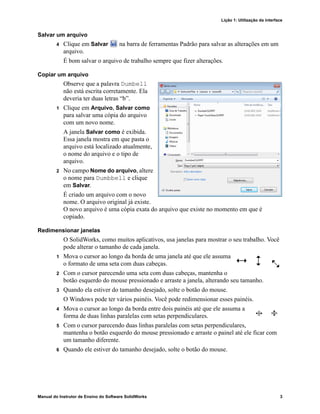
4 Clique em Salvar na barra de ferramentas Padrão para salvar as alterações em um
arquivo.
É bom salvar o arquivo de trabalho sempre que fizer alterações.
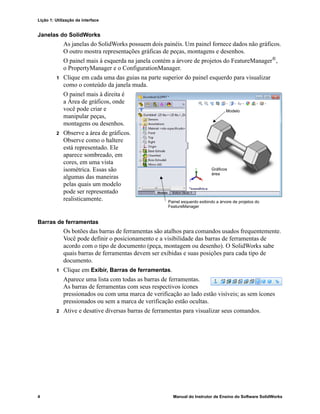
Copiar um arquivo
Observe que a palavra Dumbell
não está escrita corretamente. Ela
deveria ter duas letras “b”.
1 Clique em Arquivo, Salvar como
para salvar uma cópia do arquivo
com um novo nome.
A janela Salvar como é exibida.
Essa janela mostra em que pasta o
arquivo está localizado atualmente,
o nome do arquivo e o tipo de
arquivo.
2 No campo Nome do arquivo, altere
o nome para Dumbbell e clique
em Salvar.
É criado um arquivo com o novo
nome. O arquivo original já existe.
O novo arquivo é uma cópia exata do arquivo que existe no momento em que é
copiado.
Redimensionar janelas
O SolidWorks, como muitos aplicativos, usa janelas para mostrar o seu trabalho. Você
pode alterar o tamanho de cada janela.
1 Mova o cursor ao longo da borda de uma janela até que ele assuma
o formato de uma seta com duas cabeças.
2 Com o cursor parecendo uma seta com duas cabeças, mantenha o
botão esquerdo do mouse pressionado e arraste a janela, alterando seu tamanho.
3 Quando ela estiver do tamanho desejado, solte o botão do mouse.
O Windows pode ter vários painéis. Você pode redimensionar esses painéis.
4 Mova o cursor ao longo da borda entre dois painéis até que ele assuma a
forma de duas linhas paralelas com setas perpendiculares.
5 Com o cursor parecendo duas linhas paralelas com setas perpendiculares,
mantenha o botão esquerdo do mouse pressionado e arraste o painel até ele ficar com
um tamanho diferente.
6 Quando ele estiver do tamanho desejado, solte o botão do mouse.
Lição 1: Utilização da interface
4 Manual do Instrutor de Ensino do Software SolidWorks
Janelas do SolidWorks
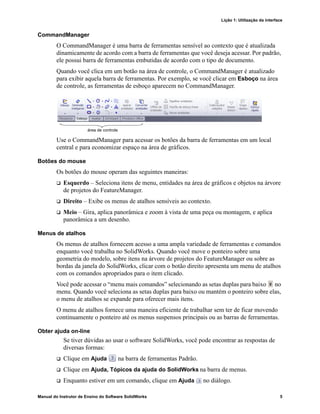
As janelas do SolidWorks possuem dois painéis. Um painel fornece dados não gráficos.
O outro mostra representações gráficas de peças, montagens e desenhos.
O painel mais à esquerda na janela contém a árvore de projetos do FeatureManager®,
o PropertyManager e o ConfigurationManager.
1 Clique em cada uma das guias na parte superior do painel esquerdo para visualizar
como o conteúdo da janela muda.
O painel mais à direita é
a Área de gráficos, onde
você pode criar e
manipular peças,
montagens ou desenhos.
2 Observe a área de gráficos.
Observe como o haltere
está representado. Ele
aparece sombreado, em
cores, em uma vista
isométrica. Essas são
algumas das maneiras
pelas quais um modelo
pode ser representado
realisticamente.
Barras de ferramentas
Os botões das barras de ferramentas são atalhos para comandos usados frequentemente.
Você pode definir o posicionamento e a visibilidade das barras de ferramentas de
acordo com o tipo de documento (peça, montagem ou desenho). O SolidWorks sabe
quais barras de ferramentas devem ser exibidas e suas posições para cada tipo de
documento.
1 Clique em Exibir, Barras de ferramentas.
Aparece uma lista com todas as barras de ferramentas.
As barras de ferramentas com seus respectivos ícones
pressionados ou com uma marca de verificação ao lado estão visíveis; as sem ícones
pressionados ou sem a marca de verificação estão ocultas.
2 Ative e desative diversas barras de ferramentas para visualizar seus comandos.
Modelo
Gráficos
área
Painel esquerdo exibindo a árvore de projetos do
FeatureManager
Lição 1: Utilização da interface
Manual do Instrutor de Ensino do Software SolidWorks 5
CommandManager
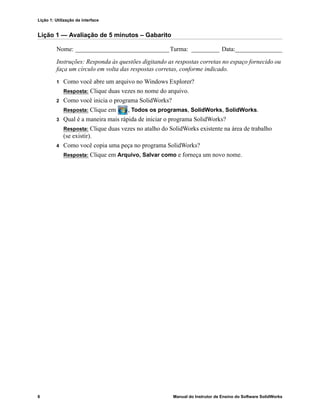
O CommandManager é uma barra de ferramentas sensível ao contexto que é atualizada
dinamicamente de acordo com a barra de ferramentas que você deseja acessar. Por padrão,
ele possui barra de ferramentas embutidas de acordo com o tipo de documento.
Quando você clica em um botão na área de controle, o CommandManager é atualizado
para exibir aquela barra de ferramentas. Por exemplo, se você clicar em Esboço na área
de controle, as ferramentas de esboço aparecem no CommandManager.
Use o CommandManager para acessar os botões da barra de ferramentas em um local
central e para economizar espaço na área de gráficos.
Botões do mouse
Os botões do mouse operam das seguintes maneiras:
 Esquerdo – Seleciona itens de menu, entidades na área de gráficos e objetos na árvore
de projetos do FeatureManager.
 Direito – Exibe os menus de atalhos sensíveis ao contexto.
 Meio – Gira, aplica panorâmica e zoom à vista de uma peça ou montagem, e aplica
panorâmica a um desenho.
Menus de atalhos
Os menus de atalhos fornecem acesso a uma ampla variedade de ferramentas e comandos
enquanto você trabalha no SolidWorks. Quando você move o ponteiro sobre uma
geometria do modelo, sobre itens na árvore de projetos do FeatureManager ou sobre as
bordas da janela do SolidWorks, clicar com o botão direito apresenta um menu de atalhos
com os comandos apropriados para o item clicado.
Você pode acessar o “menu mais comandos” selecionando as setas duplas para baixo no
menu. Quando você seleciona as setas duplas para baixo ou mantém o ponteiro sobre elas,
o menu de atalhos se expande para oferecer mais itens.
O menu de atalhos fornece uma maneira eficiente de trabalhar sem ter de ficar movendo
continuamente o ponteiro até os menus suspensos principais ou as barras de ferramentas.
Obter ajuda on-line
Se tiver dúvidas ao usar o software SolidWorks, você pode encontrar as respostas de
diversas formas:
 Clique em Ajuda na barra de ferramentas Padrão.
 Clique em Ajuda, Tópicos da ajuda do SolidWorks na barra de menus.
 Enquanto estiver em um comando, clique em Ajuda no diálogo.
área de controle
Lição 1: Utilização da interface
6 Manual do Instrutor de Ensino do Software SolidWorks
Lição 1 — Avaliação de 5 minutos – Gabarito
Nome: ______________________________Turma: _________ Data:_______________
Instruções: Responda às questões digitando as respostas corretas no espaço fornecido ou
faça um círculo em volta das respostas corretas, conforme indicado.
1 Como você abre um arquivo no Windows Explorer?
Resposta: Clique duas vezes no nome do arquivo.
2 Como você inicia o programa SolidWorks?
Resposta: Clique em , Todos os programas, SolidWorks, SolidWorks.
3 Qual é a maneira mais rápida de iniciar o programa SolidWorks?
Resposta: Clique duas vezes no atalho do SolidWorks existente na área de trabalho
(se existir).
4 Como você copia uma peça no programa SolidWorks?
Resposta: Clique em Arquivo, Salvar como e forneça um novo nome.
Lição 1: Utilização da interface
Manual do Instrutor de Ensino do Software SolidWorks 7
Lição 1 — Avaliação de 5 minutos REPRODUZÍVEL
Nome: ______________________________Turma: _________ Data:_______________
Instruções: Responda às questões digitando as respostas corretas no espaço fornecido ou
faça um círculo em volta das respostas corretas, conforme indicado.
1 Como você abre um arquivo no Windows Explorer?
_____________________________________________________________________
2 Como você inicia o programa SolidWorks?
_____________________________________________________________________
3 Qual é a maneira mais rápida de iniciar o programa SolidWorks?
_____________________________________________________________________
4 Como você copia uma peça no programa SolidWorks?
_____________________________________________________________________
Lição 1: Utilização da interface
8 Manual do Instrutor de Ensino do Software SolidWorks
Lição 1 Folha de trabalho do vocabulário — Gabarito
Nome: ______________________________Turma: _________ Data:_______________
Preencha os espaços com as palavras definidas pelas dicas.
1 Atalhos para conjuntos de comandos usados com frequência: barras de ferramentas
2 Comando para criar uma cópia de um arquivo com novo nome: Arquivo, Salvar como
3 Uma das áreas em que uma janela é dividida: painel
4 Representação gráfica de uma peça, montagem ou desenho: Modelo
5 Área da tela que exibe o trabalho de um programa: janela
6 Ícone no qual você pode clicar duas vezes para iniciar um programa: atalho na área de
trabalho
7 Ação que exibe rapidamente menus de atalhos de comandos utilizados com frequência
ou detalhados: clicar com o botão direito do mouse
8 Comando que atualiza o arquivo com as alterações que você efetuou: Arquivo, Salvar
9 Ação que abre rapidamente uma peça ou programa: clicar duas vezes
10 Programa que ajuda a criar peças, montagens e desenhos: SolidWorks
11 Painel na janela do SolidWorks que exibe uma representação visual de suas peças,
montagens e desenhos: área de gráficos
Lição 1: Utilização da interface
Manual do Instrutor de Ensino do Software SolidWorks 9
Lição 1 Folha de trabalho do vocabulário REPRODUZÍVEL
Nome: ______________________________Turma: _________ Data:_______________
Preencha os espaços com as palavras definidas pelas dicas.
1 Atalhos para conjuntos de comandos usados com frequência: ____________________
2 Comando para criar uma cópia de um arquivo com novo nome: __________________
3 Uma das áreas em que uma janela é dividida: _________________________________
4 Representação gráfica de uma peça, montagem ou desenho: _____________________
5 Área da tela que exibe o trabalho de um programa: ____________________________
6 Ícone no qual você pode clicar duas vezes para iniciar um programa: ______________
7 Ação que exibe rapidamente menus de atalhos de comandos utilizados com frequência
ou detalhados: _________________________________________________________
_____________________________________________________________________
8 Comando que atualiza o arquivo com as alterações que você efetuou: _____________
_____________________________________________________________________
9 Ação que abre rapidamente uma peça ou programa: ____________________________
10 Programa que ajuda a criar peças, montagens e desenhos: _______________________
11 Painel na janela do SolidWorks que exibe uma representação visual de suas peças,
montagens e desenhos: __________________________________________________
Lição 1: Utilização da interface
10 Manual do Instrutor de Ensino do Software SolidWorks
Lição 1 Teste — Gabarito
Nome: ______________________________Turma: _________ Data:_______________
Instruções: Responda às questões digitando as respostas corretas no espaço fornecido ou
faça um círculo em volta das respostas corretas, conforme indicado.
1 Como você inicia o aplicativo SolidWorks?
Resposta: Clique em , Todos os programas, SolidWorks, SolidWorks; ou clique
duas vezes no atalho do SolidWorks existente na área de trabalho; ou clique duas vezes
em um arquivo do SolidWorks.
2 Que comando você usaria para criar uma cópia do seu arquivo?
Resposta: Arquivo, Salvar como
3 Onde você pode visualizar uma representação do seu modelo 3D?
Resposta: Área de gráficos.
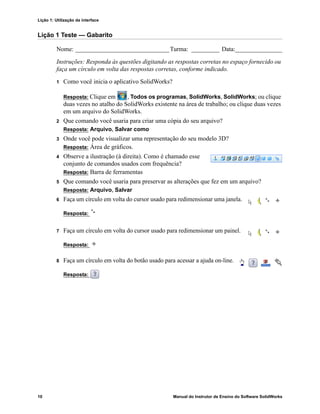
4 Observe a ilustração (à direita). Como é chamado esse
conjunto de comandos usados com frequência?
Resposta: Barra de ferramentas
5 Que comando você usaria para preservar as alterações que fez em um arquivo?
Resposta: Arquivo, Salvar
6 Faça um círculo em volta do cursor usado para redimensionar uma janela.
Resposta:
7 Faça um círculo em volta do cursor usado para redimensionar um painel.
Resposta:
8 Faça um círculo em volta do botão usado para acessar a ajuda on-line.
Resposta:
Lição 1: Utilização da interface
Manual do Instrutor de Ensino do Software SolidWorks 11
Lição 1 Teste REPRODUZÍVEL
Nome: ______________________________Turma: _________ Data:_______________
Instruções: Responda às questões digitando as respostas corretas no espaço fornecido ou
faça um círculo em volta das respostas corretas, conforme indicado.
1 Como você inicia o aplicativo SolidWorks?
_____________________________________________________________________
_____________________________________________________________________
2 Que comando você usaria para criar uma cópia do seu arquivo?___________________
3 Onde você pode visualizar uma representação do seu modelo 3D? ________________
4 Observe a ilustração (à direita). Como é chamado esse
conjunto de comandos usados com frequência?
_____________________________________________________________________
5 Que comando você usaria para preservar as alterações que fez em um arquivo?
_____________________________________________________________________
6 Faça um círculo em volta do cursor usado para redimensionar uma janela.
7 Faça um círculo em volta do cursor usado para redimensionar um painel.
8 Faça um círculo em volta do botão usado para acessar a ajuda on-line.
Lição 1: Utilização da interface
12 Manual do Instrutor de Ensino do Software SolidWorks
Resumo da lição
 O menu Iniciar deve ser acessado para iniciar programas ou localizar arquivos.
 Existem atalhos, como clicar com o botão direito ou clicar duas vezes, que permitem
salvar o seu trabalho.
 Arquivo, Salvar permite salvar as atualizações em um arquivo e Arquivo, Salvar
como permite copiar um arquivo.
 Você pode alterar o tamanho e a localização das janelas, bem como os painéis dentro
das janelas.
 A janela do SolidWorks possui uma área de gráficos que mostra representações 3D dos
seus modelos.
Lição 1: Utilização da interface
Manual do Instrutor de Ensino do Software SolidWorks 13
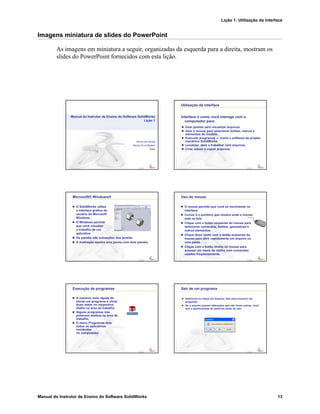
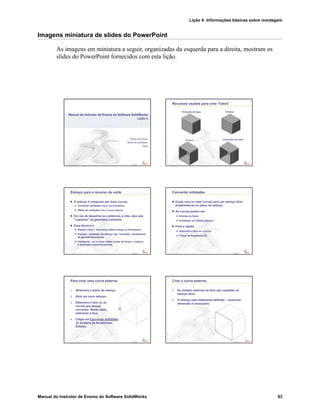
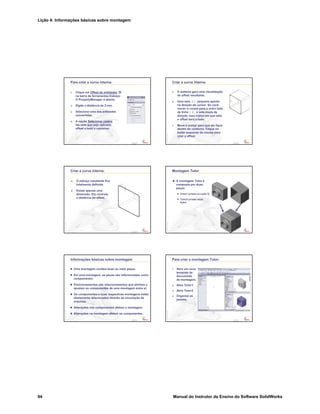
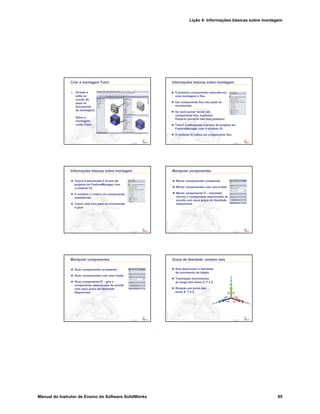
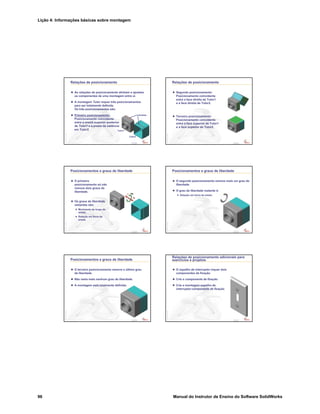
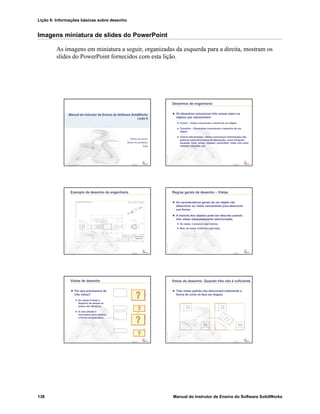
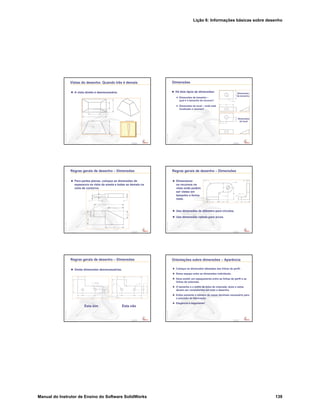
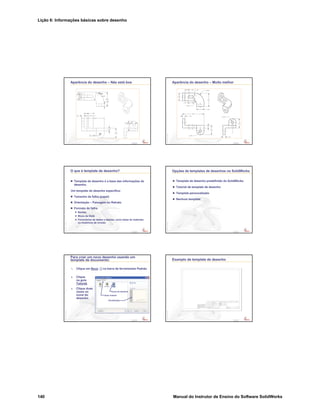
Imagens miniatura de slides do PowerPoint
As imagens em miniatura a seguir, organizadas da esquerda para a direita, mostram os
slides do PowerPoint fornecidos com esta lição.
Confidential
Information
Nome da escola
Nome do professor
Data
Manual do Instrutor de Ensino do Software SolidWorks
Lição 1
Confidential
Information
Utilização da interface
Usar janelas para visualizar arquivos.
Usar o mouse para selecionar botões, menus e
elementos do modelo.
Executar programas — como o software de projeto
mecânico SolidWorks.
Localizar, abrir e trabalhar com arquivos.
Criar, salvar e copiar arquivos.
Interface é como você interage com o
computador para:
Confidential
Information
Microsoft® Windows®
O SolidWorks utiliza
a interface gráfica do
usuário do Microsoft
Windows.
O Windows permite
que você visualize
o trabalho de um
aplicativo.
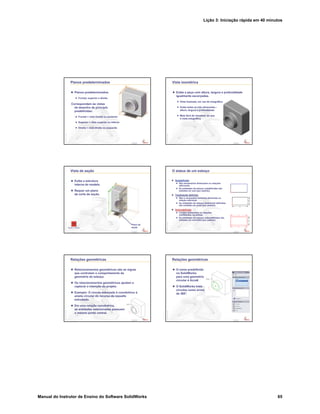
Os painéis são subseções das janelas.
A ilustração mostra uma janela com dois painéis.
Confidential
Information
Uso do mouse
O mouse permite que você se movimente na
interface.
Cursor é o ponteiro que mostra onde o mouse
está na tela.
Clique com o botão esquerdo do mouse para
selecionar comandos, botões, geometrias e
outros elementos.
Clique duas vezes com o botão esquerdo do
mouse para abrir rapidamente um arquivo ou
uma pasta.
Clique com o botão direito do mouse para
acessar um menu de atalho com comandos
usados freqüentemente.
Confidential
Information
Execução de programas
A maneira mais rápida de
iniciar um programa é clicar
duas vezes no respectivo
atalho na área de trabalho.
Alguns programas não
possuem atalhos na área de
trabalho.
O menu Programas lista
todos os aplicativos
residentes
no computador.
Confidential
Information
Sair de um programa
Selecione ou clique em Arquivo, Sair para encerrar um
programa.
Se o arquivo possuir alterações que não foram salvas, você
terá a oportunidade de salvá-las antes de sair.
Lição 1: Utilização da interface
14 Manual do Instrutor de Ensino do Software SolidWorks
Confidential
Information
Abrir um arquivo
A maneira mais rápida de abrir um arquivo é clicar
nele duas vezes.
O menu Arquivo exibe os arquivos que você usou
mais recentemente.
Confidential
Information
Salvar e copiar arquivos
Salvar um arquivo preserva as alterações
que você efetuou nesse arquivo.
Use Arquivo, Salvar como para copiar um arquivo.
Arquivo, Salvar como cria uma cópia exata do arquivo
que existe no momento em que é copiado.
Confidential
Information
Redimensionar janelas
Permite personalizar a aparência da tela.
Visualize múltiplos arquivos ao mesmo tempo.
Use para alterar o tamanho de uma janela.
Use para alterar o tamanho dos painéis de uma
janela.
Confidential
Information
Uso da interface do SolidWorks
A janela do SolidWorks
exibe dados gráficos e
não gráficos do
modelo.
As barras de
ferramentas exibem
comandos usados
freqüentemente.
Confidential
Information
Lado esquerdo da janela do SolidWorks
Árvore de projetos do
FeatureManager™
Property
Manager
Configuration
Manager
Confidential
Information
Lado direito da janela do SolidWorks
Painel de tarefas
Recursos do SolidWorks Biblioteca de projetos
Lição 1: Utilização da interface
Manual do Instrutor de Ensino do Software SolidWorks 15
Confidential
Information
Lado direito da janela do SolidWorks
Painel de tarefas
Toolbox File Explorer
Confidential
Information
Barras de ferramentas
Botões para comandos usados freqüentemente.
Você pode selecionar as barras de ferramentas a
serem exibidas.
As barras de ferramentas são exibidas no topo e nas
laterais da janela.
Você também pode acessar as barras de ferramentas
através do CommandManager.
Confidential
Information
Obter Ajuda
Para visualizar uma ajuda abrangente on-line:
Clique em .
Selecione Ajuda,
Ajuda do SolidWorks.
A Ajuda é exibida em
uma janela separada.
Lição 1: Utilização da interface
16 Manual do Instrutor de Ensino do Software SolidWorks
Manual do Instrutor de Ensino do Software SolidWorks 17
2
Lição 2: Funcionalidades básicas
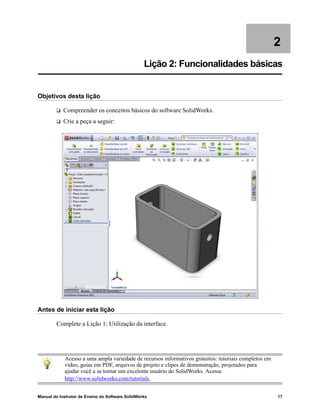
Objetivos desta lição
 Compreender os conceitos básicos do software SolidWorks.
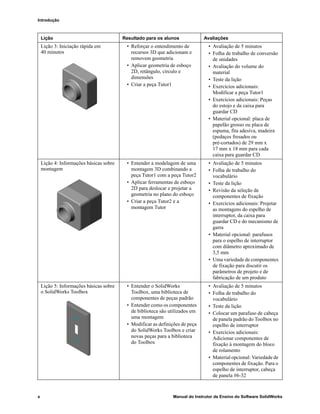
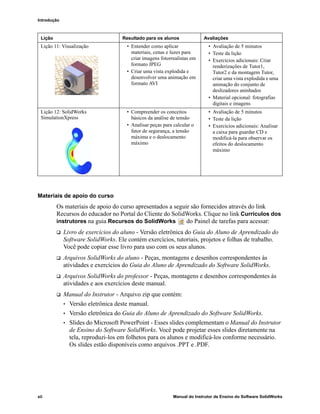
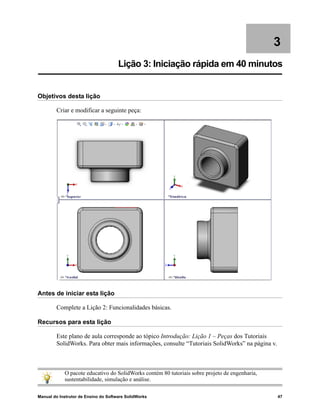
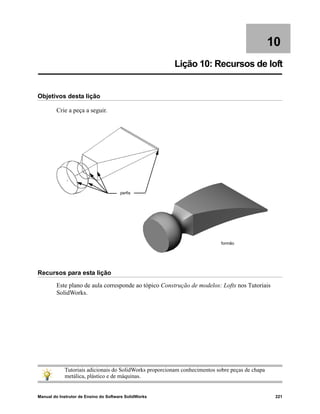
 Crie a peça a seguir:
Antes de iniciar esta lição
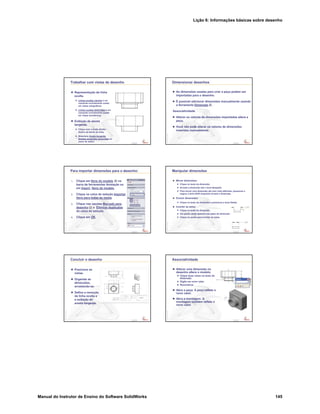
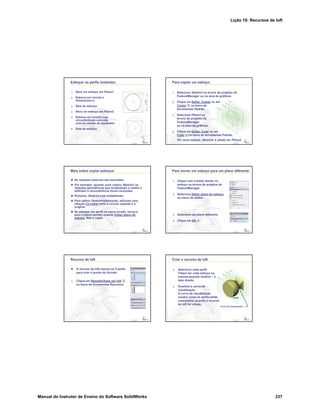
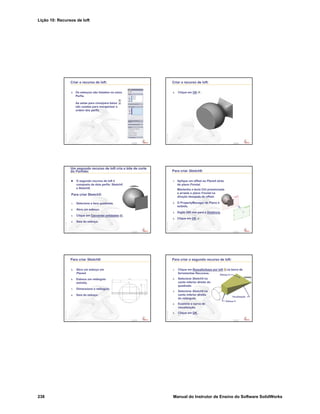
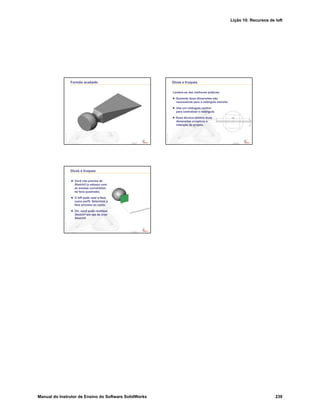
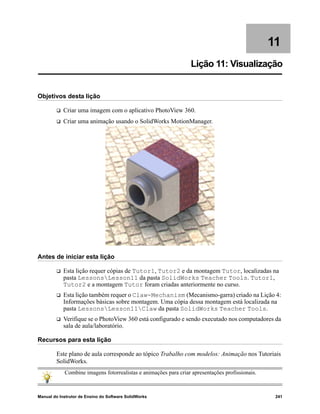
Complete a Lição 1: Utilização da interface.
Acesso a uma ampla variedade de recursos informativos gratuitos: tutoriais completos em
vídeo, guias em PDF, arquivos de projeto e clipes de demonstração, projetados para
ajudar você a se tornar um excelente usuário do SolidWorks. Acesse
http://www.solidworks.com/tutorials.
Lição 2: Funcionalidades básicas
18 Manual do Instrutor de Ensino do Software SolidWorks
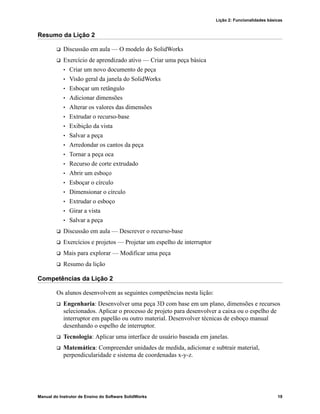
Revisão da Lição 1: Utilização da interface
Interface é como você interage com o computador para:
 Usar janelas para visualizar arquivos.
 Usar o mouse para selecionar botões, menus e elementos do modelo.
 Executar programas — como o software de projeto mecânico SolidWorks.
 Localizar, abrir e trabalhar com arquivos.
 Criar, salvar e copiar arquivos.
 O SolidWorks utiliza a interface gráfica do usuário do Microsoft Windows.
 O mouse permite que você se movimente na interface.
 A maneira mais rápida de abrir um arquivo é clicar nele duas vezes.
 Salvar um arquivo preserva as alterações que você efetuou nesse arquivo.
 A janela do SolidWorks exibe dados gráficos e não gráficos do modelo.
 As barras de ferramentas exibem comandos usados frequentemente.
Lição 2: Funcionalidades básicas
Manual do Instrutor de Ensino do Software SolidWorks 19
Resumo da Lição 2
 Discussão em aula — O modelo do SolidWorks
 Exercício de aprendizado ativo — Criar uma peça básica
• Criar um novo documento de peça
• Visão geral da janela do SolidWorks
• Esboçar um retângulo
• Adicionar dimensões
• Alterar os valores das dimensões
• Extrudar o recurso-base
• Exibição da vista
• Salvar a peça
• Arredondar os cantos da peça
• Tornar a peça oca
• Recurso de corte extrudado
• Abrir um esboço
• Esboçar o círculo
• Dimensionar o círculo
• Extrudar o esboço
• Girar a vista
• Salvar a peça
 Discussão em aula — Descrever o recurso-base
 Exercícios e projetos — Projetar um espelho de interruptor
 Mais para explorar — Modificar uma peça
 Resumo da lição
Competências da Lição 2
Os alunos desenvolvem as seguintes competências nesta lição:
 Engenharia: Desenvolver uma peça 3D com base em um plano, dimensões e recursos
selecionados. Aplicar o processo de projeto para desenvolver a caixa ou o espelho de
interruptor em papelão ou outro material. Desenvolver técnicas de esboço manual
desenhando o espelho de interruptor.
 Tecnologia: Aplicar uma interface de usuário baseada em janelas.
 Matemática: Compreender unidades de medida, adicionar e subtrair material,
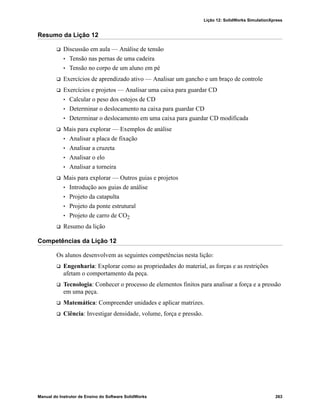
perpendicularidade e sistema de coordenadas x-y-z.
Lição 2: Funcionalidades básicas
20 Manual do Instrutor de Ensino do Software SolidWorks
Discussão em aula — O modelo do SolidWorks
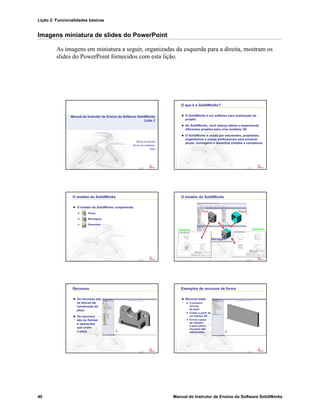
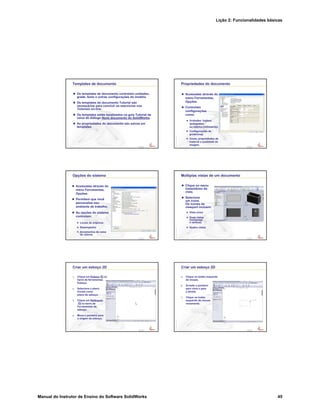
O SolidWorks é um software para automação de projeto. No SolidWorks, você esboça
ideias e experimenta diferentes projetos para criar modelos 3D. O SolidWorks é usado por
estudantes, projetistas, engenheiros e outros profissionais para produzir peças, montagens
e desenhos simples e complexos.
O modelo do SolidWorks compreende:
 Peças
 Montagens
 Desenhos
Peça é um objeto 3D único, composto de recursos. Uma peça pode se tornar um
componente de uma montagem e pode ser representada em 2D em um desenho. Exemplos
de peças: parafuso, pino, placa, etc. A extensão do nome de um arquivo de peça do
SolidWorks é .SLDPRT. Os recursos são as formas e operações que criam a peça. O
recurso-base é o primeiro a ser criado. Ele é o alicerce da peça.
Montagem é um documento no qual peças, recursos e outras montagens (submontagens)
são posicionados entre si. As peças e as submontagens existem em documentos separados
da montagem. Um pistão em uma montagem, por exemplo, pode ser posicionado em
relação a outras peças, como uma biela ou um cilindro. Essa nova montagem pode ser
usada como submontagem na montagem de um motor. A extensão para um nome de
arquivo de montagem do SolidWorks é .SLDASM.
Desenho é uma representação 2D de uma peça ou montagem 3D. A extensão para um
nome de arquivo de desenho do SolidWorks é .SLDDRW.
Lição 2: Funcionalidades básicas
Manual do Instrutor de Ensino do Software SolidWorks 21
Exercícios de aprendizado ativo — Criar uma peça básica
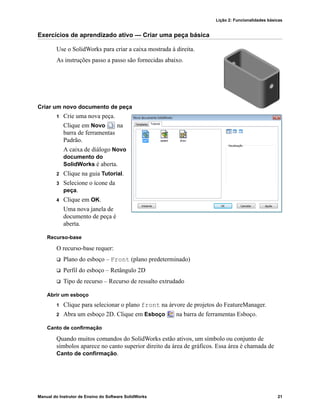
Use o SolidWorks para criar a caixa mostrada à direita.
As instruções passo a passo são fornecidas abaixo.
Criar um novo documento de peça
1 Crie uma nova peça.
Clique em Novo na
barra de ferramentas
Padrão.
A caixa de diálogo Novo
documento do
SolidWorks é aberta.
2 Clique na guia Tutorial.
3 Selecione o ícone da
peça.
4 Clique em OK.
Uma nova janela de
documento de peça é
aberta.
Recurso-base
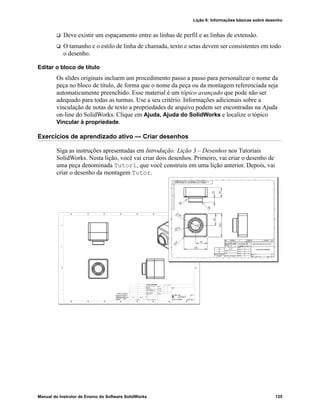
O recurso-base requer:
 Plano do esboço – Front (plano predeterminado)
 Perfil do esboço – Retângulo 2D
 Tipo de recurso – Recurso de ressalto extrudado
Abrir um esboço
1 Clique para selecionar o plano front na árvore de projetos do FeatureManager.
2 Abra um esboço 2D. Clique em Esboço na barra de ferramentas Esboço.
Canto de confirmação
Quando muitos comandos do SolidWorks estão ativos, um símbolo ou conjunto de
símbolos aparece no canto superior direito da área de gráficos. Essa área é chamada de
Canto de confirmação.
Lição 2: Funcionalidades básicas
22 Manual do Instrutor de Ensino do Software SolidWorks
Indicador de esboço
Quando um esboço está ativo ou aberto, o canto de confirmação exibe um
símbolo que lembra a ferramenta Esboço. Ele fornece um lembrete visual de que
você está ativo em um esboço. Clicar nesse símbolo fecha o esboço e salva as
alterações. Clicar no X vermelho fecha o esboço sem salvar as alterações.
Quando outros comandos estão ativos, o canto de confirmação exibe dois
símbolos: uma marca de seleção e um X. A marca de seleção executa o comando
atual. O X cancela o comando.
Visão geral da janela do SolidWorks
 Uma origem de esboço é exibida no centro da área de gráficos.
 Editando Sketch1 aparece na barra de status na parte inferior da tela.
 Sketch1 aparece na árvore de projetos do FeatureManager.
 A barra de status mostra a posição do ponteiro, ou da ferramenta de esboço, em relação
à origem do esboço.
Barra de status
Área de gráficos
Origem do esboço
Barra de menus
Árvore de projetos do
Canto de confirmação com
Tríade de referência
CommandManager
Barra de ferramentas
Visualização imediata
indicador de esboço
FeatureManager
Lição 2: Funcionalidades básicas
Manual do Instrutor de Ensino do Software SolidWorks 23
Esboçar um retângulo
1 Clique em Retângulo de canto na barra de
ferramentas Esboço.
2 Clique na origem do esboço para iniciar o retângulo.
3 Mova o ponteiro para cima e para a direita a fim de
criar um retângulo.
4 Clique novamente no botão do mouse para completar
o retângulo.
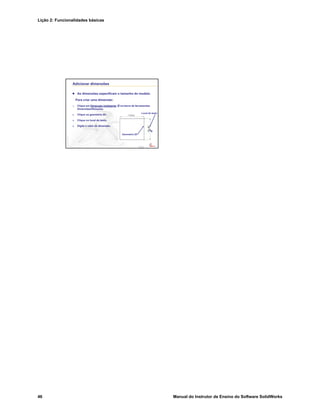
Adicionar dimensões
1 Clique em Dimensão inteligente na barra de
ferramentas Dimensões/Relações.
O formato do ponteiro muda para .
2 Clique na linha superior do retângulo.
3 Clique no local do texto da dimensão acima da linha superior.
A caixa de diálogo Modificar é exibida.
4 Digite 100. Clique em ou pressione Enter.
5 Clique na aresta direita do retângulo.
6 Clique no local do texto da dimensão. Digite 65.
Clique em .
O segmento superior e os vértices restantes ficam
pretos. A barra de status no canto inferior direito da
janela indica que o esboço está totalmente definido.
Alterar os valores das dimensões
As novas dimensões da box (caixa) são 100 mm x 60 mm. Altere as dimensões.
1 Clique duas vezes em 65.
A caixa de diálogo Modificar é aberta.
2 Digite 60 na caixa de diálogo Modificar.
3 Clique em .
Extrudar o recurso-base
O primeiro recurso de qualquer peça é chamado de Recurso-base. Neste exercício,
o recurso-base é criado pela extrusão do retângulo esboçado.
Lição 2: Funcionalidades básicas
24 Manual do Instrutor de Ensino do Software SolidWorks
1 Clique em Ressalto/base extrudado na barra de ferramentas
Recursos.
O PropertyManager de Extrusão é exibido. A vista do esboço
muda para a vista trimétrica.
2 Visualizar gráficos.
Uma visualização do recurso é exibida na
profundidade predefinida.
Aparecem alças que podem ser usadas para
arrastar a visualização para a profundidade
desejada. As alças possuem cor magenta na direção
ativa e cinza na direção inativa. Uma chamada
mostra o valor atual da profundidade.
O cursor muda para . Se quiser criar o recurso
agora, clique com o botão direito do mouse. Caso contrário, é possível fazer alterações
adicionais às configurações. A profundidade da extrusão, por exemplo, pode ser
alterada arrastando a alça dinâmica com o mouse ou definindo um valor no
PropertyManager.
3 Configurações do recurso de extrusão
Altere as configurações conforme mostrado.
• Condição final = Cego
• (Profundidade) = 50
4 Crie a extrusão. Clique em OK .
DICA: Se a barra de ferramentas Recursos
não estiver visível (ativa), você
também pode acessar os comandos
de recursos no CommandManager.
Esboço
Visualização
Alça
Escala na tela
Lição 2: Funcionalidades básicas
Manual do Instrutor de Ensino do Software SolidWorks 25
O novo recurso, Boss-Extrude1, é exibido na árvore de projetos do
FeatureManager.
5 Clique no sinal de mais ao lado de Extrude1
na árvore de projetos do FeatureManager. Observe
que Sketch1, que você usou para extrudar o
recurso, agora está listado abaixo do recurso.
Exibição da vista
Altere o modo de exibição. Clique em Linhas ocultas
visíveis na barra de ferramentas Exibir.
Linhas ocultas visíveis permite selecionar as arestas
posteriores ocultas da caixa.
Salvar a peça
1 Clique em Salvar na barra de ferramentas Padrão ou
clique em Arquivo, Salvar.
A caixa de diálogo Salvar como é aberta.
2 Digite box como o nome do arquivo. Clique em Salvar.
A extensão .sldprt é adicionada ao nome do arquivo.
O arquivo é salvo no diretório atual. Você pode usar o botão de procura do Windows
para acessar um diretório diferente.
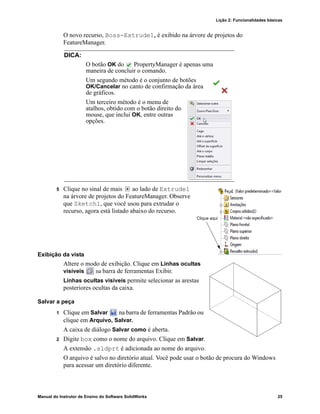
DICA:
O botão OK do PropertyManager é apenas uma
maneira de concluir o comando.
Um segundo método é o conjunto de botões
OK/Cancelar no canto de confirmação da área
de gráficos.
Um terceiro método é o menu de
atalhos, obtido com o botão direito do
mouse, que inclui OK, entre outras
opções.
Clique aqui
Lição 2: Funcionalidades básicas
26 Manual do Instrutor de Ensino do Software SolidWorks
Arredondar os cantos da peça
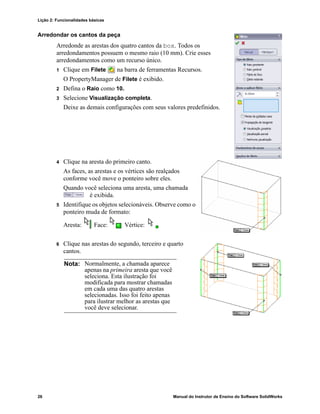
Arredonde as arestas dos quatro cantos da box. Todos os
arredondamentos possuem o mesmo raio (10 mm). Crie esses
arredondamentos como um recurso único.
1 Clique em Filete na barra de ferramentas Recursos.
O PropertyManager de Filete é exibido.
2 Defina o Raio como 10.
3 Selecione Visualização completa.
Deixe as demais configurações com seus valores predefinidos.
4 Clique na aresta do primeiro canto.
As faces, as arestas e os vértices são realçados
conforme você move o ponteiro sobre eles.
Quando você seleciona uma aresta, uma chamada
é exibida.
5 Identifique os objetos selecionáveis. Observe como o
ponteiro muda de formato:
Aresta: Face: Vértice:
6 Clique nas arestas do segundo, terceiro e quarto
cantos.
Nota: Normalmente, a chamada aparece
apenas na primeira aresta que você
seleciona. Esta ilustração foi
modificada para mostrar chamadas
em cada uma das quatro arestas
selecionadas. Isso foi feito apenas
para ilustrar melhor as arestas que
você deve selecionar.
Lição 2: Funcionalidades básicas
Manual do Instrutor de Ensino do Software SolidWorks 27
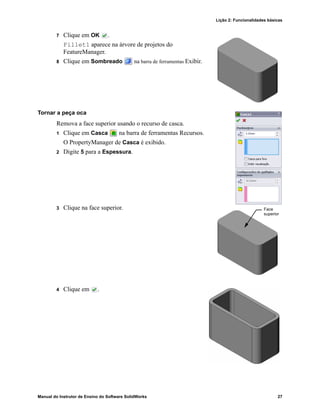
7 Clique em OK .
Fillet1 aparece na árvore de projetos do
FeatureManager.
8 Clique em Sombreado na barra de ferramentas Exibir.
Tornar a peça oca
Remova a face superior usando o recurso de casca.
1 Clique em Casca na barra de ferramentas Recursos.
O PropertyManager de Casca é exibido.
2 Digite 5 para a Espessura.
3 Clique na face superior.
4 Clique em .
Face
superior
Lição 2: Funcionalidades básicas
28 Manual do Instrutor de Ensino do Software SolidWorks
Recurso de corte extrudado
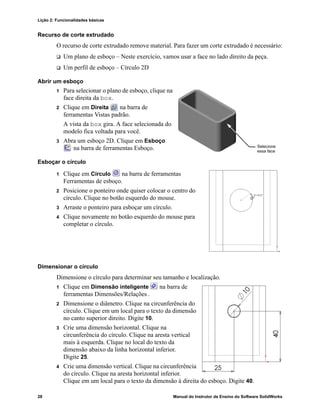
O recurso de corte extrudado remove material. Para fazer um corte extrudado é necessário:
 Um plano de esboço – Neste exercício, vamos usar a face no lado direito da peça.
 Um perfil de esboço – Círculo 2D
Abrir um esboço
1 Para selecionar o plano de esboço, clique na
face direita da box.
2 Clique em Direita na barra de
ferramentas Vistas padrão.
A vista da box gira. A face selecionada do
modelo fica voltada para você.
3 Abra um esboço 2D. Clique em Esboço
na barra de ferramentas Esboço.
Esboçar o círculo
1 Clique em Círculo na barra de ferramentas
Ferramentas de esboço.
2 Posicione o ponteiro onde quiser colocar o centro do
círculo. Clique no botão esquerdo do mouse.
3 Arraste o ponteiro para esboçar um círculo.
4 Clique novamente no botão esquerdo do mouse para
completar o círculo.
Dimensionar o círculo
Dimensione o círculo para determinar seu tamanho e localização.
1 Clique em Dimensão inteligente na barra de
ferramentas Dimensões/Relações .
2 Dimensione o diâmetro. Clique na circunferência do
círculo. Clique em um local para o texto da dimensão
no canto superior direito. Digite 10.
3 Crie uma dimensão horizontal. Clique na
circunferência do círculo. Clique na aresta vertical
mais à esquerda. Clique no local do texto da
dimensão abaixo da linha horizontal inferior.
Digite 25.
4 Crie uma dimensão vertical. Clique na circunferência
do círculo. Clique na aresta horizontal inferior.
Clique em um local para o texto da dimensão à direita do esboço. Digite 40.
Selecione
essa face
Lição 2: Funcionalidades básicas
Manual do Instrutor de Ensino do Software SolidWorks 29
Extrudar o esboço
1 Clique em Corte extrudado na barra de ferramentas Recursos.
O PropertyManager de Extrusão é exibido.
2 Selecione Passante como condição final.
3 Clique em .
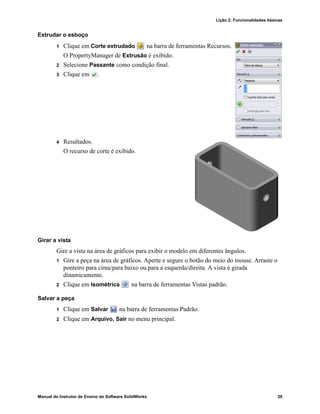
4 Resultados.
O recurso de corte é exibido.
Girar a vista
Gire a vista na área de gráficos para exibir o modelo em diferentes ângulos.
1 Gire a peça na área de gráficos. Aperte e segure o botão do meio do mouse. Arraste o
ponteiro para cima/para baixo ou para a esquerda/direita. A vista é girada
dinamicamente.
2 Clique em Isométrica na barra de ferramentas Vistas padrão.
Salvar a peça
1 Clique em Salvar na barra de ferramentas Padrão.
2 Clique em Arquivo, Sair no menu principal.
Lição 2: Funcionalidades básicas
30 Manual do Instrutor de Ensino do Software SolidWorks
Lição 2 — Avaliação de 5 minutos – Gabarito
Nome: ______________________________Turma: _________ Data:_______________
Instruções: Responda às questões digitando as respostas corretas no espaço fornecido ou
faça um círculo em volta das respostas corretas, conforme indicado.
1 Como você inicia uma sessão do SolidWorks?
Resposta: Clique em . Clique em Todos os programas. Clique na pasta SolidWorks.
Clique no aplicativo SolidWorks.
2 Por que você cria e usa templates de documento?
Resposta: Os templates de documento contêm as configurações de unidades, grade e
texto do modelo. Você pode criar templates em unidades métricas ou inglesas, cada um
com configurações diferentes.
3 Como você inicia um novo documento de peça?
Resposta: Clique no ícone Novo. Selecione um template de peça.
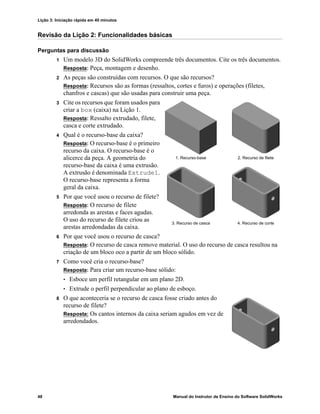
4 Que recursos você usou para criar a box?
Resposta: Ressalto extrudado, filete, casca e corte extrudado.
5 Verdadeiro ou falso. O SolidWorks é usado por projetistas e engenheiros.
Resposta: Verdadeiro.
6 Um modelo 3D do SolidWorks compreende _________ _________ ________.
Resposta: Peças, montagens e desenhos.
7 Como você abre um esboço?
Resposta: Clique no ícone do esboço na barra de ferramentas Esboço.
8 O que o recurso de filete faz?
Resposta: O recurso de filete arredonda arestas agudas.
9 O que o recurso de casca faz?
Resposta: O recurso de casca remove material da face selecionada.
10 O que o recurso de extrusão de corte faz?
Resposta: O recurso de extrusão de corte remove material.
11 Como você altera o valor de uma dimensão?
Resposta: Clique duas vezes na dimensão. Digite o novo valor na caixa de diálogo
Modificar.
Lição 2: Funcionalidades básicas
Manual do Instrutor de Ensino do Software SolidWorks 31
Lição 2 — Avaliação de 5 minutos REPRODUZÍVEL
Nome: ______________________________Turma: _________ Data:_______________
Instruções: Responda às questões digitando as respostas corretas no espaço fornecido ou
faça um círculo em volta das respostas corretas, conforme indicado.
1 Como você inicia uma sessão do SolidWorks?
_____________________________________________________________________
_____________________________________________________________________
2 Por que você cria e usa templates de documento?
_____________________________________________________________________
_____________________________________________________________________
3 Como você inicia um novo documento de peça?
_____________________________________________________________________
4 Que recursos você usou para criar a box?
_____________________________________________________________________
5 Verdadeiro ou falso. O SolidWorks é usado por projetistas e engenheiros.
_____________________________________________________________________
6 Um modelo 3D do SolidWorks compreende _________ _________ ________.
_____________________________________________________________________
7 Como você abre um esboço?
_____________________________________________________________________
8 O que o recurso de filete faz?
_____________________________________________________________________
9 O que o recurso de casca faz?
_____________________________________________________________________
10 O que o recurso de extrusão de corte faz?
_____________________________________________________________________
11 Como você altera o valor de uma dimensão?
_____________________________________________________________________
Lição 2: Funcionalidades básicas
32 Manual do Instrutor de Ensino do Software SolidWorks
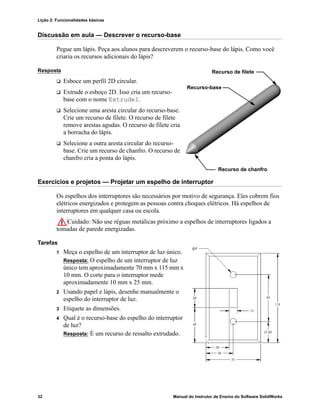
Discussão em aula — Descrever o recurso-base
Pegue um lápis. Peça aos alunos para descreverem o recurso-base do lápis. Como você
criaria os recursos adicionais do lápis?
Resposta
 Esboce um perfil 2D circular.
 Extrude o esboço 2D. Isso cria um recurso-
base com o nome Extrude1.
 Selecione uma aresta circular do recurso-base.
Crie um recurso de filete. O recurso de filete
remove arestas agudas. O recurso de filete cria
a borracha do lápis.
 Selecione a outra aresta circular do recurso-
base. Crie um recurso de chanfro. O recurso de
chanfro cria a ponta do lápis.
Exercícios e projetos — Projetar um espelho de interruptor
Os espelhos dos interruptores são necessários por motivo de segurança. Eles cobrem fios
elétricos energizados e protegem as pessoas contra choques elétricos. Há espelhos de
interruptores em qualquer casa ou escola.
Cuidado: Não use réguas metálicas próximo a espelhos de interruptores ligados a
tomadas de parede energizadas.
Tarefas
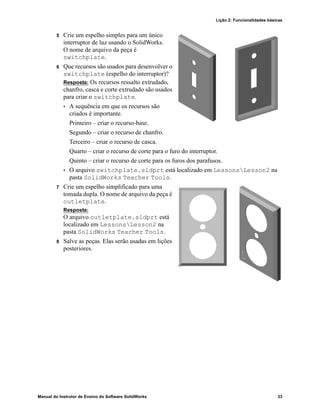
1 Meça o espelho de um interruptor de luz único.
Resposta: O espelho de um interruptor de luz
único tem aproximadamente 70 mm x 115 mm x
10 mm. O corte para o interruptor mede
aproximadamente 10 mm x 25 mm.
2 Usando papel e lápis, desenhe manualmente o
espelho do interruptor de luz.
3 Etiquete as dimensões.
4 Qual é o recurso-base do espelho do interruptor
de luz?
Resposta: É um recurso de ressalto extrudado.
Recurso de filete
Recurso-base
Recurso de chanfro
Lição 2: Funcionalidades básicas
Manual do Instrutor de Ensino do Software SolidWorks 33
5 Crie um espelho simples para um único
interruptor de luz usando o SolidWorks.
O nome de arquivo da peça é
switchplate.
6 Que recursos são usados para desenvolver o
switchplate (espelho do interruptor)?
Resposta: Os recursos ressalto extrudado,
chanfro, casca e corte extrudado são usados
para criar o switchplate.
• A sequência em que os recursos são
criados é importante.
Primeiro – criar o recurso-base.
Segundo – criar o recurso de chanfro.
Terceiro – criar o recurso de casca.
Quarto – criar o recurso de corte para o furo do interruptor.
Quinto – criar o recurso de corte para os furos dos parafusos.
• O arquivo switchplate.sldprt está localizado em LessonsLesson2 na
pasta SolidWorks Teacher Tools.
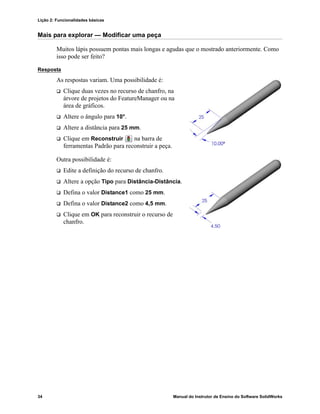
7 Crie um espelho simplificado para uma
tomada dupla. O nome de arquivo da peça é
outletplate.
Resposta:
O arquivo outletplate.sldprt está
localizado em LessonsLesson2 na
pasta SolidWorks Teacher Tools.
8 Salve as peças. Elas serão usadas em lições
posteriores.
Lição 2: Funcionalidades básicas
34 Manual do Instrutor de Ensino do Software SolidWorks
Mais para explorar — Modificar uma peça
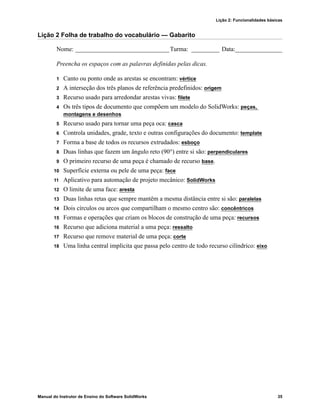
Muitos lápis possuem pontas mais longas e agudas que o mostrado anteriormente. Como
isso pode ser feito?
Resposta
As respostas variam. Uma possibilidade é:
 Clique duas vezes no recurso de chanfro, na
árvore de projetos do FeatureManager ou na
área de gráficos.
 Altere o ângulo para 10°.
 Altere a distância para 25 mm.
 Clique em Reconstruir na barra de
ferramentas Padrão para reconstruir a peça.
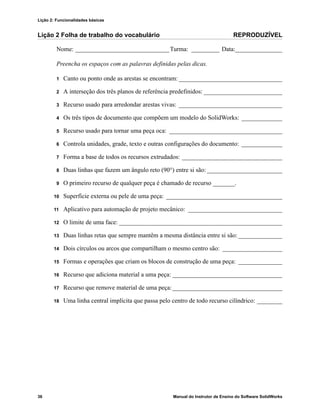
Outra possibilidade é:
 Edite a definição do recurso de chanfro.
 Altere a opção Tipo para Distância-Distância.
 Defina o valor Distance1 como 25 mm.
 Defina o valor Distance2 como 4,5 mm.
 Clique em OK para reconstruir o recurso de
chanfro.
Lição 2: Funcionalidades básicas
Manual do Instrutor de Ensino do Software SolidWorks 35
Lição 2 Folha de trabalho do vocabulário — Gabarito
Nome: ______________________________Turma: _________ Data:_______________
Preencha os espaços com as palavras definidas pelas dicas.
1 Canto ou ponto onde as arestas se encontram: vértice
2 A interseção dos três planos de referência predefinidos: origem
3 Recurso usado para arredondar arestas vivas: filete
4 Os três tipos de documento que compõem um modelo do SolidWorks: peças,
montagens e desenhos
5 Recurso usado para tornar uma peça oca: casca
6 Controla unidades, grade, texto e outras configurações do documento: template
7 Forma a base de todos os recursos extrudados: esboço
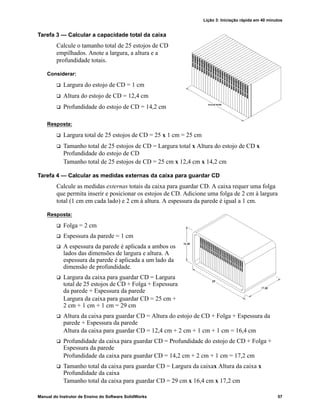
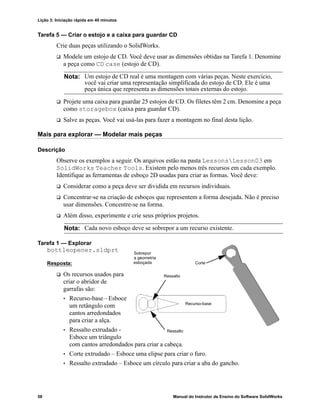
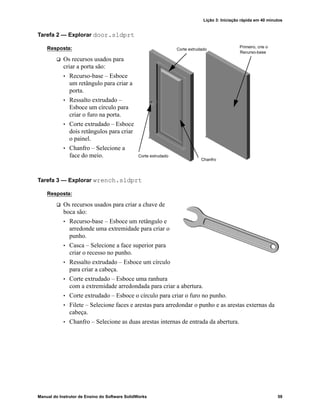
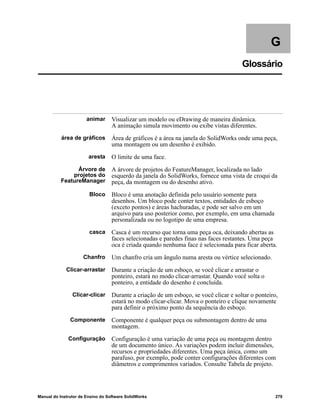
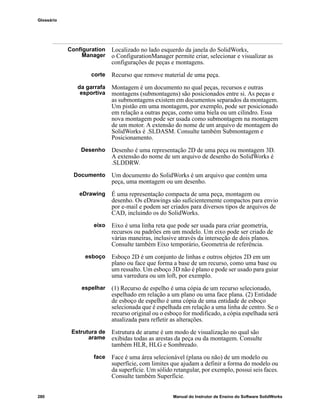
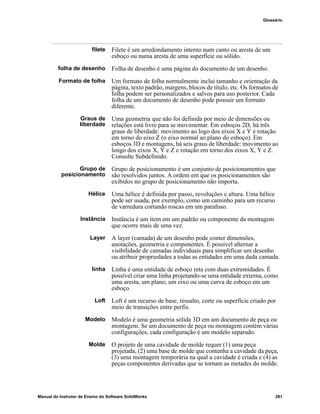
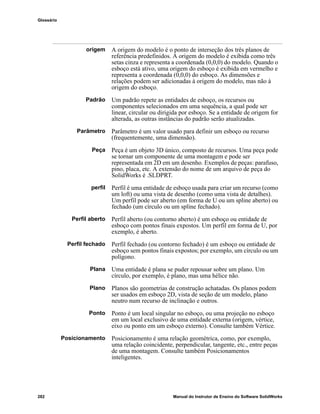
8 Duas linhas que fazem um ângulo reto (90°) entre si são: perpendiculares
9 O primeiro recurso de uma peça é chamado de recurso base.
10 Superfície externa ou pele de uma peça: face
11 Aplicativo para automação de projeto mecânico: SolidWorks
12 O limite de uma face: aresta
13 Duas linhas retas que sempre mantêm a mesma distância entre si são: paralelas
14 Dois círculos ou arcos que compartilham o mesmo centro são: concêntricos
15 Formas e operações que criam os blocos de construção de uma peça: recursos
16 Recurso que adiciona material a uma peça: ressalto
17 Recurso que remove material de uma peça: corte
18 Uma linha central implícita que passa pelo centro de todo recurso cilíndrico: eixo
Lição 2: Funcionalidades básicas
36 Manual do Instrutor de Ensino do Software SolidWorks
Lição 2 Folha de trabalho do vocabulário REPRODUZÍVEL
Nome: ______________________________Turma: _________ Data:_______________
Preencha os espaços com as palavras definidas pelas dicas.
1 Canto ou ponto onde as arestas se encontram: _________________________________
2 A interseção dos três planos de referência predefinidos: _________________________
3 Recurso usado para arredondar arestas vivas: _________________________________
4 Os três tipos de documento que compõem um modelo do SolidWorks: _____________
5 Recurso usado para tornar uma peça oca: ____________________________________
6 Controla unidades, grade, texto e outras configurações do documento: _____________
7 Forma a base de todos os recursos extrudados: ________________________________
8 Duas linhas que fazem um ângulo reto (90°) entre si são: ________________________
9 O primeiro recurso de qualquer peça é chamado de recurso _______.
10 Superfície externa ou pele de uma peça: _____________________________________
11 Aplicativo para automação de projeto mecânico: ______________________________
12 O limite de uma face: ____________________________________________________
13 Duas linhas retas que sempre mantêm a mesma distância entre si são: ______________
14 Dois círculos ou arcos que compartilham o mesmo centro são: ___________________
15 Formas e operações que criam os blocos de construção de uma peça: ______________
16 Recurso que adiciona material a uma peça: ___________________________________
17 Recurso que remove material de uma peça:___________________________________
18 Uma linha central implícita que passa pelo centro de todo recurso cilíndrico: ________
Lição 2: Funcionalidades básicas
Manual do Instrutor de Ensino do Software SolidWorks 37
Lição 2 Teste — Gabarito
Nome: ______________________________Turma: _________ Data:_______________
Instruções: Responda às questões digitando as respostas corretas no espaço fornecido ou
faça um círculo em volta das respostas corretas, conforme indicado.
1 Você constroi peças com recursos. O que são recursos?
Resposta: Recursos são as formas (ressaltos, cortes e furos) e operações (filetes,
chanfros e cascas) que são usadas para construir uma peça.
2 Que recursos foram usados para criar a box na Lição 2?
Resposta: Ressalto extrudado, filete, casca e corte extrudado.
3 Como você inicia um novo documento de peça?
Resposta: Clique na ferramenta Novo ou clique em Arquivo, Novo. Selecione um
template de peça.
4 Cite dois exemplos de recursos de forma que exigem um perfil esboçado.
Resposta: Os recursos de forma são ressalto extrudado, corte extrudado e furo.
5 Cite dois exemplos de recursos de operação que exigem a seleção de uma aresta ou
face.
Resposta: Os recursos de operação são os de filete, chanfro e casca.
6 Cite os três documentos que compõem um modelo do SolidWorks.
Resposta: Peças, montagens e desenhos
7 Qual é o plano de esboço predefinido?
Resposta: O plano de esboço predefinido é o front.
8 O que é plano?
Resposta: Plano é uma superfície 2D.
9 Como você cria um recurso de ressalto extrudado?
Resposta: Selecione um plano de esboço. Abra um novo esboço. Esboce o perfil.
Extrude o perfil perpendicular ao plano de esboço.
10 Por que você cria e usa templates de documento?
Resposta: Os templates de documento contêm as configurações de unidades, grade e
texto do modelo. Você pode criar templates em unidades métricas ou inglesas, cada um
com configurações diferentes.
Lição 2: Funcionalidades básicas
38 Manual do Instrutor de Ensino do Software SolidWorks
Lição 2 Teste REPRODUZÍVEL
Nome: ______________________________Turma: _________ Data:_______________
Instruções: Responda às questões digitando as respostas corretas no espaço fornecido ou
faça um círculo em volta das respostas corretas, conforme indicado.
1 Você constroi peças com recursos. O que são recursos? _________________________
_____________________________________________________________________
2 Cite os recursos usados para criar a box na Lição 2.____________________________
_____________________________________________________________________
3 Como você inicia um novo documento de peça? ______________________________
_____________________________________________________________________
4 Cite dois exemplos de recursos de forma que exigem um perfil esboçado.___________
_____________________________________________________________________
5 Cite dois exemplos de recursos de operação que exigem a seleção de uma aresta ou
face. _________________________________________________________________
_____________________________________________________________________
6 Cite os três documentos que compõem um modelo do SolidWorks. ________________
_____________________________________________________________________
7 Qual é o plano de esboço predefinido?_______________________________________
_____________________________________________________________________
8 O que é plano? _________________________________________________________
_____________________________________________________________________
9 Como você cria um recurso de ressalto extrudado? _____________________________
_____________________________________________________________________
10 Por que você cria e usa templates de documento? ______________________________
_____________________________________________________________________
Lição 2: Funcionalidades básicas
Manual do Instrutor de Ensino do Software SolidWorks 39
Resumo da lição
 O SolidWorks é um software para automação de projeto.
 O modelo do SolidWorks compreende:
Peças
Montagens
Desenhos
 Os recursos são os blocos de construção de uma peça.
Lição 2: Funcionalidades básicas
40 Manual do Instrutor de Ensino do Software SolidWorks
Imagens miniatura de slides do PowerPoint
As imagens em miniatura a seguir, organizadas da esquerda para a direita, mostram os
slides do PowerPoint fornecidos com esta lição.
Confidential
Information
Nome da escola
Nome do professor
Data
Manual do Instrutor de Ensino do Software SolidWorks
Lição 2
Confidential
Information
O que é o SolidWorks?
O SolidWorks é um software para automação de
projeto.
No SolidWorks, você esboça idéias e experimenta
diferentes projetos para criar modelos 3D.
O SolidWorks é usado por estudantes, projetistas,
engenheiros e outros profissionais para produzir
peças, montagens e desenhos simples e complexos.
Confidential
Information
O modelo do SolidWorks
O modelo do SolidWorks compreende:
Peças
Montagens
Desenhos
Confidential
Information
PePeççaa
MontagemMontagem
DesenhoDesenho DesenhoDesenho
O modelo do SolidWorks
PePeççaa
Confidential
Information
Recursos
Os recursos são
os blocos de
construção da
peça.
Os recursos
são as formas
e operações
que criam
a peça.
Confidential
Information
Exemplos de recursos de forma
Recurso base
O primeiro
recurso
da peça.
Criado a partir de
um esboço 2D.
Forma a peça
de trabalho
à qual outros
recursos são
adicionados.
Lição 2: Funcionalidades básicas
Manual do Instrutor de Ensino do Software SolidWorks 41
Confidential
Information
Exemplos de recursos de forma
Recurso de
ressalto
Adiciona
material
à peça.
Criado a partir
de um esboço
2D.
Confidential
Information
Exemplos de recursos de forma
Recurso de
corte
Remove
material
da peça.
Criado a
partir de
um esboço
2D.
Confidential
Information
Exemplos de recursos de forma
Recurso de
furo
Remover
material.
Funciona como
um recurso de
corte mais
inteligente.
Corresponde
a um processo,
como escarear,
abrir rosca,
rebaixar.
Confidential
Information
Exemplos de recursos de forma
Recurso de filete
Usado para
arredondar
arestas vivas.
Pode remover
ou adicionar
material.
Uma aresta
externa
(filete convexo)
remove material.
Uma aresta
interna
(filete côncavo)
adiciona material.
Confidential
Information
Exemplos de recursos de forma
Recurso de
chanfro
Similar ao
filete.
Cria um ângulo
em uma aresta
em vez de
arredondá-la.
Pode remover
ou adicionar
material.
Confidential
Information
Recursos esboçados e recursos de operação
Recursos esboçados
Os recursos de forma possuem esboços.
Os recursos esboçados são criados a partir de perfis 2D.
Recursos de operação
Os recursos de operação não têm esboços.
São aplicados diretamente à peça de trabalho através da
seleção de arestas ou faces.
Lição 2: Funcionalidades básicas
42 Manual do Instrutor de Ensino do Software SolidWorks
Confidential
Information
Para criar um recurso base por extrusão:
1. Selecione um plano
de esboço.
2. Esboce um perfil 2D.
3. Extrude o esboço
perpendicular ao
plano do esboço.
Esboce o perfil
2D
Selecione o plano de
esboço
Extrude o esboço Recurso base resultante
Confidential
Information
Para criar um recurso base por revolução:
1. Selecione um plano de
esboço.
2. Esboce um perfil 2D.
3. Desenhe uma linha de
centro (opcional).
4. Revolucione o esboço
em torno de uma linha de
esboço ou de centro.
Linha de centro
(opcional)
Confidential
Information
Terminologia: Janela de documento
Dividida em dois painéis:
O painel esquerdo contém
a árvore de projetos do
FeatureManager®.
Lista a estrutura da
peça, da montagem
ou do desenho.
O painel direito contém
a área de gráficos.
Local para exibir,
criar e modificar uma
peça, montagem ou
desenho.
Árvore de projetos
do FeatureManager Área de gráficos
Confidential
Information
Terminologia: Interface do usuário
Barra de
ferramentas
Barra de
menus
Painel de
tarefas
Barra de
status
Command
Manager
Janela do
documento
do desenho
Janela do
documento
da peça
Confidential
Information
Terminologia: PropertyManager
Property
Manager
Canto de
confirmação
Visualização
Alça
Confidential
Information
Terminologia: Geometria básica
Eixo - Uma linha central
implícita que passa pelo
centro de todo recurso
cilíndrico.
Plano - Uma superfície
plana 2D.
Origem - O ponto onde os
três planos de referência
predefinidos se interceptam.
As coordenadas da origem
são:
(x = 0, y = 0, z = 0).
Eixo
Plano
Origem
Lição 2: Funcionalidades básicas
Manual do Instrutor de Ensino do Software SolidWorks 43
Confidential
Information
Terminologia: Geometria básica
Face –
A superfície ou “pele”
de uma peça. As faces
podem ser planas
ou curvas.
Aresta –
O limite de uma face.
As arestas podem
ser planas ou curvas.
Vértice –
O canto onde as
arestas se encontram.
Vértice
Aresta
Aresta
Faces
Confidential
Information
Recursos e comandos
Recurso base
O recurso base é o primeiro recurso a ser criado.
Ele é o alicerce da peça.
A geometria do recurso base da caixa é uma
extrusão.
A extrusão é denominada Extrude1.
Confidential
Information
Recursos e comandos
Os recursos usados para
criar a caixa são:
Recurso base extrudada
Recurso de filete
Recurso de casca
Recurso de corte
extrudado
1. Recurso base 2. Recurso de filete
3. Recurso de casca 4. Recurso de corte
Confidential
Information
Recursos e comandos
Para criar o recurso base por
extrusão para a caixa:
Esboce um perfil retangular
em um plano 2D.
Extrude o esboço.
Por padrão, as extrusões são
perpendiculares ao plano do
esboço.
Confidential
Information
Recursos e comandos
Recurso de filete
O recurso de filete arredonda
as arestas ou faces de uma
peça.
Selecione as arestas a serem
arredondadas. Selecionar
uma face arredonda todas as
arestas dessa face.
Especifique o raio do filete.
Filete
Confidential
Information
Recursos e comandos
Recurso de casca
O recurso de casca remove
material da face selecionada.
Utilizando o recurso de casca,
é possível criar uma caixa oca
a partir de uma caixa sólida.
Especifique a espessura da
parede para o recurso de casca.
Espessura da parede
Lição 2: Funcionalidades básicas
44 Manual do Instrutor de Ensino do Software SolidWorks
Confidential
Information
Recursos e comandos
Para criar o recurso de corte
extrudado para a caixa:
Esboce o perfil circular 2D.
Extrude o esboço do perfil 2D
de forma perpendicular ao
plano do esboço.
Selecione Passante como
condição final.
O corte penetra na
peça inteira.
Confidential
Information
Dimensões e relacionamentos geométricos
Especifique as dimensões e os relacionamentos
geométricos entre recursos e esboços.
As dimensões alteram o tamanho e a forma da peça.
As relações matemáticas entre as dimensões podem
ser controladas por equações.
Relacionamentos geométricos são as regras que
controlam o comportamento da geometria do esboço.
Os relacionamentos geométricos ajudam a capturar a
intenção do projeto.
Confidential
Information
Dimensões
Dimensões
Profundidade da base = 50 mm
Profundidade do ressalto = 25 mm
Relação matemática
Profundidade do ressalto =
Profundidade da base y 2
Confidential
Information
Relacionamentos geométricos
Tangente
Paralelo
Horizontal
Vertical
Interseção
Concêntrico Perpendicular
Confidential
Information
A janela do SolidWorks
Confidential
Information
Criar novos arquivos usando templates
Clique em Novo na barra de ferramentas Padrão.
Selecione um template de documento:
Peça
Montagem
Desenho
Guia Tutorial
Lição 2: Funcionalidades básicas
Manual do Instrutor de Ensino do Software SolidWorks 45
Confidential
Information
Templates de documento
Os templates de documento controlam unidades,
grade, texto e outras configurações do modelo.
Os templates do documento Tutorial são
necessários para concluir os exercícios nos
Tutoriais on-line.
Os templates estão localizados na guia Tutorial da
caixa de diálogo Novo documento do SolidWorks.
As propriedades do documento são salvas em
templates.
Confidential
Information
Propriedades do documento
Acessadas através do
menu Ferramentas,
Opções.
Controlam
configurações
como:
Unidades: Inglesa
(polegadas)
ou métrica (milímetros)
Configurações de
grade/snap
Cores, propriedades de
material e qualidade da
imagem
Confidential
Information
Opções do sistema
Acessadas através do
menu Ferramentas,
Opções.
Permitem que você
personalize seu
ambiente de trabalho.
As opções do sistema
controlam:
Locais de arquivos
Desempenho
Incrementos da caixa
de valores
Confidential
Information
Múltiplas vistas de um documento
Clique no menu
instantâneo da
vista.
Selecione
um ícone.
Os ícones da
viewport incluem:
Vista única
Duas vistas
(horizontal
e vertical)
Quatro vistas
Confidential
Information
Criar um esboço 2D
1. Clique em Esboço na
barra de ferramentas
Esboço.
2. Selecione o plano
frontal como
plano de esboço.
3. Clique em Retângulo
na barra de
Ferramentas de
esboço.
4. Mova o ponteiro para
a origem do esboço.
Confidential
Information
Criar um esboço 2D
5. Clique no botão esquerdo
do mouse.
6. Arraste o ponteiro
para cima e para
a direita.
7. Clique no botão
esquerdo do mouse
novamente.
Lição 2: Funcionalidades básicas
46 Manual do Instrutor de Ensino do Software SolidWorks
Confidential
Information
Adicionar dimensões
As dimensões especificam o tamanho do modelo.
Para criar uma dimensão:
1. Clique em Dimensão inteligente na barra de ferramentas
Dimensões/Relações.
2. Clique na geometria 2D.
3. Clique no local do texto.
4. Digite o valor da dimensão.
Geometria 2D
Local do texto
Manual do Instrutor de Ensino do Software SolidWorks 47
3
Lição 3: Iniciação rápida em 40 minutos
Objetivos desta lição
Criar e modificar a seguinte peça:
Antes de iniciar esta lição
Complete a Lição 2: Funcionalidades básicas.
Recursos para esta lição
Este plano de aula corresponde ao tópico Introdução: Lição 1 – Peças dos Tutoriais
SolidWorks. Para obter mais informações, consulte “Tutoriais SolidWorks” na página v.
O pacote educativo do SolidWorks contém 80 tutoriais sobre projeto de engenharia,
sustentabilidade, simulação e análise.
Lição 3: Iniciação rápida em 40 minutos
48 Manual do Instrutor de Ensino do Software SolidWorks
Revisão da Lição 2: Funcionalidades básicas
Perguntas para discussão
1 Um modelo 3D do SolidWorks compreende três documentos. Cite os três documentos.
Resposta: Peça, montagem e desenho.
2 As peças são construídas com recursos. O que são recursos?
Resposta: Recursos são as formas (ressaltos, cortes e furos) e operações (filetes,
chanfros e cascas) que são usadas para construir uma peça.
3 Cite os recursos que foram usados para
criar a box (caixa) na Lição 1.
Resposta: Ressalto extrudado, filete,
casca e corte extrudado.
4 Qual é o recurso-base da caixa?
Resposta: O recurso-base é o primeiro
recurso da caixa. O recurso-base é o
alicerce da peça. A geometria do
recurso-base da caixa é uma extrusão.
A extrusão é denominada Extrude1.
O recurso-base representa a forma
geral da caixa.
5 Por que você usou o recurso de filete?
Resposta: O recurso de filete
arredonda as arestas e faces agudas.
O uso do recurso de filete criou as
arestas arredondadas da caixa.
6 Por que você usou o recurso de casca?
Resposta: O recurso de casca remove material. O uso do recurso de casca resultou na
criação de um bloco oco a partir de um bloco sólido.
7 Como você cria o recurso-base?
Resposta: Para criar um recurso-base sólido:
• Esboce um perfil retangular em um plano 2D.
• Extrude o perfil perpendicular ao plano de esboço.
8 O que aconteceria se o recurso de casca fosse criado antes do
recurso de filete?
Resposta: Os cantos internos da caixa seriam agudos em vez de
arredondados.
1. Recurso-base 2. Recurso de filete
4. Recurso de corte3. Recurso de casca
Lição 3: Iniciação rápida em 40 minutos
Manual do Instrutor de Ensino do Software SolidWorks 49
Resumo da Lição 3
 Discussão em aula — Recursos-base
 Exercício de aprendizado ativo — Criar uma peça
 Exercícios e projetos — Modificar a peça
• Converter dimensões
• Calcular a modificação
• Modificar a peça
• Calcular o volume do material
• Calcular o volume do recurso-base
 Exercícios e projetos — Criar um estojo e uma caixa para guardar CD
• Medir o estojo do CD
• Esboço aproximado do estojo
• Calcular a capacidade total da caixa
• Calcular as medidas externas da caixa para guardar CD
• Criar o estojo e a caixa para guardar CD
 Mais para explorar — Modelar mais peças
 Resumo da lição
Competências da Lição 3
Os alunos desenvolvem as seguintes competências nesta lição:
 Engenharia: Utilizar recursos 3D para criar uma peça 3D. Criar um esboço a lápis do
perfil de um giz e um apagador.
 Tecnologia: Trabalhar com um estojo comum para música/software e determinar o
tamanho do estojo para CD.
 Matemática: Aplicar relações concêntricas (mesmo centro) entre círculos. Entender a
conversão de milímetros para polegadas em um projeto aplicado. Aplicar largura, altura
e profundidade a um prisma reto (caixa).
 Ciência: Calcular o volume de um prisma reto (caixa).
Lição 3: Iniciação rápida em 40 minutos
50 Manual do Instrutor de Ensino do Software SolidWorks
Discussão em aula — Recurso-base
 Selecione um objeto simples na sala de aula, como um pedaço de giz ou um apagador.
 Peça aos alunos para descreverem o recurso-base desses objetos.
 Como você criaria os recursos adicionais desses objetos?
Resposta
Giz:
 Esboce um perfil 2D circular.
 Extrude o perfil 2D. O perfil 2D extrudado cria o recurso-base. O recurso-base é
denominado Extrude1.
 Selecione a aresta circular do recurso-base. Crie um recurso de filete. O recurso de
filete remove arestas agudas.
Apagador:
 Esboce um perfil 2D retangular.
 Extrude o perfil 2D. O perfil 2D extrudado cria o recurso-base.
 Selecione os 4 cantos do recurso-base. Crie um recurso de filete para remover as arestas
agudas.
Nota: Você provavelmente não usaria o recurso de filete para um novo pedaço de giz.
Lição 3: Iniciação rápida em 40 minutos
Manual do Instrutor de Ensino do Software SolidWorks 51
Exercícios de aprendizado ativo — Criar uma peça
Siga as instruções apresentadas em Introdução: Lição 1 – Peças
dos Tutoriais SolidWorks. Nesta lição, você vai criar a peça
mostrada à direita. O nome da peça é Tutor1.sldprt.
Lição 3 — Avaliação de 5 minutos – Gabarito
Nome: ______________________________Turma: _________ Data:_______________
Instruções: Responda às questões digitando as respostas corretas no espaço fornecido ou
faça um círculo em volta das respostas corretas, conforme indicado.
1 Que recursos você usou para criar Tutor1?
Resposta: Ressalto extrudado, filete, casca e corte extrudado.
2 O que o recurso de filete faz?
Resposta: O recurso de filete arredonda arestas e faces agudas.
3 O que o recurso de casca faz?
Resposta: O recurso de casca remove material da face selecionada.
4 Cite três comandos de visualização no SolidWorks.
Resposta: Zoom para ajustar, Girar vista e Pan.
5 Onde ficam localizados os botões de exibição?
Resposta: Os botões de exibição ficam localizados na barra de ferramentas Exibir.
6 Cite os três planos predefinidos do SolidWorks.
Resposta: Front, Top e Right.
7 Os planos predefinidos do SolidWorks correspondem a que vistas de desenho de princípio?
Resposta:
• Front = vista frontal ou posterior
• Top = vista superior ou inferior
• Right = vista direita ou esquerda
8 Verdadeiro ou falso. Em um esboço totalmente definido, a geometria é exibida em preto.
Resposta:Verdadeiro.
9 Verdadeiro ou falso. É possível criar um recurso usando um esboço sobredefinido.
Resposta: Falso.
10 Cite as vistas de desenho primárias usadas para exibir um modelo.
Resposta: Superior, frontal, direita e isométrica.
Lição 3: Iniciação rápida em 40 minutos
52 Manual do Instrutor de Ensino do Software SolidWorks
Lição 3 — Avaliação de 5 minutos REPRODUZÍVEL
Nome: ______________________________Turma: _________ Data:_______________
Instruções: Responda às questões digitando as respostas corretas no espaço fornecido ou
faça um círculo em volta das respostas corretas, conforme indicado.
1 Que recursos você usou para criar Tutor1?
_____________________________________________________________________
2 O que o recurso de filete faz?
_____________________________________________________________________
3 O que o recurso de casca faz?
_____________________________________________________________________
4 Cite três comandos de visualização no SolidWorks.
_____________________________________________________________________
5 Onde ficam localizados os botões de exibição?
_____________________________________________________________________
6 Cite os três planos predefinidos do SolidWorks.
_____________________________________________________________________
7 Os planos predefinidos do SolidWorks correspondem a que vistas de desenho de
princípio?
_____________________________________________________________________
_____________________________________________________________________
8 Verdadeiro ou falso. Em um esboço totalmente definido, a geometria é exibida em
preto.
_____________________________________________________________________
9 Verdadeiro ou falso. É possível criar um recurso usando um esboço sobredefinido.
_____________________________________________________________________
10 Cite as vistas de desenho primárias usadas para exibir um modelo.
_____________________________________________________________________
Lição 3: Iniciação rápida em 40 minutos
Manual do Instrutor de Ensino do Software SolidWorks 53
Exercícios e projetos — Modificar a peça
Tarefa 1 — Converter dimensões
O projeto de Tutor1 foi criado na Europa.
Tutor1 será fabricada nos EUA. Converta
todas as dimensões de Tutor1 de
milímetros para polegadas.
Considerar:
 Conversão: 25.4 mm = 25.40 mm
 Largura da base = 120 mm
 Altura da base = 120 mm
 Profundidade da base = 50 mm
 Profundidade do ressalto = 25 mm
Resposta:
 Profundidade total = Profundidade da base + Profundidade do ressalto
Profundidade total = 1,97 pol. + 0,98 pol. = 2,95 pol.
 Dimensões totais = Largura da base x Altura da base x Profundidade
Dimensões totais = 4,72 pol. x 4,72 pol. x 2,95 pol.
Demonstração em aula:
O SolidWorks aceita unidades métricas
e inglesas. Demonstre a conversão de
unidades métricas para inglesas realizada
pelo software.
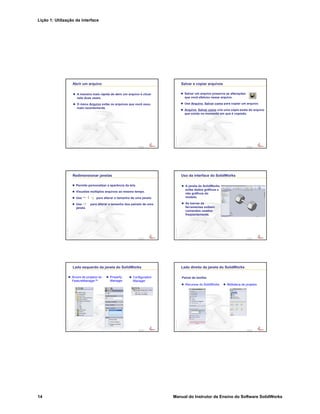
1 Clique em Ferramentas, Opções.
2 Clique na guia Propriedades do
documento.
3 Clique em Unidades.
4 Altere Sistema de unidades para
Personalizado e selecione
polegadas em Comprimento.
Clique em OK.
5 Clique duas vezes nos recursos de
Tutor1 para exibir as dimensões.
• Largura da base = 4,72 pol.
• Altura da base = 4,72 pol.
• Profundidade da base = 1,97 pol.
• Profundidade do ressalto = 0,98 pol.
6 Retorne o Comprimento da peça para Milímetros para a próxima tarefa.
Nota: Unidades em milímetros
Nota: As unidades estão
em polegadas
Lição 3: Iniciação rápida em 40 minutos
54 Manual do Instrutor de Ensino do Software SolidWorks
Tarefa 2 — Calcular a modificação
A profundidade total de Tutor1 atualmente é 75 mm. O
cliente pede uma alteração no projeto. A nova profundidade
total é 100 mm. A profundidade da base deve permanecer
fixa em 50 mm. Calcule a nova profundidade do ressalto.
Considerar:
 Nova profundidade total = 100 mm
 Profundidade da base = 50 mm
Resposta:
 Profundidade total = Profundidade da base + Profundidade do ressalto
Profundidade do ressalto = Profundidade total - Profundidade da base
Profundidade do ressalto = 100 mm - 50 mm
Profundidade do ressalto = 50 mm
Tarefa 3 — Modificar a peça
Utilizando o SolidWorks, modifique Tutor1 de forma a atender aos requisitos do cliente.
Altere a profundidade do recurso de ressalto de modo que a profundidade total da peça
seja 100 mm.
Salve a peça modificada com um nome diferente.
Resposta:
1 Clique duas vezes no recurso Extrude2.
2 Clique duas vezes na dimensão de profundidade de
25 mm.
3 No diálogo Modificar, digite o valor 50 mm.
4 Pressione Enter.
Lição 3: Iniciação rápida em 40 minutos
Manual do Instrutor de Ensino do Software SolidWorks 55
5 Clique em Reconstruir.
6 Clique em Arquivo, Salvar
como para criar block100.
Quando você usa Arquivo,
Salvar como, uma cópia do
documento da montagem é salva
com um novo nome ou caminho.
Se necessário, você pode criar
uma nova pasta na caixa de
diálogo Salvar como. Depois de
usar Arquivo, Salvar como,
você passa a trabalhar no novo
documento da montagem. O
documento original é fechado
sem ser salvo.
Se você clicar na caixa de seleção
Salvar como cópia, uma cópia
do documento será salva com um
novo nome sem haver a
substituição do documento ativo.
Você continua a trabalhar no
documento original.
Tarefa 4 — Calcular o volume do material
O volume do material é um cálculo importante para o
projeto e a fabricação de peças. Calcule o volume do
recurso-base, em mm3
, para Tutor1.
Resposta:
 Volume = Largura x Altura x Profundidade
Volume = 120mm x 120mm x 50mm = 720,000 mm3
Tarefa 5 — Calcular o volume do recurso-base
Calcule o volume do recurso-base em cm3
.
Considerar:
 1 cm = 10 mm
Resposta:
 Volume = Largura x Altura x Profundidade
Volume = 12 cm x 12 cm x 5 cm = 720 cm3
Lição 3: Iniciação rápida em 40 minutos
56 Manual do Instrutor de Ensino do Software SolidWorks
Exercícios e projetos — Criar um estojo e uma caixa para guardar CD
Você faz parte de uma equipe de projeto. O gerente de projeto forneceu os seguintes
critérios de projeto da caixa para guardar CD:
 A caixa para guardar CD é fabricada em polímero (plástico).
 A caixa para guardar CD deve armazenar 25 estojos
de CD.
 O título do CD deve ficar visível quando o estojo
estiver na caixa.
 A espessura da parede da caixa é 1 cm.
 Em cada lado da caixa, deve haver uma folga de 1 cm
entre o estojo e o interior da caixa.
 Deve haver uma folga de 2 cm entre a parte superior
dos estojos de CD e a caixa para armazená-los.
 Deve haver uma folga de 2 cm entre os estojos de CD e a frente da caixa para
armazená-los.
Tarefa 1 — Medir o estojo do CD
Meça a largura, a altura e a profundidade de um estojo de
CD. Quais são as medidas em centímetros?
Resposta:
Aproximadamente 14,2 cm x 12,4 cm x 1 cm
Tarefa 2 — Esboço aproximado do estojo
Usando papel e lápis, desenhe manualmente
o estojo de CD. Etiquete as dimensões.
Lição 3: Iniciação rápida em 40 minutos
Manual do Instrutor de Ensino do Software SolidWorks 57
Tarefa 3 — Calcular a capacidade total da caixa
Calcule o tamanho total de 25 estojos de CD
empilhados. Anote a largura, a altura e a
profundidade totais.
Considerar:
 Largura do estojo de CD = 1 cm
 Altura do estojo de CD = 12,4 cm
 Profundidade do estojo de CD = 14,2 cm
Resposta:
 Largura total de 25 estojos de CD = 25 x 1 cm = 25 cm
 Tamanho total de 25 estojos de CD = Largura total x Altura do estojo de CD x
Profundidade do estojo de CD
Tamanho total de 25 estojos de CD = 25 cm x 12,4 cm x 14,2 cm
Tarefa 4 — Calcular as medidas externas da caixa para guardar CD
Calcule as medidas externas totais da caixa para guardar CD. A caixa requer uma folga
que permita inserir e posicionar os estojos de CD. Adicione uma folga de 2 cm à largura
total (1 cm em cada lado) e 2 cm à altura. A espessura da parede é igual a 1 cm.
Resposta:
 Folga = 2 cm
 Espessura da parede = 1 cm
 A espessura da parede é aplicada a ambos os
lados das dimensões de largura e altura. A
espessura da parede é aplicada a um lado da
dimensão de profundidade.
 Largura da caixa para guardar CD = Largura
total de 25 estojos de CD + Folga + Espessura
da parede + Espessura da parede
Largura da caixa para guardar CD = 25 cm +
2 cm + 1 cm + 1 cm = 29 cm
 Altura da caixa para guardar CD = Altura do estojo de CD + Folga + Espessura da
parede + Espessura da parede
Altura da caixa para guardar CD = 12,4 cm + 2 cm + 1 cm + 1 cm = 16,4 cm
 Profundidade da caixa para guardar CD = Profundidade do estojo de CD + Folga +
Espessura da parede
Profundidade da caixa para guardar CD = 14,2 cm + 2 cm + 1 cm = 17,2 cm
 Tamanho total da caixa para guardar CD = Largura da caixax Altura da caixa x
Profundidade da caixa
Tamanho total da caixa para guardar CD = 29 cm x 16,4 cm x 17,2 cm
Lição 3: Iniciação rápida em 40 minutos
58 Manual do Instrutor de Ensino do Software SolidWorks
Tarefa 5 — Criar o estojo e a caixa para guardar CD
Crie duas peças utilizando o SolidWorks.
 Modele um estojo de CD. Você deve usar as dimensões obtidas na Tarefa 1. Denomine
a peça como CD case (estojo de CD).
 Projete uma caixa para guardar 25 estojos de CD. Os filetes têm 2 cm. Denomine a peça
como storagebox (caixa para guardar CD).
 Salve as peças. Você vai usá-las para fazer a montagem no final desta lição.
Mais para explorar — Modelar mais peças
Descrição
Observe os exemplos a seguir. Os arquivos estão na pasta LessonsLesson03 em
SolidWorks Teacher Tools. Existem pelo menos três recursos em cada exemplo.
Identifique as ferramentas de esboço 2D usadas para criar as formas. Você deve:
 Considerar como a peça deve ser dividida em recursos individuais.
 Concentrar-se na criação de esboços que representem a forma desejada. Não é preciso
usar dimensões. Concentre-se na forma.
 Além disso, experimente e crie seus próprios projetos.
Tarefa 1 — Explorar
bottleopener.sldprt
Resposta:
 Os recursos usados para
criar o abridor de
garrafas são:
• Recurso-base – Esboce
um retângulo com
cantos arredondados
para criar a alça.
• Ressalto extrudado -
Esboce um triângulo
com cantos arredondados para criar a cabeça.
• Corte extrudado – Esboce uma elipse para criar o furo.
• Ressalto extrudado – Esboce um círculo para criar a aba do gancho.
Nota: Um estojo de CD real é uma montagem com várias peças. Neste exercício,
você vai criar uma representação simplificada do estojo de CD. Ele é uma
peça única que representa as dimensões totais externas do estojo.
Nota: Cada novo esboço deve se sobrepor a um recurso existente.
Sobrepor
a geometria
esboçada
Ressalto
Corte
Recurso-base
Ressalto
Lição 3: Iniciação rápida em 40 minutos
Manual do Instrutor de Ensino do Software SolidWorks 59
Tarefa 2 — Explorar door.sldprt
Resposta:
 Os recursos usados para
criar a porta são:
• Recurso-base – Esboce
um retângulo para criar a
porta.
• Ressalto extrudado –
Esboce um círculo para
criar o furo na porta.
• Corte extrudado – Esboce
dois retângulos para criar
o painel.
• Chanfro – Selecione a
face do meio.
Tarefa 3 — Explorar wrench.sldprt
Resposta:
 Os recursos usados para criar a chave de
boca são:
• Recurso-base – Esboce um retângulo e
arredonde uma extremidade para criar o
punho.
• Casca – Selecione a face superior para
criar o recesso no punho.
• Ressalto extrudado – Esboce um círculo
para criar a cabeça.
• Corte extrudado – Esboce uma ranhura
com a extremidade arredondada para criar a abertura.
• Corte extrudado – Esboce o círculo para criar o furo no punho.
• Filete – Selecione faces e arestas para arredondar o punho e as arestas externas da
cabeça.
• Chanfro – Selecione as duas arestas internas de entrada da abertura.
Primeiro, crie o
Recurso-base
Chanfro
Corte extrudado
Corte extrudado
Lição 3: Iniciação rápida em 40 minutos
60 Manual do Instrutor de Ensino do Software SolidWorks
Lição 3 Teste — Gabarito
Nome: ______________________________Turma: _________ Data:_______________
Instruções: Responda às questões digitando as respostas corretas no espaço fornecido ou
faça um círculo em volta das respostas corretas, conforme indicado.
1 Como você inicia um novo documento de peça?
Resposta: Clique no ícone Novo. Selecione um template de peça.
2 Como você abre um esboço?
Resposta: Selecione o plano de esboço desejado. Clique no ícone do esboço na barra
de ferramentas Esboço.
3 O que é recurso-base?
Resposta: Recurso-base é o primeiro recurso de uma peça. Ele é o alicerce da peça.
4 Qual é a cor da geometria de um esboço totalmente definido?
Resposta: Preto
5 Como você altera o valor de uma dimensão?
Resposta: Clique duas vezes na dimensão. Digite o novo valor na caixa de diálogo
Modificar.
6 Qual é a diferença entre recurso de ressalto extrudado e recurso de corte extrudado?
Resposta: O recurso de ressalto adiciona material. O recurso de corte remove material.
7 O que é recurso de filete?
Resposta: O recurso de filete arredonda as arestas ou faces de uma peça de acordo com
um raio especificado.
8 O que é recurso de casca?
Resposta: O recurso de casca remove material deixando a peça oca.
9 Cite quatro tipos de relacionamento geométricos que você pode adicionar a um esboço.
Resposta: Os relacionamentos geométricos que você pode adicionar a um esboço são:
horizontal, vertical, colinear, corradial, perpendicular, paralelo, tangente, concêntrico,
ponto médio, interseção, coincidente, igual, simétrico, fixo, penetração e mesclar
pontos.
10 O que é vista de seção?
Resposta: A vista de seção mostra a peça como se ela estivesse cortada em duas partes.
A estrutura interna do modelo é exibida.
11 Como você cria múltiplas vistas de uma peça?
Resposta: Para criar múltiplas vistas de uma peça, arraste uma ou ambas as caixas
divididas existentes nos cantos da janela para criar paineis. Ajuste o tamanho do painel.
Altere a orientação da vista em cada painel.
Lição 3: Iniciação rápida em 40 minutos
Manual do Instrutor de Ensino do Software SolidWorks 61
Lição 3 Teste REPRODUZÍVEL
Nome: ______________________________Turma: _________ Data:_______________
Instruções: Responda às questões digitando as respostas corretas no espaço fornecido ou
faça um círculo em volta das respostas corretas, conforme indicado.
1 Como você inicia um novo documento de peça? _______________________________
_____________________________________________________________________
2 Como você abre um esboço? ______________________________________________
_____________________________________________________________________
3 O que é recurso-base?____________________________________________________
_____________________________________________________________________
4 Qual é a cor da geometria de um esboço totalmente definido? ____________________
_____________________________________________________________________
5 Como você altera o valor de uma dimensão?__________________________________
_____________________________________________________________________
6 Qual é a diferença entre recurso de ressalto extrudado e recurso de corte extrudado?
_____________________________________________________________________
7 O que é recurso de filete? _________________________________________________
_____________________________________________________________________
8 O que é recurso de casca?_________________________________________________
_____________________________________________________________________
9 Cite quatro tipos de relacionamento geométrico que você pode adicionar a um esboço.
_____________________________________________________________________
10 O que é vista de seção?___________________________________________________
_____________________________________________________________________
11 Como você cria múltiplas vistas de uma peça? ________________________________
_____________________________________________________________________
Lição 3: Iniciação rápida em 40 minutos
62 Manual do Instrutor de Ensino do Software SolidWorks
Resumo da lição
 Recurso-base é o primeiro recurso a ser criado – o alicerce da peça.
 Recurso-base é a peça de trabalho à qual tudo é conectado.
 Você pode criar um recurso de base extrudado selecionando um plano de esboço e
extrudando o esboço de forma perpendicular ao plano.
 O recurso de casca cria um bloco oco a partir de um bloco sólido.
 As vistas
normalmente
mais usadas para
descrever uma
peça são:
Superior
Frontal
Direita
Isométrica ou
trimétrica
Lição 3: Iniciação rápida em 40 minutos
Manual do Instrutor de Ensino do Software SolidWorks 63
Imagens miniatura de slides do PowerPoint
As imagens em miniatura a seguir, organizadas da esquerda para a direita, mostram os
slides do PowerPoint fornecidos com esta lição.
Confidential
Information
Nome da escola
Nome do professor
Data
Manual do Instrutor de Ensino do Software SolidWorks
Lição 3
Confidential
Information
Recursos e comandos
Recurso base
O primeiro recurso que é criado.
O alicerce da peça.
A geometria do recurso base da caixa é uma
extrusão.
A extrusão é denominada Extrude1.
Dica: Mantenha o recurso base simples.
Confidential
Information
Para criar um recurso base por extrusão:
1. Selecione um plano
de esboço.
2. Esboce um perfil
2D.
3. Extrude o esboço
perpendicular ao
plano do esboço.
Esboce o perfil
2D
Selecione o plano de
esboço
Extrude o esboço
Recurso base resultante
Confidential
Information
Recursos usados para criar Tutor1
1.Extrusão da base 2.Extrusão de ressalto 3.Extrusão de corte
4.Filetes 5.Casca
Confidential
Information
Recursos usados para criar Tutor1
Recurso de extrusão de ressalto
Adiciona material à peça.
Requer um esboço.
Recurso de corte extrudado
Remove material da peça.
Requer um esboço.
Recurso de filete
Arredonda as arestas ou faces de uma peça de
acordo com um raio especificado.
Confidential
Information
Recursos usados para criar Tutor1
Recurso de casca
Remove material da face selecionada.
Cria um bloco oco a partir de um bloco
sólido.
Muito útil para peças de plástico com
paredes finas.
Você deve especificar a espessura da
parede quando usar o recurso de
casca.
Lição 3: Iniciação rápida em 40 minutos
64 Manual do Instrutor de Ensino do Software SolidWorks
Confidential
Information
Controle de vista
Amplie ou reduza a vista de um modelo na área de
gráficos.
Zoom para ajustar – exibe a peça de modo que ela ocupe
totalmente a janela atual.
Zoom na área – amplia a parte da vista que você selecionou
arrastando uma caixa delimitadora.
Aumentar/diminuir zoom – arraste o ponteiro para cima para
aumentar o zoom. Arraste o ponteiro para baixo para diminuí-lo.
Zoom na seleção – a vista é ampliada de forma a preencher
a tela com o objeto selecionado.
Confidential
Information
Modos de exibição
Ilustra a peça sob vários modos de exibição.
Estrutura
de arame
Linhas ocultas
visíveis
Linhas ocultas
Removidas
Sombreado
com arestas
Sombreado
Confidential
Information
Vistas padrão
Vista
isométrica
Vista superior
Vista posterior Vista
esquerda
Vista frontal Vista direita
Vista inferior Confidential
Information
Orientação da vista
Frontal
Direita
Inferior
Isométrica
Superior
Esquerda
Posterior
Normal a (plano
ou face plana
selecionada)
Altera a exibição da vista para que ela corresponda a
uma das orientações da vista padrão.
Confidential
Information
Confidential
Information
Orientação da vista
As vistas normalmente
mais usadaspara
descrever uma
peça são:
Vista superior
Vista frontal
Vista direita
Vista isométrica
Lição 3: Iniciação rápida em 40 minutos
Manual do Instrutor de Ensino do Software SolidWorks 65
Confidential
Information
Planos predeterminados
Frontal, superior e direito
Correspondem às vistas
de desenho de princípio
predefinidas:
Frontal = vista frontal ou posterior
Superior = vista superior ou inferior
Direita = vista direita ou esquerda
Confidential
Information
Vista isométrica
Exibe a peça com altura, largura e profundidade
igualmente escorçadas.
Vista ilustrada, em vez de ortográfica.
Exibe todas as três dimensões –
altura, largura e profundidade.
Mais fácil de visualizar do que
a vista ortográfica.
Confidential
Information
Vista de seção
Exibe a estrutura
interna do modelo.
Requer um plano
de corte de seção.
Plano de
seçãoPasse o mouse
Confidential
Information
O status de um esboço
Subdefinido
São necessárias dimensões ou relações
adicionais.
As entidades de esboço subdefinidas são
exibidas em azul (por padrão).
Totalmente definido
Não é necessária nenhuma dimensão ou
relação adicional.
As entidades de esboço totalmente definidas
são exibidas em preto (por padrão).
Sobredefinido
Contém dimensões ou relações
conflitantes, ou ambas.
As entidades de esboço sobredefinidas são
exibidas em vermelho (por padrão).
Confidential
Information
Relações geométricas
Relacionamentos geométricos são as regras
que controlam o comportamento da
geometria do esboço.
Os relacionamentos geométricos ajudam a
capturar a intenção do projeto.
Exemplo: O círculo esboçado é concêntrico à
aresta circular do recurso de ressalto
extrudado.
Em uma relação concêntrica,
as entidades selecionadas possuem
o mesmo ponto central.
Confidential
Information
Relações geométricas
O nome predefinido
no SolidWorks
para uma geometria
circular é Arco#.
O SolidWorks trata
círculos como arcos
de 360°.
Lição 3: Iniciação rápida em 40 minutos
66 Manual do Instrutor de Ensino do Software SolidWorks
Manual do Instrutor de Ensino do Software SolidWorks 67
4
Lição 4: Informações básicas sobre montagem
Objetivos desta lição
 Compreender como as peças e as montagens estão relacionadas.
 Criar e modificar a peça Tutor2 e criar a montagem Tutor.
Antes de iniciar esta lição
Conclua tutor1 na Lição 3: Iniciação rápida em 40 minutos.
Recursos para esta lição
Este plano de aula corresponde ao tópico Introdução: Lição 2 – Montagens dos Tutoriais
SolidWorks.
Informações adicionais sobre montagens podem ser encontradas na lição Construção de
modelos: Posicionamentos de montagem nos Tutoriais SolidWorks.
www.3dContentCentral.com contém milhares de arquivos de modelos, componentes de
fornecedores do setor e múltiplos formatos de arquivos.
Tutor1 Tutor2
Montagem Tutor
Lição 4: Informações básicas sobre montagem
68 Manual do Instrutor de Ensino do Software SolidWorks
Revisão da Lição 3: Iniciação rápida em 40 minutos
Perguntas para discussão
1 Um modelo 3D do SolidWorks compreende três documentos. Cite os três documentos.
Resposta: Peça, montagem e desenho.
2 Cite os recursos usados para criar tutor1
na Lição 3.
Resposta: Revise os slides do PowerPoint
da Lição 3. Os recursos são mostrados ali.
3 Discuta qualquer dúvida sobre a criação
dos itens switchplate (espelho de interruptor),
cdcase (estojo de CD) e storagebox (caixa para
guardar CD).
1. Extrusão da 2. Extrusão de
4. Filetes
3. Extrusão de
5. Casca
base ressalto corte
Lição 4: Informações básicas sobre montagem
Manual do Instrutor de Ensino do Software SolidWorks 69
Resumo da Lição 4
 Discussão em aula — Explorar uma montagem
 Discussão em aula — Tamanho, ajuste e função
 Exercícios de aprendizado ativo — Criar uma montagem
 Exercícios e projetos — Criar a montagem do espelho de interruptor
• Modificar o tamanho do recurso
• Projetar um componente de fixação
• Criar uma montagem
 Exercícios e projetos — Criar a montagem da caixa para guardar CD
• Padrões de componentes
 Exercícios e projetos - Montar uma garra mecânica
• Posicionamentos inteligentes
• Padrão circular de componente
• Movimento dinâmico da montagem
 Resumo da lição
Competências da Lição 4
Os alunos desenvolvem as seguintes competências nesta lição:
 Engenharia: Avaliar o projeto atual e incorporar alterações que resultem em um
produto superior. Revisar a seleção dos componentes de fixação com base em
resistência, custo, material, aparência e facilidade de montagem durante a instalação.
 Tecnologia: Revisar diferentes materiais e a segurança no projeto de uma montagem.
 Matemática: Aplicar medidas angulares, eixos, faces paralelas, concêntricas e
coincidentes, e padrões lineares.
 Ciência: Desenvolver um volume a partir do perfil revolucionado em torno de um eixo.
Lição 4: Informações básicas sobre montagem
70 Manual do Instrutor de Ensino do Software SolidWorks
Discussão em aula — Explorar uma montagem
 Mostre aos alunos um marcador para quadro branco ou um marca-texto.
 Peça aos alunos para descrever o marcador em termos de recursos e componentes.
Resposta
O marcador possui quatro componentes principais visíveis. São eles: body (corpo), felt
tip (ponta de feltro), end plug (tampa posterior) e cap (tampa).
Discussão
Quais são os posicionamentos necessários para
completar a montagem entre felt tip e body?
Resposta
A montagem é denominada Marker (Marcador).
Marker requer três posicionamentos para definir
totalmente a montagem. Os três posicionamentos são:
 Posicionamento concêntrico entre uma face
cilíndrica de body e a face cilíndrica de felt
tip.
 Posicionamento de distância entre a face frontal
de body e a face frontal plana de felt tip.
 Posicionamento paralelo
entre o plano Top de body
e a face plana de felt tip.
A montagem Marker está
agora totalmente definida.
Nota: A montagem concluída
se encontra na pasta
LessonsLesson04
em SolidWorks
Teacher Tools.
corpo
ponta de
feltro
Posicionamento
corpo
ponta de
feltro
concêntrico
Posicionamento
corpo
ponta de
de distância
feltro
corpo
ponta de
Posicionamento
paralelo
feltro
Lição 4: Informações básicas sobre montagem
Manual do Instrutor de Ensino do Software SolidWorks 71
Discussão em aula — Tamanho, ajuste e função
Um componente de fixação de 3,5 mm não pode ser inserido em um furo de 3,5 mm sem
grande dificuldade. A dimensão 3,5 mm é uma dimensão nominal. A dimensão nominal
tem aproximadamente o tamanho do recurso que corresponde a uma fração comum ou
número inteiro. Um exemplo de dimensão nominal que os alunos talvez conheçam é o
caibro de 2x4. Um 2x4 não tem 2 polegadas por 4 polegadas. Ele tem 11
/2 polegadas por
31/2 polegadas.
Tolerância é a diferença entre a variação máxima e mínima de uma dimensão nominal e a
dimensão real fabricada. Um projeto pode pedir um furo de 4 mm, por exemplo. Quando o
produto é fabricado, o diâmetro real do furo vai variar de acordo com muitos fatores,
como, por exemplo, o método usado para fazer o furo ou o desgaste da ferramenta. O
tamanho de um furo feito por uma broca cega é diferente do feito por uma broca afiada.
Ao projetar um produto, o projetista deve levar em conta as tolerâncias. Por exemplo, se o
furo estiver no limite mínimo do seu intervalo de tolerância e o componente de fixação
que será inserido estiver no limite máximo do seu intervalo de tolerância, essa combinação
ainda vai dar certo? Esse relacionamento entre um componente de fixação e o furo é
chamado de ajuste. O ajuste é definido como o aperto ou a folga entre dois componentes.
Há três tipos principais de ajuste:
 Ajuste de folga – O diâmetro do eixo do componente de fixação é menor do que o
diâmetro do furo da placa.
 Ajuste de interferência – O diâmetro do eixo do componente de fixação é maior do que
o diâmetro do furo da placa. A diferença entre o diâmetro do eixo e o diâmetro do furo
é chamada de interferência.
 Ajuste de transição – Pode existir folga ou interferência entre o eixo do componente de
fixação e o diâmetro do furo da placa.
Apresente exemplos adicionais para explicar ajuste e tolerância, tanto a partir de sua
experiência como a partir de livros-texto como:
 Bertoline et. al. Fundamentals of Graphics Communications (Fundamentos da
Comunicação Gráfica), Irwin, 1995.
 Earle, James, Engineering Design Graphics (Gráficos de Projetos de Engenharia),
Addison Wesley 1999.
 Jensel et al. Engineering Drawing and Design (Desenho e Projeto de Engenharia),
Glencoe, 1990.
Lição 4: Informações básicas sobre montagem
72 Manual do Instrutor de Ensino do Software SolidWorks
O Assistente de perfuração
Mostre aos alunos o Assistente de perfuração. Mostre
como o Assistente de perfuração utiliza o tamanho do
componente de fixação e a folga desejada para criar o
tamanho de furo correto.
Seleção de componente de fixação
A seleção de componentes de fixação é um tópico vasto.
Selecionar o componente de fixação correto para uma
determinada aplicação envolve várias considerações.
Discuta alguns dos fatores a seguir que vão influenciar na
seleção do componente de fixação correto para um
trabalho em particular:
 Resistência: O componente de fixação é resistente o
suficiente para a aplicação pretendida? Componentes de
fixação que falham sob uma carga podem provocar
problemas que vão desde clientes insatisfeitos e ações
judiciais de responsabilização pelo produto até
ferimentos ou morte.
 Material: Está relacionado com resistência, custo e
aparência. Entretanto, o material apropriado por si só
também é importante. Por exemplo, os componentes de
fixação usados em aplicações marítimas (embarcações)
devem ser fabricados com materiais resistentes à
corrosão, como aço inoxidável.
 Custo: Todos os outros fatores sendo iguais, o fabricante
deseja usar o componente de fixação de menor custo.
 Aparência: O componente de fixação está visível para o
consumidor ou fica oculto dentro do produto? Alguns
componentes de fixação também servem para fins
decorativos, além da função de manter coisas unidas.
 Facilidade de montagem: Atualmente, muitos produtos
são projetados para se encaixarem sem a necessidade de componentes de fixação. Por
quê? Porque, mesmo com os equipamentos para montagem automática, os
componentes de fixação aumentam significativamente o custo do produto.
 Considerações especiais: Alguns componentes de fixação apresentam características
especiais. Por exemplo, alguns são projetados com cabeças especiais que permitem que
eles sejam instalados, mas não removidos. Uma aplicação desse tipo de componente de
fixação é a fabricação de sinais de trânsito, para torná-los à prova de vandalismo.
Convide projetistas e engenheiros de indústrias locais para uma visita à sala de aula para
falar sobre seleção de componentes de fixação.
Lição 4: Informações básicas sobre montagem
Manual do Instrutor de Ensino do Software SolidWorks 73
Exercícios de aprendizado ativo — Criar uma montagem
Siga as instruções apresentadas em Introdução: Lição 2 – Montagens dos Tutoriais
SolidWorks. Nesta lição, você vai criar primeiro Tutor2. Depois, vai criar uma
montagem.
Nota: Para Tutor1.sldprt, use o arquivo de exemplo na pasta
LessonsLesson04 para assegurar as dimensões corretas.
Para Tutor2.sldprt, o tutorial diz para você criar um filete
com raio de 5 mm. Você deve modificar o raio do filete para 10 mm
para o posicionamento correto em relação a Tutor1.sldprt.
Tutor1 Tutor2Montagem Tutor
Lição 4: Informações básicas sobre montagem
74 Manual do Instrutor de Ensino do Software SolidWorks
Lição 4 — Avaliação de 5 minutos – Gabarito
Nome: ______________________________Turma: _________ Data:_______________
Instruções: Responda às questões digitando as respostas corretas no espaço fornecido ou
faça um círculo em volta das respostas corretas, conforme indicado.
1 Que recursos você usou para criar Tutor2?
Resposta: Base/ressalto extrudado, filete, casca e corte extrudado.
2 Quais duas ferramentas de esboço você usou para criar o recurso de corte extrudado?
Resposta: As duas ferramentas de esboço usadas para criar o corte extrudado foram
Converter entidades e Offset de entidades.
3 O que o recurso Converter entidades faz?
Resposta: A ferramenta de esboço Converter entidades cria uma ou mais curvas em
um esboço através da projeção de geometria no plano do esboço.
4 O que o recurso Offset de entidades faz?
Resposta: A ferramenta de esboço Offset de entidades cria uma curva a uma distância
especificada de uma aresta.
5 Em uma montagem, as peças são referenciadas como _______________.
Resposta: Em uma montagem, as peças são referenciadas como componentes.
6 Verdadeiro ou falso. Um componente fixo está livre para se movimentar.
Resposta: Falso.
7 Verdadeiro ou falso. Posicionamentos são relacionamentos que alinham e ajustam os
componentes de uma montagem entre si.
Resposta: Verdadeiro.
8 Quantos componentes existem em uma montagem?
Resposta: Uma montagem contém dois ou mais componentes.
9 Que posicionamentos são necessários para a montagem Tutor?
Resposta: São necessários três posicionamentos coincidentes para a montagem
Tutor.
Lição 4: Informações básicas sobre montagem
Manual do Instrutor de Ensino do Software SolidWorks 75
Lição 4 — Avaliação de 5 minutos REPRODUZÍVEL
Nome: ______________________________Turma: _________ Data:_______________
Instruções: Responda às questões digitando as respostas corretas no espaço fornecido ou
faça um círculo em volta das respostas corretas, conforme indicado.
1 Que recursos você usou para criar Tutor2?
_____________________________________________________________________
2 Quais duas ferramentas de esboço você usou para criar o recurso de corte extrudado?
_____________________________________________________________________
_____________________________________________________________________
3 O que o recurso Converter entidades faz?
_____________________________________________________________________
4 O que o recurso Offset de entidades faz?
_____________________________________________________________________
5 Em uma montagem, as peças são referenciadas como _______________.
_____________________________________________________________________
6 Verdadeiro ou falso. Um componente fixo está livre para se movimentar.
_____________________________________________________________________
7 Verdadeiro ou falso. Posicionamentos são relacionamentos que alinham e ajustam os
componentes de uma montagem entre si.
_____________________________________________________________________
8 Quantos componentes existem em uma montagem?
_____________________________________________________________________
9 Que posicionamentos são necessários para a montagem Tutor?
_____________________________________________________________________
Lição 4: Informações básicas sobre montagem
76 Manual do Instrutor de Ensino do Software SolidWorks
Exercícios e projetos — Criar a montagem do espelho de interruptor
Tarefa 1 — Modificar o tamanho do recurso
O switchplate (espelho de interruptor) criado na Lição 3 requer
dois componentes de fixação para completar a montagem.
Pergunta:
Como você determina o tamanho dos furos no switchplate?
Resposta:
Pelo tamanho dos componentes de fixação.
 Muitos aspectos de um projeto são determinados pelo tamanho,
forma e posição dos recursos em outros componentes da
montagem.
 O switchplate deve ser fixado em um interruptor elétrico.
 O interruptor elétrico já possui furos rosqueados para os
parafusos.
 Esses parafusos determinam o tamanho dos furos no switchplate.
 O furo deve ser ligeiramente maior do que o respectivo componente de fixação.
Considerar:
 O diâmetro do componente de fixação é 3,5 mm.
 O switchplate tem 10 mm de profundidade.
Procedimento:
1 Abra o switchplate.
2 Modifique o diâmetro dos dois furos para 4 mm.
3 Salve as alterações.
Lição 4: Informações básicas sobre montagem
Manual do Instrutor de Ensino do Software SolidWorks 77
Tarefa 2 — Projetar um componente de fixação
Projete e modele um componente de fixação que seja
apropriado para o switchplate. O componente de fixação
pode se parecer (ou não) com o exibido à direita.
Critérios de projeto:
 O componente de fixação deve ter um comprimento maior
do que a espessura do espelho de interruptor.
 O switchplate tem 10 mm de espessura.
 O diâmetro do componente de fixação deve ser 3,5 mm.
 A cabeça do componente de fixação deve ser maior que o
furo do switchplate.
Boas práticas de modelagem
Os componentes de fixação quase sempre são modelados de
forma simplificada. Ou seja, embora o parafuso de uma
máquina real contenha filetes de rosca, elas não são incluídas
no modelo.
Nota para o professor
 Uma amostra de fastener (componente de fixação) e o respectivo arquivo de
desenho podem ser encontrados na pasta LessonsLesson04 localizada em
SolidWorks Teacher Tools.
 Os componentes de fixação criados pelos alunos não precisam ser exatamente iguais ao
ilustrado nesta página.
 Esta é uma boa oportunidade para os alunos de desenvolver soluções independentes
para o problema apresentado.
 É importante que os componentes de fixação criados pelos alunos atendam aos critérios
estabelecidos para o projeto.
Tarefa 3 — Criar uma montagem
Crie a montagem switchplate-fastener (espelho de interruptor-componente de
fixação).
Procedimento:
1 Crie uma nova montagem.
O componente fixo é o switchplate.
2 Arraste o switchplate para a janela da montagem.
3 Arraste o fastener para a janela da montagem.
A montagem switchplate-fastener requer três posicionamentos para definir
totalmente a montagem.
Lição 4: Informações básicas sobre montagem
78 Manual do Instrutor de Ensino do Software SolidWorks
1 Crie um posicionamento Concêntrico entre a
face cilíndrica do fastener e a face cilíndrica
do furo do switchplate.
2 Crie um posicionamento Coincidente entre a
face plana posterior do fastener e a face
plana frontal do switchplate.
3 Crie um posicionamento Paralelo entre
uma das faces planas da ranhura do
fastener e a face plana superior do
switchplate.
Nota: Se as faces necessárias não
existirem no fastener ou
no switchplate, crie o
posicionamento paralelo
usando os planos de
referência apropriados em
cada componente.
Faces
Faces
Faces
Lição 4: Informações básicas sobre montagem
Manual do Instrutor de Ensino do Software SolidWorks 79
4 Adicione uma segunda instância do fastener à montagem.
Você pode adicionar componentes a uma montagem
arrastando e soltando:
• Mantenha a tecla Ctrl pressionada e arraste um componente
da árvore de projetos do FeatureManager ou da área de
gráficos.
• O ponteiro muda para .
• Solte o componente na área de gráficos liberando o botão
esquerdo do mouse e a tecla Ctrl.
5 Adicione três posicionamentos para definir totalmente
o segundo fastener da montagem switchplate-
fastener.
6 Salve a montagem switchplate-fastener.
Nota para o professor
A montagem concluída switchplate-fastener se
encontra na pasta LessonsLesson04 em SolidWorks
Teacher Tools.
Lição 4: Informações básicas sobre montagem
80 Manual do Instrutor de Ensino do Software SolidWorks
Exercícios e projetos — Criar a montagem da caixa para guardar CD
Monte o cdcase (estojo de CD) e a storagebox (caixa para guardar CD) criados na
Lição 3.
Procedimento:
1 Crie uma nova montagem.
O componente fixo é a storagebox.
2 Arraste a storagebox para a janela da montagem.
3 Arraste o cdcase para a janela da montagem, posicionando-o à direita da
storagebox.
4 Crie um posicionamento Coincidente
entre a face inferior do cdcase e a
face interna inferior da storagebox.
5 Crie um posicionamento
Coincidente entre a face posterior
do cdcase e a face interna
posterior da storagebox.
Nota: O exemplo da montagem concluída cdcase-storagebox
(estojo de CD-caixa para guardar CD) pode ser encontrado na
pasta de arquivos Lesson3.
Faces
Faces
Face interna posterior
Lição 4: Informações básicas sobre montagem
Manual do Instrutor de Ensino do Software SolidWorks 81
6 Crie um posicionamento de Distância
entre a face esquerda do cdcase e a
face interna esquerda da
storagebox.
Digite 1 cm para a Distância.
7 Salve a montagem.
Digite cdcase-storagebox como
nome do arquivo.
Padrões de componentes
Crie um padrão linear do componente
cdcase na montagem.
O cdcase é o componente original.
Componente original é aquele que é
copiado no padrão.
1 Clique em Inserir, Padrão de componentes, Padrão linear.
O PropertyManager de Padrão linear é exibido.
2 Defina a direção do padrão.
Clique dentro da caixa de texto Direção do
padrão para ativá-la.
Clique na aresta horizontal frontal inferior da
storagebox.
3 Observe a seta de direção.
A seta da visualização deve apontar para a direita.
Se ela não apontar, clique no botão Inverter
direção.
Faces
Lição 4: Informações básicas sobre montagem
82 Manual do Instrutor de Ensino do Software SolidWorks
4 Digite 1 cm para o Espaçamento. Digite 25 para Instâncias.
5 Selecione o componente para aplicar o padrão.
Certifique-se de que o campo Componente para padrão esteja
ativo e, em seguida, selecione o componente cdcase na árvore
de projetos do FeatureManager ou na área de gráficos.
Clique em OK.
O recurso Padrão de componente local é adicionado à árvore de
projetos do FeatureManager.
6 Salve a montagem.
Clique em Salvar. Use o nome
cdcase-storagebox.
Lição 4: Informações básicas sobre montagem
Manual do Instrutor de Ensino do Software SolidWorks 83
Exercícios e projetos — Montar uma garra mecânica
Monte o mecanismo da garra mostrado à direita. Essa
montagem será usada mais tarde na Lição 11 para criar um
filme com o software SolidWorks Animator.
Procedimento:
1 Crie uma nova montagem.
2 Salve a montagem. Denomine-a Claw-Mechanism
(Mecanismo-garra).
3 Insira o componente Center-Post (Haste central) na
montagem.
Os arquivos deste exercício estão localizados na pasta
Claw da pasta Lesson04.
4 Abra a peça Collar (Colar).
Organize as janelas como mostrado abaixo.
Lição 4: Informações básicas sobre montagem
84 Manual do Instrutor de Ensino do Software SolidWorks
Posicionamentos inteligentes
Você pode criar alguns tipos de relações de posicionamento automaticamente. Os
posicionamentos criados com esses métodos são conhecidos como Posicionamentos
inteligentes.
Você pode criar posicionamentos quando arrasta uma peça de determinadas maneiras, a
partir de uma janela de peça aberta. A entidade que você usa para arrastar determina os
tipos de posicionamento adicionados.
5 Selecione a face cilíndrica do Collar e arraste o Collar para a montagem. Aponte
para a face cilíndrica da Center-Post na janela da montagem.
Quando estiver sobre a Center-Post, o ponteiro muda para . Esse ponteiro
indica que será criado um posicionamento Concêntrico se o Collar for solto nesse
local. Uma visualização do Collar aparece no local.
6 Solte o Collar.
Um posicionamento Concêntrico é adicionado
automaticamente.
Clique em Adicionar/Concluir posicionamento .
7 Feche o documento da peça Collar.
Lição 4: Informações básicas sobre montagem
Manual do Instrutor de Ensino do Software SolidWorks 85
8 Abra a Claw (Garra).
Organize as janelas como mostrado abaixo.
9 Adicione a Claw à montagem usando Posicionamentos inteligentes.
• Selecione a aresta do furo na Claw.
É importante selecionar a aresta e não a face cilíndrica. A razão disso
é que esse tipo de Posicionamento inteligente vai adicionar dois
posicionamentos:
• Um posicionamento Concêntrico entre as faces cilíndricas dos
dois furos.
• Um posicionamento Coincidente entre a face plana da Claw e
o braço da Center-Post.
Lição 4: Informações básicas sobre montagem
86 Manual do Instrutor de Ensino do Software SolidWorks
10 Arraste e solte a Claw sobre a aresta do furo no braço.
O ponteiro fica com esta aparência , indicando que
um posicionamento Concêntrico e um posicionamento
Coincidente serão adicionados automaticamente. Essa
técnica de Posicionamento inteligente é ideal para
posicionar componentes de fixação em furos.
11 Feche o documento da peça Claw.
12 Arraste a Claw como mostrado abaixo. Isso torna mais
fácil selecionar a aresta na etapa seguinte.
13 Adicione a Connecting-Rod (Biela) à
montagem.
Use a mesma técnica de Posicionamento
inteligente utilizada nas etapas 9 e 10 para
posicionar uma extremidade da
Connecting-Rod na extremidade da
Claw.
Deve haver dois posicionamentos:
• Concêntrico entre as faces cilíndricas dos
dois furos.
• Coincidente entre as faces planas da
Connecting-Rod e da Claw.
14 Posicione a Connecting-Rod no Collar.
Adicione um posicionamento Concêntrico
entre o furo da Connecting-Rod e o furo
do Collar.
Não adicione um posicionamento
Coincidente entre a Connecting-Rod e
o Collar.
Lição 4: Informações básicas sobre montagem
Manual do Instrutor de Ensino do Software SolidWorks 87
15 Adicione os pinos.
Existem três pinos com comprimentos
diferentes:
• Pin-Long (Pino longo) (1,745 cm)
• Pin-Medium (Pino médio) (1,295 cm)
• Pin-Short (Pino curto) (1,245 cm)
Os alunos devem usar Ferramentas, Medir
para determinar qual pino entra em que furo.
Adicione os pinos usando Posicionamentos
inteligentes.
Padrão circular de componente
Crie um padrão circular da Claw, da Connecting-Rod e dos pinos.
1 Clique em Inserir, Padrão de componentes, Padrão circular.
O PropertyManager de Padrão circular é exibido.
2 Selecione os componentes para aplicar o padrão.
Certifique-se de que o campo Componente para padrão esteja
ativo e, em seguida, selecione a Claw, a Connecting-Rod e os
três pinos.
3 Clique em Exibir, Eixos temporários.
4 Clique no campo Eixo do padrão. Selecione o eixo que passa pelo
centro da Center-Post como centro de rotação do padrão.
5 Defina o Ângulo como 120°.
6 Defina as Instâncias como 3.
7 Clique em OK.
8 Desative os eixos temporários.
Movimento dinâmico da montagem
Mover componentes subdefinidos simula a
movimentação de um mecanismo através do
movimento dinâmico da montagem.
9 Arraste o Collar para cima e para baixo
enquanto observa o movimento da
montagem.
10 Salve e feche a montagem.
Longo
Curto
Médio
Lição 4: Informações básicas sobre montagem
88 Manual do Instrutor de Ensino do Software SolidWorks
Lição 4 Folha de trabalho do vocabulário — Gabarito
Nome: ______________________________Turma: _________ Data:_______________
Preencha os espaços com as palavras definidas pelas dicas.
1 A ferramenta de esboço Converter entidades copia uma ou mais curvas para um esboço
ativo projetando-as no plano do esboço.
2 Em uma montagem, as peças são referenciadas como: Componentes.
3 Relacionamentos que alinham e ajustam os componentes de uma montagem entre si:
Posicionamentos
4 O símbolo (f) na árvore de projetos do FeatureManager indica que o componente é:
Fixo
5 O símbolo (-) indica que o componente é: Subdefinido
6 Quando você cria um padrão de componente, o componente que você está copiando se
chama Origem.
7 Um documento do SolidWorks que contém duas ou mais peças: Montagem
8 Você não pode mover ou girar um componente fixo a menos que você o Flutue
primeiro.
Lição 4: Informações básicas sobre montagem
Manual do Instrutor de Ensino do Software SolidWorks 89
Lição 4 Folha de trabalho do vocabulário REPRODUZÍVEL
Nome: ______________________________Turma: _________ Data:_______________
Preencha os espaços com as palavras definidas pelas dicas.
1 ____________________ copia uma ou mais curvas para um esboço ativo projetando-as
no plano do esboço.
2 Em uma montagem, as peças são referenciadas como: __________________________
3 Relacionamentos que alinham e ajustam os componentes de uma montagem entre si:
_____________________________________________________________________
4 O símbolo (f) na árvore de projetos do FeatureManager indica que o componente é:
_____________________________________________________________________
5 O símbolo (-) indica que o componente é: __________________________________
6 Quando você cria um padrão de componente, o componente que você está copiando se
chama __________.
7 Um documento do SolidWorks que contém duas ou mais peças: __________________
8 Você não pode mover ou girar um componente fixo a menos que você o ____________
primeiro.
Lição 4: Informações básicas sobre montagem
90 Manual do Instrutor de Ensino do Software SolidWorks
Lição 4 Teste — Gabarito
Nome: ______________________________Turma: _________ Data:_______________
Instruções: Responda às questões digitando as respostas corretas no espaço fornecido ou
faça um círculo em volta das respostas corretas, conforme indicado.
1 Como você inicia um novo documento de montagem?
Resposta: Clique no ícone Novo. Selecione um template de montagem. Clique em OK.
2 O que são componentes?
Resposta: Componentes são peças ou submontagens contidas em uma montagem.
3 A ferramenta de esboço Converter entidades projeta a geometria selecionada no
plano __________.
Resposta: Esboço atual.
4 Verdadeiro ou falso. A ferramenta de esboço Offset de entidades foi usada para copiar
o recurso Extrusão de corte.
Resposta: Falso.
5 Quantos posicionamentos foram necessários para definir totalmente a montagem
Tutor?
Resposta: A montagem Tutor exigiu 3 Posicionamentos coincidentes.
6 Verdadeiro ou falso. Arestas e faces podem ser itens selecionados para posicionamentos
em uma montagem.
Resposta: Verdadeiro.
7 Um componente de uma montagem exibe o prefixo (-) na árvore de projetos do
FeatureManager. O componente está totalmente definido?
Resposta: Não. Um componente que contém o prefixo (-) não está totalmente definido.
São necessários posicionamentos adicionais.
8 Quando componentes são modificados, qual o resultado na montagem?
Resposta: A montagem reflete as novas modificações no componente.
9 Que ações você realiza quando uma aresta ou face é pequena demais para ser
selecionada pelo cursor?
Resposta:
• Use as opções de Zoom na barra de ferramentas Exibir para aumentar o tamanho da
geometria
• Use Filtros de seleção
• Clique com o botão direito e selecione a opção Selecionar outra.
10 Cite os posicionamentos necessários para definir totalmente a montagem
switchplate-fastener (espelho de interruptor-componente de fixação)?
Resposta: A montagem switchplate-fastener exigiu 3 posicionamentos:
Posicionamento concêntrico, Posicionamento coincidente e Posicionamento
paralelo.
Lição 4: Informações básicas sobre montagem
Manual do Instrutor de Ensino do Software SolidWorks 91
Lição 4 Teste REPRODUZÍVEL
Nome: ______________________________Turma: _________ Data:_______________
Instruções: Responda às questões digitando as respostas corretas no espaço fornecido ou
faça um círculo em volta das respostas corretas, conforme indicado.
1 Como você inicia um novo documento de montagem?
_____________________________________________________________________
2 O que são componentes?
_____________________________________________________________________
3 A ferramenta de esboço Converter entidades projeta a geometria selecionada no
plano __________________________.
4 Verdadeiro ou falso. A ferramenta de esboço Offset de entidades foi usada para copiar
o recurso Extrusão de corte.
_____________________________________________________________________
5 Quantos posicionamentos foram necessários para definir totalmente a montagem
Tutor?
_____________________________________________________________________
6 Verdadeiro ou falso. Arestas e faces podem ser itens selecionados para posicionamentos
em uma montagem.
_____________________________________________________________________
7 Um componente de uma montagem exibe o prefixo (-) na árvore de projetos do
FeatureManager. O componente está totalmente definido?
_____________________________________________________________________
8 Quando componentes são modificados, qual o resultado na montagem?
_____________________________________________________________________
9 Que ações você realiza quando uma aresta ou face é pequena demais para ser
selecionada pelo cursor?
_____________________________________________________________________
_____________________________________________________________________
_____________________________________________________________________
10 Cite os posicionamentos necessários para definir totalmente a montagem
switchplate-fastener (espelho de interruptor-componente de fixação)?
_____________________________________________________________________
_____________________________________________________________________
_____________________________________________________________________
Lição 4: Informações básicas sobre montagem
92 Manual do Instrutor de Ensino do Software SolidWorks
Resumo da lição
 Uma montagem contém duas ou mais peças.
 Em uma montagem, as peças são referenciadas como componentes.
 Posicionamentos são relacionamentos que alinham e ajustam os componentes de uma
montagem entre si.
 Os componentes e suas respectivas montagens estão diretamente relacionados através
da vinculação de arquivos.
 Alterações nos componentes afetam suas montagens, e vice-versa.
 O primeiro componente colocado em uma montagem é fixo.
 Componentes subdefinidos podem ser movidos usando movimento dinâmico de
montagem. Isso simula o movimento de mecanismos.
Lição 4: Informações básicas sobre montagem
Manual do Instrutor de Ensino do Software SolidWorks 93
Imagens miniatura de slides do PowerPoint
As imagens em miniatura a seguir, organizadas da esquerda para a direita, mostram os
slides do PowerPoint fornecidos com esta lição.
Confidential
Information
Nome da escola
Nome do professor
Data
Manual do Instrutor de Ensino do Software SolidWorks
Lição 4
Confidential
Information
Recursos usados para criar Tutor2
1.Extrusão da base 2.Filetes
3.Casca 4.Extrusão de corte
Confidential
Information
Esboço para o recurso de corte
O esboço é composto por duas curvas.
Converter entidades cria a curva externa.
Offset de entidades cria a curva interna.
Em vez de desenhar os contornos à mão, eles são
"copiados" da geometria existente.
Essa técnica é:
Rápida e fácil – selecione a face e clique na ferramenta.
Precisa – entidades de esboço são “clonadas” diretamente
da geometria existente.
Inteligente – se o corpo sólido mudar de forma, o esboço
é atualizado automaticamente.
Confidential
Information
Converter entidades
Copia uma ou mais curvas para um esboço ativo
projetando-as no plano do esboço.
As curvas podem ser:
Arestas de faces
Entidades em outros esboços
Fácil e rápido
Selecione a face ou a curva.
Clique na ferramenta .
Confidential
Information
Para criar uma curva externa:
1. Selecione o plano de esboço.
2. Abra um novo esboço.
3. Selecione a face ou as
curvas que deseja
converter. Neste caso,
selecione a face.
4. Clique em Converter entidades
na barra de ferramentas
Esboço.
Confidential
Information
Criar a curva externa:
5. As arestas externas da face são copiadas no
esboço ativo.
6. O esboço está totalmente definido – nenhuma
dimensão é necessária.
Lição 4: Informações básicas sobre montagem
94 Manual do Instrutor de Ensino do Software SolidWorks
Confidential
Information
Para criar a curva interna:
1. Clique em Offset de entidades
na barra de ferramentas Esboço.
O PropertyManager é aberto.
2. Digite a distância de 2 mm.
3. Selecione uma das entidades
convertidas.
4. A opção Selecionar cadeia
faz com que seja aplicado
offset a todo o contorno.
Confidential
Information
Criar a curva interna:
5. O sistema gera uma visualização
do offset resultante.
6. Uma seta pequena aponta
na direção do cursor. Se você
mover o cursor para o outro lado
da linha , a seta muda de
direção. Isso indica em que lado
o offset será criado.
7. Mova o cursor para que ele fique
dentro do contorno. Clique no
botão esquerdo do mouse para
criar o offset.
Confidential
Information
Criar a curva interna:
8. O esboço resultante fica
totalmente definido.
9. Existe apenas uma
dimensão. Ela controla
a distância de offset.
Confidential
Information
Montagem Tutor
A montagem Tutor é
composta por duas
peças:
Tutor1 (criada na Lição 2)
Tutor2 (criada nesta
lição)
Confidential
Information
Informações básicas sobre montagem
Uma montagem contém duas ou mais peças.
Em uma montagem, as peças são referenciadas como
componentes.
Posicionamentos são relacionamentos que alinham e
ajustam os componentes de uma montagem entre si.
Os componentes e suas respectivas montagens estão
diretamente relacionados através da vinculação de
arquivos.
Alterações nos componentes afetam a montagem.
Alterações na montagem afetam os componentes.
Confidential
Information
Para criar a montagem Tutor:
1. Abra um novo
template de
documento
de montagem.
2. Abra Tutor1.
3. Abra Tutor2.
4. Organize as
janelas.
Lição 4: Informações básicas sobre montagem
Manual do Instrutor de Ensino do Software SolidWorks 95
Confidential
Information
Criar a montagem Tutor:
5. Arraste e
solte os
ícones de
peça no
documento
da montagem.
Salve a
montagem
como Tutor.
Confidential
Information
Informações básicas sobre montagem
O primeiro componente colocado em
uma montagem é fixo.
Um componente fixo não pode se
movimentar.
Se você quiser mover um
componente fixo, é preciso
flutuá-lo (torná-lo não fixo) primeiro.
Tutor1 é adicionada à árvore de projetos do
FeatureManager com o símbolo (f).
O símbolo (f) indica um componente fixo.
Confidential
Information
Informações básicas sobre montagem
Tutor2 é adicionada à árvore de
projetos do FeatureManager com
o símbolo (f).
O símbolo (-) indica um componente
subdefinido.
Tutor2 está livre para se movimentar
e girar.
Confidential
Information
Manipular componentes
Mover componentes arrastando.
Mover componentes com uma tríade.
Mover componente – translada
(move) o componente selecionado de
acordo com seus graus de liberdade
disponíveis.
Confidential
Information
Manipular componentes
Girar componentes arrastando.
Girar componentes com uma tríade.
Girar componente – gira o
componente selecionado de acordo
com seus graus de liberdade
disponíveis.
Confidential
Information
Graus de liberdade: existem seis
Eles descrevem a liberdade
de movimento do objeto.
Translação (movimento)
ao longo dos eixos X, Y e Z.
Rotação em torno dos
eixos X, Y e Z.
Lição 4: Informações básicas sobre montagem
96 Manual do Instrutor de Ensino do Software SolidWorks
Confidential
Information
Tutor1
Tutor2
Arestas
Relações de posicionamento
As relações de posicionamento alinham e ajustam
os componentes de uma montagem entre si.
A montagem Tutor requer três posicionamentos
para ser totalmente definida.
Os três posicionamentos são:
Primeiro posicionamento:
Posicionamento coincidente
entre a aresta superior posterior
de Tutor1 e a aresta da saliência
em Tutor2.
Confidential
Information
Relações de posicionamento
Segundo posicionamento:
Posicionamento coincidente
entre a face direita de Tutor1
e a face direita de Tutor2.
Terceiro posicionamento:
Posicionamento coincidente
entre a face superior de Tutor1
e a face superior de Tutor2.
Confidential
Information
Posicionamentos e graus de liberdade
O primeiro
posicionamento só não
remove dois graus de
liberdade.
Os graus de liberdade
restantes são:
Movimento ao longo da
aresta.
Rotação em torno da
aresta.
Confidential
Information
Posicionamentos e graus de liberdade
O segundo posicionamento remove mais um grau de
liberdade.
O grau de liberdade restante é:
Rotação em torno da aresta.
Confidential
Information
Posicionamentos e graus de liberdade
O terceiro posicionamento remove o último grau
de liberdade.
Não resta mais nenhum grau de liberdade.
A montagem está totalmente definida.
Confidential
Information
Relações de posicionamento adicionais para
exercícios e projetos
O espelho de interruptor requer dois
componentes de fixação.
Crie o componente de fixação.
Crie a montagem espelho de
interruptor-componente de fixação.
Lição 4: Informações básicas sobre montagem
Manual do Instrutor de Ensino do Software SolidWorks 97
Confidential
Information
A montagem espelho de interruptor-componente de
fixação requer três posicionamentos para ficar
totalmente definida. Os três posicionamentos são:
Primeiro posicionamento:
Posicionamento Concêntrico
entre a face cilíndrica do
componente de fixação
e a face cilíndrica do
espelho de interruptor.
Relações de posicionamento adicionais para
exercícios e projetos
Confidential
Information
Segundo
posicionamento:
Posicionamento
Coincidente entre a face
circular plana posterior
do componente de
fixação e a face frontal do
espelho de interruptor.
Faces
Relações de posicionamento adicionais para
exercícios e projetos
Confidential
Information
Terceiro
posicionamento:
Posicionamento
Paralelo entre a face
plana cortada do
componente de fixação e
a face superior plana do
espelho de interruptor.
A montagem espelho de
interruptor-componente
de fixação está
totalmente definida.
Faces
Relações de posicionamento adicionais para
exercícios e projetos
Confidential
Information
A montagem estojo de CD-caixa para guardar
CD requer três posicionamentos para ficar
totalmente definida. Os três posicionamentos
são:
Primeiro posicionamento:
Coincidente entre a face
interna inferior da caixa
para guardar CD e a face
inferior do estojo de CD.
Faces
Relações de posicionamento adicionais para
exercícios e projetos
Confidential
Information
Segundo posicionamento:
Posicionamento Coincidente entre a face interna
posterior da caixa para guardar CD e a face posterior
do estojo de CD.
Faces
Face interna posterior
Relações de posicionamento adicionais para
exercícios e projetos
Confidential
Information
Terceiro posicionamento:
Posicionamento de Distância entre a face interna
esquerda da caixa para guardar CD e a face
esquerda do estojo de CD.
Distância = 1 cm.
Bom trabalho! No entanto,
você gostaria de fazer isso
mais 24 vezes?
Não!
Faces
Relações de posicionamento adicionais para
exercícios e projetos
Lição 4: Informações básicas sobre montagem
98 Manual do Instrutor de Ensino do Software SolidWorks
Confidential
Information
Padrão de componentes
O padrão Componente é
um padrão de componentes
em uma montagem.
O padrão Componente
copia o componente
Origem.
O componente Origem
neste exemplo é o estojo de CD.
Isso elimina o trabalho de adicionar e estabelecer
posicionamento para cada estojo de CD
individualmente.
Confidential
Information
Para criar um padrão linear de componente:
1. Clique em Inserir,
Padrão de componentes,
Padrão linear.
Confidential
Information
Criar um padrão linear de componente:
2. Selecione o estojo de CD como
Componente para padrão.
3. Selecione a aresta frontal da
caixa para guardar CD como
a Direção do padrão.
4. Espaçamento = 1 cm
5. Instâncias = 25
6. Clique em OK.
Confidential
Information
Mais para explorar: O Assistente de perfuração
O que determina o tamanho do
furo?
O tamanho do componente de
fixação
A folga desejada
Normal
Apertada
Folgada
Manual do Instrutor de Ensino do Software SolidWorks 99
5
Lição 5: Informações básicas sobre o SolidWorks Toolbox
Objetivos desta lição
 Colocar peças padronizadas do SolidWorks Toolbox em montagens.
 Modificar as definições de peças padronizadas do Toolbox para personalizá-las.
Antes de iniciar esta lição
 Complete a Lição 4: Informações básicas sobre montagem.
 Verifique se o SolidWorks Toolbox e o Navegador
do SolidWorks Toolbox estão configurados e sendo
executados nos computadores da sala de aula/
laboratório. Clique em Ferramentas, Suplementos
para ativar esses suplementos. O SolidWorks Toolbox
e o Navegador do SolidWorks Toolbox são
suplementos do SolidWorks que não são carregados
automaticamente. Esses suplementos devem ser
adicionados especificamente durante a instalação.
Recursos para esta lição
Este plano de aula corresponde ao tópico Aprimoramentos de produtividade: Toolbox nos
Tutoriais SolidWorks.
O SolidWorks Toolbox contém milhares de peças de biblioteca, incluindo componentes de
fixação, rolamentos e componentes estruturais.
Lição 5: Informações básicas sobre o SolidWorks Toolbox
100 Manual do Instrutor de Ensino do Software SolidWorks
Revisão da Lição 4: Informações básicas sobre montagem
Perguntas para discussão
1 Descreva uma montagem.
Resposta: Uma montagem combina duas ou mais peças em um único documento. Em
uma montagem ou submontagem, as peças são chamadas de componentes.
2 O que o comando Converter entidades faz?
Resposta: Converter entidades projeta uma ou mais curvas no plano de esboço ativo.
As curvas podem ser arestas de faces ou de entidades em outros esboços.
3 O que um filtro de seleção faz?
Resposta: Um filtro de seleção facilita a seleção do item desejado na área de gráficos
ao permitir que você selecione apenas um tipo específico de entidade.
4 O que significa componente “fixo” em uma montagem?
Resposta: Um componente fixo em uma montagem não pode se movimentar. Ele está
preso no lugar. Por padrão, o primeiro componente adicionado a uma montagem é
automaticamente fixo.
5 O que são posicionamentos?
Resposta: Posicionamentos são os relacionamentos que alinham e ajustam os
componentes de uma montagem.
6 O que são graus de liberdade?
Resposta: Os graus de liberdade descrevem a liberdade de movimento do objeto.
Existem seis graus de liberdade. Eles são translação (movimento) ao longo dos eixos X,
Y ou Z e rotação em torno dos eixos X, Y ou Z.
7 Como os graus de liberdade estão relacionados com os posicionamentos?
Resposta: Os posicionamentos eliminam graus de liberdade.
Demonstração em aula — Alterar uma montagem
Você recebe uma alteração de projeto.
O cliente pede uma caixa para guardar
50 estojos de CD.
1 Abra a montagem cdcase-
storagebox (estojo de CD-caixa
para guardar CD).
2 Clique duas vezes na face superior
do componente storagebox
(caixa para guardar CD).
3 Clique duas vezes na dimensão da
largura. Digite um novo valor,
54 cm.
4 Reconstrua.
Lição 5: Informações básicas sobre o SolidWorks Toolbox
Manual do Instrutor de Ensino do Software SolidWorks 101
5 Abra a storagebox. Revise a peça
modificada.
Observe que, quando as dimensões do
recurso são modificadas na montagem, os
componentes se alteram para refletir a
modificação.
Opcional:
Altere o número de instâncias no padrão de
componente da montagem para 50.
Resumo da Lição 5
 Discussão em aula — O que é Toolbox?
 Exercícios de aprendizado ativo — Adicionar peças do Toolbox
• Abra a montagem Espelho de interruptor do Toolbox (Switchplate Toolbox
Assembly)
• Abra o Navegador do Toolbox no Painel de tarefas da Biblioteca de projetos
• Selecionar a ferragem apropriada
• Colocar a ferragem
• Especificar as propriedades da peça do Toolbox
 Exercícios e projetos — Montagem do bloco de rolamento
• Abertura da montagem
• Colocar arruelas
• Colocar parafusos
• Exibição de rosca
• Verificar se os parafusos cabem
• Modificar peças do Toolbox
 Mais para explorar — Adicionar ferragens a uma montagem
 Resumo da lição
Competências da Lição 5
Os alunos desenvolvem as seguintes competências nesta lição:
 Engenharia: Selecionar componentes de fixação automaticamente com base no
diâmetro e na profundidade do furo. Utilizar vocabulário de componentes de fixação
como comprimento da rosca, tamanho do parafuso e diâmetro.
 Tecnologia: Utilizar o Navegador do Toolbox e exibir o estilo da rosca.
 Matemática: Associar o diâmetro do parafuso ao tamanho do parafuso.
 Ciência: Explorar componentes de fixação criados com diferentes materiais.
Lição 5: Informações básicas sobre o SolidWorks Toolbox
102 Manual do Instrutor de Ensino do Software SolidWorks
Discussão em aula — O que é Toolbox?
O Toolbox inclui uma biblioteca de peças padrão que
estão totalmente integradas ao SolidWorks. Essas peças
são componentes de pronto uso, como parafusos.
Para adicionar essas peças a uma montagem, selecione o
tipo de peça que deseja inserir e arraste-a do Toolbox
para dentro da montagem. Quando você arrasta peças do
Toolbox, elas se prendem às superfícies apropriadas,
estabelecendo automaticamente uma relação de
posicionamento. Em outras palavras, um parafuso
reconhece que ele pertence a um furo e se instala nele
por padrão.
À medida que coloca peças do Toolbox, você pode
editar as respectivas definições de propriedade para que
elas atendam às suas necessidades. Os furos criados com
o Assistente de perfuração se adaptam facilmente às
ferragens de tamanho adequado do Toolbox.
A biblioteca de peças de pronto uso do Navegador do
Toolbox evita que você perca tempo criando e
adaptando essas peças você mesmo. O Toolbox oferece
um catálogo completo de peças.
O Toolbox oferece suporte a padrões internacionais,
como ANSI, BSI, CISC, DIN, ISO e JIS. Além disso, o Toolbox também inclui
bibliotecas de peças padronizadas de fabricantes importantes, como PEM®, Torrington®,
Truarc®, SKF® e Unistrut®.
Lição 5: Informações básicas sobre o SolidWorks Toolbox
Manual do Instrutor de Ensino do Software SolidWorks 103
Exercícios de aprendizado ativo — Adicionar peças do Toolbox
Siga as instruções apresentadas em Aprimoramentos de produtividade: Toolbox nos
Tutoriais SolidWorks. Em seguida, faça o exercício apresentado abaixo.
Adicione parafusos ao espelho de interruptor usando as ferragens predefinidas do
Toolbox.
Na lição anterior, você adicionou parafusos ao espelho de interruptor modelando-os e
ajustando-os ao espelho na montagem. Como regra geral, ferragens, como parafusos, são
componentes padronizados. O Toolbox permite aplicar ferragens padronizadas a
montagens sem a necessidade de modelá-las primeiro.
Abra a montagem Espelho de interruptor do Toolbox (Switchplate Toolbox Assembly)
Abra a Switchplate Toolbox Assembly.
Observe que essa montagem só possui uma peça, ou
componente. A única peça da montagem é o
Switchplate (espelho de interruptor).
Montagem é onde você combina as peças entre si. Neste
caso, você está adicionando os parafusos ao espelho de
interruptor.
Abra o Navegador do Toolbox
Expanda o item Toolbox no Painel de tarefas
da Biblioteca de projetos. O Navegador do Toolbox é
exibido.
O Navegador do Toolbox é uma extensão da Biblioteca de
projetos que contém todas as peças disponíveis no Toolbox.
O Navegador do Toolbox é organizado de maneira similar à
visualização de pastas do Windows Explorer padrão.
Lição 5: Informações básicas sobre o SolidWorks Toolbox
104 Manual do Instrutor de Ensino do Software SolidWorks
Selecionar a ferragem apropriada
O Toolbox contém uma ampla variedade de ferragens.
Selecionar a ferragem certa é muitas vezes crucial para o
sucesso do modelo.
Você deve determinar o tamanho dos furos antes de
selecionar as ferragens a serem usadas e de ajustá-las aos
furos.
1 Clique em Dimensão inteligente na barra de
ferramentas Dimensões/Relações ou em Medida na
barra de ferramentas Ferramentas e selecione um dos furos do espelho de interruptor
para determinar o seu tamanho.
2 No Navegador do Toolbox, acesse Polegada Ansi,
Parafusos, Parafusos de máquina na estrutura de pastas.
Os tipos válidos de parafusos de máquina são exibidos.
3 Clique e segure Cabeça panela em cruz.
A seleção das ferragens faz sentido para essa montagem?
O espelho de interruptor foi projetado tendo em mente o
tamanho dos componentes de fixação. Os furos do espelho
de interruptor foram especificamente projetados para
componentes de fixação de tamanho padronizado.
O tamanho do componente de fixação não é a única coisa a
ser considerada ao selecionar uma peça. O tipo de
componente de fixação também é importante. Por exemplo,
você não usaria parafusos em miniatura ou de cabeça
quadrada no espelho de interruptor. O tamanho deles não é
adequado. Eles seriam pequenos demais ou grandes demais.
Você também deve levar em consideração o usuário do
produto. O espelho de interruptor deve ser fixado com as
ferramentas mais comuns existentes em residências.
Nota: As dimensões nesta lição estão em polegadas.
Lição 5: Informações básicas sobre o SolidWorks Toolbox
Manual do Instrutor de Ensino do Software SolidWorks 105
Colocar a ferragem
1 Arraste o parafuso em direção ao espelho de
interruptor.
Quando você começa a arrastá-lo, ele pode
parecer muito grande.
2 Arraste lentamente o parafuso na direção dos
furos do espelho de interruptor até que ele se encaixe no furo.
Quando encaixar no furo, o parafuso estará corretamente
orientado e posicionado em relação à superfície da peça com
a qual combina.
O parafuso ainda pode parecer grande demais para o furo.
3 Quando o parafuso estiver na posição correta, solte o botão
do mouse.
Nota: Arraste e solte as peças mantendo
pressionado o botão esquerdo do
mouse. Solte o botão quando a
peça estiver corretamente
orientada.
Lição 5: Informações básicas sobre o SolidWorks Toolbox
106 Manual do Instrutor de Ensino do Software SolidWorks
Especificar as propriedades da peça do Toolbox
Quando você libera o botão do mouse, um PropertyManager é
exibido.
1 Se necessário, altere as propriedades do parafuso para que ele
corresponda ao furo. Nesse caso, o parafuso #6-32 com 1 pol. de
comprimento é adequado para esses furos.
2 Quando terminar de alterar as propriedades,
clique em OK .
O primeiro parafuso está agora alojado no primeiro furo.
3 Repita o processo para o segundo furo.
Não deve ser preciso alterar qualquer propriedade do parafuso
para o segundo furo. O Toolbox se lembra de sua última seleção.
Ambos os parafusos estão agora no espelho de interruptor.
Lição 5: Informações básicas sobre o SolidWorks Toolbox
Manual do Instrutor de Ensino do Software SolidWorks 107
Lição 5 — Avaliação de 5 minutos – Gabarito
Nome: ______________________________Turma: _________ Data:_______________
Instruções: Responda às questões digitando as respostas corretas no espaço fornecido ou
faça um círculo em volta das respostas corretas, conforme indicado.
1 Como você determina o tamanho do parafuso para uma montagem?
Resposta: Meça o furo e a espessura do material que o parafuso vai atravessar.
O tamanho do furo determina o tamanho do parafuso. A espessura do material
determina o comprimento do parafuso.
2 Em que janela você encontra componentes de ferragens de pronto uso?
Resposta: Navegador do Toolbox.
3 Verdadeiro ou falso: As peças do Toolbox se adaptam automaticamente ao tamanho dos
componentes onde estão sendo colocadas.
Resposta: Falso.
4 Verdadeiro ou falso: As peças do Toolbox só podem ser adicionadas a montagens.
Resposta: Verdadeiro
5 Como você pode redimensionar os componentes durante sua colocação?
Resposta: Use a janela instantânea para alterar as propriedades da peça.
Lição 5: Informações básicas sobre o SolidWorks Toolbox
108 Manual do Instrutor de Ensino do Software SolidWorks
Lição 5 — Avaliação de 5 minutos REPRODUZÍVEL
Nome: ______________________________Turma: _________ Data:_______________
Instruções: Responda às questões digitando as respostas corretas no espaço fornecido ou
faça um círculo em volta das respostas corretas, conforme indicado.
1 Como você determina o tamanho do parafuso para uma montagem?
_____________________________________________________________________
_____________________________________________________________________
_____________________________________________________________________
2 Em que janela você encontra componentes de ferragens de pronto uso?
_____________________________________________________________________
3 Verdadeiro ou falso: As peças do Toolbox se adaptam automaticamente ao tamanho dos
componentes onde estão sendo colocadas.
_____________________________________________________________________
4 Verdadeiro ou falso: As peças do Toolbox só podem ser adicionadas a montagens.
_____________________________________________________________________
5 Como você pode redimensionar os componentes durante sua colocação?
_____________________________________________________________________
_____________________________________________________________________
Lição 5: Informações básicas sobre o SolidWorks Toolbox
Manual do Instrutor de Ensino do Software SolidWorks 109
Exercícios e projetos — Montagem do bloco de rolamento
Adicione parafusos e arruelas para prender o descanso do rolamento ao bloco de
rolamento.
Abertura da montagem
1 Abra a montagem Bearing
Block Assembly.
Bearing Block Assembly
(montagem de bloco de
rolamento) possui Bearing
Rest (Descanso de rolamento)
e Bearing Block (Bloco de
rolamento) como componentes.
Neste exercício, você vai
aparafusar o descanso do
rolamento no bloco de
rolamento. Os furos passantes do descanso do rolamento foram projetados para permitir
a passagem dos parafusos sem folgas excessivas. Os furos do bloco de rolamento são
roscados. Os furos roscados são projetados especificamente para atuar como porcas.
Em outras palavras, o parafuso é atarraxado diretamente no bloco de rolamento.
Se observar de perto, você verá que os furos do descanso do
rolamento são maiores que os furos do bloco. Isso acontece porque
os furos do bloco de rolamento são representados com a quantidade
de material necessária para a criação das roscas dos parafusos. As
roscas dos parafusos não são visíveis. As roscas raramente são
mostradas em modelos.
Colocar arruelas
As arruelas devem ser colocadas antes dos parafusos. Você não precisa usar arruelas
toda vez que colocar parafusos. Entretanto, quando quiser usar arruelas, elas devem ser
colocadas antes dos parafusos ou porcas para que os relacionamentos corretos possam
ser estabelecidos.
As arruelas se posicionam em relação à superfície da peça e os parafusos, em relação às
arruelas. As porcas também se posicionam em relação às arruelas.
2 Expanda o ícone do Navegador do Toolbox no Painel de tarefas da
Biblioteca de projetos.
Lição 5: Informações básicas sobre o SolidWorks Toolbox
110 Manual do Instrutor de Ensino do Software SolidWorks
3 No Navegador do Toolbox, acesse Polegada Ansi,
Arruelas, Arruelas simples (Tipo A).
Os tipos válidos de arruelas Tipo A são exibidos.
4 Clique e segure a arruela Preferencial - Arruela chata
estreita tipo A.
5 Arraste lentamente a arruela na direção de um dos furos do
descanso do rolamento até que a arruela pareça ter ser
instalado no furo.
Quando se alojar no furo, a arruela estará corretamente
orientada e posicionada em relação à superfície da peça com
a qual combina.
A arruela ainda pode parecer grande demais para o furo.
6 Quando a arruela estiver na posição correta, solte o botão do
mouse.
Quando você libera o botão do mouse, aparece uma janela
instantânea. Essa janela permite editar as propriedades da
arruela.
7 Edite as propriedades da arruela para um furo de 3/8 e clique
em OK.
A arruela é colocada.
Observe que o diâmetro interno é ligeiramente maior que 3/8. Em geral, o tamanho da
arruela indica o tamanho do parafuso que vai passar por ela, e não o tamanho real da
arruela.
8 Coloque uma arruela no outro furo.
9 Feche o PropertyManager de Inserir componentes.
Lição 5: Informações básicas sobre o SolidWorks Toolbox
Manual do Instrutor de Ensino do Software SolidWorks 111
Colocar parafusos
1 No Navegador do Toolbox, selecione Polegada Ansi, Parafusos
e Parafusos de máquina.
2 Arraste um Parafuso sextavado até uma das arruelas colocadas
anteriormente.
3 Coloque o parafuso no lugar e solte o botão do mouse.
Aparece uma janela com as propriedades do parafuso sextavado.
4 Selecione um parafuso 3/8-24 do comprimento apropriado e
clique em OK.
O primeiro parafuso é colocado. O parafuso estabelece uma
relação de posicionamento com a arruela.
5 Coloque o segundo parafuso da mesma maneira.
6 Feche o PropertyManager de Inserir
componentes.
Exibição de rosca
Embora os componentes de fixação, como parafusos, sejam peças razoavelmente detalhadas,
eles também são muito comuns. Em geral, parafusos não são peças que você projeta. Em vez
disso, você usa componentes de ferragens já prontos. É uma prática de projeto bem
estabelecida não desenhar todos os detalhes dos componentes de fixação, mas especificar
apenas suas propriedades e exibir seu contorno, ou uma representação simplificada.
Os três modos de exibição de parafusos são:
 Simplificada — Representa a ferragem com poucos detalhes. Essa é
a exibição mais comum. A exibição simplificada mostra o parafuso
sem rosca.
 Representação — Mostra alguns detalhes da ferragem. As
representações exibem o corpo do parafuso e mostram o tamanho
das roscas como linhas tracejadas.
Lição 5: Informações básicas sobre o SolidWorks Toolbox
112 Manual do Instrutor de Ensino do Software SolidWorks
 Esquemática — Exibição muito detalhada, raramente usada.
A exibição esquemática mostra o parafuso como ele realmente é.
Essa exibição é mais útil ao se projetar um componente de fixação
exclusivo ou incomum.
Verificar se o parafuso cabe
Antes de colocar as arruelas e os parafusos, você
deve medir a profundidade e o diâmetro dos furos
e a espessura das arruelas.
Mesmo tendo feito isso antes da colocação das
ferragens, é bom verificar se os parafusos cabem
conforme pretendido. Visualizar a montagem em
uma estrutura de arame, visualizá-la sob diferentes
ângulos usando Medir ou criar uma vista de seção
são algumas das maneiras de se fazer isso.
Uma vista de seção permite observar a montagem como se ela tivesse sido cortada por
uma serra.
1 Clique em Vista de seção na barra de ferramentas Exibir.
O PropertyManager de Vista de seção é exibido.
2 Selecione o plano direito como Plano de seção de
referência.
3 Especifique 3,4175 como a Distância de offset.
4 Clique em OK.
Agora, você visualiza o corte da montagem através do centro de
um dos parafusos. O parafuso é longo o suficiente? Ele é longo
demais?
5 Clique em Vista de seção novamente para desativar a vista
de seção.
Modificar peças do Toolbox
Se os parafusos, ou outras peças colocadas a partir do Toolbox, não estiverem com o
tamanho correto, você pode modificar suas propriedades.
1 Selecione a peça a ser modificada, clique com o botão direito e selecione Editar
definição do Toolbox.
Aparece um PropertyManager com o nome da peça do Toolbox. Ela é a janela que você
usou para especificar as propriedades das peças do Toolbox enquanto elas eram colocadas.
2 Modifique as propriedades da peça e clique em OK.
A peça do Toolbox é modificada.
Nota: Após modificar as peças, você deve reconstruir a montagem.
Lição 5: Informações básicas sobre o SolidWorks Toolbox
Manual do Instrutor de Ensino do Software SolidWorks 113
Mais para explorar — Adicionar ferragens a uma montagem
No exercício anterior, você
usou o Toolbox para adicionar
arruelas e parafusos a uma
montagem. Naquela
montagem, os parafusos foram
colocados em furos cegos.
Neste exercício, você vai
adicionar arruelas, arruelas de
aperto, parafusos e porcas a
uma montagem.
1 Abra a Bearing Plate
Assembly.
2 Adicione primeiro as
arruelas (peças
Preferencial - Arruela
chata estreita tipo A) aos furos passantes do descanso do rolamento. O diâmetro dos
furos é 3/8.
3 Em seguida, adicione as arruelas de pressão (peças Arruela com trava de mola
regular) ao lado mais distante da placa seguinte.
4 Adicione parafusos de máquina de 1 polegada (2,54 cm) com parafuso de cabeça
panela em cruz. Encaixe-os nas arruelas no descanso do rolamento.
5 Adicione porcas sextavadas (peças Porca sextavada). Instale-as nas arruelas de
aperto.
6 Use as técnicas aprendidas para verificar se as ferragens estão com o tamanho correto
para essa montagem.
Lição 5: Informações básicas sobre o SolidWorks Toolbox
114 Manual do Instrutor de Ensino do Software SolidWorks
Lição 5 Folha de trabalho do vocabulário — Gabarito
Nome: ______________________________Turma: _________ Data:_______________
Preencha os espaços com as palavras definidas pelas dicas.
1 Vista que permite observar a montagem como se ela tivesse sido cortada por uma serra:
Vista de seção
2 Tipo de furo que permite que um parafuso seja aparafusado diretamente nele: Furo
roscado
3 Prática comum de projeto que representa os parafusos através de contornos e poucos
detalhes: Simplificada
4 Método para mover uma peça do Navegador do Toolbox até a montagem: Arrastar e
soltar
5 Área do Painel de tarefas da Biblioteca de projetos que contém todas as peças do
Toolbox disponíveis: Navegador do Toolbox
6 Arquivo onde você combina as peças entre si: Montagem
7 Ferragens, como parafusos, porcas, arruelas e arruelas de aperto, que você pode
selecionar no Navegador do Toolbox: Peças do Toolbox
8 Tipo de furo que permite que um parafuso seja colocado, mas que não possui rosca:
Furo passante
9 Propriedades, como tamanho, comprimento, comprimento da rosca, tipo de exibição,
que descrevem uma peça do Toolbox: Definição do Toolbox
Lição 5: Informações básicas sobre o SolidWorks Toolbox
Manual do Instrutor de Ensino do Software SolidWorks 115
Lição 5 Folha de trabalho do vocabulário REPRODUZÍVEL
Nome: ______________________________Turma: _________ Data:_______________
Preencha os espaços com as palavras definidas pelas dicas.
1 Vista que permite observar a montagem como se ela tivesse sido cortada por uma serra:
_____________________________________________________________________
2 Tipo de furo que permite que um parafuso seja aparafusado diretamente nele: _______
_____________________________________________________________________
3 Prática comum de projeto que representa os parafusos através de contornos e poucos
detalhes: ______________________________________________________________
4 Método para mover uma peça do Navegador do Toolbox até a montagem: __________
_____________________________________________________________________
5 Área do Painel de tarefas da Biblioteca de projetos que contém todas as peças do
Toolbox disponíveis: ____________________________________________________
_____________________________________________________________________
6 Arquivo onde você combina as peças entre si:_________________________________
7 Ferragens, como parafusos, porcas, arruelas e arruelas de aperto, que você pode
selecionar no Navegador do Toolbox: _______________________________________
8 Tipo de furo que permite que um parafuso seja colocado, mas que não possui rosca:
_____________________________________________________________________
9 Propriedades, como tamanho, comprimento, comprimento da rosca, tipo de exibição,
que descrevem uma peça do Toolbox: _______________________________________
Lição 5: Informações básicas sobre o SolidWorks Toolbox
116 Manual do Instrutor de Ensino do Software SolidWorks
Lição 5 Teste — Gabarito
Nome: ______________________________Turma: _________ Data:_______________
Instruções: Responda às questões digitando as respostas corretas no espaço fornecido ou
faça um círculo em volta das respostas corretas, conforme indicado.
1 Como você estabelece uma relação de posicionamento entre uma peça do Toolbox e a
peça na qual ela está sendo colocada?
Resposta: A relação de posicionamento é estabelecida quando a peça do Toolbox se
encaixa na outra peça. Não é necessário definir explicitamente a relação.
2 O que o comando Editar definição do Toolbox permite alterar?
Resposta: Propriedades da peça do Toolbox, como tamanho, exibição da rosca e
comprimento.
3 Se você precisar de uma arruela para um parafuso com 3/8 de polegada de diâmetro,
a dimensão interna da arruela também deve ser de 3/8? Se não, por quê?
Resposta: O diâmetro interno da arruela é ligeiramente maior que a dimensão externa
do parafuso ao qual ela será combinada. Isso permite que o parafuso passe pela arruela.
4 Como você determinaria o comprimento correto de um parafuso de máquina que fixa
duas peças usando uma arruela, uma arruela de aperto e uma porca?
Resposta: Meça as espessuras das duas peças, da arruela, da arruela de aperto e da
porca. Use um parafuso que seja do tamanho imediatamente maior, de modo que sua
rosca penetre em toda a rosca da porca.
5 Como você seleciona uma arruela de aperto no Toolbox?
Resposta: No Navegador do Toolbox, selecione Polegada Ansi (ou outro padrão),
Arruelas e Arruelas com trava de mola.
6 Verdadeiro ou falso. Para colocar uma peça do Toolbox, você deve especificar as
coordenadas X, Y, Z exatas.
Resposta: Falso.
7 Como você especifica o local de uma peça do Toolbox?
Resposta: Você coloca peças do Toolbox arrastando-as e soltando-as na montagem.
8 Como você mediria o tamanho do furo?
Resposta: Use o comando Medir ou o comando Dimensão.
9 Verdadeiro ou falso. As roscas de parafusos sempre são exibidas no modo Esquemático,
mostrando todos os detalhes.
Resposta: Verdadeiro
Lição 5: Informações básicas sobre o SolidWorks Toolbox
Manual do Instrutor de Ensino do Software SolidWorks 117
Lição 5 Teste REPRODUZÍVEL
Nome: ______________________________Turma: _________ Data:_______________
Instruções: Responda às questões digitando as respostas corretas no espaço fornecido ou
faça um círculo em volta das respostas corretas, conforme indicado.
1 Como você estabelece uma relação de posicionamento entre uma peça do Toolbox e a
peça na qual ela está sendo colocada? _______________________________________
_____________________________________________________________________
2 O que o comando Editar definição do Toolbox permite alterar?__________________
_____________________________________________________________________
3 Se você precisar de uma arruela para um parafuso com 3/8 de polegada de diâmetro,
a dimensão interna da arruela também deve ser de 3/8? Se não, por quê?____________
_____________________________________________________________________
4 Como você determinaria o comprimento correto de um parafuso de máquina que fixa
duas peças usando uma arruela, uma arruela de aperto e uma porca? ______________
_____________________________________________________________________
5 Como você seleciona uma arruela de aperto no Toolbox?________________________
_____________________________________________________________________
6 Verdadeiro ou falso. Para colocar uma peça do Toolbox, você deve especificar as
coordenadas X, Y, Z exatas. _______________________________________________
7 Como você especifica o local de uma peça do Toolbox?_________________________
_____________________________________________________________________
8 Como você mediria o tamanho do furo? _____________________________________
_____________________________________________________________________
9 Verdadeiro ou falso. As roscas de parafusos sempre são exibidas no modo Esquemático,
mostrando todos os detalhes. ______________________________________________
Lição 5: Informações básicas sobre o SolidWorks Toolbox
118 Manual do Instrutor de Ensino do Software SolidWorks
Resumo da lição
 O Toolbox fornece peças de pronto uso, como parafusos.
 As peças do Toolbox são colocadas arrastando-as e soltando-as na montagem.
 Você pode editar as definições de propriedades das peças do Toolbox.
 Os furos criados com o Assistente de perfuração se adaptam facilmente às ferragens de
tamanho adequado do Toolbox.
Lição 5: Informações básicas sobre o SolidWorks Toolbox
Manual do Instrutor de Ensino do Software SolidWorks 119
Imagens miniatura de slides do PowerPoint
As imagens em miniatura a seguir, organizadas da esquerda para a direita, mostram os
slides do PowerPoint fornecidos com esta lição.
Confidential
Information
Nome da escola
Nome do professor
Data
Manual do Instrutor de Ensino do Software SolidWorks
Lição 5
Confidential
Information
O que é Toolbox?
Peças padronizadas de
pronto uso, como
parafusos, arruelas,
arruelas de aperto, etc.
Elimina a necessidade de
modelar a maioria dos
componentes de fixação
e muitas outras peças
padronizadas.
Fácil posicionamento com
o recurso de arrastar e
soltar.
Confidential
Information
Navegador do Toolbox
Navegador contendo
bibliotecas de componentes
de pronto uso.
Clique em para
acessar o Navegador do
Toolbox.
Contém bibliotecas de peças
de pronto uso.
Confidential
Information
Fácil posicionamento com o recurso de arrastar
e soltar
Arraste do Navegador do Toolbox
Encaixe na montagem
Confidential
Information
Relações de posicionamento definidas na
colocação
Quando a peça do Toolbox é colocada na
montagem, estabelece-se uma relação de
posicionamento entre a peça do Toolbox e a outra
peça.
Quando usar arruelas, posicione-as primeiro. As
ferragens subseqüentes, como parafusos e porcas,
são dimensionadas de acordo com as arruelas.
Confidential
Information
As ferragens padronizadas combinam com
furos padrão
As ferragens colocadas em furos criados com o
Assistente de perfuração são dimensionadas de
acordo.
Peças de tamanho padronizado ajudam a manter o
seu projeto realista.
Lição 5: Informações básicas sobre o SolidWorks Toolbox
120 Manual do Instrutor de Ensino do Software SolidWorks
Confidential
Information
Especificar propriedades de peças do Toolbox
Altere as propriedades da peça
para personalizar o item de
acordo com o seu projeto.
Especifique as propriedades
enquanto coloca a peça.
Possibilidade de alterar as
propriedades após a colocação da
peça.
Confidential
Information
Exibição de rosca
Simplificada — Representa a
ferragem com poucos detalhes.
Exibição mais comum.
Representação — Mostra
alguns detalhes da ferragem.
Esquemática — Exibição muito
detalhada, usada em ferragens
incomuns ou personalizadas.
Confidential
Information
Padrões com suporte
O Toolbox oferece suporte aos padrões internacionais
ANSI
BSI
CISC
DIN
ISO
JIS
Confidential
Information
Bibliotecas dos principais fabricantes
O Toolbox contém bibliotecas de peças
padronizadas de fabricantes importantes, como:
PEM®
Torrington®
Truarc®
SKF®
Unistrut®
Manual do Instrutor de Ensino do Software SolidWorks 121
6
Lição 6: Informações básicas sobre desenho
Objetivos desta lição
 Entender os conceitos básicos sobre desenhos.
 Criar desenhos detalhados de peças e montagens.
Antes de iniciar esta lição
 Crie a peça Tutor1 da Lição 3: Iniciação rápida em 40 minutos.
 Crie a peça Tutor2 e a montagem Tutor da Lição 4: Informações básicas sobre
montagem.
Técnicas de desenho são exigidas pela indústria. Revise exemplos da indústria, estudos de
caso e documentos técnicos no site www.solidworks.com.
Lição 6: Informações básicas sobre desenho
122 Manual do Instrutor de Ensino do Software SolidWorks
Recursos para esta lição
Este plano de aula corresponde ao tópico Introdução: Lição 3 – Desenhos nos Tutoriais
SolidWorks.
Informações adicionais sobre montagens podem ser encontradas na lição Trabalho com
modelos: Desenhos avançados nos Tutoriais SolidWorks.
Revisão da Lição 5: Informações básicas sobre o SolidWorks Toolbox
 O Toolbox inclui peças padronizadas de pronto uso, como parafusos, arruelas, arruelas
de aperto, etc.
 Ele elimina a necessidade de modelar a maioria dos componentes de fixação e muitas
outras peças padronizadas.
 O Navegador do Toolbox contém bibliotecas de
componentes de pronto uso.
 Fácil posicionamento com o recurso de arrastar e soltar.
 As peças do Toolbox se encaixam nas montagens.
 Quando a peça do Toolbox é colocada na montagem,
estabelece-se uma relação de posicionamento entre a peça
do Toolbox e a outra peça.
Lição 6: Informações básicas sobre desenho
Manual do Instrutor de Ensino do Software SolidWorks 123
Resumo da Lição 6
 Discussão em aula — Compreender desenhos de engenharia
• Desenhos de engenharia
• Regras gerais de desenho – Vistas
• Regras gerais de desenho – Dimensões
• Editar o bloco de título
 Exercícios de aprendizado ativo — Criar desenhos
 Exercícios e projetos — Criar um desenho
• Criar um template de desenho
• Criar um desenho de Tutor2
• Adicionar uma folha a um desenho existente
• Adicionar uma folha a um desenho de montagem existente
 Mais para explorar — Criar uma nota paramétrica
 Mais para explorar — Adicionar uma folha ao desenho do espelho de interruptor
 Resumo da lição
Competências da Lição 6
Os alunos desenvolvem as seguintes competências nesta lição:
 Engenharia: Aplicar padrões de desenho de engenharia a desenhos de peças e
montagens. Aplicar conceitos de projeção ortográfica a vistas padrão 2D e a vistas
isométricas.
 Tecnologia: Explorar a associação entre diferentes formatos de arquivo, porém
relacionados, que se alteram durante o processo de projeto.
 Matemática: Explorar como os valores numéricos descrevem de maneira geral
o tamanho e os recursos de uma peça.
Lição 6: Informações básicas sobre desenho
124 Manual do Instrutor de Ensino do Software SolidWorks
Discussão em aula — Compreender desenhos de engenharia
Nota para o professor
O material deste curso sobre o SolidWorks não se destina a substituir cursos de desenho
mecânico ou de engenharia. Entretanto, reconhecemos que, em muitos casos, os alunos
não possuem experiência anterior em desenho. Portanto, apresentamos algumas
informações básicas sobre desenhos que você pode usar no seu curso. Este material não
pretende ser uma discussão completa sobre desenho mecânico. Deve ser usado apenas
como uma breve introdução a alguns princípios de definição de vistas e práticas de
dimensionamento.
Os slides originais desta lição incluem ilustrações dos conceitos apresentados adiante.
Você pode copiá-los e distribuí-los aos alunos, se desejar.
Desenhos de engenharia
Os desenhos comunicam três coisas sobre os objetos que representam:
 Sua forma – vistas são usadas para comunicar a forma de um objeto.
 Seu tamanho – dimensões são usadas para comunicar o tamanho de um objeto.
 Outras informações – notas comunicam informações não gráficas sobre processos de
fabricação, como broquear, escarear, furar, pintar, esmerilhar, tratar com calor, remover
rebarbas, etc.
Regras gerais de desenho – Vistas
 As características gerais de um objeto vão determinar as vistas necessárias para
descrever sua forma.
 A maioria dos objetos pode ser descrita usando três vistas adequadamente selecionadas.
Às vezes, é possível usar menos. Mas, às vezes, é preciso usar mais.
 Às vezes, vistas especializadas, como vistas auxiliares ou de seção, são necessárias para
descrever um objeto de maneira completa e precisa.
Regras gerais de desenho – Dimensões
 Há dois tipos de dimensões:
• Dimensões de tamanho – qual é o tamanho do recurso?
• Dimensões de local – onde está localizado o recurso?
 Para partes planas, coloque as dimensões de espessura na vista da aresta e todas as
demais na vista de contorno.
 Dimensione os recursos na vista onde eles podem ser vistos em tamanho e forma reais.
 Use dimensões de diâmetro para círculos. Use dimensões radiais para arcos.
 Omita dimensões desnecessárias.
 Coloque as dimensões afastadas das linhas de perfil.
 Deixe espaço entre as dimensões individuais.
Lição 6: Informações básicas sobre desenho
Manual do Instrutor de Ensino do Software SolidWorks 125
 Deve existir um espaçamento entre as linhas de perfil e as linhas de extensão.
 O tamanho e o estilo de linha de chamada, texto e setas devem ser consistentes em todo
o desenho.
Editar o bloco de título
Os slides originais incluem um procedimento passo a passo para personalizar o nome da
peça no bloco de título, de forma que o nome da peça ou da montagem referenciada seja
automaticamente preenchido. Esse material é um tópico avançado que pode não ser
adequado para todas as turmas. Use a seu critério. Informações adicionais sobre a
vinculação de notas de texto a propriedades de arquivo podem ser encontradas na Ajuda
on-line do SolidWorks. Clique em Ajuda, Ajuda do SolidWorks e localize o tópico
Vincular à propriedade.
Exercícios de aprendizado ativo — Criar desenhos
Siga as instruções apresentadas em Introdução: Lição 3 – Desenhos nos Tutoriais
SolidWorks. Nesta lição, você vai criar dois desenhos. Primeiro, vai criar o desenho de
uma peça denominada Tutor1, que você construiu em uma lição anterior. Depois, vai
criar o desenho da montagem Tutor.
Lição 6: Informações básicas sobre desenho
126 Manual do Instrutor de Ensino do Software SolidWorks
Lição 6 — Avaliação de 5 minutos – Gabarito
Nome: ______________________________Turma: _________ Data:_______________
Instruções: Responda às questões digitando as respostas corretas no espaço fornecido ou
faça um círculo em volta das respostas corretas, conforme indicado.
1 Como você abre um template de desenho?
Resposta: Clique em Arquivo, Novo. Clique no ícone Desenhar.
2 Qual é a diferença entre Editar formato da folha e Editar folha?
Resposta: Editar formato da folha permite alterar o tamanho do bloco de título e os
cabeçalhos de texto. Editar folha permite adicionar ou modificar vistas, dimensões
e/ou texto. Em mais de 99% das vezes, você vai trabalhar no modo Editar folha.
3 O bloco de título contém informações sobre a peça e/ou a montagem. Cite cinco
informações que podem ser colocadas em um bloco de título.
Resposta: As respostas variam, mas podem incluir nome da empresa, número de peça,
nome da peça, número do desenho, número de revisão, número da folha, material e
acabamento, tolerância, escala do desenho, tamanho da folha, bloco da revisão e autor
do desenho.
4 Verdadeiro ou falso. Clique com o botão direito em Editar formato de folha para
modificar a informação do bloco de título.
Resposta: Verdadeiro.
5 Quais são as três vistas inseridas em um desenho quando você clica em 3 vistas padrão?
Resposta: Frontal, superior e direita. Nota: Essa resposta se aplica quando o tipo de
projeção da vista é no terceiro diedro (como é praticamente o caso nos Estados
Unidos). A maioria dos países europeus usa projeção no primeiro diedro, o que cria as
vistas frontal, superior e esquerda.
6 Como você move uma vista de desenho?
Resposta: Clique dentro do limite da vista. Arraste a vista pela sua borda.
7 Qual é o comando usado para importar dimensões de uma peça para o desenho?
Resposta: O comando usado para importar dimensões de uma peça para o desenho é
Inserir, Itens do modelo.
8 Verdadeiro ou falso. As dimensões devem ser posicionadas de maneira clara no desenho.
Resposta: Verdadeiro.
9 Cite quatro regras de boa prática de dimensionamento.
Resposta: As respostas variam, mas podem incluir:
• Para partes planas, coloque as dimensões de espessura na vista da aresta e todas as
demais na vista de contorno.
• Dimensione os recursos na vista onde eles podem ser vistos em tamanho e forma reais.
• Use dimensões de diâmetro para círculos.
• Use dimensões radiais para arcos.
• Omita dimensões desnecessárias.
• Coloque as dimensões afastadas das linhas de perfil.
• Deixe espaço entre as dimensões individuais.
• Deve existir um espaçamento entre as linhas de perfil e as linhas de extensão.
• O tamanho e o estilo de linha de chamada, texto e setas devem ser consistentes.
Lição 6: Informações básicas sobre desenho
Manual do Instrutor de Ensino do Software SolidWorks 127
Lição 6 — Avaliação de 5 minutos REPRODUZÍVEL
Nome: ______________________________Turma: _________ Data:_______________
Instruções: Responda às questões digitando as respostas corretas no espaço fornecido ou
faça um círculo em volta das respostas corretas, conforme indicado.
1 Como você abre um template de desenho?
_____________________________________________________________________
2 Qual é a diferença entre Editar formato da folha e Editar folha?
_____________________________________________________________________
_____________________________________________________________________
_____________________________________________________________________
3 O bloco de título contém informações sobre a peça e/ou a montagem. Cite cinco
informações que podem ser colocadas em um bloco de título.
_____________________________________________________________________
_____________________________________________________________________
_____________________________________________________________________
4 Verdadeiro ou falso. Clique com o botão direito em Editar formato de folha para
modificar a informação do bloco de título.
_____________________________________________________________________
5 Quais são as três vistas inseridas em um desenho quando você clica em 3 vistas padrão?
_____________________________________________________________________
6 Como você move uma vista de desenho?
_____________________________________________________________________
7 Qual é o comando usado para importar dimensões de uma peça para o desenho?
_____________________________________________________________________
8 Verdadeiro ou falso. As dimensões devem ser posicionadas de maneira clara no
desenho.
_____________________________________________________________________
9 Cite quatro regras de boa prática de dimensionamento.
_____________________________________________________________________
_____________________________________________________________________
_____________________________________________________________________
_____________________________________________________________________
Lição 6: Informações básicas sobre desenho
128 Manual do Instrutor de Ensino do Software SolidWorks
Exercícios e projetos — Criar um desenho
Tarefa 1 — Criar um template de desenho
Crie um novo template de desenho tamanho A no padrão ANSI.
Para Unidades, use milímetros.
Denomine o template ANSI-MM-SIZEA.
Procedimento:
1 Crie um novo desenho usando o template de desenho do Tutorial.
Essa é uma folha tamanho A que usa o padrão de desenho ISO.
2 Clique em Ferramentas, Opções e na guia Propriedades do documento.
3 Defina o Padrão geral de desenho como ANSI.
4 Faça outras alterações desejadas nas propriedades do documento, como fonte e
tamanho do texto das dimensões.
5 Clique em Unidades e verifique se as unidades de Comprimento estão definidas como
milímetros.
6 Clique em OK para aplicar as alterações e fechar a caixa de diálogo.
7 Clique em Arquivo, Salvar como...
8 Na lista Salvar como tipo:, clique em Templates de desenho (*.drwdot).
O sistema acessa automaticamente o diretório onde os templates estão instalados.
9 Clique em para criar uma nova pasta.
10 Denomine a nova pasta Custom (Personalizada).
11 Acesse a pasta Custom.
12 Digite ANSI-MM-SIZEA como nome.
13 Clique em Salvar.
Os templates de desenho têm o sufixo *.drwdot
Lição 6: Informações básicas sobre desenho
Manual do Instrutor de Ensino do Software SolidWorks 129
Tarefa 2 — Criar um desenho de Tutor2
1 Crie um desenho de Tutor2. Use o template de desenho que você criou na Tarefa 1.
Revise as orientações para determinar as vistas necessárias. Como Tutor2 é quadrada,
as vistas superior e direita comunicam a mesma informação. Somente duas vistas são
necessárias para descrever totalmente a forma de Tutor2.
2 Crie as vistas frontal e superior. Adicione uma vista isométrica.
3 Importe as dimensões da peça.
4 Crie uma nota no desenho para etiquetar a espessura da parede.
Clique em Inserir, Anotações, Nota. Digite ESPESSURA DA PAREDE = 4 mm.
Lição 6: Informações básicas sobre desenho
130 Manual do Instrutor de Ensino do Software SolidWorks
Tarefa 3 — Adicionar uma folha a um desenho existente
1 Adicione uma nova folha ao desenho que você criou na Tarefa 2. Use o template de
desenho criado na Tarefa 1.
2 Crie três vistas padrão para a storagebox.
3 Importe as dimensões do modelo.
4 Crie uma vista isométrica de um desenho da storagebox.
Nota para o professor
Os projetos e as dimensões dos seus alunos podem ser diferentes dos ilustrados aqui.
O arquivo de desenho está localizado na pasta LessonsLesson06 em SolidWorks
Teacher Tools. Esse arquivo tem o nome Lesson6.SLDDRW. O arquivo de desenho
contém quatro folhas:
 A Folha 1 está no desenho da Tarefa 2.
 A Folha 2 está no desenho da Tarefa 3.
 A Folha 3 está no desenho da Tarefa 4.
 A Folha 4 é o desenho de Mais para explorar - Adicionar uma folha ao desenho do
espelho de interruptor.
Lição 6: Informações básicas sobre desenho
Manual do Instrutor de Ensino do Software SolidWorks 131
Tarefa 4 — Adicionar uma folha a um desenho de montagem existente
1 Adicione uma nova folha ao desenho que você criou na Tarefa 2. Use o template de
desenho criado na Tarefa 1.
2 Crie uma vista isométrica de um desenho da montagem cdcase-storagebox
(estojo de CD-caixa para guardar CD).
Lição 6: Informações básicas sobre desenho
132 Manual do Instrutor de Ensino do Software SolidWorks
Mais para explorar — Criar uma nota paramétrica
Pesquise a documentação on-line para aprender a criar uma nota paramétrica. Em uma
nota paramétrica, textos como valores numéricos da espessura de parede, por exemplo,
são substituídos por uma dimensão. Isso faz com que a nota seja atualizada sempre que a
espessura da casca é alterada.
Quando uma dimensão está vinculada a uma nota paramétrica, ela não deve ser excluída.
Isso quebraria o vínculo. A dimensão, no entanto, pode ser ocultada clicando nela com o
botão direito do mouse e selecionando Ocultar no menu de atalhos.
Nota para o professor
O tópico sobre a criação de uma nota paramétrica é uma atividade opcional que você pode
usar como estudo independente ou atividade de enriquecimento para os alunos mais
avançados. Para ajudar na orientação dos alunos, eis o procedimento para se criar uma
nota paramétrica:
1 Importe as dimensões do modelo
para o desenho.
Quando você importa as dimensões
do modelo, a espessura de 4 mm
do recurso de casca também é
importada. Essa dimensão é
necessária para a nota paramétrica.
2 Clique em Nota na barra de ferramentas Anotação ou em Inserir, Anotações,
Nota.
3 Clique para colocar a nota no desenho.
Uma caixa de inserção de texto aparece. Digite o texto da nota. Por exemplo:
ESPESSURA DA PAREDE =
4 Selecione a dimensão do recurso de casca.
Em vez de digitar o valor, clique na dimensão. O sistema insere a dimensão na nota de
texto.
5 Digite o resto da nota.
Certifique-se de que o cursor de inserção esteja no final da cadeia de caracteres de texto
e digite mm.
Lição 6: Informações básicas sobre desenho
Manual do Instrutor de Ensino do Software SolidWorks 133
6 Clique em OK para fechar o
PropertyManager de Nota.
Posicione a nota no desenho, arrastando-a.
7 Oculte a dimensão.
Clique com o botão direito na dimensão e
selecione Ocultar no menu de atalhos.
Lição 6: Informações básicas sobre desenho
134 Manual do Instrutor de Ensino do Software SolidWorks
Mais para explorar — Adicionar uma folha ao desenho do espelho de interruptor
1 Adicione uma nova folha ao desenho que você criou na Tarefa 2. Use o template de
desenho criado na Tarefa 1.
2 Crie um desenho do switchplate.
O chanfro é pequeno demais para ser visualizado e dimensionado com clareza nas vistas
superior ou direita. É preciso uma vista de detalhes. As vistas de detalhes normalmente
mostram apenas uma parte do modelo em escala maior. Para criar uma vista de detalhes:
3 Selecione a vista da qual a vista de detalhes será derivada.
4 Clique em Vista de detalhes na barra de ferramentas Desenho ou em Inserir, Vista
de desenho, Detalhe.
Isso ativa a ferramenta de esboço de círculo.
5 Esboce um círculo em volta da área que deseja exibir.
Quando concluir o esboço do círculo, uma visualização da vista de detalhes será
exibida.
6 Posicione a vista de detalhes na folha de desenho.
O sistema adiciona automaticamente uma etiqueta ao circulo de detalhe e à própria
vista. Para alterar a escala da vista de detalhes, edite o texto da etiqueta.
7 Você pode importar dimensões diretamente para a vista de detalhes ou arrastá-las de
outras vistas.
Lição 6: Informações básicas sobre desenho
Manual do Instrutor de Ensino do Software SolidWorks 135
Lição 6 Teste — Gabarito
Nome: ______________________________Turma: _________ Data:_______________
Instruções: Responda às questões digitando as respostas corretas no espaço fornecido ou
faça um círculo em volta das respostas corretas, conforme indicado.
1 Como você inicia um novo documento de desenho?
Resposta: Para iniciar um novo documento de desenho, clique em Arquivo, Novo.
Selecione um template de desenho.
2 Qual é a diferença entre Editar formato da folha e Editar folha?
Resposta: Editar formato da folha permite alterar o tamanho do bloco de título e os
cabeçalhos de texto, incorporar o logotipo da empresa e adicionar textos de desenhos.
Editar folha permite adicionar ou modificar vistas, dimensões e/ou texto. Editar folha
é usado em mais de 99% das vezes.
3 Onde você pode encontrar no documento de desenho o nome da pessoa que criou o
desenho?
Resposta: O nome da pessoa que criou o desenho fica localizado no bloco de título sob
Desenhado por.
4 Como você modifica o tamanho e a fonte do texto do nome da peça no bloco de título?
Resposta: Para modificar o nome da peça no bloco de título, clique em Editar formato
de folha. Clique com o botão direito em Propriedades. Clique em Fonte.
5 Como você altera o padrão do desenho de ISO para ANSI?
Resposta: Para alterar o padrão do desenho de ISO para ANSI, clique em
Ferramentas, Opções. Na guia Propriedades do documento, clique em ANSI para
o Padrão geral de desenho.
6 Cite as três vistas padrão de desenho.
Resposta: As três vistas padrão de desenho são as vistas frontal, superior e direita.
7 Verdadeiro ou falso. As dimensões usadas para detalhar o desenho de Tutor2 foram
criadas na peça.
Resposta: Verdadeiro.
8 Como você move dimensões que foram colocadas em um desenho?
Resposta: Para mover uma dimensão, clique no seu texto e arraste para um novo local.
9 Quando você modifica uma dimensão importada em um desenho, o que acontece com a
peça?
Resposta: A peça é modificada para refletir as alterações.
10 Quais são os três tipos de informações encontrados em desenhos de engenharia?
Resposta: Vistas, que comunicam a forma de um objeto; dimensões, que comunicam
o tamanho de um objeto e notas, que comunicam informações não gráficas sobre um
objeto.
11 Bons desenhos de engenharia devem ter todas as vistas
necessárias para descrever o objeto, mas nenhuma vista
desnecessária. Na ilustração à direita, risque a vista
desnecessária.
Resposta: A vista direita é desnecessária.
Lição 6: Informações básicas sobre desenho
136 Manual do Instrutor de Ensino do Software SolidWorks
Lição 6 Teste REPRODUZÍVEL
Nome: ______________________________Turma: _________ Data:_______________
Instruções: Responda às questões digitando as respostas corretas no espaço fornecido ou
faça um círculo em volta das respostas corretas, conforme indicado.
1 Como você inicia um novo documento de desenho?
_____________________________________________________________________
_____________________________________________________________________
2 Qual é a diferença entre Editar formato da folha e Editar folha?
_____________________________________________________________________
_____________________________________________________________________
_____________________________________________________________________
3 Onde você pode encontrar no documento de desenho o nome da pessoa que criou o
desenho?
_____________________________________________________________________
4 Como você modifica o tamanho e a fonte do texto do nome da peça no bloco de título?
_____________________________________________________________________
_____________________________________________________________________
5 Como você altera o padrão do desenho de ISO para ANSI?
_____________________________________________________________________
_____________________________________________________________________
6 Cite as três vistas padrão de desenho.
_____________________________________________________________________
7 Verdadeiro ou falso. As dimensões usadas para detalhar o desenho de Tutor2 foram
criadas na peça.
_____________________________________________________________________
8 Como você move dimensões que foram colocadas em um desenho?
_____________________________________________________________________
9 Quando você modifica uma dimensão importada em um desenho, o que acontece com a
peça?
_____________________________________________________________________
10 Quais são os três tipos de informações encontrados em desenhos de engenharia?
_____________________________________________________________________
_____________________________________________________________________
11 Bons desenhos de engenharia devem ter todas as vistas
necessárias para descrever o objeto, mas nenhuma vista
desnecessária. Na ilustração à direita, risque a vista
desnecessária.
Lição 6: Informações básicas sobre desenho
Manual do Instrutor de Ensino do Software SolidWorks 137
Resumo da lição
 Os desenhos de engenharia comunicam três coisas sobre os objetos que representam:
• Forma – Vistas comunicam a forma de um objeto.
• Tamanho – Dimensões comunicam o tamanho de um objeto.
• Outras informações – Notas comunicam informações não gráficas sobre processos de
fabricação, como broquear, escarear, furar, pintar, chapear, esmerilhar, tratar com
calor, remover rebarbas, etc.
 As características gerais de um objeto vão determinar as vistas necessárias para
descrever sua forma.
 A maioria dos objetos pode ser descrita usando três vistas adequadamente selecionadas.
 Há dois tipos de dimensões:
• Dimensões de tamanho – qual é o tamanho do recurso?
• Dimensões do local – onde está localizado o recurso?
 Um template de desenho especifica:
• Tamanho da folha (papel)
• Orientação – Paisagem ou Retrato
• Formato da folha
Lição 6: Informações básicas sobre desenho
138 Manual do Instrutor de Ensino do Software SolidWorks
Imagens miniatura de slides do PowerPoint
As imagens em miniatura a seguir, organizadas da esquerda para a direita, mostram os
slides do PowerPoint fornecidos com esta lição.
Confidential
Information
Nome da escola
Nome do professor
Data
Manual do Instrutor de Ensino do Software SolidWorks
Lição 6
Confidential
Information
Desenhos de engenharia
Os desenhos comunicam três coisas sobre os
objetos que representam:
Forma – Vistas comunicam a forma de um objeto.
Tamanho – Dimensões comunicam o tamanho de um
objeto.
Outras informações – Notas comunicam informações não
gráficas sobre processos de fabricação, como broquear,
escarear, furar, pintar, chapear, esmerilhar, tratar com calor,
remover rebarbas, etc.
Confidential
Information
Exemplo de desenho de engenharia
Confidential
Information
Regras gerais de desenho – Vistas
As características gerais de um objeto vão
determinar as vistas necessárias para descrever
sua forma.
A maioria dos objetos pode ser descrita usando
três vistas adequadamente selecionadas.
Às vezes, é possível usar menos.
Mas, às vezes, é preciso usar mais.
Confidential
Information
Vistas de desenho
Por que precisamos de
três vistas?
As vistas Frontal e
Superior de ambas as
peças são idênticas.
A vista Direita é
necessária para mostrar
a forma característica.
Confidential
Information
Vistas do desenho: Quando três não é suficiente
Três vistas padrão não descrevem totalmente a
forma do corte na face em ângulo.
Lição 6: Informações básicas sobre desenho
Manual do Instrutor de Ensino do Software SolidWorks 139
Confidential
Information
Vistas do desenho: Quando três é demais
A vista direita é desnecessária.
Confidential
Information
Dimensões
Há dois tipos de dimensões:
Dimensões de tamanho –
qual é o tamanho do recurso?
Dimensões do local – onde está
localizado o recurso?
Dimensões
de tamanho
Dimensões
do local
Confidential
Information
Regras gerais de desenho – Dimensões
Para partes planas, coloque as dimensões de
espessura na vista da aresta e todas as demais na
vista de contorno.
Confidential
Information
Regras gerais de desenho – Dimensões
Dimensione
os recursos na
vista onde podem
ser vistos em
tamanho e forma
reais.
Use dimensões de diâmetro para círculos.
Use dimensões radiais para arcos.
Confidential
Information
Regras gerais de desenho – Dimensões
Omita dimensões desnecessárias.
Esta sim Esta não
Confidential
Information
Orientações sobre dimensões – Aparência
Coloque as dimensões afastadas das linhas de perfil.
Deixe espaço entre as dimensões individuais.
Deve existir um espaçamento entre as linhas de perfil e as
linhas de extensão.
O tamanho e o estilo de linha de chamada, texto e setas
devem ser consistentes em todo o desenho.
Exiba somente o número de casas decimais necessário para
a precisão da fabricação.
Elegância é importante!
Lição 6: Informações básicas sobre desenho
140 Manual do Instrutor de Ensino do Software SolidWorks
Confidential
Information
Aparência do desenho – Não está boa
Confidential
Information
Aparência do desenho – Muito melhor
Confidential
Information
O que é template de desenho?
Template de desenho é a base das informações do
desenho.
Um template de desenho especifica:
Tamanho da folha (papel)
Orientação – Paisagem ou Retrato
Formato da folha
Bordas
Bloco de título
Formulários de dados e tabelas, como listas de materiais
ou históricos de revisão
Confidential
Information
Opções de templates de desenhos no SolidWorks
Template de desenho predefinido do SolidWorks
Tutorial de template de desenho
Template personalizado
Nenhum template
Confidential
Information
Para criar um novo desenho usando um
template de documento:
1. Clique em Novo na barra de ferramentas Padrão.
2. Clique
na guia
Tutorial.
3. Clique duas
vezes no
ícone do
desenho.
Guia Tutorial
Ícone do desenho
Visualização
Confidential
Information
Exemplo de template de desenho
Lição 6: Informações básicas sobre desenho
Manual do Instrutor de Ensino do Software SolidWorks 141
Confidential
Information
Editar folha vs. Editar formato da folha
Há dois modos no desenho:
Editar folha
É o modo que você usa para fazer desenhos detalhados
Usado em mais de 99% das vezes
Adicionar ou modificar vistas
Adicionar ou modificar dimensões
Adicionar ou modificar notas de texto
Editar formato da folha
Alterar o tamanho do bloco de título e os cabeçalhos de texto
Alterar a borda
Incorporar o logotipo da empresa
Adicionar texto predefinido que aparece em todos os
desenhos
Confidential
Information
Bloco de título
Contém informações vitais da peça e/ou da
montagem.
Cada empresa possui uma versão exclusiva de um
bloco de título.
Informações típicas de um bloco de título incluem:
Desenhado por/Verificado porNúmero da folha
Bloco de revisãoNúmero de revisão
Tamanho da folhaNúmero do desenho
Escala do desenhoNome da peça
TolerânciaNúmero da peça
Material e acabamentoNome da empresa
Confidential
Information
Para editar o bloco de título:
1. Clique com o
botão direito
do mouse
na área de
gráficos e
selecione
Editar
formato da
folha no
menu de
atalho.
Confidential
Information
Editar o bloco de título:
2. Aumente o zoom no bloco de título.
Confidential
Information
Editar o bloco de título:
3. Clique duas vezes na nota onde está
escrito <NOME DA EMPRESA>.
O PropertyManager e a barra de
ferramentas de formatação
instantânea aparecem.
4. Digite o nome da
sua escola na
caixa de inserção
de texto.
Confidential
Information
Editar o bloco de título:
5. Defina a justificação do texto como
Alinhar à esquerda e altere o tamanho
e o estilo da fonte do texto.
6. Clique em OK para aplicar as alterações e
feche o PropertyManager.
Lição 6: Informações básicas sobre desenho
142 Manual do Instrutor de Ensino do Software SolidWorks
Confidential
Information
Editar o bloco de título:
7. Posicione a nota de modo que ela fique
centralizada no espaço.
Confidential
Information
Personalizar o nome da peça
Tópico avançado
O nome da peça ou da montagem mostrada no
desenho muda a cada novo desenho.
Não é muito prático ter de editar o formato da folha e
o bloco de título toda vez que você cria um novo
desenho.
O ideal seria que o bloco de título fosse preenchido
automaticamente com o nome da peça ou da
montagem mostrada no desenho.
Isso pode ser feito.
Confidential
Information
Editar o nome da peça:
Tópico avançado
1. Clique em Nota na barra de
ferramentas Anotação ou em
Inserir, Anotações, Nota.
O PropertyManager aparece.
2. Clique no botão Vincular à
propriedade .
Confidential
Information
Editar o nome da peça:
Tópico avançado
3. Clique em Modelo na
vista especificada nas
propriedades da folha,
e selecione SW-Nome
do arquivo na lista de
propriedades.
4. Clique em OK para
adicionar a propriedade.
Confidential
Information
Editar o nome da peça:
Tópico avançado
5. No PropertyManager,
defina outras propriedade
do texto, como justificação
ou fonte.
Confidential
Information
Editar o nome da peça:
Tópico avançado
6. Clique em OK para aplicar
as alterações e feche o
PropertyManager.
Lição 6: Informações básicas sobre desenho
Manual do Instrutor de Ensino do Software SolidWorks 143
Confidential
Information
Tópico avançado
Tópico avançado
7. Resultados.
Atualmente, o bloco de título
mostra o texto da propriedade.
Entretanto, quando a primeira
vista é adicionada ao desenho,
esse texto muda para se tornar
o nome do arquivo da peça ou
da montagem referenciada.
Confidential
Information
Alternar para o modo Editar montagem:
1. Clique com o
botão direito do
mouse na área
de gráficos e
selecione Editar
folha no menu de
atalho.
2. Esse é o modo
no qual você deve
estar quando
criar desenhos.
Confidential
Information
Opções de detalhamento
Padrões de dimensionamento
Os padrões de dimensionamento determinam
coisas como estilo de seta e posição do texto de
dimensões.
O template de desenho do Tutorial utiliza o padrão
ISO.
ISO (International Organization for Standardization)
significa Organização Internacional de Padrões.
O padrão ISO é amplamente usado em países
europeus.
Confidential
Information
Opções de detalhamento
Padrões de dimensionamento
O padrão ANSI é amplamente usado
nos Estados Unidos.
ANSI (American National Standards
Institute) significa Instituto
Nacional Americano de Padrões.
Outros padrões incluem o BSI (British Standards
Institution - Instituição Britânica de Padrões) e o DIN
(Deutsche Industries-Normen - Instituto Alemão de
Padrões e Normas).
Personalize o template de desenho para usar o
padrão ANSI.
Confidential
Information
Opções de detalhamento
Definir o padrão de dimensionamento:
1. Clique em Ferramentas,
Opções.
2. Clique na guia
Propriedades
do documento
3. Clique em Padrões
de desenho.
4. Selecione ANSI na
lista Padrão geral
de desenho.
5. Clique em OK.
Confidential
Information
Opções de detalhamento
Definir fontes de texto:
1. Clique em
Ferramentas,
Opções.
2. Clique na guia
Propriedades
do documento.
3. Clique em
Anotações.
4. Clique em
Fonte.
Lição 6: Informações básicas sobre desenho
144 Manual do Instrutor de Ensino do Software SolidWorks
Confidential
Information
Opções de detalhamento
Definir fontes de texto (continuação):
5. A caixa de diálogo
Selecionar fonte
é aberta.
6. Faça as alterações
desejadas e clique
em OK.
Confidential
Information
Salvar um template de desenho personalizado:
1. Clique em Arquivo,
Salvar como...
2. Na lista Salvar como
tipo: clique em
Templates
de desenho.
O sistema acessa
automaticamente
o diretório onde os
templates estão instalados.
3. Clique em para criar uma nova pasta.
Confidential
Information
Salvar um template de desenho personalizado:
4. Denomine a nova
pasta Personalizada.
5. Acesse a pasta
Personalizada.
6. Digite ANSI-MM-SIZEA
como nome do
arquivo.
7. Clique em Salvar.
Os templates de
desenho têm o sufixo
*.drwdot
Confidential
Information
Criar um desenho – Procedimento geral
1. Abra a peça ou a montagem que deseja detalhar.
2. Abra um novo desenho com o tamanho desejado.
3. Adicionar vistas: geralmente três vistas padrão
mais as vistas especializadas desejadas, como
vistas de detalhes, auxiliares ou de seção.
4. Insira e organize as dimensões no desenho.
5. Adicione folhas, vistas e/ou notas adicionais, se
necessário.
Confidential
Information
Para criar três vistas padrão:
1. Clique em 3
vistas padrão .
2. Selecione Tutor1 no
menu Janela.
3. Clique em OK.
A janela de desenho reaparece com
as três vistas da peça selecionada.
Vista de desenho 2
Vista de desenho 1 Vista de desenho 3
Confidential
Information
Trabalhar com vistas de desenho
Para selecionar uma vista, clique no limite da vista.
O limite da vista é exibido em verde.
As vistas de desenho 2 e 3 estão alinhadas com a vista 1.
Arraste a vista de desenho 1 (Frontal). As vistas de desenho 2
(Superior) e 3 (Direita) se movem, permanecendo alinhadas
com a vista de desenho 1.
A vista de desenho 3 só pode ser arrastada para a esquerda ou
para a direita.
A vista de desenho 2 só pode ser arrastada para cima
ou para baixo.
Lição 6: Informações básicas sobre desenho
Manual do Instrutor de Ensino do Software SolidWorks 145
Confidential
Information
Trabalhar com vistas de desenho
Representação de linha
oculta.
Linhas ocultas visíveis é um
comando normalmente usado
em vistas ortográficas.
Linhas ocultas removidas é um
comando normalmente usado
em vistas isométricas.
Exibição de aresta
tangente.
Clique com o botão direito
dentro da borda da vista.
Selecione Aresta tangente,
Arestas tangentes removidas no
menu de atalho. Confidential
Information
Dimensionar desenhos
As dimensões usadas para criar a peça podem ser
importadas para o desenho.
É possível adicionar dimensões manualmente usando
a ferramenta Dimensão .
Associatividade
Alterar os valores de dimensões importadas altera a
peça.
Você não pode alterar os valores de dimensões
inseridas manualmente.
Confidential
Information
Para importar dimensões para o desenho:
1. Clique em Itens do modelo na
barra de ferramentas Anotação ou
em Inserir, Itens do modelo.
2. Clique na caixa de seleção Importar
itens para todas as vistas.
3. Clique nas opções Marcado para
desenho e Eliminar duplicatas
da caixa de seleção.
4. Clique em OK.
Confidential
Information
Manipular dimensões
Mover dimensões:
Clique no texto da dimensão.
Arraste a dimensão até o local desejado.
Para mover uma dimensão até uma vista diferente, pressione e
segure a tecla Shift enquanto arrasta a dimensão.
Excluir dimensões:
Clique no texto da dimensão e pressione a tecla Delete.
Inverter as setas:
Clique no texto da dimensão.
Um ponto verde aparece nas setas de dimensão.
Clique no ponto para inverter as setas.
Confidential
Information
Concluir o desenho
Posicione as
vistas.
Organize as
dimensões,
arrastando-as.
Defina a remoção
de linha oculta e
a exibição de
aresta tangente.
Confidential
Information
Associatividade
Alterar uma dimensão no
desenho altera o modelo.
Clique duas vezes no texto da
dimensão.
Digite um novo valor.
Reconstrua.
Abra a peça. A peça reflete o
novo valor.
Abra a montagem. A
montagem também reflete o
novo valor.
Lição 6: Informações básicas sobre desenho
146 Manual do Instrutor de Ensino do Software SolidWorks
Confidential
Information
Desenhos com múltiplas folhas
Os desenhos podem conter mais de uma folha.
A primeira folha de desenho contém Tutor1.
A segunda folha de desenho contém a montagem Tutor.
Use o formato de folha de desenho paisagem tamanho
B (11 pol. x 17 pol.).
Adicione 3 vistas padrão.
Adicione uma vista isométrica da montagem. A vista isométrica
é uma vista do modelo.
Confidential
Information
Desenho da montagem com três vistas
Confidential
Information
Vistas do modelo
A vista do modelo mostra a peça ou a montagem
com uma orientação específica.
Exemplos de vistas de modelo são:
Vistas padrão, como Frontal, Superior ou Isométrica.
Orientações de vista definidas pelo usuário que foram
criadas na peça ou na montagem.
A vista atual na peça ou na montagem.
Confidential
Information
Para inserir uma vista de modelo:
1. Clique na vista do modelo ou em
Inserir, Vista de desenho, Modelo.
2. Clique dentro da borda de uma vista
existente.
Importante: Não clique diretamente em
uma das peças da montagem. Isso
criaria uma vista nomeada dessa
peça específica.
Confidential
Information
Inserir uma vista de modelo:
3. Uma seleção de ícones de vista
de modelo aparece no
PropertyManager.
Selecione a vista desejada, neste
caso a Isométrica .
4. Coloque a vista no local desejado
no desenho.
Confidential
Information
Vista isométrica adicionada ao desenho
Lição 6: Informações básicas sobre desenho
Manual do Instrutor de Ensino do Software SolidWorks 147
Confidential
Information
Vistas especializadas
Vista de detalhes – usada para
mostrar uma visualização
ampliada de alguma coisa.
1. Clique em ou em Inserir,
Vista de desenho, Detalhe.
2. Esboce um círculo na vista
de origem.
3. Posicione a vista no
desenho.
4. Edite a etiqueta para
alterar a escala.
5. Importe dimensões ou
arraste-as até a vista.
Confidential
Information
Vistas especializadas
Vista de seção – usada para
mostrar aspectos internos de um objeto.
1. Clique em Vista de seção ,
ou clique em Inserir, Vista de
desenho,Seção.
2. Esboce um círculo na
vista de origem.
3. Posicione a vista no
desenho.
4. A vista de seção é
hachurada automaticamente.
5. Clique duas vezes na linha de seção para inverter
as setas.
Lição 6: Informações básicas sobre desenho
148 Manual do Instrutor de Ensino do Software SolidWorks
Manual do Instrutor de Ensino do Software SolidWorks 149
7
Lição 7: Conceitos básicos do SolidWorks eDrawings
Objetivos desta lição
 Criar arquivos do eDrawings® a partir de arquivos existentes do SolidWorks.
 Visualizar e manipular eDrawings.
 Enviar eDrawings por e-mail.
Antes de iniciar esta lição
 Complete a Lição 6: Informações básicas sobre desenho.
 É preciso carregar um aplicativo de e-mail no computador do aluno. Se o computador
do aluno não possuir um aplicativo de e-mail, você não poderá concluir a seção Mais
para explorar- Enviar um arquivo do eDrawings por e-mail.
 Verifique se o eDrawings está configurado e em execução nos computadores da sala
de aula/laboratório. O eDrawings é um suplemento do SolidWorks que não é carregado
automaticamente. Esse suplemento deve ser adicionado especificamente durante a
instalação.
Recursos para esta lição
Este plano de aula corresponde ao tópico Trabalho com modelos: SolidWorks eDrawings
nos Tutoriais SolidWorks.
Economize papel. Para registrar suas notas, use o eDrawings e e-mail.
Lição 7: Conceitos básicos do SolidWorks eDrawings
150 Manual do Instrutor de Ensino do Software SolidWorks
Revisão da Lição 6: Informações básicas sobre desenho
Perguntas para discussão
1 Cite as três vistas padrão de desenho.
Resposta: Frontal, superior e direita.
2 Como você move as dimensões que foram colocadas em uma vista de desenho?
Resposta: Clique no texto da dimensão. Arraste o texto para um novo local.
3 Como você move uma dimensão de uma vista para outra?
Resposta: Mantenha a tecla Shift pressionada enquanto arrasta a dimensão.
4 Você já tem três vistas padrão de uma peça no desenho. Como você adiciona uma vista
isométrica?
Resposta: Clique em Vista de modelo na barra de ferramentas Desenho ou em
Inserir, Vista de desenho, Modelo. Clique dentro de uma vista existente. Selecione
Isométrica na lista Orientação no PropertyManager de Vista de modelo. Posicione a
vista no desenho.
Resumo da Lição 7
 Discussão em aula — Arquivos do eDrawings
 Exercícios de aprendizado ativo — Criar um arquivo do eDrawings
• Criar um arquivo do eDrawings
• Visualizar um arquivo animado do eDrawings
• Visualizar arquivos do eDrawings sombreados e em estrutura de arame
• Salvar um arquivo do eDrawings
• Marcar e medir
 Exercícios e projetos — Explorar arquivos do eDrawings
• eDrawings de peças
• eDrawings de montagens
• eDrawings de desenhos
• Usar o eDrawings Manager
• O Cursor 3D
• Janela de visão geral
 Mais para explorar — Enviar um arquivo do eDrawings por e-mail
 Resumo da lição
Competências da Lição 7
Os alunos desenvolvem as seguintes competências nesta lição:
 Engenharia: Marcar desenhos de engenharia utilizando comentários do eDrawings.
Compreender como se comunicar com fornecedores de fabricação.
 Tecnologia: Trabalhar com diferentes formatos de arquivos, incluindo animações.
Entender anexos de e-mail.
Lição 7: Conceitos básicos do SolidWorks eDrawings
Manual do Instrutor de Ensino do Software SolidWorks 151
Discussão em aula — Arquivos do eDrawings
O eDrawings SolidWorks permite criar, visualizar e compartilhar modelos 3D e desenhos
2D. Você pode criar os seguintes tipos de arquivos eDrawing:
 Arquivos de peça 3D (*.eprt)
 Arquivos de montagem 3D (*.easm)
 Arquivos de desenho 2D (*.edrw)
Os arquivos eDrawing são tão pequenos que você pode compartilhá-los com outras
pessoas por e-mail. Você pode enviar esses arquivos até para quem não tem o SolidWorks.
O eDrawings é uma ferramenta de comunicação eficiente que permite que você trabalhe
em local diferente daquele onde seu trabalho será revisado. Com o eDrawings, os
revisores podem observar seu trabalho com facilidade e mandar sugestões para você.
Os eDrawings não são apenas instantâneos de peças, montagens e desenhos. Os
eDrawings podem ser visualizados dinamicamente. Essa apresentação dinâmica é
chamada de animação.
A animação permite que o destinatário de um eDrawing o visualize de todos os ângulos,
todas as vistas e em escalas diferentes. Ajudas gráficas, como a Janela de visão geral, o
Cursor 3D e o modo Sombreado, ajudam o eDrawing a comunicar o desenho com clareza.
Barras de ferramentas eDrawing
Por padrão, quando o visualizador do eDrawings é iniciado, as barras de ferramentas são
mostradas com grandes botões como este . Isso facilita aprender a função dos botões.
Entretanto, você pode preferir usar botões menores como este para economizar espaço
na tela. Para usar botões menores, clique em Exibir, Barras de ferramentas, Botões
grandes no visualizador do eDrawings. Apague a marca de seleção na frente da lista do
menu. As demais ilustrações nesta lição apresentam botões pequenos.
Lição 7: Conceitos básicos do SolidWorks eDrawings
152 Manual do Instrutor de Ensino do Software SolidWorks
Exercícios de aprendizado ativo — Criar um arquivo do eDrawings
Siga as instruções apresentadas no módulo Trabalho com modelos: SolidWorks eDrawings
nos Tutoriais SolidWorks. Em seguida, faça os exercícios apresentados abaixo.
Crie e explore um arquivo eDrawings da peça switchplate (espelho de interruptor)
criada anteriormente.
Criar um arquivo do eDrawings
1 No SolidWorks, abra a peça switchplate.
2 Clique em Publicar um eDrawing na barra de ferramentas eDrawings para
publicar um eDrawing da peça.
O eDrawing do switchplate aparece no eDrawings Viewer.
Nota: Você criou o switchplate na Lição 2.
Nota: Você também pode criar eDrawings a partir de desenhos do AutoCAD®.
Consulte o tópico Criar arquivos SolidWorks eDrawing na ajuda on-line do
eDrawings para obter mais informações.
Lição 7: Conceitos básicos do SolidWorks eDrawings
Manual do Instrutor de Ensino do Software SolidWorks 153
Visualizar um arquivo animado do eDrawings
A animação permite visualizar eDrawings dinamicamente.
1 Clique em Seguinte .
A vista muda para a vista frontal. Você pode clicar em Avançar repetidamente para
acessar todas as vistas.
2 Clique em Anterior .
A vista anterior é exibida.
3 Clique em Reprodução contínua .
Cada vista é exibida individualmente em uma apresentação contínua.
4 Clique em Parar .
A apresentação contínua é interrompida.
5 Clique em Home .
A vista predefinida ou home é exibida.
Visualizar arquivos do eDrawings sombreados e em estrutura de arame
1 Clique em Sombreado .
A exibição do espelho de interruptor muda de sombreada para estrutura
de arame.
2 Clique em Sombreado novamente.
A exibição do espelho de interruptor muda de estrutura de arame para
sombreada.
Salvar um arquivo do eDrawings
1 No eDrawings Viewer, clique em
Arquivo, Salvar como.
2 Selecione Habilitar medição.
Essa opção permite que qualquer
pessoa visualizando o arquivo
eDrawing meça a geometria. Isso
se chama tornar o arquivo
“habilitado para revisão”.
3 Selecione Arquivos Zip do
eDrawings (*.zip) na lista suspensa
Salvar como tipo: .
Essa opção salva o arquivo como
um Zip do eDrawings contendo o
eDrawings Viewer e o arquivo do eDrawings ativo.
4 Clique em Salvar.
Lição 7: Conceitos básicos do SolidWorks eDrawings
154 Manual do Instrutor de Ensino do Software SolidWorks
Marcar e medir
Você pode fazer marcações nos arquivos eDrawings usando as ferramentas da barra de
ferramentas Marcação. Medição, se ativada (definida no momento de salvar o eDrawing
no diálogo de opções de salvar), permite uma verificação rudimentar das dimensões.
Para efeito de acompanhamento, os comentários de marcação são exibidos como
segmentos de discussão na guia Marcação do eDrawings Manager. Neste exemplo, você
vai adicionar uma nuvem com texto e uma linha de chamada.
1 Clique em Nuvem com linha de chamada na barra de ferramentas Marcação.
Mova o cursor para a área de gráficos. O ponteiro muda para .
2 Clique na face frontal do switchplate.
Esse é o ponto onde a linha de chamada inicia.
3 Mova o ponteiro até onde você deseja inserir o
texto e clique. Uma caixa de texto aparece.
4 Na caixa de texto, digite o texto que você quer
que apareça na nuvem e clique em OK .
A nuvem com texto aparece, anexada à linha
de chamada. Se necessário, clique em Zoom
para ajustar .
5 Feche o arquivo eDrawing, salvando as mudanças.
Lição 7: Conceitos básicos do SolidWorks eDrawings
Manual do Instrutor de Ensino do Software SolidWorks 155
Lição 7 — Avaliação de 5 minutos – Gabarito
Nome: ______________________________Turma: _________ Data:_______________
Instruções: Responda às questões digitando as respostas corretas no espaço fornecido ou
faça um círculo em volta das respostas corretas, conforme indicado.
1 Como você cria um eDrawing?
Resposta: Há duas maneiras:
No SolidWorks, clique em Publicar um eDrawing na barra de ferramentas
eDrawings.
Ou, no SolidWorks, clique em Arquivo, Salvar como. Na lista Salvar como tipo,
selecione eDrawing.
2 Como você envia eDrawings para outras pessoas?
Resposta: Por e-mail.
3 Qual é a maneira mais rápida de voltar para a janela padrão?
Resposta: Clique em Home .
4 Verdadeiro ou falso: Você pode fazer alterações em um modelo apresentado em um
eDrawing.
Resposta: Falso. Entretanto, se o eDrawing estiver habilitado para revisão, você pode
medir a geometria e adicionar comentários usando as ferramentas de marcação.
5 Verdadeiro ou falso: Você precisa ter o aplicativo SolidWorks para visualizar os
eDrawings.
Resposta: Falso.
6 Que recurso do eDrawings permite visualizar peças, desenhos e montagens
dinamicamente?
Resposta: Animação.
Lição 7: Conceitos básicos do SolidWorks eDrawings
156 Manual do Instrutor de Ensino do Software SolidWorks
Lição 7 — Avaliação de 5 minutos REPRODUZÍVEL
Nome: ______________________________Turma: _________ Data:_______________
Instruções: Responda às questões digitando as respostas corretas no espaço fornecido ou
faça um círculo em volta das respostas corretas, conforme indicado.
1 Como você cria um eDrawing?
_____________________________________________________________________
_____________________________________________________________________
_____________________________________________________________________
2 Como você envia eDrawings para outras pessoas?
_____________________________________________________________________
3 Qual é a maneira mais rápida de voltar para a janela padrão?
_____________________________________________________________________
4 Verdadeiro ou falso: Você pode fazer alterações em um modelo apresentado em um
eDrawing.
_____________________________________________________________________
_____________________________________________________________________
5 Verdadeiro ou falso: Você precisa ter o aplicativo SolidWorks para visualizar os
eDrawings.
_____________________________________________________________________
6 Que recurso do eDrawings permite visualizar peças, desenhos e montagens
dinamicamente?
_____________________________________________________________________
Lição 7: Conceitos básicos do SolidWorks eDrawings
Manual do Instrutor de Ensino do Software SolidWorks 157
Exercícios e projetos — Explorar arquivos do eDrawings
Neste exercício, você vai explorar eDrawings criados a partir de peças, montagens e
desenhos do SolidWorks.
eDrawings de peças
1 No SolidWorks, abra a peça Tutor1 criada na Lição 3.
2 Clique em Publicar um eDrawing .
Um eDrawing da peça aparece no eDrawings Viewer.
3 Mantenha pressionada a tecla Shift e pressione uma das teclas de seta.
A vista gira 90° cada vez que você pressiona a tecla de seta.
4 Pressione uma tecla de seta sem pressionar Shift.
A vista gira 15° cada vez que você pressiona a tecla de seta.
5 Clique em Home .
A vista predefinida ou home é exibida.
6 Clique em Reprodução contínua .
Cada vista é exibida individualmente em uma apresentação contínua. Observe isso por
um instante.
7 Clique em Parar .
A apresentação contínua é interrompida.
8 Feche o arquivo eDrawing sem salvar.
Lição 7: Conceitos básicos do SolidWorks eDrawings
158 Manual do Instrutor de Ensino do Software SolidWorks
eDrawings de montagens
1 No SolidWorks, abra a montagem Tutor criada na Lição 4.
2 Clique em Publicar um eDrawing .
Um eDrawing da montagem aparece no eDrawings Viewer.
3 Clique em Reprodução contínua .
As vistas são exibidas uma a uma. Observe isso por um instante.
4 Clique em Parar .
A apresentação contínua é interrompida.
5 Clique em Home .
A vista predefinida ou home é exibida.
Lição 7: Conceitos básicos do SolidWorks eDrawings
Manual do Instrutor de Ensino do Software SolidWorks 159
6 No painel Componentes, clique com o botão direito em Tutor1-1 e selecione
Tornar transparente no menu de atalhos.
A peça Tutor1-1 fica transparente, para que você possa ver através dela.
7 Clique com o botão direito em Tutor1-1 e selecione Ocultar no menu de atalhos.
A peça Tutor1-1 não aparece mais no eDrawing. Ela ainda existe no eDrawing, mas
está oculta.
8 Clique com o botão direito novamente em Tutor1-1 e selecione Exibir.
A peça Tutor1-1 é exibida.
Lição 7: Conceitos básicos do SolidWorks eDrawings
160 Manual do Instrutor de Ensino do Software SolidWorks
eDrawings de desenhos
1 Abra o desenho criado na Lição 6. Ele possui duas folhas. A folha 1 mostra a peça
Tutor1. A folha 2 mostra a montagem Tutor. Um exemplo disso pode ser
encontrado na pasta Lesson07 com o nome Finished Drawing.slddrw.
2 Clique em Publicar um eDrawing .
3 Selecione Todas as folhas.
Aparece uma janela que permite selecionar quais folhas
devem ser incluídas no eDrawing.
Clique em OK.
Um eDrawing do desenho aparece no eDrawings Viewer.
4 Clique em Reprodução contínua .
As vistas são exibidas uma a uma. Observe isso por um instante. Observe que a
animação passou por ambas as folhas do desenho.
5 Clique em Parar .
A apresentação contínua do desenho é interrompida.
6 Clique em Home .
A vista predefinida ou home é exibida.
Lição 7: Conceitos básicos do SolidWorks eDrawings
Manual do Instrutor de Ensino do Software SolidWorks 161
Usar o eDrawings Manager
Você pode usar o eDrawings Manager, localizado no lado esquerdo da janela do
eDrawings Viewer, para exibir guias que permitem gerenciar as informações dos arquivos.
Quando você abre um arquivo, a guia mais adequada se torna automaticamente ativa. Por
exemplo, quando você abre um arquivo de desenho, a guia Folhas está ativa.
A guia Folhas facilita a navegação através de desenhos com múltiplas folhas.
1 Na guia Folhas do eDrawings Manager, clique duas vezes em Folha2.
A Sheet2 do desenho aparece no eDrawings Viewer. Use esse método para acessar as
folhas de um desenho com múltiplas folhas.
2 Na guia Folhas do eDrawings Manager, clique com o botão direito em uma das vistas
de desenho.
O menu Ocultar/Exibir aparece.
3 Clique em Ocultar.
Observe a mudança no arquivo do eDrawings.
4 Volte para a Sheet1.
O Cursor 3D
Você usa o Cursor 3D para apontar para um local em todas as vistas de desenho em
arquivos de desenho. Quando você usa o Cursor 3D, retículas vinculadas aparecem em
cada uma das vistas do desenho. Por exemplo, se você colocar a retícula na aresta de uma
vista, as retículas das outras vistas apontarão para a mesma aresta.
Nota: Você também pode acessar as folhas individuais clicando nas guias
localizadas abaixo da área de gráficos.
Lição 7: Conceitos básicos do SolidWorks eDrawings
162 Manual do Instrutor de Ensino do Software SolidWorks
As cores da retícula indicam o seguinte:
1 Clique no Cursor 3D .
O eDrawing do desenho exibe o Cursor 3D.
O Cursor 3D ajuda a observar a orientação de
cada vista.
2 Mova o Cursor 3D.
Observe como o cursor se move em cada
vista.
Janela de visão geral
A Janela de visão geral proporciona uma visualização miniatura da folha de desenho
inteira. Isso é muito prático quando se trabalha com desenhos grandes e complexos. Você
pode usar a janela para acessar as diversas vistas. Na Janela de visão geral, clique na
vista desejada.
1 Clique em Janela de visão geral .
A Janela de visão geral aparece.
2 Clique na vista frontal na Janela de visão geral.
Observe a mudança no eDrawings Viewer.
Cor Eixo
Vermelho Eixo X (perpendicular ao plano YZ)
Azul Eixo Y (perpendicular ao plano XZ)
Verde Eixo Z (perpendicular ao plano XY)
Lição 7: Conceitos básicos do SolidWorks eDrawings
Manual do Instrutor de Ensino do Software SolidWorks 163
Mais para explorar — Enviar um arquivo do eDrawings por e-mail
Se o seu sistema possui um aplicativo de e-mail configurado, é muito fácil enviar um
eDrawing para outra pessoa.
1 Abra um dos eDrawings que você criou anteriormente nesta lição.
2 Clique em Enviar .
O menu Enviar como aparece.
3 Selecione o arquivo a ser enviado e clique em
OK.
Uma mensagem de e-mail com o arquivo
anexado é criada.
4 Especifique um endereço de e-mail para o
envio da mensagem.
5 Acrescente texto à mensagem, se desejar.
6 Clique em Enviar.
O e-mail é enviado com o
eDrawing anexado. A pessoa que
o receber poderá visualizar o
eDrawing, animá-lo, enviá-lo para
outras pessoas, etc.
Sugestão didática
O eDrawings Professional permite
que você faça medições e marcações
em eDrawings. Você pode usar o
eDrawings Professional para revisar
o trabalho dos seus alunos e fazer
comentários a respeito. O eDrawings
Professional é uma ferramenta de
comunicação bastante adequada para
a revisão de projetos de terceiros.
Utilizando o eDrawings Professional para avaliar e comentar o trabalho dos alunos, você
está simulando de perto o processo de colaboração no mundo real. Os engenheiros
frequentemente criam projetos para pessoas localizadas em outros lugares. O eDrawings
Professional ajuda a preencher essa lacuna.
Lição 7: Conceitos básicos do SolidWorks eDrawings
164 Manual do Instrutor de Ensino do Software SolidWorks
Lição 7 Folha de trabalho do vocabulário — Gabarito
Nome: ______________________________Turma: _________ Data:_______________
Preencha os espaços com as palavras definidas pelas dicas.
1 A capacidade de visualizar dinamicamente um eDrawing: Animação
2 Interromper a reprodução contínua de uma animação do eDrawing: Parar
3 Comando que permite voltar, um passo de cada vez, em uma animação do eDrawing:
Anterior
4 Reprodução contínua de uma animação do eDrawing: Reprodução contínua
5 Renderização de peças 3D com cores e texturas realistas: Sombreado
6 Avançar uma etapa em uma animação do eDrawing: Avançar
7 Comando usado para criar um eDrawing: Publicar
8 Ajuda gráfica que permite que observar a orientação do modelo em um eDrawing
criado a partir de um desenho do SolidWorks: Cursor 3D
9 Retorno rápido para a vista predefinida: Home
10 Comando que permite usar e-mail para compartilhar eDrawings com outras pessoas:
Enviar
Lição 7: Conceitos básicos do SolidWorks eDrawings
Manual do Instrutor de Ensino do Software SolidWorks 165
Lição 7 Folha de trabalho do vocabulário REPRODUZÍVEL
Nome: ______________________________Turma: _________ Data:_______________
Preencha os espaços com as palavras definidas pelas dicas.
1 A capacidade de visualizar dinamicamente um eDrawing: _______________________
2 Interromper a reprodução contínua de uma animação do eDrawing:________________
3 Comando que permite voltar, um passo de cada vez, em uma animação do eDrawing:
_____________________________________________________________________
4 Reprodução contínua de uma animação do eDrawing: __________________________
5 Renderização de peças 3D com cores e texturas realistas:________________________
6 Avançar uma etapa em uma animação do eDrawing:____________________________
7 Comando usado para criar um eDrawing: ____________________________________
8 Ajuda gráfica que permite que observar a orientação do modelo em um eDrawing
criado a partir de um desenho do SolidWorks:_________________________________
9 Retorno rápido para a vista predefinida: _____________________________________
10 Comando que permite usar e-mail para compartilhar eDrawings com outras pessoas:
_____________________________________________________________________
Lição 7: Conceitos básicos do SolidWorks eDrawings
166 Manual do Instrutor de Ensino do Software SolidWorks
Lição 7 Teste — Gabarito
Nome: ______________________________Turma: _________ Data:_______________
Instruções: Responda às questões digitando as respostas corretas no espaço fornecido ou
faça um círculo em volta das respostas corretas, conforme indicado.
1 Que janela mostra uma visualização em miniatura de um eDrawing inteiro?
Resposta: Janela de visão geral.
2 Que comando exibe estruturas de arame como superfícies sólidas com cores e texturas
realistas?
Resposta: Sombreado.
3 Como você cria um eDrawing?
Resposta: Clique em Publicar um eDrawing no aplicativo SolidWorks.
4 Que ação o comando Home realiza?
Resposta: Retorna para a vista predefinida.
5 Que comando executa a reprodução contínua de uma animação do eDrawing?
Resposta: Reprodução contínua.
6 Verdadeiro ou falso — Os eDrawings exibem arquivos de peças, mas não exibem
montagens ou desenhos.
Resposta: Falso.
7 Verdadeiro ou falso — Você pode ocultar componentes de montagens ou vistas de
desenho.
Resposta: Verdadeiro.
8 Em um eDrawing criado a partir de um desenho do SolidWorks, como você visualiza
uma folha diferente da que está em exibição?
Resposta: As respostas variam, mas podem incluir:
• Na guia Folhas do eDrawings Manager, clique duas vezes na folha que deseja
visualizar.
• Clique na guia da folha localizada abaixo da área de gráficos do eDrawings Viewer.
9 Que ajuda visual lhe permite identificar a orientação do modelo em um desenho?
Resposta: Cursor 3D.
10 Manter a tecla Shift pressionada e apertar uma tecla de seta gira a vista 90 graus de
cada vez. Como você giraria uma vista 15 graus de cada vez?
Resposta: Pressione uma tecla de seta sem pressionar Shift.
Lição 7: Conceitos básicos do SolidWorks eDrawings
Manual do Instrutor de Ensino do Software SolidWorks 167
Lição 7 Teste REPRODUZÍVEL
Nome: ______________________________Turma: _________ Data:_______________
Instruções: Responda às questões digitando as respostas corretas no espaço fornecido ou
faça um círculo em volta das respostas corretas, conforme indicado.
1 Que janela mostra uma visualização em miniatura de um eDrawing inteiro?
_____________________________________________________________________
2 Que comando exibe estruturas de arame como superfícies sólidas com cores e texturas
realistas? _____________________________________________________________
3 Como você cria um eDrawing? ____________________________________________
4 Que ação o comando Home realiza? ________________________________________
5 Que comando executa a reprodução contínua de uma animação do eDrawing?
_____________________________________________________________________
6 Verdadeiro ou falso — Os eDrawings exibem arquivos de peças, mas não exibem
montagens ou desenhos.__________________________________________________
_____________________________________________________________________
7 Verdadeiro ou falso — Você pode ocultar componentes de montagens ou vistas de
desenho. ______________________________________________________________
8 Em um eDrawing criado a partir de um desenho do SolidWorks, como você visualiza
uma folha diferente da que está em exibição? _________________________________
9 Que ajuda visual lhe permite identificar a orientação do modelo em um desenho?
_____________________________________________________________________
10 Manter a tecla Shift pressionada e apertar uma tecla de seta gira a vista 90 graus de
cada vez. Como você giraria uma vista 15 graus de cada vez? ____________________
_____________________________________________________________________
Lição 7: Conceitos básicos do SolidWorks eDrawings
168 Manual do Instrutor de Ensino do Software SolidWorks
Resumo da lição
 É possível criar arquivos do eDrawings rapidamente a partir de arquivos de peças,
montagens e desenhos.
 Você pode compartilhar os eDrawings com outras pessoas — mesmo se elas não
tiverem o SolidWorks.
 E-mail é a maneira mais rápida de enviar um eDrawing para outras pessoas.
 A animação permite visualizar todas as vistas do modelo.
 Você pode ocultar determinados componentes do eDrawing de uma montagem e
determinadas vistas do eDrawing de um desenho.
Lição 7: Conceitos básicos do SolidWorks eDrawings
Manual do Instrutor de Ensino do Software SolidWorks 169
Imagens miniatura de slides do PowerPoint
As imagens em miniatura a seguir, organizadas da esquerda para a direita, mostram os
slides do PowerPoint fornecidos com esta lição.
Confidential
Information
Nome da escola
Nome do professor
Data
Manual do Instrutor de Ensino do Software SolidWorks
Lição 7
Confidential
Information
eDrawings
Animar, visualizar e enviar eDrawings por e-mail.
Permite que outras
pessoas visualizem
peças, montagens
e desenhos fora
do SolidWorks.
Os arquivos são
compactos
o suficiente para
envio por e-mail.
Confidential
Information
Publicar eDrawings
Criar um eDrawing é rápido e simples.
Clique em para publicar um eDrawing a partir de
qualquer arquivo do SolidWorks.
Você também pode criar eDrawings a partir de
outros desenhos do AutoCAD®.
Confidential
Information
Visualizar eDrawings dinamicamente
Clique em Reprodução contínua para
visualizar uma animação contínua do eDrawing.
Percorra a seqüência de animação do eDrawing
usando Avançar e Anterior .
Clique em Parar para interromper a animação.
Confidential
Information
Enviar eDrawings
Clique em Enviar ou
em Arquivo, Enviar para
enviar um eDrawing por
e-mail.
Diversos formatos
compatíveis com e-mail.
O destinatário não
precisa dispor do
aplicativo SolidWorks
para visualizar o arquivo.
Confidential
Information
Vista sombreada
Por padrão, as vistas do eDrawing são sombreadas.
Clique em Sombreada para visualizar o eDrawing
como uma estrutura de arame.
Clique em novamente para visualizar o eDrawing
como sombreado.
Lição 7: Conceitos básicos do SolidWorks eDrawings
170 Manual do Instrutor de Ensino do Software SolidWorks
Confidential
Information
Redefinir a vista
Clique em Home para retornar à vista
predefinida.
Home permite que você observe o eDrawing e
retorne rapidamente para a vista padrão.
Confidential
Information
Cursor 3D
Ajuda a observar a orientação do modelo em um
eDrawing criado a partir de um arquivo de desenho.
Clique em para
exibir o Cursor 3D.
Vermelho — Eixo X
Verde — Eixo Y
Azul — Eixo Z
Confidential
Information
Janela de visão geral
Visualização em miniatura do eDrawing.
Clique em Janela de visão geral para exibir essa
janela.
Manual do Instrutor de Ensino do Software SolidWorks 171
8
Lição 8: Tabelas de projeto
Objetivos desta lição
Crie uma tabela de projeto que gere as configurações de Tutor1 descritas a seguir.
Antes de iniciar esta lição
As tabelas de projeto exigem o aplicativo Microsoft Excel®
. Verifique se o Microsoft
Excel está carregado nos computadores da sala de aula/laboratório.
Recursos para esta lição
Este plano de aula corresponde ao tópico Aprimoramentos de produtividade: Tabelas de
projeto dos Tutoriais SolidWorks.
O Blog do Professor do SolidWorks, http://blogs.solidworks.com/teacher, os Fóruns
SolidWorks, http://forums.solidworks.com, e os Grupos de Usuários do SolidWorks,
http://www.swugn.org, fornecem muitos recursos para instrutores e alunos.
Lição 8: Tabelas de projeto
172 Manual do Instrutor de Ensino do Software SolidWorks
Revisão da Lição 7: Conceitos básicos do SolidWorks eDrawings
 Animar, visualizar e enviar eDrawings por e-mail.
 Permite que outras pessoas visualizem peças, montagens e desenhos fora do
SolidWorks.
 Os arquivos são compactos o suficiente para envio por e-mail.
 Publicar um eDrawing a partir de qualquer arquivo do SolidWorks.
 Você também pode criar eDrawings a partir de outros sistemas de CAD.
 A animação permite visualizar eDrawings dinamicamente.
Lição 8: Tabelas de projeto
Manual do Instrutor de Ensino do Software SolidWorks 173
Resumo da Lição 8
 Discussão em aula — Famílias de peças
 Exercícios de aprendizado ativo — Criar uma tabela de projeto
 Exercícios e projetos — Criar uma tabela de projeto para Tutor2
• Criar quatro configurações
• Criar três configurações
• Modificar configurações
• Determinar a viabilidade de configurações
 Exercícios e projetos — Criar configurações de peça usando tabelas de projeto
 Mais para explorar — Configurações, montagens e tabelas de projeto
 Resumo da lição
Competências da Lição 8
Os alunos desenvolvem as seguintes competências nesta lição:
 Engenharia: Explorar famílias de peças com uma tabela de projeto. Entender como a
intenção de projeto pode ser incluída em uma peça para permitir alterações.
 Tecnologia: Vincular uma planilha Excel a uma peça ou montagem. Ver como elas
estão relacionadas a um componente fabricado.
 Matemática: Trabalhar com valores numéricos para alterar de maneira geral o tamanho
e a forma de uma peça e de uma montagem. Desenvolver valores de largura, altura e
profundidade para determinar o volume das modificações em uma caixa para guardar CD.
Lição 8: Tabelas de projeto
174 Manual do Instrutor de Ensino do Software SolidWorks
Discussão em aula — Famílias de peças
Muitos objetos comuns são apresentados em uma variedade de tamanhos. Estimule a
discussão pedindo aos alunos para citar exemplos. Algumas possibilidades incluem:
 Porcas e parafusos  Rodas dentadas de bicicletas
 Clipes de papel  Rodas de automóveis
 Conexões para tubos  Engrenagens e polias
 Suportes para livros  Colheres de medida
As tabelas de projeto facilitam a criação de famílias de peças. Procure exemplos à sua
volta.
Pergunta:
Mostre um copo para os alunos. Peça aos alunos
para descrever os recursos que compõem o copo.
Resposta:
 O recurso-base é um recurso extrudado com
perfil circular que foi esboçado no plano
superior.
 A conicidade foi criada através da extrusão
do recurso-base com a opção Inclinação.
A opção Inclinação cria um afunilamento
durante o processo de extrusão. Você pode
especificar a quantidade de inclinação
(o valor do ângulo) e se a conicidade será para dentro ou para fora.
 O fundo do copo foi arredondado com um recurso de filete.
 O copo tornou-se oco usando um recurso de casca.
 A borda do copo foi arredondada com um recurso de filete.
Pergunta:
Que dimensões você deveria controlar se quisesse criar uma série de copos de diferentes
tamanhos?
Resposta:
As respostas variam, mas podem incluir:
 O diâmetro do copo  A altura do copo
 O ângulo da inclinação  A espessura da parede
 O raio do filete no fundo  O raio do filete na borda
Lição 8: Tabelas de projeto
Manual do Instrutor de Ensino do Software SolidWorks 175
Pergunta:
Você trabalha para uma empresa que fabrica copos. Por que você deve usar uma tabela de
projeto?
Resposta:
A tabela de projeto poupa tempo. Com uma única peça e uma tabela de projeto, você pode
criar várias versões do copo sem ter de modelar cada uma delas.
Pergunta:
Pense em alguns exemplos de produtos que são apropriados para tabelas de projeto. Você
pode usar objetos reais ou ilustrações retiradas de revistas ou catálogos.
Resposta:
As respostas irão variar conforme o interesse e
a habilidade dos seus alunos. Algumas ideias
incluem ferragens, como porcas e parafusos,
conexões para tubos, chaves de boca, polias ou
suportes de prateleiras. Se algum aluno gostar de
ciclismo, sugira examinar as rodas dentadas de uma
bicicleta de marcha. Alguém se interessa por
carros? Uma roda de automóvel (aro) seria bastante
adequada para uma tabela de projeto. Observem a
sala de aula. Existem clipes de papel de tamanhos
diferentes? Peça ajuda a um professor de outra
matéria. Um professor de ciências, por exemplo,
pode dispor de recipientes de vidro, como tubos de
ensaio ou béqueres, de diferentes tamanhos que
podem ser emprestados.
Lição 8: Tabelas de projeto
176 Manual do Instrutor de Ensino do Software SolidWorks
Exercícios de aprendizado ativo — Criar uma tabela de projeto
Crie a tabela de projeto para Tutor1. Siga as instruções apresentadas em
Aprimoramentos de produtividade: Tabelas de projeto nos Tutoriais SolidWorks.
Lição 8: Tabelas de projeto
Manual do Instrutor de Ensino do Software SolidWorks 177
Lição 8 — Avaliação de 5 minutos – Gabarito
Nome: ______________________________Turma: _________ Data:_______________
Instruções: Responda às questões digitando as respostas corretas no espaço fornecido ou
faça um círculo em volta das respostas corretas, conforme indicado.
1 O que é configuração?
Resposta: Configuração é uma maneira de se criar uma família de peças similares
dentro de um arquivo.
2 O que é tabela de projeto?
Resposta: Tabela de projeto é uma planilha que lista os diferentes valores atribuídos às
diversas dimensões e recursos de uma peça. Uma tabela de projeto é uma maneira fácil
de criar muitas configurações.
3 Que aplicativo adicional da Microsoft é necessário para criar tabelas de projeto no
SolidWorks?
Resposta: Microsoft Excel.
4 Quais são os três elementos principais de uma tabela de projeto?
Resposta: Uma tabela de projeto requer nome de configuração, nome e valores da
dimensão.
5 Verdadeiro ou falso. Vincular valores equipara o valor de uma dimensão ao nome de
uma variável compartilhada.
Resposta: Verdadeiro.
6 Descreva a vantagem de usar relações geométricas em vez de dimensões lineares para
posicionar o recurso Knob (botão) no recurso Box (caixa).
Resposta: A vantagem de usar uma relação geométrica é que uma relação de ponto
médio assegura que o Knob esteja sempre posicionado no centro da Box. Se fossem
usadas dimensões lineares, o Knob estaria localizado em várias posições em relação
à Box.
7 Qual é a vantagem de se criar uma tabela de projeto?
Resposta: Uma tabela de projeto poupa tempo, espaço em disco e aproveita
automaticamente as dimensões e os recursos de uma peça existente para criar múltiplas
configurações.
Lição 8: Tabelas de projeto
178 Manual do Instrutor de Ensino do Software SolidWorks
Lição 8 — Avaliação de 5 minutos REPRODUZÍVEL
Nome: ______________________________Turma: _________ Data:_______________
Instruções: Responda às questões digitando as respostas corretas no espaço fornecido ou
faça um círculo em volta das respostas corretas, conforme indicado.
1 O que é configuração?
_____________________________________________________________________
2 O que é tabela de projeto?
_____________________________________________________________________
_____________________________________________________________________
_____________________________________________________________________
3 Que aplicativo adicional da Microsoft é necessário para criar tabelas de projeto no
SolidWorks?
_____________________________________________________________________
4 Quais são os três elementos principais de uma tabela de projeto?
_____________________________________________________________________
_____________________________________________________________________
5 Verdadeiro ou falso. Vincular valores equipara o valor de uma dimensão ao nome de
uma variável compartilhada.
_____________________________________________________________________
6 Descreva a vantagem de usar relações geométricas em vez de dimensões lineares para
posicionar o recurso Knob (botão) no recurso Box (caixa).
_____________________________________________________________________
_____________________________________________________________________
_____________________________________________________________________
7 Qual é a vantagem de se criar uma tabela de projeto?
_____________________________________________________________________
_____________________________________________________________________
Lição 8: Tabelas de projeto
Manual do Instrutor de Ensino do Software SolidWorks 179
Exercícios e projetos — Criar uma tabela de projeto para Tutor2
Tarefa 1 — Criar quatro configurações
Crie uma tabela de projeto para Tutor2
que corresponda às quatro configurações
de Tutor3. Renomeie os recursos e as
dimensões. Salve a peça como Tutor4.
Resposta:
 A altura e a largura de Tutor4
devem ser iguais aos valores das
dimensões box_width e
box_height na tabela de projeto de
Tutor3.
 Os raios dos cantos de Tutor4
devem corresponder aos de Tutor3.
 A profundidade do corte frontal em
Tutor4 deve ser no mínimo 5 mm menor
do que a profundidade de Tutor3.
Isso é importante porque algumas
configurações de Tutor3 (blk3, por
exemplo) não são muito profundas.
Se a profundidade do corte frontal
em Tutor4 não for
proporcionalmente alterada, as
peças não se encaixarão
corretamente na montagem.
Se a profundidade do corte frontal
for definida com um valor inferior à
profundidade de Tutor3, as peças
se encaixarão corretamente.
Para explorar melhor esse tópico
com seus alunos, consulte Mais
para explorar — Configurações,
montagens e tabelas de projeto na
página 183 nesta lição.
Lição 8: Tabelas de projeto
180 Manual do Instrutor de Ensino do Software SolidWorks
 Uma tabela de projeto possível para
Tutor4 é mostrada na ilustração à
direita.
Tarefa 2 — Criar três configurações
Crie três configurações da
storagebox (caixa para guardar CD)
para conter 50, 100 e 200 CDs. A largura
máxima é 120 cm.
Resposta:
 Existem várias respostas para essa
questão. A storagebox pode ter
várias larguras e alturas. Alguns
exemplos são mostrados à direita. Um
arquivo de exemplo com sugestões de
dimensões pode ser encontrado na
pasta LessonsLesson08 em
SolidWorks Teacher Tools.
100 CDs
200 CDs
50 CDs
Lição 8: Tabelas de projeto
Manual do Instrutor de Ensino do Software SolidWorks 181
Tarefa 3 — Modificar configurações
Converta todas as dimensões da
storagebox para 50 CDs de
centímetros para polegadas. O projeto
da storagebox foi criado no
exterior. A storagebox será
fabricada nos EUA.
Considerar:
 Conversão: 2.54cm = 25.40 mm
 Box_width = 54,0 cm
 Box_height = 16,4 cm
 Box_depth = 17,2 cm
Resposta:
 Dimensões gerais = box_width x box_height x box_depth
 Largura_caixa = 54,0 ÷ 2,54 = 21,26 pol.
 Altura_caixa = 16,4 ÷ 2,54 = 6,46 pol.
 Profundidade_caixa = 17,2 ÷ 2,54 = 6,77 pol.
 Use o SolidWorks para confirmar os valores de conversão.
Tarefa 4 — Determinar a viabilidade de configurações
Que configurações da storagebox são viáveis para uso em sua sala de aula?
Resposta:
 Peça aos alunos para medir em grupos as estantes, escrivaninhas e mesas da sala de
aula. Determine o tamanho da storagebox mais viável para cada área. As respostas
variam.
Lição 8: Tabelas de projeto
182 Manual do Instrutor de Ensino do Software SolidWorks
Exercícios e projetos — Criar configurações de peça usando tabelas de projeto
Crie um copo. Na caixa de diálogo Recurso
de extrusão, use um Ângulo de inclinação
de 5°. Crie quatro configurações usando uma
tabela de projeto. Experimente diferentes
dimensões.
Resposta:
As respostas
variam.
A ilustração à
direita mostra
um exemplo de
tabela de projeto
para o copo.
Nota: As unidades estão
em polegadas
Lição 8: Tabelas de projeto
Manual do Instrutor de Ensino do Software SolidWorks 183
Mais para explorar — Configurações, montagens e tabelas de projeto
Quando cada componente de uma montagem
tem múltiplas configurações, é lógico que a
montagem também deve ter várias
configurações. Existem duas maneiras de se
conseguir isso:
 Altere manualmente a configuração sendo
usada por cada componente da montagem.
 Crie uma tabela de projeto de montagem
que especifique que configuração de cada
componente deve ser usada em cada versão
da montagem.
Alterar a configuração de um componente de uma montagem
Para alterar manualmente a configuração exibida de um componente de uma montagem:
1 Abra a montagem Tutor Assembly localizada na pasta Lesson08.
2 Na árvore de projetos do FeatureManager ou na área de gráficos, clique com o botão
direito no componente e selecione Propriedades .
3 Na caixa de diálogo Propriedades
do componente, selecione a
configuração desejada na lista da
área Configuração referenciada.
Clique em OK.
4 Repita esse procedimento para cada
componente da montagem.
Nota: Se seguiram as instruções do tutorial, os alunos salvaram Tutor1 como
Tutor3 quando criaram a tabela de projeto. Da mesma forma, na Tarefa 1
dos exercícios, Tutor2 teria sido salva como Tutor4. Para explorar tabelas
de projeto de montagens, você vai precisar de uma montagem que seja
composta de Tutor3 e Tutor4. Essa montagem está localizada na pasta
LessonsLesson08 em SolidWorks Teacher Tools.
Lição 8: Tabelas de projeto
184 Manual do Instrutor de Ensino do Software SolidWorks
Tabelas de projetos de montagem
Embora dê certo alterar manualmente a configuração de cada componente na montagem,
isso não é nem prático nem muito flexível. Alternar entre as versões de uma montagem
seria cansativo. A melhor abordagem seria a criação de uma tabela de projeto da
montagem.
O procedimento de criação de uma tabela de projeto de uma montagem é muito similar ao
procedimento de criação de uma tabela de projeto de uma peça individual. A diferença
mais significativa é a opção de diferentes palavras-chave para os cabeçalhos das colunas.
A palavra-chave que vamos explorar aqui é $CONFIGURATION@componente
<instância>.
Procedimento
1 Clique em Inserir, Tabelas, Tabela de projeto.
O PropertyManager de Tabela de projeto aparece.
2 Como Origem, clique em Em branco e depois em OK .
3 A caixa de diálogo Adicionar linhas e colunas é
exibida.
Se a montagem já continha configurações criadas
manualmente, elas estarão listadas aqui. Você pode
selecioná-las e elas serão adicionadas
automaticamente à tabela de projeto.
4 Clique em Cancelar.
5 Na célula B2, digite a
palavra-chave
$Configuration@
seguida do nome do
componente e do
número de sua
instância. Neste
exemplo, o componente é Tutor3 e a instância é <1>.
6 Na célula C2, digite a
palavra-chave
$Configuration@
Tutor4<1>.
Lição 8: Tabelas de projeto
Manual do Instrutor de Ensino do Software SolidWorks 185
7 Adicione os nomes
das configurações na
coluna A.
8 Preencha as células
das colunas B e C com
as configurações
apropriadas dos dois
componentes.
9 Termine de preencher a
tabela de projeto.
Clique na área de gráficos. O sistema lê a tabela
de projeto e gera as configurações.
Clique em OK para fechar o diálogo da
mensagem.
10 Passe para o ConfigurationManager.
Cada configuração especificada na tabela de projeto deve
estar listada.
11 Teste as configurações.
Clique duas vezes em cada configuração
para verificar se estão sendo exibidas
corretamente.
Nota: Os nomes das configurações estão listados no
ConfigurationManager em ordem alfabética, e não
na ordem em que apareceram na tabela de projeto.
Lição 8: Tabelas de projeto
186 Manual do Instrutor de Ensino do Software SolidWorks
Lição 8 Teste — Gabarito
Nome: ______________________________Turma: _________ Data:_______________
Instruções: Responda às questões digitando as respostas corretas no espaço fornecido ou
faça um círculo em volta das respostas corretas, conforme indicado.
1 O que é tabela de projeto?
Resposta: Tabela de projeto é uma planilha que lista os diferentes valores atribuídos às
diversas dimensões e recursos de uma peça. Uma tabela de projeto é uma maneira fácil
de criar muitas configurações.
2 Liste três elementos de uma tabela de projeto.
Resposta: As respostas variam, mas podem incluir nome da configuração, nome e
valores da dimensão, nome do recurso, nome do componente (em tabelas de projeto de
montagem).
3 As tabelas de projeto são usadas para criar diferentes ___________________________
de uma peça.
Resposta: Configurações
4 Por que você deve renomear os nomes de recursos e de dimensões?
Resposta: Renomear nomes de recursos e de dimensões os torna mais expressivos.
Nomes expressivos facilitam a leitura da tabela de projeto e o entendimento das
dimensões e recursos por ela controlados.
5 Que aplicativo da Microsoft é necessário para criar tabelas de projeto no SolidWorks?
Resposta: Microsoft Excel.
6 Como você exibe todas as dimensões de recursos?
Resposta: Clique com o botão direito na pasta Anotações. Clique em Exibir
dimensões do recurso.
7 Examine a peça mostrada à direita. A intenção do projeto é
que a largura das três ranhuras (A, B e C) seja sempre a
mesma. Para fazer isso, você deve usar Vincular valores ou
a relação geométrica Igual?
Resposta: Você deve usar Vincular valores. A relação
geométrica Igual não serve porque Igual só funciona dentro
de um esboço. Os recursos A, B e C não podem estar no
mesmo esboço.
8 Como você oculta todas as dimensões de um recurso?
Resposta: Clique com o botão direito no recurso na árvore de projetos do
FeatureManager e selecione Ocultar todas as dimensões.
9 Como é usado o ConfigurationManager no SolidWorks?
Resposta: O ConfigurationManager é usado para passar de uma configuração para outra.
10 Qual é a vantagem de se criar uma tabela de projeto?
Resposta: Uma tabela de projeto poupa tempo, espaço em disco e aproveita
automaticamente as dimensões e os recursos de uma peça existente para criar múltiplas
versões. Isso é mais prático do que criar muitos arquivos de peça separados.
11 Que tipos de peças são apropriados para o uso de tabelas de projeto?
Resposta: Peças que possuem características similares, como forma, mas com
diferentes valores para as dimensões.
Lição 8: Tabelas de projeto
Manual do Instrutor de Ensino do Software SolidWorks 187
Lição 8 Teste REPRODUZÍVEL
Nome: ______________________________Turma: _________ Data:_______________
Instruções: Responda às questões digitando as respostas corretas no espaço fornecido ou
faça um círculo em volta das respostas corretas, conforme indicado.
1 O que é tabela de projeto? ________________________________________________
_____________________________________________________________________
_____________________________________________________________________
2 Liste três elementos de uma tabela de projeto._________________________________
_____________________________________________________________________
_____________________________________________________________________
3 As tabelas de projeto são usadas para criar diferentes ___________________________
de uma peça.
4 Por que você deve renomear nomes de recursos e de dimensões?__________________
_____________________________________________________________________
_____________________________________________________________________
5 Que aplicativo da Microsoft é necessário para criar tabelas de projeto no SolidWorks?
_____________________________________________________________________
6 Como você exibe todos os recursos de uma dimensão?__________________________
_____________________________________________________________________
_____________________________________________________________________
7 Examine a peça mostrada à direita. A intenção do projeto
é que a largura das três ranhuras (A, B e C) seja sempre a
mesma. Para fazer isso, você deve usar Vincular valores ou
a relação geométrica Igual?
_______________________________________________
8 Como você oculta todas as dimensões de um recurso?
_______________________________________________
_____________________________________________________________________
9 Como é usado o ConfigurationManager no SolidWorks? ________________________
_____________________________________________________________________
_____________________________________________________________________
10 Qual é a vantagem de se criar uma tabela de projeto? ___________________________
_____________________________________________________________________
_____________________________________________________________________
11 Que tipos de peças são apropriados para o uso de tabelas de projeto?_______________
_____________________________________________________________________
_____________________________________________________________________
Lição 8: Tabelas de projeto
188 Manual do Instrutor de Ensino do Software SolidWorks
Resumo da lição
 As tabelas de projeto simplificam a criação de famílias de peças.
 As tabelas de projeto alteram automaticamente as dimensões e os recursos de uma peça
existente para criar múltiplas configurações. As configurações controlam o tamanho e o
formato da peça.
 As tabelas de projeto exigem o aplicativo Microsoft Excel.
Lição 8: Tabelas de projeto
Manual do Instrutor de Ensino do Software SolidWorks 189
Imagens miniatura de slides do PowerPoint
As imagens em miniatura a seguir, organizadas da esquerda para a direita, mostram os
slides do PowerPoint fornecidos com esta lição.
Confidential
Information
Nome da escola
Nome do professor
Data
Manual do Instrutor de Ensino do Software SolidWorks
Lição 8
Confidential
Information
Famílias de peças
Muitas vezes as peças
são apresentadas em
uma variedade de tamanhos.
Isso se chama família
de peças.
Não é prático
criar cada versão
individualmente.
As tabelas de projeto
simplificam a criação de
famílias de peças.
Confidential
Information
Visão geral da tabela de projeto
As tabelas de projeto são usadas para criar
diferentes configurações de uma peça.
O que é configuração?
Configuração é uma maneira de se criar uma família de
peças similares dentro de um arquivo.
Cada configuração representa uma versão da peça.
As tabelas de projeto alteram automaticamente as
dimensões e os recursos de uma peça existente
para criar múltiplas configurações. As
configurações controlam o tamanho e o formato de
uma peça.
Confidential
Information
Visão geral da tabela de projeto
As tabelas de projeto podem
controlar o estado de um recurso.
Um recurso pode estar no estado
suprimido ou não suprimido
(também chamado resolvido).
Um recurso suprimido não é
reconstruído ou exibido.
As tabelas de projeto exigem o
aplicativo Microsoft Excel.
Furo central suprimido
Confidential
Information
As tabelas de projeto exigem
Dica: Renomeie os recursos e as dimensões antes de criar
uma tabela de projeto.
Configuração
Nomes de dimensão e/ou de recurso
ou palavras-chave especiais
Valores
Confidential
Information
Renomear recursos e dimensões
Os recursos e dimensões usados em uma tabela de
projeto devem ser renomeados para descrever melhor
suas funções.
O que é mais fácil de entender?
D1@Cut-Extrude1
Largura@Ranhura_Oval
Lição 8: Tabelas de projeto
190 Manual do Instrutor de Ensino do Software SolidWorks
Confidential
Information
Para renomear um recurso
Clique, faça uma pausa e clique
novamente em Extrude1 na árvore
de projetos do FeatureManager (não
clique duas vezes).
Dica: Em vez da usar a técnica clique-pausa-
clique, você pode selecionar o recurso e
depois pressionar a tecla de função F2.
O nome do recurso é realçado em
azul, pronto para ser editado.
Digite o novo nome, Caixa, e
pressione Enter.
Confidential
Information
Renomeie os outros recursos usados na tabela
de projeto
Renomeie Extrude2 como Saliência.
Renomeie Cut-Extrude1 como
Furo_saliência.
Renomeie Fillet1 como
Cantos_externos.
Confidential
Information
Para exibir as dimensões de recurso
Clique com o botão
direito na pasta
Annotations
(Anotações)
e selecione Exibir
dimensões do recurso
no menu de atalho.
Confidential
Information
Para ocultar todas as dimensões de um recurso
selecionado
Clique com o botão direito no
recurso na árvore de projetos
do FeatureManager e selecione
Ocultar todas as dimensões no
menu de atalho.
Confidential
Information
Para ocultar dimensões individuais
Clique com o
botão direito na
dimensão e
selecione
Ocultar no menu
de atalho.
Confidential
Information
Para exibir nomes de dimensão
1. Clique em
Ferramentas,
Opções.
2. Clique em Geral
na guia Opções
do sistema.
3. Clique em Exibir
nomes de
dimensões.
4. Clique em OK.
Lição 8: Tabelas de projeto
Manual do Instrutor de Ensino do Software SolidWorks 191
Confidential
Information
Para renomear uma dimensão
1. Exiba a dimensão.
Clique duas vezes no recurso para
exibir suas dimensões.
Ou clique com o botão direito na
pasta Anotações e selecione Exibir
dimensões do recurso.
2. Clique na dimensão de 70 mm,
renomeie-a como knob_dia no
PropertyManager e clique em OK.
Nota: “@Sketch2” é automaticamente
adicionado ao nome da
dimensão.
Confidential
Information
Renomeie estas dimensões
A altura da caixa como
altura_caixa.
A largura da caixa como
largura_caixa.
O diâmetro do furo da
saliência como dia_furo.
O raio dos cantos
externos como
raio_filete.
Confidential
Information
Intenção do projeto
A profundidade da
Saliência deve ser sempre
igual à profundidade da
Caixa (o recurso base).
A Saliência deve estar
sempre centralizada na
Caixa.
As dimensões sozinhas
nem sempre permitem
capturar a intenção do
projeto.
Confidential
Information
Vincular valores
O comando Vincular valores estabelece um
relacionamento entre as dimensões através de
nomes de variáveis compartilhados.
Se o valor de uma dimensão vinculada for
modificado, todas as dimensões vinculadas serão
modificadas.
Vincular valores é excelente para igualar dimensões
de recursos.
Ele é uma ferramenta importante para a captura da
intenção de projeto.
Confidential
Information
Exemplos de uso de vincular valores
A espessura do
quadrado e das
duas guias é
sempre igual.
A largura das
ranhuras é
sempre igual.
Confidential
Information
Vincule a profundidade da Caixa à profundidade
da Saliência
1. Exiba as dimensões.
2. Clique com o botão
direito na dimensão
da profundidade da
Caixa e selecione
Vincular valores no
menu de atalho.
Lição 8: Tabelas de projeto
192 Manual do Instrutor de Ensino do Software SolidWorks
Confidential
Information
Vincular a Caixa à Saliência
3. Digite Profundidade
na caixa de texto
Nome e clique em OK.
4. Clique com o botão
direito na dimensão
da profundidade da
Saliência e selecione
Vincular valores no
menu de atalho.
Confidential
Information
Vincular a Caixa à Saliência
5. Selecione Profundidade
na lista e clique em OK.
6. As dimensões
possuem o mesmo
nome e valor.
7. Reconstrua a peça para
atualizar a geometria.
Dica: Use a tecla CTRL para
selecionar diversas dimensões
ao mesmo tempo e vinculá-las
em uma etapa.
Confidential
Information
Relações geométricas
Estabeleça relações físicas entre geometrias como:
Concêntrica
Co-radial
Ponto médio
Igual
Colinear
Coincidente
Confidential
Information
Exemplos de relações geométricas
A ferramenta Filete de esboço
cria automaticamente uma
dimensão radial e 3 relações
iguais.
Alterar a dimensão altera
todos os 4 filetes.
Essa técnica é melhor do que
ter 4 dimensões radiais.
Confidential
Information
Exemplos de relações geométricas
Dois recursos.
Tornar o círculo
do ressalto co-
radial em relação
à aresta da base
assegura que o
ressalto esteja
sempre com o
tamanho correto
independentement
e de como a base
seja alterada.
Ou
Confidential
Information
Para centralizar a Saliência na Caixa
1. Clique com o botão direito no
recurso Saliência e selecione
Editar esboço no menu de
atalho.
Lição 8: Tabelas de projeto
Manual do Instrutor de Ensino do Software SolidWorks 193
Confidential
Information
Centralizar a Saliência na Caixa
2. Exclua as dimensões lineares.
3. Observe que o círculo está
azul, o que indica que ele está
subdefinido.
4. Arraste o círculo para um
lado. Sem dimensões para
localizá-lo, ele está livre para
se movimentar.
5. Clique em Linha de centro
e esboce uma linha de centro
diagonal laranja e azul.
Confidential
Information
Centralizar a Saliência na Caixa
6. Clique em Adicionar relação .
7. Selecione a linha de centro e o ponto
do centro do círculo.
Nota: Se a linha de centro ainda estiver
em destaque quando Adicionar relações
for aberto, ela aparece automaticamente
na lista Entidades selecionadas e você
não precisa selecioná-la novamente.
Se você selecionar a entidade errada,
clique com o botão direito na área de
gráficos e selecione Limpar seleções.
Confidential
Information
Centralizar a Saliência na Caixa
8. Clique em Ponto
médio, Aplicar e
Fechar.
9. O círculo agora
permanece
centralizado no
recurso Caixa.
Confidential
Information
Centralizar a Saliência na Caixa
10. Clique em Reconstruir
para sair do esboço e
reconstruir a peça.
Confidential
Information
Para inserir uma nova tabela de projeto
1. Posicione a peça no canto inferior
direito da área de gráficos.
2. Clique em Inserir, Tabela de projeto.
O PropertyManager aparece.
3. Selecione a opção Criar
automaticamente para criar
automaticamente uma nova
tabela de projeto .
Confidential
Information
Inserir uma nova tabela de projeto
Lição 8: Tabelas de projeto
194 Manual do Instrutor de Ensino do Software SolidWorks
Confidential
Information
Inserir uma nova tabela de projeto
Uma planilha do Excel é exibida na janela do
documento da peça.
As barras de ferramentas do Excel substituem as
barras de ferramentas do SolidWorks.
Por padrão, o primeiro nome de configuração é
Default. Você pode (e deve) alterar isso para algo
mais expressivo.
Confidential
Information
Revisão do formato de uma tabela de projeto
Nomes de
configuração
ficam nesta coluna.
Nomes de dimensão e/ou de recurso
ou palavras-chave especiais ficam nesta linha.
Os valores
ficam aqui.
Confidential
Information
Inserir uma nova tabela de projeto
1. Clique duas vezes na dimensão
largura_caixa.
O nome completo da dimensão
é inserido na célula B2. O valor
da dimensão é inserido na
célula B3.
A célula seguinte, C2, é
selecionada automaticamente.
2. Clique duas vezes na dimensão
altura_caixa.
Confidential
Information
Inserir uma nova tabela de projeto
3. Repita esse processo para dia_saliencia,
dia_furo, raio_filete e profundidade.
Nota: Como as dimensões das profundidades de
Saliência e de Caixa estão vinculadas, você só precisa de
uma delas na tabela de projeto.
Dica do Excel: Os nomes de dimensão tendem a ser muito
longos. Use o comando Formatar, Células do Excel e clique
em Quebrar texto automaticamente na guia Alinhamento.
Confidential
Information
Inserir uma nova tabela de projeto
1. Digite os novos nomes de configuração na
coluna A:
Substitua Default por blk1.
Preencha as células A4 até A6 com blk2, blk3 e blk4.
2. Preencha os valores de dimensão como
mostrado abaixo.
Confidential
Information
Para fechar a planilha do Excel
1. Clique em qualquer local fora da planilha na área
de gráficos.
2. O sistema cria
as configurações.
3. Clique em OK.
A tabela de projeto fica
embutida e armazenada
no documento de peça.
O ícone da tabela de projeto aparece no
FeatureManager.
4. Salve o documento de peça.
Lição 8: Tabelas de projeto
Manual do Instrutor de Ensino do Software SolidWorks 195
Confidential
Information
Para visualizar configurações de peça
1. Clique na guia do Configuration
Manager na parte
inferior da janela do
FeatureManager.
A lista de
configurações
é exibida.
2. Clique duas vezes em
cada configuração.
Confidential
Information
Visualizar configurações de peça
3. A peça é reconstruída automaticamente usando os
valores de dimensão da tabela de projeto.
Lição 8: Tabelas de projeto
196 Manual do Instrutor de Ensino do Software SolidWorks
Manual do Instrutor de Ensino do Software SolidWorks 197
9
Lição 9: Recursos de revolução e varredura
Objetivos desta lição
Criar e modificar as peças e a montagem apresentadas a seguir.
Recursos para esta lição
Este plano de aula corresponde ao tópico Construção de modelos: Revoluções e
Varreduras nos Tutoriais SolidWorks.
O exame de certificação de associado SolidWorks (CSWA, Certified SolidWorks Associate
Exam) prova ao empregador que os alunos possuem as competências de projeto básicas
www.solidworks.com/cswa.
Lição 9: Recursos de revolução e varredura
198 Manual do Instrutor de Ensino do Software SolidWorks
Revisão da Lição 8: Tabelas de projeto
Perguntas para discussão
1 O que é configuração?
Resposta: Configuração é uma maneira de se criar uma família de peças similares
dentro de um arquivo.
2 O que é tabela de projeto?
Resposta: Tabela de projeto é uma planilha que lista os diferentes valores atribuídos às
diversas dimensões e recursos de uma peça. Uma tabela de projeto é uma maneira fácil
de criar muitas configurações.
3 Quais são os três elementos principais de uma tabela de projeto?
Resposta: Nomes de configurações, nomes de dimensões e/ou recursos e seus
respectivos valores.
4 Que recursos de Tutor3 foram usados para criar a tabela de
projeto?
Resposta: Os recursos usados para criar a tabela de projeto foram:
Box, Knob, Hole_in_Knob e Outside_corners.
5 Que recursos adicionais de Tutor3 poderiam ser adicionados à
tabela de projeto?
Resposta: Os recursos adicionais que poderiam ser adicionados à
tabela de projeto são: Fillet2, Fillet3 e Shell1.
Lição 9: Recursos de revolução e varredura
Manual do Instrutor de Ensino do Software SolidWorks 199
Resumo da Lição 9
 Discussão em aula — Descrever um recurso de varredura
 Exercícios de aprendizado ativo — Criar um castiçal
 Exercícios e projetos — Criar uma vela que caiba no castiçal
• Recurso de revolução
• Criar uma montagem
• Criar uma tabela de projeto
 Exercícios e projetos — Modificar o espelho da tomada
• Esboçar a seção de varredura
• Criar o caminho de varredura
 Mais para explorar — Projetar e modelar uma caneca
 Mais para explorar — Usar o recurso de revolução para projetar um pião
 Resumo da lição
Competências da Lição 9
Os alunos desenvolvem as seguintes competências nesta lição:
 Engenharia: Explorar as diferentes técnicas de modelagem utilizadas em peças
moldadas ou usinadas em um processo de tornearia. Modificar o projeto para aceitar
uma vela com diferentes tamanhos.
 Tecnologia: Explorar as diferenças no projeto de xícaras e canecas de viagem de
plástico.
 Matemática: Criar eixos e um perfil de revolução para desenvolver um sólido, uma
elipse 2D e arcos.
 Ciência: Calcular o volume e a conversão de unidades para um recipiente.
Lição 9: Recursos de revolução e varredura
200 Manual do Instrutor de Ensino do Software SolidWorks
Discussão em aula — Descrever um recurso de varredura
 Mostre uma vela aos alunos.
 Peça aos alunos para descrever o recurso de
varredura do pavio da vela.
Resposta
O recurso de varredura é criado com um
caminho 2D esboçado e um corte transversal
circular.
O caminho é esboçado no plano Right.
A seção de varredura é esboçada na face
circular superior. A face superior é paralela ao
plano Top.
Caminho
Seção de
Seção
Recurso de
varredura
Lição 9: Recursos de revolução e varredura
Manual do Instrutor de Ensino do Software SolidWorks 201
Exercícios de aprendizado ativo — Criar um castiçal
Crie o castiçal. Siga as instruções apresentadas em
Construção de modelos: Revoluções e Varreduras
nos Tutoriais SolidWorks.
O nome da peça é Cstick.sldprt. No entanto,
em toda a lição, ela será referenciada como
“castiçal”, porque faz mais sentido.
Lição 9 — Avaliação de 5 minutos – Gabarito
Nome: ______________________________Turma: _________ Data:_______________
Instruções: Responda às questões digitando as respostas corretas no espaço fornecido ou
faça um círculo em volta das respostas corretas, conforme indicado.
1 Que recursos você usou para criar o castiçal?
Resposta: Recursos de ressalto revolucionado, ressalto varrido e corte extrudado.
2 Que parte especial da geometria do esboço é útil, porém não obrigatória em um recurso
de revolução?
Resposta: Uma linha de centro.
3 Ao contrário de um recurso extrudado, o recurso de varredura requer no mínimo dois
esboços. Quais são esses dois esboços?
Resposta: A seção de varredura e o caminho de varredura.
4 Quais são as informações fornecidas pelo ponteiro durante o esboço de um arco?
Resposta: O ponteiro exibe: o ângulo do arco em graus, o raio do arco e as inferências
ao modelo ou à geometria do esboço.
5 Examine as três ilustrações à
direita. Qual não é um esboço
válido de um recurso de
revolução?
Por quê?
Resposta: O esboço A não é um
esboço válido de um recurso de
revolução porque o perfil atravessa a linha de centro.
A B C
Lição 9: Recursos de revolução e varredura
202 Manual do Instrutor de Ensino do Software SolidWorks
Lição 9 — Avaliação de 5 minutos REPRODUZÍVEL
Nome: ______________________________Turma: _________ Data:_______________
Instruções: Responda às questões digitando as respostas corretas no espaço fornecido ou
faça um círculo em volta das respostas corretas, conforme indicado.
1 Que recursos você usou para criar o castiçal?
_____________________________________________________________________
2 Que parte especial da geometria do esboço é útil, porém não obrigatória em um recurso
de revolução?
_____________________________________________________________________
3 Ao contrário de um recurso extrudado, o recurso de varredura requer no mínimo dois
esboços. Quais são esses dois esboços?
_____________________________________________________________________
4 Quais são as informações fornecidas pelo ponteiro durante o esboço de um arco?
_____________________________________________________________________
_____________________________________________________________________
5 Examine as três ilustrações à
direita. Qual não é um esboço
válido de um recurso de
revolução?
Por quê?
___________________________
___________________________
___________________________
_____________________________________________________________________
_____________________________________________________________________
A B C
Lição 9: Recursos de revolução e varredura
Manual do Instrutor de Ensino do Software SolidWorks 203
Exercícios e projetos — Criar uma vela que caiba no castiçal
Tarefa 1 — Recurso de revolução
Projete uma vela que caiba no castiçal.
 Use um recurso de revolução como recurso-base.
 Afunile a parte inferior da vela para que ela caiba no castiçal.
 Use um recurso de varredura para o pavio.
Resposta:
Existem várias respostas para essa questão. Uma possível solução
é mostrada à direita. Apresentamos abaixo as principais questões
do projeto:
 Revise as dimensões do corte extrudado do castiçal.
• O diâmetro do corte extrudado é 30 mm.
• A profundidade do corte extrudado é 25 mm.
• O ângulo de inclinação é 15°.
 As dimensões da conicidade na extremidade da vela devem ser iguais às do corte
extrudado na parte superior do castiçal. Caso contrário, a vela não caberá corretamente
no castiçal.
 O recurso de varredura do pavio é
criado por meio de um caminho 2D
esboçado e de uma seção de
varredura circular.
• O caminho é esboçado no plano
Right.
• A seção transversal é esboçada na
face circular superior. A face
superior é paralela ao plano Top.
Pergunta:
Que outros recursos você poderia usar para criar a vela? Use um esboço para ilustrar sua
resposta, se necessário.
Resposta:
As respostas podem variar. Uma solução é mostrada nas ilustrações abaixo.
Esboce um círculo com diâmetro de 30 mm no plano superior e
extrude até uma profundidade de 25 mm, com ângulo de
inclinação de 15°. Isso forma o afunilamento da base.
Caminho
Seção de
seção
Recurso de varredura
Pavio
Lição 9: Recursos de revolução e varredura
204 Manual do Instrutor de Ensino do Software SolidWorks
 Abra um esboço na face superior do afunilamento. Use Converter entidades
para copiar a aresta e extrude um ressalto até a altura desejada da vela com
ângulo de inclinação de 1°.
 Crie um recurso de corte de revolução para arredondar a parte superior da vela.
Lição 9: Recursos de revolução e varredura
Manual do Instrutor de Ensino do Software SolidWorks 205
Tarefa 2 — Criar uma montagem
Crie a montagem do castiçal.
Resposta:
A aparência da montagem concluída dependerá do projeto da vela
criado pelo aluno.
 Um exemplo de montagem do castiçal pode ser encontrado na
pasta LessonsLesson09 em SolidWorks Teacher
Tools.
 São necessários dois posicionamentos para definir totalmente a
montagem:
• Posicionamento concêntrico entre as duas faces cônicas.
• Posicionamento coincidente entre os planos Front da vela
e do castiçal. Isso impede a rotação da vela.
Tarefa 3 — Criar uma tabela de projeto
Você trabalha para um fabricante de velas. Use uma tabela de projeto para criar velas de
380 mm, 350 mm, 300 mm e 250 mm.
Resposta:
 Uma tabela de projeto requer nomes de
configurações, nomes de dimensões e/ou recursos e
seus respectivos valores.
 Os nomes de configuração são:
• 380 mm candle
• 350 mm candle
• 300 mm candle
• 250 mm candle
 O nome da dimensão é Length.
 Os quatro valores da dimensão são 380, 350, 300 e 250 mm.
 Altere o nome de configuração predefinido de First Instance para 380 mm
candle.
Nota: Uma face cônica se encontra no furo afunilado do
castiçal e a outra, na conicidade existente na parte
inferior da vela.
Lição 9: Recursos de revolução e varredura
206 Manual do Instrutor de Ensino do Software SolidWorks
Exercícios e projetos — Modificar o espelho da tomada
Modifique o outletplate (espelho da tomada) que você
criou na Lição 2.
 Edite o esboço dos cortes circulares que formam as aberturas
para a tomada. Crie novos cortes usando as ferramentas de
esboço. Aplique o que você aprendeu sobre Vincular valores
e relações geométricas para dimensionar e restringir
corretamente o esboço.
 Adicione um recurso de
ressalto de varredura à aresta
posterior.
• A seção de varredura
inclui um arco de 90°.
• O raio do arco é igual ao
comprimento da aresta do
modelo, como mostrado
na ilustração.
• Use relações geométricas para definir totalmente o
esboço da seção de varredura.
• O caminho de varredura é formado pelas quatro arestas
posteriores da peça.
• Use Converter entidades para criar o caminho de
varredura.
 O resultado desejado é mostrado na ilustração à direita.
Resposta:
 O modified outletplate (espelho da tomada
modificado) pode ser encontrado na pasta Lesson09.
 Se os alunos precisarem de ajuda para criar o recurso de
varredura, eis o procedimento:
Caminho
Seção de varredura
Lição 9: Recursos de revolução e varredura
Manual do Instrutor de Ensino do Software SolidWorks 207
Esboçar a seção de varredura
1 Selecione a face superior do outletplate e
clique em Inserir, Esboço ou em Esboço
na barra de ferramentas Esboço. Esse será o
plano de esboço da seção de varredura.
2 Clique em Arco de ponto central na
barra de ferramentas Esboço.
3 Posicione o ponteiro no final da aresta do
modelo.
Procure a relação coincidente no ponteiro
indicando que você está fazendo um snap
coincidente até o final da aresta do modelo.
Isso estabelece o centro do arco.
4 Defina o raio.
Clique no botão esquerdo do mouse. Mova o
ponteiro até a outra extremidade da aresta.
Procure novamente a relação coincidente no
ponteiro .
5 Clique no botão esquerdo do mouse. Isso
estabelece o raio do arco.
6 Defina a circunferência.
Enquanto move o ponteiro para definir a
circunferência, observe a linha de inferência
que indica se o ponto final do arco está
alinhado com a aresta posterior do modelo.
Quando visualizar a linha de inferência
indicativa de um arco de 90°, clique no botão
esquerdo do mouse.
Lição 9: Recursos de revolução e varredura
208 Manual do Instrutor de Ensino do Software SolidWorks
7 Conclua o perfil.
São necessárias duas linhas para
fechar o perfil. Uma linha pode ser
criada usando Converter entidades
na aresta do modelo. A segunda linha
deve ser colinear em relação à aresta
posterior do modelo.
8 Saia do esboço.
Criar o caminho de varredura
1 Selecione a face posterior do modelo e insira um novo esboço.
2 Converta as arestas.
Use Converter entidades para copiar as arestas da face
posterior no esboço ativo.
3 Saia do esboço.
4 Faça a varredura do recurso.
Converter
entidades
posterior
relação à aresta
Colinear em
Lição 9: Recursos de revolução e varredura
Manual do Instrutor de Ensino do Software SolidWorks 209
Mais para explorar — Projetar e modelar uma caneca
Projete e modele uma caneca. Essa é uma
tarefa livre. Você tem a oportunidade de
expressar sua criatividade e engenhosidade.
O projeto de uma caneca pode variar de
simples a complexo. Dois exemplos são
mostrados à direita.
Existem dois requisitos específicos:
 Use um recurso de revolução para o
corpo da caneca.
 Use um recurso de varredura para a asa da caneca.
Apresentamos a seguir alguns exemplos representativos de situações que podem surgir.
Eles são ilustrados através do projeto simples de uma caneca:
 Como fazer a asa da caneca:
A asa é um recurso de varredura. Supondo que
normalmente observamos uma caneca pela
frente, o caminho de varredura seria esboçado
no plano de referência frontal.
A seção de varredura seria esboçada no plano
de referência direito. Ela deve ter uma
relação geométrica com o final do caminho.
 A asa penetra na parte interna da caneca.
Isso é causado pela realização da varredura da asa após a caneca ter
ficado oca.
Solução: Realize a varredura da asa antes de fazer a caneca ficar oca.
Nota: Esta tarefa pode apresentar alguns desafios
interessantes para seus alunos. Alguns desses
desafios surgem devido à falta de conhecimento
a respeito de técnicas de modelagem mais
avançadas.
Nota: A seção de varredura não precisa ser
uma elipse.
Projeto mais complexo –
uma caneca de viagem
à prova de derramament
Projeto simples
Seção de
Caminho de
varredura
varredura
Lição 9: Recursos de revolução e varredura
210 Manual do Instrutor de Ensino do Software SolidWorks
 Finalização com uma asa oca.
Isso é causado pela utilização de um recurso de casca para deixar a
caneca oca. Quando usa o recurso de casca, você identifica a face a
ser removida, deixando a peça oca. Dependendo da espessura da
parede, isso pode resultar em uma asa oca também. Se a espessura da
parede for grande demais para o tamanho da seção transversal da asa,
o recurso de casca também pode falhar.
Solução: Use um recurso de corte para tornar a caneca oca.
Tarefa 4 — Determinar o volume da caneca
Que quantidade de café pode ser colocada na caneca à direita?
Considerar:
 Diâmetro interno = 2,50 pol.
 Altura total da caneca = 3,75 pol.
 Espessura do fundo = 0,25 pol.
 As canecas de café não são cheias até a borda. Deixe
0,5 pol. de espaço na parte superior.
Resposta:
 Volume do cilindro = π * raio2
* altura
 “Altura” do café = 3,75 pol. – 0,25 pol. – 0,5 pol. = 3,0 pol.
 Raio = diâmetro ÷ 2
 Volume = 3,14 * 1,252
* 3,0 = 14,72 pol.3
Conversão:
Uma xícara de café nos EUA é vendida em onças fluidas, e não em polegadas cúbicas.
Quantas onças cabem na caneca?
Considerar:
1 galão = 231 pol.3
128 onças = 1 galão
Resposta:
 1 onça = 231 pol.3/galão ÷ 128 onças/galão = 1,80 pol.3/onça.
 Volume = 14,72 pol.3 ÷ 1,80 pol.3/onça = 8,18 onças.
A caneca pode conter convenientemente 8 onças de café.
Lição 9: Recursos de revolução e varredura
Manual do Instrutor de Ensino do Software SolidWorks 211
Mais para explorar — Usar o recurso de revolução para projetar um pião
Use o recurso de revolução para criar um pião
projetado por você mesmo.
Resposta:
Existem várias respostas para essa questão. Um
exemplo pode ser encontrado na pasta de arquivos
Lesson9.
Lição 9: Recursos de revolução e varredura
212 Manual do Instrutor de Ensino do Software SolidWorks
Lição 9 Teste — Gabarito
Nome: ______________________________Turma: _________ Data:_______________
Instruções: Responda às questões digitando as respostas corretas no espaço fornecido ou
faça um círculo em volta das respostas corretas, conforme indicado.
1 Como você cria um recurso de revolução?
Resposta: O recurso de revolução é criado girando um perfil 2D em torno de um eixo
de revolução. Esboce um perfil em um plano 2D. Opcionalmente, esboce uma linha de
centro para ser usada como eixo. O perfil não deve cruzar o eixo de revolução. Clique
na ferramenta Ressalto/base revolucionado. Digite um ângulo de rotação.
2 Que dois esboços são necessários para criar um recurso de varredura?
Resposta: O recurso de varredura requer um esboço de Caminho da varredura e um
esboço de Seção de varredura.
3 Examine as ilustrações Antes e Depois à direita.
Que ferramenta de esboço você deve usar para
excluir partes indesejadas de linhas e círculos?
Resposta: A ferramenta Aparar.
4 Onde você pode encontrar ferramentas de esboço
adicionais que não estão localizadas na barra de
ferramentas Ferramentas de esboço?
Resposta: Clique em Ferramentas, Entidades de esboço no menu principal.
5 Múltipla escolha. Examine a ilustração à direita. Como você
criaria esse objeto?
a. Usando um recurso de Revolução
b. Usando um recurso de Varredura
c. Usando um recurso de Extrusão com a opção Aplicar
inclinação durante extrusão
Resposta: c.
6 Examine a ilustração da elipse à direita. Os dois eixos foram
rotulados como A e B. Identifique os dois eixos.
Resposta: A é o eixo principal e B, o eixo secundário.
7 Verdadeiro ou falso. Um recurso-base é sempre um recurso de
extrusão.
Resposta: Falso
8 Verdadeiro ou falso. Um esboço deve estar totalmente definido para criar um recurso de
revolução.
Resposta: Falso
9 Examine a ilustração à direita. No espaço
fornecido, indique qual seria o melhor
recurso do SolidWorks para ser usado em
cada peça do volante.
Resposta:
O cubo: Recurso de revolução_________
O braço: Recurso de varredura ________
O aro: Recurso de revolução __________
Antes Depois
Aro
Braço
Cubo
Lição 9: Recursos de revolução e varredura
Manual do Instrutor de Ensino do Software SolidWorks 213
Lição 9 Teste REPRODUZÍVEL
Nome: ______________________________Turma: _________ Data:_______________
Instruções: Responda às questões digitando as respostas corretas no espaço fornecido ou
faça um círculo em volta das respostas corretas, conforme indicado.
1 Como você cria um recurso de revolução?
_____________________________________________________________________
_____________________________________________________________________
2 Que dois esboços são necessários para criar um recurso de varredura?
_____________________________________________________________________
3 Examine as ilustrações Antes e Depois à direita.
Que ferramenta de esboço você deve usar para
excluir partes indesejadas de linhas e círculos?
_____________________________________
4 Onde você pode encontrar ferramentas de esboço
adicionais que não estão localizadas na barra de
ferramentas Ferramentas de esboço?
_____________________________________________________________________
_____________________________________________________________________
5 Múltipla escolha. Faça um círculo em volta da melhor resposta.
Examine a ilustração à direita. Como você criaria esse objeto?
a. Usando um recurso de Revolução
b. Usando um recurso de Varredura
c. Usando um recurso de Extrusão com a opção Aplicar inclinação durante extrusão
6 Examine a ilustração da elipse à direita. Os dois eixos foram
rotulados como A e B. Identifique os dois eixos.
________________________________________________
________________________________________________
7 Verdadeiro ou falso. Um recurso-base é sempre um recurso de
extrusão.
_____________________________________________________________________
8 Verdadeiro ou falso. Um esboço deve estar totalmente definido para criar um recurso de
revolução.
_____________________________________________________________________
9 Examine a ilustração à direita. No espaço
fornecido, indique qual seria o melhor
recurso do SolidWorks para ser usado em
cada peça do volante.
O cubo: __________________________
O braço: __________________________
O aro: ____________________________
Antes Depois
Aro
Braço
Cubo
Lição 9: Recursos de revolução e varredura
214 Manual do Instrutor de Ensino do Software SolidWorks
Resumo da lição
 O recurso de revolução é criado girando o esboço de um perfil 2D em torno de um eixo
de revolução.
 O esboço de perfil pode usar uma linha de esboço (que faz parte do perfil) ou uma linha
de centro como eixo de revolução.
 O esboço de perfil não pode cruzar o eixo de revolução.
 O recurso de varredura é criado movendo um perfil 2D ao longo de um caminho.
 O recurso de varredura requer dois esboços:
• Caminho de varredura
• Seção de varredura
 A inclinação afunila a forma. A inclinação é importante em peças moldadas, fundidas
ou forjadas.
 Os filetes são usados para suavizar arestas.
Bom Bom Ruim
Lição 9: Recursos de revolução e varredura
Manual do Instrutor de Ensino do Software SolidWorks 215
Imagens miniatura de slides do PowerPoint
As imagens em miniatura a seguir, organizadas da esquerda para a direita, mostram os
slides do PowerPoint fornecidos com esta lição.
Confidential
Information
Nome da escola
Nome do professor
Data
Manual do Instrutor de Ensino do Software SolidWorks
Lição 9
Confidential
Information
Visão geral do recurso de revolução
O recurso de revolução é criado girando o esboço
de um perfil 2D em torno de um eixo de revolução.
O esboço de perfil pode usar uma linha de esboço
ou uma linha de centro como eixo de revolução.
O esboço de perfil não pode cruzar o eixo de
revolução.
Bom Bom Ruim
Confidential
Information
Criar um recurso de revolução
1. Selecione um plano de
esboço.
2. Esboce um perfil 2D.
3. (Opcional) Desenhe uma linha
de centro.
O eixo de revolução deve estar no
esboço com o perfil. Ele não pode
estar em um esboço separado.
O perfil não deve cruzar a linha de
centro.
Linha de
centro
Confidential
Information
Criar um recurso de revolução
4. Clique em Ressalto/base
revolucionado .
5. Especifique o ângulo de rotação e
clique em OK.
O ângulo padrão é 360°, o que está
correto em mais de 99% das vezes.
Confidential
Information
Criar um recurso de revolução
6. O esboço é revolucionado
em torno do eixo de
revolução, criando o
recurso.
Confidential
Information
Esboçar arcos – Arco de 3 pontos
O Arco de 3 pontos cria um arco através
dos pontos inicial, médio e final.
Para criar um arco de 3 pontos:
1. Clique em Arco de 3 pontos na barra de
ferramentas Ferramentas de esboço.
2. Coloque o ponteiro no local do início do
arco e clique com o botão esquerdo do
mouse.
3. Mova o ponteiro até o local do final do
arco.
4. Clique com o botão esquerdo do mouse
novamente.
Lição 9: Recursos de revolução e varredura
216 Manual do Instrutor de Ensino do Software SolidWorks
Confidential
Information
Para criar um arco de 3 pontos:
5. Arraste o ponto médio do
arco para estabelecer o raio
e a direção (convexo vs.
côncavo).
6. Clique com o botão esquerdo
do mouse uma terceira vez.
Confidential
Information
Esboçar arcos – Arco tangente
A ferramenta Arco tangente cria
um arco que faz uma transição
suave para uma entidade de
esboço existente.
Poupa o trabalho de esboçar um
arco e adicionar manualmente uma
relação geométrica para torná-lo
tangente.
O ponto de início do arco deve se
conectar a uma entidade de
esboço existente.
Sem tangência
Sem tangência
Tangente
Confidential
Information
Para criar um arco tangente:
1. Clique em Arco tangente
na barra de ferramentas
Ferramentas de esboço.
2. Coloque o ponteiro no local
do início do arco e clique
com o botão esquerdo do
mouse.
3. Arraste para criar o arco.
Os valores de ângulo e raio
são exibidos no ponteiro
quando o arco é criado.
4. Clique no botão esquerdo
do mouse.
Arco tangente à
linha existente
Arco tangente ao
arco existente
Confidential
Information
Resposta do ponteiro
Durante a criação do esboço, o ponteiro fornece
informações de resposta e informações sobre
alinhamento com as entidades do esboço e a
geometria do modelo.
Tangente
AtivadoPerpendicular
Ponto final, vértice ou ponto centralParalelo
InterseçãoVertical
Ponto médioHorizontal
Confidential
Information
Inferência
Linhas pontilhadas aparecem quando
você esboça, mostrando o alinhamento
com outras geometrias.
Essa informação de alinhamento
se chama inferência.
As linhas de inferência apresentam duas
cores diferentes: laranja e azul.
As linhas de inferência laranja capturam e adicionam uma
relação geométrica, como uma relação Tangente.
As linhas azuis mostram o alinhamento e servem como ajuda
para esboçar, mas na verdade não capturam ou adicionam
relação geométrica.
(Nota: Linhas de inferência laranja podem aparecer como
amarelas na vista de gráficos do SolidWorks. A cor laranja é
usada aqui para ajudar na visualização.)
Azul
Laranja
Confidential
Information
Ferramenta de esboço elipse
Usada para criar a seção de varredura da haste do
castiçal.
A elipse possui dois eixos:
Eixo maior, identificado como A
à direita.
Eixo menor, identificado como B
à direita.
Esboçar uma elipse é uma operação em duas
etapas, similar ao esboço do arco de 3 pontos.
Lição 9: Recursos de revolução e varredura
Manual do Instrutor de Ensino do Software SolidWorks 217
Confidential
Information
1. Clique em Ferramentas, Entidade de esboço,
Elipse.
Dica: Você pode usar Ferramentas, Personalizar para
adicionar a ferramenta Elipse à barra de ferramentas
Ferramentas de esboço.
2. Posicione o ponteiro no centro da elipse.
3. Clique com o botão esquerdo do
mouse e mova o ponteiro
horizontalmente para
definir o eixo maior.
4. Clique com o botão esquerdo
do mouse uma segunda vez.
Para esboçar uma elipse:
Confidential
Information
Esboçar uma elipse:
5. Mova o ponteiro verticalmente
para definir o eixo menor.
6. Clique com o botão esquerdo
do mouse uma terceira vez.
Isso conclui o esboço da
elipse.
Confidential
Information
Definir totalmente uma elipse
Requer 4 informações:
Localização do centro:
Dimensione o centro ou posicione-o
com uma relação geométrica, como
uma relação coincidente.
Comprimento do eixo maior.
Comprimento do eixo menor.
Orientação do eixo maior.
Embora esteja dimensionada e seu centro
coincidente com a origem, a elipse à direita
está livre para girar até que a orientação do
eixo maior esteja definida.
Confidential
Information
Mais sobre elipses
O eixo maior não precisa ser
horizontal.
Você pode dimensionar metade
do eixo maior e/ou menor.
É como dimensionar o raio de um
círculo em vez do diâmetro.
Você não precisa usar uma
relação geométrica para orientar
o eixo maior.
Uma dimensão basta.
Confidential
Information
Aparar geometria de esboço
A ferramenta Aparar é usada para excluir um
segmento de esboço.
Aparagem ativa é o método mais rápido e intuitivo.
Outros métodos são úteis em certas circunstâncias.
Com a aparagem ativa, os segmentos são excluídos
até a interseção com outras entidades de esboço.
Se não interceptar outra entidade de esboço,
o segmento de esboço inteiro é excluído.
Para usar a aparagem ativa, clique e arraste o ponteiro
sobre o segmento a ser removido. É possível
selecionar múltiplos segmentos em uma só operação.
Confidential
Information
Para aparar uma entidade de esboço:
1. Clique em Aparar na barra
de ferramentas Ferramentas
de esboço.
2. Selecione Aparagem ativa .
3. Posicione o ponteiro
adjacente ao segmento a ser
aparado, clique e segure o
botão esquerdo do mouse.
4. Arraste o cursor até o
segmento e solte o botão do
mouse.
5. O segmento é excluído.
Lição 9: Recursos de revolução e varredura
218 Manual do Instrutor de Ensino do Software SolidWorks
Confidential
Information
Visão geral de varredura
O recurso de varredura é
criado movendo um perfil 2D
ao longo de um caminho.
O recurso de varredura é
usado para criar a haste do
castiçal.
O recurso de varredura
requer dois esboços:
Caminho de varredura
Seção de varredura
Seção
Caminho
Confidential
Information
Visão geral de varredura – Regras
O caminho de varredura é um conjunto de curvas
esboçadas contidas em um esboço, uma curva ou
um conjunto de arestas de modelo.
A seção de varredura deve ser um contorno
fechado.
O ponto inicial do caminho deve ficar no plano da
seção de varredura.
A seção, o caminho ou o sólido resultante não
podem se auto-interceptar.
Confidential
Information
Visão geral de varredura – Dicas
Faça o caminho da varredura primeiro. Em seguida,
crie a seção.
Crie pequenas seções transversais fora de outras
geometrias da peça.
Em seguida, coloque a seção de varredura em
posição adicionando uma relação coincidente ou de
penetração até o final do caminho de varredura.
Confidential
Information
Para criar o caminho de varredura:
1. Abra um esboço no
plano Frontal.
2. Esboce o caminho de
varredura usando as
ferramentas de esboço
Linha e Arco tangente.
3. Dimensione conforme
indicado.
4. Feche o esboço.
Confidential
Information
Para criar a seção de varredura:
1. Abra um esboço no plano
Direito.
2. Esboce a seção de varredura
usando a ferramenta de esboço
Elipse.
3. Adicione uma relação
Horizontal entre o centro da
elipse e uma das extremidades
do eixo maior.
4. Dimensione os eixos maior e
menor da elipse.
Horizontal
Confidential
Information
Para criar a seção de varredura:
5. Adicione uma relação
Coincidente entre
o centro da elipse
e a extremidade do
caminho.
6. Feche o esboço.
Coincidente
Lição 9: Recursos de revolução e varredura
Manual do Instrutor de Ensino do Software SolidWorks 219
Confidential
Information
Para fazer a varredura da haste:
1. Clique em Ressalto/base varrido
na barra de ferramentas
Recursos.
2. Selecione o esboço Caminho da
varredura.
3. Selecione o esboço Seção de
varredura.
4. Clique em OK .
Confidential
Information
Varredura da haste – Resultados
Confidential
Information
Corte extrudado com ângulo de inclinação
Crie a abertura para a vela na parte superior do
castiçal.
É o mesmo processo de extrusão de ressalto, exceto
que aqui remove-se material em vez de adicionar.
A inclinação afunila a forma.
A inclinação é importante em peças moldadas,
fundidas ou forjadas.
Exemplo: Forma de gelo –
sem uma inclinação, seria
muito difícil retirar os cubos
da forma.
Encontre outros exemplos.
Confidential
Information
Para criar o corte:
1. Abra um esboço na face
superior do castiçal.
2. Esboce um perfil circular
concêntrico à face circular.
3. Dimensione o círculo.
Confidential
Information
Criar o corte:
4. Clique em Corte extrudado na barra de
ferramentas Recursos.
5. Condições finais:
Tipo = Cego
Profundidade = 25 mm
Inclinação = ativada
Ângulo = 15°
6. Clique em OK .
Confidential
Information
Extrudar o corte – Resultados
Lição 9: Recursos de revolução e varredura
220 Manual do Instrutor de Ensino do Software SolidWorks
Manual do Instrutor de Ensino do Software SolidWorks 221
10
Lição 10: Recursos de loft
Objetivos desta lição
Crie a peça a seguir.
Recursos para esta lição
Este plano de aula corresponde ao tópico Construção de modelos: Lofts nos Tutoriais
SolidWorks.
Tutoriais adicionais do SolidWorks proporcionam conhecimentos sobre peças de chapa
metálica, plástico e de máquinas.
perfis
formão
Lição 10: Recursos de loft
222 Manual do Instrutor de Ensino do Software SolidWorks
Revisão da Lição 9: Recursos de revolução e varredura
Perguntas para discussão
1 Descreva as etapas necessárias para criar um recurso revolucionado.
Resposta: Para criar um recurso revolucionado:
• Esboce um perfil em um plano 2D.
• O esboço de perfil pode incluir opcionalmente uma linha de centro como eixo de
revolução. A linha de centro (ou linha de esboço como eixo de revolução) não deve
cruzar o perfil.
• Clique em Ressalto/base revolucionado na barra de ferramentas Recursos.
• Digite um ângulo de rotação. O ângulo predefinido é 360°.
2 Descreva as etapas necessárias para criar um recurso de varredura.
Resposta: Para criar um recurso de varredura:
• Esboce o caminho de varredura. O caminho não deve se auto-interceptar.
• Esboce a seção de varredura.
• Adicione uma relação geométrica entre a seção de varredura e o caminho.
• Clique em Ressalto/base extrudado na barra de ferramentas Recursos.
• Selecione o caminho de varredura.
• Selecione a seção transversal da varredura.
3 Cada uma das peças a seguir foi criada com um recurso.
• Nomeie o recurso-base de cada peça.
• Descreva a geometria 2D usada para criar o recurso-base da peça.
• Nomeie o plano (ou planos) de esboço necessário para a criação do recurso-base.
Resposta:
• Peça 1: Extrusão – criada com um perfil em forma de L esboçado no plano Right.
• Peça 2: Revolução – criada com 3 arcos tangentes, 3 linhas e uma linha de centro
esboçados no plano superior. O ângulo de rotação é 270°. Nota: O perfil 2D
também poderia ser esboçado no plano Right.
• Peça 3: Varredura – criada com uma seção transversal elíptica esboçada no plano
Right e um caminho em forma de S composto por 2 linhas e 2 arcos tangentes
esboçados no plano Front.
Peça 1 Peça 2 Peça 3
Lição 10: Recursos de loft
Manual do Instrutor de Ensino do Software SolidWorks 223
Resumo da Lição 10
 Discussão em aula — Identificar os recursos
 Exercícios de aprendizado ativo — Criar o formão
 Exercícios e projetos — Criar a garrafa
 Exercícios e projetos — Criar uma garrafa com base elíptica
 Exercícios e projetos — Criar uma chave de parafuso
 Mais para explorar — Projetar uma garrafa esportiva
• Projetar uma garrafa
• Calcular os custos
 Resumo da lição
Competências da Lição 10
Os alunos desenvolvem as seguintes competências nesta lição:
 Engenharia: Explorar diferentes alterações de projeto para modificar a função de um
produto.
 Tecnologia: Aprender a desenvolver peças plásticas de paredes finas a partir de lofts.
 Matemática: Entender os efeitos da tangência nas superfícies.
 Ciência: Calcular o volume de diferentes recipientes.
Lição 10: Recursos de loft
224 Manual do Instrutor de Ensino do Software SolidWorks
Discussão em aula — Identificar os recursos
Mostre aos alunos a bottle (garrafa) acabada que eles vão
criar na Tarefa 1. A bottle acabada se encontra na pasta
Lesson10 no diretório SolidWorks Teacher Tools.
Peça aos alunos para descrever os recursos que compõem a
bottle.
 Que recurso seria usado para criar o corpo da bottle?
 Como você cria o ombro da bottle?
 Descreva os outros recursos usados para criar a bottle.
Resposta:
 O corpo da bottle é criado com um recurso de ressalto
extrudado. Esboce um perfil quadrado no plano Top. Use
um recurso de filete para arredondar as arestas do corpo.
 O ombro da bottle é criado com um recurso de loft. O recurso de loft é composto de
dois perfis. O primeiro é a face superior do recurso de ressalto extrudado. O segundo
perfil é um círculo esboçado em um plano paralelo ao plano superior.
 O gargalo da bottle é criado com um recurso de ressalto extrudado. O esboço é um
círculo convertido da face superior do ombro.
 O recurso de casca é usado para tornar a bottle oca.
 Um recurso de filete é usado para remover a aresta aguda entre o ombro e o gargalo.
Pergunta
Qual seria o resultado se o corpo e o ombro fossem criados como recurso único fazendo
loft através dos três perfis?
Resposta:
O resultado é mostrado à direita.
 Um filete de 5 mm é adicionado às quatro arestas do corpo/ombro
após o loft estar concluído.
 O gargalo é extrudado como antes.
 Um filete de 15 mm é criado em torno da junta onde o gargalo
encontra o ombro.
 Uma casca de 1 mm é usada para tornar a bottle oca.
gargalo
ombro
corpo
filete
Lição 10: Recursos de loft
Manual do Instrutor de Ensino do Software SolidWorks 225
Exercícios de aprendizado ativo — Criar o formão
Crie o chisel (formão). Siga as instruções
apresentadas em Construção de modelos: Lofts
nos Tutoriais SolidWorks.
Lição 10 — Avaliação de 5 minutos – Gabarito
Nome: ______________________________Turma: _________ Data:_______________
Instruções: Responda às questões digitando as respostas corretas no espaço fornecido ou
faça um círculo em volta das respostas corretas, conforme indicado.
1 Que recursos foram usados para criar o chisel (formão)?
Resposta: Dois recursos de loft e um recurso Flexionar.
2 Descreva as etapas necessárias para criar o primeiro recurso de loft do chisel.
Resposta: Para criar o primeiro recurso de loft:
• Crie os planos necessários para os esboços de perfil.
• Esboce um perfil no primeiro plano.
• Esboce os perfis restantes nos planos correspondentes.
• Clique em Loft na barra de ferramentas Recursos.
• Selecione os perfis.
• Revise a curva de conexão.
• Clique em OK.
3 Qual é o número mínimo de perfis necessário para um recurso de loft?
Resposta: São necessários no mínimo dois perfis para um recurso de loft.
4 Descreva as etapas para copiar um esboço em outro plano.
Resposta: Para copiar um esboço em um plano de referência existente:
• Selecione o esboço na árvore de projetos do FeatureManager.
• Clique em Copiar na barra de ferramentas Padrão
• Selecione o novo plano na árvore de projetos do FeatureManager.
• Clique em Colar na barra de ferramentas Padrão.
formão
Lição 10: Recursos de loft
226 Manual do Instrutor de Ensino do Software SolidWorks
Lição 10 — Avaliação de 5 minutos REPRODUZÍVEL
Nome: ______________________________Turma: _________ Data:_______________
Instruções: Responda às questões digitando as respostas corretas no espaço fornecido ou
faça um círculo em volta das respostas corretas, conforme indicado.
1 Que recursos foram usados para criar o chisel (formão)?
_____________________________________________________________________
2 Descreva as etapas necessárias para criar o primeiro recurso de loft do chisel.
_____________________________________________________________________
_____________________________________________________________________
_____________________________________________________________________
_____________________________________________________________________
_____________________________________________________________________
_____________________________________________________________________
3 Qual é o número mínimo de perfis necessário para um recurso de loft?
_____________________________________________________________________
4 Descreva as etapas para copiar um esboço em outro plano.
_____________________________________________________________________
_____________________________________________________________________
_____________________________________________________________________
_____________________________________________________________________
Lição 10: Recursos de loft
Manual do Instrutor de Ensino do Software SolidWorks 227
Exercícios e projetos — Criar a garrafa
Crie a bottle como mostrado no desenho.
Um exemplo completo da montagem bottle pode ser encontrado na pasta de arquivos
Lesson10.
Nota: Todas as dimensões no exercício da garrafa estão em milímetros.
Lição 10: Recursos de loft
228 Manual do Instrutor de Ensino do Software SolidWorks
Exercícios e projetos — Criar uma garrafa com base elíptica
Crie bottle2 com um recurso de ressalto
extrudado elíptico. A parte superior da
garrafa é circular. Projete bottle2 com
suas próprias dimensões.
Exercícios e projetos — Criar um funil
Crie o funnel (funil) como mostrado no desenho abaixo.
 Use 1 mm como a espessura da parede.
O funnel concluído pode ser encontrado na pasta de arquivo Lesson10.
Nota: Bottle2 pode ser encontrada na
pasta de arquivo Lesson10.
bottle2
Lição 10: Recursos de loft
Manual do Instrutor de Ensino do Software SolidWorks 229
Exercícios e projetos — Criar uma chave de parafuso
Crie a screwdriver (chave de parafuso).
 Use polegadas como unidade.
 Crie o punho como primeiro recurso.
Use um recurso revolucionado.
 Crie a haste como segundo recurso.
Use um recurso extrudado.
 O comprimento total da lâmina (haste
e ponta juntas) é 7 polegadas. A ponta
tem 2 polegadas de comprimento.
Calcule o comprimento da haste.
 Crie a ponta como terceiro
recurso. Use um recurso de loft.
 Crie primeiro o esboço da
extremidade da ponta. Ele é um
retângulo de 0,50 pol. por
0,10 pol.
 O meio, ou segundo perfil, é
esboçado usando um offset da
ponta (para fora) igual a 0,10 pol.
 O terceiro perfil é a face circular
na extremidade da haste.
Lição 10: Recursos de loft
230 Manual do Instrutor de Ensino do Software SolidWorks
Coincidência de tangência
Quando você quer mesclar um
recurso de loft com outro
recurso existente, como a haste,
o ideal é que a face mescle
suavemente.
Observe as ilustrações à direita.
Na ilustração superior, foi
aplicado loft à ponta com
coincidência de tangência em
relação ao eixo. Isso não foi
realizado no exemplo de baixo.
Na caixa Restrições inicial/
final do PropertyManager,
existem algumas opções de
tangência. A Restrição final
se aplica ao último perfil, que,
neste caso, é a face na
extremidade da haste.
Selecione Tangente à face
para uma extremidade e
Nenhum para a outra. A opção
Tangente à face fará o
recurso com loft ficar tangente aos lados da haste.
O resultado é mostrado à direita.
Nota: Se escolhesse a
face da haste como
primeiro perfil,
você usaria a opção
Restrição inicial.
Nota: A screwdriver concluída pode
ser encontrada na pasta de arquivo
Lesson10.
Tangência
Sem tangência
Lição 10: Recursos de loft
Manual do Instrutor de Ensino do Software SolidWorks 231
Mais para explorar — Projetar uma garrafa esportiva
Tarefa 1 — Projetar uma garrafa
 Projete uma sportsbottle (garrafa esportiva) com
16 onças. Como você calcularia a capacidade da garrafa?
 Crie a cap (tampa) da sportsbottle.
 Crie a montagem sportsbottle.
Pergunta
Quantos litros estão contidos na sportsbottle?
Conversão
 1 onça fluida = 29,57 ml
Resposta:
 Volume = 16 onças fluidas * (29,57 ml/onça fluida) =
473,12 ml
 Volume = 0,473 litros
Existem várias respostas para essa questão. Oriente os
alunos a desenvolver suas próprias soluções. Estimule a
criatividade, a engenhosidade e a imaginação.
Um exemplo da montagem sportsbottle pode ser
encontrado na pasta de arquivos Lesson10.
Tarefa 2 — Calcular os custos
O projetista de sua empresa recebe as seguintes informações de custo:
 Bebida esportiva = US$ 0,32 por galão com base em 10.000 galões
 Garrafa esportiva de 16 onças = US$ 0,11 cada com base em 50.000 unidades
Pergunta
Quanto custa produzir uma garrafa esportiva de 16 onças cheia, arredondando para o
centavo mais próximo?
Resposta:
 1 galão = 128 onças
 Custo da bebida esportiva = 16 onças * (US$ 0,32/128 onças) = US$ 0,04
 Custo do recipiente (garrafa esportiva) = US$ 0,11
 Custo total = Custo da bebida esportiva + Custo do recipiente
 Custo total = US$ 0,04 + US$ 0,11 = US$ 0,15
tampa
garrafa
esportiva
montagem
da garrafa
esportiva
Lição 10: Recursos de loft
232 Manual do Instrutor de Ensino do Software SolidWorks
Lição 10 Teste — Gabarito
Nome: ______________________________Turma: _________ Data:_______________
Instruções: Responda às questões digitando as respostas corretas no espaço fornecido ou
faça um círculo em volta das respostas corretas, conforme indicado.
1 Quais são os dois métodos para criar um plano em offset?
Resposta:
• Use o comando Inserir, Geometria de referência, Plano
• Mantenha a tecla Ctrl pressionada e arraste uma cópia do plano existente.
2 Descreva as etapas necessárias para criar um recurso de loft.
Resposta:
• Crie os planos necessários para os esboços de perfil.
• Esboce um perfil no primeiro plano.
• Esboce os perfis restantes nos planos correspondentes.
• Clique em Loft na barra de ferramentas Recursos.
• Selecione os perfis.
• Revise a curva de conexão.
• Clique em OK.
3 Qual é o número mínimo de perfis para um recurso de loft?
Resposta: São necessários no mínimo dois perfis para um recurso de loft.
4 Descreva as etapas para copiar um esboço em um plano diferente.
Resposta:
• Selecione o esboço na árvore de projetos do FeatureManager ou na área de gráficos.
• Clique em Copiar na barra de ferramentas Padrão (ou use Ctrl+C).
• Selecione o novo plano na árvore de projetos do FeatureManager ou na área de
gráficos.
• Clique em Colar na barra de ferramentas Padrão (ou use Ctrl+V).
5 Qual é o comando para visualizar todos os planos de referência?
Resposta: Visualizar, Planos
6 Você tem um plano em offset. Como você altera a distância de offset?
Resposta: Há duas respostas aceitáveis:
• Clique com o botão direito no plano e selecione Editar recurso no menu de atalhos.
Defina um novo valor para a Distância. Clique em OK.
• Clique duas vezes no plano para exibir a dimensão. Clique duas vezes na dimensão e
digite um novo valor na caixa Modificar. Clique em Reconstruir.
7 Verdadeiro ou falso. O local onde você seleciona cada perfil determina como o recurso
de loft é criado.
Resposta: Verdadeiro.
8 Qual é o comando usado para mover um esboço para um plano diferente?
Resposta: Editar plano do esboço
Lição 10: Recursos de loft
Manual do Instrutor de Ensino do Software SolidWorks 233
Lição 10 Teste REPRODUZÍVEL
Nome: ______________________________Turma: _________ Data:_______________
Instruções: Responda às questões digitando as respostas corretas no espaço fornecido ou
faça um círculo em volta das respostas corretas, conforme indicado.
1 Quais são os dois métodos para criar um plano em offset?
_____________________________________________________________________
_____________________________________________________________________
_____________________________________________________________________
_____________________________________________________________________
2 Descreva as etapas necessárias para criar um recurso de loft.
_____________________________________________________________________
_____________________________________________________________________
_____________________________________________________________________
_____________________________________________________________________
_____________________________________________________________________
_____________________________________________________________________
_____________________________________________________________________
3 Qual é o número mínimo de perfis para um recurso de loft?
_____________________________________________________________________
4 Descreva as etapas para copiar um esboço em um plano diferente.
_____________________________________________________________________
_____________________________________________________________________
_____________________________________________________________________
_____________________________________________________________________
5 Qual é o comando para visualizar todos os planos de referência?
_____________________________________________________________________
6 Você tem um plano em offset. Como você altera a distância de offset?
_____________________________________________________________________
_____________________________________________________________________
_____________________________________________________________________
_____________________________________________________________________
7 Verdadeiro ou falso. O local onde você seleciona cada perfil determina como o recurso
de loft é criado.
_____________________________________________________________________
8 Qual é o comando usado para mover um esboço para um plano diferente?
_____________________________________________________________________
Lição 10: Recursos de loft
234 Manual do Instrutor de Ensino do Software SolidWorks
Resumo da lição
 O loft mescla múltiplos perfis.
 O recurso de loft pode ser uma base, um ressalto ou um corte.
 Elegância é importante!
• Selecione os perfis em ordem.
• Clique nos pontos correspondentes de cada perfil.
• O vértice mais próximo do ponto de seleção é usado.
Lição 10: Recursos de loft
Manual do Instrutor de Ensino do Software SolidWorks 235
Imagens miniatura de slides do PowerPoint
As imagens em miniatura a seguir, organizadas da esquerda para a direita, mostram os
slides do PowerPoint fornecidos com esta lição.
Confidential
Information
Nome da escola
Nome do professor
Data
Manual do Instrutor de Ensino do Software SolidWorks
Lição 10
Confidential
Information
Visão geral do recurso de loft
Mescla múltiplos perfis.
O recurso de loft pode ser uma base, um ressalto
ou um corte.
Para criar um recurso de loft simples:
1. Crie os planos necessários para os esboços do
perfil.
Cada esboço deve estar em um plano diferente.
2. Esboce um perfil no primeiro plano.
Confidential
Information
Criar um recurso de loft simples:
3. Esboce os perfis
restantes nos planos
correspondentes.
4. Clique em
Ressalto/base por
loft na barra de
ferramentas
Recursos.
Confidential
Information
Criar um recurso de loft simples:
5. Selecione cada perfil.
6. Examine a curva de
visualização e os
conectores.
7. Clique em OK .
Conectores
Curva de
visualização
Confidential
Information
Informações adicionais sobre lofts:
Elegância é importante!
Selecione os perfis em ordem.
Clique nos pontos correspondentes de cada perfil.
O vértice mais próximo do ponto de seleção é usado.
Arraste os conectores para
melhorar, se necessário.
É exibida uma curva de
visualização conectando
os perfis.
Revise a curva para
tratar dos ajustes.
Confidential
Information
Elegância é importante!
Podem ocorrer resultados inesperados quando você
não seleciona pontos correspondentes em cada perfil.
Lição 10: Recursos de loft
236 Manual do Instrutor de Ensino do Software SolidWorks
Confidential
Information
Elegância é importante!
Podem ocorrer erros de
reconstrução se você
selecionar os perfis na
ordem errada.
Confidential
Information
Para criar um plano em offset:
1. Mantenha a tecla Ctrl pressionada e
arraste o plano Frontal na direção do
offset desejado.
NOTA: Ctrl-arrastar é uma técnica comum
do Windows para copiar objetos.
2. O PropertyManager de Plano é
exibido.
3. Digite 25 mm para a Distância.
4. Clique em OK .
Confidential
Information
Criar um plano de offset – Resultados
Confidential
Information
Configurar os planos
São necessários planos de offset
adicionais.
Plane2 tem offset de
25 mm do Plane1.
Plane3 tem offset de
40 mm do Plane2.
Verifique as posições
dos planos.
Clique em Exibir, Planos.
Clique duas vezes nos
planos para visualizar as
dimensões dos offsets.
Confidential
Information
Esboçar os perfis
O recurso de loft é criado com
4 perfis.
Cada perfil está em um plano
separado.
Para criar o primeiro perfil:
1. Abra um esboço no plano
Frontal.
2. Esboce um quadrado.
3. Saia do esboço.
Confidential
Information
Melhor prática
Existe uma maneira melhor de esboçar um quadrado centralizado:
1. Esboce um retângulo
central iniciando na origem.
Isso mantém o retângulo
centralizado.
2. Adicione uma relação Igual a
uma linha horizontal e a uma
vertical. Isso transforma o
retângulo em quadrado.
3. Dimensione um lado do quadrado.
Lição 10: Recursos de loft
Manual do Instrutor de Ensino do Software SolidWorks 237
Confidential
Information
Esboçar os perfis restantes:
1. Abra um esboço em Plane1.
2. Esboce um círculo e
dimensione-o.
3. Saia do esboço.
4. Abra um esboço em Plane2.
5. Esboce um círculo cuja
circunferência coincida
com os cantos do quadrado.
6. Saia do esboço.
Confidential
Information
Para copiar um esboço:
1. Selecione Sketch3 na árvore de projetos do
FeatureManager ou na área de gráficos.
2. Clique em Editar, Copiar ou em
Copiar na barra de
ferramentas Padrão.
3. Selecione Plane3 na
árvore de projetos do
FeatureManager
ou na área de gráficos.
4. Clique em Editar, Colar ou em
Colar na barra de ferramentas Padrão.
Um novo esboço, Sketch4, é criado em Plane3.
Confidential
Information
Mais sobre copiar esboços
As relações externas são excluídas.
Por exemplo, quando você copiou Sketch3, as
relações geométricas que localizavam o centro e
definiam a circunferência foram excluídas.
Portanto, Sketch4 está subdefinido.
Para definir Sketch4 totalmente, adicione uma
relação Co-radial entre o círculo copiado e o
original.
Se esboçar um perfil no plano errado, mova-o
para o plano correto usando Editar plano do
esboço. Não o copie.
Confidential
Information
Para mover um esboço para um plano diferente:
1. Clique com o botão direito no
esboço na árvore de projetos do
FeatureManager.
2. Selecione Editar plano do esboço
no menu de atalho.
3. Selecione um plano diferente.
4. Clique em OK .
Confidential
Information
Recurso de loft
O recurso de loft mescla os 4 perfis
para criar o punho do formão.
1. Clique em Ressalto/base por loft
na barra de ferramentas Recursos.
Confidential
Information
Criar o recurso de loft:
2. Selecione cada perfil.
Clique em cada esboço na
mesma posição relativa – o
lado direito.
3. Examine a curva de
visualização.
A curva de visualização
mostra como os perfis serão
conectados quando o recurso
de loft for criado.
Curva de visualização
Lição 10: Recursos de loft
238 Manual do Instrutor de Ensino do Software SolidWorks
Confidential
Information
Criar o recurso de loft:
4. Os esboços são listados na caixa
Perfis.
As setas para cima/para baixo
são usadas para reorganizar a
ordem dos perfis.
Confidential
Information
Criar o recurso de loft:
5. Clique em OK .
Confidential
Information
Um segundo recurso de loft cria o bite de corte
do Formão:
O segundo recurso de loft é
composto de dois perfis: Sketch5
e Sketch6.
Para criar Sketch5:
1. Selecione a face quadrada.
2. Abra um esboço.
3. Clique em Converter entidades .
4. Saia do esboço.
Confidential
Information
Para criar Sketch6:
1. Aplique um offset ao Plane4 atrás
do plano Frontal.
Mantenha a tecla Ctrl pressionada
e arraste o plano Frontal na
direção desejada do offset.
2. O PropertyManager de Plano é
exibido.
3. Digite 200 mm para a Distância.
4. Clique em OK .
Confidential
Information
Para criar Sketch6:
5. Abra um esboço em
Plane4.
6. Esboce um retângulo
estreito.
7. Dimensione o retângulo.
8. Saia do esboço.
Confidential
Information
Para criar o segundo recurso de loft:
1. Clique em Ressalto/base por loft na barra de
ferramentas Recursos.
2. Selecione Sketch5 no
canto inferior direito do
quadrado.
3. Selecione Sketch6 no
canto inferior direito
do retângulo.
4. Examine a curva de
visualização.
5. Clique em OK .
Visualização
Esboço 5
Esboço 6
Lição 10: Recursos de loft
Manual do Instrutor de Ensino do Software SolidWorks 239
Confidential
Information
Formão acabado
Confidential
Information
Dicas e truques
Lembre-se das melhores práticas:
Somente duas dimensões são
necessárias para o retângulo estreito.
Use um retângulo central
para centralizar o retângulo.
Essa técnica elimina duas
dimensões e captura a
intenção do projeto.
Confidential
Information
Dicas e truques
Você não precisa de
Sketch5 (o esboço com
as arestas convertidas
da face quadrada).
O loft pode usar a face
como perfil. Selecione a
face próxima ao canto.
OU, você pode reutilizar
Sketch1 em vez de criar
Sketch5.
Lição 10: Recursos de loft
240 Manual do Instrutor de Ensino do Software SolidWorks
Manual do Instrutor de Ensino do Software SolidWorks 241
11
Lição 11: Visualização
Objetivos desta lição
 Criar uma imagem com o aplicativo PhotoView 360.
 Criar uma animação usando o SolidWorks MotionManager.
Antes de iniciar esta lição
 Esta lição requer cópias de Tutor1, Tutor2 e da montagem Tutor, localizadas na
pasta LessonsLesson11 da pasta SolidWorks Teacher Tools. Tutor1,
Tutor2 e a montagem Tutor foram criadas anteriormente no curso.
 Esta lição também requer o Claw-Mechanism (Mecanismo-garra) criado na Lição 4:
Informações básicas sobre montagem. Uma cópia dessa montagem está localizada na
pasta LessonsLesson11Claw da pasta SolidWorks Teacher Tools.
 Verifique se o PhotoView 360 está configurado e sendo executado nos computadores da
sala de aula/laboratório.
Recursos para esta lição
Este plano de aula corresponde ao tópico Trabalho com modelos: Animação nos Tutoriais
SolidWorks.
Combine imagens fotorrealistas e animações para criar apresentações profissionais.
Lição 11: Visualização
242 Manual do Instrutor de Ensino do Software SolidWorks
Revisão da Lição 10: Recursos de loft
Perguntas para discussão
1 Descreva as etapas gerais necessárias para criar um
recurso de loft, como as que foram usadas no
chisel (formão).
Resposta: Para criar um recurso de loft:
• Crie os planos necessários para os esboços de
perfil.
• Crie os esboços de perfil, cada um no plano
apropriado.
• Clique em Loft na barra de ferramentas Recursos.
• Selecione os perfis, tomando o cuidado de fazê-lo na ordem correta e nos locais
correspondentes para evitar torção.
• Revise a curva de conexão.
• Clique em OK.
2 Cada uma das peças a seguir foi criada com um recurso.
• Nomeie o recurso-base de cada peça.
• Descreva a geometria 2D usada para criar o recurso-base de cada peça.
• Nomeie o plano (ou planos) de esboço necessário para a criação do recurso-base..
Resposta:
• Peça 1: O recurso de ressalto extrudado é criado com um perfil em forma de T
esboçado no plano superior.
• Peça 2: O recurso de ressalto revolucionado é criado com um perfil em forma de C
e uma linha de centro esboçados no plano frontal. O ângulo de rotação é 360°.
Nota: O perfil em forma de C também poderia ser esboçado no plano Right.
• Peça 3: O recurso de ressalto de varredura é criado com uma seção transversal
circular esboçada em um plano perpendicular ao final do caminho. O caminho é uma
série de linhas tangentes e arcos. Várias combinações diferentes de planos poderiam
ter sido usadas. Por exemplo, o caminho poderia ser esboçado no plano Top e a
seção de varredura, no plano Front. Deve haver um pequeno espaçamento entre as
dobras do clipe de papel porque o recurso de varredura não pode se auto-interceptar.
• Peça 4: O recurso de ressalto com loft é criado por meio de um perfil quadrado no
plano Top e de um esboço circular criado no plano que possui offset em relação ao
plano Top.
formão
Peça 1 Peça 2 Peça 4Peça 3
Lição 11: Visualização
Manual do Instrutor de Ensino do Software SolidWorks 243
Resumo da Lição 11
 Discussão em aula — Usar o PhotoView 360 e o MotionManager
 Exercícios de aprendizado ativo — Usar o PhotoView 360
• Aplicar uma aparência
• Configurar o plano de fundo
• Renderizar e salvar a imagem.
 Exercícios de aprendizado ativo — Criar uma animação
 Exercícios e projetos — Criar a vista explodida de uma montagem
• Usar o PhotoView 360 e o MotionManager em conjunto
• Criar uma vista explodida de uma montagem
 Exercícios e projetos — Criar e modificar renderizações
• Criar a renderização de uma peça
• Modificar a renderização de uma peça
• Criar a renderização de uma montagem
• Renderizar peças adicionais
 Exercícios e projetos — Criar uma animação
 Exercícios e projetos — Criar uma animação da montagem Mecanismo-garra
 Mais para explorar — Criar uma animação de sua própria montagem
 Resumo da lição
Competências da Lição 11
Os alunos desenvolvem as seguintes competências nesta lição:
 Engenharia: Aprimorar o atrativo de um produto com visualização e animação.
 Tecnologia: Trabalhar com diferentes formatos de arquivo para aprimorar as técnicas
de apresentação.
Lição 11: Visualização
244 Manual do Instrutor de Ensino do Software SolidWorks
Discussão em aula — Usar o PhotoView 360 e o MotionManager
O ideal é que você possa visualizar seus projetos da maneira mais realista possível.
A capacidade de visualizar projetos de maneira realista reduz os custos de prototipagem
e o tempo de colocação no mercado. O PhotoView 360 permite a utilização de aparências
de superfície, iluminação e efeitos visuais avançados realistas para a exibição dos seus
modelos. O SolidWorks MotionManager permite capturar e reproduzir movimentos.
Juntos, o PhotoView 360 e o SolidWorks MotionManager realizam exibições de forma
realista.
O PhotoView 360 usa gráficos avançados para criar imagens fotorrealistas de modelos do
SolidWorks. Você pode selecionar aparências para exibir o modelo do modo que ele seria,
se existisse. Por exemplo, se uma peça está sendo projetada para ter um acabamento
cromado, você pode exibi-la com essa aparência. Se cromado não parece apropriado, você
pode mudar a aparência para bronze.
Além de oferecer aparências avançadas, o PhotoView 360 também dispõe de recursos para
a exibição de iluminação avançada, refletância, textura, transparência e aspereza.
O SolidWorks MotionManager é eficaz em comunicar de forma realista a intenção básica do
projeto de peças ou montagens do SolidWorks. Você pode animar e capturar os movimentos
de peças e montagens do SolidWorks e reproduzi-los quando necessário. Isso permite que
você comunique as intenções do projeto, usando o SolidWorks MotionManager como uma
ferramenta de informações de resposta. A animação normalmente é uma ferramenta de
comunicação mais eficiente e mais rápida que os desenhos estáticos.
Você pode animar comportamentos predefinidos, como explodir e recolher, ou outros
comportamentos, como girar.
O SolidWorks MotionManager gera animações do Windows (arquivos *.avi).
O arquivo *.avi utiliza o Windows Media Player para reproduzir a animação. Você pode
usar esses arquivos de animação para ilustração de produtos, revisões de projetos, etc.
Lição 11: Visualização
Manual do Instrutor de Ensino do Software SolidWorks 245
Exercícios de aprendizado ativo — Usar o PhotoView 360
Assista aos vídeos de tutoriais em
http://www.solidworksgallery.com/index.php?p=tutorials_general.
Crie uma renderização PhotoView 360 do Tutor1, criado em uma
lição anterior. Faça o seguinte:
 Aplique a aparência Placa de cromo da classe MetalsChrome.
 Aplique a cena Fábrica da pasta ScenesBasic Scenes.
 Renderize e salve a imagem Tutor Rendering.bmp.
Exercícios de aprendizado ativo — Criar uma animação
Crie uma animação da articulação de quatro
barras. Siga as instruções apresentadas no
módulo Trabalho com modelos: Animação
dos Tutoriais SolidWorks.
Os vídeos mostram o PhotoView 360 em uma janela
independente. Você pode acessar os comandos do PhotoView
360 na guia Ferramentas de renderização do
CommandManager ou na barra de ferramentas Ferramentas de
renderização na janela do SolidWorks.
Lição 11: Visualização
246 Manual do Instrutor de Ensino do Software SolidWorks
Lição 11 — Avaliação de 5 minutos – Gabarito
Nome: ______________________________Turma: _________ Data:_______________
Instruções: Responda às questões digitando as respostas corretas no espaço fornecido ou
faça um círculo em volta das respostas corretas, conforme indicado.
1 O que é o PhotoView 360?
Resposta: PhotoView 360 é um aplicativo que cria imagens realistas de modelos do
SolidWorks.
2 Quais os efeitos de renderização usados no PhotoView 360?
Resposta: Aparências, planos de fundo, luzes e sombras.
3 O ___________________ do PhotoView 360 permite que você especifique e visualize
aparências.
Resposta: Editor de aparência
4 Onde você define o plano de fundo da cena?
Resposta: Editor de cena – Plano de fundo
5 O que é SolidWorks MotionManager?
Resposta: SolidWorks MotionManager é um aplicativo que anima e captura o
movimento de peças e montagens do SolidWorks.
6 Liste os três tipos de animação que podem ser criados usando o Assistente de animação.
Resposta: Girar modelo, Explodir vista, Recolher vista.
Lição 11: Visualização
Manual do Instrutor de Ensino do Software SolidWorks 247
Lição 11 — Avaliação de 5 minutos REPRODUZÍVEL
Nome: ______________________________Turma: _________ Data:_______________
Instruções: Responda às questões digitando as respostas corretas no espaço fornecido ou
faça um círculo em volta das respostas corretas, conforme indicado.
1 O que é o PhotoView 360?
_____________________________________________________________________
2 Quais os efeitos de renderização usados no PhotoView 360?
_____________________________________________________________________
3 O ___________________ do PhotoView 360 permite que você especifique e visualize
aparências.
4 Onde você define o plano de fundo da cena?
_____________________________________________________________________
5 O que é SolidWorks MotionManager?
_____________________________________________________________________
_____________________________________________________________________
6 Liste os três tipos de animação que podem ser criados usando o Assistente de animação.
_____________________________________________________________________
Lição 11: Visualização
248 Manual do Instrutor de Ensino do Software SolidWorks
Exercícios e projetos — Criar a vista explodida de uma montagem
Usar o PhotoView 360 e o MotionManager em conjunto
Quando você grava uma animação, o
mecanismo predefinido de renderização
usado é o software de imagem sombreada
do SolidWorks. Isso significa que as
imagens sombreadas da animação terão a
mesma aparência das que você vê no
SolidWorks.
Anteriormente nesta lição, você aprendeu
a criar imagens fotorrealistas usando o
aplicativo PhotoView 360. Você pode
gravar animações renderizadas usando o
software PhotoView 360. Como a
renderização do PhotoView 360 é muito
mais lenta que o sombreamento do
SolidWorks, gravar uma animação dessa
maneira é muito mais demorado.
Para usar o software de renderização
PhotoView 360, selecione PhotoView na
lista Renderizador: na caixa de diálogo
Salvar animação em arquivo.
Criar uma vista explodida de uma montagem
A montagem Claw-Mechanism (Mecanismo-garra) que você usou anteriormente já
tinha uma vista explodida. Para adicionar uma vista explodida a uma montagem, como
Tutor, por exemplo, siga este procedimento:
1 Clique em Abrir na barra de
ferramentas Padrão e abra a montagem
Tutor, criada anteriormente.
2 Clique em Inserir, Vista explodida... ou
em Vista explodida na barra de
ferramentas Montagem.
O PropertyManager de Explodir é
exibido.
Nota: Os tipos de arquivo *.bmp e *.avi aumentam de tamanho à medida que são
aplicados mais aparências e efeitos de renderização avançados. Quanto maior o
tamanho da imagem, mais tempo é necessário para criar os arquivos de imagem e
de animação.
Lição 11: Visualização
Manual do Instrutor de Ensino do Software SolidWorks 249
3 A seção Etapas de explosão do diálogo exibe as etapas em
sequência, sendo usada para editar, acessar ou excluir etapas de
explosão. Cada movimento de um componente em uma única
direção é considerado uma etapa.
A seção Configurações do diálogo controla os detalhes de cada
etapa da explosão, incluindo os componentes explodidos, a direção
da explosão e até que distância a explosão move cada componente.
A maneira mais simples é apenas arrastar o(s) componente(s).
4 Primeiro, selecione um componente
para iniciar uma nova etapa de explosão.
Selecione Tutor1; uma tríade de
referência é exibida no modelo.
Em seguida, escolha os outros critérios
de explosão:
• Direção ao longo da qual explodir
O padrão é Ao longo de Z
(z@tutor.sldasm), o ponteiro
azul da tríade. Uma direção diferente
pode ser especificada selecionando outra seta da tríade ou uma aresta do modelo.
• Distância
A distância a que o componente é explodido pode ser estabelecida a olho na área de
gráficos ou mais exatamente com a manipulação do valor no diálogo.
Lição 11: Visualização
250 Manual do Instrutor de Ensino do Software SolidWorks
5 Clique na seta azul da tríade ou arraste a peça para a
esquerda. Ela é restrita a esse eixo (Ao longo de Z).
Arraste a peça para a esquerda clicando e
mantendo pressionado o botão esquerdo do
mouse.
6 Quando a peça for liberada (solte o botão
esquerdo do mouse), a etapa de explosão será criada. A peça
(ou peças) é exibida embaixo da etapa na árvore.
7 A distância da explosão pode ser alterada editando a etapa.
Clique com o botão direito em Explode Step1 e selecione
Editar etapa. Altere a distância para 70 mm e clique em Aplicar.
8 Como só existe um componente para explodir, isso conclui a
criação da vista explodida.
9 Clique em OK para fechar o PropertyManager
de Explodir.
10 Para recolher uma vista explodida, clique com o botão direito no ícone da montagem no
topo da árvore de projetos do FeatureManager e selecione Recolher no menu de atalhos.
11 Para explodir uma vista explodida existente, clique com o botão direito no ícone da
montagem na árvore de projetos do FeatureManager e selecione Explodir no menu de
atalhos.
Nota: As vistas explodidas são
relacionadas entre si e armazenadas
em configurações. Você só pode ter
uma vista explodida por
configuração.
Lição 11: Visualização
Manual do Instrutor de Ensino do Software SolidWorks 251
Exercícios e projetos — Criar e modificar renderizações
Tarefa 1 — Criar a renderização de uma peça
Crie uma renderização de Tutor2 no PhotoView 360. Use as
seguintes configurações:
 Use a aparência tijolo inglês antigo 2 na classe pedratijolo.
Ajuste a escala como desejar.
 Defina o plano de fundo como Branco simples de Cenas
básicas.
 Renderize e salve a imagem.
Tarefa 2 — Modificar a renderização de uma peça
Modifique a renderização de Tutor1 no PhotoView 360 criada no
exercício de aprendizado ativo anterior. Use as seguintes
configurações:
 Altere a aparência para concreto molhado2d na classe
PedraPavimento.
 Defina o plano de fundo como Branco simples de Cenas
básicas.
 Renderize e salve a imagem.
Tarefa 3 — Criar a renderização de uma montagem
Crie uma renderização da montagem Tutor no
PhotoView 360. Use as seguintes configurações:
 Defina a cena como Plano de fundo de pátio de
Cenas de apresentação.
 Renderize e salve a imagem.
Tarefa 4 — Renderizar peças adicionais
Crie renderizações do PhotoView 360 das peças e montagens que você criou durante a
aula. Por exemplo, você pode renderizar o castiçal ou a garrafa esportiva que criou
anteriormente. Experimente diferentes aparências e cenas. Você pode tentar criar a
imagem mais realista possível ou efeitos visuais raros. Use a imaginação. Seja criativo.
Divirta-se.
Lição 11: Visualização
252 Manual do Instrutor de Ensino do Software SolidWorks
Exercícios e projetos — Criar uma animação
Crie uma animação que mostre como os
elementos deslizantes se movem entre si.
Em outras palavras, crie uma animação na
qual pelo menos um dos elementos se
mova. Você não pode realizar essa etapa
com o Assistente de animação.
1 Abra a montagem Nested Slides.
Ela está localizada na pasta Lesson11.
2 Selecione a guia Motion Study1 na
parte inferior da área de gráficos para
acessar os controles do
MotionManager.
3 As peças estão em suas posições
iniciais. Arraste a barra de tempo para
00:00:05.
4 Selecione Slide1, o elemento
deslizante interno. Arraste Slide1 para que
ela fique completamente fora de Slide2.
5 Em seguida, arraste metade de Slide2 para
fora de Slide3. O MotionManager mostra
com barras verdes que os dois elementos
deslizantes estão configurados para se
moverem nesse quadro de tempo.
6 Clique em Calcular na barra de
ferramentas MotionManager para processar e
visualizar a animação. Uma vez calculada, use
os controles Reproduzir e Parar.
7 Se desejar, você pode alternar a animação
usando o comando Movimento alternativo.
Ou, para criar uma animação do ciclo
completo, mova a barra de tempo para frente (para 00:00:10) e, em seguida, retorne os
componentes para as suas posições originais.
8 Salve a animação em um arquivo .avi.
Lição 11: Visualização
Manual do Instrutor de Ensino do Software SolidWorks 253
Exercícios e projetos — Criar uma animação da montagem Mecanismo-garra
Crie uma animação de Claw-Mechanism.
Algumas sugestões incluem explodir,
recolher e mover o Collar (Colar)
para cima e para baixo para mostrar o
movimento da montagem.
Uma cópia completa da montagem Claw-
Mechanism pode ser encontrada na pasta
Lesson11. Essa versão é ligeiramente
diferente da que você criou na Lição 4. Ela
não tem um padrão de componente. Cada
componente foi montado individualmente.
Isso fará com que a montagem exploda
melhor.
Mais para explorar — Criar uma animação de sua própria montagem
Anteriormente, você criou a animação de uma montagem existente. Agora, crie a
animação da montagem Tutor construída antes, usando o Assistente de animação .
A animação deve incluir o seguinte:
 Exploda a montagem por 3 segundos.
 Gire a montagem em torno do eixo Y por 8 segundos.
 Recolha a montagem por 3 segundos.
 Grave a animação. Opcional: Grave a animação usando o renderizador do
PhotoView 360.
Lição 11: Visualização
254 Manual do Instrutor de Ensino do Software SolidWorks
Lição 11 Teste — Gabarito
Nome: ______________________________Turma: _________ Data:_______________
Instruções: Responda às questões digitando as respostas corretas no espaço fornecido ou
faça um círculo em volta das respostas corretas, conforme indicado.
1 O que é o PhotoView 360?
Resposta: PhotoView 360 é um aplicativo que cria imagens realistas de modelos do
SolidWorks.
2 O que é SolidWorks MotionManager?
Resposta: SolidWorks MotionManager é um aplicativo que anima e captura o
movimento de peças e montagens do SolidWorks.
3 Liste os dois efeitos de renderização usados na montagem Tutor.
Resposta: Aparências e plano de fundo.
4 _____________________ é a base de todas as imagens no PhotoView 360.
Resposta: Renderização sombreada.
5 Como você modifica o plano de fundo da cena?
Resposta: Editor de cena – Plano de fundo
6 Verdadeiro ou falso. Você não pode modificar a cor da aparência tijolo inglês antigo 2.
Resposta: Verdadeiro.
7 Plano de fundo de imagem é a parte da área de gráficos que não é coberta pelo_______.
Resposta: Modelo.
8 Verdadeiro ou falso. O PhotoView 360 coloca suas renderizações na janela de gráficos
ou em arquivo.
Resposta: Verdadeiro.
9 Identifique a opção do renderizador que deve ser usada para adicionar aparências e
cenas do PhotoView 360 a animações.
Resposta: Buffer do PhotoView.
10 O SolidWorks MotionManager gera que tipo de arquivo?
Resposta: *.avi.
11 Liste os três tipos de animação que podem ser criados usando o Assistente de animação.
Resposta: Girar modelo, Explodir vista, Recolher vista.
12 Para uma determinada animação, liste três fatores que afetam o tamanho do arquivo
quando a animação é gravada.
Resposta: As respostas possíveis incluem número de quadros por segundo, tipo de
renderizador usado, taxa de compactação de vídeo, número de quadros-chave e
tamanho da tela. Se a renderização for realizada com o buffer do PhotoView, a
aparência, a cena e os efeitos de iluminação, como sombra, vão afetar o tamanho do
arquivo.
Lição 11: Visualização
Manual do Instrutor de Ensino do Software SolidWorks 255
Lição 11 Teste REPRODUZÍVEL
Nome: ______________________________Turma: _________ Data:_______________
Instruções: Responda às questões digitando as respostas corretas no espaço fornecido ou
faça um círculo em volta das respostas corretas, conforme indicado.
1 O que é o PhotoView 360?
_____________________________________________________________________
2 O que é SolidWorks MotionManager?
_____________________________________________________________________
3 Liste os dois efeitos de renderização usados na montagem Tutor.
_____________________________________________________________________
4 _____________________ é a base de todas as imagens no PhotoView 360.
_____________________________________________________________________
5 Como você modifica o plano de fundo da cena?
_____________________________________________________________________
6 Verdadeiro ou falso. Você não pode modificar a cor da aparência tijolo inglês antigo 2.
_____________________________________________________________________
7 Plano de fundo de imagem é a parte da área de gráficos que não é coberta pelo ______.
_____________________________________________________________________
8 Verdadeiro ou falso. O PhotoView 360 coloca suas renderizações na janela de gráficos
ou em arquivo.
_____________________________________________________________________
9 Identifique a opção do renderizador que deve ser usada para adicionar aparências e
cenas do PhotoView 360 a animações.
_____________________________________________________________________
10 O SolidWorks MotionManager gera que tipo de arquivo?
_____________________________________________________________________
11 Liste os três tipos de animação que podem ser criados usando o Assistente de animação.
_____________________________________________________________________
12 Para uma determinada animação, liste três fatores que afetam o tamanho do arquivo
quando a animação é gravada. _____________________________________________
_____________________________________________________________________
_____________________________________________________________________
_____________________________________________________________________
Lição 11: Visualização
256 Manual do Instrutor de Ensino do Software SolidWorks
Resumo da lição
 O PhotoView 360 e o SolidWorks MotionManager criam representações realistas de
modelos.
 O PhotoView 360 utiliza texturas, aparências, iluminação e outros efeitos realistas para
produzir modelos quase reais.
 O SolidWorks MotionManager anima e captura o movimento de peças e montagens do
SolidWorks.
 O SolidWorks MotionManager gera animações do Windows (arquivos *.avi). O
arquivo *.avi utiliza o Windows Media Player.
Lição 11: Visualização
Manual do Instrutor de Ensino do Software SolidWorks 257
Imagens miniatura de slides do PowerPoint
As imagens em miniatura a seguir, organizadas da esquerda para a direita, mostram os
slides do PowerPoint fornecidos com esta lição
Manual do Instrutor de Ensino do Software SolidWorks
Lição 11
Nome da escola
Nome do professor
Data
O que é o PhotoView 360?
Um aplicativo que cria imagens realistas de modelos do
SolidWorks.
O PhotoView 360 usa efeitos de renderização como:
• Materiais
• Luzes
• Sombras
• Planos de fundo
Renderização sombreada
A base das imagens
no PhotoView 360.
A renderização sombreada
requer um material.
O material padrão é o plástico.
Para exibir a renderização sombreada:
Clique em Renderizar na barra de ferramentas
PhotoView 360.
Materiais
Os materiais especificam as propriedades da
superfície de um modelo.
As propriedades são:
• Cor
• Textura
• Acabamento de superfície
• Iluminação
Para aplicar o material placa de cromo:
1. Clique em Editar aparência na barra de ferramentas
PhotoView 360.
2. Expanda a pasta Metais.
3. Abra a subpasta Cromo.
4. Selecione placa de cromo.
5. Clique em OK no PropertyManager de Aparências.
6. Clique em Renderização final.
Editor deaparências
Placa de cromo Tijolo inglês antigo 2
Lição 11: Visualização
258 Manual do Instrutor de Ensino do Software SolidWorks
Plano de fundo da imagem
A parte da área de gráficos que não é coberta pelo
modelo.
Os estilos de plano de fundo variam em
complexidade e velocidade de renderização.
Estilos de plano de fundo controlados pelo Editor de
cena.
Incorporam efeitos de renderização avançados a
uma cena do PhotoView 360.
Sombras
Reflexos
Para alterar o estilo do plano de fundo:
1. Clique em Editar cenaa na barra de ferramentas
PhotoView 360.
2. Expanda a pasta Cenas de apresentação.
3. Selecione Plano de fundo de pátio.
4. Clique em Aplicar.
Para salvar o arquivo de imagem
1. Clique em Renderização final na barra de
ferramentas PhotoView 360.
2. Clique em Salvar imagem.
3. Digite um nome de arquivo.
4. Especifique um tipo de arquivo.
Aplicativo SolidWorks MotionManager
O que é SolidWorks MotionManager?
• O SolidWorks MotionManager anima e captura o
movimento de peças e montagens do SolidWorks.
• O SolidWorks MotionManager gera animações do
Windows (arquivos *.avi). O arquivo *.avi utiliza o
Windows Media Player.
• O SolidWorks MotionManager pode ser combinado
com o PhotoView 360.
Opções do renderizador
O Renderizador afeta a qualidade da imagem salva.
Existem duas opções:
• Tela do SolidWorks
• Buffer do PhotoView 360
Fatores que afetam o tamanho do arquivo
Número de quadros por segundo
Renderizador usado
O buffer do PhotoView 360 cria uma imagem maior do que a
tela do SolidWorks
Se estiver usando o buffer do PhotoView 360:
Materiais
Plano de fundo
Sombras
Múltiplas fontes de luz
Compactação de vídeo
Quadros-chave
Lição 11: Visualização
Manual do Instrutor de Ensino do Software SolidWorks 259
Para criar uma vista explodida:
1. Clique em Abrir na barra
de ferramentas Padrão e
abra a montagem Tutor.
2. Clique em Vista
explodida na barra de
ferramentas Montagem.
O PropertyManager de
Explosão aparece.
Criar uma vista explodida:
3. Clique no componente a ser explodido
para iniciar uma nova etapa de
explosão. Arraste o componente até o
local da explosão.
A caixa de diálogo contém listas de
seleção para:
Componente(s) a explodir
Direção ao longo da qual explodir
Distância
Criar uma vista explodida:
4. Clique no componente a explodir,
neste caso Tutor1. O nome do
componente aparece no diálogo.
Selecione a direção de explosão
desejada na tríade do modelo.
Essa seleção é indicada na área
Direção do diálogo (Ao longo de
Z, Z@Tutor.SLDASM por padrão).
Criar uma vista explodida:
5. Arraste o componente até a
distância desejada. Solte
o botão do mouse para criar
a etapa Explodir.
6. Edite a etapa (clique com o
botão direito na nova etapa
Explodir e selecione
Editar etapa) para ajustar
a Distância exatamente em 70 mm
e clique em Aplicar no diálogo.
7. Como só existe um componente para explodir, isso
conclui a criação da vista explodida. Clique em OK para
fechar o PropertyManager de Explodir.
Criar uma vista explodida:
8. Resultados.
Nota: As vistas explodidas
são relacionadas entre si e
armazenadas em
configurações. Você só pode
ter uma vista explodida por
configuração.
Recolher uma vista explodida:
Clique com o botão direito no ícone da montagem na
árvore de projetos do FeatureManager e selecione
Recolher no menu de atalho.
Para explodir uma vista explodida existente:
Clique com o botão direito no ícone da montagem na
árvore de projetos do FeatureManager e selecione
Explodir no menu de atalho.
Lição 11: Visualização
260 Manual do Instrutor de Ensino do Software SolidWorks
Manual do Instrutor de Ensino do Software SolidWorks 261
12
Lição 12: SolidWorks SimulationXpress
Objetivos desta lição
 Compreender os conceitos básicos da análise de tensão.
 Calcular a tensão e o deslocamento na peça apresentada a seguir, quando sujeita a uma
carga.
Antes de iniciar esta lição
 Se o SolidWorks Simulation estiver ativo, você deve desmarcá-lo na lista de
Suplementos de produtos de software compatíveis para acessar o SolidWorks
SimulationXpress. Clique em Ferramentas, Suplementos e apague a marca de
seleção na frente de SolidWorks Simulation.
Recursos para esta lição
Este plano de aula corresponde ao tópico Análise de projeto: SolidWorks
SimulationXpress nos Tutoriais SolidWorks.
Os guias de simulação, o guia de sustentabilidade e os projetos de Ponte estrutural, Carro de
corrida, Mountain board e Catapulta aplicam conceitos de engenharia, matemática e ciência.
Fixe esta face.
Aplique uma força de
nestas faces.
Plotagem da tensão
1500 lb. (680,39 kg)
de von Mises
Lição 12: SolidWorks SimulationXpress
262 Manual do Instrutor de Ensino do Software SolidWorks
Revisão da Lição 11: Visualização
Perguntas para discussão
1 O que é o PhotoView 360?
Resposta: PhotoView 360 é um aplicativo que cria imagens realistas de modelos do
SolidWorks.
2 Quais são os efeitos de renderização usados no PhotoView 360?
Resposta: Aparências, planos de fundo, luzes e sombras.
3 O que é SolidWorks MotionManager?
Resposta: SolidWorks MotionManager é um aplicativo que anima e captura o
movimento de peças e montagens do SolidWorks.
4 Liste os três tipos de animação que podem ser criados usando o Assistente de animação.
Resposta: Girar modelo, Explodir vista, Recolher vista.
5 Quais são os tipos de arquivos gerados pelo SolidWorks MotionManager para
reproduzir a animação?
Resposta: O SolidWorks MotionManager gera animações do Windows (arquivos
*.avi).
Lição 12: SolidWorks SimulationXpress
Manual do Instrutor de Ensino do Software SolidWorks 263
Resumo da Lição 12
 Discussão em aula — Análise de tensão
• Tensão nas pernas de uma cadeira
• Tensão no corpo de um aluno em pé
 Exercícios de aprendizado ativo — Analisar um gancho e um braço de controle
 Exercícios e projetos — Analisar uma caixa para guardar CD
• Calcular o peso dos estojos de CD
• Determinar o deslocamento na caixa para guardar CD
• Determinar o deslocamento em uma caixa para guardar CD modificada
 Mais para explorar — Exemplos de análise
• Analisar a placa de fixação
• Analisar a cruzeta
• Analisar o elo
• Analisar a torneira
 Mais para explorar — Outros guias e projetos
• Introdução aos guias de análise
• Projeto da catapulta
• Projeto da ponte estrutural
• Projeto de carro de CO2
 Resumo da lição
Competências da Lição 12
Os alunos desenvolvem as seguintes competências nesta lição:
 Engenharia: Explorar como as propriedades do material, as forças e as restrições
afetam o comportamento da peça.
 Tecnologia: Conhecer o processo de elementos finitos para analisar a força e a pressão
em uma peça.
 Matemática: Compreender unidades e aplicar matrizes.
 Ciência: Investigar densidade, volume, força e pressão.
Lição 12: SolidWorks SimulationXpress
264 Manual do Instrutor de Ensino do Software SolidWorks
Discussão em aula — Análise de tensão
O SolidWorks SimulationXpress fornece aos usuários do SolidWorks uma ferramenta de
análise inicial de tensão fácil de usar. O SolidWorks SimulationXpress pode ajudar a
reduzir os custos e o tempo de colocação no mercado, testando seus projetos no
computador em vez de em testes em campo caros e demorados.
O SolidWorks SimulationXpress utiliza a mesma tecnologia de análise de projeto que o
SolidWorks Simulation usa para as análises de tensão. A interface do assistente do
SolidWorks SimulationXpress orienta você através de um processo em cinco etapas para
especificar o material, as restrições e as cargas, executar a análise e visualizar os
resultados.
O propósito desta seção é incentivar os alunos a pensar nas aplicações da análise de tensão.
Peça aos alunos para identificar objetos próximos e especificar as cargas e restrições.
Tensão nas pernas de uma cadeira
Calcule a tensão nas pernas de uma cadeira
Tensão é força por unidade de área, ou força dividida pela área. As pernas aguentam o
peso do aluno mais o peso da cadeira. O projeto da cadeira e como o aluno está sentado
determinam a tensão compartilhada por cada perna. A tensão média é o peso do aluno
mais o peso da cadeira divididos pela área das pernas.
Tensão no corpo de um aluno em pé
Calcule a tensão nos pés de um aluno quando ele está em pé. A tensão é a mesma em todos
os pontos? O que acontece se o aluno se inclinar para frente, para trás ou para o lado? Qual
é a tensão nas articulações do joelho e do tornozelo? Essas informações são úteis para
projetar juntas artificiais?
Tensão é força por unidade de área, ou força dividida pela área. A força é o peso do aluno.
A área que suporta o peso é a dos pés em contato com os sapatos. Os sapatos redistribuem
a carga e a transmitem para o chão. A força de reação do chão deve ser igual ao peso do
aluno.
Quando o aluno está em pé, cada pé aguenta aproximadamente metade do peso. Quando o
aluno está caminhando, cada pé aguenta todo o peso. O aluno pode sentir que a tensão
(pressão) é maior em alguns pontos. Quando estão em pé, os alunos podem mover seus
dedos dos pés, o que indica que há pouca ou nenhuma tensão aplicada aos dedos. Quando
os alunos se inclinam para frente, a tensão é redistribuída, concentrando-se mais nos dedos
que no calcanhar. A tensão média é o peso dividido pela área dos pés em contato com os
sapatos.
Podemos calcular a tensão média nas articulações do joelho e do tornozelo se soubermos a
área que suporta o peso. Resultados detalhados exigem a realização da análise de tensão.
Se pudermos construir a montagem da articulação do joelho ou do tornozelo no
SolidWorks com as dimensões corretas e se soubermos as propriedades elásticas das
várias peças, a análise de tensão pode nos fornecer os valores de tensão em cada ponto da
articulação em diferentes situações de suporte e carga. Os resultados podem ajudar a
aprimorar os projetos de juntas artificiais.
Lição 12: SolidWorks SimulationXpress
Manual do Instrutor de Ensino do Software SolidWorks 265
Exercícios de aprendizado ativo — Analisar um gancho e um braço de controle
Siga as instruções de Análise de projeto: SolidWorks
SimulationXpress: Funcionalidades básicas do
SimulationXpress nos Tutoriais SolidWorks. Nesta lição,
você vai determinar os resultados da tensão de von Mises
máxima e o deslocamento após aplicar uma carga ao
gancho.
Siga as instruções de Análise de projeto: SolidWorks
SimulationXpress: Uso da Análise para poupar material
nos Tutoriais SolidWorks. Nesta lição, você vai usar os
resultados do SolidWorks SimulationXpress para reduzir
o volume de uma peça.
Lição 12 — Avaliação de 5 minutos – Gabarito
Nome: ______________________________Turma: _________ Data:_______________
Instruções: Responda às questões digitando as respostas corretas no espaço fornecido ou
faça um círculo em volta das respostas corretas, conforme indicado.
1 Como você inicia uma sessão do SolidWorks SimulationXpress?
Resposta: Com uma peça aberta no SolidWorks, clique em Ferramentas,
SimulationXpress.
2 O que é análise?
Resposta: Análise é um processo para simular o desempenho do seu projeto em campo.
3 Por que a análise é importante?
Resposta: A análise pode ajudar a projetar produtos melhores, mais seguros e mais
econômicos. Ela poupa tempo e dinheiro reduzindo os ciclos de projeto tradicionais e
caros.
4 O que a análise estática calcula?
Resposta: A análise estática calcula tensões, deformações, deslocamentos e forças de
reação na peça.
5 O que é tensão?
Resposta: Tensão é a intensidade da força, ou força dividida pela área.
6 O SolidWorks SimulationXpress informa que o fator de segurança é 0,8 em alguns
locais. O projeto é seguro?
Resposta: Não. O fator de segurança mínimo não deve ser inferior a 1,0 para um
projeto seguro.
Fixe esta face.
Aplique uma força de
nestas faces.
1500 lb. (680,39 kg)
Fixe esta face.
Aplique uma força vertical
de 4000 N nesta face.
Lição 12: SolidWorks SimulationXpress
266 Manual do Instrutor de Ensino do Software SolidWorks
Lição 12 — Avaliação de 5 minutos REPRODUZÍVEL
Nome: ______________________________Turma: _________ Data:_______________
Instruções: Responda às questões digitando as respostas corretas no espaço fornecido ou
faça um círculo em volta das respostas corretas, conforme indicado.
1 Como você inicia uma sessão do SolidWorks SimulationXpress?
_____________________________________________________________________
2 O que é análise?
_____________________________________________________________________
3 Por que a análise é importante?
_____________________________________________________________________
_____________________________________________________________________
4 O que a análise estática calcula?
_____________________________________________________________________
_____________________________________________________________________
5 O que é tensão?
_____________________________________________________________________
6 O SolidWorks SimulationXpress informa que o fator de segurança é 0,8 em alguns
locais. O projeto é seguro?
_____________________________________________________________________
_____________________________________________________________________
Lição 12: SolidWorks SimulationXpress
Manual do Instrutor de Ensino do Software SolidWorks 267
Exercícios e projetos — Analisar uma caixa para guardar CD
Você faz parte da equipe de projeto que criou a storagebox para guardar os estojos de
CD em uma lição anterior. Nesta lição, você vai usar o SimulationXpress para analisar a
storagebox. Primeiro, determine a deflexão da storagebox sob o peso de 25 estojos
de CD. Em seguida, modifique a espessura da parede da storagebox, execute outra
análise e compare a deflexão com o valor original.
Tarefa 1 — Calcule o peso dos estojos de CD
As medidas de um estojo de CD são apresentadas na
ilustração. A Storagebox guarda 25 estojos de CD.
A densidade do material usado nos estojos de CD é
1,02 g/cm^3.
Qual é o peso de 25 estojos de CD em libras?
Resposta:
 Volume de 1 estojo de CD = 14,2 cm x 12,4 cm x 1 cm =
176,1 cm^3
 Peso de 1 estojo de CD = 176,1 cm^3 x 1,02 g/cm^3 x
1 kg/1000 g = 0,18 kg
 Peso de 25 estojos de CD = 0,18 kg x 25 x 2,2 lb. / kg = 9,9 lb.
A resposta é que 25 estojos de CD pesam aproximadamente 10 libras, ou 4,5 kg.
Tarefa 2 — Determine o deslocamento na caixa para guardar CD
Determine o deslocamento máximo da storagebox sob o peso de 25 estojos de CD.
1 Abra storagebox.sldprt na pasta Lesson12.
2 Clique em Ferramentas, SimulationXpress para iniciar o SolidWorks
SimulationXpress.
Opções
Defina as unidades inglesas (IPS), digite a força em libras e veja a deflexão em polegadas.
1 No painel de tarefas do SolidWorks SimulationXpress, clique em Opções.
2 Selecione Inglês (IPS) em Sistema de unidades.
3 Clique em OK.
4 Clique em Avançar no painel de tarefas.
Material
Selecione náilon sólido para a storagebox na biblioteca de materiais padrão.
1 Clique em Material no painel de tarefas, em seguida clique em Alterar material.
2 Na pasta Plásticos, selecione Náilon 101, clique em Aplicar, em seguida clique em
Fechar.
3 Clique em Avançar.
Lição 12: SolidWorks SimulationXpress
268 Manual do Instrutor de Ensino do Software SolidWorks
Acessórios de fixação/Restrições
Restrinja a face traseira da storagebox para simular que
ela está pendurada na parede. As faces restritas são fixas e
não se movem durante a análise. Na realidade, você
provavelmente penduraria a caixa usando dois parafusos,
mas vamos restringir toda a face traseira.
1 Clique em Acessórios de fixação no painel de tarefas,
em seguida clique em Adicionar um acessório de
fixação.
2 Selecione a face traseira da storagebox para restringi-la, então clique em OK no
PropertyManager.
3 Clique em Avançar no painel de tarefas.
Cargas
Aplique uma carga no interior da storagebox para
simular o peso de 25 estojos de CD.
1 Clique em Cargas no painel de tarefas, em seguida
clique em Adicionar uma força.
2 Selecione a face interna da storagebox para aplicar a
carga sobre ela.
3 Digite 10 como o valor da força em libras. Certifique-se de que a direção esteja definida
como Normal. Clique em OK no PropertyManager.
4 Clique em Avançar no painel de tarefas.
Análise
Execute a análise para calcular os deslocamentos, as deformações e as tensões.
1 Clique em Executar no painel de tarefas, em seguida clique em Executar simulação.
2 Após concluir a análise, clique em Sim, continuar para exibir a plotagem do fator de
segurança.
Resultados
Observe os resultados.
1 Na página Resultados no painel de tarefas, clique
em Exibir deslocamento.
A plotagem do deslocamento da storagebox é
exibida na área de gráficos.
O deslocamento máximo é 0,01 polegada
(0,25 mm).
2 Feche o painel de tarefas e clique em Sim para
salvar os dados do SolidWorks SimulationXpress.
Selecione
esta face.
Selecione esta face.
URES (pol.)
Lição 12: SolidWorks SimulationXpress
Manual do Instrutor de Ensino do Software SolidWorks 269
Tarefa 3 — Determinar o deslocamento em uma caixa para guardar CD modificada
A espessura atual da parede é 1 centímetro. O que aconteceria se você alterasse a
espessura para 1 milímetro? Qual seria o deslocamento máximo?
Resposta:
 Edite o recurso Shell1 e altere a espessura para
1 mm.
 Reabra o painel de tarefas do SolidWorks
SimulationXpress. Observe que as guias
Acessórios de fixação, Cargas e Material já
possuem marcas de seleção. Isso se deve a você ter
salvado os resultados quando concluiu a tarefa
anterior.
 Clique em Executar no painel de tarefas, em
seguida clique em Executar simulação.
 Observe os resultados de deslocamento. Passe para
a guia Resultados e exiba a plotagem de
deslocamento.
O deslocamento máximo é 2 polegadas (50 mm) quando a espessura da parede é de
1 milímetro.
Observe que as duas plotagens de deslocamento parecem semelhantes. As áreas vermelha,
amarela e verde das duas plotagens aparecem no mesmo lugar. Você deve utilizar a
legenda à direita da plotagem de deslocamento para observar que os valores do
deslocamento são bastante diferentes.
URES (pol.)
Lição 12: SolidWorks SimulationXpress
270 Manual do Instrutor de Ensino do Software SolidWorks
Mais para explorar — Exemplos de análise
A seção Análise de projeto: SolidWorks SimulationXpress: Exemplos de análise dos
Tutoriais SolidWorks contém quatro exemplos adicionais. Essa seção não fornece uma
discussão passo a passo do procedimento mostrando como executar cada etapa da análise
em detalhes. Ao contrário, o propósito dessa seção é mostrar exemplos de análise,
fornecer uma descrição da análise e resumir as etapas para concluir a análise.
Tarefa 1 — Analisar a placa de fixação
Determine a força máxima que a placa de fixação
pode suportar enquanto mantém um fator de
segurança igual a 3,0.
Tarefa 2 — Analisar a cruzeta
Com base no fator de segurança 2,0, calcule a força
máxima que a cruzeta pode suportar quando a) todos
os furos externos estão fixos, b) dois furos externos
estão fixos e c) apenas um furo externo está fixo.
Tarefa 3 — Analisar o elo
Determine a força máxima que pode ser aplicada com
segurança a cada braço do elo.
Tarefa 4 — Analisar a torneira
Calcule as magnitudes das forças horizontais frontal e
lateral que farão a torneira ceder.
von Mises (psi)
von Mises (psi)
von Mises (psi)
Lição 12: SolidWorks SimulationXpress
Manual do Instrutor de Ensino do Software SolidWorks 271
Mais para explorar — Outros guias e projetos
Existem guias e projetos adicionais que ensinam simulação e análise.
Introdução aos guias de análise
Esses guias incluem:
 Introdução a aplicações de análise de tensão com o SolidWorks Simulation. Apresenta
uma introdução aos princípios da análise de tensão. Totalmente integrada ao
SolidWorks, a análise de projeto é parte essencial para a finalização de um produto. As
ferramentas do SolidWorks simulam o teste do ambiente de trabalho do protótipo do
seu modelo. Elas podem ajudar a responder a como está o seu projeto em termos de
segurança, eficiência e economia.
 Introdução a aplicações de análise de fluxo com o SolidWorks Flow Simulation.
Apresenta uma introdução ao SolidWorks Flow Simulation. É uma ferramenta de
análise para prever as características de diversos fluxos em torno e no interior de
objetos 3D modelados no SolidWorks, permitindo resolver vários problemas dinâmicos
de engenharia associados a hidráulica e gás.
 Introdução a aplicações de análise de movimento com o SolidWorks Motion. Apresenta
uma introdução ao SolidWorks Motion com exemplos detalhados sobre a incorporação
de teorias de dinâmica e cinemática através de simulação virtual.
Projeto da catapulta
O documento Projeto da catapulta orienta o aluno no
estudo das peças, montagens e desenhos usados para
construir uma catapulta. Utilizando o SolidWorks
SimulationXpress, os alunos analisam os componentes
estruturais para determinar o material e a espessura.
Exercícios baseados em matemática e física que exploram
álgebra, geometria, peso e gravidade.
A Gears Education Systems, LLC oferece opcionalmente
construções práticas de modelos.
análise de tensão análise de fluxo análise de movimento
Lição 12: SolidWorks SimulationXpress
272 Manual do Instrutor de Ensino do Software SolidWorks
Projeto da ponte estrutural
O documento Projeto de ponte estrutural orienta o
aluno através do método de engenharia para construir
uma ponte com treliças de madeira. Os alunos utilizam
o SolidWorks Simulation para analisar a ponte sob
diferentes condições de carga.
A Pitsco, Inc. oferece opcionalmente uma atividade
prática com kits de sala de aula.
Projeto do carro de CO2
O documento Projeto de carro de CO2 orienta os alunos
através das etapas necessárias para projetar e analisar um
carro movido a CO2-, desde o projeto do corpo do carro no
SolidWorks até a análise do fluxo de ar no SolidWorks
Flow Simulation. Os alunos devem efetuar modificações
no corpo do carro para reduzir o arrasto.
Eles também exploram o processo de projeto através de
desenhos de produção.
A Pitsco, Inc. oferece opcionalmente uma atividade prática com kits de sala de aula.
SolidWorks Sustainability
Desde a extração de matéria-prima e
fabricação até o uso e o descarte dos
produtos, o SolidWorks Sustainability
mostra aos projetistas como suas opções
podem alterar de modo geral o impacto
ambiental dos produtos criados.
O SolidWorks Sustainability mede o
impacto ambiental ao longo do ciclo de
vida do produto em termos de quatro
fatores: pegada de carbono, acidificação
do ar, eutroficação da água e energia total
consumida.
Existem tutoriais para o SolidWorks Sustainability e o SustainabilityXpress. Acesse Todos
os Tutoriais SolidWorks (Conjunto 2) nos Tutoriais SolidWorks.
O documento do SolidWorks Sustainability mostra aos alunos o impacto ambiental de uma
montagem de freio. Os alunos analisam a montagem completa do freio e observam com
mais detalhes uma só peça, o rotor.
Lição 12: SolidWorks SimulationXpress
Manual do Instrutor de Ensino do Software SolidWorks 273
Lição 12 Teste — Gabarito
Nome: ______________________________Turma: _________ Data:_______________
Instruções: Responda às questões digitando as respostas corretas no espaço fornecido ou
faça um círculo em volta das respostas corretas, conforme indicado.
1 Quais são as etapas usadas ao realizar uma análise no SolidWorks SimulationXpress?
Resposta: Aplicar material, especificar restrições, aplicar cargas, executar a análise e
observar os resultados.
2 Verdadeiro ou falso. Você pode usar o SolidWorks SimulationXpress para realizar
análises térmica, de frequência e de flambagem.
Resposta: Falso. Você precisa do SolidWorks Simulation para realizar esses tipos de
análise.
3 Uma vez concluída a análise, a geometria foi alterada. É preciso executar a análise
novamente?
Resposta: Sim. Você deve executar a análise novamente para obter resultados
atualizados. Pode ser necessário atualizar as restrições e as cargas, dependendo da
natureza das alterações efetuadas na geometria.
4 O que significa um fator de segurança menor que um?
Resposta: Quando o fator de segurança é menor que um, a peça excedeu o limite de
escoamento.
5 O SolidWorks SimulationXpress pode ser usado para analisar peças nas quais a soma
das forças não é igual a zero?
Resposta: Não, o SolidWorks SimulationXpress só pode analisar peças estáticas
(a soma das forças e dos momentos deve ser igual a zero).
6 Onde você pode aplicar o material em uma peça para que ela seja usada no SolidWorks
SimulationXpress?
Resposta: Você pode aplicar o material na própria peça ou no painel de tarefas do
SolidWorks SimulationXpress.
7 Cite pelo menos três plotagens de resultado que podem ser geradas usando o
SolidWorks SimulationXpress.
Resposta: Fator de segurança, distribuição de tensão (von Mises), distribuição de
deslocamento (URES) e deformação.
8 Verdadeiro ou falso. Você pode criar um arquivo do SolidWorks eDrawings contendo as
plotagens de resultados.
Resposta: Verdadeiro
Lição 12: SolidWorks SimulationXpress
274 Manual do Instrutor de Ensino do Software SolidWorks
Lição 12 Teste REPRODUZÍVEL
Nome: ______________________________Turma: _________ Data:_______________
Instruções: Responda às questões digitando as respostas corretas no espaço fornecido ou
faça um círculo em volta das respostas corretas, conforme indicado.
1 Quais são as etapas usadas ao realizar uma análise no SolidWorks SimulationXpress?
_____________________________________________________________________
_____________________________________________________________________
2 Verdadeiro ou falso. Você pode usar o SolidWorks SimulationXpress para realizar
análises térmica, de frequência e de flambagem.
_____________________________________________________________________
3 Uma vez concluída a análise, a geometria foi alterada. É preciso executar a análise
novamente?
_____________________________________________________________________
_____________________________________________________________________
4 O que significa um fator de segurança menor que um?
_____________________________________________________________________
_____________________________________________________________________
5 O SolidWorks SimulationXpress pode ser usado para analisar peças nas quais a soma
das forças não é igual a zero?
_____________________________________________________________________
_____________________________________________________________________
6 Onde você pode aplicar o material em uma peça para que ela seja usada no SolidWorks
SimulationXpress?
_____________________________________________________________________
_____________________________________________________________________
7 Cite pelo menos três plotagens de resultado que podem ser geradas usando o
SolidWorks SimulationXpress.
_____________________________________________________________________
_____________________________________________________________________
8 Verdadeiro ou falso. Você pode criar um arquivo do SolidWorks eDrawings contendo as
plotagens de resultados.
_____________________________________________________________________
Lição 12: SolidWorks SimulationXpress
Manual do Instrutor de Ensino do Software SolidWorks 275
Resumo da lição
 O SolidWorks SimulationXpress é totalmente integrado ao SolidWorks.
 A análise de projeto pode ajudar a projetar produtos melhores, mais seguros e mais
econômicos.
 A análise calcula os deslocamentos, as deformações, as tensões e as forças de reação.
 O material começa a falhar quando a tensão atinge um determinado limite.
 A tensão de von Mises é um número que fornece uma ideia geral do estado das tensões
em um local.
 O SolidWorks SimulationXpress calcula o fator de segurança em um ponto dividindo o
limite de escoamento do material pela tensão de von Mises nesse ponto. Um fator de
segurança menor que 1,0 indica que o material naquele local cedeu e que o projeto não
é seguro.
Lição 12: SolidWorks SimulationXpress
276 Manual do Instrutor de Ensino do Software SolidWorks
Imagens miniatura de slides do PowerPoint
As imagens em miniatura a seguir, organizadas da esquerda para a direita, mostram os
slides do PowerPoint fornecidos com esta lição
Confidential
Information
Nome da escola
Nome do professor
Data
Manual do Instrutor de Ensino do Software SolidWorks
Lição 12
Confidential
Information
O que é o SolidWorks SimulationXpress?
O SolidWorks SimulationXpress é um software para
análise de projetos totalmente integrado ao
SolidWorks.
O SolidWorks SimulationXpress simula o teste do
protótipo de suas peças em seu ambiente de
trabalho. Pode ajudá-lo a responder a perguntas
como: como está o seu projeto em termos de
segurança, eficiência e economia?
O SolidWorks SimulationXpress é usado por
estudantes, projetistas, analistas, engenheiros e
outros profissionais para desenvolver projetos
seguros, eficientes e econômicos.
Confidential
Information
Ciclo de projeto tradicional
Use o SolidWorks para criar o
modelo.
Fabrique um protótipo.
Teste o protótipo sob
várias condições de carga.
É necessário usar
instrumentação na maioria
dos casos.
Com base nos resultados,
modifique o modelo no
SolidWorks, crie um novo
protótipo e teste novamente
até estar satisfeito.
SolidWorks
Protótipo
Teste
Satisfeito?
Produção em massa
Não
Sim
Confidential
Information
Benefícios da análise
Os ciclos de projeto são caros e demorados.
A análise reduz o número de ciclos de projeto.
A análise reduz o custo testando seu modelo no
computador, em vez de dispendiosos testes de
campo.
A análise reduz o tempo de colocação no mercado.
A análise pode ajudar a otimizar seus projetos por
meio da simulação rápida de muitos conceitos e
cenários antes da decisão final.
Confidential
Information
O método de elementos finitos
Só há soluções analíticas disponíveis para
problemas simples. Elas fazem muitas suposições e
não conseguem resolver a maioria dos problemas
práticos.
O SolidWorks SimulationXpress usa o Método de
Elementos Finitos (FEM, Finite Element Method).
A análise com FEM é chamada de Análise de
Elementos Finitos (FEA, Finite Element Analysis).
A FEA é muito ampla. Pode ser usada para resolver
problemas simples e complexos.
A FEA é adequada para implementação com
computador. É universalmente reconhecida como o
método de análise preferido.
Confidential
Information
Conceito principal da análise de projeto
A FEM substitui um problema complexo por vários
problemas simples. Ela subdivide o modelo em muitas
peças pequenas de formato simples, chamadas de
elementos.
Modelo
CAD
O modelo CAD subdividido em peças
pequenas
Lição 12: SolidWorks SimulationXpress
Manual do Instrutor de Ensino do Software SolidWorks 277
Confidential
Information
Conceito principal da análise de projeto
Os elementos compartilham
pontos comuns, chamados
de nós. O comportamento
desses elementos é bem
conhecido em todos os
cenários possíveis de carga
e apoio.
O movimento de cada nó é
totalmente descrito pelas
translações nas direções X,
Y e Z. Isso é chamado de
graus de liberdade (DOF,
degrees of freedom). Cada
nó possui 3 DOFs.
Confidential
Information
Conceito principal da análise de projeto
O SolidWorks SimulationXpress formula as
equações que controlam o comportamento de
cada elemento levando em consideração sua
conectividade com outros elementos.
Essas equações associam os fatores desconhecidos
(por exemplo, deslocamentos na análise de tensão)
às propriedades, restrições e cargas conhecidas do
material.
Em seguida, o programa reúne as equações
em um grande conjunto de equações algébricas
simultâneas. Pode haver centenas de milhares ou
até milhões dessas equações.
Confidential
Information
Conceito principal da análise de projeto
Na análise estática, o solver
localiza os deslocamentos nas
direções X, Y e Z em cada nó.
Agora que os deslocamentos são
conhecidos em todos os nós de
cada elemento, o programa
calcula as deformações em
várias direções. Deformação é a
alteração no comprimento
dividida pelo comprimento
original.
Por fim, o programa usa
expressões matemáticas para
calcular as tensões devido às
deformações.
Confidential
Information
Análise estática ou de tensão
Este é o tipo mais comum de análise. Ela pressupõe
um comportamento linear do material e ignora as
forças de inércia. O corpo volta à sua posição
original quando as cargas são removidas.
A análise calcula os deslocamentos, as
deformações, as tensões e as forças de reação.
O material falha quando a tensão atinge um
determinado nível. Diferentes materiais falham em
diferentes níveis de tensão. A análise estática
permite testar a falha de muitos materiais.
Confidential
Information
O que é tensão?
Quando uma carga é aplicada a
um corpo, este tenta absorver
os efeitos gerando forças
internas que variam de um
ponto para outro.
A intensidade dessas forças é
chamada de tensão. Tensão é
força por unidade de área.
A tensão em um ponto é a
intensidade da força em uma
pequena área em torno desse
ponto.
F
'A
V
P
P
V lim F/'A
'A 
Confidential
Information
O que é tensão?
Tensão é uma quantidade tensora descrita pela
magnitude e pela direção em relação a um
determinado plano. A tensão é totalmente descrita
por seis componentes:
SX: Tensão normal na direção X
SY: Tensão normal na direção Y
SZ: Tensão normal na direção Z
TXY: Tensão de cisalhamento na
direção Y no plano YZ
TXZ: Tensão de cisalhamento na
direção Z no plano YZ
TYZ: Tensão de cisalhamento na
direção Z no plano XZ
Tensão positiva indica tensão e tensão negativa
indica compressão.
Lição 12: SolidWorks SimulationXpress
278 Manual do Instrutor de Ensino do Software SolidWorks
Confidential
Information
Tensões principais
As tensões de cisalhamento
desaparecem em algumas
orientações. As tensões normais
nessas orientações são
chamadas de tensões principais.
P1: Tensão normal na primeira
direção principal (maior).
P2: Tensão normal na segunda
direção principal
(intermediária).
P3: Tensão normal na terceira
direção principal (menor).
Confidential
Information
Tensão de von Mises
Tensão de von Mises é um número escalar positivo
que não tem direção. Ela descreve o estado da tensão
através de um número.
Muitos materiais falham quando a tensão de von Mises
excede um determinado nível.
Em termos de tensão normal e tensão de
cisalhamento, a tensão de von Mises é representada
por:
Em termos de tensões principais, a tensão de von
Mises é representada por:
VON
1
2
---
© ¹
§ · SX SY–
2
SX SZ–
2
SY SZ–
2
+ + @ 3 TXY
2
TXZ
2
TYZ
2
+ +
+
¯ ¿
® ¾
­ ½
1 2e
=
VON
1
2
---
© ¹
§ · P1 P2–
2
P1 P3–
2
P2 P3–
2
+ + @
¯ ¿
® ¾
­ ½
1 2e
=
Confidential
Information
Etapas das análises
1. Atribua os materiais. Do que é feita a peça?
2. Especifique as restrições. Quais faces são fixas e
não se movem?
3. Aplique cargas. Onde estão atuando as forças ou
pressões na peça?
4. Execute a análise.
5. Observe os resultados. Qual é o fator de
segurança? Quais são os deslocamentos ou
tensões resultantes?
Confidential
Information
Tipos adicionais de análise
O SolidWorks SimulationXpress executa uma análise
estática linear de tensões nas peças. Outras
ferramentas de software oferecem meios adicionais
para a análise de peças e montagens.
O SolidWorks Simulation inclui:
Análise estática linear de tensões em montagens.
Análise estática não linear
Análise de flambagem
Análise de freqüência
Análise térmica e análise de tensão térmica
Análise de otimização
Análise dinâmica
Análise de fadiga
Análise de teste de queda
Confidential
Information
Tipos adicionais de análise
O SolidWorks Flow Simulation inclui:
Simulação de fluxo de líquidos e de gases em torno e
no interior de objetos 3D
O SolidWorks Motion Simulation inclui:
Simulação dinâmica e cinemática
Manual do Instrutor de Ensino do Software SolidWorks 279
G
Glossário
animar Visualizar um modelo ou eDrawing de maneira dinâmica.
A animação simula movimento ou exibe vistas diferentes.
área de gráficos Área de gráficos é a área na janela do SolidWorks onde uma peça,
uma montagem ou um desenho é exibido.
aresta O limite de uma face.
Árvore de
projetos do
FeatureManager
A árvore de projetos do FeatureManager, localizada no lado
esquerdo da janela do SolidWorks, fornece uma vista de croqui da
peça, da montagem ou do desenho ativo.
Bloco Bloco é uma anotação definida pelo usuário somente para
desenhos. Um bloco pode conter textos, entidades de esboço
(exceto pontos) e áreas hachuradas, e pode ser salvo em um
arquivo para uso posterior como, por exemplo, em uma chamada
personalizada ou no logotipo de uma empresa.
casca Casca é um recurso que torna uma peça oca, deixando abertas as
faces selecionadas e paredes finas nas faces restantes. Uma peça
oca é criada quando nenhuma face é selecionada para ficar aberta.
Chanfro Um chanfro cria um ângulo numa aresta ou vértice selecionado.
Clicar-arrastar Durante a criação de um esboço, se você clicar e arrastar o
ponteiro, estará no modo clicar-arrastar. Quando você solta o
ponteiro, a entidade do desenho é concluída.
Clicar-clicar Durante a criação de um esboço, se você clicar e soltar o ponteiro,
estará no modo clicar-clicar. Mova o ponteiro e clique novamente
para definir o próximo ponto da sequência do esboço.
Componente Componente é qualquer peça ou submontagem dentro de uma
montagem.
Configuração Configuração é uma variação de uma peça ou montagem dentro
de um documento único. As variações podem incluir dimensões,
recursos e propriedades diferentes. Uma peça única, como um
parafuso, por exemplo, pode conter configurações diferentes com
diâmetros e comprimentos variados. Consulte Tabela de projeto.
Glossário
280 Manual do Instrutor de Ensino do Software SolidWorks
Configuration
Manager
Localizado no lado esquerdo da janela do SolidWorks,
o ConfigurationManager permite criar, selecionar e visualizar as
configurações de peças e montagens.
corte Recurso que remove material de uma peça.
da garrafa
esportiva
Montagem é um documento no qual peças, recursos e outras
montagens (submontagens) são posicionados entre si. As peças e
as submontagens existem em documentos separados da montagem.
Um pistão em uma montagem, por exemplo, pode ser posicionado
em relação a outras peças, como uma biela ou um cilindro. Essa
nova montagem pode ser usada como submontagem na montagem
de um motor. A extensão do nome de um arquivo de montagem do
SolidWorks é .SLDASM. Consulte também Submontagem e
Posicionamento.
Desenho Desenho é uma representação 2D de uma peça ou montagem 3D.
A extensão do nome de um arquivo de desenho do SolidWorks é
.SLDDRW.
Documento Um documento do SolidWorks é um arquivo que contém uma
peça, uma montagem ou um desenho.
eDrawing É uma representação compacta de uma peça, montagem ou
desenho. Os eDrawings são suficientemente compactos para envio
por e-mail e podem ser criados para diversos tipos de arquivos de
CAD, incluindo os do SolidWorks.
eixo Eixo é uma linha reta que pode ser usada para criar geometria,
recursos ou padrões em um modelo. Um eixo pode ser criado de
várias maneiras, inclusive através da interseção de dois planos.
Consulte também Eixo temporário, Geometria de referência.
esboço Esboço 2D é um conjunto de linhas e outros objetos 2D em um
plano ou face que forma a base de um recurso, como uma base ou
um ressalto. Um esboço 3D não é plano e pode ser usado para guiar
uma varredura ou um loft, por exemplo.
espelhar (1) Recurso de espelho é uma cópia de um recurso selecionado,
espelhado em relação a um plano ou uma face plana. (2) Entidade
de esboço de espelho é uma cópia de uma entidade de esboço
selecionada que é espelhada em relação a uma linha de centro. Se o
recurso original ou o esboço for modificado, a cópia espelhada será
atualizada para refletir as alterações.
Estrutura de
arame
Estrutura de arame é um modo de visualização no qual são
exibidas todas as arestas da peça ou da montagem. Consulte
também HLR, HLG e Sombreado.
face Face é uma área selecionável (plana ou não) de um modelo ou
superfície, com limites que ajudam a definir a forma do modelo ou
da superfície. Um sólido retangular, por exemplo, possui seis faces.
Consulte também Superfície.
Glossário
Manual do Instrutor de Ensino do Software SolidWorks 281
filete Filete é um arredondamento interno num canto ou aresta de um
esboço ou numa aresta de uma superfície ou sólido.
folha de desenho Folha de desenho é uma página do documento de um desenho.
Formato de folha Um formato de folha normalmente inclui tamanho e orientação da
página, texto padrão, margens, blocos de título, etc. Os formatos de
folha podem ser personalizados e salvos para uso posterior. Cada
folha de um documento de desenho pode possuir um formato
diferente.
Graus de
liberdade
Uma geometria que não foi definida por meio de dimensões ou
relações está livre para se movimentar. Em esboços 2D, há três
graus de liberdade: movimento ao logo dos eixos X e Y e rotação
em torno do eixo Z (o eixo normal ao plano do esboço). Em
esboços 3D e montagens, há seis graus de liberdade: movimento ao
longo dos eixos X, Y e Z e rotação em torno dos eixos X, Y e Z.
Consulte Subdefinido.
Grupo de
posicionamento
Grupo de posicionamento é um conjunto de posicionamentos que
são resolvidos juntos. A ordem em que os posicionamentos são
exibidos no grupo de posicionamento não importa.
Hélice Uma hélice é definida por passo, revoluções e altura. Uma hélice
pode ser usada, por exemplo, como um caminho para um recurso
de varredura cortando roscas em um parafuso.
Instância Instância é um item em um padrão ou componente da montagem
que ocorre mais de uma vez.
Layer A layer (camada) de um desenho pode conter dimensões,
anotações, geometria e componentes. É possível alternar a
visibilidade de camadas individuais para simplificar um desenho
ou atribuir propriedades a todas as entidades em uma dada camada.
linha Linha é uma entidade de esboço reta com duas extremidades. É
possível criar uma linha projetando-se uma entidade externa, como
uma aresta, um plano, um eixo ou uma curva de esboço em um
esboço.
Loft Loft é um recurso de base, ressalto, corte ou superfície criado por
meio de transições entre perfis.
Modelo Modelo é uma geometria sólida 3D em um documento de peça ou
montagem. Se um documento de peça ou montagem contém várias
configurações, cada configuração é um modelo separado.
Molde O projeto de uma cavidade de molde requer (1) uma peça
projetada, (2) uma base de molde que contenha a cavidade da peça,
(3) uma montagem temporária na qual a cavidade é criada e (4) as
peças componentes derivadas que se tornam as metades do molde.
Glossário
282 Manual do Instrutor de Ensino do Software SolidWorks
origem A origem do modelo é o ponto de interseção dos três planos de
referência predefinidos. A origem do modelo é exibida como três
setas cinza e representa a coordenada (0,0,0) do modelo. Quando o
esboço está ativo, uma origem do esboço é exibida em vermelho e
representa a coordenada (0,0,0) do esboço. As dimensões e
relações podem ser adicionadas à origem do modelo, mas não à
origem do esboço.
Padrão Um padrão repete as entidades de esboço, os recursos ou
componentes selecionados em uma sequência, a qual pode ser
linear, circular ou dirigida por esboço. Se a entidade de origem for
alterada, as outras instâncias do padrão serão atualizadas.
Parâmetro Parâmetro é um valor usado para definir um esboço ou recurso
(frequentemente, uma dimensão).
Peça Peça é um objeto 3D único, composto de recursos. Uma peça pode
se tornar um componente de uma montagem e pode ser
representada em 2D em um desenho. Exemplos de peças: parafuso,
pino, placa, etc. A extensão do nome de um arquivo de peça do
SolidWorks é .SLDPRT.
perfil Perfil é uma entidade de esboço usada para criar um recurso (como
um loft) ou uma vista de desenho (como uma vista de detalhes).
Um perfil pode ser aberto (em forma de U ou um spline aberto) ou
fechado (um círculo ou um spline fechado).
Perfil aberto Perfil aberto (ou contorno aberto) é um esboço ou entidade de
esboço com pontos finais expostos. Um perfil em forma de U, por
exemplo, é aberto.
Perfil fechado Perfil fechado (ou contorno fechado) é um esboço ou entidade de
esboço sem pontos finais expostos; por exemplo, um círculo ou um
polígono.
Plana Uma entidade é plana se puder repousar sobre um plano. Um
círculo, por exemplo, é plano, mas uma hélice não.
Plano Planos são geometrias de construção achatadas. Os planos podem
ser usados em esboço 2D, vista de seção de um modelo, plano
neutro num recurso de inclinação e outros.
Ponto Ponto é um local singular no esboço, ou uma projeção no esboço
em um local exclusivo de uma entidade externa (origem, vértice,
eixo ou ponto em um esboço externo). Consulte também Vértice.
Posicionamento Posicionamento é uma relação geométrica, como, por exemplo,
uma relação coincidente, perpendicular, tangente, etc., entre peças
de uma montagem. Consulte também Posicionamentos
inteligentes.
Glossário
Manual do Instrutor de Ensino do Software SolidWorks 283
Posicionamentos
inteligentes
Posicionamento inteligente é uma relação de posicionamento
criada automaticamente em uma montagem. Consulte
Posicionamento.
Property
Manager
Localizado no lado esquerdo da janela do SolidWorks, o
PropertyManager é usado para edição dinâmica de entidades de
esboço e da maioria dos recursos.
Recolher Recolher é o oposto de explodir. A ação de recolher retorna as
peças de uma montagem explodida às suas posições normais.
Reconstruir A ferramenta de reconstrução atualiza (ou gera novamente) o
documento com as alterações feitas desde a última vez que o
modelo foi reconstruído. A reconstrução normalmente é usada
após a alteração da dimensão de um modelo.
Recurso Recurso é uma forma individual que, combinada com outros
recursos, cria uma peça ou montagem. Alguns recursos, como
ressaltos e cortes, têm origem em esboços. Outros recursos, como
cascas e filetes, modificam a geometria de um recurso. Entretanto,
nem todos os recursos possuem geometria associada. Os recursos
sempre são listados na árvore de projetos do FeatureManager.
Consulte Superfície, Recurso fora de contexto.
Relação Relação é uma restrição geométrica entre entidades de esboço ou
entre uma entidade de esboço e um plano, eixo, aresta ou vértice.
As relações podem ser adicionadas de forma automática ou
manual.
Ressalto/Base Base é o primeiro recurso sólido de uma peça e é criada por um
ressalto. Ressalto é um recurso que cria a base de uma peça ou
adiciona material a uma peça, através de extrusão, revolução,
varredura ou loft de um esboço ou do espessamento de uma
superfície.
Revolução Revolução é uma ferramenta de recurso que cria uma base ou um
ressalto, um corte por revolução ou uma superfície revolucionada
através da revolução de um ou mais perfis esboçados ao redor de
uma linha de centro.
seção Seção é outro termo para perfil em varreduras.
Seção de corte
parcial
Uma seção de corte parcial expõe os detalhes internos de uma vista
de desenho através da remoção de material de um perfil fechado,
geralmente um spline.
Sistema de
coordenadas
Sistema de coordenadas é um sistema de planos usado para
atribuir coordenadas cartesianas a recursos, peças e montagens.
Os documentos de peças e montagens contêm sistemas de
coordenadas padrão; outros sistemas de coordenadas podem ser
definidos com a geometria de referência. Os sistemas de
coordenadas podem ser usados com ferramentas de medição e
para exportar documentos para outros formatos de arquivo.
Glossário
284 Manual do Instrutor de Ensino do Software SolidWorks
Sobredefinido Um esboço está sobredefinido quando as dimensões ou relações
estão em conflito ou são redundantes.
Sombreado Uma vista sombreada exibe um modelo como um sólido colorido.
Consulte também HLR, HLG e Estrutura de arame.
Subdefinido Um esboço está subdefinido quando não há dimensões e relações
suficientes para evitar que as entidades se movimentem ou mudem
de tamanho. Consulte Graus de liberdade.
Submontagem Submontagem é um documento de montagem que faz parte de uma
montagem maior. O mecanismo de direção de um carro, por
exemplo, é uma submontagem do carro.
Superfície Superfície é uma entidade plana com espessura zero ou 3D com
limites de aresta. As superfícies geralmente são usadas para criar
recursos sólidos. As superfícies de referência podem ser usadas
para modificar recursos sólidos. Consulte também Face.
Tabela de projeto Tabela de projeto é uma planilha do Excel usada para criar várias
configurações em um documento de peça ou montagem. Consulte
Configurações.
template Template é um documento (de peça, montagem ou desenho) que
forma a base de um novo documento. Pode incluir parâmetros
definidos pelo usuário, anotações ou geometria.
Toolbox Toolbox é uma biblioteca de peças predefinidas totalmente
integradas ao SolidWorks. Essas peças são componentes de pronto
uso, como parafusos.
varredura Cria uma base, ressalto, corte ou recurso de superfície movendo
um perfil (seção) ao longo de um caminho.
vértice Vértice é um ponto no qual duas ou mais linhas ou arestas se
cruzam. Podem-se selecionar vértices para esboçar, dimensionar
e para muitas outras operações.
Vista de seção Uma vista de seção (ou corte de seção) é: (1) uma vista de uma
peça ou montagem cortada por um plano, ou (2) uma vista de
desenho criada por meio do corte de outra vista de desenho por
uma linha de seção.
Vista nomeada Vista nomeada é uma vista específica de uma peça ou montagem
(isométrica, superior, etc.) ou um nome definido pelo usuário para
uma vista específica. As vistas nomeadas existentes na lista
Orientação de vista podem ser inseridas em desenhos.
Manual do Instrutor de Ensino do Software SolidWorks 285
A
Apêndice A: Programa de Certificação de
Associado SolidWorks
Associado Certificado SolidWorks (CSWA)
O Programa de Certificação de Associado SolidWorks (CSWA - Certified SolidWorks
Associate) fornece as técnicas de que os alunos precisam para trabalhar nos campos de
projeto e de engenharia. A aprovação no exame de avaliação do CSWA comprova a
competência em tecnologia de modelagem com CAD 3D, aplicação de princípios de
engenharia e reconhecimento de práticas industriais globais.
Saiba mais em http://www.solidworks.com/cswa.
Informações sobre o exame
ISENÇÃO DE RESPONSABILIDADE: Este exame de exemplo é fornecido para mostrar
o formato e o nível de dificuldade aproximados do exame real. Ele não é o exame CSWA
completo.
Estas perguntas são um exemplo do que esperar no exame CSWA.
Como fazer este exame de exemplo:
1 Para melhor simular as condições do teste real, o ideal é NÃO imprimir este exame.
Como a janela do cliente do Testador Virtual é executada junto com o SolidWorks, você
deve alternar entre os dois aplicativos. Manter este documento aberto e consultá-lo em
seu computador enquanto executa o SolidWorks é o melhor método para simular as
condições reais do teste.
2 As respostas de múltipla escolha devem servir como uma verificação para garantir que
o modelo está no caminho certo durante a realização do exame. Se você não encontrar
sua resposta nas opções oferecidas, então provavelmente existe algo errado com o
modelo nesse ponto.
3 As respostas às perguntas estão nas últimas páginas deste teste de exemplo. Há também
dicas que podem ajudar a economizar tempo durante o exame.
4 Se concluir este exame respondendo corretamente pelo menos 6 das 8 perguntas em até
90 minutos, então você deve estar pronto para fazer o exame CSWA real.
O que você precisa para o exame CSWA real:
1 Um computador executando o SolidWorks 2007 ou superior.
2 O computador deve estar conectado à Internet.
3 Um monitor duplo é recomendado mas é não necessário.
4 Se você estiver executando o cliente do Testador Virtual em um computador e o
SolidWorks em outro, certifique-se que haja uma maneira de transferir arquivos entre
eles. Será necessário baixar os arquivos do SolidWorks durante o teste real para poder
responder corretamente algumas perguntas.

Instructor wb 2011_ptb

  • 1.
    Série de Projetode Engenharia e Tecnologia Manual do Instrutor de Ensino do Software SolidWorks® Dassault Systèmes - SolidWorks Corporation 300 Baker Avenue Concord, Massachusetts 01742 EUA Telefone: +1-800-693-9000 Fora dos EUA: +1-978-371-5011 Fax: +1-978-371-7303 E-mail: info@solidworks.com Web: http://www.solidworks.com/education
  • 2.
    © 1995-2010, DassaultSystèmes SolidWorks Corporation, uma empresa da Dassault Systèmes S.A., 300 Baker Avenue, Concord, Mass. 01742, EUA. Todos os direitos reservados. As informações e o software discutidos neste documento estão sujeitos a modificações sem aviso e não constituem compromissos da Dassault Systèmes SolidWorks Corporation (DS SolidWorks). Nenhum material pode ser reproduzido ou transmitido sob qualquer forma ou por qualquer meio, eletrônico ou mecânico, para qualquer finalidade, sem a expressa permissão por escrito da DS SolidWorks. O software abordado neste documento é fornecido sob licença e poderá ser utilizado ou copiado apenas de acordo com os termos desta licença. Todas as garantias fornecidas pela DS SolidWorks referentes a software e documentação estão estabelecidas no contrato de licença, e nada que estiver declarado ou implícito neste documento ou seu conteúdo deve ser considerado ou julgado como modificações ou alterações de nenhuma cláusula do contrato de licença, incluindo garantias. Comunicados de patentes O software de CAD mecânico 3D SolidWorks® é protegido pelas patentes nos EUA 5.815.154; 6.219.049; 6.219.055; 6.611.725; 6.844.877; 6.898.560; 6.906.712; 7.079.990; 7.477.262; 7.558.705; 7.571.079; 7.590.497; 7.643.027; 7.672.822; 7.688.318; 7.694.238; 7.853.940; e patentes no exterior (p. ex., EP 1.116.190 e JP 3.517.643). O software eDrawings® é protegido pelas patentes nos EUA 7.184.044 e 7.502.027, e pela patente canadense 2.318.706. Patentes pendentes nos EUA e no exterior. Marcas comerciais e nomes de produtos e serviços da SolidWorks SolidWorks, 3D PartStream.NET, 3D ContentCentral, eDrawings e o logotipo eDrawings são marcas registradas, e FeatureManager é uma marca registrada de copropriedade da DS SolidWorks. CircuitWorks, Feature Palette, FloXpress, PhotoWorks, TolAnalyst e XchangeWorks são marcas comerciais da DS SolidWorks. FeatureWorks é uma marca registrada da Geometric Software Solutions Ltd. SolidWorks 2011, SolidWorks Enterprise PDM, SolidWorks Simulation, SolidWorks Flow Simulation e eDrawings Professional são nomes de produtos da DS SolidWorks. Outras marcas ou nomes de produtos são marcas comerciais ou registradas de seus respectivos proprietários. Número do documento: PME0119-PTB SOFTWARE COMERCIAL PARA COMPUTADORES - EXCLUSIVO Direitos restritos do Governo dos Estados Unidos. O uso, a duplicação ou a divulgação pelo governo estão sujeitos às restrições estabelecidas em FAR 52.227-19 (Commercial Computer Software - Restricted Rights, Software para computador comercial - Direitos restritos), DFARS 227.7202 (Commercial Computer Software and Commercial Computer Software Documentation, Software para computador comercial e documentação de Software para computador comercial) e no contrato de licença, conforme aplicável. Contratante/Fabricante: Dassault Systèmes SolidWorks Corporation, 300 Baker Avenue, Concord, Massachusetts 01742 EUA Comunicados de direitos autorais para os produtos SolidWorks Standard, Premium, Professional e produtos educacionais Partes deste software © 1986-2010 Siemens Product Lifecycle Management Software Inc. Todos os direitos reservados. Partes deste software © 1986-2010 Siemens Industry Software Limited. Todos os direitos reservados. Partes deste software © 1998-2010 Geometric Ltd. Partes deste software © 1996-2010 Microsoft Corporation. Todos os direitos reservados. Partes deste software incorporam o PhysX™ da NVIDIA 2006-2010. Partes deste software © 2001 - 2010 Luxology, Inc. Todos os direitos reservados. Patentes pendentes. Partes deste software © 2007 - 2010 DriveWorks Ltd. Copyright 1984-2010 Adobe Systems Inc. e seus licenciadores. Todos os direitos reservados. Protegidos pelas patentes nos EUA 5.929.866; 5.943.063; 6.289.364; 6.563.502; 6.639.593; 6.754.382; patentes pendentes. Adobe, o logotipo Adobe, Acrobat, o logotipo Adobe PDF, Distiller e Reader são marcas registradas ou marcas comerciais da Adobe Systems Inc. nos EUA e em outros países. Para obter mais informações sobre direitos autorais, no SolidWorks, consulte a Ajuda > Sobre o SolidWorks. Comunicados de direitos autorais para os produtos SolidWorks Simulation Partes deste software © 2008 Solversoft Corporation. PCGLSS © 1992-2007 Computational Applications and System Integration, Inc. Todos os direitos reservados. Comunicados de direitos autorais para o produto Enterprise PDM Tecnologia Outside In® Viewer, © Copyright 1992-2010, Oracle © Copyright 1995-2010, Oracle. Todos os direitos reservados. Partes deste software © 1996-2010 Microsoft Corporation. Todos os direitos reservados. Comunicados de direitos autorais para os produtos eDrawings Partes deste software © 2000-2010 Tech Soft 3D. Partes deste software © 1995-1998 Jean-Loup Gailly and Mark Adler. Partes deste software © 1998-2001 3Dconnexion. Partes deste software © 1998-2010 Open Design Alliance. Todos os direitos reservados. Partes deste software © 1995-2009 Spatial Corporation. Este software é baseado em parte no trabalho do Independent JPEG Group.
  • 3.
    Manual do Instrutorde Ensino do Software SolidWorks iii Introdução v Lição 1: Utilização da interface 1 Lição 2: Funcionalidades básicas 17 Lição 3: Iniciação rápida em 40 minutos 47 Lição 4: Informações básicas sobre montagem 67 Lição 5: Informações básicas sobre o SolidWorks Toolbox 99 Lição 6: Informações básicas sobre desenho 121 Lição 7: Conceitos básicos do SolidWorks eDrawings 149 Lição 8: Tabelas de projeto 171 Lição 9: Recursos de revolução e varredura 197 Lição 10: Recursos de loft 221 Lição 11: Visualização 241 Lição 12: SolidWorks SimulationXpress 261 Glossário 279 Apêndice A: Programa de Certificação de Associado SolidWorks 285 Sumário
  • 4.
    Sumário iv Manual doInstrutor de Ensino do Software SolidWorks
  • 5.
    Manual do Instrutorde Ensino do Software SolidWorks v i Introdução Ao professor O Manual do Instrutor de Ensino do Software SolidWorks® e os materiais de apoio associados foram desenvolvidos para ajudá-lo a ensinar o SolidWorks em ambiente acadêmico. Este manual oferece uma abordagem baseada em competência para o ensino de conceitos e técnicas de projeto 3D. Cada lição do Manual do Instrutor de Ensino do Software SolidWorks possui páginas correspondentes no Guia do Aluno de Aprendizado do Software SolidWorks (disponível em PDF na guia Biblioteca de projetos no Painel de tarefas. Expanda Conteúdo do SolidWorks, Currículo do Educador da SolidWorks, Currículo, Guia do Aluno do SolidWorks). O Manual do Instrutor de Ensino do Software SolidWorks possui anotações com pontos para discussão, sugestões para demonstrações em classe e explicações relacionadas aos exercícios e projetos. Este manual também inclui as respostas das avaliações, das folhas de trabalho e dos testes. Tutoriais SolidWorks O Manual do Instrutor de Ensino do Software SolidWorks funciona como recurso adicional e suplemento dos Tutoriais SolidWorks. Muitos dos exercícios existentes no Guia do Aluno de Aprendizado do Software SolidWorks utilizam material dos Tutoriais SolidWorks. Acessar os Tutoriais SolidWorks Para iniciar os Tutoriais SolidWorks, clique em Ajuda, Tutoriais SolidWorks. A janela do SolidWorks é redimensionada e uma segunda janela aparece ao lado com uma lista de tutoriais disponíveis. Há mais de 40 lições no Tutoriais SolidWorks. Quando você passa o ponteiro sobre os links, uma ilustração do tutorial aparece na parte inferior da janela. Clique no link desejado para iniciar o tutorial. DICA: Ao usar o SolidWorks Simulation para executar análise estática de engenharia, clique em Ajuda, SolidWorks Simulation, Tutoriais para acessar mais de 20 lições e 35 problemas de verificação. Clique em Ferramentas, Suplementos para ativar o SolidWorks Simulation.
  • 6.
    Introdução vi Manual doInstrutor de Ensino do Software SolidWorks Convenções Defina sua resolução de tela como 1280x1024 para visualizar melhor os tutoriais. Os tutoriais apresentam os seguintes ícones: Passa para a próxima tela do tutorial. Representa uma nota ou uma dica. Não é um link; a informação é apresentada abaixo do ícone. As notas e dicas oferecem sugestões úteis e etapas que poupam tempo. Você pode clicar na maioria dos botões da barra de ferramentas que aparece nas lições para fazer piscar o botão correspondente no SolidWorks. Abrir arquivo ou Definir esta opção automaticamente abre o arquivo ou define a opção. Mais detalhes sobre... oferece um link para mais informações sobre o tópico. Embora não sejam necessárias para concluir o tutorial, essas informações oferecem mais detalhes sobre o assunto. Por que eu...? oferece um link para mais informações sobre um procedimento e os motivos para a utilização do método indicado. Essas informações não são necessárias para concluir o tutorial. Mostre... apresenta um vídeo que demonstra a ação. Imprimir os Tutoriais SolidWorks Se desejar, você pode imprimir os Tutoriais SolidWorks seguindo este procedimento: 1 Na barra de navegação do tutorial, clique em Exibir. A tabela de conteúdo dos Tutoriais SolidWorks aparece. 2 Clique com o botão direito do mouse no livro que representa a lição que deseja imprimir e selecione Imprimir... no menu de atalhos. A caixa de diálogo Imprimir tópicos é exibida. 3 Selecione Imprimir o cabeçalho selecionado e todos os subtópicos e clique em OK. 4 Repita esse processo para cada lição que desejar imprimir. Link Recursos do educador O link Currículos dos instrutores na guia Recursos do SolidWorks no Painel de tarefas inclui uma quantidade considerável de materiais de apoio para auxiliá-lo na apresentação do curso. O acesso a essa página exige uma conta com login no Portal do cliente do SolidWorks. Você pode usar o curso como ele está organizado ou selecionar as partes que atendem às necessidades de sua turma. Esses materiais de apoio proporcionam flexibilidade de escopo, profundidade e apresentação.
  • 7.
    Introdução Manual do Instrutorde Ensino do Software SolidWorks vii Antes de iniciar Se ainda não o fez, antes de iniciar este projeto, copie no seu computador os arquivos que acompanham as lições. 1 Inicie o SolidWorks. Usando o menu Iniciar, inicie o aplicativo SolidWorks. 2 Conteúdo do SolidWorks. Clique em Recursos do SolidWorks para abrir o respectivo painel de tarefas. Clique no link Currículos dos instrutores para acessar a página da web do Portal do Cliente SolidWorks. Clique em Recursos do educador, em Download. O acesso a essa página exige uma conta com login no Portal do cliente do SolidWorks. Lá, você vai encontrar um arquivo zip com os arquivos de assistência ao professor: Arquivos SolidWorks do professor. 3 Faça o download do arquivo zip. 4 Abra o arquivo zip. Procure a pasta onde salvou o arquivo zip na etapa 3 e clique duas vezes no arquivo zip. 5 Clique em Extrair. Procure o local onde deseja salvar os arquivos. O sistema vai criar automaticamente pastas para os arquivos de exemplo no local que você especificar. Você pode querer salvá-los, por exemplo, em Meus documentos. Utilização deste curso Este curso não consiste apenas neste livro. O Manual do Instrutor de Ensino do Software SolidWorks é o ponto focal do curso do SolidWorks — o seu roteiro. Os materiais de apoio existentes no link Recursos do educador e nos Tutoriais SolidWorks oferecem muita flexibilidade em relação a como você vai apresentar o curso. Aprender a projetar em 3D é um processo interativo. Os alunos aprendem melhor quando podem explorar aplicações práticas dos conceitos aprendidos. Este curso possui muitas atividades e exercícios que permitem aos alunos colocar os conceitos de projeto em prática. Usando os arquivos fornecidos, eles podem fazer isso rapidamente. Os planos de aula deste curso são projetados de forma a equilibrar a teoria com a prática. Também existem avaliações e testes que oferecem medidas adicionais do progresso dos alunos. DICA: Lembre-se do local desses arquivos.
  • 8.
    Introdução viii Manual doInstrutor de Ensino do Software SolidWorks Antes de apresentar a teoria  Verifique se o software SolidWorks está carregado e em execução nos computadores da sala de aula/laboratório de acordo com sua licença da SolidWorks.  Faça download e descompacte os arquivos do link Recursos do educador.  Imprima cópias do Guia do Aluno de Aprendizado do Software SolidWorks para cada aluno.  Faça você mesmo cada um dos exercícios de laboratório. Isso não é apenas para verificar se você entende como eles funcionam, mas também para explorar. Frequentemente, existem maneiras diferentes de se realizar uma tarefa. Planos de aula Cada plano de aula contém os seguintes componentes:  Objetivos da lição — Objetivos claros da lição.  Antes de iniciar a lição — Pré-requisitos, se houver, para a lição atual.  Recursos para esta lição — Tutoriais que correspondem à lição.  Revisão da lição anterior — Os alunos revisam o material e os modelos descritos na lição anterior com perguntas e exemplos. Faça essas perguntas aos alunos para reforçar os conceitos.  Visão geral da lição — Descreve os principais conceitos explorados em cada lição.  Competências — Lista as competências desenvolvidas pelos alunos durante o aprendizado do material apresentado na lição.  Discussão em aula — Tópicos de discussão para explicar alguns conceitos da lição.  Exercícios de aprendizado ativo — Os alunos criam modelos. Alguns desses exercícios fazem parte do Guia do Aluno de Aprendizado do Software SolidWorks. A maioria é retirada dos Tutoriais SolidWorks.  Avaliações de 5 minutos — Essas avaliações revisam os conceitos desenvolvidos na visão geral da lição e nos exercícios de aprendizado ativo. As perguntas são apresentadas no Livro de exercícios do aluno e podem ser respondidas em aula ou como dever de casa. Você pode usar as perguntas das avaliações de 5 minutos como exercícios verbais ou escritos. O Livro de exercícios do aluno possui espaços para as respostas. As perguntas servem como pontos de verificação para os alunos antes de eles passarem para os exercícios e projetos adicionais.  Exercícios e projetos adicionais — Podem ser encontrados exercícios e projetos adicionais no final de cada lição. Esses exercícios e projetos foram desenvolvidos a partir de sugestões apresentadas por alunos e professores. Nota: A matemática também é explorada através de uma série de problemas aplicados. Por exemplo: os alunos projetam uma caneca de café e determinam o volume do líquido que ela contém. A resposta faz sentido?
  • 9.
    Introdução Manual do Instrutorde Ensino do Software SolidWorks ix  Mais para explorar — Como cada aluno tem seu ritmo de aprendizado, algumas lições também possuem exercícios avançados ou relacionados, que você pode passar para todos os alunos ou apenas para aqueles que terminaram o outro material antes dos demais.  Testes da lição — Os testes da lição compreendem questões do tipo preencher os espaços em branco, verdadeiro/falso e respostas curtas. O original e o gabarito do teste da lição só estão disponíveis no Manual do Instrutor de Ensino do Software SolidWorks.  Resumo da lição — Revisão rápida dos pontos principais da lição.  Slides do Microsoft® PowerPoint® — Há slides do Microsoft PowerPoint preparados para explicar cada lição. Esses slides são fornecidos eletronicamente através do link Recursos do educador. Essas páginas reproduzíveis também podem ser usadas para criar folhetos. Roteiro A seguir, uma visão geral do material tratado em cada lição: Lição Resultado para os alunos Avaliações Lição 1: Utilização da interface • Familiarização com o Microsoft Windows • Familiarização com a interface do usuário do SolidWorks • Avaliação de 5 minutos • Folha de trabalho do vocabulário • Teste da lição Lição 2: Funcionalidades básicas • Entender o que é modelagem 3D e reconhecer um objeto no espaço 3D • Aplicar geometria de esboço 2D, retângulo, círculo e dimensões • Entender os recursos 3D que adicionam e removem geometria, incluindo base extrudada, corte extrudado, filete e casca • Criar a peça Caixa • Avaliação de 5 minutos • Folha de trabalho do vocabulário • Teste da lição • Exercícios adicionais: Projetar um espelho de interruptor • Materiais opcionais para o espelho de interruptor: Placa de papelão grosso, folha de papelão ou placa de espuma com 120 mm x 80 mm para cada aluno, fita adesiva ou cola, ferramentas para cortar, régua • Materiais opcionais para a caixa: Quatro placas de madeira de 100 mm x 60 mm x 50 mm para cada caixa (Nota: Também podem ser usadas folhas de papelão grosso e fita adesiva).
  • 10.
    Introdução x Manual doInstrutor de Ensino do Software SolidWorks Lição 3: Iniciação rápida em 40 minutos • Reforçar o entendimento de recursos 3D que adicionam e removem geometria • Aplicar geometria de esboço 2D, retângulo, círculo e dimensões • Criar a peça Tutor1 • Avaliação de 5 minutos • Folha de trabalho de conversão de unidades • Avaliação do volume do material • Teste da lição • Exercícios adicionais: Modificar a peça Tutor1 • Exercícios adicionais: Peças do estojo e da caixa para guardar CD • Material opcional: placa de papelão grosso ou placa de espuma, fita adesiva, madeira (pedaços fresados ou pré-cortados) de 29 mm x 17 mm x 18 mm para cada caixa para guardar CD Lição 4: Informações básicas sobre montagem • Entender a modelagem de uma montagem 3D combinando a peça Tutor1 com a peça Tutor2 • Aplicar ferramentas de esboço 2D para deslocar e projetar a geometria no plano do esboço • Criar a peça Tutor2 e a montagem Tutor • Avaliação de 5 minutos • Folha de trabalho do vocabulário • Teste da lição • Revisão da seleção de componentes de fixação • Exercícios adicionais: Projetar as montagens do espelho de interruptor, da caixa para guardar CD e do mecanismo de garra • Material opcional: parafusos para o espelho de interruptor com diâmetro aproximado de 3,5 mm • Uma variedade de componentes de fixação para discutir os parâmetros de projeto e de fabricação de um produto Lição 5: Informações básicas sobre o SolidWorks Toolbox • Entender o SolidWorks Toolbox, uma biblioteca de componentes de peças padrão • Entender como os componentes de biblioteca são utilizados em uma montagem • Modificar as definições de peça do SolidWorks Toolbox e criar novas peças para a biblioteca do Toolbox • Avaliação de 5 minutos • Folha de trabalho do vocabulário • Teste da lição • Colocar um parafuso de cabeça de panela padrão do Toolbox no espelho de interruptor • Exercícios adicionais: Adicionar componentes de fixação à montagem do bloco de rolamento • Material opcional: Variedade de componentes de fixação. Para o espelho de interruptor, cabeça de panela #6-32 Lição Resultado para os alunos Avaliações
  • 11.
    Introdução Manual do Instrutorde Ensino do Software SolidWorks xi Lição 6: Informações básicas sobre desenho • Entender os conceitos básicos dos desenhos • Aplicar padrões de desenho a desenhos de peças e montagens • Criar um template de desenho • Criar o desenho Tutor1 para peça e montagem • Avaliação de 5 minutos • Teste da lição • Exercícios adicionais: Criar um desenho para Tutor2, para a caixa de guardar CD e para o espelho de interruptor Lição 7: Conceitos básicos do SolidWorks eDrawings • Criar eDrawings a partir de arquivos do SolidWorks • Visualizar e manipular eDrawings • Medir e marcar eDrawings • Criar animações do eDrawings para exibir múltiplas vistas • Avaliação de 5 minutos • Folha de trabalho do vocabulário • Teste da lição • Exercícios adicionais: Criar, explorar e enviar arquivos eDrawings por e-mail Lição 8: Tabelas de Projeto • Compreender configurações • Desenvolver uma tabela de projeto com o Microsoft Excel para criar famílias de peças • Explorar como os valores em uma planilha do Excel alteram automaticamente as dimensões e os recursos de uma peça existente para criar múltiplas peças de diferentes tamanhos • Avaliação de 5 minutos • Teste da lição • Exercícios adicionais: Criar uma tabela de projeto para Tutor2, para a montagem Tutor, para a caixa de guardar CD e para um copo • Material opcional: copos, béqueres de diferentes tamanhos e uma régua Lição 9: Recursos de revolução e varredura • Entender os recursos 3D que adicionam e removem geometria, incluindo revolução e varredura • Aplicar ferramentas de esboço 2D como elipse, aparar e linha de centro • Criar a peça castiçal • Avaliação de 5 minutos • Teste da lição • Exercícios adicionais: Criar uma vela e modificar o espelho de interruptor • Material opcional: copo, béquer, vela e uma régua Lição 10: Recursos de loft • Entender o recurso de loft 3D criado a partir de múltiplos perfis esboçados em diferentes planos • Criar a peça formão • Avaliação de 5 minutos • Teste da lição • Exercícios adicionais: Criar uma garrafa, uma chave de parafuso e uma garrafa esportiva • Material opcional: chave de parafuso e garrafa simples Lição Resultado para os alunos Avaliações
  • 12.
    Introdução xii Manual doInstrutor de Ensino do Software SolidWorks Materiais de apoio do curso Os materiais de apoio do curso apresentados a seguir são fornecidos através do link Recursos do educador no Portal do Cliente do SolidWorks. Clique no link Currículos dos instrutores na guia Recursos do SolidWorks do Painel de tarefas para acessar:  Livro de exercícios do aluno - Versão eletrônica do Guia do Aluno de Aprendizado do Software SolidWorks. Ele contém exercícios, tutoriais, projetos e folhas de trabalho. Você pode copiar esse livro para uso com os seus alunos.  Arquivos SolidWorks do aluno - Peças, montagens e desenhos correspondentes às atividades e exercícios do Guia do Aluno de Aprendizado do Software SolidWorks.  Arquivos SolidWorks do professor - Peças, montagens e desenhos correspondentes às atividades e aos exercícios deste manual.  Manual do Instrutor - Arquivo zip que contém: • Versão eletrônica deste manual. • Versão eletrônica do Guia do Aluno de Aprendizado do Software SolidWorks. • Slides do Microsoft PowerPoint - Esses slides complementam o Manual do Instrutor de Ensino do Software SolidWorks. Você pode projetar esses slides diretamente na tela, reproduzi-los em folhetos para os alunos e modificá-los conforme necessário. Os slides estão disponíveis como arquivos .PPT e .PDF. Lição 11: Visualização • Entender como aplicar materiais, cenas e luzes para criar imagens fotorrealistas em formato JPEG • Criar uma vista explodida e desenvolver uma animação em formato AVI • Avaliação de 5 minutos • Teste da lição • Exercícios adicionais: Criar renderizações de Tutor1, Tutor2 e da montagem Tutor, criar uma vista explodida e uma animação do conjunto de deslizadores aninhados • Material opcional: fotografias digitais e imagens Lição 12: SolidWorks SimulationXpress • Compreender os conceitos básicos da análise de tensão • Analisar peças para calcular o fator de segurança, a tensão máxima e o deslocamento máximo • Avaliação de 5 minutos • Teste da lição • Exercícios adicionais: Analisar a caixa para guardar CD e modificá-la para observar os efeitos do deslocamento máximo Lição Resultado para os alunos Avaliações
  • 13.
    Introdução Manual do Instrutorde Ensino do Software SolidWorks xiii Programa de certificação de associado SolidWorks (CSWA, Certified SolidWorks Associate) As lições, os exercícios e os projetos deste curso fornecem a maior parte dos conhecimentos básicos necessários para o Programa de certificação de associado SolidWorks (CSWA). O Programa de certificação CSWA fornece as técnicas de que os alunos precisam para trabalhar nos campos de projeto e de engenharia. A aprovação no exame de avaliação do CSWA comprova a competência em tecnologia de modelagem com CAD 3D, aplicação de princípios de engenharia e reconhecimento de práticas industriais globais. O Apêndice A fornece mais informações e um exemplo de exame. Mais recursos O website SolidWorks Education (http://www.solidworks.com/education) é uma fonte dinâmica de informações e atualizações para você. Esse site é voltado para suas necessidades como instrutor e para os recursos necessários para modernizar o ensino de gráficos de projetos de engenharia. A tabela a seguir apresenta vários recursos adicionais que ajudam a tornar o SolidWorks um software fácil de aprender, usar e ensinar: Currículo e recursos da comunidade para educadores e alunos Recursos de currículo Manuais do Instrutor do SolidWorks - um conjunto de tutoriais e projetos que utilizam as ferramentas de projeto e análise do SolidWorks. Inclui documentos, apresentações PowerPoint e arquivos de filmes em formato reproduzível. É necessário ter uma conta para login no Portal do Cliente SolidWorks. www.solidworks.com/curriculum Guias do Aluno do SolidWorks - um conjunto de tutoriais e projetos disponíveis no SolidWorks Education Edition. Selecione Ajuda>Currículo do aluno Blog do Professor - um conjunto de lições desenvolvidas por professores para professores que usam o SolidWorks para reforçar conceitos de ciência, tecnologia, engenharia e matemática. http://blogs.solidworks.com/teacher Acesso do aluno - Permite aos alunos acessar o software SolidWorks fora da sala de aula ou do laboratório. http://www.solidworks.com/studentaccess Tutoriais SolidWorks - Acesso a uma ampla variedade de recursos informativos gratuitos: tutoriais completos em vídeo, guias em PDF, arquivos de projeto e clipes de demonstração, projetados para ajudar você a se tornar um excelente usuário do SolidWorks. http://www.solidworks.com/tutorials Recursos da comunidade 3D Content Central - uma biblioteca de peças, montagens, desenhos, blocos e arquivos de macros. www.3DContentCentral.com Rede do Grupo de Usuários do SolidWorks - uma comunidade independente de usuários locais e regionais do SolidWorks no mundo inteiro. www.swugn.org Blog do SolidWorks - o blog oficial do SolidWorks com acesso a mais de 35 bloggers independentes do SolidWorks http://blogs.solidworks.com Rede de Usuários do SolidWorks - um fórum abrangente sobre recursos em áreas específicas do produto http://forum.solidworks.com/
  • 14.
    Introdução xiv Manual doInstrutor de Ensino do Software SolidWorks Concursos de projetos patrocinados pela SolidWorks - A SolidWorks apoia milhares de estudantes em competições de projetos realizadas por programas eletivos, incluindo equipes FSAE/Formula Student, competições de robótica e de tecnologia www.solidworks.com/ SponsoredDesignContests Livros-texto - livros baseados no software SolidWorks disponíveis em uma variedade de editoras www.amazon.com www.delmarlearning.com www.g-w.com www.mcgrawhill.com www.prenhall.com www.schroff.com Vídeo - Listas de reprodução do YouTube para Formula SAE/ Formula Student, exame de certificação de associado SolidWorks (CSWA) e tutoriais do SolidWorks www.youtube.com/solidworks Programa de provedor de exame de certificação de associado SolidWorks (CSWA) - O Programa de provedor CSWA é um programa baseado na competência em projeto de engenharia que permite aos alunos obter a certificação através do exame de certificação de associado SolidWorks (CSWA). Utilizado pela indústria como competência recomendada para colocação em empregos e usado por instituições acadêmicas para avaliação e contratos de articulação. Uma cópia do Manual de preparação para o exame CSWA pode ser obtida em www.schroff.com Inscrição para provedor CSWA: www.solidworks.com/CSWAProvider Exemplo de exame CSWA: www.solidworks.com/CSWA Currículo e recursos da comunidade para educadores e alunos
  • 15.
    Manual do Instrutorde Ensino do Software SolidWorks 1 1 Lição 1: Utilização da interface Objetivos desta lição  Familiarização com a interface do Microsoft Windows®.  Familiarização com a interface do usuário do SolidWorks. Antes de iniciar esta lição  Verifique se o Microsoft Windows está carregado e em execução nos computadores da sala de aula/laboratório.  Verifique se o software SolidWorks está carregado e em execução nos computadores da sala de aula/laboratório de acordo com sua licença da SolidWorks.  Carregue os arquivos da lição através do link Educator Resources (Recursos do educador). Resumo da Lição 1  Exercício de aprendizado ativo — Utilização da interface • Iniciar um programa • Sair de um programa • Abrir um arquivo existente • Salvar um arquivo • Copiar um arquivo • Redimensionar janelas • Janelas do SolidWorks • Barras de ferramentas • Botões do mouse • Menus de atalhos sensíveis ao contexto • Obter ajuda on-line  Resumo da lição Nota: Caso seus alunos já possuam experiência com a interface gráfica do usuário do Microsoft Windows, você pode passar para a parte da lição sobre a familiarização com a interface do usuário do SolidWorks. O Manual do Instrutor de Ensino do SolidWorks oferece exemplos adicionais, apresentações, arquivos de modelos e testes. Acesse www.solidworks.com/customerportal para obter mais informações.
  • 16.
    Lição 1: Utilizaçãoda interface 2 Manual do Instrutor de Ensino do Software SolidWorks Competências da Lição 1 Os alunos desenvolvem as seguintes competências nesta lição:  Engenharia: Conhecimento de um aplicativo industrial para projeto de engenharia.  Tecnologia: Entender gerenciamento de arquivos, copiar, salvar, iniciar e sair de programas. Exercício de aprendizado ativo — Utilização da interface Inicie o aplicativo SolidWorks, abra um arquivo, salve o arquivo, salve o arquivo com um novo nome e revise a interface básica do usuário. Iniciar um programa 1 Clique no botão Iniciar no canto inferior esquerdo da janela. O menu Iniciar aparece. O menu Iniciar permite selecionar as funções básicas do ambiente Microsoft Windows. 2 No menu Iniciar, clique em Todos os Programas, SolidWorks, SolidWorks. O aplicativo SolidWorks agora está em execução. Sair do programa Para sair do aplicativo, clique em Arquivo, Sair ou em na janela principal do SolidWorks. Abrir um arquivo existente 3 Clique duas vezes no arquivo de peça do SolidWorks denominado Dumbell (haltere) na pasta Lesson01. Essa ação abre o arquivo Dumbell no SolidWorks. Se o aplicativo SolidWorks não estiver em execução quando você clicar duas vezes no nome do arquivo da peça, o sistema inicia o aplicativo e, em seguida, abre o arquivo da peça selecionado. Você também poderia ter aberto o arquivo selecionando Arquivo, Abrir, digitando ou procurando um nome de arquivo, ou selecionando um nome de arquivo no menu Arquivo do SolidWorks. O SolidWorks lista os últimos arquivos que você abriu. Nota: Clicar significa pressionar e soltar o botão esquerdo do mouse. DICA: Um atalho na área de trabalho é um ícone no qual você pode clicar duas vezes para acessar diretamente o arquivo ou a pasta representada. A ilustração mostra o atalho do SolidWorks. DICA: Use o botão esquerdo do mouse para clicar duas vezes. Clicar duas vezes com o botão esquerdo do mouse é frequentemente uma maneira rápida de abrir arquivos em pastas.
  • 17.
    Lição 1: Utilizaçãoda interface Manual do Instrutor de Ensino do Software SolidWorks 3 Salvar um arquivo 4 Clique em Salvar na barra de ferramentas Padrão para salvar as alterações em um arquivo. É bom salvar o arquivo de trabalho sempre que fizer alterações. Copiar um arquivo Observe que a palavra Dumbell não está escrita corretamente. Ela deveria ter duas letras “b”. 1 Clique em Arquivo, Salvar como para salvar uma cópia do arquivo com um novo nome. A janela Salvar como é exibida. Essa janela mostra em que pasta o arquivo está localizado atualmente, o nome do arquivo e o tipo de arquivo. 2 No campo Nome do arquivo, altere o nome para Dumbbell e clique em Salvar. É criado um arquivo com o novo nome. O arquivo original já existe. O novo arquivo é uma cópia exata do arquivo que existe no momento em que é copiado. Redimensionar janelas O SolidWorks, como muitos aplicativos, usa janelas para mostrar o seu trabalho. Você pode alterar o tamanho de cada janela. 1 Mova o cursor ao longo da borda de uma janela até que ele assuma o formato de uma seta com duas cabeças. 2 Com o cursor parecendo uma seta com duas cabeças, mantenha o botão esquerdo do mouse pressionado e arraste a janela, alterando seu tamanho. 3 Quando ela estiver do tamanho desejado, solte o botão do mouse. O Windows pode ter vários painéis. Você pode redimensionar esses painéis. 4 Mova o cursor ao longo da borda entre dois painéis até que ele assuma a forma de duas linhas paralelas com setas perpendiculares. 5 Com o cursor parecendo duas linhas paralelas com setas perpendiculares, mantenha o botão esquerdo do mouse pressionado e arraste o painel até ele ficar com um tamanho diferente. 6 Quando ele estiver do tamanho desejado, solte o botão do mouse.
  • 18.
    Lição 1: Utilizaçãoda interface 4 Manual do Instrutor de Ensino do Software SolidWorks Janelas do SolidWorks As janelas do SolidWorks possuem dois painéis. Um painel fornece dados não gráficos. O outro mostra representações gráficas de peças, montagens e desenhos. O painel mais à esquerda na janela contém a árvore de projetos do FeatureManager®, o PropertyManager e o ConfigurationManager. 1 Clique em cada uma das guias na parte superior do painel esquerdo para visualizar como o conteúdo da janela muda. O painel mais à direita é a Área de gráficos, onde você pode criar e manipular peças, montagens ou desenhos. 2 Observe a área de gráficos. Observe como o haltere está representado. Ele aparece sombreado, em cores, em uma vista isométrica. Essas são algumas das maneiras pelas quais um modelo pode ser representado realisticamente. Barras de ferramentas Os botões das barras de ferramentas são atalhos para comandos usados frequentemente. Você pode definir o posicionamento e a visibilidade das barras de ferramentas de acordo com o tipo de documento (peça, montagem ou desenho). O SolidWorks sabe quais barras de ferramentas devem ser exibidas e suas posições para cada tipo de documento. 1 Clique em Exibir, Barras de ferramentas. Aparece uma lista com todas as barras de ferramentas. As barras de ferramentas com seus respectivos ícones pressionados ou com uma marca de verificação ao lado estão visíveis; as sem ícones pressionados ou sem a marca de verificação estão ocultas. 2 Ative e desative diversas barras de ferramentas para visualizar seus comandos. Modelo Gráficos área Painel esquerdo exibindo a árvore de projetos do FeatureManager
  • 19.
    Lição 1: Utilizaçãoda interface Manual do Instrutor de Ensino do Software SolidWorks 5 CommandManager O CommandManager é uma barra de ferramentas sensível ao contexto que é atualizada dinamicamente de acordo com a barra de ferramentas que você deseja acessar. Por padrão, ele possui barra de ferramentas embutidas de acordo com o tipo de documento. Quando você clica em um botão na área de controle, o CommandManager é atualizado para exibir aquela barra de ferramentas. Por exemplo, se você clicar em Esboço na área de controle, as ferramentas de esboço aparecem no CommandManager. Use o CommandManager para acessar os botões da barra de ferramentas em um local central e para economizar espaço na área de gráficos. Botões do mouse Os botões do mouse operam das seguintes maneiras:  Esquerdo – Seleciona itens de menu, entidades na área de gráficos e objetos na árvore de projetos do FeatureManager.  Direito – Exibe os menus de atalhos sensíveis ao contexto.  Meio – Gira, aplica panorâmica e zoom à vista de uma peça ou montagem, e aplica panorâmica a um desenho. Menus de atalhos Os menus de atalhos fornecem acesso a uma ampla variedade de ferramentas e comandos enquanto você trabalha no SolidWorks. Quando você move o ponteiro sobre uma geometria do modelo, sobre itens na árvore de projetos do FeatureManager ou sobre as bordas da janela do SolidWorks, clicar com o botão direito apresenta um menu de atalhos com os comandos apropriados para o item clicado. Você pode acessar o “menu mais comandos” selecionando as setas duplas para baixo no menu. Quando você seleciona as setas duplas para baixo ou mantém o ponteiro sobre elas, o menu de atalhos se expande para oferecer mais itens. O menu de atalhos fornece uma maneira eficiente de trabalhar sem ter de ficar movendo continuamente o ponteiro até os menus suspensos principais ou as barras de ferramentas. Obter ajuda on-line Se tiver dúvidas ao usar o software SolidWorks, você pode encontrar as respostas de diversas formas:  Clique em Ajuda na barra de ferramentas Padrão.  Clique em Ajuda, Tópicos da ajuda do SolidWorks na barra de menus.  Enquanto estiver em um comando, clique em Ajuda no diálogo. área de controle
  • 20.
    Lição 1: Utilizaçãoda interface 6 Manual do Instrutor de Ensino do Software SolidWorks Lição 1 — Avaliação de 5 minutos – Gabarito Nome: ______________________________Turma: _________ Data:_______________ Instruções: Responda às questões digitando as respostas corretas no espaço fornecido ou faça um círculo em volta das respostas corretas, conforme indicado. 1 Como você abre um arquivo no Windows Explorer? Resposta: Clique duas vezes no nome do arquivo. 2 Como você inicia o programa SolidWorks? Resposta: Clique em , Todos os programas, SolidWorks, SolidWorks. 3 Qual é a maneira mais rápida de iniciar o programa SolidWorks? Resposta: Clique duas vezes no atalho do SolidWorks existente na área de trabalho (se existir). 4 Como você copia uma peça no programa SolidWorks? Resposta: Clique em Arquivo, Salvar como e forneça um novo nome.
  • 21.
    Lição 1: Utilizaçãoda interface Manual do Instrutor de Ensino do Software SolidWorks 7 Lição 1 — Avaliação de 5 minutos REPRODUZÍVEL Nome: ______________________________Turma: _________ Data:_______________ Instruções: Responda às questões digitando as respostas corretas no espaço fornecido ou faça um círculo em volta das respostas corretas, conforme indicado. 1 Como você abre um arquivo no Windows Explorer? _____________________________________________________________________ 2 Como você inicia o programa SolidWorks? _____________________________________________________________________ 3 Qual é a maneira mais rápida de iniciar o programa SolidWorks? _____________________________________________________________________ 4 Como você copia uma peça no programa SolidWorks? _____________________________________________________________________
  • 22.
    Lição 1: Utilizaçãoda interface 8 Manual do Instrutor de Ensino do Software SolidWorks Lição 1 Folha de trabalho do vocabulário — Gabarito Nome: ______________________________Turma: _________ Data:_______________ Preencha os espaços com as palavras definidas pelas dicas. 1 Atalhos para conjuntos de comandos usados com frequência: barras de ferramentas 2 Comando para criar uma cópia de um arquivo com novo nome: Arquivo, Salvar como 3 Uma das áreas em que uma janela é dividida: painel 4 Representação gráfica de uma peça, montagem ou desenho: Modelo 5 Área da tela que exibe o trabalho de um programa: janela 6 Ícone no qual você pode clicar duas vezes para iniciar um programa: atalho na área de trabalho 7 Ação que exibe rapidamente menus de atalhos de comandos utilizados com frequência ou detalhados: clicar com o botão direito do mouse 8 Comando que atualiza o arquivo com as alterações que você efetuou: Arquivo, Salvar 9 Ação que abre rapidamente uma peça ou programa: clicar duas vezes 10 Programa que ajuda a criar peças, montagens e desenhos: SolidWorks 11 Painel na janela do SolidWorks que exibe uma representação visual de suas peças, montagens e desenhos: área de gráficos
  • 23.
    Lição 1: Utilizaçãoda interface Manual do Instrutor de Ensino do Software SolidWorks 9 Lição 1 Folha de trabalho do vocabulário REPRODUZÍVEL Nome: ______________________________Turma: _________ Data:_______________ Preencha os espaços com as palavras definidas pelas dicas. 1 Atalhos para conjuntos de comandos usados com frequência: ____________________ 2 Comando para criar uma cópia de um arquivo com novo nome: __________________ 3 Uma das áreas em que uma janela é dividida: _________________________________ 4 Representação gráfica de uma peça, montagem ou desenho: _____________________ 5 Área da tela que exibe o trabalho de um programa: ____________________________ 6 Ícone no qual você pode clicar duas vezes para iniciar um programa: ______________ 7 Ação que exibe rapidamente menus de atalhos de comandos utilizados com frequência ou detalhados: _________________________________________________________ _____________________________________________________________________ 8 Comando que atualiza o arquivo com as alterações que você efetuou: _____________ _____________________________________________________________________ 9 Ação que abre rapidamente uma peça ou programa: ____________________________ 10 Programa que ajuda a criar peças, montagens e desenhos: _______________________ 11 Painel na janela do SolidWorks que exibe uma representação visual de suas peças, montagens e desenhos: __________________________________________________
  • 24.
    Lição 1: Utilizaçãoda interface 10 Manual do Instrutor de Ensino do Software SolidWorks Lição 1 Teste — Gabarito Nome: ______________________________Turma: _________ Data:_______________ Instruções: Responda às questões digitando as respostas corretas no espaço fornecido ou faça um círculo em volta das respostas corretas, conforme indicado. 1 Como você inicia o aplicativo SolidWorks? Resposta: Clique em , Todos os programas, SolidWorks, SolidWorks; ou clique duas vezes no atalho do SolidWorks existente na área de trabalho; ou clique duas vezes em um arquivo do SolidWorks. 2 Que comando você usaria para criar uma cópia do seu arquivo? Resposta: Arquivo, Salvar como 3 Onde você pode visualizar uma representação do seu modelo 3D? Resposta: Área de gráficos. 4 Observe a ilustração (à direita). Como é chamado esse conjunto de comandos usados com frequência? Resposta: Barra de ferramentas 5 Que comando você usaria para preservar as alterações que fez em um arquivo? Resposta: Arquivo, Salvar 6 Faça um círculo em volta do cursor usado para redimensionar uma janela. Resposta: 7 Faça um círculo em volta do cursor usado para redimensionar um painel. Resposta: 8 Faça um círculo em volta do botão usado para acessar a ajuda on-line. Resposta:
  • 25.
    Lição 1: Utilizaçãoda interface Manual do Instrutor de Ensino do Software SolidWorks 11 Lição 1 Teste REPRODUZÍVEL Nome: ______________________________Turma: _________ Data:_______________ Instruções: Responda às questões digitando as respostas corretas no espaço fornecido ou faça um círculo em volta das respostas corretas, conforme indicado. 1 Como você inicia o aplicativo SolidWorks? _____________________________________________________________________ _____________________________________________________________________ 2 Que comando você usaria para criar uma cópia do seu arquivo?___________________ 3 Onde você pode visualizar uma representação do seu modelo 3D? ________________ 4 Observe a ilustração (à direita). Como é chamado esse conjunto de comandos usados com frequência? _____________________________________________________________________ 5 Que comando você usaria para preservar as alterações que fez em um arquivo? _____________________________________________________________________ 6 Faça um círculo em volta do cursor usado para redimensionar uma janela. 7 Faça um círculo em volta do cursor usado para redimensionar um painel. 8 Faça um círculo em volta do botão usado para acessar a ajuda on-line.
  • 26.
    Lição 1: Utilizaçãoda interface 12 Manual do Instrutor de Ensino do Software SolidWorks Resumo da lição  O menu Iniciar deve ser acessado para iniciar programas ou localizar arquivos.  Existem atalhos, como clicar com o botão direito ou clicar duas vezes, que permitem salvar o seu trabalho.  Arquivo, Salvar permite salvar as atualizações em um arquivo e Arquivo, Salvar como permite copiar um arquivo.  Você pode alterar o tamanho e a localização das janelas, bem como os painéis dentro das janelas.  A janela do SolidWorks possui uma área de gráficos que mostra representações 3D dos seus modelos.
  • 27.
    Lição 1: Utilizaçãoda interface Manual do Instrutor de Ensino do Software SolidWorks 13 Imagens miniatura de slides do PowerPoint As imagens em miniatura a seguir, organizadas da esquerda para a direita, mostram os slides do PowerPoint fornecidos com esta lição. Confidential Information Nome da escola Nome do professor Data Manual do Instrutor de Ensino do Software SolidWorks Lição 1 Confidential Information Utilização da interface Usar janelas para visualizar arquivos. Usar o mouse para selecionar botões, menus e elementos do modelo. Executar programas — como o software de projeto mecânico SolidWorks. Localizar, abrir e trabalhar com arquivos. Criar, salvar e copiar arquivos. Interface é como você interage com o computador para: Confidential Information Microsoft® Windows® O SolidWorks utiliza a interface gráfica do usuário do Microsoft Windows. O Windows permite que você visualize o trabalho de um aplicativo. Os painéis são subseções das janelas. A ilustração mostra uma janela com dois painéis. Confidential Information Uso do mouse O mouse permite que você se movimente na interface. Cursor é o ponteiro que mostra onde o mouse está na tela. Clique com o botão esquerdo do mouse para selecionar comandos, botões, geometrias e outros elementos. Clique duas vezes com o botão esquerdo do mouse para abrir rapidamente um arquivo ou uma pasta. Clique com o botão direito do mouse para acessar um menu de atalho com comandos usados freqüentemente. Confidential Information Execução de programas A maneira mais rápida de iniciar um programa é clicar duas vezes no respectivo atalho na área de trabalho. Alguns programas não possuem atalhos na área de trabalho. O menu Programas lista todos os aplicativos residentes no computador. Confidential Information Sair de um programa Selecione ou clique em Arquivo, Sair para encerrar um programa. Se o arquivo possuir alterações que não foram salvas, você terá a oportunidade de salvá-las antes de sair.
  • 28.
    Lição 1: Utilizaçãoda interface 14 Manual do Instrutor de Ensino do Software SolidWorks Confidential Information Abrir um arquivo A maneira mais rápida de abrir um arquivo é clicar nele duas vezes. O menu Arquivo exibe os arquivos que você usou mais recentemente. Confidential Information Salvar e copiar arquivos Salvar um arquivo preserva as alterações que você efetuou nesse arquivo. Use Arquivo, Salvar como para copiar um arquivo. Arquivo, Salvar como cria uma cópia exata do arquivo que existe no momento em que é copiado. Confidential Information Redimensionar janelas Permite personalizar a aparência da tela. Visualize múltiplos arquivos ao mesmo tempo. Use para alterar o tamanho de uma janela. Use para alterar o tamanho dos painéis de uma janela. Confidential Information Uso da interface do SolidWorks A janela do SolidWorks exibe dados gráficos e não gráficos do modelo. As barras de ferramentas exibem comandos usados freqüentemente. Confidential Information Lado esquerdo da janela do SolidWorks Árvore de projetos do FeatureManager™ Property Manager Configuration Manager Confidential Information Lado direito da janela do SolidWorks Painel de tarefas Recursos do SolidWorks Biblioteca de projetos
  • 29.
    Lição 1: Utilizaçãoda interface Manual do Instrutor de Ensino do Software SolidWorks 15 Confidential Information Lado direito da janela do SolidWorks Painel de tarefas Toolbox File Explorer Confidential Information Barras de ferramentas Botões para comandos usados freqüentemente. Você pode selecionar as barras de ferramentas a serem exibidas. As barras de ferramentas são exibidas no topo e nas laterais da janela. Você também pode acessar as barras de ferramentas através do CommandManager. Confidential Information Obter Ajuda Para visualizar uma ajuda abrangente on-line: Clique em . Selecione Ajuda, Ajuda do SolidWorks. A Ajuda é exibida em uma janela separada.
  • 30.
    Lição 1: Utilizaçãoda interface 16 Manual do Instrutor de Ensino do Software SolidWorks
  • 31.
    Manual do Instrutorde Ensino do Software SolidWorks 17 2 Lição 2: Funcionalidades básicas Objetivos desta lição  Compreender os conceitos básicos do software SolidWorks.  Crie a peça a seguir: Antes de iniciar esta lição Complete a Lição 1: Utilização da interface. Acesso a uma ampla variedade de recursos informativos gratuitos: tutoriais completos em vídeo, guias em PDF, arquivos de projeto e clipes de demonstração, projetados para ajudar você a se tornar um excelente usuário do SolidWorks. Acesse http://www.solidworks.com/tutorials.
  • 32.
    Lição 2: Funcionalidadesbásicas 18 Manual do Instrutor de Ensino do Software SolidWorks Revisão da Lição 1: Utilização da interface Interface é como você interage com o computador para:  Usar janelas para visualizar arquivos.  Usar o mouse para selecionar botões, menus e elementos do modelo.  Executar programas — como o software de projeto mecânico SolidWorks.  Localizar, abrir e trabalhar com arquivos.  Criar, salvar e copiar arquivos.  O SolidWorks utiliza a interface gráfica do usuário do Microsoft Windows.  O mouse permite que você se movimente na interface.  A maneira mais rápida de abrir um arquivo é clicar nele duas vezes.  Salvar um arquivo preserva as alterações que você efetuou nesse arquivo.  A janela do SolidWorks exibe dados gráficos e não gráficos do modelo.  As barras de ferramentas exibem comandos usados frequentemente.
  • 33.
    Lição 2: Funcionalidadesbásicas Manual do Instrutor de Ensino do Software SolidWorks 19 Resumo da Lição 2  Discussão em aula — O modelo do SolidWorks  Exercício de aprendizado ativo — Criar uma peça básica • Criar um novo documento de peça • Visão geral da janela do SolidWorks • Esboçar um retângulo • Adicionar dimensões • Alterar os valores das dimensões • Extrudar o recurso-base • Exibição da vista • Salvar a peça • Arredondar os cantos da peça • Tornar a peça oca • Recurso de corte extrudado • Abrir um esboço • Esboçar o círculo • Dimensionar o círculo • Extrudar o esboço • Girar a vista • Salvar a peça  Discussão em aula — Descrever o recurso-base  Exercícios e projetos — Projetar um espelho de interruptor  Mais para explorar — Modificar uma peça  Resumo da lição Competências da Lição 2 Os alunos desenvolvem as seguintes competências nesta lição:  Engenharia: Desenvolver uma peça 3D com base em um plano, dimensões e recursos selecionados. Aplicar o processo de projeto para desenvolver a caixa ou o espelho de interruptor em papelão ou outro material. Desenvolver técnicas de esboço manual desenhando o espelho de interruptor.  Tecnologia: Aplicar uma interface de usuário baseada em janelas.  Matemática: Compreender unidades de medida, adicionar e subtrair material, perpendicularidade e sistema de coordenadas x-y-z.
  • 34.
    Lição 2: Funcionalidadesbásicas 20 Manual do Instrutor de Ensino do Software SolidWorks Discussão em aula — O modelo do SolidWorks O SolidWorks é um software para automação de projeto. No SolidWorks, você esboça ideias e experimenta diferentes projetos para criar modelos 3D. O SolidWorks é usado por estudantes, projetistas, engenheiros e outros profissionais para produzir peças, montagens e desenhos simples e complexos. O modelo do SolidWorks compreende:  Peças  Montagens  Desenhos Peça é um objeto 3D único, composto de recursos. Uma peça pode se tornar um componente de uma montagem e pode ser representada em 2D em um desenho. Exemplos de peças: parafuso, pino, placa, etc. A extensão do nome de um arquivo de peça do SolidWorks é .SLDPRT. Os recursos são as formas e operações que criam a peça. O recurso-base é o primeiro a ser criado. Ele é o alicerce da peça. Montagem é um documento no qual peças, recursos e outras montagens (submontagens) são posicionados entre si. As peças e as submontagens existem em documentos separados da montagem. Um pistão em uma montagem, por exemplo, pode ser posicionado em relação a outras peças, como uma biela ou um cilindro. Essa nova montagem pode ser usada como submontagem na montagem de um motor. A extensão para um nome de arquivo de montagem do SolidWorks é .SLDASM. Desenho é uma representação 2D de uma peça ou montagem 3D. A extensão para um nome de arquivo de desenho do SolidWorks é .SLDDRW.
  • 35.
    Lição 2: Funcionalidadesbásicas Manual do Instrutor de Ensino do Software SolidWorks 21 Exercícios de aprendizado ativo — Criar uma peça básica Use o SolidWorks para criar a caixa mostrada à direita. As instruções passo a passo são fornecidas abaixo. Criar um novo documento de peça 1 Crie uma nova peça. Clique em Novo na barra de ferramentas Padrão. A caixa de diálogo Novo documento do SolidWorks é aberta. 2 Clique na guia Tutorial. 3 Selecione o ícone da peça. 4 Clique em OK. Uma nova janela de documento de peça é aberta. Recurso-base O recurso-base requer:  Plano do esboço – Front (plano predeterminado)  Perfil do esboço – Retângulo 2D  Tipo de recurso – Recurso de ressalto extrudado Abrir um esboço 1 Clique para selecionar o plano front na árvore de projetos do FeatureManager. 2 Abra um esboço 2D. Clique em Esboço na barra de ferramentas Esboço. Canto de confirmação Quando muitos comandos do SolidWorks estão ativos, um símbolo ou conjunto de símbolos aparece no canto superior direito da área de gráficos. Essa área é chamada de Canto de confirmação.
  • 36.
    Lição 2: Funcionalidadesbásicas 22 Manual do Instrutor de Ensino do Software SolidWorks Indicador de esboço Quando um esboço está ativo ou aberto, o canto de confirmação exibe um símbolo que lembra a ferramenta Esboço. Ele fornece um lembrete visual de que você está ativo em um esboço. Clicar nesse símbolo fecha o esboço e salva as alterações. Clicar no X vermelho fecha o esboço sem salvar as alterações. Quando outros comandos estão ativos, o canto de confirmação exibe dois símbolos: uma marca de seleção e um X. A marca de seleção executa o comando atual. O X cancela o comando. Visão geral da janela do SolidWorks  Uma origem de esboço é exibida no centro da área de gráficos.  Editando Sketch1 aparece na barra de status na parte inferior da tela.  Sketch1 aparece na árvore de projetos do FeatureManager.  A barra de status mostra a posição do ponteiro, ou da ferramenta de esboço, em relação à origem do esboço. Barra de status Área de gráficos Origem do esboço Barra de menus Árvore de projetos do Canto de confirmação com Tríade de referência CommandManager Barra de ferramentas Visualização imediata indicador de esboço FeatureManager
  • 37.
    Lição 2: Funcionalidadesbásicas Manual do Instrutor de Ensino do Software SolidWorks 23 Esboçar um retângulo 1 Clique em Retângulo de canto na barra de ferramentas Esboço. 2 Clique na origem do esboço para iniciar o retângulo. 3 Mova o ponteiro para cima e para a direita a fim de criar um retângulo. 4 Clique novamente no botão do mouse para completar o retângulo. Adicionar dimensões 1 Clique em Dimensão inteligente na barra de ferramentas Dimensões/Relações. O formato do ponteiro muda para . 2 Clique na linha superior do retângulo. 3 Clique no local do texto da dimensão acima da linha superior. A caixa de diálogo Modificar é exibida. 4 Digite 100. Clique em ou pressione Enter. 5 Clique na aresta direita do retângulo. 6 Clique no local do texto da dimensão. Digite 65. Clique em . O segmento superior e os vértices restantes ficam pretos. A barra de status no canto inferior direito da janela indica que o esboço está totalmente definido. Alterar os valores das dimensões As novas dimensões da box (caixa) são 100 mm x 60 mm. Altere as dimensões. 1 Clique duas vezes em 65. A caixa de diálogo Modificar é aberta. 2 Digite 60 na caixa de diálogo Modificar. 3 Clique em . Extrudar o recurso-base O primeiro recurso de qualquer peça é chamado de Recurso-base. Neste exercício, o recurso-base é criado pela extrusão do retângulo esboçado.
  • 38.
    Lição 2: Funcionalidadesbásicas 24 Manual do Instrutor de Ensino do Software SolidWorks 1 Clique em Ressalto/base extrudado na barra de ferramentas Recursos. O PropertyManager de Extrusão é exibido. A vista do esboço muda para a vista trimétrica. 2 Visualizar gráficos. Uma visualização do recurso é exibida na profundidade predefinida. Aparecem alças que podem ser usadas para arrastar a visualização para a profundidade desejada. As alças possuem cor magenta na direção ativa e cinza na direção inativa. Uma chamada mostra o valor atual da profundidade. O cursor muda para . Se quiser criar o recurso agora, clique com o botão direito do mouse. Caso contrário, é possível fazer alterações adicionais às configurações. A profundidade da extrusão, por exemplo, pode ser alterada arrastando a alça dinâmica com o mouse ou definindo um valor no PropertyManager. 3 Configurações do recurso de extrusão Altere as configurações conforme mostrado. • Condição final = Cego • (Profundidade) = 50 4 Crie a extrusão. Clique em OK . DICA: Se a barra de ferramentas Recursos não estiver visível (ativa), você também pode acessar os comandos de recursos no CommandManager. Esboço Visualização Alça Escala na tela
  • 39.
    Lição 2: Funcionalidadesbásicas Manual do Instrutor de Ensino do Software SolidWorks 25 O novo recurso, Boss-Extrude1, é exibido na árvore de projetos do FeatureManager. 5 Clique no sinal de mais ao lado de Extrude1 na árvore de projetos do FeatureManager. Observe que Sketch1, que você usou para extrudar o recurso, agora está listado abaixo do recurso. Exibição da vista Altere o modo de exibição. Clique em Linhas ocultas visíveis na barra de ferramentas Exibir. Linhas ocultas visíveis permite selecionar as arestas posteriores ocultas da caixa. Salvar a peça 1 Clique em Salvar na barra de ferramentas Padrão ou clique em Arquivo, Salvar. A caixa de diálogo Salvar como é aberta. 2 Digite box como o nome do arquivo. Clique em Salvar. A extensão .sldprt é adicionada ao nome do arquivo. O arquivo é salvo no diretório atual. Você pode usar o botão de procura do Windows para acessar um diretório diferente. DICA: O botão OK do PropertyManager é apenas uma maneira de concluir o comando. Um segundo método é o conjunto de botões OK/Cancelar no canto de confirmação da área de gráficos. Um terceiro método é o menu de atalhos, obtido com o botão direito do mouse, que inclui OK, entre outras opções. Clique aqui
  • 40.
    Lição 2: Funcionalidadesbásicas 26 Manual do Instrutor de Ensino do Software SolidWorks Arredondar os cantos da peça Arredonde as arestas dos quatro cantos da box. Todos os arredondamentos possuem o mesmo raio (10 mm). Crie esses arredondamentos como um recurso único. 1 Clique em Filete na barra de ferramentas Recursos. O PropertyManager de Filete é exibido. 2 Defina o Raio como 10. 3 Selecione Visualização completa. Deixe as demais configurações com seus valores predefinidos. 4 Clique na aresta do primeiro canto. As faces, as arestas e os vértices são realçados conforme você move o ponteiro sobre eles. Quando você seleciona uma aresta, uma chamada é exibida. 5 Identifique os objetos selecionáveis. Observe como o ponteiro muda de formato: Aresta: Face: Vértice: 6 Clique nas arestas do segundo, terceiro e quarto cantos. Nota: Normalmente, a chamada aparece apenas na primeira aresta que você seleciona. Esta ilustração foi modificada para mostrar chamadas em cada uma das quatro arestas selecionadas. Isso foi feito apenas para ilustrar melhor as arestas que você deve selecionar.
  • 41.
    Lição 2: Funcionalidadesbásicas Manual do Instrutor de Ensino do Software SolidWorks 27 7 Clique em OK . Fillet1 aparece na árvore de projetos do FeatureManager. 8 Clique em Sombreado na barra de ferramentas Exibir. Tornar a peça oca Remova a face superior usando o recurso de casca. 1 Clique em Casca na barra de ferramentas Recursos. O PropertyManager de Casca é exibido. 2 Digite 5 para a Espessura. 3 Clique na face superior. 4 Clique em . Face superior
  • 42.
    Lição 2: Funcionalidadesbásicas 28 Manual do Instrutor de Ensino do Software SolidWorks Recurso de corte extrudado O recurso de corte extrudado remove material. Para fazer um corte extrudado é necessário:  Um plano de esboço – Neste exercício, vamos usar a face no lado direito da peça.  Um perfil de esboço – Círculo 2D Abrir um esboço 1 Para selecionar o plano de esboço, clique na face direita da box. 2 Clique em Direita na barra de ferramentas Vistas padrão. A vista da box gira. A face selecionada do modelo fica voltada para você. 3 Abra um esboço 2D. Clique em Esboço na barra de ferramentas Esboço. Esboçar o círculo 1 Clique em Círculo na barra de ferramentas Ferramentas de esboço. 2 Posicione o ponteiro onde quiser colocar o centro do círculo. Clique no botão esquerdo do mouse. 3 Arraste o ponteiro para esboçar um círculo. 4 Clique novamente no botão esquerdo do mouse para completar o círculo. Dimensionar o círculo Dimensione o círculo para determinar seu tamanho e localização. 1 Clique em Dimensão inteligente na barra de ferramentas Dimensões/Relações . 2 Dimensione o diâmetro. Clique na circunferência do círculo. Clique em um local para o texto da dimensão no canto superior direito. Digite 10. 3 Crie uma dimensão horizontal. Clique na circunferência do círculo. Clique na aresta vertical mais à esquerda. Clique no local do texto da dimensão abaixo da linha horizontal inferior. Digite 25. 4 Crie uma dimensão vertical. Clique na circunferência do círculo. Clique na aresta horizontal inferior. Clique em um local para o texto da dimensão à direita do esboço. Digite 40. Selecione essa face
  • 43.
    Lição 2: Funcionalidadesbásicas Manual do Instrutor de Ensino do Software SolidWorks 29 Extrudar o esboço 1 Clique em Corte extrudado na barra de ferramentas Recursos. O PropertyManager de Extrusão é exibido. 2 Selecione Passante como condição final. 3 Clique em . 4 Resultados. O recurso de corte é exibido. Girar a vista Gire a vista na área de gráficos para exibir o modelo em diferentes ângulos. 1 Gire a peça na área de gráficos. Aperte e segure o botão do meio do mouse. Arraste o ponteiro para cima/para baixo ou para a esquerda/direita. A vista é girada dinamicamente. 2 Clique em Isométrica na barra de ferramentas Vistas padrão. Salvar a peça 1 Clique em Salvar na barra de ferramentas Padrão. 2 Clique em Arquivo, Sair no menu principal.
  • 44.
    Lição 2: Funcionalidadesbásicas 30 Manual do Instrutor de Ensino do Software SolidWorks Lição 2 — Avaliação de 5 minutos – Gabarito Nome: ______________________________Turma: _________ Data:_______________ Instruções: Responda às questões digitando as respostas corretas no espaço fornecido ou faça um círculo em volta das respostas corretas, conforme indicado. 1 Como você inicia uma sessão do SolidWorks? Resposta: Clique em . Clique em Todos os programas. Clique na pasta SolidWorks. Clique no aplicativo SolidWorks. 2 Por que você cria e usa templates de documento? Resposta: Os templates de documento contêm as configurações de unidades, grade e texto do modelo. Você pode criar templates em unidades métricas ou inglesas, cada um com configurações diferentes. 3 Como você inicia um novo documento de peça? Resposta: Clique no ícone Novo. Selecione um template de peça. 4 Que recursos você usou para criar a box? Resposta: Ressalto extrudado, filete, casca e corte extrudado. 5 Verdadeiro ou falso. O SolidWorks é usado por projetistas e engenheiros. Resposta: Verdadeiro. 6 Um modelo 3D do SolidWorks compreende _________ _________ ________. Resposta: Peças, montagens e desenhos. 7 Como você abre um esboço? Resposta: Clique no ícone do esboço na barra de ferramentas Esboço. 8 O que o recurso de filete faz? Resposta: O recurso de filete arredonda arestas agudas. 9 O que o recurso de casca faz? Resposta: O recurso de casca remove material da face selecionada. 10 O que o recurso de extrusão de corte faz? Resposta: O recurso de extrusão de corte remove material. 11 Como você altera o valor de uma dimensão? Resposta: Clique duas vezes na dimensão. Digite o novo valor na caixa de diálogo Modificar.
  • 45.
    Lição 2: Funcionalidadesbásicas Manual do Instrutor de Ensino do Software SolidWorks 31 Lição 2 — Avaliação de 5 minutos REPRODUZÍVEL Nome: ______________________________Turma: _________ Data:_______________ Instruções: Responda às questões digitando as respostas corretas no espaço fornecido ou faça um círculo em volta das respostas corretas, conforme indicado. 1 Como você inicia uma sessão do SolidWorks? _____________________________________________________________________ _____________________________________________________________________ 2 Por que você cria e usa templates de documento? _____________________________________________________________________ _____________________________________________________________________ 3 Como você inicia um novo documento de peça? _____________________________________________________________________ 4 Que recursos você usou para criar a box? _____________________________________________________________________ 5 Verdadeiro ou falso. O SolidWorks é usado por projetistas e engenheiros. _____________________________________________________________________ 6 Um modelo 3D do SolidWorks compreende _________ _________ ________. _____________________________________________________________________ 7 Como você abre um esboço? _____________________________________________________________________ 8 O que o recurso de filete faz? _____________________________________________________________________ 9 O que o recurso de casca faz? _____________________________________________________________________ 10 O que o recurso de extrusão de corte faz? _____________________________________________________________________ 11 Como você altera o valor de uma dimensão? _____________________________________________________________________
  • 46.
    Lição 2: Funcionalidadesbásicas 32 Manual do Instrutor de Ensino do Software SolidWorks Discussão em aula — Descrever o recurso-base Pegue um lápis. Peça aos alunos para descreverem o recurso-base do lápis. Como você criaria os recursos adicionais do lápis? Resposta  Esboce um perfil 2D circular.  Extrude o esboço 2D. Isso cria um recurso- base com o nome Extrude1.  Selecione uma aresta circular do recurso-base. Crie um recurso de filete. O recurso de filete remove arestas agudas. O recurso de filete cria a borracha do lápis.  Selecione a outra aresta circular do recurso- base. Crie um recurso de chanfro. O recurso de chanfro cria a ponta do lápis. Exercícios e projetos — Projetar um espelho de interruptor Os espelhos dos interruptores são necessários por motivo de segurança. Eles cobrem fios elétricos energizados e protegem as pessoas contra choques elétricos. Há espelhos de interruptores em qualquer casa ou escola. Cuidado: Não use réguas metálicas próximo a espelhos de interruptores ligados a tomadas de parede energizadas. Tarefas 1 Meça o espelho de um interruptor de luz único. Resposta: O espelho de um interruptor de luz único tem aproximadamente 70 mm x 115 mm x 10 mm. O corte para o interruptor mede aproximadamente 10 mm x 25 mm. 2 Usando papel e lápis, desenhe manualmente o espelho do interruptor de luz. 3 Etiquete as dimensões. 4 Qual é o recurso-base do espelho do interruptor de luz? Resposta: É um recurso de ressalto extrudado. Recurso de filete Recurso-base Recurso de chanfro
  • 47.
    Lição 2: Funcionalidadesbásicas Manual do Instrutor de Ensino do Software SolidWorks 33 5 Crie um espelho simples para um único interruptor de luz usando o SolidWorks. O nome de arquivo da peça é switchplate. 6 Que recursos são usados para desenvolver o switchplate (espelho do interruptor)? Resposta: Os recursos ressalto extrudado, chanfro, casca e corte extrudado são usados para criar o switchplate. • A sequência em que os recursos são criados é importante. Primeiro – criar o recurso-base. Segundo – criar o recurso de chanfro. Terceiro – criar o recurso de casca. Quarto – criar o recurso de corte para o furo do interruptor. Quinto – criar o recurso de corte para os furos dos parafusos. • O arquivo switchplate.sldprt está localizado em LessonsLesson2 na pasta SolidWorks Teacher Tools. 7 Crie um espelho simplificado para uma tomada dupla. O nome de arquivo da peça é outletplate. Resposta: O arquivo outletplate.sldprt está localizado em LessonsLesson2 na pasta SolidWorks Teacher Tools. 8 Salve as peças. Elas serão usadas em lições posteriores.
  • 48.
    Lição 2: Funcionalidadesbásicas 34 Manual do Instrutor de Ensino do Software SolidWorks Mais para explorar — Modificar uma peça Muitos lápis possuem pontas mais longas e agudas que o mostrado anteriormente. Como isso pode ser feito? Resposta As respostas variam. Uma possibilidade é:  Clique duas vezes no recurso de chanfro, na árvore de projetos do FeatureManager ou na área de gráficos.  Altere o ângulo para 10°.  Altere a distância para 25 mm.  Clique em Reconstruir na barra de ferramentas Padrão para reconstruir a peça. Outra possibilidade é:  Edite a definição do recurso de chanfro.  Altere a opção Tipo para Distância-Distância.  Defina o valor Distance1 como 25 mm.  Defina o valor Distance2 como 4,5 mm.  Clique em OK para reconstruir o recurso de chanfro.
  • 49.
    Lição 2: Funcionalidadesbásicas Manual do Instrutor de Ensino do Software SolidWorks 35 Lição 2 Folha de trabalho do vocabulário — Gabarito Nome: ______________________________Turma: _________ Data:_______________ Preencha os espaços com as palavras definidas pelas dicas. 1 Canto ou ponto onde as arestas se encontram: vértice 2 A interseção dos três planos de referência predefinidos: origem 3 Recurso usado para arredondar arestas vivas: filete 4 Os três tipos de documento que compõem um modelo do SolidWorks: peças, montagens e desenhos 5 Recurso usado para tornar uma peça oca: casca 6 Controla unidades, grade, texto e outras configurações do documento: template 7 Forma a base de todos os recursos extrudados: esboço 8 Duas linhas que fazem um ângulo reto (90°) entre si são: perpendiculares 9 O primeiro recurso de uma peça é chamado de recurso base. 10 Superfície externa ou pele de uma peça: face 11 Aplicativo para automação de projeto mecânico: SolidWorks 12 O limite de uma face: aresta 13 Duas linhas retas que sempre mantêm a mesma distância entre si são: paralelas 14 Dois círculos ou arcos que compartilham o mesmo centro são: concêntricos 15 Formas e operações que criam os blocos de construção de uma peça: recursos 16 Recurso que adiciona material a uma peça: ressalto 17 Recurso que remove material de uma peça: corte 18 Uma linha central implícita que passa pelo centro de todo recurso cilíndrico: eixo
  • 50.
    Lição 2: Funcionalidadesbásicas 36 Manual do Instrutor de Ensino do Software SolidWorks Lição 2 Folha de trabalho do vocabulário REPRODUZÍVEL Nome: ______________________________Turma: _________ Data:_______________ Preencha os espaços com as palavras definidas pelas dicas. 1 Canto ou ponto onde as arestas se encontram: _________________________________ 2 A interseção dos três planos de referência predefinidos: _________________________ 3 Recurso usado para arredondar arestas vivas: _________________________________ 4 Os três tipos de documento que compõem um modelo do SolidWorks: _____________ 5 Recurso usado para tornar uma peça oca: ____________________________________ 6 Controla unidades, grade, texto e outras configurações do documento: _____________ 7 Forma a base de todos os recursos extrudados: ________________________________ 8 Duas linhas que fazem um ângulo reto (90°) entre si são: ________________________ 9 O primeiro recurso de qualquer peça é chamado de recurso _______. 10 Superfície externa ou pele de uma peça: _____________________________________ 11 Aplicativo para automação de projeto mecânico: ______________________________ 12 O limite de uma face: ____________________________________________________ 13 Duas linhas retas que sempre mantêm a mesma distância entre si são: ______________ 14 Dois círculos ou arcos que compartilham o mesmo centro são: ___________________ 15 Formas e operações que criam os blocos de construção de uma peça: ______________ 16 Recurso que adiciona material a uma peça: ___________________________________ 17 Recurso que remove material de uma peça:___________________________________ 18 Uma linha central implícita que passa pelo centro de todo recurso cilíndrico: ________
  • 51.
    Lição 2: Funcionalidadesbásicas Manual do Instrutor de Ensino do Software SolidWorks 37 Lição 2 Teste — Gabarito Nome: ______________________________Turma: _________ Data:_______________ Instruções: Responda às questões digitando as respostas corretas no espaço fornecido ou faça um círculo em volta das respostas corretas, conforme indicado. 1 Você constroi peças com recursos. O que são recursos? Resposta: Recursos são as formas (ressaltos, cortes e furos) e operações (filetes, chanfros e cascas) que são usadas para construir uma peça. 2 Que recursos foram usados para criar a box na Lição 2? Resposta: Ressalto extrudado, filete, casca e corte extrudado. 3 Como você inicia um novo documento de peça? Resposta: Clique na ferramenta Novo ou clique em Arquivo, Novo. Selecione um template de peça. 4 Cite dois exemplos de recursos de forma que exigem um perfil esboçado. Resposta: Os recursos de forma são ressalto extrudado, corte extrudado e furo. 5 Cite dois exemplos de recursos de operação que exigem a seleção de uma aresta ou face. Resposta: Os recursos de operação são os de filete, chanfro e casca. 6 Cite os três documentos que compõem um modelo do SolidWorks. Resposta: Peças, montagens e desenhos 7 Qual é o plano de esboço predefinido? Resposta: O plano de esboço predefinido é o front. 8 O que é plano? Resposta: Plano é uma superfície 2D. 9 Como você cria um recurso de ressalto extrudado? Resposta: Selecione um plano de esboço. Abra um novo esboço. Esboce o perfil. Extrude o perfil perpendicular ao plano de esboço. 10 Por que você cria e usa templates de documento? Resposta: Os templates de documento contêm as configurações de unidades, grade e texto do modelo. Você pode criar templates em unidades métricas ou inglesas, cada um com configurações diferentes.
  • 52.
    Lição 2: Funcionalidadesbásicas 38 Manual do Instrutor de Ensino do Software SolidWorks Lição 2 Teste REPRODUZÍVEL Nome: ______________________________Turma: _________ Data:_______________ Instruções: Responda às questões digitando as respostas corretas no espaço fornecido ou faça um círculo em volta das respostas corretas, conforme indicado. 1 Você constroi peças com recursos. O que são recursos? _________________________ _____________________________________________________________________ 2 Cite os recursos usados para criar a box na Lição 2.____________________________ _____________________________________________________________________ 3 Como você inicia um novo documento de peça? ______________________________ _____________________________________________________________________ 4 Cite dois exemplos de recursos de forma que exigem um perfil esboçado.___________ _____________________________________________________________________ 5 Cite dois exemplos de recursos de operação que exigem a seleção de uma aresta ou face. _________________________________________________________________ _____________________________________________________________________ 6 Cite os três documentos que compõem um modelo do SolidWorks. ________________ _____________________________________________________________________ 7 Qual é o plano de esboço predefinido?_______________________________________ _____________________________________________________________________ 8 O que é plano? _________________________________________________________ _____________________________________________________________________ 9 Como você cria um recurso de ressalto extrudado? _____________________________ _____________________________________________________________________ 10 Por que você cria e usa templates de documento? ______________________________ _____________________________________________________________________
  • 53.
    Lição 2: Funcionalidadesbásicas Manual do Instrutor de Ensino do Software SolidWorks 39 Resumo da lição  O SolidWorks é um software para automação de projeto.  O modelo do SolidWorks compreende: Peças Montagens Desenhos  Os recursos são os blocos de construção de uma peça.
  • 54.
    Lição 2: Funcionalidadesbásicas 40 Manual do Instrutor de Ensino do Software SolidWorks Imagens miniatura de slides do PowerPoint As imagens em miniatura a seguir, organizadas da esquerda para a direita, mostram os slides do PowerPoint fornecidos com esta lição. Confidential Information Nome da escola Nome do professor Data Manual do Instrutor de Ensino do Software SolidWorks Lição 2 Confidential Information O que é o SolidWorks? O SolidWorks é um software para automação de projeto. No SolidWorks, você esboça idéias e experimenta diferentes projetos para criar modelos 3D. O SolidWorks é usado por estudantes, projetistas, engenheiros e outros profissionais para produzir peças, montagens e desenhos simples e complexos. Confidential Information O modelo do SolidWorks O modelo do SolidWorks compreende: Peças Montagens Desenhos Confidential Information PePeççaa MontagemMontagem DesenhoDesenho DesenhoDesenho O modelo do SolidWorks PePeççaa Confidential Information Recursos Os recursos são os blocos de construção da peça. Os recursos são as formas e operações que criam a peça. Confidential Information Exemplos de recursos de forma Recurso base O primeiro recurso da peça. Criado a partir de um esboço 2D. Forma a peça de trabalho à qual outros recursos são adicionados.
  • 55.
    Lição 2: Funcionalidadesbásicas Manual do Instrutor de Ensino do Software SolidWorks 41 Confidential Information Exemplos de recursos de forma Recurso de ressalto Adiciona material à peça. Criado a partir de um esboço 2D. Confidential Information Exemplos de recursos de forma Recurso de corte Remove material da peça. Criado a partir de um esboço 2D. Confidential Information Exemplos de recursos de forma Recurso de furo Remover material. Funciona como um recurso de corte mais inteligente. Corresponde a um processo, como escarear, abrir rosca, rebaixar. Confidential Information Exemplos de recursos de forma Recurso de filete Usado para arredondar arestas vivas. Pode remover ou adicionar material. Uma aresta externa (filete convexo) remove material. Uma aresta interna (filete côncavo) adiciona material. Confidential Information Exemplos de recursos de forma Recurso de chanfro Similar ao filete. Cria um ângulo em uma aresta em vez de arredondá-la. Pode remover ou adicionar material. Confidential Information Recursos esboçados e recursos de operação Recursos esboçados Os recursos de forma possuem esboços. Os recursos esboçados são criados a partir de perfis 2D. Recursos de operação Os recursos de operação não têm esboços. São aplicados diretamente à peça de trabalho através da seleção de arestas ou faces.
  • 56.
    Lição 2: Funcionalidadesbásicas 42 Manual do Instrutor de Ensino do Software SolidWorks Confidential Information Para criar um recurso base por extrusão: 1. Selecione um plano de esboço. 2. Esboce um perfil 2D. 3. Extrude o esboço perpendicular ao plano do esboço. Esboce o perfil 2D Selecione o plano de esboço Extrude o esboço Recurso base resultante Confidential Information Para criar um recurso base por revolução: 1. Selecione um plano de esboço. 2. Esboce um perfil 2D. 3. Desenhe uma linha de centro (opcional). 4. Revolucione o esboço em torno de uma linha de esboço ou de centro. Linha de centro (opcional) Confidential Information Terminologia: Janela de documento Dividida em dois painéis: O painel esquerdo contém a árvore de projetos do FeatureManager®. Lista a estrutura da peça, da montagem ou do desenho. O painel direito contém a área de gráficos. Local para exibir, criar e modificar uma peça, montagem ou desenho. Árvore de projetos do FeatureManager Área de gráficos Confidential Information Terminologia: Interface do usuário Barra de ferramentas Barra de menus Painel de tarefas Barra de status Command Manager Janela do documento do desenho Janela do documento da peça Confidential Information Terminologia: PropertyManager Property Manager Canto de confirmação Visualização Alça Confidential Information Terminologia: Geometria básica Eixo - Uma linha central implícita que passa pelo centro de todo recurso cilíndrico. Plano - Uma superfície plana 2D. Origem - O ponto onde os três planos de referência predefinidos se interceptam. As coordenadas da origem são: (x = 0, y = 0, z = 0). Eixo Plano Origem
  • 57.
    Lição 2: Funcionalidadesbásicas Manual do Instrutor de Ensino do Software SolidWorks 43 Confidential Information Terminologia: Geometria básica Face – A superfície ou “pele” de uma peça. As faces podem ser planas ou curvas. Aresta – O limite de uma face. As arestas podem ser planas ou curvas. Vértice – O canto onde as arestas se encontram. Vértice Aresta Aresta Faces Confidential Information Recursos e comandos Recurso base O recurso base é o primeiro recurso a ser criado. Ele é o alicerce da peça. A geometria do recurso base da caixa é uma extrusão. A extrusão é denominada Extrude1. Confidential Information Recursos e comandos Os recursos usados para criar a caixa são: Recurso base extrudada Recurso de filete Recurso de casca Recurso de corte extrudado 1. Recurso base 2. Recurso de filete 3. Recurso de casca 4. Recurso de corte Confidential Information Recursos e comandos Para criar o recurso base por extrusão para a caixa: Esboce um perfil retangular em um plano 2D. Extrude o esboço. Por padrão, as extrusões são perpendiculares ao plano do esboço. Confidential Information Recursos e comandos Recurso de filete O recurso de filete arredonda as arestas ou faces de uma peça. Selecione as arestas a serem arredondadas. Selecionar uma face arredonda todas as arestas dessa face. Especifique o raio do filete. Filete Confidential Information Recursos e comandos Recurso de casca O recurso de casca remove material da face selecionada. Utilizando o recurso de casca, é possível criar uma caixa oca a partir de uma caixa sólida. Especifique a espessura da parede para o recurso de casca. Espessura da parede
  • 58.
    Lição 2: Funcionalidadesbásicas 44 Manual do Instrutor de Ensino do Software SolidWorks Confidential Information Recursos e comandos Para criar o recurso de corte extrudado para a caixa: Esboce o perfil circular 2D. Extrude o esboço do perfil 2D de forma perpendicular ao plano do esboço. Selecione Passante como condição final. O corte penetra na peça inteira. Confidential Information Dimensões e relacionamentos geométricos Especifique as dimensões e os relacionamentos geométricos entre recursos e esboços. As dimensões alteram o tamanho e a forma da peça. As relações matemáticas entre as dimensões podem ser controladas por equações. Relacionamentos geométricos são as regras que controlam o comportamento da geometria do esboço. Os relacionamentos geométricos ajudam a capturar a intenção do projeto. Confidential Information Dimensões Dimensões Profundidade da base = 50 mm Profundidade do ressalto = 25 mm Relação matemática Profundidade do ressalto = Profundidade da base y 2 Confidential Information Relacionamentos geométricos Tangente Paralelo Horizontal Vertical Interseção Concêntrico Perpendicular Confidential Information A janela do SolidWorks Confidential Information Criar novos arquivos usando templates Clique em Novo na barra de ferramentas Padrão. Selecione um template de documento: Peça Montagem Desenho Guia Tutorial
  • 59.
    Lição 2: Funcionalidadesbásicas Manual do Instrutor de Ensino do Software SolidWorks 45 Confidential Information Templates de documento Os templates de documento controlam unidades, grade, texto e outras configurações do modelo. Os templates do documento Tutorial são necessários para concluir os exercícios nos Tutoriais on-line. Os templates estão localizados na guia Tutorial da caixa de diálogo Novo documento do SolidWorks. As propriedades do documento são salvas em templates. Confidential Information Propriedades do documento Acessadas através do menu Ferramentas, Opções. Controlam configurações como: Unidades: Inglesa (polegadas) ou métrica (milímetros) Configurações de grade/snap Cores, propriedades de material e qualidade da imagem Confidential Information Opções do sistema Acessadas através do menu Ferramentas, Opções. Permitem que você personalize seu ambiente de trabalho. As opções do sistema controlam: Locais de arquivos Desempenho Incrementos da caixa de valores Confidential Information Múltiplas vistas de um documento Clique no menu instantâneo da vista. Selecione um ícone. Os ícones da viewport incluem: Vista única Duas vistas (horizontal e vertical) Quatro vistas Confidential Information Criar um esboço 2D 1. Clique em Esboço na barra de ferramentas Esboço. 2. Selecione o plano frontal como plano de esboço. 3. Clique em Retângulo na barra de Ferramentas de esboço. 4. Mova o ponteiro para a origem do esboço. Confidential Information Criar um esboço 2D 5. Clique no botão esquerdo do mouse. 6. Arraste o ponteiro para cima e para a direita. 7. Clique no botão esquerdo do mouse novamente.
  • 60.
    Lição 2: Funcionalidadesbásicas 46 Manual do Instrutor de Ensino do Software SolidWorks Confidential Information Adicionar dimensões As dimensões especificam o tamanho do modelo. Para criar uma dimensão: 1. Clique em Dimensão inteligente na barra de ferramentas Dimensões/Relações. 2. Clique na geometria 2D. 3. Clique no local do texto. 4. Digite o valor da dimensão. Geometria 2D Local do texto
  • 61.
    Manual do Instrutorde Ensino do Software SolidWorks 47 3 Lição 3: Iniciação rápida em 40 minutos Objetivos desta lição Criar e modificar a seguinte peça: Antes de iniciar esta lição Complete a Lição 2: Funcionalidades básicas. Recursos para esta lição Este plano de aula corresponde ao tópico Introdução: Lição 1 – Peças dos Tutoriais SolidWorks. Para obter mais informações, consulte “Tutoriais SolidWorks” na página v. O pacote educativo do SolidWorks contém 80 tutoriais sobre projeto de engenharia, sustentabilidade, simulação e análise.
  • 62.
    Lição 3: Iniciaçãorápida em 40 minutos 48 Manual do Instrutor de Ensino do Software SolidWorks Revisão da Lição 2: Funcionalidades básicas Perguntas para discussão 1 Um modelo 3D do SolidWorks compreende três documentos. Cite os três documentos. Resposta: Peça, montagem e desenho. 2 As peças são construídas com recursos. O que são recursos? Resposta: Recursos são as formas (ressaltos, cortes e furos) e operações (filetes, chanfros e cascas) que são usadas para construir uma peça. 3 Cite os recursos que foram usados para criar a box (caixa) na Lição 1. Resposta: Ressalto extrudado, filete, casca e corte extrudado. 4 Qual é o recurso-base da caixa? Resposta: O recurso-base é o primeiro recurso da caixa. O recurso-base é o alicerce da peça. A geometria do recurso-base da caixa é uma extrusão. A extrusão é denominada Extrude1. O recurso-base representa a forma geral da caixa. 5 Por que você usou o recurso de filete? Resposta: O recurso de filete arredonda as arestas e faces agudas. O uso do recurso de filete criou as arestas arredondadas da caixa. 6 Por que você usou o recurso de casca? Resposta: O recurso de casca remove material. O uso do recurso de casca resultou na criação de um bloco oco a partir de um bloco sólido. 7 Como você cria o recurso-base? Resposta: Para criar um recurso-base sólido: • Esboce um perfil retangular em um plano 2D. • Extrude o perfil perpendicular ao plano de esboço. 8 O que aconteceria se o recurso de casca fosse criado antes do recurso de filete? Resposta: Os cantos internos da caixa seriam agudos em vez de arredondados. 1. Recurso-base 2. Recurso de filete 4. Recurso de corte3. Recurso de casca
  • 63.
    Lição 3: Iniciaçãorápida em 40 minutos Manual do Instrutor de Ensino do Software SolidWorks 49 Resumo da Lição 3  Discussão em aula — Recursos-base  Exercício de aprendizado ativo — Criar uma peça  Exercícios e projetos — Modificar a peça • Converter dimensões • Calcular a modificação • Modificar a peça • Calcular o volume do material • Calcular o volume do recurso-base  Exercícios e projetos — Criar um estojo e uma caixa para guardar CD • Medir o estojo do CD • Esboço aproximado do estojo • Calcular a capacidade total da caixa • Calcular as medidas externas da caixa para guardar CD • Criar o estojo e a caixa para guardar CD  Mais para explorar — Modelar mais peças  Resumo da lição Competências da Lição 3 Os alunos desenvolvem as seguintes competências nesta lição:  Engenharia: Utilizar recursos 3D para criar uma peça 3D. Criar um esboço a lápis do perfil de um giz e um apagador.  Tecnologia: Trabalhar com um estojo comum para música/software e determinar o tamanho do estojo para CD.  Matemática: Aplicar relações concêntricas (mesmo centro) entre círculos. Entender a conversão de milímetros para polegadas em um projeto aplicado. Aplicar largura, altura e profundidade a um prisma reto (caixa).  Ciência: Calcular o volume de um prisma reto (caixa).
  • 64.
    Lição 3: Iniciaçãorápida em 40 minutos 50 Manual do Instrutor de Ensino do Software SolidWorks Discussão em aula — Recurso-base  Selecione um objeto simples na sala de aula, como um pedaço de giz ou um apagador.  Peça aos alunos para descreverem o recurso-base desses objetos.  Como você criaria os recursos adicionais desses objetos? Resposta Giz:  Esboce um perfil 2D circular.  Extrude o perfil 2D. O perfil 2D extrudado cria o recurso-base. O recurso-base é denominado Extrude1.  Selecione a aresta circular do recurso-base. Crie um recurso de filete. O recurso de filete remove arestas agudas. Apagador:  Esboce um perfil 2D retangular.  Extrude o perfil 2D. O perfil 2D extrudado cria o recurso-base.  Selecione os 4 cantos do recurso-base. Crie um recurso de filete para remover as arestas agudas. Nota: Você provavelmente não usaria o recurso de filete para um novo pedaço de giz.
  • 65.
    Lição 3: Iniciaçãorápida em 40 minutos Manual do Instrutor de Ensino do Software SolidWorks 51 Exercícios de aprendizado ativo — Criar uma peça Siga as instruções apresentadas em Introdução: Lição 1 – Peças dos Tutoriais SolidWorks. Nesta lição, você vai criar a peça mostrada à direita. O nome da peça é Tutor1.sldprt. Lição 3 — Avaliação de 5 minutos – Gabarito Nome: ______________________________Turma: _________ Data:_______________ Instruções: Responda às questões digitando as respostas corretas no espaço fornecido ou faça um círculo em volta das respostas corretas, conforme indicado. 1 Que recursos você usou para criar Tutor1? Resposta: Ressalto extrudado, filete, casca e corte extrudado. 2 O que o recurso de filete faz? Resposta: O recurso de filete arredonda arestas e faces agudas. 3 O que o recurso de casca faz? Resposta: O recurso de casca remove material da face selecionada. 4 Cite três comandos de visualização no SolidWorks. Resposta: Zoom para ajustar, Girar vista e Pan. 5 Onde ficam localizados os botões de exibição? Resposta: Os botões de exibição ficam localizados na barra de ferramentas Exibir. 6 Cite os três planos predefinidos do SolidWorks. Resposta: Front, Top e Right. 7 Os planos predefinidos do SolidWorks correspondem a que vistas de desenho de princípio? Resposta: • Front = vista frontal ou posterior • Top = vista superior ou inferior • Right = vista direita ou esquerda 8 Verdadeiro ou falso. Em um esboço totalmente definido, a geometria é exibida em preto. Resposta:Verdadeiro. 9 Verdadeiro ou falso. É possível criar um recurso usando um esboço sobredefinido. Resposta: Falso. 10 Cite as vistas de desenho primárias usadas para exibir um modelo. Resposta: Superior, frontal, direita e isométrica.
  • 66.
    Lição 3: Iniciaçãorápida em 40 minutos 52 Manual do Instrutor de Ensino do Software SolidWorks Lição 3 — Avaliação de 5 minutos REPRODUZÍVEL Nome: ______________________________Turma: _________ Data:_______________ Instruções: Responda às questões digitando as respostas corretas no espaço fornecido ou faça um círculo em volta das respostas corretas, conforme indicado. 1 Que recursos você usou para criar Tutor1? _____________________________________________________________________ 2 O que o recurso de filete faz? _____________________________________________________________________ 3 O que o recurso de casca faz? _____________________________________________________________________ 4 Cite três comandos de visualização no SolidWorks. _____________________________________________________________________ 5 Onde ficam localizados os botões de exibição? _____________________________________________________________________ 6 Cite os três planos predefinidos do SolidWorks. _____________________________________________________________________ 7 Os planos predefinidos do SolidWorks correspondem a que vistas de desenho de princípio? _____________________________________________________________________ _____________________________________________________________________ 8 Verdadeiro ou falso. Em um esboço totalmente definido, a geometria é exibida em preto. _____________________________________________________________________ 9 Verdadeiro ou falso. É possível criar um recurso usando um esboço sobredefinido. _____________________________________________________________________ 10 Cite as vistas de desenho primárias usadas para exibir um modelo. _____________________________________________________________________
  • 67.
    Lição 3: Iniciaçãorápida em 40 minutos Manual do Instrutor de Ensino do Software SolidWorks 53 Exercícios e projetos — Modificar a peça Tarefa 1 — Converter dimensões O projeto de Tutor1 foi criado na Europa. Tutor1 será fabricada nos EUA. Converta todas as dimensões de Tutor1 de milímetros para polegadas. Considerar:  Conversão: 25.4 mm = 25.40 mm  Largura da base = 120 mm  Altura da base = 120 mm  Profundidade da base = 50 mm  Profundidade do ressalto = 25 mm Resposta:  Profundidade total = Profundidade da base + Profundidade do ressalto Profundidade total = 1,97 pol. + 0,98 pol. = 2,95 pol.  Dimensões totais = Largura da base x Altura da base x Profundidade Dimensões totais = 4,72 pol. x 4,72 pol. x 2,95 pol. Demonstração em aula: O SolidWorks aceita unidades métricas e inglesas. Demonstre a conversão de unidades métricas para inglesas realizada pelo software. 1 Clique em Ferramentas, Opções. 2 Clique na guia Propriedades do documento. 3 Clique em Unidades. 4 Altere Sistema de unidades para Personalizado e selecione polegadas em Comprimento. Clique em OK. 5 Clique duas vezes nos recursos de Tutor1 para exibir as dimensões. • Largura da base = 4,72 pol. • Altura da base = 4,72 pol. • Profundidade da base = 1,97 pol. • Profundidade do ressalto = 0,98 pol. 6 Retorne o Comprimento da peça para Milímetros para a próxima tarefa. Nota: Unidades em milímetros Nota: As unidades estão em polegadas
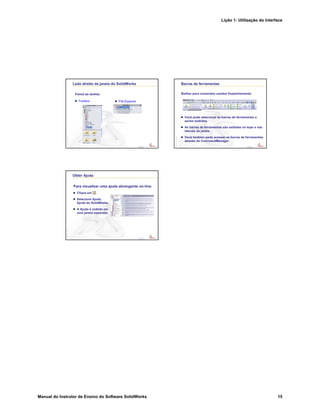
  • 68.
    Lição 3: Iniciaçãorápida em 40 minutos 54 Manual do Instrutor de Ensino do Software SolidWorks Tarefa 2 — Calcular a modificação A profundidade total de Tutor1 atualmente é 75 mm. O cliente pede uma alteração no projeto. A nova profundidade total é 100 mm. A profundidade da base deve permanecer fixa em 50 mm. Calcule a nova profundidade do ressalto. Considerar:  Nova profundidade total = 100 mm  Profundidade da base = 50 mm Resposta:  Profundidade total = Profundidade da base + Profundidade do ressalto Profundidade do ressalto = Profundidade total - Profundidade da base Profundidade do ressalto = 100 mm - 50 mm Profundidade do ressalto = 50 mm Tarefa 3 — Modificar a peça Utilizando o SolidWorks, modifique Tutor1 de forma a atender aos requisitos do cliente. Altere a profundidade do recurso de ressalto de modo que a profundidade total da peça seja 100 mm. Salve a peça modificada com um nome diferente. Resposta: 1 Clique duas vezes no recurso Extrude2. 2 Clique duas vezes na dimensão de profundidade de 25 mm. 3 No diálogo Modificar, digite o valor 50 mm. 4 Pressione Enter.
  • 69.
    Lição 3: Iniciaçãorápida em 40 minutos Manual do Instrutor de Ensino do Software SolidWorks 55 5 Clique em Reconstruir. 6 Clique em Arquivo, Salvar como para criar block100. Quando você usa Arquivo, Salvar como, uma cópia do documento da montagem é salva com um novo nome ou caminho. Se necessário, você pode criar uma nova pasta na caixa de diálogo Salvar como. Depois de usar Arquivo, Salvar como, você passa a trabalhar no novo documento da montagem. O documento original é fechado sem ser salvo. Se você clicar na caixa de seleção Salvar como cópia, uma cópia do documento será salva com um novo nome sem haver a substituição do documento ativo. Você continua a trabalhar no documento original. Tarefa 4 — Calcular o volume do material O volume do material é um cálculo importante para o projeto e a fabricação de peças. Calcule o volume do recurso-base, em mm3 , para Tutor1. Resposta:  Volume = Largura x Altura x Profundidade Volume = 120mm x 120mm x 50mm = 720,000 mm3 Tarefa 5 — Calcular o volume do recurso-base Calcule o volume do recurso-base em cm3 . Considerar:  1 cm = 10 mm Resposta:  Volume = Largura x Altura x Profundidade Volume = 12 cm x 12 cm x 5 cm = 720 cm3
  • 70.
    Lição 3: Iniciaçãorápida em 40 minutos 56 Manual do Instrutor de Ensino do Software SolidWorks Exercícios e projetos — Criar um estojo e uma caixa para guardar CD Você faz parte de uma equipe de projeto. O gerente de projeto forneceu os seguintes critérios de projeto da caixa para guardar CD:  A caixa para guardar CD é fabricada em polímero (plástico).  A caixa para guardar CD deve armazenar 25 estojos de CD.  O título do CD deve ficar visível quando o estojo estiver na caixa.  A espessura da parede da caixa é 1 cm.  Em cada lado da caixa, deve haver uma folga de 1 cm entre o estojo e o interior da caixa.  Deve haver uma folga de 2 cm entre a parte superior dos estojos de CD e a caixa para armazená-los.  Deve haver uma folga de 2 cm entre os estojos de CD e a frente da caixa para armazená-los. Tarefa 1 — Medir o estojo do CD Meça a largura, a altura e a profundidade de um estojo de CD. Quais são as medidas em centímetros? Resposta: Aproximadamente 14,2 cm x 12,4 cm x 1 cm Tarefa 2 — Esboço aproximado do estojo Usando papel e lápis, desenhe manualmente o estojo de CD. Etiquete as dimensões.
  • 71.
    Lição 3: Iniciaçãorápida em 40 minutos Manual do Instrutor de Ensino do Software SolidWorks 57 Tarefa 3 — Calcular a capacidade total da caixa Calcule o tamanho total de 25 estojos de CD empilhados. Anote a largura, a altura e a profundidade totais. Considerar:  Largura do estojo de CD = 1 cm  Altura do estojo de CD = 12,4 cm  Profundidade do estojo de CD = 14,2 cm Resposta:  Largura total de 25 estojos de CD = 25 x 1 cm = 25 cm  Tamanho total de 25 estojos de CD = Largura total x Altura do estojo de CD x Profundidade do estojo de CD Tamanho total de 25 estojos de CD = 25 cm x 12,4 cm x 14,2 cm Tarefa 4 — Calcular as medidas externas da caixa para guardar CD Calcule as medidas externas totais da caixa para guardar CD. A caixa requer uma folga que permita inserir e posicionar os estojos de CD. Adicione uma folga de 2 cm à largura total (1 cm em cada lado) e 2 cm à altura. A espessura da parede é igual a 1 cm. Resposta:  Folga = 2 cm  Espessura da parede = 1 cm  A espessura da parede é aplicada a ambos os lados das dimensões de largura e altura. A espessura da parede é aplicada a um lado da dimensão de profundidade.  Largura da caixa para guardar CD = Largura total de 25 estojos de CD + Folga + Espessura da parede + Espessura da parede Largura da caixa para guardar CD = 25 cm + 2 cm + 1 cm + 1 cm = 29 cm  Altura da caixa para guardar CD = Altura do estojo de CD + Folga + Espessura da parede + Espessura da parede Altura da caixa para guardar CD = 12,4 cm + 2 cm + 1 cm + 1 cm = 16,4 cm  Profundidade da caixa para guardar CD = Profundidade do estojo de CD + Folga + Espessura da parede Profundidade da caixa para guardar CD = 14,2 cm + 2 cm + 1 cm = 17,2 cm  Tamanho total da caixa para guardar CD = Largura da caixax Altura da caixa x Profundidade da caixa Tamanho total da caixa para guardar CD = 29 cm x 16,4 cm x 17,2 cm
  • 72.
    Lição 3: Iniciaçãorápida em 40 minutos 58 Manual do Instrutor de Ensino do Software SolidWorks Tarefa 5 — Criar o estojo e a caixa para guardar CD Crie duas peças utilizando o SolidWorks.  Modele um estojo de CD. Você deve usar as dimensões obtidas na Tarefa 1. Denomine a peça como CD case (estojo de CD).  Projete uma caixa para guardar 25 estojos de CD. Os filetes têm 2 cm. Denomine a peça como storagebox (caixa para guardar CD).  Salve as peças. Você vai usá-las para fazer a montagem no final desta lição. Mais para explorar — Modelar mais peças Descrição Observe os exemplos a seguir. Os arquivos estão na pasta LessonsLesson03 em SolidWorks Teacher Tools. Existem pelo menos três recursos em cada exemplo. Identifique as ferramentas de esboço 2D usadas para criar as formas. Você deve:  Considerar como a peça deve ser dividida em recursos individuais.  Concentrar-se na criação de esboços que representem a forma desejada. Não é preciso usar dimensões. Concentre-se na forma.  Além disso, experimente e crie seus próprios projetos. Tarefa 1 — Explorar bottleopener.sldprt Resposta:  Os recursos usados para criar o abridor de garrafas são: • Recurso-base – Esboce um retângulo com cantos arredondados para criar a alça. • Ressalto extrudado - Esboce um triângulo com cantos arredondados para criar a cabeça. • Corte extrudado – Esboce uma elipse para criar o furo. • Ressalto extrudado – Esboce um círculo para criar a aba do gancho. Nota: Um estojo de CD real é uma montagem com várias peças. Neste exercício, você vai criar uma representação simplificada do estojo de CD. Ele é uma peça única que representa as dimensões totais externas do estojo. Nota: Cada novo esboço deve se sobrepor a um recurso existente. Sobrepor a geometria esboçada Ressalto Corte Recurso-base Ressalto
  • 73.
    Lição 3: Iniciaçãorápida em 40 minutos Manual do Instrutor de Ensino do Software SolidWorks 59 Tarefa 2 — Explorar door.sldprt Resposta:  Os recursos usados para criar a porta são: • Recurso-base – Esboce um retângulo para criar a porta. • Ressalto extrudado – Esboce um círculo para criar o furo na porta. • Corte extrudado – Esboce dois retângulos para criar o painel. • Chanfro – Selecione a face do meio. Tarefa 3 — Explorar wrench.sldprt Resposta:  Os recursos usados para criar a chave de boca são: • Recurso-base – Esboce um retângulo e arredonde uma extremidade para criar o punho. • Casca – Selecione a face superior para criar o recesso no punho. • Ressalto extrudado – Esboce um círculo para criar a cabeça. • Corte extrudado – Esboce uma ranhura com a extremidade arredondada para criar a abertura. • Corte extrudado – Esboce o círculo para criar o furo no punho. • Filete – Selecione faces e arestas para arredondar o punho e as arestas externas da cabeça. • Chanfro – Selecione as duas arestas internas de entrada da abertura. Primeiro, crie o Recurso-base Chanfro Corte extrudado Corte extrudado
  • 74.
    Lição 3: Iniciaçãorápida em 40 minutos 60 Manual do Instrutor de Ensino do Software SolidWorks Lição 3 Teste — Gabarito Nome: ______________________________Turma: _________ Data:_______________ Instruções: Responda às questões digitando as respostas corretas no espaço fornecido ou faça um círculo em volta das respostas corretas, conforme indicado. 1 Como você inicia um novo documento de peça? Resposta: Clique no ícone Novo. Selecione um template de peça. 2 Como você abre um esboço? Resposta: Selecione o plano de esboço desejado. Clique no ícone do esboço na barra de ferramentas Esboço. 3 O que é recurso-base? Resposta: Recurso-base é o primeiro recurso de uma peça. Ele é o alicerce da peça. 4 Qual é a cor da geometria de um esboço totalmente definido? Resposta: Preto 5 Como você altera o valor de uma dimensão? Resposta: Clique duas vezes na dimensão. Digite o novo valor na caixa de diálogo Modificar. 6 Qual é a diferença entre recurso de ressalto extrudado e recurso de corte extrudado? Resposta: O recurso de ressalto adiciona material. O recurso de corte remove material. 7 O que é recurso de filete? Resposta: O recurso de filete arredonda as arestas ou faces de uma peça de acordo com um raio especificado. 8 O que é recurso de casca? Resposta: O recurso de casca remove material deixando a peça oca. 9 Cite quatro tipos de relacionamento geométricos que você pode adicionar a um esboço. Resposta: Os relacionamentos geométricos que você pode adicionar a um esboço são: horizontal, vertical, colinear, corradial, perpendicular, paralelo, tangente, concêntrico, ponto médio, interseção, coincidente, igual, simétrico, fixo, penetração e mesclar pontos. 10 O que é vista de seção? Resposta: A vista de seção mostra a peça como se ela estivesse cortada em duas partes. A estrutura interna do modelo é exibida. 11 Como você cria múltiplas vistas de uma peça? Resposta: Para criar múltiplas vistas de uma peça, arraste uma ou ambas as caixas divididas existentes nos cantos da janela para criar paineis. Ajuste o tamanho do painel. Altere a orientação da vista em cada painel.
  • 75.
    Lição 3: Iniciaçãorápida em 40 minutos Manual do Instrutor de Ensino do Software SolidWorks 61 Lição 3 Teste REPRODUZÍVEL Nome: ______________________________Turma: _________ Data:_______________ Instruções: Responda às questões digitando as respostas corretas no espaço fornecido ou faça um círculo em volta das respostas corretas, conforme indicado. 1 Como você inicia um novo documento de peça? _______________________________ _____________________________________________________________________ 2 Como você abre um esboço? ______________________________________________ _____________________________________________________________________ 3 O que é recurso-base?____________________________________________________ _____________________________________________________________________ 4 Qual é a cor da geometria de um esboço totalmente definido? ____________________ _____________________________________________________________________ 5 Como você altera o valor de uma dimensão?__________________________________ _____________________________________________________________________ 6 Qual é a diferença entre recurso de ressalto extrudado e recurso de corte extrudado? _____________________________________________________________________ 7 O que é recurso de filete? _________________________________________________ _____________________________________________________________________ 8 O que é recurso de casca?_________________________________________________ _____________________________________________________________________ 9 Cite quatro tipos de relacionamento geométrico que você pode adicionar a um esboço. _____________________________________________________________________ 10 O que é vista de seção?___________________________________________________ _____________________________________________________________________ 11 Como você cria múltiplas vistas de uma peça? ________________________________ _____________________________________________________________________
  • 76.
    Lição 3: Iniciaçãorápida em 40 minutos 62 Manual do Instrutor de Ensino do Software SolidWorks Resumo da lição  Recurso-base é o primeiro recurso a ser criado – o alicerce da peça.  Recurso-base é a peça de trabalho à qual tudo é conectado.  Você pode criar um recurso de base extrudado selecionando um plano de esboço e extrudando o esboço de forma perpendicular ao plano.  O recurso de casca cria um bloco oco a partir de um bloco sólido.  As vistas normalmente mais usadas para descrever uma peça são: Superior Frontal Direita Isométrica ou trimétrica
  • 77.
    Lição 3: Iniciaçãorápida em 40 minutos Manual do Instrutor de Ensino do Software SolidWorks 63 Imagens miniatura de slides do PowerPoint As imagens em miniatura a seguir, organizadas da esquerda para a direita, mostram os slides do PowerPoint fornecidos com esta lição. Confidential Information Nome da escola Nome do professor Data Manual do Instrutor de Ensino do Software SolidWorks Lição 3 Confidential Information Recursos e comandos Recurso base O primeiro recurso que é criado. O alicerce da peça. A geometria do recurso base da caixa é uma extrusão. A extrusão é denominada Extrude1. Dica: Mantenha o recurso base simples. Confidential Information Para criar um recurso base por extrusão: 1. Selecione um plano de esboço. 2. Esboce um perfil 2D. 3. Extrude o esboço perpendicular ao plano do esboço. Esboce o perfil 2D Selecione o plano de esboço Extrude o esboço Recurso base resultante Confidential Information Recursos usados para criar Tutor1 1.Extrusão da base 2.Extrusão de ressalto 3.Extrusão de corte 4.Filetes 5.Casca Confidential Information Recursos usados para criar Tutor1 Recurso de extrusão de ressalto Adiciona material à peça. Requer um esboço. Recurso de corte extrudado Remove material da peça. Requer um esboço. Recurso de filete Arredonda as arestas ou faces de uma peça de acordo com um raio especificado. Confidential Information Recursos usados para criar Tutor1 Recurso de casca Remove material da face selecionada. Cria um bloco oco a partir de um bloco sólido. Muito útil para peças de plástico com paredes finas. Você deve especificar a espessura da parede quando usar o recurso de casca.
  • 78.
    Lição 3: Iniciaçãorápida em 40 minutos 64 Manual do Instrutor de Ensino do Software SolidWorks Confidential Information Controle de vista Amplie ou reduza a vista de um modelo na área de gráficos. Zoom para ajustar – exibe a peça de modo que ela ocupe totalmente a janela atual. Zoom na área – amplia a parte da vista que você selecionou arrastando uma caixa delimitadora. Aumentar/diminuir zoom – arraste o ponteiro para cima para aumentar o zoom. Arraste o ponteiro para baixo para diminuí-lo. Zoom na seleção – a vista é ampliada de forma a preencher a tela com o objeto selecionado. Confidential Information Modos de exibição Ilustra a peça sob vários modos de exibição. Estrutura de arame Linhas ocultas visíveis Linhas ocultas Removidas Sombreado com arestas Sombreado Confidential Information Vistas padrão Vista isométrica Vista superior Vista posterior Vista esquerda Vista frontal Vista direita Vista inferior Confidential Information Orientação da vista Frontal Direita Inferior Isométrica Superior Esquerda Posterior Normal a (plano ou face plana selecionada) Altera a exibição da vista para que ela corresponda a uma das orientações da vista padrão. Confidential Information Confidential Information Orientação da vista As vistas normalmente mais usadaspara descrever uma peça são: Vista superior Vista frontal Vista direita Vista isométrica
  • 79.
    Lição 3: Iniciaçãorápida em 40 minutos Manual do Instrutor de Ensino do Software SolidWorks 65 Confidential Information Planos predeterminados Planos predeterminados Frontal, superior e direito Correspondem às vistas de desenho de princípio predefinidas: Frontal = vista frontal ou posterior Superior = vista superior ou inferior Direita = vista direita ou esquerda Confidential Information Vista isométrica Exibe a peça com altura, largura e profundidade igualmente escorçadas. Vista ilustrada, em vez de ortográfica. Exibe todas as três dimensões – altura, largura e profundidade. Mais fácil de visualizar do que a vista ortográfica. Confidential Information Vista de seção Exibe a estrutura interna do modelo. Requer um plano de corte de seção. Plano de seçãoPasse o mouse Confidential Information O status de um esboço Subdefinido São necessárias dimensões ou relações adicionais. As entidades de esboço subdefinidas são exibidas em azul (por padrão). Totalmente definido Não é necessária nenhuma dimensão ou relação adicional. As entidades de esboço totalmente definidas são exibidas em preto (por padrão). Sobredefinido Contém dimensões ou relações conflitantes, ou ambas. As entidades de esboço sobredefinidas são exibidas em vermelho (por padrão). Confidential Information Relações geométricas Relacionamentos geométricos são as regras que controlam o comportamento da geometria do esboço. Os relacionamentos geométricos ajudam a capturar a intenção do projeto. Exemplo: O círculo esboçado é concêntrico à aresta circular do recurso de ressalto extrudado. Em uma relação concêntrica, as entidades selecionadas possuem o mesmo ponto central. Confidential Information Relações geométricas O nome predefinido no SolidWorks para uma geometria circular é Arco#. O SolidWorks trata círculos como arcos de 360°.
  • 80.
    Lição 3: Iniciaçãorápida em 40 minutos 66 Manual do Instrutor de Ensino do Software SolidWorks
  • 81.
    Manual do Instrutorde Ensino do Software SolidWorks 67 4 Lição 4: Informações básicas sobre montagem Objetivos desta lição  Compreender como as peças e as montagens estão relacionadas.  Criar e modificar a peça Tutor2 e criar a montagem Tutor. Antes de iniciar esta lição Conclua tutor1 na Lição 3: Iniciação rápida em 40 minutos. Recursos para esta lição Este plano de aula corresponde ao tópico Introdução: Lição 2 – Montagens dos Tutoriais SolidWorks. Informações adicionais sobre montagens podem ser encontradas na lição Construção de modelos: Posicionamentos de montagem nos Tutoriais SolidWorks. www.3dContentCentral.com contém milhares de arquivos de modelos, componentes de fornecedores do setor e múltiplos formatos de arquivos. Tutor1 Tutor2 Montagem Tutor
  • 82.
    Lição 4: Informaçõesbásicas sobre montagem 68 Manual do Instrutor de Ensino do Software SolidWorks Revisão da Lição 3: Iniciação rápida em 40 minutos Perguntas para discussão 1 Um modelo 3D do SolidWorks compreende três documentos. Cite os três documentos. Resposta: Peça, montagem e desenho. 2 Cite os recursos usados para criar tutor1 na Lição 3. Resposta: Revise os slides do PowerPoint da Lição 3. Os recursos são mostrados ali. 3 Discuta qualquer dúvida sobre a criação dos itens switchplate (espelho de interruptor), cdcase (estojo de CD) e storagebox (caixa para guardar CD). 1. Extrusão da 2. Extrusão de 4. Filetes 3. Extrusão de 5. Casca base ressalto corte
  • 83.
    Lição 4: Informaçõesbásicas sobre montagem Manual do Instrutor de Ensino do Software SolidWorks 69 Resumo da Lição 4  Discussão em aula — Explorar uma montagem  Discussão em aula — Tamanho, ajuste e função  Exercícios de aprendizado ativo — Criar uma montagem  Exercícios e projetos — Criar a montagem do espelho de interruptor • Modificar o tamanho do recurso • Projetar um componente de fixação • Criar uma montagem  Exercícios e projetos — Criar a montagem da caixa para guardar CD • Padrões de componentes  Exercícios e projetos - Montar uma garra mecânica • Posicionamentos inteligentes • Padrão circular de componente • Movimento dinâmico da montagem  Resumo da lição Competências da Lição 4 Os alunos desenvolvem as seguintes competências nesta lição:  Engenharia: Avaliar o projeto atual e incorporar alterações que resultem em um produto superior. Revisar a seleção dos componentes de fixação com base em resistência, custo, material, aparência e facilidade de montagem durante a instalação.  Tecnologia: Revisar diferentes materiais e a segurança no projeto de uma montagem.  Matemática: Aplicar medidas angulares, eixos, faces paralelas, concêntricas e coincidentes, e padrões lineares.  Ciência: Desenvolver um volume a partir do perfil revolucionado em torno de um eixo.
  • 84.
    Lição 4: Informaçõesbásicas sobre montagem 70 Manual do Instrutor de Ensino do Software SolidWorks Discussão em aula — Explorar uma montagem  Mostre aos alunos um marcador para quadro branco ou um marca-texto.  Peça aos alunos para descrever o marcador em termos de recursos e componentes. Resposta O marcador possui quatro componentes principais visíveis. São eles: body (corpo), felt tip (ponta de feltro), end plug (tampa posterior) e cap (tampa). Discussão Quais são os posicionamentos necessários para completar a montagem entre felt tip e body? Resposta A montagem é denominada Marker (Marcador). Marker requer três posicionamentos para definir totalmente a montagem. Os três posicionamentos são:  Posicionamento concêntrico entre uma face cilíndrica de body e a face cilíndrica de felt tip.  Posicionamento de distância entre a face frontal de body e a face frontal plana de felt tip.  Posicionamento paralelo entre o plano Top de body e a face plana de felt tip. A montagem Marker está agora totalmente definida. Nota: A montagem concluída se encontra na pasta LessonsLesson04 em SolidWorks Teacher Tools. corpo ponta de feltro Posicionamento corpo ponta de feltro concêntrico Posicionamento corpo ponta de de distância feltro corpo ponta de Posicionamento paralelo feltro
  • 85.
    Lição 4: Informaçõesbásicas sobre montagem Manual do Instrutor de Ensino do Software SolidWorks 71 Discussão em aula — Tamanho, ajuste e função Um componente de fixação de 3,5 mm não pode ser inserido em um furo de 3,5 mm sem grande dificuldade. A dimensão 3,5 mm é uma dimensão nominal. A dimensão nominal tem aproximadamente o tamanho do recurso que corresponde a uma fração comum ou número inteiro. Um exemplo de dimensão nominal que os alunos talvez conheçam é o caibro de 2x4. Um 2x4 não tem 2 polegadas por 4 polegadas. Ele tem 11 /2 polegadas por 31/2 polegadas. Tolerância é a diferença entre a variação máxima e mínima de uma dimensão nominal e a dimensão real fabricada. Um projeto pode pedir um furo de 4 mm, por exemplo. Quando o produto é fabricado, o diâmetro real do furo vai variar de acordo com muitos fatores, como, por exemplo, o método usado para fazer o furo ou o desgaste da ferramenta. O tamanho de um furo feito por uma broca cega é diferente do feito por uma broca afiada. Ao projetar um produto, o projetista deve levar em conta as tolerâncias. Por exemplo, se o furo estiver no limite mínimo do seu intervalo de tolerância e o componente de fixação que será inserido estiver no limite máximo do seu intervalo de tolerância, essa combinação ainda vai dar certo? Esse relacionamento entre um componente de fixação e o furo é chamado de ajuste. O ajuste é definido como o aperto ou a folga entre dois componentes. Há três tipos principais de ajuste:  Ajuste de folga – O diâmetro do eixo do componente de fixação é menor do que o diâmetro do furo da placa.  Ajuste de interferência – O diâmetro do eixo do componente de fixação é maior do que o diâmetro do furo da placa. A diferença entre o diâmetro do eixo e o diâmetro do furo é chamada de interferência.  Ajuste de transição – Pode existir folga ou interferência entre o eixo do componente de fixação e o diâmetro do furo da placa. Apresente exemplos adicionais para explicar ajuste e tolerância, tanto a partir de sua experiência como a partir de livros-texto como:  Bertoline et. al. Fundamentals of Graphics Communications (Fundamentos da Comunicação Gráfica), Irwin, 1995.  Earle, James, Engineering Design Graphics (Gráficos de Projetos de Engenharia), Addison Wesley 1999.  Jensel et al. Engineering Drawing and Design (Desenho e Projeto de Engenharia), Glencoe, 1990.
  • 86.
    Lição 4: Informaçõesbásicas sobre montagem 72 Manual do Instrutor de Ensino do Software SolidWorks O Assistente de perfuração Mostre aos alunos o Assistente de perfuração. Mostre como o Assistente de perfuração utiliza o tamanho do componente de fixação e a folga desejada para criar o tamanho de furo correto. Seleção de componente de fixação A seleção de componentes de fixação é um tópico vasto. Selecionar o componente de fixação correto para uma determinada aplicação envolve várias considerações. Discuta alguns dos fatores a seguir que vão influenciar na seleção do componente de fixação correto para um trabalho em particular:  Resistência: O componente de fixação é resistente o suficiente para a aplicação pretendida? Componentes de fixação que falham sob uma carga podem provocar problemas que vão desde clientes insatisfeitos e ações judiciais de responsabilização pelo produto até ferimentos ou morte.  Material: Está relacionado com resistência, custo e aparência. Entretanto, o material apropriado por si só também é importante. Por exemplo, os componentes de fixação usados em aplicações marítimas (embarcações) devem ser fabricados com materiais resistentes à corrosão, como aço inoxidável.  Custo: Todos os outros fatores sendo iguais, o fabricante deseja usar o componente de fixação de menor custo.  Aparência: O componente de fixação está visível para o consumidor ou fica oculto dentro do produto? Alguns componentes de fixação também servem para fins decorativos, além da função de manter coisas unidas.  Facilidade de montagem: Atualmente, muitos produtos são projetados para se encaixarem sem a necessidade de componentes de fixação. Por quê? Porque, mesmo com os equipamentos para montagem automática, os componentes de fixação aumentam significativamente o custo do produto.  Considerações especiais: Alguns componentes de fixação apresentam características especiais. Por exemplo, alguns são projetados com cabeças especiais que permitem que eles sejam instalados, mas não removidos. Uma aplicação desse tipo de componente de fixação é a fabricação de sinais de trânsito, para torná-los à prova de vandalismo. Convide projetistas e engenheiros de indústrias locais para uma visita à sala de aula para falar sobre seleção de componentes de fixação.
  • 87.
    Lição 4: Informaçõesbásicas sobre montagem Manual do Instrutor de Ensino do Software SolidWorks 73 Exercícios de aprendizado ativo — Criar uma montagem Siga as instruções apresentadas em Introdução: Lição 2 – Montagens dos Tutoriais SolidWorks. Nesta lição, você vai criar primeiro Tutor2. Depois, vai criar uma montagem. Nota: Para Tutor1.sldprt, use o arquivo de exemplo na pasta LessonsLesson04 para assegurar as dimensões corretas. Para Tutor2.sldprt, o tutorial diz para você criar um filete com raio de 5 mm. Você deve modificar o raio do filete para 10 mm para o posicionamento correto em relação a Tutor1.sldprt. Tutor1 Tutor2Montagem Tutor
  • 88.
    Lição 4: Informaçõesbásicas sobre montagem 74 Manual do Instrutor de Ensino do Software SolidWorks Lição 4 — Avaliação de 5 minutos – Gabarito Nome: ______________________________Turma: _________ Data:_______________ Instruções: Responda às questões digitando as respostas corretas no espaço fornecido ou faça um círculo em volta das respostas corretas, conforme indicado. 1 Que recursos você usou para criar Tutor2? Resposta: Base/ressalto extrudado, filete, casca e corte extrudado. 2 Quais duas ferramentas de esboço você usou para criar o recurso de corte extrudado? Resposta: As duas ferramentas de esboço usadas para criar o corte extrudado foram Converter entidades e Offset de entidades. 3 O que o recurso Converter entidades faz? Resposta: A ferramenta de esboço Converter entidades cria uma ou mais curvas em um esboço através da projeção de geometria no plano do esboço. 4 O que o recurso Offset de entidades faz? Resposta: A ferramenta de esboço Offset de entidades cria uma curva a uma distância especificada de uma aresta. 5 Em uma montagem, as peças são referenciadas como _______________. Resposta: Em uma montagem, as peças são referenciadas como componentes. 6 Verdadeiro ou falso. Um componente fixo está livre para se movimentar. Resposta: Falso. 7 Verdadeiro ou falso. Posicionamentos são relacionamentos que alinham e ajustam os componentes de uma montagem entre si. Resposta: Verdadeiro. 8 Quantos componentes existem em uma montagem? Resposta: Uma montagem contém dois ou mais componentes. 9 Que posicionamentos são necessários para a montagem Tutor? Resposta: São necessários três posicionamentos coincidentes para a montagem Tutor.
  • 89.
    Lição 4: Informaçõesbásicas sobre montagem Manual do Instrutor de Ensino do Software SolidWorks 75 Lição 4 — Avaliação de 5 minutos REPRODUZÍVEL Nome: ______________________________Turma: _________ Data:_______________ Instruções: Responda às questões digitando as respostas corretas no espaço fornecido ou faça um círculo em volta das respostas corretas, conforme indicado. 1 Que recursos você usou para criar Tutor2? _____________________________________________________________________ 2 Quais duas ferramentas de esboço você usou para criar o recurso de corte extrudado? _____________________________________________________________________ _____________________________________________________________________ 3 O que o recurso Converter entidades faz? _____________________________________________________________________ 4 O que o recurso Offset de entidades faz? _____________________________________________________________________ 5 Em uma montagem, as peças são referenciadas como _______________. _____________________________________________________________________ 6 Verdadeiro ou falso. Um componente fixo está livre para se movimentar. _____________________________________________________________________ 7 Verdadeiro ou falso. Posicionamentos são relacionamentos que alinham e ajustam os componentes de uma montagem entre si. _____________________________________________________________________ 8 Quantos componentes existem em uma montagem? _____________________________________________________________________ 9 Que posicionamentos são necessários para a montagem Tutor? _____________________________________________________________________
  • 90.
    Lição 4: Informaçõesbásicas sobre montagem 76 Manual do Instrutor de Ensino do Software SolidWorks Exercícios e projetos — Criar a montagem do espelho de interruptor Tarefa 1 — Modificar o tamanho do recurso O switchplate (espelho de interruptor) criado na Lição 3 requer dois componentes de fixação para completar a montagem. Pergunta: Como você determina o tamanho dos furos no switchplate? Resposta: Pelo tamanho dos componentes de fixação.  Muitos aspectos de um projeto são determinados pelo tamanho, forma e posição dos recursos em outros componentes da montagem.  O switchplate deve ser fixado em um interruptor elétrico.  O interruptor elétrico já possui furos rosqueados para os parafusos.  Esses parafusos determinam o tamanho dos furos no switchplate.  O furo deve ser ligeiramente maior do que o respectivo componente de fixação. Considerar:  O diâmetro do componente de fixação é 3,5 mm.  O switchplate tem 10 mm de profundidade. Procedimento: 1 Abra o switchplate. 2 Modifique o diâmetro dos dois furos para 4 mm. 3 Salve as alterações.
  • 91.
    Lição 4: Informaçõesbásicas sobre montagem Manual do Instrutor de Ensino do Software SolidWorks 77 Tarefa 2 — Projetar um componente de fixação Projete e modele um componente de fixação que seja apropriado para o switchplate. O componente de fixação pode se parecer (ou não) com o exibido à direita. Critérios de projeto:  O componente de fixação deve ter um comprimento maior do que a espessura do espelho de interruptor.  O switchplate tem 10 mm de espessura.  O diâmetro do componente de fixação deve ser 3,5 mm.  A cabeça do componente de fixação deve ser maior que o furo do switchplate. Boas práticas de modelagem Os componentes de fixação quase sempre são modelados de forma simplificada. Ou seja, embora o parafuso de uma máquina real contenha filetes de rosca, elas não são incluídas no modelo. Nota para o professor  Uma amostra de fastener (componente de fixação) e o respectivo arquivo de desenho podem ser encontrados na pasta LessonsLesson04 localizada em SolidWorks Teacher Tools.  Os componentes de fixação criados pelos alunos não precisam ser exatamente iguais ao ilustrado nesta página.  Esta é uma boa oportunidade para os alunos de desenvolver soluções independentes para o problema apresentado.  É importante que os componentes de fixação criados pelos alunos atendam aos critérios estabelecidos para o projeto. Tarefa 3 — Criar uma montagem Crie a montagem switchplate-fastener (espelho de interruptor-componente de fixação). Procedimento: 1 Crie uma nova montagem. O componente fixo é o switchplate. 2 Arraste o switchplate para a janela da montagem. 3 Arraste o fastener para a janela da montagem. A montagem switchplate-fastener requer três posicionamentos para definir totalmente a montagem.
  • 92.
    Lição 4: Informaçõesbásicas sobre montagem 78 Manual do Instrutor de Ensino do Software SolidWorks 1 Crie um posicionamento Concêntrico entre a face cilíndrica do fastener e a face cilíndrica do furo do switchplate. 2 Crie um posicionamento Coincidente entre a face plana posterior do fastener e a face plana frontal do switchplate. 3 Crie um posicionamento Paralelo entre uma das faces planas da ranhura do fastener e a face plana superior do switchplate. Nota: Se as faces necessárias não existirem no fastener ou no switchplate, crie o posicionamento paralelo usando os planos de referência apropriados em cada componente. Faces Faces Faces
  • 93.
    Lição 4: Informaçõesbásicas sobre montagem Manual do Instrutor de Ensino do Software SolidWorks 79 4 Adicione uma segunda instância do fastener à montagem. Você pode adicionar componentes a uma montagem arrastando e soltando: • Mantenha a tecla Ctrl pressionada e arraste um componente da árvore de projetos do FeatureManager ou da área de gráficos. • O ponteiro muda para . • Solte o componente na área de gráficos liberando o botão esquerdo do mouse e a tecla Ctrl. 5 Adicione três posicionamentos para definir totalmente o segundo fastener da montagem switchplate- fastener. 6 Salve a montagem switchplate-fastener. Nota para o professor A montagem concluída switchplate-fastener se encontra na pasta LessonsLesson04 em SolidWorks Teacher Tools.
  • 94.
    Lição 4: Informaçõesbásicas sobre montagem 80 Manual do Instrutor de Ensino do Software SolidWorks Exercícios e projetos — Criar a montagem da caixa para guardar CD Monte o cdcase (estojo de CD) e a storagebox (caixa para guardar CD) criados na Lição 3. Procedimento: 1 Crie uma nova montagem. O componente fixo é a storagebox. 2 Arraste a storagebox para a janela da montagem. 3 Arraste o cdcase para a janela da montagem, posicionando-o à direita da storagebox. 4 Crie um posicionamento Coincidente entre a face inferior do cdcase e a face interna inferior da storagebox. 5 Crie um posicionamento Coincidente entre a face posterior do cdcase e a face interna posterior da storagebox. Nota: O exemplo da montagem concluída cdcase-storagebox (estojo de CD-caixa para guardar CD) pode ser encontrado na pasta de arquivos Lesson3. Faces Faces Face interna posterior
  • 95.
    Lição 4: Informaçõesbásicas sobre montagem Manual do Instrutor de Ensino do Software SolidWorks 81 6 Crie um posicionamento de Distância entre a face esquerda do cdcase e a face interna esquerda da storagebox. Digite 1 cm para a Distância. 7 Salve a montagem. Digite cdcase-storagebox como nome do arquivo. Padrões de componentes Crie um padrão linear do componente cdcase na montagem. O cdcase é o componente original. Componente original é aquele que é copiado no padrão. 1 Clique em Inserir, Padrão de componentes, Padrão linear. O PropertyManager de Padrão linear é exibido. 2 Defina a direção do padrão. Clique dentro da caixa de texto Direção do padrão para ativá-la. Clique na aresta horizontal frontal inferior da storagebox. 3 Observe a seta de direção. A seta da visualização deve apontar para a direita. Se ela não apontar, clique no botão Inverter direção. Faces
  • 96.
    Lição 4: Informaçõesbásicas sobre montagem 82 Manual do Instrutor de Ensino do Software SolidWorks 4 Digite 1 cm para o Espaçamento. Digite 25 para Instâncias. 5 Selecione o componente para aplicar o padrão. Certifique-se de que o campo Componente para padrão esteja ativo e, em seguida, selecione o componente cdcase na árvore de projetos do FeatureManager ou na área de gráficos. Clique em OK. O recurso Padrão de componente local é adicionado à árvore de projetos do FeatureManager. 6 Salve a montagem. Clique em Salvar. Use o nome cdcase-storagebox.
  • 97.
    Lição 4: Informaçõesbásicas sobre montagem Manual do Instrutor de Ensino do Software SolidWorks 83 Exercícios e projetos — Montar uma garra mecânica Monte o mecanismo da garra mostrado à direita. Essa montagem será usada mais tarde na Lição 11 para criar um filme com o software SolidWorks Animator. Procedimento: 1 Crie uma nova montagem. 2 Salve a montagem. Denomine-a Claw-Mechanism (Mecanismo-garra). 3 Insira o componente Center-Post (Haste central) na montagem. Os arquivos deste exercício estão localizados na pasta Claw da pasta Lesson04. 4 Abra a peça Collar (Colar). Organize as janelas como mostrado abaixo.
  • 98.
    Lição 4: Informaçõesbásicas sobre montagem 84 Manual do Instrutor de Ensino do Software SolidWorks Posicionamentos inteligentes Você pode criar alguns tipos de relações de posicionamento automaticamente. Os posicionamentos criados com esses métodos são conhecidos como Posicionamentos inteligentes. Você pode criar posicionamentos quando arrasta uma peça de determinadas maneiras, a partir de uma janela de peça aberta. A entidade que você usa para arrastar determina os tipos de posicionamento adicionados. 5 Selecione a face cilíndrica do Collar e arraste o Collar para a montagem. Aponte para a face cilíndrica da Center-Post na janela da montagem. Quando estiver sobre a Center-Post, o ponteiro muda para . Esse ponteiro indica que será criado um posicionamento Concêntrico se o Collar for solto nesse local. Uma visualização do Collar aparece no local. 6 Solte o Collar. Um posicionamento Concêntrico é adicionado automaticamente. Clique em Adicionar/Concluir posicionamento . 7 Feche o documento da peça Collar.
  • 99.
    Lição 4: Informaçõesbásicas sobre montagem Manual do Instrutor de Ensino do Software SolidWorks 85 8 Abra a Claw (Garra). Organize as janelas como mostrado abaixo. 9 Adicione a Claw à montagem usando Posicionamentos inteligentes. • Selecione a aresta do furo na Claw. É importante selecionar a aresta e não a face cilíndrica. A razão disso é que esse tipo de Posicionamento inteligente vai adicionar dois posicionamentos: • Um posicionamento Concêntrico entre as faces cilíndricas dos dois furos. • Um posicionamento Coincidente entre a face plana da Claw e o braço da Center-Post.
  • 100.
    Lição 4: Informaçõesbásicas sobre montagem 86 Manual do Instrutor de Ensino do Software SolidWorks 10 Arraste e solte a Claw sobre a aresta do furo no braço. O ponteiro fica com esta aparência , indicando que um posicionamento Concêntrico e um posicionamento Coincidente serão adicionados automaticamente. Essa técnica de Posicionamento inteligente é ideal para posicionar componentes de fixação em furos. 11 Feche o documento da peça Claw. 12 Arraste a Claw como mostrado abaixo. Isso torna mais fácil selecionar a aresta na etapa seguinte. 13 Adicione a Connecting-Rod (Biela) à montagem. Use a mesma técnica de Posicionamento inteligente utilizada nas etapas 9 e 10 para posicionar uma extremidade da Connecting-Rod na extremidade da Claw. Deve haver dois posicionamentos: • Concêntrico entre as faces cilíndricas dos dois furos. • Coincidente entre as faces planas da Connecting-Rod e da Claw. 14 Posicione a Connecting-Rod no Collar. Adicione um posicionamento Concêntrico entre o furo da Connecting-Rod e o furo do Collar. Não adicione um posicionamento Coincidente entre a Connecting-Rod e o Collar.
  • 101.
    Lição 4: Informaçõesbásicas sobre montagem Manual do Instrutor de Ensino do Software SolidWorks 87 15 Adicione os pinos. Existem três pinos com comprimentos diferentes: • Pin-Long (Pino longo) (1,745 cm) • Pin-Medium (Pino médio) (1,295 cm) • Pin-Short (Pino curto) (1,245 cm) Os alunos devem usar Ferramentas, Medir para determinar qual pino entra em que furo. Adicione os pinos usando Posicionamentos inteligentes. Padrão circular de componente Crie um padrão circular da Claw, da Connecting-Rod e dos pinos. 1 Clique em Inserir, Padrão de componentes, Padrão circular. O PropertyManager de Padrão circular é exibido. 2 Selecione os componentes para aplicar o padrão. Certifique-se de que o campo Componente para padrão esteja ativo e, em seguida, selecione a Claw, a Connecting-Rod e os três pinos. 3 Clique em Exibir, Eixos temporários. 4 Clique no campo Eixo do padrão. Selecione o eixo que passa pelo centro da Center-Post como centro de rotação do padrão. 5 Defina o Ângulo como 120°. 6 Defina as Instâncias como 3. 7 Clique em OK. 8 Desative os eixos temporários. Movimento dinâmico da montagem Mover componentes subdefinidos simula a movimentação de um mecanismo através do movimento dinâmico da montagem. 9 Arraste o Collar para cima e para baixo enquanto observa o movimento da montagem. 10 Salve e feche a montagem. Longo Curto Médio
  • 102.
    Lição 4: Informaçõesbásicas sobre montagem 88 Manual do Instrutor de Ensino do Software SolidWorks Lição 4 Folha de trabalho do vocabulário — Gabarito Nome: ______________________________Turma: _________ Data:_______________ Preencha os espaços com as palavras definidas pelas dicas. 1 A ferramenta de esboço Converter entidades copia uma ou mais curvas para um esboço ativo projetando-as no plano do esboço. 2 Em uma montagem, as peças são referenciadas como: Componentes. 3 Relacionamentos que alinham e ajustam os componentes de uma montagem entre si: Posicionamentos 4 O símbolo (f) na árvore de projetos do FeatureManager indica que o componente é: Fixo 5 O símbolo (-) indica que o componente é: Subdefinido 6 Quando você cria um padrão de componente, o componente que você está copiando se chama Origem. 7 Um documento do SolidWorks que contém duas ou mais peças: Montagem 8 Você não pode mover ou girar um componente fixo a menos que você o Flutue primeiro.
  • 103.
    Lição 4: Informaçõesbásicas sobre montagem Manual do Instrutor de Ensino do Software SolidWorks 89 Lição 4 Folha de trabalho do vocabulário REPRODUZÍVEL Nome: ______________________________Turma: _________ Data:_______________ Preencha os espaços com as palavras definidas pelas dicas. 1 ____________________ copia uma ou mais curvas para um esboço ativo projetando-as no plano do esboço. 2 Em uma montagem, as peças são referenciadas como: __________________________ 3 Relacionamentos que alinham e ajustam os componentes de uma montagem entre si: _____________________________________________________________________ 4 O símbolo (f) na árvore de projetos do FeatureManager indica que o componente é: _____________________________________________________________________ 5 O símbolo (-) indica que o componente é: __________________________________ 6 Quando você cria um padrão de componente, o componente que você está copiando se chama __________. 7 Um documento do SolidWorks que contém duas ou mais peças: __________________ 8 Você não pode mover ou girar um componente fixo a menos que você o ____________ primeiro.
  • 104.
    Lição 4: Informaçõesbásicas sobre montagem 90 Manual do Instrutor de Ensino do Software SolidWorks Lição 4 Teste — Gabarito Nome: ______________________________Turma: _________ Data:_______________ Instruções: Responda às questões digitando as respostas corretas no espaço fornecido ou faça um círculo em volta das respostas corretas, conforme indicado. 1 Como você inicia um novo documento de montagem? Resposta: Clique no ícone Novo. Selecione um template de montagem. Clique em OK. 2 O que são componentes? Resposta: Componentes são peças ou submontagens contidas em uma montagem. 3 A ferramenta de esboço Converter entidades projeta a geometria selecionada no plano __________. Resposta: Esboço atual. 4 Verdadeiro ou falso. A ferramenta de esboço Offset de entidades foi usada para copiar o recurso Extrusão de corte. Resposta: Falso. 5 Quantos posicionamentos foram necessários para definir totalmente a montagem Tutor? Resposta: A montagem Tutor exigiu 3 Posicionamentos coincidentes. 6 Verdadeiro ou falso. Arestas e faces podem ser itens selecionados para posicionamentos em uma montagem. Resposta: Verdadeiro. 7 Um componente de uma montagem exibe o prefixo (-) na árvore de projetos do FeatureManager. O componente está totalmente definido? Resposta: Não. Um componente que contém o prefixo (-) não está totalmente definido. São necessários posicionamentos adicionais. 8 Quando componentes são modificados, qual o resultado na montagem? Resposta: A montagem reflete as novas modificações no componente. 9 Que ações você realiza quando uma aresta ou face é pequena demais para ser selecionada pelo cursor? Resposta: • Use as opções de Zoom na barra de ferramentas Exibir para aumentar o tamanho da geometria • Use Filtros de seleção • Clique com o botão direito e selecione a opção Selecionar outra. 10 Cite os posicionamentos necessários para definir totalmente a montagem switchplate-fastener (espelho de interruptor-componente de fixação)? Resposta: A montagem switchplate-fastener exigiu 3 posicionamentos: Posicionamento concêntrico, Posicionamento coincidente e Posicionamento paralelo.
  • 105.
    Lição 4: Informaçõesbásicas sobre montagem Manual do Instrutor de Ensino do Software SolidWorks 91 Lição 4 Teste REPRODUZÍVEL Nome: ______________________________Turma: _________ Data:_______________ Instruções: Responda às questões digitando as respostas corretas no espaço fornecido ou faça um círculo em volta das respostas corretas, conforme indicado. 1 Como você inicia um novo documento de montagem? _____________________________________________________________________ 2 O que são componentes? _____________________________________________________________________ 3 A ferramenta de esboço Converter entidades projeta a geometria selecionada no plano __________________________. 4 Verdadeiro ou falso. A ferramenta de esboço Offset de entidades foi usada para copiar o recurso Extrusão de corte. _____________________________________________________________________ 5 Quantos posicionamentos foram necessários para definir totalmente a montagem Tutor? _____________________________________________________________________ 6 Verdadeiro ou falso. Arestas e faces podem ser itens selecionados para posicionamentos em uma montagem. _____________________________________________________________________ 7 Um componente de uma montagem exibe o prefixo (-) na árvore de projetos do FeatureManager. O componente está totalmente definido? _____________________________________________________________________ 8 Quando componentes são modificados, qual o resultado na montagem? _____________________________________________________________________ 9 Que ações você realiza quando uma aresta ou face é pequena demais para ser selecionada pelo cursor? _____________________________________________________________________ _____________________________________________________________________ _____________________________________________________________________ 10 Cite os posicionamentos necessários para definir totalmente a montagem switchplate-fastener (espelho de interruptor-componente de fixação)? _____________________________________________________________________ _____________________________________________________________________ _____________________________________________________________________
  • 106.
    Lição 4: Informaçõesbásicas sobre montagem 92 Manual do Instrutor de Ensino do Software SolidWorks Resumo da lição  Uma montagem contém duas ou mais peças.  Em uma montagem, as peças são referenciadas como componentes.  Posicionamentos são relacionamentos que alinham e ajustam os componentes de uma montagem entre si.  Os componentes e suas respectivas montagens estão diretamente relacionados através da vinculação de arquivos.  Alterações nos componentes afetam suas montagens, e vice-versa.  O primeiro componente colocado em uma montagem é fixo.  Componentes subdefinidos podem ser movidos usando movimento dinâmico de montagem. Isso simula o movimento de mecanismos.
  • 107.
    Lição 4: Informaçõesbásicas sobre montagem Manual do Instrutor de Ensino do Software SolidWorks 93 Imagens miniatura de slides do PowerPoint As imagens em miniatura a seguir, organizadas da esquerda para a direita, mostram os slides do PowerPoint fornecidos com esta lição. Confidential Information Nome da escola Nome do professor Data Manual do Instrutor de Ensino do Software SolidWorks Lição 4 Confidential Information Recursos usados para criar Tutor2 1.Extrusão da base 2.Filetes 3.Casca 4.Extrusão de corte Confidential Information Esboço para o recurso de corte O esboço é composto por duas curvas. Converter entidades cria a curva externa. Offset de entidades cria a curva interna. Em vez de desenhar os contornos à mão, eles são "copiados" da geometria existente. Essa técnica é: Rápida e fácil – selecione a face e clique na ferramenta. Precisa – entidades de esboço são “clonadas” diretamente da geometria existente. Inteligente – se o corpo sólido mudar de forma, o esboço é atualizado automaticamente. Confidential Information Converter entidades Copia uma ou mais curvas para um esboço ativo projetando-as no plano do esboço. As curvas podem ser: Arestas de faces Entidades em outros esboços Fácil e rápido Selecione a face ou a curva. Clique na ferramenta . Confidential Information Para criar uma curva externa: 1. Selecione o plano de esboço. 2. Abra um novo esboço. 3. Selecione a face ou as curvas que deseja converter. Neste caso, selecione a face. 4. Clique em Converter entidades na barra de ferramentas Esboço. Confidential Information Criar a curva externa: 5. As arestas externas da face são copiadas no esboço ativo. 6. O esboço está totalmente definido – nenhuma dimensão é necessária.
  • 108.
    Lição 4: Informaçõesbásicas sobre montagem 94 Manual do Instrutor de Ensino do Software SolidWorks Confidential Information Para criar a curva interna: 1. Clique em Offset de entidades na barra de ferramentas Esboço. O PropertyManager é aberto. 2. Digite a distância de 2 mm. 3. Selecione uma das entidades convertidas. 4. A opção Selecionar cadeia faz com que seja aplicado offset a todo o contorno. Confidential Information Criar a curva interna: 5. O sistema gera uma visualização do offset resultante. 6. Uma seta pequena aponta na direção do cursor. Se você mover o cursor para o outro lado da linha , a seta muda de direção. Isso indica em que lado o offset será criado. 7. Mova o cursor para que ele fique dentro do contorno. Clique no botão esquerdo do mouse para criar o offset. Confidential Information Criar a curva interna: 8. O esboço resultante fica totalmente definido. 9. Existe apenas uma dimensão. Ela controla a distância de offset. Confidential Information Montagem Tutor A montagem Tutor é composta por duas peças: Tutor1 (criada na Lição 2) Tutor2 (criada nesta lição) Confidential Information Informações básicas sobre montagem Uma montagem contém duas ou mais peças. Em uma montagem, as peças são referenciadas como componentes. Posicionamentos são relacionamentos que alinham e ajustam os componentes de uma montagem entre si. Os componentes e suas respectivas montagens estão diretamente relacionados através da vinculação de arquivos. Alterações nos componentes afetam a montagem. Alterações na montagem afetam os componentes. Confidential Information Para criar a montagem Tutor: 1. Abra um novo template de documento de montagem. 2. Abra Tutor1. 3. Abra Tutor2. 4. Organize as janelas.
  • 109.
    Lição 4: Informaçõesbásicas sobre montagem Manual do Instrutor de Ensino do Software SolidWorks 95 Confidential Information Criar a montagem Tutor: 5. Arraste e solte os ícones de peça no documento da montagem. Salve a montagem como Tutor. Confidential Information Informações básicas sobre montagem O primeiro componente colocado em uma montagem é fixo. Um componente fixo não pode se movimentar. Se você quiser mover um componente fixo, é preciso flutuá-lo (torná-lo não fixo) primeiro. Tutor1 é adicionada à árvore de projetos do FeatureManager com o símbolo (f). O símbolo (f) indica um componente fixo. Confidential Information Informações básicas sobre montagem Tutor2 é adicionada à árvore de projetos do FeatureManager com o símbolo (f). O símbolo (-) indica um componente subdefinido. Tutor2 está livre para se movimentar e girar. Confidential Information Manipular componentes Mover componentes arrastando. Mover componentes com uma tríade. Mover componente – translada (move) o componente selecionado de acordo com seus graus de liberdade disponíveis. Confidential Information Manipular componentes Girar componentes arrastando. Girar componentes com uma tríade. Girar componente – gira o componente selecionado de acordo com seus graus de liberdade disponíveis. Confidential Information Graus de liberdade: existem seis Eles descrevem a liberdade de movimento do objeto. Translação (movimento) ao longo dos eixos X, Y e Z. Rotação em torno dos eixos X, Y e Z.
  • 110.
    Lição 4: Informaçõesbásicas sobre montagem 96 Manual do Instrutor de Ensino do Software SolidWorks Confidential Information Tutor1 Tutor2 Arestas Relações de posicionamento As relações de posicionamento alinham e ajustam os componentes de uma montagem entre si. A montagem Tutor requer três posicionamentos para ser totalmente definida. Os três posicionamentos são: Primeiro posicionamento: Posicionamento coincidente entre a aresta superior posterior de Tutor1 e a aresta da saliência em Tutor2. Confidential Information Relações de posicionamento Segundo posicionamento: Posicionamento coincidente entre a face direita de Tutor1 e a face direita de Tutor2. Terceiro posicionamento: Posicionamento coincidente entre a face superior de Tutor1 e a face superior de Tutor2. Confidential Information Posicionamentos e graus de liberdade O primeiro posicionamento só não remove dois graus de liberdade. Os graus de liberdade restantes são: Movimento ao longo da aresta. Rotação em torno da aresta. Confidential Information Posicionamentos e graus de liberdade O segundo posicionamento remove mais um grau de liberdade. O grau de liberdade restante é: Rotação em torno da aresta. Confidential Information Posicionamentos e graus de liberdade O terceiro posicionamento remove o último grau de liberdade. Não resta mais nenhum grau de liberdade. A montagem está totalmente definida. Confidential Information Relações de posicionamento adicionais para exercícios e projetos O espelho de interruptor requer dois componentes de fixação. Crie o componente de fixação. Crie a montagem espelho de interruptor-componente de fixação.
  • 111.
    Lição 4: Informaçõesbásicas sobre montagem Manual do Instrutor de Ensino do Software SolidWorks 97 Confidential Information A montagem espelho de interruptor-componente de fixação requer três posicionamentos para ficar totalmente definida. Os três posicionamentos são: Primeiro posicionamento: Posicionamento Concêntrico entre a face cilíndrica do componente de fixação e a face cilíndrica do espelho de interruptor. Relações de posicionamento adicionais para exercícios e projetos Confidential Information Segundo posicionamento: Posicionamento Coincidente entre a face circular plana posterior do componente de fixação e a face frontal do espelho de interruptor. Faces Relações de posicionamento adicionais para exercícios e projetos Confidential Information Terceiro posicionamento: Posicionamento Paralelo entre a face plana cortada do componente de fixação e a face superior plana do espelho de interruptor. A montagem espelho de interruptor-componente de fixação está totalmente definida. Faces Relações de posicionamento adicionais para exercícios e projetos Confidential Information A montagem estojo de CD-caixa para guardar CD requer três posicionamentos para ficar totalmente definida. Os três posicionamentos são: Primeiro posicionamento: Coincidente entre a face interna inferior da caixa para guardar CD e a face inferior do estojo de CD. Faces Relações de posicionamento adicionais para exercícios e projetos Confidential Information Segundo posicionamento: Posicionamento Coincidente entre a face interna posterior da caixa para guardar CD e a face posterior do estojo de CD. Faces Face interna posterior Relações de posicionamento adicionais para exercícios e projetos Confidential Information Terceiro posicionamento: Posicionamento de Distância entre a face interna esquerda da caixa para guardar CD e a face esquerda do estojo de CD. Distância = 1 cm. Bom trabalho! No entanto, você gostaria de fazer isso mais 24 vezes? Não! Faces Relações de posicionamento adicionais para exercícios e projetos
  • 112.
    Lição 4: Informaçõesbásicas sobre montagem 98 Manual do Instrutor de Ensino do Software SolidWorks Confidential Information Padrão de componentes O padrão Componente é um padrão de componentes em uma montagem. O padrão Componente copia o componente Origem. O componente Origem neste exemplo é o estojo de CD. Isso elimina o trabalho de adicionar e estabelecer posicionamento para cada estojo de CD individualmente. Confidential Information Para criar um padrão linear de componente: 1. Clique em Inserir, Padrão de componentes, Padrão linear. Confidential Information Criar um padrão linear de componente: 2. Selecione o estojo de CD como Componente para padrão. 3. Selecione a aresta frontal da caixa para guardar CD como a Direção do padrão. 4. Espaçamento = 1 cm 5. Instâncias = 25 6. Clique em OK. Confidential Information Mais para explorar: O Assistente de perfuração O que determina o tamanho do furo? O tamanho do componente de fixação A folga desejada Normal Apertada Folgada
  • 113.
    Manual do Instrutorde Ensino do Software SolidWorks 99 5 Lição 5: Informações básicas sobre o SolidWorks Toolbox Objetivos desta lição  Colocar peças padronizadas do SolidWorks Toolbox em montagens.  Modificar as definições de peças padronizadas do Toolbox para personalizá-las. Antes de iniciar esta lição  Complete a Lição 4: Informações básicas sobre montagem.  Verifique se o SolidWorks Toolbox e o Navegador do SolidWorks Toolbox estão configurados e sendo executados nos computadores da sala de aula/ laboratório. Clique em Ferramentas, Suplementos para ativar esses suplementos. O SolidWorks Toolbox e o Navegador do SolidWorks Toolbox são suplementos do SolidWorks que não são carregados automaticamente. Esses suplementos devem ser adicionados especificamente durante a instalação. Recursos para esta lição Este plano de aula corresponde ao tópico Aprimoramentos de produtividade: Toolbox nos Tutoriais SolidWorks. O SolidWorks Toolbox contém milhares de peças de biblioteca, incluindo componentes de fixação, rolamentos e componentes estruturais.
  • 114.
    Lição 5: Informaçõesbásicas sobre o SolidWorks Toolbox 100 Manual do Instrutor de Ensino do Software SolidWorks Revisão da Lição 4: Informações básicas sobre montagem Perguntas para discussão 1 Descreva uma montagem. Resposta: Uma montagem combina duas ou mais peças em um único documento. Em uma montagem ou submontagem, as peças são chamadas de componentes. 2 O que o comando Converter entidades faz? Resposta: Converter entidades projeta uma ou mais curvas no plano de esboço ativo. As curvas podem ser arestas de faces ou de entidades em outros esboços. 3 O que um filtro de seleção faz? Resposta: Um filtro de seleção facilita a seleção do item desejado na área de gráficos ao permitir que você selecione apenas um tipo específico de entidade. 4 O que significa componente “fixo” em uma montagem? Resposta: Um componente fixo em uma montagem não pode se movimentar. Ele está preso no lugar. Por padrão, o primeiro componente adicionado a uma montagem é automaticamente fixo. 5 O que são posicionamentos? Resposta: Posicionamentos são os relacionamentos que alinham e ajustam os componentes de uma montagem. 6 O que são graus de liberdade? Resposta: Os graus de liberdade descrevem a liberdade de movimento do objeto. Existem seis graus de liberdade. Eles são translação (movimento) ao longo dos eixos X, Y ou Z e rotação em torno dos eixos X, Y ou Z. 7 Como os graus de liberdade estão relacionados com os posicionamentos? Resposta: Os posicionamentos eliminam graus de liberdade. Demonstração em aula — Alterar uma montagem Você recebe uma alteração de projeto. O cliente pede uma caixa para guardar 50 estojos de CD. 1 Abra a montagem cdcase- storagebox (estojo de CD-caixa para guardar CD). 2 Clique duas vezes na face superior do componente storagebox (caixa para guardar CD). 3 Clique duas vezes na dimensão da largura. Digite um novo valor, 54 cm. 4 Reconstrua.
  • 115.
    Lição 5: Informaçõesbásicas sobre o SolidWorks Toolbox Manual do Instrutor de Ensino do Software SolidWorks 101 5 Abra a storagebox. Revise a peça modificada. Observe que, quando as dimensões do recurso são modificadas na montagem, os componentes se alteram para refletir a modificação. Opcional: Altere o número de instâncias no padrão de componente da montagem para 50. Resumo da Lição 5  Discussão em aula — O que é Toolbox?  Exercícios de aprendizado ativo — Adicionar peças do Toolbox • Abra a montagem Espelho de interruptor do Toolbox (Switchplate Toolbox Assembly) • Abra o Navegador do Toolbox no Painel de tarefas da Biblioteca de projetos • Selecionar a ferragem apropriada • Colocar a ferragem • Especificar as propriedades da peça do Toolbox  Exercícios e projetos — Montagem do bloco de rolamento • Abertura da montagem • Colocar arruelas • Colocar parafusos • Exibição de rosca • Verificar se os parafusos cabem • Modificar peças do Toolbox  Mais para explorar — Adicionar ferragens a uma montagem  Resumo da lição Competências da Lição 5 Os alunos desenvolvem as seguintes competências nesta lição:  Engenharia: Selecionar componentes de fixação automaticamente com base no diâmetro e na profundidade do furo. Utilizar vocabulário de componentes de fixação como comprimento da rosca, tamanho do parafuso e diâmetro.  Tecnologia: Utilizar o Navegador do Toolbox e exibir o estilo da rosca.  Matemática: Associar o diâmetro do parafuso ao tamanho do parafuso.  Ciência: Explorar componentes de fixação criados com diferentes materiais.
  • 116.
    Lição 5: Informaçõesbásicas sobre o SolidWorks Toolbox 102 Manual do Instrutor de Ensino do Software SolidWorks Discussão em aula — O que é Toolbox? O Toolbox inclui uma biblioteca de peças padrão que estão totalmente integradas ao SolidWorks. Essas peças são componentes de pronto uso, como parafusos. Para adicionar essas peças a uma montagem, selecione o tipo de peça que deseja inserir e arraste-a do Toolbox para dentro da montagem. Quando você arrasta peças do Toolbox, elas se prendem às superfícies apropriadas, estabelecendo automaticamente uma relação de posicionamento. Em outras palavras, um parafuso reconhece que ele pertence a um furo e se instala nele por padrão. À medida que coloca peças do Toolbox, você pode editar as respectivas definições de propriedade para que elas atendam às suas necessidades. Os furos criados com o Assistente de perfuração se adaptam facilmente às ferragens de tamanho adequado do Toolbox. A biblioteca de peças de pronto uso do Navegador do Toolbox evita que você perca tempo criando e adaptando essas peças você mesmo. O Toolbox oferece um catálogo completo de peças. O Toolbox oferece suporte a padrões internacionais, como ANSI, BSI, CISC, DIN, ISO e JIS. Além disso, o Toolbox também inclui bibliotecas de peças padronizadas de fabricantes importantes, como PEM®, Torrington®, Truarc®, SKF® e Unistrut®.
  • 117.
    Lição 5: Informaçõesbásicas sobre o SolidWorks Toolbox Manual do Instrutor de Ensino do Software SolidWorks 103 Exercícios de aprendizado ativo — Adicionar peças do Toolbox Siga as instruções apresentadas em Aprimoramentos de produtividade: Toolbox nos Tutoriais SolidWorks. Em seguida, faça o exercício apresentado abaixo. Adicione parafusos ao espelho de interruptor usando as ferragens predefinidas do Toolbox. Na lição anterior, você adicionou parafusos ao espelho de interruptor modelando-os e ajustando-os ao espelho na montagem. Como regra geral, ferragens, como parafusos, são componentes padronizados. O Toolbox permite aplicar ferragens padronizadas a montagens sem a necessidade de modelá-las primeiro. Abra a montagem Espelho de interruptor do Toolbox (Switchplate Toolbox Assembly) Abra a Switchplate Toolbox Assembly. Observe que essa montagem só possui uma peça, ou componente. A única peça da montagem é o Switchplate (espelho de interruptor). Montagem é onde você combina as peças entre si. Neste caso, você está adicionando os parafusos ao espelho de interruptor. Abra o Navegador do Toolbox Expanda o item Toolbox no Painel de tarefas da Biblioteca de projetos. O Navegador do Toolbox é exibido. O Navegador do Toolbox é uma extensão da Biblioteca de projetos que contém todas as peças disponíveis no Toolbox. O Navegador do Toolbox é organizado de maneira similar à visualização de pastas do Windows Explorer padrão.
  • 118.
    Lição 5: Informaçõesbásicas sobre o SolidWorks Toolbox 104 Manual do Instrutor de Ensino do Software SolidWorks Selecionar a ferragem apropriada O Toolbox contém uma ampla variedade de ferragens. Selecionar a ferragem certa é muitas vezes crucial para o sucesso do modelo. Você deve determinar o tamanho dos furos antes de selecionar as ferragens a serem usadas e de ajustá-las aos furos. 1 Clique em Dimensão inteligente na barra de ferramentas Dimensões/Relações ou em Medida na barra de ferramentas Ferramentas e selecione um dos furos do espelho de interruptor para determinar o seu tamanho. 2 No Navegador do Toolbox, acesse Polegada Ansi, Parafusos, Parafusos de máquina na estrutura de pastas. Os tipos válidos de parafusos de máquina são exibidos. 3 Clique e segure Cabeça panela em cruz. A seleção das ferragens faz sentido para essa montagem? O espelho de interruptor foi projetado tendo em mente o tamanho dos componentes de fixação. Os furos do espelho de interruptor foram especificamente projetados para componentes de fixação de tamanho padronizado. O tamanho do componente de fixação não é a única coisa a ser considerada ao selecionar uma peça. O tipo de componente de fixação também é importante. Por exemplo, você não usaria parafusos em miniatura ou de cabeça quadrada no espelho de interruptor. O tamanho deles não é adequado. Eles seriam pequenos demais ou grandes demais. Você também deve levar em consideração o usuário do produto. O espelho de interruptor deve ser fixado com as ferramentas mais comuns existentes em residências. Nota: As dimensões nesta lição estão em polegadas.
  • 119.
    Lição 5: Informaçõesbásicas sobre o SolidWorks Toolbox Manual do Instrutor de Ensino do Software SolidWorks 105 Colocar a ferragem 1 Arraste o parafuso em direção ao espelho de interruptor. Quando você começa a arrastá-lo, ele pode parecer muito grande. 2 Arraste lentamente o parafuso na direção dos furos do espelho de interruptor até que ele se encaixe no furo. Quando encaixar no furo, o parafuso estará corretamente orientado e posicionado em relação à superfície da peça com a qual combina. O parafuso ainda pode parecer grande demais para o furo. 3 Quando o parafuso estiver na posição correta, solte o botão do mouse. Nota: Arraste e solte as peças mantendo pressionado o botão esquerdo do mouse. Solte o botão quando a peça estiver corretamente orientada.
  • 120.
    Lição 5: Informaçõesbásicas sobre o SolidWorks Toolbox 106 Manual do Instrutor de Ensino do Software SolidWorks Especificar as propriedades da peça do Toolbox Quando você libera o botão do mouse, um PropertyManager é exibido. 1 Se necessário, altere as propriedades do parafuso para que ele corresponda ao furo. Nesse caso, o parafuso #6-32 com 1 pol. de comprimento é adequado para esses furos. 2 Quando terminar de alterar as propriedades, clique em OK . O primeiro parafuso está agora alojado no primeiro furo. 3 Repita o processo para o segundo furo. Não deve ser preciso alterar qualquer propriedade do parafuso para o segundo furo. O Toolbox se lembra de sua última seleção. Ambos os parafusos estão agora no espelho de interruptor.
  • 121.
    Lição 5: Informaçõesbásicas sobre o SolidWorks Toolbox Manual do Instrutor de Ensino do Software SolidWorks 107 Lição 5 — Avaliação de 5 minutos – Gabarito Nome: ______________________________Turma: _________ Data:_______________ Instruções: Responda às questões digitando as respostas corretas no espaço fornecido ou faça um círculo em volta das respostas corretas, conforme indicado. 1 Como você determina o tamanho do parafuso para uma montagem? Resposta: Meça o furo e a espessura do material que o parafuso vai atravessar. O tamanho do furo determina o tamanho do parafuso. A espessura do material determina o comprimento do parafuso. 2 Em que janela você encontra componentes de ferragens de pronto uso? Resposta: Navegador do Toolbox. 3 Verdadeiro ou falso: As peças do Toolbox se adaptam automaticamente ao tamanho dos componentes onde estão sendo colocadas. Resposta: Falso. 4 Verdadeiro ou falso: As peças do Toolbox só podem ser adicionadas a montagens. Resposta: Verdadeiro 5 Como você pode redimensionar os componentes durante sua colocação? Resposta: Use a janela instantânea para alterar as propriedades da peça.
  • 122.
    Lição 5: Informaçõesbásicas sobre o SolidWorks Toolbox 108 Manual do Instrutor de Ensino do Software SolidWorks Lição 5 — Avaliação de 5 minutos REPRODUZÍVEL Nome: ______________________________Turma: _________ Data:_______________ Instruções: Responda às questões digitando as respostas corretas no espaço fornecido ou faça um círculo em volta das respostas corretas, conforme indicado. 1 Como você determina o tamanho do parafuso para uma montagem? _____________________________________________________________________ _____________________________________________________________________ _____________________________________________________________________ 2 Em que janela você encontra componentes de ferragens de pronto uso? _____________________________________________________________________ 3 Verdadeiro ou falso: As peças do Toolbox se adaptam automaticamente ao tamanho dos componentes onde estão sendo colocadas. _____________________________________________________________________ 4 Verdadeiro ou falso: As peças do Toolbox só podem ser adicionadas a montagens. _____________________________________________________________________ 5 Como você pode redimensionar os componentes durante sua colocação? _____________________________________________________________________ _____________________________________________________________________
  • 123.
    Lição 5: Informaçõesbásicas sobre o SolidWorks Toolbox Manual do Instrutor de Ensino do Software SolidWorks 109 Exercícios e projetos — Montagem do bloco de rolamento Adicione parafusos e arruelas para prender o descanso do rolamento ao bloco de rolamento. Abertura da montagem 1 Abra a montagem Bearing Block Assembly. Bearing Block Assembly (montagem de bloco de rolamento) possui Bearing Rest (Descanso de rolamento) e Bearing Block (Bloco de rolamento) como componentes. Neste exercício, você vai aparafusar o descanso do rolamento no bloco de rolamento. Os furos passantes do descanso do rolamento foram projetados para permitir a passagem dos parafusos sem folgas excessivas. Os furos do bloco de rolamento são roscados. Os furos roscados são projetados especificamente para atuar como porcas. Em outras palavras, o parafuso é atarraxado diretamente no bloco de rolamento. Se observar de perto, você verá que os furos do descanso do rolamento são maiores que os furos do bloco. Isso acontece porque os furos do bloco de rolamento são representados com a quantidade de material necessária para a criação das roscas dos parafusos. As roscas dos parafusos não são visíveis. As roscas raramente são mostradas em modelos. Colocar arruelas As arruelas devem ser colocadas antes dos parafusos. Você não precisa usar arruelas toda vez que colocar parafusos. Entretanto, quando quiser usar arruelas, elas devem ser colocadas antes dos parafusos ou porcas para que os relacionamentos corretos possam ser estabelecidos. As arruelas se posicionam em relação à superfície da peça e os parafusos, em relação às arruelas. As porcas também se posicionam em relação às arruelas. 2 Expanda o ícone do Navegador do Toolbox no Painel de tarefas da Biblioteca de projetos.
  • 124.
    Lição 5: Informaçõesbásicas sobre o SolidWorks Toolbox 110 Manual do Instrutor de Ensino do Software SolidWorks 3 No Navegador do Toolbox, acesse Polegada Ansi, Arruelas, Arruelas simples (Tipo A). Os tipos válidos de arruelas Tipo A são exibidos. 4 Clique e segure a arruela Preferencial - Arruela chata estreita tipo A. 5 Arraste lentamente a arruela na direção de um dos furos do descanso do rolamento até que a arruela pareça ter ser instalado no furo. Quando se alojar no furo, a arruela estará corretamente orientada e posicionada em relação à superfície da peça com a qual combina. A arruela ainda pode parecer grande demais para o furo. 6 Quando a arruela estiver na posição correta, solte o botão do mouse. Quando você libera o botão do mouse, aparece uma janela instantânea. Essa janela permite editar as propriedades da arruela. 7 Edite as propriedades da arruela para um furo de 3/8 e clique em OK. A arruela é colocada. Observe que o diâmetro interno é ligeiramente maior que 3/8. Em geral, o tamanho da arruela indica o tamanho do parafuso que vai passar por ela, e não o tamanho real da arruela. 8 Coloque uma arruela no outro furo. 9 Feche o PropertyManager de Inserir componentes.
  • 125.
    Lição 5: Informaçõesbásicas sobre o SolidWorks Toolbox Manual do Instrutor de Ensino do Software SolidWorks 111 Colocar parafusos 1 No Navegador do Toolbox, selecione Polegada Ansi, Parafusos e Parafusos de máquina. 2 Arraste um Parafuso sextavado até uma das arruelas colocadas anteriormente. 3 Coloque o parafuso no lugar e solte o botão do mouse. Aparece uma janela com as propriedades do parafuso sextavado. 4 Selecione um parafuso 3/8-24 do comprimento apropriado e clique em OK. O primeiro parafuso é colocado. O parafuso estabelece uma relação de posicionamento com a arruela. 5 Coloque o segundo parafuso da mesma maneira. 6 Feche o PropertyManager de Inserir componentes. Exibição de rosca Embora os componentes de fixação, como parafusos, sejam peças razoavelmente detalhadas, eles também são muito comuns. Em geral, parafusos não são peças que você projeta. Em vez disso, você usa componentes de ferragens já prontos. É uma prática de projeto bem estabelecida não desenhar todos os detalhes dos componentes de fixação, mas especificar apenas suas propriedades e exibir seu contorno, ou uma representação simplificada. Os três modos de exibição de parafusos são:  Simplificada — Representa a ferragem com poucos detalhes. Essa é a exibição mais comum. A exibição simplificada mostra o parafuso sem rosca.  Representação — Mostra alguns detalhes da ferragem. As representações exibem o corpo do parafuso e mostram o tamanho das roscas como linhas tracejadas.
  • 126.
    Lição 5: Informaçõesbásicas sobre o SolidWorks Toolbox 112 Manual do Instrutor de Ensino do Software SolidWorks  Esquemática — Exibição muito detalhada, raramente usada. A exibição esquemática mostra o parafuso como ele realmente é. Essa exibição é mais útil ao se projetar um componente de fixação exclusivo ou incomum. Verificar se o parafuso cabe Antes de colocar as arruelas e os parafusos, você deve medir a profundidade e o diâmetro dos furos e a espessura das arruelas. Mesmo tendo feito isso antes da colocação das ferragens, é bom verificar se os parafusos cabem conforme pretendido. Visualizar a montagem em uma estrutura de arame, visualizá-la sob diferentes ângulos usando Medir ou criar uma vista de seção são algumas das maneiras de se fazer isso. Uma vista de seção permite observar a montagem como se ela tivesse sido cortada por uma serra. 1 Clique em Vista de seção na barra de ferramentas Exibir. O PropertyManager de Vista de seção é exibido. 2 Selecione o plano direito como Plano de seção de referência. 3 Especifique 3,4175 como a Distância de offset. 4 Clique em OK. Agora, você visualiza o corte da montagem através do centro de um dos parafusos. O parafuso é longo o suficiente? Ele é longo demais? 5 Clique em Vista de seção novamente para desativar a vista de seção. Modificar peças do Toolbox Se os parafusos, ou outras peças colocadas a partir do Toolbox, não estiverem com o tamanho correto, você pode modificar suas propriedades. 1 Selecione a peça a ser modificada, clique com o botão direito e selecione Editar definição do Toolbox. Aparece um PropertyManager com o nome da peça do Toolbox. Ela é a janela que você usou para especificar as propriedades das peças do Toolbox enquanto elas eram colocadas. 2 Modifique as propriedades da peça e clique em OK. A peça do Toolbox é modificada. Nota: Após modificar as peças, você deve reconstruir a montagem.
  • 127.
    Lição 5: Informaçõesbásicas sobre o SolidWorks Toolbox Manual do Instrutor de Ensino do Software SolidWorks 113 Mais para explorar — Adicionar ferragens a uma montagem No exercício anterior, você usou o Toolbox para adicionar arruelas e parafusos a uma montagem. Naquela montagem, os parafusos foram colocados em furos cegos. Neste exercício, você vai adicionar arruelas, arruelas de aperto, parafusos e porcas a uma montagem. 1 Abra a Bearing Plate Assembly. 2 Adicione primeiro as arruelas (peças Preferencial - Arruela chata estreita tipo A) aos furos passantes do descanso do rolamento. O diâmetro dos furos é 3/8. 3 Em seguida, adicione as arruelas de pressão (peças Arruela com trava de mola regular) ao lado mais distante da placa seguinte. 4 Adicione parafusos de máquina de 1 polegada (2,54 cm) com parafuso de cabeça panela em cruz. Encaixe-os nas arruelas no descanso do rolamento. 5 Adicione porcas sextavadas (peças Porca sextavada). Instale-as nas arruelas de aperto. 6 Use as técnicas aprendidas para verificar se as ferragens estão com o tamanho correto para essa montagem.
  • 128.
    Lição 5: Informaçõesbásicas sobre o SolidWorks Toolbox 114 Manual do Instrutor de Ensino do Software SolidWorks Lição 5 Folha de trabalho do vocabulário — Gabarito Nome: ______________________________Turma: _________ Data:_______________ Preencha os espaços com as palavras definidas pelas dicas. 1 Vista que permite observar a montagem como se ela tivesse sido cortada por uma serra: Vista de seção 2 Tipo de furo que permite que um parafuso seja aparafusado diretamente nele: Furo roscado 3 Prática comum de projeto que representa os parafusos através de contornos e poucos detalhes: Simplificada 4 Método para mover uma peça do Navegador do Toolbox até a montagem: Arrastar e soltar 5 Área do Painel de tarefas da Biblioteca de projetos que contém todas as peças do Toolbox disponíveis: Navegador do Toolbox 6 Arquivo onde você combina as peças entre si: Montagem 7 Ferragens, como parafusos, porcas, arruelas e arruelas de aperto, que você pode selecionar no Navegador do Toolbox: Peças do Toolbox 8 Tipo de furo que permite que um parafuso seja colocado, mas que não possui rosca: Furo passante 9 Propriedades, como tamanho, comprimento, comprimento da rosca, tipo de exibição, que descrevem uma peça do Toolbox: Definição do Toolbox
  • 129.
    Lição 5: Informaçõesbásicas sobre o SolidWorks Toolbox Manual do Instrutor de Ensino do Software SolidWorks 115 Lição 5 Folha de trabalho do vocabulário REPRODUZÍVEL Nome: ______________________________Turma: _________ Data:_______________ Preencha os espaços com as palavras definidas pelas dicas. 1 Vista que permite observar a montagem como se ela tivesse sido cortada por uma serra: _____________________________________________________________________ 2 Tipo de furo que permite que um parafuso seja aparafusado diretamente nele: _______ _____________________________________________________________________ 3 Prática comum de projeto que representa os parafusos através de contornos e poucos detalhes: ______________________________________________________________ 4 Método para mover uma peça do Navegador do Toolbox até a montagem: __________ _____________________________________________________________________ 5 Área do Painel de tarefas da Biblioteca de projetos que contém todas as peças do Toolbox disponíveis: ____________________________________________________ _____________________________________________________________________ 6 Arquivo onde você combina as peças entre si:_________________________________ 7 Ferragens, como parafusos, porcas, arruelas e arruelas de aperto, que você pode selecionar no Navegador do Toolbox: _______________________________________ 8 Tipo de furo que permite que um parafuso seja colocado, mas que não possui rosca: _____________________________________________________________________ 9 Propriedades, como tamanho, comprimento, comprimento da rosca, tipo de exibição, que descrevem uma peça do Toolbox: _______________________________________
  • 130.
    Lição 5: Informaçõesbásicas sobre o SolidWorks Toolbox 116 Manual do Instrutor de Ensino do Software SolidWorks Lição 5 Teste — Gabarito Nome: ______________________________Turma: _________ Data:_______________ Instruções: Responda às questões digitando as respostas corretas no espaço fornecido ou faça um círculo em volta das respostas corretas, conforme indicado. 1 Como você estabelece uma relação de posicionamento entre uma peça do Toolbox e a peça na qual ela está sendo colocada? Resposta: A relação de posicionamento é estabelecida quando a peça do Toolbox se encaixa na outra peça. Não é necessário definir explicitamente a relação. 2 O que o comando Editar definição do Toolbox permite alterar? Resposta: Propriedades da peça do Toolbox, como tamanho, exibição da rosca e comprimento. 3 Se você precisar de uma arruela para um parafuso com 3/8 de polegada de diâmetro, a dimensão interna da arruela também deve ser de 3/8? Se não, por quê? Resposta: O diâmetro interno da arruela é ligeiramente maior que a dimensão externa do parafuso ao qual ela será combinada. Isso permite que o parafuso passe pela arruela. 4 Como você determinaria o comprimento correto de um parafuso de máquina que fixa duas peças usando uma arruela, uma arruela de aperto e uma porca? Resposta: Meça as espessuras das duas peças, da arruela, da arruela de aperto e da porca. Use um parafuso que seja do tamanho imediatamente maior, de modo que sua rosca penetre em toda a rosca da porca. 5 Como você seleciona uma arruela de aperto no Toolbox? Resposta: No Navegador do Toolbox, selecione Polegada Ansi (ou outro padrão), Arruelas e Arruelas com trava de mola. 6 Verdadeiro ou falso. Para colocar uma peça do Toolbox, você deve especificar as coordenadas X, Y, Z exatas. Resposta: Falso. 7 Como você especifica o local de uma peça do Toolbox? Resposta: Você coloca peças do Toolbox arrastando-as e soltando-as na montagem. 8 Como você mediria o tamanho do furo? Resposta: Use o comando Medir ou o comando Dimensão. 9 Verdadeiro ou falso. As roscas de parafusos sempre são exibidas no modo Esquemático, mostrando todos os detalhes. Resposta: Verdadeiro
  • 131.
    Lição 5: Informaçõesbásicas sobre o SolidWorks Toolbox Manual do Instrutor de Ensino do Software SolidWorks 117 Lição 5 Teste REPRODUZÍVEL Nome: ______________________________Turma: _________ Data:_______________ Instruções: Responda às questões digitando as respostas corretas no espaço fornecido ou faça um círculo em volta das respostas corretas, conforme indicado. 1 Como você estabelece uma relação de posicionamento entre uma peça do Toolbox e a peça na qual ela está sendo colocada? _______________________________________ _____________________________________________________________________ 2 O que o comando Editar definição do Toolbox permite alterar?__________________ _____________________________________________________________________ 3 Se você precisar de uma arruela para um parafuso com 3/8 de polegada de diâmetro, a dimensão interna da arruela também deve ser de 3/8? Se não, por quê?____________ _____________________________________________________________________ 4 Como você determinaria o comprimento correto de um parafuso de máquina que fixa duas peças usando uma arruela, uma arruela de aperto e uma porca? ______________ _____________________________________________________________________ 5 Como você seleciona uma arruela de aperto no Toolbox?________________________ _____________________________________________________________________ 6 Verdadeiro ou falso. Para colocar uma peça do Toolbox, você deve especificar as coordenadas X, Y, Z exatas. _______________________________________________ 7 Como você especifica o local de uma peça do Toolbox?_________________________ _____________________________________________________________________ 8 Como você mediria o tamanho do furo? _____________________________________ _____________________________________________________________________ 9 Verdadeiro ou falso. As roscas de parafusos sempre são exibidas no modo Esquemático, mostrando todos os detalhes. ______________________________________________
  • 132.
    Lição 5: Informaçõesbásicas sobre o SolidWorks Toolbox 118 Manual do Instrutor de Ensino do Software SolidWorks Resumo da lição  O Toolbox fornece peças de pronto uso, como parafusos.  As peças do Toolbox são colocadas arrastando-as e soltando-as na montagem.  Você pode editar as definições de propriedades das peças do Toolbox.  Os furos criados com o Assistente de perfuração se adaptam facilmente às ferragens de tamanho adequado do Toolbox.
  • 133.
    Lição 5: Informaçõesbásicas sobre o SolidWorks Toolbox Manual do Instrutor de Ensino do Software SolidWorks 119 Imagens miniatura de slides do PowerPoint As imagens em miniatura a seguir, organizadas da esquerda para a direita, mostram os slides do PowerPoint fornecidos com esta lição. Confidential Information Nome da escola Nome do professor Data Manual do Instrutor de Ensino do Software SolidWorks Lição 5 Confidential Information O que é Toolbox? Peças padronizadas de pronto uso, como parafusos, arruelas, arruelas de aperto, etc. Elimina a necessidade de modelar a maioria dos componentes de fixação e muitas outras peças padronizadas. Fácil posicionamento com o recurso de arrastar e soltar. Confidential Information Navegador do Toolbox Navegador contendo bibliotecas de componentes de pronto uso. Clique em para acessar o Navegador do Toolbox. Contém bibliotecas de peças de pronto uso. Confidential Information Fácil posicionamento com o recurso de arrastar e soltar Arraste do Navegador do Toolbox Encaixe na montagem Confidential Information Relações de posicionamento definidas na colocação Quando a peça do Toolbox é colocada na montagem, estabelece-se uma relação de posicionamento entre a peça do Toolbox e a outra peça. Quando usar arruelas, posicione-as primeiro. As ferragens subseqüentes, como parafusos e porcas, são dimensionadas de acordo com as arruelas. Confidential Information As ferragens padronizadas combinam com furos padrão As ferragens colocadas em furos criados com o Assistente de perfuração são dimensionadas de acordo. Peças de tamanho padronizado ajudam a manter o seu projeto realista.
  • 134.
    Lição 5: Informaçõesbásicas sobre o SolidWorks Toolbox 120 Manual do Instrutor de Ensino do Software SolidWorks Confidential Information Especificar propriedades de peças do Toolbox Altere as propriedades da peça para personalizar o item de acordo com o seu projeto. Especifique as propriedades enquanto coloca a peça. Possibilidade de alterar as propriedades após a colocação da peça. Confidential Information Exibição de rosca Simplificada — Representa a ferragem com poucos detalhes. Exibição mais comum. Representação — Mostra alguns detalhes da ferragem. Esquemática — Exibição muito detalhada, usada em ferragens incomuns ou personalizadas. Confidential Information Padrões com suporte O Toolbox oferece suporte aos padrões internacionais ANSI BSI CISC DIN ISO JIS Confidential Information Bibliotecas dos principais fabricantes O Toolbox contém bibliotecas de peças padronizadas de fabricantes importantes, como: PEM® Torrington® Truarc® SKF® Unistrut®
  • 135.
    Manual do Instrutorde Ensino do Software SolidWorks 121 6 Lição 6: Informações básicas sobre desenho Objetivos desta lição  Entender os conceitos básicos sobre desenhos.  Criar desenhos detalhados de peças e montagens. Antes de iniciar esta lição  Crie a peça Tutor1 da Lição 3: Iniciação rápida em 40 minutos.  Crie a peça Tutor2 e a montagem Tutor da Lição 4: Informações básicas sobre montagem. Técnicas de desenho são exigidas pela indústria. Revise exemplos da indústria, estudos de caso e documentos técnicos no site www.solidworks.com.
  • 136.
    Lição 6: Informaçõesbásicas sobre desenho 122 Manual do Instrutor de Ensino do Software SolidWorks Recursos para esta lição Este plano de aula corresponde ao tópico Introdução: Lição 3 – Desenhos nos Tutoriais SolidWorks. Informações adicionais sobre montagens podem ser encontradas na lição Trabalho com modelos: Desenhos avançados nos Tutoriais SolidWorks. Revisão da Lição 5: Informações básicas sobre o SolidWorks Toolbox  O Toolbox inclui peças padronizadas de pronto uso, como parafusos, arruelas, arruelas de aperto, etc.  Ele elimina a necessidade de modelar a maioria dos componentes de fixação e muitas outras peças padronizadas.  O Navegador do Toolbox contém bibliotecas de componentes de pronto uso.  Fácil posicionamento com o recurso de arrastar e soltar.  As peças do Toolbox se encaixam nas montagens.  Quando a peça do Toolbox é colocada na montagem, estabelece-se uma relação de posicionamento entre a peça do Toolbox e a outra peça.
  • 137.
    Lição 6: Informaçõesbásicas sobre desenho Manual do Instrutor de Ensino do Software SolidWorks 123 Resumo da Lição 6  Discussão em aula — Compreender desenhos de engenharia • Desenhos de engenharia • Regras gerais de desenho – Vistas • Regras gerais de desenho – Dimensões • Editar o bloco de título  Exercícios de aprendizado ativo — Criar desenhos  Exercícios e projetos — Criar um desenho • Criar um template de desenho • Criar um desenho de Tutor2 • Adicionar uma folha a um desenho existente • Adicionar uma folha a um desenho de montagem existente  Mais para explorar — Criar uma nota paramétrica  Mais para explorar — Adicionar uma folha ao desenho do espelho de interruptor  Resumo da lição Competências da Lição 6 Os alunos desenvolvem as seguintes competências nesta lição:  Engenharia: Aplicar padrões de desenho de engenharia a desenhos de peças e montagens. Aplicar conceitos de projeção ortográfica a vistas padrão 2D e a vistas isométricas.  Tecnologia: Explorar a associação entre diferentes formatos de arquivo, porém relacionados, que se alteram durante o processo de projeto.  Matemática: Explorar como os valores numéricos descrevem de maneira geral o tamanho e os recursos de uma peça.
  • 138.
    Lição 6: Informaçõesbásicas sobre desenho 124 Manual do Instrutor de Ensino do Software SolidWorks Discussão em aula — Compreender desenhos de engenharia Nota para o professor O material deste curso sobre o SolidWorks não se destina a substituir cursos de desenho mecânico ou de engenharia. Entretanto, reconhecemos que, em muitos casos, os alunos não possuem experiência anterior em desenho. Portanto, apresentamos algumas informações básicas sobre desenhos que você pode usar no seu curso. Este material não pretende ser uma discussão completa sobre desenho mecânico. Deve ser usado apenas como uma breve introdução a alguns princípios de definição de vistas e práticas de dimensionamento. Os slides originais desta lição incluem ilustrações dos conceitos apresentados adiante. Você pode copiá-los e distribuí-los aos alunos, se desejar. Desenhos de engenharia Os desenhos comunicam três coisas sobre os objetos que representam:  Sua forma – vistas são usadas para comunicar a forma de um objeto.  Seu tamanho – dimensões são usadas para comunicar o tamanho de um objeto.  Outras informações – notas comunicam informações não gráficas sobre processos de fabricação, como broquear, escarear, furar, pintar, esmerilhar, tratar com calor, remover rebarbas, etc. Regras gerais de desenho – Vistas  As características gerais de um objeto vão determinar as vistas necessárias para descrever sua forma.  A maioria dos objetos pode ser descrita usando três vistas adequadamente selecionadas. Às vezes, é possível usar menos. Mas, às vezes, é preciso usar mais.  Às vezes, vistas especializadas, como vistas auxiliares ou de seção, são necessárias para descrever um objeto de maneira completa e precisa. Regras gerais de desenho – Dimensões  Há dois tipos de dimensões: • Dimensões de tamanho – qual é o tamanho do recurso? • Dimensões de local – onde está localizado o recurso?  Para partes planas, coloque as dimensões de espessura na vista da aresta e todas as demais na vista de contorno.  Dimensione os recursos na vista onde eles podem ser vistos em tamanho e forma reais.  Use dimensões de diâmetro para círculos. Use dimensões radiais para arcos.  Omita dimensões desnecessárias.  Coloque as dimensões afastadas das linhas de perfil.  Deixe espaço entre as dimensões individuais.
  • 139.
    Lição 6: Informaçõesbásicas sobre desenho Manual do Instrutor de Ensino do Software SolidWorks 125  Deve existir um espaçamento entre as linhas de perfil e as linhas de extensão.  O tamanho e o estilo de linha de chamada, texto e setas devem ser consistentes em todo o desenho. Editar o bloco de título Os slides originais incluem um procedimento passo a passo para personalizar o nome da peça no bloco de título, de forma que o nome da peça ou da montagem referenciada seja automaticamente preenchido. Esse material é um tópico avançado que pode não ser adequado para todas as turmas. Use a seu critério. Informações adicionais sobre a vinculação de notas de texto a propriedades de arquivo podem ser encontradas na Ajuda on-line do SolidWorks. Clique em Ajuda, Ajuda do SolidWorks e localize o tópico Vincular à propriedade. Exercícios de aprendizado ativo — Criar desenhos Siga as instruções apresentadas em Introdução: Lição 3 – Desenhos nos Tutoriais SolidWorks. Nesta lição, você vai criar dois desenhos. Primeiro, vai criar o desenho de uma peça denominada Tutor1, que você construiu em uma lição anterior. Depois, vai criar o desenho da montagem Tutor.
  • 140.
    Lição 6: Informaçõesbásicas sobre desenho 126 Manual do Instrutor de Ensino do Software SolidWorks Lição 6 — Avaliação de 5 minutos – Gabarito Nome: ______________________________Turma: _________ Data:_______________ Instruções: Responda às questões digitando as respostas corretas no espaço fornecido ou faça um círculo em volta das respostas corretas, conforme indicado. 1 Como você abre um template de desenho? Resposta: Clique em Arquivo, Novo. Clique no ícone Desenhar. 2 Qual é a diferença entre Editar formato da folha e Editar folha? Resposta: Editar formato da folha permite alterar o tamanho do bloco de título e os cabeçalhos de texto. Editar folha permite adicionar ou modificar vistas, dimensões e/ou texto. Em mais de 99% das vezes, você vai trabalhar no modo Editar folha. 3 O bloco de título contém informações sobre a peça e/ou a montagem. Cite cinco informações que podem ser colocadas em um bloco de título. Resposta: As respostas variam, mas podem incluir nome da empresa, número de peça, nome da peça, número do desenho, número de revisão, número da folha, material e acabamento, tolerância, escala do desenho, tamanho da folha, bloco da revisão e autor do desenho. 4 Verdadeiro ou falso. Clique com o botão direito em Editar formato de folha para modificar a informação do bloco de título. Resposta: Verdadeiro. 5 Quais são as três vistas inseridas em um desenho quando você clica em 3 vistas padrão? Resposta: Frontal, superior e direita. Nota: Essa resposta se aplica quando o tipo de projeção da vista é no terceiro diedro (como é praticamente o caso nos Estados Unidos). A maioria dos países europeus usa projeção no primeiro diedro, o que cria as vistas frontal, superior e esquerda. 6 Como você move uma vista de desenho? Resposta: Clique dentro do limite da vista. Arraste a vista pela sua borda. 7 Qual é o comando usado para importar dimensões de uma peça para o desenho? Resposta: O comando usado para importar dimensões de uma peça para o desenho é Inserir, Itens do modelo. 8 Verdadeiro ou falso. As dimensões devem ser posicionadas de maneira clara no desenho. Resposta: Verdadeiro. 9 Cite quatro regras de boa prática de dimensionamento. Resposta: As respostas variam, mas podem incluir: • Para partes planas, coloque as dimensões de espessura na vista da aresta e todas as demais na vista de contorno. • Dimensione os recursos na vista onde eles podem ser vistos em tamanho e forma reais. • Use dimensões de diâmetro para círculos. • Use dimensões radiais para arcos. • Omita dimensões desnecessárias. • Coloque as dimensões afastadas das linhas de perfil. • Deixe espaço entre as dimensões individuais. • Deve existir um espaçamento entre as linhas de perfil e as linhas de extensão. • O tamanho e o estilo de linha de chamada, texto e setas devem ser consistentes.
  • 141.
    Lição 6: Informaçõesbásicas sobre desenho Manual do Instrutor de Ensino do Software SolidWorks 127 Lição 6 — Avaliação de 5 minutos REPRODUZÍVEL Nome: ______________________________Turma: _________ Data:_______________ Instruções: Responda às questões digitando as respostas corretas no espaço fornecido ou faça um círculo em volta das respostas corretas, conforme indicado. 1 Como você abre um template de desenho? _____________________________________________________________________ 2 Qual é a diferença entre Editar formato da folha e Editar folha? _____________________________________________________________________ _____________________________________________________________________ _____________________________________________________________________ 3 O bloco de título contém informações sobre a peça e/ou a montagem. Cite cinco informações que podem ser colocadas em um bloco de título. _____________________________________________________________________ _____________________________________________________________________ _____________________________________________________________________ 4 Verdadeiro ou falso. Clique com o botão direito em Editar formato de folha para modificar a informação do bloco de título. _____________________________________________________________________ 5 Quais são as três vistas inseridas em um desenho quando você clica em 3 vistas padrão? _____________________________________________________________________ 6 Como você move uma vista de desenho? _____________________________________________________________________ 7 Qual é o comando usado para importar dimensões de uma peça para o desenho? _____________________________________________________________________ 8 Verdadeiro ou falso. As dimensões devem ser posicionadas de maneira clara no desenho. _____________________________________________________________________ 9 Cite quatro regras de boa prática de dimensionamento. _____________________________________________________________________ _____________________________________________________________________ _____________________________________________________________________ _____________________________________________________________________
  • 142.
    Lição 6: Informaçõesbásicas sobre desenho 128 Manual do Instrutor de Ensino do Software SolidWorks Exercícios e projetos — Criar um desenho Tarefa 1 — Criar um template de desenho Crie um novo template de desenho tamanho A no padrão ANSI. Para Unidades, use milímetros. Denomine o template ANSI-MM-SIZEA. Procedimento: 1 Crie um novo desenho usando o template de desenho do Tutorial. Essa é uma folha tamanho A que usa o padrão de desenho ISO. 2 Clique em Ferramentas, Opções e na guia Propriedades do documento. 3 Defina o Padrão geral de desenho como ANSI. 4 Faça outras alterações desejadas nas propriedades do documento, como fonte e tamanho do texto das dimensões. 5 Clique em Unidades e verifique se as unidades de Comprimento estão definidas como milímetros. 6 Clique em OK para aplicar as alterações e fechar a caixa de diálogo. 7 Clique em Arquivo, Salvar como... 8 Na lista Salvar como tipo:, clique em Templates de desenho (*.drwdot). O sistema acessa automaticamente o diretório onde os templates estão instalados. 9 Clique em para criar uma nova pasta. 10 Denomine a nova pasta Custom (Personalizada). 11 Acesse a pasta Custom. 12 Digite ANSI-MM-SIZEA como nome. 13 Clique em Salvar. Os templates de desenho têm o sufixo *.drwdot
  • 143.
    Lição 6: Informaçõesbásicas sobre desenho Manual do Instrutor de Ensino do Software SolidWorks 129 Tarefa 2 — Criar um desenho de Tutor2 1 Crie um desenho de Tutor2. Use o template de desenho que você criou na Tarefa 1. Revise as orientações para determinar as vistas necessárias. Como Tutor2 é quadrada, as vistas superior e direita comunicam a mesma informação. Somente duas vistas são necessárias para descrever totalmente a forma de Tutor2. 2 Crie as vistas frontal e superior. Adicione uma vista isométrica. 3 Importe as dimensões da peça. 4 Crie uma nota no desenho para etiquetar a espessura da parede. Clique em Inserir, Anotações, Nota. Digite ESPESSURA DA PAREDE = 4 mm.
  • 144.
    Lição 6: Informaçõesbásicas sobre desenho 130 Manual do Instrutor de Ensino do Software SolidWorks Tarefa 3 — Adicionar uma folha a um desenho existente 1 Adicione uma nova folha ao desenho que você criou na Tarefa 2. Use o template de desenho criado na Tarefa 1. 2 Crie três vistas padrão para a storagebox. 3 Importe as dimensões do modelo. 4 Crie uma vista isométrica de um desenho da storagebox. Nota para o professor Os projetos e as dimensões dos seus alunos podem ser diferentes dos ilustrados aqui. O arquivo de desenho está localizado na pasta LessonsLesson06 em SolidWorks Teacher Tools. Esse arquivo tem o nome Lesson6.SLDDRW. O arquivo de desenho contém quatro folhas:  A Folha 1 está no desenho da Tarefa 2.  A Folha 2 está no desenho da Tarefa 3.  A Folha 3 está no desenho da Tarefa 4.  A Folha 4 é o desenho de Mais para explorar - Adicionar uma folha ao desenho do espelho de interruptor.
  • 145.
    Lição 6: Informaçõesbásicas sobre desenho Manual do Instrutor de Ensino do Software SolidWorks 131 Tarefa 4 — Adicionar uma folha a um desenho de montagem existente 1 Adicione uma nova folha ao desenho que você criou na Tarefa 2. Use o template de desenho criado na Tarefa 1. 2 Crie uma vista isométrica de um desenho da montagem cdcase-storagebox (estojo de CD-caixa para guardar CD).
  • 146.
    Lição 6: Informaçõesbásicas sobre desenho 132 Manual do Instrutor de Ensino do Software SolidWorks Mais para explorar — Criar uma nota paramétrica Pesquise a documentação on-line para aprender a criar uma nota paramétrica. Em uma nota paramétrica, textos como valores numéricos da espessura de parede, por exemplo, são substituídos por uma dimensão. Isso faz com que a nota seja atualizada sempre que a espessura da casca é alterada. Quando uma dimensão está vinculada a uma nota paramétrica, ela não deve ser excluída. Isso quebraria o vínculo. A dimensão, no entanto, pode ser ocultada clicando nela com o botão direito do mouse e selecionando Ocultar no menu de atalhos. Nota para o professor O tópico sobre a criação de uma nota paramétrica é uma atividade opcional que você pode usar como estudo independente ou atividade de enriquecimento para os alunos mais avançados. Para ajudar na orientação dos alunos, eis o procedimento para se criar uma nota paramétrica: 1 Importe as dimensões do modelo para o desenho. Quando você importa as dimensões do modelo, a espessura de 4 mm do recurso de casca também é importada. Essa dimensão é necessária para a nota paramétrica. 2 Clique em Nota na barra de ferramentas Anotação ou em Inserir, Anotações, Nota. 3 Clique para colocar a nota no desenho. Uma caixa de inserção de texto aparece. Digite o texto da nota. Por exemplo: ESPESSURA DA PAREDE = 4 Selecione a dimensão do recurso de casca. Em vez de digitar o valor, clique na dimensão. O sistema insere a dimensão na nota de texto. 5 Digite o resto da nota. Certifique-se de que o cursor de inserção esteja no final da cadeia de caracteres de texto e digite mm.
  • 147.
    Lição 6: Informaçõesbásicas sobre desenho Manual do Instrutor de Ensino do Software SolidWorks 133 6 Clique em OK para fechar o PropertyManager de Nota. Posicione a nota no desenho, arrastando-a. 7 Oculte a dimensão. Clique com o botão direito na dimensão e selecione Ocultar no menu de atalhos.
  • 148.
    Lição 6: Informaçõesbásicas sobre desenho 134 Manual do Instrutor de Ensino do Software SolidWorks Mais para explorar — Adicionar uma folha ao desenho do espelho de interruptor 1 Adicione uma nova folha ao desenho que você criou na Tarefa 2. Use o template de desenho criado na Tarefa 1. 2 Crie um desenho do switchplate. O chanfro é pequeno demais para ser visualizado e dimensionado com clareza nas vistas superior ou direita. É preciso uma vista de detalhes. As vistas de detalhes normalmente mostram apenas uma parte do modelo em escala maior. Para criar uma vista de detalhes: 3 Selecione a vista da qual a vista de detalhes será derivada. 4 Clique em Vista de detalhes na barra de ferramentas Desenho ou em Inserir, Vista de desenho, Detalhe. Isso ativa a ferramenta de esboço de círculo. 5 Esboce um círculo em volta da área que deseja exibir. Quando concluir o esboço do círculo, uma visualização da vista de detalhes será exibida. 6 Posicione a vista de detalhes na folha de desenho. O sistema adiciona automaticamente uma etiqueta ao circulo de detalhe e à própria vista. Para alterar a escala da vista de detalhes, edite o texto da etiqueta. 7 Você pode importar dimensões diretamente para a vista de detalhes ou arrastá-las de outras vistas.
  • 149.
    Lição 6: Informaçõesbásicas sobre desenho Manual do Instrutor de Ensino do Software SolidWorks 135 Lição 6 Teste — Gabarito Nome: ______________________________Turma: _________ Data:_______________ Instruções: Responda às questões digitando as respostas corretas no espaço fornecido ou faça um círculo em volta das respostas corretas, conforme indicado. 1 Como você inicia um novo documento de desenho? Resposta: Para iniciar um novo documento de desenho, clique em Arquivo, Novo. Selecione um template de desenho. 2 Qual é a diferença entre Editar formato da folha e Editar folha? Resposta: Editar formato da folha permite alterar o tamanho do bloco de título e os cabeçalhos de texto, incorporar o logotipo da empresa e adicionar textos de desenhos. Editar folha permite adicionar ou modificar vistas, dimensões e/ou texto. Editar folha é usado em mais de 99% das vezes. 3 Onde você pode encontrar no documento de desenho o nome da pessoa que criou o desenho? Resposta: O nome da pessoa que criou o desenho fica localizado no bloco de título sob Desenhado por. 4 Como você modifica o tamanho e a fonte do texto do nome da peça no bloco de título? Resposta: Para modificar o nome da peça no bloco de título, clique em Editar formato de folha. Clique com o botão direito em Propriedades. Clique em Fonte. 5 Como você altera o padrão do desenho de ISO para ANSI? Resposta: Para alterar o padrão do desenho de ISO para ANSI, clique em Ferramentas, Opções. Na guia Propriedades do documento, clique em ANSI para o Padrão geral de desenho. 6 Cite as três vistas padrão de desenho. Resposta: As três vistas padrão de desenho são as vistas frontal, superior e direita. 7 Verdadeiro ou falso. As dimensões usadas para detalhar o desenho de Tutor2 foram criadas na peça. Resposta: Verdadeiro. 8 Como você move dimensões que foram colocadas em um desenho? Resposta: Para mover uma dimensão, clique no seu texto e arraste para um novo local. 9 Quando você modifica uma dimensão importada em um desenho, o que acontece com a peça? Resposta: A peça é modificada para refletir as alterações. 10 Quais são os três tipos de informações encontrados em desenhos de engenharia? Resposta: Vistas, que comunicam a forma de um objeto; dimensões, que comunicam o tamanho de um objeto e notas, que comunicam informações não gráficas sobre um objeto. 11 Bons desenhos de engenharia devem ter todas as vistas necessárias para descrever o objeto, mas nenhuma vista desnecessária. Na ilustração à direita, risque a vista desnecessária. Resposta: A vista direita é desnecessária.
  • 150.
    Lição 6: Informaçõesbásicas sobre desenho 136 Manual do Instrutor de Ensino do Software SolidWorks Lição 6 Teste REPRODUZÍVEL Nome: ______________________________Turma: _________ Data:_______________ Instruções: Responda às questões digitando as respostas corretas no espaço fornecido ou faça um círculo em volta das respostas corretas, conforme indicado. 1 Como você inicia um novo documento de desenho? _____________________________________________________________________ _____________________________________________________________________ 2 Qual é a diferença entre Editar formato da folha e Editar folha? _____________________________________________________________________ _____________________________________________________________________ _____________________________________________________________________ 3 Onde você pode encontrar no documento de desenho o nome da pessoa que criou o desenho? _____________________________________________________________________ 4 Como você modifica o tamanho e a fonte do texto do nome da peça no bloco de título? _____________________________________________________________________ _____________________________________________________________________ 5 Como você altera o padrão do desenho de ISO para ANSI? _____________________________________________________________________ _____________________________________________________________________ 6 Cite as três vistas padrão de desenho. _____________________________________________________________________ 7 Verdadeiro ou falso. As dimensões usadas para detalhar o desenho de Tutor2 foram criadas na peça. _____________________________________________________________________ 8 Como você move dimensões que foram colocadas em um desenho? _____________________________________________________________________ 9 Quando você modifica uma dimensão importada em um desenho, o que acontece com a peça? _____________________________________________________________________ 10 Quais são os três tipos de informações encontrados em desenhos de engenharia? _____________________________________________________________________ _____________________________________________________________________ 11 Bons desenhos de engenharia devem ter todas as vistas necessárias para descrever o objeto, mas nenhuma vista desnecessária. Na ilustração à direita, risque a vista desnecessária.
  • 151.
    Lição 6: Informaçõesbásicas sobre desenho Manual do Instrutor de Ensino do Software SolidWorks 137 Resumo da lição  Os desenhos de engenharia comunicam três coisas sobre os objetos que representam: • Forma – Vistas comunicam a forma de um objeto. • Tamanho – Dimensões comunicam o tamanho de um objeto. • Outras informações – Notas comunicam informações não gráficas sobre processos de fabricação, como broquear, escarear, furar, pintar, chapear, esmerilhar, tratar com calor, remover rebarbas, etc.  As características gerais de um objeto vão determinar as vistas necessárias para descrever sua forma.  A maioria dos objetos pode ser descrita usando três vistas adequadamente selecionadas.  Há dois tipos de dimensões: • Dimensões de tamanho – qual é o tamanho do recurso? • Dimensões do local – onde está localizado o recurso?  Um template de desenho especifica: • Tamanho da folha (papel) • Orientação – Paisagem ou Retrato • Formato da folha
  • 152.
    Lição 6: Informaçõesbásicas sobre desenho 138 Manual do Instrutor de Ensino do Software SolidWorks Imagens miniatura de slides do PowerPoint As imagens em miniatura a seguir, organizadas da esquerda para a direita, mostram os slides do PowerPoint fornecidos com esta lição. Confidential Information Nome da escola Nome do professor Data Manual do Instrutor de Ensino do Software SolidWorks Lição 6 Confidential Information Desenhos de engenharia Os desenhos comunicam três coisas sobre os objetos que representam: Forma – Vistas comunicam a forma de um objeto. Tamanho – Dimensões comunicam o tamanho de um objeto. Outras informações – Notas comunicam informações não gráficas sobre processos de fabricação, como broquear, escarear, furar, pintar, chapear, esmerilhar, tratar com calor, remover rebarbas, etc. Confidential Information Exemplo de desenho de engenharia Confidential Information Regras gerais de desenho – Vistas As características gerais de um objeto vão determinar as vistas necessárias para descrever sua forma. A maioria dos objetos pode ser descrita usando três vistas adequadamente selecionadas. Às vezes, é possível usar menos. Mas, às vezes, é preciso usar mais. Confidential Information Vistas de desenho Por que precisamos de três vistas? As vistas Frontal e Superior de ambas as peças são idênticas. A vista Direita é necessária para mostrar a forma característica. Confidential Information Vistas do desenho: Quando três não é suficiente Três vistas padrão não descrevem totalmente a forma do corte na face em ângulo.
  • 153.
    Lição 6: Informaçõesbásicas sobre desenho Manual do Instrutor de Ensino do Software SolidWorks 139 Confidential Information Vistas do desenho: Quando três é demais A vista direita é desnecessária. Confidential Information Dimensões Há dois tipos de dimensões: Dimensões de tamanho – qual é o tamanho do recurso? Dimensões do local – onde está localizado o recurso? Dimensões de tamanho Dimensões do local Confidential Information Regras gerais de desenho – Dimensões Para partes planas, coloque as dimensões de espessura na vista da aresta e todas as demais na vista de contorno. Confidential Information Regras gerais de desenho – Dimensões Dimensione os recursos na vista onde podem ser vistos em tamanho e forma reais. Use dimensões de diâmetro para círculos. Use dimensões radiais para arcos. Confidential Information Regras gerais de desenho – Dimensões Omita dimensões desnecessárias. Esta sim Esta não Confidential Information Orientações sobre dimensões – Aparência Coloque as dimensões afastadas das linhas de perfil. Deixe espaço entre as dimensões individuais. Deve existir um espaçamento entre as linhas de perfil e as linhas de extensão. O tamanho e o estilo de linha de chamada, texto e setas devem ser consistentes em todo o desenho. Exiba somente o número de casas decimais necessário para a precisão da fabricação. Elegância é importante!
  • 154.
    Lição 6: Informaçõesbásicas sobre desenho 140 Manual do Instrutor de Ensino do Software SolidWorks Confidential Information Aparência do desenho – Não está boa Confidential Information Aparência do desenho – Muito melhor Confidential Information O que é template de desenho? Template de desenho é a base das informações do desenho. Um template de desenho especifica: Tamanho da folha (papel) Orientação – Paisagem ou Retrato Formato da folha Bordas Bloco de título Formulários de dados e tabelas, como listas de materiais ou históricos de revisão Confidential Information Opções de templates de desenhos no SolidWorks Template de desenho predefinido do SolidWorks Tutorial de template de desenho Template personalizado Nenhum template Confidential Information Para criar um novo desenho usando um template de documento: 1. Clique em Novo na barra de ferramentas Padrão. 2. Clique na guia Tutorial. 3. Clique duas vezes no ícone do desenho. Guia Tutorial Ícone do desenho Visualização Confidential Information Exemplo de template de desenho
  • 155.
    Lição 6: Informaçõesbásicas sobre desenho Manual do Instrutor de Ensino do Software SolidWorks 141 Confidential Information Editar folha vs. Editar formato da folha Há dois modos no desenho: Editar folha É o modo que você usa para fazer desenhos detalhados Usado em mais de 99% das vezes Adicionar ou modificar vistas Adicionar ou modificar dimensões Adicionar ou modificar notas de texto Editar formato da folha Alterar o tamanho do bloco de título e os cabeçalhos de texto Alterar a borda Incorporar o logotipo da empresa Adicionar texto predefinido que aparece em todos os desenhos Confidential Information Bloco de título Contém informações vitais da peça e/ou da montagem. Cada empresa possui uma versão exclusiva de um bloco de título. Informações típicas de um bloco de título incluem: Desenhado por/Verificado porNúmero da folha Bloco de revisãoNúmero de revisão Tamanho da folhaNúmero do desenho Escala do desenhoNome da peça TolerânciaNúmero da peça Material e acabamentoNome da empresa Confidential Information Para editar o bloco de título: 1. Clique com o botão direito do mouse na área de gráficos e selecione Editar formato da folha no menu de atalho. Confidential Information Editar o bloco de título: 2. Aumente o zoom no bloco de título. Confidential Information Editar o bloco de título: 3. Clique duas vezes na nota onde está escrito <NOME DA EMPRESA>. O PropertyManager e a barra de ferramentas de formatação instantânea aparecem. 4. Digite o nome da sua escola na caixa de inserção de texto. Confidential Information Editar o bloco de título: 5. Defina a justificação do texto como Alinhar à esquerda e altere o tamanho e o estilo da fonte do texto. 6. Clique em OK para aplicar as alterações e feche o PropertyManager.
  • 156.
    Lição 6: Informaçõesbásicas sobre desenho 142 Manual do Instrutor de Ensino do Software SolidWorks Confidential Information Editar o bloco de título: 7. Posicione a nota de modo que ela fique centralizada no espaço. Confidential Information Personalizar o nome da peça Tópico avançado O nome da peça ou da montagem mostrada no desenho muda a cada novo desenho. Não é muito prático ter de editar o formato da folha e o bloco de título toda vez que você cria um novo desenho. O ideal seria que o bloco de título fosse preenchido automaticamente com o nome da peça ou da montagem mostrada no desenho. Isso pode ser feito. Confidential Information Editar o nome da peça: Tópico avançado 1. Clique em Nota na barra de ferramentas Anotação ou em Inserir, Anotações, Nota. O PropertyManager aparece. 2. Clique no botão Vincular à propriedade . Confidential Information Editar o nome da peça: Tópico avançado 3. Clique em Modelo na vista especificada nas propriedades da folha, e selecione SW-Nome do arquivo na lista de propriedades. 4. Clique em OK para adicionar a propriedade. Confidential Information Editar o nome da peça: Tópico avançado 5. No PropertyManager, defina outras propriedade do texto, como justificação ou fonte. Confidential Information Editar o nome da peça: Tópico avançado 6. Clique em OK para aplicar as alterações e feche o PropertyManager.
  • 157.
    Lição 6: Informaçõesbásicas sobre desenho Manual do Instrutor de Ensino do Software SolidWorks 143 Confidential Information Tópico avançado Tópico avançado 7. Resultados. Atualmente, o bloco de título mostra o texto da propriedade. Entretanto, quando a primeira vista é adicionada ao desenho, esse texto muda para se tornar o nome do arquivo da peça ou da montagem referenciada. Confidential Information Alternar para o modo Editar montagem: 1. Clique com o botão direito do mouse na área de gráficos e selecione Editar folha no menu de atalho. 2. Esse é o modo no qual você deve estar quando criar desenhos. Confidential Information Opções de detalhamento Padrões de dimensionamento Os padrões de dimensionamento determinam coisas como estilo de seta e posição do texto de dimensões. O template de desenho do Tutorial utiliza o padrão ISO. ISO (International Organization for Standardization) significa Organização Internacional de Padrões. O padrão ISO é amplamente usado em países europeus. Confidential Information Opções de detalhamento Padrões de dimensionamento O padrão ANSI é amplamente usado nos Estados Unidos. ANSI (American National Standards Institute) significa Instituto Nacional Americano de Padrões. Outros padrões incluem o BSI (British Standards Institution - Instituição Britânica de Padrões) e o DIN (Deutsche Industries-Normen - Instituto Alemão de Padrões e Normas). Personalize o template de desenho para usar o padrão ANSI. Confidential Information Opções de detalhamento Definir o padrão de dimensionamento: 1. Clique em Ferramentas, Opções. 2. Clique na guia Propriedades do documento 3. Clique em Padrões de desenho. 4. Selecione ANSI na lista Padrão geral de desenho. 5. Clique em OK. Confidential Information Opções de detalhamento Definir fontes de texto: 1. Clique em Ferramentas, Opções. 2. Clique na guia Propriedades do documento. 3. Clique em Anotações. 4. Clique em Fonte.
  • 158.
    Lição 6: Informaçõesbásicas sobre desenho 144 Manual do Instrutor de Ensino do Software SolidWorks Confidential Information Opções de detalhamento Definir fontes de texto (continuação): 5. A caixa de diálogo Selecionar fonte é aberta. 6. Faça as alterações desejadas e clique em OK. Confidential Information Salvar um template de desenho personalizado: 1. Clique em Arquivo, Salvar como... 2. Na lista Salvar como tipo: clique em Templates de desenho. O sistema acessa automaticamente o diretório onde os templates estão instalados. 3. Clique em para criar uma nova pasta. Confidential Information Salvar um template de desenho personalizado: 4. Denomine a nova pasta Personalizada. 5. Acesse a pasta Personalizada. 6. Digite ANSI-MM-SIZEA como nome do arquivo. 7. Clique em Salvar. Os templates de desenho têm o sufixo *.drwdot Confidential Information Criar um desenho – Procedimento geral 1. Abra a peça ou a montagem que deseja detalhar. 2. Abra um novo desenho com o tamanho desejado. 3. Adicionar vistas: geralmente três vistas padrão mais as vistas especializadas desejadas, como vistas de detalhes, auxiliares ou de seção. 4. Insira e organize as dimensões no desenho. 5. Adicione folhas, vistas e/ou notas adicionais, se necessário. Confidential Information Para criar três vistas padrão: 1. Clique em 3 vistas padrão . 2. Selecione Tutor1 no menu Janela. 3. Clique em OK. A janela de desenho reaparece com as três vistas da peça selecionada. Vista de desenho 2 Vista de desenho 1 Vista de desenho 3 Confidential Information Trabalhar com vistas de desenho Para selecionar uma vista, clique no limite da vista. O limite da vista é exibido em verde. As vistas de desenho 2 e 3 estão alinhadas com a vista 1. Arraste a vista de desenho 1 (Frontal). As vistas de desenho 2 (Superior) e 3 (Direita) se movem, permanecendo alinhadas com a vista de desenho 1. A vista de desenho 3 só pode ser arrastada para a esquerda ou para a direita. A vista de desenho 2 só pode ser arrastada para cima ou para baixo.
  • 159.
    Lição 6: Informaçõesbásicas sobre desenho Manual do Instrutor de Ensino do Software SolidWorks 145 Confidential Information Trabalhar com vistas de desenho Representação de linha oculta. Linhas ocultas visíveis é um comando normalmente usado em vistas ortográficas. Linhas ocultas removidas é um comando normalmente usado em vistas isométricas. Exibição de aresta tangente. Clique com o botão direito dentro da borda da vista. Selecione Aresta tangente, Arestas tangentes removidas no menu de atalho. Confidential Information Dimensionar desenhos As dimensões usadas para criar a peça podem ser importadas para o desenho. É possível adicionar dimensões manualmente usando a ferramenta Dimensão . Associatividade Alterar os valores de dimensões importadas altera a peça. Você não pode alterar os valores de dimensões inseridas manualmente. Confidential Information Para importar dimensões para o desenho: 1. Clique em Itens do modelo na barra de ferramentas Anotação ou em Inserir, Itens do modelo. 2. Clique na caixa de seleção Importar itens para todas as vistas. 3. Clique nas opções Marcado para desenho e Eliminar duplicatas da caixa de seleção. 4. Clique em OK. Confidential Information Manipular dimensões Mover dimensões: Clique no texto da dimensão. Arraste a dimensão até o local desejado. Para mover uma dimensão até uma vista diferente, pressione e segure a tecla Shift enquanto arrasta a dimensão. Excluir dimensões: Clique no texto da dimensão e pressione a tecla Delete. Inverter as setas: Clique no texto da dimensão. Um ponto verde aparece nas setas de dimensão. Clique no ponto para inverter as setas. Confidential Information Concluir o desenho Posicione as vistas. Organize as dimensões, arrastando-as. Defina a remoção de linha oculta e a exibição de aresta tangente. Confidential Information Associatividade Alterar uma dimensão no desenho altera o modelo. Clique duas vezes no texto da dimensão. Digite um novo valor. Reconstrua. Abra a peça. A peça reflete o novo valor. Abra a montagem. A montagem também reflete o novo valor.
  • 160.
    Lição 6: Informaçõesbásicas sobre desenho 146 Manual do Instrutor de Ensino do Software SolidWorks Confidential Information Desenhos com múltiplas folhas Os desenhos podem conter mais de uma folha. A primeira folha de desenho contém Tutor1. A segunda folha de desenho contém a montagem Tutor. Use o formato de folha de desenho paisagem tamanho B (11 pol. x 17 pol.). Adicione 3 vistas padrão. Adicione uma vista isométrica da montagem. A vista isométrica é uma vista do modelo. Confidential Information Desenho da montagem com três vistas Confidential Information Vistas do modelo A vista do modelo mostra a peça ou a montagem com uma orientação específica. Exemplos de vistas de modelo são: Vistas padrão, como Frontal, Superior ou Isométrica. Orientações de vista definidas pelo usuário que foram criadas na peça ou na montagem. A vista atual na peça ou na montagem. Confidential Information Para inserir uma vista de modelo: 1. Clique na vista do modelo ou em Inserir, Vista de desenho, Modelo. 2. Clique dentro da borda de uma vista existente. Importante: Não clique diretamente em uma das peças da montagem. Isso criaria uma vista nomeada dessa peça específica. Confidential Information Inserir uma vista de modelo: 3. Uma seleção de ícones de vista de modelo aparece no PropertyManager. Selecione a vista desejada, neste caso a Isométrica . 4. Coloque a vista no local desejado no desenho. Confidential Information Vista isométrica adicionada ao desenho
  • 161.
    Lição 6: Informaçõesbásicas sobre desenho Manual do Instrutor de Ensino do Software SolidWorks 147 Confidential Information Vistas especializadas Vista de detalhes – usada para mostrar uma visualização ampliada de alguma coisa. 1. Clique em ou em Inserir, Vista de desenho, Detalhe. 2. Esboce um círculo na vista de origem. 3. Posicione a vista no desenho. 4. Edite a etiqueta para alterar a escala. 5. Importe dimensões ou arraste-as até a vista. Confidential Information Vistas especializadas Vista de seção – usada para mostrar aspectos internos de um objeto. 1. Clique em Vista de seção , ou clique em Inserir, Vista de desenho,Seção. 2. Esboce um círculo na vista de origem. 3. Posicione a vista no desenho. 4. A vista de seção é hachurada automaticamente. 5. Clique duas vezes na linha de seção para inverter as setas.
  • 162.
    Lição 6: Informaçõesbásicas sobre desenho 148 Manual do Instrutor de Ensino do Software SolidWorks
  • 163.
    Manual do Instrutorde Ensino do Software SolidWorks 149 7 Lição 7: Conceitos básicos do SolidWorks eDrawings Objetivos desta lição  Criar arquivos do eDrawings® a partir de arquivos existentes do SolidWorks.  Visualizar e manipular eDrawings.  Enviar eDrawings por e-mail. Antes de iniciar esta lição  Complete a Lição 6: Informações básicas sobre desenho.  É preciso carregar um aplicativo de e-mail no computador do aluno. Se o computador do aluno não possuir um aplicativo de e-mail, você não poderá concluir a seção Mais para explorar- Enviar um arquivo do eDrawings por e-mail.  Verifique se o eDrawings está configurado e em execução nos computadores da sala de aula/laboratório. O eDrawings é um suplemento do SolidWorks que não é carregado automaticamente. Esse suplemento deve ser adicionado especificamente durante a instalação. Recursos para esta lição Este plano de aula corresponde ao tópico Trabalho com modelos: SolidWorks eDrawings nos Tutoriais SolidWorks. Economize papel. Para registrar suas notas, use o eDrawings e e-mail.
  • 164.
    Lição 7: Conceitosbásicos do SolidWorks eDrawings 150 Manual do Instrutor de Ensino do Software SolidWorks Revisão da Lição 6: Informações básicas sobre desenho Perguntas para discussão 1 Cite as três vistas padrão de desenho. Resposta: Frontal, superior e direita. 2 Como você move as dimensões que foram colocadas em uma vista de desenho? Resposta: Clique no texto da dimensão. Arraste o texto para um novo local. 3 Como você move uma dimensão de uma vista para outra? Resposta: Mantenha a tecla Shift pressionada enquanto arrasta a dimensão. 4 Você já tem três vistas padrão de uma peça no desenho. Como você adiciona uma vista isométrica? Resposta: Clique em Vista de modelo na barra de ferramentas Desenho ou em Inserir, Vista de desenho, Modelo. Clique dentro de uma vista existente. Selecione Isométrica na lista Orientação no PropertyManager de Vista de modelo. Posicione a vista no desenho. Resumo da Lição 7  Discussão em aula — Arquivos do eDrawings  Exercícios de aprendizado ativo — Criar um arquivo do eDrawings • Criar um arquivo do eDrawings • Visualizar um arquivo animado do eDrawings • Visualizar arquivos do eDrawings sombreados e em estrutura de arame • Salvar um arquivo do eDrawings • Marcar e medir  Exercícios e projetos — Explorar arquivos do eDrawings • eDrawings de peças • eDrawings de montagens • eDrawings de desenhos • Usar o eDrawings Manager • O Cursor 3D • Janela de visão geral  Mais para explorar — Enviar um arquivo do eDrawings por e-mail  Resumo da lição Competências da Lição 7 Os alunos desenvolvem as seguintes competências nesta lição:  Engenharia: Marcar desenhos de engenharia utilizando comentários do eDrawings. Compreender como se comunicar com fornecedores de fabricação.  Tecnologia: Trabalhar com diferentes formatos de arquivos, incluindo animações. Entender anexos de e-mail.
  • 165.
    Lição 7: Conceitosbásicos do SolidWorks eDrawings Manual do Instrutor de Ensino do Software SolidWorks 151 Discussão em aula — Arquivos do eDrawings O eDrawings SolidWorks permite criar, visualizar e compartilhar modelos 3D e desenhos 2D. Você pode criar os seguintes tipos de arquivos eDrawing:  Arquivos de peça 3D (*.eprt)  Arquivos de montagem 3D (*.easm)  Arquivos de desenho 2D (*.edrw) Os arquivos eDrawing são tão pequenos que você pode compartilhá-los com outras pessoas por e-mail. Você pode enviar esses arquivos até para quem não tem o SolidWorks. O eDrawings é uma ferramenta de comunicação eficiente que permite que você trabalhe em local diferente daquele onde seu trabalho será revisado. Com o eDrawings, os revisores podem observar seu trabalho com facilidade e mandar sugestões para você. Os eDrawings não são apenas instantâneos de peças, montagens e desenhos. Os eDrawings podem ser visualizados dinamicamente. Essa apresentação dinâmica é chamada de animação. A animação permite que o destinatário de um eDrawing o visualize de todos os ângulos, todas as vistas e em escalas diferentes. Ajudas gráficas, como a Janela de visão geral, o Cursor 3D e o modo Sombreado, ajudam o eDrawing a comunicar o desenho com clareza. Barras de ferramentas eDrawing Por padrão, quando o visualizador do eDrawings é iniciado, as barras de ferramentas são mostradas com grandes botões como este . Isso facilita aprender a função dos botões. Entretanto, você pode preferir usar botões menores como este para economizar espaço na tela. Para usar botões menores, clique em Exibir, Barras de ferramentas, Botões grandes no visualizador do eDrawings. Apague a marca de seleção na frente da lista do menu. As demais ilustrações nesta lição apresentam botões pequenos.
  • 166.
    Lição 7: Conceitosbásicos do SolidWorks eDrawings 152 Manual do Instrutor de Ensino do Software SolidWorks Exercícios de aprendizado ativo — Criar um arquivo do eDrawings Siga as instruções apresentadas no módulo Trabalho com modelos: SolidWorks eDrawings nos Tutoriais SolidWorks. Em seguida, faça os exercícios apresentados abaixo. Crie e explore um arquivo eDrawings da peça switchplate (espelho de interruptor) criada anteriormente. Criar um arquivo do eDrawings 1 No SolidWorks, abra a peça switchplate. 2 Clique em Publicar um eDrawing na barra de ferramentas eDrawings para publicar um eDrawing da peça. O eDrawing do switchplate aparece no eDrawings Viewer. Nota: Você criou o switchplate na Lição 2. Nota: Você também pode criar eDrawings a partir de desenhos do AutoCAD®. Consulte o tópico Criar arquivos SolidWorks eDrawing na ajuda on-line do eDrawings para obter mais informações.
  • 167.
    Lição 7: Conceitosbásicos do SolidWorks eDrawings Manual do Instrutor de Ensino do Software SolidWorks 153 Visualizar um arquivo animado do eDrawings A animação permite visualizar eDrawings dinamicamente. 1 Clique em Seguinte . A vista muda para a vista frontal. Você pode clicar em Avançar repetidamente para acessar todas as vistas. 2 Clique em Anterior . A vista anterior é exibida. 3 Clique em Reprodução contínua . Cada vista é exibida individualmente em uma apresentação contínua. 4 Clique em Parar . A apresentação contínua é interrompida. 5 Clique em Home . A vista predefinida ou home é exibida. Visualizar arquivos do eDrawings sombreados e em estrutura de arame 1 Clique em Sombreado . A exibição do espelho de interruptor muda de sombreada para estrutura de arame. 2 Clique em Sombreado novamente. A exibição do espelho de interruptor muda de estrutura de arame para sombreada. Salvar um arquivo do eDrawings 1 No eDrawings Viewer, clique em Arquivo, Salvar como. 2 Selecione Habilitar medição. Essa opção permite que qualquer pessoa visualizando o arquivo eDrawing meça a geometria. Isso se chama tornar o arquivo “habilitado para revisão”. 3 Selecione Arquivos Zip do eDrawings (*.zip) na lista suspensa Salvar como tipo: . Essa opção salva o arquivo como um Zip do eDrawings contendo o eDrawings Viewer e o arquivo do eDrawings ativo. 4 Clique em Salvar.
  • 168.
    Lição 7: Conceitosbásicos do SolidWorks eDrawings 154 Manual do Instrutor de Ensino do Software SolidWorks Marcar e medir Você pode fazer marcações nos arquivos eDrawings usando as ferramentas da barra de ferramentas Marcação. Medição, se ativada (definida no momento de salvar o eDrawing no diálogo de opções de salvar), permite uma verificação rudimentar das dimensões. Para efeito de acompanhamento, os comentários de marcação são exibidos como segmentos de discussão na guia Marcação do eDrawings Manager. Neste exemplo, você vai adicionar uma nuvem com texto e uma linha de chamada. 1 Clique em Nuvem com linha de chamada na barra de ferramentas Marcação. Mova o cursor para a área de gráficos. O ponteiro muda para . 2 Clique na face frontal do switchplate. Esse é o ponto onde a linha de chamada inicia. 3 Mova o ponteiro até onde você deseja inserir o texto e clique. Uma caixa de texto aparece. 4 Na caixa de texto, digite o texto que você quer que apareça na nuvem e clique em OK . A nuvem com texto aparece, anexada à linha de chamada. Se necessário, clique em Zoom para ajustar . 5 Feche o arquivo eDrawing, salvando as mudanças.
  • 169.
    Lição 7: Conceitosbásicos do SolidWorks eDrawings Manual do Instrutor de Ensino do Software SolidWorks 155 Lição 7 — Avaliação de 5 minutos – Gabarito Nome: ______________________________Turma: _________ Data:_______________ Instruções: Responda às questões digitando as respostas corretas no espaço fornecido ou faça um círculo em volta das respostas corretas, conforme indicado. 1 Como você cria um eDrawing? Resposta: Há duas maneiras: No SolidWorks, clique em Publicar um eDrawing na barra de ferramentas eDrawings. Ou, no SolidWorks, clique em Arquivo, Salvar como. Na lista Salvar como tipo, selecione eDrawing. 2 Como você envia eDrawings para outras pessoas? Resposta: Por e-mail. 3 Qual é a maneira mais rápida de voltar para a janela padrão? Resposta: Clique em Home . 4 Verdadeiro ou falso: Você pode fazer alterações em um modelo apresentado em um eDrawing. Resposta: Falso. Entretanto, se o eDrawing estiver habilitado para revisão, você pode medir a geometria e adicionar comentários usando as ferramentas de marcação. 5 Verdadeiro ou falso: Você precisa ter o aplicativo SolidWorks para visualizar os eDrawings. Resposta: Falso. 6 Que recurso do eDrawings permite visualizar peças, desenhos e montagens dinamicamente? Resposta: Animação.
  • 170.
    Lição 7: Conceitosbásicos do SolidWorks eDrawings 156 Manual do Instrutor de Ensino do Software SolidWorks Lição 7 — Avaliação de 5 minutos REPRODUZÍVEL Nome: ______________________________Turma: _________ Data:_______________ Instruções: Responda às questões digitando as respostas corretas no espaço fornecido ou faça um círculo em volta das respostas corretas, conforme indicado. 1 Como você cria um eDrawing? _____________________________________________________________________ _____________________________________________________________________ _____________________________________________________________________ 2 Como você envia eDrawings para outras pessoas? _____________________________________________________________________ 3 Qual é a maneira mais rápida de voltar para a janela padrão? _____________________________________________________________________ 4 Verdadeiro ou falso: Você pode fazer alterações em um modelo apresentado em um eDrawing. _____________________________________________________________________ _____________________________________________________________________ 5 Verdadeiro ou falso: Você precisa ter o aplicativo SolidWorks para visualizar os eDrawings. _____________________________________________________________________ 6 Que recurso do eDrawings permite visualizar peças, desenhos e montagens dinamicamente? _____________________________________________________________________
  • 171.
    Lição 7: Conceitosbásicos do SolidWorks eDrawings Manual do Instrutor de Ensino do Software SolidWorks 157 Exercícios e projetos — Explorar arquivos do eDrawings Neste exercício, você vai explorar eDrawings criados a partir de peças, montagens e desenhos do SolidWorks. eDrawings de peças 1 No SolidWorks, abra a peça Tutor1 criada na Lição 3. 2 Clique em Publicar um eDrawing . Um eDrawing da peça aparece no eDrawings Viewer. 3 Mantenha pressionada a tecla Shift e pressione uma das teclas de seta. A vista gira 90° cada vez que você pressiona a tecla de seta. 4 Pressione uma tecla de seta sem pressionar Shift. A vista gira 15° cada vez que você pressiona a tecla de seta. 5 Clique em Home . A vista predefinida ou home é exibida. 6 Clique em Reprodução contínua . Cada vista é exibida individualmente em uma apresentação contínua. Observe isso por um instante. 7 Clique em Parar . A apresentação contínua é interrompida. 8 Feche o arquivo eDrawing sem salvar.
  • 172.
    Lição 7: Conceitosbásicos do SolidWorks eDrawings 158 Manual do Instrutor de Ensino do Software SolidWorks eDrawings de montagens 1 No SolidWorks, abra a montagem Tutor criada na Lição 4. 2 Clique em Publicar um eDrawing . Um eDrawing da montagem aparece no eDrawings Viewer. 3 Clique em Reprodução contínua . As vistas são exibidas uma a uma. Observe isso por um instante. 4 Clique em Parar . A apresentação contínua é interrompida. 5 Clique em Home . A vista predefinida ou home é exibida.
  • 173.
    Lição 7: Conceitosbásicos do SolidWorks eDrawings Manual do Instrutor de Ensino do Software SolidWorks 159 6 No painel Componentes, clique com o botão direito em Tutor1-1 e selecione Tornar transparente no menu de atalhos. A peça Tutor1-1 fica transparente, para que você possa ver através dela. 7 Clique com o botão direito em Tutor1-1 e selecione Ocultar no menu de atalhos. A peça Tutor1-1 não aparece mais no eDrawing. Ela ainda existe no eDrawing, mas está oculta. 8 Clique com o botão direito novamente em Tutor1-1 e selecione Exibir. A peça Tutor1-1 é exibida.
  • 174.
    Lição 7: Conceitosbásicos do SolidWorks eDrawings 160 Manual do Instrutor de Ensino do Software SolidWorks eDrawings de desenhos 1 Abra o desenho criado na Lição 6. Ele possui duas folhas. A folha 1 mostra a peça Tutor1. A folha 2 mostra a montagem Tutor. Um exemplo disso pode ser encontrado na pasta Lesson07 com o nome Finished Drawing.slddrw. 2 Clique em Publicar um eDrawing . 3 Selecione Todas as folhas. Aparece uma janela que permite selecionar quais folhas devem ser incluídas no eDrawing. Clique em OK. Um eDrawing do desenho aparece no eDrawings Viewer. 4 Clique em Reprodução contínua . As vistas são exibidas uma a uma. Observe isso por um instante. Observe que a animação passou por ambas as folhas do desenho. 5 Clique em Parar . A apresentação contínua do desenho é interrompida. 6 Clique em Home . A vista predefinida ou home é exibida.
  • 175.
    Lição 7: Conceitosbásicos do SolidWorks eDrawings Manual do Instrutor de Ensino do Software SolidWorks 161 Usar o eDrawings Manager Você pode usar o eDrawings Manager, localizado no lado esquerdo da janela do eDrawings Viewer, para exibir guias que permitem gerenciar as informações dos arquivos. Quando você abre um arquivo, a guia mais adequada se torna automaticamente ativa. Por exemplo, quando você abre um arquivo de desenho, a guia Folhas está ativa. A guia Folhas facilita a navegação através de desenhos com múltiplas folhas. 1 Na guia Folhas do eDrawings Manager, clique duas vezes em Folha2. A Sheet2 do desenho aparece no eDrawings Viewer. Use esse método para acessar as folhas de um desenho com múltiplas folhas. 2 Na guia Folhas do eDrawings Manager, clique com o botão direito em uma das vistas de desenho. O menu Ocultar/Exibir aparece. 3 Clique em Ocultar. Observe a mudança no arquivo do eDrawings. 4 Volte para a Sheet1. O Cursor 3D Você usa o Cursor 3D para apontar para um local em todas as vistas de desenho em arquivos de desenho. Quando você usa o Cursor 3D, retículas vinculadas aparecem em cada uma das vistas do desenho. Por exemplo, se você colocar a retícula na aresta de uma vista, as retículas das outras vistas apontarão para a mesma aresta. Nota: Você também pode acessar as folhas individuais clicando nas guias localizadas abaixo da área de gráficos.
  • 176.
    Lição 7: Conceitosbásicos do SolidWorks eDrawings 162 Manual do Instrutor de Ensino do Software SolidWorks As cores da retícula indicam o seguinte: 1 Clique no Cursor 3D . O eDrawing do desenho exibe o Cursor 3D. O Cursor 3D ajuda a observar a orientação de cada vista. 2 Mova o Cursor 3D. Observe como o cursor se move em cada vista. Janela de visão geral A Janela de visão geral proporciona uma visualização miniatura da folha de desenho inteira. Isso é muito prático quando se trabalha com desenhos grandes e complexos. Você pode usar a janela para acessar as diversas vistas. Na Janela de visão geral, clique na vista desejada. 1 Clique em Janela de visão geral . A Janela de visão geral aparece. 2 Clique na vista frontal na Janela de visão geral. Observe a mudança no eDrawings Viewer. Cor Eixo Vermelho Eixo X (perpendicular ao plano YZ) Azul Eixo Y (perpendicular ao plano XZ) Verde Eixo Z (perpendicular ao plano XY)
  • 177.
    Lição 7: Conceitosbásicos do SolidWorks eDrawings Manual do Instrutor de Ensino do Software SolidWorks 163 Mais para explorar — Enviar um arquivo do eDrawings por e-mail Se o seu sistema possui um aplicativo de e-mail configurado, é muito fácil enviar um eDrawing para outra pessoa. 1 Abra um dos eDrawings que você criou anteriormente nesta lição. 2 Clique em Enviar . O menu Enviar como aparece. 3 Selecione o arquivo a ser enviado e clique em OK. Uma mensagem de e-mail com o arquivo anexado é criada. 4 Especifique um endereço de e-mail para o envio da mensagem. 5 Acrescente texto à mensagem, se desejar. 6 Clique em Enviar. O e-mail é enviado com o eDrawing anexado. A pessoa que o receber poderá visualizar o eDrawing, animá-lo, enviá-lo para outras pessoas, etc. Sugestão didática O eDrawings Professional permite que você faça medições e marcações em eDrawings. Você pode usar o eDrawings Professional para revisar o trabalho dos seus alunos e fazer comentários a respeito. O eDrawings Professional é uma ferramenta de comunicação bastante adequada para a revisão de projetos de terceiros. Utilizando o eDrawings Professional para avaliar e comentar o trabalho dos alunos, você está simulando de perto o processo de colaboração no mundo real. Os engenheiros frequentemente criam projetos para pessoas localizadas em outros lugares. O eDrawings Professional ajuda a preencher essa lacuna.
  • 178.
    Lição 7: Conceitosbásicos do SolidWorks eDrawings 164 Manual do Instrutor de Ensino do Software SolidWorks Lição 7 Folha de trabalho do vocabulário — Gabarito Nome: ______________________________Turma: _________ Data:_______________ Preencha os espaços com as palavras definidas pelas dicas. 1 A capacidade de visualizar dinamicamente um eDrawing: Animação 2 Interromper a reprodução contínua de uma animação do eDrawing: Parar 3 Comando que permite voltar, um passo de cada vez, em uma animação do eDrawing: Anterior 4 Reprodução contínua de uma animação do eDrawing: Reprodução contínua 5 Renderização de peças 3D com cores e texturas realistas: Sombreado 6 Avançar uma etapa em uma animação do eDrawing: Avançar 7 Comando usado para criar um eDrawing: Publicar 8 Ajuda gráfica que permite que observar a orientação do modelo em um eDrawing criado a partir de um desenho do SolidWorks: Cursor 3D 9 Retorno rápido para a vista predefinida: Home 10 Comando que permite usar e-mail para compartilhar eDrawings com outras pessoas: Enviar
  • 179.
    Lição 7: Conceitosbásicos do SolidWorks eDrawings Manual do Instrutor de Ensino do Software SolidWorks 165 Lição 7 Folha de trabalho do vocabulário REPRODUZÍVEL Nome: ______________________________Turma: _________ Data:_______________ Preencha os espaços com as palavras definidas pelas dicas. 1 A capacidade de visualizar dinamicamente um eDrawing: _______________________ 2 Interromper a reprodução contínua de uma animação do eDrawing:________________ 3 Comando que permite voltar, um passo de cada vez, em uma animação do eDrawing: _____________________________________________________________________ 4 Reprodução contínua de uma animação do eDrawing: __________________________ 5 Renderização de peças 3D com cores e texturas realistas:________________________ 6 Avançar uma etapa em uma animação do eDrawing:____________________________ 7 Comando usado para criar um eDrawing: ____________________________________ 8 Ajuda gráfica que permite que observar a orientação do modelo em um eDrawing criado a partir de um desenho do SolidWorks:_________________________________ 9 Retorno rápido para a vista predefinida: _____________________________________ 10 Comando que permite usar e-mail para compartilhar eDrawings com outras pessoas: _____________________________________________________________________
  • 180.
    Lição 7: Conceitosbásicos do SolidWorks eDrawings 166 Manual do Instrutor de Ensino do Software SolidWorks Lição 7 Teste — Gabarito Nome: ______________________________Turma: _________ Data:_______________ Instruções: Responda às questões digitando as respostas corretas no espaço fornecido ou faça um círculo em volta das respostas corretas, conforme indicado. 1 Que janela mostra uma visualização em miniatura de um eDrawing inteiro? Resposta: Janela de visão geral. 2 Que comando exibe estruturas de arame como superfícies sólidas com cores e texturas realistas? Resposta: Sombreado. 3 Como você cria um eDrawing? Resposta: Clique em Publicar um eDrawing no aplicativo SolidWorks. 4 Que ação o comando Home realiza? Resposta: Retorna para a vista predefinida. 5 Que comando executa a reprodução contínua de uma animação do eDrawing? Resposta: Reprodução contínua. 6 Verdadeiro ou falso — Os eDrawings exibem arquivos de peças, mas não exibem montagens ou desenhos. Resposta: Falso. 7 Verdadeiro ou falso — Você pode ocultar componentes de montagens ou vistas de desenho. Resposta: Verdadeiro. 8 Em um eDrawing criado a partir de um desenho do SolidWorks, como você visualiza uma folha diferente da que está em exibição? Resposta: As respostas variam, mas podem incluir: • Na guia Folhas do eDrawings Manager, clique duas vezes na folha que deseja visualizar. • Clique na guia da folha localizada abaixo da área de gráficos do eDrawings Viewer. 9 Que ajuda visual lhe permite identificar a orientação do modelo em um desenho? Resposta: Cursor 3D. 10 Manter a tecla Shift pressionada e apertar uma tecla de seta gira a vista 90 graus de cada vez. Como você giraria uma vista 15 graus de cada vez? Resposta: Pressione uma tecla de seta sem pressionar Shift.
  • 181.
    Lição 7: Conceitosbásicos do SolidWorks eDrawings Manual do Instrutor de Ensino do Software SolidWorks 167 Lição 7 Teste REPRODUZÍVEL Nome: ______________________________Turma: _________ Data:_______________ Instruções: Responda às questões digitando as respostas corretas no espaço fornecido ou faça um círculo em volta das respostas corretas, conforme indicado. 1 Que janela mostra uma visualização em miniatura de um eDrawing inteiro? _____________________________________________________________________ 2 Que comando exibe estruturas de arame como superfícies sólidas com cores e texturas realistas? _____________________________________________________________ 3 Como você cria um eDrawing? ____________________________________________ 4 Que ação o comando Home realiza? ________________________________________ 5 Que comando executa a reprodução contínua de uma animação do eDrawing? _____________________________________________________________________ 6 Verdadeiro ou falso — Os eDrawings exibem arquivos de peças, mas não exibem montagens ou desenhos.__________________________________________________ _____________________________________________________________________ 7 Verdadeiro ou falso — Você pode ocultar componentes de montagens ou vistas de desenho. ______________________________________________________________ 8 Em um eDrawing criado a partir de um desenho do SolidWorks, como você visualiza uma folha diferente da que está em exibição? _________________________________ 9 Que ajuda visual lhe permite identificar a orientação do modelo em um desenho? _____________________________________________________________________ 10 Manter a tecla Shift pressionada e apertar uma tecla de seta gira a vista 90 graus de cada vez. Como você giraria uma vista 15 graus de cada vez? ____________________ _____________________________________________________________________
  • 182.
    Lição 7: Conceitosbásicos do SolidWorks eDrawings 168 Manual do Instrutor de Ensino do Software SolidWorks Resumo da lição  É possível criar arquivos do eDrawings rapidamente a partir de arquivos de peças, montagens e desenhos.  Você pode compartilhar os eDrawings com outras pessoas — mesmo se elas não tiverem o SolidWorks.  E-mail é a maneira mais rápida de enviar um eDrawing para outras pessoas.  A animação permite visualizar todas as vistas do modelo.  Você pode ocultar determinados componentes do eDrawing de uma montagem e determinadas vistas do eDrawing de um desenho.
  • 183.
    Lição 7: Conceitosbásicos do SolidWorks eDrawings Manual do Instrutor de Ensino do Software SolidWorks 169 Imagens miniatura de slides do PowerPoint As imagens em miniatura a seguir, organizadas da esquerda para a direita, mostram os slides do PowerPoint fornecidos com esta lição. Confidential Information Nome da escola Nome do professor Data Manual do Instrutor de Ensino do Software SolidWorks Lição 7 Confidential Information eDrawings Animar, visualizar e enviar eDrawings por e-mail. Permite que outras pessoas visualizem peças, montagens e desenhos fora do SolidWorks. Os arquivos são compactos o suficiente para envio por e-mail. Confidential Information Publicar eDrawings Criar um eDrawing é rápido e simples. Clique em para publicar um eDrawing a partir de qualquer arquivo do SolidWorks. Você também pode criar eDrawings a partir de outros desenhos do AutoCAD®. Confidential Information Visualizar eDrawings dinamicamente Clique em Reprodução contínua para visualizar uma animação contínua do eDrawing. Percorra a seqüência de animação do eDrawing usando Avançar e Anterior . Clique em Parar para interromper a animação. Confidential Information Enviar eDrawings Clique em Enviar ou em Arquivo, Enviar para enviar um eDrawing por e-mail. Diversos formatos compatíveis com e-mail. O destinatário não precisa dispor do aplicativo SolidWorks para visualizar o arquivo. Confidential Information Vista sombreada Por padrão, as vistas do eDrawing são sombreadas. Clique em Sombreada para visualizar o eDrawing como uma estrutura de arame. Clique em novamente para visualizar o eDrawing como sombreado.
  • 184.
    Lição 7: Conceitosbásicos do SolidWorks eDrawings 170 Manual do Instrutor de Ensino do Software SolidWorks Confidential Information Redefinir a vista Clique em Home para retornar à vista predefinida. Home permite que você observe o eDrawing e retorne rapidamente para a vista padrão. Confidential Information Cursor 3D Ajuda a observar a orientação do modelo em um eDrawing criado a partir de um arquivo de desenho. Clique em para exibir o Cursor 3D. Vermelho — Eixo X Verde — Eixo Y Azul — Eixo Z Confidential Information Janela de visão geral Visualização em miniatura do eDrawing. Clique em Janela de visão geral para exibir essa janela.
  • 185.
    Manual do Instrutorde Ensino do Software SolidWorks 171 8 Lição 8: Tabelas de projeto Objetivos desta lição Crie uma tabela de projeto que gere as configurações de Tutor1 descritas a seguir. Antes de iniciar esta lição As tabelas de projeto exigem o aplicativo Microsoft Excel® . Verifique se o Microsoft Excel está carregado nos computadores da sala de aula/laboratório. Recursos para esta lição Este plano de aula corresponde ao tópico Aprimoramentos de produtividade: Tabelas de projeto dos Tutoriais SolidWorks. O Blog do Professor do SolidWorks, http://blogs.solidworks.com/teacher, os Fóruns SolidWorks, http://forums.solidworks.com, e os Grupos de Usuários do SolidWorks, http://www.swugn.org, fornecem muitos recursos para instrutores e alunos.
  • 186.
    Lição 8: Tabelasde projeto 172 Manual do Instrutor de Ensino do Software SolidWorks Revisão da Lição 7: Conceitos básicos do SolidWorks eDrawings  Animar, visualizar e enviar eDrawings por e-mail.  Permite que outras pessoas visualizem peças, montagens e desenhos fora do SolidWorks.  Os arquivos são compactos o suficiente para envio por e-mail.  Publicar um eDrawing a partir de qualquer arquivo do SolidWorks.  Você também pode criar eDrawings a partir de outros sistemas de CAD.  A animação permite visualizar eDrawings dinamicamente.
  • 187.
    Lição 8: Tabelasde projeto Manual do Instrutor de Ensino do Software SolidWorks 173 Resumo da Lição 8  Discussão em aula — Famílias de peças  Exercícios de aprendizado ativo — Criar uma tabela de projeto  Exercícios e projetos — Criar uma tabela de projeto para Tutor2 • Criar quatro configurações • Criar três configurações • Modificar configurações • Determinar a viabilidade de configurações  Exercícios e projetos — Criar configurações de peça usando tabelas de projeto  Mais para explorar — Configurações, montagens e tabelas de projeto  Resumo da lição Competências da Lição 8 Os alunos desenvolvem as seguintes competências nesta lição:  Engenharia: Explorar famílias de peças com uma tabela de projeto. Entender como a intenção de projeto pode ser incluída em uma peça para permitir alterações.  Tecnologia: Vincular uma planilha Excel a uma peça ou montagem. Ver como elas estão relacionadas a um componente fabricado.  Matemática: Trabalhar com valores numéricos para alterar de maneira geral o tamanho e a forma de uma peça e de uma montagem. Desenvolver valores de largura, altura e profundidade para determinar o volume das modificações em uma caixa para guardar CD.
  • 188.
    Lição 8: Tabelasde projeto 174 Manual do Instrutor de Ensino do Software SolidWorks Discussão em aula — Famílias de peças Muitos objetos comuns são apresentados em uma variedade de tamanhos. Estimule a discussão pedindo aos alunos para citar exemplos. Algumas possibilidades incluem:  Porcas e parafusos  Rodas dentadas de bicicletas  Clipes de papel  Rodas de automóveis  Conexões para tubos  Engrenagens e polias  Suportes para livros  Colheres de medida As tabelas de projeto facilitam a criação de famílias de peças. Procure exemplos à sua volta. Pergunta: Mostre um copo para os alunos. Peça aos alunos para descrever os recursos que compõem o copo. Resposta:  O recurso-base é um recurso extrudado com perfil circular que foi esboçado no plano superior.  A conicidade foi criada através da extrusão do recurso-base com a opção Inclinação. A opção Inclinação cria um afunilamento durante o processo de extrusão. Você pode especificar a quantidade de inclinação (o valor do ângulo) e se a conicidade será para dentro ou para fora.  O fundo do copo foi arredondado com um recurso de filete.  O copo tornou-se oco usando um recurso de casca.  A borda do copo foi arredondada com um recurso de filete. Pergunta: Que dimensões você deveria controlar se quisesse criar uma série de copos de diferentes tamanhos? Resposta: As respostas variam, mas podem incluir:  O diâmetro do copo  A altura do copo  O ângulo da inclinação  A espessura da parede  O raio do filete no fundo  O raio do filete na borda
  • 189.
    Lição 8: Tabelasde projeto Manual do Instrutor de Ensino do Software SolidWorks 175 Pergunta: Você trabalha para uma empresa que fabrica copos. Por que você deve usar uma tabela de projeto? Resposta: A tabela de projeto poupa tempo. Com uma única peça e uma tabela de projeto, você pode criar várias versões do copo sem ter de modelar cada uma delas. Pergunta: Pense em alguns exemplos de produtos que são apropriados para tabelas de projeto. Você pode usar objetos reais ou ilustrações retiradas de revistas ou catálogos. Resposta: As respostas irão variar conforme o interesse e a habilidade dos seus alunos. Algumas ideias incluem ferragens, como porcas e parafusos, conexões para tubos, chaves de boca, polias ou suportes de prateleiras. Se algum aluno gostar de ciclismo, sugira examinar as rodas dentadas de uma bicicleta de marcha. Alguém se interessa por carros? Uma roda de automóvel (aro) seria bastante adequada para uma tabela de projeto. Observem a sala de aula. Existem clipes de papel de tamanhos diferentes? Peça ajuda a um professor de outra matéria. Um professor de ciências, por exemplo, pode dispor de recipientes de vidro, como tubos de ensaio ou béqueres, de diferentes tamanhos que podem ser emprestados.
  • 190.
    Lição 8: Tabelasde projeto 176 Manual do Instrutor de Ensino do Software SolidWorks Exercícios de aprendizado ativo — Criar uma tabela de projeto Crie a tabela de projeto para Tutor1. Siga as instruções apresentadas em Aprimoramentos de produtividade: Tabelas de projeto nos Tutoriais SolidWorks.
  • 191.
    Lição 8: Tabelasde projeto Manual do Instrutor de Ensino do Software SolidWorks 177 Lição 8 — Avaliação de 5 minutos – Gabarito Nome: ______________________________Turma: _________ Data:_______________ Instruções: Responda às questões digitando as respostas corretas no espaço fornecido ou faça um círculo em volta das respostas corretas, conforme indicado. 1 O que é configuração? Resposta: Configuração é uma maneira de se criar uma família de peças similares dentro de um arquivo. 2 O que é tabela de projeto? Resposta: Tabela de projeto é uma planilha que lista os diferentes valores atribuídos às diversas dimensões e recursos de uma peça. Uma tabela de projeto é uma maneira fácil de criar muitas configurações. 3 Que aplicativo adicional da Microsoft é necessário para criar tabelas de projeto no SolidWorks? Resposta: Microsoft Excel. 4 Quais são os três elementos principais de uma tabela de projeto? Resposta: Uma tabela de projeto requer nome de configuração, nome e valores da dimensão. 5 Verdadeiro ou falso. Vincular valores equipara o valor de uma dimensão ao nome de uma variável compartilhada. Resposta: Verdadeiro. 6 Descreva a vantagem de usar relações geométricas em vez de dimensões lineares para posicionar o recurso Knob (botão) no recurso Box (caixa). Resposta: A vantagem de usar uma relação geométrica é que uma relação de ponto médio assegura que o Knob esteja sempre posicionado no centro da Box. Se fossem usadas dimensões lineares, o Knob estaria localizado em várias posições em relação à Box. 7 Qual é a vantagem de se criar uma tabela de projeto? Resposta: Uma tabela de projeto poupa tempo, espaço em disco e aproveita automaticamente as dimensões e os recursos de uma peça existente para criar múltiplas configurações.
  • 192.
    Lição 8: Tabelasde projeto 178 Manual do Instrutor de Ensino do Software SolidWorks Lição 8 — Avaliação de 5 minutos REPRODUZÍVEL Nome: ______________________________Turma: _________ Data:_______________ Instruções: Responda às questões digitando as respostas corretas no espaço fornecido ou faça um círculo em volta das respostas corretas, conforme indicado. 1 O que é configuração? _____________________________________________________________________ 2 O que é tabela de projeto? _____________________________________________________________________ _____________________________________________________________________ _____________________________________________________________________ 3 Que aplicativo adicional da Microsoft é necessário para criar tabelas de projeto no SolidWorks? _____________________________________________________________________ 4 Quais são os três elementos principais de uma tabela de projeto? _____________________________________________________________________ _____________________________________________________________________ 5 Verdadeiro ou falso. Vincular valores equipara o valor de uma dimensão ao nome de uma variável compartilhada. _____________________________________________________________________ 6 Descreva a vantagem de usar relações geométricas em vez de dimensões lineares para posicionar o recurso Knob (botão) no recurso Box (caixa). _____________________________________________________________________ _____________________________________________________________________ _____________________________________________________________________ 7 Qual é a vantagem de se criar uma tabela de projeto? _____________________________________________________________________ _____________________________________________________________________
  • 193.
    Lição 8: Tabelasde projeto Manual do Instrutor de Ensino do Software SolidWorks 179 Exercícios e projetos — Criar uma tabela de projeto para Tutor2 Tarefa 1 — Criar quatro configurações Crie uma tabela de projeto para Tutor2 que corresponda às quatro configurações de Tutor3. Renomeie os recursos e as dimensões. Salve a peça como Tutor4. Resposta:  A altura e a largura de Tutor4 devem ser iguais aos valores das dimensões box_width e box_height na tabela de projeto de Tutor3.  Os raios dos cantos de Tutor4 devem corresponder aos de Tutor3.  A profundidade do corte frontal em Tutor4 deve ser no mínimo 5 mm menor do que a profundidade de Tutor3. Isso é importante porque algumas configurações de Tutor3 (blk3, por exemplo) não são muito profundas. Se a profundidade do corte frontal em Tutor4 não for proporcionalmente alterada, as peças não se encaixarão corretamente na montagem. Se a profundidade do corte frontal for definida com um valor inferior à profundidade de Tutor3, as peças se encaixarão corretamente. Para explorar melhor esse tópico com seus alunos, consulte Mais para explorar — Configurações, montagens e tabelas de projeto na página 183 nesta lição.
  • 194.
    Lição 8: Tabelasde projeto 180 Manual do Instrutor de Ensino do Software SolidWorks  Uma tabela de projeto possível para Tutor4 é mostrada na ilustração à direita. Tarefa 2 — Criar três configurações Crie três configurações da storagebox (caixa para guardar CD) para conter 50, 100 e 200 CDs. A largura máxima é 120 cm. Resposta:  Existem várias respostas para essa questão. A storagebox pode ter várias larguras e alturas. Alguns exemplos são mostrados à direita. Um arquivo de exemplo com sugestões de dimensões pode ser encontrado na pasta LessonsLesson08 em SolidWorks Teacher Tools. 100 CDs 200 CDs 50 CDs
  • 195.
    Lição 8: Tabelasde projeto Manual do Instrutor de Ensino do Software SolidWorks 181 Tarefa 3 — Modificar configurações Converta todas as dimensões da storagebox para 50 CDs de centímetros para polegadas. O projeto da storagebox foi criado no exterior. A storagebox será fabricada nos EUA. Considerar:  Conversão: 2.54cm = 25.40 mm  Box_width = 54,0 cm  Box_height = 16,4 cm  Box_depth = 17,2 cm Resposta:  Dimensões gerais = box_width x box_height x box_depth  Largura_caixa = 54,0 ÷ 2,54 = 21,26 pol.  Altura_caixa = 16,4 ÷ 2,54 = 6,46 pol.  Profundidade_caixa = 17,2 ÷ 2,54 = 6,77 pol.  Use o SolidWorks para confirmar os valores de conversão. Tarefa 4 — Determinar a viabilidade de configurações Que configurações da storagebox são viáveis para uso em sua sala de aula? Resposta:  Peça aos alunos para medir em grupos as estantes, escrivaninhas e mesas da sala de aula. Determine o tamanho da storagebox mais viável para cada área. As respostas variam.
  • 196.
    Lição 8: Tabelasde projeto 182 Manual do Instrutor de Ensino do Software SolidWorks Exercícios e projetos — Criar configurações de peça usando tabelas de projeto Crie um copo. Na caixa de diálogo Recurso de extrusão, use um Ângulo de inclinação de 5°. Crie quatro configurações usando uma tabela de projeto. Experimente diferentes dimensões. Resposta: As respostas variam. A ilustração à direita mostra um exemplo de tabela de projeto para o copo. Nota: As unidades estão em polegadas
  • 197.
    Lição 8: Tabelasde projeto Manual do Instrutor de Ensino do Software SolidWorks 183 Mais para explorar — Configurações, montagens e tabelas de projeto Quando cada componente de uma montagem tem múltiplas configurações, é lógico que a montagem também deve ter várias configurações. Existem duas maneiras de se conseguir isso:  Altere manualmente a configuração sendo usada por cada componente da montagem.  Crie uma tabela de projeto de montagem que especifique que configuração de cada componente deve ser usada em cada versão da montagem. Alterar a configuração de um componente de uma montagem Para alterar manualmente a configuração exibida de um componente de uma montagem: 1 Abra a montagem Tutor Assembly localizada na pasta Lesson08. 2 Na árvore de projetos do FeatureManager ou na área de gráficos, clique com o botão direito no componente e selecione Propriedades . 3 Na caixa de diálogo Propriedades do componente, selecione a configuração desejada na lista da área Configuração referenciada. Clique em OK. 4 Repita esse procedimento para cada componente da montagem. Nota: Se seguiram as instruções do tutorial, os alunos salvaram Tutor1 como Tutor3 quando criaram a tabela de projeto. Da mesma forma, na Tarefa 1 dos exercícios, Tutor2 teria sido salva como Tutor4. Para explorar tabelas de projeto de montagens, você vai precisar de uma montagem que seja composta de Tutor3 e Tutor4. Essa montagem está localizada na pasta LessonsLesson08 em SolidWorks Teacher Tools.
  • 198.
    Lição 8: Tabelasde projeto 184 Manual do Instrutor de Ensino do Software SolidWorks Tabelas de projetos de montagem Embora dê certo alterar manualmente a configuração de cada componente na montagem, isso não é nem prático nem muito flexível. Alternar entre as versões de uma montagem seria cansativo. A melhor abordagem seria a criação de uma tabela de projeto da montagem. O procedimento de criação de uma tabela de projeto de uma montagem é muito similar ao procedimento de criação de uma tabela de projeto de uma peça individual. A diferença mais significativa é a opção de diferentes palavras-chave para os cabeçalhos das colunas. A palavra-chave que vamos explorar aqui é $CONFIGURATION@componente <instância>. Procedimento 1 Clique em Inserir, Tabelas, Tabela de projeto. O PropertyManager de Tabela de projeto aparece. 2 Como Origem, clique em Em branco e depois em OK . 3 A caixa de diálogo Adicionar linhas e colunas é exibida. Se a montagem já continha configurações criadas manualmente, elas estarão listadas aqui. Você pode selecioná-las e elas serão adicionadas automaticamente à tabela de projeto. 4 Clique em Cancelar. 5 Na célula B2, digite a palavra-chave $Configuration@ seguida do nome do componente e do número de sua instância. Neste exemplo, o componente é Tutor3 e a instância é <1>. 6 Na célula C2, digite a palavra-chave $Configuration@ Tutor4<1>.
  • 199.
    Lição 8: Tabelasde projeto Manual do Instrutor de Ensino do Software SolidWorks 185 7 Adicione os nomes das configurações na coluna A. 8 Preencha as células das colunas B e C com as configurações apropriadas dos dois componentes. 9 Termine de preencher a tabela de projeto. Clique na área de gráficos. O sistema lê a tabela de projeto e gera as configurações. Clique em OK para fechar o diálogo da mensagem. 10 Passe para o ConfigurationManager. Cada configuração especificada na tabela de projeto deve estar listada. 11 Teste as configurações. Clique duas vezes em cada configuração para verificar se estão sendo exibidas corretamente. Nota: Os nomes das configurações estão listados no ConfigurationManager em ordem alfabética, e não na ordem em que apareceram na tabela de projeto.
  • 200.
    Lição 8: Tabelasde projeto 186 Manual do Instrutor de Ensino do Software SolidWorks Lição 8 Teste — Gabarito Nome: ______________________________Turma: _________ Data:_______________ Instruções: Responda às questões digitando as respostas corretas no espaço fornecido ou faça um círculo em volta das respostas corretas, conforme indicado. 1 O que é tabela de projeto? Resposta: Tabela de projeto é uma planilha que lista os diferentes valores atribuídos às diversas dimensões e recursos de uma peça. Uma tabela de projeto é uma maneira fácil de criar muitas configurações. 2 Liste três elementos de uma tabela de projeto. Resposta: As respostas variam, mas podem incluir nome da configuração, nome e valores da dimensão, nome do recurso, nome do componente (em tabelas de projeto de montagem). 3 As tabelas de projeto são usadas para criar diferentes ___________________________ de uma peça. Resposta: Configurações 4 Por que você deve renomear os nomes de recursos e de dimensões? Resposta: Renomear nomes de recursos e de dimensões os torna mais expressivos. Nomes expressivos facilitam a leitura da tabela de projeto e o entendimento das dimensões e recursos por ela controlados. 5 Que aplicativo da Microsoft é necessário para criar tabelas de projeto no SolidWorks? Resposta: Microsoft Excel. 6 Como você exibe todas as dimensões de recursos? Resposta: Clique com o botão direito na pasta Anotações. Clique em Exibir dimensões do recurso. 7 Examine a peça mostrada à direita. A intenção do projeto é que a largura das três ranhuras (A, B e C) seja sempre a mesma. Para fazer isso, você deve usar Vincular valores ou a relação geométrica Igual? Resposta: Você deve usar Vincular valores. A relação geométrica Igual não serve porque Igual só funciona dentro de um esboço. Os recursos A, B e C não podem estar no mesmo esboço. 8 Como você oculta todas as dimensões de um recurso? Resposta: Clique com o botão direito no recurso na árvore de projetos do FeatureManager e selecione Ocultar todas as dimensões. 9 Como é usado o ConfigurationManager no SolidWorks? Resposta: O ConfigurationManager é usado para passar de uma configuração para outra. 10 Qual é a vantagem de se criar uma tabela de projeto? Resposta: Uma tabela de projeto poupa tempo, espaço em disco e aproveita automaticamente as dimensões e os recursos de uma peça existente para criar múltiplas versões. Isso é mais prático do que criar muitos arquivos de peça separados. 11 Que tipos de peças são apropriados para o uso de tabelas de projeto? Resposta: Peças que possuem características similares, como forma, mas com diferentes valores para as dimensões.
  • 201.
    Lição 8: Tabelasde projeto Manual do Instrutor de Ensino do Software SolidWorks 187 Lição 8 Teste REPRODUZÍVEL Nome: ______________________________Turma: _________ Data:_______________ Instruções: Responda às questões digitando as respostas corretas no espaço fornecido ou faça um círculo em volta das respostas corretas, conforme indicado. 1 O que é tabela de projeto? ________________________________________________ _____________________________________________________________________ _____________________________________________________________________ 2 Liste três elementos de uma tabela de projeto._________________________________ _____________________________________________________________________ _____________________________________________________________________ 3 As tabelas de projeto são usadas para criar diferentes ___________________________ de uma peça. 4 Por que você deve renomear nomes de recursos e de dimensões?__________________ _____________________________________________________________________ _____________________________________________________________________ 5 Que aplicativo da Microsoft é necessário para criar tabelas de projeto no SolidWorks? _____________________________________________________________________ 6 Como você exibe todos os recursos de uma dimensão?__________________________ _____________________________________________________________________ _____________________________________________________________________ 7 Examine a peça mostrada à direita. A intenção do projeto é que a largura das três ranhuras (A, B e C) seja sempre a mesma. Para fazer isso, você deve usar Vincular valores ou a relação geométrica Igual? _______________________________________________ 8 Como você oculta todas as dimensões de um recurso? _______________________________________________ _____________________________________________________________________ 9 Como é usado o ConfigurationManager no SolidWorks? ________________________ _____________________________________________________________________ _____________________________________________________________________ 10 Qual é a vantagem de se criar uma tabela de projeto? ___________________________ _____________________________________________________________________ _____________________________________________________________________ 11 Que tipos de peças são apropriados para o uso de tabelas de projeto?_______________ _____________________________________________________________________ _____________________________________________________________________
  • 202.
    Lição 8: Tabelasde projeto 188 Manual do Instrutor de Ensino do Software SolidWorks Resumo da lição  As tabelas de projeto simplificam a criação de famílias de peças.  As tabelas de projeto alteram automaticamente as dimensões e os recursos de uma peça existente para criar múltiplas configurações. As configurações controlam o tamanho e o formato da peça.  As tabelas de projeto exigem o aplicativo Microsoft Excel.
  • 203.
    Lição 8: Tabelasde projeto Manual do Instrutor de Ensino do Software SolidWorks 189 Imagens miniatura de slides do PowerPoint As imagens em miniatura a seguir, organizadas da esquerda para a direita, mostram os slides do PowerPoint fornecidos com esta lição. Confidential Information Nome da escola Nome do professor Data Manual do Instrutor de Ensino do Software SolidWorks Lição 8 Confidential Information Famílias de peças Muitas vezes as peças são apresentadas em uma variedade de tamanhos. Isso se chama família de peças. Não é prático criar cada versão individualmente. As tabelas de projeto simplificam a criação de famílias de peças. Confidential Information Visão geral da tabela de projeto As tabelas de projeto são usadas para criar diferentes configurações de uma peça. O que é configuração? Configuração é uma maneira de se criar uma família de peças similares dentro de um arquivo. Cada configuração representa uma versão da peça. As tabelas de projeto alteram automaticamente as dimensões e os recursos de uma peça existente para criar múltiplas configurações. As configurações controlam o tamanho e o formato de uma peça. Confidential Information Visão geral da tabela de projeto As tabelas de projeto podem controlar o estado de um recurso. Um recurso pode estar no estado suprimido ou não suprimido (também chamado resolvido). Um recurso suprimido não é reconstruído ou exibido. As tabelas de projeto exigem o aplicativo Microsoft Excel. Furo central suprimido Confidential Information As tabelas de projeto exigem Dica: Renomeie os recursos e as dimensões antes de criar uma tabela de projeto. Configuração Nomes de dimensão e/ou de recurso ou palavras-chave especiais Valores Confidential Information Renomear recursos e dimensões Os recursos e dimensões usados em uma tabela de projeto devem ser renomeados para descrever melhor suas funções. O que é mais fácil de entender? D1@Cut-Extrude1 Largura@Ranhura_Oval
  • 204.
    Lição 8: Tabelasde projeto 190 Manual do Instrutor de Ensino do Software SolidWorks Confidential Information Para renomear um recurso Clique, faça uma pausa e clique novamente em Extrude1 na árvore de projetos do FeatureManager (não clique duas vezes). Dica: Em vez da usar a técnica clique-pausa- clique, você pode selecionar o recurso e depois pressionar a tecla de função F2. O nome do recurso é realçado em azul, pronto para ser editado. Digite o novo nome, Caixa, e pressione Enter. Confidential Information Renomeie os outros recursos usados na tabela de projeto Renomeie Extrude2 como Saliência. Renomeie Cut-Extrude1 como Furo_saliência. Renomeie Fillet1 como Cantos_externos. Confidential Information Para exibir as dimensões de recurso Clique com o botão direito na pasta Annotations (Anotações) e selecione Exibir dimensões do recurso no menu de atalho. Confidential Information Para ocultar todas as dimensões de um recurso selecionado Clique com o botão direito no recurso na árvore de projetos do FeatureManager e selecione Ocultar todas as dimensões no menu de atalho. Confidential Information Para ocultar dimensões individuais Clique com o botão direito na dimensão e selecione Ocultar no menu de atalho. Confidential Information Para exibir nomes de dimensão 1. Clique em Ferramentas, Opções. 2. Clique em Geral na guia Opções do sistema. 3. Clique em Exibir nomes de dimensões. 4. Clique em OK.
  • 205.
    Lição 8: Tabelasde projeto Manual do Instrutor de Ensino do Software SolidWorks 191 Confidential Information Para renomear uma dimensão 1. Exiba a dimensão. Clique duas vezes no recurso para exibir suas dimensões. Ou clique com o botão direito na pasta Anotações e selecione Exibir dimensões do recurso. 2. Clique na dimensão de 70 mm, renomeie-a como knob_dia no PropertyManager e clique em OK. Nota: “@Sketch2” é automaticamente adicionado ao nome da dimensão. Confidential Information Renomeie estas dimensões A altura da caixa como altura_caixa. A largura da caixa como largura_caixa. O diâmetro do furo da saliência como dia_furo. O raio dos cantos externos como raio_filete. Confidential Information Intenção do projeto A profundidade da Saliência deve ser sempre igual à profundidade da Caixa (o recurso base). A Saliência deve estar sempre centralizada na Caixa. As dimensões sozinhas nem sempre permitem capturar a intenção do projeto. Confidential Information Vincular valores O comando Vincular valores estabelece um relacionamento entre as dimensões através de nomes de variáveis compartilhados. Se o valor de uma dimensão vinculada for modificado, todas as dimensões vinculadas serão modificadas. Vincular valores é excelente para igualar dimensões de recursos. Ele é uma ferramenta importante para a captura da intenção de projeto. Confidential Information Exemplos de uso de vincular valores A espessura do quadrado e das duas guias é sempre igual. A largura das ranhuras é sempre igual. Confidential Information Vincule a profundidade da Caixa à profundidade da Saliência 1. Exiba as dimensões. 2. Clique com o botão direito na dimensão da profundidade da Caixa e selecione Vincular valores no menu de atalho.
  • 206.
    Lição 8: Tabelasde projeto 192 Manual do Instrutor de Ensino do Software SolidWorks Confidential Information Vincular a Caixa à Saliência 3. Digite Profundidade na caixa de texto Nome e clique em OK. 4. Clique com o botão direito na dimensão da profundidade da Saliência e selecione Vincular valores no menu de atalho. Confidential Information Vincular a Caixa à Saliência 5. Selecione Profundidade na lista e clique em OK. 6. As dimensões possuem o mesmo nome e valor. 7. Reconstrua a peça para atualizar a geometria. Dica: Use a tecla CTRL para selecionar diversas dimensões ao mesmo tempo e vinculá-las em uma etapa. Confidential Information Relações geométricas Estabeleça relações físicas entre geometrias como: Concêntrica Co-radial Ponto médio Igual Colinear Coincidente Confidential Information Exemplos de relações geométricas A ferramenta Filete de esboço cria automaticamente uma dimensão radial e 3 relações iguais. Alterar a dimensão altera todos os 4 filetes. Essa técnica é melhor do que ter 4 dimensões radiais. Confidential Information Exemplos de relações geométricas Dois recursos. Tornar o círculo do ressalto co- radial em relação à aresta da base assegura que o ressalto esteja sempre com o tamanho correto independentement e de como a base seja alterada. Ou Confidential Information Para centralizar a Saliência na Caixa 1. Clique com o botão direito no recurso Saliência e selecione Editar esboço no menu de atalho.
  • 207.
    Lição 8: Tabelasde projeto Manual do Instrutor de Ensino do Software SolidWorks 193 Confidential Information Centralizar a Saliência na Caixa 2. Exclua as dimensões lineares. 3. Observe que o círculo está azul, o que indica que ele está subdefinido. 4. Arraste o círculo para um lado. Sem dimensões para localizá-lo, ele está livre para se movimentar. 5. Clique em Linha de centro e esboce uma linha de centro diagonal laranja e azul. Confidential Information Centralizar a Saliência na Caixa 6. Clique em Adicionar relação . 7. Selecione a linha de centro e o ponto do centro do círculo. Nota: Se a linha de centro ainda estiver em destaque quando Adicionar relações for aberto, ela aparece automaticamente na lista Entidades selecionadas e você não precisa selecioná-la novamente. Se você selecionar a entidade errada, clique com o botão direito na área de gráficos e selecione Limpar seleções. Confidential Information Centralizar a Saliência na Caixa 8. Clique em Ponto médio, Aplicar e Fechar. 9. O círculo agora permanece centralizado no recurso Caixa. Confidential Information Centralizar a Saliência na Caixa 10. Clique em Reconstruir para sair do esboço e reconstruir a peça. Confidential Information Para inserir uma nova tabela de projeto 1. Posicione a peça no canto inferior direito da área de gráficos. 2. Clique em Inserir, Tabela de projeto. O PropertyManager aparece. 3. Selecione a opção Criar automaticamente para criar automaticamente uma nova tabela de projeto . Confidential Information Inserir uma nova tabela de projeto
  • 208.
    Lição 8: Tabelasde projeto 194 Manual do Instrutor de Ensino do Software SolidWorks Confidential Information Inserir uma nova tabela de projeto Uma planilha do Excel é exibida na janela do documento da peça. As barras de ferramentas do Excel substituem as barras de ferramentas do SolidWorks. Por padrão, o primeiro nome de configuração é Default. Você pode (e deve) alterar isso para algo mais expressivo. Confidential Information Revisão do formato de uma tabela de projeto Nomes de configuração ficam nesta coluna. Nomes de dimensão e/ou de recurso ou palavras-chave especiais ficam nesta linha. Os valores ficam aqui. Confidential Information Inserir uma nova tabela de projeto 1. Clique duas vezes na dimensão largura_caixa. O nome completo da dimensão é inserido na célula B2. O valor da dimensão é inserido na célula B3. A célula seguinte, C2, é selecionada automaticamente. 2. Clique duas vezes na dimensão altura_caixa. Confidential Information Inserir uma nova tabela de projeto 3. Repita esse processo para dia_saliencia, dia_furo, raio_filete e profundidade. Nota: Como as dimensões das profundidades de Saliência e de Caixa estão vinculadas, você só precisa de uma delas na tabela de projeto. Dica do Excel: Os nomes de dimensão tendem a ser muito longos. Use o comando Formatar, Células do Excel e clique em Quebrar texto automaticamente na guia Alinhamento. Confidential Information Inserir uma nova tabela de projeto 1. Digite os novos nomes de configuração na coluna A: Substitua Default por blk1. Preencha as células A4 até A6 com blk2, blk3 e blk4. 2. Preencha os valores de dimensão como mostrado abaixo. Confidential Information Para fechar a planilha do Excel 1. Clique em qualquer local fora da planilha na área de gráficos. 2. O sistema cria as configurações. 3. Clique em OK. A tabela de projeto fica embutida e armazenada no documento de peça. O ícone da tabela de projeto aparece no FeatureManager. 4. Salve o documento de peça.
  • 209.
    Lição 8: Tabelasde projeto Manual do Instrutor de Ensino do Software SolidWorks 195 Confidential Information Para visualizar configurações de peça 1. Clique na guia do Configuration Manager na parte inferior da janela do FeatureManager. A lista de configurações é exibida. 2. Clique duas vezes em cada configuração. Confidential Information Visualizar configurações de peça 3. A peça é reconstruída automaticamente usando os valores de dimensão da tabela de projeto.
  • 210.
    Lição 8: Tabelasde projeto 196 Manual do Instrutor de Ensino do Software SolidWorks
  • 211.
    Manual do Instrutorde Ensino do Software SolidWorks 197 9 Lição 9: Recursos de revolução e varredura Objetivos desta lição Criar e modificar as peças e a montagem apresentadas a seguir. Recursos para esta lição Este plano de aula corresponde ao tópico Construção de modelos: Revoluções e Varreduras nos Tutoriais SolidWorks. O exame de certificação de associado SolidWorks (CSWA, Certified SolidWorks Associate Exam) prova ao empregador que os alunos possuem as competências de projeto básicas www.solidworks.com/cswa.
  • 212.
    Lição 9: Recursosde revolução e varredura 198 Manual do Instrutor de Ensino do Software SolidWorks Revisão da Lição 8: Tabelas de projeto Perguntas para discussão 1 O que é configuração? Resposta: Configuração é uma maneira de se criar uma família de peças similares dentro de um arquivo. 2 O que é tabela de projeto? Resposta: Tabela de projeto é uma planilha que lista os diferentes valores atribuídos às diversas dimensões e recursos de uma peça. Uma tabela de projeto é uma maneira fácil de criar muitas configurações. 3 Quais são os três elementos principais de uma tabela de projeto? Resposta: Nomes de configurações, nomes de dimensões e/ou recursos e seus respectivos valores. 4 Que recursos de Tutor3 foram usados para criar a tabela de projeto? Resposta: Os recursos usados para criar a tabela de projeto foram: Box, Knob, Hole_in_Knob e Outside_corners. 5 Que recursos adicionais de Tutor3 poderiam ser adicionados à tabela de projeto? Resposta: Os recursos adicionais que poderiam ser adicionados à tabela de projeto são: Fillet2, Fillet3 e Shell1.
  • 213.
    Lição 9: Recursosde revolução e varredura Manual do Instrutor de Ensino do Software SolidWorks 199 Resumo da Lição 9  Discussão em aula — Descrever um recurso de varredura  Exercícios de aprendizado ativo — Criar um castiçal  Exercícios e projetos — Criar uma vela que caiba no castiçal • Recurso de revolução • Criar uma montagem • Criar uma tabela de projeto  Exercícios e projetos — Modificar o espelho da tomada • Esboçar a seção de varredura • Criar o caminho de varredura  Mais para explorar — Projetar e modelar uma caneca  Mais para explorar — Usar o recurso de revolução para projetar um pião  Resumo da lição Competências da Lição 9 Os alunos desenvolvem as seguintes competências nesta lição:  Engenharia: Explorar as diferentes técnicas de modelagem utilizadas em peças moldadas ou usinadas em um processo de tornearia. Modificar o projeto para aceitar uma vela com diferentes tamanhos.  Tecnologia: Explorar as diferenças no projeto de xícaras e canecas de viagem de plástico.  Matemática: Criar eixos e um perfil de revolução para desenvolver um sólido, uma elipse 2D e arcos.  Ciência: Calcular o volume e a conversão de unidades para um recipiente.
  • 214.
    Lição 9: Recursosde revolução e varredura 200 Manual do Instrutor de Ensino do Software SolidWorks Discussão em aula — Descrever um recurso de varredura  Mostre uma vela aos alunos.  Peça aos alunos para descrever o recurso de varredura do pavio da vela. Resposta O recurso de varredura é criado com um caminho 2D esboçado e um corte transversal circular. O caminho é esboçado no plano Right. A seção de varredura é esboçada na face circular superior. A face superior é paralela ao plano Top. Caminho Seção de Seção Recurso de varredura
  • 215.
    Lição 9: Recursosde revolução e varredura Manual do Instrutor de Ensino do Software SolidWorks 201 Exercícios de aprendizado ativo — Criar um castiçal Crie o castiçal. Siga as instruções apresentadas em Construção de modelos: Revoluções e Varreduras nos Tutoriais SolidWorks. O nome da peça é Cstick.sldprt. No entanto, em toda a lição, ela será referenciada como “castiçal”, porque faz mais sentido. Lição 9 — Avaliação de 5 minutos – Gabarito Nome: ______________________________Turma: _________ Data:_______________ Instruções: Responda às questões digitando as respostas corretas no espaço fornecido ou faça um círculo em volta das respostas corretas, conforme indicado. 1 Que recursos você usou para criar o castiçal? Resposta: Recursos de ressalto revolucionado, ressalto varrido e corte extrudado. 2 Que parte especial da geometria do esboço é útil, porém não obrigatória em um recurso de revolução? Resposta: Uma linha de centro. 3 Ao contrário de um recurso extrudado, o recurso de varredura requer no mínimo dois esboços. Quais são esses dois esboços? Resposta: A seção de varredura e o caminho de varredura. 4 Quais são as informações fornecidas pelo ponteiro durante o esboço de um arco? Resposta: O ponteiro exibe: o ângulo do arco em graus, o raio do arco e as inferências ao modelo ou à geometria do esboço. 5 Examine as três ilustrações à direita. Qual não é um esboço válido de um recurso de revolução? Por quê? Resposta: O esboço A não é um esboço válido de um recurso de revolução porque o perfil atravessa a linha de centro. A B C
  • 216.
    Lição 9: Recursosde revolução e varredura 202 Manual do Instrutor de Ensino do Software SolidWorks Lição 9 — Avaliação de 5 minutos REPRODUZÍVEL Nome: ______________________________Turma: _________ Data:_______________ Instruções: Responda às questões digitando as respostas corretas no espaço fornecido ou faça um círculo em volta das respostas corretas, conforme indicado. 1 Que recursos você usou para criar o castiçal? _____________________________________________________________________ 2 Que parte especial da geometria do esboço é útil, porém não obrigatória em um recurso de revolução? _____________________________________________________________________ 3 Ao contrário de um recurso extrudado, o recurso de varredura requer no mínimo dois esboços. Quais são esses dois esboços? _____________________________________________________________________ 4 Quais são as informações fornecidas pelo ponteiro durante o esboço de um arco? _____________________________________________________________________ _____________________________________________________________________ 5 Examine as três ilustrações à direita. Qual não é um esboço válido de um recurso de revolução? Por quê? ___________________________ ___________________________ ___________________________ _____________________________________________________________________ _____________________________________________________________________ A B C
  • 217.
    Lição 9: Recursosde revolução e varredura Manual do Instrutor de Ensino do Software SolidWorks 203 Exercícios e projetos — Criar uma vela que caiba no castiçal Tarefa 1 — Recurso de revolução Projete uma vela que caiba no castiçal.  Use um recurso de revolução como recurso-base.  Afunile a parte inferior da vela para que ela caiba no castiçal.  Use um recurso de varredura para o pavio. Resposta: Existem várias respostas para essa questão. Uma possível solução é mostrada à direita. Apresentamos abaixo as principais questões do projeto:  Revise as dimensões do corte extrudado do castiçal. • O diâmetro do corte extrudado é 30 mm. • A profundidade do corte extrudado é 25 mm. • O ângulo de inclinação é 15°.  As dimensões da conicidade na extremidade da vela devem ser iguais às do corte extrudado na parte superior do castiçal. Caso contrário, a vela não caberá corretamente no castiçal.  O recurso de varredura do pavio é criado por meio de um caminho 2D esboçado e de uma seção de varredura circular. • O caminho é esboçado no plano Right. • A seção transversal é esboçada na face circular superior. A face superior é paralela ao plano Top. Pergunta: Que outros recursos você poderia usar para criar a vela? Use um esboço para ilustrar sua resposta, se necessário. Resposta: As respostas podem variar. Uma solução é mostrada nas ilustrações abaixo. Esboce um círculo com diâmetro de 30 mm no plano superior e extrude até uma profundidade de 25 mm, com ângulo de inclinação de 15°. Isso forma o afunilamento da base. Caminho Seção de seção Recurso de varredura Pavio
  • 218.
    Lição 9: Recursosde revolução e varredura 204 Manual do Instrutor de Ensino do Software SolidWorks  Abra um esboço na face superior do afunilamento. Use Converter entidades para copiar a aresta e extrude um ressalto até a altura desejada da vela com ângulo de inclinação de 1°.  Crie um recurso de corte de revolução para arredondar a parte superior da vela.
  • 219.
    Lição 9: Recursosde revolução e varredura Manual do Instrutor de Ensino do Software SolidWorks 205 Tarefa 2 — Criar uma montagem Crie a montagem do castiçal. Resposta: A aparência da montagem concluída dependerá do projeto da vela criado pelo aluno.  Um exemplo de montagem do castiçal pode ser encontrado na pasta LessonsLesson09 em SolidWorks Teacher Tools.  São necessários dois posicionamentos para definir totalmente a montagem: • Posicionamento concêntrico entre as duas faces cônicas. • Posicionamento coincidente entre os planos Front da vela e do castiçal. Isso impede a rotação da vela. Tarefa 3 — Criar uma tabela de projeto Você trabalha para um fabricante de velas. Use uma tabela de projeto para criar velas de 380 mm, 350 mm, 300 mm e 250 mm. Resposta:  Uma tabela de projeto requer nomes de configurações, nomes de dimensões e/ou recursos e seus respectivos valores.  Os nomes de configuração são: • 380 mm candle • 350 mm candle • 300 mm candle • 250 mm candle  O nome da dimensão é Length.  Os quatro valores da dimensão são 380, 350, 300 e 250 mm.  Altere o nome de configuração predefinido de First Instance para 380 mm candle. Nota: Uma face cônica se encontra no furo afunilado do castiçal e a outra, na conicidade existente na parte inferior da vela.
  • 220.
    Lição 9: Recursosde revolução e varredura 206 Manual do Instrutor de Ensino do Software SolidWorks Exercícios e projetos — Modificar o espelho da tomada Modifique o outletplate (espelho da tomada) que você criou na Lição 2.  Edite o esboço dos cortes circulares que formam as aberturas para a tomada. Crie novos cortes usando as ferramentas de esboço. Aplique o que você aprendeu sobre Vincular valores e relações geométricas para dimensionar e restringir corretamente o esboço.  Adicione um recurso de ressalto de varredura à aresta posterior. • A seção de varredura inclui um arco de 90°. • O raio do arco é igual ao comprimento da aresta do modelo, como mostrado na ilustração. • Use relações geométricas para definir totalmente o esboço da seção de varredura. • O caminho de varredura é formado pelas quatro arestas posteriores da peça. • Use Converter entidades para criar o caminho de varredura.  O resultado desejado é mostrado na ilustração à direita. Resposta:  O modified outletplate (espelho da tomada modificado) pode ser encontrado na pasta Lesson09.  Se os alunos precisarem de ajuda para criar o recurso de varredura, eis o procedimento: Caminho Seção de varredura
  • 221.
    Lição 9: Recursosde revolução e varredura Manual do Instrutor de Ensino do Software SolidWorks 207 Esboçar a seção de varredura 1 Selecione a face superior do outletplate e clique em Inserir, Esboço ou em Esboço na barra de ferramentas Esboço. Esse será o plano de esboço da seção de varredura. 2 Clique em Arco de ponto central na barra de ferramentas Esboço. 3 Posicione o ponteiro no final da aresta do modelo. Procure a relação coincidente no ponteiro indicando que você está fazendo um snap coincidente até o final da aresta do modelo. Isso estabelece o centro do arco. 4 Defina o raio. Clique no botão esquerdo do mouse. Mova o ponteiro até a outra extremidade da aresta. Procure novamente a relação coincidente no ponteiro . 5 Clique no botão esquerdo do mouse. Isso estabelece o raio do arco. 6 Defina a circunferência. Enquanto move o ponteiro para definir a circunferência, observe a linha de inferência que indica se o ponto final do arco está alinhado com a aresta posterior do modelo. Quando visualizar a linha de inferência indicativa de um arco de 90°, clique no botão esquerdo do mouse.
  • 222.
    Lição 9: Recursosde revolução e varredura 208 Manual do Instrutor de Ensino do Software SolidWorks 7 Conclua o perfil. São necessárias duas linhas para fechar o perfil. Uma linha pode ser criada usando Converter entidades na aresta do modelo. A segunda linha deve ser colinear em relação à aresta posterior do modelo. 8 Saia do esboço. Criar o caminho de varredura 1 Selecione a face posterior do modelo e insira um novo esboço. 2 Converta as arestas. Use Converter entidades para copiar as arestas da face posterior no esboço ativo. 3 Saia do esboço. 4 Faça a varredura do recurso. Converter entidades posterior relação à aresta Colinear em
  • 223.
    Lição 9: Recursosde revolução e varredura Manual do Instrutor de Ensino do Software SolidWorks 209 Mais para explorar — Projetar e modelar uma caneca Projete e modele uma caneca. Essa é uma tarefa livre. Você tem a oportunidade de expressar sua criatividade e engenhosidade. O projeto de uma caneca pode variar de simples a complexo. Dois exemplos são mostrados à direita. Existem dois requisitos específicos:  Use um recurso de revolução para o corpo da caneca.  Use um recurso de varredura para a asa da caneca. Apresentamos a seguir alguns exemplos representativos de situações que podem surgir. Eles são ilustrados através do projeto simples de uma caneca:  Como fazer a asa da caneca: A asa é um recurso de varredura. Supondo que normalmente observamos uma caneca pela frente, o caminho de varredura seria esboçado no plano de referência frontal. A seção de varredura seria esboçada no plano de referência direito. Ela deve ter uma relação geométrica com o final do caminho.  A asa penetra na parte interna da caneca. Isso é causado pela realização da varredura da asa após a caneca ter ficado oca. Solução: Realize a varredura da asa antes de fazer a caneca ficar oca. Nota: Esta tarefa pode apresentar alguns desafios interessantes para seus alunos. Alguns desses desafios surgem devido à falta de conhecimento a respeito de técnicas de modelagem mais avançadas. Nota: A seção de varredura não precisa ser uma elipse. Projeto mais complexo – uma caneca de viagem à prova de derramament Projeto simples Seção de Caminho de varredura varredura
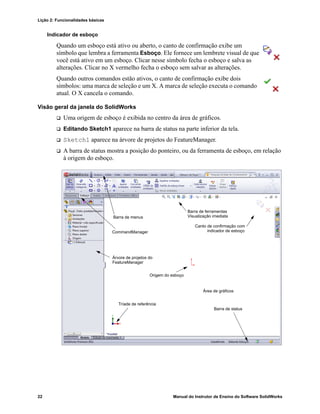
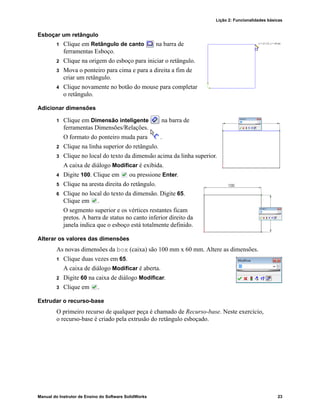
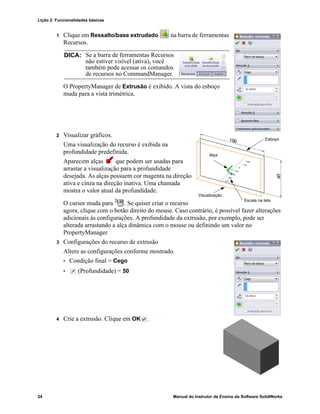
  • 224.
    Lição 9: Recursosde revolução e varredura 210 Manual do Instrutor de Ensino do Software SolidWorks  Finalização com uma asa oca. Isso é causado pela utilização de um recurso de casca para deixar a caneca oca. Quando usa o recurso de casca, você identifica a face a ser removida, deixando a peça oca. Dependendo da espessura da parede, isso pode resultar em uma asa oca também. Se a espessura da parede for grande demais para o tamanho da seção transversal da asa, o recurso de casca também pode falhar. Solução: Use um recurso de corte para tornar a caneca oca. Tarefa 4 — Determinar o volume da caneca Que quantidade de café pode ser colocada na caneca à direita? Considerar:  Diâmetro interno = 2,50 pol.  Altura total da caneca = 3,75 pol.  Espessura do fundo = 0,25 pol.  As canecas de café não são cheias até a borda. Deixe 0,5 pol. de espaço na parte superior. Resposta:  Volume do cilindro = π * raio2 * altura  “Altura” do café = 3,75 pol. – 0,25 pol. – 0,5 pol. = 3,0 pol.  Raio = diâmetro ÷ 2  Volume = 3,14 * 1,252 * 3,0 = 14,72 pol.3 Conversão: Uma xícara de café nos EUA é vendida em onças fluidas, e não em polegadas cúbicas. Quantas onças cabem na caneca? Considerar: 1 galão = 231 pol.3 128 onças = 1 galão Resposta:  1 onça = 231 pol.3/galão ÷ 128 onças/galão = 1,80 pol.3/onça.  Volume = 14,72 pol.3 ÷ 1,80 pol.3/onça = 8,18 onças. A caneca pode conter convenientemente 8 onças de café.
  • 225.
    Lição 9: Recursosde revolução e varredura Manual do Instrutor de Ensino do Software SolidWorks 211 Mais para explorar — Usar o recurso de revolução para projetar um pião Use o recurso de revolução para criar um pião projetado por você mesmo. Resposta: Existem várias respostas para essa questão. Um exemplo pode ser encontrado na pasta de arquivos Lesson9.
  • 226.
    Lição 9: Recursosde revolução e varredura 212 Manual do Instrutor de Ensino do Software SolidWorks Lição 9 Teste — Gabarito Nome: ______________________________Turma: _________ Data:_______________ Instruções: Responda às questões digitando as respostas corretas no espaço fornecido ou faça um círculo em volta das respostas corretas, conforme indicado. 1 Como você cria um recurso de revolução? Resposta: O recurso de revolução é criado girando um perfil 2D em torno de um eixo de revolução. Esboce um perfil em um plano 2D. Opcionalmente, esboce uma linha de centro para ser usada como eixo. O perfil não deve cruzar o eixo de revolução. Clique na ferramenta Ressalto/base revolucionado. Digite um ângulo de rotação. 2 Que dois esboços são necessários para criar um recurso de varredura? Resposta: O recurso de varredura requer um esboço de Caminho da varredura e um esboço de Seção de varredura. 3 Examine as ilustrações Antes e Depois à direita. Que ferramenta de esboço você deve usar para excluir partes indesejadas de linhas e círculos? Resposta: A ferramenta Aparar. 4 Onde você pode encontrar ferramentas de esboço adicionais que não estão localizadas na barra de ferramentas Ferramentas de esboço? Resposta: Clique em Ferramentas, Entidades de esboço no menu principal. 5 Múltipla escolha. Examine a ilustração à direita. Como você criaria esse objeto? a. Usando um recurso de Revolução b. Usando um recurso de Varredura c. Usando um recurso de Extrusão com a opção Aplicar inclinação durante extrusão Resposta: c. 6 Examine a ilustração da elipse à direita. Os dois eixos foram rotulados como A e B. Identifique os dois eixos. Resposta: A é o eixo principal e B, o eixo secundário. 7 Verdadeiro ou falso. Um recurso-base é sempre um recurso de extrusão. Resposta: Falso 8 Verdadeiro ou falso. Um esboço deve estar totalmente definido para criar um recurso de revolução. Resposta: Falso 9 Examine a ilustração à direita. No espaço fornecido, indique qual seria o melhor recurso do SolidWorks para ser usado em cada peça do volante. Resposta: O cubo: Recurso de revolução_________ O braço: Recurso de varredura ________ O aro: Recurso de revolução __________ Antes Depois Aro Braço Cubo
  • 227.
    Lição 9: Recursosde revolução e varredura Manual do Instrutor de Ensino do Software SolidWorks 213 Lição 9 Teste REPRODUZÍVEL Nome: ______________________________Turma: _________ Data:_______________ Instruções: Responda às questões digitando as respostas corretas no espaço fornecido ou faça um círculo em volta das respostas corretas, conforme indicado. 1 Como você cria um recurso de revolução? _____________________________________________________________________ _____________________________________________________________________ 2 Que dois esboços são necessários para criar um recurso de varredura? _____________________________________________________________________ 3 Examine as ilustrações Antes e Depois à direita. Que ferramenta de esboço você deve usar para excluir partes indesejadas de linhas e círculos? _____________________________________ 4 Onde você pode encontrar ferramentas de esboço adicionais que não estão localizadas na barra de ferramentas Ferramentas de esboço? _____________________________________________________________________ _____________________________________________________________________ 5 Múltipla escolha. Faça um círculo em volta da melhor resposta. Examine a ilustração à direita. Como você criaria esse objeto? a. Usando um recurso de Revolução b. Usando um recurso de Varredura c. Usando um recurso de Extrusão com a opção Aplicar inclinação durante extrusão 6 Examine a ilustração da elipse à direita. Os dois eixos foram rotulados como A e B. Identifique os dois eixos. ________________________________________________ ________________________________________________ 7 Verdadeiro ou falso. Um recurso-base é sempre um recurso de extrusão. _____________________________________________________________________ 8 Verdadeiro ou falso. Um esboço deve estar totalmente definido para criar um recurso de revolução. _____________________________________________________________________ 9 Examine a ilustração à direita. No espaço fornecido, indique qual seria o melhor recurso do SolidWorks para ser usado em cada peça do volante. O cubo: __________________________ O braço: __________________________ O aro: ____________________________ Antes Depois Aro Braço Cubo
  • 228.
    Lição 9: Recursosde revolução e varredura 214 Manual do Instrutor de Ensino do Software SolidWorks Resumo da lição  O recurso de revolução é criado girando o esboço de um perfil 2D em torno de um eixo de revolução.  O esboço de perfil pode usar uma linha de esboço (que faz parte do perfil) ou uma linha de centro como eixo de revolução.  O esboço de perfil não pode cruzar o eixo de revolução.  O recurso de varredura é criado movendo um perfil 2D ao longo de um caminho.  O recurso de varredura requer dois esboços: • Caminho de varredura • Seção de varredura  A inclinação afunila a forma. A inclinação é importante em peças moldadas, fundidas ou forjadas.  Os filetes são usados para suavizar arestas. Bom Bom Ruim
  • 229.
    Lição 9: Recursosde revolução e varredura Manual do Instrutor de Ensino do Software SolidWorks 215 Imagens miniatura de slides do PowerPoint As imagens em miniatura a seguir, organizadas da esquerda para a direita, mostram os slides do PowerPoint fornecidos com esta lição. Confidential Information Nome da escola Nome do professor Data Manual do Instrutor de Ensino do Software SolidWorks Lição 9 Confidential Information Visão geral do recurso de revolução O recurso de revolução é criado girando o esboço de um perfil 2D em torno de um eixo de revolução. O esboço de perfil pode usar uma linha de esboço ou uma linha de centro como eixo de revolução. O esboço de perfil não pode cruzar o eixo de revolução. Bom Bom Ruim Confidential Information Criar um recurso de revolução 1. Selecione um plano de esboço. 2. Esboce um perfil 2D. 3. (Opcional) Desenhe uma linha de centro. O eixo de revolução deve estar no esboço com o perfil. Ele não pode estar em um esboço separado. O perfil não deve cruzar a linha de centro. Linha de centro Confidential Information Criar um recurso de revolução 4. Clique em Ressalto/base revolucionado . 5. Especifique o ângulo de rotação e clique em OK. O ângulo padrão é 360°, o que está correto em mais de 99% das vezes. Confidential Information Criar um recurso de revolução 6. O esboço é revolucionado em torno do eixo de revolução, criando o recurso. Confidential Information Esboçar arcos – Arco de 3 pontos O Arco de 3 pontos cria um arco através dos pontos inicial, médio e final. Para criar um arco de 3 pontos: 1. Clique em Arco de 3 pontos na barra de ferramentas Ferramentas de esboço. 2. Coloque o ponteiro no local do início do arco e clique com o botão esquerdo do mouse. 3. Mova o ponteiro até o local do final do arco. 4. Clique com o botão esquerdo do mouse novamente.
  • 230.
    Lição 9: Recursosde revolução e varredura 216 Manual do Instrutor de Ensino do Software SolidWorks Confidential Information Para criar um arco de 3 pontos: 5. Arraste o ponto médio do arco para estabelecer o raio e a direção (convexo vs. côncavo). 6. Clique com o botão esquerdo do mouse uma terceira vez. Confidential Information Esboçar arcos – Arco tangente A ferramenta Arco tangente cria um arco que faz uma transição suave para uma entidade de esboço existente. Poupa o trabalho de esboçar um arco e adicionar manualmente uma relação geométrica para torná-lo tangente. O ponto de início do arco deve se conectar a uma entidade de esboço existente. Sem tangência Sem tangência Tangente Confidential Information Para criar um arco tangente: 1. Clique em Arco tangente na barra de ferramentas Ferramentas de esboço. 2. Coloque o ponteiro no local do início do arco e clique com o botão esquerdo do mouse. 3. Arraste para criar o arco. Os valores de ângulo e raio são exibidos no ponteiro quando o arco é criado. 4. Clique no botão esquerdo do mouse. Arco tangente à linha existente Arco tangente ao arco existente Confidential Information Resposta do ponteiro Durante a criação do esboço, o ponteiro fornece informações de resposta e informações sobre alinhamento com as entidades do esboço e a geometria do modelo. Tangente AtivadoPerpendicular Ponto final, vértice ou ponto centralParalelo InterseçãoVertical Ponto médioHorizontal Confidential Information Inferência Linhas pontilhadas aparecem quando você esboça, mostrando o alinhamento com outras geometrias. Essa informação de alinhamento se chama inferência. As linhas de inferência apresentam duas cores diferentes: laranja e azul. As linhas de inferência laranja capturam e adicionam uma relação geométrica, como uma relação Tangente. As linhas azuis mostram o alinhamento e servem como ajuda para esboçar, mas na verdade não capturam ou adicionam relação geométrica. (Nota: Linhas de inferência laranja podem aparecer como amarelas na vista de gráficos do SolidWorks. A cor laranja é usada aqui para ajudar na visualização.) Azul Laranja Confidential Information Ferramenta de esboço elipse Usada para criar a seção de varredura da haste do castiçal. A elipse possui dois eixos: Eixo maior, identificado como A à direita. Eixo menor, identificado como B à direita. Esboçar uma elipse é uma operação em duas etapas, similar ao esboço do arco de 3 pontos.
  • 231.
    Lição 9: Recursosde revolução e varredura Manual do Instrutor de Ensino do Software SolidWorks 217 Confidential Information 1. Clique em Ferramentas, Entidade de esboço, Elipse. Dica: Você pode usar Ferramentas, Personalizar para adicionar a ferramenta Elipse à barra de ferramentas Ferramentas de esboço. 2. Posicione o ponteiro no centro da elipse. 3. Clique com o botão esquerdo do mouse e mova o ponteiro horizontalmente para definir o eixo maior. 4. Clique com o botão esquerdo do mouse uma segunda vez. Para esboçar uma elipse: Confidential Information Esboçar uma elipse: 5. Mova o ponteiro verticalmente para definir o eixo menor. 6. Clique com o botão esquerdo do mouse uma terceira vez. Isso conclui o esboço da elipse. Confidential Information Definir totalmente uma elipse Requer 4 informações: Localização do centro: Dimensione o centro ou posicione-o com uma relação geométrica, como uma relação coincidente. Comprimento do eixo maior. Comprimento do eixo menor. Orientação do eixo maior. Embora esteja dimensionada e seu centro coincidente com a origem, a elipse à direita está livre para girar até que a orientação do eixo maior esteja definida. Confidential Information Mais sobre elipses O eixo maior não precisa ser horizontal. Você pode dimensionar metade do eixo maior e/ou menor. É como dimensionar o raio de um círculo em vez do diâmetro. Você não precisa usar uma relação geométrica para orientar o eixo maior. Uma dimensão basta. Confidential Information Aparar geometria de esboço A ferramenta Aparar é usada para excluir um segmento de esboço. Aparagem ativa é o método mais rápido e intuitivo. Outros métodos são úteis em certas circunstâncias. Com a aparagem ativa, os segmentos são excluídos até a interseção com outras entidades de esboço. Se não interceptar outra entidade de esboço, o segmento de esboço inteiro é excluído. Para usar a aparagem ativa, clique e arraste o ponteiro sobre o segmento a ser removido. É possível selecionar múltiplos segmentos em uma só operação. Confidential Information Para aparar uma entidade de esboço: 1. Clique em Aparar na barra de ferramentas Ferramentas de esboço. 2. Selecione Aparagem ativa . 3. Posicione o ponteiro adjacente ao segmento a ser aparado, clique e segure o botão esquerdo do mouse. 4. Arraste o cursor até o segmento e solte o botão do mouse. 5. O segmento é excluído.
  • 232.
    Lição 9: Recursosde revolução e varredura 218 Manual do Instrutor de Ensino do Software SolidWorks Confidential Information Visão geral de varredura O recurso de varredura é criado movendo um perfil 2D ao longo de um caminho. O recurso de varredura é usado para criar a haste do castiçal. O recurso de varredura requer dois esboços: Caminho de varredura Seção de varredura Seção Caminho Confidential Information Visão geral de varredura – Regras O caminho de varredura é um conjunto de curvas esboçadas contidas em um esboço, uma curva ou um conjunto de arestas de modelo. A seção de varredura deve ser um contorno fechado. O ponto inicial do caminho deve ficar no plano da seção de varredura. A seção, o caminho ou o sólido resultante não podem se auto-interceptar. Confidential Information Visão geral de varredura – Dicas Faça o caminho da varredura primeiro. Em seguida, crie a seção. Crie pequenas seções transversais fora de outras geometrias da peça. Em seguida, coloque a seção de varredura em posição adicionando uma relação coincidente ou de penetração até o final do caminho de varredura. Confidential Information Para criar o caminho de varredura: 1. Abra um esboço no plano Frontal. 2. Esboce o caminho de varredura usando as ferramentas de esboço Linha e Arco tangente. 3. Dimensione conforme indicado. 4. Feche o esboço. Confidential Information Para criar a seção de varredura: 1. Abra um esboço no plano Direito. 2. Esboce a seção de varredura usando a ferramenta de esboço Elipse. 3. Adicione uma relação Horizontal entre o centro da elipse e uma das extremidades do eixo maior. 4. Dimensione os eixos maior e menor da elipse. Horizontal Confidential Information Para criar a seção de varredura: 5. Adicione uma relação Coincidente entre o centro da elipse e a extremidade do caminho. 6. Feche o esboço. Coincidente
  • 233.
    Lição 9: Recursosde revolução e varredura Manual do Instrutor de Ensino do Software SolidWorks 219 Confidential Information Para fazer a varredura da haste: 1. Clique em Ressalto/base varrido na barra de ferramentas Recursos. 2. Selecione o esboço Caminho da varredura. 3. Selecione o esboço Seção de varredura. 4. Clique em OK . Confidential Information Varredura da haste – Resultados Confidential Information Corte extrudado com ângulo de inclinação Crie a abertura para a vela na parte superior do castiçal. É o mesmo processo de extrusão de ressalto, exceto que aqui remove-se material em vez de adicionar. A inclinação afunila a forma. A inclinação é importante em peças moldadas, fundidas ou forjadas. Exemplo: Forma de gelo – sem uma inclinação, seria muito difícil retirar os cubos da forma. Encontre outros exemplos. Confidential Information Para criar o corte: 1. Abra um esboço na face superior do castiçal. 2. Esboce um perfil circular concêntrico à face circular. 3. Dimensione o círculo. Confidential Information Criar o corte: 4. Clique em Corte extrudado na barra de ferramentas Recursos. 5. Condições finais: Tipo = Cego Profundidade = 25 mm Inclinação = ativada Ângulo = 15° 6. Clique em OK . Confidential Information Extrudar o corte – Resultados
  • 234.
    Lição 9: Recursosde revolução e varredura 220 Manual do Instrutor de Ensino do Software SolidWorks
  • 235.
    Manual do Instrutorde Ensino do Software SolidWorks 221 10 Lição 10: Recursos de loft Objetivos desta lição Crie a peça a seguir. Recursos para esta lição Este plano de aula corresponde ao tópico Construção de modelos: Lofts nos Tutoriais SolidWorks. Tutoriais adicionais do SolidWorks proporcionam conhecimentos sobre peças de chapa metálica, plástico e de máquinas. perfis formão
  • 236.
    Lição 10: Recursosde loft 222 Manual do Instrutor de Ensino do Software SolidWorks Revisão da Lição 9: Recursos de revolução e varredura Perguntas para discussão 1 Descreva as etapas necessárias para criar um recurso revolucionado. Resposta: Para criar um recurso revolucionado: • Esboce um perfil em um plano 2D. • O esboço de perfil pode incluir opcionalmente uma linha de centro como eixo de revolução. A linha de centro (ou linha de esboço como eixo de revolução) não deve cruzar o perfil. • Clique em Ressalto/base revolucionado na barra de ferramentas Recursos. • Digite um ângulo de rotação. O ângulo predefinido é 360°. 2 Descreva as etapas necessárias para criar um recurso de varredura. Resposta: Para criar um recurso de varredura: • Esboce o caminho de varredura. O caminho não deve se auto-interceptar. • Esboce a seção de varredura. • Adicione uma relação geométrica entre a seção de varredura e o caminho. • Clique em Ressalto/base extrudado na barra de ferramentas Recursos. • Selecione o caminho de varredura. • Selecione a seção transversal da varredura. 3 Cada uma das peças a seguir foi criada com um recurso. • Nomeie o recurso-base de cada peça. • Descreva a geometria 2D usada para criar o recurso-base da peça. • Nomeie o plano (ou planos) de esboço necessário para a criação do recurso-base. Resposta: • Peça 1: Extrusão – criada com um perfil em forma de L esboçado no plano Right. • Peça 2: Revolução – criada com 3 arcos tangentes, 3 linhas e uma linha de centro esboçados no plano superior. O ângulo de rotação é 270°. Nota: O perfil 2D também poderia ser esboçado no plano Right. • Peça 3: Varredura – criada com uma seção transversal elíptica esboçada no plano Right e um caminho em forma de S composto por 2 linhas e 2 arcos tangentes esboçados no plano Front. Peça 1 Peça 2 Peça 3
  • 237.
    Lição 10: Recursosde loft Manual do Instrutor de Ensino do Software SolidWorks 223 Resumo da Lição 10  Discussão em aula — Identificar os recursos  Exercícios de aprendizado ativo — Criar o formão  Exercícios e projetos — Criar a garrafa  Exercícios e projetos — Criar uma garrafa com base elíptica  Exercícios e projetos — Criar uma chave de parafuso  Mais para explorar — Projetar uma garrafa esportiva • Projetar uma garrafa • Calcular os custos  Resumo da lição Competências da Lição 10 Os alunos desenvolvem as seguintes competências nesta lição:  Engenharia: Explorar diferentes alterações de projeto para modificar a função de um produto.  Tecnologia: Aprender a desenvolver peças plásticas de paredes finas a partir de lofts.  Matemática: Entender os efeitos da tangência nas superfícies.  Ciência: Calcular o volume de diferentes recipientes.
  • 238.
    Lição 10: Recursosde loft 224 Manual do Instrutor de Ensino do Software SolidWorks Discussão em aula — Identificar os recursos Mostre aos alunos a bottle (garrafa) acabada que eles vão criar na Tarefa 1. A bottle acabada se encontra na pasta Lesson10 no diretório SolidWorks Teacher Tools. Peça aos alunos para descrever os recursos que compõem a bottle.  Que recurso seria usado para criar o corpo da bottle?  Como você cria o ombro da bottle?  Descreva os outros recursos usados para criar a bottle. Resposta:  O corpo da bottle é criado com um recurso de ressalto extrudado. Esboce um perfil quadrado no plano Top. Use um recurso de filete para arredondar as arestas do corpo.  O ombro da bottle é criado com um recurso de loft. O recurso de loft é composto de dois perfis. O primeiro é a face superior do recurso de ressalto extrudado. O segundo perfil é um círculo esboçado em um plano paralelo ao plano superior.  O gargalo da bottle é criado com um recurso de ressalto extrudado. O esboço é um círculo convertido da face superior do ombro.  O recurso de casca é usado para tornar a bottle oca.  Um recurso de filete é usado para remover a aresta aguda entre o ombro e o gargalo. Pergunta Qual seria o resultado se o corpo e o ombro fossem criados como recurso único fazendo loft através dos três perfis? Resposta: O resultado é mostrado à direita.  Um filete de 5 mm é adicionado às quatro arestas do corpo/ombro após o loft estar concluído.  O gargalo é extrudado como antes.  Um filete de 15 mm é criado em torno da junta onde o gargalo encontra o ombro.  Uma casca de 1 mm é usada para tornar a bottle oca. gargalo ombro corpo filete
  • 239.
    Lição 10: Recursosde loft Manual do Instrutor de Ensino do Software SolidWorks 225 Exercícios de aprendizado ativo — Criar o formão Crie o chisel (formão). Siga as instruções apresentadas em Construção de modelos: Lofts nos Tutoriais SolidWorks. Lição 10 — Avaliação de 5 minutos – Gabarito Nome: ______________________________Turma: _________ Data:_______________ Instruções: Responda às questões digitando as respostas corretas no espaço fornecido ou faça um círculo em volta das respostas corretas, conforme indicado. 1 Que recursos foram usados para criar o chisel (formão)? Resposta: Dois recursos de loft e um recurso Flexionar. 2 Descreva as etapas necessárias para criar o primeiro recurso de loft do chisel. Resposta: Para criar o primeiro recurso de loft: • Crie os planos necessários para os esboços de perfil. • Esboce um perfil no primeiro plano. • Esboce os perfis restantes nos planos correspondentes. • Clique em Loft na barra de ferramentas Recursos. • Selecione os perfis. • Revise a curva de conexão. • Clique em OK. 3 Qual é o número mínimo de perfis necessário para um recurso de loft? Resposta: São necessários no mínimo dois perfis para um recurso de loft. 4 Descreva as etapas para copiar um esboço em outro plano. Resposta: Para copiar um esboço em um plano de referência existente: • Selecione o esboço na árvore de projetos do FeatureManager. • Clique em Copiar na barra de ferramentas Padrão • Selecione o novo plano na árvore de projetos do FeatureManager. • Clique em Colar na barra de ferramentas Padrão. formão
  • 240.
    Lição 10: Recursosde loft 226 Manual do Instrutor de Ensino do Software SolidWorks Lição 10 — Avaliação de 5 minutos REPRODUZÍVEL Nome: ______________________________Turma: _________ Data:_______________ Instruções: Responda às questões digitando as respostas corretas no espaço fornecido ou faça um círculo em volta das respostas corretas, conforme indicado. 1 Que recursos foram usados para criar o chisel (formão)? _____________________________________________________________________ 2 Descreva as etapas necessárias para criar o primeiro recurso de loft do chisel. _____________________________________________________________________ _____________________________________________________________________ _____________________________________________________________________ _____________________________________________________________________ _____________________________________________________________________ _____________________________________________________________________ 3 Qual é o número mínimo de perfis necessário para um recurso de loft? _____________________________________________________________________ 4 Descreva as etapas para copiar um esboço em outro plano. _____________________________________________________________________ _____________________________________________________________________ _____________________________________________________________________ _____________________________________________________________________
  • 241.
    Lição 10: Recursosde loft Manual do Instrutor de Ensino do Software SolidWorks 227 Exercícios e projetos — Criar a garrafa Crie a bottle como mostrado no desenho. Um exemplo completo da montagem bottle pode ser encontrado na pasta de arquivos Lesson10. Nota: Todas as dimensões no exercício da garrafa estão em milímetros.
  • 242.
    Lição 10: Recursosde loft 228 Manual do Instrutor de Ensino do Software SolidWorks Exercícios e projetos — Criar uma garrafa com base elíptica Crie bottle2 com um recurso de ressalto extrudado elíptico. A parte superior da garrafa é circular. Projete bottle2 com suas próprias dimensões. Exercícios e projetos — Criar um funil Crie o funnel (funil) como mostrado no desenho abaixo.  Use 1 mm como a espessura da parede. O funnel concluído pode ser encontrado na pasta de arquivo Lesson10. Nota: Bottle2 pode ser encontrada na pasta de arquivo Lesson10. bottle2
  • 243.
    Lição 10: Recursosde loft Manual do Instrutor de Ensino do Software SolidWorks 229 Exercícios e projetos — Criar uma chave de parafuso Crie a screwdriver (chave de parafuso).  Use polegadas como unidade.  Crie o punho como primeiro recurso. Use um recurso revolucionado.  Crie a haste como segundo recurso. Use um recurso extrudado.  O comprimento total da lâmina (haste e ponta juntas) é 7 polegadas. A ponta tem 2 polegadas de comprimento. Calcule o comprimento da haste.  Crie a ponta como terceiro recurso. Use um recurso de loft.  Crie primeiro o esboço da extremidade da ponta. Ele é um retângulo de 0,50 pol. por 0,10 pol.  O meio, ou segundo perfil, é esboçado usando um offset da ponta (para fora) igual a 0,10 pol.  O terceiro perfil é a face circular na extremidade da haste.
  • 244.
    Lição 10: Recursosde loft 230 Manual do Instrutor de Ensino do Software SolidWorks Coincidência de tangência Quando você quer mesclar um recurso de loft com outro recurso existente, como a haste, o ideal é que a face mescle suavemente. Observe as ilustrações à direita. Na ilustração superior, foi aplicado loft à ponta com coincidência de tangência em relação ao eixo. Isso não foi realizado no exemplo de baixo. Na caixa Restrições inicial/ final do PropertyManager, existem algumas opções de tangência. A Restrição final se aplica ao último perfil, que, neste caso, é a face na extremidade da haste. Selecione Tangente à face para uma extremidade e Nenhum para a outra. A opção Tangente à face fará o recurso com loft ficar tangente aos lados da haste. O resultado é mostrado à direita. Nota: Se escolhesse a face da haste como primeiro perfil, você usaria a opção Restrição inicial. Nota: A screwdriver concluída pode ser encontrada na pasta de arquivo Lesson10. Tangência Sem tangência
  • 245.
    Lição 10: Recursosde loft Manual do Instrutor de Ensino do Software SolidWorks 231 Mais para explorar — Projetar uma garrafa esportiva Tarefa 1 — Projetar uma garrafa  Projete uma sportsbottle (garrafa esportiva) com 16 onças. Como você calcularia a capacidade da garrafa?  Crie a cap (tampa) da sportsbottle.  Crie a montagem sportsbottle. Pergunta Quantos litros estão contidos na sportsbottle? Conversão  1 onça fluida = 29,57 ml Resposta:  Volume = 16 onças fluidas * (29,57 ml/onça fluida) = 473,12 ml  Volume = 0,473 litros Existem várias respostas para essa questão. Oriente os alunos a desenvolver suas próprias soluções. Estimule a criatividade, a engenhosidade e a imaginação. Um exemplo da montagem sportsbottle pode ser encontrado na pasta de arquivos Lesson10. Tarefa 2 — Calcular os custos O projetista de sua empresa recebe as seguintes informações de custo:  Bebida esportiva = US$ 0,32 por galão com base em 10.000 galões  Garrafa esportiva de 16 onças = US$ 0,11 cada com base em 50.000 unidades Pergunta Quanto custa produzir uma garrafa esportiva de 16 onças cheia, arredondando para o centavo mais próximo? Resposta:  1 galão = 128 onças  Custo da bebida esportiva = 16 onças * (US$ 0,32/128 onças) = US$ 0,04  Custo do recipiente (garrafa esportiva) = US$ 0,11  Custo total = Custo da bebida esportiva + Custo do recipiente  Custo total = US$ 0,04 + US$ 0,11 = US$ 0,15 tampa garrafa esportiva montagem da garrafa esportiva
  • 246.
    Lição 10: Recursosde loft 232 Manual do Instrutor de Ensino do Software SolidWorks Lição 10 Teste — Gabarito Nome: ______________________________Turma: _________ Data:_______________ Instruções: Responda às questões digitando as respostas corretas no espaço fornecido ou faça um círculo em volta das respostas corretas, conforme indicado. 1 Quais são os dois métodos para criar um plano em offset? Resposta: • Use o comando Inserir, Geometria de referência, Plano • Mantenha a tecla Ctrl pressionada e arraste uma cópia do plano existente. 2 Descreva as etapas necessárias para criar um recurso de loft. Resposta: • Crie os planos necessários para os esboços de perfil. • Esboce um perfil no primeiro plano. • Esboce os perfis restantes nos planos correspondentes. • Clique em Loft na barra de ferramentas Recursos. • Selecione os perfis. • Revise a curva de conexão. • Clique em OK. 3 Qual é o número mínimo de perfis para um recurso de loft? Resposta: São necessários no mínimo dois perfis para um recurso de loft. 4 Descreva as etapas para copiar um esboço em um plano diferente. Resposta: • Selecione o esboço na árvore de projetos do FeatureManager ou na área de gráficos. • Clique em Copiar na barra de ferramentas Padrão (ou use Ctrl+C). • Selecione o novo plano na árvore de projetos do FeatureManager ou na área de gráficos. • Clique em Colar na barra de ferramentas Padrão (ou use Ctrl+V). 5 Qual é o comando para visualizar todos os planos de referência? Resposta: Visualizar, Planos 6 Você tem um plano em offset. Como você altera a distância de offset? Resposta: Há duas respostas aceitáveis: • Clique com o botão direito no plano e selecione Editar recurso no menu de atalhos. Defina um novo valor para a Distância. Clique em OK. • Clique duas vezes no plano para exibir a dimensão. Clique duas vezes na dimensão e digite um novo valor na caixa Modificar. Clique em Reconstruir. 7 Verdadeiro ou falso. O local onde você seleciona cada perfil determina como o recurso de loft é criado. Resposta: Verdadeiro. 8 Qual é o comando usado para mover um esboço para um plano diferente? Resposta: Editar plano do esboço
  • 247.
    Lição 10: Recursosde loft Manual do Instrutor de Ensino do Software SolidWorks 233 Lição 10 Teste REPRODUZÍVEL Nome: ______________________________Turma: _________ Data:_______________ Instruções: Responda às questões digitando as respostas corretas no espaço fornecido ou faça um círculo em volta das respostas corretas, conforme indicado. 1 Quais são os dois métodos para criar um plano em offset? _____________________________________________________________________ _____________________________________________________________________ _____________________________________________________________________ _____________________________________________________________________ 2 Descreva as etapas necessárias para criar um recurso de loft. _____________________________________________________________________ _____________________________________________________________________ _____________________________________________________________________ _____________________________________________________________________ _____________________________________________________________________ _____________________________________________________________________ _____________________________________________________________________ 3 Qual é o número mínimo de perfis para um recurso de loft? _____________________________________________________________________ 4 Descreva as etapas para copiar um esboço em um plano diferente. _____________________________________________________________________ _____________________________________________________________________ _____________________________________________________________________ _____________________________________________________________________ 5 Qual é o comando para visualizar todos os planos de referência? _____________________________________________________________________ 6 Você tem um plano em offset. Como você altera a distância de offset? _____________________________________________________________________ _____________________________________________________________________ _____________________________________________________________________ _____________________________________________________________________ 7 Verdadeiro ou falso. O local onde você seleciona cada perfil determina como o recurso de loft é criado. _____________________________________________________________________ 8 Qual é o comando usado para mover um esboço para um plano diferente? _____________________________________________________________________
  • 248.
    Lição 10: Recursosde loft 234 Manual do Instrutor de Ensino do Software SolidWorks Resumo da lição  O loft mescla múltiplos perfis.  O recurso de loft pode ser uma base, um ressalto ou um corte.  Elegância é importante! • Selecione os perfis em ordem. • Clique nos pontos correspondentes de cada perfil. • O vértice mais próximo do ponto de seleção é usado.
  • 249.
    Lição 10: Recursosde loft Manual do Instrutor de Ensino do Software SolidWorks 235 Imagens miniatura de slides do PowerPoint As imagens em miniatura a seguir, organizadas da esquerda para a direita, mostram os slides do PowerPoint fornecidos com esta lição. Confidential Information Nome da escola Nome do professor Data Manual do Instrutor de Ensino do Software SolidWorks Lição 10 Confidential Information Visão geral do recurso de loft Mescla múltiplos perfis. O recurso de loft pode ser uma base, um ressalto ou um corte. Para criar um recurso de loft simples: 1. Crie os planos necessários para os esboços do perfil. Cada esboço deve estar em um plano diferente. 2. Esboce um perfil no primeiro plano. Confidential Information Criar um recurso de loft simples: 3. Esboce os perfis restantes nos planos correspondentes. 4. Clique em Ressalto/base por loft na barra de ferramentas Recursos. Confidential Information Criar um recurso de loft simples: 5. Selecione cada perfil. 6. Examine a curva de visualização e os conectores. 7. Clique em OK . Conectores Curva de visualização Confidential Information Informações adicionais sobre lofts: Elegância é importante! Selecione os perfis em ordem. Clique nos pontos correspondentes de cada perfil. O vértice mais próximo do ponto de seleção é usado. Arraste os conectores para melhorar, se necessário. É exibida uma curva de visualização conectando os perfis. Revise a curva para tratar dos ajustes. Confidential Information Elegância é importante! Podem ocorrer resultados inesperados quando você não seleciona pontos correspondentes em cada perfil.
  • 250.
    Lição 10: Recursosde loft 236 Manual do Instrutor de Ensino do Software SolidWorks Confidential Information Elegância é importante! Podem ocorrer erros de reconstrução se você selecionar os perfis na ordem errada. Confidential Information Para criar um plano em offset: 1. Mantenha a tecla Ctrl pressionada e arraste o plano Frontal na direção do offset desejado. NOTA: Ctrl-arrastar é uma técnica comum do Windows para copiar objetos. 2. O PropertyManager de Plano é exibido. 3. Digite 25 mm para a Distância. 4. Clique em OK . Confidential Information Criar um plano de offset – Resultados Confidential Information Configurar os planos São necessários planos de offset adicionais. Plane2 tem offset de 25 mm do Plane1. Plane3 tem offset de 40 mm do Plane2. Verifique as posições dos planos. Clique em Exibir, Planos. Clique duas vezes nos planos para visualizar as dimensões dos offsets. Confidential Information Esboçar os perfis O recurso de loft é criado com 4 perfis. Cada perfil está em um plano separado. Para criar o primeiro perfil: 1. Abra um esboço no plano Frontal. 2. Esboce um quadrado. 3. Saia do esboço. Confidential Information Melhor prática Existe uma maneira melhor de esboçar um quadrado centralizado: 1. Esboce um retângulo central iniciando na origem. Isso mantém o retângulo centralizado. 2. Adicione uma relação Igual a uma linha horizontal e a uma vertical. Isso transforma o retângulo em quadrado. 3. Dimensione um lado do quadrado.
  • 251.
    Lição 10: Recursosde loft Manual do Instrutor de Ensino do Software SolidWorks 237 Confidential Information Esboçar os perfis restantes: 1. Abra um esboço em Plane1. 2. Esboce um círculo e dimensione-o. 3. Saia do esboço. 4. Abra um esboço em Plane2. 5. Esboce um círculo cuja circunferência coincida com os cantos do quadrado. 6. Saia do esboço. Confidential Information Para copiar um esboço: 1. Selecione Sketch3 na árvore de projetos do FeatureManager ou na área de gráficos. 2. Clique em Editar, Copiar ou em Copiar na barra de ferramentas Padrão. 3. Selecione Plane3 na árvore de projetos do FeatureManager ou na área de gráficos. 4. Clique em Editar, Colar ou em Colar na barra de ferramentas Padrão. Um novo esboço, Sketch4, é criado em Plane3. Confidential Information Mais sobre copiar esboços As relações externas são excluídas. Por exemplo, quando você copiou Sketch3, as relações geométricas que localizavam o centro e definiam a circunferência foram excluídas. Portanto, Sketch4 está subdefinido. Para definir Sketch4 totalmente, adicione uma relação Co-radial entre o círculo copiado e o original. Se esboçar um perfil no plano errado, mova-o para o plano correto usando Editar plano do esboço. Não o copie. Confidential Information Para mover um esboço para um plano diferente: 1. Clique com o botão direito no esboço na árvore de projetos do FeatureManager. 2. Selecione Editar plano do esboço no menu de atalho. 3. Selecione um plano diferente. 4. Clique em OK . Confidential Information Recurso de loft O recurso de loft mescla os 4 perfis para criar o punho do formão. 1. Clique em Ressalto/base por loft na barra de ferramentas Recursos. Confidential Information Criar o recurso de loft: 2. Selecione cada perfil. Clique em cada esboço na mesma posição relativa – o lado direito. 3. Examine a curva de visualização. A curva de visualização mostra como os perfis serão conectados quando o recurso de loft for criado. Curva de visualização
  • 252.
    Lição 10: Recursosde loft 238 Manual do Instrutor de Ensino do Software SolidWorks Confidential Information Criar o recurso de loft: 4. Os esboços são listados na caixa Perfis. As setas para cima/para baixo são usadas para reorganizar a ordem dos perfis. Confidential Information Criar o recurso de loft: 5. Clique em OK . Confidential Information Um segundo recurso de loft cria o bite de corte do Formão: O segundo recurso de loft é composto de dois perfis: Sketch5 e Sketch6. Para criar Sketch5: 1. Selecione a face quadrada. 2. Abra um esboço. 3. Clique em Converter entidades . 4. Saia do esboço. Confidential Information Para criar Sketch6: 1. Aplique um offset ao Plane4 atrás do plano Frontal. Mantenha a tecla Ctrl pressionada e arraste o plano Frontal na direção desejada do offset. 2. O PropertyManager de Plano é exibido. 3. Digite 200 mm para a Distância. 4. Clique em OK . Confidential Information Para criar Sketch6: 5. Abra um esboço em Plane4. 6. Esboce um retângulo estreito. 7. Dimensione o retângulo. 8. Saia do esboço. Confidential Information Para criar o segundo recurso de loft: 1. Clique em Ressalto/base por loft na barra de ferramentas Recursos. 2. Selecione Sketch5 no canto inferior direito do quadrado. 3. Selecione Sketch6 no canto inferior direito do retângulo. 4. Examine a curva de visualização. 5. Clique em OK . Visualização Esboço 5 Esboço 6
  • 253.
    Lição 10: Recursosde loft Manual do Instrutor de Ensino do Software SolidWorks 239 Confidential Information Formão acabado Confidential Information Dicas e truques Lembre-se das melhores práticas: Somente duas dimensões são necessárias para o retângulo estreito. Use um retângulo central para centralizar o retângulo. Essa técnica elimina duas dimensões e captura a intenção do projeto. Confidential Information Dicas e truques Você não precisa de Sketch5 (o esboço com as arestas convertidas da face quadrada). O loft pode usar a face como perfil. Selecione a face próxima ao canto. OU, você pode reutilizar Sketch1 em vez de criar Sketch5.
  • 254.
    Lição 10: Recursosde loft 240 Manual do Instrutor de Ensino do Software SolidWorks
  • 255.
    Manual do Instrutorde Ensino do Software SolidWorks 241 11 Lição 11: Visualização Objetivos desta lição  Criar uma imagem com o aplicativo PhotoView 360.  Criar uma animação usando o SolidWorks MotionManager. Antes de iniciar esta lição  Esta lição requer cópias de Tutor1, Tutor2 e da montagem Tutor, localizadas na pasta LessonsLesson11 da pasta SolidWorks Teacher Tools. Tutor1, Tutor2 e a montagem Tutor foram criadas anteriormente no curso.  Esta lição também requer o Claw-Mechanism (Mecanismo-garra) criado na Lição 4: Informações básicas sobre montagem. Uma cópia dessa montagem está localizada na pasta LessonsLesson11Claw da pasta SolidWorks Teacher Tools.  Verifique se o PhotoView 360 está configurado e sendo executado nos computadores da sala de aula/laboratório. Recursos para esta lição Este plano de aula corresponde ao tópico Trabalho com modelos: Animação nos Tutoriais SolidWorks. Combine imagens fotorrealistas e animações para criar apresentações profissionais.
  • 256.
    Lição 11: Visualização 242Manual do Instrutor de Ensino do Software SolidWorks Revisão da Lição 10: Recursos de loft Perguntas para discussão 1 Descreva as etapas gerais necessárias para criar um recurso de loft, como as que foram usadas no chisel (formão). Resposta: Para criar um recurso de loft: • Crie os planos necessários para os esboços de perfil. • Crie os esboços de perfil, cada um no plano apropriado. • Clique em Loft na barra de ferramentas Recursos. • Selecione os perfis, tomando o cuidado de fazê-lo na ordem correta e nos locais correspondentes para evitar torção. • Revise a curva de conexão. • Clique em OK. 2 Cada uma das peças a seguir foi criada com um recurso. • Nomeie o recurso-base de cada peça. • Descreva a geometria 2D usada para criar o recurso-base de cada peça. • Nomeie o plano (ou planos) de esboço necessário para a criação do recurso-base.. Resposta: • Peça 1: O recurso de ressalto extrudado é criado com um perfil em forma de T esboçado no plano superior. • Peça 2: O recurso de ressalto revolucionado é criado com um perfil em forma de C e uma linha de centro esboçados no plano frontal. O ângulo de rotação é 360°. Nota: O perfil em forma de C também poderia ser esboçado no plano Right. • Peça 3: O recurso de ressalto de varredura é criado com uma seção transversal circular esboçada em um plano perpendicular ao final do caminho. O caminho é uma série de linhas tangentes e arcos. Várias combinações diferentes de planos poderiam ter sido usadas. Por exemplo, o caminho poderia ser esboçado no plano Top e a seção de varredura, no plano Front. Deve haver um pequeno espaçamento entre as dobras do clipe de papel porque o recurso de varredura não pode se auto-interceptar. • Peça 4: O recurso de ressalto com loft é criado por meio de um perfil quadrado no plano Top e de um esboço circular criado no plano que possui offset em relação ao plano Top. formão Peça 1 Peça 2 Peça 4Peça 3
  • 257.
    Lição 11: Visualização Manualdo Instrutor de Ensino do Software SolidWorks 243 Resumo da Lição 11  Discussão em aula — Usar o PhotoView 360 e o MotionManager  Exercícios de aprendizado ativo — Usar o PhotoView 360 • Aplicar uma aparência • Configurar o plano de fundo • Renderizar e salvar a imagem.  Exercícios de aprendizado ativo — Criar uma animação  Exercícios e projetos — Criar a vista explodida de uma montagem • Usar o PhotoView 360 e o MotionManager em conjunto • Criar uma vista explodida de uma montagem  Exercícios e projetos — Criar e modificar renderizações • Criar a renderização de uma peça • Modificar a renderização de uma peça • Criar a renderização de uma montagem • Renderizar peças adicionais  Exercícios e projetos — Criar uma animação  Exercícios e projetos — Criar uma animação da montagem Mecanismo-garra  Mais para explorar — Criar uma animação de sua própria montagem  Resumo da lição Competências da Lição 11 Os alunos desenvolvem as seguintes competências nesta lição:  Engenharia: Aprimorar o atrativo de um produto com visualização e animação.  Tecnologia: Trabalhar com diferentes formatos de arquivo para aprimorar as técnicas de apresentação.
  • 258.
    Lição 11: Visualização 244Manual do Instrutor de Ensino do Software SolidWorks Discussão em aula — Usar o PhotoView 360 e o MotionManager O ideal é que você possa visualizar seus projetos da maneira mais realista possível. A capacidade de visualizar projetos de maneira realista reduz os custos de prototipagem e o tempo de colocação no mercado. O PhotoView 360 permite a utilização de aparências de superfície, iluminação e efeitos visuais avançados realistas para a exibição dos seus modelos. O SolidWorks MotionManager permite capturar e reproduzir movimentos. Juntos, o PhotoView 360 e o SolidWorks MotionManager realizam exibições de forma realista. O PhotoView 360 usa gráficos avançados para criar imagens fotorrealistas de modelos do SolidWorks. Você pode selecionar aparências para exibir o modelo do modo que ele seria, se existisse. Por exemplo, se uma peça está sendo projetada para ter um acabamento cromado, você pode exibi-la com essa aparência. Se cromado não parece apropriado, você pode mudar a aparência para bronze. Além de oferecer aparências avançadas, o PhotoView 360 também dispõe de recursos para a exibição de iluminação avançada, refletância, textura, transparência e aspereza. O SolidWorks MotionManager é eficaz em comunicar de forma realista a intenção básica do projeto de peças ou montagens do SolidWorks. Você pode animar e capturar os movimentos de peças e montagens do SolidWorks e reproduzi-los quando necessário. Isso permite que você comunique as intenções do projeto, usando o SolidWorks MotionManager como uma ferramenta de informações de resposta. A animação normalmente é uma ferramenta de comunicação mais eficiente e mais rápida que os desenhos estáticos. Você pode animar comportamentos predefinidos, como explodir e recolher, ou outros comportamentos, como girar. O SolidWorks MotionManager gera animações do Windows (arquivos *.avi). O arquivo *.avi utiliza o Windows Media Player para reproduzir a animação. Você pode usar esses arquivos de animação para ilustração de produtos, revisões de projetos, etc.
  • 259.
    Lição 11: Visualização Manualdo Instrutor de Ensino do Software SolidWorks 245 Exercícios de aprendizado ativo — Usar o PhotoView 360 Assista aos vídeos de tutoriais em http://www.solidworksgallery.com/index.php?p=tutorials_general. Crie uma renderização PhotoView 360 do Tutor1, criado em uma lição anterior. Faça o seguinte:  Aplique a aparência Placa de cromo da classe MetalsChrome.  Aplique a cena Fábrica da pasta ScenesBasic Scenes.  Renderize e salve a imagem Tutor Rendering.bmp. Exercícios de aprendizado ativo — Criar uma animação Crie uma animação da articulação de quatro barras. Siga as instruções apresentadas no módulo Trabalho com modelos: Animação dos Tutoriais SolidWorks. Os vídeos mostram o PhotoView 360 em uma janela independente. Você pode acessar os comandos do PhotoView 360 na guia Ferramentas de renderização do CommandManager ou na barra de ferramentas Ferramentas de renderização na janela do SolidWorks.
  • 260.
    Lição 11: Visualização 246Manual do Instrutor de Ensino do Software SolidWorks Lição 11 — Avaliação de 5 minutos – Gabarito Nome: ______________________________Turma: _________ Data:_______________ Instruções: Responda às questões digitando as respostas corretas no espaço fornecido ou faça um círculo em volta das respostas corretas, conforme indicado. 1 O que é o PhotoView 360? Resposta: PhotoView 360 é um aplicativo que cria imagens realistas de modelos do SolidWorks. 2 Quais os efeitos de renderização usados no PhotoView 360? Resposta: Aparências, planos de fundo, luzes e sombras. 3 O ___________________ do PhotoView 360 permite que você especifique e visualize aparências. Resposta: Editor de aparência 4 Onde você define o plano de fundo da cena? Resposta: Editor de cena – Plano de fundo 5 O que é SolidWorks MotionManager? Resposta: SolidWorks MotionManager é um aplicativo que anima e captura o movimento de peças e montagens do SolidWorks. 6 Liste os três tipos de animação que podem ser criados usando o Assistente de animação. Resposta: Girar modelo, Explodir vista, Recolher vista.
  • 261.
    Lição 11: Visualização Manualdo Instrutor de Ensino do Software SolidWorks 247 Lição 11 — Avaliação de 5 minutos REPRODUZÍVEL Nome: ______________________________Turma: _________ Data:_______________ Instruções: Responda às questões digitando as respostas corretas no espaço fornecido ou faça um círculo em volta das respostas corretas, conforme indicado. 1 O que é o PhotoView 360? _____________________________________________________________________ 2 Quais os efeitos de renderização usados no PhotoView 360? _____________________________________________________________________ 3 O ___________________ do PhotoView 360 permite que você especifique e visualize aparências. 4 Onde você define o plano de fundo da cena? _____________________________________________________________________ 5 O que é SolidWorks MotionManager? _____________________________________________________________________ _____________________________________________________________________ 6 Liste os três tipos de animação que podem ser criados usando o Assistente de animação. _____________________________________________________________________
  • 262.
    Lição 11: Visualização 248Manual do Instrutor de Ensino do Software SolidWorks Exercícios e projetos — Criar a vista explodida de uma montagem Usar o PhotoView 360 e o MotionManager em conjunto Quando você grava uma animação, o mecanismo predefinido de renderização usado é o software de imagem sombreada do SolidWorks. Isso significa que as imagens sombreadas da animação terão a mesma aparência das que você vê no SolidWorks. Anteriormente nesta lição, você aprendeu a criar imagens fotorrealistas usando o aplicativo PhotoView 360. Você pode gravar animações renderizadas usando o software PhotoView 360. Como a renderização do PhotoView 360 é muito mais lenta que o sombreamento do SolidWorks, gravar uma animação dessa maneira é muito mais demorado. Para usar o software de renderização PhotoView 360, selecione PhotoView na lista Renderizador: na caixa de diálogo Salvar animação em arquivo. Criar uma vista explodida de uma montagem A montagem Claw-Mechanism (Mecanismo-garra) que você usou anteriormente já tinha uma vista explodida. Para adicionar uma vista explodida a uma montagem, como Tutor, por exemplo, siga este procedimento: 1 Clique em Abrir na barra de ferramentas Padrão e abra a montagem Tutor, criada anteriormente. 2 Clique em Inserir, Vista explodida... ou em Vista explodida na barra de ferramentas Montagem. O PropertyManager de Explodir é exibido. Nota: Os tipos de arquivo *.bmp e *.avi aumentam de tamanho à medida que são aplicados mais aparências e efeitos de renderização avançados. Quanto maior o tamanho da imagem, mais tempo é necessário para criar os arquivos de imagem e de animação.
  • 263.
    Lição 11: Visualização Manualdo Instrutor de Ensino do Software SolidWorks 249 3 A seção Etapas de explosão do diálogo exibe as etapas em sequência, sendo usada para editar, acessar ou excluir etapas de explosão. Cada movimento de um componente em uma única direção é considerado uma etapa. A seção Configurações do diálogo controla os detalhes de cada etapa da explosão, incluindo os componentes explodidos, a direção da explosão e até que distância a explosão move cada componente. A maneira mais simples é apenas arrastar o(s) componente(s). 4 Primeiro, selecione um componente para iniciar uma nova etapa de explosão. Selecione Tutor1; uma tríade de referência é exibida no modelo. Em seguida, escolha os outros critérios de explosão: • Direção ao longo da qual explodir O padrão é Ao longo de Z (z@tutor.sldasm), o ponteiro azul da tríade. Uma direção diferente pode ser especificada selecionando outra seta da tríade ou uma aresta do modelo. • Distância A distância a que o componente é explodido pode ser estabelecida a olho na área de gráficos ou mais exatamente com a manipulação do valor no diálogo.
  • 264.
    Lição 11: Visualização 250Manual do Instrutor de Ensino do Software SolidWorks 5 Clique na seta azul da tríade ou arraste a peça para a esquerda. Ela é restrita a esse eixo (Ao longo de Z). Arraste a peça para a esquerda clicando e mantendo pressionado o botão esquerdo do mouse. 6 Quando a peça for liberada (solte o botão esquerdo do mouse), a etapa de explosão será criada. A peça (ou peças) é exibida embaixo da etapa na árvore. 7 A distância da explosão pode ser alterada editando a etapa. Clique com o botão direito em Explode Step1 e selecione Editar etapa. Altere a distância para 70 mm e clique em Aplicar. 8 Como só existe um componente para explodir, isso conclui a criação da vista explodida. 9 Clique em OK para fechar o PropertyManager de Explodir. 10 Para recolher uma vista explodida, clique com o botão direito no ícone da montagem no topo da árvore de projetos do FeatureManager e selecione Recolher no menu de atalhos. 11 Para explodir uma vista explodida existente, clique com o botão direito no ícone da montagem na árvore de projetos do FeatureManager e selecione Explodir no menu de atalhos. Nota: As vistas explodidas são relacionadas entre si e armazenadas em configurações. Você só pode ter uma vista explodida por configuração.
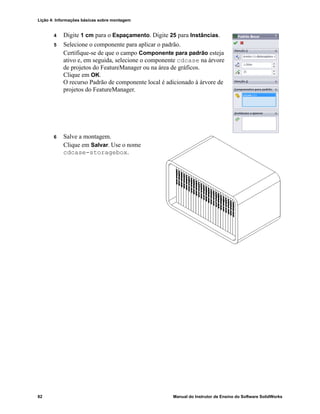
  • 265.
    Lição 11: Visualização Manualdo Instrutor de Ensino do Software SolidWorks 251 Exercícios e projetos — Criar e modificar renderizações Tarefa 1 — Criar a renderização de uma peça Crie uma renderização de Tutor2 no PhotoView 360. Use as seguintes configurações:  Use a aparência tijolo inglês antigo 2 na classe pedratijolo. Ajuste a escala como desejar.  Defina o plano de fundo como Branco simples de Cenas básicas.  Renderize e salve a imagem. Tarefa 2 — Modificar a renderização de uma peça Modifique a renderização de Tutor1 no PhotoView 360 criada no exercício de aprendizado ativo anterior. Use as seguintes configurações:  Altere a aparência para concreto molhado2d na classe PedraPavimento.  Defina o plano de fundo como Branco simples de Cenas básicas.  Renderize e salve a imagem. Tarefa 3 — Criar a renderização de uma montagem Crie uma renderização da montagem Tutor no PhotoView 360. Use as seguintes configurações:  Defina a cena como Plano de fundo de pátio de Cenas de apresentação.  Renderize e salve a imagem. Tarefa 4 — Renderizar peças adicionais Crie renderizações do PhotoView 360 das peças e montagens que você criou durante a aula. Por exemplo, você pode renderizar o castiçal ou a garrafa esportiva que criou anteriormente. Experimente diferentes aparências e cenas. Você pode tentar criar a imagem mais realista possível ou efeitos visuais raros. Use a imaginação. Seja criativo. Divirta-se.
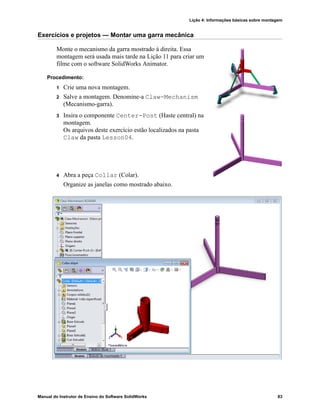
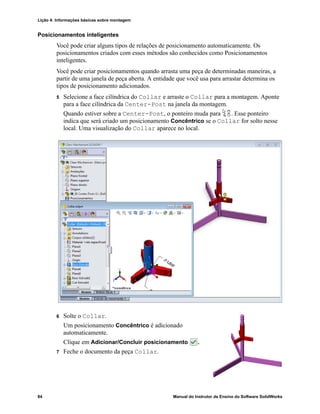
  • 266.
    Lição 11: Visualização 252Manual do Instrutor de Ensino do Software SolidWorks Exercícios e projetos — Criar uma animação Crie uma animação que mostre como os elementos deslizantes se movem entre si. Em outras palavras, crie uma animação na qual pelo menos um dos elementos se mova. Você não pode realizar essa etapa com o Assistente de animação. 1 Abra a montagem Nested Slides. Ela está localizada na pasta Lesson11. 2 Selecione a guia Motion Study1 na parte inferior da área de gráficos para acessar os controles do MotionManager. 3 As peças estão em suas posições iniciais. Arraste a barra de tempo para 00:00:05. 4 Selecione Slide1, o elemento deslizante interno. Arraste Slide1 para que ela fique completamente fora de Slide2. 5 Em seguida, arraste metade de Slide2 para fora de Slide3. O MotionManager mostra com barras verdes que os dois elementos deslizantes estão configurados para se moverem nesse quadro de tempo. 6 Clique em Calcular na barra de ferramentas MotionManager para processar e visualizar a animação. Uma vez calculada, use os controles Reproduzir e Parar. 7 Se desejar, você pode alternar a animação usando o comando Movimento alternativo. Ou, para criar uma animação do ciclo completo, mova a barra de tempo para frente (para 00:00:10) e, em seguida, retorne os componentes para as suas posições originais. 8 Salve a animação em um arquivo .avi.
  • 267.
    Lição 11: Visualização Manualdo Instrutor de Ensino do Software SolidWorks 253 Exercícios e projetos — Criar uma animação da montagem Mecanismo-garra Crie uma animação de Claw-Mechanism. Algumas sugestões incluem explodir, recolher e mover o Collar (Colar) para cima e para baixo para mostrar o movimento da montagem. Uma cópia completa da montagem Claw- Mechanism pode ser encontrada na pasta Lesson11. Essa versão é ligeiramente diferente da que você criou na Lição 4. Ela não tem um padrão de componente. Cada componente foi montado individualmente. Isso fará com que a montagem exploda melhor. Mais para explorar — Criar uma animação de sua própria montagem Anteriormente, você criou a animação de uma montagem existente. Agora, crie a animação da montagem Tutor construída antes, usando o Assistente de animação . A animação deve incluir o seguinte:  Exploda a montagem por 3 segundos.  Gire a montagem em torno do eixo Y por 8 segundos.  Recolha a montagem por 3 segundos.  Grave a animação. Opcional: Grave a animação usando o renderizador do PhotoView 360.
  • 268.
    Lição 11: Visualização 254Manual do Instrutor de Ensino do Software SolidWorks Lição 11 Teste — Gabarito Nome: ______________________________Turma: _________ Data:_______________ Instruções: Responda às questões digitando as respostas corretas no espaço fornecido ou faça um círculo em volta das respostas corretas, conforme indicado. 1 O que é o PhotoView 360? Resposta: PhotoView 360 é um aplicativo que cria imagens realistas de modelos do SolidWorks. 2 O que é SolidWorks MotionManager? Resposta: SolidWorks MotionManager é um aplicativo que anima e captura o movimento de peças e montagens do SolidWorks. 3 Liste os dois efeitos de renderização usados na montagem Tutor. Resposta: Aparências e plano de fundo. 4 _____________________ é a base de todas as imagens no PhotoView 360. Resposta: Renderização sombreada. 5 Como você modifica o plano de fundo da cena? Resposta: Editor de cena – Plano de fundo 6 Verdadeiro ou falso. Você não pode modificar a cor da aparência tijolo inglês antigo 2. Resposta: Verdadeiro. 7 Plano de fundo de imagem é a parte da área de gráficos que não é coberta pelo_______. Resposta: Modelo. 8 Verdadeiro ou falso. O PhotoView 360 coloca suas renderizações na janela de gráficos ou em arquivo. Resposta: Verdadeiro. 9 Identifique a opção do renderizador que deve ser usada para adicionar aparências e cenas do PhotoView 360 a animações. Resposta: Buffer do PhotoView. 10 O SolidWorks MotionManager gera que tipo de arquivo? Resposta: *.avi. 11 Liste os três tipos de animação que podem ser criados usando o Assistente de animação. Resposta: Girar modelo, Explodir vista, Recolher vista. 12 Para uma determinada animação, liste três fatores que afetam o tamanho do arquivo quando a animação é gravada. Resposta: As respostas possíveis incluem número de quadros por segundo, tipo de renderizador usado, taxa de compactação de vídeo, número de quadros-chave e tamanho da tela. Se a renderização for realizada com o buffer do PhotoView, a aparência, a cena e os efeitos de iluminação, como sombra, vão afetar o tamanho do arquivo.
  • 269.
    Lição 11: Visualização Manualdo Instrutor de Ensino do Software SolidWorks 255 Lição 11 Teste REPRODUZÍVEL Nome: ______________________________Turma: _________ Data:_______________ Instruções: Responda às questões digitando as respostas corretas no espaço fornecido ou faça um círculo em volta das respostas corretas, conforme indicado. 1 O que é o PhotoView 360? _____________________________________________________________________ 2 O que é SolidWorks MotionManager? _____________________________________________________________________ 3 Liste os dois efeitos de renderização usados na montagem Tutor. _____________________________________________________________________ 4 _____________________ é a base de todas as imagens no PhotoView 360. _____________________________________________________________________ 5 Como você modifica o plano de fundo da cena? _____________________________________________________________________ 6 Verdadeiro ou falso. Você não pode modificar a cor da aparência tijolo inglês antigo 2. _____________________________________________________________________ 7 Plano de fundo de imagem é a parte da área de gráficos que não é coberta pelo ______. _____________________________________________________________________ 8 Verdadeiro ou falso. O PhotoView 360 coloca suas renderizações na janela de gráficos ou em arquivo. _____________________________________________________________________ 9 Identifique a opção do renderizador que deve ser usada para adicionar aparências e cenas do PhotoView 360 a animações. _____________________________________________________________________ 10 O SolidWorks MotionManager gera que tipo de arquivo? _____________________________________________________________________ 11 Liste os três tipos de animação que podem ser criados usando o Assistente de animação. _____________________________________________________________________ 12 Para uma determinada animação, liste três fatores que afetam o tamanho do arquivo quando a animação é gravada. _____________________________________________ _____________________________________________________________________ _____________________________________________________________________ _____________________________________________________________________
  • 270.
    Lição 11: Visualização 256Manual do Instrutor de Ensino do Software SolidWorks Resumo da lição  O PhotoView 360 e o SolidWorks MotionManager criam representações realistas de modelos.  O PhotoView 360 utiliza texturas, aparências, iluminação e outros efeitos realistas para produzir modelos quase reais.  O SolidWorks MotionManager anima e captura o movimento de peças e montagens do SolidWorks.  O SolidWorks MotionManager gera animações do Windows (arquivos *.avi). O arquivo *.avi utiliza o Windows Media Player.
  • 271.
    Lição 11: Visualização Manualdo Instrutor de Ensino do Software SolidWorks 257 Imagens miniatura de slides do PowerPoint As imagens em miniatura a seguir, organizadas da esquerda para a direita, mostram os slides do PowerPoint fornecidos com esta lição Manual do Instrutor de Ensino do Software SolidWorks Lição 11 Nome da escola Nome do professor Data O que é o PhotoView 360? Um aplicativo que cria imagens realistas de modelos do SolidWorks. O PhotoView 360 usa efeitos de renderização como: • Materiais • Luzes • Sombras • Planos de fundo Renderização sombreada A base das imagens no PhotoView 360. A renderização sombreada requer um material. O material padrão é o plástico. Para exibir a renderização sombreada: Clique em Renderizar na barra de ferramentas PhotoView 360. Materiais Os materiais especificam as propriedades da superfície de um modelo. As propriedades são: • Cor • Textura • Acabamento de superfície • Iluminação Para aplicar o material placa de cromo: 1. Clique em Editar aparência na barra de ferramentas PhotoView 360. 2. Expanda a pasta Metais. 3. Abra a subpasta Cromo. 4. Selecione placa de cromo. 5. Clique em OK no PropertyManager de Aparências. 6. Clique em Renderização final. Editor deaparências Placa de cromo Tijolo inglês antigo 2
  • 272.
    Lição 11: Visualização 258Manual do Instrutor de Ensino do Software SolidWorks Plano de fundo da imagem A parte da área de gráficos que não é coberta pelo modelo. Os estilos de plano de fundo variam em complexidade e velocidade de renderização. Estilos de plano de fundo controlados pelo Editor de cena. Incorporam efeitos de renderização avançados a uma cena do PhotoView 360. Sombras Reflexos Para alterar o estilo do plano de fundo: 1. Clique em Editar cenaa na barra de ferramentas PhotoView 360. 2. Expanda a pasta Cenas de apresentação. 3. Selecione Plano de fundo de pátio. 4. Clique em Aplicar. Para salvar o arquivo de imagem 1. Clique em Renderização final na barra de ferramentas PhotoView 360. 2. Clique em Salvar imagem. 3. Digite um nome de arquivo. 4. Especifique um tipo de arquivo. Aplicativo SolidWorks MotionManager O que é SolidWorks MotionManager? • O SolidWorks MotionManager anima e captura o movimento de peças e montagens do SolidWorks. • O SolidWorks MotionManager gera animações do Windows (arquivos *.avi). O arquivo *.avi utiliza o Windows Media Player. • O SolidWorks MotionManager pode ser combinado com o PhotoView 360. Opções do renderizador O Renderizador afeta a qualidade da imagem salva. Existem duas opções: • Tela do SolidWorks • Buffer do PhotoView 360 Fatores que afetam o tamanho do arquivo Número de quadros por segundo Renderizador usado O buffer do PhotoView 360 cria uma imagem maior do que a tela do SolidWorks Se estiver usando o buffer do PhotoView 360: Materiais Plano de fundo Sombras Múltiplas fontes de luz Compactação de vídeo Quadros-chave
  • 273.
    Lição 11: Visualização Manualdo Instrutor de Ensino do Software SolidWorks 259 Para criar uma vista explodida: 1. Clique em Abrir na barra de ferramentas Padrão e abra a montagem Tutor. 2. Clique em Vista explodida na barra de ferramentas Montagem. O PropertyManager de Explosão aparece. Criar uma vista explodida: 3. Clique no componente a ser explodido para iniciar uma nova etapa de explosão. Arraste o componente até o local da explosão. A caixa de diálogo contém listas de seleção para: Componente(s) a explodir Direção ao longo da qual explodir Distância Criar uma vista explodida: 4. Clique no componente a explodir, neste caso Tutor1. O nome do componente aparece no diálogo. Selecione a direção de explosão desejada na tríade do modelo. Essa seleção é indicada na área Direção do diálogo (Ao longo de Z, Z@Tutor.SLDASM por padrão). Criar uma vista explodida: 5. Arraste o componente até a distância desejada. Solte o botão do mouse para criar a etapa Explodir. 6. Edite a etapa (clique com o botão direito na nova etapa Explodir e selecione Editar etapa) para ajustar a Distância exatamente em 70 mm e clique em Aplicar no diálogo. 7. Como só existe um componente para explodir, isso conclui a criação da vista explodida. Clique em OK para fechar o PropertyManager de Explodir. Criar uma vista explodida: 8. Resultados. Nota: As vistas explodidas são relacionadas entre si e armazenadas em configurações. Você só pode ter uma vista explodida por configuração. Recolher uma vista explodida: Clique com o botão direito no ícone da montagem na árvore de projetos do FeatureManager e selecione Recolher no menu de atalho. Para explodir uma vista explodida existente: Clique com o botão direito no ícone da montagem na árvore de projetos do FeatureManager e selecione Explodir no menu de atalho.
  • 274.
    Lição 11: Visualização 260Manual do Instrutor de Ensino do Software SolidWorks
  • 275.
    Manual do Instrutorde Ensino do Software SolidWorks 261 12 Lição 12: SolidWorks SimulationXpress Objetivos desta lição  Compreender os conceitos básicos da análise de tensão.  Calcular a tensão e o deslocamento na peça apresentada a seguir, quando sujeita a uma carga. Antes de iniciar esta lição  Se o SolidWorks Simulation estiver ativo, você deve desmarcá-lo na lista de Suplementos de produtos de software compatíveis para acessar o SolidWorks SimulationXpress. Clique em Ferramentas, Suplementos e apague a marca de seleção na frente de SolidWorks Simulation. Recursos para esta lição Este plano de aula corresponde ao tópico Análise de projeto: SolidWorks SimulationXpress nos Tutoriais SolidWorks. Os guias de simulação, o guia de sustentabilidade e os projetos de Ponte estrutural, Carro de corrida, Mountain board e Catapulta aplicam conceitos de engenharia, matemática e ciência. Fixe esta face. Aplique uma força de nestas faces. Plotagem da tensão 1500 lb. (680,39 kg) de von Mises
  • 276.
    Lição 12: SolidWorksSimulationXpress 262 Manual do Instrutor de Ensino do Software SolidWorks Revisão da Lição 11: Visualização Perguntas para discussão 1 O que é o PhotoView 360? Resposta: PhotoView 360 é um aplicativo que cria imagens realistas de modelos do SolidWorks. 2 Quais são os efeitos de renderização usados no PhotoView 360? Resposta: Aparências, planos de fundo, luzes e sombras. 3 O que é SolidWorks MotionManager? Resposta: SolidWorks MotionManager é um aplicativo que anima e captura o movimento de peças e montagens do SolidWorks. 4 Liste os três tipos de animação que podem ser criados usando o Assistente de animação. Resposta: Girar modelo, Explodir vista, Recolher vista. 5 Quais são os tipos de arquivos gerados pelo SolidWorks MotionManager para reproduzir a animação? Resposta: O SolidWorks MotionManager gera animações do Windows (arquivos *.avi).
  • 277.
    Lição 12: SolidWorksSimulationXpress Manual do Instrutor de Ensino do Software SolidWorks 263 Resumo da Lição 12  Discussão em aula — Análise de tensão • Tensão nas pernas de uma cadeira • Tensão no corpo de um aluno em pé  Exercícios de aprendizado ativo — Analisar um gancho e um braço de controle  Exercícios e projetos — Analisar uma caixa para guardar CD • Calcular o peso dos estojos de CD • Determinar o deslocamento na caixa para guardar CD • Determinar o deslocamento em uma caixa para guardar CD modificada  Mais para explorar — Exemplos de análise • Analisar a placa de fixação • Analisar a cruzeta • Analisar o elo • Analisar a torneira  Mais para explorar — Outros guias e projetos • Introdução aos guias de análise • Projeto da catapulta • Projeto da ponte estrutural • Projeto de carro de CO2  Resumo da lição Competências da Lição 12 Os alunos desenvolvem as seguintes competências nesta lição:  Engenharia: Explorar como as propriedades do material, as forças e as restrições afetam o comportamento da peça.  Tecnologia: Conhecer o processo de elementos finitos para analisar a força e a pressão em uma peça.  Matemática: Compreender unidades e aplicar matrizes.  Ciência: Investigar densidade, volume, força e pressão.
  • 278.
    Lição 12: SolidWorksSimulationXpress 264 Manual do Instrutor de Ensino do Software SolidWorks Discussão em aula — Análise de tensão O SolidWorks SimulationXpress fornece aos usuários do SolidWorks uma ferramenta de análise inicial de tensão fácil de usar. O SolidWorks SimulationXpress pode ajudar a reduzir os custos e o tempo de colocação no mercado, testando seus projetos no computador em vez de em testes em campo caros e demorados. O SolidWorks SimulationXpress utiliza a mesma tecnologia de análise de projeto que o SolidWorks Simulation usa para as análises de tensão. A interface do assistente do SolidWorks SimulationXpress orienta você através de um processo em cinco etapas para especificar o material, as restrições e as cargas, executar a análise e visualizar os resultados. O propósito desta seção é incentivar os alunos a pensar nas aplicações da análise de tensão. Peça aos alunos para identificar objetos próximos e especificar as cargas e restrições. Tensão nas pernas de uma cadeira Calcule a tensão nas pernas de uma cadeira Tensão é força por unidade de área, ou força dividida pela área. As pernas aguentam o peso do aluno mais o peso da cadeira. O projeto da cadeira e como o aluno está sentado determinam a tensão compartilhada por cada perna. A tensão média é o peso do aluno mais o peso da cadeira divididos pela área das pernas. Tensão no corpo de um aluno em pé Calcule a tensão nos pés de um aluno quando ele está em pé. A tensão é a mesma em todos os pontos? O que acontece se o aluno se inclinar para frente, para trás ou para o lado? Qual é a tensão nas articulações do joelho e do tornozelo? Essas informações são úteis para projetar juntas artificiais? Tensão é força por unidade de área, ou força dividida pela área. A força é o peso do aluno. A área que suporta o peso é a dos pés em contato com os sapatos. Os sapatos redistribuem a carga e a transmitem para o chão. A força de reação do chão deve ser igual ao peso do aluno. Quando o aluno está em pé, cada pé aguenta aproximadamente metade do peso. Quando o aluno está caminhando, cada pé aguenta todo o peso. O aluno pode sentir que a tensão (pressão) é maior em alguns pontos. Quando estão em pé, os alunos podem mover seus dedos dos pés, o que indica que há pouca ou nenhuma tensão aplicada aos dedos. Quando os alunos se inclinam para frente, a tensão é redistribuída, concentrando-se mais nos dedos que no calcanhar. A tensão média é o peso dividido pela área dos pés em contato com os sapatos. Podemos calcular a tensão média nas articulações do joelho e do tornozelo se soubermos a área que suporta o peso. Resultados detalhados exigem a realização da análise de tensão. Se pudermos construir a montagem da articulação do joelho ou do tornozelo no SolidWorks com as dimensões corretas e se soubermos as propriedades elásticas das várias peças, a análise de tensão pode nos fornecer os valores de tensão em cada ponto da articulação em diferentes situações de suporte e carga. Os resultados podem ajudar a aprimorar os projetos de juntas artificiais.
  • 279.
    Lição 12: SolidWorksSimulationXpress Manual do Instrutor de Ensino do Software SolidWorks 265 Exercícios de aprendizado ativo — Analisar um gancho e um braço de controle Siga as instruções de Análise de projeto: SolidWorks SimulationXpress: Funcionalidades básicas do SimulationXpress nos Tutoriais SolidWorks. Nesta lição, você vai determinar os resultados da tensão de von Mises máxima e o deslocamento após aplicar uma carga ao gancho. Siga as instruções de Análise de projeto: SolidWorks SimulationXpress: Uso da Análise para poupar material nos Tutoriais SolidWorks. Nesta lição, você vai usar os resultados do SolidWorks SimulationXpress para reduzir o volume de uma peça. Lição 12 — Avaliação de 5 minutos – Gabarito Nome: ______________________________Turma: _________ Data:_______________ Instruções: Responda às questões digitando as respostas corretas no espaço fornecido ou faça um círculo em volta das respostas corretas, conforme indicado. 1 Como você inicia uma sessão do SolidWorks SimulationXpress? Resposta: Com uma peça aberta no SolidWorks, clique em Ferramentas, SimulationXpress. 2 O que é análise? Resposta: Análise é um processo para simular o desempenho do seu projeto em campo. 3 Por que a análise é importante? Resposta: A análise pode ajudar a projetar produtos melhores, mais seguros e mais econômicos. Ela poupa tempo e dinheiro reduzindo os ciclos de projeto tradicionais e caros. 4 O que a análise estática calcula? Resposta: A análise estática calcula tensões, deformações, deslocamentos e forças de reação na peça. 5 O que é tensão? Resposta: Tensão é a intensidade da força, ou força dividida pela área. 6 O SolidWorks SimulationXpress informa que o fator de segurança é 0,8 em alguns locais. O projeto é seguro? Resposta: Não. O fator de segurança mínimo não deve ser inferior a 1,0 para um projeto seguro. Fixe esta face. Aplique uma força de nestas faces. 1500 lb. (680,39 kg) Fixe esta face. Aplique uma força vertical de 4000 N nesta face.
  • 280.
    Lição 12: SolidWorksSimulationXpress 266 Manual do Instrutor de Ensino do Software SolidWorks Lição 12 — Avaliação de 5 minutos REPRODUZÍVEL Nome: ______________________________Turma: _________ Data:_______________ Instruções: Responda às questões digitando as respostas corretas no espaço fornecido ou faça um círculo em volta das respostas corretas, conforme indicado. 1 Como você inicia uma sessão do SolidWorks SimulationXpress? _____________________________________________________________________ 2 O que é análise? _____________________________________________________________________ 3 Por que a análise é importante? _____________________________________________________________________ _____________________________________________________________________ 4 O que a análise estática calcula? _____________________________________________________________________ _____________________________________________________________________ 5 O que é tensão? _____________________________________________________________________ 6 O SolidWorks SimulationXpress informa que o fator de segurança é 0,8 em alguns locais. O projeto é seguro? _____________________________________________________________________ _____________________________________________________________________
  • 281.
    Lição 12: SolidWorksSimulationXpress Manual do Instrutor de Ensino do Software SolidWorks 267 Exercícios e projetos — Analisar uma caixa para guardar CD Você faz parte da equipe de projeto que criou a storagebox para guardar os estojos de CD em uma lição anterior. Nesta lição, você vai usar o SimulationXpress para analisar a storagebox. Primeiro, determine a deflexão da storagebox sob o peso de 25 estojos de CD. Em seguida, modifique a espessura da parede da storagebox, execute outra análise e compare a deflexão com o valor original. Tarefa 1 — Calcule o peso dos estojos de CD As medidas de um estojo de CD são apresentadas na ilustração. A Storagebox guarda 25 estojos de CD. A densidade do material usado nos estojos de CD é 1,02 g/cm^3. Qual é o peso de 25 estojos de CD em libras? Resposta:  Volume de 1 estojo de CD = 14,2 cm x 12,4 cm x 1 cm = 176,1 cm^3  Peso de 1 estojo de CD = 176,1 cm^3 x 1,02 g/cm^3 x 1 kg/1000 g = 0,18 kg  Peso de 25 estojos de CD = 0,18 kg x 25 x 2,2 lb. / kg = 9,9 lb. A resposta é que 25 estojos de CD pesam aproximadamente 10 libras, ou 4,5 kg. Tarefa 2 — Determine o deslocamento na caixa para guardar CD Determine o deslocamento máximo da storagebox sob o peso de 25 estojos de CD. 1 Abra storagebox.sldprt na pasta Lesson12. 2 Clique em Ferramentas, SimulationXpress para iniciar o SolidWorks SimulationXpress. Opções Defina as unidades inglesas (IPS), digite a força em libras e veja a deflexão em polegadas. 1 No painel de tarefas do SolidWorks SimulationXpress, clique em Opções. 2 Selecione Inglês (IPS) em Sistema de unidades. 3 Clique em OK. 4 Clique em Avançar no painel de tarefas. Material Selecione náilon sólido para a storagebox na biblioteca de materiais padrão. 1 Clique em Material no painel de tarefas, em seguida clique em Alterar material. 2 Na pasta Plásticos, selecione Náilon 101, clique em Aplicar, em seguida clique em Fechar. 3 Clique em Avançar.
  • 282.
    Lição 12: SolidWorksSimulationXpress 268 Manual do Instrutor de Ensino do Software SolidWorks Acessórios de fixação/Restrições Restrinja a face traseira da storagebox para simular que ela está pendurada na parede. As faces restritas são fixas e não se movem durante a análise. Na realidade, você provavelmente penduraria a caixa usando dois parafusos, mas vamos restringir toda a face traseira. 1 Clique em Acessórios de fixação no painel de tarefas, em seguida clique em Adicionar um acessório de fixação. 2 Selecione a face traseira da storagebox para restringi-la, então clique em OK no PropertyManager. 3 Clique em Avançar no painel de tarefas. Cargas Aplique uma carga no interior da storagebox para simular o peso de 25 estojos de CD. 1 Clique em Cargas no painel de tarefas, em seguida clique em Adicionar uma força. 2 Selecione a face interna da storagebox para aplicar a carga sobre ela. 3 Digite 10 como o valor da força em libras. Certifique-se de que a direção esteja definida como Normal. Clique em OK no PropertyManager. 4 Clique em Avançar no painel de tarefas. Análise Execute a análise para calcular os deslocamentos, as deformações e as tensões. 1 Clique em Executar no painel de tarefas, em seguida clique em Executar simulação. 2 Após concluir a análise, clique em Sim, continuar para exibir a plotagem do fator de segurança. Resultados Observe os resultados. 1 Na página Resultados no painel de tarefas, clique em Exibir deslocamento. A plotagem do deslocamento da storagebox é exibida na área de gráficos. O deslocamento máximo é 0,01 polegada (0,25 mm). 2 Feche o painel de tarefas e clique em Sim para salvar os dados do SolidWorks SimulationXpress. Selecione esta face. Selecione esta face. URES (pol.)
  • 283.
    Lição 12: SolidWorksSimulationXpress Manual do Instrutor de Ensino do Software SolidWorks 269 Tarefa 3 — Determinar o deslocamento em uma caixa para guardar CD modificada A espessura atual da parede é 1 centímetro. O que aconteceria se você alterasse a espessura para 1 milímetro? Qual seria o deslocamento máximo? Resposta:  Edite o recurso Shell1 e altere a espessura para 1 mm.  Reabra o painel de tarefas do SolidWorks SimulationXpress. Observe que as guias Acessórios de fixação, Cargas e Material já possuem marcas de seleção. Isso se deve a você ter salvado os resultados quando concluiu a tarefa anterior.  Clique em Executar no painel de tarefas, em seguida clique em Executar simulação.  Observe os resultados de deslocamento. Passe para a guia Resultados e exiba a plotagem de deslocamento. O deslocamento máximo é 2 polegadas (50 mm) quando a espessura da parede é de 1 milímetro. Observe que as duas plotagens de deslocamento parecem semelhantes. As áreas vermelha, amarela e verde das duas plotagens aparecem no mesmo lugar. Você deve utilizar a legenda à direita da plotagem de deslocamento para observar que os valores do deslocamento são bastante diferentes. URES (pol.)
  • 284.
    Lição 12: SolidWorksSimulationXpress 270 Manual do Instrutor de Ensino do Software SolidWorks Mais para explorar — Exemplos de análise A seção Análise de projeto: SolidWorks SimulationXpress: Exemplos de análise dos Tutoriais SolidWorks contém quatro exemplos adicionais. Essa seção não fornece uma discussão passo a passo do procedimento mostrando como executar cada etapa da análise em detalhes. Ao contrário, o propósito dessa seção é mostrar exemplos de análise, fornecer uma descrição da análise e resumir as etapas para concluir a análise. Tarefa 1 — Analisar a placa de fixação Determine a força máxima que a placa de fixação pode suportar enquanto mantém um fator de segurança igual a 3,0. Tarefa 2 — Analisar a cruzeta Com base no fator de segurança 2,0, calcule a força máxima que a cruzeta pode suportar quando a) todos os furos externos estão fixos, b) dois furos externos estão fixos e c) apenas um furo externo está fixo. Tarefa 3 — Analisar o elo Determine a força máxima que pode ser aplicada com segurança a cada braço do elo. Tarefa 4 — Analisar a torneira Calcule as magnitudes das forças horizontais frontal e lateral que farão a torneira ceder. von Mises (psi) von Mises (psi) von Mises (psi)
  • 285.
    Lição 12: SolidWorksSimulationXpress Manual do Instrutor de Ensino do Software SolidWorks 271 Mais para explorar — Outros guias e projetos Existem guias e projetos adicionais que ensinam simulação e análise. Introdução aos guias de análise Esses guias incluem:  Introdução a aplicações de análise de tensão com o SolidWorks Simulation. Apresenta uma introdução aos princípios da análise de tensão. Totalmente integrada ao SolidWorks, a análise de projeto é parte essencial para a finalização de um produto. As ferramentas do SolidWorks simulam o teste do ambiente de trabalho do protótipo do seu modelo. Elas podem ajudar a responder a como está o seu projeto em termos de segurança, eficiência e economia.  Introdução a aplicações de análise de fluxo com o SolidWorks Flow Simulation. Apresenta uma introdução ao SolidWorks Flow Simulation. É uma ferramenta de análise para prever as características de diversos fluxos em torno e no interior de objetos 3D modelados no SolidWorks, permitindo resolver vários problemas dinâmicos de engenharia associados a hidráulica e gás.  Introdução a aplicações de análise de movimento com o SolidWorks Motion. Apresenta uma introdução ao SolidWorks Motion com exemplos detalhados sobre a incorporação de teorias de dinâmica e cinemática através de simulação virtual. Projeto da catapulta O documento Projeto da catapulta orienta o aluno no estudo das peças, montagens e desenhos usados para construir uma catapulta. Utilizando o SolidWorks SimulationXpress, os alunos analisam os componentes estruturais para determinar o material e a espessura. Exercícios baseados em matemática e física que exploram álgebra, geometria, peso e gravidade. A Gears Education Systems, LLC oferece opcionalmente construções práticas de modelos. análise de tensão análise de fluxo análise de movimento
  • 286.
    Lição 12: SolidWorksSimulationXpress 272 Manual do Instrutor de Ensino do Software SolidWorks Projeto da ponte estrutural O documento Projeto de ponte estrutural orienta o aluno através do método de engenharia para construir uma ponte com treliças de madeira. Os alunos utilizam o SolidWorks Simulation para analisar a ponte sob diferentes condições de carga. A Pitsco, Inc. oferece opcionalmente uma atividade prática com kits de sala de aula. Projeto do carro de CO2 O documento Projeto de carro de CO2 orienta os alunos através das etapas necessárias para projetar e analisar um carro movido a CO2-, desde o projeto do corpo do carro no SolidWorks até a análise do fluxo de ar no SolidWorks Flow Simulation. Os alunos devem efetuar modificações no corpo do carro para reduzir o arrasto. Eles também exploram o processo de projeto através de desenhos de produção. A Pitsco, Inc. oferece opcionalmente uma atividade prática com kits de sala de aula. SolidWorks Sustainability Desde a extração de matéria-prima e fabricação até o uso e o descarte dos produtos, o SolidWorks Sustainability mostra aos projetistas como suas opções podem alterar de modo geral o impacto ambiental dos produtos criados. O SolidWorks Sustainability mede o impacto ambiental ao longo do ciclo de vida do produto em termos de quatro fatores: pegada de carbono, acidificação do ar, eutroficação da água e energia total consumida. Existem tutoriais para o SolidWorks Sustainability e o SustainabilityXpress. Acesse Todos os Tutoriais SolidWorks (Conjunto 2) nos Tutoriais SolidWorks. O documento do SolidWorks Sustainability mostra aos alunos o impacto ambiental de uma montagem de freio. Os alunos analisam a montagem completa do freio e observam com mais detalhes uma só peça, o rotor.
  • 287.
    Lição 12: SolidWorksSimulationXpress Manual do Instrutor de Ensino do Software SolidWorks 273 Lição 12 Teste — Gabarito Nome: ______________________________Turma: _________ Data:_______________ Instruções: Responda às questões digitando as respostas corretas no espaço fornecido ou faça um círculo em volta das respostas corretas, conforme indicado. 1 Quais são as etapas usadas ao realizar uma análise no SolidWorks SimulationXpress? Resposta: Aplicar material, especificar restrições, aplicar cargas, executar a análise e observar os resultados. 2 Verdadeiro ou falso. Você pode usar o SolidWorks SimulationXpress para realizar análises térmica, de frequência e de flambagem. Resposta: Falso. Você precisa do SolidWorks Simulation para realizar esses tipos de análise. 3 Uma vez concluída a análise, a geometria foi alterada. É preciso executar a análise novamente? Resposta: Sim. Você deve executar a análise novamente para obter resultados atualizados. Pode ser necessário atualizar as restrições e as cargas, dependendo da natureza das alterações efetuadas na geometria. 4 O que significa um fator de segurança menor que um? Resposta: Quando o fator de segurança é menor que um, a peça excedeu o limite de escoamento. 5 O SolidWorks SimulationXpress pode ser usado para analisar peças nas quais a soma das forças não é igual a zero? Resposta: Não, o SolidWorks SimulationXpress só pode analisar peças estáticas (a soma das forças e dos momentos deve ser igual a zero). 6 Onde você pode aplicar o material em uma peça para que ela seja usada no SolidWorks SimulationXpress? Resposta: Você pode aplicar o material na própria peça ou no painel de tarefas do SolidWorks SimulationXpress. 7 Cite pelo menos três plotagens de resultado que podem ser geradas usando o SolidWorks SimulationXpress. Resposta: Fator de segurança, distribuição de tensão (von Mises), distribuição de deslocamento (URES) e deformação. 8 Verdadeiro ou falso. Você pode criar um arquivo do SolidWorks eDrawings contendo as plotagens de resultados. Resposta: Verdadeiro
  • 288.
    Lição 12: SolidWorksSimulationXpress 274 Manual do Instrutor de Ensino do Software SolidWorks Lição 12 Teste REPRODUZÍVEL Nome: ______________________________Turma: _________ Data:_______________ Instruções: Responda às questões digitando as respostas corretas no espaço fornecido ou faça um círculo em volta das respostas corretas, conforme indicado. 1 Quais são as etapas usadas ao realizar uma análise no SolidWorks SimulationXpress? _____________________________________________________________________ _____________________________________________________________________ 2 Verdadeiro ou falso. Você pode usar o SolidWorks SimulationXpress para realizar análises térmica, de frequência e de flambagem. _____________________________________________________________________ 3 Uma vez concluída a análise, a geometria foi alterada. É preciso executar a análise novamente? _____________________________________________________________________ _____________________________________________________________________ 4 O que significa um fator de segurança menor que um? _____________________________________________________________________ _____________________________________________________________________ 5 O SolidWorks SimulationXpress pode ser usado para analisar peças nas quais a soma das forças não é igual a zero? _____________________________________________________________________ _____________________________________________________________________ 6 Onde você pode aplicar o material em uma peça para que ela seja usada no SolidWorks SimulationXpress? _____________________________________________________________________ _____________________________________________________________________ 7 Cite pelo menos três plotagens de resultado que podem ser geradas usando o SolidWorks SimulationXpress. _____________________________________________________________________ _____________________________________________________________________ 8 Verdadeiro ou falso. Você pode criar um arquivo do SolidWorks eDrawings contendo as plotagens de resultados. _____________________________________________________________________
  • 289.
    Lição 12: SolidWorksSimulationXpress Manual do Instrutor de Ensino do Software SolidWorks 275 Resumo da lição  O SolidWorks SimulationXpress é totalmente integrado ao SolidWorks.  A análise de projeto pode ajudar a projetar produtos melhores, mais seguros e mais econômicos.  A análise calcula os deslocamentos, as deformações, as tensões e as forças de reação.  O material começa a falhar quando a tensão atinge um determinado limite.  A tensão de von Mises é um número que fornece uma ideia geral do estado das tensões em um local.  O SolidWorks SimulationXpress calcula o fator de segurança em um ponto dividindo o limite de escoamento do material pela tensão de von Mises nesse ponto. Um fator de segurança menor que 1,0 indica que o material naquele local cedeu e que o projeto não é seguro.
  • 290.
    Lição 12: SolidWorksSimulationXpress 276 Manual do Instrutor de Ensino do Software SolidWorks Imagens miniatura de slides do PowerPoint As imagens em miniatura a seguir, organizadas da esquerda para a direita, mostram os slides do PowerPoint fornecidos com esta lição Confidential Information Nome da escola Nome do professor Data Manual do Instrutor de Ensino do Software SolidWorks Lição 12 Confidential Information O que é o SolidWorks SimulationXpress? O SolidWorks SimulationXpress é um software para análise de projetos totalmente integrado ao SolidWorks. O SolidWorks SimulationXpress simula o teste do protótipo de suas peças em seu ambiente de trabalho. Pode ajudá-lo a responder a perguntas como: como está o seu projeto em termos de segurança, eficiência e economia? O SolidWorks SimulationXpress é usado por estudantes, projetistas, analistas, engenheiros e outros profissionais para desenvolver projetos seguros, eficientes e econômicos. Confidential Information Ciclo de projeto tradicional Use o SolidWorks para criar o modelo. Fabrique um protótipo. Teste o protótipo sob várias condições de carga. É necessário usar instrumentação na maioria dos casos. Com base nos resultados, modifique o modelo no SolidWorks, crie um novo protótipo e teste novamente até estar satisfeito. SolidWorks Protótipo Teste Satisfeito? Produção em massa Não Sim Confidential Information Benefícios da análise Os ciclos de projeto são caros e demorados. A análise reduz o número de ciclos de projeto. A análise reduz o custo testando seu modelo no computador, em vez de dispendiosos testes de campo. A análise reduz o tempo de colocação no mercado. A análise pode ajudar a otimizar seus projetos por meio da simulação rápida de muitos conceitos e cenários antes da decisão final. Confidential Information O método de elementos finitos Só há soluções analíticas disponíveis para problemas simples. Elas fazem muitas suposições e não conseguem resolver a maioria dos problemas práticos. O SolidWorks SimulationXpress usa o Método de Elementos Finitos (FEM, Finite Element Method). A análise com FEM é chamada de Análise de Elementos Finitos (FEA, Finite Element Analysis). A FEA é muito ampla. Pode ser usada para resolver problemas simples e complexos. A FEA é adequada para implementação com computador. É universalmente reconhecida como o método de análise preferido. Confidential Information Conceito principal da análise de projeto A FEM substitui um problema complexo por vários problemas simples. Ela subdivide o modelo em muitas peças pequenas de formato simples, chamadas de elementos. Modelo CAD O modelo CAD subdividido em peças pequenas
  • 291.
    Lição 12: SolidWorksSimulationXpress Manual do Instrutor de Ensino do Software SolidWorks 277 Confidential Information Conceito principal da análise de projeto Os elementos compartilham pontos comuns, chamados de nós. O comportamento desses elementos é bem conhecido em todos os cenários possíveis de carga e apoio. O movimento de cada nó é totalmente descrito pelas translações nas direções X, Y e Z. Isso é chamado de graus de liberdade (DOF, degrees of freedom). Cada nó possui 3 DOFs. Confidential Information Conceito principal da análise de projeto O SolidWorks SimulationXpress formula as equações que controlam o comportamento de cada elemento levando em consideração sua conectividade com outros elementos. Essas equações associam os fatores desconhecidos (por exemplo, deslocamentos na análise de tensão) às propriedades, restrições e cargas conhecidas do material. Em seguida, o programa reúne as equações em um grande conjunto de equações algébricas simultâneas. Pode haver centenas de milhares ou até milhões dessas equações. Confidential Information Conceito principal da análise de projeto Na análise estática, o solver localiza os deslocamentos nas direções X, Y e Z em cada nó. Agora que os deslocamentos são conhecidos em todos os nós de cada elemento, o programa calcula as deformações em várias direções. Deformação é a alteração no comprimento dividida pelo comprimento original. Por fim, o programa usa expressões matemáticas para calcular as tensões devido às deformações. Confidential Information Análise estática ou de tensão Este é o tipo mais comum de análise. Ela pressupõe um comportamento linear do material e ignora as forças de inércia. O corpo volta à sua posição original quando as cargas são removidas. A análise calcula os deslocamentos, as deformações, as tensões e as forças de reação. O material falha quando a tensão atinge um determinado nível. Diferentes materiais falham em diferentes níveis de tensão. A análise estática permite testar a falha de muitos materiais. Confidential Information O que é tensão? Quando uma carga é aplicada a um corpo, este tenta absorver os efeitos gerando forças internas que variam de um ponto para outro. A intensidade dessas forças é chamada de tensão. Tensão é força por unidade de área. A tensão em um ponto é a intensidade da força em uma pequena área em torno desse ponto. F 'A V P P V lim F/'A 'A Confidential Information O que é tensão? Tensão é uma quantidade tensora descrita pela magnitude e pela direção em relação a um determinado plano. A tensão é totalmente descrita por seis componentes: SX: Tensão normal na direção X SY: Tensão normal na direção Y SZ: Tensão normal na direção Z TXY: Tensão de cisalhamento na direção Y no plano YZ TXZ: Tensão de cisalhamento na direção Z no plano YZ TYZ: Tensão de cisalhamento na direção Z no plano XZ Tensão positiva indica tensão e tensão negativa indica compressão.
  • 292.
    Lição 12: SolidWorksSimulationXpress 278 Manual do Instrutor de Ensino do Software SolidWorks Confidential Information Tensões principais As tensões de cisalhamento desaparecem em algumas orientações. As tensões normais nessas orientações são chamadas de tensões principais. P1: Tensão normal na primeira direção principal (maior). P2: Tensão normal na segunda direção principal (intermediária). P3: Tensão normal na terceira direção principal (menor). Confidential Information Tensão de von Mises Tensão de von Mises é um número escalar positivo que não tem direção. Ela descreve o estado da tensão através de um número. Muitos materiais falham quando a tensão de von Mises excede um determinado nível. Em termos de tensão normal e tensão de cisalhamento, a tensão de von Mises é representada por: Em termos de tensões principais, a tensão de von Mises é representada por: VON 1 2 --- © ¹ § · SX SY–
  • 293.
  • 294.
  • 295.
    2 + + @3 TXY 2 TXZ 2 TYZ 2 + +
  • 296.
  • 297.
  • 298.
  • 299.
  • 300.
    2 + + @ ¯¿ ® ¾ ­ ½ 1 2e
  • 301.
    = Confidential Information Etapas das análises 1.Atribua os materiais. Do que é feita a peça? 2. Especifique as restrições. Quais faces são fixas e não se movem? 3. Aplique cargas. Onde estão atuando as forças ou pressões na peça? 4. Execute a análise. 5. Observe os resultados. Qual é o fator de segurança? Quais são os deslocamentos ou tensões resultantes? Confidential Information Tipos adicionais de análise O SolidWorks SimulationXpress executa uma análise estática linear de tensões nas peças. Outras ferramentas de software oferecem meios adicionais para a análise de peças e montagens. O SolidWorks Simulation inclui: Análise estática linear de tensões em montagens. Análise estática não linear Análise de flambagem Análise de freqüência Análise térmica e análise de tensão térmica Análise de otimização Análise dinâmica Análise de fadiga Análise de teste de queda Confidential Information Tipos adicionais de análise O SolidWorks Flow Simulation inclui: Simulação de fluxo de líquidos e de gases em torno e no interior de objetos 3D O SolidWorks Motion Simulation inclui: Simulação dinâmica e cinemática
  • 302.
    Manual do Instrutorde Ensino do Software SolidWorks 279 G Glossário animar Visualizar um modelo ou eDrawing de maneira dinâmica. A animação simula movimento ou exibe vistas diferentes. área de gráficos Área de gráficos é a área na janela do SolidWorks onde uma peça, uma montagem ou um desenho é exibido. aresta O limite de uma face. Árvore de projetos do FeatureManager A árvore de projetos do FeatureManager, localizada no lado esquerdo da janela do SolidWorks, fornece uma vista de croqui da peça, da montagem ou do desenho ativo. Bloco Bloco é uma anotação definida pelo usuário somente para desenhos. Um bloco pode conter textos, entidades de esboço (exceto pontos) e áreas hachuradas, e pode ser salvo em um arquivo para uso posterior como, por exemplo, em uma chamada personalizada ou no logotipo de uma empresa. casca Casca é um recurso que torna uma peça oca, deixando abertas as faces selecionadas e paredes finas nas faces restantes. Uma peça oca é criada quando nenhuma face é selecionada para ficar aberta. Chanfro Um chanfro cria um ângulo numa aresta ou vértice selecionado. Clicar-arrastar Durante a criação de um esboço, se você clicar e arrastar o ponteiro, estará no modo clicar-arrastar. Quando você solta o ponteiro, a entidade do desenho é concluída. Clicar-clicar Durante a criação de um esboço, se você clicar e soltar o ponteiro, estará no modo clicar-clicar. Mova o ponteiro e clique novamente para definir o próximo ponto da sequência do esboço. Componente Componente é qualquer peça ou submontagem dentro de uma montagem. Configuração Configuração é uma variação de uma peça ou montagem dentro de um documento único. As variações podem incluir dimensões, recursos e propriedades diferentes. Uma peça única, como um parafuso, por exemplo, pode conter configurações diferentes com diâmetros e comprimentos variados. Consulte Tabela de projeto.
  • 303.
    Glossário 280 Manual doInstrutor de Ensino do Software SolidWorks Configuration Manager Localizado no lado esquerdo da janela do SolidWorks, o ConfigurationManager permite criar, selecionar e visualizar as configurações de peças e montagens. corte Recurso que remove material de uma peça. da garrafa esportiva Montagem é um documento no qual peças, recursos e outras montagens (submontagens) são posicionados entre si. As peças e as submontagens existem em documentos separados da montagem. Um pistão em uma montagem, por exemplo, pode ser posicionado em relação a outras peças, como uma biela ou um cilindro. Essa nova montagem pode ser usada como submontagem na montagem de um motor. A extensão do nome de um arquivo de montagem do SolidWorks é .SLDASM. Consulte também Submontagem e Posicionamento. Desenho Desenho é uma representação 2D de uma peça ou montagem 3D. A extensão do nome de um arquivo de desenho do SolidWorks é .SLDDRW. Documento Um documento do SolidWorks é um arquivo que contém uma peça, uma montagem ou um desenho. eDrawing É uma representação compacta de uma peça, montagem ou desenho. Os eDrawings são suficientemente compactos para envio por e-mail e podem ser criados para diversos tipos de arquivos de CAD, incluindo os do SolidWorks. eixo Eixo é uma linha reta que pode ser usada para criar geometria, recursos ou padrões em um modelo. Um eixo pode ser criado de várias maneiras, inclusive através da interseção de dois planos. Consulte também Eixo temporário, Geometria de referência. esboço Esboço 2D é um conjunto de linhas e outros objetos 2D em um plano ou face que forma a base de um recurso, como uma base ou um ressalto. Um esboço 3D não é plano e pode ser usado para guiar uma varredura ou um loft, por exemplo. espelhar (1) Recurso de espelho é uma cópia de um recurso selecionado, espelhado em relação a um plano ou uma face plana. (2) Entidade de esboço de espelho é uma cópia de uma entidade de esboço selecionada que é espelhada em relação a uma linha de centro. Se o recurso original ou o esboço for modificado, a cópia espelhada será atualizada para refletir as alterações. Estrutura de arame Estrutura de arame é um modo de visualização no qual são exibidas todas as arestas da peça ou da montagem. Consulte também HLR, HLG e Sombreado. face Face é uma área selecionável (plana ou não) de um modelo ou superfície, com limites que ajudam a definir a forma do modelo ou da superfície. Um sólido retangular, por exemplo, possui seis faces. Consulte também Superfície.
  • 304.
    Glossário Manual do Instrutorde Ensino do Software SolidWorks 281 filete Filete é um arredondamento interno num canto ou aresta de um esboço ou numa aresta de uma superfície ou sólido. folha de desenho Folha de desenho é uma página do documento de um desenho. Formato de folha Um formato de folha normalmente inclui tamanho e orientação da página, texto padrão, margens, blocos de título, etc. Os formatos de folha podem ser personalizados e salvos para uso posterior. Cada folha de um documento de desenho pode possuir um formato diferente. Graus de liberdade Uma geometria que não foi definida por meio de dimensões ou relações está livre para se movimentar. Em esboços 2D, há três graus de liberdade: movimento ao logo dos eixos X e Y e rotação em torno do eixo Z (o eixo normal ao plano do esboço). Em esboços 3D e montagens, há seis graus de liberdade: movimento ao longo dos eixos X, Y e Z e rotação em torno dos eixos X, Y e Z. Consulte Subdefinido. Grupo de posicionamento Grupo de posicionamento é um conjunto de posicionamentos que são resolvidos juntos. A ordem em que os posicionamentos são exibidos no grupo de posicionamento não importa. Hélice Uma hélice é definida por passo, revoluções e altura. Uma hélice pode ser usada, por exemplo, como um caminho para um recurso de varredura cortando roscas em um parafuso. Instância Instância é um item em um padrão ou componente da montagem que ocorre mais de uma vez. Layer A layer (camada) de um desenho pode conter dimensões, anotações, geometria e componentes. É possível alternar a visibilidade de camadas individuais para simplificar um desenho ou atribuir propriedades a todas as entidades em uma dada camada. linha Linha é uma entidade de esboço reta com duas extremidades. É possível criar uma linha projetando-se uma entidade externa, como uma aresta, um plano, um eixo ou uma curva de esboço em um esboço. Loft Loft é um recurso de base, ressalto, corte ou superfície criado por meio de transições entre perfis. Modelo Modelo é uma geometria sólida 3D em um documento de peça ou montagem. Se um documento de peça ou montagem contém várias configurações, cada configuração é um modelo separado. Molde O projeto de uma cavidade de molde requer (1) uma peça projetada, (2) uma base de molde que contenha a cavidade da peça, (3) uma montagem temporária na qual a cavidade é criada e (4) as peças componentes derivadas que se tornam as metades do molde.
  • 305.
    Glossário 282 Manual doInstrutor de Ensino do Software SolidWorks origem A origem do modelo é o ponto de interseção dos três planos de referência predefinidos. A origem do modelo é exibida como três setas cinza e representa a coordenada (0,0,0) do modelo. Quando o esboço está ativo, uma origem do esboço é exibida em vermelho e representa a coordenada (0,0,0) do esboço. As dimensões e relações podem ser adicionadas à origem do modelo, mas não à origem do esboço. Padrão Um padrão repete as entidades de esboço, os recursos ou componentes selecionados em uma sequência, a qual pode ser linear, circular ou dirigida por esboço. Se a entidade de origem for alterada, as outras instâncias do padrão serão atualizadas. Parâmetro Parâmetro é um valor usado para definir um esboço ou recurso (frequentemente, uma dimensão). Peça Peça é um objeto 3D único, composto de recursos. Uma peça pode se tornar um componente de uma montagem e pode ser representada em 2D em um desenho. Exemplos de peças: parafuso, pino, placa, etc. A extensão do nome de um arquivo de peça do SolidWorks é .SLDPRT. perfil Perfil é uma entidade de esboço usada para criar um recurso (como um loft) ou uma vista de desenho (como uma vista de detalhes). Um perfil pode ser aberto (em forma de U ou um spline aberto) ou fechado (um círculo ou um spline fechado). Perfil aberto Perfil aberto (ou contorno aberto) é um esboço ou entidade de esboço com pontos finais expostos. Um perfil em forma de U, por exemplo, é aberto. Perfil fechado Perfil fechado (ou contorno fechado) é um esboço ou entidade de esboço sem pontos finais expostos; por exemplo, um círculo ou um polígono. Plana Uma entidade é plana se puder repousar sobre um plano. Um círculo, por exemplo, é plano, mas uma hélice não. Plano Planos são geometrias de construção achatadas. Os planos podem ser usados em esboço 2D, vista de seção de um modelo, plano neutro num recurso de inclinação e outros. Ponto Ponto é um local singular no esboço, ou uma projeção no esboço em um local exclusivo de uma entidade externa (origem, vértice, eixo ou ponto em um esboço externo). Consulte também Vértice. Posicionamento Posicionamento é uma relação geométrica, como, por exemplo, uma relação coincidente, perpendicular, tangente, etc., entre peças de uma montagem. Consulte também Posicionamentos inteligentes.
  • 306.
    Glossário Manual do Instrutorde Ensino do Software SolidWorks 283 Posicionamentos inteligentes Posicionamento inteligente é uma relação de posicionamento criada automaticamente em uma montagem. Consulte Posicionamento. Property Manager Localizado no lado esquerdo da janela do SolidWorks, o PropertyManager é usado para edição dinâmica de entidades de esboço e da maioria dos recursos. Recolher Recolher é o oposto de explodir. A ação de recolher retorna as peças de uma montagem explodida às suas posições normais. Reconstruir A ferramenta de reconstrução atualiza (ou gera novamente) o documento com as alterações feitas desde a última vez que o modelo foi reconstruído. A reconstrução normalmente é usada após a alteração da dimensão de um modelo. Recurso Recurso é uma forma individual que, combinada com outros recursos, cria uma peça ou montagem. Alguns recursos, como ressaltos e cortes, têm origem em esboços. Outros recursos, como cascas e filetes, modificam a geometria de um recurso. Entretanto, nem todos os recursos possuem geometria associada. Os recursos sempre são listados na árvore de projetos do FeatureManager. Consulte Superfície, Recurso fora de contexto. Relação Relação é uma restrição geométrica entre entidades de esboço ou entre uma entidade de esboço e um plano, eixo, aresta ou vértice. As relações podem ser adicionadas de forma automática ou manual. Ressalto/Base Base é o primeiro recurso sólido de uma peça e é criada por um ressalto. Ressalto é um recurso que cria a base de uma peça ou adiciona material a uma peça, através de extrusão, revolução, varredura ou loft de um esboço ou do espessamento de uma superfície. Revolução Revolução é uma ferramenta de recurso que cria uma base ou um ressalto, um corte por revolução ou uma superfície revolucionada através da revolução de um ou mais perfis esboçados ao redor de uma linha de centro. seção Seção é outro termo para perfil em varreduras. Seção de corte parcial Uma seção de corte parcial expõe os detalhes internos de uma vista de desenho através da remoção de material de um perfil fechado, geralmente um spline. Sistema de coordenadas Sistema de coordenadas é um sistema de planos usado para atribuir coordenadas cartesianas a recursos, peças e montagens. Os documentos de peças e montagens contêm sistemas de coordenadas padrão; outros sistemas de coordenadas podem ser definidos com a geometria de referência. Os sistemas de coordenadas podem ser usados com ferramentas de medição e para exportar documentos para outros formatos de arquivo.
  • 307.
    Glossário 284 Manual doInstrutor de Ensino do Software SolidWorks Sobredefinido Um esboço está sobredefinido quando as dimensões ou relações estão em conflito ou são redundantes. Sombreado Uma vista sombreada exibe um modelo como um sólido colorido. Consulte também HLR, HLG e Estrutura de arame. Subdefinido Um esboço está subdefinido quando não há dimensões e relações suficientes para evitar que as entidades se movimentem ou mudem de tamanho. Consulte Graus de liberdade. Submontagem Submontagem é um documento de montagem que faz parte de uma montagem maior. O mecanismo de direção de um carro, por exemplo, é uma submontagem do carro. Superfície Superfície é uma entidade plana com espessura zero ou 3D com limites de aresta. As superfícies geralmente são usadas para criar recursos sólidos. As superfícies de referência podem ser usadas para modificar recursos sólidos. Consulte também Face. Tabela de projeto Tabela de projeto é uma planilha do Excel usada para criar várias configurações em um documento de peça ou montagem. Consulte Configurações. template Template é um documento (de peça, montagem ou desenho) que forma a base de um novo documento. Pode incluir parâmetros definidos pelo usuário, anotações ou geometria. Toolbox Toolbox é uma biblioteca de peças predefinidas totalmente integradas ao SolidWorks. Essas peças são componentes de pronto uso, como parafusos. varredura Cria uma base, ressalto, corte ou recurso de superfície movendo um perfil (seção) ao longo de um caminho. vértice Vértice é um ponto no qual duas ou mais linhas ou arestas se cruzam. Podem-se selecionar vértices para esboçar, dimensionar e para muitas outras operações. Vista de seção Uma vista de seção (ou corte de seção) é: (1) uma vista de uma peça ou montagem cortada por um plano, ou (2) uma vista de desenho criada por meio do corte de outra vista de desenho por uma linha de seção. Vista nomeada Vista nomeada é uma vista específica de uma peça ou montagem (isométrica, superior, etc.) ou um nome definido pelo usuário para uma vista específica. As vistas nomeadas existentes na lista Orientação de vista podem ser inseridas em desenhos.
  • 308.
    Manual do Instrutorde Ensino do Software SolidWorks 285 A Apêndice A: Programa de Certificação de Associado SolidWorks Associado Certificado SolidWorks (CSWA) O Programa de Certificação de Associado SolidWorks (CSWA - Certified SolidWorks Associate) fornece as técnicas de que os alunos precisam para trabalhar nos campos de projeto e de engenharia. A aprovação no exame de avaliação do CSWA comprova a competência em tecnologia de modelagem com CAD 3D, aplicação de princípios de engenharia e reconhecimento de práticas industriais globais. Saiba mais em http://www.solidworks.com/cswa. Informações sobre o exame ISENÇÃO DE RESPONSABILIDADE: Este exame de exemplo é fornecido para mostrar o formato e o nível de dificuldade aproximados do exame real. Ele não é o exame CSWA completo. Estas perguntas são um exemplo do que esperar no exame CSWA. Como fazer este exame de exemplo: 1 Para melhor simular as condições do teste real, o ideal é NÃO imprimir este exame. Como a janela do cliente do Testador Virtual é executada junto com o SolidWorks, você deve alternar entre os dois aplicativos. Manter este documento aberto e consultá-lo em seu computador enquanto executa o SolidWorks é o melhor método para simular as condições reais do teste. 2 As respostas de múltipla escolha devem servir como uma verificação para garantir que o modelo está no caminho certo durante a realização do exame. Se você não encontrar sua resposta nas opções oferecidas, então provavelmente existe algo errado com o modelo nesse ponto. 3 As respostas às perguntas estão nas últimas páginas deste teste de exemplo. Há também dicas que podem ajudar a economizar tempo durante o exame. 4 Se concluir este exame respondendo corretamente pelo menos 6 das 8 perguntas em até 90 minutos, então você deve estar pronto para fazer o exame CSWA real. O que você precisa para o exame CSWA real: 1 Um computador executando o SolidWorks 2007 ou superior. 2 O computador deve estar conectado à Internet. 3 Um monitor duplo é recomendado mas é não necessário. 4 Se você estiver executando o cliente do Testador Virtual em um computador e o SolidWorks em outro, certifique-se que haja uma maneira de transferir arquivos entre eles. Será necessário baixar os arquivos do SolidWorks durante o teste real para poder responder corretamente algumas perguntas.