Este documento fornece instruções sobre como utilizar as ferramentas de desenho 2D e modelação 3D do SolidWorks, incluindo linhas, arcos, círculos, restrições, dimensões e operações como extrusão e raio.
111
Tutoriais
SolidWorks
Ano 2009 Versão2009 Página 1/30
EE--mmaaiill::aammeerriiccooccoossttaa@@nneett..nnoovviiss..pptt MMeesssseennggeerr:: aammeerriiccooccoossttaa@@nneett..nnoovviiss..pptt
aammeerriiccooggoommeessccoossttaa@@ssaappoo..pptt
Objectivos gerais:
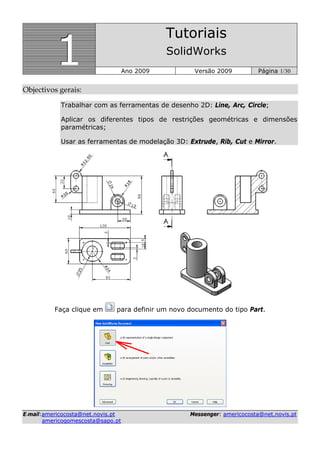
Trabalhar com as ferramentas de desenho 2D: Line, Arc, Circle;
Aplicar os diferentes tipos de restrições geométricas e dimensões
paramétricas;
Usar as ferramentas de modelação 3D: Extrude, Rib, Cut e Mirror.
Faça clique em para definir um novo documento do tipo Part.
2.
111
Tutoriais
SolidWorks
Ano 2009 Versão2009 Página 2/30
EE--mmaaiill::aammeerriiccooccoossttaa@@nneett..nnoovviiss..pptt MMeesssseennggeerr:: aammeerriiccooccoossttaa@@nneett..nnoovviiss..pptt
aammeerriiccooggoommeessccoossttaa@@ssaappoo..pptt
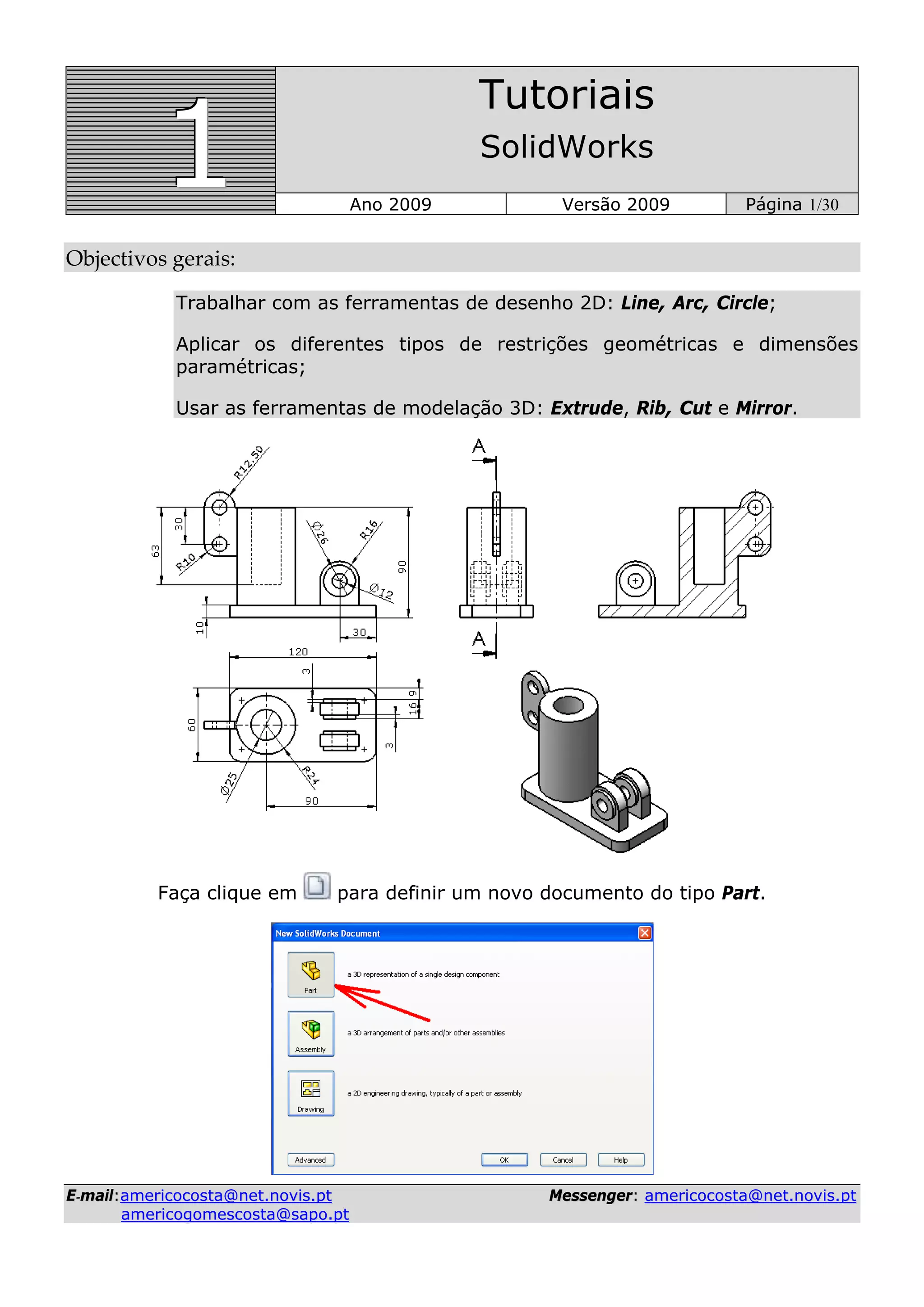
Na Browser Bar faça clique com o botão direito sobre os planos Front, Top e Right e
seleccione Show ( ) para os tornar visíveis.
São apresentados três planos perpendiculares no ambiente gráfico.
Defina o plano Front como plano de sketch (plano de trabalho), para isso seleccione
o plano Front e na barra de ferramentas Standard, faça clique em , ou faça clique
com o botão direito sobre o plano Front e seleccione .
3.
111
Tutoriais
SolidWorks
Ano 2009 Versão2009 Página 3/30
EE--mmaaiill::aammeerriiccooccoossttaa@@nneett..nnoovviiss..pptt MMeesssseennggeerr:: aammeerriiccooccoossttaa@@nneett..nnoovviiss..pptt
aammeerriiccooggoommeessccoossttaa@@ssaappoo..pptt
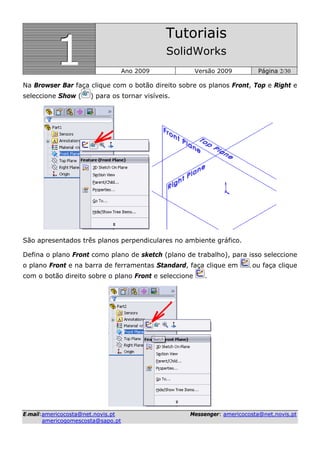
Faça clique em ou no menu Tools ► Sketch Entities ► Rectangle e desenhe o
rectângulo seguinte. Ajuste um vértice à origem.
Para activar ou desactivar a visualização automática das restrições, faça clique no
menu View e active ou desactive a opção Sketch Relations.
Faça clique em ou no menu Tools ► Dimensions ► Smart e dimensione o perfil
de acordo com a figura.
Faça clique em Features na barra de ferramentas CommandManager de acordo
com a figura.
4.
111
Tutoriais
SolidWorks
Ano 2009 Versão2009 Página 4/30
EE--mmaaiill::aammeerriiccooccoossttaa@@nneett..nnoovviiss..pptt MMeesssseennggeerr:: aammeerriiccooccoossttaa@@nneett..nnoovviiss..pptt
aammeerriiccooggoommeessccoossttaa@@ssaappoo..pptt
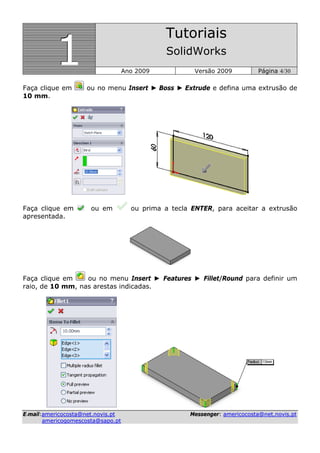
Faça clique em ou no menu Insert ► Boss ► Extrude e defina uma extrusão de
10 mm.
Faça clique em ou em ou prima a tecla ENTER, para aceitar a extrusão
apresentada.
Faça clique em ou no menu Insert ► Features ► Fillet/Round para definir um
raio, de 10 mm, nas arestas indicadas.
5.
111
Tutoriais
SolidWorks
Ano 2009 Versão2009 Página 5/30
EE--mmaaiill::aammeerriiccooccoossttaa@@nneett..nnoovviiss..pptt MMeesssseennggeerr:: aammeerriiccooccoossttaa@@nneett..nnoovviiss..pptt
aammeerriiccooggoommeessccoossttaa@@ssaappoo..pptt
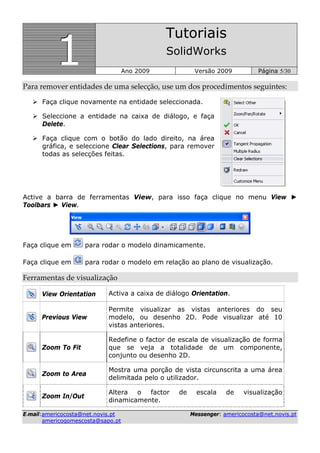
Para remover entidades de uma selecção, use um dos procedimentos seguintes:
Faça clique novamente na entidade seleccionada.
Seleccione a entidade na caixa de diálogo, e faça
Delete.
Faça clique com o botão do lado direito, na área
gráfica, e seleccione Clear Selections, para remover
todas as selecções feitas.
Active a barra de ferramentas View, para isso faça clique no menu View ►
Toolbars ► View.
Faça clique em para rodar o modelo dinamicamente.
Faça clique em para rodar o modelo em relação ao plano de visualização.
Ferramentas de visualização
View Orientation Activa a caixa de diálogo Orientation.
Previous View
Permite visualizar as vistas anteriores do seu
modelo, ou desenho 2D. Pode visualizar até 10
vistas anteriores.
Zoom To Fit
Redefine o factor de escala de visualização de forma
que se veja a totalidade de um componente,
conjunto ou desenho 2D.
Zoom to Area
Mostra uma porção de vista circunscrita a uma área
delimitada pelo o utilizador.
Zoom In/Out
Altera o factor de escala de visualização
dinamicamente.
6.
111
Tutoriais
SolidWorks
Ano 2009 Versão2009 Página 6/30
EE--mmaaiill::aammeerriiccooccoossttaa@@nneett..nnoovviiss..pptt MMeesssseennggeerr:: aammeerriiccooccoossttaa@@nneett..nnoovviiss..pptt
aammeerriiccooggoommeessccoossttaa@@ssaappoo..pptt
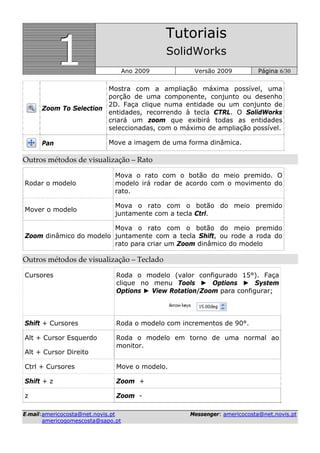
Zoom To Selection
Mostra com a ampliação máxima possível, uma
porção de uma componente, conjunto ou desenho
2D. Faça clique numa entidade ou um conjunto de
entidades, recorrendo à tecla CTRL. O SolidWorks
criará um zoom que exibirá todas as entidades
seleccionadas, com o máximo de ampliação possível.
Pan Move a imagem de uma forma dinâmica.
Outros métodos de visualização – Rato
Rodar o modelo
Mova o rato com o botão do meio premido. O
modelo irá rodar de acordo com o movimento do
rato.
Mover o modelo
Mova o rato com o botão do meio premido
juntamente com a tecla Ctrl.
Zoom dinâmico do modelo
Mova o rato com o botão do meio premido
juntamente com a tecla Shift, ou rode a roda do
rato para criar um Zoom dinâmico do modelo
Outros métodos de visualização – Teclado
Cursores Roda o modelo (valor configurado 15°). Faça
clique no menu Tools ► Options ► System
Options ► View Rotation/Zoom para configurar;
Shift + Cursores Roda o modelo com incrementos de 90°.
Alt + Cursor Esquerdo
Alt + Cursor Direito
Roda o modelo em torno de uma normal ao
monitor.
Ctrl + Cursores Move o modelo.
Shift + z Zoom +
z Zoom -
7.
111
Tutoriais
SolidWorks
Ano 2009 Versão2009 Página 7/30
EE--mmaaiill::aammeerriiccooccoossttaa@@nneett..nnoovviiss..pptt MMeesssseennggeerr:: aammeerriiccooccoossttaa@@nneett..nnoovviiss..pptt
aammeerriiccooggoommeessccoossttaa@@ssaappoo..pptt
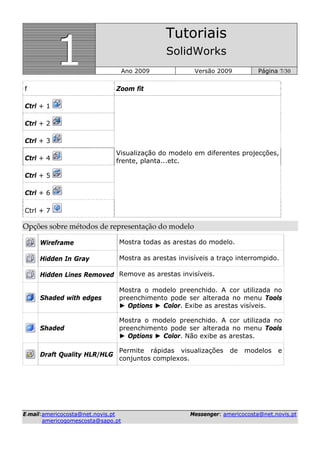
f Zoom fit
Ctrl + 1
Visualização do modelo em diferentes projecções,
frente, planta...etc.
Ctrl + 2
Ctrl + 3
Ctrl + 4
Ctrl + 5
Ctrl + 6
Ctrl + 7
Opções sobre métodos de representação do modelo
Wireframe Mostra todas as arestas do modelo.
Hidden In Gray Mostra as arestas invisíveis a traço interrompido.
Hidden Lines Removed Remove as arestas invisíveis.
Shaded with edges
Mostra o modelo preenchido. A cor utilizada no
preenchimento pode ser alterada no menu Tools
► Options ► Color. Exibe as arestas visíveis.
Shaded
Mostra o modelo preenchido. A cor utilizada no
preenchimento pode ser alterada no menu Tools
► Options ► Color. Não exibe as arestas.
Draft Quality HLR/HLG
Permite rápidas visualizações de modelos e
conjuntos complexos.
8.
111
Tutoriais
SolidWorks
Ano 2009 Versão2009 Página 8/30
EE--mmaaiill::aammeerriiccooccoossttaa@@nneett..nnoovviiss..pptt MMeesssseennggeerr:: aammeerriiccooccoossttaa@@nneett..nnoovviiss..pptt
aammeerriiccooggoommeessccoossttaa@@ssaappoo..pptt
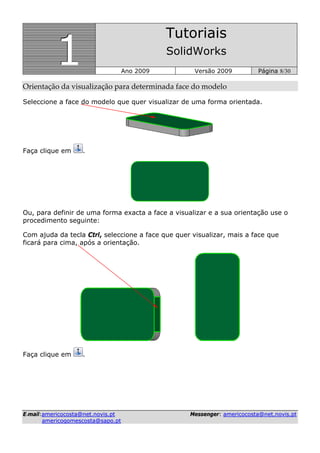
Orientação da visualização para determinada face do modelo
Seleccione a face do modelo que quer visualizar de uma forma orientada.
Faça clique em .
Ou, para definir de uma forma exacta a face a visualizar e a sua orientação use o
procedimento seguinte:
Com ajuda da tecla Ctrl, seleccione a face que quer visualizar, mais a face que
ficará para cima, após a orientação.
Faça clique em .
9.
111
Tutoriais
SolidWorks
Ano 2009 Versão2009 Página 9/30
EE--mmaaiill::aammeerriiccooccoossttaa@@nneett..nnoovviiss..pptt MMeesssseennggeerr:: aammeerriiccooccoossttaa@@nneett..nnoovviiss..pptt
aammeerriiccooggoommeessccoossttaa@@ssaappoo..pptt
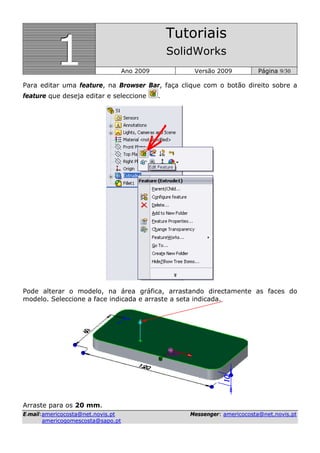
Para editar uma feature, na Browser Bar, faça clique com o botão direito sobre a
feature que deseja editar e seleccione .
Pode alterar o modelo, na área gráfica, arrastando directamente as faces do
modelo. Seleccione a face indicada e arraste a seta indicada.
Arraste para os 20 mm.
10.
111
Tutoriais
SolidWorks
Ano 2009 Versão2009 Página 10/30
EE--mmaaiill::aammeerriiccooccoossttaa@@nneett..nnoovviiss..pptt MMeesssseennggeerr:: aammeerriiccooccoossttaa@@nneett..nnoovviiss..pptt
aammeerriiccooggoommeessccoossttaa@@ssaappoo..pptt
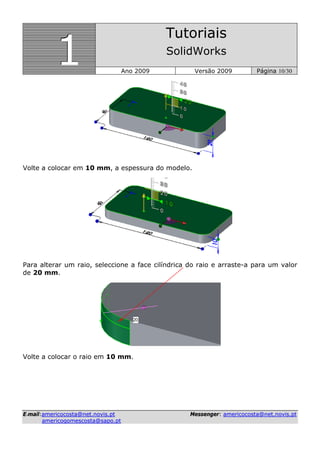
Volte a colocar em 10 mm, a espessura do modelo.
Para alterar um raio, seleccione a face cilíndrica do raio e arraste-a para um valor
de 20 mm.
Volte a colocar o raio em 10 mm.
11.
111
Tutoriais
SolidWorks
Ano 2009 Versão2009 Página 11/30
EE--mmaaiill::aammeerriiccooccoossttaa@@nneett..nnoovviiss..pptt MMeesssseennggeerr:: aammeerriiccooccoossttaa@@nneett..nnoovviiss..pptt
aammeerriiccooggoommeessccoossttaa@@ssaappoo..pptt
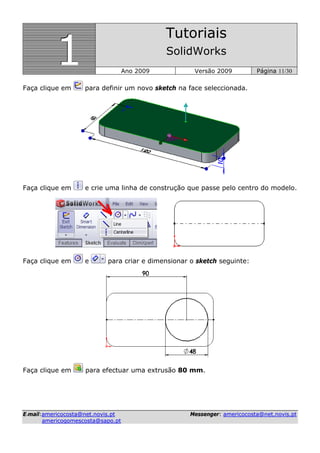
Faça clique em para definir um novo sketch na face seleccionada.
Faça clique em e crie uma linha de construção que passe pelo centro do modelo.
Faça clique em e para criar e dimensionar o sketch seguinte:
Faça clique em para efectuar uma extrusão 80 mm.
12.
111
Tutoriais
SolidWorks
Ano 2009 Versão2009 Página 12/30
EE--mmaaiill::aammeerriiccooccoossttaa@@nneett..nnoovviiss..pptt MMeesssseennggeerr:: aammeerriiccooccoossttaa@@nneett..nnoovviiss..pptt
aammeerriiccooggoommeessccoossttaa@@ssaappoo..pptt
Para criar planos
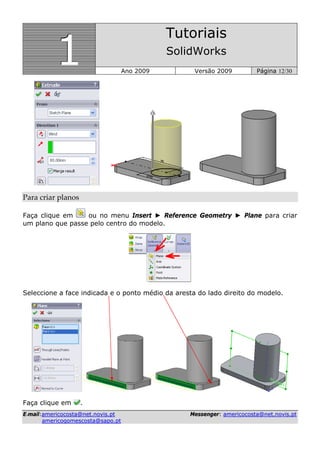
Faça clique em ou no menu Insert ► Reference Geometry ► Plane para criar
um plano que passe pelo centro do modelo.
Seleccione a face indicada e o ponto médio da aresta do lado direito do modelo.
Faça clique em .
13.
111
Tutoriais
SolidWorks
Ano 2009 Versão2009 Página 13/30
EE--mmaaiill::aammeerriiccooccoossttaa@@nneett..nnoovviiss..pptt MMeesssseennggeerr:: aammeerriiccooccoossttaa@@nneett..nnoovviiss..pptt
aammeerriiccooggoommeessccoossttaa@@ssaappoo..pptt
Pode definir um plano que passe pelo centro do modelo usando também o
procedimento seguinte:
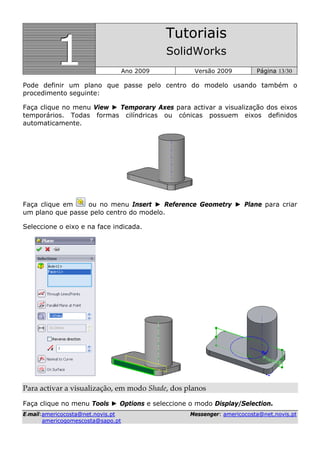
Faça clique no menu View ► Temporary Axes para activar a visualização dos eixos
temporários. Todas formas cilíndricas ou cónicas possuem eixos definidos
automaticamente.
Faça clique em ou no menu Insert ► Reference Geometry ► Plane para criar
um plano que passe pelo centro do modelo.
Seleccione o eixo e na face indicada.
Para activar a visualização, em modo Shade, dos planos
Faça clique no menu Tools ► Options e seleccione o modo Display/Selection.
14.
111
Tutoriais
SolidWorks
Ano 2009 Versão2009 Página 14/30
EE--mmaaiill::aammeerriiccooccoossttaa@@nneett..nnoovviiss..pptt MMeesssseennggeerr:: aammeerriiccooccoossttaa@@nneett..nnoovviiss..pptt
aammeerriiccooggoommeessccoossttaa@@ssaappoo..pptt
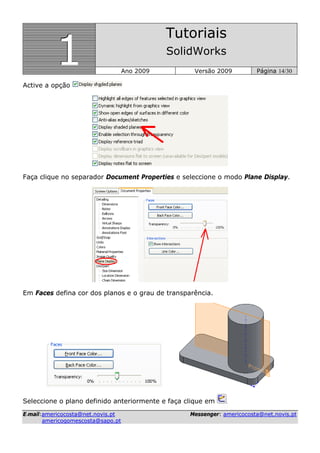
Active a opção
Faça clique no separador Document Properties e seleccione o modo Plane Display.
Em Faces defina cor dos planos e o grau de transparência.
Seleccione o plano definido anteriormente e faça clique em .
15.
111
Tutoriais
SolidWorks
Ano 2009 Versão2009 Página 15/30
EE--mmaaiill::aammeerriiccooccoossttaa@@nneett..nnoovviiss..pptt MMeesssseennggeerr:: aammeerriiccooccoossttaa@@nneett..nnoovviiss..pptt
aammeerriiccooggoommeessccoossttaa@@ssaappoo..pptt
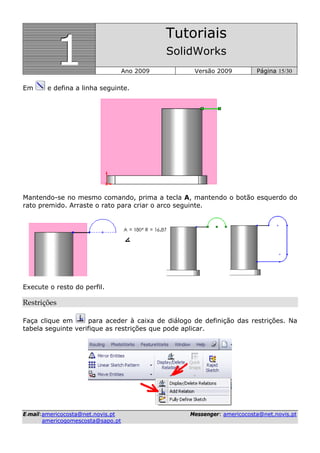
Em e defina a linha seguinte.
Mantendo-se no mesmo comando, prima a tecla A, mantendo o botão esquerdo do
rato premido. Arraste o rato para criar o arco seguinte.
Execute o resto do perfil.
Restrições
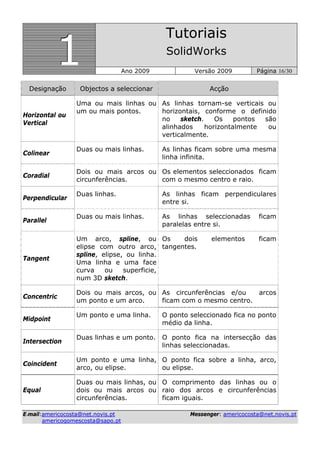
Faça clique em para aceder à caixa de diálogo de definição das restrições. Na
tabela seguinte verifique as restrições que pode aplicar.
16.
111
Tutoriais
SolidWorks
Ano 2009 Versão2009 Página 16/30
EE--mmaaiill::aammeerriiccooccoossttaa@@nneett..nnoovviiss..pptt MMeesssseennggeerr:: aammeerriiccooccoossttaa@@nneett..nnoovviiss..pptt
aammeerriiccooggoommeessccoossttaa@@ssaappoo..pptt
Designação Objectos a seleccionar Acção
Horizontal ou
Vertical
Uma ou mais linhas ou
um ou mais pontos.
As linhas tornam-se verticais ou
horizontais, conforme o definido
no sketch. Os pontos são
alinhados horizontalmente ou
verticalmente.
Colinear
Duas ou mais linhas. As linhas ficam sobre uma mesma
linha infinita.
Coradial
Dois ou mais arcos ou
circunferências.
Os elementos seleccionados ficam
com o mesmo centro e raio.
Perpendicular
Duas linhas. As linhas ficam perpendiculares
entre si.
Parallel
Duas ou mais linhas. As linhas seleccionadas ficam
paralelas entre si.
Tangent
Um arco, spline, ou
elipse com outro arco,
spline, elipse, ou linha.
Uma linha e uma face
curva ou superficie,
num 3D sketch.
Os dois elementos ficam
tangentes.
Concentric
Dois ou mais arcos, ou
um ponto e um arco.
As circunferências e/ou arcos
ficam com o mesmo centro.
Midpoint
Um ponto e uma linha. O ponto seleccionado fica no ponto
médio da linha.
Intersection
Duas linhas e um ponto. O ponto fica na intersecção das
linhas seleccionadas.
Coincident
Um ponto e uma linha,
arco, ou elipse.
O ponto fica sobre a linha, arco,
ou elipse.
Equal
Duas ou mais linhas, ou
dois ou mais arcos ou
circunferências.
O comprimento das linhas ou o
raio dos arcos e circunferências
ficam iguais.
17.
111
Tutoriais
SolidWorks
Ano 2009 Versão2009 Página 17/30
EE--mmaaiill::aammeerriiccooccoossttaa@@nneett..nnoovviiss..pptt MMeesssseennggeerr:: aammeerriiccooccoossttaa@@nneett..nnoovviiss..pptt
aammeerriiccooggoommeessccoossttaa@@ssaappoo..pptt
Symmetric
Um eixo e dois pontos,
linhas, arcos, ou elipses.
Os elementos ficam equidistantes
a partir do eixo seleccionado.
Fix
Qualquer elemento. O tamanho do item e a sua
localização são fixadas. O ponto
final da linha que continua livre
pode ser movido ao longo de uma
linha colinear infinita.
Pierce
Um ponto de skecth e
um eixo, aresta, linha,
ou spline (entidades
externas ao sketch
activo).
O ponto do sketch é construido
coincidente com o eixo, aresta, ou
linha.
Merge Points
Dois pontos de um
sketch ou pontos finais.
Os dois pontos resultam num
único ponto.
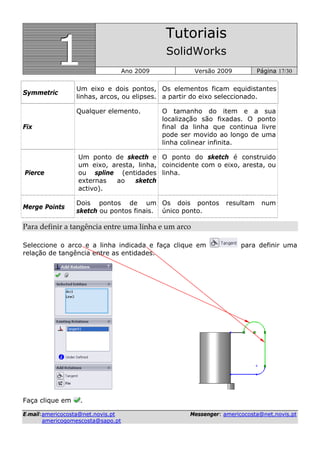
Para definir a tangência entre uma linha e um arco
Seleccione o arco e a linha indicada e faça clique em para definir uma
relação de tangência entre as entidades.
Faça clique em .
18.
111
Tutoriais
SolidWorks
Ano 2009 Versão2009 Página 18/30
EE--mmaaiill::aammeerriiccooccoossttaa@@nneett..nnoovviiss..pptt MMeesssseennggeerr:: aammeerriiccooccoossttaa@@nneett..nnoovviiss..pptt
aammeerriiccooggoommeessccoossttaa@@ssaappoo..pptt
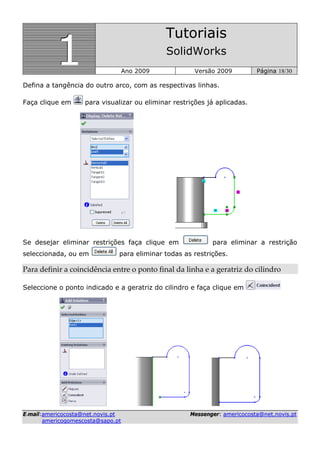
Defina a tangência do outro arco, com as respectivas linhas.
Faça clique em para visualizar ou eliminar restrições já aplicadas.
Se desejar eliminar restrições faça clique em para eliminar a restrição
seleccionada, ou em para eliminar todas as restrições.
Para definir a coincidência entre o ponto final da linha e a geratriz do cilindro
Seleccione o ponto indicado e a geratriz do cilindro e faça clique em
19.
111
Tutoriais
SolidWorks
Ano 2009 Versão2009 Página 19/30
EE--mmaaiill::aammeerriiccooccoossttaa@@nneett..nnoovviiss..pptt MMeesssseennggeerr:: aammeerriiccooccoossttaa@@nneett..nnoovviiss..pptt
aammeerriiccooggoommeessccoossttaa@@ssaappoo..pptt
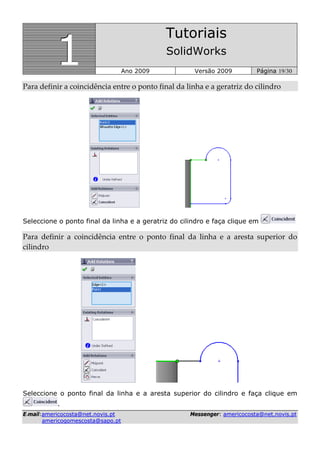
Para definir a coincidência entre o ponto final da linha e a geratriz do cilindro
Seleccione o ponto final da linha e a geratriz do cilindro e faça clique em
Para definir a coincidência entre o ponto final da linha e a aresta superior do
cilindro
Seleccione o ponto final da linha e a aresta superior do cilindro e faça clique em
.
20.
111
Tutoriais
SolidWorks
Ano 2009 Versão2009 Página 20/30
EE--mmaaiill::aammeerriiccooccoossttaa@@nneett..nnoovviiss..pptt MMeesssseennggeerr:: aammeerriiccooccoossttaa@@nneett..nnoovviiss..pptt
aammeerriiccooggoommeessccoossttaa@@ssaappoo..pptt
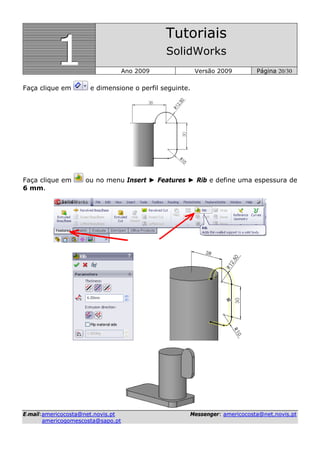
Faça clique em e dimensione o perfil seguinte.
Faça clique em ou no menu Insert ► Features ► Rib e define uma espessura de
6 mm.
21.
111
Tutoriais
SolidWorks
Ano 2009 Versão2009 Página 21/30
EE--mmaaiill::aammeerriiccooccoossttaa@@nneett..nnoovviiss..pptt MMeesssseennggeerr:: aammeerriiccooccoossttaa@@nneett..nnoovviiss..pptt
aammeerriiccooggoommeessccoossttaa@@ssaappoo..pptt
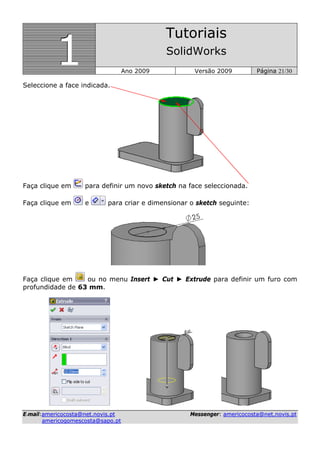
Seleccione a face indicada.
Faça clique em para definir um novo sketch na face seleccionada.
Faça clique em e para criar e dimensionar o sketch seguinte:
Faça clique em ou no menu Insert ► Cut ► Extrude para definir um furo com
profundidade de 63 mm.
22.
111
Tutoriais
SolidWorks
Ano 2009 Versão2009 Página 22/30
EE--mmaaiill::aammeerriiccooccoossttaa@@nneett..nnoovviiss..pptt MMeesssseennggeerr:: aammeerriiccooccoossttaa@@nneett..nnoovviiss..pptt
aammeerriiccooggoommeessccoossttaa@@ssaappoo..pptt
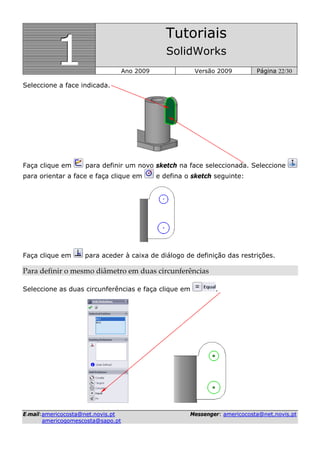
Seleccione a face indicada.
Faça clique em para definir um novo sketch na face seleccionada. Seleccione
para orientar a face e faça clique em e defina o sketch seguinte:
Faça clique em para aceder à caixa de diálogo de definição das restrições.
Para definir o mesmo diâmetro em duas circunferências
Seleccione as duas circunferências e faça clique em .
23.
111
Tutoriais
SolidWorks
Ano 2009 Versão2009 Página 23/30
EE--mmaaiill::aammeerriiccooccoossttaa@@nneett..nnoovviiss..pptt MMeesssseennggeerr:: aammeerriiccooccoossttaa@@nneett..nnoovviiss..pptt
aammeerriiccooggoommeessccoossttaa@@ssaappoo..pptt
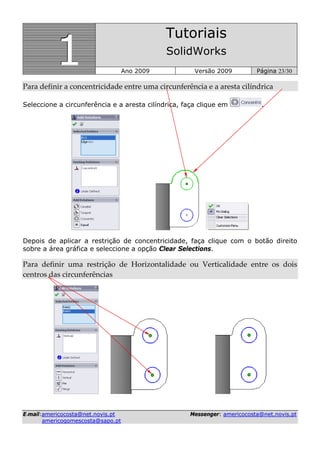
Para definir a concentricidade entre uma circunferência e a aresta cilíndrica
Seleccione a circunferência e a aresta cilíndrica, faça clique em .
Depois de aplicar a restrição de concentricidade, faça clique com o botão direito
sobre a área gráfica e seleccione a opção Clear Selections.
Para definir uma restrição de Horizontalidade ou Verticalidade entre os dois
centros das circunferências
24.
111
Tutoriais
SolidWorks
Ano 2009 Versão2009 Página 24/30
EE--mmaaiill::aammeerriiccooccoossttaa@@nneett..nnoovviiss..pptt MMeesssseennggeerr:: aammeerriiccooccoossttaa@@nneett..nnoovviiss..pptt
aammeerriiccooggoommeessccoossttaa@@ssaappoo..pptt
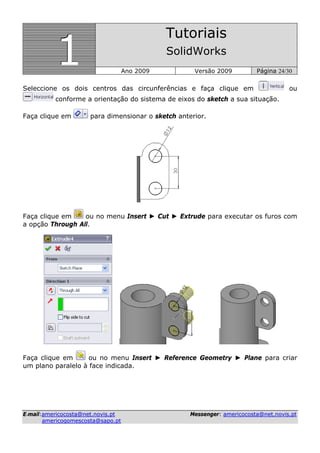
Seleccione os dois centros das circunferências e faça clique em ou
conforme a orientação do sistema de eixos do sketch a sua situação.
Faça clique em para dimensionar o sketch anterior.
Faça clique em ou no menu Insert ► Cut ► Extrude para executar os furos com
a opção Through All.
Faça clique em ou no menu Insert ► Reference Geometry ► Plane para criar
um plano paralelo à face indicada.
25.
111
Tutoriais
SolidWorks
Ano 2009 Versão2009 Página 25/30
EE--mmaaiill::aammeerriiccooccoossttaa@@nneett..nnoovviiss..pptt MMeesssseennggeerr:: aammeerriiccooccoossttaa@@nneett..nnoovviiss..pptt
aammeerriiccooggoommeessccoossttaa@@ssaappoo..pptt
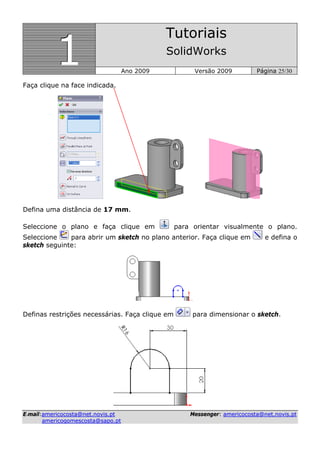
Faça clique na face indicada.
Defina uma distância de 17 mm.
Seleccione o plano e faça clique em para orientar visualmente o plano.
Seleccione para abrir um sketch no plano anterior. Faça clique em e defina o
sketch seguinte:
Definas restrições necessárias. Faça clique em para dimensionar o sketch.
26.
111
Tutoriais
SolidWorks
Ano 2009 Versão2009 Página 26/30
EE--mmaaiill::aammeerriiccooccoossttaa@@nneett..nnoovviiss..pptt MMeesssseennggeerr:: aammeerriiccooccoossttaa@@nneett..nnoovviiss..pptt
aammeerriiccooggoommeessccoossttaa@@ssaappoo..pptt
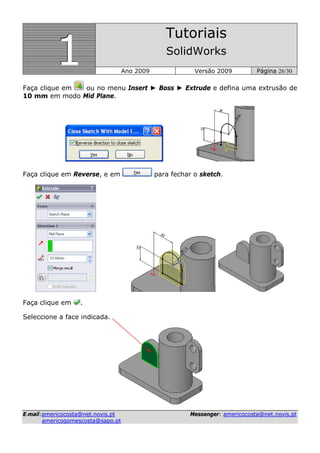
Faça clique em ou no menu Insert ► Boss ► Extrude e defina uma extrusão de
10 mm em modo Mid Plane.
Faça clique em Reverse, e em para fechar o sketch.
Faça clique em .
Seleccione a face indicada.
27.
111
Tutoriais
SolidWorks
Ano 2009 Versão2009 Página 27/30
EE--mmaaiill::aammeerriiccooccoossttaa@@nneett..nnoovviiss..pptt MMeesssseennggeerr:: aammeerriiccooccoossttaa@@nneett..nnoovviiss..pptt
aammeerriiccooggoommeessccoossttaa@@ssaappoo..pptt
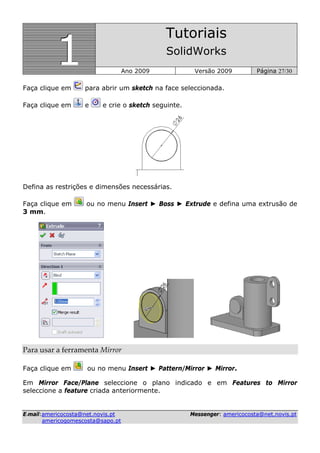
Faça clique em para abrir um sketch na face seleccionada.
Faça clique em e e crie o sketch seguinte.
Defina as restrições e dimensões necessárias.
Faça clique em ou no menu Insert ► Boss ► Extrude e defina uma extrusão de
3 mm.
Para usar a ferramenta Mirror
Faça clique em ou no menu Insert ► Pattern/Mirror ► Mirror.
Em Mirror Face/Plane seleccione o plano indicado e em Features to Mirror
seleccione a feature criada anteriormente.
28.
111
Tutoriais
SolidWorks
Ano 2009 Versão2009 Página 28/30
EE--mmaaiill::aammeerriiccooccoossttaa@@nneett..nnoovviiss..pptt MMeesssseennggeerr:: aammeerriiccooccoossttaa@@nneett..nnoovviiss..pptt
aammeerriiccooggoommeessccoossttaa@@ssaappoo..pptt
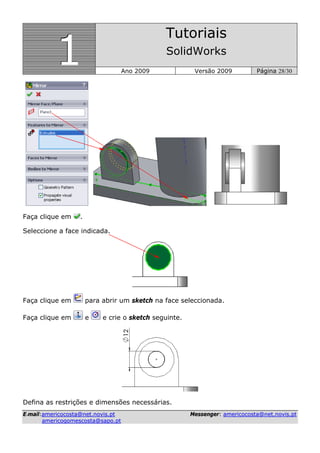
Faça clique em .
Seleccione a face indicada.
Faça clique em para abrir um sketch na face seleccionada.
Faça clique em e e crie o sketch seguinte.
Defina as restrições e dimensões necessárias.
29.
111
Tutoriais
SolidWorks
Ano 2009 Versão2009 Página 29/30
EE--mmaaiill::aammeerriiccooccoossttaa@@nneett..nnoovviiss..pptt MMeesssseennggeerr:: aammeerriiccooccoossttaa@@nneett..nnoovviiss..pptt
aammeerriiccooggoommeessccoossttaa@@ssaappoo..pptt
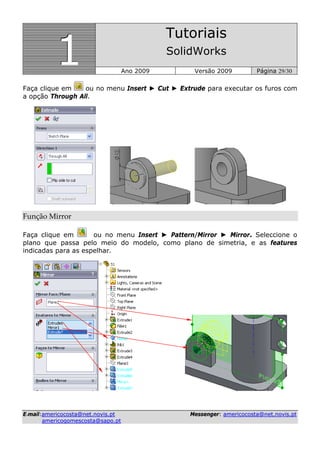
Faça clique em ou no menu Insert ► Cut ► Extrude para executar os furos com
a opção Through All.
Função Mirror
Faça clique em ou no menu Insert ► Pattern/Mirror ► Mirror. Seleccione o
plano que passa pelo meio do modelo, como plano de simetria, e as features
indicadas para as espelhar.
30.
111
Tutoriais
SolidWorks
Ano 2009 Versão2009 Página 30/30
EE--mmaaiill::aammeerriiccooccoossttaa@@nneett..nnoovviiss..pptt MMeesssseennggeerr:: aammeerriiccooccoossttaa@@nneett..nnoovviiss..pptt
aammeerriiccooggoommeessccoossttaa@@ssaappoo..pptt
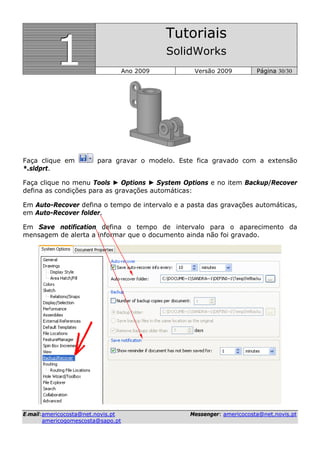
Faça clique em para gravar o modelo. Este fica gravado com a extensão
*.sldprt.
Faça clique no menu Tools ► Options ► System Options e no item Backup/Recover
defina as condições para as gravações automáticas:
Em Auto-Recover defina o tempo de intervalo e a pasta das gravações automáticas,
em Auto-Recover folder.
Em Save notification defina o tempo de intervalo para o aparecimento da
mensagem de alerta a informar que o documento ainda não foi gravado.



![141 solidworks tutorial_[ist]](https://cdn.slidesharecdn.com/ss_thumbnails/141solidworkstutorialist-140621202438-phpapp02-thumbnail.jpg?width=640&height=640&fit=bounds)


