Aprendizagem Industrial de Programador de
Computador
Unidade Curricular : Desenho e Animação
Professor : Tarcísio Nunes
Alunos : Cristiane de Souza
Dieversson Renan Rodenco
Data : 25 de maio de 2015
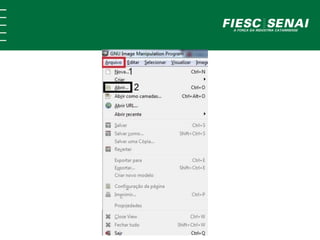
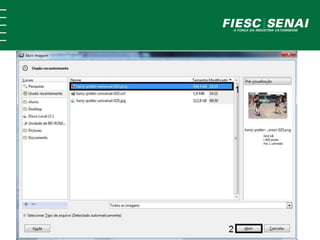
• Escolha uma imagem. Se quiser umas a
mesma que a nossa :
• http://www.justlia.com.br/wp-
content/uploads/2015/05/harry-potter-
universal-025.jpg
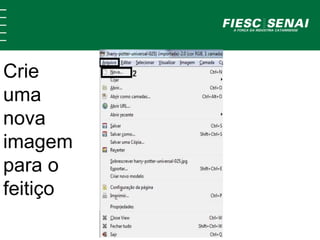
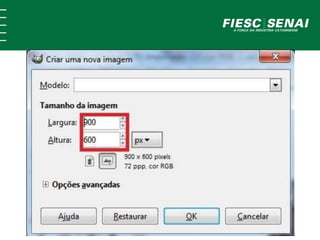
Crie
uma
nova
imagem
para o
feitiço
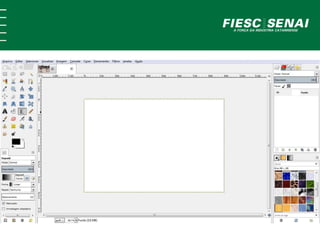
• Vamos começar a fazer o nosso feitiço !
O feitiço
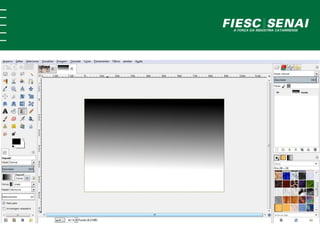
• Use a “Ferramenta de degradês” para fazer
um gradiente.
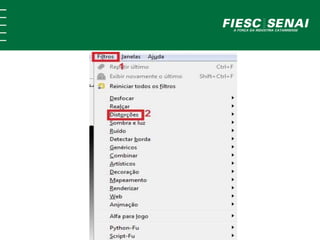
• Depois vá em filtros.
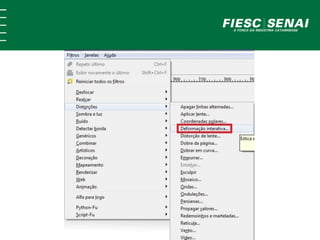
• Distorções.
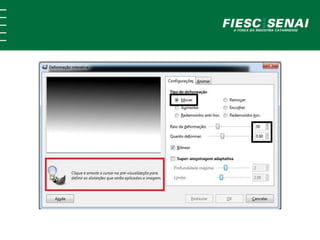
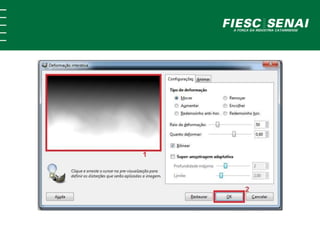
• Deformação Interativa.
Clique e arraste o cursor no pré-visualização
para definir as distorções que serão aplicadas à
imagem.
• Redefina os valores de “Raio de Deformação”
para : 50;
• Redefina o valor de “Quanto deformar”
para : 0,60;
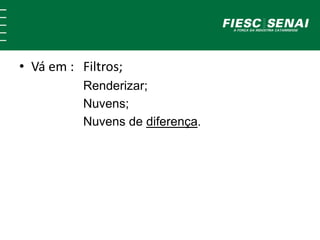
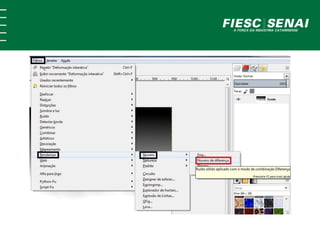
• Vá em : Filtros;
Renderizar;
Nuvens;
Nuvens de diferença.
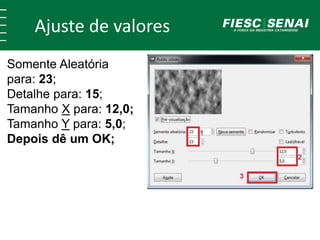
Ajuste de valores
Somente Aleatória
para: 23;
Detalhe para: 15;
Tamanho X para: 12,0;
Tamanho Y para: 5,0;
Depois dê um OK;
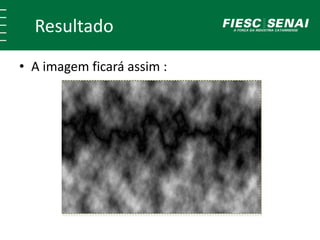
Resultado
• A imagem ficará assim :
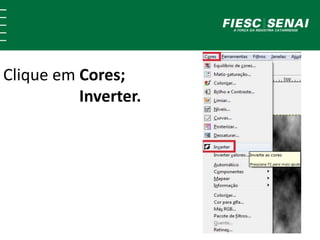
Clique em Cores;
Inverter.
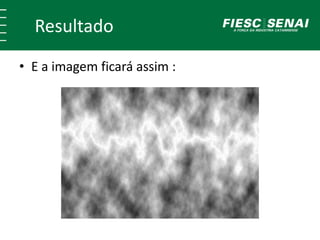
Resultado
• E a imagem ficará assim :
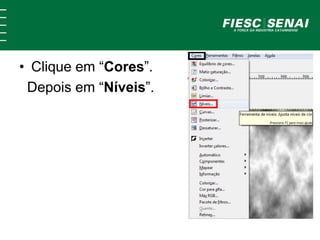
• Clique em “Cores”.
Depois em “Níveis”.
Ajuste de valores
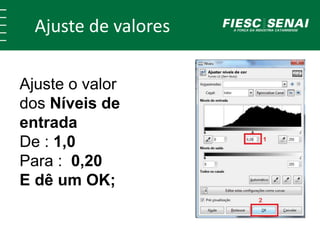
Ajuste o valor
dos Níveis de
entrada
De : 1,0
Para : 0,20
E dê um OK;
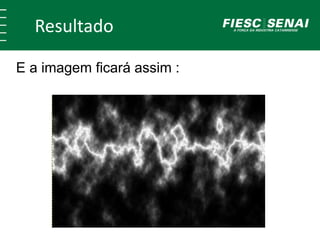
Resultado
E a imagem ficará assim :
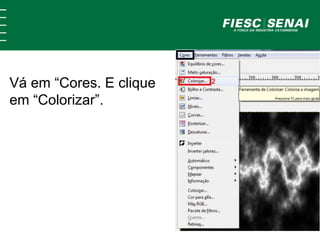
Vá em “Cores. E clique
em “Colorizar”.
Ajuste de valores
Determine os valores de acordo com seu
gosto;
Nós fizemos :
Matriz : 113;
Saturação : 50;
Luminosidade : 0;
E dê um OK;
Ressultado
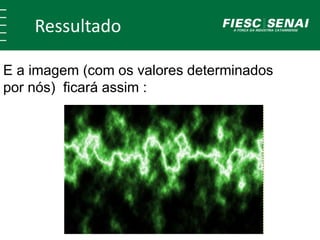
E a imagem (com os valores determinados
por nós) ficará assim :
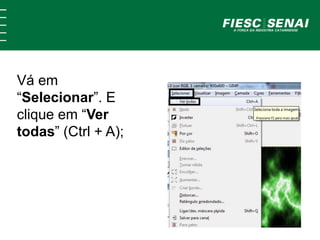
Vá em
“Selecionar”. E
clique em “Ver
todas” (Ctrl + A);
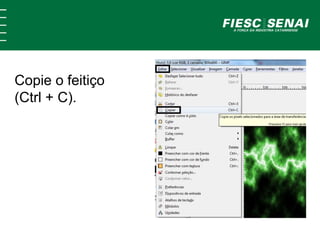
Copie o feitiço
(Ctrl + C).
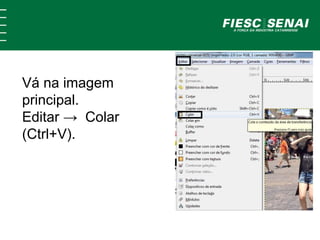
Vá na imagem
principal.
Editar → Colar
(Ctrl+V).
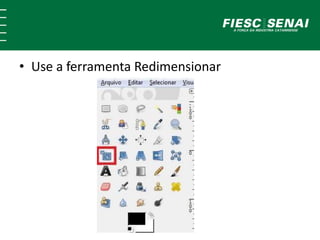
• Use a ferramenta Redimensionar
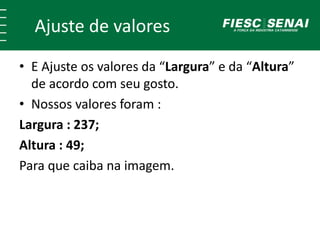
Ajuste de valores
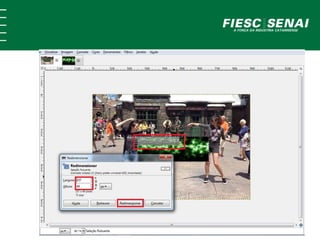
• E Ajuste os valores da “Largura” e da “Altura”
de acordo com seu gosto.
• Nossos valores foram :
Largura : 237;
Altura : 49;
Para que caiba na imagem.
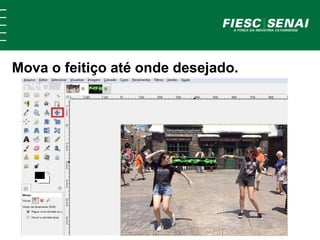
Mova o feitiço até onde desejado.
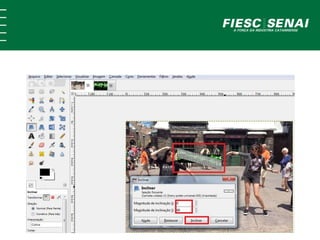
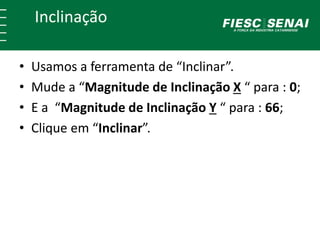
Inclinação
• Usamos a ferramenta de “Inclinar”.
• Mude a “Magnitude de Inclinação X “ para : 0;
• E a “Magnitude de Inclinação Y “ para : 66;
• Clique em “Inclinar”.
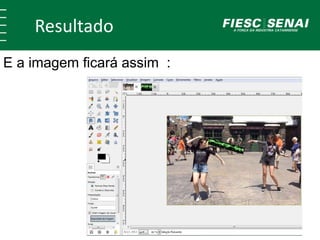
Resultado
E a imagem ficará assim :
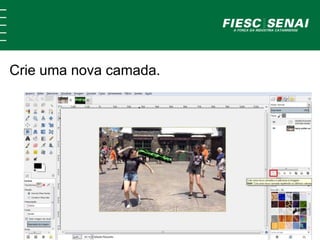
Crie uma nova camada.
• Ainda na camada do feitiço, clique em
“Modo”.
• Altere o modo para : “Somente Clarear”.
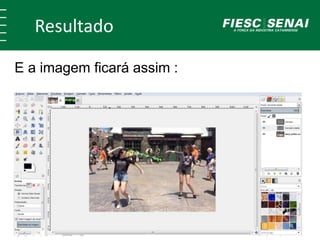
Resultado
E a imagem ficará assim :
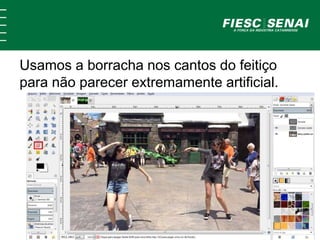
Usamos a borracha nos cantos do feitiço
para não parecer extremamente artificial.
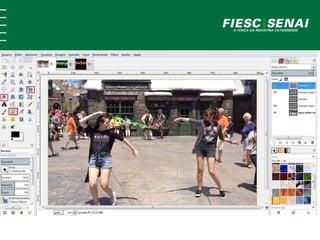
• Fizemos mais um feitiço (dessa vez em
vermelho). É só seguir o passo a passo
anterior, apenas diminuindo o tamanho na
hora de redimensionar.
SUPERNOVA
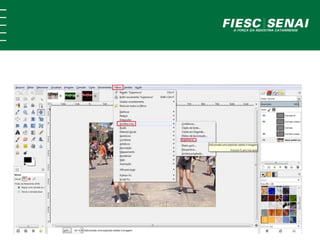
• Clique em :
• Filtros → Sombra e Luz → Supernova;
Ajuste de valores
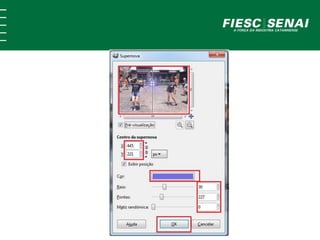
Ajuste com o mouse para onde desejar que a
Supernova esteja.
X : 445;
Y : 221;
Escolha a cor que desejar.
Raio : 30;
Pontas : 227;
Matriz randômica : 0;
E dê um OK;
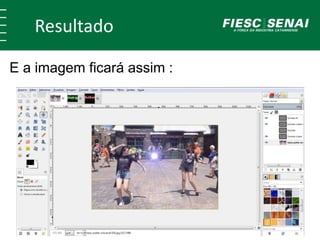
Resultado
E a imagem ficará assim :
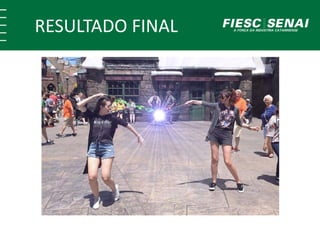
RESULTADO FINAL
Link de inspiração
• https://www.youtube.com/watch?v=5B_GLVx
SkNs

GIMP 2.8 - Efeito feitiço Harry Potter