Aprendizagem Industrial
Programador de Computador
Aluno: Jaine Roza e Jeane Raquel Roza
Prof. Tarcísio Nunes
Brusque,26 de Maio de 2015.
Passo a Passo
• Objetivo: é recriar uma tutorial do
photoshop no gimp de forma clara com que
todos consigam reproduzir o passo a passo no
gimp da mesma forma de que nos
conseguimos.
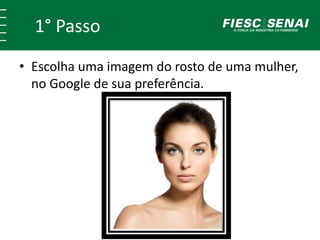
1° Passo
• Escolha uma imagem do rosto de uma mulher,
no Google de sua preferência.
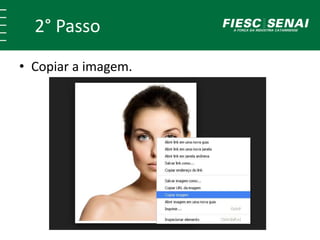
2° Passo
• Copiar a imagem.
3° Passo
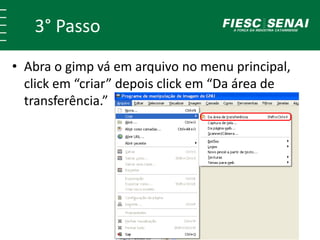
• Abra o gimp vá em arquivo no menu principal,
click em “criar” depois click em “Da área de
transferência.”
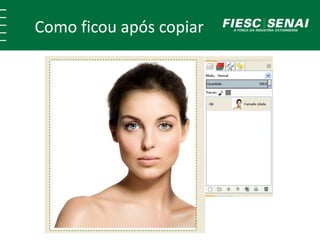
Como ficou após copiar
4° Passo
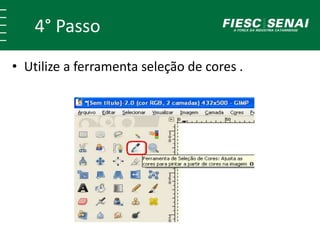
• Utilize a ferramenta seleção de cores .
5° Passo
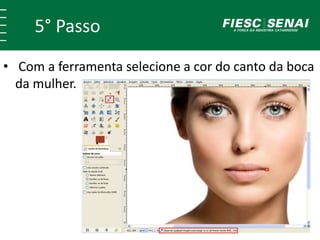
• Com a ferramenta selecione a cor do canto da boca
da mulher.
6° Passo
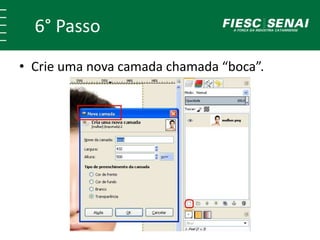
• Crie uma nova camada chamada “boca”.
7° Passo
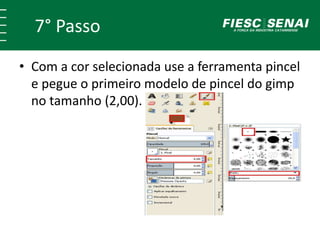
• Com a cor selecionada use a ferramenta pincel
e pegue o primeiro modelo de pincel do gimp
no tamanho (2,00).
8° Passo
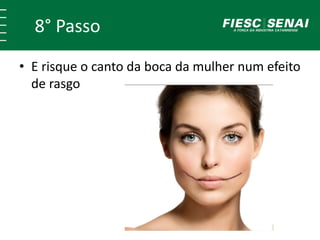
• E risque o canto da boca da mulher num efeito
de rasgo
9° Passo
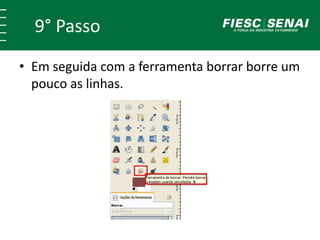
• Em seguida com a ferramenta borrar borre um
pouco as linhas.
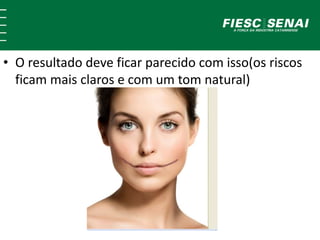
• O resultado deve ficar parecido com isso(os riscos
ficam mais claros e com um tom natural)
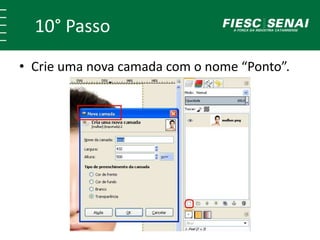
10° Passo
• Crie uma nova camada com o nome “Ponto”.
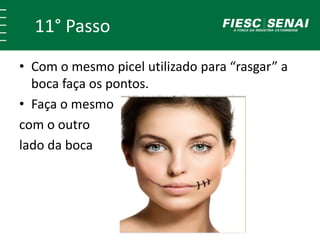
11° Passo
• Com o mesmo picel utilizado para “rasgar” a
boca faça os pontos.
• Faça o mesmo
com o outro
lado da boca
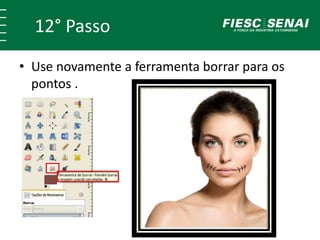
12° Passo
• Use novamente a ferramenta borrar para os
pontos .
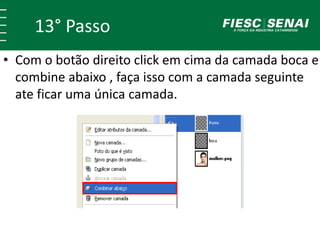
13° Passo
• Com o botão direito click em cima da camada boca e
combine abaixo , faça isso com a camada seguinte
ate ficar uma única camada.
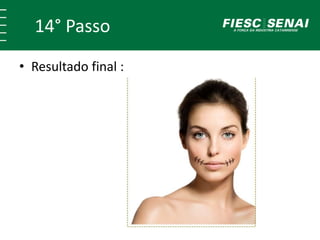
14° Passo
• Resultado final :
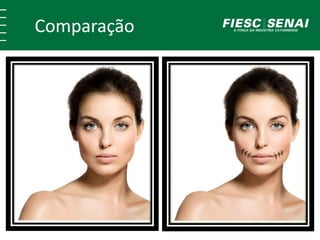
Comparação
• Link do vídeo do passo a passo no photoshop:
https://www.youtube.com/watch?v=O8kX2m64
b84
Obrigado pela atenção !!!

Gimp 2.8 Efeito boca costurada