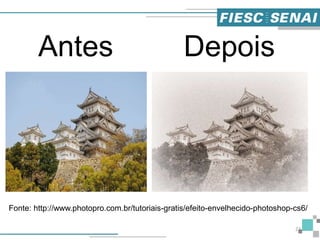
Efeito envelhecido Photoshop CS6.
Unidade Curricular Desenho e Animação – Brusque / SC
Aluno: Jhony mendes
Prof. Tarcísio Nunes
Turma: AIPR 2015/2 v2
7 de abril de 2016 1
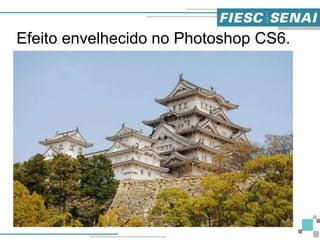
Efeito envelhecido no Photoshop CS6.
3
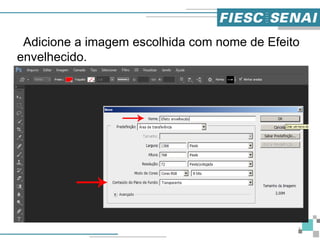
Adicione a imagem escolhida com nome de Efeito
envelhecido.
4
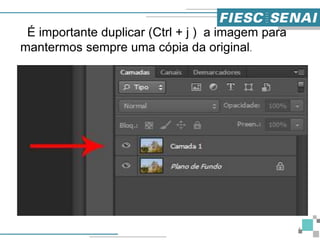
É importante duplicar (Ctrl + j ) a imagem para
mantermos sempre uma cópia da original.
5
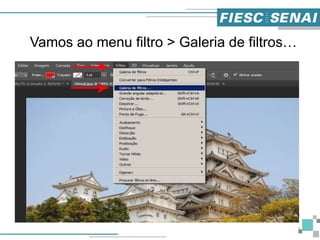
Vamos ao menu filtro > Galeria de filtros…
6
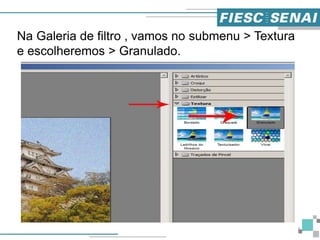
Na Galeria de filtro , vamos no submenu > Textura
e escolheremos > Granulado.
7
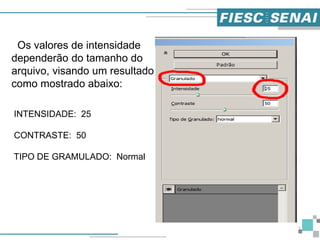
Os valores de intensidade
dependerão do tamanho do
arquivo, visando um resultado
como mostrado abaixo:
INTENSIDADE: 25
CONTRASTE: 50
TIPO DE GRAMULADO: Normal
8
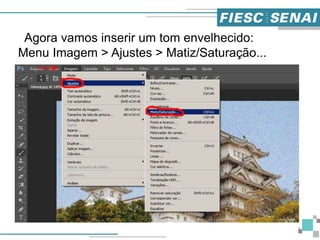
Agora vamos inserir um tom envelhecido:
Menu Imagem > Ajustes > Matiz/Saturação...
9
Ative a opção Colorize e insira os valores
conforme mostrado abaixo:
ATENÇÃO: não esqueça de da um OK no COLORIR.
10
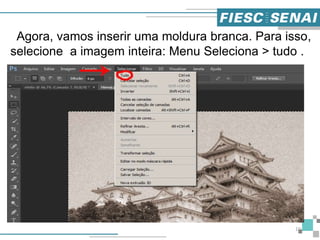
Agora, vamos inserir uma moldura branca. Para isso,
selecione a imagem inteira: Menu Seleciona > tudo .
11
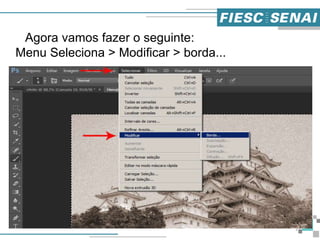
Agora vamos fazer o seguinte:
Menu Seleciona > Modificar > borda...
12
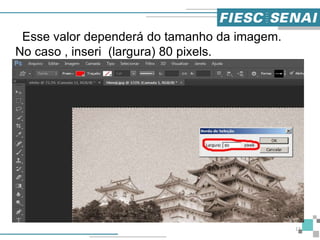
Esse valor dependerá do tamanho da imagem.
No caso , inseri (largura) 80 pixels.
13
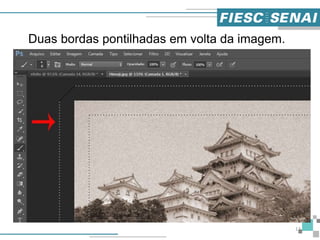
Duas bordas pontilhadas em volta da imagem.
14
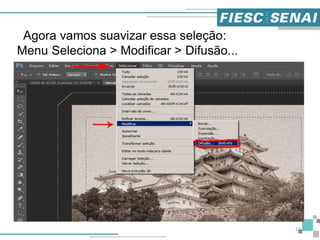
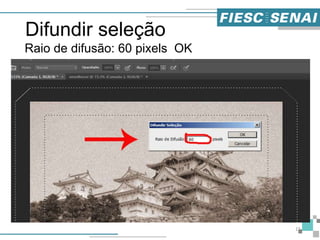
Agora vamos suavizar essa seleção:
Menu Seleciona > Modificar > Difusão...
15
Difundir seleção
Raio de difusão: 60 pixels OK
16
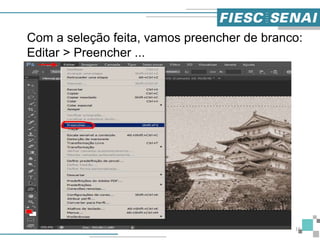
Com a seleção feita, vamos preencher de branco:
Editar > Preencher ...
17
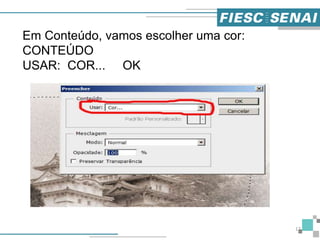
Em Conteúdo, vamos escolher uma cor:
CONTEÚDO
USAR: COR... OK
18
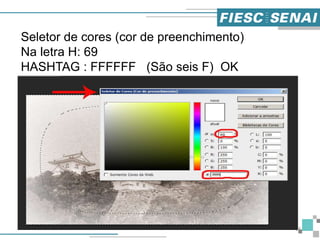
Seletor de cores (cor de preenchimento)
Na letra H: 69
HASHTAG : FFFFFF (São seis F) OK
19
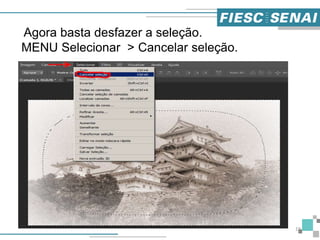
Agora basta desfazer a seleção.
MENU Selecionar > Cancelar seleção.
20
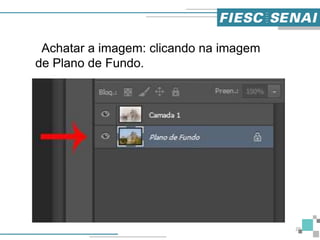
Achatar a imagem: clicando na imagem
de Plano de Fundo.
21
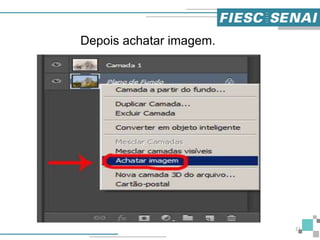
Depois achatar imagem.
22
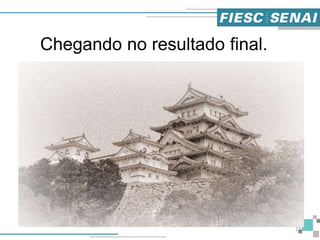
Chegando no resultado final.
23
Fonte: http://www.photopro.com.br/tutoriais-gratis/efeito-envelhecido-photoshop-cs6/
Antes Depois

Jhony photoshop