ALUNOS: CARLA SABRINA LEHMANN E JÚLIO PAVESI
SENAI APRENDIZAGEM DE PROGRAMADOR DE COMPUTADOR
Unidade Curricular: DESENHO E ANIMAÇAO
Professor: TARCÍSIO NUNES
EFEITO DE LETRA DOBRADA
Brusque, 26 de maio de 2015
Introdução
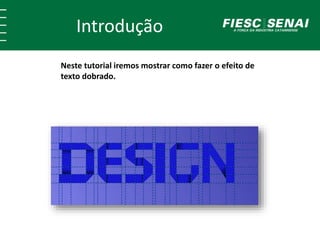
Neste tutorial iremos mostrar como fazer o efeito de
texto dobrado.
Passo 1
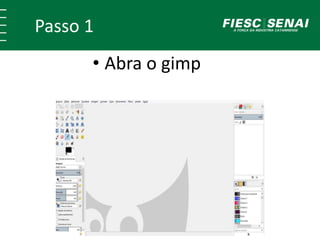
• Abra o gimp
Passo 2
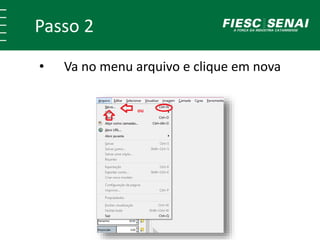
• Va no menu arquivo e clique em nova
Passo 3
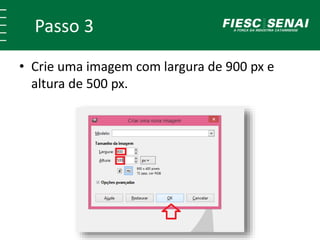
• Crie uma imagem com largura de 900 px e
altura de 500 px.
Passo 4
• A sua tela de estar igual a abaixo.
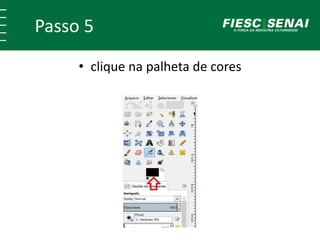
Passo 5
• clique na palheta de cores
Passo 6
• Altere a cor da frente para 1717d0
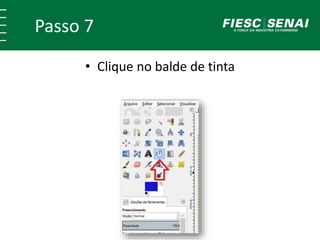
Passo 7
• Clique no balde de tinta
Passo 8
• Clique em qualquer lugar da pagina para alterar a cor
do plano de fundo.
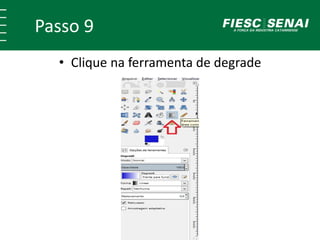
Passo 9
• Clique na ferramenta de degrade
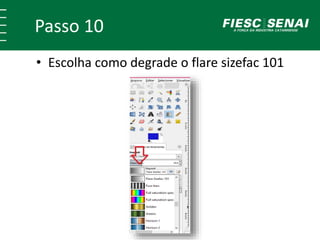
Passo 10
• Escolha como degrade o flare sizefac 101
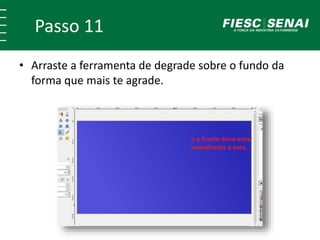
Passo 11
• Arraste a ferramenta de degrade sobre o fundo da
forma que mais te agrade.
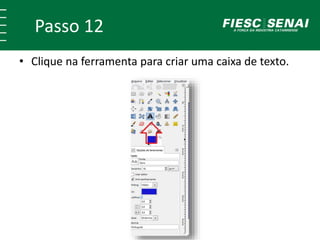
Passo 12
• Clique na ferramenta para criar uma caixa de texto.
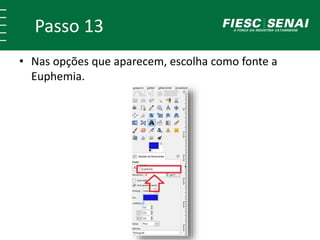
Passo 13
• Nas opções que aparecem, escolha como fonte a
Euphemia.
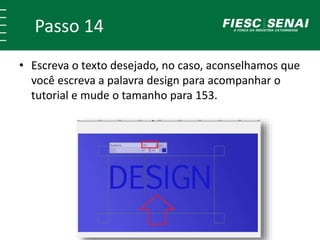
Passo 14
• Escreva o texto desejado, no caso, aconselhamos que
você escreva a palavra design para acompanhar o
tutorial e mude o tamanho para 153.
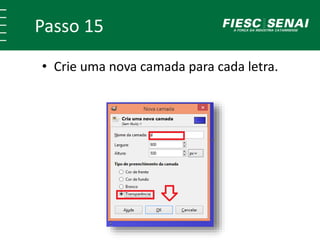
Passo 15
• Crie uma nova camada para cada letra.
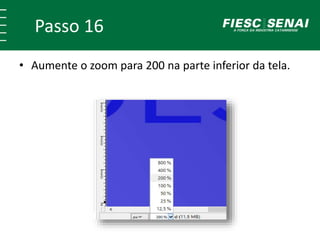
Passo 16
• Aumente o zoom para 200 na parte inferior da tela.
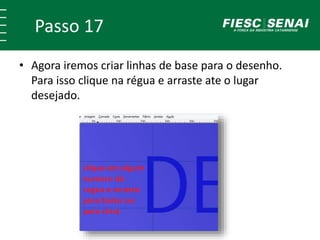
Passo 17
• Agora iremos criar linhas de base para o desenho.
Para isso clique na régua e arraste ate o lugar
desejado.
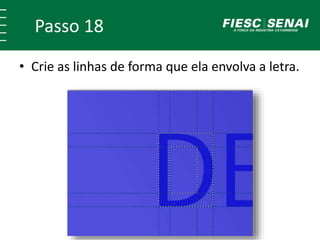
Passo 18
• Crie as linhas de forma que ela envolva a letra.
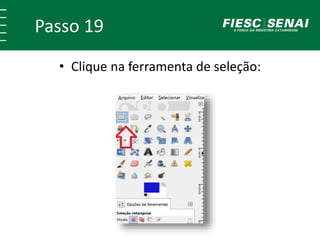
Passo 19
• Clique na ferramenta de seleção:
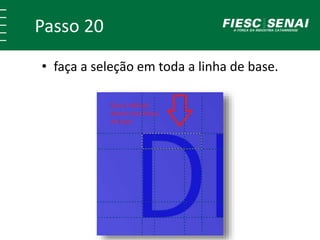
Passo 20
• faça a seleção em toda a linha de base.
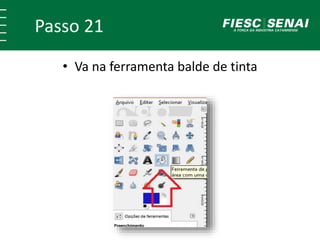
Passo 21
• Va na ferramenta balde de tinta
Passo 22
• Preencha a seleção feita.
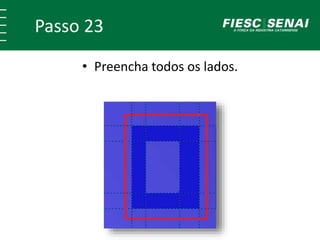
Passo 23
• Preencha todos os lados.
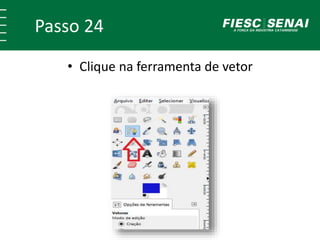
Passo 24
• Clique na ferramenta de vetor
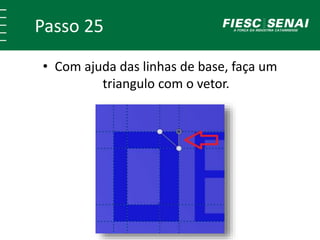
Passo 25
• Com ajuda das linhas de base, faça um
triangulo com o vetor.
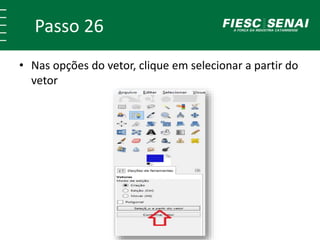
Passo 26
• Nas opções do vetor, clique em selecionar a partir do
vetor
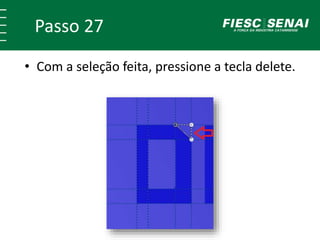
Passo 27
• Com a seleção feita, pressione a tecla delete.
Passo 28
• Repita a operação no lado inferior.
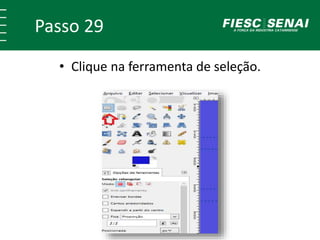
Passo 29
• Clique na ferramenta de seleção.
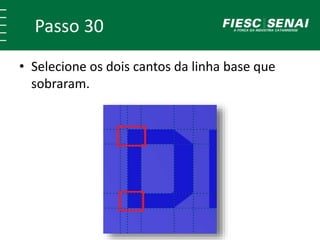
Passo 30
• Selecione os dois cantos da linha base que
sobraram.
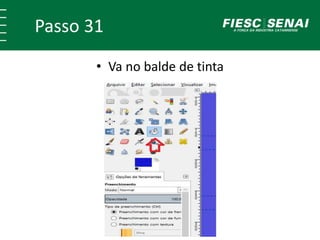
Passo 31
• Va no balde de tinta
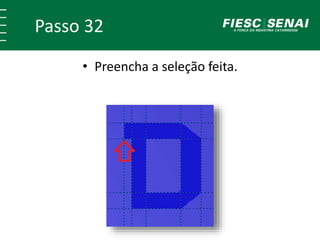
Passo 32
• Preencha a seleção feita.
Passo 33
• Deve-se ter como resultado algo semelhante.
Passo 34
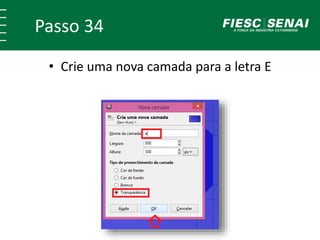
• Crie uma nova camada para a letra E
Passo 35
• Crie linhas de base como as circuladas de
vermelho.
Passo 36
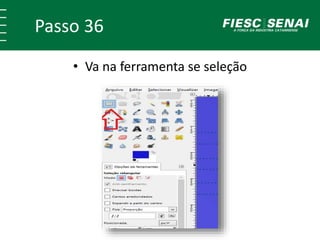
• Va na ferramenta se seleção
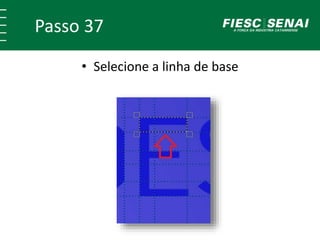
Passo 37
• Selecione a linha de base
Passo 38
• Clique no balde de tinta
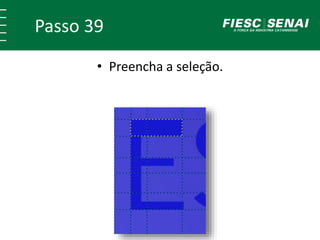
Passo 39
• Preencha a seleção.
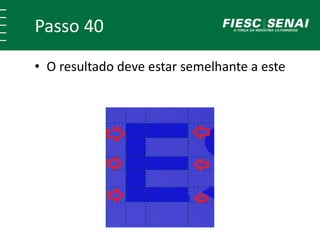
Passo 40
• O resultado deve estar semelhante a este
Passo 41
• Clique na ferramenta de vetor
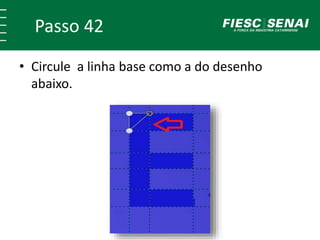
Passo 42
• Circule a linha base como a do desenho
abaixo.
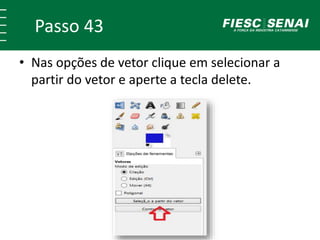
Passo 43
• Nas opções de vetor clique em selecionar a
partir do vetor e aperte a tecla delete.
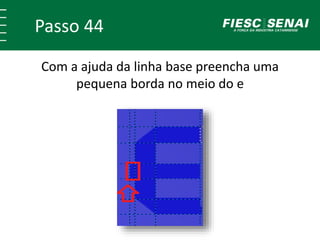
Passo 44
Com a ajuda da linha base preencha uma
pequena borda no meio do e
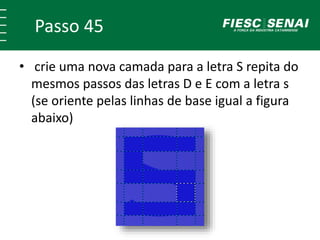
Passo 45
• crie uma nova camada para a letra S repita do
mesmos passos das letras D e E com a letra s
(se oriente pelas linhas de base igual a figura
abaixo)
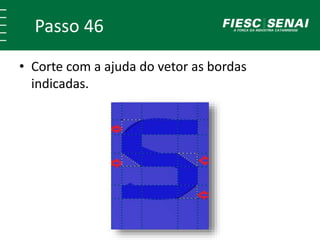
Passo 46
• Corte com a ajuda do vetor as bordas
indicadas.
Passo 47
• Crie uma nova camada para a letra i.Faça uma
seleção na letra i um pouco maior que a
própria letra
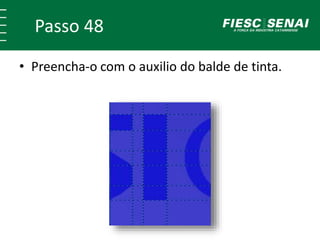
Passo 48
• Preencha-o com o auxilio do balde de tinta.
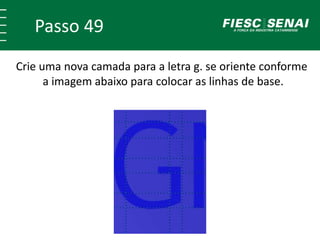
Passo 49
Crie uma nova camada para a letra g. se oriente conforme
a imagem abaixo para colocar as linhas de base.
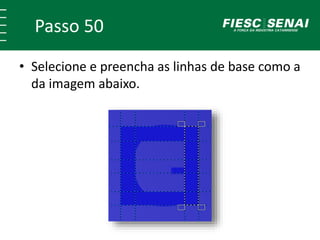
Passo 50
• Selecione e preencha as linhas de base como a
da imagem abaixo.
Passo 51
• Corte com o auxilio do vetor as bordas de
modo que a imagem fique igual a figura
abaixo.
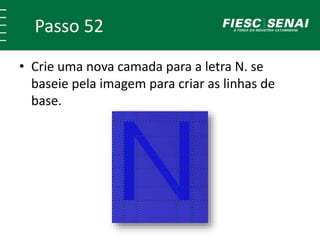
Passo 52
• Crie uma nova camada para a letra N. se
baseie pela imagem para criar as linhas de
base.
Passo 53
• Clique na ferramenta de seleção
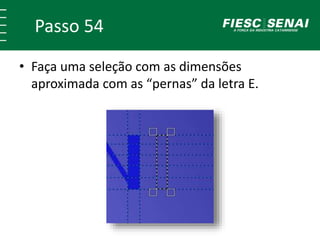
Passo 54
• Faça uma seleção com as dimensões
aproximada com as “pernas” da letra E.
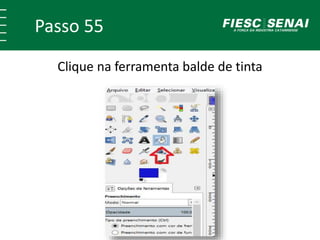
Passo 55
Clique na ferramenta balde de tinta
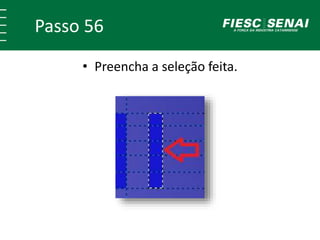
Passo 56
• Preencha a seleção feita.
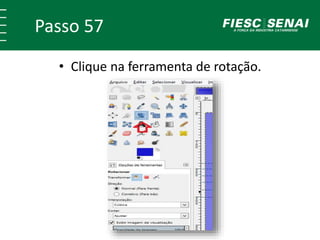
Passo 57
• Clique na ferramenta de rotação.
Passo 58
Use os valores abaixo como base(os valores
abaixo podem variar conforme o tamanho e
posicionamento)
Passo 59
• Use a ferramenta de movimente
Passo 60
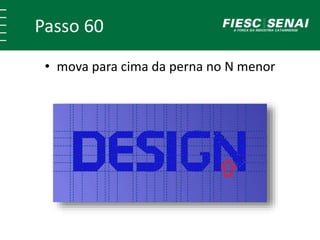
• mova para cima da perna no N menor
Passo 61
• Agora iremos colocar um degrade para dar a ilusão
de profundidade. Selecione a ferramenta de seleção.
OBS: coloque
o azul como
cor da frente
e o preto
como cor de
fundo
Passo 62
• Crie uma nova camada para o efeito de cada
letra . Selecione a região indicada.
Passo 63
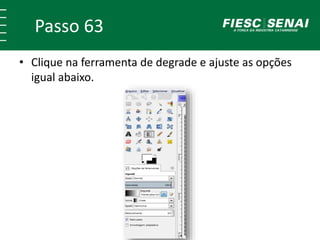
• Clique na ferramenta de degrade e ajuste as opções
igual abaixo.
Passo 64
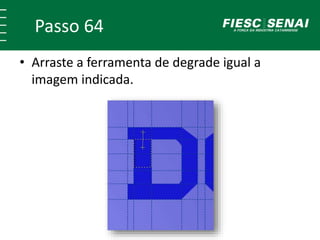
• Arraste a ferramenta de degrade igual a
imagem indicada.
Passo 65
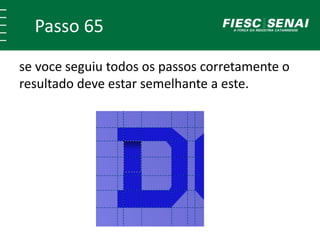
se voce seguiu todos os passos corretamente o
resultado deve estar semelhante a este.
Passo 66
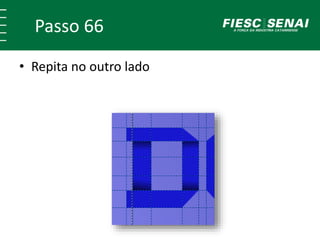
• Repita no outro lado
Passo 67
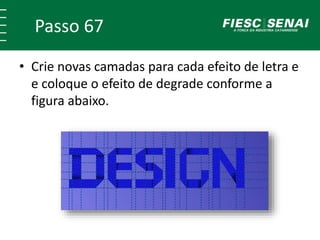
• Crie novas camadas para cada efeito de letra e
e coloque o efeito de degrade conforme a
figura abaixo.
Passo 68
• Se você tiver seguido todos os passos o
resultado final deve ser este
Inspirações:
http://clubedodesign.com/2013/10/criando-
tipografia-dobrada-retro-com-photoshop/
http://bonstutoriais.com.br/efeito-de-texto-de-
folha-dobrada-no-photoshop/

efeito de texto dobrado no Gimp 2.8