UNIVERSIDADE PAULISTA
CENTRO DE CIÊNCIAS EXATAS E DE TECNOLOGIA
PROGRAMA DE PÓS-GRADUAÇÃO EM CIÊNCIA DA COMPUTAÇÃO
DESENVOLVIMENTO DE SISTEMA PARA
ANÁLISE DE PERFORMANCE DE ALGORITMOS DE
ORDENAÇÃO DE DADOS
NOME DO ALUNO
ORIENTADORA: PROF. DR.ALDRIANO
Araçatuba - SP
Maio/2015
UNIVERSIDADE PAULISTA DE ARAÇATUBA
CENTRO DE CIÊNCIAS EXATAS E DE TECNOLOGIA
PROGRAMA DE PÓS-GRADUAÇÃO EM CIÊNCIA DA COMPUTAÇÃO
DESENVOLVIMENTO DE SISTEMA PARA
ANÁLISE DE PERFORMANCE DE ALGORITMOS DE
ORDENAÇÃO DE DADOS
NOME DO ALUNO
Dissertação/Qualificação/Tese apresentada ao
Programa de Pós-Graduação em Ciência da
Computação da Universidade Paulista de
Araçatuba, como parte dos requisitos para a
obtenção do título de Mestre em Ciência da
Computação, área de concentração: XXXXX
Orientadora: Dr. XXXXX
Araçatuba - SP
Maio/2015
UNIVERSIDADE PAULISTA DE ARAÇATUBA
CENTRO DE CIÊNCIAS EXATAS E DE TECNOLOGIA
PROGRAMA DE PÓS-GRADUAÇÃO EM CIÊNCIA DA COMPUTAÇÃO
DESENVOLVIMENTO DE SISTEMA PARA ANÁLISE DE
PERFORMANCE DE ALGORITMOS DE ORDENAÇÃO DE DADOS
NOME DO ALUNO
Dissertação apresentada ao Programa de Pós-
Graduação em Ciência da Computação da
Universidade Federal de São Carlos, como
parte dos requisitos para a obtenção do título
de Mestre em Ciência da Computação, área de
concentração: XXXXXXX.
Aprovado em ?? de xxxxxxx de 200?.
Membros da Banca:
Profª. Drª. Sandra Camargo Pinto Ferraz Fabbri
(Orientadora – DC-UFSCar)
Profª. Drª. Sandra Camargo Pinto Ferraz Fabbri
(Orientadora – DC-UFSCar)
Profª. Drª. Sandra Camargo Pinto Ferraz Fabbri
(Orientadora – DC-UFSCar)
Profª. Drª. Sandra Camargo Pinto Ferraz Fabbri
(Orientadora – DC-UFSCar)
Araçatuba - SP
Maio/2015
OBJETIVO DO TRABALHO
Atividades Práticas Supervisionadas, do 3º Semestre do Curso de Ciências da
Computação de 2015, será realizar uma pesquisa bibliográfica a respeito dos
principais algoritmos de ordenação de dados e o desenvolvimento de um sistema
computacional completo, utilizando a linguagem de programação C#. Selecionando
três, e que obtenha os dados, efetue a ordenação e compare os desempenhos entre
eles.
A unidade de medida para efeito de comparação deverá ser o tempo total de
ordenação. Os dados que serão utilizados para as ordenações deverão ser externos
(obtidos a partir de valores previamente armazenados, tais como arquivos texto) e
internos (valores aleatórios gerados pelo próprio programa ou fornecidos
diretamente pelo usuário).
RESUMO
No menu Inserir, as galerias incluem itens que são projetados para corresponder à
aparência geral do documento. Você pode usar essas galerias para inserir tabelas,
cabeçalhos, rodapés, listas, folhas de rosto e outros blocos de construção do documento.
Quando você cria imagens, gráficos ou diagramas, esses elementos também são
coordenados com a aparência atual do documento. Você pode alterar facilmente a
formatação do texto selecionado no documento escolhendo uma aparência para o texto
selecionado na galeria Estilos Rápidos, na guia Início. Você também pode formatar texto
diretamente usando os outros controles na guia Início. No menu Inserir, as galerias
incluem itens que são projetados para corresponder à aparência geral do documento.
Você pode usar essas galerias para inserir tabelas, cabeçalhos, rodapés, listas, folhas de
rosto e outros blocos de construção do documento. Quando você cria imagens, gráficos
ou diagramas, esses elementos também são coordenados com a aparência atual do
documento. Você pode alterar facilmente a formatação do texto selecionado no
documento escolhendo uma aparência para o texto selecionado na galeria Estilos
Rápidos, na guia Início. Você também pode formatar texto diretamente usando os outros
controles na guia Início.
Palavras-chave: palavra, palavra, palavra, palavra, palavra, palavra, palavra, palavra, palavra,
palavra, palavra, palavra, palavra, palavra, palavra, palavra, palavra, palavra, palavra, palavra.
ABSTRACT
No menu Inserir, as galerias incluem itens que são projetados para corresponder à
aparência geral do documento. Você pode usar essas galerias para inserir tabelas,
cabeçalhos, rodapés, listas, folhas de rosto e outros blocos de construção do documento.
Quando você cria imagens, gráficos ou diagramas, esses elementos também são
coordenados com a aparência atual do documento. Você pode alterar facilmente a
formatação do texto selecionado no documento escolhendo uma aparência para o texto
selecionado na galeria Estilos Rápidos, na guia Início. Você também pode formatar texto
diretamente usando os outros controles na guia Início. No menu Inserir, as galerias
incluem itens que são projetados para corresponder à aparência geral do documento.
Você pode usar essas galerias para inserir tabelas, cabeçalhos, rodapés, listas, folhas de
rosto e outros blocos de construção do documento. Quando você cria imagens, gráficos
ou diagramas, esses elementos também são coordenados com a aparência atual do
documento. Você pode alterar facilmente a formatação do texto selecionado no
documento escolhendo uma aparência para o texto selecionado na galeria Estilos
Rápidos, na guia Início. Você também pode formatar texto diretamente usando os outros
controles na guia Início.
Keywords: palavra, palavra, palavra, palavra, palavra, palavra, palavra, palavra, palavra, palavra,
palavra, palavra, palavra, palavra, palavra, palavra, palavra, palavra, palavra, palavra.
LISTA DE FIGURAS
FIGURA 2.1 - EXEMPLO DE FIGURA E LEGENDA.................................................19
FIGURA 2.2 - EXEMPLO DE FIGURA E LEGENDA. ESSE EXEMPLO POSSUI
UMA LEGENDA MUITO GRANDE E NÃO CABE EM UM ÚNICA LINHA...............20
FIGURA 2.3 - MAIS UMA FIGURA............................................................................21
LISTA DE TABELAS
TABELA 3.1 - EXEMPLO DE TABELA E LEGENDA...............................................24
LISTA DE ABREVIATURAS E SIGLAS
HTML - HyperText Markup Language
PNG - Portable Network Graphics
IDE - Integrated Development Environment
SUMÁRIO
CAPÍTULO 1 - INTRODUÇÃO..................................................................................13
CAPÍTULO 2 - CAPÍTULO DE DESENVOLVIMENTO TÍTULO MUITO GRANDE 16
CAPÍTULO 3 - PROPOSTA DO TRABALHO/CONCLUSÃO .................................23
REFERÊNCIAS..........................................................................................................26
GLOSSÁRIO*.............................................................................................................28
APÊNDICE A*............................................................................................................29
ANEXO A*..................................................................................................................31
ÍNDICE A*................................................................................................................33
OBS: Lembrar de adicionar no índice o estilo “TítuloNãoNumerado” no nível 1
Itens marcados com (*) são itens opcionais.
Capítulo 1
CAPÍTULO 1 - INTRODUÇÃO
(Resumo opcional no inicio dos capítulos) Aqui vou escrever um resumo bem
pequeno sobre do que se trata o capítulo. A introdução é a parte inicial do texto, na qual
devem constar a delimitação do assunto tratado, objetivos da pesquisa e outros
elementos necessários para situar o tema do trabalho. Está estruturada da seguinte
maneira: Contexto, Motivação, Objetivos, Metodologia e Organização. Se os textos de
Objetivos e Metodologia forem pequenos, essas duas seções podem ser agregadas em
uma só.
1.1 Contexto
Anunciar o assunto, dizendo a área em que ele se insere e introduzindo o
tema de pesquisa. Anunciar o assunto, dizendo a área em que ele se insere e
introduzindo o tema de pesquisa. Anunciar o assunto, dizendo a área em que ele se
insere e introduzindo o tema de pesquisa. Anunciar o assunto, dizendo a área em
que ele se insere e introduzindo o tema de pesquisa.
Anunciar o assunto, dizendo a área em que ele se insere e introduzindo o
tema de pesquisa. Anunciar o assunto, dizendo a área em que ele se insere e
introduzindo o tema de pesquisa. Anunciar o assunto, dizendo a área em que ele se
insere e introduzindo o tema de pesquisa. Anunciar o assunto, dizendo a área em
que ele se insere e introduzindo o tema de pesquisa. Anunciar o assunto, dizendo a
área em que ele se insere e introduzindo o tema de pesquisa.
Capítulo 2 - Capítulo de Desenvolvimento Título Muito Grande 14
Anunciar o assunto, dizendo a área em que ele se insere e introduzindo o
tema de pesquisa. Anunciar o assunto, dizendo a área em que ele se insere e
introduzindo o tema de pesquisa. Anunciar o assunto, dizendo a área em que ele se
insere e introduzindo o tema de pesquisa. Anunciar o assunto, dizendo a área em
que ele se insere e introduzindo o tema de pesquisa.
1.2 Motivação e Objetivos
Com a Motivação é preciso transformar o tema em problema, mostrando com
maior clareza o que se pretende resolver ou de que forma se pretende contribuir
com o trabalho de pesquisa realizado.
Já nos Objetivos deve-se declarar explicitamente os objetivos gerais e
específicos que foram abordados durante a pesquisa realizada.
Você pode usar essas galerias para inserir tabelas, cabeçalhos, rodapés,
listas, folhas de rosto e outros blocos de construção do documento. Quando você
cria imagens, gráficos ou diagramas, esses elementos também são coordenados
com a aparência atual do documento. Você pode alterar facilmente a formatação do
texto selecionado no documento escolhendo uma aparência para o texto
selecionado na galeria Estilos Rápidos, na guia Início. Você também pode formatar
texto diretamente usando os outros controles na guia Início. A maioria dos controles
oferece uma opção entre usar a aparência do tema atual ou usar um formato que
você pode especificar.
1.3 Metodologia de Desenvolvimento do Trabalho
Apresentar de forma resumida e clara os passos empregados durante a
pesquisa permitindo que o leitor compreenda como que partindo do problema
declarado na motivação chegou-se nos resultados.
Você pode usar essas galerias para inserir tabelas, cabeçalhos, rodapés,
listas, folhas de rosto e outros blocos de construção do documento. Quando você
Capítulo 2 - Capítulo de Desenvolvimento Título Muito Grande 15
cria imagens, gráficos ou diagramas, esses elementos também são coordenados
com a aparência atual do documento. Você pode alterar facilmente a formatação do
texto selecionado no documento escolhendo uma aparência para o texto
selecionado na galeria Estilos Rápidos, na guia Início. Você também pode formatar
texto diretamente usando os outros controles na guia Início. A maioria dos controles
oferece uma opção entre usar a aparência do tema atual ou usar um formato que
você pode especificar.
1.4 Organização do Trabalho
Apresentar a estrutura da monografia declarando o conteúdo de cada
capítulo.
No Capítulo 2, o modo geral de como devem estar organizados os capítulos
referentes ao desenvolvimento do trabalho, considerações iniciais, intermediárias e
finais. O Capitulo 3 é referente a organização da Proposta ou Conclusão, lembrando
que na conclusão não existem as seções de considerações iniciais ou finais.
Capítulo 2
CAPÍTULO 2 - CAPÍTULO DE DESENVOLVIMENTO
TÍTULO MUITO GRANDE
(Resumo Opcional) A partir daqui deve-se redigir os capítulos referentes ao
desenvolvimento do trabalho. As seções de “Considerações Iniciais” e “Considerações
Finais” são padrões nesses capítulos.
2.1 Considerações Iniciais
Declarar o propósito do capítulo e fazer uma ligação com o(s) capítulo(s)
anterior(es) mostrando como este capítulo está relacionado com o que já foi
apresentado até o momento.
O último parágrafo dessa seção deve apresentar como o capítulo está
organizado.
2.2 Nome da segunda seção
Você pode usar essas galerias para inserir tabelas, cabeçalhos, rodapés,
listas, folhas de rosto e outros blocos de construção do documento. Quando você
cria imagens, gráficos ou diagramas, esses elementos também são coordenados
com a aparência atual do documento.
Capítulo 2 - Capítulo de Desenvolvimento Título Muito Grande 17
Você pode usar essas galerias para inserir tabelas, cabeçalhos, rodapés,
listas, folhas de rosto e outros blocos de construção do documento. Quando você
cria imagens, gráficos ou diagramas, esses elementos também são coordenados
com a aparência atual do documento.
2.2.1 Nome da subseção
Você pode usar essas galerias para inserir tabelas, cabeçalhos, rodapés,
listas, folhas de rosto e outros blocos de construção do documento. Quando você
cria imagens, gráficos ou diagramas, esses elementos também são coordenados
com a aparência atual do documento.
2.3 Nome da Seção n
Você pode usar essas galerias para inserir tabelas, cabeçalhos, rodapés,
listas, folhas de rosto e outros blocos de construção do documento. Quando você
cria imagens, gráficos ou diagramas, esses elementos também são coordenados
com a aparência atual do documento.
2.3.1 Item 1
Você pode usar essas galerias para inserir tabelas, cabeçalhos, rodapés,
listas, folhas de rosto e outros blocos de construção do documento. Quando você
cria imagens, gráficos ou diagramas, esses elementos também são coordenados
com a aparência atual do documento. Você pode alterar facilmente a formatação do
texto selecionado no documento escolhendo uma aparência para o texto
selecionado na galeria Estilos Rápidos, na guia Início. Você também pode formatar
texto diretamente usando os outros controles na guia Início. A maioria dos controles
oferece uma opção entre usar a aparência do tema atual ou usar um formato que
você pode especificar.
• Ítem 1
Capítulo 2 - Capítulo de Desenvolvimento Título Muito Grande 18
• Ítem 2
• Ítem 3
Você pode usar essas galerias para inserir tabelas, cabeçalhos, rodapés,
listas, folhas de rosto e outros blocos de construção do documento. Quando você
cria imagens, gráficos ou diagramas, esses elementos também são coordenados
com a aparência atual do documento. Você pode alterar facilmente a formatação do
texto selecionado no documento escolhendo uma aparência para o texto
selecionado na galeria Estilos Rápidos, na guia Início. Você também pode formatar
texto diretamente usando os outros controles na guia Início. A maioria dos controles
oferece uma opção entre usar a aparência do tema atual ou usar um formato que
você pode especificar.
2.3.1.1 Teste 1
A maioria dos controles oferece uma opção entre usar a aparência do tema
atual ou usar um formato que você pode especificar.
2.3.1.2 Teste 2
A maioria dos controles oferece uma opção entre usar a aparência do tema
atual ou usar um formato que você pode especificar.
2.3.1.3 Teste 3
Você pode usar essas galerias para inserir tabelas, cabeçalhos, rodapés,
listas, folhas de rosto e outros blocos de construção do documento. Quando você
cria imagens, gráficos ou diagramas, esses elementos também são coordenados
com a aparência atual do documento. Você pode alterar facilmente a formatação do
texto selecionado no documento escolhendo uma aparência para o texto
selecionado na galeria Estilos Rápidos, na guia Início. Você também pode formatar
texto diretamente usando os outros controles na guia Início. A maioria dos controles
oferece uma opção entre usar a aparência do tema atual ou usar um formato que
você pode especificar.
a) Ítem 1
b) Ítem 2
c) Ítem 3
Capítulo 2 - Capítulo de Desenvolvimento Título Muito Grande 19
Você pode usar essas galerias para inserir tabelas, cabeçalhos, rodapés,
listas, folhas de rosto e outros blocos de construção do documento. Quando você
cria imagens, gráficos ou diagramas, esses elementos também são coordenados
com a aparência atual do documento. Você pode alterar facilmente a formatação do
texto selecionado no documento escolhendo uma aparência para o texto
selecionado na galeria Estilos Rápidos, na guia Início. Você também pode formatar
texto diretamente usando os outros controles na guia Início. A maioria dos controles
oferece uma opção entre usar a aparência do tema atual ou usar um formato que
você pode especificar.
2.3.2 Item 2
Você pode usar essas galerias para inserir tabelas, cabeçalhos, rodapés,
listas, folhas de rosto e outros blocos de construção do documento. Quando você
cria imagens, gráficos ou diagramas, esses elementos também são coordenados
com a aparência atual do documento. Você pode alterar facilmente a formatação do
texto selecionado no documento escolhendo uma aparência para o texto
selecionado na galeria Estilos Rápidos, na guia Início. Você também pode formatar
texto diretamente usando os outros controles na guia Início. A maioria dos controles
oferece uma opção entre usar a aparência do tema atual ou usar um formato que
você pode especificar.
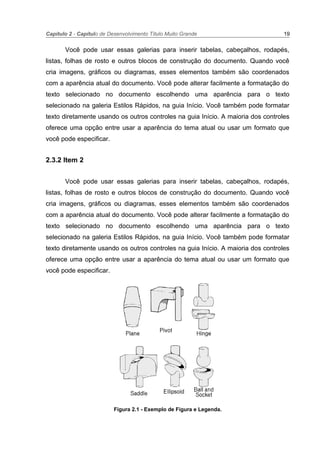
Figura 2.1 - Exemplo de Figura e Legenda.
Capítulo 2 - Capítulo de Desenvolvimento Título Muito Grande 20
Você pode usar essas galerias para inserir tabelas, cabeçalhos, rodapés,
listas, folhas de rosto e outros blocos de construção do documento. Quando você
cria imagens, gráficos ou diagramas, esses elementos também são coordenados
com a aparência atual do documento. Você pode alterar facilmente a formatação do
texto selecionado no documento escolhendo uma aparência para o texto
selecionado na galeria Estilos Rápidos, na guia Início. Você também pode formatar
texto diretamente usando os outros controles na guia Início. A maioria dos controles
oferece uma opção entre usar a aparência do tema atual ou usar um formato que
você pode especificar.
2.3.3 Item 3
Você pode usar essas galerias para inserir tabelas, cabeçalhos, rodapés,
listas, folhas de rosto e outros blocos de construção do documento. Quando você
cria imagens, gráficos ou diagramas, esses elementos também são coordenados
com a aparência atual do documento. Você pode alterar facilmente a formatação do
texto selecionado no documento escolhendo uma aparência para o texto
selecionado na galeria Estilos Rápidos, na guia Início. Você também pode formatar
texto diretamente usando os outros controles na guia Início. A maioria dos controles
oferece uma opção entre usar a aparência do tema atual ou usar um formato que
você pode especificar.
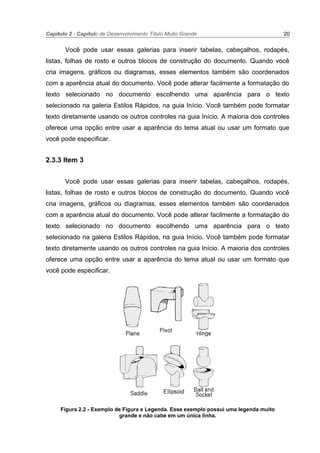
Figura 2.2 - Exemplo de Figura e Legenda. Esse exemplo possui uma legenda muito
grande e não cabe em um única linha.
Capítulo 2 - Capítulo de Desenvolvimento Título Muito Grande 21
Você pode usar essas galerias para inserir tabelas, cabeçalhos, rodapés,
listas, folhas de rosto e outros blocos de construção do documento. Quando você
cria imagens, gráficos ou diagramas, esses elementos também são coordenados
com a aparência atual do documento. Você pode alterar facilmente a formatação do
texto selecionado no documento escolhendo uma aparência para o texto
selecionado na galeria Estilos Rápidos, na guia Início. Você também pode formatar
texto diretamente usando os outros controles na guia Início. A maioria dos controles
oferece uma opção entre usar a aparência do tema atual ou usar um formato que
você pode especificar.
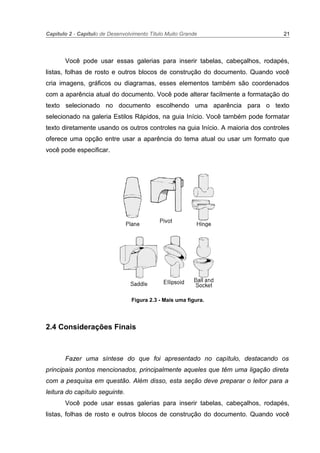
Figura 2.3 - Mais uma figura.
2.4 Considerações Finais
Fazer uma síntese do que foi apresentado no capítulo, destacando os
principais pontos mencionados, principalmente aqueles que têm uma ligação direta
com a pesquisa em questão. Além disso, esta seção deve preparar o leitor para a
leitura do capítulo seguinte.
Você pode usar essas galerias para inserir tabelas, cabeçalhos, rodapés,
listas, folhas de rosto e outros blocos de construção do documento. Quando você
Capítulo 2 - Capítulo de Desenvolvimento Título Muito Grande 22
cria imagens, gráficos ou diagramas, esses elementos também são coordenados
com a aparência atual do documento. Você pode usar essas galerias para inserir
tabelas, cabeçalhos, rodapés, listas, folhas de rosto e outros blocos de construção
do documento. Quando você cria imagens, gráficos ou diagramas, esses elementos
também são coordenados com a aparência atual do documento.
Capítulo 3
CAPÍTULO 3 - PROPOSTA DO
TRABALHO/CONCLUSÃO
(O nome do capítulo poderá ser Proposta do Trabalho no caso da
Quali ou Conclusão para a Dissertação ou Tese).
Parte final do trabalho na qual é apresentada uma síntese dos principais resultados e da
proposta de solução do problema estabelecido inicialmente. Neste capitulo não é
necessário redigir as seções de “Considerações Iniciais” e “Considerações Finais”.
Nesse capítulo é importante estruturar as informações de modo itens como
Limitações, Lições Aprendidas e Trabalhos Futuros sejam descritos.
3.1 Seção B
Você pode usar essas galerias para inserir tabelas, cabeçalhos, rodapés,
listas, folhas de rosto e outros blocos de construção do documento. Quando você
cria imagens, gráficos ou diagramas, esses elementos também são coordenados
com a aparência atual do documento. Você pode usar essas galerias para inserir
tabelas, cabeçalhos, rodapés, listas, folhas de rosto e outros blocos de construção
do documento. Quando você cria imagens, gráficos ou diagramas, esses elementos
também são coordenados com a aparência atual do documento.
Capítulo 2 - Capítulo de Desenvolvimento Título Muito Grande 24
Tabela 3.1 - Exemplo de Tabela e legenda.
Exemplo de Tabela
Valor 1 Valor 2
3.2 Contribuições e Limitações
É importante que fique clara a abrangência da validade dos resultados,
mencionando explicitamente as limitações do trabalho. Dependendo do tamanho do
texto referentes somente às Contribuições ou às Limitações você pode separar
essas duas seções.
É importante que fique clara a abrangência da validade dos resultados,
mencionando explicitamente as limitações do trabalho. Dependendo do tamanho do
texto referentes somente às Contribuições ou às Limitações você pode separar
essas duas seções.
É importante que fique clara a abrangência da validade dos resultados,
mencionando explicitamente as limitações do trabalho. Dependendo do tamanho do
texto referentes somente às Contribuições ou às Limitações você pode separar
essas duas seções.
3.3 Lições aprendidas
Nesta seção deve-se apresentar as facilidades e dificuldades encontradas no
decorrer da pesquisa e como isso pode ter interferido positiva ou negativamente no
trabalho.
Capítulo 2 - Capítulo de Desenvolvimento Título Muito Grande 25
3.4 Trabalhos Futuros
Apresentar trabalhos que podem ser realizados com base na pesquisa em
questão, os quais podem corresponder à continuidade do tema abordado ou a um
novo item de pesquisa identificado a partir desse trabalho.
REFERÊNCIAS
ABDELNABI, Z. et al. Comparing code reading techniques applied to object-oriented
software frameworks with regard to effectiveness and defect detection rate. In:
INTERNATIONAL SYMPOSIUM ON EMPIRICAL SOFTWARE ENGINEERING -
ISESE Washington, USA, 2004. Proceedings... Washington: IEEE Computer
Society 2004. p. 239-248.
ACKERMAN, A.; BUCHWALD, L.; LEWSKI, F. Software inspections: An effective
verification process. IEEE Software, v. 6, n. 3, p. 31-37, maio 1989.
ALMEIDA, J. R. D. et al. Best practices in code inspection for safety-critical software.
IEEE Software, v. 20, n. 3, p. 56-63, maio 2003.
AMARAL, E. A. G. G. D.; TRAVASSOS, G. Em busca de uma abordagem para
empacotamento de experimentos em engenharia de software. CARVALHO, A. C., et
al (Ed.) In: JORNADA IBERO-AMERICANA DE ENGENHARIA DE SOFTWARE E
ENGENHARIA DO CONHECIMENTO - JIISIC. Salvador, Brasil, 2002. Anais...
Salvador: JIISIC 2002. p. 75-84.
ABDELNABI, Z. et al. Comparing code reading techniques applied to object-oriented
software frameworks with regard to effectiveness and defect detection rate. In:
INTERNATIONAL SYMPOSIUM ON EMPIRICAL SOFTWARE ENGINEERING -
ISESE Washington, USA, 2004. Proceedings... Washington: IEEE Computer
Society 2004. p. 239-248.
ACKERMAN, A.; BUCHWALD, L.; LEWSKI, F. Software inspections: An effective
verification process. IEEE Software, v. 6, n. 3, p. 31-37, maio 1989.
ALMEIDA, J. R. D. et al. Best practices in code inspection for safety-critical software.
IEEE Software, v. 20, n. 3, p. 56-63, maio 2003.
AMARAL, E. A. G. G. D.; TRAVASSOS, G. Em busca de uma abordagem para
empacotamento de experimentos em engenharia de software. CARVALHO, A. C., et
al (Ed.) In: JORNADA IBERO-AMERICANA DE ENGENHARIA DE SOFTWARE E
ENGENHARIA DO CONHECIMENTO - JIISIC. Salvador, Brasil, 2002. Anais...
Salvador: JIISIC 2002. p. 75-84.
ABDELNABI, Z. et al. Comparing code reading techniques applied to object-oriented
software frameworks with regard to effectiveness and defect detection rate. In:
INTERNATIONAL SYMPOSIUM ON EMPIRICAL SOFTWARE ENGINEERING -
ISESE Washington, USA, 2004. Proceedings... Washington: IEEE Computer
Society 2004. p. 239-248.
ACKERMAN, A.; BUCHWALD, L.; LEWSKI, F. Software inspections: An effective
verification process. IEEE Software, v. 6, n. 3, p. 31-37, maio 1989.
ALMEIDA, J. R. D. et al. Best practices in code inspection for safety-critical software.
IEEE Software, v. 20, n. 3, p. 56-63, maio 2003.
AMARAL, E. A. G. G. D.; TRAVASSOS, G. Em busca de uma abordagem para
empacotamento de experimentos em engenharia de software. CARVALHO, A. C., et
al (Ed.) In: JORNADA IBERO-AMERICANA DE ENGENHARIA DE SOFTWARE E
ENGENHARIA DO CONHECIMENTO - JIISIC. Salvador, Brasil, 2002. Anais...
Salvador: JIISIC 2002. p. 75-84.
GLOSSÁRIO*
(Opcional) Termos essencialmente técnicos empregados no trabalho.
Organizados alfabeticamente e traz a definição das palavras de uso restrito,
pouco conhecidas ou obscuras.
Apêndice A*
TÍTULO DO APÊNDICE
(OPCIONAL) O apêndice é um documento autônomo elaborado pelo
próprio autor para completar sua argumentação, sem prejuízo da unidade do
trabalho. São identificados por letras maiúsculas consecutivas, travessão e
pelos respectivos títulos. Quando esgotadas as letras do alfabeto elas serão
dobradas.
No menu Inserir, as galerias incluem itens que são projetados para
corresponder à aparência geral do documento. Você pode usar essas galerias para
inserir tabelas, cabeçalhos, rodapés, listas, folhas de rosto e outros blocos de
construção do documento. Quando você cria imagens, gráficos ou diagramas, esses
elementos também são coordenados com a aparência atual do documento. Você
pode alterar facilmente a formatação do texto selecionado no documento escolhendo
uma aparência para o texto selecionado na galeria Estilos Rápidos, na guia Início.
Você também pode formatar texto diretamente usando os outros controles na guia
Início.
No menu Inserir, as galerias incluem itens que são projetados para
corresponder à aparência geral do documento. Você pode usar essas galerias para
inserir tabelas, cabeçalhos, rodapés, listas, folhas de rosto e outros blocos de
construção do documento. Quando você cria imagens, gráficos ou diagramas, esses
elementos também são coordenados com a aparência atual do documento. Você
pode alterar facilmente a formatação do texto selecionado no documento escolhendo
uma aparência para o texto selecionado na galeria Estilos Rápidos, na guia Início.
Apêndice A 30
Você também pode formatar texto diretamente usando os outros controles na guia
Início.
No menu Inserir, as galerias incluem itens que são projetados para
corresponder à aparência geral do documento. Você pode usar essas galerias para
inserir tabelas, cabeçalhos, rodapés, listas, folhas de rosto e outros blocos de
construção do documento. Quando você cria imagens, gráficos ou diagramas, esses
elementos também são coordenados com a aparência atual do documento. Você
pode alterar facilmente a formatação do texto selecionado no documento escolhendo
uma aparência para o texto selecionado na galeria Estilos Rápidos, na guia Início.
Você também pode formatar texto diretamente usando os outros controles na guia
Início.
No menu Inserir, as galerias incluem itens que são projetados para
corresponder à aparência geral do documento. Você pode usar essas galerias para
inserir tabelas, cabeçalhos, rodapés, listas, folhas de rosto e outros blocos de
construção do documento. Quando você cria imagens, gráficos ou diagramas, esses
elementos também são coordenados com a aparência atual do documento. Você
pode alterar facilmente a formatação do texto selecionado no documento escolhendo
uma aparência para o texto selecionado na galeria Estilos Rápidos, na guia Início.
Você também pode formatar texto diretamente usando os outros controles na guia
Início.
Anexo A*
TÍTULO DO ANEXO
(OPCIONAL) O anexo é um documento não elaborado pelo autor, que
serve de fundamentação, comprovação ou ilustração. São identificados
através de letras maiúsculas consecutivas e respectivos títulos.
No menu Inserir, as galerias incluem itens que são projetados para
corresponder à aparência geral do documento. Você pode usar essas galerias para
inserir tabelas, cabeçalhos, rodapés, listas, folhas de rosto e outros blocos de
construção do documento. Quando você cria imagens, gráficos ou diagramas, esses
elementos também são coordenados com a aparência atual do documento. Você
pode alterar facilmente a formatação do texto selecionado no documento escolhendo
uma aparência para o texto selecionado na galeria Estilos Rápidos, na guia Início.
Você também pode formatar texto diretamente usando os outros controles na guia
Início.
No menu Inserir, as galerias incluem itens que são projetados para
corresponder à aparência geral do documento. Você pode usar essas galerias para
inserir tabelas, cabeçalhos, rodapés, listas, folhas de rosto e outros blocos de
construção do documento. Quando você cria imagens, gráficos ou diagramas, esses
elementos também são coordenados com a aparência atual do documento. Você
pode alterar facilmente a formatação do texto selecionado no documento escolhendo
uma aparência para o texto selecionado na galeria Estilos Rápidos, na guia Início.
Você também pode formatar texto diretamente usando os outros controles na guia
Início.
Anexo A 32
No menu Inserir, as galerias incluem itens que são projetados para
corresponder à aparência geral do documento. Você pode usar essas galerias para
inserir tabelas, cabeçalhos, rodapés, listas, folhas de rosto e outros blocos de
construção do documento. Quando você cria imagens, gráficos ou diagramas, esses
elementos também são coordenados com a aparência atual do documento. Você
pode alterar facilmente a formatação do texto selecionado no documento escolhendo
uma aparência para o texto selecionado na galeria Estilos Rápidos, na guia Início.
Você também pode formatar texto diretamente usando os outros controles na guia
Início.
No menu Inserir, as galerias incluem itens que são projetados para
corresponder à aparência geral do documento. Você pode usar essas galerias para
inserir tabelas, cabeçalhos, rodapés, listas, folhas de rosto e outros blocos de
construção do documento. Quando você cria imagens, gráficos ou diagramas, esses
elementos também são coordenados com a aparência atual do documento. Você
pode alterar facilmente a formatação do texto selecionado no documento escolhendo
uma aparência para o texto selecionado na galeria Estilos Rápidos, na guia Início.
Você também pode formatar texto diretamente usando os outros controles na guia
Início.
Anexo A 33
Índice A*
TÍTULO DO ÍNDICE
(OPCIONAL) Ordenados alfabeticamente, remetendo para a página, os
índices mais comuns são: de nomes (pessoas ou entidades), de assuntos e de
títulos.

Template dissertacao sem formatar

  • 1.
    UNIVERSIDADE PAULISTA CENTRO DECIÊNCIAS EXATAS E DE TECNOLOGIA PROGRAMA DE PÓS-GRADUAÇÃO EM CIÊNCIA DA COMPUTAÇÃO DESENVOLVIMENTO DE SISTEMA PARA ANÁLISE DE PERFORMANCE DE ALGORITMOS DE ORDENAÇÃO DE DADOS NOME DO ALUNO ORIENTADORA: PROF. DR.ALDRIANO Araçatuba - SP Maio/2015
  • 2.
    UNIVERSIDADE PAULISTA DEARAÇATUBA CENTRO DE CIÊNCIAS EXATAS E DE TECNOLOGIA PROGRAMA DE PÓS-GRADUAÇÃO EM CIÊNCIA DA COMPUTAÇÃO DESENVOLVIMENTO DE SISTEMA PARA ANÁLISE DE PERFORMANCE DE ALGORITMOS DE ORDENAÇÃO DE DADOS NOME DO ALUNO Dissertação/Qualificação/Tese apresentada ao Programa de Pós-Graduação em Ciência da Computação da Universidade Paulista de Araçatuba, como parte dos requisitos para a obtenção do título de Mestre em Ciência da Computação, área de concentração: XXXXX Orientadora: Dr. XXXXX Araçatuba - SP Maio/2015
  • 3.
    UNIVERSIDADE PAULISTA DEARAÇATUBA CENTRO DE CIÊNCIAS EXATAS E DE TECNOLOGIA PROGRAMA DE PÓS-GRADUAÇÃO EM CIÊNCIA DA COMPUTAÇÃO DESENVOLVIMENTO DE SISTEMA PARA ANÁLISE DE PERFORMANCE DE ALGORITMOS DE ORDENAÇÃO DE DADOS NOME DO ALUNO Dissertação apresentada ao Programa de Pós- Graduação em Ciência da Computação da Universidade Federal de São Carlos, como parte dos requisitos para a obtenção do título de Mestre em Ciência da Computação, área de concentração: XXXXXXX. Aprovado em ?? de xxxxxxx de 200?. Membros da Banca: Profª. Drª. Sandra Camargo Pinto Ferraz Fabbri (Orientadora – DC-UFSCar) Profª. Drª. Sandra Camargo Pinto Ferraz Fabbri (Orientadora – DC-UFSCar) Profª. Drª. Sandra Camargo Pinto Ferraz Fabbri (Orientadora – DC-UFSCar) Profª. Drª. Sandra Camargo Pinto Ferraz Fabbri (Orientadora – DC-UFSCar) Araçatuba - SP Maio/2015
  • 4.
    OBJETIVO DO TRABALHO AtividadesPráticas Supervisionadas, do 3º Semestre do Curso de Ciências da Computação de 2015, será realizar uma pesquisa bibliográfica a respeito dos principais algoritmos de ordenação de dados e o desenvolvimento de um sistema computacional completo, utilizando a linguagem de programação C#. Selecionando três, e que obtenha os dados, efetue a ordenação e compare os desempenhos entre eles. A unidade de medida para efeito de comparação deverá ser o tempo total de ordenação. Os dados que serão utilizados para as ordenações deverão ser externos (obtidos a partir de valores previamente armazenados, tais como arquivos texto) e internos (valores aleatórios gerados pelo próprio programa ou fornecidos diretamente pelo usuário).
  • 5.
    RESUMO No menu Inserir,as galerias incluem itens que são projetados para corresponder à aparência geral do documento. Você pode usar essas galerias para inserir tabelas, cabeçalhos, rodapés, listas, folhas de rosto e outros blocos de construção do documento. Quando você cria imagens, gráficos ou diagramas, esses elementos também são coordenados com a aparência atual do documento. Você pode alterar facilmente a formatação do texto selecionado no documento escolhendo uma aparência para o texto selecionado na galeria Estilos Rápidos, na guia Início. Você também pode formatar texto diretamente usando os outros controles na guia Início. No menu Inserir, as galerias incluem itens que são projetados para corresponder à aparência geral do documento. Você pode usar essas galerias para inserir tabelas, cabeçalhos, rodapés, listas, folhas de rosto e outros blocos de construção do documento. Quando você cria imagens, gráficos ou diagramas, esses elementos também são coordenados com a aparência atual do documento. Você pode alterar facilmente a formatação do texto selecionado no documento escolhendo uma aparência para o texto selecionado na galeria Estilos Rápidos, na guia Início. Você também pode formatar texto diretamente usando os outros controles na guia Início. Palavras-chave: palavra, palavra, palavra, palavra, palavra, palavra, palavra, palavra, palavra, palavra, palavra, palavra, palavra, palavra, palavra, palavra, palavra, palavra, palavra, palavra.
  • 6.
    ABSTRACT No menu Inserir,as galerias incluem itens que são projetados para corresponder à aparência geral do documento. Você pode usar essas galerias para inserir tabelas, cabeçalhos, rodapés, listas, folhas de rosto e outros blocos de construção do documento. Quando você cria imagens, gráficos ou diagramas, esses elementos também são coordenados com a aparência atual do documento. Você pode alterar facilmente a formatação do texto selecionado no documento escolhendo uma aparência para o texto selecionado na galeria Estilos Rápidos, na guia Início. Você também pode formatar texto diretamente usando os outros controles na guia Início. No menu Inserir, as galerias incluem itens que são projetados para corresponder à aparência geral do documento. Você pode usar essas galerias para inserir tabelas, cabeçalhos, rodapés, listas, folhas de rosto e outros blocos de construção do documento. Quando você cria imagens, gráficos ou diagramas, esses elementos também são coordenados com a aparência atual do documento. Você pode alterar facilmente a formatação do texto selecionado no documento escolhendo uma aparência para o texto selecionado na galeria Estilos Rápidos, na guia Início. Você também pode formatar texto diretamente usando os outros controles na guia Início. Keywords: palavra, palavra, palavra, palavra, palavra, palavra, palavra, palavra, palavra, palavra, palavra, palavra, palavra, palavra, palavra, palavra, palavra, palavra, palavra, palavra.
  • 7.
    LISTA DE FIGURAS FIGURA2.1 - EXEMPLO DE FIGURA E LEGENDA.................................................19 FIGURA 2.2 - EXEMPLO DE FIGURA E LEGENDA. ESSE EXEMPLO POSSUI UMA LEGENDA MUITO GRANDE E NÃO CABE EM UM ÚNICA LINHA...............20 FIGURA 2.3 - MAIS UMA FIGURA............................................................................21
  • 8.
    LISTA DE TABELAS TABELA3.1 - EXEMPLO DE TABELA E LEGENDA...............................................24
  • 9.
    LISTA DE ABREVIATURASE SIGLAS HTML - HyperText Markup Language PNG - Portable Network Graphics IDE - Integrated Development Environment
  • 10.
    SUMÁRIO CAPÍTULO 1 -INTRODUÇÃO..................................................................................13 CAPÍTULO 2 - CAPÍTULO DE DESENVOLVIMENTO TÍTULO MUITO GRANDE 16 CAPÍTULO 3 - PROPOSTA DO TRABALHO/CONCLUSÃO .................................23 REFERÊNCIAS..........................................................................................................26 GLOSSÁRIO*.............................................................................................................28 APÊNDICE A*............................................................................................................29 ANEXO A*..................................................................................................................31 ÍNDICE A*................................................................................................................33 OBS: Lembrar de adicionar no índice o estilo “TítuloNãoNumerado” no nível 1 Itens marcados com (*) são itens opcionais.
  • 11.
    Capítulo 1 CAPÍTULO 1- INTRODUÇÃO (Resumo opcional no inicio dos capítulos) Aqui vou escrever um resumo bem pequeno sobre do que se trata o capítulo. A introdução é a parte inicial do texto, na qual devem constar a delimitação do assunto tratado, objetivos da pesquisa e outros elementos necessários para situar o tema do trabalho. Está estruturada da seguinte maneira: Contexto, Motivação, Objetivos, Metodologia e Organização. Se os textos de Objetivos e Metodologia forem pequenos, essas duas seções podem ser agregadas em uma só. 1.1 Contexto Anunciar o assunto, dizendo a área em que ele se insere e introduzindo o tema de pesquisa. Anunciar o assunto, dizendo a área em que ele se insere e introduzindo o tema de pesquisa. Anunciar o assunto, dizendo a área em que ele se insere e introduzindo o tema de pesquisa. Anunciar o assunto, dizendo a área em que ele se insere e introduzindo o tema de pesquisa. Anunciar o assunto, dizendo a área em que ele se insere e introduzindo o tema de pesquisa. Anunciar o assunto, dizendo a área em que ele se insere e introduzindo o tema de pesquisa. Anunciar o assunto, dizendo a área em que ele se insere e introduzindo o tema de pesquisa. Anunciar o assunto, dizendo a área em que ele se insere e introduzindo o tema de pesquisa. Anunciar o assunto, dizendo a área em que ele se insere e introduzindo o tema de pesquisa.
  • 12.
    Capítulo 2 -Capítulo de Desenvolvimento Título Muito Grande 14 Anunciar o assunto, dizendo a área em que ele se insere e introduzindo o tema de pesquisa. Anunciar o assunto, dizendo a área em que ele se insere e introduzindo o tema de pesquisa. Anunciar o assunto, dizendo a área em que ele se insere e introduzindo o tema de pesquisa. Anunciar o assunto, dizendo a área em que ele se insere e introduzindo o tema de pesquisa. 1.2 Motivação e Objetivos Com a Motivação é preciso transformar o tema em problema, mostrando com maior clareza o que se pretende resolver ou de que forma se pretende contribuir com o trabalho de pesquisa realizado. Já nos Objetivos deve-se declarar explicitamente os objetivos gerais e específicos que foram abordados durante a pesquisa realizada. Você pode usar essas galerias para inserir tabelas, cabeçalhos, rodapés, listas, folhas de rosto e outros blocos de construção do documento. Quando você cria imagens, gráficos ou diagramas, esses elementos também são coordenados com a aparência atual do documento. Você pode alterar facilmente a formatação do texto selecionado no documento escolhendo uma aparência para o texto selecionado na galeria Estilos Rápidos, na guia Início. Você também pode formatar texto diretamente usando os outros controles na guia Início. A maioria dos controles oferece uma opção entre usar a aparência do tema atual ou usar um formato que você pode especificar. 1.3 Metodologia de Desenvolvimento do Trabalho Apresentar de forma resumida e clara os passos empregados durante a pesquisa permitindo que o leitor compreenda como que partindo do problema declarado na motivação chegou-se nos resultados. Você pode usar essas galerias para inserir tabelas, cabeçalhos, rodapés, listas, folhas de rosto e outros blocos de construção do documento. Quando você
  • 13.
    Capítulo 2 -Capítulo de Desenvolvimento Título Muito Grande 15 cria imagens, gráficos ou diagramas, esses elementos também são coordenados com a aparência atual do documento. Você pode alterar facilmente a formatação do texto selecionado no documento escolhendo uma aparência para o texto selecionado na galeria Estilos Rápidos, na guia Início. Você também pode formatar texto diretamente usando os outros controles na guia Início. A maioria dos controles oferece uma opção entre usar a aparência do tema atual ou usar um formato que você pode especificar. 1.4 Organização do Trabalho Apresentar a estrutura da monografia declarando o conteúdo de cada capítulo. No Capítulo 2, o modo geral de como devem estar organizados os capítulos referentes ao desenvolvimento do trabalho, considerações iniciais, intermediárias e finais. O Capitulo 3 é referente a organização da Proposta ou Conclusão, lembrando que na conclusão não existem as seções de considerações iniciais ou finais.
  • 14.
    Capítulo 2 CAPÍTULO 2- CAPÍTULO DE DESENVOLVIMENTO TÍTULO MUITO GRANDE (Resumo Opcional) A partir daqui deve-se redigir os capítulos referentes ao desenvolvimento do trabalho. As seções de “Considerações Iniciais” e “Considerações Finais” são padrões nesses capítulos. 2.1 Considerações Iniciais Declarar o propósito do capítulo e fazer uma ligação com o(s) capítulo(s) anterior(es) mostrando como este capítulo está relacionado com o que já foi apresentado até o momento. O último parágrafo dessa seção deve apresentar como o capítulo está organizado. 2.2 Nome da segunda seção Você pode usar essas galerias para inserir tabelas, cabeçalhos, rodapés, listas, folhas de rosto e outros blocos de construção do documento. Quando você cria imagens, gráficos ou diagramas, esses elementos também são coordenados com a aparência atual do documento.
  • 15.
    Capítulo 2 -Capítulo de Desenvolvimento Título Muito Grande 17 Você pode usar essas galerias para inserir tabelas, cabeçalhos, rodapés, listas, folhas de rosto e outros blocos de construção do documento. Quando você cria imagens, gráficos ou diagramas, esses elementos também são coordenados com a aparência atual do documento. 2.2.1 Nome da subseção Você pode usar essas galerias para inserir tabelas, cabeçalhos, rodapés, listas, folhas de rosto e outros blocos de construção do documento. Quando você cria imagens, gráficos ou diagramas, esses elementos também são coordenados com a aparência atual do documento. 2.3 Nome da Seção n Você pode usar essas galerias para inserir tabelas, cabeçalhos, rodapés, listas, folhas de rosto e outros blocos de construção do documento. Quando você cria imagens, gráficos ou diagramas, esses elementos também são coordenados com a aparência atual do documento. 2.3.1 Item 1 Você pode usar essas galerias para inserir tabelas, cabeçalhos, rodapés, listas, folhas de rosto e outros blocos de construção do documento. Quando você cria imagens, gráficos ou diagramas, esses elementos também são coordenados com a aparência atual do documento. Você pode alterar facilmente a formatação do texto selecionado no documento escolhendo uma aparência para o texto selecionado na galeria Estilos Rápidos, na guia Início. Você também pode formatar texto diretamente usando os outros controles na guia Início. A maioria dos controles oferece uma opção entre usar a aparência do tema atual ou usar um formato que você pode especificar. • Ítem 1
  • 16.
    Capítulo 2 -Capítulo de Desenvolvimento Título Muito Grande 18 • Ítem 2 • Ítem 3 Você pode usar essas galerias para inserir tabelas, cabeçalhos, rodapés, listas, folhas de rosto e outros blocos de construção do documento. Quando você cria imagens, gráficos ou diagramas, esses elementos também são coordenados com a aparência atual do documento. Você pode alterar facilmente a formatação do texto selecionado no documento escolhendo uma aparência para o texto selecionado na galeria Estilos Rápidos, na guia Início. Você também pode formatar texto diretamente usando os outros controles na guia Início. A maioria dos controles oferece uma opção entre usar a aparência do tema atual ou usar um formato que você pode especificar. 2.3.1.1 Teste 1 A maioria dos controles oferece uma opção entre usar a aparência do tema atual ou usar um formato que você pode especificar. 2.3.1.2 Teste 2 A maioria dos controles oferece uma opção entre usar a aparência do tema atual ou usar um formato que você pode especificar. 2.3.1.3 Teste 3 Você pode usar essas galerias para inserir tabelas, cabeçalhos, rodapés, listas, folhas de rosto e outros blocos de construção do documento. Quando você cria imagens, gráficos ou diagramas, esses elementos também são coordenados com a aparência atual do documento. Você pode alterar facilmente a formatação do texto selecionado no documento escolhendo uma aparência para o texto selecionado na galeria Estilos Rápidos, na guia Início. Você também pode formatar texto diretamente usando os outros controles na guia Início. A maioria dos controles oferece uma opção entre usar a aparência do tema atual ou usar um formato que você pode especificar. a) Ítem 1 b) Ítem 2 c) Ítem 3
  • 17.
    Capítulo 2 -Capítulo de Desenvolvimento Título Muito Grande 19 Você pode usar essas galerias para inserir tabelas, cabeçalhos, rodapés, listas, folhas de rosto e outros blocos de construção do documento. Quando você cria imagens, gráficos ou diagramas, esses elementos também são coordenados com a aparência atual do documento. Você pode alterar facilmente a formatação do texto selecionado no documento escolhendo uma aparência para o texto selecionado na galeria Estilos Rápidos, na guia Início. Você também pode formatar texto diretamente usando os outros controles na guia Início. A maioria dos controles oferece uma opção entre usar a aparência do tema atual ou usar um formato que você pode especificar. 2.3.2 Item 2 Você pode usar essas galerias para inserir tabelas, cabeçalhos, rodapés, listas, folhas de rosto e outros blocos de construção do documento. Quando você cria imagens, gráficos ou diagramas, esses elementos também são coordenados com a aparência atual do documento. Você pode alterar facilmente a formatação do texto selecionado no documento escolhendo uma aparência para o texto selecionado na galeria Estilos Rápidos, na guia Início. Você também pode formatar texto diretamente usando os outros controles na guia Início. A maioria dos controles oferece uma opção entre usar a aparência do tema atual ou usar um formato que você pode especificar. Figura 2.1 - Exemplo de Figura e Legenda.
  • 18.
    Capítulo 2 -Capítulo de Desenvolvimento Título Muito Grande 20 Você pode usar essas galerias para inserir tabelas, cabeçalhos, rodapés, listas, folhas de rosto e outros blocos de construção do documento. Quando você cria imagens, gráficos ou diagramas, esses elementos também são coordenados com a aparência atual do documento. Você pode alterar facilmente a formatação do texto selecionado no documento escolhendo uma aparência para o texto selecionado na galeria Estilos Rápidos, na guia Início. Você também pode formatar texto diretamente usando os outros controles na guia Início. A maioria dos controles oferece uma opção entre usar a aparência do tema atual ou usar um formato que você pode especificar. 2.3.3 Item 3 Você pode usar essas galerias para inserir tabelas, cabeçalhos, rodapés, listas, folhas de rosto e outros blocos de construção do documento. Quando você cria imagens, gráficos ou diagramas, esses elementos também são coordenados com a aparência atual do documento. Você pode alterar facilmente a formatação do texto selecionado no documento escolhendo uma aparência para o texto selecionado na galeria Estilos Rápidos, na guia Início. Você também pode formatar texto diretamente usando os outros controles na guia Início. A maioria dos controles oferece uma opção entre usar a aparência do tema atual ou usar um formato que você pode especificar. Figura 2.2 - Exemplo de Figura e Legenda. Esse exemplo possui uma legenda muito grande e não cabe em um única linha.
  • 19.
    Capítulo 2 -Capítulo de Desenvolvimento Título Muito Grande 21 Você pode usar essas galerias para inserir tabelas, cabeçalhos, rodapés, listas, folhas de rosto e outros blocos de construção do documento. Quando você cria imagens, gráficos ou diagramas, esses elementos também são coordenados com a aparência atual do documento. Você pode alterar facilmente a formatação do texto selecionado no documento escolhendo uma aparência para o texto selecionado na galeria Estilos Rápidos, na guia Início. Você também pode formatar texto diretamente usando os outros controles na guia Início. A maioria dos controles oferece uma opção entre usar a aparência do tema atual ou usar um formato que você pode especificar. Figura 2.3 - Mais uma figura. 2.4 Considerações Finais Fazer uma síntese do que foi apresentado no capítulo, destacando os principais pontos mencionados, principalmente aqueles que têm uma ligação direta com a pesquisa em questão. Além disso, esta seção deve preparar o leitor para a leitura do capítulo seguinte. Você pode usar essas galerias para inserir tabelas, cabeçalhos, rodapés, listas, folhas de rosto e outros blocos de construção do documento. Quando você
  • 20.
    Capítulo 2 -Capítulo de Desenvolvimento Título Muito Grande 22 cria imagens, gráficos ou diagramas, esses elementos também são coordenados com a aparência atual do documento. Você pode usar essas galerias para inserir tabelas, cabeçalhos, rodapés, listas, folhas de rosto e outros blocos de construção do documento. Quando você cria imagens, gráficos ou diagramas, esses elementos também são coordenados com a aparência atual do documento.
  • 21.
    Capítulo 3 CAPÍTULO 3- PROPOSTA DO TRABALHO/CONCLUSÃO (O nome do capítulo poderá ser Proposta do Trabalho no caso da Quali ou Conclusão para a Dissertação ou Tese). Parte final do trabalho na qual é apresentada uma síntese dos principais resultados e da proposta de solução do problema estabelecido inicialmente. Neste capitulo não é necessário redigir as seções de “Considerações Iniciais” e “Considerações Finais”. Nesse capítulo é importante estruturar as informações de modo itens como Limitações, Lições Aprendidas e Trabalhos Futuros sejam descritos. 3.1 Seção B Você pode usar essas galerias para inserir tabelas, cabeçalhos, rodapés, listas, folhas de rosto e outros blocos de construção do documento. Quando você cria imagens, gráficos ou diagramas, esses elementos também são coordenados com a aparência atual do documento. Você pode usar essas galerias para inserir tabelas, cabeçalhos, rodapés, listas, folhas de rosto e outros blocos de construção do documento. Quando você cria imagens, gráficos ou diagramas, esses elementos também são coordenados com a aparência atual do documento.
  • 22.
    Capítulo 2 -Capítulo de Desenvolvimento Título Muito Grande 24 Tabela 3.1 - Exemplo de Tabela e legenda. Exemplo de Tabela Valor 1 Valor 2 3.2 Contribuições e Limitações É importante que fique clara a abrangência da validade dos resultados, mencionando explicitamente as limitações do trabalho. Dependendo do tamanho do texto referentes somente às Contribuições ou às Limitações você pode separar essas duas seções. É importante que fique clara a abrangência da validade dos resultados, mencionando explicitamente as limitações do trabalho. Dependendo do tamanho do texto referentes somente às Contribuições ou às Limitações você pode separar essas duas seções. É importante que fique clara a abrangência da validade dos resultados, mencionando explicitamente as limitações do trabalho. Dependendo do tamanho do texto referentes somente às Contribuições ou às Limitações você pode separar essas duas seções. 3.3 Lições aprendidas Nesta seção deve-se apresentar as facilidades e dificuldades encontradas no decorrer da pesquisa e como isso pode ter interferido positiva ou negativamente no trabalho.
  • 23.
    Capítulo 2 -Capítulo de Desenvolvimento Título Muito Grande 25 3.4 Trabalhos Futuros Apresentar trabalhos que podem ser realizados com base na pesquisa em questão, os quais podem corresponder à continuidade do tema abordado ou a um novo item de pesquisa identificado a partir desse trabalho.
  • 24.
    REFERÊNCIAS ABDELNABI, Z. etal. Comparing code reading techniques applied to object-oriented software frameworks with regard to effectiveness and defect detection rate. In: INTERNATIONAL SYMPOSIUM ON EMPIRICAL SOFTWARE ENGINEERING - ISESE Washington, USA, 2004. Proceedings... Washington: IEEE Computer Society 2004. p. 239-248. ACKERMAN, A.; BUCHWALD, L.; LEWSKI, F. Software inspections: An effective verification process. IEEE Software, v. 6, n. 3, p. 31-37, maio 1989. ALMEIDA, J. R. D. et al. Best practices in code inspection for safety-critical software. IEEE Software, v. 20, n. 3, p. 56-63, maio 2003. AMARAL, E. A. G. G. D.; TRAVASSOS, G. Em busca de uma abordagem para empacotamento de experimentos em engenharia de software. CARVALHO, A. C., et al (Ed.) In: JORNADA IBERO-AMERICANA DE ENGENHARIA DE SOFTWARE E ENGENHARIA DO CONHECIMENTO - JIISIC. Salvador, Brasil, 2002. Anais... Salvador: JIISIC 2002. p. 75-84. ABDELNABI, Z. et al. Comparing code reading techniques applied to object-oriented software frameworks with regard to effectiveness and defect detection rate. In: INTERNATIONAL SYMPOSIUM ON EMPIRICAL SOFTWARE ENGINEERING - ISESE Washington, USA, 2004. Proceedings... Washington: IEEE Computer Society 2004. p. 239-248. ACKERMAN, A.; BUCHWALD, L.; LEWSKI, F. Software inspections: An effective verification process. IEEE Software, v. 6, n. 3, p. 31-37, maio 1989. ALMEIDA, J. R. D. et al. Best practices in code inspection for safety-critical software. IEEE Software, v. 20, n. 3, p. 56-63, maio 2003. AMARAL, E. A. G. G. D.; TRAVASSOS, G. Em busca de uma abordagem para empacotamento de experimentos em engenharia de software. CARVALHO, A. C., et al (Ed.) In: JORNADA IBERO-AMERICANA DE ENGENHARIA DE SOFTWARE E ENGENHARIA DO CONHECIMENTO - JIISIC. Salvador, Brasil, 2002. Anais... Salvador: JIISIC 2002. p. 75-84.
  • 25.
    ABDELNABI, Z. etal. Comparing code reading techniques applied to object-oriented software frameworks with regard to effectiveness and defect detection rate. In: INTERNATIONAL SYMPOSIUM ON EMPIRICAL SOFTWARE ENGINEERING - ISESE Washington, USA, 2004. Proceedings... Washington: IEEE Computer Society 2004. p. 239-248. ACKERMAN, A.; BUCHWALD, L.; LEWSKI, F. Software inspections: An effective verification process. IEEE Software, v. 6, n. 3, p. 31-37, maio 1989. ALMEIDA, J. R. D. et al. Best practices in code inspection for safety-critical software. IEEE Software, v. 20, n. 3, p. 56-63, maio 2003. AMARAL, E. A. G. G. D.; TRAVASSOS, G. Em busca de uma abordagem para empacotamento de experimentos em engenharia de software. CARVALHO, A. C., et al (Ed.) In: JORNADA IBERO-AMERICANA DE ENGENHARIA DE SOFTWARE E ENGENHARIA DO CONHECIMENTO - JIISIC. Salvador, Brasil, 2002. Anais... Salvador: JIISIC 2002. p. 75-84.
  • 26.
    GLOSSÁRIO* (Opcional) Termos essencialmentetécnicos empregados no trabalho. Organizados alfabeticamente e traz a definição das palavras de uso restrito, pouco conhecidas ou obscuras.
  • 27.
    Apêndice A* TÍTULO DOAPÊNDICE (OPCIONAL) O apêndice é um documento autônomo elaborado pelo próprio autor para completar sua argumentação, sem prejuízo da unidade do trabalho. São identificados por letras maiúsculas consecutivas, travessão e pelos respectivos títulos. Quando esgotadas as letras do alfabeto elas serão dobradas. No menu Inserir, as galerias incluem itens que são projetados para corresponder à aparência geral do documento. Você pode usar essas galerias para inserir tabelas, cabeçalhos, rodapés, listas, folhas de rosto e outros blocos de construção do documento. Quando você cria imagens, gráficos ou diagramas, esses elementos também são coordenados com a aparência atual do documento. Você pode alterar facilmente a formatação do texto selecionado no documento escolhendo uma aparência para o texto selecionado na galeria Estilos Rápidos, na guia Início. Você também pode formatar texto diretamente usando os outros controles na guia Início. No menu Inserir, as galerias incluem itens que são projetados para corresponder à aparência geral do documento. Você pode usar essas galerias para inserir tabelas, cabeçalhos, rodapés, listas, folhas de rosto e outros blocos de construção do documento. Quando você cria imagens, gráficos ou diagramas, esses elementos também são coordenados com a aparência atual do documento. Você pode alterar facilmente a formatação do texto selecionado no documento escolhendo uma aparência para o texto selecionado na galeria Estilos Rápidos, na guia Início.
  • 28.
    Apêndice A 30 Vocêtambém pode formatar texto diretamente usando os outros controles na guia Início. No menu Inserir, as galerias incluem itens que são projetados para corresponder à aparência geral do documento. Você pode usar essas galerias para inserir tabelas, cabeçalhos, rodapés, listas, folhas de rosto e outros blocos de construção do documento. Quando você cria imagens, gráficos ou diagramas, esses elementos também são coordenados com a aparência atual do documento. Você pode alterar facilmente a formatação do texto selecionado no documento escolhendo uma aparência para o texto selecionado na galeria Estilos Rápidos, na guia Início. Você também pode formatar texto diretamente usando os outros controles na guia Início. No menu Inserir, as galerias incluem itens que são projetados para corresponder à aparência geral do documento. Você pode usar essas galerias para inserir tabelas, cabeçalhos, rodapés, listas, folhas de rosto e outros blocos de construção do documento. Quando você cria imagens, gráficos ou diagramas, esses elementos também são coordenados com a aparência atual do documento. Você pode alterar facilmente a formatação do texto selecionado no documento escolhendo uma aparência para o texto selecionado na galeria Estilos Rápidos, na guia Início. Você também pode formatar texto diretamente usando os outros controles na guia Início.
  • 29.
    Anexo A* TÍTULO DOANEXO (OPCIONAL) O anexo é um documento não elaborado pelo autor, que serve de fundamentação, comprovação ou ilustração. São identificados através de letras maiúsculas consecutivas e respectivos títulos. No menu Inserir, as galerias incluem itens que são projetados para corresponder à aparência geral do documento. Você pode usar essas galerias para inserir tabelas, cabeçalhos, rodapés, listas, folhas de rosto e outros blocos de construção do documento. Quando você cria imagens, gráficos ou diagramas, esses elementos também são coordenados com a aparência atual do documento. Você pode alterar facilmente a formatação do texto selecionado no documento escolhendo uma aparência para o texto selecionado na galeria Estilos Rápidos, na guia Início. Você também pode formatar texto diretamente usando os outros controles na guia Início. No menu Inserir, as galerias incluem itens que são projetados para corresponder à aparência geral do documento. Você pode usar essas galerias para inserir tabelas, cabeçalhos, rodapés, listas, folhas de rosto e outros blocos de construção do documento. Quando você cria imagens, gráficos ou diagramas, esses elementos também são coordenados com a aparência atual do documento. Você pode alterar facilmente a formatação do texto selecionado no documento escolhendo uma aparência para o texto selecionado na galeria Estilos Rápidos, na guia Início. Você também pode formatar texto diretamente usando os outros controles na guia Início.
  • 30.
    Anexo A 32 Nomenu Inserir, as galerias incluem itens que são projetados para corresponder à aparência geral do documento. Você pode usar essas galerias para inserir tabelas, cabeçalhos, rodapés, listas, folhas de rosto e outros blocos de construção do documento. Quando você cria imagens, gráficos ou diagramas, esses elementos também são coordenados com a aparência atual do documento. Você pode alterar facilmente a formatação do texto selecionado no documento escolhendo uma aparência para o texto selecionado na galeria Estilos Rápidos, na guia Início. Você também pode formatar texto diretamente usando os outros controles na guia Início. No menu Inserir, as galerias incluem itens que são projetados para corresponder à aparência geral do documento. Você pode usar essas galerias para inserir tabelas, cabeçalhos, rodapés, listas, folhas de rosto e outros blocos de construção do documento. Quando você cria imagens, gráficos ou diagramas, esses elementos também são coordenados com a aparência atual do documento. Você pode alterar facilmente a formatação do texto selecionado no documento escolhendo uma aparência para o texto selecionado na galeria Estilos Rápidos, na guia Início. Você também pode formatar texto diretamente usando os outros controles na guia Início.
  • 31.
    Anexo A 33 ÍndiceA* TÍTULO DO ÍNDICE (OPCIONAL) Ordenados alfabeticamente, remetendo para a página, os índices mais comuns são: de nomes (pessoas ou entidades), de assuntos e de títulos.