O documento descreve os principais componentes da interface do usuário do Microsoft Excel 2000, incluindo a barra de menu, barra de ferramentas, caixa de nome, barra de fórmulas e outras partes da janela do Excel.
M i cr o s o f t E x c e l 2 0 0 0
Janela do Excel 2000
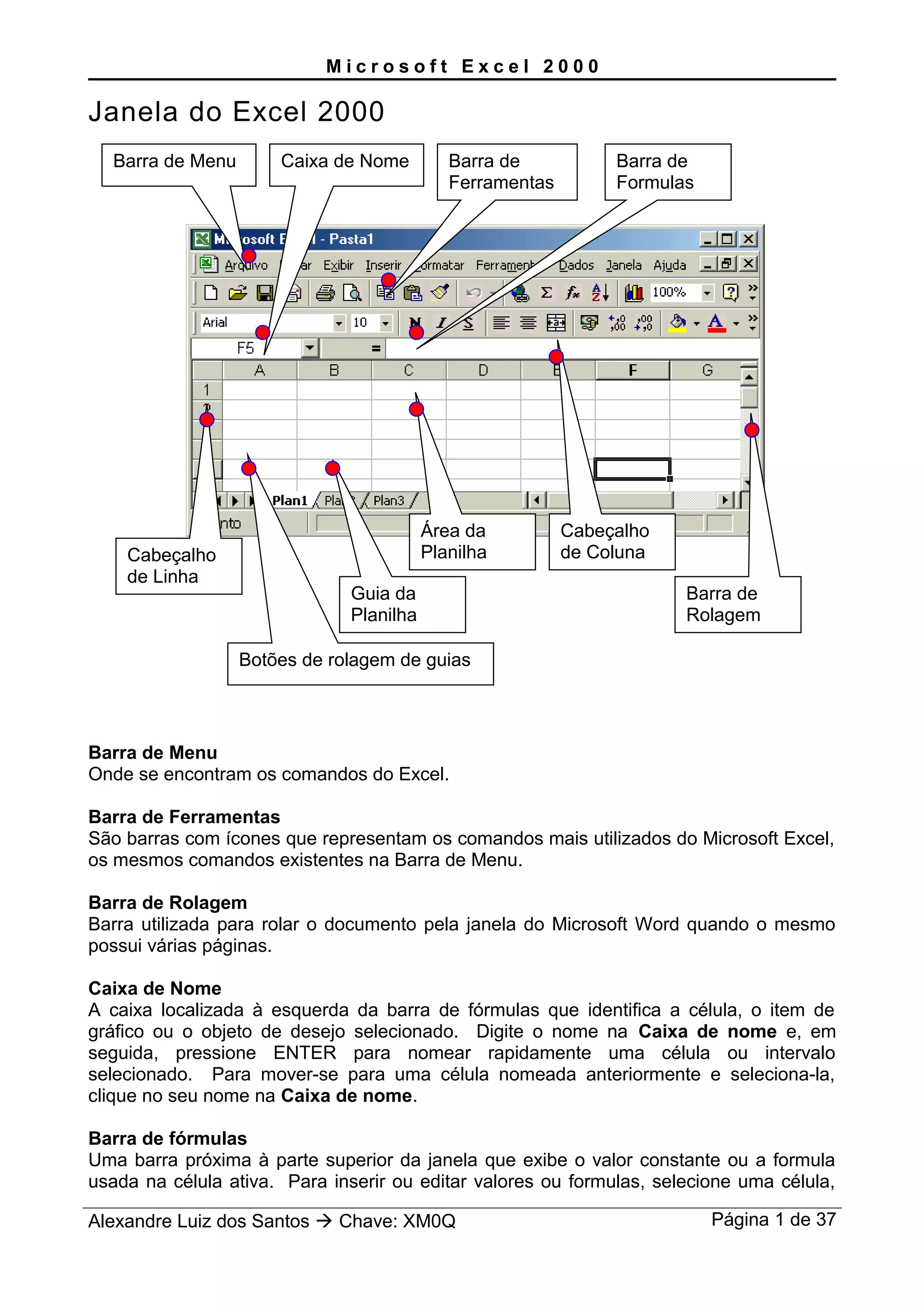
Barra de Menu
Onde se encontram os comandos do Excel.
Barra de Ferramentas
São barras com ícones que representam os comandos mais utilizados do Microsoft Excel,
os mesmos comandos existentes na Barra de Menu.
Barra de Rolagem
Barra utilizada para rolar o documento pela janela do Microsoft Word quando o mesmo
possui várias páginas.
Caixa de Nome
A caixa localizada à esquerda da barra de fórmulas que identifica a célula, o item de
gráfico ou o objeto de desejo selecionado. Digite o nome na Caixa de nome e, em
seguida, pressione ENTER para nomear rapidamente uma célula ou intervalo
selecionado. Para mover-se para uma célula nomeada anteriormente e seleciona-la,
clique no seu nome na Caixa de nome.
Barra de fórmulas
Uma barra próxima à parte superior da janela que exibe o valor constante ou a formula
usada na célula ativa. Para inserir ou editar valores ou formulas, selecione uma célula,
Alexandre Luiz dos Santos Chave: XM0Q Página 1 de 37
Barra de Menu Barra de
Ferramentas
Caixa de Nome Barra de
Formulas
Cabeçalho
de Linha
Cabeçalho
de Coluna
Área da
Planilha
Guia da
Planilha
Barra de
Rolagem
Botões de rolagem de guias
2.
M i cr o s o f t E x c e l 2 0 0 0
digite os dados e, em seguida, pressione ENTER. Você também pode clicar duas vezes
em uma célula para editar dados diretamente na célula.
Cabeçalho da coluna
A área cinza em ordem alfabética ou numérica localizada na parte superior de cada
coluna. Clique no cabeçalho da coluna para selecionar uma coluna inteira. Se você clicar
no cabeçalho da coluna com o botão direito do mouse, será exibido um menu de atalho.
Para aumentar ou diminuir a largura de uma coluna, arraste a linha para a direita do
cabeçalho da coluna. Se você estiver usando o estilo de referencia R1C1, os cabeçalhos
de coluna terão números em vez de letras.
Área da planilha
A planilha inteira e todos os seus elementos, incluindo células, linhas de grade,
cabeçalhos de linha e coluna, barras de rolagem e guias da planilha.
Guia da planilha
Uma guia próxima à parte inferior de uma janela da pasta de trabalho que exibe o nome
de uma planilha. Clique na guia da planilha para tomar uma planilha ativa. Para exibir um
menu de atalho, clique em uma guia com o botão direito do mouse. Para rolar pelas guias
da planilha, use os botões de rolagem de guias localizadas à esquerda das guias.
Botões de rolagem de guias
Os botões de seta localizada à esquerda das guias da planilha. Para rolar entre as guias
da planilha, clique em uma seta que aponta para a direção em que você deseja rolar, para
selecionar uma planilha, clique na sua guia. Para rolar entre várias guias de uma vez,
pressione SHIFT e, ao mesmo tempo, clique em um dos botões intermediários de rolagem
de guias. Para exibir um menu das planilhas na parte de trabalho, clique em um botão de
rolagem de guias com o botão direito do mouse.
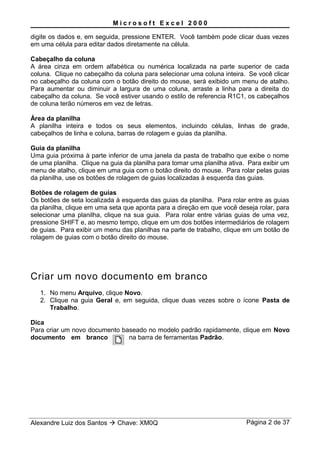
Criar um novo documento em branco
1. No menu Arquivo, clique Novo.
2. Clique na guia Geral e, em seguida, clique duas vezes sobre o ícone Pasta de
Trabalho.
Dica
Para criar um novo documento baseado no modelo padrão rapidamente, clique em Novo
documento em branco na barra de ferramentas Padrão.
Alexandre Luiz dos Santos Chave: XM0Q Página 2 de 37
3.
M i cr o s o f t E x c e l 2 0 0 0
Abrir (menu Arquivo)
1. Clique em Abrir.
2. Se desejar abrir um documento que tenha sido salvo em outra pasta, localize e abra a
pasta.
3. Clique duas vezes no documento que você deseja abrir.
Se não conseguir localizar o documento na lista de pastas, você pode pesquisá-lo.
Fechar (menu Arquivo)
No menu Arquivo, clique em Fechar.
Salvar (menu Arquivo)
Para salvar rapidamente um documento, clique em Salvar na barra de
ferramentas Padrão.
Alexandre Luiz dos Santos Chave: XM0Q Página 3 de 37
4.
M i cr o s o f t E x c e l 2 0 0 0
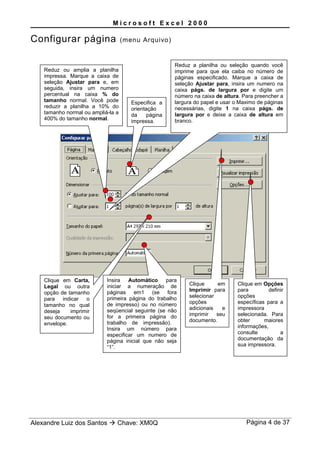
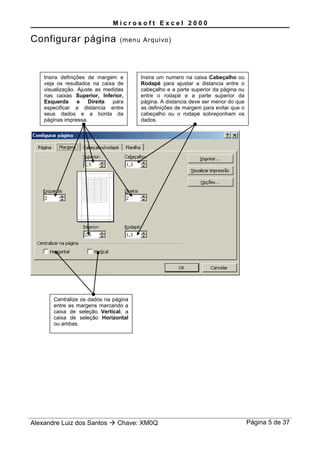
Configurar página (menu Arquivo)
Alexandre Luiz dos Santos Chave: XM0Q Página 4 de 37
Especifica a
orientação
da página
impressa.
Reduz ou amplia a planilha
impressa. Marque a caixa de
seleção Ajustar para e, em
seguida, insira um numero
percentual na caixa % do
tamanho normal. Você pode
reduzir a planilha a 10% do
tamanho normal ou ampliá-la a
400% do tamanho normal.
Reduz a planilha ou seleção quando você
imprime para que ela caiba no número de
páginas especificado. Marque a caixa de
seleção Ajustar para, insira um numero na
caixa págs. de largura por e digite um
número na caixa de altura. Para preencher a
largura do papel e usar o Maximo de páginas
necessárias, digite 1 na caixa págs. de
largura por e deixe a caixa de altura em
branco.
Clique em Carta,
Legal ou outra
opção de tamanho
para indicar o
tamanho no qual
deseja imprimir
seu documento ou
envelope.
Insira Automático para
iniciar a numeração de
páginas em1 (se fora
primeira página do trabalho
de impresso) ou no número
seqüencial seguinte (se não
for a primeira página do
trabalho de impressão).
Insira um número para
especificar um numero de
página inicial que não seja
“1”.
Clique em
Imprimir para
selecionar
opções
adicionais e
imprimir seu
documento.
Clique em Opções
para definir
opções
específicas para a
impressora
selecionada. Para
obter maiores
informações,
consulte a
documentação da
sua impressora.
5.
M i cr o s o f t E x c e l 2 0 0 0
Configurar página (menu Arquivo)
Alexandre Luiz dos Santos Chave: XM0Q Página 5 de 37
Insira definições de margem e
veja os resultados na caixa de
visualização. Ajuste as medidas
nas caixas Superior, Inferior,
Esquerda e Direita para
especificar a distancia entre
seus dados e a borda da
páginas impressa.
Insira um numero na caixa Cabeçalho ou
Rodapé para ajustar a distancia entre o
cabeçalho e a parte superior da página ou
entre o rodapé e a parte superior da
página. A distancia deve ser menor do que
as definições de margem para evitar que o
cabeçalho ou o rodapé sobreponham os
dados.
Centralize os dados na página
entre as margens marcando a
caixa de seleção Vertical, a
caixa de seleção Horizontal
ou ambas.
6.
M i cr o s o f t E x c e l 2 0 0 0
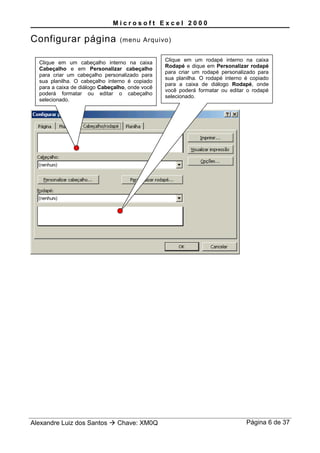
Configurar página (menu Arquivo)
Alexandre Luiz dos Santos Chave: XM0Q Página 6 de 37
Clique em um cabeçalho interno na caixa
Cabeçalho e em Personalizar cabeçalho
para criar um cabeçalho personalizado para
sua planilha. O cabeçalho interno é copiado
para a caixa de diálogo Cabeçalho, onde você
poderá formatar ou editar o cabeçalho
selecionado.
Clique em um rodapé interno na caixa
Rodapé e dique em Personalizar rodapé
para criar um rodapé personalizado para
sua planilha. O rodapé interno é copiado
para a caixa de diálogo Rodapé, onde
você poderá formatar ou editar o rodapé
selecionado.
7.
M i cr o s o f t E x c e l 2 0 0 0
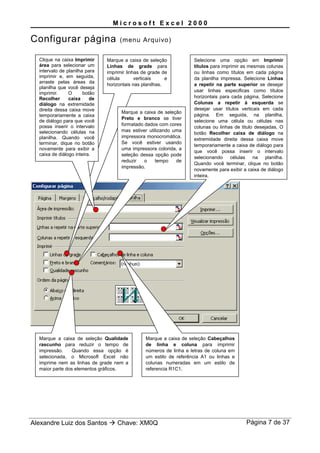
Configurar página (menu Arquivo)
Alexandre Luiz dos Santos Chave: XM0Q Página 7 de 37
Selecione uma opção em Imprimir
títulos para imprimir as mesmas colunas
ou linhas como títulos em cada página
da planilha impressa. Selecione Linhas
a repetir na parte superior se desejar
usar linhas especificas como títulos
horizontais para cada página. Selecione
Colunas a repetir à esquerda se
desejar usar títulos verticais em cada
página. Em seguida, na planilha,
selecione uma célula ou células nas
colunas ou linhas de titulo desejadas, O
botão Recolher caixa de diálogo na
extremidade direita dessa caixa move
temporariamente a caixa de diálogo para
que você possa inserir o intervalo
selecionando células na planilha.
Quando você terminar, clique no botão
novamente para exibir a caixa de diálogo
inteira.
Marque a caixa de seleção
Linhas de grade para
imprimir linhas de grade de
célula verticais e
horizontais nas planilhas.
Clique na caixa Imprimir
área para selecionar um
intervalo de planilha para
imprimir e, em seguida,
arraste pelas áreas da
planilha que você deseja
imprimir. O botão
Recolher caixa de
diálogo na extremidade
direita dessa caixa move
temporariamente a caixa
de diálogo para que você
possa inserir o intervalo
selecionando células na
planilha. Quando você
terminar, dique no botão
novamente para exibir a
caixa de diálogo inteira.
Marque a caixa de seleção
Preto e branco se tiver
formatado dados com cores
mas estiver utilizando uma
impressora monocromática.
Se você estiver usando
uma impressora colorida, a
seleção dessa opção pode
reduzir o tempo de
impressão.
Marque a caixa de seleção Qualidade
rascunho para reduzir o tempo de
impressão. Quando essa opção é
selecionada, o Microsofl Excel não
imprime nem as linhas de grade nem a
maior parte dos elementos gráficos.
Marque a caixa de seleção Cabeçalhos
de linha e coluna para imprimir
números de linha e letras de coluna em
um estilo de referência A1 ou linhas e
colunas numeradas em um estilo de
referencia R1C1.
8.
M i cr o s o f t E x c e l 2 0 0 0
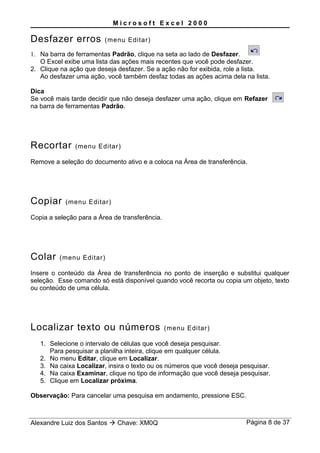
Desfazer erros (menu Editar)
1. Na barra de ferramentas Padrão, clique na seta ao lado de Desfazer.
O Excel exibe uma lista das ações mais recentes que você pode desfazer.
2. Clique na ação que deseja desfazer. Se a ação não for exibida, role a lista.
Ao desfazer uma ação, você também desfaz todas as ações acima dela na lista.
Dica
Se você mais tarde decidir que não deseja desfazer uma ação, clique em Refazer
na barra de ferramentas Padrão.
Recortar (menu Editar)
Remove a seleção do documento ativo e a coloca na Área de transferência.
Copiar (menu Editar)
Copia a seleção para a Área de transferência.
Colar (menu Editar)
Insere o conteúdo da Área de transferência no ponto de inserção e substitui qualquer
seleção. Esse comando só está disponível quando você recorta ou copia um objeto, texto
ou conteúdo de uma célula.
Localizar texto ou números (menu Editar)
1. Selecione o intervalo de células que você deseja pesquisar.
Para pesquisar a planilha inteira, clique em qualquer célula.
2. No menu Editar, clique em Localizar.
3. Na caixa Localizar, insira o texto ou os números que você deseja pesquisar.
4. Na caixa Examinar, clique no tipo de informação que você deseja pesquisar.
5. Clique em Localizar próxima.
Observação: Para cancelar uma pesquisa em andamento, pressione ESC.
Alexandre Luiz dos Santos Chave: XM0Q Página 8 de 37
9.
M i cr o s o f t E x c e l 2 0 0 0
Substituir texto ou números (menu Editar)
1. Selecione o intervalo de células que você deseja pesquisar.
Para pesquisar a planilha inteira, clique em qualquer célula.
2. No menu Editar, clique em Substituir.
3. Na caixa Localizar, insira o texto ou os números que você deseja pesquisar.
4. Na caixa Substituir por, insira os caracteres de substituição.
Para excluir os caracteres da caixa Localizar, deixe a caixa Substituir por em
branco.
5. Clique em Localizar próxima.
6. Para substituir a ocorrência realçada dos caracteres localizados, clique em
Substituir.
Para substituir todas as ocorrências dos caracteres localizados, clique em
Substituir tudo.
Observação
Para cancelar uma pesquisa em andamento, pressione ESC.
Normal (menu Exibir)
Alterna para o modo de exibição normal, que e o modo de exibição padrão para a maioria
das tarefas no Microsoft Excel, como inserir, filtrar, representar graficamente e formatar
dados.
Visualizar quebra de página (menu Exibir)
Alterna a planilha ativa para o modo de visualização de quebra de página, que é um modo
de edição que exibe a planilha como ela será impressa. No modo de visualização de
quebra de página, você pode mover quebras de página arrastando-as para a esquerda,
para a direita, para cima ou para baixo, O Microsoft Excel dimensiona automaticamente a
planilha para ajustar as colunas e linhas na página.
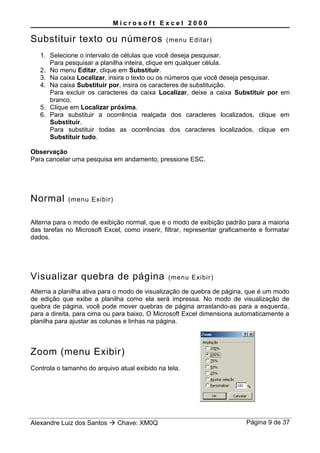
Zoom (menu Exibir)
Controla o tamanho do arquivo atual exibido na tela.
Alexandre Luiz dos Santos Chave: XM0Q Página 9 de 37
10.
M i cr o s o f t E x c e l 2 0 0 0
Células (menu Inserir)
Insere células começando pelo ponto de inserção. Você pode alterar outras células da
tabela para a direita ou para baixo. Também pode inserir uma linha ou coluna inteira.
Linhas (menu Inserir)
Insere o número de células, linhas ou colunas selecionadas.
Colunas (menu Inserir)
Insere o número de células, linhas ou colunas selecionadas.
Planilha (menu Inserir)
Insere uma nova planilha à esquerda da planilha selecionada.
Alexandre Luiz dos Santos Chave: XM0Q Página 10 de 37
11.
M i cr o s o f t E x c e l 2 0 0 0
Gráficos (menu Inserir)
Cada tipo de gráfico possui dois ou mais subtipos a escolher.
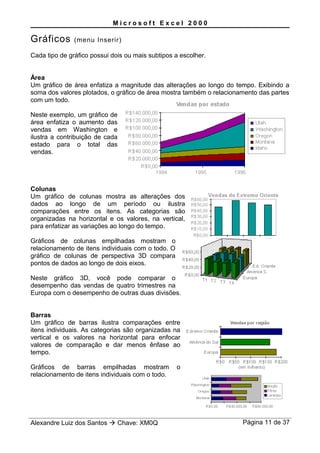
Área
Um gráfico de área enfatiza a magnitude das alterações ao longo do tempo. Exibindo a
soma dos valores plotados, o gráfico de área mostra também o relacionamento das partes
com um todo.
Neste exemplo, um gráfico de
área enfatiza o aumento das
vendas em Washington e
ilustra a contribuição de cada
estado para o total das
vendas.
Colunas
Um gráfico de colunas mostra as alterações dos
dados ao longo de um período ou ilustra
comparações entre os itens. As categorias são
organizadas na horizontal e os valores, na vertical,
para enfatizar as variações ao longo do tempo.
Gráficos de colunas empilhadas mostram o
relacionamento de itens individuais com o todo. O
gráfico de colunas de perspectiva 3D compara
pontos de dados ao longo de dois eixos.
Neste gráfico 3D, você pode comparar o
desempenho das vendas de quatro trimestres na
Europa com o desempenho de outras duas divisões.
Barras
Um gráfico de barras ilustra comparações entre
itens individuais. As categorias são organizadas na
vertical e os valores na horizontal para enfocar
valores de comparação e dar menos ênfase ao
tempo.
Gráficos de barras empilhadas mostram o
relacionamento de itens individuais com o todo.
Alexandre Luiz dos Santos Chave: XM0Q Página 11 de 37
12.
M i cr o s o f t E x c e l 2 0 0 0
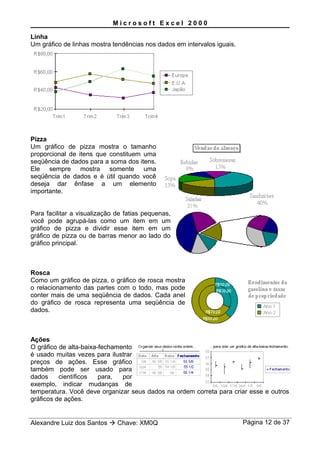
Linha
Um gráfico de linhas mostra tendências nos dados em intervalos iguais.
Pizza
Um gráfico de pizza mostra o tamanho
proporcional de itens que constituem uma
seqüência de dados para a soma dos itens.
Ele sempre mostra somente uma
seqüência de dados e é útil quando você
deseja dar ênfase a um elemento
importante.
Para facilitar a visualização de fatias pequenas,
você pode agrupá-las como um item em um
gráfico de pizza e dividir esse item em um
gráfico de pizza ou de barras menor ao lado do
gráfico principal.
Rosca
Como um gráfico de pizza, o gráfico de rosca mostra
o relacionamento das partes com o todo, mas pode
conter mais de uma seqüência de dados. Cada anel
do gráfico de rosca representa uma seqüência de
dados.
Ações
O gráfico de alta-baixa-fechamento
é usado muitas vezes para ilustrar
preços de ações. Esse gráfico
também pode ser usado para
dados científicos para, por
exemplo, indicar mudanças de
temperatura. Você deve organizar seus dados na ordem correta para criar esse e outros
gráficos de ações.
Alexandre Luiz dos Santos Chave: XM0Q Página 12 de 37
13.
M i cr o s o f t E x c e l 2 0 0 0
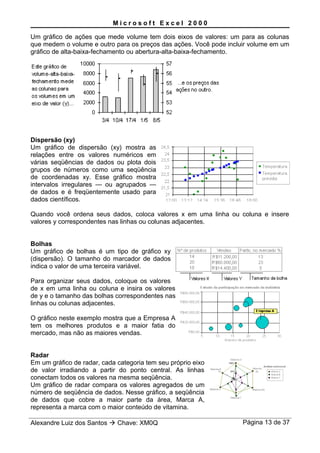
Um gráfico de ações que mede volume tem dois eixos de valores: um para as colunas
que medem o volume e outro para os preços das ações. Você pode incluir volume em um
gráfico de alta-baixa-fechamento ou abertura-alta-baixa-fechamento.
Dispersão (xy)
Um gráfico de dispersão (xy) mostra as
relações entre os valores numéricos em
várias seqüências de dados ou plota dois
grupos de números como uma seqüência
de coordenadas xy. Esse gráfico mostra
intervalos irregulares — ou agrupados —
de dados e é freqüentemente usado para
dados científicos.
Quando você ordena seus dados, coloca valores x em uma linha ou coluna e insere
valores y correspondentes nas linhas ou colunas adjacentes.
Bolhas
Um gráfico de bolhas é um tipo de gráfico xy
(dispersão). O tamanho do marcador de dados
indica o valor de uma terceira variável.
Para organizar seus dados, coloque os valores
de x em uma linha ou coluna e insira os valores
de y e o tamanho das bolhas correspondentes nas
linhas ou colunas adjacentes.
O gráfico neste exemplo mostra que a Empresa A
tem os melhores produtos e a maior fatia do
mercado, mas não as maiores vendas.
Radar
Em um gráfico de radar, cada categoria tem seu próprio eixo
de valor irradiando a partir do ponto central. As linhas
conectam todos os valores na mesma seqüência.
Um gráfico de radar compara os valores agregados de um
número de seqüência de dados. Nesse gráfico, a seqüência
de dados que cobre a maior parte da área, Marca A,
representa a marca com o maior conteúdo de vitamina.
Alexandre Luiz dos Santos Chave: XM0Q Página 13 de 37
14.
M i cr o s o f t E x c e l 2 0 0 0
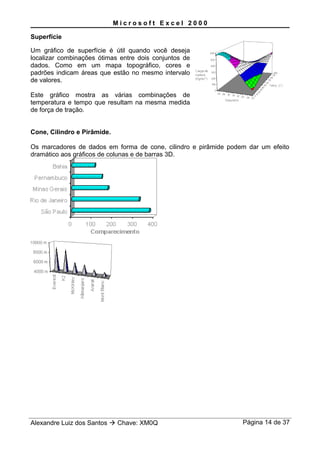
Superfície
Um gráfico de superfície é útil quando você deseja
localizar combinações ótimas entre dois conjuntos de
dados. Como em um mapa topográfico, cores e
padrões indicam áreas que estão no mesmo intervalo
de valores.
Este gráfico mostra as várias combinações de
temperatura e tempo que resultam na mesma medida
de força de tração.
Cone, Cilindro e Pirâmide.
Os marcadores de dados em forma de cone, cilindro e pirâmide podem dar um efeito
dramático aos gráficos de colunas e de barras 3D.
Alexandre Luiz dos Santos Chave: XM0Q Página 14 de 37
15.
M i cr o s o f t E x c e l 2 0 0 0
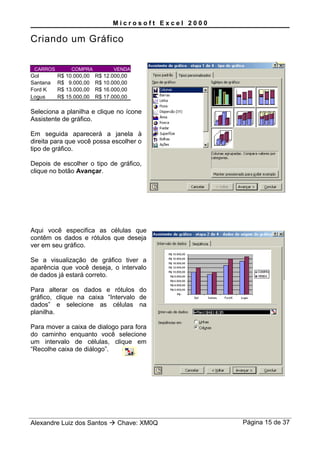
Criando um Gráfico
CARROS COMPRA VENDA
Gol R$ 10.000,00 R$ 12.000,00
Santana R$ 9.000,00 R$ 10.000,00
Ford K R$ 13.000,00 R$ 16.000,00
Logus R$ 15.000,00 R$ 17.000,00
Seleciona a planilha e clique no ícone
Assistente de gráfico.
Em seguida aparecerá a janela à
direita para que você possa escolher o
tipo de gráfico.
Depois de escolher o tipo de gráfico,
clique no botão Avançar.
Aqui você especifica as células que
contêm os dados e rótulos que deseja
ver em seu gráfico.
Se a visualização de gráfico tiver a
aparência que você deseja, o intervalo
de dados já estará correto.
Para alterar os dados e rótulos do
gráfico, clique na caixa “Intervalo de
dados” e selecione as células na
planilha.
Para mover a caixa de dialogo para fora
do caminho enquanto você selecione
um intervalo de células, clique em
“Recolhe caixa de diálogo”.
Alexandre Luiz dos Santos Chave: XM0Q Página 15 de 37
16.
M i cr o s o f t E x c e l 2 0 0 0
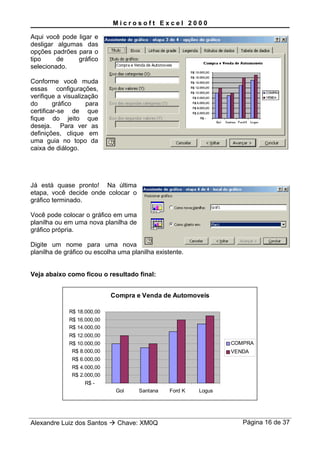
Aqui você pode ligar e
desligar algumas das
opções padrões para o
tipo de gráfico
selecionado.
Conforme você muda
essas configurações,
verifique a visualização
do gráfico para
certificar-se de que
fique do jeito que
deseja. Para ver as
definições, clique em
uma guia no topo da
caixa de diálogo.
Já está quase pronto! Na última
etapa, você decide onde colocar o
gráfico terminado.
Você pode colocar o gráfico em uma
planilha ou em uma nova planilha de
gráfico própria.
Digite um nome para uma nova
planilha de gráfico ou escolha uma planilha existente.
Veja abaixo como ficou o resultado final:
Compra e Venda de Automoveis
R$ -
R$ 2.000,00
R$ 4.000,00
R$ 6.000,00
R$ 8.000,00
R$ 10.000,00
R$ 12.000,00
R$ 14.000,00
R$ 16.000,00
R$ 18.000,00
Gol Santana Ford K Logus
COMPRA
VENDA
Alexandre Luiz dos Santos Chave: XM0Q Página 16 de 37
17.
M i cr o s o f t E x c e l 2 0 0 0
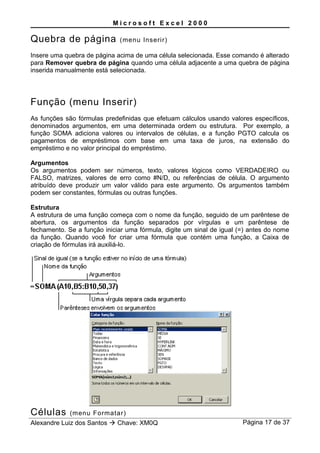
Quebra de página (menu Inserir)
Insere uma quebra de página acima de uma célula selecionada. Esse comando é alterado
para Remover quebra de página quando uma célula adjacente a uma quebra de página
inserida manualmente está selecionada.
Função (menu Inserir)
As funções são fórmulas predefinidas que efetuam cálculos usando valores específicos,
denominados argumentos, em uma determinada ordem ou estrutura. Por exemplo, a
função SOMA adiciona valores ou intervalos de células, e a função PGTO calcula os
pagamentos de empréstimos com base em uma taxa de juros, na extensão do
empréstimo e no valor principal do empréstimo.
Argumentos
Os argumentos podem ser números, texto, valores lógicos como VERDADEIRO ou
FALSO, matrizes, valores de erro como #N/D, ou referências de célula. O argumento
atribuído deve produzir um valor válido para este argumento. Os argumentos também
podem ser constantes, fórmulas ou outras funções.
Estrutura
A estrutura de uma função começa com o nome da função, seguido de um parêntese de
abertura, os argumentos da função separados por vírgulas e um parêntese de
fechamento. Se a função iniciar uma fórmula, digite um sinal de igual (=) antes do nome
da função. Quando você for criar uma fórmula que contém uma função, a Caixa de
criação de fórmulas irá auxiliá-lo.
Células (menu Formatar)
Alexandre Luiz dos Santos Chave: XM0Q Página 17 de 37
18.
M i cr o s o f t E x c e l 2 0 0 0
Linha (menu Formatar)
Alexandre Luiz dos Santos Chave: XM0Q Página 18 de 37
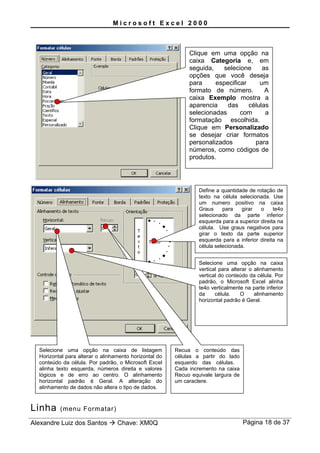
Clique em uma opção na
caixa Categoria e, em
seguida, selecione as
opções que você deseja
para especificar um
formato de número. A
caixa Exemplo mostra a
aparencia das células
selecionadas com a
formatação escolhida.
Clique em Personalizado
se desejar criar formatos
personalizados para
números, como códigos de
produtos.
Selecione uma opção na caixa de listagem
Horizontal para alterar o alinhamento horizontal do
conteúdo da célula. Por padrão, o Microsoft Excel
alinha texto esquerda, números direita e valores
lógicos e de erro ao centro. O alinhamento
horizontal padrão é Geral. A alteração do
alinhamento de dados não altera o tipo de dados.
Recua o conteúdo das
células a partir do lado
esquerdo das células.
Cada incremento na caixa
Recuo equivale largura de
um caractere.
Define a quantidade de rotação de
texto na célula selecionada. Use
um numero positivo na caixa
Graus para girar o te4o
selecionado da parte inferior
esquerda para a superior direita na
célula. Use graus negativos para
girar o texto da parte superior
esquerda para a inferior direita na
célula selecionada.
Selecione uma opção na caixa
vertical para alterar o alinhamento
vertical do conteúdo da célula. Por
padrão, o Microsoft Excel alinha
te4o verticalmente na parte inferior
da célula. O alinhamento
horizontal padrão é Geral.
19.
M i cr o s o f t E x c e l 2 0 0 0
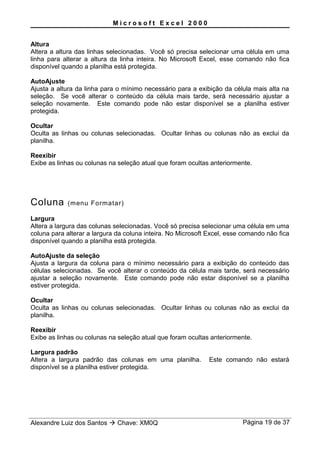
Altura
Altera a altura das linhas selecionadas. Você só precisa selecionar uma célula em uma
linha para alterar a altura da linha inteira. No Microsoft Excel, esse comando não fica
disponível quando a planilha está protegida.
AutoAjuste
Ajusta a altura da linha para o mínimo necessário para a exibição da célula mais alta na
seleção. Se você alterar o conteúdo da célula mais tarde, será necessário ajustar a
seleção novamente. Este comando pode não estar disponível se a planilha estiver
protegida.
Ocultar
Oculta as linhas ou colunas selecionadas. Ocultar linhas ou colunas não as exclui da
planilha.
Reexibir
Exibe as linhas ou colunas na seleção atual que foram ocultas anteriormente.
Coluna (menu Formatar)
Largura
Altera a largura das colunas selecionadas. Você só precisa selecionar uma célula em uma
coluna para alterar a largura da coluna inteira. No Microsoft Excel, esse comando não fica
disponível quando a planilha está protegida.
AutoAjuste da seleção
Ajusta a largura da coluna para o mínimo necessário para a exibição do conteúdo das
células selecionadas. Se você alterar o conteúdo da célula mais tarde, será necessário
ajustar a seleção novamente. Este comando pode não estar disponível se a planilha
estiver protegida.
Ocultar
Oculta as linhas ou colunas selecionadas. Ocultar linhas ou colunas não as exclui da
planilha.
Reexibir
Exibe as linhas ou colunas na seleção atual que foram ocultas anteriormente.
Largura padrão
Altera a largura padrão das colunas em uma planilha. Este comando não estará
disponível se a planilha estiver protegida.
Alexandre Luiz dos Santos Chave: XM0Q Página 19 de 37
20.
M i cr o s o f t E x c e l 2 0 0 0
Planilha (menu Formatar)
Renomear
Renomeia a planilha ativa.
Ocultar
Oculta a planilha ativa. A planilha permanecera aberta e acessível a outras planilhas,
mas não estará visível. Você não pode ocultar a única planilha visível em uma pasta de
trabalho.
Segundo plano
Insere uma imagem gráfica lado a lado no segundo plano da planilha, com base no
bitmap selecionado.
AutoFormatação (menu Formatar)
Aplica uma combinação de formatos interna, denominada autoformatação, a um intervalo
de células ou a um relatório de tabela dinâmica. Se uma única célula for selecionada, o
Microsoft Excel selecionará automaticamente o intervalo rodeado por células em branco e
aplicará a autoformatação a esse intervalo. Se a seleção for parte de um relatório de
tabela dinâmica, a tabela inteira, exceto os campos de página, será selecionada e
formatada. Este comando não estará disponível se a planilha estiver protegida.
Formatação condicional (menu Formatar)
Aplica formatos a células selecionadas que atendem a critérios específicos baseados em
valores ou fórmulas que você especificar.
Estilo (menu Formatar)
Define ou aplica na seleção uma combinação de formatos, denominados estilo.
Alexandre Luiz dos Santos Chave: XM0Q Página 20 de 37
21.
M i cr o s o f t E x c e l 2 0 0 0
Proteger (menu Ferramentas)
Proteger planilha
Evita alterações nas células das planilhas, nos itens de um gráfico, nos objetos gráficos
de uma planilha ou folha de gráfico ou no código do formulário do Editor do Visual Basic.
Proteger pasta de trabalho
Protege a estrutura e as janelas da pasta de trabalho. Você pode evitar alterações na
estrutura de uma pasta de trabalho para que as planilhas não possam ser excluídas,
movidas, ocultas, reexibidas ou renomeada e para que novas planilhas não possam ser
inseridas. Além disso, é possível proteger as janelas para que elas não sejam
movimentadas ou redimensionadas.
Quando o documento ativo for protegido, o nome do comando mudará para Desproteger
pastado trabalho.
Proteger e compartilhar pasta de trabalho
Protege o compartilhamento e altera o controle de histórico em uma pasta de trabalho
compartilhada para que os recursos não possam ser desativados. Se você selecionar
essa caixa de seleção e clicar em OK quando a pasta de trabalho não for compartilhada,
será preciso informar se você deseja salva-la como uma pasta compartilhada. Em uma
pasta de trabalho que já é compartilhada, você pode ativar a proteção do
compartilhamento e alterar o histórico, mas não pode atribuir uma senha a essa proteção.
Para atribuir uma senha, primeiro você deve remover a pasta de trabalho do uso
compartilhado.
Quando a pasta de trabalho ativa está protegida, o nome do comando é alterado para
Desproteger para compartilhamento.
Alexandre Luiz dos Santos Chave: XM0Q Página 21 de 37
22.
M i cr o s o f t E x c e l 2 0 0 0
Auditoria (menu Ferramentas)
O Microsoft Excel fornece ferramentas
que o ajudam a rastrear problemas em
suas planilhas. Por exemplo, o valor
que você vê em uma célula pode ser o
resultado de uma fórmula, ou pode ser
usado por uma fórmula que produz um
resultado incorreto. Os comandos de
auditoria exibem graficamente, ou
rastreiam, as relações entre células e
fórmulas com setas rastreadoras.
Quando você auditora uma planilha,
pode rastrear as precedentes (células
que fornecem dados a uma célula
específica) ou as dependentes (células que dependem do valor em uma célula
específica).
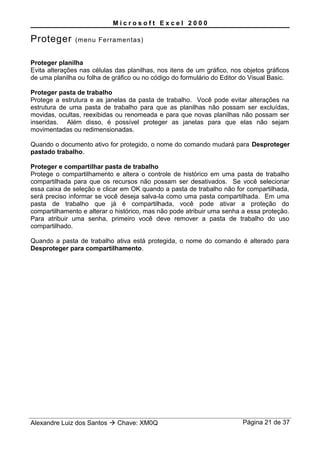
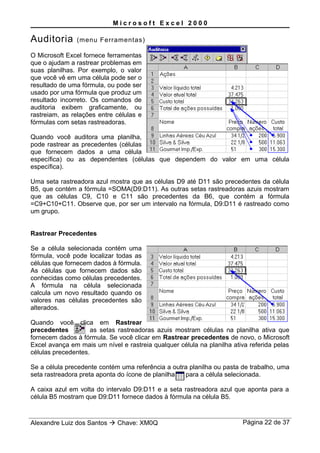
Uma seta rastreadora azul mostra que as células D9 até D11 são precedentes da célula
B5, que contém a fórmula =SOMA(D9:D11). As outras setas rastreadoras azuis mostram
que as células C9, C10 e C11 são precedentes da B6, que contém a fórmula
=C9+C10+C11. Observe que, por ser um intervalo na fórmula, D9:D11 é rastreado como
um grupo.
Rastrear Precedentes
Se a célula selecionada contém uma
fórmula, você pode localizar todas as
células que fornecem dados à fórmula.
As células que fornecem dados são
conhecidas como células precedentes.
A fórmula na célula selecionada
calcula um novo resultado quando os
valores nas células precedentes são
alterados.
Quando você clica em Rastrear
precedentes as setas rastreadoras azuis mostram células na planilha ativa que
fornecem dados à fórmula. Se você clicar em Rastrear precedentes de novo, o Microsoft
Excel avança em mais um nível e rastreia qualquer célula na planilha ativa referida pelas
células precedentes.
Se a célula precedente contém uma referência a outra planilha ou pasta de trabalho, uma
seta rastreadora preta aponta do ícone de planilha para a célula selecionada.
A caixa azul em volta do intervalo D9:D11 e a seta rastreadora azul que aponta para a
célula B5 mostram que D9:D11 fornece dados à fórmula na célula B5.
Alexandre Luiz dos Santos Chave: XM0Q Página 22 de 37
23.
M i cr o s o f t E x c e l 2 0 0 0
Rastrear Dependentes
Qualquer célula que contenha uma
fórmula referente à célula que você
selecionou é conhecida como célula
dependente. O valor em uma célula
dependente é alterado quando o valor
na célula selecionada é alterado.
Quando você seleciona uma célula
particular e clica em Rastrear
dependentes ,uma seta rastreadora azul mostra quais fórmulas na planilha ativa
dependem daquela célula. Se você clicar em Rastrear dependentes novamente, o
Microsoft Excel avança em mais um nível e rastreia qualquer célula na planilha ativa que
faz referência às células dependentes.
Se uma célula em outra planilha ou pasta de trabalho se refere à célula selecionada, uma
seta rastreadora preta aponta para um ícone de planilha . No entanto, a outra pasta de
trabalho deve ser aberta antes que o Excel possa rastrear essas dependências.
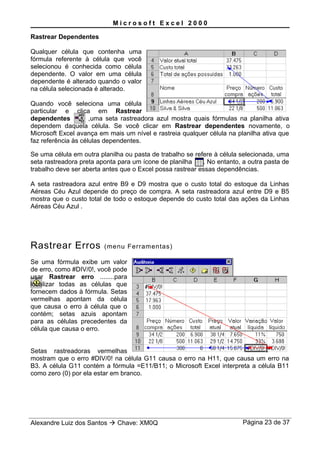
A seta rastreadora azul entre B9 e D9 mostra que o custo total do estoque da Linhas
Aéreas Céu Azul depende do preço de compra. A seta rastreadora azul entre D9 e B5
mostra que o custo total de todo o estoque depende do custo total das ações da Linhas
Aéreas Céu Azul .
Rastrear Erros (menu Ferramentas)
Se uma fórmula exibe um valor
de erro, como #DIV/0!, você pode
usar Rastrear erro ........para
localizar todas as células que
fornecem dados à fórmula. Setas
vermelhas apontam da célula
que causa o erro à célula que o
contém; setas azuis apontam
para as células precedentes da
célula que causa o erro.
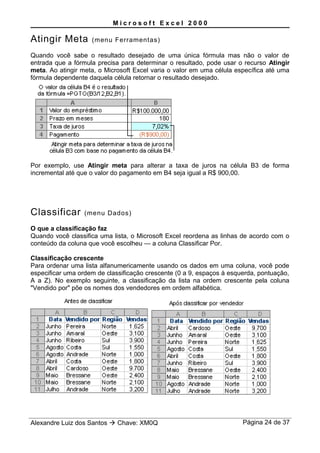
Setas rastreadoras vermelhas
mostram que o erro #DIV/0! na célula G11 causa o erro na H11, que causa um erro na
B3. A célula G11 contém a fórmula =E11/B11; o Microsoft Excel interpreta a célula B11
como zero (0) por ela estar em branco.
Alexandre Luiz dos Santos Chave: XM0Q Página 23 de 37
24.
M i cr o s o f t E x c e l 2 0 0 0
Atingir Meta (menu Ferramentas)
Quando você sabe o resultado desejado de uma única fórmula mas não o valor de
entrada que a fórmula precisa para determinar o resultado, pode usar o recurso Atingir
meta. Ao atingir meta, o Microsoft Excel varia o valor em uma célula específica até uma
fórmula dependente daquela célula retornar o resultado desejado.
Por exemplo, use Atingir meta para alterar a taxa de juros na célula B3 de forma
incremental até que o valor do pagamento em B4 seja igual a R$ 900,00.
Classificar (menu Dados)
O que a classificação faz
Quando você classifica uma lista, o Microsoft Excel reordena as linhas de acordo com o
conteúdo da coluna que você escolheu — a coluna Classificar Por.
Classificação crescente
Para ordenar uma lista alfanumericamente usando os dados em uma coluna, você pode
especificar uma ordem de classificação crescente (0 a 9, espaços à esquerda, pontuação,
A a Z). No exemplo seguinte, a classificação da lista na ordem crescente pela coluna
"Vendido por" põe os nomes dos vendedores em ordem alfabética.
Alexandre Luiz dos Santos Chave: XM0Q Página 24 de 37
25.
M i cr o s o f t E x c e l 2 0 0 0
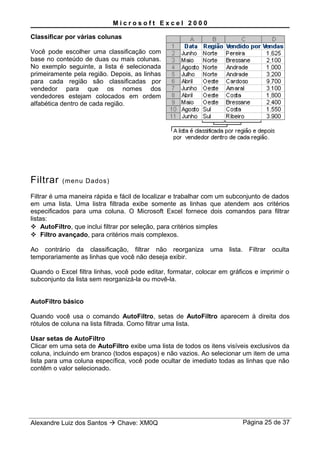
Classificar por várias colunas
Você pode escolher uma classificação com
base no conteúdo de duas ou mais colunas.
No exemplo seguinte, a lista é selecionada
primeiramente pela região. Depois, as linhas
para cada região são classificadas por
vendedor para que os nomes dos
vendedores estejam colocados em ordem
alfabética dentro de cada região.
Filtrar (menu Dados)
Filtrar é uma maneira rápida e fácil de localizar e trabalhar com um subconjunto de dados
em uma lista. Uma listra filtrada exibe somente as linhas que atendem aos critérios
especificados para uma coluna. O Microsoft Excel fornece dois comandos para filtrar
listas:
AutoFiltro, que inclui filtrar por seleção, para critérios simples
Filtro avançado, para critérios mais complexos.
Ao contrário da classificação, filtrar não reorganiza uma lista. Filtrar oculta
temporariamente as linhas que você não deseja exibir.
Quando o Excel filtra linhas, você pode editar, formatar, colocar em gráficos e imprimir o
subconjunto da lista sem reorganizá-la ou movê-la.
AutoFiltro básico
Quando você usa o comando AutoFiltro, setas de AutoFiltro aparecem à direita dos
rótulos de coluna na lista filtrada. Como filtrar uma lista.
Usar setas de AutoFiltro
Clicar em uma seta de AutoFiltro exibe uma lista de todos os itens visíveis exclusivos da
coluna, incluindo em branco (todos espaços) e não vazios. Ao selecionar um item de uma
lista para uma coluna específica, você pode ocultar de imediato todas as linhas que não
contêm o valor selecionado.
Alexandre Luiz dos Santos Chave: XM0Q Página 25 de 37
26.
M i cr o s o f t E x c e l 2 0 0 0
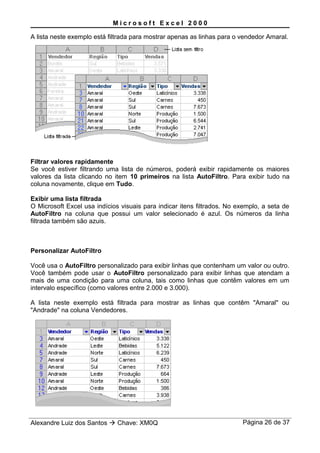
A lista neste exemplo está filtrada para mostrar apenas as linhas para o vendedor Amaral.
Filtrar valores rapidamente
Se você estiver filtrando uma lista de números, poderá exibir rapidamente os maiores
valores da lista clicando no item 10 primeiros na lista AutoFiltro. Para exibir tudo na
coluna novamente, clique em Tudo.
Exibir uma lista filtrada
O Microsoft Excel usa indícios visuais para indicar itens filtrados. No exemplo, a seta de
AutoFiltro na coluna que possui um valor selecionado é azul. Os números da linha
filtrada também são azuis.
Personalizar AutoFiltro
Você usa o AutoFiltro personalizado para exibir linhas que contenham um valor ou outro.
Você também pode usar o AutoFiltro personalizado para exibir linhas que atendam a
mais de uma condição para uma coluna, tais como linhas que contêm valores em um
intervalo específico (como valores entre 2.000 e 3.000).
A lista neste exemplo está filtrada para mostrar as linhas que contêm "Amaral" ou
"Andrade" na coluna Vendedores.
Alexandre Luiz dos Santos Chave: XM0Q Página 26 de 37
27.
M i cr o s o f t E x c e l 2 0 0 0
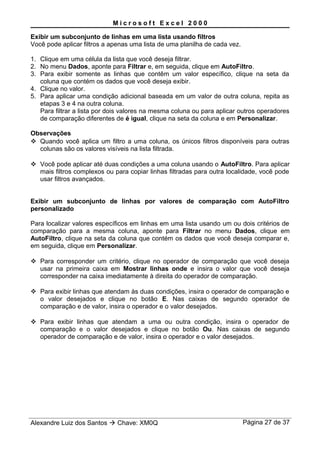
Exibir um subconjunto de linhas em uma lista usando filtros
Você pode aplicar filtros a apenas uma lista de uma planilha de cada vez.
1. Clique em uma célula da lista que você deseja filtrar.
2. No menu Dados, aponte para Filtrar e, em seguida, clique em AutoFiltro.
3. Para exibir somente as linhas que contêm um valor específico, clique na seta da
coluna que contém os dados que você deseja exibir.
4. Clique no valor.
5. Para aplicar uma condição adicional baseada em um valor de outra coluna, repita as
etapas 3 e 4 na outra coluna.
Para filtrar a lista por dois valores na mesma coluna ou para aplicar outros operadores
de comparação diferentes de é igual, clique na seta da coluna e em Personalizar.
Observações
Quando você aplica um filtro a uma coluna, os únicos filtros disponíveis para outras
colunas são os valores visíveis na lista filtrada.
Você pode aplicar até duas condições a uma coluna usando o AutoFiltro. Para aplicar
mais filtros complexos ou para copiar linhas filtradas para outra localidade, você pode
usar filtros avançados.
Exibir um subconjunto de linhas por valores de comparação com AutoFiltro
personalizado
Para localizar valores específicos em linhas em uma lista usando um ou dois critérios de
comparação para a mesma coluna, aponte para Filtrar no menu Dados, clique em
AutoFiltro, clique na seta da coluna que contém os dados que você deseja comparar e,
em seguida, clique em Personalizar.
Para corresponder um critério, clique no operador de comparação que você deseja
usar na primeira caixa em Mostrar linhas onde e insira o valor que você deseja
corresponder na caixa imediatamente à direita do operador de comparação.
Para exibir linhas que atendam às duas condições, insira o operador de comparação e
o valor desejados e clique no botão E. Nas caixas de segundo operador de
comparação e de valor, insira o operador e o valor desejados.
Para exibir linhas que atendam a uma ou outra condição, insira o operador de
comparação e o valor desejados e clique no botão Ou. Nas caixas de segundo
operador de comparação e de valor, insira o operador e o valor desejados.
Alexandre Luiz dos Santos Chave: XM0Q Página 27 de 37
28.
M i cr o s o f t E x c e l 2 0 0 0
Filtrar por seleção
Ao exibir uma lista grande, você pode rolar para uma linha que contenha dados de
interesse e querer ver qualquer outra linha que contenha os mesmos dados. Você pode
filtrar a lista para exibir todas as linhas contendo valores que coincidam com o valor na
célula selecionada.
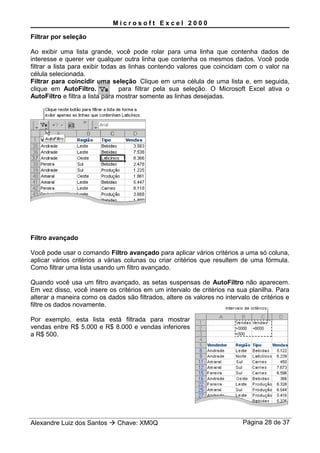
Filtrar para coincidir uma seleção Clique em uma célula de uma lista e, em seguida,
clique em AutoFiltro. para filtrar pela sua seleção. O Microsoft Excel ativa o
AutoFiltro e filtra a lista para mostrar somente as linhas desejadas.
Filtro avançado
Você pode usar o comando Filtro avançado para aplicar vários critérios a uma só coluna,
aplicar vários critérios a várias colunas ou criar critérios que resultem de uma fórmula.
Como filtrar uma lista usando um filtro avançado.
Quando você usa um filtro avançado, as setas suspensas de AutoFiltro não aparecem.
Em vez disso, você insere os critérios em um intervalo de critérios na sua planilha. Para
alterar a maneira como os dados são filtrados, altere os valores no intervalo de critérios e
filtre os dados novamente.
Por exemplo, esta lista está filtrada para mostrar
vendas entre R$ 5.000 e R$ 8.000 e vendas inferiores
a R$ 500.
Alexandre Luiz dos Santos Chave: XM0Q Página 28 de 37
29.
M i cr o s o f t E x c e l 2 0 0 0
Subtotais (menu Dados)
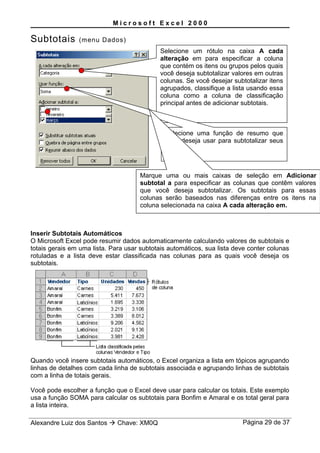
Inserir Subtotais Automáticos
O Microsoft Excel pode resumir dados automaticamente calculando valores de subtotais e
totais gerais em uma lista. Para usar subtotais automáticos, sua lista deve conter colunas
rotuladas e a lista deve estar classificada nas colunas para as quais você deseja os
subtotais.
Quando você insere subtotais automáticos, o Excel organiza a lista em tópicos agrupando
linhas de detalhes com cada linha de subtotais associada e agrupando linhas de subtotais
com a linha de totais gerais.
Você pode escolher a função que o Excel deve usar para calcular os totais. Este exemplo
usa a função SOMA para calcular os subtotais para Bonfim e Amaral e os total geral para
a lista inteira.
Alexandre Luiz dos Santos Chave: XM0Q Página 29 de 37
Selecione um rótulo na caixa A cada
alteração em para especificar a coluna
que contém os itens ou grupos pelos quais
você deseja subtotalizar valores em outras
colunas. Se você desejar subtotalizar itens
agrupados, classifique a lista usando essa
coluna como a coluna de classificação
principal antes de adicionar subtotais.
Selecione uma função de resumo que
você deseja usar para subtotalizar seus
valores.
Marque uma ou mais caixas de seleção em Adicionar
subtotal a para especificar as colunas que contêm valores
que você deseja subtotalizar. Os subtotais para essas
colunas serão baseados nas diferenças entre os itens na
coluna selecionada na caixa A cada alteração em.
30.
M i cr o s o f t E x c e l 2 0 0 0
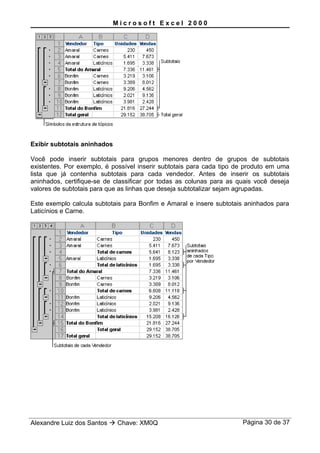
Exibir subtotais aninhados
Você pode inserir subtotais para grupos menores dentro de grupos de subtotais
existentes. Por exemplo, é possível inserir subtotais para cada tipo de produto em uma
lista que já contenha subtotais para cada vendedor. Antes de inserir os subtotais
aninhados, certifique-se de classificar por todas as colunas para as quais você deseja
valores de subtotais para que as linhas que deseja subtotalizar sejam agrupadas.
Este exemplo calcula subtotais para Bonfim e Amaral e insere subtotais aninhados para
Laticínios e Carne.
Alexandre Luiz dos Santos Chave: XM0Q Página 30 de 37
31.
M i cr o s o f t E x c e l 2 0 0 0
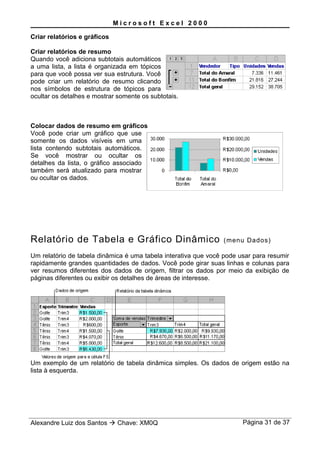
Criar relatórios e gráficos
Criar relatórios de resumo
Quando você adiciona subtotais automáticos
a uma lista, a lista é organizada em tópicos
para que você possa ver sua estrutura. Você
pode criar um relatório de resumo clicando
nos símbolos de estrutura de tópicos para
ocultar os detalhes e mostrar somente os subtotais.
Colocar dados de resumo em gráficos
Você pode criar um gráfico que use
somente os dados visíveis em uma
lista contendo subtotais automáticos.
Se você mostrar ou ocultar os
detalhes da lista, o gráfico associado
também será atualizado para mostrar
ou ocultar os dados.
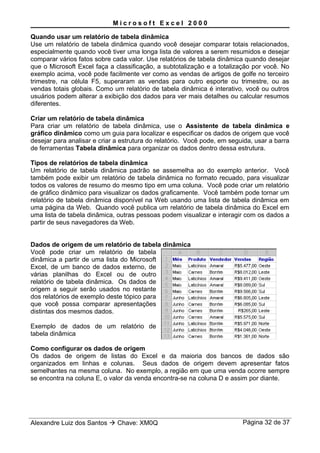
Relatório de Tabela e Gráfico Dinâmico (menu Dados)
Um relatório de tabela dinâmica é uma tabela interativa que você pode usar para resumir
rapidamente grandes quantidades de dados. Você pode girar suas linhas e colunas para
ver resumos diferentes dos dados de origem, filtrar os dados por meio da exibição de
páginas diferentes ou exibir os detalhes de áreas de interesse.
Um exemplo de um relatório de tabela dinâmica simples. Os dados de origem estão na
lista à esquerda.
Alexandre Luiz dos Santos Chave: XM0Q Página 31 de 37
32.
M i cr o s o f t E x c e l 2 0 0 0
Quando usar um relatório de tabela dinâmica
Use um relatório de tabela dinâmica quando você desejar comparar totais relacionados,
especialmente quando você tiver uma longa lista de valores a serem resumidos e desejar
comparar vários fatos sobre cada valor. Use relatórios de tabela dinâmica quando desejar
que o Microsoft Excel faça a classificação, a subtotalização e a totalização por você. No
exemplo acima, você pode facilmente ver como as vendas de artigos de golfe no terceiro
trimestre, na célula F5, superaram as vendas para outro esporte ou trimestre, ou as
vendas totais globais. Como um relatório de tabela dinâmica é interativo, você ou outros
usuários podem alterar a exibição dos dados para ver mais detalhes ou calcular resumos
diferentes.
Criar um relatório de tabela dinâmica
Para criar um relatório de tabela dinâmica, use o Assistente de tabela dinâmica e
gráfico dinâmico como um guia para localizar e especificar os dados de origem que você
desejar para analisar e criar a estrutura do relatório. Você pode, em seguida, usar a barra
de ferramentas Tabela dinâmica para organizar os dados dentro dessa estrutura.
Tipos de relatórios de tabela dinâmica
Um relatório de tabela dinâmica padrão se assemelha ao do exemplo anterior. Você
também pode exibir um relatório de tabela dinâmica no formato recuado, para visualizar
todos os valores de resumo do mesmo tipo em uma coluna. Você pode criar um relatório
de gráfico dinâmico para visualizar os dados graficamente. Você também pode tornar um
relatório de tabela dinâmica disponível na Web usando uma lista de tabela dinâmica em
uma página da Web. Quando você publica um relatório de tabela dinâmica do Excel em
uma lista de tabela dinâmica, outras pessoas podem visualizar e interagir com os dados a
partir de seus navegadores da Web.
Dados de origem de um relatório de tabela dinâmica
Você pode criar um relatório de tabela
dinâmica a partir de uma lista do Microsoft
Excel, de um banco de dados externo, de
várias planilhas do Excel ou de outro
relatório de tabela dinâmica. Os dados de
origem a seguir serão usados no restante
dos relatórios de exemplo deste tópico para
que você possa comparar apresentações
distintas dos mesmos dados.
Exemplo de dados de um relatório de
tabela dinâmica
Como configurar os dados de origem
Os dados de origem de listas do Excel e da maioria dos bancos de dados são
organizados em linhas e colunas. Seus dados de origem devem apresentar fatos
semelhantes na mesma coluna. No exemplo, a região em que uma venda ocorre sempre
se encontra na coluna E, o valor da venda encontra-se na coluna D e assim por diante.
Alexandre Luiz dos Santos Chave: XM0Q Página 32 de 37
33.
M i cr o s o f t E x c e l 2 0 0 0
Como os relatórios da tabela dinâmica organizam dados
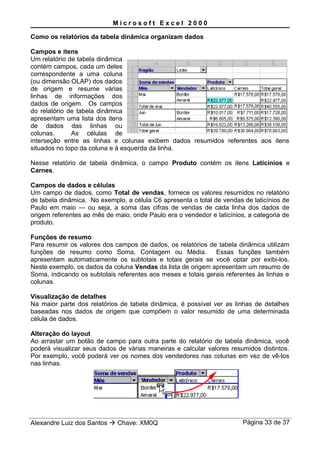
Campos e itens
Um relatório de tabela dinâmica
contém campos, cada um deles
correspondente a uma coluna
(ou dimensão OLAP) dos dados
de origem e resume várias
linhas de informações dos
dados de origem. Os campos
do relatório de tabela dinâmica
apresentam uma lista dos itens
de dados das linhas ou
colunas. As células de
interseção entre as linhas e colunas exibem dados resumidos referentes aos itens
situados no topo da coluna e à esquerda da linha.
Nesse relatório de tabela dinâmica, o campo Produto contém os itens Laticínios e
Carnes.
Campos de dados e células
Um campo de dados, como Total de vendas, fornece os valores resumidos no relatório
de tabela dinâmica. No exemplo, a célula C6 apresenta o total de vendas de laticínios de
Paulo em maio — ou seja, a soma das cifras de vendas de cada linha dos dados de
origem referentes ao mês de maio, onde Paulo era o vendedor e laticínios, a categoria de
produto.
Funções de resumo
Para resumir os valores dos campos de dados, os relatórios de tabela dinâmica utilizam
funções de resumo como Soma, Contagem ou Média. Essas funções também
apresentam automaticamente os subtotais e totais gerais se você optar por exibi-los.
Neste exemplo, os dados da coluna Vendas da lista de origem apresentam um resumo de
Soma, indicando os subtotais referentes aos meses e totais gerais referentes às linhas e
colunas.
Visualização de detalhes
Na maior parte dos relatórios de tabela dinâmica, é possível ver as linhas de detalhes
baseadas nos dados de origem que compõem o valor resumido de uma determinada
célula de dados.
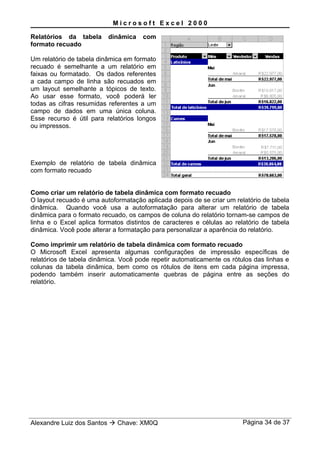
Alteração do layout
Ao arrastar um botão de campo para outra parte do relatório de tabela dinâmica, você
poderá visualizar seus dados de várias maneiras e calcular valores resumidos distintos.
Por exemplo, você poderá ver os nomes dos vendedores nas colunas em vez de vê-los
nas linhas.
Alexandre Luiz dos Santos Chave: XM0Q Página 33 de 37
34.
M i cr o s o f t E x c e l 2 0 0 0
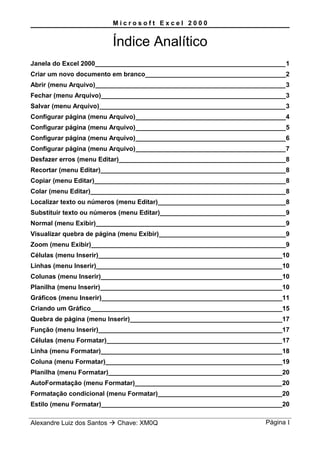
Relatórios da tabela dinâmica com
formato recuado
Um relatório de tabela dinâmica em formato
recuado é semelhante a um relatório em
faixas ou formatado. Os dados referentes
a cada campo de linha são recuados em
um layout semelhante a tópicos de texto.
Ao usar esse formato, você poderá ler
todas as cifras resumidas referentes a um
campo de dados em uma única coluna.
Esse recurso é útil para relatórios longos
ou impressos.
Exemplo de relatório de tabela dinâmica
com formato recuado
Como criar um relatório de tabela dinâmica com formato recuado
O layout recuado é uma autoformatação aplicada depois de se criar um relatório de tabela
dinâmica. Quando você usa a autoformatação para alterar um relatório de tabela
dinâmica para o formato recuado, os campos de coluna do relatório tornam-se campos de
linha e o Excel aplica formatos distintos de caracteres e células ao relatório de tabela
dinâmica. Você pode alterar a formatação para personalizar a aparência do relatório.
Como imprimir um relatório de tabela dinâmica com formato recuado
O Microsoft Excel apresenta algumas configurações de impressão específicas de
relatórios de tabela dinâmica. Você pode repetir automaticamente os rótulos das linhas e
colunas da tabela dinâmica, bem como os rótulos de itens em cada página impressa,
podendo também inserir automaticamente quebras de página entre as seções do
relatório.
Alexandre Luiz dos Santos Chave: XM0Q Página 34 de 37
35.
M i cr o s o f t E x c e l 2 0 0 0
Índice Analítico
Janela do Excel 2000_____________________________________________________1
Criar um novo documento em branco________________________________________2
Abrir (menu Arquivo)_____________________________________________________3
Fechar (menu Arquivo)____________________________________________________3
Salvar (menu Arquivo)____________________________________________________3
Configurar página (menu Arquivo)__________________________________________4
Configurar página (menu Arquivo)__________________________________________5
Configurar página (menu Arquivo)__________________________________________6
Configurar página (menu Arquivo)__________________________________________7
Desfazer erros (menu Editar)_______________________________________________8
Recortar (menu Editar)____________________________________________________8
Copiar (menu Editar)______________________________________________________8
Colar (menu Editar)_______________________________________________________8
Localizar texto ou números (menu Editar)____________________________________8
Substituir texto ou números (menu Editar)___________________________________9
Normal (menu Exibir)_____________________________________________________9
Visualizar quebra de página (menu Exibir)____________________________________9
Zoom (menu Exibir)_______________________________________________________9
Células (menu Inserir)____________________________________________________10
Linhas (menu Inserir)____________________________________________________10
Colunas (menu Inserir)___________________________________________________10
Planilha (menu Inserir)___________________________________________________10
Gráficos (menu Inserir)___________________________________________________11
Criando um Gráfico______________________________________________________15
Quebra de página (menu Inserir)___________________________________________17
Função (menu Inserir)____________________________________________________17
Células (menu Formatar)_________________________________________________17
Linha (menu Formatar)___________________________________________________18
Coluna (menu Formatar)__________________________________________________19
Planilha (menu Formatar)_________________________________________________20
AutoFormatação (menu Formatar)_________________________________________20
Formatação condicional (menu Formatar)___________________________________20
Estilo (menu Formatar)___________________________________________________20
Alexandre Luiz dos Santos Chave: XM0Q Página I
36.
M i cr o s o f t E x c e l 2 0 0 0
Proteger (menu Ferramentas)_____________________________________________21
Auditoria (menu Ferramentas)_____________________________________________22
Rastrear Erros (menu Ferramentas)________________________________________23
Atingir Meta (menu Ferramentas)__________________________________________24
Classificar (menu Dados)_________________________________________________24
Filtrar (menu Dados)_____________________________________________________25
Subtotais (menu Dados)__________________________________________________29
Relatório de Tabela e Gráfico Dinâmico (menu Dados)_________________________31
Alexandre Luiz dos Santos Chave: XM0Q Página II
37.
M i cr o s o f t E x c e l 2 0 0 0
A:
Maria & Samuel
Alexandre Luiz dos Santos Chave: XM0Q Página III