2
TEMA 01
3
INTRODUÇÃO
4
TEMA 01 - Introdução 5
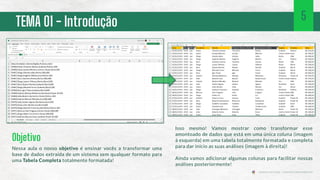
Nessa aula o nosso objetivo é ensinar vocês a transformar uma
base de dados extraída de um sistema sem qualquer formato para
uma Tabela Completa totalmente formatada!
Objetivo
Isso mesmo! Vamos mostrar como transformar esse
amontoado de dados que está em uma única coluna (imagem
à esquerda) em uma tabela totalmente formatada e completa
para dar início as suas análises (imagem à direita)!
Ainda vamos adicionar algumas colunas para facilitar nossas
análises posteriormente!
1
3
2
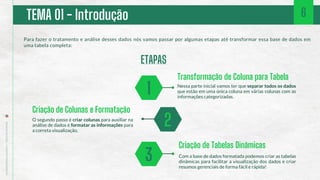
Transformação de Coluna para Tabela
Nessa parte inicial vamos ter que separar todos os dados
que estão em uma única coluna em várias colunas com as
informações categorizadas.
Criação de Colunas e Formatação
O segundo passo é criar colunas para auxiliar na
análise de dados e formatar as informações para
a correta visualização.
Criação de Tabelas Dinâmicas
Com a base de dados formatada podemos criar as tabelas
dinâmicas para facilitar a visualização dos dados e criar
resumos gerenciais de forma fácil e rápida!
ETAPAS
TEMA 01 - Introdução 6
Para fazer o tratamento e análise desses dados nós vamos passar por algumas etapas até transformar essa base de dados em
uma tabela completa:
TEMA 01 - Introdução
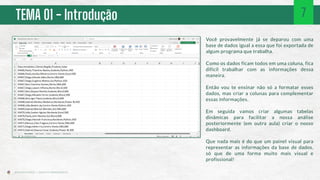
Você provavelmente já se deparou com uma
base de dados igual a essa que foi exportada de
algum programa que trabalha.
Como os dados ficam todos em uma coluna, fica
difícil trabalhar com as informações dessa
maneira.
Então vou te ensinar não só a formatar esses
dados, mas criar a colunas para complementar
essas informações.
Em seguida vamos criar algumas tabelas
dinâmicas para facilitar a nossa análise
posteriormente (em outra aula) criar o nosso
dashboard.
Que nada mais é do que um painel visual para
representar as informações da base de dados,
só que de uma forma muito mais visual e
profissional!
7
TEMA 01 - Introdução
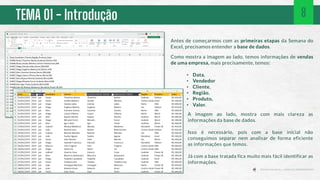
Antes de começarmos com as primeiras etapas da Semana do
Excel, precisamos entender a base de dados.
Como mostra a imagem ao lado, temos informações de vendas
de uma empresa, mais precisamente, temos:
• Data,
• Vendedor
• Cliente,
• Região,
• Produto,
• Valor.
A imagem ao lado, mostra com mais clareza as
informações da base de dados.
Isso é necessário, pois com a base inicial não
conseguimos separar nem analisar de forma eficiente
as informações que temos.
Já com a base tratada fica muito mais fácil identificar as
informações.
8
TEMA 02
9
BASE DE DADOS
10
TEMA 02 – Base de Dados
A partir de agora, nós vamos começar a fazer o tratamento da base de
dados para que seja possível trabalhar com essas informações.
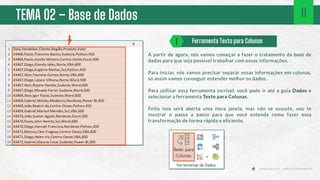
Para iniciar, nós vamos precisar separar essas informações em colunas,
só assim vamos conseguir entender melhor os dados.
Para utilizar essa ferramenta incrível, você pode ir até a guia Dados e
selecionar a ferramenta Texto para Colunas.
Feito isso será aberta uma nova janela, mas não se assuste, vou te
mostrar o passo a passo para que você entenda como fazer essa
transformação de forma rápida e eficiente.

Ferramenta Texto para Colunas
1
11
TEMA 02 – Base de Dados
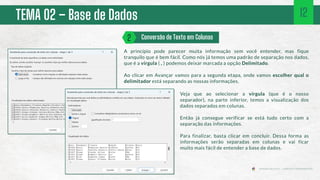
A princípio pode parecer muita informação sem você entender, mas fique
tranquilo que é bem fácil. Como nós já temos uma padrão de separação nos dados,
que é a vírgula ( , ) podemos deixar marcada a opção Delimitado.
Ao clicar em Avançar vamos para a segunda etapa, onde vamos escolher qual o
delimitador está separando as nossas informações.
Conversão de Texto em Colunas
2
12
Veja que ao selecionar a vírgula (que é o nosso
separador), na parte inferior, temos a visualização dos
dados separados em colunas.
Então já consegue verificar se está tudo certo com a
separação das informações.
Para finalizar, basta clicar em concluir. Dessa forma as
informações serão separadas em colunas e vai ficar
muito mais fácil de entender a base de dados.
TEMA 02 – Base de Dados
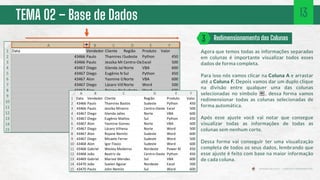
Agora que temos todas as informações separadas
em colunas é importante visualizar todos esses
dados de forma completa.
Para isso nós vamos clicar na Coluna A e arrastar
até a Coluna F. Depois vamos dar um duplo clique
na divisão entre qualquer uma das colunas
selecionadas no símbolo , dessa forma vamos
redimensionar todas as colunas selecionadas de
forma automática.
Após esse ajuste você vai notar que consegue
visualizar todas as informações de todas as
colunas sem nenhum corte.
Dessa forma vai conseguir ter uma visualização
completa de todos os seus dados, lembrando que
esse ajuste é feito com base na maior informação
de cada coluna.
Redimensionamento das Colunas
3
13
TEMA 02 – Base de Dados
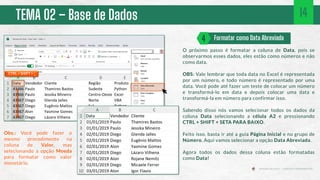
O próximo passo é formatar a coluna de Data, pois se
observarmos esses dados, eles estão como números e não
como data.
OBS: Vale lembrar que toda data no Excel é representada
por um número, e todo número é representado por uma
data. Você pode até fazer um teste de colocar um número
e transformá-lo em data e depois colocar uma data e
transformá-la em número para confirmar isso.
Sabendo disso nós vamos selecionar todos os dados da
coluna Data selecionando a célula A2 e pressionando
CTRL + SHIFT + SETA PARA BAIXO.
Feito isso, basta ir até a guia Página Inicial e no grupo de
Número. Aqui vamos selecionar a opção Data Abreviada.
Agora todos os dados dessa coluna estão formatadas
como Data!
Formatar como Data Abreviada
4
CTRL + SHIFT + ↓
14
Obs.: Você pode fazer o
mesmo procedimento na
coluna de Valor, mas
selecionando a opção Moeda
para formatar como valor
monetário.
TEMA 02 – Base de Dados
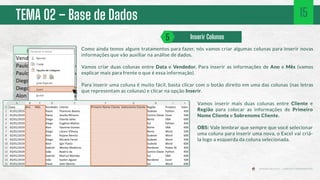
Como ainda temos alguns tratamentos para fazer, nós vamos criar algumas colunas para inserir novas
informações que vão auxiliar na análise de dados.
Vamos criar duas colunas entre Data e Vendedor. Para inserir as informações de Ano e Mês (vamos
explicar mais para frente o que é essa informação).
Para inserir uma coluna é muito fácil, basta clicar com o botão direito em uma das colunas (nas letras
que representam as colunas) e clicar na opção Inserir.
Vamos inserir mais duas colunas entre Cliente e
Região para colocar as informações de Primeiro
Nome Cliente e Sobrenome Cliente.
OBS: Vale lembrar que sempre que você selecionar
uma coluna para inserir uma nova, o Excel vai criá-
la logo a esquerda da coluna selecionada.
15
Inserir Colunas
5
TEMA 02 – Base de Dados
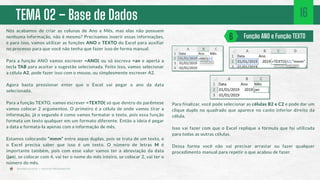
Nós acabamos de criar as colunas de Ano e Mês, mas elas não possuem
nenhuma informação, não é mesmo? Precisamos inserir essas informações,
e para isso, vamos utilizar as funções ANO e TEXTO do Excel para auxiliar
no processo para que você não tenha que fazer isso de forma manual.
Para a função ANO vamos escrever =ANO( ou só escreva =an e aperta a
tecla TAB para aceitar a sugestão selecionada. Feito isso, vamos selecionar
a célula A2, pode fazer isso com o mouse, ou simplesmente escrever A2.
Agora basta pressionar enter que o Excel vai pegar o ano da data
selecionada.
Para a função TEXTO, vamos escrever =TEXTO( só que dentro do parêntese
vamos colocar 2 argumentos. O primeiro é a célula de onde vamos tirar a
informação, já o segundo é como vamos formatar o texto, pois essa função
formata um texto qualquer em um formato diferente. Então a ideia é pegar
a data e formata-la apenas com a informação de mês.
Estamos colocando “mmm” entre aspas duplas, pois se trata de um texto, e
o Excel precisa saber que isso é um texto. O número de letras M é
importante também, pois com esse valor vamos ter a abreviação da data
(jan), se colocar com 4, vai ter o nome do mês inteiro, se colocar 2, vai ter o
número do mês.
Função ANO e Função TEXTO
6
16
Para finalizar, você pode selecionar as células B2 e C2 e pode dar um
clique duplo no quadrado que aparece no canto inferior direito da
célula.
Isso vai fazer com que o Excel replique a fórmula que foi utilizada
para todas as outras células.
Dessa forma você não vai precisar arrastar ou fazer qualquer
procedimento manual para repetir o que acabou de fazer.
TEMA 02 – Base de Dados
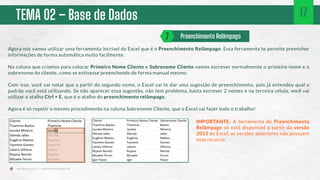
Agora nós vamos utilizar uma ferramenta incrível do Excel que é o Preenchimento Relâmpago. Essa ferramenta te permite preencher
informações de forma automática muito facilmente.
Na coluna que criamos para colocar Primeiro Nome Cliente e Sobrenome Cliente vamos escrever normalmente o primeiro nome e o
sobrenome do cliente, como se estivesse preenchendo de forma manual mesmo.
Com isso, você vai notar que a partir do segundo nome, o Excel vai te dar uma sugestão de preenchimento, pois já entendeu qual o
padrão você está utilizando. Se não aparecer essa sugestão, não tem problema, basta escrever 2 nomes e na terceira célula, você vai
utilizar o atalho Ctrl + E, que é o atalho do preenchimento relâmpago.
Agora é só repetir o mesmo procedimento na coluna Sobrenome Cliente, que o Excel vai fazer todo o trabalho!
IMPORTANTE: A ferramenta de Preenchimento
Relâmpago só está disponível a partir da versão
2013 do Excel, as versões anteriores não possuem
esse recurso.
Preenchimento Relâmpago
7
17
TEMA 02 – Base de Dados
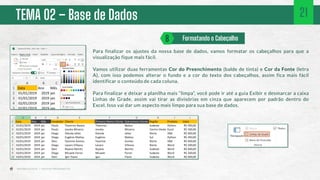
Para finalizar os ajustes da nossa base de dados, vamos formatar os cabeçalhos para que a
visualização fique mais fácil.
Vamos utilizar duas ferramentas Cor do Preenchimento (balde de tinta) e Cor da Fonte (letra
A), com isso podemos alterar o fundo e a cor do texto dos cabeçalhos, assim fica mais fácil
identificar o conteúdo de cada coluna.
Para finalizar e deixar a planilha mais “limpa”, você pode ir até a guia Exibir e desmarcar a caixa
Linhas de Grade, assim vai tirar as divisórias em cinza que aparecem por padrão dentro do
Excel. Isso vai dar um aspecto mais limpo para sua base de dados.
Formatando o Cabeçalho
8
21
TEMA 02 – Base de Dados
PRONTO!
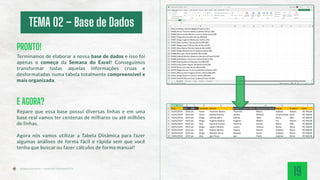
Terminamos de elaborar a nossa base de dados e isso foi
apenas o começo da Semana do Excel! Conseguimos
transformar todas aquelas informações cruas e
desformatadas numa tabela totalmente compreensível e
mais organizada.
Repare que essa base possui diversas linhas e em uma
base real vamos ter centenas de milhares ou até milhões
de linhas.
Agora nós vamos utilizar a Tabela Dinâmica para fazer
algumas análises de forma fácil e rápida sem que você
tenha que buscar ou fazer cálculos de forma manual!
E AGORA?
19
TEMA 03
20
TABELA DINÂMICA
21
TEMA 03 – Tabela Dinâmica 22
Antes de começar a criar uma tabela dinâmica, é importante que você saiba o que é uma e como ela vai te auxiliar dentro do Excel para
fazer suas análises e cálculos sem que você perca tempo e tenha que fazer isso de forma manual.
Esse é um recurso do Excel que vai fazer cálculos para você de forma simples e rápida, então em poucos segundos você vai conseguir
visualizar um resumo dos seus dados.
No nosso exemplo, você vai conseguir verificar qual foi o valor total de vendas em cada um dos meses, vai poder selecionar o ano para
ter uma análise mais detalhada.
Pode verificar qual o valor de vendas de cada produto, o valor total de vendas de cada um dos vendedores... São diversas análise que
você pode fazer, basta organizar da forma que quer visualizar e pronto, o Excel vai fazer todos os cálculos sem que você se preocupe se
sabe ou não fazer todas essas contas.
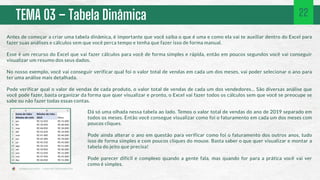
Dá só uma olhada nessa tabela ao lado. Temos o valor total de vendas do ano de 2019 separado em
todos os meses. Então você consegue visualizar como foi o faturamento em cada um dos meses com
poucos cliques.
Pode ainda alterar o ano em questão para verificar como foi o faturamento dos outros anos, tudo
isso de forma simples e com poucos cliques do mouse. Basta saber o que quer visualizar e montar a
tabela do jeito que precisa!
Pode parecer difícil e complexo quando a gente fala, mas quando for para a prática você vai ver
como é simples.
TEMA 03 – Tabela Dinâmica 23
Agora que você já sabe o que é uma tabela dinâmica, vou te mostrar como você vai construir a sua e criar diversas análises que serão
muito importantes na hora de criar o nosso Dashboard!
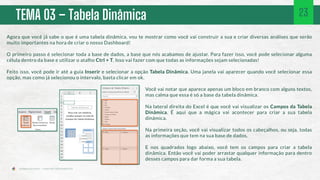
O primeiro passo é selecionar toda a base de dados, a base que nós acabamos de ajustar. Para fazer isso, você pode selecionar alguma
célula dentro da base e utilizar o atalho Ctrl + T. Isso vai fazer com que todas as informações sejam selecionadas!
Feito isso, você pode ir até a guia Inserir e selecionar a opção Tabela Dinâmica. Uma janela vai aparecer quando você selecionar essa
opção, mas como já selecionou o intervalo, basta clicar em ok.
Você vai notar que aparece apenas um bloco em branco com alguns textos,
mas calma que essa é só a base da tabela dinâmica.
Na lateral direita do Excel é que você vai visualizar os Campos da Tabela
Dinâmica. É aqui que a mágica vai acontecer para criar a sua tabela
dinâmica.
Na primeira seção, você vai visualizar todos os cabeçalhos, ou seja, todas
as informações que tem na sua base de dados.
E nos quadrados logo abaixo, você tem os campos para criar a tabela
dinâmica. Então você vai poder arrastar qualquer informação para dentro
desses campos para dar forma a sua tabela.
TEMA 03 – Tabela Dinâmica 24
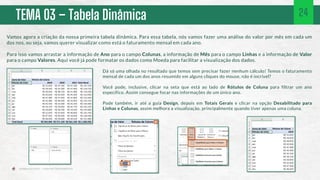
Vamos agora a criação da nossa primeira tabela dinâmica. Para essa tabela, nós vamos fazer uma análise do valor por mês em cada um
dos nos, ou seja, vamos querer visualizar como está o faturamento mensal em cada ano.
Para isso vamos arrastar a informação de Ano para o campo Colunas, a informação de Mês para o campo Linhas e a informação de Valor
para o campo Valores. Aqui você já pode formatar os dados como Moeda para facilitar a visualização dos dados.
Dá só uma olhada no resultado que temos sem precisar fazer nenhum cálculo! Temos o faturamento
mensal de cada um dos anos resumido em alguns cliques do mouse, não é incrível?
Você pode, inclusive, clicar na seta que está ao lado de Rótulos de Coluna para filtrar um ano
específico. Assim consegue focar nas informações de um único ano.
Pode também, ir até a guia Design, depois em Totais Gerais e clicar na opção Desabilitado para
Linhas e Colunas, assim melhora a visualização, principalmente quando tiver apenas uma coluna.
TEMA 03 – Tabela Dinâmica 25
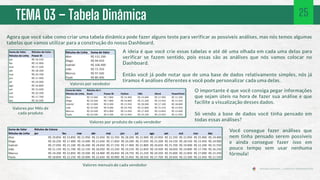
Agora que você sabe como criar uma tabela dinâmica pode fazer alguns teste para verificar as possíveis análises, mas nós temos algumas
tabelas que vamos utilizar para a construção do nosso Dashboard.
Valores por Mês de
cada produto
Valores por vendedor
Valores por produto de cada vendedor
Valores mensais de cada vendedor
A ideia é que você crie essas tabelas e até dê uma olhada em cada uma delas para
verificar se fazem sentido, pois essas são as análises que nós vamos colocar no
Dashboard.
Então você já pode notar que de uma base de dados relativamente simples, nós já
tiramos 4 análises diferentes e você pode personalizar cada uma delas.
O importante é que você consiga pegar informações
que sejam úteis na hora de fazer sua análise e que
facilite a visualização desses dados.
Só vendo a base de dados você tinha pensado em
todas essas análises?
Você consegue fazer análises que
nem tinha pensado serem possíveis
e ainda consegue fazer isso em
pouco tempo sem usar nenhuma
fórmula!
TEMA 03 – Tabela Dinâmica 26
Não se esqueça de baixar o arquivo da aula para que você possa
praticar. Quando falamos em Excel, a prática é muito importante,
pois praticando você vai conseguir fixar melhor o conteúdo e ao
utilizar as ferramentas, vai perceber que vão ficar bem mais
naturais na hora de utilizar.
Se ainda não baixou o arquivo, faça isso e repita tudo o que nós
fizemos na aula para que você consiga fixar o que foi ensinado.
As ferramentas que mostramos são ferramentas muito
importantes e vão te ajudar muito no dia a dia. Principalmente
porque são ferramentas que pode economizar horas do seu
trabalho.
Já vi muitas pessoas fazendo diversas atividades dentro do Excel
de forma puramente manual. Levando até horas pra executar uma
atividade que você pode fazer em até alguns segundos.
Finalizamos por aqui a Aula 1 da Semana do Excel e espero que
tenha gostado do conteúdo.
No arquivo que está disponível, você vai ver que tem uma
planilha chamada Dashboard. Dá só uma olhada nisso!
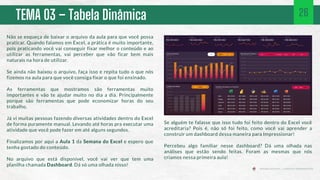
Se alguém te falasse que isso tudo foi feito dentro do Excel você
acreditaria? Pois é, não só foi feito, como você vai aprender a
construir um dashboard dessa maneira para Impressionar!
Percebeu algo familiar nesse dashboard? Dá uma olhada nas
análises que estão sendo feitas. Foram as mesmas que nós
criamos nessa primeira aula!
Ainda não acompanha nossas redes sociais?
Segue a gente lá!
Hashtag Treinamentos
@hashtagtreinamentos
Youtube.com/@HashtagTreinamentos
@hashtagtreinamentos

Apostila - Aula de Semana do Excel - Aula 1

  • 2.
  • 3.
  • 4.
  • 5.
    TEMA 01 -Introdução 5 Nessa aula o nosso objetivo é ensinar vocês a transformar uma base de dados extraída de um sistema sem qualquer formato para uma Tabela Completa totalmente formatada! Objetivo Isso mesmo! Vamos mostrar como transformar esse amontoado de dados que está em uma única coluna (imagem à esquerda) em uma tabela totalmente formatada e completa para dar início as suas análises (imagem à direita)! Ainda vamos adicionar algumas colunas para facilitar nossas análises posteriormente!
  • 6.
    1 3 2 Transformação de Colunapara Tabela Nessa parte inicial vamos ter que separar todos os dados que estão em uma única coluna em várias colunas com as informações categorizadas. Criação de Colunas e Formatação O segundo passo é criar colunas para auxiliar na análise de dados e formatar as informações para a correta visualização. Criação de Tabelas Dinâmicas Com a base de dados formatada podemos criar as tabelas dinâmicas para facilitar a visualização dos dados e criar resumos gerenciais de forma fácil e rápida! ETAPAS TEMA 01 - Introdução 6 Para fazer o tratamento e análise desses dados nós vamos passar por algumas etapas até transformar essa base de dados em uma tabela completa:
  • 7.
    TEMA 01 -Introdução Você provavelmente já se deparou com uma base de dados igual a essa que foi exportada de algum programa que trabalha. Como os dados ficam todos em uma coluna, fica difícil trabalhar com as informações dessa maneira. Então vou te ensinar não só a formatar esses dados, mas criar a colunas para complementar essas informações. Em seguida vamos criar algumas tabelas dinâmicas para facilitar a nossa análise posteriormente (em outra aula) criar o nosso dashboard. Que nada mais é do que um painel visual para representar as informações da base de dados, só que de uma forma muito mais visual e profissional! 7
  • 8.
    TEMA 01 -Introdução Antes de começarmos com as primeiras etapas da Semana do Excel, precisamos entender a base de dados. Como mostra a imagem ao lado, temos informações de vendas de uma empresa, mais precisamente, temos: • Data, • Vendedor • Cliente, • Região, • Produto, • Valor. A imagem ao lado, mostra com mais clareza as informações da base de dados. Isso é necessário, pois com a base inicial não conseguimos separar nem analisar de forma eficiente as informações que temos. Já com a base tratada fica muito mais fácil identificar as informações. 8
  • 9.
  • 10.
  • 11.
    TEMA 02 –Base de Dados A partir de agora, nós vamos começar a fazer o tratamento da base de dados para que seja possível trabalhar com essas informações. Para iniciar, nós vamos precisar separar essas informações em colunas, só assim vamos conseguir entender melhor os dados. Para utilizar essa ferramenta incrível, você pode ir até a guia Dados e selecionar a ferramenta Texto para Colunas. Feito isso será aberta uma nova janela, mas não se assuste, vou te mostrar o passo a passo para que você entenda como fazer essa transformação de forma rápida e eficiente. Ferramenta Texto para Colunas 1 11
  • 12.
    TEMA 02 –Base de Dados A princípio pode parecer muita informação sem você entender, mas fique tranquilo que é bem fácil. Como nós já temos uma padrão de separação nos dados, que é a vírgula ( , ) podemos deixar marcada a opção Delimitado. Ao clicar em Avançar vamos para a segunda etapa, onde vamos escolher qual o delimitador está separando as nossas informações. Conversão de Texto em Colunas 2 12 Veja que ao selecionar a vírgula (que é o nosso separador), na parte inferior, temos a visualização dos dados separados em colunas. Então já consegue verificar se está tudo certo com a separação das informações. Para finalizar, basta clicar em concluir. Dessa forma as informações serão separadas em colunas e vai ficar muito mais fácil de entender a base de dados.
  • 13.
    TEMA 02 –Base de Dados Agora que temos todas as informações separadas em colunas é importante visualizar todos esses dados de forma completa. Para isso nós vamos clicar na Coluna A e arrastar até a Coluna F. Depois vamos dar um duplo clique na divisão entre qualquer uma das colunas selecionadas no símbolo , dessa forma vamos redimensionar todas as colunas selecionadas de forma automática. Após esse ajuste você vai notar que consegue visualizar todas as informações de todas as colunas sem nenhum corte. Dessa forma vai conseguir ter uma visualização completa de todos os seus dados, lembrando que esse ajuste é feito com base na maior informação de cada coluna. Redimensionamento das Colunas 3 13
  • 14.
    TEMA 02 –Base de Dados O próximo passo é formatar a coluna de Data, pois se observarmos esses dados, eles estão como números e não como data. OBS: Vale lembrar que toda data no Excel é representada por um número, e todo número é representado por uma data. Você pode até fazer um teste de colocar um número e transformá-lo em data e depois colocar uma data e transformá-la em número para confirmar isso. Sabendo disso nós vamos selecionar todos os dados da coluna Data selecionando a célula A2 e pressionando CTRL + SHIFT + SETA PARA BAIXO. Feito isso, basta ir até a guia Página Inicial e no grupo de Número. Aqui vamos selecionar a opção Data Abreviada. Agora todos os dados dessa coluna estão formatadas como Data! Formatar como Data Abreviada 4 CTRL + SHIFT + ↓ 14 Obs.: Você pode fazer o mesmo procedimento na coluna de Valor, mas selecionando a opção Moeda para formatar como valor monetário.
  • 15.
    TEMA 02 –Base de Dados Como ainda temos alguns tratamentos para fazer, nós vamos criar algumas colunas para inserir novas informações que vão auxiliar na análise de dados. Vamos criar duas colunas entre Data e Vendedor. Para inserir as informações de Ano e Mês (vamos explicar mais para frente o que é essa informação). Para inserir uma coluna é muito fácil, basta clicar com o botão direito em uma das colunas (nas letras que representam as colunas) e clicar na opção Inserir. Vamos inserir mais duas colunas entre Cliente e Região para colocar as informações de Primeiro Nome Cliente e Sobrenome Cliente. OBS: Vale lembrar que sempre que você selecionar uma coluna para inserir uma nova, o Excel vai criá- la logo a esquerda da coluna selecionada. 15 Inserir Colunas 5
  • 16.
    TEMA 02 –Base de Dados Nós acabamos de criar as colunas de Ano e Mês, mas elas não possuem nenhuma informação, não é mesmo? Precisamos inserir essas informações, e para isso, vamos utilizar as funções ANO e TEXTO do Excel para auxiliar no processo para que você não tenha que fazer isso de forma manual. Para a função ANO vamos escrever =ANO( ou só escreva =an e aperta a tecla TAB para aceitar a sugestão selecionada. Feito isso, vamos selecionar a célula A2, pode fazer isso com o mouse, ou simplesmente escrever A2. Agora basta pressionar enter que o Excel vai pegar o ano da data selecionada. Para a função TEXTO, vamos escrever =TEXTO( só que dentro do parêntese vamos colocar 2 argumentos. O primeiro é a célula de onde vamos tirar a informação, já o segundo é como vamos formatar o texto, pois essa função formata um texto qualquer em um formato diferente. Então a ideia é pegar a data e formata-la apenas com a informação de mês. Estamos colocando “mmm” entre aspas duplas, pois se trata de um texto, e o Excel precisa saber que isso é um texto. O número de letras M é importante também, pois com esse valor vamos ter a abreviação da data (jan), se colocar com 4, vai ter o nome do mês inteiro, se colocar 2, vai ter o número do mês. Função ANO e Função TEXTO 6 16 Para finalizar, você pode selecionar as células B2 e C2 e pode dar um clique duplo no quadrado que aparece no canto inferior direito da célula. Isso vai fazer com que o Excel replique a fórmula que foi utilizada para todas as outras células. Dessa forma você não vai precisar arrastar ou fazer qualquer procedimento manual para repetir o que acabou de fazer.
  • 17.
    TEMA 02 –Base de Dados Agora nós vamos utilizar uma ferramenta incrível do Excel que é o Preenchimento Relâmpago. Essa ferramenta te permite preencher informações de forma automática muito facilmente. Na coluna que criamos para colocar Primeiro Nome Cliente e Sobrenome Cliente vamos escrever normalmente o primeiro nome e o sobrenome do cliente, como se estivesse preenchendo de forma manual mesmo. Com isso, você vai notar que a partir do segundo nome, o Excel vai te dar uma sugestão de preenchimento, pois já entendeu qual o padrão você está utilizando. Se não aparecer essa sugestão, não tem problema, basta escrever 2 nomes e na terceira célula, você vai utilizar o atalho Ctrl + E, que é o atalho do preenchimento relâmpago. Agora é só repetir o mesmo procedimento na coluna Sobrenome Cliente, que o Excel vai fazer todo o trabalho! IMPORTANTE: A ferramenta de Preenchimento Relâmpago só está disponível a partir da versão 2013 do Excel, as versões anteriores não possuem esse recurso. Preenchimento Relâmpago 7 17
  • 18.
    TEMA 02 –Base de Dados Para finalizar os ajustes da nossa base de dados, vamos formatar os cabeçalhos para que a visualização fique mais fácil. Vamos utilizar duas ferramentas Cor do Preenchimento (balde de tinta) e Cor da Fonte (letra A), com isso podemos alterar o fundo e a cor do texto dos cabeçalhos, assim fica mais fácil identificar o conteúdo de cada coluna. Para finalizar e deixar a planilha mais “limpa”, você pode ir até a guia Exibir e desmarcar a caixa Linhas de Grade, assim vai tirar as divisórias em cinza que aparecem por padrão dentro do Excel. Isso vai dar um aspecto mais limpo para sua base de dados. Formatando o Cabeçalho 8 21
  • 19.
    TEMA 02 –Base de Dados PRONTO! Terminamos de elaborar a nossa base de dados e isso foi apenas o começo da Semana do Excel! Conseguimos transformar todas aquelas informações cruas e desformatadas numa tabela totalmente compreensível e mais organizada. Repare que essa base possui diversas linhas e em uma base real vamos ter centenas de milhares ou até milhões de linhas. Agora nós vamos utilizar a Tabela Dinâmica para fazer algumas análises de forma fácil e rápida sem que você tenha que buscar ou fazer cálculos de forma manual! E AGORA? 19
  • 20.
  • 21.
  • 22.
    TEMA 03 –Tabela Dinâmica 22 Antes de começar a criar uma tabela dinâmica, é importante que você saiba o que é uma e como ela vai te auxiliar dentro do Excel para fazer suas análises e cálculos sem que você perca tempo e tenha que fazer isso de forma manual. Esse é um recurso do Excel que vai fazer cálculos para você de forma simples e rápida, então em poucos segundos você vai conseguir visualizar um resumo dos seus dados. No nosso exemplo, você vai conseguir verificar qual foi o valor total de vendas em cada um dos meses, vai poder selecionar o ano para ter uma análise mais detalhada. Pode verificar qual o valor de vendas de cada produto, o valor total de vendas de cada um dos vendedores... São diversas análise que você pode fazer, basta organizar da forma que quer visualizar e pronto, o Excel vai fazer todos os cálculos sem que você se preocupe se sabe ou não fazer todas essas contas. Dá só uma olhada nessa tabela ao lado. Temos o valor total de vendas do ano de 2019 separado em todos os meses. Então você consegue visualizar como foi o faturamento em cada um dos meses com poucos cliques. Pode ainda alterar o ano em questão para verificar como foi o faturamento dos outros anos, tudo isso de forma simples e com poucos cliques do mouse. Basta saber o que quer visualizar e montar a tabela do jeito que precisa! Pode parecer difícil e complexo quando a gente fala, mas quando for para a prática você vai ver como é simples.
  • 23.
    TEMA 03 –Tabela Dinâmica 23 Agora que você já sabe o que é uma tabela dinâmica, vou te mostrar como você vai construir a sua e criar diversas análises que serão muito importantes na hora de criar o nosso Dashboard! O primeiro passo é selecionar toda a base de dados, a base que nós acabamos de ajustar. Para fazer isso, você pode selecionar alguma célula dentro da base e utilizar o atalho Ctrl + T. Isso vai fazer com que todas as informações sejam selecionadas! Feito isso, você pode ir até a guia Inserir e selecionar a opção Tabela Dinâmica. Uma janela vai aparecer quando você selecionar essa opção, mas como já selecionou o intervalo, basta clicar em ok. Você vai notar que aparece apenas um bloco em branco com alguns textos, mas calma que essa é só a base da tabela dinâmica. Na lateral direita do Excel é que você vai visualizar os Campos da Tabela Dinâmica. É aqui que a mágica vai acontecer para criar a sua tabela dinâmica. Na primeira seção, você vai visualizar todos os cabeçalhos, ou seja, todas as informações que tem na sua base de dados. E nos quadrados logo abaixo, você tem os campos para criar a tabela dinâmica. Então você vai poder arrastar qualquer informação para dentro desses campos para dar forma a sua tabela.
  • 24.
    TEMA 03 –Tabela Dinâmica 24 Vamos agora a criação da nossa primeira tabela dinâmica. Para essa tabela, nós vamos fazer uma análise do valor por mês em cada um dos nos, ou seja, vamos querer visualizar como está o faturamento mensal em cada ano. Para isso vamos arrastar a informação de Ano para o campo Colunas, a informação de Mês para o campo Linhas e a informação de Valor para o campo Valores. Aqui você já pode formatar os dados como Moeda para facilitar a visualização dos dados. Dá só uma olhada no resultado que temos sem precisar fazer nenhum cálculo! Temos o faturamento mensal de cada um dos anos resumido em alguns cliques do mouse, não é incrível? Você pode, inclusive, clicar na seta que está ao lado de Rótulos de Coluna para filtrar um ano específico. Assim consegue focar nas informações de um único ano. Pode também, ir até a guia Design, depois em Totais Gerais e clicar na opção Desabilitado para Linhas e Colunas, assim melhora a visualização, principalmente quando tiver apenas uma coluna.
  • 25.
    TEMA 03 –Tabela Dinâmica 25 Agora que você sabe como criar uma tabela dinâmica pode fazer alguns teste para verificar as possíveis análises, mas nós temos algumas tabelas que vamos utilizar para a construção do nosso Dashboard. Valores por Mês de cada produto Valores por vendedor Valores por produto de cada vendedor Valores mensais de cada vendedor A ideia é que você crie essas tabelas e até dê uma olhada em cada uma delas para verificar se fazem sentido, pois essas são as análises que nós vamos colocar no Dashboard. Então você já pode notar que de uma base de dados relativamente simples, nós já tiramos 4 análises diferentes e você pode personalizar cada uma delas. O importante é que você consiga pegar informações que sejam úteis na hora de fazer sua análise e que facilite a visualização desses dados. Só vendo a base de dados você tinha pensado em todas essas análises? Você consegue fazer análises que nem tinha pensado serem possíveis e ainda consegue fazer isso em pouco tempo sem usar nenhuma fórmula!
  • 26.
    TEMA 03 –Tabela Dinâmica 26 Não se esqueça de baixar o arquivo da aula para que você possa praticar. Quando falamos em Excel, a prática é muito importante, pois praticando você vai conseguir fixar melhor o conteúdo e ao utilizar as ferramentas, vai perceber que vão ficar bem mais naturais na hora de utilizar. Se ainda não baixou o arquivo, faça isso e repita tudo o que nós fizemos na aula para que você consiga fixar o que foi ensinado. As ferramentas que mostramos são ferramentas muito importantes e vão te ajudar muito no dia a dia. Principalmente porque são ferramentas que pode economizar horas do seu trabalho. Já vi muitas pessoas fazendo diversas atividades dentro do Excel de forma puramente manual. Levando até horas pra executar uma atividade que você pode fazer em até alguns segundos. Finalizamos por aqui a Aula 1 da Semana do Excel e espero que tenha gostado do conteúdo. No arquivo que está disponível, você vai ver que tem uma planilha chamada Dashboard. Dá só uma olhada nisso! Se alguém te falasse que isso tudo foi feito dentro do Excel você acreditaria? Pois é, não só foi feito, como você vai aprender a construir um dashboard dessa maneira para Impressionar! Percebeu algo familiar nesse dashboard? Dá uma olhada nas análises que estão sendo feitas. Foram as mesmas que nós criamos nessa primeira aula!
  • 27.
    Ainda não acompanhanossas redes sociais? Segue a gente lá! Hashtag Treinamentos @hashtagtreinamentos Youtube.com/@HashtagTreinamentos @hashtagtreinamentos