EXCEL 2007 e 2010
2
ÍNDICE
ÍNDICE .......................................................................................................................................... 3
INTRODUÇÃO .............................................................................................................................. 4
    A série............................................................................................................. 4
01 – LISTA COM VALIDAÇÃO .................................................................................................... 5
02 – FUNÇÕES FINANCEIRAS ................................................................................................... 7
03 – FUNÇÃO DE BANCO DE DADOS ..................................................................................... 12
04 – RÓTULOS ........................................................................................................................... 15
05 – TABELA DINÂMICA ........................................................................................................... 18
06 – VALIDAÇÃO COM FILTROS ............................................................................................. 21
07 – FILTRAGEM NA CÉLULA.................................................................................................. 26
08 – AUMENTAR VALOR EM GRUPO DE CÉLULAS ............................................................. 27
9 – FILTRAGEM PERSONALIZADA ......................................................................................... 27
10 – SOLVER .............................................................................................................................. 30
CONCLUSÃO ............................................................................................................................. 36


                                                                                                                                                3
INTRODUÇÃO
Atualmente é muito comum encontrar material que ensine a utilizar um software
em seu computador, basta apenas dedicação e você passa a conhecer sua
interface, seus botões e menus.
Alguns materiais como os do Apostilando.com “casam” a explicação com
exemplos reais. Mas para quem está começando muitas vezes isso é
insuficiente.
Então nós do Apostilando.com, criamos uma série chamada TRUQUES
MÁGICOS. A composição da série será de apostilas para você que já baixou
nossas apostilas e precisa exercitar a criatividade.
Cada material da série trará dentro de um determinado software dicas e
exemplos de uso do software, reforçando assim seu aprendizado sobre ele e
despertando sua criatividade. Obrigado e tenha um bom curso.
A série
A série em sua primeira edição abordará exemplos para os seguintes
softwares:
    Adobe Photoshop;
    Adobe Flash
    Adobe Dreamweaver
    PHP
    Microsoft Word
    Microsoft Excel
    Adobe Photoshop WEB
    Corel Draw
    HTML & CSS
    Javascript
    Fireworks
    Excel Avançado


                                                                           4
01 – LISTA COM VALIDAÇÃO
A utilização de listas facilita o preenchimento dos dados de sua planilha e evita
erros de digitação. Em uma nova planilha digite Estado Civil na célula A1.
Depois clique na célula A2.
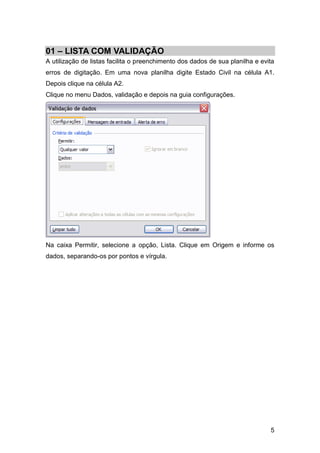
Clique no menu Dados, validação e depois na guia configurações.


Na caixa Permitir, selecione a opção, Lista. Clique em Origem e informe os
dados, separando-os por pontos e vírgula.


                                                                               5
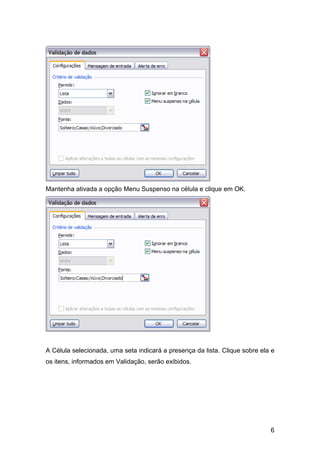
Mantenha ativada a opção Menu Suspenso na célula e clique em OK.


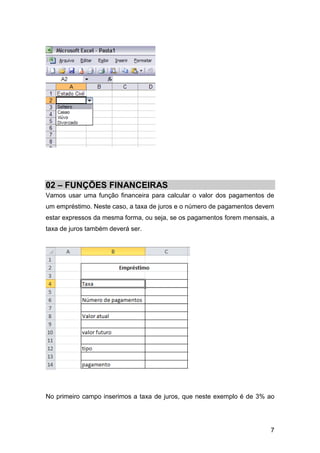
A Célula selecionada, uma seta indicará a presença da lista. Clique sobre ela e
os itens, informados em Validação, serão exibidos.


                                                                             6
02 – FUNÇÕES FINANCEIRAS
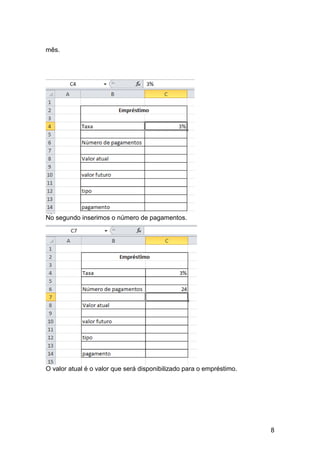
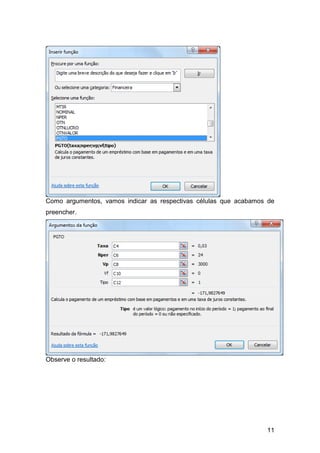
Vamos usar uma função financeira para calcular o valor dos pagamentos de
um empréstimo. Neste caso, a taxa de juros e o número de pagamentos devem
estar expressos da mesma forma, ou seja, se os pagamentos forem mensais, a
taxa de juros também deverá ser.


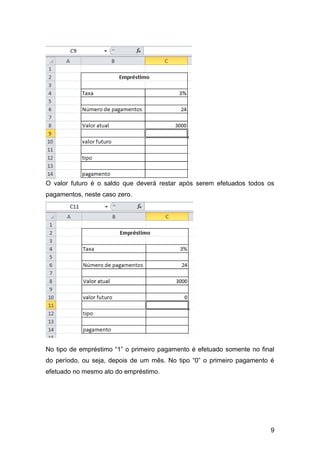
No primeiro campo inserimos a taxa de juros, que neste exemplo é de 3% ao


                                                                        7
mês.


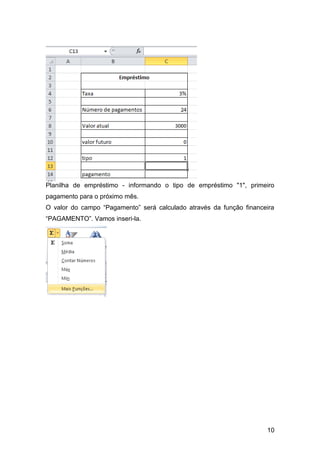
No segundo inserimos o número de pagamentos.


O valor atual é o valor que será disponibilizado para o empréstimo.


                                                                      8
O valor futuro é o saldo que deverá restar após serem efetuados todos os
pagamentos, neste caso zero.


No tipo de empréstimo “1” o primeiro pagamento é efetuado somente no final
do período, ou seja, depois de um mês. No tipo “0” o primeiro pagamento é
efetuado no mesmo ato do empréstimo.


                                                                        9
Planilha de empréstimo - informando o tipo de empréstimo "1", primeiro
pagamento para o próximo mês.
O valor do campo “Pagamento” será calculado através da função financeira
“PAGAMENTO”. Vamos inseri-la.


                                                                     10
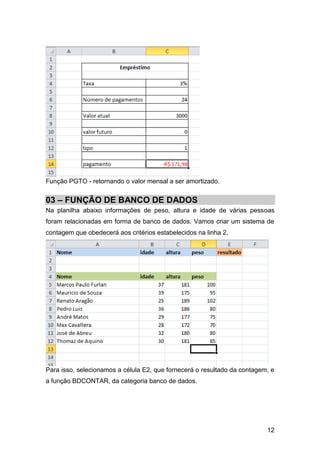
Como argumentos, vamos indicar as respectivas células que acabamos de
preencher.


Observe o resultado:


                                                                  11
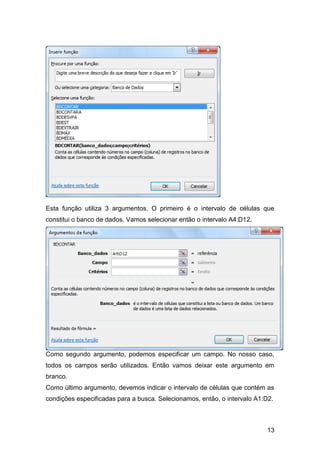
Função PGTO - retornando o valor mensal a ser amortizado.


03 – FUNÇÃO DE BANCO DE DADOS
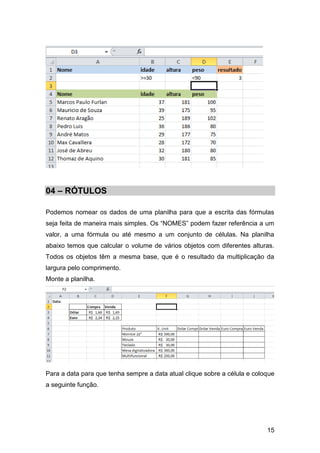
Na planilha abaixo informações de peso, altura e idade de várias pessoas
foram relacionadas em forma de banco de dados. Vamos criar um sistema de
contagem que obedecerá aos critérios estabelecidos na linha 2.


Para isso, selecionamos a célula E2, que fornecerá o resultado da contagem, e
a função BDCONTAR, da categoria banco de dados.


                                                                          12
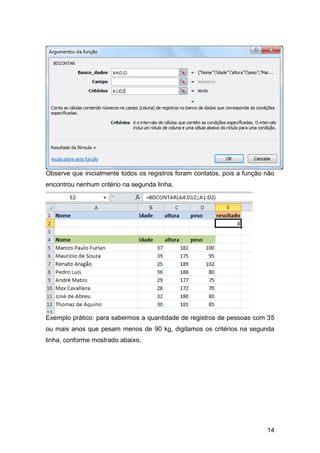
Esta função utiliza 3 argumentos. O primeiro é o intervalo de células que
constitui o banco de dados. Vamos selecionar então o intervalo A4:D12.


Como segundo argumento, podemos especificar um campo. No nosso caso,
todos os campos serão utilizados. Então vamos deixar este argumento em
branco.
Como último argumento, devemos indicar o intervalo de células que contém as
condições especificadas para a busca. Selecionamos, então, o intervalo A1:D2.


                                                                          13
Observe que inicialmente todos os registros foram contatos, pois a função não
encontrou nenhum critério na segunda linha.


Exemplo prático: para sabermos a quantidade de registros de pessoas com 35
ou mais anos que pesam menos de 90 kg, digitamos os critérios na segunda
linha, conforme mostrado abaixo.


                                                                          14
04 – RÓTULOS

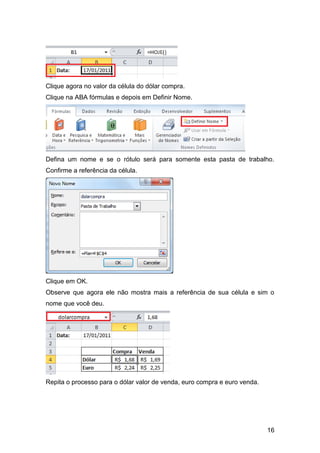
Podemos nomear os dados de uma planilha para que a escrita das fórmulas
seja feita de maneira mais simples. Os “NOMES” podem fazer referência a um
valor, a uma fórmula ou até mesmo a um conjunto de células. Na planilha
abaixo temos que calcular o volume de vários objetos com diferentes alturas.
Todos os objetos têm a mesma base, que é o resultado da multiplicação da
largura pelo comprimento.
Monte a planilha.


Para a data para que tenha sempre a data atual clique sobre a célula e coloque
a seguinte função.


                                                                           15
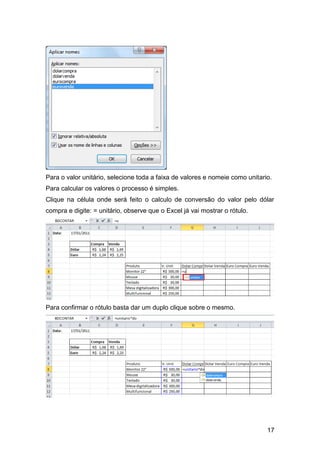
Clique agora no valor da célula do dólar compra.
Clique na ABA fórmulas e depois em Definir Nome.


Defina um nome e se o rótulo será para somente esta pasta de trabalho.
Confirme a referência da célula.


Clique em OK.
Observe que agora ele não mostra mais a referência de sua célula e sim o
nome que você deu.


Repita o processo para o dólar valor de venda, euro compra e euro venda.


                                                                           16
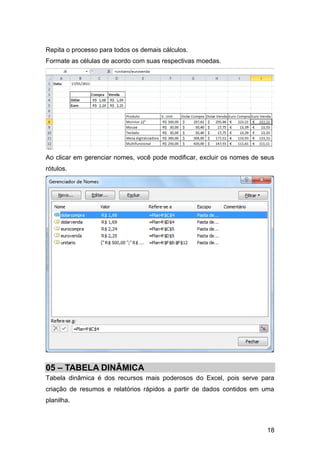
Para o valor unitário, selecione toda a faixa de valores e nomeie como unitario.
Para calcular os valores o processo é simples.
Clique na célula onde será feito o calculo de conversão do valor pelo dólar
compra e digite: = unitário, observe que o Excel já vai mostrar o rótulo.


Para confirmar o rótulo basta dar um duplo clique sobre o mesmo.


                                                                              17
Repita o processo para todos os demais cálculos.
Formate as células de acordo com suas respectivas moedas.


Ao clicar em gerenciar nomes, você pode modificar, excluir os nomes de seus
rótulos.


05 – TABELA DINÂMICA
Tabela dinâmica é dos recursos mais poderosos do Excel, pois serve para
criação de resumos e relatórios rápidos a partir de dados contidos em uma
planilha.


                                                                        18
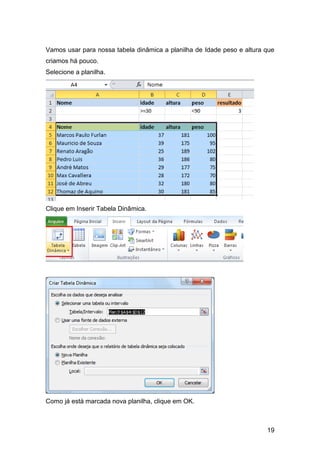
Vamos usar para nossa tabela dinâmica a planilha de Idade peso e altura que
criamos há pouco.
Selecione a planilha.


Clique em Inserir Tabela Dinâmica.


Como já está marcada nova planilha, clique em OK.


                                                                        19
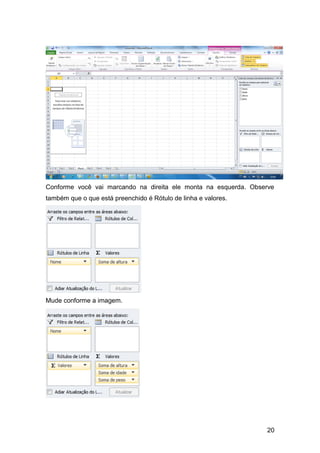
Conforme você vai marcando na direita ele monta na esquerda. Observe
também que o que está preenchido é Rótulo de linha e valores.


Mude conforme a imagem.


                                                                 20
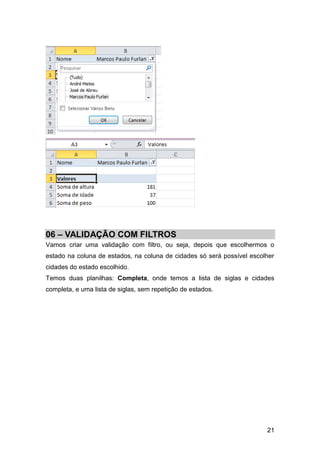
06 – VALIDAÇÃO COM FILTROS
Vamos criar uma validação com filtro, ou seja, depois que escolhermos o
estado na coluna de estados, na coluna de cidades só será possível escolher
cidades do estado escolhido.
Temos duas planilhas: Completa, onde temos a lista de siglas e cidades
completa, e uma lista de siglas, sem repetição de estados.


                                                                        21
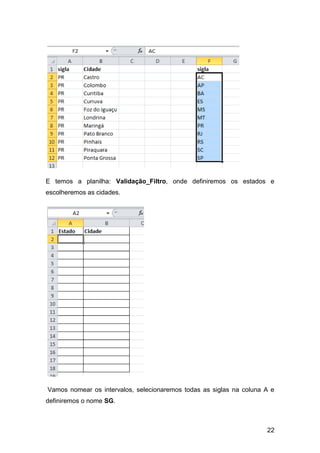
E temos a planilha: Validação_Filtro, onde definiremos os estados e
escolheremos as cidades.


Vamos nomear os intervalos, selecionaremos todas as siglas na coluna A e
definiremos o nome SG.


                                                                     22
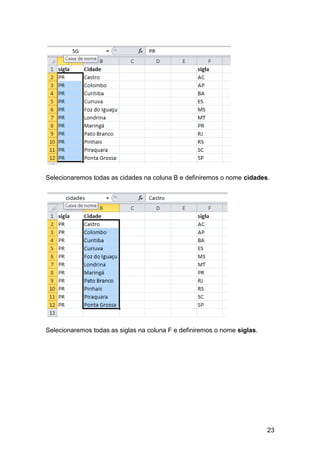
Selecionaremos todas as cidades na coluna B e definiremos o nome cidades.


Selecionaremos todas as siglas na coluna F e definiremos o nome siglas.


                                                                          23
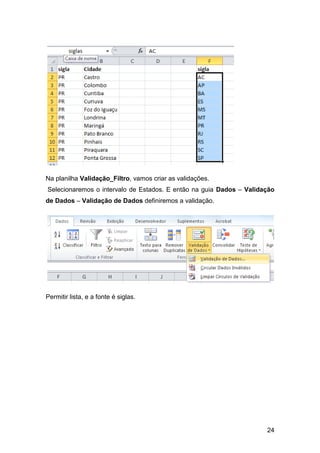
Na planilha Validação_Filtro, vamos criar as validações.
Selecionaremos o intervalo de Estados. E então na guia Dados – Validação
de Dados – Validação de Dados definiremos a validação.


Permitir lista, e a fonte é siglas.


                                                                     24
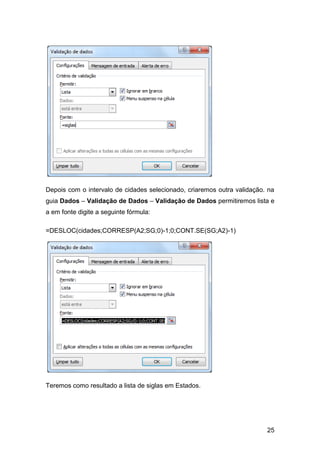
Depois com o intervalo de cidades selecionado, criaremos outra validação. na
guia Dados – Validação de Dados – Validação de Dados permitiremos lista e
a em fonte digite a seguinte fórmula:

=DESLOC(cidades;CORRESP(A2;SG;0)-1;0;CONT.SE(SG;A2)-1)


Teremos como resultado a lista de siglas em Estados.


                                                                         25
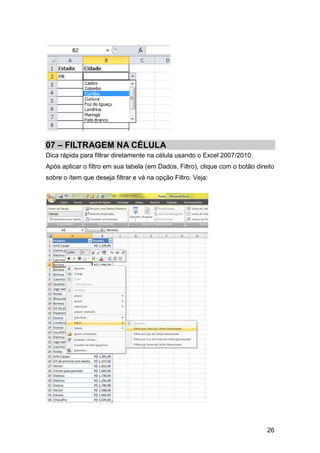
07 – FILTRAGEM NA CÉLULA
Dica rápida para filtrar diretamente na célula usando o Excel 2007/2010:
Após aplicar o filtro em sua tabela (em Dados, Filtro), clique com o botão direito
sobre o ítem que deseja filtrar e vá na opção Filtro. Veja:


                                                                               26
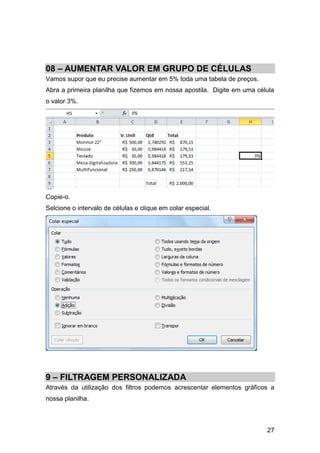
08 – AUMENTAR VALOR EM GRUPO DE CÉLULAS
Vamos supor que eu precise aumentar em 5% toda uma tabela de preços.
Abra a primeira planilha que fizemos em nossa apostila. Digite em uma célula
o valor 3%.


Copie-o.
Selcione o intervalo de células e clique em colar especial.


9 – FILTRAGEM PERSONALIZADA
Através da utilização dos filtros podemos acrescentar elementos gráficos a
nossa planilha.


                                                                         27
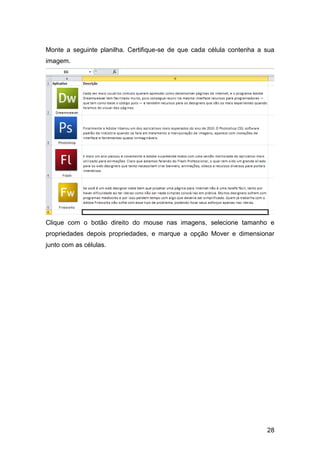
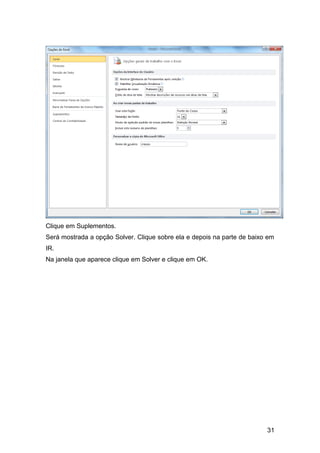
Monte a seguinte planilha. Certifique-se de que cada célula contenha a sua
imagem.


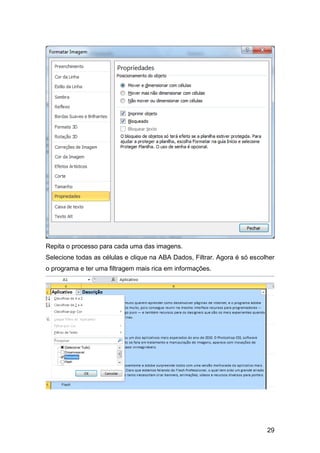
Clique com o botão direito do mouse nas imagens, selecione tamanho e
propriedades depois propriedades, e marque a opção Mover e dimensionar
junto com as células.


                                                                       28
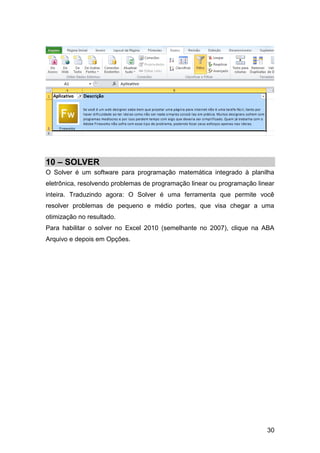
Repita o processo para cada uma das imagens.
Selecione todas as células e clique na ABA Dados, Filtrar. Agora é só escolher
o programa e ter uma filtragem mais rica em informações.


                                                                           29
10 – SOLVER
O Solver é um software para programação matemática integrado à planilha
eletrônica, resolvendo problemas de programação linear ou programação linear
inteira. Traduzindo agora: O Solver é uma ferramenta que permite você
resolver problemas de pequeno e médio portes, que visa chegar a uma
otimização no resultado.
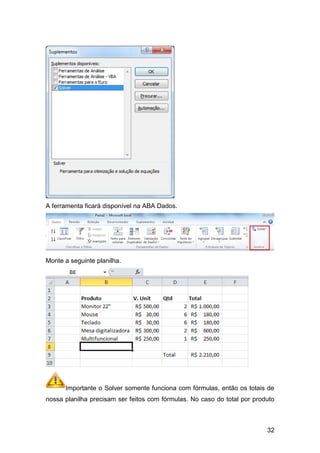
Para habilitar o solver no Excel 2010 (semelhante no 2007), clique na ABA
Arquivo e depois em Opções.


                                                                         30
Clique em Suplementos.
Será mostrada a opção Solver. Clique sobre ela e depois na parte de baixo em
IR.
Na janela que aparece clique em Solver e clique em OK.


                                                                         31
A ferramenta ficará disponível na ABA Dados.


Monte a seguinte planilha.


      Importante o Solver somente funciona com fórmulas, então os totais de
nossa planilha precisam ser feitos com fórmulas. No caso do total por produto


                                                                          32
com multiplicação e o total geral com a função SOMA.
Nosso total deu R$2.210,00, porém a minha verba é de R$2.000,00, e como
não posso alterar o valor unitário, vou precisar alterar a quantidade.
Vamos usar então o solver para resolver esta situação.
Pela ABA Dados clique na ferramenta Solver.
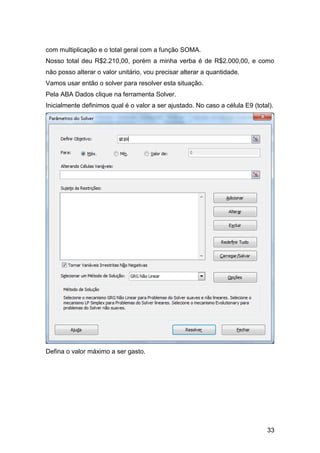
Inicialmente definimos qual é o valor a ser ajustado. No caso a célula E9 (total).


Defina o valor máximo a ser gasto.


                                                                               33
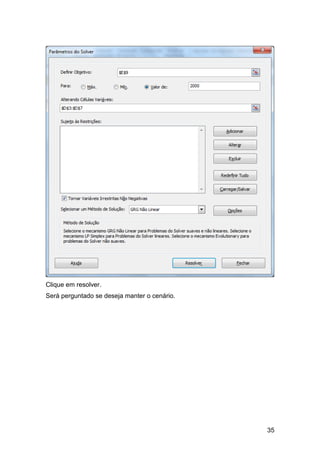
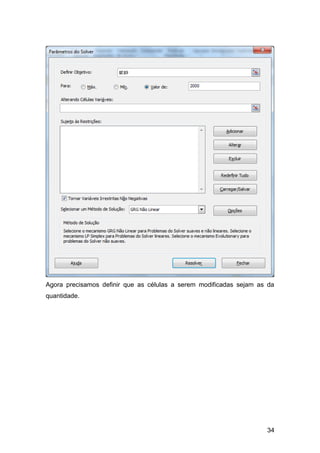
Agora precisamos definir que as células a serem modificadas sejam as da
quantidade.


                                                                    34
Clique em resolver.
Será perguntado se deseja manter o cenário.


                                              35
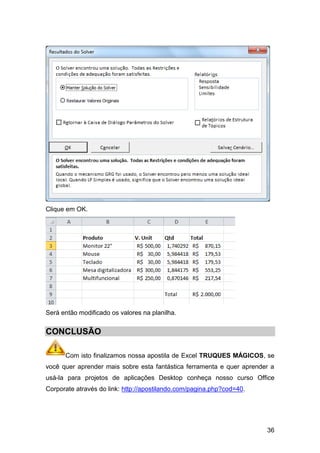
Clique em OK.


Será então modificado os valores na planilha.


CONCLUSÃO

      Com isto finalizamos nossa apostila de Excel TRUQUES MÁGICOS, se
você quer aprender mais sobre esta fantástica ferramenta e quer aprender a
usá-la para projetos de aplicações Desktop conheça nosso curso Office
Corporate através do link: http://apostilando.com/pagina.php?cod=40.


                                                                       36

Excel 2003 ler

  • 1.
  • 2.
  • 3.
    ÍNDICE ÍNDICE .......................................................................................................................................... 3 INTRODUÇÃO.............................................................................................................................. 4 A série............................................................................................................. 4 01 – LISTA COM VALIDAÇÃO .................................................................................................... 5 02 – FUNÇÕES FINANCEIRAS ................................................................................................... 7 03 – FUNÇÃO DE BANCO DE DADOS ..................................................................................... 12 04 – RÓTULOS ........................................................................................................................... 15 05 – TABELA DINÂMICA ........................................................................................................... 18 06 – VALIDAÇÃO COM FILTROS ............................................................................................. 21 07 – FILTRAGEM NA CÉLULA.................................................................................................. 26 08 – AUMENTAR VALOR EM GRUPO DE CÉLULAS ............................................................. 27 9 – FILTRAGEM PERSONALIZADA ......................................................................................... 27 10 – SOLVER .............................................................................................................................. 30 CONCLUSÃO ............................................................................................................................. 36 3
  • 4.
    INTRODUÇÃO Atualmente é muitocomum encontrar material que ensine a utilizar um software em seu computador, basta apenas dedicação e você passa a conhecer sua interface, seus botões e menus. Alguns materiais como os do Apostilando.com “casam” a explicação com exemplos reais. Mas para quem está começando muitas vezes isso é insuficiente. Então nós do Apostilando.com, criamos uma série chamada TRUQUES MÁGICOS. A composição da série será de apostilas para você que já baixou nossas apostilas e precisa exercitar a criatividade. Cada material da série trará dentro de um determinado software dicas e exemplos de uso do software, reforçando assim seu aprendizado sobre ele e despertando sua criatividade. Obrigado e tenha um bom curso. A série A série em sua primeira edição abordará exemplos para os seguintes softwares:  Adobe Photoshop;  Adobe Flash  Adobe Dreamweaver  PHP  Microsoft Word  Microsoft Excel  Adobe Photoshop WEB  Corel Draw  HTML & CSS  Javascript  Fireworks  Excel Avançado 4
  • 5.
    01 – LISTACOM VALIDAÇÃO A utilização de listas facilita o preenchimento dos dados de sua planilha e evita erros de digitação. Em uma nova planilha digite Estado Civil na célula A1. Depois clique na célula A2. Clique no menu Dados, validação e depois na guia configurações. Na caixa Permitir, selecione a opção, Lista. Clique em Origem e informe os dados, separando-os por pontos e vírgula. 5
  • 6.
    Mantenha ativada aopção Menu Suspenso na célula e clique em OK. A Célula selecionada, uma seta indicará a presença da lista. Clique sobre ela e os itens, informados em Validação, serão exibidos. 6
  • 7.
    02 – FUNÇÕESFINANCEIRAS Vamos usar uma função financeira para calcular o valor dos pagamentos de um empréstimo. Neste caso, a taxa de juros e o número de pagamentos devem estar expressos da mesma forma, ou seja, se os pagamentos forem mensais, a taxa de juros também deverá ser. No primeiro campo inserimos a taxa de juros, que neste exemplo é de 3% ao 7
  • 8.
    mês. No segundo inserimoso número de pagamentos. O valor atual é o valor que será disponibilizado para o empréstimo. 8
  • 9.
    O valor futuroé o saldo que deverá restar após serem efetuados todos os pagamentos, neste caso zero. No tipo de empréstimo “1” o primeiro pagamento é efetuado somente no final do período, ou seja, depois de um mês. No tipo “0” o primeiro pagamento é efetuado no mesmo ato do empréstimo. 9
  • 10.
    Planilha de empréstimo- informando o tipo de empréstimo "1", primeiro pagamento para o próximo mês. O valor do campo “Pagamento” será calculado através da função financeira “PAGAMENTO”. Vamos inseri-la. 10
  • 11.
    Como argumentos, vamosindicar as respectivas células que acabamos de preencher. Observe o resultado: 11
  • 12.
    Função PGTO -retornando o valor mensal a ser amortizado. 03 – FUNÇÃO DE BANCO DE DADOS Na planilha abaixo informações de peso, altura e idade de várias pessoas foram relacionadas em forma de banco de dados. Vamos criar um sistema de contagem que obedecerá aos critérios estabelecidos na linha 2. Para isso, selecionamos a célula E2, que fornecerá o resultado da contagem, e a função BDCONTAR, da categoria banco de dados. 12
  • 13.
    Esta função utiliza3 argumentos. O primeiro é o intervalo de células que constitui o banco de dados. Vamos selecionar então o intervalo A4:D12. Como segundo argumento, podemos especificar um campo. No nosso caso, todos os campos serão utilizados. Então vamos deixar este argumento em branco. Como último argumento, devemos indicar o intervalo de células que contém as condições especificadas para a busca. Selecionamos, então, o intervalo A1:D2. 13
  • 14.
    Observe que inicialmentetodos os registros foram contatos, pois a função não encontrou nenhum critério na segunda linha. Exemplo prático: para sabermos a quantidade de registros de pessoas com 35 ou mais anos que pesam menos de 90 kg, digitamos os critérios na segunda linha, conforme mostrado abaixo. 14
  • 15.
    04 – RÓTULOS Podemosnomear os dados de uma planilha para que a escrita das fórmulas seja feita de maneira mais simples. Os “NOMES” podem fazer referência a um valor, a uma fórmula ou até mesmo a um conjunto de células. Na planilha abaixo temos que calcular o volume de vários objetos com diferentes alturas. Todos os objetos têm a mesma base, que é o resultado da multiplicação da largura pelo comprimento. Monte a planilha. Para a data para que tenha sempre a data atual clique sobre a célula e coloque a seguinte função. 15
  • 16.
    Clique agora novalor da célula do dólar compra. Clique na ABA fórmulas e depois em Definir Nome. Defina um nome e se o rótulo será para somente esta pasta de trabalho. Confirme a referência da célula. Clique em OK. Observe que agora ele não mostra mais a referência de sua célula e sim o nome que você deu. Repita o processo para o dólar valor de venda, euro compra e euro venda. 16
  • 17.
    Para o valorunitário, selecione toda a faixa de valores e nomeie como unitario. Para calcular os valores o processo é simples. Clique na célula onde será feito o calculo de conversão do valor pelo dólar compra e digite: = unitário, observe que o Excel já vai mostrar o rótulo. Para confirmar o rótulo basta dar um duplo clique sobre o mesmo. 17
  • 18.
    Repita o processopara todos os demais cálculos. Formate as células de acordo com suas respectivas moedas. Ao clicar em gerenciar nomes, você pode modificar, excluir os nomes de seus rótulos. 05 – TABELA DINÂMICA Tabela dinâmica é dos recursos mais poderosos do Excel, pois serve para criação de resumos e relatórios rápidos a partir de dados contidos em uma planilha. 18
  • 19.
    Vamos usar paranossa tabela dinâmica a planilha de Idade peso e altura que criamos há pouco. Selecione a planilha. Clique em Inserir Tabela Dinâmica. Como já está marcada nova planilha, clique em OK. 19
  • 20.
    Conforme você vaimarcando na direita ele monta na esquerda. Observe também que o que está preenchido é Rótulo de linha e valores. Mude conforme a imagem. 20
  • 21.
    06 – VALIDAÇÃOCOM FILTROS Vamos criar uma validação com filtro, ou seja, depois que escolhermos o estado na coluna de estados, na coluna de cidades só será possível escolher cidades do estado escolhido. Temos duas planilhas: Completa, onde temos a lista de siglas e cidades completa, e uma lista de siglas, sem repetição de estados. 21
  • 22.
    E temos aplanilha: Validação_Filtro, onde definiremos os estados e escolheremos as cidades. Vamos nomear os intervalos, selecionaremos todas as siglas na coluna A e definiremos o nome SG. 22
  • 23.
    Selecionaremos todas ascidades na coluna B e definiremos o nome cidades. Selecionaremos todas as siglas na coluna F e definiremos o nome siglas. 23
  • 24.
    Na planilha Validação_Filtro,vamos criar as validações. Selecionaremos o intervalo de Estados. E então na guia Dados – Validação de Dados – Validação de Dados definiremos a validação. Permitir lista, e a fonte é siglas. 24
  • 25.
    Depois com ointervalo de cidades selecionado, criaremos outra validação. na guia Dados – Validação de Dados – Validação de Dados permitiremos lista e a em fonte digite a seguinte fórmula: =DESLOC(cidades;CORRESP(A2;SG;0)-1;0;CONT.SE(SG;A2)-1) Teremos como resultado a lista de siglas em Estados. 25
  • 26.
    07 – FILTRAGEMNA CÉLULA Dica rápida para filtrar diretamente na célula usando o Excel 2007/2010: Após aplicar o filtro em sua tabela (em Dados, Filtro), clique com o botão direito sobre o ítem que deseja filtrar e vá na opção Filtro. Veja: 26
  • 27.
    08 – AUMENTARVALOR EM GRUPO DE CÉLULAS Vamos supor que eu precise aumentar em 5% toda uma tabela de preços. Abra a primeira planilha que fizemos em nossa apostila. Digite em uma célula o valor 3%. Copie-o. Selcione o intervalo de células e clique em colar especial. 9 – FILTRAGEM PERSONALIZADA Através da utilização dos filtros podemos acrescentar elementos gráficos a nossa planilha. 27
  • 28.
    Monte a seguinteplanilha. Certifique-se de que cada célula contenha a sua imagem. Clique com o botão direito do mouse nas imagens, selecione tamanho e propriedades depois propriedades, e marque a opção Mover e dimensionar junto com as células. 28
  • 29.
    Repita o processopara cada uma das imagens. Selecione todas as células e clique na ABA Dados, Filtrar. Agora é só escolher o programa e ter uma filtragem mais rica em informações. 29
  • 30.
    10 – SOLVER OSolver é um software para programação matemática integrado à planilha eletrônica, resolvendo problemas de programação linear ou programação linear inteira. Traduzindo agora: O Solver é uma ferramenta que permite você resolver problemas de pequeno e médio portes, que visa chegar a uma otimização no resultado. Para habilitar o solver no Excel 2010 (semelhante no 2007), clique na ABA Arquivo e depois em Opções. 30
  • 31.
    Clique em Suplementos. Serámostrada a opção Solver. Clique sobre ela e depois na parte de baixo em IR. Na janela que aparece clique em Solver e clique em OK. 31
  • 32.
    A ferramenta ficarádisponível na ABA Dados. Monte a seguinte planilha. Importante o Solver somente funciona com fórmulas, então os totais de nossa planilha precisam ser feitos com fórmulas. No caso do total por produto 32
  • 33.
    com multiplicação eo total geral com a função SOMA. Nosso total deu R$2.210,00, porém a minha verba é de R$2.000,00, e como não posso alterar o valor unitário, vou precisar alterar a quantidade. Vamos usar então o solver para resolver esta situação. Pela ABA Dados clique na ferramenta Solver. Inicialmente definimos qual é o valor a ser ajustado. No caso a célula E9 (total). Defina o valor máximo a ser gasto. 33
  • 34.
    Agora precisamos definirque as células a serem modificadas sejam as da quantidade. 34
  • 35.
    Clique em resolver. Seráperguntado se deseja manter o cenário. 35
  • 36.
    Clique em OK. Seráentão modificado os valores na planilha. CONCLUSÃO Com isto finalizamos nossa apostila de Excel TRUQUES MÁGICOS, se você quer aprender mais sobre esta fantástica ferramenta e quer aprender a usá-la para projetos de aplicações Desktop conheça nosso curso Office Corporate através do link: http://apostilando.com/pagina.php?cod=40. 36