I nserir uma I magem numa M ensagem
Para inserir uma imagem da Internet em qualquer lugar de uma mensagem,
siga os passos seguintes:

1. Inicie a escrita da mensagem.
2. Sem fechar o moodle ou a mensagem, abra outra página da Internet.
3. Digite o endereço do Google.

4. Utilize o separador                   do Google, para pesquisar apenas imagens e
  não texto.
5. Escreva à sua escolha a palavra chave para a pesquisa da imagem.
6. Escolha uma imagem.
7. Dê um duplo clique sobre ela para a abrir.
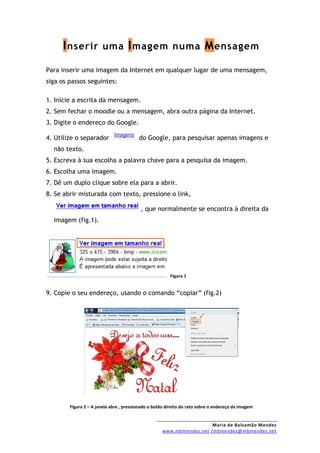
8. Se abrir misturada com texto, pressione o link,

                                          , que normalmente se encontra à direita da
  imagem (fig.1).


                                                        Figura 1


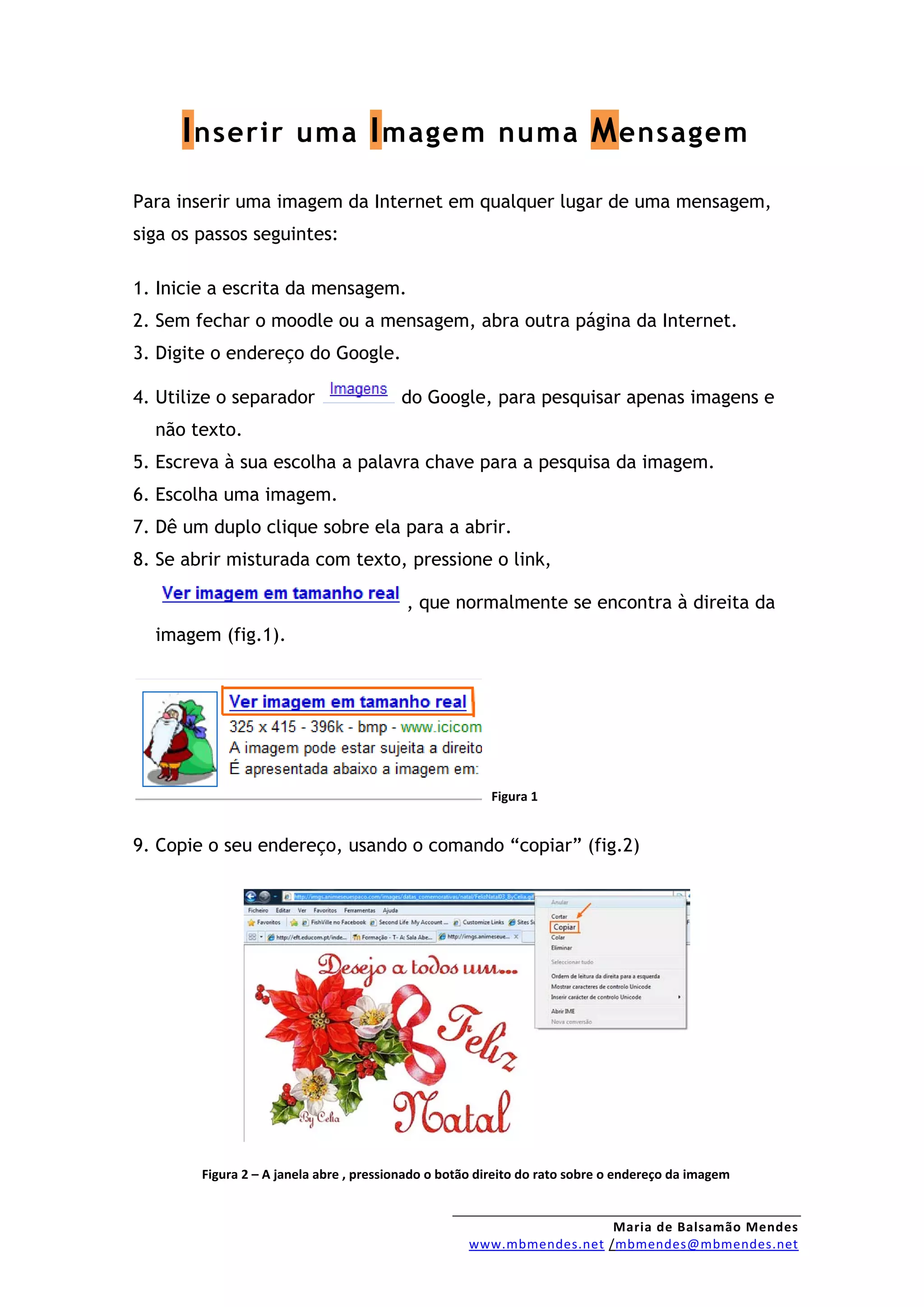
9. Copie o seu endereço, usando o comando “copiar” (fig.2)


        Figura 2 – A janela abre , pressionado o botão direito do rato sobre o endereço da imagem


                                                                       Maria de Balsamão Mendes
                                                     www.mbmendes.net /mbmendes@mbmendes.net
10. Volte à mensagem.
11. Posicione o cursor no local onde quer adicionar a imagem.

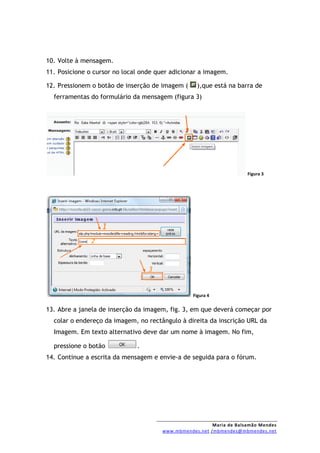
12. Pressionem o botão de inserção de imagem (     ),que está na barra de
  ferramentas do formulário da mensagem (figura 3)


                                                                     Figura 3


                                                 Figura 4


13. Abre a janela de inserção da imagem, fig. 3, em que deverá começar por
  colar o endereço da imagem, no rectângulo à direita da inscrição URL da
  Imagem. Em texto alternativo deve dar um nome à imagem. No fim,

  pressione o botão           .
14. Continue a escrita da mensagem e envie-a de seguida para o fórum.


                                                        Maria de Balsamão Mendes
                                      www.mbmendes.net /mbmendes@mbmendes.net

Inserir Imagem Net ( moodle)

  • 1.
    I nserir umaI magem numa M ensagem Para inserir uma imagem da Internet em qualquer lugar de uma mensagem, siga os passos seguintes: 1. Inicie a escrita da mensagem. 2. Sem fechar o moodle ou a mensagem, abra outra página da Internet. 3. Digite o endereço do Google. 4. Utilize o separador do Google, para pesquisar apenas imagens e não texto. 5. Escreva à sua escolha a palavra chave para a pesquisa da imagem. 6. Escolha uma imagem. 7. Dê um duplo clique sobre ela para a abrir. 8. Se abrir misturada com texto, pressione o link, , que normalmente se encontra à direita da imagem (fig.1). Figura 1 9. Copie o seu endereço, usando o comando “copiar” (fig.2) Figura 2 – A janela abre , pressionado o botão direito do rato sobre o endereço da imagem Maria de Balsamão Mendes www.mbmendes.net /mbmendes@mbmendes.net
  • 2.
    10. Volte àmensagem. 11. Posicione o cursor no local onde quer adicionar a imagem. 12. Pressionem o botão de inserção de imagem ( ),que está na barra de ferramentas do formulário da mensagem (figura 3) Figura 3 Figura 4 13. Abre a janela de inserção da imagem, fig. 3, em que deverá começar por colar o endereço da imagem, no rectângulo à direita da inscrição URL da Imagem. Em texto alternativo deve dar um nome à imagem. No fim, pressione o botão . 14. Continue a escrita da mensagem e envie-a de seguida para o fórum. Maria de Balsamão Mendes www.mbmendes.net /mbmendes@mbmendes.net