M oodle/ I nserir F icheiro ou P ágina
O apontador para ficheiro ou página é um dos recursos do moodle. Permite
inserir no tópico da disciplina um apontador (link) para um ficheiro ou para
uma página.

É a forma de inserir no moodle ficheiros com informação, ou páginas Web,
para os alunos trabalharem.


Passos a seguir para Inserir um ficheiro ou página:


1. Entre na disciplina e edite-a, pressionando o botão                             .
2. Procure o seu tópico de trabalho.
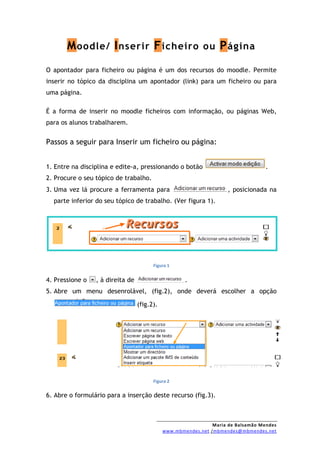
3. Uma vez lá procure a ferramenta para                              , posicionada na
  parte inferior do seu tópico de trabalho. (Ver figura 1).


                                        Figura 1


4. Pressione o   , à direita de                      .
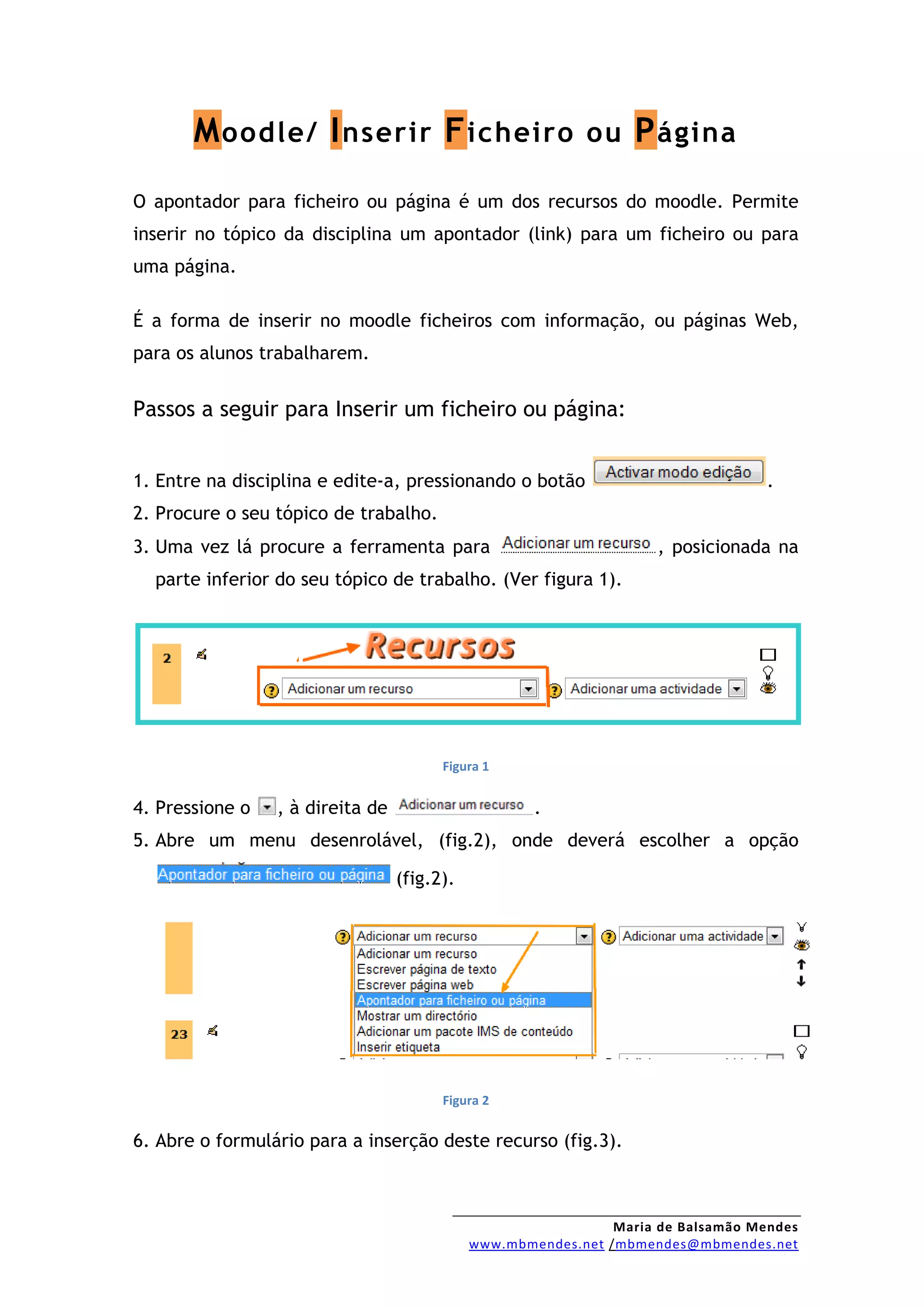
5. Abre um menu desenrolável, (fig.2), onde deverá escolher a opção

                                  (fig.2).


                                        Figura 2


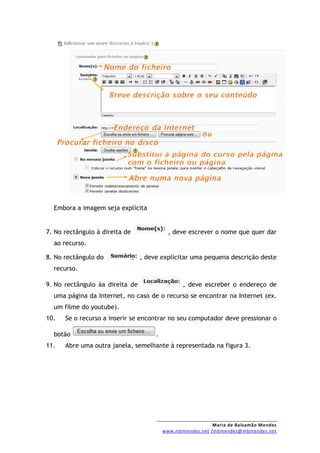
6. Abre o formulário para a inserção deste recurso (fig.3).


                                                               Maria de Balsamão Mendes
                                             www.mbmendes.net /mbmendes@mbmendes.net
Embora a imagem seja explícita


7. No rectângulo à direita de               , deve escrever o nome que quer dar
  ao recurso.

8. No rectângulo do              , deve explicitar uma pequena descrição deste
  recurso.

9. No rectângulo àa direita de                   , deve escreber o endereço de
  uma página da Internet, no caso de o recurso se encontrar na Internet (ex.
  um filme do youtube).
10.   Se o recurso a inserir se encontrar no seu computador deve pressionar o

  botão                               .
11.   Abre uma outra janela, semelhante à representada na figura 3.


                                                            Maria de Balsamão Mendes
                                          www.mbmendes.net /mbmendes@mbmendes.net
Figura 3


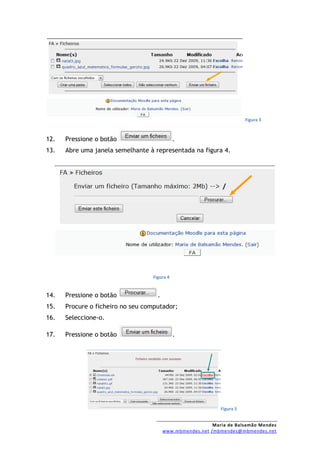
12.   Pressione o botão                      .
13.   Abre uma janela semelhante à representada na figura 4.


                                  Figura 4


14.   Pressione o botão             .
15.   Procure o ficheiro no seu computador;
16.   Seleccione-o.

17.   Pressione o botão                      .


                                                             Figura 5


                                                          Maria de Balsamão Mendes
                                        www.mbmendes.net /mbmendes@mbmendes.net
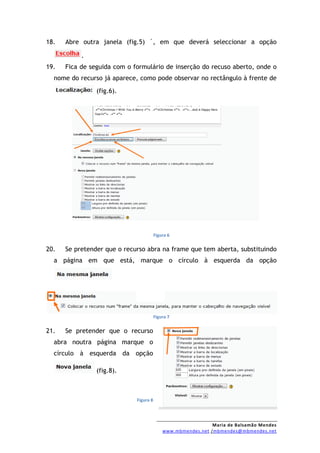
18.   Abre outra janela (fig.5) ´, em que deverá seleccionar a opção

           .
19.   Fica de seguida com o formulário de inserção do recuso aberto, onde o
  nome do recurso já aparece, como pode observar no rectângulo à frente de
                (fig.6).


                                        Figura 6


20.   Se pretender que o recurso abra na frame que tem aberta, substituindo
  a página em que está, marque o círculo à esquerda da opção


                                        Figura 7


21.   Se pretender que o recurso
  abra noutra página marque o
  círculo à esquerda da opção

                (fig.8).


                             Figura 8


                                                              Maria de Balsamão Mendes
                                            www.mbmendes.net /mbmendes@mbmendes.net
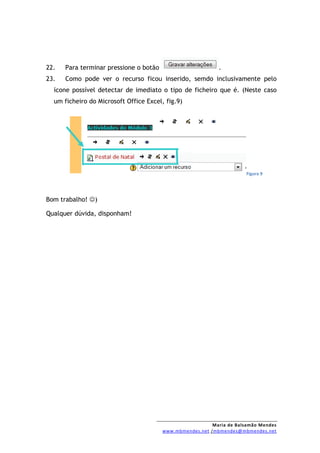
22.   Para terminar pressione o botão                       .
23.   Como pode ver o recurso ficou inserido, semdo inclusivamente pelo
  ícone possível detectar de imediato o tipo de ficheiro que é. (Neste caso
  um ficheiro do Microsoft Office Excel, fig.9)


                                                                      Figura 9


Bom trabalho! )

Qualquer dúvida, disponham!


                                                          Maria de Balsamão Mendes
                                        www.mbmendes.net /mbmendes@mbmendes.net

Recursos Moodle Apontador Web

  • 1.
    M oodle/ Inserir F icheiro ou P ágina O apontador para ficheiro ou página é um dos recursos do moodle. Permite inserir no tópico da disciplina um apontador (link) para um ficheiro ou para uma página. É a forma de inserir no moodle ficheiros com informação, ou páginas Web, para os alunos trabalharem. Passos a seguir para Inserir um ficheiro ou página: 1. Entre na disciplina e edite-a, pressionando o botão . 2. Procure o seu tópico de trabalho. 3. Uma vez lá procure a ferramenta para , posicionada na parte inferior do seu tópico de trabalho. (Ver figura 1). Figura 1 4. Pressione o , à direita de . 5. Abre um menu desenrolável, (fig.2), onde deverá escolher a opção (fig.2). Figura 2 6. Abre o formulário para a inserção deste recurso (fig.3). Maria de Balsamão Mendes www.mbmendes.net /mbmendes@mbmendes.net
  • 2.
    Embora a imagemseja explícita 7. No rectângulo à direita de , deve escrever o nome que quer dar ao recurso. 8. No rectângulo do , deve explicitar uma pequena descrição deste recurso. 9. No rectângulo àa direita de , deve escreber o endereço de uma página da Internet, no caso de o recurso se encontrar na Internet (ex. um filme do youtube). 10. Se o recurso a inserir se encontrar no seu computador deve pressionar o botão . 11. Abre uma outra janela, semelhante à representada na figura 3. Maria de Balsamão Mendes www.mbmendes.net /mbmendes@mbmendes.net
  • 3.
    Figura 3 12. Pressione o botão . 13. Abre uma janela semelhante à representada na figura 4. Figura 4 14. Pressione o botão . 15. Procure o ficheiro no seu computador; 16. Seleccione-o. 17. Pressione o botão . Figura 5 Maria de Balsamão Mendes www.mbmendes.net /mbmendes@mbmendes.net
  • 4.
    18. Abre outra janela (fig.5) ´, em que deverá seleccionar a opção . 19. Fica de seguida com o formulário de inserção do recuso aberto, onde o nome do recurso já aparece, como pode observar no rectângulo à frente de (fig.6). Figura 6 20. Se pretender que o recurso abra na frame que tem aberta, substituindo a página em que está, marque o círculo à esquerda da opção Figura 7 21. Se pretender que o recurso abra noutra página marque o círculo à esquerda da opção (fig.8). Figura 8 Maria de Balsamão Mendes www.mbmendes.net /mbmendes@mbmendes.net
  • 5.
    22. Para terminar pressione o botão . 23. Como pode ver o recurso ficou inserido, semdo inclusivamente pelo ícone possível detectar de imediato o tipo de ficheiro que é. (Neste caso um ficheiro do Microsoft Office Excel, fig.9) Figura 9 Bom trabalho! ) Qualquer dúvida, disponham! Maria de Balsamão Mendes www.mbmendes.net /mbmendes@mbmendes.net