E ditar a D isciplina
Para trabalhar numa disciplina como Professor, necessitamos de Editar a
Disciplina, de contrário temos apenas a visualização normal.


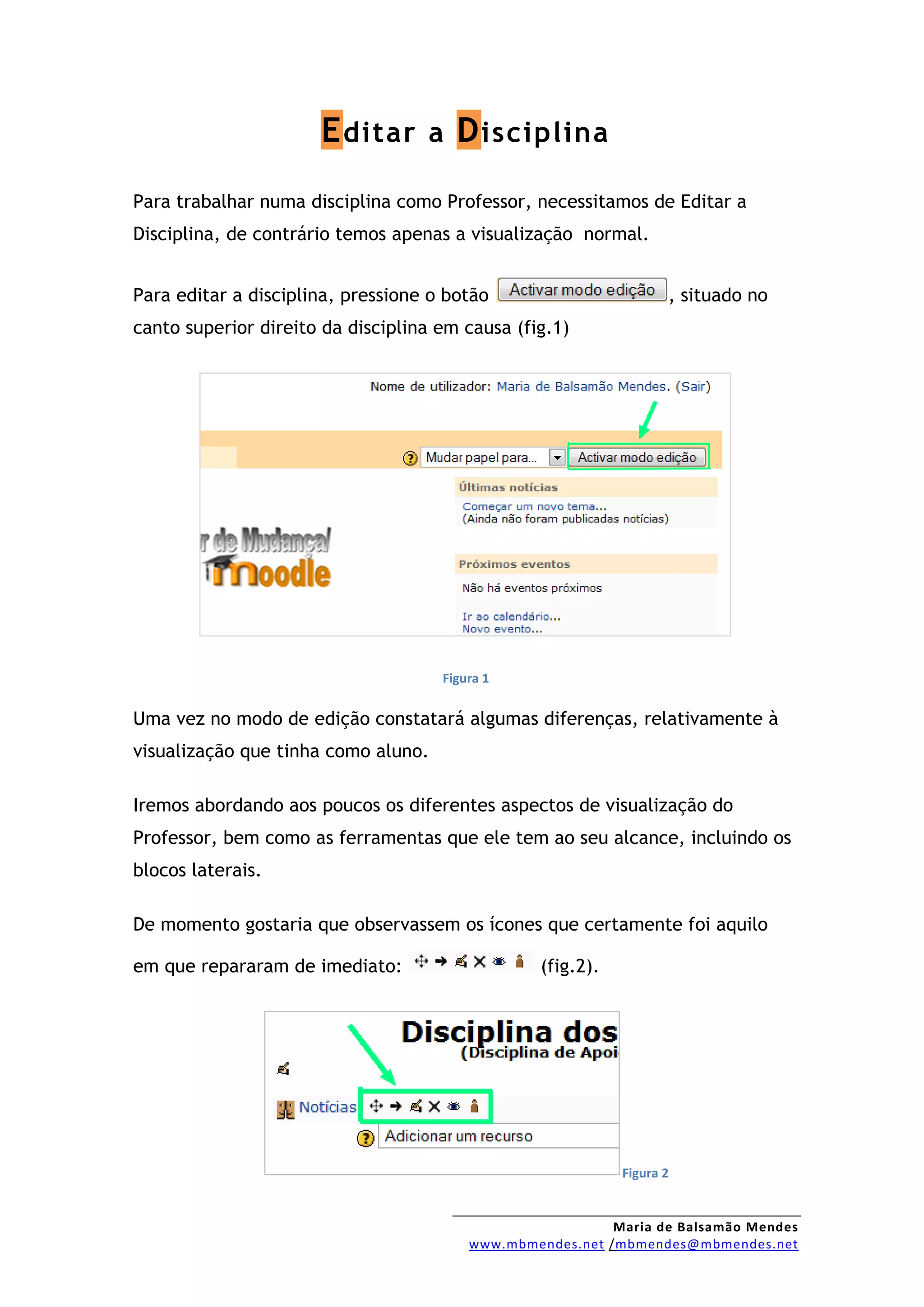
Para editar a disciplina, pressione o botão                         , situado no
canto superior direito da disciplina em causa (fig.1)


                                     Figura 1


Uma vez no modo de edição constatará algumas diferenças, relativamente à
visualização que tinha como aluno.

Iremos abordando aos poucos os diferentes aspectos de visualização do
Professor, bem como as ferramentas que ele tem ao seu alcance, incluindo os
blocos laterais.

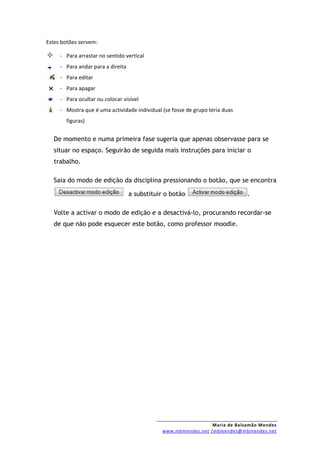
De momento gostaria que observassem os ícones que certamente foi aquilo

em que repararam de imediato:                     (fig.2).


                                                             Figura 2


                                                           Maria de Balsamão Mendes
                                         www.mbmendes.net /mbmendes@mbmendes.net
Estes botões servem:

     - Para arrastar no sentido vertical
     - Para andar para a direita
     - Para editar
     - Para apagar
     - Para ocultar ou colocar visível
     - Mostra que é uma actividade individual (se fosse de grupo teria duas
       figuras)


   De momento e numa primeira fase sugeria que apenas observasse para se
   situar no espaço. Seguirão de seguida mais instruções para iniciar o
   trabalho.

   Saia do modo de edição da disciplina pressionando o botão, que se encontra

                                   a substituir o botão                       .

   Volte a activar o modo de edição e a desactivá-lo, procurando recordar-se
   de que não pode esquecer este botão, como professor moodle.


                                                                Maria de Balsamão Mendes
                                              www.mbmendes.net /mbmendes@mbmendes.net

Editar uma Disciplina no moodle

  • 1.
    E ditar aD isciplina Para trabalhar numa disciplina como Professor, necessitamos de Editar a Disciplina, de contrário temos apenas a visualização normal. Para editar a disciplina, pressione o botão , situado no canto superior direito da disciplina em causa (fig.1) Figura 1 Uma vez no modo de edição constatará algumas diferenças, relativamente à visualização que tinha como aluno. Iremos abordando aos poucos os diferentes aspectos de visualização do Professor, bem como as ferramentas que ele tem ao seu alcance, incluindo os blocos laterais. De momento gostaria que observassem os ícones que certamente foi aquilo em que repararam de imediato: (fig.2). Figura 2 Maria de Balsamão Mendes www.mbmendes.net /mbmendes@mbmendes.net
  • 2.
    Estes botões servem: - Para arrastar no sentido vertical - Para andar para a direita - Para editar - Para apagar - Para ocultar ou colocar visível - Mostra que é uma actividade individual (se fosse de grupo teria duas figuras) De momento e numa primeira fase sugeria que apenas observasse para se situar no espaço. Seguirão de seguida mais instruções para iniciar o trabalho. Saia do modo de edição da disciplina pressionando o botão, que se encontra a substituir o botão . Volte a activar o modo de edição e a desactivá-lo, procurando recordar-se de que não pode esquecer este botão, como professor moodle. Maria de Balsamão Mendes www.mbmendes.net /mbmendes@mbmendes.net