CADWorks Tecnologia e Sistemas – Razão Social : CAD 3D Works Tecnologia e Informática Ltda
Rua Araguaia, 409 / Vila Curuçá / Santo André / CEP 09291-230
Tel 11 4472-8763 / Fax 11 4975-8790 / E-mail: cadworks@cadworks.com.br
Site : www.cadworks.com.br
- 1 -
Criar Molde Plástico
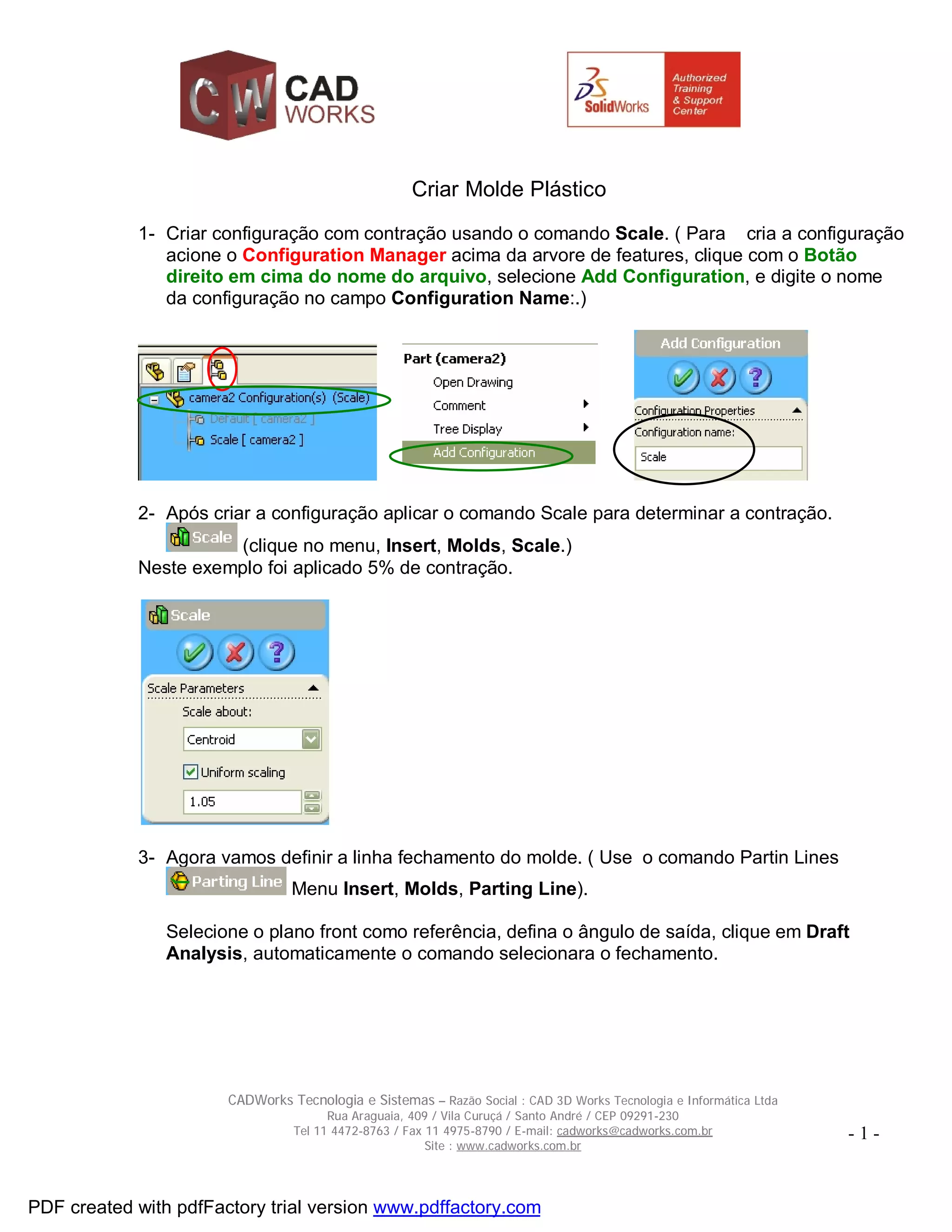
1- Criar configuração com contração usando o comando Scale. ( Para cria a configuração
acione o Configuration Manager acima da arvore de features, clique com o Botão
direito em cima do nome do arquivo, selecione Add Configuration, e digite o nome
da configuração no campo Configuration Name:.)
2- Após criar a configuração aplicar o comando Scale para determinar a contração.
(clique no menu, Insert, Molds, Scale.)
Neste exemplo foi aplicado 5% de contração.
3- Agora vamos definir a linha fechamento do molde. ( Use o comando Partin Lines
Menu Insert, Molds, Parting Line).
Selecione o plano front como referência, defina o ângulo de saída, clique em Draft
Analysis, automaticamente o comando selecionara o fechamento.
PDF created with pdfFactory trial version www.pdffactory.com
CADWorks Tecnologia e Sistemas – Razão Social : CAD 3D Works Tecnologia e Informática Ltda
Rua Araguaia, 409 / Vila Curuçá / Santo André / CEP 09291-230
Tel 11 4472-8763 / Fax 11 4975-8790 / E-mail: cadworks@cadworks.com.br
Site : www.cadworks.com.br
- 2 -
4- Próximo passo será necessário fechar os furos, use o comando Shut-Off-Surfaces,
(Menu Insert, Molds, Shut-Off Surface.) automaticamente o
comando seleciona a região e fecha os furos.
5- Agora basta estender a linha de fechamento, use o comando Parting Subface
(Menu Insert, Molds, Parting Surface).
Ele automaticamente identifica seu fechamento, basta digitar um valor para ele estender a
linha de fechamento.
PDF created with pdfFactory trial version www.pdffactory.com
CADWorks Tecnologia e Sistemas – Razão Social : CAD 3D Works Tecnologia e Informática Ltda
Rua Araguaia, 409 / Vila Curuçá / Santo André / CEP 09291-230
Tel 11 4472-8763 / Fax 11 4975-8790 / E-mail: cadworks@cadworks.com.br
Site : www.cadworks.com.br
- 3 -
6- Selecione uma face plana que foi gerada com o Parting Subface e clique no comando
Tooling Split (Menu Insert, Molds, Tooling Split).
Desenhe o perfil do bloco.( O perfil do bloco é obrigado ser menor que o fechamento
estendido).
PDF created with pdfFactory trial version www.pdffactory.com
CADWorks Tecnologia e Sistemas – Razão Social : CAD 3D Works Tecnologia e Informática Ltda
Rua Araguaia, 409 / Vila Curuçá / Santo André / CEP 09291-230
Tel 11 4472-8763 / Fax 11 4975-8790 / E-mail: cadworks@cadworks.com.br
Site : www.cadworks.com.br
- 4 -
Feche o sketch.
7- Agora é só definir o tamanho dos blocos.
8- Após criar os blocos clique com o botão direito em cima da pasta Solid Bodies na
Árvore de Features e selecione a opção Save Bodies. Clique no disket, para salvar os
corpos, clique em Browse para salvar e criar a montagem.
PDF created with pdfFactory trial version www.pdffactory.com
CADWorks Tecnologia e Sistemas – Razão Social : CAD 3D Works Tecnologia e Informática Ltda
Rua Araguaia, 409 / Vila Curuçá / Santo André / CEP 09291-230
Tel 11 4472-8763 / Fax 11 4975-8790 / E-mail: cadworks@cadworks.com.br
Site : www.cadworks.com.br
- 5 -
Clique no menu Window e selecione a montagem que foi gerada.
PDF created with pdfFactory trial version www.pdffactory.com

Criar molde plástico

  • 1.
    CADWorks Tecnologia eSistemas – Razão Social : CAD 3D Works Tecnologia e Informática Ltda Rua Araguaia, 409 / Vila Curuçá / Santo André / CEP 09291-230 Tel 11 4472-8763 / Fax 11 4975-8790 / E-mail: cadworks@cadworks.com.br Site : www.cadworks.com.br - 1 - Criar Molde Plástico 1- Criar configuração com contração usando o comando Scale. ( Para cria a configuração acione o Configuration Manager acima da arvore de features, clique com o Botão direito em cima do nome do arquivo, selecione Add Configuration, e digite o nome da configuração no campo Configuration Name:.) 2- Após criar a configuração aplicar o comando Scale para determinar a contração. (clique no menu, Insert, Molds, Scale.) Neste exemplo foi aplicado 5% de contração. 3- Agora vamos definir a linha fechamento do molde. ( Use o comando Partin Lines Menu Insert, Molds, Parting Line). Selecione o plano front como referência, defina o ângulo de saída, clique em Draft Analysis, automaticamente o comando selecionara o fechamento. PDF created with pdfFactory trial version www.pdffactory.com
  • 2.
    CADWorks Tecnologia eSistemas – Razão Social : CAD 3D Works Tecnologia e Informática Ltda Rua Araguaia, 409 / Vila Curuçá / Santo André / CEP 09291-230 Tel 11 4472-8763 / Fax 11 4975-8790 / E-mail: cadworks@cadworks.com.br Site : www.cadworks.com.br - 2 - 4- Próximo passo será necessário fechar os furos, use o comando Shut-Off-Surfaces, (Menu Insert, Molds, Shut-Off Surface.) automaticamente o comando seleciona a região e fecha os furos. 5- Agora basta estender a linha de fechamento, use o comando Parting Subface (Menu Insert, Molds, Parting Surface). Ele automaticamente identifica seu fechamento, basta digitar um valor para ele estender a linha de fechamento. PDF created with pdfFactory trial version www.pdffactory.com
  • 3.
    CADWorks Tecnologia eSistemas – Razão Social : CAD 3D Works Tecnologia e Informática Ltda Rua Araguaia, 409 / Vila Curuçá / Santo André / CEP 09291-230 Tel 11 4472-8763 / Fax 11 4975-8790 / E-mail: cadworks@cadworks.com.br Site : www.cadworks.com.br - 3 - 6- Selecione uma face plana que foi gerada com o Parting Subface e clique no comando Tooling Split (Menu Insert, Molds, Tooling Split). Desenhe o perfil do bloco.( O perfil do bloco é obrigado ser menor que o fechamento estendido). PDF created with pdfFactory trial version www.pdffactory.com
  • 4.
    CADWorks Tecnologia eSistemas – Razão Social : CAD 3D Works Tecnologia e Informática Ltda Rua Araguaia, 409 / Vila Curuçá / Santo André / CEP 09291-230 Tel 11 4472-8763 / Fax 11 4975-8790 / E-mail: cadworks@cadworks.com.br Site : www.cadworks.com.br - 4 - Feche o sketch. 7- Agora é só definir o tamanho dos blocos. 8- Após criar os blocos clique com o botão direito em cima da pasta Solid Bodies na Árvore de Features e selecione a opção Save Bodies. Clique no disket, para salvar os corpos, clique em Browse para salvar e criar a montagem. PDF created with pdfFactory trial version www.pdffactory.com
  • 5.
    CADWorks Tecnologia eSistemas – Razão Social : CAD 3D Works Tecnologia e Informática Ltda Rua Araguaia, 409 / Vila Curuçá / Santo André / CEP 09291-230 Tel 11 4472-8763 / Fax 11 4975-8790 / E-mail: cadworks@cadworks.com.br Site : www.cadworks.com.br - 5 - Clique no menu Window e selecione a montagem que foi gerada. PDF created with pdfFactory trial version www.pdffactory.com