¡ ¢ £   ¤ ¥ ¦ § ¨ ¡ ¨ ©  ¤ © ¨   ¢   ¦    ©  ¥ ¨
  !!  ## $$ ## %%  '' %% ## (( ## ))  00 11 ## 22 11 ## 33  22 ## 33 ##  44 00 55 66 77
Entrega o teu caminho ao SENHOR; confia nele, e o mais ele o fará. (Salmo 37:5 )
66
Página
1. Apresentando o Microsoft Office Word XP.................................................. 68
2. Iniciando o Microsoft Office Word XP.......................................................... 69
3. Apresentando a janela do Microsoft Word XP............................................. 70
4. Identificando os elementos da janela do Microsoft Word XP....................... 71
4.1. Barra de Título..................................................................................... 71
4.2. Barra de Menus................................................................................... 71
4.3. As Barras de Ferramentas................................................................... 72
4.3.1. Barra de Ferramentas Padrão.................................................. 72
4.3.2. Barra de Ferramentas Formatação.......................................... 76
4.3.3. Barra de Ferramentas Tabelas e Bordas................................. 78
4.3.4. Barra de Ferramentas Desenho............................................... 81
4.4. Barra de Rolagem................................................................................ 86
4.5. Barra de Status.................................................................................... 86
4.6. Régua.................................................................................................. 86
4.7. Área de Trabalho ou Desktop do Word............................................... 87
5. Efetuando as operações básicas................................................................. 87
5.1. Inserindo o Ponto de Inserção............................................................. 87
5.2. Técnicas de movimentação................................................................. 88
5.3. Técnicas de seleção............................................................................ 89
5.3.1. Selecionando texto e elementos gráficos com o mouse.......... 89
5.3.2. Selecionando texto com o teclado............................................ 90
5.4. Acentuando caracteres........................................................................ 90
5.5. Digitando em letras Maiúsculas e Minúsculas..................................... 91
5.5.1. Alterando as combinações de maiúsculas e minúsculas......... 91
6. Criando um documento – o primeiro texto................................................... 92
7. Salvando documento................................................................................... 92
7.1. salvando o documento pela primeira vez............................................ 92
7.2. salvando as alterações do documento................................................ 93
8. Iniciando um documento novo..................................................................... 94
9. Fechando um documento............................................................................ 94
10. Abrindo um documento existente............................................................... 95
11. Editando documento.................................................................................. 96
11.1. Corrigindo erros comuns de digitação.............................................. 96
11.2. Formatando o documento................................................................. 97
  ¡ ¢ £   ¤ ¥ ¦ § ¨ ¡ ¨ ©  ¤ © ¨   ¢   ¦    ©  ¥ ¨
  !!  ## $$ ## %%  '' %% ## (( ## ))  00 11 ## 22 11 ## 33  22 ## 33 ##  44 00 55 66 77
Entrega o teu caminho ao SENHOR; confia nele, e o mais ele o fará. (Salmo 37:5 )
67
11.2.1. Fonte..................................................................................... 99
11.2.2.Tamanho da fonte.................................................................. 100
11.2.3. Cor da fonte........................................................................... 101
11.2.4. Estilo da Fonte....................................................................... 102
11.2.5. Guia “Espaçamento de Caracteres”...................................... 103
11.2.6. Guia “Efeitos de texto”........................................................... 104
11.3. Parágrafo.......................................................................................... 105
11.3.1. Comando “Recuos e espaçamento”...................................... 105
11.3.2. Comando “Quebras de linha e de página”............................ 106
11.4. Marcadores e numeração................................................................. 107
11.5. Bordas e sombreamento.................................................................. 108
11.6. Colunas – Criação de textos colunados........................................... 110
11.7. Criando letras capituladas................................................................ 111
11.8. Formatando Tabulações................................................................... 112
11.9. Utilizando o comando Ortografia e Gramática.................................. 113
11.10. Utilizando os comandos Desfazer e Refazer.................................. 114
11.10.1. Desfazer............................................................................. 114
11.10.2. Refazer.............................................................................. 115
11.11. Utilizando os comandos Recortar, Copiar e Colar.......................... 115
11.12. Adicionando Símbolos.................................................................... 116
11.13. Adicionando Imagem...................................................................... 117
11.13.1 Inserindo Clip-art................................................................ 118
11.13.1. Inserindo Imagem do Arquivo........................................... 119
11.13.2. Adicionando WorArt.......................................................... 119
11.13.3. Adicionando Caixa de Texto............................................. 120
11.14. Utilizando os comandos Localizar e Substituir/ Ir para................... 122
11.14.1. Comando “Localizar”......................................................... 122
11.14.2. Comando “Substituir”........................................................ 122
11.14.3. Comando “Ir para”............................................................. 123
11.15. Configurando a página e ajustando a paginação........................... 124
11.16. Configurando Cabeçalho e rodapé................................................. 125
11.17. Inserindo Números de páginas....................................................... 127
11.18. Editando Tabelas............................................................................ 128
11.19. Mala Direta..................................................................................... 131
11.19.1. Criando uma Mala Direta Simplificada.............................. 131
11.20. Imprimindo um documento............................................................. 132
11.21. Lista de Comandos usados no teclado........................................... 133
  ¡ ¢ £   ¤ ¥ ¦ § ¨ ¡ ¨ ©  ¤ © ¨   ¢   ¦    ©  ¥ ¨
  !!  ## $$ ## %%  '' %% ## (( ## ))  00 11 ## 22 11 ## 33  22 ## 33 ##  44 00 55 66 77
Entrega o teu caminho ao SENHOR; confia nele, e o mais ele o fará. (Salmo 37:5 )
68
O Word é um software da Microsoft desenvolvido para substituir o WorPad
(editor básico do Windows) e, desde o seu desenvolvimento, sempre que foi possível
aprimorar a sua performance, a Microsoft apresentou ao mercado várias versões até
chegar à versão Microsoft Word XP 2003 , atualmente, a mais atualizada.
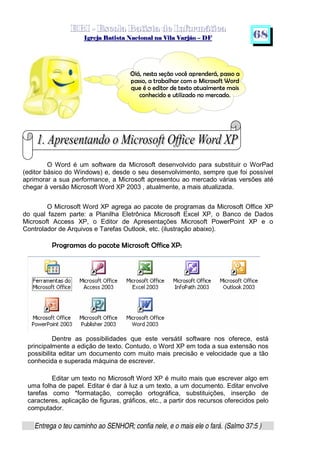
O Microsoft Word XP agrega ao pacote de programas da Microsoft Office XP
do qual fazem parte: a Planilha Eletrônica Microsoft Excel XP, o Banco de Dados
Microsoft Access XP, o Editor de Apresentações Microsoft PowerPoint XP e o
Controlador de Arquivos e Tarefas Outlook, etc. (ilustração abaixo).
8@9BADCE9GFIHPFRQTSRAVUTFTWXA`YbadcfegWh9BADQiAqprYtsupvpwexWya€‚8„ƒ
Dentre as possibilidades que este versátil software nos oferece, está
principalmente a edição de texto. Contudo, o Word XP em toda a sua extensão nos
possibilita editar um documento com muito mais precisão e velocidade que a tão
conhecida e superada máquina de escrever.
Editar um texto no Microsoft Word XP é muito mais que escrever algo em
uma folha de papel. Editar é dar à luz a um texto, a um documento. Editar envolve
tarefas como *formatação, correção ortográfica, substituições, inserção de
caracteres, aplicação de figuras, gráficos, etc., a partir dos recursos oferecidos pelo
computador.
…‡†ˆ‰‘“’h”–•i—˜”r’h™edgfih“fkjmlt—onqpr’k‘“rg’kp–ˆs‰ns—`”t”rfi—
nu—g”r”rf“‰h—˜•wpr—qv—D†xw“—qpgjefuyzf|{‡}j~prf”rf€r•ƒ‚ffuprr
„†… ’t‡tfˆ’hro}•ifup`rg’‚•‰’‹Šb•ifi—u• … —Œ†y˜’k‘h•i’ˆy˜—o}”
jmfu‘w“’hj~}rgfi’ … •w}x† }Ž—`r`f‘“fy˜’kp–je—gr`f‘
  ¡ ¢ £   ¤ ¥ ¦ § ¨ ¡ ¨ ©  ¤ © ¨   ¢   ¦    ©  ¥ ¨
  !!  ## $$ ## %%  '' %% ## (( ## ))  00 11 ## 22 11 ## 33  22 ## 33 ##  44 00 55 66 77
Entrega o teu caminho ao SENHOR; confia nele, e o mais ele o fará. (Salmo 37:5 )
69
Você já aprendeu na seção anterior (Windows XP) como se executa um
programa. Agora vamos praticar esta tarefa abrindo o Microsoft Word XP para, em
seguida, conhecermos as suas funções e as possibilidades que este tão sofisticado
software nos oferece.
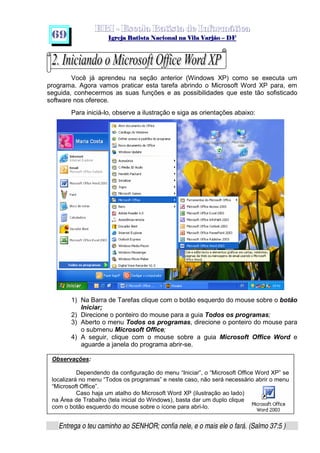
Para iniciá-lo, observe a ilustração e siga as orientações abaixo:
1) Na Barra de Tarefas clique com o botão esquerdo do mouse sobre o botão
Iniciar;
2) Direcione o ponteiro do mouse para a guia Todos os programas;
3) Aberto o menu Todos os programas, direcione o ponteiro do mouse para
o submenu Microsoft Office;
4) A seguir, clique com o mouse sobre a guia Microsoft Office Word e
aguarde a janela do programa abrir-se.
Observações:
Dependendo da configuração do menu “Iniciar”, o “Microsoft Office Word XP” se
localizará no menu “Todos os programas” e neste caso, não será necessário abrir o menu
“Microsoft Office”.
Caso haja um atalho do Microsoft Word XP (ilustração ao lado)
na Área de Trabalho (tela inicial do Windows), basta dar um duplo clique
com o botão esquerdo do mouse sobre o ícone para abri-lo.
  ¡ ¢ £   ¤ ¥ ¦ § ¨ ¡ ¨ ©  ¤ © ¨   ¢   ¦    ©  ¥ ¨
  !!  ## $$ ## %%  '' %% ## (( ## ))  00 11 ## 22 11 ## 33  22 ## 33 ##  44 00 55 66 77
Entrega o teu caminho ao SENHOR; confia nele, e o mais ele o fará. (Salmo 37:5 )
7 0
Barrade
Ferramentas
Padrão
Barrade
Título
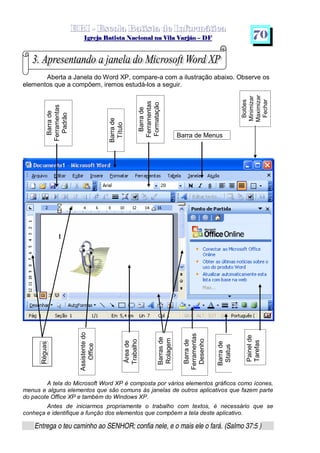
Aberta a Janela do Word XP, compare-a com a ilustração abaixo. Observe os
elementos que a compõem, iremos estudá-los a seguir.
A tela do Microsoft Word XP é composta por vários elementos gráficos como ícones,
menus e alguns elementos que são comuns às janelas de outros aplicativos que fazem parte
do pacote Office XP e também do Windows XP.
Antes de iniciarmos propriamente o trabalho com textos, é necessário que se
conheça e identifique a função dos elementos que compõem a tela deste aplicativo.
Barra de Menus
Assistentedo
Office
Réguas
Áreade
Trabalho
Barrasde
Rolagem
Botões
Minimizar
Maximizar
Fechar
Painelde
Tarefas
Barrade
Ferramentas
Formatação
Barrade
Status
Barrade
Ferramentas
Desenho
  ¡ ¢ £   ¤ ¥ ¦ § ¨ ¡ ¨ ©  ¤ © ¨   ¢   ¦    ©  ¥ ¨
  !!  ## $$ ## %%  '' %% ## (( ## ))  00 11 ## 22 11 ## 33  22 ## 33 ##  44 00 55 66 77
Entrega o teu caminho ao SENHOR; confia nele, e o mais ele o fará. (Salmo 37:5 )
7 1
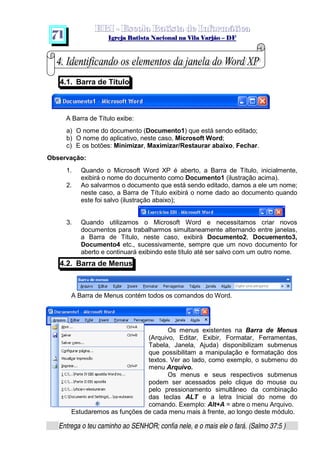
4.1. Barra de Título
A Barra de Título exibe:
a) O nome do documento (Documento1) que está sendo editado;
b) O nome do aplicativo, neste caso, Microsoft Word;
c) E os botões: Minimizar, Maximizar/Restaurar abaixo, Fechar.
Observação:
1. Quando o Microsoft Word XP é aberto, a Barra de Título, inicialmente,
exibirá o nome do documento como Documento1 (ilustração acima).
2. Ao salvarmos o documento que está sendo editado, damos a ele um nome;
neste caso, a Barra de Título exibirá o nome dado ao documento quando
este foi salvo (ilustração abaixo);
3. Quando utilizamos o Microsoft Word e necessitamos criar novos
documentos para trabalharmos simultaneamente alternando entre janelas,
a Barra de Título, neste caso, exibirá Documento2, Docuemento3,
Documento4 etc., sucessivamente, sempre que um novo documento for
aberto e continuará exibindo este título até ser salvo com um outro nome.
4.2. Barra de Menus
A Barra de Menus contém todos os comandos do Word.
Os menus existentes na Barra de Menus
(Arquivo, Editar, Exibir, Formatar, Ferramentas,
Tabela, Janela, Ajuda) disponibilizam submenus
que possibilitam a manipulação e formatação dos
textos. Ver ao lado, como exemplo, o submenu do
menu Arquivo.
Os menus e seus respectivos submenus
podem ser acessados pelo clique do mouse ou
pelo pressionamento simultâneo da combinação
das teclas ALT e a letra Inicial do nome do
comando. Exemplo: Alt+A = abre o menu Arquivo.
Estudaremos as funções de cada menu mais à frente, ao longo deste módulo.
  ¡ ¢ £   ¤ ¥ ¦ § ¨ ¡ ¨ ©  ¤ © ¨   ¢   ¦    ©  ¥ ¨
  !!  ## $$ ## %%  '' %% ## (( ## ))  00 11 ## 22 11 ## 33  22 ## 33 ##  44 00 55 66 77
Entrega o teu caminho ao SENHOR; confia nele, e o mais ele o fará. (Salmo 37:5 )
7 2
4.3. As Barras de Ferramentas
São as barras:
4.3.1. Barra de Ferramentas Padrão;
4.3.2. Barra de Ferramentas de Formatação;
4.3.3. Barra de Ferramentas Tabelas e Bordas;
4.3.4. Barra de Ferramentas Desenho.
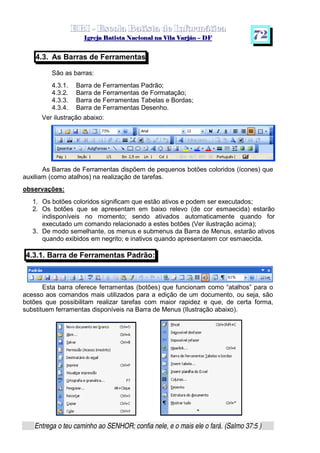
Ver ilustração abaixo:
As Barras de Ferramentas dispõem de pequenos botões coloridos (ícones) que
auxiliam (como atalhos) na realização de tarefas.
observações:
1. Os botões coloridos significam que estão ativos e podem ser executados;
2. Os botões que se apresentam em baixo relevo (de cor esmaecida) estarão
indisponíveis no momento; sendo ativados automaticamente quando for
executado um comando relacionado a estes botões (Ver ilustração acima);
3. De modo semelhante, os menus e submenus da Barra de Menus, estarão ativos
quando exibidos em negrito; e inativos quando apresentarem cor esmaecida.
4.3.1. Barra de Ferramentas Padrão:
Esta barra oferece ferramentas (botões) que funcionam como “atalhos” para o
acesso aos comandos mais utilizados para a edição de um documento, ou seja, são
botões que possibilitam realizar tarefas com maior rapidez e que, de certa forma,
substituem ferramentas disponíveis na Barra de Menus (Ilustração abaixo).
  ¡ ¢ £   ¤ ¥ ¦ § ¨ ¡ ¨ ©  ¤ © ¨   ¢   ¦    ©  ¥ ¨
  !!  ## $$ ## %%  '' %% ## (( ## ))  00 11 ## 22 11 ## 33  22 ## 33 ##  44 00 55 66 77
Entrega o teu caminho ao SENHOR; confia nele, e o mais ele o fará. (Salmo 37:5 )
7 3
Vejamos as funções de alguns destas ferramentas:
Cria um novo documento em branco, como o próprio nome já diz.
Abre documentos já existentes, gravados no disco rígido ou em memórias auxiliares.
Grava o documento ativo com o formato de documento do Word. Quando o
documento é salvo pela primeira vez, ao clicar neste botão, a caixa de diálogo
“Salvar como” será exibida, onde será possível nomear o documento e escolher o
local no qual este será salvo. Quando o documento já foi salvo com um nome, ao se
clicar neste botão, será salva somente as últimas alterações feitas no documento.
Permite que seu documento seja copiado como um e-mail para enviar a alguém.
Imprime uma cópia do documento com as configurações existentes, sem
possibilitar alterá-las.
Abre uma janela para visualizar como o documento será impresso.
Abre uma caixa de diálogo para verificação ortográfica e gramatical do documento
num todo ou de parte que esteja selecionada. Possibilita correções.
Localiza arquivos, páginas da web e itens do Outlook.
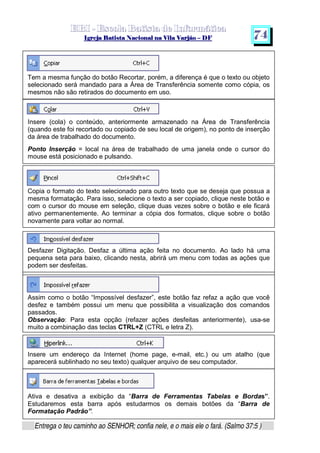
Recorta (retira) do documento o texto, ou parte do texto, ou objeto selecionado e o
transporta para a Área de Transferência onde ficarão guardados, para
posteriormente serem transferidos (colados) para um outro local da área de trabalho
do documento em uso ou de um outro documento do mesmo ou de outro aplicativo.
  ¡ ¢ £   ¤ ¥ ¦ § ¨ ¡ ¨ ©  ¤ © ¨   ¢   ¦    ©  ¥ ¨
  !!  ## $$ ## %%  '' %% ## (( ## ))  00 11 ## 22 11 ## 33  22 ## 33 ##  44 00 55 66 77
Entrega o teu caminho ao SENHOR; confia nele, e o mais ele o fará. (Salmo 37:5 )
7 4
Tem a mesma função do botão Recortar, porém, a diferença é que o texto ou objeto
selecionado será mandado para a Área de Transferência somente como cópia, os
mesmos não são retirados do documento em uso.
Insere (cola) o conteúdo, anteriormente armazenado na Área de Transferência
(quando este foi recortado ou copiado de seu local de origem), no ponto de inserção
da área de trabalhado do documento.
Ponto Inserção = local na área de trabalhado de uma janela onde o cursor do
mouse está posicionado e pulsando.
Copia o formato do texto selecionado para outro texto que se deseja que possua a
mesma formatação. Para isso, selecione o texto a ser copiado, clique neste botão e
com o cursor do mouse em seleção, clique duas vezes sobre o botão e ele ficará
ativo permanentemente. Ao terminar a cópia dos formatos, clique sobre o botão
novamente para voltar ao normal.
Desfazer Digitação. Desfaz a última ação feita no documento. Ao lado há uma
pequena seta para baixo, clicando nesta, abrirá um menu com todas as ações que
podem ser desfeitas.
Assim como o botão “Impossível desfazer”, este botão faz refaz a ação que você
desfez e também possui um menu que possibilita a visualização dos comandos
passados.
Observação: Para esta opção (refazer ações desfeitas anteriormente), usa-se
muito a combinação das teclas CTRL+Z (CTRL e letra Z).
Insere um endereço da Internet (home page, e-mail, etc.) ou um atalho (que
aparecerá sublinhado no seu texto) qualquer arquivo de seu computador.
Ativa e desativa a exibição da “Barra de Ferramentas Tabelas e Bordas”.
Estudaremos esta barra após estudarmos os demais botões da “Barra de
Formatação Padrão”.
  ¡ ¢ £   ¤ ¥ ¦ § ¨ ¡ ¨ ©  ¤ © ¨   ¢   ¦    ©  ¥ ¨
  !!  ## $$ ## %%  '' %% ## (( ## ))  00 11 ## 22 11 ## 33  22 ## 33 ##  44 00 55 66 77
Entrega o teu caminho ao SENHOR; confia nele, e o mais ele o fará. (Salmo 37:5 )
7 5
Este botão insere uma tabela no local em que o cursor ou uma seleção estiver. Mais
adiante, aprenderemos como inserir uma tabela em nossos documentos, bem como
formá-la.
Abre uma planilha em formato de tabela que possui as características do programa
Microsoft Excel.
Altera o número de colunas de um documento ou texto selecionado. Para esta
opção, selecione previamente o documento ou parte do texto que deseja dividir em
colunas; clique neste botão e a seguir arraste o mouse para selecionar o número de
colunas que deseja dividir o documento.
Exibe ou oculta a “Barra de Ferramentas Desenho” assim como a Barra de
Tabelas e Bordas. Esta barra possui muitos botões que só se ativam quando um
desenho criado no Word está selecionado. A estudaremos posteriormente.
Separa o seu documento em Títulos e o lista em uma barra lateral. Para seguir para
o próximo Título, basta clicar uma vez sobre o item que deseja visualizar. Esta
ferramenta facilita a locomoção por documentos extensos.
Botão Mostrar/Ocultar – Ativa ou desativa a exibição de caracteres que ajudam na
formatação do texto, tais como texto oculto, caracteres de tabulação e marcas de
parágrafo. Estes caracteres não são visíveis na impressão do documento.
Permite visualizar o documento de “tamanhos” diferentes. Quanto menor a
porcentagem do zoom, menor o texto aparece na tela e vice-versa. É possível
aplicar zoom de 10% a 500% em um documento. Para isso, basta clicar na seta
contida neste botão (ilustração abaixo), e escolher o zoom desejado ou clicar com o
mouse no campo em que aparece a porcentagem correspondente ao zoom
selecionado e digitar o valor que se desejar.
  ¡ ¢ £   ¤ ¥ ¦ § ¨ ¡ ¨ ©  ¤ © ¨   ¢   ¦    ©  ¥ ¨
  !!  ## $$ ## %%  '' %% ## (( ## ))  00 11 ## 22 11 ## 33  22 ## 33 ##  44 00 55 66 77
Entrega o teu caminho ao SENHOR; confia nele, e o mais ele o fará. (Salmo 37:5 )
7 6
Abre uma caixa de diálogo que oferece ajuda sobre o Word XP. Traz à tela o
Assistente do Office, caso esteja oculto.
Exibe os botões em duas linhas, caso estejam sendo exibido em uma única linha e
vice-versa.
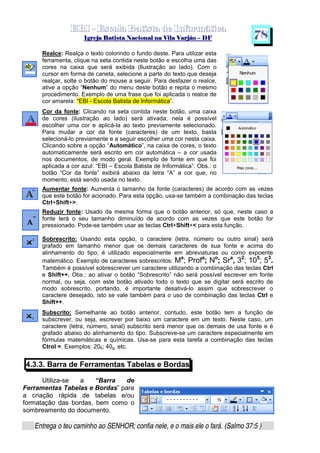
Aciona um menu no qual é possível ativar ou desativar os
botões da Barra de Ferramentas Padrão e da Barra de
Ferramentas de Formatação.
Permite acesso à caixa de diálogo na qual é possível criar barras personalizadas.
4.3.2. Barra de Ferramentas Formatação
A segunda Barra de Ferramentas é a Barra de Ferramentas de Formatação
que contém comandos para formatar, ou seja, organizar o texto do documento. São
eles:
Botão Estilos e formatação: Exibe o painel de tarefas Estilo e formatação onde é
possível reaplicar formatações com facilidade, criar estilos e selecionar todo o texto
com a mesma formatação.
Drop-Down Fonte: A ferramenta “Fonte” altera o tipo de
caracteres do texto selecionado.
Para escolher um tipo de fonte, selecione o texto, clique na seta contida nesta caixa,
arraste o mouse em sentido vertical para ver todas as opções de fontes; clique sobre a fonte
desejada.
Drop-Down Tamanho da Fonte: Através desta caixa é possível alterar
o tamanho da letra do texto selecionado. Ao clicar na seta contida nesta
caixa, uma listagem contendo números de 8 a 72 será exibida.
Selecionando o texto previamente e clicando sobre um desses valores numéricos é possível
alterar o tamanho da fonte (letra) do texto. Uma outra maneira de alterar o tamanho da fonte
de um texto é digitando nesta caixa um valor que vai de 1 até 1638. Para isso, basta clicar com
o mouse no campo em branco, apagar o número existente, digitar o novo valor e pressionar a
tecla Enter (no teclado) em seguida.
Formatar: De modo prático, no Word XP, formatar se refere à alteração da fonte, da cor da
fonte, do tamanho da fonte de um texto; e ainda, espaçamento de caracteres etc.
Fonte: Design gráfico aplicado a um conjunto de números, símbolos e caracteres. Uma
fonte descreve um certo tipo de letra, juntamente com outras qualidades, como, por
exemplo, tamanho, espaçamento e densidade.
  ¡ ¢ £   ¤ ¥ ¦ § ¨ ¡ ¨ ©  ¤ © ¨   ¢   ¦    ©  ¥ ¨
  !!  ## $$ ## %%  '' %% ## (( ## ))  00 11 ## 22 11 ## 33  22 ## 33 ##  44 00 55 66 77
Entrega o teu caminho ao SENHOR; confia nele, e o mais ele o fará. (Salmo 37:5 )
7 7
Botão Negrito: Esta ferramenta é usada para dar maior realce às palavras com o fim
de chamar a atenção do leitor para a sua importância – neste caso, os caracteres de
um texto em negrito ganham traços mais grossos que o comum. Exemplo de um texto
em negrito: “EBI – Escola Batista de Informática”. Uma outra forma de realçar o texto
em negrito é selecionando o texto previamente e pressionando a seguir as teclas
Ctrl+N.
Botão Itálico: Possui a mesma função do Botão Negrito, sendo que nesta opção o
texto ganha realce por apresentar caracteres em “Itálico”, isto é, os caracteres de um
texto em itálico têm a forma inclinada à direita. Exemplo de caracteres em itálico: “EBI –
Escola Batista de Informática”. Esta opção também é possível usando a combinação
das teclas Ctrl+I.
Botão sublinhado: Este botão tem a mesma função que os botões negrito e itálico.
Serve para grifar palavra ou texto previamente selecionado, quer dizer, clicando neste
botão, com o texto previamente selecionado, uma linha é traçada embaixo da palavra
dos caracteres. Exemplo: “EBI – Escola Batista de Informática”. Outra opção para a
realização desta tarefa é a utilização das teclas Ctrl+S.
Observação: Os botões Negrito, Itálico e Sublinhado podem ser usados simultaneamente em
uma mesma seleção. Exemplo: EBI – Escola Batista de Informática.
Botão Alinhar à Esquerda: Como o nome já diz, serve para ajustar (alinhar) o texto
selecionado à margem esquerda.
Botão Centralizar: Ajusta o texto selecionado ao centro horizontal do documento.
Botão Alinhar à Direita: Ajusta o texto selecionado de acordo à margem direita. Para
esta opção pode-se utilizar as teclas, Ctrl+G.
Botão Justificar: Ajusta o texto selecionado à margem direita e à esquerda,
simultaneamente. Pode-se utilizar, para esta tarefa, as teclas: Ctrl+J.
Espaçamento entre linhas: O próprio nome descreve a sua função deste botão. Serve
para aplicar espaçamento entre as linhas de um texto que vai de 1.0 a 3.0 pontos. Os
pontos de 1.0 a 3.0 estão contidos em uma listagem que será exibida ao acionar a seta
contida neste botão. Outras opções de espaçamento estão disponíveis na caixa de
diálogo: “Parágrafo” que será exibida ao clicar na guia “Mais...” disponível nesta
listagem.
Numeração: Numera os parágrafos selecionados como uma lista.
Marcadores: Funciona como o Botão Numeração e serve para ativar e desativar
marcadores em parágrafos selecionados.
Diminuir recuo: Faz com que o parágrafo selecionado recue para a tabulação anterior.
Aumentar recuo: Avança o parágrafo selecionado para a próxima tabulação.
Bordas: Tem a mesma função do Botão Bordas da Barra de Ferramentas Tabelas e
Bordas.
  ¡ ¢ £   ¤ ¥ ¦ § ¨ ¡ ¨ ©  ¤ © ¨   ¢   ¦    ©  ¥ ¨
  !!  ## $$ ## %%  '' %% ## (( ## ))  00 11 ## 22 11 ## 33  22 ## 33 ##  44 00 55 66 77
Entrega o teu caminho ao SENHOR; confia nele, e o mais ele o fará. (Salmo 37:5 )
7 8
Realce: Realça o texto colorindo o fundo deste. Para utilizar esta
ferramenta, clique na seta contida neste botão e escolha uma das
cores na caixa que será exibida (Ilustração ao lado). Com o
cursor em forma de caneta, selecione a parte do texto que deseja
realçar, solte o botão do mouse a seguir. Para desfazer o realce,
ative a opção “Nenhum” do menu deste botão e repita o mesmo
procedimento. Exemplo de uma frase que foi aplicada o realce de
cor amarela: “EBI - Escola Batista de Informática”.
Cor da fonte: Clicando na seta contida neste botão, uma caixa
de cores (ilustração ao lado) será ativada; nela é possível
escolher uma cor e aplicá-la ao texto previamente selecionado.
Para mudar a cor da fonte (caracteres) de um texto, basta
selecioná-lo previamente e a seguir escolher uma cor nesta caixa.
Clicando sobre a opção “Automático”, na caixa de cores, o texto
automaticamente será escrito em cor automática – a cor usada
nos documentos, de modo geral. Exemplo de fonte em que foi
aplicada a cor azul: “EBI – Escola Batista de Informática”. Obs.: o
botão “Cor da fonte” exibirá abaixo da letra “A” a cor que, no
momento, está sendo usada no texto.
Aumentar fonte: Aumenta o tamanho da fonte (caracteres) de acordo com as vezes
que este botão for acionado. Para esta opção, usa-se também a combinação das teclas
Ctrl+Shift+.
Reduzir fonte: Usado da mesma forma que o botão anterior, só que, neste caso a
fonte terá o seu tamanho diminuído de acordo com as vezes que este botão for
pressionado. Pode-se também usar as teclas Ctrl+Shift+ para esta função.
Sobrescrito: Usando esta opção, o caractere (letra, número ou outro sinal) será
grafado em tamanho menor que os demais caracteres de sua fonte e acima do
alinhamento do tipo; é utilizado especialmente em abreviaturas ou como expoente
matemático. Exemplo de caracteres sobrescritos: Ma
; Profa
; No
; Sra
, 32
; 105
; 53
.
Também é possível sobrescrever um caractere utilizando a combinação das teclas Ctrl
e Shift++. Obs.: ao ativar o botão “Sobrescrito” não será possível escrever em fonte
normal, ou seja, com este botão ativado todo o texto que se digitar será escrito de
modo sobrescrito, portando, é importante desativá-lo assim que sobrescrever o
caractere desejado, isto se vale também para o uso de combinação das teclas Ctrl e
Shift++.
Subscrito: Semelhante ao botão anterior, contudo, este botão tem a função de
subscrever, ou seja, escrever por baixo um caractere em um texto. Neste caso, um
caractere (letra, número, sinal) subscrito será menor que os demais de usa fonte e é
grafado abaixo do alinhamento do tipo. Subscreve-se um caractere especialmente em
fórmulas matemáticas e químicas. Usa-se para esta tarefa a combinação das teclas
Ctrol =. Exemplos: 206; 40g; etc.
4.3.3. Barra de Ferramentas Tabelas e Bordas
Utiliza-se a “Barra de
Ferramentas Tabelas e Bordas” para
a criação rápida de tabelas e/ou
formatação das bordas, bem como o
sombreamento do documento.
  ¡ ¢ £   ¤ ¥ ¦ § ¨ ¡ ¨ ©  ¤ © ¨   ¢   ¦    ©  ¥ ¨
  !!  ## $$ ## %%  '' %% ## (( ## ))  00 11 ## 22 11 ## 33  22 ## 33 ##  44 00 55 66 77
Entrega o teu caminho ao SENHOR; confia nele, e o mais ele o fará. (Salmo 37:5 )
7 9
Desenhartabela
Borracha
Estilodalinha
Espessuradalinha
Cordaborda
Borda
Cordosombreamento
Inserirtabela
Mesclarcélula
Dividircélula
Alinharacimaàesquerda
Distribuirlinhasuniformes
Distribuircolunasuniformes
AutoFormataçãodetabela
Alteraradireçãodotexto
Classificaçãocrescente
Classificaçãodecrescente
AutoSoma
Para utilizar esse recurso, siga as orientações abaixo:
a) Acione o menu Exibir na Barra de Menus;
b) Clique na opção Barras de Ferramentas e a seguir,
c) Selecione o tópico Tabelas e bordas.
Observação: Uma opção mais rápida para a exibição da “Barra
de Ferramentas Tabelas e Bordas” é clicando sobre o botão
“Barra de ferramentas Tabelas e bordas” (ilustração ao lado),
na Barra de Ferramentas Padrão.
Aprenderemos posteriormente como criar e formatar uma tabela
no Word.
Vejamos a seguir, resumidamente, a função de cada botão contido
na Barra de Ferramentas Tabelas e Bordas:
Desenhar Tabela: Permite a criação de tabelas como se as estivesse
desenhando. Quando este botão é ativado, o cursor do mouse toma a forma de um
lápis. Para desenhar uma tabela:
a) Ative o Botão “Desenhar Tabela”;
b) Clique em um ponto da Área de Trabalho (janela do Word) onde deseja
iniciar a tabela;
c) Com o ponteiro do mouse em forma de lápis, arraste o mouse até onde
deseja que a tabela termine, soltando em seguida o botão do mouse.
d) Para desativar esse recurso, basta clicar no botão ativado.
Observação: Esta opção também pode ser executada através do menu “Tabela”,
localizado na Barra de Menus, no item “Desenhar Tabela”.
Borracha: Apaga as linhas da tabela. Quando este botão está ativado, o marcador
do mouse aparece na forma de uma borracha. Para apagar a linha, basta ativar
este botão e clicar sobre ela.
Caixa Estila da Linha: Possibilita escolher o tipo da linha que
deseja para a tabela ou borda.
Espessura da Linha: Permite alterar a largura da linha da tabela ou borda.
Cor da Borda: Permite alterar a cor das linhas da tabela.
  ¡ ¢ £   ¤ ¥ ¦ § ¨ ¡ ¨ ©  ¤ © ¨   ¢   ¦    ©  ¥ ¨
  !!  ## $$ ## %%  '' %% ## (( ## ))  00 11 ## 22 11 ## 33  22 ## 33 ##  44 00 55 66 77
Entrega o teu caminho ao SENHOR; confia nele, e o mais ele o fará. (Salmo 37:5 )
8 0
Botão Borda: Insere ou retira uma borda automaticamente em torno de um
parágrafo ou de uma tabela. Para a escolha de bordas que se pretende inserir no
parágrafo de um texto ou numa tabela, clique na seta que há ao lado deste botão e
aguarde a abertura de um menu que exibirá as opções de bordas: Borda Externa,
Todas as bordas, Borda superior, Borda esquerda, Borda horizontal interna,
diagonal decrescente, linha horizontal, Borda interna, Sem borda, Borda
inferior, Borda direita, Borda vertical interna, diagonal crescente.
Botão Cor do Sombreamento: Permite escolher a cor de preenchimento de uma
caixa, tabela ou seleção de texto ou figura.
Botão Inserir Tabela: Insere uma tabela na Área de Trabalho, no local em que o
cursor estiver posicionado.
Botão Mesclar Células: Convertem células em uma única célula.
Botão Dividir Célula: Divide a célula selecionada em colunas e/ou linhas.
Botão Alinhamentos: Alinha o texto dentro da célula de acordo com o
alinhamento escolhido. Clique na seta ao lado (no botão) para ver as opções.
Botão Distribuir Linhas Uniformemente: Dimensiona as linhas para que fiquem
do mesmo tamanho.
Botão Distribuir Colunas Uniformemente: Organiza as colunas para que tenham
a mesma largura.
Botão Autoformatação de Tabela: Exibe uma caixa de diálogo na qual é possível
alterar a formatação da tabela.
Botão Alterar a Direção do Texto: Altera a posição do texto dentro da célula.
Botão Classificação Crescente: Coloca a coluna em ordem crescente alfabética
(de “A” até “Z”) ou numérica.
Botão Classificação Decrescente: Coloca a coluna em ordem decrescente
numérica ou alfabética.
Botão AuotSoma: Soma automaticamente os algarismos, de uma coluna
selecionada.
  ¡ ¢ £   ¤ ¥ ¦ § ¨ ¡ ¨ ©  ¤ © ¨   ¢   ¦    ©  ¥ ¨
  !!  ## $$ ## %%  '' %% ## (( ## ))  00 11 ## 22 11 ## 33  22 ## 33 ##  44 00 55 66 77
Entrega o teu caminho ao SENHOR; confia nele, e o mais ele o fará. (Salmo 37:5 )
8 1
4.3.4. Barra de Ferramentas Desenho
A ilustração abaixo é uma representação da Barra de Ferramentas Desenho.
Esta barra possui muitos botões que só se ativam quando um desenho feito
no Word estiver selecionado. Nela estão contidas as Barras de Ferramentas Imagem
e WorArt, ver ilustrações abaixo:
A Barra de Ferramentas Desenho é ativada (exibida na janela do
aplicativo Word) através do botão Desenho (ilustração ao lado) localizado
na Barra de Ferramentas Padrão ou por meio do menu “Exibir” na Barra de
Menus.
Para exibir a Barra de Ferramentas Desenho por meio do menu “Exibir”,
siga a orientação a seguir:
4.4. Clique em “Exibir” na Barra de Menus;
4.5. Aberto este menu, posicione o ponteiro do mouse sobre a guia “Barra
de Ferramentas”;
4.6. E, em seguida, clique na opção Desenho.
Vejamos a seguir a função de cada ferramenta pertencente a esta barra:
Menu Desenhar: Abre um menu (ilustração ao lado) que exibe
opções para: alterar a posição de um desenho com relação aos
outros; agrupar desenhos num mesmo bloco; girar ou inverter um
desenho, etc.
Botão Selecionar Objeto: Quando ativado, a seta de mouse serve apenas
para editar objetos no Word.
Botão Girar Livremente: Ao pressionar este botão, quatro
minicírculos verdes aparecem em volta da figura selecionada
(ilustração ao lado). Clicando com a seta do mouse (que terá
forma de uma seta elíptica), em qualquer um dos quatro círculos,
é possível arrastar girar o desenho para qualquer direção.
Menu AutoFormas: Abre um menu com várias opções para
desenhar (ilustração ao lado) no Word.
Para exemplo de como criar uma autoForma, siga as orientações a seguir:
  ¡ ¢ £   ¤ ¥ ¦ § ¨ ¡ ¨ ©  ¤ © ¨   ¢   ¦    ©  ¥ ¨
  !!  ## $$ ## %%  '' %% ## (( ## ))  00 11 ## 22 11 ## 33  22 ## 33 ##  44 00 55 66 77
Entrega o teu caminho ao SENHOR; confia nele, e o mais ele o fará. (Salmo 37:5 )
8 2
1) Clique com o mouse sobre o Menu
AutoFormas (ilustração ao lado);
2) Direcione o ponteiro do mouse para a
guia “Formas básicas” escolha o
desenho “coração” (ilustração à
esquerda).
Repita a orientação acima, como exercício, e
crie outras formas de desenhos, o os exemplos abaixo:
I. Utilizando a opção “Linhas” e a seguir, as opções “Rabisco”, “Curva” e
“Forma livre” use a criatividade e crie desenhos, letras, símbolos, etc.:
II. Utilizando as formas básicas tente fazer o desenho abaixo:
Botão Linha: Traça uma linha reta no documento. Pressionando este botão,
o ponteiro do mouse tomará a forma do sinal gráfico “mais” (+), para traçar
uma linha clique com o botão esquerdo do mouse no local onde deseja iniciar
a reta e a seguir arraste o mouse em direção horizontal ou vertical até onde
deseja que ela termine. (Ver os exemplos ao lado):
Obs.: Depois que a reta for desenhada, é possível conduzi-la para qualquer
local da Área de Trabalho do documento, para isso, basta clicar sobre ela e arrastá-la,
soltando-a a seguir no local desejado.
  ¡ ¢ £   ¤ ¥ ¦ § ¨ ¡ ¨ ©  ¤ © ¨   ¢   ¦    ©  ¥ ¨
  !!  ## $$ ## %%  '' %% ## (( ## ))  00 11 ## 22 11 ## 33  22 ## 33 ##  44 00 55 66 77
Entrega o teu caminho ao SENHOR; confia nele, e o mais ele o fará. (Salmo 37:5 )
8 3
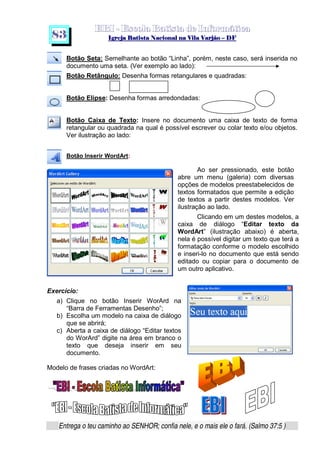
Botão Seta: Semelhante ao botão “Linha”, porém, neste caso, será inserida no
documento uma seta. (Ver exemplo ao lado):
Botão Retângulo: Desenha formas retangulares e quadradas:
Botão Elipse: Desenha formas arredondadas:
Botão Caixa de Texto: Insere no documento uma caixa de texto de forma
retangular ou quadrada na qual é possível escrever ou colar texto e/ou objetos.
Ver ilustração ao lado:
Botão Inserir WordArt:
Ao ser pressionado, este botão
abre um menu (galeria) com diversas
opções de modelos preestabelecidos de
textos formatados que permite a edição
de textos a partir destes modelos. Ver
ilustração ao lado.
Clicando em um destes modelos, a
caixa de diálogo “Editar texto da
WordArt” (ilustração abaixo) é aberta,
nela é possível digitar um texto que terá a
formatação conforme o modelo escolhido
e inseri-lo no documento que está sendo
editado ou copiar para o documento de
um outro aplicativo.
Exercício:
a) Clique no botão Inserir WorArd na
“Barra de Ferramentas Desenho”;
b) Escolha um modelo na caixa de diálogo
que se abrirá;
c) Aberta a caixa de diálogo “Editar textos
do WorArd” digite na área em branco o
texto que deseja inserir em seu
documento.
Modelo de frases criadas no WordArt:
  ¡ ¢ £   ¤ ¥ ¦ § ¨ ¡ ¨ ©  ¤ © ¨   ¢   ¦    ©  ¥ ¨
  !!  ## $$ ## %%  '' %% ## (( ## ))  00 11 ## 22 11 ## 33  22 ## 33 ##  44 00 55 66 77
Entrega o teu caminho ao SENHOR; confia nele, e o mais ele o fará. (Salmo 37:5 )
8 4
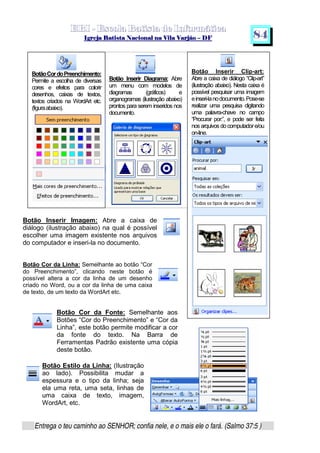
Botão Inserir Diagrama: Abre
um menu com modelos de
diagramas (gráficos) e
organogramas (ilustração abaixo)
prontos para serem inseridos nos
documento.
Botão Inserir Clip-art:
Abre a caixa de diálogo “Clip-art”
(ilustração abaixo). Nesta caixa é
possível pesquisar uma imagem
einseri-lanodocumento.Pose-se
realizar uma pesquisa digitando
uma palavra-chave no campo
“Procurar por:”, e pode ser feita
nos arquivos docomputadore/ou
on-line.
BotãoCordoPreenchimento:
Permite a escolha de diversas
cores e efeitos para colorir
desenhos, caixas de textos,
textos criados na WordArt etc.
(figuraabaixo).
Botão Inserir Imagem: Abre a caixa de
diálogo (ilustração abaixo) na qual é possível
escolher uma imagem existente nos arquivos
do computador e inseri-la no documento.
Botão Cor da Linha: Semelhante ao botão “Cor
do Preenchimento”, clicando neste botão é
possível altera a cor da linha de um desenho
criado no Word, ou a cor da linha de uma caixa
de texto, de um texto da WordArt etc.
Botão Cor da Fonte: Semelhante aos
Botões “Cor do Preenchimento” e “Cor da
Linha”, este botão permite modificar a cor
da fonte do texto. Na Barra de
Ferramentas Padrão existente uma cópia
deste botão.
Botão Estilo da Linha: (Ilustração
ao lado). Possibilita mudar a
espessura e o tipo da linha; seja
ela uma reta, uma seta, linhas de
uma caixa de texto, imagem,
WordArt, etc.
  ¡ ¢ £   ¤ ¥ ¦ § ¨ ¡ ¨ ©  ¤ © ¨   ¢   ¦    ©  ¥ ¨
  !!  ## $$ ## %%  '' %% ## (( ## ))  00 11 ## 22 11 ## 33  22 ## 33 ##  44 00 55 66 77
Entrega o teu caminho ao SENHOR; confia nele, e o mais ele o fará. (Salmo 37:5 )
8 5
Botão Estilo do Tracejado: Semelhante ao botão “Estilo da Linha”, este botão
oferece diversas opções para se tracejar uma linha. Exemplo de uma linha
tracejada:
Botão Estilo da Seta: Também semelhante aos botões “Estilo da
Linha” e “Estilo do Tracejado”, este botão possibilita transformar
uma linha (reta) previamente selecionada em uma seta de acordo
com as opções oferecidas. (Ilustração ao lado).
Botão Sombra: Com esta ferramenta, é possível inserir sombras
(com diversos tipos de posicionamento) a um desenho criado no
Word, WortArt, etc.
Caixa 3-D: Este botão transforma objetos em desenhos
tridimensionais.
Botão Forma da WorArt: Localizado na “Barra de
Ferramentas WordArt”, este botão abre um menu
com diversas opções de forma para serem
aplicadas a textos criados na WorArt. (Ver
exemplos abaixo).
Exercício: O desenho abaixo foi criado utilizando as opções da Barra de
Ferramentas Desenho, use a criatividade, crie um desenho utilizando as ferramentas
dessa barra.
  ¡ ¢ £   ¤ ¥ ¦ § ¨ ¡ ¨ ©  ¤ © ¨   ¢   ¦    ©  ¥ ¨
  !!  ## $$ ## %%  '' %% ## (( ## ))  00 11 ## 22 11 ## 33  22 ## 33 ##  44 00 55 66 77
Entrega o teu caminho ao SENHOR; confia nele, e o mais ele o fará. (Salmo 37:5 )
8 6
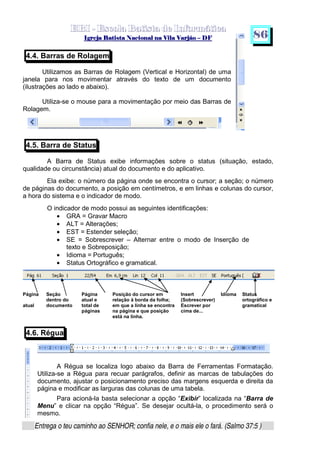
4.4. Barras de Rolagem
Utilizamos as Barras de Rolagem (Vertical e Horizontal) de uma
janela para nos movimentar através do texto de um documento
(ilustrações ao lado e abaixo).
Utiliza-se o mouse para a movimentação por meio das Barras de
Rolagem.
4.5. Barra de Status
A Barra de Status exibe informações sobre o status (situação, estado,
qualidade ou circunstância) atual do documento e do aplicativo.
Ela exibe: o número da página onde se encontra o cursor; a seção; o número
de páginas do documento, a posição em centímetros, e em linhas e colunas do cursor,
a hora do sistema e o indicador de modo.
O indicador de modo possui as seguintes identificações:
• GRA = Gravar Macro
• ALT = Alterações;
• EST = Estender seleção;
• SE = Sobrescrever – Alternar entre o modo de Inserção de
texto e Sobreposição;
• Idioma = Português;
• Status Ortográfico e gramatical.
4.6. Régua
A Régua se localiza logo abaixo da Barra de Ferramentas Formatação.
Utiliza-se a Régua para recuar parágrafos, definir as marcas de tabulações do
documento, ajustar o posicionamento preciso das margens esquerda e direita da
página e modificar as larguras das colunas de uma tabela.
Para acioná-la basta selecionar a opção “Exibir” localizada na “Barra de
Menu” e clicar na opção “Régua”. Se desejar ocultá-la, o procedimento será o
mesmo.
Página
atual
Seção
dentro do
documento
Página
atual e
total de
páginas
Posição do cursor em
relação à borda da folha;
em que a linha se encontra
na página e que posição
está na linha.
Insert
(Sobrescrever)
Escrever por
cima de...
Idioma Status
ortográfico e
gramatical
  ¡ ¢ £   ¤ ¥ ¦ § ¨ ¡ ¨ ©  ¤ © ¨   ¢   ¦    ©  ¥ ¨
  !!  ## $$ ## %%  '' %% ## (( ## ))  00 11 ## 22 11 ## 33  22 ## 33 ##  44 00 55 66 77
Entrega o teu caminho ao SENHOR; confia nele, e o mais ele o fará. (Salmo 37:5 )
8 7
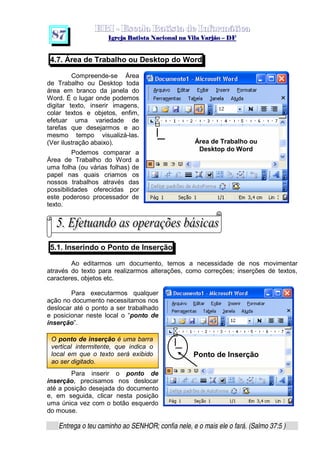
O ponto de inserção é uma barra
vertical intermitente, que indica o
local em que o texto será exibido
ao ser digitado.
4.7. Área de Trabalho ou Desktop do Word
Compreende-se Área
de Trabalho ou Desktop toda
área em branco da janela do
Word. É o lugar onde podemos
digitar texto, inserir imagens,
colar textos e objetos, enfim,
efetuar uma variedade de
tarefas que desejarmos e ao
mesmo tempo visualizá-las.
(Ver ilustração abaixo).
Podemos comparar a
Área de Trabalho do Word a
uma folha (ou várias folhas) de
papel nas quais criamos os
nossos trabalhos através das
possibilidades oferecidas por
este poderoso processador de
texto.
5.1. Inserindo o Ponto de Inserção
Ao editarmos um documento, temos a necessidade de nos movimentar
através do texto para realizarmos alterações, como correções; inserções de textos,
caracteres, objetos etc.
Para executarmos qualquer
ação no documento necessitamos nos
deslocar até o ponto a ser trabalhado
e posicionar neste local o “ponto de
inserção”.
Para inserir o ponto de
inserção, precisamos nos deslocar
até a posição desejada do documento
e, em seguida, clicar nesta posição
uma única vez com o botão esquerdo
do mouse.
Área de Trabalho ou
Desktop do Word
Ponto de Inserção
  ¡ ¢ £   ¤ ¥ ¦ § ¨ ¡ ¨ ©  ¤ © ¨   ¢   ¦    ©  ¥ ¨
  !!  ## $$ ## %%  '' %% ## (( ## ))  00 11 ## 22 11 ## 33  22 ## 33 ##  44 00 55 66 77
Entrega o teu caminho ao SENHOR; confia nele, e o mais ele o fará. (Salmo 37:5 )
8 8
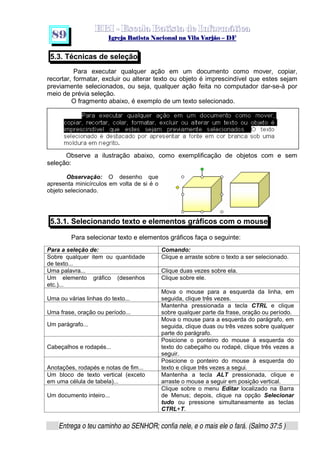
A seguir, conheceremos os comandos para nos deslocar até o ponto do
documento que desejamos trabalhar. Vejamos agora as técnicas de movimentação.
5.2. Técnicas de movimentação
Precisamos saber nos movimentar através do texto pelo menos por duas
importantíssimas razões: primeiro, para visualizarmos o conteúdo do documento caso
este se estenda por mais de uma página; segundo, para editarmos o documento
inserindo nele o “ponto de inserção”, como vimos anteriormente.
As técnicas de movimentação são várias, veremos as mais utilizadas:
a) Podemos nos movimentar através do texto acionando, por meio do
mouse, as Barras de Rolagem; utilizando a Barra de Rolagem em
posição vertical para nos deslocar acima e/ou abaixo e a Barra em
posição horizontal para nos situar à direita e à esquerda;
b) Utilizamos o mouse para inserir “o ponto de inserção” no documento e a
partir deste, nos movimentarmos utilizando as teclas de direção do
teclado.
c) Alguns mouses possuem “scroll” (um terceiro botão, localizado entre os
botões direito e o esquerdo) que servem para realizar movimentações
acionando a Barra de Rolagem Vertical.
d) Situamos-nos no texto também por meio do teclado. Vejamos quadro na
página seguinte:
Tecla Movimentação
’
Uma linha para abaixo
“
Uma linha para acima
” Um caractere para a direita
• Um caractere para a esquerda
Home Até o início da linha
End Até o final da linha
Page Up Uma meia tela acima
Page Down Uma meia tela abaixo
Ctrl+• Uma palavra para a esquerda
Ctrl+” Uma palavra para a direita
Ctrl +
’
Um parágrafo para baixo
Ctrl+
“
Um parágrafo para cima
Ctrl+Page Down Até a parte inferior da janela
Ctrl+Page Up Até a parte superior da janela
Ctrl+End Até o final do documento
Ctrl+Home Até o início do documento
Importante:Oscomandosdemovimentaçãopor
meiodotecladosóserãoexecutadosem
combinaçãocomopontodeinserção,querdizer,
essemododemovimentaçãodar-se-àapartirdo
localemqueopontodeinserçãoestiverinserido.
  ¡ ¢ £   ¤ ¥ ¦ § ¨ ¡ ¨ ©  ¤ © ¨   ¢   ¦    ©  ¥ ¨
  !!  ## $$ ## %%  '' %% ## (( ## ))  00 11 ## 22 11 ## 33  22 ## 33 ##  44 00 55 66 77
Entrega o teu caminho ao SENHOR; confia nele, e o mais ele o fará. (Salmo 37:5 )
8 9
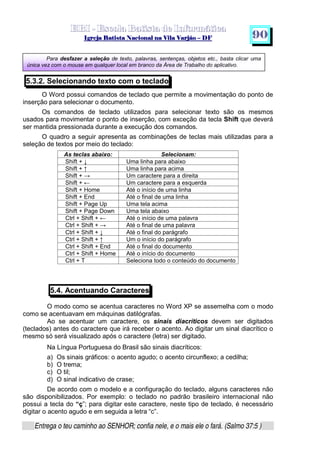
5.3. Técnicas de seleção
Para executar qualquer ação em um documento como mover, copiar,
recortar, formatar, excluir ou alterar texto ou objeto é imprescindível que estes sejam
previamente selecionados, ou seja, qualquer ação feita no computador dar-se-à por
meio de prévia seleção.
O fragmento abaixo, é exemplo de um texto selecionado.
Observe a ilustração abaixo, como exemplificação de objetos com e sem
seleção:
Observação: O desenho que
apresenta minicírculos em volta de si é o
objeto selecionado.
5.3.1. Selecionando texto e elementos gráficos com o mouse
Para selecionar texto e elementos gráficos faça o seguinte:
Para a seleção de: Comando:
Sobre qualquer item ou quantidade
de texto...
Clique e arraste sobre o texto a ser selecionado.
Uma palavra... Clique duas vezes sobre ela.
Um elemento gráfico (desenhos
etc.)...
Clique sobre ele.
Uma ou várias linhas do texto...
Mova o mouse para a esquerda da linha, em
seguida, clique três vezes.
Uma frase, oração ou período...
Mantenha pressionada a tecla CTRL e clique
sobre qualquer parte da frase, oração ou período.
Um parágrafo...
Mova o mouse para a esquerda do parágrafo, em
seguida, clique duas ou três vezes sobre qualquer
parte do parágrafo.
Cabeçalhos e rodapés...
Posicione o ponteiro do mouse à esquerda do
texto do cabeçalho ou rodapé, clique três vezes a
seguir.
Anotações, rodapés e notas de fim...
Posicione o ponteiro do mouse à esquerda do
texto e clique três vezes a segui.
Um bloco de texto vertical (exceto
em uma célula de tabela)...
Mantenha a tecla ALT pressionada, clique e
arraste o mouse a seguir em posição vertical.
Um documento inteiro...
Clique sobre o menu Editar localizado na Barra
de Menus; depois, clique na opção Selecionar
tudo ou pressione simultaneamente as teclas
CTRL+T.
  ¡ ¢ £   ¤ ¥ ¦ § ¨ ¡ ¨ ©  ¤ © ¨   ¢   ¦    ©  ¥ ¨
  !!  ## $$ ## %%  '' %% ## (( ## ))  00 11 ## 22 11 ## 33  22 ## 33 ##  44 00 55 66 77
Entrega o teu caminho ao SENHOR; confia nele, e o mais ele o fará. (Salmo 37:5 )
9 0
Para desfazer a seleção de texto, palavras, sentenças, objetos etc., basta clicar uma
única vez com o mouse em qualquer local em branco da Área de Trabalho do aplicativo.
5.3.2. Selecionando texto com o teclado
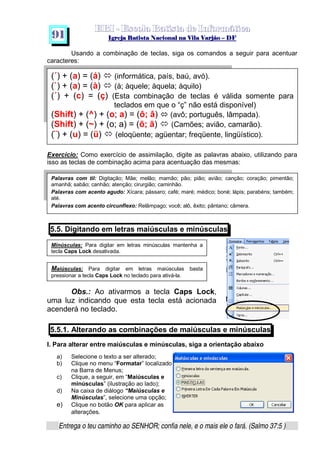
O Word possui comandos de teclado que permite a movimentação do ponto de
inserção para selecionar o documento.
Os comandos de teclado utilizados para selecionar texto são os mesmos
usados para movimentar o ponto de inserção, com exceção da tecla Shift que deverá
ser mantida pressionada durante a execução dos comandos.
O quadro a seguir apresenta as combinações de teclas mais utilizadas para a
seleção de textos por meio do teclado:
5.4. Acentuando Caracteres
O modo como se acentua caracteres no Word XP se assemelha com o modo
como se acentuavam em máquinas datilógrafas.
Ao se acentuar um caractere, os sinais diacríticos devem ser digitados
(teclados) antes do caractere que irá receber o acento. Ao digitar um sinal diacrítico o
mesmo só será visualizado após o caractere (letra) ser digitado.
Na Língua Portuguesa do Brasil são sinais diacríticos:
a) Os sinais gráficos: o acento agudo; o acento circunflexo; a cedilha;
b) O trema;
c) O til;
d) O sinal indicativo de crase;
De acordo com o modelo e a configuração do teclado, alguns caracteres não
são disponibilizados. Por exemplo: o teclado no padrão brasileiro internacional não
possui a tecla do “ç”; para digitar este caractere, neste tipo de teclado, é necessário
digitar o acento agudo e em seguida a letra “c”.
As teclas abaixo: Selecionam:
Shift + – Uma linha para abaixo
Shift + — Uma linha para acima
Shift + ˜ Um caractere para a direita
Shift + ™ Um caractere para a esquerda
Shift + Home Até o início de uma linha
Shift + End Até o final de uma linha
Shift + Page Up Uma tela acima
Shift + Page Down Uma tela abaixo
Ctrl + Shift + ™ Até o início de uma palavra
Ctrl + Shift + ˜ Até o final de uma palavra
Ctrl + Shift + – Até o final do parágrafo
Ctrl + Shift + — Um o início do parágrafo
Ctrl + Shift + End Até o final do documento
Ctrl + Shift + Home Até o início do documento
Ctrl + T Seleciona todo o conteúdo do documento
  ¡ ¢ £   ¤ ¥ ¦ § ¨ ¡ ¨ ©  ¤ © ¨   ¢   ¦    ©  ¥ ¨
  !!  ## $$ ## %%  '' %% ## (( ## ))  00 11 ## 22 11 ## 33  22 ## 33 ##  44 00 55 66 77
Entrega o teu caminho ao SENHOR; confia nele, e o mais ele o fará. (Salmo 37:5 )
9 1
(´) + (a) = (á) š (informática, país, baú, avó).
(`) + (a) = (à) š (à; àquele; àquela; àquilo)
(´) + (c) = (ç) (Esta combinação de teclas é válida somente para
teclados em que o “ç” não está disponível)
(Shift) + (^) + (o; a) = (ô; â) › (avô; português, lâmpada).
(Shift) + (~) + (o; a) = (õ; ã) š (Camões; avião, camarão).
(¨) + (u) = (ü) š (eloqüente; agüentar; freqüente, lingüístico).
Usando a combinação de teclas, siga os comandos a seguir para acentuar
caracteres:
Exercício: Como exercício de assimilação, digite as palavras abaixo, utilizando para
isso as teclas de combinação acima para acentuação das mesmas:
5.5. Digitando em letras maiúsculas e minúsculas
Obs.: Ao ativarmos a tecla Caps Lock,
uma luz indicando que esta tecla está acionada
acenderá no teclado.
5.5.1. Alterando as combinações de maiúsculas e minúsculas
I. Para alterar entre maiúsculas e minúsculas, siga a orientação abaixo
a) Selecione o texto a ser alterado;
b) Clique no menu “Formatar” localizado
na Barra de Menus;
c) Clique, a seguir, em “Maiúsculas e
minúsculas” (ilustração ao lado);
d) Na caixa de diálogo “Maiúsculas e
Minúsculas”, selecione uma opção;
e) Clique no botão OK para aplicar as
alterações.
Palavras com til: Digitação; Mãe; melão; mamão; pão; pião; avião; canção; coração; pimentão;
amanhã; sabão; canhão; atenção; cirurgião; caminhão.
Palavras com acento agudo: Xícara; pássaro; café; maré; médico; boné; lápis; parabéns; também;
até.
Palavras com acento circunflexo: Relâmpago; você; alô, êxito; pântano; câmera.
Minúsculas: Para digitar em letras minúsculas mantenha a
tecla Caps Lock desativada.
Maiúsculas: Para digitar em letras maiúsculas basta
pressionar a tecla Caps Lock no teclado para ativá-la.
  ¡ ¢ £   ¤ ¥ ¦ § ¨ ¡ ¨ ©  ¤ © ¨   ¢   ¦    ©  ¥ ¨
  !!  ## $$ ## %%  '' %% ## (( ## ))  00 11 ## 22 11 ## 33  22 ## 33 ##  44 00 55 66 77
Entrega o teu caminho ao SENHOR; confia nele, e o mais ele o fará. (Salmo 37:5 )
9 2
O amor é o dom supremo
(1 Coríntios 13:1,2,13)
AINDA que eu falasse as línguas dos homens e dos anjos, e não tivesse amor, seria
como o metal que soa ou como o sino que tine.
E ainda que tivesse o dom de profecia, e conhecesse todos os mistérios e toda a
ciência, e ainda que tivesse toda a fé, de maneira tal que transportasse os montes, e
não tivesse amor, nada seria.
E ainda que distribuísse toda a minha fortuna para sustento dos pobres, e ainda que
entregasse o meu corpo para ser queimado, e não tivesse amor, nada disso me
aproveitaria.
Agora, pois, permanecem a fé, a esperança e o amor, estes três, mas o maior
destes é o amor.
“Salvar” em informática é gravar, armazenar ou guardar um documento em
um diretório do computador ou em disquete, CD-ROW etc.
II. Para alterar entre as combinações Maiúsculas e Minúsculas pelo teclado,
siga os comandos abaixo
a) Selecione o texto a ser alterado;
b) Pressione as teclas Shift + F3 até que o texto fique da forma desejada (em
minúsculo, maiúsculo ou a primeira letra em maiúsculo e as demais em
minúsculo).
Para criar um documento, isto é, realizar alguma tarefa no Word, primeiro é
preciso abrir a janela deste aplicativo e isso você já aprendeu anteriormente, não é
mesmo?
Aberta a janela, observa-se no canto superior e à esquerda da Área de
Trabalho um cursor piscando, isto significa que você pode começar a digitar um texto
neste local. Digite o texto a seguir sem se preocupar com a aparência que ele ganhará;
somente pressione a tecla Enter no teclado ao final de cada parágrafo.
Ao criarmos um documento, o passo seguinte mais importante é salvá-lo para
utilizarmos posteriormente.
7.1. Salvando o documento pela primeira vez
Ao salvarmos um documento pela primeira vez, o Word XP exibe a caixa de
diálogo “Salvar Como”. Nela é possível dar um nome ao documento que está sendo
criado bem como escolher o local onde este documento será guardado (salvo).
  ¡ ¢ £   ¤ ¥ ¦ § ¨ ¡ ¨ ©  ¤ © ¨   ¢   ¦    ©  ¥ ¨
  !!  ## $$ ## %%  '' %% ## (( ## ))  00 11 ## 22 11 ## 33  22 ## 33 ##  44 00 55 66 77
Entrega o teu caminho ao SENHOR; confia nele, e o mais ele o fará. (Salmo 37:5 )
9 3
Opção 1 Clique com o mouse sobre o botão Salvar na Barra de Ferramentas Padrão
(ilustração ao lado);
Opção 2 Pressione as teclas Ctrl+B;
Opção 3 Na “Barra de Menus” clique no menu “Arquivo” e em seguida clique em salvar.
Ao digitar o texto bíblico “O amor é o dom supremo” você criou um documento.
Este documento precisa ser salvo agora, pois, posteriormente você fará nele
alterações. Siga a orientação abaixo para salvá-lo:
a) Com o documento que você acaba de
criar aberto;
b) Localize a Barra de Menus na janela
deste documento;
c) Clique sobre o menu Arquivo para
abri-lo (ilustração ao lado);
d) Clique na opção “Salvar como...” (ilustração ao lado);
e) A caixa de diálogo “Salvar como...” se abrirá; Clique na seta contida na
caixa em branco “Salvar em:” (ilustração abaixo) para escolher o diretório
ou pasta onde o documento será salvo;
f) Clique na opção Destop, conforme mostra a ilustração acima;
g) Digite no campo “Nome do arquivo”: (ilustração abaixo) o nome que será
dado ao documento, neste caso, digite: “O amor é o dom supremo”;
h) E por fim, clique com o mouse sobre o botão “Salvar” (Ilustração abaixo).
7.2. Salvando as alterações do documento
Mesmo depois de salvarmos o nosso documento na memória do computador
com um nome, devemos salvá-lo sempre que lhe acrescentamos ou alteramos algo,
porque perderemos as últimas alterações caso ocorra algum problema como quedas
ou oscilações da corrente elétrica, travamento do micro etc.
Para salvar frequentemente um documento, siga as opções do quadro a seguir:
  ¡ ¢ £   ¤ ¥ ¦ § ¨ ¡ ¨ ©  ¤ © ¨   ¢   ¦    ©  ¥ ¨
  !!  ## $$ ## %%  '' %% ## (( ## ))  00 11 ## 22 11 ## 33  22 ## 33 ##  44 00 55 66 77
Entrega o teu caminho ao SENHOR; confia nele, e o mais ele o fará. (Salmo 37:5 )
9 4
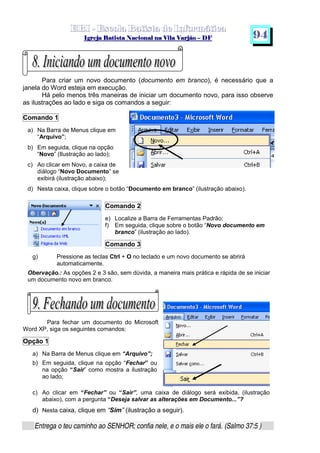
Para criar um novo documento (documento em branco), é necessário que a
janela do Word esteja em execução.
Há pelo menos três maneiras de iniciar um documento novo, para isso observe
as ilustrações ao lado e siga os comandos a seguir:
Comando 1
a) Na Barra de Menus clique em
“Arquivo”;
b) Em seguida, clique na opção
“Novo” (Ilustração ao lado);
c) Ao clicar em Novo, a caixa de
diálogo “Novo Documento” se
exibirá (ilustração abaixo);
d) Nesta caixa, clique sobre o botão “Documento em branco” (ilustração abaixo).
Comando 2
e) Localize a Barra de Ferramentas Padrão;
f) Em seguida, clique sobre o botão “Novo documento em
branco” (ilustração ao lado).
Comando 3
g) Pressione as teclas Ctrl + O no teclado e um novo documento se abrirá
automaticamente.
Obervação.: As opções 2 e 3 são, sem dúvida, a maneira mais prática e rápida de se iniciar
um documento novo em branco.
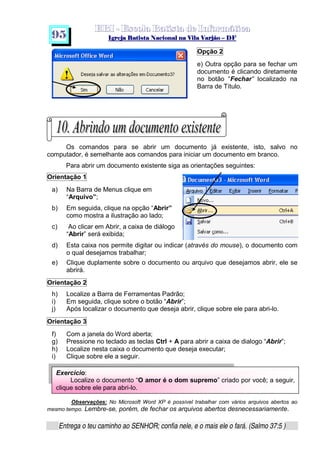
Para fechar um documento do Microsoft
Word XP, siga os seguintes comandos:
Opção 1
a) Na Barra de Menus clique em “Arquivo”;
b) Em seguida, clique na opção “Fechar” ou
na opção “Sair” como mostra a ilustração
ao lado;
c) Ao clicar em “Fechar” ou “Sair”, uma caixa de diálogo será exibida, (ilustração
abaixo), com a pergunta “Deseja salvar as alterações em Documento...”?
d) Nesta caixa, clique em “Sim” (ilustração a seguir).
  ¡ ¢ £   ¤ ¥ ¦ § ¨ ¡ ¨ ©  ¤ © ¨   ¢   ¦    ©  ¥ ¨
  !!  ## $$ ## %%  '' %% ## (( ## ))  00 11 ## 22 11 ## 33  22 ## 33 ##  44 00 55 66 77
Entrega o teu caminho ao SENHOR; confia nele, e o mais ele o fará. (Salmo 37:5 )
9 5
Exercício:
Localize o documento “O amor é o dom supremo” criado por você; a seguir,
clique sobre ele para abri-lo.
Opção 2
e) Outra opção para se fechar um
documento é clicando diretamente
no botão “Fechar” localizado na
Barra de Título.
Os comandos para se abrir um documento já existente, isto, salvo no
computador, é semelhante aos comandos para iniciar um documento em branco.
Para abrir um documento existente siga as orientações seguintes:
Orientação 1
a) Na Barra de Menus clique em
“Arquivo”;
b) Em seguida, clique na opção “Abrir”
como mostra a ilustração ao lado;
c) Ao clicar em Abrir, a caixa de diálogo
“Abrir” será exibida;
d) Esta caixa nos permite digitar ou indicar (através do mouse), o documento com
o qual desejamos trabalhar;
e) Clique duplamente sobre o documento ou arquivo que desejamos abrir, ele se
abrirá.
Orientação 2
h) Localize a Barra de Ferramentas Padrão;
i) Em seguida, clique sobre o botão “Abrir”;
j) Após localizar o documento que deseja abrir, clique sobre ele para abri-lo.
Orientação 3
f) Com a janela do Word aberta;
g) Pressione no teclado as teclas Ctrl + A para abrir a caixa de dialogo “Abrir”;
h) Localize nesta caixa o documento que deseja executar;
i) Clique sobre ele a seguir.
Observações: No Microsoft Word XP é possível trabalhar com vários arquivos abertos ao
mesmo tempo. Lembre-se, porém, de fechar os arquivos abertos desnecessariamente.
  ¡ ¢ £   ¤ ¥ ¦ § ¨ ¡ ¨ ©  ¤ © ¨   ¢   ¦    ©  ¥ ¨
  !!  ## $$ ## %%  '' %% ## (( ## ))  00 11 ## 22 11 ## 33  22 ## 33 ##  44 00 55 66 77
Entrega o teu caminho ao SENHOR; confia nele, e o mais ele o fará. (Salmo 37:5 )
9 6
Editar um documento significa deixá-lo na estrutura e aparência desejada pronto
para ser impresso, utilizando para isso, os recursos do Word como formatação,
correção, inserção de caracteres ou objetos etc.
A seguir, você conhecerá os comandos básicos do Word XP para a edição de
documentos:
11.1. Corrigindo erros comuns de digitação
I. Para corrigir erros comuns de digitação
a) Pressione a tecla Backspace para excluir caracteres antes do ponto de
inserção;
b) Pressione a tecla Delete para excluir caracteres depois do ponto de
inserção.
11.1.1. Comando AutoCorreção
No Word XP é possível corrigir erros de digitação de forma automática. Para
isso basta especificar antecipadamente, no comando AutoCorreção, a palavra que
costuma conter erro de digitação.
Esta função do Word pode ser executada através dos seguintes comandos:
a) Localize a Barra de Ferramenta
Menus;
b) Clique sobre o menu
“Ferramentas”;
c) No menu Ferramentas, clique
sobre “Opção de
AutoCorreção” como mostra a
Ilustração ao lado;
Observação: Use a tecla Insert (no teclado) ou clique duplamente na opção SE
(Sobrescrita) na barra de Status para substituir (Sobrescrever) os caracteres do texto
escrito incorretamente pelo texto que você irá digitar corretamente.
Sobrescrever é o mesmo que escrever por cima do texto.
  ¡ ¢ £   ¤ ¥ ¦ § ¨ ¡ ¨ ©  ¤ © ¨   ¢   ¦    ©  ¥ ¨
  !!  ## $$ ## %%  '' %% ## (( ## ))  00 11 ## 22 11 ## 33  22 ## 33 ##  44 00 55 66 77
Entrega o teu caminho ao SENHOR; confia nele, e o mais ele o fará. (Salmo 37:5 )
9 7
Obs.: É possível executar autocorreção de palavras completas, como também é
possível autocorrigir letras maiúsculas. Procede-se da seguinte forma:
a) No menu Ferramentas, clique sobre AutoCorreção;
b) Selecione as opções desejadas.
Para que o Word deixe de corrigir as maiúsculas automaticamente, desative as caixas
de verificação correspondente às opções que você deseja alterar.
Formatar é, portanto, dar ao texto um formato, uma aparência desejada.
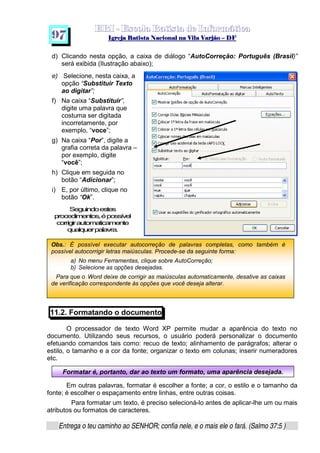
d) Clicando nesta opção, a caixa de diálogo “AutoCorreção: Português (Brasil)”
será exibida (Ilustração abaixo);
e) Selecione, nesta caixa, a
opção “Substituir Texto
ao digitar”;
f) Na caixa “Substituir”,
digite uma palavra que
costuma ser digitada
incorretamente, por
exemplo, “voce”;
g) Na caixa “Por”, digite a
grafia correta da palavra –
por exemplo, digite
“você”;
h) Clique em seguida no
botão “Adicionar”;
i) E, por último, clique no
botão “Ok”.
Seguindoestes
procedimentos,épossível
corrigirautomaticamente
qualquerpalavra.
11.2. Formatando o documento
O processador de texto Word XP permite mudar a aparência do texto no
documento. Utilizando seus recursos, o usuário poderá personalizar o documento
efetuando comandos tais como: recuo de texto; alinhamento de parágrafos; alterar o
estilo, o tamanho e a cor da fonte; organizar o texto em colunas; inserir numeradores
etc.
Em outras palavras, formatar é escolher a fonte; a cor, o estilo e o tamanho da
fonte; é escolher o espaçamento entre linhas, entre outras coisas.
Para formatar um texto, é preciso selecioná-lo antes de aplicar-lhe um ou mais
atributos ou formatos de caracteres.
  ¡ ¢ £   ¤ ¥ ¦ § ¨ ¡ ¨ ©  ¤ © ¨   ¢   ¦    ©  ¥ ¨
  !!  ## $$ ## %%  '' %% ## (( ## ))  00 11 ## 22 11 ## 33  22 ## 33 ##  44 00 55 66 77
Entrega o teu caminho ao SENHOR; confia nele, e o mais ele o fará. (Salmo 37:5 )
9 8
O A m o r é o D o m S u p r e m o
œfŸžT „¡£¢@¤¦¥u¥h¤£§¡¦¨©¡«ª`ªu¥¬¡«ª­¨b®ŸžR¯R¤«¡„ª° «±²ªV³T±q´P¥žEª­¥u «±²ªf¡¦žTµ±²ªq¶I¥užE·¦±
¸ º¹o¥hªuªg¥»¡«´¼±²½k¶ƒªu¥“½º¡¿¾±q´P±d±d´P¥ ¸ ¡¦¨À¢«¤¦¥»ªu±q¡Á±²¤¿¾±q´P±d±°ª`ŸžR±V¢@¤¦¥ ¸ ŸžT¥“Â
ÃÄ¡¦ºžR „¡Å¢«¤¦¥ ¸ Ÿ¹q¥hªuªg¥£±Æ «±q´  «¥¿Çˆ½±²§s¥‹¾º¡@¶u¥£¾±qžT³R¥‹¾¥hªuªs¥ ¸ ±² „±qªÈ±²ª
´Pºª ¸GÉ ½Ÿ±²ªÊ¥ ¸ ±q „¡Ë¡Ì¾“ŸÍ“žR¾“º¡Î¶t¥Ï¡¦ŸžT „¡Ë¢„¤¦¥ ¸ Ÿ¹q¥hªuªg¥ ¸ ±o «¡Ë¡Æ§ É ¶ˆ «¥Ï´Ð¡¦žT¥“º½¡
¸ ¡«¨À¢«¤¦¥ ¸ ½“¡¦žEªuÇÀ±²½ ¸ ¡«ªsªg¥Ñ±²ªf´P±qž ¸ ¥hªq¶ƒ¥ÑžT·«± ¸ Ÿ¹q¥“ªsªg¥»¡¦´P±²½¶ƒžT¡« „¡£ªg¥“½º¡¦Â
ÃÒ¡¦ŸžT „¡Ó¢«¤«¥Ô «ºª ¸ ½ŸÕo¤«®ºªuªg¥ ¸ ±o «¡Ö¡×´PŸžR³E¡Ö§s±²½ ¸ ¤«žT¡ÖLj¡«½“¡Öªu¤¦ª ¸ ¥ž ¸ ±
 „±qªfÇÀ±qÕ²½¥hªq¶T¥¬¡¦ºžR „¡£¢¦¤¦¥u¥“ž ¸ ½¥h¯E¡«ªuªg¥¬±Ï´P¥“¤Á¾“±²½ÇÀ±dLj¡«½¡£ªg¥h½Ñ¢«¤¦¥“Ÿ´Ð¡¦ «±†¶T¥
žE·¦± ¸ º¹o¥hªuªg¥»¡«´¼±²½k¶EžE¡¦ „¡Á «rªuªg±Ï´P¥»¡«Çˆ½±q¹q¥ ¸ ¡„½º¡«Â
œf¯R±²½“¡Î¶RÇÀ±qºªq¶RÇÀ¥h½´Ð¡¦žT¥“¾h¥“´ ¡z§ É ¶R¡Ø¥“ªuÇÀ¥h½“¡¦žEÙh¡Ø¥±Ï¡¦´P±q½k¶I¥hª ¸ ¥‹ª ¸ ½Í“ª`¶
´Ð¡«ª|±d´Ð¡Îº±q½¬ „¥“ª ¸ ¥hª É ±°¡¦´P±²½ ÚiÛ
ÜÝ©ÞtßgàâátÜã
Úyä
å
Ú
æqç†æ
ä
æ
Úbä
Observe o texto abaixo: “O amor é o dom supremo”. Você o digitou antes,
lembra? Observe a formatação que lhe foi aplicada:
a) Fonte: “Script MT Bold”;
b) Tamanho da fonte: 16 (corpo do texto) e 18 (título do texto);
a) Cor da fonte: violeta;
b) Alinhamentos: centralizado (título) e justificado (corpo);
c) Espaçamento entre linhas: simples;
d) Estilo da fonte: normal;
e) Efeitos: contorno (título);
f) Estilo de sublinhado: somente palavras (título).
Mais à frente, com a ajuda do professor ou professora, você irá aplicar esta
formatação ao texto O amor é o dom supremo já digitado e salvo por você.
Podemos formatar um texto utilizando os recursos do menu “Formatar”
localizado na Barra de Menus ou as ferramentas disponíveis na Barra de
Ferramentas Formação (apresentadas anteriormente). Ver ilustrações a seguir:
a) Barra de Ferramentas Formatação
Para formatar um texto utilizando as opções da Barra de Ferramentas
Formatação (Ilustração acima), o usuário deverá selecionar o texto desejado para
depois clicar nas opções disponíveis nesta barra, que são as ferramentas fonte;
tamanho da fonte; negrito, itálico, sublinhado; alinhamentos à esquerda, centralizado, à
direita, justificado; aplicar numeração ou marcadores nos parágrafos; cor da fonte etc.
  ¡ ¢ £   ¤ ¥ ¦ § ¨ ¡ ¨ ©  ¤ © ¨   ¢   ¦    ©  ¥ ¨
  !!  ## $$ ## %%  '' %% ## (( ## ))  00 11 ## 22 11 ## 33  22 ## 33 ##  44 00 55 66 77
Entrega o teu caminho ao SENHOR; confia nele, e o mais ele o fará. (Salmo 37:5 )
9 9
b) Menu “Formatar” (Barra de Menus)
Vejamos a seguir as características
inerentes a algumas ferramentas do menu Formatar,
isto é, conheceremos as propriedades dos comandos
Fonte; Parágrafo; Marcadores e numeração; Bordas e
sombreamento; Colunas; Tabulação etc.
11.2.1. Fonte
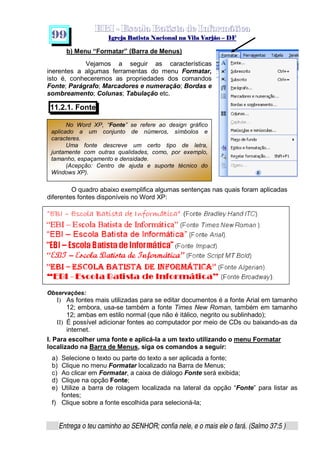
O quadro abaixo exemplifica algumas sentenças nas quais foram aplicadas
diferentes fontes disponíveis no Word XP:
Observações:
I) As fontes mais utilizadas para se editar documentos é a fonte Arial em tamanho
12; embora, usa-se também a fonte Times New Roman, também em tamanho
12; ambas em estilo normal (que não é itálico, negrito ou sublinhado);
II) É possível adicionar fontes ao computador por meio de CDs ou baixando-as da
internet.
I. Para escolher uma fonte e aplicá-la a um texto utilizando o menu Formatar
localizado na Barra de Menus, siga os comandos a seguir:
a) Selecione o texto ou parte do texto a ser aplicada a fonte;
b) Clique no menu Formatar localizado na Barra de Menus;
c) Ao clicar em Formatar, a caixa de diálogo Fonte será exibida;
d) Clique na opção Fonte;
e) Utilize a barra de rolagem localizada na lateral da opção “Fonte” para listar as
fontes;
f) Clique sobre a fonte escolhida para selecioná-la;
No Word XP, “Fonte” se refere ao design gráfico
aplicado a um conjunto de números, símbolos e
caracteres.
Uma fonte descreve um certo tipo de letra,
juntamente com outras qualidades, como, por exemplo,
tamanho, espaçamento e densidade.
(Acepção: Centro de ajuda e suporte técnico do
Windows XP).
  ¡ ¢ £   ¤ ¥ ¦ § ¨ ¡ ¨ ©  ¤ © ¨   ¢   ¦    ©  ¥ ¨
  !!  ## $$ ## %%  '' %% ## (( ## ))  00 11 ## 22 11 ## 33  22 ## 33 ##  44 00 55 66 77
Entrega o teu caminho ao SENHOR; confia nele, e o mais ele o fará. (Salmo 37:5 )
1 0 0
Umadasvantagensdeformatarafonteusandoacaixadediálogoéa
possibilidadedeumavisualizaçãopréviadoefeitoaplicado,
possibilitandotestesenãohavendonecessidadedeconfirmação.
Somentequandoseatingeoresultadoesperado,confirma-secomOK.
g) A seguir, clique sobre o botão OK localizado abaixo na caixa de diálogo Fonte.
Observe a seguir a ilustração da caixa de dialogo “Fonte”.
Note que a primeira sentença do texto selecionado aparece na caixa “Visualização”.
Ilustração: Caixa de Diálogo “Fonte”.
II. Para aplicar fonte a um texto utilizando a opção “Fonte” da Barra de
Ferramentas Formatação
è
Basta selecionar o texto
previamente e escolher
uma fonte nesta caixa
clicando sobre ela com
o mouse. (ver ilustração
ao lado).
11.2.2.Tamanho da fonte
É possível alterar o tamanho da fonte de um texto utilizando a caixa
“Tamanho da fonte” localizada na Barra de Ferramentas Formatação e a caixa de
diálogo “Fonte” do menu Formatar.
Semelhante a escolha da fonte, o ato de alterar o Tamanho da fonte requer
prévia seleção do texto.
  ¡ ¢ £   ¤ ¥ ¦ § ¨ ¡ ¨ ©  ¤ © ¨   ¢   ¦    ©  ¥ ¨
  !!  ## $$ ## %%  '' %% ## (( ## ))  00 11 ## 22 11 ## 33  22 ## 33 ##  44 00 55 66 77
Entrega o teu caminho ao SENHOR; confia nele, e o mais ele o fará. (Salmo 37:5 )
1 0 1
Obs.: Para apagar o número que está sendo exibido na caixa “Tamanho da fonte” basta
clicar com o mouse sobre o número para selecioná-lo e pressionar a tecla Delete no teclado ou
utilizar a combinação das teclas Ctrl+Shift+P para selecionar o número a ser apagado.
I. Escolhendo o Tamanho da fonte utilizando a Barra de Ferramentas
Formatação
a) Selecione o texto a ser aplicado o tamanho da fonte;
b) Clique na seta localizada na lateral da caixa Tamanho da fonte para exibir as
opções disponíveis (ver ilustração abaixo);
c) Utilize as barras de rolagem desta caixa para escolher um número
que vai de 8 a 72;
d) Clique sobre o número desejado.
e) Se desejar um número que não esteja disponível na caixa “Tamanho
da fonte”, basta deletar (apagar) o número que está sendo exibido
nesta caixa; digitar neste local o número desejado e a seguir
pressionar a tecla “Enter”, no teclado. Para lembrar, o Word permite
digitar nesta caixa somente algarismo que vai de 1 até 1638.
II. Escolhendo o tamanho da fonte utilizando a caixa de diálogo Fonte do menu
Formatar localizado na Barra de Menus
a) Selecione o texto a ser aplicado o tamanho da fonte;
b) Clique com o mouse sobre o menu Formatar (Barra de Menus);
c) Clique sobre a opção Fonte;
d) Na caixa de diálogo Fonte localize a opção Tamanho (ver ilustração ao
lado);
e) Utilizando as barras de rolagem desta caixa, selecione o número desejo;
f) A seguir, clique sobre o botão Ok (ilustração ao lado).
11.2.3. Cor da fonte
O procedimento para a escolha da “Cor da fonte” é o
mesmo utilizado na escolha do “Tamanho da fonte” e demais
recursos da opção “Fonte”. Contudo, siga os procedimentos
abaixo para escolher a cor da fonte e aplicá-la a um texto:
I. Escolhendo a Cor da fonte utilizando a Barra de Ferramentas Formatação
f) Selecione o texto a ser aplicado a cor da fonte;
g) Clique na seta localizada na lateral do botão Cor da fonte para exibir a
caixa de cores (ilustração ao lado);
h) Escolha uma dentre as cores disponíveis nesta caixa.
  ¡ ¢ £   ¤ ¥ ¦ § ¨ ¡ ¨ ©  ¤ © ¨   ¢   ¦    ©  ¥ ¨
  !!  ## $$ ## %%  '' %% ## (( ## ))  00 11 ## 22 11 ## 33  22 ## 33 ##  44 00 55 66 77
Entrega o teu caminho ao SENHOR; confia nele, e o mais ele o fará. (Salmo 37:5 )
1 0 2
II. Escolhendo a Cor da fonte utilizando a caixa de diálogo Fonte do menu
Formatar localizado na Barra de Menus
g) Selecione o texto a ser
aplicado a cor da fonte;
h) Clique com o mouse
sobre o menu
Formatar;
i) Clique sobre a opção
Fonte;
j) Na caixa de diálogo
Fonte localize a
opção Cor da fonte
(ver ilustração ao
lado);
k) Clique na seta
localizada na lateral
da caixa Cor da
fonte para exibir a
caixa de cores
(ilustração ao lado);
l) Clique sobre uma
dentre as cores
disponíveis nesta
caixa.
m) A seguir, clique sobre o botão Ok (ilustração ao lado).
11.2.4. Estilo da fonte
O “Estilo da fonte” corresponde a: normal, negrito, itálico e negrito itálico.
O quadro abaixo exemplifica cada um desses estilos:
I. Escolhendo o Estilo da fonte utilizando a Barra de Ferramentas Formatação
a) Selecione o texto a ser aplicado o estilo da fonte;
b) Clique com o mouse sobre o botão referente ao estilo desejado – negrito,
itálico, sublinhado; (ilustração abaixo).
EBI – Escola Batista de Informática. (Estilo normal)
EBI – Escola Batista de Informática. (Estilo negrito)
EBI – Escola Batista de Informática. (Estilo itálico)
EBI – Escola Batista de Informática. (Estilo itálico normal)
  ¡ ¢ £   ¤ ¥ ¦ § ¨ ¡ ¨ ©  ¤ © ¨   ¢   ¦    ©  ¥ ¨
  !!  ## $$ ## %%  '' %% ## (( ## ))  00 11 ## 22 11 ## 33  22 ## 33 ##  44 00 55 66 77
Entrega o teu caminho ao SENHOR; confia nele, e o mais ele o fará. (Salmo 37:5 )
1 0 3
II. Escolhendo o Estilo da fonte utilizando a caixa de diálogo Fonte do menu
Formatar localizado na Barra de Menus
a) Selecione o texto a ser aplicado o estilo da fonte;
b) Clique com o mouse sobre o menu Formatar;
c) Clique sobre a opção Fonte;
d) Na caixa de diálogo Fonte localize a opção Estilo da fonte
(ver ilustração ao lado);
e) Clique sobre o estilo desejado;
f) A seguir, clique sobre o botão Ok (ilustração ao lado).
11.2.5. Guia “Espaçamento de Caracteres”
A caixa de diálogo Fonte contém também a guia Espaçamento de caracteres
(ilustração ao lado).
Esta guia permite alterar a dimensão dos caracteres e o espaçamento entre
eles, assim como a posição do texto.
Dimensão define, em porcentagem, o ajuste de espaços entre os caracteres.
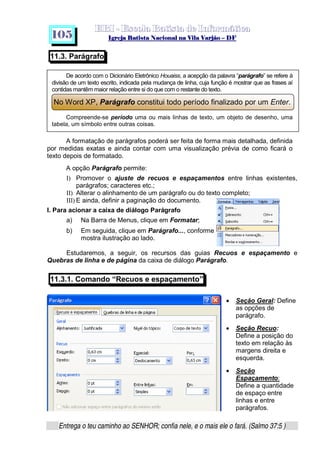
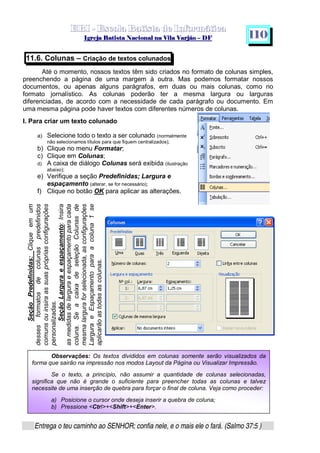
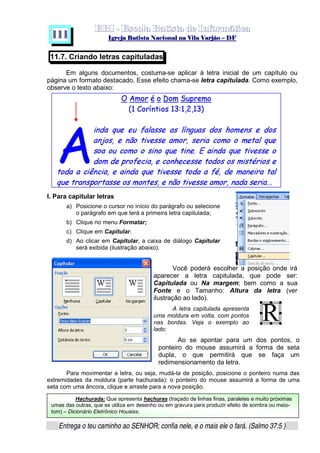
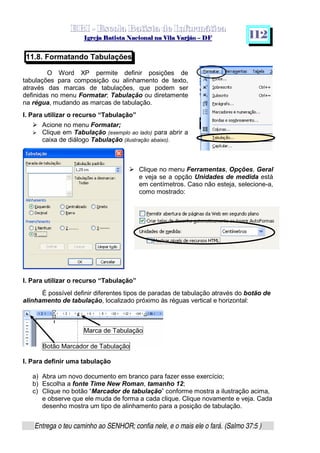
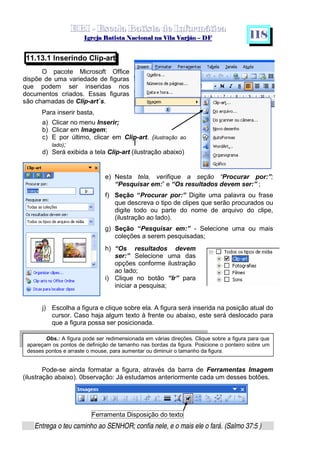
Varia de 33% a 200%.
Espaçamento O “Espaçamento” pode ser: Normal, Expandido e
Condensado.
Posição Pode ser: Normal, Elevado e Rebaixado.
Kerning para fontes Define automaticamente o ajuste de espaços entre
caracteres.
Observação: Para definir a dimensão, o espaçamento e a posição dos
caracteres, selecione o texto; abra a caixa de diálogo fonte; e na opção “Espaçamento
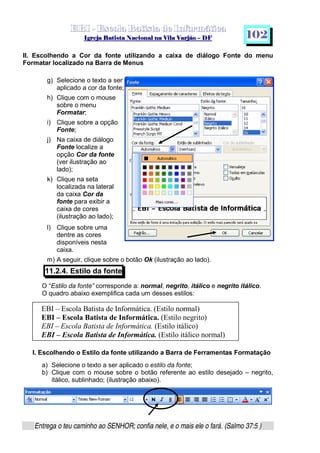
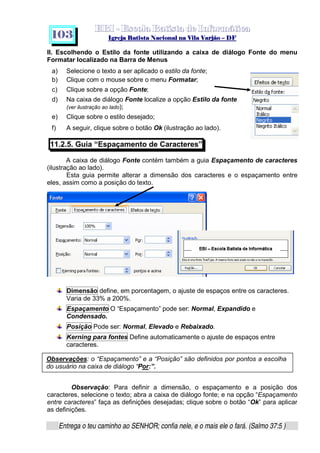
entre caracteres” faça as definições desejadas; clique sobre o botão “Ok” para aplicar
as definições.
Observações: o “Espaçamento” e a “Posição” são definidos por pontos a escolha
do usuário na caixa de diálogo “Por:”.
  ¡ ¢ £   ¤ ¥ ¦ § ¨ ¡ ¨ ©  ¤ © ¨   ¢   ¦    ©  ¥ ¨
  !!  ## $$ ## %%  '' %% ## (( ## ))  00 11 ## 22 11 ## 33  22 ## 33 ##  44 00 55 66 77
Entrega o teu caminho ao SENHOR; confia nele, e o mais ele o fará. (Salmo 37:5 )
1 0 4
Texto I
OAmoréoDomSupremo (1Coríntios13:1,2,13)
Aindaqueeufalasseaslínguasdoshomensedosanjos,enãotivesseamor,seriacomoometalquesoaoucomoosino
quetine.
Eaindaquetivesseodomdeprofecia,econhecessetodososmistériosetodaaciência,eaindaquetivessetodaafé,de
maneiratalquetransportasseosmontes,enãotivesseamor,nadaseria.....
Texto II
OAmoréoDomSupremo(1Coríntios13:1,2,13)
Aindaqueeufalasseaslínguasdoshomensedos
anjos,
e não tivesse amor, seria como o metal que soa
oucomoosinoquetine.
E ainda que tivesse o dom de profecia, e
conhecesse todososmistériose toda a ciência, e ainda
quetivessetodaafé,demaneiratalquetransportasseos
montes,enãotivesseamor,nadaseria...
Texto III
O Amor é o Dom Supremo (1 Coríntios 13:1,2,13)
Ainda que eu falasse as línguas dos homens e dos anjos, e não tivesse
amor, seria como o metal que soa ou como o sino que tine.
E ainda que tivesse o dom de profecia, e conhecesse todos os mistérios e
toda a ciência, e ainda que tivesse toda a fé, de maneira tal que transportasse os
montes, e não tivesse amor, nada seria...
Compare, a seguir, o texto O Amor é o Dom Supremo em formatações
diferentes. Todos os textos apresentam fonte Arial, tamanho 12, porém, apresentam
dimensão e posição de caracteres diferenciados.
Texto I Dimensão de 80%; Espaçamento condensado por 1pt e posição elevado por 3pt
Texto II Dimensão de 200%; Espaçamento condensado por 3pt e posição rebaixado por 3pt.
Texto III Dimensão de 100%; Espaçamento normal e posição normal.
11.2.6. Guia “Efeitos de texto”
Esta guia permite aplicar efeitos para animar e
destacar o texto. Esses efeitos são apresentados no
vídeo, mas não são impressos.
Selecione um texto e depois abra a caixa de diálogo Fonte; clique na opção
Efeitos de texto; na caixa Animações, teste os efeitos disponíveis clicando sobre
eles para selecioná-los; observe os efeitos na caixa Visualização. Se quiser de fato
aplicar um efeito ao texto, basta escolher um e depois clicar sobre o botão OK.
  ¡ ¢ £   ¤ ¥ ¦ § ¨ ¡ ¨ ©  ¤ © ¨   ¢   ¦    ©  ¥ ¨
  !!  ## $$ ## %%  '' %% ## (( ## ))  00 11 ## 22 11 ## 33  22 ## 33 ##  44 00 55 66 77
Entrega o teu caminho ao SENHOR; confia nele, e o mais ele o fará. (Salmo 37:5 )
1 0 5
11.3. Parágrafo
De acordo com o Dicionário Eletrônico Houaiss, a acepção da palavra “parágrafo” se refere à
divisão de um texto escrito, indicada pela mudança de linha, cuja função é mostrar que as frases aí
contidas mantêm maior relação entre si do que com o restante do texto.
No Word XP, Parágrafo constitui todo período finalizado por um Enter.
Compreende-se período uma ou mais linhas de texto, um objeto de desenho, uma
tabela, um símbolo entre outras coisas.
A formatação de parágrafos poderá ser feita de forma mais detalhada, definida
por medidas exatas e ainda contar com uma visualização prévia de como ficará o
texto depois de formatado.
A opção Parágrafo permite:
I) Promover o ajuste de recuos e espaçamentos entre linhas existentes,
parágrafos; caracteres etc.;
II) Alterar o alinhamento de um parágrafo ou do texto completo;
III) E ainda, definir a paginação do documento.
I. Para acionar a caixa de diálogo Parágrafo
a) Na Barra de Menus, clique em Formatar;
b) Em seguida, clique em Parágrafo..., conforme
mostra ilustração ao lado.
Estudaremos, a seguir, os recursos das guias Recuos e espaçamento e
Quebras de linha e de página da caixa de diálogo Parágrafo.
11.3.1. Comando “Recuos e espaçamento”
• Seção Geral: Define
as opções de
parágrafo.
• Seção Recuo:
Define a posição do
texto em relação às
margens direita e
esquerda.
• Seção
Espaçamento:
Define a quantidade
de espaço entre
linhas e entre
parágrafos.
  ¡ ¢ £   ¤ ¥ ¦ § ¨ ¡ ¨ ©  ¤ © ¨   ¢   ¦    ©  ¥ ¨
  !!  ## $$ ## %%  '' %% ## (( ## ))  00 11 ## 22 11 ## 33  22 ## 33 ##  44 00 55 66 77
Entrega o teu caminho ao SENHOR; confia nele, e o mais ele o fará. (Salmo 37:5 )
1 0 6
Observação: Quando você pressiona a tecla Enter para iniciar um novo parágrafo, o
Microsoft Word XP transporta a formatação do parágrafo anterior para o próximo parágrafo.
Alinhamento Permite o alinhamento do parágrafo (à esquerda, à direita,
centralizado, justificado etc.).
Recuo Esquerdo Determina o espaço entre o início do texto e a margem esquerda.
Recuo Direito Determina o espaço entre o final do texto e a margem direita.
Especial Escolhe-se o recuo da primeira linha do parágrafo.
Espaçamento
Antes e Depois
É o espaçamento que deve existir Antes e Depois de um parágrafo
específico dentro do texto.
Entre linhas É o juste do espaço entre as linhas, como numa máquina de escrever
(podendo ser simples, duplo, etc.). Optando por um ajuste
personalizado o usuário deverá na caixa de diálogo Em: informar o
valor desejado deste espaço.
Tabulação Define tabulações dentro de um parágrafo.
11.3.2. Comando “Quebras de linha e de página”
Este comando permite definir a paginação do documento e, dependendo do
trabalho a ser realizado, poderá tornar-se um aliado valioso na construção de um
documento extenso. Este item trata do fluxo de texto permitindo um controle melhor de
sua distribuição nas páginas do documento.
Controle de linhas
órfãs/Viúvas
Linhas órfãs = imprimir somente a primeira linha de um parágrafo na parte
inferior de uma página.
Linhas viúvas = imprimir a última linha de um parágrafo no top de uma
página.
Manter linhas juntas Não permite que apenas uma linha de um parágrafo seja mantida em página
separada.
Manter com o
próximo
Não permite que um parágrafo esteja sozinho em uma página.
Quebrar página
antes
Não permite que um parágrafo seja quebrado ao meio, ao mudar a página.
Suprimir número de
linhas
Num documento com linhas numeradas, não apresentar a numeração de um
determinado parágrafo selecionado.
Não hifenizar Numa determinada seleção de parágrafos, ignorar o hifenizar automático.
(Hifenizar = escrever (palavra) com hífen).
  ¡ ¢ £   ¤ ¥ ¦ § ¨ ¡ ¨ ©  ¤ © ¨   ¢   ¦    ©  ¥ ¨
  !!  ## $$ ## %%  '' %% ## (( ## ))  00 11 ## 22 11 ## 33  22 ## 33 ##  44 00 55 66 77
Entrega o teu caminho ao SENHOR; confia nele, e o mais ele o fará. (Salmo 37:5 )
1 0 7
Observação:Outraformadese
marcarparágrafoéacionandoos
botõesNumeraçãoe/ouMarcadores,
amboslocalizadosnaBarrade
FerramentasFormatação.Paraisso,o
textonecessitaestarpreviamente
selecionado.
11.4. Marcadores e numeração
As ferramentas para “Marcadores e numeração”
são utilizadas quando se pretende digitar algum tipo de
listagem que exija números para identificar os itens ou
marcadores para destacar os parágrafos.
Para criar uma lista numerada ou com marcadores:
a) Selecione o(s) parágrafo(s);
b) Clique sobre o menu Formatar;
c) Clique em Marcadores e numeração (ilustração ao lado).
A guia “Com marcadores” (ilustração abaixo) permite a escolha de um novo
marcador, diferente do padrão. São apresentadas sete opções de marcadores, mas
pode-se escolher outro marcado, utilizando-se o botão Personalizar.
I. Para aplicar numeração ou marcadores a um parágrafo
a) Selecione o texto;
b) Acione a caixa de diálogo Marcadores e numeração;
c) Selecione a opção desejada;
d) Clique em seguida no botão OK para aplicar as alterações.
A guia “Numerada” também oferece igual número de opções de
formatos para listas numeradas, que podem ser também personalizadas
através da opção Personalizar, o que permitirá a escolha do estilo de
numeração bem como formatos para a numeração.
Clique no botão OK para aplicar as alterações.
  ¡ ¢ £   ¤ ¥ ¦ § ¨ ¡ ¨ ©  ¤ © ¨   ¢   ¦    ©  ¥ ¨
  !!  ## $$ ## %%  '' %% ## (( ## ))  00 11 ## 22 11 ## 33  22 ## 33 ##  44 00 55 66 77
Entrega o teu caminho ao SENHOR; confia nele, e o mais ele o fará. (Salmo 37:5 )
1 0 8
Observe no quadro abaixo exemplos de texto com marcadores e numeração:
11.5. Bordas e sombreamento
O Microsoft Word XP possibilita a aplicação de
bordas ou linhas nas extremidades dos parágrafos ou, até
mesmo, na página toda. É possível ainda mudar a cor de
fundo, com ou sem a aplicação da borda, efeito
denominado sombreamento.
Para atribuir bordas e/ou sombreamentos,
selecione os parágrafos e execute o seguinte comando:
a) Clique no menu Formatar;
b) Clique em Bordas e sombreamento (ilustração acima);
c) Na guia Bordas, escolha a definição, o estilo, a cor e a largura desejadas,
fazendo o acompanhamento pela visualização.
Texto com numeração:
O Amor é o Dom Supremo (1 Coríntios 13:1,2,13)
1. Ainda que eu falasse as línguas dos homens e dos anjos, e não tivesse amor, seria como o
metal que soa ou como o sino que tine.
2. E ainda que tivesse o dom de profecia, e conhecesse todos os mistérios e toda a ciência, e
ainda que tivesse toda a fé, de maneira tal que transportasse os montes, e não tivesse
amor, nada seria...
Texto com marcadores:
O Amor é o Dom Supremo (1 Coríntios 13:1,2,13)
é Ainda que eu falasse as línguas dos homens e dos anjos, e não tivesse amor, seria como o
metal que soa ou como o sino que tine.é E ainda que tivesse o dom de profecia, e conhecesse todos os mistérios e toda a ciência, e
ainda que tivesse toda a fé, de maneira tal que transportasse os montes, e não tivesse
amor, nada seria...
  ¡ ¢ £   ¤ ¥ ¦ § ¨ ¡ ¨ ©  ¤ © ¨   ¢   ¦    ©  ¥ ¨
  !!  ## $$ ## %%  '' %% ## (( ## ))  00 11 ## 22 11 ## 33  22 ## 33 ##  44 00 55 66 77
Entrega o teu caminho ao SENHOR; confia nele, e o mais ele o fará. (Salmo 37:5 )
1 0 9
Na guia Borda da página, encontram-se opções para se aplicarem a toda
uma página, com opções semelhantes às das bordas de parágrafos.
Escolha as opções de bordas desenhadas, na lista Arte (ilustração abaixo).
Na guia Sombreamento, encontra-se opções para o segundo plano ou cor de
fundo do parágrafo.
Borda e/ou sombreamento terão comprimento sempre igual ao limite das
margens esquerda e direita. Dessa forma, para reduzir o tamanho da borda ou do
sombreamento será necessário aumentar o recuo dos parágrafos.
Clique no botão OK para aplicar as alterações.
  ¡ ¢ £   ¤ ¥ ¦ § ¨ ¡ ¨ ©  ¤ © ¨   ¢   ¦    ©  ¥ ¨
  !!  ## $$ ## %%  '' %% ## (( ## ))  00 11 ## 22 11 ## 33  22 ## 33 ##  44 00 55 66 77
Entrega o teu caminho ao SENHOR; confia nele, e o mais ele o fará. (Salmo 37:5 )
1 1 0
SeçãoPredefinidas:Cliqueemum
dessesformatosdecolunaspredefinidos
comunsouinsiraassuasprópriasconfigurações
personalizadas.
SeçãoLarguraeespaçamento:Insira
asmedidasdelarguraeespaçamentoparacada
coluna.SeacaixadeseleçãoColunasde
mesmalarguraforselecionada,asconfigurações
LarguraeEspaçamentoparaacoluna1se
aplicarãoastodasascolunas.
11.6. Colunas – Criação de textos colunados
Até o momento, nossos textos têm sido criados no formato de colunas simples,
preenchendo a página de uma margem à outra. Mas podemos formatar nossos
documentos, ou apenas alguns parágrafos, em duas ou mais colunas, como no
formato jornalístico. As colunas poderão ter a mesma largura ou larguras
diferenciadas, de acordo com a necessidade de cada parágrafo ou documento. Em
uma mesma página pode haver textos com diferentes números de colunas.
I. Para criar um texto colunado
a) Selecione todo o texto a ser colunado (normalmente
não selecionamos títulos para que fiquem centralizados);
b) Clique no menu Formatar;
c) Clique em Colunas;
d) A caixa de diálogo Colunas será exibida (ilustração
abaixo);
e) Verifique a seção Predefinidas; Largura e
espaçamento (alterar, se for necessário);
f) Clique no botão OK para aplicar as alterações.
Observações: Os textos divididos em colunas somente serão visualizados da
forma que sairão na impressão nos modos Layout da Página ou Visualizar Impressão.
Se o texto, a princípio, não assumir a quantidade de colunas selecionadas,
significa que não é grande o suficiente para preencher todas as colunas e talvez
necessite de uma inserção de quebra para forçar o final de coluna. Veja como proceder:
a) Posicione o cursor onde deseja inserir a quebra de coluna;
b) Pressione Ctrl+Shift+Enter.
  ¡ ¢ £   ¤ ¥ ¦ § ¨ ¡ ¨ ©  ¤ © ¨   ¢   ¦    ©  ¥ ¨
  !!  ## $$ ## %%  '' %% ## (( ## ))  00 11 ## 22 11 ## 33  22 ## 33 ##  44 00 55 66 77
Entrega o teu caminho ao SENHOR; confia nele, e o mais ele o fará. (Salmo 37:5 )
1 1 1
ê ëuìîíðï ñ í òóíRì ôõ†öEï÷Tìîí
ø‹ùÑú íðïkûBüqýoþÿí¡  ù£¢¥¤âù§¦©¨¦–ù£¢
¡!# $ %('0)0)( 0)1'324657#8) 9#)A@B9DCEF#)1 98)
(HGD98)PIQRFSP9 TU6VWD)0)(X8CY9¡`§Ia)D¡`Pcb#9PCY9d9eCYfT6('a!#
)89Fg9hib#9DCY9i9g)!3D9i!# TH(FprqA!3¡Bs!# THWV6P)#)8e9
t9DC vuw`#9$%BbDx8Ifyb#9!P@B€b#¡)§)(XTW9!t9D)98)C‚ƒ)wT6„(`¡x9D)
T69!ti…b8†€FbD8I‡ˆ!x¡g!# T6UV‰())D T‘9htg’%„¡I“t…CY((”©`P•T6P'
!#gT‰`8(#)u–9D`wTW0))D98)—CY9¡˜T6P)PIB™(SP9dTU6VWD)0)(e8CY9P`#I–((tv)8F`8xDp©p p
A
11.7. Criando letras capituladas
Em alguns documentos, costuma-se aplicar à letra inicial de um capítulo ou
página um formato destacado. Esse efeito chama-se letra capitulada. Como exemplo,
observe o texto abaixo:
I. Para capitular letras
a) Posicione o cursor no início do parágrafo ou selecione
o parágrafo em que terá a primeira letra capitulada;
b) Clique no menu Formatar;
c) Clique em Capitular.
d) Ao clicar em Capitular, a caixa de diálogo Capitular
será exibida (ilustração abaixo).
Você poderá escolher a posição onde irá
aparecer a letra capitulada, que pode ser:
Capitulada ou Na margem; bem como a sua
Fonte e o Tamanho: Altura da letra (ver
ilustração ao lado).
A letra capitulada apresenta
uma moldura em volta, com pontos
nas bordas. Veja o exemplo ao
lado:
Ao se apontar para um dos pontos, o
ponteiro do mouse assumirá a forma de seta
dupla, o que permitirá que se faça um
redimensionamento da letra.
Para movimentar a letra, ou seja, mudá-la de posição, posicione o ponteiro numa das
extremidades da moldura (parte hachurada): o ponteiro do mouse assumirá a forma de uma
seta com uma âncora, clique e arraste para a nova posição.
Hachurada: Que apresenta hachuras (traçado de linhas finas, paralelas e muito próximas
umas das outras, que se utiliza em desenho ou em gravura para produzir efeito de sombra ou meio-
tom) – Dicionário Eletrônico Houaiss.
  ¡ ¢ £   ¤ ¥ ¦ § ¨ ¡ ¨ ©  ¤ © ¨   ¢   ¦    ©  ¥ ¨
  !!  ## $$ ## %%  '' %% ## (( ## ))  00 11 ## 22 11 ## 33  22 ## 33 ##  44 00 55 66 77
Entrega o teu caminho ao SENHOR; confia nele, e o mais ele o fará. (Salmo 37:5 )
1 1 2
11.8. Formatando Tabulações
O Word XP permite definir posições de
tabulações para composição ou alinhamento de texto,
através das marcas de tabulações, que podem ser
definidas no menu Formatar; Tabulação ou diretamente
na régua, mudando as marcas de tabulação.
I. Para utilizar o recurso “Tabulação”
f
Acione no menu Formatar;
g Clique em Tabulação (exemplo ao lado) para abrir a
caixa de diálogo Tabulação (ilustração abaixo).
f
Clique no menu Ferramentas, Opções, Geral
e veja se a opção Unidades de medida está
em centímetros. Caso não esteja, selecione-a,
como mostrado:
I. Para utilizar o recurso “Tabulação”
É possível definir diferentes tipos de paradas de tabulação através do botão de
alinhamento de tabulação, localizado próximo às réguas vertical e horizontal:
Marca de Tabulação
Botão Marcador de Tabulação
I. Para definir uma tabulação
a) Abra um novo documento em branco para fazer esse exercício;
b) Escolha a fonte Time New Roman, tamanho 12;
c) Clique no botão “Marcador de tabulação” conforme mostra a ilustração acima,
e observe que ele muda de forma a cada clique. Clique novamente e veja. Cada
desenho mostra um tipo de alinhamento para a posição de tabulação.
  ¡ ¢ £   ¤ ¥ ¦ § ¨ ¡ ¨ ©  ¤ © ¨   ¢   ¦    ©  ¥ ¨
  !!  ## $$ ## %%  '' %% ## (( ## ))  00 11 ## 22 11 ## 33  22 ## 33 ##  44 00 55 66 77
Entrega o teu caminho ao SENHOR; confia nele, e o mais ele o fará. (Salmo 37:5 )
1 1 3
Obs.: Quando precisar desfazer (desmarcar) alguma tabulação, clique com o
mouse sobre ela e arraste-a para baixo, para fora da régua.
Veja ilustração a seguir:
Tabulação Alinhamento Esquerdo
Tabulação Alinhamento Centralizado
Tabulação Alinhamento Direito
d) Clique no marcador de tabulação, escolhendo o alinhamento Esquerdo;
e) Clique sobre o número 1 da régua. Observe que a marca de alinhamento
Esquerdo aparece nesse local;
f) Clique no marcador de tabulação, escolhendo alinhamento Direito;
g) Clique sobre o número 9 da régua;
h) Clique no marcador de tabulação e escolha alinhamento Decimal
i) Clique no número 12,5 da régua.
j) Digite a tabela mostrada abaixo. Para começar na primeira tabulação, aperte a
tecla TAB no teclado. Digite o Título: “Fatura de serviços de
telecomunicações”, e pressione a tecla Enter para ir para a próxima linha.
Aperte Tab para ir para a próxima tabulação e digitar o próximo item. Para
digitar cada item de uma linha você deve apertar a tecla Tab.
Fatura de serviços de Telecomunicações:
Vencimento Pulsos Total a pagar
Maio 460 272,66
Junho 712 236,62
Julho 273 202,23
h) Salve esse documento em seu micro com o nome de Despesa Telefônica.
11.9. Utilizando o comando Ortografia e Gramática
Um grande trabalho em produção de textos é a tarefa de revisão ortográfica.
Este recurso verifica a ortografia no documento ativo e a compara com o dicionário do
programa. Se alguma palavra estiver incorreta ou se houver no documento algum erro
de gramática ou se a palavra não for encontrada no dicionário, o programa apresenta
uma lista de sugestões para correção do erro.
O Word XP exibe linhas onduladas de cor vermelha abaixo das palavras que
ele considera estarem erradas (escritas incorretamente) e linhas onduladas de cor
verde abaixo de sentenças que ele acha estarem com problemas gramaticais. Ver
Exemplo abaixo:
A opção Verificar Ortografia e gramática pode ser acessada a
partir do menu Ferramentas, ou simplesmente pressionando a tecla F7 no
teclado.
Tabulação Alinhamento Decimal
  ¡ ¢ £   ¤ ¥ ¦ § ¨ ¡ ¨ ©  ¤ © ¨   ¢   ¦    ©  ¥ ¨
  !!  ## $$ ## %%  '' %% ## (( ## ))  00 11 ## 22 11 ## 33  22 ## 33 ##  44 00 55 66 77
Entrega o teu caminho ao SENHOR; confia nele, e o mais ele o fará. (Salmo 37:5 )
1 1 4
I. Para verificar a ortografia do documento
a) Posicione o cursor no início
da primeira linha do texto;
b) Em seguida, acione o menu
Ferramentas;
c) Clique em Ortografia e
gramática...; ou clique no
botão Ortografia e
gramática localizado na
Barra de Ferramentas
Padrão;
d) O Word inicia a verificação e
lhe apresenta a janela de
diálogo Verificação
ortográfica e gramática
(ilustração ao lado).
e) Para corrigir a palavra erra a palavra erra, são apresentadas sugestões, você
pode aceitar uma das sugestões ou ignorar a sugestão apresentada e não
alterar a palavra;
f) Também é possível realizar a verificação ortográfica de modo automático,
enquanto se digita o texto – para isso, basta clicar com o botão direito do mouse
sobre a palavra sublinhada de vermelho para ver as sugestões do dicionário do
Word, clique sobre a sugestão que considerar adequada.
11.10. Utilizando os comandos Desfazer e Refazer
O Word permite reverter, rapidamente, as últimas alterações na edição,
formatação e outras ações.
11.10.1. Desfazer
A opção Desfazer reverte as alterações feitas em um documento, na seqüência
inversa que foram acontecendo.
f
Para desfazer comandos errados
Opção 1
a) Clique no menu Editar;
b) Clique em Desfazer. (ilustração ao lado).
Opção 2
c) Pressione as teclas Ctrl+Z;
Opção 3
d) Acione o botão “Desfazer...” localizado na
Barra de Ferramentas Padrão quantas
vezes for necessário para desfazer a ação
desejada. (ilustração ao lado).
  ¡ ¢ £   ¤ ¥ ¦ § ¨ ¡ ¨ ©  ¤ © ¨   ¢   ¦    ©  ¥ ¨
  !!  ## $$ ## %%  '' %% ## (( ## ))  00 11 ## 22 11 ## 33  22 ## 33 ##  44 00 55 66 77
Entrega o teu caminho ao SENHOR; confia nele, e o mais ele o fará. (Salmo 37:5 )
1 1 5
11.10.2. Refazer
A opção Refazer reverte as alterações feitas no documento pelo comando
Desfazer, na seqüência inversa que foram acontecendo.
f
Para refazer comandos desfeitos
Opção 1
e) Clique no menu Editar;
f) Clique em Refazer. (ilustração ao lado).
Opção 2
g) Pressione as teclas Ctrl+R;
Opção 3
Acione o botão “Refazer...” localizado na Barra de Ferramentas
Padrão quantas vezes for necessário para refazer a ação desfeita.
(ilustração ao lado)
11.11. Utilizando os comandos Recortar, Copiar e Colar
Às vezes, há a intenção, por parte do usuário, de movimentar e até copiar
partes do texto para agilizar a edição de um determinado documento. Para tanto,
existem os comandos Recortar, Copiar e Colar que fazem parte do menu Editar
(Barra de Menus). Para executar estes comandos, o texto ou objeto precisa estar
selecionados, para selecioná-los, pode-se utilizar o teclado ou mouse (ver “Técnicas de
Seleção – pág. 89).
A) Recortar
A movimentação significa remover (recortar)
o texto ou elemento gráfico selecionado de uma
posição e inseri-lo em outra posição.
a. Para recortar um objeto ou texto
a) Selecione o texto ou objeto a ser
movimentado;
b) Clique no menu Editar (Barra de Menus);
c) Clique em Recortar;
d) Ou, com o texto ou objeto selecionado, clique sobre o botão Recortar
localizado na Barra de Ferramentas Padrão, ou ainda, pressione as teclas
Ctrl+X.
B) Copiar
Copiar significa fazer uma cópia do
texto ou elemento gráfico selecionado e
inseri-lo em outra posição, deixando o
original intacto.
b) Para copiar objeto ou texto
a) Clique no menu Editar;
b) Clique em Copiar;
c) Ou, clique sobre o botão Copiar localizado na Barra de Ferramentas padrão, ou
ainda, pressione as teclas Ctrl+C.
  ¡ ¢ £   ¤ ¥ ¦ § ¨ ¡ ¨ ©  ¤ © ¨   ¢   ¦    ©  ¥ ¨
  !!  ## $$ ## %%  '' %% ## (( ## ))  00 11 ## 22 11 ## 33  22 ## 33 ##  44 00 55 66 77
Entrega o teu caminho ao SENHOR; confia nele, e o mais ele o fará. (Salmo 37:5 )
1 1 6
Obs.: A cópia pode ser realizada pelo processo de Clicar e Arrastar: basta selecionar o
texto, posicionar o mouse na área selecionada, manter a tecla Ctrl pressionada, Clicar e Arrastar
para o novo local.
C) Colar
Este comando insere (cola) uma cópia do
conteúdo (objeto ou texto que foi recortado ou copiado e
enviados para a Área de Transferência) no pondo onde
se encontra o Cursor.
f
Para colar objeto ou texto
a) Posicionar o cursor no local a ser transferido
(colado) o texto ou objeto;
b) Clique no menu Editar;
c) Clique em Colar;
d) Ou, clique sobre o botão Colar localizado na Barra de Ferramentas padrão, ou
ainda, pressione as teclas Ctrl+V.
D) Colar Especial
Word XP permite colar texto ou texto+elementos gráficos como imagem; para
isso basta selecionar a parte do documento que deseja transformar em imagem; clicar
em Editar e depois em Colar Especial para abrir a caixa de diálogo Colar especial
(ilustração abaixo). Nesta caixa, escolha a extensão do arquivo, exemplo, Imagem
JPEG, Imagem GIF, e clique em Ok. Desta forma, a parte do documento selecionada
será colada como imagem no ponto onde estiver piscando o cursor.
11.12. Adicionando Símbolos
O Word XP oferece uma extensa lista de símbolos e caracteres que podem
ser inseridos no texto através da caixa de Símbolo (ilustração a seguir).
Para utilizar este recurso o usurário deve posicionar o cursor no texto onde
deseja inserir o símbolo ou caractere especial e depois no menu Inserir (Barra de
Menus), clicar em Símbolo. Na caixa de Símbolo, clicar sobre o símbolo ou caractere
desejado para selecioná-lo e depois clicar em Inserir.
Veja ilustração a seguir.
  ¡ ¢ £   ¤ ¥ ¦ § ¨ ¡ ¨ ©  ¤ © ¨   ¢   ¦    ©  ¥ ¨
  !!  ## $$ ## %%  '' %% ## (( ## ))  00 11 ## 22 11 ## 33  22 ## 33 ##  44 00 55 66 77
Entrega o teu caminho ao SENHOR; confia nele, e o mais ele o fará. (Salmo 37:5 )
1 1 7
11.13. Adicionando Imagem
O Word XP permite ilustrar o texto que está sendo digitado inserido Clip-arts,
Textos artísticos gerados no WordArt e imagens gravadas no computador sem a
necessidade de colagens manuais. Por exemplo, o usuário pode inserir em seu
documento que está sendo editado além das figuras disponibilizadas pelo programa,
fotografias ou outra imagem guardada em seus arquivos.
CaixadeSímbolo:Símbolos
CaixadeSímbolo:CaracteresEspeciais
  ¡ ¢ £   ¤ ¥ ¦ § ¨ ¡ ¨ ©  ¤ © ¨   ¢   ¦    ©  ¥ ¨
  !!  ## $$ ## %%  '' %% ## (( ## ))  00 11 ## 22 11 ## 33  22 ## 33 ##  44 00 55 66 77
Entrega o teu caminho ao SENHOR; confia nele, e o mais ele o fará. (Salmo 37:5 )
1 1 8
Obs.: A figura pode ser redimensionada em várias direções. Clique sobre a figura para que
apareçam os pontos de definição de tamanho nas bordas da figura. Posicione o ponteiro sobre um
desses pontos e arraste o mouse, para aumentar ou diminuir o tamanho da figura.
11.13.1 Inserindo Clip-art
O pacote Microsoft Office
dispõe de uma variedade de figuras
que podem ser inseridas nos
documentos criados. Essas figuras
são chamadas de Clip-art`s.
Para inserir basta,
a) Clicar no menu Inserir;
b) Clicar em Imagem;
c) E por último, clicar em Clip-art. (ilustração ao
lado);
d) Será exibida a tela Clip-art (ilustração abaixo)
e) Nesta tela, verifique a seção “Procurar por:”;
“Pesquisar em:” e “Os resultados devem ser:” ;
f) Seção “Procurar por:” Digite uma palavra ou frase
que descreva o tipo de clipes que serão procurados ou
digite todo ou parte do nome de arquivo do clipe,
(ilustração ao lado).
g) Seção “Pesquisar em:” - Selecione uma ou mais
coleções a serem pesquisadas;
h) “Os resultados devem
ser:” Selecione uma das
opções conforme ilustração
ao lado;
i) Clique no botão “Ir” para
iniciar a pesquisa;
j) Escolha a figura e clique sobre ela. A figura será inserida na posição atual do
cursor. Caso haja algum texto à frente ou abaixo, este será deslocado para
que a figura possa ser posicionada.
Pode-se ainda formatar a figura, através da barra de Ferramentas Imagem
(ilustração abaixo). 0bservação: Já estudamos anteriormente cada um desses botões.
Ferramenta Disposição do texto
  ¡ ¢ £   ¤ ¥ ¦ § ¨ ¡ ¨ ©  ¤ © ¨   ¢   ¦    ©  ¥ ¨
  !!  ## $$ ## %%  '' %% ## (( ## ))  00 11 ## 22 11 ## 33  22 ## 33 ##  44 00 55 66 77
Entrega o teu caminho ao SENHOR; confia nele, e o mais ele o fará. (Salmo 37:5 )
1 1 9
a) Clique na ferramenta Disposição do texto para
formatar a posição da figura em relação à página;
b) Clique em Próximo, Através do texto, Em frente ao
texto Através para dispor (arrumar, colocar) a imagem
ou clip-art em relação ao texto.
11.13.1. Inserindo Imagem do Arquivo
a) No menu Inserir clique em Imagem;
b) Clique em Do arquivo...
c) Será aberta a tela Inserir Imagem:;
d) Abra a pasta que contém o arquivo (imagem) desejado;
e) Selecione a imagem e depois clique em Inserir ou clique duplamente sobre
a imagem para inseri-la.
11.13.2. Adicionando WorArt
Word XP permite inserir textos artísticos no documento, podendo dar efeitos
visuais a títulos, capas de documentos etc. Para utilizar este recurso o usuário deve:
a) Acionar no menu Inserir;
b) Clicar sobre o comando Imagem e
c) Escolher a opção WorArt;
d) Ou clicar sobre o botão Inserir WordArt na Barra de Ferramentas WorArt
(ver Botão Inserir WordArt – pág. 83).
Botão WorArt
Obs.: Assim como as figuras do Clip-art, também é possível redimensionar, mover e
formatar as imagens Do Arquivo.
  ¡ ¢ £   ¤ ¥ ¦ § ¨ ¡ ¨ ©  ¤ © ¨   ¢   ¦    ©  ¥ ¨
  !!  ## $$ ## %%  '' %% ## (( ## ))  00 11 ## 22 11 ## 33  22 ## 33 ##  44 00 55 66 77
Entrega o teu caminho ao SENHOR; confia nele, e o mais ele o fará. (Salmo 37:5 )
1 2 0
e) Na caixa de diálogo WordArt Galerry, selecione a forma como deseja que o
texto seja apresentado e clique em OK;
f) Será aberta a caixa de diálogo: Editar texto da WordArt (Ilustração abaixo);
g) Digite nesta caixa o texto desejado e clique em OK. (Resultado abaixo).
Observações:
h
Para mais informações sobre esse assunto ver pág. 83.h
Pode-se ainda formatar a figura, através da barra de ferramentas WordArt.
11.13.3. Adicionando Caixa de Texto
A colocação de texto de comentário entre colunas, espaços vazios próximos a
textos, imagens, objetos é feita com a inserção de uma Caixa de Texto, que é
envolvida por uma moldura que pode ser arrastada e posicionada em qualquer parte
do documento, fazendo com que o texto quebre à sua volta.
I. Para inserir uma Caixa de Texto no documento
a) Clique no menu Inserir;
b) Clique em Caixa de texto;
c) Ou, clique sobre o botão Caixa de Texto localizado na Barra de Ferramentas
Desenho.
CaixadediálogoWorArtGallery
  ¡ ¢ £   ¤ ¥ ¦ § ¨ ¡ ¨ ©  ¤ © ¨   ¢   ¦    ©  ¥ ¨
  !!  ## $$ ## %%  '' %% ## (( ## ))  00 11 ## 22 11 ## 33  22 ## 33 ##  44 00 55 66 77
Entrega o teu caminho ao SENHOR; confia nele, e o mais ele o fará. (Salmo 37:5 )
1 2 1
II. Para formatar a fonte de Caixa de Texto
É possível formatar o texto da caixa de texto da mesma forma que se formatam
textos no documento através do menu Formatar ou da Barra de Ferramentas
Formatação. Observe as ilustrações abaixo – a segunda caixa apresenta alteração na
cor, no tipo e tamanho da fonte.
III. Redimensionando Caixa de Texto
Também é possível redimensionar uma
caixa de texto. Neste caso, ao clicar sobre o canto
direito da caixa de texto selecionada (ilustração ao
lado), a seta do mouse assumirá o formato de uma
cruz; clique e arraste até definir o tamanho ideal
para a caixa de texto; digite o texto desejado e
arraste até o ponto ideal.
IV. Para formatar uma Caixa de Texto através da Barra de Ferramentas Desenho
É possível formatar caixa de texto através da barra de ferramentas Desenho.
Desta forma, você poderá definir posições, disposições, tamanhos, retirada da
linha em volta, entre outras. Podem-se também definir bordas e sombreamentos e
efeitos 3D. Exemplos:
h
Para alterando a disposição do texto:
a) Selecione a caixa de texto ou elemento gráfico;
b) Clique no menu Desenhar na Barra de Ferramentas Desenho.
c) Aponte para a opção Disposição do texto e selecione uma posição desejada;
d) Ou, clique sobre o botão Disposição do Texto localizado na Barra de
Ferramentas Desenho.
h
Alterando a direção do texto
a) Selecione a caixa de texto;
b) Clique no menu Formatar;
c) Clique em Direção do texto.
d) Ou, clique sobre o botão Alterar a disposição do texto localizado na Barra
de Ferramentas desenho.
Atenção: O botão Alterar a disposição do texto somente aparece quando a
caixa de texto está selecionada.
e) Selecione a orientação desejada;
f) Clique no botão OK para aplicar as alterações.
i™jlk m ionqp!r”s‰tujot€vxw‘nyvzt|{~}YkD€r”‚Dƒi„€vxw…p€tEBI – Escola Batista
de Informática
†¥‡‰ˆ Š †¥‹ŒŽx’‘w‡~‘x“•”–‹—“4‘B˜q™ˆ…š›ŽHœ7žU“•”–Œ‘
  ¡ ¢ £   ¤ ¥ ¦ § ¨ ¡ ¨ ©  ¤ © ¨   ¢   ¦    ©  ¥ ¨
  !!  ## $$ ## %%  '' %% ## (( ## ))  00 11 ## 22 11 ## 33  22 ## 33 ##  44 00 55 66 77
Entrega o teu caminho ao SENHOR; confia nele, e o mais ele o fará. (Salmo 37:5 )
1 2 2
Ÿ ¡
¢
Ÿ¤£¥
¦§©¨
 
¨
ª«£
ª¨
¬©­
¡
®¯ ¦°±
²ª« ¥
¨
³´
µ¶
³
·¸¹
º»
´
»¼½
·¼
»¾
¿
µÀÁ¹
ÂÃÄ
¼½
¸
»
11.14. Utilizando os comandos Localizar e Substituir/Ir para
11.14.1. Comando Localizar
O recurso Localizar visa agilizar o trabalho de procura por alguma frase ou
palavra. Para utilizar esse recurso:
a) Acione no menu Editar o comando Localizar;
b) Na caixa de texto Localizar e substituir escreva a palavra ou frase que
deverá ser localizada no texto (ilustração abaixo);
c) Clique em Localizar próxima, para localizar a primeira ocorrência da
palavra que estiver depois da posição atual do cursor;
d) Clique em Mais para definir a direção da procura e outros detalhes para
uma procura personalizada.
11.14.2. Comando Substituir
O recurso Substituir visa agilizar o trabalho de busca e troca de alguma
frase/palavra.
Para utilizar esse recurso:
a) Na caixa Localizar, escreve a palavra que vai substituir a palavra localizada no
texto;
b) Na caixa Substituir, digite a palavra que vai substituir a palavra localizada.
c) Clique em Substituir, para substituir a primeira ocorrência da palavra.
†f‡‰ˆ Š †¥‹ŒŽH©‘w‡~‘H“4”–‹—“4‘B˜q™ˆ…š§›Žxœ‘ÅžU“•”–Œ‘
  ¡ ¢ £   ¤ ¥ ¦ § ¨ ¡ ¨ ©  ¤ © ¨   ¢   ¦    ©  ¥ ¨
  !!  ## $$ ## %%  '' %% ## (( ## ))  00 11 ## 22 11 ## 33  22 ## 33 ##  44 00 55 66 77
Entrega o teu caminho ao SENHOR; confia nele, e o mais ele o fará. (Salmo 37:5 )
1 2 3
d) Caso a palavra se repita, você poderá substituir todas as ocorrências da palavra
de uma vez, clicando no botão Substituir tudo.
11.14.3. Ir para... (Indo para uma posição específica no documento)
A movimentação pelo documento pode ser necessária para fazer correções ou
mesmo para verificações de rotina. O uso de teclas para movimentação do cursor é
um grande aliado nessa tarefa; tratando-se, porém, de documentos extensos, esse
processo se tornaria trabalhoso e demorado.
O Microsoft Word XP permite que se façam deslocamentos diretos até pontos
específicos, como: página, seção, linha, nota de rodapé etc.
Em qualquer ponto do documento selecione o comando:
a) Clique no menu Editar;
b) Clique em Ir para;
c) Clicando em Ir para a caixa de diálogo Localizar e substituir exibirá os
recursos dessa guia (ilustração abaixo). Selecione o tipo de local para onde
deseja se deslocar;
d) Informe a referência direta ao local pretendido, como, por exemplo, o número da
página desejada;
e) Clique em Ir para, se a página ou referência para onde se deseja ir estiver
depois da página atual, ou clique em Anterior, se a página ou referência para
onde se deseja ir estiver antes da página atual;
f) O mesmo comando poderá também ser aplicado com o uso da tecla de função
F5;
g) Para voltar ao último local onde você digitou, pressione Shift+F5 até três vezes,
para retornar às três últimas posições.
  ¡ ¢ £   ¤ ¥ ¦ § ¨ ¡ ¨ ©  ¤ © ¨   ¢   ¦    ©  ¥ ¨
  !!  ## $$ ## %%  '' %% ## (( ## ))  00 11 ## 22 11 ## 33  22 ## 33 ##  44 00 55 66 77
Entrega o teu caminho ao SENHOR; confia nele, e o mais ele o fará. (Salmo 37:5 )
1 2 4
11.15. Configurando a página e ajustando a paginação
Configurar uma página ou todas as páginas é uma das tarefas mais importantes
na criação de um documento. Inclui opções para definições de margens, tamanho e
orientação do papel a ser utilizado, entre outras opções.
I. Quebras de Páginas automáticas
Enquanto você trabalha com o documento, quando a página atual é preenchida,
o Microsoft Word XP inicia a próxima página automaticamente. Essas quebras são
chamadas quebras de página automáticas. Enquanto você edita ou reformada o
documento, o Microsoft Word XP recalcula automaticamente a quantidade de texto da
página e ajusta as quebras automáticas de acordo com a necessidade.
II. Inserindo quebras de páginas manualmente
Você também pode inserir quebras de página manualmente sempre que quiser
que uma página seja quebrada em determinado lugar.
Quando você insere uma quebra manual, o Microsoft Word XP ajusta as
quebras automáticas que se seguem. O Microsoft Word XP não é capaz de mover as
quebras de página manuais: para mudá-las, é necessário excluí-las manualmente e
inserir uma nova quebra em outra posição ou selecionar a quebra de página e arrastá-
la para a nova posição.
h
Para inserir uma quebra de página
a) Posicione no local que deseja inserir a quebra;
b) Em seguida, pressione as teclas Ctrl+Enter.
III. Configurando a página do documento
Você poderá usar as mesmas opções de formatação em todo o documento ou
dividi-lo em seções e estabelecer diferentes opções para cada seção.
O Microsoft Word XP trabalha, no mínimo, com uma seção, para que possa
armazenar as características (formatações) do documento. A utilização de mais de
uma seção será necessária, quando se resolve criar textos do tipo Colunado, vários
tipos de Cabeçalhos, diferentes tipos de papéis e diferentes formatações de margens.
A criação da seção poderá ser automática, bastando
selecionar a área que receberá a formatação desejada e
aplicar o comando necessário para a formatação (este
automaticamente criará as quebras de seções). Caso
contrário, podemos criar as quebras de seções onde e da
forma que necessitarmos:
Para utilizar o recurso Configurar página,
a) Posicione o ponto de inserção na seção a ser alterada;
b) Clique no menu Arquivo;
c) Clique em Configurar página;
d) Verifique as seções: Margens, Orientação; Páginas; etc. (Ver ilustração abaixo
– alterar, se for necessário);
  ¡ ¢ £   ¤ ¥ ¦ § ¨ ¡ ¨ ©  ¤ © ¨   ¢   ¦    ©  ¥ ¨
  !!  ## $$ ## %%  '' %% ## (( ## ))  00 11 ## 22 11 ## 33  22 ## 33 ##  44 00 55 66 77
Entrega o teu caminho ao SENHOR; confia nele, e o mais ele o fará. (Salmo 37:5 )
1 2 5
O Cabeçalho e Rodapé são trechos de texto exibidos no topo da página, no
caso do cabeçalho; ou na base da página, no caso do rodapé.
e) Clique no botão OK para aplicar as alterações. (Ilustração a seguir).
h
Seção Margens - Defina as dimensões das margens nas caixas de texto para
especificar a aparência desejada para o documento.
h
Seção Orientação - Clique em uma orientação de página. Quando você altera
a orientação de página, o Word troca as configurações de margem Superior e
Inferior pelas configurações de margem Esquerda e Direita.
h
Verifique a seção Tamanho do papel na guia Papel (alterar, se for necessário).
h
Tamanho do papel - Clique em um dos tamanhos de papel aos quais a sua
impressora fornece suporte ou clique em Tamanho personalizado e digite as
dimensões do papel nas caixas Largura e Altura.
11.16. Configurando Cabeçalho e rodapé
Tomando como exemplo a presente apostila, observa-se que no cabeçalho de
todas as páginas é apresentado o nome da Escola e da Igreja (EBI...; IBANV...), bem
  ¡ ¢ £   ¤ ¥ ¦ § ¨ ¡ ¨ ©  ¤ © ¨   ¢   ¦    ©  ¥ ¨
  !!  ## $$ ## %%  '' %% ## (( ## ))  00 11 ## 22 11 ## 33  22 ## 33 ##  44 00 55 66 77
Entrega o teu caminho ao SENHOR; confia nele, e o mais ele o fará. (Salmo 37:5 )
1 2 6
como a numeração da página. E no rodapé, é exibido um versículo bíblico, diferente
em cada módulo. Ilustração abaixo:
O cabeçalho e o rodapé serão repetidos em todas as páginas do documento.
Você pode especificar um cabeçalho ou rodapé diferente para páginas pares e
ímpares ou para a primeira página de uma seção do documento.
Se o documento estiver dividido em seções, será possível usar cabeçalhos e
rodapés diferentes para cada seção.
h
Para criar os cabeçalhos e rodapés, execute os comandos:
a) Clique no menu Exibir (Barra de Menus),
b) Clique em Cabeçalho e rodapé.
A tela exibe a região onde se deve digitar o texto do cabeçalho e aplicar a
formatação desejada (Ilustração abaixo).
Observe que o texto do corpo do documento aparece de forma acinzentada. Tal
efeito é apenas visual para que, durante a exibição dos cabeçalhos e rodapés, o
usuário se dedique exclusivamente a estes, sem interferir no texto da página e vice-
versa.
  ¡ ¢ £   ¤ ¥ ¦ § ¨ ¡ ¨ ©  ¤ © ¨   ¢   ¦    ©  ¥ ¨
  !!  ## $$ ## %%  '' %% ## (( ## ))  00 11 ## 22 11 ## 33  22 ## 33 ##  44 00 55 66 77
Entrega o teu caminho ao SENHOR; confia nele, e o mais ele o fará. (Salmo 37:5 )
1 2 7
A barra de ferramentas Cabeçalho e rodapé apresentada na tela permite a
personalização e a edição da área de cabeçalho e rodapé.
a) Clique na ferramenta Alternar entre cabeçalho e
rodapé para mover o ponto de inserção entre as
áreas nas quais você cria ou altera cabeçalhos e
rodapés;
b) Clique na ferramenta Inserir AutoTexto (ilustração ao
lado);
c) Clique em Página para ser inserido no documento;
d) Clique na ferramenta Fechar da Barra de
Ferramentas Cabeçalho e rodapé;
e) Para alternar entre a área de Cabeçalho/Rodapé e a
área de texto, clique duplamente no local para onde
deseja ir.
11.17. Inserindo Números de páginas
A maioria dos documentos contém a numeração de página como forma de
manter uma seqüência do conteúdo existente nas folhas. Para inserir números de
páginas em seu documento proceda da seguinte forma:
a) Acione no menu Inserir o
comando Números de Página;
b) Ao abrir a caixa de diálogo
Números de Página (ilustração
ao lado), informe a Posição e o
Alinhamento que deseja que
apareça a numeração,
h
O botão Formatar permite definir o tipo de número (formato); iniciar a numeração a
partir de um determinado número e outras coisas mais.
  ¡ ¢ £   ¤ ¥ ¦ § ¨ ¡ ¨ ©  ¤ © ¨   ¢   ¦    ©  ¥ ¨
  !!  ## $$ ## %%  '' %% ## (( ## ))  00 11 ## 22 11 ## 33  22 ## 33 ##  44 00 55 66 77
Entrega o teu caminho ao SENHOR; confia nele, e o mais ele o fará. (Salmo 37:5 )
1 2 8
11.18. Editando Tabelas
O Microsoft Word XP permite incluir tabelas no documento. O usuário poderá
personalizar a tabela, utilizando os padrões existentes do Word ou a seu critério.
Poderá também converter texto em tabela e vice-versa.
Caso o usuário precise trabalhar com uma tabela muito complexa, recomenda-
se para esse fim a utilização do Microsoft Excel – este será o próximo assunto a
estudarmos.
I. Para inserir uma tabela no documento
a) Na Barra de Menus clique menu Tabelas;
b) Clique em Inserir;
c) Em seguida, clique em Tabelas;
d) A caixa de diálogo Inserir tabela será
exibida (ilustração ao lado);
e) Nela, defina a quantidade de linhas e
de colunas; defina também como será
feito o auto-ajuste;
f) Nesta janela, há um botão de
AutoAformatação – clique nele e
serão apresentadas diversas opções
de estilo de formatação prontas para
serem aplicadas à sua tabela; escolha
a mais adequada e pressione o botão
Ok.
II. Criando uma tabela
Através dos recursos para tabelas do Word você pode trabalhar com listas e
matrizes de dados de forma semelhante a uma planilha, agilizando o trabalho de
formatação do seu documento.
Exercício:
1) Crie um novo documento clicando no botão Novo na Barra de Ferramentas
Padrão ou clicando sobre esta opção no menu Arquivo;
2) Abra o menu Tabelas e selecione o comando Inserir/Tabela;
3) Digite o número 4 no campo Número de colunas e 3 no campo Número de
linhas para inserir uma tabela de 4 colunas e 3 linhas – ilustração abaixo;
4) Em seguida, clique sobre o Botão OK;
5) Preencha a tabela que você criou digitando o conteúdo apresentado na
ilustração abaixo.
Produto Quantidade Valor Total
Calças 20 R$ 49,90 R$ 998,00
Camisas 30 R$ 35,90 R$ 1.077,00
III. Excluir tabela
Para excluir uma tabela basta selecioná-la e no menu Tabela clicar em
Excluir/ Tabela.
  ¡ ¢ £   ¤ ¥ ¦ § ¨ ¡ ¨ ©  ¤ © ¨   ¢   ¦    ©  ¥ ¨
  !!  ## $$ ## %%  '' %% ## (( ## ))  00 11 ## 22 11 ## 33  22 ## 33 ##  44 00 55 66 77
Entrega o teu caminho ao SENHOR; confia nele, e o mais ele o fará. (Salmo 37:5 )
1 2 9
IV. Inserir novas linhas e colunas
Para inserir novas linhas ou colunas dentro da tabela basta posicionar o cursor
no local desejado dentro da tabela e acionar no menu Tabelas o comando Inserir e
escolher, a seguir, a opção deseja: Colunas à esquerda ou à direita; ou Linhas
acima ou abaixo como mostra a ilustração abaixo:
VI. Excluir colunas, linhas e células
O procedimento para se excluir colunas, linhas ou células é mesmo para a
exclusão de tabelas: Com a coluna, linha ou célula selecionada, clique em Tabela e a
seguir, clique em Colunas, Linhas ou Célula.
VII. AutoFormatação de tabelas
A tabela que você criou seria impressa como texto simples em colunas caso
você não alterasse a sua aparência. Você pode inserir bordas e molduras às suas
tabelas. Para isso:
a) Selecione a tabela;
b) Abra o menu Formatar;
c) Selecione o comando Bordas e Sombreamento;
d) Clique sobre a opção Grade;
e) Escolha um estilo, cor e largura da linha;
f) Clique sobre o botão OK para aplicar as formatações (ilustração abaixo).
Produto Quantidade Valor Total
Calças 20 R$ 49,90 R$ 998,00
Camisas 30 R$ 35,90 R$ 1.077,00
Você pode aplicar uma formatação selecionando um estilo predefinido. Para isso:
a) Selecione a tabela;
b) Abra o menu Tabela;
c) Selecione o comando AutoFormatação de Tabela;
d) Na janela AutoFormatação da Tabela (ilustração na próxima página) escolha
um estilo de tabela clicando sobre uma opção da lista apresentada;
e) Clique sobre o botão Aplicar e observe o resultado (ilustração abaixo);
Produto Quantidade Valor Total
Calças 20 R$ 49,90 R$ 998,00
Camisas 30 R$ 35,90 R$ 1.077,00
  ¡ ¢ £   ¤ ¥ ¦ § ¨ ¡ ¨ ©  ¤ © ¨   ¢   ¦    ©  ¥ ¨
  !!  ## $$ ## %%  '' %% ## (( ## ))  00 11 ## 22 11 ## 33  22 ## 33 ##  44 00 55 66 77
Entrega o teu caminho ao SENHOR; confia nele, e o mais ele o fará. (Salmo 37:5 )
1 3 0
Janela: AutoFormação da Tabela
VIII. Converter tabelas em texto/Converter texto em tabelas
Para converter um texto em tabela ou uma tabela em texto basta selecionar o
texto ou tabela; acionar o menu Tabela e clicar sobre a opção Converter escolhendo a
seguir Texto em tabela ou Tabela em texto conforme a necessidade no memento.
IX. AutoAjuste
Para ajustar uma tabela utilizando
este recurso basta acionar o menu Tabela,
clicar sobre a guia AutoAjuste e a seguir
escolher uma das opções apresentadas
conforme mostra ilustração ao lado
X. Criar uma tabela com o comando “Desenhar Tabela”
a) No menu Tabela, selecionar Desenhar Tabela;
b) Será apresentada a barra de ferramentas Tabelas e bordas;
c) O cursor se transformará em um lápis, quando poderá ser desenhada uma
tabela simplesmente arrastando o cursor e formando as linhas e colunas da
tabela.
  ¡ ¢ £   ¤ ¥ ¦ § ¨ ¡ ¨ ©  ¤ © ¨   ¢   ¦    ©  ¥ ¨
  !!  ## $$ ## %%  '' %% ## (( ## ))  00 11 ## 22 11 ## 33  22 ## 33 ##  44 00 55 66 77
Entrega o teu caminho ao SENHOR; confia nele, e o mais ele o fará. (Salmo 37:5 )
1 3 1
XI. Movimentação dentro de uma tabela
A movimentação dentro de uma tabela pode ser feita via teclado (usando a
tecla Tab ou as teclas de direção) ou via mouse. Para usar o mouse, basta clicar
dentro da célula desejada. Para usar o teclado, selecionar uma das teclas a segui:
Opções para movimentação em uma tabela usando o teclado:
11.19. Mala Direta
I. Criando um Diretório de Nomes e Endereços
para Mala Direta
Mesclar dados para um mesmo documento
significa criar um diretório de membros, uma lista de
nomes e endereços etc. Agrupá-los significa
dinamizar as informações. Confira:
1. Abra um documento novo; e no menu
Ferramentas, vá até Cartas e
correspondências e clique em Mala direta.
Observe a ilustração ao lado.
2. Em “Selecione o tipo de documento”
marque a opção Diretório;
3. Clique em “Próximo: documento inicial” e
siga as instruções apresentadas na tela.
11.19.1. Criando uma Mala Direta Simplificada
Chegamos enfim aos passos para criação de uma mala direta no Word.
Vejamos, então, como criar uma mala direta:
  ¡ ¢ £   ¤ ¥ ¦ § ¨ ¡ ¨ ©  ¤ © ¨   ¢   ¦    ©  ¥ ¨
  !!  ## $$ ## %%  '' %% ## (( ## ))  00 11 ## 22 11 ## 33  22 ## 33 ##  44 00 55 66 77
Entrega o teu caminho ao SENHOR; confia nele, e o mais ele o fará. (Salmo 37:5 )
1 3 2
a) No menu Ferramentas,
clique em Cartas e
correspondências como
mostra a ilustração ao lado;
b) Será exibido o assistente de
Mala direta com todas as
etapas para gerar uma mala
direta (ilustração abaixo);
c) Marque uma das opções com a qual pretende
trabalhar: carta, e-mail, etiqueta, envelopes,
etiquetas ou diretório e a seguir, clique em
Próxima: Documento inicial;
d) A partir daí, o Assistente de mala direta
torna-se diretamente intuitivo. Seguindo
corretamente as instruções, defina
sucessivamente qual documento será usado;
a lista de endereços a ser consultada e, por
fim, deverá redigir sua mensagem. O Word
aplicará automaticamente o tratamento gráfico
padrão.
11.20. Imprimindo um documento
Após a definição da impressora a ser utilizada pelo comando Arquivo/Imprimir,
e definida a configuração da página pelo comando Arquivo/Configurar Página,
podemos visualizar como a página será impressa e, em seguida, imprimir o
documento.
I. Para visualizar a impressão
a) Clique no menu Arquivo;
b) Clique em Visualizar impressão;
c) A área de trabalho apresenta uma barra de ferramentas própria;
d) Clique no Drop-down Zoom para reduzir ou ampliar a exibição do documento
ativo; ou após clicar no botão lupa clique alternadamente sobre o documento
para alternar entre o modo de visualização do documento;
e) Clique na Largura da página para facilitar a leitura do documento ativo;
f) Clique na ferramenta Sair para sair da visualização ou fechar a barra de
ferramentas e retornar à visualização anterior.
  ¡ ¢ £   ¤ ¥ ¦ § ¨ ¡ ¨ ©  ¤ © ¨   ¢   ¦    ©  ¥ ¨
  !!  ## $$ ## %%  '' %% ## (( ## ))  00 11 ## 22 11 ## 33  22 ## 33 ##  44 00 55 66 77
Entrega o teu caminho ao SENHOR; confia nele, e o mais ele o fará. (Salmo 37:5 )
1 3 3
II. Imprimindo o Documento
Após verificar se o arquivo está pronto para a impressão, através do comando
visualizar impressão, você já poderá imprimir seu documento, seguindo os passos:
a) Clique no menu Arquivo;
b) Clique em Imprimir;
c) Verifique a seção Intervalo de páginas, Número de Cópia etc.; (alterar, se for
necessário). Ver as opções da janela Imprimir na ilustração abaixo;
d) Clique no botão OK para aplicar as alterações.
h
Seção Intervalo de páginas: Clique na parte do documento que deseja
imprimir. Se você clicar em Páginas, digite os números das páginas ou
intervalos de páginas que deseja imprimir na caixa Páginas.h
Seção Cópia - Insira o número de cópias que você deseja imprimir e selecione
a caixa de seleção Agrupar se desejar que o Word imprima as cópias na ordem
correta para encadernação.
11.21. Lista de Comandos usados no teclado
Æ
Move um caractere para a esquerda
Ç Move um caractere para a direita
Ctrl+
Æ
Move uma palavra para a esquerda
Ctrl + Ç Move uma palavra para a direita
Ctrl + È Move um parágrafo para cima
Ctrl + É Move um parágrafo para baixo
Shft+Tab Move uma célula para a esquerda (em uma tabela)
Tab Move uma célula para a direita (em uma tabela)
È Move uma linha para cima
É Move uma linha para baixo
End Para o fim de uma linha
  ¡ ¢ £   ¤ ¥ ¦ § ¨ ¡ ¨ ©  ¤ © ¨   ¢   ¦    ©  ¥ ¨
  !!  ## $$ ## %%  '' %% ## (( ## ))  00 11 ## 22 11 ## 33  22 ## 33 ##  44 00 55 66 77
Entrega o teu caminho ao SENHOR; confia nele, e o mais ele o fará. (Salmo 37:5 )
1 3 4
Home Para o início de uma linha
Alt+Ctrl+Page Up Para o início da tabela
Alt+Ctrl+Page Down Para o fim da janela
Page Up Uma tela para cima
Page Down Uma tela para baixo
Ctrl+Page Down Para o início da página seguinte
Ctrl+Page Up Para o início da página anterior
Ctrl+End Para o fim de um documento
Ctrl+Home Para o início de um documento
Ctrl+A Abrir
Shift+F7 Abrir o dicionário de sinônimos
Shift+F3 Alterar maiúsculas e minúsculas
Ctrl+V Colar
Ctrl+C Copiar
Ctrl+X Recortar
Ctrl+Z Desfazer
Ctrl+R Refazer
Ctrl+Backspace Excluir uma palavra
Ctrl+P Imprimir
Ctrl+K Inserir um Hiperlink
Ctrl+Y Ir para página, seção, linha etc.
Ctrl+I Itálico
Ctrl+N Negrito
Ctrl+S Sublinhado
Alt+Ctrl+N Normal
Ctrl+L Localizar e substituir
Ctrl+J Justificar
Ctrl+Shit+F Fonte
Ctrl+D Fonte
F4 Repetir a última ação
Ctrl+B Salvar
F12 Salvar Como
Ctrl+Shift+End Selecionar até o fim do documento
Ctrl+Shift+Home Selecionar até o início do documento
Ctrl+T Selecionar tudo
Ctrl+F3 Maiúsculas e Minúsculas
Ctrl+Shitf+A Todas Maiúsculas
Alt+Shift+E Mala Direta Editar Origem Dados
Alt+Shift+N Mala Direta para Documento
Ctrl+F10 Maximizar Documento
Ctrl+O Novo Documento
Insert Sobrescrever

Word xp

  • 2.
      ¡ ¢£   ¤ ¥ ¦ § ¨ ¡ ¨ © ¤ © ¨ ¢ ¦ © ¥ ¨ !! ## $$ ## %% '' %% ## (( ## )) 00 11 ## 22 11 ## 33 22 ## 33 ## 44 00 55 66 77 Entrega o teu caminho ao SENHOR; confia nele, e o mais ele o fará. (Salmo 37:5 ) 66 Página 1. Apresentando o Microsoft Office Word XP.................................................. 68 2. Iniciando o Microsoft Office Word XP.......................................................... 69 3. Apresentando a janela do Microsoft Word XP............................................. 70 4. Identificando os elementos da janela do Microsoft Word XP....................... 71 4.1. Barra de Título..................................................................................... 71 4.2. Barra de Menus................................................................................... 71 4.3. As Barras de Ferramentas................................................................... 72 4.3.1. Barra de Ferramentas Padrão.................................................. 72 4.3.2. Barra de Ferramentas Formatação.......................................... 76 4.3.3. Barra de Ferramentas Tabelas e Bordas................................. 78 4.3.4. Barra de Ferramentas Desenho............................................... 81 4.4. Barra de Rolagem................................................................................ 86 4.5. Barra de Status.................................................................................... 86 4.6. Régua.................................................................................................. 86 4.7. Área de Trabalho ou Desktop do Word............................................... 87 5. Efetuando as operações básicas................................................................. 87 5.1. Inserindo o Ponto de Inserção............................................................. 87 5.2. Técnicas de movimentação................................................................. 88 5.3. Técnicas de seleção............................................................................ 89 5.3.1. Selecionando texto e elementos gráficos com o mouse.......... 89 5.3.2. Selecionando texto com o teclado............................................ 90 5.4. Acentuando caracteres........................................................................ 90 5.5. Digitando em letras Maiúsculas e Minúsculas..................................... 91 5.5.1. Alterando as combinações de maiúsculas e minúsculas......... 91 6. Criando um documento – o primeiro texto................................................... 92 7. Salvando documento................................................................................... 92 7.1. salvando o documento pela primeira vez............................................ 92 7.2. salvando as alterações do documento................................................ 93 8. Iniciando um documento novo..................................................................... 94 9. Fechando um documento............................................................................ 94 10. Abrindo um documento existente............................................................... 95 11. Editando documento.................................................................................. 96 11.1. Corrigindo erros comuns de digitação.............................................. 96 11.2. Formatando o documento................................................................. 97
  • 3.
      ¡ ¢£   ¤ ¥ ¦ § ¨ ¡ ¨ © ¤ © ¨ ¢ ¦ © ¥ ¨ !! ## $$ ## %% '' %% ## (( ## )) 00 11 ## 22 11 ## 33 22 ## 33 ## 44 00 55 66 77 Entrega o teu caminho ao SENHOR; confia nele, e o mais ele o fará. (Salmo 37:5 ) 67 11.2.1. Fonte..................................................................................... 99 11.2.2.Tamanho da fonte.................................................................. 100 11.2.3. Cor da fonte........................................................................... 101 11.2.4. Estilo da Fonte....................................................................... 102 11.2.5. Guia “Espaçamento de Caracteres”...................................... 103 11.2.6. Guia “Efeitos de texto”........................................................... 104 11.3. Parágrafo.......................................................................................... 105 11.3.1. Comando “Recuos e espaçamento”...................................... 105 11.3.2. Comando “Quebras de linha e de página”............................ 106 11.4. Marcadores e numeração................................................................. 107 11.5. Bordas e sombreamento.................................................................. 108 11.6. Colunas – Criação de textos colunados........................................... 110 11.7. Criando letras capituladas................................................................ 111 11.8. Formatando Tabulações................................................................... 112 11.9. Utilizando o comando Ortografia e Gramática.................................. 113 11.10. Utilizando os comandos Desfazer e Refazer.................................. 114 11.10.1. Desfazer............................................................................. 114 11.10.2. Refazer.............................................................................. 115 11.11. Utilizando os comandos Recortar, Copiar e Colar.......................... 115 11.12. Adicionando Símbolos.................................................................... 116 11.13. Adicionando Imagem...................................................................... 117 11.13.1 Inserindo Clip-art................................................................ 118 11.13.1. Inserindo Imagem do Arquivo........................................... 119 11.13.2. Adicionando WorArt.......................................................... 119 11.13.3. Adicionando Caixa de Texto............................................. 120 11.14. Utilizando os comandos Localizar e Substituir/ Ir para................... 122 11.14.1. Comando “Localizar”......................................................... 122 11.14.2. Comando “Substituir”........................................................ 122 11.14.3. Comando “Ir para”............................................................. 123 11.15. Configurando a página e ajustando a paginação........................... 124 11.16. Configurando Cabeçalho e rodapé................................................. 125 11.17. Inserindo Números de páginas....................................................... 127 11.18. Editando Tabelas............................................................................ 128 11.19. Mala Direta..................................................................................... 131 11.19.1. Criando uma Mala Direta Simplificada.............................. 131 11.20. Imprimindo um documento............................................................. 132 11.21. Lista de Comandos usados no teclado........................................... 133
  • 4.
      ¡ ¢£   ¤ ¥ ¦ § ¨ ¡ ¨ © ¤ © ¨ ¢ ¦ © ¥ ¨ !! ## $$ ## %% '' %% ## (( ## )) 00 11 ## 22 11 ## 33 22 ## 33 ## 44 00 55 66 77 Entrega o teu caminho ao SENHOR; confia nele, e o mais ele o fará. (Salmo 37:5 ) 68 O Word é um software da Microsoft desenvolvido para substituir o WorPad (editor básico do Windows) e, desde o seu desenvolvimento, sempre que foi possível aprimorar a sua performance, a Microsoft apresentou ao mercado várias versões até chegar à versão Microsoft Word XP 2003 , atualmente, a mais atualizada. O Microsoft Word XP agrega ao pacote de programas da Microsoft Office XP do qual fazem parte: a Planilha Eletrônica Microsoft Excel XP, o Banco de Dados Microsoft Access XP, o Editor de Apresentações Microsoft PowerPoint XP e o Controlador de Arquivos e Tarefas Outlook, etc. (ilustração abaixo). 8@9BADCE9GFIHPFRQTSRAVUTFTWXA`YbadcfegWh9BADQiAqprYtsupvpwexWya€‚8„ƒ Dentre as possibilidades que este versátil software nos oferece, está principalmente a edição de texto. Contudo, o Word XP em toda a sua extensão nos possibilita editar um documento com muito mais precisão e velocidade que a tão conhecida e superada máquina de escrever. Editar um texto no Microsoft Word XP é muito mais que escrever algo em uma folha de papel. Editar é dar à luz a um texto, a um documento. Editar envolve tarefas como *formatação, correção ortográfica, substituições, inserção de caracteres, aplicação de figuras, gráficos, etc., a partir dos recursos oferecidos pelo computador. …‡†ˆ‰‘“’h”–•i—˜”r’h™edgfih“fkjmlt—onqpr’k‘“rg’kp–ˆs‰ns—`”t”rfi— nu—g”r”rf“‰h—˜•wpr—qv—D†xw“—qpgjefuyzf|{‡}j~prf”rf€r•ƒ‚ffuprr „†… ’t‡tfˆ’hro}•ifup`rg’‚•‰’‹Šb•ifi—u• … —Œ†y˜’k‘h•i’ˆy˜—o}” jmfu‘w“’hj~}rgfi’ … •w}x† }Ž—`r`f‘“fy˜’kp–je—gr`f‘
  • 5.
      ¡ ¢£   ¤ ¥ ¦ § ¨ ¡ ¨ © ¤ © ¨ ¢ ¦ © ¥ ¨ !! ## $$ ## %% '' %% ## (( ## )) 00 11 ## 22 11 ## 33 22 ## 33 ## 44 00 55 66 77 Entrega o teu caminho ao SENHOR; confia nele, e o mais ele o fará. (Salmo 37:5 ) 69 Você já aprendeu na seção anterior (Windows XP) como se executa um programa. Agora vamos praticar esta tarefa abrindo o Microsoft Word XP para, em seguida, conhecermos as suas funções e as possibilidades que este tão sofisticado software nos oferece. Para iniciá-lo, observe a ilustração e siga as orientações abaixo: 1) Na Barra de Tarefas clique com o botão esquerdo do mouse sobre o botão Iniciar; 2) Direcione o ponteiro do mouse para a guia Todos os programas; 3) Aberto o menu Todos os programas, direcione o ponteiro do mouse para o submenu Microsoft Office; 4) A seguir, clique com o mouse sobre a guia Microsoft Office Word e aguarde a janela do programa abrir-se. Observações: Dependendo da configuração do menu “Iniciar”, o “Microsoft Office Word XP” se localizará no menu “Todos os programas” e neste caso, não será necessário abrir o menu “Microsoft Office”. Caso haja um atalho do Microsoft Word XP (ilustração ao lado) na Área de Trabalho (tela inicial do Windows), basta dar um duplo clique com o botão esquerdo do mouse sobre o ícone para abri-lo.
  • 6.
      ¡ ¢£   ¤ ¥ ¦ § ¨ ¡ ¨ © ¤ © ¨ ¢ ¦ © ¥ ¨ !! ## $$ ## %% '' %% ## (( ## )) 00 11 ## 22 11 ## 33 22 ## 33 ## 44 00 55 66 77 Entrega o teu caminho ao SENHOR; confia nele, e o mais ele o fará. (Salmo 37:5 ) 7 0 Barrade Ferramentas Padrão Barrade Título Aberta a Janela do Word XP, compare-a com a ilustração abaixo. Observe os elementos que a compõem, iremos estudá-los a seguir. A tela do Microsoft Word XP é composta por vários elementos gráficos como ícones, menus e alguns elementos que são comuns às janelas de outros aplicativos que fazem parte do pacote Office XP e também do Windows XP. Antes de iniciarmos propriamente o trabalho com textos, é necessário que se conheça e identifique a função dos elementos que compõem a tela deste aplicativo. Barra de Menus Assistentedo Office Réguas Áreade Trabalho Barrasde Rolagem Botões Minimizar Maximizar Fechar Painelde Tarefas Barrade Ferramentas Formatação Barrade Status Barrade Ferramentas Desenho
  • 7.
      ¡ ¢£   ¤ ¥ ¦ § ¨ ¡ ¨ © ¤ © ¨ ¢ ¦ © ¥ ¨ !! ## $$ ## %% '' %% ## (( ## )) 00 11 ## 22 11 ## 33 22 ## 33 ## 44 00 55 66 77 Entrega o teu caminho ao SENHOR; confia nele, e o mais ele o fará. (Salmo 37:5 ) 7 1 4.1. Barra de Título A Barra de Título exibe: a) O nome do documento (Documento1) que está sendo editado; b) O nome do aplicativo, neste caso, Microsoft Word; c) E os botões: Minimizar, Maximizar/Restaurar abaixo, Fechar. Observação: 1. Quando o Microsoft Word XP é aberto, a Barra de Título, inicialmente, exibirá o nome do documento como Documento1 (ilustração acima). 2. Ao salvarmos o documento que está sendo editado, damos a ele um nome; neste caso, a Barra de Título exibirá o nome dado ao documento quando este foi salvo (ilustração abaixo); 3. Quando utilizamos o Microsoft Word e necessitamos criar novos documentos para trabalharmos simultaneamente alternando entre janelas, a Barra de Título, neste caso, exibirá Documento2, Docuemento3, Documento4 etc., sucessivamente, sempre que um novo documento for aberto e continuará exibindo este título até ser salvo com um outro nome. 4.2. Barra de Menus A Barra de Menus contém todos os comandos do Word. Os menus existentes na Barra de Menus (Arquivo, Editar, Exibir, Formatar, Ferramentas, Tabela, Janela, Ajuda) disponibilizam submenus que possibilitam a manipulação e formatação dos textos. Ver ao lado, como exemplo, o submenu do menu Arquivo. Os menus e seus respectivos submenus podem ser acessados pelo clique do mouse ou pelo pressionamento simultâneo da combinação das teclas ALT e a letra Inicial do nome do comando. Exemplo: Alt+A = abre o menu Arquivo. Estudaremos as funções de cada menu mais à frente, ao longo deste módulo.
  • 8.
      ¡ ¢£   ¤ ¥ ¦ § ¨ ¡ ¨ © ¤ © ¨ ¢ ¦ © ¥ ¨ !! ## $$ ## %% '' %% ## (( ## )) 00 11 ## 22 11 ## 33 22 ## 33 ## 44 00 55 66 77 Entrega o teu caminho ao SENHOR; confia nele, e o mais ele o fará. (Salmo 37:5 ) 7 2 4.3. As Barras de Ferramentas São as barras: 4.3.1. Barra de Ferramentas Padrão; 4.3.2. Barra de Ferramentas de Formatação; 4.3.3. Barra de Ferramentas Tabelas e Bordas; 4.3.4. Barra de Ferramentas Desenho. Ver ilustração abaixo: As Barras de Ferramentas dispõem de pequenos botões coloridos (ícones) que auxiliam (como atalhos) na realização de tarefas. observações: 1. Os botões coloridos significam que estão ativos e podem ser executados; 2. Os botões que se apresentam em baixo relevo (de cor esmaecida) estarão indisponíveis no momento; sendo ativados automaticamente quando for executado um comando relacionado a estes botões (Ver ilustração acima); 3. De modo semelhante, os menus e submenus da Barra de Menus, estarão ativos quando exibidos em negrito; e inativos quando apresentarem cor esmaecida. 4.3.1. Barra de Ferramentas Padrão: Esta barra oferece ferramentas (botões) que funcionam como “atalhos” para o acesso aos comandos mais utilizados para a edição de um documento, ou seja, são botões que possibilitam realizar tarefas com maior rapidez e que, de certa forma, substituem ferramentas disponíveis na Barra de Menus (Ilustração abaixo).
  • 9.
      ¡ ¢£   ¤ ¥ ¦ § ¨ ¡ ¨ © ¤ © ¨ ¢ ¦ © ¥ ¨ !! ## $$ ## %% '' %% ## (( ## )) 00 11 ## 22 11 ## 33 22 ## 33 ## 44 00 55 66 77 Entrega o teu caminho ao SENHOR; confia nele, e o mais ele o fará. (Salmo 37:5 ) 7 3 Vejamos as funções de alguns destas ferramentas: Cria um novo documento em branco, como o próprio nome já diz. Abre documentos já existentes, gravados no disco rígido ou em memórias auxiliares. Grava o documento ativo com o formato de documento do Word. Quando o documento é salvo pela primeira vez, ao clicar neste botão, a caixa de diálogo “Salvar como” será exibida, onde será possível nomear o documento e escolher o local no qual este será salvo. Quando o documento já foi salvo com um nome, ao se clicar neste botão, será salva somente as últimas alterações feitas no documento. Permite que seu documento seja copiado como um e-mail para enviar a alguém. Imprime uma cópia do documento com as configurações existentes, sem possibilitar alterá-las. Abre uma janela para visualizar como o documento será impresso. Abre uma caixa de diálogo para verificação ortográfica e gramatical do documento num todo ou de parte que esteja selecionada. Possibilita correções. Localiza arquivos, páginas da web e itens do Outlook. Recorta (retira) do documento o texto, ou parte do texto, ou objeto selecionado e o transporta para a Área de Transferência onde ficarão guardados, para posteriormente serem transferidos (colados) para um outro local da área de trabalho do documento em uso ou de um outro documento do mesmo ou de outro aplicativo.
  • 10.
      ¡ ¢£   ¤ ¥ ¦ § ¨ ¡ ¨ © ¤ © ¨ ¢ ¦ © ¥ ¨ !! ## $$ ## %% '' %% ## (( ## )) 00 11 ## 22 11 ## 33 22 ## 33 ## 44 00 55 66 77 Entrega o teu caminho ao SENHOR; confia nele, e o mais ele o fará. (Salmo 37:5 ) 7 4 Tem a mesma função do botão Recortar, porém, a diferença é que o texto ou objeto selecionado será mandado para a Área de Transferência somente como cópia, os mesmos não são retirados do documento em uso. Insere (cola) o conteúdo, anteriormente armazenado na Área de Transferência (quando este foi recortado ou copiado de seu local de origem), no ponto de inserção da área de trabalhado do documento. Ponto Inserção = local na área de trabalhado de uma janela onde o cursor do mouse está posicionado e pulsando. Copia o formato do texto selecionado para outro texto que se deseja que possua a mesma formatação. Para isso, selecione o texto a ser copiado, clique neste botão e com o cursor do mouse em seleção, clique duas vezes sobre o botão e ele ficará ativo permanentemente. Ao terminar a cópia dos formatos, clique sobre o botão novamente para voltar ao normal. Desfazer Digitação. Desfaz a última ação feita no documento. Ao lado há uma pequena seta para baixo, clicando nesta, abrirá um menu com todas as ações que podem ser desfeitas. Assim como o botão “Impossível desfazer”, este botão faz refaz a ação que você desfez e também possui um menu que possibilita a visualização dos comandos passados. Observação: Para esta opção (refazer ações desfeitas anteriormente), usa-se muito a combinação das teclas CTRL+Z (CTRL e letra Z). Insere um endereço da Internet (home page, e-mail, etc.) ou um atalho (que aparecerá sublinhado no seu texto) qualquer arquivo de seu computador. Ativa e desativa a exibição da “Barra de Ferramentas Tabelas e Bordas”. Estudaremos esta barra após estudarmos os demais botões da “Barra de Formatação Padrão”.
  • 11.
      ¡ ¢£   ¤ ¥ ¦ § ¨ ¡ ¨ © ¤ © ¨ ¢ ¦ © ¥ ¨ !! ## $$ ## %% '' %% ## (( ## )) 00 11 ## 22 11 ## 33 22 ## 33 ## 44 00 55 66 77 Entrega o teu caminho ao SENHOR; confia nele, e o mais ele o fará. (Salmo 37:5 ) 7 5 Este botão insere uma tabela no local em que o cursor ou uma seleção estiver. Mais adiante, aprenderemos como inserir uma tabela em nossos documentos, bem como formá-la. Abre uma planilha em formato de tabela que possui as características do programa Microsoft Excel. Altera o número de colunas de um documento ou texto selecionado. Para esta opção, selecione previamente o documento ou parte do texto que deseja dividir em colunas; clique neste botão e a seguir arraste o mouse para selecionar o número de colunas que deseja dividir o documento. Exibe ou oculta a “Barra de Ferramentas Desenho” assim como a Barra de Tabelas e Bordas. Esta barra possui muitos botões que só se ativam quando um desenho criado no Word está selecionado. A estudaremos posteriormente. Separa o seu documento em Títulos e o lista em uma barra lateral. Para seguir para o próximo Título, basta clicar uma vez sobre o item que deseja visualizar. Esta ferramenta facilita a locomoção por documentos extensos. Botão Mostrar/Ocultar – Ativa ou desativa a exibição de caracteres que ajudam na formatação do texto, tais como texto oculto, caracteres de tabulação e marcas de parágrafo. Estes caracteres não são visíveis na impressão do documento. Permite visualizar o documento de “tamanhos” diferentes. Quanto menor a porcentagem do zoom, menor o texto aparece na tela e vice-versa. É possível aplicar zoom de 10% a 500% em um documento. Para isso, basta clicar na seta contida neste botão (ilustração abaixo), e escolher o zoom desejado ou clicar com o mouse no campo em que aparece a porcentagem correspondente ao zoom selecionado e digitar o valor que se desejar.
  • 12.
      ¡ ¢£   ¤ ¥ ¦ § ¨ ¡ ¨ © ¤ © ¨ ¢ ¦ © ¥ ¨ !! ## $$ ## %% '' %% ## (( ## )) 00 11 ## 22 11 ## 33 22 ## 33 ## 44 00 55 66 77 Entrega o teu caminho ao SENHOR; confia nele, e o mais ele o fará. (Salmo 37:5 ) 7 6 Abre uma caixa de diálogo que oferece ajuda sobre o Word XP. Traz à tela o Assistente do Office, caso esteja oculto. Exibe os botões em duas linhas, caso estejam sendo exibido em uma única linha e vice-versa. Aciona um menu no qual é possível ativar ou desativar os botões da Barra de Ferramentas Padrão e da Barra de Ferramentas de Formatação. Permite acesso à caixa de diálogo na qual é possível criar barras personalizadas. 4.3.2. Barra de Ferramentas Formatação A segunda Barra de Ferramentas é a Barra de Ferramentas de Formatação que contém comandos para formatar, ou seja, organizar o texto do documento. São eles: Botão Estilos e formatação: Exibe o painel de tarefas Estilo e formatação onde é possível reaplicar formatações com facilidade, criar estilos e selecionar todo o texto com a mesma formatação. Drop-Down Fonte: A ferramenta “Fonte” altera o tipo de caracteres do texto selecionado. Para escolher um tipo de fonte, selecione o texto, clique na seta contida nesta caixa, arraste o mouse em sentido vertical para ver todas as opções de fontes; clique sobre a fonte desejada. Drop-Down Tamanho da Fonte: Através desta caixa é possível alterar o tamanho da letra do texto selecionado. Ao clicar na seta contida nesta caixa, uma listagem contendo números de 8 a 72 será exibida. Selecionando o texto previamente e clicando sobre um desses valores numéricos é possível alterar o tamanho da fonte (letra) do texto. Uma outra maneira de alterar o tamanho da fonte de um texto é digitando nesta caixa um valor que vai de 1 até 1638. Para isso, basta clicar com o mouse no campo em branco, apagar o número existente, digitar o novo valor e pressionar a tecla Enter (no teclado) em seguida. Formatar: De modo prático, no Word XP, formatar se refere à alteração da fonte, da cor da fonte, do tamanho da fonte de um texto; e ainda, espaçamento de caracteres etc. Fonte: Design gráfico aplicado a um conjunto de números, símbolos e caracteres. Uma fonte descreve um certo tipo de letra, juntamente com outras qualidades, como, por exemplo, tamanho, espaçamento e densidade.
  • 13.
      ¡ ¢£   ¤ ¥ ¦ § ¨ ¡ ¨ © ¤ © ¨ ¢ ¦ © ¥ ¨ !! ## $$ ## %% '' %% ## (( ## )) 00 11 ## 22 11 ## 33 22 ## 33 ## 44 00 55 66 77 Entrega o teu caminho ao SENHOR; confia nele, e o mais ele o fará. (Salmo 37:5 ) 7 7 Botão Negrito: Esta ferramenta é usada para dar maior realce às palavras com o fim de chamar a atenção do leitor para a sua importância – neste caso, os caracteres de um texto em negrito ganham traços mais grossos que o comum. Exemplo de um texto em negrito: “EBI – Escola Batista de Informática”. Uma outra forma de realçar o texto em negrito é selecionando o texto previamente e pressionando a seguir as teclas Ctrl+N. Botão Itálico: Possui a mesma função do Botão Negrito, sendo que nesta opção o texto ganha realce por apresentar caracteres em “Itálico”, isto é, os caracteres de um texto em itálico têm a forma inclinada à direita. Exemplo de caracteres em itálico: “EBI – Escola Batista de Informática”. Esta opção também é possível usando a combinação das teclas Ctrl+I. Botão sublinhado: Este botão tem a mesma função que os botões negrito e itálico. Serve para grifar palavra ou texto previamente selecionado, quer dizer, clicando neste botão, com o texto previamente selecionado, uma linha é traçada embaixo da palavra dos caracteres. Exemplo: “EBI – Escola Batista de Informática”. Outra opção para a realização desta tarefa é a utilização das teclas Ctrl+S. Observação: Os botões Negrito, Itálico e Sublinhado podem ser usados simultaneamente em uma mesma seleção. Exemplo: EBI – Escola Batista de Informática. Botão Alinhar à Esquerda: Como o nome já diz, serve para ajustar (alinhar) o texto selecionado à margem esquerda. Botão Centralizar: Ajusta o texto selecionado ao centro horizontal do documento. Botão Alinhar à Direita: Ajusta o texto selecionado de acordo à margem direita. Para esta opção pode-se utilizar as teclas, Ctrl+G. Botão Justificar: Ajusta o texto selecionado à margem direita e à esquerda, simultaneamente. Pode-se utilizar, para esta tarefa, as teclas: Ctrl+J. Espaçamento entre linhas: O próprio nome descreve a sua função deste botão. Serve para aplicar espaçamento entre as linhas de um texto que vai de 1.0 a 3.0 pontos. Os pontos de 1.0 a 3.0 estão contidos em uma listagem que será exibida ao acionar a seta contida neste botão. Outras opções de espaçamento estão disponíveis na caixa de diálogo: “Parágrafo” que será exibida ao clicar na guia “Mais...” disponível nesta listagem. Numeração: Numera os parágrafos selecionados como uma lista. Marcadores: Funciona como o Botão Numeração e serve para ativar e desativar marcadores em parágrafos selecionados. Diminuir recuo: Faz com que o parágrafo selecionado recue para a tabulação anterior. Aumentar recuo: Avança o parágrafo selecionado para a próxima tabulação. Bordas: Tem a mesma função do Botão Bordas da Barra de Ferramentas Tabelas e Bordas.
  • 14.
      ¡ ¢£   ¤ ¥ ¦ § ¨ ¡ ¨ © ¤ © ¨ ¢ ¦ © ¥ ¨ !! ## $$ ## %% '' %% ## (( ## )) 00 11 ## 22 11 ## 33 22 ## 33 ## 44 00 55 66 77 Entrega o teu caminho ao SENHOR; confia nele, e o mais ele o fará. (Salmo 37:5 ) 7 8 Realce: Realça o texto colorindo o fundo deste. Para utilizar esta ferramenta, clique na seta contida neste botão e escolha uma das cores na caixa que será exibida (Ilustração ao lado). Com o cursor em forma de caneta, selecione a parte do texto que deseja realçar, solte o botão do mouse a seguir. Para desfazer o realce, ative a opção “Nenhum” do menu deste botão e repita o mesmo procedimento. Exemplo de uma frase que foi aplicada o realce de cor amarela: “EBI - Escola Batista de Informática”. Cor da fonte: Clicando na seta contida neste botão, uma caixa de cores (ilustração ao lado) será ativada; nela é possível escolher uma cor e aplicá-la ao texto previamente selecionado. Para mudar a cor da fonte (caracteres) de um texto, basta selecioná-lo previamente e a seguir escolher uma cor nesta caixa. Clicando sobre a opção “Automático”, na caixa de cores, o texto automaticamente será escrito em cor automática – a cor usada nos documentos, de modo geral. Exemplo de fonte em que foi aplicada a cor azul: “EBI – Escola Batista de Informática”. Obs.: o botão “Cor da fonte” exibirá abaixo da letra “A” a cor que, no momento, está sendo usada no texto. Aumentar fonte: Aumenta o tamanho da fonte (caracteres) de acordo com as vezes que este botão for acionado. Para esta opção, usa-se também a combinação das teclas Ctrl+Shift+. Reduzir fonte: Usado da mesma forma que o botão anterior, só que, neste caso a fonte terá o seu tamanho diminuído de acordo com as vezes que este botão for pressionado. Pode-se também usar as teclas Ctrl+Shift+ para esta função. Sobrescrito: Usando esta opção, o caractere (letra, número ou outro sinal) será grafado em tamanho menor que os demais caracteres de sua fonte e acima do alinhamento do tipo; é utilizado especialmente em abreviaturas ou como expoente matemático. Exemplo de caracteres sobrescritos: Ma ; Profa ; No ; Sra , 32 ; 105 ; 53 . Também é possível sobrescrever um caractere utilizando a combinação das teclas Ctrl e Shift++. Obs.: ao ativar o botão “Sobrescrito” não será possível escrever em fonte normal, ou seja, com este botão ativado todo o texto que se digitar será escrito de modo sobrescrito, portando, é importante desativá-lo assim que sobrescrever o caractere desejado, isto se vale também para o uso de combinação das teclas Ctrl e Shift++. Subscrito: Semelhante ao botão anterior, contudo, este botão tem a função de subscrever, ou seja, escrever por baixo um caractere em um texto. Neste caso, um caractere (letra, número, sinal) subscrito será menor que os demais de usa fonte e é grafado abaixo do alinhamento do tipo. Subscreve-se um caractere especialmente em fórmulas matemáticas e químicas. Usa-se para esta tarefa a combinação das teclas Ctrol =. Exemplos: 206; 40g; etc. 4.3.3. Barra de Ferramentas Tabelas e Bordas Utiliza-se a “Barra de Ferramentas Tabelas e Bordas” para a criação rápida de tabelas e/ou formatação das bordas, bem como o sombreamento do documento.
  • 15.
      ¡ ¢£   ¤ ¥ ¦ § ¨ ¡ ¨ © ¤ © ¨ ¢ ¦ © ¥ ¨ !! ## $$ ## %% '' %% ## (( ## )) 00 11 ## 22 11 ## 33 22 ## 33 ## 44 00 55 66 77 Entrega o teu caminho ao SENHOR; confia nele, e o mais ele o fará. (Salmo 37:5 ) 7 9 Desenhartabela Borracha Estilodalinha Espessuradalinha Cordaborda Borda Cordosombreamento Inserirtabela Mesclarcélula Dividircélula Alinharacimaàesquerda Distribuirlinhasuniformes Distribuircolunasuniformes AutoFormataçãodetabela Alteraradireçãodotexto Classificaçãocrescente Classificaçãodecrescente AutoSoma Para utilizar esse recurso, siga as orientações abaixo: a) Acione o menu Exibir na Barra de Menus; b) Clique na opção Barras de Ferramentas e a seguir, c) Selecione o tópico Tabelas e bordas. Observação: Uma opção mais rápida para a exibição da “Barra de Ferramentas Tabelas e Bordas” é clicando sobre o botão “Barra de ferramentas Tabelas e bordas” (ilustração ao lado), na Barra de Ferramentas Padrão. Aprenderemos posteriormente como criar e formatar uma tabela no Word. Vejamos a seguir, resumidamente, a função de cada botão contido na Barra de Ferramentas Tabelas e Bordas: Desenhar Tabela: Permite a criação de tabelas como se as estivesse desenhando. Quando este botão é ativado, o cursor do mouse toma a forma de um lápis. Para desenhar uma tabela: a) Ative o Botão “Desenhar Tabela”; b) Clique em um ponto da Área de Trabalho (janela do Word) onde deseja iniciar a tabela; c) Com o ponteiro do mouse em forma de lápis, arraste o mouse até onde deseja que a tabela termine, soltando em seguida o botão do mouse. d) Para desativar esse recurso, basta clicar no botão ativado. Observação: Esta opção também pode ser executada através do menu “Tabela”, localizado na Barra de Menus, no item “Desenhar Tabela”. Borracha: Apaga as linhas da tabela. Quando este botão está ativado, o marcador do mouse aparece na forma de uma borracha. Para apagar a linha, basta ativar este botão e clicar sobre ela. Caixa Estila da Linha: Possibilita escolher o tipo da linha que deseja para a tabela ou borda. Espessura da Linha: Permite alterar a largura da linha da tabela ou borda. Cor da Borda: Permite alterar a cor das linhas da tabela.
  • 16.
      ¡ ¢£   ¤ ¥ ¦ § ¨ ¡ ¨ © ¤ © ¨ ¢ ¦ © ¥ ¨ !! ## $$ ## %% '' %% ## (( ## )) 00 11 ## 22 11 ## 33 22 ## 33 ## 44 00 55 66 77 Entrega o teu caminho ao SENHOR; confia nele, e o mais ele o fará. (Salmo 37:5 ) 8 0 Botão Borda: Insere ou retira uma borda automaticamente em torno de um parágrafo ou de uma tabela. Para a escolha de bordas que se pretende inserir no parágrafo de um texto ou numa tabela, clique na seta que há ao lado deste botão e aguarde a abertura de um menu que exibirá as opções de bordas: Borda Externa, Todas as bordas, Borda superior, Borda esquerda, Borda horizontal interna, diagonal decrescente, linha horizontal, Borda interna, Sem borda, Borda inferior, Borda direita, Borda vertical interna, diagonal crescente. Botão Cor do Sombreamento: Permite escolher a cor de preenchimento de uma caixa, tabela ou seleção de texto ou figura. Botão Inserir Tabela: Insere uma tabela na Área de Trabalho, no local em que o cursor estiver posicionado. Botão Mesclar Células: Convertem células em uma única célula. Botão Dividir Célula: Divide a célula selecionada em colunas e/ou linhas. Botão Alinhamentos: Alinha o texto dentro da célula de acordo com o alinhamento escolhido. Clique na seta ao lado (no botão) para ver as opções. Botão Distribuir Linhas Uniformemente: Dimensiona as linhas para que fiquem do mesmo tamanho. Botão Distribuir Colunas Uniformemente: Organiza as colunas para que tenham a mesma largura. Botão Autoformatação de Tabela: Exibe uma caixa de diálogo na qual é possível alterar a formatação da tabela. Botão Alterar a Direção do Texto: Altera a posição do texto dentro da célula. Botão Classificação Crescente: Coloca a coluna em ordem crescente alfabética (de “A” até “Z”) ou numérica. Botão Classificação Decrescente: Coloca a coluna em ordem decrescente numérica ou alfabética. Botão AuotSoma: Soma automaticamente os algarismos, de uma coluna selecionada.
  • 17.
      ¡ ¢£   ¤ ¥ ¦ § ¨ ¡ ¨ © ¤ © ¨ ¢ ¦ © ¥ ¨ !! ## $$ ## %% '' %% ## (( ## )) 00 11 ## 22 11 ## 33 22 ## 33 ## 44 00 55 66 77 Entrega o teu caminho ao SENHOR; confia nele, e o mais ele o fará. (Salmo 37:5 ) 8 1 4.3.4. Barra de Ferramentas Desenho A ilustração abaixo é uma representação da Barra de Ferramentas Desenho. Esta barra possui muitos botões que só se ativam quando um desenho feito no Word estiver selecionado. Nela estão contidas as Barras de Ferramentas Imagem e WorArt, ver ilustrações abaixo: A Barra de Ferramentas Desenho é ativada (exibida na janela do aplicativo Word) através do botão Desenho (ilustração ao lado) localizado na Barra de Ferramentas Padrão ou por meio do menu “Exibir” na Barra de Menus. Para exibir a Barra de Ferramentas Desenho por meio do menu “Exibir”, siga a orientação a seguir: 4.4. Clique em “Exibir” na Barra de Menus; 4.5. Aberto este menu, posicione o ponteiro do mouse sobre a guia “Barra de Ferramentas”; 4.6. E, em seguida, clique na opção Desenho. Vejamos a seguir a função de cada ferramenta pertencente a esta barra: Menu Desenhar: Abre um menu (ilustração ao lado) que exibe opções para: alterar a posição de um desenho com relação aos outros; agrupar desenhos num mesmo bloco; girar ou inverter um desenho, etc. Botão Selecionar Objeto: Quando ativado, a seta de mouse serve apenas para editar objetos no Word. Botão Girar Livremente: Ao pressionar este botão, quatro minicírculos verdes aparecem em volta da figura selecionada (ilustração ao lado). Clicando com a seta do mouse (que terá forma de uma seta elíptica), em qualquer um dos quatro círculos, é possível arrastar girar o desenho para qualquer direção. Menu AutoFormas: Abre um menu com várias opções para desenhar (ilustração ao lado) no Word. Para exemplo de como criar uma autoForma, siga as orientações a seguir:
  • 18.
      ¡ ¢£   ¤ ¥ ¦ § ¨ ¡ ¨ © ¤ © ¨ ¢ ¦ © ¥ ¨ !! ## $$ ## %% '' %% ## (( ## )) 00 11 ## 22 11 ## 33 22 ## 33 ## 44 00 55 66 77 Entrega o teu caminho ao SENHOR; confia nele, e o mais ele o fará. (Salmo 37:5 ) 8 2 1) Clique com o mouse sobre o Menu AutoFormas (ilustração ao lado); 2) Direcione o ponteiro do mouse para a guia “Formas básicas” escolha o desenho “coração” (ilustração à esquerda). Repita a orientação acima, como exercício, e crie outras formas de desenhos, o os exemplos abaixo: I. Utilizando a opção “Linhas” e a seguir, as opções “Rabisco”, “Curva” e “Forma livre” use a criatividade e crie desenhos, letras, símbolos, etc.: II. Utilizando as formas básicas tente fazer o desenho abaixo: Botão Linha: Traça uma linha reta no documento. Pressionando este botão, o ponteiro do mouse tomará a forma do sinal gráfico “mais” (+), para traçar uma linha clique com o botão esquerdo do mouse no local onde deseja iniciar a reta e a seguir arraste o mouse em direção horizontal ou vertical até onde deseja que ela termine. (Ver os exemplos ao lado): Obs.: Depois que a reta for desenhada, é possível conduzi-la para qualquer local da Área de Trabalho do documento, para isso, basta clicar sobre ela e arrastá-la, soltando-a a seguir no local desejado.
  • 19.
      ¡ ¢£   ¤ ¥ ¦ § ¨ ¡ ¨ © ¤ © ¨ ¢ ¦ © ¥ ¨ !! ## $$ ## %% '' %% ## (( ## )) 00 11 ## 22 11 ## 33 22 ## 33 ## 44 00 55 66 77 Entrega o teu caminho ao SENHOR; confia nele, e o mais ele o fará. (Salmo 37:5 ) 8 3 Botão Seta: Semelhante ao botão “Linha”, porém, neste caso, será inserida no documento uma seta. (Ver exemplo ao lado): Botão Retângulo: Desenha formas retangulares e quadradas: Botão Elipse: Desenha formas arredondadas: Botão Caixa de Texto: Insere no documento uma caixa de texto de forma retangular ou quadrada na qual é possível escrever ou colar texto e/ou objetos. Ver ilustração ao lado: Botão Inserir WordArt: Ao ser pressionado, este botão abre um menu (galeria) com diversas opções de modelos preestabelecidos de textos formatados que permite a edição de textos a partir destes modelos. Ver ilustração ao lado. Clicando em um destes modelos, a caixa de diálogo “Editar texto da WordArt” (ilustração abaixo) é aberta, nela é possível digitar um texto que terá a formatação conforme o modelo escolhido e inseri-lo no documento que está sendo editado ou copiar para o documento de um outro aplicativo. Exercício: a) Clique no botão Inserir WorArd na “Barra de Ferramentas Desenho”; b) Escolha um modelo na caixa de diálogo que se abrirá; c) Aberta a caixa de diálogo “Editar textos do WorArd” digite na área em branco o texto que deseja inserir em seu documento. Modelo de frases criadas no WordArt:
  • 20.
      ¡ ¢£   ¤ ¥ ¦ § ¨ ¡ ¨ © ¤ © ¨ ¢ ¦ © ¥ ¨ !! ## $$ ## %% '' %% ## (( ## )) 00 11 ## 22 11 ## 33 22 ## 33 ## 44 00 55 66 77 Entrega o teu caminho ao SENHOR; confia nele, e o mais ele o fará. (Salmo 37:5 ) 8 4 Botão Inserir Diagrama: Abre um menu com modelos de diagramas (gráficos) e organogramas (ilustração abaixo) prontos para serem inseridos nos documento. Botão Inserir Clip-art: Abre a caixa de diálogo “Clip-art” (ilustração abaixo). Nesta caixa é possível pesquisar uma imagem einseri-lanodocumento.Pose-se realizar uma pesquisa digitando uma palavra-chave no campo “Procurar por:”, e pode ser feita nos arquivos docomputadore/ou on-line. BotãoCordoPreenchimento: Permite a escolha de diversas cores e efeitos para colorir desenhos, caixas de textos, textos criados na WordArt etc. (figuraabaixo). Botão Inserir Imagem: Abre a caixa de diálogo (ilustração abaixo) na qual é possível escolher uma imagem existente nos arquivos do computador e inseri-la no documento. Botão Cor da Linha: Semelhante ao botão “Cor do Preenchimento”, clicando neste botão é possível altera a cor da linha de um desenho criado no Word, ou a cor da linha de uma caixa de texto, de um texto da WordArt etc. Botão Cor da Fonte: Semelhante aos Botões “Cor do Preenchimento” e “Cor da Linha”, este botão permite modificar a cor da fonte do texto. Na Barra de Ferramentas Padrão existente uma cópia deste botão. Botão Estilo da Linha: (Ilustração ao lado). Possibilita mudar a espessura e o tipo da linha; seja ela uma reta, uma seta, linhas de uma caixa de texto, imagem, WordArt, etc.
  • 21.
      ¡ ¢£   ¤ ¥ ¦ § ¨ ¡ ¨ © ¤ © ¨ ¢ ¦ © ¥ ¨ !! ## $$ ## %% '' %% ## (( ## )) 00 11 ## 22 11 ## 33 22 ## 33 ## 44 00 55 66 77 Entrega o teu caminho ao SENHOR; confia nele, e o mais ele o fará. (Salmo 37:5 ) 8 5 Botão Estilo do Tracejado: Semelhante ao botão “Estilo da Linha”, este botão oferece diversas opções para se tracejar uma linha. Exemplo de uma linha tracejada: Botão Estilo da Seta: Também semelhante aos botões “Estilo da Linha” e “Estilo do Tracejado”, este botão possibilita transformar uma linha (reta) previamente selecionada em uma seta de acordo com as opções oferecidas. (Ilustração ao lado). Botão Sombra: Com esta ferramenta, é possível inserir sombras (com diversos tipos de posicionamento) a um desenho criado no Word, WortArt, etc. Caixa 3-D: Este botão transforma objetos em desenhos tridimensionais. Botão Forma da WorArt: Localizado na “Barra de Ferramentas WordArt”, este botão abre um menu com diversas opções de forma para serem aplicadas a textos criados na WorArt. (Ver exemplos abaixo). Exercício: O desenho abaixo foi criado utilizando as opções da Barra de Ferramentas Desenho, use a criatividade, crie um desenho utilizando as ferramentas dessa barra.
  • 22.
      ¡ ¢£   ¤ ¥ ¦ § ¨ ¡ ¨ © ¤ © ¨ ¢ ¦ © ¥ ¨ !! ## $$ ## %% '' %% ## (( ## )) 00 11 ## 22 11 ## 33 22 ## 33 ## 44 00 55 66 77 Entrega o teu caminho ao SENHOR; confia nele, e o mais ele o fará. (Salmo 37:5 ) 8 6 4.4. Barras de Rolagem Utilizamos as Barras de Rolagem (Vertical e Horizontal) de uma janela para nos movimentar através do texto de um documento (ilustrações ao lado e abaixo). Utiliza-se o mouse para a movimentação por meio das Barras de Rolagem. 4.5. Barra de Status A Barra de Status exibe informações sobre o status (situação, estado, qualidade ou circunstância) atual do documento e do aplicativo. Ela exibe: o número da página onde se encontra o cursor; a seção; o número de páginas do documento, a posição em centímetros, e em linhas e colunas do cursor, a hora do sistema e o indicador de modo. O indicador de modo possui as seguintes identificações: • GRA = Gravar Macro • ALT = Alterações; • EST = Estender seleção; • SE = Sobrescrever – Alternar entre o modo de Inserção de texto e Sobreposição; • Idioma = Português; • Status Ortográfico e gramatical. 4.6. Régua A Régua se localiza logo abaixo da Barra de Ferramentas Formatação. Utiliza-se a Régua para recuar parágrafos, definir as marcas de tabulações do documento, ajustar o posicionamento preciso das margens esquerda e direita da página e modificar as larguras das colunas de uma tabela. Para acioná-la basta selecionar a opção “Exibir” localizada na “Barra de Menu” e clicar na opção “Régua”. Se desejar ocultá-la, o procedimento será o mesmo. Página atual Seção dentro do documento Página atual e total de páginas Posição do cursor em relação à borda da folha; em que a linha se encontra na página e que posição está na linha. Insert (Sobrescrever) Escrever por cima de... Idioma Status ortográfico e gramatical
  • 23.
      ¡ ¢£   ¤ ¥ ¦ § ¨ ¡ ¨ © ¤ © ¨ ¢ ¦ © ¥ ¨ !! ## $$ ## %% '' %% ## (( ## )) 00 11 ## 22 11 ## 33 22 ## 33 ## 44 00 55 66 77 Entrega o teu caminho ao SENHOR; confia nele, e o mais ele o fará. (Salmo 37:5 ) 8 7 O ponto de inserção é uma barra vertical intermitente, que indica o local em que o texto será exibido ao ser digitado. 4.7. Área de Trabalho ou Desktop do Word Compreende-se Área de Trabalho ou Desktop toda área em branco da janela do Word. É o lugar onde podemos digitar texto, inserir imagens, colar textos e objetos, enfim, efetuar uma variedade de tarefas que desejarmos e ao mesmo tempo visualizá-las. (Ver ilustração abaixo). Podemos comparar a Área de Trabalho do Word a uma folha (ou várias folhas) de papel nas quais criamos os nossos trabalhos através das possibilidades oferecidas por este poderoso processador de texto. 5.1. Inserindo o Ponto de Inserção Ao editarmos um documento, temos a necessidade de nos movimentar através do texto para realizarmos alterações, como correções; inserções de textos, caracteres, objetos etc. Para executarmos qualquer ação no documento necessitamos nos deslocar até o ponto a ser trabalhado e posicionar neste local o “ponto de inserção”. Para inserir o ponto de inserção, precisamos nos deslocar até a posição desejada do documento e, em seguida, clicar nesta posição uma única vez com o botão esquerdo do mouse. Área de Trabalho ou Desktop do Word Ponto de Inserção
  • 24.
      ¡ ¢£   ¤ ¥ ¦ § ¨ ¡ ¨ © ¤ © ¨ ¢ ¦ © ¥ ¨ !! ## $$ ## %% '' %% ## (( ## )) 00 11 ## 22 11 ## 33 22 ## 33 ## 44 00 55 66 77 Entrega o teu caminho ao SENHOR; confia nele, e o mais ele o fará. (Salmo 37:5 ) 8 8 A seguir, conheceremos os comandos para nos deslocar até o ponto do documento que desejamos trabalhar. Vejamos agora as técnicas de movimentação. 5.2. Técnicas de movimentação Precisamos saber nos movimentar através do texto pelo menos por duas importantíssimas razões: primeiro, para visualizarmos o conteúdo do documento caso este se estenda por mais de uma página; segundo, para editarmos o documento inserindo nele o “ponto de inserção”, como vimos anteriormente. As técnicas de movimentação são várias, veremos as mais utilizadas: a) Podemos nos movimentar através do texto acionando, por meio do mouse, as Barras de Rolagem; utilizando a Barra de Rolagem em posição vertical para nos deslocar acima e/ou abaixo e a Barra em posição horizontal para nos situar à direita e à esquerda; b) Utilizamos o mouse para inserir “o ponto de inserção” no documento e a partir deste, nos movimentarmos utilizando as teclas de direção do teclado. c) Alguns mouses possuem “scroll” (um terceiro botão, localizado entre os botões direito e o esquerdo) que servem para realizar movimentações acionando a Barra de Rolagem Vertical. d) Situamos-nos no texto também por meio do teclado. Vejamos quadro na página seguinte: Tecla Movimentação ’ Uma linha para abaixo “ Uma linha para acima ” Um caractere para a direita • Um caractere para a esquerda Home Até o início da linha End Até o final da linha Page Up Uma meia tela acima Page Down Uma meia tela abaixo Ctrl+• Uma palavra para a esquerda Ctrl+” Uma palavra para a direita Ctrl + ’ Um parágrafo para baixo Ctrl+ “ Um parágrafo para cima Ctrl+Page Down Até a parte inferior da janela Ctrl+Page Up Até a parte superior da janela Ctrl+End Até o final do documento Ctrl+Home Até o início do documento Importante:Oscomandosdemovimentaçãopor meiodotecladosóserãoexecutadosem combinaçãocomopontodeinserção,querdizer, essemododemovimentaçãodar-se-àapartirdo localemqueopontodeinserçãoestiverinserido.
  • 25.
      ¡ ¢£   ¤ ¥ ¦ § ¨ ¡ ¨ © ¤ © ¨ ¢ ¦ © ¥ ¨ !! ## $$ ## %% '' %% ## (( ## )) 00 11 ## 22 11 ## 33 22 ## 33 ## 44 00 55 66 77 Entrega o teu caminho ao SENHOR; confia nele, e o mais ele o fará. (Salmo 37:5 ) 8 9 5.3. Técnicas de seleção Para executar qualquer ação em um documento como mover, copiar, recortar, formatar, excluir ou alterar texto ou objeto é imprescindível que estes sejam previamente selecionados, ou seja, qualquer ação feita no computador dar-se-à por meio de prévia seleção. O fragmento abaixo, é exemplo de um texto selecionado. Observe a ilustração abaixo, como exemplificação de objetos com e sem seleção: Observação: O desenho que apresenta minicírculos em volta de si é o objeto selecionado. 5.3.1. Selecionando texto e elementos gráficos com o mouse Para selecionar texto e elementos gráficos faça o seguinte: Para a seleção de: Comando: Sobre qualquer item ou quantidade de texto... Clique e arraste sobre o texto a ser selecionado. Uma palavra... Clique duas vezes sobre ela. Um elemento gráfico (desenhos etc.)... Clique sobre ele. Uma ou várias linhas do texto... Mova o mouse para a esquerda da linha, em seguida, clique três vezes. Uma frase, oração ou período... Mantenha pressionada a tecla CTRL e clique sobre qualquer parte da frase, oração ou período. Um parágrafo... Mova o mouse para a esquerda do parágrafo, em seguida, clique duas ou três vezes sobre qualquer parte do parágrafo. Cabeçalhos e rodapés... Posicione o ponteiro do mouse à esquerda do texto do cabeçalho ou rodapé, clique três vezes a seguir. Anotações, rodapés e notas de fim... Posicione o ponteiro do mouse à esquerda do texto e clique três vezes a segui. Um bloco de texto vertical (exceto em uma célula de tabela)... Mantenha a tecla ALT pressionada, clique e arraste o mouse a seguir em posição vertical. Um documento inteiro... Clique sobre o menu Editar localizado na Barra de Menus; depois, clique na opção Selecionar tudo ou pressione simultaneamente as teclas CTRL+T.
  • 26.
      ¡ ¢£   ¤ ¥ ¦ § ¨ ¡ ¨ © ¤ © ¨ ¢ ¦ © ¥ ¨ !! ## $$ ## %% '' %% ## (( ## )) 00 11 ## 22 11 ## 33 22 ## 33 ## 44 00 55 66 77 Entrega o teu caminho ao SENHOR; confia nele, e o mais ele o fará. (Salmo 37:5 ) 9 0 Para desfazer a seleção de texto, palavras, sentenças, objetos etc., basta clicar uma única vez com o mouse em qualquer local em branco da Área de Trabalho do aplicativo. 5.3.2. Selecionando texto com o teclado O Word possui comandos de teclado que permite a movimentação do ponto de inserção para selecionar o documento. Os comandos de teclado utilizados para selecionar texto são os mesmos usados para movimentar o ponto de inserção, com exceção da tecla Shift que deverá ser mantida pressionada durante a execução dos comandos. O quadro a seguir apresenta as combinações de teclas mais utilizadas para a seleção de textos por meio do teclado: 5.4. Acentuando Caracteres O modo como se acentua caracteres no Word XP se assemelha com o modo como se acentuavam em máquinas datilógrafas. Ao se acentuar um caractere, os sinais diacríticos devem ser digitados (teclados) antes do caractere que irá receber o acento. Ao digitar um sinal diacrítico o mesmo só será visualizado após o caractere (letra) ser digitado. Na Língua Portuguesa do Brasil são sinais diacríticos: a) Os sinais gráficos: o acento agudo; o acento circunflexo; a cedilha; b) O trema; c) O til; d) O sinal indicativo de crase; De acordo com o modelo e a configuração do teclado, alguns caracteres não são disponibilizados. Por exemplo: o teclado no padrão brasileiro internacional não possui a tecla do “ç”; para digitar este caractere, neste tipo de teclado, é necessário digitar o acento agudo e em seguida a letra “c”. As teclas abaixo: Selecionam: Shift + – Uma linha para abaixo Shift + — Uma linha para acima Shift + ˜ Um caractere para a direita Shift + ™ Um caractere para a esquerda Shift + Home Até o início de uma linha Shift + End Até o final de uma linha Shift + Page Up Uma tela acima Shift + Page Down Uma tela abaixo Ctrl + Shift + ™ Até o início de uma palavra Ctrl + Shift + ˜ Até o final de uma palavra Ctrl + Shift + – Até o final do parágrafo Ctrl + Shift + — Um o início do parágrafo Ctrl + Shift + End Até o final do documento Ctrl + Shift + Home Até o início do documento Ctrl + T Seleciona todo o conteúdo do documento
  • 27.
      ¡ ¢£   ¤ ¥ ¦ § ¨ ¡ ¨ © ¤ © ¨ ¢ ¦ © ¥ ¨ !! ## $$ ## %% '' %% ## (( ## )) 00 11 ## 22 11 ## 33 22 ## 33 ## 44 00 55 66 77 Entrega o teu caminho ao SENHOR; confia nele, e o mais ele o fará. (Salmo 37:5 ) 9 1 (´) + (a) = (á) š (informática, país, baú, avó). (`) + (a) = (à) š (à; àquele; àquela; àquilo) (´) + (c) = (ç) (Esta combinação de teclas é válida somente para teclados em que o “ç” não está disponível) (Shift) + (^) + (o; a) = (ô; â) › (avô; português, lâmpada). (Shift) + (~) + (o; a) = (õ; ã) š (Camões; avião, camarão). (¨) + (u) = (ü) š (eloqüente; agüentar; freqüente, lingüístico). Usando a combinação de teclas, siga os comandos a seguir para acentuar caracteres: Exercício: Como exercício de assimilação, digite as palavras abaixo, utilizando para isso as teclas de combinação acima para acentuação das mesmas: 5.5. Digitando em letras maiúsculas e minúsculas Obs.: Ao ativarmos a tecla Caps Lock, uma luz indicando que esta tecla está acionada acenderá no teclado. 5.5.1. Alterando as combinações de maiúsculas e minúsculas I. Para alterar entre maiúsculas e minúsculas, siga a orientação abaixo a) Selecione o texto a ser alterado; b) Clique no menu “Formatar” localizado na Barra de Menus; c) Clique, a seguir, em “Maiúsculas e minúsculas” (ilustração ao lado); d) Na caixa de diálogo “Maiúsculas e Minúsculas”, selecione uma opção; e) Clique no botão OK para aplicar as alterações. Palavras com til: Digitação; Mãe; melão; mamão; pão; pião; avião; canção; coração; pimentão; amanhã; sabão; canhão; atenção; cirurgião; caminhão. Palavras com acento agudo: Xícara; pássaro; café; maré; médico; boné; lápis; parabéns; também; até. Palavras com acento circunflexo: Relâmpago; você; alô, êxito; pântano; câmera. Minúsculas: Para digitar em letras minúsculas mantenha a tecla Caps Lock desativada. Maiúsculas: Para digitar em letras maiúsculas basta pressionar a tecla Caps Lock no teclado para ativá-la.
  • 28.
      ¡ ¢£   ¤ ¥ ¦ § ¨ ¡ ¨ © ¤ © ¨ ¢ ¦ © ¥ ¨ !! ## $$ ## %% '' %% ## (( ## )) 00 11 ## 22 11 ## 33 22 ## 33 ## 44 00 55 66 77 Entrega o teu caminho ao SENHOR; confia nele, e o mais ele o fará. (Salmo 37:5 ) 9 2 O amor é o dom supremo (1 Coríntios 13:1,2,13) AINDA que eu falasse as línguas dos homens e dos anjos, e não tivesse amor, seria como o metal que soa ou como o sino que tine. E ainda que tivesse o dom de profecia, e conhecesse todos os mistérios e toda a ciência, e ainda que tivesse toda a fé, de maneira tal que transportasse os montes, e não tivesse amor, nada seria. E ainda que distribuísse toda a minha fortuna para sustento dos pobres, e ainda que entregasse o meu corpo para ser queimado, e não tivesse amor, nada disso me aproveitaria. Agora, pois, permanecem a fé, a esperança e o amor, estes três, mas o maior destes é o amor. “Salvar” em informática é gravar, armazenar ou guardar um documento em um diretório do computador ou em disquete, CD-ROW etc. II. Para alterar entre as combinações Maiúsculas e Minúsculas pelo teclado, siga os comandos abaixo a) Selecione o texto a ser alterado; b) Pressione as teclas Shift + F3 até que o texto fique da forma desejada (em minúsculo, maiúsculo ou a primeira letra em maiúsculo e as demais em minúsculo). Para criar um documento, isto é, realizar alguma tarefa no Word, primeiro é preciso abrir a janela deste aplicativo e isso você já aprendeu anteriormente, não é mesmo? Aberta a janela, observa-se no canto superior e à esquerda da Área de Trabalho um cursor piscando, isto significa que você pode começar a digitar um texto neste local. Digite o texto a seguir sem se preocupar com a aparência que ele ganhará; somente pressione a tecla Enter no teclado ao final de cada parágrafo. Ao criarmos um documento, o passo seguinte mais importante é salvá-lo para utilizarmos posteriormente. 7.1. Salvando o documento pela primeira vez Ao salvarmos um documento pela primeira vez, o Word XP exibe a caixa de diálogo “Salvar Como”. Nela é possível dar um nome ao documento que está sendo criado bem como escolher o local onde este documento será guardado (salvo).
  • 29.
      ¡ ¢£   ¤ ¥ ¦ § ¨ ¡ ¨ © ¤ © ¨ ¢ ¦ © ¥ ¨ !! ## $$ ## %% '' %% ## (( ## )) 00 11 ## 22 11 ## 33 22 ## 33 ## 44 00 55 66 77 Entrega o teu caminho ao SENHOR; confia nele, e o mais ele o fará. (Salmo 37:5 ) 9 3 Opção 1 Clique com o mouse sobre o botão Salvar na Barra de Ferramentas Padrão (ilustração ao lado); Opção 2 Pressione as teclas Ctrl+B; Opção 3 Na “Barra de Menus” clique no menu “Arquivo” e em seguida clique em salvar. Ao digitar o texto bíblico “O amor é o dom supremo” você criou um documento. Este documento precisa ser salvo agora, pois, posteriormente você fará nele alterações. Siga a orientação abaixo para salvá-lo: a) Com o documento que você acaba de criar aberto; b) Localize a Barra de Menus na janela deste documento; c) Clique sobre o menu Arquivo para abri-lo (ilustração ao lado); d) Clique na opção “Salvar como...” (ilustração ao lado); e) A caixa de diálogo “Salvar como...” se abrirá; Clique na seta contida na caixa em branco “Salvar em:” (ilustração abaixo) para escolher o diretório ou pasta onde o documento será salvo; f) Clique na opção Destop, conforme mostra a ilustração acima; g) Digite no campo “Nome do arquivo”: (ilustração abaixo) o nome que será dado ao documento, neste caso, digite: “O amor é o dom supremo”; h) E por fim, clique com o mouse sobre o botão “Salvar” (Ilustração abaixo). 7.2. Salvando as alterações do documento Mesmo depois de salvarmos o nosso documento na memória do computador com um nome, devemos salvá-lo sempre que lhe acrescentamos ou alteramos algo, porque perderemos as últimas alterações caso ocorra algum problema como quedas ou oscilações da corrente elétrica, travamento do micro etc. Para salvar frequentemente um documento, siga as opções do quadro a seguir:
  • 30.
      ¡ ¢£   ¤ ¥ ¦ § ¨ ¡ ¨ © ¤ © ¨ ¢ ¦ © ¥ ¨ !! ## $$ ## %% '' %% ## (( ## )) 00 11 ## 22 11 ## 33 22 ## 33 ## 44 00 55 66 77 Entrega o teu caminho ao SENHOR; confia nele, e o mais ele o fará. (Salmo 37:5 ) 9 4 Para criar um novo documento (documento em branco), é necessário que a janela do Word esteja em execução. Há pelo menos três maneiras de iniciar um documento novo, para isso observe as ilustrações ao lado e siga os comandos a seguir: Comando 1 a) Na Barra de Menus clique em “Arquivo”; b) Em seguida, clique na opção “Novo” (Ilustração ao lado); c) Ao clicar em Novo, a caixa de diálogo “Novo Documento” se exibirá (ilustração abaixo); d) Nesta caixa, clique sobre o botão “Documento em branco” (ilustração abaixo). Comando 2 e) Localize a Barra de Ferramentas Padrão; f) Em seguida, clique sobre o botão “Novo documento em branco” (ilustração ao lado). Comando 3 g) Pressione as teclas Ctrl + O no teclado e um novo documento se abrirá automaticamente. Obervação.: As opções 2 e 3 são, sem dúvida, a maneira mais prática e rápida de se iniciar um documento novo em branco. Para fechar um documento do Microsoft Word XP, siga os seguintes comandos: Opção 1 a) Na Barra de Menus clique em “Arquivo”; b) Em seguida, clique na opção “Fechar” ou na opção “Sair” como mostra a ilustração ao lado; c) Ao clicar em “Fechar” ou “Sair”, uma caixa de diálogo será exibida, (ilustração abaixo), com a pergunta “Deseja salvar as alterações em Documento...”? d) Nesta caixa, clique em “Sim” (ilustração a seguir).
  • 31.
      ¡ ¢£   ¤ ¥ ¦ § ¨ ¡ ¨ © ¤ © ¨ ¢ ¦ © ¥ ¨ !! ## $$ ## %% '' %% ## (( ## )) 00 11 ## 22 11 ## 33 22 ## 33 ## 44 00 55 66 77 Entrega o teu caminho ao SENHOR; confia nele, e o mais ele o fará. (Salmo 37:5 ) 9 5 Exercício: Localize o documento “O amor é o dom supremo” criado por você; a seguir, clique sobre ele para abri-lo. Opção 2 e) Outra opção para se fechar um documento é clicando diretamente no botão “Fechar” localizado na Barra de Título. Os comandos para se abrir um documento já existente, isto, salvo no computador, é semelhante aos comandos para iniciar um documento em branco. Para abrir um documento existente siga as orientações seguintes: Orientação 1 a) Na Barra de Menus clique em “Arquivo”; b) Em seguida, clique na opção “Abrir” como mostra a ilustração ao lado; c) Ao clicar em Abrir, a caixa de diálogo “Abrir” será exibida; d) Esta caixa nos permite digitar ou indicar (através do mouse), o documento com o qual desejamos trabalhar; e) Clique duplamente sobre o documento ou arquivo que desejamos abrir, ele se abrirá. Orientação 2 h) Localize a Barra de Ferramentas Padrão; i) Em seguida, clique sobre o botão “Abrir”; j) Após localizar o documento que deseja abrir, clique sobre ele para abri-lo. Orientação 3 f) Com a janela do Word aberta; g) Pressione no teclado as teclas Ctrl + A para abrir a caixa de dialogo “Abrir”; h) Localize nesta caixa o documento que deseja executar; i) Clique sobre ele a seguir. Observações: No Microsoft Word XP é possível trabalhar com vários arquivos abertos ao mesmo tempo. Lembre-se, porém, de fechar os arquivos abertos desnecessariamente.
  • 32.
      ¡ ¢£   ¤ ¥ ¦ § ¨ ¡ ¨ © ¤ © ¨ ¢ ¦ © ¥ ¨ !! ## $$ ## %% '' %% ## (( ## )) 00 11 ## 22 11 ## 33 22 ## 33 ## 44 00 55 66 77 Entrega o teu caminho ao SENHOR; confia nele, e o mais ele o fará. (Salmo 37:5 ) 9 6 Editar um documento significa deixá-lo na estrutura e aparência desejada pronto para ser impresso, utilizando para isso, os recursos do Word como formatação, correção, inserção de caracteres ou objetos etc. A seguir, você conhecerá os comandos básicos do Word XP para a edição de documentos: 11.1. Corrigindo erros comuns de digitação I. Para corrigir erros comuns de digitação a) Pressione a tecla Backspace para excluir caracteres antes do ponto de inserção; b) Pressione a tecla Delete para excluir caracteres depois do ponto de inserção. 11.1.1. Comando AutoCorreção No Word XP é possível corrigir erros de digitação de forma automática. Para isso basta especificar antecipadamente, no comando AutoCorreção, a palavra que costuma conter erro de digitação. Esta função do Word pode ser executada através dos seguintes comandos: a) Localize a Barra de Ferramenta Menus; b) Clique sobre o menu “Ferramentas”; c) No menu Ferramentas, clique sobre “Opção de AutoCorreção” como mostra a Ilustração ao lado; Observação: Use a tecla Insert (no teclado) ou clique duplamente na opção SE (Sobrescrita) na barra de Status para substituir (Sobrescrever) os caracteres do texto escrito incorretamente pelo texto que você irá digitar corretamente. Sobrescrever é o mesmo que escrever por cima do texto.
  • 33.
      ¡ ¢£   ¤ ¥ ¦ § ¨ ¡ ¨ © ¤ © ¨ ¢ ¦ © ¥ ¨ !! ## $$ ## %% '' %% ## (( ## )) 00 11 ## 22 11 ## 33 22 ## 33 ## 44 00 55 66 77 Entrega o teu caminho ao SENHOR; confia nele, e o mais ele o fará. (Salmo 37:5 ) 9 7 Obs.: É possível executar autocorreção de palavras completas, como também é possível autocorrigir letras maiúsculas. Procede-se da seguinte forma: a) No menu Ferramentas, clique sobre AutoCorreção; b) Selecione as opções desejadas. Para que o Word deixe de corrigir as maiúsculas automaticamente, desative as caixas de verificação correspondente às opções que você deseja alterar. Formatar é, portanto, dar ao texto um formato, uma aparência desejada. d) Clicando nesta opção, a caixa de diálogo “AutoCorreção: Português (Brasil)” será exibida (Ilustração abaixo); e) Selecione, nesta caixa, a opção “Substituir Texto ao digitar”; f) Na caixa “Substituir”, digite uma palavra que costuma ser digitada incorretamente, por exemplo, “voce”; g) Na caixa “Por”, digite a grafia correta da palavra – por exemplo, digite “você”; h) Clique em seguida no botão “Adicionar”; i) E, por último, clique no botão “Ok”. Seguindoestes procedimentos,épossível corrigirautomaticamente qualquerpalavra. 11.2. Formatando o documento O processador de texto Word XP permite mudar a aparência do texto no documento. Utilizando seus recursos, o usuário poderá personalizar o documento efetuando comandos tais como: recuo de texto; alinhamento de parágrafos; alterar o estilo, o tamanho e a cor da fonte; organizar o texto em colunas; inserir numeradores etc. Em outras palavras, formatar é escolher a fonte; a cor, o estilo e o tamanho da fonte; é escolher o espaçamento entre linhas, entre outras coisas. Para formatar um texto, é preciso selecioná-lo antes de aplicar-lhe um ou mais atributos ou formatos de caracteres.
  • 34.
      ¡ ¢£   ¤ ¥ ¦ § ¨ ¡ ¨ © ¤ © ¨ ¢ ¦ © ¥ ¨ !! ## $$ ## %% '' %% ## (( ## )) 00 11 ## 22 11 ## 33 22 ## 33 ## 44 00 55 66 77 Entrega o teu caminho ao SENHOR; confia nele, e o mais ele o fará. (Salmo 37:5 ) 9 8 O A m o r é o D o m S u p r e m o œfŸžT „¡£¢@¤¦¥u¥h¤£§¡¦¨©¡«ª`ªu¥¬¡«ª­¨b®ŸžR¯R¤«¡„ª° «±²ªV³T±q´P¥žEª­¥u «±²ªf¡¦žTµ±²ªq¶I¥užE·¦± ¸ º¹o¥hªuªg¥»¡«´¼±²½k¶ƒªu¥“½º¡¿¾±q´P±d±d´P¥ ¸ ¡¦¨À¢«¤¦¥»ªu±q¡Á±²¤¿¾±q´P±d±°ª`ŸžR±V¢@¤¦¥ ¸ ŸžT¥“ ÃÄ¡¦ºžR „¡Å¢«¤¦¥ ¸ Ÿ¹q¥hªuªg¥£±Æ «±q´  «¥¿Çˆ½±²§s¥‹¾º¡@¶u¥£¾±qžT³R¥‹¾¥hªuªs¥ ¸ ±² „±qªÈ±²ª ´Pºª ¸GÉ ½Ÿ±²ªÊ¥ ¸ ±q „¡Ë¡Ì¾“ŸÍ“žR¾“º¡Î¶t¥Ï¡¦ŸžT „¡Ë¢„¤¦¥ ¸ Ÿ¹q¥hªuªg¥ ¸ ±o «¡Ë¡Æ§ É ¶ˆ «¥Ï´Ð¡¦žT¥“º½¡ ¸ ¡«¨À¢«¤¦¥ ¸ ½“¡¦žEªuÇÀ±²½ ¸ ¡«ªsªg¥Ñ±²ªf´P±qž ¸ ¥hªq¶ƒ¥ÑžT·«± ¸ Ÿ¹q¥“ªsªg¥»¡¦´P±²½¶ƒžT¡« „¡£ªg¥“½º¡¦Â ÃÒ¡¦ŸžT „¡Ó¢«¤«¥Ô «ºª ¸ ½ŸÕo¤«®ºªuªg¥ ¸ ±o «¡Ö¡×´PŸžR³E¡Ö§s±²½ ¸ ¤«žT¡ÖLj¡«½“¡Öªu¤¦ª ¸ ¥ž ¸ ±  „±qªfÇÀ±qÕ²½¥hªq¶T¥¬¡¦ºžR „¡£¢¦¤¦¥u¥“ž ¸ ½¥h¯E¡«ªuªg¥¬±Ï´P¥“¤Á¾“±²½ÇÀ±dLj¡«½¡£ªg¥h½Ñ¢«¤¦¥“Ÿ´Ð¡¦ «±†¶T¥ žE·¦± ¸ º¹o¥hªuªg¥»¡«´¼±²½k¶EžE¡¦ „¡Á «rªuªg±Ï´P¥»¡«Çˆ½±q¹q¥ ¸ ¡„½º¡«Â œf¯R±²½“¡Î¶RÇÀ±qºªq¶RÇÀ¥h½´Ð¡¦žT¥“¾h¥“´ ¡z§ É ¶R¡Ø¥“ªuÇÀ¥h½“¡¦žEÙh¡Ø¥±Ï¡¦´P±q½k¶I¥hª ¸ ¥‹ª ¸ ½Í“ª`¶ ´Ð¡«ª|±d´Ð¡Îº±q½¬ „¥“ª ¸ ¥hª É ±°¡¦´P±²½ ÚiÛ ÜÝ©ÞtßgàâátÜã Úyä å Ú æqç†æ ä æ Úbä Observe o texto abaixo: “O amor é o dom supremo”. Você o digitou antes, lembra? Observe a formatação que lhe foi aplicada: a) Fonte: “Script MT Bold”; b) Tamanho da fonte: 16 (corpo do texto) e 18 (título do texto); a) Cor da fonte: violeta; b) Alinhamentos: centralizado (título) e justificado (corpo); c) Espaçamento entre linhas: simples; d) Estilo da fonte: normal; e) Efeitos: contorno (título); f) Estilo de sublinhado: somente palavras (título). Mais à frente, com a ajuda do professor ou professora, você irá aplicar esta formatação ao texto O amor é o dom supremo já digitado e salvo por você. Podemos formatar um texto utilizando os recursos do menu “Formatar” localizado na Barra de Menus ou as ferramentas disponíveis na Barra de Ferramentas Formação (apresentadas anteriormente). Ver ilustrações a seguir: a) Barra de Ferramentas Formatação Para formatar um texto utilizando as opções da Barra de Ferramentas Formatação (Ilustração acima), o usuário deverá selecionar o texto desejado para depois clicar nas opções disponíveis nesta barra, que são as ferramentas fonte; tamanho da fonte; negrito, itálico, sublinhado; alinhamentos à esquerda, centralizado, à direita, justificado; aplicar numeração ou marcadores nos parágrafos; cor da fonte etc.
  • 35.
      ¡ ¢£   ¤ ¥ ¦ § ¨ ¡ ¨ © ¤ © ¨ ¢ ¦ © ¥ ¨ !! ## $$ ## %% '' %% ## (( ## )) 00 11 ## 22 11 ## 33 22 ## 33 ## 44 00 55 66 77 Entrega o teu caminho ao SENHOR; confia nele, e o mais ele o fará. (Salmo 37:5 ) 9 9 b) Menu “Formatar” (Barra de Menus) Vejamos a seguir as características inerentes a algumas ferramentas do menu Formatar, isto é, conheceremos as propriedades dos comandos Fonte; Parágrafo; Marcadores e numeração; Bordas e sombreamento; Colunas; Tabulação etc. 11.2.1. Fonte O quadro abaixo exemplifica algumas sentenças nas quais foram aplicadas diferentes fontes disponíveis no Word XP: Observações: I) As fontes mais utilizadas para se editar documentos é a fonte Arial em tamanho 12; embora, usa-se também a fonte Times New Roman, também em tamanho 12; ambas em estilo normal (que não é itálico, negrito ou sublinhado); II) É possível adicionar fontes ao computador por meio de CDs ou baixando-as da internet. I. Para escolher uma fonte e aplicá-la a um texto utilizando o menu Formatar localizado na Barra de Menus, siga os comandos a seguir: a) Selecione o texto ou parte do texto a ser aplicada a fonte; b) Clique no menu Formatar localizado na Barra de Menus; c) Ao clicar em Formatar, a caixa de diálogo Fonte será exibida; d) Clique na opção Fonte; e) Utilize a barra de rolagem localizada na lateral da opção “Fonte” para listar as fontes; f) Clique sobre a fonte escolhida para selecioná-la; No Word XP, “Fonte” se refere ao design gráfico aplicado a um conjunto de números, símbolos e caracteres. Uma fonte descreve um certo tipo de letra, juntamente com outras qualidades, como, por exemplo, tamanho, espaçamento e densidade. (Acepção: Centro de ajuda e suporte técnico do Windows XP).
  • 36.
      ¡ ¢£   ¤ ¥ ¦ § ¨ ¡ ¨ © ¤ © ¨ ¢ ¦ © ¥ ¨ !! ## $$ ## %% '' %% ## (( ## )) 00 11 ## 22 11 ## 33 22 ## 33 ## 44 00 55 66 77 Entrega o teu caminho ao SENHOR; confia nele, e o mais ele o fará. (Salmo 37:5 ) 1 0 0 Umadasvantagensdeformatarafonteusandoacaixadediálogoéa possibilidadedeumavisualizaçãopréviadoefeitoaplicado, possibilitandotestesenãohavendonecessidadedeconfirmação. Somentequandoseatingeoresultadoesperado,confirma-secomOK. g) A seguir, clique sobre o botão OK localizado abaixo na caixa de diálogo Fonte. Observe a seguir a ilustração da caixa de dialogo “Fonte”. Note que a primeira sentença do texto selecionado aparece na caixa “Visualização”. Ilustração: Caixa de Diálogo “Fonte”. II. Para aplicar fonte a um texto utilizando a opção “Fonte” da Barra de Ferramentas Formatação è Basta selecionar o texto previamente e escolher uma fonte nesta caixa clicando sobre ela com o mouse. (ver ilustração ao lado). 11.2.2.Tamanho da fonte É possível alterar o tamanho da fonte de um texto utilizando a caixa “Tamanho da fonte” localizada na Barra de Ferramentas Formatação e a caixa de diálogo “Fonte” do menu Formatar. Semelhante a escolha da fonte, o ato de alterar o Tamanho da fonte requer prévia seleção do texto.
  • 37.
      ¡ ¢£   ¤ ¥ ¦ § ¨ ¡ ¨ © ¤ © ¨ ¢ ¦ © ¥ ¨ !! ## $$ ## %% '' %% ## (( ## )) 00 11 ## 22 11 ## 33 22 ## 33 ## 44 00 55 66 77 Entrega o teu caminho ao SENHOR; confia nele, e o mais ele o fará. (Salmo 37:5 ) 1 0 1 Obs.: Para apagar o número que está sendo exibido na caixa “Tamanho da fonte” basta clicar com o mouse sobre o número para selecioná-lo e pressionar a tecla Delete no teclado ou utilizar a combinação das teclas Ctrl+Shift+P para selecionar o número a ser apagado. I. Escolhendo o Tamanho da fonte utilizando a Barra de Ferramentas Formatação a) Selecione o texto a ser aplicado o tamanho da fonte; b) Clique na seta localizada na lateral da caixa Tamanho da fonte para exibir as opções disponíveis (ver ilustração abaixo); c) Utilize as barras de rolagem desta caixa para escolher um número que vai de 8 a 72; d) Clique sobre o número desejado. e) Se desejar um número que não esteja disponível na caixa “Tamanho da fonte”, basta deletar (apagar) o número que está sendo exibido nesta caixa; digitar neste local o número desejado e a seguir pressionar a tecla “Enter”, no teclado. Para lembrar, o Word permite digitar nesta caixa somente algarismo que vai de 1 até 1638. II. Escolhendo o tamanho da fonte utilizando a caixa de diálogo Fonte do menu Formatar localizado na Barra de Menus a) Selecione o texto a ser aplicado o tamanho da fonte; b) Clique com o mouse sobre o menu Formatar (Barra de Menus); c) Clique sobre a opção Fonte; d) Na caixa de diálogo Fonte localize a opção Tamanho (ver ilustração ao lado); e) Utilizando as barras de rolagem desta caixa, selecione o número desejo; f) A seguir, clique sobre o botão Ok (ilustração ao lado). 11.2.3. Cor da fonte O procedimento para a escolha da “Cor da fonte” é o mesmo utilizado na escolha do “Tamanho da fonte” e demais recursos da opção “Fonte”. Contudo, siga os procedimentos abaixo para escolher a cor da fonte e aplicá-la a um texto: I. Escolhendo a Cor da fonte utilizando a Barra de Ferramentas Formatação f) Selecione o texto a ser aplicado a cor da fonte; g) Clique na seta localizada na lateral do botão Cor da fonte para exibir a caixa de cores (ilustração ao lado); h) Escolha uma dentre as cores disponíveis nesta caixa.
  • 38.
      ¡ ¢£   ¤ ¥ ¦ § ¨ ¡ ¨ © ¤ © ¨ ¢ ¦ © ¥ ¨ !! ## $$ ## %% '' %% ## (( ## )) 00 11 ## 22 11 ## 33 22 ## 33 ## 44 00 55 66 77 Entrega o teu caminho ao SENHOR; confia nele, e o mais ele o fará. (Salmo 37:5 ) 1 0 2 II. Escolhendo a Cor da fonte utilizando a caixa de diálogo Fonte do menu Formatar localizado na Barra de Menus g) Selecione o texto a ser aplicado a cor da fonte; h) Clique com o mouse sobre o menu Formatar; i) Clique sobre a opção Fonte; j) Na caixa de diálogo Fonte localize a opção Cor da fonte (ver ilustração ao lado); k) Clique na seta localizada na lateral da caixa Cor da fonte para exibir a caixa de cores (ilustração ao lado); l) Clique sobre uma dentre as cores disponíveis nesta caixa. m) A seguir, clique sobre o botão Ok (ilustração ao lado). 11.2.4. Estilo da fonte O “Estilo da fonte” corresponde a: normal, negrito, itálico e negrito itálico. O quadro abaixo exemplifica cada um desses estilos: I. Escolhendo o Estilo da fonte utilizando a Barra de Ferramentas Formatação a) Selecione o texto a ser aplicado o estilo da fonte; b) Clique com o mouse sobre o botão referente ao estilo desejado – negrito, itálico, sublinhado; (ilustração abaixo). EBI – Escola Batista de Informática. (Estilo normal) EBI – Escola Batista de Informática. (Estilo negrito) EBI – Escola Batista de Informática. (Estilo itálico) EBI – Escola Batista de Informática. (Estilo itálico normal)
  • 39.
      ¡ ¢£   ¤ ¥ ¦ § ¨ ¡ ¨ © ¤ © ¨ ¢ ¦ © ¥ ¨ !! ## $$ ## %% '' %% ## (( ## )) 00 11 ## 22 11 ## 33 22 ## 33 ## 44 00 55 66 77 Entrega o teu caminho ao SENHOR; confia nele, e o mais ele o fará. (Salmo 37:5 ) 1 0 3 II. Escolhendo o Estilo da fonte utilizando a caixa de diálogo Fonte do menu Formatar localizado na Barra de Menus a) Selecione o texto a ser aplicado o estilo da fonte; b) Clique com o mouse sobre o menu Formatar; c) Clique sobre a opção Fonte; d) Na caixa de diálogo Fonte localize a opção Estilo da fonte (ver ilustração ao lado); e) Clique sobre o estilo desejado; f) A seguir, clique sobre o botão Ok (ilustração ao lado). 11.2.5. Guia “Espaçamento de Caracteres” A caixa de diálogo Fonte contém também a guia Espaçamento de caracteres (ilustração ao lado). Esta guia permite alterar a dimensão dos caracteres e o espaçamento entre eles, assim como a posição do texto. Dimensão define, em porcentagem, o ajuste de espaços entre os caracteres. Varia de 33% a 200%. Espaçamento O “Espaçamento” pode ser: Normal, Expandido e Condensado. Posição Pode ser: Normal, Elevado e Rebaixado. Kerning para fontes Define automaticamente o ajuste de espaços entre caracteres. Observação: Para definir a dimensão, o espaçamento e a posição dos caracteres, selecione o texto; abra a caixa de diálogo fonte; e na opção “Espaçamento entre caracteres” faça as definições desejadas; clique sobre o botão “Ok” para aplicar as definições. Observações: o “Espaçamento” e a “Posição” são definidos por pontos a escolha do usuário na caixa de diálogo “Por:”.
  • 40.
      ¡ ¢£   ¤ ¥ ¦ § ¨ ¡ ¨ © ¤ © ¨ ¢ ¦ © ¥ ¨ !! ## $$ ## %% '' %% ## (( ## )) 00 11 ## 22 11 ## 33 22 ## 33 ## 44 00 55 66 77 Entrega o teu caminho ao SENHOR; confia nele, e o mais ele o fará. (Salmo 37:5 ) 1 0 4 Texto I OAmoréoDomSupremo (1Coríntios13:1,2,13) Aindaqueeufalasseaslínguasdoshomensedosanjos,enãotivesseamor,seriacomoometalquesoaoucomoosino quetine. Eaindaquetivesseodomdeprofecia,econhecessetodososmistériosetodaaciência,eaindaquetivessetodaafé,de maneiratalquetransportasseosmontes,enãotivesseamor,nadaseria..... Texto II OAmoréoDomSupremo(1Coríntios13:1,2,13) Aindaqueeufalasseaslínguasdoshomensedos anjos, e não tivesse amor, seria como o metal que soa oucomoosinoquetine. E ainda que tivesse o dom de profecia, e conhecesse todososmistériose toda a ciência, e ainda quetivessetodaafé,demaneiratalquetransportasseos montes,enãotivesseamor,nadaseria... Texto III O Amor é o Dom Supremo (1 Coríntios 13:1,2,13) Ainda que eu falasse as línguas dos homens e dos anjos, e não tivesse amor, seria como o metal que soa ou como o sino que tine. E ainda que tivesse o dom de profecia, e conhecesse todos os mistérios e toda a ciência, e ainda que tivesse toda a fé, de maneira tal que transportasse os montes, e não tivesse amor, nada seria... Compare, a seguir, o texto O Amor é o Dom Supremo em formatações diferentes. Todos os textos apresentam fonte Arial, tamanho 12, porém, apresentam dimensão e posição de caracteres diferenciados. Texto I Dimensão de 80%; Espaçamento condensado por 1pt e posição elevado por 3pt Texto II Dimensão de 200%; Espaçamento condensado por 3pt e posição rebaixado por 3pt. Texto III Dimensão de 100%; Espaçamento normal e posição normal. 11.2.6. Guia “Efeitos de texto” Esta guia permite aplicar efeitos para animar e destacar o texto. Esses efeitos são apresentados no vídeo, mas não são impressos. Selecione um texto e depois abra a caixa de diálogo Fonte; clique na opção Efeitos de texto; na caixa Animações, teste os efeitos disponíveis clicando sobre eles para selecioná-los; observe os efeitos na caixa Visualização. Se quiser de fato aplicar um efeito ao texto, basta escolher um e depois clicar sobre o botão OK.
  • 41.
      ¡ ¢£   ¤ ¥ ¦ § ¨ ¡ ¨ © ¤ © ¨ ¢ ¦ © ¥ ¨ !! ## $$ ## %% '' %% ## (( ## )) 00 11 ## 22 11 ## 33 22 ## 33 ## 44 00 55 66 77 Entrega o teu caminho ao SENHOR; confia nele, e o mais ele o fará. (Salmo 37:5 ) 1 0 5 11.3. Parágrafo De acordo com o Dicionário Eletrônico Houaiss, a acepção da palavra “parágrafo” se refere à divisão de um texto escrito, indicada pela mudança de linha, cuja função é mostrar que as frases aí contidas mantêm maior relação entre si do que com o restante do texto. No Word XP, Parágrafo constitui todo período finalizado por um Enter. Compreende-se período uma ou mais linhas de texto, um objeto de desenho, uma tabela, um símbolo entre outras coisas. A formatação de parágrafos poderá ser feita de forma mais detalhada, definida por medidas exatas e ainda contar com uma visualização prévia de como ficará o texto depois de formatado. A opção Parágrafo permite: I) Promover o ajuste de recuos e espaçamentos entre linhas existentes, parágrafos; caracteres etc.; II) Alterar o alinhamento de um parágrafo ou do texto completo; III) E ainda, definir a paginação do documento. I. Para acionar a caixa de diálogo Parágrafo a) Na Barra de Menus, clique em Formatar; b) Em seguida, clique em Parágrafo..., conforme mostra ilustração ao lado. Estudaremos, a seguir, os recursos das guias Recuos e espaçamento e Quebras de linha e de página da caixa de diálogo Parágrafo. 11.3.1. Comando “Recuos e espaçamento” • Seção Geral: Define as opções de parágrafo. • Seção Recuo: Define a posição do texto em relação às margens direita e esquerda. • Seção Espaçamento: Define a quantidade de espaço entre linhas e entre parágrafos.
  • 42.
      ¡ ¢£   ¤ ¥ ¦ § ¨ ¡ ¨ © ¤ © ¨ ¢ ¦ © ¥ ¨ !! ## $$ ## %% '' %% ## (( ## )) 00 11 ## 22 11 ## 33 22 ## 33 ## 44 00 55 66 77 Entrega o teu caminho ao SENHOR; confia nele, e o mais ele o fará. (Salmo 37:5 ) 1 0 6 Observação: Quando você pressiona a tecla Enter para iniciar um novo parágrafo, o Microsoft Word XP transporta a formatação do parágrafo anterior para o próximo parágrafo. Alinhamento Permite o alinhamento do parágrafo (à esquerda, à direita, centralizado, justificado etc.). Recuo Esquerdo Determina o espaço entre o início do texto e a margem esquerda. Recuo Direito Determina o espaço entre o final do texto e a margem direita. Especial Escolhe-se o recuo da primeira linha do parágrafo. Espaçamento Antes e Depois É o espaçamento que deve existir Antes e Depois de um parágrafo específico dentro do texto. Entre linhas É o juste do espaço entre as linhas, como numa máquina de escrever (podendo ser simples, duplo, etc.). Optando por um ajuste personalizado o usuário deverá na caixa de diálogo Em: informar o valor desejado deste espaço. Tabulação Define tabulações dentro de um parágrafo. 11.3.2. Comando “Quebras de linha e de página” Este comando permite definir a paginação do documento e, dependendo do trabalho a ser realizado, poderá tornar-se um aliado valioso na construção de um documento extenso. Este item trata do fluxo de texto permitindo um controle melhor de sua distribuição nas páginas do documento. Controle de linhas órfãs/Viúvas Linhas órfãs = imprimir somente a primeira linha de um parágrafo na parte inferior de uma página. Linhas viúvas = imprimir a última linha de um parágrafo no top de uma página. Manter linhas juntas Não permite que apenas uma linha de um parágrafo seja mantida em página separada. Manter com o próximo Não permite que um parágrafo esteja sozinho em uma página. Quebrar página antes Não permite que um parágrafo seja quebrado ao meio, ao mudar a página. Suprimir número de linhas Num documento com linhas numeradas, não apresentar a numeração de um determinado parágrafo selecionado. Não hifenizar Numa determinada seleção de parágrafos, ignorar o hifenizar automático. (Hifenizar = escrever (palavra) com hífen).
  • 43.
      ¡ ¢£   ¤ ¥ ¦ § ¨ ¡ ¨ © ¤ © ¨ ¢ ¦ © ¥ ¨ !! ## $$ ## %% '' %% ## (( ## )) 00 11 ## 22 11 ## 33 22 ## 33 ## 44 00 55 66 77 Entrega o teu caminho ao SENHOR; confia nele, e o mais ele o fará. (Salmo 37:5 ) 1 0 7 Observação:Outraformadese marcarparágrafoéacionandoos botõesNumeraçãoe/ouMarcadores, amboslocalizadosnaBarrade FerramentasFormatação.Paraisso,o textonecessitaestarpreviamente selecionado. 11.4. Marcadores e numeração As ferramentas para “Marcadores e numeração” são utilizadas quando se pretende digitar algum tipo de listagem que exija números para identificar os itens ou marcadores para destacar os parágrafos. Para criar uma lista numerada ou com marcadores: a) Selecione o(s) parágrafo(s); b) Clique sobre o menu Formatar; c) Clique em Marcadores e numeração (ilustração ao lado). A guia “Com marcadores” (ilustração abaixo) permite a escolha de um novo marcador, diferente do padrão. São apresentadas sete opções de marcadores, mas pode-se escolher outro marcado, utilizando-se o botão Personalizar. I. Para aplicar numeração ou marcadores a um parágrafo a) Selecione o texto; b) Acione a caixa de diálogo Marcadores e numeração; c) Selecione a opção desejada; d) Clique em seguida no botão OK para aplicar as alterações. A guia “Numerada” também oferece igual número de opções de formatos para listas numeradas, que podem ser também personalizadas através da opção Personalizar, o que permitirá a escolha do estilo de numeração bem como formatos para a numeração. Clique no botão OK para aplicar as alterações.
  • 44.
      ¡ ¢£   ¤ ¥ ¦ § ¨ ¡ ¨ © ¤ © ¨ ¢ ¦ © ¥ ¨ !! ## $$ ## %% '' %% ## (( ## )) 00 11 ## 22 11 ## 33 22 ## 33 ## 44 00 55 66 77 Entrega o teu caminho ao SENHOR; confia nele, e o mais ele o fará. (Salmo 37:5 ) 1 0 8 Observe no quadro abaixo exemplos de texto com marcadores e numeração: 11.5. Bordas e sombreamento O Microsoft Word XP possibilita a aplicação de bordas ou linhas nas extremidades dos parágrafos ou, até mesmo, na página toda. É possível ainda mudar a cor de fundo, com ou sem a aplicação da borda, efeito denominado sombreamento. Para atribuir bordas e/ou sombreamentos, selecione os parágrafos e execute o seguinte comando: a) Clique no menu Formatar; b) Clique em Bordas e sombreamento (ilustração acima); c) Na guia Bordas, escolha a definição, o estilo, a cor e a largura desejadas, fazendo o acompanhamento pela visualização. Texto com numeração: O Amor é o Dom Supremo (1 Coríntios 13:1,2,13) 1. Ainda que eu falasse as línguas dos homens e dos anjos, e não tivesse amor, seria como o metal que soa ou como o sino que tine. 2. E ainda que tivesse o dom de profecia, e conhecesse todos os mistérios e toda a ciência, e ainda que tivesse toda a fé, de maneira tal que transportasse os montes, e não tivesse amor, nada seria... Texto com marcadores: O Amor é o Dom Supremo (1 Coríntios 13:1,2,13) é Ainda que eu falasse as línguas dos homens e dos anjos, e não tivesse amor, seria como o metal que soa ou como o sino que tine.é E ainda que tivesse o dom de profecia, e conhecesse todos os mistérios e toda a ciência, e ainda que tivesse toda a fé, de maneira tal que transportasse os montes, e não tivesse amor, nada seria...
  • 45.
      ¡ ¢£   ¤ ¥ ¦ § ¨ ¡ ¨ © ¤ © ¨ ¢ ¦ © ¥ ¨ !! ## $$ ## %% '' %% ## (( ## )) 00 11 ## 22 11 ## 33 22 ## 33 ## 44 00 55 66 77 Entrega o teu caminho ao SENHOR; confia nele, e o mais ele o fará. (Salmo 37:5 ) 1 0 9 Na guia Borda da página, encontram-se opções para se aplicarem a toda uma página, com opções semelhantes às das bordas de parágrafos. Escolha as opções de bordas desenhadas, na lista Arte (ilustração abaixo). Na guia Sombreamento, encontra-se opções para o segundo plano ou cor de fundo do parágrafo. Borda e/ou sombreamento terão comprimento sempre igual ao limite das margens esquerda e direita. Dessa forma, para reduzir o tamanho da borda ou do sombreamento será necessário aumentar o recuo dos parágrafos. Clique no botão OK para aplicar as alterações.
  • 46.
      ¡ ¢£   ¤ ¥ ¦ § ¨ ¡ ¨ © ¤ © ¨ ¢ ¦ © ¥ ¨ !! ## $$ ## %% '' %% ## (( ## )) 00 11 ## 22 11 ## 33 22 ## 33 ## 44 00 55 66 77 Entrega o teu caminho ao SENHOR; confia nele, e o mais ele o fará. (Salmo 37:5 ) 1 1 0 SeçãoPredefinidas:Cliqueemum dessesformatosdecolunaspredefinidos comunsouinsiraassuasprópriasconfigurações personalizadas. SeçãoLarguraeespaçamento:Insira asmedidasdelarguraeespaçamentoparacada coluna.SeacaixadeseleçãoColunasde mesmalarguraforselecionada,asconfigurações LarguraeEspaçamentoparaacoluna1se aplicarãoastodasascolunas. 11.6. Colunas – Criação de textos colunados Até o momento, nossos textos têm sido criados no formato de colunas simples, preenchendo a página de uma margem à outra. Mas podemos formatar nossos documentos, ou apenas alguns parágrafos, em duas ou mais colunas, como no formato jornalístico. As colunas poderão ter a mesma largura ou larguras diferenciadas, de acordo com a necessidade de cada parágrafo ou documento. Em uma mesma página pode haver textos com diferentes números de colunas. I. Para criar um texto colunado a) Selecione todo o texto a ser colunado (normalmente não selecionamos títulos para que fiquem centralizados); b) Clique no menu Formatar; c) Clique em Colunas; d) A caixa de diálogo Colunas será exibida (ilustração abaixo); e) Verifique a seção Predefinidas; Largura e espaçamento (alterar, se for necessário); f) Clique no botão OK para aplicar as alterações. Observações: Os textos divididos em colunas somente serão visualizados da forma que sairão na impressão nos modos Layout da Página ou Visualizar Impressão. Se o texto, a princípio, não assumir a quantidade de colunas selecionadas, significa que não é grande o suficiente para preencher todas as colunas e talvez necessite de uma inserção de quebra para forçar o final de coluna. Veja como proceder: a) Posicione o cursor onde deseja inserir a quebra de coluna; b) Pressione Ctrl+Shift+Enter.
  • 47.
      ¡ ¢£   ¤ ¥ ¦ § ¨ ¡ ¨ © ¤ © ¨ ¢ ¦ © ¥ ¨ !! ## $$ ## %% '' %% ## (( ## )) 00 11 ## 22 11 ## 33 22 ## 33 ## 44 00 55 66 77 Entrega o teu caminho ao SENHOR; confia nele, e o mais ele o fará. (Salmo 37:5 ) 1 1 1 ê ëuìîíðï ñ í òóíRì ôõ†öEï÷Tìîí ø‹ùÑú íðïkûBüqýoþÿí¡  ù£¢¥¤âù§¦©¨¦–ù£¢ ¡!# $ %('0)0)( 0)1'324657#8) 9#)A@B9DCEF#)1 98) (HGD98)PIQRFSP9 TU6VWD)0)(X8CY9¡`§Ia)D¡`Pcb#9PCY9d9eCYfT6('a!# )89Fg9hib#9DCY9i9g)!3D9i!# TH(FprqA!3¡Bs!# THWV6P)#)8e9 t9DC vuw`#9$%BbDx8Ifyb#9!P@B€b#¡)§)(XTW9!t9D)98)C‚ƒ)wT6„(`¡x9D) T69!ti…b8†€FbD8I‡ˆ!x¡g!# T6UV‰())D T‘9htg’%„¡I“t…CY((”©`P•T6P' !#gT‰`8(#)u–9D`wTW0))D98)—CY9¡˜T6P)PIB™(SP9dTU6VWD)0)(e8CY9P`#I–((tv)8F`8xDp©p p A 11.7. Criando letras capituladas Em alguns documentos, costuma-se aplicar à letra inicial de um capítulo ou página um formato destacado. Esse efeito chama-se letra capitulada. Como exemplo, observe o texto abaixo: I. Para capitular letras a) Posicione o cursor no início do parágrafo ou selecione o parágrafo em que terá a primeira letra capitulada; b) Clique no menu Formatar; c) Clique em Capitular. d) Ao clicar em Capitular, a caixa de diálogo Capitular será exibida (ilustração abaixo). Você poderá escolher a posição onde irá aparecer a letra capitulada, que pode ser: Capitulada ou Na margem; bem como a sua Fonte e o Tamanho: Altura da letra (ver ilustração ao lado). A letra capitulada apresenta uma moldura em volta, com pontos nas bordas. Veja o exemplo ao lado: Ao se apontar para um dos pontos, o ponteiro do mouse assumirá a forma de seta dupla, o que permitirá que se faça um redimensionamento da letra. Para movimentar a letra, ou seja, mudá-la de posição, posicione o ponteiro numa das extremidades da moldura (parte hachurada): o ponteiro do mouse assumirá a forma de uma seta com uma âncora, clique e arraste para a nova posição. Hachurada: Que apresenta hachuras (traçado de linhas finas, paralelas e muito próximas umas das outras, que se utiliza em desenho ou em gravura para produzir efeito de sombra ou meio- tom) – Dicionário Eletrônico Houaiss.
  • 48.
      ¡ ¢£   ¤ ¥ ¦ § ¨ ¡ ¨ © ¤ © ¨ ¢ ¦ © ¥ ¨ !! ## $$ ## %% '' %% ## (( ## )) 00 11 ## 22 11 ## 33 22 ## 33 ## 44 00 55 66 77 Entrega o teu caminho ao SENHOR; confia nele, e o mais ele o fará. (Salmo 37:5 ) 1 1 2 11.8. Formatando Tabulações O Word XP permite definir posições de tabulações para composição ou alinhamento de texto, através das marcas de tabulações, que podem ser definidas no menu Formatar; Tabulação ou diretamente na régua, mudando as marcas de tabulação. I. Para utilizar o recurso “Tabulação” f Acione no menu Formatar; g Clique em Tabulação (exemplo ao lado) para abrir a caixa de diálogo Tabulação (ilustração abaixo). f Clique no menu Ferramentas, Opções, Geral e veja se a opção Unidades de medida está em centímetros. Caso não esteja, selecione-a, como mostrado: I. Para utilizar o recurso “Tabulação” É possível definir diferentes tipos de paradas de tabulação através do botão de alinhamento de tabulação, localizado próximo às réguas vertical e horizontal: Marca de Tabulação Botão Marcador de Tabulação I. Para definir uma tabulação a) Abra um novo documento em branco para fazer esse exercício; b) Escolha a fonte Time New Roman, tamanho 12; c) Clique no botão “Marcador de tabulação” conforme mostra a ilustração acima, e observe que ele muda de forma a cada clique. Clique novamente e veja. Cada desenho mostra um tipo de alinhamento para a posição de tabulação.
  • 49.
      ¡ ¢£   ¤ ¥ ¦ § ¨ ¡ ¨ © ¤ © ¨ ¢ ¦ © ¥ ¨ !! ## $$ ## %% '' %% ## (( ## )) 00 11 ## 22 11 ## 33 22 ## 33 ## 44 00 55 66 77 Entrega o teu caminho ao SENHOR; confia nele, e o mais ele o fará. (Salmo 37:5 ) 1 1 3 Obs.: Quando precisar desfazer (desmarcar) alguma tabulação, clique com o mouse sobre ela e arraste-a para baixo, para fora da régua. Veja ilustração a seguir: Tabulação Alinhamento Esquerdo Tabulação Alinhamento Centralizado Tabulação Alinhamento Direito d) Clique no marcador de tabulação, escolhendo o alinhamento Esquerdo; e) Clique sobre o número 1 da régua. Observe que a marca de alinhamento Esquerdo aparece nesse local; f) Clique no marcador de tabulação, escolhendo alinhamento Direito; g) Clique sobre o número 9 da régua; h) Clique no marcador de tabulação e escolha alinhamento Decimal i) Clique no número 12,5 da régua. j) Digite a tabela mostrada abaixo. Para começar na primeira tabulação, aperte a tecla TAB no teclado. Digite o Título: “Fatura de serviços de telecomunicações”, e pressione a tecla Enter para ir para a próxima linha. Aperte Tab para ir para a próxima tabulação e digitar o próximo item. Para digitar cada item de uma linha você deve apertar a tecla Tab. Fatura de serviços de Telecomunicações: Vencimento Pulsos Total a pagar Maio 460 272,66 Junho 712 236,62 Julho 273 202,23 h) Salve esse documento em seu micro com o nome de Despesa Telefônica. 11.9. Utilizando o comando Ortografia e Gramática Um grande trabalho em produção de textos é a tarefa de revisão ortográfica. Este recurso verifica a ortografia no documento ativo e a compara com o dicionário do programa. Se alguma palavra estiver incorreta ou se houver no documento algum erro de gramática ou se a palavra não for encontrada no dicionário, o programa apresenta uma lista de sugestões para correção do erro. O Word XP exibe linhas onduladas de cor vermelha abaixo das palavras que ele considera estarem erradas (escritas incorretamente) e linhas onduladas de cor verde abaixo de sentenças que ele acha estarem com problemas gramaticais. Ver Exemplo abaixo: A opção Verificar Ortografia e gramática pode ser acessada a partir do menu Ferramentas, ou simplesmente pressionando a tecla F7 no teclado. Tabulação Alinhamento Decimal
  • 50.
      ¡ ¢£   ¤ ¥ ¦ § ¨ ¡ ¨ © ¤ © ¨ ¢ ¦ © ¥ ¨ !! ## $$ ## %% '' %% ## (( ## )) 00 11 ## 22 11 ## 33 22 ## 33 ## 44 00 55 66 77 Entrega o teu caminho ao SENHOR; confia nele, e o mais ele o fará. (Salmo 37:5 ) 1 1 4 I. Para verificar a ortografia do documento a) Posicione o cursor no início da primeira linha do texto; b) Em seguida, acione o menu Ferramentas; c) Clique em Ortografia e gramática...; ou clique no botão Ortografia e gramática localizado na Barra de Ferramentas Padrão; d) O Word inicia a verificação e lhe apresenta a janela de diálogo Verificação ortográfica e gramática (ilustração ao lado). e) Para corrigir a palavra erra a palavra erra, são apresentadas sugestões, você pode aceitar uma das sugestões ou ignorar a sugestão apresentada e não alterar a palavra; f) Também é possível realizar a verificação ortográfica de modo automático, enquanto se digita o texto – para isso, basta clicar com o botão direito do mouse sobre a palavra sublinhada de vermelho para ver as sugestões do dicionário do Word, clique sobre a sugestão que considerar adequada. 11.10. Utilizando os comandos Desfazer e Refazer O Word permite reverter, rapidamente, as últimas alterações na edição, formatação e outras ações. 11.10.1. Desfazer A opção Desfazer reverte as alterações feitas em um documento, na seqüência inversa que foram acontecendo. f Para desfazer comandos errados Opção 1 a) Clique no menu Editar; b) Clique em Desfazer. (ilustração ao lado). Opção 2 c) Pressione as teclas Ctrl+Z; Opção 3 d) Acione o botão “Desfazer...” localizado na Barra de Ferramentas Padrão quantas vezes for necessário para desfazer a ação desejada. (ilustração ao lado).
  • 51.
      ¡ ¢£   ¤ ¥ ¦ § ¨ ¡ ¨ © ¤ © ¨ ¢ ¦ © ¥ ¨ !! ## $$ ## %% '' %% ## (( ## )) 00 11 ## 22 11 ## 33 22 ## 33 ## 44 00 55 66 77 Entrega o teu caminho ao SENHOR; confia nele, e o mais ele o fará. (Salmo 37:5 ) 1 1 5 11.10.2. Refazer A opção Refazer reverte as alterações feitas no documento pelo comando Desfazer, na seqüência inversa que foram acontecendo. f Para refazer comandos desfeitos Opção 1 e) Clique no menu Editar; f) Clique em Refazer. (ilustração ao lado). Opção 2 g) Pressione as teclas Ctrl+R; Opção 3 Acione o botão “Refazer...” localizado na Barra de Ferramentas Padrão quantas vezes for necessário para refazer a ação desfeita. (ilustração ao lado) 11.11. Utilizando os comandos Recortar, Copiar e Colar Às vezes, há a intenção, por parte do usuário, de movimentar e até copiar partes do texto para agilizar a edição de um determinado documento. Para tanto, existem os comandos Recortar, Copiar e Colar que fazem parte do menu Editar (Barra de Menus). Para executar estes comandos, o texto ou objeto precisa estar selecionados, para selecioná-los, pode-se utilizar o teclado ou mouse (ver “Técnicas de Seleção – pág. 89). A) Recortar A movimentação significa remover (recortar) o texto ou elemento gráfico selecionado de uma posição e inseri-lo em outra posição. a. Para recortar um objeto ou texto a) Selecione o texto ou objeto a ser movimentado; b) Clique no menu Editar (Barra de Menus); c) Clique em Recortar; d) Ou, com o texto ou objeto selecionado, clique sobre o botão Recortar localizado na Barra de Ferramentas Padrão, ou ainda, pressione as teclas Ctrl+X. B) Copiar Copiar significa fazer uma cópia do texto ou elemento gráfico selecionado e inseri-lo em outra posição, deixando o original intacto. b) Para copiar objeto ou texto a) Clique no menu Editar; b) Clique em Copiar; c) Ou, clique sobre o botão Copiar localizado na Barra de Ferramentas padrão, ou ainda, pressione as teclas Ctrl+C.
  • 52.
      ¡ ¢£   ¤ ¥ ¦ § ¨ ¡ ¨ © ¤ © ¨ ¢ ¦ © ¥ ¨ !! ## $$ ## %% '' %% ## (( ## )) 00 11 ## 22 11 ## 33 22 ## 33 ## 44 00 55 66 77 Entrega o teu caminho ao SENHOR; confia nele, e o mais ele o fará. (Salmo 37:5 ) 1 1 6 Obs.: A cópia pode ser realizada pelo processo de Clicar e Arrastar: basta selecionar o texto, posicionar o mouse na área selecionada, manter a tecla Ctrl pressionada, Clicar e Arrastar para o novo local. C) Colar Este comando insere (cola) uma cópia do conteúdo (objeto ou texto que foi recortado ou copiado e enviados para a Área de Transferência) no pondo onde se encontra o Cursor. f Para colar objeto ou texto a) Posicionar o cursor no local a ser transferido (colado) o texto ou objeto; b) Clique no menu Editar; c) Clique em Colar; d) Ou, clique sobre o botão Colar localizado na Barra de Ferramentas padrão, ou ainda, pressione as teclas Ctrl+V. D) Colar Especial Word XP permite colar texto ou texto+elementos gráficos como imagem; para isso basta selecionar a parte do documento que deseja transformar em imagem; clicar em Editar e depois em Colar Especial para abrir a caixa de diálogo Colar especial (ilustração abaixo). Nesta caixa, escolha a extensão do arquivo, exemplo, Imagem JPEG, Imagem GIF, e clique em Ok. Desta forma, a parte do documento selecionada será colada como imagem no ponto onde estiver piscando o cursor. 11.12. Adicionando Símbolos O Word XP oferece uma extensa lista de símbolos e caracteres que podem ser inseridos no texto através da caixa de Símbolo (ilustração a seguir). Para utilizar este recurso o usurário deve posicionar o cursor no texto onde deseja inserir o símbolo ou caractere especial e depois no menu Inserir (Barra de Menus), clicar em Símbolo. Na caixa de Símbolo, clicar sobre o símbolo ou caractere desejado para selecioná-lo e depois clicar em Inserir. Veja ilustração a seguir.
  • 53.
      ¡ ¢£   ¤ ¥ ¦ § ¨ ¡ ¨ © ¤ © ¨ ¢ ¦ © ¥ ¨ !! ## $$ ## %% '' %% ## (( ## )) 00 11 ## 22 11 ## 33 22 ## 33 ## 44 00 55 66 77 Entrega o teu caminho ao SENHOR; confia nele, e o mais ele o fará. (Salmo 37:5 ) 1 1 7 11.13. Adicionando Imagem O Word XP permite ilustrar o texto que está sendo digitado inserido Clip-arts, Textos artísticos gerados no WordArt e imagens gravadas no computador sem a necessidade de colagens manuais. Por exemplo, o usuário pode inserir em seu documento que está sendo editado além das figuras disponibilizadas pelo programa, fotografias ou outra imagem guardada em seus arquivos. CaixadeSímbolo:Símbolos CaixadeSímbolo:CaracteresEspeciais
  • 54.
      ¡ ¢£   ¤ ¥ ¦ § ¨ ¡ ¨ © ¤ © ¨ ¢ ¦ © ¥ ¨ !! ## $$ ## %% '' %% ## (( ## )) 00 11 ## 22 11 ## 33 22 ## 33 ## 44 00 55 66 77 Entrega o teu caminho ao SENHOR; confia nele, e o mais ele o fará. (Salmo 37:5 ) 1 1 8 Obs.: A figura pode ser redimensionada em várias direções. Clique sobre a figura para que apareçam os pontos de definição de tamanho nas bordas da figura. Posicione o ponteiro sobre um desses pontos e arraste o mouse, para aumentar ou diminuir o tamanho da figura. 11.13.1 Inserindo Clip-art O pacote Microsoft Office dispõe de uma variedade de figuras que podem ser inseridas nos documentos criados. Essas figuras são chamadas de Clip-art`s. Para inserir basta, a) Clicar no menu Inserir; b) Clicar em Imagem; c) E por último, clicar em Clip-art. (ilustração ao lado); d) Será exibida a tela Clip-art (ilustração abaixo) e) Nesta tela, verifique a seção “Procurar por:”; “Pesquisar em:” e “Os resultados devem ser:” ; f) Seção “Procurar por:” Digite uma palavra ou frase que descreva o tipo de clipes que serão procurados ou digite todo ou parte do nome de arquivo do clipe, (ilustração ao lado). g) Seção “Pesquisar em:” - Selecione uma ou mais coleções a serem pesquisadas; h) “Os resultados devem ser:” Selecione uma das opções conforme ilustração ao lado; i) Clique no botão “Ir” para iniciar a pesquisa; j) Escolha a figura e clique sobre ela. A figura será inserida na posição atual do cursor. Caso haja algum texto à frente ou abaixo, este será deslocado para que a figura possa ser posicionada. Pode-se ainda formatar a figura, através da barra de Ferramentas Imagem (ilustração abaixo). 0bservação: Já estudamos anteriormente cada um desses botões. Ferramenta Disposição do texto
  • 55.
      ¡ ¢£   ¤ ¥ ¦ § ¨ ¡ ¨ © ¤ © ¨ ¢ ¦ © ¥ ¨ !! ## $$ ## %% '' %% ## (( ## )) 00 11 ## 22 11 ## 33 22 ## 33 ## 44 00 55 66 77 Entrega o teu caminho ao SENHOR; confia nele, e o mais ele o fará. (Salmo 37:5 ) 1 1 9 a) Clique na ferramenta Disposição do texto para formatar a posição da figura em relação à página; b) Clique em Próximo, Através do texto, Em frente ao texto Através para dispor (arrumar, colocar) a imagem ou clip-art em relação ao texto. 11.13.1. Inserindo Imagem do Arquivo a) No menu Inserir clique em Imagem; b) Clique em Do arquivo... c) Será aberta a tela Inserir Imagem:; d) Abra a pasta que contém o arquivo (imagem) desejado; e) Selecione a imagem e depois clique em Inserir ou clique duplamente sobre a imagem para inseri-la. 11.13.2. Adicionando WorArt Word XP permite inserir textos artísticos no documento, podendo dar efeitos visuais a títulos, capas de documentos etc. Para utilizar este recurso o usuário deve: a) Acionar no menu Inserir; b) Clicar sobre o comando Imagem e c) Escolher a opção WorArt; d) Ou clicar sobre o botão Inserir WordArt na Barra de Ferramentas WorArt (ver Botão Inserir WordArt – pág. 83). Botão WorArt Obs.: Assim como as figuras do Clip-art, também é possível redimensionar, mover e formatar as imagens Do Arquivo.
  • 56.
      ¡ ¢£   ¤ ¥ ¦ § ¨ ¡ ¨ © ¤ © ¨ ¢ ¦ © ¥ ¨ !! ## $$ ## %% '' %% ## (( ## )) 00 11 ## 22 11 ## 33 22 ## 33 ## 44 00 55 66 77 Entrega o teu caminho ao SENHOR; confia nele, e o mais ele o fará. (Salmo 37:5 ) 1 2 0 e) Na caixa de diálogo WordArt Galerry, selecione a forma como deseja que o texto seja apresentado e clique em OK; f) Será aberta a caixa de diálogo: Editar texto da WordArt (Ilustração abaixo); g) Digite nesta caixa o texto desejado e clique em OK. (Resultado abaixo). Observações: h Para mais informações sobre esse assunto ver pág. 83.h Pode-se ainda formatar a figura, através da barra de ferramentas WordArt. 11.13.3. Adicionando Caixa de Texto A colocação de texto de comentário entre colunas, espaços vazios próximos a textos, imagens, objetos é feita com a inserção de uma Caixa de Texto, que é envolvida por uma moldura que pode ser arrastada e posicionada em qualquer parte do documento, fazendo com que o texto quebre à sua volta. I. Para inserir uma Caixa de Texto no documento a) Clique no menu Inserir; b) Clique em Caixa de texto; c) Ou, clique sobre o botão Caixa de Texto localizado na Barra de Ferramentas Desenho. CaixadediálogoWorArtGallery
  • 57.
      ¡ ¢£   ¤ ¥ ¦ § ¨ ¡ ¨ © ¤ © ¨ ¢ ¦ © ¥ ¨ !! ## $$ ## %% '' %% ## (( ## )) 00 11 ## 22 11 ## 33 22 ## 33 ## 44 00 55 66 77 Entrega o teu caminho ao SENHOR; confia nele, e o mais ele o fará. (Salmo 37:5 ) 1 2 1 II. Para formatar a fonte de Caixa de Texto É possível formatar o texto da caixa de texto da mesma forma que se formatam textos no documento através do menu Formatar ou da Barra de Ferramentas Formatação. Observe as ilustrações abaixo – a segunda caixa apresenta alteração na cor, no tipo e tamanho da fonte. III. Redimensionando Caixa de Texto Também é possível redimensionar uma caixa de texto. Neste caso, ao clicar sobre o canto direito da caixa de texto selecionada (ilustração ao lado), a seta do mouse assumirá o formato de uma cruz; clique e arraste até definir o tamanho ideal para a caixa de texto; digite o texto desejado e arraste até o ponto ideal. IV. Para formatar uma Caixa de Texto através da Barra de Ferramentas Desenho É possível formatar caixa de texto através da barra de ferramentas Desenho. Desta forma, você poderá definir posições, disposições, tamanhos, retirada da linha em volta, entre outras. Podem-se também definir bordas e sombreamentos e efeitos 3D. Exemplos: h Para alterando a disposição do texto: a) Selecione a caixa de texto ou elemento gráfico; b) Clique no menu Desenhar na Barra de Ferramentas Desenho. c) Aponte para a opção Disposição do texto e selecione uma posição desejada; d) Ou, clique sobre o botão Disposição do Texto localizado na Barra de Ferramentas Desenho. h Alterando a direção do texto a) Selecione a caixa de texto; b) Clique no menu Formatar; c) Clique em Direção do texto. d) Ou, clique sobre o botão Alterar a disposição do texto localizado na Barra de Ferramentas desenho. Atenção: O botão Alterar a disposição do texto somente aparece quando a caixa de texto está selecionada. e) Selecione a orientação desejada; f) Clique no botão OK para aplicar as alterações. i™jlk m ionqp!r”s‰tujot€vxw‘nyvzt|{~}YkD€r”‚Dƒi„€vxw…p€tEBI – Escola Batista de Informática †¥‡‰ˆ Š †¥‹ŒŽx’‘w‡~‘x“•”–‹—“4‘B˜q™ˆ…š›ŽHœ7žU“•”–Œ‘ †¥‡‰ˆ Š †¥‹ŒŽx’‘w‡~‘x“•”–‹—“4‘B˜q™ˆ…š›ŽHœ7žU“•”–Œ‘ †¥‡‰ˆ Š †¥‹ŒŽx’‘w‡~‘x“•”–‹—“4‘B˜q™ˆ…š›ŽHœ7žU“•”–Œ‘ †¥‡‰ˆ Š †¥‹ŒŽx’‘w‡~‘x“•”–‹—“4‘B˜q™ˆ…š›ŽHœ7žU“•”–Œ‘
  • 58.
      ¡ ¢£   ¤ ¥ ¦ § ¨ ¡ ¨ © ¤ © ¨ ¢ ¦ © ¥ ¨ !! ## $$ ## %% '' %% ## (( ## )) 00 11 ## 22 11 ## 33 22 ## 33 ## 44 00 55 66 77 Entrega o teu caminho ao SENHOR; confia nele, e o mais ele o fará. (Salmo 37:5 ) 1 2 2 Ÿ ¡ ¢ Ÿ¤£¥ ¦§©¨   ¨ ª«£ ª¨ ¬©­ ¡ ®¯ ¦°± ²ª« ¥ ¨ ³´ µ¶ ³ ·¸¹ º» ´ »¼½ ·¼ »¾ ¿ µÀÁ¹ ÂÃÄ ¼½ ¸ » 11.14. Utilizando os comandos Localizar e Substituir/Ir para 11.14.1. Comando Localizar O recurso Localizar visa agilizar o trabalho de procura por alguma frase ou palavra. Para utilizar esse recurso: a) Acione no menu Editar o comando Localizar; b) Na caixa de texto Localizar e substituir escreva a palavra ou frase que deverá ser localizada no texto (ilustração abaixo); c) Clique em Localizar próxima, para localizar a primeira ocorrência da palavra que estiver depois da posição atual do cursor; d) Clique em Mais para definir a direção da procura e outros detalhes para uma procura personalizada. 11.14.2. Comando Substituir O recurso Substituir visa agilizar o trabalho de busca e troca de alguma frase/palavra. Para utilizar esse recurso: a) Na caixa Localizar, escreve a palavra que vai substituir a palavra localizada no texto; b) Na caixa Substituir, digite a palavra que vai substituir a palavra localizada. c) Clique em Substituir, para substituir a primeira ocorrência da palavra. †f‡‰ˆ Š †¥‹ŒŽH©‘w‡~‘H“4”–‹—“4‘B˜q™ˆ…š§›Žxœ‘ÅžU“•”–Œ‘
  • 59.
      ¡ ¢£   ¤ ¥ ¦ § ¨ ¡ ¨ © ¤ © ¨ ¢ ¦ © ¥ ¨ !! ## $$ ## %% '' %% ## (( ## )) 00 11 ## 22 11 ## 33 22 ## 33 ## 44 00 55 66 77 Entrega o teu caminho ao SENHOR; confia nele, e o mais ele o fará. (Salmo 37:5 ) 1 2 3 d) Caso a palavra se repita, você poderá substituir todas as ocorrências da palavra de uma vez, clicando no botão Substituir tudo. 11.14.3. Ir para... (Indo para uma posição específica no documento) A movimentação pelo documento pode ser necessária para fazer correções ou mesmo para verificações de rotina. O uso de teclas para movimentação do cursor é um grande aliado nessa tarefa; tratando-se, porém, de documentos extensos, esse processo se tornaria trabalhoso e demorado. O Microsoft Word XP permite que se façam deslocamentos diretos até pontos específicos, como: página, seção, linha, nota de rodapé etc. Em qualquer ponto do documento selecione o comando: a) Clique no menu Editar; b) Clique em Ir para; c) Clicando em Ir para a caixa de diálogo Localizar e substituir exibirá os recursos dessa guia (ilustração abaixo). Selecione o tipo de local para onde deseja se deslocar; d) Informe a referência direta ao local pretendido, como, por exemplo, o número da página desejada; e) Clique em Ir para, se a página ou referência para onde se deseja ir estiver depois da página atual, ou clique em Anterior, se a página ou referência para onde se deseja ir estiver antes da página atual; f) O mesmo comando poderá também ser aplicado com o uso da tecla de função F5; g) Para voltar ao último local onde você digitou, pressione Shift+F5 até três vezes, para retornar às três últimas posições.
  • 60.
      ¡ ¢£   ¤ ¥ ¦ § ¨ ¡ ¨ © ¤ © ¨ ¢ ¦ © ¥ ¨ !! ## $$ ## %% '' %% ## (( ## )) 00 11 ## 22 11 ## 33 22 ## 33 ## 44 00 55 66 77 Entrega o teu caminho ao SENHOR; confia nele, e o mais ele o fará. (Salmo 37:5 ) 1 2 4 11.15. Configurando a página e ajustando a paginação Configurar uma página ou todas as páginas é uma das tarefas mais importantes na criação de um documento. Inclui opções para definições de margens, tamanho e orientação do papel a ser utilizado, entre outras opções. I. Quebras de Páginas automáticas Enquanto você trabalha com o documento, quando a página atual é preenchida, o Microsoft Word XP inicia a próxima página automaticamente. Essas quebras são chamadas quebras de página automáticas. Enquanto você edita ou reformada o documento, o Microsoft Word XP recalcula automaticamente a quantidade de texto da página e ajusta as quebras automáticas de acordo com a necessidade. II. Inserindo quebras de páginas manualmente Você também pode inserir quebras de página manualmente sempre que quiser que uma página seja quebrada em determinado lugar. Quando você insere uma quebra manual, o Microsoft Word XP ajusta as quebras automáticas que se seguem. O Microsoft Word XP não é capaz de mover as quebras de página manuais: para mudá-las, é necessário excluí-las manualmente e inserir uma nova quebra em outra posição ou selecionar a quebra de página e arrastá- la para a nova posição. h Para inserir uma quebra de página a) Posicione no local que deseja inserir a quebra; b) Em seguida, pressione as teclas Ctrl+Enter. III. Configurando a página do documento Você poderá usar as mesmas opções de formatação em todo o documento ou dividi-lo em seções e estabelecer diferentes opções para cada seção. O Microsoft Word XP trabalha, no mínimo, com uma seção, para que possa armazenar as características (formatações) do documento. A utilização de mais de uma seção será necessária, quando se resolve criar textos do tipo Colunado, vários tipos de Cabeçalhos, diferentes tipos de papéis e diferentes formatações de margens. A criação da seção poderá ser automática, bastando selecionar a área que receberá a formatação desejada e aplicar o comando necessário para a formatação (este automaticamente criará as quebras de seções). Caso contrário, podemos criar as quebras de seções onde e da forma que necessitarmos: Para utilizar o recurso Configurar página, a) Posicione o ponto de inserção na seção a ser alterada; b) Clique no menu Arquivo; c) Clique em Configurar página; d) Verifique as seções: Margens, Orientação; Páginas; etc. (Ver ilustração abaixo – alterar, se for necessário);
  • 61.
      ¡ ¢£   ¤ ¥ ¦ § ¨ ¡ ¨ © ¤ © ¨ ¢ ¦ © ¥ ¨ !! ## $$ ## %% '' %% ## (( ## )) 00 11 ## 22 11 ## 33 22 ## 33 ## 44 00 55 66 77 Entrega o teu caminho ao SENHOR; confia nele, e o mais ele o fará. (Salmo 37:5 ) 1 2 5 O Cabeçalho e Rodapé são trechos de texto exibidos no topo da página, no caso do cabeçalho; ou na base da página, no caso do rodapé. e) Clique no botão OK para aplicar as alterações. (Ilustração a seguir). h Seção Margens - Defina as dimensões das margens nas caixas de texto para especificar a aparência desejada para o documento. h Seção Orientação - Clique em uma orientação de página. Quando você altera a orientação de página, o Word troca as configurações de margem Superior e Inferior pelas configurações de margem Esquerda e Direita. h Verifique a seção Tamanho do papel na guia Papel (alterar, se for necessário). h Tamanho do papel - Clique em um dos tamanhos de papel aos quais a sua impressora fornece suporte ou clique em Tamanho personalizado e digite as dimensões do papel nas caixas Largura e Altura. 11.16. Configurando Cabeçalho e rodapé Tomando como exemplo a presente apostila, observa-se que no cabeçalho de todas as páginas é apresentado o nome da Escola e da Igreja (EBI...; IBANV...), bem
  • 62.
      ¡ ¢£   ¤ ¥ ¦ § ¨ ¡ ¨ © ¤ © ¨ ¢ ¦ © ¥ ¨ !! ## $$ ## %% '' %% ## (( ## )) 00 11 ## 22 11 ## 33 22 ## 33 ## 44 00 55 66 77 Entrega o teu caminho ao SENHOR; confia nele, e o mais ele o fará. (Salmo 37:5 ) 1 2 6 como a numeração da página. E no rodapé, é exibido um versículo bíblico, diferente em cada módulo. Ilustração abaixo: O cabeçalho e o rodapé serão repetidos em todas as páginas do documento. Você pode especificar um cabeçalho ou rodapé diferente para páginas pares e ímpares ou para a primeira página de uma seção do documento. Se o documento estiver dividido em seções, será possível usar cabeçalhos e rodapés diferentes para cada seção. h Para criar os cabeçalhos e rodapés, execute os comandos: a) Clique no menu Exibir (Barra de Menus), b) Clique em Cabeçalho e rodapé. A tela exibe a região onde se deve digitar o texto do cabeçalho e aplicar a formatação desejada (Ilustração abaixo). Observe que o texto do corpo do documento aparece de forma acinzentada. Tal efeito é apenas visual para que, durante a exibição dos cabeçalhos e rodapés, o usuário se dedique exclusivamente a estes, sem interferir no texto da página e vice- versa.
  • 63.
      ¡ ¢£   ¤ ¥ ¦ § ¨ ¡ ¨ © ¤ © ¨ ¢ ¦ © ¥ ¨ !! ## $$ ## %% '' %% ## (( ## )) 00 11 ## 22 11 ## 33 22 ## 33 ## 44 00 55 66 77 Entrega o teu caminho ao SENHOR; confia nele, e o mais ele o fará. (Salmo 37:5 ) 1 2 7 A barra de ferramentas Cabeçalho e rodapé apresentada na tela permite a personalização e a edição da área de cabeçalho e rodapé. a) Clique na ferramenta Alternar entre cabeçalho e rodapé para mover o ponto de inserção entre as áreas nas quais você cria ou altera cabeçalhos e rodapés; b) Clique na ferramenta Inserir AutoTexto (ilustração ao lado); c) Clique em Página para ser inserido no documento; d) Clique na ferramenta Fechar da Barra de Ferramentas Cabeçalho e rodapé; e) Para alternar entre a área de Cabeçalho/Rodapé e a área de texto, clique duplamente no local para onde deseja ir. 11.17. Inserindo Números de páginas A maioria dos documentos contém a numeração de página como forma de manter uma seqüência do conteúdo existente nas folhas. Para inserir números de páginas em seu documento proceda da seguinte forma: a) Acione no menu Inserir o comando Números de Página; b) Ao abrir a caixa de diálogo Números de Página (ilustração ao lado), informe a Posição e o Alinhamento que deseja que apareça a numeração, h O botão Formatar permite definir o tipo de número (formato); iniciar a numeração a partir de um determinado número e outras coisas mais.
  • 64.
      ¡ ¢£   ¤ ¥ ¦ § ¨ ¡ ¨ © ¤ © ¨ ¢ ¦ © ¥ ¨ !! ## $$ ## %% '' %% ## (( ## )) 00 11 ## 22 11 ## 33 22 ## 33 ## 44 00 55 66 77 Entrega o teu caminho ao SENHOR; confia nele, e o mais ele o fará. (Salmo 37:5 ) 1 2 8 11.18. Editando Tabelas O Microsoft Word XP permite incluir tabelas no documento. O usuário poderá personalizar a tabela, utilizando os padrões existentes do Word ou a seu critério. Poderá também converter texto em tabela e vice-versa. Caso o usuário precise trabalhar com uma tabela muito complexa, recomenda- se para esse fim a utilização do Microsoft Excel – este será o próximo assunto a estudarmos. I. Para inserir uma tabela no documento a) Na Barra de Menus clique menu Tabelas; b) Clique em Inserir; c) Em seguida, clique em Tabelas; d) A caixa de diálogo Inserir tabela será exibida (ilustração ao lado); e) Nela, defina a quantidade de linhas e de colunas; defina também como será feito o auto-ajuste; f) Nesta janela, há um botão de AutoAformatação – clique nele e serão apresentadas diversas opções de estilo de formatação prontas para serem aplicadas à sua tabela; escolha a mais adequada e pressione o botão Ok. II. Criando uma tabela Através dos recursos para tabelas do Word você pode trabalhar com listas e matrizes de dados de forma semelhante a uma planilha, agilizando o trabalho de formatação do seu documento. Exercício: 1) Crie um novo documento clicando no botão Novo na Barra de Ferramentas Padrão ou clicando sobre esta opção no menu Arquivo; 2) Abra o menu Tabelas e selecione o comando Inserir/Tabela; 3) Digite o número 4 no campo Número de colunas e 3 no campo Número de linhas para inserir uma tabela de 4 colunas e 3 linhas – ilustração abaixo; 4) Em seguida, clique sobre o Botão OK; 5) Preencha a tabela que você criou digitando o conteúdo apresentado na ilustração abaixo. Produto Quantidade Valor Total Calças 20 R$ 49,90 R$ 998,00 Camisas 30 R$ 35,90 R$ 1.077,00 III. Excluir tabela Para excluir uma tabela basta selecioná-la e no menu Tabela clicar em Excluir/ Tabela.
  • 65.
      ¡ ¢£   ¤ ¥ ¦ § ¨ ¡ ¨ © ¤ © ¨ ¢ ¦ © ¥ ¨ !! ## $$ ## %% '' %% ## (( ## )) 00 11 ## 22 11 ## 33 22 ## 33 ## 44 00 55 66 77 Entrega o teu caminho ao SENHOR; confia nele, e o mais ele o fará. (Salmo 37:5 ) 1 2 9 IV. Inserir novas linhas e colunas Para inserir novas linhas ou colunas dentro da tabela basta posicionar o cursor no local desejado dentro da tabela e acionar no menu Tabelas o comando Inserir e escolher, a seguir, a opção deseja: Colunas à esquerda ou à direita; ou Linhas acima ou abaixo como mostra a ilustração abaixo: VI. Excluir colunas, linhas e células O procedimento para se excluir colunas, linhas ou células é mesmo para a exclusão de tabelas: Com a coluna, linha ou célula selecionada, clique em Tabela e a seguir, clique em Colunas, Linhas ou Célula. VII. AutoFormatação de tabelas A tabela que você criou seria impressa como texto simples em colunas caso você não alterasse a sua aparência. Você pode inserir bordas e molduras às suas tabelas. Para isso: a) Selecione a tabela; b) Abra o menu Formatar; c) Selecione o comando Bordas e Sombreamento; d) Clique sobre a opção Grade; e) Escolha um estilo, cor e largura da linha; f) Clique sobre o botão OK para aplicar as formatações (ilustração abaixo). Produto Quantidade Valor Total Calças 20 R$ 49,90 R$ 998,00 Camisas 30 R$ 35,90 R$ 1.077,00 Você pode aplicar uma formatação selecionando um estilo predefinido. Para isso: a) Selecione a tabela; b) Abra o menu Tabela; c) Selecione o comando AutoFormatação de Tabela; d) Na janela AutoFormatação da Tabela (ilustração na próxima página) escolha um estilo de tabela clicando sobre uma opção da lista apresentada; e) Clique sobre o botão Aplicar e observe o resultado (ilustração abaixo); Produto Quantidade Valor Total Calças 20 R$ 49,90 R$ 998,00 Camisas 30 R$ 35,90 R$ 1.077,00
  • 66.
      ¡ ¢£   ¤ ¥ ¦ § ¨ ¡ ¨ © ¤ © ¨ ¢ ¦ © ¥ ¨ !! ## $$ ## %% '' %% ## (( ## )) 00 11 ## 22 11 ## 33 22 ## 33 ## 44 00 55 66 77 Entrega o teu caminho ao SENHOR; confia nele, e o mais ele o fará. (Salmo 37:5 ) 1 3 0 Janela: AutoFormação da Tabela VIII. Converter tabelas em texto/Converter texto em tabelas Para converter um texto em tabela ou uma tabela em texto basta selecionar o texto ou tabela; acionar o menu Tabela e clicar sobre a opção Converter escolhendo a seguir Texto em tabela ou Tabela em texto conforme a necessidade no memento. IX. AutoAjuste Para ajustar uma tabela utilizando este recurso basta acionar o menu Tabela, clicar sobre a guia AutoAjuste e a seguir escolher uma das opções apresentadas conforme mostra ilustração ao lado X. Criar uma tabela com o comando “Desenhar Tabela” a) No menu Tabela, selecionar Desenhar Tabela; b) Será apresentada a barra de ferramentas Tabelas e bordas; c) O cursor se transformará em um lápis, quando poderá ser desenhada uma tabela simplesmente arrastando o cursor e formando as linhas e colunas da tabela.
  • 67.
      ¡ ¢£   ¤ ¥ ¦ § ¨ ¡ ¨ © ¤ © ¨ ¢ ¦ © ¥ ¨ !! ## $$ ## %% '' %% ## (( ## )) 00 11 ## 22 11 ## 33 22 ## 33 ## 44 00 55 66 77 Entrega o teu caminho ao SENHOR; confia nele, e o mais ele o fará. (Salmo 37:5 ) 1 3 1 XI. Movimentação dentro de uma tabela A movimentação dentro de uma tabela pode ser feita via teclado (usando a tecla Tab ou as teclas de direção) ou via mouse. Para usar o mouse, basta clicar dentro da célula desejada. Para usar o teclado, selecionar uma das teclas a segui: Opções para movimentação em uma tabela usando o teclado: 11.19. Mala Direta I. Criando um Diretório de Nomes e Endereços para Mala Direta Mesclar dados para um mesmo documento significa criar um diretório de membros, uma lista de nomes e endereços etc. Agrupá-los significa dinamizar as informações. Confira: 1. Abra um documento novo; e no menu Ferramentas, vá até Cartas e correspondências e clique em Mala direta. Observe a ilustração ao lado. 2. Em “Selecione o tipo de documento” marque a opção Diretório; 3. Clique em “Próximo: documento inicial” e siga as instruções apresentadas na tela. 11.19.1. Criando uma Mala Direta Simplificada Chegamos enfim aos passos para criação de uma mala direta no Word. Vejamos, então, como criar uma mala direta:
  • 68.
      ¡ ¢£   ¤ ¥ ¦ § ¨ ¡ ¨ © ¤ © ¨ ¢ ¦ © ¥ ¨ !! ## $$ ## %% '' %% ## (( ## )) 00 11 ## 22 11 ## 33 22 ## 33 ## 44 00 55 66 77 Entrega o teu caminho ao SENHOR; confia nele, e o mais ele o fará. (Salmo 37:5 ) 1 3 2 a) No menu Ferramentas, clique em Cartas e correspondências como mostra a ilustração ao lado; b) Será exibido o assistente de Mala direta com todas as etapas para gerar uma mala direta (ilustração abaixo); c) Marque uma das opções com a qual pretende trabalhar: carta, e-mail, etiqueta, envelopes, etiquetas ou diretório e a seguir, clique em Próxima: Documento inicial; d) A partir daí, o Assistente de mala direta torna-se diretamente intuitivo. Seguindo corretamente as instruções, defina sucessivamente qual documento será usado; a lista de endereços a ser consultada e, por fim, deverá redigir sua mensagem. O Word aplicará automaticamente o tratamento gráfico padrão. 11.20. Imprimindo um documento Após a definição da impressora a ser utilizada pelo comando Arquivo/Imprimir, e definida a configuração da página pelo comando Arquivo/Configurar Página, podemos visualizar como a página será impressa e, em seguida, imprimir o documento. I. Para visualizar a impressão a) Clique no menu Arquivo; b) Clique em Visualizar impressão; c) A área de trabalho apresenta uma barra de ferramentas própria; d) Clique no Drop-down Zoom para reduzir ou ampliar a exibição do documento ativo; ou após clicar no botão lupa clique alternadamente sobre o documento para alternar entre o modo de visualização do documento; e) Clique na Largura da página para facilitar a leitura do documento ativo; f) Clique na ferramenta Sair para sair da visualização ou fechar a barra de ferramentas e retornar à visualização anterior.
  • 69.
      ¡ ¢£   ¤ ¥ ¦ § ¨ ¡ ¨ © ¤ © ¨ ¢ ¦ © ¥ ¨ !! ## $$ ## %% '' %% ## (( ## )) 00 11 ## 22 11 ## 33 22 ## 33 ## 44 00 55 66 77 Entrega o teu caminho ao SENHOR; confia nele, e o mais ele o fará. (Salmo 37:5 ) 1 3 3 II. Imprimindo o Documento Após verificar se o arquivo está pronto para a impressão, através do comando visualizar impressão, você já poderá imprimir seu documento, seguindo os passos: a) Clique no menu Arquivo; b) Clique em Imprimir; c) Verifique a seção Intervalo de páginas, Número de Cópia etc.; (alterar, se for necessário). Ver as opções da janela Imprimir na ilustração abaixo; d) Clique no botão OK para aplicar as alterações. h Seção Intervalo de páginas: Clique na parte do documento que deseja imprimir. Se você clicar em Páginas, digite os números das páginas ou intervalos de páginas que deseja imprimir na caixa Páginas.h Seção Cópia - Insira o número de cópias que você deseja imprimir e selecione a caixa de seleção Agrupar se desejar que o Word imprima as cópias na ordem correta para encadernação. 11.21. Lista de Comandos usados no teclado Æ Move um caractere para a esquerda Ç Move um caractere para a direita Ctrl+ Æ Move uma palavra para a esquerda Ctrl + Ç Move uma palavra para a direita Ctrl + È Move um parágrafo para cima Ctrl + É Move um parágrafo para baixo Shft+Tab Move uma célula para a esquerda (em uma tabela) Tab Move uma célula para a direita (em uma tabela) È Move uma linha para cima É Move uma linha para baixo End Para o fim de uma linha
  • 70.
      ¡ ¢£   ¤ ¥ ¦ § ¨ ¡ ¨ © ¤ © ¨ ¢ ¦ © ¥ ¨ !! ## $$ ## %% '' %% ## (( ## )) 00 11 ## 22 11 ## 33 22 ## 33 ## 44 00 55 66 77 Entrega o teu caminho ao SENHOR; confia nele, e o mais ele o fará. (Salmo 37:5 ) 1 3 4 Home Para o início de uma linha Alt+Ctrl+Page Up Para o início da tabela Alt+Ctrl+Page Down Para o fim da janela Page Up Uma tela para cima Page Down Uma tela para baixo Ctrl+Page Down Para o início da página seguinte Ctrl+Page Up Para o início da página anterior Ctrl+End Para o fim de um documento Ctrl+Home Para o início de um documento Ctrl+A Abrir Shift+F7 Abrir o dicionário de sinônimos Shift+F3 Alterar maiúsculas e minúsculas Ctrl+V Colar Ctrl+C Copiar Ctrl+X Recortar Ctrl+Z Desfazer Ctrl+R Refazer Ctrl+Backspace Excluir uma palavra Ctrl+P Imprimir Ctrl+K Inserir um Hiperlink Ctrl+Y Ir para página, seção, linha etc. Ctrl+I Itálico Ctrl+N Negrito Ctrl+S Sublinhado Alt+Ctrl+N Normal Ctrl+L Localizar e substituir Ctrl+J Justificar Ctrl+Shit+F Fonte Ctrl+D Fonte F4 Repetir a última ação Ctrl+B Salvar F12 Salvar Como Ctrl+Shift+End Selecionar até o fim do documento Ctrl+Shift+Home Selecionar até o início do documento Ctrl+T Selecionar tudo Ctrl+F3 Maiúsculas e Minúsculas Ctrl+Shitf+A Todas Maiúsculas Alt+Shift+E Mala Direta Editar Origem Dados Alt+Shift+N Mala Direta para Documento Ctrl+F10 Maximizar Documento Ctrl+O Novo Documento Insert Sobrescrever