Informática
Básica – Aula 04
Curso: Saúde Bucal
Suíte de
Escritório
1
Apresentação
•Prof. Olival Paulino
• Currículo:
• Acadêmico:
• Graduado em Ciência da Computação – UFAL
• Técnico em Redes de Computadores – IFAL
• Pós Graduando em Segurança da Informação –SENAC
• Profissional:
• Gerente de T.I - UPA Palmeira dos Índios
• Técnico de Informática – Secretaria de Saúde de Palmeira dos Índios
• Regulador de Consultas e Exames – Secretaria de Saúde de Palmeira dos Índios
• Marcador de Consultas e Exames – Secretaria de Saúde de Palmeira dos Índios
• Digitador de Produção – Secretaria de Saúde de Palmeira dos Índios
• Freelancer de Manutenção de Computadores
• Consultor de Tecnologia 2
Olival Paulino
• Campo de Atuação:
• Tecnologia e Segurança da Informação
• Saúde e Tecnologia
• Capacitação de Profissionais de Saúde Pública - SUS:
• Prontuário Eletrônico
• Médicos
• Enfermeiros
• Técnicos de Radiologia e Enfermagem
• Assistente Social
• Farmacêuticos
• Coordenadores e Administradores
• Agentes de Saúde
• Marcadores de Consultas e Exames
• Faturistas e Almoxarifarifes 3
Roteiro
• Microsoft Office Word
• Seções do Word
• Salvando Arquivo
• Recomendações
4
Fonte da Imagem:
https://www.itsmnapratica.com.br/wp-
content/uploads/2015/11/project-
manager-roll-1024x743.jpg
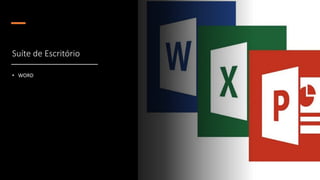
Suíte de Escritório
• WORD
5
WORD - O que é?
• A palavra WORD vem do idioma Inglês que significa:
• Palavra
• Ele é um software, um programa de computador, uma ferramenta
computacional, profissional, ofertado pela empresa Microsoft Office.
• Função:
• Criação e Edição de Textos;
• Criação e Edição de Documentos de Textos;
6
O que é possível fazer no WORD?
• Documentos de texto como:
• Currículo
• Artigo
• Revista
• Memorando
• Ata
• Ofício
• Termo de Responsabilidade
• Nota Informativa
• Decreto
• Livro
7
Só posso adicionar textos?
• Você pode adicionar ao corpo do documento:
• Textos
• Imagens
• Links de Internet – URL
• Figuras
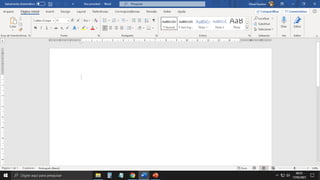
• Veja o WORD no próximo slide.
8
9
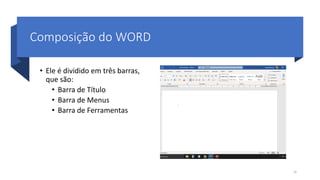
Composição do WORD
• Ele é dividido em três barras,
que são:
• Barra de Título
• Barra de Menus
• Barra de Ferramentas
10
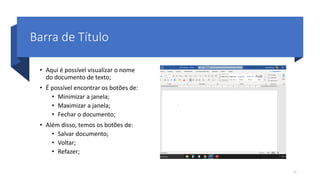
Barra de Título
• Aqui é possível visualizar o nome
do documento de texto;
• É possível encontrar os botões de:
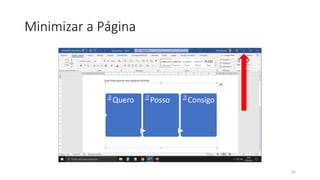
• Minimizar a janela;
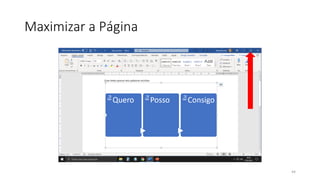
• Maximizar a janela;
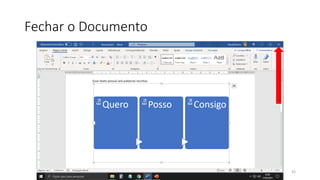
• Fechar o documento;
• Além disso, temos os botões de:
• Salvar documento;
• Voltar;
• Refazer;
11
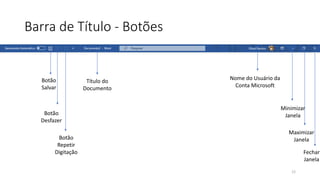
Barra de Título - Botões
12
Botão
Salvar
Botão
Desfazer
Botão
Repetir
Digitação
Título do
Documento
Nome do Usuário da
Conta Microsoft
Minimizar
Janela
Maximizar
Janela
Fechar
Janela
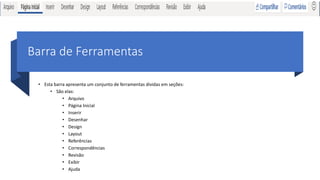
Barra de Ferramentas
• Esta barra apresenta um conjunto de ferramentas dividas em seções:
• São elas:
• Arquivo
• Página Inicial
• Inserir
• Desenhar
• Design
• Layout
• Referências
• Correspondências
• Revisão
• Exibir
• Ajuda
Seções Do Word
Barra de Ferramentas
14
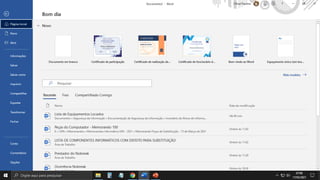
Barra de Ferramentas – Seção Arquivo
• Nesta seção, poderemos encontrar:
• Alguns arquivos recentemente abertos;
• Obter informações sobre o arquivo;
• Salvar;
• Imprimir;
• Compartilhar;
• Exportar:
• Gerar um arquivo .pdf;
• Transformar;
• Fechar;
• Obter informações sobre a Conta Microsoft (Licença);
• Opções da ferramenta;
15
16
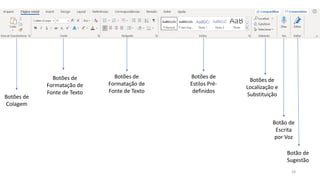
Barra de Ferramentas – Seção Página Inicial
• Nesta seção, são apresentados os diversões botões de edição de texto, tais como:
• Estilo
• Tamanho
• Alinhamento
• Espaçamento
• Cor
• Realce
• Marcação e Ordenação
• Localização e Substituição
17
18
Botões de
Colagem
Botões de
Formatação de
Fonte de Texto
Botões de
Formatação de
Fonte de Texto
Botões de
Estilos Pré-
definidos
Botões de
Localização e
Substituição
Botão de
Escrita
por Voz
Botão de
Sugestão
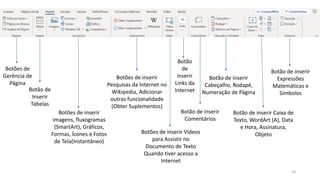
Barra de Ferramentas – Seção Inserir
• Nesta seção, você encontrar tudo aquilo que pode ser adicionado num documento de texto, ou seja, você
encontrará botões de inserir:
• Tabelas;
• Imagens;
• Links de Internet – URL;
• Gráficos;
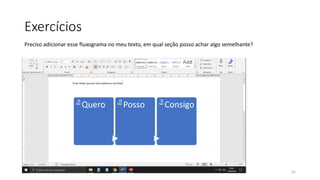
• Fluxogramas;
• Pesquisas da Internet no Wikipedia;
• Até vídeos online;
• Configurações da Página;
• Você também tem a liberdade de escolher por um rodapé, cabeçalho, caixa de texto, para digitar numa
parte específica da corpo do documento, adicionar equações matemáticas, e afins.
19
20
Botões de
Gerência de
Página
Botão de
Inserir
Tabelas
Botões de inserir
imagens, fluxogramas
(SmartArt), Gráficos,
Formas, Ícones e Fotos
de Tela(Instantâneo)
Botões de inserir
Pesquisas da Internet no
Wikipedia, Adicionar
outras funcionalidade
(Obter Suplementos)
Botões de inserir Vídeos
para Assistir no
Documento de Texto
Quando tiver acesso a
Internet
Botão
de
inserir
Links da
Internet
Botão de inserir
Comentários
Botão de inserir
Cabeçalho, Rodapé,
Numeração de Página
Botão de inserir Caixa de
Texto, WordArt (A), Data
e Hora, Assinatura,
Objeto
Botão de inserir
Expressões
Matemáticas e
Símbolos
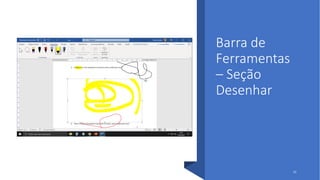
Barra de
Ferramentas
– Seção
Desenhar
21
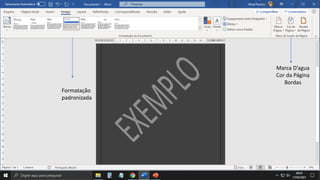
Barra de Ferramentas – Seção Design
• Esta seção apresenta algumas formas de formatação de textos
padronizadas.
• Além de poder adicionar itens como:
• Marca d’agua
• Cor da Página
• Bordas
22
23
Marca D’agua
Cor da Página
Bordas
Formatação
padronizada
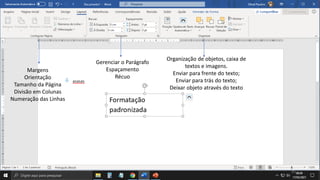
Barra de Ferramentas – Seção Layout
• Está seção é voltada para configurações de página, ou seja, ela possui
botões para definir:
• Tamanho de margens;
• Orientação da página (Retrato, Paisagem);
• Organização do Texto em Colunas;
• Opções de Recuo e Espaçamento;
• Além de mais opções de organização de texto.
24
25
Margens
Orientação
Tamanho da Página
Divisão em Colunas
Numeração das Linhas
Organização de objetos, caixa de
textos e imagens.
Enviar para frente do texto;
Enviar para trás do texto;
Deixar objeto através do texto
Gerenciar o Parágrafo
Espaçamento
Récuo
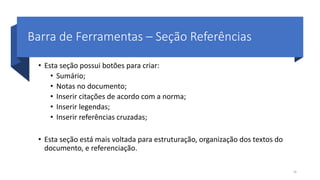
Barra de Ferramentas – Seção Referências
• Esta seção possui botões para criar:
• Sumário;
• Notas no documento;
• Inserir citações de acordo com a norma;
• Inserir legendas;
• Inserir referências cruzadas;
• Esta seção está mais voltada para estruturação, organização dos textos do
documento, e referenciação.
26
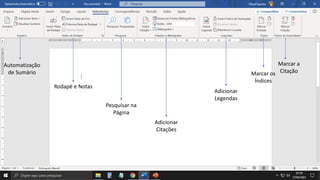
27
Automatização
de Sumário
Rodapé e Notas
Pesquisar na
Página
Adicionar
Citações
Adicionar
Legendas
Marcar os
Índices
Marcar a
Citação
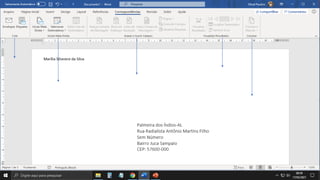
Barra de Ferramentas – Seção Correspondências
• Nesta seção, podemos criar alguns itens deferentes.
• Temos botões para criação de:
• Mala Direta:
• Correspondências;
• Etiquetas;
• Criar Envelopes;
28
29
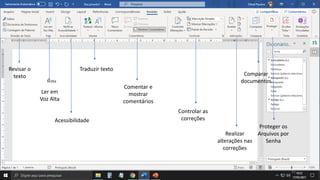
Barra de Ferramentas – Seção Revisão
• Nesta seção, temos opções de realizar a revisão do texto do documento.
Temos botões para:
• Ler o texto em voz alta;
• Traduzir palavras, frases, ou o documento inteiro para outro idioma;
• Controlar as alterações;
• Comparar documentos;
• Proteger o documento por senha;
• Vincular anotações em outra ferramenta da Microsoft (OneNote).
30
31
Revisar o
texto
Ler em
Voz Alta
Acessibilidade
Traduzir texto
Comentar e
mostrar
comentários
Controlar as
correções
Realizar
alterações nas
correções
Comparar
documentos
Proteger os
Arquivos por
Senha
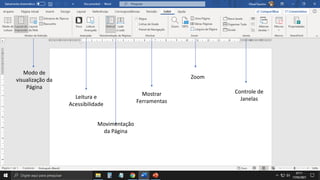
Barra de Ferramentas – Seção Exibir
• Nesta seção, podemos modificar a forma como enxergamos/visualizamos a página do Word e suas funcionalidades.
• Temos botões para:
• Modo de Exibição;
• Leitura;
• Movimentação da Página:
• Horizontal;
• Vertical;
• Mostrar:
• Régua;
• Linha de Grades;
• Zoom
• Janelas
32
33
Modo de
visualização da
Página
Leitura e
Acessibilidade
Movimentação
da Página
Mostrar
Ferramentas
Zoom
Controle de
Janelas
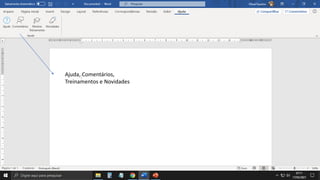
Barra de Ferramentas – Seção Ajuda
• Esta seção, apresenta as novidades da ferramenta.
• Apresenta:
• Treinamentos;
• Cursos;
• Novas funcionalidades;
• Comentários;
• Tirar Dúvidas
34
35
Ajuda, Comentários,
Treinamentos e Novidades
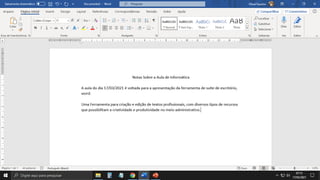
Corpo do Documento
• É a parte central do texto.
• O espaço em branco, no qual, pode ser inserida as:
• Informações;
• Dados;
• Imagens;
• Links;
• Fluxogramas;
• Objetos;
• Vídeos
• E afins.
36
37
Barra de Status – Barra de Informações
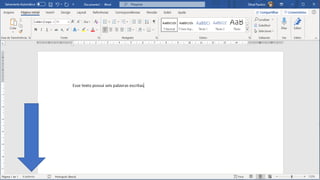
• Está é última barra de ferramentas do Word.
• Ela encontra-se no final da página.
• E possui botões para:
• Zoom;
• Visualização da Página;
• E apresenta informações como:
• Quantidade de páginas
• Quantidade de Palavras;
• Idioma.
38
39
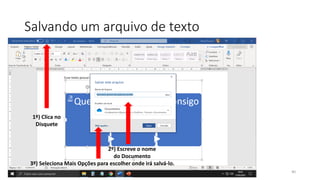
Salvando um arquivo de texto
40
1º) Clica no
Disquete
2º) Escreve o nome
do Documento
3º) Seleciona Mais Opções para escolher onde irá salvá-lo.
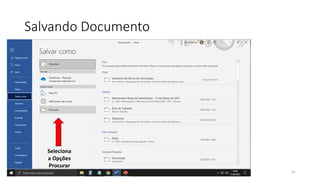
Salvando Documento
41
Seleciona
a Opções
Procurar
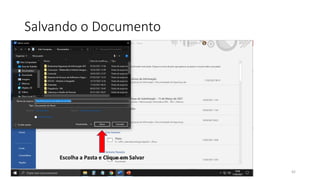
Salvando o Documento
42
Escolha a Pasta e Clique em Salvar
Fechar o Documento
43
Maximizar a Página
44
Minimizar a Página
45
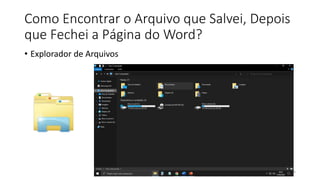
Como Encontrar o Arquivo que Salvei, Depois
que Fechei a Página do Word?
• Explorador de Arquivos
46
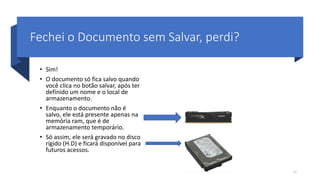
Fechei o Documento sem Salvar, perdi?
• Sim!
• O documento só fica salvo quando
você clica no botão salvar, após ter
definido um nome e o local de
armazenamento.
• Enquanto o documento não é
salvo, ele está presente apenas na
memória ram, que é de
armazenamento temporário.
• Só assim, ele será gravado no disco
rígido (H.D) e ficará disponível para
futuros acessos.
47
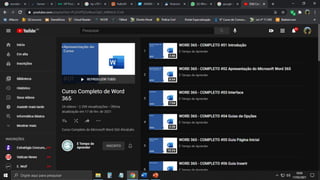
Recomendações
• Canal do Youtube:
• É tempo de Aprender:
• Professor Luciano
• Curso:
• Microsoft Word 365 - Completo
• Link:
https://www.youtube.com/playlist?list=PLZlrVPEjToWsuChj8J_tttBNiLfL
1CnII
48
49
Exercícios
• O que é o word?
• Quais são as seções do word?
• Qual seção é responsável por aumentar e diminuir o tamanho da fonte?
• Qual a seção posso utilizar para salvar um documento?
• Preciso criar uma etiqueta ou envolve, qual a seção para isso?
• Quero traduzir uma palavra que achei no texto, qual a seção para isso?
• Preciso inserir uma imagem no texto, em qual seção devo ir?
50
Exercícios
51
Preciso adicionar esse fluxograma no meu texto, em qual seção posso achar algo semelhante?
Fim!
52

Aula 04 - Suíte de Escritório

  • 1.
    Informática Básica – Aula04 Curso: Saúde Bucal Suíte de Escritório 1
  • 2.
    Apresentação •Prof. Olival Paulino •Currículo: • Acadêmico: • Graduado em Ciência da Computação – UFAL • Técnico em Redes de Computadores – IFAL • Pós Graduando em Segurança da Informação –SENAC • Profissional: • Gerente de T.I - UPA Palmeira dos Índios • Técnico de Informática – Secretaria de Saúde de Palmeira dos Índios • Regulador de Consultas e Exames – Secretaria de Saúde de Palmeira dos Índios • Marcador de Consultas e Exames – Secretaria de Saúde de Palmeira dos Índios • Digitador de Produção – Secretaria de Saúde de Palmeira dos Índios • Freelancer de Manutenção de Computadores • Consultor de Tecnologia 2
  • 3.
    Olival Paulino • Campode Atuação: • Tecnologia e Segurança da Informação • Saúde e Tecnologia • Capacitação de Profissionais de Saúde Pública - SUS: • Prontuário Eletrônico • Médicos • Enfermeiros • Técnicos de Radiologia e Enfermagem • Assistente Social • Farmacêuticos • Coordenadores e Administradores • Agentes de Saúde • Marcadores de Consultas e Exames • Faturistas e Almoxarifarifes 3
  • 4.
    Roteiro • Microsoft OfficeWord • Seções do Word • Salvando Arquivo • Recomendações 4 Fonte da Imagem: https://www.itsmnapratica.com.br/wp- content/uploads/2015/11/project- manager-roll-1024x743.jpg
  • 5.
  • 6.
    WORD - Oque é? • A palavra WORD vem do idioma Inglês que significa: • Palavra • Ele é um software, um programa de computador, uma ferramenta computacional, profissional, ofertado pela empresa Microsoft Office. • Função: • Criação e Edição de Textos; • Criação e Edição de Documentos de Textos; 6
  • 7.
    O que épossível fazer no WORD? • Documentos de texto como: • Currículo • Artigo • Revista • Memorando • Ata • Ofício • Termo de Responsabilidade • Nota Informativa • Decreto • Livro 7
  • 8.
    Só posso adicionartextos? • Você pode adicionar ao corpo do documento: • Textos • Imagens • Links de Internet – URL • Figuras • Veja o WORD no próximo slide. 8
  • 9.
  • 10.
    Composição do WORD •Ele é dividido em três barras, que são: • Barra de Título • Barra de Menus • Barra de Ferramentas 10
  • 11.
    Barra de Título •Aqui é possível visualizar o nome do documento de texto; • É possível encontrar os botões de: • Minimizar a janela; • Maximizar a janela; • Fechar o documento; • Além disso, temos os botões de: • Salvar documento; • Voltar; • Refazer; 11
  • 12.
    Barra de Título- Botões 12 Botão Salvar Botão Desfazer Botão Repetir Digitação Título do Documento Nome do Usuário da Conta Microsoft Minimizar Janela Maximizar Janela Fechar Janela
  • 13.
    Barra de Ferramentas •Esta barra apresenta um conjunto de ferramentas dividas em seções: • São elas: • Arquivo • Página Inicial • Inserir • Desenhar • Design • Layout • Referências • Correspondências • Revisão • Exibir • Ajuda
  • 14.
    Seções Do Word Barrade Ferramentas 14
  • 15.
    Barra de Ferramentas– Seção Arquivo • Nesta seção, poderemos encontrar: • Alguns arquivos recentemente abertos; • Obter informações sobre o arquivo; • Salvar; • Imprimir; • Compartilhar; • Exportar: • Gerar um arquivo .pdf; • Transformar; • Fechar; • Obter informações sobre a Conta Microsoft (Licença); • Opções da ferramenta; 15
  • 16.
  • 17.
    Barra de Ferramentas– Seção Página Inicial • Nesta seção, são apresentados os diversões botões de edição de texto, tais como: • Estilo • Tamanho • Alinhamento • Espaçamento • Cor • Realce • Marcação e Ordenação • Localização e Substituição 17
  • 18.
    18 Botões de Colagem Botões de Formataçãode Fonte de Texto Botões de Formatação de Fonte de Texto Botões de Estilos Pré- definidos Botões de Localização e Substituição Botão de Escrita por Voz Botão de Sugestão
  • 19.
    Barra de Ferramentas– Seção Inserir • Nesta seção, você encontrar tudo aquilo que pode ser adicionado num documento de texto, ou seja, você encontrará botões de inserir: • Tabelas; • Imagens; • Links de Internet – URL; • Gráficos; • Fluxogramas; • Pesquisas da Internet no Wikipedia; • Até vídeos online; • Configurações da Página; • Você também tem a liberdade de escolher por um rodapé, cabeçalho, caixa de texto, para digitar numa parte específica da corpo do documento, adicionar equações matemáticas, e afins. 19
  • 20.
    20 Botões de Gerência de Página Botãode Inserir Tabelas Botões de inserir imagens, fluxogramas (SmartArt), Gráficos, Formas, Ícones e Fotos de Tela(Instantâneo) Botões de inserir Pesquisas da Internet no Wikipedia, Adicionar outras funcionalidade (Obter Suplementos) Botões de inserir Vídeos para Assistir no Documento de Texto Quando tiver acesso a Internet Botão de inserir Links da Internet Botão de inserir Comentários Botão de inserir Cabeçalho, Rodapé, Numeração de Página Botão de inserir Caixa de Texto, WordArt (A), Data e Hora, Assinatura, Objeto Botão de inserir Expressões Matemáticas e Símbolos
  • 21.
  • 22.
    Barra de Ferramentas– Seção Design • Esta seção apresenta algumas formas de formatação de textos padronizadas. • Além de poder adicionar itens como: • Marca d’agua • Cor da Página • Bordas 22
  • 23.
    23 Marca D’agua Cor daPágina Bordas Formatação padronizada
  • 24.
    Barra de Ferramentas– Seção Layout • Está seção é voltada para configurações de página, ou seja, ela possui botões para definir: • Tamanho de margens; • Orientação da página (Retrato, Paisagem); • Organização do Texto em Colunas; • Opções de Recuo e Espaçamento; • Além de mais opções de organização de texto. 24
  • 25.
    25 Margens Orientação Tamanho da Página Divisãoem Colunas Numeração das Linhas Organização de objetos, caixa de textos e imagens. Enviar para frente do texto; Enviar para trás do texto; Deixar objeto através do texto Gerenciar o Parágrafo Espaçamento Récuo
  • 26.
    Barra de Ferramentas– Seção Referências • Esta seção possui botões para criar: • Sumário; • Notas no documento; • Inserir citações de acordo com a norma; • Inserir legendas; • Inserir referências cruzadas; • Esta seção está mais voltada para estruturação, organização dos textos do documento, e referenciação. 26
  • 27.
    27 Automatização de Sumário Rodapé eNotas Pesquisar na Página Adicionar Citações Adicionar Legendas Marcar os Índices Marcar a Citação
  • 28.
    Barra de Ferramentas– Seção Correspondências • Nesta seção, podemos criar alguns itens deferentes. • Temos botões para criação de: • Mala Direta: • Correspondências; • Etiquetas; • Criar Envelopes; 28
  • 29.
  • 30.
    Barra de Ferramentas– Seção Revisão • Nesta seção, temos opções de realizar a revisão do texto do documento. Temos botões para: • Ler o texto em voz alta; • Traduzir palavras, frases, ou o documento inteiro para outro idioma; • Controlar as alterações; • Comparar documentos; • Proteger o documento por senha; • Vincular anotações em outra ferramenta da Microsoft (OneNote). 30
  • 31.
    31 Revisar o texto Ler em VozAlta Acessibilidade Traduzir texto Comentar e mostrar comentários Controlar as correções Realizar alterações nas correções Comparar documentos Proteger os Arquivos por Senha
  • 32.
    Barra de Ferramentas– Seção Exibir • Nesta seção, podemos modificar a forma como enxergamos/visualizamos a página do Word e suas funcionalidades. • Temos botões para: • Modo de Exibição; • Leitura; • Movimentação da Página: • Horizontal; • Vertical; • Mostrar: • Régua; • Linha de Grades; • Zoom • Janelas 32
  • 33.
    33 Modo de visualização da Página Leiturae Acessibilidade Movimentação da Página Mostrar Ferramentas Zoom Controle de Janelas
  • 34.
    Barra de Ferramentas– Seção Ajuda • Esta seção, apresenta as novidades da ferramenta. • Apresenta: • Treinamentos; • Cursos; • Novas funcionalidades; • Comentários; • Tirar Dúvidas 34
  • 35.
  • 36.
    Corpo do Documento •É a parte central do texto. • O espaço em branco, no qual, pode ser inserida as: • Informações; • Dados; • Imagens; • Links; • Fluxogramas; • Objetos; • Vídeos • E afins. 36
  • 37.
  • 38.
    Barra de Status– Barra de Informações • Está é última barra de ferramentas do Word. • Ela encontra-se no final da página. • E possui botões para: • Zoom; • Visualização da Página; • E apresenta informações como: • Quantidade de páginas • Quantidade de Palavras; • Idioma. 38
  • 39.
  • 40.
    Salvando um arquivode texto 40 1º) Clica no Disquete 2º) Escreve o nome do Documento 3º) Seleciona Mais Opções para escolher onde irá salvá-lo.
  • 41.
  • 42.
    Salvando o Documento 42 Escolhaa Pasta e Clique em Salvar
  • 43.
  • 44.
  • 45.
  • 46.
    Como Encontrar oArquivo que Salvei, Depois que Fechei a Página do Word? • Explorador de Arquivos 46
  • 47.
    Fechei o Documentosem Salvar, perdi? • Sim! • O documento só fica salvo quando você clica no botão salvar, após ter definido um nome e o local de armazenamento. • Enquanto o documento não é salvo, ele está presente apenas na memória ram, que é de armazenamento temporário. • Só assim, ele será gravado no disco rígido (H.D) e ficará disponível para futuros acessos. 47
  • 48.
    Recomendações • Canal doYoutube: • É tempo de Aprender: • Professor Luciano • Curso: • Microsoft Word 365 - Completo • Link: https://www.youtube.com/playlist?list=PLZlrVPEjToWsuChj8J_tttBNiLfL 1CnII 48
  • 49.
  • 50.
    Exercícios • O queé o word? • Quais são as seções do word? • Qual seção é responsável por aumentar e diminuir o tamanho da fonte? • Qual a seção posso utilizar para salvar um documento? • Preciso criar uma etiqueta ou envolve, qual a seção para isso? • Quero traduzir uma palavra que achei no texto, qual a seção para isso? • Preciso inserir uma imagem no texto, em qual seção devo ir? 50
  • 51.
    Exercícios 51 Preciso adicionar essefluxograma no meu texto, em qual seção posso achar algo semelhante?
  • 52.