Automatização de tarefas Texto automático Correcção automática do texto Configuração e numeração automática de títulos Índices Gravação e execução de uma macro Barras de ferramentas personalizadas
Texto automático  Permite utilizar palavras / expressões predefinidas Passos para criar palavras / expressões: Escrever a palavra / expressão Seleccionar a palavra / expressão No menu clicar em  Inserir   Texto automático    Novo    dar nome à palavra / expressão   (nomes ou letras)    Ok A.R.
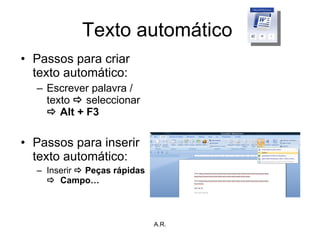
Texto automático  Passos para criar texto automático: Escrever palavra / texto     seleccionar    Alt + F3 Passos para inserir texto automático: Inserir    Peças rápidas     Campo… A.R.
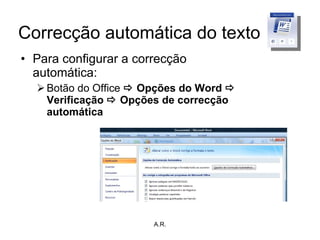
Correcção automática do texto Para configurar a correcção automática: Botão do Office    Opções do Word    Verificação    Opções de correcção automática A.R.
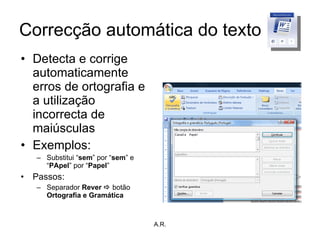
Correcção automática do texto Detecta e corrige automaticamente erros de ortografia e a utilização incorrecta de maiúsculas Exemplos: Substitui “ sem ” por “ sem ” e “ PApel ” por “ Papel ” Passos: Separador  Rever    botão  Ortografia e Gramática A.R.
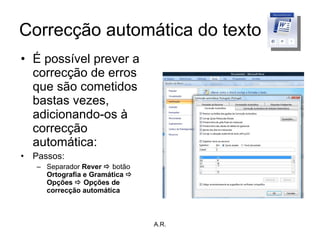
Correcção automática do texto É possível prever a correcção de erros que são cometidos bastas vezes, adicionando-os à correcção automática: Passos: Separador  Rever    botão  Ortografia e Gramática    Opções    Opções de correcção automática A.R.
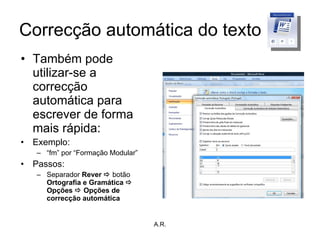
Correcção automática do texto Também pode utilizar-se a correcção automática para escrever de forma mais rápida: Exemplo: “ fm” por “Formação Modular”  Passos: Separador  Rever    botão  Ortografia e Gramática    Opções    Opções de correcção automática A.R.
A.R.
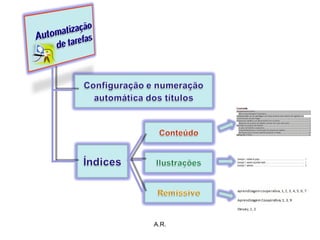
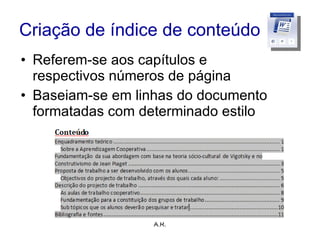
Criação de índice de conteúdo Referem-se aos capítulos e respectivos números de página Baseiam-se em linhas do documento formatadas com determinado estilo A.R.
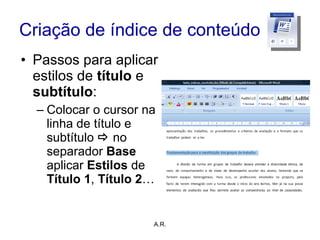
Criação de índice de conteúdo Passos para aplicar estilos de  título  e  subtítulo : Colocar o cursor na linha de título e subtítulo     no separador  Base  aplicar  Estilos  de  Título 1 ,  Título 2 … A.R.
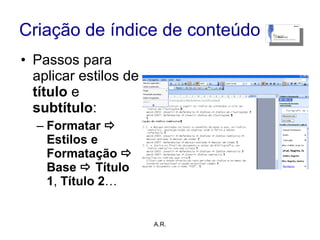
Criação de índice de conteúdo Passos para aplicar estilos de  título  e  subtítulo : Formatar     Estilos e Formatação      Base      Título 1 ,  Título 2 … A.R.
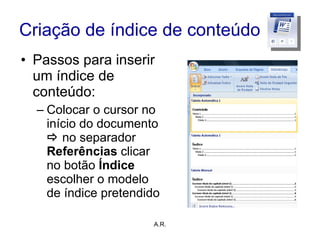
Criação de índice de conteúdo Passos para inserir um índice de conteúdo: Colocar o cursor no início do documento     no separador  Referências  clicar no botão  Índice  escolher o modelo de índice pretendido A.R.
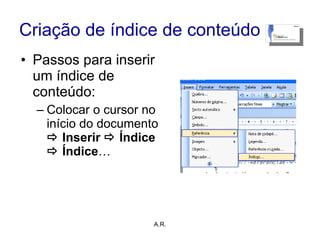
Criação de índice de conteúdo Passos para inserir um índice de conteúdo: Colocar o cursor no início do documento    Inserir      Índice    Índice … A.R.
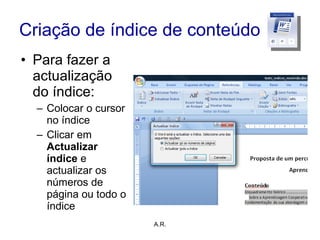
Criação de índice de conteúdo Para fazer a actualização do índice: Colocar o cursor no índice Clicar em  Actualizar índice  e actualizar os números de página ou todo o índice A.R.
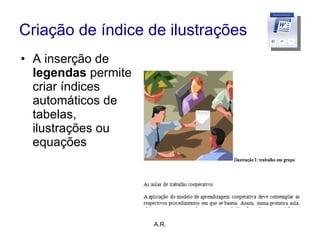
Criação de índice de ilustrações A inserção de  legendas  permite criar índices automáticos de tabelas, ilustrações ou equações A.R.
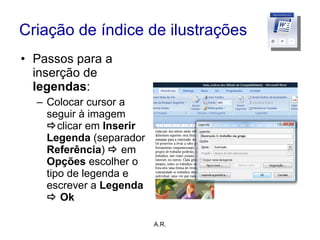
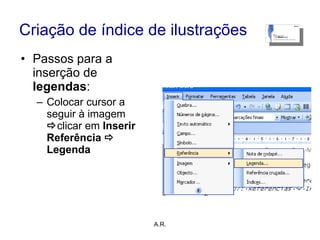
Criação de índice de ilustrações Passos para a inserção de  legendas : Colocar cursor a seguir à imagem   clicar em  Inserir Legenda  (separador  Referência )     em  Opções  escolher o tipo de legenda e escrever a  Legenda    Ok A.R.
Criação de índice de ilustrações Passos para a inserção de  legendas : Colocar cursor a seguir à imagem   clicar em  Inserir Referência     Legenda A.R.
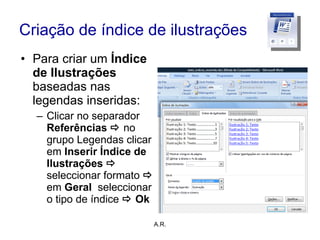
Criação de índice de ilustrações Para criar um  Índice de Ilustrações  baseadas nas legendas inseridas: Clicar no separador  Referências     no grupo Legendas clicar em  Inserir Índice de Ilustrações     seleccionar formato     em  Geral  seleccionar o tipo de índice    Ok A.R.
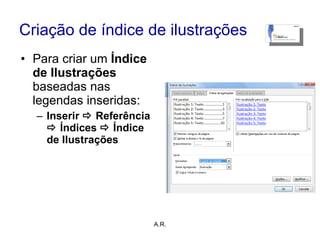
Criação de índice de ilustrações Para criar um  Índice de Ilustrações  baseadas nas legendas inseridas: Inserir    Referência     Índices    Índice de Ilustrações A.R.
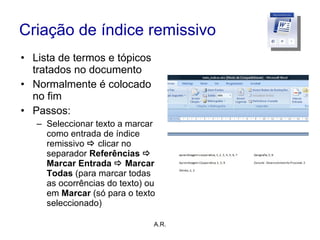
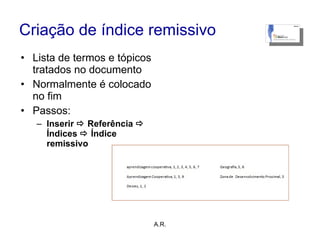
Criação de índice remissivo Lista de termos e tópicos tratados no documento Normalmente é colocado no fim Passos: Seleccionar texto a marcar como entrada de índice remissivo     clicar no separador  Referências    Marcar Entrada    Marcar Todas  (para marcar todas as ocorrências do texto) ou em  Marcar  (só para o texto seleccionado) A.R.
Criação de índice remissivo Lista de termos e tópicos tratados no documento Normalmente é colocado no fim Passos: Inserir    Referência     Índices    Índice remissivo A.R.
Tarefa: Realização da ficha de trabalho nº18 A.R.
Macros Uma  macro  consiste na: Automatização de conjunto de comandos… … para facilitar e tornar mais rápida a execução de tarefas repetitivas Exemplos da sua utilização: Inserir uma tabela com bordas, tamanho, nº de linhas e colunas específicos Automatização de sequências complexas de tarefas Formas de criar macros: Gravador de macros Visual Basic É conveniente planear as etapas e os comandos a utilizar, antes de gravar a macro A.R.
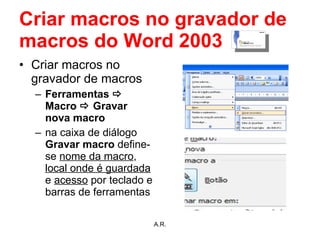
Criar macros no gravador de macros do Word 2003 Criar macros no gravador de macros Ferramentas    Macro    Gravar nova macro na caixa de diálogo  Gravar macro  define-se  nome da macro ,  local onde é guardada  e  acesso  por teclado e barras de ferramentas A.R.
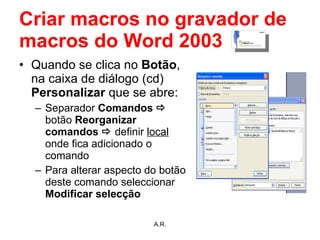
Criar macros no gravador de macros do Word 2003 Quando se clica no  Botão , na   caixa de diálogo (cd)  Personalizar  que se abre: Separador  Comandos     botão  Reorganizar comandos     definir  local  onde fica adicionado o comando  Para alterar aspecto do botão deste comando seleccionar  Modificar selecção A.R.
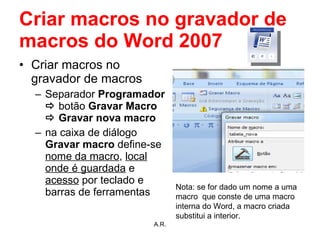
Criar macros no gravador de macros do Word 2007 Criar macros no gravador de macros Separador  Programador     botão  Gravar Macro    Gravar nova macro na caixa de diálogo  Gravar macro  define-se  nome da macro ,  local onde é guardada  e  acesso  por teclado e barras de ferramentas A.R. Nota: se for dado um nome a uma macro  que conste de uma macro interna do Word, a macro criada substitui a interior.
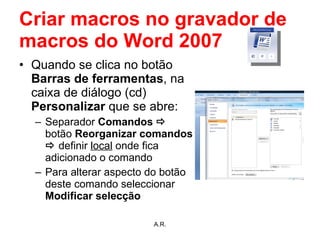
Criar macros no gravador de macros do Word 2007 Quando se clica no botão  Barras de ferramentas , na   caixa de diálogo (cd)  Personalizar  que se abre: Separador  Comandos     botão  Reorganizar comandos     definir  local  onde fica adicionado o comando  Para alterar aspecto do botão deste comando seleccionar  Modificar selecção A.R.
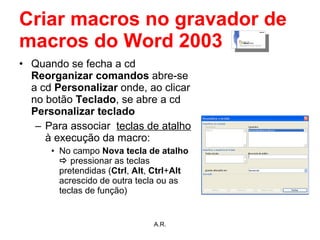
Criar macros no gravador de macros do Word 2003 Quando se fecha a cd  Reorganizar comandos  abre-se a cd  Personalizar  onde, ao clicar no botão  Teclado , se abre a cd  Personalizar teclado Para associar  teclas de atalho  à execução da macro: No campo  Nova tecla de atalho     pressionar as teclas pretendidas ( Ctrl ,  Alt ,  Ctrl + Alt  acrescido de outra tecla ou as teclas de função) A.R.
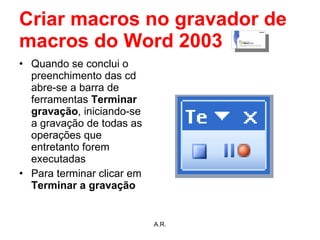
Criar macros no gravador de macros do Word 2003 Quando se conclui o preenchimento das cd abre-se a barra de ferramentas  Terminar gravação , iniciando-se a gravação de todas as operações que entretanto forem executadas Para terminar clicar em  Terminar a gravação A.R.
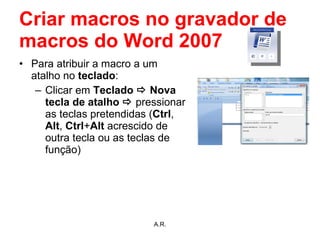
Criar macros no gravador de macros do Word 2007 Para atribuir a macro a um atalho no  teclado : Clicar em  Teclado    Nova tecla de atalho     pressionar as teclas pretendidas ( Ctrl ,  Alt ,  Ctrl + Alt  acrescido de outra tecla ou as teclas de função) A.R.
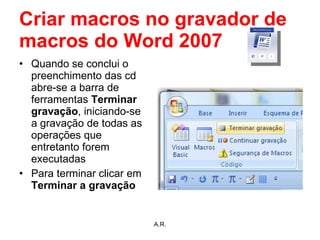
Criar macros no gravador de macros do Word 2007 Quando se conclui o preenchimento das cd abre-se a barra de ferramentas  Terminar gravação , iniciando-se a gravação de todas as operações que entretanto forem executadas Para terminar clicar em  Terminar a gravação A.R.
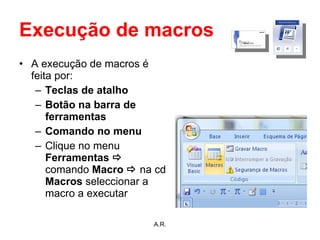
Execução de macros A execução de macros é feita por: Teclas de atalho Botão na barra de ferramentas Comando no menu Clique no menu  Ferramentas     comando  Macro     na cd  Macros  seleccionar a macro a executar   A.R.
Tarefa: Realização da ficha de trabalho nº19 A.R.
Barras de ferramentas personalizadas Para adicionar e remover botões à Barra de ferramentas: Abrir lista pendente que se encontra no final da barra de ferramentas     escolher  Adicionar ou remover botões    Personalizar … A.R.
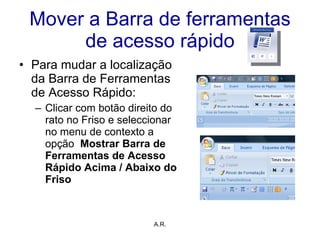
Mover a Barra de ferramentas de acesso rápido Para mudar a localização da Barra de Ferramentas de Acesso Rápido: Clicar com botão direito do rato no Friso e seleccionar  no menu de contexto a opção  Mostrar Barra de Ferramentas de Acesso Rápido Acima / Abaixo do Friso A.R.
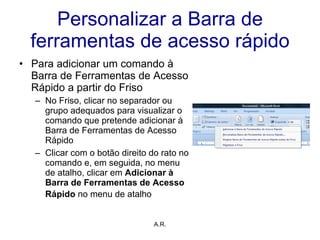
Personalizar a Barra de ferramentas de acesso rápido Para adicionar um comando à Barra de Ferramentas de Acesso Rápido a partir do Friso No Friso, clicar no separador ou grupo adequados para visualizar o comando que pretende adicionar à Barra de Ferramentas de Acesso Rápido Clicar com o botão direito do rato no comando e, em seguida, no menu de atalho, clicar em  Adicionar à Barra de Ferramentas de Acesso Rápido  no menu de atalho   A.R.
Personalizar a Barra de ferramentas Para adicionar um botão, menu ou comando a uma barra de ferramentas: No menu  Ferramentas , clicar em  Personalizar      certificar se a barra de ferramentas a alterar está visível     na caixa de diálogo  Personalizar , clicar no separador  Barras de ferramentas      seleccionar a caixa de verificação da barra de ferramentas que pretende visualizar     executar um dos seguintes passos: Adicionar um botão: Clicar no o separador  Comandos      na caixa  Categorias  clicar na categoria do comando que pretende seja executado pelo botão      arrastar o comando ou a macro pretendido a partir da caixa Comandos para a barra de ferramentas apresentada A.R.
Personalizar a Barra de ferramentas Adicione um menu incorporado a uma barra de ferramentas: Separador  Comandos     caixa  Categorias     clicar em  Menus incorporados      arrastar o menu pretendido a partir da caixa  Comandos  para a barra de ferramentas apresentada A.R.
Personalizar a Barra de ferramentas Adicione um menu personalizado a uma barra de ferramentas: Separador  Comandos      caixa  Categorias    clicar em  Novo menu     arrastar o  Novo menu  a partir da caixa  Comandos  para a barra de ferramentas apresentada     clicar com botão direito do rato no novo menu na barra de ferramentas     escrever um nome na caixa  Nome  no menu de atalho     Enter     clicar em  Fechar  na caixa de diálogo  Personalizar   A.R.
Personalizar a Barra de ferramentas Adicionar um botão, menu ou comando a uma barra de ferramentas (acessível a partir do teclado):  Menu  Ferramentas     clicar em  Personalizar      certificar que a barra de ferramentas que pretende alterar está visível     na caixa de diálogo  Personalizar  clicar no separador  Barras de ferramentas     seleccionar caixa de verificação da barra de ferramentas que pretende visualizar     na caixa de diálogo  Personalizar  clicar no separador  Comandos     clicar em  Reorganizar comandos      clicar em  Barra de ferramentas      clicar na barra de ferramentas à qual pretende adicionar o botão, menu ou comando na lista  Barra de ferramentas  e executar um dos seguintes passos:  Adicionar um botão: na lista  Controlos , clicar no item da barra de ferramentas junto do qual pretende que o novo botão apareça    clicar em  Adicionar      na lista  Categorias , clique na categoria do comando que pretende que seja executado pelo botão     na lista Comandos clicar no comando ou macro pretendida A.R.
Personalizar a Barra de ferramentas Adicionar um menu incorporado a uma barra de ferramentas: Na lista  Controlos  clicar no item da barra de ferramentas junto do qual pretende que o novo menu incorporado apareça     clicar em  Adicionar     na lista  Categorias  clicar em  Menus incorporados      na lista  Comandos  clicar no menu pretendido  A.R.
Personalizar a Barra de ferramentas Adicionar um menu personalizado a uma barra de ferramentas: Na lista  Controlos  clicar no item da barra de ferramentas junto do qual pretende que o novo menu apareça     clicar em  Adicionar     na lista  Categorias  clicar em  Novo menu     na lista  Comandos  clicar em  Novo menu  na caixa  Adicionar comando  clicar em  OK     com  Novo menu  seleccionado na lista  Controlos  clicar em  Modificar     na caixa  Nome  do menu de atalho escrever um nome para o novo menu     ENTER.   A.R.
Personalizar a Barra de ferramentas Adicionar um comando a um menu: No menu  Ferramentas  clicar em  Personalizar    se o menu que pretende alterar estiver numa barra de ferramentas certificar que a barra de ferramentas está visível    na caixa de diálogo  Personalizar  clicar no separador  Barras de ferramentas     seleccionar a caixa de verificação da barra de ferramentas que pretende visualizar     na caixa de diálogo  Personalizar  clicar no separador  Comandos      na caixa  Categorias  clicar numa categoria para o comando     arrastar o comando pretendido a partir da caixa  Comandos      libertar o botão do rato e posicioná-lo no menu que pretende alterar     quando o menu apresentar uma lista de comandos apontar para o sítio onde quer que o comando apareça     soltar o botão do rato   A.R.
Personalizar a Barra de ferramentas Adicionar um comando a um menu (acessível a partir do teclado): No menu  Ferramentas  clicar em  Personalizar    se o menu que pretende alterar estiver numa barra de ferramentas certificar que a barra de ferramentas está visível     na caixa de diálogo  Personalizar  clicar no separador  Barras de ferramentas      seleccionar a caixa de verificação da barra de ferramentas que pretende visualizar     na caixa de diálogo  Personalizar  clicar no separador  Comandos     clicar em  Reorganizar comandos    se o menu que pretende alterar estiver na barra de menus clicar em  Barra de menus      clicar no menu que pretende na lista  Barra de menus    se o menu que se pretende alterar estiver numa barra de ferramentas clicar em  Barra de ferramentas      clicar no menu que pretende na lista  Barra de ferramentas     na lista  Controlos  clicar no item de menu existente sobre o qual pretende que o comando apareça     clicar em  Adicionar     na lista  Categorias  clicar numa categoria para o comando     na lista  Comandos  clicar no comando pretendido A.R.
Bibliografia e fontes Azul, Artur (2007).  Tecnologias da Informação e Comunicação . Porto: Porto Editora Franco, F. (2004).  Tecnologias da Informação e Comunicação – 9º e 10º Anos . Lisboa: Didáctica Editora Paiva, João et al (2007).  TIC – Tecnologias da Informação e Comunicação . Lisboa: Texto Editores Pinto, Mário (2007).  Microsoft Word 2007 . Famalicão: Centro Atlântico.pt http://office.microsoft.com/pt   A.R.

Automatizacao de tarefas

  • 1.
    Automatização de tarefasTexto automático Correcção automática do texto Configuração e numeração automática de títulos Índices Gravação e execução de uma macro Barras de ferramentas personalizadas
  • 2.
    Texto automático Permite utilizar palavras / expressões predefinidas Passos para criar palavras / expressões: Escrever a palavra / expressão Seleccionar a palavra / expressão No menu clicar em Inserir  Texto automático  Novo  dar nome à palavra / expressão (nomes ou letras)  Ok A.R.
  • 3.
    Texto automático Passos para criar texto automático: Escrever palavra / texto  seleccionar  Alt + F3 Passos para inserir texto automático: Inserir  Peças rápidas  Campo… A.R.
  • 4.
    Correcção automática dotexto Para configurar a correcção automática: Botão do Office  Opções do Word  Verificação  Opções de correcção automática A.R.
  • 5.
    Correcção automática dotexto Detecta e corrige automaticamente erros de ortografia e a utilização incorrecta de maiúsculas Exemplos: Substitui “ sem ” por “ sem ” e “ PApel ” por “ Papel ” Passos: Separador Rever  botão Ortografia e Gramática A.R.
  • 6.
    Correcção automática dotexto É possível prever a correcção de erros que são cometidos bastas vezes, adicionando-os à correcção automática: Passos: Separador Rever  botão Ortografia e Gramática  Opções  Opções de correcção automática A.R.
  • 7.
    Correcção automática dotexto Também pode utilizar-se a correcção automática para escrever de forma mais rápida: Exemplo: “ fm” por “Formação Modular” Passos: Separador Rever  botão Ortografia e Gramática  Opções  Opções de correcção automática A.R.
  • 8.
  • 9.
    Criação de índicede conteúdo Referem-se aos capítulos e respectivos números de página Baseiam-se em linhas do documento formatadas com determinado estilo A.R.
  • 10.
    Criação de índicede conteúdo Passos para aplicar estilos de título e subtítulo : Colocar o cursor na linha de título e subtítulo  no separador Base aplicar Estilos de Título 1 , Título 2 … A.R.
  • 11.
    Criação de índicede conteúdo Passos para aplicar estilos de título e subtítulo : Formatar  Estilos e Formatação  Base  Título 1 , Título 2 … A.R.
  • 12.
    Criação de índicede conteúdo Passos para inserir um índice de conteúdo: Colocar o cursor no início do documento  no separador Referências clicar no botão Índice escolher o modelo de índice pretendido A.R.
  • 13.
    Criação de índicede conteúdo Passos para inserir um índice de conteúdo: Colocar o cursor no início do documento  Inserir  Índice  Índice … A.R.
  • 14.
    Criação de índicede conteúdo Para fazer a actualização do índice: Colocar o cursor no índice Clicar em Actualizar índice e actualizar os números de página ou todo o índice A.R.
  • 15.
    Criação de índicede ilustrações A inserção de legendas permite criar índices automáticos de tabelas, ilustrações ou equações A.R.
  • 16.
    Criação de índicede ilustrações Passos para a inserção de legendas : Colocar cursor a seguir à imagem  clicar em Inserir Legenda (separador Referência )  em Opções escolher o tipo de legenda e escrever a Legenda  Ok A.R.
  • 17.
    Criação de índicede ilustrações Passos para a inserção de legendas : Colocar cursor a seguir à imagem  clicar em Inserir Referência  Legenda A.R.
  • 18.
    Criação de índicede ilustrações Para criar um Índice de Ilustrações baseadas nas legendas inseridas: Clicar no separador Referências  no grupo Legendas clicar em Inserir Índice de Ilustrações  seleccionar formato  em Geral seleccionar o tipo de índice  Ok A.R.
  • 19.
    Criação de índicede ilustrações Para criar um Índice de Ilustrações baseadas nas legendas inseridas: Inserir  Referência  Índices  Índice de Ilustrações A.R.
  • 20.
    Criação de índiceremissivo Lista de termos e tópicos tratados no documento Normalmente é colocado no fim Passos: Seleccionar texto a marcar como entrada de índice remissivo  clicar no separador Referências  Marcar Entrada  Marcar Todas (para marcar todas as ocorrências do texto) ou em Marcar (só para o texto seleccionado) A.R.
  • 21.
    Criação de índiceremissivo Lista de termos e tópicos tratados no documento Normalmente é colocado no fim Passos: Inserir  Referência  Índices  Índice remissivo A.R.
  • 22.
    Tarefa: Realização daficha de trabalho nº18 A.R.
  • 23.
    Macros Uma macro consiste na: Automatização de conjunto de comandos… … para facilitar e tornar mais rápida a execução de tarefas repetitivas Exemplos da sua utilização: Inserir uma tabela com bordas, tamanho, nº de linhas e colunas específicos Automatização de sequências complexas de tarefas Formas de criar macros: Gravador de macros Visual Basic É conveniente planear as etapas e os comandos a utilizar, antes de gravar a macro A.R.
  • 24.
    Criar macros nogravador de macros do Word 2003 Criar macros no gravador de macros Ferramentas  Macro  Gravar nova macro na caixa de diálogo Gravar macro define-se nome da macro , local onde é guardada e acesso por teclado e barras de ferramentas A.R.
  • 25.
    Criar macros nogravador de macros do Word 2003 Quando se clica no Botão , na caixa de diálogo (cd) Personalizar que se abre: Separador Comandos  botão Reorganizar comandos  definir local onde fica adicionado o comando Para alterar aspecto do botão deste comando seleccionar Modificar selecção A.R.
  • 26.
    Criar macros nogravador de macros do Word 2007 Criar macros no gravador de macros Separador Programador  botão Gravar Macro  Gravar nova macro na caixa de diálogo Gravar macro define-se nome da macro , local onde é guardada e acesso por teclado e barras de ferramentas A.R. Nota: se for dado um nome a uma macro que conste de uma macro interna do Word, a macro criada substitui a interior.
  • 27.
    Criar macros nogravador de macros do Word 2007 Quando se clica no botão Barras de ferramentas , na caixa de diálogo (cd) Personalizar que se abre: Separador Comandos  botão Reorganizar comandos  definir local onde fica adicionado o comando Para alterar aspecto do botão deste comando seleccionar Modificar selecção A.R.
  • 28.
    Criar macros nogravador de macros do Word 2003 Quando se fecha a cd Reorganizar comandos abre-se a cd Personalizar onde, ao clicar no botão Teclado , se abre a cd Personalizar teclado Para associar teclas de atalho à execução da macro: No campo Nova tecla de atalho  pressionar as teclas pretendidas ( Ctrl , Alt , Ctrl + Alt acrescido de outra tecla ou as teclas de função) A.R.
  • 29.
    Criar macros nogravador de macros do Word 2003 Quando se conclui o preenchimento das cd abre-se a barra de ferramentas Terminar gravação , iniciando-se a gravação de todas as operações que entretanto forem executadas Para terminar clicar em Terminar a gravação A.R.
  • 30.
    Criar macros nogravador de macros do Word 2007 Para atribuir a macro a um atalho no teclado : Clicar em Teclado  Nova tecla de atalho  pressionar as teclas pretendidas ( Ctrl , Alt , Ctrl + Alt acrescido de outra tecla ou as teclas de função) A.R.
  • 31.
    Criar macros nogravador de macros do Word 2007 Quando se conclui o preenchimento das cd abre-se a barra de ferramentas Terminar gravação , iniciando-se a gravação de todas as operações que entretanto forem executadas Para terminar clicar em Terminar a gravação A.R.
  • 32.
    Execução de macrosA execução de macros é feita por: Teclas de atalho Botão na barra de ferramentas Comando no menu Clique no menu Ferramentas  comando Macro  na cd Macros seleccionar a macro a executar A.R.
  • 33.
    Tarefa: Realização daficha de trabalho nº19 A.R.
  • 34.
    Barras de ferramentaspersonalizadas Para adicionar e remover botões à Barra de ferramentas: Abrir lista pendente que se encontra no final da barra de ferramentas  escolher Adicionar ou remover botões  Personalizar … A.R.
  • 35.
    Mover a Barrade ferramentas de acesso rápido Para mudar a localização da Barra de Ferramentas de Acesso Rápido: Clicar com botão direito do rato no Friso e seleccionar no menu de contexto a opção Mostrar Barra de Ferramentas de Acesso Rápido Acima / Abaixo do Friso A.R.
  • 36.
    Personalizar a Barrade ferramentas de acesso rápido Para adicionar um comando à Barra de Ferramentas de Acesso Rápido a partir do Friso No Friso, clicar no separador ou grupo adequados para visualizar o comando que pretende adicionar à Barra de Ferramentas de Acesso Rápido Clicar com o botão direito do rato no comando e, em seguida, no menu de atalho, clicar em Adicionar à Barra de Ferramentas de Acesso Rápido no menu de atalho   A.R.
  • 37.
    Personalizar a Barrade ferramentas Para adicionar um botão, menu ou comando a uma barra de ferramentas: No menu Ferramentas , clicar em Personalizar  certificar se a barra de ferramentas a alterar está visível  na caixa de diálogo Personalizar , clicar no separador Barras de ferramentas  seleccionar a caixa de verificação da barra de ferramentas que pretende visualizar  executar um dos seguintes passos: Adicionar um botão: Clicar no o separador Comandos  na caixa Categorias clicar na categoria do comando que pretende seja executado pelo botão  arrastar o comando ou a macro pretendido a partir da caixa Comandos para a barra de ferramentas apresentada A.R.
  • 38.
    Personalizar a Barrade ferramentas Adicione um menu incorporado a uma barra de ferramentas: Separador Comandos  caixa Categorias  clicar em Menus incorporados  arrastar o menu pretendido a partir da caixa Comandos para a barra de ferramentas apresentada A.R.
  • 39.
    Personalizar a Barrade ferramentas Adicione um menu personalizado a uma barra de ferramentas: Separador Comandos  caixa Categorias  clicar em Novo menu  arrastar o Novo menu a partir da caixa Comandos para a barra de ferramentas apresentada  clicar com botão direito do rato no novo menu na barra de ferramentas  escrever um nome na caixa Nome no menu de atalho  Enter  clicar em Fechar na caixa de diálogo Personalizar A.R.
  • 40.
    Personalizar a Barrade ferramentas Adicionar um botão, menu ou comando a uma barra de ferramentas (acessível a partir do teclado): Menu Ferramentas  clicar em Personalizar  certificar que a barra de ferramentas que pretende alterar está visível  na caixa de diálogo Personalizar clicar no separador Barras de ferramentas  seleccionar caixa de verificação da barra de ferramentas que pretende visualizar  na caixa de diálogo Personalizar clicar no separador Comandos  clicar em Reorganizar comandos  clicar em Barra de ferramentas  clicar na barra de ferramentas à qual pretende adicionar o botão, menu ou comando na lista Barra de ferramentas e executar um dos seguintes passos: Adicionar um botão: na lista Controlos , clicar no item da barra de ferramentas junto do qual pretende que o novo botão apareça  clicar em Adicionar  na lista Categorias , clique na categoria do comando que pretende que seja executado pelo botão  na lista Comandos clicar no comando ou macro pretendida A.R.
  • 41.
    Personalizar a Barrade ferramentas Adicionar um menu incorporado a uma barra de ferramentas: Na lista Controlos clicar no item da barra de ferramentas junto do qual pretende que o novo menu incorporado apareça  clicar em Adicionar  na lista Categorias clicar em Menus incorporados  na lista Comandos clicar no menu pretendido A.R.
  • 42.
    Personalizar a Barrade ferramentas Adicionar um menu personalizado a uma barra de ferramentas: Na lista Controlos clicar no item da barra de ferramentas junto do qual pretende que o novo menu apareça  clicar em Adicionar  na lista Categorias clicar em Novo menu  na lista Comandos clicar em Novo menu na caixa Adicionar comando clicar em OK  com Novo menu seleccionado na lista Controlos clicar em Modificar  na caixa Nome do menu de atalho escrever um nome para o novo menu  ENTER. A.R.
  • 43.
    Personalizar a Barrade ferramentas Adicionar um comando a um menu: No menu Ferramentas clicar em Personalizar  se o menu que pretende alterar estiver numa barra de ferramentas certificar que a barra de ferramentas está visível  na caixa de diálogo Personalizar clicar no separador Barras de ferramentas  seleccionar a caixa de verificação da barra de ferramentas que pretende visualizar  na caixa de diálogo Personalizar clicar no separador Comandos  na caixa Categorias clicar numa categoria para o comando  arrastar o comando pretendido a partir da caixa Comandos  libertar o botão do rato e posicioná-lo no menu que pretende alterar  quando o menu apresentar uma lista de comandos apontar para o sítio onde quer que o comando apareça  soltar o botão do rato A.R.
  • 44.
    Personalizar a Barrade ferramentas Adicionar um comando a um menu (acessível a partir do teclado): No menu Ferramentas clicar em Personalizar  se o menu que pretende alterar estiver numa barra de ferramentas certificar que a barra de ferramentas está visível  na caixa de diálogo Personalizar clicar no separador Barras de ferramentas  seleccionar a caixa de verificação da barra de ferramentas que pretende visualizar  na caixa de diálogo Personalizar clicar no separador Comandos  clicar em Reorganizar comandos  se o menu que pretende alterar estiver na barra de menus clicar em Barra de menus  clicar no menu que pretende na lista Barra de menus  se o menu que se pretende alterar estiver numa barra de ferramentas clicar em Barra de ferramentas  clicar no menu que pretende na lista Barra de ferramentas  na lista Controlos clicar no item de menu existente sobre o qual pretende que o comando apareça  clicar em Adicionar  na lista Categorias clicar numa categoria para o comando  na lista Comandos clicar no comando pretendido A.R.
  • 45.
    Bibliografia e fontesAzul, Artur (2007). Tecnologias da Informação e Comunicação . Porto: Porto Editora Franco, F. (2004). Tecnologias da Informação e Comunicação – 9º e 10º Anos . Lisboa: Didáctica Editora Paiva, João et al (2007). TIC – Tecnologias da Informação e Comunicação . Lisboa: Texto Editores Pinto, Mário (2007). Microsoft Word 2007 . Famalicão: Centro Atlântico.pt http://office.microsoft.com/pt A.R.