INSTITUTO MÉDIO POLITÉCNICO DE VIANA Nº 9103
COORDENAÇÃO DE ELÉCTRICIDADE
Disciplina: Práticas Oficinais
  
CONTROLADORES LÓGICOS PROGRAMÁVEISCONTROLADORES LÓGICOS PROGRAMÁVEIS
SIEMENS SIMATIC S7-200SIEMENS SIMATIC S7-200
AULA #01AULA #01
PROFESSOR: Schields Pedro
                     Schiepedro@hotmail.com
LUANDA/2016
INTRODUÇÃO (1)INTRODUÇÃO (1)
O micro CLP S7-200 constitui uma verdadeira
alternativa económica para todas as aplicações na área de
automação de pequeno porte. Seu projecto é caracterizado
pelas seguintes qualidades básicas:
Elevada performance
Excelente modularidade
Elevada conectividade
2
S7-200 – AULAS7-200 – AULA#01#01
COMUNICAÇÃO DO SOFTWARECOMUNICAÇÃO DO SOFTWARE
O Software da SIEMENS S7-200 comunica-se
com a CPU S7-200 através da porta do programador na
parte inferior da CPU . Pode-se usar um cabo PC/PPI
para conectar o programador nas comunicações online. O
computador necessitará de uma porta serial RS-232-C de
09 pinos para fazer a comunicação. Caso o micro tenha
uma porta serial DB-25 será necessário um adaptador
para DB-09 .
3
S7-200 – AULAS7-200 – AULA#01#01
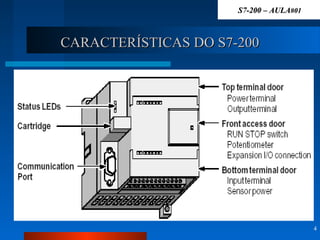
CARACTERÍSTICAS DO S7-200CARACTERÍSTICAS DO S7-200
4
S7-200 – AULAS7-200 – AULA#01#01
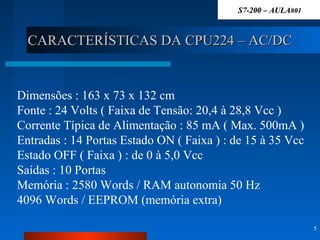
CARACTERÍSTICAS DA CPU224 – AC/DCCARACTERÍSTICAS DA CPU224 – AC/DC
5
Dimensões : 163 x 73 x 132 cm
Fonte : 24 Volts ( Faixa de Tensão: 20,4 à 28,8 Vcc )
Corrente Típica de Alimentação : 85 mA ( Max. 500mA )
Entradas : 14 Portas Estado ON ( Faixa ) : de 15 à 35 Vcc
Estado OFF ( Faixa ) : de 0 à 5,0 Vcc
Saídas : 10 Portas
Memória : 2580 Words / RAM autonomia 50 Hz
4096 Words / EEPROM (memória extra)
S7-200 – AULAS7-200 – AULA#01#01
ENTRADAS E SAÍDASENTRADAS E SAÍDAS
6
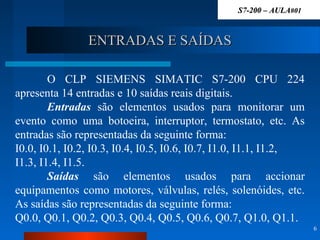
O CLP SIEMENS SIMATIC S7-200 CPU 224
apresenta 14 entradas e 10 saídas reais digitais.
Entradas são elementos usados para monitorar um
evento como uma botoeira, interruptor, termostato, etc. As
entradas são representadas da seguinte forma:
I0.0, I0.1, I0.2, I0.3, I0.4, I0.5, I0.6, I0.7, I1.0, I1.1, I1.2,
I1.3, I1.4, I1.5.
Saídas são elementos usados para accionar
equipamentos como motores, válvulas, relés, solenóides, etc.
As saídas são representadas da seguinte forma:
Q0.0, Q0.1, Q0.2, Q0.3, Q0.4, Q0.5, Q0.6, Q0.7, Q1.0, Q1.1.
S7-200 – AULAS7-200 – AULA#01#01
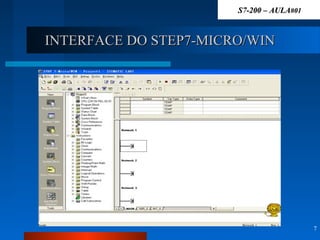
INTERFACE DO STEP7-MICRO/WININTERFACE DO STEP7-MICRO/WIN
7
S7-200 – AULAS7-200 – AULA#01#01
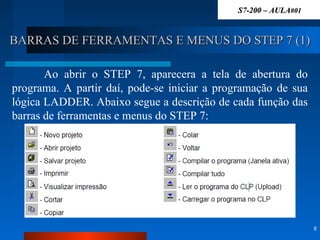
BARRAS DE FERRAMENTAS E MENUS DO STEP 7 (1)BARRAS DE FERRAMENTAS E MENUS DO STEP 7 (1)
8
Ao abrir o STEP 7, aparecera a tela de abertura do
programa. A partir daí, pode-se iniciar a programação de sua
lógica LADDER. Abaixo segue a descrição de cada função das
barras de ferramentas e menus do STEP 7:
S7-200 – AULAS7-200 – AULA#01#01
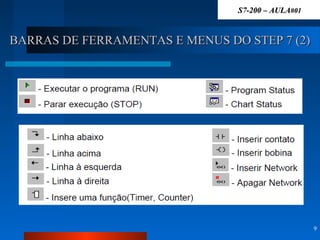
BARRAS DE FERRAMENTAS E MENUS DO STEP 7 (2)BARRAS DE FERRAMENTAS E MENUS DO STEP 7 (2)
9
S7-200 – AULAS7-200 – AULA#01#01
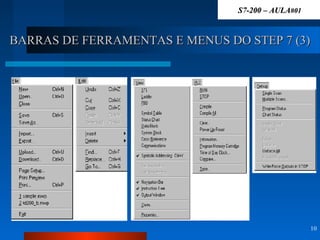
BARRAS DE FERRAMENTAS E MENUS DO STEP 7 (3)BARRAS DE FERRAMENTAS E MENUS DO STEP 7 (3)
10
S7-200 – AULAS7-200 – AULA#01#01
CONFIGURANDO O CLPCONFIGURANDO O CLP
11
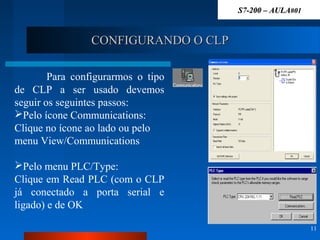
Para configurarmos o tipo
de CLP a ser usado devemos
seguir os seguintes passos:
Pelo ícone Communications:
Clique no ícone ao lado ou pelo
menu View/Communications
Pelo menu PLC/Type:
Clique em Read PLC (com o CLP
já conectado a porta serial e
ligado) e de OK
S7-200 – AULAS7-200 – AULA#01#01
SELECÇÃO DO CABO PC/PPISELECÇÃO DO CABO PC/PPI
12
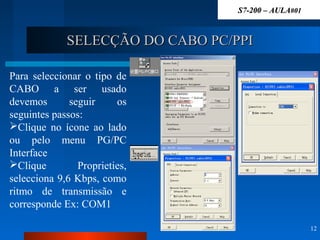
Para seleccionar o tipo de
CABO a ser usado
devemos seguir os
seguintes passos:
Clique no ícone ao lado
ou pelo menu PG/PC
Interface
Clique Proprieties,
selecciona 9,6 Kbps, como
ritmo de transmissão e
corresponde Ex: COM1
S7-200 – AULAS7-200 – AULA#01#01
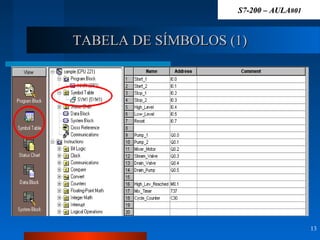
TABELA DE SÍMBOLOS (1)TABELA DE SÍMBOLOS (1)
13
S7-200 – AULAS7-200 – AULA#01#01
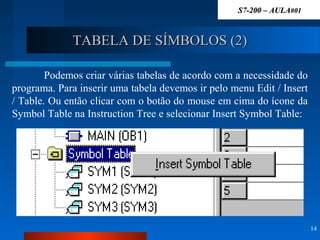
TABELA DE SÍMBOLOS (2)TABELA DE SÍMBOLOS (2)
14
S7-200 – AULAS7-200 – AULA#01#01
Podemos criar várias tabelas de acordo com a necessidade do
programa. Para inserir uma tabela devemos ir pelo menu Edit / Insert
/ Table. Ou então clicar com o botão do mouse em cima do ícone da
Symbol Table na Instruction Tree e selecionar Insert Symbol Table:
15

Aula#01 s7 200

  • 1.
    INSTITUTO MÉDIO POLITÉCNICODE VIANA Nº 9103 COORDENAÇÃO DE ELÉCTRICIDADE Disciplina: Práticas Oficinais    CONTROLADORES LÓGICOS PROGRAMÁVEISCONTROLADORES LÓGICOS PROGRAMÁVEIS SIEMENS SIMATIC S7-200SIEMENS SIMATIC S7-200 AULA #01AULA #01 PROFESSOR: Schields Pedro                      Schiepedro@hotmail.com LUANDA/2016
  • 2.
    INTRODUÇÃO (1)INTRODUÇÃO (1) Omicro CLP S7-200 constitui uma verdadeira alternativa económica para todas as aplicações na área de automação de pequeno porte. Seu projecto é caracterizado pelas seguintes qualidades básicas: Elevada performance Excelente modularidade Elevada conectividade 2 S7-200 – AULAS7-200 – AULA#01#01
  • 3.
    COMUNICAÇÃO DO SOFTWARECOMUNICAÇÃODO SOFTWARE O Software da SIEMENS S7-200 comunica-se com a CPU S7-200 através da porta do programador na parte inferior da CPU . Pode-se usar um cabo PC/PPI para conectar o programador nas comunicações online. O computador necessitará de uma porta serial RS-232-C de 09 pinos para fazer a comunicação. Caso o micro tenha uma porta serial DB-25 será necessário um adaptador para DB-09 . 3 S7-200 – AULAS7-200 – AULA#01#01
  • 4.
    CARACTERÍSTICAS DO S7-200CARACTERÍSTICASDO S7-200 4 S7-200 – AULAS7-200 – AULA#01#01
  • 5.
    CARACTERÍSTICAS DA CPU224– AC/DCCARACTERÍSTICAS DA CPU224 – AC/DC 5 Dimensões : 163 x 73 x 132 cm Fonte : 24 Volts ( Faixa de Tensão: 20,4 à 28,8 Vcc ) Corrente Típica de Alimentação : 85 mA ( Max. 500mA ) Entradas : 14 Portas Estado ON ( Faixa ) : de 15 à 35 Vcc Estado OFF ( Faixa ) : de 0 à 5,0 Vcc Saídas : 10 Portas Memória : 2580 Words / RAM autonomia 50 Hz 4096 Words / EEPROM (memória extra) S7-200 – AULAS7-200 – AULA#01#01
  • 6.
    ENTRADAS E SAÍDASENTRADASE SAÍDAS 6 O CLP SIEMENS SIMATIC S7-200 CPU 224 apresenta 14 entradas e 10 saídas reais digitais. Entradas são elementos usados para monitorar um evento como uma botoeira, interruptor, termostato, etc. As entradas são representadas da seguinte forma: I0.0, I0.1, I0.2, I0.3, I0.4, I0.5, I0.6, I0.7, I1.0, I1.1, I1.2, I1.3, I1.4, I1.5. Saídas são elementos usados para accionar equipamentos como motores, válvulas, relés, solenóides, etc. As saídas são representadas da seguinte forma: Q0.0, Q0.1, Q0.2, Q0.3, Q0.4, Q0.5, Q0.6, Q0.7, Q1.0, Q1.1. S7-200 – AULAS7-200 – AULA#01#01
  • 7.
    INTERFACE DO STEP7-MICRO/WININTERFACEDO STEP7-MICRO/WIN 7 S7-200 – AULAS7-200 – AULA#01#01
  • 8.
    BARRAS DE FERRAMENTASE MENUS DO STEP 7 (1)BARRAS DE FERRAMENTAS E MENUS DO STEP 7 (1) 8 Ao abrir o STEP 7, aparecera a tela de abertura do programa. A partir daí, pode-se iniciar a programação de sua lógica LADDER. Abaixo segue a descrição de cada função das barras de ferramentas e menus do STEP 7: S7-200 – AULAS7-200 – AULA#01#01
  • 9.
    BARRAS DE FERRAMENTASE MENUS DO STEP 7 (2)BARRAS DE FERRAMENTAS E MENUS DO STEP 7 (2) 9 S7-200 – AULAS7-200 – AULA#01#01
  • 10.
    BARRAS DE FERRAMENTASE MENUS DO STEP 7 (3)BARRAS DE FERRAMENTAS E MENUS DO STEP 7 (3) 10 S7-200 – AULAS7-200 – AULA#01#01
  • 11.
    CONFIGURANDO O CLPCONFIGURANDOO CLP 11 Para configurarmos o tipo de CLP a ser usado devemos seguir os seguintes passos: Pelo ícone Communications: Clique no ícone ao lado ou pelo menu View/Communications Pelo menu PLC/Type: Clique em Read PLC (com o CLP já conectado a porta serial e ligado) e de OK S7-200 – AULAS7-200 – AULA#01#01
  • 12.
    SELECÇÃO DO CABOPC/PPISELECÇÃO DO CABO PC/PPI 12 Para seleccionar o tipo de CABO a ser usado devemos seguir os seguintes passos: Clique no ícone ao lado ou pelo menu PG/PC Interface Clique Proprieties, selecciona 9,6 Kbps, como ritmo de transmissão e corresponde Ex: COM1 S7-200 – AULAS7-200 – AULA#01#01
  • 13.
    TABELA DE SÍMBOLOS(1)TABELA DE SÍMBOLOS (1) 13 S7-200 – AULAS7-200 – AULA#01#01
  • 14.
    TABELA DE SÍMBOLOS(2)TABELA DE SÍMBOLOS (2) 14 S7-200 – AULAS7-200 – AULA#01#01 Podemos criar várias tabelas de acordo com a necessidade do programa. Para inserir uma tabela devemos ir pelo menu Edit / Insert / Table. Ou então clicar com o botão do mouse em cima do ícone da Symbol Table na Instruction Tree e selecionar Insert Symbol Table:
  • 15.