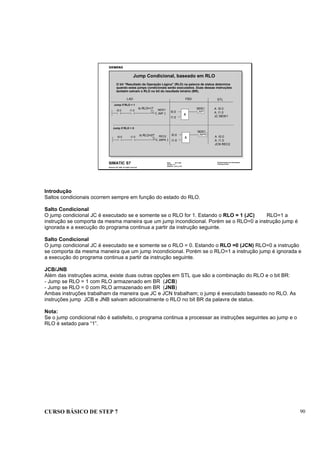
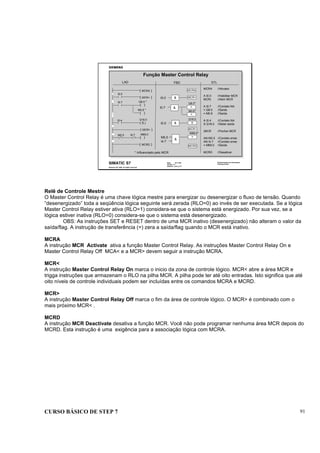
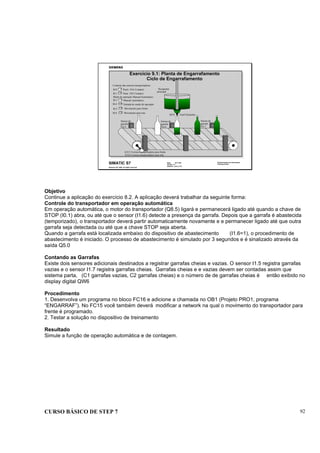
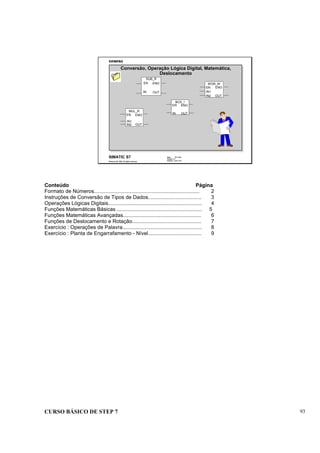
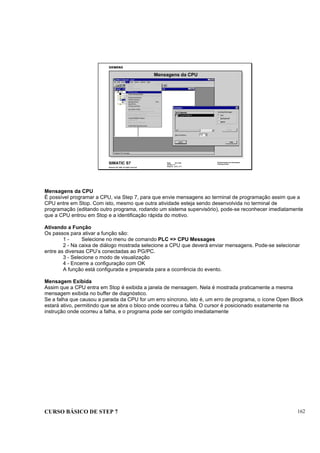
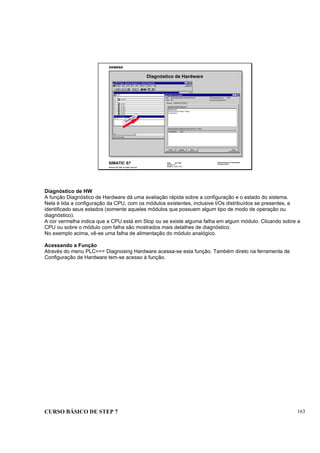
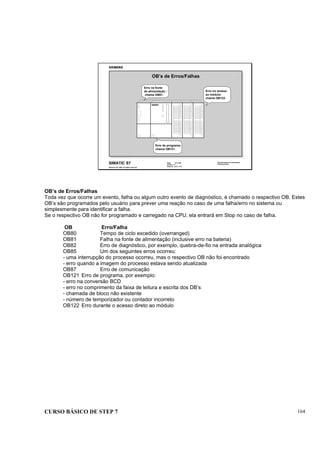
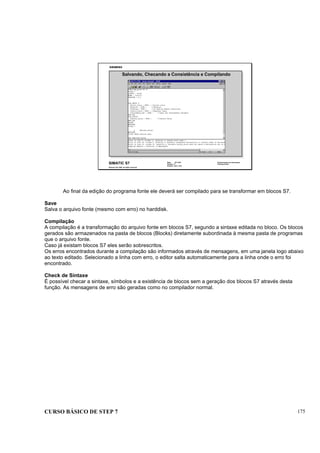
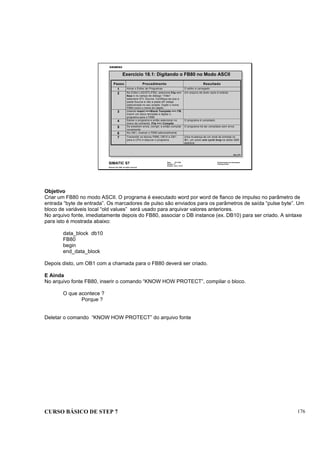
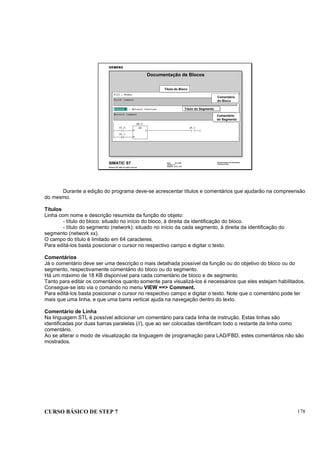
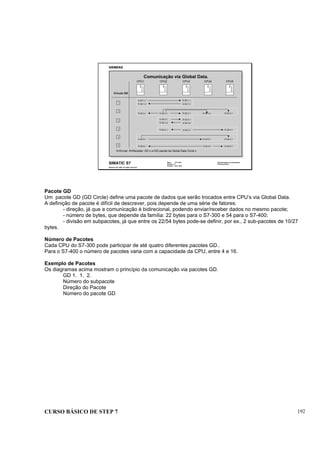
CURSO BÁSICO DE STEP 7 1
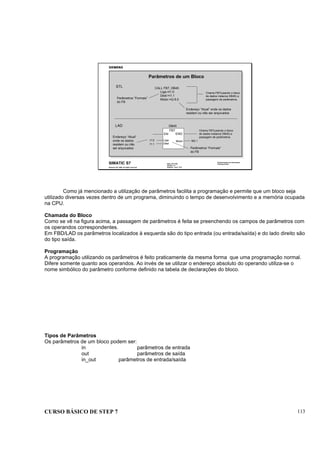
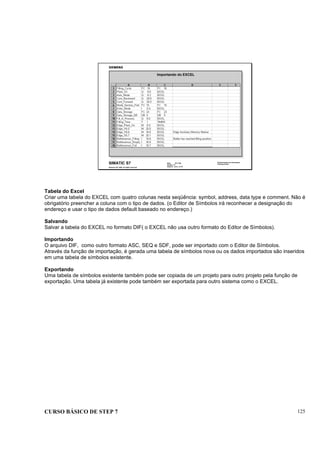
Date : 07/10/00
Version : 3.1
File No. : pro1_1.1
SIMATIC S7
Siemens AG 1996. All rights reserved.
Conhecimento em Automação
Training Center
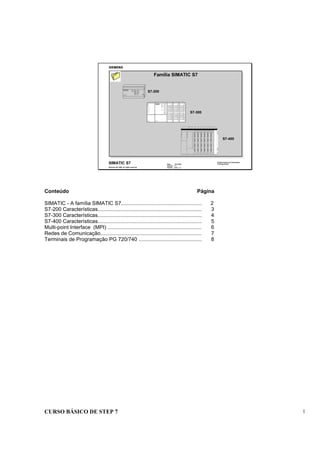
Família SIMATIC S7
SF
RUN
STOP
I0.0
I0.1
I0.2
I0.3
I0.4
I0.5
I0.6
I0.7
SIEMENS
S7-200
Mic ro PLC 212
SIMATIC
X 2
3 4
Q0.0
Q0.1
Q0.2
Q0.3
Q0.4
Q0.5
S7-200
S7-300
S7-400
Conteúdo Página
SIMATIC - A família SIMATIC S7........................................................ 2
S7-200 Características........................................................................ 3
S7-300 Características........................................................................ 4
S7-400 Características........................................................................ 5
Multi-point Interface (MPI) ................................................................. 6
Redes de Comunicação...................................................................... 7
Terminais de Programação PG 720/740 ............................................ 8
CURSO BÁSICO DE STEP 7 2
Date : 07/10/00
Version : 3.1
File No. : pro1_1.2
SIMATIC S7
Siemens AG 1996. All rights reserved.
Conhecimento em Automação
Training Center
A família SIMATIC
PG 740
SIEMEN S
Grande Porte
Médio Porte
modular modular
SIMATIC
S7 - 400
SIMATIC
M7 - 400
modular modular complete
SIMATIC
S7 - 300
Pequeno Porte
SIMATIC
M7 - 300
SIMATIC
C7 - 620
Micro - PLC
Terminal de Programação
SIMATIC
S7 - 200
compacto
UEBER_T1D
Redes de
Comunicação
I/O distribuída Interface HomemMáquinaSoftware
SIMATIC
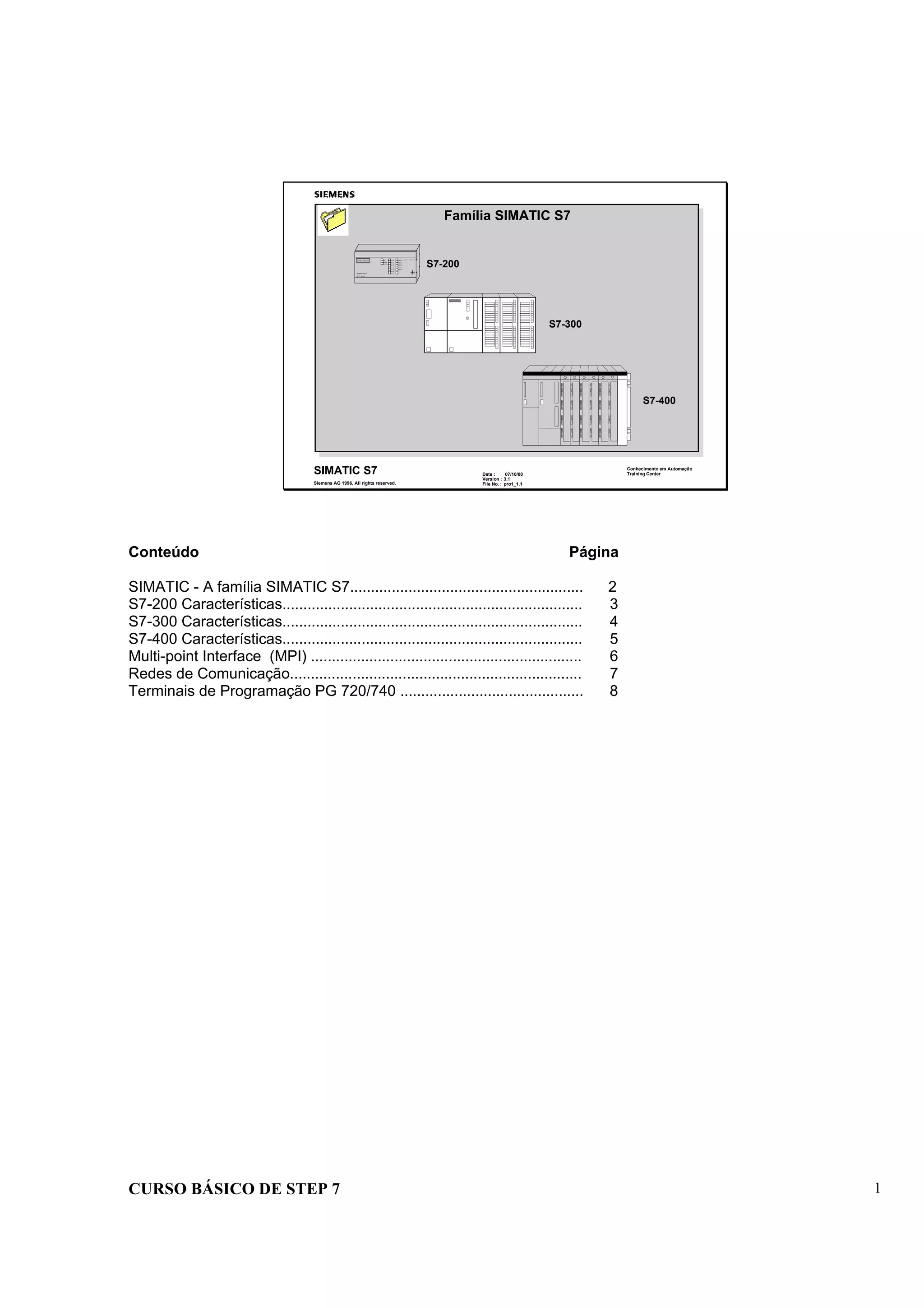
A família SIMATIC representa não somente uma linha de CLP’s, e sim toda uma linha de produtos de
AUTOMAÇÃO TOTALMENTE INTEGRADA.
SIMATIC S7
Os Controladores Lógicos Programáveis da família SIMATIC S7 podem ser divididos em: Micro PLC (S7-200),
pequeno/médio porte (S7-300) e médio/grande porte (S7-400).
SIMATIC M7
O CLP M7 é um computador PC-AT compatível, com o mesmo desempenho, a mesma funcionalidade e o
ambiente de programação de um microcomputador.
SIMATIC C7
Este é um sistema completo, é a combinação do CLP ( S7-300) e um painel de operação (HMI Operator
Interface) em uma única unidade.
Software
O SIMATIC Software é um projeto modular. Ele consiste do Software Básico STEP 7 e Pacotes Opcionais,
instalados a parte. Os Pacotes Opcionais podem ser linguagens de programação adicionais tais como S7-
GRAPH, SCL, CFC, SFC e pacotes para diagnósticos, simulações, documentação e Teleservice.
Terminais de Programação
São PC’s AT compatíveis com todas as interfaces necessárias e softwares básicos de programação pré-
instalados. Disponíveis desde laptop até desktop.
Redes de Comunicação
As redesAS-I, Profibus e Industrial Ethernet estão disponíveis para troca de dados entre sistemas de PLC’s.
I/O Distribuídos
Para economizar em cabos, existe a possibilidade da utilização de I/O’s remotos em um projeto distribuído.
Uma configuração distribuída, no que se refere à sua parametrização/programação, não difere de um
configuração central.
Interface Homem-Máquina
Para comunicação Homem-Máquina, existe a Interface de Operação SIMATIC HMI. Estas interfaces são
totalmente integráveis à toda família SIMATIC.
CURSO BÁSICO DE STEP 7 3
Date : 07/10/00
Version : 3.1
File No. : pro1_1.3
SIMATIC S7
Siemens AG 1996. All rights reserved.
Conhecimento em Automação
Training Center
SIEMENS
SIMATIC
SF
RUN
STOP
Q.0
Q.1
Q.2
Q.3
Q.4
Q.5
I.0
I.1
I.2
I.3
I.4
I.5
I.6
I.7
S7-200
Micro PLC 212 EM 221
DI 8 x DC24V
I.0
I.1
I.2
I.3
I.4
I.5
I.6
I.7
CPU Módulo de Expansão
digital/analógica
Painel de Operação TD 200
SHIFT
ESC
TD 200
F1 F3 F4F2
F5 F 7 F8F6
ENTER
SIEMENS
Target Position 125 mm
Axle Ready
S7- 200 Características
S7-200
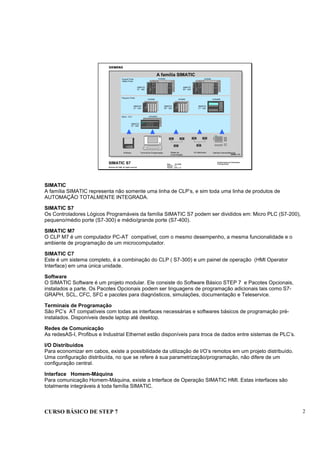
O S7-200 é o micro-CLP da família SIMATIC S7.
Características
O S7-200 tem as seguintes características e funções:
- baixo preço
- “Totalmente compacto” com fonte de alimentação, CPU e entradas/saídas integradas em um único
dispositivo.
- "Micro PLC" com funções integradas
- Pode ser expandido em até sete módulos
- Software baseado em DOS ou Windows (STEP 7 MICRO/DOS ou STEP 7 MICRO/WIN)
Funções
- Alimentação das entradas digitais (sensores) integrada
- Forçar entradas e saídas
- Acesso direto às entradas/saídas
- Relógio de tempo real integrado 1
-
Dois potenciômetros analógicos integrados
1
-
Duas saídas em pulsos integradas
1
-
Entradas digitais comandadas por interrupções
- Contadores de alta velocidade integrados (7 a 20kHz).
1
CPU 214 ou maior
CURSO BÁSICO DE STEP 7 4
Date : 07/10/00
Version : 3.1
File No. : pro1_1.4
SIMATIC S7
Siemens AG 1996. All rights reserved.
Conhecimento em Automação
Training Center
S7- 300 Características
S7-300
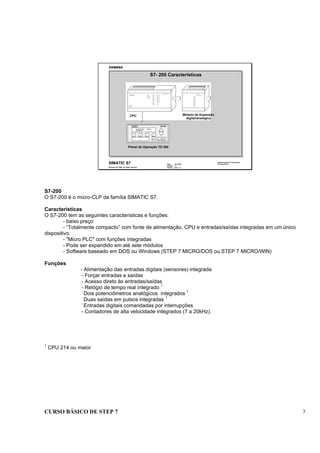
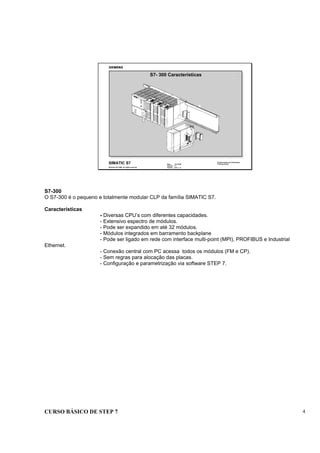
O S7-300 é o pequeno e totalmente modular CLP da família SIMATIC S7.
Características
- Diversas CPU’s com diferentes capacidades.
- Extensivo espectro de módulos.
- Pode ser expandido em até 32 módulos.
- Módulos integrados em barramento backplane
- Pode ser ligado em rede com interface multi-point (MPI), PROFIBUS e Industrial
Ethernet.
- Conexão central com PC acessa todos os módulos (FM e CP).
- Sem regras para alocação das placas.
- Configuração e parametrização via software STEP 7.
CURSO BÁSICO DE STEP 7 5
Date : 07/10/00
Version : 3.1
File No. : pro1_1.5
SIMATIC S7
Siemens AG 1996. All rights reserved.
Conhecimento em Automação
Training Center
S7- 400 Características
S7-400
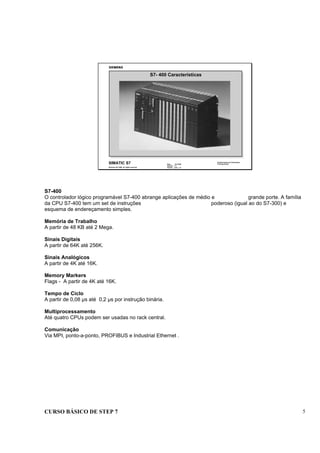
O controlador lógico programável S7-400 abrange aplicações de médio e grande porte. A família
da CPU S7-400 tem um set de instruções poderoso (igual ao do S7-300) e
esquema de endereçamento simples.
Memória de Trabalho
A partir de 48 KB até 2 Mega.
Sinais Digitais
A partir de 64K até 256K.
Sinais Analógicos
A partir de 4K até 16K.
Memory Markers
Flags - A partir de 4K até 16K.
Tempo de Ciclo
A partir de 0,08 µs até 0,2 µs por instrução binária.
Multiprocessamento
Até quatro CPUs podem ser usadas no rack central.
Comunicação
Via MPI, ponto-a-ponto, PROFIBUS e Industrial Ethernet .
CURSO BÁSICO DE STEP 7 6
Date : 07/10/00
Version : 3.1
File No. : pro1_1.6
SIMATIC S7
Siemens AG 1996. All rights reserved.
Conhecimento em Automação
Training Center
conexão de CLP’s via MPI
PG 720
conexão do PG via MPI
CPCPU 1
S7-300
FM
MPI como um K-Bus
CPCPU 2 FM
MPI como um K-Bus
S7-300
conexão do OP via MPI
Multi-point Interface (MPI)
MPI
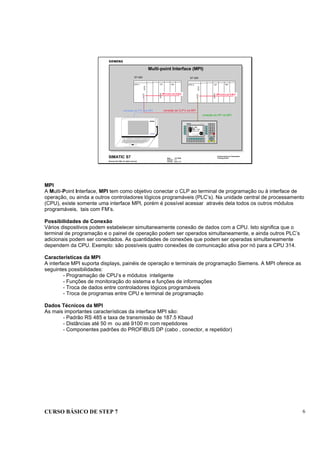
A Multi-Point Interface, MPI tem como objetivo conectar o CLP ao terminal de programação ou à interface de
operação, ou ainda a outros controladores lógicos programáveis (PLC’s). Na unidade central de processamento
(CPU), existe somente uma interface MPI, porém é possível acessar através dela todos os outros módulos
programáveis, tais com FM’s.
Possibilidades de Conexão
Vários dispositivos podem estabelecer simultaneamente conexão de dados com a CPU. Isto significa que o
terminal de programação e o painel de operação podem ser operados simultaneamente, e ainda outros PLC’s
adicionais podem ser conectados. As quantidades de conexões que podem ser operadas simultaneamente
dependem da CPU. Exemplo: são possíveis quatro conexões de comunicação ativa por nó para a CPU 314.
Características da MPI
A interface MPI suporta displays, painéis de operação e terminais de programação Siemens. A MPI oferece as
seguintes possibilidades:
- Programação de CPU’s e módulos inteligente
- Funções de monitoração do sistema e funções de informações
- Troca de dados entre controladores lógicos programáveis
- Troca de programas entre CPU e terminal de programação
Dados Técnicos da MPI
As mais importantes características da interface MPI são:
- Padrão RS 485 e taxa de transmissão de 187.5 Kbaud
- Distâncias até 50 m ou até 9100 m com repetidores
- Componentes padrões do PROFIBUS DP (cabo , conector, e repetidor)
CURSO BÁSICO DE STEP 7 7
Date : 07/10/00
Version : 3.1
File No. : pro1_1.7
SIMATIC S7
Siemens AG 1996. All rights reserved.
Conhecimento em Automação
Training Center
Redes de Comunicação
PG/PC Field
Devices
ET 200
PG/PC
Field
Devices
PG/PCTISTAR
Op. Int.
SIMATIC HMI
S5/TI
S5/TI
S5/TI
CPFM
PPI
CPU
S7-200
S7-300
PS CPUFM CP
S7-400
PG/PC
TD/OP
TD/OPPG/PC S7-CPU
CP
Communications bus Communications bus
PROFIBUS-FMS
PROFIBUS-DP
Industrial Ethernet
MPI
TD/OP
S7-200
S7-200
CPU 215
Redes
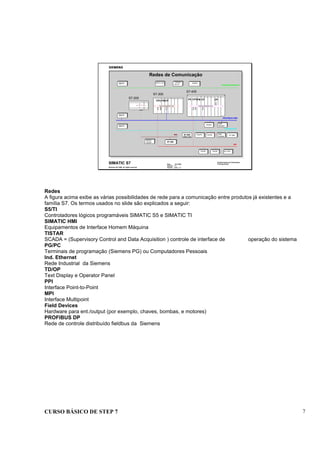
A figura acima exibe as várias possibilidades de rede para a comunicação entre produtos já existentes e a
família S7. Os termos usados no slide são explicados a seguir:
S5/TI
Controladores lógicos programáveis SIMATIC S5 e SIMATIC TI
SIMATIC HMI
Equipamentos de Interface Homem Máquina
TISTAR
SCADA = (Supervisory Control and Data Acquisition ) controle de interface de operação do sistema
PG/PC
Terminais de programação (Siemens PG) ou Computadores Pessoais
Ind. Ethernet
Rede Industrial da Siemens
TD/OP
Text Display e Operator Panel
PPI
Interface Point-to-Point
MPI
Interface Multipoint
Field Devices
Hardware para ent./output (por exemplo, chaves, bombas, e motores)
PROFIBUS DP
Rede de controle distribuído fieldbus da Siemens
CURSO BÁSICO DE STEP 7 8
Date : 07/10/00
Version : 3.1
File No. : pro1_1.8
SIMATIC S7
Siemens AG 1996. All rights reserved.
Conhecimento em Automação
Training Center
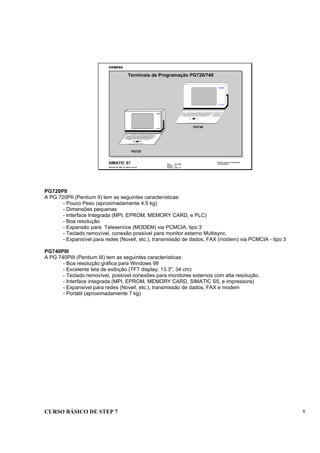
Terminais de Programação PG720/740
PG 740
SIEMENS
PG740
PG720
PG720PII
A PG 720PII (Pentium II) tem as seguintes características:
- Pouco Peso (aproximadamente 4.5 kg)
- Dimensões pequenas
- Interface Integrada (MPI, EPROM, MEMORY CARD, e PLC)
- Boa resolução
- Expansão para Teleservice (MODEM) via PCMCIA, tipo 3
- Teclado removível, conexão possível para monitor externo Multisync.
- Expansível para redes (Novell, etc.), transmissão de dados, FAX (modem) via PCMCIA - tipo 3
PG740PIII
A PG 740PIII (Pentium III) tem as seguintes características:
- Boa resolução gráfica para Windows 98
- Excelente tela de exibição (TFT display, 13.3", 34 cm)
- Teclado removível, possível conexões para monitores externos com alta resolução.
- Interface integrada (MPI, EPROM, MEMORY CARD, SIMATIC S5, e impressora)
- Expansível para redes (Novell, etc.), transmissão de dados, FAX e modem
- Portátil (aproximadamente 7 kg)
CURSO BÁSICO DE STEP 7 9
Data : 07/10/00
Versão : 3.1
Arquivo : pro1_2.1
SIMATIC S7
Siemens AG 1996. All rights reserved.
Conhecimento em Automação
Training Center
Instalando o Software STEP 7
Conteúdo Página
Softwares para S7/C7/M7................................................................... 2
Pré-requisitos para a Instalação do STEP 7....................................... 3
Instalação do STEP 7.......................................................................... 4
A Ferramenta STEP 7......................................................................... 5
Selecionando o Idioma de Programação............................................ 6
Exercício 2.1: Checando a Interface com a CPU................................ 7
Exercício 2.2: Definindo os Mnemônicos............................................ 8
CURSO BÁSICO DE STEP 7 10
Data : 07/10/00
Versão : 3.1
Arquivo : pro1_2.2
SIMATIC S7
Siemens AG 1996. All rights reserved.
Conhecimento em Automação
Training Center
Softwares para S7/C7/M7
Pacotes Padrões e
Opcionais para o
S7, C7 and M7
S7-300/400, C7 M7-300/400
STEP 7 BASIC
S7-300, C7S7-200
S7-SCL
S7-GRAPH
S7-HiGraph
CFC
Borland C/C ++
M7-DDE-Server
M7-ProC/C ++
Communication Configuration
LAD/STL/FBD
Hardware Configuration
Symbol Editor
SIMATIC Manager
LAD/STL
HW-Konfiguration
Symbol Editor
SIMATIC Manager
LAD/STL
STEP 7 MINI
STEP 7 MICRO
M7-SYS
Symbol Editor
(Synonyms)
S7 - 200
Hardware Config.
Communications Config.
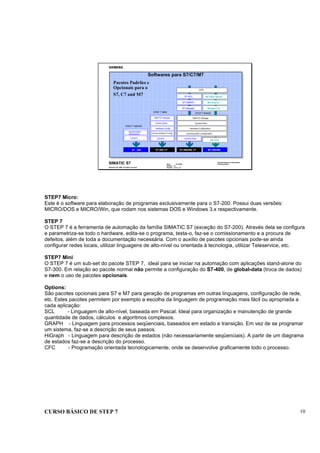
STEP7 Micro:
Este é o software para elaboração de programas exclusivamente para o S7-200. Possui duas versões:
MICRO/DOS e MICRO/Win, que rodam nos sistemas DOS e Windows 3.x respectivamente.
STEP 7
O STEP 7 é a ferramenta de automação da família SIMATIC S7 (exceção do S7-200). Através dela se configura
e parametriza-se todo o hardware, edita-se o programa, testa-o, faz-se o comissionamento e a procura de
defeitos, além de toda a documentação necessária. Com o auxílio de pacotes opcionais pode-se ainda
configurar redes locais, utilizar linguagens de alto-nível ou orientada à tecnologia, utilizar Teleservice, etc.
STEP7 Mini
O STEP 7 é um sub-set do pacote STEP 7, ideal para se iniciar na automação com aplicações stand-alone do
S7-300. Em relação ao pacote normal não permite a configuração do S7-400, de global-data (troca de dados)
e nem o uso de pacotes opcionais.
Options:
São pacotes opcionais para S7 e M7 para geração de programas em outras linguagens, configuração de rede,
etc. Estes pacotes permitem por exemplo a escolha da linguagem de programação mais fácil ou apropriada a
cada aplicação:
SCL - Linguagem de alto-nível, baseada em Pascal. Ideal para organização e manutenção de grande
quantidade de dados, cálculos e algoritmos complexos.
GRAPH - Linguagem para processos seqüenciais, baseados em estado e transição. Em vez de se programar
um sistema, faz-se a descrição de seus passos.
HiGraph - Linguagem para descrição de estados (não necessariamente seqüenciais). A partir de um diagrama
de estados faz-se a descrição do processo.
CFC - Programação orientada tecnologicamente, onde se desenvolve graficamente todo o processo.
CURSO BÁSICO DE STEP 7 11
Data : 07/10/00
Versão : 3.1
Arquivo : pro1_2.3
SIMATIC S7
Siemens AG 1996. All rights reserved.
Conhecimento em Automação
Training Center
Hardware/Software Pré-requisitos
Processador Pentium 200 MHz
Hard drive (disponível) 400 MB (STEP 7+ projetos + área arqs. temp.)
RAM >= 32 MB, 128 MB recomendado
Interface MPI ou cabo PC/MPI
Monitor SVGA, VGA ,EGA, ou TIGA
Mouse Sim
Sistema Operacional Windows 95/NT
CD-ROM Sim
MPI = Multipoint Interface
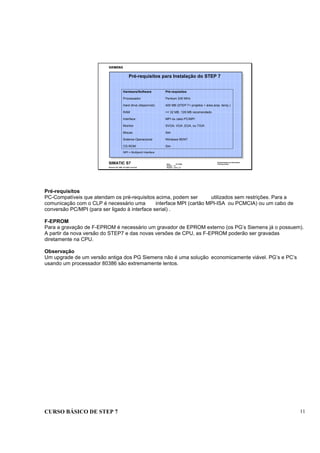
Pré-requisitos para Instalação do STEP 7
Pré-requisitos
PC-Compatíveis que atendam os pré-requisitos acima, podem ser utilizados sem restrições. Para a
comunicação com o CLP é necessário uma interface MPI (cartão MPI-ISA ou PCMCIA) ou um cabo de
conversão PC/MPI (para ser ligado à interface serial) .
F-EPROM
Para a gravação de F-EPROM é necessário um gravador de EPROM externo (os PG’s Siemens já o possuem).
A partir da nova versão do STEP7 e das novas versões de CPU, as F-EPROM poderão ser gravadas
diretamente na CPU.
Observação
Um upgrade de um versão antiga dos PG Siemens não é uma solução economicamente viável. PG’s e PC’s
usando um processador 80386 são extremamente lentos.
CURSO BÁSICO DE STEP 7 12
Data : 07/10/00
Versão : 3.1
Arquivo : pro1_2.4
SIMATIC S7
Siemens AG 1996. All rights reserved.
Conhecimento em Automação
Training Center
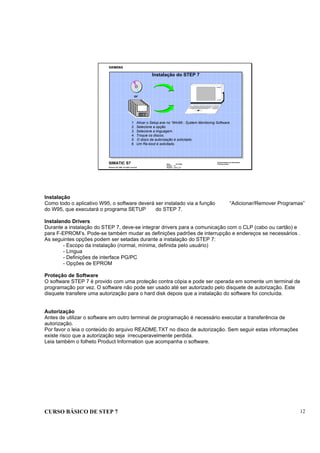
1. Ativar o Setup.exe no “Win95 - System Monitoring Software.
2. Selecione a opção.
3. Selecione a linguagem.
4. Troque os discos.
5. O disco de autorização é solicitado.
6. Um Re-boot é solicitado.
PG 740
SIEMENS
Instalação do STEP 7
or
Instalação
Como todo o aplicativo W95, o software deverá ser instalado via a função “Adicionar/Remover Programas”
do W95, que executará o programa SETUP do STEP 7.
Instalando Drivers
Durante a instalação do STEP 7, deve-se integrar drivers para a comunicação com o CLP (cabo ou cartão) e
para F-EPROM’s. Pode-se também mudar as definições padrões de interrupção e endereços se necessários .
As seguintes opções podem ser setadas durante a instalação do STEP 7:
- Escopo da instalação (normal, mínima, definida pelo usuário)
- Língua
- Definições de interface PG/PC
- Opções de EPROM
Proteção de Software
O software STEP 7 é provido com uma proteção contra cópia e pode ser operada em somente um terminal de
programação por vez. O software não pode ser usado até ser autorizado pelo disquete de autorização. Este
disquete transfere uma autorização para o hard disk depois que a instalação do software foi concluída.
Autorização
Antes de utilizar o software em outro terminal de programação é necessário executar a transferência de
autorização.
Por favor o leia o conteúdo do arquivo README.TXT no disco de autorização. Sem seguir estas informações
existe risco que a autorização seja irrecuperavelmente perdida.
Leia também o folheto Product Information que acompanha o software.
CURSO BÁSICO DE STEP 7 13
Data : 07/10/00
Versão : 3.1
Arquivo : pro1_2.5
SIMATIC S7
Siemens AG 1996. All rights reserved.
Conhecimento em Automação
Training Center
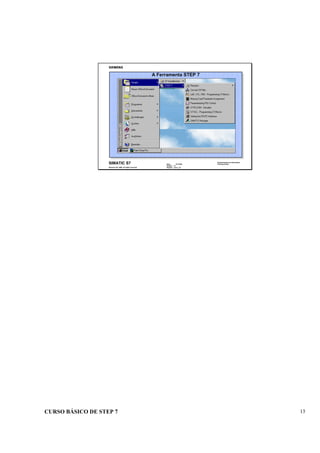
A Ferramenta STEP 7
CURSO BÁSICO DE STEP 7 14
Data : 07/10/00
Versão : 3.1
Arquivo : pro1_2.6
SIMATIC S7
Siemens AG 1996. All rights reserved.
Conhecimento em Automação
Training Center
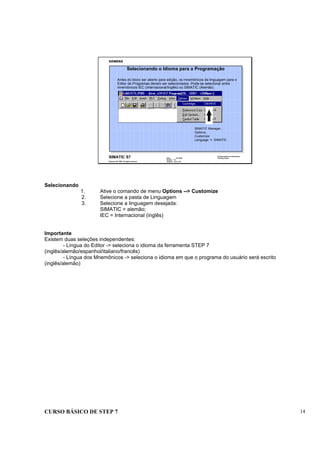
Antes do bloco ser aberto para edição, os mnemônicos da linguagem para o
Editor de Programas devem ser selecionados. Pode-se selecionar entre
mnemônicos IEC (Internacional/Inglês) ou SIMATIC (Alemão).
SIMATIC Manager...
Options...
Customize
Language > SIMATIC
Selecionando o Idioma para a Programação
Selecionando
1. Ative o comando de menu Options --> Customize
2. Selecione a pasta de Linguagem
3. Selecione a linguagem desejada:
SIMATIC = alemão;
IEC = Internacional (inglês)
Importante
Existem duas seleções independentes:
- Língua do Editor -> seleciona o idioma da ferramenta STEP 7
(inglês/alemão/espanhol/italiano/francês)
- Língua dos Mnemônicos -> seleciona o idioma em que o programa do usuário será escrito
(inglês/alemão)
CURSO BÁSICO DE STEP 7 15
Data : 07/10/00
Versão : 3.1
Arquivo : pro1_2.7
SIMATIC S7
Siemens AG 1996. All rights reserved.
Conhecimento em Automação
Training Center
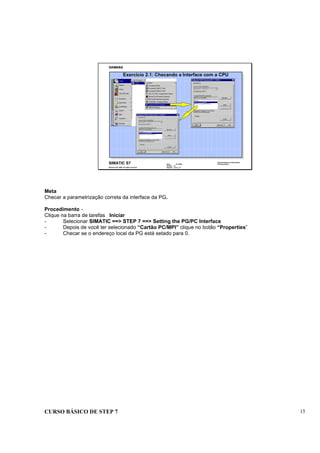
Exercício 2.1: Checando a Interface com a CPU
Meta
Checar a parametrização correta da interface da PG.
Procedimento -
Clique na barra de tarefas Iniciar
- Selecionar SIMATIC ==> STEP 7 ==> Setting the PG/PC Interface
- Depois de você ter selecionado “Cartão PC/MPI” clique no botão “Properties”
- Checar se o endereço local da PG está setado para 0.
CURSO BÁSICO DE STEP 7 16
Data : 07/10/00
Versão : 3.1
Arquivo : pro1_2.8
SIMATIC S7
Siemens AG 1996. All rights reserved.
Conhecimento em Automação
Training Center
Mnemônicos SIMATIC (Alemão)
IEC (Internacional)
...selecione a linguagem
para a edição
em LAD/STL/FBD
Antes de você abrir um bloco de programa ou programa ...
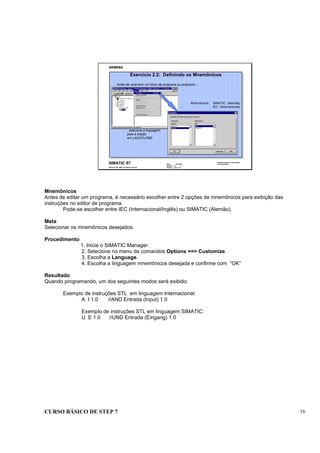
Exercício 2.2: Definindo os Mnemônicos
Mnemônicos
Antes de editar um programa, é necessário escolher entre 2 opções de mnemônicos para exibição das
instruções no editor de programa.
Pode-se escolher entre IEC (Internacional/Inglês) ou SIMATIC (Alemão).
Meta
Selecionar os mnemônicos desejados.
Procedimento
1. Inicie o SIMATIC Manager.
2. Selecione no menu de comandos Options ==> Customize.
3. Escolha a Language.
4. Escolha a linguagem mnemônicos desejada e confirme com “OK”
Resultado
Quando programando, um dos seguintes modos será exibido:
Exemplo de instruções STL em linguagem Internacional:
A I 1.0 //AND Entrada (Input) 1.0
Exemplo de instruções STL em linguagem SIMATIC:
U E 1.0 //UND Entrada (Eingang) 1.0
CURSO BÁSICO DE STEP 7 17
Data : 07/10/00
Versão : 3.1
Arquivo : pro1_3.1
SIMATIC S7
Siemens AG 1996. All rights reserved.
Conhecimento em Automação
Training Center
Introdução ao Hardware S7
SF
RUN
STOP
I0.0
I0.1
I0.2
I0.3
I0.4
I0.5
I0.6
I0.7
SIEMENS
S7-200
Mic ro PLC 212
SIMATIC
X 2
3 4
Q0.0
Q0.1
Q0.2
Q0.3
Q0.4
Q0.5
S7-200
S7-300
S7-400
Conteúdo Página
S7-200 - Dados Técnicos.................................................................... 2
Espectro de Módulos........................................................................... 4
S7-300 - Endereçamento de Módulos/Slot......................................... 5
S7-300 - Endereçamento de I/O - Digital............................................ 6
S7-300 - Endereçamento de I/O - Analógico...................................... 7
S7-300 - Dados Técnicos.................................................................... 8
S7-400 - Dados Técnicos.................................................................... 9
S7-300 - Elementos da CPU............................................................... 10
S7-400 - Elementos da CPU............................................................... 11
Faixa de Endereçamento Máximo no STEP 7.................................... 12
Demosntração: Monitorando e Modificando Variáveis........................ 13
Exercício 3.1: - Resetando a memória da CPU.................................. 14
CURSO BÁSICO DE STEP 7 18
Data : 07/10/00
Versão : 3.1
Arquivo : pro1_3.2
SIMATIC S7
Siemens AG 1996. All rights reserved.
Conhecimento em Automação
Training Center
S7-200 - Dados Técnicos (CPU 21x)
SIEMENS
SIMATIC
S7-200
CPU 214SF
RUN
STOP
I1.0
I1.1
I1.2
I1.3
I1.4
I1.5
I0.0
I0.1
I0.2
I0.3
I0.4
I0.5
I0.6
I0.7
Q1.0
Q1.1
Q0.0
Q0.1
Q0.2
Q0.3
Q0.4
Q0.5
Q0.6
Q0.7
UEBER_T1D
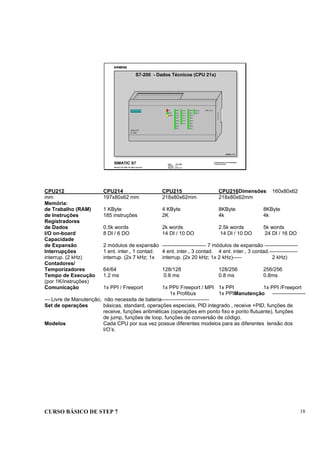
CPU212 CPU214 CPU215 CPU216Dimensões 160x80x62
mm 197x80x62 mm 218x80x62mm 218x80x62mm
Memória:
de Trabalho (RAM) 1 KByte 4 KByte 8KByte 8KByte
de Instruções 185 instruções 2K 4k 4k
Registradores
de Dados 0.5k words 2k words 2.5k words 5k words
I/O on-board 8 DI / 6 DO 14 DI / 10 DO 14 DI / 10 DO 24 DI / 16 DO
Capacidade
de Expansão 2 módulos de expansão ------------------------- 7 módulos de expansão -------------------
Interrupções 1 ent. inter., 1 contad. 4 ent. inter., 3 contad. 4 ent. inter., 3 contad.----------------
interrup. (2 kHz) interrup. (2x 7 kHz; 1x interrup. (2x 20 kHz; 1x 2 kHz)----- 2 kHz)
Contadores/
Temporizadores 64/64 128/128 128/256 256/256
Tempo de Execução 1.2 ms 0.8 ms 0.8 ms 0.8ms
(por 1K/instruções)
Comunicação 1x PPI / Freeport 1x PPI/ Freeport / MPI 1x PPI 1x PPI /Freeport
1x Profibus 1x PPIManutenção -------------------
--- Livre de Manutenção, não necessita de bateria---------------------------
Set de operações básicas, standard, operações especiais, PID integrado , receive +PID, funções de
receive, funções aritiméticas (operações em ponto fixo e ponto flutuante), funções
de jump, funções de loop, funções de conversão de código.
Modelos Cada CPU por sua vez possue diferentes modelos para as diferentes tensão dos
I/O’s.
CURSO BÁSICO DE STEP 7 19
Data : 07/10/00
Versão : 3.1
Arquivo : pro1_3.3
SIMATIC S7
Siemens AG 1996. All rights reserved.
Conhecimento em Automação
Training Center
S7-200 - Dados Técnicos (CPU 22x)
SIEMENS
SIMATIC
S7-200
CPU 214SF
RUN
STOP
I1.0
I1.1
I1.2
I1.3
I1.4
I1.5
I0.0
I0.1
I0.2
I0.3
I0.4
I0.5
I0.6
I0.7
Q1.0
Q1.1
Q0.0
Q0.1
Q0.2
Q0.3
Q0.4
Q0.5
Q0.6
Q0.7
UEBER_T1D
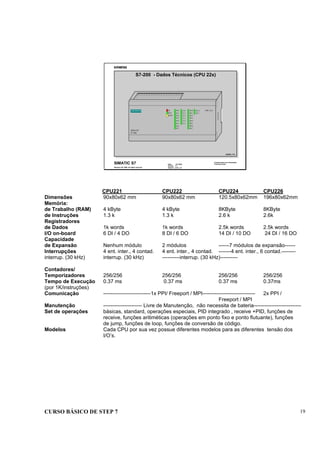
CPU221 CPU222 CPU224 CPU226
Dimensões 90x80x62 mm 90x80x62 mm 120.5x80x62mm 196x80x62mm
Memória:
de Trabalho (RAM) 4 kByte 4 kByte 8KByte 8KByte
de Instruções 1.3 k 1.3 k 2.6 k 2.6k
Registradores
de Dados 1k words 1k words 2.5k words 2.5k words
I/O on-board 6 DI / 4 DO 8 DI / 6 DO 14 DI / 10 DO 24 DI / 16 DO
Capacidade
de Expansão Nenhum módulo 2 módulos ------7 módulos de expansão------
Interrupções 4 ent. inter., 4 contad. 4 ent. inter., 4 contad. -------4 ent. inter., 6 contad.--------
interrup. (30 kHz) interrup. (30 kHz) ----------interrup. (30 kHz)----------
Contadores/
Temporizadores 256/256 256/256 256/256 256/256
Tempo de Execução 0.37 ms 0.37 ms 0.37 ms 0.37ms
(por 1K/instruções)
Comunicação ---------------------------1x PPI/ Freeport / MPI------------------------------ 2x PPI /
Freeport / MPI
Manutenção ---------------------- Livre de Manutenção, não necessita de bateria---------------------------
Set de operações básicas, standard, operações especiais, PID integrado , receive +PID, funções de
receive, funções aritiméticas (operações em ponto fixo e ponto flutuante), funções
de jump, funções de loop, funções de conversão de código.
Modelos Cada CPU por sua vez possue diferentes modelos para as diferentes tensão dos
I/O’s.
CURSO BÁSICO DE STEP 7 20
Data : 07/10/00
Versão : 3.1
Arquivo : pro1_3.4
SIMATIC S7
Siemens AG 1996. All rights reserved.
Conhecimento em Automação
Training Center
PS:
Entrada:
120/230 V ~
Saída:
24 V -
SM:
DI / DQ
- 24 V -
- 120/230 V ~
- Relê
AI/AQ
- Tensão
- Corrente
- Resistência
- Termo elemento
FM:
- Contadores
- Posicionadores
- Controle em
malha fechada
CP:
- Ponto
a ponto
- AS-i
- PROFIBUS
FMS/DP
- Industrial
Ethernet
IM:
- Send
- Receive
- Send/Receive
PS = Fonte de tensão
IM = Módulo de interface
SM =Módulo de sinal
FM = Módulo de função
CP =Processador de comunicação
Espectro de Módulos
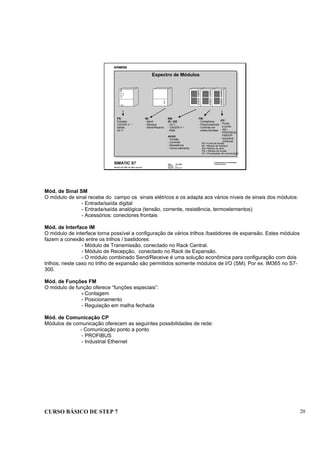
Mód. de Sinal SM
O módulo de sinal recebe do campo os sinais elétricos e os adapta aos vários níveis de sinais dos módulos:
- Entrada/saída digital
- Entrada/saída analógica (tensão, corrente, resistência, termoelementos)
- Acessórios: conectores frontais
Mód. de Interface IM
O módulo de interface torna possível a configuração de vários trilhos /bastidores de expansão. Estes módulos
fazem a conexão entre os trilhos / bastidores:
- Módulo de Transmissão, conectado no Rack Central.
- Módulo de Recepção, conectado no Rack de Expansão.
- O módulo combinado Send/Receive é uma solução econômica para configuração com dois
trilhos; neste caso no trilho de expansão são permitidos somente módulos de I/O (SM). Por ex. IM365 no S7-
300.
Mód. de Funções FM
O módulo de função oferece “funções especiais”:
- Contagem
- Posicionamento
- Regulação em malha fechada
Mód. de Comunicação CP
Módulos de comunicação oferecem as seguintes possibilidades de rede:
- Comunicação ponto a ponto
- PROFIBUS
- Industrial Ethernet
CURSO BÁSICO DE STEP 7 21
Data : 07/10/00
Versão : 3.1
Arquivo : pro1_3.5
SIMATIC S7
Siemens AG 1996. All rights reserved.
Conhecimento em Automação
Training Center
S7-300 - Endereçamento de Módulos/Slot
s
Slot: 1 2 3 4 5 6 7 8 9 10 11
No S7-300 o endereçamento dos módulos é slot-orientado, isto é, dependem da
posição do módulo no trilho
Fonte de
alimentação CPU IM SM SM SM SM SM SM SM SM
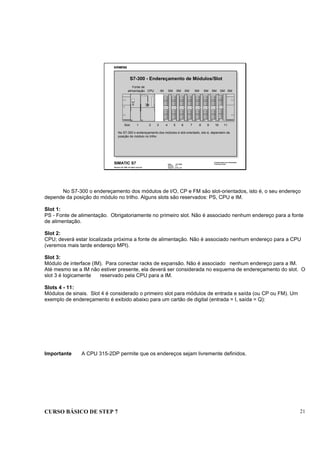
No S7-300 o endereçamento dos módulos de I/O, CP e FM são slot-orientados, isto é, o seu endereço
depende da posição do módulo no trilho. Alguns slots são reservados: PS, CPU e IM.
Slot 1:
PS - Fonte de alimentação. Obrigatoriamente no primeiro slot. Não é associado nenhum endereço para a fonte
de alimentação.
Slot 2:
CPU; deverá estar localizada próxima a fonte de alimentação. Não é associado nenhum endereço para a CPU
(veremos mais tarde endereço MPI).
Slot 3:
Módulo de interface (IM). Para conectar racks de expansão. Não é associado nenhum endereço para a IM.
Até mesmo se a IM não estiver presente, ela deverá ser considerada no esquema de endereçamento do slot. O
slot 3 é logicamente reservado pela CPU para a IM.
Slots 4 - 11:
Módulos de sinais. Slot 4 é considerado o primeiro slot para módulos de entrada e saída (ou CP ou FM). Um
exemplo de endereçamento é exibido abaixo para um cartão de digital (entrada = I, saída = Q):
Importante A CPU 315-2DP permite que os endereços sejam livremente definidos.
CURSO BÁSICO DE STEP 7 22
Data : 07/10/00
Versão : 3.1
Arquivo : pro1_3.6
SIMATIC S7
Siemens AG 1996. All rights reserved.
Conhecimento em Automação
Training Center
S7-300 - Endereçamento de I/O - Digital
Rack
3
IM
96.0
to
99.7
100.0
to
103.7
104.0
to
107.7
108.0
to
111.7
112.0
to
115.7
116.0
to
119.7
120.0
to
123.7
124.0
to
127.7
(Receive)
Fonte
de
Tensão
IM
(Receive) 32.0
to
35.7
36.0
to
39.7
44.0
to
47.7
48.0
to
51.7
52.0
to
55.7
56.0
to
59.7
60.0
to
63.7
40.0
to
43.7
Rack
1
Fonte
de
Tensão
IM
64.0
to
67.7
68.0
to
70.7
72.0
to
75.7
76.0
to
79.7
80.0
to
83.7
84.0
to
87.7
88.0
to
91.7
92.0
to
95.7
(Receive)Rack
2
Fonte
de
Tensão
IM
0.0
to
3.7
20.0
to
23.7
24.0
to
27.7
28.0
to
31.7
12.0
to
15.7
16.0
to
19.7
4.0
to
7.7
8.0
to
11.7
(Send)
Rack
0
CPU
e
Fonte
de
Tensão
Slot # 3 4 5 6 7 8 9 10 11
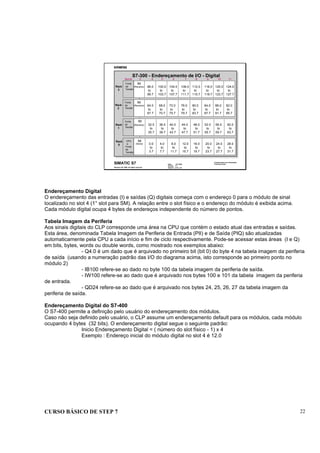
Endereçamento Digital
O endereçamento das entradas (I) e saídas (Q) digitais começa com o endereço 0 para o módulo de sinal
localizado no slot 4 (1° slot para SM). A relação entre o slot físico e o endereço do módulo é exibida acima.
Cada módulo digital ocupa 4 bytes de endereços independente do número de pontos.
Tabela Imagem da Periferia
Aos sinais digitais do CLP corresponde uma área na CPU que contém o estado atual das entradas e saídas.
Esta área, denominada Tabela Imagem da Periferia de Entrada (PII) e de Saída (PIQ) são atualizadas
automaticamente pela CPU a cada início e fim de ciclo respectivamente. Pode-se acessar estas áreas (I e Q)
em bits, bytes, words ou double words, como mostrado nos exemplos abaixo:
- Q4.0 é um dado que é arquivado no primeiro bit (bit 0) do byte 4 na tabela imagem da periferia
de saída (usando a numeração padrão das I/O do diagrama acima, isto corresponde ao primeiro ponto no
módulo 2)
- IB100 refere-se ao dado no byte 100 da tabela imagem da periferia de saída.
- IW100 refere-se ao dado que é arquivado nos bytes 100 e 101 da tabela imagem da periferia
de entrada.
- QD24 refere-se ao dado que é arquivado nos bytes 24, 25, 26, 27 da tabela imagem da
periferia de saída.
Endereçamento Digital do S7-400
O S7-400 permite a definição pelo usuário do endereçamento dos módulos.
Caso não seja definido pelo usuário, o CLP assume um endereçamento default para os módulos, cada módulo
ocupando 4 bytes (32 bits). O endereçamento digital segue o seguinte padrão:
Inicio Endereçamento Digital = ( número do slot físico - 1) x 4
Exemplo : Endereço inicial do módulo digital no slot 4 é 12.0
CURSO BÁSICO DE STEP 7 23
Data : 07/10/00
Versão : 3.1
Arquivo : pro1_3.7
SIMATIC S7
Siemens AG 1996. All rights reserved.
Conhecimento em Automação
Training Center
S7-300 - Endereçamento de I/O - Analógico
Rack
3
IM
640
to
654
656
to
670
672
to
686
688
to
702
704
to
718
720
to
734
736
to
750
752
to
766
(Receive)
Fonte
de
Tensão
IM
(Receive) 384
to
398
400
to
414
432
to
446
448
to
462
464
to
478
480
to
494
496
to
510
416
to
430
Rack
1
Fonte
de
Tensão
IM
512
to
526
528
to
542
544
to
558
560
to
574
576
to
590
592
to
606
608
to
622
624
to
638
(Receive)Rack
2
Fonte
de
Tensão
IM
256
to
270
336
to
350
352
to
366
368
to
382
304
to
318
320
to
334
272
to
286
288
to
302
(Send)
Rack
0
CPU
e
Fonte
de
Tensão
Slot # 3 4 5 6 7 8 9 10 11
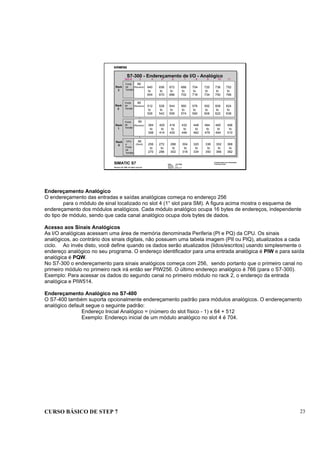
Endereçamento Analógico
O endereçamento das entradas e saídas analógicas começa no endereço 256
para o módulo de sinal localizado no slot 4 (1° slot para SM). A figura acima mostra o esquema de
endereçamento dos módulos analógicos. Cada módulo analógico ocupa 16 bytes de endereços, independente
do tipo de módulo, sendo que cada canal analógico ocupa dois bytes de dados.
Acesso aos Sinais Analógicos
As I/O analógicas acessam uma área de memória denominada Periferia (PI e PQ) da CPU. Os sinais
analógicos, ao contrário dos sinais digitais, não possuem uma tabela imagem (PII ou PIQ), atualizados a cada
ciclo. Ao invés disto, você define quando os dados serão atualizados (lidos/escritos) usando simplesmente o
endereço analógico no seu programa. O endereço identificador para uma entrada analógica é PIW e para saída
analógica é PQW.
No S7-300 o endereçamento para sinais analógicos começa com 256, sendo portanto que o primeiro canal no
primeiro módulo no primeiro rack irá então ser PIW256. O último endereço analógico é 766 (para o S7-300).
Exemplo: Para acessar os dados do segundo canal no primeiro módulo no rack 2, o endereço da entrada
analógica e PIW514.
Endereçamento Analógico no S7-400
O S7-400 também suporta opcionalmente endereçamento padrão para módulos analógicos. O endereçamento
analógico default segue o seguinte padrão:
Endereço Inicial Analógico = (número do slot físico - 1) x 64 + 512
Exemplo: Endereço inicial de um módulo analógico no slot 4 é 704.
CURSO BÁSICO DE STEP 7 24
Data : 07/10/00
Versão : 3.1
Arquivo : pro1_3.8
SIMATIC S7
Siemens AG 1996. All rights reserved.
Conhecimento em Automação
Training Center
S7-300 - Dados TécnicosCPU
312IFM
CPU
313
CPU
314
CPU
314IFM
CPU
315
CPU
315-2 DP
CPU
316Mem ória
- de tra ba lho 6 kB 12 kB 24 kB 32 kB 48 kB 64 kB 128 kB 512 kB
- de ca rga inte gra da (RAM) 20 kB 20 kB 40 kB 48 kB 80 kB 96 kB 192 kB 64 kB
- de tra ba lho e xte rna (FEPROM) - 4 MB 4 MB 4 MB 4 MB 4 MB 4 MB 4 MB
Te m po de Excuçã o 0.6 m s 0.6 m s 0.3 m s 0.3 m s 0.3 m s 0.3 m s 0.3 m s 0.1 m s
(por 1k de instruçõe s binárias)
ED / SD: 128 128 512 512 1024 2048 4096 16384
EA / AS: 32 32 64 64 128 256 512 2048
I/O's Inte gra da s
ED / SD 10 / 6 - - 20 / 16 - - - -
EA / AS - - - 4 / 1 - - - -
Opera ndos:
- Me m ory Ma rke rs (flags) 1 k 2 k 2 k 2 k 2 k 2 k 2 k 8 k
- Conta dores 32 64 64 64 64 64 64 512
- Tem poriza dores 64 128 128 128 128 128 128 512
Núm ero de Blocos Má xim o:
- FB 32 128 128 128 192 192 256 1024
- FC 32 128 128 128 192 192 512 1024
- DB 63 127 127 127 255 255 511 2047
Funções Inte gra da s sim nã o nã o sim nã o nã o nã o nã o
(por ex em plo conta dores)
Núm ero de Trilhos / Módulos 1 / 8 1 / 8 4 / 32 4 / 32 4 / 32 4 / 32 4 / 32 4 / 32
Máx im o de conex õe s ativas por 4 4 4 4 4 4 4 32
interface MPI
Interface Integrada MPI MPI MPI MPI MPI MPI, DP MPI MPI, DP
CPU
318-2 DP
Dados Técnicos
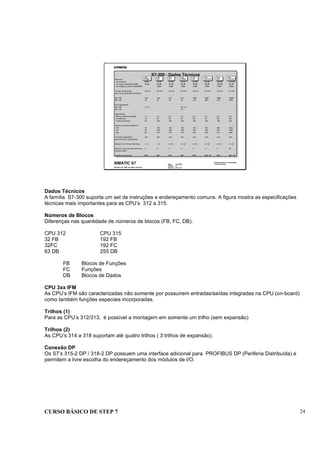
A família S7-300 suporta um set de instruções e endereçamento comuns. A figura mostra as especificações
técnicas mais importantes para as CPU’s 312 a 315.
Números de Blocos
Diferenças nas quantidade de números de blocos (FB, FC, DB).
CPU 312 CPU 315
32 FB 192 FB
32FC 192 FC
63 DB 255 DB
FB Blocos de Funções
FC Funções
DB Blocos de Dados
CPU 3xx IFM
As CPU’s IFM são caracterizadas não somente por possuírem entradas/saídas integradas na CPU (on-board)
como também funções especiais incorporadas.
Trilhos (1)
Para as CPU’s 312/313, é possível a montagem em somente um trilho (sem expansão)
Trilhos (2)
As CPU’s 314 a 318 suportam até quatro trilhos ( 3 trilhos de expansão).
Conexão DP
Os S7’s 315-2 DP / 318-2 DP possuem uma interface adicional para PROFIBUS DP (Periferia Distribuída) e
permitem a livre escolha do endereçamento dos módulos de I/O.
CURSO BÁSICO DE STEP 7 25
Data : 07/10/00
Versão : 3.1
Arquivo : pro1_3.9
SIMATIC S7
Siemens AG 1996. All rights reserved.
Conhecimento em Automação
Training Center
S7-400 - Dados Técnicos
CPU
414-2
CPU
414-2
CPU
412-1
CPU
412-1
CPU
412-2
CPU
412-2
CPU
414-3
CPU
414-3
CPU
416-2
CPU
416-2
CPU
416-3
CPU
416-3
CPU
417-4
CPU
417-4
M e m ó r ia
- d e tr a b a lh o 4 8 k B 7 2 k B 1 2 8 k B 3 8 4 k B 0 ,8 M B 1 ,6 M B 2 M B 2 M B
- d e c a r g a i n te g ra d a (R A M ) 2 5 6 k B 2 5 6 k B 2 5 6 k B 2 5 6 k B 2 5 6 k B 2 5 6 k B 2 5 6 k B 2 5 6 k B
- d e tr a b a lh o e x te rn a (F E P R O M ) 6 4 M B 6 4 M B 6 4 M B 6 4 M B 6 4 M B 6 4 M B 6 4 M B 6 4 M B
T e m p o d e E x c u ç ã o 0 .2 u s 0 .2 u s 0 .1 u s 0 .1 u s 0 .0 8 u s 0 .0 8 u s 0 .1 u s 0 .1 u s
(p o r 1 k d e in str u ç õ e s b i n á ri a s)
Á re a m á x . e n d e r e ç o I /O 4 k B 4 k B 8 k B 8 k B 1 6 k B 1 6 k B 1 6 k B 1 6 k B
O p e r a n d o s:
- M e m o ry M a rk e r s (fla g s) 4 k 4 k 8 k 8 k 1 6 k 1 6 k 1 6 k 1 6 k
- C o n ta d o r e s 2 5 6 2 5 6 2 5 6 2 5 6 5 1 2 5 1 2 5 1 2 5 1 2
- T e m p o r iz a d o r e s 2 5 6 2 5 6 2 5 6 2 5 6 5 1 2 5 1 2 5 1 2 5 1 2
N ú m e ro d e B lo c o s M á x im o :
- F B 2 5 6 2 5 6 1 0 2 4 1 0 2 4 2 0 4 8 2 0 4 8 6 1 4 4 6 1 4 4
- F C 2 5 6 2 5 6 1 0 2 4 1 0 2 4 2 0 4 8 2 0 4 8 6 1 4 4 6 1 4 4
- D B 5 1 2 5 1 2 1 0 2 4 1 0 2 4 4 0 9 6 4 0 9 6 8 1 9 2 8 1 9 2
M á x i m o d e c o n e x õ e s a tiv a s p o r 1 6 1 6 3 2 3 2 4 4 4 4 4 4 4 4
in te r fa c e M P I
In te r fa c e In te g r a d a M P I/ D P M P I/ D P M P I/ D P , M P I/ D P , M P I/ D P , M P I/ D P , M P I/ D P , M P I/ D P ,
D P D P D P D P D P , + 2 x D P
F r e e p o r t
CPU
417H
CPU
417H
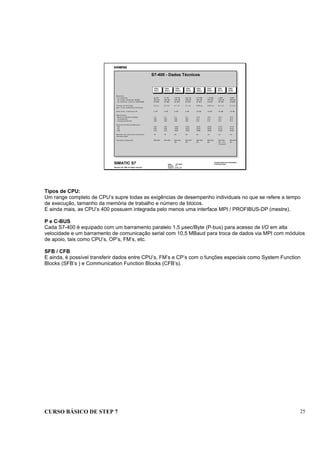
Tipos de CPU:
Um range completo de CPU’s supre todas as exigências de desempenho individuais no que se refere a tempo
de execução, tamanho da memória de trabalho e número de blocos.
E ainda mais, as CPU’s 400 possuem integrada pelo menos uma interface MPI / PROFIBUS-DP (mestre).
P e C-BUS
Cada S7-400 é equipado com um barramento paralelo 1,5 µsec/Byte (P-bus) para acesso de I/O em alta
velocidade e um barramento de comunicação serial com 10,5 MBaud para troca de dados via MPI com módulos
de apoio, tais como CPU’s, OP’s, FM’s, etc.
SFB / CFB
E ainda, é possível transferir dados entre CPU’s, FM’s e CP’s com o funções especiais como System Function
Blocks (SFB’s ) e Communication Function Blocks (CFB’s).
CURSO BÁSICO DE STEP 7 26
Data : 07/10/00
Versão : 3.1
Arquivo : pro1_3.10
SIMATIC S7
Siemens AG 1996. All rights reserved.
Conhecimento em Automação
Training Center
CPU314
SIEMENS
SF
BATF
DC5V
FRCE
RUN
STOP
RUN-P
RUN
STOP
M RES
SIMATIC
S7-300
Battery MPI
S7-300 - Elementos da CPU
Seleção do Modo
de Operaçao
Slot para o Cartão de
Memória
Interface MPI
LEDs de Status
da CPU
Modo de Operação
Chave para seleção manual do modo de operação da CPU
MRES = Reset da memória (overall reset)
STOP = o programa não é executado.
RUN = O programa é processado porém o programa não pode ser alterado pelo Terminal
de Programação (só lido).
RUN-P = A CPU está processando o programa, e o Terminal de programação pode
acessar/alterar o programa e o modo de operação (não existe trava).
Status da CPU (LEDS)
SF = erro interno na CPU ou erro de diagnóstico nos módulos.
BATF = sem bateria ou carga baixa .
DC5V = fonte +5V
- acesa : indica tensão DC Ok
- piscando: sobrecarga.
FRCE = indica que pelo menos uma entrada ou saída está forçada (consulte versão de CPU)
RUN = piscando durante a inicialização da CPU, acesa quando a CPU está em modo RUN
(processando o programa).
STOP = pisca se um reset da memória é necessário, acesa indica que a CPU está no modo STOP
(programa não está sendo executado).
Encaixe do Módulo de Memória
O módulo de memória (memory card) é inserido neste local. O módulo é utilizado para arquivar o programa
como segurança para o caso de falta de alimentação e ausência da bateria
Encaixe da Bateria
Existe um local para bateria de lithium abaixo da tampa. A bateria salva o conteúdo da memória RAM no caso
de uma falha na alimentação da CPU.
Interface MPI
O conector de 9-pinos sob a tampa é a conexão da multipoint interface (MPI). Esta é a porta de programação
da CPU do S7-300, e pode ser utilizada para a conexão de OP’s, PC’s e outros CLP’s.
CURSO BÁSICO DE STEP 7 27
Data : 07/10/00
Versão : 3.1
Arquivo : pro1_3.11
SIMATIC S7
Siemens AG 1996. All rights reserved.
Conhecimento em Automação
Training Center
S7-400 - Elementos da CPU
EXT.-BATT.
5...15V DC
X1
421 - 1BL00 - 0AA0
DI 32xDC24V
X 2
3 4
INTF
EXTF
STOP
RUN
CRST
FRCE
CRST
WRST
RUN-P
RUN
STOP
CMRES
Seleçao tipo
de Start-up
Seleção do Modo
de Operaçao
Slot para o Cartão de
Memória
Interface MPI
Bateria Externa
Interface DP
LEDs de Status
da CPU
LEDs de Satus
da Interface DP
Integrada
EXT.-BATT.
5...15V DC
X3
X1
414 - 2XG00 - 0AB0
CPU 414-2
X 2
3 4
INTF
EXTF
STOP
RUN
CRST
FRCE
CRST
WRST
RUN-P
RUN
STOP
CMRES
INTF
EXTF
BUSF
DP
Soquete da Bateria
Soquete (“banana”, 2,5mm) para a conexão de uma fonte de tensão/bateria externa, de 5 ... 15VDC para
backup da RAM no caso de ser necessário substituir a fonte de tensão do bastidor (sem perda de dados).
Interface MPI
Conexão para CPU’s, OP’s, FM’s, etc com o terminal de programação. Também utilizada para comunicação via
dados globais (GD) com outras CPU’s.
Interface DP
As CPU’s têm como característica a interface DP para conexão de I/O’s distribuídas integrada diretamente na
CPU. O S7-400 é mestre para conexões com ET200M, ET200U (B/C), S7-300, etc.
Encaixe do Módulo de Memória
Os cartões FLASH-RAM- ou -EPROM podem (devem) ser inseridos no S7-400 para aumentar a capacidade
de memória de carga de acordo com a exigência da aplicação:
- os dados da memória F-RAM com 64 KB, 256 KB, 1 MB, 2 MB são sustentados na CPU pela
bateria.
- os dados da memória F-EPROM com até 64 MB são sustentados pela EEPROM integrada,
não necessitando de bateria.
Modo de Operação
MRES = Reset da memória (overall reset)
STOP = o programa não é executado.
FRCE = indica que pelo menos uma entrada ou saída está forçada
(consulte versão de CPU)
RUN = O programa é processado, mas pode somente ser lido (não é permitido alterá-lo).
RUN-P = A CPU está processando o programa, e o Terminal de Programação pode alterar o programa
e o modo de operação (não existe trava).
Modo Start-Up
CRST= (ColdReSTart) o programa re-inicia sempre a partir da 1. instrução
WRST = (Warm ReSTart) o programa re-inicia no mesmo ponto em que havia parado
A CPU indica o modo start-up através do LED de status
CURSO BÁSICO DE STEP 7 28
Data : 07/10/00
Versão : 3.1
Arquivo : pro1_3.12
SIMATIC S7
Siemens AG 1996. All rights reserved.
Conhecimento em Automação
Training Center
Faixa de Endereçamento Máximo*1
no STEP 7
Área de endereço Tipo de Acesso Operando Endereçam. máx.
Imagem do Processo I/Q bit entrada/saída I / Q 0.0 to 65535.7
byte entrada/saída I / QB 0 a 65535
word entrada/saída IW / QW 0 a 65534
double word entrada/saída ID / QD 0 a 65532
Memory markers (Flags) bit de memória M 0.0 a 16383.7
byte de memória MB 0 a 16383
word de memória MW 0 a 16382
double word de memória MD 0 a 16380
Entrada/saída analógica
(ou sem imagem de processo)
byte I/Q , periferia PIB / PQB 0 a 65535
word I/Q, periferia PIW/PQW 0 a 65534
double word I/Q , periferia PID/PQD 0 a 65532
Temporizadores Temporizadores (T) T 0 a 512
Contadores Contadores (C) C 0 a 512
Blocos de dados Bloco de dados (DB) DB 1 a 8192
Dados em blocos de dados Aberto com OPN DB
Bit, byte, word, double wordDBX,DBB
DBW,DBD
0 a 65532
Aberto com OPN DI
Bit, byte, word, double wordDIX,DIB
DIW,DID
0 a 65532
1) Veja end. permitido para cada CPU.
I Entrada
Q Saída
B Byte (8 bits)
W Word (16 bits)
D Double word (32 bits)
M Memória (flag)
P Periferia (acesso direto- PIW/PQW)
T Temporizadores
C Contadores
DB Data block
DI Data Block (usado em Bloco de Dados Instance)
Importante Verifique os dados técnicos da CPU utilizada para verificar sua capacidade de
endereçamento.
CURSO BÁSICO DE STEP 7 29
Data : 07/10/00
Versão : 3.1
Arquivo : pro1_3.13
SIMATIC S7
Siemens AG 1996. All rights reserved.
Conhecimento em Automação
Training Center
Demonstração: Monitorando e Modificando Variáveis
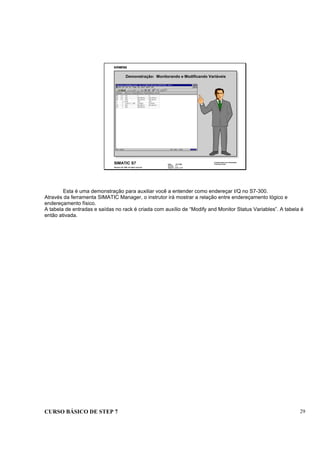
Esta é uma demonstração para auxiliar você a entender como endereçar I/Q no S7-300.
Através da ferramenta SIMATIC Manager, o instrutor irá mostrar a relação entre endereçamento lógico e
endereçamento físico.
A tabela de entradas e saídas no rack é criada com auxílio de “Modify and Monitor Status Variables”. A tabela é
então ativada.
CURSO BÁSICO DE STEP 7 30
Data : 07/10/00
Versão : 3.1
Arquivo : pro1_3.14
SIMATIC S7
Siemens AG 1996. All rights reserved.
Conhecimento em Automação
Training Center
Passos Procedimentros Resultados
1 Posicionar a chave na posição STOP. A CPU irá para STOP.
2 Gire a chave em direção a posição MRES.
Permaneça nesta posição até que o LED
STOP (amarelo) pisque 2 vezes.
O LED STOP (amarelo) irá apagar e tornará
a acender depois de aproximadamente 3
segundos .
3 Girar a chave para posição STOP
imediatamente depois que o LED STOP
piscar a 2 vez, e torne a girar para a
posição MRES. Retornar a chave para a
posição STOP novamente.
O LED amarelo irá piscar por
aproximadamente 3 segundos e então
ficará acesa constantemente.
4 Inicie o STEP 7 e ative a função Acessible
Nodes
Todas as CPU’s conectadas ao PG/PC são
mostradas (MPI=....)
5 Selecione a CPU que foi resetada. Os blocos da CPU serão exibidos.
6 Baseado na lista de blocos, determine
quais blocos ainda estão presentes na
CPU. Somente os blocos de sistema
podem estar presentes (SDB, SFC e SFB).
Não poderá aparecer OB’s, DB’s FB’s ou
FC’s no diretório do SIMATIC Manager.
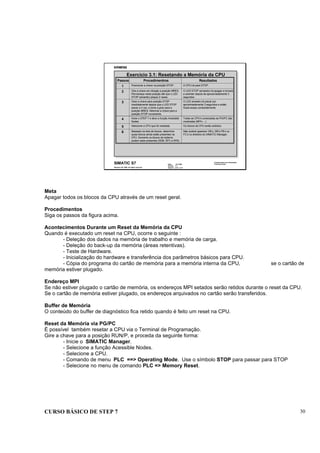
Exercício 3.1: Resetando a Memória da CPU
Meta
Apagar todos os blocos da CPU através de um reset geral.
Procedimentos
Siga os passos da figura acima.
Acontecimentos Durante um Reset da Memória da CPU
Quando é executado um reset na CPU, ocorre o seguinte :
- Deleção dos dados na memória de trabalho e memória de carga.
- Deleção do back-up da memória (áreas retentivas).
- Teste de Hardware.
- Inicialização do hardware e transferência dos parâmetros básicos para CPU.
- Cópia do programa do cartão de memória para a memória interna da CPU, se o cartão de
memória estiver plugado.
Endereço MPI
Se não estiver plugado o cartão de memória, os endereços MPI setados serão retidos durante o reset da CPU.
Se o cartão de memória estiver plugado, os endereços arquivados no cartão serão transferidos.
Buffer de Memória
O conteúdo do buffer de diagnóstico fica retido quando é feito um reset na CPU.
Reset da Memória via PG/PC
É possível também resetar a CPU via o Terminal de Programação.
Gire a chave para a posição RUN/P, e proceda da seguinte forma:
- Inicie o SIMATIC Manager.
- Selecione a função Acessible Nodes.
- Selecione a CPU.
- Comando de menu PLC ==> Operating Mode. Use o símbolo STOP para passar para STOP
- Selecione no menu de comando PLC => Memory Reset.
CURSO BÁSICO DE STEP 7 31
Data: 07/11/00
Versão: 3.1
Arquivo.: pro1_5.1
SIMATIC S7
Siemens AG 1995. All rights reserved.
Conhecimento em Automação
Training Center
Configurando e Parametrizando o S7
CURSO BÁSICO DE STEP 7 32
Data: 07/11/00
Versão: 3.1
Arquivo.: pro1_5.2
SIMATIC S7
Siemens AG 1995. All rights reserved.
Conhecimento em Automação
Training Center
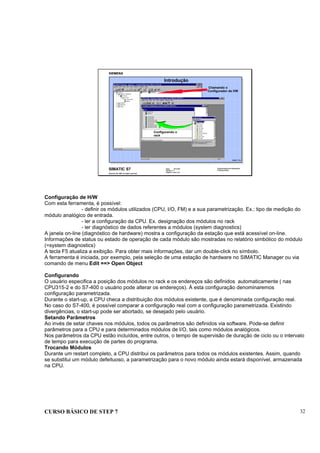
Introdução
KONF_T1D
Chamando o
Configurador de HW
Configurando o
rack
Configuração de H/W
Com esta ferramenta, é possível:
- definir os módulos utilizados (CPU, I/O, FM) e a sua parametrização. Ex.: tipo de medição do
módulo analógico de entrada.
- ler a configuração da CPU. Ex. designação dos módulos no rack
- ler diagnóstico de dados referentes a módulos (system diagnostics)
A janela on-line (diagnóstico de hardware) mostra a configuração da estação que está acessível on-line.
Informações de status ou estado de operação de cada módulo são mostradas no relatório simbólico do módulo
(=system diagnostics)
A tecla F5 atualiza a exibição. Para obter mais informações, dar um double-click no símbolo.
A ferramenta é iniciada, por exemplo, pela seleção de uma estação de hardware no SIMATIC Manager ou via
comando de menu Edit ==> Open Object
Configurando
O usuário especifica a posição dos módulos no rack e os endereços são definidos automaticamente ( nas
CPU315-2 e do S7-400 o usuário pode alterar os endereços). À esta configuração denominaremos
configuração parametrizada.
Durante o start-up, a CPU checa a distribuição dos módulos existente, que é denominada configuração real.
No caso do S7-400, é possível comparar a configuração real com a configuração parametrizada. Existindo
divergências, o start-up pode ser abortado, se desejado pelo usuário.
Setando Parâmetros
Ao invés de setar chaves nos módulos, todos os parâmetros são definidos via software. Pode-se definir
parâmetros para a CPU e para determinados módulos de I/O, tais como módulos analógicos.
Nos parâmetros da CPU estão incluídos, entre outros, o tempo de supervisão de duração de ciclo ou o intervalo
de tempo para execução de partes do programa.
Trocando Módulos
Durante um restart completo, a CPU distribui os parâmetros para todos os módulos existentes. Assim, quando
se substitui um módulo defeituoso, a parametrização para o novo módulo ainda estará disponível, armazenada
na CPU.
CURSO BÁSICO DE STEP 7 33
Data: 07/11/00
Versão: 3.1
Arquivo.: pro1_5.3
SIMATIC S7
Siemens AG 1995. All rights reserved.
Conhecimento em Automação
Training Center
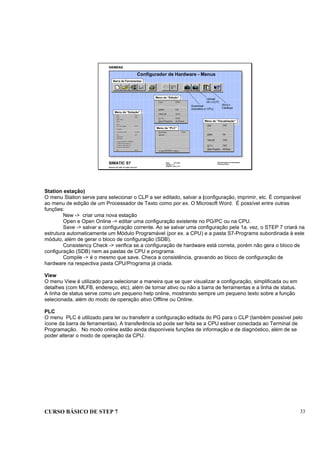
Barra de Ferramentas
Configurador de Hardware - Menus
Menu da “Estação”
Menu da “Estação”
Menu de “Edição”
Menu de “Edição”
Menu de “Visualização”
Menu do “PLC”
Menu do “PLC”
Upload
(le o CLP)
Download
(transfere p/ CPU)
Ativa o
Catálogo
Station estação)
O menu Station serve para selecionar o CLP a ser editado, salvar a (configuração, imprimir, etc. É comparável
ao menu de edição de um Processador de Texto como por ex. O Microsoft Word. É possível entre outras
funções:
New -> criar uma nova estação
Open e Open Online -> editar uma configuração existente no PG/PC ou na CPU.
Save -> salvar a configuração corrente. Ao se salvar uma configuração pela 1a. vez, o STEP 7 criará na
estrutura automaticamente um Módulo Programável (por ex. a CPU) e a pasta S7-Programs subordinada à este
módulo, além de gerar o bloco de configuração (SDB).
Consistency Check -> verifica se a configuração de hardware está correta, porém não gera o bloco de
configuração (SDB) nem as pastas de CPU e programa.
Compile -> é o mesmo que save. Checa a consistência, gravando ao bloco de configuração de
hardware na respectiva pasta CPU/Programa já criada.
View
O menu View é utilizado para selecionar a maneira que se quer visualizar a configuração, simplificada ou em
detalhes (com MLFB, endereço, etc), além de tornar ativo ou não a barra de ferramentas e a linha de status.
A linha de status serve como um pequeno help online, mostrando sempre um pequeno texto sobre a função
selecionada, além do modo de operação ativo Offline ou Online.
PLC
O menu PLC é utilizado para ler ou transferir a configuração editada do PG para o CLP (também possível pelo
ícone da barra de ferramentas). A transferência só pode ser feita se a CPU estiver conectada ao Terminal de
Programação. No modo online estão ainda disponíveis funções de informação e de diagnóstico, além de se
poder alterar o modo de operação da CPU.
CURSO BÁSICO DE STEP 7 34
Data: 07/11/00
Versão: 3.1
Arquivo.: pro1_5.4
SIMATIC S7
Siemens AG 1995. All rights reserved.
Conhecimento em Automação
Training Center
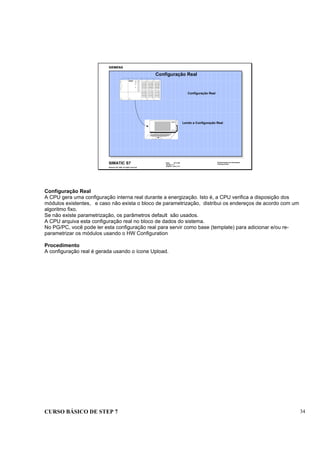
Configuração Real
Configuração Real
Lendo a Configuração Real
PG 720
Configuração Real
A CPU gera uma configuração interna real durante a energização. Isto é, a CPU verifica a disposição dos
módulos existentes, e caso não exista o bloco de parametrização, distribui os endereços de acordo com um
algoritmo fixo.
Se não existe parametrização, os parâmetros default são usados.
A CPU arquiva esta configuração real no bloco de dados do sistema.
No PG/PC, você pode ler esta configuração real para servir como base (template) para adicionar e/ou re-
parametrizar os módulos usando o HW Configuration
Procedimento
A configuração real é gerada usando o ícone Upload.
CURSO BÁSICO DE STEP 7 35
Data: 07/11/00
Versão: 3.1
Arquivo.: pro1_5.5
SIMATIC S7
Siemens AG 1995. All rights reserved.
Conhecimento em Automação
Training Center
Configurando o Hardware
Dá-se o nome de Configuração Parametrizada à configuração de hardware criada pelo usuário,
determinando os módulos existentes e a sua localização, bem como a parametrização destes módulos.
Configurando
A configuração é executada pela ferramenta Configurador de Hardware. A partir do catálogo, seleciona-se os
módulos utilizados, posicionando-os no slot respectivo do trilho/bastidor. Naturalmente inicia-se a configuração
com o trilho/bastidor para então se posicionar os outros módulos. Ao se posicionar um módulo, o sistema
automaticamente designa um endereço para o módulo. A CPU315-2 e toda a família S7-400 permitem que este
endereço seja alterado pelo usuário.
A parametrização dos módulos é realizada dando-se um double-click sobre o módulo desejado. Uma tela de
configuração referente ao módulo aparecerá, permitindo a alteração dos parâmetros.
Durante o start-up do controlador lógico programável S7-400, pode haver um check para verificar se a
configuração real (existente) e a configuração parametrizada estão de acordo.
Catálogo Eletrônico
O catálogo eletrônico contém toda a lista de módulos existente do S7. Quando você clicar na tecla “+”, você
terá disponível os módulos do grupo selecionado.
Atualizações deste catálogo (novas placas) estarão sempre disponíveis via Internet ou via o Distribuidor local.
CURSO BÁSICO DE STEP 7 36
Data: 07/11/00
Versão: 3.1
Arquivo.: pro1_5.6
SIMATIC S7
Siemens AG 1995. All rights reserved.
Conhecimento em Automação
Training Center
Parâmetros e Propriedades da CPU
Setando Parâmetros da CPU
Entre outros, os seguintes parâmetros podem ser setados na CPU:
- endereço da interface MPI
- características de start-up/ciclo: tempo máximo de ciclo, ciclo de carga para comunicação, auto teste cíclico e
auto teste depois da energização.
- interrupção cíclica (Watchdog): OB 35
- memória retentiva: markers de memória (flags), temporizadores, contadores e bloco de dados.
- clock de memória: reduzir a freqüência de byte de memória
- diagnóstico de sistema: enviar mensagens de diagnóstico, detalhar registros no buffer de diagnóstico.
Se o usuário não definir nenhum parâmetro, os parâmetros default serão utilizados na CPU.
Depois de setar os parâmetros, deve-se transferir os novos parâmetros com o comando de menu
PLC ==>Download. A CPU deverá estar no modo STOP.
Endereço MPI
Se você desejar conectar vários controladores lógicos programáveis via interface MPI, você deverá setar
diferentes endereços MPI para cada CPU.
CURSO BÁSICO DE STEP 7 37
Data: 07/11/00
Versão: 3.1
Arquivo.: pro1_5.7
SIMATIC S7
Siemens AG 1995. All rights reserved.
Conhecimento em Automação
Training Center
CPU - Características de Start-Up
Setpoint and Actual Configuration
Para o S7-300 com a CPU 315-2 e o S7-400, quando você desativa este campo, você pode fazer com que a
CPU vá para STOP se a configuração real (existente) não for igual a configuração parametrizada.
Delete PIQ on Restart
No restart, a imagem de entradas/saídas do processo é normalmente deletada. Se você não deseja que isto
aconteça , você pode desativar este item (válido para o S7-400).
Hardware Test
Quando esta função é ativada, a RAM interna da CPU é testada durante o start-up
Automatic Startup after "Network On"
Para o S7-400, você pode escolher entre:
- Restart completo (deletando as áreas não retentivas e o programa inicia com a primeira instrução no
bloco OB1)
- Restart (todas as áreas de memória são retidas, e o programa continua no local da
interrupção).
Watchdog Time
Os seguintes tempos podem ser especificados:
- Tempo máximo para passar parâmetros para os módulos parametrizáveis.
- Tempo máximo para o sinal completo do módulo.
- Para o S7-400, o tempo máximo de interrupção (falta de energia ou chave do modo de operação) após o qual
um restart (warm) ainda é possível. Após este tempo será executado um complete restart.
CURSO BÁSICO DE STEP 7 38
Data: 07/11/00
Versão: 3.1
Arquivo.: pro1_5.8
SIMATIC S7
Siemens AG 1995. All rights reserved.
Conhecimento em Automação
Training Center
CPU - Retentividade
Áreas Retentivas
As áreas de memória retentivas permanecem inalteradas mesmo depois da falta de energia ou de um restart
completo.
Os seguintes itens podem ser retentivos:
- Memory markers
- Temporizadores
- Contadores
- Bloco de Dados
As áreas que você especifica nesta tela são retidas no caso de falha de energia mesmo não existindo bateria
de backup.
Para ser utilizado sem bateria, o programa deverá ser arquivado no módulo de memória (memory card).
DB´s Retentivos
Este parâmetro só tem sentido no caso da não existência de bateria. Quando a bateria é usada, todos os blocos
de dados são retentivos.
Outros blocos de dados que devem permanecer retidos devem também ser salvos no módulo de memória.
Depois da falta de energia sem a bateria, os blocos de dados parametrizados como retentivos são retidos, e os
outros blocos recebem os valores arquivados no módulo de memória.
CURSO BÁSICO DE STEP 7 39
Data: 07/11/00
Versão: 3.1
Arquivo.: pro1_5.9
SIMATIC S7
Siemens AG 1995. All rights reserved.
Conhecimento em Automação
Training Center
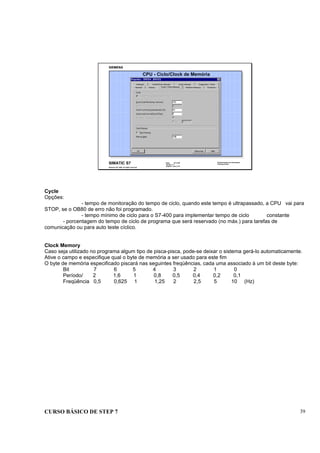
CPU - Ciclo/Clock de Memória
Cycle
Opções:
- tempo de monitoração do tempo de ciclo, quando este tempo é ultrapassado, a CPU vai para
STOP, se o OB80 de erro não foi programado.
- tempo mínimo de ciclo para o S7-400 para implementar tempo de ciclo constante
- porcentagem do tempo de ciclo de programa que será reservado (no máx.) para tarefas de
comunicação ou para auto teste cíclico.
Clock Memory
Caso seja utilizado no programa algum tipo de pisca-pisca, pode-se deixar o sistema gerá-lo automaticamente.
Ative o campo e especifique qual o byte de memória a ser usado para este fim
O byte de memória especificado piscará nas seguintes freqüências, cada uma associado à um bit deste byte:
Bit 7 6 5 4 3 2 1 0
Período/ 2 1,6 1 0,8 0,5 0,4 0,2 0,1
Freqüência 0,5 0,625 1 1,25 2 2,5 5 10 (Hz)
CURSO BÁSICO DE STEP 7 40
Data: 07/11/00
Versão: 3.1
Arquivo.: pro1_5.10
SIMATIC S7
Siemens AG 1995. All rights reserved.
Conhecimento em Automação
Training Center
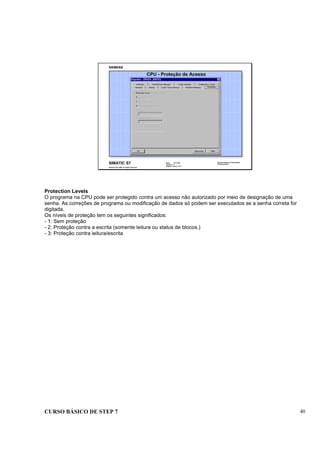
CPU - Proteção de Acesso
Protection Levels
O programa na CPU pode ser protegido contra um acesso não autorizado por meio de designação de uma
senha. As correções de programa ou modificação de dados só podem ser executados se a senha correta for
digitada.
Os níveis de proteção tem os seguintes significados:
- 1: Sem proteção
- 2: Proteção contra a escrita (somente leitura ou status de blocos.)
- 3: Proteção contra leitura/escrita
CURSO BÁSICO DE STEP 7 41
Data: 07/11/00
Versão: 3.1
Arquivo.: pro1_5.11
SIMATIC S7
Siemens AG 1995. All rights reserved.
Conhecimento em Automação
Training Center
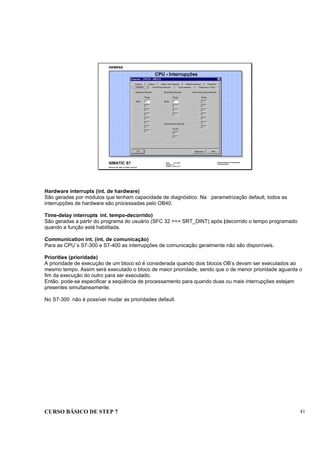
CPU - Interrupções
Hardware interrupts (int. de hardware)
São geradas por módulos que tenham capacidade de diagnóstico. Na parametrização default, todos as
interrupções de hardware são processadas pelo OB40.
Time-delay interrupts int. tempo-decorrido)
São geradas a partir do programa do usuário (SFC 32 ==> SRT_DINT) após (decorrido o tempo programado
quando a função está habilitada.
Communication int. (int. de comunicação)
Para as CPU´s S7-300 e S7-400 as interrupções de comunicação geralmente não são disponíveis.
Priorities (prioridade)
A prioridade de execução de um bloco só é considerada quando dois blocos OB’s devam ser executados ao
mesmo tempo. Assim será executado o bloco de maior prioridade, sendo que o de menor prioridade aguarda o
fim da execução do outro para ser executado.
Então, pode-se especificar a seqüência de processamento para quando duas ou mais interrupções estejam
presentes simultaneamente.
No S7-300 não é possível mudar as prioridades default.
CURSO BÁSICO DE STEP 7 42
Data: 07/11/00
Versão: 3.1
Arquivo.: pro1_5.12
SIMATIC S7
Siemens AG 1995. All rights reserved.
Conhecimento em Automação
Training Center
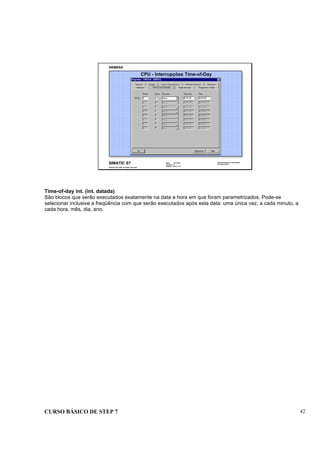
CPU - Interrupções Time-of-Day
Time-of-day int. (int. datada)
São blocos que serão executados exatamente na data e hora em que foram parametrizados. Pode-se
selecionar inclusive a freqüência com que serão executados após esta data: uma única vez, a cada minuto, a
cada hora, mês, dia, ano.
CURSO BÁSICO DE STEP 7 43
Data: 07/11/00
Versão: 3.1
Arquivo.: pro1_5.13
SIMATIC S7
Siemens AG 1995. All rights reserved.
Conhecimento em Automação
Training Center
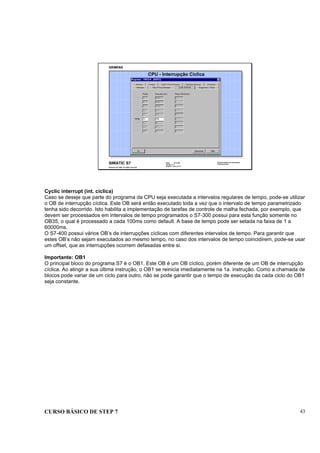
CPU - Interrupção Cíclica
Cyclic interrupt (int. cíclica)
Caso se deseje que parte do programa da CPU seja executada a intervalos regulares de tempo, pode-se utilizar
o OB de interrupção cíclica. Este OB será então executado toda a vez que o intervalo de tempo parametrizado
tenha sido decorrido. Isto habilita a implementação de tarefas de controle de malha fechada, por exemplo, que
devem ser processados em intervalos de tempo programados o S7-300 possui para esta função somente no
OB35, o qual é processado a cada 100ms como default. A base de tempo pode ser setada na faixa de 1 a
60000ms.
O S7-400 possui vários OB’s de interrupções cíclicas com diferentes intervalos de tempo. Para garantir que
estes OB’s não sejam executados ao mesmo tempo, no caso dos intervalos de tempo coincidirem, pode-se usar
um offset, que as interrupções ocorrem defasadas entre si.
Importante: OB1
O principal bloco do programa S7 é o OB1. Este OB é um OB cíclico, porém diferente de um OB de interrupção
cíclica. Ao atingir a sua última instrução, o OB1 se reinicia imediatamente na 1a. instrução. Como a chamada de
blocos pode variar de um ciclo para outro, não se pode garantir que o tempo de execução da cada ciclo do OB1
seja constante.
CURSO BÁSICO DE STEP 7 44
Data: 07/11/00
Versão: 3.1
Arquivo.: pro1_5.14
SIMATIC S7
Siemens AG 1995. All rights reserved.
Conhecimento em Automação
Training Center
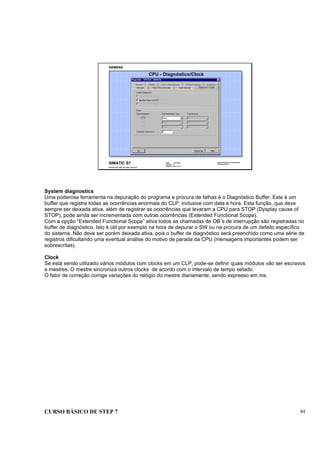
CPU - Diagnóstico/Clock
System diagnostics
Uma poderosa ferramenta na depuração do programa e procura de falhas é o Diagnóstico Buffer. Este é um
buffer que registra todas as ocorrências anormais do CLP, inclusive com data e hora. Esta função, que deve
sempre ser deixada ativa, além de registrar as ocorrências que levaram a CPU para STOP (Dysplay cause of
STOP), pode ainda ser incrementada com outras ocorrências (Extended Functional Scope).
Com a opção “Extended Functional Scope” ativa todos as chamadas de OB´s de interrupção são registradas no
buffer de diagnóstico. Isto é útil por exemplo na hora de depurar o SW ou na procura de um defeito específico
do sistema. Não deve ser porém deixada ativa, pois o buffer de diagnóstico será preenchido como uma série de
registros dificultando uma eventual análise do motivo de parada da CPU (mensagens importantes podem ser
sobrescritas).
Clock
Se está sendo utilizado vários módulos com clocks em um CLP, pode-se definir quais módulos vão ser escravos
e mestres. O mestre sincroniza outros clocks de acordo com o intervalo de tempo setado.
O fator de correção corrige variações do relógio do mestre diariamente, sendo expresso em ms.
CURSO BÁSICO DE STEP 7 45
Data: 07/11/00
Versão: 3.1
Arquivo.: pro1_5.15
SIMATIC S7
Siemens AG 1995. All rights reserved.
Conhecimento em Automação
Training Center
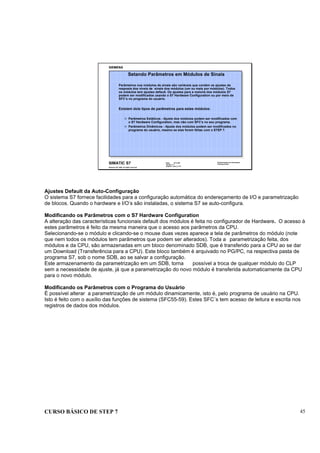
Setando Parâmetros em Módulos de Sinais
Parâmetros nos módulos de sinais são variáveis que contém os ajustes da
resposta dos níveis de sinais dos módulos (um ou mais por módulos). Todos
os módulos tem ajustes default. Os ajustes para a maioria dos módulos S7
podem ser modificados usando o S7 Hardware Configuration ou por meio de
SFC’s no programa do usuário.
Existem dois tipos de parâmetros para estes módulos:
Parâmetros Estáticos - Ajuste dos módulos podem ser modificados com
o S7 Hardware Configuration, mas não com SFC’s no seu programa.
Parâmetros Dinâmicos - Ajuste dos módulos podem ser modificados no
programa do usuário, mesmo se elas forem feitas com o STEP 7.
Ajustes Default da Auto-Configuração
O sistema S7 fornece facilidades para a configuração automática do endereçamento de I/O e parametrização
de blocos. Quando o hardware e I/O’s são instaladas, o sistema S7 se auto-configura.
Modificando os Parâmetros com o S7 Hardware Configuration
A alteração das características funcionais default dos módulos é feita no configurador de Hardware. O acesso à
estes parâmetros é feito da mesma maneira que o acesso aos parâmetros da CPU.
Selecionando-se o módulo e clicando-se o mouse duas vezes aparece a tela de parâmetros do módulo (note
que nem todos os módulos tem parâmetros que podem ser alterados). Toda a parametrização feita, dos
módulos e da CPU, são armazenadas em um bloco denominado SDB, que é transferido para a CPU ao se dar
um Download (Transferência para a CPU). Este bloco também é arquivado no PG/PC, na respectiva pasta de
programa S7, sob o nome SDB, ao se salvar a configuração.
Este armazenamento da parametrização em um SDB, torna possível a troca de qualquer módulo do CLP
sem a necessidade de ajuste, já que a parametrização do novo módulo é transferida automaticamente da CPU
para o novo módulo.
Modificando os Parâmetros com o Programa do Usuário
É possível alterar a parametrização de um módulo dinamicamente, isto é, pelo programa de usuário na CPU.
Isto é feito com o auxílio das funções de sistema (SFC55-59). Estes SFC´s tem acesso de leitura e escrita nos
registros de dados dos módulos.
CURSO BÁSICO DE STEP 7 46
Data: 07/11/00
Versão: 3.1
Arquivo.: pro1_5.16
SIMATIC S7
Siemens AG 1995. All rights reserved.
Conhecimento em Automação
Training Center
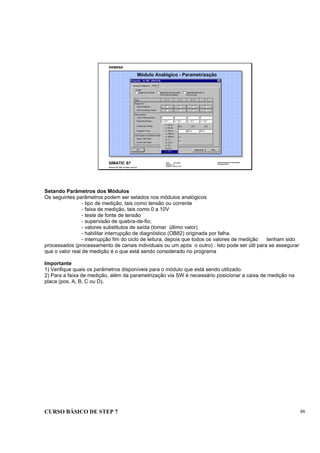
Módulo Analógico - Parametrização
Setando Parâmetros dos Módulos
Os seguintes parâmetros podem ser setados nos módulos analógicos
- tipo de medição, tais como tensão ou corrente
- faixa de medição, tais como 0 a 10V
- teste de fonte de tensão
- supervisão de quebra-de-fio;
- valores substitutos de saída (tomar último valor)
- habilitar interrupção de diagnóstico (OB82) originada por falha.
- interrupção fim do ciclo de leitura, depois que todos os valores de medição tenham sido
processados (processamento de canais individuais ou um após o outro) . Isto pode ser útil para se assegurar
que o valor real de medição é o que está sendo considerado no programa
Importante
1) Verifique quais os parâmetros disponíveis para o módulo que está sendo utilizado.
2) Para a faixa de medição, além da parametrização via SW é necessário posicionar a caixa de medição na
placa (pos. A, B, C ou D).
CURSO BÁSICO DE STEP 7 47
Data: 07/11/00
Versão: 3.1
Arquivo.: pro1_5.17
SIMATIC S7
Siemens AG 1995. All rights reserved.
Conhecimento em Automação
Training Center
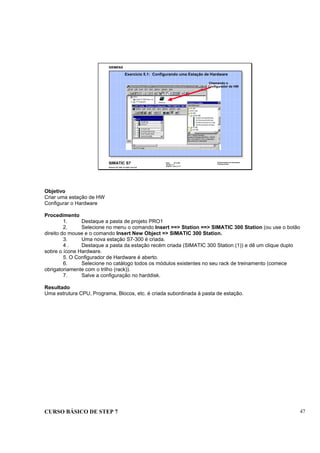
Exercício 5.1: Configurando uma Estação de Hardware
Chamando o
Configurador de HW
Objetivo
Criar uma estação de HW
Configurar o Hardware
Procedimento
1. Destaque a pasta de projeto PRO1
2. Selecione no menu o comando Insert ==> Station ==> SIMATIC 300 Station (ou use o botão
direito do mouse e o comando Insert New Object => SIMATIC 300 Station.
3. Uma nova estação S7-300 é criada.
4 . Destaque a pasta da estação recém criada (SIMATIC 300 Station (1)) e dê um clique duplo
sobre o ícone Hardware.
5. O Configurador de Hardware é aberto.
6. Selecione no catálogo todos os módulos existentes no seu rack de treinamento (comece
obrigatoriamente com o trilho (rack)).
7. Salve a configuração no harddisk.
Resultado
Uma estrutura CPU, Programa, Blocos, etc. é criada subordinada à pasta de estação.
CURSO BÁSICO DE STEP 7 48
Data: 07/11/00
Versão: 3.1
Arquivo.: pro1_5.18
SIMATIC S7
Siemens AG 1995. All rights reserved.
Conhecimento em Automação
Training Center
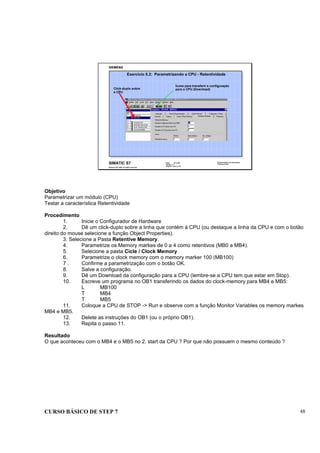
Exercício 5.2: Parametrizando a CPU - Retentividade
Click-duplo sobre
a CPU
Ícone para transferir a configuração
para a CPU (Download)
Objetivo
Parametrizar um módulo (CPU)
Testar a característica Retentividade
Procedimento
1. Inicie o Configurador de Hardware
2. Dê um click-duplo sobre a linha que contém á CPU (ou destaque a linha da CPU e com o botão
direito do mouse selecione a função Object Properties).
3. Selecione a Pasta Retentive Memory.
4. Parametrize os Memory markes de 0 a 4 como retentivos (MB0 a MB4).
5. Selecione a pasta Cicle / Clock Memory
6. Parametrize o clock memory com o memory marker 100 (MB100)
7 . Confirme a parametrização com o botão OK.
8. Salve a configuração.
9. Dê um Download da configuração para a CPU (lembre-se a CPU tem que estar em Stop).
10. Escreve um programa no OB1 transferindo os dados do clock-memory para MB4 e MB5:
L MB100
T MB4
T MB5
11. Coloque a CPU de STOP -> Run e observe com a função Monitor Variables os memory markes
MB4 e MB5.
12. Delete as instruções do OB1 (ou o próprio OB1).
13. Repita o passo 11.
Resultado
O que aconteceu com o MB4 e o MB5 no 2. start da CPU ? Por que não possuem o mesmo conteúdo ?
CURSO BÁSICO DE STEP 7 49
Data: 07/11/00
Versão: 3.1
Arquivo: pro1_6.1
SIMATIC S7
Siemens AG 1996. All rights reserved.
Conhecimento em Automação
Training Center
Princípios Básicos de Programação
Conteúdo Página
Norma IEC 1131.................................................................................. 2
Ciclo de Processamento da CPU........................................................ 3
Start-up da CPU e OB’s...................................................................... 4
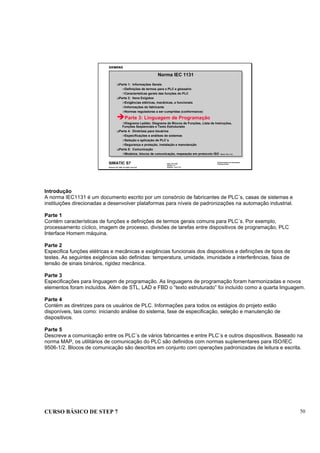
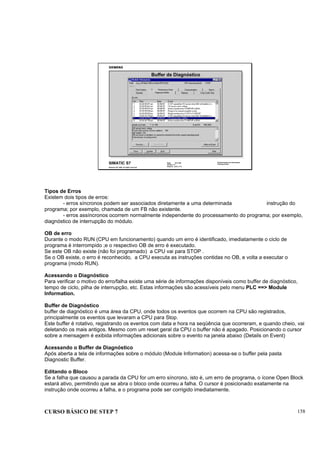
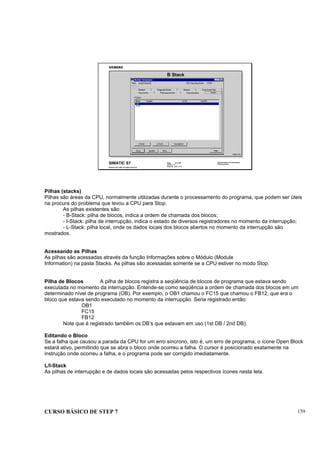
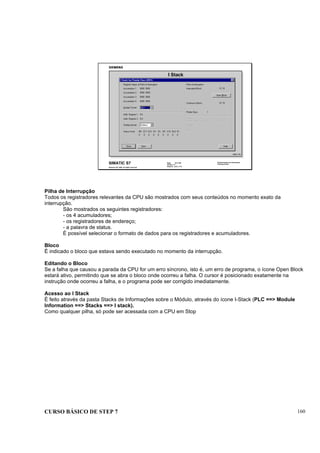
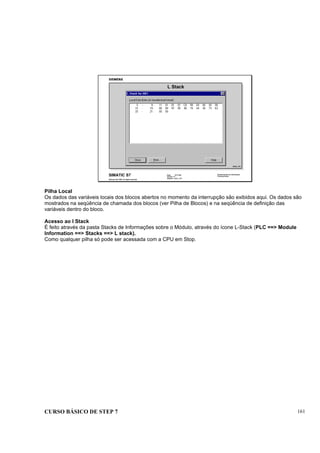
Imagem de Processo.......................................................................... 5
Tipos de Blocos de Programa............................................................ 6
Blocos de Usuário............................................................................... 7
Blocos de Sistema............................................................................... 8
Estrutura de Programa......................................................................... 9
Programação Estruturada................................................................... 10
CURSO BÁSICO DE STEP 7 50
Data: 07/11/00
Versão: 3.1
Arquivo: pro1_6.2
SIMATIC S7
Siemens AG 1996. All rights reserved.
Conhecimento em Automação
Training Center
Norma IEC 1131
Parte 1: Informações Gerais
Definições de termos para o PLC e glossário
Características gerais das funções do PLC
Parte 2: Itens Exigidos
Exigências elétricas, mecânicas, e funcionais
Informações do fabricante
Normas reguladoras a ser cumpridas (conformance)
Parte 3: Linguagem de Programação
Diagrama Ladder, Diagrama de Blocos de Funções, Lista de Instruções,
Funções Seqüenciais e Texto Estruturado
Parte 4: Diretrizes para Usuários
Especificações e análises de sistemas
Seleção e aplicação de PLC´s
Segurança e proteção, instalação e manutenção
Parte 5: Comunicação
Modelos, blocos de comunicação, mapeação em protocolo ISO Modul: IEC_T1D.
Introdução
A norma IEC1131 é um documento escrito por um consórcio de fabricantes de PLC´s, casas de sistemas e
instituições direcionadas a desenvolver plataformas para níveis de padronizações na automação industrial.
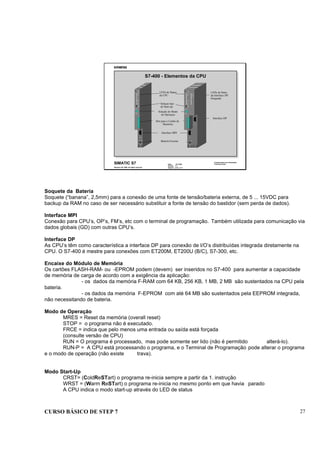
Parte 1
Contém características de funções e definições de termos gerais comuns para PLC´s. Por exemplo,
processamento cíclico, imagem de processo, divisões de tarefas entre dispositivos de programação, PLC
Interface Homem máquina.
Parte 2
Especifica funções elétricas e mecânicas e exigências funcionais dos dispositivos e definições de tipos de
testes. As seguintes exigências são definidas: temperatura, umidade, imunidade a interferências, faixa de
tensão de sinais binários, rigidez mecânica.
Parte 3
Especificações para linguagem de programação. As linguagens de programação foram harmonizadas e novos
elementos foram incluídos. Além de STL, LAD e FBD o “texto estruturado” foi incluído como a quarta linguagem.
Parte 4
Contém as diretrizes para os usuários de PLC. Informações para todos os estágios do projeto estão
disponíveis, tais como: iniciando análise do sistema, fase de especificação, seleção e manutenção de
dispositivos.
Parte 5
Descreve a comunicação entre os PLC´s de vários fabricantes e entre PLC´s e outros dispositivos. Baseado na
norma MAP, os utilitários de comunicação do PLC são definidos com normas suplementares para ISO/IEC
9506-1/2. Blocos de comunicação são descritos em conjunto com operações padronizadas de leitura e escrita.
CURSO BÁSICO DE STEP 7 51
Data: 07/11/00
Versão: 3.1
Arquivo: pro1_6.3
SIMATIC S7
Siemens AG 1996. All rights reserved.
Conhecimento em Automação
Training Center
Ciclo de Processamento da CPU
Bloco de inicialização (OB 100/OB 101), processa
uma vez depois de energizada a CPU, por exemplo.
Inicialização da monitoração do tempo de ciclo
Lê o estado dos sinais dos módulos de entradas e
salva os dados na tabela imagem das entradas
do processo (PII)
Executa o programa OB 1 (processamento cíclico)
Eventos (Interrupção de tempo, interrupção de
hardware, etc.)
Chama outros OB’s, FB’s, FC’s, etc.
Transfere os dados da tabela imagem das saídas
do processo (PIQ) para os módulos de saída.
Módulo de Entrada
CiclodescandaCPU
Módulo de Saída
OB1
A I0.1
A I0.2
= Q8.0
Start-Up
Quando você muda de STOP ==> RUN, a CPU executa um restart simples ou completo (S7-300 só completo),
também denominado com Cold-restart ou Warm-restart. Para um completo restart, o sistema operacional deleta
os memory markers não retentivos, temporizadores e contadores, deleta a pilha de interrupções e pilha de
blocos, reseta todas as interrupções de hardware salvas e interrupções de diagnóstico, e inicializa a supervisão
do tempo de ciclo.
O S7-400 tem um tipo de start-up adicional, Restart. No restart, todos os dados são retidos e o processamento
do programa continua depois do ponto de interrupção.
Ciclo de Programa
Como mostrado na figura acima, a operação cíclica da CPU consiste de 3 componentes principais:
- A CPU atualiza o estado dos sinais de entrada na tabela imagem das entradas (PII).
- A CPU executa o programa do usuário com as respectivas operações.
- A CPU escreve os valores da tabela imagem das saídas (PIQ) no módulo de saídas.
CURSO BÁSICO DE STEP 7 52
Data: 07/11/00
Versão: 3.1
Arquivo: pro1_6.4
SIMATIC S7
Siemens AG 1996. All rights reserved.
Conhecimento em Automação
Training Center
Start-Up da CPU e OBs
Manual: STOP --> RUN para S7-400
WARM RESTART ativado
Automático: Power ON
Pre requisitos: Seta parâmetros para restart
Manual: STOP --> RUN e ativa HOT RESTART
Deleta o imagens do
processo, não retentiva
M, T, C
Executando o OB 100
Habilita saídas
Lê em PII
Executa OB 1
Saída PIQ
Execução do OB 101
Executando o ciclo residual
Deletando PIQ(parametrizável)
Falha
tempo excedido?Para
Habilita saídas
Lê em PII
Executa OB 1 atualiza
PIQ no final
Sim
Não
Restart Completo
Restart Completo Restart
Restart
Restart Completo
A CPU executa um completo restart quando vai do modo STOP para RUN, processo este denominado
START-UP (inicialização).
Durante o Start-up são executadas as seguintes tarefas:
-zera as áreas não retentivas da memória: markers, temporizadores e contadores; zera as
pilhas de interrupção e bloco; deleta todas as interrupções e diagnósticos de interrupção, zera a imagem do
processo de I/O´s.
- transfere os parâmetros para os módulos.
- lê as configurações de I/O e compara o estado atual das I/O´s com o estado esperado.
- OB executa o completo restart (OB100).
- habilita saídas.
Restart
As CPU’s do S7-400 tem a capacidade de executar um Restart (hot restart) quando ocorre um Start-up. O modo
do Restart, completo ou hot, é selecionado nestas CPU’s por uma chave na CPU (sob certas condições).
Quando um RESTART ocorre, a CPU executa o seguinte:
- executa o OB de hot restart (OB101)
- executa o ciclo residual
- deleta a PIQ a área de saída (parametrizável)
- habilita saídas
CURSO BÁSICO DE STEP 7 53
Data: 07/11/00
Versão: 3.1
Arquivo: pro1_6.5
SIMATIC S7
Siemens AG 1996. All rights reserved.
Conhecimento em Automação
Training Center
Imagem de Processo
I2.0
Q4.3
Q4.3
1
PII PIQ
Byte 0
Byte 1
Byte 2
.
.
.
.
Byte 0
Byte 1
Byte 2
.
.
.
.A I 2.0
AN I 2.7
AN I 0.5
AN I 0.3
= Q 4.3
Programa
do usuário 1
SM
Entrada
digital
SM
Bit 0Bit 7Bit 7 Bit 0
Saída
digital
I2.7 I0.5 I0.3
Definição
Denomina-se Imagem de Processo à uma área da CPU onde os estados das entradas e saídas binárias são a
cada ciclo armazenadas. Existem áreas distintas para as entradas e para as saídas: PII e PIQ. Normalmente o
programa de usuário quando acessa uma entrada ou saída digital está lendo na realidade esta área.
PII
A tabela imagem das entradas do processo é o local onde o estado das entradas digitais são arquivadas na
CPU. Antes do início de cada ciclo de programa, a CPU lê a periferia (módulos de entrada digital) e transfere os
estados dos sinais digitais para esta área.
PIQ
A tabela imagem das saídas contém o valor das saídas resultantes do processamento do programa. Somente
no final do ciclo de programa, estes valores de saída são transferidos para os módulos de saídas (Q).
Programa do Usuário
Quando você lê uma entrada no programa (com A I 2.0 por exemplo), o último estado da PII é utilizado na
lógica do programa. Isto garante que um mesmo estado do sinal é fornecido durante um ciclo de scan.
CURSO BÁSICO DE STEP 7 54
Data: 07/11/00
Versão: 3.1
Arquivo: pro1_6.6
SIMATIC S7
Siemens AG 1996. All rights reserved.
Conhecimento em Automação
Training Center
FB
FB
FB
FC
SFC
SFB
Bloco de dados
Instance
Legenda:
OB
Bloco de
Organização
Ciclo
Tempo
Processo
Erro
Modo de operação sistema
OB = Bloco de Organização
FB = Bloco de Função
FC = Função
SFB = Bloco de Função do Sistema
SFC = Função do Sistema
SDB = Bloco de Dados do Sistema
DB = Bloco de Dados
Tipos de Blocos de Programa
Blocos de Sistema
Blocos de sistema são funções pré-definidas ou blocos de função integradas ao sistema operacional da CPU.
Estes blocos não ocupam nenhum espaço adicional na memória do usuário. Os blocos de sistema são
chamados pelo programas do usuário. Estes blocos tem a mesma interface, a mesma designação, e mesmo
número em todo o sistema (S7-300/400). Então, você pode facilmente portar o programa do usuário entre
várias CPU´s.
Blocos do Usuário
Os blocos de usuário são áreas providas para administrar o código e os dados para seu programa. Baseado
nas necessidades do seu processo, você pode estruturar seu programa com várias opções de blocos de
usuário. Alguns desses blocos podem ser executados ciclicamente, enquanto outros blocos podem ser
executados somente quando necessitado. Blocos de usuário são também chamados de blocos de programa.
CURSO BÁSICO DE STEP 7 55
Data: 07/11/00
Versão: 3.1
Arquivo: pro1_6.7
SIMATIC S7
Siemens AG 1996. All rights reserved.
Conhecimento em Automação
Training Center
Tipo de Blocos Características
Bloco de Organização - Interface do usuário entre sistema e o programa (OB)
- Níveis de prioridades (1 a 26)
- Informações especiais de inicialização na pilha de dados locais
Bloco de Função (FB) - Parametrizável / retentivo
- Não parametrizável / retentivo
- Não parametrizável / não retentivo
Função (FC) - Um valor de retorno será transferido.
(parâmetros devem ser designados para a chamada.)
- Não retentivo
- Parametrizável
Bloco de Dados (DB) - Estruturado, arquiva dados locais (DB instance)
- Estruturado, Arquiva dados globais
(válido no programa inteiro)
Blocos de Usuário
Blocos de Organização (OB)
Forma a interface entre a CPU e o programa do usuário. Pode-se escrever um programa inteiro no OB1 e
deixá-lo processando a cada ciclo. Pode-se porém escrever um programa em diferentes blocos e usar o OB 1
para chamar estes blocos quando necessário. Além do OB 1, o sistema operacional pode chamar outros OB’s
que reagem a certos eventos, tais como :
- Interrupção Data Programada - Interrupção de tempo de ciclo
- Interrupção de Diagnostico - Interrupção de hardware
- Interrupção de Erros - Start-up do Hardware
Bloco de Função (FB)
Um bloco de função é uma função ou uma seqüência de comandos armazenadas em um bloco lógico, onde os
parâmetros podem ser arquivados em uma memória. O FB utiliza esta memória adicional na forma de um
“Bloco de Dados Instance”. Parâmetros passados para o FB, e alguns dos dados locais são arquivados neste
blocos de dados associado (Instance DB). Outros dados temporários são arquivados na pilha local (L stack).
Dados arquivados em Instance DB são retidos quando o bloco de função é fechado. Dados arquivados na pilha
L stack não são retidos.
Funções (FC)
A função é um bloco de operação lógica similar ao bloco de função para o qual não é designado área de
memória. Um FC não necessita de um bloco de dados instance. As variáveis locais são arquivadas na pilha
local (L stack) até que a função esteja concluída, sendo perdidos quando o FC termina a execução.
Bloco de Dados (DB)
Um bloco de dados é uma área de dados permanente na qual dados ou informações que outras funções
coletaram são armazenados. Bloco de dados são área de leitura/escrita que podem ser carregadas na CPU
como parte de seu programa.
CURSO BÁSICO DE STEP 7 56
Data: 07/11/00
Versão: 3.1
Arquivo: pro1_6.8
SIMATIC S7
Siemens AG 1996. All rights reserved.
Conhecimento em Automação
Training Center
Tipo de Bloco Características
Função de Sistema - Arquivados no sistema operacional das CPU’s
(SFC) - Usuário pode chamar esta função
(sem memória).
Bloco de Função - Arquivados no sistema operacional das CPU’s
de Sistema (SFB) - Usuário pode chamar esta função
(com memória).
Bloco de Dados - Blocos de dados para configuração de dados
de Sistema (SDB) e parâmetros
Blocos de Sistema
Função de Sistema
Função de sistema é uma função pré-programada e testada que é (SFC) integrada na CPU. Algumas das
tarefas suportadas por estas funções são setar parâmetros dos módulos, comunicação de dados, funções de
cópia, etc. Uma SFC pode ser chamada pelo programa, porém sem fazer parte dele (não ocupa memória de
trabalho).
Blocos de Função de Sistema (SFB)
Um bloco de Função de sistema é parte integral da CPU. Você pode utilizar um SFB em seu programa, sem
carregar como parte de seu programa porque os SFB’s são parte do sistema operacional. SFB’s devem ser
associados a um DB, o qual deverá ser transferido para a CPU como parte do seu programa.
Bloco de Dados de Sistema (SDB)
Um bloco de dados de sistema é uma área de memória que a ferramenta STEP 7 gera para arquivar dados
necessários para o controle de operações. Informações, tais como dados de configuração, conexões de
comunicação e parâmetros são salvos em SDB’s.
CURSO BÁSICO DE STEP 7 57
Data: 07/11/00
Versão: 3.1
Arquivo: pro1_6.9
SIMATIC S7
Siemens AG 1996. All rights reserved.
Conhecimento em Automação
Training Center
Estrutura de Programa
O STEP 7 fornece 3 possibilidades para o desenvolvimento de seus programas. Baseado nesta
diretriz, você pode decidir qual é a estrutura de programa mais apropriada para a sua aplicação
Linear Particionado Estruturado
Programa Linear:
Todas as instruções estão
contidas em um bloco
(normalmente no OB1)
Programa Particionado:
Instruções para cada dispositivo
estão contidos em blocos
individuais. OB 1 chama cada
bloco em seqüência.
Programa Estruturado:
Códigos reutilizáveis estão em blocos
individuais. O OB1 (ou outro bloco)
chama esses blocos e passa os dados
relevantes (parâmetros).
OB1 OB1 OB1
Recipiente A
Recipiente B
Misturador
Exaustor
Bomba
Exaustor
Programa Linear
O programa inteiro reside em um único bloco de instrução contínuo. Esta estrutura é semelhante a um circuito
de relés substituído por um controlador lógico programável. O sistema processa instruções individuais
sucessivamente.
Programa Particionado
O programa é dividido em blocos, cada bloco contém uma lógica específica para dispositivos ou tarefas.
As informações residentes no bloco de organização (OB1) determinam a ordem de execução dos blocos a
serem processados. Um programa particionado pode, por exemplo, conter blocos de instruções com os quais
os modos de operações individuais de um processo industrial são controlados.
Programa Estruturado
Um programa estruturado contém blocos de instruções com parâmetros definidos pelo usuário (blocos
parametrizados). Estes blocos são projetados de forma que possam ser usados universalmente. Os parâmetros
atuais (os endereços de entradas e saídas) são especificados durante a chamada do bloco. Exemplo de blocos
parametrizáveis.
- O bloco “BOMBA" contém instruções para uma bomba, com um set de entradas e saídas exigidas
para qualquer bomba usada no processo.
- O bloco lógico responsável pelo controle específico das bombas, chama (abre) o bloco
“BOMBA” e fornece informações para identificar qual bomba irá ser controlada.
- Quando o bloco completa a execução das instruções, o programa retorna ao bloco de chamada (por
exemplo OB 1), o qual conclui as instruções.
CURSO BÁSICO DE STEP 7 58
Data: 07/11/00
Versão: 3.1
Arquivo: pro1_6.10
SIMATIC S7
Siemens AG 1996. All rights reserved.
Conhecimento em Automação
Training Center
Programação Estruturada
OB 1
Motor 1
Motor 1
FC 1
Motor 2
Motor 2
FC 1
Motor 3
Motor 3
FC 1
O que é Programação Estruturada ?
A programação estruturada identifica tipos similares ou repetitivos de funções solicitadas pelo processo e
fornece soluções genéricas que podem ser usadas por várias outras tarefas. Fornecendo informações
específicas ( em forma de parâmetros) para os blocos de instruções, o programa estruturado é capaz de usar
de novo estes blocos genéricos.
Pode considerar-se como exemplo destes blocos:
- Blocos que contenham lógicas comuns para todos os motores AC no sistema do transportador
- Blocos que contenham lógicas comuns a todas as solenóides na máquina.
- Blocos que contenham lógicas comuns a todos os acionamentos da máquina.
Como é executado?
O programa dentro do OB1 (ou outro bloco) chama estes blocos genéricos para a execução. Assim dados e
códigos considerados comuns podem ser compartilhados.
Quais Vantagens e Desvantagens?
Ao invés de repetir estas instruções e então substituir os diferentes endereços para os específicos
equipamentos, você pode escrever as instruções no bloco e ter um programa para passar os parâmetros (tais
como endereços específicos de equipamentos ou dados) para o bloco. Isto permite a você escrever blocos
genéricos que mais que um dispositivo ou processo possa usar. Quando usar uma programação estruturada
você tem que gerenciar os dados que são arquivados e utilizados pelo programa.
CURSO BÁSICO DE STEP 7 59
Data: 07/11/00
Versão: 3.1
Arquivo: pro1_7.1
SIMATIC S7
Siemens AG 1995. All rights reserved.
Conhecimento em Automação
Training Center
Click em ...
e você chega a ...
O Editor LAD/STL/FBD
Conteúdo Página
Selecionando um Bloco para Editar.................................................... 2
Selecionando a Linguagem de Programação..................................... 3
Seções do editor de Programas.......................................................... 4
Editando em Diagrama de Contatos - LAD......................................... 5
Editando em Blocos Funcionais - FBD................................................ 6
Demonstração: Editando e Depurando um Bloco de Programa......... 7
Exercício 7.1: Editando o OB1............................................................ 8
Exercício 7.2: Selecionando o Método de Representação................. 9
Exercício 7.3: Salvando um Bloco....................................................... 10
Exercício 7.4: Transferindo um Bloco para CPU................................. 11
Exercício 7.5: Estabelecendo Conexão On-Line................................. 12
Exercício 7.6: Exibindo o Status do Programa.................................... 13
CURSO BÁSICO DE STEP 7 60
Data: 07/11/00
Versão: 3.1
Arquivo: pro1_7.2
SIMATIC S7
Siemens AG 1995. All rights reserved.
Conhecimento em Automação
Training Center
Selecionando um Bloco para Editar
Editando um bloco existente:
- selecione a pasta que contém o
bloco;
- click duas vezes sobre o bloco.
Editando um novo bloco:
- selecione a pasta que deverá conter o
bloco;
- pressione o botão direito do mouse;
- selecione ‘Insert New Object”e o tipo de
bloco desejado;
- click duas vezes sobre o bloco criado.
Para editar um bloco, siga os passos abaixo:
Selecione a pasta que contém o bloco existente ou a pasta na qual o novo bloco será armazenado.
Os blocos existentes são listados na janela à direita.
Selecione o bloco a ser editado, clicando duas vezes sobre ele. Alternativamente pode-se editá-lo
selecionando-o e então com o botão direito do mouse ativando-se a função “Open Object”.
Para se criar um bloco, seleciona-se a pasta na qual o bloco será armazenado, e com o auxílio do botão direito
do mouse seleciona-se a função ‘Insert New Object” e o tipo de bloco desejado.
Clica-se duas vezes sobre o ícone do novo bloco criado que o editor de programa será aberto
CURSO BÁSICO DE STEP 7 61
Data: 07/11/00
Versão: 3.1
Arquivo: pro1_7.3
SIMATIC S7
Siemens AG 1995. All rights reserved.
Conhecimento em Automação
Training Center
Pode-se editar o programa STEP 7 em 3 linguagem diferentes:
Diagrama de Contatos (LAD), Diagrama de Blocos Funcionais (FBD)
ou Lista de Instruções (STL).
Selecionando uma Linguagem de Edição
Seleção
Usando a opção “VIEW” na barra de menu, pode-se selecionar a linguagem de edição entre diagrama de
contados (LAD), blocos funcionais (FBD) ou lista de instruções (STL). Esta opção está disponível desde que um
bloco esteja aberto.
LAD -> STL
Blocos originalmente criados em diagrama de contatos podem ser convertidos sempre para lista de instruções.
Note que a conversão não necessariamente resulta em código de programa eficiente em lista de instruções.
STL -> LAD ou FBD
Blocos criados originalmente em lista de instruções nem sempre são convertidos totalmente em diagrama de
contatos ou blocos funcionais. Ao se fazer esta opção de conversão, através da opção “View”, o Editor de
Programa converterá todos os segmentos de programa que podem ser convertidos. Segmentos de programa
não “conversíveis” se mantém na linguagem lista de instruções Esta “não conversão” não significa que haverá
problemas de execução do programa, sendo somente conseqüência da sintaxe de visualização de cada
linguagem. Para garantir que a conversão seja sempre realizada, o usuário deverá tomar certos cuidados
durante a edição (ex.: escrever uma única lógica por segmento).
CURSO BÁSICO DE STEP 7 62
Data: 07/11/00
Versão: 3.1
Arquivo: pro1_7.4
SIMATIC S7
Siemens AG 1995. All rights reserved.
Conhecimento em Automação
Training Center
Seções do Editor de Programas
Tabela de Declarações
Seção de Instruções
Seção de Instruções
Segmento
Título do
Bloco
O Editor de Programas possui duas áreas com funções bem definidas: tabela de declarações e a seção
de instruções.
Tabela de Declarações
Esta tabela serve para declarar variáveis e parâmetros para o bloco. As variáveis locais (temporárias) são
definidas para uso no bloco nesta tabela.
A parametrização torna possível passar variáveis entre blocos para que sejam usados universalmente.
Seção de Instruções
Nesta área é especificado a seqüência e a lógica do programa (instruções).
Durante a edição dos operandos, a sintaxe é checada, destacando imediatamente qualquer erro.
Cada pequena lógica do programa é definida dentro de um segmento (Network). Entende-se como lógica, a
combinação de blocos que resultará numa saída/flag sendo ou não acionado.
Nas linguagens LAD/FBD o próprio Editor não permite que seja realizado mais que uma lógica por segmento.
No modo STL é possível ter várias lógicas por segmento, porém se compromete a capacidade de se visualizar
em outras linguagens (LAD/FBD).
Comentários
O editor permite ainda o acréscimo de comentários: título e comentário do bloco e título e comentário para cada
segmento. Através da função View==> Commentar pode-se visualizar ou não estes comentários.
CURSO BÁSICO DE STEP 7 63
Data: 07/11/00
Versão: 3.1
Arquivo: pro1_7.5
SIMATIC S7
Siemens AG 1995. All rights reserved.
Conhecimento em Automação
Training Center
Editando em Diagrama de Contatos - LAD
Introdução
A edição do programa em diagrama de contatos é feita basicamente com o auxílio do mouse. Basta posicionar
o ponto e selecionar o elemento que deve ser inserido no programa. Após isto, digita-se o endereço dos
operandos (por ex. I0.0, M43.5). Os elementos lógicos são encontrados ou na barra de ferramentas na forma de
ícone ou através de um catálogo de instruções, como mostrado na figura acima.
Elementos Comuns com Seus Ícones
F2 - Scan para sinal "1" (contato fechado)
F3 - Scan para sinal "0" (contato aberto)
F4 - Output coil (saída)
F8 - Ramificação para baixo (abrindo)
F9 - Ramificação para cima(fechando)
Catálogo de Instruções
Outros elementos (instruções) são acessadas pelo catálogo de instruções, acessado pelo ícone ao lado ou pela
combinação das teclas Ctlr+K
CURSO BÁSICO DE STEP 7 64
Data: 07/11/00
Versão: 3.1
Arquivo: pro1_7.6
SIMATIC S7
Siemens AG 1995. All rights reserved.
Conhecimento em Automação
Training Center
Editando em Blocos Funcionais - FBD
PRGG_T2D
Introdução
Semelhante ao modo LADDER, a edição em blocos funcionais é feita com o auxílio do mouse. Selecione o
ponto em que deve ser inserido o elemento e a partir do catálogo de instruções ou da barra de ferramentas
selecione o elemento desejado. Para endereçar os operandos, selecione o campo apropriado e digite o
operando (ex. Q2.6, M4.5).
Este ícone dá acesso ao catálogo com todas as instruções FBD.
Comentários
Os comentários são editados como no modo diagrama de contatos.
Correções
Posicione o cursor do mouse sobre o elemento e pressione a tecla DEL.
Regras
Blocos padrões (flipflops, contadores, temporizadores, operações matemáticas etc.) podem também ter um
outro bloco com operações lógicas binárias ( &, >=1, XOR) associado. A exceção para esta regra são os blocos
de comparação.
- Em um único segmento, não é possível programar operações que são separadas por saídas.
É possível, entretanto, com o auxílio do T-branch, que a uma lógica estejam associadas diversas saídas.
- Deletando um bloco, todas as ramificações que são conectadas com a entrada booleana, com
exceção da ramificação principal, são deletadas.
- O modo de sobre-escrever é disponível para troca simples de elementos do mesmo tipo.
CURSO BÁSICO DE STEP 7 65
Data: 07/11/00
Versão: 3.1
Arquivo: pro1_7.7
SIMATIC S7
Siemens AG 1995. All rights reserved.
Conhecimento em Automação
Training Center
Demonstração:
Editando e Depurando um Bloco de Programa
Esta demonstração auxilia a familiarizar-se com os itens de menu para a edição e depuração do seu
bloco. Estas ferramentas são necessárias quando você for escrever o seu programa no próximo exercício.
Será demonstrado o seguinte:
- edição de um bloco pré-existente
- seleção de uma linguagem de programação - LAD/FBD/STL
- criar segmentos (networks)
- usar os elementos da barra de ferramentas
- usar os elementos do catálogo de instruções
- salvar um bloco de programas
- transferir um bloco de programa para o PLC
- selecionar o modo on-line
- exibir o status do programa
CURSO BÁSICO DE STEP 7 66
Data: 07/11/00
Versão: 3.1
Arquivo: pro1_7.8
SIMATIC S7
Siemens AG 1995. All rights reserved.
Conhecimento em Automação
Training Center
Exercício 7.1: Editando o OB1
Selecione a
pasta Blocks
Click duas vezes sobre
o ícone do blocoModo off-line
Objetivo
Editar o OB1 (criado automaticamente sem instruções).
Procedimento
1. Destaque a pasta Blocks do S7 Program, subordinado à estação de Hardware.
2. Selecione no campo de diálogo View ==> Off-line.
3. Selecione OB1 (double click).
4. Com ajuda dos símbolos na barra de ferramentas, digite o seguinte programa em
ladder.
Resultado
Notas
Para posicionar o primeiro elemento, aponte o cursor para a linha da network.
Use os símbolos de programa da barra de ferramentas.
Posicione o cursor em cima do símbolo(tecla TAB ou mouse) para digitar o endereço
Use a tecla TAB para saltar entre os elementos.
CURSO BÁSICO DE STEP 7 67
Data: 07/11/00
Versão: 3.1
Arquivo: pro1_7.9
SIMATIC S7
Siemens AG 1995. All rights reserved.
Conhecimento em Automação
Training Center
Depois de você ter aberto o bloco ...
...selecione o método de representação
que você que usar.
Exercício 7.2: Selecionando o Método de Representação
Ladder Diagram (Diagrama Ladder)
Statement List (Lista de Instruções)
Function Block Diagram (Blocos de Função)
Depois do bloco aberto, pode-se escolher entre os métodos de representação LAD (Diagrama Ladder),
FBD (Blocos de Função) e STL (Lista de instruções). Todas as instruções são sempre convertidas para STL,
porém a conversão para LAD/FBD nem sempre ocorre em todos os segmentos.
Objetivo
Selecionar a linguagem de programação para edição do bloco.
Procedimento
1. Abrir um bloco para edição (por ex. o OB1 do exercício anterior)
2. Seclecionar o modo de edição/visualização:
- LAD, selecionar no menu de comando View ==> LAD.
- STL, selecionar no menu de comando View ==> STL.
- FBD, selecionar no menu de comando View ==> FBD.
Resultado
Seu program é representado em um dos seguintes tipo de representação:
Diagrama Ladder:
Lista de Instruções: Blocos de Funções:
A I 0.0
AN I0.1
= Q 8.0
CURSO BÁSICO DE STEP 7 68
Data: 07/11/00
Versão: 3.1
Arquivo: pro1_7.10
SIMATIC S7
Siemens AG 1995. All rights reserved.
Conhecimento em Automação
Training Center
Para salvar, sem mudar
o nome do bloco ou
do arquivo usar :
File ==> Save
Para salvar o bloco
com um nome diferente
ou uma localização diferente:
File ==> Save As
Exercício 7.3: Salvando um Bloco
...ou click
Como qualquer editor de programas/textos, é necessário salvar seu trabalho após a edição. Isto é como
um “Save” normal do Windows, o qual pode ser usado com os dois procedimentos exibidos acima.
Quando usado o comando de menu File ==> Save As, deve-se especificar o projeto, programa e e nome do
bloco para este arquivo.
Depois de salvo, este bloco se encontra como um ícone na pasta Blocks do projeto/programa em que foi salvo.
Pode-se utilizar o SIMATIC Manager como o “Explorer” para copiar ou mover o bloco para outros projetos,
CPU’s, etc.
Objetivo
Salvar um bloco de programa.
Procedimento
1. Selecionar no menu de comando File ==> Save ou clique no ícone Save.
2. Ou selecione no menu de comando File ==> Save As e especifique o arquivo de destino.
Resultado
1. Salva o bloco de programa com o nome especificado quando o bloco está aberto
2. Com "Save As" o bloco de programa é salvo com o nome que você digitar .
Nota
O programa não é copiado para a CPU através do procedimento “Save”.
CURSO BÁSICO DE STEP 7 69
Data: 07/11/00
Versão: 3.1
Arquivo: pro1_7.11
SIMATIC S7
Siemens AG 1995. All rights reserved.
Conhecimento em Automação
Training Center
Exercício 7.4: Transferindo um Bloco para a CPU
...ou click no ícone
Download...
Para transferir um bloco para a CPU...
Download
Depois editado o programa, o próximo passo é transferir o bloco para a CPU. Usando o Editor
LAD/STL/FBD pode-se transferir um bloco individualmente enquanto ele estiver aberto, ou pode-se usar
alternativamente o SIMATIC Manager para transferir o bloco. O procedimento para usar o SIMATIC Manager é
descrito nos próximos exercícios (transferindo o programa)
Objetivo
Transferir um bloco (OB1) para a CPU com o editor LAD/STL/FBD.
Procedimento
Quando o editor LAD/STL/FBD está aberto ....
1. Selecionar o menu de comando PLC => Download (um click no ícone Download exibido acima.)
(responda as questões no menu de exibição).
Quando você responde com “Yes” , o bloco presente na CPU é sobre escrito. Quando você responde com
“No” , o bloco original permanece na CPU, e seu bloco não é transferido. Para este exercício selecione “Yes”,
porque você deseja usar um novo bloco por você editado, e não o bloco antigo.
Resultado
Seu novo programa é escrito na CPU.
CURSO BÁSICO DE STEP 7 70
Data: 07/11/00
Versão: 3.1
Arquivo: pro1_7.12
SIMATIC S7
Siemens AG 1995. All rights reserved.
Conhecimento em Automação
Training Center
Exercício 7.5: Estabelecendo Conexão On-line
Usando o SIMATIC
Manager
Usando o Editor
de Programa
On-line significa que os objetos exibidos são os blocos residentes na CPU. Esta conexão não depende
da CPU estar em modo RUN ou modo STOP. Com o STEP 7 você pode estabelecer conexão de dois métodos:
Objetivo
Usar o Editor LAD/STL/FBD para estabelecer conexão com a CPU.
Procedimento
Use o o Editor S 7 LAD/STL/FBD para abrir ou editar o bloco na CPU.
1. Selecione “Program S7 Blocks (LAD/STL/FBD)”
2. Selecione no menu de comando File-=> Open.
3. Selecione a opção View => On-line da lista drop-down.
Depois que foi selecionado “On-line”, o dispositivo de programação seta a conexão. Os blocos
localizados na CPU são exibidos no menu. Para editar ou depurar um desses blocos, selecione o bloco
pertinente na lista. É possível ter mais que um bloco aberto simultaneamente. Quando você executar este
procedimento e selecionar a opção “Arrange” no item Window do menu, você pode ver os dois blocos
simultaneamente
Objetivo
Usar o SIMATIC Manager para estabelecer a conexão com a CPU
Procedimento
O SIMATIC Manager pode também ser usado para abrir ou editar blocos na CPU (o Editor LAD/STL/FBD é
iniciado automaticamente).
1. Inicie o SIMATIC Manager.
2. Selecione no menu de comando View ==> On-line.
Quando você selecionar o diretório da CPU, o SIMATIC Manager exibe os nome de todos blocos
localizados na CPU. Você também pode usar este menu para abrir blocos para edição e depuração de
programas.
CURSO BÁSICO DE STEP 7 71
Data: 07/11/00
Versão: 3.1
Arquivo: pro1_7.13
SIMATIC S7
Siemens AG 1995. All rights reserved.
Conhecimento em Automação
Training Center
Exercício 7.6: Exibindo o Status do Programa
O bloco deve ser aberto on-line para que o processo seja monitorado. A seção de instrução dos blocos
exibe o estado de operação quando os valores mudam. Em LAD, um código de cores exibe o fluxo de corrente,
e contatos abertos ou elementos são representados por linha pontilhada. Entre outras coisas, as cores e os
tipos de linhas podem ser mudados via a função do menu Options ==> Customize ==> LAD/STL/FBD.
Objetivo
Depurar o bloco enquanto ele está sendo processado pela CPU.
Procedimento
1. Use um dos procedimentos do exercício anterior para selecionar o bloco que deseja testar
(modo on-line).
2. Selecione o método de representação View => LAD/STL ou FBD.
3. Selecione no menu de comando Debug ==> Monitor.
Resultado
Os elementos do programa e os símbolos são exibidos e ativados se logicamente verdadeiros.
Os valores que não são “Logicamente Verdadeiros” não são destacados.
CURSO BÁSICO DE STEP 7 72
Data: 07/11/00
Versão: 3.1
Arquivo: pro1_8.1
SIMATIC S7
Siemens AG 1995. All rights reserved.
Conhecimento em Automação
Training Center
Operações Lógicas Básicas
NOT
#
S
SR_FF
S Q
R
RS_FF
R Q
S
&
Conteúdo Página
Instruções de Bit.................................................................................. 2
AND, OR, XOR.................................................................................... 3
Resultado de Operações Lógicas, First Check................................... 4
Setting de Instruções, Resetando e Salvando.................................... 5
Instruções que influenciam o RLO...................................................... 6
Avaliação do Flanco de Impulso......................................................... 7
Exercício: Operações Básicas............................................................ 8
Exercício: Planta de Engarrafamento, Modo de Operação................. 9
CURSO BÁSICO DE STEP 7 73
Data: 07/11/00
Versão: 3.1
Arquivo: pro1_8.2
SIMATIC S7
Siemens AG 1995. All rights reserved.
Conhecimento em Automação
Training Center
Instruções de BIT
Instrução
Scan para Sinal "1"
Scan para Sinal "0"
Assign Output (saída)
Seta Saída
Reseta Saída
Seta/Reseta Flip Flop
LAD FBD STL
A I 1.0
AN I 1.1
= Q8.0
S Q 9.0
R Q 9.0
A I 0.1
S M 10.0
A I 0.2
R M 10.0
( )
(S)
(R)
SR_FF
S Q
R
I 1.0
I 1.1
Q 8.1
Q 9.0
Q 9.0
M 10.0
I 0.1
I 0.2
SR_FF
S Q
R
M 10.0
I 0.1
I 0.2
I 1.0
I 1.0
R
Q 9.0
S
Q 9.0
=
Q 9.0
Geral
As instruções de BIT trabalham com dois valores, 1 e 0. Com instrução na forma de um contato ou de uma
saída, 1 indica ativado ou energizado; 0 indica desativado ou desenergizado. Instruções de BIT interpretam o
estado do sinal 0 ou 1 e o combina de acordo com a lógica booleana. O resultado destas combinações é 0 ou 1,
denominado como “Resultado da Operação Lógica” (RLO).
Instruções de bit:
- Scan para Sinal “1”
- Scan para Sinal “0”
- Saída
- Conector
- Setar Saída
- Resetar Saída
- Setar/Resetar Flip Flop
- Resetar/Setar Flip Flop
- RLO Negado
- Salvar RLO
CURSO BÁSICO DE STEP 7 74
Data: 07/11/00
Versão: 3.1
Arquivo: pro1_8.3
SIMATIC S7
Siemens AG 1995. All rights reserved.
Conhecimento em Automação
Training Center
AND, OR, XOR
LAD STL
I0.0 I0.1 Q8.0 A I0.0
A I0.1
= Q8.0
I0.2
I0.3
Q8.1
O I0.2
O I0.3
= Q8.1
Q8.3I0.4 I0.5
I0.4 I0.5
A I0.4
ANI0.5
O
ANI0.4
A I0.5
= Q8.3
X I0.4
X I0.5
= Q8.3
FBD
&I 0.0
I 0.1 Q 8.0
>=I 0.2
I 0.3
Q 8.1
...or
XORI 0.2
I 0.3 Q 8.1
AND
OR
XOR >=
Q 8.1
&
&
I 0.2
I 0.3
I 0.2
I 0.3
AND AND
OR OR
XOR
XOR
A descrição das instruções é baseado nos exemplos acima.
AND
Se e somente se o estado do sinal I0.0 = 1 e I0.1 = 1, o resultado da operação lógica (RLO) é 1, e a saída Q8.0
torna-se 1. Se uma ou ambas as entradas tem sinal 0, o RLO é 0 e a saída torna-se 0.
OR
Se o estado do sinal I0.2 = 1 ou I0.3 = 1, o RLO é 1 e a saída Q8.1 torna-se 1. Se nenhuma das entradas for 1,
o RLO = 0, e a saída torna-se 0.
XOR
A instrução XOR torna o RLO 1 se e somente se uma das entradas for 1. Se nenhuma das entradas for 1 ou
se ambas forem 1, o RLO é 0, e a saída torna-se 0.
CURSO BÁSICO DE STEP 7 75
Data: 07/11/00
Versão: 3.1
Arquivo: pro1_8.4
SIMATIC S7
Siemens AG 1995. All rights reserved.
Conhecimento em Automação
Training Center
Resultado de Operações Lógicas, First Check
A I 1.0 First Check
AN I 1.1
A M 4.0
= Q8.0
A I 2.0 First Check
RLO Estado do Sinal
.... ....
.... ....
.... ....
.... ....
RLO
As instruções vistas até agora tratam principalmente de checks e designações. Isto significa: O scan processa o
estado do sinal de entrada, saída, memory markers (flag), e designa um estado de sinal para saída ou memory
markers (flag).
Dois ou mais bits que forem checados em função de uma associação qualquer geram uma operação lógica. O
resultado desses checks é o resultado da operação lógica (RLO). O resultado da operação lógica de uma AND
ou uma OR pode então ser designado a uma saída ou a uma memória (flag).
First Check
O termo first check (primeira checagem) indica que está sendo executada a primeira instrução de uma lógica.
Isto significa que uma nova operação lógica se iniciou, e que o resultado (RLO) da operação lógica anterior não
será considerado.
Isto torna sem importância, qual instrução (por ex. AND ou OR) está sendo utilizada como primeira instrução de
uma lógica escrita em STL.
O “first check” é gerado automaticamente pelo CLP sempre que uma lógica foi encerrada (por ex. uma saída foi
setada) ou um novo bloco foi iniciado.
CURSO BÁSICO DE STEP 7 76
Data: 07/11/00
Versão: 3.1
Arquivo: pro1_8.5
SIMATIC S7
Siemens AG 1995. All rights reserved.
Conhecimento em Automação
Training Center
Instruções para Setar, Resetar e Salvar
LAD STL
I1.0 Q9.0
S
Set
Reset I1.1 Q9.0
R
Set/reset
Flip flop
SR_FF
S Q
R
I1.2
I1.3
Q9.3
M0.0
Reset/set
Flip flop
RS_FF
R Q
S
I1.4
I1.5
Q9.4
M0.2
A I1.0
S Q9.0
A I1.1
R Q9.0
A I1.2
S M0.0
A I1.3
R M0.0
A M0.0
= Q9.3
A I1.4
R M0.2
A I1.5
S M0.2
A M0.2
= Q9.4
FBD
RS_FF
R Q
S
I1.4
I1.5
M0.2
=
Q9.3SR_FF
S Q
R
I1.2
I1.3
M0.0
S
Q9.3
&
I1.0
R
Q9.0
&
I1.1
=
Q9.4
Geral
A função “flip-flop” consiste de operações de SET e RESET. As operações de Set e Reset somente são
executadas quando RLO=1. Quando o RLO=0, o estado atual permanece inalterado. Se a condição para
ambos, set e reset são verdadeiros simultaneamente, então em STL, a instrução programada por último tem
prioridade. Em LAD e FBD é possível selecionar o bloco com prioridade na entrada setar ou na entrada resetar.
Set
Quando o RLO=1, o endereço é setado e permanece inalterado até a condição de reset ser executada. Se,
neste exemplo, o estado do sinal de I1.0=1, mesmo por um único ciclo, a saída Q9.0 torna-se 1 e permanece
até que seja resetado por outra instrução.
Reset
Quando o RLO=1, o endereço é resetado. Se, neste exemplo, o estado do sinal de I1.1=1, mesmo por um único
ciclo, a saída Q9.0 torna-se 0.
Flip-flop Set/Reset
Se o estado do sinal de entrada S=1, e a entrada R=0, o endereço (bloco acima) é setado .
Reset dominante: se o estado do sinal R torna-se “1”, o endereço setado anteriormente é resetado para 0,
independente do estado da entrada S (reset dominante)
Flip-flop Reset/Set
Com este tipo de bloco, o set é dominante.
CURSO BÁSICO DE STEP 7 77
Data: 07/11/00
Versão: 3.1
Arquivo: pro1_8.6
SIMATIC S7
Siemens AG 1995. All rights reserved.
Conhecimento em Automação
Training Center
LAD STL
NOT NOT
CLR/SET
SAVE
SAVE
A I0.0
A I0.1
NOT
= Q8.0
CLR
SET
A I1.6
SAVE
A BR
= Q 8.1
Instruções que Influenciam o RLO
I0.0 I0.1 Q8.0
NOT
I1.6
(SAVE)
BR
( )
Q8.1
CLR/SET
Não é exibido em LAD
FBD
=
Q8.0
&I0.0
NOT
CLR/SET
Não é exibido em FBD
SAVE
SAVE&I1.6
=
Q8.1
I0.1
BR
NOT
NOT é uma instrução para inverter o RLO. Se o RLO precedente a instrução NOT for 0, este é negado para 1.
Reciprocamente, tornará-se zero se o RLO for 1.
CLR
O RLO torna-se 0 com a instrução CLEAR, independente da condição anterior
SET
A instrução SET faz com que o RLO se torne 1.
LAD/FBD não suportam estas duas instruções (CLR/SET).
SAVE
Com a instrução de memória SAVE, o conteúdo do RLO é arquivado no bit BINARY RESULT (BR) da
palavra de status.
A BR
O RLO arquivado pode ser checado novamente usando a instrução A BR
CURSO BÁSICO DE STEP 7 78
Data: 07/11/00
Versão: 3.1
Arquivo: pro1_8.7
SIMATIC S7
Siemens AG 1995. All rights reserved.
Conhecimento em Automação
Training Center
Flanco de Impulso (Degrau)
RLO
1
0
Time
Flanco Positivo Flanco Negativo
Diagrama de Status do Sinal
A I 1.0
FP M 1.0
= Q 8.0
I 1.0
M 1.0
Q 8.0
um scan
LAD
I1.0 M1.0 Q8.0
P
FBD STL
P
M1.0
&
I1.0
=
Q8.0
A avaliação do flanco de impulso é freqüentemente necessária em um programa, na realidade, sempre
quando no programa uma entrada muda para ON ou para OFF, ou quando o endereço é setado ou resetado.
Flanco de Impulso Positivo
Quando a entrada I1.0 muda seu estado de 0 para 1, como mostrado na figura acima, a instrução FP identifica
esta mudança de estado, denominada de flanco de impulso positivo, e resulta em um RLO=“1” por somente um
ciclo, ocorrendo um pulso de largura de um ciclo na saída Q8.0.
Para uma instrução FP, uma memória auxiliar (flag) deve ser especificada (pode também ser bit de dados) no
qual o estado do RLO é arquivado. Esta é a maneira pela qual uma mudança de sinal pode ser identificada no
próximo ciclo.
Flanco de Impulso Negativo
Para um flanco de impulso negativo, o pulso de scan ocorre quando o RLO muda de “1” para “0”.
O símbolo para isto em STL é o “FN”, e em LAD, existe a letra “N” no símbolo de saída.
CURSO BÁSICO DE STEP 7 79
Data: 07/11/00
Versão: 3.1
Arquivo: pro1_8.8
SIMATIC S7
Siemens AG 1995. All rights reserved.
Conhecimento em Automação
Training Center
Exercício 8.1: Declarações de Operações Lógicas
( S )
I0.0 I0.1 Q8.0
I0.2
I0.3
Q8.2
I0.2
I0.3
I0.4 Q8.3
I0.5 Q8.4
I0.6AND
I0.0 I0.1 Q8.1AND negada
OR
#
( R )
Q8.4
I0.5 I0.6 M0.0 I0.7 Q8.6
Reset
Conector
M0.0 Q8.7Bit de memória
I0.2 I0.4 Q8.5
Q8.5
Latch selar
Set
OR antes AND
I1.0 I1.1 Q4.0
I1.0
XOR
I1.1
Network 1
Network 2
Network 5
Network 4
Network 3
Network 7
Network 6
Network 8
Network 9
Network 10
Objetivo
Entender os elementos lógicos comuns e combinações de operações lógicas binárias, e começar familiarizar-
se com o Editor S7 LAD/STL/FBD digitando operações lógicas.
Procedimento
1. Editar um OB1 (se existente, deletar o seu conteúdo).
2. Digitar as operações lógicas mostradas. Usar uma network para cada função
3. Salvar, carregar e depurar blocos na CPU.
(Quando carregando, especificar se o OB1 irá sobrescrever o da CPU)
Resultado
No modo Debug, pode-se visualizar o resultado das operações lógicas.
CURSO BÁSICO DE STEP 7 80
Data: 07/11/00
Versão: 3.1
Arquivo: pro1_8.9
SIMATIC S7
Siemens AG 1995. All rights reserved.
Conhecimento em Automação
Training Center
Exercício 8.2: Planta de Engarrafamento - Modo de Operação e
Operação Manual
I0.0
I0.1
Partir (NA Contato, contato instantâneo)
Parar (NF Contato)
Sistema On/Off
Sensor de
garrafas
I1.6
Q 8.5 Correia transportadora para frente
I0.3 Manual /Automático
Modo de transferência
Modo de operação Manual/Automático
I0.4
I0.5 Movimento para frente
Movimento para trásI0.6
Q 8.6 Correia transportadora para trás
Objetivo
Programe o modo de operação dos componentes para planta de engarrafamento de acordo com as
especificações abaixo:
O sistema é iniciado através da entrada I0.0 (botão não retentivo, NA)
O sistema é desligado através da entrada I0.1(chave, contato NF)
A saída Q8.0 liga a lâmpada quando o sistema é iniciado.
Quando o sistema é iniciado, o modo de operação pode ser selecionado:
- Com I 0.3=0 a operação manual é selecionada e com I0.3=1 a operação automática é
selecionada.
- Com o pulso na entrada I0.4, o modo de operação é aceita.
O modo de operação deverá ser sinalizado por (manual=Q8.1, automático= Q8.2).
O modo de operação manual deve ser selecionado quando o sistema está desligado.
Durante a operação manual, a correia transportadora pode ser movimentada para frente com os botões não
retentivos I0.5 (Q8.5) e para trás com I0.6 (Q8.6) respectivamente.
Procedimento
Desenvolva um programa para o controle do modo de operação.
1. Use os endereços I/Q e os dispositivos mostrados acima.
2. Criar um programa S7 com o nome "ENGARRAF" no projeto PRO1.
3. Escreva um programa para implementar as partes desta aplicação no FC15 e chame o FC15 no
OB1.
4. Salve, transfira e depure seu programa no dispositivo de treinamento.
Resultado
Teste o funcionamento no simulador, selecionando o modo de operação.
Teste a operação em Manual (liga para frente/trás).
CURSO BÁSICO DE STEP 7 81
Data: 07/11/00
Versão: 3.1
Arquivo: pro1_9.1
SIMATIC S7
Siemens AG 1995. All rights reserved.
Conhecimento em Automação
Training Center
S_AVERZ
TV
S Q
DEZ
DUAL
R
S_EVERZ
TV
S Q
DEZ
DUAL
R
CMP
==I
IN1
IN2
Temporizadores, Contadores e Comparadores...
DEZR
S_ZV
S
ZV Q
PV DUAL
DEZR
Conteúdo Página
Temporizadores com Retardo............................................................. 2
Temporizador com Pulso.................................................................... 3
Contadores......................................................................................... 4
Instruções de Bit para Temporizadores e Contadores........................ 5
Carregando e Transferindo Dados..................................................... 6
Acumuladores..................................................................................... 7
Funções de Comparação.................................................................... 8
Instruções de Salto Incondicional....................................................... 9
Salto Condicional, Baseado em RLO................................................. 10
Função de Controle de Relé Mestre .................................................. 11
Exercício: Programando a Planta de Engarrafamento
Ciclo de Enchimento e Contagem de Garrafas............................... 12
CURSO BÁSICO DE STEP 7 82
Data: 07/11/00
Versão: 3.1
Arquivo: pro1_9.2
SIMATIC S7
Siemens AG 1995. All rights reserved.
Conhecimento em Automação
Training Center
Temporizadores com Retardo na Energização/Desenergização
LAD STL
T4
Exemplo:
Entrada com
atraso
S_ODT
A I0.7
L S5T#35s
SD T4
A I0.5
R T4
L T4
T MW0
LC T4
T MW2
A T4
= Q8.5
Q8.7
S_ODT
TV
S Q
BCD
BI
R
I0.7
I0.5
S5T#35s
Q8.5
MW0
MW2
S_OFFDT
TV
S Q
BCD
BI
R
T5
I1.7
I1.5
S5T#55s
Q8.6
MW4
MW6
T6
S_ODTS
TV
S Q
BCD
BI
R
I1.3
I1.4
S5T#105s MW10
MW12
FBD
S_ODT
TV
S Q
BCD
BI
R
I0.7
I0.5
S5T#35s
Q8.5
MW0
MW2
T4
S_OFFDT
TV
S Q
BCD
BI
R
I1.7
I1.5
S5T#55s
Q8.6
MW4
MW6
T5
S_ODTS
TV
S Q
BCD
BI
R
I1.3
I1.4
S5T#105s
Q8.7
MW10
MW12
T6
O S7 oferece três opções de temporizadores com atraso (delay timer):
On-Delay Timer S_ODT
Retardo na Energização
Off-Delay Timer S_OFFDT
Retardo na Desenergização
Retentive On-Delay S_ODTS
Retardo na Energização com Retenção
CURSO BÁSICO DE STEP 7 83
Data: 07/11/00
Versão: 3.1
Arquivo: pro1_9.3
SIMATIC S7
Siemens AG 1995. All rights reserved.
Conhecimento em Automação
Training Center
Temporizadores de Pulsos
LAD STL
S_PULSE
TV
S Q
BCD
BI
R
T2
I0.0
S5T#45s
I0.1
Q9.0
MW5
MW7
T9
S_PEXT
TV
S Q
BCD
BI
R
I0.2
S5T#85s
I0.3
Q9.1
MW9
MW11
S_PULSE
A I0.0
L S5T#45s
SP T2
A I0.1
R T2
L T2
T MW5
LC T2
T MW7
A T2
= Q9.0
FBD
S_PULSE
TV
S Q
BCD
BI
R
T2
I0.0
S5T#45s
I0.1
Q9.0
MW5
MW7
S_PEXT
TV
S Q
BCD
BI
R
I0.2
S5T#85s
I0.3
Q9.1
MW9
MW11
O S7 oferece duas opções de temporizadores de pulso:
Pulse
S_PULSE
Pulso
.
Extended Pulse
S_PEXT
Pulso Extendido
CURSO BÁSICO DE STEP 7 84
Data: 07/11/00
Versão: 3.1
Arquivo: pro1_9.4
SIMATIC S7
Siemens AG 1995. All rights reserved.
Conhecimento em Automação
Training Center
Contadores
LAD STL
S_CU
S
CU Q
SC
R CV_BCD
CV
I0.0
I0.2
C#12
I0.1
Q8.0
MW0
MW2
C3
E0.7
S_CUD
CD Q
SC
R CV_BCD
CV
E0.4
CU
E0.5
C#20
Q8.3
MW4
MW7
C5
S
E0.3
Exemplo:
CONTADORES
A I0.4
CU C5
A I0.5
CD C5
A I0.3
L C#20
S C5
A I0.7
R C5
L C5
T MW4
LC C5
T MW7
A C5
= Q8.3
S_CU
S
CU Q
SC
R CV_BCD
CV
I0.0
I0.2
C#12
I0.1
Q8.0
MW0
MW2
C3
I0.7
S_CUD
CD Q
SC
R CV_BCD
CV
I0.4
CUI0.5
C#20
Q8.3
MW4
MW7
C5
SI0.3
FBD
As três opções de contadores existentes são descritos a seguir. Uma área de memória é reservada
para os contadores. Esta área de memória reserva uma palavra de 16 bits para cada endereço de contador até
256 (dependendo da capacidade da CPU). O valor máximo presetado é 999 (BCD).
Contador Crescente S_CU
Com um “flanco de impulso” positivo na entrada S, o contador é setado com o valor da entrada SC. Iniciando
com 0 ou SC, o contador conta crescentemente a cada vez que existe um flanco de impulso positivo na entrada
CU. A saída Q é sempre 1, enquanto o valor de CV não for igual a 0. Se houver um flanco de impulso positivo
na entrada R o contador é resetado, isto é, o contador é setado com o valor 0.
Contador Decrescente S_CD
Com um “flanco de impulso” positivo na entrada S, o contador é setado com o valor da entrada SC. Iniciando
com 0 ou SC, o contador conta decrescentemente a cada vez que existir um flanco de impulso positivo na
entrada CD. A saída Q é sempre 1, enquanto o valor CV não for igual a 0. Se houver um flanco de impulso
positivo na entrada R o contador é resetado, isto é, o contador é setado com o valor 0.
Up / Down Counter S_CUD
Combinação de contadores crescente e decrescente.
CURSO BÁSICO DE STEP 7 85
Data: 07/11/00
Versão: 3.1
Arquivo: pro1_9.5
SIMATIC S7
Siemens AG 1995. All rights reserved.
Conhecimento em Automação
Training Center
Instruções de Temporização e Contagem para Bits
LAD STL
( CD )
( SD )
I0.0 T5
S5T#25s
( SF )
I0.1 T9
S5T#15600mS
( SP )
I0.2 T2
S5T#12S
( SE )
I0.3 T6
S5T#500ms
( SS )
I0.4 T10
S5T#20ms
( CU)
I0.5 C14
I0.6 C17
SD A I0.0
L S5T#25s
SD T5
SF A I0.1
L S5T#15600MS
SF T9
SP A I0.2
L S5T#12S
SP T2
SE A I0.3
L S5T#500MS
SE T6
SS A I0.4
L S5T#20MS
SS T10
CU A I0.5
CU C14
CD A I0.6
CD C17
FBD
T2
SP&I0.2
S5T#12s
SF&I0.1
S5T#15600ms
T9
T5
SD&I0.0
S5T#25s
T6
SE&I0.3
S5T#500ms
T10
SS&I0.4
S5T#20ms
C14
CU&I0.5
C17
CD&I0.6
Temp. On-Delay SD
Se o RLO mudar de 0 para 1, o temporizador SD é inicializado. Se o temporizador estiver funcionando, e o RLO
mudar de 1 para 0, o temporizador para.
Temp. Off-Delay SF
Se o RLO muda de 1 para 0, o temporizador SF é inicializado. Se o RLO mudar de 0 para 1, o temporizador é
resetado. O temporizador não é completamente reinicializado até que até que o RLO mude de 1 para 0.
Temp. de Pulso SP
Se o RLO muda de 0 para 1, o temporizador SP recebe o valor do tempo. O temporizador funciona com tempo
específico, contanto que RLO = 1. Se o RLO mudar de 1 para 0 com o temporizador funcionando, o
temporizador para.
Temp. Pulso Extendido SE
Se o RLO muda de 0 para 1, o temporizador SE recebe o valor do tempo. O temporizador funciona por um
período específico, até mesmo se o RLO mudar para 0 antes que o temporizador pare. Se o RLO muda de 0
para 1, o temporizador é setado novamente. O estado do sinal do tempo de scan resulta em RLO = 1, contanto
que o temporizador esteja funcionando.
Temp. On-Delay Retentivo SS
Se o RLO muda de 0 para 1, o temporizador SS recebe o valor de tempo. O temporizador funciona com o
tempo especificado, até mesmo se o RLO mudar novamente para 0 antes que o temporizador pare de
funcionar. Se o RLO mudar de 0 para 1, o temporizador é setado novamente. O estado do sinal do tempo de
scan resulta em RLO = 1, contanto que o temporizador esteja funcionando.
Contador Crescente CU
A bobina CU incrementa de 1 o valor de um contador específico, se o RLO mudar de 0 para 1.
Contador Decrescente CD
A bobina CD decrementa de 1 o valor de um contador específico, se o RLO mudar de 0 para 1.
CURSO BÁSICO DE STEP 7 86
Data: 07/11/00
Versão: 3.1
Arquivo: pro1_9.6
SIMATIC S7
Siemens AG 1995. All rights reserved.
Conhecimento em Automação
Training Center
Acumuladores
Instrução para Carga no Conteúdo do Accu 1
31 24 23 16 815 7 0
L IW 0IB 1IB 000000000
31 24 23 16 815 7 0
L IB 0IB 0000000000000
31 24 23 16 815 7 0
L MD 0MB 3MB 2MB 1MB 0
Instrução de Transferência
31 24 23 16 815 7 0
MB 3MB 2MB 1MB 0
T QD 4 T QW 4 T QB 4
Geral
Acumuladores são memórias auxiliares na CPU para troca de dados entre vários endereços, para comparação
e operações matemáticas. O S7-300 tem dois ACCU’s (acumuladores) com 32 bits cada, e o S7-400 tem quatro
acumuladores com 32 bits cada.
Operação de Carga LOAD
As operações de carga sempre usam o ACCU1. Quando o valor é carregado no ACCU1, o valor é arquivado
posicionado a direita, e as posições não utilizadas são deletadas. O valor anterior do ACCU1 é deslocado para
o ACCU2 durante a carga.
Operação de Transferência Transfer
Durante a transferência, o conteúdo do ACCU1 é copiado para área de memória de destino (o conteúdo
permanece no ACCU1). Se somente um byte é transferido, os oito bits da direita são usados (ver figura).
RLO
As instruções de load e transfer são independentes do RLO e são portanto sempre executadas. Em LAD e
FBD, é possível carregar e transferir condicionalmente utilzando-se a entrada EN do bloco MOVE.
Em STL, você pode implementar isto com jumps condicionais
CURSO BÁSICO DE STEP 7 87
Data: 07/11/00
Versão: 3.1
Arquivo: pro1_9.7
SIMATIC S7
Siemens AG 1995. All rights reserved.
Conhecimento em Automação
Training Center
Carregando e Transferindo Dados
LAD/FBD STL
MOVE
EN ENO
IN O
EN - Habilita Entrada
ENO -Habilita Saída
IN - Valor de Entrada
(Tamanho de todos os tipos
de dados 8, 16, 32 bit )
O - Target address
(Tamanho de todos os tipos
de dados 8, 16, 32 bit )
L - Load T - Transfer
(Todos os tipos de dados com 8, 16, 32 bits)
Exemplos:
L +5 // Carrega uma constante 16-bit
L L#523123 // Carrega uma constante 32-bit
L B#16#EF // Carrega byte em hexadecimal
L 2#0001_0110_1110_0011
// Carrega valor binário 16-bit
L TOD#1:10:3.3
// Carrega tempo com 32-bit
T MB0 // Transfere valor para byte de
memória 0
T QD256 // Transfere valor para double
word 256
5 MB 5
MOVE (LAD/FBD)
A instrução MOVE torna possível designar valores a variáveis. Se a entrada EN é ativada, o valor presente na
entrada IN é copiado para o endereço especificado para saída O. ENO tem o mesmo estado do sinal que EN.
L and T (STL)
As instruções Load e Transfer permitem programar troca de dados entre áreas de memória. Load e Transfer
são executados incondicionalmente e independentemente do RLO. A troca de dados é feita via acumulador.
A instrução Load transfere o conteúdo do endereço para o acumulador 1. Quando isto acontece o conteúdo do
acumulador 1 é transferido para o acumulador 2.
A instrução Transfer copia o conteúdo do acumulador 1 para o endereço destino.
.
CURSO BÁSICO DE STEP 7 88
Data: 07/11/00
Versão: 3.1
Arquivo: pro1_9.8
SIMATIC S7
Siemens AG 1995. All rights reserved.
Conhecimento em Automação
Training Center
Funções de Comparação
LAD STL
OPÇÕES DE COMPARAÇÃO:
== IGUAL A
<> NÃO IGUAL A
> MAIOR QUE
< MENOR QUE
>= MAIOR QUE OU IGUAL A
<= MENOR QUE OU IGUAL A
CMP
==I
IN1
IN2
M0.0
IW0
IW2
Q9.7 CMP ==I
A M0.0
A (
L IW0
L IW2
==I
)
= Q9.7
==I
IN1
IN2
M0.0
IW0
IW2 Q9.7
FBD
Comparação
Com as instruções de comparação, você pode comparar os seguintes pares de valores numéricos.
- dois inteiros (cada um com 16 bits)
- dois inteiros duplos (cada um com 32 bits)
- dois números reais (IEEE número de ponto flutuante, cada um com 32 bits)
Relação
Todas as instruções de comparação comparam os valores IN1 e IN2 baseados nas seguintes relações:
- IN1 é igual a (==) IN2.
- IN1 é diferente de (<>) IN2
- IN1 é maior que (>) IN2
- IN1 é menor que (<) IN2
- IN1 é maior que ou igual a (>=) IN2
- IN1 é menor que ou igual a (<=) IN2
RLO
Se a comparação é satisfeita, o resultado da operação lógica é 1.
CURSO BÁSICO DE STEP 7 89
Data: 07/11/00
Versão: 3.1
Arquivo: pro1_9.9
SIMATIC S7
Siemens AG 1995. All rights reserved.
Conhecimento em Automação
Training Center
Instruções de Jump Incondicional
Os Jump incondicionais são executados independente de qualquer condição;
Este Jump não lê ou afeta os bits da palavra de status.
( JMP )
NEW1Network 1
Network 2
Network X
LAD STL
JU NEW1
.
.
.
.
.
.
.
NEW1: AN M5.5
AN I4.7
= M69.0
Network 1
Network 2
Network X
NEW1
( )
M69.0I4.7M5.5
FBD
NEW1
JMP
NEW1
&I 0.2
I 0.3 =
Q8.1
Network X
Salto Incondicional
A instrução Jump Incondicional interrompe o fluxo normal da lógica de controle e provoca o salto de programa
para a posição marcada pelo rótulo (label). O label é representado em LAD/FBD de maneira parecida ao
elemento de saída, porém com as letras JMP e o nome do rótulo destino associado; em STL o label é
localizado atrás da instrução JU.
LAD “label”
--( JMP )
FBD
STL JU “label”
Rótulos (labels)
O label marca o ponto onde o programa irá continuar a execução, após o salto. Instruções ou segmentos
localizadas entre o jump e o label não serão executadas.
O label obrigatoriamente deve estar localizado no mesmo bloco (OB,FB,FC) que a instrução jump a que está
associada.
CURSO BÁSICO DE STEP 7 90
Data: 07/11/00
Versão: 3.1
Arquivo: pro1_9.10
SIMATIC S7
Siemens AG 1995. All rights reserved.
Conhecimento em Automação
Training Center
Jump Condicional, baseado em RLO
O bit “Resultado da Operação Lógica” (RLO) na palavra de status determina
quando estes jumps condicionais serão executados. Duas dessas instruções
também salvam o RLO no bit do resultado binário (BR).
LAD STL
Jump if RLO = 1
A I0.0
A I1.0
JC NEW1
( JMP )
NEW1I0.0 I1.0
Is RLO=1?
Jump if RLO = 0
( JMPN )
REC2I0.0 I1.0
Is RLO=0? A I0.0
A I1.0
JCN REC2
FBD
JMP
&
I0.0
I1.0
NEW1
JMPN
&
I0.0
I1.0
NEW1
Introdução
Saltos condicionais ocorrem sempre em função do estado do RLO.
Salto Condicional
O jump condicional JC é executado se e somente se o RLO for 1. Estando o RLO = 1 (JC) RLO=1 a
instrução se comporta da mesma maneira que um jump incondicional. Porém se o RLO=0 a instrução jump é
ignorada e a execução do programa continua a partir da instrução seguinte.
Salto Condicional
O jump condicional JC é executado se e somente se o RLO = 0. Estando o RLO =0 (JCN) RLO=0 a instrução
se comporta da mesma maneira que um jump incondicional. Porém se o RLO=1 a instrução jump é ignorada e
a execução do programa continua a partir da instrução seguinte.
JCB/JNB
Além das instruções acima, existe duas outras opções em STL que são a combinação do RLO e o bit BR:
- Jump se RLO = 1 com RLO armazenado em BR (JCB)
- Jump se RLO = 0 com RLO armazenado em BR (JNB)
Ambas instruções trabalham da maneira que JC e JCN trabalham; o jump é executado baseado no RLO. As
instruções jump JCB e JNB salvam adicionalmente o RLO no bit BR da palavra de status.
Nota:
Se o jump condicional não é satisfeito, o programa continua a processar as instruções seguintes ao jump e o
RLO é setado para “1”.
CURSO BÁSICO DE STEP 7 91
Data: 07/11/00
Versão: 3.1
Arquivo: pro1_9.11
SIMATIC S7
Siemens AG 1995. All rights reserved.
Conhecimento em Automação
Training Center
Função Master Control Relay
LAD STL
MCRA //Ativado
A I0.0 //Habilitar MCR
MCR( //Abrir MCR
A I0.7 //Contato NA
= Q8.5 //Saída
= M0.6 //Saída
A I0.4 //Contato NA
S Q16.0 //Setar saída
)MCR //Fechar MCR
AN M5.5 //Contato emer.
AN I4.7 //Contato emer.
= M69.0 //Saída
MCRD //Desativar* Influenciado pelo MCR
( MCRA )
I0.7
( )
Q8.5 *
( )
M0.6 *
I0.4
( S )
Q16.0
( )
M69.0I4.7M5.5
( MCR< )
( MCRD )
( MCR> )
I0.0
MCR<&I0.0
MCRA
S&I0.0
Q16.0
MCR>
&
=M5.5
M69.0*
I4.7
MCRD
& =I0.7
Q8.5*
M0.6*
=
FBD
Relê de Controle Mestre
O Master Control Relay é uma chave lógica mestre para energizar ou desenergizar o fluxo de tensão. Quando
“desenergizado” toda a seqüência lógica seguinte será zerada (RLO=0) ao invés de ser executada. Se a lógica
Master Control Relay estiver ativa (RLO=1) considera-se que o sistema está energizado. Por sua vez, se a
lógica estiver inativa (RLO=0) considera-se que o sistema está desenergizado.
OBS: As instruções SET e RESET dentro de uma MCR inativo (desenergizado) não alteram o valor da
saída/flag. A instrução de transferência (=) zera a saída/flag quando o MCR está inativo.
MCRA
A instrução MCR Activate ativa a função Master Control Relay. As instruções Master Control Relay On e
Master Control Relay Off MCA< e a MCR> devem seguir a instrução MCRA.
MCR<
A instrução Master Control Relay On marca o inicio da zona de controle lógico. MCR< abre a área MCR e
trigga instruções que armazenam o RLO na pilha MCR. A pilha pode ter até oito entradas. Isto significa que até
oito níveis de controle individuais podem ser incluídas entre os comandos MCRA e MCRD.
MCR>
A instrução Master Control Relay Off marca o fim da área de controle lógico. O MCR> é combinado com o
mais próximo MCR< .
MCRD
A instrução MCR Deactivate desativa a função MCR. Você não pode programar nenhuma área MCR depois do
MCRD. Esta instrução é uma exigência para a associação lógica com MCRA.
CURSO BÁSICO DE STEP 7 92
Data: 07/11/00
Versão: 3.1
Arquivo: pro1_9.12
SIMATIC S7
Siemens AG 1995. All rights reserved.
Conhecimento em Automação
Training Center
I0.0
I0.1
Partir (NA Contato)
Parar (NF Contato)
Controle das esteiras transportadoras
Recipiente
principal
Sensor de
garrafa
I16.6
Sensor de
garrafa
I16.5
Sensor de
garrafa
I16.7
Q9.0 Funil Enchedor
Exercício 9.1: Planta de Engarrafamento
Ciclo de Engarrafamento
I0.3 Manual /automático
Entrada do modo de operação
Modo de operação Manual/Automático
I0.4
I0.5 Movimento para frente
Movimento para trásI0.6
Q 8.5 Correia transportadora para frente
Q 8.6 Correia transportadora para trás
Objetivo
Continue a aplicação do exercício 8.2. A aplicação deverá trabalhar da seguinte forma:
Controle do transportador em operação automática
Em operação automática, o motor do transportador (Q8.5) ligará e permanecerá ligado até quando a chave de
STOP (I0.1) abra, ou até que o sensor (I1.6) detecte a presença da garrafa. Depois que a garrafa é abastecida
(temporizado), o transportador deverá partir automaticamente novamente e e permanecer ligado até que outra
garrafa seja detectada ou até que a chave STOP seja aberta.
Quando a garrafa está localizada embaixo do dispositivo de abastecimento (I1.6=1), o procedimento de
abastecimento é iniciado. O processo de abastecimento é simulado por 3 segundos e é sinalizado através da
saída Q5.0
Contando as Garrafas
Existe dois sensores adicionais destinados a registrar garrafas cheias e vazias. O sensor I1.5 registra garrafas
vazias e o sensor I1.7 registra garrafas cheias. Garrafas cheias e e vazias devem ser contadas assim que
sistema parta, (C1 garrafas vazias, C2 garrafas cheias) e o número de de garrafas cheias é então exibido no
display digital QW6
Procedimento
1. Desenvolva um programa no bloco FC16 e adicione a chamada no OB1 (Projeto PRO1, programa
“ENGARRAF”). No FC15 você também deverá modificar a network na qual o movimento do transportador para
frente é programado.
2. Testar a solução no dispositivo de treinamento
Resultado
Simule a função de operação automática e de contagem.
CURSO BÁSICO DE STEP 7 93
Data: 07/11/00
Versão: 3.1
Arquivo: pro1_10.1
SIMATIC S7
Siemens AG 1995. All rights reserved.
BCD_I
IN
EN ENO
OUT
SUB_R
WOR_W
IN1
EN ENO
OUTIN2
MUL_R
IN2
EN ENO
OUT
IN1
EN ENO
IN OUT
Conversão, Operação Lógica Digital, Matemática,
Deslocamento
Conteúdo Página
Formato de Números......................................................................... 2
Instruções de Conversão de Tipos de Dados..................................... 3
Operações Lógicas Digitais................................................................. 4
Funções Matemáticas Básicas ........................................................... 5
Funções Matemáticas Avançadas...................................................... 6
Funções de Deslocamento e Rotação................................................ 7
Exercício : Operações de Palavra....................................................... 8
Exercício : Planta de Engarrafamento - Nível..................................... 9
CURSO BÁSICO DE STEP 7 94
Data: 07/11/00
Versão: 3.1
Arquivo: pro1_10.2
SIMATIC S7
Siemens AG 1995. All rights reserved.
Formato de Números
Número Número
Decimal BCD
0 0000
1 0001
2 0010
3 0011
4 0100
5 0101
6 0110
7 0111
8 1000
9 1001
10
11
12
13
14
15
1 1 0 0 1 1 0 1
7 0
0 0 0 0 0 0 0
15 8
0
128 +64 8 4 1
Bit de sinal
Tipo de Dados INTEGER ex.: 500
+ + +Valor Decimal :
0
7 015 8
0 0 0 0 0 0 0 0 0 0 0 0 0 0 00 0 0 0 0 0 0 0 0 0 0 0 0 0 0 0
23 1631 24
Expoente:
(8 bit)
Mantissa
(24 bit)
Tipo de Dados Real ex.: 45.6789
Código BCD
O dígito de um número decimal poder ser codificados com quatro dígitos binários. Esta representação deriva do
fato que o maior número decimal de 1 dígito, que é o número 9, necessita de pelo menos quatro posições para
a representação em binária.
Para representar os dez dígitos decimais 0 até 9 em código BCD você usa a mesma representação como você
usaria para números binários de 0 até 9.
De 16 combinações possíveis de quatro dígitos binários, seis não são utilizadas. Estas combinações “proibidas”
são chamadas de pseudo tetrad.
INTEGER(INTEIRO)
O tipo de dados INT é um inteiro (16 bits). O bit de sinal (bit no. 15) indica se você está tratando com números
positivos ou negativos (“0” = positivo, “1”=negativo). A faixa de um inteiro (16 bit) está entre -32768 e +32767.
Um inteiro ocupa uma palavra de memória. Em formato binário, um inteiro negativo é representado com o
complemento de dois de um número inteiro positivo. Você chega ao complemento de dois de um inteiro positivo
quando inverte o estado do sinal de todos os bits e adiciona “1” ao resultado.
NÚMERO REAL
Um número real (também chamado de número de ponto flutuante) é um número positivo ou negativo que
abrange valores tais como 0,339 ou -11,32. Você pode também trocar o número real com um expoente como
potência inteira de 10, com que o número real tem que ser multiplicado, de forma a atingir o valor desejado.
Como resultado, o número 1024 pode ser expresso como 1.024E3.
O numero real ocupa duas palavras de memória e o sinal do número é definido pelo bit mais significativo. Os
bit´s restantes representam o expoente e a mantissa.
A faixa na qual o número real está compreendido é -3.402823 1038
a 3.402823 10
38
CURSO BÁSICO DE STEP 7 95
Data: 07/11/00
Versão: 3.1
Arquivo: pro1_10.3
SIMATIC S7
Siemens AG 1995. All rights reserved.
Instruções de Conversão de Tipos de Dados
LAD/FBD STL
IN
BCD_I
EN ENO
OUTINIW4 MW20
DI_REAL
IN
EN ENO
OUTMD10 MD30
IN
ROUND
EN ENO
OUTMD33 MD69
BCD_I
L IW4
BTI
T MW20
DI_REAL
L MD10
DTR
T MD30
ROUND
L MD33
RND
T MD69
Existem várias possibilidade de conversão. Todas as instruções têm o seguinte formato:
EN = Enable input
A conversão é executada somente se o RLO é verdadeiro (=1).
ENO = Enable output
A saída Enable output tem o mesmo estado de sinal que EN (EN=ENO), a menos que tenha havido um erro
durante a conversão. Por exemplo, a instrução Round fornece o ENO=0 para uma violação de faixa válida.
IN = Valor de entrada
Valor a ser convertido
OUT = Valor de saída
Valor convertido
(LAD /FBD) STL Descrição
BCD_I / BCD_DI BTI/BTD Converte Código Binário em formato Decimal (BCD, Binay Code for
Decimal digits) em formato inteiro.
TRUNC TRUNC Converte ponto flutuante (real 32 bit IEEE) em inteiro duplo.
DI_REAL DTR Converte inteiro duplo em número real.
I_DI ITD Converte inteiro em inteiro duplo.
ROUND RND Converte um número real em inteiro duplo e arredonda o resultado para
o próximo número.
CEIL RND+ Converte um número real em inteiro duplo e arredonda o resultado para
o mais próximo inteiro menor ou o mesmo número.
CURSO BÁSICO DE STEP 7 96
Data: 07/11/00
Versão: 3.1
Arquivo: pro1_10.4
SIMATIC S7
Siemens AG 1995. All rights reserved.
Operações Lógicas Digitais
WAND_W
L IW4
L W#16#0FFF
AW
T MW30
WOR_W
L MW32
L W#16#0001
OW
T MW32
WXOR_W
L IW0
L MW28
XOW
T MW24
WAND_W
IN1
EN ENO
OUTIN2W#16#0FFF MW30
IW4
WOR_W
IN1
EN ENO
OUTIN2 MW32
MW32
STL
WXOR_W
IN1
EN ENO
OUTIN2MW28 MW24
IW0
LAD/FBD
W#16#0001
WAND_W
A instrução “Word AND” combina dois valores digitais especificados na entrada IN1 e IN2 bit a bit, baseado na
tabela verdade AND. O resultado da operação é salvo no endereço OUT. A instrução é executada se o
sinal de entrada de EN=1. ENO tem o mesmo estado do sinal de EN.
Tabela Verdade AND:
MW10 = 0100 010 0 1100 0100
W#16#0FFF= 0000 1111 1111 1111
-------------------------------------------------
MW30 = 0000 0100 1100 0100
WOR_W
A instrução “Word OR”combina dois valores digitais baseados na tabela verdade OR bit a bit, para valores de
entrada IN1 e IN2. O resultado da operação OR é salvo no endereço OUT. A instrução é executada , se o
estado da entrada EN=1. ENO tem o mesmo estado do sinal de EN.
Tabela verdade OR:
MW32 = 0100 0010 0110 1010
W#16#0001 = 0000 0000 0000 0001
--------------------------------------------------
MW32 = 0100 0010 0110 1011
WXOR_W
A instrução “Word Exclusive OR” combina dois valores binários das entradas EN1 e EN2 bit a bit e de acordo
com a tabela verdade OR Exclusive. O resultado da operação WXOR é salvo no endereço OUT. A instrução é
ativada, se a entrada EN=1. ENO tem o mesmo estado do sinal de EN.
Tabela verdade XOR:
IW0 = 0100 0100 1100 1010
MW28 = 0110 0010 1011 1001
-------------------------------------------
MW24 = 0010 0110 0111 0011
CURSO BÁSICO DE STEP 7 97
Data: 07/11/00
Versão: 3.1
Arquivo: pro1_10.5
SIMATIC S7
Siemens AG 1995. All rights reserved.
Funções Matemáticas Básicas
MW10
STL
ADD_I
IN2
EN ENO
O
IN1MW4
MW6
SUB_I
IN2
EN ENO
O
IN1MW5
MW11 MW7
MUL_R
IN2
EN ENO
O
IN1MD6
MD67
DIV_R
EN ENO
IN1MD67
ADD_I
L MW4
L MW10
+I
T MW6
MUL_R
L MD6
L MD12
*R
T MD67
SUB_I
L MW5
L MW11
-I
T MW7
DIV_R
L MD67
L MD3
/R
T MD33
LAD/FBD
MD12
MD3 IN2 O MD33
Existem várias funções aritméticas, como exibidas abaixo. As instruções têm o seguinte formato:
EN = Habilita entrada
A instrução será executada se e somente se o RLO é verdadeiro (RLO=1).
ENO = Habilita saída
A saída Enable output tem o mesmo estado de sinal que EN (EN=ENO), a menos que tenha havido um erro
durante a conversão. Por exemplo, a instrução DIV_I fornece EN0=0 quando se faz um divisão por zero.
IN1 = Entrada 1
1. valor aritmético da instrução.
IN2 = Entrada 2
2. valor aritmético da instrução.
O = Saída
Resultado da operação aritmética.
Adição
ADD_I Soma inteiros
ADD_DI Soma inteiros duplos
ADD_R Soma números reais
Subtração
SUB_I Subtrai inteiros
SUB_DI Subtrai inteiros duplos
SUB_R Subtrai números reais
Multiplicação
MUL_I Multiplica Inteiros
MUL_DI Multiplica inteiros duplos
MUL_R Multiplica números reais
Divisão
DIV_I Divide inteiros
DIV_DI Divide inteiros duplos
DIV_R Divide números reais
CURSO BÁSICO DE STEP 7 98
Data: 07/11/00
Versão: 3.1
Arquivo: pro1_10.6
SIMATIC S7
Siemens AG 1995. All rights reserved.
Funções Matemáticas Avançadas
LAD/FBD STL
SQRT
IN
EN ENO
OMD10 MD 14
SIN
IN
EN ENO
OMD 18 MD 22
TAN
IN
EN ENO
OMD 26 MD 30
SQR
IN
EN ENO
OMD 34 MD38
SQRT
L M D10
SQRT
T MD 14
SIN
L MD 18
SIN
T MD 22
SQR
L MD 34
SQR
T MD 38
TAN
L MD 26
TAN
T MD 30
Existem várias funções matemáticas e trigonométricas com pontos flutuantes, como mostrado abaixo.
Estas instruções têm o seguinte formato:
EN = Habilita entrada
A instrução será executada se e somente se o RLO é verdadeiro (RLO=1).
ENO = Habilita saída A saída Enable output tem o mesmo estado de sinal que EN (EN=ENO), a menos
que tenha havido um erro durante a conversão. Por exemplo, quando há um overflow.
IN = Valor de Entrada
1° operando da instrução (número real).
O = Valor de Saída
Resultado da operação (número real)
.
ABS Valor Absoluto de um número real
ACOS Arco Coseno para um número real (resultado em radianos)
ASIN Arco Seno para um número real (resultado em radianos)
ATAN Arco Tangente para um número real (resultado em radianos)
COS Coseno para um número real (resultado em radianos)
EXP Expoente para número real
LN Logaritmo Natural para um número real
SQR Raiz de um número real
SQRT Raiz Quadrada de um número real
SIN Seno de um número real (resultado em radiano)
TAN Tangente de um número real (resultado em radiano)
CURSO BÁSICO DE STEP 7 99
Data: 07/11/00
Versão: 3.1
Arquivo: pro1_10.7
SIMATIC S7
Siemens AG 1995. All rights reserved.
Funções de Deslocamento e Rotação
LAD/FBD STL
SHL_W
N
EN ENO
O
IN
ROR_DW
N
EN ENO
O
IN
MW50
MW4 MW12
(MW4 = 2)
MD60
MW6 MD50
(MW6 = 4)
SHL_W
L MW50
SLW 2 //Multiplicação por 4
T MW12
ROR_DW
L MD60
RRD 4
T MD50
*
*
* Estado do sinal do último deslocamento de bit
Shift / Rotate
Com as instruções Shift e Rotate, você pode deslocar o conteúdo da mais baixa word do Acumulador 1 ou o
conteúdo do acumulador para a direita ou para esquerda, bit a bit. A instrução (por exemplo, SLW=desloca
palavra para esquerda) determina a direção da operação de deslocamento. O parâmetro N especifica o número
de bits a serem deslocados. Na operação de deslocamento de palavra, os bits vazios são preenchidos com o
bit(MSB) de sinal (0=positivo e 1=negativo). Na operação de rotação, os bits vazios são preenchidos com o
conteúdo que foi rotacionado.
Instruções de Deslocamento:
SHL_W
Deslocamento de uma Word para esquerda. Os bits de 0 até 15 do acumulador são deslocados para
esquerda de N bits(posições). Bits vazios são preenchidos com zero.
SHL_DW
Deslocamento de uma Word dupla para esquerda. O conteúdo do Acumulador 1 é deslocado bit a bit, N
bits(posições) para esquerda. Bits vazios são preenchidos com zero.
SHR_W
Deslocamento de uma Word para direita. Os bits de 0 até 15 do acumulador são deslocados para direita
de N bits(posições). Bits vazios são preenchidos com zero.
SHR_DW
Deslocamento de uma Word dupla para direita. O conteúdo do Acumulador 1 é deslocado bit a bit, N
bits(posições) para direita. Bits vazios são preenchidos com zero.
SHR_I
Deslocamento de um Inteiro para Direita. Os bits de 0 até 15 do acumulador são deslocados para direita de N
bits. Bits vazios são preenchidos com o valor do bit de sinal (bit 15).
SHR_DI
Deslocamento de um Inteiro Duplo para Direita. O conteúdo do Acumulador 1 é deslocado para direita bit a bit
de N bits. Bits vazios são preenchidos com o valor do bit de sinal (bit 31)
Instruções de Rotação:
ROL_DW
Rotaciona uma Word dupla para esquerda. O conteúdo do Acumulador 1 é rotacionado bit a bit N bits para
esquerda.
ROR_DW
Rotaciona uma Word dupla para direita. O conteúdo do Acumulador 1 é rotacionado bit a bit N bits para direita.
CURSO BÁSICO DE STEP 7 100
Data: 07/11/00
Versão: 3.1
Arquivo: pro1_10.8
SIMATIC S7
Siemens AG 1995. All rights reserved.
Exercício 10.1: Exemplos de Operações de Palavra
Q4.0
Network 1
S_CU
S
CU Q
PV
R CV_BCD
CV
I0.0
I0.1
IW2
I0.6
MW0
MW4
BCD_DI
IN
EN ENO
O
DI_R
IN
EN ENO
O
DIV_R
IN1
EN ENO
O
IN2
TRUNC
IN
EN ENO
O
DI_BCD
IN
EN ENO
O
MOVE
IN
EN ENO
O
M68.0
M69.0
MD2 MD8 MD8 MD14 MD14 MD20
6.0
MD20 MD26 MD26 MD34 MD34 QW6
Network 2
Network 3
C 1
Este exercício contém exemplos com as seguintes funções:
Network 1:
Um contador crescente que dispara quando a entrada I0.0 mudar de 0 para 1. O valor corrente é salvo na MW4
em BCD.
Network 2:
O valor é convertido para duplo inteiro e então para REAL.( Um valor BCD não pode ser diretamente convertido
o para número REAL). O resultado da segunda conversão é dividido pelo valor 6.0 .O número em ponto
flutuante , que é, o resultado da divisão, é salvo na MD20.
Network 3:
MD20 é arredondada para o inteiro imediatamente superior e então convertido de duplo inteiro para valor BCD.
O valor BCD é transferido para o display na saída BCD que é conectado com o endereço de saída QW6.
Objetivos
1. Familiarizar-se com as instruções.
2. Manusear o browser (catálogo) de instruções e o help de funções.
Procedimento
1. Criar um programa com o nome "MATEMAT" no projeto PRO1.
2. Editar, salvar, transferir e depurar as operações lógicas exibidas acima usando o Editor de Programas (Você
pode trabalhar em LAD, FBD ou STL ).
Resultado
Quando acionado (contador crescente) I0.0, pode-se ver como o display é incrementado de um
para cada múltiplo de seis ( por exemplo, para o status igual a 7 contador , deve ser exibido 1).
CURSO BÁSICO DE STEP 7 101
Data: 07/11/00
Versão: 3.1
Arquivo: pro1_10.9
SIMATIC S7
Siemens AG 1995. All rights reserved.
Exercício 10.2: Planta de Engarrafamento
Dados de Produção
Garrafas Cheias
Garrafas Vazias
Garrafas Quebradas
MW 100
MW 102
MW 104
CURSO BÁSICO DE STEP 7 102
Data: 07/11/00
Versão: 3.1
Arquivo: pro1_11.1
SIMATIC S7
Siemens AG 1995. All rights reserved.
Conhecimento em Automação
Training Center
Ferramentas para Testes e Depuração
Conteúdo Página
Usando o Status do Editor LAD/STL/FBD .......................................... 2
Modo de Operação do Status do Bloco.............................................. 3
VAT - Tabela de Monitoração/Modificação de Variáveis.................... 4
Menus e Barra de ferramentas de “Monitor/Modify Variable”............. 5
Definindo Pontos de Trigger - VAT..................................................... 6
Exercício 11.1: Usando o Status do S7 ............................................. 7
CURSO BÁSICO DE STEP 7 103
Data: 07/11/00
Versão: 3.1
Arquivo: pro1_11.2
SIMATIC S7
Siemens AG 1995. All rights reserved.
Conhecimento em Automação
Training Center
Usando o Status do Editor LAD/STL/FBD
LADLAD
FBD
FBD
STL
STL
Status do Programa
Com o Editor LAD/STL/FBD, você pode exibir o programa e o fluxo do sinal na linguagem de programação
desejada.
LAD/FBD:
Mostra o fluxo de corrente entre os elementos e os valores de entrada e saída dos blocos.
STL:
Mostra os endereços, o RLO e os registros importantes para a depuração do programa.
Monitor./Modificando Variáveis
As variáveis definidas pelo usuário podem ser exibidas ou mudadas on-line com a CPU usando a opção PLC
==> Monitor/Modify.
Inicializando o Status
1. Abrir o bloco de programa on-line pelo editor (LAD,STL/FBD).
2. Selecionar Debug ==> Monitor (no menu do editor LAD/STL/FBD).
3. Resultado: O status da network selecionada e das seguintes são atualizados.
NOTA
Para mudar a forma de visualização (ex.: entre LAD e STL), o status deve estar desligado. Selecionando
novamente Debug ==> Monitor , a marca antes de “Monitor” desaparece. Para mudar a linguagem de
programação selecione View ==> LAD, FBD ou STL no menu do editor de Programas. Então o status do
programa pode ser selecionado novamente, depois que a forma de visualização foi mudada.
CURSO BÁSICO DE STEP 7 104
Data: 07/11/00
Versão: 3.1
Arquivo: pro1_11.3
SIMATIC S7
Siemens AG 1995. All rights reserved.
Conhecimento em Automação
Training Center
Test Environment
Process:
Carga de tempo de ciclo limitada
Laboratory:
Carga de tempo de ciclo alta
Modo de Operação para Status de Blocos
Modo de Status
Há dois modos de operação para a função de Status do Bloco. Isto torna possível selecionar o modo processo
ou laboratório para o bloco aberto on-line.
Modo Process
O status dos operandos do programa é avaliado somente no primeiro scan. Este modo causa uma menor carga
no tempo de ciclo.
Modo Laboratory
O status dos operandos é avaliado todo scan. O tempo de ciclo pode ser aumentado significativamente neste
modo.
Seleção do Modo
1. Use o editor LAD/STL/FBD para abrir o bloco on-line.
2. Selecione a linguagem que você deseja (LAD, STL, or FBD).
3. Selecione Debug ==> Call Environment.
4. Selecione Process ou Laboratory. (Process é setado como padrão).
Resultado: Quando você selecionar a opção “Monitor” o status é operado no modo selecionado.
CURSO BÁSICO DE STEP 7 105
Data: 07/11/00
Versão: 3.1
Arquivo: pro1_11.4
SIMATIC S7
Siemens AG 1995. All rights reserved.
Conhecimento em Automação
Training Center
VAT - Tabela de Monitoração/Modificação de Variáveis
VAT - Tabela de Monitor./Modificação de Varáveis
A ferramenta Monitor/Modify Variable é uma ferramenta com a qual pode-se exibir os estados dos operandos do
programa. Pode-se criar tabelas de variáveis em vários formatos que necessariamente não têm que ser uma
parte do programa.
Criando e Editando a Tabela
1. Abrir o projeto on-line, e selecionar o programa.
2. Na barra de ferramenta do SIMATIC Manager selecione PLC ==> Monitor/Modify Variables.
3.(Para Criar) selecione Table ==> New; (para editar uma tabela existente) selecione: Table ==> Open.
4.Selecione o seu programa e digite o seu bloco “VAT xy”.
5.Digite as variáveis a serem monitoradas na coluna de endereços (nomes simbólicos são permitidos).
6.Especifique o formato para cada variável na coluna de formatos (Browsing dos tipos de formatos é
possível Clicando com o botão da esquerda em cima desta coluna ou selecionando com o botão da direita do
mouse).
7.Se necessário, mascare certas colunas na tabela com o menu de comando View.
8.Salve a nova tabela de variáveis através do menu de comando File ==> Save ou com Save As... .
CURSO BÁSICO DE STEP 7 106
Data: 07/11/00
Versão: 3.1
Arquivo: pro1_11.5
SIMATIC S7
Siemens AG 1995. All rights reserved.
Conhecimento em Automação
Training Center
Ícones para Monitorar/Modificar Variáveis
Trigger (define o modo de monitorar/modificar)
Monitor (monitora)
Modify (modifica)
Update Monitor Values (atualiza valores)
Activate Modify Values (ativa a modificação)
Enable Peripheral Outputs (habilita saídas)
Menus e Barra de ferramentas do
Monitor/Modify Variable
A ferramenta Monitor/Modify Variable é uma ferramenta com a qual pode-se exibir os estados dos
operandos do programa. Pode-se criar tabelas de variáveis em vários formatos que necessariamente não têm
que ser uma parte do programa. Assim, a depuração do programa ou hardware do PLC é facilitada.
View
Com o ítem “View,” pode-se selecionar opções de formato para a tabela de variáveis. As opções de exibição
podem ser selecionadas com o comando menu Variable Monitor/modify (View) ou no ícone mencionado acima
na barra de ferramentas.
Monitor
A função Monitor ativa a monitoração (leitura) das variáveis listadas na tabela. A função monitoração pode ser
selecionada no comando do menu Monitor/Modify Variables ou com o ícone da barra de ferramentas acima
mencionado.
Note que existem duas possibilidades:
- monitoração uma única vez;
- monitoração cíclica (em função do trigger)
Modify
A função Modify altera os valores da tabela de acordo com o valor digitado na coluna respectiva da tabela
(coluna Modify Value).
Da mesma maneira que a função Monitor, existe duas possibilidades:
- alteração uma única vez;
- alteração cíclica (em função do trigger).
CURSO BÁSICO DE STEP 7 107
Data: 07/11/00
Versão: 3.1
Arquivo: pro1_11.6
SIMATIC S7
Siemens AG 1995. All rights reserved.
Conhecimento em Automação
Training Center
Trigger point: Pontos do ciclo no qual as funções de monitoração e
modificação são executadas.
Inicio do Ciclo
Fim do Ciclo
Transição: RUN ==> STOP
"Trigger update": Comando para atualizar
tão rápido quanto possível sem
referência ao trigger point.
Ciclo
Definindo Pontos de Trigger - VAT
PII
PIQ
Trigger Points
Inicio do Ciclo
Fim do Ciclo
Transição para STOP
Trigger Frequency
1 ciclo
Todo Ciclo
Setando Trigger
1. Selecione Variable ==> Trigger.
2. Selecione a opção desejada.
3. Confirme com OK.
CURSO BÁSICO DE STEP 7 108
Data: 07/11/00
Versão: 3.1
Arquivo: pro1_11.7
SIMATIC S7
Siemens AG 1995. All rights reserved.
Conhecimento em Automação
Training Center
Exercício 11.1: Usando o Status do S7
1. Selecionar o modo de visualização
on-line....
2. Ativar o item de menu
PLC => Monitor/Modify Variables
3. Preencha a tabela VAT1
da seguinte forma:
I0.0 BIN
I0.1 BIN
I0.2 BIN
I0.3 BIN
I0.4 BIN
I0.5 BIN
I0.6 BIN
I0.7 BIN
Q8.0 BIN
Q8.1 BIN
Q8.2 BIN
Q8.3 BIN
Q8.4 BIN
Q8.5 BIN
Q8.6 BIN
Q8.7 BIN
4. ... Então SAVE
5. Selecione Variable => Monitor
(ou o ícone correspondente)
É possível monitorar e alterar o conteúdo das áreas M/I/Q com a função Monitor/Modify Variables. O
formato deve ser apropriado para o tipo designado (I0.0 = BIN). Para a monitoração, o terminal deve esta
conectado on-line com a CPU.
Objetivo
Criar uma tabela de variável que corresponda as 8 primeiras entradas do primeiro módulo de entradas e as 8
primeiras saídas do primeiro módulo de saída.
Procedimento
1. Selecione o modo on-line de visualização de blocos
2. Selecione PLC => Monitoring/Modifying Variables.
3. Digite a faixa de endereços na tabela (depois de cada entrada pressionar a tecla "Enter”,
o formato padrão é exibido ==> use BIN).
4. Salve a tabela.
5. Ative o ícone para monitorar varáveis (se for o caso verifique a parametrização do filtro).
6. Tests as entradas e veja o resultado.
Resultado
A mudança dos valores correntes dos sinais de entrada e saída são exibidos na tabela. Isto também
serve como esquema para lembrar do endereçamento do S7-300.
Suplementar
Digite a lista de variáveis que corresponde a aplicação ENGARRAF. Monitore as variáveis com a função
de status. Mude os valores das variáveis com a função Modify para visualizar os efeitos na execução do
programa.
CURSO BÁSICO DE STEP 7 109
Data: 07/11/00
Versão: 3.1
Arquivo: pro1_12.1
SIMATIC S7
Siemens AG 1996. All rights reserved.
Conhecimento em Automação
Training Center
Funções, Parâmetros e Dados Locais
Conteúdo Página
Chamando Blocos............................................................................... 2
Parâmetros EN/ENO........................................................................... 3
Variáveis Locais de um Bloco...............;............................................. 4
Parâmetros de um Bloco..................................................................... 5
Utilizando Variável Local em um Bloco.......;....................................... 6
Exercício 12.1: Chamando um FC com/sem parâmetros................... 7
CURSO BÁSICO DE STEP 7 110
Data: 07/11/00
Versão: 3.1
Arquivo: pro1_12.2
SIMATIC S7
Siemens AG 1996. All rights reserved.
Conhecimento em Automação
Training Center
Chamando Blocos
Chamando Bloco Bloco Chamado
(OB, FB, FC, SFB, SFC) (FB, FC, SFB, SFC)
Execução
do Programa
Execução
do ProgramaInstrução que chama
outro bloco
(FB, FC, SFB, SFC)
Execução
do Programa
Execução
do Programa
Instrução que chama
outro bloco
(FB, FC, SFB, SFC)
A instrução “Call” é utilizada para disparar a execução de um outro bloco lógico. Na figura acima
quando o 1°. bloco encontra a instrução Call, o programa interrompe a execução deste bloco e passa a
executar a 1ª. instrução do bloco chamado. Após ser executada a última instrução do bloco chamado, o
programa retorna ao bloco chamador e continua a sua execução logo após a instrução Call.
Chamada em STL sem parâmetros
Call FC100
UC FC 100
CC FC 100
Chamada em LAD sem parâmetros
ou
Chamada em STL com parâmetros
Call FC20 Call FB30,DB10
Runtime:=MW20 Runtime:=MW20
Press:=PIW352 Press:=PIW352
Total:=QW20 Total:=QW20
Chamada em LAD com parâmetros
CURSO BÁSICO DE STEP 7 111
Data: 07/11/00
Versão: 3.1
Arquivo: pro1_12.3
SIMATIC S7
Siemens AG 1996. All rights reserved.
Conhecimento em Automação
Training Center
Parâmetros EN/ENO
Bloco de instruções
LAD (FC, FB, Move, Add, etc)
( )EN ENO
Se ativa (1), executa
a instrução do bloco.
Se não ativa (0), não
executa a instrução
do bloco.
Se ativa (1), a instrução foi
executada sem erro.
Se não ativa (0), a instrução
não foi chamada, ou um erro
ocorreu na execução das
instruções.
* STL não suporta os parâmetros EN/ENO. ENO = BR bit em STL
EN = Habilita Entrada ENO = Habilita Saída
EN/ENO
Em Diagrama de Contatos (LAD) e em Blocos Funcionais (FBD) existe um sinal de habilitação do bloco (EN),
isto é, o bloco é executado se e somente se o RLO=1 nesta entrada Possui também uma saída correspondente
(ENO), que indica o se o bloco foi executado corretamente.
Funcionamento
-se EN não é ativado (0), o bloco não é executado, e o ENO não é ativado (0).
- se EN é ativado (1),o bloco é executado; se o bloco é executado sem erro, ENO é ativada (1)
- se EN é ativada (1), o bloco é executado, se ocorre um erro na execução do bloco, o ENO não é
ativado (0).
EN/ENO em FBD
EN/ENO em STL
Em STL, o EN e ENO tem que ser emulado com instruções de jump salvando o RLO no resultado binário BR.
Isto é necessário se se deseja programar a condição ENO em um bloco de usuário (caso de erro de execução).
A I 11.0
JNB SALT
CALL FC1
SALT: A BR
= Q 9.0
CURSO BÁSICO DE STEP 7 112
Data: 07/11/00
Versão: 3.1
Arquivo: pro1_12.4
SIMATIC S7
Siemens AG 1996. All rights reserved.
Conhecimento em Automação
Training Center
Vatiáveis Locais de um Bloco
Tipo de Declaração Tipo de dados
Nome
Valor
Inicial
Comentários
Endereço
de memória
local
Parametros
Var. Estáticas
Var.
Temporárias
Variáveis Internas de um Bloco
Na Tabela de Declarações são definidas as variáveis que serão utilizadas internamente em um bloco. Cada tipo
de variável tem uma finalidade específica.
Parâmetros
Parâmetros servem como interface entre um bloco a ser executado e um bloco que chama este bloco. Quando
um bloco é chamado pode-se fornecer valores e/ou endereços a este bloco. Dentro dele, estes parâmetros
assumem a posição nos operandos em que foi programado.
Os parâmetros podem ser de entrada (somente leitura), saída (somente escrita) e entrada e saída (leitura e
escrita) os quais são passados para os blocos.
Variáveis estáticas
As variáveis estáticas são variáveis auxiliares a serem utilizadas ou como rascunho ou como flags auxiliares
dentro do bloco.
Este tipo de variável é encontrado exclusivamente nos blocos tipo FB, pois são armazenadas em bloco de
dados do tipo Instance, que só estes blocos possuem.
Variáveis temporárias
As variáveis temporárias, também denominadas locais, são variáveis de rascunho válidas exclusivamente no
bloco em que foram definidas. Ao contrário das variáveis estáticas, estas variáveis não possuem endereço fixo
(são armazenadas temporariamente na “L stack”), estando disponíveis somente enquanto o bloco estiver sendo
executado. Assim estas variáveis obrigatoriamente tem que ser iniciadas a cada ciclo do bloco, não servindo
para armazenar dados de um ciclo para o outro.
Colunas da Tabela
End. local: é um endereço relativo da memória local, criado automaticamente pelo sistema. Pode-se
eventualmente acessar a variável por este endereço porém se possível sempre usar o nome simbólico.
Nome: é o nome simbólico para a variável que será usado com a seção de código do programa.
Tipo de dado: tipo de dado da variável. Ex.: BOOL (Booleana), INT (Inteira)
Valor inicial: campo opcional onde pode-se definir o valor inicial ou de start-up.
Comentário: campo opcional que contém o comentário descritivo sobre a variável.
CURSO BÁSICO DE STEP 7 113
Data: 07/11/00
Versão: 3.1
Arquivo: pro1_12.5
SIMATIC S7
Siemens AG 1996. All rights reserved.
Conhecimento em Automação
Training Center
Parâmetros de um Bloco
EN ENO
FB7
DB45
Chama FB7(usando o bloco
de dados instance DB45) e
passagem de parâmetros.
CALL FB7, DB45
Liga:=I1.0
Desl:=I1.1
Motor:=Q 8.0Parâmetros “Formais”
do FB
Endereço “Atual” onde os dados
residem ou irão ser arquivados
I1.0
I1.1
Liga
Desl
Motor M2.1
STL
LAD
Endereço “Atual”
onde os dados
residem ou irão
ser arquivados Parâmetros “Formais”
do FB
Chama FB7(usando o bloco
de dados instance DB45) e
passagem de parâmetros.
Como já mencionado a utilização de parâmetros facilita a programação e permite que um bloco seja
utilizado diversas vezes dentro de um programa, diminuindo o tempo de desenvolvimento e a memória ocupada
na CPU.
Chamada do Bloco
Como se vê na figura acima, a passagem de parâmetros é feita se preenchendo os campos de parâmetros com
os operandos correspondentes.
Em FBD/LAD os parâmetros localizados à esquerda são do tipo entrada (ou entrada/saída) e do lado direito são
do tipo saída.
Programação
A programação utilizando os parâmetros é feito praticamente da mesma forma que uma programação normal.
Difere somente quanto aos operandos. Ao invés de se utilizar o endereço absoluto do operando utiliza-se o
nome simbólico do parâmetro conforme definido na tabela de declarações do bloco.
Tipos de Parâmetros
Os parâmetros de um bloco podem ser:
in parâmetros de entrada
out parâmetros de saída
in_out parâmetros de entrada/saída
CURSO BÁSICO DE STEP 7 114
Data: 07/11/00
Versão: 3.1
Arquivo: pro1_12.6
SIMATIC S7
Siemens AG 1996. All rights reserved.
Conhecimento em Automação
Training Center
Utilizando Variável Local em um Bloco
Pilha Local (L stack)
Todo o bloco quando está sendo executado possui uma área de memória reservada na chamada pilha local (L
stack). Esta memória temporária é uma eficiente forma de usar o sistema para arquivar valores intermediários
que não são necessários depois que o bloco é fechado. Estas variáveis (temp) são acessadas internamente no
bloco pelo nome simbólico. O tipo de dado declarado da variável deve ser respeitado (BOOL, INT, etc.).
Programação
A utilização desta variável é semelhante ao uso de um parâmetro. Após a declaração de seu nome e tipo na
tabela de declaração do bloco, basta digitar o seu nome simbólico como um operando normal. Estas variáveis
são identificadas pelo símbolo # antes do seu nome simbólico.
Inicialização
Esta variável não existe fisicamente, sendo utilizado a pilha local para alocá-la durante a execução do bloco.
Sendo assim a cada chamada do bloco esta variável tem que ser inicializada, isto é, o valor que esta variável
continha no ciclo anterior não pode ser re-aproveitado.
Exemplo
No exemplo acima a variável #res_inter recebe o resultado do cálculo (12 * X), e é utilizada no segmento
seguinte para complementar o cálculo (12X + 50). Em uma técnica convencional de programação teria sido
necessário utilizar um memória (flag), ocupando-a desnecessariamente.
Variáveis Estáticas
Os blocos do tipo FB possuem adicionalmente variáveis do tipo estáticas (stat). Quanto à edição o uso desta
variável é igual a variável temporária. A variável estática porém existe fisicamente (é armazenada no DB
instance) sendo portanto possível utilizar o valor armazenado no ciclo anterior.
Limites
Sendo uma área de memória da CPU, existem limites para criação e uso destas variáveis. Estes limites
dependem do tipo de CPU e da organização do programa. Detalhes podem ser vistos no capítulo sobre
Documentação.
Nota
Pode ocorrer de que um nome simbólico de variável local tenha o mesmo nome simbólico de uma variável
global. Para diferenciar isto as variáveis globais são identificadas por aspas (“nome_simbol“).
CURSO BÁSICO DE STEP 7 115
Data: 07/11/00
Versão: 3.1
Arquivo: pro1_12.7
SIMATIC S7
Siemens AG 1996. All rights reserved.
Conhecimento em Automação
Training Center
Exercício 12.1: Chamando FC Sem/Com Parâmetros
OB1 FC1
sem parâmetros
FC2
com diferentes
parâmetros
Chama FC1
incondicionalmente
e não passa valores
Chama FC2
condicionalmente e
passa diferentes
sets de valores
baseados na
condição de I1.7
Objetivo
Programar um bloco FC com e sem parâmetros.
Notar a diferença entre a chamada de um bloco com e de um bloco sem parâmetros
Procedimento
1. Crie um nova pasta de programa, denominada FUNCOES, no projeto PRO1.
2. Crie um FC1 sem parâmetros:
- carregar o valor da chave digital IB2, adicionar a constante 2 e transferir o resultado para QB6.
3. Crie um FC2 com parâmetros.
- defina duas variáveis de entrada booleanas (start_1 e start_2) e uma variável de saída
booleana (buzina).
- programe para que quando as entradas start_1 e start_2 forem ativadas, a saída buzina toque
durante 3 segundos.
4. Programa no OB1 a chamada dos blocos:
- o FC1 sem parâmetros uma única vez incondicionalmente.
- o FC2 será chamado 2 vezes condicionalmente em função da entrada I1.7, com os seguintes
parâmetros:
Programar em LAD/STL/FBD e depurar o bloco. Na programação STL, a chamada condicional dever ser feita
por meio de jumps.
Resultado
Verifique as diferenças entre as chamadas.
Verifique as diferenças entre as linguagens.
CURSO BÁSICO DE STEP 7 116
Data: 07/11/00
Versão: 3.1
Arquivo: pro1_13.1
SIMATIC S7
Siemens AG 1995. All rights reserved.
Conhecimento em Automação
Training Center
Programando Simbólicos
I 1.1 botão_liga_1
I 1.2 abrir_válvula_2
Conteúdo Página
Endereço Simbólioco e Absoluto....................................................... 2
Endereçamento Simbólico - Características...................................... 3
Endereçamento Simbólico - Lista de Simbólicos............................... 4
Editor de Simbólicos - Iniciando......................................................... 5
Editor de Simbólicos - Editando......................................................... 6
Exibindo Simbólicos em Blocos ou Status........................................ 7
Descompilação de Programas........................................................... 8
Importação e Exportação da Listas de Simbólicos........................... 9
Importando do EXCEL....................................................................... 10
Exercício 13.1: Usando o Editor de Simbólicos................................. 11
CURSO BÁSICO DE STEP 7 117
Data: 07/11/00
Versão: 3.1
Arquivo: pro1_13.2
SIMATIC S7
Siemens AG 1995. All rights reserved.
Conhecimento em Automação
Training Center
Endereçamento Absoluto e Simbólico
Absoluto Simbólico
A I 1.0 A MOTOR_LIGADO
L DB 10.DBW4 L TURNO.PEÇAS
CALL FC10 CALL CONTROLE
Absoluto
Um endereço absoluto é um endereço específico na CPU (operandos formais), por exemplo, entrada I1.0.
Neste caso, não é necessário editar uma lista de simbólicos, porém o programa é mais difícil de entender.
Simbólico
O endereçamento simbólico torna possível trabalhar com símbolos tais como MOTOR_LIGA, ao invés do
endereçamento absoluto. Os símbolos para entradas, saídas, temporizadores, contadores, memory markers e
blocos são arquivados na lista de simbólicos. Neste caso, os símbolos são também chamados de símbolos
globais porque o acesso é possível por todos os blocos. Em oposição ao símbolos globais, existe também os
simbólicos de bloco (locais), os quais são válidos somente no próprio bloco. Os simbólicos de bloco são
definidos na parte de declaração do bloco.
Symbol Editor
A lista de simbólicos para os Símbolos Globais é criado com a ferramenta Symbol Editor. As outras ferramentas
do STEP7, tais como Editor de Programas ou S7 Status, também tem condição de acessar a lista de simbólicos
para exibir os endereços simbólicos.
CURSO BÁSICO DE STEP 7 118
Data: 07/11/00
Versão: 3.1
Arquivo: pro1_13.3
SIMATIC S7
Siemens AG 1995. All rights reserved.
Conhecimento em Automação
Training Center
Endereçamento Simbólico - Características
Quais Símbolos Existem? Onde são arquivados? Qual a ferramenta para gerar ?
Dados Globais: lista de simbólicos Editor de Símbolos
- Entradas
- Saídas
- Memory markers
- Temporizadores
- Contadores
Dados de Blocos: Parte simbólica do Editor de Programa
- Parâmetros do Bloco bloco (Parte de declarações)
- Dados locais/temporários
Labels para saltos (jumps) Parte de comentários Editor de Programas
do bloco (Parte de declarações)
(global) Tipos de dados(UDT) Arquivo de programa Editor de Programa
Nomes de blocos: lista de simbólicos Editor de Símbolos
- OB
- FB
- FC
- DB
Dados em bloco de dados Parte simbólica do DB Editor de Programa
Características
O endereçamento simbólico torna possível uma leitura clara e fácil do programa. Todos as variáveis, blocos,
tipos de dados, etc., podem ser nomeados simbolicamente. O nome simbólico pode ter até 24 caracteres, e até
80 caracteres de comentários.
A seção de simbólicos e comentários são arquivadas no terminal de programação. A lista de simbólicos é
localizada como o objeto “Symbol table” na pasta de programa S7 pertinente.
Usando os Símbolos Globais
Você pode definir como símbolos globais: entradas, saídas, memory markers e blocos. Os seguintes endereços
são permitidos:
CURSO BÁSICO DE STEP 7 119
Data: 07/11/00
Versão: 3.1
Arquivo: pro1_13.4
SIMATIC S7
Siemens AG 1995. All rights reserved.
Conhecimento em Automação
Training Center
Endereçamento Simbólico - Lista de Simbólicos
Exemplo de uma lista de simbólicos:
Nome do Símbolo Endereço Comentário do Símbolo
(1 até 24 caracteres) (14 caracteres) (1...80 caracteres)
Intertrav_1 I 1.1 Intertravamento para Motor_1
Intertrav_2 I 1.2 Intertravamento para Motor_2
Intertrav_3 I 1.3 Intertravamento para Motor_3
Intertrav_4 I 1.4 Intertravamento para Motor_4
Intertrav_5 I 1.5 Intertravamento para Motor_5
Intertrav_6 I 1.6 Intertravamento para Motor_6
Valores DB 100 Bloco de dados globais
Motor_1 DB 1 Bloco de dados Instance
Controle FB 1 Bloco de função
Symbol List
A lista de simbólicos é uma base de dados comum na qual as relações entre nomes simbólicos e nomes
absolutos são definidas.
Todas as ferramentas S7 podem acessar a lista de simbólicos (Editor LAD/STL/FBD, Tabela de Variáveis, etc.).
Simbólicos Globais
A declaração de simbólicos globais pode ser acessada por todos os componentes do programa. Os simbólicos
têm que ser criados na lista de simbólicos antes de serem acessados por sua aplicação. É possível porém
durante a edição do programa, direto no editor de programas, criar nomes simbólicos.
Simbólicos Locais
Os simbólicos locais são declarados na parte de declaração do bloco. Estes nomes simbólicos são somente
válidos no próprio bloco onde foram gerados, sendo parte da memória local. O mesmo nome simbólico pode ser
usado várias vezes em diferentes blocos, porque são válidos somente nos blocos pertinentes.
Simbólicos locais podem ser definidos para parâmetros de blocos, variáveis locais e labels de saltos (jumps).
Este método não necessita de uma lista de simbólicos.
Notação
Nome simbólico global - #nome_simbólico
Nome simbólico local - “nome_simbólico” (quando usado em varáveis locais)
CURSO BÁSICO DE STEP 7 120
Data: 07/11/00
Versão: 3.1
Arquivo: pro1_13.5
SIMATIC S7
Siemens AG 1995. All rights reserved.
Conhecimento em Automação
Training Center
Editor de Simbólicos - Iniciando
Quando você criar um novo programa S7, o ícone da lista de simbólicos é automaticamente criado.
Iniciando o Editor de Simbólicos
O Editor de Simbólicos é iniciado no SIMATIC Manager usando um double-click no objeto da lista de simbólicos,
ou do Editor de Programas usando comando de menu Options ==>Symbol Table
Digitando uma Lista Simbólicos
Comece com o campo Symbol e com a tecla TAB salte para o próximo campo.
Você pode pode deixar o campo Data Type em branco, o tipo de dados é automaticamente preenchido.
CURSO BÁSICO DE STEP 7 121
Data: 07/11/00
Versão: 3.1
Arquivo: pro1_13.6
SIMATIC S7
Siemens AG 1995. All rights reserved.
Conhecimento em Automação
Training Center
Editor de Simbólicos - Editando
Introdução
Na figura acima temos a ferramenta Symbol Editor com uma lista de simbólicos do transportador.
Unique/Non-Unique
Os símbolos usados no programa devem ser únicos, isto é, o endereço simbólico ou absoluto pode estar
presente na lista de simbólicos uma única vez. Se vários endereços simbólicos ou absolutos iguais estão
presentes na lista de simbólicos, eles são exibidos em View ==> All destacadamente (Ver linhas 3 e 4 na
figura).
Para poder localizar tais símbolos ambíguos mais facilmente em lista de simbólicos grandes, você pode exibir
estes simbólicos usando o menu de comando View ==> Filter ==> Symbol Status ==> Non-Unique
Import/Export
É possível também importar/exportar de/para arquivos texto a lista de simbólicos em diferentes formatos DIF,
SDF, ASC e SEQ. Isto possibilita transferir a lista de designações ou a lista de simbólicos já gerados de outros
aplicativos. Uma vez gerados, você pode então usar a lista de simbólicos em outro editor.
Atributos
Os atributos são designados, na ordem reversa dos dados, por exemplo, para uma interface do sistema
operação. Os atributos têm os seguintes significados:
O : Controle de operação e monitoração com WinCC
M : Propriedades de mensagens
C : Propriedades de comunicação
CURSO BÁSICO DE STEP 7 122
Data: 07/11/00
Versão: 3.1
Arquivo: pro1_13.7
SIMATIC S7
Siemens AG 1995. All rights reserved.
Conhecimento em Automação
Training Center
Exibindo Símbolos em Blocos ou Status
Program Editor
Pode-se selecionar quais informações quer se visualizar no Editor de Programas. A representação simbólica ou
endereço absoluto podem ser selecionados. Para escolher entre estes dois, selecione no menu do Editor de
Programa View ==> Symbolic Representation.
Para ver o endereçamento absoluto e as informações dos símbolos ao mesmo tempo, ativar no comando de
menu View ==> Symbol Information. Como se vê na figura acima, uma janela adicional com a informação dos
símbolos é inserida abaixo do segmento na linguagem LAD/FBD. No modo STL, as designações estão a direita
das instruções.
Para adicionar novos nomes simbólicos durante a edição de um programa, coloque o cursor no endereço e
selecione no comando de menu Options ==> Edit Symbols ==> Object Properties e complete os nomes dos
simbólicos.
Status
Como no Editor de Programa, símbolos e comentários dos símbolos podem também ser exibidos com a
ferramenta Monitor/Modify Variable. (veja a parte inferior da figura acima).
CURSO BÁSICO DE STEP 7 123
Data: 07/11/00
Versão: 3.1
Arquivo: pro1_13.8
SIMATIC S7
Siemens AG 1995. All rights reserved.
Conhecimento em Automação
Training Center
Descompilação de Programas
Símbolos Perdidos Representação Substituta
lista de simbólicos Endereço ao invés de símbolos para dados globais,
ex.: I 1.0
Parte simbólica do DB Endereço ao invés de símbolos para componentes de DB
ex.: DW 1
Parte simbólica do FB Endereço ao invés de símbolos para blocos locais e
blocos de dados temporários, ex.: LB 17
Substitui simbólicos ao invés de parâmetros de símbolos,
ex.: PAR 1
Parte de comentários do FB Substitui simbólicos ao invés de símbolos para labels de
laço.
ex.: M 001
Descompilação do Programa
Se a lista de simbólicos é perdida, o programa não pode ser completamente descompilado. Similar ao STEP 5,
os endereços então são representados com seus valores absolutos. Isto é verdade para entradas, saídas,
memory markers, temporizadores e contadores bem como para componentes de DB (ex.: palavra de dados).
Existem também símbolos substitutos para labels de laços, ex.: M001.
Existem simbólicos substitutos também para variáveis locais, por ex.: LB 17,
Parâmetros de blocos também utilizam simbólicos substitutos, tais como Par 1, Par 2, etc.
Simbólicos
Os simbólicos e comentários são arquivados no harddisk do terminal de programação.
Nota
Em desenvolvimentos futuros, será possível arquivar os símbolos e os comentários na memória de carga das
CPU’s.
CURSO BÁSICO DE STEP 7 124
Data: 07/11/00
Versão: 3.1
Arquivo: pro1_13.9
SIMATIC S7
Siemens AG 1995. All rights reserved.
Conhecimento em Automação
Training Center
Importação e Exportação da lista de simbólicos
As listas de símbolos podem ser transferidas para outro projeto com o Export e Import do Editor de
Símbolos. Também podem ser exportada para outro aplicativo, como por exemplo um sistema CAD.
Exportando
O procedimento de exportação é descrito abaixo.
Importando
Lista de simbólicos geradas com outra ferramenta, tais como editor de texto, EXCEL ou STEP 5 podem ser
lidas e processadas com a função de importação.
Formato de Arquivos
Os seguintes formatos podem ser usados para exportação e importação:
Formato DIF
Formato ASCII
Formato SDF
Formato SEQ (lista de designação do STEP 5)
Uma descrição dos vários formatos de arquivos encontram-se no HELP on-line.
CURSO BÁSICO DE STEP 7 125
Data: 07/11/00
Versão: 3.1
Arquivo: pro1_13.10
SIMATIC S7
Siemens AG 1995. All rights reserved.
Conhecimento em Automação
Training Center
Importando do EXCEL
Tabela do Excel
Criar uma tabela do EXCEL com quatro colunas nesta seqüência: symbol, address, data type e comment. Não é
obrigatório preencher a coluna com o tipo de dados. (o Editor de Símbolos irá reconhecer a designação do
endereço e usar o tipo de dados default baseado no endereço.)
Salvando
Salvar a tabela do EXCEL no formato DIF( o EXCEL não usa outro formato do Editor de Símbolos).
Importando
O arquivo DIF, como outro formato ASC, SEQ e SDF, pode ser importado com o Editor de Símbolos.
Através da função de importação, é gerada uma tabela de símbolos nova ou os dados importados são inseridos
em uma tabela de símbolos existente.
Exportando
Uma tabela de símbolos existente também pode ser copiada de um projeto para outro projeto pela função de
exportação. Uma tabela já existente pode também ser exportada para outro sistema como o EXCEL.
CURSO BÁSICO DE STEP 7 126
Data: 07/11/00
Versão: 3.1
Arquivo: pro1_13.11
SIMATIC S7
Siemens AG 1995. All rights reserved.
Conhecimento em Automação
Training Center
Exercício 13.1: Usando o Editor de Símbolos
Com o S7 Symbol Editor, pode-se de forma simples, designar nomes claros para endereços absolutos
no seu programa.
Objetivo
Criar uma lista de símbolos que mostre a primeira parte da aplicação de enchimento de garrafas.
Procedimento
Planeje uma lista de símbolos para a aplicação.
1. Selecione a pasta de programa ENGARRAF.
2. Selecione na barra de ferramentas Options => Symbol Table.
3. Crie a lista de símbolos feche/salve-a.
4. Edite um bloco de programa.
5. Ative no menu de comando View --> Symbolic Representation para exibir a designação
simbólica dos endereços no seu programa.
Resultado
Somente os nomes simbólicos são exibidos em todas as operações e endereços do programa. Você pode
voltar para o endereçamento absoluto clicando novamente em Symbolic Representation no menu.
CURSO BÁSICO DE STEP 7 127
Data: 07/11/00
Versão: 3.1
Arquivo: pro1_14.1
SIMATIC S7
Siemens AG 1995. All rights reserved.
Conhecimento em Automação
Training Center
FB com Bloco
de Dados
memória
Legenda:
FB
FB
FB
FC
SFC
SFB
OB
Bloco de
Organização
OB = Bloco de Organização
FB = Bloco de Função
FC = Função
SFB = Bloco de Função de Sistema
SFC = Função de Sistema
SDB = Bloco de Dados de Sistema
DB = Bloco de Dados
DB
DB DB
DB
Bloco de Dados e de Funções
Conteúdo Página
Tipos de Bloco de Dados.................................................................... 2
Criando Bloco de Dados.................................................................... 3
Editando Bloco de Dados................................................................... 4
Tipos de Dados Elementares ............................................................ 5
Acesso aos Elementos de um Bloco de Dados................................. 6
Tipos de Dados Estruturados e Campos........................................... 7
Exercício 14.1: Back-up de dados ...................................................... 8
Blocos de Funções (FB)..................................................................... 9
Dados em um DB Instance................................................................ 10
Criando um DB Instance.................................................................... 11
Exercício 14.2: Bloco de Função com DB Instance........................... 12
Múltiplo Instance DB.......................................................................... 13
Múltiplo Instance DB - Programação.................................................. 14
User-Defined Data Type (UDT).......................................................... 15
CURSO BÁSICO DE STEP 7 128
Data: 07/11/00
Versão: 3.1
Arquivo: pro1_14.2
SIMATIC S7
Siemens AG 1995. All rights reserved.
Conhecimento em Automação
Training Center
Tipos de Bloco de Dados
Byte dados 0
Byte Dado 8191
8 bits
O tamanho máximo do bloco
para CPU 314 é 8KB e para
a CPU 400 é 64kB
A quantidade de memória
disponível para um bloco de
dados depende da CPU
Global(compartilhado)
Instance
DB
Existe uma área dentro da CPU que o usuário pode acessar livremente para armazenamento de dados. Esta
área, orientada a byte, é denominada pelo usuário como Blocos de Dados (DB), devendo ser criada pelo
usuário para se poder acessá-la. Em contraste com os dados na área local (variáveis temporárias), os dados no
DB não são perdidos quando o DB é fechado, ou quando o processamento do bloco terminou.
Existe dois tipos diferentes de Blocos de Dados, cada um servindo a um propósito diferente dependendo de sua
relação ao bloco de programa.
Global DB (compartilhados)
Blocos de Dados Globais podem ser acessados por qualquer bloco de programa.
Todos os tipos de blocos, FB’s, FC’s e OB’s, podem ler e escrever dados nos DB’s Globais. Antes de ter acesso
aos dados, o bloco DB deverá ser aberto. Os dados contidos em um DB, são mantidos mesmo depois que o
bloco seja fechado.
Instance DB (associado a FB)
Um bloco Instance-DB é um bloco associado a um bloco de função (FB). Os dados arquivados neste bloco de
dados podem ser lidos e escritos, a princípio, somente pelo bloco de funções associado. A área de dados de
um bloco Instance-DB é alocada (e definida) a partir da tabela de declarações do FB.
Os dados arquivados não são deletados quando o bloco é fechado (diferente dos dados locais de um FC ou de
um FB que são deletados quando o bloco é fechado). Se um FB é chamado em um programa várias vezes, a
cada chamada pode (deve) ser associado um diferente bloco Instance-DB.
CURSO BÁSICO DE STEP 7 129
Data: 07/11/00
Versão: 3.1
Arquivo: pro1_14.3
SIMATIC S7
Siemens AG 1995. All rights reserved.
Conhecimento em Automação
Training Center
Criando Bloco de Dados
Introdução
A criação de um bloco DB obedece as mesmas regras que para a criação de um bloco de programa, sendo que
é utilizado o mesmo editor de programas (LAD/STL/FBD) para a edição.
Criando um novo DB
Utilize o mesmo método para criar o DB que foi utilizado para criar um bloco de programa (por ex. botão direito
mouse -> Insert New Objetct -> DB block)
Ao se iniciar a edição de um novo DB, o sistema através de uma nova caixa de dialógo solicitará a escolha do
tipo de DB a ser criado (ver figura acima):
Data Block: este o tipo DB global, ou seja, DB acessado por todo e qualquer bloco de programa.
Data Block Referencing UDT: este é um DB também do tipo global, cuja a edição dos seus elementos é feita
através de um UDT (User Defined Data Type), que será explicado a frente.
Data Block Referencing FB: este é um instance DB. isto é, um DB a ser utilizado associado à um FB específico.
Este DB só pode ser criado depois de definido o FB.
DB existente
Se o DB já foi editado anteriormente, utilize para acessá-lo o mesmo método utilizado para acessar qualquer
bloco de programa (por ex. um click-duplo sobre seu ícone). Para DB’s existentes não aparece a caixa de
seleção do tipo de DB, pois seu tipo já foi definido anteriormente.
CURSO BÁSICO DE STEP 7 130
Data: 07/11/00
Versão: 3.1
Arquivo: pro1_14.4
SIMATIC S7
Siemens AG 1995. All rights reserved.
Conhecimento em Automação
Training Center
Endereço
de memória
local Nome
Valor
Inicial
Tipo de dados Comentários
Editando Bloco de Dados
Introdução
O bloco de dados é uma área da memória da CPU, orientada a byte, disponível para armazenamento de dados.
Apesar de orientada à byte, esta área pode e deve ser definida pelo usuário livremente, já que não existe
formato de dados pré-definidos para ela (na verdade existe, porém o usuário pode modificá-la).
A definição desta área visa a facilitar a manipulação dos dados no programa. Assim, se o usuário precisa definir
bits (variáveis boolenas) para utilizar na sua lógica, declara a variável como BOOL. Se por outro lado, necessita
variáveis para cálculos, deve definir a variável como REAL.
Endereço
As variáveis contidas no DB são acessadas preferencialmente pelo seu nome simbólico. Apesar disto todas
possuem um endereço de sua localização dentro do bloco e permitem, caso se deseja, que sejam acessadas
por este endereço.
Os endereços são do tipo BYTE.BIT, mesmo para as variáveis definidas como byte, word, dword, etc.
Este endereços são definidos automaticamente pelo sistema logo após a edição da variável (nome e tipo da
variável).
Nome
É o nome simbólico alfanumérico da variável. Na maioria dos casos a variável será acessada no programa por
este nome simbólico.
Tipo de Dado
É o tipo de dados da variável (individual). A definição do tipo deve levar em conta a sua utilização dentro do
programa. Exemplo: BOOL(booleana ou bit).
Valor Inicial
Campo opcional onde se especifica o valor inicial da a variável. O valor default para todas os tipos de variáveis
é zero.
Comentário
Campo opcional para comentário/descrição das variáveis.
Dica
Note durante a edição, que o tipo de dado influencia a ocupação do DB. Assim variáveis tipo WORD iniciam-se
sempre no endereço par. Caso exista um byte impar livre, este byte será deixado vazio, ocupando-se
desnecessariamente a memória da CPU.
CURSO BÁSICO DE STEP 7 131
Data: 07/11/00
Versão: 3.1
Arquivo: pro1_14.5
SIMATIC S7
Siemens AG 1995. All rights reserved.
Conhecimento em Automação
Training Center
Tipos de Dados Elementares para SIMATIC S7
Tipo Tamanho(em BIT) Exemplo
BOOL 1 1 or 0
BYTE 8 16#A9
WORD 16 16#12AF
DWORD 32 16#ADAC1EF5
CHAR 8 ' w '
STRING * >=16, 8*(No.de caracteres) 'Isto é uma String'
S5TIME 16 S5T#5s_200ms
INT 16 123
DINT 32 65539
REAL 32 1.2 or 34.5E-12
TIME 32 T#2D_1H_3M_45S_12_MS
DATE 16 D#1993-01-20
TIME_OF_DAY 32 TOD#12:23:45.12
DATE_AND_TIME * 64 DT#1993-09-25:12.29.13
* Tipo de estrutura de dados
Formato
Cada variável tem seu próprio formato, indicando o modo com o qual o programa irá acessá-lo. A estrutura dos
bits e seu comprimento são definidos pela designação dos tipos de dados. É importante conhecer os vários
tipos de dados, porque algumas instruções requerem tipos de dados específicos. Isto é particularmente
importante para instruções LAD/FBD, porque o Editor confere os tipos de dados quando você endereça
individualmente os elementos.
Tipos de Dados
Os tipos de dados pertencem a uma das seguintes categorias:
- dados básicos ou elementares: estruturas de dados menores que 32 bits, que têm definições de
acordo com IEC 1131-3
- dados complexos: estruturas ou campos que são maiores que 32 bits ou outros tipos de dados
- parâmetros: blocos de parâmetros usados para FBs ou FCs
CURSO BÁSICO DE STEP 7 132
Data: 07/11/00
Versão: 3.1
Arquivo: pro1_14.6
SIMATIC S7
Siemens AG 1995. All rights reserved.
Conhecimento em Automação
Training Center
LAD
Abrir Bloco de Dados
Acessar os Dados
Abrir o Bloco e Acessar
os dados
FBD
Abrir Bloco de Dados
Acessar os Dados
Abrir o Bloco e Acessar
os dados
Acesso aos Elementos de Bloco de Dados
STL
Abrir Bloco de Dados
OPN DB10
Acessar os Dados
L DBW2
T MW40
Abrir o Bloco e Acessar
os dados
L DB10.DBW2
T MW40
Abrir DB
Antes que os dados de um bloco possam ser acessados é necessário que o DB seja aberto. Isto é feito através
da OPN DB. Se outro bloco de dados global já estiver aberto, este é automaticamente fechado.
O bloco de dados Instance, associado à um FB, é automaticamente aberto pelo sistema.
Acesso ao DB
A figura mostra como acessar os dados de um DB. As instruções utilizadas são as mesmas utilizadas com
qualquer outro operando. Por exemplo:
L DBB3 Ler o byte 3 do DB
T DBW12Transferir o conteúdo do acumulador para a palavra 12 do DB
A DBX4.5Fazer a lógica AND com o bit 5 do byte 4 do DB
Pode-se também acessar os dados dentro de um DB, através do chamado “caminho completo”. O caminho
completo é:
nome-do-db.dado
Deste modo, na própria instrução é feita a abertura do DB e o acesso ao dado. Esta maneira de acesso é
própria para evitar erros de programação e facilita a documentação.
Acesso Simbólico
A maneira ideal porém de acessar os dados de DB é a maneira simbólica. Na definição das variáveis no DB já
foi utilizado um nome simbólico. Assim faz sentido utilizar no programa este nome, pois ajuda o seu
entendimento.
Para utilizar o acesso simbólico, deve-se usar obrigatoriamente o caminho completo. O caminho completo na
forma simbólica exige que um nome simbólico tenha sido definido para o DB (na tabela de simbólico). Exemplo:
L RECEITA.ARROZ (DB10.DBW12)
CURSO BÁSICO DE STEP 7 133
Data: 07/11/00
Versão: 3.1
Arquivo: pro1_14.7
SIMATIC S7
Siemens AG 1995. All rights reserved.
Conhecimento em Automação
Training Center
Tipos de Dados Estruturados e Campos
Estrutura: Campo:
COMPONENTES
GEOMÉTRICOS
Dados Complexos
Dados complexos são dados maiores que 32 bits ou um conjunto de dados agrupados em uma estrutura.
Os tipos de dados podem ser:
DATE_AND_TIME
STRING
ARRAY
STRUCT (estrutura)
Estrutura
Estrutura é um conjunto de dados elementares ou estruturados. Isto resulta em um único tipo que pode conter
grande quantidade de dados com uma única unidade. Esta estrutura pode então ser simbolicamente acessada.
Uma estrutura pode servir para a criação de um conjunto de dados a ser utilizados em vários blocos (DB, FC)
no programa.
Campos/Matriz
É um conjunto de elementos do mesmo tipo de dados. Exemplo:
Aux: ARRAY[1...10] de BOOL;representa um flag de memória auxiliar que consiste de 10 bits.
Também podem ser estruturados os elementos de dados de um campo que o usuário já tenha definido.(ver
exemplo: GEO_COMPONENTS). Elementos de um campo pode também consistir de tipos de dados cujos
elementos também sejam campos. Este tipo de campo gera um sistema de matriz, possível até dimensão 16.
Data View
Durante a edição de um DB, pode-se definir valores iniciais para as variáveis. Entretanto para facilitar a edição
só é permitido a edição do valor inicial do primeiro campo/matriz. Para editar os outros campos utiliza-se o
modo Data View. Para acessá-lo View -> Data View.
CURSO BÁSICO DE STEP 7 134
Data: 07/11/00
Versão: 3.1
Arquivo: pro1_14.8
SIMATIC S7
Siemens AG 1995. All rights reserved.
Conhecimento em Automação
Training Center
Exercício 14.1: Back-Up dos Dados
Garrafas cheias (MW102)
Garrafas vazias (MW 100)
Garrafas quebradas (MW 104)
Bloco de Dados DB5
Variável: cheia
Variável:vazia
Variável: quebrada
CURSO BÁSICO DE STEP 7 135
Data: 07/11/00
Versão: 3.1
Arquivo: pro1_14.9
SIMATIC S7
Siemens AG 1995. All rights reserved.
Conhecimento em Automação
Training Center
Blocos de Funções (FB)
Um Bloco de Função (FB) tem uma memória adicional associada a ele.
Esta “memória” é um Bloco de Dados (DB), denominado Instance DB,
que mantém uma cópia dos parâmetros passados para o bloco quando
da sua chamada. Após a execução do FB, a área local de memória é
limpa, mas o DB associado retém estes valores.
Chamando o
Bloco com
parâmetros
Exemplo:
Call FB1,DB10
Área de Declarações
Locais
Seção de código
do bloco chamado
usando valores da
área de memória
local
DB10
FB1
Cópia da parte de
declaração local do FB
FB
Um bloco de função (FB) é um bloco lógico de programa que possui uma área de memória associada na forma
de Bloco de Dados “instance”. Os parâmetros passados para a área de memória local também serão
arquivados ao DB instance. Dados arquivados no DB são retidos depois do FB ter terminado a execução. O DB
que é associado com um FB possui a mesma estrutura de dados da declaração de variáveis do bloco (exceto
variáveis temporárias).
Chamada do Bloco
Sempre que um FB é chamado, deve-se indicar qual o DB (instance) será utilizado como “memória”.
Instance DB x FB
Normalmente diferentes chamadas de um FB no ciclo de programa tem um DB diferente associado, já que
podem ser utilizadas variáveis internas (do tipo estáticas) recursivamente (armazenam valores de um ciclo para
outro).
n FB x 1 DB
Se tomados os devidos cuidados (por ex. a não utilização de variáveis stat), é possível utilizar o mesmo DB
para diferentes chamadas do FB. Neste caso, a cada chamada, os dados utilizados serão os do mesmo DB,
funcionando o FB praticamente da mesma maneira que um FC.
CURSO BÁSICO DE STEP 7 136
Data: 07/11/00
Versão: 3.1
Arquivo: pro1_14.10
SIMATIC S7
Siemens AG 1995. All rights reserved.
Conhecimento em Automação
Training Center
Dados em um DB Instance
Dados DB Instance
Os dados do DB instance são uma cópia exata das variáveis declaradas na tabela de declarações (exceção
variável temp) do FB associado. Ao se criar um Instance DB o sistema automaticamente organiza estes dados.
Não se edita variáveis/dados diretamente no DB.
Criação DB Instance
Existem duas maneiras de se criar um Instance DB:
- ao se criar um novo bloco DB, na caixa de diálogo informar DB Referencing a FB, e selecionar o FB da
lista mostrada.
- durante a edição do programa, ao se chamar um FB (instrução Call), deve-se obrigatoriamente indicar
o DB associado. O sistema checa se o DB existe (e se foi criado como DB Instance deste FB) e cria-o se
necessário.
Importante: Só é possível se criar um DB Instance após a criação do respectivo FB.
Acesso ao Dados
A utilização de um Instance DB associado ao FB é transparente para o programador. Isto significa que o acesso
aos dados do DB não exige por parte do usuário qualquer instrução especial. A programação é feita
simbolicamente da mesma maneira que para as variáveis locais ou parâmetros de um FC. O Sistema
Operacional se encarrega de ler/transferir dados de/para o DB Instance.
Registrador DI
Apesar de não necessário, pode-se acessar excepcionalmente os dados em um DB Instance ou em um 2° DB
normal, já que existe um segundo registrador de bloco de dados (o 1° registrador é denominado DB). Isto
permite, por ex., ter dois blocos de dados abertos ao mesmo tempo. Ao se abrir um bloco de dados no
registrador que está ocupado, o bloco anterior é fechado.
Exemplo: Registrador DB Registrador DI
OPN DI4*
L DIW10
OPN DB12
T DBW22
Òbs: Quando um FB é chamado, o sistema automaticamente carrega o registrador DI com o número do
DB associado.
* Caminho completo: L DI4.DIW10 e T DB12.DBW22
CURSO BÁSICO DE STEP 7 137
Data: 07/11/00
Versão: 3.1
Arquivo: pro1_14.11
SIMATIC S7
Siemens AG 1995. All rights reserved.
Conhecimento em Automação
Training Center
Criando um DB Instance
Criação DB Instance
Existem duas maneiras de se criar um Instance DB:
- durante a edição do programa, ao se chamar um FB (instrução Call), deve-se obrigatoriamente indicar
o DB associado. O sistema checa se o DB existe (e se foi criado como DB Instance deste FB) e cria-o se
necessário.
- ao se criar um novo bloco DB, na caixa de diálogo informar DB Referencing a FB, e selecionar o FB
da lista mostrada.
Importante: Só é possível se criar um DB Instance após a criação do respectivo FB.
CURSO BÁSICO DE STEP 7 138
Data: 07/11/00
Versão: 3.1
Arquivo: pro1_14.12
SIMATIC S7
Siemens AG 1995. All rights reserved.
Conhecimento em Automação
Training Center
Exercício 14.2: Chamando um Bloco de Função
com DB Instance
Passo Procedimento
1 No projeto PRO_1, pasta FUNCOES, criar o
FB1 e por este FB atuar o valor de saída QB 7.
2 Chamar o FB1 no OB1 com a condição listada
abaixo.
3 Checar se os dados foram arquivados
corretamente no DB.
CURSO BÁSICO DE STEP 7 139
Data: 07/11/00
Versão: 3.1
Arquivo: pro1_14.13
SIMATIC S7
Siemens AG 1995. All rights reserved.
Conhecimento em Automação
Training Center
Múltiplo Instance DB
OB 1 FB 5
DB 5
. . .
FB 10
FB 11
Normal DB Instance
OB 1 FB 5
DB 5
. . .
FB 10 FB 11
DB 10 DB 21
Múltiplo DB Instance
Modelo Instance
Normalmente se utiliza para cada chamada de um FB um DB instance. Especialmente para pequenas CPU’s,
onde a memória de trabalho é pequena e o número de DB disponíveis é limitado, isto pode trazer problemas.
Múltiplo Instance
No modo múltiplo instance é possível utilizar um único DB para várias chamadas de FB, inclusive de FB’s
diferentes. Assim economiza-se espaço na memória, números de DB, sem perder todas as facilidades que um
DB instance oferece (uso de variáveis estáticas).
FB Gerenciador
A utilização de um múltiplo Instance pressupõe o uso de um FB gerenciador, isto é, um FB ao qual o DB
múltiplo instance está associado, que controla as chamadas dos outros FB’s. No exemplo acima o FB
gerenciador é o FB5 e o DB múltiplo instance é o DB5, que serve também para os FB’s 10 e 11.
CURSO BÁSICO DE STEP 7 140
Data: 07/11/00
Versão: 3.1
Arquivo: pro1_14.14
SIMATIC S7
Siemens AG 1995. All rights reserved.
Conhecimento em Automação
Training Center
Mútliplo Instance DB - Programação
FB Gerenciador
Chamada do FB Gerenciador
Tabela de declaração FB10
Tabela de declaração FB11
Programação
Os FB’s chamados são programados normalmente. O FB gerenciador por sua vez terá na sua tabela de
declarações como variáveis estáticas os FB chamados.
Estes FB’s são por sua vez chamados no programa do FB gerenciador pelo seu nome simbólico (nome
declarado na variável estática) e tem seus parâmetros preenchidos normalmente.
A chamada do FB gerenciador é feito no programa principal (por ex. OB1) e indicado o DB associado, que será
um DB múltiplo instance. O FB gerenciador pode ou não ter seus próprios parâmetros.
DB Múltiplo Instance
O DB criado como múltiplo instance contém todos os parâmetros de todos os FB’s associados.
As variáveis dos diversos FB’s são identificadas pelo nome simbólico do FB, definido no FB gerenciador, mais o
nome do parâmetro.
CURSO BÁSICO DE STEP 7 141
Data: 07/11/00
Versão: 3.1
Arquivo: pro1_14.15
SIMATIC S7
Siemens AG 1995. All rights reserved.
Conhecimento em Automação
Training Center
User-Defined Data Type (UDT)
UDT
User Defined Data Type - Tipo de Dados Definidos pelo Usuário, é uma alternativa para a criação de uma
estrutura de dados, que pode ser utilizada como uma espécie de formulário de dados. Este ‘formulário” pode,
entre outras possibilidades, ser utilizado para criar diversos DB’s com os mesmos tipos de dados. Por ex.: criar
10 DB’s de receita.
Criando um UDT
A criação de um UDT é feita da mesma maneira que qualquer outro tipo de bloco. Por ex. Insert New Object
==> User define Data Type.
Editando um UDT
A edição do UDT é exatamente igual à edição de um DB global. Não existe nenhuma diferença, a não ser que
não é possível editar um UDT direto na CPU nem transferi-lo para a CPU, já que o UDT não passa de uma
máscara de dados, não existindo propriamente dito.
Utilizando o UDT
Sendo somente uma máscara, a UDT não existe como área de memória de programa. A UDT só é útil quando
utilizada para criar variáveis a partir dela.
A utilização de um UDT para a criação de um DB é feita quando se cria um novo DB, selecionando-se na caixa
de diálogo do tipo de DB a função DB Referencing a User Definded Data Type e selecionando-se então o UDT
da lista mostrada.
É possível ainda utilizar a UDT como parte dos dados de um DB, ou de um outro bloco (OB, FC ou FB). Basta
declarar na tabela de declarações uma nova variável e o tipo de dados como UDT. Neste caso a variável será
acessada com o nome da variável + nome da variável da UDT.
CURSO BÁSICO DE STEP 7 142
Data: 07/11/00
Versão: 3.1
Arquivo: pro1_15.1
SIMATIC S7
Siemens AG 1995. All rights reserved.
Conhecimento em Automação
Training Center
Processamento de Palavra Analógica
LT
Transmissor
do nível
PIW352
Nível alto
Nível baixo
Conteúdo Página
Conversão de Sinal Analógico de Entrada.......................................... 2
Representação de Valores Analógicos............................................... 3
Processamento de Valores Analógicos no S7.................................... 4
Ajustando Valores Analógicos............................................................ 5
Exercício 15.1:Monitorando o Nível de um Tanque............................ 6
CURSO BÁSICO DE STEP 7 143
Data: 07/11/00
Versão: 3.1
Arquivo: pro1_15.2
SIMATIC S7
Siemens AG 1995. All rights reserved.
Conhecimento em Automação
Training Center
Conversão de Sinais Analógicos
1000 L
0 L
Módulo de Entrada Analógica
PIW352 = +10960
Valor após a conversão A -> D
0 0 1 0 1 0 1 0 1 1 0 1 0 0 0 0
Quando um módulo de entrada analógica
recebe sinal de tensão ou corrente do campo,
o módulo converte o sinal para valor binário
(A->D) que pode ser acessado pelo programa
na CPU pelo P bus.
CURSO BÁSICO DE STEP 7 144
Data: 07/11/00
Versão: 3.1
Arquivo: pro1_15.3
SIMATIC S7
Siemens AG 1995. All rights reserved.
Conhecimento em Automação
Training Center
Representação de Valores Analógicos
Representação de valores digitalizados em vários tipos de dados
Formato
Como mostrado na tabela de valores acima, os valores analógicos podem ser representados e usados em mais
que um formato de número. A tabela mostra a faixa de valores em decimal (inteiro) ou hexadecimal. Usando a
função Monitor Variable, pode-se ver a conversão de “int” e “hex”. E mais, pela exibição da representação
binária (“bin”), você pode ver o valor de uma palavra digitalizada.
Resolução
Módulos analógicos têm especificações de resolução: valor lido X representação. Esta resolução corresponde à
quantidade de bits de dados usados na palavra binária de 16 bits representada no valor analógico. Se a
resolução tem menos que 15 bits, os dados analógicos são alinhados a esquerda. Os bits menos significativos
não usadas são preenchidos com zeros.
A posição mais a esquerda, o MSB, é a que representa o sinal; 0 significa valor positivo, 1 significa valor
negativo.
A tabela abaixo mostra exemplo de bits padrões para diferentes resoluções.
Tipo de Valor Analógico
Numero do bit 15 14 13 12 11 10 9 8 7 6 5 4 3 2 1 0
valor analógico 15-bit 0 1 0 0 0 1 1 1 0 0 1 1 1 0 1 1
valor analógico 12-bit 0 1 0 0 0 1 1 1 0 0 1 1 1 0 0 0
valor analógico 8-bit 0 1 0 0 0 1 1 1 0 0 0 0 0 0 0 0
CURSO BÁSICO DE STEP 7 145
Data: 07/11/00
Versão: 3.1
Arquivo: pro1_15.4
SIMATIC S7
Siemens AG 1995. All rights reserved.
Conhecimento em Automação
Training Center
Processamento de Valores Analógicos
O P bus (barramento de periferia) permite acessar diretamente
valores analógicos como entradas do campo ou como saídas para
o campo. O P bus pode ser acessado no formatos de byte, word e
double-word.
O endereçamento analógico não compartilha o mesmo registro que o módulo de sinal digital, isto é os
sinais analógicos no S7-300/400 não são atualizados a cada scan. Os dados de entrada são atualizados pela
simples leitura dos endereços de entrada (PIW) com o seu programa, ou escritos na saídas com PQW. Quando
o programa executa uma instrução usando um endereço analógico (por exemplo, PIW352), os dados são lidos
diretamente do barramento de periferia, ou P bus.
Cada valor analógico é composto de 2 bytes, então os endereços analógicos usados em seu programa devem
consistir de todos os números para corrigir o problema de sobrescrever dados.
Exemplo:
Para ler um valor de uma entrada analógica e transferir o valor para uma word de memória faça :
STL: LAD:
L PIW354
T MW30
Exemplo:
Para enviar um valor para uma saída analógica de uma word de memória faça:
STL: LAD:
L MW40
T PQW368
CURSO BÁSICO DE STEP 7 146
Data: 07/11/00
Versão: 3.1
Arquivo: pro1_15.5
SIMATIC S7
Siemens AG 1995. All rights reserved.
Conhecimento em Automação
Training Center
Ajustando Valores Analógicos
10 V
0 V
0 l 500 l
Introdução
O nível do tanque é medido em litros. O transdutor de medição foi selecionado de tal forma que para 500 litros
um valor analógico de 10 V seja fornecido. Em 10 V, o módulo fornece o valor inteiro 27648. Este valor deverá
ser convertido agora para dimensões reais (exemplo, litros). Este procedimento é também chamado de
Conversão em Valores de Engenharia.
Programa
No segmento 1, o valor analógico do módulo é lido e temporariamente armazenado na word de memória
MW100.
No segmento 2, o ajuste de valores analógicos é executado pelo FC 105. O FC 105 está disponível na
biblioteca do Software STEP 7 (FBLib2).
O valor analógico é passado como um número inteiro para a entrada IN. O limite para a conversão em
dimensões reais é especificado pela entrada LO_LIM (valor do limite inferior). Portanto, entre 0 e 500 litros a
conversão no exemplo. O valor ajustado (dimensões reais) está disponível na saída OUT como um número
real. A saída BIPOLAR determina se valores negativos vão ser convertidos corretamente. No exemplo, a
memória (memory marker) M0.0 fornece o sinal “0” e determina que está sendo utilizada uma entrada unipolar.
A saída RET_VAL fornece um valor de 0 quando a execução está livre de erros.
CURSO BÁSICO DE STEP 7 147
Data: 07/11/00
Versão: 3.1
Arquivo: pro1_15.6
SIMATIC S7
Siemens AG 1995. All rights reserved.
Conhecimento em Automação
Training Center
Exercício 15.1: Monitorando o Nível do Tanque com
Valores Analógicos
Tanque 5
Compartimento de
armazenamento
Tanque 5
Bomba de dreno
Q8.1
PIW304
Transmisor
de nível
LT
Q8.2 Q8.4Q8.3
Tanque 3Tanque 2Tanque 1
CURSO BÁSICO DE STEP 7 148
Data: 07/11/00
Versão: 3.1
Arquivo: pro1_16.1
SIMATIC S7
Siemens AG 1995. All rights reserved.
Conhecimento em Automação
Training Center
Informações do Sistema S7
Conteúdo Página
Informações do Sistema .................................................................... 2
Exibindo os Dados de Desempenho.................................................. 3
Alocação de Memória......................................................................... 4
Tempo de Sistema do PLC................................................................. 5
Exibindo Tempo de Ciclo.................................................................... 6
Exercícios: Utilizando Informações do S7.......................................... 7
CURSO BÁSICO DE STEP 7 149
Data: 07/11/00
Versão: 3.1
Arquivo: pro1_16.2
SIMATIC S7
Siemens AG 1995. All rights reserved.
Conhecimento em Automação
Training Center
Informações do Sistema
INFO_T1D
Função Informação Aplicação
Memória Utilização atual da memória de
trabalho e carga.
Cheque se o programa pode ser
transferido para a CPU.
Características
da CPU
Lista todos os blocos permitidos
na CPU (OBs,SFCs,SFBs).
Determina quais os blocos são
possíveis para esta CPU.
Pilhas Exibe os registros no caso de
erros.
Recupera informações no caso
de falha da CPU.
Comunicação Desempenho dos dados de
comunicação .
Checar se ainda existe
conexões livres
Hora/Data Hora/Data do clock interno . Exibe a data/hora.
Tempo de Ciclo Min., Max. e último tempo de
ciclo.
Ajuste do parâmetro tempo de
monitoração.
Buffer de
Diagnóstico
Exibindo os últimos 100
erros/acontecimentos
Encontra a localização e causa
do erro.
Acesso
Para ler as informações sobre a CPU, ativar o menu de comando PLC==>Module information no SIMATIC
Manager.
Informações da CPU
Na figura abaixo vê-se os dados gerais da CPU -314 do PLC S7-300.
Note o item “Version”que informa qual a versão do módulo.
CURSO BÁSICO DE STEP 7 150
Data: 07/11/00
Versão: 3.1
Arquivo: pro1_16.3
SIMATIC S7
Siemens AG 1995. All rights reserved.
Conhecimento em Automação
Training Center
Características da CPU
Dados sobre Performance
As informações sobre Performance fornecem detalhes específicos sobre o funcionamento da CPU conectada
ao PG/PC (informação on-line).
Estas informações são acessadas na pasta Performance Data.
Note porém que as informações indicam somente a capacidade máxima possível para a CPU, e não
necessariamente a disponível no momento.
Work Memory
Capacidade da memória de trabalho existente na CPU. Lembre-se que esta é a memória onde o programa
executável vai ser alocado.
Integrated Load Memory
Capacidade da memória de carga integrada (existente na CPU sem cartão adicional) na CPU.
Max. Slot-in Load memory
Capacidade de expansão da memória de carga através do uso de cartões F-RAM ou F-EPROM
Addres Area
Faixa de endereçamento possível para a CPU: entradas digitais, saídas digitais, memória (flags)
temporizadores, contadores e dados locais.
Blocks
Informa o número e o tamanho máximo de blocos possíveis para a CPU.
CURSO BÁSICO DE STEP 7 151
Data: 07/11/00
Versão: 3.1
Arquivo: pro1_16.4
SIMATIC S7
Siemens AG 1995. All rights reserved.
Conhecimento em Automação
Training Center
Ocupação da Memória
INFO_T1D
Memory
Esta pasta fornece informações sobre a ocupação da memória pelo programa do usuário.
Work Memory
Esta área da RAM é acessada durante a execução do programa do usuário. A memória de trabalho contém
somente informações necessárias para o processamento do programa na CPU. A memória de trabalho é
integrada na memória RAM da CPU, não podendo ser expandida.
Esta memória é muito importante para a definição do tamanho máximo de programa executável.
Load Memory
A memória de carga é uma memória intermediária onde o programa é armazenado quando transferido para a
CPU. Como esta memória possui não somente o programa executável, mas outras informações necessárias
para a edição do programa (por ex., tipo de dados do DB) esta memória é sempre maior que a memória de
trabalho.
São apresentadas duas colunas de ocupação: uma referente à memória integrada à CPU e outra à memória
adicional inserida (cartão F-EPROM).
Comprimindo
Pode-se eliminar espaços existentes na memória de trabalho utilizando o botão de comando “Compress”.
Estes espaços originam-se de correções de programas na CPU. Isto é, porque blocos alterados são sempre
inseridos no final da área memória, enquanto que os blocos antigos são declarados inválidos. A compressão da
memória reloca a RAM para limpar os espaços feitos nesta fragmentação, e torna a RAM mais eficiente.
CURSO BÁSICO DE STEP 7 152
Data: 07/11/00
Versão: 3.1
Arquivo: pro1_16.5
SIMATIC S7
Siemens AG 1995. All rights reserved.
Conhecimento em Automação
Training Center
Hora / Data no CLP
INFO_T1D
Time System
Esta pasta possui informações a respeito de data/hora e funções similares.
Relógio de Tempo Real
As CPU’s possuem um relógio de tempo real integrado (exceto CPU312) . Aqui pode-se ler a hora/data da CPU,
além de informações sobre o sincronismo o relógio.
Medidor de Tempo Decorrido
Existe na CPU uma função de sistema (SFC) para medição de tempo decorrido de um evento (por ex. tempo de
funcionamento de um motor). Caso utilizada, é possível acessar o tempo decorrido nesta pasta.
Acertando o Relógio
Para acertar o relógio da CPU, selecione no menu de comando PLC --> Set Time da CPU and Date e digite
os os novos valores no campo de diálogo. Pode-se também ler e acertar o relógio pelo próprio programa de
usuário via funções do sistema (SFC).
CURSO BÁSICO DE STEP 7 153
Data: 07/11/00
Versão: 3.1
Arquivo: pro1_16.6
SIMATIC S7
Siemens AG 1995. All rights reserved.
Conhecimento em Automação
Training Center
Tempo de Ciclo
Cycle time
Tempo de ciclo é o tempo necessário para o programa realizar todo o ciclo de programa. Este tempo de ciclo
leva em conta o tempo necessário para atualizar a imagem de entradas/saídas, para executar o programa do
usuário e ainda eventualmente o tempo para funções de PG/PC.
Tempos
O tempo de ciclo é mostrado graficamente e numericamente.
No gráfico vê-se o tempo gasto em relação ao máximo permitido, configurado pelo usuário (tempo de
watchdog). No caso do S7-400 pode-se ainda visualizar o tempo mínimo de ciclo configurado.
Vê-se na forma numérica:
- menor tempo de ciclo desde que a CPU está rodando;
- tempo de ciclo anterior a chamada da função;
- maior tempo de ciclo desde que a CPU está rodando.
Esta informação pode ser utilizada para verificar se o tempo de execução do programa de usuário está
adequado à máquina/instalação.
CURSO BÁSICO DE STEP 7 154
Data: 07/11/00
Versão: 3.1
Arquivo: pro1_16.7
SIMATIC S7
Siemens AG 1995. All rights reserved.
Conhecimento em Automação
Training Center
Faça o Exercício 16.1:
Usando as Informações do S7
Exercício: Usando as Informações do S7
Exercício 16.1: Usando as Informações do S7
Para a descrição do exercício veja o Capítulo 15
CURSO BÁSICO DE STEP 7 155
Data: 07/11/00
Versão: 3.1
Arquivo: pro1_16.8
SIMATIC S7
Siemens AG 1995. All rights reserved.
Conhecimento em Automação
Training Center
Exercício 16.1: Usando as Informações do S7
CURSO BÁSICO DE STEP 7 156
Data: 07/11/00
Versão: 3.1
Arquivo: pro1_17.1
SIMATIC S7
Siemens AG 1995. All rights reserved.
Conhecimento em Automação
Training Center
Diagnosticando e Corrigindo Problemas
Conteúdo Página
Sistema de Diagnóstico....................................................................... 2
Buffer de Diagnóstico........................................................................... 3
B Stack................................................................................................. 4
I Stack.................................................................................................. 5
L Stack................................................................................................. 6
Mensagens da CPU............................................................................. 7
Diagnóstico de Hardware .................................................................... 8
OB’s de Erros/Falhas .......................................................................... 9
Demonstração: Encontrando e Corrigindo Problemas ....................... 10
Exercício: Diagnosticando uma Falha no Programa........................... 11
CURSO BÁSICO DE STEP 7 157
Data: 07/11/00
Versão: 3.1
Arquivo: pro1_17.2
SIMATIC S7
Siemens AG 1995. All rights reserved.
Conhecimento em Automação
Training Center
Sistema de Diagnóstico
PG 740
SIEMENS
CPU Módulo I/QO diagnóstico da CPU
detecta um erro no sistema.
O diagnóstico do programa
detecta um erro.
Interrupção
de Diagnóstico
Erro no
OB
Buffer de
diagnóstico
Lista de
status do
sistema
Mensagens de
diagnósticos
Capacidade de
diagnosticar um
módulo, detectar
um erro e gerar o
diagnóstico de
interrupção.
Diagnóstico
Diagnóstico são funções integradas para a identificação e registro dos defeitos. A área na qual estes erros
são gravados é denominada buffer de diagnóstico. O tamanho do buffer depende da CPU ( ex.: CPU 314 = 100
mensagens).
Registro
Se um erro ou um evento ocorrer, por exemplo, transição de STOP para RUN, os seguintes passos são
executados:
- o evento é registrado no buffer de diagnóstico;
- a hora e data são anexados à mensagem e introduzidos no buffer de diagnóstico;
- as mensagens mais recentes são arquivadas no início do buffer. Se o buffer está cheio, as últimas
linhas vão sendo deletadas.
Se pertinente o OB de erro respectivo é iniciado.
Falhas/Erros
Com esta função podem-se identificar os seguintes erros:
- falhas de sistema na CPU;
- falhas nos módulos;
- erros de programas.
CURSO BÁSICO DE STEP 7 158
Data: 07/11/00
Versão: 3.1
Arquivo: pro1_17.3
SIMATIC S7
Siemens AG 1995. All rights reserved.
Conhecimento em Automação
Training Center
Buffer de Diagnóstico
Tipos de Erros
Existem dois tipos de erros:
- erros síncronos podem ser associados diretamente a uma determinada instrução do
programa; por exemplo, chamada de um FB não existente.
- erros assíncronos ocorrem normalmente independente do processamento do programa; por exemplo,
diagnóstico de interrupção do módulo.
OB de erro
Durante o modo RUN (CPU em funcionamento) quando um erro é identificado, imediatamente o ciclo de
programa é interrompido ;e o respectivo OB de erro é executado.
Se este OB não existe (não foi programado) a CPU vai para STOP .
Se o OB existe, o erro é reconhecido, a CPU executa as instruções contidas no OB, e volta a executar o
programa (modo RUN).
Acessando o Diagnóstico
Para verificar o motivo do erro/falha existe uma série de informações disponíveis como buffer de diagnóstico,
tempo de ciclo, pilha de interrupção, etc. Estas informações são acessíveis pelo menu PLC ==> Module
Information.
Buffer de Diagnóstico
buffer de diagnóstico é uma área da CPU, onde todos os eventos que ocorrem na CPU são registrados,
principalmente os eventos que levaram a CPU para Stop.
Este buffer é rotativo, registrando os eventos com data e hora na seqüência que ocorreram, e quando cheio, vai
deletando os mais antigos. Mesmo com um reset geral da CPU o buffer não é apagado. Posicionando o cursor
sobre a mensagem é exibida informações adicionais sobre o evento na janela abaixo (Details on Event)
Acessando o Buffer de Diagnóstico
Após aberta a tela de informações sobre o módulo (Module Information) acessa-se o buffer pela pasta
Diagnostic Buffer.
Editando o Bloco
Se a falha que causou a parada da CPU for um erro síncrono, isto é, um erro de programa, o ícone Open Block
estará ativo, permitindo que se abra o bloco onde ocorreu a falha. O cursor é posicionado exatamente na
instrução onde ocorreu a falha, e o programa pode ser corrigido imediatamente.
CURSO BÁSICO DE STEP 7 159
Data: 07/11/00
Versão: 3.1
Arquivo: pro1_17.4
SIMATIC S7
Siemens AG 1995. All rights reserved.
Conhecimento em Automação
Training Center
B Stack
DIAG_T1D
Pilhas (stacks)
Pilhas são áreas da CPU, normalmente utilizadas durante o processamento do programa, que podem ser úteis
na procura do problema que levou a CPU para Stop.
As pilhas existentes são:
- B-Stack: pilha de blocos, indica a ordem de chamada dos blocos;
- I-Stack: pilha de interrupção, indica o estado de diversos registradores no momento da interrupção;
- L-Stack: pilha local, onde os dados locais dos blocos abertos no momento da interrupção são
mostrados.
Acessando as Pilhas
As pilhas são acessadas através da função Informações sobre o Módulo (Module
Information) na pasta Stacks. As pilhas são acessadas somente se a CPU estiver no modo Stop.
Pilha de Blocos A pilha de blocos registra a seqüência de blocos de programa que estava sendo
executada no momento da interrupção. Entende-se como seqüência a ordem de chamada dos blocos em um
determinado nível de programa (OB). Por exemplo, o OB1 chamou o FC15 que chamou o FB12, que era o
bloco que estava sendo executado no momento da interrupção. Seria registrado então:
OB1
FC15
FB12
Note que é registrado também os DB’s que estavam em uso (1st DB / 2nd DB).
Editando o Bloco
Se a falha que causou a parada da CPU for um erro síncrono, isto é, um erro de programa, o ícone Open Block
estará ativo, permitindo que se abra o bloco onde ocorreu a falha. O cursor é posicionado exatamente na
instrução onde ocorreu a falha, e o programa pode ser corrigido imediatamente.
L/I-Stack
As pilhas de interrupção e de dados locais são acessadas pelos respectivos ícones nesta tela.
CURSO BÁSICO DE STEP 7 160
Data: 07/11/00
Versão: 3.1
Arquivo: pro1_17.5
SIMATIC S7
Siemens AG 1995. All rights reserved.
Conhecimento em Automação
Training Center
I Stack
DIAG_T1D
Pilha de Interrupção
Todos os registradores relevantes da CPU são mostrados com seus conteúdos no momento exato da
interrupção.
São mostrados os seguintes registradores:
- os 4 acumuladores;
- os registradores de endereço;
- a palavra de status.
É possível selecionar o formato de dados para os registradores e acumuladores.
Bloco
É indicado o bloco que estava sendo executado no momento da interrupção.
Editando o Bloco
Se a falha que causou a parada da CPU for um erro síncrono, isto é, um erro de programa, o ícone Open Block
estará ativo, permitindo que se abra o bloco onde ocorreu a falha. O cursor é posicionado exatamente na
instrução onde ocorreu a falha, e o programa pode ser corrigido imediatamente.
Acesso ao I Stack
É feito através da pasta Stacks de Informações sobre o Módulo, através do ícone I-Stack (PLC ==> Module
Information ==> Stacks ==> I stack).
Como qualquer pilha, só pode ser acessada com a CPU em Stop
CURSO BÁSICO DE STEP 7 161
Data: 07/11/00
Versão: 3.1
Arquivo: pro1_17.6
SIMATIC S7
Siemens AG 1995. All rights reserved.
Conhecimento em Automação
Training Center
L Stack
DIAG_T1D
Pilha Local
Os dados das variáveis locais dos blocos abertos no momento da interrupção são exibidos aqui. Os dados são
mostrados na seqüência de chamada dos blocos (ver Pilha de Blocos) e na seqüência de definição das
variáveis dentro do bloco.
Acesso ao I Stack
É feito através da pasta Stacks de Informações sobre o Módulo, através do ícone L-Stack (PLC ==> Module
Information ==> Stacks ==> L stack).
Como qualquer pilha só pode ser acessada com a CPU em Stop.
CURSO BÁSICO DE STEP 7 162
Data: 07/11/00
Versão: 3.1
Arquivo: pro1_17.7
SIMATIC S7
Siemens AG 1995. All rights reserved.
Conhecimento em Automação
Training Center
Mensagens da CPU
Mensagens da CPU
É possível programar a CPU, via Step 7, para que envie mensagens ao terminal de programação assim que a
CPU entre em Stop. Com isto, mesmo que outra atividade esteja sendo desenvolvida no terminal de
programação (editando outro programa, rodando um sistema supervisório), pode-se reconhecer imediatamente
que a CPU entrou em Stop e a identificação rápida do motivo.
Ativando a Função
Os passos para ativar a função são:
1 - Selecione no menu de comando PLC => CPU Messages
2 - Na caixa de diálogo mostrada selecione a CPU que deverá enviar mensagens. Pode-se selecionar
entre as diversas CPU’s conectadas ao PG/PC.
3 - Selecione o modo de visualização
4 - Encerre a configuração com OK
A função está configurada e preparada para a ocorrência do evento.
Mensagem Exibida
Assim que a CPU entra em Stop é exibida a janela de mensagem. Nela é mostrada praticamente a mesma
mensagem exibida no buffer de diagnóstico.
Se a falha que causou a parada da CPU for um erro síncrono, isto é, um erro de programa, o ícone Open Block
estará ativo, permitindo que se abra o bloco onde ocorreu a falha. O cursor é posicionado exatamente na
instrução onde ocorreu a falha, e o programa pode ser corrigido imediatamente
CURSO BÁSICO DE STEP 7 163
Data: 07/11/00
Versão: 3.1
Arquivo: pro1_17.8
SIMATIC S7
Siemens AG 1995. All rights reserved.
Conhecimento em Automação
Training Center
Diagnóstico de Hardware
Double-click
Diagnóstico de HW
A função Diagnóstico de Hardware dá uma avaliação rápida sobre a configuração e o estado do sistema.
Nela é lida a configuração da CPU, com os módulos existentes, inclusive I/Os distribuídos se presentes, e
identificado seus estados (somente aqueles módulos que possuem algum tipo de modo de operação ou
diagnóstico).
A cor vermelha indica que a CPU está em Stop ou se existe alguma falha em algum módulo. Clicando sobre a
CPU ou sobre o módulo com falha são mostrados mais detalhes de diagnóstico.
No exemplo acima, vê-se uma falha de alimentação do módulo analógico.
Acessando a Função
Através do menu PLC==> Diagnosing Hardware acessa-se esta função. Também direto na ferramenta de
Configuração de Hardware tem-se acesso à função.
CURSO BÁSICO DE STEP 7 164
Data: 07/11/00
Versão: 3.1
Arquivo: pro1_17.9
SIMATIC S7
Siemens AG 1995. All rights reserved.
Conhecimento em Automação
Training Center
Erro na fonte
de alimentação :
chama OB81.
Erro no acesso
ao módulo:
chama OB122.
Erro de programa:
chama OB121.
OB’s de Erros/Falhas
Toda vez que ocorre um evento, falha ou algum outro evento de diagnóstico, é chamado o respectivo OB. Estes
OB’s são programados pelo usuário para prever uma reação no caso de uma falha/erro no sistema ou
simplesmente para identificar a falha.
Se o respectivo OB não for programado e carregado na CPU, ela entrará em Stop no caso de falha.
OB Erro/Falha
OB80 Tempo de ciclo excedido (overranged)
OB81 Falha na fonte de alimentação (inclusive erro na bateria)
OB82 Erro de diagnóstico, por exemplo, quebra-de-fio na entrada analógica
OB85 Um dos seguintes erros ocorreu:
- uma interrupção do processo ocorreu, mas o respectivo OB não foi encontrado
- erro quando a imagem do processo estava sendo atualizada
OB87 Erro de comunicação
OB121 Erro de programa, por exemplo:
- erro na conversão BCD
- erro no comprimento da faixa de leitura e escrita dos DB’s
- chamada de bloco não existente
- número de temporizador ou contador incorreto
OB122 Erro durante o acesso direto ao módulo
CURSO BÁSICO DE STEP 7 165
Data: 07/11/00
Versão: 3.1
Arquivo: pro1_17.10
SIMATIC S7
Siemens AG 1995. All rights reserved.
Conhecimento em Automação
Training Center
Demonstração : Encontrando e Corrigindo Problemas
CURSO BÁSICO DE STEP 7 166
Data: 07/11/00
Versão: 3.1
Arquivo: pro1_17.11
SIMATIC S7
Siemens AG 1995. All rights reserved.
Conhecimento em Automação
Training Center
Transfira o programa
“Error S7” do projeto
"PROG1_A" para o PLC
Quando a CPU mudar
para STOP, usar as
ferramentas de
informação para
determinar a
localização exata
do erro.
Exercício 17.1: Diagnosticando uma Falha no Programa
CURSO BÁSICO DE STEP 7 167
Data: 07/11/00
Versão: 3.1
Arquivo: pro1_18.1
SIMATIC S7
Siemens AG 1995. All rights reserved.
Conhecimento em Automação
Training Center
Técnicas Especiais de Programação
Jump
Label
L MD[C10]
“O que é
Password?”
“Endereçamento indireto”
ASCII
STL
Conteúdo Página
Ferramentas de Programação............................................................. 2
Editando no Modo Texto.................................................................... 3
Editando o Arquivo Fonte (1).............................................................. 4
Editando o Arquivo Fonte (2).............................................................. 5
Sintaxe para Blocos de Programa....................................................... 6
Sintaxe para Blocos de Dados............................................................ 7
Declaração de Variáveis...................................................................... 8
Atributos de Proteção........................................................................... 9
Salvando, Checando a Consistência e Compilando........................... 10
Exercício 18.1: Programando no Modo Texto..................................... 11
CURSO BÁSICO DE STEP 7 168
Data: 07/11/00
Versão: 3.1
Arquivo: pro1_18.2
SIMATIC S7
Siemens AG 1995. All rights reserved.
Conhecimento em Automação
Training Center
Editando no Modo Texto
Modo Texto
A edição de blocos aprendida até aqui é denominada modo incremental, isto é, enquanto há edição está
sendo feita é checada se a sintaxe está correta.
Existe porém um outro método de edição, denominado modo texto, em que a edição é realizada como a
digitação de um texto, sendo no final compilada transformando-se em um bloco de programa. O programa
editado no modo texto utiliza a linguagem STL.
Criando um Bloco
Os arquivos fontes (arq. que contém um programa fonte) são armazenados em uma pasta específica do
programa, denominada Source Files.
Para se criar um novo bloco, selecione a pasta Source Files e com o auxílio do botão direito do mouse, a
função Insert New Object ==> STL Source File
Arq. Externo
Pode-se editar um arquivo fonte com um editor externo (por ex. Word for Windows) e inserir no Step 7. Utilize
para isto a Insert New Object ==> External Source File
CURSO BÁSICO DE STEP 7 169
Data: 07/11/00
Versão: 3.1
Arquivo: pro1_18.3
SIMATIC S7
Siemens AG 1995. All rights reserved.
Conhecimento em Automação
Training Center
Editando um Arquivo Fonte (1)
Editando um
arquivo fonte
Bloco
padrão
Bloco
Arquivo
Arquivo
Inserindo um bloco
padrão
Inserir um bloco
Inserir um arquivo
Inserir um Arquivo
Gerado
Sintaxe
Para que o programa editado no modo texto possa a vir se transformar num bloco de programa é necessário
que se siga rigorosamente a sintaxe da linguagem para que a compilação seja executada sem erros.
Inserindo um Modelo de Bloco
Um modelo de bloco (template) é uma espécie de receita para a criação de um determinado tipo de bloco. Ele
contém todos os comandos necessários e outros opcionais utilizados em um bloco. Você pode simplesmente
deletar as especificações para as definições opcionais desnecessárias.
Para inserir um modelo de bloco, selecione no menu a seqüência :
Insert --> Block Template-> OB/FB/FC/DB/IDB/DB/UDT
Inserindo Blocos
Usando no menu a seqüência Insert -> Object -> Block você pode inserir um bloco já existente (isto é, o
código fonte de um bloco S7) no seu arquivo fonte. O arquivo fonte respectivo, do qual os conteúdos são
inseridos atrás da posição do cursor, é gerado automaticamente a partir dos blocos selecionados.
Inserindo Arquivos Fonte
Usando a seqüência de menu Insert -> Object -> Source File, você pode inserir o conteúdo de vários outros
arquivos fonte.
Inserindo Arquivo Texto
Usando a seqüência de menu Insert -> Object -> File, você pode inserir o conteúdo de vários outros arquivos
texto.
CURSO BÁSICO DE STEP 7 170
Data: 07/11/00
Versão: 3.1
Arquivo: pro1_18.4
SIMATIC S7
Siemens AG 1995. All rights reserved.
Conhecimento em Automação
Training Center
Editando um Arquivo Fonte (2)
UDT
Global DB
DB of UDT
FB3
Instance DB to FB3
FC5
OB1
Designado
Chamada Designado
Chamada
Chamada
Chamada
Importantes Regras
Existem algumas regras que devem ser seguidas, como por exemplo:
- Mesma sintaxe de STL com “ ; ” no fim de cada instrução. É possível mais que uma
instrução por linha,
- Existe diferença entre letras maiúsculas e minúsculas para nome de
variáveis.
- Comentários iniciam com “ // “.
Características Especiais
Por exemplo:
CALL FC1 (param1:=I0.0, param2:=I0.1);
Comentário na Seção de Códigos
Para garantir a exibição do comentário também no programa compilado (bloco S7), observe os seguintes
pontos:
- ao definir os parâmetros (“Formal Parameters”) de um bloco, referente a tabela de declarações
de variáveis, deve-se manter a seqüência da declaração de variáveis (caso contrário, pode misturar os
comentários).
- pode existir perda de comentários durante a compilação, em instruções seguintes à instrução “OPN”.
Para solucionar isto, utilize uma das opções:
- programe compactado
L DB5.DBW20; // comentário
- ou então insira a instrução NOP
OPN DB5 ; // comentário 1
NOP 0;
L DB5.DBW20; // comentário 2
Seqüência dos Blocos
Como no modo incremental, não se pode chamar (via Call) um bloco que ainda não foi editado. Assim, blocos
que são chamados por outros blocos, devem estar no arquivo fonte antes dos outros blocos (o compilador cria
os blocos na seqüência).
CURSO BÁSICO DE STEP 7 171
Data: 07/11/00
Versão: 3.1
Arquivo: pro1_18.5
SIMATIC S7
Siemens AG 1995. All rights reserved.
Conhecimento em Automação
Training Center
Sintaxe para Blocos de Programa
CURSO BÁSICO DE STEP 7 172
Data: 07/11/00
Versão: 3.1
Arquivo: pro1_18.6
SIMATIC S7
Siemens AG 1995. All rights reserved.
Conhecimento em Automação
Training Center
Sintaxe para Bloco de Dados
CURSO BÁSICO DE STEP 7 173
Data: 07/11/00
Versão: 3.1
Arquivo: pro1_18.7
SIMATIC S7
Siemens AG 1995. All rights reserved.
Conhecimento em Automação
Training Center
Declaração de Variáveis
Regras Importantes
A declaração das variáveis deve estar sempre presente para cada bloco onde ela é válida, seqüencialmente de
acordo com o tipo de declaração.
Exemplos
nome variável : tipo dados ; //comentário
nome variável : tipo dados : = valor inicial;
Comentários na Seção Declarações
Para garantir a exibição de comentários também no bloco S7 (após a compilação), observe o seguinte:
- somente uma linha de comentário para cada declaração de variáveis (várias linhas não são
exibidas completamente)
- comentários iniciados com caracteres especiais não são exibidos na declaração de variáveis do
editor incremental (bloco S7) (Exceção: Comentários para matriz e estruturas)
CURSO BÁSICO DE STEP 7 174
Data: 07/11/00
Versão: 3.1
Arquivo: pro1_18.8
SIMATIC S7
Siemens AG 1995. All rights reserved.
Conhecimento em Automação
Training Center
Atributos de Proteção
Atributo Bloco de Códigos
(OB, FB, FC)
Bloco de Dados UDT
KNOW _HOW _PROTECT Sim Sim Não
AUTHOR Sim Sim Não
FAMILY Sim Sim Não
NAME Sim Sim Não
VERSION Sim Sim Não
UNLINKED Não Sim Não
READ_ONLY Não Sim Não
Todo o bloco S7 possui uma série de atributos como: autor, família, versão, etc. No modo texto porém
pode-se adicionalmente criar uma proteção para blocos de programa.
Proteção do Bloco
Um bloco protegido significa que ele após compilado não poderá ser acessado pelo terminal de programação
no modo incremental, isto é, o bloco executará sua funções porém não poderá ser lido e/ou alterado a não ser
através do próprio programa fonte.
O atributo é KNOW_HOW_PROTECT (proteção de tecnologia) e deverá ser especificado antes de todos os
outros atributos do bloco.
Obs: variáveis do tipo VAR e VAR_TEMP permanecem escondidas na seção de declaração.
Proteção Contra - Escrita para DBs
O atributo READ_ONLY faz com que os dados em um DB possam somente ser lidos, isto é, durante a
execução do programa estes dados não podem receber novos valores (escrita).
DB não carregado na memória
Através do atributo UNLIKED o sistema não transfere o DB da memória de carga para a memória de trabalho.
Para que os dados destes DB’s possam ser usados eles precisam ser transferidos para a memória de trabalho,
o que é feito através de um SFC, o qual somente copia o conteúdo dos DB’s na memória de trabalho .
Esta função permite economia da memória de trabalho.
CURSO BÁSICO DE STEP 7 175
Data: 07/11/00
Versão: 3.1
Arquivo: pro1_18.9
SIMATIC S7
Siemens AG 1995. All rights reserved.
Conhecimento em Automação
Training Center
Salvando, Checando a Consistência e Compilando
Ao final da edição do programa fonte ele deverá ser compilado para se transformar em blocos S7.
Save
Salva o arquivo fonte (mesmo com erro) no harddisk.
Compilação
A compilação é a transformação do arquivo fonte em blocos S7, segundo a sintaxe editada no bloco. Os blocos
gerados são armazenados na pasta de blocos (Blocks) diretamente subordinada à mesma pasta de programas
que o arquivo fonte.
Caso já existam blocos S7 eles serão sobrescritos.
Os erros encontrados durante a compilação são informados através de mensagens, em uma janela logo abaixo
ao texto editado. Selecionado a linha com erro, o editor salta automaticamente para a linha onde o erro foi
encontrado.
Check de Sintaxe
É possível checar a sintaxe, símbolos e a existência de blocos sem a geração dos blocos S7 através desta
função. As mensagens de erro são geradas como no compilador normal.
CURSO BÁSICO DE STEP 7 176
Data: 07/11/00
Versão: 3.1
Arquivo: pro1_18.10
SIMATIC S7
Siemens AG 1995. All rights reserved.
Conhecimento em Automação
Training Center
Exercício 18.1: Digitando o FB80 no Modo ASCII
Passo Procedimento Resultado
1 Ativar o Editor de Programas O editor é carregado
2 No Editor LAD/STL/FBD, selecione File ==>
New e no campo de diálogo “ Filter”
selecione STL Source. Certifique-se que a
pasta Source e não a pasta AP esteja
selecionada no seu projeto. Digite o nome
FB80 como o nome do objeto.
Um arquivo de texto vazio é exibido
3 Usando Insert ==>Block Template ==> FB,
inserir um bloco template e digitar o
programa para o FB80
4 Salvar o programa e então selecionar no
menu de comando File ==> Compile
O programa é compilado
5 Se existirem erros, corrigir, e então compilar
novamente
O programa irá ser compilado sem erros
6 No OB1, chamar o FB80 adicionalmente
7 Transmitir os blocos FB80, DB10 e OB1
para a CPU e depurar o programa.
Uma mudança de um sinal de entrada no
IB1, um pulso one cycle long na saída QB9
aparece.
UEB_UPP
Objetivo
Criar um FB80 no modo ASCII. O programa é executado word por word de flanco de impulso no parâmetro de
entrada “byte de entrada”. Os marcadores de pulso são enviados para os parâmetros de saída “pulse byte”. Um
bloco de variáveis local “old values” será usado para arquivar valores anteriores.
No arquivo fonte, imediatamente depois do FB80, associar o DB instance (ex. DB10) para ser criado. A sintaxe
para isto é mostrada abaixo:
data_block db10
FB80
begin
end_data_block
Depois disto, um OB1 com a chamada para o FB80 deverá ser criado.
E Ainda
No arquivo fonte FB80, inserir o comando “KNOW HOW PROTECT”, compilar o bloco.
O que acontece ?
Porque ?
Deletar o comando “KNOW HOW PROTECT” do arquivo fonte
CURSO BÁSICO DE STEP 7 177
Data: 07/11/00
Versão: 3.1
Arquivo: pro1_19.1
SIMATIC S7
Siemens AG 1995. All rights reserved.
Conhecimento em Automação
Training Center
Documentando e Salvando Programas
Conteúdos Página
Documentação de Blocos................................................................... 2
Documentação de Blocos de cabeçalho............................................ 3
Criando Lista de Referência Cruzada................................................. 4
Exibindo a Estrutura do Programa...................................................... 5
Exercício 19.1: Documentando........................................................... 6
Imprimindo o Programa....................................................................... 7
Arquivando Projetos e Programas....................................................... 8
Salvando Programas nos Cartões de Memória................................... 9
Exercício 19.2: Arquivando................................................................. 10
CURSO BÁSICO DE STEP 7 178
Data: 07/11/00
Versão: 3.1
Arquivo: pro1_19.2
SIMATIC S7
Siemens AG 1995. All rights reserved.
Conhecimento em Automação
Training Center
Título do Bloco
Comentário
do Bloco
Título do Segmento
Comentário
do Segmento
Documentação de Blocos
Durante a edição do programa deve-se acrescentar títulos e comentários que ajudarão na compreensão
do mesmo.
Títulos
Linha com nome e descrição resumida da função do objeto:
- título do bloco: situado no início do bloco, à direita da identificação do bloco.
- título do segmento (network): situado no início da cada segmento, à direita da identificação do
segmento (network xx).
O campo do título é limitado em 64 caracteres.
Para editá-los basta posicionar o cursor no respectivo campo e digitar o texto.
Comentários
Já o comentário deve ser uma descrição o mais detalhada possível da função ou do objetivo do bloco ou do
segmento, respectivamente comentário do bloco ou do segmento.
Há um máximo de 18 KB disponível para cada comentário de bloco e de segmento.
Tanto para editar os comentários quanto somente para visualizá-los é necessários que eles estejam habilitados.
Consegue-se isto via o comando no menu VIEW ==> Comment.
Para editá-los basta posicionar o cursor no respectivo campo e digitar o texto. Note que o comentário pode ter
mais que uma linha, e que uma barra vertical ajuda na navegação dentro do texto.
Comentário de Linha
Na linguagem STL é possível adicionar um comentário para cada linha de instrução. Estas linhas são
identificadas por duas barras paralelas (//), que ao ser colocadas identificam todo o restante da linha como
comentário.
Ao se alterar o modo de visualização da linguagem de programação para LAD/FBD, estes comentários não são
mostrados.
CURSO BÁSICO DE STEP 7 179
Data: 07/11/00
Versão: 3.1
Arquivo: pro1_19.3
SIMATIC S7
Siemens AG 1995. All rights reserved.
Conhecimento em Automação
Training Center
Cabeçalho de Bloco
Todo o bloco possui uma série de informações sobre sua edição que podem ajudar na sua identificação
posterior: data de criação, tamanho ocupado, etc.
Algumas desta informações são geradas automaticamente e outras devem ser fornecidas pelo programador.
Acessando Object Properties
Com o bloco selecionado (destacado), e com auxílio do botão direito do mouse selecione.
As caixas de diálogos da figura acima são abertas.
Parte 1
Informações genéricas sobre o bloco:
- identificação: informações que o usuário pode fornecer visando facilitar a documentação do bloco,
como Nome do Bloco (Motor On/Off), Família do Bloco (por ex. Motores), Autor (por ex. Joaquim), Versão (por
ex. 1.01).
- data da modificação, separada por código do programa e por tabela de declaração de variáveis
(parâmetros).
Parte 2
Informações importantes sobre o funcionamento e atributos do bloco criado:
- tamanho em bytes do bloco, separados pela tamanho total do bloco (Block), pela área ocupada
exclusivamente pelas instruções (MC7 Code) e pelas variáveis locais (Local Data).
- atributos que influenciam a visualização e manipulação do bloco. Estes atributos só podem ser dados
ao bloco quando editados no modo texto. São eles:
Write-protected - bloco de dados que não pode ser sobrescrito.
Know-How Protect - bloco não pode ser visualizado nem alterado.
Standard - bloco protegido contra escrita, por sem um bloco de biblioteca
padrão da Siemens.
Unlinked - bloco de dados que ficará residente na memória de carga.
System Attributes
São atributos ligados ao funcionamento do bloco quando utilizando o pacote opcional CFC, ou pacotes de
diagnose interligados a IHM, como S7-DIAG
CURSO BÁSICO DE STEP 7 180
Data: 07/11/00
Versão: 3.1
Arquivo: pro1_19.4
SIMATIC S7
Siemens AG 1995. All rights reserved.
Conhecimento em Automação
Training Center
ADDRESS Endereço Absoluto
SYMBOL Nome simbólico para o endereço
BLOCK Bloco no qual o endereço é usado
NETWORK Segmento no qual o endereço é usado
STATEMENT Endereço relativo no segmento
ACCESS Acesso de leitura (R) ou acesso de escrita (W)
OPERATION Instruções usadas para acessar o endereço
Referência Cruzada
Refência Cruzada
A lista de referência cruzada é uma poderosa ferramenta para detalhar e organizar a documentação. A lista de
referência cruzada pode ser também utilizada durante o desenvolvimento do programa auxiliando na depuração
e procura de erros. Ela fornece uma lista de endereços I,Q,M,T,C,P e variáveis de DB que estão sendo
utilizadas no programa, fluxograma do programa, mapeamento do uso dos operandos I/Q/M, além de
elementos sem nomes simbólicos ou com nomes simbólicos porém não utilizados no programa.
Acessando
Com a pasta Blocks do programa selecionada, e com o auxílio do botão direito do mouse selecione Options
==> Reference Data.
Opções
Para selecionar as várias opções disponíveis utilize o menu ou os ícones:
Lista todos os operandos e sua localização (Bloco e Segmento).
Lista o mapa de utilização da memória I/Q/M
Lista o mapa de utilização da memória C/T.
Lista a estrutura do programa, i.é, a seqüência de chamada dos blocos.
Lista os operandos que possuem nomes simbólicos porém não foram utilizados no programa.
Lista os operandos utilizados no programa, porém para os quais não foram definidos nomes simbólicos.
Filtro
Para todas as opções pode-se selecionar um filtro, isto é, selecionar quais os operandos ou faixa de operandos
que se deseja visualizar.
CURSO BÁSICO DE STEP 7 181
Data: 07/11/00
Versão: 3.1
Arquivo: pro1_19.5
SIMATIC S7
Siemens AG 1995. All rights reserved.
Conhecimento em Automação
Training Center
Estrutura do Programa
A estrutura de programa descreve os níveis dos blocos ou a hierarquia de chamada dos blocos em um
programa. Quando os blocos são exibidos como uma estrutura, é possível uma avaliação mais rápida dos
blocos usados e suas relações.
A estrutura do programa é importante para a correção e depuração do programa
Acesso
A informação é acessada dentro da Referência Cruzada no menu View==> Program Strucuture ou pelo ícone
Informações
A função fornece as seguintes informações:
- a seqüência na qual os blocos são chamados nos diversos Blocos de Organização possíveis (OB1,
OB35, etc.). No exemplo acima o OB1 chama o FC9 que chama o FC10 que chama 3 vezes o FC2.
- a quantidade de dados locais (temporários) ocupados na pilha de dados local por cada bloco. Ex.: [10]
= 10 bytes são ocupados. Indica também o máximo em uma determinado nível de OB, que é o número de bytes
no pior caso. No exemplo acima vemos a indicação Maximum=30, que é quando o OB1 estiver executando a
seqüência até o bloco FC2.
- blocos que foram criados no programa mas não são chamados por nenhum bloco de organização
(OB). No exemplo acima vemos os blocos FC12, FB3 identificados com um X a frente do nome do bloco.
. - chamada recorrente
CURSO BÁSICO DE STEP 7 182
Data: 07/11/00
Versão: 3.1
Arquivo: pro1_19.6
SIMATIC S7
Siemens AG 1995. All rights reserved.
Conhecimento em Automação
Training Center
Comentário
do Bloco
Título da Network
Comentário
da Network
Exercício 19.1: Documentação
Nome do Bloco
Objetivo
Conhecer as diversas possibilidades de documentar um programa.
Procedimento
1. Complete a documentação dos blocos do programa
- nome do bloco
- comentário do bloco
- título da network
- comentário da network
2. Edite as características do bloco:
- nome do bloco
- família do bloco
- Autor
3. Criar uma lista de referência cruzada
- inicie a lista de referência
- criar a lista de referência Cruzada para I/Q/M e markers (flag’s).
4. Criar uma estrutura de programa
- inicie a lista de referência
- selecione a opção desejada
- exibição da estrutura de programa
Resultado
1. Fornece aos futuros usuários informações para interpretar e entender o programa.
2. Fornece aos futuros usuários características e origem do bloco.
3. Uso da lista de referência cruzada para determinar onde as I/Q são usados
4. Fornece aos usuários uma visão geral da estrutura dos blocos e fluxo do programa.
CURSO BÁSICO DE STEP 7 183
Data: 07/11/00
Versão: 3.1
Arquivo: pro1_19.7
SIMATIC S7
Siemens AG 1995. All rights reserved.
Conhecimento em Automação
Training Center
Imprimindo a Documentação do Programa
Exemplo:
Impressão
de Bloco
É possível imprimir cada bloco de programa individualmente ou um grupo de blocos.
Para a impressão do programa em LAD/FBD, é necessário uma impressora de capacidade gráfica.
Imprimindo via Editor de Programa Print
Via o Editor de Programa pode-se imprimir o bloco através da função File ==>
A impressão será praticamente a mesma visualizada no terminal de programação: linguagem, comentários
ativos ou não, absoluto ou simbólico, etc.
Através da função File ==> Page Setup, pode-se inserir textos para cabeçalho e rodapé.
Imprimindo via o Projeto
Selecione os blocos que deseja imprimir e via a função do menu Edit ==> Print.
Neste modo a linguagem de programação a ser impressa será a linguagem registrada pelo bloco (linguagem
selecionada quando da última gravação).
Através da função File ==> Headers and Footers pode-se inserir textos para cabeçalho e rodapé.
CURSO BÁSICO DE STEP 7 184
Data: 07/11/00
Versão: 3.1
Arquivo: pro1_19.8
SIMATIC S7
Siemens AG 1995. All rights reserved.
Conhecimento em Automação
Training Center
Arquivando Projetos e Programas
A estrutura de projeto Step 7 é extremamente complexa, com uma série de diretórios, subdiretórios e
arquivos.
Enquanto está sendo editado o projeto, ele é atualizado automaticamente. Isto significa que cada alteração
realizada no projeto não pode ser abortada, simplesmente não salvando o projeto. Tenha portanto sempre um
backup do seu projeto quando quiser fazer alguma alteração experimental.
Comprimindo
Apesar de não existir a função para salvar o projeto, já que ele é automaticamente salvo pelo sistema, existe
uma opção de salvar o projeto na forma comprimida, em um único arquivo.
Todo o conteúdo do seu projeto, incluindo diretórios e subdiretórios são comprimidos e copiados (a estrutura
original do projeto permanece no seu HD). Por exemplo, conexões de Hardware, número de subnet e
endereços de nós do projeto original, também são copiados.
Arquivando
O arquivamento comprimido é executado da seguinte maneira:
1 - Selecione File ==>Archive,
2 - Digite o nome para o arquivo na caixa de diálogo “File Name” .
3 - Confirme com “Save”.
4 - Selecione o Projeto/Biblioteca a ser arquivado e o caminho no qual o arquivo será gravado.
Recuperando
Um arquivo anteriormente comprimido precisa ser restaurado antes de ser utilizado. Isto é feito pelo caminho
oposto ao arquivamento, através da função File ==> Retrieve.
Nota
Á compressão do arquivo é feita através de um dos softwares de compressão existentes no mercado, como
WINZIP, ARJ, etc. Estes softwares não são fornecidos juntamente com o Step 7, devendo ser instalados
separadamente.
CURSO BÁSICO DE STEP 7 185
Data: 07/11/00
Versão: 3.1
Arquivo: pro1_19.9
SIMATIC S7
Siemens AG 1995. All rights reserved.
Conhecimento em Automação
Training Center
Salvando o Programa no Cartão de Memória
Cartão de Memória
PG 740
SIEMENS
F-EPROM
F-EPROM são cartões de memória somente de leitura. Dados salvos em F-EPROM são retidos mesmo no caso
de uma falha de energia (sem bateria de back-up) ou de uma completo apagamento da memória da CPU (reset
geral).
Opções
Existe duas opções para se gravar F-EPROM. Diretamente na CPU, para as que possuem esta capacidade (por
ex. CPU 416) ou via Terminal de Programação.
Gravando via PG/PC
Para gravar os blocos proceda da seguinte maneira:
1 - insira o cartão no PG ou no programador de EPROM externo.
1 - selecione os blocos de programa a serem salvos.
2 - selecione o símbolo do cartão de memória (uma nova janela será aberta).
3 - arraste os blocos desejados para a janela do cartão de memória.
Gravando direto na CPU
A partir da versão 3 do Step 7 e para as CPU’s que possuem esta capacidade (ver catálogo) é possível gravar o
programa no cartão F-EPROM diretamente na CPU. Proceda da seguinte maneira:
1- insira o cartão na CPU;
2 - selecione os blocos desejados
3 - selecione a função PLC ==> Download to EPROM Memory Card in CPU
EPROM Integrada
As CPU’s 312IFM e 314IFM possuem uma EEPROM integrada e não permitem a colocação de F-EPROM
externas.
O programa pode entretanto ser salvo diretamente na EEPROM da CPU via terminal de programação.
Para copiar os dados da RAM da CPU para a EEPROM integrada na CPU proceda da seguinte
maneira:
1 - transfira todos os blocos desejados para a CPU
2 - selecione o menu PLC ==> Save RAM to ROM
3 - confirme com OK
CURSO BÁSICO DE STEP 7 186
Data: 07/11/00
Versão: 3.1
Arquivo: pro1_19.10
SIMATIC S7
Siemens AG 1995. All rights reserved.
Conhecimento em Automação
Training Center
Exercício 19.2: Arquivando
Para arquivar é necessário comprimir os arquivos, desta forma os arquivos podem ser salvos com mais
eficiência.
Objetivo
Arquivar o projeto PRO1 em um diretório de arquivo.
Procedimento
1. Selecione File => Archive e digite o nome "PROG_AR" no campo de diálogo.
2. Selecione o diretório (C:TEMP) no qual o projeto vai ser arquivado.
3. Selecione o projeto PRO1 para ser arquivado.
4. Arquive o projeto.
Resultado
Você irá comprimir os arquivos do projeto PRO1 no arquivo “PROG_AR".
CURSO BÁSICO DE STEP 7 187
Data: 07/11/00
Versão: 3.1
Arquivo: pro1_20.1
SIMATIC S7
Siemens AG 1995. All rights reserved.
Conhecimento em Automação
Training Center
Global Data e PROFIBUS-DP
PG 720
CURSO BÁSICO DE STEP 7 188
Data: 07/11/00
Versão: 3.1
Arquivo: pro1_20.2
SIMATIC S7
Siemens AG 1995. All rights reserved.
Conhecimento em Automação
Training Center
Rede de Dados Globais
Dados Globais
CPU
MW 10
CPU
MW 20
CPU
MW 30
KOMM_T2D
Dados Globais
A Rede de Dados Globais serve para trocar pequenas quantidades de dados (máximo de 22 bytes por pacote
de dados para a CPU 31x e máximo de 54 bytes por pacote para a CPU 41x) entre várias CPU´s.
Como interface e meio-físico utiliza-se o MPI, isto é, não é preciso nenhum hardware adicional para
implementá-la.
Troca de Dados
O sistema operacional gerencia a troca de dados, isto é, não é necessário nenhum programa de usuário. A
transferência é executada em um ponto do ciclo de programa.
Cada CPU pode trocar dados com várias outras CPU’s, respeitando-se o limite do número de conexões e bytes
para cada tipo de CPU.
Configurando
Como citado não é necessário programar a comunicação e sim configurá-la. A configuração se inicia com a
seleção das CPU’s que farão parte da rede de dados, cada um tendo o seu endereço MPI. Termina quando se
monta a tabela de troca de dados (Global Data) onde se indica quais as CPU’s e quais dados serão trocados.
CURSO BÁSICO DE STEP 7 189
Data: 07/11/00
Versão: 3.1
Arquivo: pro1_20.3
SIMATIC S7
Siemens AG 1995. All rights reserved.
Conhecimento em Automação
Training Center
Endereços MPI
Naturalmente para que uma comunicação em rede funcione é necessário que cada participante tenha
seu próprio endereço. Este endereço é o número do nó MPI.
Cofigurador de HW
Sendo uma característica da CPU é natural que a parametrização do endereço MPI seja feita no configurador
de hardware.
Endereço MPI
Dar um double-click na linha com a CPU e então dar um click no botão de comando MPI. Selecione o endereço
MPI desejado e a função Network para indicar que haverá comunicação de dados via rede.
Certifique-se de que todos os nós tenham o mesmo highest MPI address e que cada CPU tenha endereços MPI
diferentes.
Configuração CPU
É importante que a nova configuração de hardware (SDB) seja salva e transferida para a CPU.
CURSO BÁSICO DE STEP 7 190
Data: 07/11/00
Versão: 3.1
Arquivo: pro1_20.4
SIMATIC S7
Siemens AG 1995. All rights reserved.
Conhecimento em Automação
Training Center
Tabela Global Data
Depois que todas as CPU’s participantes tenham tido seu endereço MPI e o parâmetro de comunicação
em rede selecionado, deve-se iniciar a configuração da tabela de dados globais.
Acessando
Selecione o projeto que contém as estações de hardware e com botão direito do mouse ative o comando
Options ==> Global Data.
Será aberta a tabela de dados globais.
Selecionando CPU’s
O primeiro passo na tabela é selecionar as CPU’s que farão parte da comunicação (importante: só podem ser
inseridas as CPU’s que tiveram o parâmetro conectável em rede selecionado).
Para selecionar as CPU’s utilize a função do menu Edit ==> Assign e selecione na caixa de diálogo as
estações que farão parte da troca de dados, uma de cada vez.
Cada CPU ocupará uma coluna da tabela de dados globais.
CURSO BÁSICO DE STEP 7 191
Data: 07/11/00
Versão: 3.1
Arquivo: pro1_20.5
SIMATIC S7
Siemens AG 1995. All rights reserved.
Conhecimento em Automação
Training Center
Editando a Tabela Global Data
KOMM_T2D
Dados
Após determinar as CPU’s, indica-se os tipos de dados a serem trocados. Estes dados pode ser qualquer área
existente na CPU: I/Q/M/DBs.
A figura acima mostra a troca de dados entre as áreas MW10, MW20 e MW30.
O emissor deve ser identificado, podendo uma CPU enviar dados para diversas CPU’s. Na figura acima o
emissor é identificado pela cor escura.
Depois de criar a tabela, salve-a com o comando de menu GD Table ==> Save.
Compilar Transferência
Após editar a tabela é necessário compilá-la, que gera blocos de sistema (SDB) para cada CPU participante.
Isto pode ser feito via a função de menu GD Table ==> Compile.
O usuário deverá transferir o bloco de dados de sistema para a respectiva CPU com o item de menu PLC
==>Download.
Momento da
Cada pacote de dados é transferido ou recebido no oitavo ciclo. Pode-se setar outro valor através do comando
de menu View ==> Scan Rates (faixa 4-255 para enviar, e 1-255 para receber). Isto só é possível após a
compilação.
Status
Dentro do programa do usuário para saber como foi executada a transferência de dados, pode-se especificar
uma double word para informação de status para cada pacote de dados. O sistema operacional da CPU entra
com a resposta nesta double word. Para parametrizá-la selecione no menu View ==> Status.
CURSO BÁSICO DE STEP 7 192
Data: 07/11/00
Versão: 3.1
Arquivo: pro1_20.6
SIMATIC S7
Siemens AG 1995. All rights reserved.
Conhecimento em Automação
Training Center
Comunicação via Global Data.
CPU1 CPU2 CPU3 CPU4 CPU5
Círculo GD
1
2
3
4
5
6
S=Enviar; R=Receber; GD x.y=GD pacote de Global Data Circle x
S GD 1.1
R GD 1.2
R GD 1.1
S GD 1.2
R GD 2.1 S GD 2.1 R GD 2.1 R GD 2.1 R GD 2.1
S GD 3.1
R GD 3.2
R GD 3.1
S GD 3.2
R GD 4.1 S GD 4.1 R GD 4.1
S GD 5.1 R GD 5.1 R GD 5.1
R GD 6.1 S GD 6.1 R GD 6.1
Pacote GD
Um pacote GD (GD Circle) define uma pacote de dados que serão trocados entre CPU’s via Global Data.
A definição de pacote é difícil de descrever, pois depende de uma série de fatores:
- direção, já que a comunicação é bidirecional, podendo enviar/receber dados no mesmo pacote;
- número de bytes, que depende da família: 22 bytes para o S7-300 e 54 para o S7-400;
- divisão em subpacotes, já que entre os 22/54 bytes pode-se definir, por ex., 2 sub-pacotes de 10/27
bytes.
Número de Pacotes
Cada CPU do S7-300 pode participar de até quatro diferentes pacotes GD..
Para o S7-400 o número de pacotes varia com a capacidade da CPU, entre 4 e 16.
Exemplo de Pacotes
Os diagramas acima mostram o princípio da comunicação via pacotes GD.
GD 1. 1. 2.
Número do subpacote
Direção do Pacote
Número do pacote GD
CURSO BÁSICO DE STEP 7 193
Data: 07/11/00
Versão: 3.1
Arquivo: pro1_20.7
SIMATIC S7
Siemens AG 1995. All rights reserved.
Conhecimento em Automação
Training Center
Exercício 20.1: Comunicação via Global Data
Agora trocar dados entre
dois controladores lógico
programáveis
Exercício 12: Gerando uma tabela GDT
CURSO BÁSICO DE STEP 7 194
Data: 07/11/00
Versão: 3.1
Arquivo: pro1_20.8
SIMATIC S7
Siemens AG 1995. All rights reserved.
Conhecimento em Automação
Training Center
Interface PROFIBUS DP
S7
DP MASTER
PROFIBUS-DP DIN 19245 Parte III
PS
10A
S7 S7S7 S7PS
PS
S7-300
IM
S7-300
SIEMENS
IM
153-1
(máximo
8
unidades)
S7-300
CPU
314
S7PS
DP MASTER DP MASTERDP MASTER
ET200M
DP Slave
S7-300
CP
342-
5 DP
PS
10A
S7
400
CPU
414-
1
S7
CP
443-
5DP
S7
400
CPU
414-
2 DP
S7-300
CPU
315-
2 DP
Cada vez mais utiliza-se nas instalações o conceito de I/O’s remotos. Isto significa que os pontos de
I/O, ou outros controles, se encontram próximos à máquina ou ao local onde são gerados, e a comunicação
com a CPU é feita com um único cabo em vez de uma dezena deles. Esta solução é denominada PROFIBUS-
DP (Periferia Descentralizada).
Do ponto de vista do usuário, a I/O distribuída é tratada como I/O central, isto é, a mesma configuração,
endereçamento e programação.
A família SIMATIC S7 oferece duas possibilidades para o uso do PROFIBUS DP: CPU’s com interface DP
integrada ou cartões CP (processadores de comunicação) com interface DP.
.
Mestre
A comunicação PROFIBUS-DP é caracterizada como uma comunicação Mestre-Escravo.
Dá-se o nome de Mestre ao sistema que gerencia a comunicação, interrogando todos os elementos conectados
a ele.
Escravo
São os I/Os remotos, ou outros dispositivos inteligentes como ilha de válvulas, acionamentos de freqüência
variável, etc, que enviam/recebem estados/comandos do equipamento Mestre.
CURSO BÁSICO DE STEP 7 195
Data: 07/11/00
Versão: 3.1
Arquivo: pro1_20.9
SIMATIC S7
Siemens AG 1995. All rights reserved.
Conhecimento em Automação
Training Center
Configurando PROFIBUS-DP
A configuração de um hardware distribuído, PROFIBUS-DP não difere muito de uma configuração
centralizada.
Configurando a Rede
Ao se inserir um cartão que possua a interface DP, por exemplo, uma CPU 315-2DP., é mostrada a caixa de
diálogo de configuração da rede Profibus, onde seleciona-se:
- endereço Profibus;
- características da rede (Properties ou New se não existir). estas características são: velocidade, tipos
de escravos, end. mais alto;
- encerre a configuração com OK.
Config. Escravos
Para a .configuração dos escravos, selecione a rede (DP Master System) e a partir do catálogo, sob a pasta
PROFIBUS-DP, selecione os equipamentos que farão parte da rede. Na caixa de diálogo, selecione o endereço
Profibus que o escravo ocupará. O escravo ocupa também um endereço físico de I/O, conforme suas
características.
Catálogo
Todo o equipamento PROFIBUS DP possui um arquivo, denominado GSD, com suas características. Este
arquivo é necessário para que o equipamento esteja disponível no catálogo de hardware. Após inserir o
arquivo GSD no diretório ..S7DATAGSD e utilize a função Options ==> Update DDB Files

Curso basico s7

  • 1.
    CURSO BÁSICO DESTEP 7 1 Date : 07/10/00 Version : 3.1 File No. : pro1_1.1 SIMATIC S7 Siemens AG 1996. All rights reserved. Conhecimento em Automação Training Center Família SIMATIC S7 SF RUN STOP I0.0 I0.1 I0.2 I0.3 I0.4 I0.5 I0.6 I0.7 SIEMENS S7-200 Mic ro PLC 212 SIMATIC X 2 3 4 Q0.0 Q0.1 Q0.2 Q0.3 Q0.4 Q0.5 S7-200 S7-300 S7-400 Conteúdo Página SIMATIC - A família SIMATIC S7........................................................ 2 S7-200 Características........................................................................ 3 S7-300 Características........................................................................ 4 S7-400 Características........................................................................ 5 Multi-point Interface (MPI) ................................................................. 6 Redes de Comunicação...................................................................... 7 Terminais de Programação PG 720/740 ............................................ 8
  • 2.
    CURSO BÁSICO DESTEP 7 2 Date : 07/10/00 Version : 3.1 File No. : pro1_1.2 SIMATIC S7 Siemens AG 1996. All rights reserved. Conhecimento em Automação Training Center A família SIMATIC PG 740 SIEMEN S Grande Porte Médio Porte modular modular SIMATIC S7 - 400 SIMATIC M7 - 400 modular modular complete SIMATIC S7 - 300 Pequeno Porte SIMATIC M7 - 300 SIMATIC C7 - 620 Micro - PLC Terminal de Programação SIMATIC S7 - 200 compacto UEBER_T1D Redes de Comunicação I/O distribuída Interface HomemMáquinaSoftware SIMATIC A família SIMATIC representa não somente uma linha de CLP’s, e sim toda uma linha de produtos de AUTOMAÇÃO TOTALMENTE INTEGRADA. SIMATIC S7 Os Controladores Lógicos Programáveis da família SIMATIC S7 podem ser divididos em: Micro PLC (S7-200), pequeno/médio porte (S7-300) e médio/grande porte (S7-400). SIMATIC M7 O CLP M7 é um computador PC-AT compatível, com o mesmo desempenho, a mesma funcionalidade e o ambiente de programação de um microcomputador. SIMATIC C7 Este é um sistema completo, é a combinação do CLP ( S7-300) e um painel de operação (HMI Operator Interface) em uma única unidade. Software O SIMATIC Software é um projeto modular. Ele consiste do Software Básico STEP 7 e Pacotes Opcionais, instalados a parte. Os Pacotes Opcionais podem ser linguagens de programação adicionais tais como S7- GRAPH, SCL, CFC, SFC e pacotes para diagnósticos, simulações, documentação e Teleservice. Terminais de Programação São PC’s AT compatíveis com todas as interfaces necessárias e softwares básicos de programação pré- instalados. Disponíveis desde laptop até desktop. Redes de Comunicação As redesAS-I, Profibus e Industrial Ethernet estão disponíveis para troca de dados entre sistemas de PLC’s. I/O Distribuídos Para economizar em cabos, existe a possibilidade da utilização de I/O’s remotos em um projeto distribuído. Uma configuração distribuída, no que se refere à sua parametrização/programação, não difere de um configuração central. Interface Homem-Máquina Para comunicação Homem-Máquina, existe a Interface de Operação SIMATIC HMI. Estas interfaces são totalmente integráveis à toda família SIMATIC.
  • 3.
    CURSO BÁSICO DESTEP 7 3 Date : 07/10/00 Version : 3.1 File No. : pro1_1.3 SIMATIC S7 Siemens AG 1996. All rights reserved. Conhecimento em Automação Training Center SIEMENS SIMATIC SF RUN STOP Q.0 Q.1 Q.2 Q.3 Q.4 Q.5 I.0 I.1 I.2 I.3 I.4 I.5 I.6 I.7 S7-200 Micro PLC 212 EM 221 DI 8 x DC24V I.0 I.1 I.2 I.3 I.4 I.5 I.6 I.7 CPU Módulo de Expansão digital/analógica Painel de Operação TD 200 SHIFT ESC TD 200 F1 F3 F4F2 F5 F 7 F8F6 ENTER SIEMENS Target Position 125 mm Axle Ready S7- 200 Características S7-200 O S7-200 é o micro-CLP da família SIMATIC S7. Características O S7-200 tem as seguintes características e funções: - baixo preço - “Totalmente compacto” com fonte de alimentação, CPU e entradas/saídas integradas em um único dispositivo. - "Micro PLC" com funções integradas - Pode ser expandido em até sete módulos - Software baseado em DOS ou Windows (STEP 7 MICRO/DOS ou STEP 7 MICRO/WIN) Funções - Alimentação das entradas digitais (sensores) integrada - Forçar entradas e saídas - Acesso direto às entradas/saídas - Relógio de tempo real integrado 1 - Dois potenciômetros analógicos integrados 1 - Duas saídas em pulsos integradas 1 - Entradas digitais comandadas por interrupções - Contadores de alta velocidade integrados (7 a 20kHz). 1 CPU 214 ou maior
  • 4.
    CURSO BÁSICO DESTEP 7 4 Date : 07/10/00 Version : 3.1 File No. : pro1_1.4 SIMATIC S7 Siemens AG 1996. All rights reserved. Conhecimento em Automação Training Center S7- 300 Características S7-300 O S7-300 é o pequeno e totalmente modular CLP da família SIMATIC S7. Características - Diversas CPU’s com diferentes capacidades. - Extensivo espectro de módulos. - Pode ser expandido em até 32 módulos. - Módulos integrados em barramento backplane - Pode ser ligado em rede com interface multi-point (MPI), PROFIBUS e Industrial Ethernet. - Conexão central com PC acessa todos os módulos (FM e CP). - Sem regras para alocação das placas. - Configuração e parametrização via software STEP 7.
  • 5.
    CURSO BÁSICO DESTEP 7 5 Date : 07/10/00 Version : 3.1 File No. : pro1_1.5 SIMATIC S7 Siemens AG 1996. All rights reserved. Conhecimento em Automação Training Center S7- 400 Características S7-400 O controlador lógico programável S7-400 abrange aplicações de médio e grande porte. A família da CPU S7-400 tem um set de instruções poderoso (igual ao do S7-300) e esquema de endereçamento simples. Memória de Trabalho A partir de 48 KB até 2 Mega. Sinais Digitais A partir de 64K até 256K. Sinais Analógicos A partir de 4K até 16K. Memory Markers Flags - A partir de 4K até 16K. Tempo de Ciclo A partir de 0,08 µs até 0,2 µs por instrução binária. Multiprocessamento Até quatro CPUs podem ser usadas no rack central. Comunicação Via MPI, ponto-a-ponto, PROFIBUS e Industrial Ethernet .
  • 6.
    CURSO BÁSICO DESTEP 7 6 Date : 07/10/00 Version : 3.1 File No. : pro1_1.6 SIMATIC S7 Siemens AG 1996. All rights reserved. Conhecimento em Automação Training Center conexão de CLP’s via MPI PG 720 conexão do PG via MPI CPCPU 1 S7-300 FM MPI como um K-Bus CPCPU 2 FM MPI como um K-Bus S7-300 conexão do OP via MPI Multi-point Interface (MPI) MPI A Multi-Point Interface, MPI tem como objetivo conectar o CLP ao terminal de programação ou à interface de operação, ou ainda a outros controladores lógicos programáveis (PLC’s). Na unidade central de processamento (CPU), existe somente uma interface MPI, porém é possível acessar através dela todos os outros módulos programáveis, tais com FM’s. Possibilidades de Conexão Vários dispositivos podem estabelecer simultaneamente conexão de dados com a CPU. Isto significa que o terminal de programação e o painel de operação podem ser operados simultaneamente, e ainda outros PLC’s adicionais podem ser conectados. As quantidades de conexões que podem ser operadas simultaneamente dependem da CPU. Exemplo: são possíveis quatro conexões de comunicação ativa por nó para a CPU 314. Características da MPI A interface MPI suporta displays, painéis de operação e terminais de programação Siemens. A MPI oferece as seguintes possibilidades: - Programação de CPU’s e módulos inteligente - Funções de monitoração do sistema e funções de informações - Troca de dados entre controladores lógicos programáveis - Troca de programas entre CPU e terminal de programação Dados Técnicos da MPI As mais importantes características da interface MPI são: - Padrão RS 485 e taxa de transmissão de 187.5 Kbaud - Distâncias até 50 m ou até 9100 m com repetidores - Componentes padrões do PROFIBUS DP (cabo , conector, e repetidor)
  • 7.
    CURSO BÁSICO DESTEP 7 7 Date : 07/10/00 Version : 3.1 File No. : pro1_1.7 SIMATIC S7 Siemens AG 1996. All rights reserved. Conhecimento em Automação Training Center Redes de Comunicação PG/PC Field Devices ET 200 PG/PC Field Devices PG/PCTISTAR Op. Int. SIMATIC HMI S5/TI S5/TI S5/TI CPFM PPI CPU S7-200 S7-300 PS CPUFM CP S7-400 PG/PC TD/OP TD/OPPG/PC S7-CPU CP Communications bus Communications bus PROFIBUS-FMS PROFIBUS-DP Industrial Ethernet MPI TD/OP S7-200 S7-200 CPU 215 Redes A figura acima exibe as várias possibilidades de rede para a comunicação entre produtos já existentes e a família S7. Os termos usados no slide são explicados a seguir: S5/TI Controladores lógicos programáveis SIMATIC S5 e SIMATIC TI SIMATIC HMI Equipamentos de Interface Homem Máquina TISTAR SCADA = (Supervisory Control and Data Acquisition ) controle de interface de operação do sistema PG/PC Terminais de programação (Siemens PG) ou Computadores Pessoais Ind. Ethernet Rede Industrial da Siemens TD/OP Text Display e Operator Panel PPI Interface Point-to-Point MPI Interface Multipoint Field Devices Hardware para ent./output (por exemplo, chaves, bombas, e motores) PROFIBUS DP Rede de controle distribuído fieldbus da Siemens
  • 8.
    CURSO BÁSICO DESTEP 7 8 Date : 07/10/00 Version : 3.1 File No. : pro1_1.8 SIMATIC S7 Siemens AG 1996. All rights reserved. Conhecimento em Automação Training Center Terminais de Programação PG720/740 PG 740 SIEMENS PG740 PG720 PG720PII A PG 720PII (Pentium II) tem as seguintes características: - Pouco Peso (aproximadamente 4.5 kg) - Dimensões pequenas - Interface Integrada (MPI, EPROM, MEMORY CARD, e PLC) - Boa resolução - Expansão para Teleservice (MODEM) via PCMCIA, tipo 3 - Teclado removível, conexão possível para monitor externo Multisync. - Expansível para redes (Novell, etc.), transmissão de dados, FAX (modem) via PCMCIA - tipo 3 PG740PIII A PG 740PIII (Pentium III) tem as seguintes características: - Boa resolução gráfica para Windows 98 - Excelente tela de exibição (TFT display, 13.3", 34 cm) - Teclado removível, possível conexões para monitores externos com alta resolução. - Interface integrada (MPI, EPROM, MEMORY CARD, SIMATIC S5, e impressora) - Expansível para redes (Novell, etc.), transmissão de dados, FAX e modem - Portátil (aproximadamente 7 kg)
  • 9.
    CURSO BÁSICO DESTEP 7 9 Data : 07/10/00 Versão : 3.1 Arquivo : pro1_2.1 SIMATIC S7 Siemens AG 1996. All rights reserved. Conhecimento em Automação Training Center Instalando o Software STEP 7 Conteúdo Página Softwares para S7/C7/M7................................................................... 2 Pré-requisitos para a Instalação do STEP 7....................................... 3 Instalação do STEP 7.......................................................................... 4 A Ferramenta STEP 7......................................................................... 5 Selecionando o Idioma de Programação............................................ 6 Exercício 2.1: Checando a Interface com a CPU................................ 7 Exercício 2.2: Definindo os Mnemônicos............................................ 8
  • 10.
    CURSO BÁSICO DESTEP 7 10 Data : 07/10/00 Versão : 3.1 Arquivo : pro1_2.2 SIMATIC S7 Siemens AG 1996. All rights reserved. Conhecimento em Automação Training Center Softwares para S7/C7/M7 Pacotes Padrões e Opcionais para o S7, C7 and M7 S7-300/400, C7 M7-300/400 STEP 7 BASIC S7-300, C7S7-200 S7-SCL S7-GRAPH S7-HiGraph CFC Borland C/C ++ M7-DDE-Server M7-ProC/C ++ Communication Configuration LAD/STL/FBD Hardware Configuration Symbol Editor SIMATIC Manager LAD/STL HW-Konfiguration Symbol Editor SIMATIC Manager LAD/STL STEP 7 MINI STEP 7 MICRO M7-SYS Symbol Editor (Synonyms) S7 - 200 Hardware Config. Communications Config. STEP7 Micro: Este é o software para elaboração de programas exclusivamente para o S7-200. Possui duas versões: MICRO/DOS e MICRO/Win, que rodam nos sistemas DOS e Windows 3.x respectivamente. STEP 7 O STEP 7 é a ferramenta de automação da família SIMATIC S7 (exceção do S7-200). Através dela se configura e parametriza-se todo o hardware, edita-se o programa, testa-o, faz-se o comissionamento e a procura de defeitos, além de toda a documentação necessária. Com o auxílio de pacotes opcionais pode-se ainda configurar redes locais, utilizar linguagens de alto-nível ou orientada à tecnologia, utilizar Teleservice, etc. STEP7 Mini O STEP 7 é um sub-set do pacote STEP 7, ideal para se iniciar na automação com aplicações stand-alone do S7-300. Em relação ao pacote normal não permite a configuração do S7-400, de global-data (troca de dados) e nem o uso de pacotes opcionais. Options: São pacotes opcionais para S7 e M7 para geração de programas em outras linguagens, configuração de rede, etc. Estes pacotes permitem por exemplo a escolha da linguagem de programação mais fácil ou apropriada a cada aplicação: SCL - Linguagem de alto-nível, baseada em Pascal. Ideal para organização e manutenção de grande quantidade de dados, cálculos e algoritmos complexos. GRAPH - Linguagem para processos seqüenciais, baseados em estado e transição. Em vez de se programar um sistema, faz-se a descrição de seus passos. HiGraph - Linguagem para descrição de estados (não necessariamente seqüenciais). A partir de um diagrama de estados faz-se a descrição do processo. CFC - Programação orientada tecnologicamente, onde se desenvolve graficamente todo o processo.
  • 11.
    CURSO BÁSICO DESTEP 7 11 Data : 07/10/00 Versão : 3.1 Arquivo : pro1_2.3 SIMATIC S7 Siemens AG 1996. All rights reserved. Conhecimento em Automação Training Center Hardware/Software Pré-requisitos Processador Pentium 200 MHz Hard drive (disponível) 400 MB (STEP 7+ projetos + área arqs. temp.) RAM >= 32 MB, 128 MB recomendado Interface MPI ou cabo PC/MPI Monitor SVGA, VGA ,EGA, ou TIGA Mouse Sim Sistema Operacional Windows 95/NT CD-ROM Sim MPI = Multipoint Interface Pré-requisitos para Instalação do STEP 7 Pré-requisitos PC-Compatíveis que atendam os pré-requisitos acima, podem ser utilizados sem restrições. Para a comunicação com o CLP é necessário uma interface MPI (cartão MPI-ISA ou PCMCIA) ou um cabo de conversão PC/MPI (para ser ligado à interface serial) . F-EPROM Para a gravação de F-EPROM é necessário um gravador de EPROM externo (os PG’s Siemens já o possuem). A partir da nova versão do STEP7 e das novas versões de CPU, as F-EPROM poderão ser gravadas diretamente na CPU. Observação Um upgrade de um versão antiga dos PG Siemens não é uma solução economicamente viável. PG’s e PC’s usando um processador 80386 são extremamente lentos.
  • 12.
    CURSO BÁSICO DESTEP 7 12 Data : 07/10/00 Versão : 3.1 Arquivo : pro1_2.4 SIMATIC S7 Siemens AG 1996. All rights reserved. Conhecimento em Automação Training Center 1. Ativar o Setup.exe no “Win95 - System Monitoring Software. 2. Selecione a opção. 3. Selecione a linguagem. 4. Troque os discos. 5. O disco de autorização é solicitado. 6. Um Re-boot é solicitado. PG 740 SIEMENS Instalação do STEP 7 or Instalação Como todo o aplicativo W95, o software deverá ser instalado via a função “Adicionar/Remover Programas” do W95, que executará o programa SETUP do STEP 7. Instalando Drivers Durante a instalação do STEP 7, deve-se integrar drivers para a comunicação com o CLP (cabo ou cartão) e para F-EPROM’s. Pode-se também mudar as definições padrões de interrupção e endereços se necessários . As seguintes opções podem ser setadas durante a instalação do STEP 7: - Escopo da instalação (normal, mínima, definida pelo usuário) - Língua - Definições de interface PG/PC - Opções de EPROM Proteção de Software O software STEP 7 é provido com uma proteção contra cópia e pode ser operada em somente um terminal de programação por vez. O software não pode ser usado até ser autorizado pelo disquete de autorização. Este disquete transfere uma autorização para o hard disk depois que a instalação do software foi concluída. Autorização Antes de utilizar o software em outro terminal de programação é necessário executar a transferência de autorização. Por favor o leia o conteúdo do arquivo README.TXT no disco de autorização. Sem seguir estas informações existe risco que a autorização seja irrecuperavelmente perdida. Leia também o folheto Product Information que acompanha o software.
  • 13.
    CURSO BÁSICO DESTEP 7 13 Data : 07/10/00 Versão : 3.1 Arquivo : pro1_2.5 SIMATIC S7 Siemens AG 1996. All rights reserved. Conhecimento em Automação Training Center A Ferramenta STEP 7
  • 14.
    CURSO BÁSICO DESTEP 7 14 Data : 07/10/00 Versão : 3.1 Arquivo : pro1_2.6 SIMATIC S7 Siemens AG 1996. All rights reserved. Conhecimento em Automação Training Center Antes do bloco ser aberto para edição, os mnemônicos da linguagem para o Editor de Programas devem ser selecionados. Pode-se selecionar entre mnemônicos IEC (Internacional/Inglês) ou SIMATIC (Alemão). SIMATIC Manager... Options... Customize Language > SIMATIC Selecionando o Idioma para a Programação Selecionando 1. Ative o comando de menu Options --> Customize 2. Selecione a pasta de Linguagem 3. Selecione a linguagem desejada: SIMATIC = alemão; IEC = Internacional (inglês) Importante Existem duas seleções independentes: - Língua do Editor -> seleciona o idioma da ferramenta STEP 7 (inglês/alemão/espanhol/italiano/francês) - Língua dos Mnemônicos -> seleciona o idioma em que o programa do usuário será escrito (inglês/alemão)
  • 15.
    CURSO BÁSICO DESTEP 7 15 Data : 07/10/00 Versão : 3.1 Arquivo : pro1_2.7 SIMATIC S7 Siemens AG 1996. All rights reserved. Conhecimento em Automação Training Center Exercício 2.1: Checando a Interface com a CPU Meta Checar a parametrização correta da interface da PG. Procedimento - Clique na barra de tarefas Iniciar - Selecionar SIMATIC ==> STEP 7 ==> Setting the PG/PC Interface - Depois de você ter selecionado “Cartão PC/MPI” clique no botão “Properties” - Checar se o endereço local da PG está setado para 0.
  • 16.
    CURSO BÁSICO DESTEP 7 16 Data : 07/10/00 Versão : 3.1 Arquivo : pro1_2.8 SIMATIC S7 Siemens AG 1996. All rights reserved. Conhecimento em Automação Training Center Mnemônicos SIMATIC (Alemão) IEC (Internacional) ...selecione a linguagem para a edição em LAD/STL/FBD Antes de você abrir um bloco de programa ou programa ... Exercício 2.2: Definindo os Mnemônicos Mnemônicos Antes de editar um programa, é necessário escolher entre 2 opções de mnemônicos para exibição das instruções no editor de programa. Pode-se escolher entre IEC (Internacional/Inglês) ou SIMATIC (Alemão). Meta Selecionar os mnemônicos desejados. Procedimento 1. Inicie o SIMATIC Manager. 2. Selecione no menu de comandos Options ==> Customize. 3. Escolha a Language. 4. Escolha a linguagem mnemônicos desejada e confirme com “OK” Resultado Quando programando, um dos seguintes modos será exibido: Exemplo de instruções STL em linguagem Internacional: A I 1.0 //AND Entrada (Input) 1.0 Exemplo de instruções STL em linguagem SIMATIC: U E 1.0 //UND Entrada (Eingang) 1.0
  • 17.
    CURSO BÁSICO DESTEP 7 17 Data : 07/10/00 Versão : 3.1 Arquivo : pro1_3.1 SIMATIC S7 Siemens AG 1996. All rights reserved. Conhecimento em Automação Training Center Introdução ao Hardware S7 SF RUN STOP I0.0 I0.1 I0.2 I0.3 I0.4 I0.5 I0.6 I0.7 SIEMENS S7-200 Mic ro PLC 212 SIMATIC X 2 3 4 Q0.0 Q0.1 Q0.2 Q0.3 Q0.4 Q0.5 S7-200 S7-300 S7-400 Conteúdo Página S7-200 - Dados Técnicos.................................................................... 2 Espectro de Módulos........................................................................... 4 S7-300 - Endereçamento de Módulos/Slot......................................... 5 S7-300 - Endereçamento de I/O - Digital............................................ 6 S7-300 - Endereçamento de I/O - Analógico...................................... 7 S7-300 - Dados Técnicos.................................................................... 8 S7-400 - Dados Técnicos.................................................................... 9 S7-300 - Elementos da CPU............................................................... 10 S7-400 - Elementos da CPU............................................................... 11 Faixa de Endereçamento Máximo no STEP 7.................................... 12 Demosntração: Monitorando e Modificando Variáveis........................ 13 Exercício 3.1: - Resetando a memória da CPU.................................. 14
  • 18.
    CURSO BÁSICO DESTEP 7 18 Data : 07/10/00 Versão : 3.1 Arquivo : pro1_3.2 SIMATIC S7 Siemens AG 1996. All rights reserved. Conhecimento em Automação Training Center S7-200 - Dados Técnicos (CPU 21x) SIEMENS SIMATIC S7-200 CPU 214SF RUN STOP I1.0 I1.1 I1.2 I1.3 I1.4 I1.5 I0.0 I0.1 I0.2 I0.3 I0.4 I0.5 I0.6 I0.7 Q1.0 Q1.1 Q0.0 Q0.1 Q0.2 Q0.3 Q0.4 Q0.5 Q0.6 Q0.7 UEBER_T1D CPU212 CPU214 CPU215 CPU216Dimensões 160x80x62 mm 197x80x62 mm 218x80x62mm 218x80x62mm Memória: de Trabalho (RAM) 1 KByte 4 KByte 8KByte 8KByte de Instruções 185 instruções 2K 4k 4k Registradores de Dados 0.5k words 2k words 2.5k words 5k words I/O on-board 8 DI / 6 DO 14 DI / 10 DO 14 DI / 10 DO 24 DI / 16 DO Capacidade de Expansão 2 módulos de expansão ------------------------- 7 módulos de expansão ------------------- Interrupções 1 ent. inter., 1 contad. 4 ent. inter., 3 contad. 4 ent. inter., 3 contad.---------------- interrup. (2 kHz) interrup. (2x 7 kHz; 1x interrup. (2x 20 kHz; 1x 2 kHz)----- 2 kHz) Contadores/ Temporizadores 64/64 128/128 128/256 256/256 Tempo de Execução 1.2 ms 0.8 ms 0.8 ms 0.8ms (por 1K/instruções) Comunicação 1x PPI / Freeport 1x PPI/ Freeport / MPI 1x PPI 1x PPI /Freeport 1x Profibus 1x PPIManutenção ------------------- --- Livre de Manutenção, não necessita de bateria--------------------------- Set de operações básicas, standard, operações especiais, PID integrado , receive +PID, funções de receive, funções aritiméticas (operações em ponto fixo e ponto flutuante), funções de jump, funções de loop, funções de conversão de código. Modelos Cada CPU por sua vez possue diferentes modelos para as diferentes tensão dos I/O’s.
  • 19.
    CURSO BÁSICO DESTEP 7 19 Data : 07/10/00 Versão : 3.1 Arquivo : pro1_3.3 SIMATIC S7 Siemens AG 1996. All rights reserved. Conhecimento em Automação Training Center S7-200 - Dados Técnicos (CPU 22x) SIEMENS SIMATIC S7-200 CPU 214SF RUN STOP I1.0 I1.1 I1.2 I1.3 I1.4 I1.5 I0.0 I0.1 I0.2 I0.3 I0.4 I0.5 I0.6 I0.7 Q1.0 Q1.1 Q0.0 Q0.1 Q0.2 Q0.3 Q0.4 Q0.5 Q0.6 Q0.7 UEBER_T1D CPU221 CPU222 CPU224 CPU226 Dimensões 90x80x62 mm 90x80x62 mm 120.5x80x62mm 196x80x62mm Memória: de Trabalho (RAM) 4 kByte 4 kByte 8KByte 8KByte de Instruções 1.3 k 1.3 k 2.6 k 2.6k Registradores de Dados 1k words 1k words 2.5k words 2.5k words I/O on-board 6 DI / 4 DO 8 DI / 6 DO 14 DI / 10 DO 24 DI / 16 DO Capacidade de Expansão Nenhum módulo 2 módulos ------7 módulos de expansão------ Interrupções 4 ent. inter., 4 contad. 4 ent. inter., 4 contad. -------4 ent. inter., 6 contad.-------- interrup. (30 kHz) interrup. (30 kHz) ----------interrup. (30 kHz)---------- Contadores/ Temporizadores 256/256 256/256 256/256 256/256 Tempo de Execução 0.37 ms 0.37 ms 0.37 ms 0.37ms (por 1K/instruções) Comunicação ---------------------------1x PPI/ Freeport / MPI------------------------------ 2x PPI / Freeport / MPI Manutenção ---------------------- Livre de Manutenção, não necessita de bateria--------------------------- Set de operações básicas, standard, operações especiais, PID integrado , receive +PID, funções de receive, funções aritiméticas (operações em ponto fixo e ponto flutuante), funções de jump, funções de loop, funções de conversão de código. Modelos Cada CPU por sua vez possue diferentes modelos para as diferentes tensão dos I/O’s.
  • 20.
    CURSO BÁSICO DESTEP 7 20 Data : 07/10/00 Versão : 3.1 Arquivo : pro1_3.4 SIMATIC S7 Siemens AG 1996. All rights reserved. Conhecimento em Automação Training Center PS: Entrada: 120/230 V ~ Saída: 24 V - SM: DI / DQ - 24 V - - 120/230 V ~ - Relê AI/AQ - Tensão - Corrente - Resistência - Termo elemento FM: - Contadores - Posicionadores - Controle em malha fechada CP: - Ponto a ponto - AS-i - PROFIBUS FMS/DP - Industrial Ethernet IM: - Send - Receive - Send/Receive PS = Fonte de tensão IM = Módulo de interface SM =Módulo de sinal FM = Módulo de função CP =Processador de comunicação Espectro de Módulos Mód. de Sinal SM O módulo de sinal recebe do campo os sinais elétricos e os adapta aos vários níveis de sinais dos módulos: - Entrada/saída digital - Entrada/saída analógica (tensão, corrente, resistência, termoelementos) - Acessórios: conectores frontais Mód. de Interface IM O módulo de interface torna possível a configuração de vários trilhos /bastidores de expansão. Estes módulos fazem a conexão entre os trilhos / bastidores: - Módulo de Transmissão, conectado no Rack Central. - Módulo de Recepção, conectado no Rack de Expansão. - O módulo combinado Send/Receive é uma solução econômica para configuração com dois trilhos; neste caso no trilho de expansão são permitidos somente módulos de I/O (SM). Por ex. IM365 no S7- 300. Mód. de Funções FM O módulo de função oferece “funções especiais”: - Contagem - Posicionamento - Regulação em malha fechada Mód. de Comunicação CP Módulos de comunicação oferecem as seguintes possibilidades de rede: - Comunicação ponto a ponto - PROFIBUS - Industrial Ethernet
  • 21.
    CURSO BÁSICO DESTEP 7 21 Data : 07/10/00 Versão : 3.1 Arquivo : pro1_3.5 SIMATIC S7 Siemens AG 1996. All rights reserved. Conhecimento em Automação Training Center S7-300 - Endereçamento de Módulos/Slot s Slot: 1 2 3 4 5 6 7 8 9 10 11 No S7-300 o endereçamento dos módulos é slot-orientado, isto é, dependem da posição do módulo no trilho Fonte de alimentação CPU IM SM SM SM SM SM SM SM SM No S7-300 o endereçamento dos módulos de I/O, CP e FM são slot-orientados, isto é, o seu endereço depende da posição do módulo no trilho. Alguns slots são reservados: PS, CPU e IM. Slot 1: PS - Fonte de alimentação. Obrigatoriamente no primeiro slot. Não é associado nenhum endereço para a fonte de alimentação. Slot 2: CPU; deverá estar localizada próxima a fonte de alimentação. Não é associado nenhum endereço para a CPU (veremos mais tarde endereço MPI). Slot 3: Módulo de interface (IM). Para conectar racks de expansão. Não é associado nenhum endereço para a IM. Até mesmo se a IM não estiver presente, ela deverá ser considerada no esquema de endereçamento do slot. O slot 3 é logicamente reservado pela CPU para a IM. Slots 4 - 11: Módulos de sinais. Slot 4 é considerado o primeiro slot para módulos de entrada e saída (ou CP ou FM). Um exemplo de endereçamento é exibido abaixo para um cartão de digital (entrada = I, saída = Q): Importante A CPU 315-2DP permite que os endereços sejam livremente definidos.
  • 22.
    CURSO BÁSICO DESTEP 7 22 Data : 07/10/00 Versão : 3.1 Arquivo : pro1_3.6 SIMATIC S7 Siemens AG 1996. All rights reserved. Conhecimento em Automação Training Center S7-300 - Endereçamento de I/O - Digital Rack 3 IM 96.0 to 99.7 100.0 to 103.7 104.0 to 107.7 108.0 to 111.7 112.0 to 115.7 116.0 to 119.7 120.0 to 123.7 124.0 to 127.7 (Receive) Fonte de Tensão IM (Receive) 32.0 to 35.7 36.0 to 39.7 44.0 to 47.7 48.0 to 51.7 52.0 to 55.7 56.0 to 59.7 60.0 to 63.7 40.0 to 43.7 Rack 1 Fonte de Tensão IM 64.0 to 67.7 68.0 to 70.7 72.0 to 75.7 76.0 to 79.7 80.0 to 83.7 84.0 to 87.7 88.0 to 91.7 92.0 to 95.7 (Receive)Rack 2 Fonte de Tensão IM 0.0 to 3.7 20.0 to 23.7 24.0 to 27.7 28.0 to 31.7 12.0 to 15.7 16.0 to 19.7 4.0 to 7.7 8.0 to 11.7 (Send) Rack 0 CPU e Fonte de Tensão Slot # 3 4 5 6 7 8 9 10 11 Endereçamento Digital O endereçamento das entradas (I) e saídas (Q) digitais começa com o endereço 0 para o módulo de sinal localizado no slot 4 (1° slot para SM). A relação entre o slot físico e o endereço do módulo é exibida acima. Cada módulo digital ocupa 4 bytes de endereços independente do número de pontos. Tabela Imagem da Periferia Aos sinais digitais do CLP corresponde uma área na CPU que contém o estado atual das entradas e saídas. Esta área, denominada Tabela Imagem da Periferia de Entrada (PII) e de Saída (PIQ) são atualizadas automaticamente pela CPU a cada início e fim de ciclo respectivamente. Pode-se acessar estas áreas (I e Q) em bits, bytes, words ou double words, como mostrado nos exemplos abaixo: - Q4.0 é um dado que é arquivado no primeiro bit (bit 0) do byte 4 na tabela imagem da periferia de saída (usando a numeração padrão das I/O do diagrama acima, isto corresponde ao primeiro ponto no módulo 2) - IB100 refere-se ao dado no byte 100 da tabela imagem da periferia de saída. - IW100 refere-se ao dado que é arquivado nos bytes 100 e 101 da tabela imagem da periferia de entrada. - QD24 refere-se ao dado que é arquivado nos bytes 24, 25, 26, 27 da tabela imagem da periferia de saída. Endereçamento Digital do S7-400 O S7-400 permite a definição pelo usuário do endereçamento dos módulos. Caso não seja definido pelo usuário, o CLP assume um endereçamento default para os módulos, cada módulo ocupando 4 bytes (32 bits). O endereçamento digital segue o seguinte padrão: Inicio Endereçamento Digital = ( número do slot físico - 1) x 4 Exemplo : Endereço inicial do módulo digital no slot 4 é 12.0
  • 23.
    CURSO BÁSICO DESTEP 7 23 Data : 07/10/00 Versão : 3.1 Arquivo : pro1_3.7 SIMATIC S7 Siemens AG 1996. All rights reserved. Conhecimento em Automação Training Center S7-300 - Endereçamento de I/O - Analógico Rack 3 IM 640 to 654 656 to 670 672 to 686 688 to 702 704 to 718 720 to 734 736 to 750 752 to 766 (Receive) Fonte de Tensão IM (Receive) 384 to 398 400 to 414 432 to 446 448 to 462 464 to 478 480 to 494 496 to 510 416 to 430 Rack 1 Fonte de Tensão IM 512 to 526 528 to 542 544 to 558 560 to 574 576 to 590 592 to 606 608 to 622 624 to 638 (Receive)Rack 2 Fonte de Tensão IM 256 to 270 336 to 350 352 to 366 368 to 382 304 to 318 320 to 334 272 to 286 288 to 302 (Send) Rack 0 CPU e Fonte de Tensão Slot # 3 4 5 6 7 8 9 10 11 Endereçamento Analógico O endereçamento das entradas e saídas analógicas começa no endereço 256 para o módulo de sinal localizado no slot 4 (1° slot para SM). A figura acima mostra o esquema de endereçamento dos módulos analógicos. Cada módulo analógico ocupa 16 bytes de endereços, independente do tipo de módulo, sendo que cada canal analógico ocupa dois bytes de dados. Acesso aos Sinais Analógicos As I/O analógicas acessam uma área de memória denominada Periferia (PI e PQ) da CPU. Os sinais analógicos, ao contrário dos sinais digitais, não possuem uma tabela imagem (PII ou PIQ), atualizados a cada ciclo. Ao invés disto, você define quando os dados serão atualizados (lidos/escritos) usando simplesmente o endereço analógico no seu programa. O endereço identificador para uma entrada analógica é PIW e para saída analógica é PQW. No S7-300 o endereçamento para sinais analógicos começa com 256, sendo portanto que o primeiro canal no primeiro módulo no primeiro rack irá então ser PIW256. O último endereço analógico é 766 (para o S7-300). Exemplo: Para acessar os dados do segundo canal no primeiro módulo no rack 2, o endereço da entrada analógica e PIW514. Endereçamento Analógico no S7-400 O S7-400 também suporta opcionalmente endereçamento padrão para módulos analógicos. O endereçamento analógico default segue o seguinte padrão: Endereço Inicial Analógico = (número do slot físico - 1) x 64 + 512 Exemplo: Endereço inicial de um módulo analógico no slot 4 é 704.
  • 24.
    CURSO BÁSICO DESTEP 7 24 Data : 07/10/00 Versão : 3.1 Arquivo : pro1_3.8 SIMATIC S7 Siemens AG 1996. All rights reserved. Conhecimento em Automação Training Center S7-300 - Dados TécnicosCPU 312IFM CPU 313 CPU 314 CPU 314IFM CPU 315 CPU 315-2 DP CPU 316Mem ória - de tra ba lho 6 kB 12 kB 24 kB 32 kB 48 kB 64 kB 128 kB 512 kB - de ca rga inte gra da (RAM) 20 kB 20 kB 40 kB 48 kB 80 kB 96 kB 192 kB 64 kB - de tra ba lho e xte rna (FEPROM) - 4 MB 4 MB 4 MB 4 MB 4 MB 4 MB 4 MB Te m po de Excuçã o 0.6 m s 0.6 m s 0.3 m s 0.3 m s 0.3 m s 0.3 m s 0.3 m s 0.1 m s (por 1k de instruçõe s binárias) ED / SD: 128 128 512 512 1024 2048 4096 16384 EA / AS: 32 32 64 64 128 256 512 2048 I/O's Inte gra da s ED / SD 10 / 6 - - 20 / 16 - - - - EA / AS - - - 4 / 1 - - - - Opera ndos: - Me m ory Ma rke rs (flags) 1 k 2 k 2 k 2 k 2 k 2 k 2 k 8 k - Conta dores 32 64 64 64 64 64 64 512 - Tem poriza dores 64 128 128 128 128 128 128 512 Núm ero de Blocos Má xim o: - FB 32 128 128 128 192 192 256 1024 - FC 32 128 128 128 192 192 512 1024 - DB 63 127 127 127 255 255 511 2047 Funções Inte gra da s sim nã o nã o sim nã o nã o nã o nã o (por ex em plo conta dores) Núm ero de Trilhos / Módulos 1 / 8 1 / 8 4 / 32 4 / 32 4 / 32 4 / 32 4 / 32 4 / 32 Máx im o de conex õe s ativas por 4 4 4 4 4 4 4 32 interface MPI Interface Integrada MPI MPI MPI MPI MPI MPI, DP MPI MPI, DP CPU 318-2 DP Dados Técnicos A família S7-300 suporta um set de instruções e endereçamento comuns. A figura mostra as especificações técnicas mais importantes para as CPU’s 312 a 315. Números de Blocos Diferenças nas quantidade de números de blocos (FB, FC, DB). CPU 312 CPU 315 32 FB 192 FB 32FC 192 FC 63 DB 255 DB FB Blocos de Funções FC Funções DB Blocos de Dados CPU 3xx IFM As CPU’s IFM são caracterizadas não somente por possuírem entradas/saídas integradas na CPU (on-board) como também funções especiais incorporadas. Trilhos (1) Para as CPU’s 312/313, é possível a montagem em somente um trilho (sem expansão) Trilhos (2) As CPU’s 314 a 318 suportam até quatro trilhos ( 3 trilhos de expansão). Conexão DP Os S7’s 315-2 DP / 318-2 DP possuem uma interface adicional para PROFIBUS DP (Periferia Distribuída) e permitem a livre escolha do endereçamento dos módulos de I/O.
  • 25.
    CURSO BÁSICO DESTEP 7 25 Data : 07/10/00 Versão : 3.1 Arquivo : pro1_3.9 SIMATIC S7 Siemens AG 1996. All rights reserved. Conhecimento em Automação Training Center S7-400 - Dados Técnicos CPU 414-2 CPU 414-2 CPU 412-1 CPU 412-1 CPU 412-2 CPU 412-2 CPU 414-3 CPU 414-3 CPU 416-2 CPU 416-2 CPU 416-3 CPU 416-3 CPU 417-4 CPU 417-4 M e m ó r ia - d e tr a b a lh o 4 8 k B 7 2 k B 1 2 8 k B 3 8 4 k B 0 ,8 M B 1 ,6 M B 2 M B 2 M B - d e c a r g a i n te g ra d a (R A M ) 2 5 6 k B 2 5 6 k B 2 5 6 k B 2 5 6 k B 2 5 6 k B 2 5 6 k B 2 5 6 k B 2 5 6 k B - d e tr a b a lh o e x te rn a (F E P R O M ) 6 4 M B 6 4 M B 6 4 M B 6 4 M B 6 4 M B 6 4 M B 6 4 M B 6 4 M B T e m p o d e E x c u ç ã o 0 .2 u s 0 .2 u s 0 .1 u s 0 .1 u s 0 .0 8 u s 0 .0 8 u s 0 .1 u s 0 .1 u s (p o r 1 k d e in str u ç õ e s b i n á ri a s) Á re a m á x . e n d e r e ç o I /O 4 k B 4 k B 8 k B 8 k B 1 6 k B 1 6 k B 1 6 k B 1 6 k B O p e r a n d o s: - M e m o ry M a rk e r s (fla g s) 4 k 4 k 8 k 8 k 1 6 k 1 6 k 1 6 k 1 6 k - C o n ta d o r e s 2 5 6 2 5 6 2 5 6 2 5 6 5 1 2 5 1 2 5 1 2 5 1 2 - T e m p o r iz a d o r e s 2 5 6 2 5 6 2 5 6 2 5 6 5 1 2 5 1 2 5 1 2 5 1 2 N ú m e ro d e B lo c o s M á x im o : - F B 2 5 6 2 5 6 1 0 2 4 1 0 2 4 2 0 4 8 2 0 4 8 6 1 4 4 6 1 4 4 - F C 2 5 6 2 5 6 1 0 2 4 1 0 2 4 2 0 4 8 2 0 4 8 6 1 4 4 6 1 4 4 - D B 5 1 2 5 1 2 1 0 2 4 1 0 2 4 4 0 9 6 4 0 9 6 8 1 9 2 8 1 9 2 M á x i m o d e c o n e x õ e s a tiv a s p o r 1 6 1 6 3 2 3 2 4 4 4 4 4 4 4 4 in te r fa c e M P I In te r fa c e In te g r a d a M P I/ D P M P I/ D P M P I/ D P , M P I/ D P , M P I/ D P , M P I/ D P , M P I/ D P , M P I/ D P , D P D P D P D P D P , + 2 x D P F r e e p o r t CPU 417H CPU 417H Tipos de CPU: Um range completo de CPU’s supre todas as exigências de desempenho individuais no que se refere a tempo de execução, tamanho da memória de trabalho e número de blocos. E ainda mais, as CPU’s 400 possuem integrada pelo menos uma interface MPI / PROFIBUS-DP (mestre). P e C-BUS Cada S7-400 é equipado com um barramento paralelo 1,5 µsec/Byte (P-bus) para acesso de I/O em alta velocidade e um barramento de comunicação serial com 10,5 MBaud para troca de dados via MPI com módulos de apoio, tais como CPU’s, OP’s, FM’s, etc. SFB / CFB E ainda, é possível transferir dados entre CPU’s, FM’s e CP’s com o funções especiais como System Function Blocks (SFB’s ) e Communication Function Blocks (CFB’s).
  • 26.
    CURSO BÁSICO DESTEP 7 26 Data : 07/10/00 Versão : 3.1 Arquivo : pro1_3.10 SIMATIC S7 Siemens AG 1996. All rights reserved. Conhecimento em Automação Training Center CPU314 SIEMENS SF BATF DC5V FRCE RUN STOP RUN-P RUN STOP M RES SIMATIC S7-300 Battery MPI S7-300 - Elementos da CPU Seleção do Modo de Operaçao Slot para o Cartão de Memória Interface MPI LEDs de Status da CPU Modo de Operação Chave para seleção manual do modo de operação da CPU MRES = Reset da memória (overall reset) STOP = o programa não é executado. RUN = O programa é processado porém o programa não pode ser alterado pelo Terminal de Programação (só lido). RUN-P = A CPU está processando o programa, e o Terminal de programação pode acessar/alterar o programa e o modo de operação (não existe trava). Status da CPU (LEDS) SF = erro interno na CPU ou erro de diagnóstico nos módulos. BATF = sem bateria ou carga baixa . DC5V = fonte +5V - acesa : indica tensão DC Ok - piscando: sobrecarga. FRCE = indica que pelo menos uma entrada ou saída está forçada (consulte versão de CPU) RUN = piscando durante a inicialização da CPU, acesa quando a CPU está em modo RUN (processando o programa). STOP = pisca se um reset da memória é necessário, acesa indica que a CPU está no modo STOP (programa não está sendo executado). Encaixe do Módulo de Memória O módulo de memória (memory card) é inserido neste local. O módulo é utilizado para arquivar o programa como segurança para o caso de falta de alimentação e ausência da bateria Encaixe da Bateria Existe um local para bateria de lithium abaixo da tampa. A bateria salva o conteúdo da memória RAM no caso de uma falha na alimentação da CPU. Interface MPI O conector de 9-pinos sob a tampa é a conexão da multipoint interface (MPI). Esta é a porta de programação da CPU do S7-300, e pode ser utilizada para a conexão de OP’s, PC’s e outros CLP’s.
  • 27.
    CURSO BÁSICO DESTEP 7 27 Data : 07/10/00 Versão : 3.1 Arquivo : pro1_3.11 SIMATIC S7 Siemens AG 1996. All rights reserved. Conhecimento em Automação Training Center S7-400 - Elementos da CPU EXT.-BATT. 5...15V DC X1 421 - 1BL00 - 0AA0 DI 32xDC24V X 2 3 4 INTF EXTF STOP RUN CRST FRCE CRST WRST RUN-P RUN STOP CMRES Seleçao tipo de Start-up Seleção do Modo de Operaçao Slot para o Cartão de Memória Interface MPI Bateria Externa Interface DP LEDs de Status da CPU LEDs de Satus da Interface DP Integrada EXT.-BATT. 5...15V DC X3 X1 414 - 2XG00 - 0AB0 CPU 414-2 X 2 3 4 INTF EXTF STOP RUN CRST FRCE CRST WRST RUN-P RUN STOP CMRES INTF EXTF BUSF DP Soquete da Bateria Soquete (“banana”, 2,5mm) para a conexão de uma fonte de tensão/bateria externa, de 5 ... 15VDC para backup da RAM no caso de ser necessário substituir a fonte de tensão do bastidor (sem perda de dados). Interface MPI Conexão para CPU’s, OP’s, FM’s, etc com o terminal de programação. Também utilizada para comunicação via dados globais (GD) com outras CPU’s. Interface DP As CPU’s têm como característica a interface DP para conexão de I/O’s distribuídas integrada diretamente na CPU. O S7-400 é mestre para conexões com ET200M, ET200U (B/C), S7-300, etc. Encaixe do Módulo de Memória Os cartões FLASH-RAM- ou -EPROM podem (devem) ser inseridos no S7-400 para aumentar a capacidade de memória de carga de acordo com a exigência da aplicação: - os dados da memória F-RAM com 64 KB, 256 KB, 1 MB, 2 MB são sustentados na CPU pela bateria. - os dados da memória F-EPROM com até 64 MB são sustentados pela EEPROM integrada, não necessitando de bateria. Modo de Operação MRES = Reset da memória (overall reset) STOP = o programa não é executado. FRCE = indica que pelo menos uma entrada ou saída está forçada (consulte versão de CPU) RUN = O programa é processado, mas pode somente ser lido (não é permitido alterá-lo). RUN-P = A CPU está processando o programa, e o Terminal de Programação pode alterar o programa e o modo de operação (não existe trava). Modo Start-Up CRST= (ColdReSTart) o programa re-inicia sempre a partir da 1. instrução WRST = (Warm ReSTart) o programa re-inicia no mesmo ponto em que havia parado A CPU indica o modo start-up através do LED de status
  • 28.
    CURSO BÁSICO DESTEP 7 28 Data : 07/10/00 Versão : 3.1 Arquivo : pro1_3.12 SIMATIC S7 Siemens AG 1996. All rights reserved. Conhecimento em Automação Training Center Faixa de Endereçamento Máximo*1 no STEP 7 Área de endereço Tipo de Acesso Operando Endereçam. máx. Imagem do Processo I/Q bit entrada/saída I / Q 0.0 to 65535.7 byte entrada/saída I / QB 0 a 65535 word entrada/saída IW / QW 0 a 65534 double word entrada/saída ID / QD 0 a 65532 Memory markers (Flags) bit de memória M 0.0 a 16383.7 byte de memória MB 0 a 16383 word de memória MW 0 a 16382 double word de memória MD 0 a 16380 Entrada/saída analógica (ou sem imagem de processo) byte I/Q , periferia PIB / PQB 0 a 65535 word I/Q, periferia PIW/PQW 0 a 65534 double word I/Q , periferia PID/PQD 0 a 65532 Temporizadores Temporizadores (T) T 0 a 512 Contadores Contadores (C) C 0 a 512 Blocos de dados Bloco de dados (DB) DB 1 a 8192 Dados em blocos de dados Aberto com OPN DB Bit, byte, word, double wordDBX,DBB DBW,DBD 0 a 65532 Aberto com OPN DI Bit, byte, word, double wordDIX,DIB DIW,DID 0 a 65532 1) Veja end. permitido para cada CPU. I Entrada Q Saída B Byte (8 bits) W Word (16 bits) D Double word (32 bits) M Memória (flag) P Periferia (acesso direto- PIW/PQW) T Temporizadores C Contadores DB Data block DI Data Block (usado em Bloco de Dados Instance) Importante Verifique os dados técnicos da CPU utilizada para verificar sua capacidade de endereçamento.
  • 29.
    CURSO BÁSICO DESTEP 7 29 Data : 07/10/00 Versão : 3.1 Arquivo : pro1_3.13 SIMATIC S7 Siemens AG 1996. All rights reserved. Conhecimento em Automação Training Center Demonstração: Monitorando e Modificando Variáveis Esta é uma demonstração para auxiliar você a entender como endereçar I/Q no S7-300. Através da ferramenta SIMATIC Manager, o instrutor irá mostrar a relação entre endereçamento lógico e endereçamento físico. A tabela de entradas e saídas no rack é criada com auxílio de “Modify and Monitor Status Variables”. A tabela é então ativada.
  • 30.
    CURSO BÁSICO DESTEP 7 30 Data : 07/10/00 Versão : 3.1 Arquivo : pro1_3.14 SIMATIC S7 Siemens AG 1996. All rights reserved. Conhecimento em Automação Training Center Passos Procedimentros Resultados 1 Posicionar a chave na posição STOP. A CPU irá para STOP. 2 Gire a chave em direção a posição MRES. Permaneça nesta posição até que o LED STOP (amarelo) pisque 2 vezes. O LED STOP (amarelo) irá apagar e tornará a acender depois de aproximadamente 3 segundos . 3 Girar a chave para posição STOP imediatamente depois que o LED STOP piscar a 2 vez, e torne a girar para a posição MRES. Retornar a chave para a posição STOP novamente. O LED amarelo irá piscar por aproximadamente 3 segundos e então ficará acesa constantemente. 4 Inicie o STEP 7 e ative a função Acessible Nodes Todas as CPU’s conectadas ao PG/PC são mostradas (MPI=....) 5 Selecione a CPU que foi resetada. Os blocos da CPU serão exibidos. 6 Baseado na lista de blocos, determine quais blocos ainda estão presentes na CPU. Somente os blocos de sistema podem estar presentes (SDB, SFC e SFB). Não poderá aparecer OB’s, DB’s FB’s ou FC’s no diretório do SIMATIC Manager. Exercício 3.1: Resetando a Memória da CPU Meta Apagar todos os blocos da CPU através de um reset geral. Procedimentos Siga os passos da figura acima. Acontecimentos Durante um Reset da Memória da CPU Quando é executado um reset na CPU, ocorre o seguinte : - Deleção dos dados na memória de trabalho e memória de carga. - Deleção do back-up da memória (áreas retentivas). - Teste de Hardware. - Inicialização do hardware e transferência dos parâmetros básicos para CPU. - Cópia do programa do cartão de memória para a memória interna da CPU, se o cartão de memória estiver plugado. Endereço MPI Se não estiver plugado o cartão de memória, os endereços MPI setados serão retidos durante o reset da CPU. Se o cartão de memória estiver plugado, os endereços arquivados no cartão serão transferidos. Buffer de Memória O conteúdo do buffer de diagnóstico fica retido quando é feito um reset na CPU. Reset da Memória via PG/PC É possível também resetar a CPU via o Terminal de Programação. Gire a chave para a posição RUN/P, e proceda da seguinte forma: - Inicie o SIMATIC Manager. - Selecione a função Acessible Nodes. - Selecione a CPU. - Comando de menu PLC ==> Operating Mode. Use o símbolo STOP para passar para STOP - Selecione no menu de comando PLC => Memory Reset.
  • 31.
    CURSO BÁSICO DESTEP 7 31 Data: 07/11/00 Versão: 3.1 Arquivo.: pro1_5.1 SIMATIC S7 Siemens AG 1995. All rights reserved. Conhecimento em Automação Training Center Configurando e Parametrizando o S7
  • 32.
    CURSO BÁSICO DESTEP 7 32 Data: 07/11/00 Versão: 3.1 Arquivo.: pro1_5.2 SIMATIC S7 Siemens AG 1995. All rights reserved. Conhecimento em Automação Training Center Introdução KONF_T1D Chamando o Configurador de HW Configurando o rack Configuração de H/W Com esta ferramenta, é possível: - definir os módulos utilizados (CPU, I/O, FM) e a sua parametrização. Ex.: tipo de medição do módulo analógico de entrada. - ler a configuração da CPU. Ex. designação dos módulos no rack - ler diagnóstico de dados referentes a módulos (system diagnostics) A janela on-line (diagnóstico de hardware) mostra a configuração da estação que está acessível on-line. Informações de status ou estado de operação de cada módulo são mostradas no relatório simbólico do módulo (=system diagnostics) A tecla F5 atualiza a exibição. Para obter mais informações, dar um double-click no símbolo. A ferramenta é iniciada, por exemplo, pela seleção de uma estação de hardware no SIMATIC Manager ou via comando de menu Edit ==> Open Object Configurando O usuário especifica a posição dos módulos no rack e os endereços são definidos automaticamente ( nas CPU315-2 e do S7-400 o usuário pode alterar os endereços). À esta configuração denominaremos configuração parametrizada. Durante o start-up, a CPU checa a distribuição dos módulos existente, que é denominada configuração real. No caso do S7-400, é possível comparar a configuração real com a configuração parametrizada. Existindo divergências, o start-up pode ser abortado, se desejado pelo usuário. Setando Parâmetros Ao invés de setar chaves nos módulos, todos os parâmetros são definidos via software. Pode-se definir parâmetros para a CPU e para determinados módulos de I/O, tais como módulos analógicos. Nos parâmetros da CPU estão incluídos, entre outros, o tempo de supervisão de duração de ciclo ou o intervalo de tempo para execução de partes do programa. Trocando Módulos Durante um restart completo, a CPU distribui os parâmetros para todos os módulos existentes. Assim, quando se substitui um módulo defeituoso, a parametrização para o novo módulo ainda estará disponível, armazenada na CPU.
  • 33.
    CURSO BÁSICO DESTEP 7 33 Data: 07/11/00 Versão: 3.1 Arquivo.: pro1_5.3 SIMATIC S7 Siemens AG 1995. All rights reserved. Conhecimento em Automação Training Center Barra de Ferramentas Barra de Ferramentas Configurador de Hardware - Menus Menu da “Estação” Menu da “Estação” Menu de “Edição” Menu de “Edição” Menu de “Visualização” Menu de “Visualização” Menu do “PLC” Menu do “PLC” Upload (le o CLP) Download (transfere p/ CPU) Ativa o Catálogo Station estação) O menu Station serve para selecionar o CLP a ser editado, salvar a (configuração, imprimir, etc. É comparável ao menu de edição de um Processador de Texto como por ex. O Microsoft Word. É possível entre outras funções: New -> criar uma nova estação Open e Open Online -> editar uma configuração existente no PG/PC ou na CPU. Save -> salvar a configuração corrente. Ao se salvar uma configuração pela 1a. vez, o STEP 7 criará na estrutura automaticamente um Módulo Programável (por ex. a CPU) e a pasta S7-Programs subordinada à este módulo, além de gerar o bloco de configuração (SDB). Consistency Check -> verifica se a configuração de hardware está correta, porém não gera o bloco de configuração (SDB) nem as pastas de CPU e programa. Compile -> é o mesmo que save. Checa a consistência, gravando ao bloco de configuração de hardware na respectiva pasta CPU/Programa já criada. View O menu View é utilizado para selecionar a maneira que se quer visualizar a configuração, simplificada ou em detalhes (com MLFB, endereço, etc), além de tornar ativo ou não a barra de ferramentas e a linha de status. A linha de status serve como um pequeno help online, mostrando sempre um pequeno texto sobre a função selecionada, além do modo de operação ativo Offline ou Online. PLC O menu PLC é utilizado para ler ou transferir a configuração editada do PG para o CLP (também possível pelo ícone da barra de ferramentas). A transferência só pode ser feita se a CPU estiver conectada ao Terminal de Programação. No modo online estão ainda disponíveis funções de informação e de diagnóstico, além de se poder alterar o modo de operação da CPU.
  • 34.
    CURSO BÁSICO DESTEP 7 34 Data: 07/11/00 Versão: 3.1 Arquivo.: pro1_5.4 SIMATIC S7 Siemens AG 1995. All rights reserved. Conhecimento em Automação Training Center Configuração Real Configuração Real Lendo a Configuração Real PG 720 Configuração Real A CPU gera uma configuração interna real durante a energização. Isto é, a CPU verifica a disposição dos módulos existentes, e caso não exista o bloco de parametrização, distribui os endereços de acordo com um algoritmo fixo. Se não existe parametrização, os parâmetros default são usados. A CPU arquiva esta configuração real no bloco de dados do sistema. No PG/PC, você pode ler esta configuração real para servir como base (template) para adicionar e/ou re- parametrizar os módulos usando o HW Configuration Procedimento A configuração real é gerada usando o ícone Upload.
  • 35.
    CURSO BÁSICO DESTEP 7 35 Data: 07/11/00 Versão: 3.1 Arquivo.: pro1_5.5 SIMATIC S7 Siemens AG 1995. All rights reserved. Conhecimento em Automação Training Center Configurando o Hardware Dá-se o nome de Configuração Parametrizada à configuração de hardware criada pelo usuário, determinando os módulos existentes e a sua localização, bem como a parametrização destes módulos. Configurando A configuração é executada pela ferramenta Configurador de Hardware. A partir do catálogo, seleciona-se os módulos utilizados, posicionando-os no slot respectivo do trilho/bastidor. Naturalmente inicia-se a configuração com o trilho/bastidor para então se posicionar os outros módulos. Ao se posicionar um módulo, o sistema automaticamente designa um endereço para o módulo. A CPU315-2 e toda a família S7-400 permitem que este endereço seja alterado pelo usuário. A parametrização dos módulos é realizada dando-se um double-click sobre o módulo desejado. Uma tela de configuração referente ao módulo aparecerá, permitindo a alteração dos parâmetros. Durante o start-up do controlador lógico programável S7-400, pode haver um check para verificar se a configuração real (existente) e a configuração parametrizada estão de acordo. Catálogo Eletrônico O catálogo eletrônico contém toda a lista de módulos existente do S7. Quando você clicar na tecla “+”, você terá disponível os módulos do grupo selecionado. Atualizações deste catálogo (novas placas) estarão sempre disponíveis via Internet ou via o Distribuidor local.
  • 36.
    CURSO BÁSICO DESTEP 7 36 Data: 07/11/00 Versão: 3.1 Arquivo.: pro1_5.6 SIMATIC S7 Siemens AG 1995. All rights reserved. Conhecimento em Automação Training Center Parâmetros e Propriedades da CPU Setando Parâmetros da CPU Entre outros, os seguintes parâmetros podem ser setados na CPU: - endereço da interface MPI - características de start-up/ciclo: tempo máximo de ciclo, ciclo de carga para comunicação, auto teste cíclico e auto teste depois da energização. - interrupção cíclica (Watchdog): OB 35 - memória retentiva: markers de memória (flags), temporizadores, contadores e bloco de dados. - clock de memória: reduzir a freqüência de byte de memória - diagnóstico de sistema: enviar mensagens de diagnóstico, detalhar registros no buffer de diagnóstico. Se o usuário não definir nenhum parâmetro, os parâmetros default serão utilizados na CPU. Depois de setar os parâmetros, deve-se transferir os novos parâmetros com o comando de menu PLC ==>Download. A CPU deverá estar no modo STOP. Endereço MPI Se você desejar conectar vários controladores lógicos programáveis via interface MPI, você deverá setar diferentes endereços MPI para cada CPU.
  • 37.
    CURSO BÁSICO DESTEP 7 37 Data: 07/11/00 Versão: 3.1 Arquivo.: pro1_5.7 SIMATIC S7 Siemens AG 1995. All rights reserved. Conhecimento em Automação Training Center CPU - Características de Start-Up Setpoint and Actual Configuration Para o S7-300 com a CPU 315-2 e o S7-400, quando você desativa este campo, você pode fazer com que a CPU vá para STOP se a configuração real (existente) não for igual a configuração parametrizada. Delete PIQ on Restart No restart, a imagem de entradas/saídas do processo é normalmente deletada. Se você não deseja que isto aconteça , você pode desativar este item (válido para o S7-400). Hardware Test Quando esta função é ativada, a RAM interna da CPU é testada durante o start-up Automatic Startup after "Network On" Para o S7-400, você pode escolher entre: - Restart completo (deletando as áreas não retentivas e o programa inicia com a primeira instrução no bloco OB1) - Restart (todas as áreas de memória são retidas, e o programa continua no local da interrupção). Watchdog Time Os seguintes tempos podem ser especificados: - Tempo máximo para passar parâmetros para os módulos parametrizáveis. - Tempo máximo para o sinal completo do módulo. - Para o S7-400, o tempo máximo de interrupção (falta de energia ou chave do modo de operação) após o qual um restart (warm) ainda é possível. Após este tempo será executado um complete restart.
  • 38.
    CURSO BÁSICO DESTEP 7 38 Data: 07/11/00 Versão: 3.1 Arquivo.: pro1_5.8 SIMATIC S7 Siemens AG 1995. All rights reserved. Conhecimento em Automação Training Center CPU - Retentividade Áreas Retentivas As áreas de memória retentivas permanecem inalteradas mesmo depois da falta de energia ou de um restart completo. Os seguintes itens podem ser retentivos: - Memory markers - Temporizadores - Contadores - Bloco de Dados As áreas que você especifica nesta tela são retidas no caso de falha de energia mesmo não existindo bateria de backup. Para ser utilizado sem bateria, o programa deverá ser arquivado no módulo de memória (memory card). DB´s Retentivos Este parâmetro só tem sentido no caso da não existência de bateria. Quando a bateria é usada, todos os blocos de dados são retentivos. Outros blocos de dados que devem permanecer retidos devem também ser salvos no módulo de memória. Depois da falta de energia sem a bateria, os blocos de dados parametrizados como retentivos são retidos, e os outros blocos recebem os valores arquivados no módulo de memória.
  • 39.
    CURSO BÁSICO DESTEP 7 39 Data: 07/11/00 Versão: 3.1 Arquivo.: pro1_5.9 SIMATIC S7 Siemens AG 1995. All rights reserved. Conhecimento em Automação Training Center CPU - Ciclo/Clock de Memória Cycle Opções: - tempo de monitoração do tempo de ciclo, quando este tempo é ultrapassado, a CPU vai para STOP, se o OB80 de erro não foi programado. - tempo mínimo de ciclo para o S7-400 para implementar tempo de ciclo constante - porcentagem do tempo de ciclo de programa que será reservado (no máx.) para tarefas de comunicação ou para auto teste cíclico. Clock Memory Caso seja utilizado no programa algum tipo de pisca-pisca, pode-se deixar o sistema gerá-lo automaticamente. Ative o campo e especifique qual o byte de memória a ser usado para este fim O byte de memória especificado piscará nas seguintes freqüências, cada uma associado à um bit deste byte: Bit 7 6 5 4 3 2 1 0 Período/ 2 1,6 1 0,8 0,5 0,4 0,2 0,1 Freqüência 0,5 0,625 1 1,25 2 2,5 5 10 (Hz)
  • 40.
    CURSO BÁSICO DESTEP 7 40 Data: 07/11/00 Versão: 3.1 Arquivo.: pro1_5.10 SIMATIC S7 Siemens AG 1995. All rights reserved. Conhecimento em Automação Training Center CPU - Proteção de Acesso Protection Levels O programa na CPU pode ser protegido contra um acesso não autorizado por meio de designação de uma senha. As correções de programa ou modificação de dados só podem ser executados se a senha correta for digitada. Os níveis de proteção tem os seguintes significados: - 1: Sem proteção - 2: Proteção contra a escrita (somente leitura ou status de blocos.) - 3: Proteção contra leitura/escrita
  • 41.
    CURSO BÁSICO DESTEP 7 41 Data: 07/11/00 Versão: 3.1 Arquivo.: pro1_5.11 SIMATIC S7 Siemens AG 1995. All rights reserved. Conhecimento em Automação Training Center CPU - Interrupções Hardware interrupts (int. de hardware) São geradas por módulos que tenham capacidade de diagnóstico. Na parametrização default, todos as interrupções de hardware são processadas pelo OB40. Time-delay interrupts int. tempo-decorrido) São geradas a partir do programa do usuário (SFC 32 ==> SRT_DINT) após (decorrido o tempo programado quando a função está habilitada. Communication int. (int. de comunicação) Para as CPU´s S7-300 e S7-400 as interrupções de comunicação geralmente não são disponíveis. Priorities (prioridade) A prioridade de execução de um bloco só é considerada quando dois blocos OB’s devam ser executados ao mesmo tempo. Assim será executado o bloco de maior prioridade, sendo que o de menor prioridade aguarda o fim da execução do outro para ser executado. Então, pode-se especificar a seqüência de processamento para quando duas ou mais interrupções estejam presentes simultaneamente. No S7-300 não é possível mudar as prioridades default.
  • 42.
    CURSO BÁSICO DESTEP 7 42 Data: 07/11/00 Versão: 3.1 Arquivo.: pro1_5.12 SIMATIC S7 Siemens AG 1995. All rights reserved. Conhecimento em Automação Training Center CPU - Interrupções Time-of-Day Time-of-day int. (int. datada) São blocos que serão executados exatamente na data e hora em que foram parametrizados. Pode-se selecionar inclusive a freqüência com que serão executados após esta data: uma única vez, a cada minuto, a cada hora, mês, dia, ano.
  • 43.
    CURSO BÁSICO DESTEP 7 43 Data: 07/11/00 Versão: 3.1 Arquivo.: pro1_5.13 SIMATIC S7 Siemens AG 1995. All rights reserved. Conhecimento em Automação Training Center CPU - Interrupção Cíclica Cyclic interrupt (int. cíclica) Caso se deseje que parte do programa da CPU seja executada a intervalos regulares de tempo, pode-se utilizar o OB de interrupção cíclica. Este OB será então executado toda a vez que o intervalo de tempo parametrizado tenha sido decorrido. Isto habilita a implementação de tarefas de controle de malha fechada, por exemplo, que devem ser processados em intervalos de tempo programados o S7-300 possui para esta função somente no OB35, o qual é processado a cada 100ms como default. A base de tempo pode ser setada na faixa de 1 a 60000ms. O S7-400 possui vários OB’s de interrupções cíclicas com diferentes intervalos de tempo. Para garantir que estes OB’s não sejam executados ao mesmo tempo, no caso dos intervalos de tempo coincidirem, pode-se usar um offset, que as interrupções ocorrem defasadas entre si. Importante: OB1 O principal bloco do programa S7 é o OB1. Este OB é um OB cíclico, porém diferente de um OB de interrupção cíclica. Ao atingir a sua última instrução, o OB1 se reinicia imediatamente na 1a. instrução. Como a chamada de blocos pode variar de um ciclo para outro, não se pode garantir que o tempo de execução da cada ciclo do OB1 seja constante.
  • 44.
    CURSO BÁSICO DESTEP 7 44 Data: 07/11/00 Versão: 3.1 Arquivo.: pro1_5.14 SIMATIC S7 Siemens AG 1995. All rights reserved. Conhecimento em Automação Training Center CPU - Diagnóstico/Clock System diagnostics Uma poderosa ferramenta na depuração do programa e procura de falhas é o Diagnóstico Buffer. Este é um buffer que registra todas as ocorrências anormais do CLP, inclusive com data e hora. Esta função, que deve sempre ser deixada ativa, além de registrar as ocorrências que levaram a CPU para STOP (Dysplay cause of STOP), pode ainda ser incrementada com outras ocorrências (Extended Functional Scope). Com a opção “Extended Functional Scope” ativa todos as chamadas de OB´s de interrupção são registradas no buffer de diagnóstico. Isto é útil por exemplo na hora de depurar o SW ou na procura de um defeito específico do sistema. Não deve ser porém deixada ativa, pois o buffer de diagnóstico será preenchido como uma série de registros dificultando uma eventual análise do motivo de parada da CPU (mensagens importantes podem ser sobrescritas). Clock Se está sendo utilizado vários módulos com clocks em um CLP, pode-se definir quais módulos vão ser escravos e mestres. O mestre sincroniza outros clocks de acordo com o intervalo de tempo setado. O fator de correção corrige variações do relógio do mestre diariamente, sendo expresso em ms.
  • 45.
    CURSO BÁSICO DESTEP 7 45 Data: 07/11/00 Versão: 3.1 Arquivo.: pro1_5.15 SIMATIC S7 Siemens AG 1995. All rights reserved. Conhecimento em Automação Training Center Setando Parâmetros em Módulos de Sinais Parâmetros nos módulos de sinais são variáveis que contém os ajustes da resposta dos níveis de sinais dos módulos (um ou mais por módulos). Todos os módulos tem ajustes default. Os ajustes para a maioria dos módulos S7 podem ser modificados usando o S7 Hardware Configuration ou por meio de SFC’s no programa do usuário. Existem dois tipos de parâmetros para estes módulos: Parâmetros Estáticos - Ajuste dos módulos podem ser modificados com o S7 Hardware Configuration, mas não com SFC’s no seu programa. Parâmetros Dinâmicos - Ajuste dos módulos podem ser modificados no programa do usuário, mesmo se elas forem feitas com o STEP 7. Ajustes Default da Auto-Configuração O sistema S7 fornece facilidades para a configuração automática do endereçamento de I/O e parametrização de blocos. Quando o hardware e I/O’s são instaladas, o sistema S7 se auto-configura. Modificando os Parâmetros com o S7 Hardware Configuration A alteração das características funcionais default dos módulos é feita no configurador de Hardware. O acesso à estes parâmetros é feito da mesma maneira que o acesso aos parâmetros da CPU. Selecionando-se o módulo e clicando-se o mouse duas vezes aparece a tela de parâmetros do módulo (note que nem todos os módulos tem parâmetros que podem ser alterados). Toda a parametrização feita, dos módulos e da CPU, são armazenadas em um bloco denominado SDB, que é transferido para a CPU ao se dar um Download (Transferência para a CPU). Este bloco também é arquivado no PG/PC, na respectiva pasta de programa S7, sob o nome SDB, ao se salvar a configuração. Este armazenamento da parametrização em um SDB, torna possível a troca de qualquer módulo do CLP sem a necessidade de ajuste, já que a parametrização do novo módulo é transferida automaticamente da CPU para o novo módulo. Modificando os Parâmetros com o Programa do Usuário É possível alterar a parametrização de um módulo dinamicamente, isto é, pelo programa de usuário na CPU. Isto é feito com o auxílio das funções de sistema (SFC55-59). Estes SFC´s tem acesso de leitura e escrita nos registros de dados dos módulos.
  • 46.
    CURSO BÁSICO DESTEP 7 46 Data: 07/11/00 Versão: 3.1 Arquivo.: pro1_5.16 SIMATIC S7 Siemens AG 1995. All rights reserved. Conhecimento em Automação Training Center Módulo Analógico - Parametrização Setando Parâmetros dos Módulos Os seguintes parâmetros podem ser setados nos módulos analógicos - tipo de medição, tais como tensão ou corrente - faixa de medição, tais como 0 a 10V - teste de fonte de tensão - supervisão de quebra-de-fio; - valores substitutos de saída (tomar último valor) - habilitar interrupção de diagnóstico (OB82) originada por falha. - interrupção fim do ciclo de leitura, depois que todos os valores de medição tenham sido processados (processamento de canais individuais ou um após o outro) . Isto pode ser útil para se assegurar que o valor real de medição é o que está sendo considerado no programa Importante 1) Verifique quais os parâmetros disponíveis para o módulo que está sendo utilizado. 2) Para a faixa de medição, além da parametrização via SW é necessário posicionar a caixa de medição na placa (pos. A, B, C ou D).
  • 47.
    CURSO BÁSICO DESTEP 7 47 Data: 07/11/00 Versão: 3.1 Arquivo.: pro1_5.17 SIMATIC S7 Siemens AG 1995. All rights reserved. Conhecimento em Automação Training Center Exercício 5.1: Configurando uma Estação de Hardware Chamando o Configurador de HW Objetivo Criar uma estação de HW Configurar o Hardware Procedimento 1. Destaque a pasta de projeto PRO1 2. Selecione no menu o comando Insert ==> Station ==> SIMATIC 300 Station (ou use o botão direito do mouse e o comando Insert New Object => SIMATIC 300 Station. 3. Uma nova estação S7-300 é criada. 4 . Destaque a pasta da estação recém criada (SIMATIC 300 Station (1)) e dê um clique duplo sobre o ícone Hardware. 5. O Configurador de Hardware é aberto. 6. Selecione no catálogo todos os módulos existentes no seu rack de treinamento (comece obrigatoriamente com o trilho (rack)). 7. Salve a configuração no harddisk. Resultado Uma estrutura CPU, Programa, Blocos, etc. é criada subordinada à pasta de estação.
  • 48.
    CURSO BÁSICO DESTEP 7 48 Data: 07/11/00 Versão: 3.1 Arquivo.: pro1_5.18 SIMATIC S7 Siemens AG 1995. All rights reserved. Conhecimento em Automação Training Center Exercício 5.2: Parametrizando a CPU - Retentividade Click-duplo sobre a CPU Ícone para transferir a configuração para a CPU (Download) Objetivo Parametrizar um módulo (CPU) Testar a característica Retentividade Procedimento 1. Inicie o Configurador de Hardware 2. Dê um click-duplo sobre a linha que contém á CPU (ou destaque a linha da CPU e com o botão direito do mouse selecione a função Object Properties). 3. Selecione a Pasta Retentive Memory. 4. Parametrize os Memory markes de 0 a 4 como retentivos (MB0 a MB4). 5. Selecione a pasta Cicle / Clock Memory 6. Parametrize o clock memory com o memory marker 100 (MB100) 7 . Confirme a parametrização com o botão OK. 8. Salve a configuração. 9. Dê um Download da configuração para a CPU (lembre-se a CPU tem que estar em Stop). 10. Escreve um programa no OB1 transferindo os dados do clock-memory para MB4 e MB5: L MB100 T MB4 T MB5 11. Coloque a CPU de STOP -> Run e observe com a função Monitor Variables os memory markes MB4 e MB5. 12. Delete as instruções do OB1 (ou o próprio OB1). 13. Repita o passo 11. Resultado O que aconteceu com o MB4 e o MB5 no 2. start da CPU ? Por que não possuem o mesmo conteúdo ?
  • 49.
    CURSO BÁSICO DESTEP 7 49 Data: 07/11/00 Versão: 3.1 Arquivo: pro1_6.1 SIMATIC S7 Siemens AG 1996. All rights reserved. Conhecimento em Automação Training Center Princípios Básicos de Programação Conteúdo Página Norma IEC 1131.................................................................................. 2 Ciclo de Processamento da CPU........................................................ 3 Start-up da CPU e OB’s...................................................................... 4 Imagem de Processo.......................................................................... 5 Tipos de Blocos de Programa............................................................ 6 Blocos de Usuário............................................................................... 7 Blocos de Sistema............................................................................... 8 Estrutura de Programa......................................................................... 9 Programação Estruturada................................................................... 10
  • 50.
    CURSO BÁSICO DESTEP 7 50 Data: 07/11/00 Versão: 3.1 Arquivo: pro1_6.2 SIMATIC S7 Siemens AG 1996. All rights reserved. Conhecimento em Automação Training Center Norma IEC 1131 Parte 1: Informações Gerais Definições de termos para o PLC e glossário Características gerais das funções do PLC Parte 2: Itens Exigidos Exigências elétricas, mecânicas, e funcionais Informações do fabricante Normas reguladoras a ser cumpridas (conformance) Parte 3: Linguagem de Programação Diagrama Ladder, Diagrama de Blocos de Funções, Lista de Instruções, Funções Seqüenciais e Texto Estruturado Parte 4: Diretrizes para Usuários Especificações e análises de sistemas Seleção e aplicação de PLC´s Segurança e proteção, instalação e manutenção Parte 5: Comunicação Modelos, blocos de comunicação, mapeação em protocolo ISO Modul: IEC_T1D. Introdução A norma IEC1131 é um documento escrito por um consórcio de fabricantes de PLC´s, casas de sistemas e instituições direcionadas a desenvolver plataformas para níveis de padronizações na automação industrial. Parte 1 Contém características de funções e definições de termos gerais comuns para PLC´s. Por exemplo, processamento cíclico, imagem de processo, divisões de tarefas entre dispositivos de programação, PLC Interface Homem máquina. Parte 2 Especifica funções elétricas e mecânicas e exigências funcionais dos dispositivos e definições de tipos de testes. As seguintes exigências são definidas: temperatura, umidade, imunidade a interferências, faixa de tensão de sinais binários, rigidez mecânica. Parte 3 Especificações para linguagem de programação. As linguagens de programação foram harmonizadas e novos elementos foram incluídos. Além de STL, LAD e FBD o “texto estruturado” foi incluído como a quarta linguagem. Parte 4 Contém as diretrizes para os usuários de PLC. Informações para todos os estágios do projeto estão disponíveis, tais como: iniciando análise do sistema, fase de especificação, seleção e manutenção de dispositivos. Parte 5 Descreve a comunicação entre os PLC´s de vários fabricantes e entre PLC´s e outros dispositivos. Baseado na norma MAP, os utilitários de comunicação do PLC são definidos com normas suplementares para ISO/IEC 9506-1/2. Blocos de comunicação são descritos em conjunto com operações padronizadas de leitura e escrita.
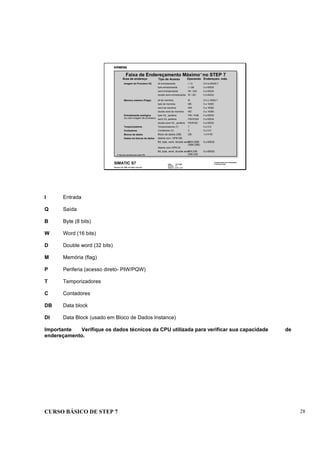
  • 51.
    CURSO BÁSICO DESTEP 7 51 Data: 07/11/00 Versão: 3.1 Arquivo: pro1_6.3 SIMATIC S7 Siemens AG 1996. All rights reserved. Conhecimento em Automação Training Center Ciclo de Processamento da CPU Bloco de inicialização (OB 100/OB 101), processa uma vez depois de energizada a CPU, por exemplo. Inicialização da monitoração do tempo de ciclo Lê o estado dos sinais dos módulos de entradas e salva os dados na tabela imagem das entradas do processo (PII) Executa o programa OB 1 (processamento cíclico) Eventos (Interrupção de tempo, interrupção de hardware, etc.) Chama outros OB’s, FB’s, FC’s, etc. Transfere os dados da tabela imagem das saídas do processo (PIQ) para os módulos de saída. Módulo de Entrada CiclodescandaCPU Módulo de Saída OB1 A I0.1 A I0.2 = Q8.0 Start-Up Quando você muda de STOP ==> RUN, a CPU executa um restart simples ou completo (S7-300 só completo), também denominado com Cold-restart ou Warm-restart. Para um completo restart, o sistema operacional deleta os memory markers não retentivos, temporizadores e contadores, deleta a pilha de interrupções e pilha de blocos, reseta todas as interrupções de hardware salvas e interrupções de diagnóstico, e inicializa a supervisão do tempo de ciclo. O S7-400 tem um tipo de start-up adicional, Restart. No restart, todos os dados são retidos e o processamento do programa continua depois do ponto de interrupção. Ciclo de Programa Como mostrado na figura acima, a operação cíclica da CPU consiste de 3 componentes principais: - A CPU atualiza o estado dos sinais de entrada na tabela imagem das entradas (PII). - A CPU executa o programa do usuário com as respectivas operações. - A CPU escreve os valores da tabela imagem das saídas (PIQ) no módulo de saídas.
  • 52.
    CURSO BÁSICO DESTEP 7 52 Data: 07/11/00 Versão: 3.1 Arquivo: pro1_6.4 SIMATIC S7 Siemens AG 1996. All rights reserved. Conhecimento em Automação Training Center Start-Up da CPU e OBs Manual: STOP --> RUN para S7-400 WARM RESTART ativado Automático: Power ON Pre requisitos: Seta parâmetros para restart Manual: STOP --> RUN e ativa HOT RESTART Deleta o imagens do processo, não retentiva M, T, C Executando o OB 100 Habilita saídas Lê em PII Executa OB 1 Saída PIQ Execução do OB 101 Executando o ciclo residual Deletando PIQ(parametrizável) Falha tempo excedido?Para Habilita saídas Lê em PII Executa OB 1 atualiza PIQ no final Sim Não Restart Completo Restart Completo Restart Restart Restart Completo A CPU executa um completo restart quando vai do modo STOP para RUN, processo este denominado START-UP (inicialização). Durante o Start-up são executadas as seguintes tarefas: -zera as áreas não retentivas da memória: markers, temporizadores e contadores; zera as pilhas de interrupção e bloco; deleta todas as interrupções e diagnósticos de interrupção, zera a imagem do processo de I/O´s. - transfere os parâmetros para os módulos. - lê as configurações de I/O e compara o estado atual das I/O´s com o estado esperado. - OB executa o completo restart (OB100). - habilita saídas. Restart As CPU’s do S7-400 tem a capacidade de executar um Restart (hot restart) quando ocorre um Start-up. O modo do Restart, completo ou hot, é selecionado nestas CPU’s por uma chave na CPU (sob certas condições). Quando um RESTART ocorre, a CPU executa o seguinte: - executa o OB de hot restart (OB101) - executa o ciclo residual - deleta a PIQ a área de saída (parametrizável) - habilita saídas
  • 53.
    CURSO BÁSICO DESTEP 7 53 Data: 07/11/00 Versão: 3.1 Arquivo: pro1_6.5 SIMATIC S7 Siemens AG 1996. All rights reserved. Conhecimento em Automação Training Center Imagem de Processo I2.0 Q4.3 Q4.3 1 PII PIQ Byte 0 Byte 1 Byte 2 . . . . Byte 0 Byte 1 Byte 2 . . . .A I 2.0 AN I 2.7 AN I 0.5 AN I 0.3 = Q 4.3 Programa do usuário 1 SM Entrada digital SM Bit 0Bit 7Bit 7 Bit 0 Saída digital I2.7 I0.5 I0.3 Definição Denomina-se Imagem de Processo à uma área da CPU onde os estados das entradas e saídas binárias são a cada ciclo armazenadas. Existem áreas distintas para as entradas e para as saídas: PII e PIQ. Normalmente o programa de usuário quando acessa uma entrada ou saída digital está lendo na realidade esta área. PII A tabela imagem das entradas do processo é o local onde o estado das entradas digitais são arquivadas na CPU. Antes do início de cada ciclo de programa, a CPU lê a periferia (módulos de entrada digital) e transfere os estados dos sinais digitais para esta área. PIQ A tabela imagem das saídas contém o valor das saídas resultantes do processamento do programa. Somente no final do ciclo de programa, estes valores de saída são transferidos para os módulos de saídas (Q). Programa do Usuário Quando você lê uma entrada no programa (com A I 2.0 por exemplo), o último estado da PII é utilizado na lógica do programa. Isto garante que um mesmo estado do sinal é fornecido durante um ciclo de scan.
  • 54.
    CURSO BÁSICO DESTEP 7 54 Data: 07/11/00 Versão: 3.1 Arquivo: pro1_6.6 SIMATIC S7 Siemens AG 1996. All rights reserved. Conhecimento em Automação Training Center FB FB FB FC SFC SFB Bloco de dados Instance Legenda: OB Bloco de Organização Ciclo Tempo Processo Erro Modo de operação sistema OB = Bloco de Organização FB = Bloco de Função FC = Função SFB = Bloco de Função do Sistema SFC = Função do Sistema SDB = Bloco de Dados do Sistema DB = Bloco de Dados Tipos de Blocos de Programa Blocos de Sistema Blocos de sistema são funções pré-definidas ou blocos de função integradas ao sistema operacional da CPU. Estes blocos não ocupam nenhum espaço adicional na memória do usuário. Os blocos de sistema são chamados pelo programas do usuário. Estes blocos tem a mesma interface, a mesma designação, e mesmo número em todo o sistema (S7-300/400). Então, você pode facilmente portar o programa do usuário entre várias CPU´s. Blocos do Usuário Os blocos de usuário são áreas providas para administrar o código e os dados para seu programa. Baseado nas necessidades do seu processo, você pode estruturar seu programa com várias opções de blocos de usuário. Alguns desses blocos podem ser executados ciclicamente, enquanto outros blocos podem ser executados somente quando necessitado. Blocos de usuário são também chamados de blocos de programa.
  • 55.
    CURSO BÁSICO DESTEP 7 55 Data: 07/11/00 Versão: 3.1 Arquivo: pro1_6.7 SIMATIC S7 Siemens AG 1996. All rights reserved. Conhecimento em Automação Training Center Tipo de Blocos Características Bloco de Organização - Interface do usuário entre sistema e o programa (OB) - Níveis de prioridades (1 a 26) - Informações especiais de inicialização na pilha de dados locais Bloco de Função (FB) - Parametrizável / retentivo - Não parametrizável / retentivo - Não parametrizável / não retentivo Função (FC) - Um valor de retorno será transferido. (parâmetros devem ser designados para a chamada.) - Não retentivo - Parametrizável Bloco de Dados (DB) - Estruturado, arquiva dados locais (DB instance) - Estruturado, Arquiva dados globais (válido no programa inteiro) Blocos de Usuário Blocos de Organização (OB) Forma a interface entre a CPU e o programa do usuário. Pode-se escrever um programa inteiro no OB1 e deixá-lo processando a cada ciclo. Pode-se porém escrever um programa em diferentes blocos e usar o OB 1 para chamar estes blocos quando necessário. Além do OB 1, o sistema operacional pode chamar outros OB’s que reagem a certos eventos, tais como : - Interrupção Data Programada - Interrupção de tempo de ciclo - Interrupção de Diagnostico - Interrupção de hardware - Interrupção de Erros - Start-up do Hardware Bloco de Função (FB) Um bloco de função é uma função ou uma seqüência de comandos armazenadas em um bloco lógico, onde os parâmetros podem ser arquivados em uma memória. O FB utiliza esta memória adicional na forma de um “Bloco de Dados Instance”. Parâmetros passados para o FB, e alguns dos dados locais são arquivados neste blocos de dados associado (Instance DB). Outros dados temporários são arquivados na pilha local (L stack). Dados arquivados em Instance DB são retidos quando o bloco de função é fechado. Dados arquivados na pilha L stack não são retidos. Funções (FC) A função é um bloco de operação lógica similar ao bloco de função para o qual não é designado área de memória. Um FC não necessita de um bloco de dados instance. As variáveis locais são arquivadas na pilha local (L stack) até que a função esteja concluída, sendo perdidos quando o FC termina a execução. Bloco de Dados (DB) Um bloco de dados é uma área de dados permanente na qual dados ou informações que outras funções coletaram são armazenados. Bloco de dados são área de leitura/escrita que podem ser carregadas na CPU como parte de seu programa.
  • 56.
    CURSO BÁSICO DESTEP 7 56 Data: 07/11/00 Versão: 3.1 Arquivo: pro1_6.8 SIMATIC S7 Siemens AG 1996. All rights reserved. Conhecimento em Automação Training Center Tipo de Bloco Características Função de Sistema - Arquivados no sistema operacional das CPU’s (SFC) - Usuário pode chamar esta função (sem memória). Bloco de Função - Arquivados no sistema operacional das CPU’s de Sistema (SFB) - Usuário pode chamar esta função (com memória). Bloco de Dados - Blocos de dados para configuração de dados de Sistema (SDB) e parâmetros Blocos de Sistema Função de Sistema Função de sistema é uma função pré-programada e testada que é (SFC) integrada na CPU. Algumas das tarefas suportadas por estas funções são setar parâmetros dos módulos, comunicação de dados, funções de cópia, etc. Uma SFC pode ser chamada pelo programa, porém sem fazer parte dele (não ocupa memória de trabalho). Blocos de Função de Sistema (SFB) Um bloco de Função de sistema é parte integral da CPU. Você pode utilizar um SFB em seu programa, sem carregar como parte de seu programa porque os SFB’s são parte do sistema operacional. SFB’s devem ser associados a um DB, o qual deverá ser transferido para a CPU como parte do seu programa. Bloco de Dados de Sistema (SDB) Um bloco de dados de sistema é uma área de memória que a ferramenta STEP 7 gera para arquivar dados necessários para o controle de operações. Informações, tais como dados de configuração, conexões de comunicação e parâmetros são salvos em SDB’s.
  • 57.
    CURSO BÁSICO DESTEP 7 57 Data: 07/11/00 Versão: 3.1 Arquivo: pro1_6.9 SIMATIC S7 Siemens AG 1996. All rights reserved. Conhecimento em Automação Training Center Estrutura de Programa O STEP 7 fornece 3 possibilidades para o desenvolvimento de seus programas. Baseado nesta diretriz, você pode decidir qual é a estrutura de programa mais apropriada para a sua aplicação Linear Particionado Estruturado Programa Linear: Todas as instruções estão contidas em um bloco (normalmente no OB1) Programa Particionado: Instruções para cada dispositivo estão contidos em blocos individuais. OB 1 chama cada bloco em seqüência. Programa Estruturado: Códigos reutilizáveis estão em blocos individuais. O OB1 (ou outro bloco) chama esses blocos e passa os dados relevantes (parâmetros). OB1 OB1 OB1 Recipiente A Recipiente B Misturador Exaustor Bomba Exaustor Programa Linear O programa inteiro reside em um único bloco de instrução contínuo. Esta estrutura é semelhante a um circuito de relés substituído por um controlador lógico programável. O sistema processa instruções individuais sucessivamente. Programa Particionado O programa é dividido em blocos, cada bloco contém uma lógica específica para dispositivos ou tarefas. As informações residentes no bloco de organização (OB1) determinam a ordem de execução dos blocos a serem processados. Um programa particionado pode, por exemplo, conter blocos de instruções com os quais os modos de operações individuais de um processo industrial são controlados. Programa Estruturado Um programa estruturado contém blocos de instruções com parâmetros definidos pelo usuário (blocos parametrizados). Estes blocos são projetados de forma que possam ser usados universalmente. Os parâmetros atuais (os endereços de entradas e saídas) são especificados durante a chamada do bloco. Exemplo de blocos parametrizáveis. - O bloco “BOMBA" contém instruções para uma bomba, com um set de entradas e saídas exigidas para qualquer bomba usada no processo. - O bloco lógico responsável pelo controle específico das bombas, chama (abre) o bloco “BOMBA” e fornece informações para identificar qual bomba irá ser controlada. - Quando o bloco completa a execução das instruções, o programa retorna ao bloco de chamada (por exemplo OB 1), o qual conclui as instruções.
  • 58.
    CURSO BÁSICO DESTEP 7 58 Data: 07/11/00 Versão: 3.1 Arquivo: pro1_6.10 SIMATIC S7 Siemens AG 1996. All rights reserved. Conhecimento em Automação Training Center Programação Estruturada OB 1 Motor 1 Motor 1 FC 1 Motor 2 Motor 2 FC 1 Motor 3 Motor 3 FC 1 O que é Programação Estruturada ? A programação estruturada identifica tipos similares ou repetitivos de funções solicitadas pelo processo e fornece soluções genéricas que podem ser usadas por várias outras tarefas. Fornecendo informações específicas ( em forma de parâmetros) para os blocos de instruções, o programa estruturado é capaz de usar de novo estes blocos genéricos. Pode considerar-se como exemplo destes blocos: - Blocos que contenham lógicas comuns para todos os motores AC no sistema do transportador - Blocos que contenham lógicas comuns a todas as solenóides na máquina. - Blocos que contenham lógicas comuns a todos os acionamentos da máquina. Como é executado? O programa dentro do OB1 (ou outro bloco) chama estes blocos genéricos para a execução. Assim dados e códigos considerados comuns podem ser compartilhados. Quais Vantagens e Desvantagens? Ao invés de repetir estas instruções e então substituir os diferentes endereços para os específicos equipamentos, você pode escrever as instruções no bloco e ter um programa para passar os parâmetros (tais como endereços específicos de equipamentos ou dados) para o bloco. Isto permite a você escrever blocos genéricos que mais que um dispositivo ou processo possa usar. Quando usar uma programação estruturada você tem que gerenciar os dados que são arquivados e utilizados pelo programa.
  • 59.
    CURSO BÁSICO DESTEP 7 59 Data: 07/11/00 Versão: 3.1 Arquivo: pro1_7.1 SIMATIC S7 Siemens AG 1995. All rights reserved. Conhecimento em Automação Training Center Click em ... e você chega a ... O Editor LAD/STL/FBD Conteúdo Página Selecionando um Bloco para Editar.................................................... 2 Selecionando a Linguagem de Programação..................................... 3 Seções do editor de Programas.......................................................... 4 Editando em Diagrama de Contatos - LAD......................................... 5 Editando em Blocos Funcionais - FBD................................................ 6 Demonstração: Editando e Depurando um Bloco de Programa......... 7 Exercício 7.1: Editando o OB1............................................................ 8 Exercício 7.2: Selecionando o Método de Representação................. 9 Exercício 7.3: Salvando um Bloco....................................................... 10 Exercício 7.4: Transferindo um Bloco para CPU................................. 11 Exercício 7.5: Estabelecendo Conexão On-Line................................. 12 Exercício 7.6: Exibindo o Status do Programa.................................... 13
  • 60.
    CURSO BÁSICO DESTEP 7 60 Data: 07/11/00 Versão: 3.1 Arquivo: pro1_7.2 SIMATIC S7 Siemens AG 1995. All rights reserved. Conhecimento em Automação Training Center Selecionando um Bloco para Editar Editando um bloco existente: - selecione a pasta que contém o bloco; - click duas vezes sobre o bloco. Editando um novo bloco: - selecione a pasta que deverá conter o bloco; - pressione o botão direito do mouse; - selecione ‘Insert New Object”e o tipo de bloco desejado; - click duas vezes sobre o bloco criado. Para editar um bloco, siga os passos abaixo: Selecione a pasta que contém o bloco existente ou a pasta na qual o novo bloco será armazenado. Os blocos existentes são listados na janela à direita. Selecione o bloco a ser editado, clicando duas vezes sobre ele. Alternativamente pode-se editá-lo selecionando-o e então com o botão direito do mouse ativando-se a função “Open Object”. Para se criar um bloco, seleciona-se a pasta na qual o bloco será armazenado, e com o auxílio do botão direito do mouse seleciona-se a função ‘Insert New Object” e o tipo de bloco desejado. Clica-se duas vezes sobre o ícone do novo bloco criado que o editor de programa será aberto
  • 61.
    CURSO BÁSICO DESTEP 7 61 Data: 07/11/00 Versão: 3.1 Arquivo: pro1_7.3 SIMATIC S7 Siemens AG 1995. All rights reserved. Conhecimento em Automação Training Center Pode-se editar o programa STEP 7 em 3 linguagem diferentes: Diagrama de Contatos (LAD), Diagrama de Blocos Funcionais (FBD) ou Lista de Instruções (STL). Selecionando uma Linguagem de Edição Seleção Usando a opção “VIEW” na barra de menu, pode-se selecionar a linguagem de edição entre diagrama de contados (LAD), blocos funcionais (FBD) ou lista de instruções (STL). Esta opção está disponível desde que um bloco esteja aberto. LAD -> STL Blocos originalmente criados em diagrama de contatos podem ser convertidos sempre para lista de instruções. Note que a conversão não necessariamente resulta em código de programa eficiente em lista de instruções. STL -> LAD ou FBD Blocos criados originalmente em lista de instruções nem sempre são convertidos totalmente em diagrama de contatos ou blocos funcionais. Ao se fazer esta opção de conversão, através da opção “View”, o Editor de Programa converterá todos os segmentos de programa que podem ser convertidos. Segmentos de programa não “conversíveis” se mantém na linguagem lista de instruções Esta “não conversão” não significa que haverá problemas de execução do programa, sendo somente conseqüência da sintaxe de visualização de cada linguagem. Para garantir que a conversão seja sempre realizada, o usuário deverá tomar certos cuidados durante a edição (ex.: escrever uma única lógica por segmento).
  • 62.
    CURSO BÁSICO DESTEP 7 62 Data: 07/11/00 Versão: 3.1 Arquivo: pro1_7.4 SIMATIC S7 Siemens AG 1995. All rights reserved. Conhecimento em Automação Training Center Seções do Editor de Programas Tabela de Declarações Tabela de Declarações Seção de Instruções Seção de Instruções Segmento Título do Bloco O Editor de Programas possui duas áreas com funções bem definidas: tabela de declarações e a seção de instruções. Tabela de Declarações Esta tabela serve para declarar variáveis e parâmetros para o bloco. As variáveis locais (temporárias) são definidas para uso no bloco nesta tabela. A parametrização torna possível passar variáveis entre blocos para que sejam usados universalmente. Seção de Instruções Nesta área é especificado a seqüência e a lógica do programa (instruções). Durante a edição dos operandos, a sintaxe é checada, destacando imediatamente qualquer erro. Cada pequena lógica do programa é definida dentro de um segmento (Network). Entende-se como lógica, a combinação de blocos que resultará numa saída/flag sendo ou não acionado. Nas linguagens LAD/FBD o próprio Editor não permite que seja realizado mais que uma lógica por segmento. No modo STL é possível ter várias lógicas por segmento, porém se compromete a capacidade de se visualizar em outras linguagens (LAD/FBD). Comentários O editor permite ainda o acréscimo de comentários: título e comentário do bloco e título e comentário para cada segmento. Através da função View==> Commentar pode-se visualizar ou não estes comentários.
  • 63.
    CURSO BÁSICO DESTEP 7 63 Data: 07/11/00 Versão: 3.1 Arquivo: pro1_7.5 SIMATIC S7 Siemens AG 1995. All rights reserved. Conhecimento em Automação Training Center Editando em Diagrama de Contatos - LAD Introdução A edição do programa em diagrama de contatos é feita basicamente com o auxílio do mouse. Basta posicionar o ponto e selecionar o elemento que deve ser inserido no programa. Após isto, digita-se o endereço dos operandos (por ex. I0.0, M43.5). Os elementos lógicos são encontrados ou na barra de ferramentas na forma de ícone ou através de um catálogo de instruções, como mostrado na figura acima. Elementos Comuns com Seus Ícones F2 - Scan para sinal "1" (contato fechado) F3 - Scan para sinal "0" (contato aberto) F4 - Output coil (saída) F8 - Ramificação para baixo (abrindo) F9 - Ramificação para cima(fechando) Catálogo de Instruções Outros elementos (instruções) são acessadas pelo catálogo de instruções, acessado pelo ícone ao lado ou pela combinação das teclas Ctlr+K
  • 64.
    CURSO BÁSICO DESTEP 7 64 Data: 07/11/00 Versão: 3.1 Arquivo: pro1_7.6 SIMATIC S7 Siemens AG 1995. All rights reserved. Conhecimento em Automação Training Center Editando em Blocos Funcionais - FBD PRGG_T2D Introdução Semelhante ao modo LADDER, a edição em blocos funcionais é feita com o auxílio do mouse. Selecione o ponto em que deve ser inserido o elemento e a partir do catálogo de instruções ou da barra de ferramentas selecione o elemento desejado. Para endereçar os operandos, selecione o campo apropriado e digite o operando (ex. Q2.6, M4.5). Este ícone dá acesso ao catálogo com todas as instruções FBD. Comentários Os comentários são editados como no modo diagrama de contatos. Correções Posicione o cursor do mouse sobre o elemento e pressione a tecla DEL. Regras Blocos padrões (flipflops, contadores, temporizadores, operações matemáticas etc.) podem também ter um outro bloco com operações lógicas binárias ( &, >=1, XOR) associado. A exceção para esta regra são os blocos de comparação. - Em um único segmento, não é possível programar operações que são separadas por saídas. É possível, entretanto, com o auxílio do T-branch, que a uma lógica estejam associadas diversas saídas. - Deletando um bloco, todas as ramificações que são conectadas com a entrada booleana, com exceção da ramificação principal, são deletadas. - O modo de sobre-escrever é disponível para troca simples de elementos do mesmo tipo.
  • 65.
    CURSO BÁSICO DESTEP 7 65 Data: 07/11/00 Versão: 3.1 Arquivo: pro1_7.7 SIMATIC S7 Siemens AG 1995. All rights reserved. Conhecimento em Automação Training Center Demonstração: Editando e Depurando um Bloco de Programa Esta demonstração auxilia a familiarizar-se com os itens de menu para a edição e depuração do seu bloco. Estas ferramentas são necessárias quando você for escrever o seu programa no próximo exercício. Será demonstrado o seguinte: - edição de um bloco pré-existente - seleção de uma linguagem de programação - LAD/FBD/STL - criar segmentos (networks) - usar os elementos da barra de ferramentas - usar os elementos do catálogo de instruções - salvar um bloco de programas - transferir um bloco de programa para o PLC - selecionar o modo on-line - exibir o status do programa
  • 66.
    CURSO BÁSICO DESTEP 7 66 Data: 07/11/00 Versão: 3.1 Arquivo: pro1_7.8 SIMATIC S7 Siemens AG 1995. All rights reserved. Conhecimento em Automação Training Center Exercício 7.1: Editando o OB1 Selecione a pasta Blocks Click duas vezes sobre o ícone do blocoModo off-line Objetivo Editar o OB1 (criado automaticamente sem instruções). Procedimento 1. Destaque a pasta Blocks do S7 Program, subordinado à estação de Hardware. 2. Selecione no campo de diálogo View ==> Off-line. 3. Selecione OB1 (double click). 4. Com ajuda dos símbolos na barra de ferramentas, digite o seguinte programa em ladder. Resultado Notas Para posicionar o primeiro elemento, aponte o cursor para a linha da network. Use os símbolos de programa da barra de ferramentas. Posicione o cursor em cima do símbolo(tecla TAB ou mouse) para digitar o endereço Use a tecla TAB para saltar entre os elementos.
  • 67.
    CURSO BÁSICO DESTEP 7 67 Data: 07/11/00 Versão: 3.1 Arquivo: pro1_7.9 SIMATIC S7 Siemens AG 1995. All rights reserved. Conhecimento em Automação Training Center Depois de você ter aberto o bloco ... ...selecione o método de representação que você que usar. Exercício 7.2: Selecionando o Método de Representação Ladder Diagram (Diagrama Ladder) Statement List (Lista de Instruções) Function Block Diagram (Blocos de Função) Depois do bloco aberto, pode-se escolher entre os métodos de representação LAD (Diagrama Ladder), FBD (Blocos de Função) e STL (Lista de instruções). Todas as instruções são sempre convertidas para STL, porém a conversão para LAD/FBD nem sempre ocorre em todos os segmentos. Objetivo Selecionar a linguagem de programação para edição do bloco. Procedimento 1. Abrir um bloco para edição (por ex. o OB1 do exercício anterior) 2. Seclecionar o modo de edição/visualização: - LAD, selecionar no menu de comando View ==> LAD. - STL, selecionar no menu de comando View ==> STL. - FBD, selecionar no menu de comando View ==> FBD. Resultado Seu program é representado em um dos seguintes tipo de representação: Diagrama Ladder: Lista de Instruções: Blocos de Funções: A I 0.0 AN I0.1 = Q 8.0
  • 68.
    CURSO BÁSICO DESTEP 7 68 Data: 07/11/00 Versão: 3.1 Arquivo: pro1_7.10 SIMATIC S7 Siemens AG 1995. All rights reserved. Conhecimento em Automação Training Center Para salvar, sem mudar o nome do bloco ou do arquivo usar : File ==> Save Para salvar o bloco com um nome diferente ou uma localização diferente: File ==> Save As Exercício 7.3: Salvando um Bloco ...ou click Como qualquer editor de programas/textos, é necessário salvar seu trabalho após a edição. Isto é como um “Save” normal do Windows, o qual pode ser usado com os dois procedimentos exibidos acima. Quando usado o comando de menu File ==> Save As, deve-se especificar o projeto, programa e e nome do bloco para este arquivo. Depois de salvo, este bloco se encontra como um ícone na pasta Blocks do projeto/programa em que foi salvo. Pode-se utilizar o SIMATIC Manager como o “Explorer” para copiar ou mover o bloco para outros projetos, CPU’s, etc. Objetivo Salvar um bloco de programa. Procedimento 1. Selecionar no menu de comando File ==> Save ou clique no ícone Save. 2. Ou selecione no menu de comando File ==> Save As e especifique o arquivo de destino. Resultado 1. Salva o bloco de programa com o nome especificado quando o bloco está aberto 2. Com "Save As" o bloco de programa é salvo com o nome que você digitar . Nota O programa não é copiado para a CPU através do procedimento “Save”.
  • 69.
    CURSO BÁSICO DESTEP 7 69 Data: 07/11/00 Versão: 3.1 Arquivo: pro1_7.11 SIMATIC S7 Siemens AG 1995. All rights reserved. Conhecimento em Automação Training Center Exercício 7.4: Transferindo um Bloco para a CPU ...ou click no ícone Download... Para transferir um bloco para a CPU... Download Depois editado o programa, o próximo passo é transferir o bloco para a CPU. Usando o Editor LAD/STL/FBD pode-se transferir um bloco individualmente enquanto ele estiver aberto, ou pode-se usar alternativamente o SIMATIC Manager para transferir o bloco. O procedimento para usar o SIMATIC Manager é descrito nos próximos exercícios (transferindo o programa) Objetivo Transferir um bloco (OB1) para a CPU com o editor LAD/STL/FBD. Procedimento Quando o editor LAD/STL/FBD está aberto .... 1. Selecionar o menu de comando PLC => Download (um click no ícone Download exibido acima.) (responda as questões no menu de exibição). Quando você responde com “Yes” , o bloco presente na CPU é sobre escrito. Quando você responde com “No” , o bloco original permanece na CPU, e seu bloco não é transferido. Para este exercício selecione “Yes”, porque você deseja usar um novo bloco por você editado, e não o bloco antigo. Resultado Seu novo programa é escrito na CPU.
  • 70.
    CURSO BÁSICO DESTEP 7 70 Data: 07/11/00 Versão: 3.1 Arquivo: pro1_7.12 SIMATIC S7 Siemens AG 1995. All rights reserved. Conhecimento em Automação Training Center Exercício 7.5: Estabelecendo Conexão On-line Usando o SIMATIC Manager Usando o Editor de Programa On-line significa que os objetos exibidos são os blocos residentes na CPU. Esta conexão não depende da CPU estar em modo RUN ou modo STOP. Com o STEP 7 você pode estabelecer conexão de dois métodos: Objetivo Usar o Editor LAD/STL/FBD para estabelecer conexão com a CPU. Procedimento Use o o Editor S 7 LAD/STL/FBD para abrir ou editar o bloco na CPU. 1. Selecione “Program S7 Blocks (LAD/STL/FBD)” 2. Selecione no menu de comando File-=> Open. 3. Selecione a opção View => On-line da lista drop-down. Depois que foi selecionado “On-line”, o dispositivo de programação seta a conexão. Os blocos localizados na CPU são exibidos no menu. Para editar ou depurar um desses blocos, selecione o bloco pertinente na lista. É possível ter mais que um bloco aberto simultaneamente. Quando você executar este procedimento e selecionar a opção “Arrange” no item Window do menu, você pode ver os dois blocos simultaneamente Objetivo Usar o SIMATIC Manager para estabelecer a conexão com a CPU Procedimento O SIMATIC Manager pode também ser usado para abrir ou editar blocos na CPU (o Editor LAD/STL/FBD é iniciado automaticamente). 1. Inicie o SIMATIC Manager. 2. Selecione no menu de comando View ==> On-line. Quando você selecionar o diretório da CPU, o SIMATIC Manager exibe os nome de todos blocos localizados na CPU. Você também pode usar este menu para abrir blocos para edição e depuração de programas.
  • 71.
    CURSO BÁSICO DESTEP 7 71 Data: 07/11/00 Versão: 3.1 Arquivo: pro1_7.13 SIMATIC S7 Siemens AG 1995. All rights reserved. Conhecimento em Automação Training Center Exercício 7.6: Exibindo o Status do Programa O bloco deve ser aberto on-line para que o processo seja monitorado. A seção de instrução dos blocos exibe o estado de operação quando os valores mudam. Em LAD, um código de cores exibe o fluxo de corrente, e contatos abertos ou elementos são representados por linha pontilhada. Entre outras coisas, as cores e os tipos de linhas podem ser mudados via a função do menu Options ==> Customize ==> LAD/STL/FBD. Objetivo Depurar o bloco enquanto ele está sendo processado pela CPU. Procedimento 1. Use um dos procedimentos do exercício anterior para selecionar o bloco que deseja testar (modo on-line). 2. Selecione o método de representação View => LAD/STL ou FBD. 3. Selecione no menu de comando Debug ==> Monitor. Resultado Os elementos do programa e os símbolos são exibidos e ativados se logicamente verdadeiros. Os valores que não são “Logicamente Verdadeiros” não são destacados.
  • 72.
    CURSO BÁSICO DESTEP 7 72 Data: 07/11/00 Versão: 3.1 Arquivo: pro1_8.1 SIMATIC S7 Siemens AG 1995. All rights reserved. Conhecimento em Automação Training Center Operações Lógicas Básicas NOT # S SR_FF S Q R RS_FF R Q S & Conteúdo Página Instruções de Bit.................................................................................. 2 AND, OR, XOR.................................................................................... 3 Resultado de Operações Lógicas, First Check................................... 4 Setting de Instruções, Resetando e Salvando.................................... 5 Instruções que influenciam o RLO...................................................... 6 Avaliação do Flanco de Impulso......................................................... 7 Exercício: Operações Básicas............................................................ 8 Exercício: Planta de Engarrafamento, Modo de Operação................. 9
  • 73.
    CURSO BÁSICO DESTEP 7 73 Data: 07/11/00 Versão: 3.1 Arquivo: pro1_8.2 SIMATIC S7 Siemens AG 1995. All rights reserved. Conhecimento em Automação Training Center Instruções de BIT Instrução Scan para Sinal "1" Scan para Sinal "0" Assign Output (saída) Seta Saída Reseta Saída Seta/Reseta Flip Flop LAD FBD STL A I 1.0 AN I 1.1 = Q8.0 S Q 9.0 R Q 9.0 A I 0.1 S M 10.0 A I 0.2 R M 10.0 ( ) (S) (R) SR_FF S Q R I 1.0 I 1.1 Q 8.1 Q 9.0 Q 9.0 M 10.0 I 0.1 I 0.2 SR_FF S Q R M 10.0 I 0.1 I 0.2 I 1.0 I 1.0 R Q 9.0 S Q 9.0 = Q 9.0 Geral As instruções de BIT trabalham com dois valores, 1 e 0. Com instrução na forma de um contato ou de uma saída, 1 indica ativado ou energizado; 0 indica desativado ou desenergizado. Instruções de BIT interpretam o estado do sinal 0 ou 1 e o combina de acordo com a lógica booleana. O resultado destas combinações é 0 ou 1, denominado como “Resultado da Operação Lógica” (RLO). Instruções de bit: - Scan para Sinal “1” - Scan para Sinal “0” - Saída - Conector - Setar Saída - Resetar Saída - Setar/Resetar Flip Flop - Resetar/Setar Flip Flop - RLO Negado - Salvar RLO
  • 74.
    CURSO BÁSICO DESTEP 7 74 Data: 07/11/00 Versão: 3.1 Arquivo: pro1_8.3 SIMATIC S7 Siemens AG 1995. All rights reserved. Conhecimento em Automação Training Center AND, OR, XOR LAD STL I0.0 I0.1 Q8.0 A I0.0 A I0.1 = Q8.0 I0.2 I0.3 Q8.1 O I0.2 O I0.3 = Q8.1 Q8.3I0.4 I0.5 I0.4 I0.5 A I0.4 ANI0.5 O ANI0.4 A I0.5 = Q8.3 X I0.4 X I0.5 = Q8.3 FBD &I 0.0 I 0.1 Q 8.0 >=I 0.2 I 0.3 Q 8.1 ...or XORI 0.2 I 0.3 Q 8.1 AND OR XOR >= Q 8.1 & & I 0.2 I 0.3 I 0.2 I 0.3 AND AND OR OR XOR XOR A descrição das instruções é baseado nos exemplos acima. AND Se e somente se o estado do sinal I0.0 = 1 e I0.1 = 1, o resultado da operação lógica (RLO) é 1, e a saída Q8.0 torna-se 1. Se uma ou ambas as entradas tem sinal 0, o RLO é 0 e a saída torna-se 0. OR Se o estado do sinal I0.2 = 1 ou I0.3 = 1, o RLO é 1 e a saída Q8.1 torna-se 1. Se nenhuma das entradas for 1, o RLO = 0, e a saída torna-se 0. XOR A instrução XOR torna o RLO 1 se e somente se uma das entradas for 1. Se nenhuma das entradas for 1 ou se ambas forem 1, o RLO é 0, e a saída torna-se 0.
  • 75.
    CURSO BÁSICO DESTEP 7 75 Data: 07/11/00 Versão: 3.1 Arquivo: pro1_8.4 SIMATIC S7 Siemens AG 1995. All rights reserved. Conhecimento em Automação Training Center Resultado de Operações Lógicas, First Check A I 1.0 First Check AN I 1.1 A M 4.0 = Q8.0 A I 2.0 First Check RLO Estado do Sinal .... .... .... .... .... .... .... .... RLO As instruções vistas até agora tratam principalmente de checks e designações. Isto significa: O scan processa o estado do sinal de entrada, saída, memory markers (flag), e designa um estado de sinal para saída ou memory markers (flag). Dois ou mais bits que forem checados em função de uma associação qualquer geram uma operação lógica. O resultado desses checks é o resultado da operação lógica (RLO). O resultado da operação lógica de uma AND ou uma OR pode então ser designado a uma saída ou a uma memória (flag). First Check O termo first check (primeira checagem) indica que está sendo executada a primeira instrução de uma lógica. Isto significa que uma nova operação lógica se iniciou, e que o resultado (RLO) da operação lógica anterior não será considerado. Isto torna sem importância, qual instrução (por ex. AND ou OR) está sendo utilizada como primeira instrução de uma lógica escrita em STL. O “first check” é gerado automaticamente pelo CLP sempre que uma lógica foi encerrada (por ex. uma saída foi setada) ou um novo bloco foi iniciado.
  • 76.
    CURSO BÁSICO DESTEP 7 76 Data: 07/11/00 Versão: 3.1 Arquivo: pro1_8.5 SIMATIC S7 Siemens AG 1995. All rights reserved. Conhecimento em Automação Training Center Instruções para Setar, Resetar e Salvar LAD STL I1.0 Q9.0 S Set Reset I1.1 Q9.0 R Set/reset Flip flop SR_FF S Q R I1.2 I1.3 Q9.3 M0.0 Reset/set Flip flop RS_FF R Q S I1.4 I1.5 Q9.4 M0.2 A I1.0 S Q9.0 A I1.1 R Q9.0 A I1.2 S M0.0 A I1.3 R M0.0 A M0.0 = Q9.3 A I1.4 R M0.2 A I1.5 S M0.2 A M0.2 = Q9.4 FBD RS_FF R Q S I1.4 I1.5 M0.2 = Q9.3SR_FF S Q R I1.2 I1.3 M0.0 S Q9.3 & I1.0 R Q9.0 & I1.1 = Q9.4 Geral A função “flip-flop” consiste de operações de SET e RESET. As operações de Set e Reset somente são executadas quando RLO=1. Quando o RLO=0, o estado atual permanece inalterado. Se a condição para ambos, set e reset são verdadeiros simultaneamente, então em STL, a instrução programada por último tem prioridade. Em LAD e FBD é possível selecionar o bloco com prioridade na entrada setar ou na entrada resetar. Set Quando o RLO=1, o endereço é setado e permanece inalterado até a condição de reset ser executada. Se, neste exemplo, o estado do sinal de I1.0=1, mesmo por um único ciclo, a saída Q9.0 torna-se 1 e permanece até que seja resetado por outra instrução. Reset Quando o RLO=1, o endereço é resetado. Se, neste exemplo, o estado do sinal de I1.1=1, mesmo por um único ciclo, a saída Q9.0 torna-se 0. Flip-flop Set/Reset Se o estado do sinal de entrada S=1, e a entrada R=0, o endereço (bloco acima) é setado . Reset dominante: se o estado do sinal R torna-se “1”, o endereço setado anteriormente é resetado para 0, independente do estado da entrada S (reset dominante) Flip-flop Reset/Set Com este tipo de bloco, o set é dominante.
  • 77.
    CURSO BÁSICO DESTEP 7 77 Data: 07/11/00 Versão: 3.1 Arquivo: pro1_8.6 SIMATIC S7 Siemens AG 1995. All rights reserved. Conhecimento em Automação Training Center LAD STL NOT NOT CLR/SET SAVE SAVE A I0.0 A I0.1 NOT = Q8.0 CLR SET A I1.6 SAVE A BR = Q 8.1 Instruções que Influenciam o RLO I0.0 I0.1 Q8.0 NOT I1.6 (SAVE) BR ( ) Q8.1 CLR/SET Não é exibido em LAD Não é exibido em LAD FBD = Q8.0 &I0.0 NOT CLR/SET Não é exibido em FBD Não é exibido em FBD SAVE SAVE&I1.6 = Q8.1 I0.1 BR NOT NOT é uma instrução para inverter o RLO. Se o RLO precedente a instrução NOT for 0, este é negado para 1. Reciprocamente, tornará-se zero se o RLO for 1. CLR O RLO torna-se 0 com a instrução CLEAR, independente da condição anterior SET A instrução SET faz com que o RLO se torne 1. LAD/FBD não suportam estas duas instruções (CLR/SET). SAVE Com a instrução de memória SAVE, o conteúdo do RLO é arquivado no bit BINARY RESULT (BR) da palavra de status. A BR O RLO arquivado pode ser checado novamente usando a instrução A BR
  • 78.
    CURSO BÁSICO DESTEP 7 78 Data: 07/11/00 Versão: 3.1 Arquivo: pro1_8.7 SIMATIC S7 Siemens AG 1995. All rights reserved. Conhecimento em Automação Training Center Flanco de Impulso (Degrau) RLO 1 0 Time Flanco Positivo Flanco Negativo Diagrama de Status do Sinal A I 1.0 FP M 1.0 = Q 8.0 I 1.0 M 1.0 Q 8.0 um scan LAD I1.0 M1.0 Q8.0 P FBD STL P M1.0 & I1.0 = Q8.0 A avaliação do flanco de impulso é freqüentemente necessária em um programa, na realidade, sempre quando no programa uma entrada muda para ON ou para OFF, ou quando o endereço é setado ou resetado. Flanco de Impulso Positivo Quando a entrada I1.0 muda seu estado de 0 para 1, como mostrado na figura acima, a instrução FP identifica esta mudança de estado, denominada de flanco de impulso positivo, e resulta em um RLO=“1” por somente um ciclo, ocorrendo um pulso de largura de um ciclo na saída Q8.0. Para uma instrução FP, uma memória auxiliar (flag) deve ser especificada (pode também ser bit de dados) no qual o estado do RLO é arquivado. Esta é a maneira pela qual uma mudança de sinal pode ser identificada no próximo ciclo. Flanco de Impulso Negativo Para um flanco de impulso negativo, o pulso de scan ocorre quando o RLO muda de “1” para “0”. O símbolo para isto em STL é o “FN”, e em LAD, existe a letra “N” no símbolo de saída.
  • 79.
    CURSO BÁSICO DESTEP 7 79 Data: 07/11/00 Versão: 3.1 Arquivo: pro1_8.8 SIMATIC S7 Siemens AG 1995. All rights reserved. Conhecimento em Automação Training Center Exercício 8.1: Declarações de Operações Lógicas ( S ) I0.0 I0.1 Q8.0 I0.2 I0.3 Q8.2 I0.2 I0.3 I0.4 Q8.3 I0.5 Q8.4 I0.6AND I0.0 I0.1 Q8.1AND negada OR # ( R ) Q8.4 I0.5 I0.6 M0.0 I0.7 Q8.6 Reset Conector M0.0 Q8.7Bit de memória I0.2 I0.4 Q8.5 Q8.5 Latch selar Set OR antes AND I1.0 I1.1 Q4.0 I1.0 XOR I1.1 Network 1 Network 2 Network 5 Network 4 Network 3 Network 7 Network 6 Network 8 Network 9 Network 10 Objetivo Entender os elementos lógicos comuns e combinações de operações lógicas binárias, e começar familiarizar- se com o Editor S7 LAD/STL/FBD digitando operações lógicas. Procedimento 1. Editar um OB1 (se existente, deletar o seu conteúdo). 2. Digitar as operações lógicas mostradas. Usar uma network para cada função 3. Salvar, carregar e depurar blocos na CPU. (Quando carregando, especificar se o OB1 irá sobrescrever o da CPU) Resultado No modo Debug, pode-se visualizar o resultado das operações lógicas.
  • 80.
    CURSO BÁSICO DESTEP 7 80 Data: 07/11/00 Versão: 3.1 Arquivo: pro1_8.9 SIMATIC S7 Siemens AG 1995. All rights reserved. Conhecimento em Automação Training Center Exercício 8.2: Planta de Engarrafamento - Modo de Operação e Operação Manual I0.0 I0.1 Partir (NA Contato, contato instantâneo) Parar (NF Contato) Sistema On/Off Sensor de garrafas I1.6 Q 8.5 Correia transportadora para frente I0.3 Manual /Automático Modo de transferência Modo de operação Manual/Automático I0.4 I0.5 Movimento para frente Movimento para trásI0.6 Q 8.6 Correia transportadora para trás Objetivo Programe o modo de operação dos componentes para planta de engarrafamento de acordo com as especificações abaixo: O sistema é iniciado através da entrada I0.0 (botão não retentivo, NA) O sistema é desligado através da entrada I0.1(chave, contato NF) A saída Q8.0 liga a lâmpada quando o sistema é iniciado. Quando o sistema é iniciado, o modo de operação pode ser selecionado: - Com I 0.3=0 a operação manual é selecionada e com I0.3=1 a operação automática é selecionada. - Com o pulso na entrada I0.4, o modo de operação é aceita. O modo de operação deverá ser sinalizado por (manual=Q8.1, automático= Q8.2). O modo de operação manual deve ser selecionado quando o sistema está desligado. Durante a operação manual, a correia transportadora pode ser movimentada para frente com os botões não retentivos I0.5 (Q8.5) e para trás com I0.6 (Q8.6) respectivamente. Procedimento Desenvolva um programa para o controle do modo de operação. 1. Use os endereços I/Q e os dispositivos mostrados acima. 2. Criar um programa S7 com o nome "ENGARRAF" no projeto PRO1. 3. Escreva um programa para implementar as partes desta aplicação no FC15 e chame o FC15 no OB1. 4. Salve, transfira e depure seu programa no dispositivo de treinamento. Resultado Teste o funcionamento no simulador, selecionando o modo de operação. Teste a operação em Manual (liga para frente/trás).
  • 81.
    CURSO BÁSICO DESTEP 7 81 Data: 07/11/00 Versão: 3.1 Arquivo: pro1_9.1 SIMATIC S7 Siemens AG 1995. All rights reserved. Conhecimento em Automação Training Center S_AVERZ TV S Q DEZ DUAL R S_EVERZ TV S Q DEZ DUAL R CMP ==I IN1 IN2 Temporizadores, Contadores e Comparadores... DEZR S_ZV S ZV Q PV DUAL DEZR Conteúdo Página Temporizadores com Retardo............................................................. 2 Temporizador com Pulso.................................................................... 3 Contadores......................................................................................... 4 Instruções de Bit para Temporizadores e Contadores........................ 5 Carregando e Transferindo Dados..................................................... 6 Acumuladores..................................................................................... 7 Funções de Comparação.................................................................... 8 Instruções de Salto Incondicional....................................................... 9 Salto Condicional, Baseado em RLO................................................. 10 Função de Controle de Relé Mestre .................................................. 11 Exercício: Programando a Planta de Engarrafamento Ciclo de Enchimento e Contagem de Garrafas............................... 12
  • 82.
    CURSO BÁSICO DESTEP 7 82 Data: 07/11/00 Versão: 3.1 Arquivo: pro1_9.2 SIMATIC S7 Siemens AG 1995. All rights reserved. Conhecimento em Automação Training Center Temporizadores com Retardo na Energização/Desenergização LAD STL T4 Exemplo: Entrada com atraso S_ODT A I0.7 L S5T#35s SD T4 A I0.5 R T4 L T4 T MW0 LC T4 T MW2 A T4 = Q8.5 Q8.7 S_ODT TV S Q BCD BI R I0.7 I0.5 S5T#35s Q8.5 MW0 MW2 S_OFFDT TV S Q BCD BI R T5 I1.7 I1.5 S5T#55s Q8.6 MW4 MW6 T6 S_ODTS TV S Q BCD BI R I1.3 I1.4 S5T#105s MW10 MW12 FBD S_ODT TV S Q BCD BI R I0.7 I0.5 S5T#35s Q8.5 MW0 MW2 T4 S_OFFDT TV S Q BCD BI R I1.7 I1.5 S5T#55s Q8.6 MW4 MW6 T5 S_ODTS TV S Q BCD BI R I1.3 I1.4 S5T#105s Q8.7 MW10 MW12 T6 O S7 oferece três opções de temporizadores com atraso (delay timer): On-Delay Timer S_ODT Retardo na Energização Off-Delay Timer S_OFFDT Retardo na Desenergização Retentive On-Delay S_ODTS Retardo na Energização com Retenção
  • 83.
    CURSO BÁSICO DESTEP 7 83 Data: 07/11/00 Versão: 3.1 Arquivo: pro1_9.3 SIMATIC S7 Siemens AG 1995. All rights reserved. Conhecimento em Automação Training Center Temporizadores de Pulsos LAD STL S_PULSE TV S Q BCD BI R T2 I0.0 S5T#45s I0.1 Q9.0 MW5 MW7 T9 S_PEXT TV S Q BCD BI R I0.2 S5T#85s I0.3 Q9.1 MW9 MW11 S_PULSE A I0.0 L S5T#45s SP T2 A I0.1 R T2 L T2 T MW5 LC T2 T MW7 A T2 = Q9.0 FBD S_PULSE TV S Q BCD BI R T2 I0.0 S5T#45s I0.1 Q9.0 MW5 MW7 S_PEXT TV S Q BCD BI R I0.2 S5T#85s I0.3 Q9.1 MW9 MW11 O S7 oferece duas opções de temporizadores de pulso: Pulse S_PULSE Pulso . Extended Pulse S_PEXT Pulso Extendido
  • 84.
    CURSO BÁSICO DESTEP 7 84 Data: 07/11/00 Versão: 3.1 Arquivo: pro1_9.4 SIMATIC S7 Siemens AG 1995. All rights reserved. Conhecimento em Automação Training Center Contadores LAD STL S_CU S CU Q SC R CV_BCD CV I0.0 I0.2 C#12 I0.1 Q8.0 MW0 MW2 C3 E0.7 S_CUD CD Q SC R CV_BCD CV E0.4 CU E0.5 C#20 Q8.3 MW4 MW7 C5 S E0.3 Exemplo: CONTADORES A I0.4 CU C5 A I0.5 CD C5 A I0.3 L C#20 S C5 A I0.7 R C5 L C5 T MW4 LC C5 T MW7 A C5 = Q8.3 S_CU S CU Q SC R CV_BCD CV I0.0 I0.2 C#12 I0.1 Q8.0 MW0 MW2 C3 I0.7 S_CUD CD Q SC R CV_BCD CV I0.4 CUI0.5 C#20 Q8.3 MW4 MW7 C5 SI0.3 FBD As três opções de contadores existentes são descritos a seguir. Uma área de memória é reservada para os contadores. Esta área de memória reserva uma palavra de 16 bits para cada endereço de contador até 256 (dependendo da capacidade da CPU). O valor máximo presetado é 999 (BCD). Contador Crescente S_CU Com um “flanco de impulso” positivo na entrada S, o contador é setado com o valor da entrada SC. Iniciando com 0 ou SC, o contador conta crescentemente a cada vez que existe um flanco de impulso positivo na entrada CU. A saída Q é sempre 1, enquanto o valor de CV não for igual a 0. Se houver um flanco de impulso positivo na entrada R o contador é resetado, isto é, o contador é setado com o valor 0. Contador Decrescente S_CD Com um “flanco de impulso” positivo na entrada S, o contador é setado com o valor da entrada SC. Iniciando com 0 ou SC, o contador conta decrescentemente a cada vez que existir um flanco de impulso positivo na entrada CD. A saída Q é sempre 1, enquanto o valor CV não for igual a 0. Se houver um flanco de impulso positivo na entrada R o contador é resetado, isto é, o contador é setado com o valor 0. Up / Down Counter S_CUD Combinação de contadores crescente e decrescente.
  • 85.
    CURSO BÁSICO DESTEP 7 85 Data: 07/11/00 Versão: 3.1 Arquivo: pro1_9.5 SIMATIC S7 Siemens AG 1995. All rights reserved. Conhecimento em Automação Training Center Instruções de Temporização e Contagem para Bits LAD STL ( CD ) ( SD ) I0.0 T5 S5T#25s ( SF ) I0.1 T9 S5T#15600mS ( SP ) I0.2 T2 S5T#12S ( SE ) I0.3 T6 S5T#500ms ( SS ) I0.4 T10 S5T#20ms ( CU) I0.5 C14 I0.6 C17 SD A I0.0 L S5T#25s SD T5 SF A I0.1 L S5T#15600MS SF T9 SP A I0.2 L S5T#12S SP T2 SE A I0.3 L S5T#500MS SE T6 SS A I0.4 L S5T#20MS SS T10 CU A I0.5 CU C14 CD A I0.6 CD C17 FBD T2 SP&I0.2 S5T#12s SF&I0.1 S5T#15600ms T9 T5 SD&I0.0 S5T#25s T6 SE&I0.3 S5T#500ms T10 SS&I0.4 S5T#20ms C14 CU&I0.5 C17 CD&I0.6 Temp. On-Delay SD Se o RLO mudar de 0 para 1, o temporizador SD é inicializado. Se o temporizador estiver funcionando, e o RLO mudar de 1 para 0, o temporizador para. Temp. Off-Delay SF Se o RLO muda de 1 para 0, o temporizador SF é inicializado. Se o RLO mudar de 0 para 1, o temporizador é resetado. O temporizador não é completamente reinicializado até que até que o RLO mude de 1 para 0. Temp. de Pulso SP Se o RLO muda de 0 para 1, o temporizador SP recebe o valor do tempo. O temporizador funciona com tempo específico, contanto que RLO = 1. Se o RLO mudar de 1 para 0 com o temporizador funcionando, o temporizador para. Temp. Pulso Extendido SE Se o RLO muda de 0 para 1, o temporizador SE recebe o valor do tempo. O temporizador funciona por um período específico, até mesmo se o RLO mudar para 0 antes que o temporizador pare. Se o RLO muda de 0 para 1, o temporizador é setado novamente. O estado do sinal do tempo de scan resulta em RLO = 1, contanto que o temporizador esteja funcionando. Temp. On-Delay Retentivo SS Se o RLO muda de 0 para 1, o temporizador SS recebe o valor de tempo. O temporizador funciona com o tempo especificado, até mesmo se o RLO mudar novamente para 0 antes que o temporizador pare de funcionar. Se o RLO mudar de 0 para 1, o temporizador é setado novamente. O estado do sinal do tempo de scan resulta em RLO = 1, contanto que o temporizador esteja funcionando. Contador Crescente CU A bobina CU incrementa de 1 o valor de um contador específico, se o RLO mudar de 0 para 1. Contador Decrescente CD A bobina CD decrementa de 1 o valor de um contador específico, se o RLO mudar de 0 para 1.
  • 86.
    CURSO BÁSICO DESTEP 7 86 Data: 07/11/00 Versão: 3.1 Arquivo: pro1_9.6 SIMATIC S7 Siemens AG 1995. All rights reserved. Conhecimento em Automação Training Center Acumuladores Instrução para Carga no Conteúdo do Accu 1 31 24 23 16 815 7 0 L IW 0IB 1IB 000000000 31 24 23 16 815 7 0 L IB 0IB 0000000000000 31 24 23 16 815 7 0 L MD 0MB 3MB 2MB 1MB 0 Instrução de Transferência 31 24 23 16 815 7 0 MB 3MB 2MB 1MB 0 T QD 4 T QW 4 T QB 4 Geral Acumuladores são memórias auxiliares na CPU para troca de dados entre vários endereços, para comparação e operações matemáticas. O S7-300 tem dois ACCU’s (acumuladores) com 32 bits cada, e o S7-400 tem quatro acumuladores com 32 bits cada. Operação de Carga LOAD As operações de carga sempre usam o ACCU1. Quando o valor é carregado no ACCU1, o valor é arquivado posicionado a direita, e as posições não utilizadas são deletadas. O valor anterior do ACCU1 é deslocado para o ACCU2 durante a carga. Operação de Transferência Transfer Durante a transferência, o conteúdo do ACCU1 é copiado para área de memória de destino (o conteúdo permanece no ACCU1). Se somente um byte é transferido, os oito bits da direita são usados (ver figura). RLO As instruções de load e transfer são independentes do RLO e são portanto sempre executadas. Em LAD e FBD, é possível carregar e transferir condicionalmente utilzando-se a entrada EN do bloco MOVE. Em STL, você pode implementar isto com jumps condicionais
  • 87.
    CURSO BÁSICO DESTEP 7 87 Data: 07/11/00 Versão: 3.1 Arquivo: pro1_9.7 SIMATIC S7 Siemens AG 1995. All rights reserved. Conhecimento em Automação Training Center Carregando e Transferindo Dados LAD/FBD STL MOVE EN ENO IN O EN - Habilita Entrada ENO -Habilita Saída IN - Valor de Entrada (Tamanho de todos os tipos de dados 8, 16, 32 bit ) O - Target address (Tamanho de todos os tipos de dados 8, 16, 32 bit ) L - Load T - Transfer (Todos os tipos de dados com 8, 16, 32 bits) Exemplos: L +5 // Carrega uma constante 16-bit L L#523123 // Carrega uma constante 32-bit L B#16#EF // Carrega byte em hexadecimal L 2#0001_0110_1110_0011 // Carrega valor binário 16-bit L TOD#1:10:3.3 // Carrega tempo com 32-bit T MB0 // Transfere valor para byte de memória 0 T QD256 // Transfere valor para double word 256 5 MB 5 MOVE (LAD/FBD) A instrução MOVE torna possível designar valores a variáveis. Se a entrada EN é ativada, o valor presente na entrada IN é copiado para o endereço especificado para saída O. ENO tem o mesmo estado do sinal que EN. L and T (STL) As instruções Load e Transfer permitem programar troca de dados entre áreas de memória. Load e Transfer são executados incondicionalmente e independentemente do RLO. A troca de dados é feita via acumulador. A instrução Load transfere o conteúdo do endereço para o acumulador 1. Quando isto acontece o conteúdo do acumulador 1 é transferido para o acumulador 2. A instrução Transfer copia o conteúdo do acumulador 1 para o endereço destino. .
  • 88.
    CURSO BÁSICO DESTEP 7 88 Data: 07/11/00 Versão: 3.1 Arquivo: pro1_9.8 SIMATIC S7 Siemens AG 1995. All rights reserved. Conhecimento em Automação Training Center Funções de Comparação LAD STL OPÇÕES DE COMPARAÇÃO: == IGUAL A <> NÃO IGUAL A > MAIOR QUE < MENOR QUE >= MAIOR QUE OU IGUAL A <= MENOR QUE OU IGUAL A CMP ==I IN1 IN2 M0.0 IW0 IW2 Q9.7 CMP ==I A M0.0 A ( L IW0 L IW2 ==I ) = Q9.7 ==I IN1 IN2 M0.0 IW0 IW2 Q9.7 FBD Comparação Com as instruções de comparação, você pode comparar os seguintes pares de valores numéricos. - dois inteiros (cada um com 16 bits) - dois inteiros duplos (cada um com 32 bits) - dois números reais (IEEE número de ponto flutuante, cada um com 32 bits) Relação Todas as instruções de comparação comparam os valores IN1 e IN2 baseados nas seguintes relações: - IN1 é igual a (==) IN2. - IN1 é diferente de (<>) IN2 - IN1 é maior que (>) IN2 - IN1 é menor que (<) IN2 - IN1 é maior que ou igual a (>=) IN2 - IN1 é menor que ou igual a (<=) IN2 RLO Se a comparação é satisfeita, o resultado da operação lógica é 1.
  • 89.
    CURSO BÁSICO DESTEP 7 89 Data: 07/11/00 Versão: 3.1 Arquivo: pro1_9.9 SIMATIC S7 Siemens AG 1995. All rights reserved. Conhecimento em Automação Training Center Instruções de Jump Incondicional Os Jump incondicionais são executados independente de qualquer condição; Este Jump não lê ou afeta os bits da palavra de status. ( JMP ) NEW1Network 1 Network 2 Network X LAD STL JU NEW1 . . . . . . . NEW1: AN M5.5 AN I4.7 = M69.0 Network 1 Network 2 Network X NEW1 ( ) M69.0I4.7M5.5 FBD NEW1 JMP NEW1 &I 0.2 I 0.3 = Q8.1 Network X Salto Incondicional A instrução Jump Incondicional interrompe o fluxo normal da lógica de controle e provoca o salto de programa para a posição marcada pelo rótulo (label). O label é representado em LAD/FBD de maneira parecida ao elemento de saída, porém com as letras JMP e o nome do rótulo destino associado; em STL o label é localizado atrás da instrução JU. LAD “label” --( JMP ) FBD STL JU “label” Rótulos (labels) O label marca o ponto onde o programa irá continuar a execução, após o salto. Instruções ou segmentos localizadas entre o jump e o label não serão executadas. O label obrigatoriamente deve estar localizado no mesmo bloco (OB,FB,FC) que a instrução jump a que está associada.
  • 90.
    CURSO BÁSICO DESTEP 7 90 Data: 07/11/00 Versão: 3.1 Arquivo: pro1_9.10 SIMATIC S7 Siemens AG 1995. All rights reserved. Conhecimento em Automação Training Center Jump Condicional, baseado em RLO O bit “Resultado da Operação Lógica” (RLO) na palavra de status determina quando estes jumps condicionais serão executados. Duas dessas instruções também salvam o RLO no bit do resultado binário (BR). LAD STL Jump if RLO = 1 A I0.0 A I1.0 JC NEW1 ( JMP ) NEW1I0.0 I1.0 Is RLO=1? Jump if RLO = 0 ( JMPN ) REC2I0.0 I1.0 Is RLO=0? A I0.0 A I1.0 JCN REC2 FBD JMP & I0.0 I1.0 NEW1 JMPN & I0.0 I1.0 NEW1 Introdução Saltos condicionais ocorrem sempre em função do estado do RLO. Salto Condicional O jump condicional JC é executado se e somente se o RLO for 1. Estando o RLO = 1 (JC) RLO=1 a instrução se comporta da mesma maneira que um jump incondicional. Porém se o RLO=0 a instrução jump é ignorada e a execução do programa continua a partir da instrução seguinte. Salto Condicional O jump condicional JC é executado se e somente se o RLO = 0. Estando o RLO =0 (JCN) RLO=0 a instrução se comporta da mesma maneira que um jump incondicional. Porém se o RLO=1 a instrução jump é ignorada e a execução do programa continua a partir da instrução seguinte. JCB/JNB Além das instruções acima, existe duas outras opções em STL que são a combinação do RLO e o bit BR: - Jump se RLO = 1 com RLO armazenado em BR (JCB) - Jump se RLO = 0 com RLO armazenado em BR (JNB) Ambas instruções trabalham da maneira que JC e JCN trabalham; o jump é executado baseado no RLO. As instruções jump JCB e JNB salvam adicionalmente o RLO no bit BR da palavra de status. Nota: Se o jump condicional não é satisfeito, o programa continua a processar as instruções seguintes ao jump e o RLO é setado para “1”.
  • 91.
    CURSO BÁSICO DESTEP 7 91 Data: 07/11/00 Versão: 3.1 Arquivo: pro1_9.11 SIMATIC S7 Siemens AG 1995. All rights reserved. Conhecimento em Automação Training Center Função Master Control Relay LAD STL MCRA //Ativado A I0.0 //Habilitar MCR MCR( //Abrir MCR A I0.7 //Contato NA = Q8.5 //Saída = M0.6 //Saída A I0.4 //Contato NA S Q16.0 //Setar saída )MCR //Fechar MCR AN M5.5 //Contato emer. AN I4.7 //Contato emer. = M69.0 //Saída MCRD //Desativar* Influenciado pelo MCR ( MCRA ) I0.7 ( ) Q8.5 * ( ) M0.6 * I0.4 ( S ) Q16.0 ( ) M69.0I4.7M5.5 ( MCR< ) ( MCRD ) ( MCR> ) I0.0 MCR<&I0.0 MCRA S&I0.0 Q16.0 MCR> & =M5.5 M69.0* I4.7 MCRD & =I0.7 Q8.5* M0.6* = FBD Relê de Controle Mestre O Master Control Relay é uma chave lógica mestre para energizar ou desenergizar o fluxo de tensão. Quando “desenergizado” toda a seqüência lógica seguinte será zerada (RLO=0) ao invés de ser executada. Se a lógica Master Control Relay estiver ativa (RLO=1) considera-se que o sistema está energizado. Por sua vez, se a lógica estiver inativa (RLO=0) considera-se que o sistema está desenergizado. OBS: As instruções SET e RESET dentro de uma MCR inativo (desenergizado) não alteram o valor da saída/flag. A instrução de transferência (=) zera a saída/flag quando o MCR está inativo. MCRA A instrução MCR Activate ativa a função Master Control Relay. As instruções Master Control Relay On e Master Control Relay Off MCA< e a MCR> devem seguir a instrução MCRA. MCR< A instrução Master Control Relay On marca o inicio da zona de controle lógico. MCR< abre a área MCR e trigga instruções que armazenam o RLO na pilha MCR. A pilha pode ter até oito entradas. Isto significa que até oito níveis de controle individuais podem ser incluídas entre os comandos MCRA e MCRD. MCR> A instrução Master Control Relay Off marca o fim da área de controle lógico. O MCR> é combinado com o mais próximo MCR< . MCRD A instrução MCR Deactivate desativa a função MCR. Você não pode programar nenhuma área MCR depois do MCRD. Esta instrução é uma exigência para a associação lógica com MCRA.
  • 92.
    CURSO BÁSICO DESTEP 7 92 Data: 07/11/00 Versão: 3.1 Arquivo: pro1_9.12 SIMATIC S7 Siemens AG 1995. All rights reserved. Conhecimento em Automação Training Center I0.0 I0.1 Partir (NA Contato) Parar (NF Contato) Controle das esteiras transportadoras Recipiente principal Sensor de garrafa I16.6 Sensor de garrafa I16.5 Sensor de garrafa I16.7 Q9.0 Funil Enchedor Exercício 9.1: Planta de Engarrafamento Ciclo de Engarrafamento I0.3 Manual /automático Entrada do modo de operação Modo de operação Manual/Automático I0.4 I0.5 Movimento para frente Movimento para trásI0.6 Q 8.5 Correia transportadora para frente Q 8.6 Correia transportadora para trás Objetivo Continue a aplicação do exercício 8.2. A aplicação deverá trabalhar da seguinte forma: Controle do transportador em operação automática Em operação automática, o motor do transportador (Q8.5) ligará e permanecerá ligado até quando a chave de STOP (I0.1) abra, ou até que o sensor (I1.6) detecte a presença da garrafa. Depois que a garrafa é abastecida (temporizado), o transportador deverá partir automaticamente novamente e e permanecer ligado até que outra garrafa seja detectada ou até que a chave STOP seja aberta. Quando a garrafa está localizada embaixo do dispositivo de abastecimento (I1.6=1), o procedimento de abastecimento é iniciado. O processo de abastecimento é simulado por 3 segundos e é sinalizado através da saída Q5.0 Contando as Garrafas Existe dois sensores adicionais destinados a registrar garrafas cheias e vazias. O sensor I1.5 registra garrafas vazias e o sensor I1.7 registra garrafas cheias. Garrafas cheias e e vazias devem ser contadas assim que sistema parta, (C1 garrafas vazias, C2 garrafas cheias) e o número de de garrafas cheias é então exibido no display digital QW6 Procedimento 1. Desenvolva um programa no bloco FC16 e adicione a chamada no OB1 (Projeto PRO1, programa “ENGARRAF”). No FC15 você também deverá modificar a network na qual o movimento do transportador para frente é programado. 2. Testar a solução no dispositivo de treinamento Resultado Simule a função de operação automática e de contagem.
  • 93.
    CURSO BÁSICO DESTEP 7 93 Data: 07/11/00 Versão: 3.1 Arquivo: pro1_10.1 SIMATIC S7 Siemens AG 1995. All rights reserved. BCD_I IN EN ENO OUT SUB_R WOR_W IN1 EN ENO OUTIN2 MUL_R IN2 EN ENO OUT IN1 EN ENO IN OUT Conversão, Operação Lógica Digital, Matemática, Deslocamento Conteúdo Página Formato de Números......................................................................... 2 Instruções de Conversão de Tipos de Dados..................................... 3 Operações Lógicas Digitais................................................................. 4 Funções Matemáticas Básicas ........................................................... 5 Funções Matemáticas Avançadas...................................................... 6 Funções de Deslocamento e Rotação................................................ 7 Exercício : Operações de Palavra....................................................... 8 Exercício : Planta de Engarrafamento - Nível..................................... 9
  • 94.
    CURSO BÁSICO DESTEP 7 94 Data: 07/11/00 Versão: 3.1 Arquivo: pro1_10.2 SIMATIC S7 Siemens AG 1995. All rights reserved. Formato de Números Número Número Decimal BCD 0 0000 1 0001 2 0010 3 0011 4 0100 5 0101 6 0110 7 0111 8 1000 9 1001 10 11 12 13 14 15 1 1 0 0 1 1 0 1 7 0 0 0 0 0 0 0 0 15 8 0 128 +64 8 4 1 Bit de sinal Tipo de Dados INTEGER ex.: 500 + + +Valor Decimal : 0 7 015 8 0 0 0 0 0 0 0 0 0 0 0 0 0 0 00 0 0 0 0 0 0 0 0 0 0 0 0 0 0 0 23 1631 24 Expoente: (8 bit) Mantissa (24 bit) Tipo de Dados Real ex.: 45.6789 Código BCD O dígito de um número decimal poder ser codificados com quatro dígitos binários. Esta representação deriva do fato que o maior número decimal de 1 dígito, que é o número 9, necessita de pelo menos quatro posições para a representação em binária. Para representar os dez dígitos decimais 0 até 9 em código BCD você usa a mesma representação como você usaria para números binários de 0 até 9. De 16 combinações possíveis de quatro dígitos binários, seis não são utilizadas. Estas combinações “proibidas” são chamadas de pseudo tetrad. INTEGER(INTEIRO) O tipo de dados INT é um inteiro (16 bits). O bit de sinal (bit no. 15) indica se você está tratando com números positivos ou negativos (“0” = positivo, “1”=negativo). A faixa de um inteiro (16 bit) está entre -32768 e +32767. Um inteiro ocupa uma palavra de memória. Em formato binário, um inteiro negativo é representado com o complemento de dois de um número inteiro positivo. Você chega ao complemento de dois de um inteiro positivo quando inverte o estado do sinal de todos os bits e adiciona “1” ao resultado. NÚMERO REAL Um número real (também chamado de número de ponto flutuante) é um número positivo ou negativo que abrange valores tais como 0,339 ou -11,32. Você pode também trocar o número real com um expoente como potência inteira de 10, com que o número real tem que ser multiplicado, de forma a atingir o valor desejado. Como resultado, o número 1024 pode ser expresso como 1.024E3. O numero real ocupa duas palavras de memória e o sinal do número é definido pelo bit mais significativo. Os bit´s restantes representam o expoente e a mantissa. A faixa na qual o número real está compreendido é -3.402823 1038 a 3.402823 10 38
  • 95.
    CURSO BÁSICO DESTEP 7 95 Data: 07/11/00 Versão: 3.1 Arquivo: pro1_10.3 SIMATIC S7 Siemens AG 1995. All rights reserved. Instruções de Conversão de Tipos de Dados LAD/FBD STL IN BCD_I EN ENO OUTINIW4 MW20 DI_REAL IN EN ENO OUTMD10 MD30 IN ROUND EN ENO OUTMD33 MD69 BCD_I L IW4 BTI T MW20 DI_REAL L MD10 DTR T MD30 ROUND L MD33 RND T MD69 Existem várias possibilidade de conversão. Todas as instruções têm o seguinte formato: EN = Enable input A conversão é executada somente se o RLO é verdadeiro (=1). ENO = Enable output A saída Enable output tem o mesmo estado de sinal que EN (EN=ENO), a menos que tenha havido um erro durante a conversão. Por exemplo, a instrução Round fornece o ENO=0 para uma violação de faixa válida. IN = Valor de entrada Valor a ser convertido OUT = Valor de saída Valor convertido (LAD /FBD) STL Descrição BCD_I / BCD_DI BTI/BTD Converte Código Binário em formato Decimal (BCD, Binay Code for Decimal digits) em formato inteiro. TRUNC TRUNC Converte ponto flutuante (real 32 bit IEEE) em inteiro duplo. DI_REAL DTR Converte inteiro duplo em número real. I_DI ITD Converte inteiro em inteiro duplo. ROUND RND Converte um número real em inteiro duplo e arredonda o resultado para o próximo número. CEIL RND+ Converte um número real em inteiro duplo e arredonda o resultado para o mais próximo inteiro menor ou o mesmo número.
  • 96.
    CURSO BÁSICO DESTEP 7 96 Data: 07/11/00 Versão: 3.1 Arquivo: pro1_10.4 SIMATIC S7 Siemens AG 1995. All rights reserved. Operações Lógicas Digitais WAND_W L IW4 L W#16#0FFF AW T MW30 WOR_W L MW32 L W#16#0001 OW T MW32 WXOR_W L IW0 L MW28 XOW T MW24 WAND_W IN1 EN ENO OUTIN2W#16#0FFF MW30 IW4 WOR_W IN1 EN ENO OUTIN2 MW32 MW32 STL WXOR_W IN1 EN ENO OUTIN2MW28 MW24 IW0 LAD/FBD W#16#0001 WAND_W A instrução “Word AND” combina dois valores digitais especificados na entrada IN1 e IN2 bit a bit, baseado na tabela verdade AND. O resultado da operação é salvo no endereço OUT. A instrução é executada se o sinal de entrada de EN=1. ENO tem o mesmo estado do sinal de EN. Tabela Verdade AND: MW10 = 0100 010 0 1100 0100 W#16#0FFF= 0000 1111 1111 1111 ------------------------------------------------- MW30 = 0000 0100 1100 0100 WOR_W A instrução “Word OR”combina dois valores digitais baseados na tabela verdade OR bit a bit, para valores de entrada IN1 e IN2. O resultado da operação OR é salvo no endereço OUT. A instrução é executada , se o estado da entrada EN=1. ENO tem o mesmo estado do sinal de EN. Tabela verdade OR: MW32 = 0100 0010 0110 1010 W#16#0001 = 0000 0000 0000 0001 -------------------------------------------------- MW32 = 0100 0010 0110 1011 WXOR_W A instrução “Word Exclusive OR” combina dois valores binários das entradas EN1 e EN2 bit a bit e de acordo com a tabela verdade OR Exclusive. O resultado da operação WXOR é salvo no endereço OUT. A instrução é ativada, se a entrada EN=1. ENO tem o mesmo estado do sinal de EN. Tabela verdade XOR: IW0 = 0100 0100 1100 1010 MW28 = 0110 0010 1011 1001 ------------------------------------------- MW24 = 0010 0110 0111 0011
  • 97.
    CURSO BÁSICO DESTEP 7 97 Data: 07/11/00 Versão: 3.1 Arquivo: pro1_10.5 SIMATIC S7 Siemens AG 1995. All rights reserved. Funções Matemáticas Básicas MW10 STL ADD_I IN2 EN ENO O IN1MW4 MW6 SUB_I IN2 EN ENO O IN1MW5 MW11 MW7 MUL_R IN2 EN ENO O IN1MD6 MD67 DIV_R EN ENO IN1MD67 ADD_I L MW4 L MW10 +I T MW6 MUL_R L MD6 L MD12 *R T MD67 SUB_I L MW5 L MW11 -I T MW7 DIV_R L MD67 L MD3 /R T MD33 LAD/FBD MD12 MD3 IN2 O MD33 Existem várias funções aritméticas, como exibidas abaixo. As instruções têm o seguinte formato: EN = Habilita entrada A instrução será executada se e somente se o RLO é verdadeiro (RLO=1). ENO = Habilita saída A saída Enable output tem o mesmo estado de sinal que EN (EN=ENO), a menos que tenha havido um erro durante a conversão. Por exemplo, a instrução DIV_I fornece EN0=0 quando se faz um divisão por zero. IN1 = Entrada 1 1. valor aritmético da instrução. IN2 = Entrada 2 2. valor aritmético da instrução. O = Saída Resultado da operação aritmética. Adição ADD_I Soma inteiros ADD_DI Soma inteiros duplos ADD_R Soma números reais Subtração SUB_I Subtrai inteiros SUB_DI Subtrai inteiros duplos SUB_R Subtrai números reais Multiplicação MUL_I Multiplica Inteiros MUL_DI Multiplica inteiros duplos MUL_R Multiplica números reais Divisão DIV_I Divide inteiros DIV_DI Divide inteiros duplos DIV_R Divide números reais
  • 98.
    CURSO BÁSICO DESTEP 7 98 Data: 07/11/00 Versão: 3.1 Arquivo: pro1_10.6 SIMATIC S7 Siemens AG 1995. All rights reserved. Funções Matemáticas Avançadas LAD/FBD STL SQRT IN EN ENO OMD10 MD 14 SIN IN EN ENO OMD 18 MD 22 TAN IN EN ENO OMD 26 MD 30 SQR IN EN ENO OMD 34 MD38 SQRT L M D10 SQRT T MD 14 SIN L MD 18 SIN T MD 22 SQR L MD 34 SQR T MD 38 TAN L MD 26 TAN T MD 30 Existem várias funções matemáticas e trigonométricas com pontos flutuantes, como mostrado abaixo. Estas instruções têm o seguinte formato: EN = Habilita entrada A instrução será executada se e somente se o RLO é verdadeiro (RLO=1). ENO = Habilita saída A saída Enable output tem o mesmo estado de sinal que EN (EN=ENO), a menos que tenha havido um erro durante a conversão. Por exemplo, quando há um overflow. IN = Valor de Entrada 1° operando da instrução (número real). O = Valor de Saída Resultado da operação (número real) . ABS Valor Absoluto de um número real ACOS Arco Coseno para um número real (resultado em radianos) ASIN Arco Seno para um número real (resultado em radianos) ATAN Arco Tangente para um número real (resultado em radianos) COS Coseno para um número real (resultado em radianos) EXP Expoente para número real LN Logaritmo Natural para um número real SQR Raiz de um número real SQRT Raiz Quadrada de um número real SIN Seno de um número real (resultado em radiano) TAN Tangente de um número real (resultado em radiano)
  • 99.
    CURSO BÁSICO DESTEP 7 99 Data: 07/11/00 Versão: 3.1 Arquivo: pro1_10.7 SIMATIC S7 Siemens AG 1995. All rights reserved. Funções de Deslocamento e Rotação LAD/FBD STL SHL_W N EN ENO O IN ROR_DW N EN ENO O IN MW50 MW4 MW12 (MW4 = 2) MD60 MW6 MD50 (MW6 = 4) SHL_W L MW50 SLW 2 //Multiplicação por 4 T MW12 ROR_DW L MD60 RRD 4 T MD50 * * * Estado do sinal do último deslocamento de bit Shift / Rotate Com as instruções Shift e Rotate, você pode deslocar o conteúdo da mais baixa word do Acumulador 1 ou o conteúdo do acumulador para a direita ou para esquerda, bit a bit. A instrução (por exemplo, SLW=desloca palavra para esquerda) determina a direção da operação de deslocamento. O parâmetro N especifica o número de bits a serem deslocados. Na operação de deslocamento de palavra, os bits vazios são preenchidos com o bit(MSB) de sinal (0=positivo e 1=negativo). Na operação de rotação, os bits vazios são preenchidos com o conteúdo que foi rotacionado. Instruções de Deslocamento: SHL_W Deslocamento de uma Word para esquerda. Os bits de 0 até 15 do acumulador são deslocados para esquerda de N bits(posições). Bits vazios são preenchidos com zero. SHL_DW Deslocamento de uma Word dupla para esquerda. O conteúdo do Acumulador 1 é deslocado bit a bit, N bits(posições) para esquerda. Bits vazios são preenchidos com zero. SHR_W Deslocamento de uma Word para direita. Os bits de 0 até 15 do acumulador são deslocados para direita de N bits(posições). Bits vazios são preenchidos com zero. SHR_DW Deslocamento de uma Word dupla para direita. O conteúdo do Acumulador 1 é deslocado bit a bit, N bits(posições) para direita. Bits vazios são preenchidos com zero. SHR_I Deslocamento de um Inteiro para Direita. Os bits de 0 até 15 do acumulador são deslocados para direita de N bits. Bits vazios são preenchidos com o valor do bit de sinal (bit 15). SHR_DI Deslocamento de um Inteiro Duplo para Direita. O conteúdo do Acumulador 1 é deslocado para direita bit a bit de N bits. Bits vazios são preenchidos com o valor do bit de sinal (bit 31) Instruções de Rotação: ROL_DW Rotaciona uma Word dupla para esquerda. O conteúdo do Acumulador 1 é rotacionado bit a bit N bits para esquerda. ROR_DW Rotaciona uma Word dupla para direita. O conteúdo do Acumulador 1 é rotacionado bit a bit N bits para direita.
  • 100.
    CURSO BÁSICO DESTEP 7 100 Data: 07/11/00 Versão: 3.1 Arquivo: pro1_10.8 SIMATIC S7 Siemens AG 1995. All rights reserved. Exercício 10.1: Exemplos de Operações de Palavra Q4.0 Network 1 S_CU S CU Q PV R CV_BCD CV I0.0 I0.1 IW2 I0.6 MW0 MW4 BCD_DI IN EN ENO O DI_R IN EN ENO O DIV_R IN1 EN ENO O IN2 TRUNC IN EN ENO O DI_BCD IN EN ENO O MOVE IN EN ENO O M68.0 M69.0 MD2 MD8 MD8 MD14 MD14 MD20 6.0 MD20 MD26 MD26 MD34 MD34 QW6 Network 2 Network 3 C 1 Este exercício contém exemplos com as seguintes funções: Network 1: Um contador crescente que dispara quando a entrada I0.0 mudar de 0 para 1. O valor corrente é salvo na MW4 em BCD. Network 2: O valor é convertido para duplo inteiro e então para REAL.( Um valor BCD não pode ser diretamente convertido o para número REAL). O resultado da segunda conversão é dividido pelo valor 6.0 .O número em ponto flutuante , que é, o resultado da divisão, é salvo na MD20. Network 3: MD20 é arredondada para o inteiro imediatamente superior e então convertido de duplo inteiro para valor BCD. O valor BCD é transferido para o display na saída BCD que é conectado com o endereço de saída QW6. Objetivos 1. Familiarizar-se com as instruções. 2. Manusear o browser (catálogo) de instruções e o help de funções. Procedimento 1. Criar um programa com o nome "MATEMAT" no projeto PRO1. 2. Editar, salvar, transferir e depurar as operações lógicas exibidas acima usando o Editor de Programas (Você pode trabalhar em LAD, FBD ou STL ). Resultado Quando acionado (contador crescente) I0.0, pode-se ver como o display é incrementado de um para cada múltiplo de seis ( por exemplo, para o status igual a 7 contador , deve ser exibido 1).
  • 101.
    CURSO BÁSICO DESTEP 7 101 Data: 07/11/00 Versão: 3.1 Arquivo: pro1_10.9 SIMATIC S7 Siemens AG 1995. All rights reserved. Exercício 10.2: Planta de Engarrafamento Dados de Produção Garrafas Cheias Garrafas Vazias Garrafas Quebradas MW 100 MW 102 MW 104
  • 102.
    CURSO BÁSICO DESTEP 7 102 Data: 07/11/00 Versão: 3.1 Arquivo: pro1_11.1 SIMATIC S7 Siemens AG 1995. All rights reserved. Conhecimento em Automação Training Center Ferramentas para Testes e Depuração Conteúdo Página Usando o Status do Editor LAD/STL/FBD .......................................... 2 Modo de Operação do Status do Bloco.............................................. 3 VAT - Tabela de Monitoração/Modificação de Variáveis.................... 4 Menus e Barra de ferramentas de “Monitor/Modify Variable”............. 5 Definindo Pontos de Trigger - VAT..................................................... 6 Exercício 11.1: Usando o Status do S7 ............................................. 7
  • 103.
    CURSO BÁSICO DESTEP 7 103 Data: 07/11/00 Versão: 3.1 Arquivo: pro1_11.2 SIMATIC S7 Siemens AG 1995. All rights reserved. Conhecimento em Automação Training Center Usando o Status do Editor LAD/STL/FBD LADLAD FBD FBD STL STL Status do Programa Com o Editor LAD/STL/FBD, você pode exibir o programa e o fluxo do sinal na linguagem de programação desejada. LAD/FBD: Mostra o fluxo de corrente entre os elementos e os valores de entrada e saída dos blocos. STL: Mostra os endereços, o RLO e os registros importantes para a depuração do programa. Monitor./Modificando Variáveis As variáveis definidas pelo usuário podem ser exibidas ou mudadas on-line com a CPU usando a opção PLC ==> Monitor/Modify. Inicializando o Status 1. Abrir o bloco de programa on-line pelo editor (LAD,STL/FBD). 2. Selecionar Debug ==> Monitor (no menu do editor LAD/STL/FBD). 3. Resultado: O status da network selecionada e das seguintes são atualizados. NOTA Para mudar a forma de visualização (ex.: entre LAD e STL), o status deve estar desligado. Selecionando novamente Debug ==> Monitor , a marca antes de “Monitor” desaparece. Para mudar a linguagem de programação selecione View ==> LAD, FBD ou STL no menu do editor de Programas. Então o status do programa pode ser selecionado novamente, depois que a forma de visualização foi mudada.
  • 104.
    CURSO BÁSICO DESTEP 7 104 Data: 07/11/00 Versão: 3.1 Arquivo: pro1_11.3 SIMATIC S7 Siemens AG 1995. All rights reserved. Conhecimento em Automação Training Center Test Environment Process: Carga de tempo de ciclo limitada Laboratory: Carga de tempo de ciclo alta Modo de Operação para Status de Blocos Modo de Status Há dois modos de operação para a função de Status do Bloco. Isto torna possível selecionar o modo processo ou laboratório para o bloco aberto on-line. Modo Process O status dos operandos do programa é avaliado somente no primeiro scan. Este modo causa uma menor carga no tempo de ciclo. Modo Laboratory O status dos operandos é avaliado todo scan. O tempo de ciclo pode ser aumentado significativamente neste modo. Seleção do Modo 1. Use o editor LAD/STL/FBD para abrir o bloco on-line. 2. Selecione a linguagem que você deseja (LAD, STL, or FBD). 3. Selecione Debug ==> Call Environment. 4. Selecione Process ou Laboratory. (Process é setado como padrão). Resultado: Quando você selecionar a opção “Monitor” o status é operado no modo selecionado.
  • 105.
    CURSO BÁSICO DESTEP 7 105 Data: 07/11/00 Versão: 3.1 Arquivo: pro1_11.4 SIMATIC S7 Siemens AG 1995. All rights reserved. Conhecimento em Automação Training Center VAT - Tabela de Monitoração/Modificação de Variáveis VAT - Tabela de Monitor./Modificação de Varáveis A ferramenta Monitor/Modify Variable é uma ferramenta com a qual pode-se exibir os estados dos operandos do programa. Pode-se criar tabelas de variáveis em vários formatos que necessariamente não têm que ser uma parte do programa. Criando e Editando a Tabela 1. Abrir o projeto on-line, e selecionar o programa. 2. Na barra de ferramenta do SIMATIC Manager selecione PLC ==> Monitor/Modify Variables. 3.(Para Criar) selecione Table ==> New; (para editar uma tabela existente) selecione: Table ==> Open. 4.Selecione o seu programa e digite o seu bloco “VAT xy”. 5.Digite as variáveis a serem monitoradas na coluna de endereços (nomes simbólicos são permitidos). 6.Especifique o formato para cada variável na coluna de formatos (Browsing dos tipos de formatos é possível Clicando com o botão da esquerda em cima desta coluna ou selecionando com o botão da direita do mouse). 7.Se necessário, mascare certas colunas na tabela com o menu de comando View. 8.Salve a nova tabela de variáveis através do menu de comando File ==> Save ou com Save As... .
  • 106.
    CURSO BÁSICO DESTEP 7 106 Data: 07/11/00 Versão: 3.1 Arquivo: pro1_11.5 SIMATIC S7 Siemens AG 1995. All rights reserved. Conhecimento em Automação Training Center Ícones para Monitorar/Modificar Variáveis Trigger (define o modo de monitorar/modificar) Monitor (monitora) Modify (modifica) Update Monitor Values (atualiza valores) Activate Modify Values (ativa a modificação) Enable Peripheral Outputs (habilita saídas) Menus e Barra de ferramentas do Monitor/Modify Variable A ferramenta Monitor/Modify Variable é uma ferramenta com a qual pode-se exibir os estados dos operandos do programa. Pode-se criar tabelas de variáveis em vários formatos que necessariamente não têm que ser uma parte do programa. Assim, a depuração do programa ou hardware do PLC é facilitada. View Com o ítem “View,” pode-se selecionar opções de formato para a tabela de variáveis. As opções de exibição podem ser selecionadas com o comando menu Variable Monitor/modify (View) ou no ícone mencionado acima na barra de ferramentas. Monitor A função Monitor ativa a monitoração (leitura) das variáveis listadas na tabela. A função monitoração pode ser selecionada no comando do menu Monitor/Modify Variables ou com o ícone da barra de ferramentas acima mencionado. Note que existem duas possibilidades: - monitoração uma única vez; - monitoração cíclica (em função do trigger) Modify A função Modify altera os valores da tabela de acordo com o valor digitado na coluna respectiva da tabela (coluna Modify Value). Da mesma maneira que a função Monitor, existe duas possibilidades: - alteração uma única vez; - alteração cíclica (em função do trigger).
  • 107.
    CURSO BÁSICO DESTEP 7 107 Data: 07/11/00 Versão: 3.1 Arquivo: pro1_11.6 SIMATIC S7 Siemens AG 1995. All rights reserved. Conhecimento em Automação Training Center Trigger point: Pontos do ciclo no qual as funções de monitoração e modificação são executadas. Inicio do Ciclo Fim do Ciclo Transição: RUN ==> STOP "Trigger update": Comando para atualizar tão rápido quanto possível sem referência ao trigger point. Ciclo Definindo Pontos de Trigger - VAT PII PIQ Trigger Points Inicio do Ciclo Fim do Ciclo Transição para STOP Trigger Frequency 1 ciclo Todo Ciclo Setando Trigger 1. Selecione Variable ==> Trigger. 2. Selecione a opção desejada. 3. Confirme com OK.
  • 108.
    CURSO BÁSICO DESTEP 7 108 Data: 07/11/00 Versão: 3.1 Arquivo: pro1_11.7 SIMATIC S7 Siemens AG 1995. All rights reserved. Conhecimento em Automação Training Center Exercício 11.1: Usando o Status do S7 1. Selecionar o modo de visualização on-line.... 2. Ativar o item de menu PLC => Monitor/Modify Variables 3. Preencha a tabela VAT1 da seguinte forma: I0.0 BIN I0.1 BIN I0.2 BIN I0.3 BIN I0.4 BIN I0.5 BIN I0.6 BIN I0.7 BIN Q8.0 BIN Q8.1 BIN Q8.2 BIN Q8.3 BIN Q8.4 BIN Q8.5 BIN Q8.6 BIN Q8.7 BIN 4. ... Então SAVE 5. Selecione Variable => Monitor (ou o ícone correspondente) É possível monitorar e alterar o conteúdo das áreas M/I/Q com a função Monitor/Modify Variables. O formato deve ser apropriado para o tipo designado (I0.0 = BIN). Para a monitoração, o terminal deve esta conectado on-line com a CPU. Objetivo Criar uma tabela de variável que corresponda as 8 primeiras entradas do primeiro módulo de entradas e as 8 primeiras saídas do primeiro módulo de saída. Procedimento 1. Selecione o modo on-line de visualização de blocos 2. Selecione PLC => Monitoring/Modifying Variables. 3. Digite a faixa de endereços na tabela (depois de cada entrada pressionar a tecla "Enter”, o formato padrão é exibido ==> use BIN). 4. Salve a tabela. 5. Ative o ícone para monitorar varáveis (se for o caso verifique a parametrização do filtro). 6. Tests as entradas e veja o resultado. Resultado A mudança dos valores correntes dos sinais de entrada e saída são exibidos na tabela. Isto também serve como esquema para lembrar do endereçamento do S7-300. Suplementar Digite a lista de variáveis que corresponde a aplicação ENGARRAF. Monitore as variáveis com a função de status. Mude os valores das variáveis com a função Modify para visualizar os efeitos na execução do programa.
  • 109.
    CURSO BÁSICO DESTEP 7 109 Data: 07/11/00 Versão: 3.1 Arquivo: pro1_12.1 SIMATIC S7 Siemens AG 1996. All rights reserved. Conhecimento em Automação Training Center Funções, Parâmetros e Dados Locais Conteúdo Página Chamando Blocos............................................................................... 2 Parâmetros EN/ENO........................................................................... 3 Variáveis Locais de um Bloco...............;............................................. 4 Parâmetros de um Bloco..................................................................... 5 Utilizando Variável Local em um Bloco.......;....................................... 6 Exercício 12.1: Chamando um FC com/sem parâmetros................... 7
  • 110.
    CURSO BÁSICO DESTEP 7 110 Data: 07/11/00 Versão: 3.1 Arquivo: pro1_12.2 SIMATIC S7 Siemens AG 1996. All rights reserved. Conhecimento em Automação Training Center Chamando Blocos Chamando Bloco Bloco Chamado (OB, FB, FC, SFB, SFC) (FB, FC, SFB, SFC) Execução do Programa Execução do ProgramaInstrução que chama outro bloco (FB, FC, SFB, SFC) Execução do Programa Execução do Programa Instrução que chama outro bloco (FB, FC, SFB, SFC) A instrução “Call” é utilizada para disparar a execução de um outro bloco lógico. Na figura acima quando o 1°. bloco encontra a instrução Call, o programa interrompe a execução deste bloco e passa a executar a 1ª. instrução do bloco chamado. Após ser executada a última instrução do bloco chamado, o programa retorna ao bloco chamador e continua a sua execução logo após a instrução Call. Chamada em STL sem parâmetros Call FC100 UC FC 100 CC FC 100 Chamada em LAD sem parâmetros ou Chamada em STL com parâmetros Call FC20 Call FB30,DB10 Runtime:=MW20 Runtime:=MW20 Press:=PIW352 Press:=PIW352 Total:=QW20 Total:=QW20 Chamada em LAD com parâmetros
  • 111.
    CURSO BÁSICO DESTEP 7 111 Data: 07/11/00 Versão: 3.1 Arquivo: pro1_12.3 SIMATIC S7 Siemens AG 1996. All rights reserved. Conhecimento em Automação Training Center Parâmetros EN/ENO Bloco de instruções LAD (FC, FB, Move, Add, etc) ( )EN ENO Se ativa (1), executa a instrução do bloco. Se não ativa (0), não executa a instrução do bloco. Se ativa (1), a instrução foi executada sem erro. Se não ativa (0), a instrução não foi chamada, ou um erro ocorreu na execução das instruções. * STL não suporta os parâmetros EN/ENO. ENO = BR bit em STL EN = Habilita Entrada ENO = Habilita Saída EN/ENO Em Diagrama de Contatos (LAD) e em Blocos Funcionais (FBD) existe um sinal de habilitação do bloco (EN), isto é, o bloco é executado se e somente se o RLO=1 nesta entrada Possui também uma saída correspondente (ENO), que indica o se o bloco foi executado corretamente. Funcionamento -se EN não é ativado (0), o bloco não é executado, e o ENO não é ativado (0). - se EN é ativado (1),o bloco é executado; se o bloco é executado sem erro, ENO é ativada (1) - se EN é ativada (1), o bloco é executado, se ocorre um erro na execução do bloco, o ENO não é ativado (0). EN/ENO em FBD EN/ENO em STL Em STL, o EN e ENO tem que ser emulado com instruções de jump salvando o RLO no resultado binário BR. Isto é necessário se se deseja programar a condição ENO em um bloco de usuário (caso de erro de execução). A I 11.0 JNB SALT CALL FC1 SALT: A BR = Q 9.0
  • 112.
    CURSO BÁSICO DESTEP 7 112 Data: 07/11/00 Versão: 3.1 Arquivo: pro1_12.4 SIMATIC S7 Siemens AG 1996. All rights reserved. Conhecimento em Automação Training Center Vatiáveis Locais de um Bloco Tipo de Declaração Tipo de dados Nome Valor Inicial Comentários Endereço de memória local Parametros Var. Estáticas Var. Temporárias Variáveis Internas de um Bloco Na Tabela de Declarações são definidas as variáveis que serão utilizadas internamente em um bloco. Cada tipo de variável tem uma finalidade específica. Parâmetros Parâmetros servem como interface entre um bloco a ser executado e um bloco que chama este bloco. Quando um bloco é chamado pode-se fornecer valores e/ou endereços a este bloco. Dentro dele, estes parâmetros assumem a posição nos operandos em que foi programado. Os parâmetros podem ser de entrada (somente leitura), saída (somente escrita) e entrada e saída (leitura e escrita) os quais são passados para os blocos. Variáveis estáticas As variáveis estáticas são variáveis auxiliares a serem utilizadas ou como rascunho ou como flags auxiliares dentro do bloco. Este tipo de variável é encontrado exclusivamente nos blocos tipo FB, pois são armazenadas em bloco de dados do tipo Instance, que só estes blocos possuem. Variáveis temporárias As variáveis temporárias, também denominadas locais, são variáveis de rascunho válidas exclusivamente no bloco em que foram definidas. Ao contrário das variáveis estáticas, estas variáveis não possuem endereço fixo (são armazenadas temporariamente na “L stack”), estando disponíveis somente enquanto o bloco estiver sendo executado. Assim estas variáveis obrigatoriamente tem que ser iniciadas a cada ciclo do bloco, não servindo para armazenar dados de um ciclo para o outro. Colunas da Tabela End. local: é um endereço relativo da memória local, criado automaticamente pelo sistema. Pode-se eventualmente acessar a variável por este endereço porém se possível sempre usar o nome simbólico. Nome: é o nome simbólico para a variável que será usado com a seção de código do programa. Tipo de dado: tipo de dado da variável. Ex.: BOOL (Booleana), INT (Inteira) Valor inicial: campo opcional onde pode-se definir o valor inicial ou de start-up. Comentário: campo opcional que contém o comentário descritivo sobre a variável.
  • 113.
    CURSO BÁSICO DESTEP 7 113 Data: 07/11/00 Versão: 3.1 Arquivo: pro1_12.5 SIMATIC S7 Siemens AG 1996. All rights reserved. Conhecimento em Automação Training Center Parâmetros de um Bloco EN ENO FB7 DB45 Chama FB7(usando o bloco de dados instance DB45) e passagem de parâmetros. CALL FB7, DB45 Liga:=I1.0 Desl:=I1.1 Motor:=Q 8.0Parâmetros “Formais” do FB Endereço “Atual” onde os dados residem ou irão ser arquivados I1.0 I1.1 Liga Desl Motor M2.1 STL LAD Endereço “Atual” onde os dados residem ou irão ser arquivados Parâmetros “Formais” do FB Chama FB7(usando o bloco de dados instance DB45) e passagem de parâmetros. Como já mencionado a utilização de parâmetros facilita a programação e permite que um bloco seja utilizado diversas vezes dentro de um programa, diminuindo o tempo de desenvolvimento e a memória ocupada na CPU. Chamada do Bloco Como se vê na figura acima, a passagem de parâmetros é feita se preenchendo os campos de parâmetros com os operandos correspondentes. Em FBD/LAD os parâmetros localizados à esquerda são do tipo entrada (ou entrada/saída) e do lado direito são do tipo saída. Programação A programação utilizando os parâmetros é feito praticamente da mesma forma que uma programação normal. Difere somente quanto aos operandos. Ao invés de se utilizar o endereço absoluto do operando utiliza-se o nome simbólico do parâmetro conforme definido na tabela de declarações do bloco. Tipos de Parâmetros Os parâmetros de um bloco podem ser: in parâmetros de entrada out parâmetros de saída in_out parâmetros de entrada/saída
  • 114.
    CURSO BÁSICO DESTEP 7 114 Data: 07/11/00 Versão: 3.1 Arquivo: pro1_12.6 SIMATIC S7 Siemens AG 1996. All rights reserved. Conhecimento em Automação Training Center Utilizando Variável Local em um Bloco Pilha Local (L stack) Todo o bloco quando está sendo executado possui uma área de memória reservada na chamada pilha local (L stack). Esta memória temporária é uma eficiente forma de usar o sistema para arquivar valores intermediários que não são necessários depois que o bloco é fechado. Estas variáveis (temp) são acessadas internamente no bloco pelo nome simbólico. O tipo de dado declarado da variável deve ser respeitado (BOOL, INT, etc.). Programação A utilização desta variável é semelhante ao uso de um parâmetro. Após a declaração de seu nome e tipo na tabela de declaração do bloco, basta digitar o seu nome simbólico como um operando normal. Estas variáveis são identificadas pelo símbolo # antes do seu nome simbólico. Inicialização Esta variável não existe fisicamente, sendo utilizado a pilha local para alocá-la durante a execução do bloco. Sendo assim a cada chamada do bloco esta variável tem que ser inicializada, isto é, o valor que esta variável continha no ciclo anterior não pode ser re-aproveitado. Exemplo No exemplo acima a variável #res_inter recebe o resultado do cálculo (12 * X), e é utilizada no segmento seguinte para complementar o cálculo (12X + 50). Em uma técnica convencional de programação teria sido necessário utilizar um memória (flag), ocupando-a desnecessariamente. Variáveis Estáticas Os blocos do tipo FB possuem adicionalmente variáveis do tipo estáticas (stat). Quanto à edição o uso desta variável é igual a variável temporária. A variável estática porém existe fisicamente (é armazenada no DB instance) sendo portanto possível utilizar o valor armazenado no ciclo anterior. Limites Sendo uma área de memória da CPU, existem limites para criação e uso destas variáveis. Estes limites dependem do tipo de CPU e da organização do programa. Detalhes podem ser vistos no capítulo sobre Documentação. Nota Pode ocorrer de que um nome simbólico de variável local tenha o mesmo nome simbólico de uma variável global. Para diferenciar isto as variáveis globais são identificadas por aspas (“nome_simbol“).
  • 115.
    CURSO BÁSICO DESTEP 7 115 Data: 07/11/00 Versão: 3.1 Arquivo: pro1_12.7 SIMATIC S7 Siemens AG 1996. All rights reserved. Conhecimento em Automação Training Center Exercício 12.1: Chamando FC Sem/Com Parâmetros OB1 FC1 sem parâmetros FC2 com diferentes parâmetros Chama FC1 incondicionalmente e não passa valores Chama FC2 condicionalmente e passa diferentes sets de valores baseados na condição de I1.7 Objetivo Programar um bloco FC com e sem parâmetros. Notar a diferença entre a chamada de um bloco com e de um bloco sem parâmetros Procedimento 1. Crie um nova pasta de programa, denominada FUNCOES, no projeto PRO1. 2. Crie um FC1 sem parâmetros: - carregar o valor da chave digital IB2, adicionar a constante 2 e transferir o resultado para QB6. 3. Crie um FC2 com parâmetros. - defina duas variáveis de entrada booleanas (start_1 e start_2) e uma variável de saída booleana (buzina). - programe para que quando as entradas start_1 e start_2 forem ativadas, a saída buzina toque durante 3 segundos. 4. Programa no OB1 a chamada dos blocos: - o FC1 sem parâmetros uma única vez incondicionalmente. - o FC2 será chamado 2 vezes condicionalmente em função da entrada I1.7, com os seguintes parâmetros: Programar em LAD/STL/FBD e depurar o bloco. Na programação STL, a chamada condicional dever ser feita por meio de jumps. Resultado Verifique as diferenças entre as chamadas. Verifique as diferenças entre as linguagens.
  • 116.
    CURSO BÁSICO DESTEP 7 116 Data: 07/11/00 Versão: 3.1 Arquivo: pro1_13.1 SIMATIC S7 Siemens AG 1995. All rights reserved. Conhecimento em Automação Training Center Programando Simbólicos I 1.1 botão_liga_1 I 1.2 abrir_válvula_2 Conteúdo Página Endereço Simbólioco e Absoluto....................................................... 2 Endereçamento Simbólico - Características...................................... 3 Endereçamento Simbólico - Lista de Simbólicos............................... 4 Editor de Simbólicos - Iniciando......................................................... 5 Editor de Simbólicos - Editando......................................................... 6 Exibindo Simbólicos em Blocos ou Status........................................ 7 Descompilação de Programas........................................................... 8 Importação e Exportação da Listas de Simbólicos........................... 9 Importando do EXCEL....................................................................... 10 Exercício 13.1: Usando o Editor de Simbólicos................................. 11
  • 117.
    CURSO BÁSICO DESTEP 7 117 Data: 07/11/00 Versão: 3.1 Arquivo: pro1_13.2 SIMATIC S7 Siemens AG 1995. All rights reserved. Conhecimento em Automação Training Center Endereçamento Absoluto e Simbólico Absoluto Simbólico A I 1.0 A MOTOR_LIGADO L DB 10.DBW4 L TURNO.PEÇAS CALL FC10 CALL CONTROLE Absoluto Um endereço absoluto é um endereço específico na CPU (operandos formais), por exemplo, entrada I1.0. Neste caso, não é necessário editar uma lista de simbólicos, porém o programa é mais difícil de entender. Simbólico O endereçamento simbólico torna possível trabalhar com símbolos tais como MOTOR_LIGA, ao invés do endereçamento absoluto. Os símbolos para entradas, saídas, temporizadores, contadores, memory markers e blocos são arquivados na lista de simbólicos. Neste caso, os símbolos são também chamados de símbolos globais porque o acesso é possível por todos os blocos. Em oposição ao símbolos globais, existe também os simbólicos de bloco (locais), os quais são válidos somente no próprio bloco. Os simbólicos de bloco são definidos na parte de declaração do bloco. Symbol Editor A lista de simbólicos para os Símbolos Globais é criado com a ferramenta Symbol Editor. As outras ferramentas do STEP7, tais como Editor de Programas ou S7 Status, também tem condição de acessar a lista de simbólicos para exibir os endereços simbólicos.
  • 118.
    CURSO BÁSICO DESTEP 7 118 Data: 07/11/00 Versão: 3.1 Arquivo: pro1_13.3 SIMATIC S7 Siemens AG 1995. All rights reserved. Conhecimento em Automação Training Center Endereçamento Simbólico - Características Quais Símbolos Existem? Onde são arquivados? Qual a ferramenta para gerar ? Dados Globais: lista de simbólicos Editor de Símbolos - Entradas - Saídas - Memory markers - Temporizadores - Contadores Dados de Blocos: Parte simbólica do Editor de Programa - Parâmetros do Bloco bloco (Parte de declarações) - Dados locais/temporários Labels para saltos (jumps) Parte de comentários Editor de Programas do bloco (Parte de declarações) (global) Tipos de dados(UDT) Arquivo de programa Editor de Programa Nomes de blocos: lista de simbólicos Editor de Símbolos - OB - FB - FC - DB Dados em bloco de dados Parte simbólica do DB Editor de Programa Características O endereçamento simbólico torna possível uma leitura clara e fácil do programa. Todos as variáveis, blocos, tipos de dados, etc., podem ser nomeados simbolicamente. O nome simbólico pode ter até 24 caracteres, e até 80 caracteres de comentários. A seção de simbólicos e comentários são arquivadas no terminal de programação. A lista de simbólicos é localizada como o objeto “Symbol table” na pasta de programa S7 pertinente. Usando os Símbolos Globais Você pode definir como símbolos globais: entradas, saídas, memory markers e blocos. Os seguintes endereços são permitidos:
  • 119.
    CURSO BÁSICO DESTEP 7 119 Data: 07/11/00 Versão: 3.1 Arquivo: pro1_13.4 SIMATIC S7 Siemens AG 1995. All rights reserved. Conhecimento em Automação Training Center Endereçamento Simbólico - Lista de Simbólicos Exemplo de uma lista de simbólicos: Nome do Símbolo Endereço Comentário do Símbolo (1 até 24 caracteres) (14 caracteres) (1...80 caracteres) Intertrav_1 I 1.1 Intertravamento para Motor_1 Intertrav_2 I 1.2 Intertravamento para Motor_2 Intertrav_3 I 1.3 Intertravamento para Motor_3 Intertrav_4 I 1.4 Intertravamento para Motor_4 Intertrav_5 I 1.5 Intertravamento para Motor_5 Intertrav_6 I 1.6 Intertravamento para Motor_6 Valores DB 100 Bloco de dados globais Motor_1 DB 1 Bloco de dados Instance Controle FB 1 Bloco de função Symbol List A lista de simbólicos é uma base de dados comum na qual as relações entre nomes simbólicos e nomes absolutos são definidas. Todas as ferramentas S7 podem acessar a lista de simbólicos (Editor LAD/STL/FBD, Tabela de Variáveis, etc.). Simbólicos Globais A declaração de simbólicos globais pode ser acessada por todos os componentes do programa. Os simbólicos têm que ser criados na lista de simbólicos antes de serem acessados por sua aplicação. É possível porém durante a edição do programa, direto no editor de programas, criar nomes simbólicos. Simbólicos Locais Os simbólicos locais são declarados na parte de declaração do bloco. Estes nomes simbólicos são somente válidos no próprio bloco onde foram gerados, sendo parte da memória local. O mesmo nome simbólico pode ser usado várias vezes em diferentes blocos, porque são válidos somente nos blocos pertinentes. Simbólicos locais podem ser definidos para parâmetros de blocos, variáveis locais e labels de saltos (jumps). Este método não necessita de uma lista de simbólicos. Notação Nome simbólico global - #nome_simbólico Nome simbólico local - “nome_simbólico” (quando usado em varáveis locais)
  • 120.
    CURSO BÁSICO DESTEP 7 120 Data: 07/11/00 Versão: 3.1 Arquivo: pro1_13.5 SIMATIC S7 Siemens AG 1995. All rights reserved. Conhecimento em Automação Training Center Editor de Simbólicos - Iniciando Quando você criar um novo programa S7, o ícone da lista de simbólicos é automaticamente criado. Iniciando o Editor de Simbólicos O Editor de Simbólicos é iniciado no SIMATIC Manager usando um double-click no objeto da lista de simbólicos, ou do Editor de Programas usando comando de menu Options ==>Symbol Table Digitando uma Lista Simbólicos Comece com o campo Symbol e com a tecla TAB salte para o próximo campo. Você pode pode deixar o campo Data Type em branco, o tipo de dados é automaticamente preenchido.
  • 121.
    CURSO BÁSICO DESTEP 7 121 Data: 07/11/00 Versão: 3.1 Arquivo: pro1_13.6 SIMATIC S7 Siemens AG 1995. All rights reserved. Conhecimento em Automação Training Center Editor de Simbólicos - Editando Introdução Na figura acima temos a ferramenta Symbol Editor com uma lista de simbólicos do transportador. Unique/Non-Unique Os símbolos usados no programa devem ser únicos, isto é, o endereço simbólico ou absoluto pode estar presente na lista de simbólicos uma única vez. Se vários endereços simbólicos ou absolutos iguais estão presentes na lista de simbólicos, eles são exibidos em View ==> All destacadamente (Ver linhas 3 e 4 na figura). Para poder localizar tais símbolos ambíguos mais facilmente em lista de simbólicos grandes, você pode exibir estes simbólicos usando o menu de comando View ==> Filter ==> Symbol Status ==> Non-Unique Import/Export É possível também importar/exportar de/para arquivos texto a lista de simbólicos em diferentes formatos DIF, SDF, ASC e SEQ. Isto possibilita transferir a lista de designações ou a lista de simbólicos já gerados de outros aplicativos. Uma vez gerados, você pode então usar a lista de simbólicos em outro editor. Atributos Os atributos são designados, na ordem reversa dos dados, por exemplo, para uma interface do sistema operação. Os atributos têm os seguintes significados: O : Controle de operação e monitoração com WinCC M : Propriedades de mensagens C : Propriedades de comunicação
  • 122.
    CURSO BÁSICO DESTEP 7 122 Data: 07/11/00 Versão: 3.1 Arquivo: pro1_13.7 SIMATIC S7 Siemens AG 1995. All rights reserved. Conhecimento em Automação Training Center Exibindo Símbolos em Blocos ou Status Program Editor Pode-se selecionar quais informações quer se visualizar no Editor de Programas. A representação simbólica ou endereço absoluto podem ser selecionados. Para escolher entre estes dois, selecione no menu do Editor de Programa View ==> Symbolic Representation. Para ver o endereçamento absoluto e as informações dos símbolos ao mesmo tempo, ativar no comando de menu View ==> Symbol Information. Como se vê na figura acima, uma janela adicional com a informação dos símbolos é inserida abaixo do segmento na linguagem LAD/FBD. No modo STL, as designações estão a direita das instruções. Para adicionar novos nomes simbólicos durante a edição de um programa, coloque o cursor no endereço e selecione no comando de menu Options ==> Edit Symbols ==> Object Properties e complete os nomes dos simbólicos. Status Como no Editor de Programa, símbolos e comentários dos símbolos podem também ser exibidos com a ferramenta Monitor/Modify Variable. (veja a parte inferior da figura acima).
  • 123.
    CURSO BÁSICO DESTEP 7 123 Data: 07/11/00 Versão: 3.1 Arquivo: pro1_13.8 SIMATIC S7 Siemens AG 1995. All rights reserved. Conhecimento em Automação Training Center Descompilação de Programas Símbolos Perdidos Representação Substituta lista de simbólicos Endereço ao invés de símbolos para dados globais, ex.: I 1.0 Parte simbólica do DB Endereço ao invés de símbolos para componentes de DB ex.: DW 1 Parte simbólica do FB Endereço ao invés de símbolos para blocos locais e blocos de dados temporários, ex.: LB 17 Substitui simbólicos ao invés de parâmetros de símbolos, ex.: PAR 1 Parte de comentários do FB Substitui simbólicos ao invés de símbolos para labels de laço. ex.: M 001 Descompilação do Programa Se a lista de simbólicos é perdida, o programa não pode ser completamente descompilado. Similar ao STEP 5, os endereços então são representados com seus valores absolutos. Isto é verdade para entradas, saídas, memory markers, temporizadores e contadores bem como para componentes de DB (ex.: palavra de dados). Existem também símbolos substitutos para labels de laços, ex.: M001. Existem simbólicos substitutos também para variáveis locais, por ex.: LB 17, Parâmetros de blocos também utilizam simbólicos substitutos, tais como Par 1, Par 2, etc. Simbólicos Os simbólicos e comentários são arquivados no harddisk do terminal de programação. Nota Em desenvolvimentos futuros, será possível arquivar os símbolos e os comentários na memória de carga das CPU’s.
  • 124.
    CURSO BÁSICO DESTEP 7 124 Data: 07/11/00 Versão: 3.1 Arquivo: pro1_13.9 SIMATIC S7 Siemens AG 1995. All rights reserved. Conhecimento em Automação Training Center Importação e Exportação da lista de simbólicos As listas de símbolos podem ser transferidas para outro projeto com o Export e Import do Editor de Símbolos. Também podem ser exportada para outro aplicativo, como por exemplo um sistema CAD. Exportando O procedimento de exportação é descrito abaixo. Importando Lista de simbólicos geradas com outra ferramenta, tais como editor de texto, EXCEL ou STEP 5 podem ser lidas e processadas com a função de importação. Formato de Arquivos Os seguintes formatos podem ser usados para exportação e importação: Formato DIF Formato ASCII Formato SDF Formato SEQ (lista de designação do STEP 5) Uma descrição dos vários formatos de arquivos encontram-se no HELP on-line.
  • 125.
    CURSO BÁSICO DESTEP 7 125 Data: 07/11/00 Versão: 3.1 Arquivo: pro1_13.10 SIMATIC S7 Siemens AG 1995. All rights reserved. Conhecimento em Automação Training Center Importando do EXCEL Tabela do Excel Criar uma tabela do EXCEL com quatro colunas nesta seqüência: symbol, address, data type e comment. Não é obrigatório preencher a coluna com o tipo de dados. (o Editor de Símbolos irá reconhecer a designação do endereço e usar o tipo de dados default baseado no endereço.) Salvando Salvar a tabela do EXCEL no formato DIF( o EXCEL não usa outro formato do Editor de Símbolos). Importando O arquivo DIF, como outro formato ASC, SEQ e SDF, pode ser importado com o Editor de Símbolos. Através da função de importação, é gerada uma tabela de símbolos nova ou os dados importados são inseridos em uma tabela de símbolos existente. Exportando Uma tabela de símbolos existente também pode ser copiada de um projeto para outro projeto pela função de exportação. Uma tabela já existente pode também ser exportada para outro sistema como o EXCEL.
  • 126.
    CURSO BÁSICO DESTEP 7 126 Data: 07/11/00 Versão: 3.1 Arquivo: pro1_13.11 SIMATIC S7 Siemens AG 1995. All rights reserved. Conhecimento em Automação Training Center Exercício 13.1: Usando o Editor de Símbolos Com o S7 Symbol Editor, pode-se de forma simples, designar nomes claros para endereços absolutos no seu programa. Objetivo Criar uma lista de símbolos que mostre a primeira parte da aplicação de enchimento de garrafas. Procedimento Planeje uma lista de símbolos para a aplicação. 1. Selecione a pasta de programa ENGARRAF. 2. Selecione na barra de ferramentas Options => Symbol Table. 3. Crie a lista de símbolos feche/salve-a. 4. Edite um bloco de programa. 5. Ative no menu de comando View --> Symbolic Representation para exibir a designação simbólica dos endereços no seu programa. Resultado Somente os nomes simbólicos são exibidos em todas as operações e endereços do programa. Você pode voltar para o endereçamento absoluto clicando novamente em Symbolic Representation no menu.
  • 127.
    CURSO BÁSICO DESTEP 7 127 Data: 07/11/00 Versão: 3.1 Arquivo: pro1_14.1 SIMATIC S7 Siemens AG 1995. All rights reserved. Conhecimento em Automação Training Center FB com Bloco de Dados memória Legenda: FB FB FB FC SFC SFB OB Bloco de Organização OB = Bloco de Organização FB = Bloco de Função FC = Função SFB = Bloco de Função de Sistema SFC = Função de Sistema SDB = Bloco de Dados de Sistema DB = Bloco de Dados DB DB DB DB Bloco de Dados e de Funções Conteúdo Página Tipos de Bloco de Dados.................................................................... 2 Criando Bloco de Dados.................................................................... 3 Editando Bloco de Dados................................................................... 4 Tipos de Dados Elementares ............................................................ 5 Acesso aos Elementos de um Bloco de Dados................................. 6 Tipos de Dados Estruturados e Campos........................................... 7 Exercício 14.1: Back-up de dados ...................................................... 8 Blocos de Funções (FB)..................................................................... 9 Dados em um DB Instance................................................................ 10 Criando um DB Instance.................................................................... 11 Exercício 14.2: Bloco de Função com DB Instance........................... 12 Múltiplo Instance DB.......................................................................... 13 Múltiplo Instance DB - Programação.................................................. 14 User-Defined Data Type (UDT).......................................................... 15
  • 128.
    CURSO BÁSICO DESTEP 7 128 Data: 07/11/00 Versão: 3.1 Arquivo: pro1_14.2 SIMATIC S7 Siemens AG 1995. All rights reserved. Conhecimento em Automação Training Center Tipos de Bloco de Dados Byte dados 0 Byte Dado 8191 8 bits O tamanho máximo do bloco para CPU 314 é 8KB e para a CPU 400 é 64kB A quantidade de memória disponível para um bloco de dados depende da CPU Global(compartilhado) Instance DB Existe uma área dentro da CPU que o usuário pode acessar livremente para armazenamento de dados. Esta área, orientada a byte, é denominada pelo usuário como Blocos de Dados (DB), devendo ser criada pelo usuário para se poder acessá-la. Em contraste com os dados na área local (variáveis temporárias), os dados no DB não são perdidos quando o DB é fechado, ou quando o processamento do bloco terminou. Existe dois tipos diferentes de Blocos de Dados, cada um servindo a um propósito diferente dependendo de sua relação ao bloco de programa. Global DB (compartilhados) Blocos de Dados Globais podem ser acessados por qualquer bloco de programa. Todos os tipos de blocos, FB’s, FC’s e OB’s, podem ler e escrever dados nos DB’s Globais. Antes de ter acesso aos dados, o bloco DB deverá ser aberto. Os dados contidos em um DB, são mantidos mesmo depois que o bloco seja fechado. Instance DB (associado a FB) Um bloco Instance-DB é um bloco associado a um bloco de função (FB). Os dados arquivados neste bloco de dados podem ser lidos e escritos, a princípio, somente pelo bloco de funções associado. A área de dados de um bloco Instance-DB é alocada (e definida) a partir da tabela de declarações do FB. Os dados arquivados não são deletados quando o bloco é fechado (diferente dos dados locais de um FC ou de um FB que são deletados quando o bloco é fechado). Se um FB é chamado em um programa várias vezes, a cada chamada pode (deve) ser associado um diferente bloco Instance-DB.
  • 129.
    CURSO BÁSICO DESTEP 7 129 Data: 07/11/00 Versão: 3.1 Arquivo: pro1_14.3 SIMATIC S7 Siemens AG 1995. All rights reserved. Conhecimento em Automação Training Center Criando Bloco de Dados Introdução A criação de um bloco DB obedece as mesmas regras que para a criação de um bloco de programa, sendo que é utilizado o mesmo editor de programas (LAD/STL/FBD) para a edição. Criando um novo DB Utilize o mesmo método para criar o DB que foi utilizado para criar um bloco de programa (por ex. botão direito mouse -> Insert New Objetct -> DB block) Ao se iniciar a edição de um novo DB, o sistema através de uma nova caixa de dialógo solicitará a escolha do tipo de DB a ser criado (ver figura acima): Data Block: este o tipo DB global, ou seja, DB acessado por todo e qualquer bloco de programa. Data Block Referencing UDT: este é um DB também do tipo global, cuja a edição dos seus elementos é feita através de um UDT (User Defined Data Type), que será explicado a frente. Data Block Referencing FB: este é um instance DB. isto é, um DB a ser utilizado associado à um FB específico. Este DB só pode ser criado depois de definido o FB. DB existente Se o DB já foi editado anteriormente, utilize para acessá-lo o mesmo método utilizado para acessar qualquer bloco de programa (por ex. um click-duplo sobre seu ícone). Para DB’s existentes não aparece a caixa de seleção do tipo de DB, pois seu tipo já foi definido anteriormente.
  • 130.
    CURSO BÁSICO DESTEP 7 130 Data: 07/11/00 Versão: 3.1 Arquivo: pro1_14.4 SIMATIC S7 Siemens AG 1995. All rights reserved. Conhecimento em Automação Training Center Endereço de memória local Nome Valor Inicial Tipo de dados Comentários Editando Bloco de Dados Introdução O bloco de dados é uma área da memória da CPU, orientada a byte, disponível para armazenamento de dados. Apesar de orientada à byte, esta área pode e deve ser definida pelo usuário livremente, já que não existe formato de dados pré-definidos para ela (na verdade existe, porém o usuário pode modificá-la). A definição desta área visa a facilitar a manipulação dos dados no programa. Assim, se o usuário precisa definir bits (variáveis boolenas) para utilizar na sua lógica, declara a variável como BOOL. Se por outro lado, necessita variáveis para cálculos, deve definir a variável como REAL. Endereço As variáveis contidas no DB são acessadas preferencialmente pelo seu nome simbólico. Apesar disto todas possuem um endereço de sua localização dentro do bloco e permitem, caso se deseja, que sejam acessadas por este endereço. Os endereços são do tipo BYTE.BIT, mesmo para as variáveis definidas como byte, word, dword, etc. Este endereços são definidos automaticamente pelo sistema logo após a edição da variável (nome e tipo da variável). Nome É o nome simbólico alfanumérico da variável. Na maioria dos casos a variável será acessada no programa por este nome simbólico. Tipo de Dado É o tipo de dados da variável (individual). A definição do tipo deve levar em conta a sua utilização dentro do programa. Exemplo: BOOL(booleana ou bit). Valor Inicial Campo opcional onde se especifica o valor inicial da a variável. O valor default para todas os tipos de variáveis é zero. Comentário Campo opcional para comentário/descrição das variáveis. Dica Note durante a edição, que o tipo de dado influencia a ocupação do DB. Assim variáveis tipo WORD iniciam-se sempre no endereço par. Caso exista um byte impar livre, este byte será deixado vazio, ocupando-se desnecessariamente a memória da CPU.
  • 131.
    CURSO BÁSICO DESTEP 7 131 Data: 07/11/00 Versão: 3.1 Arquivo: pro1_14.5 SIMATIC S7 Siemens AG 1995. All rights reserved. Conhecimento em Automação Training Center Tipos de Dados Elementares para SIMATIC S7 Tipo Tamanho(em BIT) Exemplo BOOL 1 1 or 0 BYTE 8 16#A9 WORD 16 16#12AF DWORD 32 16#ADAC1EF5 CHAR 8 ' w ' STRING * >=16, 8*(No.de caracteres) 'Isto é uma String' S5TIME 16 S5T#5s_200ms INT 16 123 DINT 32 65539 REAL 32 1.2 or 34.5E-12 TIME 32 T#2D_1H_3M_45S_12_MS DATE 16 D#1993-01-20 TIME_OF_DAY 32 TOD#12:23:45.12 DATE_AND_TIME * 64 DT#1993-09-25:12.29.13 * Tipo de estrutura de dados Formato Cada variável tem seu próprio formato, indicando o modo com o qual o programa irá acessá-lo. A estrutura dos bits e seu comprimento são definidos pela designação dos tipos de dados. É importante conhecer os vários tipos de dados, porque algumas instruções requerem tipos de dados específicos. Isto é particularmente importante para instruções LAD/FBD, porque o Editor confere os tipos de dados quando você endereça individualmente os elementos. Tipos de Dados Os tipos de dados pertencem a uma das seguintes categorias: - dados básicos ou elementares: estruturas de dados menores que 32 bits, que têm definições de acordo com IEC 1131-3 - dados complexos: estruturas ou campos que são maiores que 32 bits ou outros tipos de dados - parâmetros: blocos de parâmetros usados para FBs ou FCs
  • 132.
    CURSO BÁSICO DESTEP 7 132 Data: 07/11/00 Versão: 3.1 Arquivo: pro1_14.6 SIMATIC S7 Siemens AG 1995. All rights reserved. Conhecimento em Automação Training Center LAD Abrir Bloco de Dados Acessar os Dados Abrir o Bloco e Acessar os dados FBD Abrir Bloco de Dados Acessar os Dados Abrir o Bloco e Acessar os dados Acesso aos Elementos de Bloco de Dados STL Abrir Bloco de Dados OPN DB10 Acessar os Dados L DBW2 T MW40 Abrir o Bloco e Acessar os dados L DB10.DBW2 T MW40 Abrir DB Antes que os dados de um bloco possam ser acessados é necessário que o DB seja aberto. Isto é feito através da OPN DB. Se outro bloco de dados global já estiver aberto, este é automaticamente fechado. O bloco de dados Instance, associado à um FB, é automaticamente aberto pelo sistema. Acesso ao DB A figura mostra como acessar os dados de um DB. As instruções utilizadas são as mesmas utilizadas com qualquer outro operando. Por exemplo: L DBB3 Ler o byte 3 do DB T DBW12Transferir o conteúdo do acumulador para a palavra 12 do DB A DBX4.5Fazer a lógica AND com o bit 5 do byte 4 do DB Pode-se também acessar os dados dentro de um DB, através do chamado “caminho completo”. O caminho completo é: nome-do-db.dado Deste modo, na própria instrução é feita a abertura do DB e o acesso ao dado. Esta maneira de acesso é própria para evitar erros de programação e facilita a documentação. Acesso Simbólico A maneira ideal porém de acessar os dados de DB é a maneira simbólica. Na definição das variáveis no DB já foi utilizado um nome simbólico. Assim faz sentido utilizar no programa este nome, pois ajuda o seu entendimento. Para utilizar o acesso simbólico, deve-se usar obrigatoriamente o caminho completo. O caminho completo na forma simbólica exige que um nome simbólico tenha sido definido para o DB (na tabela de simbólico). Exemplo: L RECEITA.ARROZ (DB10.DBW12)
  • 133.
    CURSO BÁSICO DESTEP 7 133 Data: 07/11/00 Versão: 3.1 Arquivo: pro1_14.7 SIMATIC S7 Siemens AG 1995. All rights reserved. Conhecimento em Automação Training Center Tipos de Dados Estruturados e Campos Estrutura: Campo: COMPONENTES GEOMÉTRICOS Dados Complexos Dados complexos são dados maiores que 32 bits ou um conjunto de dados agrupados em uma estrutura. Os tipos de dados podem ser: DATE_AND_TIME STRING ARRAY STRUCT (estrutura) Estrutura Estrutura é um conjunto de dados elementares ou estruturados. Isto resulta em um único tipo que pode conter grande quantidade de dados com uma única unidade. Esta estrutura pode então ser simbolicamente acessada. Uma estrutura pode servir para a criação de um conjunto de dados a ser utilizados em vários blocos (DB, FC) no programa. Campos/Matriz É um conjunto de elementos do mesmo tipo de dados. Exemplo: Aux: ARRAY[1...10] de BOOL;representa um flag de memória auxiliar que consiste de 10 bits. Também podem ser estruturados os elementos de dados de um campo que o usuário já tenha definido.(ver exemplo: GEO_COMPONENTS). Elementos de um campo pode também consistir de tipos de dados cujos elementos também sejam campos. Este tipo de campo gera um sistema de matriz, possível até dimensão 16. Data View Durante a edição de um DB, pode-se definir valores iniciais para as variáveis. Entretanto para facilitar a edição só é permitido a edição do valor inicial do primeiro campo/matriz. Para editar os outros campos utiliza-se o modo Data View. Para acessá-lo View -> Data View.
  • 134.
    CURSO BÁSICO DESTEP 7 134 Data: 07/11/00 Versão: 3.1 Arquivo: pro1_14.8 SIMATIC S7 Siemens AG 1995. All rights reserved. Conhecimento em Automação Training Center Exercício 14.1: Back-Up dos Dados Garrafas cheias (MW102) Garrafas vazias (MW 100) Garrafas quebradas (MW 104) Bloco de Dados DB5 Variável: cheia Variável:vazia Variável: quebrada
  • 135.
    CURSO BÁSICO DESTEP 7 135 Data: 07/11/00 Versão: 3.1 Arquivo: pro1_14.9 SIMATIC S7 Siemens AG 1995. All rights reserved. Conhecimento em Automação Training Center Blocos de Funções (FB) Um Bloco de Função (FB) tem uma memória adicional associada a ele. Esta “memória” é um Bloco de Dados (DB), denominado Instance DB, que mantém uma cópia dos parâmetros passados para o bloco quando da sua chamada. Após a execução do FB, a área local de memória é limpa, mas o DB associado retém estes valores. Chamando o Bloco com parâmetros Exemplo: Call FB1,DB10 Área de Declarações Locais Seção de código do bloco chamado usando valores da área de memória local DB10 FB1 Cópia da parte de declaração local do FB FB Um bloco de função (FB) é um bloco lógico de programa que possui uma área de memória associada na forma de Bloco de Dados “instance”. Os parâmetros passados para a área de memória local também serão arquivados ao DB instance. Dados arquivados no DB são retidos depois do FB ter terminado a execução. O DB que é associado com um FB possui a mesma estrutura de dados da declaração de variáveis do bloco (exceto variáveis temporárias). Chamada do Bloco Sempre que um FB é chamado, deve-se indicar qual o DB (instance) será utilizado como “memória”. Instance DB x FB Normalmente diferentes chamadas de um FB no ciclo de programa tem um DB diferente associado, já que podem ser utilizadas variáveis internas (do tipo estáticas) recursivamente (armazenam valores de um ciclo para outro). n FB x 1 DB Se tomados os devidos cuidados (por ex. a não utilização de variáveis stat), é possível utilizar o mesmo DB para diferentes chamadas do FB. Neste caso, a cada chamada, os dados utilizados serão os do mesmo DB, funcionando o FB praticamente da mesma maneira que um FC.
  • 136.
    CURSO BÁSICO DESTEP 7 136 Data: 07/11/00 Versão: 3.1 Arquivo: pro1_14.10 SIMATIC S7 Siemens AG 1995. All rights reserved. Conhecimento em Automação Training Center Dados em um DB Instance Dados DB Instance Os dados do DB instance são uma cópia exata das variáveis declaradas na tabela de declarações (exceção variável temp) do FB associado. Ao se criar um Instance DB o sistema automaticamente organiza estes dados. Não se edita variáveis/dados diretamente no DB. Criação DB Instance Existem duas maneiras de se criar um Instance DB: - ao se criar um novo bloco DB, na caixa de diálogo informar DB Referencing a FB, e selecionar o FB da lista mostrada. - durante a edição do programa, ao se chamar um FB (instrução Call), deve-se obrigatoriamente indicar o DB associado. O sistema checa se o DB existe (e se foi criado como DB Instance deste FB) e cria-o se necessário. Importante: Só é possível se criar um DB Instance após a criação do respectivo FB. Acesso ao Dados A utilização de um Instance DB associado ao FB é transparente para o programador. Isto significa que o acesso aos dados do DB não exige por parte do usuário qualquer instrução especial. A programação é feita simbolicamente da mesma maneira que para as variáveis locais ou parâmetros de um FC. O Sistema Operacional se encarrega de ler/transferir dados de/para o DB Instance. Registrador DI Apesar de não necessário, pode-se acessar excepcionalmente os dados em um DB Instance ou em um 2° DB normal, já que existe um segundo registrador de bloco de dados (o 1° registrador é denominado DB). Isto permite, por ex., ter dois blocos de dados abertos ao mesmo tempo. Ao se abrir um bloco de dados no registrador que está ocupado, o bloco anterior é fechado. Exemplo: Registrador DB Registrador DI OPN DI4* L DIW10 OPN DB12 T DBW22 Òbs: Quando um FB é chamado, o sistema automaticamente carrega o registrador DI com o número do DB associado. * Caminho completo: L DI4.DIW10 e T DB12.DBW22
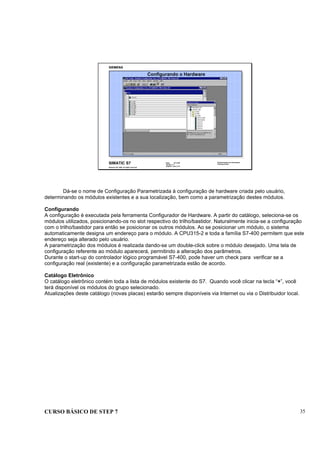
  • 137.
    CURSO BÁSICO DESTEP 7 137 Data: 07/11/00 Versão: 3.1 Arquivo: pro1_14.11 SIMATIC S7 Siemens AG 1995. All rights reserved. Conhecimento em Automação Training Center Criando um DB Instance Criação DB Instance Existem duas maneiras de se criar um Instance DB: - durante a edição do programa, ao se chamar um FB (instrução Call), deve-se obrigatoriamente indicar o DB associado. O sistema checa se o DB existe (e se foi criado como DB Instance deste FB) e cria-o se necessário. - ao se criar um novo bloco DB, na caixa de diálogo informar DB Referencing a FB, e selecionar o FB da lista mostrada. Importante: Só é possível se criar um DB Instance após a criação do respectivo FB.
  • 138.
    CURSO BÁSICO DESTEP 7 138 Data: 07/11/00 Versão: 3.1 Arquivo: pro1_14.12 SIMATIC S7 Siemens AG 1995. All rights reserved. Conhecimento em Automação Training Center Exercício 14.2: Chamando um Bloco de Função com DB Instance Passo Procedimento 1 No projeto PRO_1, pasta FUNCOES, criar o FB1 e por este FB atuar o valor de saída QB 7. 2 Chamar o FB1 no OB1 com a condição listada abaixo. 3 Checar se os dados foram arquivados corretamente no DB.
  • 139.
    CURSO BÁSICO DESTEP 7 139 Data: 07/11/00 Versão: 3.1 Arquivo: pro1_14.13 SIMATIC S7 Siemens AG 1995. All rights reserved. Conhecimento em Automação Training Center Múltiplo Instance DB OB 1 FB 5 DB 5 . . . FB 10 FB 11 Normal DB Instance OB 1 FB 5 DB 5 . . . FB 10 FB 11 DB 10 DB 21 Múltiplo DB Instance Modelo Instance Normalmente se utiliza para cada chamada de um FB um DB instance. Especialmente para pequenas CPU’s, onde a memória de trabalho é pequena e o número de DB disponíveis é limitado, isto pode trazer problemas. Múltiplo Instance No modo múltiplo instance é possível utilizar um único DB para várias chamadas de FB, inclusive de FB’s diferentes. Assim economiza-se espaço na memória, números de DB, sem perder todas as facilidades que um DB instance oferece (uso de variáveis estáticas). FB Gerenciador A utilização de um múltiplo Instance pressupõe o uso de um FB gerenciador, isto é, um FB ao qual o DB múltiplo instance está associado, que controla as chamadas dos outros FB’s. No exemplo acima o FB gerenciador é o FB5 e o DB múltiplo instance é o DB5, que serve também para os FB’s 10 e 11.
  • 140.
    CURSO BÁSICO DESTEP 7 140 Data: 07/11/00 Versão: 3.1 Arquivo: pro1_14.14 SIMATIC S7 Siemens AG 1995. All rights reserved. Conhecimento em Automação Training Center Mútliplo Instance DB - Programação FB Gerenciador Chamada do FB Gerenciador Tabela de declaração FB10 Tabela de declaração FB11 Programação Os FB’s chamados são programados normalmente. O FB gerenciador por sua vez terá na sua tabela de declarações como variáveis estáticas os FB chamados. Estes FB’s são por sua vez chamados no programa do FB gerenciador pelo seu nome simbólico (nome declarado na variável estática) e tem seus parâmetros preenchidos normalmente. A chamada do FB gerenciador é feito no programa principal (por ex. OB1) e indicado o DB associado, que será um DB múltiplo instance. O FB gerenciador pode ou não ter seus próprios parâmetros. DB Múltiplo Instance O DB criado como múltiplo instance contém todos os parâmetros de todos os FB’s associados. As variáveis dos diversos FB’s são identificadas pelo nome simbólico do FB, definido no FB gerenciador, mais o nome do parâmetro.
  • 141.
    CURSO BÁSICO DESTEP 7 141 Data: 07/11/00 Versão: 3.1 Arquivo: pro1_14.15 SIMATIC S7 Siemens AG 1995. All rights reserved. Conhecimento em Automação Training Center User-Defined Data Type (UDT) UDT User Defined Data Type - Tipo de Dados Definidos pelo Usuário, é uma alternativa para a criação de uma estrutura de dados, que pode ser utilizada como uma espécie de formulário de dados. Este ‘formulário” pode, entre outras possibilidades, ser utilizado para criar diversos DB’s com os mesmos tipos de dados. Por ex.: criar 10 DB’s de receita. Criando um UDT A criação de um UDT é feita da mesma maneira que qualquer outro tipo de bloco. Por ex. Insert New Object ==> User define Data Type. Editando um UDT A edição do UDT é exatamente igual à edição de um DB global. Não existe nenhuma diferença, a não ser que não é possível editar um UDT direto na CPU nem transferi-lo para a CPU, já que o UDT não passa de uma máscara de dados, não existindo propriamente dito. Utilizando o UDT Sendo somente uma máscara, a UDT não existe como área de memória de programa. A UDT só é útil quando utilizada para criar variáveis a partir dela. A utilização de um UDT para a criação de um DB é feita quando se cria um novo DB, selecionando-se na caixa de diálogo do tipo de DB a função DB Referencing a User Definded Data Type e selecionando-se então o UDT da lista mostrada. É possível ainda utilizar a UDT como parte dos dados de um DB, ou de um outro bloco (OB, FC ou FB). Basta declarar na tabela de declarações uma nova variável e o tipo de dados como UDT. Neste caso a variável será acessada com o nome da variável + nome da variável da UDT.
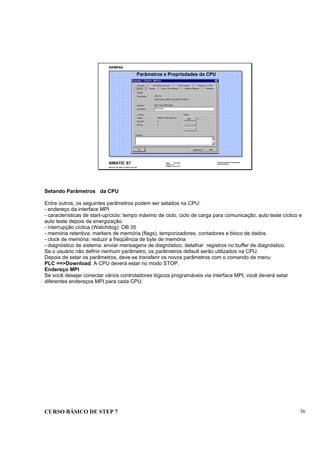
  • 142.
    CURSO BÁSICO DESTEP 7 142 Data: 07/11/00 Versão: 3.1 Arquivo: pro1_15.1 SIMATIC S7 Siemens AG 1995. All rights reserved. Conhecimento em Automação Training Center Processamento de Palavra Analógica LT Transmissor do nível PIW352 Nível alto Nível baixo Conteúdo Página Conversão de Sinal Analógico de Entrada.......................................... 2 Representação de Valores Analógicos............................................... 3 Processamento de Valores Analógicos no S7.................................... 4 Ajustando Valores Analógicos............................................................ 5 Exercício 15.1:Monitorando o Nível de um Tanque............................ 6
  • 143.
    CURSO BÁSICO DESTEP 7 143 Data: 07/11/00 Versão: 3.1 Arquivo: pro1_15.2 SIMATIC S7 Siemens AG 1995. All rights reserved. Conhecimento em Automação Training Center Conversão de Sinais Analógicos 1000 L 0 L Módulo de Entrada Analógica PIW352 = +10960 Valor após a conversão A -> D 0 0 1 0 1 0 1 0 1 1 0 1 0 0 0 0 Quando um módulo de entrada analógica recebe sinal de tensão ou corrente do campo, o módulo converte o sinal para valor binário (A->D) que pode ser acessado pelo programa na CPU pelo P bus.
  • 144.
    CURSO BÁSICO DESTEP 7 144 Data: 07/11/00 Versão: 3.1 Arquivo: pro1_15.3 SIMATIC S7 Siemens AG 1995. All rights reserved. Conhecimento em Automação Training Center Representação de Valores Analógicos Representação de valores digitalizados em vários tipos de dados Formato Como mostrado na tabela de valores acima, os valores analógicos podem ser representados e usados em mais que um formato de número. A tabela mostra a faixa de valores em decimal (inteiro) ou hexadecimal. Usando a função Monitor Variable, pode-se ver a conversão de “int” e “hex”. E mais, pela exibição da representação binária (“bin”), você pode ver o valor de uma palavra digitalizada. Resolução Módulos analógicos têm especificações de resolução: valor lido X representação. Esta resolução corresponde à quantidade de bits de dados usados na palavra binária de 16 bits representada no valor analógico. Se a resolução tem menos que 15 bits, os dados analógicos são alinhados a esquerda. Os bits menos significativos não usadas são preenchidos com zeros. A posição mais a esquerda, o MSB, é a que representa o sinal; 0 significa valor positivo, 1 significa valor negativo. A tabela abaixo mostra exemplo de bits padrões para diferentes resoluções. Tipo de Valor Analógico Numero do bit 15 14 13 12 11 10 9 8 7 6 5 4 3 2 1 0 valor analógico 15-bit 0 1 0 0 0 1 1 1 0 0 1 1 1 0 1 1 valor analógico 12-bit 0 1 0 0 0 1 1 1 0 0 1 1 1 0 0 0 valor analógico 8-bit 0 1 0 0 0 1 1 1 0 0 0 0 0 0 0 0
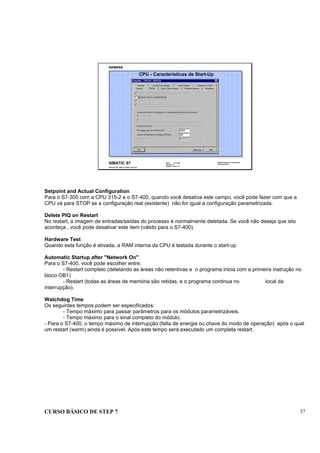
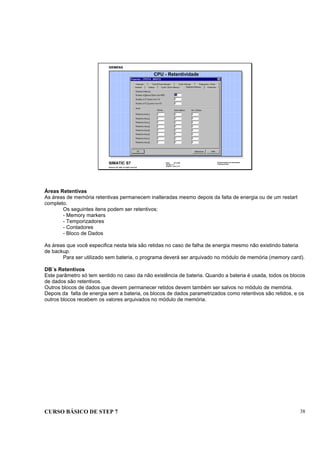
  • 145.
    CURSO BÁSICO DESTEP 7 145 Data: 07/11/00 Versão: 3.1 Arquivo: pro1_15.4 SIMATIC S7 Siemens AG 1995. All rights reserved. Conhecimento em Automação Training Center Processamento de Valores Analógicos O P bus (barramento de periferia) permite acessar diretamente valores analógicos como entradas do campo ou como saídas para o campo. O P bus pode ser acessado no formatos de byte, word e double-word. O endereçamento analógico não compartilha o mesmo registro que o módulo de sinal digital, isto é os sinais analógicos no S7-300/400 não são atualizados a cada scan. Os dados de entrada são atualizados pela simples leitura dos endereços de entrada (PIW) com o seu programa, ou escritos na saídas com PQW. Quando o programa executa uma instrução usando um endereço analógico (por exemplo, PIW352), os dados são lidos diretamente do barramento de periferia, ou P bus. Cada valor analógico é composto de 2 bytes, então os endereços analógicos usados em seu programa devem consistir de todos os números para corrigir o problema de sobrescrever dados. Exemplo: Para ler um valor de uma entrada analógica e transferir o valor para uma word de memória faça : STL: LAD: L PIW354 T MW30 Exemplo: Para enviar um valor para uma saída analógica de uma word de memória faça: STL: LAD: L MW40 T PQW368
  • 146.
    CURSO BÁSICO DESTEP 7 146 Data: 07/11/00 Versão: 3.1 Arquivo: pro1_15.5 SIMATIC S7 Siemens AG 1995. All rights reserved. Conhecimento em Automação Training Center Ajustando Valores Analógicos 10 V 0 V 0 l 500 l Introdução O nível do tanque é medido em litros. O transdutor de medição foi selecionado de tal forma que para 500 litros um valor analógico de 10 V seja fornecido. Em 10 V, o módulo fornece o valor inteiro 27648. Este valor deverá ser convertido agora para dimensões reais (exemplo, litros). Este procedimento é também chamado de Conversão em Valores de Engenharia. Programa No segmento 1, o valor analógico do módulo é lido e temporariamente armazenado na word de memória MW100. No segmento 2, o ajuste de valores analógicos é executado pelo FC 105. O FC 105 está disponível na biblioteca do Software STEP 7 (FBLib2). O valor analógico é passado como um número inteiro para a entrada IN. O limite para a conversão em dimensões reais é especificado pela entrada LO_LIM (valor do limite inferior). Portanto, entre 0 e 500 litros a conversão no exemplo. O valor ajustado (dimensões reais) está disponível na saída OUT como um número real. A saída BIPOLAR determina se valores negativos vão ser convertidos corretamente. No exemplo, a memória (memory marker) M0.0 fornece o sinal “0” e determina que está sendo utilizada uma entrada unipolar. A saída RET_VAL fornece um valor de 0 quando a execução está livre de erros.
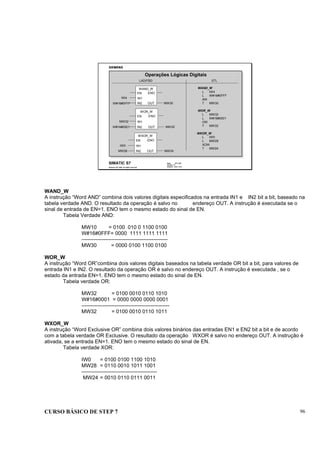
  • 147.
    CURSO BÁSICO DESTEP 7 147 Data: 07/11/00 Versão: 3.1 Arquivo: pro1_15.6 SIMATIC S7 Siemens AG 1995. All rights reserved. Conhecimento em Automação Training Center Exercício 15.1: Monitorando o Nível do Tanque com Valores Analógicos Tanque 5 Compartimento de armazenamento Tanque 5 Bomba de dreno Q8.1 PIW304 Transmisor de nível LT Q8.2 Q8.4Q8.3 Tanque 3Tanque 2Tanque 1
  • 148.
    CURSO BÁSICO DESTEP 7 148 Data: 07/11/00 Versão: 3.1 Arquivo: pro1_16.1 SIMATIC S7 Siemens AG 1995. All rights reserved. Conhecimento em Automação Training Center Informações do Sistema S7 Conteúdo Página Informações do Sistema .................................................................... 2 Exibindo os Dados de Desempenho.................................................. 3 Alocação de Memória......................................................................... 4 Tempo de Sistema do PLC................................................................. 5 Exibindo Tempo de Ciclo.................................................................... 6 Exercícios: Utilizando Informações do S7.......................................... 7
  • 149.
    CURSO BÁSICO DESTEP 7 149 Data: 07/11/00 Versão: 3.1 Arquivo: pro1_16.2 SIMATIC S7 Siemens AG 1995. All rights reserved. Conhecimento em Automação Training Center Informações do Sistema INFO_T1D Função Informação Aplicação Memória Utilização atual da memória de trabalho e carga. Cheque se o programa pode ser transferido para a CPU. Características da CPU Lista todos os blocos permitidos na CPU (OBs,SFCs,SFBs). Determina quais os blocos são possíveis para esta CPU. Pilhas Exibe os registros no caso de erros. Recupera informações no caso de falha da CPU. Comunicação Desempenho dos dados de comunicação . Checar se ainda existe conexões livres Hora/Data Hora/Data do clock interno . Exibe a data/hora. Tempo de Ciclo Min., Max. e último tempo de ciclo. Ajuste do parâmetro tempo de monitoração. Buffer de Diagnóstico Exibindo os últimos 100 erros/acontecimentos Encontra a localização e causa do erro. Acesso Para ler as informações sobre a CPU, ativar o menu de comando PLC==>Module information no SIMATIC Manager. Informações da CPU Na figura abaixo vê-se os dados gerais da CPU -314 do PLC S7-300. Note o item “Version”que informa qual a versão do módulo.
  • 150.
    CURSO BÁSICO DESTEP 7 150 Data: 07/11/00 Versão: 3.1 Arquivo: pro1_16.3 SIMATIC S7 Siemens AG 1995. All rights reserved. Conhecimento em Automação Training Center Características da CPU Dados sobre Performance As informações sobre Performance fornecem detalhes específicos sobre o funcionamento da CPU conectada ao PG/PC (informação on-line). Estas informações são acessadas na pasta Performance Data. Note porém que as informações indicam somente a capacidade máxima possível para a CPU, e não necessariamente a disponível no momento. Work Memory Capacidade da memória de trabalho existente na CPU. Lembre-se que esta é a memória onde o programa executável vai ser alocado. Integrated Load Memory Capacidade da memória de carga integrada (existente na CPU sem cartão adicional) na CPU. Max. Slot-in Load memory Capacidade de expansão da memória de carga através do uso de cartões F-RAM ou F-EPROM Addres Area Faixa de endereçamento possível para a CPU: entradas digitais, saídas digitais, memória (flags) temporizadores, contadores e dados locais. Blocks Informa o número e o tamanho máximo de blocos possíveis para a CPU.
  • 151.
    CURSO BÁSICO DESTEP 7 151 Data: 07/11/00 Versão: 3.1 Arquivo: pro1_16.4 SIMATIC S7 Siemens AG 1995. All rights reserved. Conhecimento em Automação Training Center Ocupação da Memória INFO_T1D Memory Esta pasta fornece informações sobre a ocupação da memória pelo programa do usuário. Work Memory Esta área da RAM é acessada durante a execução do programa do usuário. A memória de trabalho contém somente informações necessárias para o processamento do programa na CPU. A memória de trabalho é integrada na memória RAM da CPU, não podendo ser expandida. Esta memória é muito importante para a definição do tamanho máximo de programa executável. Load Memory A memória de carga é uma memória intermediária onde o programa é armazenado quando transferido para a CPU. Como esta memória possui não somente o programa executável, mas outras informações necessárias para a edição do programa (por ex., tipo de dados do DB) esta memória é sempre maior que a memória de trabalho. São apresentadas duas colunas de ocupação: uma referente à memória integrada à CPU e outra à memória adicional inserida (cartão F-EPROM). Comprimindo Pode-se eliminar espaços existentes na memória de trabalho utilizando o botão de comando “Compress”. Estes espaços originam-se de correções de programas na CPU. Isto é, porque blocos alterados são sempre inseridos no final da área memória, enquanto que os blocos antigos são declarados inválidos. A compressão da memória reloca a RAM para limpar os espaços feitos nesta fragmentação, e torna a RAM mais eficiente.
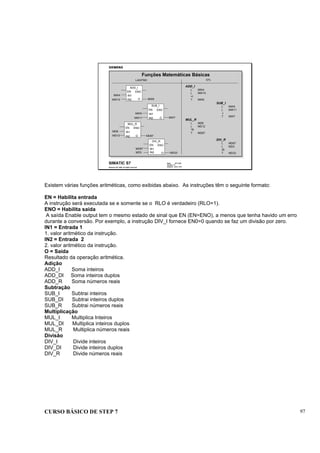
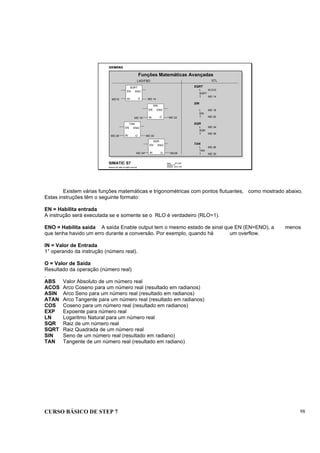
  • 152.
    CURSO BÁSICO DESTEP 7 152 Data: 07/11/00 Versão: 3.1 Arquivo: pro1_16.5 SIMATIC S7 Siemens AG 1995. All rights reserved. Conhecimento em Automação Training Center Hora / Data no CLP INFO_T1D Time System Esta pasta possui informações a respeito de data/hora e funções similares. Relógio de Tempo Real As CPU’s possuem um relógio de tempo real integrado (exceto CPU312) . Aqui pode-se ler a hora/data da CPU, além de informações sobre o sincronismo o relógio. Medidor de Tempo Decorrido Existe na CPU uma função de sistema (SFC) para medição de tempo decorrido de um evento (por ex. tempo de funcionamento de um motor). Caso utilizada, é possível acessar o tempo decorrido nesta pasta. Acertando o Relógio Para acertar o relógio da CPU, selecione no menu de comando PLC --> Set Time da CPU and Date e digite os os novos valores no campo de diálogo. Pode-se também ler e acertar o relógio pelo próprio programa de usuário via funções do sistema (SFC).
  • 153.
    CURSO BÁSICO DESTEP 7 153 Data: 07/11/00 Versão: 3.1 Arquivo: pro1_16.6 SIMATIC S7 Siemens AG 1995. All rights reserved. Conhecimento em Automação Training Center Tempo de Ciclo Cycle time Tempo de ciclo é o tempo necessário para o programa realizar todo o ciclo de programa. Este tempo de ciclo leva em conta o tempo necessário para atualizar a imagem de entradas/saídas, para executar o programa do usuário e ainda eventualmente o tempo para funções de PG/PC. Tempos O tempo de ciclo é mostrado graficamente e numericamente. No gráfico vê-se o tempo gasto em relação ao máximo permitido, configurado pelo usuário (tempo de watchdog). No caso do S7-400 pode-se ainda visualizar o tempo mínimo de ciclo configurado. Vê-se na forma numérica: - menor tempo de ciclo desde que a CPU está rodando; - tempo de ciclo anterior a chamada da função; - maior tempo de ciclo desde que a CPU está rodando. Esta informação pode ser utilizada para verificar se o tempo de execução do programa de usuário está adequado à máquina/instalação.
  • 154.
    CURSO BÁSICO DESTEP 7 154 Data: 07/11/00 Versão: 3.1 Arquivo: pro1_16.7 SIMATIC S7 Siemens AG 1995. All rights reserved. Conhecimento em Automação Training Center Faça o Exercício 16.1: Usando as Informações do S7 Exercício: Usando as Informações do S7 Exercício 16.1: Usando as Informações do S7 Para a descrição do exercício veja o Capítulo 15
  • 155.
    CURSO BÁSICO DESTEP 7 155 Data: 07/11/00 Versão: 3.1 Arquivo: pro1_16.8 SIMATIC S7 Siemens AG 1995. All rights reserved. Conhecimento em Automação Training Center Exercício 16.1: Usando as Informações do S7
  • 156.
    CURSO BÁSICO DESTEP 7 156 Data: 07/11/00 Versão: 3.1 Arquivo: pro1_17.1 SIMATIC S7 Siemens AG 1995. All rights reserved. Conhecimento em Automação Training Center Diagnosticando e Corrigindo Problemas Conteúdo Página Sistema de Diagnóstico....................................................................... 2 Buffer de Diagnóstico........................................................................... 3 B Stack................................................................................................. 4 I Stack.................................................................................................. 5 L Stack................................................................................................. 6 Mensagens da CPU............................................................................. 7 Diagnóstico de Hardware .................................................................... 8 OB’s de Erros/Falhas .......................................................................... 9 Demonstração: Encontrando e Corrigindo Problemas ....................... 10 Exercício: Diagnosticando uma Falha no Programa........................... 11
  • 157.
    CURSO BÁSICO DESTEP 7 157 Data: 07/11/00 Versão: 3.1 Arquivo: pro1_17.2 SIMATIC S7 Siemens AG 1995. All rights reserved. Conhecimento em Automação Training Center Sistema de Diagnóstico PG 740 SIEMENS CPU Módulo I/QO diagnóstico da CPU detecta um erro no sistema. O diagnóstico do programa detecta um erro. Interrupção de Diagnóstico Erro no OB Buffer de diagnóstico Lista de status do sistema Mensagens de diagnósticos Capacidade de diagnosticar um módulo, detectar um erro e gerar o diagnóstico de interrupção. Diagnóstico Diagnóstico são funções integradas para a identificação e registro dos defeitos. A área na qual estes erros são gravados é denominada buffer de diagnóstico. O tamanho do buffer depende da CPU ( ex.: CPU 314 = 100 mensagens). Registro Se um erro ou um evento ocorrer, por exemplo, transição de STOP para RUN, os seguintes passos são executados: - o evento é registrado no buffer de diagnóstico; - a hora e data são anexados à mensagem e introduzidos no buffer de diagnóstico; - as mensagens mais recentes são arquivadas no início do buffer. Se o buffer está cheio, as últimas linhas vão sendo deletadas. Se pertinente o OB de erro respectivo é iniciado. Falhas/Erros Com esta função podem-se identificar os seguintes erros: - falhas de sistema na CPU; - falhas nos módulos; - erros de programas.
  • 158.
    CURSO BÁSICO DESTEP 7 158 Data: 07/11/00 Versão: 3.1 Arquivo: pro1_17.3 SIMATIC S7 Siemens AG 1995. All rights reserved. Conhecimento em Automação Training Center Buffer de Diagnóstico Tipos de Erros Existem dois tipos de erros: - erros síncronos podem ser associados diretamente a uma determinada instrução do programa; por exemplo, chamada de um FB não existente. - erros assíncronos ocorrem normalmente independente do processamento do programa; por exemplo, diagnóstico de interrupção do módulo. OB de erro Durante o modo RUN (CPU em funcionamento) quando um erro é identificado, imediatamente o ciclo de programa é interrompido ;e o respectivo OB de erro é executado. Se este OB não existe (não foi programado) a CPU vai para STOP . Se o OB existe, o erro é reconhecido, a CPU executa as instruções contidas no OB, e volta a executar o programa (modo RUN). Acessando o Diagnóstico Para verificar o motivo do erro/falha existe uma série de informações disponíveis como buffer de diagnóstico, tempo de ciclo, pilha de interrupção, etc. Estas informações são acessíveis pelo menu PLC ==> Module Information. Buffer de Diagnóstico buffer de diagnóstico é uma área da CPU, onde todos os eventos que ocorrem na CPU são registrados, principalmente os eventos que levaram a CPU para Stop. Este buffer é rotativo, registrando os eventos com data e hora na seqüência que ocorreram, e quando cheio, vai deletando os mais antigos. Mesmo com um reset geral da CPU o buffer não é apagado. Posicionando o cursor sobre a mensagem é exibida informações adicionais sobre o evento na janela abaixo (Details on Event) Acessando o Buffer de Diagnóstico Após aberta a tela de informações sobre o módulo (Module Information) acessa-se o buffer pela pasta Diagnostic Buffer. Editando o Bloco Se a falha que causou a parada da CPU for um erro síncrono, isto é, um erro de programa, o ícone Open Block estará ativo, permitindo que se abra o bloco onde ocorreu a falha. O cursor é posicionado exatamente na instrução onde ocorreu a falha, e o programa pode ser corrigido imediatamente.
  • 159.
    CURSO BÁSICO DESTEP 7 159 Data: 07/11/00 Versão: 3.1 Arquivo: pro1_17.4 SIMATIC S7 Siemens AG 1995. All rights reserved. Conhecimento em Automação Training Center B Stack DIAG_T1D Pilhas (stacks) Pilhas são áreas da CPU, normalmente utilizadas durante o processamento do programa, que podem ser úteis na procura do problema que levou a CPU para Stop. As pilhas existentes são: - B-Stack: pilha de blocos, indica a ordem de chamada dos blocos; - I-Stack: pilha de interrupção, indica o estado de diversos registradores no momento da interrupção; - L-Stack: pilha local, onde os dados locais dos blocos abertos no momento da interrupção são mostrados. Acessando as Pilhas As pilhas são acessadas através da função Informações sobre o Módulo (Module Information) na pasta Stacks. As pilhas são acessadas somente se a CPU estiver no modo Stop. Pilha de Blocos A pilha de blocos registra a seqüência de blocos de programa que estava sendo executada no momento da interrupção. Entende-se como seqüência a ordem de chamada dos blocos em um determinado nível de programa (OB). Por exemplo, o OB1 chamou o FC15 que chamou o FB12, que era o bloco que estava sendo executado no momento da interrupção. Seria registrado então: OB1 FC15 FB12 Note que é registrado também os DB’s que estavam em uso (1st DB / 2nd DB). Editando o Bloco Se a falha que causou a parada da CPU for um erro síncrono, isto é, um erro de programa, o ícone Open Block estará ativo, permitindo que se abra o bloco onde ocorreu a falha. O cursor é posicionado exatamente na instrução onde ocorreu a falha, e o programa pode ser corrigido imediatamente. L/I-Stack As pilhas de interrupção e de dados locais são acessadas pelos respectivos ícones nesta tela.
  • 160.
    CURSO BÁSICO DESTEP 7 160 Data: 07/11/00 Versão: 3.1 Arquivo: pro1_17.5 SIMATIC S7 Siemens AG 1995. All rights reserved. Conhecimento em Automação Training Center I Stack DIAG_T1D Pilha de Interrupção Todos os registradores relevantes da CPU são mostrados com seus conteúdos no momento exato da interrupção. São mostrados os seguintes registradores: - os 4 acumuladores; - os registradores de endereço; - a palavra de status. É possível selecionar o formato de dados para os registradores e acumuladores. Bloco É indicado o bloco que estava sendo executado no momento da interrupção. Editando o Bloco Se a falha que causou a parada da CPU for um erro síncrono, isto é, um erro de programa, o ícone Open Block estará ativo, permitindo que se abra o bloco onde ocorreu a falha. O cursor é posicionado exatamente na instrução onde ocorreu a falha, e o programa pode ser corrigido imediatamente. Acesso ao I Stack É feito através da pasta Stacks de Informações sobre o Módulo, através do ícone I-Stack (PLC ==> Module Information ==> Stacks ==> I stack). Como qualquer pilha, só pode ser acessada com a CPU em Stop
  • 161.
    CURSO BÁSICO DESTEP 7 161 Data: 07/11/00 Versão: 3.1 Arquivo: pro1_17.6 SIMATIC S7 Siemens AG 1995. All rights reserved. Conhecimento em Automação Training Center L Stack DIAG_T1D Pilha Local Os dados das variáveis locais dos blocos abertos no momento da interrupção são exibidos aqui. Os dados são mostrados na seqüência de chamada dos blocos (ver Pilha de Blocos) e na seqüência de definição das variáveis dentro do bloco. Acesso ao I Stack É feito através da pasta Stacks de Informações sobre o Módulo, através do ícone L-Stack (PLC ==> Module Information ==> Stacks ==> L stack). Como qualquer pilha só pode ser acessada com a CPU em Stop.
  • 162.
    CURSO BÁSICO DESTEP 7 162 Data: 07/11/00 Versão: 3.1 Arquivo: pro1_17.7 SIMATIC S7 Siemens AG 1995. All rights reserved. Conhecimento em Automação Training Center Mensagens da CPU Mensagens da CPU É possível programar a CPU, via Step 7, para que envie mensagens ao terminal de programação assim que a CPU entre em Stop. Com isto, mesmo que outra atividade esteja sendo desenvolvida no terminal de programação (editando outro programa, rodando um sistema supervisório), pode-se reconhecer imediatamente que a CPU entrou em Stop e a identificação rápida do motivo. Ativando a Função Os passos para ativar a função são: 1 - Selecione no menu de comando PLC => CPU Messages 2 - Na caixa de diálogo mostrada selecione a CPU que deverá enviar mensagens. Pode-se selecionar entre as diversas CPU’s conectadas ao PG/PC. 3 - Selecione o modo de visualização 4 - Encerre a configuração com OK A função está configurada e preparada para a ocorrência do evento. Mensagem Exibida Assim que a CPU entra em Stop é exibida a janela de mensagem. Nela é mostrada praticamente a mesma mensagem exibida no buffer de diagnóstico. Se a falha que causou a parada da CPU for um erro síncrono, isto é, um erro de programa, o ícone Open Block estará ativo, permitindo que se abra o bloco onde ocorreu a falha. O cursor é posicionado exatamente na instrução onde ocorreu a falha, e o programa pode ser corrigido imediatamente
  • 163.
    CURSO BÁSICO DESTEP 7 163 Data: 07/11/00 Versão: 3.1 Arquivo: pro1_17.8 SIMATIC S7 Siemens AG 1995. All rights reserved. Conhecimento em Automação Training Center Diagnóstico de Hardware Double-click Diagnóstico de HW A função Diagnóstico de Hardware dá uma avaliação rápida sobre a configuração e o estado do sistema. Nela é lida a configuração da CPU, com os módulos existentes, inclusive I/Os distribuídos se presentes, e identificado seus estados (somente aqueles módulos que possuem algum tipo de modo de operação ou diagnóstico). A cor vermelha indica que a CPU está em Stop ou se existe alguma falha em algum módulo. Clicando sobre a CPU ou sobre o módulo com falha são mostrados mais detalhes de diagnóstico. No exemplo acima, vê-se uma falha de alimentação do módulo analógico. Acessando a Função Através do menu PLC==> Diagnosing Hardware acessa-se esta função. Também direto na ferramenta de Configuração de Hardware tem-se acesso à função.
  • 164.
    CURSO BÁSICO DESTEP 7 164 Data: 07/11/00 Versão: 3.1 Arquivo: pro1_17.9 SIMATIC S7 Siemens AG 1995. All rights reserved. Conhecimento em Automação Training Center Erro na fonte de alimentação : chama OB81. Erro no acesso ao módulo: chama OB122. Erro de programa: chama OB121. OB’s de Erros/Falhas OB’s de Erros/Falhas Toda vez que ocorre um evento, falha ou algum outro evento de diagnóstico, é chamado o respectivo OB. Estes OB’s são programados pelo usuário para prever uma reação no caso de uma falha/erro no sistema ou simplesmente para identificar a falha. Se o respectivo OB não for programado e carregado na CPU, ela entrará em Stop no caso de falha. OB Erro/Falha OB80 Tempo de ciclo excedido (overranged) OB81 Falha na fonte de alimentação (inclusive erro na bateria) OB82 Erro de diagnóstico, por exemplo, quebra-de-fio na entrada analógica OB85 Um dos seguintes erros ocorreu: - uma interrupção do processo ocorreu, mas o respectivo OB não foi encontrado - erro quando a imagem do processo estava sendo atualizada OB87 Erro de comunicação OB121 Erro de programa, por exemplo: - erro na conversão BCD - erro no comprimento da faixa de leitura e escrita dos DB’s - chamada de bloco não existente - número de temporizador ou contador incorreto OB122 Erro durante o acesso direto ao módulo
  • 165.
    CURSO BÁSICO DESTEP 7 165 Data: 07/11/00 Versão: 3.1 Arquivo: pro1_17.10 SIMATIC S7 Siemens AG 1995. All rights reserved. Conhecimento em Automação Training Center Demonstração : Encontrando e Corrigindo Problemas
  • 166.
    CURSO BÁSICO DESTEP 7 166 Data: 07/11/00 Versão: 3.1 Arquivo: pro1_17.11 SIMATIC S7 Siemens AG 1995. All rights reserved. Conhecimento em Automação Training Center Transfira o programa “Error S7” do projeto "PROG1_A" para o PLC Quando a CPU mudar para STOP, usar as ferramentas de informação para determinar a localização exata do erro. Exercício 17.1: Diagnosticando uma Falha no Programa
  • 167.
    CURSO BÁSICO DESTEP 7 167 Data: 07/11/00 Versão: 3.1 Arquivo: pro1_18.1 SIMATIC S7 Siemens AG 1995. All rights reserved. Conhecimento em Automação Training Center Técnicas Especiais de Programação Jump Label L MD[C10] “O que é Password?” “Endereçamento indireto” ASCII STL Conteúdo Página Ferramentas de Programação............................................................. 2 Editando no Modo Texto.................................................................... 3 Editando o Arquivo Fonte (1).............................................................. 4 Editando o Arquivo Fonte (2).............................................................. 5 Sintaxe para Blocos de Programa....................................................... 6 Sintaxe para Blocos de Dados............................................................ 7 Declaração de Variáveis...................................................................... 8 Atributos de Proteção........................................................................... 9 Salvando, Checando a Consistência e Compilando........................... 10 Exercício 18.1: Programando no Modo Texto..................................... 11
  • 168.
    CURSO BÁSICO DESTEP 7 168 Data: 07/11/00 Versão: 3.1 Arquivo: pro1_18.2 SIMATIC S7 Siemens AG 1995. All rights reserved. Conhecimento em Automação Training Center Editando no Modo Texto Modo Texto A edição de blocos aprendida até aqui é denominada modo incremental, isto é, enquanto há edição está sendo feita é checada se a sintaxe está correta. Existe porém um outro método de edição, denominado modo texto, em que a edição é realizada como a digitação de um texto, sendo no final compilada transformando-se em um bloco de programa. O programa editado no modo texto utiliza a linguagem STL. Criando um Bloco Os arquivos fontes (arq. que contém um programa fonte) são armazenados em uma pasta específica do programa, denominada Source Files. Para se criar um novo bloco, selecione a pasta Source Files e com o auxílio do botão direito do mouse, a função Insert New Object ==> STL Source File Arq. Externo Pode-se editar um arquivo fonte com um editor externo (por ex. Word for Windows) e inserir no Step 7. Utilize para isto a Insert New Object ==> External Source File
  • 169.
    CURSO BÁSICO DESTEP 7 169 Data: 07/11/00 Versão: 3.1 Arquivo: pro1_18.3 SIMATIC S7 Siemens AG 1995. All rights reserved. Conhecimento em Automação Training Center Editando um Arquivo Fonte (1) Editando um arquivo fonte Bloco padrão Bloco Arquivo Arquivo Inserindo um bloco padrão Inserir um bloco Inserir um arquivo Inserir um Arquivo Gerado Sintaxe Para que o programa editado no modo texto possa a vir se transformar num bloco de programa é necessário que se siga rigorosamente a sintaxe da linguagem para que a compilação seja executada sem erros. Inserindo um Modelo de Bloco Um modelo de bloco (template) é uma espécie de receita para a criação de um determinado tipo de bloco. Ele contém todos os comandos necessários e outros opcionais utilizados em um bloco. Você pode simplesmente deletar as especificações para as definições opcionais desnecessárias. Para inserir um modelo de bloco, selecione no menu a seqüência : Insert --> Block Template-> OB/FB/FC/DB/IDB/DB/UDT Inserindo Blocos Usando no menu a seqüência Insert -> Object -> Block você pode inserir um bloco já existente (isto é, o código fonte de um bloco S7) no seu arquivo fonte. O arquivo fonte respectivo, do qual os conteúdos são inseridos atrás da posição do cursor, é gerado automaticamente a partir dos blocos selecionados. Inserindo Arquivos Fonte Usando a seqüência de menu Insert -> Object -> Source File, você pode inserir o conteúdo de vários outros arquivos fonte. Inserindo Arquivo Texto Usando a seqüência de menu Insert -> Object -> File, você pode inserir o conteúdo de vários outros arquivos texto.
  • 170.
    CURSO BÁSICO DESTEP 7 170 Data: 07/11/00 Versão: 3.1 Arquivo: pro1_18.4 SIMATIC S7 Siemens AG 1995. All rights reserved. Conhecimento em Automação Training Center Editando um Arquivo Fonte (2) UDT Global DB DB of UDT FB3 Instance DB to FB3 FC5 OB1 Designado Chamada Designado Chamada Chamada Chamada Importantes Regras Existem algumas regras que devem ser seguidas, como por exemplo: - Mesma sintaxe de STL com “ ; ” no fim de cada instrução. É possível mais que uma instrução por linha, - Existe diferença entre letras maiúsculas e minúsculas para nome de variáveis. - Comentários iniciam com “ // “. Características Especiais Por exemplo: CALL FC1 (param1:=I0.0, param2:=I0.1); Comentário na Seção de Códigos Para garantir a exibição do comentário também no programa compilado (bloco S7), observe os seguintes pontos: - ao definir os parâmetros (“Formal Parameters”) de um bloco, referente a tabela de declarações de variáveis, deve-se manter a seqüência da declaração de variáveis (caso contrário, pode misturar os comentários). - pode existir perda de comentários durante a compilação, em instruções seguintes à instrução “OPN”. Para solucionar isto, utilize uma das opções: - programe compactado L DB5.DBW20; // comentário - ou então insira a instrução NOP OPN DB5 ; // comentário 1 NOP 0; L DB5.DBW20; // comentário 2 Seqüência dos Blocos Como no modo incremental, não se pode chamar (via Call) um bloco que ainda não foi editado. Assim, blocos que são chamados por outros blocos, devem estar no arquivo fonte antes dos outros blocos (o compilador cria os blocos na seqüência).
  • 171.
    CURSO BÁSICO DESTEP 7 171 Data: 07/11/00 Versão: 3.1 Arquivo: pro1_18.5 SIMATIC S7 Siemens AG 1995. All rights reserved. Conhecimento em Automação Training Center Sintaxe para Blocos de Programa
  • 172.
    CURSO BÁSICO DESTEP 7 172 Data: 07/11/00 Versão: 3.1 Arquivo: pro1_18.6 SIMATIC S7 Siemens AG 1995. All rights reserved. Conhecimento em Automação Training Center Sintaxe para Bloco de Dados
  • 173.
    CURSO BÁSICO DESTEP 7 173 Data: 07/11/00 Versão: 3.1 Arquivo: pro1_18.7 SIMATIC S7 Siemens AG 1995. All rights reserved. Conhecimento em Automação Training Center Declaração de Variáveis Regras Importantes A declaração das variáveis deve estar sempre presente para cada bloco onde ela é válida, seqüencialmente de acordo com o tipo de declaração. Exemplos nome variável : tipo dados ; //comentário nome variável : tipo dados : = valor inicial; Comentários na Seção Declarações Para garantir a exibição de comentários também no bloco S7 (após a compilação), observe o seguinte: - somente uma linha de comentário para cada declaração de variáveis (várias linhas não são exibidas completamente) - comentários iniciados com caracteres especiais não são exibidos na declaração de variáveis do editor incremental (bloco S7) (Exceção: Comentários para matriz e estruturas)
  • 174.
    CURSO BÁSICO DESTEP 7 174 Data: 07/11/00 Versão: 3.1 Arquivo: pro1_18.8 SIMATIC S7 Siemens AG 1995. All rights reserved. Conhecimento em Automação Training Center Atributos de Proteção Atributo Bloco de Códigos (OB, FB, FC) Bloco de Dados UDT KNOW _HOW _PROTECT Sim Sim Não AUTHOR Sim Sim Não FAMILY Sim Sim Não NAME Sim Sim Não VERSION Sim Sim Não UNLINKED Não Sim Não READ_ONLY Não Sim Não Todo o bloco S7 possui uma série de atributos como: autor, família, versão, etc. No modo texto porém pode-se adicionalmente criar uma proteção para blocos de programa. Proteção do Bloco Um bloco protegido significa que ele após compilado não poderá ser acessado pelo terminal de programação no modo incremental, isto é, o bloco executará sua funções porém não poderá ser lido e/ou alterado a não ser através do próprio programa fonte. O atributo é KNOW_HOW_PROTECT (proteção de tecnologia) e deverá ser especificado antes de todos os outros atributos do bloco. Obs: variáveis do tipo VAR e VAR_TEMP permanecem escondidas na seção de declaração. Proteção Contra - Escrita para DBs O atributo READ_ONLY faz com que os dados em um DB possam somente ser lidos, isto é, durante a execução do programa estes dados não podem receber novos valores (escrita). DB não carregado na memória Através do atributo UNLIKED o sistema não transfere o DB da memória de carga para a memória de trabalho. Para que os dados destes DB’s possam ser usados eles precisam ser transferidos para a memória de trabalho, o que é feito através de um SFC, o qual somente copia o conteúdo dos DB’s na memória de trabalho . Esta função permite economia da memória de trabalho.
  • 175.
    CURSO BÁSICO DESTEP 7 175 Data: 07/11/00 Versão: 3.1 Arquivo: pro1_18.9 SIMATIC S7 Siemens AG 1995. All rights reserved. Conhecimento em Automação Training Center Salvando, Checando a Consistência e Compilando Ao final da edição do programa fonte ele deverá ser compilado para se transformar em blocos S7. Save Salva o arquivo fonte (mesmo com erro) no harddisk. Compilação A compilação é a transformação do arquivo fonte em blocos S7, segundo a sintaxe editada no bloco. Os blocos gerados são armazenados na pasta de blocos (Blocks) diretamente subordinada à mesma pasta de programas que o arquivo fonte. Caso já existam blocos S7 eles serão sobrescritos. Os erros encontrados durante a compilação são informados através de mensagens, em uma janela logo abaixo ao texto editado. Selecionado a linha com erro, o editor salta automaticamente para a linha onde o erro foi encontrado. Check de Sintaxe É possível checar a sintaxe, símbolos e a existência de blocos sem a geração dos blocos S7 através desta função. As mensagens de erro são geradas como no compilador normal.
  • 176.
    CURSO BÁSICO DESTEP 7 176 Data: 07/11/00 Versão: 3.1 Arquivo: pro1_18.10 SIMATIC S7 Siemens AG 1995. All rights reserved. Conhecimento em Automação Training Center Exercício 18.1: Digitando o FB80 no Modo ASCII Passo Procedimento Resultado 1 Ativar o Editor de Programas O editor é carregado 2 No Editor LAD/STL/FBD, selecione File ==> New e no campo de diálogo “ Filter” selecione STL Source. Certifique-se que a pasta Source e não a pasta AP esteja selecionada no seu projeto. Digite o nome FB80 como o nome do objeto. Um arquivo de texto vazio é exibido 3 Usando Insert ==>Block Template ==> FB, inserir um bloco template e digitar o programa para o FB80 4 Salvar o programa e então selecionar no menu de comando File ==> Compile O programa é compilado 5 Se existirem erros, corrigir, e então compilar novamente O programa irá ser compilado sem erros 6 No OB1, chamar o FB80 adicionalmente 7 Transmitir os blocos FB80, DB10 e OB1 para a CPU e depurar o programa. Uma mudança de um sinal de entrada no IB1, um pulso one cycle long na saída QB9 aparece. UEB_UPP Objetivo Criar um FB80 no modo ASCII. O programa é executado word por word de flanco de impulso no parâmetro de entrada “byte de entrada”. Os marcadores de pulso são enviados para os parâmetros de saída “pulse byte”. Um bloco de variáveis local “old values” será usado para arquivar valores anteriores. No arquivo fonte, imediatamente depois do FB80, associar o DB instance (ex. DB10) para ser criado. A sintaxe para isto é mostrada abaixo: data_block db10 FB80 begin end_data_block Depois disto, um OB1 com a chamada para o FB80 deverá ser criado. E Ainda No arquivo fonte FB80, inserir o comando “KNOW HOW PROTECT”, compilar o bloco. O que acontece ? Porque ? Deletar o comando “KNOW HOW PROTECT” do arquivo fonte
  • 177.
    CURSO BÁSICO DESTEP 7 177 Data: 07/11/00 Versão: 3.1 Arquivo: pro1_19.1 SIMATIC S7 Siemens AG 1995. All rights reserved. Conhecimento em Automação Training Center Documentando e Salvando Programas Conteúdos Página Documentação de Blocos................................................................... 2 Documentação de Blocos de cabeçalho............................................ 3 Criando Lista de Referência Cruzada................................................. 4 Exibindo a Estrutura do Programa...................................................... 5 Exercício 19.1: Documentando........................................................... 6 Imprimindo o Programa....................................................................... 7 Arquivando Projetos e Programas....................................................... 8 Salvando Programas nos Cartões de Memória................................... 9 Exercício 19.2: Arquivando................................................................. 10
  • 178.
    CURSO BÁSICO DESTEP 7 178 Data: 07/11/00 Versão: 3.1 Arquivo: pro1_19.2 SIMATIC S7 Siemens AG 1995. All rights reserved. Conhecimento em Automação Training Center Título do Bloco Comentário do Bloco Título do Segmento Comentário do Segmento Documentação de Blocos Durante a edição do programa deve-se acrescentar títulos e comentários que ajudarão na compreensão do mesmo. Títulos Linha com nome e descrição resumida da função do objeto: - título do bloco: situado no início do bloco, à direita da identificação do bloco. - título do segmento (network): situado no início da cada segmento, à direita da identificação do segmento (network xx). O campo do título é limitado em 64 caracteres. Para editá-los basta posicionar o cursor no respectivo campo e digitar o texto. Comentários Já o comentário deve ser uma descrição o mais detalhada possível da função ou do objetivo do bloco ou do segmento, respectivamente comentário do bloco ou do segmento. Há um máximo de 18 KB disponível para cada comentário de bloco e de segmento. Tanto para editar os comentários quanto somente para visualizá-los é necessários que eles estejam habilitados. Consegue-se isto via o comando no menu VIEW ==> Comment. Para editá-los basta posicionar o cursor no respectivo campo e digitar o texto. Note que o comentário pode ter mais que uma linha, e que uma barra vertical ajuda na navegação dentro do texto. Comentário de Linha Na linguagem STL é possível adicionar um comentário para cada linha de instrução. Estas linhas são identificadas por duas barras paralelas (//), que ao ser colocadas identificam todo o restante da linha como comentário. Ao se alterar o modo de visualização da linguagem de programação para LAD/FBD, estes comentários não são mostrados.
  • 179.
    CURSO BÁSICO DESTEP 7 179 Data: 07/11/00 Versão: 3.1 Arquivo: pro1_19.3 SIMATIC S7 Siemens AG 1995. All rights reserved. Conhecimento em Automação Training Center Cabeçalho de Bloco Todo o bloco possui uma série de informações sobre sua edição que podem ajudar na sua identificação posterior: data de criação, tamanho ocupado, etc. Algumas desta informações são geradas automaticamente e outras devem ser fornecidas pelo programador. Acessando Object Properties Com o bloco selecionado (destacado), e com auxílio do botão direito do mouse selecione. As caixas de diálogos da figura acima são abertas. Parte 1 Informações genéricas sobre o bloco: - identificação: informações que o usuário pode fornecer visando facilitar a documentação do bloco, como Nome do Bloco (Motor On/Off), Família do Bloco (por ex. Motores), Autor (por ex. Joaquim), Versão (por ex. 1.01). - data da modificação, separada por código do programa e por tabela de declaração de variáveis (parâmetros). Parte 2 Informações importantes sobre o funcionamento e atributos do bloco criado: - tamanho em bytes do bloco, separados pela tamanho total do bloco (Block), pela área ocupada exclusivamente pelas instruções (MC7 Code) e pelas variáveis locais (Local Data). - atributos que influenciam a visualização e manipulação do bloco. Estes atributos só podem ser dados ao bloco quando editados no modo texto. São eles: Write-protected - bloco de dados que não pode ser sobrescrito. Know-How Protect - bloco não pode ser visualizado nem alterado. Standard - bloco protegido contra escrita, por sem um bloco de biblioteca padrão da Siemens. Unlinked - bloco de dados que ficará residente na memória de carga. System Attributes São atributos ligados ao funcionamento do bloco quando utilizando o pacote opcional CFC, ou pacotes de diagnose interligados a IHM, como S7-DIAG
  • 180.
    CURSO BÁSICO DESTEP 7 180 Data: 07/11/00 Versão: 3.1 Arquivo: pro1_19.4 SIMATIC S7 Siemens AG 1995. All rights reserved. Conhecimento em Automação Training Center ADDRESS Endereço Absoluto SYMBOL Nome simbólico para o endereço BLOCK Bloco no qual o endereço é usado NETWORK Segmento no qual o endereço é usado STATEMENT Endereço relativo no segmento ACCESS Acesso de leitura (R) ou acesso de escrita (W) OPERATION Instruções usadas para acessar o endereço Referência Cruzada Refência Cruzada A lista de referência cruzada é uma poderosa ferramenta para detalhar e organizar a documentação. A lista de referência cruzada pode ser também utilizada durante o desenvolvimento do programa auxiliando na depuração e procura de erros. Ela fornece uma lista de endereços I,Q,M,T,C,P e variáveis de DB que estão sendo utilizadas no programa, fluxograma do programa, mapeamento do uso dos operandos I/Q/M, além de elementos sem nomes simbólicos ou com nomes simbólicos porém não utilizados no programa. Acessando Com a pasta Blocks do programa selecionada, e com o auxílio do botão direito do mouse selecione Options ==> Reference Data. Opções Para selecionar as várias opções disponíveis utilize o menu ou os ícones: Lista todos os operandos e sua localização (Bloco e Segmento). Lista o mapa de utilização da memória I/Q/M Lista o mapa de utilização da memória C/T. Lista a estrutura do programa, i.é, a seqüência de chamada dos blocos. Lista os operandos que possuem nomes simbólicos porém não foram utilizados no programa. Lista os operandos utilizados no programa, porém para os quais não foram definidos nomes simbólicos. Filtro Para todas as opções pode-se selecionar um filtro, isto é, selecionar quais os operandos ou faixa de operandos que se deseja visualizar.
  • 181.
    CURSO BÁSICO DESTEP 7 181 Data: 07/11/00 Versão: 3.1 Arquivo: pro1_19.5 SIMATIC S7 Siemens AG 1995. All rights reserved. Conhecimento em Automação Training Center Estrutura do Programa Estrutura do Programa A estrutura de programa descreve os níveis dos blocos ou a hierarquia de chamada dos blocos em um programa. Quando os blocos são exibidos como uma estrutura, é possível uma avaliação mais rápida dos blocos usados e suas relações. A estrutura do programa é importante para a correção e depuração do programa Acesso A informação é acessada dentro da Referência Cruzada no menu View==> Program Strucuture ou pelo ícone Informações A função fornece as seguintes informações: - a seqüência na qual os blocos são chamados nos diversos Blocos de Organização possíveis (OB1, OB35, etc.). No exemplo acima o OB1 chama o FC9 que chama o FC10 que chama 3 vezes o FC2. - a quantidade de dados locais (temporários) ocupados na pilha de dados local por cada bloco. Ex.: [10] = 10 bytes são ocupados. Indica também o máximo em uma determinado nível de OB, que é o número de bytes no pior caso. No exemplo acima vemos a indicação Maximum=30, que é quando o OB1 estiver executando a seqüência até o bloco FC2. - blocos que foram criados no programa mas não são chamados por nenhum bloco de organização (OB). No exemplo acima vemos os blocos FC12, FB3 identificados com um X a frente do nome do bloco. . - chamada recorrente
  • 182.
    CURSO BÁSICO DESTEP 7 182 Data: 07/11/00 Versão: 3.1 Arquivo: pro1_19.6 SIMATIC S7 Siemens AG 1995. All rights reserved. Conhecimento em Automação Training Center Comentário do Bloco Título da Network Comentário da Network Exercício 19.1: Documentação Nome do Bloco Objetivo Conhecer as diversas possibilidades de documentar um programa. Procedimento 1. Complete a documentação dos blocos do programa - nome do bloco - comentário do bloco - título da network - comentário da network 2. Edite as características do bloco: - nome do bloco - família do bloco - Autor 3. Criar uma lista de referência cruzada - inicie a lista de referência - criar a lista de referência Cruzada para I/Q/M e markers (flag’s). 4. Criar uma estrutura de programa - inicie a lista de referência - selecione a opção desejada - exibição da estrutura de programa Resultado 1. Fornece aos futuros usuários informações para interpretar e entender o programa. 2. Fornece aos futuros usuários características e origem do bloco. 3. Uso da lista de referência cruzada para determinar onde as I/Q são usados 4. Fornece aos usuários uma visão geral da estrutura dos blocos e fluxo do programa.
  • 183.
    CURSO BÁSICO DESTEP 7 183 Data: 07/11/00 Versão: 3.1 Arquivo: pro1_19.7 SIMATIC S7 Siemens AG 1995. All rights reserved. Conhecimento em Automação Training Center Imprimindo a Documentação do Programa Exemplo: Impressão de Bloco É possível imprimir cada bloco de programa individualmente ou um grupo de blocos. Para a impressão do programa em LAD/FBD, é necessário uma impressora de capacidade gráfica. Imprimindo via Editor de Programa Print Via o Editor de Programa pode-se imprimir o bloco através da função File ==> A impressão será praticamente a mesma visualizada no terminal de programação: linguagem, comentários ativos ou não, absoluto ou simbólico, etc. Através da função File ==> Page Setup, pode-se inserir textos para cabeçalho e rodapé. Imprimindo via o Projeto Selecione os blocos que deseja imprimir e via a função do menu Edit ==> Print. Neste modo a linguagem de programação a ser impressa será a linguagem registrada pelo bloco (linguagem selecionada quando da última gravação). Através da função File ==> Headers and Footers pode-se inserir textos para cabeçalho e rodapé.
  • 184.
    CURSO BÁSICO DESTEP 7 184 Data: 07/11/00 Versão: 3.1 Arquivo: pro1_19.8 SIMATIC S7 Siemens AG 1995. All rights reserved. Conhecimento em Automação Training Center Arquivando Projetos e Programas A estrutura de projeto Step 7 é extremamente complexa, com uma série de diretórios, subdiretórios e arquivos. Enquanto está sendo editado o projeto, ele é atualizado automaticamente. Isto significa que cada alteração realizada no projeto não pode ser abortada, simplesmente não salvando o projeto. Tenha portanto sempre um backup do seu projeto quando quiser fazer alguma alteração experimental. Comprimindo Apesar de não existir a função para salvar o projeto, já que ele é automaticamente salvo pelo sistema, existe uma opção de salvar o projeto na forma comprimida, em um único arquivo. Todo o conteúdo do seu projeto, incluindo diretórios e subdiretórios são comprimidos e copiados (a estrutura original do projeto permanece no seu HD). Por exemplo, conexões de Hardware, número de subnet e endereços de nós do projeto original, também são copiados. Arquivando O arquivamento comprimido é executado da seguinte maneira: 1 - Selecione File ==>Archive, 2 - Digite o nome para o arquivo na caixa de diálogo “File Name” . 3 - Confirme com “Save”. 4 - Selecione o Projeto/Biblioteca a ser arquivado e o caminho no qual o arquivo será gravado. Recuperando Um arquivo anteriormente comprimido precisa ser restaurado antes de ser utilizado. Isto é feito pelo caminho oposto ao arquivamento, através da função File ==> Retrieve. Nota Á compressão do arquivo é feita através de um dos softwares de compressão existentes no mercado, como WINZIP, ARJ, etc. Estes softwares não são fornecidos juntamente com o Step 7, devendo ser instalados separadamente.
  • 185.
    CURSO BÁSICO DESTEP 7 185 Data: 07/11/00 Versão: 3.1 Arquivo: pro1_19.9 SIMATIC S7 Siemens AG 1995. All rights reserved. Conhecimento em Automação Training Center Salvando o Programa no Cartão de Memória Cartão de Memória PG 740 SIEMENS F-EPROM F-EPROM são cartões de memória somente de leitura. Dados salvos em F-EPROM são retidos mesmo no caso de uma falha de energia (sem bateria de back-up) ou de uma completo apagamento da memória da CPU (reset geral). Opções Existe duas opções para se gravar F-EPROM. Diretamente na CPU, para as que possuem esta capacidade (por ex. CPU 416) ou via Terminal de Programação. Gravando via PG/PC Para gravar os blocos proceda da seguinte maneira: 1 - insira o cartão no PG ou no programador de EPROM externo. 1 - selecione os blocos de programa a serem salvos. 2 - selecione o símbolo do cartão de memória (uma nova janela será aberta). 3 - arraste os blocos desejados para a janela do cartão de memória. Gravando direto na CPU A partir da versão 3 do Step 7 e para as CPU’s que possuem esta capacidade (ver catálogo) é possível gravar o programa no cartão F-EPROM diretamente na CPU. Proceda da seguinte maneira: 1- insira o cartão na CPU; 2 - selecione os blocos desejados 3 - selecione a função PLC ==> Download to EPROM Memory Card in CPU EPROM Integrada As CPU’s 312IFM e 314IFM possuem uma EEPROM integrada e não permitem a colocação de F-EPROM externas. O programa pode entretanto ser salvo diretamente na EEPROM da CPU via terminal de programação. Para copiar os dados da RAM da CPU para a EEPROM integrada na CPU proceda da seguinte maneira: 1 - transfira todos os blocos desejados para a CPU 2 - selecione o menu PLC ==> Save RAM to ROM 3 - confirme com OK
  • 186.
    CURSO BÁSICO DESTEP 7 186 Data: 07/11/00 Versão: 3.1 Arquivo: pro1_19.10 SIMATIC S7 Siemens AG 1995. All rights reserved. Conhecimento em Automação Training Center Exercício 19.2: Arquivando Para arquivar é necessário comprimir os arquivos, desta forma os arquivos podem ser salvos com mais eficiência. Objetivo Arquivar o projeto PRO1 em um diretório de arquivo. Procedimento 1. Selecione File => Archive e digite o nome "PROG_AR" no campo de diálogo. 2. Selecione o diretório (C:TEMP) no qual o projeto vai ser arquivado. 3. Selecione o projeto PRO1 para ser arquivado. 4. Arquive o projeto. Resultado Você irá comprimir os arquivos do projeto PRO1 no arquivo “PROG_AR".
  • 187.
    CURSO BÁSICO DESTEP 7 187 Data: 07/11/00 Versão: 3.1 Arquivo: pro1_20.1 SIMATIC S7 Siemens AG 1995. All rights reserved. Conhecimento em Automação Training Center Global Data e PROFIBUS-DP PG 720
  • 188.
    CURSO BÁSICO DESTEP 7 188 Data: 07/11/00 Versão: 3.1 Arquivo: pro1_20.2 SIMATIC S7 Siemens AG 1995. All rights reserved. Conhecimento em Automação Training Center Rede de Dados Globais Dados Globais CPU MW 10 CPU MW 20 CPU MW 30 KOMM_T2D Dados Globais A Rede de Dados Globais serve para trocar pequenas quantidades de dados (máximo de 22 bytes por pacote de dados para a CPU 31x e máximo de 54 bytes por pacote para a CPU 41x) entre várias CPU´s. Como interface e meio-físico utiliza-se o MPI, isto é, não é preciso nenhum hardware adicional para implementá-la. Troca de Dados O sistema operacional gerencia a troca de dados, isto é, não é necessário nenhum programa de usuário. A transferência é executada em um ponto do ciclo de programa. Cada CPU pode trocar dados com várias outras CPU’s, respeitando-se o limite do número de conexões e bytes para cada tipo de CPU. Configurando Como citado não é necessário programar a comunicação e sim configurá-la. A configuração se inicia com a seleção das CPU’s que farão parte da rede de dados, cada um tendo o seu endereço MPI. Termina quando se monta a tabela de troca de dados (Global Data) onde se indica quais as CPU’s e quais dados serão trocados.
  • 189.
    CURSO BÁSICO DESTEP 7 189 Data: 07/11/00 Versão: 3.1 Arquivo: pro1_20.3 SIMATIC S7 Siemens AG 1995. All rights reserved. Conhecimento em Automação Training Center Endereços MPI Naturalmente para que uma comunicação em rede funcione é necessário que cada participante tenha seu próprio endereço. Este endereço é o número do nó MPI. Cofigurador de HW Sendo uma característica da CPU é natural que a parametrização do endereço MPI seja feita no configurador de hardware. Endereço MPI Dar um double-click na linha com a CPU e então dar um click no botão de comando MPI. Selecione o endereço MPI desejado e a função Network para indicar que haverá comunicação de dados via rede. Certifique-se de que todos os nós tenham o mesmo highest MPI address e que cada CPU tenha endereços MPI diferentes. Configuração CPU É importante que a nova configuração de hardware (SDB) seja salva e transferida para a CPU.
  • 190.
    CURSO BÁSICO DESTEP 7 190 Data: 07/11/00 Versão: 3.1 Arquivo: pro1_20.4 SIMATIC S7 Siemens AG 1995. All rights reserved. Conhecimento em Automação Training Center Tabela Global Data Depois que todas as CPU’s participantes tenham tido seu endereço MPI e o parâmetro de comunicação em rede selecionado, deve-se iniciar a configuração da tabela de dados globais. Acessando Selecione o projeto que contém as estações de hardware e com botão direito do mouse ative o comando Options ==> Global Data. Será aberta a tabela de dados globais. Selecionando CPU’s O primeiro passo na tabela é selecionar as CPU’s que farão parte da comunicação (importante: só podem ser inseridas as CPU’s que tiveram o parâmetro conectável em rede selecionado). Para selecionar as CPU’s utilize a função do menu Edit ==> Assign e selecione na caixa de diálogo as estações que farão parte da troca de dados, uma de cada vez. Cada CPU ocupará uma coluna da tabela de dados globais.
  • 191.
    CURSO BÁSICO DESTEP 7 191 Data: 07/11/00 Versão: 3.1 Arquivo: pro1_20.5 SIMATIC S7 Siemens AG 1995. All rights reserved. Conhecimento em Automação Training Center Editando a Tabela Global Data KOMM_T2D Dados Após determinar as CPU’s, indica-se os tipos de dados a serem trocados. Estes dados pode ser qualquer área existente na CPU: I/Q/M/DBs. A figura acima mostra a troca de dados entre as áreas MW10, MW20 e MW30. O emissor deve ser identificado, podendo uma CPU enviar dados para diversas CPU’s. Na figura acima o emissor é identificado pela cor escura. Depois de criar a tabela, salve-a com o comando de menu GD Table ==> Save. Compilar Transferência Após editar a tabela é necessário compilá-la, que gera blocos de sistema (SDB) para cada CPU participante. Isto pode ser feito via a função de menu GD Table ==> Compile. O usuário deverá transferir o bloco de dados de sistema para a respectiva CPU com o item de menu PLC ==>Download. Momento da Cada pacote de dados é transferido ou recebido no oitavo ciclo. Pode-se setar outro valor através do comando de menu View ==> Scan Rates (faixa 4-255 para enviar, e 1-255 para receber). Isto só é possível após a compilação. Status Dentro do programa do usuário para saber como foi executada a transferência de dados, pode-se especificar uma double word para informação de status para cada pacote de dados. O sistema operacional da CPU entra com a resposta nesta double word. Para parametrizá-la selecione no menu View ==> Status.
  • 192.
    CURSO BÁSICO DESTEP 7 192 Data: 07/11/00 Versão: 3.1 Arquivo: pro1_20.6 SIMATIC S7 Siemens AG 1995. All rights reserved. Conhecimento em Automação Training Center Comunicação via Global Data. CPU1 CPU2 CPU3 CPU4 CPU5 Círculo GD 1 2 3 4 5 6 S=Enviar; R=Receber; GD x.y=GD pacote de Global Data Circle x S GD 1.1 R GD 1.2 R GD 1.1 S GD 1.2 R GD 2.1 S GD 2.1 R GD 2.1 R GD 2.1 R GD 2.1 S GD 3.1 R GD 3.2 R GD 3.1 S GD 3.2 R GD 4.1 S GD 4.1 R GD 4.1 S GD 5.1 R GD 5.1 R GD 5.1 R GD 6.1 S GD 6.1 R GD 6.1 Pacote GD Um pacote GD (GD Circle) define uma pacote de dados que serão trocados entre CPU’s via Global Data. A definição de pacote é difícil de descrever, pois depende de uma série de fatores: - direção, já que a comunicação é bidirecional, podendo enviar/receber dados no mesmo pacote; - número de bytes, que depende da família: 22 bytes para o S7-300 e 54 para o S7-400; - divisão em subpacotes, já que entre os 22/54 bytes pode-se definir, por ex., 2 sub-pacotes de 10/27 bytes. Número de Pacotes Cada CPU do S7-300 pode participar de até quatro diferentes pacotes GD.. Para o S7-400 o número de pacotes varia com a capacidade da CPU, entre 4 e 16. Exemplo de Pacotes Os diagramas acima mostram o princípio da comunicação via pacotes GD. GD 1. 1. 2. Número do subpacote Direção do Pacote Número do pacote GD
  • 193.
    CURSO BÁSICO DESTEP 7 193 Data: 07/11/00 Versão: 3.1 Arquivo: pro1_20.7 SIMATIC S7 Siemens AG 1995. All rights reserved. Conhecimento em Automação Training Center Exercício 20.1: Comunicação via Global Data Agora trocar dados entre dois controladores lógico programáveis Exercício 12: Gerando uma tabela GDT
  • 194.
    CURSO BÁSICO DESTEP 7 194 Data: 07/11/00 Versão: 3.1 Arquivo: pro1_20.8 SIMATIC S7 Siemens AG 1995. All rights reserved. Conhecimento em Automação Training Center Interface PROFIBUS DP S7 DP MASTER PROFIBUS-DP DIN 19245 Parte III PS 10A S7 S7S7 S7PS PS S7-300 IM S7-300 SIEMENS IM 153-1 (máximo 8 unidades) S7-300 CPU 314 S7PS DP MASTER DP MASTERDP MASTER ET200M DP Slave S7-300 CP 342- 5 DP PS 10A S7 400 CPU 414- 1 S7 CP 443- 5DP S7 400 CPU 414- 2 DP S7-300 CPU 315- 2 DP Cada vez mais utiliza-se nas instalações o conceito de I/O’s remotos. Isto significa que os pontos de I/O, ou outros controles, se encontram próximos à máquina ou ao local onde são gerados, e a comunicação com a CPU é feita com um único cabo em vez de uma dezena deles. Esta solução é denominada PROFIBUS- DP (Periferia Descentralizada). Do ponto de vista do usuário, a I/O distribuída é tratada como I/O central, isto é, a mesma configuração, endereçamento e programação. A família SIMATIC S7 oferece duas possibilidades para o uso do PROFIBUS DP: CPU’s com interface DP integrada ou cartões CP (processadores de comunicação) com interface DP. . Mestre A comunicação PROFIBUS-DP é caracterizada como uma comunicação Mestre-Escravo. Dá-se o nome de Mestre ao sistema que gerencia a comunicação, interrogando todos os elementos conectados a ele. Escravo São os I/Os remotos, ou outros dispositivos inteligentes como ilha de válvulas, acionamentos de freqüência variável, etc, que enviam/recebem estados/comandos do equipamento Mestre.
  • 195.
    CURSO BÁSICO DESTEP 7 195 Data: 07/11/00 Versão: 3.1 Arquivo: pro1_20.9 SIMATIC S7 Siemens AG 1995. All rights reserved. Conhecimento em Automação Training Center Configurando PROFIBUS-DP A configuração de um hardware distribuído, PROFIBUS-DP não difere muito de uma configuração centralizada. Configurando a Rede Ao se inserir um cartão que possua a interface DP, por exemplo, uma CPU 315-2DP., é mostrada a caixa de diálogo de configuração da rede Profibus, onde seleciona-se: - endereço Profibus; - características da rede (Properties ou New se não existir). estas características são: velocidade, tipos de escravos, end. mais alto; - encerre a configuração com OK. Config. Escravos Para a .configuração dos escravos, selecione a rede (DP Master System) e a partir do catálogo, sob a pasta PROFIBUS-DP, selecione os equipamentos que farão parte da rede. Na caixa de diálogo, selecione o endereço Profibus que o escravo ocupará. O escravo ocupa também um endereço físico de I/O, conforme suas características. Catálogo Todo o equipamento PROFIBUS DP possui um arquivo, denominado GSD, com suas características. Este arquivo é necessário para que o equipamento esteja disponível no catálogo de hardware. Após inserir o arquivo GSD no diretório ..S7DATAGSD e utilize a função Options ==> Update DDB Files