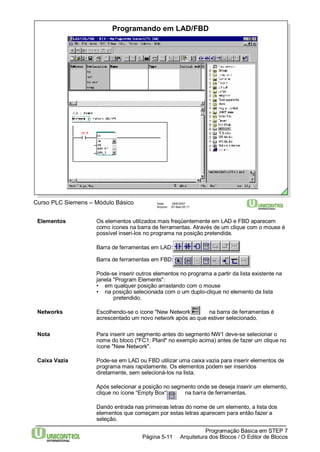
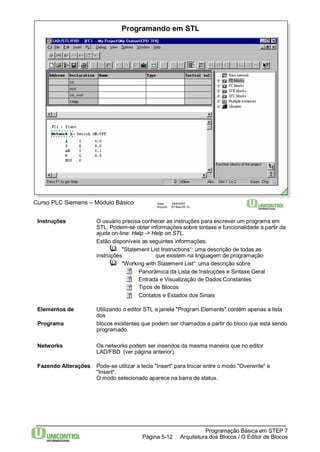
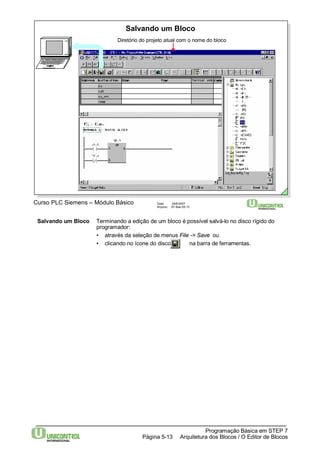
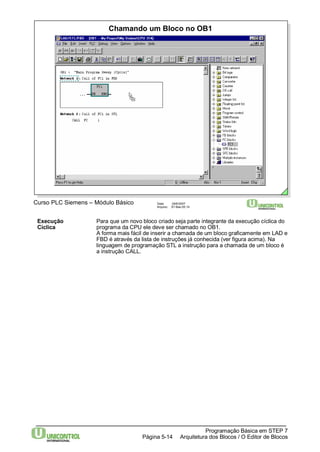
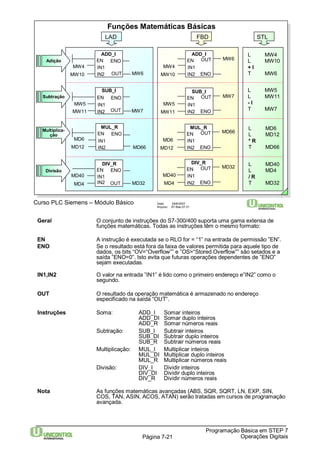
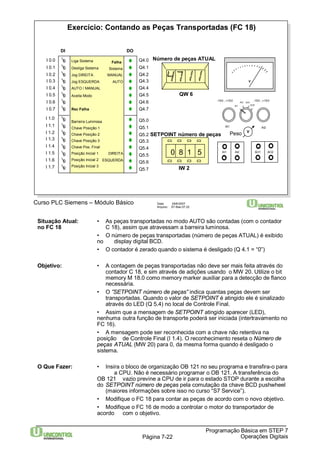
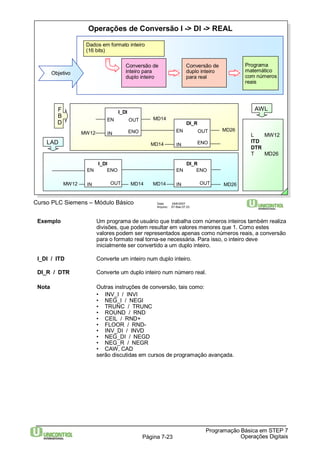
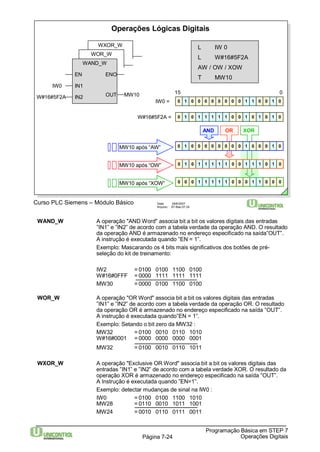
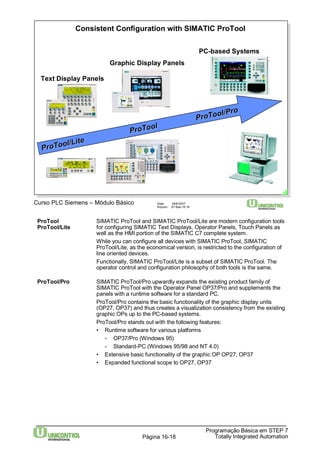
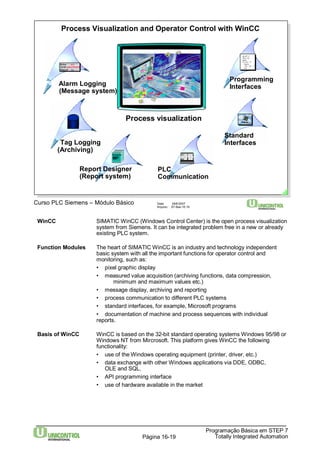
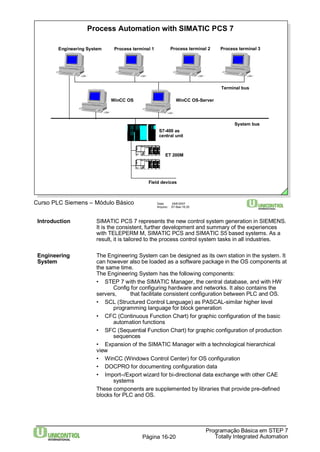
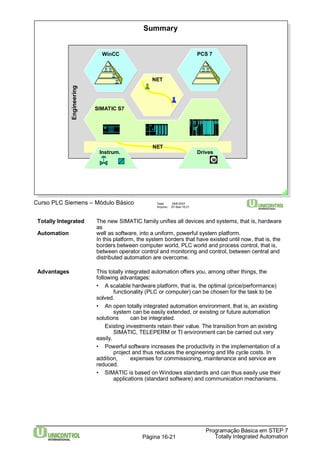
________________________________________________________________________ 
Curso PLC Siemens 
Módulo Básico 
usando o software STEP 7 
______________________________________________________________________________________ 
Curso PLC Siemens – Módulo Básico – usando o software STEP7 
Este material foi desenvolvido pela empresa UNICONTROL Automação Ltda 
Rua Alexandre Dumas, 2220 – 3º andar – Chácara Sto Antônio – São Paulo - S.P. 
Fone: 55(11) 5185-4755 / Fax: 55(11) 5181-7839
Índice Página 
1. A família SIMATIC S7 
1.1 – A família SIMATIC 1-2 
1.2 – S7-200 1-3 
1.3 – S7-200: Módulos 1-4 
1.4 – S7-200: Design da CPU 1-5 
1.5 – S7-300 1-6 
1.6 – S7-300: Módulos 1-7 
1.7 – S7-300: Design da CPU 1-8 
1.8 – S7-400 1-9 
1.9 – S7-400: Módulos 1-10 
1.10 – S7-400: Design da CPU (1ª parte) 1-11 
1.11 – S7-400: Design da CPU (2ª parte) 1-12 
1.12 – Terminais de Programação 1-13 
1.13 – Requisitos do PG / PC para Instalação do STEP 7 1-14 
1.14 – Instalando o software STEP 7 1-15 
1.15 – Resultado da Instalação 1-16 
1.16 – As ferramentas do STEP 7 1-17 
2. O SIMATIC MANAGER 
2.1 – Do Processo para o Projeto 2-2 
2.2 – Estrutura de um Projeto no STEP 7 2-3 
2.3 – Iniciando o SIMATIC Manager 2-4 
2.4 – Os Menus e Barras de Ferramentas do SIMATIC Manager 2-5 
2.5 – A Barra de Ferramentas no SIMATIC Manager 2-6 
2.6 – Criando um projeto no STEP 7 2-7 
2.7 – Inserindo um Programa S7 2-8 
2.8 – Exibição Offline / Online no SIMATIC Manager 2-9 
2.9 – Bibliotecas Standard 2-10 
2.10 – Sistema de Ajuda Geral do STEP 7 2-11 
2.11 – Sistema de Ajuda Sensível a Contexto do STEP 7 2-12 
2.12 – Exercício: Criando um projeto 2-13 
2.13 – Exercício: Inserindo um Programa S7 2-14 
2.14 – Exercício: Copiando um Bloco da Biblioteca Standard 2-15 
2.15 – Exercício: Reset da Memória da CPU e Warm Restart 2-16 
2.16 – Opções de Customização do SIMATIC Manager 2-17 
3. CONFIGURAÇÃO DE HARDWARE 
3.1 – Configuração do Hardware e Atribuição de Parâmetros 3-2 
3.2 – Inserindo uma Estação 3-3 
3.3 – Iniciando o HW Config 3-4 
3.4 – Gerando a Configuração de Hardware Prevista 3-5 
3.5 – Endereçamento dos módulos no S7-300 3-6 
3.6 – Endereçamento DI/DO em Configurações Multi-rack 3-7 
3.7 – Panorâmica do Endereçamento 3-8 
______________________________________________________________________________________ 
ÍNDICE da apostila do Curso PLC Siemens usando o software STEP 7 – Básico Página 1 de 7 
Este material foi desenvolvido pela empresa UNICONTROL Automação Ltda 
Rua Alexandre Dumas, 2220 – 3º andar – Chácara Sto Antônio – São Paulo - S.P. 
Fone: 55(11) 5185-4755 / Fax: 55(11) 5181-7839
Índice Página 
3.8 – Endereçamento variável 3-9 
3.9 – HW Config: Edit Symbols, Monitor/Modify variables 3-10 
3.10 – Propriedades da CPU: Ciclo / Clock Memory 3-11 
3.11 – Salvando a Configuração de HW e Transferindo-a para o Módulo 3-12 
3.12 – Transferindo a configuração de HW atual para o PG 3-13 
3.13 – Transferindo a configuração Atual para o PG 3-14 
3.14 – Adaptando a Configuração Atual 3-15 
3.15 – Copiando o “Programa_1” para a Estação de HW 3-16 
3.16 – Atribuindo Parâmetros ao Clock Memory e Testando 3-17 
3.17 – Propriedades da CPU 3-18 
3.18 – Propriedades da CPU: Geral 3-19 
3.19 – Propriedades da CPU: StartUp 3-20 
3.20 – Propriedades da CPU: Retentividade 3-21 
3.21 – Propriedades da CPU: Proteção 3-22 
3.22 – Propriedades da CPU: Diagnóstico / Relógio 3-23 
3.23 – Propriedades da CPU: Comunicação 3-24 
4. SÍMBOLOS 
4.1 – Endereçamento Absoluto e Simbólico 4-2 
4.2 – Endereçamento Absoluto – Panorâmica 4-3 
4.3 – Abrindo a Tabela de Símbolos 4-4 
4.4 – Editar: Procurar e Substituir 4-5 
4.5 – Visualizar: FILTRO 4-6 
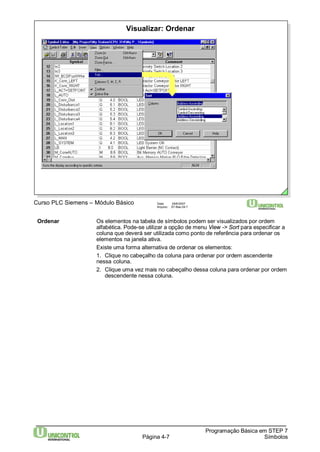
4.6 – Visualizar: ORDENAR 4-7 
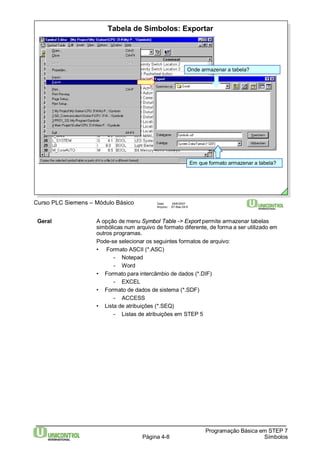
4.7 – Tabela de Símbolos: Exportar 4-8 
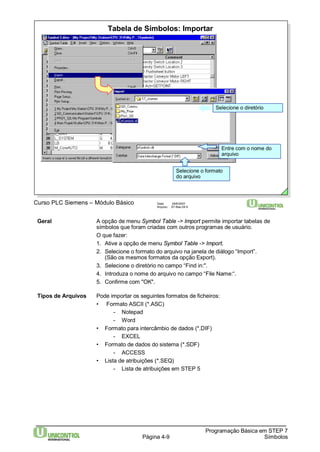
4.8 – Tabela de Símbolos: Importar 4-9 
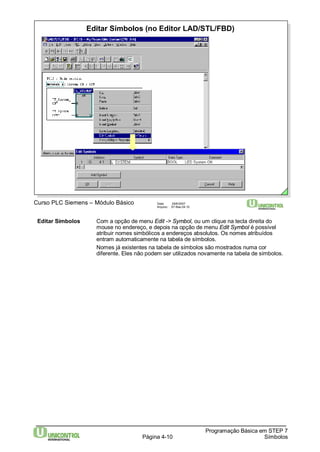
4.9 – Editar Símbolos (no Editor LAD/STL/FBD) 4-10 
4.10 – Informação Simbólica (no Editor LAD/STL/FBD) 4-11 
4.11 – Seleção de Símbolos (no Editor LAD/STL/FBD) 4-12 
4.12 – Exercício: Criando uma Tabela para o Modelo do Transportador 4-13 
5. ARQUITETURA DOS BLOCOS / O EDITOR DE BLOCOS 
5.1 – Tipos de Blocos de Programa 5-2 
5.2 – Estrutura do Programa 5-3 
5.3 – Imagens de Processo 5-4 
5.4 – Execução cíclica de Programa 5-5 
5.5 – Inserindo um Bloco S7 5-6 
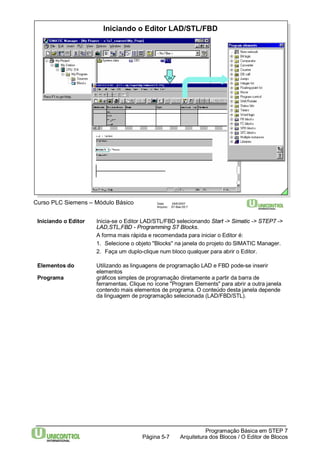
5.6 – Iniciando o editor LAD / STL / FBD 5-7 
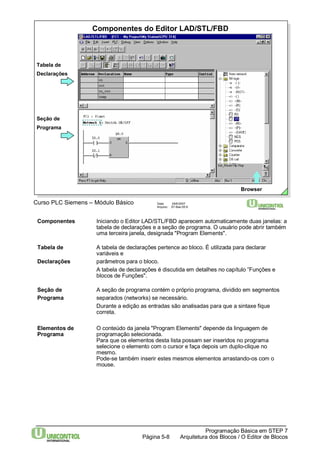
5.7 – Componentes do Editor LAD / STL / FBD 5-8 
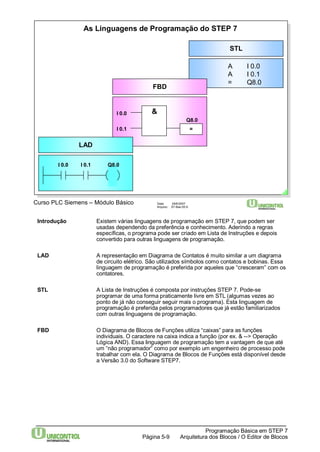
5.8 – As Linguagens de Programação do STEP 7 5-9 
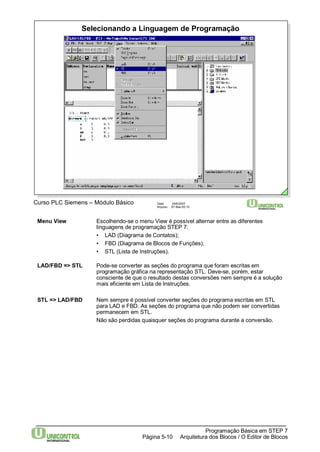
5.9 – Selecionando a Linguagem de Programação 5-10 
5.10 – Programando em LAD / FBD 5-11 
5.11 – Programando em STL 5-12 
______________________________________________________________________________________ 
ÍNDICE da apostila do Curso PLC Siemens usando o software STEP 7 – Básico Página 2 de 7 
Este material foi desenvolvido pela empresa UNICONTROL Automação Ltda 
Rua Alexandre Dumas, 2220 – 3º andar – Chácara Sto Antônio – São Paulo - S.P. 
Fone: 55(11) 5185-4755 / Fax: 55(11) 5181-7839
Índice Página 
5.12 – Salvando um Bloco 5-13 
5.13 – Chamando um Bloco no OB1 5-14 
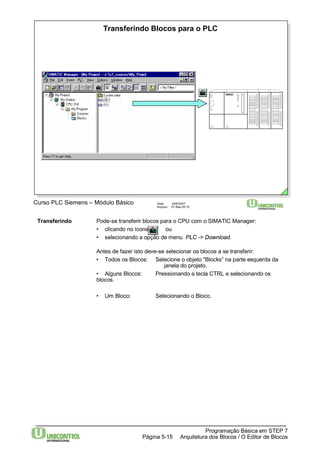
5.14 – Transferindo Blocos para o PLC 5-15 
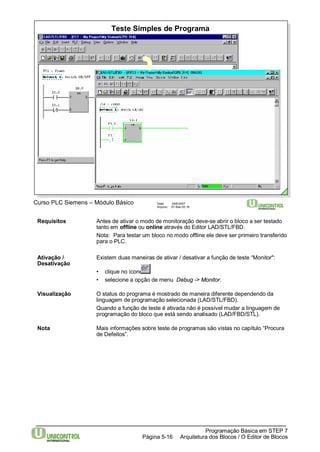
5.15 – Teste simples de Programa 5-16 
5.16 – Transferindo e Salvando Blocos Modificados 5-17 
5.17 – Exercício: Jog de Motor (FC 16) 5-18 
5.18 – Exercício: Chamando o FC 16 no OB 1 5-19 
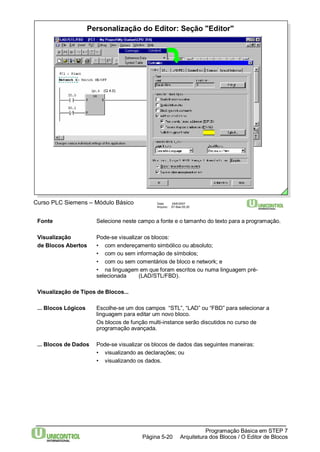
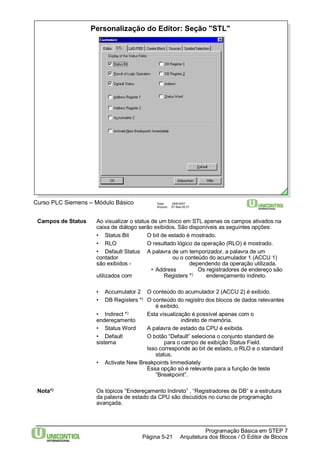
5.19 – Personalização do Editor 5-20 a 5-25 
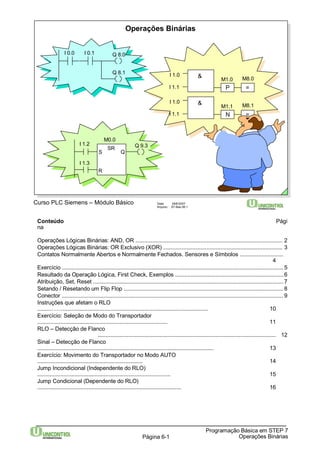
6. OPERAÇÕES BINÁRIAS 
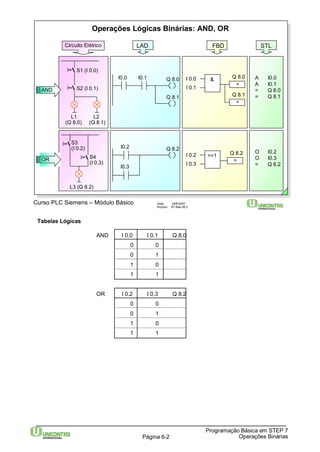
6.1 – Operações Lógicas Binárias: AND, OR 6-1 
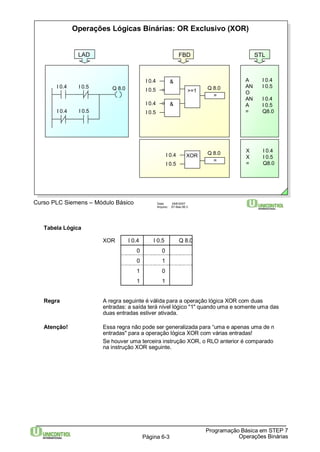
6.2 – Operações Lógicas Binárias: OR Exclusivo (XOR) 6-3 
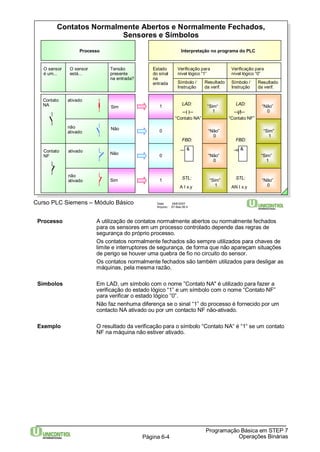
6.3 – Contatos Normalmente Abertos e Normalmente Fechados 6-4 
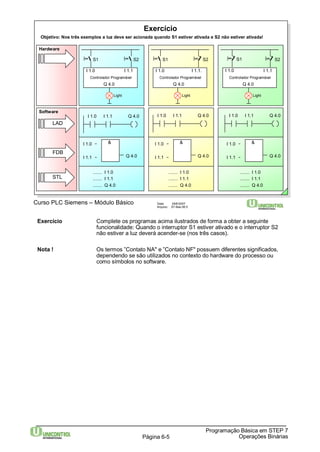
6.4 – Exercício 6-5 
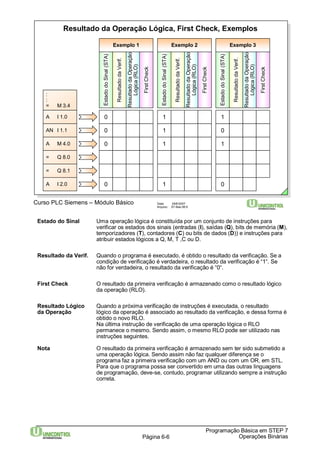
6.5 – Resultado da Operação Lógica, First check, Exemplos 6-6 
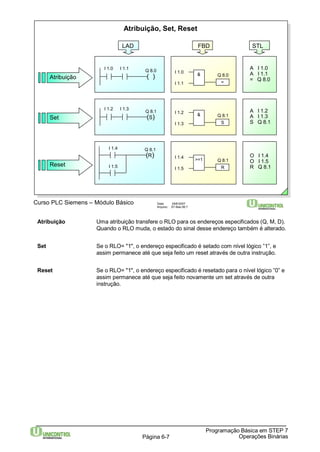
6.6 – Atribuição, SET e RESET 6-7 
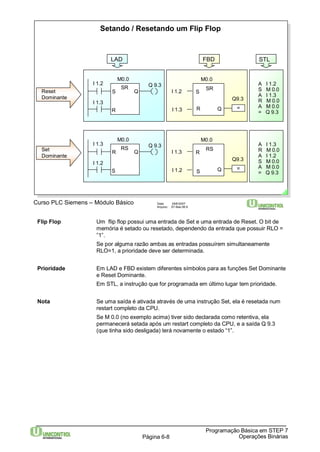
6.7 – Setando / Resetando um Flip-Flop 6-8 
6.8 – Conector 6-9 
6.9 – Instruções que afetam o RLO 6-10 
6.10 – Exercício: Seleção de Modo do transportador 6-11 
6.11 – RLO – Detecção de Flanco 6-12 
6.12 – Sinal – Detecção de Flanco 6-13 
6.13 – Exercício: Movimento do Transportador no Modo AUTO 6-14 
6.14 – Jump Incondicional (Independente do RLO) 6-15 
6.15 – Jump Condicional (Dependente do RLO) 6-16 
7. OPERAÇÕES DIGITAIS 
7.1 – Formatos de Números (16 bits) 7-2 
7.2 – Formatos de Números (32 bits) 7-3 
7.3 – Carregando e Transferindo Dados (1) 7-4 
7.4 – Carregando e Transferindo Dados (2) 7-5 
7.5 – Carregando e Transferindo Dados (3) 7-6 
7.6 – Contadores no STEP 7 7-7 
7.7 – Contadores: Diagrama de Funcionamento 7-8 
7.8 – Contadores: Instruções de Bit 7-9 
7.9 – Exercício: Contando as Peças transportadas (FC 18) 7-10 
7.10 – Temporizadores: ON Delay (SD) 7-11 
7.11 – Temporizadores: Formatos de Tempo no STEP 7 7-12 
7.12 – Temporizadores: Stored ON Delay (SS) 7-13 
7.13 – Temporizadores: Pulse (SP) 7-14 
7.14 – Temporizadores: Extended Pulse (SE) 7-15 
7.15 – Temporizadores: OFF Delay (SF) 7-16 
______________________________________________________________________________________ 
ÍNDICE da apostila do Curso PLC Siemens usando o software STEP 7 – Básico Página 3 de 7 
Este material foi desenvolvido pela empresa UNICONTROL Automação Ltda 
Rua Alexandre Dumas, 2220 – 3º andar – Chácara Sto Antônio – São Paulo - S.P. 
Fone: 55(11) 5185-4755 / Fax: 55(11) 5181-7839
Índice Página 
7.16 – Temporizadores: Instruções de Bit 7-17 
7.17 – Exercício: Monitoração das Funções de Transporte (FC 17) 7-18 
7.18 – Operações de Conversão BCD à Inteiro 7-19 
7.19 – Operações de Comparação 7-20 
7.20 – Funções Matemáticas Básicas 7-21 
7.21 – Exercício: Contando as Peças Transportadas (FC 18) 7-22 
7.22 – Operações de conversão I à DI à REAL 7-23 
7.23 – Operações Lógicas Digitais 7-24 
8. BLOCOS DE DADOS 
8.1 – Áreas de Armazenamento de Dados 8-2 
8.2 – Blocos de Dados (DBs) 8-3 
8.3 – Visão Geral dos Tipos de Dados no STEP 7 8-4 
8.4 – Tipos de Dados Elementares no STEP 7 8-5 
8.5 – Criando um novo Bloco de Dados 8-6 
8.6 – Editando, Salvando, Transferindo e Monitorando um DB 8-7 
8.7 – Endereçando os Dados 8-8 
8.8 – Acessando os Dados 8-9 
8.9 – Exercício: Contando as Peças Transportadas (FC 18) 8-10 
8.10 – Tipos da Dados Complexos 8-11 
8.11 – Exemplo de uma Matriz 8-12 
8.12 – Exemplo de uma Estrutura 8-13 
9. FUNÇÕES E BLOCOS DE FUNÇÕES 
9.1 – Introdução 9-2 
9.2 – Variáveis Temporárias 9-3 
9.3- Ocupação Total no L-Stack 9-4 
9.4 – Tamanho do L-Stack 9-5 
9.5 – Bytes solicitados por um Bloco no L-Stack 9-6 
9.6 – Exercício: Uso de Variáveis Temporárias 9-7 
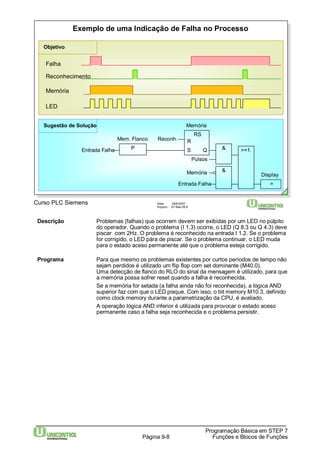
9.7 – Exemplo de uma Indicação de Falha no Processo 9-8 
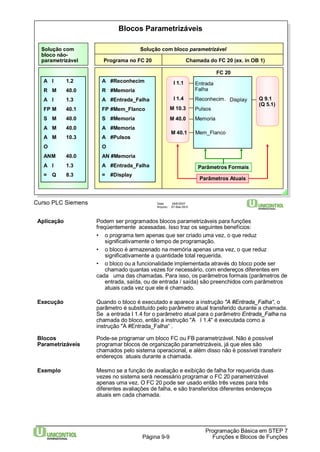
9.8 – Blocos Parametrizáveis 9-9 
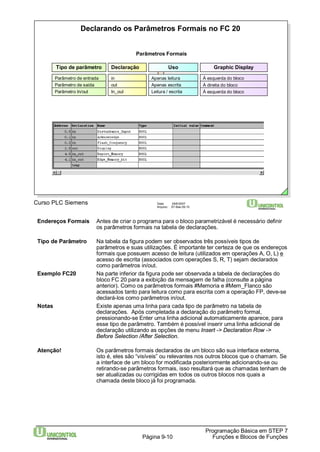
9.9 – Declarando Parâmetros Formais no FC 20 9-10 
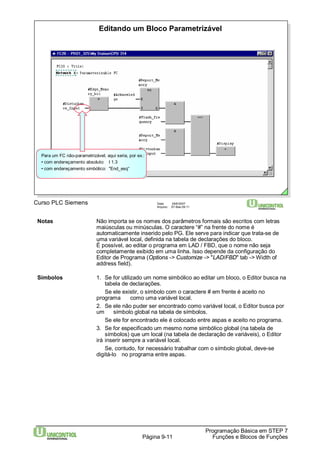
9.10 – Editando um Bloco Parametrizável 9-11 
9.11 – Chamando um Bloco Parametrizável 9-12 
9.12 – Exercício: Editando um bloco FC Parametrizável 9-13 
9.13 – Exercício: Chamdno um bloco FC Parametrizável 9-14 
9.14 – Blocos de Função (FBs) 9-15 
9.15 – Bloco de Função para exibição de mensagem 9-16 
9.16 – Gerando Blocos de Dados Instance 9-17 
9.17 – Atualizando (Inserindo / Apagando) Parâmetros de Blocos 9-18 
9.18 – Verificando a Consistência do bloco 9-19 
9.19 – Correções nas Chamadas de blocos Modificados 9-20 
______________________________________________________________________________________ 
ÍNDICE da apostila do Curso PLC Siemens usando o software STEP 7 – Básico Página 4 de 7 
Este material foi desenvolvido pela empresa UNICONTROL Automação Ltda 
Rua Alexandre Dumas, 2220 – 3º andar – Chácara Sto Antônio – São Paulo - S.P. 
Fone: 55(11) 5185-4755 / Fax: 55(11) 5181-7839
Índice Página 
9.20 – Exercício: Editando um Bloco de Função 9-21 
9.21 – Exercício: Chamando um Bloco de Função e Testando-o 9-22 
9.22 – O modelo Múltiplo Instance 9-23 
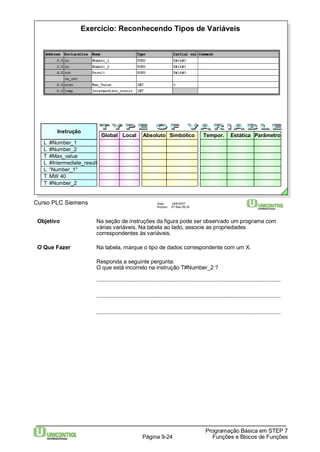
9.23 – Exercício: Reconhecendo Tipos de Variáveis 9-24 
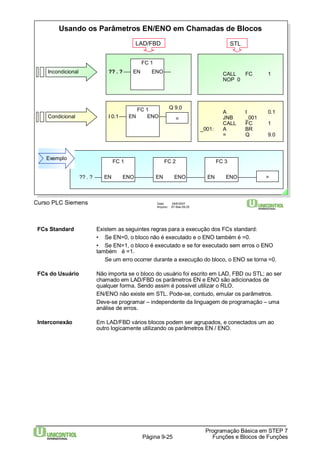
9.24 – Utilizando os Parâmetros EN/ENO em Chamadas de Blocos 9-25 
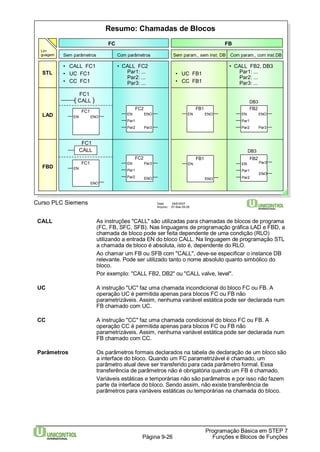
9.25 – Resumo: Chamadas de Blocos 9-26 
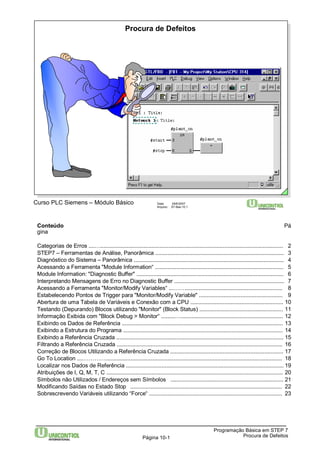
10. PROCURA DE DEFEITOS 
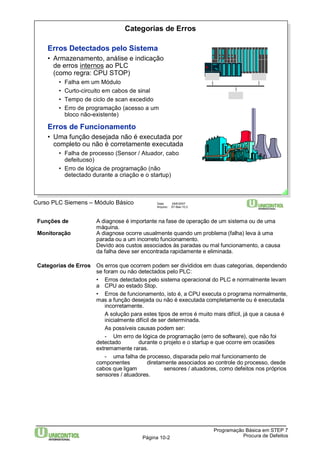
10.1 – Categorias de Erros 10-2 
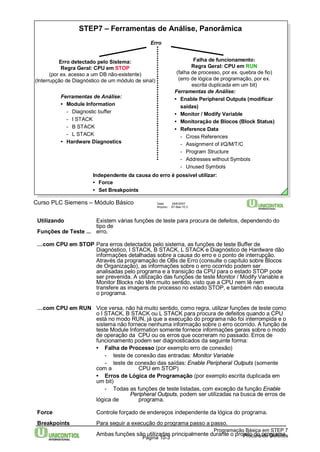
10.2 – STEP 7 – Ferramentas de Análise 10-3 
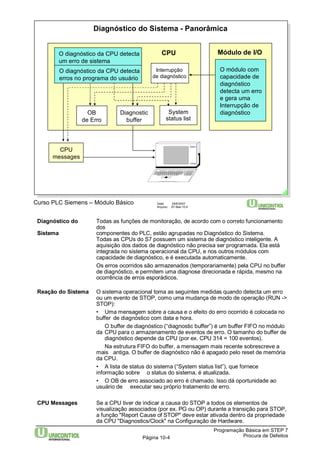
10.3 – Diagnóstico do Sistema 10-4 
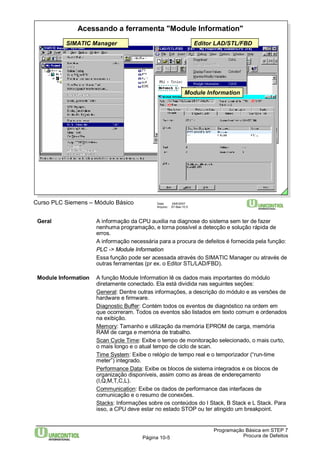
10.4 – Acessando a Ferramenta “Module Information” 10-5 
10.5 – Module Information: “Diagnostic Buffer” 10-6 
10.6 – Interpretando Mensagens de Erro no Diagnostic Buffer 10-7 
10.7 – Acessando a Ferramenta “Monitor / Modify Variables” 10-8 
10.8 – Estabelecendo Pontos de Trigger para “Monitor / Modify Variable” 10-9 
10.9 – Abertura de uma Tabela de Variáveis e Conexão com a CPU 10-10 
10.10 – Testando (Depurando) Blocos utilizando “Monitor” (Block Status) 10-11 
10.11 – Informação Exibida com “Block Debug > Monitor” 10-12 
10.12 – Exibindo os Dados de Referência 10-13 
10.13 – Exibindo a Estrutura do Programa 10-14 
10.14 – Exibindo a Referência Cruzada 10-15 
10.15 – Filtrando a Referência Cruzada 10-16 
10.16 – Correção de Blocos Utilizando a Referência Cruzada 10-17 
10.17 – Go To Location 10-18 
10.18 – Localizar nos Dados de Referência 10-19 
10.19 – Atribuições de I, Q, M, T e C 10-20 
10.20 – Símbolos não Utilizados / Endereços sem símbolos 10-21 
10.21 – Modificando Saídas no Estado Stop 10-22 
10.22 – Sobrescrevendo Variáveis utilizando “Force” 10-23 
11. PROCESSAMENTO DE VALORES ANALÓGICOS 
11.1 – Uso dos Módulos Analógicos 11-2 
11.2 – Módulo MR (Measuring Range Module) 11-3 
11.3 – Módulo Analógico SM335 (Entradas) 11-4 
11.4 – Módulo de Entrada Analógica SM331 11-5 
11.5 – Módulo Analógico SM335 (Saídas) 11-6 
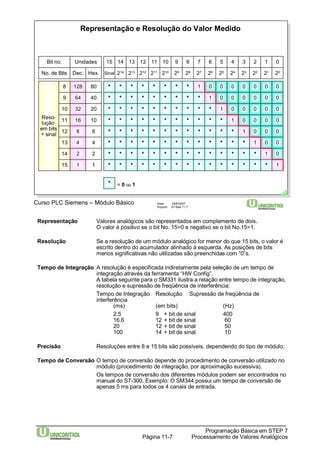
11.6 – Representação e Resolução do Valor Medido 11-7 
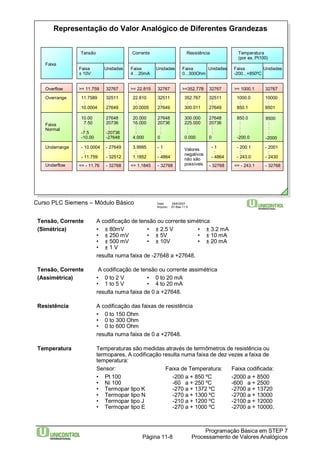
11.7 – Representação do Valor Analógico de Diferentes grandezas 11-8 
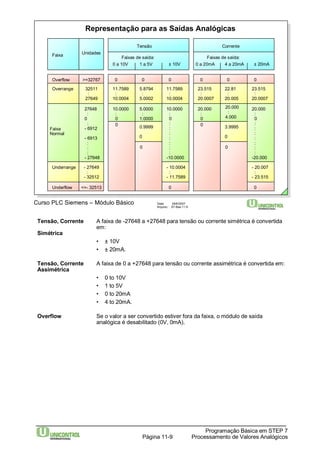
11.8 – Representação para as Saídas Analógicas 11-9 
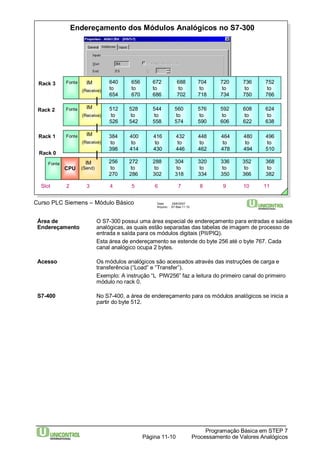
11.9 – Endereçamento dos Módulos analógicos no S7-300 11-10 
11.10 – Convertendo os Valore da Entrada Analógica 11-11 
11.11 – Convertendo um Número Real para a Saída Analógica 11-12 
11.12 – Exercício: Registrando / Exibindo o Peso das Peças transportadas 11-13 
______________________________________________________________________________________ 
ÍNDICE da apostila do Curso PLC Siemens usando o software STEP 7 – Básico Página 5 de 7 
Este material foi desenvolvido pela empresa UNICONTROL Automação Ltda 
Rua Alexandre Dumas, 2220 – 3º andar – Chácara Sto Antônio – São Paulo - S.P. 
Fone: 55(11) 5185-4755 / Fax: 55(11) 5181-7839
Índice Página 
12. DOCUMENTANDO, SALVANDO E ARQUIVANDO 
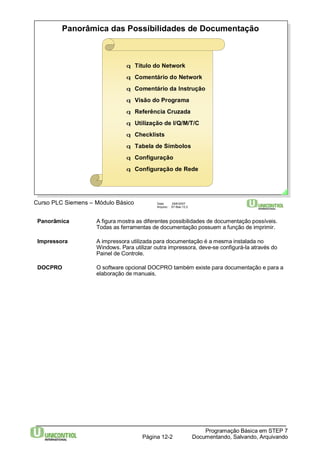
12.1 – Panorâmica das Possibilidades de Documentação 12-2 
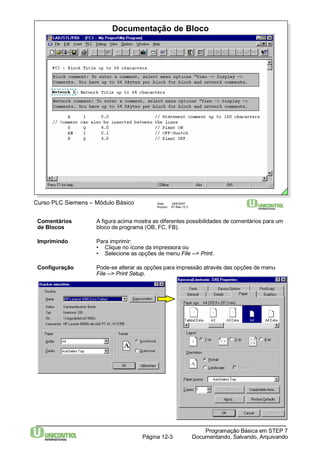
12.2 – Documentação de Bloco 12-3 
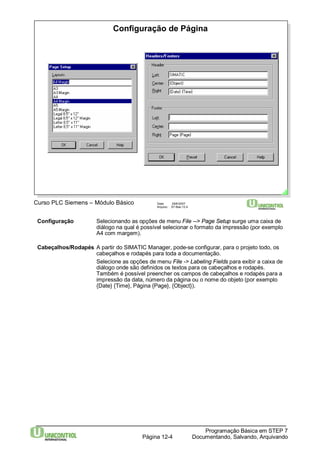
12.3 – Configuração de Página 12-4 
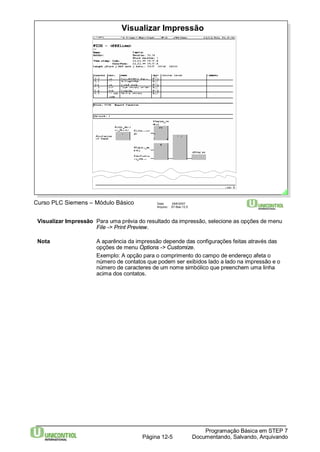
12.4 – Visualizar Impressão 12-5 
12.5 – Outras possibilidades de documentação 12-6 
12.6 – Trabalhando com a documentação em várias línguas 12-7 
12.7 – Panorâmica: Salvando os Dados do Usuário 12-8 
12.8 – Carregando um Programa da CPU para o PG 12-9 
12.9 – Conceito de Memória no S7-300 12-10 
12.10 – Conceito de Memória no S7-400 12-11 
12.11 – Carregando Blocos dentro/fora do Cartão de Flash EPROM 12-12 
12.12 – Copiando um Programa para o Cartão de Memória 12-13 
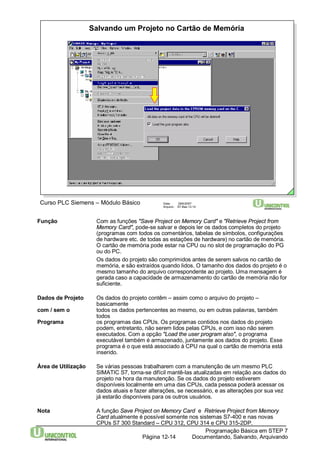
12.13 – Salvando um Projeto no Cartão de Memória 12-14 
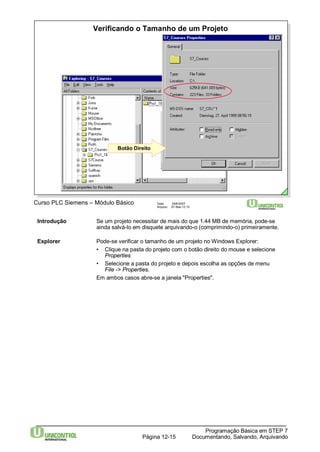
12.14 – Verificando o Tamanho de um Projeto 12-15 
12.15 – Arquivando em Disquete 12-16 
12.16 – Exercício: Arquivando um Projeto 12-17 
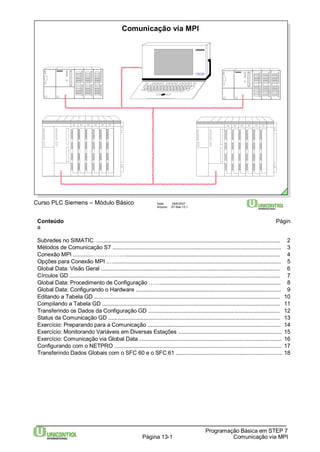
13. COMUNICAÇÃO MPI 
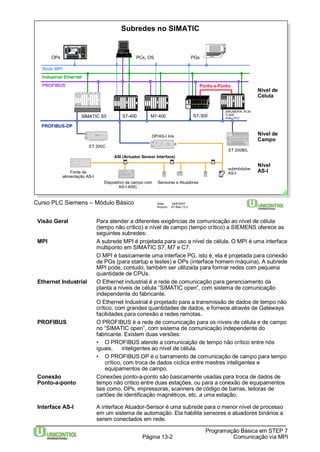
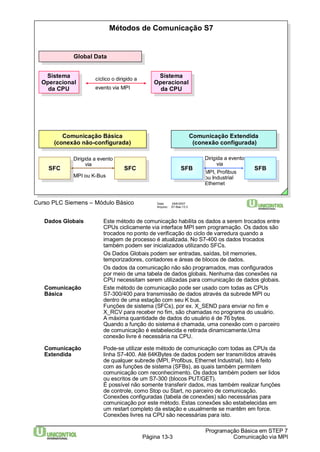
13.1 - Subredes no SIMATIC 13-2 
13.2 - Métodos de Comunicação S7 13-3 
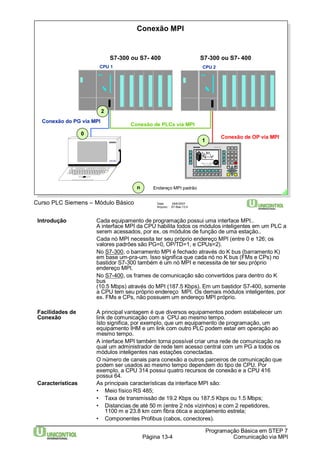
13.3 - Conexão MPI 13-4 
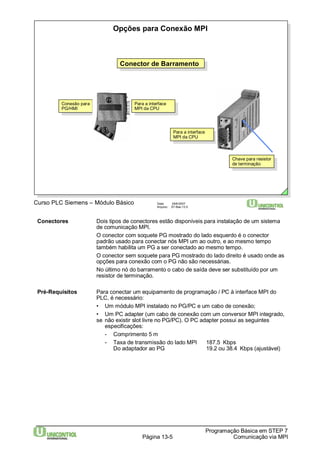
13.4 - Opções para Conexão MPI 13-5 
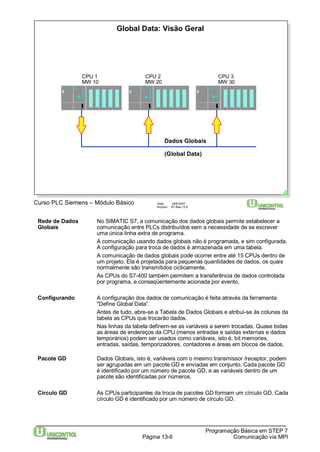
13.5 - Global Data: Visão Geral 13-6 
13.6 - Círculos GD 13-7 
13.7 - Global Data: Procedimento de Configuração 13-8 
13.8 - Global Data: Configurando o Hardware 13-9 
13.9 - Editando a Tabela GD 13-10 
13.10 - Compilando a Tabela GD 13-11 
13.11 - Transferindo os Dados da Configuração GD 13-12 
13.12 - Status da Comunicação GD 13-13 
13.13 - Exercício: Preparando para a Comunicação 13-14 
13.14 - Exercício: Monitorando Variáveis em Diversas Estações 13-15 
13.15 - Exercício: Comunicação via Global Data 13-16 
13.16 - Configurando com o NETPRO 13.17 
14. SOLUÇÕES PARA OS EXERCÍCIOS 
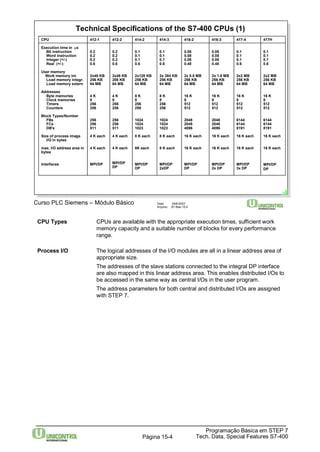
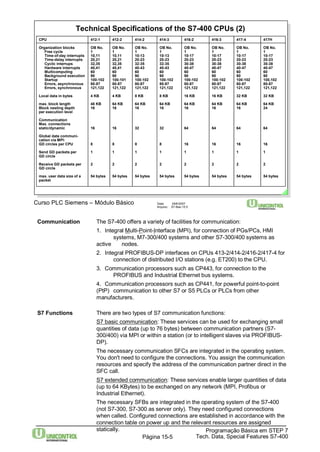
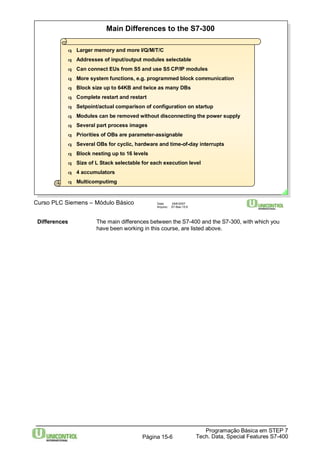
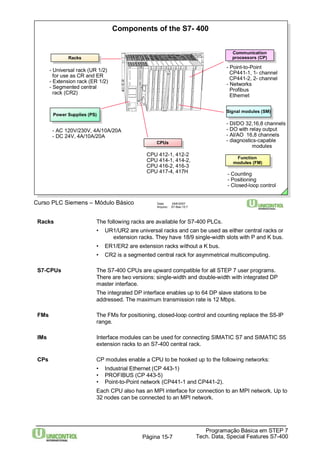
15. ESPECIFICAÇÕES TÉCNICAS, CARACTERÍSTICAS ESPECIAIS DO S7-400 
16. AUTOMAÇÃO TOTALMENTE INTEGRADA 
______________________________________________________________________________________ 
ÍNDICE da apostila do Curso PLC Siemens usando o software STEP 7 – Básico Página 6 de 7 
Este material foi desenvolvido pela empresa UNICONTROL Automação Ltda 
Rua Alexandre Dumas, 2220 – 3º andar – Chácara Sto Antônio – São Paulo - S.P. 
Fone: 55(11) 5185-4755 / Fax: 55(11) 5181-7839
Índice Página 
17. EXERCÍCIOS 
______________________________________________________________________________________ 
ÍNDICE da apostila do Curso PLC Siemens usando o software STEP 7 – Básico Página 7 de 7 
Este material foi desenvolvido pela empresa UNICONTROL Automação Ltda 
Rua Alexandre Dumas, 2220 – 3º andar – Chácara Sto Antônio – São Paulo - S.P. 
Fone: 55(11) 5185-4755 / Fax: 55(11) 5181-7839
Data: 29/6/2007 
Arquivo: S7-Bas-01.1 
Conteúdo Pág. 
A Família SIMATIC ….....…………....................................................................................................................... 2 
S7-200 .....………….......................................................................................................................................... 3 
S7-200: Módulos ..........................………………............................................................................................... 4 
S7-200: Design da CPU ..............……………...................................................................................................... 5 
S7-300 .........................................…………........................................................................................................ 6 
S7-300: Módulos ...............………………........................................................................................................... 7 
S7-300: Design da CPU .................……………................................................................................................... 8 
S7-400 ...........…………….................................................................................................................................... 9 
S7-400: Módulos ......………………..................................................................................................................... 10 
S7-400: Design da CPU (1ª Parte) .…………..................................................................................................... 11 
S7-400: Design da CPU (2ª Parte) .…………..................................................................................................... 12 
Terminais de Programação ……….. .....................................… ......................................................................... 13 
Requisitos do PG/PC para Instalação do STEP 7 …………………............................…...................................... 14 
Instalando o Software STEP 7 ...............................................……......……………............................................... 15 
Resultado da Instalação ...............................................……………..................................................................... 16 
As Ferramentas do STEP 7 .........................................……………............................................……………........ 17 
Programação Básica em STEP 7 
Página 1-1 A Família SIMATIC S7 
PLC Siemens – Módulo Básico 
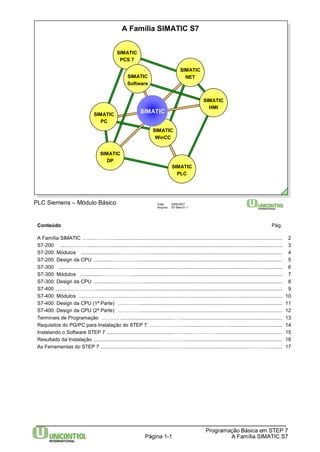
A Família SIMATIC S7 
SIMATIC 
WinCC 
SIMATIC 
PC 
SIMATIC 
DP 
SIMATIC 
PLC 
SIMATIC 
HMI 
SIMATIC 
NET 
SIMATIC 
PCS 7 
SIMATIC 
Software 
SIMATIC
SIEMENS 
MPI 
Industrial Ethernet 
PROFIBUS 
Programação Básica em STEP 7 
Data: 29/6/2007 
Arquivo: S7-Bas-01.2 
Página 1-2 A Família SIMATIC S7 
SIMATIC HMI 
S IM A T IC OP 17 
K1 K2 K3 K 4 K 5 K 6 K7 K 8 H E LP 
SH IF T HE L P 
S H IF T 
AC K 
SIMATIC NET 
PLC Siemens – Módulo Básico 
A Família SIMATIC 
SIMATIC 
Controller 
SIEMENS 
SIM A TIC 
SF 
RUN 
STOP 
Q0 .0 
Q0 .1 
Q0 .2 
Q0 .3 
Q0 .4 
Q0 .5 
I0.0 
I0.1 
I0.2 
I0.3 
I0.4 
I0.5 
I0.6 
I0.7 
S7 -2 0 0 
C PU 2 1 2 
SIMATIC PG 
SIMATIC PC 
PG 7 4 0 
7 8 9 
4 5 6 
1 2 3 
0 
. 
D E F 
A B C IN S 
D E L 
E S C 
EN T E R 
K9 K 10 K11 K 12 K13 K14 K1 5 K 16 
ASI 
FM 
SV 
SIMATIC DP 
PROFIBUS-DP 
SIMATIC NET 
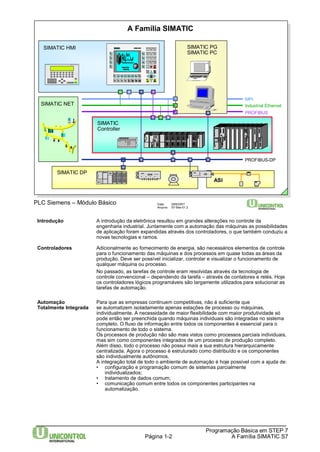
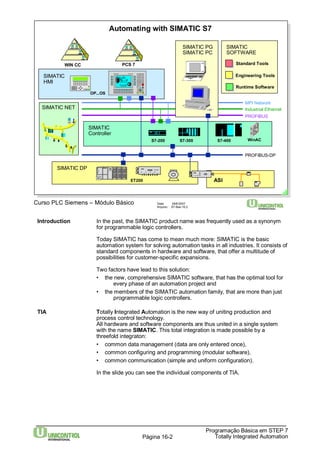
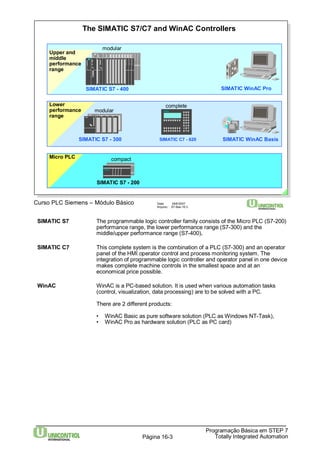
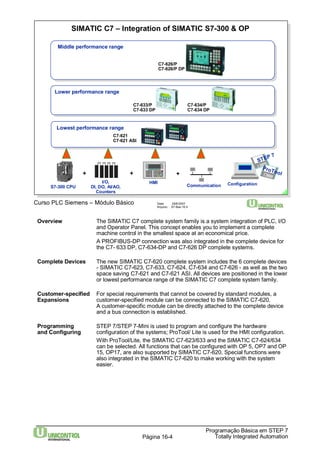
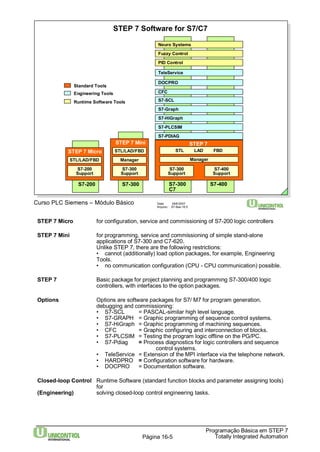
Introdução A introdução da eletrônica resultou em grandes alterações no controle da 
engenharia industrial. Juntamente com a automação das máquinas as possibilidades 
de aplicação foram expandidas através dos controladores, o que também conduziu a 
novas tecnologias e ramos. 
Controladores Adicionalmente ao fornecimento de energia, são necessários elementos de controle 
para o funcionamento das máquinas e dos processos em quase todas as áreas da 
produção. Deve ser possível inicializar, controlar e visualizar o funcionamento de 
qualquer máquina ou processo. 
No passado, as tarefas de controle eram resolvidas através da tecnologia de 
controle convencional – dependendo da tarefa – através de contatores e relés. Hoje 
os controladores lógicos programáveis são largamente utilizados para solucionar as 
tarefas de automação. 
Automação Para que as empresas continuem competitivas, não é suficiente que 
Totalmente Integrada se automatizem isoladamente apenas estações de processo ou máquinas, 
individualmente. A necessidade de maior flexibilidade com maior produtividade só 
pode então ser preenchida quando máquinas individuais são integradas no sistema 
completo. O fluxo de informação entre todos os componentes é essencial para o 
funcionamento de todo o sistema. 
Os processos de produção não são mais vistos como processos parciais individuais, 
mas sim como componentes integrados de um processo de produção completo. 
Além disso, todo o processo não possui mais a sua estrutura hierarquicamente 
centralizada. Agora o processo é estruturado como distribuído e os componentes 
são individualmente autônomos. 
A integração total de todo o ambiente de automação é hoje possível com a ajuda de: 
• configuração e programação comum de sistemas parcialmente 
individualizados; 
• tratamento de dados comum; 
• comunicação comum entre todos os componentes participantes na 
automatização.
CPU 224 
Programação Básica em STEP 7 
Data: 29/6/2007 
Arquivo: S7-Bas-01.3 
Página 1-3 A Família SIMATIC S7 
PLC Siemens – Módulo Básico 
S7-200 
Q0 
.0 .1 .2 .3 .4 .5 .6 .7 
Q1 
.0 .1 
I0 
.0 .1 .2 .3 .4 .5 .6 .7 
I1 
.0 .1 .2 .3 .4 .5 
SIEMENS 
SF 
RUN 
STOP 
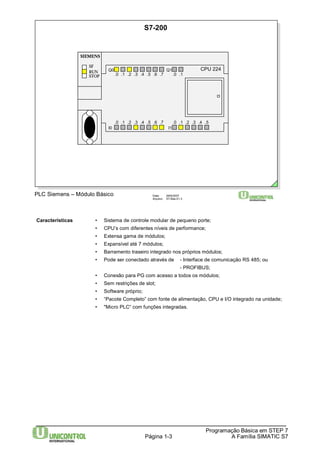
Características • Sistema de controle modular de pequeno porte; 
• CPU’s com diferentes níveis de performance; 
• Extensa gama de módulos; 
• Expansível até 7 módulos; 
• Barramento traseiro integrado nos próprios módulos; 
• Pode ser conectado através de - Interface de comunicação RS 485; ou 
- PROFIBUS; 
• Conexão para PG com acesso a todos os módulos; 
• Sem restrições de slot; 
• Software próprio; 
• “Pacote Completo” com fonte de alimentação, CPU e I/O integrado na unidade; 
• "Micro PLC“ com funções integradas.
Módulo entradas/saídas digitais 
EM 223 
.0 .1 .2 .3 .4 .5 .6 .7 
Programação Básica em STEP 7 
Módulo entradas digitais Módulo saídas digitais 
EM 222 
Data: 29/6/2007 
Arquivo: S7-Bas-01.4 
Página 1-4 A Família SIMATIC S7 
EM 221 
PLC Siemens – Módulo Básico 
S7-200: Módulos 
.0 .1 .2 .3 .4 .5 .6 .7 
.0 .1 .2 .3 .4 .5 .6 .7 
.0 .1 .2 .3 .4 .5 .6 .7 
Módulos de • Módulos de entradas digitais: 
Expansão (EM) - 24V DC 
- 120/230V AC 
• Módulos de saídas digitais: 
- 24V DC 
- Relés 
• Módulos de entradas analógicas: 
- Tensão 
- Corrente 
- Resistência 
- Termopares 
• Módulos de saídas analógicas: 
- Tensão 
- Corrente 
Processadores de A CP 242-2 pode ser utilizada para ligar o S7-200 como Mestre a uma rede AS-Comunicação 
(CP) Interface. Com isso, até 248 elementos binários podem ser controlados através de 
31 escravos AS-Interface. Isto aumenta significativamente o número de entradas e 
saídas para o S7-200. 
Acessórios Bus connector.
Indicadores 
de estado 
CPU 224 
Módulo de Seletor de modo 
memória 
Programação Básica em STEP 7 
Data: 29/6/2007 
Arquivo: S7-Bas-01.5 
Página 1-5 A Família SIMATIC S7 
Conexão PPI 
PLC Siemens – Módulo Básico 
S7-200: CPU 
Q0 
.0 .1 .2 .3 .4 .5 .6 .7 
Q1 
.0 .1 
I0 
.0 .1 .2 .3 .4 .5 .6 .7 
I1 
.0 .1 .2 .3 .4 .5 
SIEMENS 
SF 
RUN 
STOP 
Potenciômetro 
Indicadores de estado das DO integradas 
Indicadores de estado das DI integradas 
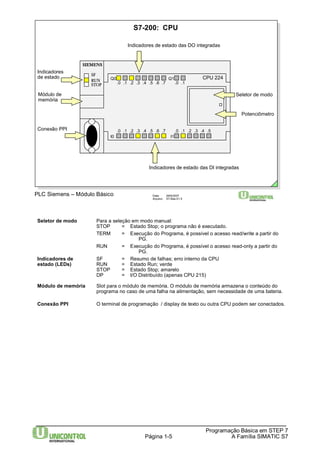
Seletor de modo Para a seleção em modo manual: 
STOP = Estado Stop; o programa não é executado. 
TERM = Execução do Programa, é possível o acesso read/write a partir do 
PG. 
RUN = Execução do Programa, é possível o acesso read-only a partir do 
PG. 
Indicadores de SF = Resumo de falhas; erro interno da CPU 
estado (LEDs) RUN = Estado Run; verde 
STOP = Estado Stop; amarelo 
DP = I/O Distribuído (apenas CPU 215) 
Módulo de memória Slot para o módulo de memória. O módulo de memória armazena o conteúdo do 
programa no caso de uma falha na alimentação, sem necessidade de uma bateria. 
Conexão PPI O terminal de programação / display de texto ou outra CPU podem ser conectados.
Data: 29/6/2007 
Arquivo: S7-Bas-01.6 
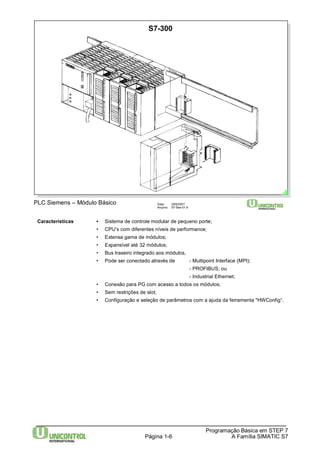
Características • Sistema de controle modular de pequeno porte; 
• CPU’s com diferentes níveis de performance; 
• Extensa gama de módulos; 
• Expansível até 32 módulos; 
• Bus traseiro integrado aos módulos, 
• Pode ser conectado através de - Multipoint Interface (MPI); 
- PROFIBUS; ou 
- Industrial Ethernet; 
• Conexão para PG com acesso a todos os módulos; 
• Sem restrições de slot; 
• Configuração e seleção de parâmetros com a ajuda da ferramenta "HWConfig“. 
Programação Básica em STEP 7 
Página 1-6 A Família SIMATIC S7 
PLC Siemens – Módulo Básico 
S7-300
Data: 29/6/2007 
Arquivo: S7-Bas-01.7 
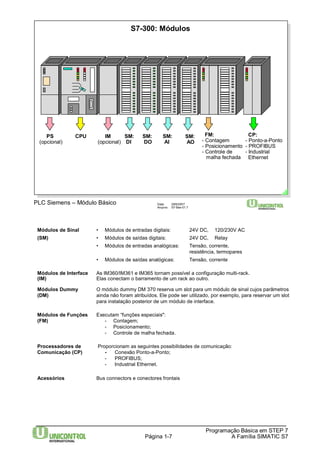
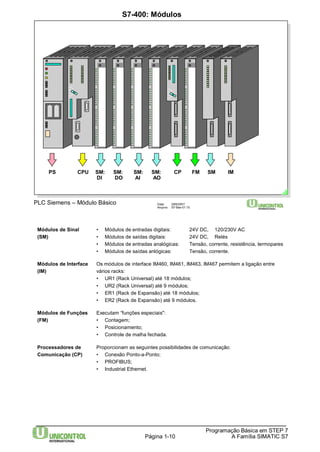
Módulos de Sinal • Módulos de entradas digitais: 24V DC, 120/230V AC 
(SM) • Módulos de saídas digitais: 24V DC, Relay 
• Módulos de entradas analógicas: Tensão, corrente, 
resistência, termopares 
• Módulos de saídas analógicas: Tensão, corrente 
Módulos de Interface As IM360/IM361 e IM365 tornam possível a configuração multi-rack. 
(IM) Elas conectam o barramento de um rack ao outro. 
Módulos Dummy O módulo dummy DM 370 reserva um slot para um módulo de sinal cujos parâmetros 
(DM) ainda não foram atribuídos. Ele pode ser utilizado, por exemplo, para reservar um slot 
para instalação posterior de um módulo de interface. 
Processadores de Proporcionam as seguintes possibilidades de comunicação: 
Comunicação (CP) - Conexão Ponto-a-Ponto; 
Programação Básica em STEP 7 
Módulos de Funções Executam “funções especiais": 
(FM) - Contagem; 
- Posicionamento; 
- Controle de malha fechada. 
- PROFIBUS; 
- Industrial Ethernet. 
Acessórios Bus connectors e conectores frontais 
Página 1-7 A Família SIMATIC S7 
PLC Siemens – Módulo Básico 
S7-300: Módulos 
PS 
(opcional) 
CPU IM 
(opcional) 
SM: 
DI 
SM: 
DO 
SM: 
AI 
SM: 
AO 
FM: 
- Contagem 
- Posicionamento 
- Controle de 
malha fechada 
CP: 
- Ponto-a-Ponto 
- PROFIBUS 
- Industrial 
Ethernet
S7-300: Design da CPU 
SIEMENS CPU315-2 DP 
SIMATIC 
S7-300 
SF 
BATF 
DC5V 
FRCE 
RUN 
STOP 
SF DP 
BUSF 
Batterie DP 
Data: 29/6/2007 
Arquivo: S7-Bas-01.8 
SIEMENS CPU314 
RUN-P 
RUN 
STOP 
M RES 
SIMATIC 
S7-300 
Batterie MPI 
PLC Siemens – Módulo Básico 
SF 
BATF 
DC5V 
FRCE 
RUN 
STOP 
RUN-P 
RUN 
STOP 
M RES 
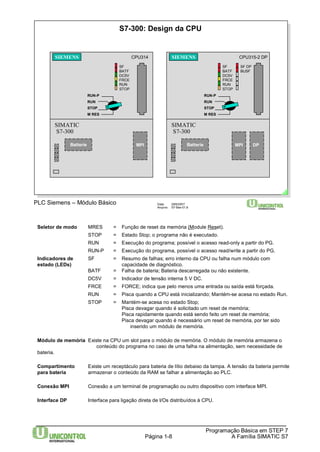
Seletor de modo MRES = Função de reset da memória (Module Reset). 
MPI 
STOP = Estado Stop; o programa não é executado. 
RUN = Execução do programa; possível o acesso read-only a partir do PG. 
RUN-P = Execução do programa, possível o acesso read/write a partir do PG. 
Indicadores de SF = Resumo de falhas; erro interno da CPU ou falha num módulo com 
estado (LEDs) capacidade de diagnóstico. 
BATF = Falha de bateria; Bateria descarregada ou não existente. 
DC5V = Indicador de tensão interna 5 V DC. 
FRCE = FORCE; indica que pelo menos uma entrada ou saída está forçada. 
RUN = Pisca quando a CPU está inicializando; Mantém-se acesa no estado Run. 
STOP = Mantém-se acesa no estado Stop; 
Pisca devagar quando é solicitado um reset de memória; 
Pisca rapidamente quando está sendo feito um reset de memória; 
Pisca devagar quando é necessário um reset de memória, por ter sido 
Módulo de memória Existe na CPU um slot para o módulo de memória. O módulo de memória armazena o 
conteúdo do programa no caso de uma falha na alimentação, sem necessidade de 
Programação Básica em STEP 7 
inserido um módulo de memória. 
Página 1-8 A Família SIMATIC S7 
bateria. 
Compartimento Existe um receptáculo para bateria de lítio debaixo da tampa. A tensão da bateria permite 
para bateria armazenar o conteúdo da RAM se falhar a alimentação ao PLC. 
Conexão MPI Conexão a um terminal de programação ou outro dispositivo com interface MPI. 
Interface DP Interface para ligação direta de I/Os distribuídos à CPU.
Data: 29/6/2007 
Arquivo: S7-Bas-01.9 
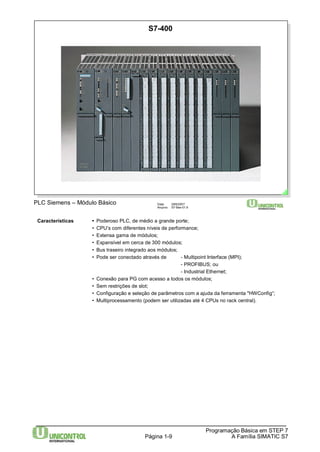
• CPU’s com diferentes níveis de performance; 
• Extensa gama de módulos; 
• Expansível em cerca de 300 módulos; 
• Bus traseiro integrado aos módulos; 
• Pode ser conectado através de - Multipoint Interface (MPI); 
- PROFIBUS; ou 
- Industrial Ethernet; 
• Conexão para PG com acesso a todos os módulos; 
• Sem restrições de slot; 
• Configuração e seleção de parâmetros com a ajuda da ferramenta "HWConfig“; 
• Multiprocessamento (podem ser utilizadas até 4 CPUs no rack central). 
Programação Básica em STEP 7 
Características • Poderoso PLC, de médio a grande porte; 
Página 1-9 A Família SIMATIC S7 
PLC Siemens – Módulo Básico 
S7-400
Data: 29/6/2007 
Arquivo: S7-Bas-01.10 
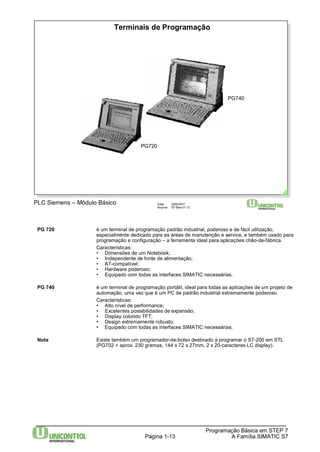
Módulos de Sinal • Módulos de entradas digitais: 24V DC, 120/230V AC 
(SM) • Módulos de saídas digitais: 24V DC, Relés 
• Módulos de entradas analógicas: Tensão, corrente, resistência, termopares 
• Módulos de saídas anlógicas: Tensão, corrente. 
Módulos de Interface Os módulos de interface IM460, IM461, IM463, IM467 permitem a ligação entre 
(IM) vários racks: 
Processadores de Proporcionam as seguintes possibilidades de comunicação: 
Comunicação (CP) • Conexão Ponto-a-Ponto; 
Programação Básica em STEP 7 
• UR1 (Rack Universal) até 18 módulos; 
• UR2 (Rack Universal) até 9 módulos; 
• ER1 (Rack de Expansão) até 18 módulos; 
• ER2 (Rack de Expansão) até 9 módulos. 
Módulos de Funções Executam “funções especiais": 
(FM) • Contagem; 
• Posicionamento; 
• Controle de malha fechada. 
• PROFIBUS; 
• Industrial Ethernet. 
Página 1-10 A Família SIMATIC S7 
PLC Siemens – Módulo Básico 
S7-400: Módulos 
PS CPU SM: 
DI 
SM: 
DO 
SM: 
AI 
SM: 
AO 
CP FM SM IM
S7-400: Design da CPU (1ª Parte) 
Data: 29/6/2007 
Arquivo: S7-Bas-01.11 
Seletor de Modo MRES = Função de reset da memória (Module Reset). 
STOP = Estado STOP, isto é, o programa não é executado e as saídas 
estão desativadas ( modo "OD“ = Output Disable). 
RUN = Execução do programa; possível o acesso read-only a partir do PG. 
RUN-P = Execução do programa; possível o acesso read/write a partir do PG. 
Programação Básica em STEP 7 
Página 1-11 A Família SIMATIC S7 
PLC Siemens – Módulo Básico 
Selector de Modo 
Ex. CPU412-1 Ex. CPU416-2DP 
* para outras CPUs consulte por favor o catálogo
S7-400: Design da CPU (2ª Parte) 
Data: 29/6/2007 
Arquivo: S7-Bas-01.12 
EXT-BATT Alimentação adicional por bateria externa (DC 5...15V para alimentar a RAM, por 
exemplo quando a fonte de alimentação está sendo substituída). 
Conexão MPI Para o terminal de programação ou outro dispositivo com interface MPI. 
Interface DP As CPUs 413-2DP, 414-2DP, 416-2DP e 417-2DP têm integrada uma interface DP 
Slot para Módulo Nas CPUs do S7-400 é possível, dependendo da necessidade, inserir uma 
de Memória memória RAM ou Flash EPROM como memória de carga externa: 
• Existem RAMs com as seguintes capacidades: 
64KByte, 256KByte, 1MByte, 2MByte. 
O seu conteúdo é mantido através da bateria da CPU. 
• Existem Flash EPROMs com as seguintes capacidades: 
64KByte, 256KByte, 1MByte, 2MByte, 4MByte, 8MByte, 16MByte. 
O seu conteúdo é mantido através das EEPROMs integradas. 
Programação Básica em STEP 7 
para conexão direta de I/Os distribuídos à CPU. 
Página 1-12 A Família SIMATIC S7 
PLC Siemens – Módulo Básico 
Slot para Cartão 
de Memória 
Interface MPI/DP 
Alimentação por 
bateria externa 
Interface DP 
LEDs de Falha
Terminais de Programação 
Data: 29/6/2007 
Arquivo: S7-Bas-01.13 
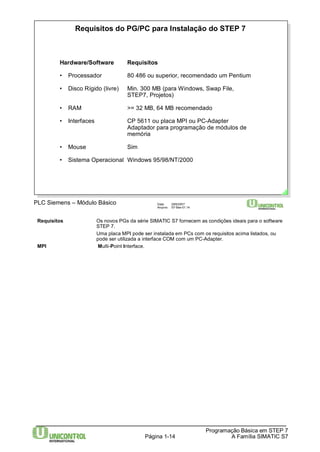
PG 720 é um terminal de programação padrão industrial, poderoso e de fácil utilização, 
especialmente dedicado para as áreas de manutenção e service, e também usado para 
programação e configuração – a ferramenta ideal para aplicações chão-de-fábrica. 
Características: 
• Dimensões de um Notebook; 
• Independente de fonte de alimentação; 
• AT-compatível; 
• Hardware poderoso; 
• Equipado com todas as interfaces SIMATIC necessárias. 
PG 740 é um terminal de programação portátil, ideal para todas as aplicações de um projeto de 
automação, uma vez que é um PC de padrão industrial extremamente poderoso. 
Características: 
• Alto nível de performance; 
• Excelentes possibilidades de expansão; 
• Display colorido TFT; 
• Design extremamente robusto; 
• Equipado com todas as interfaces SIMATIC necessárias. 
Nota Existe também um programador-de-bolso destinado a programar o S7-200 em STL 
(PG702 = aprox. 230 gramas, 144 x 72 x 27mm, 2 x 20-caracteres LC display). 
Programação Básica em STEP 7 
Página 1-13 A Família SIMATIC S7 
PLC Siemens – Módulo Básico 
PG720 
PG740
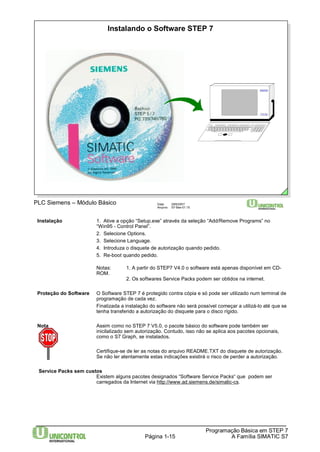
Requisitos do PG/PC para Instalação do STEP 7 
Hardware/Software Requisitos 
• Processador 80 486 ou superior, recomendado um Pentium 
• Disco Rígido (livre) Min. 300 MB (para Windows, Swap File, 
Requisitos Os novos PGs da série SIMATIC S7 fornecem as condições ideais para o software 
STEP 7. 
Uma placa MPI pode ser instalada em PCs com os requisitos acima listados, ou 
pode ser utilizada a interface COM com um PC-Adapter. 
Programação Básica em STEP 7 
Página 1-14 A Família SIMATIC S7 
MPI Multi-Point Interface. 
Data: 29/6/2007 
Arquivo: S7-Bas-01.14 
PLC Siemens – Módulo Básico 
STEP7, Projetos) 
• RAM >= 32 MB, 64 MB recomendado 
• Interfaces CP 5611 ou placa MPI ou PC-Adapter 
Adaptador para programação de módulos de 
memória 
• Mouse Sim 
• Sistema Operacional Windows 95/98/NT/2000
Instalando o Software STEP 7 
Data: 29/6/2007 
Arquivo: S7-Bas-01.15 
PLC Siemens – Módulo Básico 
SIEMENS 
PG 740 
Instalação 1. Ative a opção “Setup.exe” através da seleção “Add/Remove Programs” no 
“Win95 - Control Panel”. 
2. Selecione Options. 
3. Selecione Language. 
4. Introduza o disquete de autorização quando pedido. 
5. Re-boot quando pedido. 
Notas: 1. A partir do STEP7 V4.0 o software está apenas disponível em CD-ROM. 
2. Os softwares Service Packs podem ser obtidos na internet. 
Proteção do Software O Software STEP 7 é protegido contra cópia e só pode ser utilizado num terminal de 
programação de cada vez. 
Finalizada a instalação do software não será possível começar a utilizá-lo até que se 
tenha transferido a autorização do disquete para o disco rígido. 
Nota Assim como no STEP 7 V5.0, o pacote básico do software pode também ser 
inicilalizado sem autorização. Contudo, isso não se aplica aos pacotes opcionais, 
como o S7 Graph, se instalados. 
Certifique-se de ler as notas do arquivo README.TXT do disquete de autorização. 
Se não ler atentamente estas indicações existirá o risco de perder a autorização. 
Programação Básica em STEP 7 
Página 1-15 A Família SIMATIC S7 
Service Packs sem custos 
Existem alguns pacotes designados “Software Service Packs“ que podem ser 
carregados da Internet via http://www.ad.siemens.de/simatic-cs.
Data: 29/6/2007 
Arquivo: S7-Bas-01.16 
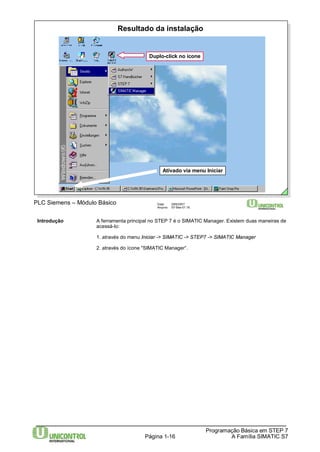
Introdução A ferramenta principal no STEP 7 é o SIMATIC Manager. Existem duas maneiras de 
acessá-lo: 
1. através do menu Iniciar -> SIMATIC -> STEP7 -> SIMATIC Manager 
2. através do ícone "SIMATIC Manager“. 
Programação Básica em STEP 7 
Página 1-16 A Família SIMATIC S7 
PLC Siemens – Módulo Básico 
Resultado da instalação 
Duplo-click no ícone 
Ativado via menu Iniciar
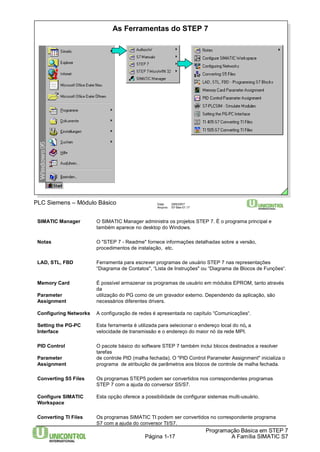
As Ferramentas do STEP 7 
Programação Básica em STEP 7 
Data: 29/6/2007 
Arquivo: S7-Bas-01.17 
Página 1-17 A Família SIMATIC S7 
PLC Siemens – Módulo Básico 
SIMATIC Manager O SIMATIC Manager administra os projetos STEP 7. É o programa principal e 
também aparece no desktop do Windows. 
Notas O "STEP 7 - Readme" fornece informações detalhadas sobre a versão, 
procedimentos de instalação, etc. 
LAD, STL, FBD Ferramenta para escrever programas de usuário STEP 7 nas representações 
“Diagrama de Contatos", “Lista de Instruções" ou “Diagrama de Blocos de Funções“. 
Memory Card É possível armazenar os programas de usuário em módulos EPROM, tanto através 
da 
Parameter utilização do PG como de um gravador externo. Dependendo da aplicação, são 
Assignment necessários diferentes drivers. 
Configuring Networks A configuração de redes é apresentada no capítulo “Comunicações“. 
Setting the PG-PC Esta ferramenta é utilizada para selecionar o endereço local do nó, a 
Interface velocidade de transmissão e o endereço do maior nó da rede MPI. 
PID Control O pacote básico do software STEP 7 também inclui blocos destinados a resolver 
tarefas 
Parameter de controle PID (malha fechada). O "PID Control Parameter Assignment" inicializa o 
Assignment programa de atribuição de parâmetros aos blocos de controle de malha fechada. 
Converting S5 Files Os programas STEP5 podem ser convertidos nos correspondentes programas 
STEP 7 com a ajuda do conversor S5/S7. 
Configure SIMATIC Esta opção oferece a possibilidade de configurar sistemas multi-usuário. 
Workspace 
Converting TI Files Os programas SIMATIC TI podem ser convertidos no correspondente programa 
S7 com a ajuda do conversor TI/S7.
O SIMATIC Manager 
Conteúdo Pá 
g. 
Do Processo para o Projeto ............................................................................................................... 2 
Estrutura de um Projeto STEP 7 ………………................................................................................ 3 
Iniciando o SIMATIC Manager ........................................................................................................... 4 
Os Menus e Barras de Ferramentas do SIMATIC Manager ............................................................... 5 
A Barra de Ferramentas no SIMATIC Manager .................................................................................. 6 
Criando um Projeto no STEP 7 ............................................................................................................ 7 
Inserindo um Programa S7…............................................................................................................... 8 
Exibição Offline/Online no SIMATIC Manager ..................................................................................... 9 
Bibliotecas Standard ......................................................................................................................... 10 
Sistema de Ajuda Geral do STEP 7 …................................................................................................ 11 
Sistema de Ajuda Sensível a Contexto do STEP 7.............................................................................. 12 
Exercício: Criando um Projecto............................................................................................................ 13 
Exercício: Inserindo um Programa S7.................................................................................................. 14 
Exercício: Copiando um Bloco da Biblioteca Standard ....................................................................... 15 
Exercício: Reset da Memória da CPU eWarm Restart ....................................................................... 16 
Opções de Customização do SIMATIC Manager ................................................................................ 17 
Página 2-1 
Programação Básica em STEP 7 
O SIMATIC Manager 
Curso PLC Siemens – Módulo Básico Data: 29/6/2007 
Arquivo: S7-Bas-02.1
Do Processo para o Projeto 
Página 2-2 
Programação Básica em STEP 7 
O SIMATIC Manager 
Curso PLC Siemens – Módulo Básico Data: 29/6/2007 
Arquivo: S7-Bas-02.2 
FB21 
Hardware 
Software 
Administração do Projeto 
Processo 
OB1 
SIMATIC Manager 
I1.0 I1.1 Q4.0 
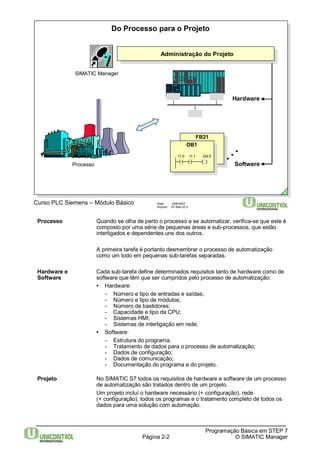
Processo Quando se olha de perto o processo a se automatizar, verifica-se que este é 
composto por uma série de pequenas áreas e sub-processos, que estão 
interligados e dependentes uns dos outros. 
A primeira tarefa é portanto desmembrar o processo de automatização 
como um todo em pequenas sub-tarefas separadas. 
Hardware e Cada sub-tarefa define determinados requisitos tanto de hardware como de 
Software software que têm que ser cumpridos pelo processo de automatização: 
• Hardware: 
- Número e tipo de entradas e saídas; 
- Número e tipo de módulos; 
- Número de bastidores; 
- Capacidade e tipo da CPU; 
- Sistemas HMI; 
- Sistemas de interligação em rede. 
• Software: 
- Estrutura do programa; 
- Tratamento de dados para o processo de automatização; 
- Dados de configuração; 
- Dados de comunicação; 
- Documentação do programa e do projeto. 
Projeto No SIMATIC S7 todos os requisitos de hardware e software de um processo 
de automatização são tratados dentro de um projeto. 
Um projeto incluí o hardware necessário (+ configuração), rede 
(+ configuração), todos os programas e o tratamento completo de todos os 
dados para uma solução com automação.
Estrutura de um Projeto STEP 7 
Página 2-3 
Programação Básica em STEP 7 
O SIMATIC Manager 
Curso PLC Siemens – Módulo Básico Data: 29/6/2007 
Arquivo: S7-Bas-02.3 
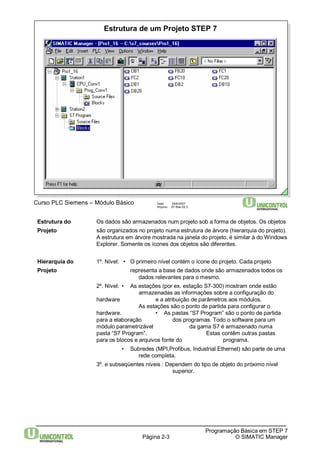
Estrutura do Os dados são armazenados num projeto sob a forma de objetos. Os objetos 
Projeto são organizados no projeto numa estrutura de árvore (hierarquia do projeto). 
A estrutura em árvore mostrada na janela do projeto, é similar à doWindows 
Explorer. Somente os ícones dos objetos são diferentes. 
Hierarquia do 1º. Nível: • O primeiro nível contém o ícone do projeto. Cada projeto 
Projeto representa a base de dados onde são armazenados todos os 
dados relevantes para o mesmo. 
2º. Nível: • As estações (por ex. estação S7-300) mostram onde estão 
armazenadas as informações sobre a configuração do 
hardware e a atribuição de parâmetros aos módulos. 
As estações são o ponto de partida para configurar o 
hardware. • As pastas “S7 Program” são o ponto de partida 
para a elaboração dos programas. Todo o software para um 
módulo parametrizável da gama S7 é armazenado numa 
pasta “S7 Program”. Estas contêm outras pastas 
para os blocos e arquivos fonte do programa. 
• Subredes (MPI,Profibus, Industrial Ethernet) são parte de uma 
rede completa. 
3º. e subseqüentes níveis : Dependem do tipo de objeto do próximo nível 
superior.
Iniciando o SIMATIC Manager 
Página 2-4 
Programação Básica em STEP 7 
O SIMATIC Manager 
Curso PLC Siemens – Módulo Básico Data: 29/6/2007 
Arquivo: S7-Bas-02.4 
ou 
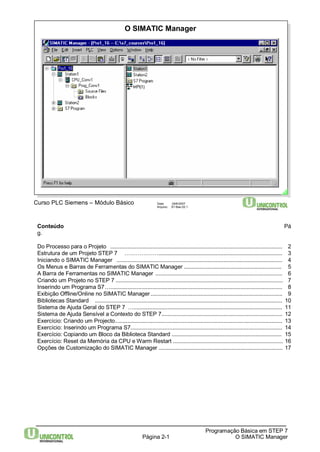
Introdução O SIMATIC Manager é uma interface de gráfica com o usuário para a edição 
online/offline de objetos S7 (projetos, arquivos de programa do usuário, 
blocos, estações de hardware e ferramentas). 
Com o SIMATIC Manager é possível: 
• administrar projetos e bibliotecas; 
• ativar as ferramentas STEP 7; 
• acessar online o PLC; 
• editar módulos de memória. 
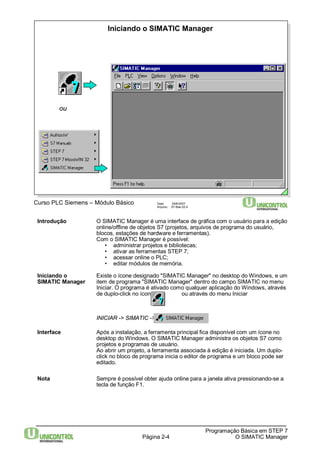
Iniciando o Existe o ícone designado "SIMATIC Manager" no desktop doWindows, e um 
SIMATIC Manager item de programa "SIMATIC Manager" dentro do campo SIMATIC no menu 
Iniciar. O programa é ativado como qualquer aplicação doWindows, através 
de duplo-click no ícone ou através do menu Iniciar 
INICIAR -> SIMATIC -> 
Interface Após a instalação, a ferramenta principal fica disponível com um ícone no 
desktop doWindows. O SIMATIC Manager administra os objetos S7 como 
projetos e programas de usuário. 
Ao abrir um projeto, a ferramenta associada à edição é iniciada. Um duplo-click 
no bloco de programa inicia o editor de programa e um bloco pode ser 
editado. 
Nota Sempre é possível obter ajuda online para a janela ativa pressionando-se a 
tecla de função F1.
Os Menus e Barras de Ferramentas do SIMATIC Manager 
Página 2-5 
Programação Básica em STEP 7 
O SIMATIC Manager 
Curso PLC Siemens – Módulo Básico Data: 29/6/2007 
Arquivo: S7-Bas-02.5 
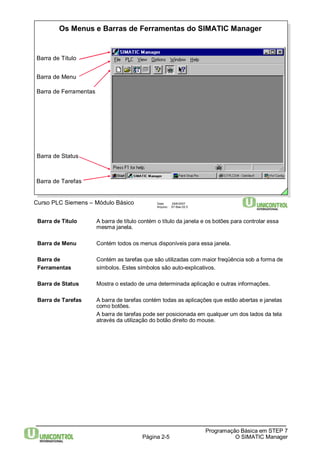
Barra de Título 
Barra de Menu 
Barra de Ferramentas 
Barra de Status 
Barra de Tarefas 
Barra de Título A barra de título contém o título da janela e os botões para controlar essa 
mesma janela. 
Barra de Menu Contém todos os menus disponíveis para essa janela. 
Barra de Contém as tarefas que são utilizadas com maior freqüência sob a forma de 
Ferramentas símbolos. Estes símbolos são auto-explicativos. 
Barra de Status Mostra o estado de uma determinada aplicação e outras informações. 
Barra de Tarefas A barra de tarefas contém todas as aplicações que estão abertas e janelas 
como botões. 
A barra de tarefas pode ser posicionada em qualquer um dos lados da tela 
através da utilização do botão direito do mouse.
A Barra de Ferramentas do SIMATIC Manager 
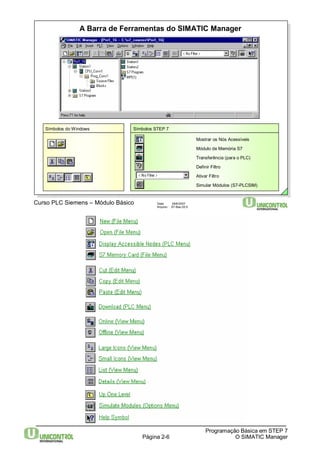
Símbolos STEP 7 
Página 2-6 
Programação Básica em STEP 7 
O SIMATIC Manager 
Curso PLC Siemens – Módulo Básico Data: 29/6/2007 
Arquivo: S7-Bas-02.6 
Mostrar os Nós Acessíveis 
Módulo de Memória S7 
Transferência (para o PLC) 
Definir Filtro 
Ativar Filtro 
Simular Módulos (S7-PLCSIM) 
Símbolos doWindows
Criando um Projeto no STEP 7 
Página 2-7 
Programação Básica em STEP 7 
O SIMATIC Manager 
Curso PLC Siemens – Módulo Básico Data: 29/6/2007 
Arquivo: S7-Bas-02.7 
Escreva aqui 
o nome do 
projeto e 
confirme com 
"OK" 
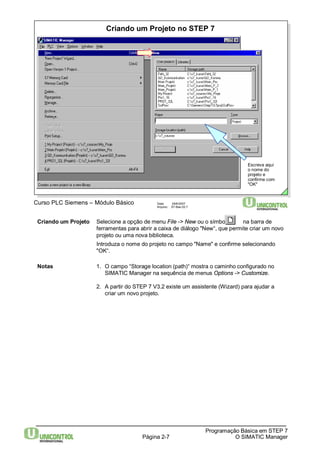
Criando um Projeto Selecione a opção de menu File -> New ou o símbolo na barra de 
ferramentas para abrir a caixa de diálogo "New“, que permite criar um novo 
projeto ou uma nova biblioteca. 
Introduza o nome do projeto no campo "Name" e confirme selecionando 
"OK“. 
Notas 1. O campo “Storage location (path)“ mostra o caminho configurado no 
SIMATIC Manager na sequência de menus Options -> Customize. 
2. A partir do STEP 7 V3.2 existe um assistente (Wizard) para ajudar a 
criar um novo projeto.
Inserindo um Programa S7 
Página 2-8 
Programação Básica em STEP 7 
O SIMATIC Manager 
Curso PLC Siemens – Módulo Básico Data: 29/6/2007 
Arquivo: S7-Bas-02.8 
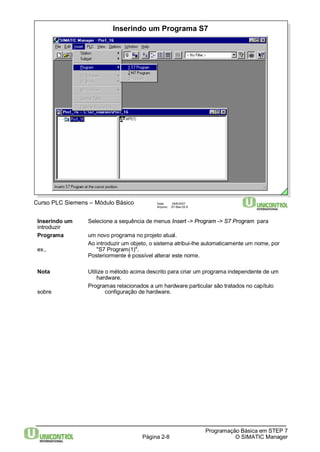
Inserindo um Selecione a sequência de menus Insert -> Program-> S7 Program para 
introduzir 
Programa um novo programa no projeto atual. 
Ao introduzir um objeto, o sistema atribui-lhe automaticamente um nome, por 
ex., "S7 Program(1)". 
Posteriormente é possível alterar este nome. 
Nota Utilize o método acima descrito para criar um programa independente de um 
hardware. 
Programas relacionados a um hardware particular são tratados no capítulo 
sobre configuração de hardware.
Exibição Offline / Online no SIMATIC Manager 
Página 2-9 
Programação Básica em STEP 7 
O SIMATIC Manager 
Curso PLC Siemens – Módulo Básico Data: 29/6/2007 
Arquivo: S7-Bas-02.9 
Offline A opção offline mostra a estrutura do projeto armazenado no disco rígido do 
terminal de programação. Esta estrutura aparece na janela de projeto do 
SIMATIC Manager. 
A pasta "S7 Program“ contém os objetos “Source Files" e "Blocks". 
A pasta "Blocks" contém os dados de sistema criados a partir do HWConfig 
e os blocos criados com o Editor LAD/STL/FBD. 
Online A opção online mostra a estrutura do projeto armazenado na CPU. Esta 
estrutura aparece na janela de projeto do SIMATIC Manager. 
A pasta "S7 Program" contém apenas o objeto "Blocks". 
A pasta "Blocks" contém: 
• blocos de dados do sistema (SDB); 
• blocos do programa do usuário (OB, FC, FB); 
• blocos do próprio sistema (SFC, SFB). 
Alternando A troca entre as opções de visualização offline e online é feita do seguinte 
modo: 
• selecione o menu View -> Offline ou View -> Online ou 
• o correspondente símbolo na barra de ferramentas: 
Online 
Offline.
Bibliotecas Standard 
Página 2-10 
Programação Básica em STEP 7 
O SIMATIC Manager 
Curso PLC Siemens – Módulo Básico Data: 29/6/2007 
Arquivo: S7-Bas-02.10 
Introdução As bibliotecas são utilizadas para armazenar blocos que não estão associados a um 
projeto. Os blocos podem ser criados na biblioteca, podem ser copiados para dentro 
e fora dela, porém não podem ser testados. A estrutura da biblioteca é feita de forma 
hierarquizada como na estrutura de um programa. 
Standard Library O STEP 7 contém uma biblioteca standard, que está armazenada na pasta do 
software STEP 7, por ex. C:SiemensStep7S7libsstlib30, após o STEP 7 ter sido 
instalado. É possível acessar os blocos standard a partir do SIMATIC-Manager por 
“File ->Open ->Libraries". 
Communication FCs para comunicação entre a CPU e os I/O distribuídos através de 
Blocks processadores de comunicação com o S7-300. 
Organization Blocks Blocos de Organização (OBs). 
S5-S7 Converting Blocos para converter programas STEP 5. 
Blocks 
TI-S7 Converting Geralmente funções standard úteis, como tratamento de valores analógicos. 
Blocks 
IEC Function Blocos para funções IEC (IEC: International Electrotechnical Commission), 
Blocks tais como processamento de hora e data, operações de comparação, 
processamento de strings e para seleção de máximo e mínimo. 
PID Control Blocks Blocos de Funções (FBs) para controle em malha fechada. 
SystemFunction Funções de Sistema (SFCs) e Blocos de Funções de Sistema (SFBs). 
Blocks 
Nota São adicionadas bibliotecas quando se instala algum software opcional.
Sistema de Ajuda Geral do STEP 7 
Página 2-11 
Programação Básica em STEP 7 
O SIMATIC Manager 
Curso PLC Siemens – Módulo Básico Data: 29/6/2007 
Arquivo: S7-Bas-02.11 
Obtendo Ajuda Existem várias formas para se obter ajuda: 
1. A ajuda geral é ativada através da seqüência de menus Help - > 
Contents. 
2. A ajuda sensível ao contexto pode ser iniciada pressionando-se a tecla 
de função F1 ou através do símbolo da barra de ferramentas. 
Opções • “Contents" - Mostra uma lista de tópicos de ajuda em títulos gerais. 
• "Index" - Permite o acesso à informação de ajuda mostrando 
termos disponíveis por ordem alfabética. 
• “Find" - Permite procurar por certas palavras ou expressões nos 
tópicos de ajuda. 
Hot words Algumas palavras estão escritas em verde e sublinhadas em tracejado nos 
textos de ajuda (são as chamadas "Hot words"). Clicando com o mouse 
nestas "Hot words“ abre-se um novo texto de ajuda com informações 
detalhadas.
Sistema de Ajuda Sensível a Contexto do STEP 7 
Página 2-12 
Programação Básica em STEP 7 
O SIMATIC Manager 
Curso PLC Siemens – Módulo Básico Data: 29/6/2007 
Arquivo: S7-Bas-02.12 
Context-Sensitive Esta opção permite obter ajuda específica sobre os objetos, blocos, menus 
de comando, diálogos etc. que estão selecionados / ativos ao se acessar a 
seqüência de menus Help - > Context-Sensitive Help. 
Pode-se passar do sistema de ajuda específico para a ajuda geral através 
do botão "Help on STEP 7". 
Nota Pode-se encontrar informações suplementares sobre o STEP 7 nos manuais 
eletrônicos. Estes podem ser abertos ao se escolher a seqüência de menus 
Start -> Simatic -> S7 Manuals.
Exercício: Criando um Projeto 
Página 2-13 
Programação Básica em STEP 7 
O SIMATIC Manager 
Curso PLC Siemens – Módulo Básico Data: 29/6/2007 
Arquivo: S7-Bas-02.13 
Escreva aqui o nome do 
projeto e confirme com "OK" 
Objetivo Apagar um projeto existente e criar um novo. 
O Que Fazer 1. Inicie o SIMATIC-Manager. 
2. Apague o antigo projeto “Projeto_1” (se existente) 
Selecione a seqüência de menus File -> Delete -> User Projects. 
3. Selecione “Projeto_1“ da lista de projetos e confirme com OK. 
4. Depois do projeto ter sido apagado, selecione a seqüência de menus 
File -> New... -> User projects. 
5. No campo para atribuição do nome do projeto escreva “Projeto_1". 
Notas Um projeto representa todos os componentes de um sistema de automação. 
Sendo assim, um projeto pode conter uma ou mais estações de hardware 
(controladores lógicos programáveis) e que, por exemplo, podem estar 
conectadas em rede trocando dados entre si. 
Em cada estação, por outro lado, vários módulos inteligentes (módulos de 
função ou até 4 CPUs no caso do S7-400) podem ser instalados. Como 
regra, estes módulos possuem sua própria pasta de programa. 
Adicionalmente é possível criar pastas de programas independentes de 
hardware, para que seja possível desenvolver uma aplicação antes de que 
se conheça (e posteriormente instale) esse hardware. Programas S7 
independentes de hardware ou parte dos mesmos (por exemplo, blocos 
individuais) podem ser copiados posteriormente para a CPU sem nenhum 
problema, ou até mesmo podem ser copiados para outra pasta contendo 
outro programa.
Exercício: Inserindo um Programa S7 
Página 2-14 
Programação Básica em STEP 7 
O SIMATIC Manager 
Curso PLC Siemens – Módulo Básico Data: 29/6/2007 
Arquivo: S7-Bas-02.14 
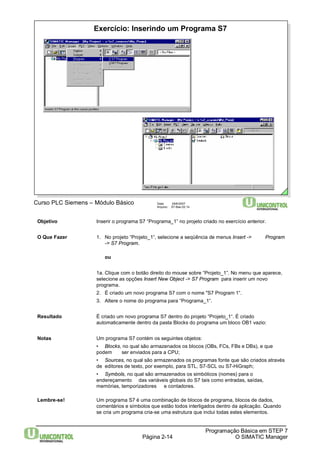
Objetivo Inserir o programa S7 “Programa_1” no projeto criado no exercício anterior. 
O Que Fazer 1. No projeto “Projeto_1“, selecione a seqüência de menus Insert -> Program 
-> S7 Program. 
ou 
1a. Clique com o botão direito do mouse sobre “Projeto_1”. No menu que aparece, 
selecione as opções Insert New Object -> S7 Program para inserir um novo 
programa. 
2. É criado um novo programa S7 com o nome "S7 Program1“. 
3. Altere o nome do programa para “Programa_1“. 
Resultado É criado um novo programa S7 dentro do projeto “Projeto_1“. É criado 
automaticamente dentro da pasta Blocks do programa um bloco OB1 vazio: 
Notas Um programa S7 contém os seguintes objetos: 
• Blocks, no qual são armazenados os blocos (OBs, FCs, FBs e DBs), e que 
podem ser enviados para a CPU; 
• Sources, no qual são armazenados os programas fonte que são criados através 
de editores de texto, por exemplo, para STL, S7-SCL ou S7-HiGraph; 
• Symbols, no qual são armazenados os simbólicos (nomes) para o 
endereçamento das variáveis globais do S7 tais como entradas, saídas, 
memórias, temporizadores e contadores. 
Lembre-se! Um programa S7 é uma combinação de blocos de programa, blocos de dados, 
comentários e símbolos que estão todos interligados dentro da aplicação. Quando 
se cria um programa cria-se uma estrutura que inclui todas estes elementos.
Exercício: Copiando um Bloco da Biblioteca Standard 
Página 2-15 
Programação Básica em STEP 7 
O SIMATIC Manager 
Curso PLC Siemens – Módulo Básico Data: 29/6/2007 
Arquivo: S7-Bas-02.15 
Notas As bibliotecas são utilizadas para armazenar blocos onde funções 
padronizadas foram implementadas. Os blocos podem ser copiados a partir 
da biblioteca para dentro de qualquer projeto e, quando necessário, 
renomeados (caso já exista um bloco com o mesmo número). 
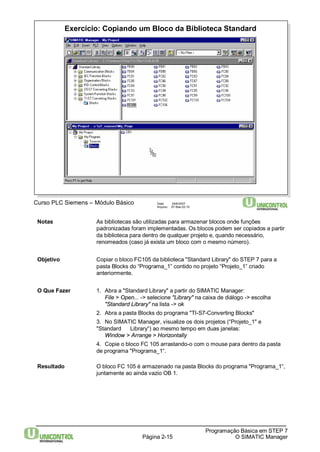
Objetivo Copiar o bloco FC105 da biblioteca "Standard Library" do STEP 7 para a 
pasta Blocks do “Programa_1” contido no projeto “Projeto_1” criado 
anteriormente. 
O Que Fazer 1. Abra a "Standard Library" a partir do SIMATIC Manager: 
File > Open... -> selecione "Library" na caixa de diálogo -> escolha 
"Standard Library" na lista -> ok 
2. Abra a pasta Blocks do programa "TI-S7-Converting Blocks" 
3. No SIMATIC Manager, visualize os dois projetos (“Projeto_1" e 
"Standard Library“) ao mesmo tempo em duas janelas: 
Window > Arrange > Horizontally 
4. Copie o bloco FC 105 arrastando-o com o mouse para dentro da pasta 
de programa "Programa_1“. 
Resultado O bloco FC 105 é armazenado na pasta Blocks do programa "Programa_1“, 
juntamente ao ainda vazio OB 1.
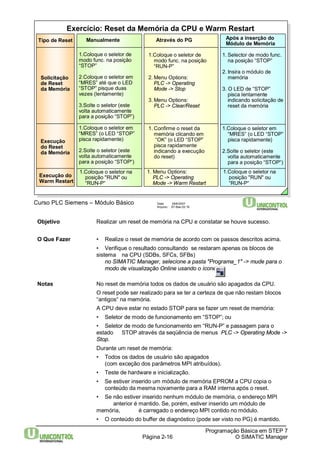
Exercício: Reset da Memória da CPU e Warm Restart 
Através do PG 
1.Coloque o seletor de 
modo func. na posição 
“RUN-P” 
2.Menu Options: 
PLC -> Operating 
Mode -> Stop 
3.Menu Options: 
PLC -> Clear/Reset 
1. Confirme o reset da 
memória clicando em 
“OK” (o LED “STOP” 
pisca rapidamente 
indicando a execução 
do reset) 
1. Menu Options: 
PLC -> Operating 
Mode ->Warm Restart 
Manualmente 
1.Coloque o seletor na 
posição "RUN" ou 
“RUN-P“ 
Solicitação 
de Reset 
da Memória 
Execução 
do Reset 
da Memória 
Curso PLC Siemens – Módulo Básico Data: 29/6/2007 
Arquivo: S7-Bas-02.16 
Após a inserção do 
Módulo de Memória 
1.Coloque o seletor na 
posição "RUN" ou 
“RUN-P“ 
Objetivo Realizar um reset de memória na CPU e constatar se houve sucesso. 
O Que Fazer • Realize o reset de memória de acordo com os passos descritos acima. 
• Verifique o resultado consultando se restaram apenas os blocos de 
sistema na CPU (SDBs, SFCs, SFBs) 
no SIMATIC Manager, selecione a pasta "Programa_1" -> mude para o 
modo de visualização Online usando o ícone 
Notas No reset de memória todos os dados de usuário são apagados da CPU. 
O reset pode ser realizado para se ter a certeza de que não restam blocos 
“antigos“ na memória. 
A CPU deve estar no estado STOP para se fazer um reset de memória: 
• Seletor de modo de funcionamento em “STOP”; ou 
• Seletor de modo de funcionamento em “RUN-P” e passagem para o 
estado STOP através da seqüência de menus PLC -> Operating Mode -> 
Stop. 
Durante um reset de memória: 
• Todos os dados de usuário são apagados 
Página 2-16 
Programação Básica em STEP 7 
O SIMATIC Manager 
(com exceção dos parâmetros MPI atribuídos). 
• Teste de hardware e inicialização. 
• Se estiver inserido um módulo de memória EPROM a CPU copia o 
conteúdo da mesma novamente para a RAM interna após o reset. 
• Se não estiver inserido nenhum módulo de memória, o endereço MPI 
anterior é mantido. Se, porém, estiver inserido um módulo de 
memória, é carregado o endereço MPI contido no módulo. 
• O conteúdo do buffer de diagnóstico (pode ser visto no PG) é mantido. 
Tipo de Reset 
Execução do 
WarmRestart 
1.Coloque o seletor de 
modo func. na posição 
“STOP” 
2.Coloque o seletor em 
“MRES” até que o LED 
“STOP” pisque duas 
vezes (lentamente) 
3.Solte o seletor (este 
volta automaticamente 
para a posição “STOP”) 
1.Coloque o seletor em 
“MRES” (o LED “STOP” 
pisca rapidamente) 
2.Solte o seletor (este 
volta automaticamente 
para a posição “STOP“) 
1. Selector de modo func. 
na posição “STOP” 
2. Insira o módulo de 
memória 
3. O LED de “STOP” 
pisca lentamente 
indicando solicitação de 
reset da memória 
1.Coloque o seletor em 
“MRES” (o LED “STOP” 
pisca rapidamente) 
2.Solte o seletor (este 
volta automaticamente 
para a posição “STOP“)
Opções de Customização do SIMATIC Manager 
Página 2-17 
Programação Básica em STEP 7 
O SIMATIC Manager 
Curso PLC Siemens – Módulo Básico Data: 29/6/2007 
Arquivo: S7-Bas-02.17 
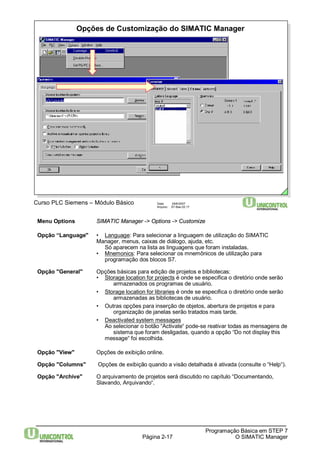
Menu Options SIMATIC Manager -> Options -> Customize 
Opção “Language" • Language: Para selecionar a linguagem de utilização do SIMATIC 
Manager, menus, caixas de diálogo, ajuda, etc. 
Só aparecem na lista as linguagens que foram instaladas. 
• Mnemonics: Para selecionar os mnemônicos de utilização para 
programação dos blocos S7. 
Opção "General" Opções básicas para edição de projetos e bibliotecas: 
• Storage location for projects é onde se especifica o diretório onde serão 
armazenados os programas de usuário. 
• Storage location for libraries é onde se especifica o diretório onde serão 
armazenadas as bibliotecas de usuário. 
• Outras opções para inserção de objetos, abertura de projetos e para 
organização de janelas serão tratados mais tarde. 
• Deactivated system messages 
Ao selecionar o botão “Activate“ pode-se reativar todas as mensagens de 
sistema que foram desligadas, quando a opção “Do not display this 
message“ foi escolhida. 
Opção "View" Opções de exibição online. 
Opção "Columns" Opções de exibição quando a visão detalhada é ativada (consulte o “Help“). 
Opção "Archive" O arquivamento de projetos será discutido no capítulo “Documentando, 
Slavando, Arquivando“.
Configuração do Hardware 
Conteúdo P 
ág. 
Configuração do Hardware e Atribuição de Parâmetros...................................................................................... 2 
Inserindo uma Estação ....................................................................................................................................... 3 
Iniciando o HW Config ........................................................................................................................................ 4 
Gerando a Configuração de Hardware Prevista ….............................................................................................. 5 
Endereçamento dos módulos no S7-300 ............................................................................................................ 6 
Endereçamento DI/DO em Configurações Multi-rack .........................................................…............................. 7 
Panorâmica do Endereçamento .......................................................................................................................... 8 
Endereçamento Variável .................................................................................................................................... 9 
HW Config: Edit Symbols, Monitor/Modify Variables 
........................................................................................... 10 
Propriedades da CPU: Ciclo / Clock Memory 
.................................................................….................................. 11 
Salvando a Configuração de HW e Transferindo-a para o Módulo 
...................................................................... 12 
Transferindo a Configuração de HW Atual para o PG 
….…................................................................................. 13 
Exercício: Transferindo a Configuração Atual para o PG 
.…………….................................................................. 14 
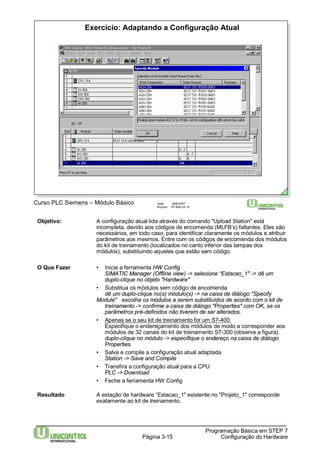
Exercício: Adaptando a Configuração Atual 
..........…………………….................................................................. 15 
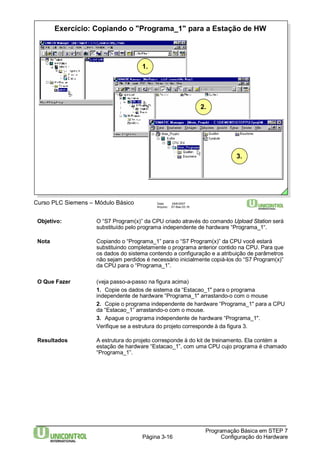
Exercício: Copiando o “Programa_1” para a Estação de HW 
.............................................................................. 16 
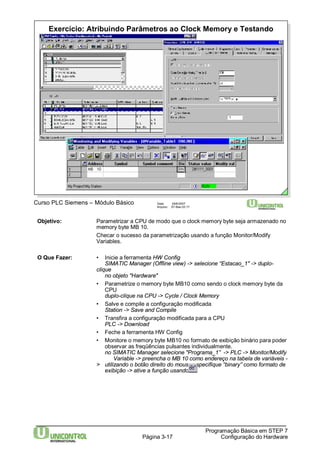
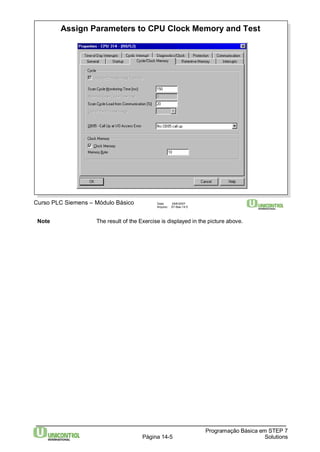
Exercício: Atribuindo Parâmetros ao Clock Memory e Testando 
......................................................................... 17 
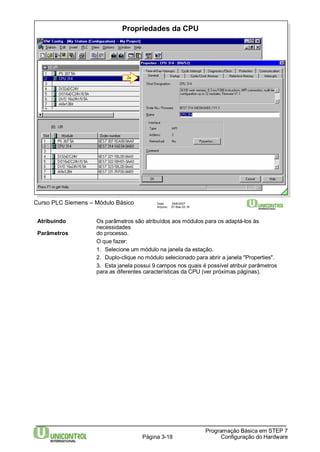
Propriedades da 
CPU ......................................................................................................................................... 1 
8 
Propriedades da CPU: Geral 
Página 3-1 
…........…................................................................................................................ 19 
Programação Básica em STEP 7 
Configuração do Hardware 
Curso PLC Siemens – Módulo Básico Data: 29/6/2007 
Arquivo: S7-Bas-03.1
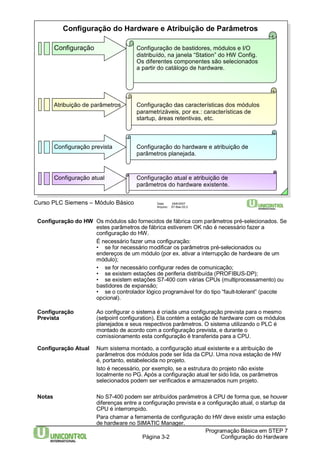
Configuração do Hardware e Atribuição de Parâmetros 
Configuração Configuração de bastidores, módulos e I/O 
distribuído, na janela “Station” do HW Config. 
Os diferentes componentes são selecionados 
a partir do catálogo de hardware. 
Atribuição de parâmetros Configuração das características dos módulos 
parametrizáveis, por ex.: características de 
startup, áreas retentivas, etc. 
Configuração prevista Configuração do hardware e atribuição de 
parâmetros planejada. 
Configuração atual Configuração atual e atribuição de 
parâmetros do hardware existente. 
Página 3-2 
Programação Básica em STEP 7 
Configuração do Hardware 
Curso PLC Siemens – Módulo Básico Data: 29/6/2007 
Arquivo: S7-Bas-03.2 
Configuração do HW Os módulos são fornecidos de fábrica com parâmetros pré-selecionados. Se 
estes parâmetros de fábrica estiverem OK não é necessário fazer a 
configuração do HW. 
É necessário fazer uma configuração: 
• se for necessário modificar os parâmetros pré-selecionados ou 
endereços de um módulo (por ex. ativar a interrupção de hardware de um 
módulo); 
• se for necessário configurar redes de comunicação; 
• se existem estações de periferia distribuída (PROFIBUS-DP); 
• se existem estações S7-400 com várias CPUs (multiprocessamento) ou 
bastidores de expansão; 
• se o controlador lógico programável for do tipo “fault-tolerant” (pacote 
opcional). 
Configuração Ao configurar o sistema é criada uma configuração prevista para o mesmo 
Prevista (setpoint configuration). Ela contém a estação de hardware com os módulos 
planejados e seus respectivos parâmetros. O sistema utilizando o PLC é 
montado de acordo com a configuração prevista, e durante o 
comissionamento esta configuração é transferida para a CPU. 
Configuração Atual Num sistema montado, a configuração atual existente e a atribuição de 
parâmetros dos módulos pode ser lida da CPU. Uma nova estação de HW 
é, portanto, estabelecida no projeto. 
Isto é necessário, por exemplo, se a estrutura do projeto não existe 
localmente no PG. Após a configuração atual ter sido lida, os parâmetros 
selecionados podem ser verificados e armazenados num projeto. 
Notas No S7-400 podem ser atribuídos parâmetros à CPU de forma que, se houver 
diferenças entre a configuração prevista e a configuração atual, o startup da 
CPU é interrompido. 
Para chamar a ferramenta de configuração do HW deve existir uma estação 
de hardware no SIMATIC Manager.
Inserindo uma Estação 
Curso PLC Siemens – Módulo Básico Data: 29/6/2007 
Arquivo: S7-Bas-03.3 
Página 3-3 
Programação Básica em STEP 7 
Configuração do Hardware 
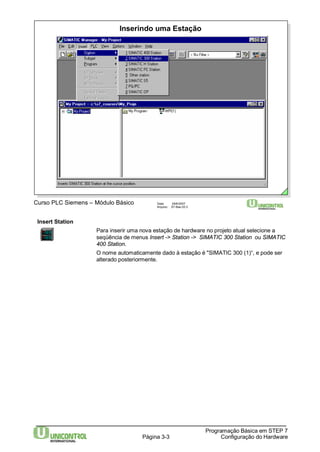
Insert Station 
Para inserir uma nova estação de hardware no projeto atual selecione a 
seqüência de menus Insert -> Station -> SIMATIC 300 Station ou SIMATIC 
400 Station. 
O nome automaticamente dado à estação é "SIMATIC 300 (1)“, e pode ser 
alterado posteriormente.
Iniciando o HW Config 
Curso PLC Siemens – Módulo Básico Data: 29/6/2007 
Arquivo: S7-Bas-03.4 
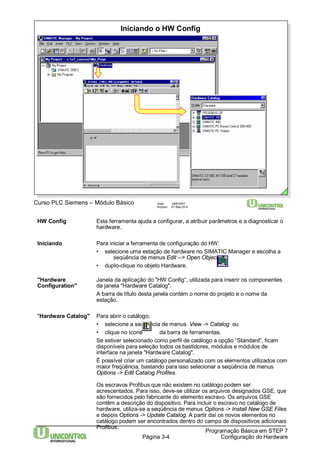
HW Config Esta ferramenta ajuda a configurar, a atribuir parâmetros e a diagnosticar o 
Página 3-4 
Programação Básica em STEP 7 
Configuração do Hardware 
hardware. 
Iniciando Para iniciar a ferramenta de configuração do HW: 
• selecione uma estação de hardware no SIMATIC Manager e escolha a 
seqüência de menus Edit --> Open Object ou 
• duplo-clique no objeto Hardware. 
"Hardware Janela da aplicação do "HW Config“, utilizada para inserir os componentes 
Configuration" da janela "Hardware Catalog". 
A barra de título desta janela contém o nome do projeto e o nome da 
estação. 
"Hardware Catalog" Para abrir o catálogo: 
• selecione a seqüência de menus View -> Catalog ou 
• clique no ícone da barra de ferramentas. 
Se estiver selecionado como perfil de catálogo a opção “Standard”, ficam 
disponíveis para seleção todos os bastidores, módulos e módulos de 
interface na janela "Hardware Catalog". 
É possível criar um catálogo personalizado com os elementos utilizados com 
maior freqüência, bastando para isso selecionar a seqüência de menus 
Options -> Edit Catalog Profiles. 
Os escravos Profibus que não existem no catálogo podem ser 
acrescentados. Para isso, deve-se utilizar os arquivos designados GSE, que 
são fornecidos pelo fabricante do elemento escravo. Os arquivos GSE 
contêm a descrição do dispositivo. Para incluir o escravo no catálogo de 
hardware, utiliza-se a seqüência de menus Options -> Install New GSE Files 
e depois Options -> Update Catalog. A partir daí os novos elementos no 
catálogo podem ser encontrados dentro do campo de dispositivos adicionais 
Profibus.
Gerando a Configuração de Hardware Prevista 
Curso PLC Siemens – Módulo Básico Data: 29/6/2007 
Arquivo: S7-Bas-03.5 
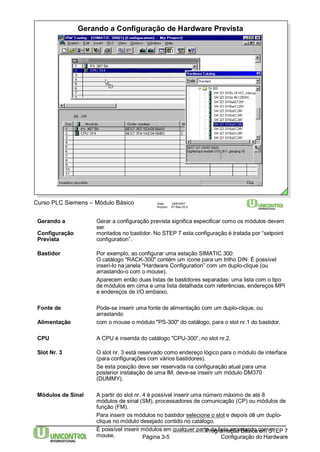
Gerando a Gerar a configuração prevista significa especificar como os módulos devem 
Página 3-5 
Programação Básica em STEP 7 
Configuração do Hardware 
ser 
Configuração montados no bastidor. No STEP 7 esta configuração é tratada por “setpoint 
Prevista configuration”. 
Bastidor Por exemplo, ao configurar uma estação SIMATIC 300: 
O catálogo "RACK-300" contém um ícone para um trilho DIN. É possível 
inseri-lo na janela "Hardware Configuration” com um duplo-clique (ou 
arrastando-o com o mouse). 
Aparecem então duas listas de bastidores separadas: uma lista com o tipo 
de módulos em cima e uma lista detalhada com referências, endereços MPI 
e endereços de I/O embaixo. 
Fonte de Pode-se inserir uma fonte de alimentação com um duplo-clique, ou 
arrastando 
Alimentação com o mouse o módulo "PS-300" do catálogo, para o slot nr.1 do bastidor. 
CPU A CPU é inserida do catálogo "CPU-300“, no slot nr.2. 
Slot Nr. 3 O slot nr. 3 está reservado como endereço lógico para o módulo de interface 
(para configurações com vários bastidores). 
Se esta posição deve ser reservada na configuração atual para uma 
posterior instalação de uma IM, deve-se inserir um módulo DM370 
(DUMMY). 
Módulos de Sinal A partir do slot nr. 4 é possível inserir uma número máximo de até 8 
módulos de sinal (SM), processadores de comunicação (CP) ou módulos de 
função (FM). 
Para inserir os módulos no bastidor selecione o slot e depois dê um duplo-clique 
no módulo desejado contido no catálogo. 
É possível inserir módulos em qualquer parte da lista arrastando com o 
mouse.
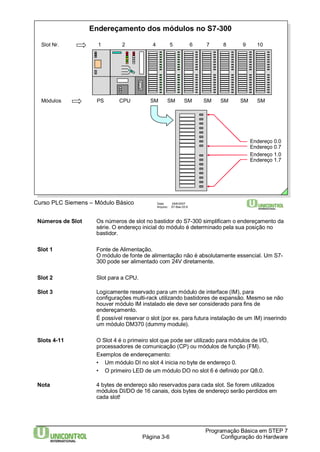
Endereçamento dos módulos no S7-300 
Slot Nr. 1 2 4 5 6 7 8 9 10 
Módulos PS CPU SM SM SM SM SM SM SM 
Página 3-6 
Programação Básica em STEP 7 
Configuração do Hardware 
Curso PLC Siemens – Módulo Básico Data: 29/6/2007 
Arquivo: S7-Bas-03.6 
Endereço 0.0 
Endereço 0.7 
Endereço 1.0 
Endereço 1.7 
Números de Slot Os números de slot no bastidor do S7-300 simplificam o endereçamento da 
série. O endereço inicial do módulo é determinado pela sua posição no 
bastidor. 
Slot 1 Fonte de Alimentação. 
O módulo de fonte de alimentação não é absolutamente essencial. Um S7- 
300 pode ser alimentado com 24V diretamente. 
Slot 2 Slot para a CPU. 
Slot 3 Logicamente reservado para um módulo de interface (IM), para 
configurações multi-rack utilizando bastidores de expansão. Mesmo se não 
houver módulo IM instalado ele deve ser considerado para fins de 
endereçamento. 
É possível reservar o slot (por ex. para futura instalação de um IM) inserindo 
um módulo DM370 (dummy module). 
Slots 4-11 O Slot 4 é o primeiro slot que pode ser utilizado para módulos de I/O, 
processadores de comunicação (CP) ou módulos de função (FM). 
Exemplos de endereçamento: 
• Um módulo DI no slot 4 inicia no byte de endereço 0. 
• O primeiro LED de um módulo DO no slot 6 é definido por Q8.0. 
Nota 4 bytes de endereço são reservados para cada slot. Se forem utilizados 
módulos DI/DO de 16 canais, dois bytes de endereço serão perdidos em 
cada slot!
100.0 
a 
103.7 
104.0 
a 
107.7 
68.0 
a 
70.7 
72.0 
a 
75.7 
36.0 
a 
39.7 
40.0 
a 
43.7 
4.0 
a 
7.7 
8.0 
a 
11.7 
Página 3-7 
112.0 
a 
115.7 
116.0 
a 
119.7 
120.0 
a 
123.7 
124.0 
a 
127.7 
80.0 
a 
83.7 
84.0 
a 
87.7 
88.0 
a 
91.7 
92.0 
a 
95.7 
48.0 
a 
51.7 
52.0 
a 
55.7 
56.0 
a 
59.7 
60.0 
a 
63.7 
20.0 
a 
23.7 
24.0 
a 
27.7 
28.0 
a 
31.7 
16.0 
a 
19.7 
Programação Básica em STEP 7 
Configuração do Hardware 
Rack 
3 
96.0 
a 
99.7 
108.0 
a 
111.7 
IM 
(Receive) 
PS 
Rack 
2 
64.0 
a 
67.7 
76.0 
a 
79.7 
IM 
(Receive) 
PS 
Rack 
1 
IM 
(Receive) 
32.0 
a 
35.7 
44.0 
a 
47.7 
PS 
0.0 
a 
3.7 
12.0 
a 
15.7 
IM 
(Send) 
PS CPU 
Curso PLC Siemens – Módulo Básico Data: 29/6/2007 
Arquivo: S7-Bas-03.7 
Rack 
0 
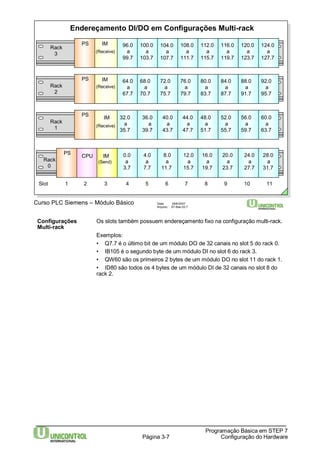
Endereçamento DI/DO emConfigurações Multi-rack 
Slot 1 2 3 4 5 6 7 8 9 10 11 
Configurações Os slots também possuem endereçamento fixo na configuração multi-rack. 
Multi-rack 
Exemplos: 
• Q7.7 é o último bit de um módulo DO de 32 canais no slot 5 do rack 0. 
• IB105 é o segundo byte de um módulo DI no slot 6 do rack 3. 
• QW60 são os primeiros 2 bytes de um módulo DO no slot 11 do rack 1. 
• ID80 são todos os 4 bytes de um módulo DI de 32 canais no slot 8 do 
rack 2.
Panorâmica do Endereçamento 
Curso PLC Siemens – Módulo Básico Data: 29/6/2007 
Arquivo: S7-Bas-03.8 
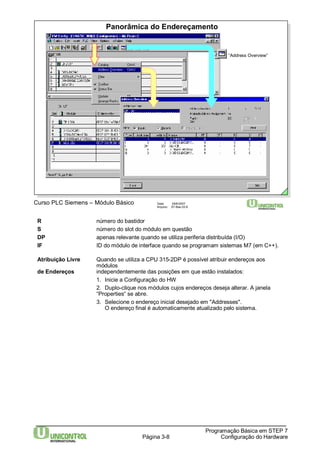
“Address Overview” 
R número do bastidor 
S número do slot do módulo em questão 
DP apenas relevante quando se utiliza periferia distribuída (I/O) 
IF ID do módulo de interface quando se programam sistemas M7 (em C++). 
Atribuição Livre Quando se utiliza a CPU 315-2DP é possível atribuir endereços aos 
Página 3-8 
Programação Básica em STEP 7 
Configuração do Hardware 
módulos 
de Endereços independentemente das posições em que estão instalados: 
1. Inicie a Configuração do HW 
2. Duplo-clique nos módulos cujos endereços deseja alterar. A janela 
“Properties“ se abre. 
3. Selecione o endereço inicial desejado em "Addresses". 
O endereço final é automaticamente atualizado pelo sistema.
Endereçamento Variável 
Página 3-9 
Programação Básica em STEP 7 
Configuração do Hardware 
Curso PLC Siemens – Módulo Básico Data: 29/6/2007 
Arquivo: S7-Bas-03.9 
2x 
Endereçamento Os módulos do S7-300 (CPUs sem interface DP) e S7-400 (sem 
Fixo configuração de hardware) têm atribuído endereçamento fixo para o slot 
onde são colocados. 
Endereçamento Com o S7-300 (CPUs com interface DP integrada) e com o S7-400 é 
possível 
Variável atribuir parâmetros aos endereços iniciais dos módulos. 
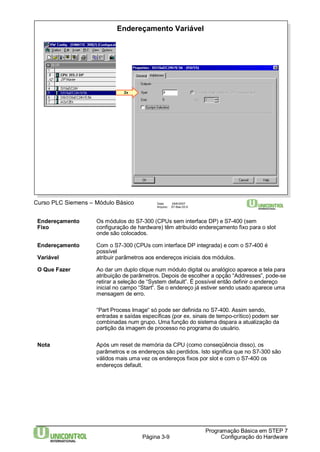
O Que Fazer Ao dar um duplo clique num módulo digital ou analógico aparece a tela para 
atribuição de parâmetros. Depois de escolher a opção “Addresses”, pode-se 
retirar a seleção de “System default”. É possível então definir o endereço 
inicial no campo “Start“. Se o endereço já estiver sendo usado aparece uma 
mensagem de erro. 
“Part Process Image“ só pode ser definida no S7-400. Assim sendo, 
entradas e saídas específicas (por ex. sinais de tempo-crítico) podem ser 
combinadas num grupo. Uma função do sistema dispara a atualização da 
partição da imagem de processo no programa do usuário. 
Nota Após um reset de memória da CPU (como conseqüência disso), os 
parâmetros e os endereços são perdidos. Isto significa que no S7-300 são 
válidos mais uma vez os endereços fixos por slot e com o S7-400 os 
endereços default.
HW Config: Edit Symbols, Monitor/Modify Variables 
Página 3-10 
Programação Básica em STEP 7 
Configuração do Hardware 
Curso PLC Siemens – Módulo Básico Data: 29/6/2007 
Arquivo: S7-Bas-03.10 
1x botão direito 
Símbolos É possível acessar a tabela de símbolos da estação de HW a partir da 
ferramenta "HW Config“; assim a tabela de símbolos pode ser criada ou 
modificada durante a configuração de hardware. 
Selecionando o módulo com a tecla direita do mouse pode-se abrir a tabela 
de símbolos na opção de menu Edit Symbols. 
Monitorando/ É possível monitorar ou modificar o estado lógico nos módulos configurados 
Modificando diretamente através da ferramenta de configuração de hardware. Com a 
função 
Variáveis Monitor Variables é possível checar a conexão nos módulos de entrada e 
com 
a função Modify Variables é possível checar a conexão nos módulos de 
saída. 
Nota O endereçamento simbólico e a edição da tabela de símbolos é visto com 
maiores detalhes no capítulo “Símbolos”; a função de teste Monitor / Modify 
Variables é vista no capítulo “Solução de Problemas”.
Propriedades da CPU: Ciclo / Clock Memory 
Clock Memory Bit 7 6 5 4 3 2 1 0 
Freqüência (Hz) 0.5 0.62 1 1.25 2 2.5 5 10 
Período (s) 2 1.6 1 0.8 0.5 0.4 0.2 0.1 
Curso PLC Siemens – Módulo Básico Data: 29/6/2007 
Arquivo: S7-Bas-03.11 
Página 3-11 
Programação Básica em STEP 7 
Configuração do Hardware 
Ciclo • Opção "Scan cycle monitoring time (ms):" 
- Se esse tempo for excedido a CPU entra em STOP. 
Possíveis causas para o tempo excedido: Processos de 
comunicação, que freqüentemente aparecem a partir de 
interrupções, erros no programa da CPU. 
- Se o bloco de erro OB 80 foi programado o tempo de ciclo é 
duplicado. Após esse tempo a CPU também entra em STOP. 
• Opção “Scan cycle load from communication (%):" 
- A comunicação (por ex. transmissão de dados para outra CPU via 
MPI ou funções de teste que foram iniciadas pelo PG) é limitada à 
porcentagem especificada do tempo de ciclo atual. 
- Limitar a carga de ciclo pode atrasar a comunicação entre a CPU e o 
PG. 
- Exemplo: Limitar a comunicação em 20% resulta numa carga máxima 
para comunicações de 20ms para um tempo de ciclo de 100ms 
Tamanho da Com a CPU 318-2 e algumas CPUs do S7-400 é possível especificar o 
Imagem de Processo tamanho da imagem de processo (em bytes). A área da imagem de 
processo começa sempre a partir do byte 0 de entrada ou saída. 
Clock Memory São bits de memória que mudam seu valor binário periodicamente. 
Cada bit do clock memory está atribuído a um determinado período / 
freqüência. 
Exemplo de uma luz piscando com uma freqüência de intermitência de 
0.5Hz: 
(Período = 2s, luz ON = 1s, luz OFF = 1s).
Salvando a Configuração de HW e Transferindo-a para o Módulo 
Salvar Para salvar a configuração atual no projeto atual selecione a seqüência de 
menus Station->Save (não são criados blocos de dados de sistema - SDBs). 
Salvar e Compilar Selecionando a seqüência de menus Station->Save and Compile ou 
clicando no ícone da barra de ferramentas, os dados de 
configuração e de atribuição 
de parâmetros também são armazenados nos blocos de dados de sistema. 
Verificação da Selecionando a seqüência de menus Station -> Consistency Check verifica-se 
Consistência se é possível gerar a configuração de dados a partir do que foi feito. 
Transferência Selecionando a seqüência de menus PLC -> Download ou clicando no ícone 
da barra de ferramentas é possível transferir a configuração 
selecionada para o PLC. O PLC tem que estar no estado "STOP“! 
Blocos de Dados Os SDBs são gerados e modificados quando se configura o hardware. 
de Sistema Os blocos de dados de sistema (SDBs) contêm os dados da configuração e 
os parâmetros do módulo, e são armazenados na memória de trabalho da 
CPU quando da sua transferência. Isso facilita a substituição de módulos, 
porque os dados de atribuição de parâmetros são transferidos para o novo 
módulo a partir dos blocos de dados de sistema no startup da CPU. 
No terminal de programação, os blocos de dados de sistema são 
armazenados no caminho: Project  Station  CPU  S7_program  Blocks  
System_data. 
Para abrir a lista de blocos de dados de sistema dê um duplo-clique no 
ícone 
Se estiver utilizando um módulo Flash EPROM, os SDBs também devem 
ser nele armazenados. Assim sendo, a configuração não se perde se estiver 
trabalhando sem bateria de back-up e ocorrer uma falha na alimentação da 
CPU. 
Página 3-12 
Programação Básica em STEP 7 
Configuração do Hardware 
Curso PLC Siemens – Módulo Básico Data: 29/6/2007 
Arquivo: S7-Bas-03.12 
Download 
(só quando a CPU 
está no modo STOP)
Transferindo a Configuração de HW Atual para o PG 
Curso PLC Siemens – Módulo Básico Data: 29/6/2007 
Arquivo: S7-Bas-03.13 
Introdução A configuração só é necessária nos seguintes casos: 
• para alterar as características pré-definidas para os módulos 
• para estações com I/O distribuído 
• para o S7-400 com várias CPUs ou com bastidores de expansão. 
É possível ler a configuração atual existente na CPU, para analisar os 
parâmetros atribuídos a um sistema existente. 
Configuração Atual Durante o startup a CPU gera uma configuração atual, isto é, ela salva a 
disposição dos módulos e atribui os endereços de acordo com um algoritmo 
fixo. Se não tiverem sido atribuídos parâmetros são utilizados os parâmetros 
de fábrica default. 
O sistema armazena esta configuração atual em blocos de dados de 
sistema. 
Transferência para Existem duas maneiras de transferir a configuração atual para o PG: 
o PG 1. No SIMATIC Manager: 
através da seleção de menus PLC -> Upload Station. 
Página 3-13 
Programação Básica em STEP 7 
Configuração do Hardware 
2. Na ferramenta HW Config: 
através da seleção de menus PLC -> Upload ou selecionando o ícone 
. 
Armazenamento A configuração atual lida a partir do hardware instalado é inserida como uma 
no PG nova estação no projeto selecionado no PG. 
Nota Ao ler a configuração atual, as referências dos módulos não podem ser 
completamente identificadas. Por esta razão, deve-se verificar a 
configuração e, se necessário, inserir o tipo de módulo exato dentre os 
módulos existentes. Para isso, selecione o módulo, e a seqüência de menus 
Options -> Specify Module.
Exercício: Transferindo a Configuração Atual para o PG 
Página 3-14 
Programação Básica em STEP 7 
Configuração do Hardware 
Curso PLC Siemens – Módulo Básico Data: 29/6/2007 
Arquivo: S7-Bas-03.14 
Resultado 
Objetivo: Como o “Projeto_1” ainda não possui estação de hardware será transferida 
a configuração atual do PLC contida no kit de treinamento. A nova estação 
de hardware criada será renomeada para “Estacao_1”. 
O Que Fazer • Inicie o SIMATIC Manager e abra o "Projeto_1“; 
• Carregue a configuração atual do kit de treinamento no projeto 
SIMATIC Manager -> PLC -> Upload Station 
Complete a caixa de diálogo de acordo com a figura acima 
• Renomear a nova estação de hardware "SIMATIC 300(1)" para 
“Estacao_1" 
clique duas vezes em "SIMATIC 300(1)" (não um duplo-clique !) para 
renomear. 
Resultado Agora no "Projeto_1" existe a estação de hardware “Estacao_1" e o 
programa independente de hardware "Programa_1" (veja a figura acima).
Exercício: Adaptando a Configuração Atual 
Página 3-15 
Programação Básica em STEP 7 
Configuração do Hardware 
Curso PLC Siemens – Módulo Básico Data: 29/6/2007 
Arquivo: S7-Bas-03.15 
Objetivo: A configuração atual lida através do comando "Upload Station" está 
incompleta, devido aos códigos de encomenda (MLFB’s) faltantes. Eles são 
necessários, em todo caso, para identificar claramente os módulos e atribuir 
parâmetros aos mesmos. Entre com os códigos de encomenda dos módulos 
do kit de treinamento (localizados no canto inferior das tampas dos 
módulos), substituindo aqueles que estão sem código. 
O Que Fazer • Inicie a ferramenta HW Config 
SIMATIC Manager (Offline view) -> selecione “Estacao_1" -> dê um 
duplo-clique no objeto "Hardware" 
• Substitua os módulos sem código de encomenda 
dê um duplo-clique no(s) módulo(s) -> na caixa de diálogo "Specify 
Module" escolha os módulos a serem substituídos de acordo com o kit de 
treinamento -> confirme a caixa de diálogo "Properties" com OK, se os 
parâmetros pré-definidos não tiverem de ser alterados. 
• Apenas se o seu kit de treinamento for um S7-400: 
Especifique o endereçamento dos módulos de modo a corresponder aos 
módulos de 32 canais do kit de treinamento S7-300 (observe a figura). 
duplo-clique no módulo -> especifique o endereço na caixa de diálogo 
Properties 
• Salve e compile a configuração atual adaptada 
Station -> Save and Compile 
• Transfira a configuração atual para a CPU 
PLC -> Download 
• Feche a ferramenta HW Config 
Resultado A estação de hardware “Estacao_1" existente no "Projeto_1" corresponde 
exatamente ao kit de treinamento.
Exercício: Copiando o "Programa_1" para a Estação de HW 
Página 3-16 
Programação Básica em STEP 7 
Configuração do Hardware 
Curso PLC Siemens – Módulo Básico Data: 29/6/2007 
Arquivo: S7-Bas-03.16 
1. 
2. 
3. 
Objetivo: O “S7 Program(x)” da CPU criado através do comando Upload Station será 
substituído pelo programa independente de hardware “Programa_1“. 
Nota Copiando o “Programa_1” para o “S7 Program(x)” da CPU você estará 
substituindo completamente o programa anterior contido na CPU. Para que 
os dados do sistema contendo a configuração e a atribuição de parâmetros 
não sejam perdidos é necessário inicialmente copiá-los do “S7 Program(x)” 
da CPU para o “Programa_1”. 
O Que Fazer (veja passo-a-passo na figura acima) 
1. Copie os dados de sistema da “Estacao_1" para o programa 
independente de hardware “Programa_1" arrastando-o com o mouse 
2. Copie o programa independente de hardware “Programa_1" para a CPU 
da “Estacao_1” arrastando-o com o mouse. 
3. Apague o programa independente de hardware “Programa_1". 
Verifique se a estrutura do projeto corresponde à da figura 3. 
Resultados A estrutura do projeto corresponde à do kit de treinamento. Ela contém a 
estação de hardware “Estacao_1”, com uma CPU cujo programa é chamado 
“Programa_1”.
Exercício: Atribuindo Parâmetros ao Clock Memory e Testando 
Curso PLC Siemens – Módulo Básico Data: 29/6/2007 
Arquivo: S7-Bas-03.17 
Objetivo: Parametrizar a CPU de modo que o clock memory byte seja armazenado no 
memory byte MB 10. 
Checar o sucesso da parametrização usando a função Monitor/Modify 
Variables. 
Página 3-17 
Programação Básica em STEP 7 
Configuração do Hardware 
O Que Fazer: • Inicie a ferramenta HW Config 
SIMATIC Manager (Offline view) -> selecione “Estacao_1" -> duplo-clique 
no objeto "Hardware" 
• Parametrize o memory byte MB10 como sendo o clock memory byte da 
CPU 
duplo-clique na CPU -> Cycle / Clock Memory 
• Salve e compile a configuração modificada 
Station -> Save and Compile 
• Transfira a configuração modificada para a CPU 
PLC -> Download 
• Feche a ferramenta HW Config 
• Monitore o memory byte MB10 no formato de exibição binário para poder 
observar as freqüências pulsantes individualmente. 
no SIMATIC Manager selecione "Programa_1” -> PLC -> Monitor/Modify 
Variable -> preencha o MB 10 como endereço na tabela de variáveis - 
> utilizando o botão direito do mouse especifique “binary” como formato de 
exibição -> ative a função usando
Propriedades da CPU 
2x 
Curso PLC Siemens – Módulo Básico Data: 29/6/2007 
Arquivo: S7-Bas-03.18 
Atribuindo Os parâmetros são atribuídos aos módulos para os adaptá-los às 
Página 3-18 
Programação Básica em STEP 7 
Configuração do Hardware 
necessidades 
Parâmetros do processo. 
O que fazer: 
1. Selecione um módulo na janela da estação. 
2. Duplo-clique no módulo selecionado para abrir a janela "Properties". 
3. Esta janela possui 9 campos nos quais é possível atribuir parâmetros 
para as diferentes características da CPU (ver próximas páginas).
Propriedades da CPU: Geral 
Opção "General" A seção "General" fornece informação sobre o tipo do módulo, sua 
localização e, no caso dos módulos programáveis, o endereço MPI. 
Endereço MPI Para conectar vários PLCs em rede através da interface MPI é necessário 
atribuir um endereço MPI diferente a cada CPU. 
Selecione o botão "Properties" para abrir a janela "Properties - MPI Node", 
que contém duas seções: "General" e "Parameters". 
Página 3-19 
Programação Básica em STEP 7 
Configuração do Hardware 
Curso PLC Siemens – Módulo Básico Data: 29/6/2007 
Arquivo: S7-Bas-03.19
Propriedades da CPU: Startup 
Curso PLC Siemens – Módulo Básico Data: 29/6/2007 
Arquivo: S7-Bas-03.20 
Características de As CPUs do S7-300 e S7-400 têm diferentes características de startup. 
Startup Por enquanto, vamos ver apenas as características de startup do S7-300. As 
características especiais do S7-400 serão discutidas em outro capítulo. 
Restart O S7-300 apenas reconhece o "Complete restart". As CPUs mais novas 
Completo também possuem a versão "Cold restart“. 
Tempos Monitorados • "Ready message from modules (x100ms):" 
Tempo máximo para que todos os módulos enviem uma mensagem de 
que estão OK após power ON. Se os módulos não enviarem a mensagem 
de que estão prontos para a CPU dentro deste intervalo de tempo, a 
configuração atual não é igual à configuração prevista. Por 
exemplo, numa configuração com vários bastidores, todas as fontes de 
alimentação podem ser ligadas dentro deste tempo sem se tomar atenção a 
uma seqüência particular. 
• "Transfer of parameters to modules (x100ms):" 
Tempo máximo para “distribuir” os parâmetros aos módulos com 
atribuição de parâmetros (a contagem deste tempo começa quando é 
enviada a mensagem "Ready message from modules“ para a 
CPU). 
Se, decorrido o tempo de acesso, não tiverem sido atribuídos os 
parâmetros a todos os módulos, então a configuração atual não é igual à 
configuração prevista. 
Startup se as Apenas nas CPUs com interface DP integrada (e S7-400) pode ser utilizada 
Página 3-20 
Programação Básica em STEP 7 
Configuração do Hardware 
a 
Configurações opção "Startup if preset configuration not equal to actual configuration“, para 
Prevista e Atual decidir se a CPU deverá executar o startup mesmo que a configuração 
prevista 
são diferentes não seja igual á configuração atual (número e tipo de módulos instalados). 
As outros CPUs do S7-300 entram em RUN quando a configuração prevista 
não é a mesma que a configuração atual.
Propriedades da CPU: Retentividade 
Curso PLC Siemens – Módulo Básico Data: 29/6/2007 
Arquivo: S7-Bas-03.21 
Memória Retentiva A seção "Retentive Memory" é utilizada para especificar as áreas de 
memória que devem ser mantidas após uma falha na alimentação ou numa 
transição de STOP para RUN. 
No S7-300 é executado, em ambos os casos, um "complete restart“. 
Restart Num restart completo, os blocos armazenados na RAM retentiva (OB, FC, 
Completo com FB, DB), bem como os bits de memória, temporizadores e contadores 
Página 3-21 
Programação Básica em STEP 7 
Configuração do Hardware 
definidos 
Bateria de Backup como retentivos são mantidos. Só os bits, temporizadores e contadores não-retentivos 
são resetados. 
Restart Se não existe bateria para manter a RAM sua informação é perdida. Só os 
Completo sem bits de memória, temporizadores, contadores definidos como retentivos, 
além 
Bateria de Backup das áreas dos blocos de dados definidas como retentivas são armazenados 
em área não-volátil da RAM. 
Depois de um restart completo sem bateria de backup o programa tem que 
ser transferido novamente: 
• a partir do módulo de memória (se inserido); ou 
• a partir do PG (se não existir módulo de memória). 
Só é relevante se a 
CPU não tiver 
bateria de backup
Propriedades da CPU: Proteção 
Opção Pré-Definida Características pré-definidas (nível de proteção 1; não há password 
atribuído): 
A posição da chave na CPU determina a proteção: 
• Chave na posição RUN-P ou STOP: sem restrições 
• Chave na posição RUN: só é possível o acesso read-only (leitura)! 
Password Se foi atribuído um nível de proteção com password (apenas válido até um 
reset de memória), a pessoa que sabe a password tem acesso para leitura e 
escrita. A pessoa que não sabe a password tem as seguintes restrições: 
• proteção nível 1: corresponde às características pré-definidas 
• proteção nível 2: é apenas possível o acesso read-only, 
independentemente da posição da chave 
• proteção nível 3: não é possível nem o acesso para leitura nem o 
acesso para escrita, independentemente da posição 
da chave. 
Características de um Módulo em Operação com Proteção por Password 
Exemplo: para executar a função "Modify Variable" deve-se escrever a 
password para um módulo ao qual foi atribuído o parâmetro de nível de 
proteção 2. 
Direitos de Acesso É possível também introduzir a password para um módulo protegido no 
SIMATIC Manager: 
1. Selecione o módulo protegido ou seu programa S7 
2. Introduza a password selecionando a seqüência de menus PLC -> 
Access Rights. Os direitos de acesso, depois da password ter sido 
introduzida, são apenas válidos até que a última aplicação S7 seja 
completada. 
Operação A carga de ciclo para funções de teste é regulado com essa opção: 
Na opção Process, funções de teste como "Monitor" ou "Monitor/Modify 
Variable" são limitadas de forma que o aumento do tempo de ciclo permitido 
não seja excedido. Testes com breakpoints e passos individuais (execução 
do programa linha a linha) não podem ser executados. 
Na opção Test, todas as funções de teste possíveis com PG/PCpodem ser 
utilizadas sem restrições, mesmo que provoquem um aumento significativo 
do tempo de ciclo. 
Página 3-22 
Programação Básica em STEP 7 
Configuração do Hardware 
Curso PLC Siemens – Módulo Básico Data: 29/6/2007 
Arquivo: S7-Bas-03.22
Propriedades da CPU: Diagnóstico / Relógio 
Curso PLC Siemens – Módulo Básico Data: 29/6/2007 
Arquivo: S7-Bas-03.23 
SystemDiagnostics Se o campo "Record cause of CPU STOP" está desativado não é enviada 
nenhuma mensagem para o PG / OP quando a CPU entra em STOP ("CPU 
Messages"). 
De qualquer forma a causa que levou a CPU ao estado STOP é 
armazenada no buffer de diagnóstico. 
Clock As possibilidades de sincronização dos relógios em rede são apresentadas 
no capítulo “Solução de Problemas”. 
É possível também ajustar automaticamente a hora no relógio de uma CPU 
independente através de um fator de correção. 
Correction Factor O fator de correção é utilizado para corrigir uma inexatidão do relógio após 
decorridas 24 horas. 
O fator de correção tanto pode ser negativo como positivo. 
Exemplo: Se o relógio está 3 segundos adiantado após 24 horas, isto pode 
ser corrigido com um fator de "-3000ms". 
Nota "Interrupts", "Time-Of-Day Interrupts" e "Cyclic Interrupt" são discutidos no 
Página 3-23 
Programação Básica em STEP 7 
Configuração do Hardware 
capítulo “Blocos de Organização".
Propriedades da CPU: Comunicação 
Página 3-24 
Programação Básica em STEP 7 
Configuração do Hardware 
Curso PLC Siemens – Módulo Básico Data: 29/6/2007 
Arquivo: S7-Bas-03.24 
Comunicação Toda conexão de comunicação ocupa um recurso de conexão (connection 
resource) na CPU do S7. Dependendo das especificações técnicas um 
número específico de recursos de conexão está disponível para cada CPU, 
os quais são ocupados por várias tarefas de comunicação (“PG/OP 
communication”, “S7 communication” ou “S7 standard communication”). 
Quando as tarefas de comunicação efetuam “log on” os recursos de 
comunicação são distribuídos na seqüência do “log on”. 
A ocupação dos recursos de conexão não depende somente da seqüência 
de “log on” das várias tarefas de comunicação, pois é possível também 
reservar recursos para as seguintes tarefas: 
• “PG Communication”; 
• “OP Communication”; e 
• “S7 Standard Communication”. 
Ao menos um recurso de conexão para “PG/OP Communication” é 
reservado. Valores menores não são permitidos. 
Outras tarefas de comunicação como “S7 Communication” com funções 
PUT/GET não podem ocupar este recurso de conexão mesmo se elas 
realizarem sua conexão primeiro. Pelo contrário, os recursos de 
comunicação ainda disponíveis mas não reservados para uma tarefa são 
ocupados.
Símbolos 
Conteúdo Pá 
g. 
Endereçamento Absoluto e Simbólico…........................................................................................... 2 
Endereçamento Absoluto - Panorâmica…........................................................................................ 3 
Abrindo a Tabela de Símbolos .......................................................................…................................ 4 
Editar: Procurar e Substituir ……...................................................................................................... 5 
Visualizar: Filtro …......................................................................................................................... 6 
Visualizar: Ordenar ……................................................................................................................. 7 
Tabela de Símbolos: Exportar ...........................................................….......................................... 8 
Tabela de Símbolos: Importar ........................................….............................................................. 9 
Editar Símbolos (no Editor LAD/STL/FBD) ……............................................................................... 10 
Informação Simbólica (no Editor LAD/STL/FBD) ......................…..................................................... 11 
Seleção de Símbolos (no Editor LAD/STL/FBD) ............................................................................... 12 
Exercício: Criando uma Tabela para o Modelo do Transportador ..................................................... 13 
Página 4-1 
Programação Básica em STEP 7 
Símbolos 
Curso PLC Siemens – Módulo Básico Data: 29/6/2007 
Arquivo: S7-Bas-04.1
Endereçamento Absoluto e Simbólico 
Curso PLC Siemens – Módulo Básico Data: 29/6/2007 
Arquivo: S7-Bas-04.2 
Endereçamento No endereçamento absoluto, especificamos o endereço (por ex. a entrada I 
Página 4-2 
Programação Básica em STEP 7 
Símbolos 
1.0) 
Absoluto diretamente. Neste caso não é necessária uma tabela de símbolos, contudo 
o programa torna-se de difícil leitura. 
Endereçamento No endereçamento simbólico, utilizamos símbolos (por ex., MOTOR_ON) 
Simbólico no lugar dos endereços absolutos. 
Na tabela simbólica são armazenados os símbolos para as entradas, saídas, 
temporizadores, contadores, bits de memória e blocos. 
Nota Ao introduzir os nomes dos símbolos não é necessário inserir as aspas. O 
editor de programa se encarrega de fazê-lo. 
A I 0.0 
= Q8.0 
A I 0.4 
= Q20.5 
Call FC18 
A “PLANT_ON" 
= “ON_INDIC" 
A "M_FORW" 
= "MOTOR_FORW" 
Call “COUNT" 
Symbol Address Data Type Comment 
MOTOR_FORW 
Q20.5 
BOOL 
COUNT 
FC18 
FC18 
PLANT_ON 
I 0.0 
BOOL 
ON_INDIC 
Q8.0 
BOOL 
M_FORW 
I 0.4 
BOOL 
Motor para a frente 
Contagem de garrafas 
Liga instalação 
Indicador: Instalação ligada 
Comando: Motor para a frente 
(máx. 24 caracteres) (máx. 80 caracteres)
Endereçamento Absoluto - Panorâmica 
Onde são utilizados símbolos? Onde são armazenados? Como são criados? 
Dados Globais: Tabela de símbolos Editor Simbólico 
- Entradas 
- Saídas 
- Bit mem., temp., contadores 
- I/O de Periferia 
Dados Locais do Bloco: Parte de declarações Editor de Programa 
- Parâmetros do Bloco do bloco 
- Dados locais / temporários 
“Labels“ para saltos (jumps) Seção de programa Editor de Programa 
Nomes de Blocos: Tabela de Símbolos Editor Simbólico 
- OB 
- FB 
- FC 
- DB 
- VAT 
- UDT 
Símbolos Globais Os símbolos globais declarados na tabela de símbolos podem ser utilizados 
em todos os blocos de um programa. 
Õ nome na tabela de símbolos tem que ser único, ou seja, um nome 
simbólico só pode aparecer uma vez na tabela. 
Símbolos Locais Os símbolos locais são declarados na tabela de declarações do bloco. Eles 
só podem ser utilizados no bloco onde foram criados. 
O mesmo nome simbólico pode, portanto, ser novamente utilizado na tabela 
de declarações de outro bloco. 
Página 4-3 
Programação Básica em STEP 7 
Símbolos 
Curso PLC Siemens – Módulo Básico Data: 29/6/2007 
Arquivo: S7-Bas-04.3 
do bloco 
Componentes do DB Parte de declaração do DB Editor de Programa
Abrindo a Tabela de Símbolos 
Curso PLC Siemens – Módulo Básico Data: 29/6/2007 
Arquivo: S7-Bas-04.4 
Tabela de Símbolos A tabela de símbolos é aberta através do menu Options -> Symbol Table no 
Editor LAD/STL/FBD. 
Pode-se também abrir a tabela de símbolos a partir do SIMATIC Manager: 
Selecione o programa na parte esquerda da janela do projeto e faça um 
duplo-clique no objeto “Symbols”. 
Estrutura da Tabela Quando se abre a tabela de símbolos é aberta uma tabela, composta por 
colunas para o nome simbólico, o endereço, o tipo de dado e um comentário 
para o símbolo. Cada símbolo ocupa uma linha da tabela. Uma linha em 
branco é acrescentada automaticamente no final da tabela para definir um 
novo símbolo. 
Nota A tabela de símbolos é uma base de dados comum e pode ser utilizada por 
Página 4-4 
Programação Básica em STEP 7 
Símbolos 
diferentes ferramentas: 
• Editor LAD/STL/FBD 
• Monitoração e Modificação de Variáveis 
• Referência Cruzada
Editar: Procurar e Substituir 
Curso PLC Siemens – Módulo Básico Data: 29/6/2007 
Arquivo: S7-Bas-04.5 
Procurar / Substituir Existe um conjunto de opções disponíveis para encontrar e substituir texto na 
Página 4-5 
Programação Básica em STEP 7 
Símbolos 
janela que está ativa: 
• Find what: 
Introduza o texto a ser procurado. 
• Replace with: 
Introduza o texto para substituir o texto procurado. 
• From cursor down: 
Procura no sentido descendente da tabela até à última linha da tabela de 
símbolos. 
• From cursor up: 
Procura no sentido ascendente até a primeira linha da tabela. 
• Match case: 
Procura apenas o texto especificado com utilização idêntica de letras 
maiúsculas e minúsculas. 
• Find whole words only: 
Procura o texto especificado como uma palavra separada, não como 
parte de uma palavra maior. 
• All: 
Procura em toda a tabela de símbolos, partindo da posição onde o 
cursor se encontra. 
• Selection: 
Procura apenas nas linhas de símbolos selecionadas. 
Nota Ao procurar por um endereço deve-se inserir um caratere “*” depois do 
identificador de endereço, ou o endereço não poderá ser encontrado. 
Exemplo: para Procura e Substituição (substitui todas as entradas com o 
endereço 8. pelo endereço 4.): 
Find what: Replace with: 
Q*8.* Q 4.
Visualizar: Filtro 
Curso PLC Siemens – Módulo Básico Data: 29/6/2007 
Arquivo: S7-Bas-04.6 
Filtro Exibe na janela os símbolos correspondentes ao critério de filtro que 
selecionado (“symbol properties"). 
Pode aplicar vários critérios de uma vez. Os tipos de critério de filtro 
selecionados são interligados uns com os outros. 
Propriedades Pode-se selecionar vários filtros e interligá-los de acordo com as seguintes 
dos Símbolos propriedades: “Name, Address, Data type, Comment, Operator control and 
Página 4-6 
Programação Básica em STEP 7 
Símbolos 
monitoring, Communication, Message“. 
Os caracteres permitidos são “*” e “?”. 
Exemplos Name: M* 
São mostrados na tabela de símbolos os nomes que começam por "M“, e 
que possuem qualquer número de caracteres adicionais. 
Name: SENSOR_? 
São mostrados na tabela de símbolos, os nomes que começam com 
"SENSOR_" e que possuem apenas mais um outro caractere. 
Address: I*.* 
São mostradas as entradas. 
Válido, Inválido Os símbolos devem ser únicos, isto é, um símbolo ou um endereço só 
podem existir uma vez na tabela de símbolos. 
Se um símbolo ou um endereço aparece mais de uma vez, as linhas em que 
se encontram são exibidas em negrito. Se por acaso a tabela de símbolos 
for extensa, para encontrar rapidamente possíveis duplicações de símbolos 
ou endereços, pode-se visualizar apenas estas linhas da tabela de símbolos 
escolhendo as opções de menu View -> Filter e o atributo “Invalid".
Visualizar: Ordenar 
Curso PLC Siemens – Módulo Básico Data: 29/6/2007 
Arquivo: S7-Bas-04.7 
Ordenar Os elementos na tabela de símbolos podem ser visualizados por ordem 
alfabética. Pode-se utilizar a opção de menu View -> Sort para especificar a 
coluna que deverá ser utilizada como ponto de referência para ordenar os 
elementos na janela ativa. 
Existe uma forma alternativa de ordenar os elementos: 
1. Clique no cabeçalho da coluna para ordenar por ordem ascendente 
nessa coluna. 
2. Clique uma vez mais no cabeçalho dessa coluna para ordenar por ordem 
Página 4-7 
Programação Básica em STEP 7 
Símbolos 
descendente nessa coluna.
Tabela de Símbolos: Exportar 
Curso PLC Siemens – Módulo Básico Data: 29/6/2007 
Onde armazenar a tabela? 
Arquivo: S7-Bas-04.8 
Em que formato armazenar a tabela? 
Geral A opção de menu Symbol Table -> Export permite armazenar tabelas 
simbólicas num arquivo de formato diferente, de forma a ser utilizado em 
outros programas. 
Pode-se selecionar os seguintes formatos de arquivo: 
• Formato ASCII (*.ASC) 
Página 4-8 
Programação Básica em STEP 7 
Símbolos 
- Notepad 
- Word 
• Formato para intercâmbio de dados (*.DIF) 
- EXCEL 
• Formato de dados de sistema (*.SDF) 
- ACCESS 
• Lista de atribuições (*.SEQ) 
- Listas de atribuições em STEP 5
Tabela de Símbolos: Importar 
Selecione o diretório 
Selecione o formato 
do arquivo 
Curso PLC Siemens – Módulo Básico Data: 29/6/2007 
Arquivo: S7-Bas-04.9 
Geral A opção de menu Symbol Table -> Import permite importar tabelas de 
Página 4-9 
Programação Básica em STEP 7 
Símbolos 
símbolos que foram criadas com outros programas de usuário. 
O que fazer: 
1. Ative a opção de menu Symbol Table -> Import. 
2. Selecione o formato do arquivo na janela de diálogo “Import”. 
(São os mesmos formatos da opção Export). 
3. Selecione o diretório no campo “Find in:". 
4. Introduza o nome do arquivo no campo “File Name:“. 
5. Confirme com "OK". 
Tipos de Arquivos Pode importar os seguintes formatos de ficheiros: 
• Formato ASCII (*.ASC) 
- Notepad 
- Word 
• Formato para intercâmbio de dados (*.DIF) 
- EXCEL 
• Formato de dados do sistema (*.SDF) 
- ACCESS 
• Lista de atribuições (*.SEQ) 
- Lista de atribuições em STEP 5 
Entre com o nome do 
arquivo
Editar Símbolos (no Editor LAD/STL/FBD) 
Editar Símbolos Com a opção de menu Edit -> Symbol, ou um clique na tecla direita do 
mouse no endereço, e depois na opção de menu Edit Symbol é possível 
atribuir nomes simbólicos a endereços absolutos. Os nomes atribuídos 
entram automaticamente na tabela de símbolos. 
Nomes já existentes na tabela de símbolos são mostrados numa cor 
diferente. Eles não podem ser utilizados novamente na tabela de símbolos. 
Página 4-10 
Programação Básica em STEP 7 
Símbolos 
Curso PLC Siemens – Módulo Básico Data: 29/6/2007 
Arquivo: S7-Bas-04.10
Informação Simbólica (no Editor LAD/STL/FBD) 
Curso PLC Siemens – Módulo Básico Data: 29/6/2007 
Arquivo: S7-Bas-04.11 
Endereçamento No Editor LAD/STL/FBD é possível escolher visualizar os endereços numa 
das formas a seguir apresentadas, selecionando a opção de menu View -> 
Display -> Symbolic Representation: 
Página 4-11 
Programação Básica em STEP 7 
Símbolos 
• Endereçamento Simbólico; ou 
• Endereçamento Absoluto. 
Para visualizar o endereço absoluto e simbólico atribuído num determinado 
segmento deve-se selecionar a opção de menu View -> Display -> Symbol 
Information. 
As atribuições podem ser vistas em LAD/FBD abaixo do segmento, e em 
STL na linha de instrução. 
Nota Posicionando o cursor do mouse num determinado endereço aparece uma 
"Tooltip" (ajuda) com a informação simbólica desse endereço.
Seleção de Símbolos (no Editor LAD/STL/FBD) 
Página 4-12 
Programação Básica em STEP 7 
Símbolos 
Curso PLC Siemens – Módulo Básico Data: 29/6/2007 
Arquivo: S7-Bas-04.12 
Introdução Pode-se utilizar a opção de menu View -> Display -> Symbol Selection para 
simplificar a escrita de um programa simbólico. 
Ao preencher um determinado endereço aparecerá um menu com um 
extrato da tabela de símbolos, desde que se introduza a primeira letra de um 
nome simbólico. Esta parte da tabela contém todos os símbolos que 
começam por essa letra. Ao clicar no símbolo desejado ele é assumido no 
programa.
Exercício: Criando uma Tabela para o Modelo do Transportador 
Versão A 
Módulos de 
16 entradas 
Versão B 
Módulos de 
32 entradas 
Curso PLC Siemens – Módulo Básico Data: 29/6/2007 
Arquivo: S7-Bas-04.13 
Objetivo Criar uma tabela de símbolos para os sensores e atuadores do modelo do 
Página 4-13 
Programação Básica em STEP 7 
Símbolos 
transportador. 
O Que Fazer 1. No SIMATIC Manager, selecione o programa em S7 “Programa_1”; 
2. Inicie o editor de símbolos clicando duas vezes sobre a tabela de 
símbolos; 
3. Edite a lista de símbolos de acordo com o kit de treinamento (veja a 
figura); 
4. Salve sua lista de símbolos. 
Resultado Todos os endereços do programa aos quais foram atribuídos símbolos 
podem ser endereçados absoluta ou simbolicamente durante a criação do 
programa através do editor LAD/FBD/STL. Assim, pode-se exibir os 
comentários da lista de símbolos ativando a opção “Symbol Information”.
Arquitetura dos Blocos / O Editor de Blocos 
FB 
OB 1 FB FC 
Curso PLC Siemens – Módulo Básico Data: 29/6/2007 
Arquivo: S7-Bas-05.1 
Conteúdo Pá 
gina 
Tipos de Blocos de Programa ............................................................................................................ 2 
Estrutura do Programa ....................................................................................................................... 3 
Imagens de Processo ......................................................................................................................... 4 
Execução Cíclica de Programa…....................................................................................................... 5 
Inserindo um Bloco S7 ……............................................................................................................. 6 
Iniciando o Editor LAD/STL/FBD .................................................................................................... 7 
Componentes do Editor LAD/STL/FBD ............................................................................................. 8 
As Linguagens de Programação do STEP7 ………........................................................................... 9 
Selecionando a Linguagem de Programação .................................................................................... 10 
Programando em LAD/FBD ............................................................................................................. 11 
Programando em STL .................................................................................................................... 12 
Salvando um Bloco ........................................................................................................................... 13 
Chamando um Bloco no OB1 ............................................................................................................ 14 
Transferindo Blocos para o PLC ......……………............................................................................... 15 
Teste Simples de Programa .............................................................................................................. 16 
Transferindo e Salvando Blocos Modificados ................................................................................... 17 
Exercício: Jog de Motor (FC 16) ........................................................................................................ 18 
Exercício: Chamando o FC 16 no OB 1 ............................................................................................ 19 
Personalização do Editor ...…........................................................................................................… 
20-25 
Programação Básica em STEP 7 
Arquitetura dos Página 5-1 Blocos / O Editor de Blocos 
FB 
FB 
FB FB 
FC 
FC
DB DB 
Curso PLC Siemens – Módulo Básico Data: 29/6/2007 
Arquivo: S7-Bas-05.2 
SFC 
FB 
FC 
Blocos O Controlador Lógico Programável oferece vários tipos de blocos nos quais o 
programa do usuário e seus dados podem ser armazenados. Dependendo das 
necessidades do processo este programa pode estar estruturado emdiferentes 
blocos. 
Bloco de Os Blocos de Organização (OBs) compõem a interface entre o sistema 
Organização operacional e o programa do usuário. O programa inteiro pode ser armazenado 
OB no OB1, o qual é ciclicamente chamado pelo sistema operacional (programa linear) 
ou pode ser dividido e armazenado em vários blocos (programa estruturado). 
Função Uma função (FC) contém uma parte funcional do programa. É possível 
FC, SFC programar funções de modo que sejam parametrizáveis. Com isso as funções são 
ideais para serem reutilizadas no programa, e para realizarem tarefas complexas 
como cálculos. 
Funções de sistema (SFC) são funções parametrizáveis integradas ao sistema 
operacional da CPU. Seu número e funcionalidade são fixos. Maiores informações 
podem ser encontradas na Ajuda Online. 
Bloco de Função Basicamente os blocos de função oferecem as mesmas possibilidades que as 
FB, SFB funções. Adicionalmente, os blocos de função possuem sua própria área de 
memória, sob a forma de blocos de dados instance (instance data blocks). Com isso 
as funções são ideais para serem reutilizadas no programa, e para realizarem 
tarefas complexas como controle em malha fechada. 
Blocos de Funções de Sistema (SFB) são funções parametrizáveis integradas ao 
sistema operacional da CPU. Seu número e funcionalidade são fixos. Maiores 
informações podem ser encontradas na Ajuda Online. 
Blocos de Dados Blocos de Dados (DB) são áreas de dados do programa do usuário nas quais os 
dados relativos ao mesmo são gerenciados de maneira estruturada. 
Operações A utilização de todas as operações é possível em todos os blocos (FB, FC e OB). 
Permitidas 
Programação Básica em STEP 7 
Arquitetura dos Página 5-2 Blocos / O Editor de Blocos 
Erro 
OB 
Blocos de 
Organização 
Ciclo 
Tempo 
Processo 
Tipos de Blocos de Programa 
Sistema Operacional 
FC 
SFB 
FB com bloco de 
dados instance 
OB = Organization Block Legenda: 
FB = Function Block 
FC = Function 
SFB = System Function Block 
SFC = System Function 
FB 
DB = Data Block 
FB
Estrutura do Programa 
Programa Particionado Programa Estruturado 
OB 1 OB 1 
Todas as instruções se 
encontram em um único 
bloco (normalmente no 
bloco de organização 
OB 1). 
Receita A 
Receita B 
Misturador 
Exaustor 
As instruções para as funções 
individuais se encontram em 
blocos individuais. O bloco OB 1 
chama os blocos individuais um 
após o outro. 
Curso PLC Siemens – Módulo Básico Data: 29/6/2007 
Arquivo: S7-Bas-05.3 
Funções reutilizáveis são carregadas 
dentro de blocos individuais. 
O bloco OB 1 (ou outros blocos) 
chamam estes blocos e transferem 
parâmetros. 
Programa Linear O programa completo se encontra em um bloco contínuo. 
Este modelo assemelha-se ao de um controle feito com relês, e que foi 
substituído por um controlador lógico programável. A CPU processa as 
instruções individuais uma após a outra. 
Programa O programa está dividido em blocos, dentro dos quais cada bloco contém 
Particionado somente um programa destinado a solucionar uma tarefa parcial. 
Internamente também é possível particionar o bloco através de segmentos 
(networks). É possível gerar padrões para networks do mesmo tipo. 
O bloco de organização OB 1 contém instruções para a chamada de outros 
blocos numa seqüência definida. 
Programa Um programa estruturado contém blocos com parâmetros, ou 
Programação Básica em STEP 7 
Arquitetura dos Página 5-3 Blocos / O Editor de Blocos 
parametrizáveis. 
Estruturado Estes blocos são criados de forma a serem utilizados universalmente. 
Ao realizar a chamada de um bloco parametrizável são fornecidos 
parâmetros (os endereços exatos de entradas e saídas, e assim como de 
valores de parâmetros). 
Exemplo: 
• Um bloco “Bomba” possui instruções para o controle de uma bomba. 
• Os blocos de programa responsáveis pelo controle de bombas especiais 
chamam o bloco “Bomba” e transferem informações à respeito de qual 
bomba será controlada e com quais parâmetros. 
• Quando o bloco “Bomba” completa a execução de suas instruções o 
programa retorna para o bloco onde foi feita a chamada (por ex. OB 1), e 
o processamento das instruções continua. 
OB 1 
Bomba 
Exaustor 
Programa Linear
Imagens de Processo 
Curso PLC Siemens – Módulo Básico Data: 29/6/2007 
Arquivo: S7-Bas-05.4 
Byte 0 
Byte 1 
Byte 2 
::: 
Área de Memória da CPU 
Introdução A CPU checa o status das entradas e saídas em todo ciclo. Existem áreas 
de memória específicas nas quais os dados binários dos módulos são 
armazenados: a PII e a PIQ. O programa acessa esses registradores 
durante o processamento. 
PII A tabela-imagem de processo de entrada se encontra na área de memória 
da CPU. O estado dos sinais de entrada é armazenado nela. 
PIQ A tabela-imagem de processo de saída contém os valores das saídas que 
resultam da execução do programa. Eles são enviados às saídas (Q) ao final 
do ciclo. 
Programa Ao checar as entradas no programa do usuário, por exemplo, A I 2.0, o 
último estado da PII é avaliado. Isso garante que o mesmo estado lógico do 
sinal valerá se houver múltiplas referências durante a execução do ciclo 
atual. 
Programação Básica em STEP 7 
Arquitetura dos Página 5-4 Blocos / O Editor de Blocos 
Byte 0 
Byte 1 
Byte 2 
::: 
PII PIQ 
Programa 
do usuário 
Área de Memória da CPU 
:: 
A I 2.0 
= Q 4.3 
:::: 
1 
1
Execução Cíclica de Programa 
Bloco de Start-up (OB 100) 
Execução única após, por ex. power on 
Início da monitoração de tempo de ciclo 
Leitura do estado dos sinais dos módulos e 
armazenamento dos dados na imagem de processo (PII) 
Execução do programa no OB1 
Eventos (interrupções hora-do-dia, 
Interrupções de hardware, etc.) 
Chamada de outros OBs, FBs, FCs, etc. 
Escrita da tabela-imagem de processo de saída 
(PIQ) nos módulos de saída 
Curso PLC Siemens – Módulo Básico Data: 29/6/2007 
Arquivo: S7-Bas-05.5 
A I 0.1 
A I 0.2 
= Q8.0 
Módulo 
de Saída 
Bloco 
OB 1 
Inicialização A CPU executa um restart completo (com o OB100) ao ser ligada, ou 
quando chaveada de STOP --> RUN. Durante um restart completo, o 
sistema operacional apaga os bits de memória não-retentivos, 
temporizadores e contadores, apaga a pilha de interrupção (interrupt stack 
ou ISTACK) e a pilha de blocos (block stack ou BSTACK), faz um reset em 
todas as interrupções de hardware armazenadas e interrupções de 
diagnóstico e inicia o monitoramento do tempo de ciclo de scan. 
Ciclo de Scan A operação cíclica da CPU consiste em três tarefas principais, de acordo 
com o diagrama acima: 
• A CPU checa o estado dos sinais de entrada e atualiza a tabela-imagem 
de processo de entrada; 
• Executa o programa do usuário com suas instruções respectivas; e 
• Escreve os valores provenientes da tabela-imagem de processo de saída 
Programação Básica em STEP 7 
nos módulos de saída. 
Arquitetura dos Página 5-5 Blocos / O Editor de Blocos 
Ciclo da CPU 
Módulo de 
Entrada
Inserindo um Bloco Selecione a seqüência de menus Insert -> S7 Block para visualizar uma 
lista com os diferentes tipos de blocos: 
• Os blocos de organização (OB) são chamados pelo sistema operacional. 
Eles compõem a interface entre o sistema operacional e o programa do 
usuário. 
• Funções (FC) e blocos de funções (FB) contêm o programa atual do 
usuário. Eles permitem que um programa complexo seja dividido em 
unidades pequenas e fáceis de compreender. 
• Os blocos de dados (DB) contêm os dados do usuário. 
Após escolhido o tipo de bloco a caixa de diálogo "Properties" se abre para 
que se possa especificar o número do bloco e a linguagem de programação 
a ser utilizada (LAD, STL ou FBD). 
Existem outras opções a serem selecionadas, dependendo do tipo de bloco, 
mas serão enumeradas mais tarde. 
Efetuando as escolhas e confirmando com o botão "OK” o novo bloco é 
inserido no programa atual. 
Programação Básica em STEP 7 
Inserindo um Bloco S7 
Curso PLC Siemens – Módulo Básico Data: 29/6/2007 
Arquivo: S7-Bas-05.6 
Arquitetura dos Página 5-6 Blocos / O Editor de Blocos
Iniciando o Editor LAD/STL/FBD 
2x 
Curso PLC Siemens – Módulo Básico Data: 29/6/2007 
Arquivo: S7-Bas-05.7 
Iniciando o Editor Inicia-se o Editor LAD/STL/FBD selecionando Start -> Simatic -> STEP7 -> 
LAD,STL,FBD - Programming S7 Blocks. 
A forma mais rápida e recomendada para iniciar o Editor é: 
1. Selecione o objeto "Blocks" na janela do projeto do SIMATIC Manager. 
2. Faça um duplo-clique num bloco qualquer para abrir o Editor. 
Elementos do Utilizando as linguagens de programação LAD e FBD pode-se inserir 
Programação Básica em STEP 7 
Arquitetura dos Página 5-7 Blocos / O Editor de Blocos 
elementos 
Programa gráficos simples de programação diretamente a partir da barra de 
ferramentas. Clique no ícone "Program Elements" para abrir a outra janela 
contendo mais elementos de programa. O conteúdo desta janela depende 
da linguagem de programação selecionada (LAD/FBD/STL).
Componentes do Editor LAD/STL/FBD 
Curso PLC Siemens – Módulo Básico Data: 29/6/2007 
Arquivo: S7-Bas-05.8 
Componentes Iniciando o Editor LAD/STL/FBD aparecem automaticamente duas janelas: a 
tabela de declarações e a seção de programa. O usuário pode abrir também 
uma terceira janela, designada "Program Elements". 
Tabela de A tabela de declarações pertence ao bloco. É utilizada para declarar 
Programação Básica em STEP 7 
Arquitetura dos Página 5-8 Blocos / O Editor de Blocos 
variáveis e 
Declarações parâmetros para o bloco. 
A tabela de declarações é discutida em detalhes no capítulo ”Funções e 
blocos de Funções". 
Seção de A seção de programa contém o próprio programa, dividido em segmentos 
Programa separados (networks) se necessário. 
Durante a edição as entradas são analisadas para que a sintaxe fique 
correta. 
Elementos de O conteúdo da janela "Program Elements" depende da linguagem de 
Programa programação selecionada. 
Para que os elementos desta lista possam ser inseridos no programa 
selecione o elemento com o cursor e faça depois um duplo-clique no 
mesmo. 
Pode-se também inserir estes mesmos elementos arrastando-os com o 
mouse. 
Tabela de 
Declarações 
Seção de 
Programa 
Browser
As Linguagens de Programação do STEP 7 
& 
LAD 
Curso PLC Siemens – Módulo Básico Data: 29/6/2007 
Q8.0 
= 
Arquivo: S7-Bas-05.9 
STL 
A I 0.0 
A I 0.1 
= Q8.0 
Introdução Existem várias linguagens de programação em STEP 7, que podem ser 
usadas dependendo da preferência e conhecimento. Aderindo a regras 
específicas, o programa pode ser criado em Lista de Instruções e depois 
convertido para outras linguagens de programação. 
LAD A representação em Diagrama de Contatos é muito similar a um diagrama 
de circuito elétrico. São utilizados símbolos como contatos e bobinas. Essa 
linguagem de programação é preferida por aqueles que “cresceram” com os 
contatores. 
STL A Lista de Instruções é composta por instruções STEP 7. Pode-se 
programar de uma forma praticamente livre em STL (algumas vezes ao 
ponto de já não conseguir seguir mais o programa). Esta linguagem de 
programação é preferida pelos programadores que já estão familiarizados 
com outras linguagens de programação. 
FBD O Diagrama de Blocos de Funções utiliza “caixas” para as funções 
individuais. O caractere na caixa indica a função (por ex. & --> Operação 
Lógica AND). Essa linguagem de programação tem a vantagem de que até 
um “não programador” como por exemplo um engenheiro de processo pode 
trabalhar com ela. O Diagrama de Blocos de Funções está disponível desde 
a Versão 3.0 do Software STEP7. 
Programação Básica em STEP 7 
Arquitetura dos Página 5-9 Blocos / O Editor de Blocos 
I 0.0 
I 0.1 
FBD 
I 0.0 I 0.1 Q8.0
Selecionando a Linguagem de Programação 
Curso PLC Siemens – Módulo Básico Data: 29/6/2007 
Arquivo: S7-Bas-05.10 
Menu View Escolhendo-se o menu View é possível alternar entre as diferentes 
LAD/FBD => STL Pode-se converter as seções do programa que foram escritas em 
programação gráfica na representação STL. Deve-se, porém, estar 
consciente de que o resultado destas conversões nem sempre é a solução 
mais eficiente em Lista de Instruções. 
STL => LAD/FBD Nem sempre é possível converter seções do programa escritas em STL 
para LAD e FBD. As seções do programa que não podem ser convertidas 
permanecem em STL. 
Não são perdidas quaisquer seções do programa durante a conversão. 
Programação Básica em STEP 7 
linguagens de programação STEP 7: 
• LAD (Diagrama de Contatos); 
• FBD (Diagrama de Blocos de Funções); 
• STL (Lista de Instruções). 
Arquitetura dos Página 5-10 Blocos / O Editor de Blocos
Programando em LAD/FBD 
Curso PLC Siemens – Módulo Básico Data: 29/6/2007 
Arquivo: S7-Bas-05.11 
Elementos Os elementos utilizados mais freqüentemente em LAD e FBD aparecem 
como ícones na barra de ferramentas. Através de um clique com o mouse é 
possível inseri-los no programa na posição pretendida. 
Barra de ferramentas em LAD: 
Barra de ferramentas em FBD: 
Pode-se inserir outros elementos no programa a partir da lista existente na 
janela "Program Elements": 
• em qualquer posição arrastando com o mouse 
• na posição selecionada com o um duplo-clique no elemento da lista 
Programação Básica em STEP 7 
Arquitetura dos Página 5-11 Blocos / O Editor de Blocos 
pretendido. 
Networks Escolhendo-se o ícone "New Network“ na barra de ferramentas é 
acrescentado um novo network após ao que estiver selecionado. 
Nota Para inserir um segmento antes do segmento NW1 deve-se selecionar o 
nome do bloco ("FC1: Plant" no exemplo acima) antes de fazer um clique no 
ícone "New Network". 
Caixa Vazia Pode-se em LAD ou FBD utilizar uma caixa vazia para inserir elementos de 
programa mais rapidamente. Os elementos podem ser inseridos 
diretamente, sem selecioná-los na lista. 
Após selecionar a posição no segmento onde se deseja inserir um elemento, 
clique no ícone “Empty Box“ na barra de ferramentas. 
Dando entrada nas primeiras letras do nome de um elemento, a lista dos 
elementos que começam por estas letras aparecem para então fazer a 
seleção.
Programando em STL 
Curso PLC Siemens – Módulo Básico Data: 29/6/2007 
Arquivo: S7-Bas-05.12 
Instruções O usuário precisa conhecer as instruções para escrever um programa em 
STL. Podem-se obter informações sobre sintaxe e funcionalidade a partir da 
ajuda on-line: Help -> Help on STL. 
Estão disponíveis as seguintes informações: 
"Statement List Instructions“: uma descrição de todas as 
instruções que existem na linguagem de programação 
"Working with Statement List“: uma descrição sobre 
Panorâmica da Lista de Instruções e Sintaxe Geral 
Entrada e Visualização de Dados Constantes 
Tipos de Blocos 
Contatos e Estados dos Sinais 
Elementos de Utilizando o editor STL a janela "Program Elements" contém apenas a lista 
Programação Básica em STEP 7 
Arquitetura dos Página 5-12 Blocos / O Editor de Blocos 
dos 
Programa blocos existentes que podem ser chamados a partir do bloco que está sendo 
programado. 
Networks Os networks podem ser inseridos da mesma maneira que no editor 
LAD/FBD (ver página anterior). 
Fazendo Alterações Pode-se utilizar a tecla "Insert" para trocar entre o modo "Overwrite" e 
"Insert". 
O modo selecionado aparece na barra de status.
Salvando um Bloco 
Diretório do projeto atual com o nome do bloco 
Curso PLC Siemens – Módulo Básico Data: 29/6/2007 
Arquivo: S7-Bas-05.13 
Salvando um Bloco Terminando a edição de um bloco é possível salvá-lo no disco rígido do 
programador: 
• através da seleção de menus File -> Save ou 
• clicando no ícone do disco na barra de ferramentas. 
Programação Básica em STEP 7 
Arquitetura dos Página 5-13 Blocos / O Editor de Blocos
Chamando um Bloco no OB1 
Execução Para que um novo bloco criado seja parte integrante da execução cíclica do 
Cíclica programa da CPU ele deve ser chamado no OB1. 
A forma mais fácil de inserir a chamada de um bloco graficamente em LAD e 
FBD é através da lista de instruções já conhecida (ver figura acima). Na 
linguagem de programação STL a instrução para a chamada de um bloco é 
a instrução CALL. 
Programação Básica em STEP 7 
Curso PLC Siemens – Módulo Básico Data: 29/6/2007 
Arquivo: S7-Bas-05.14 
Arquitetura dos Página 5-14 Blocos / O Editor de Blocos
Transferindo Blocos para o PLC 
Curso PLC Siemens – Módulo Básico Data: 29/6/2007 
Arquivo: S7-Bas-05.15 
Transferindo Pode-se transferir blocos para o CPU com o SIMATIC Manager: 
• clicando no ícone ou 
• selecionando a opção de menu PLC -> Download. 
Antes de fazer isto deve-se selecionar os blocos a se transferir: 
• Todos os Blocos: Selecione o objeto "Blocks“ na parte esquerda da 
janela do projeto. 
• Alguns Blocos: Pressionando a tecla CTRL e selecionando os 
blocos. 
• Um Bloco: Selecionando o Bloco. 
Programação Básica em STEP 7 
Arquitetura dos Página 5-15 Blocos / O Editor de Blocos
Teste Simples de Programa 
Curso PLC Siemens – Módulo Básico Data: 29/6/2007 
Requisitos Antes de ativar o modo de monitoração deve-se abrir o bloco a ser testado 
tanto em offline ou online através do Editor LAD/STL/FBD. 
Nota: Para testar um bloco no modo offline ele deve ser primeiro transferido 
para o PLC. 
Ativação / Existem duas maneiras de ativar / desativar a função de teste “Monitor": 
Desativação 
• clique no ícone 
• selecione a opção de menu Debug -> Monitor. 
Visualização O status do programa é mostrado de maneira diferente dependendo da 
linguagem de programação selecionada (LAD/STL/FBD). 
Quando a função de teste é ativada não é possível mudar a linguagem de 
programação do bloco que está sendo analisado (LAD/FBD/STL). 
Nota Mais informações sobre teste de programas são vistas no capítulo “Procura 
Programação Básica em STEP 7 
Arquitetura dos Página 5-16 Blocos / O Editor de Blocos 
de Defeitos”. 
Arquivo: S7-Bas-05.16
Transferindo e Salvando Blocos Modificados 
Programação Básica em STEP 7 
Open offline 
Open online 
Curso PLC Siemens – Módulo Básico Data: 29/6/2007 
Arquivo: S7-Bas-05.17 
Arquitetura dos Página 5-17 Blocos / O Editor de Blocos 
Save 
Download 
Fazendo Correções Podem-se fazer correções em blocos que tenham sido abertos tanto em 
online 
nos Blocos como em offline; porém, nunca no modo de teste. 
• Normalmente o bloco modificado é transferido para o PLC, testado, são 
feitas algumas correções se necessário, e finalmente gravado no disco 
rígido quando completamente testado. 
• No caso de não testar-se o programa de imediato, pode-se apenas 
salvar as alterações no disco rígido. A versão antiga do bloco é apagada 
neste caso. 
• Realizando correções num número variado de blocos e não querendo 
apagar a versão original pode-se primeiro transferir os blocos alterados 
para a CPU, sem gravá-los no disco rígido do PG. Pode-se então 
salvá-los depois, quando todo o programa tiver sido testado com êxito. 
Insert / Overwrite O modo insert (inserir) está selecionado por default para LAD ou FBD. Ao 
pressionar a tecla “Insert (Ins)” ativa-se o modo overwrite (sobrescrever). 
Sendo assim pode-se, por exemplo, modificar um tipo de temporizador para 
um outro tipo (por ex., ON delay – retardo na energização por OFF delay - 
atraso na desenergização), sem ter que alterar as entradas e saídas dos 
mesmos.
Exercício: Jog de Motor (FC 16) 
(Q 20.5) 
Curso PLC Siemens – Módulo Básico Data: 29/6/2007 
Arquivo: S7-Bas-05.18 
Objetivo Utilizando as chaves não-retentivas do simulador I 0.2 e I 0.3, habilite o jog do 
motor do transportador para a direita (Q 5.5) e para a esquerda (Q 5.6), 
respectivamente. Se ambas chaves forem pressionadas simultaneamente o 
motor do transportador não pode se movimentar. 
O Que Fazer 1. No SIMATIC Manager, insira um bloco novo FC16. 
Selecione a pasta Blocks -> Insert -> S7 Block -> Function -> na caixa de 
diálogo Properties escolha FBD como linguagem de programação 
2. Inicie o Editor LAD/STL/FBD clicando duas vezes sobre o FC 16 
3. Abra a lista de instruções clicando em 
4. Edite o Network 1 do FC16 (veja a figura) 
usando o mouse, copie o símbolo lógico da lista de instruções para o ponto 
correto na seção de códigos do bloco -> preencha os endereços da 
operação lógica -> para negar um endereço selecione 
5. Corrija os símbolos para as entradas I 0.2 e I 0.3 
clique no endereço com o botão direito do mouse -> Edit Symbols... 
5. Adicione um novo network usando e programe o Network 2 
Programação Básica em STEP 7 
Arquitetura dos Página 5-18 Blocos / O Editor de Blocos 
analogamente 
6. Salve o bloco offline usando 
7. Transfira o bloco para a CPU usando 
Trocando a • Observe também o bloco nas linguagens LAD/STL/FBD. 
Linguagem de Editor LAD/STL/FBD -> View -> LAD/STL/FBD 
Programação
Exercício: Chamando o FC 16 no OB 1 
Objetivo No OB 1, programe a chamada do FC 16 para que seja ciclicamente 
Programação Básica em STEP 7 
Curso PLC Siemens – Módulo Básico Data: 29/6/2007 
Arquivo: S7-Bas-05.19 
Arquitetura dos Página 5-19 Blocos / O Editor de Blocos 
executada. 
What To Do 1. Abra o bloco OB 1 com o Editor LAD/STL/FBD 
2. No menu "View“, selecione a linguagem FBD 
3. Abra a lista de instruções usando 
4. Na lista, abra a pasta "FC Blocks" e arraste com o mouse o FC 16 dentro 
do Network 1 do OB 1 
5. Salve o bloco offline usando 
6. Transfira o bloco para a CPU usando 
7. Abra o bloco FC 16 mais uma vez usando o Editor LAD/STL/FBD 
8. Teste o FC 16 usando
Personalização do Editor: Seção "Editor" 
(Q 4.0) 
Curso PLC Siemens – Módulo Básico Data: 29/6/2007 
Arquivo: S7-Bas-05.20 
Fonte Selecione neste campo a fonte e o tamanho do texto para a programação. 
Visualização Pode-se visualizar os blocos: 
de Blocos Abertos • com endereçamento simbólico ou absoluto; 
• com ou sem informação de símbolos; 
• com ou sem comentários de bloco e network; e 
• na linguagem em que foram escritos ou numa linguagem pré-selecionada 
Programação Básica em STEP 7 
(LAD/STL/FBD). 
Arquitetura dos Página 5-20 Blocos / O Editor de Blocos 
Visualização de Tipos de Blocos... 
... Blocos Lógicos Escolhe-se um dos campos “STL”, “LAD” ou “FBD” para selecionar a 
linguagem para editar um novo bloco. 
Os blocos de função multi-instance serão discutidos no curso de 
programação avançada. 
... Blocos de Dados Pode-se visualizar os blocos de dados das seguintes maneiras: 
• visualizando as declarações; ou 
• visualizando os dados.
Personalização do Editor: Seção "STL" 
Curso PLC Siemens – Módulo Básico Data: 29/6/2007 
Arquivo: S7-Bas-05.21 
Campos de Status Ao visualizar o status de um bloco em STL apenas os campos ativados na 
caixa de diálogo serão exibidos. São disponíveis as seguintes opções: 
• Status Bit O bit de estado é mostrado. 
• RLO O resultado lógico da operação (RLO) é mostrado. 
• Default Status A palavra de um temporizador, a palavra de um 
contador ou o conteúdo do acumulador 1 (ACCU 1) 
são exibidos - dependendo da operação utilizada. 
• Address Os registradores de endereço são 
utilizados com Registers *) endereçamento indireto. 
• Accumulator 2 O conteúdo do acumulador 2 (ACCU 2) é exibido. 
• DB Registers *) O conteúdo do registro dos blocos de dados relevantes 
• Indirect *) Esta visualização é possível apenas com o 
endereçamento indireto de memória. 
• Status Word A palavra de estado da CPU é exibida. 
• Default O botão “Default” seleciona o conjunto standard de 
sistema para o campo de exibição Status Field. 
Isso corresponde ao bit de estado, o RLO e o standard 
Essa opção só é relevante para a função de teste 
Nota*) Os tópicos “Endereçamento Indireto” , “Registradores de DB“ e a estrutura 
da palavra de estado da CPU são discutidos no curso de programação 
avançada. 
Programação Básica em STEP 7 
é exibido. 
status. 
• Activate New Breakpoints Immediately 
“Breakpoint”. 
Arquitetura dos Página 5-21 Blocos / O Editor de Blocos
Personalização do Editor: Seção "LAD/FBD" 
Curso PLC Siemens – Módulo Básico Data: 29/6/2007 
Arquivo: S7-Bas-05.22 
Largura do Campo Pode-se selecionar o limite para o número máximo de caracteres no nome 
Programação Básica em STEP 7 
Layout Aqui seleciona-se o formato da impressão: 
• DIN A4 Portrait 
• DIN A4 Landscape 
• maximum size. 
Arquitetura dos Página 5-22 Blocos / O Editor de Blocos 
de 
de Endereços um endereço entre os números 10 e 24. Isso altera a largura dos elementos 
de programa em LAD e FBD. Com a representação simbólica uma quebra 
de linha aparece, de acordo com a largura dada no campo largura de 
endereços. 
Representação Os elementos do programa podem ser visualizados em duas maneiras: 
dos Elementos • 2-dimensões; ou 
• 3-dimensões. 
Linha / Cor Pode-se utilizar esta caixa para definir como ser exibido 
• Elemento Selecionado (cor) 
• Contatos (linha) 
• Status Preenchido (cor e linha) 
• Status Não-preenchido (cor e linha) 
Type Check Quando se edita um bloco, o tipo de endereço utilizado em instruções de bit 
lógico é sempre verificado. 
No entanto pode-se desativar a verificação (no campo “Type Check”) para 
endereços usados em comparações, operações matemáticas etc. (este 
procedimento deve apenas ser utilizado por programadores experientes).
Personalização do Editor : Seção "Create Block" 
Curso PLC Siemens – Módulo Básico Data: 29/6/2007 
Arquivo: S7-Bas-05.23 
Gerar Dados Ao modificar e salvar blocos, os dados referentes a esse bloco serão logo 
de Referência atualizados se o campo “Generate Reference Data" da seção “Create Block" 
estiver selecionado. 
Se essa opção não estiver selecionada os dados referentes ao bloco não 
serão logo atualizados. Porém, da próxima vez em que se abrir a janela 
“Displaying S7 Reference Data", deve-se optar por atualizar os dados ou 
gerá-los novamente. 
Nota: O tópico "Reference Data" é discutido em detalhes no capítulo 
“Procura de Defeitos". 
Incluir Atributos A opção “Consider System Attribute S7_server" só é relevante se for 
Programação Básica em STEP 7 
Arquitetura dos Página 5-23 Blocos / O Editor de Blocos 
utilizada 
de Sistema... em conjunto com o sistema de controle de processo (PCS7) e não será 
tratada nesse curso. 
Armazenar Dados A opção "Store Process Diagnostics Data" só é relevante utilizando o pacote 
de Diagnóstico do opcional de software "PDIAG“, e não será tratada nesse curso. 
Processo
Personalização do Editor: Seção "Sources " 
Curso PLC Siemens – Módulo Básico Data: 29/6/2007 
Arquivo: S7-Bas-05.24 
Arquivos Fonte É possível editar um programa ou partes de um programa no formato de um 
arquivo fonte STL e depois compilá-lo para um bloco. Apenas um arquivo 
fonte pode conter também o código e ser compilado em vários blocos. 
Criar um programa usando um arquivo fonte tem as seguintes vantagens: 
• É possível criar e editar o arquivo fonte em qualquer editor ASCII, 
importar e compilar o mesmo em blocos individuais. A compilação gera 
blocos individuais e armazena-os no programa S7 do usuário. 
• É possível programar vários blocos em um arquivo fonte. 
• É possível salvar um arquivo fonte mesmo com erros de sintaxe. Isso 
não é possível na edição do editor LAD/FBD/STL, devido sua supervisão de 
sintaxe. O único problema, portanto, é que os erros de sintaxe serão 
descobertos somente no momento da compilação do bloco. 
O arquivo fonte é criado na sintaxe da linguagem de programação STL (lista 
de instruções). A estrutura do arquivo fonte em blocos, declarações de 
variáveis ou networks se dá através de palavras-chave. 
Programação Básica em STEP 7 
Arquitetura dos Página 5-24 Blocos / O Editor de Blocos
Personalização do Editor: Seção "Symbol Selection" 
Curso PLC Siemens – Módulo Básico Data: 29/6/2007 
Arquivo: S7-Bas-05.25 
Nota Nesta seção seleciona-se a estrutura da lista de seleção de símbolos. 
Pode-se ativar e desativar o aparecimento desta lista na edição através da 
seqüência de menus View -> Display ->Symbol Selection no Editor de 
Programa. 
Se o campo da seleção de símbolo estiver ativado, a lista com os símbolos 
atuais da tabela de símbolos aparecerá ao introduzir variáveis em LAD e 
FBD. Na lista que aparece, o símbolo assinalado é aquele que melhor se 
aplica à seqüência de caracteres digitados na posição do cursor. O símbolo 
pode ser aceito com a tecla Enter. 
Programação Básica em STEP 7 
Arquitetura dos Página 5-25 Blocos / O Editor de Blocos
Operações Binárias 
Curso PLC Siemens – Módulo Básico Data: 29/6/2007 
Arquivo: S7-Bas-06.1 
Conteúdo Pági 
na 
Operações Lógicas Binárias: AND, OR ............................................................................................... 2 
Operações Lógicas Binárias: OR Exclusivo (XOR) ............................................................................. 3 
Contatos Normalmente Abertos e Normalmente Fechados. Sensores e Símbolos ............................ 
4 
Exercício ............................................................................................................................................... 5 
Resultado da Operação Lógica, First Check, Exemplos ......................................................................6 
Atribuição, Set, Reset ...........................................................................................................................7 
Setando / Resetando um Flip Flop ....................................................................................................... 8 
Conector ............................................................................................................................................... 9 
Instruções que afetam o RLO 
.........…….............................................................................................. 10 
Exercício: Seleção de Modo do Transportador 
.................................................................................... 11 
RLO – Detecção de Flanco 
................................................................................................................... 12 
Sinal – Detecção de Flanco 
.................................................................................................................. 13 
Exercício: Movimento do Transportador no Modo AUTO 
.................................................................... 14 
Jump Incondicional (Independente do RLO) 
...................................................................................... 15 
Jump Condicional (Dependente do RLO) 
............................................................................................. 16 
Programação Básica em STEP 7 
Página 6-1 Operações Binárias 
I 0.0 I 0.1 Q 8.0 
Q 8.1 
SR 
S Q 
R 
I 1.2 
I 1.3 
M0.0 
Q 9.3 
I 1.0 
I 1.1 P = 
& M1.0 M8.0 
I 1.0 
I 1.1 N = 
& M1.1 M8.1
Operações Lógicas Binárias: AND, OR 
I 0.0 & Q 8.0 
I 0.1 
Q 8.1 
STL 
Q 8.2 O I0.2 
Programação Básica em STEP 7 
Circuito Elétrico 
S1 (I 0.0) 
S2 (I 0.1) 
S3 
(I 0.2) 
S4 
OR (I 0.3) 
Curso PLC Siemens – Módulo Básico Data: 29/6/2007 
Arquivo: S7-Bas-06.2 
Página 6-2 Operações Binárias 
Tabelas Lógicas 
AND I 0.0 I 0.1 Q 8.0 
0 0 
0 1 
1 0 
1 1 
OR I 0.2 I 0.3 Q 8.2 
0 0 
0 1 
1 0 
1 1 
L1 
(Q 8.0) 
L2 
(Q 8.1) 
I 0.2 
I 0.3 
>=1 
= 
O I0.3 
= Q 8.2 
I0.0 I0.1 Q 8.0 
Q 8.1 
LAD 
= 
= 
FBD 
A I0.0 
A I0.1 
= Q 8.0 
= Q 8.1 
I0.2 
I0.3 
Q 8.2 
L3 (Q 8.2) 
AND
Operações Lógicas Binárias: OR Exclusivo (XOR) 
X I 0.4 
X I 0.5 
= Q8.0 
Q 8.0 
Q 8.0 
= 
Programação Básica em STEP 7 
I 0.4 
I 0.5 
Curso PLC Siemens – Módulo Básico Data: 29/6/2007 
XOR 
Arquivo: S7-Bas-06.3 
Página 6-3 Operações Binárias 
Tabela Lógica 
XOR I 0.4 I 0.5 Q 8.0 
0 0 
0 1 
1 0 
1 1 
Regra A regra seguinte é válida para a operação lógica XOR com duas 
entradas: a saída terá nível lógico "1" quando uma e somente uma das 
duas entradas estiver ativada. 
Atenção! Essa regra não pode ser generalizada para “uma e apenas uma de n 
entradas" para a operação lógica XOR com várias entradas! 
Se houver uma terceira instrução XOR, o RLO anterior é comparado 
na instrução XOR seguinte. 
I 0.4 I 0.5 
I 0.4 I 0.5 
Q 8.0 
LAD 
>=1 
= 
I 0.4 & 
I 0.5 
I 0.4 & 
I 0.5 
FBD STL 
A I 0.4 
AN I 0.5 
O 
AN I 0.4 
A I 0.5 
= Q8.0
Contatos Normalmente Abertos e Normalmente Fechados, 
Sensores e Símbolos 
Estado 
do sinal 
na 
entrada 
Verificação para 
nível lógico “1” 
Símbolo / 
Instrução 
Tensão 
presente 
na entrada? 
Não 
FBD: 
STL: 
O sensor 
está... 
O sensor 
é um... 
Curso PLC Siemens – Módulo Básico Data: 29/6/2007 
Arquivo: S7-Bas-06.4 
Resultado 
da verif. 
Verificação para 
nível lógico “0” 
Símbolo / 
Instrução 
Resultado 
da verif. 
LAD: 
“Contato NF” 
FBD: 
& 
STL: 
“Não” 
0 
“Não” 
0 
Processo A utilização de contatos normalmente abertos ou normalmente fechados 
para os sensores em um processo controlado depende das regras de 
segurança do próprio processo. 
Os contatos normalmente fechados são sempre utilizados para chaves de 
limite e interruptores de segurança, de forma que não apareçam situações 
de perigo se houver uma quebra de fio no circuito do sensor. 
Os contatos normalmente fechados são também utilizados para desligar as 
máquinas, pela mesma razão. 
Símbolos Em LAD, um símbolo com o nome ”Contato NA" é utilizado para fazer a 
verificação do estado lógico “1” e um símbolo com o nome “Contato NF” 
para verificar o estado lógico ”0”. 
Não faz nenhuma diferença se o sinal “1” do processo é fornecido por um 
contacto NA ativado ou por um contacto NF não-ativado. 
Exemplo O resultado da verificação para o símbolo “Contato NA“ é “1“ se um contato 
Programação Básica em STEP 7 
NF na máquina não estiver ativado. 
Página 6-4 Operações Binárias 
Sim 
Não 
Sim 
1 
0 
1 
“Sim“ 
1 
LAD: 
“Contato NA” 
0 
& 
A I x.y 
AN I x.y 
“Não” 
0 
“Sim” 
1 
“Sim” 
1 
“Sim” 
1 
“Não” 
0 
Processo Interpretação no programa do PLC 
ativado 
não 
ativado 
ativado 
não 
ativado 
Contato 
NA 
Contato 
NF
Exercício 
Objetivo: Nos três exemplos a luz deve ser acionada quando S1 estiver ativada e S2 não estiver ativada! 
S1 
I 1.0 I 1.1 I 1.0 I 1.1. I 1.0 I 1.1 
Controlador Programável 
Q 4.0 
Controlador Programável 
Q 4.0 
I 1.0 I 1.1 Q 4.0 I 1.0 I 1.1 Q 4.0 
S1 
Controlador Programável 
Hardware 
LAD 
Curso PLC Siemens – Módulo Básico Data: 29/6/2007 
Arquivo: S7-Bas-06.5 
Exercício Complete os programas acima ilustrados de forma a obter a seguinte 
funcionalidade: Quando o interruptor S1 estiver ativado e o interruptor S2 
não estiver a luz deverá acender-se (nos três casos). 
Nota ! Os termos ”Contato NA" e ”Contato NF" possuem diferentes significados, 
dependendo se são utilizados no contexto do hardware do processo ou 
como símbolos no software. 
Programação Básica em STEP 7 
Página 6-5 Operações Binárias 
....... I 1.0 
....... I 1.1 
....... Q 4.0 
Q 4.0 
I 1.0 
I 1.1 
& 
Q 4.0 
I 1.0 
I 1.1 
& 
Q 4.0 
I 1.0 
I 1.1 
& 
....... I 1.0 
....... I 1.1 
....... Q 4.0 
....... I 1.0 
....... I 1.1 
....... Q 4.0 
Software 
I1.0 
I1.1 
S2 
I1.0 
I1.1 
S2 
I1.0 
S1 
I1.1 
S2 
Q 4.0 
Light Light Light 
FDB 
STL 
I 1.0 I 1.1 Q 4.0
Resultado da Operação Lógica, First Check, Exemplos 
:: 
= M 3.4 
Curso PLC Siemens – Módulo Básico Data: 29/6/2007 
Arquivo: S7-Bas-06.6 
Estado do Sinal Uma operação lógica é constituída por um conjunto de instruções para 
verificar os estados dos sinais (entradas (I), saídas (Q), bits de memória (M), 
temporizadores (T), contadores (C) ou bits de dados (D)) e instruções para 
atribuir estados lógicos a Q, M, T ,C ou D. 
Resultado da Verif. Quando o programa é executado, é obtido o resultado da verificação. Se a 
condição de verificação é verdadeira, o resultado da verificação é “1“. Se 
não for verdadeira, o resultado da verificação é “0“. 
First Check O resultado da primeira verificação é armazenado como o resultado lógico 
Resultado Lógico Quando a próxima verificação de instruções é executada, o resultado 
da Operação lógico da operação é associado ao resultado da verificação, e dessa forma é 
obtido o novo RLO. 
Na última instrução de verificação de uma operação lógica o RLO 
permanece o mesmo. Sendo assim, o mesmo RLO pode ser utilizado nas 
instruções seguintes. 
Nota O resultado da primeira verificação é armazenado sem ter sido submetido a 
uma operação lógica. Sendo assim não faz qualquer diferença se o 
programa faz a primeira verificação com um AND ou com um OR, em STL. 
Para que o programa possa ser convertido em uma das outras linguagens 
de programação, deve-se, contudo, programar utilizando sempre a instrução 
correta. 
Programação Básica em STEP 7 
da operação (RLO). 
Página 6-6 Operações Binárias 
A I 1.0 
AN I 1.1 
A M 4.0 
= Q 8.0 
= Q 8.1 
A I 2.0 
Exemplo 1 
Estado do Sinal (STA) 
0 
0 
0 
0 
Resultado da Verif. 
Resultado da Operação 
Lógica (RLO) 
First Check 
Estado do Sinal (STA) 
Resultado da Verif. 
Resultado da Operação 
Lógica (RLO) 
First Check 
1 
Exemplo 2 
1 
1 
1 
Estado do Sinal (STA) 
Resultado da Verif. 
Resultado da Operação 
Lógica (RLO) 
First Check 
1 
Exemplo 3 
0 
1 
0
Atribuição, Set, Reset 
LAD FBD STL 
I 1.0 I 1.1 Q 8.0 
( ) 
Atribuição = Q 8.0 
I 1.2 I 1.3 Q 8.1 
(S) 
I 1.0 & 
I 1.1 
I 1.2 & 
I 1.3 
I 1.4 Q 8.1 
Curso PLC Siemens – Módulo Básico Data: 29/6/2007 
Arquivo: S7-Bas-06.7 
Q 8.0 
= 
Q 8.1 
S 
A I 1.0 
A I 1.1 
A I 1.2 
A I 1.3 
S Q 8.1 
Q 8.1 
Atribuição Uma atribuição transfere o RLO para os endereços especificados (Q, M, D). 
Quando o RLO muda, o estado do sinal desse endereço também é alterado. 
Set Se o RLO= "1", o endereço especificado é setado com nível lógico ”1”, e 
assim permanece até que seja feito um reset através de outra instrução. 
Reset Se o RLO= "1", o endereço especificado é resetado para o nível lógico ”0” e 
assim permanece até que seja feito novamente um set através de outra 
instrução. 
Programação Básica em STEP 7 
Página 6-7 Operações Binárias 
Set 
(R) 
I 1.4 >=1 
R 
I 1.5 
O I 1.4 
O I 1.5 
Reset I 1.5 R Q 8.1
Setando / Resetando um Flip Flop 
LAD FBD STL 
I 1.2 S 
I 1.3 
I 1.3 R 
Curso PLC Siemens – Módulo Básico Data: 29/6/2007 
Arquivo: S7-Bas-06.8 
M0.0 
SR 
R Q 
Q9.3 
= 
Q9.3 
Flip Flop Um flip flop possui uma entrada de Set e uma entrada de Reset. O bit de 
memória é setado ou resetado, dependendo da entrada que possuir RLO = 
”1”. 
Se por alguma razão ambas as entradas possuírem simultaneamente 
RLO=1, a prioridade deve ser determinada. 
Prioridade Em LAD e FBD existem diferentes símbolos para as funções Set Dominante 
e Reset Dominante. 
Em STL, a instrução que for programada em último lugar tem prioridade. 
Nota Se uma saída é ativada através de uma instrução Set, ela é resetada num 
restart completo da CPU. 
Se M 0.0 (no exemplo acima) tiver sido declarada como retentiva, ela 
permanecerá setada após um restart completo da CPU, e a saída Q 9.3 
(que tinha sido desligada) terá novamente o estado “1”. 
Programação Básica em STEP 7 
Página 6-8 Operações Binárias 
Reset 
Dominante 
SR 
S Q 
R 
I 1.2 
I 1.3 
M0.0 
Q 9.3 A I 1.2 
S M 0.0 
A I 1.3 
R M 0.0 
A M 0.0 
= Q 9.3 
RS 
S Q 
I 1.2 
M0.0 
= 
Set 
Dominante 
RS 
R Q 
S 
I 1.3 
I 1.2 
M0.0 
Q 9.3 A I 1.3 
R M 0.0 
A I 1.2 
S M 0.0 
A M 0.0 
= Q 9.3
Conector 
M0.0 I 2.0 I 2.1 
M 1.1 
NOT ( ) 
M0.0 
Curso PLC Siemens – Módulo Básico Data: 29/6/2007 
Arquivo: S7-Bas-06.9 
STL 
Conector Um conector corresponde a um elemento intermediário de atribuição de 
sinal que armazena o RLO no endereço especificado. 
Quando ligado em série com outros elementos, a instrução “Conector” é 
inserida da mesma forma que um contato normal. 
Um conector nunca deve: 
• ser conectado ao início de um ramo (LAD); 
• seguir diretamente um ramo; 
• ser usado no final de um ramo. 
Pode-se programar um conector negado com um elemento “NOT”. 
Programação Básica em STEP 7 
Página 6-9 Operações Binárias 
LAD 
I 1.0 I 1.1 
( ) 
( ) 
Q 4.0 
A I 1.0 
A I 1.1 
= M 0.0 
A M 0.0 
A I 2.0 
A I 2.1 
NOT 
= M 1.1 
A M 1.1 
= Q 4.0 
I 1.0 
I 1.1 
& 
& 
I 2.0 
I 2.1 
M1.1 Q 4.0 
= 
FBD
Instruções que Afetam o RLO 
LAD FBD STL 
I 0.0 & Q8.0 
I 0.1 
Q8.0 
( ) 
NOT 
Curso PLC Siemens – Módulo Básico Data: 29/6/2007 
Arquivo: S7-Bas-06.10 
= 
A I 0.0 
A I 0.1 
NOT 
= Q8.0 
Exemplos: 
Bit de memória 
sempre em um 
NOT A instrução NOT inverte o RLO. 
CLR A instrução CLEAR seta o RLO para "0" sem pré-condições (apenas 
disponível em STL atualmente). 
A instrução CLR finaliza o RLO, isto é, a próxima instrução é tratada como 
verificação inicial (first check). 
SET A instrução SET seta o RLO para "1" sem pré-condições (apenas disponível 
em STL atualmente). 
A instrução SET finaliza o RLO, isto é, a próxima instrução é tratada como 
verificação inicial (first check). 
Programação Básica em STEP 7 
Página 6-10 Operações Binárias 
I 0.0 I 0.1 
NOT 
Bit de memória 
sempre em zero 
CLR não disponível não disponível 
CLR 
= M 0.0 
SET não disponível não disponível SET 
= M 0.1
Exercício: Seleção de Modo do Transportador 
V 
-15V...+15V -15V...+15V 
AI1 
AI2 AO1 
AO2 
AI1 AI2 
0 8 1 5 AI1 AI2 AO1 AO2 
Liga Sistema 
Curso PLC Siemens – Módulo Básico Data: 29/6/2007 
Arquivo: S7-Bas-06.11 
V 
Objetivo Programar a seleção de modo de operação do transportador no FC 15 e 
integrar o estado de modo MANUAL (Q 8.2 ou Q 4.2) como intertravamento 
no bloco FC 16. 
Função de seleção de modo no FC 15: 
• O sistema (LED Q 4.1) é acionado através da chave não-retentiva I 0.0, 
e desligado pela chave não-retentiva I 0.1. 
• O modo MANUAL (LED Q 4.2) e o modo AUTO (LED Q 4.3) pode ser 
pré- selecionado através da chave I 0.4 como segue: 
- I 0.4 desligada (= ´0´): MANUAL selecionado; 
- I 0.4 ligada (= ´1´): AUTO selecionado. 
• O modo de operação pré-selecionado pela chave I 0.4 é aceito (ou 
ligado) através da chave não-retentiva I 0.5. 
• Os modos de operação são desligados quando a pré-seleção de modo é 
alterada (I 0.4) ou quando o sistema é desligado (Q 4.1 = ´0´). 
Integrando o modo MANUAL (Q 4.2): 
• O "Jog de Motor do Transportador" programado no FC 16 deve ser 
apenas possível quando o modo MANUAL é acionado. Programe o 
intertravamento relevante no FC 16. 
O Que Fazer • Insira o novo bloco FC 15 no "Programa_1" e programe-o de acordo com 
o especificado. 
• Programe a chamada do bloco FC 15 no OB 1. 
• Programe o intertravamento relevante no FC 16. 
• Transfira todos os blocos para a CPU e teste o programa. 
Nota de Solução O acionamento / desligamento do sistema e os modos de operação são 
feitos com chaves não-retentivas. A forma mais simples de implementar as 
funções é através da utilização de memórias. 
Programação Básica em STEP 7 
Página 6-11 Operações Binárias 
DI 
I 0.0 
I 0.1 
I 0.2 
I 0.3 
I 0.4 
I 0.5 
I 0.6 
I 0.7 
DO 
AUTO / MANUAL 
Aceita Modo 
Sistema 
MANUAL 
AUTO 
Desliga Sistema 
Jog DIREITA 
Jog ESQUERDA 
Peso 
DIREITA 
ESQUERDA 
Q4.0 
Q4.1 
Q4.2 
Q4.3 
Q4.4 
Q4.5 
Q4.6 
Q4.7 
Q5.0 
Q5.1 
Q5.2 
Q5.3 
Q5.4 
Q5.5 
Q5.6 
Q5.7
RLO – Detecção de Flanco 
I 1.0 I 1.1 M1.0 M8.0 
P 
I 1.0 I 1.1 M1.1 M8.1 
N 
FBD 
M1.1 
Curso PLC Siemens – Módulo Básico Data: 29/6/2007 
Arquivo: S7-Bas-06.12 
STL 
Flanco do RLO Um ”Flanco do RLO” acontece quando o resultado lógico de uma operação 
Programação Básica em STEP 7 
Página 6-12 Operações Binárias 
muda. 
Flanco Positivo Quando o RLO muda de “0” para “1”, a instrução de detecção de flanco "FP" 
resulta no estado de sinal "1" (por ex. na M 8.0) durante um ciclo. 
Para permitir que o sistema detecte a mudança de flanco, o RLO deve 
também ser salvo num bit de memória FP, ou bit de dados (por ex. M 1.0) 
Flanco Negativo Quando o RLO muda de “1” para “0”, a instrução de detecção de flanco "FN" 
resulta no estado de sinal ”1” (por ex. M 8.1) durante um ciclo. 
Para permitir que o sistema detecte a mudança de flanco, o RLO deve 
também ser salvo num bit de memória FN, ou bit de dados (por ex. M 1.1). 
LAD 
I 1.0 
I 1.1 P = 
& M1.0 M8.0 
I 1.0 
I 1.1 N = 
& M1.1 M8.1 
A I 1.0 
A I 1.1 
FP M1.0 
= M8.0 
A I 1.0 
A I 1.1 
FN M1.1 
= M8.1 
I 1.0 
I 1.1 
RLO 
M1.0 
M8.0 
M8.1 
OB1-Ciclo 
Exemplo
Sinal – Detecção de Flanco 
I 1.1 
FBD 
I 1.0 & 
POS M8.0 
M1.0 M_BIT 
I 1.1 
I 1.0 & 
NEG M8.1 
M1.1 M_BIT 
M1.1 
Curso PLC Siemens – Módulo Básico Data: 29/6/2007 
Arquivo: S7-Bas-06.13 
= 
= 
STL 
A I 1.0 
A ( 
A I 1.1 
FP M1.0 
) 
= M8.0 
A I 1.0 
A ( 
A I 1.1 
FN M1.1 
) 
= M8.1 
Flanco de Sinal Um "flanco de sinal" acontece quando o sinal muda o seu estado. 
Exemplo A entrada I 1.0 funciona como uma entrada estática de habilitação. A 
entrada I 1.1 é monitorada dinamicamente e cada mudança de sinal é 
detectada. 
Flanco Positivo Quando o estado do sinal I 1.1 passa de “0“ para “1“, a instrução de 
verificação “POS“ resulta no estado lógico “1“ na saída Q durante um ciclo, 
desde que I 1.0 tenha estado lógico “1“ (como no exemplo acima ilustrado). 
Para permitir que o sistema detecte a mudança de flanco, o estado de I 1.1 
deve também ser salvo num M_BIT (bit de memória ou bit de dados – por 
exemplo M 1.0). 
Flanco Negativo Quando o estado de sinal I 1.1 passa de “1” para “0”, a instrução de 
verificação "NEG" resulta no estado lógico ”1” na saída Q durante um ciclo, 
desde que I 1.0 tenha estado lógico ”1” (como no exemplo acima ilustrado). 
Para permitir que o sistema detecte a mudança de flanco, o estado de I 1.1 
deve também ser salvo num M_BIT (bit de memória ou bit de dados – por 
exemplo M 1.1). 
Programação Básica em STEP 7 
Página 6-13 Operações Binárias 
I 1.1 
M8.0 
POS 
M1.0 M_BIT 
Q 
I 1.0 
I 1.1 
M8.1 
NEG 
M1.1 M_BIT 
Q 
I 1.0 
LAD 
Exemplo 
I 1.0 
I 1.1 
M1.0 
M8.0 
M8.1 
OB 1 - Ciclo
Exercício: Movimento do Transportador no Modo AUTO 
Partida do Transportador Período de Transporte Parada do Transportador 
"Bit memory do movimento do transportador DIREITA MANUAL" Q 5.5 
Programação Básica em STEP 7 
Sensor de Local 
de Partida 
(I 1.5 / I 1.6 / I 1.7) 
Barreira 
Luminosa 
(I 1.0) 
Curso PLC Siemens – Módulo Básico Data: 29/6/2007 
Arquivo: S7-Bas-06.14 
Página 6-14 Operações Binárias 
Chave para Partida 
(I 1.1/ I 1.2 / I 1.3) 
Motor do 
Transportador 
(Q 5.5) 
Funcionamento Quando o modo MANUAL (Q 4.2 = ´1´) é acionado, pode-se movimentar 
Atual no FC 16 em jog o motor do transportador para a DIREITA e para a ESQUERDA 
usando a chave não-retentiva do simulador. 
Objetivo: Expandir o FC 16 de modo a controlar o motor do transportador como segue 
(observe também diagrama na figura): 
• Quando o modo AUTO (Q 4.3 = ´1´) é acionado, o motor do 
transportador parte para a DIREITA tão logo uma peça é colocada no 
Local 1, 2 ou 3 e a chave para partida associada é pressionada. 
• O motor do transportador pára tão logo a peça atinge a posição final 
(Controle Final), ou seja, tão logo a peça tiver atravessado a barreira 
luminosa (-> necessária uma detecção de flanco, veja a figura) ou então 
se o modo AUTO for desligado. 
O Que Fazer: 1. Programe o movimento do transportador em AUTO no FC 16, onde o jog 
do motor do transportador no modo MANUAL está programado; 
2. Transfira o bloco modificado FC 16 para a CPU; 
3. Verifique se o programa realiza a função desejada! 
Nota de Solução O motor do transportador para a DIREITA (Q 5.5) deve ser acionado em 
duas condições: No modo MANUAL acionando o comando para a DIREITA 
OU no modo AUTO. Programe um bit memory para cada uma das duas 
condições e / ou armazene os resultados das operações lógicas embit 
memories de modo a utilizá-los em um novo network para controlar o motor 
do transportador: M 16.2 
M 16.3 
>=1 
= 
"Bit memory do movimento do transportador DIREITA AUTO"
Jump Incondicional (Independente do RLO) 
NEW1 Network 1 
( JMP ) 
M5.5 I 4.7 M69.0 
FBD 
Curso PLC Siemens – Módulo Básico Data: 29/6/2007 
Arquivo: S7-Bas-06.15 
STL 
Instrução de Salto Em LAD/FBD, o label é introduzido como um identificador acima do símbolo 
da saída, ou de atribuição. Em STL ele aparece depois da instrução de 
salto. 
O label pode ter até quatro caracteres, sendo que o primeiro deve ser uma 
letra ou o caractere “_”. 
O label marca o ponto onde a execução do programa deve continuar. 
Nenhuma instrução ou segmento entre a instrução de salto e o label é 
executada. 
Os saltos tanto podem ser feitos para a frente como para trás. 
A instrução de salto e o destino do salto têm de estar programados no 
mesmo bloco (comprimento máx. do salto = 64Kbyte). O destino do salto só 
pode existir uma vez no bloco. 
As instruções de salto podem ser utilizadas nos FBs, FCs e OBs. 
Inserindo Em LAD e FBD utiliza-se a seguinte seqüência de menus para inserir um 
Programação Básica em STEP 7 
Página 6-15 Operações Binárias 
label: 
um Label ProgramElements -> Logic Control / Jump -> Label. 
Em STL, o label é introduzido do lado esquerdo da instrução na qual o 
programa deve continuar. 
JU Uma instrução de salto incondicional faz com que o programa salte para o 
label mencionado independentemente do RLO. 
Network 2 
:::: 
Network x 
NEW1 
( ) 
LAD 
NEW1 
.... JMP 
NEW1 
M5.5 & 
I 4.7 = 
M69.0 
Network 1 
Network 2 
:::: 
Network x 
Network 1 
JU NEW1 
Network 2 
:::: 
Network x 
NEW1: AN M5.5 
AN I 4.7 
= M69.0
Jump Condicional (Dependente do RLO) 
LAD FBD STL 
Curso PLC Siemens – Módulo Básico Data: 29/6/2007 
NEW1 
& 
JC O salto condicional “JC” só é executado se o RLO for “1”. 
Se o RLO for “0”, o salto não é executado, o RLO passa a ter o valor ”1” e a 
execução do programa continua na instrução seguinte. 
JCN O salto condicional “JCN” só é executado se o RLO for "0". 
Se o RLO for "1", o salto não é executado e a execução do programa 
continua na instrução seguinte. 
Nota Em STL existem outras instruções de salto, que não são discutidas neste 
Programação Básica em STEP 7 
Página 6-16 Operações Binárias 
curso. 
Arquivo: S7-Bas-06.16 
A I 0.0 
A I 0.1 
JC NEW1 
I 0.0 I 0.1 NEW1 I 0.0 & 
I 0.1 JMP 
(JMP) Jump se 
RLO=1 
A I 0.2 
A I 0.3 
JMPN JCN NEW2 
I 0.2 
I 0.3 
I 0.2 I 0.3 NEW2 NEW2 Jump se 
RLO=0 (JMPN)
Operações Digitais 
M0.0 Q 9.7 
S Q 
BI 
S5T#35s 
Curso PLC Siemens – Módulo Básico Data: 29/6/2007 
Arquivo: S7-Bas-07.1 
Conteúdo Pági 
na 
Formatos de Números (16 Bits) ........................................................................................................... 2 
Formatos de Números (32 Bits) ........................................................................................................... 3 
Carregando e Transferindo Dados (1) ................................................................................................. 4 
Carregando e Transferindo Dados (2) ................................................................................................. 5 
Carregando e Transferindo Dados (3) ................................................................................................. 6 
Contadores no STEP 7 ........................................................................................................................ 7 
Contadores: Diagrama de Funcionamento .......................................................................................... 8 
Contadores: Instruções de Bit .............................................................................................................. 9 
Exercício: Contando as Peças Transportadas (FC 18) ......................................................................10 
Temporizadores: ON Delay (SD) ........................................................................................................11 
Temporizadores: Formatos de Tempo no STEP 7 .............................................................................12 
Temporizadores: Stored ON Delay (SS) ..……...................................................................................13 
Temporizadores: Pulse (SP) ...............................................................................................................14 
Temporizadores: Extended Pulse (SE)............................................................................................... 15 
Temporizadores: OFF Delay (SF) ...................................................................................................... 16 
Temporizadores: Instruções de Bit .....................................................................................................17 
Exercício: Monitoração das Funções de Transporte (FC 17)........................................................... 18 
Operações de Conversão BCD <-> Inteiro .........................................................................................19 
Operações de Comparação.................................................................................................................20 
Funções Matemáticas Básicas ......………..........................................................................................21 
Exercício: Contando as Peças Transportadas (FC 18) ......................................................................22 
Operações de Conversão I -> DI -> REAL .........................................................................................23 
Operações Lógicas Digitais ................................................................................................................24 
Programação Básica em STEP 7 
Página 7-1 Operações Digitais 
CMP ==I 
IN1 
IN2 
IW0 
IW2 
T4 
S_ODT 
TV 
BCD 
R 
I 0.7 
I 0.5 
Q8.5 
MW0 
QW12
Formatos de Números (16 Bits) 
BCD 
PG CPU 
Sinal (+) 2 9 6 
0 0 0 0 0 0 1 0 1 0 0 1 0 1 1 0 
15 14 13 12 11 10 9 8 7 6 5 4 3 2 1 0 
0 0 0 0 0 0 0 1 0 0 1 0 1 0 0 0 
Sinal (-) 4 1 3 
15 14 13 12 11 10 9 8 7 6 5 4 3 2 1 0 
1 1 1 1 1 1 1 0 0 1 1 0 0 0 1 1 
Curso PLC Siemens – Módulo Básico Data: 29/6/2007 
Arquivo: S7-Bas-07.2 
Código BCD Cada dígito de um número decimal é codificado em quatro bits. São 
utilizados quatro bits porque o número decimal mais alto, 9, necessita de 
pelo menos quatro posições de bit em código binário (1001). 
Os dígitos decimais de 0 a 9 são representados em código BCD da mesma 
forma que os números binários de 0 a 9. 
O sinal (bit 15) indica se o número é positivo ou negativo ("0" = positivo, "1" 
= negativo). 
Um número de 16 bits pode estar compreendido entre -32 768 e +32 767. 
No formato binário, a forma negativa de um número inteiro é representada 
como o complemento de dois do número inteiro positivo. (O complemento 
de dois é obtido invertendo o padrão de bits do número e depois 
adicionando-lhe 1). 
Para saber quanto vale um número negativo, veja os bits que estão em zero 
e quanto valem as suas potências de dois, depois some 1 ao resultado e 
coloque um sinal menos em frente ao número. 
Programação Básica em STEP 7 
INTEIRO O tipo de dado INT é um inteiro (16 bits). 
Página 7-2 Operações Digitais 
BCD 
INTEIRO 
28 
= 
256 + 
25 
= 
32 + 
23 
= 
8 = 296 
1 1 1 1 0 1 0 0 0 0 0 1 0 0 1 1 
W#16#F413 
27 
= 
128 + 
23 
= 
8+ 
22 
= 
4 = 412 
28 
= 
256+ 
24 
= 
16+ 
- (412 + 1) = - 413 
Números 
Negativos 
INTEIRO 
Números 
Positivos 
W#16#296 
+296 
-413
Formatos de Números (32 Bits) 
Sinal (+) 0 0 0 
0 0 0 0 
0 2 9 6 
0 0 0 0 0 0 1 0 1 0 0 1 0 1 1 0 
0 0 0 0 0 0 0 0 0 0 0 0 
31 30 29 28 27 26 25 24 23 22 21 20 19 18 17 16 15 14 13 12 11 10 9 8 7 6 5 4 3 2 1 0 
Formato Geral de um Número Real = (Sinal) • (1+f) • (2e-127) 
Sinal do 
No. Real 
e = Exponent (8 Bit) f = Mantissa (23 Bit) 
31 30 29 28 27 26 25 24 23 22 21 20 19 18 17 16 15 14 13 12 11 10 9 8 7 6 5 4 3 2 1 0 
Curso PLC Siemens – Módulo Básico Data: 29/6/2007 
Arquivo: S7-Bas-07.3 
DINT Inteiros de 32-bit com sinal são também designados ”duplos inteiros” ou 
”inteiros longos”. 
Estes números cobrem uma gama que vai desde L# -2147483648 a 
L#+2147483647. 
REAL Um número real (também conhecido como número em ponto flutuante) é um 
número positivo ou negativo compreendido entre 1.175495•10-38 a 
3,402823•1038 . 
Exemplos: +10.339 ou +1.0339E1 
Na representação exponencial o expoente é especificado como uma 
potência de 10. 
Um número real ocupa duas palavras na memória. O bit mais significativo 
indica o sinal. Os outros bits representam a mantissa e o expoente para a 
base 2. 
Nota: A representação de números reais no STEP 7 está de acordo com as 
normas standard IEEE. 
Programação Básica em STEP 7 
-234567 ou -2.34567E5. 
Página 7-3 Operações Digitais 
Real No = +1,5 * 2 126-127 = 0,75 
DW#16#296 
+296 
+0.75 
ou 
+7.5 E-1 
0 0 0 0 0 0 0 0 0 0 0 0 0 0 0 0 0 0 0 0 0 0 0 1 0 0 1 0 1 0 0 0 
28 
= 
256 + 
25 
= 
32 + 
23 
= 
Inteiro (32 Bit) = 8 = 296 
0 0 1 1 1 1 1 1 0 1 0 0 0 0 0 0 0 0 0 0 0 0 0 0 0 0 0 0 0 0 0 0 
27 26 25 24 23 22 21 20 2-12-22-32-4 ..... 2-23 
BCD 
DINT 
REAL
FBD 
MOVE 
EN 
IN 
5 
MOVE 
ENO 
Curso PLC Siemens – Módulo Básico Data: 29/6/2007 
Arquivo: S7-Bas-07.4 
OUT 
ENO 
MB5 
STL 
L +5 
T MB5 
MOVE (LAD/FBD) Se a entrada EN está ativa, o valor na entrada “IN” é copiado para o 
endereço da saída “OUT”. 
“ENO” possui o mesmo estado de sinal que “EN”. 
L e T (STL) As instruções Load (carregar) e Transfer (transferir) são executadas 
independentemente do RLO. Os dados são trocados através do acumulador. 
A instrução Load escreve o valor do endereço fonte alinhado à direita no 
acumulador 1 e preenche os restantes bits (32 bits no total) com ”0”s. 
A instrução Transfer copia algum ou todo o conteúdo do acumulador 1 para 
o destino especificado (ver próxima página). 
Programação Básica em STEP 7 
Página 7-4 Operações Digitais 
Exemplos 
de Carga 
Carregando e Transferindo Dados (1) 
L +5 // constante 16-bit (Inteiro) 
L L#523123 // constante 32-bit (Duplo 
Inteiro) 
L B#16#EF // byte em hexadecimal 
L 2#0010 0110 1110 0011 // valor binário 16-bit 
L 3.14 // constante 32-bit (Real) 
EN 
OUT 
MB5 
LAD 
5 IN
Carregando e Transferindo Dados (2) 
0 0 0 0 0 0 0 0 
0 0 0 0 0 0 0 0 
Curso PLC Siemens – Módulo Básico Data: 29/6/2007 
Arquivo: S7-Bas-07.5 
ACCU 1 O ACCU 1 é o registrador central da CPU. Quando é executada uma 
instrução de carga ”LOAD”, o seu valor é carregado e escrito no ACCU 1; 
para a instrução de transferência ”TRANFER” o valor a ser transferido é lido 
(copiado) do ACCU 1; e o resultado das funções matemáticas, operações 
“SHIFT” e ”ROTATE”, etc. são também introduzidos no ACCU 1. 
ACCU 2 Quando a instrução “LOAD“ é executada, o antigo conteúdo do ACCU 1 é 
transferido para o ACCU 2 e o ACCU 1 fica limpo (resetado para “0“) antes 
do novo valor ser nele escrito. 
O ACCU 2 é também utilizado para operações de comparação, operações 
lógicas digitais, operações matemáticas e de “SHIFT”. Estas operações 
serão discutidas mais tarde. 
Programação Básica em STEP 7 
Página 7-5 Operações Digitais 
:: 
L W#16#CAFE 
L W#16#AFFE 
::: 
C A F E X X X X X X X X 
A F F E 
Conteúdo 
ACCU2 
Conteúdo 
Programa ACCU1 
X X X X X X X X Y Y Y Y Y Y Y Y 
0 0 0 0 C A F E
Carregando e Transferindo Dados (3) 
31 23 15 7 0 
0 0 0 0 0 0 0 0 0 0 0 0 0 0 0 0 0 0 0 0 0 0 0 0 MB0 
31 23 15 7 0 
0 0 0 0 0 0 0 0 0 0 0 0 0 0 0 0 MB0 MB1 
31 23 15 7 0 
MB0 MB1 MB2 MB3 
Programa 
Curso PLC Siemens – Módulo Básico Data: 29/6/2007 
Arquivo: S7-Bas-07.6 
Geral Os acumuladores são memórias auxiliares na CPU que permitem fazer a 
troca de dados entre vários endereços, comparações e operações 
matemáticas. O S7-300 possui 2 acumuladores tendo cada um deles 32 bits 
e o S7-400 possui 4 acumuladores, cada um dos quais com 32 bits. 
Carregar A instrução “LOAD“ carrega o conteúdo do byte especificado, word ou 
Transferir Quando é executada uma instrução “TRANSFER“, o conteúdo do ACCU 1 
mantém-se. A mesma informação pode assim ser transferida para diferentes 
destinos. Se for transferido um byte apenas os oito bits da parte direita do 
ACCU 1 serão transferidos (ver figura). 
RLO Em LAD e FBD pode-se utilizar a entrada de permissão ”Enable input” (EN) 
da caixa do símbolo MOVE para tornar as operações de Carregamento e 
Transferência dependentes do RLO. 
Em STL as operações de Carregamento e Transferência são sempre 
executadas, independentemente do valor do RLO, mas é possível torná-las 
dependentes do RLO utilizando-se saltos condicionais para não executar as 
instruções de carga e transferência. 
Programação Básica em STEP 7 
double-word, no ACCU 1. 
Página 7-6 Operações Digitais 
Carga 
L MB 0 
T QD 4 
QD 4 
QW 4 
QB 4 
Transferência 
Conteúdo do ACCU1 
L MW 0 
L MD 0 
T QW 4 
T QB 4
Contadores no STEP 7 
LAD FBD 
C#20 
C#20 
Curso PLC Siemens – Módulo Básico Data: 29/6/2007 
Arquivo: S7-Bas-07.7 
STL 
A I0.4 
CU C5 
A I0.5 
CD C5 
A I0.3 
L C#20 
S C5 
A I0.7 
R C5 
L C5 
T MW4 
LC C5 
T QW12 
A C5 
= Q8.3 
Valor do Contador Está reservada na memória de dados do sistema uma palavra de 16-bits 
para cada contador. Ela é utilizada para armazenar o valor da contagem 
para o contador (0…999) em código binário. 
Contagem Crescente Quando o RLO na entrada “CU” passa de “0” para “1” o valor atual do 
contador é incrementado de uma unidade (limite superior = 999). 
Cont.Decrescente Quando o RLO na entrada “CD” passa de “0” para “1” o valor atual do 
contador é decrementado de uma unidade (limite inferior = 0). 
Set do Contador Quando o RLO na entrada "S" passa de “0” para “1” o valor do contador 
passa a ser o valor especificado na entrada “CV”. 
Reset do Contador Quando o RLO = 1 o valor do contador é levado a zero. Se a condição de 
reset é preenchida, o contador não pode ser setado, e a contagem não é 
possível. 
PV O valor pré-definido (0...999) é especificado na entrada “PV“ em BCD como: 
• uma constante (C#...) 
• em formato BCD através da utilização dos blocos da dados. 
CV / CV_BCD O valor do contador pode ser carregado como um número binário ou um 
número BCD no acumulador e transferido a partir daí para outros endereços. 
Q O estado de sinal do contador pode ser verificado na saída “Q”: 
Tipos de Contador • S_CU = Contador crescente (contagem apenas crescente) 
• S_CD = Contador decrescente (contagem apenas decrescente) 
• S_CUD = Contador crescente / decrescente. 
Programação Básica em STEP 7 
• Contagem = 0 -> Q = 0 
• Contagem >< 0 -> Q = 1 
Página 7-7 Operações Digitais 
Q 
I 0.4 
I 0.5 
CU 
I 0.7 
S_CUD 
CD 
S 
I 0.3 
PV 
R 
Q 8.3 
CV 
CV_BCD 
MW 4 
QW 12 
C5 
Q 
Q 
I 0.4 
I 0.5 
CU 
I 0.7 
S_CUD 
CD 
I 0.3 S 
PV 
R 
Q 8.3 
CV 
CV_BCD 
MW 4 
QW 12 
C5 
Q =
Contadores: Diagrama de Funcionamento 
Contagem 
Curso PLC Siemens – Módulo Básico Data: 29/6/2007 
Arquivo: S7-Bas-07.8 
Notas Se o contador atingir na sua contagem crescente o valor 999, ou o valor 0 
durante a sua contagem decrescente, o valor do contador continua 
inalterável mesmo no caso de ser feitos mais impulsos de contagem. 
Se as contagens crescente e decrescente forem feitas ao mesmo tempo, o 
valor do contador permanece o mesmo. 
Programação Básica em STEP 7 
Página 7-8 Operações Digitais 
CU 
CD 
S 
R 
Q 
5 
4 
3 
2 
1 
0
Contadores: Instruções de Bit 
LAD 
I 0.0 C5 
SC 
C#20 
Curso PLC Siemens – Módulo Básico Data: 29/6/2007 
Arquivo: S7-Bas-07.9 
STL 
A I 0.0 
L C#20 
S C5 
A I 0.1 
CU C5 
A I 0.2 
CD C5 
A C5 
= Q 4.0 
C5 
C5 
C5 
Q 4.0 
Instruções Bit Todas as funções dos contadores podem ser também acessadas com 
simples instruções de bit. As semelhanças e diferenças entre este método e 
as funções dos contadores são a seguir apresentadas: 
• Semelhanças: 
Programação Básica em STEP 7 
- Condições de set na entrada "SC“; 
- Especificação do valor do contador; 
- Mudança do RLO na entrada "CU“; 
- Mudança do RLO na entrada "CD“. 
Página 7-9 Operações Digitais 
• Diferenças: 
- Não é possível verificar o valor atual do contador (não existem saídas 
em BI e BCD). 
- não existe na representação gráfica a saída binária “Q”. 
Nota Os contadores IEC-compatíveis podem também ser utilizados no STEP7. 
A utilização de blocos de funções do sistema (SFC) para implementar 
contadores IEC é tratada em cursos de programação avançada. 
Network 1: 
C5 
Network 2: 
I 0.1 
CU 
Network 3: 
I 0.2 C5 
CD 
Network 4: 
C5 Q 4.0 
FBD 
SC 
I 0.0 
C#20 CV 
CU 
I 0.1 
CD 
I 0.2 
= 
C5
Exercício: Contando as Peças Transportadas (FC 18) 
V 
-15V...+15V -15V...+15V 
AI1 
AI2 AO1 
AO2 
AI1 AI2 
Número de peças ATUAL 
QW 6 
0 8 1 5 AI1 AI2 AO1 AO2 
Liga Sistema 
Chave Posição 2 
Chave Posição 3 
Curso PLC Siemens – Módulo Básico Data: 29/6/2007 
Arquivo: S7-Bas-07.10 
V 
Situação Atual No modo AUTO as peças são transportadas do Local 1, 2 ou 3 para o 
Controle Final (até atravessarem a barreira luminosa). A função de 
transporte é iniciada assim que uma peça é colocada no Local 1, 2 ou 3 e a 
chave não retentiva associada ao local é pressionada, e finalizada assim 
que a peça atravessar a barreira luminosa. 
Objetivo: • As peças transportadas no modo AUTO devem ser contadas assim que 
• O número de peças transportadas (Número de peças ATUAL) deve ser 
• O contador deve ser resetado quando o sistema for desligado (Q 4.1 = 
0). 
O Que Fazer: • Programe a contagem das peças transportadas no bloco FC 18. Use o 
• Programe a chamada do FC 18 no OB 1 
Programação Básica em STEP 7 
atravessarem a barreira luminosa. 
exibido no display digital BCD. 
contador C 18 no FC 18 para isso. 
Página 7-10 Operações Digitais 
DI 
I 0.0 
I 0.1 
I 0.2 
I 0.3 
I 0.4 
I 0.5 
I 0.6 
I 0.7 
DO 
Q4.0 
Q4.1 
Q4.2 
Q4.3 
Q4.4 
Q4.5 
Q4.6 
Q4.7 
AUTO / MANUAL 
Aceita Modo 
Sistema 
MANUAL 
AUTO 
Desliga Sistema 
Jog DIREITA 
Jog ESQUERDA 
I 1.0 
I 1.1 
I 1.2 
I 1.3 
I 1.4 
I 1.5 
I 1.6 
I 1.7 
Barreira Luminosa Q5.0 
Q5.1 
Q5.2 
Q5.3 
Q5.4 
Q5.5 
Q5.6 
Q5.7 
Chave Posição 1 
Chave Pos. Final 
Posição Inicial 1 
Posição Inicial 2 
Posição Inicial 3 
DIREITA 
ESQUERDA
Temporizadores: ON Delay (SD) 
S Q 
BI 
S5T#35s 
S5T#35s 
Curso PLC Siemens – Módulo Básico Data: 29/6/2007 
Arquivo: S7-Bas-07.11 
BI 
Q8.5 
Disparo A contagem do tempo começa quando o RLO na entrada “S“ passa de “0” 
para “1”. O temporizador conta o tempo especificado na entrada ”TV” desde 
que o valor do sinal na entrada “S” seja “S =1”. 
Reset Quando o RLO na entrada de Reset "R" for "1" o valor do tempo atual, bem 
como o da sua base de tempo são apagados, e a saída Q é resetada. 
Saídas Digitais O valor atual do tempo pode ser lido como um número binário na saída “BI“ 
O valor atual do tempo é o valor inicial do parâmetro ”TV” menos o valor 
para o tempo que já foi contado desde que o temporizador disparou. 
Saída Binária O sinal na saída "Q" passa a ser "1" se o temporizador tiver contado o seu 
tempo sem erros e a saída "S" tiver sinal "1". 
Se o estado do sinal na saída ”S” passar de ”1” para ”0” antes do 
temporizador ter terminado a contagem do tempo, o temporizador pára a 
sua contagem. Neste caso a saída ”Q” terá sinal “0”. 
Programação Básica em STEP 7 
e como um número BCD na saída “BCD“. 
Página 7-11 Operações Digitais 
LAD 
T4 
S_ODT 
TV 
BCD 
R 
I 0.7 
I 0.5 
Q8.5 
MW0 
QW12 
FBD 
S_ODT 
TV 
Q 
R 
I 0.7 
I 0.5 
MW0 
QW12 
T4 
BCD 
= 
S 
STL 
A I 0.7 
L S5T#35s 
SD T4 
A I 0.5 
R T4 
L T4 
T MW0 
LC T4 
T QW12 
A T4 
= Q8.5 
Exemplo 
RLO em S 
RLO em R 
Operação do 
Temporizador 
Q 
Valor do tempo: 0 . . . 999 
0.01s <-- 
0.1s <-- 
1s <-- 
10s <-- 
0 0 
0 1 
1 0 
1 1 
Tipo de Dado 
“S5TIME”
Temporizadores: Formatos de Tempo no STEP 7 
Formato para especificação 
Célula de memória do temporizador 
Conteúdo do ACCU após “L T...” 
Conteúdo do ACCU após “LC T...” 
Base de Tempo 
X X 
X X X X 
Base de Tempo Valor do Tempo (Número binário) 
X X X X X X 
Base de Tempo 
X X 
Curso PLC Siemens – Módulo Básico Data: 29/6/2007 
102 101 100 
Valor do Tempo (Número binário) 
102 101 100 
Arquivo: S7-Bas-07.12 
Valor do Tempo (código BCD) 
Especificações do 1. Valores de tempo fixos que são especificados como constantes 
Tempo (por ex.: S5T#100ms, S5T#35s, S5T#5m2s200ms, S5T#2h2m2s50ms). 
2. Valores de tempo que podem ser alterados pelo operador da máquina 
utilizando para o efeito botões de pressão (pushwheel). 
3. Valores de tempo de um processo ou receita armazenados em palavras de 
Célula do Existe na CPU uma área de memória especialmente destinada ao 
Temporizador armazenamento do valor dos temporizadores. Esta área contém uma palavra 
de 16 bits para cada endereço de temporizador. 
Os bits 0 a 9 da palavra de tempo contém o valor do tempo em código binário. 
Quando o temporizador é atualizado, o valor do tempo é decrementado em 
uma unidade no intervalo definido pela base de tempo. 
Base de Tempo Os bits 12 e 13 da palavra de tempo contêm a base de tempo em código 
Programação Básica em STEP 7 
memória ou palavras de dados. 
binário: 0 = 10 ms 
Página 7-12 Operações Digitais 
1 = 100 ms 
2 = 1 s 
3 = 10 s. 
A base de tempo define o intervalo em que o valor do tempo deve ser 
decrementado de uma unidade. 
Quando o tempo é especificado como uma constante (S5T#…), a base de 
tempo é atribuída automaticamente pelo sistema. Se o tempo for especificado 
utilizando botões de pré-seleção ou através de dados de DBs, o usuário 
deverá também especificar a base de tempo. 
L / BI O endereço na saída “BI” contém o valor do tempo no formato binário (10- 
dígitos binários sem base de tempo). 
LC / BCD O endereço na saída “BCD” contém o valor do tempo como um número BCD 
de 3-dígitos (12 bits) e o formato do tempo (bits 12 e 13). 
Nota Os temporizadores IEC-compatíveis podem também ser utilizados no STEP 7. 
A utilização de blocos de funções do sistema para implementar temporizadores 
IEC é tratada em cursos de programação avançada.
Temporizadores: Stored ON Delay (SS) 
S Q 
BI 
S5T#35s 
S5T#35s 
Operação do 
Temporizador 
Curso PLC Siemens – Módulo Básico Data: 29/6/2007 
Arquivo: S7-Bas-07.13 
STL 
A I 0.7 
L S5T#35s 
SS T4 
A I 0.5 
R T4 
L T4 
T MW0 
LC T4 
T QW12 
A T4 
= Q8.5 
BI 
Q8.5 
Disparo A contagem do tempo começa quando o RLO na entrada “S“ passa de “0” 
para “1”. O temporizador inicia a contagem com o tempo especificado na 
entrada ”TV”, e continuará a sua contagem mesmo que a entrada ”S” passe 
para ”0” durante esse tempo. 
Se o sinal na entrada de disparo passar novamente de ”0” para ”1” enquanto 
o temporizador estiver contando, a contagem de tempo é iniciada do 
princípio. 
Reset Quando o RLO na entrada de Reset "R" for "1", o valor do tempo atual, bem 
como o da sua base de tempo são apagados, e a saída Q é resetada. 
Saída Binária O estado do sinal da saída “Q“ passa a “1“ quando o temporizador tiver 
contado o seu tempo sem erros, independentemente do estado de sinal da 
entrada “S“. 
Programação Básica em STEP 7 
Página 7-13 Operações Digitais 
LAD 
T4 
S_ODTS 
TV 
BCD 
R 
I 0.7 
I 0.5 
Q8.5 
MW0 
QW12 
FBD 
S_ODTS 
TV 
Q 
R 
I 0.7 
I 0.5 
MW0 
QW12 
T4 
BCD 
= 
S 
Exemplo 
RLO at S 
RLO at R 
Q
Temporizadores: Pulse (SP) 
T4 
S_PULSE 
S 
TV 
R 
I 0.7 
S5T#35s 
I 0.5 
S Q 
BI 
S5T#35s 
Curso PLC Siemens – Módulo Básico Data: 29/6/2007 
FBD 
Arquivo: S7-Bas-07.14 
BI 
BCD 
Q 
MW0 
QW12 
Q8.5 
= 
Disparo O temporizador começa a sua contagem quando o RLO na entrada “S” 
passa de “0” para “1”. A saída “Q” também é levada a “1”. 
• o temporizador tiver contado todo o seu tempo; ou 
• se o estado do sinal na entrada “S“ passar de “1” para “0”; ou 
• se a entrada de reset “R” tiver estado de sinal “1”. 
Programação Básica em STEP 7 
Reset A saída “Q” é resetada quando: 
Página 7-14 Operações Digitais 
RLO at S 
RLO at R 
Q 
Exemplo 
STL 
A I 0.7 
L S5T#35s 
SP T4 
A I 0.5 
R T4 
L T4 
T MW0 
LC T4 
T QW12 
A T4 
= Q8.5 
MW0 
LAD 
T4 
S_PULSE 
TV 
BCD 
R 
I 0.7 
I 0.5 
Q8.5 
QW12 
Operação do 
Temporizador
Temporizadores: Extended Pulse (SE) 
LAD 
S Q 
BI 
S5T#35s 
S5T#35s 
Curso PLC Siemens – Módulo Básico Data: 29/6/2007 
Arquivo: S7-Bas-07.15 
BI 
A8.5 
Disparo O temporizador inicia a contagem do seu tempo quando o RLO na entrada 
"S" passa de “0” para “1”. A saída "Q" é também levada a “1”. 
O estado do sinal na saída “Q“ permanece em “1“ mesmo que o sinal na 
entrada “S" passe para “0”. 
Se o sinal na entrada de disparo passar novamente de “0” para “1” enquanto 
o temporizador estiver contando, o tempo é reinicializado. 
• o temporizador tiver contado todo o seu tempo, ou 
• a entrada de Reset "R" tiver estado de sinal "1". 
Programação Básica em STEP 7 
Reset A saída “Q” é resetada quando: 
Página 7-15 Operações Digitais 
T4 
S_PEXT 
TV 
BCD 
R 
I 0.7 
I 0.5 
Q8.5 
MW0 
QW12 
FBD 
S_PEXT 
TV 
Q 
R 
I 0.7 
I 0.5 
MW0 
QW12 
T4 
BCD 
= 
S 
RLO at S 
RLO at R 
Q 
Exemplo 
STL 
A I 0.7 
L S5T#35s 
SE T4 
A I 0.5 
R T4 
L T4 
T MW0 
LC T4 
T QW12 
A T4 
= Q8.5 
Operação do 
Temporizador
Temporizadores: OFF Delay (SF) 
S Q 
BI 
S5T#35s 
S5T#35s 
Operação do 
Temporizador 
Curso PLC Siemens – Módulo Básico Data: 29/6/2007 
Arquivo: S7-Bas-07.16 
STL 
A I 0.7 
L S5T#35s 
SF T4 
A I 0.5 
R T4 
L T4 
T MW0 
LC T4 
T QW12 
A T4 
= Q8.5 
BI 
Q8.5 
Disparo O temporizador começa a sua contagem quando o RLO na entrada “S“ 
passa de “1” para “0”. Quando o temporizador tiver contado todo o seu 
tempo, o estado do sinal na saída ”Q” passa para "0". 
Se o estado do sinal na entrada ”S” passa de ”0” para ”1” enquanto o tempo 
estiver decorrendo, o temporizador pára, e na próxima vez que o estado do 
sinal passar de”1” para ”0” recomeça do principio. 
Reset Quando o RLO na entrada Reset "R" é "1", o tempo atual e a base de tempo 
são apagados e a saída “Q” é resetada. 
Se as entradas (S e R) tiverem sinal “1” ao mesmo tempo, a saída “Q” não é 
ligada até que o Reset dominante seja desativado. 
Saída Binária A saída "Q” é ativada quando o RLO na entrada "S" passa de “0” para “1”. 
Se a entrada “S” é desativada, a saída “Q” continua a ter estado de sinal “1” 
até que o tempo programado tenha sido contado. 
Programação Básica em STEP 7 
Página 7-16 Operações Digitais 
LAD 
T4 
S_OFFDT 
TV 
BCD 
R 
I 0.7 
I 0.5 
Q8.5 
MW0 
QW12 
FBD 
S_OFFDT 
TV 
Q 
R 
I 0.7 
I 0.5 
MW0 
QW12 
T4 
BCD 
= 
S 
Exemplo 
RLO at S 
RLO at R 
Q
Temporizadores: Instruções de Bit 
Curso PLC Siemens – Módulo Básico Data: 29/6/2007 
Arquivo: S7-Bas-07.17 
T4 
Q 8.0 
T4 
STL 
Instruções de Bit Todas as funções dos temporizadores podem ser também acessadas com 
simples instruções de bit. As semelhanças e diferenças entre este método e 
as funções dos temporizadores são a seguir apresentadas: 
• Semelhanças: 
- Não é possível verificar o valor atual do tempo (não existem saídas 
Programação Básica em STEP 7 
- Condições de disparo na entrada "S" 
- Especificação do valor do tempo 
- Condições de reset na entrada “R” 
- Resposta de sinal na saída “Q” 
• Diferenças (para LAD e FBD): 
para BI e BCD). 
Página 7-17 Operações Digitais 
I 0.0 T4 
SD 
S5T#5s 
T4 Q 8.0 
I 0.1 T4 
R 
Network 1: 
Network 2: 
Network 3: 
LAD 
& SD 
I 0.0 
S5T#5s 
& = 
T4 
I 0.1 & 
TV 
R 
FBD 
A I 0.0 
L S5T#5s 
SD T4 
A T4 
= Q 8.0 
A I 0.1 
R T4
Exercício: Monitoração das Funções de Transporte (FC 17) 
QW 6 
Liga Sistema 
Chave Posição 2 
Chave Posição 3 
Curso PLC Siemens – Módulo Básico Data: 29/6/2007 
Arquivo: S7-Bas-07.18 
V 
-15V...+15V -15V...+15V 
AI1 
AI2 AO1 
AO2 
AI1 AI2 
Peso 
Situação Atual: No modo AUTO as peças são transportadas do Local 1, 2 ou 3 para o 
Programação Básica em STEP 7 
Página 7-18 Operações Digitais 
Controle 
(no FC 16) Final. A função de transporte é iniciada assim que uma peça é colocada no 
Local 1, 2 ou 3 e a chave não retentiva associada ao local é pressionada, e 
é finalizada assim que a peça atravessa a barreira luminosa. 
Objetivo: A seqüência das funções de transporte no modo AUTO deve ser 
monitorada. A monitoração deve funcionar da seguinte maneira: 
• Se uma função de transporte levar mais do que 6 segundos de 
monitoração uma falha é indicada e o motor do transportador é 
automaticamente desligado (operação lógica no FC 16); 
• A falha é exibida com uma luz intermitente de 2 Hz (bit 3 do clock 
memory MB10 da CPU) no LEDQ 4.0 do simulador. 
• A falha pode ser reconhecida através da chave não retentiva “Rec Falha" 
I 0.7 . 
• Uma nova função de transporte só poderá ser iniciada após o 
reconhecimento. (intertravamento no FC 16). 
O Que Fazer: • Programe a função de monitoração descrita no FC 17. 
- Use o temporizador T 17 como ON delay (SD) para a monitoração. 
- Faça um set no bit memory M 17.0 quando uma falha ocorrer, para 
que ele possa ser utilizado no FC 16. 
• Programe a chamada do FC 17 no OB 1. 
• Programe o intertravamento necessário de forma a desligar o motor do 
transportador quando uma falha ocorrer no FC 16. 
V 
0 8 1 5 AI1 AI2 AO1 AO2 
DI 
I 0.0 
I 0.1 
I 0.2 
I 0.3 
I 0.4 
I 0.5 
I 0.6 
I 0.7 
DO 
AUTO / MANUAL 
Aceita Modo 
Sistema 
MANUAL 
AUTO 
Desliga Sistema 
Jog DIREITA 
Jog ESQUERDA 
Número de peças ATUAL Falha 
Rec Falha 
Q4.0 
Q4.1 
Q4.2 
Q4.3 
Q4.4 
Q4.5 
Q4.6 
Q4.7 
I 1.0 
I 1.1 
I 1.2 
I 1.3 
I 1.4 
I 1.5 
I 1.6 
I 1.7 
Barreira Luminosa Q5.0 
Q5.1 
Q5.2 
Q5.3 
Q5.4 
Q5.5 
Q5.6 
Q5.7 
Chave Posição 1 
Chave Pos. Final 
Posição Inicial 1 
Posição Inicial 2 
Posição Inicial 3 
DIREITA 
ESQUERDA
Operações de Conversão BCD <-> Inteiro 
EN 
IN 
FBD 
BCD_I 
0 8 1 5 
I W4 I_BCD 
EN 
MW10 IN 
EN ENO 
MW10 OUT QW12 
Curso PLC Siemens – Módulo Básico Data: 29/6/2007 
Arquivo: S7-Bas-07.19 
OUT 
ENO 
MW20 
OUT 
ENO 
QW12 
STL 
L I W4 
BTI 
T MW20 
L MW10 
ITB 
T QW12 
Exemplo Um programa de usuário deve executar operações matemáticas utilizando 
os valores de pré-seleção e mostrar o resultado num display digital. As 
funções matemáticas não podem ser executadas no formato BCD, sendo 
por isso necessário alterar esse mesmo formato. 
Instruções de O conjunto de instruções do S7-300/400 suporta uma gama extensa de 
Conversão possibilidades de conversão. As instruções têm todas o mesmo formato: 
EN, ENO Se o RLO é = “1” na entrada de permissão “EN“, a conversão é executada. 
A permissão de saída “ENO“ tem sempre o mesmo estado de sinal que a 
entrada “EN“. Se este não for o caso, será claramente indicado nas 
instruções correspondentes. 
IN Quando EN = “1“, o valor em “IN“ é lido para a instrução de conversão. 
OUT O resultado das conversões é armazenado no endereço da saída “OUT“. 
BCD_I / BTI (Converte BCD em inteiros) lê o conteúdo do parâmetro “IN“ como um 
número BCD de três dígitos (+/- 999) e converte-o num valor inteiro (16 
bits). 
I_BCD / ITB (Converte inteiros em BCD) lê o conteúdo do parâmetro “IN“ como um 
número inteiro (16 bits) e converte-o num número BCD de três dígitos (+/- 
999). Se houver “overflow“, “ENO = 0“. 
BCD_DI / BTD Converte um número BCD (+/- 9999999) num duplo inteiro (32 bits). 
DI_BCD / DTB Converte um duplo inteiro num número BCD de sete dígitos (+/- 9999999). 
Programação Básica em STEP 7 
Se houver “overflow“, “ENO = 0“. 
Página 7-19 Operações Digitais 
Número 
introduzido 
em BCD 
Número 
exibido 
em BCD 
Conversão 
BCD->Inteiro 
Objetivo 
Conversão 
BCD<-Inteiro 
Programa com 
operações 
matemáticas 
em inteiro 
0 2 4 8 
BCD_I 
EN ENO 
I W4 IN 
OUT MW20 
I_BCD 
IN 
LAD
Operações de Comparação 
M0.0 Q 9.7 
Curso PLC Siemens – Módulo Básico Data: 29/6/2007 
Arquivo: S7-Bas-07.20 
STL 
A M0.0 
A ( 
L I W0 
L I W2 
==I 
) 
= Q9.7 
Q9.7 
CMP Pode-se utilizar instruções de comparação para comparar os seguintes 
pares de valores numéricos: 
I Comparar inteiros (com base em números de ponto-fixo de 16-bit) 
D Comparar inteiros (com base em números de ponto-fixo de 32-bit) 
R Comparar números de ponto-flutuante (com base em números reais 
de 32-bit = números IEEE de ponto-flutuante). 
Se o resultado da comparação for “Verdadeiro“, o RLO resultante da 
comparação é “1“; de outra maneira será “0“. 
Os valores nas entradas “IN1“ e “IN2“ são comparados conforme a condição 
especificada: 
== IN1 é igual a IN2 (EQ) 
<> IN1 é diferente de IN2 (NE) 
> IN1 é maior que IN2 (GT) 
< IN1 é menor que IN2 (LT) 
>= IN1 é maior ou igual que IN2 (GE) 
<= IN1 é menor ou igual que IN2 (LE) 
Programação Básica em STEP 7 
Página 7-20 Operações Digitais 
LAD 
CMP ==I 
IN1 
IN2 
I W0 
I W2 
FBD 
IN1 
IN2 
M0.0 
I W0 
I W2 
& 
= 
CMP ==I
Funções Matemáticas Básicas 
LAD FBD STL 
Adição 
ADD_I 
EN ENO 
EN ENO 
MW5 IN1 
MW11 OUT MW7 MW11 
DIV_R 
Curso PLC Siemens – Módulo Básico Data: 29/6/2007 
EN 
EN 
EN 
EN 
Arquivo: S7-Bas-07.21 
OUT 
OUT 
OUT 
OUT 
Geral O conjunto de instruções do S7-300/400 suporta uma gama extensa de 
funções matemáticas. Todas as instruções têm o mesmo formato: 
EN A instrução é executada se o RLO for = “1” na entrada de permissão ”EN”. 
ENO Se o resultado está fora da faixa de valores permitida para aquele tipo de 
dados, os bits “OV=“Overflow”” e ”OS=“Stored Overflow”” são setados e a 
saída ”ENO=0”. Isto evita que futuras operações dependentes de ”ENO” 
sejam executadas. 
IN1,IN2 O valor na entrada ”IN1” é lido como o primeiro endereço e”IN2” como o 
Programação Básica em STEP 7 
Página 7-21 Operações Digitais 
segundo. 
OUT O resultado da operação matemática é armazenado no endereço 
especificado na saída “OUT“. 
Instruções Soma: ADD_I Somar inteiros 
ADD_DI Somar duplo inteiros 
ADD_R Somar números reais 
Subtração: SUB_I Subtrair inteiros 
SUB_DI Subtrair duplo inteiros 
SUB_R Subtrair números reais 
Multiplicação: MUL_I Multiplicar inteiros 
MUL_DI Multiplicar duplo inteiros 
MUL_R Multiplicar números reais 
Divisão: DIV_I Dividir inteiros 
DIV_DI Dividir duplo inteiros 
DIV_R Dividir números reais 
Nota As funções matemáticas avançadas (ABS, SQR, SQRT, LN, EXP, SIN, 
COS, TAN, ASIN, ACOS, ATAN) serão tratadas em cursos de programação 
avançada. 
Subtração 
Multiplica-ção 
Divisão 
L MW4 
L MW10 
+ I 
MW10 IN2 
OUT 
T MW6 
MW4 IN1 
MW6 MW10 
ADD_I 
IN2 
ENO 
MW4 IN1 
MW6 
SUB_I 
IN2 
SUB_I 
IN2 
ENO 
MW5 IN1 
MW7 
L MW5 
L MW11 
- I 
T MW7 
MD6 
MD12 
MUL_R 
EN ENO 
IN1 
IN2 MD66 MD12 
MUL_R 
IN2 
ENO 
MD6 IN1 
MD66 L MD6 
L MD12 
* R 
T MD66 
MD40 
MD4 
EN ENO 
IN1 
IN2 OUT MD32 
MD4 
DIV_R 
IN2 
ENO 
MD40 IN1 
MD32 L MD40 
L MD4 
/ R 
T MD32
Exercício: Contando as Peças Transportadas (FC 18) 
V 
-15V...+15V -15V...+15V 
AI1 
AI2 AO1 
AO2 
AI1 AI2 
Número de peças ATUAL 
QW 6 
SETPOINT número de peças Peso 
0 8 1 5 AI1 AI2 AO1 AO2 
IW 2 
Liga Sistema 
Chave Posição 2 
Chave Posição 3 
Curso PLC Siemens – Módulo Básico Data: 29/6/2007 
Arquivo: S7-Bas-07.22 
V 
Situação Atual: • As peças transportadas no modo AUTO são contadas (com o contador 
no FC 18 C 18), assim que atravessam a barreira luminosa. 
• O número de peças transportadas (número de peças ATUAL) é exibido 
no display digital BCD. 
• O contador é zerado quando o sistema é desligado (Q 4.1 = “0”) 
Objetivo: • A contagem de peças transportadas não deve ser mais feita através do 
contador C 18, e sim através de adições usando o MW 20. Utilize o bit 
memory M 18.0 como memory marker auxiliar para a detecção de flanco 
necessária. 
• O ”SETPOINT número de peças” indica quantas peças devem ser 
transportadas. Quando o valor de SETPOINT é atingido ele é sinalizado 
através do LED (Q 5.4) no local de Controle Final. 
• Assim que a mensagem de SETPOINT atingido aparecer (LED), 
nenhuma outra função de transporte poderá ser iniciada (intertravamento no 
FC 16). 
• A mensagem pode ser reconhecida com a chave não retentiva na 
posição de Controle Final (I 1.4). O reconhecimento reseta o Número de 
peças ATUAL (MW 20) para 0, da mesma forma quando é desligado o 
sistema. 
O Que Fazer: • Insira o bloco de organização OB 121 no seu programa e transfira-o para 
a CPU. Não é necessário programar o OB 121. A transferência do 
OB 121 vazio previne a CPU de ir para o estado STOP durante a escolha 
do SETPOINT número de peças pela comutação da chave BCD pushwheel 
(maiores informações sobre isso no curso “S7 Service”). 
• Modifique o FC 18 para contar as peças de acordo com o novo objetivo. 
• Modifique o FC 16 de modo a controlar o motor do transportador de 
acordo com o objetivo. 
Programação Básica em STEP 7 
Página 7-22 Operações Digitais 
DI 
I 0.0 
I 0.1 
I 0.2 
I 0.3 
I 0.4 
I 0.5 
I 0.6 
I 0.7 
DO 
AUTO / MANUAL 
Aceita Modo 
Sistema 
MANUAL 
AUTO 
Desliga Sistema 
Jog DIREITA 
Jog ESQUERDA 
Falha 
Rec Falha 
Q4.0 
Q4.1 
Q4.2 
Q4.3 
Q4.4 
Q4.5 
Q4.6 
Q4.7 
I 1.0 
I 1.1 
I 1.2 
I 1.3 
I 1.4 
I 1.5 
I 1.6 
I 1.7 
Barreira Luminosa Q5.0 
Q5.1 
Q5.2 
Q5.3 
Q5.4 
Q5.5 
Q5.6 
Q5.7 
Chave Posição 1 
Chave Pos. Final 
Posição Inicial 1 
Posição Inicial 2 
Posição Inicial 3 
DIREITA 
ESQUERDA
Operações de Conversão I -> DI -> REAL 
OUT 
Curso PLC Siemens – Módulo Básico Data: 29/6/2007 
Arquivo: S7-Bas-07.23 
AWL 
L MW12 
ITD 
DTR 
T MD26 
OUT 
Exemplo Um programa de usuário que trabalha com números inteiros também realiza 
divisões, que podem resultar em valores menores que 1. Como estes 
valores podem ser representados apenas como números reais, a conversão 
para o formato real torna-se necessária. Para isso, o inteiro deve 
inicialmente ser convertido a um duplo inteiro. 
I_DI / ITD Converte um inteiro num duplo inteiro. 
DI_R / DTR Converte um duplo inteiro num número real. 
Nota Outras instruções de conversão, tais como: 
• INV_I / INVI 
• NEG_I / NEGI 
• TRUNC / TRUNC 
• ROUND / RND 
• CEIL / RND+ 
• FLOOR / RND- 
• INV_DI / INVD 
• NEG_DI / NEGD 
• NEG_R / NEGR 
• CAW, CAD 
serão discutidas em cursos de programação avançada. 
Programação Básica em STEP 7 
Página 7-23 Operações Digitais 
IN 
I_DI 
EN 
ENO 
MW12 MD14 
IN 
DI_R 
EN 
ENO 
MD14 MD26 
FBD 
Programa 
matemático 
com números 
reais 
Conversão de 
duplo inteiro 
para real 
Conversão de 
inteiro para 
duplo inteiro 
Objetivo 
Dados em formato inteiro 
(16 bits) 
LAD 
DI_R 
EN ENO 
MD14 IN 
OUT MD26 
I_DI 
EN ENO 
MW12 IN OUT MD14
Operações Lógicas Digitais 
15 0 
IW0 = 
W#16#5F2A = 
WXOR_W 
WOR_W 
IW0 IN1 
AND 
MW10 após “AW” 0 1 0 0 0 0 0 0 0 0 1 0 0 0 1 0 
MW10 após “OW” 0 1 0 1 1 1 1 1 0 0 1 1 1 0 1 0 
Curso PLC Siemens – Módulo Básico Data: 29/6/2007 
Arquivo: S7-Bas-07.24 
L IW 0 
L W#16#5F2A 
AW / OW / XOW 
T MW10 
OR 
WAND_W A operação "ANDWord" associa bit a bit os valores digitais das entradas 
”IN1” e ”IN2” de acordo com a tabela verdade da operação AND.O resultado 
da operação AND é armazenado no endereço especificado na saída”OUT”. 
A instrução é executada quando ”EN = 1”. 
Exemplo: Mascarando os 4 bits mais significativos dos botões de pré-seleção 
WOR_W A operação "ORWord" associa bit a bit os valores digitais das entradas 
”IN1” e ”IN2” de acordo com a tabela verdade da operação OR. O resultado 
da operação OR é armazenado no endereço especificado na saída ”OUT”. 
A instrução é executada quando”EN = 1”. 
Exemplo: Setando o bit zero da MW32 : 
MW32 =0100 0010 0110 1010 
W#16#0001 =0000 0000 0000 0001 
MW32 =0100 0010 0110 1011 
WXOR_W A operação "Exclusive ORWord" associa bit a bit os valores digitais das 
entradas ”IN1” e ”IN2” de acordo com a tabela verdade XOR. O resultado da 
operação XOR é armazenado no endereço especificado na saída ”OUT”. 
A Instrução é executada quando ”EN=1”. 
Exemplo: detectar mudanças de sinal na IW0 : 
IW0 =0100 0100 1100 1010 
MW28 =0110 0010 1011 1001 
MW24 =0010 0110 0111 0011 
Programação Básica em STEP 7 
do kit de treinamento: 
IW2 =0100 0100 1100 0100 
W#16#0FFF =0000 1111 1111 1111 
MW30 =0000 0100 1100 0100 
Página 7-24 Operações Digitais 
WAND_W 
EN ENO 
W#16#5F2A IN2 OUT MW10 
0 1 0 0 0 0 0 0 0 0 1 1 0 0 1 0 
0 1 0 1 1 1 1 1 0 0 1 0 1 0 1 0 
XOR 
MW10 após “XOW” 0 0 0 1 1 1 1 1 0 0 0 1 1 0 0 0
Blocos de Dados 
Curso PLC Siemens – Módulo Básico Data: 29/6/2007 
Arquivo: S7-Bas-08.1 
Conteúdo Pági 
na 
Áreas de Armazenamento para Dados ................................................................................................ 2 
Blocos de Dados (DBs) ........................................................................................................................ 3 
Visão Geral dos Tipos de Dados no STEP 7 ....................................................................................... 4 
Tipos de Dados Elementares no STEP 7 ............................................................................................. 5 
Criando um Novo Bloco de Dados ....................................................................................................... 6 
Editando, Salvando, Transferindo e Monitorando um DB .................................................................... 7 
Endereçando os Dados ........................................................................................................................ 8 
Acessando os Dados ........................................................................................................................... 9 
Exercício: Contando as Peças Transportadas (FC 18) ........................................................................ 10 
Tipos de Dados Complexos ..…............................................................................................................ 11 
Exemplo de uma Matriz ......................................................................................................................... 12 
Exemplo de uma Estrutura .................................................................................................................... 13 
Programação Básica em STEP 7 
Página 8-1 Blocos de Dados
Bit memories 
PIQ 
Curso PLC Siemens – Módulo Básico Data: 29/6/2007 
Arquivo: S7-Bas-08.2 
DBz 
DBy 
DBx 
Geral Além dos blocos de programa, o programa de usuário também é constituído 
por dados que contêm informações sobre os estados do processo, sinais, etc., 
que são depois processados de acordo com as instruções do programa. 
Os dados são armazenados em variáveis do programa do usuário, que são 
unicamente identificados por: 
• Local de armazenamento (endereço: por ex. P, PII, PIQ, bit de memória, 
Programação Básica em STEP 7 
Página 8-2 Blocos de Dados 
L stack, DB) 
• Tipo de dado (tipo de dado elementar ou complexo, tipo parâmetro) 
Dependendo da acessibilidade, é também feita a distinção entre: 
• Variáveis globais, que são declaradas na tabela global de símbolos ou nos 
blocos de dados globais. 
• Variáveis locais, que são declaradas na parte das declarações dos OBs, 
FBs e FCs. 
As variáveis podem ter um local de armazenamento permanente na imagem 
do processo, área de bits de memória ou num bloco de dados, ou podem ser 
criadas dinamicamente no L stack quando um bloco está sendo executado. 
Local Data Stack A pilha de dados locais (L stack) é uma área para armazenamento de: 
• variáveis temporárias de um bloco lógico, incluindo informações iniciais de 
Obs; 
• parâmetros atuais a serem utilizados nas chamadas das funções; 
• resultados lógicos intermediários em programas. 
Este tema será tratado no capítulo “Funções e Blocos de Funções“. 
Blocos de Dados Os blocos de dados são blocos utilizados pelos blocos lógicos do programa 
do usuário para o armazenamento de dados. Ao contrário dos dados 
temporários, os dados nos blocos de dados não são sobrescritos quando a 
execução do bloco lógico é completada ou quando o DB é fechado. 
PII 
Áreas de Armazenamento para Dados 
Blocos de Dados 
. . . 
Área de I/O 
L stack
Blocos de Dados (DBs) 
Função 
FC10 
Função 
FC20 
Bloco de 
Função 
FB1 
Curso PLC Siemens – Módulo Básico Data: 29/6/2007 
Arquivo: S7-Bas-08.3 
Accessível a todos os blocos 
Instance DB para o FB1 
Geral Os blocos de dados são utilizados para armazenar dados do usuário. Como 
acontece com os blocos lógicos, os blocos de dados ocupam espaço na 
memória de usuário. Os blocos de dados contêm dados variáveis (por ex. 
valores numéricos) que são utilizadas no programa. 
O programa do usuário pode acessar os dados de um bloco de dados 
através de operações de bit, byte, word (palavra) ou doubleword (dupla 
palavra). Pode ser utilizado o endereçamento absoluto ou o endereçamento 
simbólico. 
Utilização Dependendo do seu conteúdo, os blocos de dados podem ser utilizados de 
diferentes maneiras. Pode-se diferenciar entre: 
• Blocos de dados globais: estes blocos contêm informação que pode ser 
acessada por todos os blocos do programa do usuário. 
• Blocos de dados de instance: estes blocos estão sempre associados a 
um determinado FB. Os dados em cada DB só devem ser utilizados pelo 
FB associado. Os blocos de dados instance são tratados em maiores 
detalhes no capítulo “Funções e Blocos de Funções“. 
Criando DBs Os blocos de dados globais podem ser criados tanto com o Editor de 
Programa como com uma UDT (“user-defined data type“) que já tenha sido 
criado. 
Os blocos de dados instance são criados quando um bloco FB é chamado. 
Registradores A CPU possui dois registradores de bloco de dados, o registrador DB e o 
registrador DI. Assim sendo, é possível trabalhar com dois blocos de dados 
abertos ao mesmo tempo. 
Maiores informações são encontradas em cursos de programação 
avançada. 
Programação Básica em STEP 7 
Página 8-3 Blocos de Dados 
OB1 
Global data 
DB20 
Instance data 
DB5
Visão Geral dos Tipos de Dados no STEP 7 
• Dados do tipo bit (BOOL, BYTE, WORD, DWORD, CHAR) 
• Dados do tipo matemáticos (INT, DINT, REAL) 
• Dados do tipo tempo (S5TIME, TIME, DATE, TIME_OF_DAY) 
Curso PLC Siemens – Módulo Básico Data: 29/6/2007 
Arquivo: S7-Bas-08.4 
Geral Os tipos de dados determinam as propriedades do dado, isto é, a forma 
como o conteúdo de um ou mais endereços associados deve ser 
representado e a faixa de valores permitida. 
O tipo de dado determina também quais operações podem ser utilizadas. 
Dados do Tipo Os dados do tipo elementar são pré-definidos de acordo com a norma IEC 
Elementar 1131-3. O tipo de dado determina a quantidade de espaço de memória 
necessário. Por exemplo, um dado do tipoWord (palavra) ocupa 16 bits na 
memória de usuário. 
Os dados do tipo elementar não têm mais de 32 bits de comprimento. 
Podem ser carregados com todo o seu conteúdo nos acumuladores de um 
processador S7 e processados com instruções STEP 7 elementares. 
Dados do Tipo Os dados do tipo complexo só podem ser utilizados juntamente com 
Programação Básica em STEP 7 
Página 8-4 Blocos de Dados 
variáveis 
Complexo declaradas nos blocos de dados globais. Dados do tipo complexo não 
podem ser carregados na totalidade do seu conteúdo nos acumuladores 
através de operações de carregamento. Para estes dados poderem ser 
processados deve-se utilizar blocos standard da biblioteca (“IEC“ S7 
Program). 
Dados Definidos Os dados definidos pelo usuário podem ser utilizados para os blocos de 
dados 
pelo Usuário ou como um tipo de dado na tabela de declarações de variáveis. 
As UDTs são criadas com o editor de blocos de dados. 
A estrutura de uma UDT pode conter grupos de dados elementares e/ou 
dados complexos. 
Tipos de dados 
elementares 
(máx. 32 bits) 
Tipos de dados 
complexos 
(maiores que 32 bits) 
Tipos de dados definidos pelo usuário 
(maiores que 32 bits) 
• Tempo (DATE_AND_TIME) 
• Matriz (ARRAY) 
• Estrutura (STRUCT) 
• Cadeia de caracteres (STRING) 
Tipo de dados UDT (User Defined Type)
Tipos de Dados Elementares no STEP 7 
Palavra-chave Comprimento 
BOOL 1 1 ou 0 
BYTE 8 B#16#A9 
WORD 16 W#16#12AF 
DWORD 32 DW#16#ADAC1EF5 
CHAR 8 ' w ' 
S5TIME 16 S5T#5s_200ms 
INT 16 123 
DINT 32 L#65539 
REAL 32 1.2 ou 34.5E-12 
TIME 32 T#2D_1H_3M_45S_12MS 
DATE 16 D#1993-01-20 
TIME_OF_DAY 32 TOD#12:23:45.12 
Curso PLC Siemens – Módulo Básico Data: 29/6/2007 
Arquivo: S7-Bas-08.5 
BOOL, BYTE, WORD Variáveis do tipo BOOL são compostas por um bit; variáveis do tipo BYTE, 
DWORD, CHAR WORD, DWORD são seqüências de 8, 16 e 32 bits respectivamente. Os bits 
não são avaliados individualmente nestes casos. 
Formas especiais destes tipos de dados são os números BCD e o valor de 
contagem utilizado juntamente com a função de contagem, bem como os 
dados do tipo CHAR, que representam um caractere em código ASCII. 
S5TIME Variáveis do tipo S5TIME são necessárias para especificar o valor do tempo 
em funções que utilizam temporizadores (funções de temporizadores S5). 
Pode-se especificar o tempo em horas, minutos, segundos e milisegundos. 
Pode-se introduzir os valores do tempo com “underline“ (1h_4m) ou sem 
“underline“ (1h4m). 
As funções da biblioteca FC 33 e FC 40, convertem o formato S5TIME em 
formato TIME e formato TIME em formato S5TIME. 
INT, DINT, REAL Variáveis deste tipo representam números que podem ser utilizados em 
TIME Uma variável do tipo TIME ocupa uma dupla palavra (doubleword). Esta 
variável é utilizada, por exemplo, para especificar valores de tempo em 
funções IEC de temporizadores. Os conteúdos da variável são interpretados 
como um número DINT (duplo-inteiro) em milisegundos e podem tanto ser 
positivos como negativos (por ex.: T#1s=L#1 000, T#24d20h31m23s647ms 
= L#214748647). 
DATE Uma variável do tipo DATE é armazenada numa palavra (word) no formato 
de um número inteiro sem sinal. O conteúdo da variável representa o 
número de dias desde 01.01.1990 (por ex.: D#2168-12-31 = W#16#FF62). 
TIME_OF_DAY Uma variável do tipo TIME_OF_DAY ocupa uma dupla palavra 
(doubleword). Ela contém o número de milisegundos desde o início do dia 
(0:00 horas) no formato de um número inteiro sem sinal (por ex.: 
TOD#23:59:59.999 = DW#16#05265B77). 
Programação Básica em STEP 7 
operações matemáticas. 
Página 8-5 Blocos de Dados 
(em bits) 
Exemplo de uma constante deste tipo
Criando um Novo Bloco de Dados 
Curso PLC Siemens – Módulo Básico Data: 29/6/2007 
Arquivo: S7-Bas-08.6 
Editor de Programa Com o editor LAD/STL/FBD é possível abrir um bloco de dados já existente 
Programação Básica em STEP 7 
Página 8-6 Blocos de Dados 
ou criar um novo. 
Caixa de Diálogo Quando seleciona-se o ícone "New“, aparece a caixa de diálogo "New“. 
Após 
"New" escolher o nome do projeto e do programa de usuário introduza, por 
exemplo, DB4 no campo "Object name" (como tipo de objeto “Object Type“ 
deverá ser escolhido “Data Block“ ou “All Editable“). Após confirmar com o 
botão "OK", aparece a nova caixa de diálogo chamada "New Data Block“. 
Caixa de Diálogo Nesta caixa de diálogo, selecione o tipo de bloco de dados a ser criado: 
"New Data Block" • Data Block (bloco de dados globais) 
• Data Block Referencing a User-Defined Data Type (cria um bloco de 
dados utilizando a mesma estrutura de um bloco UDT) 
• Data Block Referencing a Function Block (cria um bloco de dados 
instance para um FB). Este ponto será explicado no capítulo "Funções e 
Blocos de Funções“.
Editando, Salvando, Transferindo e Monitorando um DB 
Curso PLC Siemens – Módulo Básico Data: 29/6/2007 
Arquivo: S7-Bas-08.7 
Inserindo Dados Os elementos são introduzidos um a um na tabela. Para isso, selecione a 
primeira linha vazia na coluna "Name" e introduza a descrição dos 
elementos. É possível saltar para as outras colunas - “Type“ (tipo), “Initial 
Value“ (valor inicial) e “Comment“ (comentário) – utilizando-se a tecla Tab. 
Colunas O significado de cada uma das colunas é, respectivamente: 
• Address - é introduzido pelo editor de programa ao salvar. 
Corresponde ao primeiro endereço byte ocupado 
pela variável no bloco de dados. 
• Name - nome simbólico do elemento. 
• Type - tipo de dado (selecione com a tecla direita do mouse). 
• Initial Value - é utilizado para selecionar um valor default para um 
elemento. Se não for introduzido um valor neste 
campo, será utilizado o valor zero como valor inicial. 
• Comment - para documentar o elemento da tabela (opcional). 
Salvar Salva o bloco de dados no disco rígido do programador. 
Transferir Transfere o bloco de dados para a CPU da mesma forma que são 
Monitor Para monitorar os valores atuais de um bloco de dados, deve-se passar 
para a representação "Data View". Pode-se monitorar um bloco de dados 
utilizando o ícone dos “Óculos" da barra de ferramentas (visualização 
permanente dos valores atuais do DB na CPU). 
Programação Básica em STEP 7 
transferidos os blocos lógicos. 
Página 8-7 Blocos de Dados
Byte 0 DBB 0 
Byte 1 DBW 0 
Programação Básica em STEP 7 
Endereçando os Dados 
8 Bits 
7 0 
Curso PLC Siemens – Módulo Básico Data: 29/6/2007 
Arquivo: S7-Bas-08.8 
Página 8-8 Blocos de Dados 
Byte 8191 
DBD 8188 
DBW 8190 
DBB 8191 
Byte 2 
DBD 0 
Byte 3 
DBX 4.1 
Geral Os elementos de um bloco de dados são endereçados byte a byte, ou seja, 
da mesma maneira que os bits de memória. 
Pode-se carregar e transferir bytes de dados, palavras de dados ou duplas 
palavras de dados. Ao utilizar palavras de dados, deve-se especificar na 
instrução o endereço do primeiro byte (por ex. L DBW 2). Com esta 
instrução são carregados dois bytes a partir do endereço referido. Com 
duplas palavras, são carregados 4 bytes a partir do endereço referenciado. 
Número, O número de blocos de dados depende da CPU utilizada. 
Comprimento O comprimento máximo de um bloco de dados é de 8KByte para o S7-300 e 
de 64KByte para o S7-400. 
Nota Ao tentar acessar-se um dado ou um bloco de dados não-existentes, a CPU 
entrará em STOP se não tiver sido programado um OB de erro.
Acessando os Dados 
DB 19 "Valores" Accesso 
Tradicional 
absoluto simbólico 
ou A DB99.DBX0.0 ou A "Valores".Status 
ou L DB99.DBB1 ou L "Valores".Modos 
ou L DB99.DBW2 ou L "Valores".Numero 
ou L DB99.DBD8 ou L "Valores".Peso[1] 
OPN DB 99 
L DBB 1 
Add. Name Type 
Curso PLC Siemens – Módulo Básico Data: 29/6/2007 
Arquivo: S7-Bas-08.9 
Accesso Completo 
Acesso Tradicional No acesso tradicional dos blocos de dados (típico na linguagem S5), eles 
devem ser explicitamente abertos antes do acesso. Isso pode ser feito 
absoluta ou simbolicamente com a instrução OPN DB 99 ou OPN "Valores" 
(observe o exemplo). Adicionalmente, o bloco de dados anteriormente 
aberto é automaticamente fechado. Depois os elementos de dados 
individuais podem ser acessados bit a bit (DBX...), byte a byte (DBB...), word 
a word (DBW...) ou doubleword a doubleword (DBD...) sem que o bloco de 
dados tenha que ser especificado. 
Desvantagens: 
• Ao acessar os elementos de dados deve-se ter certeza de que o bloco 
de dados correto está aberto. 
• Só pode ser feito acesso absoluto, e assim fica a cargo do programador 
acessar o endereço correto no bloco de dados. Se a DBW3 no exemplo 
fosse carregada, nem o valor da variável Numero nem o valor da variável 
Peso[1] seria carregado, mas sim um valor inválido. 
• Acessos absolutos dificultam correções e tornam o programa difícil de 
ser lido. 
Acesso completo... A abertura de um bloco de dados e o fechamento do que estava aberto 
anteriormente estão integrados no acesso completo. O acesso completo 
pode ser feito absoluto ou simbólico: 
...absoluto A abertura do bloco de dados e o acesso dos dados é feito de forma 
absoluta em combinação com uma instrução. As desvantagens são 
similares às do acesso tradicional descritas. 
...simbólico O acesso simbólico a uma variável no bloco de dados é apenas possível no 
acesso completo, e é completamente simbólico. O Editor permite mesclar os 
endereçamentos absoluto e simbólico durante a edição; contudo ele altera 
para a forma completamente simbólica após confirmado o operando. 
Programação Básica em STEP 7 
Página 8-9 Blocos de Dados 
1.0 Modos BYTE 
OPN "Valores" 
A DBX 0.0 
0.0 Status BOOL 
OPN "Valores" 
T DBW 2 
2.0 Numero INT 
4.0 Peso[1] REAL 
OPN DB 99 
8.0 Peso[2] REAL L DBD 8
Exercício: Contando as Peças Transportadas (FC 18) 
Curso PLC Siemens – Módulo Básico Data: 29/6/2007 
Arquivo: S7-Bas-08.10 
Situação Atual: • As peças transportadas no modo AUTO são contadas (por adição no 
no FC 18 MW 20, com o memory marker auxiliar M 18.0 para detecção de flanco 
do RLO), assim que atravessam a barreira luminosa. 
• O Número de peças ATUAL transportadas é exibido no display digital 
BCD. 
• Pode-se escolher o SETPOINT número de peças de quantas peças 
devem ser transportadas usando a chave de pré-seleção BCD. Quando o 
SETPOINT número de peças é atingido, é sinalizado o LED (Q 5.4) na 
posição de Controle Final. 
• Tão logo a mensagem SETPOINT número de peças atingido (LED) 
aparecer, nenhuma outra função de transporte poderá ser iniciada 
(intertravamento no FC 16). 
• O número ATUAL de peças (MW 20) é zerado pela chave não retentiva 
na posição de Controle Final quando o sistema é desligado ou quando a 
mensagem Setpoint número de peças atingido é reconhecida. 
Objetivo: • A função programada no FC 18 deve permanecer inalterada. Contudo, 
não continue a utilizar o MW 20 na contagem por adição, use a 
variável Número_de_Peças (INT) a ser declarada no DB 18. 
Para a detecção de flanco do RLO necessária a contagem use a variável 
Flanco_Aux (BOOL), no lugar do memory marker auxiliar M 18.0. Essa 
variável deve também ser declarada no DB 18. 
O Que Fazer: • Modifique o bloco de dados DB 18 (observe a figura) com as variáveis 
Número_de_Peças (INT) e Flanco_Aux (BOOL) e transfira-o para a 
CPU. 
• Dê ao DB 18 o nome simbólico "DB_Pecas" na tabela de simbólicos 
globais. 
• Faça as modificações no FC 18 como descrito no objetivo. Para isso, 
trabalhe com acessos simbólicos completos! 
Programação Básica em STEP 7 
Página 8-10 Blocos de Dados
Tipos de Dados Complexos 
Palavra-chave Compr. (bits) Exemplo 
DATE_AND_TIME 64 DT#97-09-24-12:14:55.0 
STRING 8 * (número de ´Isto é uma string´ 
(max. 254 caracteres) caracteres) ´SIEMENS´ 
+ 16 bits 
ARRAY definido pelo Valores Medidos: ARRAY[1..20] 
(Grupo de elementos usuário INT 
do mesmo formato de dados) 
STRUCT definido pelo Motor: STRUCT 
(Grupo de elementos usuário Velocidade: INT 
de diferentes tipos de dados) Corrente: REAL 
END_STRUCT 
UDT UDT como bloco UDT como elemento 
(User Defined Data Type) definido pelo 
“Modelo" composto de usuário STRUCT Drive: ARRAY[1..4] 
dados elementares ou Velocidade: INT UDT1 
complexos Corrente: REAL 
END_STRUCT 
Curso PLC Siemens – Módulo Básico Data: 29/6/2007 
Arquivo: S7-Bas-08.11 
Dados do Tipo Dados do tipo complexo (matrizes e estruturas) são constituídos por grupos 
Complexo de dados do tipo elementar ou complexo. 
Eles permitem criar tipos de dados para resolver determinada tarefa, onde é 
possível estruturar grandes quantidades de dados e processá-los 
simbolicamente. 
Os dados do tipo complexo não podem ser processados todos ao mesmo 
tempo (mais de 32 bits) pelas instruções STEP 7, mas apenas um elemento 
de cada vez. 
Os dados do tipo complexo são pré-definidos. O dado do tipo 
DATE_AND_TIME tem um comprimento de 64 bits. O comprimento dos 
dados do tipo ARRAY, STRUCT e STRING são definidos pelo usuário. 
As variáveis de dados do tipo complexo só podem ser declaradas em blocos 
de dados globais ou parâmetros e variáveis locais de blocos lógicos. 
Dados Definidos Tipos de dados definidos pelo usuário representam uma estrutura por ele 
pelo Usuário definida. Ela é armazenada em blocos UDT (UDT1 ... UDT65535) e podem 
ser utilizados como um “modelo" para outro tipo de dado de variáveis. 
Pode-se poupar tempo de digitação introduzindo um bloco de dados e 
utilizando a mesma estrutura várias vezes. 
Exemplo: É necessária a mesma estrutura 10 vezes num bloco de dados. 
Primeiro, defina a estrutura e grave-a como UDT1, por exemplo. 
No DB, defina a variável “Endereços" como uma matriz (“array”) com 10 
elementos do tipo UDT1: 
Assim foram criadas 10 faixas de dados com a estrutura definida na UDT1, 
sem precisar escrever cada uma individualmente. 
Programação Básica em STEP 7 
Endereços array[1..10] 
UDT 1 
Página 8-11 Blocos de Dados
Matriz de nome "Measuring_point" 
(vários elementos do mesmo 
tipo de dado) ••• 
Programação Básica em STEP 7 
Exemplo de uma Matriz 
Exibição no Editor de Programa (Bloco de Dados DB 2): 
Curso PLC Siemens – Módulo Básico Data: 29/6/2007 
Arquivo: S7-Bas-08.12 
Página 8-12 Blocos de Dados 
Measuring_point 
1. Measuring_point, data type Real 
2. Measuring_point, data type Real 
3. Measuring_point, data type Real 
10. Measuring_point, data type Real 
Array Uma matriz (“array”) é composta por vários elementos do mesmo tipo de 
dados. Na figura acima ilustrada, pode-se ver a matriz "Measuring_point" 
com 10 elementos do tipo de dados REAL. Posteriormente, alguns dos 
valores medidos deverão ser armazenados nesta matriz. 
Definir Array num DB O formato para uma matriz é "ARRAY[n..m]". O primeiro (n) e o último 
elemento (m) são especificados em colchetes. No exemplo, [1..10] significa 
10 elementos, onde o primeiro é endereçado com o index [1] e o último com 
o index [10]. Em vez de [1..10] poderia, por exemplo, definir [0..9]. Esta 
representação apenas afeta o acesso aos elementos. 
Nota Para criar um bloco de dados vazio, pode-se definir uma matriz com o tipo 
de dados pretendidos. 
Data View Para ver que valores estão armazenados nos elementos individualmente, 
selecione as opções de menu View -> Data View para passar para a outra 
visualização. Em "Data View“, são encontrados na coluna "Actual Value" os 
valores que estão presentemente armazenados.
Exemplo de uma Estrutura 
Exibição no Editor de Programa (Bloco de Dados DB 1): 
Curso PLC Siemens – Módulo Básico Data: 29/6/2007 
Arquivo: S7-Bas-08.13 
Estrutura A figura mostra o exemplo de uma estrutura com o nome "Motor_data". A 
estrutura é constituída por vários elementos de diferentes tipos de dados. Os 
elementos individuais de uma estrutura podem ser do tipo de dados 
elementar ou complexo. 
O acesso aos elementos individuais de uma estrutura contém o nome da 
estrutura. O programa fica assim mais fácil de ler. 
Para poder acessar aos elementos simbolicamente, deve ser dado ao bloco 
de dados um nome simbólico, por exemplo, “Drive_1“. 
Exemplos de como acessar elementos individuais de uma estrutura: 
L “Drive_1".Motor_data.rated_current 
L “Drive_1".Motor_data.operating_speed 
“Drive_1“é o nome simbólico do bloco de dados, que contém a estrutura. O 
nome da estrutura é dado (separado por um ponto) depois do nome 
simbólico. A seguir ao nome da estrutura (seperado por um ponto) aparece 
o nome de um elemento da estrutura. 
Definir Estrutura O tipo para uma estrutura é "STRUCT". O fim de uma estrutura é indicado 
num DB por "END_STRUCT". Cada estrutura tem que ter um nome (no nosso 
Programação Básica em STEP 7 
exemplo: "Motor_data"). 
Página 8-13 Blocos de Dados 
Motor_data 
Operating Speed, data type Integer 
Rated Current, data type Real 
Startup Current, data type Real 
Turning Direction, data type Bool 
Estrutura com o nome "Motor_data" 
(vários elementos 
com diferentes tipos de dados)
Funções e Blocos de Funções 
Curso PLC Siemens Data: 29/6/2007 
Arquivo: S7-Bas-09.1 
Conteúdo Pá 
gina 
Introdução …..................................................................................................................................... 2 
Variáveis Temporárias ....................................................................................................................... 3 
Ocupação Total no L-Stack ............................................................................................................... 4 
Tamanho do L-Stack .......…............................................................................................................... 5 
Bytes Solicitados por um Bloco no L-Stack ....................................................................................... 6 
Exercício: Uso de Variáveis Temporárias ……................................................................................. 7 
Exemplo de uma Indicação de Falha no Processo ........................................................................... 8 
Blocos Parametrizáveis ..................................................................................................................... 9 
Declarando Parâmetros Formais no FC 20 …............................................................................... 10 
Editando um Bloco Parametrizável ..........…...................................................................................... 11 
Chamando um Bloco Parametrizável ................................................................................................ 12 
Exercício: Editando um Bloco FC Parametrizável ............................................................................. 13 
Exercício: Chamando um Bloco FC Parametrizável ......................................................................... 14 
Blocos de Função (FBs) .................................................................................................................... 15 
Bloco de Função para Exibição de Mensagem ................................................................................. 16 
Gerando Blocos de Dados Instance …............................................................................................. 17 
Atualizando (Inserindo / Apagando) Parâmetros de Blocos .............................................................. 18 
Verificando a Consistência do Bloco .................................................................................................. 19 
Correções nas Chamadas de Blocos Modificados .......................................................................... 20 
Exercício: Editando um Bloco de Função .......................................................................................... 21 
Exercício: Chamando um Bloco de Função e Testando-o .................................................................22 
O Modelo Múltiplo Instance ............................................................................................................... 23 
Exercício: Reconhecendo Tipos de Variáveis ....................................................................................24 
Utilizando os Parâmetros EN/ENO em Chamadas de Blocos ........................................................... 25 
Resumo: Chamadas de Blocos .....………......................................................................................... 26 
Programação Básica em STEP 7 
Página 9-1 Funções e Blocos de Funções
Variáveis Estáticas 
• são retidas mesmo após 
o bloco ter sido executado 
• armazenamento nos DBs 
• podem apenas ser 
utilizadas nos FBs 
Programação Básica em STEP 7 
Introdução 
Dados / Variáveis Locais 
(válidos apenas em um bloco) 
Variáveis Temporárias 
• são apagadas após o bloco 
ter sido executado 
• armazenamento temporário no 
L-stack 
• utilizadas em OBs / FCs / FBs 
Curso PLC Siemens Data: 29/6/2007 
Arquivo: S7-Bas-09.2 
Página 9-2 Funções e Blocos de Funções 
Variáveis / Dados Globais 
(válidos em todo o programa) 
• PII / PIQ 
• I/ O 
• M / T / C 
• Áreas de DB 
absoluto simbólico 
Accesso 
Geral Até agora, as entradas e saídas utilizadas no sistema transportador foram 
endereçadas com seus parâmetros atuais. Não foram associados 
parâmetros para os blocos. 
Esse procedimento pode ser escolhido, por exemplo, na criação de um 
programa que será usado apenas em uma máquina especial. 
Para funções utilizadas freqüentemente em sistemas maiores podem ser 
criados blocos parametrizáveis de uso universal (FC, FB). Eles possuem 
parâmetros formais de entrada e saída, aos quais são atribuídos parâmetros 
atuais quando a chamada é feita. 
A associação da funcionalidade do bloco ao hardware é feita na 
parametrização, quando da chamada do bloco; a lógica do bloco não é 
alterada. 
Variáveis Locais Até agora foram utilizadas variáveis globais (bit memories e blocos de 
dados) para armazenar os dados de produção, por exemplo. Nesse capítulo 
serão dadas mais informações sobre o o armazenamento de dados em 
variáveis locais. 
Variáveis Temp Variáveis temporárias são variáveis armazenadas apenas durante a 
execução do bloco. Elas podem ser utilizadas em todos os blocos (OB, FC, 
FB). 
Variáveis Estáticas Se os dados tiverem de continuar armazenados mesmo após a execução do 
bloco deverão ser usadas as variáveis estáticas. 
As variáveis estáticas só podem ser utilizadas em blocos de função.
Variáveis Temporárias 
Curso PLC Siemens Data: 29/6/2007 
Arquivo: S7-Bas-09.3 
Geral Variáveis temporárias podem ser utilizadas em todos os blocos (OB, FC, FB). 
Elas são utilizadas para armazenar informações temporariamente enquanto o 
bloco está sendo executado. Os dados são perdidos quando é finalizada a 
execução do bloco. 
Os dados são armazenados no L-stack (local data stack). O L-Stack é uma 
memória separada dentro da CPU. 
Declaração As variáveis são definidas na tabela de declaração do bloco. Na linha "temp" 
são preenchidos o nome e o tipo do dado da variável. 
Não é possível predefinir um valor inicial neste caso. 
Após salvo o bloco, a locação de memória no L-Stack é exibida na coluna 
"Address". 
Acesso No Network 1 é exibido um exemplo do acesso simbólico a uma variável 
temporária. 
O resultado da subtração é armazenado na variável temporária "result". 
É possível também fazer o acesso absoluto à variável (T LW0). Deve-se, 
contudo, evitar isso, já que o programa torna-se de difícil leitura. 
Nota Nomes de variáveis que começam com o caractere especial # são variáveis 
locais apenas válidas dentro do bloco onde foram declaradas na tabela de 
declarações. 
O Editor de Programa automaticamente cria o caractere especial. 
Programação Básica em STEP 7 
Página 9-3 Funções e Blocos de Funções
Sistema 
operacional 
1 
3 
3 
FC2 
FC1 
4 
FC1 
6 
FC1 
5 
FC3 
FC1 
2 
FC1 
Curso PLC Siemens Data: 29/6/2007 
Arquivo: S7-Bas-09.4 
256 Bytes 
7 
Ocupação Total no É possível exibir o número de bytes que o programa todo necessita na 
Programação Básica em STEP 7 
Página 9-4 Funções e Blocos de Funções 
pilha 
L-Stack local de dados com a ferramenta "Reference Data". Essa ferramenta será 
melhor explorada no capítulo “Procura de Defeitos". 
A ocupação total da pilha de dados local e o número de bytes necessário 
por chamada é exibido na tela. 
Ativando o No SIMATIC Manager selecione a pasta Blocks e as opções de menu 
Reference Data Options -> Reference Data -> Display. 
Nota Se o máximo número de dados locais for excedido durante a execução do 
programa, a CPU vai para o modo Stop. A mensagem “STOP causado por 
erro na alocação de dados locais” ("STOP caused by error when allocating 
local data“) é reportada como a causa do erro no buffer de diagnóstico. 
Evento 
Ocupação 
no L-stack 
1 
OB1 
OB 1 
Ocupação Total no L-Stack 
FC 2 
Variáveis 
Temp 
OB1 
OB1 
4 
OB1 
6 
FC 3 
Variáveis 
Temp 
OB1 
5 
FC 1 
Variáveis 
Temp 
2 
OB1 
7 
OB1
Execução 2 
controlada 
por tempo 
Curso PLC Siemens Data: 29/6/2007 
Arquivo: S7-Bas-09.5 
27 
Tamanho total: 
1.5 Kbyte 
(CPU 313..316) 
3 
Local Data Stack A pilha de dados locais (local data stack ou L stack) é uma área de memória 
que contém as variáveis temporárias (em substituição às memórias de 
rascunho da linha SIMATIC S5) dos blocos. 
Tamanho do L Stack Quando o sistema operacional chama um OB, uma área de L stack de 256 
bytes é aberta enquanto o OB e os blocos chamados estão em execução. 
Para cada classe de prioridade são reservados 256 bytes. 
O L stack das CPUs 313..316 tem um total de 1536 bytes (1.5kByte). 
Classes de PrioridadeHá um total de oito classes de prioridade no S7-300. Contudo, não mais do 
que 6 classes de prioridade podem estar ativas ao mesmo tempo. Se, por 
exemplo, o OB 100 estiver ativo (com classe de prioridade 27), então o OB 
1 (classe de prioridade 1) nunca pode estar ativo. Além disso, os OBs de 80 
a 87 para erros assíncronos podem apenas ter classe de prioridade 28, se a 
falha ocorrer no programa de startup. Em outras palavras, para que 
interrompam o OB 100. Maiores informações serão vistas no capítulo 
"Blocos de Organização". 
S7-400 Com as CPUs do S7-400 é possível escolher o tamanho da pilha de dados 
locais para as classes de prioridade individuais (Ferramenta: HWConfig.). 
É possível desativar as classes de prioridade que não são necessárias. 
Dessa forma, pode-se disponibilizar maior área de dados para as outras 
classes de prioridade. 
Programação Básica em STEP 7 
Página 9-5 Funções e Blocos de Funções 
Execução 
Tamanho do L-Stack 
Para o S7-300: 
Tamanho do 
L-stack 
Classe de 
Prioridade 
256 bytes 
1 
Tamanho total: 
1.5 Kbyte 
(CPU 313..316) 
Startup (execução única) 
Execução cíclica 
256 bytes 
256 bytes 
12 256 bytes 
Time-of-Day Interrupt 
Time-Delay Interrupt 
Cyclic Interrupt 
Tratamento de Erros 
no ciclo de scan 
16 256 bytes 
28 
256 bytes 
26 
Execução 
por evento 
Hardware Interrupt 
Tratamento de Erros no startup
Bytes Solicitados por um Bloco no L-Stack 
Curso PLC Siemens Data: 29/6/2007 
Arquivo: S7-Bas-09.6 
Exibindo o tamanho É possível visualizar o número exato de bytes que um bloco necessita na 
em Bytes pilha local de dados acessando as propriedades do bloco. 
Ativando 1. No SIMATIC Manager, selecione o bloco com o botão direito do mouse e 
depois -> Object Properties. ou 
2. No SIMATIC Manager, selecione o bloco com o botão esquerdo do mouse 
e 
depois as opções de menu Edit -> Object Properties. 
Notas A soma de dados locais para um nível de execução (OB) é no máximo 256 
bytes com o S7-300. Cada OB toma para si próprio sempre cerca de 20 ou 
22 bytes. 
Isso significa que um máximo de 234 bytes pode ser utilizado por um FC ou 
FB. 
Se mais do que 256 bytes de dados locais são definidos em um bloco, o 
bloco não pode ser transferido para a CPU. A transferência é interrompida 
com a mensagem de erro "The block could not be copied“ (O bloco não pôde 
ser copiado). Dentro desta mensagem de erro existe um botão de detalhes 
(“Details”). Clicando nele, uma caixa de mensagem aparece com uma 
explicação "Incorrect local data length“ (comprimento de dados locais 
incorreto). 
Programação Básica em STEP 7 
Página 9-6 Funções e Blocos de Funções 
direito
Exercício: Uso de Variáveis Temporárias 
Programação Básica em STEP 7 
Curso PLC Siemens Data: 29/6/2007 
Arquivo: S7-Bas-09.7 
Página 9-7 Funções e Blocos de Funções 
#Setpoint 
#Setpoint 
Substitua com a 
variável temporária 
Setpoint 
Situação Atual: • As peças transportadas no modo AUTO são contadas (por adição na 
no FC 18 variável "DB_Parts".ACTUAL_Number_of_Parts), assim que elas 
atingirem a posição de Controle Final ou atravessarem a barreira luminosa. 
• O número de peças transportadas (número de peças ATUAL) é exibido 
no display digital BCD. 
• É possível escolher o SETPOINT número de peças, de quantas peças 
devem ser transportadas, usando a chave BCD de pré-seleção. Quando 
o dado setpoint é atingido, ele é exibido no LED na posição de Controle 
Final (LED Q 20.4 / Q 8.4). 
• O número de peças transportadas (variável 
"DB_Parts".ACTUAL_Number_of_Parts) é zerado através da chave não 
retentiva na posição de Controle Final quando o sistema é desligado 
(Q 8.1 / 4.1 = 0) ou quando a mensagem de setpoint atingido (LED) é 
reconhecida. 
• Tão logo essa mensagem apareça (LED), nenhuma outra função de 
transporte pode ser iniciada (intertravamento no FC 16). 
Objetivo: A funcionalidade programada no FC 18 deve permanecer inalterada. 
Contudo, use a variável local, temporária Setpoint para o armazenamento 
intermediário do SETPOINT número de peças convertido de BCD para INT. 
O Que Fazer: • No FC 18, declare a variável temporária Setpoint como do tipo INT. 
• Substitua o memory marker auxiliar utilizado para o armazenamento 
intermediário com a nova variável Setpoint.
Exemplo de uma Indicação de Falha no Processo 
Objetivo 
Reconhecimento 
Memória 
Curso PLC Siemens Data: 29/6/2007 
R 
Arquivo: S7-Bas-09.8 
Descrição Problemas (falhas) que ocorrem devem ser exibidas por um LED no púlpito 
do operador. Quando o problema (I 1.3) ocorre, o LED (Q 8.3 ou Q 4.3) deve 
piscar com 2Hz. O problema é reconhecido na entrada I 1.2. Se o problema 
for corrigido, o LED pára de piscar. Se o problema continuar, o LED muda 
para o estado aceso permanente até que o problema esteja corrigido. 
Programa Para que mesmo os problemas existentes por curtos períodos de tempo não 
sejam perdidos é utilizado um flip flop com set dominante (M40.0). 
Uma detecção de flanco do RLO do sinal da mensagem é utilizado, para que 
a memória possa sofrer reset quando a falha é reconhecida. 
Se a memória for setada (a falha ainda não foi reconhecida), a lógica AND 
superior faz com que o LED pisque. Com isso, o bit memory M10.3, definido 
como clock memory durante a parametrização da CPU, é avaliado. 
A operação lógica AND inferior é utilizada para provocar o estado aceso 
permanente caso a falha seja reconhecida e o problema persistir. 
Programação Básica em STEP 7 
Página 9-8 Funções e Blocos de Funções 
Falha 
LED 
Mem. Flanco 
Entrada Falha 
Reconh. 
Pulsos 
Entrada Falha 
Display 
RS 
& 
= 
S Q & >=1 
P 
Memória 
Memória 
Sugestão de Solução
Blocos Parametrizáveis 
Solução com 
bloco não-parametrizável 
Solução com bloco parametrizável 
Programa no FC 20 
I 1.1 
I 1.4 
M 10.3 
Curso PLC Siemens Data: 29/6/2007 
Arquivo: S7-Bas-09.9 
Reconhecim. 
Aplicação Podem ser programados blocos parametrizáveis para funções 
freqüentemente acessadas. Isso traz os seguintes benefícios: 
• o programa tem apenas que ser criado uma vez, o que reduz 
significativamente o tempo de programação. 
• o bloco é armazenado na memória apenas uma vez, o que reduz 
significativamente a quantidade total requerida. 
• o bloco ou a funcionalidade implementada através do bloco pode ser 
chamado quantas vezes for necessário, com endereços diferentes em 
cada uma das chamadas. Para isso, os parâmetros formais (parâmetros de 
entrada, saída, ou de entrada / saída) são preenchidos com parâmetros 
atuais cada vez que ele é chamado. 
Execução Quando o bloco é executado e aparece a instrução "A #Entrada_Falha“, o 
parâmetro é substituído pelo parâmetro atual transferido durante a chamada. 
Se a entrada I 1.4 for o parâmetro atual para o parâmetro Entrada_Falha na 
chamada do bloco, então a instrução "A I 1.4" é executada como a 
instrução "A #Entrada_Falha“ . 
Blocos Pode-se programar um bloco FC ou FB parametrizável. Não é possível 
Parametrizáveis programar blocos de organização parametrizáveis, já que eles são 
chamados pelo sistema operacional, e além disso não é possível transferir 
endereços atuais durante a chamada. 
Exemplo Mesmo se a função de avaliação e exibição de falha for requerida duas 
vezes no sistema será necessário programar o FC 20 parametrizável 
apenas uma vez. O FC 20 pode ser usado então três vezes para três 
diferentes avaliações de falha, e são transferidos diferentes endereços 
atuais em cada chamada. 
Programação Básica em STEP 7 
Página 9-9 Funções e Blocos de Funções 
A I 1.2 
R M 40.0 
A I 1.3 
FP M 40.1 
S M 40.0 
A M 40.0 
A M 10.3 
O 
ANM 40.0 
A I 1.3 
= Q 8.3 
Chamada do FC 20 (ex. in OB 1) 
Entrada 
Falha 
Memoria 
Mem_Flanco 
Display 
Pulsos 
FC 20 
Parâmetros Formais 
A #Reconhecim 
R #Memoria 
A #Entrada_Falha 
FP #Mem_Flanco 
S #Memoria 
A #Memoria 
A #Pulsos 
O 
AN #Memoria 
A #Entrada_Falha 
= #Display 
M 40.0 
M 40.1 
Parâmetros Atuais 
Q 9.1 
(Q 5.1)
Declarando os Parâmetros Formais no FC 20 
Parâmetros Formais 
Uso Graphic Display 
Apenas leitura À esquerda do bloco 
Apenas escrita À direita do bloco 
Programação Básica em STEP 7 
Curso PLC Siemens Data: 29/6/2007 
Arquivo: S7-Bas-09.10 
Página 9-10 Funções e Blocos de Funções 
Tipo de parâmetro 
Parâmetro de entrada 
Parâmetro de saída 
Parâmetro In/out 
Declaração 
in 
out 
In_out Leitura / escrita À esquerda do bloco 
Endereços Formais Antes de criar o programa para o bloco parametrizável é necessário definir 
os parâmetros formais na tabela de declarações. 
Tipo de Parâmetro Na tabela da figura podem ser observados três possíveis tipos de 
parâmetros e suas utilizações. É importante ter certeza de que os endereços 
formais que possuem acesso de leitura (utilizados em operações A, O, L) e 
acesso de escrita (associados com operações S, R, T) sejam declarados 
como parâmetros in/out. 
Exemplo FC20 Na parte inferior da figura pode ser observada a tabela de declarações do 
bloco FC 20 para a exibição da mensagem de falha (consulte a página 
anterior). Como os parâmetros formais #Memoria e #Mem_Flanco são 
acessados tanto para leitura como para escrita com a operação FP, deve-se 
declará-los como parâmetros in/out. 
Notas Existe apenas uma linha para cada tipo de parâmetro na tabela de 
declarações. Após completada a declaração do parâmetro formal, 
pressionando-se Enter uma linha adicional automaticamente aparece, para 
esse tipo de parâmetro. Também é possível inserir uma linha adicional de 
declaração utilizando as opções de menu Insert -> Declaration Row -> 
Before Selection /After Selection. 
Atenção! Os parâmetros formais declarados de um bloco são sua interface externa, 
isto é, eles são “visíveis” ou relevantes nos outros blocos que o chamam. Se 
a interface de um bloco for modificada posteriormente adicionando-se ou 
retirando-se parâmetros formais, isso resultará que as chamadas tenham de 
ser atualizadas ou corrigidas em todos os outros blocos nos quais a 
chamada deste bloco já foi programada.
Editando um Bloco Parametrizável 
Notas Não importa se os nomes dos parâmetros formais são escritos com letras 
maiúsculas ou minúsculas. O caractere “#” na frente do nome é 
automaticamente inserido pelo PG. Ele serve para indicar que trata-se de 
uma variável local, definida na tabela de declarações do bloco. 
É possível, ao editar o programa em LAD / FBD, que o nome não seja 
completamente exibido em uma linha. Isso depende da configuração do 
Editor de Programa (Options -> Customize -> "LAD/FBD" tab -> Width of 
address field). 
Símbolos 1. Se for utilizado um nome simbólico ao editar um bloco, o Editor busca na 
tabela de declarações. 
Se ele existir, o símbolo com o caractere # em frente é aceito no 
programa como uma variável local. 
2. Se ele não puder ser encontrado como variável local, o Editor busca por 
um símbolo global na tabela de símbolos. 
Se ele for encontrado ele é colocado entre aspas e aceito no programa. 
3. Se for especificado um mesmo nome simbólico global (na tabela de 
símbolos) que um local (na tabela de declaração de variáveis), o Editor 
Se, contudo, for necessário trabalhar com o símbolo global, deve-se 
Programação Básica em STEP 7 
Para um FC não-parametrizável, aqui seria, por ex.: 
• com endereçamento absoluto: I 1.3 
• com endereçamento simbólico: "End_esq“ 
Curso PLC Siemens Data: 29/6/2007 
Arquivo: S7-Bas-09.11 
irá inserir sempre a variável local. 
digitá-lo no programa entre aspas. 
Página 9-11 Funções e Blocos de Funções
Chamando um Bloco Parametrizável 
Programando uma A chamada de um bloco parametrizável pode ser programada arrastando 
Programação Básica em STEP 7 
Curso PLC Siemens Data: 29/6/2007 
Arquivo: S7-Bas-09.12 
Página 9-12 Funções e Blocos de Funções 
com o 
Chamada de Bloco mouse o símbolo do bloco desejado para a seção de programa. O símbolo 
se encontra na pasta "FC Blocks" ou "FB Blocks" do Catálogo de Elementos 
de Programa do Editor LAD/FBD/STL. Os campos de parâmetros formais do 
bloco chamado aparecem com pontos de interrogação automaticamente, 
para que sejam preenchidos. 
Nota Basicamente, quando uma função (FC) parametrizável é chamada, um 
parâmetro atual deve ser associado a cada um dos parâmetros formais. 
Exceção: 
Nas linguagens de programação gráfica LAD e FBD, a parametrização dos 
parâmetros EN e ENO, os quais são automaticamente criados pelo Editor, é 
opcional. 
Parametrização Todos os endereços globais e locais cujos tipos de dados correspondem aos 
parâmetros do bloco chamado podem ser usados como parâmetros atuais. 
Os parâmetros atuais podem ser transferidos com um endereço absoluto ou 
um nome simbólico – da mesma forma que na tabela de símbolos globais ou 
na tabela de declarações do bloco. 
Transferência de Basicamente, a transferência de parâmetros também é possível, isto é, 
Parâmetros parâmetros formais do bloco que faz a chamada são transferidos como 
parâmetros atuais para o bloco chamado. Para parâmetros do tipo de dado 
complexo isso é limitado. Isso é explorado com maiores detalhes no curso 
avançado.
Exercício: Editando um Bloco FC Parametrizável 
Tabela de declaração do bloco FC 20 
Bloco não-parametrizável 
Bloco FC 20 
parametrizável 
A I 1.1 
R M 40.0 
A I 1.4 
FP M 40.1 
S M 40.0 
A M 40.0 
A M 10.3 
O ANM 40.0 
A I 1.3 
= Q 9.1(Q5.1) 
Curso PLC Siemens Data: 29/6/2007 
Arquivo: S7-Bas-09.13 
Função da Problemas (falhas) que ocorrem (chave do simulador) são exibidas através 
Programação Básica em STEP 7 
Página 9-13 Funções e Blocos de Funções 
de 
Avaliação de um LED no simulador com uma freqüência de 2 Hz. As falhas podem ser 
Falha reconhecidas utilizando uma chave não retentiva (pushbutton) no simulador. 
Ao reconhecer uma falha ainda existente (a chave no simulador ainda 
estiver ligada), o LED muda para o estado aceso permanente. O estado 
aceso permanente desaparece assim que a falha não existe mais. Ao 
reconhecer uma falha que não existe mais (a chave no simulador está 
desligada), o LED apaga imediatamente. 
Objetivo Escreva o programa para a análise de falha no bloco parametrizável FC 20. 
Na figura pode-se observar a tabela de declarações do FC 20, com os 
parâmetros formais e o início do programa no qual os parâmetros formais 
são utilizados. 
O Que Fazer • Insira o bloco FC 20. 
• Declare os parâmetros formais como exibido na figura. 
• Escreva o programa no FC 20 de acordo com o objetivo utilizando os 
parâmetros formais declarados. 
• Salve o bloco e transfira-o para a CPU. 
A #Reconhecim. 
R #Memoria 
A #Entrada... 
:::::::: 
2. 
1.
Exercício: Chamando um Bloco FC Parametrizável 
Curso PLC Siemens Data: 29/6/2007 
Arquivo: S7-Bas-09.14 
Objetivo Duas falhas de processo (duas chaves no simulador) devem ser avaliadas e 
exibidas através dos LEDs no simulador. Sendo assim, programe duas 
chamadas do FC 20 e associe parâmetros a ele utilizando os parâmetros 
atuais exibidos na figura. 
O Que Fazer • Programe o FC 20 – chame-o em dois novos networks no bloco 
Avaliação de Falha FC 17; 
• Salve o FC 17 modificado e transfira-o para a CPU. 
Nota O memory byte MB 10 foi parametrizado como clock memory nas 
propriedades da CPU através da ferramenta HW-Config. Se tiver sido feito 
um reset de memória por algum motivo o systemdata gerado pelo HW 
Config deve ser carregado novamente na CPU para que o bit memory M10.3 
pulse. 
Programação Básica em STEP 7 
Página 9-14 Funções e Blocos de Funções 
1a. chamada do FC 20 
Exibição da Falha 1 
2a. chamada do FC 20 
Exibição da Falha 2 
(Q 9.1) 
(Q 9.2)
Blocos de Funções (FBs) 
DB 2 
OB 1 
Curso PLC Siemens Data: 29/6/2007 
Arquivo: S7-Bas-09.15 
Características Ao contrário da funções (FCs), os blocos de função (FBs) possuem uma 
Programação Básica em STEP 7 
Página 9-15 Funções e Blocos de Funções 
(recall) 
Especiais dos FBs memória de recorrência. Isso significa que um bloco de dados local está 
associado ao bloco de função, que é o chamado bloco de dados instance 
(instance data block). Ao fazer a chamada de um FB, deve ser especificado 
também o número do DB instance, o qual é automaticamente aberto. 
Um DB instance é utilizado para salvar variáveis estáticas. Estas varáveis 
locais podem apenas ser utilizadas no FB, declaradas em sua tabela de 
declaração. No momento em que o bloco é finalizado elas são 
armazenadas. 
Parâmetros Na chamada do bloco de função, os valores dos parâmetros atuais são 
armazenados no DB instance. 
Se um parâmetro atual não for associado a um parâmetro formal na 
chamada do bloco o último valor armazenado no DB instance para esse 
parâmetro é utilizado na execução do programa. 
Podem ser especificados diferentes parâmetros atuais em cada chamada de 
FB. 
Quando o bloco de função é finalizado, os dados no bloco de dados são 
retidos. 
Vantagens do FB • Ao escrever um programa utilizando um FC, é necessário buscar por 
endereços de memória disponíveis ou áreas de dados, e a organização 
destes é de responsabilidade do programador. As variáveis estáticas de 
um FB, por outro lado, são mantidas pelo software STEP 7. 
• Utilizando as variáveis estáticas não se corre o risco de utilizar áreas de 
endereçamento de bit memories ou de dados duas vezes. 
• Ao invés dos parâmetros formais “Memória" e “Mem_Flanco" do FC20, 
utilizam-se as variáveis estáticas “Memoria" e “Mem_Flanco” no FB. Isso 
torna a chamada do bloco mais simples, já que dois parâmetros não são 
mais necessários. 
FB 2 
EN 
Entrada_Falha 
Reconhecim. Display 
Pulsos ENO 
Tabela de declaração do bloco de 
função
Bloco de Função para Exibição de Mensagem 
Curso PLC Siemens Data: 29/6/2007 
Arquivo: S7-Bas-09.16 
Tabela de 
declarações do 
bloco de função 
Exibição de No exercício prévio foi criado o bloco parametrizável FC 20 para a exibição 
Programação Básica em STEP 7 
Página 9-16 Funções e Blocos de Funções 
de 
Messagem uma mensagem (indicação de um problema). 
Ao invés de bit memories, utilizados no FC20 para salvar o sinal e sua 
detecção de flanco do RLO, pode-se utilizar as variáveis estáticas em um 
FB. Elas são armazenadas no DB instance referenciado ao FB. 
Estrutura do DB Quando um DB é criado e referenciado a um FB, o STEP7 cria a estrutura 
de 
Instance dados do bloco de dados utilizando a estrutura especificada na tabela de 
declaração local do bloco de função. Após salvar o DB, o bloco de dados é 
criado e pode então ser utilizado como um DB instance. 
Bloco de dados 
Instance
Gerando Blocos de Dados Instance 
1. Gerando o DB instance via chamada de FB 2. Criando um novo DB instance 
Curso PLC Siemens Data: 29/6/2007 
Arquivo: S7-Bas-09.17 
Gerando um DB Existem duas maneiras de se gerar um novo DB instance: 
Instance • Especificando na chamada do FB com qual DB instance ele irá trabalhar. 
Aparece a seguinte mensagem: 
"The instance data block DB x does not exist. Do you want to generate 
it?“ (“O bloco de dados instance DB x não existe. Você deseja criá-lo?”). 
• Selecionando, ao criar um novo DB, a opção "Data block referencing a 
function block“ (“Bloco de dados referenciando um bloco de função”). 
Notes Um DB instance pode apenas referenciar um FB. Contudo, um FB pode ser 
referenciado por diferentes DB instance cada vez que for chamado. 
Se o FB for modificado (adicionando parâmetros ou variáveis estáticas), o 
DB instance deve ser gerado novamente. 
Programação Básica em STEP 7 
Página 9-17 Funções e Blocos de Funções
Atualizando (Inserindo / Apagando) Parâmetros de um Bloco 
Problema As modificações feitas nos blocos durante ou depois da criação do programa 
podem gerar conflitos (“time stamp conflicts”). Os conflitos podem, por sua 
vez, levar à inconsistências entre as chamadas e o bloco chamado ou o 
bloco referenciado, e portanto a um alto grau de correção. 
Se parâmetros de um bloco forem adicionados ou apagados, após já ter sido 
feita a chamada no programa, torna-se necessário atualizar as chamadas 
dele nos outros blocos. Se isso não for feito, a CPU pode ir para STOP ou a 
execução correta do bloco de função não poderá mais ser garantida, já que 
os parâmetros formais adicionais não estão associados a parâmetros atuais 
na chamada. 
No exemplo, o parâmetro de entrada adicional "Check_lights" foi inserido e 
deve ser associado a um parâmetro atual em todas as chamadas do bloco. 
Ao salvar um bloco cuja interface foi modificada pela adição ou remoção de 
parâmetros formais, aparece uma mensagem de advertência à respeito de 
possíveis problemas. 
Programação Básica em STEP 7 
Salvar 
Curso PLC Siemens Data: 29/6/2007 
Arquivo: S7-Bas-09.18 
Página 9-18 Funções e Blocos de Funções
Verificando a Consistência do Bloco 
Área de Utilização A função Check block consistency -> Compile elimina uma grande parte de 
todos os conflitos e inconsistências de blocos. 
Os conflitos de interface ocorrem quando a interface do bloco parametrizável 
é modificada, após feitas as chamadas do bloco nos outros blocos. As 
inconsistências de bloco também ocorrem, por exemplo, quando endereços 
são acessados simbolicamente, e a associação Símbolo <-> Endereço 
absoluto é modificada posteriormente na tabela global de símbolos ou nos 
blocos de dados. 
Os blocos cujas inconsistências não puderem ser eliminadas 
automaticamente (por ex. por conflitos de interface), são indicados com 
símbolos (consulte o help online) e podem ser abertos e corrigidos pelo 
usuário utilizando o Editor usando o botão direito do mouse (por favor 
observe a página seguinte). 
Tree View... A visualização em formato de árvore (“tree view”) exibe a lógica / 
dependências de interface ou referências dos blocos da pasta de bloco 
selecionada. A árvore pode ser exibida tanto como uma Árvore de 
Dependência (“Dependency Tree”) ou como uma Árvore de Referência 
(“ReferenceTree”) utilizando View -> Reference Tree / Dependency Tree. 
...as Reference Tree A árvore de referência exibe em níveis, da esquerda para a direita, todas as 
dependências de seus blocos ou seu aninhamento. Assim como com o 
comando Reference data / Programstructure, o caminho das chamadas é 
exibido da esquerda para a direita, iniciando do nível de aninhamento 1. 
Além disso, a árvore de referência fornece uma visão geral da profundidade 
do aninhamento nos níveis individuais de execução do programa. 
...as Dependency A árvore de dependência exibe em níveis da esquerda para a direita as 
Tree dependências de todos os blocos ou seu aninhamento. Neste caso os 
caminhos exibidos não iniciam-se do nível de aninhamento 1, mas sim dos 
blocos individuais. Assim, todos os blocos da pasta de blocos são listados 
no maior nível à esquerda. Os níveis seguintes (à direita) exibem as 
dependências ou os blocos a partir dos quais eles são chamados. Assim 
como com o comando Reference data / Cross reference list, a árvore de 
dependência fornece informação sobre quais outros blocos chamam cada 
bloco. 
Programação Básica em STEP 7 
Curso PLC Siemens Data: 29/6/2007 
Arquivo: S7-Bas-09.19 
Página 9-19 Funções e Blocos de Funções
Correções nas Chamadas de Blocos Modificados 
Atualizando uma As chamadas inconsistentes do bloco (na figura o FC 20) são marcadas em 
Chamada vermelho no bloco aberto que faz a chamada (na figura o FC 17). 
Clicando com o botão direito do mouse sobre a chamada inconsistente 
pode-se escolher a função Update Block Call na lista de opções. Uma 
janela é exibida na qual a chamada do bloco antiga (inconsistente) e a nova 
(na figura com o parâmetro adicional "Check_Lights") aparecem. Após 
confirmar com OK, é possível completar o parâmetro formal "Check_Lights" 
com o parâmetro atual restante. 
O DB Instance é gerado novamente para blocos de função. 
Programação Básica em STEP 7 
1x com o direito 
Curso PLC Siemens Data: 29/6/2007 
Arquivo: S7-Bas-09.20 
Página 9-20 Funções e Blocos de Funções
Exercício: Editando um Bloco de Função 
Programação Básica em STEP 7 
1. Tabela de declarações do bloco FB 20 
Curso PLC Siemens Data: 29/6/2007 
Arquivo: S7-Bas-09.21 
Página 9-21 Funções e Blocos de Funções 
Seção de programa do FB 20 
A #Acknowledge 
R #Report memory 
A #Disturb... 
:: 
2. 
Objetivo Uma falha adicional de processo (chave do simulador) deve ser monitorada. 
A maneira mais fácil de fazer isso seria programar outra chamada do FC20. 
Contudo, para aproveitar as vantagens da solução utilizando FB programe o 
FB20 parametrizável para monitoração dessa falha. 
Para o armazenamento dos bits mem_flanco e memoria, utilize variáveis 
estáticas armazenadas no DB instance do FB. Na figura pode ser observada 
a tabela de declaração do FB20 com os parâmetros de entrada e saída e o 
início do programa. 
O Que Fazer • Insira o bloco FB 20 dentro do programa S7 "Programa_1" . 
• Declare os parâmetros formais e as variáveis estáticas do bloco como 
exibido na figura. 
• Escreva um programa para o FB 20, copiando as partes de programa 
úteis do já programado FC 20. 
• Salve o bloco e transfira-o para a CPU.
Exercício: Chamando um Bloco de Função e Testando-o 
Curso PLC Siemens Data: 29/6/2007 
Arquivo: S7-Bas-09.22 
(Q5.2) 
(Q5.3) 
Objetivo: A monitoração da Falha 2 (programada até agora através da chamada do 
FC20) e a monitoração da nova Falha 3 devem ser implementadas com o 
novo bloco FB 20 criado. 
O bloco parametrizável FB 20 deve ser chamado duas vezes, cada vez com 
um diferente bloco de dados instance, no FC 17. 
O Que Fazer • No FC 17 apague a segunda chamada do FC 20, já que a monitoração 
da segunda falha deve ser implementada com o FB 20. 
• Programe ambas chamadas do FB 20 como exibido na figura em dois 
novos networks no 
FC 17. Deixe o Editor gerar os DBs instance 2 e 3. 
• Salve apenas o bloco modificado FC 17, por enquanto. 
• Primeiro transfira os DBs instance 2 e 3 através do SIMATICManager 
para a CPU e 
depois o FC 17 modificado. 
• Teste o funcionamento do programa. 
Programação Básica em STEP 7 
Página 9-22 Funções e Blocos de Funções
O Modelo Múltiplo Instance 
OB 1 
Curso PLC Siemens Data: 29/6/2007 
Arquivo: S7-Bas-09.23 
O Modelo Até agora foram utilizados diferentes blocos de dados instance para cada. 
Múltiplo Instance chamada de um bloco de função. Contudo o número de blocos de dados é 
limitado, e por essa razão existe um método que permite utilizar um DB 
instance comum para várias chamadas de FB. 
O modelo múltiplo instance permite utilizar apenas um DB para várias 
chamadas. Para isso é necessário um FB adicional para gerenciar estes 
instances. 
Para cada chamada de FB (FB 20), é definida uma variável estática no FB 
de maior nível (FB 100). Sendo assim na chamada do bloco Call Falha_1, 
não é necessário especificar um DB instance. 
O FB de maior nível (FB 100) é chamado, por exemplo, no OB1, e o DB 
instance (DB 100) é gerado apenas uma vez. 
Nota Múltiplos instances são discutidos no curso de programação avançada. 
Programação Básica em STEP 7 
Página 9-23 Funções e Blocos de Funções 
DB10 
O Modelo Instance 
FB20 
OB 1 
Call FB20, DB10 
Entrada_Falha:= 
Reconhecim:= 
Pulsos:= 
Display:= 
DB11 
FB20 
Call FB20, DB11 
Entrada_Falha:= 
Reconhecim:= 
Pulsos:= 
Display:= 
DB12 
FB20 
Call FB20, DB12 
Entrada_Falha:= 
Reconhecim:= 
Pulsos:= 
Display:= 
O Modelo Múltiplo Instance 
FB 100 
DB100 
Call FB100, DB100 
stat Falha_1 FB20 
stat Falha_2 FB20 
Parâmetros e 
Variáveis estáticas 
da 2a. chamada 
do FB20 
Call Falha_2 
Entrada_Falha:= 
Reconhecim:= 
Pulsos:= 
Display:= 
Parâmetros e 
variáveis estáticas 
da 1a. chamada 
do FB20 
Call Falha_1 
Entrada_Falha:= 
Reconhecim:= 
Pulsos:= 
Display:=
Exercício: Reconhecendo Tipos de Variáveis 
Absoluto Simbólico Tempor. Estática Parâmetro 
Programação Básica em STEP 7 
Instrução 
L #Number_2 
L #Intermediate_result 
L “Number_1" 
T #Number_2 
Curso PLC Siemens Data: 29/6/2007 
Arquivo: S7-Bas-09.24 
Página 9-24 Funções e Blocos de Funções 
L #Number_1 
T #Max_value 
T MW 40 
Global Local 
Objetivo Na seção de instruções da figura pode ser observado um programa com 
várias variáveis. Na tabela ao lado, associe as propriedades 
correspondentes às variáveis. 
O Que Fazer Na tabela, marque o tipo de dados correspondente com um X. 
Responda a seguinte pergunta: 
O que está incorreto na instrução T#Number_2 ? 
....................................................................................................................... 
....................................................................................................................... 
.......................................................................................................................
Usando os Parâmetros EN/ENO em Chamadas de Blocos 
LAD/FBD STL 
Q 9.0 
Curso PLC Siemens Data: 29/6/2007 
Arquivo: S7-Bas-09.25 
CALL FC 1 
NOP 0 
FCs Standard Existem as seguintes regras para a execução dos FCs standard: 
• Se EN=0, o bloco não é executado e o ENO também é =0. 
• Se EN=1, o bloco é executado e se for executado sem erros o ENO 
também é =1. 
Se um erro ocorrer durante a execução do bloco, o ENO se torna =0. 
FCs do Usuário Não importa se o bloco do usuário foi escrito em LAD, FBD ou STL; ao ser 
chamado em LAD/FBD os parâmetros EN e ENO são adicionados de 
qualquer forma. Sendo assim é possível utilizar o RLO. 
EN/ENO não existe em STL. Pode-se, contudo, emular os parâmetros. 
Deve-se programar – independente da linguagem de programação – uma 
análise de erros. 
Interconexão Em LAD/FBD vários blocos podem ser agrupados, e conectados um ao 
outro logicamente utilizando os parâmetros EN / ENO. 
Programação Básica em STEP 7 
Página 9-25 Funções e Blocos de Funções 
Exemplo 
?? . ? 
FC 1 
EN ENO 
FC 2 
EN ENO 
FC 3 
EN ENO = 
FC 1 
Incondicional ?? . ? EN ENO 
A I 0.1 
JNB _001 
CALL FC 1 
_001: A BR 
= Q 9.0 
FC 1 
I 0.1 EN ENO = 
Condicional
Resumo: Chamadas de Blocos 
( CALL ) 
Curso PLC Siemens Data: 29/6/2007 
Arquivo: S7-Bas-09.26 
DB3 
Par3 
DB3 
CALL As instruções "CALL" são utilizadas para chamadas de blocos de programa 
(FC, FB, SFC, SFB). Nas linguagens de programação gráfica LAD e FBD, a 
chamada de bloco pode ser feita dependente de uma condição (RLO) 
utilizando a entrada EN do bloco CALL. Na linguagem de programação STL 
a chamada de bloco é absoluta, isto é, dependente do RLO. 
Ao chamar um FB ou SFB com "CALL", deve-se especificar o instance DB 
relevante. Pode ser utilizado tanto o nome absoluto quanto simbólico do 
bloco. 
Por exemplo: "CALL FB2, DB2" ou "CALL valve, level". 
UC A instrução "UC" faz uma chamada incondicional do bloco FC ou FB. A 
operação UC é permitida apenas para blocos FC ou FB não 
parametrizáveis. Assim, nenhuma variável estática pode ser declarada num 
FB chamado com UC. 
CC A instrução "CC" faz uma chamada condicional do bloco FC ou FB. A 
operação CC é permitida apenas para blocos FC ou FB não 
parametrizáveis. Assim, nenhuma variável estática pode ser declarada num 
FB chamado com CC. 
Parâmetros Os parâmetros formais declarados na tabela de declaração de um bloco são 
a interface do bloco. Quando um FC parametrizável é chamado, um 
parâmetro atual deve ser transferido para cada parâmetro formal. Essa 
transferência de parâmetros não é obrigatória quando um FB é chamado. 
Variáveis estáticas e temporárias não são parâmetros e por isso não fazem 
parte da interface do bloco. Sendo assim, não existe transferência de 
parâmetros para variáveis estáticas ou temporárias na chamada do bloco. 
Programação Básica em STEP 7 
Página 9-26 Funções e Blocos de Funções 
• CALL FC1 
• UC FC1 
• CC FC1 
STL 
LAD 
FBD 
FC1 
EN 
ENO 
FC1 
EN ENO 
FC1 
FB 
Sem param., sem inst. DB 
• UC FB1 
• CC FB1 
FB1 
EN 
ENO 
FB1 
EN ENO 
CALL 
Com parâmetros 
• CALL FC2 
Par1: ... 
Par2: ... 
Par3: ... 
FC2 
EN ENO 
Par3 
Par1 
Par2 
FC2 
EN 
ENO 
Par1 
Par2 
Par3 
Com param., com inst.DB 
• CALL FB2, DB3 
Par1: ... 
Par2: ... 
Par3: ... 
FB2 
EN ENO 
Par3 
Par1 
Par2 
FB2 
EN 
ENO 
Par1 
Par2 
Sem parâmetros 
Lin-guagem 
FC 
FC1
Procura de Defeitos 
Curso PLC Siemens – Módulo Básico Data: 29/6/2007 
Arquivo: S7-Bas-10.1 
Conteúdo Pá 
gina 
Categorias de Erros ....…...................................................................................................................... 2 
STEP7 – Ferramentas de Análise, Panorâmica ................................................................................... 3 
Diagnóstico do Sistema – Panorâmica ................................................................................................. 4 
Acessando a Ferramenta "Module Information“ ................................................................................... 5 
Module Information: "Diagnostic Buffer" ............................................................................................... 6 
Interpretando Mensagens de Erro no Diagnostic Buffer ....................................................................... 7 
Acessando a Ferramenta "Monitor/Modify Variables“ ...……............................................................... 8 
Estabelecendo Pontos de Trigger para "Monitor/Modify Variable" ...................................................... 9 
Abertura de uma Tabela de Variáveis e Conexão com a CPU ............................................................ 10 
Testando (Depurando) Blocos utilizando "Monitor" (Block Status) ...................................................... 11 
Informação Exibida com "Block Debug > Monitor“ .........….................................................................. 12 
Exibindo os Dados de Referência ........................................................................................................ 13 
Exibindo a Estrutura do Programa ....................................................................................................... 14 
Exibindo a Referência Cruzada ............................................................................................................ 15 
Filtrando a Referência Cruzada ........................................................................................................... 16 
Correção de Blocos Utilizando a Referência Cruzada ......................................................................... 17 
Go To Location ....………….................................................................................................................. 18 
Localizar nos Dados de Referência ...................................................................................................... 19 
Atribuições de I, Q, M, T, C .................................................................................................................. 20 
Símbolos não Utilizados / Endereços sem Símbolos ......................................................................... 21 
Modificando Saídas no Estado Stop .................................................................................................. 22 
Sobrescrevendo Variáveis utilizando “Force“ ...................................................................................... 23 
Programação Básica em STEP 7 
Página 10-1 Procura de Defeitos
Categorias de Erros 
Erros Detectados pelo Sistema 
• Armazenamento, análise e indicação 
de erros internos ao PLC 
(como regra: CPU STOP) 
• Falha em um Módulo 
• Curto-circuito em cabos de sinal 
• Tempo de ciclo de scan excedido 
• Erro de programação (acesso a um 
bloco não-existente) 
Erros de Funcionamento 
• Uma função desejada não é executada por 
completo ou não é corretamente executada 
• Falha de processo (Sensor / Atuador, cabo 
defeituoso) 
• Erro de lógica de programação (não 
detectado durante a criação e o startup) 
Curso PLC Siemens – Módulo Básico Data: 29/6/2007 
Arquivo: S7-Bas-10.2 
Funções de A diagnose é importante na fase de operação de um sistema ou de uma 
Programação Básica em STEP 7 
Página 10-2 Procura de Defeitos 
máquina. 
Monitoração A diagnose ocorre usualmente quando um problema (falha) leva à uma 
parada ou a um incorreto funcionamento. 
Devido aos custos associados às paradas ou mal funcionamento, a causa 
da falha deve ser encontrada rapidamente e eliminada. 
Categorias de Erros Os erros que ocorrem podem ser divididos em duas categorias, dependendo 
se foram ou não detectados pelo PLC: 
• Erros detectados pelo sistema operacional do PLC e normalmente levam 
a CPU ao estado Stop. 
• Erros de funcionamento, isto é, a CPU executa o programa normalmente, 
mas a função desejada ou não é executada completamente ou é executada 
incorretamente. 
A solução para estes tipos de erros é muito mais difícil, já que a causa é 
inicialmente difícil de ser determinada. 
As possíveis causas podem ser: 
- Um erro de lógica de programação (erro de software), que não foi 
detectado durante o projeto e o startup e que ocorre em ocasiões 
extremamente raras. 
- uma falha de processo, disparada pelo mal funcionamento de 
componentes diretamente associados ao controle do processo, desde 
cabos que ligam sensores / atuadores, como defeitos nos próprios 
sensores / atuadores.
STEP7 – Ferramentas de Análise, Panorâmica 
Falha de funcionamento: 
Regra Geral: CPU em RUN 
(falha de processo, por ex. quebra de fio) 
(erro de lógica de programação, por ex. 
escrita duplicada em um bit) 
Ferramentas de Análise: 
• Enable Peripheral Outputs (modificar 
saídas) 
• Monitor / Modify Variable 
• Monitoração de Blocos (Block Status) 
• Reference Data 
- Cross References 
- Assignment of I/Q/M/T/C 
- Program Structure 
- Addresses without Symbols 
- Unused Symbols 
Programação Básica em STEP 7 
Erro 
Curso PLC Siemens – Módulo Básico Data: 29/6/2007 
Arquivo: S7-Bas-10.3 
Página 10-3 Procura de Defeitos 
Erro detectado pelo Sistema: 
Regra Geral: CPU em STOP 
(por ex. acesso a um DB não-existente) 
(Interrupção de Diagnóstico de um módulo de sinal) 
Ferramentas de Análise: 
• Module Information 
- Diagnostic buffer 
- I STACK 
- B STACK 
- L STACK 
• Hardware Diagnostics 
Independente da causa do erro é possível utilizar: 
• Force 
• Set Breakpoints 
Utilizando Existem várias funções de teste para procura de defeitos, dependendo do 
tipo de 
Funções de Teste ... erro. 
…com CPU em STOP Para erros detectados pelo sistema, as funções de teste Buffer de 
Diagnóstico, I STACK, B STACK, L STACK e Diagnóstico de Hardware dão 
informações detalhadas sobre a causa do erro e o ponto de interrupção. 
Através da programação de OBs de Erro (consulte o capítulo sobre Blocos 
de Organização), as informações sobre o erro ocorrido podem ser 
analisadas pelo programa e a transição da CPU para o estado STOP pode 
ser prevenida. A utilização das funções de teste Monitor / Modify Variable e 
Monitor Blocks não têm muito sentido, visto que a CPU nem lê nem 
transfere as imagens de processo no estado STOP, e também não executa 
o programa. 
…com CPU em RUN Vice versa, não há muito sentido, como regra, utilizar funções de teste como 
o I STACK, B STACK ou L STACK para procura de defeitos quando a CPU 
está no modo RUN, já que a execução do programa não foi interrompida e o 
sistema não fornece nenhuma informação sobre o erro ocorrido. A função de 
teste Module Information somente fornece informações gerais sobre o modo 
de operação da CPU ou os erros que ocorreram no passado. Erros de 
funcionamento podem ser diagnosticados da seguinte forma: 
• Falha de Processo (por exemplo erro de conexão) 
- teste de conexão das entradas: Monitor Variable 
- teste de conexão das saídas: Enable Peripheral Outputs (somente 
com a CPU em STOP) 
• Erros de Lógica de Programação (por exemplo escrita duplicada em 
um bit) 
- Todas as funções de teste listadas, com exceção da função Enable 
Peripheral Outputs, podem ser utilizadas na busca de erros de 
lógica de programa. 
Force Controle forçado de endereços independente da lógica do programa. 
Breakpoints Para seguir a execução do programa passo a passo. 
Ambas funções são utilizadas principalmente durante o projeto do programa.
Diagnóstico do Sistema - Panorâmica 
O diagnóstico da CPU detecta CPU Módulo de I/O 
um erro de sistema 
O diagnóstico da CPU detecta 
erros no programa do usuário 
OB 
de Erro 
Diagnostic 
buffer 
Curso PLC Siemens – Módulo Básico Data: 29/6/2007 
Arquivo: S7-Bas-10.4 
SIEMENS 
PG 740 
Diagnóstico do Todas as funções de monitoração, de acordo com o correto funcionamento 
Programação Básica em STEP 7 
Página 10-4 Procura de Defeitos 
dos 
Sistema componentes do PLC, estão agrupadas no Diagnóstico do Sistema. 
Todas as CPUs do S7 possuem um sistema de diagnóstico inteligente. A 
aquisição dos dados de diagnóstico não precisa ser programada. Ela está 
integrada no sistema operacional da CPU, e nos outros módulos com 
capacidade de diagnóstico, e é executada automaticamente. 
Os erros ocorridos são armazenados (temporariamente) pela CPU no buffer 
de diagnóstico, e permitem uma diagnose direcionada e rápida, mesmo na 
ocorrência de erros esporádicos. 
Reação do Sistema O sistema operacional toma as seguintes medidas quando detecta um erro 
ou um evento de STOP, como uma mudança de modo de operação (RUN -> 
STOP): 
• Uma mensagem sobre a causa e o efeito do erro ocorrido é colocada no 
buffer de diagnóstico com data e hora. 
O buffer de diagnóstico (“diagnostic buffer”) é um buffer FIFO no módulo 
da CPU para o armazenamento de eventos de erro. O tamanho do buffer de 
diagnóstico depende da CPU (por ex. CPU 314 = 100 eventos). 
Na estrutura FIFO do buffer, a mensagem mais recente sobrescreve a 
mais antiga. O buffer de diagnóstico não é apagado pelo reset de memória 
da CPU. 
• A lista de status do sistema (“System status list”), que fornece 
informação sobre o status do sistema, é atualizada. 
• O OB de erro associado ao erro é chamado. Isso dá oportunidade ao 
usuário de executar seu próprio tratamento de erro. 
CPU Messages Se a CPU tiver de indicar a causa do STOP a todos os elementos de 
visualização associados (por ex. PG ou OP) durante a transição para STOP, 
a função "Report Cause of STOP" deve estar ativada dentro da propriedade 
da CPU "Diagnostics/Clock" na Configuração de Hardware. 
CPU 
messages 
O módulo com 
capacidade de 
diagnóstico 
detecta um erro 
e gera uma 
Interrupção de 
diagnóstico 
Interrupção 
de diagnóstico 
System 
status list
Acessando a ferramenta "Module Information" 
SIMATIC Manager Editor LAD/STL/FBD 
Module Information 
Curso PLC Siemens – Módulo Básico Data: 29/6/2007 
Arquivo: S7-Bas-10.5 
Geral A informação da CPU auxilia na diagnose do sistema sem ter de fazer 
nenhuma programação, e torna possível a detecção e solução rápida de 
erros. 
A informação necessária para a procura de defeitos é fornecida pela função: 
PLC -> Module Information 
Essa função pode ser acessada através do SIMATIC Manager ou através de 
outras ferramentas (pr ex. o Editor STL/LAD/FBD). 
Module Information A função Module Information lê os dados mais importantes do módulo 
diretamente conectado. Ela está dividida nas seguintes seções: 
General: Dentre outras informações, a descrição do módulo e as versões de 
hardware e firmware. 
Diagnostic Buffer: Contém todos os eventos de diagnóstico na ordem em 
que ocorreram. Todos os eventos são listados em texto comum e ordenados 
na exibição. 
Memory: Tamanho e utilização da memória EPROM de carga, memória 
RAM de carga e memória de trabalho. 
Scan Cycle Time: Exibe o tempo de monitoração selecionado, o mais curto, 
o mais longo e o atual tempo de ciclo de scan. 
Time System: Exibe o relógio de tempo real e o temporizador (“run-time 
meter”) integrado. 
Performance Data: Exibe os blocos de sistema integrados e os blocos de 
organização disponíveis, assim como as áreas de endereçamento 
(I,Q,M,T,C,L). 
Communication: Exibe os dados de performance das interfaces de 
comunicação e o resumo de conexões. 
Stacks: Informações sobre os conteúdos do I Stack, B Stack e L Stack. Para 
isso, a CPU deve estar no estado STOP ou ter atingido um breakpoint. 
Programação Básica em STEP 7 
Página 10-5 Procura de Defeitos
Module Information: "Diagnostic Buffer" 
Curso PLC Siemens – Módulo Básico Data: 29/6/2007 
Buffer de DiagnósticoO buffer de diagnóstico é um buffer FIFO armazenado numa área de 
memória da CPU protegida por bateria e que não pode ser apagada mesmo 
com um reset de memória. Ele contém todos os eventos de diagnóstico na 
ordem em que ocorreram. 
Todos os acontecimentos podem ser visualizados no terminal de 
programação no formato texto e na ordem em que apareceram. 
Detalhes do Evento Ao selecionar um evento aparece informação adicional no campo "Details on 
Event": 
• ID e número do evento, 
• informação adicional, dependendo do evento, como por exemplo o 
endereço da instrução que originou essa situação, 
• etc. 
Ajuda do Evento Ao clicar no campo , é fornecida a ajuda do evento 
selecionado. 
(Exemplo: ocorre um erro de programação, e o OB associado (OB 121) não 
está programado na CPU). 
Abrir Bloco Ao clicar no campo , pode ser aberto o bloco da CPU 
online no qual a interrupção ocorreu. (no exemplo acima: "FC 10"). 
Abrindo a Pode-se abrir o buffer de diagnóstico selecionando as opções de menu PLC 
Programação Básica em STEP 7 
Página 10-6 Procura de Defeitos 
--> 
Ferramenta Module Information --> Diagnostic Buffer no SIMATIC Manager ou no Editor 
de Programa. 
Arquivo: S7-Bas-10.6
Interpretando Mensagens de Erro no Diagnostic Buffer 
Curso PLC Siemens – Módulo Básico Data: 29/6/2007 
Arquivo: S7-Bas-10.7 
Geral O último evento aparece no topo da lista. A hora exibe quais mensagens de 
erro estão agrupadas (eventos número 1 e 2 na figura). 
Interpretando Erros Em nosso exemplo, um restart completo foi feito antes de ocorrido o erro 
(eventos número 3 a 5). Após o restart, o erro ocorreu e originou as 
mensagens número 1 e 2. 
Evento No. 1: a CPU vai para o modo STOP porque o OB relativo ao erro (OB 
121) não estava carregado no controlador. 
A janela "Details" exibe o nível de processamento, por exemplo, OB 1 (Ciclo) 
assim como o bloco e o endereço da instrução que causou o erro (FC 18, 
endereço de bloco 80). 
Evento No. 2: A causa atual do erro (erro de conversão BCD) é exibida aqui. 
Em "Details" pode-se observar que um número BCD inválido foi armazenado 
no Acumulador 1. Além disso, é exibido que o OB de erro (OB 121) é 
chamado pelo sistema operacional quando o erro ocorreu. 
Obs de Erro Os seguintes OBs de erro estão disponíveis para o tratamento de falhas: 
• OB 81: Falha de alimentação (falha de bateria de backup) 
• OB 82: Interrupção de diagnóstico (quebra de fio, curto-circuito à terra 
em um módulo, etc) 
• OB 84: Falha no hardware da CPU (nível de sinal incorreto na interface 
MPI, 
• OB 85: Erro de execução de programa (erro na atualização da imagem 
de processo) 
• OB 86: Falha de rack de expansão ou escravo DP 
• OB 87: Erro de comunicação (ID de frame incorreto) 
• OB 121: Erro de programação (erro de conversão BCD, bloco chamado 
não disponível, etc.) 
• OB 122: Erro de acesso (Operações de carga e transferência para I/O 
não existente ou defeituoso) 
Blocos de Organização são discutidos em detalhes em seu próprio capítulo! 
Programação Básica em STEP 7 
apenas para o S7-400) 
Página 10-7 Procura de Defeitos
Acessando a Ferramenta "Monitor/Modify Variables" 
Curso PLC Siemens – Módulo Básico Data: 29/6/2007 
Arquivo: S7-Bas-10.8 
Área de Utilização A função de teste "Monitor/Modify Variables" pode ser iniciada a partir do 
SIMATIC Manager ou a partir do Editor LAD/STL/FBD. Ela é utilizada para 
monitorar e / ou modificar variáveis no formato desejado. 
Formato da VAT As variáveis desejadas são colocadas em uma tabela de variáveis (“variable 
table” ou VAT). Com exceção das variáveis locais, temporárias, é possível 
monitorar e / ou modificar todas as variáveis ou endereços. 
As colunas da tabela de variáveis a serem exibidas podem ser selecionadas 
utilizando o menu View e possuem os seguintes significados: 
• Address: endereço absoluto da variável. 
• Symbol: nome simbólico da variável 
• Symbol comment: comentário da variável exibida 
• Display format: formato do dado escolhido pelo clique do mouse (por 
ex. binário, decimal...), no qual a variável é exibida. 
• Status value: valor da variável no formato de status selecionado 
• Modify value: valor a ser atribuído à variável 
Salvando a VAT Uma tabela de variáveis criada pode ser salva utilizando Table -> Save ou 
Table -> Save as. Pode-se dar à tabela de variáveis qualquer nome 
escolhido, que é inserido como um nome simbólico na tabela de símbolos. 
Tabelas de variáveis que foram salvas podem ser reutilizadas para 
monitoração e modificação, tornando desnecessário digitar novamente as 
variáveis a serem monitoradas. 
Nota Para checar a conexão elétrica das entradas e saídas (sem considerar o 
programa do usuário), pode-se acessar a função Monitor/Modify Variables 
diretamente a partir da ferramenta HWConfig (consulte o capítulo 
Configuração de Hardware) 
Programação Básica em STEP 7 
Página 10-8 Procura de Defeitos
Estabelecendo Pontos de Trigger para "Monitor/Modify Variable" 
PII 
Ponto de Trigger 
"Transição para STOP" 
Curso PLC Siemens – Módulo Básico Data: 29/6/2007 
Pontos de Trigger Pode-se estabelecer os pontos de trigger para a Monitoração e Modificação 
utilizando Variable -> Set Trigger... ou utilizando o ícone exibido à esquerda. 
O ponto de trigger para monitoração (“Trigger Point for Monitoring”) define 
quando devem ser atualizados os valores das variáveis sendo monitoradas 
na tela. O ponto de trigger para modificação (“Trigger Point for Modifying”) 
define quando os valores de modificação devem ser associados às 
variáveis a serem modificadas. 
Condição de Trigger A condição de trigger para monitoração (“Trigger Condition for Monitoring”) 
define se os valores devem ser atualizados na tela apenas uma vez no 
instante em que o ponto de trigger é atingido ou em todo ciclo (quando o 
ponto de trigger é atingido). 
A condição de trigger para modificação (“Trigger Condition for Modifying”) 
define se os valores de modificação devem ser associados às variáveis a 
serem modificadas uma vez ou em todo ciclo (toda vez em que o ponto de 
trigger é atingido). 
Área de Utilização Os seguintes testes, dentre outros, podem ser implementados com a 
seleção apropriada de pontos de trigger e condições: 
• Teste de conexão elétrica das entradas: (possível também no HW 
Config) 
> Monitor Variable 
Ponto de trigger: Beginning of Scan Cycle, Condição de trigger: Every 
Cycle 
• Simulação do estado das entradas (de acordo com o usuário, 
independente do processo): 
> Modify Variable 
Ponto de trigger: Beginning of Scan cycle, Condição de trigger: Every 
Cycle 
• Diferenciação entre erros de hardware / software 
(um atuador que deveria estar ativado no processo não está controlado) 
> Monitor Variable, para monitorar a saída relevante 
Ponto de trigger: End of Scan Cycle, Condição de trigger: Every Cycle 
(estado da saída = ´1´ > lógica de programa OK > erro de processo 
Programação Básica em STEP 7 
Página 10-9 Procura de Defeitos 
(hardware) 
(estado da saída = ´0´ > lógica de programa com erro (poe ex. dupla 
atribuição) 
• Controle das Saídas (independente da lógica de programa) 
> Modify Variable 
Arquivo: S7-Bas-10.9 
Ponto de Trigger 
“Início do Ciclo de Scan“ 
Execução 
cíclica do 
programa 
PIQ 
Set 
Trigger 
Ponto de Trigger 
“Fimdo Ciclo de Scan" 
Monitor / Modify 
dependente do 
Trigger 
Update Status / Modify 
Values (uma vez 
monitora / modifica)
Abertura de uma Tabela de Variáveis e Conexão com a CPU 
CPU Configurada 
(VAT da 
Estação de 
CPUs Acessíveis 
Diretamente Estação 2 
conectada 
HW 
“Estação 2”) 
Curso PLC Siemens – Módulo Básico Data: 29/6/2007 
Arquivo: S7-Bas-10.10 
Área de Utilização Tabelas de variáveis que são armazenadas na pasta Blocks de um 
programa S7 podem ser abertas novamente com um duplo clique 
futuramente para propósitos de teste. 
Contudo, antes que as funções "Monitor" e "Modify" possam ser ativadas, 
deve-se estabelecer uma conexão online com a CPU. 
As possibilidades seguintes estão disponíveis para esse propósito utilizando 
as opções de menu: PLC -> Connect to . . . ou clique nos ícones apropriados 
na barra de ferramentas: 
CPU Configurada Se uma tabela de variáveis na pasta Blocks de um programa dependente de 
hardware for armazenada (associada a uma CPU na visualização do 
projeto), é estabelecida uma conexão com a estação com o endereço MPI 
configurado. Esse endereço, portanto, está associado ao endereço 
estabelecido na CPU com o auxílio da ferramenta HW Config. 
Se a tabela de variáveis da pasta Blocks de um programa independente de 
hardware for armazenada (associada diretamente à raiz do projeto na 
visualização do projeto), o endereço MPI do programa independente de 
hardware pode ser estabelecido utilizando a caixa de propriedades (“Object 
Properties”) da pasta de programa durante a visualização online do 
SIMATIC Manager. 
CPU Direta Uma conexão é estabelecida com a CPU que se encontra diretamente 
conectada ao PG através do cabo PG-MPI. O PG pode determinar qual 
estação está conectada através do cabo MPI. 
CPU Acessível Nesse caso é exibida uma caixa de diálogo com a visualização do projeto, 
onde é possível selecionar uma pasta de programa. Uma conexão online é 
então estabelecida para a CPU configurada na pasta. 
Programação Básica em STEP 7 
Página 10-10 Procura de Defeitos 
à CPU 
Estação 1 
PG 
Estação 3
Testando (Depurando) Blocos utilizando "Monitor" (Block Status) 
Curso PLC Siemens – Módulo Básico Data: 29/6/2007 
Arquivo: S7-Bas-10.11 
Área de Utilização A função de teste Monitor Block é normalmente utilizada para seguir a 
execução do programa dentro de um bloco. Para isso, os estados ou 
conteúdos dos endereços utilizados no bloco no instante da execução do 
programa são exibidos na tela. 
Monitor Pode-se ativar a função de teste "Monitor" ("Block Status") para o bloco 
aberto corrente no Editor LAD/STL/FBD clicando no ícone dos óculos ou 
selecionando Debug -> Monitor. 
No início da função de teste, é insignificante se o bloco a ser monitorado 
está aberto online ou offline no Editor. Contudo, se o bloco aberto offline não 
corresponder ao bloco online salvo na CPU, pode-se ou abrir o bloco salvo 
online ou transferir o bloco aberto offline para a CPU e após isso monitorá-lo. 
No modo de teste, os estados dos endereços e os elementos em LAD / FBD 
são exibidos em diferentes cores. Para definir essas opções pode-se 
selecionar as opções de menu Options -> Customize: 
Exemplos: 
• Status fulfilled (verdadeiro) -> "Element is displayed in green“ (verde) 
• Status not fulfilled (falso) -> "Element is displayed in blue“ (azul) 
Notas A exibição de status é ativada apenas quando a CPU está no modo RUN e 
as instruções a serem monitoradas estiverem sendo processadas! 
Programação Básica em STEP 7 
Página 10-11 Procura de Defeitos
Informação Exibida com "Block Debug > Monitor" 
durante o status: 
clique como 
botão direito em 
Selecionando Ao monitorar blocos na linguagem STL, é possível selecionar quais 
Programação Básica em STEP 7 
Editor LAD/STL/FBD -> Options ->Customize ... ou 
Curso PLC Siemens – Módulo Básico Data: 29/6/2007 
Arquivo: S7-Bas-10.12 
Página 10-12 Procura de Defeitos 
informações 
as Informações serão exibidas na tela. Como default são exibidos os conteúdos do RLO, do 
Status e do Standard (Acumulador 1). 
• Pode-se selecionar quais informações serão exibidas como default 
utilizando as opções de menu Options > Customize > STL. 
• Durante a função de teste é possível escolher a qualquer momento a 
exibição ou não das informações na tabela utilizando o botão direito do 
mouse. 
Informações • RLO: Resultado da Operação Lógica (“Result of logic operation”) 
Exibidas • STAT: Status do endereço (binário) 
• Default (Acumulador 1): Conteúdo do Acumulador 1 
• Acumulador 2: Conteúdo do Acumulador 2 
• AR1: Registrador de endereço 1 (“address register 1”), apenas relevante 
quando utilizado o endereçamento indireto 
• AR2: Registrador de endereço 2 (“address register 2”), apenas relevante 
quando utilizado o endereçamento indireto 
• DB Register 1: Número do DB global ou do primeiro DB que está aberto 
• DB Register 2: Número do DB local ou do segundo DB ou do DB 
instance que está aberto 
• Indirect: Conteúdo do MD..., DBD... ou LD..., que está utilizada no 
endereçamento indireto de memória (por ex. a instrução L IW [MD 100] ). 
• Status Word: Estado lógico dos Status Bits (OV, OS, BR, .........) 
Formato de Pode-se selecionar o formato dos dados (decimal, hexadecimal, .....), no 
qual o 
Exibição conteúdo do registrador será exibido utilizando o botão direito do mouse. 
Para isso basta clicar na coluna do Registrador com o botão direito do 
mouse e selecionar o formato do dado.
Exibindo os Dados de Referência 
Curso PLC Siemens – Módulo Básico Data: 29/6/2007 
Arquivo: S7-Bas-10.13 
Área de Utilização Para programas extensos, durante a procura de defeitos é particularmente 
necessário ter uma visão geral do local onde o endereço é lido e escrito, 
quais entradas e saídas são utilizadas, e como está estruturado todo o 
programa de acordo com a hierarquia de chamadas. 
A ferramenta "Reference Data" fornece uma visão geral da estrutura do 
programa, assim como os endereços utilizados. Os dados de referência são 
gerados a partir do programa salvo offline. 
Para erros de funcionamento, que podem significar erros de lógica de 
programação por exemplo (por ex. dupla atribuição), são úteis as 
ferramentas "Program Status“ e "Reference Data“, utilizadas em conjunto. 
Se, por exemplo, uma operação lógica não for satisfeita devido a um bit de 
memória não setado, podem ser utilizados os dados de referência para 
determinar onde está associado este bit de memória. 
Reference Data É possível ativar a criação e a exibição dos dados de referência no SIMATIC 
…Generate Manager (quando a pasta "Blocks" está selecionada offline) ou no Editor 
…Display LAD/STL/FBD utilizando Options -> Reference Data -> Display ou >Filter 
Programação Básica em STEP 7 
Página 10-13 Procura de Defeitos 
and Display. 
…Filter Os dados de referência são constituídos de várias listas (veja a caixa 
Customize na figura) que são exibidas como dados filtrados 
(individualmente), (independente se o item Display ou Filter and Display foi 
selecionado no menu Options). Ao selecionar Display Reference Data, é 
possível escolher na caixa Customize qual lista será exibida primeiro. 
Depois é possível escolher qualquer uma dentre as diferentes listas.
Exibindo a Estrutura do Programa 
Curso PLC Siemens – Módulo Básico Data: 29/6/2007 
Arquivo: S7-Bas-10.14 
Estrutura do A estrutura do programa descreve a hierarquia de chamadas dos blocos 
Programação Básica em STEP 7 
Página 10-14 Procura de Defeitos 
dentro do 
Programa mesmo. 
Filtro Dependendo da escolha do filtro, os caminhos do programa são exibidos em 
estrutura de árvore ou como "Parent/child structure" (em cada caso o bloco 
que faz a chamada e o bloco chamado são exibidos). 
Símbolos Os símbolos a seguir estão disponíveis apenas na exibição em estrutura de 
árvore: 
< maximum : nnn > • o tamanho máximo da memória (em bytes) de dados locais necessária é 
dado na raiz da estrutura de árvore. 
[ nnn ] • por caminho, o tamanho máximo da memória (em bytes) de dados locais 
necessária é declarado no último bloco de cada caminho do programa.
Exibindo a Referência Cruzada 
Curso PLC Siemens – Módulo Básico Data: 29/6/2007 
Arquivo: S7-Bas-10.15 
Área de Utilização A Referência Cruzada (“Cross References”) fornece informações sobre 
como cada um dos endereços é utilizado e em quais blocos (com qual 
instrução). Além disso, pode-se encontrar, por exemplo, em que local no 
programa todo um bit de memória está (duplamente) atribuído. A referência 
cruzada é aberta utilizando View -> Cross References ou clicando no ícone 
aqui exibido à esquerda. 
É possível exibir a referência cruzada para todas as entradas, saídas, bits 
de memória, temporizadores, contadores, blocos (exceto OBs), entradas e 
saídas de periferia. 
Referência Cruzada Ao selecionar um endereço na lista de referência cruzada, pode-se abrir 
Programação Básica em STEP 7 
Página 10-15 Procura de Defeitos 
uma nova 
de Endereços janela utilizando o botão direito do mouse e View -> Cross Reference for 
Address. 
Individuais Essa janela contém apenas as referências cruzadas para este único 
endereço. 
Estrutura A lista de referência cruzada está estruturada como uma tabela. Ela possui 
as seguintes colunas: 
• Address: endereço absoluto do operando 
• Symbol: nome simbólico do endereço 
• Block: bloco no qual o endereço é utilizado 
• Type: acesso de somente leitura (R) ou somente escrita (W) 
• Language: linguagem de programação na qual o bloco foi criado 
• Details: instrução que utiliza o endereço
Filtrando a Referência Cruzada 
Curso PLC Siemens – Módulo Básico Data: 29/6/2007 
Arquivo: S7-Bas-10.16 
Filtrando a Pode-se também exibir endereços individuais ou áreas de endereço 
Referência Cruzada separadamente com a função de filtro. O acesso à caixa Filter reference 
data é feito através da opção de menu View. 
As opções da caixa Filtro possuem os seguintes significados: 
• Addresses 
Determina qual o tipo de endereço a ser listado, desde que ativado o 
A área de filtro especifica a faixa de endereço a ser exibida. É possível 
especificar também várias áreas parciais. 
A área de filtro "10-50; 70; 100-130" significa que o endereço 70 e a faixa 
Na opção default, todos os tipos de acesso são exibidos. Porém é 
possível escolher com a opção "Selection“ o tipo de acesso clicando nos 
check boxes; por exemplo –W – para acesso de somente-escrita. 
• Columns 
Clicando nos check boxes pode-se especificar o número e o conteúdo 
das colunas para o formato em tabela da lista de referência cruzada. 
• Default Setting 
Se as opções escolhidas tiverem de ser mantidas da próxima vez em 
que for iniciada a aplicação "Display Reference Data", deve-se ativar o 
check box "Save as standard". A opção básica ou aquela que foi salva 
como default é restaurada com o botão "Load Default Setting". 
Programação Básica em STEP 7 
check box correspondente. 
• Filter area 
de 10 a 50 e de 100 a 130 deve ser exibida. 
• Access Type 
Página 10-16 Procura de Defeitos
Correção de Blocos Utilizando a Referência Cruzada 
Curso PLC Siemens – Módulo Básico Data: 29/6/2007 
Arquivo: S7-Bas-10.17 
Manuseando Com um clique duplo sobre um endereço na lista de referência cruzada, o 
Editor LAD/FBD/STL é iniciado, e aberto o bloco onde o endereço 
selecionado é utilizado. O cursor posiciona-se sobre o network (LAD/FBD) 
ou na linha (STL) na qual o endereço está utilizado. 
Nota Os dados de referência são gerados a partir dos blocos armazenados no 
modo offline! 
Por essa razão, deve-se ter certeza de que os blocos armazenados online e 
offline são idênticos para aprocura de defeitos. Pode-se checar isso no 
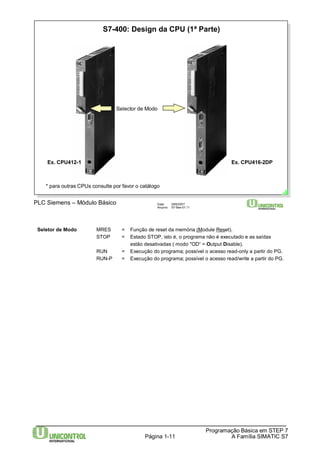
SIMATIC Manager utilizando Options -> Compare Blocks. 
Programação Básica em STEP 7 
Página 10-17 Procura de Defeitos 
duas vezes
Programação Básica em STEP 7 
Go To Location 
Curso PLC Siemens – Módulo Básico Data: 29/6/2007 
Arquivo: S7-Bas-10.18 
Página 10-18 Procura de Defeitos 
1xdireito 
Função e Durante a procura de defeitos, eventualmente é apenas necessário 
determinar 
Área de Utilização onde um endereço está utilizado ou atribuído no programa. Neste caso, faz 
mais sentido chamar a função "Go to Location" ao invés da lista de 
referência cruzada. A função Go to Location é chamada diretamente a partir 
do Editor LAD/FBD/STL e fornece um extrato da lista de referência cruzada 
para o endereço específico. 
Ao selecionar a opção Overlapping Access to Memory Areas, os acessos 
word-por-word a um endereço também são exibidos, por exemplo. 
Manuseando Utilizando o botão direito do mouse, clique no endereço. A caixa de diálogo 
Go to Location aparece. Seus elementos possuem o mesmo significado 
daqueles contidos na referência cruzada. 
Se um elemento for de interesse particular ou se um local de programa tiver 
de ser exibido, utiliza-se o botão Go To para abrir o bloco indicado com o 
Editor. 
No exemplo acima interessa saber o lacal do programa onde a entrada I 0.2 
está sendo lida (acesso do tipo leitura - “Access Type R”). Após a seleção 
da linha, pode-se abrir diretamente o FC 16, NW 1 utilizando o botão Go To. 
Ao clicar no botão Starting Point, retorna-se ao início. 
Type of Access Como default, todos os acessos ao endereço são exibidos. Ao escolher a 
opção "Selection", pode-se exibir, por exemplo, acessos de somente escrita 
(atribuição, set, reset).
Localizar nos Dados de Referência 
Curso PLC Siemens – Módulo Básico Data: 29/6/2007 
Arquivo: S7-Bas-10.19 
Find Enquanto os dados de referência são exibidos, é possível iniciar um busca 
por endereços (cadeia de caracteres) na lista atual. 
Nota A função de busca trata-se de uma busca de texto pura, isto é, a descrição 
deve ser “exata - incluindo cada ponto, traço e espaço”. 
As opções adicionais são: 
• busca por endereço, símbolo, bloco ou linguagem, 
• A cadeia de caracteres escolhida como termo de busca compõe uma 
palavra completa ou é parte de uma palavra, 
• letras maiúsculas / minúsculas são levadas em consideração ou 
ignoradas, 
• a faixa de busca e a direção da busca podem ser especificados. 
Programação Básica em STEP 7 
Página 10-19 Procura de Defeitos
Atribuições de I, Q, M, T, C 
Curso PLC Siemens – Módulo Básico Data: 29/6/2007 
Arquivo: S7-Bas-10.20 
Assignment I/Q/M Pode-se abrir as atribuições de I/Q/M através das opções de menu View -> 
Assignment -> Inputs, Outputs and Bit Memory ou clicando no ícone 
correspondente. 
Essa lista de atribuições fornece uma visão geral de quais bits são utilizados 
e em quais áreas de entrada (I), saída (Q) e bits de memória (M). 
Cada linha contém um byte da área de memória, na qual os oito bits estão 
identificados de acordo com o acesso. Pode-se ver também se o acesso é 
orientado a byte, orientado a word ou orientado a doubleword. 
Significado dos identificadores na lista de atribuições I/Q/M: 
• - o endereço não está utilizado a portanto ainda livre 
• o o endereço é acessado diretamente 
• x o endereço é acessado por uma instrução de byte, word ou 
doubleword e portanto é utilizado indiretamente 
Assignment T/C Pode-se abrir as atribuições de T/C selecionando as opções de menu View - 
> Assignment -> Timers and Counters ou clicando no ícone correspondente. 
Essa lista de atribuições fornece uma visão geral de quais temporizadores e 
contadores são utilizados no programa. Dez temporizadores ou contadores 
são exibidos em cada linha. 
Filtro Selecionando "Filter", pode-se escolher as áreas de memória a serem 
listadas e restringir as áreas de endereços individuais. 
Aplicam-se as mesmas regras que para o filtro de Referência Cruzada. 
Programação Básica em STEP 7 
Página 10-20 Procura de Defeitos
Símbolos não Utilizados / Endereços sem Símbolos 
Curso PLC Siemens – Módulo Básico Data: 29/6/2007 
Arquivo: S7-Bas-10.21 
Unused Symbols Ao selecionar as opções de menu View -> Unused Symbols ou clicando no 
ícone correspondente, aparece uma lista de endereços. Estes endereços 
estão definidos na tabela de símbolos, porém não estão utilizados no 
programa. 
Clicando com o botão direito do mouse e selecionando -> Delete Symbols, 
pode-se remover estes endereços ou símbolos da tabela de símbolos. 
Addresses Ao selecionar as opções de menu View -> Addresses without Symbols ou 
Programação Básica em STEP 7 
Página 10-21 Procura de Defeitos 
clicando 
without Symbols no ícone correspondente, aparece uma lista de endereços. Estes endereços 
foram utilizados no programa, porém não estão definidos na tabela de 
símbolos. 
Clicando com o botão direito do mouse e selecionando -> Edit Symbols, 
podem-se declarar símbolos para o endereço referido. 
Filter Utiliza-se a função "Filter" para selecionar informações detalhadas para a 
exibição de símbolos não utilizados.
Modificando Saídas no Estado Stop 
Função e A função "Enable Peripheral Outputs" somente pode ser ativada quando a 
Programação Básica em STEP 7 
Curso PLC Siemens – Módulo Básico Data: 29/6/2007 
Arquivo: S7-Bas-10.22 
Página 10-22 Procura de Defeitos 
CPU 
Área de Utilização está no estado STOP. Ela habilita as saídas de periferia (PQ). Isso permite 
modificar o estado das saídas de periferia quando a CPU está no modo 
STOP. 
A função "Enable Peripheral Outputs" é utilizada principalmente para checar 
a conexão elétrica das saídas de periferia. Ela pode, contudo, também ser 
utilizada para continuar a controlar os atuadores no processo, mesmo com a 
CPU no modo STOP devido à ocorrência de um erro. 
O Que Fazer Para habilitar as saídas de periferia, proceda da seguinte forma: 
1. Abra ou edite uma tabela de variáveis (VAT) que contenha as saídas de 
periferia que devem ser testadas ou modificadas 
(especificar as saídas de periferia byte-por-byte, word-por-word ou 
doubleword- por-doubleword; não é possível modificar bits de saída 
individualmente!) 
2. Selecione as opções de menu PLC -> Connect to… para estabelecer 
uma conexão com a CPU desejada 
3. Modifique a CPU para o estado STOP 
4. Entre com os valores apropriados para as saídas de periferia que devem 
ser modificadas na coluna "Modify Value". 
Exemplos: PQB 7 Modify Value: 2#01000011 
PQW 2 W#16#0027 
PQD 4 DW#16#0001 
5. Use Variable -> Enable Peripheral Outputs para ativar a modificação das 
saídas 
6. Use Variable -> Activate Modify Values para modificar as saídas de 
periferia. 
7. Para associar os novos valores modificados, insira-os e ative-os com 
Variable > Activate Modify Values 
A modificação ou a função "Enable Peripheral Outputs" permanece ativa até 
que seja desativada utilizando Variable -> Enable Peripheral Outputs ou 
pressionando a tecla ESC. 
Nota Ao modificar o modo de operação de STOP para RUN ou STARTUP, a
Sobrescrevendo Variáveis utilizando "Force" 
Função e Com o Force, é possível sobrescrever as variáveis com quaisquer valores, 
Área de Utilização independente do programa. É possível apenas abrir apenas uma janela de 
valores forçados para a CPU. 
Com o S7-300, é apenas possível forçar as entradas e saídas na imagem de 
processo; com o S7-400 é possível ainda forçar bit memories e a elementos 
de periferia. 
Notas Sobre Forçar • Antes de iniciar a função "Force", deve-se estar certo que ninguém mais 
está executando esta função ao mesmo tempo na mesma CPU. 
• Pode-se apenas cancelar a função force selecionando as opções de 
menu Variable -> Stop Forcing 
• Não se pode desfazer um ato de force através do menu Edit -> Undo. 
• Não é possível finalizar o force nem fechando a janela Force Values e 
nem saindo da aplicação "Monitor/Modify Variables". 
Selecionando a 1. A partir do SIMATIC Manager, selecione a CPU a ser forçada e as 
Programação Básica em STEP 7 
Curso PLC Siemens – Módulo Básico Data: 29/6/2007 
Arquivo: S7-Bas-10.23 
Página 10-23 Procura de Defeitos 
opções de 
Função "Force" menu PLC -> Display Force Values. A partir disso a janela Force Values 
é aberta, contendo os endereços que estão atualmente forçados e seus 
valores atualmente atribuídos. A barra de status também exibe a data e 
hora do force corrente na CPU. Se nenhum endereço na CPU estiver 
forçado, a janela aparece vazia. 
2. Na coluna "Address" insira as variáveis, e na coluna "Force Values" 
insira os valores desejados. 
3. Comece a forçar através da opção de menu Variable -> Force. 
4. Finalize o force com a opção de menu: Variable -> Stop Forcing.
Processamento de Valores Analógicos 
Curso PLC Siemens – Módulo Básico Data: 29/6/2007 
Arquivo: S7-Bas-11.1 
Conteúdo Pági 
na 
Uso dos Módulos Analógicos 
…............................................................................................................. 2 
Módulo MR (Measuring Range Module) 
................................................................................................ 3 
Módulo Analógico SM335 (Entradas) 
. ................................................................................................... 4 
Módulo de Entrada Analógica SM331 
................................................................................................... 5 
Módulo Analógico SM335 (Saídas) 
....................................................................................................... 6 
Representação e Resolução do Valor Medido 
...................................................................................... 7 
Representação do Valor Analógico de Diferentes Grandezas 
.............................................................. 8 
Representação para as Saídas Analógicas ..........................................................................................9 
Endereçamento dos Módulos Analógicos no S7-300 
........................................................................... 10 
Convertendo os Valores da Entrada Analógica 
.................................................................................... 11 
Convertendo um Número Real para a Saída Analógica 
....................................................................... 12 
Exercício: Registrando / Exibindo o Peso das Peças Transportadas 
................................................... 13 
Programação Básica em STEP 7 
Processamento Página 11-1 de Valores Analógicos 
Transmissor 
de Nível 
Nível Superior 
Nível Inferior
Uso dos Módulos Analógicos 
Módulo de Entrada Analógica CPU 
Módulo de Saída Analógica 
Curso PLC Siemens – Módulo Básico Data: 29/6/2007 
Arquivo: S7-Bas-11.2 
Princípio Num processo de produção, existe uma variedade de grandezas físicas 
(pressão, temperatura, velocidade, velocidade de rotação, valor de pH, 
viscosidade, etc.) que necessitam ser processadas no PLC para 
implementação da automação. 
Sensor Sensores de medida respondem a mudanças na grandeza a ser medida por 
expansão linear, ductilidade angular, alteração da condutividade elétrica, 
etc. 
Transdutor Transdutores de medida convertem o comportamento dos sensores acima 
mencionados em valores analógicos padrão, tais como: ± 500mV, ± 10V, ± 
20mA, 4...20mA. 
Estes sinais são fornecidos aos módulos de entradas analógicas. 
ADC Antes que os valores analógicos possam ser processados na CPU, eles 
devem ser convertidos para a forma digital. Isso é feito pelo ADC (“Analog-to- 
Digital Converter” ou Conversor Analógico-Digital) no módulo de entrada 
analógica. 
A conversão analógica para digital é realizada seqüencialmente, isto é, os 
sinais são convertidos para cada canal de entrada analógica um de cada 
vez. 
Memória de O resultado da conversão é armazenado na memória de resultado e lá 
Resultado permanece até ser sobrescrito por um novo valor. 
O valor analógico convertido pode ser lido com a instrução de carga “L 
PIW...”. 
Saída Analógica A instrução de transferência “T PQW...” é utilizada para escrever o valor 
analógico calculado pelo programa do usuário no módulo de saída 
analógica, onde um DAC (“Digital-to-Analog Converter” ou Conversor 
Digital-Analógico) converte os valores para sinais analógicos padrão. 
Programação Básica em STEP 7 
Atuadores Atuadores analógicos que trabalham com sinais analógicos padrão podem 
Processamento Página 11-2 de Valores Analógicos 
ser conectados diretamente aos módulos de saídas analógicas. 
Processo 
Grandeza 
Física 
Sinal analó-gico 
padrão 
Sensor 
Transdutor 
• Pressão 
• Temperatura 
• Vazão 
• Velocidade 
• Valor de pH 
• Viscosidade 
• etc. 
± 500mV 
± 1V 
± 5V 
± 10V 
± 20mA 
4...20mA 
etc. 
DAC 
PQW ... 
PQW ... 
::: 
PQW ... 
Módulo 
MR ADC 
Memória de 
Resultado 
PIW ... 
PIW ... 
::: 
PIW ... 
:::::: 
L PIW 352 
T PQW 368 
: 
Atuador 
Analógico 
Grandeza 
Física 
......................................
Módulo MR (Measuring Range Module) 
Curso PLC Siemens – Módulo Básico Data: 29/6/2007 
Arquivo: S7-Bas-11.3 
Tipo de Medida O tipo de medida e a faixa são escolhidos através da codificação contida no 
módulo MR. 
Módulos especiais sem codificação possuem diferentes terminais para 
medidas de tensão e corrente. Portanto, o tipo de medida é selecionado pela 
conexão elétrica aos terminais apropriados. 
Módulo MR Os módulos MR codificados localizam-se na lateral esquerda do módulo. 
Eles devem ser configurados corretamente antes da instalação do módulo. 
As posições possíveis são “A”, “B”, “C” e “D”. 
As opções para os vários tipos de medidas e faixas de medidas estão 
impressas no próprio módulo. 
Grupos de Canais Em certos módulos, vários canais estão agrupados. Nesse caso, a 
codificação do módulo MR aplica-se a todo o grupo de canais. 
Programação Básica em STEP 7 
Processamento Página 11-3 de Valores Analógicos
Módulo Analógico SM335 (Entradas) 
Curso PLC Siemens – Módulo Básico Data: 29/6/2007 
Arquivo: S7-Bas-11.4 
Interrupção de Quando a interrupção de diagnóstico (“diagnostic interrupt”) é ativada e 
Programação Básica em STEP 7 
Processamento Página 11-4 de Valores Analógicos 
ocorre 
Diagnóstico uma falha de hardware, como por exemplo uma falha na tensão de 
alimentação, uma interrupção de diagnóstico (OB 82) é disparada. Além 
disso, deve-se especificar no campo "Diagnostics" quais entradas deverão 
ser monitoradas. 
A supervisão de quebra-de-fio é possível apenas em módulos de entrada 
para 4 a 20 mA. 
Tempo de Ciclo O tempo de ciclo (“scan cycle time”) é o tempo necessário para o módulo 
processar (converter) todas as entradas analógicas ativadas uma vez. 
As opções de tempo de ciclo para a conversão A/D estão entre 0.5ms e 
16ms. 
Depois de processadas todas as entradas analógicas, o módulo pode 
disparar uma interrupção de hardware (=interrupção de Fim de Ciclo, ou 
seja, o OB 40 pode ser chamado em intervalos de tempo fixos) (apenas se o 
tempo de ciclo para conversão maior que 1ms estiver selecionado). 
Nota Entradas não utilizadas devem ser curto circuitadas no hardware e 
desativadas ("Deactivated“) no software. 
A desativação das entradas analógicas reduz o tempo de ciclo! 
Módulo MR Após terem sidos selecionados o tipo de medida e a faixa de medição, é 
exibida a opção de configuração necessária para o módulo MR. 
Exemplo: Para as faixas de medidas selecionadas na figura acima, o módulo 
MR deve ser inserido na posição “C”. 
Resolução As entradas analógicas do SM 335 possuem resolução de 13 bits + sinal, as 
saídas analógicas 11 bits + sinal.
Módulo de Entrada Analógica SM331 
Curso PLC Siemens – Módulo Básico Data: 29/6/2007 
Arquivo: S7-Bas-11.5 
Parâmetros Podem ser escolhidos dois grupos de parâmetros para o módulo de 
entradas analógicas através da ferramenta “HW Config”: 
Se a caixa “Group Diagnosis” estiver ativada e ocorrer um evento de 
diagnóstico, a informação relevante é inserida na área de dados de 
diagnóstico do módulo e a interrupção de diagnóstico (OB 82) é 
Programação Básica em STEP 7 
Módulo (Geral) • Interrupção de Diagnóstico: 
Processamento Página 11-5 de Valores Analógicos 
disparada. 
O módulo analógico é capaz de detectar os seguintes eventos de 
diagnóstico: 
- Erros de configuração / parametrização 
- Quebra-de-fio (se "WithWire Break Check" estiver ativado) 
- Acima da faixa de medição 
- Abaixo da faixa de medição 
- Sem tensão de alimentação L+ 
• Interrupção de hardware no Valor Limite Excedido 
Se o valor de entrada exceder a faixa determinada pelos campos de 
limite superior ("Upper Limit Value“) e de limite inferior ("Lower Limit 
Value“), o módulo dispara uma interrupção de hardware. 
Nota: Apenas o primeiro canal de um grupo pode monitorar o valor de 
entrada para violação dos valores de limites selecionados! 
Entradas Individuais • Tipo de Medida: Ao clicar nessa caixa são exibidos os possíveis tipos de 
medida (tensão, corrente...). Para canais ou grupos de canais não 
utilizados seleciona-se a opção "deactivated". Estes canais devem ser 
conectados ao aterramento do módulo. 
• Faixa de Medida: Ao clicar nessa caixa são exibidas as possíveis faixas 
de valores de medida para o tipo selecionado. 
• Módulo MR: A configuração específica do módulo MR necessária ao 
selecionar o tipo e a faixa de medida é exibida na tela. 
• O tempo de integração e a supressão de freqüência de interferência são 
interdependentes (consulte as próximas páginas).
Módulo Analógico SM335 (Saídas) 
Curso PLC Siemens – Módulo Básico Data: 29/6/2007 
Arquivo: S7-Bas-11.6 
Nota Canais de saída não utilizados devem permanecer abertos no hardware 
(não devem ser curto-circuitados como no caso das entradas analógicas) e 
serem desativados (“deactivated”) no software. 
Programação Básica em STEP 7 
Processamento Página 11-6 de Valores Analógicos
Representação e Resolução do Valor Medido 
Bit no. Unidades 15 14 13 12 11 10 9 8 7 6 5 4 3 2 1 0 
No. de Bits Dec. Hex. Sinal 214 213 212 211 210 29 28 27 26 25 24 23 22 21 20 
8 128 80 * * * * * * * * 1 0 0 0 0 0 0 0 
* * * * * * * * * 
* * * * * * * * * * 
* * * * * * * * * * * 
* * * * * * * * * * * * 
* * * * * * * * * * * * * 
* * * * * * * * * * * * * * 
64 1 
32 1 
16 1 
8 1 
4 1 
2 1 
Curso PLC Siemens – Módulo Básico Data: 29/6/2007 
Arquivo: S7-Bas-11.7 
Representação Valores analógicos são representados em complemento de dois. 
O valor é positivo se o bit No. 15=0 e negativo se o bit No.15=1. 
Resolução Se a resolução de um módulo analógico for menor do que 15 bits, o valor é 
escrito dentro do acumulador alinhado à esquerda. As posições de bits 
menos significativas não utilizadas são preenchidas com “0”s. 
Tempo de Integração A resolução é especificada indiretamente pela seleção de um tempo de 
integração através da ferramenta “HW Config”. 
A tabela seguinte para o SM331 ilustra a relação entre tempo de integração, 
resolução e supressão de freqüência de interferência: 
Tempo de Integração Resolução Supressão de freqüência de 
interferência 
(ms) (em bits) (Hz) 
2.5 9 + bit de sinal 400 
16.6 12 + bit de sinal 60 
20 12 + bit de sinal 50 
100 14 + bit de sinal 10 
Precisão Resoluções entre 8 e 15 bits são possíveis, dependendo do tipo de módulo. 
Tempo de Conversão O tempo de conversão depende do procedimento de conversão utilizado no 
módulo (procedimento de integração, por aproximação sucessiva). 
Os tempos de conversão dos diferentes módulos podem ser encontrados no 
manual do S7-300. Exemplo: O SM344 possui um tempo de conversão de 
apenas 5 ms para todos os 4 canais de entrada. 
Programação Básica em STEP 7 
Processamento Página 11-7 de Valores Analógicos 
Reso-lução 
em bits 
+ sinal 
15 1 1 * * * * * * * * * * * * * * * 1 
* = 0 ou 1 
40 
20 
10 
8 
4 
0 0 0 0 0 0 
0 0 0 0 0 
0 0 0 0 
0 0 0 
0 0 
2 0 
9 
10 
11 
12 
13 
14
Representação do Valor Analógico de Diferentes Grandezas 
Tensão 
Corrente 
Curso PLC Siemens – Módulo Básico Data: 29/6/2007 
Resistência 
Arquivo: S7-Bas-11.8 
- 1 
: 
- 4864 
Tensão, Corrente A codificação de tensão ou corrente simétrica 
(Simétrica) • ± 80mV • ± 2.5 V • ± 3.2 mA 
• ± 250 mV • ± 5V • ± 10 mA 
• ± 500 mV • ± 10V • ± 20 mA 
• ± 1 V 
resulta numa faixa de -27648 a +27648. 
Tensão, Corrente A codificação de tensão ou corrente assimétrica 
(Assimétrica) • 0 to 2 V • 0 to 20 mA 
Temperatura 
(por ex. Pt100) 
Temperatura Temperaturas são medidas através de termômetros de resistência ou 
termopares. A codificação resulta numa faixa de dez vezes a faixa de 
temperatura: 
Sensor: Faixa de Temperatura: Faixa codificada: 
• Pt 100 -200 a + 850 ºC -2000 a + 8500 
• Ni 100 -60 a + 250 ºC -600 a + 2500 
• Termopar tipo K -270 a + 1372 ºC -2700 a + 13720 
• Termopar tipo N -270 a + 1300 ºC -2700 a + 13000 
• Termopar tipo J -210 a + 1200 ºC -2100 a + 12000 
• Termopar tipo E -270 a + 1000 ºC -2700 a + 10000. 
Programação Básica em STEP 7 
• 1 to 5 V • 4 to 20 mA 
resulta numa faixa de 0 a +27648. 
Resistência A codificação das faixas de resistência 
• 0 to 150 Ohm 
• 0 to 300 Ohm 
• 0 to 600 Ohm 
resulta numa faixa de 0 a +27648. 
Processamento Página 11-8 de Valores Analógicos 
Faixa 
Overflow 
Overrange 
Faixa 
Normal 
Underrange 
Underflow 
Faixa 
± 10V 
>= 11.759 
11.7589 
: 
10.0004 
10.00 
7.50 
: 
-7.5 
-10.00 
- 10.0004 
: 
- 11.759 
<= - 11.76 
Unidades 
32767 
32511 
: 
27649 
27648 
20736 
: 
-20736 
-27648 
- 27649 
: 
- 32512 
- 32768 
Faixa 
4 .. 20mA 
>= 22.815 
22.810 
: 
20.0005 
20.000 
16.000 
:: 
4.000 
3.9995 
: 
1.1852 
<= 1.1845 
Unidades 
32767 
32511 
: 
27649 
27648 
20736 
:: 
0 
- 1 
: 
- 4864 
- 32768 
Faixa 
-200...+850ºC 
Unidades 
32767 
10000 
: 
8501 
8500 
::: 
-2000 
- 2001 
: 
- 2430 
- 32768 
>= 1000.1 
1000.0 
: 
850.1 
850.0 
::: 
-200.0 
- 200.1 
: 
- 243.0 
<= - 243.1 
Faixa 
0...300Ohm 
>=352.778 
352.767 
: 
300.011 
300.000 
225.000 
:: 
0.000 
Valores 
negativos 
não são 
possíveis 
Unidades 
32767 
32511 
: 
27649 
27648 
20736 
:: 
0 
- 32768
Representação para as Saídas Analógicas 
Tensão 
0 a 10V 1 a 5V 
± 10V 
Curso PLC Siemens – Módulo Básico Data: 29/6/2007 
Arquivo: S7-Bas-11.9 
Corrente 
0 a 20mA 4 a 20mA 
± 20mA 
Tensão, Corrente A faixa de -27648 a +27648 para tensão ou corrente simétrica é convertida 
Programação Básica em STEP 7 
Processamento Página 11-9 de Valores Analógicos 
em: 
Simétrica 
• ± 10V 
• ± 20mA. 
Tensão, Corrente A faixa de 0 a +27648 para tensão ou corrente assimétrica é convertida em: 
Assimétrica 
• 0 to 10V 
• 1 to 5V 
• 0 to 20mA 
• 4 to 20mA. 
Overflow Se o valor a ser convertido estiver fora da faixa, o módulo de saída 
analógica é desabilitado (0V, 0mA). 
Faixa 
Overflow 
Overrange 
Faixa 
Normal 
Underrange 
Underflow 
Unidades 
>=32767 
32511 
: 
27649 
27648 
: 
0 
: 
- 6912 
- 6913 
::: 
- 27648 
- 27649 
: 
- 32512 
<=- 32513 
Faixas de saída: 
0 
11.7589 
: 
10.0004 
10.0000 
: 
0 
0 
5.8794 
: 
5.0002 
5.0000 
: 
1.0000 
0 
11.7589 
: 
10.0004 
10.0000 
: 
0::::::: 
-10.0000 
- 10.0004 
: 
- 11.7589 
0 
0 0.9999 
0 
0 
Faixas de saída: 
0 
23.515 
: 
20.0007 
20.000 
: 
0 
0 
22.81 
: 
20.005 
20.000 
: 
4.000 
0 
23.515 
: 
20.0007 
20.000 
: 
0::::::: 
-20.000 
- 20.007 
: 
- 23.515 
0 
0 3.9995 
0 
0
Endereçamento dos Módulos Analógicos no S7-300 
Rack 3 640 
to 
654 
512 
to 
526 
384 
to 
398 
656 
to 
670 
528 
to 
542 
400 
to 
414 
688 
to 
702 
560 
to 
574 
432 
to 
446 
672 
to 
686 
544 
to 
558 
416 
to 
430 
IM 
(Receive) 
Fonte 
Rack 2 IM 
Rack 1 
Rack 0 
(Receive) 
Fonte 
Fonte IM 
(Receive) 
Fonte 
CPU 
Curso PLC Siemens – Módulo Básico Data: 29/6/2007 
704 
to 
718 
576 
to 
590 
448 
to 
462 
720 
to 
734 
592 
to 
606 
464 
to 
478 
736 
to 
750 
608 
to 
622 
480 
to 
494 
752 
to 
766 
624 
to 
638 
496 
to 
510 
Área de O S7-300 possui uma área especial de endereçamento para entradas e saídas 
Endereçamento analógicas, as quais estão separadas das tabelas de imagem de processo de 
entrada e saída para os módulos digitais (PII/PIQ). 
Esta área de endereçamento se estende do byte 256 até o byte 767. Cada 
canal analógico ocupa 2 bytes. 
Acesso Os módulos analógicos são acessados através das instruções de carga e 
transferência (“Load” e “Transfer”). 
Exemplo: A instrução “L PIW256” faz a leitura do primeiro canal do primeiro 
módulo no rack 0. 
S7-400 No S7-400, a área de endereçamento para os módulos analógicos se inicia a 
Programação Básica em STEP 7 
Processamento Página 11-10 de Valores Analógicos 
partir do byte 512. 
Arquivo: S7-Bas-11.10 
IM 256 
to 
270 
336 
to 
350 
352 
to 
366 
368 
to 
382 
304 
to 
318 
320 
to 
334 
272 
to 
286 
288 
to 
302 
(Send) 
Slot 2 3 4 5 6 7 8 9 10 11
Convertendo os Valores da Entrada Analógica 
Curso PLC Siemens – Módulo Básico Data: 29/6/2007 
Arquivo: S7-Bas-11.11 
500,0 
0,0 
0 27648 
Exemplo O nível de um tanque deve ser medido em litros. O sensor foi dimensionado 
de forma que 500 litros possuem um nível analógico de 10 V. 
Conversão O módulo analógico codifica o valor analógico de 10 V como o valor inteiro 
+27648. Esse valor agora deve ser convertido na grandeza física “litros”. 
Isso é conhecido como “conversão para a escala” (“scaling”) do valor 
analógico. 
Programa O bloco padrão FC 105 é utilizado para a conversão de valores analógicos. 
O bloco FC 105 é fornecido juntamente com o software STEP 7 dentro da 
biblioteca "Standard Library“ -> "TI-S7 Converting Blocks". 
IN O valor analógico na entrada IN pode ser lido diretamente do módulo ou lido 
a partir de uma interface no formato inteiro (INTEGER). 
LO_LIM, HI_LIM As entradas LO_LIM (“low limit” ou limite inferior) e HI_LIM (“high limit” ou 
limite superior) são utilizadas para especificar os limites para a conversão 
para grandeza física. No exemplo, a leitura é convertida para a escala de 0 a 
500 litros. 
OUT O valor na escala (grandeza física) é armazenado como número real na 
Programação Básica em STEP 7 
Processamento Página 11-11 de Valores Analógicos 
saída OUT. 
BIPOLAR A entrada BIPOLAR determina se valores negativos também deverão ser 
convertidos. no exemplo acima, o bit de memória M0.0 possui sinal "0" e 
com isso indica que o valor de entrada é unipolar. 
RET_VAL A saída RET_VAL possui o valor 0 se a execução for livre de erros.
Convertendo um Número Real para a Saída Analógica 
Curso PLC Siemens – Módulo Básico Data: 29/6/2007 
Arquivo: S7-Bas-11.12 
27648 
0 
0,0 100,0 
Exemplo O programa do usuário calcula um valor analógico na faixa de 0 a 100.0%. 
Esse valor deve ser enviado via um módulo de saídas analógicas. 
Conversão O bloco padrão FC106 é utilizado para a conversão de um número real de 0 
Programação Básica em STEP 7 
Processamento Página 11-12 de Valores Analógicos 
a 
(Unscaling) 100.0% para um inteiro em 16-bits entre 0 e +27648. 
OUT O valor analógico convertido para a saída OUT pode ser transferido na 
forma de um inteiro em 16-bits para uma interface de dados ou diretamente 
para o módulo. 
Programa O bloco padrão FC 106 é fornecido juntamente com o software STEP 7 
dentro da biblioteca "Standard Library“ -> "TI-S7 Converting Blocks".
Exercício: Registrando / Exibindo o Peso das Peças Transportadas 
Simulador Módulo de Entrada Analógica 
0 10 PIW 352 
V 
-15V...+15V AI1 AI2 AO1 
AO2 
Módulo de Saída Analógica 
Curso PLC Siemens – Módulo Básico Data: 29/6/2007 
Arquivo: S7-Bas-11.13 
Função de Exibição O número de peças transportadas é exibido no display digital BCD. A função 
Programação Básica em STEP 7 
Processamento Página 11-13 de Valores Analógicos 
de 
Atual contagem e a exibição do número de peças atual está programada no FC 
18. 
Objetivo As peças transportadas no modo AUTO devem ser pesadas no local de 
montagem final (barreira luminosa). O peso atual de 0 ... 500kg pode ser 
ajustado através do potenciômetro do simulador (0 ... 10V). 
Quando a chave do simulador I 0.6 é ligada, o peso atual 0 .. 500kg é 
exibido no display digital BCD; quando a chave é desligada, o número atual 
de peças transportadas é exibido. 
Se o peso atual das peças transportadas for menor do que 100kg ou maior 
que 400kg, a peça deve ser considerada defeituosa e portanto não deve ser 
contada. 
O Que Fazer • Programe a exibição e o controle do peso atual (verificação dos limites 
utilizando funções de comparação) no FC 35: 
- Para a conversão de escala da medida analógica efetuada no FC 35, 
chame o bloco FC 105, que foi copiado para seu projeto a partir da 
Standard Library. 
- Programe no bit de memória M 35.0 o resultado da verificação do 
peso. Associe o nível lógico ´1´ ao bit quando o peso estiver na faixa 
aceitável, e o nível lógico ´0´ quando a peça estiver defeituosa. 
- Transfira a medida convertida para o display digital BCD apenas 
quando a chave do simulador I 0.6 estiver acionada. 
• Processe o bit de memória M 35.0 no FC 18, de modo que as peças 
defeituosas não sejam contadas. Torne a exibição das peças 
transportadas no display digital BCD dependente da chave I 0.6 do 
simulador. 
AI1 AI2 
Peso: 0 ... 500kg 
(PIW 304) 
CPU 
QW 12 
(QW 6) 
Display BCD 
0 1 2 3 
0 ... 10V 0 ... 27648 
0 ... 500 kg
Documentando, Salvando, Arquivando 
Curso PLC Siemens – Módulo Básico Data: 29/6/2007 
Arquivo: S7-Bas-12.1 
Conteúdo Pági 
na 
Panorâmica das Possibilidades de Documentação 
.............................................................................. 2 
Documentação de Bloco .......................................................................................................................3 
Configuração de Página ....................................................................................................................... 4 
Visualizar Impressão ............................................................................................................................ 5 
Outras Possibilidades de Documentação ............................................................................................ 6 
Trabalhando com a Documentação em Várias Línguas ...................................................................... 7 
Panorâmica: Salvando os Dados do Usuário .......................................................................................8 
Carregando um Programa da CPU para o PG .................................................................................... 9 
Conceito de Memória do S7-300 
. ........................................................................................................ 10 
Conceito de Memória do S7-400 
. ........................................................................................................ 11 
Carregando Blocos dentro /fora do Cartão de Flash EPROM 
............................................................. 12 
Copiando um Programa para o Cartão de Memória 
............................................................................ 13 
Salvando um Projeto no Cartão de Memória 
....................................................................................... 14 
Verificando o Tamanho de um Projeto 
................................................................................................. 15 
Arquivando em Disquete 
. ..................................................................................................................... 16 
Exercício: Arquivando um Projeto 
........................................................................................................ 17 
Programação Básica em STEP 7 
Documentando, Página 12-1 Salvando, Arquivando
Panorâmica das Possibilidades de Documentação 
q Título do Network 
q Comentário do Network 
q Comentário da Instrução 
q Visão do Programa 
q Referência Cruzada 
q Utilização de I/Q/M/T/C 
q Checklists 
q Tabela de Símbolos 
q Configuração 
q Configuração de Rede 
Curso PLC Siemens – Módulo Básico Data: 29/6/2007 
Arquivo: S7-Bas-12.2 
Panorâmica A figura mostra as diferentes possibilidades de documentação possíveis. 
Todas as ferramentas de documentação possuem a função de imprimir. 
Impressora A impressora utilizada para documentação é a mesma instalada no 
Windows. Para utilizar outra impressora, deve-se configurá-la através do 
Painel de Controle. 
DOCPRO O software opcional DOCPRO também existe para documentação e para a 
Programação Básica em STEP 7 
elaboração de manuais. 
Documentando, Página 12-2 Salvando, Arquivando
Documentação de Bloco 
Curso PLC Siemens – Módulo Básico Data: 29/6/2007 
Arquivo: S7-Bas-12.3 
Comentários A figura acima mostra as diferentes possibilidades de comentários para um 
de Blocos bloco de programa (OB, FC, FB). 
Imprimindo Para imprimir: 
• Clique no ícone da impressora ou 
• Selecione as opções de menu File --> Print. 
Configuração Pode-se alterar as opções para impressão através das opções de menu 
Programação Básica em STEP 7 
File --> Print Setup. 
Documentando, Página 12-3 Salvando, Arquivando
Configuração de Página 
Curso PLC Siemens – Módulo Básico Data: 29/6/2007 
Arquivo: S7-Bas-12.4 
Configuração Selecionando as opções de menu File --> Page Setup surge uma caixa de 
diálogo na qual é possível selecionar o formato da impressão (por exemplo 
A4 com margem). 
Cabeçalhos/Rodapés A partir do SIMATIC Manager, pode-se configurar, para o projeto todo, os 
cabeçalhos e rodapés para toda a documentação. 
Selecione as opções de menu File -> Labeling Fields para exibir a caixa de 
diálogo onde são definidos os textos para os cabeçalhos e rodapés. 
Também é possível preencher os campos de cabeçalhos e rodapés para a 
impressão da data, número da página ou o nome do objeto (por exemplo 
{Date} {Time}, Página {Page}, {Object}). 
Programação Básica em STEP 7 
Documentando, Página 12-4 Salvando, Arquivando
Visualizar Impressão 
Curso PLC Siemens – Módulo Básico Data: 29/6/2007 
Arquivo: S7-Bas-12.5 
Visualizar Impressão Para uma prévia do resultado da impressão, selecione as opções de menu 
Nota A aparência da impressão depende das configurações feitas através das 
opções de menu Options -> Customize. 
Exemplo: A opção para o comprimento do campo de endereço afeta o 
número de contatos que podem ser exibidos lado a lado na impressão e o 
número de caracteres de um nome simbólico que preenchem uma linha 
acima dos contatos. 
Programação Básica em STEP 7 
File -> Print Preview. 
Documentando, Página 12-5 Salvando, Arquivando
Outras Possibilidades de Documentação 
Dados de 
Referência 
Tabela de Símbolos 
Configuração 
Configuração de 
Rede 
Estrutura do Programa 
Referência Cruzada 
Utilização de 
I/Q/M/T/C 
Checklists 
Curso PLC Siemens – Módulo Básico Data: 29/6/2007 
Arquivo: S7-Bas-12.6 
Endereços não utilizados 
Endereços sem símbolos 
Dados de Referência A impressão dos dados de referência torna a procura e solução de falhas 
mais fácil. Maiores informações podem ser encontradas no capítulo “Procura 
de Defeitos”. 
Tabela de Símbolos A tabela de símbolos contém a associação entre o endereço absoluto, nome 
simbólico e comentário do símbolo. Consulte o capítulo "Símbolos“ para 
mais informações. 
Configuração Dados sobre a configuração gerados a partir da ferramenta de Configuração 
de Hardware. A impressão é feita no formato texto. Para a impressão gráfica 
é necessário copiar os gráficos para a área de transferência, colá-los em 
outro programa, por exemplo, oWinword, e depois imprimir . 
Configuração de Exibe de forma gráfica as estações de um sistema em rede com a 
Programação Básica em STEP 7 
Documentando, Página 12-6 Salvando, Arquivando 
configuração 
Rede relevante, como por exemplo o endereço MPI.
Trabalhando com a Documentação em Várias Línguas 
Função O STEP 7 oferece a possibilidade de gerenciar em várias línguas os textos e 
comentários criados para a documentação de um projeto. Eles podem ser 
exportados a partir do projeto para tradução e posteriormente importados na 
língua em que foram traduzidos. Sendo assim existe a possibilidade de 
selecionar entre as diferentes linguagens de documentação. 
Os seguintes tipos de textos podem ser gerenciados em várias línguas: 
• Títulos e comentários de blocos; 
• Títulos e comentários de networks; 
• Comentários de linha em programas STL; 
• Comentários de tabelas de símbolos, tabelas de declaração de variáveis, 
tipos de dados definidos pelo usuário e blocos de dados; 
• Comentários, nomes de status etc. de blocos que foram criados com 
ferramentas de engenharia como o S7-GRAPH, S7-PDIAG etc. 
Export A exportação é feita para todos os blocos e tabelas de símbolos localizadas 
no objeto selecionado. Para cada tipo de texto (observe acima), um arquivo 
de exportação é gerado e pode ser editado através do Excel. Este arquivo 
contém uma coluna com os textos fonte na língua original e uma coluna na 
qual os textos traduzidos podem ser escritos. 
Import Durante a importação, o texto traduzido é aceito dentro do projeto 
selecionado. Os textos aceitos são aqueles que possuem seu 
correspondente na língua original. 
Change Language Na mudança de linguagem, todas as linguagens importadas no projeto 
podem ser selecionadas. A mudança é aplicada a todos os projetos 
selecionados. 
Delete Language Ao apagar uma linguagem, todos os textos são apagados de dentro dos 
Programação Básica em STEP 7 
Curso PLC Siemens – Módulo Básico Data: 29/6/2007 
Arquivo: S7-Bas-12.7 
Documentando, Página 12-7 Salvando, Arquivando 
dados do projeto.
Panorâmica: Salvando os Dados do Usuário 
Carregando o programa 1. Crie um novo programa S7 no SIMATIC Manager 
da CPU para o PG 2. Mude para a visão online 
(cópia do PLC) 3. Abra programa S7 online e selecione os blocos 
4. SIMATIC Manager -> PLC -> Upload 
Upload Station no PG • SIMATIC Manager ->PLC -> Upload Station 
Carregando o programa 1. Abra duas janelas no SIMATIC Manager: 
do PG para o Memory Card... “Pasta Blocks do programa S7" e "S7 Memory Card" 
... inserido no PG / PC 2a.Arraste com o mouse os blocos para dentro do "S7 Memory Card" 
Arquivando o projeto 1. Selecione a CPU em cujo cartão de memória o projeto deve ser salvo 
no Cartão de Memória 
(apenas para S7-400) 2. SIMATIC Manager -> PLC -> Save Project on Memory Card 
Curso PLC Siemens – Módulo Básico Data: 29/6/2007 
Arquivo: S7-Bas-12.8 
Carregando Com esta função, copia-se todos os blocos e os dados de sistema sem 
o Programa documentação (tabela de símbolos, nomes de variáveis e de parâmetros, 
da CPU para o PG comentários) da CPU para a pasta de programa selecionada. A pasta de 
programa selecionada, portanto, contém uma “cópia do PLC“ com o 
programa online atual. 
Upload Station no PG Com esta função, basicamente é carregada toda a estação de hardware 
como uma nova estação no projeto. Não é possível sobrescrever uma 
estação já existente. 
Carga do Programa Os blocos e os dados de sistema contidos na pasta Blocks podem ser 
do PG para o carregados no cartão de memória. O cartão de memória (ou “memory card”) 
Memory Card pode ser inserido na interface do PG ou no slot contido na CPU, se ela 
Cópia do Programa Se o programa estiver armazenado dentro do cartão de memória, ainda é 
da CPU para o possível efetuar mudanças online. Os blocos modificados são armazenados 
Programação Básica em STEP 7 
oferecer esta opção. 
Documentando, Página 12-8 Salvando, Arquivando 
na 
Memory Card RAM interna da CPU, enquanto aqueles sem modificação permanecem 
armazenados dentro do cartão de memória. Pode-se posteriormente 
armazenar os blocos modificados dentro do cartão de memória com a 
função Copy RAM to ROM. 
Arquivando o Projeto Todos os dados do projeto (programas, comentários, tabelas de símbolos, 
no Memory Card configurações de hardware, etc. de todas as estações de hardware) são 
salvos no memory card com a função "Save Project on Memory Card". 
Arquivando o Projeto A função "Archive Project" salva todos os dados do projeto (programas, 
em Disquete comentários, tabelas de símbolos, configurações de hardware, etc. de todas 
as estações de hardware) em um arquivo em formato comprimido (*.zip, 
*.arj, etc.). O arquivo gerado é menor do que o conteúdo do projeto não-arquivado, 
e pode ser movido ou copiado através doWindows Explorer. 
ou 
... inserido na CPU 2b. SIMATIC Manager -> PLC -> 
Download user program to memory card 
Copiando o programa 
da CPU para o 
Memory Card • SIMATIC Manager -> PLC -> Copy RAM to ROM... 
(apenas para o S7-300) 
Arquivando o projeto 1. SIMATIC Manager -> File -> Archive 
em disquete 2. Selecione o projeto a ser arquivado 
3. Especifique o nome do arquivo e o diretório onde será armazenado 
4. No Windows Explorer, copie o arquivo para dentro do disquete
Carregando um Programa da CPU para o PG 
Curso PLC Siemens – Módulo Básico Data: 29/6/2007 
Arquivo: S7-Bas-12.9 
Blocos de dados de sistema 
(System data blocks – SDBs) 
Blocos de dados de sistema 
(System data blocks – SDBs) 
Carregando um Normalmente ao fim do comissionamento é feita uma cópia da versão final 
Programação Básica em STEP 7 
Documentando, Página 12-9 Salvando, Arquivando 
do 
Programa da programa no disco rígido do PG. 
CPU para o PG A melhor forma de fazê-lo é manter uma cópia do programa com 
comentários e símbolos no disco rígido antes de iniciar o comissionamento. 
Ao modificar o programa os blocos modificados também devem ser salvos 
no disco rígido, para que não sejam perdidos os comentários e símbolos. 
Se o programa não estiver contido no PG, pode-se fazer o upload dos 
blocos da CPU. Nesse caso, os comentários e símbolos serão perdidos. É 
importante também fazer o upload dos blocos de dados de sistema (SDBs) 
por conterem os dados de configuração e comunicação. 
O Que Fazer Para carregar o programa completo da CPU para o PG, execute os 
seguintes passos: 
• Crie um novo programa S7 no SIMATIC Manager 
• Clique no ícone "ON" online na barra de ferramentas 
• Abra o programa S7 e selecione o objeto "Blocks" (programa do usuário) 
• Selecione a opção de menu PLC --> Upload. 
Nota: Os blocos são armazenados na pasta “Blocks” (programa do usuário) 
no disco rígido do PG. 
Upload da Estação É possível também fazer o upload da estação completa para o PG, isto é, 
uma estação de hardware é criada no projeto. A vantagem disso é que é 
possível modificar os parâmetros de hardware imediatamente. 
O que fazer: 
• Crie um novo projeto no SIMATIC Manager. 
• Selecione a opção de menu PLC -> Upload Station.
Conceito de Memória do S7-300 
Memória de Carga: 
Memória retentiva: 
Curso PLC Siemens – Módulo Básico Data: 29/6/2007 
Arquivo: S7-Bas-12.10 
Memória de Carga A memória de carga (“load memory”) faz parte do módulo programável. Ela 
contém objetos de carga criados no terminal de programação (blocos 
lógicos, blocos de dados, informações adicionais). 
A memória de carga pode ser um cartão externo inserido ou a RAM 
integrada. 
Memória de Trabalho A memória de trabalho (“work memory”) contém apenas os dados relevantes 
para execução. 
A memória de trabalho RAM está integrada na CPU e é mantida através de 
bateria. 
Memória de Sistema A memória de sistema (“system memory”) contém áreas de memória para: 
• Imagens de processo de entrada e saída (PII, PIQ) 
• Bit memories (M) 
• Temporizadores (T) 
• Contadores (C) 
• Pilha local (L stack) (L). 
Memória Retentiva A memória retentiva é uma RAM não volátil utilizada para manter os bit 
memories, temporizadores, contadores e blocos de dados mesmo em caso 
de não existir bateria de backup. As áreas a serem mantidas são 
especificadas na parametrização da CPU. 
Inserindo um Após a inserção do cartão de memória, o sistema operacional pede um reset 
Programação Básica em STEP 7 
Documentando, Página 12-10 Salvando, Arquivando 
de 
Memory Card memória. (O LED STOP pisca vagarosamente).O reset é realizado 
colocando o seletor de modo na posição "MRES". As seções do programa 
que são relevantes para execução são então transferidas do cartão de 
memória (com a função de memória de carga) para a memória de trabalho. 
O cartão de memória deve permanecer inserido enquanto o programa 
estiver sendo executado. 
Comentários 
Símbolos 
Blocos: 
• Blocos Lógicos 
(OB,FC,FB) 
• Blocos de 
Dados (DB) 
Flash EPROM 
Cartão de memória no PG 
(subseqüentemente 
inserido na CPU) 
Blocos: 
• Blocos Lógicos 
(OB,FC,FB) 
• Blocos de 
Dados(DB) 
Informações 
adicionais 
Memória de sistema: 
• PII, PIQ 
• M, T, C 
• M, T, C 
Retentivos 
• Blocos de Dados Ret. 
com Power 
OFF sem 
bateria de 
backup 
n. reten. reten. 
com Power 
ON sem 
bateria de 
backup 
RAM 
Blocos: 
• Blocos Lógicos 
(OB,FC,FB) 
• Blocos de 
Dados(DB) 
Informações adicionais 
Flash- 
EPROM 
Memória de Trabalho: 
• OB,FC,FB 
• DB 
n. reten. reten.
Conceito de Memória do S7-400 
Memória de Carga: 
Memória de Trabalho: 
Curso PLC Siemens – Módulo Básico Data: 29/6/2007 
• OB,FC,FB 
• DB 
Arquivo: S7-Bas-12.11 
Memória de Carga A memória de carga pode ser um cartão externo inserido ou a RAM 
integrada. No S7-400 o cartão de memória (RAM ou Flash EPROM) 
expande a memória de carga integrada. O cartão acaba tornando-se sempre 
necessário, devido ao tamanho limitado da memória de carga integrada. 
Memória de Trabalho A memória de trabalho contém apenas os dados relevantes para execução. 
A memória de trabalho RAM está integrada na CPU e é mantida através de 
bateria. 
Memória de Sistema A memória de sistema contém áreas de memória para: 
• Imagens de processo de entrada e saída (PII, PIQ) 
• Bit memories (M) 
• Temporizadores (T) 
• Contadores (C) 
• Pilha local (L stack) (L). 
Memory Card Quando um cartão de memória RAM é utilizado, o sistema deve ser operado 
com bateria, para que o conteúdo do cartão e da RAM interna seja mantido 
em caso de falha na tensão de alimentação. 
Quando um cartão de FEPROM é utilizado o programa fica nele 
armazenado, e livre de problemas com relação à falha na tensão de 
alimentação. Os dados contidos na RAM interna são mantidos através de 
bateria. 
O modo "Restart" somente é possível em um sistema com bateria. 
Inserindo um Após a inserção do cartão de memória, o sistema operacional pede um reset 
Programação Básica em STEP 7 
Documentando, Página 12-11 Salvando, Arquivando 
de 
Memory Card memória. (O LED STOP pisca vagarosamente).O reset é realizado 
colocando o seletor de modo na posição "MRES". As seções do programa 
que são relevantes para execução são então transferidas do cartão de 
memória (com a função de memória de carga) para a memória de trabalho. 
O cartão de memória deve permanecer inserido enquanto o programa 
estiver sendo executado. 
Comentários 
Símbolos 
Blocos: 
• Blocos Lógicos 
(OB,FC,FB) 
• Blocos de 
Dados (DB) 
Flash EPROM 
Cartão de memória no PG 
(subseqüentemente inserido na CPU) 
Blocos: 
• Blocos Lógicos 
(OB,FC,FB) 
• Blocos de 
Dados(DB) 
Informações 
adicionais 
RAM 
Blocos: 
• Blocos Lógicos 
(OB,FC,FB) 
• Blocos de 
Dados(DB) 
Informações adicionais 
Flash- 
EPROM 
Memória de Sistema: 
• PII, PIQ 
• M, T, C 
Backup 
via 
bateria
Carregando Blocos dentro /fora do Cartão de Flash EPROM 
Curso PLC Siemens – Módulo Básico Data: 29/6/2007 
Memória de Carga 
Arquivo: S7-Bas-12.12 
RAM interna 
Introdução Utilizando um módulo FEPROM, a CPU pode funcionar sem bateria de backup. 
O programa é armazenado na FEPROM, e fica à prova de falha de tensão de 
alimentação. 
Pode-se definir as áreas retentivas na configuração de HW. No S7-300, os 
dados retentivos (temporizadores, contadores, bits de memória, áreas de 
dados) são armazenados numa área de memória retentiva da CPU (RAM não-volátil). 
Inserir / Remover Ao retirar ou inserir um módulo de memória, a CPU pede um reset de memória. 
Se for inserido um módulo de RAM, o programa deve ser recarregado a partir 
do PG. Se for inserido um módulo FEPROM, seu conteúdo é copiado para a 
memória de trabalho. 
Falha de Tensão Após uma falha de tensão sem bateria de backup, os blocos são copiados do 
módulo de memória para a memória de trabalho e, no caso do S7-300, os 
dados retentivos são fornecidos pela RAM não-volátil. 
Áreas de dados dos DBs, definidas como retentivas (só para o S7-300), 
apresentam o estado que tinham antes da falha de tensão. As áreas não 
retentivas são levadas aos valores originais armazenados no módulo de 
memória. 
Alterando Ao fazer alterações nos blocos, os blocos modificados são armazenados na 
o Programa memória de trabalho. Ao transferir os blocos para o PG, estes são recuperados 
da memória de trabalho. 
Após uma falha de tensão (sem bateria), a memória de trabalho (RAM) é 
apagada. Para que os blocos corrigidos estejam mais uma vez disponíveis após 
o Power On, eles devem estar: 
1. armazenados no disco rígido no caso de se trabalhar sem módulo de 
memória EPROM. 
2. armazenados no disco rígido ou num módulo de memória no caso de se 
trabalhar com módulo de memória EPROM. 
Carregando o Tanto faz transferir os blocos para o módulo de memória (inserido no PG) 
Memory Card utilizando o SIMATIC Manager arrastando-os com o mouse ou, no caso de 
algumas CPUs, escrever diretamente no módulo utilizando a seqüência de 
menus PLC -> Download User Programto Memory Card. O módulo de memória 
deve ser apagado primeiro. 
Os blocos individualmente podem ser recarregados, porém não podem ser 
apagados ou sobrescritos. 
Programação Básica em STEP 7 
Documentando, Página 12-12 Salvando, Arquivando 
“Carga” 
Memória de Carga 
Flash EPROM 
“Carga em EPROM” 
Memória de 
Trabalho 
RAM 
Após inserção 
do cartão de 
memória: 
necessário 
reset de 
memória e 
cópia para 
a memória 
de trabalho 
Seções 
relevantes 
para execução 
“Carga no PG”
Copiando um Programa para o Cartão de Memória 
Curso PLC Siemens – Módulo Básico Data: 29/6/2007 
Arquivo: S7-Bas-12.13 
Requisitos O driver para o cartão de memória deve estar instalado no software STEP 7. 
Caso não esteja, clique no menu Iniciar e selecione Simatic -> STEP 7 -> 
Memory Card Parameter Assignment para instalar o driver. Com isso 
aparecerá um ícone para o Memory Card na barra de ferramentas do 
SIMATIC Manager. 
O cartão de memória deve estar apagado antes de se efetuar a cópia do 
programa para dentro dele. 
Abra duas janelas no SIMATIC Manager: 
• A primeira contendo o programa o qual se deseja salvar 
• A segunda com o memory card 
Copiando Selecione os blocos desejados ou a própria pasta "Blocks" do disco rígido e 
arraste-os para dentro da janela do Memory Card usando o mouse. 
Nota Em algumas CPUs (por ex. a CPU 416), é possível escrever no cartão de 
memória diretamente na CPU. Para isso, use as opções de menu PLC -> 
Download User Programto Memory Card. 
Programação Básica em STEP 7 
Documentando, Página 12-13 Salvando, Arquivando
Salvando um Projeto no Cartão de Memória 
Curso PLC Siemens – Módulo Básico Data: 29/6/2007 
Arquivo: S7-Bas-12.14 
Função Com as funções "Save Project on Memory Card" e "Retrieve Project from 
Memory Card", pode-se salvar e depois ler os dados completos do projeto 
(programas com todos os comentários, tabelas de símbolos, configurações 
de hardware etc. de todas as estações de hardware) no cartão de memória. 
O cartão de memória pode estar na CPU ou no slot de programação do PG 
ou do PC. 
Os dados do projeto são comprimidos antes de serem salvos no cartão de 
memória, e são extraídos quando lidos. O tamanho dos dados do projeto é o 
mesmo tamanho do arquivo correspondente ao projeto. Uma mensagem é 
gerada caso a capacidade de armazenamento do cartão de memória não for 
suficiente. 
Dados de Projeto Os dados do projeto contêm – assim como o arquivo do projeto – 
Programação Básica em STEP 7 
Documentando, Página 12-14 Salvando, Arquivando 
basicamente 
com / sem o todos os dados pertencentes ao mesmo, ou em outras palavras, também 
todos 
Programa os programas das CPUs. Os programas contidos nos dados do projeto 
podem, entretanto, não serem lidos pelas CPUs, e com isso não serem 
executados. Com a opção "Load the user programalso", o programa 
executável também é armazenado, juntamente aos dados do projeto. Esse 
programa é o que está associado à CPU na qual o cartão de memória está 
inserido. 
Área de Utilização Se várias pessoas trabalharem com a manutenção de um mesmo PLC 
SIMATIC S7, torna-se difícil mantê-las atualizadas em relação aos dados do 
projeto na hora da manutenção. Se os dados do projeto estiverem 
disponíveis localmente em uma das CPUs, cada pessoa poderá acessar os 
dados atuais e fazer alterações, se necessário, e as alterações por sua vez 
já estarão disponíveis para os outros usuários. 
Nota A função Save Project on Memory Card e Retrieve Project fromMemory 
Card atualmente é possível somente nos sistemas S7-400 e nas novas 
CPUs S7 300 Standard – CPU 312, CPU 314 e CPU 315-2DP.
Verificando o Tamanho de um Projeto 
Botão Direito 
Curso PLC Siemens – Módulo Básico Data: 29/6/2007 
Arquivo: S7-Bas-12.15 
Introdução Se um projeto necessitar de mais do que 1.44 MB de memória, pode-se 
ainda salvá-lo em disquete arquivando-o (comprimindo-o) primeiramente. 
Explorer Pode-se verificar o tamanho de um projeto noWindows Explorer: 
• Clique na pasta do projeto com o botão direito do mouse e selecione 
Programação Básica em STEP 7 
Documentando, Página 12-15 Salvando, Arquivando 
Properties 
• Selecione a pasta do projeto e depois escolha as opções de menu 
File -> Properties. 
Em ambos casos abre-se a janela "Properties".
Arquivando em Disquete 
Curso PLC Siemens – Módulo Básico Data: 29/6/2007 
Arquivo: S7-Bas-12.16 
Introdução A função para arquivar existe pelo fato dos dados em um projeto poderem 
ocupar muito espaço de memória e não se comportarem em um disquete. 
Com essa função os dados são comprimidos de forma a ocupar 
aproximadamente 1/8 do tamanho original. Ela utiliza as ferramentas normais 
de compressão, como o PKZIP, ARJ, LHARC, RAR ouWINZIP. Um destes 
programas deve estar instalado no PG. Para utilizar nomes de arquivos mais 
longos é necessário utilizar o PKZIP,WinZip ou RAR. 
Os utilitários ARJ e PKZIP são fornecidos juntamente com o STEP 7. 
A configuração de localização do programa utilitário de compressão é feita 
através das opções de menu Options -> Customize -> Archive no SIMATIC 
Manager. 
Arquivando • O projeto a ser arquivado deve estar fechado no SIMATIC Manager. 
• Selecione a opção de menu File --> Archive. 
• Selecione o projeto a ser arquivado na caixa de diálogo. 
• Selecione o nome para o arquivo na próxima caixa de diálogo. 
• Na última caixa de diálogo, pode-se escolher entre as seguintes opções: 
- Disk-crossing archive = Divide ou não o arquivo em vários 
Programação Básica em STEP 7 
Documentando, Página 12-16 Salvando, Arquivando 
disquetes 
- Incremental archiving = Apenas os arquivos com o atributo ACR 
(arquivos STEP7) são arquivados. 
- Reset archive bit = Arquiva apenas os arquivos que foram 
modificados desde a última vez que o 
projeto foi arquivado. 
- Consistency check = Compara os arquivos a serem arquivados 
(apenas para o ARJ) 
Extraindo • Selecione a opção de menu File -> Retrieve. 
• Selecione o arquivo. 
• Na próxima caixa de diálogo, selecione o diretório para o projeto extraído. 
• Utilize a última caixa de diálogo para selecionar as opções para 
sobrescrever ou modificar o diretório de armazenamento.
Exercício: Arquivando um Projeto 
Curso PLC Siemens – Módulo Básico Data: 29/6/2007 
Arquivo: S7-Bas-12.17 
Objetivo Arquivar o “Projeto_1” para salvá-lo em disquete. 
Nota Basicamente somente projetos fechados podem ser arquivados. Antes de 
iniciar a função de arquivamento deve-se certificar de que nem o SIMATIC 
Manager e nem as outras aplicações (Editor LAD/FBD/STL, Editor de 
Símbolos, Configuração de HW, etc.) estão acessando o projeto a ser 
arquivado. 
• Nas caixas de diálogo seguintes determine o projeto a ser arquivado, 
assim como o nome, o diretório de armazenamento e o tipo (*.zip, *.arj , 
etc.) do arquivo. 
• Através doWindows Explorer verifique o sucesso da função de 
arquivamento, e compare o tamanho (memória necessária) do projeto 
original e do arquivo. 
Programação Básica em STEP 7 
O Que Fazer • Feche o projeto a ser arquivado. 
• Inicie a função de arquivamento 
File -> Archive -> Project 
Documentando, Página 12-17 Salvando, Arquivando 
• Opção: 
Copie o arquivo do projeto para um disquete.
Comunicação via MPI 
Data: 29/6/2007 
Arquivo: S7-Bas-13.1 
Conteúdo Págin 
a 
Subredes no SIMATIC…..................................................................................................................... 2 
Métodos de Comunicação S7 ............................................................................................................. 3 
Conexão MPI ............……………….................................................................................................... 4 
Opções para Conexão MPI .…............................................................................................................ 5 
Global Data: Visão Geral .................................................................................................................... 6 
Círculos GD ........................................................................................................................................ 7 
Global Data: Procedimento de Configuração …….............................................................................. 8 
Global Data: Configurando o Hardware .............................................................................................. 9 
Editando a Tabela GD ........................................................................................................................ 10 
Compilando a Tabela GD ................................................................................................................... 11 
Transferindo os Dados da Configuração GD ..................................................................................... 12 
Status da Comunicação GD ............................................................................................................... 13 
Exercício: Preparando para a Comunicação ...................................................................................... 14 
Exercício: Monitorando Variáveis em Diversas Estações ................................................................... 15 
Exercício: Comunicação via Global Data ............................................................................................ 16 
Configurando com o NETPRO ............................................................................................................ 17 
Transferindo Dados Globais com o SFC 60 e o SFC 61 ..................................................................... 18 
Programação Básica em STEP 7 
Página 13-1 Comunicação via MPI 
Curso PLC Siemens – Módulo Básico 
PG 720
Subredes no SIMATIC 
PCs, OS PGs 
PG720 
-SINUMERIK, RCM 
-TI 505 
-Outro PLC S7-400 M7-400 S7-300 
Data: 29/6/2007 
Arquivo: S7-Bas-13.2 
OPs 
Industrial Ethernet 
PROFIBUS 
SIMATIC S5 
PROFIBUS-DP 
Visão Geral Para atender a diferentes exigências de comunicação ao nível de célula 
(tempo não crítico) e nível de campo (tempo crítico) a SIEMENS oferece as 
seguintes subredes: 
MPI A subrede MPI é projetada para uso a nível de célula. O MPI é uma interface 
multiponto em SIMATIC S7, M7 e C7. 
O MPI é basicamente uma interface PG, isto é, ela é projetada para conexão 
de PGs (para startup e testes) e OPs (interface homem máquina). A subrede 
MPI pode, contudo, também ser utilizada para formar redes com pequena 
quantidade de CPUs. 
Ethernet Industrial O Ethernet industrial é a rede de comunicação para gerenciamento da 
planta a níveis de célula “SIMATIC open”, com sistema de comunicação 
independente do fabricante. 
O Ethernet Industrial é projetado para a transmissão de dados de tempo não 
crítico, com grandes quantidades de dados, e fornece através de Gateways 
facilidades para conexão a redes remotas. 
PROFIBUS O PROFIBUS é a rede de comunicação para os níveis de célula e de campo 
no “SIMATIC open”, com sistema de comunicação independente do 
fabricante. Existem duas versões: 
• O PROFIBUS atende a comunicação de tempo não crítico entre nós 
iguais, inteligentes ao nível de célula. 
• O PROFIBUS DP é o barramento de comunicação de campo para tempo 
crítico, com troca de dados cíclica entre mestres inteligentes e 
equipamentos de campo. 
Conexão Conexões ponto-a-ponto são basicamente usadas para troca de dados de 
Ponto-a-ponto tempo não critico entre duas estações, ou para a conexão de equipamentos 
tais como, OPs, impressoras, scanners de código de barras, leitoras de 
cartões de identificação magnéticos, etc. a uma estação. 
Interface AS-I A interface Atuador-Sensor é uma subrede para o menor nível de processo 
em um sistema de automação. Ela habilita sensores e atuadores binários a 
serem conectados em rede. 
Programação Básica em STEP 7 
Página 13-2 Comunicação via MPI 
Curso PLC Siemens – Módulo Básico 
ET 200B/L 
ET 200C 
DP/AS-I link 
ASI (Actuator Sensor Interface) 
submódulos 
AS-I 
Dispositivo de campo com Sensores e Atuadores 
AS-I ASIC 
Fonte de 
alimentação AS-I 
Rede MPI 
Ponto-a-Ponto 
Nível de 
Célula 
Nível de 
Campo 
Nível 
AS-I
Sistema 
Operacional 
da CPU 
Sistema 
Operacional 
da CPU 
Comunicação Extendida 
(conexão configurada) 
Sistema 
Operacional 
da CPU 
Sistema 
Operacional 
da CPU 
cíclico o dirigido a 
evento via MPI 
(conexão não-configurada) Comunicação Extendida 
Data: 29/6/2007 
Arquivo: S7-Bas-13.3 
Comunicação Básica 
Dados Globais Este método de comunicação habilita os dados a serem trocados entre 
CPUs ciclicamente via interface MPI sem programação. Os dados são 
trocados no ponto de verificação do ciclo de varredura quando a 
imagem de processo é atualizada. No S7-400 os dados trocados 
também podem ser inicializados utilizando SFCs. 
Os Dados Globais podem ser entradas, saídas, bit memories, 
temporizadores, contadores e áreas de blocos de dados. 
Os dados da comunicação não são programados, mas configurados 
por meio de uma tabela de dados globais. Nenhuma das conexões na 
CPU necessitam serem utilizadas para comunicação de dados globais. 
Comunicação Este método de comunicação pode ser usado com todas as CPUs 
Básica S7-300/400 para transmissão de dados através da subrede MPI ou 
dentro de uma estação com seu K bus. 
Funções de sistema (SFCs), por ex. X_SEND para enviar no fim e 
X_RCV para receber no fim, são chamadas no programa do usuário. 
A máxima quantidade de dados do usuário é de 76 bytes. 
Quando a função do sistema é chamada, uma conexão com o parceiro 
de comunicação é estabelecida e retirada dinamicamente.Uma 
conexão livre é necessária na CPU. 
Comunicação Pode-se utilizar este método de comunicação com todas as CPUs da 
Extendida linha S7-400. Até 64KBytes de dados podem ser transmitidos através 
de qualquer subrede (MPI, Profibus, Ethernet Industrial). Isto é feito 
com as funções de sistema (SFBs), as quais também permitem 
comunicação com reconhecimento. Os dados também podem ser lidos 
ou escritos de um S7-300 (blocos PUT/GET). 
É possível não somente transferir dados, mas também realizar funções 
de controle, como Stop ou Start, no parceiro de comunicação. 
Conexões configuradas (tabela de conexões) são necessárias para 
comunicação por este método. Estas conexões são estabelecidas em 
um restart completo da estação e usualmente se mantêm em force. 
Conexões livres na CPU são necessárias para isto. 
Programação Básica em STEP 7 
Página 13-3 Comunicação via MPI 
Curso PLC Siemens – Módulo Básico 
Dirigida a evento 
via 
MPI, Profibus 
ou Industrial 
Ethernet 
Dirigida a evento 
via 
MPI ou K-Bus 
Métodos de Comunicação S7 
GGlolobbaal lDDaatata 
Comunicação Básica 
(conexão não-configurada) 
(conexão configurada) 
SSFFCC SSFFCC SSFFBB SSFFBB
S7-300 ou S7- 400 
Data: 29/6/2007 
Arquivo: S7-Bas-13.4 
Introdução Cada equipamento de programação possui uma interface MPI.. 
A interface MPI da CPU habilita todos os módulos inteligentes em um PLC a 
serem acessados, por ex. os módulos de função de uma estação.. 
Cada nó MPI necessita ter seu próprio endereço MPI (entre 0 e 126; os 
valores padrões são PG=0, OP/TD=1, e CPUs=2). 
No S7-300, o barramento MPI é fechado através do K bus (barramento K) 
em base um-pra-um. Isso significa que cada nó no K bus (FMs e CPs) no 
bastidor S7-300 também é um nó MPI e necessita de ter seu próprio 
endereço MPI. 
No S7-400, os frames de comunicação são convertidos para dentro do K 
bus 
(10.5 Mbps) através do MPI (187.5 Kbps). Em um bastidor S7-400, somente 
a CPU tem seu próprio endereço MPI. Os demais módulos inteligentes, por 
ex. FMs e CPs, não possuem um endereço MPI próprio. 
Facilidades de A principal vantagem é que diversos equipamentos podem estabelecer um 
Conexão link de comunicação com a CPU ao mesmo tempo. 
Isto significa, por exemplo, que um equipamento de programação, um 
equipamento IHM e um link com outro PLC podem estar em operação ao 
mesmo tempo. 
A interface MPI também torna possível criar uma rede de comunicação na 
qual um administrador de rede tem acesso central com um PG a todos os 
módulos inteligentes nas estações conectadas. 
O número de canais para conexão a outros parceiros de comunicação que 
podem ser usados ao mesmo tempo dependem do tipo de CPU. Por 
exemplo, a CPU 314 possui quatro recursos de conexão e a CPU 416 
possui 64. 
Características As principais características da interface MPI são: 
• Meio físico RS 485; 
• Taxa de transmissão de 19.2 Kbps ou 187.5 Kbps ou 1.5 Mbps; 
• Distancias de até 50 m (entre 2 nós vizinhos) e com 2 repetidores, 
1100 m e 23.8 km com fibra ótica e acoplamento estrela; 
• Componentes Profibus (cabos, conectores). 
Programação Básica em STEP 7 
Página 13-4 Comunicação via MPI 
Curso PLC Siemens – Módulo Básico 
Conexão MPI 
Conexão de PLCs via MPI 
Conexão do PG via MPI 
Conexão de OP via MPI 
CPU 1 CPU 2 
PG 720 
S7-300 ou S7- 400 
0 
1 
2 
n Endereço MPI padrão
Opções para Conexão MPI 
CCoonneecctotorrddeeBBaarrrarammeenntoto 
Para a interface 
MPI da CPU 
Para a interface 
MPI da CPU 
Data: 29/6/2007 
Arquivo: S7-Bas-13.5 
Conexão para 
PG/HMI 
Conexão para 
PG/HMI 
Chave para resistor 
de terminação 
Conectores Dois tipos de conectores estão disponíveis para instalação de um sistema 
de comunicação MPI. 
O conector com soquete PG mostrado do lado esquerdo é o conector 
padrão usado para conectar nós MPI um ao outro, e ao mesmo tempo 
também habilita um PG a ser conectado ao mesmo tempo. 
O conector sem soquete para PG mostrado do lado direito é usado onde as 
opções para conexão com o PG não são necessárias. 
No último nó do barramento o cabo de saída deve ser substituído por um 
resistor de terminação. 
Pré-Requisitos Para conectar um equipamento de programação / PC à interface MPI do 
PLC, é necessário: 
• Um módulo MPI instalado no PG/PC e um cabo de conexão; 
• Um PC adapter (um cabo de conexão com um conversor MPI integrado, 
se não existir slot livre no PG/PC). O PC adapter possui as seguintes 
especificações: 
- Comprimento 5 m 
- Taxa de transmissão do lado MPI 187.5 Kbps 
Do adaptador ao PG 19.2 ou 38.4 Kbps (ajustável) 
Programação Básica em STEP 7 
Página 13-5 Comunicação via MPI 
Curso PLC Siemens – Módulo Básico 
Para a interface 
MPI da CPU 
Chave para resistor 
de terminação 
Para a interface 
MPI da CPU
Global Data: Visão Geral 
Data: 29/6/2007 
Arquivo: S7-Bas-13.6 
Rede de Dados No SIMATIC S7, a comunicação dos dados globais permite estabelecer a 
Globais comunicação entre PLCs distribuídos sem a necessidade de se escrever 
uma única linha extra de programa. 
A comunicação usando dados globais não é programada, e sim configurada. 
A configuração para troca de dados é armazenada em uma tabela. 
A comunicação de dados globais pode ocorrer entre até 15 CPUs dentro de 
um projeto. Ela é projetada para pequenas quantidades de dados, os quais 
normalmente são transmitidos ciclicamente. 
As CPUs do S7-400 também permitem a transferência de dados controlada 
por programa, e conseqüentemente acionada por evento. 
Configurando A configuração dos dados de comunicação é feita através da ferramenta 
"Define Global Data“. 
Antes de tudo, abre-se a Tabela de Dados Globais e atribui-se às colunas da 
tabela as CPUs que trocarão dados. 
Nas linhas da tabela definem-se as variáveis a serem trocadas. Quase todas 
as áreas de endereços da CPU (menos entradas e saídas externas e dados 
temporários) podem ser usados como variáveis, isto é, bit memories, 
entradas, saídas, temporizadores, contadores e áreas em blocos de dados. 
Pacote GD Dados Globais, isto é, variáveis com o mesmo transmissor /receptor, podem 
ser agrupadas em um pacote GD e enviadas em conjunto. Cada pacote GD 
é identificado por um número de pacote GD, e as variáveis dentro de um 
pacote são identificadas por números. 
Círculo GD As CPUs participantes da troca de pacotes GD formam um círculo GD. Cada 
círculo GD é identificado por um número de círculo GD. 
Programação Básica em STEP 7 
Página 13-6 Comunicação via MPI 
Curso PLC Siemens – Módulo Básico 
Dados Globais 
(Global Data) 
CPU 1 
MW 10 
CPU 2 
MW 20 
CPU 3 
MW 30
R GD 1.1 
S GD 1.2 
R GD 2.1 S GD 2.1 R GD 2.1 R GD 2.1 R GD 2.1 
R GD 3.1 
S GD 3.2 
R GD 4.1 S GD 4.1 R GD 4.1 
S GD 5.1 R GD 5.1 R GD 5.1 
R GD 6.1 S GD 6.1 R GD 6.1 
Data: 29/6/2007 
Arquivo: S7-Bas-13.7 
2 
S GD 1.1 
R GD 1.2 
S GD 3.1 
R GD 3.2 
O que é um círculo GD? Um círculo GD é uma lista de distribuição fixada em pacotes de GD. 
Cada CPU em um círculo de dados globais pode enviar dados para outras 
CPUs ou receber dados de outra CPU. 
l Círculo de dados globais com mais de 2 CPUs. Uma CPU então é a 
transmissora de um pacote de dados e todas as outras CPUs do 
círculo são receptores. 
l Círculo de dados globais com 2 CPUs. Cada CPU pode tanto enviar 
um pacote de dados para a outra quanto receber um pacote de dados 
da primeira. 
Número de Cada CPU de um S7-300 pode estar em até 4 diferentes círculos GD. 
Círculos GD Até 15 CPUs podem trocar dados através de comunicação GD em uma rede 
Programação Básica em STEP 7 
Tipos de círculos GD: 
Página 13-7 Comunicação via MPI 
MPI. 
Exemplo de um O diagrama acima mostra um exemplo para ilustrar o princípio de 
comunicação 
Círculo GD em círculos GD. 
Abaixo está um exemplo de numeração de um círculo GD. 
GD 1. 1. 2 
Número do dado a ser enviado no pacote 
Número do pacote GD 
Número do círculo GD 
Curso PLC Siemens – Módulo Básico 
Círculos GD 
CPU1 CPU2 CPU3 CPU4 CPU5 
Círculo GD 
1 
3 
4 
5 
6 
S = Sender (transmissor); R = Receiver (receptor); GD x.y = GD Pacote y do círculo de dados globais x
Global Data: Procedimento de Configuração 
q Crie estações de hardware em um projeto 
¦ a partir do "SIMATIC Manager" 
q Crie e transfira os dados de configuração (endereço 
MPI) para as CPUs individualmente 
q Crie e transfira os dados de configuração (endereço 
MPI) para as CPUs individualmente 
¦ a partir da ferramenta "HW Config" 
q Configure a tabela de Dados Globais 
¦ a partir da ferramenta "Define Global Data" 
Criando Estações Primeiramente devem ser criadas as estações a serem colocadas em rede 
Programação Básica em STEP 7 
Página 13-8 Comunicação via MPI 
em 
de Hardware um projeto usando o SIMATIC Manager. Feito isto, abre-se a ferramenta HW 
Config e as estações uma a uma. 
Ajustando o Ao configurar o hardware, deve-se explicitamente definir as CPUs a serem 
Endereço MPI colocadas em rede via MPI como”Networked” e atribuir a cada uma delas 
seus próprios endereços de nó MPI. 
Salve os parâmetros da CPU no disco rígido e então transfira a configuração 
de dados para cada CPU separadamente (ponto-a ponto) ("PLC -> 
Download"). 
Colocando em Rede Interconectam-se então os nós MPI com cabos Profibus. A partir disso, 
torna-se possível estabelecer uma conexão online com todas as CPUs. Para 
testar basta utilizar a função do SIMATIC Manager chamada "Accessible 
Nodes" (nós acessíveis). 
Criando a A ferramenta "Define Global Data" serve para criar a tabela de dados globais 
Tabela GD na qual são definidos os dados a serem trocados. Depois a tabela deve ser 
compilada duas vezes e a correspondente configuração de dados 
transferida para as CPUs. 
Volume de Dados S7-300 : Uma CPU pode estar em até 4 círculos GD. 
Uma CPU pode enviar 1 pacote e receber no máximo 1 pacote 
por círculo GD. 
Um máximo de 22 bytes de dados podem ser transferidos com um 
pacote. 
S7-400 : Uma CPU pode estar em até 16 círculos GD 
Uma CPU pode enviar 1 pacote e receber no máximo 1 pacote 
por círculo GD. 
Um máximo de 54 bytes de dados podem ser transferidos com um 
pacote. 
Data: 29/6/2007 
Arquivo: S7-Bas-13.8 
Curso PLC Siemens – Módulo Básico
Global Data: Configurando o Hardware 
Crie as estações 
Data: 29/6/2007 
Arquivo: S7-Bas-13.9 
O Que Fazer Para configurar o hardware para comunicação de dados globais você deve 
executar os seguintes passos: 
1. Um projeto STEP 7 já deve ter sido criado com o SIMATIC Manager. 
2. Um objeto de rede MPI deve ser criado neste projeto e os parâmetros 
atribuídos. Um objeto de rede MPI é automaticamente criado ao criar um 
novo projeto S7. 
3. Configure pelo menos dois módulos capazes de GD no projeto (por ex., 
CPUs S7). 
Ao configurar as CPUs com a ferramenta "HW Config“, defina 
explicitamente cada CPU como "Networked" (ver acima) e atribua a elas 
seus próprios endereços MPI. 
4. Transfira a configuração de dados feita para cada CPU separadamente. 
5. Interligue fisicamente os módulos de CPU com os cabos de rede. 
6. Utilize a função "Accessible Nodes" no SIMATIC Manager para verificar 
que foram colocadas corretamente as estações em rede. 
Endereço MPI do PG Se diversos PGs forem conectadas a uma rede MPI, então cada PG deve 
possuir seu próprio endereço MPI. Utilize o programa "Simatic -> STEP 7 -> 
Setting the PG/PC Interface" para atribuir os endereços. 
Programação Básica em STEP 7 
Página 13-9 Comunicação via MPI 
Curso PLC Siemens – Módulo Básico 
Atribua os endereços MPI 
Coloque em 
rede as CPUs "Accessible Nodes"
Editando a Tabela GD 
Data: 29/6/2007 
Arquivo: S7-Bas-13.10 
Defina os Dados Globais 
Curso PLC Siemens – Módulo Básico 
Visão Geral A tabela GD é onde são inseridas as CPUs que serão usadas para trocar 
dados e as áreas de endereços dos dados a serem trocadas. 
Pode-se especificar a taxa de varredura e uma palavra dupla para as 
informações de estado. 
Abrindo a Abra a tabela GD como segue: 
Tabela GD 1. Abra seu projeto e selecione o objeto de rede MPI. 
2. Selecione as opções de menu Options -> Define Global Data. Uma nova 
tabela GD é então gerada ou uma tabela GD existente é aberta. 
Preenchendo a Devem ser inseridas as áreas de endereços a serem usadas em uma coluna 
Tabela GD separada para cada CPU participante da comunicação GD. Procedimento: 
1. Primeiro atribua a cada coluna da tabela uma CPU clicando no 
cabeçalho da coluna com o mouse para selecioná-lo e escolhendo a 
opção de menu 
Programação Básica em STEP 7 
Página 13-10 Comunicação via MPI 
Edit -> CPU. 
2. Selecione a CPU desejada na caixa de diálogo e confirme com "OK". 
3. Insira os dados globais a serem transferidos nas linhas. Seleciona-se o 
modo Edit para as células individuais da tabela com a tecla F2 . 
Pode ser inserido um fator de repetição para as variáveis, para 
especificar a transferência de uma faixa completa de dados. No exemplo 
acima: 20 bytes a partir do DBB0 do DBB100 (Station_3). 
4. Defina um transmissor em cada linha da tabela GD selecionado a célula 
correspondente e clicando no ícone "Select as Sender" da barra de 
ferramentas. 
Abra a Tabela GD 
Selecione as CPUs 
FaFtaotrordedeRRepeepteiçtiãçoão
Compilando a Tabela GD 
Defina as taxas de varredura 
e as informações de status 
Data: 29/6/2007 
Arquivo: S7-Bas-13.11 
Compile a Tabela GD 
Curso PLC Siemens – Módulo Básico 
Compilando a Pode-se agora compilar os dados de configuração das informações 
Programação Básica em STEP 7 
Página 13-11 Comunicação via MPI 
inseridas 
Tabela GD na tabela GD. Os dados de configuração são gerados em duas fases: 
• Comece a primeira compilação pela opção de menu GD Table - > 
Compile. Na primeira vez que for compilada a tabela GD as variáveis 
individuais serão colocadas nos pacotes e os correspondentes círculos 
GD serão criados. 
O correspondente número do círculo GD, número do pacote e número 
das variáveis são mostrados na primeira coluna: 
GD 1.1.1 1a. variável no 1o. pacote do 1o. círculo GD 
GD 1.2.1 1a. variável no 2o. pacote do 1o. círculo GD 
: 
GD m.3.n N-ésima variável no 3o. pacote do M-ésimo círculo GD. 
• Após a primeira compilação, isto é, com os círculos GD e os pacotes já 
criados, pode-se definir diferentes taxas de varredura ou variáveis para 
salvar as informações de status dos pacotes individuais. 
• Deve-se então iniciar uma nova compilação, de modo a incluir as 
informações sobre as taxas de varredura e o armazenamento das 
informações de status nos dados de configuração. 
Taxas de Varredura Utiliza-se a opção de menu View -> Scan Rates para selecionar um valor 
diferente (de 1 a 255 para o transmissor e de 1 a 255 para o receptor, 0 para 
o envio e recepção puramente acionado por evento de comunicação no S7- 
400). 
Status Para obter a informação se os dados estão sendo transferidos com ou sem 
erros, pode-se especificar uma palavra dupla para as informações de status 
para cada pacote, pela seleção da opção de menu View -> GD Status. O 
sistema operacional da CPU irá então retornar uma informação de 
verificação nesta palavra dupla.
Transferindo os Dados da Configuração GD 
Data: 29/6/2007 
Arquivo: S7-Bas-13.12 
Transfira os dados da configuração GD 
Transferindo a Após a compilação os dados de configuração pela segunda vez, pode-se 
Tabela GD transferí-los para as CPUs, como segue: 
1. Coloque todas as CPUs envolvidas no modo STOP. 
2. Selecione a opção de menu PLC -> Download to Module para transferir 
os dados. 
3. Após a transferência com sucesso dos dados de configuração, coloque 
as CPUs envolvidas de volta ao modo RUN. 
A troca cíclica dos dados globais começa automaticamente. 
Troca GD Os dados globais são trocados como segue: 
• A CPU transmissora envia os dados globais no fim do ciclo. 
• A CPU receptora transfere os dados da parte de comunicação de uma 
CPU para a área de endereço S7 no início do ciclo. 
Pode-se especificar uma taxa de varredura para ajustar o número de ciclos 
de varredura decorridos antes dos dados serem enviados ou recebidos. 
Ponto de verificação do ciclo de varredura 
Recepção dos Dados Globais 
Programação Básica em STEP 7 
Página 13-12 Comunicação via MPI 
PII 
OB1 Execução do programa cíclico 
PIQ 
Envio dos Dados Globais 
Curso PLC Siemens – Módulo Básico
Status da Comunicação GD 
MB 122 
Data: 29/6/2007 
Arquivo: S7-Bas-13.13 
MB 121 
MD 120 
Curso PLC Siemens – Módulo Básico 
7 0 
Erro de Comprimento 
de faixa no transmissor 
MB 123 
Indicação de Status É possível especificar uma palavra dupla de status para cada pacote GD 
para cada CPU “envolvida". Palavras duplas de status possuem o 
identificador "GDS" na tabela. 
Avaliação da Palavra Se for atribuída uma palavra dupla de status (GDS) a um endereço da CPU 
Dupla de Status (por ex. MD 120), será possível avaliar o status no programa do usuário ou 
Programação Básica em STEP 7 
Página 13-13 Comunicação via MPI 
na PG. 
Estrutura da Palavra A palavra dupla de status GD é bit-orientada. O diagrama mostra o 
significado 
Dupla de Status dos bits se eles estiverem setados. Um bit permanece setado até que seja 
resetado pelo programa do usuário ou por um comando via PG. 
Os bits sem texto associado não são usados e não possuem significado até 
o presente. 
As informações de status GD requerem uma palavra dupla de memória. 
Para facilitar a compreensão disto, o MD 120 é usado no exemplo. 
Group Status O STEP 7 fornece a informação de status dos grupos (GST – “group status 
information”) para todos os pacotes GD. 
Esta informação, a qual também é armazenadas em uma palavra dupla, 
possui a mesma estrutura que a palavra dupla de status (GDS), e é o 
resultado obtido pela execução de uma lógica OU entre todas as palavras 
de status. 
MB 120 
7 6 5 4 5 4 3 2 1 0 
7 6 5 4 3 2 1 0 
6 5 4 3 2 1 
DB não existe 
no transmissor 
Perda do pacote GD 
Erro de sintaxe no pacote GD 
Perda de objeto GD no pacote GD 
Os objetos GD no transmissor e no receptor 
não possuem o mesmo comprimento 
Erro de comprimento de faixa no receptor 
DB não existe no receptor 
Receptor recebeu novos dados Transmissor realizou um restart
Exercício: Preparando para a Comunicação 
Programação Básica em STEP 7 
Data: 29/6/2007 
Arquivo: S7-Bas-13.14 
CPU – Endereço 
MPI: 4 
CPU – Endereço 
MPI: 6 
Página 13-14 Comunicação via MPI 
Área de Treinamento 1 
SIEMENS 
PG 740 
PG – Endereço MPI: 3 
Estação 1 
Área de Treinamento 2 
SIEMENS 
PG 740 
PG – Endereço MPI: 5 
Estação 2 
Curso PLC Siemens – Módulo Básico 
Objetivo Para preparar a comunicação de dados globais entre duas estações, é 
necessário conectar os dois controladores através de um cabo Profibus 
(observe a figura). Além disso, cada grupo deve criar um projeto “Rede GD” 
com as duas estações de hardware “Estação 1" e “Estação 2“, que 
representam os dois controladores em rede. 
Nota Antes de conectar os dois controladores através do cabo Profibus é 
necessário definir os endereços MPI exibidos na figura, ou outros endereços 
em acordo com o outro grupo. 
O Que Fazer Os seguintes passos devem ser seguidos e feitos por cada grupo: 
1. Realize um reset de memória na CPU; 
2. Crie o novo projeto “Rede GD" 
3. Carregue sua estação de hardware dentro do projeto criado 
SIMATIC Manager -> PLC -> Upload Station 
4. Defina o endereço MPI da CPU e conecte-a logicamente (e não 
fisicamente através do cabo !) com a rede MPI(1). 
HW Config -> CPU Properties -> General -> Interface Properties 
5. Defina o endereço MPI de seu terminal de programação. 
SIMATIC Manager -> Options -> Setting the PG/PC Interface... 
6. Agora coloque em rede os dois controladores fisicamente com um cabo 
Profibus 
7. Carregue a estação de hardware do grupo parceiro para dentro de seu 
projeto 
SIMATIC Manager -> PLC -> Upload Station 
Resultado Cada grupo de treinamento criou o projeto “Rede GD“, no qual ambas as 
estações de hardware “Estação 1" (endereço MPI 4) e “Estação 2" 
(endereço MPI 6) existem. As duas estações representam os dois 
controladores, conectados em rede logicamente e fisicamente (via cabo 
Profibus) um ao outro.
Exercício: Monitorando Variáveis em Diversas Estações 
Programação Básica em STEP 7 
Data: 29/6/2007 
Arquivo: S7-Bas-13.15 
Página 13-15 Comunicação via MPI 
Endereços da Estação 1 
Endereços da Estação 2 
Curso PLC Siemens – Módulo Básico 
Objetivo Monitorar variáveis de 2 CPUs simultaneamente utilizando a função de teste 
Monitor/Modify Variables. 
Nota No exercício anterior foram conectados em rede os dois controladores, 
fisicamente e logicamente. Para a monitoração simultânea de variáveis via 
rede MPI, é necessária a definição de endereços MPI diferentes, e 
posteriormente a conexão do cabo Profibus. A conexão lógica em rede 
através da ferramenta HW Config somente é necessária para a 
comunicação de dados globais que será feita a seguir. 
O Que Fazer 1. Inicie a função de teste "Monitor/Modify Variables" para monitorar os 
endereços de Estação 1 exibidos na figura. 
A partir do SIMATIC Manager, selecione a pasta Blocks da Estação 1 -> 
PLC -> Monitor/Modify Variables 
2. Monitore os endereços da Estação 2 exibidos na figura em uma nova 
tabela de variáveis, sem sair da monitoração dos endereços da Estação 1. 
Monitor/Modify Variables -> Table -> New -> Digite os Endereços -> PLC 
-> Connect to -> Accessible CPU... -> na caixa de diálogo seguinte, 
selecione a pasta do Programa S7 da Estação 2 -> OK 
3. Ordene as duas tabelas (janelas) uma abaixo da outra como mostrado 
na figura. 
Monitor/Modify Variable -> Window -> Arrange -> Horizontally
Exercício: Comunicação via Global Data 
0 8 1 5 0 8 1 5 
IW 4 (IW 2) 
Estação 1 Estação 2 
QW 12 (QW 6) IW 4 (IW 2) 
Objetivo O número ajustado na chave BCD pushwheel da Estação 1 deve ser exibido 
no display digital BCD da Estação 2 e vice-versa. 
Nota Para implementar a função requerida, deve-se editar, compilar, salvar e 
carregar para as CPUs a tabela de dados globais mostrada na figura. Não é 
necessário fazer um programa. 
O Que Fazer 1. Inicie o Editor para editar a tabela de dados globais. 
No SIMATIC Manager, selecione o projeto "Projeto_1" -> na janela da 
direita, selecione o objeto "MPI(1)" -> Options -> Define global data 
2. Insira na tabela as CPUs participantes da comunicação de dados 
globais. 
Selecione o campo no qual a CPU deve ser colocada (observe a figura) - 
> Edit -> CPU... -> na caixa de diálogo, selecione a CPU 
3. Na tabela, insira os endereços que as CPUs irão trocar e selecione, para 
cada caso, os endereços que uma CPU deve enviar como "Sender" 
(observe a figura). 
Digite os endereços -> selecione o endereço que será o transmissor 
("Sender“) -> especifique os endereços como "Sender" utilizando 
Programação Básica em STEP 7 
4. Compile a tabela 
GD Table -> Compile... 
Página 13-16 Comunicação via MPI 
5. Salve a tabela 
GD Table -> Save 
6. Transfira a tabela compilada para todas as CPUs 
PLC -> Download... 
Data: 29/6/2007 
Arquivo: S7-Bas-13.16 
Curso PLC Siemens – Módulo Básico 
QW 12 (QW 6) 
4 7 1 1 4 7 1 1
Configurando com o NETPRO 
Data: 29/6/2007 
Arquivo: S7-Bas-13.17 
Insira as estações de hardware 
Curso PLC Siemens – Módulo Básico 
Defina os dados globais 
Introdução Ao invés do método de configuração utilizado até agora, pode-se usar a 
ferramenta "NETPRO" para configurar a rede de comunicação (MPI, 
Profibus ou Ethernet Industrial) graficamente. 
Esta ferramenta torna a configuração mais clara, fornece documentação, e 
suas ferramentas são fáceis de serem ativadas, por ex., o configurador de 
hardware. 
Abrindo a Abre-se a ferramenta com um duplo clique no ícone da rede, por exemplo 
Programação Básica em STEP 7 
Página 13-17 Comunicação via MPI 
MPI, 
Ferramenta no SIMATIC Manager. 
Inserindo Estações O catálogo contém os componentes necessários, tais como subredes e 
de Hardware estações, e é possível inseri-los arrastando-os com o mouse. 
Configurando o Após inseridas as estações, clicando-se duas vezes sobre elas é aberta a 
Hardware ferramenta "Hardware Configuration". Pode-se utilizá-la para ajustar os 
endereços MPI e estabelecer as conexões com a subrede. 
Dados Globais Clicando na subrede, por ex. MPI, com o botão direito do mouse e 
selecionando a opção de menu "Define Global Data“, cria-se a tabela de 
dados globais, como realizado anteriormente.
Transferindo Dados Globais com o SFC 60 e o SFC 61 
Introdução É possível enviar e receber pacotes de dados globais em um programa 
controlado, e conseqüentemente dirigido a evento utilizando o SFC60 
GD_SND e SFC61 GD_RCV. 
Para a troca de dados puramente controlada por programa deve ser 
especificada na tabela GD a faixa de varredura 0. 
Pode-se também utilizar os modos dirigido a ciclo e controlado por programa 
separadamente ou combinados. 
SFC60 "GD_SND" O SFC60 coleta os dados de um pacote GD e os envia ao destino 
configurado. O SFC60 pode ser chamado em qualquer lugar do programa 
do usuário. 
O SFC60 possui os parâmetros CIRCLE_ID (número do círculo no qual o 
pacote de envio é encontrado) e BLOCK_ID (número do pacote do círculo a 
ser enviado). 
SFC61 "GD_RCV" O SFC61 busca os dados para um pacote GD enviado e o insere na área 
configurada. O SFC61 pode ser chamado em qualquer lugar no programa 
do usuário. 
Análogo ao SFC60, o SFC61 possui os parâmetros CIRCLE_ID e 
BLOCK_ID. 
Para garantir a consistência dos dados, todas as interrupções devem ser 
desabilitadas no programa, priorizando as chamadas dos SFC60/ 61. 
Por exemplo: 
: 
CALL SFC 39 // “Desabilita as interrupções” 
CALL SFC 41 // “Atrasa as interrupções” 
CALL SFC 60/61 // “Transmite / recebe GD” 
CALL SFC 42 // “Habilita as interrupções (inclusive as 
Programação Básica em STEP 7 
Página 13-18 Comunicação via MPI 
atrasadas)” 
CALL SFC 40 // “Habilita as interrupções” 
.: 
Data: 29/6/2007 
Arquivo: S7-Bas-13.18 
Curso PLC Siemens – Módulo Básico
Solutions for the Exercises 
Contents Pa 
ge 
Chapter HW Configuration: 
Adapting the ACTUAL Configuration .................................................................................... 3 
Assign Parameters to CPU Clock Memory and Test ............................................................ 5 
Programação Básica em STEP 7 
Curso PLC Siemens – Módulo Básico Data: 29/6/2007 
Arquivo: S7-Bas-14.1 
Página 14-1 Solutions 
Chapter Symbols: 
Creating a Symbol Table for the Conveyor Model ................................................................. 6 
Chapter Block Architecture and Block Editor: 
Jog Motor (FC 16) .................................................................................................................. 10 
Calling FC 16 in OB 1 ............................................................................................................ 11 
Chapter Binary Operations: 
Normally Open and Normally Closed Contacts .................................................................... 12 
Mode Section of the Distribution Conveyor ............................................................................ 13 
Conveyor Movement in AUTO Mode .................................................................................... 14 
Chapter Digital Operations: 
Counting the Transported Parts (FC 18) ............................................................................... 15 
Monitoring of the Transport Functions (FC 17) ..................................................................... 16 
Counting the Transported Parts (FC 18) ............................................................................... 17 
Programming the Interlock in FC 16 (Conveyor - Operation) ............................................... 18 
Chapter Data Storage in Data Blocks: 
Counting the Transported Parts (DataWord in FC 18) ......................................................... 19
Solutions for the Exercises 
Contents Pa 
ge 
Chapter Functions and Function Blocks: 
Using temporary Variables (FC 18) ....................................................................................... 21 
Editing a Parameter-assignable FC (FC 20) ......................................................................... 22 
Calling a Parameter-assignable FC (FC 20) (in FC 17) ........................................................ 23 
Editing a Parameter-assignable FB (FB 20) ......................................................................... 24 
Calling a Parameter-assignable FB (FB 20) (in FC 17) ........................................................ 25 
Recognizing Types of Variables ........................................................................................... 26 
Programação Básica em STEP 7 
Curso PLC Siemens – Módulo Básico Data: 29/6/2007 
Arquivo: S7-Bas-14.2 
Página 14-2 Solutions 
Chapter Troubleshooting: 
Overview: Stop Errors and Logical Errors ............................................................................ 27 
Print out of the Error Program .............................................................................................. 28 
Chapter Organization Blocks: 
Determing type of Startup (OB 100) ..................................................................................... 36 
Chapter Analog Value Processing: 
Recording and Displaying theWeight of the Transported Parts ........................................... 37
Adapting the Actual Configuration (16 Bit Unit) 
Note The result of the Exercise is displayed in the picture above (for the S7-300 
Programação Básica em STEP 7 
Curso PLC Siemens – Módulo Básico Data: 29/6/2007 
Arquivo: S7-Bas-14.3 
16 bit training unit). 
Página 14-3 Solutions
Adapting the Actual Configuration (32 Bit Unit) 
Note The result of the Exercise is displayed in the picture above (for the S7-300 
Programação Básica em STEP 7 
Curso PLC Siemens – Módulo Básico Data: 29/6/2007 
Arquivo: S7-Bas-14.4 
32 bit training unit). 
Página 14-4 Solutions
Assign Parameters to CPU Clock Memory and Test 
Note The result of the Exercise is displayed in the picture above. 
Programação Básica em STEP 7 
Curso PLC Siemens – Módulo Básico Data: 29/6/2007 
Arquivo: S7-Bas-14.5 
Página 14-5 Solutions
Symbol Table (16 bit training unit) 
Programação Básica em STEP 7 
Página 14-6 Solutions
Symbol Table (16 bit training unit) 
Programação Básica em STEP 7 
Página 14-7 Solutions
Symbol Table (32 bit training unit) 
Programação Básica em STEP 7 
Página 14-8 Solutions
Symbol Table (32 bit training unit) 
Programação Básica em STEP 7 
Página 14-9 Solutions
Programação Básica em STEP 7 
Jog Motor (FC 16) 
Página 14-10 Solutions
Programação Básica em STEP 7 
Calling FC 16 in OB 1 
Página 14-11 Solutions
Normally Open and Normally Closed Contacts 
Task: In all three examples the light should be on when S1 is activated and S2 is not activated! 
S1 
I 1.0 I 1.1 I 1.0 I 1.1 I 1.0 I 1.1 
Programmable controller 
Q 4.0 
Programmable controller 
Q 4.0 
I 1.0 I 1.1 Q 4.0 I 1.0 I 1.1 Q 4.0 
S1 
Programmable controller 
Hardware 
LAD 
Curso PLC Siemens – Módulo Básico Data: 29/6/2007 
Arquivo: S7-Bas-14.12 
Exercise Complete the programs above to obtain the following functionality: When 
switch S1 is activated and switch S2 is not activated, the light should be ON 
in all three cases. 
Note ! The terms "NO contact" and "NC contact" have different meanings 
depending on whether they are used in the process hardware context or as 
symbols in the software. 
Programação Básica em STEP 7 
Página 14-12 Solutions 
A I 1.0 
AN I 1.1 
= Q 4.0 
Q 4.0 
I 1.0 
I 1.1 
& 
Q 4.0 
I 1.0 
I 1.1 
& 
Q 4.0 
I 1.0 
I 1.1 
& 
A I1.0 
A I1.1 
= Q 4.0 
AN I 1.0 
A I 1.1 
= Q 4.0 
Software 
I1.0 
I1.1 
S2 
I1.0 
I1.1 
S2 
I1.0 
S1 
I1.1 
S2 
Q 4.0 
Light Light Light 
FDB 
STL 
I 1.0 I 1.1 Q 4.0
Mode Section for the Distribution Conveyor 
Programação Básica em STEP 7 
Página 14-13 Solutions
Conveyor Movement in AUTO Mode 
Programação Básica em STEP 7 
Página 14-14 Solutions
Counting the Transported Parts (FC 18) 
Programação Básica em STEP 7 
Página 14-15 Solutions
Monitoring of the Transport Functions (FC 17) 
Programação Básica em STEP 7 
Página 14-16 Solutions
Counting the Transported Parts (FC 18) 
Programação Básica em STEP 7 
Página 14-17 Solutions
Interlock in FC 16 (Conveyor - Operation) 
Programação Básica em STEP 7 
Página 14-18 Solutions
Counting the Transported Parts (Data Word in FC 18) 
Programação Básica em STEP 7 
Página 14-19 Solutions
Counting the Transported Parts (Data Word in FC 18) 
Data Block "DB_Parts" (DB 18) 
Programação Básica em STEP 7 
Página 14-20 Solutions
Using temporary Variables (FC 18) 
Programação Básica em STEP 7 
Página 14-21 Solutions
Editing a Parameter-assignable FC (FC 20) 
Programação Básica em STEP 7 
Página 14-22 Solutions
Calling a Parameter-assignable FC (FC 20) in FC 17 
Programação Básica em STEP 7 
Página 14-23 Solutions
Editing a Parameter-assignable FB (FB 20) 
Programação Básica em STEP 7 
Página 14-24 Solutions
Calling a Parameter-assignable FB (FB 20) in FC 17 
Programação Básica em STEP 7 
Página 14-25 Solutions
Exercise: Recognizing Types of Variables 
Temporary Static Parameter 
XX 
X 
X 
X 
Programação Básica em STEP 7 
Absolute Symbolic 
XXXXX 
X 
X 
Statement 
L #Number_2 
L #Intermediate_result 
L “Number_1" 
T #Number_2 
Curso PLC Siemens – Módulo Básico Data: 29/6/2007 
Arquivo: S7-Bas-14.26 
Página 14-26 Solutions 
L #Number_1 
T #Max_value 
T MW 40 
Global 
XX 
Local 
XXXX 
X 
Question What is not correct in the statement T#Number_2 ? 
Number_2 is defined as an input parameter and thus read-only accesses are 
possible
Overview: Stop Errors and Logical Errors 
Error Interrupt Point Incorrect -> Correct Instruction 
CALL FC 20 CALL FC 20 
1 FC 20, Network 1 Flash freq.: DBX 10.3 Flash freq.: M 10.3 
= "K_Conv_ = "M_Jog_ 
Logical Errors: 
Fault Function 
1 FC 16, Network 1 RIGHT" right 
CALL FB 20, DB 3 CALL FB 20,DB3 
2 FC 17, Network 4 Flash freq.: Flash freq.: M 10.3 
: : 
3 FC 18, Network 2 L #Setpoint L 1 
Programação Básica em STEP 7 
Curso PLC Siemens – Módulo Básico Data: 29/6/2007 
Arquivo: S7-Bas-14.27 
Página 14-27 Solutions 
Stop Errors: 
Error Location 
FC 17, Network 2 
CALL FB 20, DB 2 Create and 
(Instance DB 2 Download 
not available) Instance DB 2 
2 FC 17, Network 3 FC 17, Network 3 
L DB 18.DBW 10 L DB 18.DBW 0 
L #Setpoint L #Setpoint 
>=I >=I 
2 FC 18, Network 5 FC 18, Network 5 
Error Error Location Incorrect -> Correct Instruction 
Jog Conveyor to right 
not possible 
Evaluation Disturbance3: 
no flash frequency 
Record and display act. 
Numb.of parts not correct
Troubleshooting (Print-out with errors) 
Programação Básica em STEP 7 
Página 14-28 Solutions
Troubleshooting (Print-out with errors) 
Programação Básica em STEP 7 
Página 14-29 Solutions
Troubleshooting (Print-out with errors) 
M_Jog_right Logical Error 
Programação Básica em STEP 7 
Página 14-30 Solutions
Troubleshooting (Print-out with errors) 
M 10.3 Stop Error 
Programação Básica em STEP 7 
Página 14-31 Solutions
Troubleshooting (Print-out with errors) 
Stop Error 
Logical Error 
Programação Básica em STEP 7 
Not available 
Página 14-32 Solutions 
M 10.3
Troubleshooting (Print-out with errors) 
1 Logical Error 
Programação Básica em STEP 7 
Página 14-33 Solutions 
"DB_Parts". 
Act_quant 
Stop Error
Troubleshooting (Print-out with errors) 
Programação Básica em STEP 7 
Página 14-34 Solutions
Troubleshooting (Print-out with errors) 
Programação Básica em STEP 7 
Página 14-35 Solutions
Determing type of Startup (OB 100) 
Programação Básica em STEP 7 
Página 14-36 Solutions
Recording and Displaying the Weight of the Transported Parts 
CPU-Properties: OB 35 Execution Interval 
Programação Básica em STEP 7 
Página 14-37 Solutions
Recording and Displaying the Weight of the Transported Parts 
Programação Básica em STEP 7 
Programin OB 35 
Página 14-38 Solutions
Recording and Displaying the Weight of the Transported Parts 
Expansion (Display Number of Parts) in FC 18 
Programação Básica em STEP 7 
Página 14-39 Solutions
Appendix: Technical Specifications and 
Special Features of the S7-400 
Curso PLC Siemens – Módulo Básico Data: 29/6/2007 
Arquivo: S7-Bas-15.1 
Contents P 
Programação Básica em STEP 7 
Tech. Data, Página 15-1 Special Features S7-400 
age 
Technical Data S7-300 CPUs (1) ................................................................................................... 2 
Technical Data S7-300 CPUs (2) .................................................................................................... 3 
Technical Data S7-400 CPUs (1) ................................................................................................... 4 
Technical Data S7-400 CPUs (2) ................................................................................................... 5 
Main Differences to the S7-300 ................................................................................................. 6 
Components of the S7- 400 .............................................................................................................. 7 
Racks of the S7-400 ………………................................................................................................... 8 
Module Parameters: Logical Addresses ........................................................................................... 9 
CPU Parameters: Startup 
................................................................................................................ 10 
CPU Parameters: 
Interrupts .............................................................................................................. 1 
1 
CPU Parameters: Local 
Data ........................................................................................................... 1 
2 
Configuring Multicomputing 
Operation ............................................................................................. 1 
3 
SFC 35 for Synchronization in Multicomputing 
Operation ................................................................ 1 
4 
Remove and Insert 
Interrupt ............................................................................................................. 1 
5
Technical Specifications of the S7-300 CPUs (1) 
Curso PLC Siemens – Módulo Básico Data: 29/6/2007 
Arquivo: S7-Bas-15.2 
Introduction In order to be able to rate the technical specifications of the S7-400, you can 
first of all see the specifications of the S7-300. They are current as of April, 
2000. For the most current technical specifications, please refer to the ST 70 
catalog. 
Programação Básica em STEP 7 
Tech. Data, Página 15-2 Special Features S7-400 
CPU 
Execution time in μs 
Bit instruction 
Word instruction 
Integer (+/-) 
Real (+/-) 
User memory 
Work memory 
Load memory integr. 
Load memory extern 
Addresses 
Bit memories 
Clock memories 
Timers 
Counters 
Block Types/Number 
FBs 
FCs 
DB's 
Size of process image 
I/O in bytes 
max. I/O address area in 
bytes 
Interfaces 
314 IFM 
0.3 - 0.6 
1.2 
2.0 
50.0 
32 KB 
48 KB 
(4 MB) 
2048 
8 
128 
64 
128 
128 
127 
124 each 
752 each 
MPI 
315-2 DP 
0.3 - 0.6 
1.0 
2.0 
50.0 
64 KB 
96 KB 
4 MB 
2048 
8 
128 
64 
192 
192 
255 
128 each 
1024 each 
MPI, DP 
315 
0.3 - 0.6 
1.0 
2.0 
50.0 
48 KB 
80 KB 
4 MB 
2048 
8 
128 
64 
192 
192 
255 
128 each 
768 each 
MPI 
312 IFM 
0.6 - 1.2 
2.0 
3.0 
60.0 
6 KB 
20 KB 
- 
1024 
8 
64 
32 
32 
32 
63 
32 each 
32 each 
MPI 
314 
0.3 - 0.6 
1.2 
2.0 
50.0 
24 KB 
40 KB 
4 MB 
2048 
8 
128 
64 
128 
128 
127 
128 each 
768 each 
MPI 
313 
0.6 - 1.2 
2.0 
3.0 
60.0 
12 KB 
20 KB 
4 MB 
2048 
8 
128 
64 
128 
128 
127 
128 each 
32 each 
MPI 
316-2 DP 
0.3 - 0.6 
1.0 
2.0 
50.0 
128 KB 
192 KB 
4 MB 
2048 
8 
128 
64 
256 
512 
511 
128 each 
1024 each 
MPI, DP 
318-2 DP 
0.1 
0.1 
0.1 
0.6 
512 KB 
64 KB 
4 MB 
8192 
8 
512 
512 
1024 
1024 
2047 
256 each 
(2048) 
8192 each 
MPI/DP, 
DP
Technical Specifications of the S7-300 CPUs (2) 
Programação Básica em STEP 7 
Curso PLC Siemens – Módulo Básico Data: 29/6/2007 
Arquivo: S7-Bas-15.3 
Tech. Data, Página 15-3 Special Features S7-400 
313 
OB No. 
1 
10 
20 
35 
40 
- 
100 
80-82, 85, 
87 
121,122 
1536 
8 KB 
8 
4/4 
4 
1 
1 
22 bytes 
CPU 
Organization blocks 
Free cycle 
Time-of-day interrupts 
Time-delay interrupts 
Cyclic interrupts 
Hardware interrupts 
Background execution 
Startup 
Errors, asynchronous 
Errors, synchronous 
Local data in bytes 
max. block length 
Block nesting depth 
per execution level 
Communication 
Max. connections 
static/dynamic 
Global data communi-cation 
via MPI: 
GD circles per CPU 
Send GD packets per 
GD circle 
Receive GD packet per 
GD circle 
max. user data size of a 
packet 
314 IFM 
OB No. 
1 
10 
20 
35 
40 
- 
100 
80-82, 85, 
87 
121,122 
1536 
8 KB 
8 
4/8 
4 
1 
1 
22 bytes 
315-2 DP 
OB No. 
1 
10 
20 
35 
40 
- 
100 
80-82, 85 
87 
121,122 
1536 
16 KB 
8 
4/8 
4 
1 
1 
22 bytes 
315 
OB No. 
1 
10 
20 
35 
40 
- 
100 
80-82, 85, 
87 
121,122 
1536 
16 KB 
8 
4/8 
4 
1 
1 
22 bytes 
312 IFM 
OB No. 
1--- 
40 
- 
100 
- 
- 
512 
8 KB 
8 
4/2 
4 
1 
1 
22 bytes 
316-2 DP 
OB No. 
1 
10 
20 
35 
40 
- 
100 
80-82, 85 
87 
121,122 
1536 
16 KB 
8 
4/8 
4 
1 
1 
22 bytes 
318-2 DP 
OB No. 
1 
10,11 
20,21 
32,35 
40,41 
90 
100,102 
80-82, 85 
87 
121,122 
4096(8192) 
64 KB 
20 
32 
8 
1 
2 
54 bytes 
314 
OB No. 
1 
10 
20 
35 
40 
- 
100 
80-82, 85, 
87 
121,122 
1536 
8 KB 
8 
4/8 
4 
1 
1 
22 bytes
Technical Specifications of the S7-400 CPUs (1) 
Curso PLC Siemens – Módulo Básico Data: 29/6/2007 
Arquivo: S7-Bas-15.4 
CPU Types CPUs are available with the appropriate execution times, sufficient work 
memory capacity and a suitable number of blocks for every performance 
range. 
Process I/O The logical addresses of the I/O modules are all in a linear address area of 
appropriate size. 
The addresses of the slave stations connected to the integral DP interface 
are also mapped in this linear address area. This enables distributed I/Os to 
be accessed in the same way as central I/Os in the user program. 
The address parameters for both central and distributed I/Os are assigned 
with STEP 7. 
Programação Básica em STEP 7 
Tech. Data, Página 15-4 Special Features S7-400 
CPU 
Execution time in μs 
Bit instruction 
Word instruction 
Integer (+/-) 
Real (+/-) 
User memory 
Work memory int. 
Load memory integr. 
Load memory extern 
Addresses 
Byte memories 
Clock memories 
Timers 
Counters 
Block Types/Number 
FBs 
FCs 
DB's 
Size of process image 
I/O in bytes 
max. I/O address area in 
bytes 
Interfaces 
414-3 
0.1 
0.1 
0.1 
0.6 
2x 384 KB 
256 KB 
64 MB 
8 K 
8 
256 
256 
1024 
1024 
1023 
8 K each 
8 K each 
MPI/DP 
2xDP 
416-3 
0.08 
0.08 
0.08 
0.48 
2x 1.6 MB 
256 KB 
64 MB 
16 K 
8 
512 
512 
2048 
2048 
4096 
16 K each 
16 K each 
MPI/DP 
2x DP 
416-2 
0.08 
0.08 
0.08 
0.48 
2x 0.8 MB 
256 KB 
64 MB 
16 K 
8 
512 
512 
2048 
2048 
4096 
16 K each 
16 K each 
MPI/DP 
DP 
412-1 
0.2 
0.2 
0.2 
0.6 
2x48 KB 
256 KB 
64 MB 
4 K 
8 
256 
256 
256 
256 
511 
4 K each 
4 K each 
MPI/DP 
414-2 
0.1 
0.1 
0.1 
0.6 
2x128 KB 
256 KB 
64 MB 
8 K 
8 
256 
256 
1024 
1024 
1023 
8 K each 
8K each 
MPI/DP 
DP 
412-2 
0.2 
0.2 
0.2 
0.6 
2x48 KB 
256 KB 
64 MB 
4 K 
8 
256 
256 
256 
256 
511 
4 K each 
4 K each 
MPI/DP 
DP 
417-4 
0.1 
0.1 
0.1 
0.6 
2x2 MB 
256 KB 
64 MB 
16 K 
8 
512 
512 
6144 
6144 
8191 
16 K each 
16 K each 
MPI/DP 
3x DP 
417H 
0.1 
0.1 
0.1 
0.6 
2x2 MB 
256 KB 
64 MB 
16 K 
8 
512 
512 
6144 
6144 
8191 
16 K each 
16 K each 
MPI/DP 
DP
Technical Specifications of the S7-400 CPUs (2) 
Curso PLC Siemens – Módulo Básico Data: 29/6/2007 
Arquivo: S7-Bas-15.5 
Communication The S7-400 offers a variety of facilities for communication: 
1. Integral Multi-Point-Interface (MPI), for connection of PGs/PCs, HMI 
systems, M7-300/400 systems and other S7-300/400 systems as 
active nodes. 
2. Integral PROFIBUS-DP interfaces on CPUs 413-2/414-2/416-2/417-4 for 
connection of distributed I/O stations (e.g. ET200) to the CPU. 
3. Communication processors such as CP443, for connection to the 
PROFIBUS and Industrial Ethernet bus systems. 
4. Communication processors such as CP441, for powerful point-to-point 
(PtP) communication to other S7 or S5 PLCs or PLCs from other 
manufacturers. 
S7 Functions There are two types of S7 communication functions: 
S7 basic communication: These services can be used for exchanging small 
quantities of data (up to 76 bytes) between communication partners (S7- 
300/400) via MPI or within a station (or to intelligent slaves via PROFIBUS-DP). 
The necessary communication SFCs are integrated in the operating system. 
You don't need to configure the connections. You assign the communication 
resources and specify the address of the communication partner direct in the 
SFC call. 
S7 extended communication: These services enable larger quantities of data 
(up to 64 KBytes) to be exchanged on any network (MPI, Profibus or 
Industrial Ethernet). 
The necessary SFBs are integrated in the operating system of the S7-400 
(not S7-300, S7-300 as server only). They need configured connections 
when called. Configured connections are established in accordance with the 
connection table on power up and the relevant resources are assigned 
statically. 
Programação Básica em STEP 7 
Tech. Data, Página 15-5 Special Features S7-400 
CPU 
Organization blocks 
Free cycle 
Time-of-day interrupts 
Time-delay interrupts 
Cyclic interrups 
Hardware interrupts 
Multicomputing 
Background execution 
Startup 
Errors, asynchronous 
Errors, synchronous 
Local data in bytes 
max. block length 
Block nesting depth 
per execution level 
Communication 
Max. connections 
static/dynamic 
Global data communi-cation 
via MPI: 
GD circles per CPU 
Send GD packets per 
GD circle 
Receive GD packets per 
GD circle 
max. user data size of a 
packet 
414-3 
OB No. 
1 
10-13 
20-23 
32-35 
40-43 
60 
90 
100-102 
80-87 
121,122 
8 KB 
64 KB 
16 
32 
8 
1 
2 
54 bytes 
416-3 
OB No. 
1 
10-17 
20-23 
30-38 
40-47 
60 
90 
100-102 
80-87 
121,122 
16 KB 
64 KB 
16 
64 
16 
1 
2 
54 bytes 
416-2 
OB No. 
1 
10-17 
20-23 
30-38 
40-47 
60 
90 
100-102 
80-87 
121,122 
16 KB 
64 KB 
16 
64 
16 
1 
2 
54 bytes 
412-1 
OB No. 
1 
10,11 
20,21 
32,35 
40,41 
60 
90 
100-102 
80-87 
121,122 
4 KB 
48 KB 
16 
16 
8 
1 
2 
54 bytes 
414-2 
OB No. 
1 
10-13 
20-23 
32-35 
40-43 
60 
90 
100-102 
80-87 
121,122 
8 KB 
64 KB 
16 
32 
8 
1 
2 
54 bytes 
412-2 
OB No. 
1 
10,11 
20,21 
32,35 
40,41 
60 
90 
100-101 
80-87 
121,122 
4 KB 
64 KB 
16 
16 
8 
1 
2 
54 bytes 
417-4 
OB No. 
1 
10-17 
20-23 
30-38 
40-47 
60 
90 
100-102 
80-87 
121,122 
32 KB 
64 KB 
16 
64 
16 
1 
2 
54 bytes 
417H 
OB No. 
1 
10-17 
20-23 
30-38 
40-47 
60 
90 
100,102 
80-87 
121,122 
32 KB 
64 KB 
24 
64 
16 
1 
2 
54 bytes
Main Differences to the S7-300 
q Larger memory and more I/Q/M/T/C 
q Addresses of input/output modules selectable 
q Can connect EUs fromS5 and use S5 CP/IP modules 
q More systemfunctions, e.g. programmed block communication 
q Block size up to 64KB and twice as many DBs 
q Complete restart and restart 
q Setpoint/actual comparison of configuration on startup 
q Modules can be removed without disconnecting the power supply 
q Several part process images 
q Priorities of OBs are parameter-assignable 
q Several OBs for cyclic, hardware and time-of-day interrupts 
q Block nesting up to 16 levels 
q Size of L Stack selectable for each execution level 
q 4 accumulators 
q Multicomputimg 
Curso PLC Siemens – Módulo Básico Data: 29/6/2007 
Arquivo: S7-Bas-15.6 
Differences The main differences between the S7-400 and the S7-300, with which you 
have been working in this course, are listed above. 
Programação Básica em STEP 7 
Tech. Data, Página 15-6 Special Features S7-400
Components of the S7- 400 
CCPPUUss 
CPU 412-1, 412-2 
CPU 414-1, 414-2, 
CPU 416-2, 416-3 
CPU 417-4, 417H 
Curso PLC Siemens – Módulo Básico Data: 29/6/2007 
Arquivo: S7-Bas-15.7 
Racks The following racks are available for S7-400 PLCs. 
Communication 
processors Communication 
processors (CP) 
(CP) 
- Point-to-Point 
CP441-1, 1- channel 
CP441-2, 2- channel 
- Networks 
Profibus 
Ethernet 
Function 
modules (FM) 
- Counting 
- Positioning 
- Closed-loop control 
• UR1/UR2 are universal racks and can be used as either central racks or 
extension racks. They have 18/9 single-width slots with P and K bus. 
• ER1/ER2 are extension racks without a K bus. 
• CR2 is a segmented central rack for asymmetrical multicomputing. 
S7-CPUs The S7-400 CPUs are upward compatible for all STEP 7 user programs. 
There are two versions: single-width and double-width with integrated DP 
master interface. 
The integrated DP interface enables up to 64 DP slave stations to be 
addressed. The maximum transmission rate is 12 Mbps. 
FMs The FMs for positioning, closed-loop control and counting replace the S5-IP 
Programação Básica em STEP 7 
Tech. Data, Página 15-7 Special Features S7-400 
range. 
IMs Interface modules can be used for connecting SIMATIC S7 and SIMATIC S5 
extension racks to an S7-400 central rack. 
CPs CP modules enable a CPU to be hooked up to the following networks: 
• Industrial Ethernet (CP 443-1) 
• PROFIBUS (CP 443-5) 
• Point-to-Point network (CP441-1 and CP441-2). 
Each CPU also has an MPI interface for connection to an MPI network. Up to 
32 nodes can be connected to an MPI network. 
RRaacckkss 
- Universal rack (UR 1/2) 
for use as CR and ER 
- Extension rack (ER 1/2) 
- Segmented central 
rack (CR2) 
SSigignnaal lmmoodduuleless(S(SMM) ) 
- DI/DO 32,16,8 channels 
- DO with relay output 
- AI/AO 16,8 channels 
- diagnostics-capable 
modules 
PPoowweerrSSuupppplileiess(P(PSS) ) 
- AC 120V/230V, 4A/10A/20A 
- DC 24V, 4A/10A/20A 
Function 
modules (FM)
Racks of the S7 - 400 
Usable in 
Type of Rack Central 
Curso PLC Siemens – Módulo Básico Data: 29/6/2007 
Arquivo: S7-Bas-15.8 
UR 1 / UR 2 UR1/UR2 can be used both as central and as extension rack. They have a 
parallel Peripheral Bus (P bus) for the high-speed exchange of I/O signals 
(1.5 microsec./ Byte) and the time critical access of the signal module 
process data. 
In addition, UR1 (18 slots) / UR2 (9 slots) have a serial, powerful 
Communication bus (K bus) for high-speed data exchange (10.5 Mbps) 
between K bus stations (S7/M7 CPUs, FMs, CPs, ). 
By separating the P BUS and K BUS, each task is assigned its own bus 
system. Control and communication have their own separate "data 
highways". That way, the communication tasks do not slow down the control 
tasks. 
CR2 The segmented rack CR 2 features an I/O bus divided into two segments 
with 10 and 8 slots. One CPU can be used for each segment. Both CPUs are 
respectively master for their P bus segment and can only access their own 
SMs. 
Operating mode transitions are not synchronized, that is, the CPUs can be in 
different operating modes. Both CPUs can communicate via the continuous 
K bus. 
Why CR2? All CPUs (max. 4) have the same operating mode in symmetrical 
multicomputing, e.g. STOP, that is, the operating mode transitions are 
synchronized. 
ER 1 / ER 2 ER1 (18 slots) / ER2 (9 slots) have no K bus, no interrupt lines, no 24 V 
power supply for the modules and no battery power supply. 
No Slot Rules Exception: PS on the far left and Receive IM in the ER on the far right! 
Programação Básica em STEP 7 
Tech. Data, Página 15-8 Special Features S7-400 
UR1 / UR2 
(Universal Rack) 
rack 
Extension 
rack 
Yes Yes 
P bus 
ER1 / ER2 
(Extension Rack) 
No Yes 
P bus 
K bus 
CR2 
(Central Rack) 
Yes No 
P bus, Segment 1 
K bus 
P bus, Segment 2
Module Parameters: Logical Addresses 
Curso PLC Siemens – Módulo Básico Data: 29/6/2007 
Arquivo: S7-Bas-15.9 
General The S7-400 has default addresses for the I/O modules. These defaults 
remain active until a configuration is downloaded to the CPU. 
The system generates these default addresses from the geographic 
addresses. 
Addresses The default settings correspond to the slot-dependent addressing of the 
S7-300. 
The address depends on the slot in which the module is inserted in the rack. 
It is calculated as follows: 
• digital starting address = [(rack number) x 18 + slot no. -1] x 4 
• analog starting address = [(rack number) x 18 + slot no. -1] x 64 + 512 
The rack number is set on the receive-IM (No. 1 to 21). The central rack 
always has the number 0. 
Variable (slot-dependent) addresses of the I/O modules are established 
using the HW Config tool. 
Part Process Image In additon to the (full) process image (PII and PIQ), you can assign 
parameters for up to 8 part process images for an S7-400 CPU (No. 1 to 
No. 8). You can update each part process image in the user program using 
SFCs. This means that you can deactivate cyclic updating of the process 
image and implement event-driven updating of the process image in the user 
program. 
Programação Básica em STEP 7 
Tech. Data, Página 15-9 Special Features S7-400
Setpoint/Actual For specifying whether the CPU should stall start up if the actual I/O 
Difference configuration differs from the setpoint (preset) configuration. 
Delete PIQ!!! The process image output table is deleted in the first residual cycle on hot 
Restarts On Complete Restart (warm restart), the M/C/Ts are reset and the user 
program starts from the beginning. 
On Restart (hot restart), the retentive M/C/Ts are not reset and execution of 
the user program resumes at the point of interruption. 
Actions The operating system performs the following actions on startup: 
• deletes stacks (CR) 
• resets non-retentive bit memories, timers, counter (CR) 
• resets process image output table PIQ (CR), takes action as instructed 
by parameter assignment (R) 
• resets external output area (CR), takes action as instructed by parameter 
• resets interrupts (CR/R) by means of OD 
• updates system status list (CR/R) 
• transfers configuration to modules (CR/R) 
(CR= complete restart, R= restart). 
Programação Básica em STEP 7 
CPU Parameters: Startup 
Curso PLC Siemens – Módulo Básico Data: 29/6/2007 
Arquivo: S7-Bas-15.10 
restart. Always select this if possible. 
assignment (R) 
Tech. Data, Página 15-10 Special Features S7-400
CPU Parameters: Interrupts 
Curso PLC Siemens – Módulo Básico Data: 29/6/2007 
Arquivo: S7-Bas-15.11 
Hardware Interrupts This parameter block is for setting the priorities of the hardware interrupt 
organization blocks. Permissible entries are 0 and the values from 2 to 24 
(0 = deselect). 
Priorities range from 1 to 24 and if two interrupts occur at the same time, the 
one with the higher priority is processed first. 
There are 8 independent of one another hardware interrupts, each with its 
own organization block. You assign the interrupt OBs to the interrupt 
modules when assigning the I/O module parameters. 
Time-Delay Interrupts A time-delay interrupt is a delayed one-time call of an organization block 
activated, for example, when a process signal is received. 
In this parameter block of the Interrupts tab page you can set the priorities of 
the time-delay interrupts. Permissible entries are 0 and values from 2 to 24 
(0 = Deselect). Time-delay interrupts are handled by SFCs 32 to 34. 
• SFC32 "SRT_DINT" = Start time-delay interrupt. 
• SFC33 "CAN_DINT" = Cancel time-delay interrupt 
• SFC34 "QRY_DINT" = Query status of time-delay interrupt 
Communication The arrival of communication data can be indicated by communication 
Programação Básica em STEP 7 
Tech. Data, Página 15-11 Special Features S7-400 
interrupts 
Interrupts to enable the data received to be evaluated as quickly as possible. 
(coming soon) 
• Global Data interrupt (OB50) 
• SFB communication interrupt (OB51)
CPU Parameters: Local Data 
Local Data The system reserves 256 bytes in the local data stack (default setting) for 
every execution level. 
If the user program requires little or no local data in several levels, you can 
specify the local data requirements you want (scratchpad memory) per level 
(OB). 
The maximum amount of local data depends on the type of CPU. 
Programação Básica em STEP 7 
Curso PLC Siemens – Módulo Básico Data: 29/6/2007 
Arquivo: S7-Bas-15.12 
Tech. Data, Página 15-12 Special Features S7-400
Configuring Multicomputing Operation 
Overview Multicomputing operation is the synchronous operation of several CPUs (2 to 
4) in an S7-400 central rack. 
The CPUs startup together, if they have the same startup mode (complete 
restart or restart) and they also go into the STOP mode together. 
Setting Up You can set up a multicomputing operation by inserting several 
Programação Básica em STEP 7 
Curso PLC Siemens – Módulo Básico Data: 29/6/2007 
Arquivo: S7-Bas-15.13 
Tech. Data, Página 15-13 Special Features S7-400 
multicomputing- 
Multicomputing capable CPUs in a suitable rack. The infotext in the "Hardware Catalog" 
indicates whether a CPU is multicomputing-capable. 
The CPUs participating in multicomputing, "divide" a common address area, 
that is, the adress area of a module is always assigned to a specific CPU. 
What to Do You can configure the multicomputing operation as follows: 
1. Line up all the CPUs necessary for the multicomputing operation. 
2. Double-click on the CPUs and adjust the CPU number in the 
"Multicomputing" tab. 
3. To assign a module to a specific CPU, proceed as follows: 
- Arrange the modules in the rack. 
- Double-click the modules and select the "Addresses" tab. 
- In the "CPU Nu.." field select the number of the CPU you want. 
For interrupt capable modules, the CPU assignment is displayed as 
the target CPU in the "Inputs" or "Outputs" tab. 
You can make the modules that are assigned to a specific CPU stand out 
optically in the table by selecting the menu options View -> Filter -> CPU 
No.x Modules. 
The parameter assignment data for a station are always downloaded into all 
participating CPUs; downloading into only one CPU is not possible. That 
way, inconsistent configurations are avoided.
SFC 35 for Synchronization in Multicomputing Operation 
Parameter Declaration Data type Memory Description 
JOB INPUT BYTE I, Q, M, D, L, Const. Task identifier (possible values: 1 to 15) 
RET_VAL OUTPUT INT I, Q, M, D, L Return value (error code). 
Description The call of SFC 35 "MP_ALM" triggers the multicomputing interrupt. This 
leads to the synchronized start of OB60 on all relevant CPUs. 
With single-processor operation and with operation in a segmented rack, OB 
60 is only started on the CPU in which you called the SFC 35. 
You can use the input parameter JOB to identify the cause for the 
multicomputing interrupt that you wanted. This task identifier is transferred to 
all relevant CPUs and you can evaluate it in OB 60. 
You can call SFC 35 (MP_ALM) anywhere in your program. Since this call 
only makes sense in RUN mode, the multicomputing interrupt is suppressed 
when it is called in the STARTUP mode. A function value informs you of this. 
Error Code If an error occurs while the function is being executed, the return value 
W#16#0000: No error has occurred. 
W#16#8090: The input parameter JOB contains an invalid value. 
W#16#80A0:The OB 60 execution of the preceeding multicomputing 
interrupt is not yet completed in its own or in another CPU. 
W#16#80A1: Incorrect operating mode (STARTUP instead of RUN). 
Programação Básica em STEP 7 
Curso PLC Siemens – Módulo Básico Data: 29/6/2007 
Arquivo: S7-Bas-15.14 
receives an error code: 
Tech. Data, Página 15-14 Special Features S7-400
Remove and Insert Interrupt 
Programação Básica em STEP 7 
Curso PLC Siemens – Módulo Básico Data: 29/6/2007 
Arquivo: S7-Bas-15.15 
Tech. Data, Página 15-15 Special Features S7-400 
Module exists 
Module available 
Remove/Insert interrupt 
Parameter assignment of 
module through the operating 
system 
Removing a 
module 
Inserting a 
module 
max. 
1s 
max. 
1s 
Remove and Insert In the S7-400, it is possible to remove and to insert modules while powered 
up 
Interrupt OB83 in RUN or in STOP mode. The exceptions to this are CPUs, PSs, S5 
modules in adapter modules and IMs. 
After removing a module in the RUN mode, you can - depending on the 
situation - call the following organization blocks from the CPU‘s operating 
system: 
• OB 85-Process image update 
• OB 122-I/O access error 
• OB 83- Remove&Insert event. 
You must take into consideration that OB 83 is only called after 
approximately 1sec., while the other OBs, as a rule, become active much 
sooner. 
After you insert the module, it is checked by the CPU and - if no type error 
exists - it is assigned parameters. After a correct parameter assignment, the 
module is available for use. 
If an error is recognized during parameter assignment, the diagnostic 
interrupt OB82 is automatically started. 
Start Information The following information exists in the local data of OB83: 
in OB83 • module removed or inserted 
• logical address of the module 
• type of module 
Replacement Value You can specify replacement values for the missing process signals of an 
input module by using a system function.
Totally Integrated Automation 
SIMATIC 
SIMATIC 
WinCC 
SIMATIC 
PC 
SIMATIC 
PCS 7 
SIMATIC 
DP 
SIMATIC 
NET 
SIMATIC 
Controller 
SIMATIC 
Software 
Curso PLC Siemens – Módulo Básico Data: 29/6/2007 
Arquivo: S7-Bas-16.1 
SIMATIC 
HMI 
Contents P 
age 
Automating with SIMATIC S7 ........................................................................................................... 2 
The SIMATIC S7/C7 andWinAC Controllers .................................................................................. 3 
SIMATIC C7 – Integration of SIMATIC S7-300 & OP ....................................................................... 4 
STEP 7 Software for S7/C7 …........................................................................................................... 5 
Programming Sequence Control Systems with S7- GRAPH ............................................................ 6 
Programming using the State Diagram Method with S7- HiGraph …............................................... 7 
Programming in the High Level Language S7- SCL ......................................................................... 8 
CFC for SIMATIC S7 ............................................................................................................................ 9 
Configuring Sequence Control Systems with S7- 
SFC ..................................................................... 1 
Programação Básica em STEP 7 
Totally Página 16-1 Integrated Automation 
0 Process Diagnosis with S7- PDIAG 
................................................................................................... 1 
1T 
esting User Programs with S7- 
PLCSIM ……….......................................................................... 1 
2 Remote Maintenance and Remote Diagnosis with 
TeleService ....................................................... 1 
3 Creating Plant Documentation with DOCPRO 
…............................................................................. 1 
4 Runtime Software for Closed-loop Control Engineering Tasks 
........................................................ 1 
5 Communicating with SIMATIC 
NET .................................................................................................. 1 
6O 
perator Control and Process Monitoring with SIMATIC 
HMI .......................................................... 1 
7
Automating with SIMATIC S7 
SIMATIC 
SOFTWARE 
SIEMENS 
S7-200 S7-300 S7-400 
S IMA TIC OP 17 
SIMATIC OP17 
4 x 20 Zeichen 
8 x 40 Zeichen 
Zeichengrößen beliebi g mischbar 
6/ 11mm Schri fthöhe 
F 1 F2 F3 F 4 F 5 F 6 F7 F8 
K 1 K 2 K 3 K4 K 5 K 6 K 7 K 8 H EL P 
S H I FT 
ACK 
Curso PLC Siemens – Módulo Básico Data: 29/6/2007 
Arquivo: S7-Bas-16.2 
ASI 
MPI Network 
PROFIBUS-DP 
Introduction In the past, the SIMATIC product name was frequently used as a synonym 
for programmable logic controllers. 
Today SIMATIC has come to mean much more: SIMATIC is the basic 
automation system for solving automation tasks in all industries. It consists of 
standard components in hardware and software, that offer a multitude of 
possibilities for customer-specific expansions. 
Two factors have lead to this solution: 
• the new, comprehensive SIMATIC software, that has the optimal tool for 
every phase of an automation project and 
• the members of the SIMATIC automation family, that are more than just 
TIA Totally Integrated Automation is the new way of uniting production and 
process control technology. 
All hardware and software components are thus united in a single system 
with the name SIMATIC. This total integration is made possible by a 
threefold integraton: 
• common data management (data are only entered once), 
• common configuring and programming (modular software), 
• common communication (simple and uniform configuration). 
In the slide you can see the individual components of TIA. 
Programação Básica em STEP 7 
programmable logic controllers. 
Totally Página 16-2 Integrated Automation 
OP...OS 
7 8 9 
4 5 6 
1 2 3 
0 
. D E F 
A B C INS 
SHIFT DE L H ELP 
ESC 
ENTER 
K 9 K1 0 K 11 K 12 K13 K14 K1 5 K 16 
Standard Tools 
Engineering Tools 
Runtime Software 
WIN CC PCS 7 
SIMATIC NET 
ET200 
FM 
SV 
Industrial Ethernet 
PROFIBUS 
SIMATIC PG 
SIMATIC PC 
PG 7 4 0 
SIMATIC 
Controller 
SIMATIC 
HMI 
SIMATIC DP 
WinAC
The SIMATIC S7/C7 and WinAC Controllers 
Micro PLC compact 
Curso PLC Siemens – Módulo Básico Data: 29/6/2007 
Arquivo: S7-Bas-16.3 
SIMATIC S7 The programmable logic controller family consists of the Micro PLC (S7-200) 
performance range, the lower performance range (S7-300) and the 
middle/upper performance range (S7-400). 
SIMATIC C7 This complete system is the combination of a PLC (S7-300) and an operator 
panel of the HMI operator control and process monitoring system. The 
integration of programmable logic controller and operator panel in one device 
makes complete machine controls in the smallest space and at an 
economical price possible. 
WinAC WinAC is a PC-based solution. It is used when various automation tasks 
(control, visualization, data processing) are to be solved with a PC. 
There are 2 different products: 
• WinAC Basic as pure software solution (PLC asWindows NT-Task), 
• WinAC Pro as hardware solution (PLC as PC card) 
Programação Básica em STEP 7 
Totally Página 16-3 Integrated Automation 
modular 
SIMATIC S7 - 400 
Upper and 
middle 
performance 
range 
SIMATIC S7 - 200 
SIMATIC WinAC Pro 
modular 
SIMATIC S7 - 300 
complete 
SIMATIC C7 - 620 
Lower 
performance 
range 
SIMATIC WinAC Basis
SIMATIC C7 – Integration of SIMATIC S7-300 & OP 
Lower performance range 
STEP 7 
COROSOP15 
i H E L P F1 F2 F3 F4 F5 F6 F7 F8 
7 8 9 
4 5 6 
1 2 3 
. 0 +/- 
D E F 
SIEMENS 
K1 K2 
K3 K4 
K5 K6 K7 K8 
K9 K10 K11 K12 
K13 K14 K15 K16 
ESC 
A B C 
ACK 
DEL 
INS 
SHIFT 
DIR 
HARD 
COPY 
ENTER 
Curso PLC Siemens – Módulo Básico Data: 29/6/2007 
Arquivo: S7-Bas-16.4 
Overview The SIMATIC C7 complete system family is a system integration of PLC, I/O 
and Operator Panel. This concept enables you to implement a complete 
machine control in the smallest space at an economical price. 
A PROFIBUS-DP connection was also integrated in the complete device for 
the C7- 633 DP, C7-634-DP and C7-626 DP complete systems. 
Complete Devices The new SIMATIC C7-620 complete system includes the 6 complete devices 
- SIMATIC C7-623, C7-633, C7-624, C7-634 and C7-626 - as well as the two 
space saving C7-621 and C7-621 ASI. All devices are positioned in the lower 
or lowest performance range of the SIMATIC C7 complete system family. 
Customer-specified For special requirements that cannot be covered by standard modules, a 
Expansions customer-specified module can be connected to the SIMATIC C7-620. 
A customer-specific module can be directly attached to the complete device 
and a bus connection is established. 
Programming STEP 7/STEP 7-Mini is used to program and configure the hardware 
and Configuring configuration of the systems; ProTool/ Lite is used for the HMI configuration. 
With ProTool/Lite, the SIMATIC C7-623/633 and the SIMATIC C7-624/634 
can be selected. All functions that can be configured with OP 5, OP7 and OP 
15, OP17, are also supported by SIMATIC C7-620. Special functions were 
also integrated in the SIMATIC C7-620 to make working with the system 
easier. 
Programação Básica em STEP 7 
Totally Página 16-4 Integrated Automation 
Middle performance range 
C7-626/P 
C7-626/P DP 
Lowest performance range 
C7-621 
C7-621 ASI 
C7-634/P 
C7-634 DP 
C7-633/P 
C7-633 DP 
S7-300 CPU Communication HMI 
ProTool 
Configuration 
+ + 
I/O, 
DI, DO, AI/AO, 
Counters 
+
STEP 7 Software for S7/C7 
Standard Tools 
Engineering Tools 
Runtime Software Tools 
STEP 7 Micro 
STL/LAD/FBD 
S7-200 
Support 
S7-200 
STEP 7 Mini 
STL/LAD/FBD 
Manager 
S7-300 
Support 
S7-300 
Neuro Systems 
Fuzzy Control 
PID Control 
TeleService 
DOCPRO 
S7-SCL 
S7-Graph 
S7-HiGraph 
S7-PLCSIM 
STEP 7 
STL LAD FBD 
S7-300 
C7 
Curso PLC Siemens – Módulo Básico Data: 29/6/2007 
Arquivo: S7-Bas-16.5 
STEP 7 Micro for configuration, service and commissioning of S7-200 logic controllers 
STEP 7 Mini for programming, service and commissioning of simple stand-alone 
applications of S7-300 and C7-620. 
Unlike STEP 7, there are the following restrictions: 
• cannot (additionally) load option packages, for example, Engineering 
Tools. 
• no communication configuration (CPU - CPU communication) possible. 
STEP 7 Basic package for project planning and programming S7-300/400 logic 
controllers, with interfaces to the option packages. 
Options Options are software packages for S7/ M7 for program generation, 
debugging and commissioning: 
• S7-SCL = PASCAL-similar high level language. 
• S7-GRAPH = Graphic programming of sequence control systems. 
• S7-HiGraph = Graphic programming of machining sequences. 
• CFC = Graphic configuring and interconnection of blocks. 
• S7-PLCSIM = Testing the program logic offline on the PG/PC. 
• S7-Pdiag = Process diagnostics for logic controllers and sequence 
• TeleService = Extension of the MPI interface via the telephone network. 
• HARDPRO = Configuration software for hardware. 
• DOCPRO = Documentation software. 
Closed-loop Control Runtime Software (standard function blocks and parameter assigning tools) 
Programação Básica em STEP 7 
control systems. 
Totally Página 16-5 Integrated Automation 
for 
(Engineering) solving closed-loop control engineering tasks. 
S7-400 
CFC 
S7-PDIAG 
S7-300 
Support 
S7-400 
Support 
Manager
Programming Sequence Control Systems with S7- GRAPH 
q S7-GRAPH: The tool for 
programming sequence cascades 
¦ Compatible with IEC 1131-3 
¦ Designed for the requirements of 
production engineering 
¦ Graphic division of the process 
into steps and transitions 
¦ Steps contain actions 
¦ Transitions check the conditions 
for switching to the next step 
q The following phases of 
automation can be 
optimized with S7-GRAPH: 
¦ Planning, Configuring 
¦ Programming 
¦ Debugging 
¦ Commissioning 
¦ Maintenance, Diagnostics 
Curso PLC Siemens – Módulo Básico Data: 29/6/2007 
S1 
S2 
Arquivo: S7-Bas-16.6 
T1 
T2 
S4 
T3 
S6 
T4 
T5 
S5 
S7-GRAPH With the S7-GRAPH programming language, you can clearly and quickly 
configure and program sequential sequences that you wish to control with an 
S7 PLC system. 
The process is thus split into single steps with their own function scope. The 
sequence is graphically displayed and can be documented with picture and 
text. 
The actions to be performed and the transitions, which control the conditions 
for switching to the next step, are determined in the individual steps. Their 
definitions, interlocking or monitoring are determined by a subset of the 
STEP 7 programming language LAD (ladder diagram). 
S7-GRAPH for S7-300/400 is compatible with the sequence language 
established in the IEC 1131-3 standard. 
• Several sequencers in the same S7-GRAPH function block 
• Free number assignment of the steps and transitions 
• Simultaneous branches and alternative branches 
• Jumps (also to other sequence cascades) 
• Starting/Stopping of sequence cascades as well as activating/holding of 
Programação Básica em STEP 7 
Functionality The following functions are offered: 
Totally Página 16-6 Integrated Automation 
steps. 
Test Functions • Display of active steps or faulty steps 
• Status display and Modify Variable 
• Switching between the operating modes: manual, automatic and jogging 
mode 
User Interface • Overview, Single Page and Single-step display 
• Graphic separation of locking controls and monitoring conditions.
Programming using the State Diagram Method with 
S7- HiGraph 
Position 
Cam-operated 
switch 
1 2 4 
Motor 
Motor Counterbearing 
q S7-HiGraph: The tool for 
programming using 
State Diagrams 
¦ Division of the machine into 
functional units 
¦ Creating state diagrams 
for every function unit 
¦ States contain actions 
¦ State diagrams communicate 
using messages 
q The following phases of 
automation can be 
optimized with S7-HiGraph: 
¦ Planning, Configuring 
¦ Programming and Debugging 
¦ Commissioning 
¦ Maintenance, Diagnostics 
¦ Supports reuseability 
Curso PLC Siemens – Módulo Básico Data: 29/6/2007 
Arquivo: S7-Bas-16.7 
Index out 
Index in 
Turn left 
piece 
Turn right 
Counterbearing 
lock/release 
Index 
Coordinator 
Overview S7-Higraph allows the asychonous processes to be described using state 
diagrams. The machine or system to be automated is looked upon as a 
combination of independent elements, the function units. 
Function Units The function units are the smallest mechanical units of a machine or system. 
As a rule, a function unit is made up of mechanical and electrical basic 
elements. In programming, a state diagram is assigned to every function unit. 
In it, the functional, that is, the mechanical and electrical properties of the 
function unit are mapped. 
State Diagram The state diagram describes the dynamic behaviour of a function unit. It 
describes the states that a function unit can have, as well as the state 
transitions. State diagrams can be used more than once. State diagrams that 
were created once for a specific function unit, can be reused in other progam 
locations. 
Diagram Groups By combining parallel running state diagrams, you can describe the complete 
and Instances functionality of a machine or system. 
Advantages This "object-oriented" method of S7-HiGraph is well suited for: 
• the machine and system manufacturer (mechanical engineering) 
• the automation specialist (electrical engineering) as common means of 
Programação Básica em STEP 7 
Totally Página 16-7 Integrated Automation 
description 
• the commissioning engineer and the maintenance specialist 
The state diagrammethod helps to optimize the entire process for the 
creation of a machine or system in the sense of shorter development and 
turnaround time as well as less commissioning time.
Programming in the High Level Language S7- SCL 
FUNCTION_BLOCK Integrator 
VAR_INPUT 
Init : BOOL; // Reset output value 
x : REAL; // Input value 
Ta : TIME; // Sampling interval in ms 
Ti : TIME; // Integration time in ms 
olim : REAL; // Output value upper limit 
ulim : REAL; // Output value lower limit 
END_VAR 
VAR_OUTPUT 
y : REAL:= 0.0; // Initialize output value with 0 
END_VAR 
BEGIN 
IF TIME_TO_DINT(Ti) = 0 THEN // Division by ? 
OK := FALSE; 
y := 0.0; 
RETURN; 
END_IF; 
IF Init THEN 
y:= 0.0; 
ELSE 
y := y+TIME_TO_DINT(Ta)*x/TIME_TO_DINT(Ti); 
IF y > olim THEN y := olim; END_IF; 
IF y < ulim THEN y := ulim; END_IF; 
END_IF; 
END_FUNCTION_BLOCK 
q S7-SCL: High level language for 
creating PLC programs 
¦ Compatible with IEC 1131-3Text 
Curso PLC Siemens – Módulo Básico Data: 29/6/2007 
Arquivo: S7-Bas-16.8 
Overview S7-SCL (Structured Control Language) is a PASCAL-similar high level text 
language for S7 - 300/400 and C7 and simplifies the programming in control 
technology for mathematical algorithms, data management and organization 
tasks. 
S7-SCL has the PLCopen Base Level certificate and is in accordance with 
the 
IEC 1131-3 (Structured Text) standard. 
With S7-SCL, you can formulate time-saving and economical solutions for 
automation tasks. 
Functionality SCL offers the functional scope of a high level language such as: 
• loops 
• alternatives 
• branch distributors, etc. 
combined with control-specific functions such as: 
• bit accesses to the I/O, bit memories, timers, counters etc. 
• access to the symbol table 
• STEP7 block accesses 
Advantages of SCL • simple to learn programming language especially for beginners 
• easy to read (understandable) programs are generated. 
• simpler programming of complex algorithms and processing of complex 
data structures 
• integral debugger for symbolic debugging of the source code (single-step, 
• system integration in S7 languages such as STL and LAD. 
Programação Básica em STEP 7 
breakpoints, etc.) 
Totally Página 16-8 Integrated Automation 
(ST=Structered Text)) 
¦ Certified according to PLCopen 
Base Level 
¦ Contains all the typical 
elements of a high level 
language, such as 
operands, terms, control 
statements 
¦ PLC specifics are integrated, 
such as I/O access, timers, 
counters...) 
Advantages: 
¦ Well structured, easy to 
understand program 
¦ For those knowlegeable in high 
level langugages 
¦ For complex algorithms
CFC for SIMATIC S7 
q CFC (Continuous Function Chart): 
Tool for graphic creation 
of PLC programs 
¦ Blocks are placed on 
function charts 
and interconnected 
¦ Interconnection is 
possible: 
- between I/O fields 
- also to blocks in 
other charts 
¦ Sources and destinations 
are managed in the 
margins 
Curso PLC Siemens – Módulo Básico Data: 29/6/2007 
Arquivo: S7-Bas-16.9 
Overview With the engineering tool CFC (Continuous Function Chart), you can create 
SIMATIC S7 automation tasks by drawing a technology plan - similar to a 
Function Block Diagram in PLC programming. 
In this graphic programming method, blocks are positioned in a type of 
drawing sheet and are graphically interconnected with one another. You can 
quickly and easily convert technological aspects into complete executable 
automation programs with CFC. 
Customer Benefits • The CFC product, as an option package, is smoothly integrated in the 
STEP 7 architecture with a unified Look&Feel and with common data 
management. CFC is easy to use, easy to learn and provides 
consistent data management. 
• You can use CFC for simple tasks as well as for very complex tasks. 
• Simple interconnection technology makes communication between 
blocks user-friendly to configure. 
• Manual handling and management of machine resources is no longer 
Programação Básica em STEP 7 
Scope The following is supplied with CFC: 
• CFC Editor 
• Code Generator 
• Debugger 
• Standard block libraries 
Totally Página 16-9 Integrated Automation 
necessary. 
• User-friendly testing and debugging are supported 
q Advantages 
¦ Programcreation for 
technologists 
¦ quick creation, testing 
and commissioning times
Configuring Sequence Control Systems with S7- SFC 
q S7-SFC: The tool for 
programming sequence 
cascades 
¦ Designed for the require-ments 
of process automation 
¦ Compatible with IEC 1131-3 
¦ Steps assign values to 
blocks in the CFC 
¦ Transitions check the 
conditions for switching to 
the next step 
¦ Syntax check during 
Curso PLC Siemens – Módulo Básico Data: 29/6/2007 
Arquivo: S7-Bas-16.10 
SFC (Sequential SFC is a sequence control system with step by step execution, that was 
Function Chart) designed especially for the demands of process control systems (process 
engineering, process control engineering, etc.). 
The typical fields of application for sequence control systems of this type are 
in the areas of discrete production processes. Sequence control systems 
can, however, also be installed in continuous systems, for example, for 
startup or shutdown, working point changes as well as state changes due to 
disturbances etc. 
With SFC, for example, product manufacturing specifications can be written 
as event-driven processes. 
Principle In the SFC Editor, you generate the flow chart by graphic means. The 
Programação Básica em STEP 7 
Totally Página 16-10 Integrated Automation 
structure 
Method of Operation elements of the plan are thereby placed according to fixed rules. You do not 
have to worry about details such as algorithms or the allocation of machine 
resources, but instead can concentrate on the technological aspects of the 
configuration. 
After generating the plan topology, you switch into the detail display (zoom-in 
configuration) and there assign parameters to the individual elements, that is, 
you configure the actions (steps) and the conditions (transitions). 
In the programming of actions, functions of the basis automation, typically 
generated with CFC, are controlled or selectively processed per operating 
change and state change. 
After configuration, you generate the executable machine code through the 
SFC, download it into the PLC and test it with the SFC test functions. 
creation 
q Direct connection to CFC 
¦ Acceptance of values using 
“Drag&Drop” 
¦ Cross reference selections 
q Visualization within 
WinCC
Process Diagnosis with S7- PDIAG 
q Process diagnosis: Detection of 
faults occurring outside the PLC 
¦ Sensor/actuator defective, movement faulty, 
Curso PLC Siemens – Módulo Básico Data: 29/6/2007 
Arquivo: S7-Bas-16.11 
Message 
I1.0 I1.1 Q1.0 
Process Diagnosis Diagnosis is important in the operating phase of a plant or machine. 
Diagnosis is usually initiated when a fault leads to standstill or malfunction of 
the plant or machine. 
Programmable logic controllers are widely used in many areas. Field 
experience has proven that over 98% of faults occur in the peripherals 
(magnet valves, end switches, etc.). The distribution of fault occurrences 
makes it meaningful for the diagnosis to focus on process faults, since 
missing messages or faulty functions lead to down-times and the resulting 
costs. 
Process diagnosis diagnoses exactly these external components (sensors, 
actuators, etc.) or sequences in the process of a plant or machine. 
S7-PDIAG The S7-PDIAG software package enables a uniform configuration of the 
process diagnosis for the SIMATIC S7-300/400 controllers in the LAD, FBD 
and STL programming languages. 
You can already define signal monitoring routines including first-up signal 
acquisition and criteria analysis and input the associated message texts 
while or after creating the user program in the LAD, FBD or STL 
programming languages. PDIAG automatically generates monitoring blocks 
which you must call in your user program. 
At every call, the fault conditions are checked and in case of an error, the 
relevant process values are acquired and sent to the display device for the 
criteria analysis. 
For the configuration of the operator panel, S7-PDIAG stores the process 
diagnosis data in a shared database. This data can then be accessed by the 
OP configuration software SIMATIC ProTool with the option package 
ProAgent and be made available for display on the operator panel. 
Programação Básica em STEP 7 
Totally Página 16-11 Integrated Automation 
... 
q S7- PDIAG: Tool for configuring 
the fault definition in STL, LAD, FBD 
¦ Integrated in the development environment 
¦ Simple formulation of fault monitoring and 
message texts (during and after the 
programsession) 
¦ Fault detection and criteria analysis are 
conducted automatically 
¦ Comprehensive information for the operator 
on: 
§ type of fault 
§ location of fault 
§ cause of fault 
q Reduction of down-time
Testing User Programs with S7- PLCSIM 
q S7-PLCSIM: Simulation software 
for offline testing of PLC programs 
¦ Functional programtest 
§ on a simulated CPU 
§ with display/modify I/O 
¦ Testing of user blocks in 
§ LAD, FBD, STL, S7-SCL, 
§ S7-GRAPH, S7-HiGraph, CFC 
§ S7-PDIAG, WinCC 
Curso PLC Siemens – Módulo Básico Data: 29/6/2007 
Arquivo: S7-Bas-16.12 
S7 - PLCSIM The SIMATIC S7-PLCSIM engineering tool (option package) emulates a 
complete S7-CPU including addresses and I/O on a PG/PC. 
S7-PLCSIM thus enables you to test a program offline on the PG/PC. All 
STEP 7 programming languages (STL, LAD, FBD, S7-Graph, S7-HiGraph, 
S7-SCL and CFC) can be used. 
S7-PLCSIM allows you to check the functionality of user programs on the 
PC/PG, regardless of whether the final hardware is available or not. 
Functionality S7-PLCSIM offers the following functions for running a program on a 
simulated PLC: 
• An icon in the SIMATIC Manager‘s toolbar switches the Simulation on or 
off. If the simulation is turned on, every new connection is automatically 
made to 
the simulated PLC. 
If the simulation is turned off, then every new connection is made to the 
• You can create view objects that allow you to access memory areas, 
accu-mulators 
and tabs of the simulated CPU. You can modify and display all 
Programação Básica em STEP 7 
"real" PLC. 
Totally Página 16-12 Integrated Automation 
the 
data in these view objects. 
• You can change the CPU‘s operating mode (STOP, RUN and RUN-P) 
just 
as with a "real" CPU. The simulation also provides a "Pause" function that 
allows you to halt the program execution without affecting the state of 
the program. 
Advantages With S7-PLCSIM, you can detect faults early in the development phase and 
eliminate them. The quality of the user programs is greatly improved and the 
commissioning costs are lowered. 
q Advantages 
¦ Faults can be detected early and eliminated 
¦ Many tests are already possible in the office 
without the final hardware
Remote Maintenance and Remote Diagnosis with TeleService 
¦ STEP 7 functionality 
¦ Market standard modems and TS adapter 
¦ Fault detection, fault elimination 
Control roomwith 
STEP7 and TeleService 
q TeleService: Makes an online 
connection to SIMATIC S7/C7 
possible 
q "Extends" the MPI via 
telephone/radio networks 
and commissioning froma central 
location 
Curso PLC Siemens – Módulo Básico Data: 29/6/2007 
Arquivo: S7-Bas-16.13 
CPU I/O ... 
MPI bus 
TS adapter 
PG/PC 
modem 
CPU 
system 
modem 
TeleService With Teleservice, SIMATIC S7/C7 PLCs can be remotely maintained with the 
PG/PC using a telephone network or a radio network. All the while, you have 
the full functionality of STEP 7 and the Engineering Tools at your disposal. 
Configuration A PG/PC is connected to the PLC using standard modems available on the 
market. The following are supported: 
• Analog modems 
• External ISDN adapter/modems 
• GSM technology (e.g. D1 network) 
On the plant side, a teleservice-capable TS adapter is inserted between the 
standard market modem and the MPI network. All stations (nodes) are thus 
accessible on the MPI network with this connection. 
Procedure To set up teleservice operation, you must carry out the following steps: 
• Assigning parameters to the modem on the PG/PC side (TS adapter with 
default parameters for the modem on the plant side) using the teleservice 
Programação Básica em STEP 7 
Totally Página 16-13 Integrated Automation 
package. 
• Establishing a remote connection, supported by an electronic phone 
book, 
which includes system management in the form of a file system. 
• Carrying out remote maintenance with the full function scope of STEP 7 
and the Engineering Tools. 
Advantages Through the accessibility of PLCs in remote (other rooms, plants, etc.) 
locations you can carry out technical services such as maintenance, update 
services or fault analysis from a central service base cost effectively. 
q Advantages: 
¦ Reduction of maintenance costs 
¦ Faster upgrading of the system
Creating Plant Documentation with DOCPRO 
q DOCPRO: Creating wiring 
manuals for plants 
¦ Standardized layout templates, 
can be modified to your needs 
¦ Generates reference numbers, 
generates indexes 
¦ Prints the entire documentation 
in one run (e. g. at night) 
Curso PLC Siemens – Módulo Básico Data: 29/6/2007 
Company 
Project 
Layout template 
..................... 
............................ 
......................... 
................................. 
........................ 
........... 
Reference number 
Project 
Arquivo: S7-Bas-16.14 
DOCPRO DOCPRO is a tool for creating and managing plant documentation. 
DOCPRO allows you to structure project data, prepare wiring manuals and 
print out all this information in a uniform format. 
Functionality DOCPRO provides you with user-friendly functions for creating and 
managing the documentation as a wiring manual of the plant: 
• Creation of wiring manuals and job lists (result of print jobs); 
a wiring manual is subdivided into job lists. 
• Central creation, editing and managing of footer data; the individual jobs 
can also be assigned footers that contain information about the particular 
job. 
• Standard layout templates supplied with the program in different formats 
as the starting point for your own layouts and coversheets. 
• Automatic and manual assignment of reference numbers; you can assign 
the job‘s reference numbers according to your own criteria. 
• Automatic creation of document indexes of the printed documentation. 
• Printing of job lists and wiring manuals; the jobs of a job list are printed in 
the predefined sequence. 
You can take a look at the print reports and status list after printing is 
Programação Básica em STEP 7 
Totally Página 16-14 Integrated Automation 
completed. 
Advantages The project data of a project/plant can be clearly documented with DOCPRO. 
A structured (well-organized) documentation makes additional work on a 
project as well as service work easier and thus saves time and money. 
q Advantage: 
¦ Convenient creation 
of documents 
Layout template 
..................... 
............................ 
......................... 
................................. 
........................ 
........... 
Reference number 
Project 
2/5 
Company 
Project 
1/5
Runtime Software for Closed-loop Control Engineering Tasks 
S7-200 S7-300 S7-400 C7 
Programação Básica em STEP 7 
PID Controller 
Basic SW PID Control 
Modular PID Control 
Curso PLC Siemens – Módulo Básico Data: 29/6/2007 
Arquivo: S7-Bas-16.15 
Totally Página 16-15 Integrated Automation 
Standard PID Control 
Fuzzy Control 
Neuro Systems 
Closed-loop contr.mod. 
Confi-gura-tion 
tool 
No 
Yes 
Yes 
Yes 
Yes 
Yes 
Yes 
Overview 
Basic SW 
or 
option 
package 
Basic SW 
Basic SW 
Option 
Option 
Option 
Option 
Closed-loop In a closed-loop control system process variables are controlled in such a 
way 
Control Engineering that they reach their new setpoint values as quickly as possible and that they 
maintain these in spite of the effect of disturbances. 
Basic Software The STEP 7 basic package already contains a series of function blocks for 
PID Control solving simple control engineering tasks. 
Standard This additional package contains blocks and a parameter assignment tool 
with 
PID Control integrated control setting for standard tasks such as temperature controllers, 
flow rate regulators, pressure regulators etc. 
Modular Through the interconnection of supplied standard function blocks, you can 
PID Control implement just about every closed-loop control engineering structure, even in 
the upper performance range of process engineering. 
The package contains 27 FBs and a commissioning tool. 
Fuzzy Control Fuzzy Systems are used when the mathematic description of a process 
difficult or even impossible, when a process behaviour is not consistent, 
when non-linearities occur, but, on the other hand, experience with the 
process exists. 
NeuroSystems Neuronal Systems are used with those problems, whose structure and 
solution are only partly known. 
NeuroSystems can be used in all automation levels, from the individual 
closed-loop controller to the optimization of a plant. 
Closed-loop Control The closed-loop control modules FM355 (for S7-300) and FM455 (for S7- 
400) 
Modules are intelligent 4 and 16 channel modules for universal closed-loop control 
tasks in chemical and process engineering, with rubber and plastics 
machinery, with heating and cooling units, in the glass, ceramic and paper 
industry, etc.
Communicating with SIMATIC NET 
Manage-ment 
level 
Cell level 
Field level 
Actuator-sensor 
level 
Programação Básica em STEP 7 
Curso PLC Siemens – Módulo Básico Data: 29/6/2007 
Arquivo: S7-Bas-16.16 
Totally Página 16-16 Integrated Automation 
Industrial Ethernet 
PROFIBUS 
Actuator 
Sensor- 
Interface 
SIMATIC NET SIMATIC NET is the name of an entire family of networks. 
• Industrial Ethernet according to IEEE 802.3 - the international standard 
for the networking of areas and cells 
• PROFIBUS according to EN 50170 - the international standard for the 
field area and the cell network with a limited number of nodes 
• AS-Interface - for communication with sensors and actuators. 
Industrial Ethernet The Industrial Ethernet network is a cell level network according the 
international standard IEEE 802.3 (Ethernet) and is designed for industrial 
use. Extensive open network solutions are possible. A high transmission rate 
is guaranteed with various transmission media. Industrial Ethernet is an 
industry standard, world-wide tested and accepted. The Industrial Ethernet 
network functions according to the IEEE 802.3 standardized accessing 
procedure CSMA/CD (Carrier sense multiple access with collision detection). 
Profibus PROFIBUS is the bus system for cell networks with a limited number of 
nodes. It is based on the European standard EN 50170, Volume 2, 
PROFIBUS. Since the requirements according to EN 50170 are fulfilled, 
PROFIBUS guarantees openness for the connection of components from 
other manufacturers that conform to standards. The PROFIBUS accessing 
procedure functions according to the "Token Passing with subordinate 
Master-Slave" procedure. As a result, a distinction is made between active 
and passive network participants. 
AS-Interface The AS-Interface is a networking system for binary sensors and actuators in 
the field area. With AS-Interface, binary actuators and sensors become 
capable of communication, for which a direct field bus connection was not 
technically possible up until now or was not economical. 
Unlike the powerful PROFIBUS, the main area of use for the AS-Interface 
line is the transmission of small amounts of information such as from 
switching positions.
Operator Control and Process Monitoring with SIMATIC HMI 
Curso PLC Siemens – Módulo Básico Data: 29/6/2007 
Overview For the SIMATIC S7, there is a field-proven HMI systemfor user-friendly 
process control and monitoring available, the SIMATIC HMI. It ranges from 
the simple text display to the process visualization system. 
SIMATIC S7 and SIMATIC HMI are completely harmonized and integrated. 
This simplifies the use of the human-machine interface system SIMATIC HMI 
considerably. 
• SIMATIC S7 has already integrated HMI services. The HMI system 
requests process data from the SIMATIC S7. Data transmission between 
SIMATIC S7 and SIMATIC HMI is carried out by the two operating 
systems and does not have to be taken into account in the user program. 
SIMATIC HMI systems can be connected directly to PPI (S7-200) and 
Programação Básica em STEP 7 
Totally Página 16-17 Integrated Automation 
MPI or 
Profibus (S7-300 and S7-400). Operation using PROFIBUS makes 
process control and monitoring even over greater distances possible. 
• Numerous features from the uniform database and symbols up to the 
same user-friendlyWindows-oriented user interfaces simplify the use of HMI 
systems. 
Arquivo: S7-Bas-16.17 
Process visualization 
system 
SIMATIC WinCC 
SIMATIC Panels 
Configuration and 
visualization software 
SIMATIC ProTool
Consistent Configuration with SIMATIC ProTool 
Curso PLC Siemens – Módulo Básico Data: 29/6/2007 
Arquivo: S7-Bas-16.18 
ProTool SIMATIC ProTool and SIMATIC ProTool/Lite are modern configuration tools 
ProTool/Lite for configuring SIMATIC Text Displays, Operator Panels, Touch Panels as 
well as the HMI portion of the SIMATIC C7 complete system. 
While you can configure all devices with SIMATIC ProTool, SIMATIC 
ProTool/Lite, as the economical version, is restricted to the configuration of 
line oriented devices. 
Functionally, SIMATIC ProTool/Lite is a subset of SIMATIC ProTool. The 
operator control and configuration philosophy of both tools is the same. 
ProTool/Pro SIMATIC ProTool/Pro upwardly expands the existing product family of 
SIMATIC ProTool with the Operator Panel OP37/Pro and supplements the 
panels with a runtime software for a standard PC. 
ProTool/Pro contains the basic functionality of the graphic display units 
(OP27, OP37) and thus creates a visualization consistency from the existing 
graphic OPs up to the PC-based systems. 
ProTool/Pro stands out with the following features: 
• Runtime software for various platforms 
- OP37/Pro (Windows 95) 
- Standard-PC (Windows 95/98 and NT 4.0) 
• Extensive basic functionality of the graphic OP OP27, OP37 
• Expanded functional scope to OP27, OP37 
Programação Básica em STEP 7 
Totally Página 16-18 Integrated Automation 
Text Display Panels 
Graphic Display Panels 
PC-based Systems 
Pr oTo ol ProTool //Lite ProTool Pr oTool ProTool Pr oTool P ro /Pro
Process Visualization and Operator Control with WinCC 
Ventil geschlossen 
Klappe zu 
Tag Logging 
(Archiving) 
Curso PLC Siemens – Módulo Básico Data: 29/6/2007 
Arquivo: S7-Bas-16.19 
WinCC SIMATIC WinCC (Windows Control Center) is the open process visualization 
system from Siemens. It can be integrated problemfree in a new or already 
existing PLC system. 
Function Modules The heart of SIMATICWinCC is an industry and technology independent 
basic system with all the important functions for operator control and 
monitoring, such as: 
• pixel graphic display 
• measured value acquisition (archiving functions, data compression, 
• message display, archiving and reporting 
• process communication to different PLC systems 
• standard interfaces, for example, Microsoft programs 
• documentation of machine and process sequences with individual 
reports. 
Basis of WinCC WinCC is based on the 32-bit standard operating systems Windows 95/98 or 
Windows NT from Mircrosoft. This platform gives WinCC the following 
functionality: 
• use of theWindows operating equipment (printer, driver, etc.) 
• data exchange with otherWindows applications via DDE, ODBC, 
Programação Básica em STEP 7 
minimum and maximumvalues etc.) 
Totally Página 16-19 Integrated Automation 
OLE and SQL. 
• API programming interface 
• use of hardware available in the market 
anzahl () 
float zae 
begin 
if wert > 0 
begom 
zae = zae + 1 
end 
end 
Programming 
Interfaces 
PLC 
Communication 
Protokolle 
Report Designer 
(Report system) 
Motor ein 
Alarm Logging 
(Message system) 
Standard 
Interfaces 
Process visualization
Process Automation with SIMATIC PCS 7 
Engineering System Process terminal 1 Process terminal 2 Process terminal 3 
Terminal bus 
System bus 
WinCC OS WinCC OS-Server 
Introduction SIMATIC PCS 7 represents the new control system generation in SIEMENS. 
It is the consistent, further development and summary of the experiences 
with TELEPERM M, SIMATIC PCS and SIMATIC S5 based systems. As a 
result, it is tailored to the process control system tasks in all industries. 
Engineering The Engineering System can be designed as its own station in the system. It 
System can however also be loaded as a software package in the OS components at 
the same time. 
The Engineering System has the following components: 
• STEP 7 with the SIMATIC Manager, the central database, and with HW 
Config for configuring hardware and networks. It also contains the 
servers, that facilitate consistent configuration between PLC and OS. 
• SCL (Structured Control Language) as PASCAL-similar higher level 
programming language for block generation 
• CFC (Continuous Function Chart) for graphic configuration of the basic 
• SFC (Sequential Function Chart) for graphic configuration of production 
Programação Básica em STEP 7 
S7-400 as 
central unit 
ET 200M 
Field devices 
FM 
SV DP 
FM 
SV DP 
Curso PLC Siemens – Módulo Básico Data: 29/6/2007 
Arquivo: S7-Bas-16.20 
automation functions 
Totally Página 16-20 Integrated Automation 
sequences 
• Expansion of the SIMATIC Manager with a technological hierarchical 
view 
• WinCC (Windows Control Center) for OS configuration 
• DOCPRO for documenting configuration data 
• Import–/Export wizard for bi-directional data exchange with other CAE 
systems 
These components are supplemented by libraries that provide pre-defined 
blocks for PLC and OS.
Summary 
WinCC PCS 7 
SIMATIC S7 
Curso PLC Siemens – Módulo Básico Data: 29/6/2007 
Arquivo: S7-Bas-16.21 
Totally Integrated The new SIMATIC family unifies all devices and systems, that is, hardware 
Programação Básica em STEP 7 
Totally Página 16-21 Integrated Automation 
as 
Automation well as software, into a uniform, powerful system platform. 
In this platform, the system borders that have existed until now, that is, the 
borders between computer world, PLC world and process control, that is, 
between operator control and monitoring and control, between central and 
distributed automation are overcome. 
Advantages This totally integrated automation offers you, among other things, the 
following advantages: 
• A scalable hardware platform, that is, the optimal (price/performance) 
functionality (PLC or computer) can be chosen for the task to be 
solved. 
• An open totally integrated automation environment, that is, an existing 
system can be easily extended, or existing or future automation 
solutions can be integrated. 
Existing investments retain their value. The transition from an existing 
SIMATIC, TELEPERM or TI environment can be carried out very 
easily. 
• Powerful software increases the productivity in the implementation of a 
project and thus reduces the engineering and life cycle costs. In 
addition, expenses for commissioning, maintenance and service are 
reduced. 
• SIMATIC is based onWindows standards and can thus easily use their 
applications (standard software) and communication mechanisms. 
Engineering 
NET 
NET 
Instrum. Drives 
M
1 
Slide nº 
Curso PLC Siemens – Programação Básica usando o STEP 7 
EXERCÍCIOS DE APLICAÇÃO 
OBJETIVO 
Verificar a funcionalidade das instruções estudadas 
no curso, através de exercícios práticos
2 
Slide nº 
Curso PLC Siemens – Programação Básica usando o STEP 7 
EXERCÍCIO 1 
Objetivo: Testar a funcionalidade das instruções de bits (contatos e bobinas) 
1- Criar um novo bloco de programa (FC1) chamado de EXERC1 
2 – Editar no bloco de organização (OB1) uma chamada para este bloco (EXERC1) 
3- Dentro deste bloco, desenvolver um programa em LAD para o controle de partida / parada de 
uma bomba, conforme descritivo abaixo: 
3.1- Existirá 1 botão para LIGAR a bomba (botão de pulso – NA do simulador) 
3.2- Existirá 1 botão para DESLIGAR a bomba (botão de pulso – NF do simulador) 
3.3- Quando for dado um pulso no botão LIGAR, ligar a bomba B1 e mantê-la ligada 
3.4- Quando for dado um pulso no botão DESLIGAR, desligar a bomba B1 e mantê-la desligada. 
3.5- Sinalizar através de uma lâmpada do simulador o status de bomba B1 ligada. 
3.6- Sinalizar através de outra lâmpada do simulador o status de bomba B1 desligada. 
3.7- Documentar o programa. 
Sinais de Entradas e Saídas Endereço Tag 
Botão LIGA bomba à I0.0 // Liga_B1pulso NA 
Botão DESLIGA bomba à I0.1 // Desliga_B1pulso NA 
Bomba B1 à Q0.0 // B1 
Lâmpada B1 LIGADA à Q0.1 // B1_Ligada 
Lâmpada B1 DESLIGADA à Q0.2 // B1_Desligada
3 
Slide nº 
Curso PLC Siemens – Programação Básica usando o STEP 7 
EXERCÍCIO 2 
Objetivo: Testar a funcionalidade das instruções de bits e temporizadores 
1- Criar um novo bloco de programa (FC2) chamado de EXERC2 
2- Editar no bloco de organização (OB1) uma chamada para este bloco (EXERC2) 
3- Dentro desta subrotina, desenvolver um programa em LADDER para controlar o acionamento de 
05 motores distintos, conforme descritivo abaixo: 
3.1- Existirá apenas 1 botão para LIGAR os 05 motores ( Botão de pulso – NA do simulador ) 
3.2- Existirá apenas 1 botão para DESLIGAR os 05 motores ( Botão de pulso – NF do simulador ) 
3.3- Quando for dado um pulso no botão LIGAR, após 5 segundos ligar o motor M1, após 10 
segundos ligar o motor M2, após 15 segundos ligar o motor M3, após 20 segundos ligar o motor M4 e 
após 25 segundos ligar o motor M5. 
3.4- Quando for dado um pulso no botão DESLIGAR, desligar os 05 motores simultaneamente. 
3.5- Documentar o programa. 
LIGAR DESLIGAR 
M1 
M2 
M3 
M4 
M5 
I0.2 I0.3 
Q0.3 
Q0.4 
Q0.5 
Q0.6 
Q0.7
4 
Slide nº 
Curso PLC Siemens – Programação Básica usando o STEP 7 
EXERCÍCIO 3 
Objetivo: Testar a funcionalidade das instruções de bits e temporizadores 
1- Criar um novo bloco de programa (FC3) chamado de EXERC3 
2- Editar no bloco de organização (OB1) uma chamada para este bloco (EXERC3) 
3- Dentro desta subrotina, desenvolver um programa em LADDER para gerar um alarme de nível 
Alto do condensado do filtro FIL-001A, conforme descrição abaixo: 
3.1- Existe uma chave de nível (LSH_001A – contato NF) instalada no filtro FIL-001A. 
3.2- Deverá existir uma indicação de alarme (LAH-001A) no supervisório relacionado com a 
referência M0.0 (LAH-001A). 
Nível normal à M0.0 = 0 
Nível Alto à M0.0 = 1 
3.3- Ocorrerá sinalização de alarme de nível alto se a chave permanecer atuada por um tempo 
maior ou igual a 10 segundos. 
3.4- Documentar o programa. 
LSH-001A à I0.4 // Chave de nível alto (NF) 
LAH-001A à M0.0 // Alarme de nível alto indicado no supervisório.
5 
Slide nº 
Curso PLC Siemens – Programação Básica usando o STEP 7 
EXERCÍCIO 4 
Objetivo: Testar a funcionalidade das instruções de bits e contadores 
1- Criar um novo bloco de programa (FC4) chamado de EXERC4 
2- Editar no bloco de organização (OB1) uma chamada para este bloco (EXERC4) 
3- Dentro desta subrotina, desenvolver um programa em LADDER para gerar um contador de 
número de partidas de um motor, conforme descrição abaixo: 
3.1- Criar uma lógica de partida / parada de um motor usando os seguintes sinais: 
Botão liga (pulso-NA) à I0.5 
Botão desliga (pulso-NF) à I0.6 
Botão resete (pulso-NA) à I0.7 
Motor à Q1.0 
Número de partidas do motor à MW2 (BCD) à MW4 (DEC) 
3.2- Toda vez que for dado um comando de partida e motor ligado, a lógica deverá 
incrementar o contador de partidas e indicar no registro MW2 (BCD) à MW4 (DEC). 
3.3- Caso o operador deseje zerar o contador de partidas, o mesmo deverá gerar um pulso no 
botão resete. 
3.4- Documentar o programa
6 
Slide nº 
Curso PLC Siemens – Programação Básica usando o STEP 7 
EXERCÍCIO 5 
Objetivo: Testar a funcionalidade das instruções de bits, contadores, temporizadores e 
movimentação 
1- Criar um novo bloco de programa (FC5) chamado de EXERC5 
2- Editar no bloco de organização (OB1) uma chamada para este bloco (EXERC5) 
3- Dentro desta subrotina, desenvolver um programa em LADDER para gerar um horímetro de 
um motor, conforme descrição abaixo: 
3.1- Considerar a lógica de partida / parada do motor do exercício 4 
3.2- Quando o motor estiver ligado: 
a) Indicar no registro MW6 (bcd) / MW54 (dec) as horas do motor em funcionamento 
b) Indicar no registro MW8 (bcd) / MW52 (dec) os minutos do motor em funcionamento 
c) Indicar no registro MW10 (bcd) / MW50 (dec) os segundos do motor em funcionamento 
3.3- Quando o motor estiver desligado: 
a) Indicar nos registros MW12 (dec), MW14 (dec) e MW16 (dec) as horas, minutos e segundos 
respectivamente, relacionadas ao último período de tempo de motor ligado. 
b) Zerar os registros de horas, minutos e segundos de motor em funcionamento. 
3.4- Acrescentar na lógica, um botão para zerar o horímetro durante o motor em funcionamento, se 
houver necessidade. 
3.5 – Documentar o programa
7 
Slide nº 
Curso PLC Siemens – Programação Básica usando o STEP 7 
EXERCÍCIO 6 
Objetivo: Testar a funcionalidade das instruções de bits, contadores e temporizadores 
1- Criar um novo bloco de programa (FC6) chamado de EXERC6 e programar um salto para este 
bloco a partir do bloco de organização (OB1). 
2- Dentro desta subrotina, criar um programa em LADDER para controlar a válvula de controle 
XV_111 do tanque de água indicado abaixo conforme descrição a seguir: 
2.1- O tanque será preenchido constantemente do nível 0 até 10 metros. A cada 1 metro o sensor de 
nível SN1 envia um pulso para o CLP. 
2.2- Quando o nível do tanque atingir 10 metros, o CLP abrirá a válvula XV_111 durante um tempo fixo 
de 10 segundos ( tempo suficiente para esvaziar o tanque ). Após este tempo a válvula fechará 
automaticamente. 
2.4- Documentar o programa 
10 
Considerar: 
09 
08 
07 
06 
SN1 à I1.0 // Botão de pulso (NA) 
05 
XV_111 à Q1.1 // Lâmpada no 
04 
XV 111 
03 
simulador 
02 
MW18 à Nível tanque em (BCD) 
01 
00 
SN 1 
MW20 à Nível tanque em (DEC)
8 
Slide nº 
Curso PLC Siemens – Programação Básica usando o STEP 7 
EXERCÍCIO 7 
Objetivo: Testar a funcionalidade das instruções de bits e matemáticas básicas 
1- Criar um novo bloco de programa (FC7) chamado de EXERC7 e programar um salto para este bloco a partir 
do bloco de organização (OB1). 
2- Dentro desta subrotina, criar um programa em LADDER para executar uma conversão de escala 
utilizando-se de instruções aritméticas básicas, conforme descrição abaixo: 
2.1- O CLP está lendo um sinal analógico de 4 ~ 20 mA proveniente de um sensor de pressão (PT_12233) 
calibrado para o range de 0 a 120 Kgf/cm2 , através de uma Entrada Analógica cujo endereço é PIW512 
Considerar.: 0 kgf à 4 mA à 0 
120 kgf à 20 mA à 27648 
2.2- Será feita a indicação desta leitura na tela do Supervisório (Central de Operação e Controle). A indicação 
desta pressão será em Unidades de Engenharia (indicação em ponto flutuante) 
2.3- Pede-se fazer a conversão de escala para unidades de Engenharia no CLP através do programa 
aplicativo. O resultado da conversão deverá ser armazenado no registro MD34 (Real). 
2.4- Documentar o programa. 
4 ~ 20 mA 
P / I A/D 
0 a 27648 
Transmissor de pressão 
PT_12233 
Conversor Analógico Digital 
REGISTRO NO CLP
9 
Slide nº 
Curso PLC Siemens – Programação Básica usando o STEP 7 
EXERCÍCIO 8 
Objetivo: Testar a funcionalidade das instruções de bits e de comparação 
1- Criar um novo bloco de programa (FC8) chamado de EXERC8 e programar um salto para 
este bloco a partir do bloco de organização (OB1). 
2- Dentro desta subrotina, desenvolver um programa em LADDER para executar uma lógica de 
alarmes de pressão baixa (PAL_12233) e pressão alta (PAH_12233), conforme descrição 
abaixo: 
2.1- Os alarmes deverão ser sinalizados em 02 lâmpadas localizadas em um painel quando: 
PAL_12233 à PT_12233 <= 20 kgf/cm2 
PAH_12233 à PT_12233 >= 100 kgf/cm2 
2.2- Existirá um botão de pulso (NA) para reconhecimento de qualquer um dos alarmes. Quando 
for pressionado este botão, o Operador estará reconhecendo o alarme. 
2.2.1 – Quando ocorrer um alarme a lâmpada respectiva deverá PISCAR 
2.2.2 – Quando um alarme for reconhecido a lâmpada respectiva pára de PISCAR e fica ACESA 
2.2.3 – Quando não ocorrer alarme a lâmpada respectiva deverá APAGAR 
PAL_12233 PAH_12233 
RECONHECE 
Q1.2 à PAL-12233 
Q1.3 à PAH-12233 
I1.1 à RECONHECE (pulso – NA)
10 
Slide nº 
Curso PLC Siemens – Programação Básica usando o STEP 7 
EXERCÍCIO 9 
Objetivo: Testar a funcionalidade das instruções de bits e de comparação 
1 – Criar um novo bloco de programa (FC9) chamado de EXERC9 e programar um salto para este bloco a partir 
do bloco de organização (OB1). 
2 – Elaborar um LADDER que atenda a matriz de causa e efeito abaixo: 
3 – As chaves de nível LSH e LSL são pré-alarmes do transmissor de nível do vaso. Quando ocorrer LSH ou 
LSL sinalizar alarme nas respectivas lâmpadas. 
4 – As chaves de nível LSHH e LSLL são entradas digitais do CLP. 
5 – Fazer indicação do nível do vaso em unidades de engenharia (0 – 100%) no registro MD50 
Considerações: 
Matriz de Causa x Efeito 
LSL - setpoint = 30% 
LSH - setpoint = 60% 
Chave de nível LSLL I1.2 // NF 
Chave de nível LSHH I1.3 // NF 
Transmissor de nível utilizar o endereço: PIW514 
Range da entrada analógica 4 – 20 mA / 0 a 27648 
Bomba B-151801 Q1.4 
Alarme nível baixo Q1.5 
Alarme nível alto Q1.6 
SDV-151801 Q1.7 
Observação: 
T à Se atuar LSHH por 
10 segundos fechar SDV 
T à Se atuar LSLL por 
10 segundos abrir SDV
11 
Slide nº 
Curso PLC Siemens – Programação Básica usando o STEP 7 
1- Criar um novo bloco de programa (FC10) chamado de EXERC10 
e programar um salto para chamada deste bloco a partir do Bloco de 
Organização (OB1). 
2- Dentro deste bloco, desenvolver um programa em LADDER para 
executar uma lógica de polarização das seguintes entradas 
relacionadas na tabela ao lado. 
O resultado desta polarização deverá ser armazenado no registro 
MW1001. 
Considerar: 
ENT à Endereço da entrada física 
EST à Estado da entrada física 
ESP à Estado esperado da entrada (0 = chave NA / 1 = chave 
NF) 
EP à Entrada Polarizada ( 0 = normal / 1 = atuada ) 
3 – Considerando os estados das entradas, indicados na tabela 
abaixo, preencher o estado das entradas polarizadas EP 
I2.0 0 0 
I2.1 1 0 
I2.2 1 1 
I2.3 0 1 
I2.4 1 1 
I2.5 1 1 
I2.6 0 0 
I2.7 1 0 
I3.0 1 0 
I3.1 0 0 
I3.2 1 1 
I3.3 1 1 
I3.4 1 1 
I3.5 1 1 
I3.6 0 0 
I3.7 0 0 
EP 
(MW902) 
ESP 
(MW900) 
ENT EST 
FISIC 
EXERCÍCIO 10 
Objetivo: Testar a funcionalidade das instruções de bits e 
lógicas
12 
Slide nº 
Curso PLC Siemens – Programação Básica usando o STEP 7 
EXERCÍCIO 11 
Objetivo: Testar a funcionalidade da FC (parametrizada) 
1- Criar um novo bloco de função (FC11) parametrizado chamado de EXERC11 
2- Dentro deste bloco, desenvolver uma lógica em linguagem LADDER para executar o típico de 
(abertura / fechamento / status e alarme) conforme Diagrama Lógico abaixo:
13 
Slide nº 
Curso PLC Siemens – Programação Básica usando o STEP 7 
EXERCÍCIO 11 (continuação.../) 
Objetivo: Testar a funcionalidade da FC (parametrizada) 
3- Criar um novo bloco de programa (FC12) chamado “VÁLVULAS” e chamar este bloco dentro do 
bloco OB1. 
4- Dentro do bloco FC12 aplicar o FC11 programado para as seguintes válvulas: 
a) XV-001 
TAG Descrição Endereço 
ZSL-001 Status válvula fechada I4.0 (contato NA) 
ZSH-001 Status válvula aberta I4.1 (contato NA) 
HSL-001 Comando remoto fecha válvula M600.0 (pulso) 
HSH-001 Comando remoto abre válvula M600.1 (pulso) 
XY-001 Válvula Q2.0 (=1 à aberta / =0 à fechada) 
F-XV-001 Status de falha de atuação M601.0 (=1 à falha / =0 à normal) 
a) XV-002 
TAG Descrição Endereço 
ZSL-002 Status válvula fechada I4.2 (contato NA) 
ZSH-002 Status válvula aberta I4.3 (contato NA) 
HSL-002 Comando remoto fecha válvula M600.2 (pulso) 
HSH-002 Comando remoto abre válvula M600.3 (pulso) 
XY-002 Válvula Q2.1 (=1 à aberta / =0 à fechada) 
F-XV-002 Status de falha de atuação M601.1 (=1 à falha / =0 à normal)
14 
Slide nº 
Curso PLC Siemens – Programação Básica usando o STEP 7 
EXERCÍCIO 12 
Objetivo: Testar a funcionalidade do FB (Function Block) 
1- Criar um bloco de função (FB1) chamado de EXERC12 
2- Dentro deste bloco, desenvolver uma lógica em linguagem 
LADDER para executar a conversão de escala de uma entrada 
analógica para um determinado range em unidades de engenharia. 
Considerar: 
IN à Tipo:WORD à Entrada Analógica (EA) a ser convertida 
MAX_IN à Tipo: REAL à Valor máximo da EA 
MIN_IN à Tipo: REAL à Valor mínimo da EA 
MAX_ESC à Tipo: REAL à Valor máximo de escala da saída 
MIN_ESC à Tipo: REAL à Valor mínimo de escala da saída 
OUT à Tipo: REAL à Valor da saída em escala 
(IN - MIN_IN) 
Fórmula de conversão à OUT = --------------------------- x (MAX_OUT – MIN_OUT) + MIN_OUT 
(MAX_IN - MIN_IN) 
3- Dentro do bloco OB1, chamar este FB para calcular a conversão de escala dos 
seguintes instrumentos: 
Escala em UE 
LIT-1205 à PIW516 à (0 – 27648) à (0 a 100%) 
PIT-1215 à PIW518 à (0 – 27648) à (0 a 235 Kgf/cm2)

Apostila curso plc_siemens_software_step7

  • 1.
    ________________________________________________________________________ Curso PLCSiemens Módulo Básico usando o software STEP 7 ______________________________________________________________________________________ Curso PLC Siemens – Módulo Básico – usando o software STEP7 Este material foi desenvolvido pela empresa UNICONTROL Automação Ltda Rua Alexandre Dumas, 2220 – 3º andar – Chácara Sto Antônio – São Paulo - S.P. Fone: 55(11) 5185-4755 / Fax: 55(11) 5181-7839
  • 2.
    Índice Página 1.A família SIMATIC S7 1.1 – A família SIMATIC 1-2 1.2 – S7-200 1-3 1.3 – S7-200: Módulos 1-4 1.4 – S7-200: Design da CPU 1-5 1.5 – S7-300 1-6 1.6 – S7-300: Módulos 1-7 1.7 – S7-300: Design da CPU 1-8 1.8 – S7-400 1-9 1.9 – S7-400: Módulos 1-10 1.10 – S7-400: Design da CPU (1ª parte) 1-11 1.11 – S7-400: Design da CPU (2ª parte) 1-12 1.12 – Terminais de Programação 1-13 1.13 – Requisitos do PG / PC para Instalação do STEP 7 1-14 1.14 – Instalando o software STEP 7 1-15 1.15 – Resultado da Instalação 1-16 1.16 – As ferramentas do STEP 7 1-17 2. O SIMATIC MANAGER 2.1 – Do Processo para o Projeto 2-2 2.2 – Estrutura de um Projeto no STEP 7 2-3 2.3 – Iniciando o SIMATIC Manager 2-4 2.4 – Os Menus e Barras de Ferramentas do SIMATIC Manager 2-5 2.5 – A Barra de Ferramentas no SIMATIC Manager 2-6 2.6 – Criando um projeto no STEP 7 2-7 2.7 – Inserindo um Programa S7 2-8 2.8 – Exibição Offline / Online no SIMATIC Manager 2-9 2.9 – Bibliotecas Standard 2-10 2.10 – Sistema de Ajuda Geral do STEP 7 2-11 2.11 – Sistema de Ajuda Sensível a Contexto do STEP 7 2-12 2.12 – Exercício: Criando um projeto 2-13 2.13 – Exercício: Inserindo um Programa S7 2-14 2.14 – Exercício: Copiando um Bloco da Biblioteca Standard 2-15 2.15 – Exercício: Reset da Memória da CPU e Warm Restart 2-16 2.16 – Opções de Customização do SIMATIC Manager 2-17 3. CONFIGURAÇÃO DE HARDWARE 3.1 – Configuração do Hardware e Atribuição de Parâmetros 3-2 3.2 – Inserindo uma Estação 3-3 3.3 – Iniciando o HW Config 3-4 3.4 – Gerando a Configuração de Hardware Prevista 3-5 3.5 – Endereçamento dos módulos no S7-300 3-6 3.6 – Endereçamento DI/DO em Configurações Multi-rack 3-7 3.7 – Panorâmica do Endereçamento 3-8 ______________________________________________________________________________________ ÍNDICE da apostila do Curso PLC Siemens usando o software STEP 7 – Básico Página 1 de 7 Este material foi desenvolvido pela empresa UNICONTROL Automação Ltda Rua Alexandre Dumas, 2220 – 3º andar – Chácara Sto Antônio – São Paulo - S.P. Fone: 55(11) 5185-4755 / Fax: 55(11) 5181-7839
  • 3.
    Índice Página 3.8– Endereçamento variável 3-9 3.9 – HW Config: Edit Symbols, Monitor/Modify variables 3-10 3.10 – Propriedades da CPU: Ciclo / Clock Memory 3-11 3.11 – Salvando a Configuração de HW e Transferindo-a para o Módulo 3-12 3.12 – Transferindo a configuração de HW atual para o PG 3-13 3.13 – Transferindo a configuração Atual para o PG 3-14 3.14 – Adaptando a Configuração Atual 3-15 3.15 – Copiando o “Programa_1” para a Estação de HW 3-16 3.16 – Atribuindo Parâmetros ao Clock Memory e Testando 3-17 3.17 – Propriedades da CPU 3-18 3.18 – Propriedades da CPU: Geral 3-19 3.19 – Propriedades da CPU: StartUp 3-20 3.20 – Propriedades da CPU: Retentividade 3-21 3.21 – Propriedades da CPU: Proteção 3-22 3.22 – Propriedades da CPU: Diagnóstico / Relógio 3-23 3.23 – Propriedades da CPU: Comunicação 3-24 4. SÍMBOLOS 4.1 – Endereçamento Absoluto e Simbólico 4-2 4.2 – Endereçamento Absoluto – Panorâmica 4-3 4.3 – Abrindo a Tabela de Símbolos 4-4 4.4 – Editar: Procurar e Substituir 4-5 4.5 – Visualizar: FILTRO 4-6 4.6 – Visualizar: ORDENAR 4-7 4.7 – Tabela de Símbolos: Exportar 4-8 4.8 – Tabela de Símbolos: Importar 4-9 4.9 – Editar Símbolos (no Editor LAD/STL/FBD) 4-10 4.10 – Informação Simbólica (no Editor LAD/STL/FBD) 4-11 4.11 – Seleção de Símbolos (no Editor LAD/STL/FBD) 4-12 4.12 – Exercício: Criando uma Tabela para o Modelo do Transportador 4-13 5. ARQUITETURA DOS BLOCOS / O EDITOR DE BLOCOS 5.1 – Tipos de Blocos de Programa 5-2 5.2 – Estrutura do Programa 5-3 5.3 – Imagens de Processo 5-4 5.4 – Execução cíclica de Programa 5-5 5.5 – Inserindo um Bloco S7 5-6 5.6 – Iniciando o editor LAD / STL / FBD 5-7 5.7 – Componentes do Editor LAD / STL / FBD 5-8 5.8 – As Linguagens de Programação do STEP 7 5-9 5.9 – Selecionando a Linguagem de Programação 5-10 5.10 – Programando em LAD / FBD 5-11 5.11 – Programando em STL 5-12 ______________________________________________________________________________________ ÍNDICE da apostila do Curso PLC Siemens usando o software STEP 7 – Básico Página 2 de 7 Este material foi desenvolvido pela empresa UNICONTROL Automação Ltda Rua Alexandre Dumas, 2220 – 3º andar – Chácara Sto Antônio – São Paulo - S.P. Fone: 55(11) 5185-4755 / Fax: 55(11) 5181-7839
  • 4.
    Índice Página 5.12– Salvando um Bloco 5-13 5.13 – Chamando um Bloco no OB1 5-14 5.14 – Transferindo Blocos para o PLC 5-15 5.15 – Teste simples de Programa 5-16 5.16 – Transferindo e Salvando Blocos Modificados 5-17 5.17 – Exercício: Jog de Motor (FC 16) 5-18 5.18 – Exercício: Chamando o FC 16 no OB 1 5-19 5.19 – Personalização do Editor 5-20 a 5-25 6. OPERAÇÕES BINÁRIAS 6.1 – Operações Lógicas Binárias: AND, OR 6-1 6.2 – Operações Lógicas Binárias: OR Exclusivo (XOR) 6-3 6.3 – Contatos Normalmente Abertos e Normalmente Fechados 6-4 6.4 – Exercício 6-5 6.5 – Resultado da Operação Lógica, First check, Exemplos 6-6 6.6 – Atribuição, SET e RESET 6-7 6.7 – Setando / Resetando um Flip-Flop 6-8 6.8 – Conector 6-9 6.9 – Instruções que afetam o RLO 6-10 6.10 – Exercício: Seleção de Modo do transportador 6-11 6.11 – RLO – Detecção de Flanco 6-12 6.12 – Sinal – Detecção de Flanco 6-13 6.13 – Exercício: Movimento do Transportador no Modo AUTO 6-14 6.14 – Jump Incondicional (Independente do RLO) 6-15 6.15 – Jump Condicional (Dependente do RLO) 6-16 7. OPERAÇÕES DIGITAIS 7.1 – Formatos de Números (16 bits) 7-2 7.2 – Formatos de Números (32 bits) 7-3 7.3 – Carregando e Transferindo Dados (1) 7-4 7.4 – Carregando e Transferindo Dados (2) 7-5 7.5 – Carregando e Transferindo Dados (3) 7-6 7.6 – Contadores no STEP 7 7-7 7.7 – Contadores: Diagrama de Funcionamento 7-8 7.8 – Contadores: Instruções de Bit 7-9 7.9 – Exercício: Contando as Peças transportadas (FC 18) 7-10 7.10 – Temporizadores: ON Delay (SD) 7-11 7.11 – Temporizadores: Formatos de Tempo no STEP 7 7-12 7.12 – Temporizadores: Stored ON Delay (SS) 7-13 7.13 – Temporizadores: Pulse (SP) 7-14 7.14 – Temporizadores: Extended Pulse (SE) 7-15 7.15 – Temporizadores: OFF Delay (SF) 7-16 ______________________________________________________________________________________ ÍNDICE da apostila do Curso PLC Siemens usando o software STEP 7 – Básico Página 3 de 7 Este material foi desenvolvido pela empresa UNICONTROL Automação Ltda Rua Alexandre Dumas, 2220 – 3º andar – Chácara Sto Antônio – São Paulo - S.P. Fone: 55(11) 5185-4755 / Fax: 55(11) 5181-7839
  • 5.
    Índice Página 7.16– Temporizadores: Instruções de Bit 7-17 7.17 – Exercício: Monitoração das Funções de Transporte (FC 17) 7-18 7.18 – Operações de Conversão BCD à Inteiro 7-19 7.19 – Operações de Comparação 7-20 7.20 – Funções Matemáticas Básicas 7-21 7.21 – Exercício: Contando as Peças Transportadas (FC 18) 7-22 7.22 – Operações de conversão I à DI à REAL 7-23 7.23 – Operações Lógicas Digitais 7-24 8. BLOCOS DE DADOS 8.1 – Áreas de Armazenamento de Dados 8-2 8.2 – Blocos de Dados (DBs) 8-3 8.3 – Visão Geral dos Tipos de Dados no STEP 7 8-4 8.4 – Tipos de Dados Elementares no STEP 7 8-5 8.5 – Criando um novo Bloco de Dados 8-6 8.6 – Editando, Salvando, Transferindo e Monitorando um DB 8-7 8.7 – Endereçando os Dados 8-8 8.8 – Acessando os Dados 8-9 8.9 – Exercício: Contando as Peças Transportadas (FC 18) 8-10 8.10 – Tipos da Dados Complexos 8-11 8.11 – Exemplo de uma Matriz 8-12 8.12 – Exemplo de uma Estrutura 8-13 9. FUNÇÕES E BLOCOS DE FUNÇÕES 9.1 – Introdução 9-2 9.2 – Variáveis Temporárias 9-3 9.3- Ocupação Total no L-Stack 9-4 9.4 – Tamanho do L-Stack 9-5 9.5 – Bytes solicitados por um Bloco no L-Stack 9-6 9.6 – Exercício: Uso de Variáveis Temporárias 9-7 9.7 – Exemplo de uma Indicação de Falha no Processo 9-8 9.8 – Blocos Parametrizáveis 9-9 9.9 – Declarando Parâmetros Formais no FC 20 9-10 9.10 – Editando um Bloco Parametrizável 9-11 9.11 – Chamando um Bloco Parametrizável 9-12 9.12 – Exercício: Editando um bloco FC Parametrizável 9-13 9.13 – Exercício: Chamdno um bloco FC Parametrizável 9-14 9.14 – Blocos de Função (FBs) 9-15 9.15 – Bloco de Função para exibição de mensagem 9-16 9.16 – Gerando Blocos de Dados Instance 9-17 9.17 – Atualizando (Inserindo / Apagando) Parâmetros de Blocos 9-18 9.18 – Verificando a Consistência do bloco 9-19 9.19 – Correções nas Chamadas de blocos Modificados 9-20 ______________________________________________________________________________________ ÍNDICE da apostila do Curso PLC Siemens usando o software STEP 7 – Básico Página 4 de 7 Este material foi desenvolvido pela empresa UNICONTROL Automação Ltda Rua Alexandre Dumas, 2220 – 3º andar – Chácara Sto Antônio – São Paulo - S.P. Fone: 55(11) 5185-4755 / Fax: 55(11) 5181-7839
  • 6.
    Índice Página 9.20– Exercício: Editando um Bloco de Função 9-21 9.21 – Exercício: Chamando um Bloco de Função e Testando-o 9-22 9.22 – O modelo Múltiplo Instance 9-23 9.23 – Exercício: Reconhecendo Tipos de Variáveis 9-24 9.24 – Utilizando os Parâmetros EN/ENO em Chamadas de Blocos 9-25 9.25 – Resumo: Chamadas de Blocos 9-26 10. PROCURA DE DEFEITOS 10.1 – Categorias de Erros 10-2 10.2 – STEP 7 – Ferramentas de Análise 10-3 10.3 – Diagnóstico do Sistema 10-4 10.4 – Acessando a Ferramenta “Module Information” 10-5 10.5 – Module Information: “Diagnostic Buffer” 10-6 10.6 – Interpretando Mensagens de Erro no Diagnostic Buffer 10-7 10.7 – Acessando a Ferramenta “Monitor / Modify Variables” 10-8 10.8 – Estabelecendo Pontos de Trigger para “Monitor / Modify Variable” 10-9 10.9 – Abertura de uma Tabela de Variáveis e Conexão com a CPU 10-10 10.10 – Testando (Depurando) Blocos utilizando “Monitor” (Block Status) 10-11 10.11 – Informação Exibida com “Block Debug > Monitor” 10-12 10.12 – Exibindo os Dados de Referência 10-13 10.13 – Exibindo a Estrutura do Programa 10-14 10.14 – Exibindo a Referência Cruzada 10-15 10.15 – Filtrando a Referência Cruzada 10-16 10.16 – Correção de Blocos Utilizando a Referência Cruzada 10-17 10.17 – Go To Location 10-18 10.18 – Localizar nos Dados de Referência 10-19 10.19 – Atribuições de I, Q, M, T e C 10-20 10.20 – Símbolos não Utilizados / Endereços sem símbolos 10-21 10.21 – Modificando Saídas no Estado Stop 10-22 10.22 – Sobrescrevendo Variáveis utilizando “Force” 10-23 11. PROCESSAMENTO DE VALORES ANALÓGICOS 11.1 – Uso dos Módulos Analógicos 11-2 11.2 – Módulo MR (Measuring Range Module) 11-3 11.3 – Módulo Analógico SM335 (Entradas) 11-4 11.4 – Módulo de Entrada Analógica SM331 11-5 11.5 – Módulo Analógico SM335 (Saídas) 11-6 11.6 – Representação e Resolução do Valor Medido 11-7 11.7 – Representação do Valor Analógico de Diferentes grandezas 11-8 11.8 – Representação para as Saídas Analógicas 11-9 11.9 – Endereçamento dos Módulos analógicos no S7-300 11-10 11.10 – Convertendo os Valore da Entrada Analógica 11-11 11.11 – Convertendo um Número Real para a Saída Analógica 11-12 11.12 – Exercício: Registrando / Exibindo o Peso das Peças transportadas 11-13 ______________________________________________________________________________________ ÍNDICE da apostila do Curso PLC Siemens usando o software STEP 7 – Básico Página 5 de 7 Este material foi desenvolvido pela empresa UNICONTROL Automação Ltda Rua Alexandre Dumas, 2220 – 3º andar – Chácara Sto Antônio – São Paulo - S.P. Fone: 55(11) 5185-4755 / Fax: 55(11) 5181-7839
  • 7.
    Índice Página 12.DOCUMENTANDO, SALVANDO E ARQUIVANDO 12.1 – Panorâmica das Possibilidades de Documentação 12-2 12.2 – Documentação de Bloco 12-3 12.3 – Configuração de Página 12-4 12.4 – Visualizar Impressão 12-5 12.5 – Outras possibilidades de documentação 12-6 12.6 – Trabalhando com a documentação em várias línguas 12-7 12.7 – Panorâmica: Salvando os Dados do Usuário 12-8 12.8 – Carregando um Programa da CPU para o PG 12-9 12.9 – Conceito de Memória no S7-300 12-10 12.10 – Conceito de Memória no S7-400 12-11 12.11 – Carregando Blocos dentro/fora do Cartão de Flash EPROM 12-12 12.12 – Copiando um Programa para o Cartão de Memória 12-13 12.13 – Salvando um Projeto no Cartão de Memória 12-14 12.14 – Verificando o Tamanho de um Projeto 12-15 12.15 – Arquivando em Disquete 12-16 12.16 – Exercício: Arquivando um Projeto 12-17 13. COMUNICAÇÃO MPI 13.1 - Subredes no SIMATIC 13-2 13.2 - Métodos de Comunicação S7 13-3 13.3 - Conexão MPI 13-4 13.4 - Opções para Conexão MPI 13-5 13.5 - Global Data: Visão Geral 13-6 13.6 - Círculos GD 13-7 13.7 - Global Data: Procedimento de Configuração 13-8 13.8 - Global Data: Configurando o Hardware 13-9 13.9 - Editando a Tabela GD 13-10 13.10 - Compilando a Tabela GD 13-11 13.11 - Transferindo os Dados da Configuração GD 13-12 13.12 - Status da Comunicação GD 13-13 13.13 - Exercício: Preparando para a Comunicação 13-14 13.14 - Exercício: Monitorando Variáveis em Diversas Estações 13-15 13.15 - Exercício: Comunicação via Global Data 13-16 13.16 - Configurando com o NETPRO 13.17 14. SOLUÇÕES PARA OS EXERCÍCIOS 15. ESPECIFICAÇÕES TÉCNICAS, CARACTERÍSTICAS ESPECIAIS DO S7-400 16. AUTOMAÇÃO TOTALMENTE INTEGRADA ______________________________________________________________________________________ ÍNDICE da apostila do Curso PLC Siemens usando o software STEP 7 – Básico Página 6 de 7 Este material foi desenvolvido pela empresa UNICONTROL Automação Ltda Rua Alexandre Dumas, 2220 – 3º andar – Chácara Sto Antônio – São Paulo - S.P. Fone: 55(11) 5185-4755 / Fax: 55(11) 5181-7839
  • 8.
    Índice Página 17.EXERCÍCIOS ______________________________________________________________________________________ ÍNDICE da apostila do Curso PLC Siemens usando o software STEP 7 – Básico Página 7 de 7 Este material foi desenvolvido pela empresa UNICONTROL Automação Ltda Rua Alexandre Dumas, 2220 – 3º andar – Chácara Sto Antônio – São Paulo - S.P. Fone: 55(11) 5185-4755 / Fax: 55(11) 5181-7839
  • 9.
    Data: 29/6/2007 Arquivo:S7-Bas-01.1 Conteúdo Pág. A Família SIMATIC ….....…………....................................................................................................................... 2 S7-200 .....………….......................................................................................................................................... 3 S7-200: Módulos ..........................………………............................................................................................... 4 S7-200: Design da CPU ..............……………...................................................................................................... 5 S7-300 .........................................…………........................................................................................................ 6 S7-300: Módulos ...............………………........................................................................................................... 7 S7-300: Design da CPU .................……………................................................................................................... 8 S7-400 ...........…………….................................................................................................................................... 9 S7-400: Módulos ......………………..................................................................................................................... 10 S7-400: Design da CPU (1ª Parte) .…………..................................................................................................... 11 S7-400: Design da CPU (2ª Parte) .…………..................................................................................................... 12 Terminais de Programação ……….. .....................................… ......................................................................... 13 Requisitos do PG/PC para Instalação do STEP 7 …………………............................…...................................... 14 Instalando o Software STEP 7 ...............................................……......……………............................................... 15 Resultado da Instalação ...............................................……………..................................................................... 16 As Ferramentas do STEP 7 .........................................……………............................................……………........ 17 Programação Básica em STEP 7 Página 1-1 A Família SIMATIC S7 PLC Siemens – Módulo Básico A Família SIMATIC S7 SIMATIC WinCC SIMATIC PC SIMATIC DP SIMATIC PLC SIMATIC HMI SIMATIC NET SIMATIC PCS 7 SIMATIC Software SIMATIC
  • 10.
    SIEMENS MPI IndustrialEthernet PROFIBUS Programação Básica em STEP 7 Data: 29/6/2007 Arquivo: S7-Bas-01.2 Página 1-2 A Família SIMATIC S7 SIMATIC HMI S IM A T IC OP 17 K1 K2 K3 K 4 K 5 K 6 K7 K 8 H E LP SH IF T HE L P S H IF T AC K SIMATIC NET PLC Siemens – Módulo Básico A Família SIMATIC SIMATIC Controller SIEMENS SIM A TIC SF RUN STOP Q0 .0 Q0 .1 Q0 .2 Q0 .3 Q0 .4 Q0 .5 I0.0 I0.1 I0.2 I0.3 I0.4 I0.5 I0.6 I0.7 S7 -2 0 0 C PU 2 1 2 SIMATIC PG SIMATIC PC PG 7 4 0 7 8 9 4 5 6 1 2 3 0 . D E F A B C IN S D E L E S C EN T E R K9 K 10 K11 K 12 K13 K14 K1 5 K 16 ASI FM SV SIMATIC DP PROFIBUS-DP SIMATIC NET Introdução A introdução da eletrônica resultou em grandes alterações no controle da engenharia industrial. Juntamente com a automação das máquinas as possibilidades de aplicação foram expandidas através dos controladores, o que também conduziu a novas tecnologias e ramos. Controladores Adicionalmente ao fornecimento de energia, são necessários elementos de controle para o funcionamento das máquinas e dos processos em quase todas as áreas da produção. Deve ser possível inicializar, controlar e visualizar o funcionamento de qualquer máquina ou processo. No passado, as tarefas de controle eram resolvidas através da tecnologia de controle convencional – dependendo da tarefa – através de contatores e relés. Hoje os controladores lógicos programáveis são largamente utilizados para solucionar as tarefas de automação. Automação Para que as empresas continuem competitivas, não é suficiente que Totalmente Integrada se automatizem isoladamente apenas estações de processo ou máquinas, individualmente. A necessidade de maior flexibilidade com maior produtividade só pode então ser preenchida quando máquinas individuais são integradas no sistema completo. O fluxo de informação entre todos os componentes é essencial para o funcionamento de todo o sistema. Os processos de produção não são mais vistos como processos parciais individuais, mas sim como componentes integrados de um processo de produção completo. Além disso, todo o processo não possui mais a sua estrutura hierarquicamente centralizada. Agora o processo é estruturado como distribuído e os componentes são individualmente autônomos. A integração total de todo o ambiente de automação é hoje possível com a ajuda de: • configuração e programação comum de sistemas parcialmente individualizados; • tratamento de dados comum; • comunicação comum entre todos os componentes participantes na automatização.
  • 11.
    CPU 224 ProgramaçãoBásica em STEP 7 Data: 29/6/2007 Arquivo: S7-Bas-01.3 Página 1-3 A Família SIMATIC S7 PLC Siemens – Módulo Básico S7-200 Q0 .0 .1 .2 .3 .4 .5 .6 .7 Q1 .0 .1 I0 .0 .1 .2 .3 .4 .5 .6 .7 I1 .0 .1 .2 .3 .4 .5 SIEMENS SF RUN STOP Características • Sistema de controle modular de pequeno porte; • CPU’s com diferentes níveis de performance; • Extensa gama de módulos; • Expansível até 7 módulos; • Barramento traseiro integrado nos próprios módulos; • Pode ser conectado através de - Interface de comunicação RS 485; ou - PROFIBUS; • Conexão para PG com acesso a todos os módulos; • Sem restrições de slot; • Software próprio; • “Pacote Completo” com fonte de alimentação, CPU e I/O integrado na unidade; • "Micro PLC“ com funções integradas.
  • 12.
    Módulo entradas/saídas digitais EM 223 .0 .1 .2 .3 .4 .5 .6 .7 Programação Básica em STEP 7 Módulo entradas digitais Módulo saídas digitais EM 222 Data: 29/6/2007 Arquivo: S7-Bas-01.4 Página 1-4 A Família SIMATIC S7 EM 221 PLC Siemens – Módulo Básico S7-200: Módulos .0 .1 .2 .3 .4 .5 .6 .7 .0 .1 .2 .3 .4 .5 .6 .7 .0 .1 .2 .3 .4 .5 .6 .7 Módulos de • Módulos de entradas digitais: Expansão (EM) - 24V DC - 120/230V AC • Módulos de saídas digitais: - 24V DC - Relés • Módulos de entradas analógicas: - Tensão - Corrente - Resistência - Termopares • Módulos de saídas analógicas: - Tensão - Corrente Processadores de A CP 242-2 pode ser utilizada para ligar o S7-200 como Mestre a uma rede AS-Comunicação (CP) Interface. Com isso, até 248 elementos binários podem ser controlados através de 31 escravos AS-Interface. Isto aumenta significativamente o número de entradas e saídas para o S7-200. Acessórios Bus connector.
  • 13.
    Indicadores de estado CPU 224 Módulo de Seletor de modo memória Programação Básica em STEP 7 Data: 29/6/2007 Arquivo: S7-Bas-01.5 Página 1-5 A Família SIMATIC S7 Conexão PPI PLC Siemens – Módulo Básico S7-200: CPU Q0 .0 .1 .2 .3 .4 .5 .6 .7 Q1 .0 .1 I0 .0 .1 .2 .3 .4 .5 .6 .7 I1 .0 .1 .2 .3 .4 .5 SIEMENS SF RUN STOP Potenciômetro Indicadores de estado das DO integradas Indicadores de estado das DI integradas Seletor de modo Para a seleção em modo manual: STOP = Estado Stop; o programa não é executado. TERM = Execução do Programa, é possível o acesso read/write a partir do PG. RUN = Execução do Programa, é possível o acesso read-only a partir do PG. Indicadores de SF = Resumo de falhas; erro interno da CPU estado (LEDs) RUN = Estado Run; verde STOP = Estado Stop; amarelo DP = I/O Distribuído (apenas CPU 215) Módulo de memória Slot para o módulo de memória. O módulo de memória armazena o conteúdo do programa no caso de uma falha na alimentação, sem necessidade de uma bateria. Conexão PPI O terminal de programação / display de texto ou outra CPU podem ser conectados.
  • 14.
    Data: 29/6/2007 Arquivo:S7-Bas-01.6 Características • Sistema de controle modular de pequeno porte; • CPU’s com diferentes níveis de performance; • Extensa gama de módulos; • Expansível até 32 módulos; • Bus traseiro integrado aos módulos, • Pode ser conectado através de - Multipoint Interface (MPI); - PROFIBUS; ou - Industrial Ethernet; • Conexão para PG com acesso a todos os módulos; • Sem restrições de slot; • Configuração e seleção de parâmetros com a ajuda da ferramenta "HWConfig“. Programação Básica em STEP 7 Página 1-6 A Família SIMATIC S7 PLC Siemens – Módulo Básico S7-300
  • 15.
    Data: 29/6/2007 Arquivo:S7-Bas-01.7 Módulos de Sinal • Módulos de entradas digitais: 24V DC, 120/230V AC (SM) • Módulos de saídas digitais: 24V DC, Relay • Módulos de entradas analógicas: Tensão, corrente, resistência, termopares • Módulos de saídas analógicas: Tensão, corrente Módulos de Interface As IM360/IM361 e IM365 tornam possível a configuração multi-rack. (IM) Elas conectam o barramento de um rack ao outro. Módulos Dummy O módulo dummy DM 370 reserva um slot para um módulo de sinal cujos parâmetros (DM) ainda não foram atribuídos. Ele pode ser utilizado, por exemplo, para reservar um slot para instalação posterior de um módulo de interface. Processadores de Proporcionam as seguintes possibilidades de comunicação: Comunicação (CP) - Conexão Ponto-a-Ponto; Programação Básica em STEP 7 Módulos de Funções Executam “funções especiais": (FM) - Contagem; - Posicionamento; - Controle de malha fechada. - PROFIBUS; - Industrial Ethernet. Acessórios Bus connectors e conectores frontais Página 1-7 A Família SIMATIC S7 PLC Siemens – Módulo Básico S7-300: Módulos PS (opcional) CPU IM (opcional) SM: DI SM: DO SM: AI SM: AO FM: - Contagem - Posicionamento - Controle de malha fechada CP: - Ponto-a-Ponto - PROFIBUS - Industrial Ethernet
  • 16.
    S7-300: Design daCPU SIEMENS CPU315-2 DP SIMATIC S7-300 SF BATF DC5V FRCE RUN STOP SF DP BUSF Batterie DP Data: 29/6/2007 Arquivo: S7-Bas-01.8 SIEMENS CPU314 RUN-P RUN STOP M RES SIMATIC S7-300 Batterie MPI PLC Siemens – Módulo Básico SF BATF DC5V FRCE RUN STOP RUN-P RUN STOP M RES Seletor de modo MRES = Função de reset da memória (Module Reset). MPI STOP = Estado Stop; o programa não é executado. RUN = Execução do programa; possível o acesso read-only a partir do PG. RUN-P = Execução do programa, possível o acesso read/write a partir do PG. Indicadores de SF = Resumo de falhas; erro interno da CPU ou falha num módulo com estado (LEDs) capacidade de diagnóstico. BATF = Falha de bateria; Bateria descarregada ou não existente. DC5V = Indicador de tensão interna 5 V DC. FRCE = FORCE; indica que pelo menos uma entrada ou saída está forçada. RUN = Pisca quando a CPU está inicializando; Mantém-se acesa no estado Run. STOP = Mantém-se acesa no estado Stop; Pisca devagar quando é solicitado um reset de memória; Pisca rapidamente quando está sendo feito um reset de memória; Pisca devagar quando é necessário um reset de memória, por ter sido Módulo de memória Existe na CPU um slot para o módulo de memória. O módulo de memória armazena o conteúdo do programa no caso de uma falha na alimentação, sem necessidade de Programação Básica em STEP 7 inserido um módulo de memória. Página 1-8 A Família SIMATIC S7 bateria. Compartimento Existe um receptáculo para bateria de lítio debaixo da tampa. A tensão da bateria permite para bateria armazenar o conteúdo da RAM se falhar a alimentação ao PLC. Conexão MPI Conexão a um terminal de programação ou outro dispositivo com interface MPI. Interface DP Interface para ligação direta de I/Os distribuídos à CPU.
  • 17.
    Data: 29/6/2007 Arquivo:S7-Bas-01.9 • CPU’s com diferentes níveis de performance; • Extensa gama de módulos; • Expansível em cerca de 300 módulos; • Bus traseiro integrado aos módulos; • Pode ser conectado através de - Multipoint Interface (MPI); - PROFIBUS; ou - Industrial Ethernet; • Conexão para PG com acesso a todos os módulos; • Sem restrições de slot; • Configuração e seleção de parâmetros com a ajuda da ferramenta "HWConfig“; • Multiprocessamento (podem ser utilizadas até 4 CPUs no rack central). Programação Básica em STEP 7 Características • Poderoso PLC, de médio a grande porte; Página 1-9 A Família SIMATIC S7 PLC Siemens – Módulo Básico S7-400
  • 18.
    Data: 29/6/2007 Arquivo:S7-Bas-01.10 Módulos de Sinal • Módulos de entradas digitais: 24V DC, 120/230V AC (SM) • Módulos de saídas digitais: 24V DC, Relés • Módulos de entradas analógicas: Tensão, corrente, resistência, termopares • Módulos de saídas anlógicas: Tensão, corrente. Módulos de Interface Os módulos de interface IM460, IM461, IM463, IM467 permitem a ligação entre (IM) vários racks: Processadores de Proporcionam as seguintes possibilidades de comunicação: Comunicação (CP) • Conexão Ponto-a-Ponto; Programação Básica em STEP 7 • UR1 (Rack Universal) até 18 módulos; • UR2 (Rack Universal) até 9 módulos; • ER1 (Rack de Expansão) até 18 módulos; • ER2 (Rack de Expansão) até 9 módulos. Módulos de Funções Executam “funções especiais": (FM) • Contagem; • Posicionamento; • Controle de malha fechada. • PROFIBUS; • Industrial Ethernet. Página 1-10 A Família SIMATIC S7 PLC Siemens – Módulo Básico S7-400: Módulos PS CPU SM: DI SM: DO SM: AI SM: AO CP FM SM IM
  • 19.
    S7-400: Design daCPU (1ª Parte) Data: 29/6/2007 Arquivo: S7-Bas-01.11 Seletor de Modo MRES = Função de reset da memória (Module Reset). STOP = Estado STOP, isto é, o programa não é executado e as saídas estão desativadas ( modo "OD“ = Output Disable). RUN = Execução do programa; possível o acesso read-only a partir do PG. RUN-P = Execução do programa; possível o acesso read/write a partir do PG. Programação Básica em STEP 7 Página 1-11 A Família SIMATIC S7 PLC Siemens – Módulo Básico Selector de Modo Ex. CPU412-1 Ex. CPU416-2DP * para outras CPUs consulte por favor o catálogo
  • 20.
    S7-400: Design daCPU (2ª Parte) Data: 29/6/2007 Arquivo: S7-Bas-01.12 EXT-BATT Alimentação adicional por bateria externa (DC 5...15V para alimentar a RAM, por exemplo quando a fonte de alimentação está sendo substituída). Conexão MPI Para o terminal de programação ou outro dispositivo com interface MPI. Interface DP As CPUs 413-2DP, 414-2DP, 416-2DP e 417-2DP têm integrada uma interface DP Slot para Módulo Nas CPUs do S7-400 é possível, dependendo da necessidade, inserir uma de Memória memória RAM ou Flash EPROM como memória de carga externa: • Existem RAMs com as seguintes capacidades: 64KByte, 256KByte, 1MByte, 2MByte. O seu conteúdo é mantido através da bateria da CPU. • Existem Flash EPROMs com as seguintes capacidades: 64KByte, 256KByte, 1MByte, 2MByte, 4MByte, 8MByte, 16MByte. O seu conteúdo é mantido através das EEPROMs integradas. Programação Básica em STEP 7 para conexão direta de I/Os distribuídos à CPU. Página 1-12 A Família SIMATIC S7 PLC Siemens – Módulo Básico Slot para Cartão de Memória Interface MPI/DP Alimentação por bateria externa Interface DP LEDs de Falha
  • 21.
    Terminais de Programação Data: 29/6/2007 Arquivo: S7-Bas-01.13 PG 720 é um terminal de programação padrão industrial, poderoso e de fácil utilização, especialmente dedicado para as áreas de manutenção e service, e também usado para programação e configuração – a ferramenta ideal para aplicações chão-de-fábrica. Características: • Dimensões de um Notebook; • Independente de fonte de alimentação; • AT-compatível; • Hardware poderoso; • Equipado com todas as interfaces SIMATIC necessárias. PG 740 é um terminal de programação portátil, ideal para todas as aplicações de um projeto de automação, uma vez que é um PC de padrão industrial extremamente poderoso. Características: • Alto nível de performance; • Excelentes possibilidades de expansão; • Display colorido TFT; • Design extremamente robusto; • Equipado com todas as interfaces SIMATIC necessárias. Nota Existe também um programador-de-bolso destinado a programar o S7-200 em STL (PG702 = aprox. 230 gramas, 144 x 72 x 27mm, 2 x 20-caracteres LC display). Programação Básica em STEP 7 Página 1-13 A Família SIMATIC S7 PLC Siemens – Módulo Básico PG720 PG740
  • 22.
    Requisitos do PG/PCpara Instalação do STEP 7 Hardware/Software Requisitos • Processador 80 486 ou superior, recomendado um Pentium • Disco Rígido (livre) Min. 300 MB (para Windows, Swap File, Requisitos Os novos PGs da série SIMATIC S7 fornecem as condições ideais para o software STEP 7. Uma placa MPI pode ser instalada em PCs com os requisitos acima listados, ou pode ser utilizada a interface COM com um PC-Adapter. Programação Básica em STEP 7 Página 1-14 A Família SIMATIC S7 MPI Multi-Point Interface. Data: 29/6/2007 Arquivo: S7-Bas-01.14 PLC Siemens – Módulo Básico STEP7, Projetos) • RAM >= 32 MB, 64 MB recomendado • Interfaces CP 5611 ou placa MPI ou PC-Adapter Adaptador para programação de módulos de memória • Mouse Sim • Sistema Operacional Windows 95/98/NT/2000
  • 23.
    Instalando o SoftwareSTEP 7 Data: 29/6/2007 Arquivo: S7-Bas-01.15 PLC Siemens – Módulo Básico SIEMENS PG 740 Instalação 1. Ative a opção “Setup.exe” através da seleção “Add/Remove Programs” no “Win95 - Control Panel”. 2. Selecione Options. 3. Selecione Language. 4. Introduza o disquete de autorização quando pedido. 5. Re-boot quando pedido. Notas: 1. A partir do STEP7 V4.0 o software está apenas disponível em CD-ROM. 2. Os softwares Service Packs podem ser obtidos na internet. Proteção do Software O Software STEP 7 é protegido contra cópia e só pode ser utilizado num terminal de programação de cada vez. Finalizada a instalação do software não será possível começar a utilizá-lo até que se tenha transferido a autorização do disquete para o disco rígido. Nota Assim como no STEP 7 V5.0, o pacote básico do software pode também ser inicilalizado sem autorização. Contudo, isso não se aplica aos pacotes opcionais, como o S7 Graph, se instalados. Certifique-se de ler as notas do arquivo README.TXT do disquete de autorização. Se não ler atentamente estas indicações existirá o risco de perder a autorização. Programação Básica em STEP 7 Página 1-15 A Família SIMATIC S7 Service Packs sem custos Existem alguns pacotes designados “Software Service Packs“ que podem ser carregados da Internet via http://www.ad.siemens.de/simatic-cs.
  • 24.
    Data: 29/6/2007 Arquivo:S7-Bas-01.16 Introdução A ferramenta principal no STEP 7 é o SIMATIC Manager. Existem duas maneiras de acessá-lo: 1. através do menu Iniciar -> SIMATIC -> STEP7 -> SIMATIC Manager 2. através do ícone "SIMATIC Manager“. Programação Básica em STEP 7 Página 1-16 A Família SIMATIC S7 PLC Siemens – Módulo Básico Resultado da instalação Duplo-click no ícone Ativado via menu Iniciar
  • 25.
    As Ferramentas doSTEP 7 Programação Básica em STEP 7 Data: 29/6/2007 Arquivo: S7-Bas-01.17 Página 1-17 A Família SIMATIC S7 PLC Siemens – Módulo Básico SIMATIC Manager O SIMATIC Manager administra os projetos STEP 7. É o programa principal e também aparece no desktop do Windows. Notas O "STEP 7 - Readme" fornece informações detalhadas sobre a versão, procedimentos de instalação, etc. LAD, STL, FBD Ferramenta para escrever programas de usuário STEP 7 nas representações “Diagrama de Contatos", “Lista de Instruções" ou “Diagrama de Blocos de Funções“. Memory Card É possível armazenar os programas de usuário em módulos EPROM, tanto através da Parameter utilização do PG como de um gravador externo. Dependendo da aplicação, são Assignment necessários diferentes drivers. Configuring Networks A configuração de redes é apresentada no capítulo “Comunicações“. Setting the PG-PC Esta ferramenta é utilizada para selecionar o endereço local do nó, a Interface velocidade de transmissão e o endereço do maior nó da rede MPI. PID Control O pacote básico do software STEP 7 também inclui blocos destinados a resolver tarefas Parameter de controle PID (malha fechada). O "PID Control Parameter Assignment" inicializa o Assignment programa de atribuição de parâmetros aos blocos de controle de malha fechada. Converting S5 Files Os programas STEP5 podem ser convertidos nos correspondentes programas STEP 7 com a ajuda do conversor S5/S7. Configure SIMATIC Esta opção oferece a possibilidade de configurar sistemas multi-usuário. Workspace Converting TI Files Os programas SIMATIC TI podem ser convertidos no correspondente programa S7 com a ajuda do conversor TI/S7.
  • 26.
    O SIMATIC Manager Conteúdo Pá g. Do Processo para o Projeto ............................................................................................................... 2 Estrutura de um Projeto STEP 7 ………………................................................................................ 3 Iniciando o SIMATIC Manager ........................................................................................................... 4 Os Menus e Barras de Ferramentas do SIMATIC Manager ............................................................... 5 A Barra de Ferramentas no SIMATIC Manager .................................................................................. 6 Criando um Projeto no STEP 7 ............................................................................................................ 7 Inserindo um Programa S7…............................................................................................................... 8 Exibição Offline/Online no SIMATIC Manager ..................................................................................... 9 Bibliotecas Standard ......................................................................................................................... 10 Sistema de Ajuda Geral do STEP 7 …................................................................................................ 11 Sistema de Ajuda Sensível a Contexto do STEP 7.............................................................................. 12 Exercício: Criando um Projecto............................................................................................................ 13 Exercício: Inserindo um Programa S7.................................................................................................. 14 Exercício: Copiando um Bloco da Biblioteca Standard ....................................................................... 15 Exercício: Reset da Memória da CPU eWarm Restart ....................................................................... 16 Opções de Customização do SIMATIC Manager ................................................................................ 17 Página 2-1 Programação Básica em STEP 7 O SIMATIC Manager Curso PLC Siemens – Módulo Básico Data: 29/6/2007 Arquivo: S7-Bas-02.1
  • 27.
    Do Processo parao Projeto Página 2-2 Programação Básica em STEP 7 O SIMATIC Manager Curso PLC Siemens – Módulo Básico Data: 29/6/2007 Arquivo: S7-Bas-02.2 FB21 Hardware Software Administração do Projeto Processo OB1 SIMATIC Manager I1.0 I1.1 Q4.0 Processo Quando se olha de perto o processo a se automatizar, verifica-se que este é composto por uma série de pequenas áreas e sub-processos, que estão interligados e dependentes uns dos outros. A primeira tarefa é portanto desmembrar o processo de automatização como um todo em pequenas sub-tarefas separadas. Hardware e Cada sub-tarefa define determinados requisitos tanto de hardware como de Software software que têm que ser cumpridos pelo processo de automatização: • Hardware: - Número e tipo de entradas e saídas; - Número e tipo de módulos; - Número de bastidores; - Capacidade e tipo da CPU; - Sistemas HMI; - Sistemas de interligação em rede. • Software: - Estrutura do programa; - Tratamento de dados para o processo de automatização; - Dados de configuração; - Dados de comunicação; - Documentação do programa e do projeto. Projeto No SIMATIC S7 todos os requisitos de hardware e software de um processo de automatização são tratados dentro de um projeto. Um projeto incluí o hardware necessário (+ configuração), rede (+ configuração), todos os programas e o tratamento completo de todos os dados para uma solução com automação.
  • 28.
    Estrutura de umProjeto STEP 7 Página 2-3 Programação Básica em STEP 7 O SIMATIC Manager Curso PLC Siemens – Módulo Básico Data: 29/6/2007 Arquivo: S7-Bas-02.3 Estrutura do Os dados são armazenados num projeto sob a forma de objetos. Os objetos Projeto são organizados no projeto numa estrutura de árvore (hierarquia do projeto). A estrutura em árvore mostrada na janela do projeto, é similar à doWindows Explorer. Somente os ícones dos objetos são diferentes. Hierarquia do 1º. Nível: • O primeiro nível contém o ícone do projeto. Cada projeto Projeto representa a base de dados onde são armazenados todos os dados relevantes para o mesmo. 2º. Nível: • As estações (por ex. estação S7-300) mostram onde estão armazenadas as informações sobre a configuração do hardware e a atribuição de parâmetros aos módulos. As estações são o ponto de partida para configurar o hardware. • As pastas “S7 Program” são o ponto de partida para a elaboração dos programas. Todo o software para um módulo parametrizável da gama S7 é armazenado numa pasta “S7 Program”. Estas contêm outras pastas para os blocos e arquivos fonte do programa. • Subredes (MPI,Profibus, Industrial Ethernet) são parte de uma rede completa. 3º. e subseqüentes níveis : Dependem do tipo de objeto do próximo nível superior.
  • 29.
    Iniciando o SIMATICManager Página 2-4 Programação Básica em STEP 7 O SIMATIC Manager Curso PLC Siemens – Módulo Básico Data: 29/6/2007 Arquivo: S7-Bas-02.4 ou Introdução O SIMATIC Manager é uma interface de gráfica com o usuário para a edição online/offline de objetos S7 (projetos, arquivos de programa do usuário, blocos, estações de hardware e ferramentas). Com o SIMATIC Manager é possível: • administrar projetos e bibliotecas; • ativar as ferramentas STEP 7; • acessar online o PLC; • editar módulos de memória. Iniciando o Existe o ícone designado "SIMATIC Manager" no desktop doWindows, e um SIMATIC Manager item de programa "SIMATIC Manager" dentro do campo SIMATIC no menu Iniciar. O programa é ativado como qualquer aplicação doWindows, através de duplo-click no ícone ou através do menu Iniciar INICIAR -> SIMATIC -> Interface Após a instalação, a ferramenta principal fica disponível com um ícone no desktop doWindows. O SIMATIC Manager administra os objetos S7 como projetos e programas de usuário. Ao abrir um projeto, a ferramenta associada à edição é iniciada. Um duplo-click no bloco de programa inicia o editor de programa e um bloco pode ser editado. Nota Sempre é possível obter ajuda online para a janela ativa pressionando-se a tecla de função F1.
  • 30.
    Os Menus eBarras de Ferramentas do SIMATIC Manager Página 2-5 Programação Básica em STEP 7 O SIMATIC Manager Curso PLC Siemens – Módulo Básico Data: 29/6/2007 Arquivo: S7-Bas-02.5 Barra de Título Barra de Menu Barra de Ferramentas Barra de Status Barra de Tarefas Barra de Título A barra de título contém o título da janela e os botões para controlar essa mesma janela. Barra de Menu Contém todos os menus disponíveis para essa janela. Barra de Contém as tarefas que são utilizadas com maior freqüência sob a forma de Ferramentas símbolos. Estes símbolos são auto-explicativos. Barra de Status Mostra o estado de uma determinada aplicação e outras informações. Barra de Tarefas A barra de tarefas contém todas as aplicações que estão abertas e janelas como botões. A barra de tarefas pode ser posicionada em qualquer um dos lados da tela através da utilização do botão direito do mouse.
  • 31.
    A Barra deFerramentas do SIMATIC Manager Símbolos STEP 7 Página 2-6 Programação Básica em STEP 7 O SIMATIC Manager Curso PLC Siemens – Módulo Básico Data: 29/6/2007 Arquivo: S7-Bas-02.6 Mostrar os Nós Acessíveis Módulo de Memória S7 Transferência (para o PLC) Definir Filtro Ativar Filtro Simular Módulos (S7-PLCSIM) Símbolos doWindows
  • 32.
    Criando um Projetono STEP 7 Página 2-7 Programação Básica em STEP 7 O SIMATIC Manager Curso PLC Siemens – Módulo Básico Data: 29/6/2007 Arquivo: S7-Bas-02.7 Escreva aqui o nome do projeto e confirme com "OK" Criando um Projeto Selecione a opção de menu File -> New ou o símbolo na barra de ferramentas para abrir a caixa de diálogo "New“, que permite criar um novo projeto ou uma nova biblioteca. Introduza o nome do projeto no campo "Name" e confirme selecionando "OK“. Notas 1. O campo “Storage location (path)“ mostra o caminho configurado no SIMATIC Manager na sequência de menus Options -> Customize. 2. A partir do STEP 7 V3.2 existe um assistente (Wizard) para ajudar a criar um novo projeto.
  • 33.
    Inserindo um ProgramaS7 Página 2-8 Programação Básica em STEP 7 O SIMATIC Manager Curso PLC Siemens – Módulo Básico Data: 29/6/2007 Arquivo: S7-Bas-02.8 Inserindo um Selecione a sequência de menus Insert -> Program-> S7 Program para introduzir Programa um novo programa no projeto atual. Ao introduzir um objeto, o sistema atribui-lhe automaticamente um nome, por ex., "S7 Program(1)". Posteriormente é possível alterar este nome. Nota Utilize o método acima descrito para criar um programa independente de um hardware. Programas relacionados a um hardware particular são tratados no capítulo sobre configuração de hardware.
  • 34.
    Exibição Offline /Online no SIMATIC Manager Página 2-9 Programação Básica em STEP 7 O SIMATIC Manager Curso PLC Siemens – Módulo Básico Data: 29/6/2007 Arquivo: S7-Bas-02.9 Offline A opção offline mostra a estrutura do projeto armazenado no disco rígido do terminal de programação. Esta estrutura aparece na janela de projeto do SIMATIC Manager. A pasta "S7 Program“ contém os objetos “Source Files" e "Blocks". A pasta "Blocks" contém os dados de sistema criados a partir do HWConfig e os blocos criados com o Editor LAD/STL/FBD. Online A opção online mostra a estrutura do projeto armazenado na CPU. Esta estrutura aparece na janela de projeto do SIMATIC Manager. A pasta "S7 Program" contém apenas o objeto "Blocks". A pasta "Blocks" contém: • blocos de dados do sistema (SDB); • blocos do programa do usuário (OB, FC, FB); • blocos do próprio sistema (SFC, SFB). Alternando A troca entre as opções de visualização offline e online é feita do seguinte modo: • selecione o menu View -> Offline ou View -> Online ou • o correspondente símbolo na barra de ferramentas: Online Offline.
  • 35.
    Bibliotecas Standard Página2-10 Programação Básica em STEP 7 O SIMATIC Manager Curso PLC Siemens – Módulo Básico Data: 29/6/2007 Arquivo: S7-Bas-02.10 Introdução As bibliotecas são utilizadas para armazenar blocos que não estão associados a um projeto. Os blocos podem ser criados na biblioteca, podem ser copiados para dentro e fora dela, porém não podem ser testados. A estrutura da biblioteca é feita de forma hierarquizada como na estrutura de um programa. Standard Library O STEP 7 contém uma biblioteca standard, que está armazenada na pasta do software STEP 7, por ex. C:SiemensStep7S7libsstlib30, após o STEP 7 ter sido instalado. É possível acessar os blocos standard a partir do SIMATIC-Manager por “File ->Open ->Libraries". Communication FCs para comunicação entre a CPU e os I/O distribuídos através de Blocks processadores de comunicação com o S7-300. Organization Blocks Blocos de Organização (OBs). S5-S7 Converting Blocos para converter programas STEP 5. Blocks TI-S7 Converting Geralmente funções standard úteis, como tratamento de valores analógicos. Blocks IEC Function Blocos para funções IEC (IEC: International Electrotechnical Commission), Blocks tais como processamento de hora e data, operações de comparação, processamento de strings e para seleção de máximo e mínimo. PID Control Blocks Blocos de Funções (FBs) para controle em malha fechada. SystemFunction Funções de Sistema (SFCs) e Blocos de Funções de Sistema (SFBs). Blocks Nota São adicionadas bibliotecas quando se instala algum software opcional.
  • 36.
    Sistema de AjudaGeral do STEP 7 Página 2-11 Programação Básica em STEP 7 O SIMATIC Manager Curso PLC Siemens – Módulo Básico Data: 29/6/2007 Arquivo: S7-Bas-02.11 Obtendo Ajuda Existem várias formas para se obter ajuda: 1. A ajuda geral é ativada através da seqüência de menus Help - > Contents. 2. A ajuda sensível ao contexto pode ser iniciada pressionando-se a tecla de função F1 ou através do símbolo da barra de ferramentas. Opções • “Contents" - Mostra uma lista de tópicos de ajuda em títulos gerais. • "Index" - Permite o acesso à informação de ajuda mostrando termos disponíveis por ordem alfabética. • “Find" - Permite procurar por certas palavras ou expressões nos tópicos de ajuda. Hot words Algumas palavras estão escritas em verde e sublinhadas em tracejado nos textos de ajuda (são as chamadas "Hot words"). Clicando com o mouse nestas "Hot words“ abre-se um novo texto de ajuda com informações detalhadas.
  • 37.
    Sistema de AjudaSensível a Contexto do STEP 7 Página 2-12 Programação Básica em STEP 7 O SIMATIC Manager Curso PLC Siemens – Módulo Básico Data: 29/6/2007 Arquivo: S7-Bas-02.12 Context-Sensitive Esta opção permite obter ajuda específica sobre os objetos, blocos, menus de comando, diálogos etc. que estão selecionados / ativos ao se acessar a seqüência de menus Help - > Context-Sensitive Help. Pode-se passar do sistema de ajuda específico para a ajuda geral através do botão "Help on STEP 7". Nota Pode-se encontrar informações suplementares sobre o STEP 7 nos manuais eletrônicos. Estes podem ser abertos ao se escolher a seqüência de menus Start -> Simatic -> S7 Manuals.
  • 38.
    Exercício: Criando umProjeto Página 2-13 Programação Básica em STEP 7 O SIMATIC Manager Curso PLC Siemens – Módulo Básico Data: 29/6/2007 Arquivo: S7-Bas-02.13 Escreva aqui o nome do projeto e confirme com "OK" Objetivo Apagar um projeto existente e criar um novo. O Que Fazer 1. Inicie o SIMATIC-Manager. 2. Apague o antigo projeto “Projeto_1” (se existente) Selecione a seqüência de menus File -> Delete -> User Projects. 3. Selecione “Projeto_1“ da lista de projetos e confirme com OK. 4. Depois do projeto ter sido apagado, selecione a seqüência de menus File -> New... -> User projects. 5. No campo para atribuição do nome do projeto escreva “Projeto_1". Notas Um projeto representa todos os componentes de um sistema de automação. Sendo assim, um projeto pode conter uma ou mais estações de hardware (controladores lógicos programáveis) e que, por exemplo, podem estar conectadas em rede trocando dados entre si. Em cada estação, por outro lado, vários módulos inteligentes (módulos de função ou até 4 CPUs no caso do S7-400) podem ser instalados. Como regra, estes módulos possuem sua própria pasta de programa. Adicionalmente é possível criar pastas de programas independentes de hardware, para que seja possível desenvolver uma aplicação antes de que se conheça (e posteriormente instale) esse hardware. Programas S7 independentes de hardware ou parte dos mesmos (por exemplo, blocos individuais) podem ser copiados posteriormente para a CPU sem nenhum problema, ou até mesmo podem ser copiados para outra pasta contendo outro programa.
  • 39.
    Exercício: Inserindo umPrograma S7 Página 2-14 Programação Básica em STEP 7 O SIMATIC Manager Curso PLC Siemens – Módulo Básico Data: 29/6/2007 Arquivo: S7-Bas-02.14 Objetivo Inserir o programa S7 “Programa_1” no projeto criado no exercício anterior. O Que Fazer 1. No projeto “Projeto_1“, selecione a seqüência de menus Insert -> Program -> S7 Program. ou 1a. Clique com o botão direito do mouse sobre “Projeto_1”. No menu que aparece, selecione as opções Insert New Object -> S7 Program para inserir um novo programa. 2. É criado um novo programa S7 com o nome "S7 Program1“. 3. Altere o nome do programa para “Programa_1“. Resultado É criado um novo programa S7 dentro do projeto “Projeto_1“. É criado automaticamente dentro da pasta Blocks do programa um bloco OB1 vazio: Notas Um programa S7 contém os seguintes objetos: • Blocks, no qual são armazenados os blocos (OBs, FCs, FBs e DBs), e que podem ser enviados para a CPU; • Sources, no qual são armazenados os programas fonte que são criados através de editores de texto, por exemplo, para STL, S7-SCL ou S7-HiGraph; • Symbols, no qual são armazenados os simbólicos (nomes) para o endereçamento das variáveis globais do S7 tais como entradas, saídas, memórias, temporizadores e contadores. Lembre-se! Um programa S7 é uma combinação de blocos de programa, blocos de dados, comentários e símbolos que estão todos interligados dentro da aplicação. Quando se cria um programa cria-se uma estrutura que inclui todas estes elementos.
  • 40.
    Exercício: Copiando umBloco da Biblioteca Standard Página 2-15 Programação Básica em STEP 7 O SIMATIC Manager Curso PLC Siemens – Módulo Básico Data: 29/6/2007 Arquivo: S7-Bas-02.15 Notas As bibliotecas são utilizadas para armazenar blocos onde funções padronizadas foram implementadas. Os blocos podem ser copiados a partir da biblioteca para dentro de qualquer projeto e, quando necessário, renomeados (caso já exista um bloco com o mesmo número). Objetivo Copiar o bloco FC105 da biblioteca "Standard Library" do STEP 7 para a pasta Blocks do “Programa_1” contido no projeto “Projeto_1” criado anteriormente. O Que Fazer 1. Abra a "Standard Library" a partir do SIMATIC Manager: File > Open... -> selecione "Library" na caixa de diálogo -> escolha "Standard Library" na lista -> ok 2. Abra a pasta Blocks do programa "TI-S7-Converting Blocks" 3. No SIMATIC Manager, visualize os dois projetos (“Projeto_1" e "Standard Library“) ao mesmo tempo em duas janelas: Window > Arrange > Horizontally 4. Copie o bloco FC 105 arrastando-o com o mouse para dentro da pasta de programa "Programa_1“. Resultado O bloco FC 105 é armazenado na pasta Blocks do programa "Programa_1“, juntamente ao ainda vazio OB 1.
  • 41.
    Exercício: Reset daMemória da CPU e Warm Restart Através do PG 1.Coloque o seletor de modo func. na posição “RUN-P” 2.Menu Options: PLC -> Operating Mode -> Stop 3.Menu Options: PLC -> Clear/Reset 1. Confirme o reset da memória clicando em “OK” (o LED “STOP” pisca rapidamente indicando a execução do reset) 1. Menu Options: PLC -> Operating Mode ->Warm Restart Manualmente 1.Coloque o seletor na posição "RUN" ou “RUN-P“ Solicitação de Reset da Memória Execução do Reset da Memória Curso PLC Siemens – Módulo Básico Data: 29/6/2007 Arquivo: S7-Bas-02.16 Após a inserção do Módulo de Memória 1.Coloque o seletor na posição "RUN" ou “RUN-P“ Objetivo Realizar um reset de memória na CPU e constatar se houve sucesso. O Que Fazer • Realize o reset de memória de acordo com os passos descritos acima. • Verifique o resultado consultando se restaram apenas os blocos de sistema na CPU (SDBs, SFCs, SFBs) no SIMATIC Manager, selecione a pasta "Programa_1" -> mude para o modo de visualização Online usando o ícone Notas No reset de memória todos os dados de usuário são apagados da CPU. O reset pode ser realizado para se ter a certeza de que não restam blocos “antigos“ na memória. A CPU deve estar no estado STOP para se fazer um reset de memória: • Seletor de modo de funcionamento em “STOP”; ou • Seletor de modo de funcionamento em “RUN-P” e passagem para o estado STOP através da seqüência de menus PLC -> Operating Mode -> Stop. Durante um reset de memória: • Todos os dados de usuário são apagados Página 2-16 Programação Básica em STEP 7 O SIMATIC Manager (com exceção dos parâmetros MPI atribuídos). • Teste de hardware e inicialização. • Se estiver inserido um módulo de memória EPROM a CPU copia o conteúdo da mesma novamente para a RAM interna após o reset. • Se não estiver inserido nenhum módulo de memória, o endereço MPI anterior é mantido. Se, porém, estiver inserido um módulo de memória, é carregado o endereço MPI contido no módulo. • O conteúdo do buffer de diagnóstico (pode ser visto no PG) é mantido. Tipo de Reset Execução do WarmRestart 1.Coloque o seletor de modo func. na posição “STOP” 2.Coloque o seletor em “MRES” até que o LED “STOP” pisque duas vezes (lentamente) 3.Solte o seletor (este volta automaticamente para a posição “STOP”) 1.Coloque o seletor em “MRES” (o LED “STOP” pisca rapidamente) 2.Solte o seletor (este volta automaticamente para a posição “STOP“) 1. Selector de modo func. na posição “STOP” 2. Insira o módulo de memória 3. O LED de “STOP” pisca lentamente indicando solicitação de reset da memória 1.Coloque o seletor em “MRES” (o LED “STOP” pisca rapidamente) 2.Solte o seletor (este volta automaticamente para a posição “STOP“)
  • 42.
    Opções de Customizaçãodo SIMATIC Manager Página 2-17 Programação Básica em STEP 7 O SIMATIC Manager Curso PLC Siemens – Módulo Básico Data: 29/6/2007 Arquivo: S7-Bas-02.17 Menu Options SIMATIC Manager -> Options -> Customize Opção “Language" • Language: Para selecionar a linguagem de utilização do SIMATIC Manager, menus, caixas de diálogo, ajuda, etc. Só aparecem na lista as linguagens que foram instaladas. • Mnemonics: Para selecionar os mnemônicos de utilização para programação dos blocos S7. Opção "General" Opções básicas para edição de projetos e bibliotecas: • Storage location for projects é onde se especifica o diretório onde serão armazenados os programas de usuário. • Storage location for libraries é onde se especifica o diretório onde serão armazenadas as bibliotecas de usuário. • Outras opções para inserção de objetos, abertura de projetos e para organização de janelas serão tratados mais tarde. • Deactivated system messages Ao selecionar o botão “Activate“ pode-se reativar todas as mensagens de sistema que foram desligadas, quando a opção “Do not display this message“ foi escolhida. Opção "View" Opções de exibição online. Opção "Columns" Opções de exibição quando a visão detalhada é ativada (consulte o “Help“). Opção "Archive" O arquivamento de projetos será discutido no capítulo “Documentando, Slavando, Arquivando“.
  • 43.
    Configuração do Hardware Conteúdo P ág. Configuração do Hardware e Atribuição de Parâmetros...................................................................................... 2 Inserindo uma Estação ....................................................................................................................................... 3 Iniciando o HW Config ........................................................................................................................................ 4 Gerando a Configuração de Hardware Prevista ….............................................................................................. 5 Endereçamento dos módulos no S7-300 ............................................................................................................ 6 Endereçamento DI/DO em Configurações Multi-rack .........................................................…............................. 7 Panorâmica do Endereçamento .......................................................................................................................... 8 Endereçamento Variável .................................................................................................................................... 9 HW Config: Edit Symbols, Monitor/Modify Variables ........................................................................................... 10 Propriedades da CPU: Ciclo / Clock Memory .................................................................….................................. 11 Salvando a Configuração de HW e Transferindo-a para o Módulo ...................................................................... 12 Transferindo a Configuração de HW Atual para o PG ….…................................................................................. 13 Exercício: Transferindo a Configuração Atual para o PG .…………….................................................................. 14 Exercício: Adaptando a Configuração Atual ..........…………………….................................................................. 15 Exercício: Copiando o “Programa_1” para a Estação de HW .............................................................................. 16 Exercício: Atribuindo Parâmetros ao Clock Memory e Testando ......................................................................... 17 Propriedades da CPU ......................................................................................................................................... 1 8 Propriedades da CPU: Geral Página 3-1 …........…................................................................................................................ 19 Programação Básica em STEP 7 Configuração do Hardware Curso PLC Siemens – Módulo Básico Data: 29/6/2007 Arquivo: S7-Bas-03.1
  • 44.
    Configuração do Hardwaree Atribuição de Parâmetros Configuração Configuração de bastidores, módulos e I/O distribuído, na janela “Station” do HW Config. Os diferentes componentes são selecionados a partir do catálogo de hardware. Atribuição de parâmetros Configuração das características dos módulos parametrizáveis, por ex.: características de startup, áreas retentivas, etc. Configuração prevista Configuração do hardware e atribuição de parâmetros planejada. Configuração atual Configuração atual e atribuição de parâmetros do hardware existente. Página 3-2 Programação Básica em STEP 7 Configuração do Hardware Curso PLC Siemens – Módulo Básico Data: 29/6/2007 Arquivo: S7-Bas-03.2 Configuração do HW Os módulos são fornecidos de fábrica com parâmetros pré-selecionados. Se estes parâmetros de fábrica estiverem OK não é necessário fazer a configuração do HW. É necessário fazer uma configuração: • se for necessário modificar os parâmetros pré-selecionados ou endereços de um módulo (por ex. ativar a interrupção de hardware de um módulo); • se for necessário configurar redes de comunicação; • se existem estações de periferia distribuída (PROFIBUS-DP); • se existem estações S7-400 com várias CPUs (multiprocessamento) ou bastidores de expansão; • se o controlador lógico programável for do tipo “fault-tolerant” (pacote opcional). Configuração Ao configurar o sistema é criada uma configuração prevista para o mesmo Prevista (setpoint configuration). Ela contém a estação de hardware com os módulos planejados e seus respectivos parâmetros. O sistema utilizando o PLC é montado de acordo com a configuração prevista, e durante o comissionamento esta configuração é transferida para a CPU. Configuração Atual Num sistema montado, a configuração atual existente e a atribuição de parâmetros dos módulos pode ser lida da CPU. Uma nova estação de HW é, portanto, estabelecida no projeto. Isto é necessário, por exemplo, se a estrutura do projeto não existe localmente no PG. Após a configuração atual ter sido lida, os parâmetros selecionados podem ser verificados e armazenados num projeto. Notas No S7-400 podem ser atribuídos parâmetros à CPU de forma que, se houver diferenças entre a configuração prevista e a configuração atual, o startup da CPU é interrompido. Para chamar a ferramenta de configuração do HW deve existir uma estação de hardware no SIMATIC Manager.
  • 45.
    Inserindo uma Estação Curso PLC Siemens – Módulo Básico Data: 29/6/2007 Arquivo: S7-Bas-03.3 Página 3-3 Programação Básica em STEP 7 Configuração do Hardware Insert Station Para inserir uma nova estação de hardware no projeto atual selecione a seqüência de menus Insert -> Station -> SIMATIC 300 Station ou SIMATIC 400 Station. O nome automaticamente dado à estação é "SIMATIC 300 (1)“, e pode ser alterado posteriormente.
  • 46.
    Iniciando o HWConfig Curso PLC Siemens – Módulo Básico Data: 29/6/2007 Arquivo: S7-Bas-03.4 HW Config Esta ferramenta ajuda a configurar, a atribuir parâmetros e a diagnosticar o Página 3-4 Programação Básica em STEP 7 Configuração do Hardware hardware. Iniciando Para iniciar a ferramenta de configuração do HW: • selecione uma estação de hardware no SIMATIC Manager e escolha a seqüência de menus Edit --> Open Object ou • duplo-clique no objeto Hardware. "Hardware Janela da aplicação do "HW Config“, utilizada para inserir os componentes Configuration" da janela "Hardware Catalog". A barra de título desta janela contém o nome do projeto e o nome da estação. "Hardware Catalog" Para abrir o catálogo: • selecione a seqüência de menus View -> Catalog ou • clique no ícone da barra de ferramentas. Se estiver selecionado como perfil de catálogo a opção “Standard”, ficam disponíveis para seleção todos os bastidores, módulos e módulos de interface na janela "Hardware Catalog". É possível criar um catálogo personalizado com os elementos utilizados com maior freqüência, bastando para isso selecionar a seqüência de menus Options -> Edit Catalog Profiles. Os escravos Profibus que não existem no catálogo podem ser acrescentados. Para isso, deve-se utilizar os arquivos designados GSE, que são fornecidos pelo fabricante do elemento escravo. Os arquivos GSE contêm a descrição do dispositivo. Para incluir o escravo no catálogo de hardware, utiliza-se a seqüência de menus Options -> Install New GSE Files e depois Options -> Update Catalog. A partir daí os novos elementos no catálogo podem ser encontrados dentro do campo de dispositivos adicionais Profibus.
  • 47.
    Gerando a Configuraçãode Hardware Prevista Curso PLC Siemens – Módulo Básico Data: 29/6/2007 Arquivo: S7-Bas-03.5 Gerando a Gerar a configuração prevista significa especificar como os módulos devem Página 3-5 Programação Básica em STEP 7 Configuração do Hardware ser Configuração montados no bastidor. No STEP 7 esta configuração é tratada por “setpoint Prevista configuration”. Bastidor Por exemplo, ao configurar uma estação SIMATIC 300: O catálogo "RACK-300" contém um ícone para um trilho DIN. É possível inseri-lo na janela "Hardware Configuration” com um duplo-clique (ou arrastando-o com o mouse). Aparecem então duas listas de bastidores separadas: uma lista com o tipo de módulos em cima e uma lista detalhada com referências, endereços MPI e endereços de I/O embaixo. Fonte de Pode-se inserir uma fonte de alimentação com um duplo-clique, ou arrastando Alimentação com o mouse o módulo "PS-300" do catálogo, para o slot nr.1 do bastidor. CPU A CPU é inserida do catálogo "CPU-300“, no slot nr.2. Slot Nr. 3 O slot nr. 3 está reservado como endereço lógico para o módulo de interface (para configurações com vários bastidores). Se esta posição deve ser reservada na configuração atual para uma posterior instalação de uma IM, deve-se inserir um módulo DM370 (DUMMY). Módulos de Sinal A partir do slot nr. 4 é possível inserir uma número máximo de até 8 módulos de sinal (SM), processadores de comunicação (CP) ou módulos de função (FM). Para inserir os módulos no bastidor selecione o slot e depois dê um duplo-clique no módulo desejado contido no catálogo. É possível inserir módulos em qualquer parte da lista arrastando com o mouse.
  • 48.
    Endereçamento dos módulosno S7-300 Slot Nr. 1 2 4 5 6 7 8 9 10 Módulos PS CPU SM SM SM SM SM SM SM Página 3-6 Programação Básica em STEP 7 Configuração do Hardware Curso PLC Siemens – Módulo Básico Data: 29/6/2007 Arquivo: S7-Bas-03.6 Endereço 0.0 Endereço 0.7 Endereço 1.0 Endereço 1.7 Números de Slot Os números de slot no bastidor do S7-300 simplificam o endereçamento da série. O endereço inicial do módulo é determinado pela sua posição no bastidor. Slot 1 Fonte de Alimentação. O módulo de fonte de alimentação não é absolutamente essencial. Um S7- 300 pode ser alimentado com 24V diretamente. Slot 2 Slot para a CPU. Slot 3 Logicamente reservado para um módulo de interface (IM), para configurações multi-rack utilizando bastidores de expansão. Mesmo se não houver módulo IM instalado ele deve ser considerado para fins de endereçamento. É possível reservar o slot (por ex. para futura instalação de um IM) inserindo um módulo DM370 (dummy module). Slots 4-11 O Slot 4 é o primeiro slot que pode ser utilizado para módulos de I/O, processadores de comunicação (CP) ou módulos de função (FM). Exemplos de endereçamento: • Um módulo DI no slot 4 inicia no byte de endereço 0. • O primeiro LED de um módulo DO no slot 6 é definido por Q8.0. Nota 4 bytes de endereço são reservados para cada slot. Se forem utilizados módulos DI/DO de 16 canais, dois bytes de endereço serão perdidos em cada slot!
  • 49.
    100.0 a 103.7 104.0 a 107.7 68.0 a 70.7 72.0 a 75.7 36.0 a 39.7 40.0 a 43.7 4.0 a 7.7 8.0 a 11.7 Página 3-7 112.0 a 115.7 116.0 a 119.7 120.0 a 123.7 124.0 a 127.7 80.0 a 83.7 84.0 a 87.7 88.0 a 91.7 92.0 a 95.7 48.0 a 51.7 52.0 a 55.7 56.0 a 59.7 60.0 a 63.7 20.0 a 23.7 24.0 a 27.7 28.0 a 31.7 16.0 a 19.7 Programação Básica em STEP 7 Configuração do Hardware Rack 3 96.0 a 99.7 108.0 a 111.7 IM (Receive) PS Rack 2 64.0 a 67.7 76.0 a 79.7 IM (Receive) PS Rack 1 IM (Receive) 32.0 a 35.7 44.0 a 47.7 PS 0.0 a 3.7 12.0 a 15.7 IM (Send) PS CPU Curso PLC Siemens – Módulo Básico Data: 29/6/2007 Arquivo: S7-Bas-03.7 Rack 0 Endereçamento DI/DO emConfigurações Multi-rack Slot 1 2 3 4 5 6 7 8 9 10 11 Configurações Os slots também possuem endereçamento fixo na configuração multi-rack. Multi-rack Exemplos: • Q7.7 é o último bit de um módulo DO de 32 canais no slot 5 do rack 0. • IB105 é o segundo byte de um módulo DI no slot 6 do rack 3. • QW60 são os primeiros 2 bytes de um módulo DO no slot 11 do rack 1. • ID80 são todos os 4 bytes de um módulo DI de 32 canais no slot 8 do rack 2.
  • 50.
    Panorâmica do Endereçamento Curso PLC Siemens – Módulo Básico Data: 29/6/2007 Arquivo: S7-Bas-03.8 “Address Overview” R número do bastidor S número do slot do módulo em questão DP apenas relevante quando se utiliza periferia distribuída (I/O) IF ID do módulo de interface quando se programam sistemas M7 (em C++). Atribuição Livre Quando se utiliza a CPU 315-2DP é possível atribuir endereços aos Página 3-8 Programação Básica em STEP 7 Configuração do Hardware módulos de Endereços independentemente das posições em que estão instalados: 1. Inicie a Configuração do HW 2. Duplo-clique nos módulos cujos endereços deseja alterar. A janela “Properties“ se abre. 3. Selecione o endereço inicial desejado em "Addresses". O endereço final é automaticamente atualizado pelo sistema.
  • 51.
    Endereçamento Variável Página3-9 Programação Básica em STEP 7 Configuração do Hardware Curso PLC Siemens – Módulo Básico Data: 29/6/2007 Arquivo: S7-Bas-03.9 2x Endereçamento Os módulos do S7-300 (CPUs sem interface DP) e S7-400 (sem Fixo configuração de hardware) têm atribuído endereçamento fixo para o slot onde são colocados. Endereçamento Com o S7-300 (CPUs com interface DP integrada) e com o S7-400 é possível Variável atribuir parâmetros aos endereços iniciais dos módulos. O Que Fazer Ao dar um duplo clique num módulo digital ou analógico aparece a tela para atribuição de parâmetros. Depois de escolher a opção “Addresses”, pode-se retirar a seleção de “System default”. É possível então definir o endereço inicial no campo “Start“. Se o endereço já estiver sendo usado aparece uma mensagem de erro. “Part Process Image“ só pode ser definida no S7-400. Assim sendo, entradas e saídas específicas (por ex. sinais de tempo-crítico) podem ser combinadas num grupo. Uma função do sistema dispara a atualização da partição da imagem de processo no programa do usuário. Nota Após um reset de memória da CPU (como conseqüência disso), os parâmetros e os endereços são perdidos. Isto significa que no S7-300 são válidos mais uma vez os endereços fixos por slot e com o S7-400 os endereços default.
  • 52.
    HW Config: EditSymbols, Monitor/Modify Variables Página 3-10 Programação Básica em STEP 7 Configuração do Hardware Curso PLC Siemens – Módulo Básico Data: 29/6/2007 Arquivo: S7-Bas-03.10 1x botão direito Símbolos É possível acessar a tabela de símbolos da estação de HW a partir da ferramenta "HW Config“; assim a tabela de símbolos pode ser criada ou modificada durante a configuração de hardware. Selecionando o módulo com a tecla direita do mouse pode-se abrir a tabela de símbolos na opção de menu Edit Symbols. Monitorando/ É possível monitorar ou modificar o estado lógico nos módulos configurados Modificando diretamente através da ferramenta de configuração de hardware. Com a função Variáveis Monitor Variables é possível checar a conexão nos módulos de entrada e com a função Modify Variables é possível checar a conexão nos módulos de saída. Nota O endereçamento simbólico e a edição da tabela de símbolos é visto com maiores detalhes no capítulo “Símbolos”; a função de teste Monitor / Modify Variables é vista no capítulo “Solução de Problemas”.
  • 53.
    Propriedades da CPU:Ciclo / Clock Memory Clock Memory Bit 7 6 5 4 3 2 1 0 Freqüência (Hz) 0.5 0.62 1 1.25 2 2.5 5 10 Período (s) 2 1.6 1 0.8 0.5 0.4 0.2 0.1 Curso PLC Siemens – Módulo Básico Data: 29/6/2007 Arquivo: S7-Bas-03.11 Página 3-11 Programação Básica em STEP 7 Configuração do Hardware Ciclo • Opção "Scan cycle monitoring time (ms):" - Se esse tempo for excedido a CPU entra em STOP. Possíveis causas para o tempo excedido: Processos de comunicação, que freqüentemente aparecem a partir de interrupções, erros no programa da CPU. - Se o bloco de erro OB 80 foi programado o tempo de ciclo é duplicado. Após esse tempo a CPU também entra em STOP. • Opção “Scan cycle load from communication (%):" - A comunicação (por ex. transmissão de dados para outra CPU via MPI ou funções de teste que foram iniciadas pelo PG) é limitada à porcentagem especificada do tempo de ciclo atual. - Limitar a carga de ciclo pode atrasar a comunicação entre a CPU e o PG. - Exemplo: Limitar a comunicação em 20% resulta numa carga máxima para comunicações de 20ms para um tempo de ciclo de 100ms Tamanho da Com a CPU 318-2 e algumas CPUs do S7-400 é possível especificar o Imagem de Processo tamanho da imagem de processo (em bytes). A área da imagem de processo começa sempre a partir do byte 0 de entrada ou saída. Clock Memory São bits de memória que mudam seu valor binário periodicamente. Cada bit do clock memory está atribuído a um determinado período / freqüência. Exemplo de uma luz piscando com uma freqüência de intermitência de 0.5Hz: (Período = 2s, luz ON = 1s, luz OFF = 1s).
  • 54.
    Salvando a Configuraçãode HW e Transferindo-a para o Módulo Salvar Para salvar a configuração atual no projeto atual selecione a seqüência de menus Station->Save (não são criados blocos de dados de sistema - SDBs). Salvar e Compilar Selecionando a seqüência de menus Station->Save and Compile ou clicando no ícone da barra de ferramentas, os dados de configuração e de atribuição de parâmetros também são armazenados nos blocos de dados de sistema. Verificação da Selecionando a seqüência de menus Station -> Consistency Check verifica-se Consistência se é possível gerar a configuração de dados a partir do que foi feito. Transferência Selecionando a seqüência de menus PLC -> Download ou clicando no ícone da barra de ferramentas é possível transferir a configuração selecionada para o PLC. O PLC tem que estar no estado "STOP“! Blocos de Dados Os SDBs são gerados e modificados quando se configura o hardware. de Sistema Os blocos de dados de sistema (SDBs) contêm os dados da configuração e os parâmetros do módulo, e são armazenados na memória de trabalho da CPU quando da sua transferência. Isso facilita a substituição de módulos, porque os dados de atribuição de parâmetros são transferidos para o novo módulo a partir dos blocos de dados de sistema no startup da CPU. No terminal de programação, os blocos de dados de sistema são armazenados no caminho: Project Station CPU S7_program Blocks System_data. Para abrir a lista de blocos de dados de sistema dê um duplo-clique no ícone Se estiver utilizando um módulo Flash EPROM, os SDBs também devem ser nele armazenados. Assim sendo, a configuração não se perde se estiver trabalhando sem bateria de back-up e ocorrer uma falha na alimentação da CPU. Página 3-12 Programação Básica em STEP 7 Configuração do Hardware Curso PLC Siemens – Módulo Básico Data: 29/6/2007 Arquivo: S7-Bas-03.12 Download (só quando a CPU está no modo STOP)
  • 55.
    Transferindo a Configuraçãode HW Atual para o PG Curso PLC Siemens – Módulo Básico Data: 29/6/2007 Arquivo: S7-Bas-03.13 Introdução A configuração só é necessária nos seguintes casos: • para alterar as características pré-definidas para os módulos • para estações com I/O distribuído • para o S7-400 com várias CPUs ou com bastidores de expansão. É possível ler a configuração atual existente na CPU, para analisar os parâmetros atribuídos a um sistema existente. Configuração Atual Durante o startup a CPU gera uma configuração atual, isto é, ela salva a disposição dos módulos e atribui os endereços de acordo com um algoritmo fixo. Se não tiverem sido atribuídos parâmetros são utilizados os parâmetros de fábrica default. O sistema armazena esta configuração atual em blocos de dados de sistema. Transferência para Existem duas maneiras de transferir a configuração atual para o PG: o PG 1. No SIMATIC Manager: através da seleção de menus PLC -> Upload Station. Página 3-13 Programação Básica em STEP 7 Configuração do Hardware 2. Na ferramenta HW Config: através da seleção de menus PLC -> Upload ou selecionando o ícone . Armazenamento A configuração atual lida a partir do hardware instalado é inserida como uma no PG nova estação no projeto selecionado no PG. Nota Ao ler a configuração atual, as referências dos módulos não podem ser completamente identificadas. Por esta razão, deve-se verificar a configuração e, se necessário, inserir o tipo de módulo exato dentre os módulos existentes. Para isso, selecione o módulo, e a seqüência de menus Options -> Specify Module.
  • 56.
    Exercício: Transferindo aConfiguração Atual para o PG Página 3-14 Programação Básica em STEP 7 Configuração do Hardware Curso PLC Siemens – Módulo Básico Data: 29/6/2007 Arquivo: S7-Bas-03.14 Resultado Objetivo: Como o “Projeto_1” ainda não possui estação de hardware será transferida a configuração atual do PLC contida no kit de treinamento. A nova estação de hardware criada será renomeada para “Estacao_1”. O Que Fazer • Inicie o SIMATIC Manager e abra o "Projeto_1“; • Carregue a configuração atual do kit de treinamento no projeto SIMATIC Manager -> PLC -> Upload Station Complete a caixa de diálogo de acordo com a figura acima • Renomear a nova estação de hardware "SIMATIC 300(1)" para “Estacao_1" clique duas vezes em "SIMATIC 300(1)" (não um duplo-clique !) para renomear. Resultado Agora no "Projeto_1" existe a estação de hardware “Estacao_1" e o programa independente de hardware "Programa_1" (veja a figura acima).
  • 57.
    Exercício: Adaptando aConfiguração Atual Página 3-15 Programação Básica em STEP 7 Configuração do Hardware Curso PLC Siemens – Módulo Básico Data: 29/6/2007 Arquivo: S7-Bas-03.15 Objetivo: A configuração atual lida através do comando "Upload Station" está incompleta, devido aos códigos de encomenda (MLFB’s) faltantes. Eles são necessários, em todo caso, para identificar claramente os módulos e atribuir parâmetros aos mesmos. Entre com os códigos de encomenda dos módulos do kit de treinamento (localizados no canto inferior das tampas dos módulos), substituindo aqueles que estão sem código. O Que Fazer • Inicie a ferramenta HW Config SIMATIC Manager (Offline view) -> selecione “Estacao_1" -> dê um duplo-clique no objeto "Hardware" • Substitua os módulos sem código de encomenda dê um duplo-clique no(s) módulo(s) -> na caixa de diálogo "Specify Module" escolha os módulos a serem substituídos de acordo com o kit de treinamento -> confirme a caixa de diálogo "Properties" com OK, se os parâmetros pré-definidos não tiverem de ser alterados. • Apenas se o seu kit de treinamento for um S7-400: Especifique o endereçamento dos módulos de modo a corresponder aos módulos de 32 canais do kit de treinamento S7-300 (observe a figura). duplo-clique no módulo -> especifique o endereço na caixa de diálogo Properties • Salve e compile a configuração atual adaptada Station -> Save and Compile • Transfira a configuração atual para a CPU PLC -> Download • Feche a ferramenta HW Config Resultado A estação de hardware “Estacao_1" existente no "Projeto_1" corresponde exatamente ao kit de treinamento.
  • 58.
    Exercício: Copiando o"Programa_1" para a Estação de HW Página 3-16 Programação Básica em STEP 7 Configuração do Hardware Curso PLC Siemens – Módulo Básico Data: 29/6/2007 Arquivo: S7-Bas-03.16 1. 2. 3. Objetivo: O “S7 Program(x)” da CPU criado através do comando Upload Station será substituído pelo programa independente de hardware “Programa_1“. Nota Copiando o “Programa_1” para o “S7 Program(x)” da CPU você estará substituindo completamente o programa anterior contido na CPU. Para que os dados do sistema contendo a configuração e a atribuição de parâmetros não sejam perdidos é necessário inicialmente copiá-los do “S7 Program(x)” da CPU para o “Programa_1”. O Que Fazer (veja passo-a-passo na figura acima) 1. Copie os dados de sistema da “Estacao_1" para o programa independente de hardware “Programa_1" arrastando-o com o mouse 2. Copie o programa independente de hardware “Programa_1" para a CPU da “Estacao_1” arrastando-o com o mouse. 3. Apague o programa independente de hardware “Programa_1". Verifique se a estrutura do projeto corresponde à da figura 3. Resultados A estrutura do projeto corresponde à do kit de treinamento. Ela contém a estação de hardware “Estacao_1”, com uma CPU cujo programa é chamado “Programa_1”.
  • 59.
    Exercício: Atribuindo Parâmetrosao Clock Memory e Testando Curso PLC Siemens – Módulo Básico Data: 29/6/2007 Arquivo: S7-Bas-03.17 Objetivo: Parametrizar a CPU de modo que o clock memory byte seja armazenado no memory byte MB 10. Checar o sucesso da parametrização usando a função Monitor/Modify Variables. Página 3-17 Programação Básica em STEP 7 Configuração do Hardware O Que Fazer: • Inicie a ferramenta HW Config SIMATIC Manager (Offline view) -> selecione “Estacao_1" -> duplo-clique no objeto "Hardware" • Parametrize o memory byte MB10 como sendo o clock memory byte da CPU duplo-clique na CPU -> Cycle / Clock Memory • Salve e compile a configuração modificada Station -> Save and Compile • Transfira a configuração modificada para a CPU PLC -> Download • Feche a ferramenta HW Config • Monitore o memory byte MB10 no formato de exibição binário para poder observar as freqüências pulsantes individualmente. no SIMATIC Manager selecione "Programa_1” -> PLC -> Monitor/Modify Variable -> preencha o MB 10 como endereço na tabela de variáveis - > utilizando o botão direito do mouse especifique “binary” como formato de exibição -> ative a função usando
  • 60.
    Propriedades da CPU 2x Curso PLC Siemens – Módulo Básico Data: 29/6/2007 Arquivo: S7-Bas-03.18 Atribuindo Os parâmetros são atribuídos aos módulos para os adaptá-los às Página 3-18 Programação Básica em STEP 7 Configuração do Hardware necessidades Parâmetros do processo. O que fazer: 1. Selecione um módulo na janela da estação. 2. Duplo-clique no módulo selecionado para abrir a janela "Properties". 3. Esta janela possui 9 campos nos quais é possível atribuir parâmetros para as diferentes características da CPU (ver próximas páginas).
  • 61.
    Propriedades da CPU:Geral Opção "General" A seção "General" fornece informação sobre o tipo do módulo, sua localização e, no caso dos módulos programáveis, o endereço MPI. Endereço MPI Para conectar vários PLCs em rede através da interface MPI é necessário atribuir um endereço MPI diferente a cada CPU. Selecione o botão "Properties" para abrir a janela "Properties - MPI Node", que contém duas seções: "General" e "Parameters". Página 3-19 Programação Básica em STEP 7 Configuração do Hardware Curso PLC Siemens – Módulo Básico Data: 29/6/2007 Arquivo: S7-Bas-03.19
  • 62.
    Propriedades da CPU:Startup Curso PLC Siemens – Módulo Básico Data: 29/6/2007 Arquivo: S7-Bas-03.20 Características de As CPUs do S7-300 e S7-400 têm diferentes características de startup. Startup Por enquanto, vamos ver apenas as características de startup do S7-300. As características especiais do S7-400 serão discutidas em outro capítulo. Restart O S7-300 apenas reconhece o "Complete restart". As CPUs mais novas Completo também possuem a versão "Cold restart“. Tempos Monitorados • "Ready message from modules (x100ms):" Tempo máximo para que todos os módulos enviem uma mensagem de que estão OK após power ON. Se os módulos não enviarem a mensagem de que estão prontos para a CPU dentro deste intervalo de tempo, a configuração atual não é igual à configuração prevista. Por exemplo, numa configuração com vários bastidores, todas as fontes de alimentação podem ser ligadas dentro deste tempo sem se tomar atenção a uma seqüência particular. • "Transfer of parameters to modules (x100ms):" Tempo máximo para “distribuir” os parâmetros aos módulos com atribuição de parâmetros (a contagem deste tempo começa quando é enviada a mensagem "Ready message from modules“ para a CPU). Se, decorrido o tempo de acesso, não tiverem sido atribuídos os parâmetros a todos os módulos, então a configuração atual não é igual à configuração prevista. Startup se as Apenas nas CPUs com interface DP integrada (e S7-400) pode ser utilizada Página 3-20 Programação Básica em STEP 7 Configuração do Hardware a Configurações opção "Startup if preset configuration not equal to actual configuration“, para Prevista e Atual decidir se a CPU deverá executar o startup mesmo que a configuração prevista são diferentes não seja igual á configuração atual (número e tipo de módulos instalados). As outros CPUs do S7-300 entram em RUN quando a configuração prevista não é a mesma que a configuração atual.
  • 63.
    Propriedades da CPU:Retentividade Curso PLC Siemens – Módulo Básico Data: 29/6/2007 Arquivo: S7-Bas-03.21 Memória Retentiva A seção "Retentive Memory" é utilizada para especificar as áreas de memória que devem ser mantidas após uma falha na alimentação ou numa transição de STOP para RUN. No S7-300 é executado, em ambos os casos, um "complete restart“. Restart Num restart completo, os blocos armazenados na RAM retentiva (OB, FC, Completo com FB, DB), bem como os bits de memória, temporizadores e contadores Página 3-21 Programação Básica em STEP 7 Configuração do Hardware definidos Bateria de Backup como retentivos são mantidos. Só os bits, temporizadores e contadores não-retentivos são resetados. Restart Se não existe bateria para manter a RAM sua informação é perdida. Só os Completo sem bits de memória, temporizadores, contadores definidos como retentivos, além Bateria de Backup das áreas dos blocos de dados definidas como retentivas são armazenados em área não-volátil da RAM. Depois de um restart completo sem bateria de backup o programa tem que ser transferido novamente: • a partir do módulo de memória (se inserido); ou • a partir do PG (se não existir módulo de memória). Só é relevante se a CPU não tiver bateria de backup
  • 64.
    Propriedades da CPU:Proteção Opção Pré-Definida Características pré-definidas (nível de proteção 1; não há password atribuído): A posição da chave na CPU determina a proteção: • Chave na posição RUN-P ou STOP: sem restrições • Chave na posição RUN: só é possível o acesso read-only (leitura)! Password Se foi atribuído um nível de proteção com password (apenas válido até um reset de memória), a pessoa que sabe a password tem acesso para leitura e escrita. A pessoa que não sabe a password tem as seguintes restrições: • proteção nível 1: corresponde às características pré-definidas • proteção nível 2: é apenas possível o acesso read-only, independentemente da posição da chave • proteção nível 3: não é possível nem o acesso para leitura nem o acesso para escrita, independentemente da posição da chave. Características de um Módulo em Operação com Proteção por Password Exemplo: para executar a função "Modify Variable" deve-se escrever a password para um módulo ao qual foi atribuído o parâmetro de nível de proteção 2. Direitos de Acesso É possível também introduzir a password para um módulo protegido no SIMATIC Manager: 1. Selecione o módulo protegido ou seu programa S7 2. Introduza a password selecionando a seqüência de menus PLC -> Access Rights. Os direitos de acesso, depois da password ter sido introduzida, são apenas válidos até que a última aplicação S7 seja completada. Operação A carga de ciclo para funções de teste é regulado com essa opção: Na opção Process, funções de teste como "Monitor" ou "Monitor/Modify Variable" são limitadas de forma que o aumento do tempo de ciclo permitido não seja excedido. Testes com breakpoints e passos individuais (execução do programa linha a linha) não podem ser executados. Na opção Test, todas as funções de teste possíveis com PG/PCpodem ser utilizadas sem restrições, mesmo que provoquem um aumento significativo do tempo de ciclo. Página 3-22 Programação Básica em STEP 7 Configuração do Hardware Curso PLC Siemens – Módulo Básico Data: 29/6/2007 Arquivo: S7-Bas-03.22
  • 65.
    Propriedades da CPU:Diagnóstico / Relógio Curso PLC Siemens – Módulo Básico Data: 29/6/2007 Arquivo: S7-Bas-03.23 SystemDiagnostics Se o campo "Record cause of CPU STOP" está desativado não é enviada nenhuma mensagem para o PG / OP quando a CPU entra em STOP ("CPU Messages"). De qualquer forma a causa que levou a CPU ao estado STOP é armazenada no buffer de diagnóstico. Clock As possibilidades de sincronização dos relógios em rede são apresentadas no capítulo “Solução de Problemas”. É possível também ajustar automaticamente a hora no relógio de uma CPU independente através de um fator de correção. Correction Factor O fator de correção é utilizado para corrigir uma inexatidão do relógio após decorridas 24 horas. O fator de correção tanto pode ser negativo como positivo. Exemplo: Se o relógio está 3 segundos adiantado após 24 horas, isto pode ser corrigido com um fator de "-3000ms". Nota "Interrupts", "Time-Of-Day Interrupts" e "Cyclic Interrupt" são discutidos no Página 3-23 Programação Básica em STEP 7 Configuração do Hardware capítulo “Blocos de Organização".
  • 66.
    Propriedades da CPU:Comunicação Página 3-24 Programação Básica em STEP 7 Configuração do Hardware Curso PLC Siemens – Módulo Básico Data: 29/6/2007 Arquivo: S7-Bas-03.24 Comunicação Toda conexão de comunicação ocupa um recurso de conexão (connection resource) na CPU do S7. Dependendo das especificações técnicas um número específico de recursos de conexão está disponível para cada CPU, os quais são ocupados por várias tarefas de comunicação (“PG/OP communication”, “S7 communication” ou “S7 standard communication”). Quando as tarefas de comunicação efetuam “log on” os recursos de comunicação são distribuídos na seqüência do “log on”. A ocupação dos recursos de conexão não depende somente da seqüência de “log on” das várias tarefas de comunicação, pois é possível também reservar recursos para as seguintes tarefas: • “PG Communication”; • “OP Communication”; e • “S7 Standard Communication”. Ao menos um recurso de conexão para “PG/OP Communication” é reservado. Valores menores não são permitidos. Outras tarefas de comunicação como “S7 Communication” com funções PUT/GET não podem ocupar este recurso de conexão mesmo se elas realizarem sua conexão primeiro. Pelo contrário, os recursos de comunicação ainda disponíveis mas não reservados para uma tarefa são ocupados.
  • 67.
    Símbolos Conteúdo Pá g. Endereçamento Absoluto e Simbólico…........................................................................................... 2 Endereçamento Absoluto - Panorâmica…........................................................................................ 3 Abrindo a Tabela de Símbolos .......................................................................…................................ 4 Editar: Procurar e Substituir ……...................................................................................................... 5 Visualizar: Filtro …......................................................................................................................... 6 Visualizar: Ordenar ……................................................................................................................. 7 Tabela de Símbolos: Exportar ...........................................................….......................................... 8 Tabela de Símbolos: Importar ........................................….............................................................. 9 Editar Símbolos (no Editor LAD/STL/FBD) ……............................................................................... 10 Informação Simbólica (no Editor LAD/STL/FBD) ......................…..................................................... 11 Seleção de Símbolos (no Editor LAD/STL/FBD) ............................................................................... 12 Exercício: Criando uma Tabela para o Modelo do Transportador ..................................................... 13 Página 4-1 Programação Básica em STEP 7 Símbolos Curso PLC Siemens – Módulo Básico Data: 29/6/2007 Arquivo: S7-Bas-04.1
  • 68.
    Endereçamento Absoluto eSimbólico Curso PLC Siemens – Módulo Básico Data: 29/6/2007 Arquivo: S7-Bas-04.2 Endereçamento No endereçamento absoluto, especificamos o endereço (por ex. a entrada I Página 4-2 Programação Básica em STEP 7 Símbolos 1.0) Absoluto diretamente. Neste caso não é necessária uma tabela de símbolos, contudo o programa torna-se de difícil leitura. Endereçamento No endereçamento simbólico, utilizamos símbolos (por ex., MOTOR_ON) Simbólico no lugar dos endereços absolutos. Na tabela simbólica são armazenados os símbolos para as entradas, saídas, temporizadores, contadores, bits de memória e blocos. Nota Ao introduzir os nomes dos símbolos não é necessário inserir as aspas. O editor de programa se encarrega de fazê-lo. A I 0.0 = Q8.0 A I 0.4 = Q20.5 Call FC18 A “PLANT_ON" = “ON_INDIC" A "M_FORW" = "MOTOR_FORW" Call “COUNT" Symbol Address Data Type Comment MOTOR_FORW Q20.5 BOOL COUNT FC18 FC18 PLANT_ON I 0.0 BOOL ON_INDIC Q8.0 BOOL M_FORW I 0.4 BOOL Motor para a frente Contagem de garrafas Liga instalação Indicador: Instalação ligada Comando: Motor para a frente (máx. 24 caracteres) (máx. 80 caracteres)
  • 69.
    Endereçamento Absoluto -Panorâmica Onde são utilizados símbolos? Onde são armazenados? Como são criados? Dados Globais: Tabela de símbolos Editor Simbólico - Entradas - Saídas - Bit mem., temp., contadores - I/O de Periferia Dados Locais do Bloco: Parte de declarações Editor de Programa - Parâmetros do Bloco do bloco - Dados locais / temporários “Labels“ para saltos (jumps) Seção de programa Editor de Programa Nomes de Blocos: Tabela de Símbolos Editor Simbólico - OB - FB - FC - DB - VAT - UDT Símbolos Globais Os símbolos globais declarados na tabela de símbolos podem ser utilizados em todos os blocos de um programa. Õ nome na tabela de símbolos tem que ser único, ou seja, um nome simbólico só pode aparecer uma vez na tabela. Símbolos Locais Os símbolos locais são declarados na tabela de declarações do bloco. Eles só podem ser utilizados no bloco onde foram criados. O mesmo nome simbólico pode, portanto, ser novamente utilizado na tabela de declarações de outro bloco. Página 4-3 Programação Básica em STEP 7 Símbolos Curso PLC Siemens – Módulo Básico Data: 29/6/2007 Arquivo: S7-Bas-04.3 do bloco Componentes do DB Parte de declaração do DB Editor de Programa
  • 70.
    Abrindo a Tabelade Símbolos Curso PLC Siemens – Módulo Básico Data: 29/6/2007 Arquivo: S7-Bas-04.4 Tabela de Símbolos A tabela de símbolos é aberta através do menu Options -> Symbol Table no Editor LAD/STL/FBD. Pode-se também abrir a tabela de símbolos a partir do SIMATIC Manager: Selecione o programa na parte esquerda da janela do projeto e faça um duplo-clique no objeto “Symbols”. Estrutura da Tabela Quando se abre a tabela de símbolos é aberta uma tabela, composta por colunas para o nome simbólico, o endereço, o tipo de dado e um comentário para o símbolo. Cada símbolo ocupa uma linha da tabela. Uma linha em branco é acrescentada automaticamente no final da tabela para definir um novo símbolo. Nota A tabela de símbolos é uma base de dados comum e pode ser utilizada por Página 4-4 Programação Básica em STEP 7 Símbolos diferentes ferramentas: • Editor LAD/STL/FBD • Monitoração e Modificação de Variáveis • Referência Cruzada
  • 71.
    Editar: Procurar eSubstituir Curso PLC Siemens – Módulo Básico Data: 29/6/2007 Arquivo: S7-Bas-04.5 Procurar / Substituir Existe um conjunto de opções disponíveis para encontrar e substituir texto na Página 4-5 Programação Básica em STEP 7 Símbolos janela que está ativa: • Find what: Introduza o texto a ser procurado. • Replace with: Introduza o texto para substituir o texto procurado. • From cursor down: Procura no sentido descendente da tabela até à última linha da tabela de símbolos. • From cursor up: Procura no sentido ascendente até a primeira linha da tabela. • Match case: Procura apenas o texto especificado com utilização idêntica de letras maiúsculas e minúsculas. • Find whole words only: Procura o texto especificado como uma palavra separada, não como parte de uma palavra maior. • All: Procura em toda a tabela de símbolos, partindo da posição onde o cursor se encontra. • Selection: Procura apenas nas linhas de símbolos selecionadas. Nota Ao procurar por um endereço deve-se inserir um caratere “*” depois do identificador de endereço, ou o endereço não poderá ser encontrado. Exemplo: para Procura e Substituição (substitui todas as entradas com o endereço 8. pelo endereço 4.): Find what: Replace with: Q*8.* Q 4.
  • 72.
    Visualizar: Filtro CursoPLC Siemens – Módulo Básico Data: 29/6/2007 Arquivo: S7-Bas-04.6 Filtro Exibe na janela os símbolos correspondentes ao critério de filtro que selecionado (“symbol properties"). Pode aplicar vários critérios de uma vez. Os tipos de critério de filtro selecionados são interligados uns com os outros. Propriedades Pode-se selecionar vários filtros e interligá-los de acordo com as seguintes dos Símbolos propriedades: “Name, Address, Data type, Comment, Operator control and Página 4-6 Programação Básica em STEP 7 Símbolos monitoring, Communication, Message“. Os caracteres permitidos são “*” e “?”. Exemplos Name: M* São mostrados na tabela de símbolos os nomes que começam por "M“, e que possuem qualquer número de caracteres adicionais. Name: SENSOR_? São mostrados na tabela de símbolos, os nomes que começam com "SENSOR_" e que possuem apenas mais um outro caractere. Address: I*.* São mostradas as entradas. Válido, Inválido Os símbolos devem ser únicos, isto é, um símbolo ou um endereço só podem existir uma vez na tabela de símbolos. Se um símbolo ou um endereço aparece mais de uma vez, as linhas em que se encontram são exibidas em negrito. Se por acaso a tabela de símbolos for extensa, para encontrar rapidamente possíveis duplicações de símbolos ou endereços, pode-se visualizar apenas estas linhas da tabela de símbolos escolhendo as opções de menu View -> Filter e o atributo “Invalid".
  • 73.
    Visualizar: Ordenar CursoPLC Siemens – Módulo Básico Data: 29/6/2007 Arquivo: S7-Bas-04.7 Ordenar Os elementos na tabela de símbolos podem ser visualizados por ordem alfabética. Pode-se utilizar a opção de menu View -> Sort para especificar a coluna que deverá ser utilizada como ponto de referência para ordenar os elementos na janela ativa. Existe uma forma alternativa de ordenar os elementos: 1. Clique no cabeçalho da coluna para ordenar por ordem ascendente nessa coluna. 2. Clique uma vez mais no cabeçalho dessa coluna para ordenar por ordem Página 4-7 Programação Básica em STEP 7 Símbolos descendente nessa coluna.
  • 74.
    Tabela de Símbolos:Exportar Curso PLC Siemens – Módulo Básico Data: 29/6/2007 Onde armazenar a tabela? Arquivo: S7-Bas-04.8 Em que formato armazenar a tabela? Geral A opção de menu Symbol Table -> Export permite armazenar tabelas simbólicas num arquivo de formato diferente, de forma a ser utilizado em outros programas. Pode-se selecionar os seguintes formatos de arquivo: • Formato ASCII (*.ASC) Página 4-8 Programação Básica em STEP 7 Símbolos - Notepad - Word • Formato para intercâmbio de dados (*.DIF) - EXCEL • Formato de dados de sistema (*.SDF) - ACCESS • Lista de atribuições (*.SEQ) - Listas de atribuições em STEP 5
  • 75.
    Tabela de Símbolos:Importar Selecione o diretório Selecione o formato do arquivo Curso PLC Siemens – Módulo Básico Data: 29/6/2007 Arquivo: S7-Bas-04.9 Geral A opção de menu Symbol Table -> Import permite importar tabelas de Página 4-9 Programação Básica em STEP 7 Símbolos símbolos que foram criadas com outros programas de usuário. O que fazer: 1. Ative a opção de menu Symbol Table -> Import. 2. Selecione o formato do arquivo na janela de diálogo “Import”. (São os mesmos formatos da opção Export). 3. Selecione o diretório no campo “Find in:". 4. Introduza o nome do arquivo no campo “File Name:“. 5. Confirme com "OK". Tipos de Arquivos Pode importar os seguintes formatos de ficheiros: • Formato ASCII (*.ASC) - Notepad - Word • Formato para intercâmbio de dados (*.DIF) - EXCEL • Formato de dados do sistema (*.SDF) - ACCESS • Lista de atribuições (*.SEQ) - Lista de atribuições em STEP 5 Entre com o nome do arquivo
  • 76.
    Editar Símbolos (noEditor LAD/STL/FBD) Editar Símbolos Com a opção de menu Edit -> Symbol, ou um clique na tecla direita do mouse no endereço, e depois na opção de menu Edit Symbol é possível atribuir nomes simbólicos a endereços absolutos. Os nomes atribuídos entram automaticamente na tabela de símbolos. Nomes já existentes na tabela de símbolos são mostrados numa cor diferente. Eles não podem ser utilizados novamente na tabela de símbolos. Página 4-10 Programação Básica em STEP 7 Símbolos Curso PLC Siemens – Módulo Básico Data: 29/6/2007 Arquivo: S7-Bas-04.10
  • 77.
    Informação Simbólica (noEditor LAD/STL/FBD) Curso PLC Siemens – Módulo Básico Data: 29/6/2007 Arquivo: S7-Bas-04.11 Endereçamento No Editor LAD/STL/FBD é possível escolher visualizar os endereços numa das formas a seguir apresentadas, selecionando a opção de menu View -> Display -> Symbolic Representation: Página 4-11 Programação Básica em STEP 7 Símbolos • Endereçamento Simbólico; ou • Endereçamento Absoluto. Para visualizar o endereço absoluto e simbólico atribuído num determinado segmento deve-se selecionar a opção de menu View -> Display -> Symbol Information. As atribuições podem ser vistas em LAD/FBD abaixo do segmento, e em STL na linha de instrução. Nota Posicionando o cursor do mouse num determinado endereço aparece uma "Tooltip" (ajuda) com a informação simbólica desse endereço.
  • 78.
    Seleção de Símbolos(no Editor LAD/STL/FBD) Página 4-12 Programação Básica em STEP 7 Símbolos Curso PLC Siemens – Módulo Básico Data: 29/6/2007 Arquivo: S7-Bas-04.12 Introdução Pode-se utilizar a opção de menu View -> Display -> Symbol Selection para simplificar a escrita de um programa simbólico. Ao preencher um determinado endereço aparecerá um menu com um extrato da tabela de símbolos, desde que se introduza a primeira letra de um nome simbólico. Esta parte da tabela contém todos os símbolos que começam por essa letra. Ao clicar no símbolo desejado ele é assumido no programa.
  • 79.
    Exercício: Criando umaTabela para o Modelo do Transportador Versão A Módulos de 16 entradas Versão B Módulos de 32 entradas Curso PLC Siemens – Módulo Básico Data: 29/6/2007 Arquivo: S7-Bas-04.13 Objetivo Criar uma tabela de símbolos para os sensores e atuadores do modelo do Página 4-13 Programação Básica em STEP 7 Símbolos transportador. O Que Fazer 1. No SIMATIC Manager, selecione o programa em S7 “Programa_1”; 2. Inicie o editor de símbolos clicando duas vezes sobre a tabela de símbolos; 3. Edite a lista de símbolos de acordo com o kit de treinamento (veja a figura); 4. Salve sua lista de símbolos. Resultado Todos os endereços do programa aos quais foram atribuídos símbolos podem ser endereçados absoluta ou simbolicamente durante a criação do programa através do editor LAD/FBD/STL. Assim, pode-se exibir os comentários da lista de símbolos ativando a opção “Symbol Information”.
  • 80.
    Arquitetura dos Blocos/ O Editor de Blocos FB OB 1 FB FC Curso PLC Siemens – Módulo Básico Data: 29/6/2007 Arquivo: S7-Bas-05.1 Conteúdo Pá gina Tipos de Blocos de Programa ............................................................................................................ 2 Estrutura do Programa ....................................................................................................................... 3 Imagens de Processo ......................................................................................................................... 4 Execução Cíclica de Programa…....................................................................................................... 5 Inserindo um Bloco S7 ……............................................................................................................. 6 Iniciando o Editor LAD/STL/FBD .................................................................................................... 7 Componentes do Editor LAD/STL/FBD ............................................................................................. 8 As Linguagens de Programação do STEP7 ………........................................................................... 9 Selecionando a Linguagem de Programação .................................................................................... 10 Programando em LAD/FBD ............................................................................................................. 11 Programando em STL .................................................................................................................... 12 Salvando um Bloco ........................................................................................................................... 13 Chamando um Bloco no OB1 ............................................................................................................ 14 Transferindo Blocos para o PLC ......……………............................................................................... 15 Teste Simples de Programa .............................................................................................................. 16 Transferindo e Salvando Blocos Modificados ................................................................................... 17 Exercício: Jog de Motor (FC 16) ........................................................................................................ 18 Exercício: Chamando o FC 16 no OB 1 ............................................................................................ 19 Personalização do Editor ...…........................................................................................................… 20-25 Programação Básica em STEP 7 Arquitetura dos Página 5-1 Blocos / O Editor de Blocos FB FB FB FB FC FC
  • 81.
    DB DB CursoPLC Siemens – Módulo Básico Data: 29/6/2007 Arquivo: S7-Bas-05.2 SFC FB FC Blocos O Controlador Lógico Programável oferece vários tipos de blocos nos quais o programa do usuário e seus dados podem ser armazenados. Dependendo das necessidades do processo este programa pode estar estruturado emdiferentes blocos. Bloco de Os Blocos de Organização (OBs) compõem a interface entre o sistema Organização operacional e o programa do usuário. O programa inteiro pode ser armazenado OB no OB1, o qual é ciclicamente chamado pelo sistema operacional (programa linear) ou pode ser dividido e armazenado em vários blocos (programa estruturado). Função Uma função (FC) contém uma parte funcional do programa. É possível FC, SFC programar funções de modo que sejam parametrizáveis. Com isso as funções são ideais para serem reutilizadas no programa, e para realizarem tarefas complexas como cálculos. Funções de sistema (SFC) são funções parametrizáveis integradas ao sistema operacional da CPU. Seu número e funcionalidade são fixos. Maiores informações podem ser encontradas na Ajuda Online. Bloco de Função Basicamente os blocos de função oferecem as mesmas possibilidades que as FB, SFB funções. Adicionalmente, os blocos de função possuem sua própria área de memória, sob a forma de blocos de dados instance (instance data blocks). Com isso as funções são ideais para serem reutilizadas no programa, e para realizarem tarefas complexas como controle em malha fechada. Blocos de Funções de Sistema (SFB) são funções parametrizáveis integradas ao sistema operacional da CPU. Seu número e funcionalidade são fixos. Maiores informações podem ser encontradas na Ajuda Online. Blocos de Dados Blocos de Dados (DB) são áreas de dados do programa do usuário nas quais os dados relativos ao mesmo são gerenciados de maneira estruturada. Operações A utilização de todas as operações é possível em todos os blocos (FB, FC e OB). Permitidas Programação Básica em STEP 7 Arquitetura dos Página 5-2 Blocos / O Editor de Blocos Erro OB Blocos de Organização Ciclo Tempo Processo Tipos de Blocos de Programa Sistema Operacional FC SFB FB com bloco de dados instance OB = Organization Block Legenda: FB = Function Block FC = Function SFB = System Function Block SFC = System Function FB DB = Data Block FB
  • 82.
    Estrutura do Programa Programa Particionado Programa Estruturado OB 1 OB 1 Todas as instruções se encontram em um único bloco (normalmente no bloco de organização OB 1). Receita A Receita B Misturador Exaustor As instruções para as funções individuais se encontram em blocos individuais. O bloco OB 1 chama os blocos individuais um após o outro. Curso PLC Siemens – Módulo Básico Data: 29/6/2007 Arquivo: S7-Bas-05.3 Funções reutilizáveis são carregadas dentro de blocos individuais. O bloco OB 1 (ou outros blocos) chamam estes blocos e transferem parâmetros. Programa Linear O programa completo se encontra em um bloco contínuo. Este modelo assemelha-se ao de um controle feito com relês, e que foi substituído por um controlador lógico programável. A CPU processa as instruções individuais uma após a outra. Programa O programa está dividido em blocos, dentro dos quais cada bloco contém Particionado somente um programa destinado a solucionar uma tarefa parcial. Internamente também é possível particionar o bloco através de segmentos (networks). É possível gerar padrões para networks do mesmo tipo. O bloco de organização OB 1 contém instruções para a chamada de outros blocos numa seqüência definida. Programa Um programa estruturado contém blocos com parâmetros, ou Programação Básica em STEP 7 Arquitetura dos Página 5-3 Blocos / O Editor de Blocos parametrizáveis. Estruturado Estes blocos são criados de forma a serem utilizados universalmente. Ao realizar a chamada de um bloco parametrizável são fornecidos parâmetros (os endereços exatos de entradas e saídas, e assim como de valores de parâmetros). Exemplo: • Um bloco “Bomba” possui instruções para o controle de uma bomba. • Os blocos de programa responsáveis pelo controle de bombas especiais chamam o bloco “Bomba” e transferem informações à respeito de qual bomba será controlada e com quais parâmetros. • Quando o bloco “Bomba” completa a execução de suas instruções o programa retorna para o bloco onde foi feita a chamada (por ex. OB 1), e o processamento das instruções continua. OB 1 Bomba Exaustor Programa Linear
  • 83.
    Imagens de Processo Curso PLC Siemens – Módulo Básico Data: 29/6/2007 Arquivo: S7-Bas-05.4 Byte 0 Byte 1 Byte 2 ::: Área de Memória da CPU Introdução A CPU checa o status das entradas e saídas em todo ciclo. Existem áreas de memória específicas nas quais os dados binários dos módulos são armazenados: a PII e a PIQ. O programa acessa esses registradores durante o processamento. PII A tabela-imagem de processo de entrada se encontra na área de memória da CPU. O estado dos sinais de entrada é armazenado nela. PIQ A tabela-imagem de processo de saída contém os valores das saídas que resultam da execução do programa. Eles são enviados às saídas (Q) ao final do ciclo. Programa Ao checar as entradas no programa do usuário, por exemplo, A I 2.0, o último estado da PII é avaliado. Isso garante que o mesmo estado lógico do sinal valerá se houver múltiplas referências durante a execução do ciclo atual. Programação Básica em STEP 7 Arquitetura dos Página 5-4 Blocos / O Editor de Blocos Byte 0 Byte 1 Byte 2 ::: PII PIQ Programa do usuário Área de Memória da CPU :: A I 2.0 = Q 4.3 :::: 1 1
  • 84.
    Execução Cíclica dePrograma Bloco de Start-up (OB 100) Execução única após, por ex. power on Início da monitoração de tempo de ciclo Leitura do estado dos sinais dos módulos e armazenamento dos dados na imagem de processo (PII) Execução do programa no OB1 Eventos (interrupções hora-do-dia, Interrupções de hardware, etc.) Chamada de outros OBs, FBs, FCs, etc. Escrita da tabela-imagem de processo de saída (PIQ) nos módulos de saída Curso PLC Siemens – Módulo Básico Data: 29/6/2007 Arquivo: S7-Bas-05.5 A I 0.1 A I 0.2 = Q8.0 Módulo de Saída Bloco OB 1 Inicialização A CPU executa um restart completo (com o OB100) ao ser ligada, ou quando chaveada de STOP --> RUN. Durante um restart completo, o sistema operacional apaga os bits de memória não-retentivos, temporizadores e contadores, apaga a pilha de interrupção (interrupt stack ou ISTACK) e a pilha de blocos (block stack ou BSTACK), faz um reset em todas as interrupções de hardware armazenadas e interrupções de diagnóstico e inicia o monitoramento do tempo de ciclo de scan. Ciclo de Scan A operação cíclica da CPU consiste em três tarefas principais, de acordo com o diagrama acima: • A CPU checa o estado dos sinais de entrada e atualiza a tabela-imagem de processo de entrada; • Executa o programa do usuário com suas instruções respectivas; e • Escreve os valores provenientes da tabela-imagem de processo de saída Programação Básica em STEP 7 nos módulos de saída. Arquitetura dos Página 5-5 Blocos / O Editor de Blocos Ciclo da CPU Módulo de Entrada
  • 85.
    Inserindo um BlocoSelecione a seqüência de menus Insert -> S7 Block para visualizar uma lista com os diferentes tipos de blocos: • Os blocos de organização (OB) são chamados pelo sistema operacional. Eles compõem a interface entre o sistema operacional e o programa do usuário. • Funções (FC) e blocos de funções (FB) contêm o programa atual do usuário. Eles permitem que um programa complexo seja dividido em unidades pequenas e fáceis de compreender. • Os blocos de dados (DB) contêm os dados do usuário. Após escolhido o tipo de bloco a caixa de diálogo "Properties" se abre para que se possa especificar o número do bloco e a linguagem de programação a ser utilizada (LAD, STL ou FBD). Existem outras opções a serem selecionadas, dependendo do tipo de bloco, mas serão enumeradas mais tarde. Efetuando as escolhas e confirmando com o botão "OK” o novo bloco é inserido no programa atual. Programação Básica em STEP 7 Inserindo um Bloco S7 Curso PLC Siemens – Módulo Básico Data: 29/6/2007 Arquivo: S7-Bas-05.6 Arquitetura dos Página 5-6 Blocos / O Editor de Blocos
  • 86.
    Iniciando o EditorLAD/STL/FBD 2x Curso PLC Siemens – Módulo Básico Data: 29/6/2007 Arquivo: S7-Bas-05.7 Iniciando o Editor Inicia-se o Editor LAD/STL/FBD selecionando Start -> Simatic -> STEP7 -> LAD,STL,FBD - Programming S7 Blocks. A forma mais rápida e recomendada para iniciar o Editor é: 1. Selecione o objeto "Blocks" na janela do projeto do SIMATIC Manager. 2. Faça um duplo-clique num bloco qualquer para abrir o Editor. Elementos do Utilizando as linguagens de programação LAD e FBD pode-se inserir Programação Básica em STEP 7 Arquitetura dos Página 5-7 Blocos / O Editor de Blocos elementos Programa gráficos simples de programação diretamente a partir da barra de ferramentas. Clique no ícone "Program Elements" para abrir a outra janela contendo mais elementos de programa. O conteúdo desta janela depende da linguagem de programação selecionada (LAD/FBD/STL).
  • 87.
    Componentes do EditorLAD/STL/FBD Curso PLC Siemens – Módulo Básico Data: 29/6/2007 Arquivo: S7-Bas-05.8 Componentes Iniciando o Editor LAD/STL/FBD aparecem automaticamente duas janelas: a tabela de declarações e a seção de programa. O usuário pode abrir também uma terceira janela, designada "Program Elements". Tabela de A tabela de declarações pertence ao bloco. É utilizada para declarar Programação Básica em STEP 7 Arquitetura dos Página 5-8 Blocos / O Editor de Blocos variáveis e Declarações parâmetros para o bloco. A tabela de declarações é discutida em detalhes no capítulo ”Funções e blocos de Funções". Seção de A seção de programa contém o próprio programa, dividido em segmentos Programa separados (networks) se necessário. Durante a edição as entradas são analisadas para que a sintaxe fique correta. Elementos de O conteúdo da janela "Program Elements" depende da linguagem de Programa programação selecionada. Para que os elementos desta lista possam ser inseridos no programa selecione o elemento com o cursor e faça depois um duplo-clique no mesmo. Pode-se também inserir estes mesmos elementos arrastando-os com o mouse. Tabela de Declarações Seção de Programa Browser
  • 88.
    As Linguagens deProgramação do STEP 7 & LAD Curso PLC Siemens – Módulo Básico Data: 29/6/2007 Q8.0 = Arquivo: S7-Bas-05.9 STL A I 0.0 A I 0.1 = Q8.0 Introdução Existem várias linguagens de programação em STEP 7, que podem ser usadas dependendo da preferência e conhecimento. Aderindo a regras específicas, o programa pode ser criado em Lista de Instruções e depois convertido para outras linguagens de programação. LAD A representação em Diagrama de Contatos é muito similar a um diagrama de circuito elétrico. São utilizados símbolos como contatos e bobinas. Essa linguagem de programação é preferida por aqueles que “cresceram” com os contatores. STL A Lista de Instruções é composta por instruções STEP 7. Pode-se programar de uma forma praticamente livre em STL (algumas vezes ao ponto de já não conseguir seguir mais o programa). Esta linguagem de programação é preferida pelos programadores que já estão familiarizados com outras linguagens de programação. FBD O Diagrama de Blocos de Funções utiliza “caixas” para as funções individuais. O caractere na caixa indica a função (por ex. & --> Operação Lógica AND). Essa linguagem de programação tem a vantagem de que até um “não programador” como por exemplo um engenheiro de processo pode trabalhar com ela. O Diagrama de Blocos de Funções está disponível desde a Versão 3.0 do Software STEP7. Programação Básica em STEP 7 Arquitetura dos Página 5-9 Blocos / O Editor de Blocos I 0.0 I 0.1 FBD I 0.0 I 0.1 Q8.0
  • 89.
    Selecionando a Linguagemde Programação Curso PLC Siemens – Módulo Básico Data: 29/6/2007 Arquivo: S7-Bas-05.10 Menu View Escolhendo-se o menu View é possível alternar entre as diferentes LAD/FBD => STL Pode-se converter as seções do programa que foram escritas em programação gráfica na representação STL. Deve-se, porém, estar consciente de que o resultado destas conversões nem sempre é a solução mais eficiente em Lista de Instruções. STL => LAD/FBD Nem sempre é possível converter seções do programa escritas em STL para LAD e FBD. As seções do programa que não podem ser convertidas permanecem em STL. Não são perdidas quaisquer seções do programa durante a conversão. Programação Básica em STEP 7 linguagens de programação STEP 7: • LAD (Diagrama de Contatos); • FBD (Diagrama de Blocos de Funções); • STL (Lista de Instruções). Arquitetura dos Página 5-10 Blocos / O Editor de Blocos
  • 90.
    Programando em LAD/FBD Curso PLC Siemens – Módulo Básico Data: 29/6/2007 Arquivo: S7-Bas-05.11 Elementos Os elementos utilizados mais freqüentemente em LAD e FBD aparecem como ícones na barra de ferramentas. Através de um clique com o mouse é possível inseri-los no programa na posição pretendida. Barra de ferramentas em LAD: Barra de ferramentas em FBD: Pode-se inserir outros elementos no programa a partir da lista existente na janela "Program Elements": • em qualquer posição arrastando com o mouse • na posição selecionada com o um duplo-clique no elemento da lista Programação Básica em STEP 7 Arquitetura dos Página 5-11 Blocos / O Editor de Blocos pretendido. Networks Escolhendo-se o ícone "New Network“ na barra de ferramentas é acrescentado um novo network após ao que estiver selecionado. Nota Para inserir um segmento antes do segmento NW1 deve-se selecionar o nome do bloco ("FC1: Plant" no exemplo acima) antes de fazer um clique no ícone "New Network". Caixa Vazia Pode-se em LAD ou FBD utilizar uma caixa vazia para inserir elementos de programa mais rapidamente. Os elementos podem ser inseridos diretamente, sem selecioná-los na lista. Após selecionar a posição no segmento onde se deseja inserir um elemento, clique no ícone “Empty Box“ na barra de ferramentas. Dando entrada nas primeiras letras do nome de um elemento, a lista dos elementos que começam por estas letras aparecem para então fazer a seleção.
  • 91.
    Programando em STL Curso PLC Siemens – Módulo Básico Data: 29/6/2007 Arquivo: S7-Bas-05.12 Instruções O usuário precisa conhecer as instruções para escrever um programa em STL. Podem-se obter informações sobre sintaxe e funcionalidade a partir da ajuda on-line: Help -> Help on STL. Estão disponíveis as seguintes informações: "Statement List Instructions“: uma descrição de todas as instruções que existem na linguagem de programação "Working with Statement List“: uma descrição sobre Panorâmica da Lista de Instruções e Sintaxe Geral Entrada e Visualização de Dados Constantes Tipos de Blocos Contatos e Estados dos Sinais Elementos de Utilizando o editor STL a janela "Program Elements" contém apenas a lista Programação Básica em STEP 7 Arquitetura dos Página 5-12 Blocos / O Editor de Blocos dos Programa blocos existentes que podem ser chamados a partir do bloco que está sendo programado. Networks Os networks podem ser inseridos da mesma maneira que no editor LAD/FBD (ver página anterior). Fazendo Alterações Pode-se utilizar a tecla "Insert" para trocar entre o modo "Overwrite" e "Insert". O modo selecionado aparece na barra de status.
  • 92.
    Salvando um Bloco Diretório do projeto atual com o nome do bloco Curso PLC Siemens – Módulo Básico Data: 29/6/2007 Arquivo: S7-Bas-05.13 Salvando um Bloco Terminando a edição de um bloco é possível salvá-lo no disco rígido do programador: • através da seleção de menus File -> Save ou • clicando no ícone do disco na barra de ferramentas. Programação Básica em STEP 7 Arquitetura dos Página 5-13 Blocos / O Editor de Blocos
  • 93.
    Chamando um Blocono OB1 Execução Para que um novo bloco criado seja parte integrante da execução cíclica do Cíclica programa da CPU ele deve ser chamado no OB1. A forma mais fácil de inserir a chamada de um bloco graficamente em LAD e FBD é através da lista de instruções já conhecida (ver figura acima). Na linguagem de programação STL a instrução para a chamada de um bloco é a instrução CALL. Programação Básica em STEP 7 Curso PLC Siemens – Módulo Básico Data: 29/6/2007 Arquivo: S7-Bas-05.14 Arquitetura dos Página 5-14 Blocos / O Editor de Blocos
  • 94.
    Transferindo Blocos parao PLC Curso PLC Siemens – Módulo Básico Data: 29/6/2007 Arquivo: S7-Bas-05.15 Transferindo Pode-se transferir blocos para o CPU com o SIMATIC Manager: • clicando no ícone ou • selecionando a opção de menu PLC -> Download. Antes de fazer isto deve-se selecionar os blocos a se transferir: • Todos os Blocos: Selecione o objeto "Blocks“ na parte esquerda da janela do projeto. • Alguns Blocos: Pressionando a tecla CTRL e selecionando os blocos. • Um Bloco: Selecionando o Bloco. Programação Básica em STEP 7 Arquitetura dos Página 5-15 Blocos / O Editor de Blocos
  • 95.
    Teste Simples dePrograma Curso PLC Siemens – Módulo Básico Data: 29/6/2007 Requisitos Antes de ativar o modo de monitoração deve-se abrir o bloco a ser testado tanto em offline ou online através do Editor LAD/STL/FBD. Nota: Para testar um bloco no modo offline ele deve ser primeiro transferido para o PLC. Ativação / Existem duas maneiras de ativar / desativar a função de teste “Monitor": Desativação • clique no ícone • selecione a opção de menu Debug -> Monitor. Visualização O status do programa é mostrado de maneira diferente dependendo da linguagem de programação selecionada (LAD/STL/FBD). Quando a função de teste é ativada não é possível mudar a linguagem de programação do bloco que está sendo analisado (LAD/FBD/STL). Nota Mais informações sobre teste de programas são vistas no capítulo “Procura Programação Básica em STEP 7 Arquitetura dos Página 5-16 Blocos / O Editor de Blocos de Defeitos”. Arquivo: S7-Bas-05.16
  • 96.
    Transferindo e SalvandoBlocos Modificados Programação Básica em STEP 7 Open offline Open online Curso PLC Siemens – Módulo Básico Data: 29/6/2007 Arquivo: S7-Bas-05.17 Arquitetura dos Página 5-17 Blocos / O Editor de Blocos Save Download Fazendo Correções Podem-se fazer correções em blocos que tenham sido abertos tanto em online nos Blocos como em offline; porém, nunca no modo de teste. • Normalmente o bloco modificado é transferido para o PLC, testado, são feitas algumas correções se necessário, e finalmente gravado no disco rígido quando completamente testado. • No caso de não testar-se o programa de imediato, pode-se apenas salvar as alterações no disco rígido. A versão antiga do bloco é apagada neste caso. • Realizando correções num número variado de blocos e não querendo apagar a versão original pode-se primeiro transferir os blocos alterados para a CPU, sem gravá-los no disco rígido do PG. Pode-se então salvá-los depois, quando todo o programa tiver sido testado com êxito. Insert / Overwrite O modo insert (inserir) está selecionado por default para LAD ou FBD. Ao pressionar a tecla “Insert (Ins)” ativa-se o modo overwrite (sobrescrever). Sendo assim pode-se, por exemplo, modificar um tipo de temporizador para um outro tipo (por ex., ON delay – retardo na energização por OFF delay - atraso na desenergização), sem ter que alterar as entradas e saídas dos mesmos.
  • 97.
    Exercício: Jog deMotor (FC 16) (Q 20.5) Curso PLC Siemens – Módulo Básico Data: 29/6/2007 Arquivo: S7-Bas-05.18 Objetivo Utilizando as chaves não-retentivas do simulador I 0.2 e I 0.3, habilite o jog do motor do transportador para a direita (Q 5.5) e para a esquerda (Q 5.6), respectivamente. Se ambas chaves forem pressionadas simultaneamente o motor do transportador não pode se movimentar. O Que Fazer 1. No SIMATIC Manager, insira um bloco novo FC16. Selecione a pasta Blocks -> Insert -> S7 Block -> Function -> na caixa de diálogo Properties escolha FBD como linguagem de programação 2. Inicie o Editor LAD/STL/FBD clicando duas vezes sobre o FC 16 3. Abra a lista de instruções clicando em 4. Edite o Network 1 do FC16 (veja a figura) usando o mouse, copie o símbolo lógico da lista de instruções para o ponto correto na seção de códigos do bloco -> preencha os endereços da operação lógica -> para negar um endereço selecione 5. Corrija os símbolos para as entradas I 0.2 e I 0.3 clique no endereço com o botão direito do mouse -> Edit Symbols... 5. Adicione um novo network usando e programe o Network 2 Programação Básica em STEP 7 Arquitetura dos Página 5-18 Blocos / O Editor de Blocos analogamente 6. Salve o bloco offline usando 7. Transfira o bloco para a CPU usando Trocando a • Observe também o bloco nas linguagens LAD/STL/FBD. Linguagem de Editor LAD/STL/FBD -> View -> LAD/STL/FBD Programação
  • 98.
    Exercício: Chamando oFC 16 no OB 1 Objetivo No OB 1, programe a chamada do FC 16 para que seja ciclicamente Programação Básica em STEP 7 Curso PLC Siemens – Módulo Básico Data: 29/6/2007 Arquivo: S7-Bas-05.19 Arquitetura dos Página 5-19 Blocos / O Editor de Blocos executada. What To Do 1. Abra o bloco OB 1 com o Editor LAD/STL/FBD 2. No menu "View“, selecione a linguagem FBD 3. Abra a lista de instruções usando 4. Na lista, abra a pasta "FC Blocks" e arraste com o mouse o FC 16 dentro do Network 1 do OB 1 5. Salve o bloco offline usando 6. Transfira o bloco para a CPU usando 7. Abra o bloco FC 16 mais uma vez usando o Editor LAD/STL/FBD 8. Teste o FC 16 usando
  • 99.
    Personalização do Editor:Seção "Editor" (Q 4.0) Curso PLC Siemens – Módulo Básico Data: 29/6/2007 Arquivo: S7-Bas-05.20 Fonte Selecione neste campo a fonte e o tamanho do texto para a programação. Visualização Pode-se visualizar os blocos: de Blocos Abertos • com endereçamento simbólico ou absoluto; • com ou sem informação de símbolos; • com ou sem comentários de bloco e network; e • na linguagem em que foram escritos ou numa linguagem pré-selecionada Programação Básica em STEP 7 (LAD/STL/FBD). Arquitetura dos Página 5-20 Blocos / O Editor de Blocos Visualização de Tipos de Blocos... ... Blocos Lógicos Escolhe-se um dos campos “STL”, “LAD” ou “FBD” para selecionar a linguagem para editar um novo bloco. Os blocos de função multi-instance serão discutidos no curso de programação avançada. ... Blocos de Dados Pode-se visualizar os blocos de dados das seguintes maneiras: • visualizando as declarações; ou • visualizando os dados.
  • 100.
    Personalização do Editor:Seção "STL" Curso PLC Siemens – Módulo Básico Data: 29/6/2007 Arquivo: S7-Bas-05.21 Campos de Status Ao visualizar o status de um bloco em STL apenas os campos ativados na caixa de diálogo serão exibidos. São disponíveis as seguintes opções: • Status Bit O bit de estado é mostrado. • RLO O resultado lógico da operação (RLO) é mostrado. • Default Status A palavra de um temporizador, a palavra de um contador ou o conteúdo do acumulador 1 (ACCU 1) são exibidos - dependendo da operação utilizada. • Address Os registradores de endereço são utilizados com Registers *) endereçamento indireto. • Accumulator 2 O conteúdo do acumulador 2 (ACCU 2) é exibido. • DB Registers *) O conteúdo do registro dos blocos de dados relevantes • Indirect *) Esta visualização é possível apenas com o endereçamento indireto de memória. • Status Word A palavra de estado da CPU é exibida. • Default O botão “Default” seleciona o conjunto standard de sistema para o campo de exibição Status Field. Isso corresponde ao bit de estado, o RLO e o standard Essa opção só é relevante para a função de teste Nota*) Os tópicos “Endereçamento Indireto” , “Registradores de DB“ e a estrutura da palavra de estado da CPU são discutidos no curso de programação avançada. Programação Básica em STEP 7 é exibido. status. • Activate New Breakpoints Immediately “Breakpoint”. Arquitetura dos Página 5-21 Blocos / O Editor de Blocos
  • 101.
    Personalização do Editor:Seção "LAD/FBD" Curso PLC Siemens – Módulo Básico Data: 29/6/2007 Arquivo: S7-Bas-05.22 Largura do Campo Pode-se selecionar o limite para o número máximo de caracteres no nome Programação Básica em STEP 7 Layout Aqui seleciona-se o formato da impressão: • DIN A4 Portrait • DIN A4 Landscape • maximum size. Arquitetura dos Página 5-22 Blocos / O Editor de Blocos de de Endereços um endereço entre os números 10 e 24. Isso altera a largura dos elementos de programa em LAD e FBD. Com a representação simbólica uma quebra de linha aparece, de acordo com a largura dada no campo largura de endereços. Representação Os elementos do programa podem ser visualizados em duas maneiras: dos Elementos • 2-dimensões; ou • 3-dimensões. Linha / Cor Pode-se utilizar esta caixa para definir como ser exibido • Elemento Selecionado (cor) • Contatos (linha) • Status Preenchido (cor e linha) • Status Não-preenchido (cor e linha) Type Check Quando se edita um bloco, o tipo de endereço utilizado em instruções de bit lógico é sempre verificado. No entanto pode-se desativar a verificação (no campo “Type Check”) para endereços usados em comparações, operações matemáticas etc. (este procedimento deve apenas ser utilizado por programadores experientes).
  • 102.
    Personalização do Editor: Seção "Create Block" Curso PLC Siemens – Módulo Básico Data: 29/6/2007 Arquivo: S7-Bas-05.23 Gerar Dados Ao modificar e salvar blocos, os dados referentes a esse bloco serão logo de Referência atualizados se o campo “Generate Reference Data" da seção “Create Block" estiver selecionado. Se essa opção não estiver selecionada os dados referentes ao bloco não serão logo atualizados. Porém, da próxima vez em que se abrir a janela “Displaying S7 Reference Data", deve-se optar por atualizar os dados ou gerá-los novamente. Nota: O tópico "Reference Data" é discutido em detalhes no capítulo “Procura de Defeitos". Incluir Atributos A opção “Consider System Attribute S7_server" só é relevante se for Programação Básica em STEP 7 Arquitetura dos Página 5-23 Blocos / O Editor de Blocos utilizada de Sistema... em conjunto com o sistema de controle de processo (PCS7) e não será tratada nesse curso. Armazenar Dados A opção "Store Process Diagnostics Data" só é relevante utilizando o pacote de Diagnóstico do opcional de software "PDIAG“, e não será tratada nesse curso. Processo
  • 103.
    Personalização do Editor:Seção "Sources " Curso PLC Siemens – Módulo Básico Data: 29/6/2007 Arquivo: S7-Bas-05.24 Arquivos Fonte É possível editar um programa ou partes de um programa no formato de um arquivo fonte STL e depois compilá-lo para um bloco. Apenas um arquivo fonte pode conter também o código e ser compilado em vários blocos. Criar um programa usando um arquivo fonte tem as seguintes vantagens: • É possível criar e editar o arquivo fonte em qualquer editor ASCII, importar e compilar o mesmo em blocos individuais. A compilação gera blocos individuais e armazena-os no programa S7 do usuário. • É possível programar vários blocos em um arquivo fonte. • É possível salvar um arquivo fonte mesmo com erros de sintaxe. Isso não é possível na edição do editor LAD/FBD/STL, devido sua supervisão de sintaxe. O único problema, portanto, é que os erros de sintaxe serão descobertos somente no momento da compilação do bloco. O arquivo fonte é criado na sintaxe da linguagem de programação STL (lista de instruções). A estrutura do arquivo fonte em blocos, declarações de variáveis ou networks se dá através de palavras-chave. Programação Básica em STEP 7 Arquitetura dos Página 5-24 Blocos / O Editor de Blocos
  • 104.
    Personalização do Editor:Seção "Symbol Selection" Curso PLC Siemens – Módulo Básico Data: 29/6/2007 Arquivo: S7-Bas-05.25 Nota Nesta seção seleciona-se a estrutura da lista de seleção de símbolos. Pode-se ativar e desativar o aparecimento desta lista na edição através da seqüência de menus View -> Display ->Symbol Selection no Editor de Programa. Se o campo da seleção de símbolo estiver ativado, a lista com os símbolos atuais da tabela de símbolos aparecerá ao introduzir variáveis em LAD e FBD. Na lista que aparece, o símbolo assinalado é aquele que melhor se aplica à seqüência de caracteres digitados na posição do cursor. O símbolo pode ser aceito com a tecla Enter. Programação Básica em STEP 7 Arquitetura dos Página 5-25 Blocos / O Editor de Blocos
  • 105.
    Operações Binárias CursoPLC Siemens – Módulo Básico Data: 29/6/2007 Arquivo: S7-Bas-06.1 Conteúdo Pági na Operações Lógicas Binárias: AND, OR ............................................................................................... 2 Operações Lógicas Binárias: OR Exclusivo (XOR) ............................................................................. 3 Contatos Normalmente Abertos e Normalmente Fechados. Sensores e Símbolos ............................ 4 Exercício ............................................................................................................................................... 5 Resultado da Operação Lógica, First Check, Exemplos ......................................................................6 Atribuição, Set, Reset ...........................................................................................................................7 Setando / Resetando um Flip Flop ....................................................................................................... 8 Conector ............................................................................................................................................... 9 Instruções que afetam o RLO .........…….............................................................................................. 10 Exercício: Seleção de Modo do Transportador .................................................................................... 11 RLO – Detecção de Flanco ................................................................................................................... 12 Sinal – Detecção de Flanco .................................................................................................................. 13 Exercício: Movimento do Transportador no Modo AUTO .................................................................... 14 Jump Incondicional (Independente do RLO) ...................................................................................... 15 Jump Condicional (Dependente do RLO) ............................................................................................. 16 Programação Básica em STEP 7 Página 6-1 Operações Binárias I 0.0 I 0.1 Q 8.0 Q 8.1 SR S Q R I 1.2 I 1.3 M0.0 Q 9.3 I 1.0 I 1.1 P = & M1.0 M8.0 I 1.0 I 1.1 N = & M1.1 M8.1
  • 106.
    Operações Lógicas Binárias:AND, OR I 0.0 & Q 8.0 I 0.1 Q 8.1 STL Q 8.2 O I0.2 Programação Básica em STEP 7 Circuito Elétrico S1 (I 0.0) S2 (I 0.1) S3 (I 0.2) S4 OR (I 0.3) Curso PLC Siemens – Módulo Básico Data: 29/6/2007 Arquivo: S7-Bas-06.2 Página 6-2 Operações Binárias Tabelas Lógicas AND I 0.0 I 0.1 Q 8.0 0 0 0 1 1 0 1 1 OR I 0.2 I 0.3 Q 8.2 0 0 0 1 1 0 1 1 L1 (Q 8.0) L2 (Q 8.1) I 0.2 I 0.3 >=1 = O I0.3 = Q 8.2 I0.0 I0.1 Q 8.0 Q 8.1 LAD = = FBD A I0.0 A I0.1 = Q 8.0 = Q 8.1 I0.2 I0.3 Q 8.2 L3 (Q 8.2) AND
  • 107.
    Operações Lógicas Binárias:OR Exclusivo (XOR) X I 0.4 X I 0.5 = Q8.0 Q 8.0 Q 8.0 = Programação Básica em STEP 7 I 0.4 I 0.5 Curso PLC Siemens – Módulo Básico Data: 29/6/2007 XOR Arquivo: S7-Bas-06.3 Página 6-3 Operações Binárias Tabela Lógica XOR I 0.4 I 0.5 Q 8.0 0 0 0 1 1 0 1 1 Regra A regra seguinte é válida para a operação lógica XOR com duas entradas: a saída terá nível lógico "1" quando uma e somente uma das duas entradas estiver ativada. Atenção! Essa regra não pode ser generalizada para “uma e apenas uma de n entradas" para a operação lógica XOR com várias entradas! Se houver uma terceira instrução XOR, o RLO anterior é comparado na instrução XOR seguinte. I 0.4 I 0.5 I 0.4 I 0.5 Q 8.0 LAD >=1 = I 0.4 & I 0.5 I 0.4 & I 0.5 FBD STL A I 0.4 AN I 0.5 O AN I 0.4 A I 0.5 = Q8.0
  • 108.
    Contatos Normalmente Abertose Normalmente Fechados, Sensores e Símbolos Estado do sinal na entrada Verificação para nível lógico “1” Símbolo / Instrução Tensão presente na entrada? Não FBD: STL: O sensor está... O sensor é um... Curso PLC Siemens – Módulo Básico Data: 29/6/2007 Arquivo: S7-Bas-06.4 Resultado da verif. Verificação para nível lógico “0” Símbolo / Instrução Resultado da verif. LAD: “Contato NF” FBD: & STL: “Não” 0 “Não” 0 Processo A utilização de contatos normalmente abertos ou normalmente fechados para os sensores em um processo controlado depende das regras de segurança do próprio processo. Os contatos normalmente fechados são sempre utilizados para chaves de limite e interruptores de segurança, de forma que não apareçam situações de perigo se houver uma quebra de fio no circuito do sensor. Os contatos normalmente fechados são também utilizados para desligar as máquinas, pela mesma razão. Símbolos Em LAD, um símbolo com o nome ”Contato NA" é utilizado para fazer a verificação do estado lógico “1” e um símbolo com o nome “Contato NF” para verificar o estado lógico ”0”. Não faz nenhuma diferença se o sinal “1” do processo é fornecido por um contacto NA ativado ou por um contacto NF não-ativado. Exemplo O resultado da verificação para o símbolo “Contato NA“ é “1“ se um contato Programação Básica em STEP 7 NF na máquina não estiver ativado. Página 6-4 Operações Binárias Sim Não Sim 1 0 1 “Sim“ 1 LAD: “Contato NA” 0 & A I x.y AN I x.y “Não” 0 “Sim” 1 “Sim” 1 “Sim” 1 “Não” 0 Processo Interpretação no programa do PLC ativado não ativado ativado não ativado Contato NA Contato NF
  • 109.
    Exercício Objetivo: Nostrês exemplos a luz deve ser acionada quando S1 estiver ativada e S2 não estiver ativada! S1 I 1.0 I 1.1 I 1.0 I 1.1. I 1.0 I 1.1 Controlador Programável Q 4.0 Controlador Programável Q 4.0 I 1.0 I 1.1 Q 4.0 I 1.0 I 1.1 Q 4.0 S1 Controlador Programável Hardware LAD Curso PLC Siemens – Módulo Básico Data: 29/6/2007 Arquivo: S7-Bas-06.5 Exercício Complete os programas acima ilustrados de forma a obter a seguinte funcionalidade: Quando o interruptor S1 estiver ativado e o interruptor S2 não estiver a luz deverá acender-se (nos três casos). Nota ! Os termos ”Contato NA" e ”Contato NF" possuem diferentes significados, dependendo se são utilizados no contexto do hardware do processo ou como símbolos no software. Programação Básica em STEP 7 Página 6-5 Operações Binárias ....... I 1.0 ....... I 1.1 ....... Q 4.0 Q 4.0 I 1.0 I 1.1 & Q 4.0 I 1.0 I 1.1 & Q 4.0 I 1.0 I 1.1 & ....... I 1.0 ....... I 1.1 ....... Q 4.0 ....... I 1.0 ....... I 1.1 ....... Q 4.0 Software I1.0 I1.1 S2 I1.0 I1.1 S2 I1.0 S1 I1.1 S2 Q 4.0 Light Light Light FDB STL I 1.0 I 1.1 Q 4.0
  • 110.
    Resultado da OperaçãoLógica, First Check, Exemplos :: = M 3.4 Curso PLC Siemens – Módulo Básico Data: 29/6/2007 Arquivo: S7-Bas-06.6 Estado do Sinal Uma operação lógica é constituída por um conjunto de instruções para verificar os estados dos sinais (entradas (I), saídas (Q), bits de memória (M), temporizadores (T), contadores (C) ou bits de dados (D)) e instruções para atribuir estados lógicos a Q, M, T ,C ou D. Resultado da Verif. Quando o programa é executado, é obtido o resultado da verificação. Se a condição de verificação é verdadeira, o resultado da verificação é “1“. Se não for verdadeira, o resultado da verificação é “0“. First Check O resultado da primeira verificação é armazenado como o resultado lógico Resultado Lógico Quando a próxima verificação de instruções é executada, o resultado da Operação lógico da operação é associado ao resultado da verificação, e dessa forma é obtido o novo RLO. Na última instrução de verificação de uma operação lógica o RLO permanece o mesmo. Sendo assim, o mesmo RLO pode ser utilizado nas instruções seguintes. Nota O resultado da primeira verificação é armazenado sem ter sido submetido a uma operação lógica. Sendo assim não faz qualquer diferença se o programa faz a primeira verificação com um AND ou com um OR, em STL. Para que o programa possa ser convertido em uma das outras linguagens de programação, deve-se, contudo, programar utilizando sempre a instrução correta. Programação Básica em STEP 7 da operação (RLO). Página 6-6 Operações Binárias A I 1.0 AN I 1.1 A M 4.0 = Q 8.0 = Q 8.1 A I 2.0 Exemplo 1 Estado do Sinal (STA) 0 0 0 0 Resultado da Verif. Resultado da Operação Lógica (RLO) First Check Estado do Sinal (STA) Resultado da Verif. Resultado da Operação Lógica (RLO) First Check 1 Exemplo 2 1 1 1 Estado do Sinal (STA) Resultado da Verif. Resultado da Operação Lógica (RLO) First Check 1 Exemplo 3 0 1 0
  • 111.
    Atribuição, Set, Reset LAD FBD STL I 1.0 I 1.1 Q 8.0 ( ) Atribuição = Q 8.0 I 1.2 I 1.3 Q 8.1 (S) I 1.0 & I 1.1 I 1.2 & I 1.3 I 1.4 Q 8.1 Curso PLC Siemens – Módulo Básico Data: 29/6/2007 Arquivo: S7-Bas-06.7 Q 8.0 = Q 8.1 S A I 1.0 A I 1.1 A I 1.2 A I 1.3 S Q 8.1 Q 8.1 Atribuição Uma atribuição transfere o RLO para os endereços especificados (Q, M, D). Quando o RLO muda, o estado do sinal desse endereço também é alterado. Set Se o RLO= "1", o endereço especificado é setado com nível lógico ”1”, e assim permanece até que seja feito um reset através de outra instrução. Reset Se o RLO= "1", o endereço especificado é resetado para o nível lógico ”0” e assim permanece até que seja feito novamente um set através de outra instrução. Programação Básica em STEP 7 Página 6-7 Operações Binárias Set (R) I 1.4 >=1 R I 1.5 O I 1.4 O I 1.5 Reset I 1.5 R Q 8.1
  • 112.
    Setando / Resetandoum Flip Flop LAD FBD STL I 1.2 S I 1.3 I 1.3 R Curso PLC Siemens – Módulo Básico Data: 29/6/2007 Arquivo: S7-Bas-06.8 M0.0 SR R Q Q9.3 = Q9.3 Flip Flop Um flip flop possui uma entrada de Set e uma entrada de Reset. O bit de memória é setado ou resetado, dependendo da entrada que possuir RLO = ”1”. Se por alguma razão ambas as entradas possuírem simultaneamente RLO=1, a prioridade deve ser determinada. Prioridade Em LAD e FBD existem diferentes símbolos para as funções Set Dominante e Reset Dominante. Em STL, a instrução que for programada em último lugar tem prioridade. Nota Se uma saída é ativada através de uma instrução Set, ela é resetada num restart completo da CPU. Se M 0.0 (no exemplo acima) tiver sido declarada como retentiva, ela permanecerá setada após um restart completo da CPU, e a saída Q 9.3 (que tinha sido desligada) terá novamente o estado “1”. Programação Básica em STEP 7 Página 6-8 Operações Binárias Reset Dominante SR S Q R I 1.2 I 1.3 M0.0 Q 9.3 A I 1.2 S M 0.0 A I 1.3 R M 0.0 A M 0.0 = Q 9.3 RS S Q I 1.2 M0.0 = Set Dominante RS R Q S I 1.3 I 1.2 M0.0 Q 9.3 A I 1.3 R M 0.0 A I 1.2 S M 0.0 A M 0.0 = Q 9.3
  • 113.
    Conector M0.0 I2.0 I 2.1 M 1.1 NOT ( ) M0.0 Curso PLC Siemens – Módulo Básico Data: 29/6/2007 Arquivo: S7-Bas-06.9 STL Conector Um conector corresponde a um elemento intermediário de atribuição de sinal que armazena o RLO no endereço especificado. Quando ligado em série com outros elementos, a instrução “Conector” é inserida da mesma forma que um contato normal. Um conector nunca deve: • ser conectado ao início de um ramo (LAD); • seguir diretamente um ramo; • ser usado no final de um ramo. Pode-se programar um conector negado com um elemento “NOT”. Programação Básica em STEP 7 Página 6-9 Operações Binárias LAD I 1.0 I 1.1 ( ) ( ) Q 4.0 A I 1.0 A I 1.1 = M 0.0 A M 0.0 A I 2.0 A I 2.1 NOT = M 1.1 A M 1.1 = Q 4.0 I 1.0 I 1.1 & & I 2.0 I 2.1 M1.1 Q 4.0 = FBD
  • 114.
    Instruções que Afetamo RLO LAD FBD STL I 0.0 & Q8.0 I 0.1 Q8.0 ( ) NOT Curso PLC Siemens – Módulo Básico Data: 29/6/2007 Arquivo: S7-Bas-06.10 = A I 0.0 A I 0.1 NOT = Q8.0 Exemplos: Bit de memória sempre em um NOT A instrução NOT inverte o RLO. CLR A instrução CLEAR seta o RLO para "0" sem pré-condições (apenas disponível em STL atualmente). A instrução CLR finaliza o RLO, isto é, a próxima instrução é tratada como verificação inicial (first check). SET A instrução SET seta o RLO para "1" sem pré-condições (apenas disponível em STL atualmente). A instrução SET finaliza o RLO, isto é, a próxima instrução é tratada como verificação inicial (first check). Programação Básica em STEP 7 Página 6-10 Operações Binárias I 0.0 I 0.1 NOT Bit de memória sempre em zero CLR não disponível não disponível CLR = M 0.0 SET não disponível não disponível SET = M 0.1
  • 115.
    Exercício: Seleção deModo do Transportador V -15V...+15V -15V...+15V AI1 AI2 AO1 AO2 AI1 AI2 0 8 1 5 AI1 AI2 AO1 AO2 Liga Sistema Curso PLC Siemens – Módulo Básico Data: 29/6/2007 Arquivo: S7-Bas-06.11 V Objetivo Programar a seleção de modo de operação do transportador no FC 15 e integrar o estado de modo MANUAL (Q 8.2 ou Q 4.2) como intertravamento no bloco FC 16. Função de seleção de modo no FC 15: • O sistema (LED Q 4.1) é acionado através da chave não-retentiva I 0.0, e desligado pela chave não-retentiva I 0.1. • O modo MANUAL (LED Q 4.2) e o modo AUTO (LED Q 4.3) pode ser pré- selecionado através da chave I 0.4 como segue: - I 0.4 desligada (= ´0´): MANUAL selecionado; - I 0.4 ligada (= ´1´): AUTO selecionado. • O modo de operação pré-selecionado pela chave I 0.4 é aceito (ou ligado) através da chave não-retentiva I 0.5. • Os modos de operação são desligados quando a pré-seleção de modo é alterada (I 0.4) ou quando o sistema é desligado (Q 4.1 = ´0´). Integrando o modo MANUAL (Q 4.2): • O "Jog de Motor do Transportador" programado no FC 16 deve ser apenas possível quando o modo MANUAL é acionado. Programe o intertravamento relevante no FC 16. O Que Fazer • Insira o novo bloco FC 15 no "Programa_1" e programe-o de acordo com o especificado. • Programe a chamada do bloco FC 15 no OB 1. • Programe o intertravamento relevante no FC 16. • Transfira todos os blocos para a CPU e teste o programa. Nota de Solução O acionamento / desligamento do sistema e os modos de operação são feitos com chaves não-retentivas. A forma mais simples de implementar as funções é através da utilização de memórias. Programação Básica em STEP 7 Página 6-11 Operações Binárias DI I 0.0 I 0.1 I 0.2 I 0.3 I 0.4 I 0.5 I 0.6 I 0.7 DO AUTO / MANUAL Aceita Modo Sistema MANUAL AUTO Desliga Sistema Jog DIREITA Jog ESQUERDA Peso DIREITA ESQUERDA Q4.0 Q4.1 Q4.2 Q4.3 Q4.4 Q4.5 Q4.6 Q4.7 Q5.0 Q5.1 Q5.2 Q5.3 Q5.4 Q5.5 Q5.6 Q5.7
  • 116.
    RLO – Detecçãode Flanco I 1.0 I 1.1 M1.0 M8.0 P I 1.0 I 1.1 M1.1 M8.1 N FBD M1.1 Curso PLC Siemens – Módulo Básico Data: 29/6/2007 Arquivo: S7-Bas-06.12 STL Flanco do RLO Um ”Flanco do RLO” acontece quando o resultado lógico de uma operação Programação Básica em STEP 7 Página 6-12 Operações Binárias muda. Flanco Positivo Quando o RLO muda de “0” para “1”, a instrução de detecção de flanco "FP" resulta no estado de sinal "1" (por ex. na M 8.0) durante um ciclo. Para permitir que o sistema detecte a mudança de flanco, o RLO deve também ser salvo num bit de memória FP, ou bit de dados (por ex. M 1.0) Flanco Negativo Quando o RLO muda de “1” para “0”, a instrução de detecção de flanco "FN" resulta no estado de sinal ”1” (por ex. M 8.1) durante um ciclo. Para permitir que o sistema detecte a mudança de flanco, o RLO deve também ser salvo num bit de memória FN, ou bit de dados (por ex. M 1.1). LAD I 1.0 I 1.1 P = & M1.0 M8.0 I 1.0 I 1.1 N = & M1.1 M8.1 A I 1.0 A I 1.1 FP M1.0 = M8.0 A I 1.0 A I 1.1 FN M1.1 = M8.1 I 1.0 I 1.1 RLO M1.0 M8.0 M8.1 OB1-Ciclo Exemplo
  • 117.
    Sinal – Detecçãode Flanco I 1.1 FBD I 1.0 & POS M8.0 M1.0 M_BIT I 1.1 I 1.0 & NEG M8.1 M1.1 M_BIT M1.1 Curso PLC Siemens – Módulo Básico Data: 29/6/2007 Arquivo: S7-Bas-06.13 = = STL A I 1.0 A ( A I 1.1 FP M1.0 ) = M8.0 A I 1.0 A ( A I 1.1 FN M1.1 ) = M8.1 Flanco de Sinal Um "flanco de sinal" acontece quando o sinal muda o seu estado. Exemplo A entrada I 1.0 funciona como uma entrada estática de habilitação. A entrada I 1.1 é monitorada dinamicamente e cada mudança de sinal é detectada. Flanco Positivo Quando o estado do sinal I 1.1 passa de “0“ para “1“, a instrução de verificação “POS“ resulta no estado lógico “1“ na saída Q durante um ciclo, desde que I 1.0 tenha estado lógico “1“ (como no exemplo acima ilustrado). Para permitir que o sistema detecte a mudança de flanco, o estado de I 1.1 deve também ser salvo num M_BIT (bit de memória ou bit de dados – por exemplo M 1.0). Flanco Negativo Quando o estado de sinal I 1.1 passa de “1” para “0”, a instrução de verificação "NEG" resulta no estado lógico ”1” na saída Q durante um ciclo, desde que I 1.0 tenha estado lógico ”1” (como no exemplo acima ilustrado). Para permitir que o sistema detecte a mudança de flanco, o estado de I 1.1 deve também ser salvo num M_BIT (bit de memória ou bit de dados – por exemplo M 1.1). Programação Básica em STEP 7 Página 6-13 Operações Binárias I 1.1 M8.0 POS M1.0 M_BIT Q I 1.0 I 1.1 M8.1 NEG M1.1 M_BIT Q I 1.0 LAD Exemplo I 1.0 I 1.1 M1.0 M8.0 M8.1 OB 1 - Ciclo
  • 118.
    Exercício: Movimento doTransportador no Modo AUTO Partida do Transportador Período de Transporte Parada do Transportador "Bit memory do movimento do transportador DIREITA MANUAL" Q 5.5 Programação Básica em STEP 7 Sensor de Local de Partida (I 1.5 / I 1.6 / I 1.7) Barreira Luminosa (I 1.0) Curso PLC Siemens – Módulo Básico Data: 29/6/2007 Arquivo: S7-Bas-06.14 Página 6-14 Operações Binárias Chave para Partida (I 1.1/ I 1.2 / I 1.3) Motor do Transportador (Q 5.5) Funcionamento Quando o modo MANUAL (Q 4.2 = ´1´) é acionado, pode-se movimentar Atual no FC 16 em jog o motor do transportador para a DIREITA e para a ESQUERDA usando a chave não-retentiva do simulador. Objetivo: Expandir o FC 16 de modo a controlar o motor do transportador como segue (observe também diagrama na figura): • Quando o modo AUTO (Q 4.3 = ´1´) é acionado, o motor do transportador parte para a DIREITA tão logo uma peça é colocada no Local 1, 2 ou 3 e a chave para partida associada é pressionada. • O motor do transportador pára tão logo a peça atinge a posição final (Controle Final), ou seja, tão logo a peça tiver atravessado a barreira luminosa (-> necessária uma detecção de flanco, veja a figura) ou então se o modo AUTO for desligado. O Que Fazer: 1. Programe o movimento do transportador em AUTO no FC 16, onde o jog do motor do transportador no modo MANUAL está programado; 2. Transfira o bloco modificado FC 16 para a CPU; 3. Verifique se o programa realiza a função desejada! Nota de Solução O motor do transportador para a DIREITA (Q 5.5) deve ser acionado em duas condições: No modo MANUAL acionando o comando para a DIREITA OU no modo AUTO. Programe um bit memory para cada uma das duas condições e / ou armazene os resultados das operações lógicas embit memories de modo a utilizá-los em um novo network para controlar o motor do transportador: M 16.2 M 16.3 >=1 = "Bit memory do movimento do transportador DIREITA AUTO"
  • 119.
    Jump Incondicional (Independentedo RLO) NEW1 Network 1 ( JMP ) M5.5 I 4.7 M69.0 FBD Curso PLC Siemens – Módulo Básico Data: 29/6/2007 Arquivo: S7-Bas-06.15 STL Instrução de Salto Em LAD/FBD, o label é introduzido como um identificador acima do símbolo da saída, ou de atribuição. Em STL ele aparece depois da instrução de salto. O label pode ter até quatro caracteres, sendo que o primeiro deve ser uma letra ou o caractere “_”. O label marca o ponto onde a execução do programa deve continuar. Nenhuma instrução ou segmento entre a instrução de salto e o label é executada. Os saltos tanto podem ser feitos para a frente como para trás. A instrução de salto e o destino do salto têm de estar programados no mesmo bloco (comprimento máx. do salto = 64Kbyte). O destino do salto só pode existir uma vez no bloco. As instruções de salto podem ser utilizadas nos FBs, FCs e OBs. Inserindo Em LAD e FBD utiliza-se a seguinte seqüência de menus para inserir um Programação Básica em STEP 7 Página 6-15 Operações Binárias label: um Label ProgramElements -> Logic Control / Jump -> Label. Em STL, o label é introduzido do lado esquerdo da instrução na qual o programa deve continuar. JU Uma instrução de salto incondicional faz com que o programa salte para o label mencionado independentemente do RLO. Network 2 :::: Network x NEW1 ( ) LAD NEW1 .... JMP NEW1 M5.5 & I 4.7 = M69.0 Network 1 Network 2 :::: Network x Network 1 JU NEW1 Network 2 :::: Network x NEW1: AN M5.5 AN I 4.7 = M69.0
  • 120.
    Jump Condicional (Dependentedo RLO) LAD FBD STL Curso PLC Siemens – Módulo Básico Data: 29/6/2007 NEW1 & JC O salto condicional “JC” só é executado se o RLO for “1”. Se o RLO for “0”, o salto não é executado, o RLO passa a ter o valor ”1” e a execução do programa continua na instrução seguinte. JCN O salto condicional “JCN” só é executado se o RLO for "0". Se o RLO for "1", o salto não é executado e a execução do programa continua na instrução seguinte. Nota Em STL existem outras instruções de salto, que não são discutidas neste Programação Básica em STEP 7 Página 6-16 Operações Binárias curso. Arquivo: S7-Bas-06.16 A I 0.0 A I 0.1 JC NEW1 I 0.0 I 0.1 NEW1 I 0.0 & I 0.1 JMP (JMP) Jump se RLO=1 A I 0.2 A I 0.3 JMPN JCN NEW2 I 0.2 I 0.3 I 0.2 I 0.3 NEW2 NEW2 Jump se RLO=0 (JMPN)
  • 121.
    Operações Digitais M0.0Q 9.7 S Q BI S5T#35s Curso PLC Siemens – Módulo Básico Data: 29/6/2007 Arquivo: S7-Bas-07.1 Conteúdo Pági na Formatos de Números (16 Bits) ........................................................................................................... 2 Formatos de Números (32 Bits) ........................................................................................................... 3 Carregando e Transferindo Dados (1) ................................................................................................. 4 Carregando e Transferindo Dados (2) ................................................................................................. 5 Carregando e Transferindo Dados (3) ................................................................................................. 6 Contadores no STEP 7 ........................................................................................................................ 7 Contadores: Diagrama de Funcionamento .......................................................................................... 8 Contadores: Instruções de Bit .............................................................................................................. 9 Exercício: Contando as Peças Transportadas (FC 18) ......................................................................10 Temporizadores: ON Delay (SD) ........................................................................................................11 Temporizadores: Formatos de Tempo no STEP 7 .............................................................................12 Temporizadores: Stored ON Delay (SS) ..……...................................................................................13 Temporizadores: Pulse (SP) ...............................................................................................................14 Temporizadores: Extended Pulse (SE)............................................................................................... 15 Temporizadores: OFF Delay (SF) ...................................................................................................... 16 Temporizadores: Instruções de Bit .....................................................................................................17 Exercício: Monitoração das Funções de Transporte (FC 17)........................................................... 18 Operações de Conversão BCD <-> Inteiro .........................................................................................19 Operações de Comparação.................................................................................................................20 Funções Matemáticas Básicas ......………..........................................................................................21 Exercício: Contando as Peças Transportadas (FC 18) ......................................................................22 Operações de Conversão I -> DI -> REAL .........................................................................................23 Operações Lógicas Digitais ................................................................................................................24 Programação Básica em STEP 7 Página 7-1 Operações Digitais CMP ==I IN1 IN2 IW0 IW2 T4 S_ODT TV BCD R I 0.7 I 0.5 Q8.5 MW0 QW12
  • 122.
    Formatos de Números(16 Bits) BCD PG CPU Sinal (+) 2 9 6 0 0 0 0 0 0 1 0 1 0 0 1 0 1 1 0 15 14 13 12 11 10 9 8 7 6 5 4 3 2 1 0 0 0 0 0 0 0 0 1 0 0 1 0 1 0 0 0 Sinal (-) 4 1 3 15 14 13 12 11 10 9 8 7 6 5 4 3 2 1 0 1 1 1 1 1 1 1 0 0 1 1 0 0 0 1 1 Curso PLC Siemens – Módulo Básico Data: 29/6/2007 Arquivo: S7-Bas-07.2 Código BCD Cada dígito de um número decimal é codificado em quatro bits. São utilizados quatro bits porque o número decimal mais alto, 9, necessita de pelo menos quatro posições de bit em código binário (1001). Os dígitos decimais de 0 a 9 são representados em código BCD da mesma forma que os números binários de 0 a 9. O sinal (bit 15) indica se o número é positivo ou negativo ("0" = positivo, "1" = negativo). Um número de 16 bits pode estar compreendido entre -32 768 e +32 767. No formato binário, a forma negativa de um número inteiro é representada como o complemento de dois do número inteiro positivo. (O complemento de dois é obtido invertendo o padrão de bits do número e depois adicionando-lhe 1). Para saber quanto vale um número negativo, veja os bits que estão em zero e quanto valem as suas potências de dois, depois some 1 ao resultado e coloque um sinal menos em frente ao número. Programação Básica em STEP 7 INTEIRO O tipo de dado INT é um inteiro (16 bits). Página 7-2 Operações Digitais BCD INTEIRO 28 = 256 + 25 = 32 + 23 = 8 = 296 1 1 1 1 0 1 0 0 0 0 0 1 0 0 1 1 W#16#F413 27 = 128 + 23 = 8+ 22 = 4 = 412 28 = 256+ 24 = 16+ - (412 + 1) = - 413 Números Negativos INTEIRO Números Positivos W#16#296 +296 -413
  • 123.
    Formatos de Números(32 Bits) Sinal (+) 0 0 0 0 0 0 0 0 2 9 6 0 0 0 0 0 0 1 0 1 0 0 1 0 1 1 0 0 0 0 0 0 0 0 0 0 0 0 0 31 30 29 28 27 26 25 24 23 22 21 20 19 18 17 16 15 14 13 12 11 10 9 8 7 6 5 4 3 2 1 0 Formato Geral de um Número Real = (Sinal) • (1+f) • (2e-127) Sinal do No. Real e = Exponent (8 Bit) f = Mantissa (23 Bit) 31 30 29 28 27 26 25 24 23 22 21 20 19 18 17 16 15 14 13 12 11 10 9 8 7 6 5 4 3 2 1 0 Curso PLC Siemens – Módulo Básico Data: 29/6/2007 Arquivo: S7-Bas-07.3 DINT Inteiros de 32-bit com sinal são também designados ”duplos inteiros” ou ”inteiros longos”. Estes números cobrem uma gama que vai desde L# -2147483648 a L#+2147483647. REAL Um número real (também conhecido como número em ponto flutuante) é um número positivo ou negativo compreendido entre 1.175495•10-38 a 3,402823•1038 . Exemplos: +10.339 ou +1.0339E1 Na representação exponencial o expoente é especificado como uma potência de 10. Um número real ocupa duas palavras na memória. O bit mais significativo indica o sinal. Os outros bits representam a mantissa e o expoente para a base 2. Nota: A representação de números reais no STEP 7 está de acordo com as normas standard IEEE. Programação Básica em STEP 7 -234567 ou -2.34567E5. Página 7-3 Operações Digitais Real No = +1,5 * 2 126-127 = 0,75 DW#16#296 +296 +0.75 ou +7.5 E-1 0 0 0 0 0 0 0 0 0 0 0 0 0 0 0 0 0 0 0 0 0 0 0 1 0 0 1 0 1 0 0 0 28 = 256 + 25 = 32 + 23 = Inteiro (32 Bit) = 8 = 296 0 0 1 1 1 1 1 1 0 1 0 0 0 0 0 0 0 0 0 0 0 0 0 0 0 0 0 0 0 0 0 0 27 26 25 24 23 22 21 20 2-12-22-32-4 ..... 2-23 BCD DINT REAL
  • 124.
    FBD MOVE EN IN 5 MOVE ENO Curso PLC Siemens – Módulo Básico Data: 29/6/2007 Arquivo: S7-Bas-07.4 OUT ENO MB5 STL L +5 T MB5 MOVE (LAD/FBD) Se a entrada EN está ativa, o valor na entrada “IN” é copiado para o endereço da saída “OUT”. “ENO” possui o mesmo estado de sinal que “EN”. L e T (STL) As instruções Load (carregar) e Transfer (transferir) são executadas independentemente do RLO. Os dados são trocados através do acumulador. A instrução Load escreve o valor do endereço fonte alinhado à direita no acumulador 1 e preenche os restantes bits (32 bits no total) com ”0”s. A instrução Transfer copia algum ou todo o conteúdo do acumulador 1 para o destino especificado (ver próxima página). Programação Básica em STEP 7 Página 7-4 Operações Digitais Exemplos de Carga Carregando e Transferindo Dados (1) L +5 // constante 16-bit (Inteiro) L L#523123 // constante 32-bit (Duplo Inteiro) L B#16#EF // byte em hexadecimal L 2#0010 0110 1110 0011 // valor binário 16-bit L 3.14 // constante 32-bit (Real) EN OUT MB5 LAD 5 IN
  • 125.
    Carregando e TransferindoDados (2) 0 0 0 0 0 0 0 0 0 0 0 0 0 0 0 0 Curso PLC Siemens – Módulo Básico Data: 29/6/2007 Arquivo: S7-Bas-07.5 ACCU 1 O ACCU 1 é o registrador central da CPU. Quando é executada uma instrução de carga ”LOAD”, o seu valor é carregado e escrito no ACCU 1; para a instrução de transferência ”TRANFER” o valor a ser transferido é lido (copiado) do ACCU 1; e o resultado das funções matemáticas, operações “SHIFT” e ”ROTATE”, etc. são também introduzidos no ACCU 1. ACCU 2 Quando a instrução “LOAD“ é executada, o antigo conteúdo do ACCU 1 é transferido para o ACCU 2 e o ACCU 1 fica limpo (resetado para “0“) antes do novo valor ser nele escrito. O ACCU 2 é também utilizado para operações de comparação, operações lógicas digitais, operações matemáticas e de “SHIFT”. Estas operações serão discutidas mais tarde. Programação Básica em STEP 7 Página 7-5 Operações Digitais :: L W#16#CAFE L W#16#AFFE ::: C A F E X X X X X X X X A F F E Conteúdo ACCU2 Conteúdo Programa ACCU1 X X X X X X X X Y Y Y Y Y Y Y Y 0 0 0 0 C A F E
  • 126.
    Carregando e TransferindoDados (3) 31 23 15 7 0 0 0 0 0 0 0 0 0 0 0 0 0 0 0 0 0 0 0 0 0 0 0 0 0 MB0 31 23 15 7 0 0 0 0 0 0 0 0 0 0 0 0 0 0 0 0 0 MB0 MB1 31 23 15 7 0 MB0 MB1 MB2 MB3 Programa Curso PLC Siemens – Módulo Básico Data: 29/6/2007 Arquivo: S7-Bas-07.6 Geral Os acumuladores são memórias auxiliares na CPU que permitem fazer a troca de dados entre vários endereços, comparações e operações matemáticas. O S7-300 possui 2 acumuladores tendo cada um deles 32 bits e o S7-400 possui 4 acumuladores, cada um dos quais com 32 bits. Carregar A instrução “LOAD“ carrega o conteúdo do byte especificado, word ou Transferir Quando é executada uma instrução “TRANSFER“, o conteúdo do ACCU 1 mantém-se. A mesma informação pode assim ser transferida para diferentes destinos. Se for transferido um byte apenas os oito bits da parte direita do ACCU 1 serão transferidos (ver figura). RLO Em LAD e FBD pode-se utilizar a entrada de permissão ”Enable input” (EN) da caixa do símbolo MOVE para tornar as operações de Carregamento e Transferência dependentes do RLO. Em STL as operações de Carregamento e Transferência são sempre executadas, independentemente do valor do RLO, mas é possível torná-las dependentes do RLO utilizando-se saltos condicionais para não executar as instruções de carga e transferência. Programação Básica em STEP 7 double-word, no ACCU 1. Página 7-6 Operações Digitais Carga L MB 0 T QD 4 QD 4 QW 4 QB 4 Transferência Conteúdo do ACCU1 L MW 0 L MD 0 T QW 4 T QB 4
  • 127.
    Contadores no STEP7 LAD FBD C#20 C#20 Curso PLC Siemens – Módulo Básico Data: 29/6/2007 Arquivo: S7-Bas-07.7 STL A I0.4 CU C5 A I0.5 CD C5 A I0.3 L C#20 S C5 A I0.7 R C5 L C5 T MW4 LC C5 T QW12 A C5 = Q8.3 Valor do Contador Está reservada na memória de dados do sistema uma palavra de 16-bits para cada contador. Ela é utilizada para armazenar o valor da contagem para o contador (0…999) em código binário. Contagem Crescente Quando o RLO na entrada “CU” passa de “0” para “1” o valor atual do contador é incrementado de uma unidade (limite superior = 999). Cont.Decrescente Quando o RLO na entrada “CD” passa de “0” para “1” o valor atual do contador é decrementado de uma unidade (limite inferior = 0). Set do Contador Quando o RLO na entrada "S" passa de “0” para “1” o valor do contador passa a ser o valor especificado na entrada “CV”. Reset do Contador Quando o RLO = 1 o valor do contador é levado a zero. Se a condição de reset é preenchida, o contador não pode ser setado, e a contagem não é possível. PV O valor pré-definido (0...999) é especificado na entrada “PV“ em BCD como: • uma constante (C#...) • em formato BCD através da utilização dos blocos da dados. CV / CV_BCD O valor do contador pode ser carregado como um número binário ou um número BCD no acumulador e transferido a partir daí para outros endereços. Q O estado de sinal do contador pode ser verificado na saída “Q”: Tipos de Contador • S_CU = Contador crescente (contagem apenas crescente) • S_CD = Contador decrescente (contagem apenas decrescente) • S_CUD = Contador crescente / decrescente. Programação Básica em STEP 7 • Contagem = 0 -> Q = 0 • Contagem >< 0 -> Q = 1 Página 7-7 Operações Digitais Q I 0.4 I 0.5 CU I 0.7 S_CUD CD S I 0.3 PV R Q 8.3 CV CV_BCD MW 4 QW 12 C5 Q Q I 0.4 I 0.5 CU I 0.7 S_CUD CD I 0.3 S PV R Q 8.3 CV CV_BCD MW 4 QW 12 C5 Q =
  • 128.
    Contadores: Diagrama deFuncionamento Contagem Curso PLC Siemens – Módulo Básico Data: 29/6/2007 Arquivo: S7-Bas-07.8 Notas Se o contador atingir na sua contagem crescente o valor 999, ou o valor 0 durante a sua contagem decrescente, o valor do contador continua inalterável mesmo no caso de ser feitos mais impulsos de contagem. Se as contagens crescente e decrescente forem feitas ao mesmo tempo, o valor do contador permanece o mesmo. Programação Básica em STEP 7 Página 7-8 Operações Digitais CU CD S R Q 5 4 3 2 1 0
  • 129.
    Contadores: Instruções deBit LAD I 0.0 C5 SC C#20 Curso PLC Siemens – Módulo Básico Data: 29/6/2007 Arquivo: S7-Bas-07.9 STL A I 0.0 L C#20 S C5 A I 0.1 CU C5 A I 0.2 CD C5 A C5 = Q 4.0 C5 C5 C5 Q 4.0 Instruções Bit Todas as funções dos contadores podem ser também acessadas com simples instruções de bit. As semelhanças e diferenças entre este método e as funções dos contadores são a seguir apresentadas: • Semelhanças: Programação Básica em STEP 7 - Condições de set na entrada "SC“; - Especificação do valor do contador; - Mudança do RLO na entrada "CU“; - Mudança do RLO na entrada "CD“. Página 7-9 Operações Digitais • Diferenças: - Não é possível verificar o valor atual do contador (não existem saídas em BI e BCD). - não existe na representação gráfica a saída binária “Q”. Nota Os contadores IEC-compatíveis podem também ser utilizados no STEP7. A utilização de blocos de funções do sistema (SFC) para implementar contadores IEC é tratada em cursos de programação avançada. Network 1: C5 Network 2: I 0.1 CU Network 3: I 0.2 C5 CD Network 4: C5 Q 4.0 FBD SC I 0.0 C#20 CV CU I 0.1 CD I 0.2 = C5
  • 130.
    Exercício: Contando asPeças Transportadas (FC 18) V -15V...+15V -15V...+15V AI1 AI2 AO1 AO2 AI1 AI2 Número de peças ATUAL QW 6 0 8 1 5 AI1 AI2 AO1 AO2 Liga Sistema Chave Posição 2 Chave Posição 3 Curso PLC Siemens – Módulo Básico Data: 29/6/2007 Arquivo: S7-Bas-07.10 V Situação Atual No modo AUTO as peças são transportadas do Local 1, 2 ou 3 para o Controle Final (até atravessarem a barreira luminosa). A função de transporte é iniciada assim que uma peça é colocada no Local 1, 2 ou 3 e a chave não retentiva associada ao local é pressionada, e finalizada assim que a peça atravessar a barreira luminosa. Objetivo: • As peças transportadas no modo AUTO devem ser contadas assim que • O número de peças transportadas (Número de peças ATUAL) deve ser • O contador deve ser resetado quando o sistema for desligado (Q 4.1 = 0). O Que Fazer: • Programe a contagem das peças transportadas no bloco FC 18. Use o • Programe a chamada do FC 18 no OB 1 Programação Básica em STEP 7 atravessarem a barreira luminosa. exibido no display digital BCD. contador C 18 no FC 18 para isso. Página 7-10 Operações Digitais DI I 0.0 I 0.1 I 0.2 I 0.3 I 0.4 I 0.5 I 0.6 I 0.7 DO Q4.0 Q4.1 Q4.2 Q4.3 Q4.4 Q4.5 Q4.6 Q4.7 AUTO / MANUAL Aceita Modo Sistema MANUAL AUTO Desliga Sistema Jog DIREITA Jog ESQUERDA I 1.0 I 1.1 I 1.2 I 1.3 I 1.4 I 1.5 I 1.6 I 1.7 Barreira Luminosa Q5.0 Q5.1 Q5.2 Q5.3 Q5.4 Q5.5 Q5.6 Q5.7 Chave Posição 1 Chave Pos. Final Posição Inicial 1 Posição Inicial 2 Posição Inicial 3 DIREITA ESQUERDA
  • 131.
    Temporizadores: ON Delay(SD) S Q BI S5T#35s S5T#35s Curso PLC Siemens – Módulo Básico Data: 29/6/2007 Arquivo: S7-Bas-07.11 BI Q8.5 Disparo A contagem do tempo começa quando o RLO na entrada “S“ passa de “0” para “1”. O temporizador conta o tempo especificado na entrada ”TV” desde que o valor do sinal na entrada “S” seja “S =1”. Reset Quando o RLO na entrada de Reset "R" for "1" o valor do tempo atual, bem como o da sua base de tempo são apagados, e a saída Q é resetada. Saídas Digitais O valor atual do tempo pode ser lido como um número binário na saída “BI“ O valor atual do tempo é o valor inicial do parâmetro ”TV” menos o valor para o tempo que já foi contado desde que o temporizador disparou. Saída Binária O sinal na saída "Q" passa a ser "1" se o temporizador tiver contado o seu tempo sem erros e a saída "S" tiver sinal "1". Se o estado do sinal na saída ”S” passar de ”1” para ”0” antes do temporizador ter terminado a contagem do tempo, o temporizador pára a sua contagem. Neste caso a saída ”Q” terá sinal “0”. Programação Básica em STEP 7 e como um número BCD na saída “BCD“. Página 7-11 Operações Digitais LAD T4 S_ODT TV BCD R I 0.7 I 0.5 Q8.5 MW0 QW12 FBD S_ODT TV Q R I 0.7 I 0.5 MW0 QW12 T4 BCD = S STL A I 0.7 L S5T#35s SD T4 A I 0.5 R T4 L T4 T MW0 LC T4 T QW12 A T4 = Q8.5 Exemplo RLO em S RLO em R Operação do Temporizador Q Valor do tempo: 0 . . . 999 0.01s <-- 0.1s <-- 1s <-- 10s <-- 0 0 0 1 1 0 1 1 Tipo de Dado “S5TIME”
  • 132.
    Temporizadores: Formatos deTempo no STEP 7 Formato para especificação Célula de memória do temporizador Conteúdo do ACCU após “L T...” Conteúdo do ACCU após “LC T...” Base de Tempo X X X X X X Base de Tempo Valor do Tempo (Número binário) X X X X X X Base de Tempo X X Curso PLC Siemens – Módulo Básico Data: 29/6/2007 102 101 100 Valor do Tempo (Número binário) 102 101 100 Arquivo: S7-Bas-07.12 Valor do Tempo (código BCD) Valor do Tempo (código BCD) Especificações do 1. Valores de tempo fixos que são especificados como constantes Tempo (por ex.: S5T#100ms, S5T#35s, S5T#5m2s200ms, S5T#2h2m2s50ms). 2. Valores de tempo que podem ser alterados pelo operador da máquina utilizando para o efeito botões de pressão (pushwheel). 3. Valores de tempo de um processo ou receita armazenados em palavras de Célula do Existe na CPU uma área de memória especialmente destinada ao Temporizador armazenamento do valor dos temporizadores. Esta área contém uma palavra de 16 bits para cada endereço de temporizador. Os bits 0 a 9 da palavra de tempo contém o valor do tempo em código binário. Quando o temporizador é atualizado, o valor do tempo é decrementado em uma unidade no intervalo definido pela base de tempo. Base de Tempo Os bits 12 e 13 da palavra de tempo contêm a base de tempo em código Programação Básica em STEP 7 memória ou palavras de dados. binário: 0 = 10 ms Página 7-12 Operações Digitais 1 = 100 ms 2 = 1 s 3 = 10 s. A base de tempo define o intervalo em que o valor do tempo deve ser decrementado de uma unidade. Quando o tempo é especificado como uma constante (S5T#…), a base de tempo é atribuída automaticamente pelo sistema. Se o tempo for especificado utilizando botões de pré-seleção ou através de dados de DBs, o usuário deverá também especificar a base de tempo. L / BI O endereço na saída “BI” contém o valor do tempo no formato binário (10- dígitos binários sem base de tempo). LC / BCD O endereço na saída “BCD” contém o valor do tempo como um número BCD de 3-dígitos (12 bits) e o formato do tempo (bits 12 e 13). Nota Os temporizadores IEC-compatíveis podem também ser utilizados no STEP 7. A utilização de blocos de funções do sistema para implementar temporizadores IEC é tratada em cursos de programação avançada.
  • 133.
    Temporizadores: Stored ONDelay (SS) S Q BI S5T#35s S5T#35s Operação do Temporizador Curso PLC Siemens – Módulo Básico Data: 29/6/2007 Arquivo: S7-Bas-07.13 STL A I 0.7 L S5T#35s SS T4 A I 0.5 R T4 L T4 T MW0 LC T4 T QW12 A T4 = Q8.5 BI Q8.5 Disparo A contagem do tempo começa quando o RLO na entrada “S“ passa de “0” para “1”. O temporizador inicia a contagem com o tempo especificado na entrada ”TV”, e continuará a sua contagem mesmo que a entrada ”S” passe para ”0” durante esse tempo. Se o sinal na entrada de disparo passar novamente de ”0” para ”1” enquanto o temporizador estiver contando, a contagem de tempo é iniciada do princípio. Reset Quando o RLO na entrada de Reset "R" for "1", o valor do tempo atual, bem como o da sua base de tempo são apagados, e a saída Q é resetada. Saída Binária O estado do sinal da saída “Q“ passa a “1“ quando o temporizador tiver contado o seu tempo sem erros, independentemente do estado de sinal da entrada “S“. Programação Básica em STEP 7 Página 7-13 Operações Digitais LAD T4 S_ODTS TV BCD R I 0.7 I 0.5 Q8.5 MW0 QW12 FBD S_ODTS TV Q R I 0.7 I 0.5 MW0 QW12 T4 BCD = S Exemplo RLO at S RLO at R Q
  • 134.
    Temporizadores: Pulse (SP) T4 S_PULSE S TV R I 0.7 S5T#35s I 0.5 S Q BI S5T#35s Curso PLC Siemens – Módulo Básico Data: 29/6/2007 FBD Arquivo: S7-Bas-07.14 BI BCD Q MW0 QW12 Q8.5 = Disparo O temporizador começa a sua contagem quando o RLO na entrada “S” passa de “0” para “1”. A saída “Q” também é levada a “1”. • o temporizador tiver contado todo o seu tempo; ou • se o estado do sinal na entrada “S“ passar de “1” para “0”; ou • se a entrada de reset “R” tiver estado de sinal “1”. Programação Básica em STEP 7 Reset A saída “Q” é resetada quando: Página 7-14 Operações Digitais RLO at S RLO at R Q Exemplo STL A I 0.7 L S5T#35s SP T4 A I 0.5 R T4 L T4 T MW0 LC T4 T QW12 A T4 = Q8.5 MW0 LAD T4 S_PULSE TV BCD R I 0.7 I 0.5 Q8.5 QW12 Operação do Temporizador
  • 135.
    Temporizadores: Extended Pulse(SE) LAD S Q BI S5T#35s S5T#35s Curso PLC Siemens – Módulo Básico Data: 29/6/2007 Arquivo: S7-Bas-07.15 BI A8.5 Disparo O temporizador inicia a contagem do seu tempo quando o RLO na entrada "S" passa de “0” para “1”. A saída "Q" é também levada a “1”. O estado do sinal na saída “Q“ permanece em “1“ mesmo que o sinal na entrada “S" passe para “0”. Se o sinal na entrada de disparo passar novamente de “0” para “1” enquanto o temporizador estiver contando, o tempo é reinicializado. • o temporizador tiver contado todo o seu tempo, ou • a entrada de Reset "R" tiver estado de sinal "1". Programação Básica em STEP 7 Reset A saída “Q” é resetada quando: Página 7-15 Operações Digitais T4 S_PEXT TV BCD R I 0.7 I 0.5 Q8.5 MW0 QW12 FBD S_PEXT TV Q R I 0.7 I 0.5 MW0 QW12 T4 BCD = S RLO at S RLO at R Q Exemplo STL A I 0.7 L S5T#35s SE T4 A I 0.5 R T4 L T4 T MW0 LC T4 T QW12 A T4 = Q8.5 Operação do Temporizador
  • 136.
    Temporizadores: OFF Delay(SF) S Q BI S5T#35s S5T#35s Operação do Temporizador Curso PLC Siemens – Módulo Básico Data: 29/6/2007 Arquivo: S7-Bas-07.16 STL A I 0.7 L S5T#35s SF T4 A I 0.5 R T4 L T4 T MW0 LC T4 T QW12 A T4 = Q8.5 BI Q8.5 Disparo O temporizador começa a sua contagem quando o RLO na entrada “S“ passa de “1” para “0”. Quando o temporizador tiver contado todo o seu tempo, o estado do sinal na saída ”Q” passa para "0". Se o estado do sinal na entrada ”S” passa de ”0” para ”1” enquanto o tempo estiver decorrendo, o temporizador pára, e na próxima vez que o estado do sinal passar de”1” para ”0” recomeça do principio. Reset Quando o RLO na entrada Reset "R" é "1", o tempo atual e a base de tempo são apagados e a saída “Q” é resetada. Se as entradas (S e R) tiverem sinal “1” ao mesmo tempo, a saída “Q” não é ligada até que o Reset dominante seja desativado. Saída Binária A saída "Q” é ativada quando o RLO na entrada "S" passa de “0” para “1”. Se a entrada “S” é desativada, a saída “Q” continua a ter estado de sinal “1” até que o tempo programado tenha sido contado. Programação Básica em STEP 7 Página 7-16 Operações Digitais LAD T4 S_OFFDT TV BCD R I 0.7 I 0.5 Q8.5 MW0 QW12 FBD S_OFFDT TV Q R I 0.7 I 0.5 MW0 QW12 T4 BCD = S Exemplo RLO at S RLO at R Q
  • 137.
    Temporizadores: Instruções deBit Curso PLC Siemens – Módulo Básico Data: 29/6/2007 Arquivo: S7-Bas-07.17 T4 Q 8.0 T4 STL Instruções de Bit Todas as funções dos temporizadores podem ser também acessadas com simples instruções de bit. As semelhanças e diferenças entre este método e as funções dos temporizadores são a seguir apresentadas: • Semelhanças: - Não é possível verificar o valor atual do tempo (não existem saídas Programação Básica em STEP 7 - Condições de disparo na entrada "S" - Especificação do valor do tempo - Condições de reset na entrada “R” - Resposta de sinal na saída “Q” • Diferenças (para LAD e FBD): para BI e BCD). Página 7-17 Operações Digitais I 0.0 T4 SD S5T#5s T4 Q 8.0 I 0.1 T4 R Network 1: Network 2: Network 3: LAD & SD I 0.0 S5T#5s & = T4 I 0.1 & TV R FBD A I 0.0 L S5T#5s SD T4 A T4 = Q 8.0 A I 0.1 R T4
  • 138.
    Exercício: Monitoração dasFunções de Transporte (FC 17) QW 6 Liga Sistema Chave Posição 2 Chave Posição 3 Curso PLC Siemens – Módulo Básico Data: 29/6/2007 Arquivo: S7-Bas-07.18 V -15V...+15V -15V...+15V AI1 AI2 AO1 AO2 AI1 AI2 Peso Situação Atual: No modo AUTO as peças são transportadas do Local 1, 2 ou 3 para o Programação Básica em STEP 7 Página 7-18 Operações Digitais Controle (no FC 16) Final. A função de transporte é iniciada assim que uma peça é colocada no Local 1, 2 ou 3 e a chave não retentiva associada ao local é pressionada, e é finalizada assim que a peça atravessa a barreira luminosa. Objetivo: A seqüência das funções de transporte no modo AUTO deve ser monitorada. A monitoração deve funcionar da seguinte maneira: • Se uma função de transporte levar mais do que 6 segundos de monitoração uma falha é indicada e o motor do transportador é automaticamente desligado (operação lógica no FC 16); • A falha é exibida com uma luz intermitente de 2 Hz (bit 3 do clock memory MB10 da CPU) no LEDQ 4.0 do simulador. • A falha pode ser reconhecida através da chave não retentiva “Rec Falha" I 0.7 . • Uma nova função de transporte só poderá ser iniciada após o reconhecimento. (intertravamento no FC 16). O Que Fazer: • Programe a função de monitoração descrita no FC 17. - Use o temporizador T 17 como ON delay (SD) para a monitoração. - Faça um set no bit memory M 17.0 quando uma falha ocorrer, para que ele possa ser utilizado no FC 16. • Programe a chamada do FC 17 no OB 1. • Programe o intertravamento necessário de forma a desligar o motor do transportador quando uma falha ocorrer no FC 16. V 0 8 1 5 AI1 AI2 AO1 AO2 DI I 0.0 I 0.1 I 0.2 I 0.3 I 0.4 I 0.5 I 0.6 I 0.7 DO AUTO / MANUAL Aceita Modo Sistema MANUAL AUTO Desliga Sistema Jog DIREITA Jog ESQUERDA Número de peças ATUAL Falha Rec Falha Q4.0 Q4.1 Q4.2 Q4.3 Q4.4 Q4.5 Q4.6 Q4.7 I 1.0 I 1.1 I 1.2 I 1.3 I 1.4 I 1.5 I 1.6 I 1.7 Barreira Luminosa Q5.0 Q5.1 Q5.2 Q5.3 Q5.4 Q5.5 Q5.6 Q5.7 Chave Posição 1 Chave Pos. Final Posição Inicial 1 Posição Inicial 2 Posição Inicial 3 DIREITA ESQUERDA
  • 139.
    Operações de ConversãoBCD <-> Inteiro EN IN FBD BCD_I 0 8 1 5 I W4 I_BCD EN MW10 IN EN ENO MW10 OUT QW12 Curso PLC Siemens – Módulo Básico Data: 29/6/2007 Arquivo: S7-Bas-07.19 OUT ENO MW20 OUT ENO QW12 STL L I W4 BTI T MW20 L MW10 ITB T QW12 Exemplo Um programa de usuário deve executar operações matemáticas utilizando os valores de pré-seleção e mostrar o resultado num display digital. As funções matemáticas não podem ser executadas no formato BCD, sendo por isso necessário alterar esse mesmo formato. Instruções de O conjunto de instruções do S7-300/400 suporta uma gama extensa de Conversão possibilidades de conversão. As instruções têm todas o mesmo formato: EN, ENO Se o RLO é = “1” na entrada de permissão “EN“, a conversão é executada. A permissão de saída “ENO“ tem sempre o mesmo estado de sinal que a entrada “EN“. Se este não for o caso, será claramente indicado nas instruções correspondentes. IN Quando EN = “1“, o valor em “IN“ é lido para a instrução de conversão. OUT O resultado das conversões é armazenado no endereço da saída “OUT“. BCD_I / BTI (Converte BCD em inteiros) lê o conteúdo do parâmetro “IN“ como um número BCD de três dígitos (+/- 999) e converte-o num valor inteiro (16 bits). I_BCD / ITB (Converte inteiros em BCD) lê o conteúdo do parâmetro “IN“ como um número inteiro (16 bits) e converte-o num número BCD de três dígitos (+/- 999). Se houver “overflow“, “ENO = 0“. BCD_DI / BTD Converte um número BCD (+/- 9999999) num duplo inteiro (32 bits). DI_BCD / DTB Converte um duplo inteiro num número BCD de sete dígitos (+/- 9999999). Programação Básica em STEP 7 Se houver “overflow“, “ENO = 0“. Página 7-19 Operações Digitais Número introduzido em BCD Número exibido em BCD Conversão BCD->Inteiro Objetivo Conversão BCD<-Inteiro Programa com operações matemáticas em inteiro 0 2 4 8 BCD_I EN ENO I W4 IN OUT MW20 I_BCD IN LAD
  • 140.
    Operações de Comparação M0.0 Q 9.7 Curso PLC Siemens – Módulo Básico Data: 29/6/2007 Arquivo: S7-Bas-07.20 STL A M0.0 A ( L I W0 L I W2 ==I ) = Q9.7 Q9.7 CMP Pode-se utilizar instruções de comparação para comparar os seguintes pares de valores numéricos: I Comparar inteiros (com base em números de ponto-fixo de 16-bit) D Comparar inteiros (com base em números de ponto-fixo de 32-bit) R Comparar números de ponto-flutuante (com base em números reais de 32-bit = números IEEE de ponto-flutuante). Se o resultado da comparação for “Verdadeiro“, o RLO resultante da comparação é “1“; de outra maneira será “0“. Os valores nas entradas “IN1“ e “IN2“ são comparados conforme a condição especificada: == IN1 é igual a IN2 (EQ) <> IN1 é diferente de IN2 (NE) > IN1 é maior que IN2 (GT) < IN1 é menor que IN2 (LT) >= IN1 é maior ou igual que IN2 (GE) <= IN1 é menor ou igual que IN2 (LE) Programação Básica em STEP 7 Página 7-20 Operações Digitais LAD CMP ==I IN1 IN2 I W0 I W2 FBD IN1 IN2 M0.0 I W0 I W2 & = CMP ==I
  • 141.
    Funções Matemáticas Básicas LAD FBD STL Adição ADD_I EN ENO EN ENO MW5 IN1 MW11 OUT MW7 MW11 DIV_R Curso PLC Siemens – Módulo Básico Data: 29/6/2007 EN EN EN EN Arquivo: S7-Bas-07.21 OUT OUT OUT OUT Geral O conjunto de instruções do S7-300/400 suporta uma gama extensa de funções matemáticas. Todas as instruções têm o mesmo formato: EN A instrução é executada se o RLO for = “1” na entrada de permissão ”EN”. ENO Se o resultado está fora da faixa de valores permitida para aquele tipo de dados, os bits “OV=“Overflow”” e ”OS=“Stored Overflow”” são setados e a saída ”ENO=0”. Isto evita que futuras operações dependentes de ”ENO” sejam executadas. IN1,IN2 O valor na entrada ”IN1” é lido como o primeiro endereço e”IN2” como o Programação Básica em STEP 7 Página 7-21 Operações Digitais segundo. OUT O resultado da operação matemática é armazenado no endereço especificado na saída “OUT“. Instruções Soma: ADD_I Somar inteiros ADD_DI Somar duplo inteiros ADD_R Somar números reais Subtração: SUB_I Subtrair inteiros SUB_DI Subtrair duplo inteiros SUB_R Subtrair números reais Multiplicação: MUL_I Multiplicar inteiros MUL_DI Multiplicar duplo inteiros MUL_R Multiplicar números reais Divisão: DIV_I Dividir inteiros DIV_DI Dividir duplo inteiros DIV_R Dividir números reais Nota As funções matemáticas avançadas (ABS, SQR, SQRT, LN, EXP, SIN, COS, TAN, ASIN, ACOS, ATAN) serão tratadas em cursos de programação avançada. Subtração Multiplica-ção Divisão L MW4 L MW10 + I MW10 IN2 OUT T MW6 MW4 IN1 MW6 MW10 ADD_I IN2 ENO MW4 IN1 MW6 SUB_I IN2 SUB_I IN2 ENO MW5 IN1 MW7 L MW5 L MW11 - I T MW7 MD6 MD12 MUL_R EN ENO IN1 IN2 MD66 MD12 MUL_R IN2 ENO MD6 IN1 MD66 L MD6 L MD12 * R T MD66 MD40 MD4 EN ENO IN1 IN2 OUT MD32 MD4 DIV_R IN2 ENO MD40 IN1 MD32 L MD40 L MD4 / R T MD32
  • 142.
    Exercício: Contando asPeças Transportadas (FC 18) V -15V...+15V -15V...+15V AI1 AI2 AO1 AO2 AI1 AI2 Número de peças ATUAL QW 6 SETPOINT número de peças Peso 0 8 1 5 AI1 AI2 AO1 AO2 IW 2 Liga Sistema Chave Posição 2 Chave Posição 3 Curso PLC Siemens – Módulo Básico Data: 29/6/2007 Arquivo: S7-Bas-07.22 V Situação Atual: • As peças transportadas no modo AUTO são contadas (com o contador no FC 18 C 18), assim que atravessam a barreira luminosa. • O número de peças transportadas (número de peças ATUAL) é exibido no display digital BCD. • O contador é zerado quando o sistema é desligado (Q 4.1 = “0”) Objetivo: • A contagem de peças transportadas não deve ser mais feita através do contador C 18, e sim através de adições usando o MW 20. Utilize o bit memory M 18.0 como memory marker auxiliar para a detecção de flanco necessária. • O ”SETPOINT número de peças” indica quantas peças devem ser transportadas. Quando o valor de SETPOINT é atingido ele é sinalizado através do LED (Q 5.4) no local de Controle Final. • Assim que a mensagem de SETPOINT atingido aparecer (LED), nenhuma outra função de transporte poderá ser iniciada (intertravamento no FC 16). • A mensagem pode ser reconhecida com a chave não retentiva na posição de Controle Final (I 1.4). O reconhecimento reseta o Número de peças ATUAL (MW 20) para 0, da mesma forma quando é desligado o sistema. O Que Fazer: • Insira o bloco de organização OB 121 no seu programa e transfira-o para a CPU. Não é necessário programar o OB 121. A transferência do OB 121 vazio previne a CPU de ir para o estado STOP durante a escolha do SETPOINT número de peças pela comutação da chave BCD pushwheel (maiores informações sobre isso no curso “S7 Service”). • Modifique o FC 18 para contar as peças de acordo com o novo objetivo. • Modifique o FC 16 de modo a controlar o motor do transportador de acordo com o objetivo. Programação Básica em STEP 7 Página 7-22 Operações Digitais DI I 0.0 I 0.1 I 0.2 I 0.3 I 0.4 I 0.5 I 0.6 I 0.7 DO AUTO / MANUAL Aceita Modo Sistema MANUAL AUTO Desliga Sistema Jog DIREITA Jog ESQUERDA Falha Rec Falha Q4.0 Q4.1 Q4.2 Q4.3 Q4.4 Q4.5 Q4.6 Q4.7 I 1.0 I 1.1 I 1.2 I 1.3 I 1.4 I 1.5 I 1.6 I 1.7 Barreira Luminosa Q5.0 Q5.1 Q5.2 Q5.3 Q5.4 Q5.5 Q5.6 Q5.7 Chave Posição 1 Chave Pos. Final Posição Inicial 1 Posição Inicial 2 Posição Inicial 3 DIREITA ESQUERDA
  • 143.
    Operações de ConversãoI -> DI -> REAL OUT Curso PLC Siemens – Módulo Básico Data: 29/6/2007 Arquivo: S7-Bas-07.23 AWL L MW12 ITD DTR T MD26 OUT Exemplo Um programa de usuário que trabalha com números inteiros também realiza divisões, que podem resultar em valores menores que 1. Como estes valores podem ser representados apenas como números reais, a conversão para o formato real torna-se necessária. Para isso, o inteiro deve inicialmente ser convertido a um duplo inteiro. I_DI / ITD Converte um inteiro num duplo inteiro. DI_R / DTR Converte um duplo inteiro num número real. Nota Outras instruções de conversão, tais como: • INV_I / INVI • NEG_I / NEGI • TRUNC / TRUNC • ROUND / RND • CEIL / RND+ • FLOOR / RND- • INV_DI / INVD • NEG_DI / NEGD • NEG_R / NEGR • CAW, CAD serão discutidas em cursos de programação avançada. Programação Básica em STEP 7 Página 7-23 Operações Digitais IN I_DI EN ENO MW12 MD14 IN DI_R EN ENO MD14 MD26 FBD Programa matemático com números reais Conversão de duplo inteiro para real Conversão de inteiro para duplo inteiro Objetivo Dados em formato inteiro (16 bits) LAD DI_R EN ENO MD14 IN OUT MD26 I_DI EN ENO MW12 IN OUT MD14
  • 144.
    Operações Lógicas Digitais 15 0 IW0 = W#16#5F2A = WXOR_W WOR_W IW0 IN1 AND MW10 após “AW” 0 1 0 0 0 0 0 0 0 0 1 0 0 0 1 0 MW10 após “OW” 0 1 0 1 1 1 1 1 0 0 1 1 1 0 1 0 Curso PLC Siemens – Módulo Básico Data: 29/6/2007 Arquivo: S7-Bas-07.24 L IW 0 L W#16#5F2A AW / OW / XOW T MW10 OR WAND_W A operação "ANDWord" associa bit a bit os valores digitais das entradas ”IN1” e ”IN2” de acordo com a tabela verdade da operação AND.O resultado da operação AND é armazenado no endereço especificado na saída”OUT”. A instrução é executada quando ”EN = 1”. Exemplo: Mascarando os 4 bits mais significativos dos botões de pré-seleção WOR_W A operação "ORWord" associa bit a bit os valores digitais das entradas ”IN1” e ”IN2” de acordo com a tabela verdade da operação OR. O resultado da operação OR é armazenado no endereço especificado na saída ”OUT”. A instrução é executada quando”EN = 1”. Exemplo: Setando o bit zero da MW32 : MW32 =0100 0010 0110 1010 W#16#0001 =0000 0000 0000 0001 MW32 =0100 0010 0110 1011 WXOR_W A operação "Exclusive ORWord" associa bit a bit os valores digitais das entradas ”IN1” e ”IN2” de acordo com a tabela verdade XOR. O resultado da operação XOR é armazenado no endereço especificado na saída ”OUT”. A Instrução é executada quando ”EN=1”. Exemplo: detectar mudanças de sinal na IW0 : IW0 =0100 0100 1100 1010 MW28 =0110 0010 1011 1001 MW24 =0010 0110 0111 0011 Programação Básica em STEP 7 do kit de treinamento: IW2 =0100 0100 1100 0100 W#16#0FFF =0000 1111 1111 1111 MW30 =0000 0100 1100 0100 Página 7-24 Operações Digitais WAND_W EN ENO W#16#5F2A IN2 OUT MW10 0 1 0 0 0 0 0 0 0 0 1 1 0 0 1 0 0 1 0 1 1 1 1 1 0 0 1 0 1 0 1 0 XOR MW10 após “XOW” 0 0 0 1 1 1 1 1 0 0 0 1 1 0 0 0
  • 145.
    Blocos de Dados Curso PLC Siemens – Módulo Básico Data: 29/6/2007 Arquivo: S7-Bas-08.1 Conteúdo Pági na Áreas de Armazenamento para Dados ................................................................................................ 2 Blocos de Dados (DBs) ........................................................................................................................ 3 Visão Geral dos Tipos de Dados no STEP 7 ....................................................................................... 4 Tipos de Dados Elementares no STEP 7 ............................................................................................. 5 Criando um Novo Bloco de Dados ....................................................................................................... 6 Editando, Salvando, Transferindo e Monitorando um DB .................................................................... 7 Endereçando os Dados ........................................................................................................................ 8 Acessando os Dados ........................................................................................................................... 9 Exercício: Contando as Peças Transportadas (FC 18) ........................................................................ 10 Tipos de Dados Complexos ..…............................................................................................................ 11 Exemplo de uma Matriz ......................................................................................................................... 12 Exemplo de uma Estrutura .................................................................................................................... 13 Programação Básica em STEP 7 Página 8-1 Blocos de Dados
  • 146.
    Bit memories PIQ Curso PLC Siemens – Módulo Básico Data: 29/6/2007 Arquivo: S7-Bas-08.2 DBz DBy DBx Geral Além dos blocos de programa, o programa de usuário também é constituído por dados que contêm informações sobre os estados do processo, sinais, etc., que são depois processados de acordo com as instruções do programa. Os dados são armazenados em variáveis do programa do usuário, que são unicamente identificados por: • Local de armazenamento (endereço: por ex. P, PII, PIQ, bit de memória, Programação Básica em STEP 7 Página 8-2 Blocos de Dados L stack, DB) • Tipo de dado (tipo de dado elementar ou complexo, tipo parâmetro) Dependendo da acessibilidade, é também feita a distinção entre: • Variáveis globais, que são declaradas na tabela global de símbolos ou nos blocos de dados globais. • Variáveis locais, que são declaradas na parte das declarações dos OBs, FBs e FCs. As variáveis podem ter um local de armazenamento permanente na imagem do processo, área de bits de memória ou num bloco de dados, ou podem ser criadas dinamicamente no L stack quando um bloco está sendo executado. Local Data Stack A pilha de dados locais (L stack) é uma área para armazenamento de: • variáveis temporárias de um bloco lógico, incluindo informações iniciais de Obs; • parâmetros atuais a serem utilizados nas chamadas das funções; • resultados lógicos intermediários em programas. Este tema será tratado no capítulo “Funções e Blocos de Funções“. Blocos de Dados Os blocos de dados são blocos utilizados pelos blocos lógicos do programa do usuário para o armazenamento de dados. Ao contrário dos dados temporários, os dados nos blocos de dados não são sobrescritos quando a execução do bloco lógico é completada ou quando o DB é fechado. PII Áreas de Armazenamento para Dados Blocos de Dados . . . Área de I/O L stack
  • 147.
    Blocos de Dados(DBs) Função FC10 Função FC20 Bloco de Função FB1 Curso PLC Siemens – Módulo Básico Data: 29/6/2007 Arquivo: S7-Bas-08.3 Accessível a todos os blocos Instance DB para o FB1 Geral Os blocos de dados são utilizados para armazenar dados do usuário. Como acontece com os blocos lógicos, os blocos de dados ocupam espaço na memória de usuário. Os blocos de dados contêm dados variáveis (por ex. valores numéricos) que são utilizadas no programa. O programa do usuário pode acessar os dados de um bloco de dados através de operações de bit, byte, word (palavra) ou doubleword (dupla palavra). Pode ser utilizado o endereçamento absoluto ou o endereçamento simbólico. Utilização Dependendo do seu conteúdo, os blocos de dados podem ser utilizados de diferentes maneiras. Pode-se diferenciar entre: • Blocos de dados globais: estes blocos contêm informação que pode ser acessada por todos os blocos do programa do usuário. • Blocos de dados de instance: estes blocos estão sempre associados a um determinado FB. Os dados em cada DB só devem ser utilizados pelo FB associado. Os blocos de dados instance são tratados em maiores detalhes no capítulo “Funções e Blocos de Funções“. Criando DBs Os blocos de dados globais podem ser criados tanto com o Editor de Programa como com uma UDT (“user-defined data type“) que já tenha sido criado. Os blocos de dados instance são criados quando um bloco FB é chamado. Registradores A CPU possui dois registradores de bloco de dados, o registrador DB e o registrador DI. Assim sendo, é possível trabalhar com dois blocos de dados abertos ao mesmo tempo. Maiores informações são encontradas em cursos de programação avançada. Programação Básica em STEP 7 Página 8-3 Blocos de Dados OB1 Global data DB20 Instance data DB5
  • 148.
    Visão Geral dosTipos de Dados no STEP 7 • Dados do tipo bit (BOOL, BYTE, WORD, DWORD, CHAR) • Dados do tipo matemáticos (INT, DINT, REAL) • Dados do tipo tempo (S5TIME, TIME, DATE, TIME_OF_DAY) Curso PLC Siemens – Módulo Básico Data: 29/6/2007 Arquivo: S7-Bas-08.4 Geral Os tipos de dados determinam as propriedades do dado, isto é, a forma como o conteúdo de um ou mais endereços associados deve ser representado e a faixa de valores permitida. O tipo de dado determina também quais operações podem ser utilizadas. Dados do Tipo Os dados do tipo elementar são pré-definidos de acordo com a norma IEC Elementar 1131-3. O tipo de dado determina a quantidade de espaço de memória necessário. Por exemplo, um dado do tipoWord (palavra) ocupa 16 bits na memória de usuário. Os dados do tipo elementar não têm mais de 32 bits de comprimento. Podem ser carregados com todo o seu conteúdo nos acumuladores de um processador S7 e processados com instruções STEP 7 elementares. Dados do Tipo Os dados do tipo complexo só podem ser utilizados juntamente com Programação Básica em STEP 7 Página 8-4 Blocos de Dados variáveis Complexo declaradas nos blocos de dados globais. Dados do tipo complexo não podem ser carregados na totalidade do seu conteúdo nos acumuladores através de operações de carregamento. Para estes dados poderem ser processados deve-se utilizar blocos standard da biblioteca (“IEC“ S7 Program). Dados Definidos Os dados definidos pelo usuário podem ser utilizados para os blocos de dados pelo Usuário ou como um tipo de dado na tabela de declarações de variáveis. As UDTs são criadas com o editor de blocos de dados. A estrutura de uma UDT pode conter grupos de dados elementares e/ou dados complexos. Tipos de dados elementares (máx. 32 bits) Tipos de dados complexos (maiores que 32 bits) Tipos de dados definidos pelo usuário (maiores que 32 bits) • Tempo (DATE_AND_TIME) • Matriz (ARRAY) • Estrutura (STRUCT) • Cadeia de caracteres (STRING) Tipo de dados UDT (User Defined Type)
  • 149.
    Tipos de DadosElementares no STEP 7 Palavra-chave Comprimento BOOL 1 1 ou 0 BYTE 8 B#16#A9 WORD 16 W#16#12AF DWORD 32 DW#16#ADAC1EF5 CHAR 8 ' w ' S5TIME 16 S5T#5s_200ms INT 16 123 DINT 32 L#65539 REAL 32 1.2 ou 34.5E-12 TIME 32 T#2D_1H_3M_45S_12MS DATE 16 D#1993-01-20 TIME_OF_DAY 32 TOD#12:23:45.12 Curso PLC Siemens – Módulo Básico Data: 29/6/2007 Arquivo: S7-Bas-08.5 BOOL, BYTE, WORD Variáveis do tipo BOOL são compostas por um bit; variáveis do tipo BYTE, DWORD, CHAR WORD, DWORD são seqüências de 8, 16 e 32 bits respectivamente. Os bits não são avaliados individualmente nestes casos. Formas especiais destes tipos de dados são os números BCD e o valor de contagem utilizado juntamente com a função de contagem, bem como os dados do tipo CHAR, que representam um caractere em código ASCII. S5TIME Variáveis do tipo S5TIME são necessárias para especificar o valor do tempo em funções que utilizam temporizadores (funções de temporizadores S5). Pode-se especificar o tempo em horas, minutos, segundos e milisegundos. Pode-se introduzir os valores do tempo com “underline“ (1h_4m) ou sem “underline“ (1h4m). As funções da biblioteca FC 33 e FC 40, convertem o formato S5TIME em formato TIME e formato TIME em formato S5TIME. INT, DINT, REAL Variáveis deste tipo representam números que podem ser utilizados em TIME Uma variável do tipo TIME ocupa uma dupla palavra (doubleword). Esta variável é utilizada, por exemplo, para especificar valores de tempo em funções IEC de temporizadores. Os conteúdos da variável são interpretados como um número DINT (duplo-inteiro) em milisegundos e podem tanto ser positivos como negativos (por ex.: T#1s=L#1 000, T#24d20h31m23s647ms = L#214748647). DATE Uma variável do tipo DATE é armazenada numa palavra (word) no formato de um número inteiro sem sinal. O conteúdo da variável representa o número de dias desde 01.01.1990 (por ex.: D#2168-12-31 = W#16#FF62). TIME_OF_DAY Uma variável do tipo TIME_OF_DAY ocupa uma dupla palavra (doubleword). Ela contém o número de milisegundos desde o início do dia (0:00 horas) no formato de um número inteiro sem sinal (por ex.: TOD#23:59:59.999 = DW#16#05265B77). Programação Básica em STEP 7 operações matemáticas. Página 8-5 Blocos de Dados (em bits) Exemplo de uma constante deste tipo
  • 150.
    Criando um NovoBloco de Dados Curso PLC Siemens – Módulo Básico Data: 29/6/2007 Arquivo: S7-Bas-08.6 Editor de Programa Com o editor LAD/STL/FBD é possível abrir um bloco de dados já existente Programação Básica em STEP 7 Página 8-6 Blocos de Dados ou criar um novo. Caixa de Diálogo Quando seleciona-se o ícone "New“, aparece a caixa de diálogo "New“. Após "New" escolher o nome do projeto e do programa de usuário introduza, por exemplo, DB4 no campo "Object name" (como tipo de objeto “Object Type“ deverá ser escolhido “Data Block“ ou “All Editable“). Após confirmar com o botão "OK", aparece a nova caixa de diálogo chamada "New Data Block“. Caixa de Diálogo Nesta caixa de diálogo, selecione o tipo de bloco de dados a ser criado: "New Data Block" • Data Block (bloco de dados globais) • Data Block Referencing a User-Defined Data Type (cria um bloco de dados utilizando a mesma estrutura de um bloco UDT) • Data Block Referencing a Function Block (cria um bloco de dados instance para um FB). Este ponto será explicado no capítulo "Funções e Blocos de Funções“.
  • 151.
    Editando, Salvando, Transferindoe Monitorando um DB Curso PLC Siemens – Módulo Básico Data: 29/6/2007 Arquivo: S7-Bas-08.7 Inserindo Dados Os elementos são introduzidos um a um na tabela. Para isso, selecione a primeira linha vazia na coluna "Name" e introduza a descrição dos elementos. É possível saltar para as outras colunas - “Type“ (tipo), “Initial Value“ (valor inicial) e “Comment“ (comentário) – utilizando-se a tecla Tab. Colunas O significado de cada uma das colunas é, respectivamente: • Address - é introduzido pelo editor de programa ao salvar. Corresponde ao primeiro endereço byte ocupado pela variável no bloco de dados. • Name - nome simbólico do elemento. • Type - tipo de dado (selecione com a tecla direita do mouse). • Initial Value - é utilizado para selecionar um valor default para um elemento. Se não for introduzido um valor neste campo, será utilizado o valor zero como valor inicial. • Comment - para documentar o elemento da tabela (opcional). Salvar Salva o bloco de dados no disco rígido do programador. Transferir Transfere o bloco de dados para a CPU da mesma forma que são Monitor Para monitorar os valores atuais de um bloco de dados, deve-se passar para a representação "Data View". Pode-se monitorar um bloco de dados utilizando o ícone dos “Óculos" da barra de ferramentas (visualização permanente dos valores atuais do DB na CPU). Programação Básica em STEP 7 transferidos os blocos lógicos. Página 8-7 Blocos de Dados
  • 152.
    Byte 0 DBB0 Byte 1 DBW 0 Programação Básica em STEP 7 Endereçando os Dados 8 Bits 7 0 Curso PLC Siemens – Módulo Básico Data: 29/6/2007 Arquivo: S7-Bas-08.8 Página 8-8 Blocos de Dados Byte 8191 DBD 8188 DBW 8190 DBB 8191 Byte 2 DBD 0 Byte 3 DBX 4.1 Geral Os elementos de um bloco de dados são endereçados byte a byte, ou seja, da mesma maneira que os bits de memória. Pode-se carregar e transferir bytes de dados, palavras de dados ou duplas palavras de dados. Ao utilizar palavras de dados, deve-se especificar na instrução o endereço do primeiro byte (por ex. L DBW 2). Com esta instrução são carregados dois bytes a partir do endereço referido. Com duplas palavras, são carregados 4 bytes a partir do endereço referenciado. Número, O número de blocos de dados depende da CPU utilizada. Comprimento O comprimento máximo de um bloco de dados é de 8KByte para o S7-300 e de 64KByte para o S7-400. Nota Ao tentar acessar-se um dado ou um bloco de dados não-existentes, a CPU entrará em STOP se não tiver sido programado um OB de erro.
  • 153.
    Acessando os Dados DB 19 "Valores" Accesso Tradicional absoluto simbólico ou A DB99.DBX0.0 ou A "Valores".Status ou L DB99.DBB1 ou L "Valores".Modos ou L DB99.DBW2 ou L "Valores".Numero ou L DB99.DBD8 ou L "Valores".Peso[1] OPN DB 99 L DBB 1 Add. Name Type Curso PLC Siemens – Módulo Básico Data: 29/6/2007 Arquivo: S7-Bas-08.9 Accesso Completo Acesso Tradicional No acesso tradicional dos blocos de dados (típico na linguagem S5), eles devem ser explicitamente abertos antes do acesso. Isso pode ser feito absoluta ou simbolicamente com a instrução OPN DB 99 ou OPN "Valores" (observe o exemplo). Adicionalmente, o bloco de dados anteriormente aberto é automaticamente fechado. Depois os elementos de dados individuais podem ser acessados bit a bit (DBX...), byte a byte (DBB...), word a word (DBW...) ou doubleword a doubleword (DBD...) sem que o bloco de dados tenha que ser especificado. Desvantagens: • Ao acessar os elementos de dados deve-se ter certeza de que o bloco de dados correto está aberto. • Só pode ser feito acesso absoluto, e assim fica a cargo do programador acessar o endereço correto no bloco de dados. Se a DBW3 no exemplo fosse carregada, nem o valor da variável Numero nem o valor da variável Peso[1] seria carregado, mas sim um valor inválido. • Acessos absolutos dificultam correções e tornam o programa difícil de ser lido. Acesso completo... A abertura de um bloco de dados e o fechamento do que estava aberto anteriormente estão integrados no acesso completo. O acesso completo pode ser feito absoluto ou simbólico: ...absoluto A abertura do bloco de dados e o acesso dos dados é feito de forma absoluta em combinação com uma instrução. As desvantagens são similares às do acesso tradicional descritas. ...simbólico O acesso simbólico a uma variável no bloco de dados é apenas possível no acesso completo, e é completamente simbólico. O Editor permite mesclar os endereçamentos absoluto e simbólico durante a edição; contudo ele altera para a forma completamente simbólica após confirmado o operando. Programação Básica em STEP 7 Página 8-9 Blocos de Dados 1.0 Modos BYTE OPN "Valores" A DBX 0.0 0.0 Status BOOL OPN "Valores" T DBW 2 2.0 Numero INT 4.0 Peso[1] REAL OPN DB 99 8.0 Peso[2] REAL L DBD 8
  • 154.
    Exercício: Contando asPeças Transportadas (FC 18) Curso PLC Siemens – Módulo Básico Data: 29/6/2007 Arquivo: S7-Bas-08.10 Situação Atual: • As peças transportadas no modo AUTO são contadas (por adição no no FC 18 MW 20, com o memory marker auxiliar M 18.0 para detecção de flanco do RLO), assim que atravessam a barreira luminosa. • O Número de peças ATUAL transportadas é exibido no display digital BCD. • Pode-se escolher o SETPOINT número de peças de quantas peças devem ser transportadas usando a chave de pré-seleção BCD. Quando o SETPOINT número de peças é atingido, é sinalizado o LED (Q 5.4) na posição de Controle Final. • Tão logo a mensagem SETPOINT número de peças atingido (LED) aparecer, nenhuma outra função de transporte poderá ser iniciada (intertravamento no FC 16). • O número ATUAL de peças (MW 20) é zerado pela chave não retentiva na posição de Controle Final quando o sistema é desligado ou quando a mensagem Setpoint número de peças atingido é reconhecida. Objetivo: • A função programada no FC 18 deve permanecer inalterada. Contudo, não continue a utilizar o MW 20 na contagem por adição, use a variável Número_de_Peças (INT) a ser declarada no DB 18. Para a detecção de flanco do RLO necessária a contagem use a variável Flanco_Aux (BOOL), no lugar do memory marker auxiliar M 18.0. Essa variável deve também ser declarada no DB 18. O Que Fazer: • Modifique o bloco de dados DB 18 (observe a figura) com as variáveis Número_de_Peças (INT) e Flanco_Aux (BOOL) e transfira-o para a CPU. • Dê ao DB 18 o nome simbólico "DB_Pecas" na tabela de simbólicos globais. • Faça as modificações no FC 18 como descrito no objetivo. Para isso, trabalhe com acessos simbólicos completos! Programação Básica em STEP 7 Página 8-10 Blocos de Dados
  • 155.
    Tipos de DadosComplexos Palavra-chave Compr. (bits) Exemplo DATE_AND_TIME 64 DT#97-09-24-12:14:55.0 STRING 8 * (número de ´Isto é uma string´ (max. 254 caracteres) caracteres) ´SIEMENS´ + 16 bits ARRAY definido pelo Valores Medidos: ARRAY[1..20] (Grupo de elementos usuário INT do mesmo formato de dados) STRUCT definido pelo Motor: STRUCT (Grupo de elementos usuário Velocidade: INT de diferentes tipos de dados) Corrente: REAL END_STRUCT UDT UDT como bloco UDT como elemento (User Defined Data Type) definido pelo “Modelo" composto de usuário STRUCT Drive: ARRAY[1..4] dados elementares ou Velocidade: INT UDT1 complexos Corrente: REAL END_STRUCT Curso PLC Siemens – Módulo Básico Data: 29/6/2007 Arquivo: S7-Bas-08.11 Dados do Tipo Dados do tipo complexo (matrizes e estruturas) são constituídos por grupos Complexo de dados do tipo elementar ou complexo. Eles permitem criar tipos de dados para resolver determinada tarefa, onde é possível estruturar grandes quantidades de dados e processá-los simbolicamente. Os dados do tipo complexo não podem ser processados todos ao mesmo tempo (mais de 32 bits) pelas instruções STEP 7, mas apenas um elemento de cada vez. Os dados do tipo complexo são pré-definidos. O dado do tipo DATE_AND_TIME tem um comprimento de 64 bits. O comprimento dos dados do tipo ARRAY, STRUCT e STRING são definidos pelo usuário. As variáveis de dados do tipo complexo só podem ser declaradas em blocos de dados globais ou parâmetros e variáveis locais de blocos lógicos. Dados Definidos Tipos de dados definidos pelo usuário representam uma estrutura por ele pelo Usuário definida. Ela é armazenada em blocos UDT (UDT1 ... UDT65535) e podem ser utilizados como um “modelo" para outro tipo de dado de variáveis. Pode-se poupar tempo de digitação introduzindo um bloco de dados e utilizando a mesma estrutura várias vezes. Exemplo: É necessária a mesma estrutura 10 vezes num bloco de dados. Primeiro, defina a estrutura e grave-a como UDT1, por exemplo. No DB, defina a variável “Endereços" como uma matriz (“array”) com 10 elementos do tipo UDT1: Assim foram criadas 10 faixas de dados com a estrutura definida na UDT1, sem precisar escrever cada uma individualmente. Programação Básica em STEP 7 Endereços array[1..10] UDT 1 Página 8-11 Blocos de Dados
  • 156.
    Matriz de nome"Measuring_point" (vários elementos do mesmo tipo de dado) ••• Programação Básica em STEP 7 Exemplo de uma Matriz Exibição no Editor de Programa (Bloco de Dados DB 2): Curso PLC Siemens – Módulo Básico Data: 29/6/2007 Arquivo: S7-Bas-08.12 Página 8-12 Blocos de Dados Measuring_point 1. Measuring_point, data type Real 2. Measuring_point, data type Real 3. Measuring_point, data type Real 10. Measuring_point, data type Real Array Uma matriz (“array”) é composta por vários elementos do mesmo tipo de dados. Na figura acima ilustrada, pode-se ver a matriz "Measuring_point" com 10 elementos do tipo de dados REAL. Posteriormente, alguns dos valores medidos deverão ser armazenados nesta matriz. Definir Array num DB O formato para uma matriz é "ARRAY[n..m]". O primeiro (n) e o último elemento (m) são especificados em colchetes. No exemplo, [1..10] significa 10 elementos, onde o primeiro é endereçado com o index [1] e o último com o index [10]. Em vez de [1..10] poderia, por exemplo, definir [0..9]. Esta representação apenas afeta o acesso aos elementos. Nota Para criar um bloco de dados vazio, pode-se definir uma matriz com o tipo de dados pretendidos. Data View Para ver que valores estão armazenados nos elementos individualmente, selecione as opções de menu View -> Data View para passar para a outra visualização. Em "Data View“, são encontrados na coluna "Actual Value" os valores que estão presentemente armazenados.
  • 157.
    Exemplo de umaEstrutura Exibição no Editor de Programa (Bloco de Dados DB 1): Curso PLC Siemens – Módulo Básico Data: 29/6/2007 Arquivo: S7-Bas-08.13 Estrutura A figura mostra o exemplo de uma estrutura com o nome "Motor_data". A estrutura é constituída por vários elementos de diferentes tipos de dados. Os elementos individuais de uma estrutura podem ser do tipo de dados elementar ou complexo. O acesso aos elementos individuais de uma estrutura contém o nome da estrutura. O programa fica assim mais fácil de ler. Para poder acessar aos elementos simbolicamente, deve ser dado ao bloco de dados um nome simbólico, por exemplo, “Drive_1“. Exemplos de como acessar elementos individuais de uma estrutura: L “Drive_1".Motor_data.rated_current L “Drive_1".Motor_data.operating_speed “Drive_1“é o nome simbólico do bloco de dados, que contém a estrutura. O nome da estrutura é dado (separado por um ponto) depois do nome simbólico. A seguir ao nome da estrutura (seperado por um ponto) aparece o nome de um elemento da estrutura. Definir Estrutura O tipo para uma estrutura é "STRUCT". O fim de uma estrutura é indicado num DB por "END_STRUCT". Cada estrutura tem que ter um nome (no nosso Programação Básica em STEP 7 exemplo: "Motor_data"). Página 8-13 Blocos de Dados Motor_data Operating Speed, data type Integer Rated Current, data type Real Startup Current, data type Real Turning Direction, data type Bool Estrutura com o nome "Motor_data" (vários elementos com diferentes tipos de dados)
  • 158.
    Funções e Blocosde Funções Curso PLC Siemens Data: 29/6/2007 Arquivo: S7-Bas-09.1 Conteúdo Pá gina Introdução …..................................................................................................................................... 2 Variáveis Temporárias ....................................................................................................................... 3 Ocupação Total no L-Stack ............................................................................................................... 4 Tamanho do L-Stack .......…............................................................................................................... 5 Bytes Solicitados por um Bloco no L-Stack ....................................................................................... 6 Exercício: Uso de Variáveis Temporárias ……................................................................................. 7 Exemplo de uma Indicação de Falha no Processo ........................................................................... 8 Blocos Parametrizáveis ..................................................................................................................... 9 Declarando Parâmetros Formais no FC 20 …............................................................................... 10 Editando um Bloco Parametrizável ..........…...................................................................................... 11 Chamando um Bloco Parametrizável ................................................................................................ 12 Exercício: Editando um Bloco FC Parametrizável ............................................................................. 13 Exercício: Chamando um Bloco FC Parametrizável ......................................................................... 14 Blocos de Função (FBs) .................................................................................................................... 15 Bloco de Função para Exibição de Mensagem ................................................................................. 16 Gerando Blocos de Dados Instance …............................................................................................. 17 Atualizando (Inserindo / Apagando) Parâmetros de Blocos .............................................................. 18 Verificando a Consistência do Bloco .................................................................................................. 19 Correções nas Chamadas de Blocos Modificados .......................................................................... 20 Exercício: Editando um Bloco de Função .......................................................................................... 21 Exercício: Chamando um Bloco de Função e Testando-o .................................................................22 O Modelo Múltiplo Instance ............................................................................................................... 23 Exercício: Reconhecendo Tipos de Variáveis ....................................................................................24 Utilizando os Parâmetros EN/ENO em Chamadas de Blocos ........................................................... 25 Resumo: Chamadas de Blocos .....………......................................................................................... 26 Programação Básica em STEP 7 Página 9-1 Funções e Blocos de Funções
  • 159.
    Variáveis Estáticas •são retidas mesmo após o bloco ter sido executado • armazenamento nos DBs • podem apenas ser utilizadas nos FBs Programação Básica em STEP 7 Introdução Dados / Variáveis Locais (válidos apenas em um bloco) Variáveis Temporárias • são apagadas após o bloco ter sido executado • armazenamento temporário no L-stack • utilizadas em OBs / FCs / FBs Curso PLC Siemens Data: 29/6/2007 Arquivo: S7-Bas-09.2 Página 9-2 Funções e Blocos de Funções Variáveis / Dados Globais (válidos em todo o programa) • PII / PIQ • I/ O • M / T / C • Áreas de DB absoluto simbólico Accesso Geral Até agora, as entradas e saídas utilizadas no sistema transportador foram endereçadas com seus parâmetros atuais. Não foram associados parâmetros para os blocos. Esse procedimento pode ser escolhido, por exemplo, na criação de um programa que será usado apenas em uma máquina especial. Para funções utilizadas freqüentemente em sistemas maiores podem ser criados blocos parametrizáveis de uso universal (FC, FB). Eles possuem parâmetros formais de entrada e saída, aos quais são atribuídos parâmetros atuais quando a chamada é feita. A associação da funcionalidade do bloco ao hardware é feita na parametrização, quando da chamada do bloco; a lógica do bloco não é alterada. Variáveis Locais Até agora foram utilizadas variáveis globais (bit memories e blocos de dados) para armazenar os dados de produção, por exemplo. Nesse capítulo serão dadas mais informações sobre o o armazenamento de dados em variáveis locais. Variáveis Temp Variáveis temporárias são variáveis armazenadas apenas durante a execução do bloco. Elas podem ser utilizadas em todos os blocos (OB, FC, FB). Variáveis Estáticas Se os dados tiverem de continuar armazenados mesmo após a execução do bloco deverão ser usadas as variáveis estáticas. As variáveis estáticas só podem ser utilizadas em blocos de função.
  • 160.
    Variáveis Temporárias CursoPLC Siemens Data: 29/6/2007 Arquivo: S7-Bas-09.3 Geral Variáveis temporárias podem ser utilizadas em todos os blocos (OB, FC, FB). Elas são utilizadas para armazenar informações temporariamente enquanto o bloco está sendo executado. Os dados são perdidos quando é finalizada a execução do bloco. Os dados são armazenados no L-stack (local data stack). O L-Stack é uma memória separada dentro da CPU. Declaração As variáveis são definidas na tabela de declaração do bloco. Na linha "temp" são preenchidos o nome e o tipo do dado da variável. Não é possível predefinir um valor inicial neste caso. Após salvo o bloco, a locação de memória no L-Stack é exibida na coluna "Address". Acesso No Network 1 é exibido um exemplo do acesso simbólico a uma variável temporária. O resultado da subtração é armazenado na variável temporária "result". É possível também fazer o acesso absoluto à variável (T LW0). Deve-se, contudo, evitar isso, já que o programa torna-se de difícil leitura. Nota Nomes de variáveis que começam com o caractere especial # são variáveis locais apenas válidas dentro do bloco onde foram declaradas na tabela de declarações. O Editor de Programa automaticamente cria o caractere especial. Programação Básica em STEP 7 Página 9-3 Funções e Blocos de Funções
  • 161.
    Sistema operacional 1 3 3 FC2 FC1 4 FC1 6 FC1 5 FC3 FC1 2 FC1 Curso PLC Siemens Data: 29/6/2007 Arquivo: S7-Bas-09.4 256 Bytes 7 Ocupação Total no É possível exibir o número de bytes que o programa todo necessita na Programação Básica em STEP 7 Página 9-4 Funções e Blocos de Funções pilha L-Stack local de dados com a ferramenta "Reference Data". Essa ferramenta será melhor explorada no capítulo “Procura de Defeitos". A ocupação total da pilha de dados local e o número de bytes necessário por chamada é exibido na tela. Ativando o No SIMATIC Manager selecione a pasta Blocks e as opções de menu Reference Data Options -> Reference Data -> Display. Nota Se o máximo número de dados locais for excedido durante a execução do programa, a CPU vai para o modo Stop. A mensagem “STOP causado por erro na alocação de dados locais” ("STOP caused by error when allocating local data“) é reportada como a causa do erro no buffer de diagnóstico. Evento Ocupação no L-stack 1 OB1 OB 1 Ocupação Total no L-Stack FC 2 Variáveis Temp OB1 OB1 4 OB1 6 FC 3 Variáveis Temp OB1 5 FC 1 Variáveis Temp 2 OB1 7 OB1
  • 162.
    Execução 2 controlada por tempo Curso PLC Siemens Data: 29/6/2007 Arquivo: S7-Bas-09.5 27 Tamanho total: 1.5 Kbyte (CPU 313..316) 3 Local Data Stack A pilha de dados locais (local data stack ou L stack) é uma área de memória que contém as variáveis temporárias (em substituição às memórias de rascunho da linha SIMATIC S5) dos blocos. Tamanho do L Stack Quando o sistema operacional chama um OB, uma área de L stack de 256 bytes é aberta enquanto o OB e os blocos chamados estão em execução. Para cada classe de prioridade são reservados 256 bytes. O L stack das CPUs 313..316 tem um total de 1536 bytes (1.5kByte). Classes de PrioridadeHá um total de oito classes de prioridade no S7-300. Contudo, não mais do que 6 classes de prioridade podem estar ativas ao mesmo tempo. Se, por exemplo, o OB 100 estiver ativo (com classe de prioridade 27), então o OB 1 (classe de prioridade 1) nunca pode estar ativo. Além disso, os OBs de 80 a 87 para erros assíncronos podem apenas ter classe de prioridade 28, se a falha ocorrer no programa de startup. Em outras palavras, para que interrompam o OB 100. Maiores informações serão vistas no capítulo "Blocos de Organização". S7-400 Com as CPUs do S7-400 é possível escolher o tamanho da pilha de dados locais para as classes de prioridade individuais (Ferramenta: HWConfig.). É possível desativar as classes de prioridade que não são necessárias. Dessa forma, pode-se disponibilizar maior área de dados para as outras classes de prioridade. Programação Básica em STEP 7 Página 9-5 Funções e Blocos de Funções Execução Tamanho do L-Stack Para o S7-300: Tamanho do L-stack Classe de Prioridade 256 bytes 1 Tamanho total: 1.5 Kbyte (CPU 313..316) Startup (execução única) Execução cíclica 256 bytes 256 bytes 12 256 bytes Time-of-Day Interrupt Time-Delay Interrupt Cyclic Interrupt Tratamento de Erros no ciclo de scan 16 256 bytes 28 256 bytes 26 Execução por evento Hardware Interrupt Tratamento de Erros no startup
  • 163.
    Bytes Solicitados porum Bloco no L-Stack Curso PLC Siemens Data: 29/6/2007 Arquivo: S7-Bas-09.6 Exibindo o tamanho É possível visualizar o número exato de bytes que um bloco necessita na em Bytes pilha local de dados acessando as propriedades do bloco. Ativando 1. No SIMATIC Manager, selecione o bloco com o botão direito do mouse e depois -> Object Properties. ou 2. No SIMATIC Manager, selecione o bloco com o botão esquerdo do mouse e depois as opções de menu Edit -> Object Properties. Notas A soma de dados locais para um nível de execução (OB) é no máximo 256 bytes com o S7-300. Cada OB toma para si próprio sempre cerca de 20 ou 22 bytes. Isso significa que um máximo de 234 bytes pode ser utilizado por um FC ou FB. Se mais do que 256 bytes de dados locais são definidos em um bloco, o bloco não pode ser transferido para a CPU. A transferência é interrompida com a mensagem de erro "The block could not be copied“ (O bloco não pôde ser copiado). Dentro desta mensagem de erro existe um botão de detalhes (“Details”). Clicando nele, uma caixa de mensagem aparece com uma explicação "Incorrect local data length“ (comprimento de dados locais incorreto). Programação Básica em STEP 7 Página 9-6 Funções e Blocos de Funções direito
  • 164.
    Exercício: Uso deVariáveis Temporárias Programação Básica em STEP 7 Curso PLC Siemens Data: 29/6/2007 Arquivo: S7-Bas-09.7 Página 9-7 Funções e Blocos de Funções #Setpoint #Setpoint Substitua com a variável temporária Setpoint Situação Atual: • As peças transportadas no modo AUTO são contadas (por adição na no FC 18 variável "DB_Parts".ACTUAL_Number_of_Parts), assim que elas atingirem a posição de Controle Final ou atravessarem a barreira luminosa. • O número de peças transportadas (número de peças ATUAL) é exibido no display digital BCD. • É possível escolher o SETPOINT número de peças, de quantas peças devem ser transportadas, usando a chave BCD de pré-seleção. Quando o dado setpoint é atingido, ele é exibido no LED na posição de Controle Final (LED Q 20.4 / Q 8.4). • O número de peças transportadas (variável "DB_Parts".ACTUAL_Number_of_Parts) é zerado através da chave não retentiva na posição de Controle Final quando o sistema é desligado (Q 8.1 / 4.1 = 0) ou quando a mensagem de setpoint atingido (LED) é reconhecida. • Tão logo essa mensagem apareça (LED), nenhuma outra função de transporte pode ser iniciada (intertravamento no FC 16). Objetivo: A funcionalidade programada no FC 18 deve permanecer inalterada. Contudo, use a variável local, temporária Setpoint para o armazenamento intermediário do SETPOINT número de peças convertido de BCD para INT. O Que Fazer: • No FC 18, declare a variável temporária Setpoint como do tipo INT. • Substitua o memory marker auxiliar utilizado para o armazenamento intermediário com a nova variável Setpoint.
  • 165.
    Exemplo de umaIndicação de Falha no Processo Objetivo Reconhecimento Memória Curso PLC Siemens Data: 29/6/2007 R Arquivo: S7-Bas-09.8 Descrição Problemas (falhas) que ocorrem devem ser exibidas por um LED no púlpito do operador. Quando o problema (I 1.3) ocorre, o LED (Q 8.3 ou Q 4.3) deve piscar com 2Hz. O problema é reconhecido na entrada I 1.2. Se o problema for corrigido, o LED pára de piscar. Se o problema continuar, o LED muda para o estado aceso permanente até que o problema esteja corrigido. Programa Para que mesmo os problemas existentes por curtos períodos de tempo não sejam perdidos é utilizado um flip flop com set dominante (M40.0). Uma detecção de flanco do RLO do sinal da mensagem é utilizado, para que a memória possa sofrer reset quando a falha é reconhecida. Se a memória for setada (a falha ainda não foi reconhecida), a lógica AND superior faz com que o LED pisque. Com isso, o bit memory M10.3, definido como clock memory durante a parametrização da CPU, é avaliado. A operação lógica AND inferior é utilizada para provocar o estado aceso permanente caso a falha seja reconhecida e o problema persistir. Programação Básica em STEP 7 Página 9-8 Funções e Blocos de Funções Falha LED Mem. Flanco Entrada Falha Reconh. Pulsos Entrada Falha Display RS & = S Q & >=1 P Memória Memória Sugestão de Solução
  • 166.
    Blocos Parametrizáveis Soluçãocom bloco não-parametrizável Solução com bloco parametrizável Programa no FC 20 I 1.1 I 1.4 M 10.3 Curso PLC Siemens Data: 29/6/2007 Arquivo: S7-Bas-09.9 Reconhecim. Aplicação Podem ser programados blocos parametrizáveis para funções freqüentemente acessadas. Isso traz os seguintes benefícios: • o programa tem apenas que ser criado uma vez, o que reduz significativamente o tempo de programação. • o bloco é armazenado na memória apenas uma vez, o que reduz significativamente a quantidade total requerida. • o bloco ou a funcionalidade implementada através do bloco pode ser chamado quantas vezes for necessário, com endereços diferentes em cada uma das chamadas. Para isso, os parâmetros formais (parâmetros de entrada, saída, ou de entrada / saída) são preenchidos com parâmetros atuais cada vez que ele é chamado. Execução Quando o bloco é executado e aparece a instrução "A #Entrada_Falha“, o parâmetro é substituído pelo parâmetro atual transferido durante a chamada. Se a entrada I 1.4 for o parâmetro atual para o parâmetro Entrada_Falha na chamada do bloco, então a instrução "A I 1.4" é executada como a instrução "A #Entrada_Falha“ . Blocos Pode-se programar um bloco FC ou FB parametrizável. Não é possível Parametrizáveis programar blocos de organização parametrizáveis, já que eles são chamados pelo sistema operacional, e além disso não é possível transferir endereços atuais durante a chamada. Exemplo Mesmo se a função de avaliação e exibição de falha for requerida duas vezes no sistema será necessário programar o FC 20 parametrizável apenas uma vez. O FC 20 pode ser usado então três vezes para três diferentes avaliações de falha, e são transferidos diferentes endereços atuais em cada chamada. Programação Básica em STEP 7 Página 9-9 Funções e Blocos de Funções A I 1.2 R M 40.0 A I 1.3 FP M 40.1 S M 40.0 A M 40.0 A M 10.3 O ANM 40.0 A I 1.3 = Q 8.3 Chamada do FC 20 (ex. in OB 1) Entrada Falha Memoria Mem_Flanco Display Pulsos FC 20 Parâmetros Formais A #Reconhecim R #Memoria A #Entrada_Falha FP #Mem_Flanco S #Memoria A #Memoria A #Pulsos O AN #Memoria A #Entrada_Falha = #Display M 40.0 M 40.1 Parâmetros Atuais Q 9.1 (Q 5.1)
  • 167.
    Declarando os ParâmetrosFormais no FC 20 Parâmetros Formais Uso Graphic Display Apenas leitura À esquerda do bloco Apenas escrita À direita do bloco Programação Básica em STEP 7 Curso PLC Siemens Data: 29/6/2007 Arquivo: S7-Bas-09.10 Página 9-10 Funções e Blocos de Funções Tipo de parâmetro Parâmetro de entrada Parâmetro de saída Parâmetro In/out Declaração in out In_out Leitura / escrita À esquerda do bloco Endereços Formais Antes de criar o programa para o bloco parametrizável é necessário definir os parâmetros formais na tabela de declarações. Tipo de Parâmetro Na tabela da figura podem ser observados três possíveis tipos de parâmetros e suas utilizações. É importante ter certeza de que os endereços formais que possuem acesso de leitura (utilizados em operações A, O, L) e acesso de escrita (associados com operações S, R, T) sejam declarados como parâmetros in/out. Exemplo FC20 Na parte inferior da figura pode ser observada a tabela de declarações do bloco FC 20 para a exibição da mensagem de falha (consulte a página anterior). Como os parâmetros formais #Memoria e #Mem_Flanco são acessados tanto para leitura como para escrita com a operação FP, deve-se declará-los como parâmetros in/out. Notas Existe apenas uma linha para cada tipo de parâmetro na tabela de declarações. Após completada a declaração do parâmetro formal, pressionando-se Enter uma linha adicional automaticamente aparece, para esse tipo de parâmetro. Também é possível inserir uma linha adicional de declaração utilizando as opções de menu Insert -> Declaration Row -> Before Selection /After Selection. Atenção! Os parâmetros formais declarados de um bloco são sua interface externa, isto é, eles são “visíveis” ou relevantes nos outros blocos que o chamam. Se a interface de um bloco for modificada posteriormente adicionando-se ou retirando-se parâmetros formais, isso resultará que as chamadas tenham de ser atualizadas ou corrigidas em todos os outros blocos nos quais a chamada deste bloco já foi programada.
  • 168.
    Editando um BlocoParametrizável Notas Não importa se os nomes dos parâmetros formais são escritos com letras maiúsculas ou minúsculas. O caractere “#” na frente do nome é automaticamente inserido pelo PG. Ele serve para indicar que trata-se de uma variável local, definida na tabela de declarações do bloco. É possível, ao editar o programa em LAD / FBD, que o nome não seja completamente exibido em uma linha. Isso depende da configuração do Editor de Programa (Options -> Customize -> "LAD/FBD" tab -> Width of address field). Símbolos 1. Se for utilizado um nome simbólico ao editar um bloco, o Editor busca na tabela de declarações. Se ele existir, o símbolo com o caractere # em frente é aceito no programa como uma variável local. 2. Se ele não puder ser encontrado como variável local, o Editor busca por um símbolo global na tabela de símbolos. Se ele for encontrado ele é colocado entre aspas e aceito no programa. 3. Se for especificado um mesmo nome simbólico global (na tabela de símbolos) que um local (na tabela de declaração de variáveis), o Editor Se, contudo, for necessário trabalhar com o símbolo global, deve-se Programação Básica em STEP 7 Para um FC não-parametrizável, aqui seria, por ex.: • com endereçamento absoluto: I 1.3 • com endereçamento simbólico: "End_esq“ Curso PLC Siemens Data: 29/6/2007 Arquivo: S7-Bas-09.11 irá inserir sempre a variável local. digitá-lo no programa entre aspas. Página 9-11 Funções e Blocos de Funções
  • 169.
    Chamando um BlocoParametrizável Programando uma A chamada de um bloco parametrizável pode ser programada arrastando Programação Básica em STEP 7 Curso PLC Siemens Data: 29/6/2007 Arquivo: S7-Bas-09.12 Página 9-12 Funções e Blocos de Funções com o Chamada de Bloco mouse o símbolo do bloco desejado para a seção de programa. O símbolo se encontra na pasta "FC Blocks" ou "FB Blocks" do Catálogo de Elementos de Programa do Editor LAD/FBD/STL. Os campos de parâmetros formais do bloco chamado aparecem com pontos de interrogação automaticamente, para que sejam preenchidos. Nota Basicamente, quando uma função (FC) parametrizável é chamada, um parâmetro atual deve ser associado a cada um dos parâmetros formais. Exceção: Nas linguagens de programação gráfica LAD e FBD, a parametrização dos parâmetros EN e ENO, os quais são automaticamente criados pelo Editor, é opcional. Parametrização Todos os endereços globais e locais cujos tipos de dados correspondem aos parâmetros do bloco chamado podem ser usados como parâmetros atuais. Os parâmetros atuais podem ser transferidos com um endereço absoluto ou um nome simbólico – da mesma forma que na tabela de símbolos globais ou na tabela de declarações do bloco. Transferência de Basicamente, a transferência de parâmetros também é possível, isto é, Parâmetros parâmetros formais do bloco que faz a chamada são transferidos como parâmetros atuais para o bloco chamado. Para parâmetros do tipo de dado complexo isso é limitado. Isso é explorado com maiores detalhes no curso avançado.
  • 170.
    Exercício: Editando umBloco FC Parametrizável Tabela de declaração do bloco FC 20 Bloco não-parametrizável Bloco FC 20 parametrizável A I 1.1 R M 40.0 A I 1.4 FP M 40.1 S M 40.0 A M 40.0 A M 10.3 O ANM 40.0 A I 1.3 = Q 9.1(Q5.1) Curso PLC Siemens Data: 29/6/2007 Arquivo: S7-Bas-09.13 Função da Problemas (falhas) que ocorrem (chave do simulador) são exibidas através Programação Básica em STEP 7 Página 9-13 Funções e Blocos de Funções de Avaliação de um LED no simulador com uma freqüência de 2 Hz. As falhas podem ser Falha reconhecidas utilizando uma chave não retentiva (pushbutton) no simulador. Ao reconhecer uma falha ainda existente (a chave no simulador ainda estiver ligada), o LED muda para o estado aceso permanente. O estado aceso permanente desaparece assim que a falha não existe mais. Ao reconhecer uma falha que não existe mais (a chave no simulador está desligada), o LED apaga imediatamente. Objetivo Escreva o programa para a análise de falha no bloco parametrizável FC 20. Na figura pode-se observar a tabela de declarações do FC 20, com os parâmetros formais e o início do programa no qual os parâmetros formais são utilizados. O Que Fazer • Insira o bloco FC 20. • Declare os parâmetros formais como exibido na figura. • Escreva o programa no FC 20 de acordo com o objetivo utilizando os parâmetros formais declarados. • Salve o bloco e transfira-o para a CPU. A #Reconhecim. R #Memoria A #Entrada... :::::::: 2. 1.
  • 171.
    Exercício: Chamando umBloco FC Parametrizável Curso PLC Siemens Data: 29/6/2007 Arquivo: S7-Bas-09.14 Objetivo Duas falhas de processo (duas chaves no simulador) devem ser avaliadas e exibidas através dos LEDs no simulador. Sendo assim, programe duas chamadas do FC 20 e associe parâmetros a ele utilizando os parâmetros atuais exibidos na figura. O Que Fazer • Programe o FC 20 – chame-o em dois novos networks no bloco Avaliação de Falha FC 17; • Salve o FC 17 modificado e transfira-o para a CPU. Nota O memory byte MB 10 foi parametrizado como clock memory nas propriedades da CPU através da ferramenta HW-Config. Se tiver sido feito um reset de memória por algum motivo o systemdata gerado pelo HW Config deve ser carregado novamente na CPU para que o bit memory M10.3 pulse. Programação Básica em STEP 7 Página 9-14 Funções e Blocos de Funções 1a. chamada do FC 20 Exibição da Falha 1 2a. chamada do FC 20 Exibição da Falha 2 (Q 9.1) (Q 9.2)
  • 172.
    Blocos de Funções(FBs) DB 2 OB 1 Curso PLC Siemens Data: 29/6/2007 Arquivo: S7-Bas-09.15 Características Ao contrário da funções (FCs), os blocos de função (FBs) possuem uma Programação Básica em STEP 7 Página 9-15 Funções e Blocos de Funções (recall) Especiais dos FBs memória de recorrência. Isso significa que um bloco de dados local está associado ao bloco de função, que é o chamado bloco de dados instance (instance data block). Ao fazer a chamada de um FB, deve ser especificado também o número do DB instance, o qual é automaticamente aberto. Um DB instance é utilizado para salvar variáveis estáticas. Estas varáveis locais podem apenas ser utilizadas no FB, declaradas em sua tabela de declaração. No momento em que o bloco é finalizado elas são armazenadas. Parâmetros Na chamada do bloco de função, os valores dos parâmetros atuais são armazenados no DB instance. Se um parâmetro atual não for associado a um parâmetro formal na chamada do bloco o último valor armazenado no DB instance para esse parâmetro é utilizado na execução do programa. Podem ser especificados diferentes parâmetros atuais em cada chamada de FB. Quando o bloco de função é finalizado, os dados no bloco de dados são retidos. Vantagens do FB • Ao escrever um programa utilizando um FC, é necessário buscar por endereços de memória disponíveis ou áreas de dados, e a organização destes é de responsabilidade do programador. As variáveis estáticas de um FB, por outro lado, são mantidas pelo software STEP 7. • Utilizando as variáveis estáticas não se corre o risco de utilizar áreas de endereçamento de bit memories ou de dados duas vezes. • Ao invés dos parâmetros formais “Memória" e “Mem_Flanco" do FC20, utilizam-se as variáveis estáticas “Memoria" e “Mem_Flanco” no FB. Isso torna a chamada do bloco mais simples, já que dois parâmetros não são mais necessários. FB 2 EN Entrada_Falha Reconhecim. Display Pulsos ENO Tabela de declaração do bloco de função
  • 173.
    Bloco de Funçãopara Exibição de Mensagem Curso PLC Siemens Data: 29/6/2007 Arquivo: S7-Bas-09.16 Tabela de declarações do bloco de função Exibição de No exercício prévio foi criado o bloco parametrizável FC 20 para a exibição Programação Básica em STEP 7 Página 9-16 Funções e Blocos de Funções de Messagem uma mensagem (indicação de um problema). Ao invés de bit memories, utilizados no FC20 para salvar o sinal e sua detecção de flanco do RLO, pode-se utilizar as variáveis estáticas em um FB. Elas são armazenadas no DB instance referenciado ao FB. Estrutura do DB Quando um DB é criado e referenciado a um FB, o STEP7 cria a estrutura de Instance dados do bloco de dados utilizando a estrutura especificada na tabela de declaração local do bloco de função. Após salvar o DB, o bloco de dados é criado e pode então ser utilizado como um DB instance. Bloco de dados Instance
  • 174.
    Gerando Blocos deDados Instance 1. Gerando o DB instance via chamada de FB 2. Criando um novo DB instance Curso PLC Siemens Data: 29/6/2007 Arquivo: S7-Bas-09.17 Gerando um DB Existem duas maneiras de se gerar um novo DB instance: Instance • Especificando na chamada do FB com qual DB instance ele irá trabalhar. Aparece a seguinte mensagem: "The instance data block DB x does not exist. Do you want to generate it?“ (“O bloco de dados instance DB x não existe. Você deseja criá-lo?”). • Selecionando, ao criar um novo DB, a opção "Data block referencing a function block“ (“Bloco de dados referenciando um bloco de função”). Notes Um DB instance pode apenas referenciar um FB. Contudo, um FB pode ser referenciado por diferentes DB instance cada vez que for chamado. Se o FB for modificado (adicionando parâmetros ou variáveis estáticas), o DB instance deve ser gerado novamente. Programação Básica em STEP 7 Página 9-17 Funções e Blocos de Funções
  • 175.
    Atualizando (Inserindo /Apagando) Parâmetros de um Bloco Problema As modificações feitas nos blocos durante ou depois da criação do programa podem gerar conflitos (“time stamp conflicts”). Os conflitos podem, por sua vez, levar à inconsistências entre as chamadas e o bloco chamado ou o bloco referenciado, e portanto a um alto grau de correção. Se parâmetros de um bloco forem adicionados ou apagados, após já ter sido feita a chamada no programa, torna-se necessário atualizar as chamadas dele nos outros blocos. Se isso não for feito, a CPU pode ir para STOP ou a execução correta do bloco de função não poderá mais ser garantida, já que os parâmetros formais adicionais não estão associados a parâmetros atuais na chamada. No exemplo, o parâmetro de entrada adicional "Check_lights" foi inserido e deve ser associado a um parâmetro atual em todas as chamadas do bloco. Ao salvar um bloco cuja interface foi modificada pela adição ou remoção de parâmetros formais, aparece uma mensagem de advertência à respeito de possíveis problemas. Programação Básica em STEP 7 Salvar Curso PLC Siemens Data: 29/6/2007 Arquivo: S7-Bas-09.18 Página 9-18 Funções e Blocos de Funções
  • 176.
    Verificando a Consistênciado Bloco Área de Utilização A função Check block consistency -> Compile elimina uma grande parte de todos os conflitos e inconsistências de blocos. Os conflitos de interface ocorrem quando a interface do bloco parametrizável é modificada, após feitas as chamadas do bloco nos outros blocos. As inconsistências de bloco também ocorrem, por exemplo, quando endereços são acessados simbolicamente, e a associação Símbolo <-> Endereço absoluto é modificada posteriormente na tabela global de símbolos ou nos blocos de dados. Os blocos cujas inconsistências não puderem ser eliminadas automaticamente (por ex. por conflitos de interface), são indicados com símbolos (consulte o help online) e podem ser abertos e corrigidos pelo usuário utilizando o Editor usando o botão direito do mouse (por favor observe a página seguinte). Tree View... A visualização em formato de árvore (“tree view”) exibe a lógica / dependências de interface ou referências dos blocos da pasta de bloco selecionada. A árvore pode ser exibida tanto como uma Árvore de Dependência (“Dependency Tree”) ou como uma Árvore de Referência (“ReferenceTree”) utilizando View -> Reference Tree / Dependency Tree. ...as Reference Tree A árvore de referência exibe em níveis, da esquerda para a direita, todas as dependências de seus blocos ou seu aninhamento. Assim como com o comando Reference data / Programstructure, o caminho das chamadas é exibido da esquerda para a direita, iniciando do nível de aninhamento 1. Além disso, a árvore de referência fornece uma visão geral da profundidade do aninhamento nos níveis individuais de execução do programa. ...as Dependency A árvore de dependência exibe em níveis da esquerda para a direita as Tree dependências de todos os blocos ou seu aninhamento. Neste caso os caminhos exibidos não iniciam-se do nível de aninhamento 1, mas sim dos blocos individuais. Assim, todos os blocos da pasta de blocos são listados no maior nível à esquerda. Os níveis seguintes (à direita) exibem as dependências ou os blocos a partir dos quais eles são chamados. Assim como com o comando Reference data / Cross reference list, a árvore de dependência fornece informação sobre quais outros blocos chamam cada bloco. Programação Básica em STEP 7 Curso PLC Siemens Data: 29/6/2007 Arquivo: S7-Bas-09.19 Página 9-19 Funções e Blocos de Funções
  • 177.
    Correções nas Chamadasde Blocos Modificados Atualizando uma As chamadas inconsistentes do bloco (na figura o FC 20) são marcadas em Chamada vermelho no bloco aberto que faz a chamada (na figura o FC 17). Clicando com o botão direito do mouse sobre a chamada inconsistente pode-se escolher a função Update Block Call na lista de opções. Uma janela é exibida na qual a chamada do bloco antiga (inconsistente) e a nova (na figura com o parâmetro adicional "Check_Lights") aparecem. Após confirmar com OK, é possível completar o parâmetro formal "Check_Lights" com o parâmetro atual restante. O DB Instance é gerado novamente para blocos de função. Programação Básica em STEP 7 1x com o direito Curso PLC Siemens Data: 29/6/2007 Arquivo: S7-Bas-09.20 Página 9-20 Funções e Blocos de Funções
  • 178.
    Exercício: Editando umBloco de Função Programação Básica em STEP 7 1. Tabela de declarações do bloco FB 20 Curso PLC Siemens Data: 29/6/2007 Arquivo: S7-Bas-09.21 Página 9-21 Funções e Blocos de Funções Seção de programa do FB 20 A #Acknowledge R #Report memory A #Disturb... :: 2. Objetivo Uma falha adicional de processo (chave do simulador) deve ser monitorada. A maneira mais fácil de fazer isso seria programar outra chamada do FC20. Contudo, para aproveitar as vantagens da solução utilizando FB programe o FB20 parametrizável para monitoração dessa falha. Para o armazenamento dos bits mem_flanco e memoria, utilize variáveis estáticas armazenadas no DB instance do FB. Na figura pode ser observada a tabela de declaração do FB20 com os parâmetros de entrada e saída e o início do programa. O Que Fazer • Insira o bloco FB 20 dentro do programa S7 "Programa_1" . • Declare os parâmetros formais e as variáveis estáticas do bloco como exibido na figura. • Escreva um programa para o FB 20, copiando as partes de programa úteis do já programado FC 20. • Salve o bloco e transfira-o para a CPU.
  • 179.
    Exercício: Chamando umBloco de Função e Testando-o Curso PLC Siemens Data: 29/6/2007 Arquivo: S7-Bas-09.22 (Q5.2) (Q5.3) Objetivo: A monitoração da Falha 2 (programada até agora através da chamada do FC20) e a monitoração da nova Falha 3 devem ser implementadas com o novo bloco FB 20 criado. O bloco parametrizável FB 20 deve ser chamado duas vezes, cada vez com um diferente bloco de dados instance, no FC 17. O Que Fazer • No FC 17 apague a segunda chamada do FC 20, já que a monitoração da segunda falha deve ser implementada com o FB 20. • Programe ambas chamadas do FB 20 como exibido na figura em dois novos networks no FC 17. Deixe o Editor gerar os DBs instance 2 e 3. • Salve apenas o bloco modificado FC 17, por enquanto. • Primeiro transfira os DBs instance 2 e 3 através do SIMATICManager para a CPU e depois o FC 17 modificado. • Teste o funcionamento do programa. Programação Básica em STEP 7 Página 9-22 Funções e Blocos de Funções
  • 180.
    O Modelo MúltiploInstance OB 1 Curso PLC Siemens Data: 29/6/2007 Arquivo: S7-Bas-09.23 O Modelo Até agora foram utilizados diferentes blocos de dados instance para cada. Múltiplo Instance chamada de um bloco de função. Contudo o número de blocos de dados é limitado, e por essa razão existe um método que permite utilizar um DB instance comum para várias chamadas de FB. O modelo múltiplo instance permite utilizar apenas um DB para várias chamadas. Para isso é necessário um FB adicional para gerenciar estes instances. Para cada chamada de FB (FB 20), é definida uma variável estática no FB de maior nível (FB 100). Sendo assim na chamada do bloco Call Falha_1, não é necessário especificar um DB instance. O FB de maior nível (FB 100) é chamado, por exemplo, no OB1, e o DB instance (DB 100) é gerado apenas uma vez. Nota Múltiplos instances são discutidos no curso de programação avançada. Programação Básica em STEP 7 Página 9-23 Funções e Blocos de Funções DB10 O Modelo Instance FB20 OB 1 Call FB20, DB10 Entrada_Falha:= Reconhecim:= Pulsos:= Display:= DB11 FB20 Call FB20, DB11 Entrada_Falha:= Reconhecim:= Pulsos:= Display:= DB12 FB20 Call FB20, DB12 Entrada_Falha:= Reconhecim:= Pulsos:= Display:= O Modelo Múltiplo Instance FB 100 DB100 Call FB100, DB100 stat Falha_1 FB20 stat Falha_2 FB20 Parâmetros e Variáveis estáticas da 2a. chamada do FB20 Call Falha_2 Entrada_Falha:= Reconhecim:= Pulsos:= Display:= Parâmetros e variáveis estáticas da 1a. chamada do FB20 Call Falha_1 Entrada_Falha:= Reconhecim:= Pulsos:= Display:=
  • 181.
    Exercício: Reconhecendo Tiposde Variáveis Absoluto Simbólico Tempor. Estática Parâmetro Programação Básica em STEP 7 Instrução L #Number_2 L #Intermediate_result L “Number_1" T #Number_2 Curso PLC Siemens Data: 29/6/2007 Arquivo: S7-Bas-09.24 Página 9-24 Funções e Blocos de Funções L #Number_1 T #Max_value T MW 40 Global Local Objetivo Na seção de instruções da figura pode ser observado um programa com várias variáveis. Na tabela ao lado, associe as propriedades correspondentes às variáveis. O Que Fazer Na tabela, marque o tipo de dados correspondente com um X. Responda a seguinte pergunta: O que está incorreto na instrução T#Number_2 ? ....................................................................................................................... ....................................................................................................................... .......................................................................................................................
  • 182.
    Usando os ParâmetrosEN/ENO em Chamadas de Blocos LAD/FBD STL Q 9.0 Curso PLC Siemens Data: 29/6/2007 Arquivo: S7-Bas-09.25 CALL FC 1 NOP 0 FCs Standard Existem as seguintes regras para a execução dos FCs standard: • Se EN=0, o bloco não é executado e o ENO também é =0. • Se EN=1, o bloco é executado e se for executado sem erros o ENO também é =1. Se um erro ocorrer durante a execução do bloco, o ENO se torna =0. FCs do Usuário Não importa se o bloco do usuário foi escrito em LAD, FBD ou STL; ao ser chamado em LAD/FBD os parâmetros EN e ENO são adicionados de qualquer forma. Sendo assim é possível utilizar o RLO. EN/ENO não existe em STL. Pode-se, contudo, emular os parâmetros. Deve-se programar – independente da linguagem de programação – uma análise de erros. Interconexão Em LAD/FBD vários blocos podem ser agrupados, e conectados um ao outro logicamente utilizando os parâmetros EN / ENO. Programação Básica em STEP 7 Página 9-25 Funções e Blocos de Funções Exemplo ?? . ? FC 1 EN ENO FC 2 EN ENO FC 3 EN ENO = FC 1 Incondicional ?? . ? EN ENO A I 0.1 JNB _001 CALL FC 1 _001: A BR = Q 9.0 FC 1 I 0.1 EN ENO = Condicional
  • 183.
    Resumo: Chamadas deBlocos ( CALL ) Curso PLC Siemens Data: 29/6/2007 Arquivo: S7-Bas-09.26 DB3 Par3 DB3 CALL As instruções "CALL" são utilizadas para chamadas de blocos de programa (FC, FB, SFC, SFB). Nas linguagens de programação gráfica LAD e FBD, a chamada de bloco pode ser feita dependente de uma condição (RLO) utilizando a entrada EN do bloco CALL. Na linguagem de programação STL a chamada de bloco é absoluta, isto é, dependente do RLO. Ao chamar um FB ou SFB com "CALL", deve-se especificar o instance DB relevante. Pode ser utilizado tanto o nome absoluto quanto simbólico do bloco. Por exemplo: "CALL FB2, DB2" ou "CALL valve, level". UC A instrução "UC" faz uma chamada incondicional do bloco FC ou FB. A operação UC é permitida apenas para blocos FC ou FB não parametrizáveis. Assim, nenhuma variável estática pode ser declarada num FB chamado com UC. CC A instrução "CC" faz uma chamada condicional do bloco FC ou FB. A operação CC é permitida apenas para blocos FC ou FB não parametrizáveis. Assim, nenhuma variável estática pode ser declarada num FB chamado com CC. Parâmetros Os parâmetros formais declarados na tabela de declaração de um bloco são a interface do bloco. Quando um FC parametrizável é chamado, um parâmetro atual deve ser transferido para cada parâmetro formal. Essa transferência de parâmetros não é obrigatória quando um FB é chamado. Variáveis estáticas e temporárias não são parâmetros e por isso não fazem parte da interface do bloco. Sendo assim, não existe transferência de parâmetros para variáveis estáticas ou temporárias na chamada do bloco. Programação Básica em STEP 7 Página 9-26 Funções e Blocos de Funções • CALL FC1 • UC FC1 • CC FC1 STL LAD FBD FC1 EN ENO FC1 EN ENO FC1 FB Sem param., sem inst. DB • UC FB1 • CC FB1 FB1 EN ENO FB1 EN ENO CALL Com parâmetros • CALL FC2 Par1: ... Par2: ... Par3: ... FC2 EN ENO Par3 Par1 Par2 FC2 EN ENO Par1 Par2 Par3 Com param., com inst.DB • CALL FB2, DB3 Par1: ... Par2: ... Par3: ... FB2 EN ENO Par3 Par1 Par2 FB2 EN ENO Par1 Par2 Sem parâmetros Lin-guagem FC FC1
  • 184.
    Procura de Defeitos Curso PLC Siemens – Módulo Básico Data: 29/6/2007 Arquivo: S7-Bas-10.1 Conteúdo Pá gina Categorias de Erros ....…...................................................................................................................... 2 STEP7 – Ferramentas de Análise, Panorâmica ................................................................................... 3 Diagnóstico do Sistema – Panorâmica ................................................................................................. 4 Acessando a Ferramenta "Module Information“ ................................................................................... 5 Module Information: "Diagnostic Buffer" ............................................................................................... 6 Interpretando Mensagens de Erro no Diagnostic Buffer ....................................................................... 7 Acessando a Ferramenta "Monitor/Modify Variables“ ...……............................................................... 8 Estabelecendo Pontos de Trigger para "Monitor/Modify Variable" ...................................................... 9 Abertura de uma Tabela de Variáveis e Conexão com a CPU ............................................................ 10 Testando (Depurando) Blocos utilizando "Monitor" (Block Status) ...................................................... 11 Informação Exibida com "Block Debug > Monitor“ .........….................................................................. 12 Exibindo os Dados de Referência ........................................................................................................ 13 Exibindo a Estrutura do Programa ....................................................................................................... 14 Exibindo a Referência Cruzada ............................................................................................................ 15 Filtrando a Referência Cruzada ........................................................................................................... 16 Correção de Blocos Utilizando a Referência Cruzada ......................................................................... 17 Go To Location ....………….................................................................................................................. 18 Localizar nos Dados de Referência ...................................................................................................... 19 Atribuições de I, Q, M, T, C .................................................................................................................. 20 Símbolos não Utilizados / Endereços sem Símbolos ......................................................................... 21 Modificando Saídas no Estado Stop .................................................................................................. 22 Sobrescrevendo Variáveis utilizando “Force“ ...................................................................................... 23 Programação Básica em STEP 7 Página 10-1 Procura de Defeitos
  • 185.
    Categorias de Erros Erros Detectados pelo Sistema • Armazenamento, análise e indicação de erros internos ao PLC (como regra: CPU STOP) • Falha em um Módulo • Curto-circuito em cabos de sinal • Tempo de ciclo de scan excedido • Erro de programação (acesso a um bloco não-existente) Erros de Funcionamento • Uma função desejada não é executada por completo ou não é corretamente executada • Falha de processo (Sensor / Atuador, cabo defeituoso) • Erro de lógica de programação (não detectado durante a criação e o startup) Curso PLC Siemens – Módulo Básico Data: 29/6/2007 Arquivo: S7-Bas-10.2 Funções de A diagnose é importante na fase de operação de um sistema ou de uma Programação Básica em STEP 7 Página 10-2 Procura de Defeitos máquina. Monitoração A diagnose ocorre usualmente quando um problema (falha) leva à uma parada ou a um incorreto funcionamento. Devido aos custos associados às paradas ou mal funcionamento, a causa da falha deve ser encontrada rapidamente e eliminada. Categorias de Erros Os erros que ocorrem podem ser divididos em duas categorias, dependendo se foram ou não detectados pelo PLC: • Erros detectados pelo sistema operacional do PLC e normalmente levam a CPU ao estado Stop. • Erros de funcionamento, isto é, a CPU executa o programa normalmente, mas a função desejada ou não é executada completamente ou é executada incorretamente. A solução para estes tipos de erros é muito mais difícil, já que a causa é inicialmente difícil de ser determinada. As possíveis causas podem ser: - Um erro de lógica de programação (erro de software), que não foi detectado durante o projeto e o startup e que ocorre em ocasiões extremamente raras. - uma falha de processo, disparada pelo mal funcionamento de componentes diretamente associados ao controle do processo, desde cabos que ligam sensores / atuadores, como defeitos nos próprios sensores / atuadores.
  • 186.
    STEP7 – Ferramentasde Análise, Panorâmica Falha de funcionamento: Regra Geral: CPU em RUN (falha de processo, por ex. quebra de fio) (erro de lógica de programação, por ex. escrita duplicada em um bit) Ferramentas de Análise: • Enable Peripheral Outputs (modificar saídas) • Monitor / Modify Variable • Monitoração de Blocos (Block Status) • Reference Data - Cross References - Assignment of I/Q/M/T/C - Program Structure - Addresses without Symbols - Unused Symbols Programação Básica em STEP 7 Erro Curso PLC Siemens – Módulo Básico Data: 29/6/2007 Arquivo: S7-Bas-10.3 Página 10-3 Procura de Defeitos Erro detectado pelo Sistema: Regra Geral: CPU em STOP (por ex. acesso a um DB não-existente) (Interrupção de Diagnóstico de um módulo de sinal) Ferramentas de Análise: • Module Information - Diagnostic buffer - I STACK - B STACK - L STACK • Hardware Diagnostics Independente da causa do erro é possível utilizar: • Force • Set Breakpoints Utilizando Existem várias funções de teste para procura de defeitos, dependendo do tipo de Funções de Teste ... erro. …com CPU em STOP Para erros detectados pelo sistema, as funções de teste Buffer de Diagnóstico, I STACK, B STACK, L STACK e Diagnóstico de Hardware dão informações detalhadas sobre a causa do erro e o ponto de interrupção. Através da programação de OBs de Erro (consulte o capítulo sobre Blocos de Organização), as informações sobre o erro ocorrido podem ser analisadas pelo programa e a transição da CPU para o estado STOP pode ser prevenida. A utilização das funções de teste Monitor / Modify Variable e Monitor Blocks não têm muito sentido, visto que a CPU nem lê nem transfere as imagens de processo no estado STOP, e também não executa o programa. …com CPU em RUN Vice versa, não há muito sentido, como regra, utilizar funções de teste como o I STACK, B STACK ou L STACK para procura de defeitos quando a CPU está no modo RUN, já que a execução do programa não foi interrompida e o sistema não fornece nenhuma informação sobre o erro ocorrido. A função de teste Module Information somente fornece informações gerais sobre o modo de operação da CPU ou os erros que ocorreram no passado. Erros de funcionamento podem ser diagnosticados da seguinte forma: • Falha de Processo (por exemplo erro de conexão) - teste de conexão das entradas: Monitor Variable - teste de conexão das saídas: Enable Peripheral Outputs (somente com a CPU em STOP) • Erros de Lógica de Programação (por exemplo escrita duplicada em um bit) - Todas as funções de teste listadas, com exceção da função Enable Peripheral Outputs, podem ser utilizadas na busca de erros de lógica de programa. Force Controle forçado de endereços independente da lógica do programa. Breakpoints Para seguir a execução do programa passo a passo. Ambas funções são utilizadas principalmente durante o projeto do programa.
  • 187.
    Diagnóstico do Sistema- Panorâmica O diagnóstico da CPU detecta CPU Módulo de I/O um erro de sistema O diagnóstico da CPU detecta erros no programa do usuário OB de Erro Diagnostic buffer Curso PLC Siemens – Módulo Básico Data: 29/6/2007 Arquivo: S7-Bas-10.4 SIEMENS PG 740 Diagnóstico do Todas as funções de monitoração, de acordo com o correto funcionamento Programação Básica em STEP 7 Página 10-4 Procura de Defeitos dos Sistema componentes do PLC, estão agrupadas no Diagnóstico do Sistema. Todas as CPUs do S7 possuem um sistema de diagnóstico inteligente. A aquisição dos dados de diagnóstico não precisa ser programada. Ela está integrada no sistema operacional da CPU, e nos outros módulos com capacidade de diagnóstico, e é executada automaticamente. Os erros ocorridos são armazenados (temporariamente) pela CPU no buffer de diagnóstico, e permitem uma diagnose direcionada e rápida, mesmo na ocorrência de erros esporádicos. Reação do Sistema O sistema operacional toma as seguintes medidas quando detecta um erro ou um evento de STOP, como uma mudança de modo de operação (RUN -> STOP): • Uma mensagem sobre a causa e o efeito do erro ocorrido é colocada no buffer de diagnóstico com data e hora. O buffer de diagnóstico (“diagnostic buffer”) é um buffer FIFO no módulo da CPU para o armazenamento de eventos de erro. O tamanho do buffer de diagnóstico depende da CPU (por ex. CPU 314 = 100 eventos). Na estrutura FIFO do buffer, a mensagem mais recente sobrescreve a mais antiga. O buffer de diagnóstico não é apagado pelo reset de memória da CPU. • A lista de status do sistema (“System status list”), que fornece informação sobre o status do sistema, é atualizada. • O OB de erro associado ao erro é chamado. Isso dá oportunidade ao usuário de executar seu próprio tratamento de erro. CPU Messages Se a CPU tiver de indicar a causa do STOP a todos os elementos de visualização associados (por ex. PG ou OP) durante a transição para STOP, a função "Report Cause of STOP" deve estar ativada dentro da propriedade da CPU "Diagnostics/Clock" na Configuração de Hardware. CPU messages O módulo com capacidade de diagnóstico detecta um erro e gera uma Interrupção de diagnóstico Interrupção de diagnóstico System status list
  • 188.
    Acessando a ferramenta"Module Information" SIMATIC Manager Editor LAD/STL/FBD Module Information Curso PLC Siemens – Módulo Básico Data: 29/6/2007 Arquivo: S7-Bas-10.5 Geral A informação da CPU auxilia na diagnose do sistema sem ter de fazer nenhuma programação, e torna possível a detecção e solução rápida de erros. A informação necessária para a procura de defeitos é fornecida pela função: PLC -> Module Information Essa função pode ser acessada através do SIMATIC Manager ou através de outras ferramentas (pr ex. o Editor STL/LAD/FBD). Module Information A função Module Information lê os dados mais importantes do módulo diretamente conectado. Ela está dividida nas seguintes seções: General: Dentre outras informações, a descrição do módulo e as versões de hardware e firmware. Diagnostic Buffer: Contém todos os eventos de diagnóstico na ordem em que ocorreram. Todos os eventos são listados em texto comum e ordenados na exibição. Memory: Tamanho e utilização da memória EPROM de carga, memória RAM de carga e memória de trabalho. Scan Cycle Time: Exibe o tempo de monitoração selecionado, o mais curto, o mais longo e o atual tempo de ciclo de scan. Time System: Exibe o relógio de tempo real e o temporizador (“run-time meter”) integrado. Performance Data: Exibe os blocos de sistema integrados e os blocos de organização disponíveis, assim como as áreas de endereçamento (I,Q,M,T,C,L). Communication: Exibe os dados de performance das interfaces de comunicação e o resumo de conexões. Stacks: Informações sobre os conteúdos do I Stack, B Stack e L Stack. Para isso, a CPU deve estar no estado STOP ou ter atingido um breakpoint. Programação Básica em STEP 7 Página 10-5 Procura de Defeitos
  • 189.
    Module Information: "DiagnosticBuffer" Curso PLC Siemens – Módulo Básico Data: 29/6/2007 Buffer de DiagnósticoO buffer de diagnóstico é um buffer FIFO armazenado numa área de memória da CPU protegida por bateria e que não pode ser apagada mesmo com um reset de memória. Ele contém todos os eventos de diagnóstico na ordem em que ocorreram. Todos os acontecimentos podem ser visualizados no terminal de programação no formato texto e na ordem em que apareceram. Detalhes do Evento Ao selecionar um evento aparece informação adicional no campo "Details on Event": • ID e número do evento, • informação adicional, dependendo do evento, como por exemplo o endereço da instrução que originou essa situação, • etc. Ajuda do Evento Ao clicar no campo , é fornecida a ajuda do evento selecionado. (Exemplo: ocorre um erro de programação, e o OB associado (OB 121) não está programado na CPU). Abrir Bloco Ao clicar no campo , pode ser aberto o bloco da CPU online no qual a interrupção ocorreu. (no exemplo acima: "FC 10"). Abrindo a Pode-se abrir o buffer de diagnóstico selecionando as opções de menu PLC Programação Básica em STEP 7 Página 10-6 Procura de Defeitos --> Ferramenta Module Information --> Diagnostic Buffer no SIMATIC Manager ou no Editor de Programa. Arquivo: S7-Bas-10.6
  • 190.
    Interpretando Mensagens deErro no Diagnostic Buffer Curso PLC Siemens – Módulo Básico Data: 29/6/2007 Arquivo: S7-Bas-10.7 Geral O último evento aparece no topo da lista. A hora exibe quais mensagens de erro estão agrupadas (eventos número 1 e 2 na figura). Interpretando Erros Em nosso exemplo, um restart completo foi feito antes de ocorrido o erro (eventos número 3 a 5). Após o restart, o erro ocorreu e originou as mensagens número 1 e 2. Evento No. 1: a CPU vai para o modo STOP porque o OB relativo ao erro (OB 121) não estava carregado no controlador. A janela "Details" exibe o nível de processamento, por exemplo, OB 1 (Ciclo) assim como o bloco e o endereço da instrução que causou o erro (FC 18, endereço de bloco 80). Evento No. 2: A causa atual do erro (erro de conversão BCD) é exibida aqui. Em "Details" pode-se observar que um número BCD inválido foi armazenado no Acumulador 1. Além disso, é exibido que o OB de erro (OB 121) é chamado pelo sistema operacional quando o erro ocorreu. Obs de Erro Os seguintes OBs de erro estão disponíveis para o tratamento de falhas: • OB 81: Falha de alimentação (falha de bateria de backup) • OB 82: Interrupção de diagnóstico (quebra de fio, curto-circuito à terra em um módulo, etc) • OB 84: Falha no hardware da CPU (nível de sinal incorreto na interface MPI, • OB 85: Erro de execução de programa (erro na atualização da imagem de processo) • OB 86: Falha de rack de expansão ou escravo DP • OB 87: Erro de comunicação (ID de frame incorreto) • OB 121: Erro de programação (erro de conversão BCD, bloco chamado não disponível, etc.) • OB 122: Erro de acesso (Operações de carga e transferência para I/O não existente ou defeituoso) Blocos de Organização são discutidos em detalhes em seu próprio capítulo! Programação Básica em STEP 7 apenas para o S7-400) Página 10-7 Procura de Defeitos
  • 191.
    Acessando a Ferramenta"Monitor/Modify Variables" Curso PLC Siemens – Módulo Básico Data: 29/6/2007 Arquivo: S7-Bas-10.8 Área de Utilização A função de teste "Monitor/Modify Variables" pode ser iniciada a partir do SIMATIC Manager ou a partir do Editor LAD/STL/FBD. Ela é utilizada para monitorar e / ou modificar variáveis no formato desejado. Formato da VAT As variáveis desejadas são colocadas em uma tabela de variáveis (“variable table” ou VAT). Com exceção das variáveis locais, temporárias, é possível monitorar e / ou modificar todas as variáveis ou endereços. As colunas da tabela de variáveis a serem exibidas podem ser selecionadas utilizando o menu View e possuem os seguintes significados: • Address: endereço absoluto da variável. • Symbol: nome simbólico da variável • Symbol comment: comentário da variável exibida • Display format: formato do dado escolhido pelo clique do mouse (por ex. binário, decimal...), no qual a variável é exibida. • Status value: valor da variável no formato de status selecionado • Modify value: valor a ser atribuído à variável Salvando a VAT Uma tabela de variáveis criada pode ser salva utilizando Table -> Save ou Table -> Save as. Pode-se dar à tabela de variáveis qualquer nome escolhido, que é inserido como um nome simbólico na tabela de símbolos. Tabelas de variáveis que foram salvas podem ser reutilizadas para monitoração e modificação, tornando desnecessário digitar novamente as variáveis a serem monitoradas. Nota Para checar a conexão elétrica das entradas e saídas (sem considerar o programa do usuário), pode-se acessar a função Monitor/Modify Variables diretamente a partir da ferramenta HWConfig (consulte o capítulo Configuração de Hardware) Programação Básica em STEP 7 Página 10-8 Procura de Defeitos
  • 192.
    Estabelecendo Pontos deTrigger para "Monitor/Modify Variable" PII Ponto de Trigger "Transição para STOP" Curso PLC Siemens – Módulo Básico Data: 29/6/2007 Pontos de Trigger Pode-se estabelecer os pontos de trigger para a Monitoração e Modificação utilizando Variable -> Set Trigger... ou utilizando o ícone exibido à esquerda. O ponto de trigger para monitoração (“Trigger Point for Monitoring”) define quando devem ser atualizados os valores das variáveis sendo monitoradas na tela. O ponto de trigger para modificação (“Trigger Point for Modifying”) define quando os valores de modificação devem ser associados às variáveis a serem modificadas. Condição de Trigger A condição de trigger para monitoração (“Trigger Condition for Monitoring”) define se os valores devem ser atualizados na tela apenas uma vez no instante em que o ponto de trigger é atingido ou em todo ciclo (quando o ponto de trigger é atingido). A condição de trigger para modificação (“Trigger Condition for Modifying”) define se os valores de modificação devem ser associados às variáveis a serem modificadas uma vez ou em todo ciclo (toda vez em que o ponto de trigger é atingido). Área de Utilização Os seguintes testes, dentre outros, podem ser implementados com a seleção apropriada de pontos de trigger e condições: • Teste de conexão elétrica das entradas: (possível também no HW Config) > Monitor Variable Ponto de trigger: Beginning of Scan Cycle, Condição de trigger: Every Cycle • Simulação do estado das entradas (de acordo com o usuário, independente do processo): > Modify Variable Ponto de trigger: Beginning of Scan cycle, Condição de trigger: Every Cycle • Diferenciação entre erros de hardware / software (um atuador que deveria estar ativado no processo não está controlado) > Monitor Variable, para monitorar a saída relevante Ponto de trigger: End of Scan Cycle, Condição de trigger: Every Cycle (estado da saída = ´1´ > lógica de programa OK > erro de processo Programação Básica em STEP 7 Página 10-9 Procura de Defeitos (hardware) (estado da saída = ´0´ > lógica de programa com erro (poe ex. dupla atribuição) • Controle das Saídas (independente da lógica de programa) > Modify Variable Arquivo: S7-Bas-10.9 Ponto de Trigger “Início do Ciclo de Scan“ Execução cíclica do programa PIQ Set Trigger Ponto de Trigger “Fimdo Ciclo de Scan" Monitor / Modify dependente do Trigger Update Status / Modify Values (uma vez monitora / modifica)
  • 193.
    Abertura de umaTabela de Variáveis e Conexão com a CPU CPU Configurada (VAT da Estação de CPUs Acessíveis Diretamente Estação 2 conectada HW “Estação 2”) Curso PLC Siemens – Módulo Básico Data: 29/6/2007 Arquivo: S7-Bas-10.10 Área de Utilização Tabelas de variáveis que são armazenadas na pasta Blocks de um programa S7 podem ser abertas novamente com um duplo clique futuramente para propósitos de teste. Contudo, antes que as funções "Monitor" e "Modify" possam ser ativadas, deve-se estabelecer uma conexão online com a CPU. As possibilidades seguintes estão disponíveis para esse propósito utilizando as opções de menu: PLC -> Connect to . . . ou clique nos ícones apropriados na barra de ferramentas: CPU Configurada Se uma tabela de variáveis na pasta Blocks de um programa dependente de hardware for armazenada (associada a uma CPU na visualização do projeto), é estabelecida uma conexão com a estação com o endereço MPI configurado. Esse endereço, portanto, está associado ao endereço estabelecido na CPU com o auxílio da ferramenta HW Config. Se a tabela de variáveis da pasta Blocks de um programa independente de hardware for armazenada (associada diretamente à raiz do projeto na visualização do projeto), o endereço MPI do programa independente de hardware pode ser estabelecido utilizando a caixa de propriedades (“Object Properties”) da pasta de programa durante a visualização online do SIMATIC Manager. CPU Direta Uma conexão é estabelecida com a CPU que se encontra diretamente conectada ao PG através do cabo PG-MPI. O PG pode determinar qual estação está conectada através do cabo MPI. CPU Acessível Nesse caso é exibida uma caixa de diálogo com a visualização do projeto, onde é possível selecionar uma pasta de programa. Uma conexão online é então estabelecida para a CPU configurada na pasta. Programação Básica em STEP 7 Página 10-10 Procura de Defeitos à CPU Estação 1 PG Estação 3
  • 194.
    Testando (Depurando) Blocosutilizando "Monitor" (Block Status) Curso PLC Siemens – Módulo Básico Data: 29/6/2007 Arquivo: S7-Bas-10.11 Área de Utilização A função de teste Monitor Block é normalmente utilizada para seguir a execução do programa dentro de um bloco. Para isso, os estados ou conteúdos dos endereços utilizados no bloco no instante da execução do programa são exibidos na tela. Monitor Pode-se ativar a função de teste "Monitor" ("Block Status") para o bloco aberto corrente no Editor LAD/STL/FBD clicando no ícone dos óculos ou selecionando Debug -> Monitor. No início da função de teste, é insignificante se o bloco a ser monitorado está aberto online ou offline no Editor. Contudo, se o bloco aberto offline não corresponder ao bloco online salvo na CPU, pode-se ou abrir o bloco salvo online ou transferir o bloco aberto offline para a CPU e após isso monitorá-lo. No modo de teste, os estados dos endereços e os elementos em LAD / FBD são exibidos em diferentes cores. Para definir essas opções pode-se selecionar as opções de menu Options -> Customize: Exemplos: • Status fulfilled (verdadeiro) -> "Element is displayed in green“ (verde) • Status not fulfilled (falso) -> "Element is displayed in blue“ (azul) Notas A exibição de status é ativada apenas quando a CPU está no modo RUN e as instruções a serem monitoradas estiverem sendo processadas! Programação Básica em STEP 7 Página 10-11 Procura de Defeitos
  • 195.
    Informação Exibida com"Block Debug > Monitor" durante o status: clique como botão direito em Selecionando Ao monitorar blocos na linguagem STL, é possível selecionar quais Programação Básica em STEP 7 Editor LAD/STL/FBD -> Options ->Customize ... ou Curso PLC Siemens – Módulo Básico Data: 29/6/2007 Arquivo: S7-Bas-10.12 Página 10-12 Procura de Defeitos informações as Informações serão exibidas na tela. Como default são exibidos os conteúdos do RLO, do Status e do Standard (Acumulador 1). • Pode-se selecionar quais informações serão exibidas como default utilizando as opções de menu Options > Customize > STL. • Durante a função de teste é possível escolher a qualquer momento a exibição ou não das informações na tabela utilizando o botão direito do mouse. Informações • RLO: Resultado da Operação Lógica (“Result of logic operation”) Exibidas • STAT: Status do endereço (binário) • Default (Acumulador 1): Conteúdo do Acumulador 1 • Acumulador 2: Conteúdo do Acumulador 2 • AR1: Registrador de endereço 1 (“address register 1”), apenas relevante quando utilizado o endereçamento indireto • AR2: Registrador de endereço 2 (“address register 2”), apenas relevante quando utilizado o endereçamento indireto • DB Register 1: Número do DB global ou do primeiro DB que está aberto • DB Register 2: Número do DB local ou do segundo DB ou do DB instance que está aberto • Indirect: Conteúdo do MD..., DBD... ou LD..., que está utilizada no endereçamento indireto de memória (por ex. a instrução L IW [MD 100] ). • Status Word: Estado lógico dos Status Bits (OV, OS, BR, .........) Formato de Pode-se selecionar o formato dos dados (decimal, hexadecimal, .....), no qual o Exibição conteúdo do registrador será exibido utilizando o botão direito do mouse. Para isso basta clicar na coluna do Registrador com o botão direito do mouse e selecionar o formato do dado.
  • 196.
    Exibindo os Dadosde Referência Curso PLC Siemens – Módulo Básico Data: 29/6/2007 Arquivo: S7-Bas-10.13 Área de Utilização Para programas extensos, durante a procura de defeitos é particularmente necessário ter uma visão geral do local onde o endereço é lido e escrito, quais entradas e saídas são utilizadas, e como está estruturado todo o programa de acordo com a hierarquia de chamadas. A ferramenta "Reference Data" fornece uma visão geral da estrutura do programa, assim como os endereços utilizados. Os dados de referência são gerados a partir do programa salvo offline. Para erros de funcionamento, que podem significar erros de lógica de programação por exemplo (por ex. dupla atribuição), são úteis as ferramentas "Program Status“ e "Reference Data“, utilizadas em conjunto. Se, por exemplo, uma operação lógica não for satisfeita devido a um bit de memória não setado, podem ser utilizados os dados de referência para determinar onde está associado este bit de memória. Reference Data É possível ativar a criação e a exibição dos dados de referência no SIMATIC …Generate Manager (quando a pasta "Blocks" está selecionada offline) ou no Editor …Display LAD/STL/FBD utilizando Options -> Reference Data -> Display ou >Filter Programação Básica em STEP 7 Página 10-13 Procura de Defeitos and Display. …Filter Os dados de referência são constituídos de várias listas (veja a caixa Customize na figura) que são exibidas como dados filtrados (individualmente), (independente se o item Display ou Filter and Display foi selecionado no menu Options). Ao selecionar Display Reference Data, é possível escolher na caixa Customize qual lista será exibida primeiro. Depois é possível escolher qualquer uma dentre as diferentes listas.
  • 197.
    Exibindo a Estruturado Programa Curso PLC Siemens – Módulo Básico Data: 29/6/2007 Arquivo: S7-Bas-10.14 Estrutura do A estrutura do programa descreve a hierarquia de chamadas dos blocos Programação Básica em STEP 7 Página 10-14 Procura de Defeitos dentro do Programa mesmo. Filtro Dependendo da escolha do filtro, os caminhos do programa são exibidos em estrutura de árvore ou como "Parent/child structure" (em cada caso o bloco que faz a chamada e o bloco chamado são exibidos). Símbolos Os símbolos a seguir estão disponíveis apenas na exibição em estrutura de árvore: < maximum : nnn > • o tamanho máximo da memória (em bytes) de dados locais necessária é dado na raiz da estrutura de árvore. [ nnn ] • por caminho, o tamanho máximo da memória (em bytes) de dados locais necessária é declarado no último bloco de cada caminho do programa.
  • 198.
    Exibindo a ReferênciaCruzada Curso PLC Siemens – Módulo Básico Data: 29/6/2007 Arquivo: S7-Bas-10.15 Área de Utilização A Referência Cruzada (“Cross References”) fornece informações sobre como cada um dos endereços é utilizado e em quais blocos (com qual instrução). Além disso, pode-se encontrar, por exemplo, em que local no programa todo um bit de memória está (duplamente) atribuído. A referência cruzada é aberta utilizando View -> Cross References ou clicando no ícone aqui exibido à esquerda. É possível exibir a referência cruzada para todas as entradas, saídas, bits de memória, temporizadores, contadores, blocos (exceto OBs), entradas e saídas de periferia. Referência Cruzada Ao selecionar um endereço na lista de referência cruzada, pode-se abrir Programação Básica em STEP 7 Página 10-15 Procura de Defeitos uma nova de Endereços janela utilizando o botão direito do mouse e View -> Cross Reference for Address. Individuais Essa janela contém apenas as referências cruzadas para este único endereço. Estrutura A lista de referência cruzada está estruturada como uma tabela. Ela possui as seguintes colunas: • Address: endereço absoluto do operando • Symbol: nome simbólico do endereço • Block: bloco no qual o endereço é utilizado • Type: acesso de somente leitura (R) ou somente escrita (W) • Language: linguagem de programação na qual o bloco foi criado • Details: instrução que utiliza o endereço
  • 199.
    Filtrando a ReferênciaCruzada Curso PLC Siemens – Módulo Básico Data: 29/6/2007 Arquivo: S7-Bas-10.16 Filtrando a Pode-se também exibir endereços individuais ou áreas de endereço Referência Cruzada separadamente com a função de filtro. O acesso à caixa Filter reference data é feito através da opção de menu View. As opções da caixa Filtro possuem os seguintes significados: • Addresses Determina qual o tipo de endereço a ser listado, desde que ativado o A área de filtro especifica a faixa de endereço a ser exibida. É possível especificar também várias áreas parciais. A área de filtro "10-50; 70; 100-130" significa que o endereço 70 e a faixa Na opção default, todos os tipos de acesso são exibidos. Porém é possível escolher com a opção "Selection“ o tipo de acesso clicando nos check boxes; por exemplo –W – para acesso de somente-escrita. • Columns Clicando nos check boxes pode-se especificar o número e o conteúdo das colunas para o formato em tabela da lista de referência cruzada. • Default Setting Se as opções escolhidas tiverem de ser mantidas da próxima vez em que for iniciada a aplicação "Display Reference Data", deve-se ativar o check box "Save as standard". A opção básica ou aquela que foi salva como default é restaurada com o botão "Load Default Setting". Programação Básica em STEP 7 check box correspondente. • Filter area de 10 a 50 e de 100 a 130 deve ser exibida. • Access Type Página 10-16 Procura de Defeitos
  • 200.
    Correção de BlocosUtilizando a Referência Cruzada Curso PLC Siemens – Módulo Básico Data: 29/6/2007 Arquivo: S7-Bas-10.17 Manuseando Com um clique duplo sobre um endereço na lista de referência cruzada, o Editor LAD/FBD/STL é iniciado, e aberto o bloco onde o endereço selecionado é utilizado. O cursor posiciona-se sobre o network (LAD/FBD) ou na linha (STL) na qual o endereço está utilizado. Nota Os dados de referência são gerados a partir dos blocos armazenados no modo offline! Por essa razão, deve-se ter certeza de que os blocos armazenados online e offline são idênticos para aprocura de defeitos. Pode-se checar isso no SIMATIC Manager utilizando Options -> Compare Blocks. Programação Básica em STEP 7 Página 10-17 Procura de Defeitos duas vezes
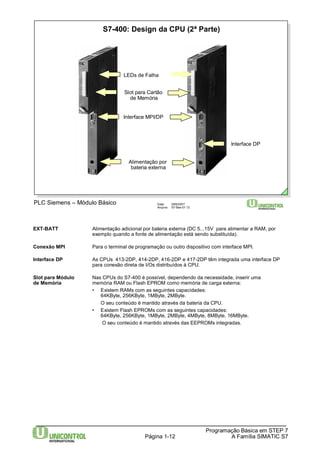
  • 201.
    Programação Básica emSTEP 7 Go To Location Curso PLC Siemens – Módulo Básico Data: 29/6/2007 Arquivo: S7-Bas-10.18 Página 10-18 Procura de Defeitos 1xdireito Função e Durante a procura de defeitos, eventualmente é apenas necessário determinar Área de Utilização onde um endereço está utilizado ou atribuído no programa. Neste caso, faz mais sentido chamar a função "Go to Location" ao invés da lista de referência cruzada. A função Go to Location é chamada diretamente a partir do Editor LAD/FBD/STL e fornece um extrato da lista de referência cruzada para o endereço específico. Ao selecionar a opção Overlapping Access to Memory Areas, os acessos word-por-word a um endereço também são exibidos, por exemplo. Manuseando Utilizando o botão direito do mouse, clique no endereço. A caixa de diálogo Go to Location aparece. Seus elementos possuem o mesmo significado daqueles contidos na referência cruzada. Se um elemento for de interesse particular ou se um local de programa tiver de ser exibido, utiliza-se o botão Go To para abrir o bloco indicado com o Editor. No exemplo acima interessa saber o lacal do programa onde a entrada I 0.2 está sendo lida (acesso do tipo leitura - “Access Type R”). Após a seleção da linha, pode-se abrir diretamente o FC 16, NW 1 utilizando o botão Go To. Ao clicar no botão Starting Point, retorna-se ao início. Type of Access Como default, todos os acessos ao endereço são exibidos. Ao escolher a opção "Selection", pode-se exibir, por exemplo, acessos de somente escrita (atribuição, set, reset).
  • 202.
    Localizar nos Dadosde Referência Curso PLC Siemens – Módulo Básico Data: 29/6/2007 Arquivo: S7-Bas-10.19 Find Enquanto os dados de referência são exibidos, é possível iniciar um busca por endereços (cadeia de caracteres) na lista atual. Nota A função de busca trata-se de uma busca de texto pura, isto é, a descrição deve ser “exata - incluindo cada ponto, traço e espaço”. As opções adicionais são: • busca por endereço, símbolo, bloco ou linguagem, • A cadeia de caracteres escolhida como termo de busca compõe uma palavra completa ou é parte de uma palavra, • letras maiúsculas / minúsculas são levadas em consideração ou ignoradas, • a faixa de busca e a direção da busca podem ser especificados. Programação Básica em STEP 7 Página 10-19 Procura de Defeitos
  • 203.
    Atribuições de I,Q, M, T, C Curso PLC Siemens – Módulo Básico Data: 29/6/2007 Arquivo: S7-Bas-10.20 Assignment I/Q/M Pode-se abrir as atribuições de I/Q/M através das opções de menu View -> Assignment -> Inputs, Outputs and Bit Memory ou clicando no ícone correspondente. Essa lista de atribuições fornece uma visão geral de quais bits são utilizados e em quais áreas de entrada (I), saída (Q) e bits de memória (M). Cada linha contém um byte da área de memória, na qual os oito bits estão identificados de acordo com o acesso. Pode-se ver também se o acesso é orientado a byte, orientado a word ou orientado a doubleword. Significado dos identificadores na lista de atribuições I/Q/M: • - o endereço não está utilizado a portanto ainda livre • o o endereço é acessado diretamente • x o endereço é acessado por uma instrução de byte, word ou doubleword e portanto é utilizado indiretamente Assignment T/C Pode-se abrir as atribuições de T/C selecionando as opções de menu View - > Assignment -> Timers and Counters ou clicando no ícone correspondente. Essa lista de atribuições fornece uma visão geral de quais temporizadores e contadores são utilizados no programa. Dez temporizadores ou contadores são exibidos em cada linha. Filtro Selecionando "Filter", pode-se escolher as áreas de memória a serem listadas e restringir as áreas de endereços individuais. Aplicam-se as mesmas regras que para o filtro de Referência Cruzada. Programação Básica em STEP 7 Página 10-20 Procura de Defeitos
  • 204.
    Símbolos não Utilizados/ Endereços sem Símbolos Curso PLC Siemens – Módulo Básico Data: 29/6/2007 Arquivo: S7-Bas-10.21 Unused Symbols Ao selecionar as opções de menu View -> Unused Symbols ou clicando no ícone correspondente, aparece uma lista de endereços. Estes endereços estão definidos na tabela de símbolos, porém não estão utilizados no programa. Clicando com o botão direito do mouse e selecionando -> Delete Symbols, pode-se remover estes endereços ou símbolos da tabela de símbolos. Addresses Ao selecionar as opções de menu View -> Addresses without Symbols ou Programação Básica em STEP 7 Página 10-21 Procura de Defeitos clicando without Symbols no ícone correspondente, aparece uma lista de endereços. Estes endereços foram utilizados no programa, porém não estão definidos na tabela de símbolos. Clicando com o botão direito do mouse e selecionando -> Edit Symbols, podem-se declarar símbolos para o endereço referido. Filter Utiliza-se a função "Filter" para selecionar informações detalhadas para a exibição de símbolos não utilizados.
  • 205.
    Modificando Saídas noEstado Stop Função e A função "Enable Peripheral Outputs" somente pode ser ativada quando a Programação Básica em STEP 7 Curso PLC Siemens – Módulo Básico Data: 29/6/2007 Arquivo: S7-Bas-10.22 Página 10-22 Procura de Defeitos CPU Área de Utilização está no estado STOP. Ela habilita as saídas de periferia (PQ). Isso permite modificar o estado das saídas de periferia quando a CPU está no modo STOP. A função "Enable Peripheral Outputs" é utilizada principalmente para checar a conexão elétrica das saídas de periferia. Ela pode, contudo, também ser utilizada para continuar a controlar os atuadores no processo, mesmo com a CPU no modo STOP devido à ocorrência de um erro. O Que Fazer Para habilitar as saídas de periferia, proceda da seguinte forma: 1. Abra ou edite uma tabela de variáveis (VAT) que contenha as saídas de periferia que devem ser testadas ou modificadas (especificar as saídas de periferia byte-por-byte, word-por-word ou doubleword- por-doubleword; não é possível modificar bits de saída individualmente!) 2. Selecione as opções de menu PLC -> Connect to… para estabelecer uma conexão com a CPU desejada 3. Modifique a CPU para o estado STOP 4. Entre com os valores apropriados para as saídas de periferia que devem ser modificadas na coluna "Modify Value". Exemplos: PQB 7 Modify Value: 2#01000011 PQW 2 W#16#0027 PQD 4 DW#16#0001 5. Use Variable -> Enable Peripheral Outputs para ativar a modificação das saídas 6. Use Variable -> Activate Modify Values para modificar as saídas de periferia. 7. Para associar os novos valores modificados, insira-os e ative-os com Variable > Activate Modify Values A modificação ou a função "Enable Peripheral Outputs" permanece ativa até que seja desativada utilizando Variable -> Enable Peripheral Outputs ou pressionando a tecla ESC. Nota Ao modificar o modo de operação de STOP para RUN ou STARTUP, a
  • 206.
    Sobrescrevendo Variáveis utilizando"Force" Função e Com o Force, é possível sobrescrever as variáveis com quaisquer valores, Área de Utilização independente do programa. É possível apenas abrir apenas uma janela de valores forçados para a CPU. Com o S7-300, é apenas possível forçar as entradas e saídas na imagem de processo; com o S7-400 é possível ainda forçar bit memories e a elementos de periferia. Notas Sobre Forçar • Antes de iniciar a função "Force", deve-se estar certo que ninguém mais está executando esta função ao mesmo tempo na mesma CPU. • Pode-se apenas cancelar a função force selecionando as opções de menu Variable -> Stop Forcing • Não se pode desfazer um ato de force através do menu Edit -> Undo. • Não é possível finalizar o force nem fechando a janela Force Values e nem saindo da aplicação "Monitor/Modify Variables". Selecionando a 1. A partir do SIMATIC Manager, selecione a CPU a ser forçada e as Programação Básica em STEP 7 Curso PLC Siemens – Módulo Básico Data: 29/6/2007 Arquivo: S7-Bas-10.23 Página 10-23 Procura de Defeitos opções de Função "Force" menu PLC -> Display Force Values. A partir disso a janela Force Values é aberta, contendo os endereços que estão atualmente forçados e seus valores atualmente atribuídos. A barra de status também exibe a data e hora do force corrente na CPU. Se nenhum endereço na CPU estiver forçado, a janela aparece vazia. 2. Na coluna "Address" insira as variáveis, e na coluna "Force Values" insira os valores desejados. 3. Comece a forçar através da opção de menu Variable -> Force. 4. Finalize o force com a opção de menu: Variable -> Stop Forcing.
  • 207.
    Processamento de ValoresAnalógicos Curso PLC Siemens – Módulo Básico Data: 29/6/2007 Arquivo: S7-Bas-11.1 Conteúdo Pági na Uso dos Módulos Analógicos …............................................................................................................. 2 Módulo MR (Measuring Range Module) ................................................................................................ 3 Módulo Analógico SM335 (Entradas) . ................................................................................................... 4 Módulo de Entrada Analógica SM331 ................................................................................................... 5 Módulo Analógico SM335 (Saídas) ....................................................................................................... 6 Representação e Resolução do Valor Medido ...................................................................................... 7 Representação do Valor Analógico de Diferentes Grandezas .............................................................. 8 Representação para as Saídas Analógicas ..........................................................................................9 Endereçamento dos Módulos Analógicos no S7-300 ........................................................................... 10 Convertendo os Valores da Entrada Analógica .................................................................................... 11 Convertendo um Número Real para a Saída Analógica ....................................................................... 12 Exercício: Registrando / Exibindo o Peso das Peças Transportadas ................................................... 13 Programação Básica em STEP 7 Processamento Página 11-1 de Valores Analógicos Transmissor de Nível Nível Superior Nível Inferior
  • 208.
    Uso dos MódulosAnalógicos Módulo de Entrada Analógica CPU Módulo de Saída Analógica Curso PLC Siemens – Módulo Básico Data: 29/6/2007 Arquivo: S7-Bas-11.2 Princípio Num processo de produção, existe uma variedade de grandezas físicas (pressão, temperatura, velocidade, velocidade de rotação, valor de pH, viscosidade, etc.) que necessitam ser processadas no PLC para implementação da automação. Sensor Sensores de medida respondem a mudanças na grandeza a ser medida por expansão linear, ductilidade angular, alteração da condutividade elétrica, etc. Transdutor Transdutores de medida convertem o comportamento dos sensores acima mencionados em valores analógicos padrão, tais como: ± 500mV, ± 10V, ± 20mA, 4...20mA. Estes sinais são fornecidos aos módulos de entradas analógicas. ADC Antes que os valores analógicos possam ser processados na CPU, eles devem ser convertidos para a forma digital. Isso é feito pelo ADC (“Analog-to- Digital Converter” ou Conversor Analógico-Digital) no módulo de entrada analógica. A conversão analógica para digital é realizada seqüencialmente, isto é, os sinais são convertidos para cada canal de entrada analógica um de cada vez. Memória de O resultado da conversão é armazenado na memória de resultado e lá Resultado permanece até ser sobrescrito por um novo valor. O valor analógico convertido pode ser lido com a instrução de carga “L PIW...”. Saída Analógica A instrução de transferência “T PQW...” é utilizada para escrever o valor analógico calculado pelo programa do usuário no módulo de saída analógica, onde um DAC (“Digital-to-Analog Converter” ou Conversor Digital-Analógico) converte os valores para sinais analógicos padrão. Programação Básica em STEP 7 Atuadores Atuadores analógicos que trabalham com sinais analógicos padrão podem Processamento Página 11-2 de Valores Analógicos ser conectados diretamente aos módulos de saídas analógicas. Processo Grandeza Física Sinal analó-gico padrão Sensor Transdutor • Pressão • Temperatura • Vazão • Velocidade • Valor de pH • Viscosidade • etc. ± 500mV ± 1V ± 5V ± 10V ± 20mA 4...20mA etc. DAC PQW ... PQW ... ::: PQW ... Módulo MR ADC Memória de Resultado PIW ... PIW ... ::: PIW ... :::::: L PIW 352 T PQW 368 : Atuador Analógico Grandeza Física ......................................
  • 209.
    Módulo MR (MeasuringRange Module) Curso PLC Siemens – Módulo Básico Data: 29/6/2007 Arquivo: S7-Bas-11.3 Tipo de Medida O tipo de medida e a faixa são escolhidos através da codificação contida no módulo MR. Módulos especiais sem codificação possuem diferentes terminais para medidas de tensão e corrente. Portanto, o tipo de medida é selecionado pela conexão elétrica aos terminais apropriados. Módulo MR Os módulos MR codificados localizam-se na lateral esquerda do módulo. Eles devem ser configurados corretamente antes da instalação do módulo. As posições possíveis são “A”, “B”, “C” e “D”. As opções para os vários tipos de medidas e faixas de medidas estão impressas no próprio módulo. Grupos de Canais Em certos módulos, vários canais estão agrupados. Nesse caso, a codificação do módulo MR aplica-se a todo o grupo de canais. Programação Básica em STEP 7 Processamento Página 11-3 de Valores Analógicos
  • 210.
    Módulo Analógico SM335(Entradas) Curso PLC Siemens – Módulo Básico Data: 29/6/2007 Arquivo: S7-Bas-11.4 Interrupção de Quando a interrupção de diagnóstico (“diagnostic interrupt”) é ativada e Programação Básica em STEP 7 Processamento Página 11-4 de Valores Analógicos ocorre Diagnóstico uma falha de hardware, como por exemplo uma falha na tensão de alimentação, uma interrupção de diagnóstico (OB 82) é disparada. Além disso, deve-se especificar no campo "Diagnostics" quais entradas deverão ser monitoradas. A supervisão de quebra-de-fio é possível apenas em módulos de entrada para 4 a 20 mA. Tempo de Ciclo O tempo de ciclo (“scan cycle time”) é o tempo necessário para o módulo processar (converter) todas as entradas analógicas ativadas uma vez. As opções de tempo de ciclo para a conversão A/D estão entre 0.5ms e 16ms. Depois de processadas todas as entradas analógicas, o módulo pode disparar uma interrupção de hardware (=interrupção de Fim de Ciclo, ou seja, o OB 40 pode ser chamado em intervalos de tempo fixos) (apenas se o tempo de ciclo para conversão maior que 1ms estiver selecionado). Nota Entradas não utilizadas devem ser curto circuitadas no hardware e desativadas ("Deactivated“) no software. A desativação das entradas analógicas reduz o tempo de ciclo! Módulo MR Após terem sidos selecionados o tipo de medida e a faixa de medição, é exibida a opção de configuração necessária para o módulo MR. Exemplo: Para as faixas de medidas selecionadas na figura acima, o módulo MR deve ser inserido na posição “C”. Resolução As entradas analógicas do SM 335 possuem resolução de 13 bits + sinal, as saídas analógicas 11 bits + sinal.
  • 211.
    Módulo de EntradaAnalógica SM331 Curso PLC Siemens – Módulo Básico Data: 29/6/2007 Arquivo: S7-Bas-11.5 Parâmetros Podem ser escolhidos dois grupos de parâmetros para o módulo de entradas analógicas através da ferramenta “HW Config”: Se a caixa “Group Diagnosis” estiver ativada e ocorrer um evento de diagnóstico, a informação relevante é inserida na área de dados de diagnóstico do módulo e a interrupção de diagnóstico (OB 82) é Programação Básica em STEP 7 Módulo (Geral) • Interrupção de Diagnóstico: Processamento Página 11-5 de Valores Analógicos disparada. O módulo analógico é capaz de detectar os seguintes eventos de diagnóstico: - Erros de configuração / parametrização - Quebra-de-fio (se "WithWire Break Check" estiver ativado) - Acima da faixa de medição - Abaixo da faixa de medição - Sem tensão de alimentação L+ • Interrupção de hardware no Valor Limite Excedido Se o valor de entrada exceder a faixa determinada pelos campos de limite superior ("Upper Limit Value“) e de limite inferior ("Lower Limit Value“), o módulo dispara uma interrupção de hardware. Nota: Apenas o primeiro canal de um grupo pode monitorar o valor de entrada para violação dos valores de limites selecionados! Entradas Individuais • Tipo de Medida: Ao clicar nessa caixa são exibidos os possíveis tipos de medida (tensão, corrente...). Para canais ou grupos de canais não utilizados seleciona-se a opção "deactivated". Estes canais devem ser conectados ao aterramento do módulo. • Faixa de Medida: Ao clicar nessa caixa são exibidas as possíveis faixas de valores de medida para o tipo selecionado. • Módulo MR: A configuração específica do módulo MR necessária ao selecionar o tipo e a faixa de medida é exibida na tela. • O tempo de integração e a supressão de freqüência de interferência são interdependentes (consulte as próximas páginas).
  • 212.
    Módulo Analógico SM335(Saídas) Curso PLC Siemens – Módulo Básico Data: 29/6/2007 Arquivo: S7-Bas-11.6 Nota Canais de saída não utilizados devem permanecer abertos no hardware (não devem ser curto-circuitados como no caso das entradas analógicas) e serem desativados (“deactivated”) no software. Programação Básica em STEP 7 Processamento Página 11-6 de Valores Analógicos
  • 213.
    Representação e Resoluçãodo Valor Medido Bit no. Unidades 15 14 13 12 11 10 9 8 7 6 5 4 3 2 1 0 No. de Bits Dec. Hex. Sinal 214 213 212 211 210 29 28 27 26 25 24 23 22 21 20 8 128 80 * * * * * * * * 1 0 0 0 0 0 0 0 * * * * * * * * * * * * * * * * * * * * * * * * * * * * * * * * * * * * * * * * * * * * * * * * * * * * * * * * * * * * * * * * * * * * * 64 1 32 1 16 1 8 1 4 1 2 1 Curso PLC Siemens – Módulo Básico Data: 29/6/2007 Arquivo: S7-Bas-11.7 Representação Valores analógicos são representados em complemento de dois. O valor é positivo se o bit No. 15=0 e negativo se o bit No.15=1. Resolução Se a resolução de um módulo analógico for menor do que 15 bits, o valor é escrito dentro do acumulador alinhado à esquerda. As posições de bits menos significativas não utilizadas são preenchidas com “0”s. Tempo de Integração A resolução é especificada indiretamente pela seleção de um tempo de integração através da ferramenta “HW Config”. A tabela seguinte para o SM331 ilustra a relação entre tempo de integração, resolução e supressão de freqüência de interferência: Tempo de Integração Resolução Supressão de freqüência de interferência (ms) (em bits) (Hz) 2.5 9 + bit de sinal 400 16.6 12 + bit de sinal 60 20 12 + bit de sinal 50 100 14 + bit de sinal 10 Precisão Resoluções entre 8 e 15 bits são possíveis, dependendo do tipo de módulo. Tempo de Conversão O tempo de conversão depende do procedimento de conversão utilizado no módulo (procedimento de integração, por aproximação sucessiva). Os tempos de conversão dos diferentes módulos podem ser encontrados no manual do S7-300. Exemplo: O SM344 possui um tempo de conversão de apenas 5 ms para todos os 4 canais de entrada. Programação Básica em STEP 7 Processamento Página 11-7 de Valores Analógicos Reso-lução em bits + sinal 15 1 1 * * * * * * * * * * * * * * * 1 * = 0 ou 1 40 20 10 8 4 0 0 0 0 0 0 0 0 0 0 0 0 0 0 0 0 0 0 0 0 2 0 9 10 11 12 13 14
  • 214.
    Representação do ValorAnalógico de Diferentes Grandezas Tensão Corrente Curso PLC Siemens – Módulo Básico Data: 29/6/2007 Resistência Arquivo: S7-Bas-11.8 - 1 : - 4864 Tensão, Corrente A codificação de tensão ou corrente simétrica (Simétrica) • ± 80mV • ± 2.5 V • ± 3.2 mA • ± 250 mV • ± 5V • ± 10 mA • ± 500 mV • ± 10V • ± 20 mA • ± 1 V resulta numa faixa de -27648 a +27648. Tensão, Corrente A codificação de tensão ou corrente assimétrica (Assimétrica) • 0 to 2 V • 0 to 20 mA Temperatura (por ex. Pt100) Temperatura Temperaturas são medidas através de termômetros de resistência ou termopares. A codificação resulta numa faixa de dez vezes a faixa de temperatura: Sensor: Faixa de Temperatura: Faixa codificada: • Pt 100 -200 a + 850 ºC -2000 a + 8500 • Ni 100 -60 a + 250 ºC -600 a + 2500 • Termopar tipo K -270 a + 1372 ºC -2700 a + 13720 • Termopar tipo N -270 a + 1300 ºC -2700 a + 13000 • Termopar tipo J -210 a + 1200 ºC -2100 a + 12000 • Termopar tipo E -270 a + 1000 ºC -2700 a + 10000. Programação Básica em STEP 7 • 1 to 5 V • 4 to 20 mA resulta numa faixa de 0 a +27648. Resistência A codificação das faixas de resistência • 0 to 150 Ohm • 0 to 300 Ohm • 0 to 600 Ohm resulta numa faixa de 0 a +27648. Processamento Página 11-8 de Valores Analógicos Faixa Overflow Overrange Faixa Normal Underrange Underflow Faixa ± 10V >= 11.759 11.7589 : 10.0004 10.00 7.50 : -7.5 -10.00 - 10.0004 : - 11.759 <= - 11.76 Unidades 32767 32511 : 27649 27648 20736 : -20736 -27648 - 27649 : - 32512 - 32768 Faixa 4 .. 20mA >= 22.815 22.810 : 20.0005 20.000 16.000 :: 4.000 3.9995 : 1.1852 <= 1.1845 Unidades 32767 32511 : 27649 27648 20736 :: 0 - 1 : - 4864 - 32768 Faixa -200...+850ºC Unidades 32767 10000 : 8501 8500 ::: -2000 - 2001 : - 2430 - 32768 >= 1000.1 1000.0 : 850.1 850.0 ::: -200.0 - 200.1 : - 243.0 <= - 243.1 Faixa 0...300Ohm >=352.778 352.767 : 300.011 300.000 225.000 :: 0.000 Valores negativos não são possíveis Unidades 32767 32511 : 27649 27648 20736 :: 0 - 32768
  • 215.
    Representação para asSaídas Analógicas Tensão 0 a 10V 1 a 5V ± 10V Curso PLC Siemens – Módulo Básico Data: 29/6/2007 Arquivo: S7-Bas-11.9 Corrente 0 a 20mA 4 a 20mA ± 20mA Tensão, Corrente A faixa de -27648 a +27648 para tensão ou corrente simétrica é convertida Programação Básica em STEP 7 Processamento Página 11-9 de Valores Analógicos em: Simétrica • ± 10V • ± 20mA. Tensão, Corrente A faixa de 0 a +27648 para tensão ou corrente assimétrica é convertida em: Assimétrica • 0 to 10V • 1 to 5V • 0 to 20mA • 4 to 20mA. Overflow Se o valor a ser convertido estiver fora da faixa, o módulo de saída analógica é desabilitado (0V, 0mA). Faixa Overflow Overrange Faixa Normal Underrange Underflow Unidades >=32767 32511 : 27649 27648 : 0 : - 6912 - 6913 ::: - 27648 - 27649 : - 32512 <=- 32513 Faixas de saída: 0 11.7589 : 10.0004 10.0000 : 0 0 5.8794 : 5.0002 5.0000 : 1.0000 0 11.7589 : 10.0004 10.0000 : 0::::::: -10.0000 - 10.0004 : - 11.7589 0 0 0.9999 0 0 Faixas de saída: 0 23.515 : 20.0007 20.000 : 0 0 22.81 : 20.005 20.000 : 4.000 0 23.515 : 20.0007 20.000 : 0::::::: -20.000 - 20.007 : - 23.515 0 0 3.9995 0 0
  • 216.
    Endereçamento dos MódulosAnalógicos no S7-300 Rack 3 640 to 654 512 to 526 384 to 398 656 to 670 528 to 542 400 to 414 688 to 702 560 to 574 432 to 446 672 to 686 544 to 558 416 to 430 IM (Receive) Fonte Rack 2 IM Rack 1 Rack 0 (Receive) Fonte Fonte IM (Receive) Fonte CPU Curso PLC Siemens – Módulo Básico Data: 29/6/2007 704 to 718 576 to 590 448 to 462 720 to 734 592 to 606 464 to 478 736 to 750 608 to 622 480 to 494 752 to 766 624 to 638 496 to 510 Área de O S7-300 possui uma área especial de endereçamento para entradas e saídas Endereçamento analógicas, as quais estão separadas das tabelas de imagem de processo de entrada e saída para os módulos digitais (PII/PIQ). Esta área de endereçamento se estende do byte 256 até o byte 767. Cada canal analógico ocupa 2 bytes. Acesso Os módulos analógicos são acessados através das instruções de carga e transferência (“Load” e “Transfer”). Exemplo: A instrução “L PIW256” faz a leitura do primeiro canal do primeiro módulo no rack 0. S7-400 No S7-400, a área de endereçamento para os módulos analógicos se inicia a Programação Básica em STEP 7 Processamento Página 11-10 de Valores Analógicos partir do byte 512. Arquivo: S7-Bas-11.10 IM 256 to 270 336 to 350 352 to 366 368 to 382 304 to 318 320 to 334 272 to 286 288 to 302 (Send) Slot 2 3 4 5 6 7 8 9 10 11
  • 217.
    Convertendo os Valoresda Entrada Analógica Curso PLC Siemens – Módulo Básico Data: 29/6/2007 Arquivo: S7-Bas-11.11 500,0 0,0 0 27648 Exemplo O nível de um tanque deve ser medido em litros. O sensor foi dimensionado de forma que 500 litros possuem um nível analógico de 10 V. Conversão O módulo analógico codifica o valor analógico de 10 V como o valor inteiro +27648. Esse valor agora deve ser convertido na grandeza física “litros”. Isso é conhecido como “conversão para a escala” (“scaling”) do valor analógico. Programa O bloco padrão FC 105 é utilizado para a conversão de valores analógicos. O bloco FC 105 é fornecido juntamente com o software STEP 7 dentro da biblioteca "Standard Library“ -> "TI-S7 Converting Blocks". IN O valor analógico na entrada IN pode ser lido diretamente do módulo ou lido a partir de uma interface no formato inteiro (INTEGER). LO_LIM, HI_LIM As entradas LO_LIM (“low limit” ou limite inferior) e HI_LIM (“high limit” ou limite superior) são utilizadas para especificar os limites para a conversão para grandeza física. No exemplo, a leitura é convertida para a escala de 0 a 500 litros. OUT O valor na escala (grandeza física) é armazenado como número real na Programação Básica em STEP 7 Processamento Página 11-11 de Valores Analógicos saída OUT. BIPOLAR A entrada BIPOLAR determina se valores negativos também deverão ser convertidos. no exemplo acima, o bit de memória M0.0 possui sinal "0" e com isso indica que o valor de entrada é unipolar. RET_VAL A saída RET_VAL possui o valor 0 se a execução for livre de erros.
  • 218.
    Convertendo um NúmeroReal para a Saída Analógica Curso PLC Siemens – Módulo Básico Data: 29/6/2007 Arquivo: S7-Bas-11.12 27648 0 0,0 100,0 Exemplo O programa do usuário calcula um valor analógico na faixa de 0 a 100.0%. Esse valor deve ser enviado via um módulo de saídas analógicas. Conversão O bloco padrão FC106 é utilizado para a conversão de um número real de 0 Programação Básica em STEP 7 Processamento Página 11-12 de Valores Analógicos a (Unscaling) 100.0% para um inteiro em 16-bits entre 0 e +27648. OUT O valor analógico convertido para a saída OUT pode ser transferido na forma de um inteiro em 16-bits para uma interface de dados ou diretamente para o módulo. Programa O bloco padrão FC 106 é fornecido juntamente com o software STEP 7 dentro da biblioteca "Standard Library“ -> "TI-S7 Converting Blocks".
  • 219.
    Exercício: Registrando /Exibindo o Peso das Peças Transportadas Simulador Módulo de Entrada Analógica 0 10 PIW 352 V -15V...+15V AI1 AI2 AO1 AO2 Módulo de Saída Analógica Curso PLC Siemens – Módulo Básico Data: 29/6/2007 Arquivo: S7-Bas-11.13 Função de Exibição O número de peças transportadas é exibido no display digital BCD. A função Programação Básica em STEP 7 Processamento Página 11-13 de Valores Analógicos de Atual contagem e a exibição do número de peças atual está programada no FC 18. Objetivo As peças transportadas no modo AUTO devem ser pesadas no local de montagem final (barreira luminosa). O peso atual de 0 ... 500kg pode ser ajustado através do potenciômetro do simulador (0 ... 10V). Quando a chave do simulador I 0.6 é ligada, o peso atual 0 .. 500kg é exibido no display digital BCD; quando a chave é desligada, o número atual de peças transportadas é exibido. Se o peso atual das peças transportadas for menor do que 100kg ou maior que 400kg, a peça deve ser considerada defeituosa e portanto não deve ser contada. O Que Fazer • Programe a exibição e o controle do peso atual (verificação dos limites utilizando funções de comparação) no FC 35: - Para a conversão de escala da medida analógica efetuada no FC 35, chame o bloco FC 105, que foi copiado para seu projeto a partir da Standard Library. - Programe no bit de memória M 35.0 o resultado da verificação do peso. Associe o nível lógico ´1´ ao bit quando o peso estiver na faixa aceitável, e o nível lógico ´0´ quando a peça estiver defeituosa. - Transfira a medida convertida para o display digital BCD apenas quando a chave do simulador I 0.6 estiver acionada. • Processe o bit de memória M 35.0 no FC 18, de modo que as peças defeituosas não sejam contadas. Torne a exibição das peças transportadas no display digital BCD dependente da chave I 0.6 do simulador. AI1 AI2 Peso: 0 ... 500kg (PIW 304) CPU QW 12 (QW 6) Display BCD 0 1 2 3 0 ... 10V 0 ... 27648 0 ... 500 kg
  • 220.
    Documentando, Salvando, Arquivando Curso PLC Siemens – Módulo Básico Data: 29/6/2007 Arquivo: S7-Bas-12.1 Conteúdo Pági na Panorâmica das Possibilidades de Documentação .............................................................................. 2 Documentação de Bloco .......................................................................................................................3 Configuração de Página ....................................................................................................................... 4 Visualizar Impressão ............................................................................................................................ 5 Outras Possibilidades de Documentação ............................................................................................ 6 Trabalhando com a Documentação em Várias Línguas ...................................................................... 7 Panorâmica: Salvando os Dados do Usuário .......................................................................................8 Carregando um Programa da CPU para o PG .................................................................................... 9 Conceito de Memória do S7-300 . ........................................................................................................ 10 Conceito de Memória do S7-400 . ........................................................................................................ 11 Carregando Blocos dentro /fora do Cartão de Flash EPROM ............................................................. 12 Copiando um Programa para o Cartão de Memória ............................................................................ 13 Salvando um Projeto no Cartão de Memória ....................................................................................... 14 Verificando o Tamanho de um Projeto ................................................................................................. 15 Arquivando em Disquete . ..................................................................................................................... 16 Exercício: Arquivando um Projeto ........................................................................................................ 17 Programação Básica em STEP 7 Documentando, Página 12-1 Salvando, Arquivando
  • 221.
    Panorâmica das Possibilidadesde Documentação q Título do Network q Comentário do Network q Comentário da Instrução q Visão do Programa q Referência Cruzada q Utilização de I/Q/M/T/C q Checklists q Tabela de Símbolos q Configuração q Configuração de Rede Curso PLC Siemens – Módulo Básico Data: 29/6/2007 Arquivo: S7-Bas-12.2 Panorâmica A figura mostra as diferentes possibilidades de documentação possíveis. Todas as ferramentas de documentação possuem a função de imprimir. Impressora A impressora utilizada para documentação é a mesma instalada no Windows. Para utilizar outra impressora, deve-se configurá-la através do Painel de Controle. DOCPRO O software opcional DOCPRO também existe para documentação e para a Programação Básica em STEP 7 elaboração de manuais. Documentando, Página 12-2 Salvando, Arquivando
  • 222.
    Documentação de Bloco Curso PLC Siemens – Módulo Básico Data: 29/6/2007 Arquivo: S7-Bas-12.3 Comentários A figura acima mostra as diferentes possibilidades de comentários para um de Blocos bloco de programa (OB, FC, FB). Imprimindo Para imprimir: • Clique no ícone da impressora ou • Selecione as opções de menu File --> Print. Configuração Pode-se alterar as opções para impressão através das opções de menu Programação Básica em STEP 7 File --> Print Setup. Documentando, Página 12-3 Salvando, Arquivando
  • 223.
    Configuração de Página Curso PLC Siemens – Módulo Básico Data: 29/6/2007 Arquivo: S7-Bas-12.4 Configuração Selecionando as opções de menu File --> Page Setup surge uma caixa de diálogo na qual é possível selecionar o formato da impressão (por exemplo A4 com margem). Cabeçalhos/Rodapés A partir do SIMATIC Manager, pode-se configurar, para o projeto todo, os cabeçalhos e rodapés para toda a documentação. Selecione as opções de menu File -> Labeling Fields para exibir a caixa de diálogo onde são definidos os textos para os cabeçalhos e rodapés. Também é possível preencher os campos de cabeçalhos e rodapés para a impressão da data, número da página ou o nome do objeto (por exemplo {Date} {Time}, Página {Page}, {Object}). Programação Básica em STEP 7 Documentando, Página 12-4 Salvando, Arquivando
  • 224.
    Visualizar Impressão CursoPLC Siemens – Módulo Básico Data: 29/6/2007 Arquivo: S7-Bas-12.5 Visualizar Impressão Para uma prévia do resultado da impressão, selecione as opções de menu Nota A aparência da impressão depende das configurações feitas através das opções de menu Options -> Customize. Exemplo: A opção para o comprimento do campo de endereço afeta o número de contatos que podem ser exibidos lado a lado na impressão e o número de caracteres de um nome simbólico que preenchem uma linha acima dos contatos. Programação Básica em STEP 7 File -> Print Preview. Documentando, Página 12-5 Salvando, Arquivando
  • 225.
    Outras Possibilidades deDocumentação Dados de Referência Tabela de Símbolos Configuração Configuração de Rede Estrutura do Programa Referência Cruzada Utilização de I/Q/M/T/C Checklists Curso PLC Siemens – Módulo Básico Data: 29/6/2007 Arquivo: S7-Bas-12.6 Endereços não utilizados Endereços sem símbolos Dados de Referência A impressão dos dados de referência torna a procura e solução de falhas mais fácil. Maiores informações podem ser encontradas no capítulo “Procura de Defeitos”. Tabela de Símbolos A tabela de símbolos contém a associação entre o endereço absoluto, nome simbólico e comentário do símbolo. Consulte o capítulo "Símbolos“ para mais informações. Configuração Dados sobre a configuração gerados a partir da ferramenta de Configuração de Hardware. A impressão é feita no formato texto. Para a impressão gráfica é necessário copiar os gráficos para a área de transferência, colá-los em outro programa, por exemplo, oWinword, e depois imprimir . Configuração de Exibe de forma gráfica as estações de um sistema em rede com a Programação Básica em STEP 7 Documentando, Página 12-6 Salvando, Arquivando configuração Rede relevante, como por exemplo o endereço MPI.
  • 226.
    Trabalhando com aDocumentação em Várias Línguas Função O STEP 7 oferece a possibilidade de gerenciar em várias línguas os textos e comentários criados para a documentação de um projeto. Eles podem ser exportados a partir do projeto para tradução e posteriormente importados na língua em que foram traduzidos. Sendo assim existe a possibilidade de selecionar entre as diferentes linguagens de documentação. Os seguintes tipos de textos podem ser gerenciados em várias línguas: • Títulos e comentários de blocos; • Títulos e comentários de networks; • Comentários de linha em programas STL; • Comentários de tabelas de símbolos, tabelas de declaração de variáveis, tipos de dados definidos pelo usuário e blocos de dados; • Comentários, nomes de status etc. de blocos que foram criados com ferramentas de engenharia como o S7-GRAPH, S7-PDIAG etc. Export A exportação é feita para todos os blocos e tabelas de símbolos localizadas no objeto selecionado. Para cada tipo de texto (observe acima), um arquivo de exportação é gerado e pode ser editado através do Excel. Este arquivo contém uma coluna com os textos fonte na língua original e uma coluna na qual os textos traduzidos podem ser escritos. Import Durante a importação, o texto traduzido é aceito dentro do projeto selecionado. Os textos aceitos são aqueles que possuem seu correspondente na língua original. Change Language Na mudança de linguagem, todas as linguagens importadas no projeto podem ser selecionadas. A mudança é aplicada a todos os projetos selecionados. Delete Language Ao apagar uma linguagem, todos os textos são apagados de dentro dos Programação Básica em STEP 7 Curso PLC Siemens – Módulo Básico Data: 29/6/2007 Arquivo: S7-Bas-12.7 Documentando, Página 12-7 Salvando, Arquivando dados do projeto.
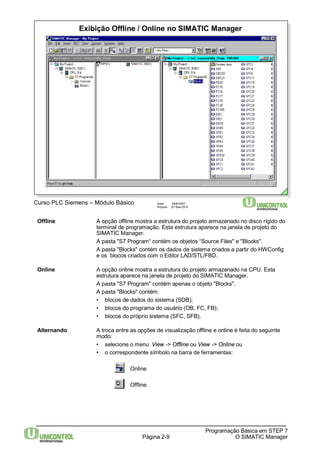
  • 227.
    Panorâmica: Salvando osDados do Usuário Carregando o programa 1. Crie um novo programa S7 no SIMATIC Manager da CPU para o PG 2. Mude para a visão online (cópia do PLC) 3. Abra programa S7 online e selecione os blocos 4. SIMATIC Manager -> PLC -> Upload Upload Station no PG • SIMATIC Manager ->PLC -> Upload Station Carregando o programa 1. Abra duas janelas no SIMATIC Manager: do PG para o Memory Card... “Pasta Blocks do programa S7" e "S7 Memory Card" ... inserido no PG / PC 2a.Arraste com o mouse os blocos para dentro do "S7 Memory Card" Arquivando o projeto 1. Selecione a CPU em cujo cartão de memória o projeto deve ser salvo no Cartão de Memória (apenas para S7-400) 2. SIMATIC Manager -> PLC -> Save Project on Memory Card Curso PLC Siemens – Módulo Básico Data: 29/6/2007 Arquivo: S7-Bas-12.8 Carregando Com esta função, copia-se todos os blocos e os dados de sistema sem o Programa documentação (tabela de símbolos, nomes de variáveis e de parâmetros, da CPU para o PG comentários) da CPU para a pasta de programa selecionada. A pasta de programa selecionada, portanto, contém uma “cópia do PLC“ com o programa online atual. Upload Station no PG Com esta função, basicamente é carregada toda a estação de hardware como uma nova estação no projeto. Não é possível sobrescrever uma estação já existente. Carga do Programa Os blocos e os dados de sistema contidos na pasta Blocks podem ser do PG para o carregados no cartão de memória. O cartão de memória (ou “memory card”) Memory Card pode ser inserido na interface do PG ou no slot contido na CPU, se ela Cópia do Programa Se o programa estiver armazenado dentro do cartão de memória, ainda é da CPU para o possível efetuar mudanças online. Os blocos modificados são armazenados Programação Básica em STEP 7 oferecer esta opção. Documentando, Página 12-8 Salvando, Arquivando na Memory Card RAM interna da CPU, enquanto aqueles sem modificação permanecem armazenados dentro do cartão de memória. Pode-se posteriormente armazenar os blocos modificados dentro do cartão de memória com a função Copy RAM to ROM. Arquivando o Projeto Todos os dados do projeto (programas, comentários, tabelas de símbolos, no Memory Card configurações de hardware, etc. de todas as estações de hardware) são salvos no memory card com a função "Save Project on Memory Card". Arquivando o Projeto A função "Archive Project" salva todos os dados do projeto (programas, em Disquete comentários, tabelas de símbolos, configurações de hardware, etc. de todas as estações de hardware) em um arquivo em formato comprimido (*.zip, *.arj, etc.). O arquivo gerado é menor do que o conteúdo do projeto não-arquivado, e pode ser movido ou copiado através doWindows Explorer. ou ... inserido na CPU 2b. SIMATIC Manager -> PLC -> Download user program to memory card Copiando o programa da CPU para o Memory Card • SIMATIC Manager -> PLC -> Copy RAM to ROM... (apenas para o S7-300) Arquivando o projeto 1. SIMATIC Manager -> File -> Archive em disquete 2. Selecione o projeto a ser arquivado 3. Especifique o nome do arquivo e o diretório onde será armazenado 4. No Windows Explorer, copie o arquivo para dentro do disquete
  • 228.
    Carregando um Programada CPU para o PG Curso PLC Siemens – Módulo Básico Data: 29/6/2007 Arquivo: S7-Bas-12.9 Blocos de dados de sistema (System data blocks – SDBs) Blocos de dados de sistema (System data blocks – SDBs) Carregando um Normalmente ao fim do comissionamento é feita uma cópia da versão final Programação Básica em STEP 7 Documentando, Página 12-9 Salvando, Arquivando do Programa da programa no disco rígido do PG. CPU para o PG A melhor forma de fazê-lo é manter uma cópia do programa com comentários e símbolos no disco rígido antes de iniciar o comissionamento. Ao modificar o programa os blocos modificados também devem ser salvos no disco rígido, para que não sejam perdidos os comentários e símbolos. Se o programa não estiver contido no PG, pode-se fazer o upload dos blocos da CPU. Nesse caso, os comentários e símbolos serão perdidos. É importante também fazer o upload dos blocos de dados de sistema (SDBs) por conterem os dados de configuração e comunicação. O Que Fazer Para carregar o programa completo da CPU para o PG, execute os seguintes passos: • Crie um novo programa S7 no SIMATIC Manager • Clique no ícone "ON" online na barra de ferramentas • Abra o programa S7 e selecione o objeto "Blocks" (programa do usuário) • Selecione a opção de menu PLC --> Upload. Nota: Os blocos são armazenados na pasta “Blocks” (programa do usuário) no disco rígido do PG. Upload da Estação É possível também fazer o upload da estação completa para o PG, isto é, uma estação de hardware é criada no projeto. A vantagem disso é que é possível modificar os parâmetros de hardware imediatamente. O que fazer: • Crie um novo projeto no SIMATIC Manager. • Selecione a opção de menu PLC -> Upload Station.
  • 229.
    Conceito de Memóriado S7-300 Memória de Carga: Memória retentiva: Curso PLC Siemens – Módulo Básico Data: 29/6/2007 Arquivo: S7-Bas-12.10 Memória de Carga A memória de carga (“load memory”) faz parte do módulo programável. Ela contém objetos de carga criados no terminal de programação (blocos lógicos, blocos de dados, informações adicionais). A memória de carga pode ser um cartão externo inserido ou a RAM integrada. Memória de Trabalho A memória de trabalho (“work memory”) contém apenas os dados relevantes para execução. A memória de trabalho RAM está integrada na CPU e é mantida através de bateria. Memória de Sistema A memória de sistema (“system memory”) contém áreas de memória para: • Imagens de processo de entrada e saída (PII, PIQ) • Bit memories (M) • Temporizadores (T) • Contadores (C) • Pilha local (L stack) (L). Memória Retentiva A memória retentiva é uma RAM não volátil utilizada para manter os bit memories, temporizadores, contadores e blocos de dados mesmo em caso de não existir bateria de backup. As áreas a serem mantidas são especificadas na parametrização da CPU. Inserindo um Após a inserção do cartão de memória, o sistema operacional pede um reset Programação Básica em STEP 7 Documentando, Página 12-10 Salvando, Arquivando de Memory Card memória. (O LED STOP pisca vagarosamente).O reset é realizado colocando o seletor de modo na posição "MRES". As seções do programa que são relevantes para execução são então transferidas do cartão de memória (com a função de memória de carga) para a memória de trabalho. O cartão de memória deve permanecer inserido enquanto o programa estiver sendo executado. Comentários Símbolos Blocos: • Blocos Lógicos (OB,FC,FB) • Blocos de Dados (DB) Flash EPROM Cartão de memória no PG (subseqüentemente inserido na CPU) Blocos: • Blocos Lógicos (OB,FC,FB) • Blocos de Dados(DB) Informações adicionais Memória de sistema: • PII, PIQ • M, T, C • M, T, C Retentivos • Blocos de Dados Ret. com Power OFF sem bateria de backup n. reten. reten. com Power ON sem bateria de backup RAM Blocos: • Blocos Lógicos (OB,FC,FB) • Blocos de Dados(DB) Informações adicionais Flash- EPROM Memória de Trabalho: • OB,FC,FB • DB n. reten. reten.
  • 230.
    Conceito de Memóriado S7-400 Memória de Carga: Memória de Trabalho: Curso PLC Siemens – Módulo Básico Data: 29/6/2007 • OB,FC,FB • DB Arquivo: S7-Bas-12.11 Memória de Carga A memória de carga pode ser um cartão externo inserido ou a RAM integrada. No S7-400 o cartão de memória (RAM ou Flash EPROM) expande a memória de carga integrada. O cartão acaba tornando-se sempre necessário, devido ao tamanho limitado da memória de carga integrada. Memória de Trabalho A memória de trabalho contém apenas os dados relevantes para execução. A memória de trabalho RAM está integrada na CPU e é mantida através de bateria. Memória de Sistema A memória de sistema contém áreas de memória para: • Imagens de processo de entrada e saída (PII, PIQ) • Bit memories (M) • Temporizadores (T) • Contadores (C) • Pilha local (L stack) (L). Memory Card Quando um cartão de memória RAM é utilizado, o sistema deve ser operado com bateria, para que o conteúdo do cartão e da RAM interna seja mantido em caso de falha na tensão de alimentação. Quando um cartão de FEPROM é utilizado o programa fica nele armazenado, e livre de problemas com relação à falha na tensão de alimentação. Os dados contidos na RAM interna são mantidos através de bateria. O modo "Restart" somente é possível em um sistema com bateria. Inserindo um Após a inserção do cartão de memória, o sistema operacional pede um reset Programação Básica em STEP 7 Documentando, Página 12-11 Salvando, Arquivando de Memory Card memória. (O LED STOP pisca vagarosamente).O reset é realizado colocando o seletor de modo na posição "MRES". As seções do programa que são relevantes para execução são então transferidas do cartão de memória (com a função de memória de carga) para a memória de trabalho. O cartão de memória deve permanecer inserido enquanto o programa estiver sendo executado. Comentários Símbolos Blocos: • Blocos Lógicos (OB,FC,FB) • Blocos de Dados (DB) Flash EPROM Cartão de memória no PG (subseqüentemente inserido na CPU) Blocos: • Blocos Lógicos (OB,FC,FB) • Blocos de Dados(DB) Informações adicionais RAM Blocos: • Blocos Lógicos (OB,FC,FB) • Blocos de Dados(DB) Informações adicionais Flash- EPROM Memória de Sistema: • PII, PIQ • M, T, C Backup via bateria
  • 231.
    Carregando Blocos dentro/fora do Cartão de Flash EPROM Curso PLC Siemens – Módulo Básico Data: 29/6/2007 Memória de Carga Arquivo: S7-Bas-12.12 RAM interna Introdução Utilizando um módulo FEPROM, a CPU pode funcionar sem bateria de backup. O programa é armazenado na FEPROM, e fica à prova de falha de tensão de alimentação. Pode-se definir as áreas retentivas na configuração de HW. No S7-300, os dados retentivos (temporizadores, contadores, bits de memória, áreas de dados) são armazenados numa área de memória retentiva da CPU (RAM não-volátil). Inserir / Remover Ao retirar ou inserir um módulo de memória, a CPU pede um reset de memória. Se for inserido um módulo de RAM, o programa deve ser recarregado a partir do PG. Se for inserido um módulo FEPROM, seu conteúdo é copiado para a memória de trabalho. Falha de Tensão Após uma falha de tensão sem bateria de backup, os blocos são copiados do módulo de memória para a memória de trabalho e, no caso do S7-300, os dados retentivos são fornecidos pela RAM não-volátil. Áreas de dados dos DBs, definidas como retentivas (só para o S7-300), apresentam o estado que tinham antes da falha de tensão. As áreas não retentivas são levadas aos valores originais armazenados no módulo de memória. Alterando Ao fazer alterações nos blocos, os blocos modificados são armazenados na o Programa memória de trabalho. Ao transferir os blocos para o PG, estes são recuperados da memória de trabalho. Após uma falha de tensão (sem bateria), a memória de trabalho (RAM) é apagada. Para que os blocos corrigidos estejam mais uma vez disponíveis após o Power On, eles devem estar: 1. armazenados no disco rígido no caso de se trabalhar sem módulo de memória EPROM. 2. armazenados no disco rígido ou num módulo de memória no caso de se trabalhar com módulo de memória EPROM. Carregando o Tanto faz transferir os blocos para o módulo de memória (inserido no PG) Memory Card utilizando o SIMATIC Manager arrastando-os com o mouse ou, no caso de algumas CPUs, escrever diretamente no módulo utilizando a seqüência de menus PLC -> Download User Programto Memory Card. O módulo de memória deve ser apagado primeiro. Os blocos individualmente podem ser recarregados, porém não podem ser apagados ou sobrescritos. Programação Básica em STEP 7 Documentando, Página 12-12 Salvando, Arquivando “Carga” Memória de Carga Flash EPROM “Carga em EPROM” Memória de Trabalho RAM Após inserção do cartão de memória: necessário reset de memória e cópia para a memória de trabalho Seções relevantes para execução “Carga no PG”
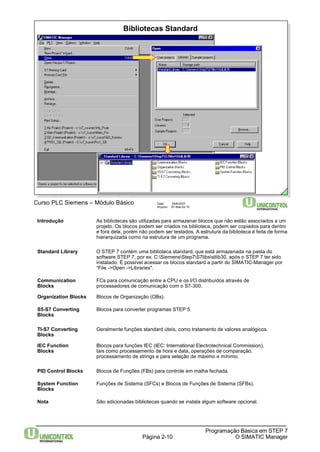
  • 232.
    Copiando um Programapara o Cartão de Memória Curso PLC Siemens – Módulo Básico Data: 29/6/2007 Arquivo: S7-Bas-12.13 Requisitos O driver para o cartão de memória deve estar instalado no software STEP 7. Caso não esteja, clique no menu Iniciar e selecione Simatic -> STEP 7 -> Memory Card Parameter Assignment para instalar o driver. Com isso aparecerá um ícone para o Memory Card na barra de ferramentas do SIMATIC Manager. O cartão de memória deve estar apagado antes de se efetuar a cópia do programa para dentro dele. Abra duas janelas no SIMATIC Manager: • A primeira contendo o programa o qual se deseja salvar • A segunda com o memory card Copiando Selecione os blocos desejados ou a própria pasta "Blocks" do disco rígido e arraste-os para dentro da janela do Memory Card usando o mouse. Nota Em algumas CPUs (por ex. a CPU 416), é possível escrever no cartão de memória diretamente na CPU. Para isso, use as opções de menu PLC -> Download User Programto Memory Card. Programação Básica em STEP 7 Documentando, Página 12-13 Salvando, Arquivando
  • 233.
    Salvando um Projetono Cartão de Memória Curso PLC Siemens – Módulo Básico Data: 29/6/2007 Arquivo: S7-Bas-12.14 Função Com as funções "Save Project on Memory Card" e "Retrieve Project from Memory Card", pode-se salvar e depois ler os dados completos do projeto (programas com todos os comentários, tabelas de símbolos, configurações de hardware etc. de todas as estações de hardware) no cartão de memória. O cartão de memória pode estar na CPU ou no slot de programação do PG ou do PC. Os dados do projeto são comprimidos antes de serem salvos no cartão de memória, e são extraídos quando lidos. O tamanho dos dados do projeto é o mesmo tamanho do arquivo correspondente ao projeto. Uma mensagem é gerada caso a capacidade de armazenamento do cartão de memória não for suficiente. Dados de Projeto Os dados do projeto contêm – assim como o arquivo do projeto – Programação Básica em STEP 7 Documentando, Página 12-14 Salvando, Arquivando basicamente com / sem o todos os dados pertencentes ao mesmo, ou em outras palavras, também todos Programa os programas das CPUs. Os programas contidos nos dados do projeto podem, entretanto, não serem lidos pelas CPUs, e com isso não serem executados. Com a opção "Load the user programalso", o programa executável também é armazenado, juntamente aos dados do projeto. Esse programa é o que está associado à CPU na qual o cartão de memória está inserido. Área de Utilização Se várias pessoas trabalharem com a manutenção de um mesmo PLC SIMATIC S7, torna-se difícil mantê-las atualizadas em relação aos dados do projeto na hora da manutenção. Se os dados do projeto estiverem disponíveis localmente em uma das CPUs, cada pessoa poderá acessar os dados atuais e fazer alterações, se necessário, e as alterações por sua vez já estarão disponíveis para os outros usuários. Nota A função Save Project on Memory Card e Retrieve Project fromMemory Card atualmente é possível somente nos sistemas S7-400 e nas novas CPUs S7 300 Standard – CPU 312, CPU 314 e CPU 315-2DP.
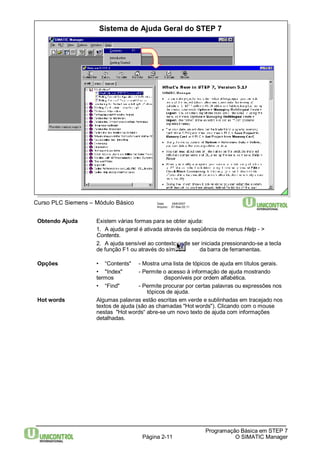
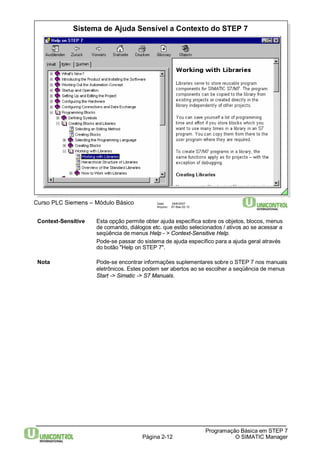
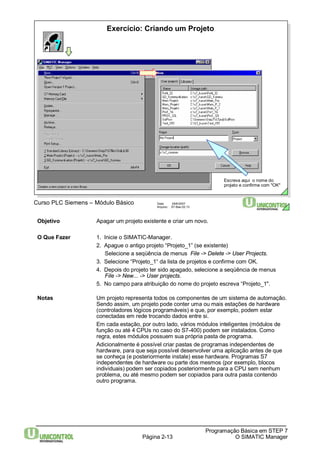
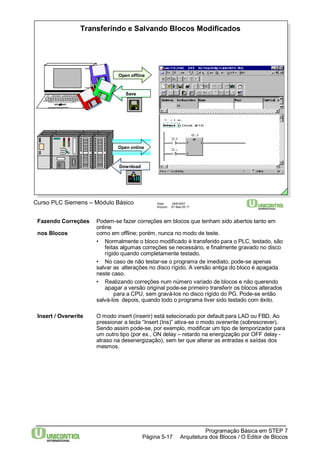
  • 234.
    Verificando o Tamanhode um Projeto Botão Direito Curso PLC Siemens – Módulo Básico Data: 29/6/2007 Arquivo: S7-Bas-12.15 Introdução Se um projeto necessitar de mais do que 1.44 MB de memória, pode-se ainda salvá-lo em disquete arquivando-o (comprimindo-o) primeiramente. Explorer Pode-se verificar o tamanho de um projeto noWindows Explorer: • Clique na pasta do projeto com o botão direito do mouse e selecione Programação Básica em STEP 7 Documentando, Página 12-15 Salvando, Arquivando Properties • Selecione a pasta do projeto e depois escolha as opções de menu File -> Properties. Em ambos casos abre-se a janela "Properties".
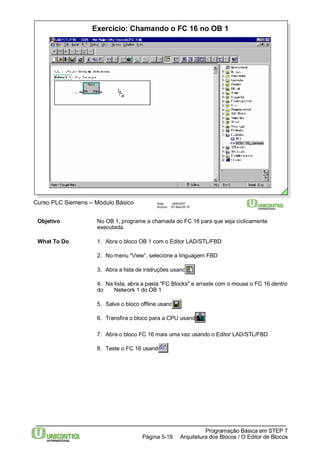
  • 235.
    Arquivando em Disquete Curso PLC Siemens – Módulo Básico Data: 29/6/2007 Arquivo: S7-Bas-12.16 Introdução A função para arquivar existe pelo fato dos dados em um projeto poderem ocupar muito espaço de memória e não se comportarem em um disquete. Com essa função os dados são comprimidos de forma a ocupar aproximadamente 1/8 do tamanho original. Ela utiliza as ferramentas normais de compressão, como o PKZIP, ARJ, LHARC, RAR ouWINZIP. Um destes programas deve estar instalado no PG. Para utilizar nomes de arquivos mais longos é necessário utilizar o PKZIP,WinZip ou RAR. Os utilitários ARJ e PKZIP são fornecidos juntamente com o STEP 7. A configuração de localização do programa utilitário de compressão é feita através das opções de menu Options -> Customize -> Archive no SIMATIC Manager. Arquivando • O projeto a ser arquivado deve estar fechado no SIMATIC Manager. • Selecione a opção de menu File --> Archive. • Selecione o projeto a ser arquivado na caixa de diálogo. • Selecione o nome para o arquivo na próxima caixa de diálogo. • Na última caixa de diálogo, pode-se escolher entre as seguintes opções: - Disk-crossing archive = Divide ou não o arquivo em vários Programação Básica em STEP 7 Documentando, Página 12-16 Salvando, Arquivando disquetes - Incremental archiving = Apenas os arquivos com o atributo ACR (arquivos STEP7) são arquivados. - Reset archive bit = Arquiva apenas os arquivos que foram modificados desde a última vez que o projeto foi arquivado. - Consistency check = Compara os arquivos a serem arquivados (apenas para o ARJ) Extraindo • Selecione a opção de menu File -> Retrieve. • Selecione o arquivo. • Na próxima caixa de diálogo, selecione o diretório para o projeto extraído. • Utilize a última caixa de diálogo para selecionar as opções para sobrescrever ou modificar o diretório de armazenamento.
  • 236.
    Exercício: Arquivando umProjeto Curso PLC Siemens – Módulo Básico Data: 29/6/2007 Arquivo: S7-Bas-12.17 Objetivo Arquivar o “Projeto_1” para salvá-lo em disquete. Nota Basicamente somente projetos fechados podem ser arquivados. Antes de iniciar a função de arquivamento deve-se certificar de que nem o SIMATIC Manager e nem as outras aplicações (Editor LAD/FBD/STL, Editor de Símbolos, Configuração de HW, etc.) estão acessando o projeto a ser arquivado. • Nas caixas de diálogo seguintes determine o projeto a ser arquivado, assim como o nome, o diretório de armazenamento e o tipo (*.zip, *.arj , etc.) do arquivo. • Através doWindows Explorer verifique o sucesso da função de arquivamento, e compare o tamanho (memória necessária) do projeto original e do arquivo. Programação Básica em STEP 7 O Que Fazer • Feche o projeto a ser arquivado. • Inicie a função de arquivamento File -> Archive -> Project Documentando, Página 12-17 Salvando, Arquivando • Opção: Copie o arquivo do projeto para um disquete.
  • 237.
    Comunicação via MPI Data: 29/6/2007 Arquivo: S7-Bas-13.1 Conteúdo Págin a Subredes no SIMATIC…..................................................................................................................... 2 Métodos de Comunicação S7 ............................................................................................................. 3 Conexão MPI ............……………….................................................................................................... 4 Opções para Conexão MPI .…............................................................................................................ 5 Global Data: Visão Geral .................................................................................................................... 6 Círculos GD ........................................................................................................................................ 7 Global Data: Procedimento de Configuração …….............................................................................. 8 Global Data: Configurando o Hardware .............................................................................................. 9 Editando a Tabela GD ........................................................................................................................ 10 Compilando a Tabela GD ................................................................................................................... 11 Transferindo os Dados da Configuração GD ..................................................................................... 12 Status da Comunicação GD ............................................................................................................... 13 Exercício: Preparando para a Comunicação ...................................................................................... 14 Exercício: Monitorando Variáveis em Diversas Estações ................................................................... 15 Exercício: Comunicação via Global Data ............................................................................................ 16 Configurando com o NETPRO ............................................................................................................ 17 Transferindo Dados Globais com o SFC 60 e o SFC 61 ..................................................................... 18 Programação Básica em STEP 7 Página 13-1 Comunicação via MPI Curso PLC Siemens – Módulo Básico PG 720
  • 238.
    Subredes no SIMATIC PCs, OS PGs PG720 -SINUMERIK, RCM -TI 505 -Outro PLC S7-400 M7-400 S7-300 Data: 29/6/2007 Arquivo: S7-Bas-13.2 OPs Industrial Ethernet PROFIBUS SIMATIC S5 PROFIBUS-DP Visão Geral Para atender a diferentes exigências de comunicação ao nível de célula (tempo não crítico) e nível de campo (tempo crítico) a SIEMENS oferece as seguintes subredes: MPI A subrede MPI é projetada para uso a nível de célula. O MPI é uma interface multiponto em SIMATIC S7, M7 e C7. O MPI é basicamente uma interface PG, isto é, ela é projetada para conexão de PGs (para startup e testes) e OPs (interface homem máquina). A subrede MPI pode, contudo, também ser utilizada para formar redes com pequena quantidade de CPUs. Ethernet Industrial O Ethernet industrial é a rede de comunicação para gerenciamento da planta a níveis de célula “SIMATIC open”, com sistema de comunicação independente do fabricante. O Ethernet Industrial é projetado para a transmissão de dados de tempo não crítico, com grandes quantidades de dados, e fornece através de Gateways facilidades para conexão a redes remotas. PROFIBUS O PROFIBUS é a rede de comunicação para os níveis de célula e de campo no “SIMATIC open”, com sistema de comunicação independente do fabricante. Existem duas versões: • O PROFIBUS atende a comunicação de tempo não crítico entre nós iguais, inteligentes ao nível de célula. • O PROFIBUS DP é o barramento de comunicação de campo para tempo crítico, com troca de dados cíclica entre mestres inteligentes e equipamentos de campo. Conexão Conexões ponto-a-ponto são basicamente usadas para troca de dados de Ponto-a-ponto tempo não critico entre duas estações, ou para a conexão de equipamentos tais como, OPs, impressoras, scanners de código de barras, leitoras de cartões de identificação magnéticos, etc. a uma estação. Interface AS-I A interface Atuador-Sensor é uma subrede para o menor nível de processo em um sistema de automação. Ela habilita sensores e atuadores binários a serem conectados em rede. Programação Básica em STEP 7 Página 13-2 Comunicação via MPI Curso PLC Siemens – Módulo Básico ET 200B/L ET 200C DP/AS-I link ASI (Actuator Sensor Interface) submódulos AS-I Dispositivo de campo com Sensores e Atuadores AS-I ASIC Fonte de alimentação AS-I Rede MPI Ponto-a-Ponto Nível de Célula Nível de Campo Nível AS-I
  • 239.
    Sistema Operacional daCPU Sistema Operacional da CPU Comunicação Extendida (conexão configurada) Sistema Operacional da CPU Sistema Operacional da CPU cíclico o dirigido a evento via MPI (conexão não-configurada) Comunicação Extendida Data: 29/6/2007 Arquivo: S7-Bas-13.3 Comunicação Básica Dados Globais Este método de comunicação habilita os dados a serem trocados entre CPUs ciclicamente via interface MPI sem programação. Os dados são trocados no ponto de verificação do ciclo de varredura quando a imagem de processo é atualizada. No S7-400 os dados trocados também podem ser inicializados utilizando SFCs. Os Dados Globais podem ser entradas, saídas, bit memories, temporizadores, contadores e áreas de blocos de dados. Os dados da comunicação não são programados, mas configurados por meio de uma tabela de dados globais. Nenhuma das conexões na CPU necessitam serem utilizadas para comunicação de dados globais. Comunicação Este método de comunicação pode ser usado com todas as CPUs Básica S7-300/400 para transmissão de dados através da subrede MPI ou dentro de uma estação com seu K bus. Funções de sistema (SFCs), por ex. X_SEND para enviar no fim e X_RCV para receber no fim, são chamadas no programa do usuário. A máxima quantidade de dados do usuário é de 76 bytes. Quando a função do sistema é chamada, uma conexão com o parceiro de comunicação é estabelecida e retirada dinamicamente.Uma conexão livre é necessária na CPU. Comunicação Pode-se utilizar este método de comunicação com todas as CPUs da Extendida linha S7-400. Até 64KBytes de dados podem ser transmitidos através de qualquer subrede (MPI, Profibus, Ethernet Industrial). Isto é feito com as funções de sistema (SFBs), as quais também permitem comunicação com reconhecimento. Os dados também podem ser lidos ou escritos de um S7-300 (blocos PUT/GET). É possível não somente transferir dados, mas também realizar funções de controle, como Stop ou Start, no parceiro de comunicação. Conexões configuradas (tabela de conexões) são necessárias para comunicação por este método. Estas conexões são estabelecidas em um restart completo da estação e usualmente se mantêm em force. Conexões livres na CPU são necessárias para isto. Programação Básica em STEP 7 Página 13-3 Comunicação via MPI Curso PLC Siemens – Módulo Básico Dirigida a evento via MPI, Profibus ou Industrial Ethernet Dirigida a evento via MPI ou K-Bus Métodos de Comunicação S7 GGlolobbaal lDDaatata Comunicação Básica (conexão não-configurada) (conexão configurada) SSFFCC SSFFCC SSFFBB SSFFBB
  • 240.
    S7-300 ou S7-400 Data: 29/6/2007 Arquivo: S7-Bas-13.4 Introdução Cada equipamento de programação possui uma interface MPI.. A interface MPI da CPU habilita todos os módulos inteligentes em um PLC a serem acessados, por ex. os módulos de função de uma estação.. Cada nó MPI necessita ter seu próprio endereço MPI (entre 0 e 126; os valores padrões são PG=0, OP/TD=1, e CPUs=2). No S7-300, o barramento MPI é fechado através do K bus (barramento K) em base um-pra-um. Isso significa que cada nó no K bus (FMs e CPs) no bastidor S7-300 também é um nó MPI e necessita de ter seu próprio endereço MPI. No S7-400, os frames de comunicação são convertidos para dentro do K bus (10.5 Mbps) através do MPI (187.5 Kbps). Em um bastidor S7-400, somente a CPU tem seu próprio endereço MPI. Os demais módulos inteligentes, por ex. FMs e CPs, não possuem um endereço MPI próprio. Facilidades de A principal vantagem é que diversos equipamentos podem estabelecer um Conexão link de comunicação com a CPU ao mesmo tempo. Isto significa, por exemplo, que um equipamento de programação, um equipamento IHM e um link com outro PLC podem estar em operação ao mesmo tempo. A interface MPI também torna possível criar uma rede de comunicação na qual um administrador de rede tem acesso central com um PG a todos os módulos inteligentes nas estações conectadas. O número de canais para conexão a outros parceiros de comunicação que podem ser usados ao mesmo tempo dependem do tipo de CPU. Por exemplo, a CPU 314 possui quatro recursos de conexão e a CPU 416 possui 64. Características As principais características da interface MPI são: • Meio físico RS 485; • Taxa de transmissão de 19.2 Kbps ou 187.5 Kbps ou 1.5 Mbps; • Distancias de até 50 m (entre 2 nós vizinhos) e com 2 repetidores, 1100 m e 23.8 km com fibra ótica e acoplamento estrela; • Componentes Profibus (cabos, conectores). Programação Básica em STEP 7 Página 13-4 Comunicação via MPI Curso PLC Siemens – Módulo Básico Conexão MPI Conexão de PLCs via MPI Conexão do PG via MPI Conexão de OP via MPI CPU 1 CPU 2 PG 720 S7-300 ou S7- 400 0 1 2 n Endereço MPI padrão
  • 241.
    Opções para ConexãoMPI CCoonneecctotorrddeeBBaarrrarammeenntoto Para a interface MPI da CPU Para a interface MPI da CPU Data: 29/6/2007 Arquivo: S7-Bas-13.5 Conexão para PG/HMI Conexão para PG/HMI Chave para resistor de terminação Conectores Dois tipos de conectores estão disponíveis para instalação de um sistema de comunicação MPI. O conector com soquete PG mostrado do lado esquerdo é o conector padrão usado para conectar nós MPI um ao outro, e ao mesmo tempo também habilita um PG a ser conectado ao mesmo tempo. O conector sem soquete para PG mostrado do lado direito é usado onde as opções para conexão com o PG não são necessárias. No último nó do barramento o cabo de saída deve ser substituído por um resistor de terminação. Pré-Requisitos Para conectar um equipamento de programação / PC à interface MPI do PLC, é necessário: • Um módulo MPI instalado no PG/PC e um cabo de conexão; • Um PC adapter (um cabo de conexão com um conversor MPI integrado, se não existir slot livre no PG/PC). O PC adapter possui as seguintes especificações: - Comprimento 5 m - Taxa de transmissão do lado MPI 187.5 Kbps Do adaptador ao PG 19.2 ou 38.4 Kbps (ajustável) Programação Básica em STEP 7 Página 13-5 Comunicação via MPI Curso PLC Siemens – Módulo Básico Para a interface MPI da CPU Chave para resistor de terminação Para a interface MPI da CPU
  • 242.
    Global Data: VisãoGeral Data: 29/6/2007 Arquivo: S7-Bas-13.6 Rede de Dados No SIMATIC S7, a comunicação dos dados globais permite estabelecer a Globais comunicação entre PLCs distribuídos sem a necessidade de se escrever uma única linha extra de programa. A comunicação usando dados globais não é programada, e sim configurada. A configuração para troca de dados é armazenada em uma tabela. A comunicação de dados globais pode ocorrer entre até 15 CPUs dentro de um projeto. Ela é projetada para pequenas quantidades de dados, os quais normalmente são transmitidos ciclicamente. As CPUs do S7-400 também permitem a transferência de dados controlada por programa, e conseqüentemente acionada por evento. Configurando A configuração dos dados de comunicação é feita através da ferramenta "Define Global Data“. Antes de tudo, abre-se a Tabela de Dados Globais e atribui-se às colunas da tabela as CPUs que trocarão dados. Nas linhas da tabela definem-se as variáveis a serem trocadas. Quase todas as áreas de endereços da CPU (menos entradas e saídas externas e dados temporários) podem ser usados como variáveis, isto é, bit memories, entradas, saídas, temporizadores, contadores e áreas em blocos de dados. Pacote GD Dados Globais, isto é, variáveis com o mesmo transmissor /receptor, podem ser agrupadas em um pacote GD e enviadas em conjunto. Cada pacote GD é identificado por um número de pacote GD, e as variáveis dentro de um pacote são identificadas por números. Círculo GD As CPUs participantes da troca de pacotes GD formam um círculo GD. Cada círculo GD é identificado por um número de círculo GD. Programação Básica em STEP 7 Página 13-6 Comunicação via MPI Curso PLC Siemens – Módulo Básico Dados Globais (Global Data) CPU 1 MW 10 CPU 2 MW 20 CPU 3 MW 30
  • 243.
    R GD 1.1 S GD 1.2 R GD 2.1 S GD 2.1 R GD 2.1 R GD 2.1 R GD 2.1 R GD 3.1 S GD 3.2 R GD 4.1 S GD 4.1 R GD 4.1 S GD 5.1 R GD 5.1 R GD 5.1 R GD 6.1 S GD 6.1 R GD 6.1 Data: 29/6/2007 Arquivo: S7-Bas-13.7 2 S GD 1.1 R GD 1.2 S GD 3.1 R GD 3.2 O que é um círculo GD? Um círculo GD é uma lista de distribuição fixada em pacotes de GD. Cada CPU em um círculo de dados globais pode enviar dados para outras CPUs ou receber dados de outra CPU. l Círculo de dados globais com mais de 2 CPUs. Uma CPU então é a transmissora de um pacote de dados e todas as outras CPUs do círculo são receptores. l Círculo de dados globais com 2 CPUs. Cada CPU pode tanto enviar um pacote de dados para a outra quanto receber um pacote de dados da primeira. Número de Cada CPU de um S7-300 pode estar em até 4 diferentes círculos GD. Círculos GD Até 15 CPUs podem trocar dados através de comunicação GD em uma rede Programação Básica em STEP 7 Tipos de círculos GD: Página 13-7 Comunicação via MPI MPI. Exemplo de um O diagrama acima mostra um exemplo para ilustrar o princípio de comunicação Círculo GD em círculos GD. Abaixo está um exemplo de numeração de um círculo GD. GD 1. 1. 2 Número do dado a ser enviado no pacote Número do pacote GD Número do círculo GD Curso PLC Siemens – Módulo Básico Círculos GD CPU1 CPU2 CPU3 CPU4 CPU5 Círculo GD 1 3 4 5 6 S = Sender (transmissor); R = Receiver (receptor); GD x.y = GD Pacote y do círculo de dados globais x
  • 244.
    Global Data: Procedimentode Configuração q Crie estações de hardware em um projeto q Crie estações de hardware em um projeto ¦ a partir do "SIMATIC Manager" ¦ a partir do "SIMATIC Manager" q Crie e transfira os dados de configuração (endereço MPI) para as CPUs individualmente q Crie e transfira os dados de configuração (endereço MPI) para as CPUs individualmente ¦ a partir da ferramenta "HW Config" ¦ a partir da ferramenta "HW Config" q Configure a tabela de Dados Globais q Configure a tabela de Dados Globais ¦ a partir da ferramenta "Define Global Data" ¦ a partir da ferramenta "Define Global Data" Criando Estações Primeiramente devem ser criadas as estações a serem colocadas em rede Programação Básica em STEP 7 Página 13-8 Comunicação via MPI em de Hardware um projeto usando o SIMATIC Manager. Feito isto, abre-se a ferramenta HW Config e as estações uma a uma. Ajustando o Ao configurar o hardware, deve-se explicitamente definir as CPUs a serem Endereço MPI colocadas em rede via MPI como”Networked” e atribuir a cada uma delas seus próprios endereços de nó MPI. Salve os parâmetros da CPU no disco rígido e então transfira a configuração de dados para cada CPU separadamente (ponto-a ponto) ("PLC -> Download"). Colocando em Rede Interconectam-se então os nós MPI com cabos Profibus. A partir disso, torna-se possível estabelecer uma conexão online com todas as CPUs. Para testar basta utilizar a função do SIMATIC Manager chamada "Accessible Nodes" (nós acessíveis). Criando a A ferramenta "Define Global Data" serve para criar a tabela de dados globais Tabela GD na qual são definidos os dados a serem trocados. Depois a tabela deve ser compilada duas vezes e a correspondente configuração de dados transferida para as CPUs. Volume de Dados S7-300 : Uma CPU pode estar em até 4 círculos GD. Uma CPU pode enviar 1 pacote e receber no máximo 1 pacote por círculo GD. Um máximo de 22 bytes de dados podem ser transferidos com um pacote. S7-400 : Uma CPU pode estar em até 16 círculos GD Uma CPU pode enviar 1 pacote e receber no máximo 1 pacote por círculo GD. Um máximo de 54 bytes de dados podem ser transferidos com um pacote. Data: 29/6/2007 Arquivo: S7-Bas-13.8 Curso PLC Siemens – Módulo Básico
  • 245.
    Global Data: Configurandoo Hardware Crie as estações Data: 29/6/2007 Arquivo: S7-Bas-13.9 O Que Fazer Para configurar o hardware para comunicação de dados globais você deve executar os seguintes passos: 1. Um projeto STEP 7 já deve ter sido criado com o SIMATIC Manager. 2. Um objeto de rede MPI deve ser criado neste projeto e os parâmetros atribuídos. Um objeto de rede MPI é automaticamente criado ao criar um novo projeto S7. 3. Configure pelo menos dois módulos capazes de GD no projeto (por ex., CPUs S7). Ao configurar as CPUs com a ferramenta "HW Config“, defina explicitamente cada CPU como "Networked" (ver acima) e atribua a elas seus próprios endereços MPI. 4. Transfira a configuração de dados feita para cada CPU separadamente. 5. Interligue fisicamente os módulos de CPU com os cabos de rede. 6. Utilize a função "Accessible Nodes" no SIMATIC Manager para verificar que foram colocadas corretamente as estações em rede. Endereço MPI do PG Se diversos PGs forem conectadas a uma rede MPI, então cada PG deve possuir seu próprio endereço MPI. Utilize o programa "Simatic -> STEP 7 -> Setting the PG/PC Interface" para atribuir os endereços. Programação Básica em STEP 7 Página 13-9 Comunicação via MPI Curso PLC Siemens – Módulo Básico Atribua os endereços MPI Coloque em rede as CPUs "Accessible Nodes"
  • 246.
    Editando a TabelaGD Data: 29/6/2007 Arquivo: S7-Bas-13.10 Defina os Dados Globais Curso PLC Siemens – Módulo Básico Visão Geral A tabela GD é onde são inseridas as CPUs que serão usadas para trocar dados e as áreas de endereços dos dados a serem trocadas. Pode-se especificar a taxa de varredura e uma palavra dupla para as informações de estado. Abrindo a Abra a tabela GD como segue: Tabela GD 1. Abra seu projeto e selecione o objeto de rede MPI. 2. Selecione as opções de menu Options -> Define Global Data. Uma nova tabela GD é então gerada ou uma tabela GD existente é aberta. Preenchendo a Devem ser inseridas as áreas de endereços a serem usadas em uma coluna Tabela GD separada para cada CPU participante da comunicação GD. Procedimento: 1. Primeiro atribua a cada coluna da tabela uma CPU clicando no cabeçalho da coluna com o mouse para selecioná-lo e escolhendo a opção de menu Programação Básica em STEP 7 Página 13-10 Comunicação via MPI Edit -> CPU. 2. Selecione a CPU desejada na caixa de diálogo e confirme com "OK". 3. Insira os dados globais a serem transferidos nas linhas. Seleciona-se o modo Edit para as células individuais da tabela com a tecla F2 . Pode ser inserido um fator de repetição para as variáveis, para especificar a transferência de uma faixa completa de dados. No exemplo acima: 20 bytes a partir do DBB0 do DBB100 (Station_3). 4. Defina um transmissor em cada linha da tabela GD selecionado a célula correspondente e clicando no ícone "Select as Sender" da barra de ferramentas. Abra a Tabela GD Selecione as CPUs FaFtaotrordedeRRepeepteiçtiãçoão
  • 247.
    Compilando a TabelaGD Defina as taxas de varredura e as informações de status Data: 29/6/2007 Arquivo: S7-Bas-13.11 Compile a Tabela GD Curso PLC Siemens – Módulo Básico Compilando a Pode-se agora compilar os dados de configuração das informações Programação Básica em STEP 7 Página 13-11 Comunicação via MPI inseridas Tabela GD na tabela GD. Os dados de configuração são gerados em duas fases: • Comece a primeira compilação pela opção de menu GD Table - > Compile. Na primeira vez que for compilada a tabela GD as variáveis individuais serão colocadas nos pacotes e os correspondentes círculos GD serão criados. O correspondente número do círculo GD, número do pacote e número das variáveis são mostrados na primeira coluna: GD 1.1.1 1a. variável no 1o. pacote do 1o. círculo GD GD 1.2.1 1a. variável no 2o. pacote do 1o. círculo GD : GD m.3.n N-ésima variável no 3o. pacote do M-ésimo círculo GD. • Após a primeira compilação, isto é, com os círculos GD e os pacotes já criados, pode-se definir diferentes taxas de varredura ou variáveis para salvar as informações de status dos pacotes individuais. • Deve-se então iniciar uma nova compilação, de modo a incluir as informações sobre as taxas de varredura e o armazenamento das informações de status nos dados de configuração. Taxas de Varredura Utiliza-se a opção de menu View -> Scan Rates para selecionar um valor diferente (de 1 a 255 para o transmissor e de 1 a 255 para o receptor, 0 para o envio e recepção puramente acionado por evento de comunicação no S7- 400). Status Para obter a informação se os dados estão sendo transferidos com ou sem erros, pode-se especificar uma palavra dupla para as informações de status para cada pacote, pela seleção da opção de menu View -> GD Status. O sistema operacional da CPU irá então retornar uma informação de verificação nesta palavra dupla.
  • 248.
    Transferindo os Dadosda Configuração GD Data: 29/6/2007 Arquivo: S7-Bas-13.12 Transfira os dados da configuração GD Transferindo a Após a compilação os dados de configuração pela segunda vez, pode-se Tabela GD transferí-los para as CPUs, como segue: 1. Coloque todas as CPUs envolvidas no modo STOP. 2. Selecione a opção de menu PLC -> Download to Module para transferir os dados. 3. Após a transferência com sucesso dos dados de configuração, coloque as CPUs envolvidas de volta ao modo RUN. A troca cíclica dos dados globais começa automaticamente. Troca GD Os dados globais são trocados como segue: • A CPU transmissora envia os dados globais no fim do ciclo. • A CPU receptora transfere os dados da parte de comunicação de uma CPU para a área de endereço S7 no início do ciclo. Pode-se especificar uma taxa de varredura para ajustar o número de ciclos de varredura decorridos antes dos dados serem enviados ou recebidos. Ponto de verificação do ciclo de varredura Recepção dos Dados Globais Programação Básica em STEP 7 Página 13-12 Comunicação via MPI PII OB1 Execução do programa cíclico PIQ Envio dos Dados Globais Curso PLC Siemens – Módulo Básico
  • 249.
    Status da ComunicaçãoGD MB 122 Data: 29/6/2007 Arquivo: S7-Bas-13.13 MB 121 MD 120 Curso PLC Siemens – Módulo Básico 7 0 Erro de Comprimento de faixa no transmissor MB 123 Indicação de Status É possível especificar uma palavra dupla de status para cada pacote GD para cada CPU “envolvida". Palavras duplas de status possuem o identificador "GDS" na tabela. Avaliação da Palavra Se for atribuída uma palavra dupla de status (GDS) a um endereço da CPU Dupla de Status (por ex. MD 120), será possível avaliar o status no programa do usuário ou Programação Básica em STEP 7 Página 13-13 Comunicação via MPI na PG. Estrutura da Palavra A palavra dupla de status GD é bit-orientada. O diagrama mostra o significado Dupla de Status dos bits se eles estiverem setados. Um bit permanece setado até que seja resetado pelo programa do usuário ou por um comando via PG. Os bits sem texto associado não são usados e não possuem significado até o presente. As informações de status GD requerem uma palavra dupla de memória. Para facilitar a compreensão disto, o MD 120 é usado no exemplo. Group Status O STEP 7 fornece a informação de status dos grupos (GST – “group status information”) para todos os pacotes GD. Esta informação, a qual também é armazenadas em uma palavra dupla, possui a mesma estrutura que a palavra dupla de status (GDS), e é o resultado obtido pela execução de uma lógica OU entre todas as palavras de status. MB 120 7 6 5 4 5 4 3 2 1 0 7 6 5 4 3 2 1 0 6 5 4 3 2 1 DB não existe no transmissor Perda do pacote GD Erro de sintaxe no pacote GD Perda de objeto GD no pacote GD Os objetos GD no transmissor e no receptor não possuem o mesmo comprimento Erro de comprimento de faixa no receptor DB não existe no receptor Receptor recebeu novos dados Transmissor realizou um restart
  • 250.
    Exercício: Preparando paraa Comunicação Programação Básica em STEP 7 Data: 29/6/2007 Arquivo: S7-Bas-13.14 CPU – Endereço MPI: 4 CPU – Endereço MPI: 6 Página 13-14 Comunicação via MPI Área de Treinamento 1 SIEMENS PG 740 PG – Endereço MPI: 3 Estação 1 Área de Treinamento 2 SIEMENS PG 740 PG – Endereço MPI: 5 Estação 2 Curso PLC Siemens – Módulo Básico Objetivo Para preparar a comunicação de dados globais entre duas estações, é necessário conectar os dois controladores através de um cabo Profibus (observe a figura). Além disso, cada grupo deve criar um projeto “Rede GD” com as duas estações de hardware “Estação 1" e “Estação 2“, que representam os dois controladores em rede. Nota Antes de conectar os dois controladores através do cabo Profibus é necessário definir os endereços MPI exibidos na figura, ou outros endereços em acordo com o outro grupo. O Que Fazer Os seguintes passos devem ser seguidos e feitos por cada grupo: 1. Realize um reset de memória na CPU; 2. Crie o novo projeto “Rede GD" 3. Carregue sua estação de hardware dentro do projeto criado SIMATIC Manager -> PLC -> Upload Station 4. Defina o endereço MPI da CPU e conecte-a logicamente (e não fisicamente através do cabo !) com a rede MPI(1). HW Config -> CPU Properties -> General -> Interface Properties 5. Defina o endereço MPI de seu terminal de programação. SIMATIC Manager -> Options -> Setting the PG/PC Interface... 6. Agora coloque em rede os dois controladores fisicamente com um cabo Profibus 7. Carregue a estação de hardware do grupo parceiro para dentro de seu projeto SIMATIC Manager -> PLC -> Upload Station Resultado Cada grupo de treinamento criou o projeto “Rede GD“, no qual ambas as estações de hardware “Estação 1" (endereço MPI 4) e “Estação 2" (endereço MPI 6) existem. As duas estações representam os dois controladores, conectados em rede logicamente e fisicamente (via cabo Profibus) um ao outro.
  • 251.
    Exercício: Monitorando Variáveisem Diversas Estações Programação Básica em STEP 7 Data: 29/6/2007 Arquivo: S7-Bas-13.15 Página 13-15 Comunicação via MPI Endereços da Estação 1 Endereços da Estação 2 Curso PLC Siemens – Módulo Básico Objetivo Monitorar variáveis de 2 CPUs simultaneamente utilizando a função de teste Monitor/Modify Variables. Nota No exercício anterior foram conectados em rede os dois controladores, fisicamente e logicamente. Para a monitoração simultânea de variáveis via rede MPI, é necessária a definição de endereços MPI diferentes, e posteriormente a conexão do cabo Profibus. A conexão lógica em rede através da ferramenta HW Config somente é necessária para a comunicação de dados globais que será feita a seguir. O Que Fazer 1. Inicie a função de teste "Monitor/Modify Variables" para monitorar os endereços de Estação 1 exibidos na figura. A partir do SIMATIC Manager, selecione a pasta Blocks da Estação 1 -> PLC -> Monitor/Modify Variables 2. Monitore os endereços da Estação 2 exibidos na figura em uma nova tabela de variáveis, sem sair da monitoração dos endereços da Estação 1. Monitor/Modify Variables -> Table -> New -> Digite os Endereços -> PLC -> Connect to -> Accessible CPU... -> na caixa de diálogo seguinte, selecione a pasta do Programa S7 da Estação 2 -> OK 3. Ordene as duas tabelas (janelas) uma abaixo da outra como mostrado na figura. Monitor/Modify Variable -> Window -> Arrange -> Horizontally
  • 252.
    Exercício: Comunicação viaGlobal Data 0 8 1 5 0 8 1 5 IW 4 (IW 2) Estação 1 Estação 2 QW 12 (QW 6) IW 4 (IW 2) Objetivo O número ajustado na chave BCD pushwheel da Estação 1 deve ser exibido no display digital BCD da Estação 2 e vice-versa. Nota Para implementar a função requerida, deve-se editar, compilar, salvar e carregar para as CPUs a tabela de dados globais mostrada na figura. Não é necessário fazer um programa. O Que Fazer 1. Inicie o Editor para editar a tabela de dados globais. No SIMATIC Manager, selecione o projeto "Projeto_1" -> na janela da direita, selecione o objeto "MPI(1)" -> Options -> Define global data 2. Insira na tabela as CPUs participantes da comunicação de dados globais. Selecione o campo no qual a CPU deve ser colocada (observe a figura) - > Edit -> CPU... -> na caixa de diálogo, selecione a CPU 3. Na tabela, insira os endereços que as CPUs irão trocar e selecione, para cada caso, os endereços que uma CPU deve enviar como "Sender" (observe a figura). Digite os endereços -> selecione o endereço que será o transmissor ("Sender“) -> especifique os endereços como "Sender" utilizando Programação Básica em STEP 7 4. Compile a tabela GD Table -> Compile... Página 13-16 Comunicação via MPI 5. Salve a tabela GD Table -> Save 6. Transfira a tabela compilada para todas as CPUs PLC -> Download... Data: 29/6/2007 Arquivo: S7-Bas-13.16 Curso PLC Siemens – Módulo Básico QW 12 (QW 6) 4 7 1 1 4 7 1 1
  • 253.
    Configurando com oNETPRO Data: 29/6/2007 Arquivo: S7-Bas-13.17 Insira as estações de hardware Curso PLC Siemens – Módulo Básico Defina os dados globais Introdução Ao invés do método de configuração utilizado até agora, pode-se usar a ferramenta "NETPRO" para configurar a rede de comunicação (MPI, Profibus ou Ethernet Industrial) graficamente. Esta ferramenta torna a configuração mais clara, fornece documentação, e suas ferramentas são fáceis de serem ativadas, por ex., o configurador de hardware. Abrindo a Abre-se a ferramenta com um duplo clique no ícone da rede, por exemplo Programação Básica em STEP 7 Página 13-17 Comunicação via MPI MPI, Ferramenta no SIMATIC Manager. Inserindo Estações O catálogo contém os componentes necessários, tais como subredes e de Hardware estações, e é possível inseri-los arrastando-os com o mouse. Configurando o Após inseridas as estações, clicando-se duas vezes sobre elas é aberta a Hardware ferramenta "Hardware Configuration". Pode-se utilizá-la para ajustar os endereços MPI e estabelecer as conexões com a subrede. Dados Globais Clicando na subrede, por ex. MPI, com o botão direito do mouse e selecionando a opção de menu "Define Global Data“, cria-se a tabela de dados globais, como realizado anteriormente.
  • 254.
    Transferindo Dados Globaiscom o SFC 60 e o SFC 61 Introdução É possível enviar e receber pacotes de dados globais em um programa controlado, e conseqüentemente dirigido a evento utilizando o SFC60 GD_SND e SFC61 GD_RCV. Para a troca de dados puramente controlada por programa deve ser especificada na tabela GD a faixa de varredura 0. Pode-se também utilizar os modos dirigido a ciclo e controlado por programa separadamente ou combinados. SFC60 "GD_SND" O SFC60 coleta os dados de um pacote GD e os envia ao destino configurado. O SFC60 pode ser chamado em qualquer lugar do programa do usuário. O SFC60 possui os parâmetros CIRCLE_ID (número do círculo no qual o pacote de envio é encontrado) e BLOCK_ID (número do pacote do círculo a ser enviado). SFC61 "GD_RCV" O SFC61 busca os dados para um pacote GD enviado e o insere na área configurada. O SFC61 pode ser chamado em qualquer lugar no programa do usuário. Análogo ao SFC60, o SFC61 possui os parâmetros CIRCLE_ID e BLOCK_ID. Para garantir a consistência dos dados, todas as interrupções devem ser desabilitadas no programa, priorizando as chamadas dos SFC60/ 61. Por exemplo: : CALL SFC 39 // “Desabilita as interrupções” CALL SFC 41 // “Atrasa as interrupções” CALL SFC 60/61 // “Transmite / recebe GD” CALL SFC 42 // “Habilita as interrupções (inclusive as Programação Básica em STEP 7 Página 13-18 Comunicação via MPI atrasadas)” CALL SFC 40 // “Habilita as interrupções” .: Data: 29/6/2007 Arquivo: S7-Bas-13.18 Curso PLC Siemens – Módulo Básico
  • 255.
    Solutions for theExercises Contents Pa ge Chapter HW Configuration: Adapting the ACTUAL Configuration .................................................................................... 3 Assign Parameters to CPU Clock Memory and Test ............................................................ 5 Programação Básica em STEP 7 Curso PLC Siemens – Módulo Básico Data: 29/6/2007 Arquivo: S7-Bas-14.1 Página 14-1 Solutions Chapter Symbols: Creating a Symbol Table for the Conveyor Model ................................................................. 6 Chapter Block Architecture and Block Editor: Jog Motor (FC 16) .................................................................................................................. 10 Calling FC 16 in OB 1 ............................................................................................................ 11 Chapter Binary Operations: Normally Open and Normally Closed Contacts .................................................................... 12 Mode Section of the Distribution Conveyor ............................................................................ 13 Conveyor Movement in AUTO Mode .................................................................................... 14 Chapter Digital Operations: Counting the Transported Parts (FC 18) ............................................................................... 15 Monitoring of the Transport Functions (FC 17) ..................................................................... 16 Counting the Transported Parts (FC 18) ............................................................................... 17 Programming the Interlock in FC 16 (Conveyor - Operation) ............................................... 18 Chapter Data Storage in Data Blocks: Counting the Transported Parts (DataWord in FC 18) ......................................................... 19
  • 256.
    Solutions for theExercises Contents Pa ge Chapter Functions and Function Blocks: Using temporary Variables (FC 18) ....................................................................................... 21 Editing a Parameter-assignable FC (FC 20) ......................................................................... 22 Calling a Parameter-assignable FC (FC 20) (in FC 17) ........................................................ 23 Editing a Parameter-assignable FB (FB 20) ......................................................................... 24 Calling a Parameter-assignable FB (FB 20) (in FC 17) ........................................................ 25 Recognizing Types of Variables ........................................................................................... 26 Programação Básica em STEP 7 Curso PLC Siemens – Módulo Básico Data: 29/6/2007 Arquivo: S7-Bas-14.2 Página 14-2 Solutions Chapter Troubleshooting: Overview: Stop Errors and Logical Errors ............................................................................ 27 Print out of the Error Program .............................................................................................. 28 Chapter Organization Blocks: Determing type of Startup (OB 100) ..................................................................................... 36 Chapter Analog Value Processing: Recording and Displaying theWeight of the Transported Parts ........................................... 37
  • 257.
    Adapting the ActualConfiguration (16 Bit Unit) Note The result of the Exercise is displayed in the picture above (for the S7-300 Programação Básica em STEP 7 Curso PLC Siemens – Módulo Básico Data: 29/6/2007 Arquivo: S7-Bas-14.3 16 bit training unit). Página 14-3 Solutions
  • 258.
    Adapting the ActualConfiguration (32 Bit Unit) Note The result of the Exercise is displayed in the picture above (for the S7-300 Programação Básica em STEP 7 Curso PLC Siemens – Módulo Básico Data: 29/6/2007 Arquivo: S7-Bas-14.4 32 bit training unit). Página 14-4 Solutions
  • 259.
    Assign Parameters toCPU Clock Memory and Test Note The result of the Exercise is displayed in the picture above. Programação Básica em STEP 7 Curso PLC Siemens – Módulo Básico Data: 29/6/2007 Arquivo: S7-Bas-14.5 Página 14-5 Solutions
  • 260.
    Symbol Table (16bit training unit) Programação Básica em STEP 7 Página 14-6 Solutions
  • 261.
    Symbol Table (16bit training unit) Programação Básica em STEP 7 Página 14-7 Solutions
  • 262.
    Symbol Table (32bit training unit) Programação Básica em STEP 7 Página 14-8 Solutions
  • 263.
    Symbol Table (32bit training unit) Programação Básica em STEP 7 Página 14-9 Solutions
  • 264.
    Programação Básica emSTEP 7 Jog Motor (FC 16) Página 14-10 Solutions
  • 265.
    Programação Básica emSTEP 7 Calling FC 16 in OB 1 Página 14-11 Solutions
  • 266.
    Normally Open andNormally Closed Contacts Task: In all three examples the light should be on when S1 is activated and S2 is not activated! S1 I 1.0 I 1.1 I 1.0 I 1.1 I 1.0 I 1.1 Programmable controller Q 4.0 Programmable controller Q 4.0 I 1.0 I 1.1 Q 4.0 I 1.0 I 1.1 Q 4.0 S1 Programmable controller Hardware LAD Curso PLC Siemens – Módulo Básico Data: 29/6/2007 Arquivo: S7-Bas-14.12 Exercise Complete the programs above to obtain the following functionality: When switch S1 is activated and switch S2 is not activated, the light should be ON in all three cases. Note ! The terms "NO contact" and "NC contact" have different meanings depending on whether they are used in the process hardware context or as symbols in the software. Programação Básica em STEP 7 Página 14-12 Solutions A I 1.0 AN I 1.1 = Q 4.0 Q 4.0 I 1.0 I 1.1 & Q 4.0 I 1.0 I 1.1 & Q 4.0 I 1.0 I 1.1 & A I1.0 A I1.1 = Q 4.0 AN I 1.0 A I 1.1 = Q 4.0 Software I1.0 I1.1 S2 I1.0 I1.1 S2 I1.0 S1 I1.1 S2 Q 4.0 Light Light Light FDB STL I 1.0 I 1.1 Q 4.0
  • 267.
    Mode Section forthe Distribution Conveyor Programação Básica em STEP 7 Página 14-13 Solutions
  • 268.
    Conveyor Movement inAUTO Mode Programação Básica em STEP 7 Página 14-14 Solutions
  • 269.
    Counting the TransportedParts (FC 18) Programação Básica em STEP 7 Página 14-15 Solutions
  • 270.
    Monitoring of theTransport Functions (FC 17) Programação Básica em STEP 7 Página 14-16 Solutions
  • 271.
    Counting the TransportedParts (FC 18) Programação Básica em STEP 7 Página 14-17 Solutions
  • 272.
    Interlock in FC16 (Conveyor - Operation) Programação Básica em STEP 7 Página 14-18 Solutions
  • 273.
    Counting the TransportedParts (Data Word in FC 18) Programação Básica em STEP 7 Página 14-19 Solutions
  • 274.
    Counting the TransportedParts (Data Word in FC 18) Data Block "DB_Parts" (DB 18) Programação Básica em STEP 7 Página 14-20 Solutions
  • 275.
    Using temporary Variables(FC 18) Programação Básica em STEP 7 Página 14-21 Solutions
  • 276.
    Editing a Parameter-assignableFC (FC 20) Programação Básica em STEP 7 Página 14-22 Solutions
  • 277.
    Calling a Parameter-assignableFC (FC 20) in FC 17 Programação Básica em STEP 7 Página 14-23 Solutions
  • 278.
    Editing a Parameter-assignableFB (FB 20) Programação Básica em STEP 7 Página 14-24 Solutions
  • 279.
    Calling a Parameter-assignableFB (FB 20) in FC 17 Programação Básica em STEP 7 Página 14-25 Solutions
  • 280.
    Exercise: Recognizing Typesof Variables Temporary Static Parameter XX X X X Programação Básica em STEP 7 Absolute Symbolic XXXXX X X Statement L #Number_2 L #Intermediate_result L “Number_1" T #Number_2 Curso PLC Siemens – Módulo Básico Data: 29/6/2007 Arquivo: S7-Bas-14.26 Página 14-26 Solutions L #Number_1 T #Max_value T MW 40 Global XX Local XXXX X Question What is not correct in the statement T#Number_2 ? Number_2 is defined as an input parameter and thus read-only accesses are possible
  • 281.
    Overview: Stop Errorsand Logical Errors Error Interrupt Point Incorrect -> Correct Instruction CALL FC 20 CALL FC 20 1 FC 20, Network 1 Flash freq.: DBX 10.3 Flash freq.: M 10.3 = "K_Conv_ = "M_Jog_ Logical Errors: Fault Function 1 FC 16, Network 1 RIGHT" right CALL FB 20, DB 3 CALL FB 20,DB3 2 FC 17, Network 4 Flash freq.: Flash freq.: M 10.3 : : 3 FC 18, Network 2 L #Setpoint L 1 Programação Básica em STEP 7 Curso PLC Siemens – Módulo Básico Data: 29/6/2007 Arquivo: S7-Bas-14.27 Página 14-27 Solutions Stop Errors: Error Location FC 17, Network 2 CALL FB 20, DB 2 Create and (Instance DB 2 Download not available) Instance DB 2 2 FC 17, Network 3 FC 17, Network 3 L DB 18.DBW 10 L DB 18.DBW 0 L #Setpoint L #Setpoint >=I >=I 2 FC 18, Network 5 FC 18, Network 5 Error Error Location Incorrect -> Correct Instruction Jog Conveyor to right not possible Evaluation Disturbance3: no flash frequency Record and display act. Numb.of parts not correct
  • 282.
    Troubleshooting (Print-out witherrors) Programação Básica em STEP 7 Página 14-28 Solutions
  • 283.
    Troubleshooting (Print-out witherrors) Programação Básica em STEP 7 Página 14-29 Solutions
  • 284.
    Troubleshooting (Print-out witherrors) M_Jog_right Logical Error Programação Básica em STEP 7 Página 14-30 Solutions
  • 285.
    Troubleshooting (Print-out witherrors) M 10.3 Stop Error Programação Básica em STEP 7 Página 14-31 Solutions
  • 286.
    Troubleshooting (Print-out witherrors) Stop Error Logical Error Programação Básica em STEP 7 Not available Página 14-32 Solutions M 10.3
  • 287.
    Troubleshooting (Print-out witherrors) 1 Logical Error Programação Básica em STEP 7 Página 14-33 Solutions "DB_Parts". Act_quant Stop Error
  • 288.
    Troubleshooting (Print-out witherrors) Programação Básica em STEP 7 Página 14-34 Solutions
  • 289.
    Troubleshooting (Print-out witherrors) Programação Básica em STEP 7 Página 14-35 Solutions
  • 290.
    Determing type ofStartup (OB 100) Programação Básica em STEP 7 Página 14-36 Solutions
  • 291.
    Recording and Displayingthe Weight of the Transported Parts CPU-Properties: OB 35 Execution Interval Programação Básica em STEP 7 Página 14-37 Solutions
  • 292.
    Recording and Displayingthe Weight of the Transported Parts Programação Básica em STEP 7 Programin OB 35 Página 14-38 Solutions
  • 293.
    Recording and Displayingthe Weight of the Transported Parts Expansion (Display Number of Parts) in FC 18 Programação Básica em STEP 7 Página 14-39 Solutions
  • 294.
    Appendix: Technical Specificationsand Special Features of the S7-400 Curso PLC Siemens – Módulo Básico Data: 29/6/2007 Arquivo: S7-Bas-15.1 Contents P Programação Básica em STEP 7 Tech. Data, Página 15-1 Special Features S7-400 age Technical Data S7-300 CPUs (1) ................................................................................................... 2 Technical Data S7-300 CPUs (2) .................................................................................................... 3 Technical Data S7-400 CPUs (1) ................................................................................................... 4 Technical Data S7-400 CPUs (2) ................................................................................................... 5 Main Differences to the S7-300 ................................................................................................. 6 Components of the S7- 400 .............................................................................................................. 7 Racks of the S7-400 ………………................................................................................................... 8 Module Parameters: Logical Addresses ........................................................................................... 9 CPU Parameters: Startup ................................................................................................................ 10 CPU Parameters: Interrupts .............................................................................................................. 1 1 CPU Parameters: Local Data ........................................................................................................... 1 2 Configuring Multicomputing Operation ............................................................................................. 1 3 SFC 35 for Synchronization in Multicomputing Operation ................................................................ 1 4 Remove and Insert Interrupt ............................................................................................................. 1 5
  • 295.
    Technical Specifications ofthe S7-300 CPUs (1) Curso PLC Siemens – Módulo Básico Data: 29/6/2007 Arquivo: S7-Bas-15.2 Introduction In order to be able to rate the technical specifications of the S7-400, you can first of all see the specifications of the S7-300. They are current as of April, 2000. For the most current technical specifications, please refer to the ST 70 catalog. Programação Básica em STEP 7 Tech. Data, Página 15-2 Special Features S7-400 CPU Execution time in μs Bit instruction Word instruction Integer (+/-) Real (+/-) User memory Work memory Load memory integr. Load memory extern Addresses Bit memories Clock memories Timers Counters Block Types/Number FBs FCs DB's Size of process image I/O in bytes max. I/O address area in bytes Interfaces 314 IFM 0.3 - 0.6 1.2 2.0 50.0 32 KB 48 KB (4 MB) 2048 8 128 64 128 128 127 124 each 752 each MPI 315-2 DP 0.3 - 0.6 1.0 2.0 50.0 64 KB 96 KB 4 MB 2048 8 128 64 192 192 255 128 each 1024 each MPI, DP 315 0.3 - 0.6 1.0 2.0 50.0 48 KB 80 KB 4 MB 2048 8 128 64 192 192 255 128 each 768 each MPI 312 IFM 0.6 - 1.2 2.0 3.0 60.0 6 KB 20 KB - 1024 8 64 32 32 32 63 32 each 32 each MPI 314 0.3 - 0.6 1.2 2.0 50.0 24 KB 40 KB 4 MB 2048 8 128 64 128 128 127 128 each 768 each MPI 313 0.6 - 1.2 2.0 3.0 60.0 12 KB 20 KB 4 MB 2048 8 128 64 128 128 127 128 each 32 each MPI 316-2 DP 0.3 - 0.6 1.0 2.0 50.0 128 KB 192 KB 4 MB 2048 8 128 64 256 512 511 128 each 1024 each MPI, DP 318-2 DP 0.1 0.1 0.1 0.6 512 KB 64 KB 4 MB 8192 8 512 512 1024 1024 2047 256 each (2048) 8192 each MPI/DP, DP
  • 296.
    Technical Specifications ofthe S7-300 CPUs (2) Programação Básica em STEP 7 Curso PLC Siemens – Módulo Básico Data: 29/6/2007 Arquivo: S7-Bas-15.3 Tech. Data, Página 15-3 Special Features S7-400 313 OB No. 1 10 20 35 40 - 100 80-82, 85, 87 121,122 1536 8 KB 8 4/4 4 1 1 22 bytes CPU Organization blocks Free cycle Time-of-day interrupts Time-delay interrupts Cyclic interrupts Hardware interrupts Background execution Startup Errors, asynchronous Errors, synchronous Local data in bytes max. block length Block nesting depth per execution level Communication Max. connections static/dynamic Global data communi-cation via MPI: GD circles per CPU Send GD packets per GD circle Receive GD packet per GD circle max. user data size of a packet 314 IFM OB No. 1 10 20 35 40 - 100 80-82, 85, 87 121,122 1536 8 KB 8 4/8 4 1 1 22 bytes 315-2 DP OB No. 1 10 20 35 40 - 100 80-82, 85 87 121,122 1536 16 KB 8 4/8 4 1 1 22 bytes 315 OB No. 1 10 20 35 40 - 100 80-82, 85, 87 121,122 1536 16 KB 8 4/8 4 1 1 22 bytes 312 IFM OB No. 1--- 40 - 100 - - 512 8 KB 8 4/2 4 1 1 22 bytes 316-2 DP OB No. 1 10 20 35 40 - 100 80-82, 85 87 121,122 1536 16 KB 8 4/8 4 1 1 22 bytes 318-2 DP OB No. 1 10,11 20,21 32,35 40,41 90 100,102 80-82, 85 87 121,122 4096(8192) 64 KB 20 32 8 1 2 54 bytes 314 OB No. 1 10 20 35 40 - 100 80-82, 85, 87 121,122 1536 8 KB 8 4/8 4 1 1 22 bytes
  • 297.
    Technical Specifications ofthe S7-400 CPUs (1) Curso PLC Siemens – Módulo Básico Data: 29/6/2007 Arquivo: S7-Bas-15.4 CPU Types CPUs are available with the appropriate execution times, sufficient work memory capacity and a suitable number of blocks for every performance range. Process I/O The logical addresses of the I/O modules are all in a linear address area of appropriate size. The addresses of the slave stations connected to the integral DP interface are also mapped in this linear address area. This enables distributed I/Os to be accessed in the same way as central I/Os in the user program. The address parameters for both central and distributed I/Os are assigned with STEP 7. Programação Básica em STEP 7 Tech. Data, Página 15-4 Special Features S7-400 CPU Execution time in μs Bit instruction Word instruction Integer (+/-) Real (+/-) User memory Work memory int. Load memory integr. Load memory extern Addresses Byte memories Clock memories Timers Counters Block Types/Number FBs FCs DB's Size of process image I/O in bytes max. I/O address area in bytes Interfaces 414-3 0.1 0.1 0.1 0.6 2x 384 KB 256 KB 64 MB 8 K 8 256 256 1024 1024 1023 8 K each 8 K each MPI/DP 2xDP 416-3 0.08 0.08 0.08 0.48 2x 1.6 MB 256 KB 64 MB 16 K 8 512 512 2048 2048 4096 16 K each 16 K each MPI/DP 2x DP 416-2 0.08 0.08 0.08 0.48 2x 0.8 MB 256 KB 64 MB 16 K 8 512 512 2048 2048 4096 16 K each 16 K each MPI/DP DP 412-1 0.2 0.2 0.2 0.6 2x48 KB 256 KB 64 MB 4 K 8 256 256 256 256 511 4 K each 4 K each MPI/DP 414-2 0.1 0.1 0.1 0.6 2x128 KB 256 KB 64 MB 8 K 8 256 256 1024 1024 1023 8 K each 8K each MPI/DP DP 412-2 0.2 0.2 0.2 0.6 2x48 KB 256 KB 64 MB 4 K 8 256 256 256 256 511 4 K each 4 K each MPI/DP DP 417-4 0.1 0.1 0.1 0.6 2x2 MB 256 KB 64 MB 16 K 8 512 512 6144 6144 8191 16 K each 16 K each MPI/DP 3x DP 417H 0.1 0.1 0.1 0.6 2x2 MB 256 KB 64 MB 16 K 8 512 512 6144 6144 8191 16 K each 16 K each MPI/DP DP
  • 298.
    Technical Specifications ofthe S7-400 CPUs (2) Curso PLC Siemens – Módulo Básico Data: 29/6/2007 Arquivo: S7-Bas-15.5 Communication The S7-400 offers a variety of facilities for communication: 1. Integral Multi-Point-Interface (MPI), for connection of PGs/PCs, HMI systems, M7-300/400 systems and other S7-300/400 systems as active nodes. 2. Integral PROFIBUS-DP interfaces on CPUs 413-2/414-2/416-2/417-4 for connection of distributed I/O stations (e.g. ET200) to the CPU. 3. Communication processors such as CP443, for connection to the PROFIBUS and Industrial Ethernet bus systems. 4. Communication processors such as CP441, for powerful point-to-point (PtP) communication to other S7 or S5 PLCs or PLCs from other manufacturers. S7 Functions There are two types of S7 communication functions: S7 basic communication: These services can be used for exchanging small quantities of data (up to 76 bytes) between communication partners (S7- 300/400) via MPI or within a station (or to intelligent slaves via PROFIBUS-DP). The necessary communication SFCs are integrated in the operating system. You don't need to configure the connections. You assign the communication resources and specify the address of the communication partner direct in the SFC call. S7 extended communication: These services enable larger quantities of data (up to 64 KBytes) to be exchanged on any network (MPI, Profibus or Industrial Ethernet). The necessary SFBs are integrated in the operating system of the S7-400 (not S7-300, S7-300 as server only). They need configured connections when called. Configured connections are established in accordance with the connection table on power up and the relevant resources are assigned statically. Programação Básica em STEP 7 Tech. Data, Página 15-5 Special Features S7-400 CPU Organization blocks Free cycle Time-of-day interrupts Time-delay interrupts Cyclic interrups Hardware interrupts Multicomputing Background execution Startup Errors, asynchronous Errors, synchronous Local data in bytes max. block length Block nesting depth per execution level Communication Max. connections static/dynamic Global data communi-cation via MPI: GD circles per CPU Send GD packets per GD circle Receive GD packets per GD circle max. user data size of a packet 414-3 OB No. 1 10-13 20-23 32-35 40-43 60 90 100-102 80-87 121,122 8 KB 64 KB 16 32 8 1 2 54 bytes 416-3 OB No. 1 10-17 20-23 30-38 40-47 60 90 100-102 80-87 121,122 16 KB 64 KB 16 64 16 1 2 54 bytes 416-2 OB No. 1 10-17 20-23 30-38 40-47 60 90 100-102 80-87 121,122 16 KB 64 KB 16 64 16 1 2 54 bytes 412-1 OB No. 1 10,11 20,21 32,35 40,41 60 90 100-102 80-87 121,122 4 KB 48 KB 16 16 8 1 2 54 bytes 414-2 OB No. 1 10-13 20-23 32-35 40-43 60 90 100-102 80-87 121,122 8 KB 64 KB 16 32 8 1 2 54 bytes 412-2 OB No. 1 10,11 20,21 32,35 40,41 60 90 100-101 80-87 121,122 4 KB 64 KB 16 16 8 1 2 54 bytes 417-4 OB No. 1 10-17 20-23 30-38 40-47 60 90 100-102 80-87 121,122 32 KB 64 KB 16 64 16 1 2 54 bytes 417H OB No. 1 10-17 20-23 30-38 40-47 60 90 100,102 80-87 121,122 32 KB 64 KB 24 64 16 1 2 54 bytes
  • 299.
    Main Differences tothe S7-300 q Larger memory and more I/Q/M/T/C q Addresses of input/output modules selectable q Can connect EUs fromS5 and use S5 CP/IP modules q More systemfunctions, e.g. programmed block communication q Block size up to 64KB and twice as many DBs q Complete restart and restart q Setpoint/actual comparison of configuration on startup q Modules can be removed without disconnecting the power supply q Several part process images q Priorities of OBs are parameter-assignable q Several OBs for cyclic, hardware and time-of-day interrupts q Block nesting up to 16 levels q Size of L Stack selectable for each execution level q 4 accumulators q Multicomputimg Curso PLC Siemens – Módulo Básico Data: 29/6/2007 Arquivo: S7-Bas-15.6 Differences The main differences between the S7-400 and the S7-300, with which you have been working in this course, are listed above. Programação Básica em STEP 7 Tech. Data, Página 15-6 Special Features S7-400
  • 300.
    Components of theS7- 400 CCPPUUss CPU 412-1, 412-2 CPU 414-1, 414-2, CPU 416-2, 416-3 CPU 417-4, 417H Curso PLC Siemens – Módulo Básico Data: 29/6/2007 Arquivo: S7-Bas-15.7 Racks The following racks are available for S7-400 PLCs. Communication processors Communication processors (CP) (CP) - Point-to-Point CP441-1, 1- channel CP441-2, 2- channel - Networks Profibus Ethernet Function modules (FM) - Counting - Positioning - Closed-loop control • UR1/UR2 are universal racks and can be used as either central racks or extension racks. They have 18/9 single-width slots with P and K bus. • ER1/ER2 are extension racks without a K bus. • CR2 is a segmented central rack for asymmetrical multicomputing. S7-CPUs The S7-400 CPUs are upward compatible for all STEP 7 user programs. There are two versions: single-width and double-width with integrated DP master interface. The integrated DP interface enables up to 64 DP slave stations to be addressed. The maximum transmission rate is 12 Mbps. FMs The FMs for positioning, closed-loop control and counting replace the S5-IP Programação Básica em STEP 7 Tech. Data, Página 15-7 Special Features S7-400 range. IMs Interface modules can be used for connecting SIMATIC S7 and SIMATIC S5 extension racks to an S7-400 central rack. CPs CP modules enable a CPU to be hooked up to the following networks: • Industrial Ethernet (CP 443-1) • PROFIBUS (CP 443-5) • Point-to-Point network (CP441-1 and CP441-2). Each CPU also has an MPI interface for connection to an MPI network. Up to 32 nodes can be connected to an MPI network. RRaacckkss - Universal rack (UR 1/2) for use as CR and ER - Extension rack (ER 1/2) - Segmented central rack (CR2) SSigignnaal lmmoodduuleless(S(SMM) ) - DI/DO 32,16,8 channels - DO with relay output - AI/AO 16,8 channels - diagnostics-capable modules PPoowweerrSSuupppplileiess(P(PSS) ) - AC 120V/230V, 4A/10A/20A - DC 24V, 4A/10A/20A Function modules (FM)
  • 301.
    Racks of theS7 - 400 Usable in Type of Rack Central Curso PLC Siemens – Módulo Básico Data: 29/6/2007 Arquivo: S7-Bas-15.8 UR 1 / UR 2 UR1/UR2 can be used both as central and as extension rack. They have a parallel Peripheral Bus (P bus) for the high-speed exchange of I/O signals (1.5 microsec./ Byte) and the time critical access of the signal module process data. In addition, UR1 (18 slots) / UR2 (9 slots) have a serial, powerful Communication bus (K bus) for high-speed data exchange (10.5 Mbps) between K bus stations (S7/M7 CPUs, FMs, CPs, ). By separating the P BUS and K BUS, each task is assigned its own bus system. Control and communication have their own separate "data highways". That way, the communication tasks do not slow down the control tasks. CR2 The segmented rack CR 2 features an I/O bus divided into two segments with 10 and 8 slots. One CPU can be used for each segment. Both CPUs are respectively master for their P bus segment and can only access their own SMs. Operating mode transitions are not synchronized, that is, the CPUs can be in different operating modes. Both CPUs can communicate via the continuous K bus. Why CR2? All CPUs (max. 4) have the same operating mode in symmetrical multicomputing, e.g. STOP, that is, the operating mode transitions are synchronized. ER 1 / ER 2 ER1 (18 slots) / ER2 (9 slots) have no K bus, no interrupt lines, no 24 V power supply for the modules and no battery power supply. No Slot Rules Exception: PS on the far left and Receive IM in the ER on the far right! Programação Básica em STEP 7 Tech. Data, Página 15-8 Special Features S7-400 UR1 / UR2 (Universal Rack) rack Extension rack Yes Yes P bus ER1 / ER2 (Extension Rack) No Yes P bus K bus CR2 (Central Rack) Yes No P bus, Segment 1 K bus P bus, Segment 2
  • 302.
    Module Parameters: LogicalAddresses Curso PLC Siemens – Módulo Básico Data: 29/6/2007 Arquivo: S7-Bas-15.9 General The S7-400 has default addresses for the I/O modules. These defaults remain active until a configuration is downloaded to the CPU. The system generates these default addresses from the geographic addresses. Addresses The default settings correspond to the slot-dependent addressing of the S7-300. The address depends on the slot in which the module is inserted in the rack. It is calculated as follows: • digital starting address = [(rack number) x 18 + slot no. -1] x 4 • analog starting address = [(rack number) x 18 + slot no. -1] x 64 + 512 The rack number is set on the receive-IM (No. 1 to 21). The central rack always has the number 0. Variable (slot-dependent) addresses of the I/O modules are established using the HW Config tool. Part Process Image In additon to the (full) process image (PII and PIQ), you can assign parameters for up to 8 part process images for an S7-400 CPU (No. 1 to No. 8). You can update each part process image in the user program using SFCs. This means that you can deactivate cyclic updating of the process image and implement event-driven updating of the process image in the user program. Programação Básica em STEP 7 Tech. Data, Página 15-9 Special Features S7-400
  • 303.
    Setpoint/Actual For specifyingwhether the CPU should stall start up if the actual I/O Difference configuration differs from the setpoint (preset) configuration. Delete PIQ!!! The process image output table is deleted in the first residual cycle on hot Restarts On Complete Restart (warm restart), the M/C/Ts are reset and the user program starts from the beginning. On Restart (hot restart), the retentive M/C/Ts are not reset and execution of the user program resumes at the point of interruption. Actions The operating system performs the following actions on startup: • deletes stacks (CR) • resets non-retentive bit memories, timers, counter (CR) • resets process image output table PIQ (CR), takes action as instructed by parameter assignment (R) • resets external output area (CR), takes action as instructed by parameter • resets interrupts (CR/R) by means of OD • updates system status list (CR/R) • transfers configuration to modules (CR/R) (CR= complete restart, R= restart). Programação Básica em STEP 7 CPU Parameters: Startup Curso PLC Siemens – Módulo Básico Data: 29/6/2007 Arquivo: S7-Bas-15.10 restart. Always select this if possible. assignment (R) Tech. Data, Página 15-10 Special Features S7-400
  • 304.
    CPU Parameters: Interrupts Curso PLC Siemens – Módulo Básico Data: 29/6/2007 Arquivo: S7-Bas-15.11 Hardware Interrupts This parameter block is for setting the priorities of the hardware interrupt organization blocks. Permissible entries are 0 and the values from 2 to 24 (0 = deselect). Priorities range from 1 to 24 and if two interrupts occur at the same time, the one with the higher priority is processed first. There are 8 independent of one another hardware interrupts, each with its own organization block. You assign the interrupt OBs to the interrupt modules when assigning the I/O module parameters. Time-Delay Interrupts A time-delay interrupt is a delayed one-time call of an organization block activated, for example, when a process signal is received. In this parameter block of the Interrupts tab page you can set the priorities of the time-delay interrupts. Permissible entries are 0 and values from 2 to 24 (0 = Deselect). Time-delay interrupts are handled by SFCs 32 to 34. • SFC32 "SRT_DINT" = Start time-delay interrupt. • SFC33 "CAN_DINT" = Cancel time-delay interrupt • SFC34 "QRY_DINT" = Query status of time-delay interrupt Communication The arrival of communication data can be indicated by communication Programação Básica em STEP 7 Tech. Data, Página 15-11 Special Features S7-400 interrupts Interrupts to enable the data received to be evaluated as quickly as possible. (coming soon) • Global Data interrupt (OB50) • SFB communication interrupt (OB51)
  • 305.
    CPU Parameters: LocalData Local Data The system reserves 256 bytes in the local data stack (default setting) for every execution level. If the user program requires little or no local data in several levels, you can specify the local data requirements you want (scratchpad memory) per level (OB). The maximum amount of local data depends on the type of CPU. Programação Básica em STEP 7 Curso PLC Siemens – Módulo Básico Data: 29/6/2007 Arquivo: S7-Bas-15.12 Tech. Data, Página 15-12 Special Features S7-400
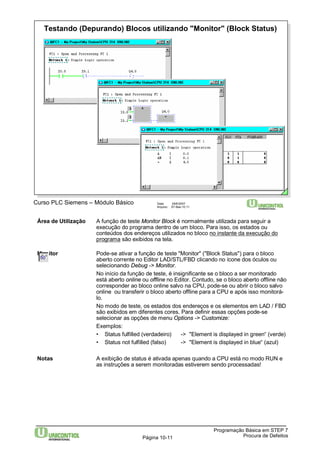
  • 306.
    Configuring Multicomputing Operation Overview Multicomputing operation is the synchronous operation of several CPUs (2 to 4) in an S7-400 central rack. The CPUs startup together, if they have the same startup mode (complete restart or restart) and they also go into the STOP mode together. Setting Up You can set up a multicomputing operation by inserting several Programação Básica em STEP 7 Curso PLC Siemens – Módulo Básico Data: 29/6/2007 Arquivo: S7-Bas-15.13 Tech. Data, Página 15-13 Special Features S7-400 multicomputing- Multicomputing capable CPUs in a suitable rack. The infotext in the "Hardware Catalog" indicates whether a CPU is multicomputing-capable. The CPUs participating in multicomputing, "divide" a common address area, that is, the adress area of a module is always assigned to a specific CPU. What to Do You can configure the multicomputing operation as follows: 1. Line up all the CPUs necessary for the multicomputing operation. 2. Double-click on the CPUs and adjust the CPU number in the "Multicomputing" tab. 3. To assign a module to a specific CPU, proceed as follows: - Arrange the modules in the rack. - Double-click the modules and select the "Addresses" tab. - In the "CPU Nu.." field select the number of the CPU you want. For interrupt capable modules, the CPU assignment is displayed as the target CPU in the "Inputs" or "Outputs" tab. You can make the modules that are assigned to a specific CPU stand out optically in the table by selecting the menu options View -> Filter -> CPU No.x Modules. The parameter assignment data for a station are always downloaded into all participating CPUs; downloading into only one CPU is not possible. That way, inconsistent configurations are avoided.
  • 307.
    SFC 35 forSynchronization in Multicomputing Operation Parameter Declaration Data type Memory Description JOB INPUT BYTE I, Q, M, D, L, Const. Task identifier (possible values: 1 to 15) RET_VAL OUTPUT INT I, Q, M, D, L Return value (error code). Description The call of SFC 35 "MP_ALM" triggers the multicomputing interrupt. This leads to the synchronized start of OB60 on all relevant CPUs. With single-processor operation and with operation in a segmented rack, OB 60 is only started on the CPU in which you called the SFC 35. You can use the input parameter JOB to identify the cause for the multicomputing interrupt that you wanted. This task identifier is transferred to all relevant CPUs and you can evaluate it in OB 60. You can call SFC 35 (MP_ALM) anywhere in your program. Since this call only makes sense in RUN mode, the multicomputing interrupt is suppressed when it is called in the STARTUP mode. A function value informs you of this. Error Code If an error occurs while the function is being executed, the return value W#16#0000: No error has occurred. W#16#8090: The input parameter JOB contains an invalid value. W#16#80A0:The OB 60 execution of the preceeding multicomputing interrupt is not yet completed in its own or in another CPU. W#16#80A1: Incorrect operating mode (STARTUP instead of RUN). Programação Básica em STEP 7 Curso PLC Siemens – Módulo Básico Data: 29/6/2007 Arquivo: S7-Bas-15.14 receives an error code: Tech. Data, Página 15-14 Special Features S7-400
  • 308.
    Remove and InsertInterrupt Programação Básica em STEP 7 Curso PLC Siemens – Módulo Básico Data: 29/6/2007 Arquivo: S7-Bas-15.15 Tech. Data, Página 15-15 Special Features S7-400 Module exists Module available Remove/Insert interrupt Parameter assignment of module through the operating system Removing a module Inserting a module max. 1s max. 1s Remove and Insert In the S7-400, it is possible to remove and to insert modules while powered up Interrupt OB83 in RUN or in STOP mode. The exceptions to this are CPUs, PSs, S5 modules in adapter modules and IMs. After removing a module in the RUN mode, you can - depending on the situation - call the following organization blocks from the CPU‘s operating system: • OB 85-Process image update • OB 122-I/O access error • OB 83- Remove&Insert event. You must take into consideration that OB 83 is only called after approximately 1sec., while the other OBs, as a rule, become active much sooner. After you insert the module, it is checked by the CPU and - if no type error exists - it is assigned parameters. After a correct parameter assignment, the module is available for use. If an error is recognized during parameter assignment, the diagnostic interrupt OB82 is automatically started. Start Information The following information exists in the local data of OB83: in OB83 • module removed or inserted • logical address of the module • type of module Replacement Value You can specify replacement values for the missing process signals of an input module by using a system function.
  • 309.
    Totally Integrated Automation SIMATIC SIMATIC WinCC SIMATIC PC SIMATIC PCS 7 SIMATIC DP SIMATIC NET SIMATIC Controller SIMATIC Software Curso PLC Siemens – Módulo Básico Data: 29/6/2007 Arquivo: S7-Bas-16.1 SIMATIC HMI Contents P age Automating with SIMATIC S7 ........................................................................................................... 2 The SIMATIC S7/C7 andWinAC Controllers .................................................................................. 3 SIMATIC C7 – Integration of SIMATIC S7-300 & OP ....................................................................... 4 STEP 7 Software for S7/C7 …........................................................................................................... 5 Programming Sequence Control Systems with S7- GRAPH ............................................................ 6 Programming using the State Diagram Method with S7- HiGraph …............................................... 7 Programming in the High Level Language S7- SCL ......................................................................... 8 CFC for SIMATIC S7 ............................................................................................................................ 9 Configuring Sequence Control Systems with S7- SFC ..................................................................... 1 Programação Básica em STEP 7 Totally Página 16-1 Integrated Automation 0 Process Diagnosis with S7- PDIAG ................................................................................................... 1 1T esting User Programs with S7- PLCSIM ……….......................................................................... 1 2 Remote Maintenance and Remote Diagnosis with TeleService ....................................................... 1 3 Creating Plant Documentation with DOCPRO …............................................................................. 1 4 Runtime Software for Closed-loop Control Engineering Tasks ........................................................ 1 5 Communicating with SIMATIC NET .................................................................................................. 1 6O perator Control and Process Monitoring with SIMATIC HMI .......................................................... 1 7
  • 310.
    Automating with SIMATICS7 SIMATIC SOFTWARE SIEMENS S7-200 S7-300 S7-400 S IMA TIC OP 17 SIMATIC OP17 4 x 20 Zeichen 8 x 40 Zeichen Zeichengrößen beliebi g mischbar 6/ 11mm Schri fthöhe F 1 F2 F3 F 4 F 5 F 6 F7 F8 K 1 K 2 K 3 K4 K 5 K 6 K 7 K 8 H EL P S H I FT ACK Curso PLC Siemens – Módulo Básico Data: 29/6/2007 Arquivo: S7-Bas-16.2 ASI MPI Network PROFIBUS-DP Introduction In the past, the SIMATIC product name was frequently used as a synonym for programmable logic controllers. Today SIMATIC has come to mean much more: SIMATIC is the basic automation system for solving automation tasks in all industries. It consists of standard components in hardware and software, that offer a multitude of possibilities for customer-specific expansions. Two factors have lead to this solution: • the new, comprehensive SIMATIC software, that has the optimal tool for every phase of an automation project and • the members of the SIMATIC automation family, that are more than just TIA Totally Integrated Automation is the new way of uniting production and process control technology. All hardware and software components are thus united in a single system with the name SIMATIC. This total integration is made possible by a threefold integraton: • common data management (data are only entered once), • common configuring and programming (modular software), • common communication (simple and uniform configuration). In the slide you can see the individual components of TIA. Programação Básica em STEP 7 programmable logic controllers. Totally Página 16-2 Integrated Automation OP...OS 7 8 9 4 5 6 1 2 3 0 . D E F A B C INS SHIFT DE L H ELP ESC ENTER K 9 K1 0 K 11 K 12 K13 K14 K1 5 K 16 Standard Tools Engineering Tools Runtime Software WIN CC PCS 7 SIMATIC NET ET200 FM SV Industrial Ethernet PROFIBUS SIMATIC PG SIMATIC PC PG 7 4 0 SIMATIC Controller SIMATIC HMI SIMATIC DP WinAC
  • 311.
    The SIMATIC S7/C7and WinAC Controllers Micro PLC compact Curso PLC Siemens – Módulo Básico Data: 29/6/2007 Arquivo: S7-Bas-16.3 SIMATIC S7 The programmable logic controller family consists of the Micro PLC (S7-200) performance range, the lower performance range (S7-300) and the middle/upper performance range (S7-400). SIMATIC C7 This complete system is the combination of a PLC (S7-300) and an operator panel of the HMI operator control and process monitoring system. The integration of programmable logic controller and operator panel in one device makes complete machine controls in the smallest space and at an economical price possible. WinAC WinAC is a PC-based solution. It is used when various automation tasks (control, visualization, data processing) are to be solved with a PC. There are 2 different products: • WinAC Basic as pure software solution (PLC asWindows NT-Task), • WinAC Pro as hardware solution (PLC as PC card) Programação Básica em STEP 7 Totally Página 16-3 Integrated Automation modular SIMATIC S7 - 400 Upper and middle performance range SIMATIC S7 - 200 SIMATIC WinAC Pro modular SIMATIC S7 - 300 complete SIMATIC C7 - 620 Lower performance range SIMATIC WinAC Basis
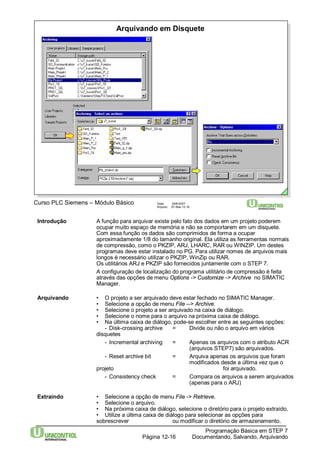
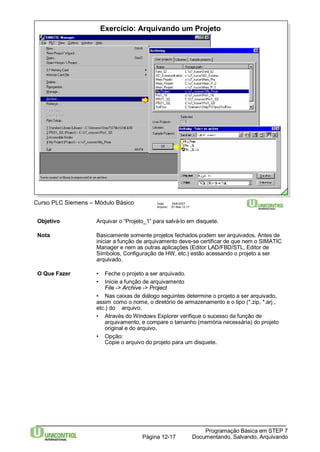
  • 312.
    SIMATIC C7 –Integration of SIMATIC S7-300 & OP Lower performance range STEP 7 COROSOP15 i H E L P F1 F2 F3 F4 F5 F6 F7 F8 7 8 9 4 5 6 1 2 3 . 0 +/- D E F SIEMENS K1 K2 K3 K4 K5 K6 K7 K8 K9 K10 K11 K12 K13 K14 K15 K16 ESC A B C ACK DEL INS SHIFT DIR HARD COPY ENTER Curso PLC Siemens – Módulo Básico Data: 29/6/2007 Arquivo: S7-Bas-16.4 Overview The SIMATIC C7 complete system family is a system integration of PLC, I/O and Operator Panel. This concept enables you to implement a complete machine control in the smallest space at an economical price. A PROFIBUS-DP connection was also integrated in the complete device for the C7- 633 DP, C7-634-DP and C7-626 DP complete systems. Complete Devices The new SIMATIC C7-620 complete system includes the 6 complete devices - SIMATIC C7-623, C7-633, C7-624, C7-634 and C7-626 - as well as the two space saving C7-621 and C7-621 ASI. All devices are positioned in the lower or lowest performance range of the SIMATIC C7 complete system family. Customer-specified For special requirements that cannot be covered by standard modules, a Expansions customer-specified module can be connected to the SIMATIC C7-620. A customer-specific module can be directly attached to the complete device and a bus connection is established. Programming STEP 7/STEP 7-Mini is used to program and configure the hardware and Configuring configuration of the systems; ProTool/ Lite is used for the HMI configuration. With ProTool/Lite, the SIMATIC C7-623/633 and the SIMATIC C7-624/634 can be selected. All functions that can be configured with OP 5, OP7 and OP 15, OP17, are also supported by SIMATIC C7-620. Special functions were also integrated in the SIMATIC C7-620 to make working with the system easier. Programação Básica em STEP 7 Totally Página 16-4 Integrated Automation Middle performance range C7-626/P C7-626/P DP Lowest performance range C7-621 C7-621 ASI C7-634/P C7-634 DP C7-633/P C7-633 DP S7-300 CPU Communication HMI ProTool Configuration + + I/O, DI, DO, AI/AO, Counters +
  • 313.
    STEP 7 Softwarefor S7/C7 Standard Tools Engineering Tools Runtime Software Tools STEP 7 Micro STL/LAD/FBD S7-200 Support S7-200 STEP 7 Mini STL/LAD/FBD Manager S7-300 Support S7-300 Neuro Systems Fuzzy Control PID Control TeleService DOCPRO S7-SCL S7-Graph S7-HiGraph S7-PLCSIM STEP 7 STL LAD FBD S7-300 C7 Curso PLC Siemens – Módulo Básico Data: 29/6/2007 Arquivo: S7-Bas-16.5 STEP 7 Micro for configuration, service and commissioning of S7-200 logic controllers STEP 7 Mini for programming, service and commissioning of simple stand-alone applications of S7-300 and C7-620. Unlike STEP 7, there are the following restrictions: • cannot (additionally) load option packages, for example, Engineering Tools. • no communication configuration (CPU - CPU communication) possible. STEP 7 Basic package for project planning and programming S7-300/400 logic controllers, with interfaces to the option packages. Options Options are software packages for S7/ M7 for program generation, debugging and commissioning: • S7-SCL = PASCAL-similar high level language. • S7-GRAPH = Graphic programming of sequence control systems. • S7-HiGraph = Graphic programming of machining sequences. • CFC = Graphic configuring and interconnection of blocks. • S7-PLCSIM = Testing the program logic offline on the PG/PC. • S7-Pdiag = Process diagnostics for logic controllers and sequence • TeleService = Extension of the MPI interface via the telephone network. • HARDPRO = Configuration software for hardware. • DOCPRO = Documentation software. Closed-loop Control Runtime Software (standard function blocks and parameter assigning tools) Programação Básica em STEP 7 control systems. Totally Página 16-5 Integrated Automation for (Engineering) solving closed-loop control engineering tasks. S7-400 CFC S7-PDIAG S7-300 Support S7-400 Support Manager
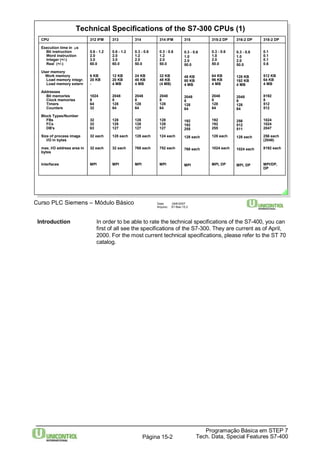
  • 314.
    Programming Sequence ControlSystems with S7- GRAPH q S7-GRAPH: The tool for programming sequence cascades ¦ Compatible with IEC 1131-3 ¦ Designed for the requirements of production engineering ¦ Graphic division of the process into steps and transitions ¦ Steps contain actions ¦ Transitions check the conditions for switching to the next step q The following phases of automation can be optimized with S7-GRAPH: ¦ Planning, Configuring ¦ Programming ¦ Debugging ¦ Commissioning ¦ Maintenance, Diagnostics Curso PLC Siemens – Módulo Básico Data: 29/6/2007 S1 S2 Arquivo: S7-Bas-16.6 T1 T2 S4 T3 S6 T4 T5 S5 S7-GRAPH With the S7-GRAPH programming language, you can clearly and quickly configure and program sequential sequences that you wish to control with an S7 PLC system. The process is thus split into single steps with their own function scope. The sequence is graphically displayed and can be documented with picture and text. The actions to be performed and the transitions, which control the conditions for switching to the next step, are determined in the individual steps. Their definitions, interlocking or monitoring are determined by a subset of the STEP 7 programming language LAD (ladder diagram). S7-GRAPH for S7-300/400 is compatible with the sequence language established in the IEC 1131-3 standard. • Several sequencers in the same S7-GRAPH function block • Free number assignment of the steps and transitions • Simultaneous branches and alternative branches • Jumps (also to other sequence cascades) • Starting/Stopping of sequence cascades as well as activating/holding of Programação Básica em STEP 7 Functionality The following functions are offered: Totally Página 16-6 Integrated Automation steps. Test Functions • Display of active steps or faulty steps • Status display and Modify Variable • Switching between the operating modes: manual, automatic and jogging mode User Interface • Overview, Single Page and Single-step display • Graphic separation of locking controls and monitoring conditions.
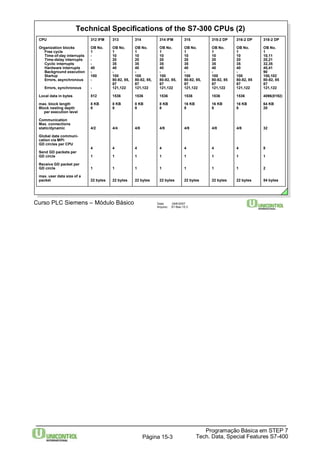
  • 315.
    Programming using theState Diagram Method with S7- HiGraph Position Cam-operated switch 1 2 4 Motor Motor Counterbearing q S7-HiGraph: The tool for programming using State Diagrams ¦ Division of the machine into functional units ¦ Creating state diagrams for every function unit ¦ States contain actions ¦ State diagrams communicate using messages q The following phases of automation can be optimized with S7-HiGraph: ¦ Planning, Configuring ¦ Programming and Debugging ¦ Commissioning ¦ Maintenance, Diagnostics ¦ Supports reuseability Curso PLC Siemens – Módulo Básico Data: 29/6/2007 Arquivo: S7-Bas-16.7 Index out Index in Turn left piece Turn right Counterbearing lock/release Index Coordinator Overview S7-Higraph allows the asychonous processes to be described using state diagrams. The machine or system to be automated is looked upon as a combination of independent elements, the function units. Function Units The function units are the smallest mechanical units of a machine or system. As a rule, a function unit is made up of mechanical and electrical basic elements. In programming, a state diagram is assigned to every function unit. In it, the functional, that is, the mechanical and electrical properties of the function unit are mapped. State Diagram The state diagram describes the dynamic behaviour of a function unit. It describes the states that a function unit can have, as well as the state transitions. State diagrams can be used more than once. State diagrams that were created once for a specific function unit, can be reused in other progam locations. Diagram Groups By combining parallel running state diagrams, you can describe the complete and Instances functionality of a machine or system. Advantages This "object-oriented" method of S7-HiGraph is well suited for: • the machine and system manufacturer (mechanical engineering) • the automation specialist (electrical engineering) as common means of Programação Básica em STEP 7 Totally Página 16-7 Integrated Automation description • the commissioning engineer and the maintenance specialist The state diagrammethod helps to optimize the entire process for the creation of a machine or system in the sense of shorter development and turnaround time as well as less commissioning time.
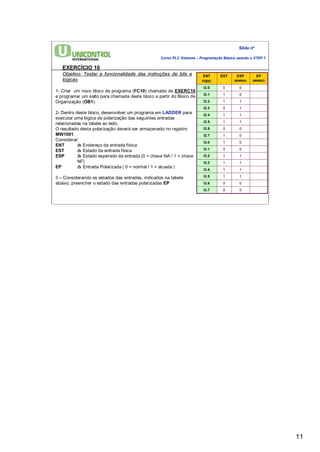
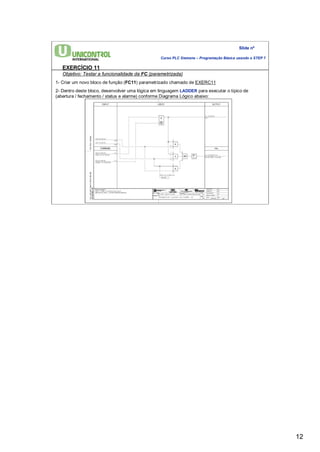
  • 316.
    Programming in theHigh Level Language S7- SCL FUNCTION_BLOCK Integrator VAR_INPUT Init : BOOL; // Reset output value x : REAL; // Input value Ta : TIME; // Sampling interval in ms Ti : TIME; // Integration time in ms olim : REAL; // Output value upper limit ulim : REAL; // Output value lower limit END_VAR VAR_OUTPUT y : REAL:= 0.0; // Initialize output value with 0 END_VAR BEGIN IF TIME_TO_DINT(Ti) = 0 THEN // Division by ? OK := FALSE; y := 0.0; RETURN; END_IF; IF Init THEN y:= 0.0; ELSE y := y+TIME_TO_DINT(Ta)*x/TIME_TO_DINT(Ti); IF y > olim THEN y := olim; END_IF; IF y < ulim THEN y := ulim; END_IF; END_IF; END_FUNCTION_BLOCK q S7-SCL: High level language for creating PLC programs ¦ Compatible with IEC 1131-3Text Curso PLC Siemens – Módulo Básico Data: 29/6/2007 Arquivo: S7-Bas-16.8 Overview S7-SCL (Structured Control Language) is a PASCAL-similar high level text language for S7 - 300/400 and C7 and simplifies the programming in control technology for mathematical algorithms, data management and organization tasks. S7-SCL has the PLCopen Base Level certificate and is in accordance with the IEC 1131-3 (Structured Text) standard. With S7-SCL, you can formulate time-saving and economical solutions for automation tasks. Functionality SCL offers the functional scope of a high level language such as: • loops • alternatives • branch distributors, etc. combined with control-specific functions such as: • bit accesses to the I/O, bit memories, timers, counters etc. • access to the symbol table • STEP7 block accesses Advantages of SCL • simple to learn programming language especially for beginners • easy to read (understandable) programs are generated. • simpler programming of complex algorithms and processing of complex data structures • integral debugger for symbolic debugging of the source code (single-step, • system integration in S7 languages such as STL and LAD. Programação Básica em STEP 7 breakpoints, etc.) Totally Página 16-8 Integrated Automation (ST=Structered Text)) ¦ Certified according to PLCopen Base Level ¦ Contains all the typical elements of a high level language, such as operands, terms, control statements ¦ PLC specifics are integrated, such as I/O access, timers, counters...) Advantages: ¦ Well structured, easy to understand program ¦ For those knowlegeable in high level langugages ¦ For complex algorithms
  • 317.
    CFC for SIMATICS7 q CFC (Continuous Function Chart): Tool for graphic creation of PLC programs ¦ Blocks are placed on function charts and interconnected ¦ Interconnection is possible: - between I/O fields - also to blocks in other charts ¦ Sources and destinations are managed in the margins Curso PLC Siemens – Módulo Básico Data: 29/6/2007 Arquivo: S7-Bas-16.9 Overview With the engineering tool CFC (Continuous Function Chart), you can create SIMATIC S7 automation tasks by drawing a technology plan - similar to a Function Block Diagram in PLC programming. In this graphic programming method, blocks are positioned in a type of drawing sheet and are graphically interconnected with one another. You can quickly and easily convert technological aspects into complete executable automation programs with CFC. Customer Benefits • The CFC product, as an option package, is smoothly integrated in the STEP 7 architecture with a unified Look&Feel and with common data management. CFC is easy to use, easy to learn and provides consistent data management. • You can use CFC for simple tasks as well as for very complex tasks. • Simple interconnection technology makes communication between blocks user-friendly to configure. • Manual handling and management of machine resources is no longer Programação Básica em STEP 7 Scope The following is supplied with CFC: • CFC Editor • Code Generator • Debugger • Standard block libraries Totally Página 16-9 Integrated Automation necessary. • User-friendly testing and debugging are supported q Advantages ¦ Programcreation for technologists ¦ quick creation, testing and commissioning times
  • 318.
    Configuring Sequence ControlSystems with S7- SFC q S7-SFC: The tool for programming sequence cascades ¦ Designed for the require-ments of process automation ¦ Compatible with IEC 1131-3 ¦ Steps assign values to blocks in the CFC ¦ Transitions check the conditions for switching to the next step ¦ Syntax check during Curso PLC Siemens – Módulo Básico Data: 29/6/2007 Arquivo: S7-Bas-16.10 SFC (Sequential SFC is a sequence control system with step by step execution, that was Function Chart) designed especially for the demands of process control systems (process engineering, process control engineering, etc.). The typical fields of application for sequence control systems of this type are in the areas of discrete production processes. Sequence control systems can, however, also be installed in continuous systems, for example, for startup or shutdown, working point changes as well as state changes due to disturbances etc. With SFC, for example, product manufacturing specifications can be written as event-driven processes. Principle In the SFC Editor, you generate the flow chart by graphic means. The Programação Básica em STEP 7 Totally Página 16-10 Integrated Automation structure Method of Operation elements of the plan are thereby placed according to fixed rules. You do not have to worry about details such as algorithms or the allocation of machine resources, but instead can concentrate on the technological aspects of the configuration. After generating the plan topology, you switch into the detail display (zoom-in configuration) and there assign parameters to the individual elements, that is, you configure the actions (steps) and the conditions (transitions). In the programming of actions, functions of the basis automation, typically generated with CFC, are controlled or selectively processed per operating change and state change. After configuration, you generate the executable machine code through the SFC, download it into the PLC and test it with the SFC test functions. creation q Direct connection to CFC ¦ Acceptance of values using “Drag&Drop” ¦ Cross reference selections q Visualization within WinCC
  • 319.
    Process Diagnosis withS7- PDIAG q Process diagnosis: Detection of faults occurring outside the PLC ¦ Sensor/actuator defective, movement faulty, Curso PLC Siemens – Módulo Básico Data: 29/6/2007 Arquivo: S7-Bas-16.11 Message I1.0 I1.1 Q1.0 Process Diagnosis Diagnosis is important in the operating phase of a plant or machine. Diagnosis is usually initiated when a fault leads to standstill or malfunction of the plant or machine. Programmable logic controllers are widely used in many areas. Field experience has proven that over 98% of faults occur in the peripherals (magnet valves, end switches, etc.). The distribution of fault occurrences makes it meaningful for the diagnosis to focus on process faults, since missing messages or faulty functions lead to down-times and the resulting costs. Process diagnosis diagnoses exactly these external components (sensors, actuators, etc.) or sequences in the process of a plant or machine. S7-PDIAG The S7-PDIAG software package enables a uniform configuration of the process diagnosis for the SIMATIC S7-300/400 controllers in the LAD, FBD and STL programming languages. You can already define signal monitoring routines including first-up signal acquisition and criteria analysis and input the associated message texts while or after creating the user program in the LAD, FBD or STL programming languages. PDIAG automatically generates monitoring blocks which you must call in your user program. At every call, the fault conditions are checked and in case of an error, the relevant process values are acquired and sent to the display device for the criteria analysis. For the configuration of the operator panel, S7-PDIAG stores the process diagnosis data in a shared database. This data can then be accessed by the OP configuration software SIMATIC ProTool with the option package ProAgent and be made available for display on the operator panel. Programação Básica em STEP 7 Totally Página 16-11 Integrated Automation ... q S7- PDIAG: Tool for configuring the fault definition in STL, LAD, FBD ¦ Integrated in the development environment ¦ Simple formulation of fault monitoring and message texts (during and after the programsession) ¦ Fault detection and criteria analysis are conducted automatically ¦ Comprehensive information for the operator on: § type of fault § location of fault § cause of fault q Reduction of down-time
  • 320.
    Testing User Programswith S7- PLCSIM q S7-PLCSIM: Simulation software for offline testing of PLC programs ¦ Functional programtest § on a simulated CPU § with display/modify I/O ¦ Testing of user blocks in § LAD, FBD, STL, S7-SCL, § S7-GRAPH, S7-HiGraph, CFC § S7-PDIAG, WinCC Curso PLC Siemens – Módulo Básico Data: 29/6/2007 Arquivo: S7-Bas-16.12 S7 - PLCSIM The SIMATIC S7-PLCSIM engineering tool (option package) emulates a complete S7-CPU including addresses and I/O on a PG/PC. S7-PLCSIM thus enables you to test a program offline on the PG/PC. All STEP 7 programming languages (STL, LAD, FBD, S7-Graph, S7-HiGraph, S7-SCL and CFC) can be used. S7-PLCSIM allows you to check the functionality of user programs on the PC/PG, regardless of whether the final hardware is available or not. Functionality S7-PLCSIM offers the following functions for running a program on a simulated PLC: • An icon in the SIMATIC Manager‘s toolbar switches the Simulation on or off. If the simulation is turned on, every new connection is automatically made to the simulated PLC. If the simulation is turned off, then every new connection is made to the • You can create view objects that allow you to access memory areas, accu-mulators and tabs of the simulated CPU. You can modify and display all Programação Básica em STEP 7 "real" PLC. Totally Página 16-12 Integrated Automation the data in these view objects. • You can change the CPU‘s operating mode (STOP, RUN and RUN-P) just as with a "real" CPU. The simulation also provides a "Pause" function that allows you to halt the program execution without affecting the state of the program. Advantages With S7-PLCSIM, you can detect faults early in the development phase and eliminate them. The quality of the user programs is greatly improved and the commissioning costs are lowered. q Advantages ¦ Faults can be detected early and eliminated ¦ Many tests are already possible in the office without the final hardware
  • 321.
    Remote Maintenance andRemote Diagnosis with TeleService ¦ STEP 7 functionality ¦ Market standard modems and TS adapter ¦ Fault detection, fault elimination Control roomwith STEP7 and TeleService q TeleService: Makes an online connection to SIMATIC S7/C7 possible q "Extends" the MPI via telephone/radio networks and commissioning froma central location Curso PLC Siemens – Módulo Básico Data: 29/6/2007 Arquivo: S7-Bas-16.13 CPU I/O ... MPI bus TS adapter PG/PC modem CPU system modem TeleService With Teleservice, SIMATIC S7/C7 PLCs can be remotely maintained with the PG/PC using a telephone network or a radio network. All the while, you have the full functionality of STEP 7 and the Engineering Tools at your disposal. Configuration A PG/PC is connected to the PLC using standard modems available on the market. The following are supported: • Analog modems • External ISDN adapter/modems • GSM technology (e.g. D1 network) On the plant side, a teleservice-capable TS adapter is inserted between the standard market modem and the MPI network. All stations (nodes) are thus accessible on the MPI network with this connection. Procedure To set up teleservice operation, you must carry out the following steps: • Assigning parameters to the modem on the PG/PC side (TS adapter with default parameters for the modem on the plant side) using the teleservice Programação Básica em STEP 7 Totally Página 16-13 Integrated Automation package. • Establishing a remote connection, supported by an electronic phone book, which includes system management in the form of a file system. • Carrying out remote maintenance with the full function scope of STEP 7 and the Engineering Tools. Advantages Through the accessibility of PLCs in remote (other rooms, plants, etc.) locations you can carry out technical services such as maintenance, update services or fault analysis from a central service base cost effectively. q Advantages: ¦ Reduction of maintenance costs ¦ Faster upgrading of the system
  • 322.
    Creating Plant Documentationwith DOCPRO q DOCPRO: Creating wiring manuals for plants ¦ Standardized layout templates, can be modified to your needs ¦ Generates reference numbers, generates indexes ¦ Prints the entire documentation in one run (e. g. at night) Curso PLC Siemens – Módulo Básico Data: 29/6/2007 Company Project Layout template ..................... ............................ ......................... ................................. ........................ ........... Reference number Project Arquivo: S7-Bas-16.14 DOCPRO DOCPRO is a tool for creating and managing plant documentation. DOCPRO allows you to structure project data, prepare wiring manuals and print out all this information in a uniform format. Functionality DOCPRO provides you with user-friendly functions for creating and managing the documentation as a wiring manual of the plant: • Creation of wiring manuals and job lists (result of print jobs); a wiring manual is subdivided into job lists. • Central creation, editing and managing of footer data; the individual jobs can also be assigned footers that contain information about the particular job. • Standard layout templates supplied with the program in different formats as the starting point for your own layouts and coversheets. • Automatic and manual assignment of reference numbers; you can assign the job‘s reference numbers according to your own criteria. • Automatic creation of document indexes of the printed documentation. • Printing of job lists and wiring manuals; the jobs of a job list are printed in the predefined sequence. You can take a look at the print reports and status list after printing is Programação Básica em STEP 7 Totally Página 16-14 Integrated Automation completed. Advantages The project data of a project/plant can be clearly documented with DOCPRO. A structured (well-organized) documentation makes additional work on a project as well as service work easier and thus saves time and money. q Advantage: ¦ Convenient creation of documents Layout template ..................... ............................ ......................... ................................. ........................ ........... Reference number Project 2/5 Company Project 1/5
  • 323.
    Runtime Software forClosed-loop Control Engineering Tasks S7-200 S7-300 S7-400 C7 Programação Básica em STEP 7 PID Controller Basic SW PID Control Modular PID Control Curso PLC Siemens – Módulo Básico Data: 29/6/2007 Arquivo: S7-Bas-16.15 Totally Página 16-15 Integrated Automation Standard PID Control Fuzzy Control Neuro Systems Closed-loop contr.mod. Confi-gura-tion tool No Yes Yes Yes Yes Yes Yes Overview Basic SW or option package Basic SW Basic SW Option Option Option Option Closed-loop In a closed-loop control system process variables are controlled in such a way Control Engineering that they reach their new setpoint values as quickly as possible and that they maintain these in spite of the effect of disturbances. Basic Software The STEP 7 basic package already contains a series of function blocks for PID Control solving simple control engineering tasks. Standard This additional package contains blocks and a parameter assignment tool with PID Control integrated control setting for standard tasks such as temperature controllers, flow rate regulators, pressure regulators etc. Modular Through the interconnection of supplied standard function blocks, you can PID Control implement just about every closed-loop control engineering structure, even in the upper performance range of process engineering. The package contains 27 FBs and a commissioning tool. Fuzzy Control Fuzzy Systems are used when the mathematic description of a process difficult or even impossible, when a process behaviour is not consistent, when non-linearities occur, but, on the other hand, experience with the process exists. NeuroSystems Neuronal Systems are used with those problems, whose structure and solution are only partly known. NeuroSystems can be used in all automation levels, from the individual closed-loop controller to the optimization of a plant. Closed-loop Control The closed-loop control modules FM355 (for S7-300) and FM455 (for S7- 400) Modules are intelligent 4 and 16 channel modules for universal closed-loop control tasks in chemical and process engineering, with rubber and plastics machinery, with heating and cooling units, in the glass, ceramic and paper industry, etc.
  • 324.
    Communicating with SIMATICNET Manage-ment level Cell level Field level Actuator-sensor level Programação Básica em STEP 7 Curso PLC Siemens – Módulo Básico Data: 29/6/2007 Arquivo: S7-Bas-16.16 Totally Página 16-16 Integrated Automation Industrial Ethernet PROFIBUS Actuator Sensor- Interface SIMATIC NET SIMATIC NET is the name of an entire family of networks. • Industrial Ethernet according to IEEE 802.3 - the international standard for the networking of areas and cells • PROFIBUS according to EN 50170 - the international standard for the field area and the cell network with a limited number of nodes • AS-Interface - for communication with sensors and actuators. Industrial Ethernet The Industrial Ethernet network is a cell level network according the international standard IEEE 802.3 (Ethernet) and is designed for industrial use. Extensive open network solutions are possible. A high transmission rate is guaranteed with various transmission media. Industrial Ethernet is an industry standard, world-wide tested and accepted. The Industrial Ethernet network functions according to the IEEE 802.3 standardized accessing procedure CSMA/CD (Carrier sense multiple access with collision detection). Profibus PROFIBUS is the bus system for cell networks with a limited number of nodes. It is based on the European standard EN 50170, Volume 2, PROFIBUS. Since the requirements according to EN 50170 are fulfilled, PROFIBUS guarantees openness for the connection of components from other manufacturers that conform to standards. The PROFIBUS accessing procedure functions according to the "Token Passing with subordinate Master-Slave" procedure. As a result, a distinction is made between active and passive network participants. AS-Interface The AS-Interface is a networking system for binary sensors and actuators in the field area. With AS-Interface, binary actuators and sensors become capable of communication, for which a direct field bus connection was not technically possible up until now or was not economical. Unlike the powerful PROFIBUS, the main area of use for the AS-Interface line is the transmission of small amounts of information such as from switching positions.
  • 325.
    Operator Control andProcess Monitoring with SIMATIC HMI Curso PLC Siemens – Módulo Básico Data: 29/6/2007 Overview For the SIMATIC S7, there is a field-proven HMI systemfor user-friendly process control and monitoring available, the SIMATIC HMI. It ranges from the simple text display to the process visualization system. SIMATIC S7 and SIMATIC HMI are completely harmonized and integrated. This simplifies the use of the human-machine interface system SIMATIC HMI considerably. • SIMATIC S7 has already integrated HMI services. The HMI system requests process data from the SIMATIC S7. Data transmission between SIMATIC S7 and SIMATIC HMI is carried out by the two operating systems and does not have to be taken into account in the user program. SIMATIC HMI systems can be connected directly to PPI (S7-200) and Programação Básica em STEP 7 Totally Página 16-17 Integrated Automation MPI or Profibus (S7-300 and S7-400). Operation using PROFIBUS makes process control and monitoring even over greater distances possible. • Numerous features from the uniform database and symbols up to the same user-friendlyWindows-oriented user interfaces simplify the use of HMI systems. Arquivo: S7-Bas-16.17 Process visualization system SIMATIC WinCC SIMATIC Panels Configuration and visualization software SIMATIC ProTool
  • 326.
    Consistent Configuration withSIMATIC ProTool Curso PLC Siemens – Módulo Básico Data: 29/6/2007 Arquivo: S7-Bas-16.18 ProTool SIMATIC ProTool and SIMATIC ProTool/Lite are modern configuration tools ProTool/Lite for configuring SIMATIC Text Displays, Operator Panels, Touch Panels as well as the HMI portion of the SIMATIC C7 complete system. While you can configure all devices with SIMATIC ProTool, SIMATIC ProTool/Lite, as the economical version, is restricted to the configuration of line oriented devices. Functionally, SIMATIC ProTool/Lite is a subset of SIMATIC ProTool. The operator control and configuration philosophy of both tools is the same. ProTool/Pro SIMATIC ProTool/Pro upwardly expands the existing product family of SIMATIC ProTool with the Operator Panel OP37/Pro and supplements the panels with a runtime software for a standard PC. ProTool/Pro contains the basic functionality of the graphic display units (OP27, OP37) and thus creates a visualization consistency from the existing graphic OPs up to the PC-based systems. ProTool/Pro stands out with the following features: • Runtime software for various platforms - OP37/Pro (Windows 95) - Standard-PC (Windows 95/98 and NT 4.0) • Extensive basic functionality of the graphic OP OP27, OP37 • Expanded functional scope to OP27, OP37 Programação Básica em STEP 7 Totally Página 16-18 Integrated Automation Text Display Panels Graphic Display Panels PC-based Systems Pr oTo ol ProTool //Lite ProTool Pr oTool ProTool Pr oTool P ro /Pro
  • 327.
    Process Visualization andOperator Control with WinCC Ventil geschlossen Klappe zu Tag Logging (Archiving) Curso PLC Siemens – Módulo Básico Data: 29/6/2007 Arquivo: S7-Bas-16.19 WinCC SIMATIC WinCC (Windows Control Center) is the open process visualization system from Siemens. It can be integrated problemfree in a new or already existing PLC system. Function Modules The heart of SIMATICWinCC is an industry and technology independent basic system with all the important functions for operator control and monitoring, such as: • pixel graphic display • measured value acquisition (archiving functions, data compression, • message display, archiving and reporting • process communication to different PLC systems • standard interfaces, for example, Microsoft programs • documentation of machine and process sequences with individual reports. Basis of WinCC WinCC is based on the 32-bit standard operating systems Windows 95/98 or Windows NT from Mircrosoft. This platform gives WinCC the following functionality: • use of theWindows operating equipment (printer, driver, etc.) • data exchange with otherWindows applications via DDE, ODBC, Programação Básica em STEP 7 minimum and maximumvalues etc.) Totally Página 16-19 Integrated Automation OLE and SQL. • API programming interface • use of hardware available in the market anzahl () float zae begin if wert > 0 begom zae = zae + 1 end end Programming Interfaces PLC Communication Protokolle Report Designer (Report system) Motor ein Alarm Logging (Message system) Standard Interfaces Process visualization
  • 328.
    Process Automation withSIMATIC PCS 7 Engineering System Process terminal 1 Process terminal 2 Process terminal 3 Terminal bus System bus WinCC OS WinCC OS-Server Introduction SIMATIC PCS 7 represents the new control system generation in SIEMENS. It is the consistent, further development and summary of the experiences with TELEPERM M, SIMATIC PCS and SIMATIC S5 based systems. As a result, it is tailored to the process control system tasks in all industries. Engineering The Engineering System can be designed as its own station in the system. It System can however also be loaded as a software package in the OS components at the same time. The Engineering System has the following components: • STEP 7 with the SIMATIC Manager, the central database, and with HW Config for configuring hardware and networks. It also contains the servers, that facilitate consistent configuration between PLC and OS. • SCL (Structured Control Language) as PASCAL-similar higher level programming language for block generation • CFC (Continuous Function Chart) for graphic configuration of the basic • SFC (Sequential Function Chart) for graphic configuration of production Programação Básica em STEP 7 S7-400 as central unit ET 200M Field devices FM SV DP FM SV DP Curso PLC Siemens – Módulo Básico Data: 29/6/2007 Arquivo: S7-Bas-16.20 automation functions Totally Página 16-20 Integrated Automation sequences • Expansion of the SIMATIC Manager with a technological hierarchical view • WinCC (Windows Control Center) for OS configuration • DOCPRO for documenting configuration data • Import–/Export wizard for bi-directional data exchange with other CAE systems These components are supplemented by libraries that provide pre-defined blocks for PLC and OS.
  • 329.
    Summary WinCC PCS7 SIMATIC S7 Curso PLC Siemens – Módulo Básico Data: 29/6/2007 Arquivo: S7-Bas-16.21 Totally Integrated The new SIMATIC family unifies all devices and systems, that is, hardware Programação Básica em STEP 7 Totally Página 16-21 Integrated Automation as Automation well as software, into a uniform, powerful system platform. In this platform, the system borders that have existed until now, that is, the borders between computer world, PLC world and process control, that is, between operator control and monitoring and control, between central and distributed automation are overcome. Advantages This totally integrated automation offers you, among other things, the following advantages: • A scalable hardware platform, that is, the optimal (price/performance) functionality (PLC or computer) can be chosen for the task to be solved. • An open totally integrated automation environment, that is, an existing system can be easily extended, or existing or future automation solutions can be integrated. Existing investments retain their value. The transition from an existing SIMATIC, TELEPERM or TI environment can be carried out very easily. • Powerful software increases the productivity in the implementation of a project and thus reduces the engineering and life cycle costs. In addition, expenses for commissioning, maintenance and service are reduced. • SIMATIC is based onWindows standards and can thus easily use their applications (standard software) and communication mechanisms. Engineering NET NET Instrum. Drives M
  • 330.
    1 Slide nº Curso PLC Siemens – Programação Básica usando o STEP 7 EXERCÍCIOS DE APLICAÇÃO OBJETIVO Verificar a funcionalidade das instruções estudadas no curso, através de exercícios práticos
  • 331.
    2 Slide nº Curso PLC Siemens – Programação Básica usando o STEP 7 EXERCÍCIO 1 Objetivo: Testar a funcionalidade das instruções de bits (contatos e bobinas) 1- Criar um novo bloco de programa (FC1) chamado de EXERC1 2 – Editar no bloco de organização (OB1) uma chamada para este bloco (EXERC1) 3- Dentro deste bloco, desenvolver um programa em LAD para o controle de partida / parada de uma bomba, conforme descritivo abaixo: 3.1- Existirá 1 botão para LIGAR a bomba (botão de pulso – NA do simulador) 3.2- Existirá 1 botão para DESLIGAR a bomba (botão de pulso – NF do simulador) 3.3- Quando for dado um pulso no botão LIGAR, ligar a bomba B1 e mantê-la ligada 3.4- Quando for dado um pulso no botão DESLIGAR, desligar a bomba B1 e mantê-la desligada. 3.5- Sinalizar através de uma lâmpada do simulador o status de bomba B1 ligada. 3.6- Sinalizar através de outra lâmpada do simulador o status de bomba B1 desligada. 3.7- Documentar o programa. Sinais de Entradas e Saídas Endereço Tag Botão LIGA bomba à I0.0 // Liga_B1pulso NA Botão DESLIGA bomba à I0.1 // Desliga_B1pulso NA Bomba B1 à Q0.0 // B1 Lâmpada B1 LIGADA à Q0.1 // B1_Ligada Lâmpada B1 DESLIGADA à Q0.2 // B1_Desligada
  • 332.
    3 Slide nº Curso PLC Siemens – Programação Básica usando o STEP 7 EXERCÍCIO 2 Objetivo: Testar a funcionalidade das instruções de bits e temporizadores 1- Criar um novo bloco de programa (FC2) chamado de EXERC2 2- Editar no bloco de organização (OB1) uma chamada para este bloco (EXERC2) 3- Dentro desta subrotina, desenvolver um programa em LADDER para controlar o acionamento de 05 motores distintos, conforme descritivo abaixo: 3.1- Existirá apenas 1 botão para LIGAR os 05 motores ( Botão de pulso – NA do simulador ) 3.2- Existirá apenas 1 botão para DESLIGAR os 05 motores ( Botão de pulso – NF do simulador ) 3.3- Quando for dado um pulso no botão LIGAR, após 5 segundos ligar o motor M1, após 10 segundos ligar o motor M2, após 15 segundos ligar o motor M3, após 20 segundos ligar o motor M4 e após 25 segundos ligar o motor M5. 3.4- Quando for dado um pulso no botão DESLIGAR, desligar os 05 motores simultaneamente. 3.5- Documentar o programa. LIGAR DESLIGAR M1 M2 M3 M4 M5 I0.2 I0.3 Q0.3 Q0.4 Q0.5 Q0.6 Q0.7
  • 333.
    4 Slide nº Curso PLC Siemens – Programação Básica usando o STEP 7 EXERCÍCIO 3 Objetivo: Testar a funcionalidade das instruções de bits e temporizadores 1- Criar um novo bloco de programa (FC3) chamado de EXERC3 2- Editar no bloco de organização (OB1) uma chamada para este bloco (EXERC3) 3- Dentro desta subrotina, desenvolver um programa em LADDER para gerar um alarme de nível Alto do condensado do filtro FIL-001A, conforme descrição abaixo: 3.1- Existe uma chave de nível (LSH_001A – contato NF) instalada no filtro FIL-001A. 3.2- Deverá existir uma indicação de alarme (LAH-001A) no supervisório relacionado com a referência M0.0 (LAH-001A). Nível normal à M0.0 = 0 Nível Alto à M0.0 = 1 3.3- Ocorrerá sinalização de alarme de nível alto se a chave permanecer atuada por um tempo maior ou igual a 10 segundos. 3.4- Documentar o programa. LSH-001A à I0.4 // Chave de nível alto (NF) LAH-001A à M0.0 // Alarme de nível alto indicado no supervisório.
  • 334.
    5 Slide nº Curso PLC Siemens – Programação Básica usando o STEP 7 EXERCÍCIO 4 Objetivo: Testar a funcionalidade das instruções de bits e contadores 1- Criar um novo bloco de programa (FC4) chamado de EXERC4 2- Editar no bloco de organização (OB1) uma chamada para este bloco (EXERC4) 3- Dentro desta subrotina, desenvolver um programa em LADDER para gerar um contador de número de partidas de um motor, conforme descrição abaixo: 3.1- Criar uma lógica de partida / parada de um motor usando os seguintes sinais: Botão liga (pulso-NA) à I0.5 Botão desliga (pulso-NF) à I0.6 Botão resete (pulso-NA) à I0.7 Motor à Q1.0 Número de partidas do motor à MW2 (BCD) à MW4 (DEC) 3.2- Toda vez que for dado um comando de partida e motor ligado, a lógica deverá incrementar o contador de partidas e indicar no registro MW2 (BCD) à MW4 (DEC). 3.3- Caso o operador deseje zerar o contador de partidas, o mesmo deverá gerar um pulso no botão resete. 3.4- Documentar o programa
  • 335.
    6 Slide nº Curso PLC Siemens – Programação Básica usando o STEP 7 EXERCÍCIO 5 Objetivo: Testar a funcionalidade das instruções de bits, contadores, temporizadores e movimentação 1- Criar um novo bloco de programa (FC5) chamado de EXERC5 2- Editar no bloco de organização (OB1) uma chamada para este bloco (EXERC5) 3- Dentro desta subrotina, desenvolver um programa em LADDER para gerar um horímetro de um motor, conforme descrição abaixo: 3.1- Considerar a lógica de partida / parada do motor do exercício 4 3.2- Quando o motor estiver ligado: a) Indicar no registro MW6 (bcd) / MW54 (dec) as horas do motor em funcionamento b) Indicar no registro MW8 (bcd) / MW52 (dec) os minutos do motor em funcionamento c) Indicar no registro MW10 (bcd) / MW50 (dec) os segundos do motor em funcionamento 3.3- Quando o motor estiver desligado: a) Indicar nos registros MW12 (dec), MW14 (dec) e MW16 (dec) as horas, minutos e segundos respectivamente, relacionadas ao último período de tempo de motor ligado. b) Zerar os registros de horas, minutos e segundos de motor em funcionamento. 3.4- Acrescentar na lógica, um botão para zerar o horímetro durante o motor em funcionamento, se houver necessidade. 3.5 – Documentar o programa
  • 336.
    7 Slide nº Curso PLC Siemens – Programação Básica usando o STEP 7 EXERCÍCIO 6 Objetivo: Testar a funcionalidade das instruções de bits, contadores e temporizadores 1- Criar um novo bloco de programa (FC6) chamado de EXERC6 e programar um salto para este bloco a partir do bloco de organização (OB1). 2- Dentro desta subrotina, criar um programa em LADDER para controlar a válvula de controle XV_111 do tanque de água indicado abaixo conforme descrição a seguir: 2.1- O tanque será preenchido constantemente do nível 0 até 10 metros. A cada 1 metro o sensor de nível SN1 envia um pulso para o CLP. 2.2- Quando o nível do tanque atingir 10 metros, o CLP abrirá a válvula XV_111 durante um tempo fixo de 10 segundos ( tempo suficiente para esvaziar o tanque ). Após este tempo a válvula fechará automaticamente. 2.4- Documentar o programa 10 Considerar: 09 08 07 06 SN1 à I1.0 // Botão de pulso (NA) 05 XV_111 à Q1.1 // Lâmpada no 04 XV 111 03 simulador 02 MW18 à Nível tanque em (BCD) 01 00 SN 1 MW20 à Nível tanque em (DEC)
  • 337.
    8 Slide nº Curso PLC Siemens – Programação Básica usando o STEP 7 EXERCÍCIO 7 Objetivo: Testar a funcionalidade das instruções de bits e matemáticas básicas 1- Criar um novo bloco de programa (FC7) chamado de EXERC7 e programar um salto para este bloco a partir do bloco de organização (OB1). 2- Dentro desta subrotina, criar um programa em LADDER para executar uma conversão de escala utilizando-se de instruções aritméticas básicas, conforme descrição abaixo: 2.1- O CLP está lendo um sinal analógico de 4 ~ 20 mA proveniente de um sensor de pressão (PT_12233) calibrado para o range de 0 a 120 Kgf/cm2 , através de uma Entrada Analógica cujo endereço é PIW512 Considerar.: 0 kgf à 4 mA à 0 120 kgf à 20 mA à 27648 2.2- Será feita a indicação desta leitura na tela do Supervisório (Central de Operação e Controle). A indicação desta pressão será em Unidades de Engenharia (indicação em ponto flutuante) 2.3- Pede-se fazer a conversão de escala para unidades de Engenharia no CLP através do programa aplicativo. O resultado da conversão deverá ser armazenado no registro MD34 (Real). 2.4- Documentar o programa. 4 ~ 20 mA P / I A/D 0 a 27648 Transmissor de pressão PT_12233 Conversor Analógico Digital REGISTRO NO CLP
  • 338.
    9 Slide nº Curso PLC Siemens – Programação Básica usando o STEP 7 EXERCÍCIO 8 Objetivo: Testar a funcionalidade das instruções de bits e de comparação 1- Criar um novo bloco de programa (FC8) chamado de EXERC8 e programar um salto para este bloco a partir do bloco de organização (OB1). 2- Dentro desta subrotina, desenvolver um programa em LADDER para executar uma lógica de alarmes de pressão baixa (PAL_12233) e pressão alta (PAH_12233), conforme descrição abaixo: 2.1- Os alarmes deverão ser sinalizados em 02 lâmpadas localizadas em um painel quando: PAL_12233 à PT_12233 <= 20 kgf/cm2 PAH_12233 à PT_12233 >= 100 kgf/cm2 2.2- Existirá um botão de pulso (NA) para reconhecimento de qualquer um dos alarmes. Quando for pressionado este botão, o Operador estará reconhecendo o alarme. 2.2.1 – Quando ocorrer um alarme a lâmpada respectiva deverá PISCAR 2.2.2 – Quando um alarme for reconhecido a lâmpada respectiva pára de PISCAR e fica ACESA 2.2.3 – Quando não ocorrer alarme a lâmpada respectiva deverá APAGAR PAL_12233 PAH_12233 RECONHECE Q1.2 à PAL-12233 Q1.3 à PAH-12233 I1.1 à RECONHECE (pulso – NA)
  • 339.
    10 Slide nº Curso PLC Siemens – Programação Básica usando o STEP 7 EXERCÍCIO 9 Objetivo: Testar a funcionalidade das instruções de bits e de comparação 1 – Criar um novo bloco de programa (FC9) chamado de EXERC9 e programar um salto para este bloco a partir do bloco de organização (OB1). 2 – Elaborar um LADDER que atenda a matriz de causa e efeito abaixo: 3 – As chaves de nível LSH e LSL são pré-alarmes do transmissor de nível do vaso. Quando ocorrer LSH ou LSL sinalizar alarme nas respectivas lâmpadas. 4 – As chaves de nível LSHH e LSLL são entradas digitais do CLP. 5 – Fazer indicação do nível do vaso em unidades de engenharia (0 – 100%) no registro MD50 Considerações: Matriz de Causa x Efeito LSL - setpoint = 30% LSH - setpoint = 60% Chave de nível LSLL I1.2 // NF Chave de nível LSHH I1.3 // NF Transmissor de nível utilizar o endereço: PIW514 Range da entrada analógica 4 – 20 mA / 0 a 27648 Bomba B-151801 Q1.4 Alarme nível baixo Q1.5 Alarme nível alto Q1.6 SDV-151801 Q1.7 Observação: T à Se atuar LSHH por 10 segundos fechar SDV T à Se atuar LSLL por 10 segundos abrir SDV
  • 340.
    11 Slide nº Curso PLC Siemens – Programação Básica usando o STEP 7 1- Criar um novo bloco de programa (FC10) chamado de EXERC10 e programar um salto para chamada deste bloco a partir do Bloco de Organização (OB1). 2- Dentro deste bloco, desenvolver um programa em LADDER para executar uma lógica de polarização das seguintes entradas relacionadas na tabela ao lado. O resultado desta polarização deverá ser armazenado no registro MW1001. Considerar: ENT à Endereço da entrada física EST à Estado da entrada física ESP à Estado esperado da entrada (0 = chave NA / 1 = chave NF) EP à Entrada Polarizada ( 0 = normal / 1 = atuada ) 3 – Considerando os estados das entradas, indicados na tabela abaixo, preencher o estado das entradas polarizadas EP I2.0 0 0 I2.1 1 0 I2.2 1 1 I2.3 0 1 I2.4 1 1 I2.5 1 1 I2.6 0 0 I2.7 1 0 I3.0 1 0 I3.1 0 0 I3.2 1 1 I3.3 1 1 I3.4 1 1 I3.5 1 1 I3.6 0 0 I3.7 0 0 EP (MW902) ESP (MW900) ENT EST FISIC EXERCÍCIO 10 Objetivo: Testar a funcionalidade das instruções de bits e lógicas
  • 341.
    12 Slide nº Curso PLC Siemens – Programação Básica usando o STEP 7 EXERCÍCIO 11 Objetivo: Testar a funcionalidade da FC (parametrizada) 1- Criar um novo bloco de função (FC11) parametrizado chamado de EXERC11 2- Dentro deste bloco, desenvolver uma lógica em linguagem LADDER para executar o típico de (abertura / fechamento / status e alarme) conforme Diagrama Lógico abaixo:
  • 342.
    13 Slide nº Curso PLC Siemens – Programação Básica usando o STEP 7 EXERCÍCIO 11 (continuação.../) Objetivo: Testar a funcionalidade da FC (parametrizada) 3- Criar um novo bloco de programa (FC12) chamado “VÁLVULAS” e chamar este bloco dentro do bloco OB1. 4- Dentro do bloco FC12 aplicar o FC11 programado para as seguintes válvulas: a) XV-001 TAG Descrição Endereço ZSL-001 Status válvula fechada I4.0 (contato NA) ZSH-001 Status válvula aberta I4.1 (contato NA) HSL-001 Comando remoto fecha válvula M600.0 (pulso) HSH-001 Comando remoto abre válvula M600.1 (pulso) XY-001 Válvula Q2.0 (=1 à aberta / =0 à fechada) F-XV-001 Status de falha de atuação M601.0 (=1 à falha / =0 à normal) a) XV-002 TAG Descrição Endereço ZSL-002 Status válvula fechada I4.2 (contato NA) ZSH-002 Status válvula aberta I4.3 (contato NA) HSL-002 Comando remoto fecha válvula M600.2 (pulso) HSH-002 Comando remoto abre válvula M600.3 (pulso) XY-002 Válvula Q2.1 (=1 à aberta / =0 à fechada) F-XV-002 Status de falha de atuação M601.1 (=1 à falha / =0 à normal)
  • 343.
    14 Slide nº Curso PLC Siemens – Programação Básica usando o STEP 7 EXERCÍCIO 12 Objetivo: Testar a funcionalidade do FB (Function Block) 1- Criar um bloco de função (FB1) chamado de EXERC12 2- Dentro deste bloco, desenvolver uma lógica em linguagem LADDER para executar a conversão de escala de uma entrada analógica para um determinado range em unidades de engenharia. Considerar: IN à Tipo:WORD à Entrada Analógica (EA) a ser convertida MAX_IN à Tipo: REAL à Valor máximo da EA MIN_IN à Tipo: REAL à Valor mínimo da EA MAX_ESC à Tipo: REAL à Valor máximo de escala da saída MIN_ESC à Tipo: REAL à Valor mínimo de escala da saída OUT à Tipo: REAL à Valor da saída em escala (IN - MIN_IN) Fórmula de conversão à OUT = --------------------------- x (MAX_OUT – MIN_OUT) + MIN_OUT (MAX_IN - MIN_IN) 3- Dentro do bloco OB1, chamar este FB para calcular a conversão de escala dos seguintes instrumentos: Escala em UE LIT-1205 à PIW516 à (0 – 27648) à (0 a 100%) PIT-1215 à PIW518 à (0 – 27648) à (0 a 235 Kgf/cm2)