E D I T O R
D E
T E X T O S
D I S C I P L I N A : A P L I C A T I V O S
I N F O R M A T I Z A D O S E M M E I O
A M B I E N T E
P R O F A . F E R N A N D A P A Z
T U R M A 2 0 3
C U R S O : T É C N I C O E M M E I O
A M B I E N T E
INTRODUÇÃO AO WORD
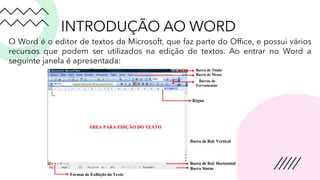
O Word é o editor de textos da Microsoft, que faz parte do Office, e possui vários
recursos que podem ser utilizados na edição de textos. Ao entrar no Word a
seguinte janela é apresentada:
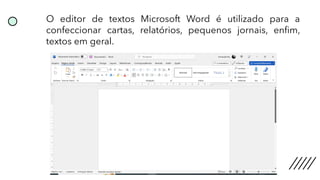
O editor de textos Microsoft Word é utilizado para a
confeccionar cartas, relatórios, pequenos jornais, enfim,
textos em geral.
Barras de Título e de Menu: São barras comuns em todas as janelas,
apresenta o nome do arquivo. Clicando no canto esquerdo superior, serão
exibidas as opções para o Word.
Barras de Ferramentas: São muitas as barras de ferramentas disponíveis no Word, que podem
ser ativadas ou desativadas de acordo com o interesse do usuário. As ferramentas mais usuais na
edição de textos encontram-se nas barras de ferramentas: PADRÃO e FORMATAÇÃO.
Obs.: Para exibir ou ocultar barras de ferramentas usa-
se a opção de menu: Exibir / Barras de Ferramentas, e
então ativar ou desativar a apresentação de cada uma
das barras disponíveis.
Régua (horizontal): A régua horizontal é apresentada acima da área de edição do texto, e é de
fundamental importância para o usuário. Ela possui, dentro de outras informações, as margens
do texto.
Obs.: Para exibir ou ocultar a régua horizontal usa-se a opção do menu: Exibir /
Régua.
Régua vertical: É apresentada à direita da área de edição do texto, e é
importante para controlar as linhas do texto.
Barras de Rolagem: São utilizadas para a “rolagem” do contúdo do editor,
semelhante às janelas do Windows.
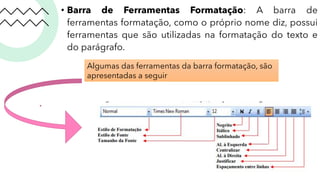
• Barra de Ferramentas Formatação: A barra de
ferramentas formatação, como o próprio nome diz, possui
ferramentas que são utilizadas na formatação do texto e
do parágrafo.
Algumas das ferramentas da barra formatação, são
apresentadas a seguir
Tela Inicial
• Editando um texto
• Após digitar um texto no Word
é possível formata-lo, efetuar
correções, inserir uma tabela e
melhorar a aparência do
documento.
• Para fazer qualquer alteração é
necessário selecionar o texto
com o mouse.
MARCADORES
E
NUMERAÇÃO
AUTOMÁTICA
• A colocação de marcadores e
numeração automática pode ser
feita utilizando-se ferramentas
apropriadas da Barra de
Ferramentas Formatação, como
apresentado a seguir:
A formatação dos marcadores e dos
tipos de numeração é feita usando a
opção de menu: Formatar /
Marcadores e numeração.
Se o marcador desejado é um dos apresentados, basta selecioná-
lo.
b) Se o marcador desejado não for um dos apresentados,
selecione o botão Personalizar, e depois, em Caractere
marcador, selecione Caractere, que lhe serão apresentadas as
tabelas de símbolos para que selecione o marcador.
c) Alterações do posicionamento do texto de um
marcador/numeração são realizadas com auxílio dos recuos e
tabulação presentes na régua.
Aula 2- Editor de textos.pdf

Aula 2- Editor de textos.pdf

  • 1.
    E D IT O R D E T E X T O S D I S C I P L I N A : A P L I C A T I V O S I N F O R M A T I Z A D O S E M M E I O A M B I E N T E P R O F A . F E R N A N D A P A Z T U R M A 2 0 3 C U R S O : T É C N I C O E M M E I O A M B I E N T E
  • 2.
    INTRODUÇÃO AO WORD OWord é o editor de textos da Microsoft, que faz parte do Office, e possui vários recursos que podem ser utilizados na edição de textos. Ao entrar no Word a seguinte janela é apresentada:
  • 3.
    O editor detextos Microsoft Word é utilizado para a confeccionar cartas, relatórios, pequenos jornais, enfim, textos em geral.
  • 4.
    Barras de Títuloe de Menu: São barras comuns em todas as janelas, apresenta o nome do arquivo. Clicando no canto esquerdo superior, serão exibidas as opções para o Word.
  • 5.
    Barras de Ferramentas:São muitas as barras de ferramentas disponíveis no Word, que podem ser ativadas ou desativadas de acordo com o interesse do usuário. As ferramentas mais usuais na edição de textos encontram-se nas barras de ferramentas: PADRÃO e FORMATAÇÃO. Obs.: Para exibir ou ocultar barras de ferramentas usa- se a opção de menu: Exibir / Barras de Ferramentas, e então ativar ou desativar a apresentação de cada uma das barras disponíveis.
  • 6.
    Régua (horizontal): Arégua horizontal é apresentada acima da área de edição do texto, e é de fundamental importância para o usuário. Ela possui, dentro de outras informações, as margens do texto. Obs.: Para exibir ou ocultar a régua horizontal usa-se a opção do menu: Exibir / Régua.
  • 7.
    Régua vertical: Éapresentada à direita da área de edição do texto, e é importante para controlar as linhas do texto. Barras de Rolagem: São utilizadas para a “rolagem” do contúdo do editor, semelhante às janelas do Windows.
  • 9.
    • Barra deFerramentas Formatação: A barra de ferramentas formatação, como o próprio nome diz, possui ferramentas que são utilizadas na formatação do texto e do parágrafo. Algumas das ferramentas da barra formatação, são apresentadas a seguir
  • 10.
  • 12.
    • Editando umtexto • Após digitar um texto no Word é possível formata-lo, efetuar correções, inserir uma tabela e melhorar a aparência do documento. • Para fazer qualquer alteração é necessário selecionar o texto com o mouse.
  • 16.
    MARCADORES E NUMERAÇÃO AUTOMÁTICA • A colocaçãode marcadores e numeração automática pode ser feita utilizando-se ferramentas apropriadas da Barra de Ferramentas Formatação, como apresentado a seguir: A formatação dos marcadores e dos tipos de numeração é feita usando a opção de menu: Formatar / Marcadores e numeração.
  • 17.
    Se o marcadordesejado é um dos apresentados, basta selecioná- lo. b) Se o marcador desejado não for um dos apresentados, selecione o botão Personalizar, e depois, em Caractere marcador, selecione Caractere, que lhe serão apresentadas as tabelas de símbolos para que selecione o marcador. c) Alterações do posicionamento do texto de um marcador/numeração são realizadas com auxílio dos recuos e tabulação presentes na régua.