Configuração do FTP 
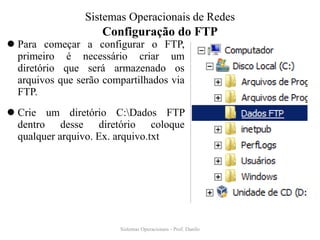
Para começar a configurar o FTP, primeiro é necessário criar um diretório que será armazenado os arquivos que serão compartilhados via FTP. 
Crie um diretório C:Dados FTP dentro desse diretório coloque qualquer arquivo. Ex. arquivo.txt 
Sistemas Operacionais - Prof. Danilo 
Sistemas Operacionais de Redes
Configuração do FTP 
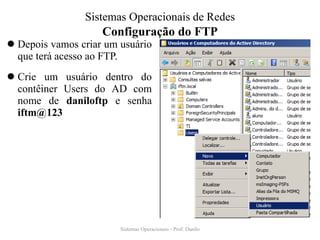
Depois vamos criar um usuário que terá acesso ao FTP. 
Crie um usuário dentro do contêiner Users do AD com nome de daniloftp e senha iftm@123 
Sistemas Operacionais - Prof. Danilo 
Sistemas Operacionais de Redes
Configuração do FTP 
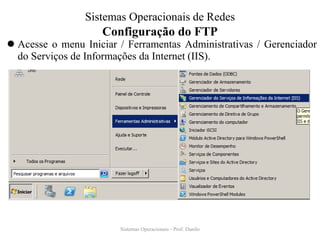
Acesse o menu Iniciar / Ferramentas Administrativas / Gerenciador do Serviços de Informações da Internet (IIS). 
Sistemas Operacionais - Prof. Danilo 
Sistemas Operacionais de Redes
Configuração do FTP 
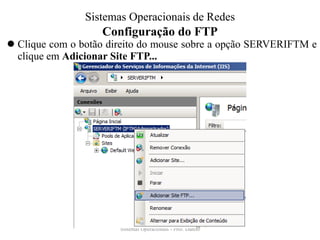
Clique com o botão direito do mouse sobre a opção SERVERIFTM e clique em Adicionar Site FTP... 
Sistemas Operacionais - Prof. Danilo 
Sistemas Operacionais de Redes
Configuração do FTP 
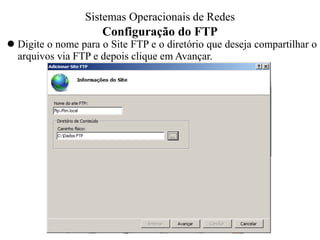
Digite o nome para o Site FTP e o diretório que deseja compartilhar o arquivos via FTP e depois clique em Avançar. 
Sistemas Operacionais - Prof. Danilo 
Sistemas Operacionais de Redes
Configuração do FTP 
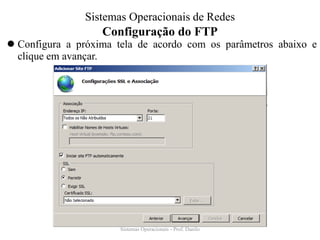
Configura a próxima tela de acordo com os parâmetros abaixo e clique em avançar. 
Sistemas Operacionais - Prof. Danilo 
Sistemas Operacionais de Redes
Configuração do FTP 
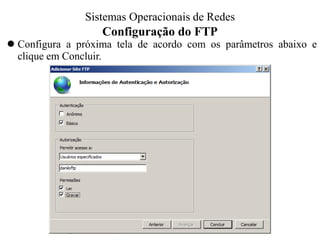
Configura a próxima tela de acordo com os parâmetros abaixo e clique em Concluir. 
Sistemas Operacionais - Prof. Danilo 
Sistemas Operacionais de Redes
Configuração do FTP 
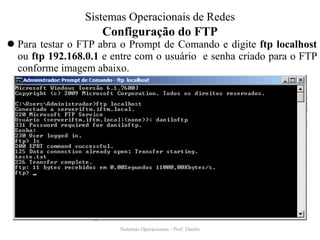
Para testar o FTP abra o Prompt de Comando e digite ftp localhost ou ftp 192.168.0.1 e entre com o usuário e senha criado para o FTP conforme imagem abaixo. 
Sistemas Operacionais - Prof. Danilo 
Sistemas Operacionais de Redes
Configuração do FTP 
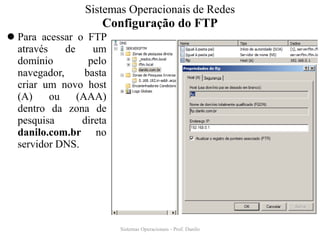
Para acessar o FTP através de um domínio pelo navegador, basta criar um novo host (A) ou (AAA) dentro da zona de pesquisa direta danilo.com.br no servidor DNS. 
Sistemas Operacionais - Prof. Danilo 
Sistemas Operacionais de Redes
Configuração do FTP 
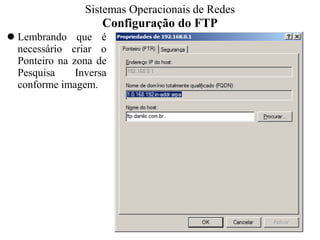
Lembrando que é necessário criar o Ponteiro na zona de Pesquisa Inversa conforme imagem. 
Sistemas Operacionais - Prof. Danilo 
Sistemas Operacionais de Redes
Configuração do FTP 
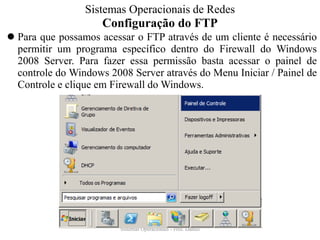
Para que possamos acessar o FTP através de um cliente é necessário permitir um programa específico dentro do Firewall do Windows 2008 Server. Para fazer essa permissão basta acessar o painel de controle do Windows 2008 Server através do Menu Iniciar / Painel de Controle e clique em Firewall do Windows. 
Sistemas Operacionais - Prof. Danilo 
Sistemas Operacionais de Redes
Configuração do FTP 
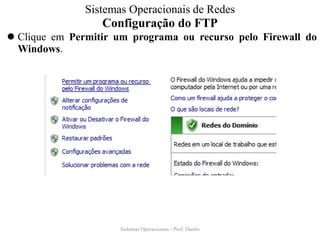
Clique em Permitir um programa ou recurso pelo Firewall do Windows. 
Sistemas Operacionais - Prof. Danilo 
Sistemas Operacionais de Redes
Configuração do FTP 
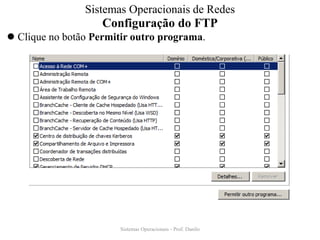
Clique no botão Permitir outro programa. 
Sistemas Operacionais - Prof. Danilo 
Sistemas Operacionais de Redes
Configuração do FTP 
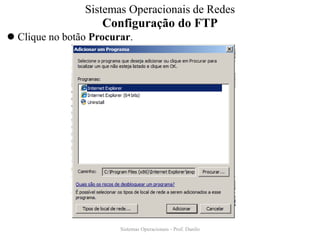
Clique no botão Procurar. 
Sistemas Operacionais - Prof. Danilo 
Sistemas Operacionais de Redes
Configuração do FTP 
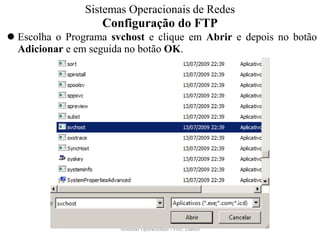
Escolha o Programa svchost e clique em Abrir e depois no botão Adicionar e em seguida no botão OK. 
Sistemas Operacionais - Prof. Danilo 
Sistemas Operacionais de Redes
Configuração do FTP 
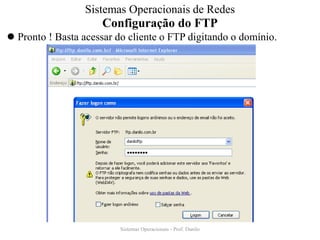
Pronto ! Basta acessar do cliente o FTP digitando o domínio. 
Sistemas Operacionais - Prof. Danilo 
Sistemas Operacionais de Redes
Configuração do FTP 
Para dar permissão para outros usuários acessarem o FTP sem precisar da autenticação, basta alterar as configurações dentro de regras de autorização do FTP. 
Sistemas Operacionais - Prof. Danilo 
Sistemas Operacionais de Redes

Configurando o FTP no Windows 2008 Server

  • 1.
    Configuração do FTP Para começar a configurar o FTP, primeiro é necessário criar um diretório que será armazenado os arquivos que serão compartilhados via FTP. Crie um diretório C:Dados FTP dentro desse diretório coloque qualquer arquivo. Ex. arquivo.txt Sistemas Operacionais - Prof. Danilo Sistemas Operacionais de Redes
  • 2.
    Configuração do FTP Depois vamos criar um usuário que terá acesso ao FTP. Crie um usuário dentro do contêiner Users do AD com nome de daniloftp e senha iftm@123 Sistemas Operacionais - Prof. Danilo Sistemas Operacionais de Redes
  • 3.
    Configuração do FTP Acesse o menu Iniciar / Ferramentas Administrativas / Gerenciador do Serviços de Informações da Internet (IIS). Sistemas Operacionais - Prof. Danilo Sistemas Operacionais de Redes
  • 4.
    Configuração do FTP Clique com o botão direito do mouse sobre a opção SERVERIFTM e clique em Adicionar Site FTP... Sistemas Operacionais - Prof. Danilo Sistemas Operacionais de Redes
  • 5.
    Configuração do FTP Digite o nome para o Site FTP e o diretório que deseja compartilhar o arquivos via FTP e depois clique em Avançar. Sistemas Operacionais - Prof. Danilo Sistemas Operacionais de Redes
  • 6.
    Configuração do FTP Configura a próxima tela de acordo com os parâmetros abaixo e clique em avançar. Sistemas Operacionais - Prof. Danilo Sistemas Operacionais de Redes
  • 7.
    Configuração do FTP Configura a próxima tela de acordo com os parâmetros abaixo e clique em Concluir. Sistemas Operacionais - Prof. Danilo Sistemas Operacionais de Redes
  • 8.
    Configuração do FTP Para testar o FTP abra o Prompt de Comando e digite ftp localhost ou ftp 192.168.0.1 e entre com o usuário e senha criado para o FTP conforme imagem abaixo. Sistemas Operacionais - Prof. Danilo Sistemas Operacionais de Redes
  • 9.
    Configuração do FTP Para acessar o FTP através de um domínio pelo navegador, basta criar um novo host (A) ou (AAA) dentro da zona de pesquisa direta danilo.com.br no servidor DNS. Sistemas Operacionais - Prof. Danilo Sistemas Operacionais de Redes
  • 10.
    Configuração do FTP Lembrando que é necessário criar o Ponteiro na zona de Pesquisa Inversa conforme imagem. Sistemas Operacionais - Prof. Danilo Sistemas Operacionais de Redes
  • 11.
    Configuração do FTP Para que possamos acessar o FTP através de um cliente é necessário permitir um programa específico dentro do Firewall do Windows 2008 Server. Para fazer essa permissão basta acessar o painel de controle do Windows 2008 Server através do Menu Iniciar / Painel de Controle e clique em Firewall do Windows. Sistemas Operacionais - Prof. Danilo Sistemas Operacionais de Redes
  • 12.
    Configuração do FTP Clique em Permitir um programa ou recurso pelo Firewall do Windows. Sistemas Operacionais - Prof. Danilo Sistemas Operacionais de Redes
  • 13.
    Configuração do FTP Clique no botão Permitir outro programa. Sistemas Operacionais - Prof. Danilo Sistemas Operacionais de Redes
  • 14.
    Configuração do FTP Clique no botão Procurar. Sistemas Operacionais - Prof. Danilo Sistemas Operacionais de Redes
  • 15.
    Configuração do FTP Escolha o Programa svchost e clique em Abrir e depois no botão Adicionar e em seguida no botão OK. Sistemas Operacionais - Prof. Danilo Sistemas Operacionais de Redes
  • 16.
    Configuração do FTP Pronto ! Basta acessar do cliente o FTP digitando o domínio. Sistemas Operacionais - Prof. Danilo Sistemas Operacionais de Redes
  • 17.
    Configuração do FTP Para dar permissão para outros usuários acessarem o FTP sem precisar da autenticação, basta alterar as configurações dentro de regras de autorização do FTP. Sistemas Operacionais - Prof. Danilo Sistemas Operacionais de Redes