Clique aqui para iniciar!
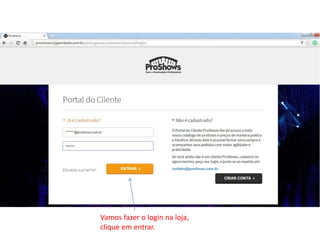
Vamos fazer o login na loja, 
clique em entrar.
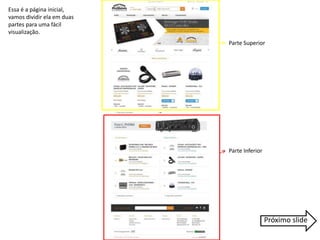
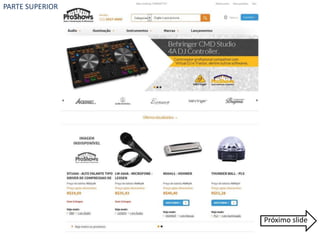
Essa é a página inicial, 
vamos dividir ela em duas 
partes para uma fácil 
visualização. 
Parte Superior 
Parte Inferior 
Próximo slide
Próximo slide 
PARTE SUPERIOR
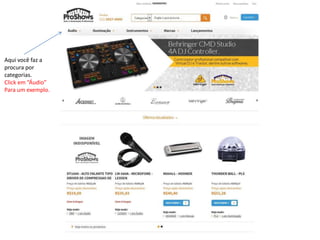
Aqui você faz a 
procura por 
categorias. 
Click em “Áudio” 
Para um exemplo. 
XXXXXXXXXX
XXXXXXXXX 
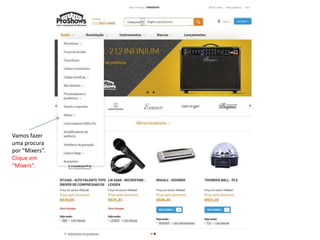
Vamos fazer 
uma procura 
por “Mixers”. 
Clique em 
“Mixers”.
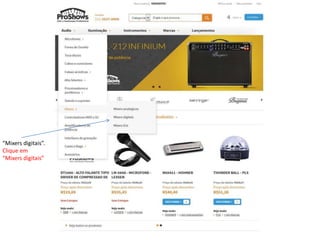
“Mixers digitais”. 
Clique em 
“Mixers digitais” 
XXXXXXXXX
XXXXXXX 
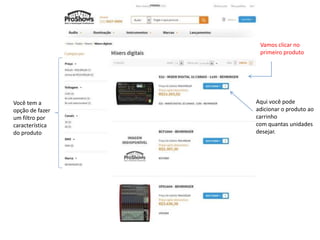
Aqui você pode 
adicionar o produto ao 
carrinho 
com quantas unidades 
desejar. 
Você tem a 
opção de fazer 
um filtro por 
característica 
do produto 
Vamos clicar no 
primeiro produto
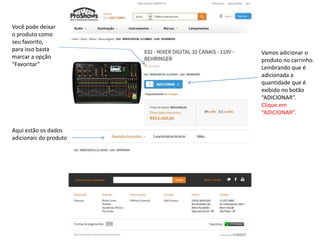
Aqui estão os dados 
adicionais do produto 
Vamos adicionar o 
produto no carrinho. 
Lembrando que é 
adicionada a 
quantidade que é 
exibido no botão 
“ADICIONAR”. 
Clique em 
“ADICIONAR”. 
Você pode deixar 
o produto como 
seu favorito, 
para isso basta 
marcar a opção 
“Favoritar”
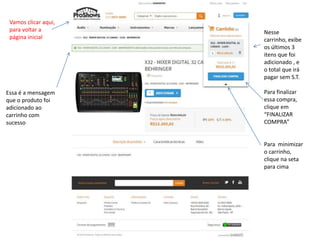
Essa é a mensagem 
que o produto foi 
adicionado ao 
carrinho com 
sucesso 
Nesse 
carrinho, exibe 
os últimos 3 
itens que foi 
adicionado , e 
o total que irá 
pagar sem S.T. 
Para finalizar 
essa compra, 
clique em 
“FINALIZAR 
COMPRA” 
Para minimizar 
o carrinho, 
clique na seta 
para cima 
Vamos clicar aqui, 
para voltar a 
página inicial 
XXXXXXXXX
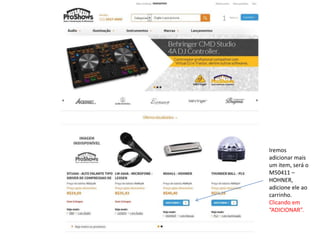
Iremos 
adicionar mais 
um item, será o 
M50411 – 
HOHNER, 
adicione ele ao 
carrinho. 
Clicando em 
“ADICIONAR”. 
1 
XXXXXXXXXX
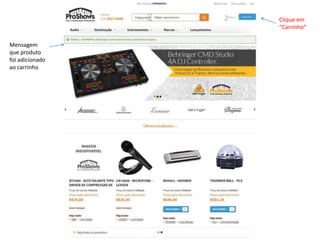
2 Clique em 
“Carrinho” 
XXXXXXXXXX 
Mensagem 
que produto 
foi adicionado 
ao carrinho
XXXXXXXXXX 
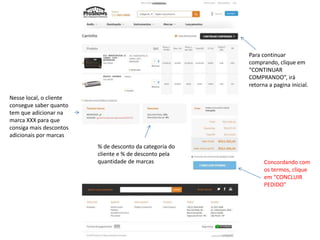
Nesse local, o cliente 
consegue saber quanto 
tem que adicionar na 
marca XXX para que 
consiga mais descontos 
adicionais por marcas 
% de desconto da categoria do 
cliente e % de desconto pela 
quantidade de marcas 
Para continuar 
comprando, clique em 
“CONTINUAR 
COMPRANDO”, irá 
retorna a pagina inicial. 
V 
Concordando com 
os termos, clique 
em “CONCLUIR 
PEDIDO”
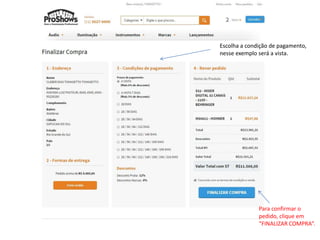
Escolha a condição de pagamento, 
nesse exemplo será a vista. 
Para confirmar o 
pedido, clique em 
“FINALIZAR COMPRA”.
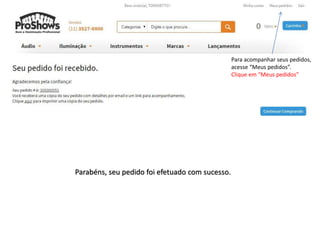
Parabéns, seu pedido foi efetuado com sucesso. 
Para acompanhar seus pedidos, 
acesse “Meus pedidos”. 
Clique em “Meus pedidos”
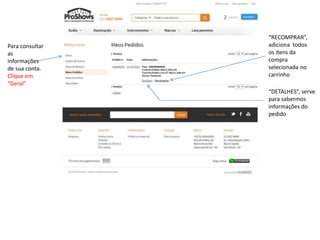
“RECOMPRAR”, 
adiciona todos 
os itens da 
compra 
selecionada no 
carrinho 
“DETALHES”, serve 
para sabermos 
informações do 
pedido 
Para consultar 
as 
informações 
de sua conta. 
Clique em 
“Geral”
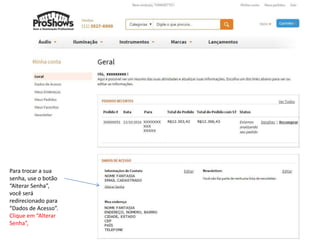
Para trocar a sua 
senha, use o botão 
“Alterar Senha”, 
você será 
redirecionado para 
“Dados de Acesso”. 
Clique em “Alterar 
Senha”,
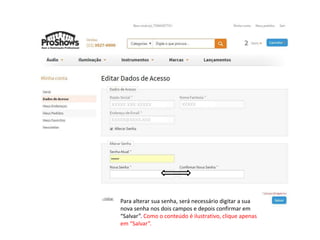
Para alterar sua senha, será necessário digitar a sua 
nova senha nos dois campos e depois confirmar em 
“Salvar”. Como o conteúdo é ilustrativo, clique apenas 
em “Salvar”.
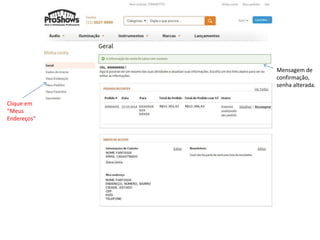
Clique em 
“Meus 
Endereços” 
Mensagem de 
confirmação, 
senha alterada.
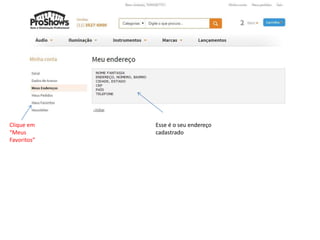
Clique em 
“Meus 
Favoritos” 
Esse é o seu endereço 
cadastrado
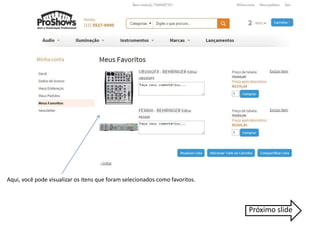
Aqui, você pode visualizar os itens que foram selecionados como favoritos. 
Próximo slide
Você concluiu a primeira parte do treinamento. 
Agora iremos para a segunda parte, a parte inferior da loja web. 
Ir para o treinamento da parte inferior 
Refazer o treinamento da parte superior
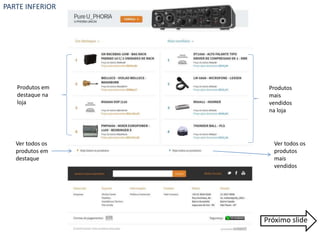
Produtos em 
destaque na 
loja 
Ver todos os 
produtos em 
destaque 
Produtos 
mais 
vendidos 
na loja 
Ver todos os 
produtos 
mais 
vendidos 
Próximo slide 
PARTE INFERIOR
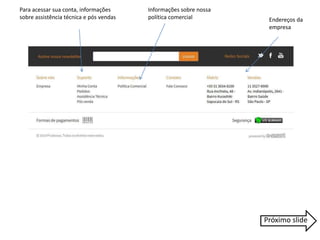
Endereços da 
empresa 
Informações sobre nossa 
política comercial 
Para acessar sua conta, informações 
sobre assistência técnica e pós vendas 
Próximo slide
Você acabou de concluir o treinamento de nossa loja web. 
Você se acha apto a entrar em nossa loja web?? 
LOJA WEB NÃO, DESEJO REFAZER O TREINAMENTO

Apresentação loja_teste

  • 1.
  • 2.
    Vamos fazer ologin na loja, clique em entrar.
  • 3.
    Essa é apágina inicial, vamos dividir ela em duas partes para uma fácil visualização. Parte Superior Parte Inferior Próximo slide
  • 4.
  • 5.
    Aqui você faza procura por categorias. Click em “Áudio” Para um exemplo. XXXXXXXXXX
  • 6.
    XXXXXXXXX Vamos fazer uma procura por “Mixers”. Clique em “Mixers”.
  • 7.
    “Mixers digitais”. Cliqueem “Mixers digitais” XXXXXXXXX
  • 8.
    XXXXXXX Aqui vocêpode adicionar o produto ao carrinho com quantas unidades desejar. Você tem a opção de fazer um filtro por característica do produto Vamos clicar no primeiro produto
  • 9.
    Aqui estão osdados adicionais do produto Vamos adicionar o produto no carrinho. Lembrando que é adicionada a quantidade que é exibido no botão “ADICIONAR”. Clique em “ADICIONAR”. Você pode deixar o produto como seu favorito, para isso basta marcar a opção “Favoritar”
  • 10.
    Essa é amensagem que o produto foi adicionado ao carrinho com sucesso Nesse carrinho, exibe os últimos 3 itens que foi adicionado , e o total que irá pagar sem S.T. Para finalizar essa compra, clique em “FINALIZAR COMPRA” Para minimizar o carrinho, clique na seta para cima Vamos clicar aqui, para voltar a página inicial XXXXXXXXX
  • 11.
    Iremos adicionar mais um item, será o M50411 – HOHNER, adicione ele ao carrinho. Clicando em “ADICIONAR”. 1 XXXXXXXXXX
  • 12.
    2 Clique em “Carrinho” XXXXXXXXXX Mensagem que produto foi adicionado ao carrinho
  • 13.
    XXXXXXXXXX Nesse local,o cliente consegue saber quanto tem que adicionar na marca XXX para que consiga mais descontos adicionais por marcas % de desconto da categoria do cliente e % de desconto pela quantidade de marcas Para continuar comprando, clique em “CONTINUAR COMPRANDO”, irá retorna a pagina inicial. V Concordando com os termos, clique em “CONCLUIR PEDIDO”
  • 14.
    Escolha a condiçãode pagamento, nesse exemplo será a vista. Para confirmar o pedido, clique em “FINALIZAR COMPRA”.
  • 15.
    Parabéns, seu pedidofoi efetuado com sucesso. Para acompanhar seus pedidos, acesse “Meus pedidos”. Clique em “Meus pedidos”
  • 16.
    “RECOMPRAR”, adiciona todos os itens da compra selecionada no carrinho “DETALHES”, serve para sabermos informações do pedido Para consultar as informações de sua conta. Clique em “Geral”
  • 17.
    Para trocar asua senha, use o botão “Alterar Senha”, você será redirecionado para “Dados de Acesso”. Clique em “Alterar Senha”,
  • 18.
    Para alterar suasenha, será necessário digitar a sua nova senha nos dois campos e depois confirmar em “Salvar”. Como o conteúdo é ilustrativo, clique apenas em “Salvar”.
  • 19.
    Clique em “Meus Endereços” Mensagem de confirmação, senha alterada.
  • 20.
    Clique em “Meus Favoritos” Esse é o seu endereço cadastrado
  • 21.
    Aqui, você podevisualizar os itens que foram selecionados como favoritos. Próximo slide
  • 22.
    Você concluiu aprimeira parte do treinamento. Agora iremos para a segunda parte, a parte inferior da loja web. Ir para o treinamento da parte inferior Refazer o treinamento da parte superior
  • 23.
    Produtos em destaquena loja Ver todos os produtos em destaque Produtos mais vendidos na loja Ver todos os produtos mais vendidos Próximo slide PARTE INFERIOR
  • 24.
    Endereços da empresa Informações sobre nossa política comercial Para acessar sua conta, informações sobre assistência técnica e pós vendas Próximo slide
  • 25.
    Você acabou deconcluir o treinamento de nossa loja web. Você se acha apto a entrar em nossa loja web?? LOJA WEB NÃO, DESEJO REFAZER O TREINAMENTO