Manual de Utilização
Coleta Pedidos
Versão 01.00.002

Página 1 de 15
INTRODUÇÃO
O COLETA PEDIDO é um sistema que realiza pedidos de vendas através de Smartphones e Tablets que
utilizam a plataforma Android.
O objetivo do COLETA PEDIDO é melhorar o desempenho de sua equipe de vendas, através da
automatização do processo. Com ele, a sua empresa agiliza o processo de forma segura e incrementa a sua
lucratividade, fornece à empresa que o adquire a opção de gerar pedidos de produtos através de
vendedores externos. O pedido realizado é sincronizado e transferido para base de dados do sistema
Avance Retguarda para o gerenciamento e controle do mesmo.
O COLETA PEDIDO é muito mais do que apenas um aplicativo de Força de Vendas Mobile, ele é uma
plataforma de vendas com integração total ao Avance Retguarda e também podendo ser utilizado por
empresas que não possui ERP (Retaguarda) sendo gerenciado via WEB.
Os requisitos mínimos para que o sistema funcione corretamente é um aparelho com tela de 3.7’’ e
sistema operacional Android 4.0 ou mais recente.

CONFIGURAÇÃO
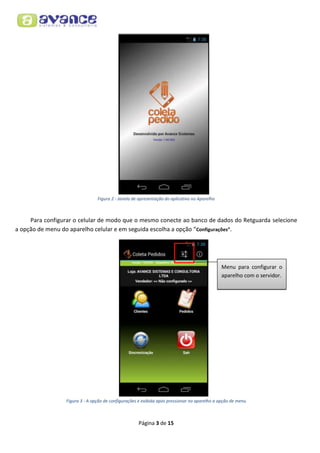
Quando já estiver instalado no aparelho, selecione o ícone Coleta Pedidos e será aberto o aplicativo
no aparelho como mostra destacado na figura abaixo:

Figura 1 - O Ícone de acesso ao Coleta Pedidos

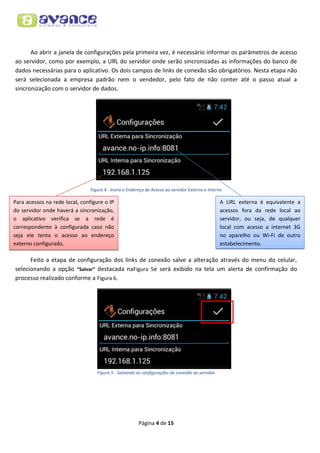
Após executado, o aplicativo é iniciado com a apresentação e a informação da versão utilizada,
conforme a Figura 2:
Página 2 de 15
Figura 2 - Janela de apresentação do aplicativo no Aparelho

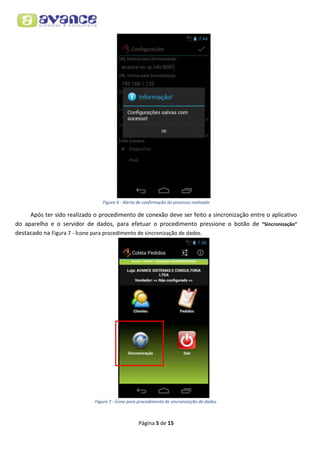
Para configurar o celular de modo que o mesmo conecte ao banco de dados do Retguarda selecione
a opção de menu do aparelho celular e em seguida escolha a opção “Configurações”.

Menu para configurar o
aparelho com o servidor.

Figura 3 - A opção de configurações é exibida após pressionar no aparelho a opção de menu

Página 3 de 15
Ao abrir a janela de configurações pela primeira vez, é necessário informar os parâmetros de acesso
ao servidor, como por exemplo, a URL do servidor onde serão sincronizadas as informações do banco de
dados necessárias para o aplicativo. Os dois campos de links de conexão são obrigatórios. Nesta etapa não
será selecionada a empresa padrão nem o vendedor, pelo fato de não conter até o passo atual a
sincronização com o servidor de dados.

Figura 4 - Insira o Endereço de Acesso ao servidor Externo e Interno

Para acessos na rede local, configure o IP
do servidor onde haverá a sincronização,
o aplicativo verifica se a rede é
correspondente à configurada caso não
seja ele tenta o acesso ao endereço
externo configurado.

A URL externa é equivalente a
acessos fora da rede local ao
servidor, ou seja, de qualquer
local com acesso a internet 3G
no aparelho ou Wi-Fi de outro
estabelecimento.

Feito a etapa de configuração dos links de conexão salve a alteração através do menu do celular,
selecionando a opção “Salvar” destacada naFigura 5e será exibido na tela um alerta de confirmação do
processo realizado conforme a Figura 6.

Figura 5 - Salvando as configurações de conexão ao servidor

Página 4 de 15
Figura 6 - Alerta de confirmação do processo realizado

Após ter sido realizado o procedimento de conexão deve ser feito a sincronização entre o aplicativo
do aparelho e o servidor de dados, para efetuar o procedimento pressione o botão de “Sincronização”
destacado na Figura 7 - Ícone para procedimento de sincronização de dados.

Figura 7 - Ícone para procedimento de sincronização de dados.

Página 5 de 15
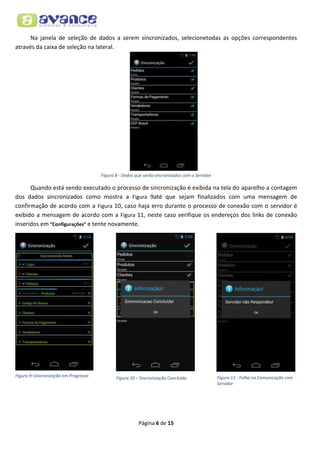
Na janela de seleção de dados a serem sincronizados, selecionetodas as opções correspondentes
através da caixa de seleção na lateral.

Figura 8 - Dados que serão sincronizados com o Servidor

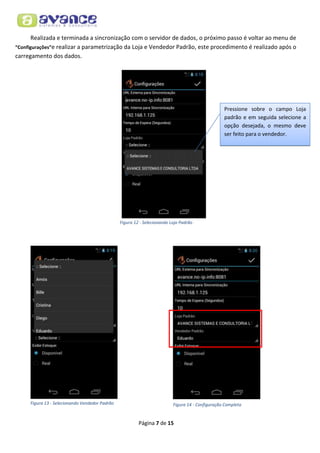
Quando está sendo executado o processo de sincronização é exibida na tela do aparelho a contagem
dos dados sincronizados como mostra a Figura 9até que sejam finalizados com uma mensagem de
confirmação de acordo com a Figura 10, caso haja erro durante o processo de conexão com o servidor é
exibido a mensagem de acordo com a Figura 11, neste caso verifique os endereços dos links de conexão
inseridos em “Configurações” e tente novamente.

Figura 9–Sincronização em Progresso

Figura 10 – Sincronização Concluída

Página 6 de 15

Figura 11 - Falha na Comunicação com
Servidor
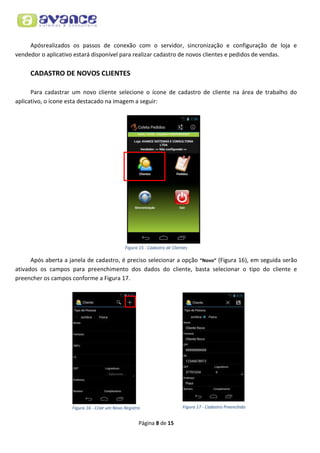
Realizada e terminada a sincronização com o servidor de dados, o próximo passo é voltar ao menu de
“Configurações”e realizar a parametrização da Loja e Vendedor Padrão, este procedimento é realizado após o
carregamento dos dados.

Pressione sobre o campo Loja
padrão e em seguida selecione a
opção desejada, o mesmo deve
ser feito para o vendedor.

Figura 12 - Selecionando Loja Padrão

Figura 13 - Selecionando Vendedor Padrão

Figura 14 - Configuração Completa

Página 7 de 15
Apósrealizados os passos de conexão com o servidor, sincronização e configuração de loja e
vendedor o aplicativo estará disponível para realizar cadastro de novos clientes e pedidos de vendas.

CADASTRO DE NOVOS CLIENTES
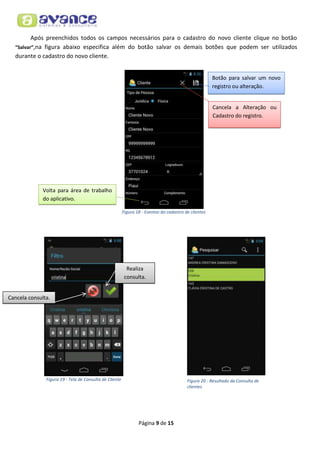
Para cadastrar um novo cliente selecione o ícone de cadastro de cliente na área de trabalho do
aplicativo, o ícone esta destacado na imagem a seguir:

Figura 15 - Cadastro de Clientes

Após aberta a janela de cadastro, é preciso selecionar a opção “Novo” (Figura 16), em seguida serão
ativados os campos para preenchimento dos dados do cliente, basta selecionar o tipo do cliente e
preencher os campos conforme a Figura 17.

Figura 16 - Criar um Novo Registro

Página 8 de 15

Figura 17 - Cadastro Preenchido
Após preenchidos todos os campos necessários para o cadastro do novo cliente clique no botão
“Salvar”,na figura abaixo especifica além do botão salvar os demais botões que podem ser utilizados
durante o cadastro do novo cliente.
Botão para salvar um novo
registro ou alteração.

Cancela a Alteração ou
Cadastro do registro.

Volta para área de trabalho
do aplicativo.
Figura 18 - Eventos do cadastro de clientes

Realiza
consulta.
Cancela consulta.

Figura 19 - Tela de Consulta de Cliente

Figura 20 - Resultado da Consulta de
clientes

Página 9 de 15
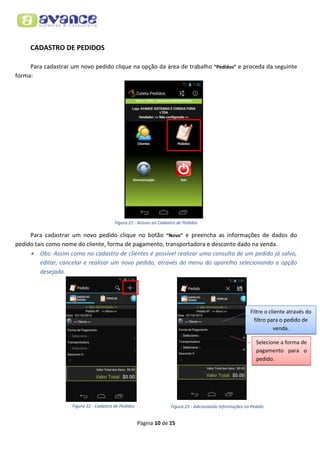
CADASTRO DE PEDIDOS
Para cadastrar um novo pedido clique na opção da área de trabalho “Pedidos” e proceda da seguinte
forma:

Figura 21 - Acesso ao Cadastro de Pedidos

Para cadastrar um novo pedido clique no botão “Novo” e preencha as informações de dados do
pedido tais como nome do cliente, forma de pagamento, transportadora e desconto dado na venda.
 Obs: Assim como no cadastro de clientes é possível realizar uma consulta de um pedido já salvo,
editar, cancelar e realizar um novo pedido, através do menu do aparelho selecionando a opção
desejada.

Filtre o cliente através do
filtro para o pedido de
venda.
Selecione a forma de
pagamento para o
pedido.

Figura 22 - Cadastro de Pedidos

Figura 23 - Adicionando Informações no Pedido

Página 10 de 15
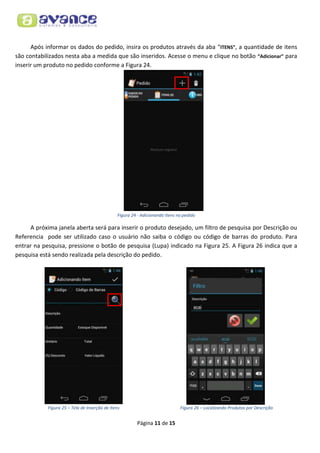
Após informar os dados do pedido, insira os produtos através da aba “ITENS”, a quantidade de itens
são contabilizados nesta aba a medida que são inseridos. Acesse o menu e clique no botão “Adicionar” para
inserir um produto no pedido conforme a Figura 24.

Figura 24 - Adicionando Itens no pedido

A próxima janela aberta será para inserir o produto desejado, um filtro de pesquisa por Descrição ou
Referencia pode ser utilizado caso o usuário não saiba o código ou código de barras do produto. Para
entrar na pesquisa, pressione o botão de pesquisa (Lupa) indicado na Figura 25. A Figura 26 indica que a
pesquisa está sendo realizada pela descrição do pedido.

Figura 25 – Tela de Inserção de Itens

Figura 26 – Localizando Produtos por Descrição

Página 11 de 15
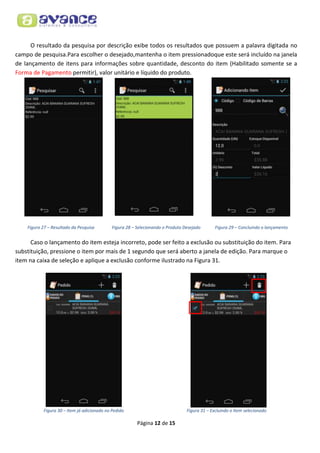
O resultado da pesquisa por descrição exibe todos os resultados que possuem a palavra digitada no
campo de pesquisa.Para escolher o desejado,mantenha o item pressionadoque este será incluído na janela
de lançamento de itens para informações sobre quantidade, desconto do item (Habilitado somente se a
Forma de Pagamento permitir), valor unitário e líquido do produto.

Figura 27 – Resultado da Pesquisa

Figura 28 – Selecionando o Produto Desejado

Figura 29 – Concluindo o lançamento

Caso o lançamento do item esteja incorreto, pode ser feito a exclusão ou substituição do item. Para
substituição, pressione o item por mais de 1 segundo que será aberto a janela de edição. Para marque o
item na caixa de seleção e aplique a exclusão conforme ilustrado na Figura 31.

Figura 30 – Item já adicionado no Pedido

Figura 31 – Excluindo o Item selecionado

Página 12 de 15
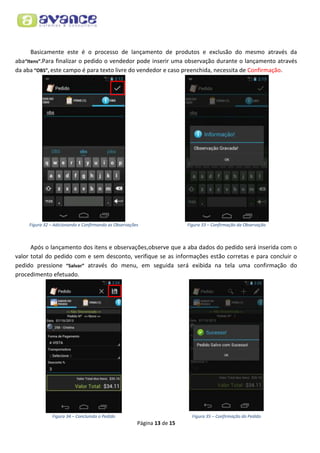
Basicamente este é o processo de lançamento de produtos e exclusão do mesmo através da
aba“Itens”.Para finalizar o pedido o vendedor pode inserir uma observação durante o lançamento através
da aba “OBS”, este campo é para texto livre do vendedor e caso preenchida, necessita de Confirmação.

Figura 32 – Adicionando e Confirmando as Observações

Figura 33 – Confirmação da Observação

Após o lançamento dos itens e observações,observe que a aba dados do pedido será inserida com o
valor total do pedido com e sem desconto, verifique se as informações estão corretas e para concluir o
pedido pressione “Salvar” através do menu, em seguida será exibida na tela uma confirmação do
procedimento efetuado.

Figura 34 – Concluindo o Pedido

Figura 35 – Confirmação do Pedido

Página 13 de 15
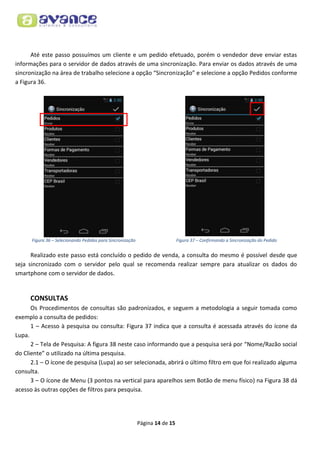
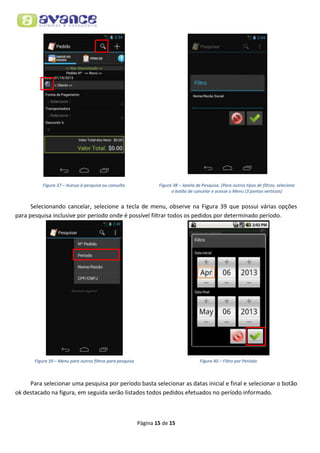
Até este passo possuímos um cliente e um pedido efetuado, porém o vendedor deve enviar estas
informações para o servidor de dados através de uma sincronização. Para enviar os dados através de uma
sincronização na área de trabalho selecione a opção “Sincronização” e selecione a opção Pedidos conforme
a Figura 36.

Figura 36 – Selecionando Pedidos para Sincronização

Figura 37 – Confirmando a Sincronização do Pedido

Realizado este passo está concluído o pedido de venda, a consulta do mesmo é possível desde que
seja sincronizado com o servidor pelo qual se recomenda realizar sempre para atualizar os dados do
smartphone com o servidor de dados.

CONSULTAS
Os Procedimentos de consultas são padronizados, e seguem a metodologia a seguir tomada como
exemplo a consulta de pedidos:
1 – Acesso à pesquisa ou consulta: Figura 37 indica que a consulta é acessada através do ícone da
Lupa.
2 – Tela de Pesquisa: A figura 38 neste caso informando que a pesquisa será por “Nome/Razão social
do Cliente” o utilizado na última pesquisa.
2.1 – O ícone de pesquisa (Lupa) ao ser selecionada, abrirá o último filtro em que foi realizado alguma
consulta.
3 – O ícone de Menu (3 pontos na vertical para aparelhos sem Botão de menu físico) na Figura 38 dá
acesso às outras opções de filtros para pesquisa.

Página 14 de 15
Figura 37 – Acesso à pesquisa ou consulta

Figura 38 – Janela de Pesquisa. (Para outros tipos de filtros, selecione
o botão de cancelar e acesse o Menu (3 pontos verticais)

Selecionando cancelar, selecione a tecla de menu, observe na Figura 39 que possui várias opções
para pesquisa inclusive por período onde é possível filtrar todos os pedidos por determinado período.

Figura 39 – Menu para outros filtros para pesquisa

Figura 40 – Filtro por Período

Para selecionar uma pesquisa por período basta selecionar as datas inicial e final e selecionar o botão
ok destacado na figura, em seguida serão listados todos pedidos efetuados no período informado.

Página 15 de 15

Manual Coleta Pedidos

  • 1.
    Manual de Utilização ColetaPedidos Versão 01.00.002 Página 1 de 15
  • 2.
    INTRODUÇÃO O COLETA PEDIDOé um sistema que realiza pedidos de vendas através de Smartphones e Tablets que utilizam a plataforma Android. O objetivo do COLETA PEDIDO é melhorar o desempenho de sua equipe de vendas, através da automatização do processo. Com ele, a sua empresa agiliza o processo de forma segura e incrementa a sua lucratividade, fornece à empresa que o adquire a opção de gerar pedidos de produtos através de vendedores externos. O pedido realizado é sincronizado e transferido para base de dados do sistema Avance Retguarda para o gerenciamento e controle do mesmo. O COLETA PEDIDO é muito mais do que apenas um aplicativo de Força de Vendas Mobile, ele é uma plataforma de vendas com integração total ao Avance Retguarda e também podendo ser utilizado por empresas que não possui ERP (Retaguarda) sendo gerenciado via WEB. Os requisitos mínimos para que o sistema funcione corretamente é um aparelho com tela de 3.7’’ e sistema operacional Android 4.0 ou mais recente. CONFIGURAÇÃO Quando já estiver instalado no aparelho, selecione o ícone Coleta Pedidos e será aberto o aplicativo no aparelho como mostra destacado na figura abaixo: Figura 1 - O Ícone de acesso ao Coleta Pedidos Após executado, o aplicativo é iniciado com a apresentação e a informação da versão utilizada, conforme a Figura 2: Página 2 de 15
  • 3.
    Figura 2 -Janela de apresentação do aplicativo no Aparelho Para configurar o celular de modo que o mesmo conecte ao banco de dados do Retguarda selecione a opção de menu do aparelho celular e em seguida escolha a opção “Configurações”. Menu para configurar o aparelho com o servidor. Figura 3 - A opção de configurações é exibida após pressionar no aparelho a opção de menu Página 3 de 15
  • 4.
    Ao abrir ajanela de configurações pela primeira vez, é necessário informar os parâmetros de acesso ao servidor, como por exemplo, a URL do servidor onde serão sincronizadas as informações do banco de dados necessárias para o aplicativo. Os dois campos de links de conexão são obrigatórios. Nesta etapa não será selecionada a empresa padrão nem o vendedor, pelo fato de não conter até o passo atual a sincronização com o servidor de dados. Figura 4 - Insira o Endereço de Acesso ao servidor Externo e Interno Para acessos na rede local, configure o IP do servidor onde haverá a sincronização, o aplicativo verifica se a rede é correspondente à configurada caso não seja ele tenta o acesso ao endereço externo configurado. A URL externa é equivalente a acessos fora da rede local ao servidor, ou seja, de qualquer local com acesso a internet 3G no aparelho ou Wi-Fi de outro estabelecimento. Feito a etapa de configuração dos links de conexão salve a alteração através do menu do celular, selecionando a opção “Salvar” destacada naFigura 5e será exibido na tela um alerta de confirmação do processo realizado conforme a Figura 6. Figura 5 - Salvando as configurações de conexão ao servidor Página 4 de 15
  • 5.
    Figura 6 -Alerta de confirmação do processo realizado Após ter sido realizado o procedimento de conexão deve ser feito a sincronização entre o aplicativo do aparelho e o servidor de dados, para efetuar o procedimento pressione o botão de “Sincronização” destacado na Figura 7 - Ícone para procedimento de sincronização de dados. Figura 7 - Ícone para procedimento de sincronização de dados. Página 5 de 15
  • 6.
    Na janela deseleção de dados a serem sincronizados, selecionetodas as opções correspondentes através da caixa de seleção na lateral. Figura 8 - Dados que serão sincronizados com o Servidor Quando está sendo executado o processo de sincronização é exibida na tela do aparelho a contagem dos dados sincronizados como mostra a Figura 9até que sejam finalizados com uma mensagem de confirmação de acordo com a Figura 10, caso haja erro durante o processo de conexão com o servidor é exibido a mensagem de acordo com a Figura 11, neste caso verifique os endereços dos links de conexão inseridos em “Configurações” e tente novamente. Figura 9–Sincronização em Progresso Figura 10 – Sincronização Concluída Página 6 de 15 Figura 11 - Falha na Comunicação com Servidor
  • 7.
    Realizada e terminadaa sincronização com o servidor de dados, o próximo passo é voltar ao menu de “Configurações”e realizar a parametrização da Loja e Vendedor Padrão, este procedimento é realizado após o carregamento dos dados. Pressione sobre o campo Loja padrão e em seguida selecione a opção desejada, o mesmo deve ser feito para o vendedor. Figura 12 - Selecionando Loja Padrão Figura 13 - Selecionando Vendedor Padrão Figura 14 - Configuração Completa Página 7 de 15
  • 8.
    Apósrealizados os passosde conexão com o servidor, sincronização e configuração de loja e vendedor o aplicativo estará disponível para realizar cadastro de novos clientes e pedidos de vendas. CADASTRO DE NOVOS CLIENTES Para cadastrar um novo cliente selecione o ícone de cadastro de cliente na área de trabalho do aplicativo, o ícone esta destacado na imagem a seguir: Figura 15 - Cadastro de Clientes Após aberta a janela de cadastro, é preciso selecionar a opção “Novo” (Figura 16), em seguida serão ativados os campos para preenchimento dos dados do cliente, basta selecionar o tipo do cliente e preencher os campos conforme a Figura 17. Figura 16 - Criar um Novo Registro Página 8 de 15 Figura 17 - Cadastro Preenchido
  • 9.
    Após preenchidos todosos campos necessários para o cadastro do novo cliente clique no botão “Salvar”,na figura abaixo especifica além do botão salvar os demais botões que podem ser utilizados durante o cadastro do novo cliente. Botão para salvar um novo registro ou alteração. Cancela a Alteração ou Cadastro do registro. Volta para área de trabalho do aplicativo. Figura 18 - Eventos do cadastro de clientes Realiza consulta. Cancela consulta. Figura 19 - Tela de Consulta de Cliente Figura 20 - Resultado da Consulta de clientes Página 9 de 15
  • 10.
    CADASTRO DE PEDIDOS Paracadastrar um novo pedido clique na opção da área de trabalho “Pedidos” e proceda da seguinte forma: Figura 21 - Acesso ao Cadastro de Pedidos Para cadastrar um novo pedido clique no botão “Novo” e preencha as informações de dados do pedido tais como nome do cliente, forma de pagamento, transportadora e desconto dado na venda.  Obs: Assim como no cadastro de clientes é possível realizar uma consulta de um pedido já salvo, editar, cancelar e realizar um novo pedido, através do menu do aparelho selecionando a opção desejada. Filtre o cliente através do filtro para o pedido de venda. Selecione a forma de pagamento para o pedido. Figura 22 - Cadastro de Pedidos Figura 23 - Adicionando Informações no Pedido Página 10 de 15
  • 11.
    Após informar osdados do pedido, insira os produtos através da aba “ITENS”, a quantidade de itens são contabilizados nesta aba a medida que são inseridos. Acesse o menu e clique no botão “Adicionar” para inserir um produto no pedido conforme a Figura 24. Figura 24 - Adicionando Itens no pedido A próxima janela aberta será para inserir o produto desejado, um filtro de pesquisa por Descrição ou Referencia pode ser utilizado caso o usuário não saiba o código ou código de barras do produto. Para entrar na pesquisa, pressione o botão de pesquisa (Lupa) indicado na Figura 25. A Figura 26 indica que a pesquisa está sendo realizada pela descrição do pedido. Figura 25 – Tela de Inserção de Itens Figura 26 – Localizando Produtos por Descrição Página 11 de 15
  • 12.
    O resultado dapesquisa por descrição exibe todos os resultados que possuem a palavra digitada no campo de pesquisa.Para escolher o desejado,mantenha o item pressionadoque este será incluído na janela de lançamento de itens para informações sobre quantidade, desconto do item (Habilitado somente se a Forma de Pagamento permitir), valor unitário e líquido do produto. Figura 27 – Resultado da Pesquisa Figura 28 – Selecionando o Produto Desejado Figura 29 – Concluindo o lançamento Caso o lançamento do item esteja incorreto, pode ser feito a exclusão ou substituição do item. Para substituição, pressione o item por mais de 1 segundo que será aberto a janela de edição. Para marque o item na caixa de seleção e aplique a exclusão conforme ilustrado na Figura 31. Figura 30 – Item já adicionado no Pedido Figura 31 – Excluindo o Item selecionado Página 12 de 15
  • 13.
    Basicamente este éo processo de lançamento de produtos e exclusão do mesmo através da aba“Itens”.Para finalizar o pedido o vendedor pode inserir uma observação durante o lançamento através da aba “OBS”, este campo é para texto livre do vendedor e caso preenchida, necessita de Confirmação. Figura 32 – Adicionando e Confirmando as Observações Figura 33 – Confirmação da Observação Após o lançamento dos itens e observações,observe que a aba dados do pedido será inserida com o valor total do pedido com e sem desconto, verifique se as informações estão corretas e para concluir o pedido pressione “Salvar” através do menu, em seguida será exibida na tela uma confirmação do procedimento efetuado. Figura 34 – Concluindo o Pedido Figura 35 – Confirmação do Pedido Página 13 de 15
  • 14.
    Até este passopossuímos um cliente e um pedido efetuado, porém o vendedor deve enviar estas informações para o servidor de dados através de uma sincronização. Para enviar os dados através de uma sincronização na área de trabalho selecione a opção “Sincronização” e selecione a opção Pedidos conforme a Figura 36. Figura 36 – Selecionando Pedidos para Sincronização Figura 37 – Confirmando a Sincronização do Pedido Realizado este passo está concluído o pedido de venda, a consulta do mesmo é possível desde que seja sincronizado com o servidor pelo qual se recomenda realizar sempre para atualizar os dados do smartphone com o servidor de dados. CONSULTAS Os Procedimentos de consultas são padronizados, e seguem a metodologia a seguir tomada como exemplo a consulta de pedidos: 1 – Acesso à pesquisa ou consulta: Figura 37 indica que a consulta é acessada através do ícone da Lupa. 2 – Tela de Pesquisa: A figura 38 neste caso informando que a pesquisa será por “Nome/Razão social do Cliente” o utilizado na última pesquisa. 2.1 – O ícone de pesquisa (Lupa) ao ser selecionada, abrirá o último filtro em que foi realizado alguma consulta. 3 – O ícone de Menu (3 pontos na vertical para aparelhos sem Botão de menu físico) na Figura 38 dá acesso às outras opções de filtros para pesquisa. Página 14 de 15
  • 15.
    Figura 37 –Acesso à pesquisa ou consulta Figura 38 – Janela de Pesquisa. (Para outros tipos de filtros, selecione o botão de cancelar e acesse o Menu (3 pontos verticais) Selecionando cancelar, selecione a tecla de menu, observe na Figura 39 que possui várias opções para pesquisa inclusive por período onde é possível filtrar todos os pedidos por determinado período. Figura 39 – Menu para outros filtros para pesquisa Figura 40 – Filtro por Período Para selecionar uma pesquisa por período basta selecionar as datas inicial e final e selecionar o botão ok destacado na figura, em seguida serão listados todos pedidos efetuados no período informado. Página 15 de 15