Versão 36058
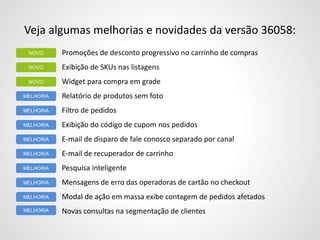
Veja algumas melhorias e novidades da versão 36058:
Promoções de desconto progressivo no carrinho de compras
Exibição de SKUs nas listagens
Widget para compra em grade
Relatório de produtos sem foto
Filtro de pedidos
Exibição do código de cupom nos pedidos
E-mail de disparo de fale conosco separado por canal
E-mail de recuperador de carrinho
Pesquisa inteligente
Mensagens de erro das operadoras de cartão no checkout
Modal de ação em massa exibe contagem de pedidos afetados
Novas consultas na segmentação de clientes
NOVO
NOVO
MELHORIA
MELHORIA
NOVO
MELHORIA
MELHORIA
MELHORIA
MELHORIA
MELHORIA
MELHORIA
MELHORIA
Promoções de desconto progressivo no carrinho de compras
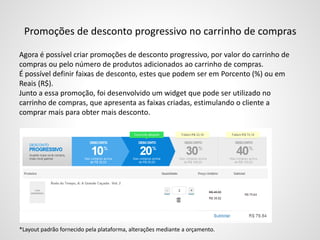
Agora é possível criar promoções de desconto progressivo, por valor do carrinho de
compras ou pelo número de produtos adicionados ao carrinho de compras.
É possível definir faixas de desconto, estes que podem ser em Porcento (%) ou em
Reais (R$).
Junto a essa promoção, foi desenvolvido um widget que pode ser utilizado no
carrinho de compras, que apresenta as faixas criadas, estimulando o cliente a
comprar mais para obter mais desconto.
Exemplo:
*Layout padrão fornecido pela plataforma, alterações mediante a orçamento.
Promoções de desconto progressivo no carrinho de compras
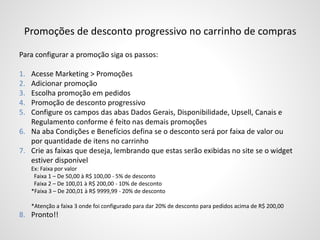
Para configurar a promoção siga os passos:
1. Acesse Marketing > Promoções
2. Adicionar promoção
3. Escolha promoção em pedidos
4. Promoção de desconto progressivo
5. Configure os campos das abas Dados Gerais, Disponibilidade, Upsell, Canais e
Regulamento conforme é feito nas demais promoções
6. Na aba Condições e Benefícios defina se o desconto será por faixa de valor ou
por quantidade de itens no carrinho
7. Crie as faixas que deseja, lembrando que estas serão exibidas no site se o widget
estiver disponível
Ex: Faixa por valor
Faixa 1 – De 50,00 à R$ 100,00 - 5% de desconto
Faixa 2 – De 100,01 à R$ 200,00 - 10% de desconto
*Faixa 3 – De 200,01 à R$ 9999,99 - 20% de desconto
*Atenção a faixa 3 onde foi configurado para dar 20% de desconto para pedidos acima de R$ 200,00
8. Pronto!!
Exibição de SKUs nas listagens
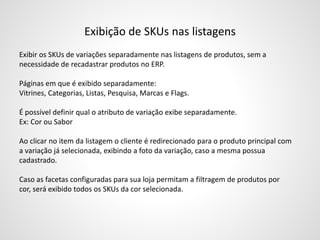
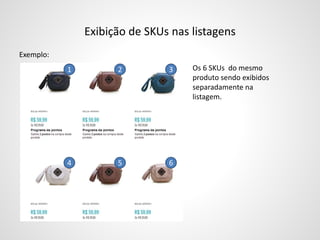
Exibir os SKUs de variações separadamente nas listagens de produtos, sem a
necessidade de recadastrar produtos no ERP.
Páginas em que é exibido separadamente:
Vitrines, Categorias, Listas, Pesquisa, Marcas e Flags.
É possível definir qual o atributo de variação exibe separadamente.
Ex: Cor ou Sabor
Ao clicar no item da listagem o cliente é redirecionado para o produto principal com
a variação já selecionada, exibindo a foto da variação, caso a mesma possua
cadastrado.
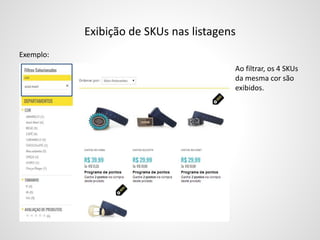
Caso as facetas configuradas para sua loja permitam a filtragem de produtos por
cor, será exibido todos os SKUs da cor selecionada.
Exibição de SKUs nas listagens
Exemplo:
1 2 3
4 5 6
Os 6 SKUs do mesmo
produto sendo exibidos
separadamente na
listagem.
Exibição de SKUs nas listagens
Exemplo:
1 2 3
4 5 6
Ao filtrar, os 4 SKUs
da mesma cor são
exibidos.
Exibição de SKUs nas listagens
Para configurar siga os passos:
1. Acesse Catálogo > Definições de produto
2. Escolha qual deseja
3. Acesse a aba Comportamentos
4. Marque a opção “Desejo abrir os produtos nas listagens e pesquisar por uma
variação.”
5. No campo variação será apresentado o primeiro atributo definido para variação
Ex: Se seu produto é uma camiseta que varia 1º por Cor e em 2º por Tamanho, e existe 1 camiseta com
2 cores e ambas com tamanhos P, M e G, será apresentado a camiseta 2 vezes nas listagens.
6. Defina como deseja compor o nome do produto na listagem
7. Pronto!!
*Cuidado ao realizar alterações em outras abas da definição de produto pois pode
ocasionar o recadastro de produto.
Widget para compra em grade
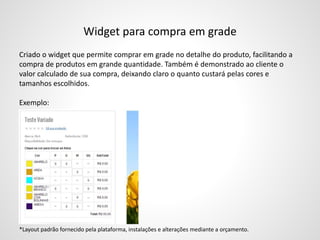
Criado o widget que permite comprar em grade no detalhe do produto, facilitando a
compra de produtos em grande quantidade. Também é demonstrado ao cliente o
valor calculado de sua compra, deixando claro o quanto custará pelas cores e
tamanhos escolhidos.
Exemplo:
*Layout padrão fornecido pela plataforma, instalações e alterações mediante a orçamento.
Relatório de produtos sem foto
Implementada melhoria no relatório de produtos/SKUs sem foto, para que seja
possível identificar facilmente os produtos que possuem estoque e não ainda não
tem foto.
Permitindo que o lojista priorize o cadastro nos que possuem estoque.
Para acessar siga os passos:
1. Acesse Relatórios
2. Relatórios do grupo de produtos
3. Produtos sem foto
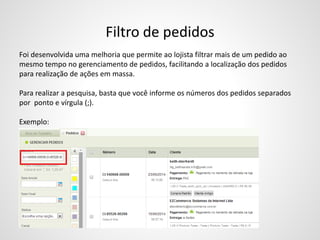
Filtro de pedidos
Foi desenvolvida uma melhoria que permite ao lojista filtrar mais de um pedido ao
mesmo tempo no gerenciamento de pedidos, facilitando a localização dos pedidos
para realização de ações em massa.
Para realizar a pesquisa, basta que você informe os números dos pedidos separados
por ponto e vírgula (;).
Exemplo:
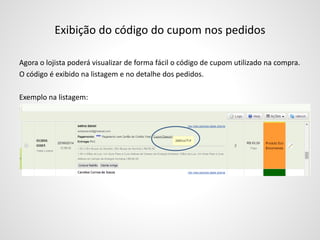
Exibição do código do cupom nos pedidos
Agora o lojista poderá visualizar de forma fácil o código de cupom utilizado na compra.
O código é exibido na listagem e no detalhe dos pedidos.
Exemplo na listagem:
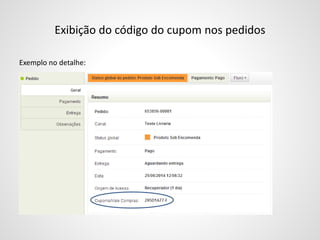
Exibição do código do cupom nos pedidos
Exemplo no detalhe:
E-mail de disparo de fale conosco separado por canal
Para o lojista que possui diversos canais, agora é possível definir um e-mail de
disparo para o fale conosco para cada canal, permitindo que o mesmo gerencie
as dúvidas dos clientes de forma mais fácil e rápida.
Para configurar siga os passos:
1. Acesse Configs > Configurações gerais
2. Selecione na árvore a opção Configurações por grupo
3. Selecione o Grupo de Configuração que deseja alterar o e-mail para qual é
enviado as mensagens da página de fale conosco
4. Altere o e-mail informado no campo E-mail padrão para feedback
5. Pronto!!
E-mail de recuperador de carrinho
Foi realizada uma melhoria no template padrão de recuperador de carrinho,
possibilitando que o cliente consiga comprar individualmente um produto que já
havia adicionado ao carrinho anteriormente, assim como todo o pedido.
Foram criadas origens de acesso para que seja possível identificar facilmente os
pedidos gerados através dos e-mails de recuperador de carrinho.
Recuperador de carrinho (20 Min)
Recuperador de carrinho (1 Dia)
Recuperador de carrinho (2 Dias)
*Para as lojas que possuem mais notificações cadastradas, sugerimos que seja criado um template de e-mail
e uma origem de acesso para cada notificação, pois é necessário alterar os links do template passando a
origem de acesso.
**Foram realizadas as melhorias apenas nas lojas que utilizam o template padrão de recuperador de
carrinho.
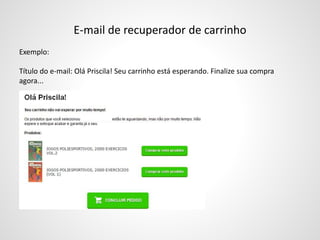
E-mail de recuperador de carrinho
Exemplo:
Título do e-mail: Olá Priscila! Seu carrinho está esperando. Finalize sua compra
agora...
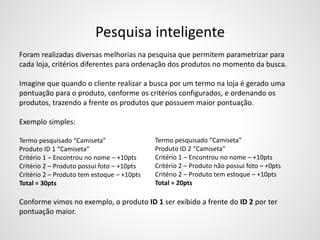
Pesquisa inteligente
Foram realizadas diversas melhorias na pesquisa que permitem parametrizar para
cada loja, critérios diferentes para ordenação dos produtos no momento da busca.
Imagine que quando o cliente realizar a busca por um termo na loja é gerado uma
pontuação para o produto, conforme os critérios configurados, e ordenando os
produtos, trazendo a frente os produtos que possuem maior pontuação.
Exemplo simples:
Termo pesquisado “Camiseta”
Produto ID 1 “Camiseta”
Critério 1 – Encontrou no nome – +10pts
Critério 2 – Produto possui foto – +10pts
Critério 2 – Produto tem estoque – +10pts
Total = 30pts
Conforme vimos no exemplo, o produto ID 1 ser exibido a frente do ID 2 por ter
pontuação maior.
Termo pesquisado “Camiseta”
Produto ID 2 “Camiseta”
Critério 1 – Encontrou no nome – +10pts
Critério 2 – Produto não possui foto – +0pts
Critério 2 – Produto tem estoque – +10pts
Total = 20pts
Pesquisa inteligente
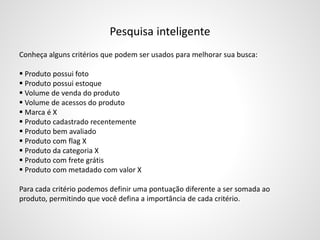
Conheça alguns critérios que podem ser usados para melhorar sua busca:
 Produto possui foto
 Produto possui estoque
 Volume de venda do produto
 Volume de acessos do produto
 Marca é X
 Produto cadastrado recentemente
 Produto bem avaliado
 Produto com flag X
 Produto da categoria X
 Produto com frete grátis
 Produto com metadado com valor X
Para cada critério podemos definir uma pontuação diferente a ser somada ao
produto, permitindo que você defina a importância de cada critério.
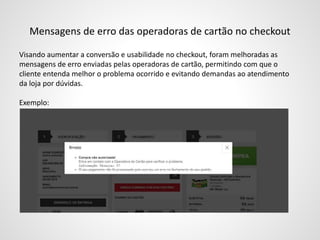
Mensagens de erro das operadoras de cartão no checkout
Visando aumentar a conversão e usabilidade no checkout, foram melhoradas as
mensagens de erro enviadas pelas operadoras de cartão, permitindo com que o
cliente entenda melhor o problema ocorrido e evitando demandas ao atendimento
da loja por dúvidas.
Exemplo:
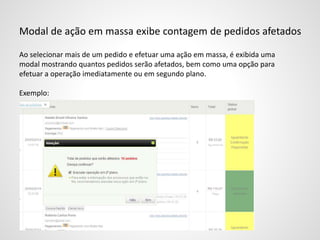
Modal de ação em massa exibe contagem de pedidos afetados
Ao selecionar mais de um pedido e efetuar uma ação em massa, é exibida uma
modal mostrando quantos pedidos serão afetados, bem como uma opção para
efetuar a operação imediatamente ou em segundo plano.
Exemplo:
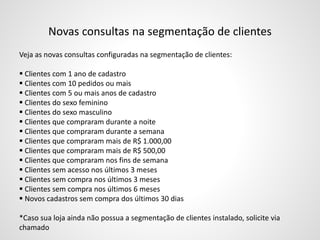
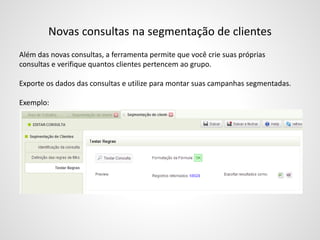
Novas consultas na segmentação de clientes
Veja as novas consultas configuradas na segmentação de clientes:
 Clientes com 1 ano de cadastro
 Clientes com 10 pedidos ou mais
 Clientes com 5 ou mais anos de cadastro
 Clientes do sexo feminino
 Clientes do sexo masculino
 Clientes que compraram durante a noite
 Clientes que compraram durante a semana
 Clientes que compraram mais de R$ 1.000,00
 Clientes que compraram mais de R$ 500,00
 Clientes que compraram nos fins de semana
 Clientes sem acesso nos últimos 3 meses
 Clientes sem compra nos últimos 3 meses
 Clientes sem compra nos últimos 6 meses
 Novos cadastros sem compra dos últimos 30 dias
*Caso sua loja ainda não possua a segmentação de clientes instalado, solicite via
chamado
Novas consultas na segmentação de clientes
Além das novas consultas, a ferramenta permite que você crie suas próprias
consultas e verifique quantos clientes pertencem ao grupo.
Exporte os dados das consultas e utilize para montar suas campanhas segmentadas.
Exemplo:
O que vem por ai...
 Desconto progressivo no detalhe do produto
 Controle de exibição dos fluxos em ações em massa de pedidos
 Melhorias nos logs de auditoria de pedidos e produtos
 Atrelamento de produtos
 Novos dados nas dashboard
 Etc...

Versao 36058

  • 1.
  • 2.
    Veja algumas melhoriase novidades da versão 36058: Promoções de desconto progressivo no carrinho de compras Exibição de SKUs nas listagens Widget para compra em grade Relatório de produtos sem foto Filtro de pedidos Exibição do código de cupom nos pedidos E-mail de disparo de fale conosco separado por canal E-mail de recuperador de carrinho Pesquisa inteligente Mensagens de erro das operadoras de cartão no checkout Modal de ação em massa exibe contagem de pedidos afetados Novas consultas na segmentação de clientes NOVO NOVO MELHORIA MELHORIA NOVO MELHORIA MELHORIA MELHORIA MELHORIA MELHORIA MELHORIA MELHORIA
  • 3.
    Promoções de descontoprogressivo no carrinho de compras Agora é possível criar promoções de desconto progressivo, por valor do carrinho de compras ou pelo número de produtos adicionados ao carrinho de compras. É possível definir faixas de desconto, estes que podem ser em Porcento (%) ou em Reais (R$). Junto a essa promoção, foi desenvolvido um widget que pode ser utilizado no carrinho de compras, que apresenta as faixas criadas, estimulando o cliente a comprar mais para obter mais desconto. Exemplo: *Layout padrão fornecido pela plataforma, alterações mediante a orçamento.
  • 4.
    Promoções de descontoprogressivo no carrinho de compras Para configurar a promoção siga os passos: 1. Acesse Marketing > Promoções 2. Adicionar promoção 3. Escolha promoção em pedidos 4. Promoção de desconto progressivo 5. Configure os campos das abas Dados Gerais, Disponibilidade, Upsell, Canais e Regulamento conforme é feito nas demais promoções 6. Na aba Condições e Benefícios defina se o desconto será por faixa de valor ou por quantidade de itens no carrinho 7. Crie as faixas que deseja, lembrando que estas serão exibidas no site se o widget estiver disponível Ex: Faixa por valor Faixa 1 – De 50,00 à R$ 100,00 - 5% de desconto Faixa 2 – De 100,01 à R$ 200,00 - 10% de desconto *Faixa 3 – De 200,01 à R$ 9999,99 - 20% de desconto *Atenção a faixa 3 onde foi configurado para dar 20% de desconto para pedidos acima de R$ 200,00 8. Pronto!!
  • 5.
    Exibição de SKUsnas listagens Exibir os SKUs de variações separadamente nas listagens de produtos, sem a necessidade de recadastrar produtos no ERP. Páginas em que é exibido separadamente: Vitrines, Categorias, Listas, Pesquisa, Marcas e Flags. É possível definir qual o atributo de variação exibe separadamente. Ex: Cor ou Sabor Ao clicar no item da listagem o cliente é redirecionado para o produto principal com a variação já selecionada, exibindo a foto da variação, caso a mesma possua cadastrado. Caso as facetas configuradas para sua loja permitam a filtragem de produtos por cor, será exibido todos os SKUs da cor selecionada.
  • 6.
    Exibição de SKUsnas listagens Exemplo: 1 2 3 4 5 6 Os 6 SKUs do mesmo produto sendo exibidos separadamente na listagem.
  • 7.
    Exibição de SKUsnas listagens Exemplo: 1 2 3 4 5 6 Ao filtrar, os 4 SKUs da mesma cor são exibidos.
  • 8.
    Exibição de SKUsnas listagens Para configurar siga os passos: 1. Acesse Catálogo > Definições de produto 2. Escolha qual deseja 3. Acesse a aba Comportamentos 4. Marque a opção “Desejo abrir os produtos nas listagens e pesquisar por uma variação.” 5. No campo variação será apresentado o primeiro atributo definido para variação Ex: Se seu produto é uma camiseta que varia 1º por Cor e em 2º por Tamanho, e existe 1 camiseta com 2 cores e ambas com tamanhos P, M e G, será apresentado a camiseta 2 vezes nas listagens. 6. Defina como deseja compor o nome do produto na listagem 7. Pronto!! *Cuidado ao realizar alterações em outras abas da definição de produto pois pode ocasionar o recadastro de produto.
  • 9.
    Widget para compraem grade Criado o widget que permite comprar em grade no detalhe do produto, facilitando a compra de produtos em grande quantidade. Também é demonstrado ao cliente o valor calculado de sua compra, deixando claro o quanto custará pelas cores e tamanhos escolhidos. Exemplo: *Layout padrão fornecido pela plataforma, instalações e alterações mediante a orçamento.
  • 10.
    Relatório de produtossem foto Implementada melhoria no relatório de produtos/SKUs sem foto, para que seja possível identificar facilmente os produtos que possuem estoque e não ainda não tem foto. Permitindo que o lojista priorize o cadastro nos que possuem estoque. Para acessar siga os passos: 1. Acesse Relatórios 2. Relatórios do grupo de produtos 3. Produtos sem foto
  • 11.
    Filtro de pedidos Foidesenvolvida uma melhoria que permite ao lojista filtrar mais de um pedido ao mesmo tempo no gerenciamento de pedidos, facilitando a localização dos pedidos para realização de ações em massa. Para realizar a pesquisa, basta que você informe os números dos pedidos separados por ponto e vírgula (;). Exemplo:
  • 12.
    Exibição do códigodo cupom nos pedidos Agora o lojista poderá visualizar de forma fácil o código de cupom utilizado na compra. O código é exibido na listagem e no detalhe dos pedidos. Exemplo na listagem:
  • 13.
    Exibição do códigodo cupom nos pedidos Exemplo no detalhe:
  • 14.
    E-mail de disparode fale conosco separado por canal Para o lojista que possui diversos canais, agora é possível definir um e-mail de disparo para o fale conosco para cada canal, permitindo que o mesmo gerencie as dúvidas dos clientes de forma mais fácil e rápida. Para configurar siga os passos: 1. Acesse Configs > Configurações gerais 2. Selecione na árvore a opção Configurações por grupo 3. Selecione o Grupo de Configuração que deseja alterar o e-mail para qual é enviado as mensagens da página de fale conosco 4. Altere o e-mail informado no campo E-mail padrão para feedback 5. Pronto!!
  • 15.
    E-mail de recuperadorde carrinho Foi realizada uma melhoria no template padrão de recuperador de carrinho, possibilitando que o cliente consiga comprar individualmente um produto que já havia adicionado ao carrinho anteriormente, assim como todo o pedido. Foram criadas origens de acesso para que seja possível identificar facilmente os pedidos gerados através dos e-mails de recuperador de carrinho. Recuperador de carrinho (20 Min) Recuperador de carrinho (1 Dia) Recuperador de carrinho (2 Dias) *Para as lojas que possuem mais notificações cadastradas, sugerimos que seja criado um template de e-mail e uma origem de acesso para cada notificação, pois é necessário alterar os links do template passando a origem de acesso. **Foram realizadas as melhorias apenas nas lojas que utilizam o template padrão de recuperador de carrinho.
  • 16.
    E-mail de recuperadorde carrinho Exemplo: Título do e-mail: Olá Priscila! Seu carrinho está esperando. Finalize sua compra agora...
  • 17.
    Pesquisa inteligente Foram realizadasdiversas melhorias na pesquisa que permitem parametrizar para cada loja, critérios diferentes para ordenação dos produtos no momento da busca. Imagine que quando o cliente realizar a busca por um termo na loja é gerado uma pontuação para o produto, conforme os critérios configurados, e ordenando os produtos, trazendo a frente os produtos que possuem maior pontuação. Exemplo simples: Termo pesquisado “Camiseta” Produto ID 1 “Camiseta” Critério 1 – Encontrou no nome – +10pts Critério 2 – Produto possui foto – +10pts Critério 2 – Produto tem estoque – +10pts Total = 30pts Conforme vimos no exemplo, o produto ID 1 ser exibido a frente do ID 2 por ter pontuação maior. Termo pesquisado “Camiseta” Produto ID 2 “Camiseta” Critério 1 – Encontrou no nome – +10pts Critério 2 – Produto não possui foto – +0pts Critério 2 – Produto tem estoque – +10pts Total = 20pts
  • 18.
    Pesquisa inteligente Conheça algunscritérios que podem ser usados para melhorar sua busca:  Produto possui foto  Produto possui estoque  Volume de venda do produto  Volume de acessos do produto  Marca é X  Produto cadastrado recentemente  Produto bem avaliado  Produto com flag X  Produto da categoria X  Produto com frete grátis  Produto com metadado com valor X Para cada critério podemos definir uma pontuação diferente a ser somada ao produto, permitindo que você defina a importância de cada critério.
  • 19.
    Mensagens de errodas operadoras de cartão no checkout Visando aumentar a conversão e usabilidade no checkout, foram melhoradas as mensagens de erro enviadas pelas operadoras de cartão, permitindo com que o cliente entenda melhor o problema ocorrido e evitando demandas ao atendimento da loja por dúvidas. Exemplo:
  • 20.
    Modal de açãoem massa exibe contagem de pedidos afetados Ao selecionar mais de um pedido e efetuar uma ação em massa, é exibida uma modal mostrando quantos pedidos serão afetados, bem como uma opção para efetuar a operação imediatamente ou em segundo plano. Exemplo:
  • 21.
    Novas consultas nasegmentação de clientes Veja as novas consultas configuradas na segmentação de clientes:  Clientes com 1 ano de cadastro  Clientes com 10 pedidos ou mais  Clientes com 5 ou mais anos de cadastro  Clientes do sexo feminino  Clientes do sexo masculino  Clientes que compraram durante a noite  Clientes que compraram durante a semana  Clientes que compraram mais de R$ 1.000,00  Clientes que compraram mais de R$ 500,00  Clientes que compraram nos fins de semana  Clientes sem acesso nos últimos 3 meses  Clientes sem compra nos últimos 3 meses  Clientes sem compra nos últimos 6 meses  Novos cadastros sem compra dos últimos 30 dias *Caso sua loja ainda não possua a segmentação de clientes instalado, solicite via chamado
  • 22.
    Novas consultas nasegmentação de clientes Além das novas consultas, a ferramenta permite que você crie suas próprias consultas e verifique quantos clientes pertencem ao grupo. Exporte os dados das consultas e utilize para montar suas campanhas segmentadas. Exemplo:
  • 23.
    O que vempor ai...  Desconto progressivo no detalhe do produto  Controle de exibição dos fluxos em ações em massa de pedidos  Melhorias nos logs de auditoria de pedidos e produtos  Atrelamento de produtos  Novos dados nas dashboard  Etc...