TUTORIAL
ENDNOTE WEB


     Agosto/2009
REGISTRO no Serviço
 ACESSAR
   site: www.myendnoteweb.com

 CADASTRO
    Clicar em Sign Up e preencher os dados
   solicitados;
    Nos próximos acessos basta efetuar o login com
   e-mail e senha.
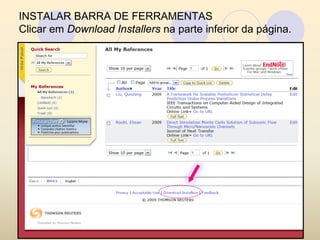
INSTALAR BARRA DE FERRAMENTAS
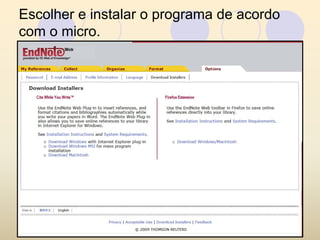
Clicar em Download Installers na parte inferior da página.
Escolher e instalar o programa de acordo
com o micro.
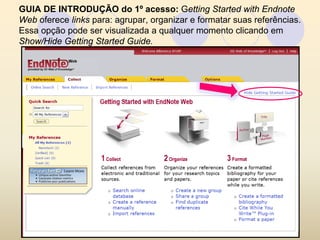
GUIA DE INTRODUÇÃO do 1º acesso: Getting Started with Endnote
Web oferece links para: agrupar, organizar e formatar suas referências.
Essa opção pode ser visualizada a qualquer momento clicando em
Show/Hide Getting Started Guide.
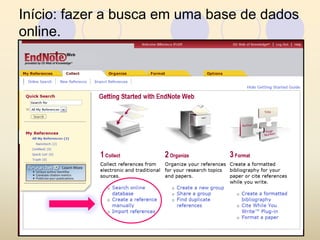
Início: fazer a busca em uma base de dados
online.
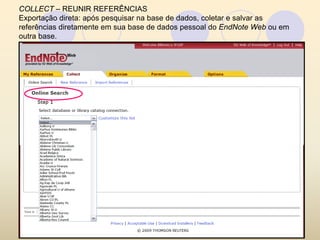
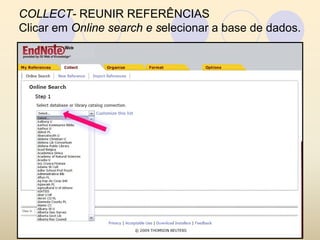
COLLECT – REUNIR REFERÊNCIAS
Exportação direta: após pesquisar na base de dados, coletar e salvar as
referências diretamente em sua base de dados pessoal do EndNote Web ou em
outra base.
COLLECT- REUNIR REFERÊNCIAS
Clicar em Online search e selecionar a base de dados.
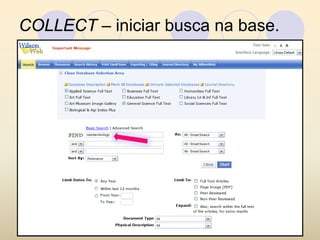
COLLECT – iniciar busca na base.
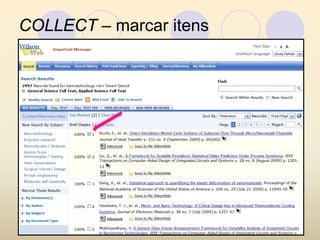
COLLECT – marcar itens
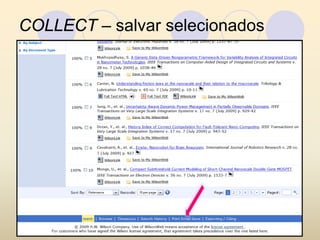
COLLECT – salvar selecionados
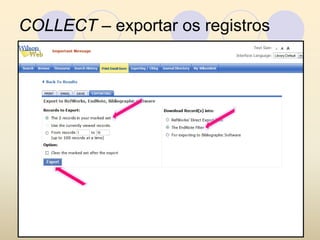
COLLECT – exportar os registros
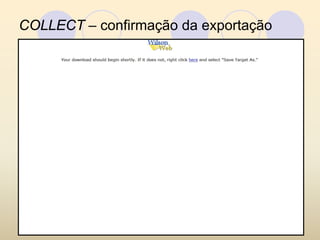
COLLECT – confirmação da exportação
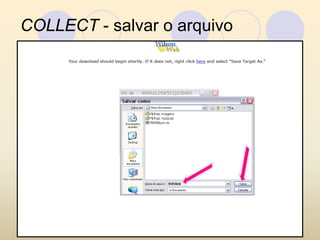
COLLECT - salvar o arquivo
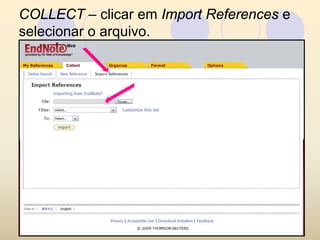
COLLECT – clicar em Import References e
selecionar o arquivo.
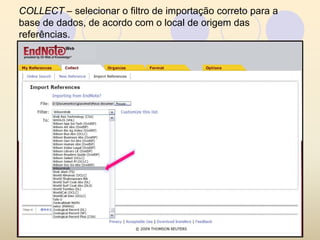
COLLECT – selecionar o filtro de importação correto para a
base de dados, de acordo com o local de origem das
referências.
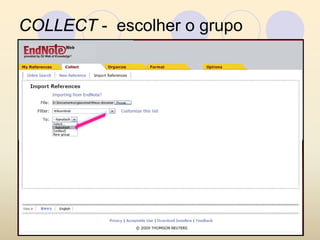
COLLECT - escolher o grupo

 Import References
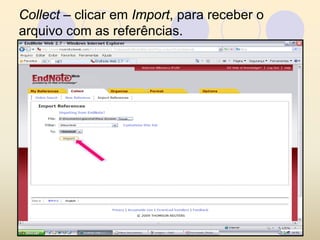
Collect – clicar em Import, para receber o
arquivo com as referências.
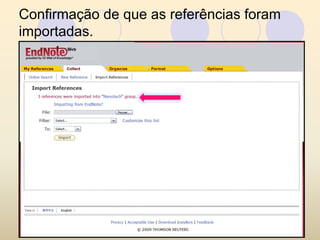
Confirmação de que as referências foram
importadas.
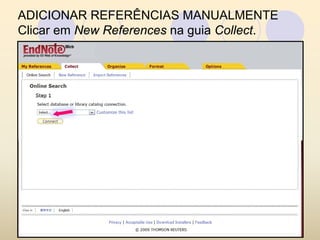
ADICIONAR REFERÊNCIAS MANUALMENTE
Clicar em New References na guia Collect.
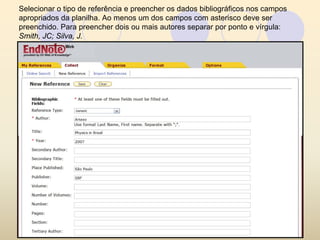
Selecionar o tipo de referência e preencher os dados bibliográficos nos campos
apropriados da planilha. Ao menos um dos campos com asterisco deve ser
preenchido. Para preencher dois ou mais autores separar por ponto e vírgula:
Smith, JC; Silva, J.
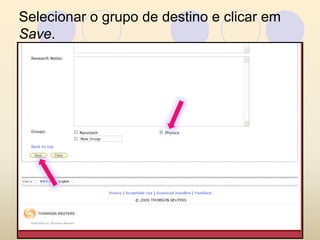
Selecionar o grupo de destino e clicar em
Save.
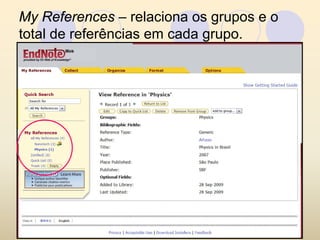
My References – relaciona os grupos e o
total de referências em cada grupo.
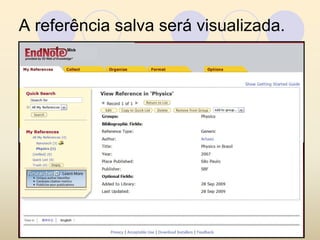
A referência salva será visualizada.
ORGANIZAR E COMPARTILHAR
REFERÊNCIAS
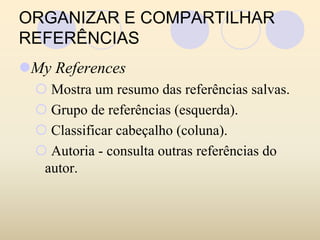
 My References
   Mostra um resumo das referências salvas.
   Grupo de referências (esquerda).
   Classificar cabeçalho (coluna).
   Autoria - consulta outras referências do
  autor.
ORGANIZAR E COMPARTILHAR REFERÊNCIAS
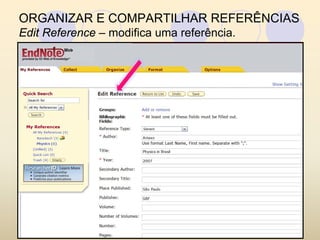
Edit Reference – modifica uma referência.
ORGANIZAR E COMPARTILHAR REFERÊNCIAS
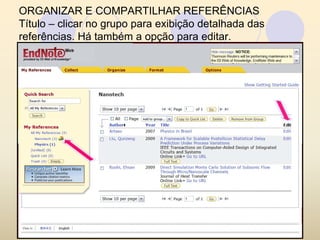
Título – clicar no grupo para exibição detalhada das
referências. Há também a opção para editar.
ORGANIZAR E COMPARTILHAR REFERÊNCIAS
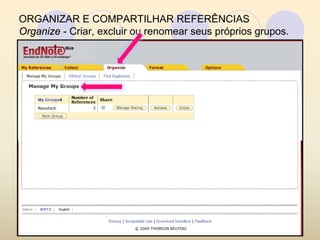
Organize - Criar, excluir ou renomear seus próprios grupos.
ORGANIZAR E COMPARTILHAR REFERÊNCIAS
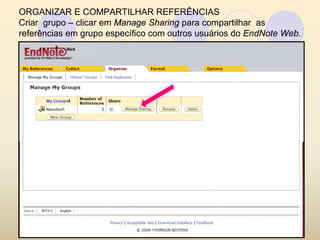
Criar grupo – clicar em Manage Sharing para compartilhar as
referências em grupo específico com outros usuários do EndNote Web.
ORGANIZAR E COMPARTILHAR REFERÊNCIAS
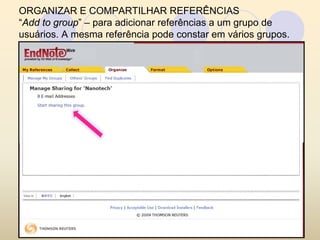
“Add to group” – para adicionar referências a um grupo de
usuários. A mesma referência pode constar em vários grupos.
ORGANIZAR E COMPARTILHAR REFERÊNCIAS
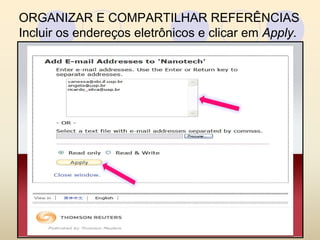
Incluir os endereços eletrônicos e clicar em Apply.
ORGANIZAR E COMPARTILHAR REFERÊNCIAS
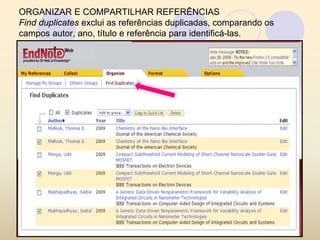
Find duplicates exclui as referências duplicadas, comparando os
campos autor, ano, título e referência para identificá-las.
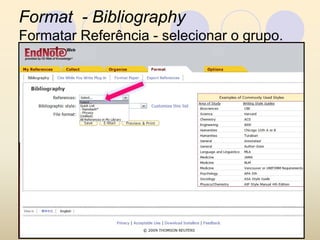
Format - Bibliography
Formatar Referência - selecionar o grupo.
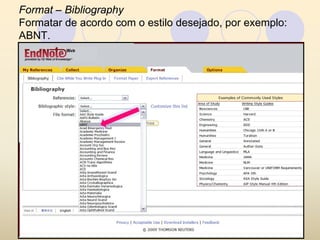
Format – Bibliography
Formatar de acordo com o estilo desejado, por exemplo:
ABNT.
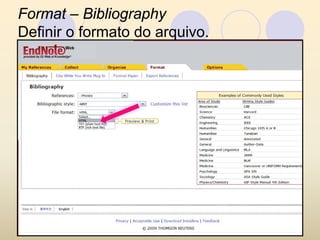
Format – Bibliography
Definir o formato do arquivo.
Format – Bibliography
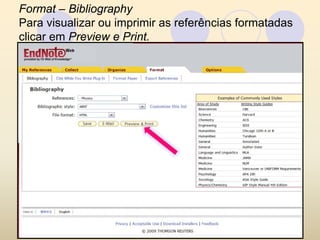
Para visualizar ou imprimir as referências formatadas
clicar em Preview e Print.
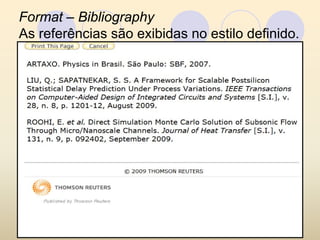
Format – Bibliography
As referências são exibidas no estilo definido.
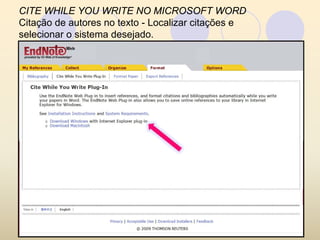
CITE WHILE YOU WRITE NO MICROSOFT WORD
Citação de autores no texto - Localizar citações e
selecionar o sistema desejado.
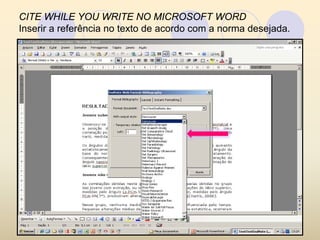
CITE WHILE YOU WRITE NO MICROSOFT WORD
Inserir a referência no texto de acordo com a norma desejada.
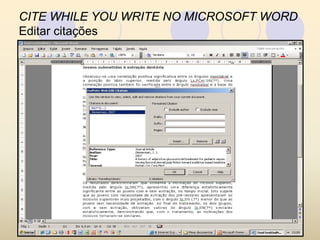
CITE WHILE YOU WRITE NO MICROSOFT WORD
Editar citações
Dúvidas e treinamento presencial, entre
em contato:


                            bib@if.usp.br

Tutorial End Note Web Fisica