

INICIANDO COM A PLATAFORMA 
ANDROID 
“Não basta adquirir 
sabedoria; é preciso, além 
disso, saber utilizá-la.” 
(Cicero , 106-43 a.C.) 
1
CONTEÚDO 
• Instalação do Android SDK 
• Instalação do Plugin no Eclipse 
• Emuladores do Android 
• Minha primeira aplicação 
• Entendendo o que foi gerado 
• Componentes GUI 
2
INSTALAÇÃO DO ANDROID SDK 
• Orientações mais detalhadas sobre o 
processo de instalação do Android 
SDK estão disponíveis em: 
– 
http://developer.android.com/sdk/installing/bundle 
.html 
3
INSTALAÇÃO DO PLUGIN NO ECLIPSE 
• Vamos utilizar a IDE Eclipse (versão Eclipse 
Platform 3.8.0), distribuição ADT Bundle; 
• Para integrar o Android ao Eclipse é 
necessário utilizar o plugin ADT(Android 
Development Tools); 
• Mais detalhes podem ser encontrados em: 
– http://developer.android.com/sdk/index.html 
– Android_Eclipse_Instalacao_Configuracao.pdf 
4
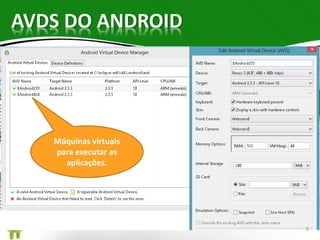
AVDS DO ANDROID 
• São criados/definidos via AVD Manager, 
recurso disponível no Android SDK; 
• Permite definir parâmetros de hardware 
personalizados na criação dos 
emuladores; 
• Podem ser baixados e integrados alguns 
modelos de emuladores prontos. 
5
AVDS DO ANDROID 
Máquinas virtuais 
para executar as 
aplicações. 
6
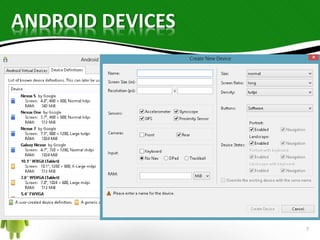
ANDROID DEVICES 
7
EMULADORES DO ANDROID 
• Utilizados para desenvolver aplicações no Android, 
que tem um emulador para simular o celular, 
ferramentas utilitárias e uma API completa para a 
linguagem Java, com todas as classes necessárias para 
desenvolver as aplicações; 
• Com um plugin o emulador pode ser iniciado 
diretamente do Eclipse. 
• Também é possível plugar um dispositivo(smartphone 
ou tablet) na porta USB do computador e executar os 
aplicativos diretamente no dispositivo. 8
MINHA PRIMEIRA APLICAÇÃO: 
CONHECENDO A IDE DO ECLIPSE 
• Vamos criar nosso primeiro programa no Eclipse! 
9
MINHA PRIMEIRA APLICAÇÃO: 
CONHECENDO A IDE DO ECLIPSE 
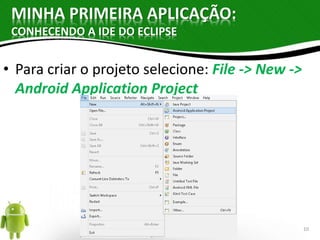
• Para criar o projeto selecione: File -> New -> 
Android Application Project 
10
MINHA PRIMEIRA APLICAÇÃO: 
CALCULADORA 
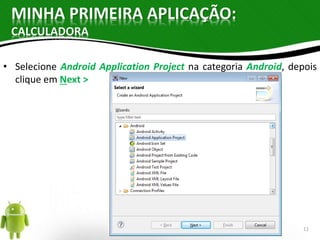
• Selecione Android Application Project na categoria Android, depois 
clique em Next > 
11
MINHA PRIMEIRA APLICAÇÃO: 
CALCULADORA 
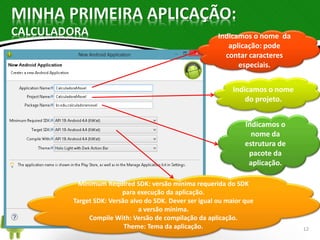
Indicamos o nome da 
aplicação: pode 
contar caracteres 
especiais. 
Indicamos o nome 
do projeto. 
Indicamos o 
nome da 
estrutura de 
pacote da 
aplicação. 
Minimum Required SDK: versão mínima requerida do SDK 
para execução da aplicação. 
Target SDK: Versão alvo do SDK. Dever ser igual ou maior que 
a versão mínima. 
Compile With: Versão de compilação da aplicação. 
Theme: Tema da aplicação. 12
MINHA PRIMEIRA APLICAÇÃO: 
CALCULADORA 
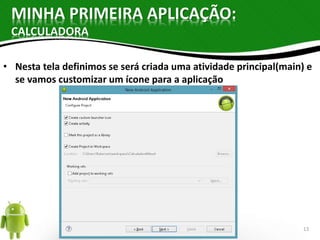
• Nesta tela definimos se será criada uma atividade principal(main) e 
se vamos customizar um ícone para a aplicação 
13
MINHA PRIMEIRA APLICAÇÃO: 
CALCULADORA 
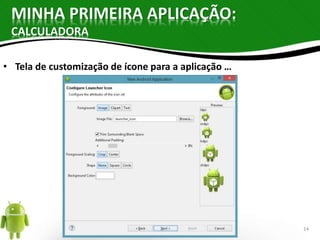
• Tela de customização de ícone para a aplicação … 
14
MINHA PRIMEIRA APLICAÇÃO: 
CALCULADORA 
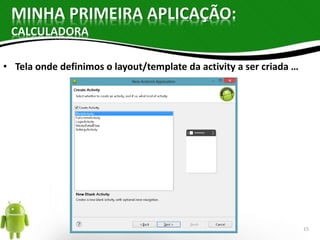
• Tela onde definimos o layout/template da activity a ser criada … 
15
MINHA PRIMEIRA APLICAÇÃO: 
CALCULADORA 
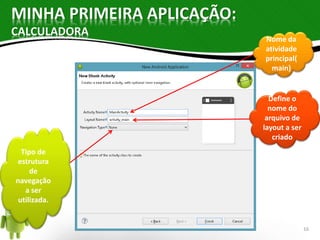
Nome da 
atividade 
principal( 
main) 
Define o 
nome do 
arquivo de 
layout a ser 
criado 
Tipo de 
estrutura 
de 
navegação 
a ser 
utilizada. 
16
MINHA PRIMEIRA APLICAÇÃO: 
CALCULADORA 
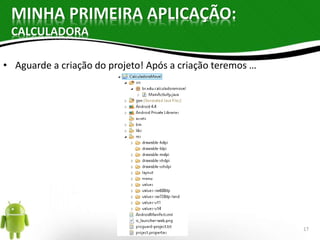
• Aguarde a criação do projeto! Após a criação teremos … 
17
MINHA PRIMEIRA APLICAÇÃO: 
EXECUTANDO A APLICAÇÃO NO EMULADOR 
• Para executar basta clicar com o botão direito no 
projeto e selecionar o menu Run as > Run 
Configurations ... 
• Crie uma nova configuração para Android 
Application clicando em New(botão direito do 
mouse). 
• Selecione o projeto para ser compilado e a 
activity principal(main) e clique em Run. 
18
MINHA PRIMEIRA APLICAÇÃO: 
EXECUTANDO A APLICAÇÃO NO EMULADOR 
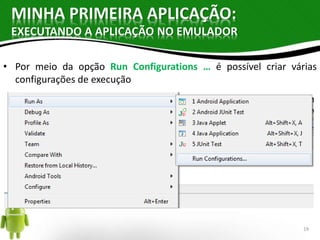
• Por meio da opção Run Configurations … é possível criar várias 
configurações de execução 
19
MINHA PRIMEIRA APLICAÇÃO: DEPURANDO 
A APLICAÇÃO NO EMULADOR 
• Para executar basta clicar com o botão direito no 
projeto e selecionar o menu Debug as > Debug 
Configurations ... 
• Crie uma nova configuração para Android 
Application clicando em New(botão direito do 
mouse). 
• Selecione o projeto para ser compilado e a activity 
principal(main) e clique em Debug. 
20
MINHA PRIMEIRA APLICAÇÃO: DEPURANDO 
A APLICAÇÃO NO EMULADOR 
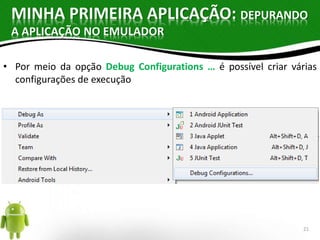
• Por meio da opção Debug Configurations … é possível criar várias 
configurações de execução 
21
MINHA PRIMEIRA APLICAÇÃO: 
EXECUTANDO A APLICAÇÃO NO EMULADOR 
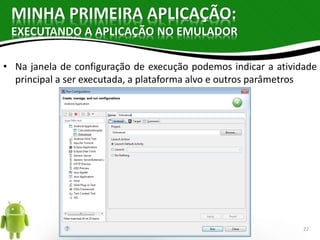
• Na janela de configuração de execução podemos indicar a atividade 
principal a ser executada, a plataforma alvo e outros parâmetros 
22
MINHA PRIMEIRA APLICAÇÃO: 
EXECUTANDO A APLICAÇÃO NO EMULADOR 
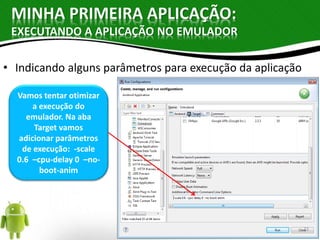
• Indicando alguns parâmetros para execução da aplicação 
Vamos tentar otimizar 
a execução do 
emulador. Na aba 
Target vamos 
adicionar parâmetros 
de execução: -scale 
0.6 –cpu-delay 0 –no-boot- 
anim 
23
ENTENDENDO O QUE FOI GERADO 
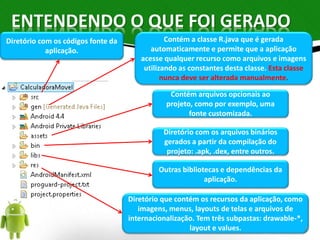
Diretório com os códigos fonte da 
aplicação. 
Contém a classe R.java que é gerada 
automaticamente e permite que a aplicação 
acesse qualquer recurso como arquivos e imagens 
utilizando as constantes desta classe. Esta classe 
nunca deve ser alterada manualmente. 
Contém arquivos opcionais ao 
projeto, como por exemplo, uma 
fonte customizada. 
Diretório com os arquivos binários 
gerados a partir da compilação do 
projeto: .apk, .dex, entre outros. 
Outras bibliotecas e dependências da 
aplicação. 
Diretório que contém os recursos da aplicação, como 
imagens, menus, layouts de telas e arquivos de 
internacionalização. Tem três subpastas: drawable-*, 
layout e values. 
24
ENTENDENDO O QUE FOI GERADO 
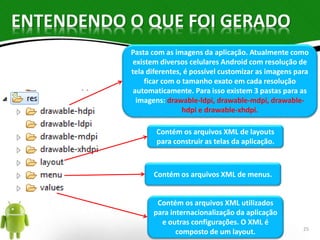
Pasta com as imagens da aplicação. Atualmente como 
existem diversos celulares Android com resolução de 
tela diferentes, é possível customizar as imagens para 
ficar com o tamanho exato em cada resolução 
automaticamente. Para isso existem 3 pastas para as 
imagens: drawable-ldpi, drawable-mdpi, drawable-hdpi 
e drawable-xhdpi. 
Contém os arquivos XML de layouts 
para construir as telas da aplicação. 
Contém os arquivos XML de menus. 
Contém os arquivos XML utilizados 
para internacionalização da aplicação 
e outras configurações. O XML é 
composto de um layout. 
25
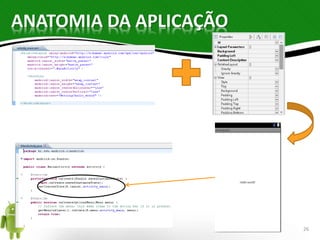
ANATOMIA DA APLICAÇÃO 
26
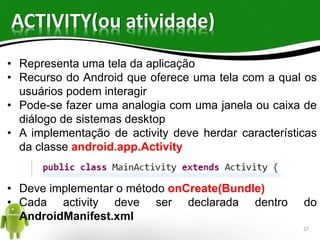
ACTIVITY(ou atividade) 
• Representa uma tela da aplicação 
• Recurso do Android que oferece uma tela com a qual os 
usuários podem interagir 
• Pode-se fazer uma analogia com uma janela ou caixa de 
diálogo de sistemas desktop 
• A implementação de activity deve herdar características 
da classe android.app.Activity 
• Deve implementar o método onCreate(Bundle) 
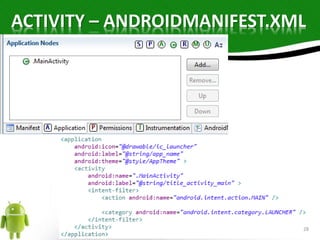
• Cada activity deve ser declarada dentro do 
AndroidManifest.xml 
27
ACTIVITY – ANDROIDMANIFEST.XML 
28
ACTIVITY 
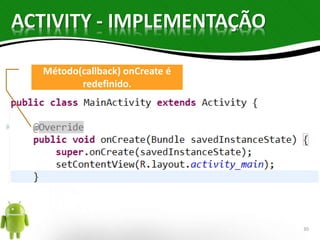
• Dentro do método onCreate, é invocado o 
método onCreate da super classe passando 
o mesmo parâmetro (Bundle 
savedInstanceState); 
• Logo após esta chamada deste método, vem 
o método setContentView, responsável por 
exibir a tela da aplicação, baseada nos 
layouts XML(eXtesible Markup Language). 
29
ACTIVITY - IMPLEMENTAÇÃO 
Método(callback) onCreate é 
redefinido. 
30
CICLO DE VIDA DE UMA ACTIVITY 
Fonte: Android Developers(2012a). 
31
CICLO DE VIDA DE UMA ACTIVITY 
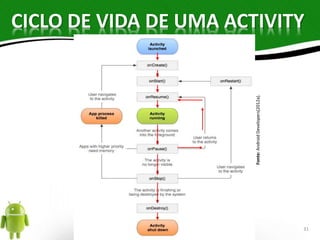
• Possíveis estados em que se encontra: 
o executando; 
o temporariamente interrompida; 
o em segundo plano; 
o completamente destruída. 
• O sistema operacional cuida desse ciclo de vida, mas ao 
desenvolver aplicações é importante levar cada estado 
possível em consideração. 
• Cada activity iniciada é inserida no topo de uma pilha de 
atividades. A activity que está no topo da pilha é a que está 
em execução no momento, as demais podem estar 
executando em segundo plano, estar no estado pausado ou 
totalmente paradas. 32
CICLO DE VIDA DE UMA ACTIVITY 
• Há métodos(callbacks) da classe Activity 
para controlar os estados de uma atividade: 
o onCreate(Bundle) 
o onStart() 
o onRestart() 
o onResume() 
o onPause() 
o onStop() 
o onDestroy() 
33
CICLO DE VIDA DE UMA ACTIVITY 
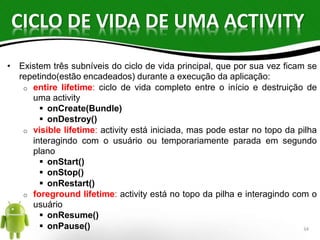
• Existem três subníveis do ciclo de vida principal, que por sua vez ficam se 
repetindo(estão encadeados) durante a execução da aplicação: 
o entire lifetime: ciclo de vida completo entre o início e destruição de 
uma activity 
 onCreate(Bundle) 
 onDestroy() 
o visible lifetime: activity está iniciada, mas pode estar no topo da pilha 
interagindo com o usuário ou temporariamente parada em segundo 
plano 
 onStart() 
 onStop() 
 onRestart() 
o foreground lifetime: activity está no topo da pilha e interagindo com o 
usuário 
 onResume() 
 onPause() 34
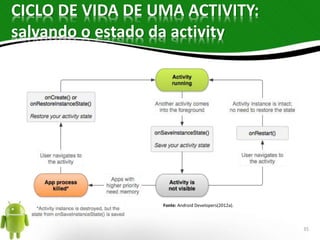
CICLO DE VIDA DE UMA ACTIVITY: 
salvando o estado da activity 
Fonte: Android Developers(2012a). 
35
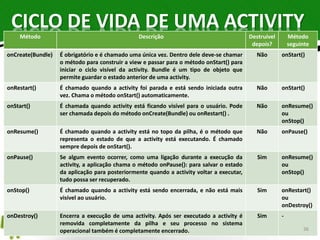
CICLO DE VIDA DE UMA ACTIVITY 
Método Descrição Destruível 
depois? 
Método 
seguinte 
onCreate(Bundle) É obrigatório e é chamado uma única vez. Dentro dele deve-se chamar 
o método para construir a view e passar para o método onStart() para 
iniciar o ciclo visível da activity. Bundle é um tipo de objeto que 
permite guardar o estado anterior de uma activity. 
Não onStart() 
onRestart() É chamado quando a activity foi parada e está sendo iniciada outra 
vez. Chama o método onStart() automaticamente. 
Não onStart() 
onStart() É chamada quando activity está ficando visível para o usuário. Pode 
ser chamada depois do método onCreate(Bundle) ou onRestart() . 
Não onResume() 
ou 
onStop() 
onResume() É chamado quando a activity está no topo da pilha, é o método que 
representa o estado de que a activity está executando. É chamado 
sempre depois de onStart(). 
Não onPause() 
onPause() Se algum evento ocorrer, como uma ligação durante a execução da 
activity, a aplicação chama o método onPause(): para salvar o estado 
da aplicação para posteriormente quando a activity voltar a executar, 
tudo possa ser recuperado. 
Sim onResume() 
ou 
onStop() 
onStop() É chamado quando a activity está sendo encerrada, e não está mais 
visível ao usuário. 
Sim onRestart() 
ou 
onDestroy() 
onDestroy() Encerra a execução de uma activity. Após ser executado a activity é 
removida completamente da pilha e seu processo no sistema 
operacional também é completamente encerrado. 
Sim - 
36
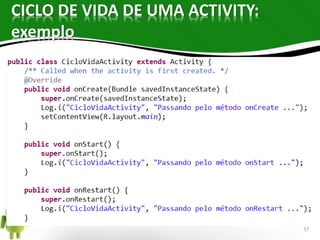
CICLO DE VIDA DE UMA ACTIVITY: 
exemplo 
37
CICLO DE VIDA DE UMA ACTIVITY: 
observação 
• Para chamar outra tela precisamos criar outra 
activity. Para isso existem dois métodos: 
o startActivity(intent): inicia a próxima 
activity sem nenhum vínculo. 
o startActivityForResult(intent,codigo): 
recebe um parâmetro que identifica essa 
chamada, para que posteriormente essa 
segunda activity possa retornar alguma 
informação para a activity que a chamou. 
• Esses métodos utilizam a classe Intent. 
38
CICLO DE VIDA DE UMA ACTIVITY: 
finalizando uma activity 
• Para finalizarmos uma activity podemos utilizar 
os métodos: 
• finish(): finaliza e fecha uma activity. 
• finishActivity(): Força o fechamento de 
uma activity previamente iniciada com o 
método startActivityForResult(Intent, int). 
• Obs.: Para finalizar a aplicação além de 
utilizar o método finish() adicione ainda o 
método System.exit(0); 
39
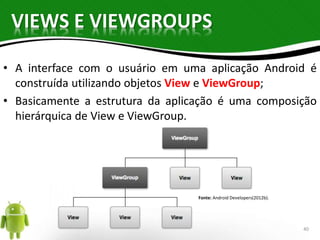
VIEWS E VIEWGROUPS 
• A interface com o usuário em uma aplicação Android é 
construída utilizando objetos View e ViewGroup; 
• Basicamente a estrutura da aplicação é uma composição 
hierárquica de View e ViewGroup. 
Fonte: Android Developers(2012b). 
40
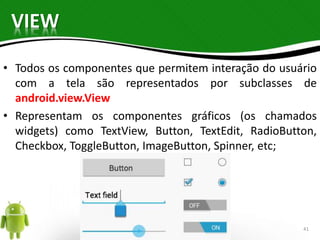
VIEW 
• Todos os componentes que permitem interação do usuário 
com a tela são representados por subclasses de 
android.view.View 
• Representam os componentes gráficos (os chamados 
widgets) como TextView, Button, TextEdit, RadioButton, 
Checkbox, ToggleButton, ImageButton, Spinner, etc; 
41
VIEWGROUPS 
• A classe android.view.ViewGroup, que representa um 
container de Views e também ViewGroups; 
• Ela é a classe base para layouts, como LinearLayout, 
FrameLayout, AbsoluteLayout, RelativeLayout, 
TableLayout, entre outros; 
• O fato de um ViewGroup também ser composto por um 
ou mais ViewGroups é o fator que permite que layouts 
complexos (layouts aninhados) sejam desenvolvidos; 
• Quando utilizamos o método setContentView(), 
passamos uma referência ao nó raiz da hierarquia. 42
INPUT CONTROLS 
• O Android tem disponíveis uma série de Views, ou 
componentes, para interação do usuário, incluindo: 
rótulos, botões, campos de entrada de dados, listas 
de valores, entre outros; 
• Cada um destes componentes possui suas próprias 
propriedades, várias herdadas de View e outras 
específicas; 
• Os componentes também possuem um conjunto de 
eventos aos quais podem responder, como cliques, 
entradas de texto ou mesmo toques na tela. 43
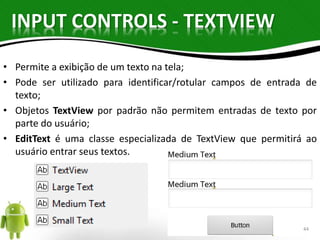
INPUT CONTROLS - TEXTVIEW 
• Permite a exibição de um texto na tela; 
• Pode ser utilizado para identificar/rotular campos de entrada de 
texto; 
• Objetos TextView por padrão não permitem entradas de texto por 
parte do usuário; 
• EditText é uma classe especializada de TextView que permitirá ao 
usuário entrar seus textos. 
44
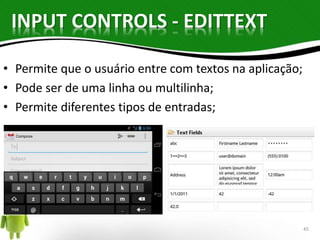
INPUT CONTROLS - EDITTEXT 
• Permite que o usuário entre com textos na aplicação; 
• Pode ser de uma linha ou multilinha; 
• Permite diferentes tipos de entradas; 
45
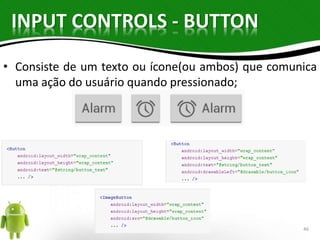
INPUT CONTROLS - BUTTON 
• Consiste de um texto ou ícone(ou ambos) que comunica 
uma ação do usuário quando pressionado; 
46
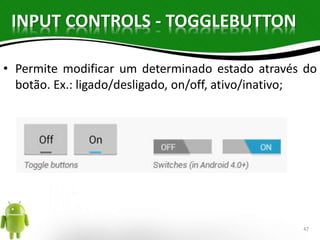
INPUT CONTROLS - TOGGLEBUTTON 
• Permite modificar um determinado estado através do 
botão. Ex.: ligado/desligado, on/off, ativo/inativo; 
47
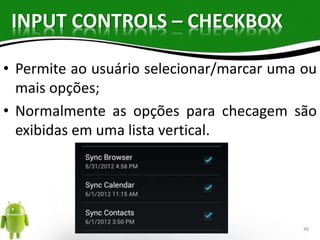
INPUT CONTROLS – CHECKBOX 
• Permite ao usuário selecionar/marcar uma ou 
mais opções; 
• Normalmente as opções para checagem são 
exibidas em uma lista vertical. 
48
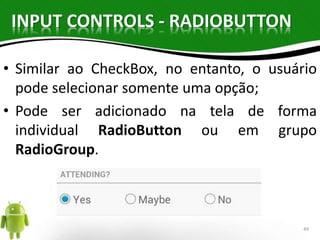
INPUT CONTROLS - RADIOBUTTON 
• Similar ao CheckBox, no entanto, o usuário 
pode selecionar somente uma opção; 
• Pode ser adicionado na tela de forma 
individual RadioButton ou em grupo 
RadioGroup. 
49
MÉTODO FINDVIEWBYID 
–Método utilizado para recuperar a 
instância de uma view(widget); 
–A recuperação é feita pelo ID gerado no 
arquivo R.java; 
–Utiliza-se o formato: R.id.algumWidget 
–Exemplo: findViewById(R.id.btnSair) 
50
EVENT LISTENERS – ONCLICKLISTENER 
• No Android, existe mais de uma maneira de interceptar 
eventos de interação de usuário em sua aplicação. 
Quando consideramos eventos dentro de sua interface 
de usuário, a abordagem deve ser a de capturar os 
eventos do objeto de View específica na qual o usuário 
está interagindo; 
• Event Listeners: Um event listener é uma interface da 
classe View que contém um método simples de callback. 
Esse método pode ser chamado pelo framework Android 
quando a View sofre uma interação do usuário com um 
item da interface. 51
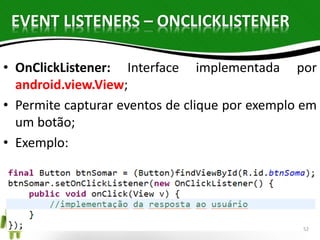
EVENT LISTENERS – ONCLICKLISTENER 
• OnClickListener: Interface implementada por 
android.view.View; 
• Permite capturar eventos de clique por exemplo em 
um botão; 
• Exemplo: 
52
EXIBINDO MENSAGENS COM TOAST 
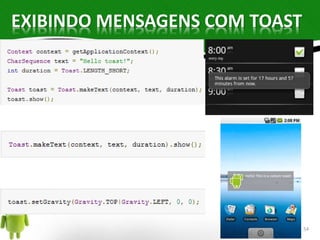
• Utilizando a classe Toast podemos criar notificações ou 
mensagens rápidas para serem exibidas ao usuário; 
• O tamanho da janela gerada é de acordo com o texto 
que desejamos exibir; 
• Possui as constantes: LENGTH_SHORT e LENGTH_LONG 
para determinar o tempo de exibição; 
• A mensagem aparece e desaparece automaticamente; 
• A mensagem de Toast pode ser customizada utilizando-se 
um layout XML. 
53
EXIBINDO MENSAGENS COM TOAST 
54
INPUT CONTROLS - EXEMPLO 
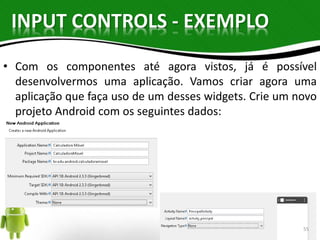
• Com os componentes até agora vistos, já é possível 
desenvolvermos uma aplicação. Vamos criar agora uma 
aplicação que faça uso de um desses widgets. Crie um novo 
projeto Android com os seguintes dados: 
55
REFERÊNCIAS 
• Android Developers. Publishing Overview. 2012. Disponível em: 
<http://developer.android.com/guide/publishing/publishing_over 
view.html>. Acesso em: 15 jun. 2012 
• Eu Android. 2011. Disponível: 
<http://www.euandroid.com.br/iniciante-android/ 
2011/05/maquina-virtual-dalvik/>. Acesso em: 03 fev. 
2012 
• LECHETA, Ricardo R. Google android: aprenda a criar aplicações 
para dispositivos móveis com o android SDK. 2. ed., rev. e ampl. 
São Paulo: Novatec, 2010. 608 p. ISBN 9788575222447. 
• What is Android. 2012. Disponível em: 
<http://developer.android.com/guide/basics/what-is-android. 
html> . Acesso em: 03 fev. 2012 56

Aula02 android hands_on

  • 1.
    INICIANDO COM APLATAFORMA ANDROID “Não basta adquirir sabedoria; é preciso, além disso, saber utilizá-la.” (Cicero , 106-43 a.C.) 1
  • 2.
    CONTEÚDO • Instalaçãodo Android SDK • Instalação do Plugin no Eclipse • Emuladores do Android • Minha primeira aplicação • Entendendo o que foi gerado • Componentes GUI 2
  • 3.
    INSTALAÇÃO DO ANDROIDSDK • Orientações mais detalhadas sobre o processo de instalação do Android SDK estão disponíveis em: – http://developer.android.com/sdk/installing/bundle .html 3
  • 4.
    INSTALAÇÃO DO PLUGINNO ECLIPSE • Vamos utilizar a IDE Eclipse (versão Eclipse Platform 3.8.0), distribuição ADT Bundle; • Para integrar o Android ao Eclipse é necessário utilizar o plugin ADT(Android Development Tools); • Mais detalhes podem ser encontrados em: – http://developer.android.com/sdk/index.html – Android_Eclipse_Instalacao_Configuracao.pdf 4
  • 5.
    AVDS DO ANDROID • São criados/definidos via AVD Manager, recurso disponível no Android SDK; • Permite definir parâmetros de hardware personalizados na criação dos emuladores; • Podem ser baixados e integrados alguns modelos de emuladores prontos. 5
  • 6.
    AVDS DO ANDROID Máquinas virtuais para executar as aplicações. 6
  • 7.
  • 8.
    EMULADORES DO ANDROID • Utilizados para desenvolver aplicações no Android, que tem um emulador para simular o celular, ferramentas utilitárias e uma API completa para a linguagem Java, com todas as classes necessárias para desenvolver as aplicações; • Com um plugin o emulador pode ser iniciado diretamente do Eclipse. • Também é possível plugar um dispositivo(smartphone ou tablet) na porta USB do computador e executar os aplicativos diretamente no dispositivo. 8
  • 9.
    MINHA PRIMEIRA APLICAÇÃO: CONHECENDO A IDE DO ECLIPSE • Vamos criar nosso primeiro programa no Eclipse! 9
  • 10.
    MINHA PRIMEIRA APLICAÇÃO: CONHECENDO A IDE DO ECLIPSE • Para criar o projeto selecione: File -> New -> Android Application Project 10
  • 11.
    MINHA PRIMEIRA APLICAÇÃO: CALCULADORA • Selecione Android Application Project na categoria Android, depois clique em Next > 11
  • 12.
    MINHA PRIMEIRA APLICAÇÃO: CALCULADORA Indicamos o nome da aplicação: pode contar caracteres especiais. Indicamos o nome do projeto. Indicamos o nome da estrutura de pacote da aplicação. Minimum Required SDK: versão mínima requerida do SDK para execução da aplicação. Target SDK: Versão alvo do SDK. Dever ser igual ou maior que a versão mínima. Compile With: Versão de compilação da aplicação. Theme: Tema da aplicação. 12
  • 13.
    MINHA PRIMEIRA APLICAÇÃO: CALCULADORA • Nesta tela definimos se será criada uma atividade principal(main) e se vamos customizar um ícone para a aplicação 13
  • 14.
    MINHA PRIMEIRA APLICAÇÃO: CALCULADORA • Tela de customização de ícone para a aplicação … 14
  • 15.
    MINHA PRIMEIRA APLICAÇÃO: CALCULADORA • Tela onde definimos o layout/template da activity a ser criada … 15
  • 16.
    MINHA PRIMEIRA APLICAÇÃO: CALCULADORA Nome da atividade principal( main) Define o nome do arquivo de layout a ser criado Tipo de estrutura de navegação a ser utilizada. 16
  • 17.
    MINHA PRIMEIRA APLICAÇÃO: CALCULADORA • Aguarde a criação do projeto! Após a criação teremos … 17
  • 18.
    MINHA PRIMEIRA APLICAÇÃO: EXECUTANDO A APLICAÇÃO NO EMULADOR • Para executar basta clicar com o botão direito no projeto e selecionar o menu Run as > Run Configurations ... • Crie uma nova configuração para Android Application clicando em New(botão direito do mouse). • Selecione o projeto para ser compilado e a activity principal(main) e clique em Run. 18
  • 19.
    MINHA PRIMEIRA APLICAÇÃO: EXECUTANDO A APLICAÇÃO NO EMULADOR • Por meio da opção Run Configurations … é possível criar várias configurações de execução 19
  • 20.
    MINHA PRIMEIRA APLICAÇÃO:DEPURANDO A APLICAÇÃO NO EMULADOR • Para executar basta clicar com o botão direito no projeto e selecionar o menu Debug as > Debug Configurations ... • Crie uma nova configuração para Android Application clicando em New(botão direito do mouse). • Selecione o projeto para ser compilado e a activity principal(main) e clique em Debug. 20
  • 21.
    MINHA PRIMEIRA APLICAÇÃO:DEPURANDO A APLICAÇÃO NO EMULADOR • Por meio da opção Debug Configurations … é possível criar várias configurações de execução 21
  • 22.
    MINHA PRIMEIRA APLICAÇÃO: EXECUTANDO A APLICAÇÃO NO EMULADOR • Na janela de configuração de execução podemos indicar a atividade principal a ser executada, a plataforma alvo e outros parâmetros 22
  • 23.
    MINHA PRIMEIRA APLICAÇÃO: EXECUTANDO A APLICAÇÃO NO EMULADOR • Indicando alguns parâmetros para execução da aplicação Vamos tentar otimizar a execução do emulador. Na aba Target vamos adicionar parâmetros de execução: -scale 0.6 –cpu-delay 0 –no-boot- anim 23
  • 24.
    ENTENDENDO O QUEFOI GERADO Diretório com os códigos fonte da aplicação. Contém a classe R.java que é gerada automaticamente e permite que a aplicação acesse qualquer recurso como arquivos e imagens utilizando as constantes desta classe. Esta classe nunca deve ser alterada manualmente. Contém arquivos opcionais ao projeto, como por exemplo, uma fonte customizada. Diretório com os arquivos binários gerados a partir da compilação do projeto: .apk, .dex, entre outros. Outras bibliotecas e dependências da aplicação. Diretório que contém os recursos da aplicação, como imagens, menus, layouts de telas e arquivos de internacionalização. Tem três subpastas: drawable-*, layout e values. 24
  • 25.
    ENTENDENDO O QUEFOI GERADO Pasta com as imagens da aplicação. Atualmente como existem diversos celulares Android com resolução de tela diferentes, é possível customizar as imagens para ficar com o tamanho exato em cada resolução automaticamente. Para isso existem 3 pastas para as imagens: drawable-ldpi, drawable-mdpi, drawable-hdpi e drawable-xhdpi. Contém os arquivos XML de layouts para construir as telas da aplicação. Contém os arquivos XML de menus. Contém os arquivos XML utilizados para internacionalização da aplicação e outras configurações. O XML é composto de um layout. 25
  • 26.
  • 27.
    ACTIVITY(ou atividade) •Representa uma tela da aplicação • Recurso do Android que oferece uma tela com a qual os usuários podem interagir • Pode-se fazer uma analogia com uma janela ou caixa de diálogo de sistemas desktop • A implementação de activity deve herdar características da classe android.app.Activity • Deve implementar o método onCreate(Bundle) • Cada activity deve ser declarada dentro do AndroidManifest.xml 27
  • 28.
  • 29.
    ACTIVITY • Dentrodo método onCreate, é invocado o método onCreate da super classe passando o mesmo parâmetro (Bundle savedInstanceState); • Logo após esta chamada deste método, vem o método setContentView, responsável por exibir a tela da aplicação, baseada nos layouts XML(eXtesible Markup Language). 29
  • 30.
    ACTIVITY - IMPLEMENTAÇÃO Método(callback) onCreate é redefinido. 30
  • 31.
    CICLO DE VIDADE UMA ACTIVITY Fonte: Android Developers(2012a). 31
  • 32.
    CICLO DE VIDADE UMA ACTIVITY • Possíveis estados em que se encontra: o executando; o temporariamente interrompida; o em segundo plano; o completamente destruída. • O sistema operacional cuida desse ciclo de vida, mas ao desenvolver aplicações é importante levar cada estado possível em consideração. • Cada activity iniciada é inserida no topo de uma pilha de atividades. A activity que está no topo da pilha é a que está em execução no momento, as demais podem estar executando em segundo plano, estar no estado pausado ou totalmente paradas. 32
  • 33.
    CICLO DE VIDADE UMA ACTIVITY • Há métodos(callbacks) da classe Activity para controlar os estados de uma atividade: o onCreate(Bundle) o onStart() o onRestart() o onResume() o onPause() o onStop() o onDestroy() 33
  • 34.
    CICLO DE VIDADE UMA ACTIVITY • Existem três subníveis do ciclo de vida principal, que por sua vez ficam se repetindo(estão encadeados) durante a execução da aplicação: o entire lifetime: ciclo de vida completo entre o início e destruição de uma activity  onCreate(Bundle)  onDestroy() o visible lifetime: activity está iniciada, mas pode estar no topo da pilha interagindo com o usuário ou temporariamente parada em segundo plano  onStart()  onStop()  onRestart() o foreground lifetime: activity está no topo da pilha e interagindo com o usuário  onResume()  onPause() 34
  • 35.
    CICLO DE VIDADE UMA ACTIVITY: salvando o estado da activity Fonte: Android Developers(2012a). 35
  • 36.
    CICLO DE VIDADE UMA ACTIVITY Método Descrição Destruível depois? Método seguinte onCreate(Bundle) É obrigatório e é chamado uma única vez. Dentro dele deve-se chamar o método para construir a view e passar para o método onStart() para iniciar o ciclo visível da activity. Bundle é um tipo de objeto que permite guardar o estado anterior de uma activity. Não onStart() onRestart() É chamado quando a activity foi parada e está sendo iniciada outra vez. Chama o método onStart() automaticamente. Não onStart() onStart() É chamada quando activity está ficando visível para o usuário. Pode ser chamada depois do método onCreate(Bundle) ou onRestart() . Não onResume() ou onStop() onResume() É chamado quando a activity está no topo da pilha, é o método que representa o estado de que a activity está executando. É chamado sempre depois de onStart(). Não onPause() onPause() Se algum evento ocorrer, como uma ligação durante a execução da activity, a aplicação chama o método onPause(): para salvar o estado da aplicação para posteriormente quando a activity voltar a executar, tudo possa ser recuperado. Sim onResume() ou onStop() onStop() É chamado quando a activity está sendo encerrada, e não está mais visível ao usuário. Sim onRestart() ou onDestroy() onDestroy() Encerra a execução de uma activity. Após ser executado a activity é removida completamente da pilha e seu processo no sistema operacional também é completamente encerrado. Sim - 36
  • 37.
    CICLO DE VIDADE UMA ACTIVITY: exemplo 37
  • 38.
    CICLO DE VIDADE UMA ACTIVITY: observação • Para chamar outra tela precisamos criar outra activity. Para isso existem dois métodos: o startActivity(intent): inicia a próxima activity sem nenhum vínculo. o startActivityForResult(intent,codigo): recebe um parâmetro que identifica essa chamada, para que posteriormente essa segunda activity possa retornar alguma informação para a activity que a chamou. • Esses métodos utilizam a classe Intent. 38
  • 39.
    CICLO DE VIDADE UMA ACTIVITY: finalizando uma activity • Para finalizarmos uma activity podemos utilizar os métodos: • finish(): finaliza e fecha uma activity. • finishActivity(): Força o fechamento de uma activity previamente iniciada com o método startActivityForResult(Intent, int). • Obs.: Para finalizar a aplicação além de utilizar o método finish() adicione ainda o método System.exit(0); 39
  • 40.
    VIEWS E VIEWGROUPS • A interface com o usuário em uma aplicação Android é construída utilizando objetos View e ViewGroup; • Basicamente a estrutura da aplicação é uma composição hierárquica de View e ViewGroup. Fonte: Android Developers(2012b). 40
  • 41.
    VIEW • Todosos componentes que permitem interação do usuário com a tela são representados por subclasses de android.view.View • Representam os componentes gráficos (os chamados widgets) como TextView, Button, TextEdit, RadioButton, Checkbox, ToggleButton, ImageButton, Spinner, etc; 41
  • 42.
    VIEWGROUPS • Aclasse android.view.ViewGroup, que representa um container de Views e também ViewGroups; • Ela é a classe base para layouts, como LinearLayout, FrameLayout, AbsoluteLayout, RelativeLayout, TableLayout, entre outros; • O fato de um ViewGroup também ser composto por um ou mais ViewGroups é o fator que permite que layouts complexos (layouts aninhados) sejam desenvolvidos; • Quando utilizamos o método setContentView(), passamos uma referência ao nó raiz da hierarquia. 42
  • 43.
    INPUT CONTROLS •O Android tem disponíveis uma série de Views, ou componentes, para interação do usuário, incluindo: rótulos, botões, campos de entrada de dados, listas de valores, entre outros; • Cada um destes componentes possui suas próprias propriedades, várias herdadas de View e outras específicas; • Os componentes também possuem um conjunto de eventos aos quais podem responder, como cliques, entradas de texto ou mesmo toques na tela. 43
  • 44.
    INPUT CONTROLS -TEXTVIEW • Permite a exibição de um texto na tela; • Pode ser utilizado para identificar/rotular campos de entrada de texto; • Objetos TextView por padrão não permitem entradas de texto por parte do usuário; • EditText é uma classe especializada de TextView que permitirá ao usuário entrar seus textos. 44
  • 45.
    INPUT CONTROLS -EDITTEXT • Permite que o usuário entre com textos na aplicação; • Pode ser de uma linha ou multilinha; • Permite diferentes tipos de entradas; 45
  • 46.
    INPUT CONTROLS -BUTTON • Consiste de um texto ou ícone(ou ambos) que comunica uma ação do usuário quando pressionado; 46
  • 47.
    INPUT CONTROLS -TOGGLEBUTTON • Permite modificar um determinado estado através do botão. Ex.: ligado/desligado, on/off, ativo/inativo; 47
  • 48.
    INPUT CONTROLS –CHECKBOX • Permite ao usuário selecionar/marcar uma ou mais opções; • Normalmente as opções para checagem são exibidas em uma lista vertical. 48
  • 49.
    INPUT CONTROLS -RADIOBUTTON • Similar ao CheckBox, no entanto, o usuário pode selecionar somente uma opção; • Pode ser adicionado na tela de forma individual RadioButton ou em grupo RadioGroup. 49
  • 50.
    MÉTODO FINDVIEWBYID –Métodoutilizado para recuperar a instância de uma view(widget); –A recuperação é feita pelo ID gerado no arquivo R.java; –Utiliza-se o formato: R.id.algumWidget –Exemplo: findViewById(R.id.btnSair) 50
  • 51.
    EVENT LISTENERS –ONCLICKLISTENER • No Android, existe mais de uma maneira de interceptar eventos de interação de usuário em sua aplicação. Quando consideramos eventos dentro de sua interface de usuário, a abordagem deve ser a de capturar os eventos do objeto de View específica na qual o usuário está interagindo; • Event Listeners: Um event listener é uma interface da classe View que contém um método simples de callback. Esse método pode ser chamado pelo framework Android quando a View sofre uma interação do usuário com um item da interface. 51
  • 52.
    EVENT LISTENERS –ONCLICKLISTENER • OnClickListener: Interface implementada por android.view.View; • Permite capturar eventos de clique por exemplo em um botão; • Exemplo: 52
  • 53.
    EXIBINDO MENSAGENS COMTOAST • Utilizando a classe Toast podemos criar notificações ou mensagens rápidas para serem exibidas ao usuário; • O tamanho da janela gerada é de acordo com o texto que desejamos exibir; • Possui as constantes: LENGTH_SHORT e LENGTH_LONG para determinar o tempo de exibição; • A mensagem aparece e desaparece automaticamente; • A mensagem de Toast pode ser customizada utilizando-se um layout XML. 53
  • 54.
  • 55.
    INPUT CONTROLS -EXEMPLO • Com os componentes até agora vistos, já é possível desenvolvermos uma aplicação. Vamos criar agora uma aplicação que faça uso de um desses widgets. Crie um novo projeto Android com os seguintes dados: 55
  • 56.
    REFERÊNCIAS • AndroidDevelopers. Publishing Overview. 2012. Disponível em: <http://developer.android.com/guide/publishing/publishing_over view.html>. Acesso em: 15 jun. 2012 • Eu Android. 2011. Disponível: <http://www.euandroid.com.br/iniciante-android/ 2011/05/maquina-virtual-dalvik/>. Acesso em: 03 fev. 2012 • LECHETA, Ricardo R. Google android: aprenda a criar aplicações para dispositivos móveis com o android SDK. 2. ed., rev. e ampl. São Paulo: Novatec, 2010. 608 p. ISBN 9788575222447. • What is Android. 2012. Disponível em: <http://developer.android.com/guide/basics/what-is-android. html> . Acesso em: 03 fev. 2012 56