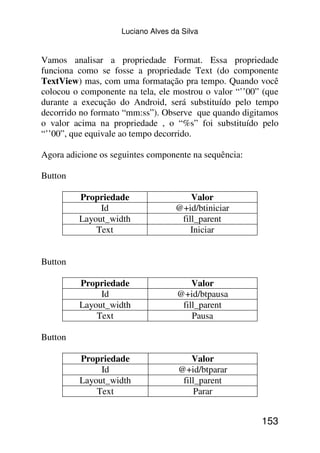
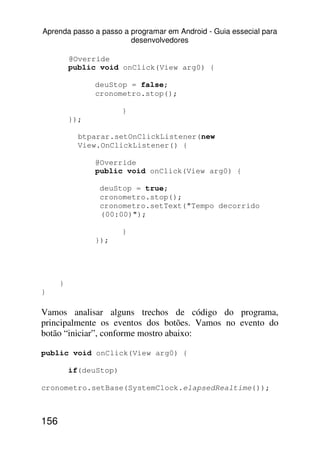
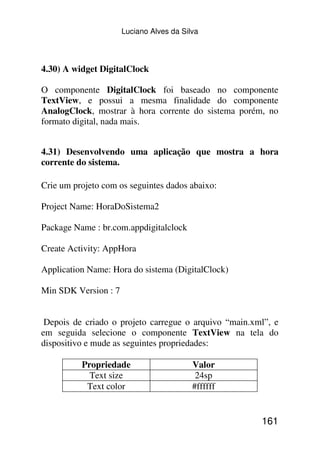
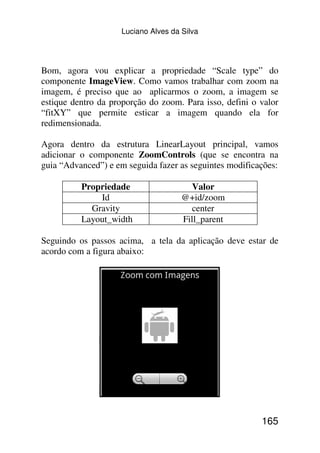
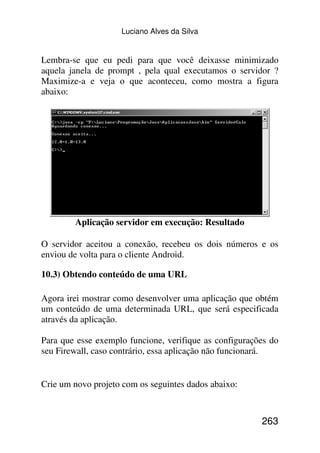
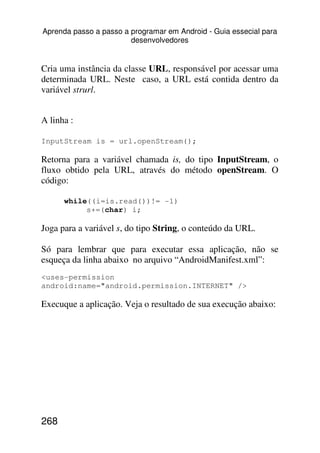
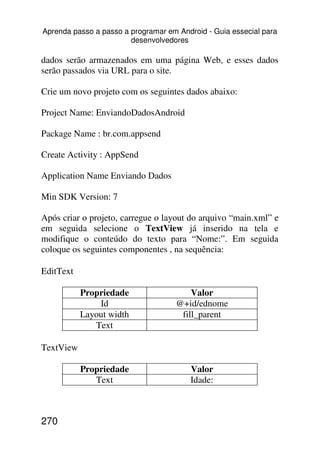
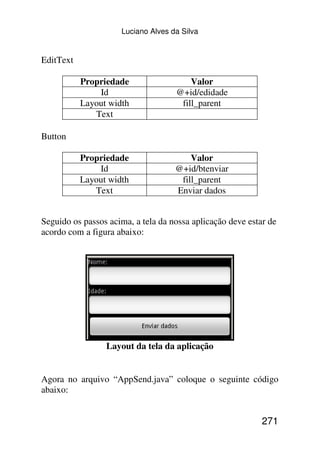
Luciano Alves da Silva


Apresentação


O
         Android é uma plataforma aberta voltada para
        dispositivos móveis desenvolvida pela Google e
        atualmente é mantida pela Open Handset Alliance
(OHA). Todas as aplicações desenvolvidas para essa plataforma
utilizam a linguagem Java, o que facilita muitos programadores
com conhecimentos em Java a desenvolver aplicações para essa
plataforma.

Este livro tem por objetivo mostrar de modo fácil como
programar na plataforma para dispositivos móveis da Google
(Android) usando a IDE Eclipse.

Para quem dedico este livro?

Este livro é dedicado aos usuários experientes ou iniciantes em
programação (tanto para Desktop, Móbile e etc.), que já tenha
algum contato com a linguagem Java ou de suas derivadas (C,
C++ ou C#).
Aprenda passo a passo a programar em Android - Guia essecial para
                        desenvolvedores

Índice analítico


1) Visão geral sobre o Google Android ................................... 6
     1.1) Introdução...................................................................... 6
     1.2) Estrutura Geral da plataforma Google Android ............ 9
     1.2.1) A arquitetura do Android.......................................... 10
     1.2.2) Aplicações ................................................................ 10
     1.2.3) Android Runtime ...................................................... 12
     1.2.4) Linux Kernel............................................................. 12
2) Instalando e Configurando o Android SDK no Eclipse .. 13
3) Começando a programar no Google Android ................. 31
4) Conhecendo as widgets do Android.................................. 52
   4.1) A widget TextView ..................................................... 52
   4.2) A widget EditText ....................................................... 52
   4.3) A widget Button .......................................................... 52
   4.4) Desenvolvendo uma aplicação que soma números ..... 52
   4.5) A widget AutoCompleteTextView.............................. 69
   4.6) A widget CheckBox .................................................... 74
   4.7) Desenvolvendo uma aplicação simples de compras.... 74
   4.8) A widget RadioButton ................................................. 80
   4.9) Desenvolvendo uma aplicação de cálculo de salário
(Com RadioButton)................................................................... 80
   4.10) A widget Spinner ....................................................... 90
   4.11) Desenvolvendo uma aplicação de cálculo de salário
(Com Spinner)........................................................................... 91
   4.12) A widget ListView .................................................... 97
   4.13) Desenvolvendo uma aplicação de lista telefônica ..... 97
   4.14) A widget Imageview................................................ 103


2
Luciano Alves da Silva


    4.15) Desenvolvendo uma aplicação que visualiza imagens
(Com ImageView) .................................................................. 103
    4.16) A widget Gallery ..................................................... 114
    4.17) Desenvolvendo uma aplicação que visualiza imagens
(Com Gallery) ......................................................................... 114
    4.18) A widget ProgressBar.............................................. 125
    4.19) Desenvolvendo uma aplicação que simula um
download................................................................................. 126
    4.20) A widget SeekBar.................................................... 133
    4.21) Desenvolvendo uma aplicação que demonstre o
sistema RGB Color. ................................................................ 133
    4.22) A widget DatePicker................................................ 141
    4.23) Desenvolvendo uma aplicação de calendário.......... 141
    4.24) A widget TimePicker............................................... 145
    4.25) Desenvolvendo uma aplicação que faz uso do
TimePicker.............................................................................. 145
    4.26) A widget ToogleButton ........................................... 149
    4.27) Desenvolvendo uma aplicação que faz uso do
ToogleButton .......................................................................... 149
    4.28) A widget Chronometer ............................................ 152
    4.29) Desenvolvendo um cronômetro digital ................... 152
    4.30) A widget DigitalClock............................................. 161
    4.31) Desenvolvendo uma aplicação que mostra a hora
corrente do sistema. ................................................................ 161
    4.32) A widget ZoomControls .......................................... 163
    4.33) Desenvolvendo um programa que aplica zoom em
Imagens ................................................................................... 163
5) Mudando de layouts ......................................................... 170
     5.1) Desenvolvendo uma aplicação de cadastro ............... 177
6) Trabalhando com mais de uma Activity (Atividade) .... 203


                                                                                            3
Aprenda passo a passo a programar em Android - Guia essecial para
                        desenvolvedores

7) Trabalhando com o componente TabWidget................. 210
8) Trabalhando com menus em uma aplicação.................. 219
9 ) Conhecendo as caixas de diálogo do Android............... 229
     9.1) A classe AlertDialog.................................................. 229
     9.2) A classe DatePickerDialog ........................................ 237
     9.3) A classe TimePickerDialog ....................................... 239
     9.4) A classe ProgressDialog ............................................ 241
     9.5) Criando uma caixa de diálogo personalizada ........... 245
10) Programação com internet em Android....................... 248
     10.1) Trabalhando com sockets em Android .................... 248
     10.2) Desenvolvendo uma aplicação cliente em Android e
um servidor Java. .................................................................... 249
     10.3) Obtendo conteúdo de uma URL .............................. 263
     10.4) Enviando informações para uma página Web via URL
................................................................................................ 269
     10.5) Enviando informações para uma página Web via
POST (Usando a classe HttpPost) .......................................... 275
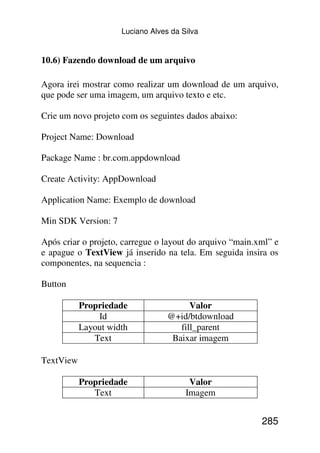
     10.6) Fazendo download de um arquivo........................... 285
     10.7) O componente WebView ........................................ 289
     10.8) Desenvolvendo uma aplicação que visita páginas Web
................................................................................................ 292
11) Programação com multimídia ....................................... 296
12) Programação com banco de dados................................ 330
     12.1) A linguagem SQL.................................................... 330
     12.1.1) O comando CREATE TABLE ............................. 331
     12.1.2) O comando INSERT............................................. 332
     12.1.3) O comando UPDATE........................................... 332


4
Luciano Alves da Silva


    12.1.4) O comando DELETE ........................................... 333
    12.1.5) O comando SELECT............................................ 333
    12.2) Exemplos de SQL usando as funções do Android .. 338
    12.3) Desenvolvendo uma aplicação de cadastro (segunda
versão)..................................................................................... 347
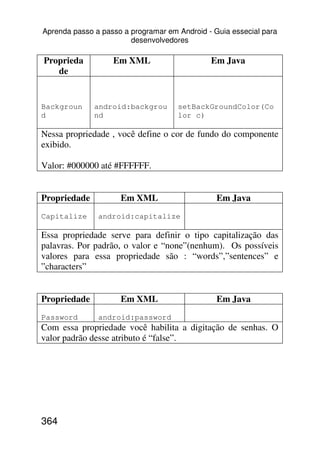
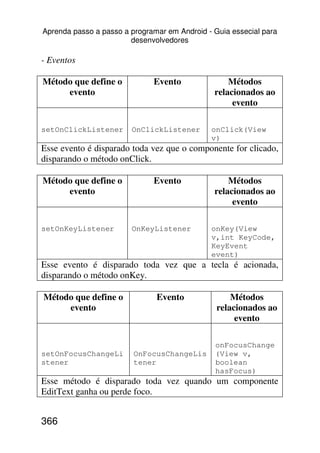
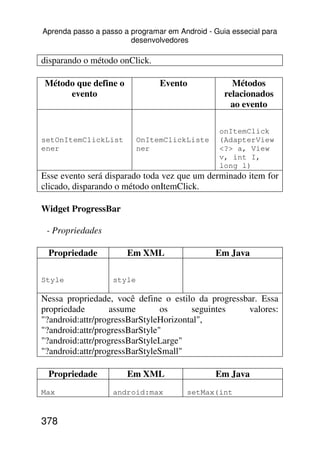
13) Propriedades e eventos dos componentes trabalhados 361
     Widget TextView.............................................................. 361
     Widget EditText / AutoCompleteTextView ..................... 363
     Widget Button................................................................... 367
     Widget ToogleButton ....................................................... 369
     Widget CheckBox/RadioButton ....................................... 372
     Widget Spinner / ListView ............................................... 374
     Widget ImageView ........................................................... 376
     Widget Gallery.................................................................. 377
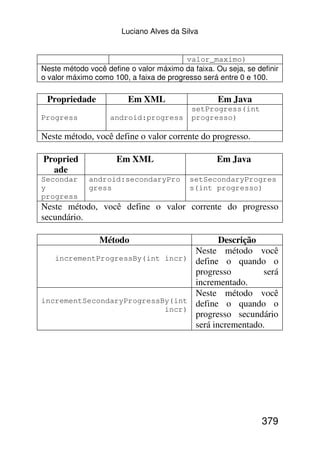
     Widget ProgressBar .......................................................... 378
     Widget SeekBar ................................................................ 380
     Widget DatePicker ............................................................ 381
     Widget TimePicker ........................................................... 383
     Widget Chronometer......................................................... 384
     Widget ZoomControls ...................................................... 385
     Componente MediaPlayer................................................. 386
     Widget VideoView ........................................................... 387
Apêndice – Links Úteis ......................................................... 391


                                                                                             5
Aprenda passo a passo a programar em Android - Guia essecial para
                        desenvolvedores

1) Visão geral sobre o Google Android


1.1) Introdução


C
        onforme mencionado na apresentação deste livro, o
        Android é uma plataforma desenvolvida pela Google
        voltada para dispositivos móveis, totalmente aberta é
livre (Open Source), que foi divulgada em 5 de novembro de
2007. Ela foi desenvolvida na plataforma Java com sistema
operacional Linux e atualmente essa plataforma é mantida pela
OHA (Open Handset Alliance), um grupo constituído por
aproximadamente 80 empresas as quais se uniram para inovar
e acelerar o desenvolvimento de aplicações e serviços, com o
objetivo e trazer aos consumidores uma experiência mais rica
em termos de recursos, menos dispendiosa em ternos financeiros
para o mercado móvel.

Um dos SmartPhones que ofereceu suporte a esse sistema
operacional foi o G1 da empresa T-Mobile. Confira na imagem
seguinte:


6
Luciano Alves da Silva


                      G1 - T-Mobile


Não demorou muito para que o Android chegasse aqui no
Brasil. Hoje já contamos com operadoras como a Claro, TIM e
Vivo que já oferecem suporte a essa plataforma.

Os SmartPhones disponíveis aqui no Brasil oferecidos por
algumas dessas operadoras, que suportam o sistema Android é
o Samgung Galaxy e o Motorola Milestone. Confira esses
SmartPhones nas imagens seguintes:


                                                         7
Aprenda passo a passo a programar em Android - Guia essecial para
                        desenvolvedores


                       Samsung Galaxy


                     Motorola Milestone


8
Luciano Alves da Silva


1.2) Estrutura Geral da plataforma Google Android

O Android SDK é uma ferramenta de desenvolvimento que
disponibiliza um conjunto de APIs necessárias para desenvolver
aplicações para a plataforma Android, utilizando a linguagem
Java.

Vamos conhecer os recursos encontrados nessa plataforma:

- Application framework: Permite a reutilização e substituição
de componentes ;

- Dalvik virtual machine: É uma Máquina Virtual Java (JVM)
voltada para dispositivos móveis ;

- Browser Integrado baseado no webkit engine ;

- Gráficos Otimizados O Android é cosntituído por bibliotecas
2D e 3D baseada na especificação OpenGL ES 1.0 ;

- SQLite: Sistema Gerenciador de Banco de Dados (SGBD) já
embutido no Android para guardar dados ;

- Suporte multimídia: A plataforma já oferece para áudio,
vídeo e formatos de imagem (MPEG4, H.264, MP3, AAC,
AMR, JPG, PNG, GIF) ;

- Telefonia GSM (dependente de hardware) ;

- Bluetooth, EDGE, 3G, e WiFi (dependente de hardware) ;


                                                            9
Aprenda passo a passo a programar em Android - Guia essecial para
                        desenvolvedores

- Câmera, GPS, compasso, e acelerômetro (dependente de
hardware) ;

- Rico ambiente de desenvolvimento , incluindo um emulador
de dispositivo, ferramentas de depuração, memória,
performance e um plugin para o Eclipse (ADT) ;

1.2.1) A arquitetura do Android


               Arquitetura geral da plataforma

1.2.2) Aplicações

O Android nos fornece           um    conjunto   de   aplicações
fundamentais, são elas:

- um cliente de e-mail;
- programa de SMS;


10
Luciano Alves da Silva


- agenda;
- mapas;
- navegador;
- contatos entre outros.

Todos os aplicativos acima presentes no Android         foram
desenvolvidos na linguagem de programação Java.

O Android nos fornece um conjunto de bibliotecas C/C++
utilizadas por vários componentes do sistema. Veja algumas das
bibliotecas abaixo:

- System C library: Consiste em uma implementação derivada
da biblioteca C padrão baseado no sistema (libc) do BSD
sintonizada para dispositivos rodando Linux.

- Media Libraries: Baseado no PacketVideo’s OpenCORE; são
as bibliotecas que suportam os mais diversos formatos de áudio
e vídeo, incluindo também imagens.

- Surface Manager: Responsável pelo acesso ao subsistema de
exibição bem como as múltiplas camadas de aplicações 2D e
3D;

- LibWebCore: Consiste em um web browser engine utilizado
tanto no Android Browser quanto para exibições web.

-     SGL       –     o     engine      de     gráficos    2D
- 3D libraries: Uma implementação baseada no OpenGL ES 1.0
APIs; As bibliotecas utilizam aceleração 3D via hardware
(quando disponível) ou o software de renderização 3D altamente
otimizado incluído no Android.


                                                           11
Aprenda passo a passo a programar em Android - Guia essecial para
                        desenvolvedores

- FreeType – Biblioteca responsável pela renderização de fontes
bitmap e vector;

- SQLite – Conforme já mencionado, consiste no sistema
gerenciador de banco de dados (SGBD) relacional disponível
para todas as aplicações.


1.2.3) Android Runtime

O Android é costituído por um conjunto de bibliotecas que
fornece a maioria das funcionalidades disponíveis nas principais
bibliotecas da linguagem Java.

Toda aplicação Android roda em seu próprio processo, com sua
própria instância da máquina virtual Dalvik. O Dalvik foi escrito
de forma a executar várias VMs eficientemente. Ele executa
arquivos .dex, que é otimizado para consumo mínimo de
memória. A VM é baseada em registros e roda classes
compiladas pela linguagem Java que foram transformadas em
arquivos .dex, através da ferramenta “dx” incluída no SDK.

O Dalvik VM foi baseado no kernel do Linux para
funcionalidades subjacentes como o encadeamento e a gestão de
baixo nível de memória.

1.2.4) Linux Kernel

O Android foi projetado em cima da versão 2,6 do kernel do
Linux para os serviços centrais do sistema, tais como segurança,
gestão de memória, gestão de processos, etc. O kernel também
atua como uma camada de abstração entre o hardware e o resto
do software.


12
Luciano Alves da Silva


2) Instalando e Configurando o Android SDK no Eclipse


P     ara a elaboração desse livro eu fiz o uso do Eclipse
      Galileo (Eclipse 3.5.1 para Windows), o SDK do
      Android Revisão 10 e o plugin do Android para o Eclipse
ADT-10.0.1. Qualquer versão (de preferência superior) dos
programas citados acima serve. Para que toda essa aplicação
funcione é necessário que você tenha instalado, antes de tudo, a
Máquina Virtual Java (de preferência a versão 5 ou posterior).
Bom, mãos a obra.

Para saber se você possui uma Maquina virtual Java entre no
prompt de comando de digite a seguinte linha:

      java –version

Se mostrar algo parecido como mostra o código abaixo:

 java version "1.6.0_07"
Java(TM) SE Runtime Environment (build 1.6.0_07-b06)
Java HotSpot(TM) Client VM (build 10.0-b23, mixed mode,
sharing)

Significa você possui uma máquina virtual Java instalada no seu
computador, caso contrário, instale o JDK. Você pode fazer o
download do JDK pelo link abaixo:

http://www.oracle.com/technetwork/java/javase/downloads/inde
x.html


                                                             13
Aprenda passo a passo a programar em Android - Guia essecial para
                        desenvolvedores

Se você já possui a máquina virtual Java instalada em seu
computador, basta agora você fazer o download do Eclipse, que
pode ser feita pelo link abaixo:

http://www.eclipse.org/downloads/

Para fazer o download do Android SDK e do seu plugin , faça
pelo link abaixo:

http://developer.android.com/sdk/index.html

Depois de obter os programas e plugins citados acima, vamos
fazer agora as devidas configurações. Primeiramente, você irá
descompactar o arquivo “android-sdk_r10-windows.zip”, de
preferência no diretório raiz “C:”. Depois de descompactar,
execute o utilitário “SDK Manager”, que se encontra dentro da
pasta descompactada, conforme é mostrado na figura abaixo:


            Conteúdo do arquivo descompactado


14
Luciano Alves da Silva


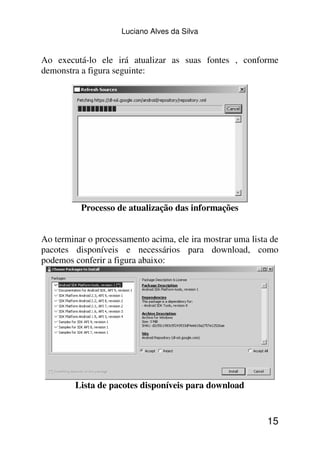
Ao executá-lo ele irá atualizar as suas fontes , conforme
demonstra a figura seguinte:


          Processo de atualização das informações


Ao terminar o processamento acima, ele ira mostrar uma lista de
pacotes disponíveis e necessários para download, como
podemos conferir a figura abaixo:


         Lista de pacotes disponíveis para download


                                                            15
Aprenda passo a passo a programar em Android - Guia essecial para
                        desenvolvedores


Vamos cancelar a instalação dos pacotes acima clicando no
botão “Cancel”, pois, não iremos instalar tudo. Feito isso você
irá visualizar a seguinte caixa de diálogo abaixo:


            Caixa de diálogo – Installed packages

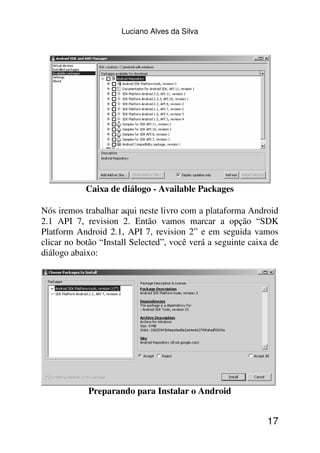
Precisamos agora instalar a plataforma Android através desta
caixa de diálogo. Clique na seção “Avaiable packages” para
visualizar todos os recursos disponíveis para instalação. Feito
isso expanda a opção “Android Repository” e automaticamente
você verá os recursos disponíveis para download como você
pode conferir na figura abaixo:


16
Luciano Alves da Silva


            Caixa de diálogo - Available Packages

Nós iremos trabalhar aqui neste livro com a plataforma Android
2.1 API 7, revision 2. Então vamos marcar a opção “SDK
Platform Android 2.1, API 7, revision 2” e em seguida vamos
clicar no botão “Install Selected”, você verá a seguinte caixa de
diálogo abaixo:


            Preparando para Instalar o Android


                                                             17
Aprenda passo a passo a programar em Android - Guia essecial para
                        desenvolvedores

Vamos proceder com a instalação clicando no botão “Install”.
Feito isso a plataforma Android 2.1 será instalada, conforme
demonstra a figura abaixo


             Instalação do Android em processo

Depois de concluída a instalação do Android será mostrada uma
mensagem pedindo que o ADB seja reiniciado, como demonstra
a figura abaixo:


        Mensagem solicitando para reiniciar do adb

Clique em “Yes” para reiniciar a ADB, e o resultado você pode
conferir na figura abaixo.


18
Luciano Alves da Silva


              Instalação do Android concluída

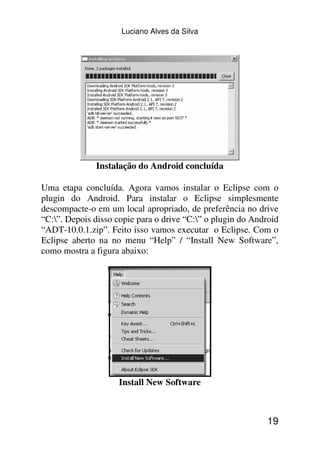
Uma etapa concluída. Agora vamos instalar o Eclipse com o
plugin do Android. Para instalar o Eclipse simplesmente
descompacte-o em um local apropriado, de preferência no drive
“C:”. Depois disso copie para o drive “C:” o plugin do Android
“ADT-10.0.1.zip”. Feito isso vamos executar o Eclipse. Com o
Eclipse aberto na no menu “Help” / “Install New Software”,
como mostra a figura abaixo:


                    Install New Software


                                                             19
Aprenda passo a passo a programar em Android - Guia essecial para
                        desenvolvedores

Ao fazer esse procedimento será aberta uma tela conforme
mostra a figura abaixo:


                  Caixa de diálogo - Install

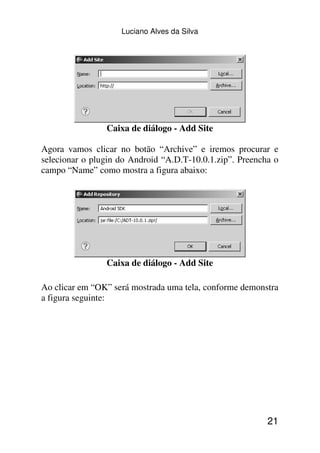
Para instalarmos o plugin do Android clique no botão “Add”, e
será exibida uma caixa de diálogo conforme mostra a figura
abaixo:


20
Luciano Alves da Silva


                Caixa de diálogo - Add Site

Agora vamos clicar no botão “Archive” e iremos procurar e
selecionar o plugin do Android “A.D.T-10.0.1.zip”. Preencha o
campo “Name” como mostra a figura abaixo:


                Caixa de diálogo - Add Site

Ao clicar em “OK” será mostrada uma tela, conforme demonstra
a figura seguinte:


                                                          21
Aprenda passo a passo a programar em Android - Guia essecial para
                        desenvolvedores


                  Caixa de Dialogo - Install

Agora expanda o item “Developer Tools” e marque todas as
opções, conforme mostra a figura seguinte:


22
Luciano Alves da Silva


                 Caixa de Dialogo - Install

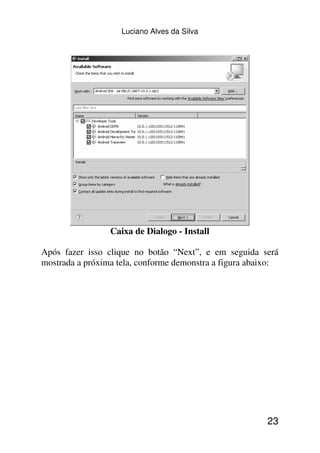
Após fazer isso clique no botão “Next”, e em seguida será
mostrada a próxima tela, conforme demonstra a figura abaixo:


                                                         23
Aprenda passo a passo a programar em Android - Guia essecial para
                        desenvolvedores


                  Caixa de Dialogo - Install

Agora, clique no botão “Finish”. Após isso ocorrerá alguns
processos, como demonstra a figura abaixo, aguarde até
terminar.


              Instalando do Android no Eclipse


24
Luciano Alves da Silva


Se em algum momento durante o processo for exibida a figura
abaixo:


                    Caixa de mensagem

Pode clicar em “OK” sem problemas, e o processo se
completará. Após o termino do processo você deve reiniciar o
Eclipse, clicando em “Yes”, na mensagem abaixo:


                    Caixa de mensagem

Após o Eclipse ter reiniciado, vamos fazer agora as
configurações para fazer conexão com o emulador do Android.
Vamos no menu “Window” / “Preferences”. Aberta a caixa de
diálogo, selecione o item “Android” e será mostrada uma tela,
conforme demonstra a figura seguinte:


                                                          25
Aprenda passo a passo a programar em Android - Guia essecial para
                        desenvolvedores


                Caixa de diálogo - Preferences

Agora você vai selecionar o diretório onde se encontra o
Android, que aqui no meu computador, o Android se encontra
instalado em “C:android-sdk-windows”, logo, terei que
selecionar essa pasta. Feito isso basta clicar em “OK”.

Para finalizar vamos definir um dispositivo virtual, conhecido
como AVD (Android Virtual Device), onde nossas aplicações
daqui para frente serão executadas. Para isso, vá no menu
“Windows” / “Android SDK and AVD Manager”, conforme
mostra a figura abaixo:


26
Luciano Alves da Silva


            Android SDK and AVD Manager

Feito o procedimento acima, será aberta uma tela conforme
mostra a figura abaixo:


            Caixa de diálogo - Virtual Settings


                                                      27
Aprenda passo a passo a programar em Android - Guia essecial para
                        desenvolvedores

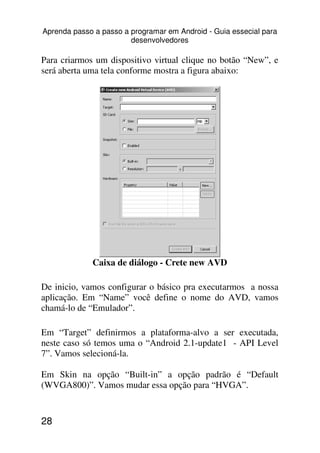
Para criarmos um dispositivo virtual clique no botão “New”, e
será aberta uma tela conforme mostra a figura abaixo:


             Caixa de diálogo - Crete new AVD

De inicio, vamos configurar o básico pra executarmos a nossa
aplicação. Em “Name” você define o nome do AVD, vamos
chamá-lo de “Emulador”.

Em “Target” definirmos a plataforma-alvo a ser executada,
neste caso só temos uma o “Android 2.1-update1 - API Level
7”. Vamos selecioná-la.

Em Skin na opção “Built-in” a opção padrão é “Default
(WVGA800)”. Vamos mudar essa opção para “HVGA”.


28
Luciano Alves da Silva


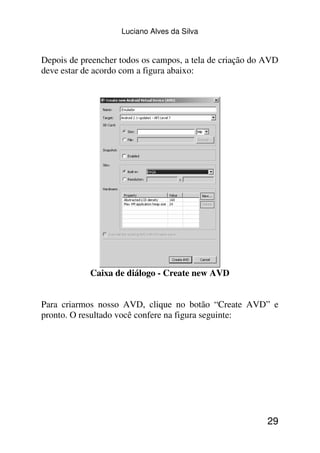
Depois de preencher todos os campos, a tela de criação do AVD
deve estar de acordo com a figura abaixo:


            Caixa de diálogo - Create new AVD


Para criarmos nosso AVD, clique no botão “Create AVD” e
pronto. O resultado você confere na figura seguinte:


                                                          29
Aprenda passo a passo a programar em Android - Guia essecial para
                        desenvolvedores


                  AVD Criado com sucesso


Até aqui aprendemos a instalar e configurar a plataforma
Android no Eclipse. Agora vamos dar nossos primeiros passos
desenvolvendo uma aplicação básica no Android.


30
Luciano Alves da Silva


3) Começando a programar no Google Android


D        epois de tudo configurado e instalado, vamos começar a
         desenvolver nossas aplicações no Android. Para isso,
         vamos criar um novo projeto Android indo no menu
“File” / “New” / “Other”. Selecione o projeto Android conforme
figura abaixo. Depois de selecionar, clique em “Next”:


        Criando um novo projeto Android no Eclipse


Após clicar em “Next” na figura acima, será exibida uma tela
conforme figura abaixo:


                                                            31
Aprenda passo a passo a programar em Android - Guia essecial para
                        desenvolvedores


        Criando um novo projeto Android no Eclipse


Vamos preencher os campos citados abaixo:

Project name : HelloWorldAndroid

Application name : Hello World Android

Package name: br.com.apphello

Create Activity : AppHello

Min SDK Version : 7


32
Luciano Alves da Silva


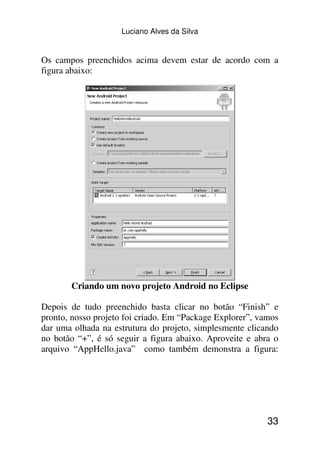
Os campos preenchidos acima devem estar de acordo com a
figura abaixo:


       Criando um novo projeto Android no Eclipse

Depois de tudo preenchido basta clicar no botão “Finish” e
pronto, nosso projeto foi criado. Em “Package Explorer”, vamos
dar uma olhada na estrutura do projeto, simplesmente clicando
no botão “+”, é só seguir a figura abaixo. Aproveite e abra o
arquivo “AppHello.java” como também demonstra a figura:


                                                           33
Aprenda passo a passo a programar em Android - Guia essecial para
                        desenvolvedores


           Visão geral de uma aplicação Android

Irei descrever a estrutura de um projeto Android. Observem que
dentro da pasta de projeto “HelloWorldAndroid” existe uma
pasta chamada “src”, e dentro dela é que ficam os códigos fontes
das aplicações. Observem que o arquivo “AppHello.java” se
encontra dentro do pacote “br.com.apphello” (Esse pacote
também é uma pasta). Esse arquivo é a nossa aplicação Android.
Vou descrever em detalhes o arquivo “AppHello.java” (Veja o
código abaixo):


package br.com.apphello;

import android.app.Activity;
import android.os.Bundle;

public class AppHello extends Activity {
    /** Called when the activity is first created.
*/


34
Luciano Alves da Silva


    @Override
    public void onCreate(Bundle savedInstanceState)
{
            super.onCreate(savedInstanceState);
            setContentView(R.layout.main);
    }
        }

Diferentemente das aplicações comuns em Java (J2SE), toda
classe para aplicação Android deve ser derivada da classe
Activity (Atividade), e possui como método principal o
onCreate. Dentro desse método ele invoca o método onCreate
da super      classe   passando    mesmo     parâmetro   (o
savedInstanceState), logo após esse método, vem o método
setContentView, responsável por exibir a tela da minha
aplicação baseado nos layouts “xml". Por padrão ele chama o
arquivo “main.xml”.

Dentro da pasta “HelloWorldAndroid” existe um diretório
chamado “res”, onde ficam armazenados todos os recursos
utilizados pela aplicação. Dentro do diretório “res” existem
cinco diretórios, cada um deles com uma finalidade que
descreverei agora:

Os diretórios “drawable-hdpi”,”drawable-mdpi” e “drawable-
ldpi”.

A partir da versão 1.6 da plataforma Android foram adicionados
três diretórios responsáveis pelo gerenciamento de imagens:
“drawable-hdpi”, “drawable-ldpi”, “drawable-mdpi”. Qual a
diferença de um para outro ? Cada um desses diretórios só será
utilizado de acordo com a resolução do Android em uso, ou seja,
qual modelo de emulador de você estiver usando. Por exemplo,
quando você usa uma resolução de 480x800 no seu emulador, é


                                                            35
Aprenda passo a passo a programar em Android - Guia essecial para
                        desenvolvedores

utilizado o diretório “drawable-hdpi” para buscar a imagem que
vai representar o ícone da sua aplicação Android. Se você for
usar uma resolução 320x480 (que normalmente é a resolução
padrão do emulador Android), é utilizado o diretório “drawable-
mdpi”. Se você usar uma resolução 240x400, é utilizado o
diretório “drawable-ldpi”.

 O diretório “layout” armazena todos os layouts da aplicação
Android, que normalmente são arquivos “.xml”. Para quem
conhece a combinação HTML + JavaScript, no Android é
similar, é a combinação de XML + Java, logo, todos os nossos
componentes vão ser adicionados usando tags XML. Por padrão
o arquivo de layout é o “main.xml”.

Uma coisa interessante que existe nessa versão (e alguma das
anteriores do SDK) é a capacidade de você ter um “preview” de
como ficara a sua aplicação antes mesmo de você rodar o
emulador Android, para confirmarmos isso, simplesmente vá no
diretório “res/layout” e de um duplo clique no arquivo
“main.xml”, e você verá o seu preview conforme demonstra a
figura seguinte:


36
Luciano Alves da Silva


               Preview da aplicação Android

Para visualizarmos o código do arquivo “main.xml”
simplesmente clique na guia “main.xml”, que se encontra abaixo
da seção “Views” como demonstra a figura seguinte:


                                                           37
Aprenda passo a passo a programar em Android - Guia essecial para
                        desenvolvedores


                Preview da aplicação Android

Veja o seu código abaixo:

<?xml version="1.0" encoding="utf-8"?>
<LinearLayout
xmlns:android="http://schemas.android.com/apk/res/a
ndroid"
    android:orientation="vertical"
    android:layout_width="fill_parent"
    android:layout_height="fill_parent"
    >
<TextView
    android:layout_width="fill_parent"
    android:layout_height="wrap_content"
    android:text="@string/hello"
    />
</LinearLayout>


38
Luciano Alves da Silva


Observe que após a primeira linha (prólogo xml), existe uma
tag chamada LinearLayout, responsável por organizar os
componentes exibidos na tela, por padrão os componentes são
distribuídos      na       vertical       pelo      atributo
android:orientation="vertical".

Dentro desta tag existe um componente chamado TextView,
que representa um texto a ser exibido na tela que por padrão, já
vem escrito a frase “Hello World, AppHello”, através do
atributo android:text="@string/hello”, onde o valor
“@string/hello” equivale a uma constante que está definida no
arquivo “strings.xml”, que se encontra no diretório “values”,
que iremos descrevê-lo agora.

 O diretório “values” armazena valores estáticos (constantes)
que podem ser utilizados por um arquivo “.xml”. Normalmente
esses valores estáticos devem ser armazenados no arquivo
“strings.xml”. Vá no diretório “res/values” e de um duplo clique
no arquivo “strings.xml”, e será mostra o gerenciador desse
arquivo conforme mostra a figura seguinte:


                                                             39
Aprenda passo a passo a programar em Android - Guia essecial para
                        desenvolvedores


           Propriedades do arquivo “strings.xml”

Observe que nas propriedades do atributo “hello” está atribuído
um valor a ela, que é o valor “Hello World, AppHello!”. Isso
quer dizer que lá no arquivo XML no componente TextView,
tem uma propriedade chama android:text, com o valor
“@string/hello” , que equivale a na verdade a string “Hello
World, AppHello!”. Para ver a sua estrutura , clique na guia
“strings.xml”. O código desse arquivo é igual ao que demonstra
o código abaixo:

<?xml version="1.0" encoding="utf-8"?>
<resources>
    <string name="hello">Hello World,
AppHello!</string>
    <string name="app_name">Hello World
Android</string>
</resources>


40
Luciano Alves da Silva


Observem que dentro desse arquivo eu declaro um valor estático
chamado “app_name”, cujo valor é “Hello World Android”.
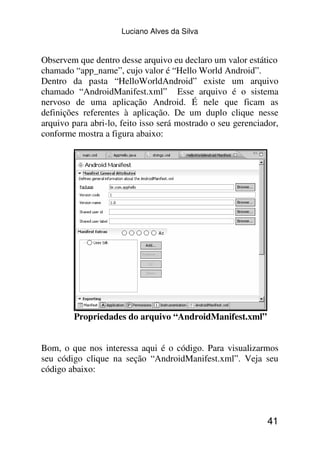
Dentro da pasta “HelloWorldAndroid” existe um arquivo
chamado “AndroidManifest.xml” Esse arquivo é o sistema
nervoso de uma aplicação Android. É nele que ficam as
definições referentes à aplicação. De um duplo clique nesse
arquivo para abri-lo, feito isso será mostrado o seu gerenciador,
conforme mostra a figura abaixo:


        Propriedades do arquivo “AndroidManifest.xml”


Bom, o que nos interessa aqui é o código. Para visualizarmos
seu código clique na seção “AndroidManifest.xml”. Veja seu
código abaixo:


                                                             41
Aprenda passo a passo a programar em Android - Guia essecial para
                        desenvolvedores


<?xml version="1.0" encoding="utf-8"?>
<manifest
xmlns:android="http://schemas.android.com/apk/res/a
ndroid"
      package="br.com.android"
      android:versionCode="1"
      android:versionName="1.0">
    <application android:icon="@drawable/icon"
android:label="@string/app_name">
        <activity android:name=".AppHello"
                  android:label="@string/app_name">
            <intent-filter>
                <action
android:name="android.intent.action.MAIN" />
                <category
android:name="android.intent.category.LAUNCHER" />
            </intent-filter>
        </activity>

     </application>


</manifest>

Observem algumas tags interessantes. A tag <application>
possui o atributo android:icon, no qual especifico o ícone da
aplicação. Como havia citado anteriormente, todas as imagens
ficam no diretório “drawable” e nesse diretório existe um
arquivo de chamado “icon.png” que será o ícone da minha
aplicação. Logo, para usar esse ícone neste atributo, deve-se
passar o valor “@drawable/icon” .Observem que quando
informamos o ícone, ele deve ser informado sem a extensão
(nesse caso, PNG).


42
Luciano Alves da Silva


Observem agora a tag <activity>, ela define uma atividade
(Activity). Dentro desta tag, eu possuo o atributo chamado
android:label que define o título da minha aplicação. O título
que será exibido é o valor que está armazenado no valor estático
app_name.       Isso      é      obtido     pela     atribuição
android:label="@string/app_name".

Como havia falado a aplicação Android nada mais é do que a
combinação Java + XML. Agora, como um código Java vai
acessar um componente que está escrito em XML ? Ah, essa é a
finalidade do arquivo “R.java” (que fica dentro do pacote “gen”
, situado no projeto), ele funciona como uma “interface” entre o
código Java e o código XML, logo, se eu quiser manipular em
tempo de execução um componente via Java, tenho que fazer
interface com esse arquivo. Em breve vamos ver como.

OBS: O arquivo “R.java” não pode ser modificado
manualmente. Ele é modificado automaticamente de acordo com
as mudanças feitas no projeto.

Agora iremos executar nossa aplicação. Vamos no menu “Run /
Run Configurations”, conforme mostra a figura abaixo:


                    “Run Configurations”


                                                             43
Aprenda passo a passo a programar em Android - Guia essecial para
                        desenvolvedores

 Feito isso, será aberta uma caixa de diálogo com vários itens.
Clique com o botão direito do mouse no item “Android
Application” e selecione a opção New, conforme a figura
abaixo:


          Criando um novo “Android Application”

Feito isso, na propriedade “Name” ao lado digite “AppHello”.
Em Project selecione o projeto que criamos em clicando no
botão “Browse”, com o nome de “HelloWorldAndroid”. E por
último, em “Launch Action”, deixe marcada a opção “Lauch
Default Activity”. Qualquer dúvida siga a figura abaixo:


          Propriedades do “Android Application”


44
Luciano Alves da Silva


Agora é só clicar em “Run” e rodar a aplicação. Quando o
emulador Android é executado, possivelmente, poderá abrir
junto com ele uma caixa de dialogo, conforme a figura abaixo.
Normalmente eu desmarco a opção “Send usage statistics to
Google” e clico em “Proceed”.


             Caixa de diálogo do Android SDK


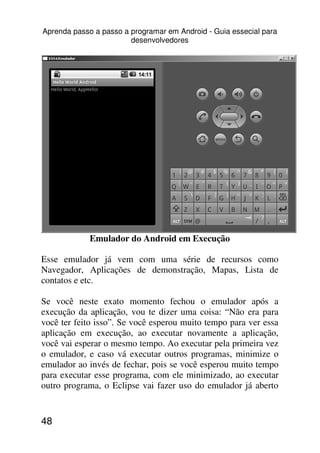
Pra você que está executando pela primeira vez o emulador do
Android, vê que o emulador é uma espécie de SmartPhone.
Lado esquerdo nós temos a tela do dispositivo e no lado direito
temos o teclado com suas funções, conforme mostra a figura
seguinte:


                                                            45
Aprenda passo a passo a programar em Android - Guia essecial para
                        desenvolvedores


             Emulador do Android em Execução

No início da execução do emulador mostra o título Android,
conforme você vê na figura acima. Depois vem um outro título
escrito “Android”, com um titulo cinza em animação. Isso
demora em torno de 2 a 10 minutos (dependendo da sua
máquina. É recomendável que você tenha no mínimo 512 MB
de memória e um processador bem rápido para um bom
desempenho da execução) para a aplicação ser exibida, mesmo
sendo essa aplicação algo muito simples.

Passado o tempo que citei acima, será mostrada a nossa
aplicação e também algumas mensagens, é só cancelá-las.
Quando o emulador chegar nessa tela abaixo:


46
Luciano Alves da Silva


            Emulador do Android em Execução

Clique no botão redondo com o titulo “MENU” para
desbloquear a tela e a aplicação continuará a processar até ser
carregada com sucesso, conforme mostra a figura abaixo:


                                                            47
Aprenda passo a passo a programar em Android - Guia essecial para
                        desenvolvedores


             Emulador do Android em Execução

Esse emulador já vem com uma série de recursos como
Navegador, Aplicações de demonstração, Mapas, Lista de
contatos e etc.

Se você neste exato momento fechou o emulador após a
execução da aplicação, vou te dizer uma coisa: “Não era para
você ter feito isso”. Se você esperou muito tempo para ver essa
aplicação em execução, ao executar novamente a aplicação,
você vai esperar o mesmo tempo. Ao executar pela primeira vez
o emulador, e caso vá executar outros programas, minimize o
emulador ao invés de fechar, pois se você esperou muito tempo
para executar esse programa, com ele minimizado, ao executar
outro programa, o Eclipse vai fazer uso do emulador já aberto


48
Luciano Alves da Silva


em vez de abrir outro, com isso a aplicação levará em torno de
7 a 12 segundos em média para ser executada. Nunca esqueça
isso!

Vamos modificar essa aplicação. Minimize o emulador e vamos
abrir o arquivo “main.xml”. Na tag TextView que já havia
explicado a vocês, possui um atributo chamado android:text,
onde nele defino o título que será exibido, modifique agora essa
propriedade com o seguinte valor (título), conforme o código
abaixo:

     android:text="Fala cara, beleza ???"

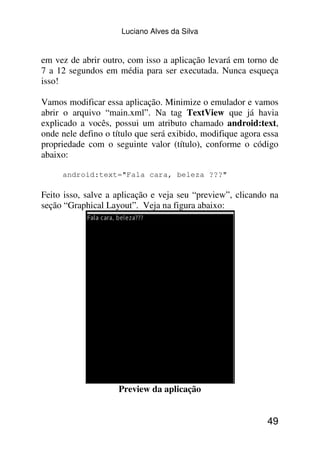
Feito isso, salve a aplicação e veja seu “preview”, clicando na
seção “Graphical Layout”. Veja na figura abaixo:


                    Preview da aplicação


                                                             49
Aprenda passo a passo a programar em Android - Guia essecial para
                        desenvolvedores

Vamos fazer mais uma outra modificação na nossa aplicação.
Abra novamente o arquivo “main.xml”, observe que ele possui
um TextView certo ? Vamos colocar mais dois componentes
TextView, a primeira TextView, no atributo android:text terá
o título “Primeira frase”, o segundo TextView terá o título
“Segunda Frase” e assim sucessivamente. Veja como ficará o
código do arquivo “main.xml” :

<?xml version="1.0" encoding="utf-8"?>
<LinearLayout
xmlns:android="http://schemas.android.com/apk/res/a
ndroid"
    android:orientation="vertical"
    android:layout_width="fill_parent"
    android:layout_height="fill_parent"
    >
<TextView
    android:layout_width="fill_parent"
    android:layout_height="wrap_content"
    android:text="Primeira Frase."
    />

<TextView
    android:layout_width="fill_parent"
    android:layout_height="wrap_content"
    android:text="Segunda Frase"
    />

<TextView
    android:layout_width="fill_parent"
    android:layout_height="wrap_content"
    android:text="Terceira Frase???"
    />
</LinearLayout>

Feito isso, salve o arquivo e veja seu “preview”, como
demonstra a figura abaixo:


50
Luciano Alves da Silva


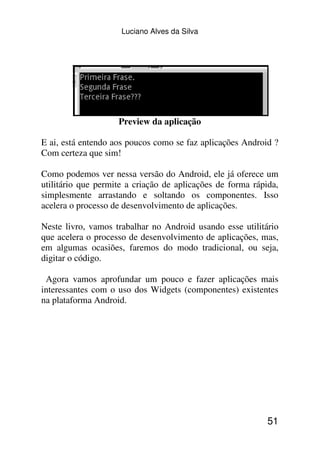
                    Preview da aplicação

E ai, está entendo aos poucos como se faz aplicações Android ?
Com certeza que sim!

Como podemos ver nessa versão do Android, ele já oferece um
utilitário que permite a criação de aplicações de forma rápida,
simplesmente arrastando e soltando os componentes. Isso
acelera o processo de desenvolvimento de aplicações.

Neste livro, vamos trabalhar no Android usando esse utilitário
que acelera o processo de desenvolvimento de aplicações, mas,
em algumas ocasiões, faremos do modo tradicional, ou seja,
digitar o código.

 Agora vamos aprofundar um pouco e fazer aplicações mais
interessantes com o uso dos Widgets (componentes) existentes
na plataforma Android.


                                                            51
Aprenda passo a passo a programar em Android - Guia essecial para
                        desenvolvedores

4) Conhecendo as widgets do Android


T      oda aplicação Android é constituída por widgets, que
       são componentes gráficos que constituem uma aplicação
       Android. A partir de agora iremos conhecer os widgets
básicos que constituem a plataforma Android, para o
desenvolvimento das aplicações. De acordo com alguns widgets
que fomos conhecendo, vamos desenvolver aplicações que
demonstrem o uso deles.
4.1) A widget TextView

A widget TextView funciona como se fosse uma Label
(“rotulo”), onde nele podemos mostrar alguma informação,
mensagem e etc. Na nossa primeira aplicação tivemos a
oportunidade de usarmos esse componente.

4.2) A widget EditText

A widget EditText funciona como se fosse caixa onde podemos
digitar nela dados do teclado.

4.3) A widget Button

A widget Button nada mais é do que um Botão de comando ,
que quando clicado, dispara uma ação, um evento.


4.4) Desenvolvendo uma aplicação que soma números

Com os componentes até agora vistos, já é possível
desenvolvermos uma aplicação. Vamos criar agora uma


52
Luciano Alves da Silva


aplicação que faça uso de um desses widgets. Crie um novo
projeto Android com os seguintes dados:

Project Name: SomaNumeros

Package Name: br.com.appsoma

Create Activity: AppSoma

Application Name: Soma Números

Min SDK Version: 7

Criado o projeto vamos no arquivo “main.xml” desse projeto e
como havia mencionado, vamos agora fazer uso do utilitário que
ira nos ajudar a construir a nossa aplicação da forma rápida.
Pelo nome do projeto, podemos ver que essa aplicação é uma
aplicação de calculo. Essa aplicação vai ler dois números
inteiros e no final, irá mostrar a soma deles, simples.

Vamos no arquivo “main.xml” desse projeto e será carregado o
“layout” dessa arquivo, como mostra a figura abaixo:


                                                           53
Aprenda passo a passo a programar em Android - Guia essecial para
                        desenvolvedores


                 Tela de layout da aplicação

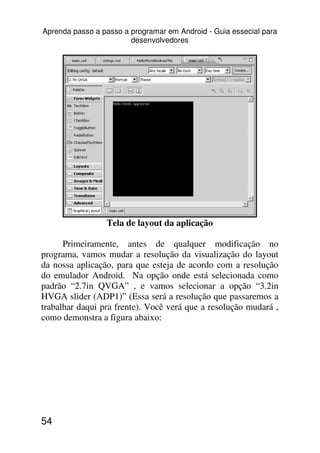
      Primeiramente, antes de qualquer modificação no
programa, vamos mudar a resolução da visualização do layout
da nossa aplicação, para que esteja de acordo com a resolução
do emulador Android. Na opção onde está selecionada como
padrão “2.7in QVGA” , e vamos selecionar a opção “3.2in
HVGA slider (ADP1)” (Essa será a resolução que passaremos a
trabalhar daqui pra frente). Você verá que a resolução mudará ,
como demonstra a figura abaixo:


54
Luciano Alves da Silva


                Tela de layout da aplicação


Agora vamos fazer as modificações iniciais no programa.
Observe que logo de início, ele mostra a frase “Hello
World,AppSoma!” na widget TextView. Vamos carregar as
propriedades (Properties) dessa widget clicando com o botão
direito sobre ele e em seguida selecione o menu “Show in /
Properties”, como você confere na figura seguinte:


                                                        55
Aprenda passo a passo a programar em Android - Guia essecial para
                        desenvolvedores


                 Tela de layout da aplicação

Em seguida as propriedades do componente se carregarão,
conforme você pode conferir na figura abaixo:


56
Luciano Alves da Silva


                 Tela de layout da aplicação

      Agora vamos na guia “Properties” encontrar uma
propriedade chamada “Text”, que indica o conteúdo assumido
pelo componente TextView, que no caso é a frase “Hello
World,AppHello!”. Depois de encontrar a propriedade Text,
substitua o valor corrente pela frase “Digite o primeiro número”
e depois disso, de ENTER. O resultado você confere na figura
abaixo:


                                                             57
Aprenda passo a passo a programar em Android - Guia essecial para
                        desenvolvedores


                 Tela de layout da aplicação

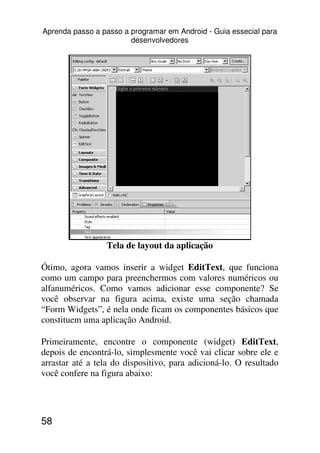
Ótimo, agora vamos inserir a widget EditText, que funciona
como um campo para preenchermos com valores numéricos ou
alfanuméricos. Como vamos adicionar esse componente? Se
você observar na figura acima, existe uma seção chamada
“Form Widgets”, é nela onde ficam os componentes básicos que
constituem uma aplicação Android.

Primeiramente, encontre o componente (widget) EditText,
depois de encontrá-lo, simplesmente você vai clicar sobre ele e
arrastar até a tela do dispositivo, para adicioná-lo. O resultado
você confere na figura abaixo:


58
Luciano Alves da Silva


                  Tela de layout da aplicação

Bom, agora vamos modificar duas propriedades desse
componente.

Encontre a propriedade “id” do componente EditText e nela
você vai inserir o valor “@+id/numero1”. Essa propriedade
serve para darmos um nome ao componente, caso ele seja
trabalhado no código Java.

     O nome de um widget deve estar nesse formato:

     “@+<nome>/<nome>”


                                                      59
Aprenda passo a passo a programar em Android - Guia essecial para
                        desenvolvedores

Se observamos, o valor desse atributo é : “@+id/numero1”. É
como se “id” representasse um grupo e “numero1” representasse
o nome do componente. Você irá entender essa notação mais a
frente.

Depois disso, vamos na propriedade “Layout width”, que define
a largura de um componente e iremos definir o valor
“fill_parent”, que indica que o componente irá ocupar toda a
largura do dispositivo.

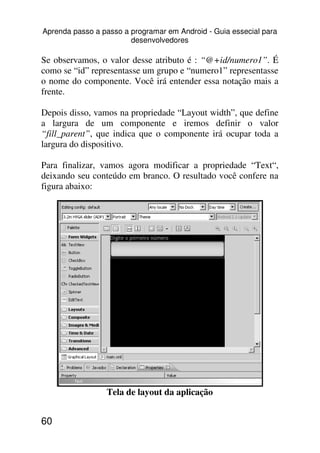
Para finalizar, vamos agora modificar a propriedade “Text“,
deixando seu conteúdo em branco. O resultado você confere na
figura abaixo:


                 Tela de layout da aplicação


60
Luciano Alves da Silva


Agora você vai inserir, NA SEQUÊNCIA, os componentes
TextView e EditText.

Na segunda TextView, vamos inserir na propriedade “Text” a
frase “Digite o segundo número”.

Já na segunda EditText, vamos repetir os mesmos
procedimentos que fizemos na primeira EditText, sabendo-se
que a diferença vai estar na propriedade “id” que assumirá o
valor “@+id/numero2”. Somente essa é a diferença, o resto é
tudo igual.

Agora vamos inserir um componente chamado Button na nossa
aplicação. Depois de inserido, modifique as propriedades abaixo
com os seus respectivos valores:

Button

          Propriedade                   Valor
          Layout width               fill_parent
              Id                    @+id/btsomar
             Text                       Somar

Depois de feito todas as alterações, o layout da aplicação deve
estar de acordo com a figura abaixo:


                                                            61
Aprenda passo a passo a programar em Android - Guia essecial para
                        desenvolvedores


                 Tela de layout da aplicação


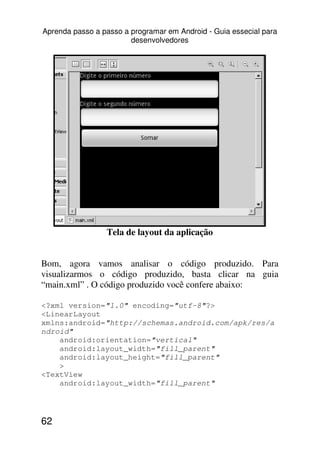
Bom, agora vamos analisar o código produzido. Para
visualizarmos o código produzido, basta clicar na guia
“main.xml” . O código produzido você confere abaixo:

<?xml version="1.0" encoding="utf-8"?>
<LinearLayout
xmlns:android="http://schemas.android.com/apk/res/a
ndroid"
    android:orientation="vertical"
    android:layout_width="fill_parent"
    android:layout_height="fill_parent"
    >
<TextView
    android:layout_width="fill_parent"


62
Luciano Alves da Silva


    android:layout_height="wrap_content"
android:text="Digite o primeiro número"/>
<EditText android:layout_height="wrap_content"
android:id="@+id/numero1"
android:layout_width="fill_parent"></EditText>
<TextView android:id="@+id/TextView01"
android:layout_width="wrap_content"
android:layout_height="wrap_content"
android:text="Digite o segundo número"></TextView>
<EditText android:layout_height="wrap_content"
android:layout_width="fill_parent"
android:id="@+id/numero2"></EditText>
<Button android:layout_height="wrap_content"
android:layout_width="fill_parent"
android:id="@+id/btsomar"
android:text="Somar"></Button>
    </LinearLayout>

Vamos analisar o código:

Dentro da estrutura LinearLayout temos um componente
TextView, identificado pela tag <TextView......></TextView>.
Dentro desse componente possuímos as propriedades
android:layout_width (Layout Width), que possui o valor
“fill_parent” ; android:layout_height (Layout Height), que
possui o valor “wrap_content” ; android:text (Text) que possui
o valor “Digite o primeiro número”.


Em seguida temos o componente EditText, identificado pela tag
<EditText......></EditText>.   Dentro   desse    componente
possuímos      as   propriedades   android:layout_width      ,
android:layout_height e android:id (Id) que possui o valor
“@+id/ednumero1” (que equivale ao nome do componente).


                                                           63
Aprenda passo a passo a programar em Android - Guia essecial para
                        desenvolvedores

A descrição acima da estrutura dos componentes e das
propriedades segue também para os componentes seguintes.

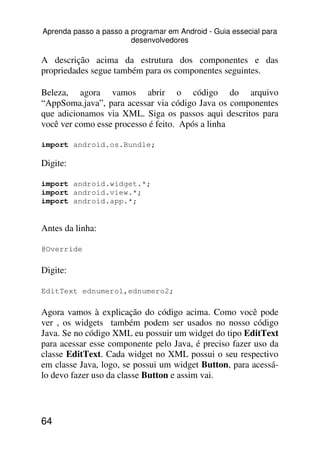
Beleza, agora vamos abrir o código do arquivo
“AppSoma.java”, para acessar via código Java os componentes
que adicionamos via XML. Siga os passos aqui descritos para
você ver como esse processo é feito. Após a linha

import android.os.Bundle;

Digite:

import android.widget.*;
import android.view.*;
import android.app.*;


Antes da linha:

@Override

Digite:

EditText ednumero1,ednumero2;

Agora vamos à explicação do código acima. Como você pode
ver , os widgets também podem ser usados no nosso código
Java. Se no código XML eu possuir um widget do tipo EditText
para acessar esse componente pelo Java, é preciso fazer uso da
classe EditText. Cada widget no XML possui o seu respectivo
em classe Java, logo, se possui um widget Button, para acessá-
lo devo fazer uso da classe Button e assim vai.


64
Luciano Alves da Silva


Agora, após a linha:

setContentView(R.layout.main);


Digite as seguintes linhas de código:


ednumero1 = (EditText) findViewById(R.id.numero1);
ednumero2 = (EditText) findViewById(R.id.numero2);

Button btsomar = (Button)
findViewById(R.id.btsomar);


Agora vou explicar as linhas acima. A linha:

ednumero1 = (EditText) findViewById(R.id.numero1);


Faz referência ao primeiro EditText, através do método
findViewById com o parâmetro “R.id.numero1”.

Se lembra o nome da primeira EditText que está no código
XML? Ela se chama “@+id/numero1”.

Vamos entender. Observe que para fazer referência ao EditText
pelo método      findViewById eu passei o parâmetro
“R.id.numero1”.


                                                          65
Aprenda passo a passo a programar em Android - Guia essecial para
                        desenvolvedores

Já na segunda linha, para fazer a referência à segunda EditText,
cujo nome é “@+id/numero2”, pelo método findViewById,
passei o parâmetro “R.id.numero2”.

Como você pode ver, estou fazendo uso da classe R que
funciona como interface entre o código Java e o arquivo XML.
O procedimento é o mesmo para o componente Button.

Agora iremos adicionar um evento “Click”, no nosso Button,
pois quando eu clicar no botão, ele deverá mostrar a soma dos
números. Então, logo após a linha:

Button btsomar = (Button)
findViewById(R.id.btsomar);


Insira o código abaixo:

     btsomar.setOnClickListener(new
View.OnClickListener(){

public void onClick(View arg0) {

double num1 =
Double.parseDouble(ednumero1.getText().toString());
double num2 =
Double.parseDouble(ednumero2.getText().toString());
      double res = num1 + num2;

AlertDialog.Builder dialogo = new
AlertDialog.Builder(AppSoma.this);
dialogo.setTitle("Aviso");
dialogo.setMessage("Soma:" + res);
dialogo.setNeutralButton("OK", null);
dialogo.show();


66
Luciano Alves da Silva


                     }

               });


Toda vez que eu clicar no botão ele irá mostrar o resultado da
soma na tela através de uma caixa de mensagem. Ótimo! Vamos
executar a nossa aplicação? Para executar faça os mesmos
procedimentos que já mostrei. O resultado da execução dessa
aplicação você vê na figura abaixo:


         Aplicação que soma números em execução

OBS: Provavelmente durante a execução da aplicação ao entrar
com um número, deve ter surgido no dispositivo um teclado


                                                           67
Aprenda passo a passo a programar em Android - Guia essecial para
                        desenvolvedores

virtual (como mostra a figura acima), para ocultar ele é só
pressionar ESC.
Irei descrever o código do evento “Click”. O método
setOnClickLisneter serve para definir um evento de “Click” a
um componente. Como parâmetro, criamos uma instância de
OnClickListener e dentro dessa instância existe o método
chamado onClick, que será disparado toda vez que o botão for
clicado.

A linha:

double num1 = Double.parseDouble(ednumero1.
getText().toString());

Cria uma variável chamada num1 e atribui a ela o valor que está
contido em num1. Eu faço uso do método parseDouble da
classe Double pois o conteúdo é uma String. Observem que
chamo o método getText de ednumero1 para retornar o
conteúdo. Diferente de muitos métodos de retorno String, esse
método getText não retorna uma String, mais sim um tipo
chamado Editable. Por isso, chamei o método toString de
getText para que me retornasse uma string. A descrição da
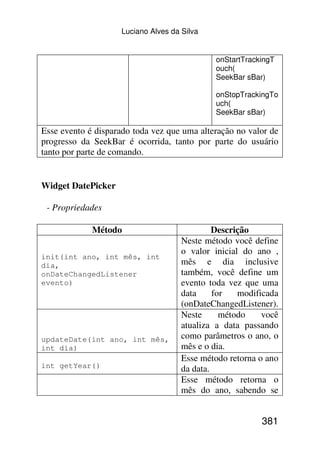
próxima linha e a mesma.

O código abaixo:

AlertDialog.Builder dialogo = new
AlertDialog.Builder(AppSoma.this);
dialogo.setTitle("Aviso");
dialogo.setMessage("Soma:" + res);
dialogo.setNeutralButton("OK",
null);dialogo.show();


68
Luciano Alves da Silva


É responsável por mostrar a soma na tela através da classe
AlertDialog.Builder, responsável por criar caixas de diálogo e
exibi-las.
Muito bem, com esse conhecimento adquirido até agora, você já
tem capacidade para fazer uma aplicação básica em Android.

4.5) A widget AutoCompleteTextView

A widget AutoCompleteTextView é uma widget baseada no
EditText que possui um mecanismo “auto complete” , que
funciona como um mecanismo de busca de certas palavras de
acordo com o que está sendo digitado no componente. Vamos
demonstrar o uso desse componente.

Project Name: ExemploAutoCompleteTextView

Package Name : br.com.appautocomplete

Create Activity: AppAutoComplete

Application Name: Exemplo com AutoCompleteTextView

Min SDK Version: 7


Depois de criar o projeto, carregue o layout do arquivo
“main.xml” e em seguida selecione o componente TextView e
vamos na propriedade Text para alterar o texto dele com a
seguinte frase “Digite o nome de um país”.

Agora  precisamos    inserir o  componente    (widget)
AutoCompleteTextView. Ele também se encontra na seção


                                                           69
Aprenda passo a passo a programar em Android - Guia essecial para
                        desenvolvedores

“Form Widgets”. Muito provável que você não esteja vendo
esse componente, então, como faço para visualizá-lo ? Observe
que onde se encontra a guia “Properties” (Propriedades dos
componentes), existem outras guias como “Problems”,
“Javadoc” e etc. Precisamos “minimizar essas guias para
podermos ver todas as widgets da seção “Form Widgets”. Para
minimizar essas guias , clique no botão localizado à direita bem
depois da guia “Properties”, no local indicado pela a figura
abaixo:


                       Botão minimizar

Feito isso você verá todos os componentes da seção “Form
Widgets” inclusive o componente “AutoCompleteTextView”.
Vamos inserir esse componente e em seguida mude suas
propriedades como demonstra a figura abaixo:

         Propriedade                    Valor
             Text
              Id                  @+id/ednomepais
         Layout_width               fill_parent


A tela da nossa aplicação terá que estar de acordo com a figura
abaixo:


70
Luciano Alves da Silva


                   Layout da aplicação

Feito isso vamos no arquivo “AppAutoComplete.java” e vamos
adicionar o seguinte código abaixo:


package br.com.appautocomplete;

import android.app.Activity;
import android.os.Bundle;
import android.widget.*;

public class AppAutoComplete extends Activity {
    /** Called when the activity is first created.
*/
      AutoCompleteTextView ednomepais;
    @Override
    public void onCreate(Bundle savedInstanceState)
{
        super.onCreate(savedInstanceState);
        setContentView(R.layout.main);


                                                       71
Aprenda passo a passo a programar em Android - Guia essecial para
                        desenvolvedores

        ArrayAdapter<String> adapter = new
ArrayAdapter<String>(this,android.R.layout.simple_l
ist_item_1, paises);
        ednomepais = (AutoCompleteTextView)
findViewById(R.id.ednomepais);
        ednomepais.setAdapter(adapter);
    }

private final String[] paises = new String[]

{    "Afeganistão", "África do Sul",
        "Albânia","Alemanha",
        "Andorra","Angola",
        "Anguila","Antárctida" "Azerbaijão",
        "Baamas", "Bangladeche","Brasil",
        "Canadá",               "Catar",
        "Cazaquistão",          "Chade",
        "Chile","China","Chipre",
        "Clipperton Island",

        "Dhekelia",                 "Dinamarca",
        "Domínica",                 "Egipto",
        "Equador",                  "Eritreia",
        "Eslováquia",               "Eslovénia",
        "Espanha",                  "Estados Unidos",
        "Grécia",                   "Gronelândia",
        "Ilhas Salomão",      "Ilhas Turcas e Caicos",
        "Indonésia",                "Irão",
        "Iraque"};
}

    Vamos analisar alguns trechos de código abaixo. A linha :

    ArrayAdapter<String>      adapter     =      new
ArrayAdapter<String>(this,android.R.layout.simple_l
ist_item_1, paises);


72
Luciano Alves da Silva


Cria um objeto do tipo Array através da classe ArrayAdapter e
carregamos em seus parâmetros um vetor (array de Strings) pré-
definido com o nome dos países chamado paises.

A linha abaixo:

ednomepais.setAdapter(adapter);

Carrega o vetor no componente através do método “setAdapter”.
E na linha seguinte:

private final String[] paises = new String[]

{....}

Havíamos definido o array de Strings paises onde nele estão
definidos os países onde alguns deles serão exibidos durante o
processo de sugestão do componente.
Bom, agora vamos rodar a nossa aplicação. Veja como ficou na
figura seguinte:


         Demonstração do uso AutoCompleteTextView


                                                           73
Aprenda passo a passo a programar em Android - Guia essecial para
                        desenvolvedores

4.6) A widget CheckBox


A widget CheckBox funciona como um componente que pode
ser marcado e desmarcado, e que possui também um rótulo.


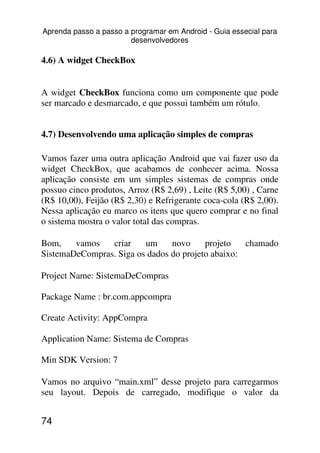
4.7) Desenvolvendo uma aplicação simples de compras

Vamos fazer uma outra aplicação Android que vai fazer uso da
widget CheckBox, que acabamos de conhecer acima. Nossa
aplicação consiste em um simples sistemas de compras onde
possuo cinco produtos, Arroz (R$ 2,69) , Leite (R$ 5,00) , Carne
(R$ 10,00), Feijão (R$ 2,30) e Refrigerante coca-cola (R$ 2,00).
Nessa aplicação eu marco os itens que quero comprar e no final
o sistema mostra o valor total das compras.

Bom,    vamos   criar    um     novo     projeto   chamado
SistemaDeCompras. Siga os dados do projeto abaixo:

Project Name: SistemaDeCompras

Package Name : br.com.appcompra

Create Activity: AppCompra

Application Name: Sistema de Compras

Min SDK Version: 7

Vamos no arquivo “main.xml” desse projeto para carregarmos
seu layout. Depois de carregado, modifique o valor da


74
Luciano Alves da Silva


propriedade Text da TextView com a frase “Escolha seu
produto”. Feito isso, adicione os seguintes componentes, na
sequência:

CheckBox

           Propriedade                Valor
              Text                Arroz (R$ 2,69)
               Id                 @+id/chkarroz

CheckBox


           Propriedade                  Valor
              Text                 Leite (R$ 5,00)
               Id                  @+id/chkleite

CheckBox

           Propriedade                Valor
              Text                Carne (R$ 9,70)
               Id                 @+id/chkcarne

CheckBox

         Propriedade                   Valor
            Text                  Feijão (R$ 2,30)
             Id                   @+id/chkfeijao


                                                        75
Aprenda passo a passo a programar em Android - Guia essecial para
                        desenvolvedores

Button

          Propriedade                    Valor
              Text                 Total das compras
               Id                     @+id/btotal
          Layout_width                fill_parent


Ao final, o layout da nossa aplicação deve estar de acordo com a
figura seguinte:


                 Layout da tela da aplicação

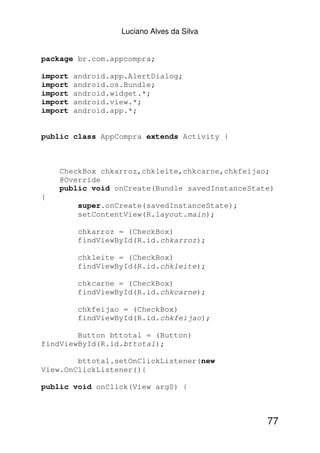
Agora vamos modificar o arquivo “AppCompra.java“. O código
desse arquivo será como o código que é exibido abaixo:


76
Luciano Alves da Silva


package br.com.appcompra;

import   android.app.AlertDialog;
import   android.os.Bundle;
import   android.widget.*;
import   android.view.*;
import   android.app.*;


public class AppCompra extends Activity {


    CheckBox chkarroz,chkleite,chkcarne,chkfeijao;
    @Override
    public void onCreate(Bundle savedInstanceState)
{
          super.onCreate(savedInstanceState);
          setContentView(R.layout.main);

          chkarroz = (CheckBox)
          findViewById(R.id.chkarroz);

          chkleite = (CheckBox)
          findViewById(R.id.chkleite);

          chkcarne = (CheckBox)
          findViewById(R.id.chkcarne);

          chkfeijao = (CheckBox)
          findViewById(R.id.chkfeijao);

        Button bttotal = (Button)
findViewById(R.id.bttotal);

        bttotal.setOnClickListener(new
View.OnClickListener(){

public void onClick(View arg0) {


                                                 77
Aprenda passo a passo a programar em Android - Guia essecial para
                        desenvolvedores


         double total =0;
         if(chkarroz.isChecked())
            total += 2.69;

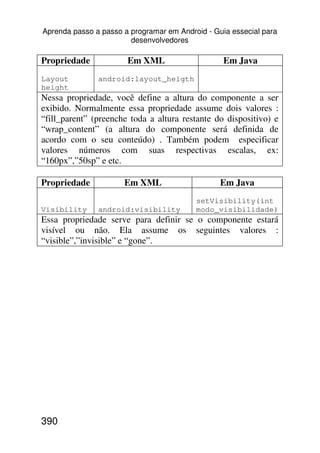
         if(chkleite.isChecked())
               total += 5.00;
         if(chkcarne.isChecked())
               total += 9.7;

         if(chkfeijao.isChecked())
               total += 2.30;


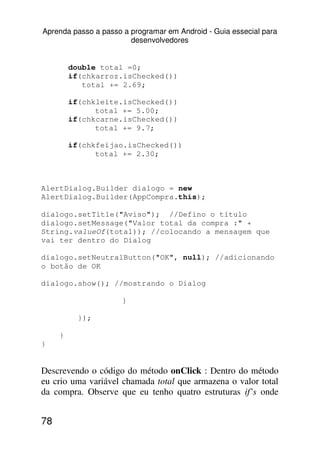
AlertDialog.Builder dialogo = new
AlertDialog.Builder(AppCompra.this);

dialogo.setTitle("Aviso"); //Defino o título
dialogo.setMessage("Valor total da compra :" +
String.valueOf(total)); //colocando a mensagem que
vai ter dentro do Dialog

dialogo.setNeutralButton("OK", null); //adicionando
o botão de OK

dialogo.show(); //mostrando o Dialog

                      }

           });

     }
}


Descrevendo o código do método onClick : Dentro do método
eu crio uma variável chamada total que armazena o valor total
da compra. Observe que eu tenho quatro estruturas if’s onde


78
Luciano Alves da Silva


cada uma verifica se um determinado item foi marcado, se foi,
incrementa o valor do item com o valor da variável total. No
final mostro valor total das compras na tela.


Vamos roda nossa aplicação? O resultado você confere na figura
seguinte:


         Aplicação simples de compras em execução


                                                           79
Aprenda passo a passo a programar em Android - Guia essecial para
                        desenvolvedores

4.8) A widget RadioButton

A widget RadioButton é um componente muito utilizado em
opções de múltipla escolha, onde somente uma única opção
pode ser selecionada.


4.9) Desenvolvendo uma aplicação de cálculo de salário
(Com RadioButton)

Bom, agora vamos fazer uma outra aplicação. Essa aplicação
que vamos desenvolver agora consiste em um sistema que vai
ler o salário de um funcionário e vai permitir que você escolha o
seu percentual de aumento que pode ser de 40% , 45% e 50% e
no final o sistema irá mostrar o salário reajustado com o novo
aumento.

Bom, vamos lá! Crie um novo projeto Android com os seguintes
dados:

Project Name: CalculoDeSalario

Package Name : br.com.appsalario

Create Activity: AppSalario

Application Name: Cálculo do salário

Min SDK Version: 7


80
Luciano Alves da Silva


Nessa primeira versão da aplicação, como havia falado, vamos
fazer uso da widget RadioButton.

Carregado o arquivo “main.xml”, modifique a propriedade Text
da TextView com a frase “Digite seu salário (R$)”. Em seguida
adicione os seguintes componentes, na sequência :

EditText

           Propriedade                 Valor
               Text
                Id                 @+id/edsalario
           Layout_width             fill_parent


TextView

           Propriedade                 Valor
              Text            Qual é o seu percentual ?

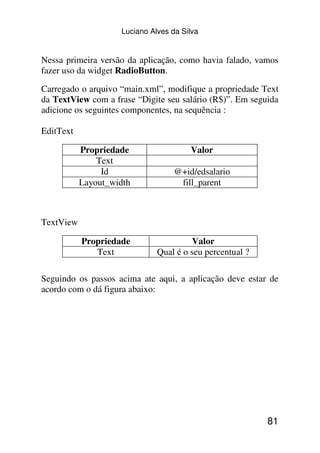
Seguindo os passos acima ate aqui, a aplicação deve estar de
acordo com o dá figura abaixo:


                                                          81
Aprenda passo a passo a programar em Android - Guia essecial para
                        desenvolvedores


       Tela de layout da aplicação Cálculo de salário

Bom, agora vamos adicionar um componente ou melhor, uma
estrutura que será responsável por agrupar as RadioButtons
dentro dela, que se chama RadioGroup. Nesta versão do
Android o RadioGroup já oferece por padrão três
RadioButtons, que é quantidade necessária para a nossa
aplicação. Essa estrutura também se encontra dentro da seção
“Form Widgets” e para adicionar este componente no
dispositivo, simplesmente clique e arraste ele até a tela do
dispositivo. O resultado você confere na figura abaixo:


82
Luciano Alves da Silva


               Estrutura RadioGroup inserida


Com o RadioGroup selecionado, modifique as propriedades
abaixo:

          Propriedade                   Valor
          Layout Width               fill_parent
               Id                   @+id/rgopcoes

Observe que dentro do RadioGroup existem três RadioButtons,
cada uma telas identificada por um nome. Se você observar no
Eclipse, à direita da tela da aplicação, existe uma seção chamada
“Outline” onde nela posso visualizar toda a estrutura dos


                                                             83
Aprenda passo a passo a programar em Android - Guia essecial para
                        desenvolvedores

componentes que estão na minha aplicação. Confira na figura
abaixo:


                           Guia “Outline”


Agora modifique as propriedades das RadioButons de acordo
com as indicações abaixo:

radio0

          Propriedade                  Valor
             Text                       40%
              Id                      @+id/rb40

radio1


84
Luciano Alves da Silva


          Propriedade                  Valor
             Text                       45%
              Id                      @+id/rb45

radio2

          Propriedade                  Valor
             Text                       50%
              Id                      @+id/rb50

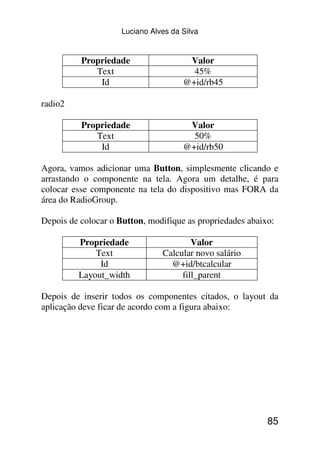
Agora, vamos adicionar uma Button, simplesmente clicando e
arrastando o componente na tela. Agora um detalhe, é para
colocar esse componente na tela do dispositivo mas FORA da
área do RadioGroup.

Depois de colocar o Button, modifique as propriedades abaixo:

         Propriedade                    Valor
             Text               Calcular novo salário
              Id                  @+id/btcalcular
         Layout_width                fill_parent

Depois de inserir todos os componentes citados, o layout da
aplicação deve ficar de acordo com a figura abaixo:


                                                           85
Aprenda passo a passo a programar em Android - Guia essecial para
                        desenvolvedores


                 Layout da tela da aplicação

Vamos analisar agora parte de um trecho de código produzido.
Como havia falado acima, as RadioButtons precisam ficar
dentro de uma estrutura chamada RadioGroup certo ? Vamos
ver como isso é estruturado dentro de um código XML, como
você confere abaixo:

<RadioGroup android:layout_width="wrap_content"
android:layout_height="wrap_content"
android:orientation="vertical"
android:id="@+id/rgopcoes">

<RadioButton android:layout_width="wrap_content"
android:layout_height="wrap_content"
android:text="40%"
android:checked="true"
android:id="@+id/rb40"></RadioButton>

<RadioButton android:layout_width="wrap_content"
android:layout_height="wrap_content"


86
Luciano Alves da Silva


android:text="45%"
android:id="@+id/rb45"></RadioButton>

<RadioButton     android:layout_width="wrap_content"
android:layout_height="wrap_content"
android:text="50%"
android:id="@+id/rb50"></RadioButton>

</RadioGroup>

Observe acima que logo após a definição da estrutura
RadioGroup, existe dentro dela as RadioButtons, que serão
utilizadas na aplicação.

No arquivo “AppSalario.java”, coloque o código abaixo:


package br.com.appsalario;


import   android.app.Activity;
import   android.os.Bundle;
import   android.widget.*;
import   android.view.*;
import   android.app.*;

public class AppSalario extends Activity {


    @Override
    public void onCreate(Bundle savedInstanceState)
{
          super.onCreate(savedInstanceState);
          setContentView(R.layout.main);

          Button btcalcular = (Button)


                                                         87
Aprenda passo a passo a programar em Android - Guia essecial para
                        desenvolvedores

         findViewById(R.id.btcalcular);

         btcalcular.setOnClickListener(new
         View.OnClickListener(){


      public void onClick(View arg0) {

        double salario, novo_sal;

        EditText edsalario = (EditText)
        findViewById(R.id.edsalario);


        salario = Double.parseDouble
        (edsalario.getText().toString());

       RadioGroup rg = (RadioGroup)
       findViewById(R.id.rgopcoes);


       int op = rg.getCheckedRadioButtonId();


       if(op==R.id.rb40)
        novo_sal = salario + (salario * 0.4);
       else
        if(op==R.id.rb45)
         novo_sal = salario + (salario * 0.45);
       else
         novo_sal = salario + (salario * 0.5);


     AlertDialog.Builder dialog = new
     AlertDialog.Builder(AppSalario.this);

     dialog.setTitle("Novo salário");


88
Luciano Alves da Silva


     dialog.setMessage("Seu novo salário é : R$" +
     String.valueOf(novo_sal));

     dialog.setNeutralButton("OK", null);
     dialog.show();


                      }


          });
     }
      }

Vamos à explicação de alguns códigos interessantes. Dentro do
método onClick, eu realizo o cálculo do novo salário do
funcionário. Os primeiros códigos do evento são similares de
programas anteriores que já foram devidamente explicados. A
linha:

int op = rg.getCheckedRadioButtonId();

Cria uma variável op e retorna para ela o Id da opção
selecionada, ou seja, qual RadioButton foi selecionada.

Agora na condição:

if(op==R.id.rb40)

Verifico se a opção de 40% foi selecionada, se estiver, realiza o
cálculo do salário com o reajuste de 40%. A mesma explicação e


                                                             89
Aprenda passo a passo a programar em Android - Guia essecial para
                        desenvolvedores

válida para o cálculo dos outros reajustes. Agora vamos executar
a nossa aplicação. O resultado você vê na figura abaixo:


        Aplicação de cálculo de salário em execução


4.10) A widget Spinner

A widget Spinner é um componente do tipo caixa de
combinação (“ComboBox”) onde nele é armazenado vários
itens a serem selecionados. Para que um componente possa ser
selecionado, é preciso clicarmos na seta , para que os itens
possam ser mostrados e , por consequência, serem selecionados.


90
Luciano Alves da Silva


4.11) Desenvolvendo uma aplicação de cálculo de salário
(Com Spinner)

Bom, agora vamos criar a nossa segunda versão do aplicativo
acima, usando agora o componente Spinner. Crie um novo
projeto Android com os seguintes dados:

Project Name: CalculoDeSalarioSpinner

Package Name : br.com.appsalariospinner

Create Activity: AppSalario

Application Name: Cálculo do salário

Min SDK Version: 7

Nessa segunda versão da aplicação, vamos fazer uso da widget
Spinner. Carregue o arquivo “main.xml” e faça os mesmos
procedimentos do programa anterior, só que ao invés de
adicionar a RadioGroup com os RadioButtons, você vai inserir
somente um componente Spinner. Segue abaixo as
propriedades do Spinner que você precisa modificar:

           Propriedade                Valor
               Id               @+id/spnopcoes
          Layout_width             fill_parent
Seguindo os passos, a aplicação deve estar de acordo com a
figura abaixo:


                                                         91
Aprenda passo a passo a programar em Android - Guia essecial para
                        desenvolvedores


                 Tela de layout da aplicação

Agora no arquivo “AppSalario.java”, coloque o seguinte código:

package br.com.appsalariospinner;

import   android.app.Activity;
import   android.os.Bundle;
import   android.widget.*;
import   android.view.*;
import   android.app.*;

public class AppSalario extends Activity {


      private static final String[] percentual =
{"De 40%","De 45%","De 50%"};
      ArrayAdapter<String> aPercentual;
      Spinner spnsal;


92
Luciano Alves da Silva


    @Override
    public void onCreate(Bundle savedInstanceState)
{
        super.onCreate(savedInstanceState);
        setContentView(R.layout.main);

        Button btmostrar = (Button)
        findViewById(R.id.btcalcular);

        aPercentual = new
ArrayAdapter<String>(this,android.R.layout.simple_s
pinner_item, percentual);

       spnsal = (Spinner)
findViewById(R.id.spnopcoes);

       spnsal.setAdapter(aPercentual);


    btmostrar.setOnClickListener(new
    View.OnClickListener(){

    public void onClick(View arg0) {

     double salario=0, novo_sal = 0;

       EditText edsalario = (EditText)
findViewById(R.id.edsalario);


      salario =
Double.parseDouble(edsalario.getText().toString());

      switch(spnsal.getSelectedItemPosition()) {
            case 0: novo_sal = salario + (salario *
0.4); break;


                                                 93
Aprenda passo a passo a programar em Android - Guia essecial para
                        desenvolvedores

            case 1: novo_sal = salario + (salario *
0.45); break;
            case 2: novo_sal = salario + (salario *
0.5); break; }

      AlertDialog.Builder dialogo = new
AlertDialog.Builder(AppSalario.this);
    dialogo.setTitle("Novo salário");
      dialogo.setMessage("Seu novo salário é : R$"
+ String.valueOf(novo_sal));
      dialogo.setNeutralButton("OK", null);
      dialogo.show();


                      }


         });
     }


     }


Observando o código do programa acima, podemos ver que ele
é similar o da primeira versão do aplicativo, porém, quero
comentar alguns códigos interessantes desta aplicação. Observe
que foi necessário declarar um “array” de “String” chamado
percentual, conforme mostra o código abaixo:

     private static final String[] percentual =
{"De 40%","De 45%","De 50%"};

Este “array” possui três elementos, correspondentes ao
percentual do aumento do salário. Também foi necessário


94
Luciano Alves da Silva


declarar um objeto do tipo ArrayAdapter chamado
aPercentual. Esse objeto serve para fazer referencia ao “array”
percentual. Dentro do método OnCreate, existe uma linha de
código abaixo:

     aPercentual = new
ArrayAdapter<String>(this,android.R.layout.simple_s
pinner_item, percentual);

Que cria uma instância da classe ArrayAdapter e atribuo essa
instância ao objeto aPercentual, onde carrego nele o “array” de
Strings percentual. Logo depois, vem a instrução:

       spnsal.setAdapter(aPercentual);

Onde carrego no objeto do tipo Spinner uma lista de opções de
percentual.

Vamos agora dentro do evento OnClick do objeto Button.
Dentro existe o código mostrado abaixo:

     switch(spnsal.getSelectedItemPosition()) {
            case 0: novo_sal = salario + (salario *
0.4); break;
            case 1: novo_sal = salario + (salario *
0.45); break;
            case 2: novo_sal = salario + (salario *
0.5); break; }

Que verifica qual será o novo salário , de acordo com a opção
selecionada no objeto Spinner. Vamos entender esse código.

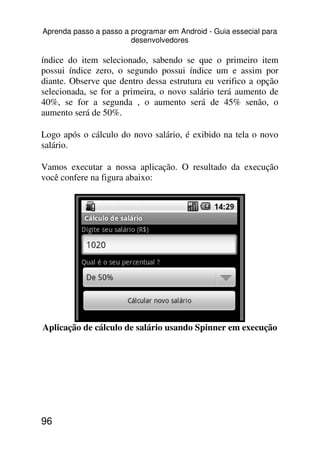
Observe que o objeto spnsal, possui um método chamado
getSelectedItemPosition, que é responsável por retornar o


                                                            95
Aprenda passo a passo a programar em Android - Guia essecial para
                        desenvolvedores

índice do item selecionado, sabendo se que o primeiro item
possui índice zero, o segundo possui índice um e assim por
diante. Observe que dentro dessa estrutura eu verifico a opção
selecionada, se for a primeira, o novo salário terá aumento de
40%, se for a segunda , o aumento será de 45% senão, o
aumento será de 50%.

Logo após o cálculo do novo salário, é exibido na tela o novo
salário.

Vamos executar a nossa aplicação. O resultado da execução
você confere na figura abaixo:


Aplicação de cálculo de salário usando Spinner em execução


96
Luciano Alves da Silva


4.12) A widget ListView

A widget ListView é um componente que possui vários itens a
serem selecionados, similar ao componente Spinner. A única
diferença entre o ListView e o Spinner é que no componente
ListView os itens já são mostrados sem nenhuma necessidade
de se clicar em alguma parte dele para que os mesmos possam
ser mostrados.

4.13) Desenvolvendo uma aplicação de lista telefônica

Agora vamos fazer uma nova aplicação em Android. Essa
aplicação consiste em uma lista telefônica já pronta com
contatos. Quando selecionamos um contato, ele mostra na tela
uma mensagem com o nome selecionado. A nossa aplicação vai
fazer uso do widget chamado ListView, que exiba uma lista
contendo valores que podem ser selecionados.

Bom, vamos criar um novo projeto. Siga os dados abaixo:

Project Name: ListaTelefonica

Package Name : br.com.applista

Create Activity: AppLista

Application Name: Lista de contatos

Min SDK Version: 7

Vamos no layout do nosso arquivo “main.xml” e vamos
modificar o conteúdo na TextView, com a frase : “Escolha um


                                                          97
Aprenda passo a passo a programar em Android - Guia essecial para
                        desenvolvedores

contato”. Depois disso, vamos inserir um ListView (que se
encontra na guia “Composite”) e depois iremos modificar suas
propriedades, conforme abaixo:

          Propriedade                   Valor
               Id                  @+id/lstcontatos
          Layout_width               fill_parent

A aplicação depois de feito todos os passos acima, deve estar de
acordo com a figura abaixo:


                 Layout da tela da aplicação
No arquivo AppList.java, coloque o seguinte código:


package br.com.applista;

import android.app.Activity;


98
Luciano Alves da Silva


import android.app.AlertDialog;
import android.os.Bundle;
import android.widget.*;
import
android.widget.AdapterView.OnItemClickListener;
import android.view.*;

public class AppLista extends Activity {

    public ListView lista;

    public void onCreate(Bundle savedInstanceState)
{
        super.onCreate(savedInstanceState);
        setContentView(R.layout.main);
        ArrayAdapter<String> adapter = new
ArrayAdapter<String>(this,android.R.layout.simple_l
ist_item_1, contatos);
        lista = (ListView)
findViewById(R.id.lstcontatos);
        lista.setAdapter(adapter);


        lista.setOnItemClickListener(new
OnItemClickListener(){

                  public void
onItemClick(AdapterView parent, View view, int
position,   long id) {


          AlertDialog.Builder dialogo = new
AlertDialog.Builder(AppLista.this);
          dialogo.setTitle("Contato selecionado");
            dialogo.setMessage(((TextView)
view).getText().toString());
            dialogo.setNeutralButton("OK", null);


                                                  99
Aprenda passo a passo a programar em Android - Guia essecial para
                        desenvolvedores

                dialogo.show();


           }


          });


      }

      static final String[] contatos = new String[] {

"Alline","Lucas","Rafael","Gabriela","Silvana"
    };


}

Vamos analisar alguns códigos acima. A linha:

      static final String[] contatos = new String[] {

"Alline","Lucas","Rafael","Gabriela","Silvana"
    };

Cria uma constante chamada contatos, onde nela coloco alguns
nomes. Essa constante vai ser utilizada pela nossa lista. Para que
eu possa carregar dos dados em uma ListView, preciso fazer
uso da classe ArrayAdapter, como mostra a instrução abaixo:


100
Luciano Alves da Silva


ArrayAdapter<String> adapter = new
ArrayAdapter<String>(this,android.R.layout.
simple_list_item_1, contatos);

A instrução mostrada acima cria uma instância da classe
ArrayAdapter chamada adapter onde carrego nela o vetor de
Strings da constante contatos. A instrução:

     lista.setAdapter(adapter);

Carrega os valores para a ListView, que está contido o objeto
adapter.

Como havia falado, quando se clica em um item, o sistema
mostraria uma mensagem do item selecionado. Isso é
conseguido fazendo uso da interface OnItemClickListener,
como mostra a instrução abaixo:


     lista.setOnItemClickListener(new
OnItemClickListener(){

        public void onItemClick(AdapterView parent,
View view, int position,long id) {


  AlertDialog.Builder dialogo = new
AlertDialog.Builder(AppLista.this);
  dialogo.setTitle("Contato selecionado");

  dialogo.setMessage(((TextView) view).getText()
.toString());

  dialogo.setNeutralButton("OK", null);
  dialogo.show();


                                                        101
Aprenda passo a passo a programar em Android - Guia essecial para
                        desenvolvedores


          });

Toda vez que clicarmos em um item da lista, o método
onItemClick será disparado e será executado o comando
abaixo:

    AlertDialog.Builder dialogo = new
AlertDialog.Builder(AppLista.this);
    dialogo.setTitle("Contato selecionado");

    dialogo.setMessage(((TextView) view).getText()
.toString());

      dialogo.setNeutralButton("OK", null);
      dialogo.show();


Que exibe o nome do item selecionado. O item selecionado está
em um objeto View, que precisa ser convertido para um objeto
do tipo TextView, para que o método getText possa ser
invocado retornando em uma String o item selecionado .

Vamos executar a aplicação. O resultado você vê na figura
abaixo:


102
Luciano Alves da Silva


        Aplicação de lista de contatos em execução


4.14) A widget Imageview

A widget ImageView é um componente que permite que
visualizemos imagens dentro dele. As imagens suportadas por
esse componente são imagens no formato JPEG, GIF e PNG.


4.15) Desenvolvendo uma aplicação que visualiza imagens
(Com ImageView)

Agora vamos desenvolver uma aplicação que visualiza imagens,
usando o componente ImageView.


                                                       103
Aprenda passo a passo a programar em Android - Guia essecial para
                        desenvolvedores

Agora crie um novo projeto conforme os dados abaixo:

Project Name: VisualizadorDeImagens

Package Name : br.com.appimagem

Create Activity Name: AppImagem

Application Name: Visualizador de Imagens

Min SDK Version: 7

Antes de iniciarmos a codificação do programa, quero que você
coloque duas imagens JPEG (com a extensão .jpg), dentro da
pasta “res/drawable-mdpi” (para esse projeto usei duas imagens
chamadas “foto1.jpg” e “foto2.jpg”). Para importar um arquivo,
clique com o botão direito do mouse sobre a pasta
“res/drawable-mdpi” e selecione “Import”, depois selecione File
System (Que se encontra dentro da pasta “General”). Clique no
botão browser para selecionar o diretório onde se encontram as
imagens, depois de selecionado, marque os dois arquivos
(imagens) para que eles sejam importados para a pasta
“res/drawable-mdpi” . Veja a figura abaixo:


104
Luciano Alves da Silva


             Importando imagens para aplicação

Depois disso, é só clicar em “Finish”.

Agora no layout do arquivo “main.xml” apague o componente
TextView que se encontra na tela do dispositivo. Feito isso, siga
os passos abaixo para construirmos a nossa aplicação.

Vamos adicionar dentro da tela da nossa aplicação uma estrutura
LinearLayout (que se encontra na guia “Layouts”)
simplesmente arrastando o componente para a tela da aplicação.
O resultado você confere na figura abaixo:


                                                            105
Aprenda passo a passo a programar em Android - Guia essecial para
                        desenvolvedores


              Estrutura LinearLayout inserida

Agora nessa estrutura LinearLayout que inserimos, vamos
modificar a seguinte propriedade abaixo:

          Propriedade                    Valor
           Orientation                 horizontal

Logo após a alteração da propriedade, a estrutura LinearLayout
que inserimos “perdeu foco”. Se você clicar novamente no local
onde você inseriu estrutura é muito provável que você não
consiga selecioná-lo (isso normalmente acontece com essa
estrutura) . Para solucionar esse problema simplesmente
selecione esta estrutura pela guia “Outline”, como demonstra a
figura abaixo:


106
Luciano Alves da Silva


           Selecionando a estrutura LinearLayout

Agora dentro da estrutura LinearLayout que configuramos
acima, vamos inserir o componente ImageView (que se
encontra na guia “Images & Media”), e em seguida mude as
seguintes propriedades:

     ImageView

          Propriedade                  Valor
              Id                    @+id/imagem
              Src                  @drawable/foto1

Bom antes de prosseguir, quero explicar a propriedade “Src”.
Nessa propriedade definimos a imagem corrente que irá
aparecer na tela que é especificada pela notação
“@drawable/foto1” (lembre-se que uma das imagens que
utilizei para o projeto chama-se “foto1.jpg”), irei explicar essa
notação.


                                                            107
Aprenda passo a passo a programar em Android - Guia essecial para
                        desenvolvedores


Se você notou, quando importamos as duas imagens que seriam
utilizadas pelo nosso programa, essas imagens ficaram dentro do
diretório “drawable-mdpi” certo ? Porém, quando especificamos
pela propriedade “Src” o nome do diretório das imagens sempre
será “@drawable”. Outro detalhe: Quando especificamos o
nome do arquivo de imagem, o nome do arquivo não pode ter a
extensão dele, isso é regra.

TextView

           Propriedade                 Valor
               Id                    @+id/txtinfo
              Text                     Foto 1

Seguindo os passos acima, o resultado do layout deve ficar de
acordo com a figura abaixo:


                     Layout da aplicação


108
Luciano Alves da Silva


Agora vamos colocar na sequência dois Buttons, só que esses
dois componentes vão estar dentro da tela da aplicação , ou seja
, da estrutura principal. Segue abaixo as propriedades que
precisam ser modificadas:

Button1

          Propriedade                  Valor
               Id                 @+id/btimagem1
              Text                 Exibir foto 1
          Layout_width              fill_parent


Button2

          Propriedade                  Valor
               Id                 @+id/btimagem2
              Text                 Exibir foto 2
          Layout_width              fill_parent

Depois de seguir todos os passos descritos acima, a aplicação
tem que estar de acordo com a figura abaixo:


                                                           109
Aprenda passo a passo a programar em Android - Guia essecial para
                        desenvolvedores


                     Layout da aplicação

Agora no arquivo “AppImage.java” coloque o código abaixo:

package br.com.appimagem;

import   android.app.Activity;
import   android.os.Bundle;
import   android.view.*;
import   android.widget.*;


public class AppImagem extends Activity {

        ImageView imagem;
        TextView txt;
      @Override


110
Luciano Alves da Silva


        public void onCreate(Bundle savedInstanceState)
{
            super.onCreate(savedInstanceState);
            setContentView(R.layout.main);

            Button btfoto1 = (Button)
            findViewById(R.id.btimagem1);

            Button btfoto2 = (Button)
            findViewById(R.id.btimagem2);

            imagem = (ImageView)
            findViewById(R.id.imagem);

            txt = (TextView)
            findViewById(R.id.txtinfo);

         btfoto1.setOnClickListener(new
View.OnClickListener(){

                     public void onClick(View arg0) {

         imagem.setImageResource(R.drawable.foto1);
                           txt.setText("Foto 1");
                     }
                 });

             btfoto2.setOnClickListener(new
             View.OnClickListener(){
                      public void onClick(View arg0) {

         imagem.setImageResource(R.drawable.foto2);
                           txt.setText("Foto 2");

                     }

             });
    }
}


                                                      111
Aprenda passo a passo a programar em Android - Guia essecial para
                        desenvolvedores


Agora vamos analisar alguns trechos de códigos. Vamos no
evento Click referente a abertura da primeira imagem. O
código:

      imagem.setImageResource(R.drawable.foto1);

É responsável por abrir a imagem “foto1.jpg” e exibi-la no
componente. Observe que foi passado o parâmetro
“R.drawable.foto1” onde “drawable” corresponde a pasta e
“foto1” corresponde ao arquivo “foto1.jpg”. Logo após vem o
código:

      txt.setText("Foto 1");

Cuja finalidade é mudar o título da TextView , de acordo com a
String passada como parâmetro.

O comentário acima é o mesmo para o segundo botão referente
à abertura da segunda imagem.

Vamos executar a nossa aplicação. O resultado você vê nas
imagens abaixo:


112
Luciano Alves da Silva


Aplicação de visualização de imagens em execução
               (mostrando a foto 1)


Aplicação de visualização de imagens em execução
               (mostrando a foto 2)


                                                   113
Aprenda passo a passo a programar em Android - Guia essecial para
                        desenvolvedores

4.16) A widget Gallery

Na aplicação anterior, fizemos uso do widget ImageView. Note
que usamos a mesma widget para visualizar duas imagens
distintas. Agora nesta segunda aplicação vamos fazer uso da
widget Gallery, que funciona como um grupo do ImageViews
onde cada foto pode ser visualizada simplesmente arrastando o
mouse ou clicando nas setas direitas ou esquerda do SmartPhone
. Veja na figura abaixo uma aplicação que faz uso dessa
estrutura:


4.17) Desenvolvendo uma aplicação que visualiza imagens
(Com Gallery)

Bom, vamos a nossa aplicação. Crie um novo projeto de acordo
com os dados abaixo:

Project Name: GaleriaDeImagens

Package Name : br.com.appgallery

Create Activity: AppGallery

Application Name: Galeria de Imagens

Min SDK Version: 7


114
Luciano Alves da Silva


Depois de criado o projeto coloque na pasta de imagens do
android (res/drawable-mdpi) três imagens, que devem se chamar
respectivamente      “imagem1.jpg”,       ”imagem2.jpg”     e
“imagem3.jpg”.

Feito o que se pediu acima vamos criar uma classe chamada
ImageAdapter, que será uma classe iremos utilizar em nossa
aplicação e essencial para o funcionamento do componente
Gallery. Siga os passos abaixo:

Vá no menu “File/New/Class”, conforme mostra a figura
abaixo:


                  Criando uma nova classe


Será aberto um formulário no qual você deverá preencher os
dados da classe a ser criada. Segue abaixo os dados a serem
preenchidos:

Source folder : GaleriaDeImagens/src

Package: br.com.appgallery


                                                        115
Aprenda passo a passo a programar em Android - Guia essecial para
                        desenvolvedores

Name: ImageAdapter


Seguindo os passos acima, os dados devem estar de acordo com
a figura abaixo:


                  Criando uma nova classe


Se estiver tudo “OK” é só pressionar o botão “Finish” para que a
classe possa ser criada. Em seguida coloque o código seguinte:


116
Luciano Alves da Silva


package br.com.appgallery;


import android.content.Context;
import android.view.*;
import android.widget.*;

public class ImageAdapter extends BaseAdapter {


    private Context myContext;

    /* Neste array são colocadas as imagens a serem
exidas
       no componente Gallery .*/

    private int[] myImageIds = {
           R.drawable.imagem1,
           R.drawable.imagem2,
           R.drawable.imagem3,
           };

    public ImageAdapter(Context c) { this.myContext
= c; }

    public int getCount() { return
this.myImageIds.length; }

    public Object getItem(int position) { return
position; }
    public long getItemId(int position) { return
position; }

    public View getView(int position, View
convertView, ViewGroup parent) {
        ImageView i = new
ImageView(this.myContext);


                                                   117
Aprenda passo a passo a programar em Android - Guia essecial para
                        desenvolvedores


i.setImageResource(this.myImageIds[position]);

         i.setScaleType(ImageView.ScaleType.FIT_XY);

        i.setLayoutParams(new
Gallery.LayoutParams(150, 150));
        return i;
    }

    public float getScale(boolean focused, int
offset) {
        return Math.max(0, 1.0f /
(float)Math.pow(2, Math.abs(offset)));
    }

}


Observem que dentro desta classe existe um array chamado
myImageIds, onde eu armazeno as imagens a serem visualizadas
no componente.

Agora , carregue o arquivo “main.xml” e modifique o conteúdo
da TextView com a frase: “Visualização de Imagens”, e em
seguida insira na tela o componente Gallery (que se encontra na
guia “Images & Media”). Modifique as propriedades do
componente Gallery conforme é mostrado abaixo:

          Propriedade                    Valor
               Id                    @+id/gallery
          Layout_width                fill_parent


118
Luciano Alves da Silva


Feito isso, abra o arquivo “AppGallery.java” e vamos modificá-
lo com o seguinte código abaixo:

package br.com.appgallery;

import android.app.Activity;
import android.os.Bundle;
import android.widget.*;

public class AppGallery extends Activity {
       public void onCreate(Bundle
savedInstanceState) {
              super.onCreate(savedInstanceState);
              setContentView(R.layout.main);

              ((Gallery)
findViewById(R.id.gallery))
                     .setAdapter(new
ImageAdapter(this));

    }
}

Agora vamos executar a nossa aplicação. O resultado da
execução você confere nas figuras abaixo:


                                                         119
Aprenda passo a passo a programar em Android - Guia essecial para
                        desenvolvedores


Aplicação de galeria de imagens em execução (primeira foto
                        em exibição)


Aplicação de galeria de imagens em execução (segunda foto
                       em exibição)


120
Luciano Alves da Silva


Aplicação de galeria de imagens em execução (terceira foto
                       em exibição)

Agora vamos tornar essa aplicação mais interessante. Vamos
colocar nessa aplicação um ImageView, que irá armazena a
imagem seleciona no componente Gallery. Carregue novamente
o arquivo “main.xml” e em seguida coloque os seguintes
componentes, na sequência:

     TextView

         Propriedade                Valor
            Text               Imagem selecionada

     ImageView

         Propriedade                  Valor
              Id                  @+id/imagem
         Layout_width              fill_parent


                                                      121
Aprenda passo a passo a programar em Android - Guia essecial para
                        desenvolvedores


Agora no arquivo “AppGallery.java” vamos substituir o código
recente pelo novo código abaixo:


package br.com.appgallery;

import android.app.Activity;
import android.os.Bundle;
import android.view.*;

import android.widget.*;

public class AppGallery extends Activity {

       Gallery g;
       ImageView imagem;

        private int[] myImageIds = {
                  R.drawable.imagem1,
                  R.drawable.imagem2,
                  R.drawable.imagem3,
                  };
    public void onCreate(Bundle savedInstanceState)
{
            super.onCreate(savedInstanceState);
            setContentView(R.layout.main);


            g = (Gallery) findViewById(R.id.gallery);
            g.setAdapter(new ImageAdapter(this));

          imagem = (ImageView)
findViewById(R.id.imagem);


122
Luciano Alves da Silva


            g.setOnItemClickListener(new
AdapterView.OnItemClickListener(){

                  public void
onItemClick(AdapterView<?> arg0, View arg1,
                              int arg2, long arg3) {


imagem.setImageResource(myImageIds[arg2]);


Toast.makeText(getBaseContext(),
                              "Figura " + (arg2 +
1) + " selecionada",

Toast.LENGTH_SHORT).show();


                     }


              });

    }
}


Quais foram as modificações desse programa? Nesse programa
foi adicionado um componente chamado ImageView, que faz
referência ao componente ImageView no arquivo XML, como
mostra o código abaixo:

ImageView imagem;

Também na aplicação adicionamos o “array” que contém todas
as referências das imagens contidas no projeto, conforme mostra
o código seguinte:


                                                          123
Aprenda passo a passo a programar em Android - Guia essecial para
                        desenvolvedores


      private int[] myImageIds = {
                  R.drawable.imagem1,
                  R.drawable.imagem2,
                  R.drawable.imagem3,
                  };


Dentro do método onCreate foi feito uma referência ao
componente ImageView contido no XML e definimos o evento
OnItemClickListener , do componente Gallery. Vamos
analisar seu código abaixo:


      imagem.setImageResource(myImageIds[arg2]);

     Toast.makeText(getBaseContext(),
"Figura " + (arg2 + 1) + " selecionada",
      Toast.LENGTH_SHORT).show();


A primeira instrução carrega a imagem selecionada no
componente Gallery no ImageView, através do método
setImageResource, cujo parâmetro é o valor do índice do vetor.

A segunda instrução fazendo uso do método makeText, da
classe Toast, cuja finalidade é mostrar uma pequena mensagem
na tela em um tempo curto.

No primeiro parâmetro desse método sempre passamos o valor
getBaseContext(). No segundo parâmetro passamos o conteúdo
a ser exibido na tela. No terceiro parâmetro, definimos o tempo
de exibição da mensagem na tela.
Execute a aplicação. O resultado você vê na figura abaixo:


124
Luciano Alves da Silva


    Aplicação de galeria de imagens em execução (versão
                         otimizada)

4.18) A widget ProgressBar

Agora será mostrado uma widget do Android que consiste em
uma barra de progresso, o ProgressBar. Ela é muito utilizada
quando queremos indicar algum andamento em processo como
por exemplo, quando ocorre a instalação de um programa ou
quando se faz um download de um arquivo normalmente é
mostrado aquela barra de porcentagem que indica em


                                                       125
Aprenda passo a passo a programar em Android - Guia essecial para
                        desenvolvedores

porcentagem, o andamento daquele processo. Aquilo é uma
barra de progresso.

4.19) Desenvolvendo uma aplicação que simula um
download

Para demonstrar o uso do componente ProgressBar, criaremos
uma aplicação que vai simular um download, onde o processo
desse download será feito por esse componente. Vamos criar um
novo projeto em Android, com os seguintes dados:

Project Name: ExemploProgressBar

Package Name : br.com.appprogressbar

Create Activity: AppProgressBar

Application Name: Exemplo com ProgressBar

Min SDK Version: 7

Agora no arquivo de layout modifique o conteúdo da TextView
com a seguinte frase: “Status download”.

Em seguida adicione o componente ProgressBar (que se
encontra na guia “Form Widgets”) e mude suas propriedades
conforme é indicado abaixo:


   Propriedade                      Valor
        Id                      @+id/progresso
   Layout_width                  fill_parent


126
Luciano Alves da Silva


         Style     ?android:attr/progressBarStyleHorizontal
         Max                          100

Depois vamos adicionar o componente Button e mudar as
seguintes propriedades, como segue :


Button

           Propriedade                  Valor
                Id                 @+id/progresso
           Layout_width              fill_parent
               Text               Efetuar download

Seguindo os passos acima, a aplicação deve estar de acordo com
a aplicação da figura abaixo:


                                                          127
Aprenda passo a passo a programar em Android - Guia essecial para
                        desenvolvedores


                     Layout da aplicação

Vendo o layout acima talvez você dever estar se perguntando:
Espere aí, nos não definimos uma barra de progresso horizontal?
Sim, definimos sim. A razão pela qual de nós não estarmos
vendo uma barra de progresso horizontal é porque em tempo de
projeto, a imagem PADRÃO do componente ProgressBar é um
anel. Em tempo de projeto quando modificamos o estilo dela,
ela não sofreu nenhuma mudança quanto ao desenho dela, isso é
normal. Quando executarmos, você verá que o estilo da
ProgressBar estará de acordo com o estilo que selecionamos.


128
Luciano Alves da Silva


Agora vá no arquivo “AppProgressBar.java” e coloque o
seguinte código abaixo:

package br.com.appprogressbar;

import   android.app.Activity;
import   android.os.Bundle;
import   android.os.Handler;
import   android.view.View;
import   android.widget.*;

public class AppProgressBar extends Activity
implements Runnable{

      ProgressBar p;
      Button b;
      Thread t;
      Handler h;
      int i;
    @Override
    public void onCreate(Bundle savedInstanceState)
{
          super.onCreate(savedInstanceState);
          setContentView(R.layout.main);


        p = (ProgressBar)
findViewById(R.id.progresso);
        b = (Button) findViewById(R.id.btdownload);


        b.setOnClickListener(new
View.OnClickListener(){

                  public void onClick(View v) {
                        h = new Handler();
                        t = new
Thread(AppProgressBar.this);


                                                  129
Aprenda passo a passo a programar em Android - Guia essecial para
                        desenvolvedores

                               t.start();

                         }

              });


      }
          public void run() {
                i=1;
                try {
                while(i<=100) {
                      Thread.sleep(100);
                      h.post(new Runnable(){

                               public void run() {
                                     p.setProgress(i++);


                               }

                          });
                    }
                    }catch(Exception e) {}
          }
}


Agora vou explicar o código desse programa. Observe a
declaração da classe abaixo:

public class AppProgressBar extends Activity
implements Runnable{


Além de derivar da classe Activity, eu implemento também a
interface Runnable. Essa interface possui um método abstrato


130
Luciano Alves da Silva


chamado run, que é bastante utilizado por “Threads”. Uma
Thread consiste em um processo que é executado em “paralelo”
com o programa que o invocou, ou seja, quando uma Thread é
executada ,não é preciso que a próxima instrução (ou instruções)
após a Thread espere ela ser finalizada, elas podem ser
executadas em paralelo.

     Veja as declarações abaixo:

       Thread t;
       Handler h;

Aqui é declarada uma variável do tipo Thread e outra do tipo
Handler (que consiste também em uma Thread). A variável do
tipo Handler é utilizada quando queremos manipular os
widgets em tempo de execução dentro de uma Thread.

Vamos para o evento onClick do botão. Veja o código abaixo:

       public void onClick(View v) {
                        h = new Handler();
                        t = new
Thread(AppProgressBar.this);
                        t.start();

                      }

No evento onClick, eu crio uma instância da classe Handler e
atribuo essa instância à variável h. Logo após eu crio uma
instância da classe Thread e atribuo essa instância à variável t,
em seguida eu disparo a Thread pelo método start, executando
assim o método run. Vamos ao código do método run.


                                                            131
Aprenda passo a passo a programar em Android - Guia essecial para
                        desenvolvedores


   public void run() {
      i=1;
      try {
      while(i<=100) {
       Thread.sleep(100);
       h.post(new Runnable(){
       public void run() {
         p.setProgress(i++);

                             }

              });
              }}catch(Exception e) {}
       }

Vamos analisar o código dentro do “loop”. A instrução:

      Thread.sleep(100);

Gera um atraso de 100 milissegundos.         Logo após vem a
instrução:

      h.post(new Runnable(){
        public void run() {
          p.setProgress(i++);

                             }

              });

A instrução acima é responsável por incrementar o valor de
progresso da widget ProgressBar. Quando usamos uma Thread
e queremos modificar o valor de algum componente (widget),
precisamos disparar um método post e dentro dela, criar uma
instância da interface Runnable com o método run onde nele é


132
Luciano Alves da Silva


executado a instrução responsável por modificar o valor de um
componente.

Vamos executar a nossa aplicação . O resultado você vê na
figura abaixo:


        Aplicação que simula um download em execução


4.20) A widget SeekBar

A widget SeekBar nada mais é do que uma extensão da widget
ProgressBar que funciona como uma barra de pesquisa e ela
possui um “indicador”, onde podemos arrastá-lo tanto para
esquerda quanto para a direita.

4.21) Desenvolvendo uma aplicação que demonstre o sistema
RGB Color.

Vamos desenvolver uma aplicação que irá demonstrar o sistema
RGB Color , através do componente SeekBar. Crie um projeto
Android com os seguintes dados abaixo:


                                                        133
Aprenda passo a passo a programar em Android - Guia essecial para
                        desenvolvedores

Project Name: SistemaRGBColor

Package Name : br.com.apprgbcolor

Create Activity: AppRGBColor

Application Name: Sistema RGB Color

Min SDK Version : 7

Depois de carregar o layout do arquivo “main.xml”, apague a
TextView do layout da nossa aplicação.

Agora vamos adicionar uma nova estrutura LinearLayout
dentro da tela da nossa aplicação. Após adicionar a estrutura
LinearLayout (que vai estar nomeada de linearLayout01),
modifique as seguintes propriedades abaixo:


          Propriedade                     Valor
           Orientation                   vertical
          Layout width                 fill_parent
          Layout height                   250px
            Gravity                       center

Se você observar acima, o valor da propriedade “Layout height”
não é nem “fill_parent” e nem “wrap_content” e sim ‘250px’
(250 pixels de altura). Não necessáriamente, os valores
“fill_parent” e “wrap_content” são obrigatórios nessa
propriedade (incluindo também é propriedade “Layout width”),
podemos também especificar valores números com uma escala
de notação como foi demonstrado acima.


134
Luciano Alves da Silva


Bom, agora dentro da estrutura linearLayout1 vamos adicionar o
seguintes componentes, na sequência:

TextView

           Propriedade                  Valor
              Text                    RGB Color

TextView

           Propriedade                Valor
                Id                 @+id/boxcolor
           Layout width               150px
           Layout height              150px
               Text


Agora novamente dentro da tela principal vamos adicionar uma
nova estrutura LinearLayout abaixo da estrutura linearLayout1.
E dentro dessa estrutura (que vai estar nomeada de
linearLayout2), modifique as seguintes propriedades abaixo:

           Propriedade                   Valor
            Orientation                 vertical
           Layout width               fill_parent
           Layout height              fill_parent

Agora dentro dessa estrutura linearLayout2, adicione os
seguintes componentes, na sequência:

TextView


                                                         135
Aprenda passo a passo a programar em Android - Guia essecial para
                        desenvolvedores


           Propriedade                   Valor
              Text                        Red

SeekBar (esse componente se encontra em “Form Widgets”)


           Propriedade                   Valor
               Id                    @+id/sbarred
           Layout width               fill_parent
              Max                         255

TextView

           Propriedade                   Valor
              Text                       Green

SeekBar

           Propriedade                 Valor
               Id                  @+id/sbargreen
           Layout width             fill_parent
              Max                       255


TextView

           Propriedade                   Valor
              Text                       Blue

SeekBar


136
Luciano Alves da Silva


          Propriedade                   Valor
              Id                    @+id/sbarblue
          Layout width               fill_parent
             Max                         255

Seguindo os passos acima, a aplicação deve estar de acordo com
a figura abaixo:


                   Layout da tela da aplicação

Agora vamos na arquivo “AppRGBColor.java” e coloque o
seguinte código abaixo:

package br.com.apprgbcolor;

import android.app.*;
import android.graphics.Color;
import android.os.Bundle;


                                                          137
Aprenda passo a passo a programar em Android - Guia essecial para
                        desenvolvedores

import android.widget.*;


public class AppRGBColor extends Activity
implements SeekBar.OnSeekBarChangeListener {
    /** Called when the activity is first created.
*/
      TextView boxcolor;
      SeekBar sbarred,sbargreen,sbarblue;
    @Override
    public void onCreate(Bundle savedInstanceState)
{
        super.onCreate(savedInstanceState);
        setContentView(R.layout.main);

        boxcolor = (TextView)
findViewById(R.id.boxcolor);
        sbarred = (SeekBar)
findViewById(R.id.sbarred);
        sbargreen = (SeekBar)
findViewById(R.id.sbargreen);
        sbarblue = (SeekBar)
findViewById(R.id.sbarblue);

          sbarred.setOnSeekBarChangeListener(this);
          sbargreen.setOnSeekBarChangeListener(this);
          sbarblue.setOnSeekBarChangeListener(this);

      }

      @Override
      public void onProgressChanged(SeekBar arg0,
int arg1, boolean arg2) {


      boxcolor.setBackgroundColor(Color.rgb(sbarred
.getProgress(),
                        sbargreen.getProgress(),
                        sbarblue.getProgress()));


138
Luciano Alves da Silva


      }
      @Override
      public void onStartTrackingTouch(SeekBar
arg0) {
            // TODO Auto-generated method stub

         }
         @Override
         public void onStopTrackingTouch(SeekBar arg0)
{
              // TODO Auto-generated method stub

         }
     }


Agora vamos a explicação de alguns trechos de código acima.
Observe a linha abaixo:

    public class AppRGBColor extends Activity
implements SeekBar.OnSeekBarChangeListener

Observem acima que na declaração da nossa classe, eu
implemento a interface OnSeekChangeListener, pertencente ao
componente SeekBar, que na verdade é um evento que é
disparado toda vez que o valor de progresso da nossa SeekBar é
alterado. Porque eu implementei isso na declaração da classe ao
invés de definir isso para cada SeekBar ? A razão é muito
simples, seria gasto muito código e todas as três SeekBars vão
disparar, ou melhor, executar o mesmo trecho de código.

A interface OnSeekBarChangeListener possui três métodos :
onProgressChanged,       onStartTrackingTouch           e
onStopTrackingTouch e todas elas precisam ser


                                                          139
Aprenda passo a passo a programar em Android - Guia essecial para
                        desenvolvedores

implementadas, como foi feita no código, porém, o único
método que será codificado será o onProgressChanged, que
possui o seguinte código abaixo:

boxcolor.setBackgroundColor(Color.rgb(sbarred.getPr
ogress(),sbargreen.getProgress(),
sbarblue.getProgress()));

Vamos entender o código acima. O objeto boxcolor (que na
verdade é uma TextView com o texto EM BRANCO), possui
um método chamado setBackgroundColor, onde podemos
definir a cor de fundo de objeto. Dentro do seu parâmetro
invocamos o método rgb da classe Color, cuja finalidade é
retornar um valor inteiro corresponde ao valor “rgb” passado no
seu parâmetro. Observe que o método rbg possui três
parâmetros onde cada um deles representa o valor de uma cor: a
cor vermelha (red), a cor verde (green) e outra, a cor azul
(blue).


Execute a aplicação. O resultado você confere na figura abaixo:


140
Luciano Alves da Silva


                 Aplicação de RGB em execução


4.22) A widget DatePicker

O componente DatePicker funciona como se fosse um
calendário onde especificamos ou consultamos uma determinada
data.


4.23) Desenvolvendo uma aplicação de calendário

Crie um novo projeto com os seguintes dados abaixo:

     Project Name: Calendario


                                                       141
Aprenda passo a passo a programar em Android - Guia essecial para
                        desenvolvedores


      Package Name : br.com.appcalendario

      Create Activity: AppCalendario

      Application Name: Calendário

      Min SDK Version : 7

Depois de carregar o layout do arquivo “main.xml”, modifique o
conteúdo da TextView com a frase : Selecione a data.

Agora, insira os seguintes componentes na sequência:

DatePicker

          Propriedade                      Valor
               Id                       @+id/data
          Layout_width                  fill_parent


Button

          Propriedade                      Valor
               Id                      @+id/btdata
          Layout_width                  fill_parent
              Text                     Mostrar data

Seguindo os passos acima, a aplicação deve estar de acordo com
a figura abaixo:


142
Luciano Alves da Silva


                   Layout da aplicação

E por último, vá no arquivo “AppData.java” e coloque o
seguinte código abaixo:

package br.com.appcalendario;


import   android.app.Activity;
import   android.app.AlertDialog;
import   android.os.Bundle;
import   android.view.View;
import   android.widget.*;


public class AppCalendario extends Activity {

      DatePicker dp;
    @Override
    public void onCreate(Bundle savedInstanceState)
{
          super.onCreate(savedInstanceState);
          setContentView(R.layout.main);


                                                  143
Aprenda passo a passo a programar em Android - Guia essecial para
                        desenvolvedores

        Button b = (Button)
findViewById(R.id.btdata);


         dp = (DatePicker) findViewById(R.id.data);

         dp.updateDate(2009, 04, 23);

        b.setOnClickListener(new
View.OnClickListener(){

                      public void onClick(View v) {

                        AlertDialog.Builder dialogo
= new AlertDialog.Builder(AppCalendario.this);
                        dialogo.setMessage("Data
selecionada : " +
String.valueOf(dp.getDayOfMonth()) +
                                    "/" +
String.valueOf(dp.getMonth() + 1) + "/" +
String.valueOf(dp.getYear()));

       dialogo.setNeutralButton("OK", null);
       dialogo.setTitle("Data");
       dialogo.show();

                      }

         });


               }
}


Vamos executar a nossa aplicação. O resultado você vê na
figura abaixo:


144
Luciano Alves da Silva


            Aplicação de calendário em execução

4.24) A widget TimePicker

O componente TimePicker funciona como se fosse um
DatePicker ,só que ao invés de trabalhar com datas, você
trabalha com horas.


4.25) Desenvolvendo uma aplicação que faz uso do
TimePicker

Crie um novo projeto com os seguintes dados abaixo:

Project Name: ExemploTimePicker

Package Name : br.com.apptime

Create Activity: AppTime

Application Name: Exemplo com TimePicker


                                                      145
Aprenda passo a passo a programar em Android - Guia essecial para
                        desenvolvedores


Min SDK Version: 7


Agora carregue o arquivo de layout “main.xml” e modifique o
conteúdo da TextView com a seguinte frase : “Selecione a
hora:”. Agora, adicione os componentes na sequência:


TimePicker

          Propriedade                     Valor
               Id                      @+id/hora
          Layout_width                 fill_parent


Button

          Propriedade                    Valor
               Id                   @+id/btmostrar
          Layout_width                fill_parent
              Text                   Mostrar hora

Segundo os passos acima, a aplicação deve estar de acordo com
o layout abaixo:


146
Luciano Alves da Silva


                   Layout da aplicação

E por último, vá no arquivo “AppTime.java” e coloque o
seguinte código abaixo:


package br.com.apptime;


import   android.app.Activity;
import   android.app.AlertDialog;
import   android.os.Bundle;
import   android.view.View;
import   android.widget.*;


public class AppTime extends Activity {

      TimePicker tp;
    @Override


                                                  147
Aprenda passo a passo a programar em Android - Guia essecial para
                        desenvolvedores

      public void onCreate(Bundle savedInstanceState)
{
          super.onCreate(savedInstanceState);
          setContentView(R.layout.main);

        Button btmostrar = (Button)
findViewById(R.id.btmostrar);


          tp = (TimePicker) findViewById(R.id.hora);


        btmostrar.setOnClickListener(new
View.OnClickListener(){

                      public void onClick(View v) {

                        AlertDialog.Builder dialogo
= new AlertDialog.Builder(AppTime.this);
                        dialogo.setMessage("Hora
selecionada : " +

String.valueOf(tp.getCurrentHour() + 1) + ":" +
String.valueOf(tp.getCurrentMinute()));

       dialogo.setNeutralButton("OK", null);
                         dialogo.setTitle("Hora");
                         dialogo.show();

                      }

          });


                }
}

Vamos executar a nossa aplicação . O resultado você vê na
figura abaixo:


148
Luciano Alves da Silva


Aplicação que demonstra o uso do TimePicker em execução


4.26) A widget ToogleButton

O componente ToogleButton é como se fosse uma combinação
do componente Button com o componente CheckBox. Toda
vez que clicamos no botão para marcá-lo ou desmarca-lo, o
texto dele muda indicando essa mudança.


4.27) Desenvolvendo uma aplicação que faz uso do
ToogleButton


Project Name: ExemploToogleButton

Package Name : br.com.apptooglebutton

Create Activity: AppToogleButton
Application Name: Exemplo com ToogleButton


                                                     149
Aprenda passo a passo a programar em Android - Guia essecial para
                        desenvolvedores


Min SDK Version: 7

Bom, depois de criar o projeto carregue o arquivo “main.xml” e
apague o componente TextView. Em seguida, coloque o
componente ToogleButton (que se encontra na seção “Form
Widgets”) na tela do dispositivo somente um. Seguindo esse
passo, o layout deve estar de acordo com a figura abaixo:


                     Layout da aplicação

Se você observar, automaticamente o texto que esta no
ToogleButton é “OFF”, ele coloca esse texto automaticamente.
Agora vamos mudar as seguintes propriedades abaixo:

          Propriedade                    Valor
            Text off                    apagado
            Text on                      aceso


150
Luciano Alves da Silva


Bom, vou explicar as propriedades acima. A propriedade “Text
off” serve para definirmos um texto que irá apaecer quando o
botão estiver desmarcado e a propriedade “Text on” serve para o
definirmos um texto que irá aparecer quando o botão estiver
marcado.

Execute a aplicação e veja os resultados, conforme demonstra a
figura abaixo:


    Aplicação em execução (ToogleButton desmarcado)


      Aplicação em execução (ToogleButton marcado)


                                                          151
Aprenda passo a passo a programar em Android - Guia essecial para
                        desenvolvedores

4.28) A widget Chronometer

Este componente foi baseado no TextView e funciona como um
cronômetro, onde podemos fazer um controle de tempo.


4.29) Desenvolvendo um cronômetro digital

Para demonstrar o uso deste componente, vamos construir um
cronômetro digital com algumas operações básicas. Crie um
novo projeto com os seguintes dados abaixo:

Project Name: CronometroDigital

Package Name : br.com.appcronometro

Create Activity: AppCronometro

Application Name: Cronômetro Digital

Min SDK Version: 7

Bom, depois de criar o projeto carregue o arquivo “main.xml” e
apague o componente TextView. Em seguida , adicione o
componente abaixo:

Chronometer

          Propriedade                 Valor
              Id                  @+id/cronometro
            Format              Tempo decorrido (%s)


152
Luciano Alves da Silva


Vamos analisar a propriedade Format. Essa propriedade
funciona como se fosse a propriedade Text (do componente
TextView) mas, com uma formatação pra tempo. Quando você
colocou o componente na tela, ele mostrou o valor “’’00” (que
durante a execução do Android, será substituído pelo tempo
decorrido no formato “mm:ss”). Observe que quando digitamos
o valor acima na propriedade , o “%s” foi substituído pelo
“’’00”, que equivale ao tempo decorrido.

Agora adicione os seguintes componente na sequência:

Button

         Propriedade                   Valor
              Id                   @+id/btiniciar
         Layout_width               fill_parent
             Text                      Iniciar


Button

         Propriedade                   Valor
              Id                   @+id/btpausa
         Layout_width               fill_parent
             Text                      Pausa

Button

         Propriedade                    Valor
              Id                    @+id/btparar
         Layout_width                fill_parent
             Text                       Parar


                                                        153
Aprenda passo a passo a programar em Android - Guia essecial para
                        desenvolvedores


Seguindo os passos acima, a tela da aplicação deve estar de
acordo com a figura abaixo:


                     Layout da aplicação

Bom, agora vamos codificar o arquivo “AppCronometro.java”,
com o seguinte código abaixo:

package br.com.appcronometro;


import   android.app.Activity;
import   android.os.Bundle;
import   android.os.SystemClock;
import   android.widget.*;
import   android.view.*;

public class AppCronometro extends Activity {
    /** Called when the activity is first created.
*/
      Chronometer cronometro;
      Button btiniciar, btpausa, btparar;
      boolean deuStop;


154
Luciano Alves da Silva


      @Override
    public void onCreate(Bundle savedInstanceState)
{
        super.onCreate(savedInstanceState);
        setContentView(R.layout.main);

        deuStop = true;
        cronometro = (Chronometer)
        findViewById(R.id.cronometro);

        btiniciar = (Button)
        findViewById(R.id.btiniciar);

        btpausa = (Button)
        findViewById(R.id.btpausa);

        btparar = (Button)
        findViewById(R.id.btparar);

        btiniciar.setOnClickListener(new
        View.OnClickListener() {

           @Override
           public void onClick(View arg0) {

             if(deuStop)
              cronometro.setBase(SystemClock.
              elapsedRealtime());

                 cronometro.start();

                   }
           });


        btpausa.setOnClickListener(new
        View.OnClickListener() {


                                                155
Aprenda passo a passo a programar em Android - Guia essecial para
                        desenvolvedores

          @Override
          public void onClick(View arg0) {

                deuStop = false;
                cronometro.stop();

                        }
          });

            btparar.setOnClickListener(new
            View.OnClickListener() {

                @Override
                public void onClick(View arg0) {

                 deuStop = true;
                 cronometro.stop();
                 cronometro.setText("Tempo decorrido
                 (00:00)");

                        }
                });


      }
}

Vamos analisar alguns trechos de código do programa,
principalmente os eventos dos botões. Vamos no evento do
botão “iniciar”, conforme mostro abaixo:

public void onClick(View arg0) {

          if(deuStop)

cronometro.setBase(SystemClock.elapsedRealtime());


156
Luciano Alves da Silva


           cronometro.start();

                     }

Quando eu pressiono o botão “iniciar”, a primeira coisa que
faço é verificar se a variável deuStop assume o valor true (ou
seja, indicando que o botão stop foi pressionado), caso
verdadeiro, executo o método “setBase”, com o argumento
“SystemClock.elapsedRealTime()”, cujo objetivo é zerar o
tempo do cronômetro. Em seguida disparo o cronômetro com o
método “start”.


Agora vamos dentro do botão “pausa”, como mostro abaixo:

public void onClick(View arg0) {

       deuStop = false;
       cronometro.stop();

       }

Quando eu pressiono o botão pausa, a variável deuStop assume
o valor false e em seguida, disparo o método “stop”.

Agora vamos dentro do botão “parar”, conforme mostro abaixo:

public void onClick(View arg0) {

      deuStop = true;
      cronometro.stop();
      cronometro.setText("Tempo decorrido
(00:00)");


                                                         157
Aprenda passo a passo a programar em Android - Guia essecial para
                        desenvolvedores

       }

Quando eu pressiono o botão “parar”, a variável deuStop assume
o valor “true". Em seguida, disparo o método “stop” e depois,
altero o rótulo do cronômetro utilizando o método setText.
Porque utilizo o método setText e não o setFormat ? Pelo
seguinte motivo : Quando o tempo é disparado ele irá buscar o
conteúdo da propriedade “Format” , cujo objetivo é mostrar de
formato personalizado o tempo, desde que haja a string “%s”.
Se nos usássemos o método setFormat, nunca iríamos ver o
tempo de forma correta. Por isso utilizei o método setText, que
também modifica o conteúdo exibido pelo componente.

Execute a aplicação e veja o resultado:


        Aplicação de cronômetro digital em execução

4.30) A widget AnalogClock

O componente AnalogClock mostra um relógio analógico
comum com dois ponteiros : um pra minutos e outro para
segundos. O objetivo desde componente é mostrar hora corrente
do sistema, nada mais.


158
Luciano Alves da Silva


4.31) Desenvolvendo uma aplicação que mostra a hora
corrente do sistema.

Crie um projeto com os seguintes dados abaixo:

Project Name: HoraDoSistema

Package Name : br.com.appanalogclock

Create Activity: AppHora

Application Name: Hora do Sistema (AnalogClock)

Min SDK Version : 7


 Depois de criado o projeto carregue o arquivo “main.xml”, e
em seguida selecione o componente TextView na tela do
dispositivo e mude as seguintes propriedades:


          Propriedade                      Valor
            Text size                       24sp
           Text color                      #ffffff
              Text                      Hora certa
            Gravity                        center
          Layout_width                  fill_parent


Agora adicione o componente abaixo:


                                                       159
Aprenda passo a passo a programar em Android - Guia essecial para
                        desenvolvedores

AnalogClock

          Propriedade                     Valor
          Layout_width                 fill_parent


Seguindo os passos acima, a tela da aplicação deve estar de
acordo com a figura abaixo:


                    Layout da aplicação
Execute a aplicação e veja o resultado, conforme demonstra a
figura abaixo:


                    Aplicação em execução


160
Luciano Alves da Silva


4.30) A widget DigitalClock

O componente DigitalClock foi baseado no componente
TextView, e possui a mesma finalidade do componente
AnalogClock, mostrar à hora corrente do sistema porém, no
formato digital, nada mais.


4.31) Desenvolvendo uma aplicação que mostra a hora
corrente do sistema.

Crie um projeto com os seguintes dados abaixo:

Project Name: HoraDoSistema2

Package Name : br.com.appdigitalclock

Create Activity: AppHora

Application Name: Hora do sistema (DigitalClock)

Min SDK Version : 7


 Depois de criado o projeto carregue o arquivo “main.xml”, e
em seguida selecione o componente TextView na tela do
dispositivo e mude as seguintes propriedades:

          Propriedade                     Valor
            Text size                      24sp
           Text color                     #ffffff


                                                       161
Aprenda passo a passo a programar em Android - Guia essecial para
                        desenvolvedores

              Text                        Hora certa
            Gravity                          center
          Layout_width                    fill_parent

Agora, adicione o componente abaixo:

DigitalClock

          Propriedade                        Valor
            Text size                         24sp
           Text color                       #ffff00
            Gravity                          center
          Layout_width                    fill_parent

Seguindo os passos acima, a tela da aplicação deve estar de
acordo com a figura abaixo:


                     Layout da aplicação

Execute a aplicação e veja o resultado.


                    Aplicação em execução


162
Luciano Alves da Silva


4.32) A widget ZoomControls

A widget ZoomControls consiste naqueles dois botões de
ZOOM, um para maximizar e outro para minimizar o zoom.

4.33) Desenvolvendo um programa que aplica zoom em
Imagens


Crie um novo projeto com os seguintes dados abaixo:


Project Name: ZoomImagens

Package Name : br.com.appzoom

Create Activity: AppZoom

Application Name: Zoom em imagens

Min SDK Version: 7

Após criado o projeto, vamos adicionar uma imagem qualquer
na pasta “drawable-mdpi”, que será utilizado na nossa aplicação
(neste projeto, utilizei uma imagem chamada android.jpg).

Depois de adicionar uma imagem no projeto, carregue o arquivo
“main.xml”, e em seguida selecione o componente TextView e
faça as seguintes modificações:

          Propriedade                    Valor


                                                          163
Aprenda passo a passo a programar em Android - Guia essecial para
                        desenvolvedores

            Text size                    24sp
           Text color                  #ffff00
              Text                Zoom com Imagens
            Gravity                     center
          Layout_width               fill_parent


Em seguida, dentro da estrutura LinearLayout principal, vamos
adicionar uma nova estrutura LinearLayout e em seguida,
modifique as seguintes propriedades abaixo:

LinearLayout

         Propriedade                    Valor
              Id                 @+id/layoutImagem
            Gravity                     center
         Layout_width                fill_parent
         Layout Height                  250px


Agora dentro da estrutura LinearLayout que acabamos de
configurar acima (layoutImagem), adicione um componente
ImageView e faça as seguintes modificações:

ImageView

         Propriedade                  Valor
               Id                 @+id/imagem
           Scale type                 fitXY
              Src                @drawable/android
         Layout_width                 100px
         Layout Height                100px


164
Luciano Alves da Silva


Bom, agora vou explicar a propriedade “Scale type” do
componente ImageView. Como vamos trabalhar com zoom na
imagem, é preciso que ao aplicarmos o zoom, a imagem se
estique dentro da proporção do zoom. Para isso, defini o valor
“fitXY” que permite esticar a imagem quando ela for
redimensionada.

Agora dentro da estrutura LinearLayout principal, vamos
adicionar o componente ZoomControls (que se encontra na
guia “Advanced”) e em seguida fazer as seguintes modificações:

          Propriedade                  Valor
              Id                     @+id/zoom
            Gravity                    center
          Layout_width               Fill_parent

Seguindo os passos acima, a tela da aplicação deve estar de
acordo com a figura abaixo:


                                                         165
Aprenda passo a passo a programar em Android - Guia essecial para
                        desenvolvedores

                     Layout da aplicação
Agora vamos codificar o arquivo “AppZoom.java” com o
seguinte código abaixo:

package br.com.appzoom;

import   android.app.Activity;
import   android.os.Bundle;
import   android.view.*;
import   android.widget.*;

public class AppZoom extends Activity {
    /** Called when the activity is first created.
*/
      ZoomControls zoom;
         ImageView imagem;

         int sizeX=100, sizeY=100;
          @Override
  public void onCreate(Bundle
  savedInstanceState) {
     super.onCreate(savedInstanceState);
     setContentView(R.layout.main);

       zoom = (ZoomControls)
       findViewById(R.id.zoom);

       imagem = (ImageView)
       findViewById(R.id.imagem);

       zoom.setOnZoomInClickListener(new
       View.OnClickListener() {

      @Override
      public void onClick(View arg0) {
        // TODO Auto-generated method stub
        sizeX+=10;
        sizeY+=10;


166
Luciano Alves da Silva


      imagem.setLayoutParams(new
      LinearLayout.LayoutParams(sizeX, sizeY));

                          }
                   })    ;


      zoom.setOnZoomOutClickListener(new
      View.OnClickListener() {

      @Override
      public void onClick(View arg0) {
        // TODO Auto-generated method stub
        sizeX-=10;
        sizeY-=10;


      imagem.setLayoutParams(new
      LinearLayout.LayoutParams(sizeX, sizeY));

                          }
                   })    ;
           }
}


Agora vamos analisar alguns trechos do código. Observe que
nesse programa em defino dois eventos para o componente
ZoomControls, um evento que será disparado quando o botão
“Zoom In” for pressionado , através do método
setOnZoomInClickListener e um outro que será disparado
quando o botão “Zoom Out” for pressionado , através do
método setOnZoomOutClickListener. Agora vamos ver o
código do evento OnZoomInClickListener :


                                                     167
Aprenda passo a passo a programar em Android - Guia essecial para
                        desenvolvedores

      public void onClick(View arg0) {
        // TODO Auto-generated method stub
        sizeX+=10;
        sizeY+=10;

      imagem.setLayoutParams(new
LinearLayout.LayoutParams(sizeX, sizeY));
                        }

Observe que dentro desse método, incremento o valor das
variáveis sizeX e sizeY com “10” onde essas variáveis
correspondem respectivamente a largura e a altura da imagem
(em pixels). Na instrução abaixo:

imagem.setLayoutParams(new
LinearLayout.LayoutParams(sizeX, sizeY));

Redimensiono a imagem de acordo com os valores das
variáveis, através do método setLayoutParams. Como
argumento para este método, criei a instancia de LinearLayout
e em seguida, disparei o LayoutParams passando como
argumento, as variáveis que representam a largura e a altura da
imagem.

O código do evento OnZoomOutClickListener é similar ao do
evento acima.

Execute a aplicação e veja seu resultado:


168
Luciano Alves da Silva


                   Aplicação em execução

Até aqui, com o que já foi visto até agora, você já é capaz de
desenvolver aplicações em Android. Vamos agora nos próximos
tópicos nos aprofundar um pouco nos recursos existentes no
Android.


                                                         169
Aprenda passo a passo a programar em Android - Guia essecial para
                        desenvolvedores

5) Mudando de layouts


A
         té agora fizemos aplicações em Android que utilizassem
         um único layout. Agora vamos fazer aplicações Android
         que utilizem mais de um layout.

Vamos criar um novo projeto de demonstração chamado
TrocaDeLayouts, conforme os dados abaixo:


Project Name: TrocaDeLayouts

Package Name : br.com.applayout

Create Activity: AppLayout

Application Name: Mudando de layouts

Min SDK Version: 7


Carregue o arquivo de layout “main.xml” e modifique o
conteúdo da TextView, com a seguinte frase : “Você está na tela
principal”. Agora adicione um Button e modifique as seguintes
propriedades:

Button

           Propriedade                   Valor
               Id                    @+id/bttela2
           Layout width               fill_parent
              Text                   Ir pata tela 2


170
Luciano Alves da Silva


Seguindo os passos acima, a aplicação deve estar de acordo com
a figura abaixo:


                       Layout da tela 1

Ótimo! Agora vamos criar um novo arquivo chamado
“tela2.xml”, que vai estar também dentro da pasta “layout”. Siga
os passos abaixo:

Clique com o botão direito sobre a pasta “layout” e selecione a
opção “New/Android XML File”, conforme mostra a figura
abaixo:


                     Criando um arquivo


                                                           171
Aprenda passo a passo a programar em Android - Guia essecial para
                        desenvolvedores


Agora no campo “File” digite “tela2”, conforme figura abaixo e
logo depois, clique em “Finish”.


                Definindo o nome do arquivo


Ao carreguar o arquivo “tela2.xml”, será mostrado a seguinte
tela abaixo:


172
Luciano Alves da Silva


                  Tela de layout em branco

Vamos ajustar a visualização do nosso layout, selecionando para
“3.2in HVGA slider (ADP1)”.

Em seguida mude o valor da propriedade do layout principal da
tela da aplicação, conforme é mostrado abaixo:

LinearLayout

          Propriedade                    Valor
           Orientation                  vertical


Logo em seguida adicione os seguintes componentes, na
sequência:


                                                          173
Aprenda passo a passo a programar em Android - Guia essecial para
                        desenvolvedores

TextView

           Propriedade                  Valor
              Text                 Você está na tela 2

Button

         Propriedade                    Valor
             Id                 @+id/bttelaprincipal
         Layout width                fill_parent
            Text                Ir pata tela principal

Seguindo os passos acima, o layout do arquivo “tela2.xml” deve
estar de acordo com a figura abaixo:


                        Layout da tela 2


174
Luciano Alves da Silva


Depois disso, modifique o arquivo “AppLayout.java”, conforme
o código abaixo:

package br.com.applayout;

import   android.app.Activity;
import   android.os.Bundle;
import   android.view.*;
import   android.widget.*;

public class AppLayout extends Activity {


        public void CarregaTelaPrincipal() {
        setContentView(R.layout.main);

        Button bttela2 = (Button)
        findViewById(R.id.bttela2);

        bttela2.setOnClickListener(new
        View.OnClickListener(){

          public void onClick(View arg0) {

              CarregaTela2();

                }

        });

    }

    public void CarregaTela2() {
      setContentView(R.layout.tela2);

        Button bttelaprincipal = (Button)
        findViewById(R.id.bttelaprincipal);


                                                       175
Aprenda passo a passo a programar em Android - Guia essecial para
                        desenvolvedores

          bttelaprincipal.setOnClickListener(new
          View.OnClickListener(){

           public void onClick(View arg0) {

             CarregaTelaPrincipal();


               }
               });

            }
      @Override
      public void onCreate(Bundle savedInstanceState)
       {
          super.onCreate(savedInstanceState);
          CarregaTelaPrincipal();

      }
}

Observem que nesta classe eu criei dois métodos :
CarregaTelaPrincipal e CarregaTela2. Toda aplicação que
utilize mais de um layout, o carregamento dos layouts e de seus
respectivos widgets devem estar separados em funções
desenvolvidas para esse propósito. Logo, o método
CarregaTelaPrincipal carrega o layout principal e seus
respectivos componentes, o mesmo válido para o método
CarregaTela2, que carrega o layout da tela 2 e seus respectivos
componentes. Feito isso, execute a aplicação. Veja o resultado
abaixo:


176
Luciano Alves da Silva


        Aplicação em execução (no layout principal)


        Aplicação em execução (no segundo layout)


5.1) Desenvolvendo uma aplicação de cadastro

Agora vamos desenvolver uma aplicação de cadastro. Essa
aplicação consiste em um cadastro de pessoas onde posso
cadastrar dados como: Nome, Profissão e Idade. Essa aplicação
vai fazer uso de três layouts:

O layout principal: Esse layout dará acesso ao layout de
cadastro e o layout de visualização de dados.


                                                        177
Aprenda passo a passo a programar em Android - Guia essecial para
                        desenvolvedores

O layout de cadastro: Nesse layout é onde será efetuado o
cadastro dos dados da pessoa.

O layout de visualização de dados: Nesse layout é onde serão
visualizados os dados cadastrados. Se nenhum dado foi
cadastrado, será exibida uma mensagem informando essa
situação.

Nessa aplicação, para armazenar os dados, eu faço um de uma
estrutura de dados FIFO ou Fila. Nessa estrutura, os dados são
armazenados em sequência, e acessados em sequência , ou seja,
o primeiro dado a entrar será o primeiro a ser exibido.


Bom, vamos construir a nossa aplicação. Crie um novo projeto
com os dados abaixo:


Project Name: AplicacaoDeCadastro

Package Name : br.com.appcadastro

Create Activity: AppCadastro

Application Name: Aplicação de Cadastro

Min SDK Version: 7

Dentro da pasta “res/drawable-mdpi”, coloque uma figura , que
que represente o ícone da nossa aplicação. Para esta aplicação
utilizei uma imagem de extensão PNG chamada “profile.png”.


178
Luciano Alves da Silva


Agora carregue o arquivo “main.xml” e APAGUE a TextView
que se encontra na tela do layout do dispositivo. Em seguida,
coloque os seguintes componentes, na sequência:

ImageView

           Propriedade                  Valor
               Src                  @drawable/profile

TextView

           Propriedade                    Valor
                               Bem vindo a Aplicação de
                               Cadastro de Pessoas.Este é
              Text             um pequeno programa de
                               demonstração            de
                               cadastro.Selecione uma das
                               opções abaixo:


Button

         Propriedade                   Valor
              Id           @+principal/btcadastrarpessoas
         Layout_width               fill_parent
             Text                Cadastrar pessoa


                                                            179
Aprenda passo a passo a programar em Android - Guia essecial para
                        desenvolvedores

Button

         Propriedade                   Valor
              Id            @+principal/btlistarpessoas
         Layout_width               fill_parent
             Text           Listar pessoas cadastradas

Seguindo os passos acima, a aplicação deve estar de acordo com
a figura abaixo:


            Layout da tela principal da aplicação

Agora vamos criar um arquivo chamado “cadastro.xml” e
vamos coloca-lo dentro da pasta “res/layout” do nosso projeto.


180
Luciano Alves da Silva


No início o arquivo estará somente com a estrutura de layout da
tela, mude a propriedade desse layout, conforme é mostrado
abaixo:

LinearLayout

           Propriedade                   Valor
            Orientation                 vertical

Em seguida coloque os seguintes componentes na sequencia:

ImageView

           Propriedade               Valor
               Src               @drawable/profile

TextView

           Propriedade                 Valor
              Text           Módulo de cadastro.Digite
                             seus dados abaixo:


TextView

           Propriedade                   Valor
              Text            Nome:


                                                          181
Aprenda passo a passo a programar em Android - Guia essecial para
                        desenvolvedores

EditText

           Propriedade                 Valor
                Id               @+cadastro/ednome
           Layout_width             fill_parent
               Text

TextView

            Propriedade                    Valor
               Text           Profissão:

EditText

           Propriedade                Valor
                Id            @+cadastro/edprofissao
           Layout_width            fill_parent
               Text


TextView

            Propriedade                    Valor
               Text            Idade:

EditText

           Propriedade                 Valor
                Id               @+cadastro/edidade
           Layout_width             fill_parent
               Text


182
Luciano Alves da Silva


Seguindo os passos acima, a aplicação deve estar de acordo com
a figura seguinte:


                 Layout da tela de cadastro

Bom, ainda não acabou. Agora vamos adicionar uma estrutura
LinearLayout que será responsável por organizar os botões de
forma horizontal logo após a EditText que representa o campo
“idade”. Após adicionar essa estrutura ela vai estar nomeada de
linearLayout2 e em seguida, modifique a seguintes propriedades
dela, conforme abaixo:

          Propriedade                    Valor
           Orientation                horizontal
            Layout                    fill_parent
            Gravity                      center


                                                          183
Aprenda passo a passo a programar em Android - Guia essecial para
                        desenvolvedores

A propriedade “Gravity” , similar a propriedade “Orientation”,
determina o alinhamento dos componentes dentro da estrutura,
que no caso acima está alinhando os componentes de forma
centralizada, ou seja, os componentes vão estar dispostos de
forma horizontal (um ao lado do outro) e todos esses
componentes estarão alinhados de forma centralizada.
Seguindo o mesmo procedimento acima, vamos adicionar dois
Buttons dentro dessa estrutura, e mude as seguintes
propriedades citadas abaixo.

Button

         Propriedade                  Valor
             Id                @+cadastro/btcadastrar
            Text                 Cadastrar pessoa

Button

         Propriedade                 Valor
             Id                @+cadastro/btcancelar
            Text                    Cancelar

Seguindo os passos acima, o Layout de nossa aplicação deve
estar de acordo com a figura abaixo:


184
Luciano Alves da Silva


                 Layout da tela de cadastro

Agora dentro da pasta “res/layout” vamos criar um arquivo
chamado “listacadastrados.xml” que será responsável por
mostrar todos usuários devidamente cadastrados.

No início o arquivo estará somente com a estrutura de layout da
tela, mude a propriedade desse layout, conforme é mostrado
abaixo:

LinearLayout

          Propriedade                    Valor
           Orientation                  vertical

Em seguida coloque os seguintes componentes, na sequência:


                                                          185
Aprenda passo a passo a programar em Android - Guia essecial para
                        desenvolvedores

ImageView

           Propriedade                Valor
               Src                @drawable/profile

TextView

           Propriedade                   Valor
              Text                  Lista de pessoas
                                      cadastradas.
             Text color                  #ffffff
             Text size                    20sp

Se você observar acima, estou trabalhando com duas
propriedades pertencentes também ao componente TextView,
uma chamada “Text color”, responsável por definir a cor do
texto que neste caso, o valor da cor precisa estar no formato
hexadecimal precedido do símbolo # ,e “Text size” responsável
por definir o tamanho do texto.
Seguindo os passos acima, o layout da aplicação deve estar de
acordo com a figura abaixo:


           Layout da tela de listagem de cadastrados


186
Luciano Alves da Silva


Bom, ainda não acabou. Se você observou damos um nome a
nossa estrutura LinearLayout, nós a chamados de
“layoutPrincipal”. Seguindo os procedimentos que já foram
explicados,    vamos     adicionar   dentro  da   estrutura
“layoutPrincipal” uma nova estrutura LinearLayout dentro
dela. Depois de adicionar        vamos mudar as seguintes
propriedades dela, conforme abaixo:

LinearLayout

           Propriedade                Valor
            Orientation            Horizontal
                Id               @+id/layoutNome


Bom, agora dentro da estrutura “layoutNome” vamos adicionar
os seguintes componentes na sequência:


TextView

           Propriedade                   Valor
               Text                      Nome.
            Text color                   #ffff00
             Text size                    20sp

TextView

           Propriedade                  Valor
              Text


                                                      187
Aprenda passo a passo a programar em Android - Guia essecial para
                        desenvolvedores

           Text color                  #ffffff
           Text size                    20sp
              Id                   @+lista/txtnome

Bom agora dentro da estrutura “layoutPrincipal”, vamos
adicionar uma nova estrutura LinearLayout, e em seguida
modifique as seguintes propriedades abaixo:

         Propriedade                   Valor
          Orientation               Horizontal
              Id                @+id/layoutProfissao

Bom, agora dentro da estrutura “layoutProfissao” vamos
adicionar os seguintes componentes na sequência:

TextView

           Propriedade                   Valor
               Text                    Profissão.
            Text color                  #ffff00
             Text size                   20sp

TextView

         Propriedade                    Valor
             Text
          Text color                   #ffffff
           Text size                    20sp
              Id                 @+lista/txtprofissao


188
Luciano Alves da Silva


Agora dentro da estrutura “layoutPrincipal” vamos adicionar
uma nova estrutura LinearLayout, e em seguida modifique as
seguintes propriedades abaixo:

           Propriedade                Valor
            Orientation             Horizontal
                Id                @+id/layoutIdade

Bom, agora dentro da estrutura “layoutProfissao” vamos
adicionar os seguintes componentes na sequência:

TextView

           Propriedade                   Valor
               Text                      Idade.
            Text color                   #ffff00
             Text size                    20sp

TextView

           Propriedade                  Valor
               Text
            Text color                 #ffffff
             Text size                  20sp
                Id                 @+lista/txtidade

Bom agora dentro da estrutura “layoutPrincipal”, vamos
adicionar uma nova estrutura LinearLayout, como já foi
mostrado acima. E depois, modifique as seguintes propriedades
abaixo:


                                                        189
Aprenda passo a passo a programar em Android - Guia essecial para
                        desenvolvedores

         Propriedade                   Valor
          Orientation               Horizontal
              Id                 @+id/layoutBotoes
         Layout width               fill_parent
           Gravity                    Center

Bom, agora dentro da estrutura “layoutProfissao” vamos
adicionar os seguintes componentes na sequência:

Button

          Propriedade                  Valor
              Id                   @+lista/btvoltar
             Text                      Voltar

Button

          Propriedade                  Valor
              Id                  @+lista/btavancar
             Text                     Avançar


Agora vamos adicionar na estrutura “layoutPrincipal’ um Button
com as seguintes propriedades abaixo:

Button

          Propriedade                  Valor
              Id                   @+lista/btmenu
             Text                  Menu principal
          Layout width              fill_parent


190
Luciano Alves da Silva


Seguindo todos os passos acima, o layout da aplicação deve
estar de acordo com a figura abaixo:


          Layout da tela de listagem de cadastrados


Agora no arquivo “AppCadastro.java”, coloque o seguinte
código:


package br.com.appcadastro;


import   android.app.Activity;
import   android.os.Bundle;
import   android.widget.*;
import   android.view.*;
import   android.app.*;


public class AppCadastro extends Activity {


                                                      191
Aprenda passo a passo a programar em Android - Guia essecial para
                        desenvolvedores

      Registro pri,reg,ult,aux;

      EditText ednome,edprof,edidade;


      int numreg,pos;


      void CarregaTelaPrincipal () {

       setContentView(R.layout.main);


        Button btcadpess = (Button)
        findViewById(R.principal.btcadastrarpessoa);

        Button btlistapess = (Button)
        findViewById(R.principal.btlistarpessoas);

        btcadpess.setOnClickListener(new
        View.OnClickListener(){
            public void onClick(View arg0){

              CarregaTelaCadastro();

             }});


        btlistapess.setOnClickListener(new
        View.OnClickListener(){
            public void onClick(View arg0){

              CarregaListaPessoas();

             }});


192
Luciano Alves da Silva


   }


       void CarregaTelaCadastro() {
         setContentView(R.layout.cadastro);


        Button btcadastrar = (Button)
        findViewById(R.cadastro.btcadastrar);
        Button btcancelar = (Button)
        findViewById(R.cadastro.btcancelar);

         btcadastrar.setOnClickListener(new
View.OnClickListener(){
        public void onClick(View arg0){
            try {

              reg = new Registro();

            ednome =
(EditText)findViewById(R.cadastro.ednome);
            edprof =
(EditText)findViewById(R.cadastro.edprofissao);
            edidade =
(EditText)findViewById(R.cadastro.edidade);


            reg.nome = ednome.getText().toString();
            reg.profissao =
edprof.getText().toString();
            reg.idade =
edidade.getText().toString();

              if(pri==null)
                    pri=reg;

              reg.Ant = ult;
              if(ult==null)


                                                  193
Aprenda passo a passo a programar em Android - Guia essecial para
                        desenvolvedores

                       ult=reg;
                 else {
                       ult.Prox = reg;
                       ult=reg;
                 }

                 numreg++;

            showMessage("Cadastro efetuado com
sucesso", "Aviso");
            CarregaTelaPrincipal();

            }
            catch(Exception e) {

                 showMessage("Erro ao cadastrar",
"Erro");

            }}
      });

         btcancelar.setOnClickListener(new
View.OnClickListener(){
              public void onClick(View arg0){
                  CarregaTelaPrincipal();
              }
              });
    }


      void CarregaListaPessoas() {

       if(numreg==0) {

            showMessage("Nenhum registro
cadastrado", "Aviso");

                 CarregaTelaPrincipal();
                 return;


194
Luciano Alves da Silva


}
setContentView(R.layout.listacadastrados);
pos=1;
aux=pri;
TextView txtnome =
(TextView)findViewById(R.lista.txtnome);
TextView txtidade =
(TextView)findViewById(R.lista.txtidade);
TextView txtprofissao =
(TextView)findViewById(R.lista.txtprofissao);

Button btmenu = (Button)
findViewById(R.lista.btmenu);

Button btavancar = (Button)
findViewById(R.lista.btavancar);

Button btvoltar = (Button)
findViewById(R.lista.btvoltar);

txtnome.setText(aux.nome);
txtidade.setText(aux.idade);
txtprofissao.setText(aux.profissao);

btmenu.setOnClickListener(new
View.OnClickListener(){
        public void onClick(View arg0){
            CarregaTelaPrincipal();
        }
        });


btvoltar.setOnClickListener(new
View.OnClickListener(){
public void onClick(View arg0){
  if(pos==1)
  return;


                                          195
Aprenda passo a passo a programar em Android - Guia essecial para
                        desenvolvedores


        pos--;
        aux=aux.Ant;
        TextView txtnome = (TextView)
        findViewById(R.lista.txtnome);
        TextView txtidade = (TextView)
        findViewById(R.lista.txtidade);
        TextView txtprofissao = (TextView)
        findViewById(R.lista.txtprofissao);

        txtnome.setText(aux.nome);
        txtidade.setText(aux.idade);

        txtprofissao.setText(aux.profissao);

                 }
                 });

       btavancar.setOnClickListener(new
       View.OnClickListener(){
         public void onClick(View arg0){
          if(pos==numreg)
             return;

          pos++;
          aux=aux.Prox;
          TextView txtnome = (TextView)
          findViewById(R.lista.txtnome);
          TextView txtidade = (TextView)
          findViewById(R.lista.txtidade);
          TextView txtprofissao = (TextView)
          findViewById(R.lista.txtprofissao);

          txtnome.setText(aux.nome);
          txtidade.setText(aux.idade);
          txtprofissao.setText(aux.profissao);

                 }
                 });


196
Luciano Alves da Silva


     }
     public void onCreate(Bundle savedInstanceState)
{
         super.onCreate(savedInstanceState);
         numreg=0;
         pri=ult=null;
         CarregaTelaPrincipal();


}

public void showMessage(String Caption,String
Title) {

    AlertDialog.Builder dialogo = new
    AlertDialog.Builder(AppCadastro.this);
    dialogo.setTitle(Title);
    dialogo.setMessage(Caption);
    dialogo.setNeutralButton("OK", null);
    dialogo.show();

     }

}

Agora no mesmo local onde se encontra o arquivo
“AppCadastro.java” (no pacote “br.com.appcadastro”), você vai
criar uma classe chamada Registro. Depois de criar a classe,
coloque o código que é exibido abaixo:


package br.com.appcadastro;

public class Registro {


                                                        197
Aprenda passo a passo a programar em Android - Guia essecial para
                        desenvolvedores

      String nome;
      String profissao;
      String idade;
      Registro Prox;
      Registro Ant;
}


Agora vamos analisar aos poucos os códigos dessa aplicação.
Observe que nessa aplicação ou possuo três métodos: um
método chamado CarregaTelaPrincipal , responsável por
carregar o layout        da tela principal. O método
CarregaTelaCadastro é responsável por carregar a tela de
cadastro.

Vamos        analisar     alguns     códigos      do     método
CarregaTelaCadastro. Se você observar nessa aplicação, que
eu declarei quatro variáveis chamadas pri,ult e reg e aux do tipo
Registro. A variável pri serve para apontar para o endereço do
primeiro registro. A variável ult aponta para o endereço do
último registro. A variável reg armazena os dados do registro
corrente e a variável aux funciona como uma variável auxiliar.


É com a utilização essas variáveis que faço o cadastro dos dados
das pessoas. Vamos para o evento Click do botão btcadastrar
situado dentro do método CarregaTelaCadastro e analisar
algumas linhas de código. A linha:

reg = new Registro();

Cria uma nova instância da classe Registro e atribui a “variável
objeto” reg. As linhas:


198
Luciano Alves da Silva


reg.nome = ednome.getText().toString();
     reg.profissao = edprof.getText().toString();
     reg.idade = edidade.getText().toString();

Gravam os dados dos campos no objeto reg. Já as linhas abaixo:
      if(pri==null)
         pri=reg;
         reg.Ant = ult;
         if(ult==null)
           ult=reg;
         else {
           ult.Prox = reg;
           ult=reg;
             }


Fazem todo o processo de armazenamento dos dados.

Agora vamos para o método CarregaListaPessoas. Quando
esse método é chamado, é feita uma verificação se há dados
cadastrados, se não houver dados cadastrados será exibida uma
mensagem indicando essa situação e você será retornado a tela
principal. Vou comentar algumas linhas. A linha:

aux=pri;

Retorna para a variável aux o endereço do primeiro registro, que
está armazenado em pri . Já as linhas:

      txtnome.setText(aux.nome);
      txtidade.setText(aux.idade);
      txtprofissao.setText(aux.profissao);


                                                           199
Aprenda passo a passo a programar em Android - Guia essecial para
                        desenvolvedores

Joga as informações obtidas (nome, idade e profissão) para os
campos (TextViews), para que eles possam ser exibidas.

Vamos agora para o evento click do botão btvoltar. Esse botão
mostra os registros anteriores. Antes de voltar um registro,
verifico se eu me encontro no primeiro registro pela condição:
if(pos==1)

Se a condição for verdadeira, saio do evento, senão, continuo
executando as instruções. A linha:

aux=aux.Ant;

Retorna para aux o endereço do registro anterior. Depois disso
são executados instruções para que os dados possam ser
exibidos.
Já no evento click do botão btavancar, antes de passar para o
próximo registro, verifico se já está no último registro pela
instrução:

if(pos==numreg)

Se a condição for verdadeira, saio do evento, senão, continuo
executando as instruções. A linha:

aux=aux.Prox;

Retorna para aux o endereço do próximo registro. Depois disso
são executados instruções para que os dados possam ser
exibidos.

Bom, vamos executar a nossa aplicação ? O resultado você
confere nas figuras seguintes:


200
Luciano Alves da Silva


 Aplicação em execução – Tela principal


Aplicação em execução – Tela de cadastro


                                           201
Aprenda passo a passo a programar em Android - Guia essecial para
                        desenvolvedores


 Aplicação em execução – Tela de listagem dos cadastrados


202
Luciano Alves da Silva


6) Trabalhando com mais de uma Activity (Atividade)


C
       omo vimos no tópico anterior, aprendemos a utilizar
       mais de um layout (tela) em uma aplicação. Agora
       iremos ver como trabalhar com mais de uma Activity
(Atividade) dentro de uma aplicação Android.

Bom, vamos construir a nossa aplicação. Crie um novo projeto
com os dados abaixo:

Project Name: TrocaDeAtividades

Package Name : br.com.appactivity

Create Activity: AppActivity1

Application Name: Troca de atividades

Min SDK Version: 7


Bom, carregue o arquivo “main.xml” e em seguida selecione a
TextView e mude o valor da propriedade Text com a seguinte
frase : “Você está executando a Activity 1”. Em seguida insira
um Button e mude as seguintes propriedades abaixo:


        Propriedade                   Valor
            Id              @+lista/btchamaractivity2
           Text                Chamar Activity2
        Layout width               fill_parent


                                                         203
Aprenda passo a passo a programar em Android - Guia essecial para
                        desenvolvedores

Seguindo os passos acima, a tela da aplicação deve estar de
acordo com a figura abaixo:


               Layout da tela para a Activity1

Dentro da pasta “layout”, vamos criar um segundo arquivo
chamado “tela2.xml”.


Depois de criar o arquivo mude a propriedade desse layout,
conforme é mostrado abaixo:

LinearLayout

           Propriedade                   Valor
            Orientation                 vertical

Depois disso, insira os seguintes componentes na sequência:


204
Luciano Alves da Silva


TextView

           Propriedade                 Valor
              Text             Você está executando a
                                     Activity 2

Button

         Propriedade                  Valor
             Id              @+id/btchamaractivity1
            Text               Chamar Activity1
         Layout width              fill_parent

Seguindo os passos acima, a tela da nossa aplicação deve estar
de acordo com a figura abaixo:


              Layout da tela para a Activity2

Agora vamos no arquivo “AppActivity1.java” e vamos inserir o
seguinte código abaixo:


                                                         205
Aprenda passo a passo a programar em Android - Guia essecial para
                        desenvolvedores


package br.com.appactivity;

import     android.app.Activity;
import     android.content.*;
import     android.os.Bundle;
import     android.widget.*;
import     android.view.*;

public class AppActivity1 extends Activity {
    /** Called when the activity is first created.
*/
      Button btchamaractivity2;
    @Override
    public void onCreate(Bundle savedInstanceState)
{
        super.onCreate(savedInstanceState);
        setContentView(R.layout.main);
        btchamaractivity2 = (Button)
findViewById(R.id.btchamaractivity2);
        btchamaractivity2.setOnClickListener(new
View.OnClickListener() {

@Override
public void onClick(View arg0) {

Intent atividade = new
Intent(AppActivity1.this,AppActivity2.class);

          AppActivity1.this.startActivity(atividade);
                            AppActivity1.this.finish();
                      }
                });
      }
}


Bom, vamos analisar alguns trechos de código abaixo:


206
Luciano Alves da Silva


Se você observar acima, dentro do evento OnClick, fazemos
uso da classe Intent, ela é responsável por executar alguns
serviços internos do Android inclusive também, responsável por
chamar ou melhor, executar outras atividades (aplicações).
Vamos ver a linha abaixo:

Intent atividade = new
Intent(AppActivity1.this,AppActivity2.class);

Na linha acima eu crio uma instância da classe Intent e nela são
passados dois parâmetros, um referente a atividade em execução
(AppActivity1.this) e outro referente a aplicação que eu quero
executar (AppActivity2.class).

Na linha abaixo:

AppActivity1.this.startActivity(atividade);

Eu executo a minha atividade AppActivity2 pelo método
startActivity, representado pela instância “atividade”. Em
seguida, finalizo a minha atividade corrente pelo método finish,
como demonstra a linha abaixo:

AppActivity1.this.finish();


Agora no mesmo local onde se encontra o arquivo
“AppActivity1.java” (no pacote “br.com.appactivity”), você vai
criar uma classe chamada “AppActivity2”. Depois de criar a
classe, coloque o código que é exibido abaixo:


                                                           207
Aprenda passo a passo a programar em Android - Guia essecial para
                        desenvolvedores

package br.com.appactivity;

import    android.app.Activity;
import    android.content.*;
import    android.os.Bundle;
import    android.widget.*;
import    android.view.*;

public class AppActivity2 extends Activity {
    /** Called when the activity is first created.
*/
      Button btchamaractivity1;
    @Override
    public void onCreate(Bundle savedInstanceState)
{
        super.onCreate(savedInstanceState);
        setContentView(R.layout.tela2);
        btchamaractivity1 = (Button)
        findViewById(R.id.btchamaractivity1);
        btchamaractivity1.setOnClickListener(new
        View.OnClickListener() {

          @Override
          public void onClick(View arg0) {
           // TODO Auto-generated method stub
           Intent atividade = new

           Intent(AppActivity2.this,
           AppActivity1.class);
           AppActivity2.this.
           startActivity(atividade);
           AppActivity2.this.finish();
                    }
              });
      }
                               }

Bom, agora para finalizar a nossa aplicação vamos configurar o
arquivo “AndroidManifest.xml”, dizendo a ele que nosso


208
Luciano Alves da Silva


projeto vai utilizar mais de uma atividade. Dê um duplo clique
no arquivo e em seguida clique na guia “AndroidManifest.xml”
e insira o seguinte código logo após a tag </activity>.

<activity android:name=".AppActivity2"
                  android:label="@string/app_name">
         </activity>

Bom, depois disso já podemos rodar a nossa aplicação. Veja a
figura abaixo:


             Aplicação em execução (Activity1)


             Aplicação em execução (Activity2)


                                                         209
Aprenda passo a passo a programar em Android - Guia essecial para
                        desenvolvedores

7) Trabalhando com o componente TabWidget


N     o Android é possível desenvolvermos aplicações onde
      cada componente fica disponível em páginas (Tabs).
      Isso é conseguido através da estrutura TabWidget.
Vamos desenvolver uma aplicação que faça uso dessa estrutura.

Crie um novo projeto com os dados abaixo:

Project Name: TabWidget

Package Name : br.com.apptabwidget

Create Activity: AppTabWidget

Application Name: TabWidget

Min SDK Version: 7


Agora siga os passos para a construção dessa aplicação.


Primeiramente vamos criar um novo arquivo chamado
“tela_activity1.xml” dentro do diretório “layout”. Depois de
criado, insira uma TextView e modifique a sua propriedade
Text com a seguinte frase: “Esta é a Activity1”. Seguido o que
se foi pedido, o layout da tela deve estar de acordo com o da
figura abaixo:


210
Luciano Alves da Silva


                Layout da tela da aplicação

Agora     vamos     criar   um     novo     arquivo   chamado
“tela_activity2.xml” dentro do diretório “layout”. Depois de
criado, insira uma TextView e modifique a sua propriedade
Text com a seguinte frase: “Esta é a Activity2”. Seguido o que
se foi pedido, o layout da tela deve estar de acordo com o da
figura abaixo:


                Layout da tela da aplicação

Agora     vamos     criar   um     novo     arquivo   chamado
“tela_activity3.xml” dentro do diretório “layout”. Depois de
criado, insira uma TextView e modifique a sua propriedade
Text com a seguinte frase: “Esta é a Activity3”. Seguido o que
se foi pedido, o layout da tela deve estar de acordo com o da
figura abaixo:


                                                         211
Aprenda passo a passo a programar em Android - Guia essecial para
                        desenvolvedores


                 Layout da tela da aplicação


Bom carregue o arquivo “main.xml” e em seguida, clique na
guia “main.xml” e substitua o código existente pelo código
abaixo:

<?xml version="1.0" encoding="utf-8"?>
<TabHost
xmlns:android="http://schemas.android.com/apk/res/a
ndroid"
    android:id="@android:id/tabhost"
    android:layout_width="fill_parent"
    android:layout_height="fill_parent">
    <LinearLayout
         android:orientation="vertical"
         android:layout_width="fill_parent"
         android:layout_height="fill_parent"
         android:padding="5dp">
         <TabWidget
             android:id="@android:id/tabs"
             android:layout_width="fill_parent"
             android:layout_height="wrap_content" />
         <FrameLayout
             android:id="@android:id/tabcontent"
             android:layout_width="fill_parent"
             android:layout_height="fill_parent"
             android:padding="5dp" />
    </LinearLayout>
</TabHost>


212
Luciano Alves da Silva


A estrutura acima é reponsável por suportar aplicações baseadas
em páginas (Tabs). Depois de substituir o código, salve o
arquivo.

Bom agora vamos criar três classes (Atividades), cada uma
correspondendo a uma tela de aplicação.

Clique com o botão direito sobre o pacote “br.com.appwidget” e
selecione “New/Class”. O nome da nossa primeira classe vai se
chamar “Activity1”. Depois de criada a classe , coloque o
código o seguinte, conforme mostra abaixo:


package br.com.appwidget;
import android.app.*;
import android.os.*;
public class Activity1 extends Activity {

    public void onCreate(Bundle savedInstanceState) {

     super.onCreate(savedInstanceState);
     setContentView(R.layout.tela_activity1);

        }

}


Seguindo os mesmos procedimentos acima, crie uma segunda
classe chamada “Activity2”, e depois de criada , coloque o
seguinte código abaixo:

package br.com.appwidget;
import android.app.*;
import android.os.*;


                                                          213
Aprenda passo a passo a programar em Android - Guia essecial para
                        desenvolvedores

public class Activity2 extends Activity {

    public void onCreate(Bundle savedInstanceState) {
     super.onCreate(savedInstanceState);
     setContentView(R.layout.tela_activity2);

         }

}


Repetindo os mesmos procedimentos, crie uma terceira classe
chamada “Activity3”, e depois de criada , coloque o seguinte
código abaixo:


package br.com.appwidget;
import android.app.*;
import android.os.*;
public class Activity3 extends Activity {

     public void onCreate(Bundle savedInstanceState) {
      super.onCreate(savedInstanceState);
      setContentView(R.layout.tela_activity3);

         }

}


Bom, agora vamos no arquivo “AppTabWidget.java” e vamos
colocar o seguinte código abaixo:


214
Luciano Alves da Silva


package br.com.apptabwidget;

import android.app.*;
import android.os.Bundle;
import android.widget.*;

public class AppTabWidget extends TabActivity {
    /** Called when the activity is first created.
*/
    @Override
    public void onCreate(Bundle savedInstanceState)
{
     super.onCreate(savedInstanceState);
     setContentView(R.layout.main);

     TabHost tabHost = getTabHost();
     TabHost.TabSpec spec;
     Intent intent;

     intent = new Intent().setClass(this,
     Activity1.class);

     spec = tabHost.newTabSpec("tab1").
     setIndicator("TAB 1").setContent(intent);

    tabHost.addTab(spec);

    intent = new Intent().setClass(this,
    Activity2.class);

    spec = tabHost.newTabSpec("tab2").
    setIndicator("TAB 2").setContent(intent);

    tabHost.addTab(spec);

    intent = new Intent().setClass(this,
    Activity3.class);


                                                 215
Aprenda passo a passo a programar em Android - Guia essecial para
                        desenvolvedores

      spec = tabHost.newTabSpec("tab3").
      setIndicator("TAB 3").setContent(intent);

      tabHost.addTab(spec);

      tabHost.setCurrentTab(0);
      }
}

Agora vamos a explicação do código:

Se você observar, agora não derivamos da classe Activity e sim
da classe TabActivity. Essa classe é voltada para trabalhar com
aplicações baseadas em páginas e possui alguns métodos
similares ao da classe Activity como o método onCreate.

Na linha abaixo:

       TabHost mTabHost = getTabHost();

Criamos um objeto do tipo TabHost que recebe como valor a
instância retornada pelo método getTabHost. Na linha seguinte:


TabHost.TabSpec spec;

Crio um objeto do tipo TabSpec, que na verdade representa
uma TAB a ser adicionada na estrutura TabHost.

Na linha abaixo:

Intent intent;


216
Luciano Alves da Silva


Crio uma variável objeto do tipo Intent (classe responsável por
executar algumas operações dentro do Android, conforme já foi
explicado). Na linha seguinte:

intent      =           new        Intent().setClass(this,
Activity1.class);

Crio uma instância da classe Intent , disparando uma chamada
para a Activity1, através do método setClass. Na linha seguinte:

spec = tabHost.newTabSpec("tab1").setIndicator("TAB
1").setContent(intent);

Crio uma nova TAB referenciando a “intent” que representa à
Activity1. Na linha seguinte:

tabHost.addTab(spec);

Adiciono a página criada a estrutura . Os passos mostrados
acima são os mesmos para a Activity2 e Activity3.

Na linha abaixo:

tabHost.setCurrentTab(0);

Definimos a página corrente a ser exibida, que no caso será a
primeira.

Ainda não acabou, precisamos fazer agora uma última operação.
Acabamos de criar três classes : Activity1, Activity2 e
Activity3. Precisamos definir no “AndroidManifest.xml”, que
acabamos de criar três classes que na verdade são Atividades
(Activitys) a serem executadas pela aplicação Android. Para isso
carregue o arquivo “AndroidManifest.xml” e em seguida, clique


                                                           217
Aprenda passo a passo a programar em Android - Guia essecial para
                        desenvolvedores

na guia “AndroidManifest.xml” e dentro do seu código antes da
tag </application>, insira o seguinte bloco de instruções abaixo:

<activity android:name=".Activity1"
android:label="@string/app_name"></activity>

<activity android:name=".Activity2"
android:label="@string/app_name"></activity>

<activity android:name=".Activity3"
android:label="@string/app_name"></activity>

O código acima fará com que o Android reconheça as três
classes criadas como Atividades.

Agora sim podemos executar a nossa aplicação. Veja o resultado
da execução na figura abaixo:


         Aplicação baseada em páginas em execução


218
Luciano Alves da Silva


8) Trabalhando com menus em uma aplicação


T      ambém em uma aplicação Android é possível adicionar
       menus em uma aplicação. Os menus são visualizados
       quando pressionamos o botão “Menu” do emulador.
Vamos a um exemplo, crie um novo projeto com os seguintes
dados abaixo:

Project Name: ExemploMenus

Package Name : br.com.appmenu

Create Activity: AppMenu

Application Name: Exemplo com menus

Min SDK Version: 7

Carregue o arquivo “main.xml“ e modifique o conteúdo da
TextView com a seguinte frase: “Clique no botão menu para ver
as opções”.

Seguindo o passo acima a aplicação deve estar de acordo com a
figura abaixo:

Seguindo o passo acima a aplicação deve estar de acordo com a
figura abaixo:


                                                        219
Aprenda passo a passo a programar em Android - Guia essecial para
                        desenvolvedores


                 Layout da tela de aplicação


No arquivo “AppMenu.java”, coloque o seguinte código abaixo:

package br.com.appmenu;

import android.app.Activity;
import android.os.Bundle;
import android.view.*;


public class AppMenu extends Activity {

        private static final int GRAVAR =
        Menu.FIRST;

        private static final int EDITAR =
        Menu.FIRST+1;

        private static final int SAIR =
        Menu.FIRST+2;


220
Luciano Alves da Silva


    @Override
    public void onCreate(Bundle savedInstanceState)
{
        super.onCreate(savedInstanceState);
        setContentView(R.layout.main);
    }

    @Override
     public boolean onCreateOptionsMenu(Menu menu)
{


        menu.add(0, GRAVAR, 0, "Gravar");
        menu.add(0, EDITAR, 0, "Editar");
        menu.add(0, SAIR, 0, "Sair");


        return super.onCreateOptionsMenu(menu);
    }


    @Override
    public boolean onOptionsItemSelected(MenuItem
      item) {
         switch (item.getItemId()) {
              case GRAVAR:
                 //Executa algo
                  return true;
              case EDITAR:
                 //Executa algo
                  return true;
              default:
                  return
           super.onOptionsItemSelected(item);
         }
    }


                                                  221
Aprenda passo a passo a programar em Android - Guia essecial para
                        desenvolvedores

}

    .
Vamos à explicação do código. Nas linhas :

        private static final int GRAVAR =
        Menu.FIRST;

        private static final int EDITAR =
        Menu.FIRST+1;

        private static final int SAIR =
        Menu.FIRST+2;

São criadas três constantes que descrevei a seguir. A constante
“GRAVAR”, recebe o valor contido no campo “FIRST”, do
objeto Menu , que normalmente é o valor “1”. Logo, as
constantes “EDITAR” e ”SAIR” recebem, respectivamente os
valores 2 e 3.

Agora vamos analisar o método onCreateOptionsMenu. Esse
método é responsável por criar os menus e adicioná-los à
aplicação. Vamos analisar as instruções abaixo:

         menu.add(0, GRAVAR, 0, "Gravar");
         menu.add(0, EDITAR, 0, "Editar");
         menu.add(0, SAIR, 0, "Sair");


Elas são responsáveis por adicionar os menus “Gravar”,”Editar”
e “Sair”.


222
Luciano Alves da Silva


Toda vez que um item de menu é selecionado, o método
onOptionsItemSelected é disparado. Vamos ver o código dele
abaixo:

    @Override
    public boolean onOptionsItemSelected(MenuItem
item) {
        switch (item.getItemId()) {
             case GRAVAR:
                //Executa algo
                 return true;
             case EDITAR:
                //Executa algo
                 return true;
             default:
                 return
          super.onOptionsItemSelected(item);
        }

     }

Vamos analisar o código desse método. Observe que na
estrutura switch é avaliado o valor retornado pelo método
getItemId(), do objeto “item”. Esse método retorna o “Id” do
menu selecionado, que é representado pelas constantes, como
pode ser observado na estrutura switch.

Vamos executar a nossa aplicação. O resultado você vê na
figura abaixo:


                                                       223
Aprenda passo a passo a programar em Android - Guia essecial para
                        desenvolvedores


  Aplicação que demonstra do uso de menus em execução

Também é possível adicionar sub-menus a um determinado
menu. Vamos a um outro exemplo, agora utilizando os sub-
menus. Vamos modificar todo o           código do arquivo
“AppMenu.java” , pelo novo código abaixo:

package br.com.appmenu;

import   android.app.Activity;
import   android.os.Bundle;
import   android.view.Menu;
import   android.view.MenuItem;
import   android.view.SubMenu;

public class AppMenu extends Activity {

         private static final int ABRIR = Menu.FIRST;

         private static final int SALVAR =


224
Luciano Alves da Silva


         Menu.FIRST+1;

         private static final int FERRAMENTAS =
         Menu.FIRST+2;

         private static final int PERSONALIZAR =
         Menu.FIRST+3;

     @Override
     public void onCreate(Bundle savedInstanceState)
{
          super.onCreate(savedInstanceState);
          setContentView(R.layout.main);
     }

    @Override public boolean
    onCreateOptionsMenu(Menu menu) {


     menu.add(0, ABRIR, 0, "Abrir");
     menu.add(0, SALVAR, 0, "Salvar");


     SubMenu outros = menu.addSubMenu("Outros");

     outros.add(0, FERRAMENTAS, 0, "Ferramentas");
     outros.add(0, PERSONALIZAR, 0, "Personalizar");


          return super.onCreateOptionsMenu(menu);
     }


     @Override public boolean
     onOptionsItemSelected(MenuItem item) {
         switch (item.getItemId()) {
             case ABRIR:
                //Executa algo
                 return true;


                                                    225
Aprenda passo a passo a programar em Android - Guia essecial para
                        desenvolvedores

                case SALVAR:
                   //Executa algo
                    return true;
                case FERRAMENTAS:
                    //Executa algo
                     return true;
                 case PERSONALIZAR:
                    //Executa algo
                     return true;
                default:
                    return
              super.onOptionsItemSelected (item);
          }
      }
}


Vamos analisar as mudanças. Observe que nesse novo código eu
criei quatro constantes, conforme mostra as instruções abaixo:

private static final int ABRIR = Menu.FIRST;

private static final int SALVAR = Menu.FIRST+1;

private static final int FERRAMENTAS =
Menu.FIRST+2;

private static final int PERSONALIZAR =
Menu.FIRST+3;


Agora vamos ver as mudanças feitas no                    método
onCreateOptionsMenu. Veja as instruções abaixo:


          menu.add(0, ABRIR, 0, "Abrir");
          menu.add(0, SALVAR, 0, "Salvar");


226
Luciano Alves da Silva


         SubMenu outros = menu.addSubMenu("Outros");

        outros.add(0, FERRAMENTAS, 0,
"Ferramentas");
        outros.add(0, PERSONALIZAR, 0,
"Personalizar");
Observando o código acima, são criados dois menus: Um menu
chamado “Abrir” e um outro chamado “Salvar”.
Depois de criar os dois menus eu crio logo em seguida um sub-
menu , cujo rótulo é “Outros” e dentro desse sub-menu adiciono
dois itens, um chamado “Ferramentas” e “Personalizar”.

Vamos executar a nossa aplicação. O resultado você vê na
figura abaixo:


Aplicação que demonstra do uso de menus em execução


                                                         227
Aprenda passo a passo a programar em Android - Guia essecial para
                        desenvolvedores

Selecione a opção “Outros”, como mostra a figura acima, e será
mostrado mais dois itens : “Ferramentas” e ”Personalizar”.
Veja a figura abaixo:


                      Usando submenus


228
Luciano Alves da Silva


9 ) Conhecendo as caixas de diálogo do Android


N       os já usamos, em alguns dos nossos programas
        anteriores, a classe AlertDialog responsável por mostrar
        as mensagens na tela do dispositivo. Mas agora vamos
entender melhor essa classe e algumas outras, enfatizando aqui
alguns métodos interessantes.

9.1) A classe AlertDialog

Já trabalhamos com essa classe nos programas anteriores. Agora
vamos conhecer alguns métodos existentes dessa classe:

               Métodos                          Descrição
                                          Neste método, você
 setIcon(int IconId)                      define um ícone para
                                          a sua caixa de
                                          diálogo.
                                          Neste método, você
 setMessage(CharSequence                  define a mensagem
 mensagem)
                                          que será exibida na
                                          caixa de diálogo.
                                          Neste método, você
 setTitle(CharSequence titulo)            define o título que
                                          será exibido na caixa
                                          de diálogo.
                                          Neste método você
                                          define    um      botão
 setNeutralButton(CharSequence
 <rotulo do botão>,                       neutro (normalmente
 OnClickListener evento)                  rotulado com o título
                                          “OK”) e um evento,
                                          caso ele seja clicado.


                                                            229
Aprenda passo a passo a programar em Android - Guia essecial para
                        desenvolvedores

                                 Neste método você
                                 define    um    botão
 setPositiveButton(CharSequence
 <rotulo do botão>,              positivo
 DialogInterface.OnClickListener (normalmente
 evento)                         rotulado com o título
                                 “Sim” ou “Yes”) e um
                                 evento, caso ele seja
                                 clicado.

                                 Neste método você
                                 define    um    botão
 setNegativeButton(CharSequence
 <rotulo do botão>,              negativo(normalmente
 DialogInterface.OnClickListener rotulado com o título
 evento)                         “Não” ou “No”) e um
                                 evento, caso ele seja
                                 clicado.


Veja alguns exemplos abaixo:

      AlertDialog.Builder dialog = new
      AlertDialog.Builder(this);
      dialog.setMessage("Cadastro efetuado com
sucesso.");
      dialog.setNeutralButton("OK", null);
      dialog.setTitle("Aviso");
      dialog.show();

O resultado será :


230
Luciano Alves da Silva


                 AlertDialog com o botão OK

Outro Exemplo:

AlertDialog.Builder dialog = new
AlertDialog.Builder(this);
dialog.setMessage("Deseja cadastrar esse registro
?");

dialog.setPositiveButton("Sim", new
DialogInterface.OnClickListener(){

 public void onClick(DialogInterface di, int arg) {

  //Executa algo se o botão "Sim" por pressionado

                     }

      });


dialog.setNegativeButton("Não", new
DialogInterface.OnClickListener(){

  public void onClick(DialogInterface di, int arg)
   {

    //Executa algo se o botão "Não" por pressionado


                                                231
Aprenda passo a passo a programar em Android - Guia essecial para
                        desenvolvedores

                      }

       });


      dialog.setTitle("Aviso");
      dialog.show();

O resultado será :


             AlertDialog com botões SIM e NÃO


Mais um exemplo :

AlertDialog.Builder dialog = new
AlertDialog.Builder(this);
dialog.setMessage("Exemplo com ícone.");
dialog.setNeutralButton("OK", null);
dialog.setTitle("Ícone");
dialog.setIcon(R.drawable.icon);
dialog.show();


O resultado será:


232
Luciano Alves da Silva


          AlertDialog com o botão OK e com ícone

É possível também na classe AlertDialog.Builder trabalharmos
com lista de itens (como no ListView) e também com opções
(como no RadioButton).

Vou demonstrar aqui como trabalhar com lista de itens. Veja o
código abaixo:


AlertDialog.Builder d = new
AlertDialog.Builder(AppAlert.this);

final String[] opcoes
={"Azul","Amarelo","Vermelho"};

d.setTitle("Escolha uma opção");

d.setItems(opcoes, new
DialogInterface.OnClickListener() {

  @Override
  public void onClick(DialogInterface dialog, int
item) {

     switch (item) {


                                                        233
Aprenda passo a passo a programar em Android - Guia essecial para
                        desenvolvedores

          case 0: //EXECUTA OPERAÇÃO SE SELECIONOU
A OPÇÃO AZUL
          case 1: //EXECUTA OPERAÇÃO SE SELECIONOU
A OPÇÃO AMARELO
          case 2: //EXECUTA OPERAÇÃO SE SELECIONOU
A OPÇÃO VERMELHO

               }

       }
});

d.show();

Vamos analisar algumas linhas de código acima. Observe que
criei uma constante de array de String chamada opcoes, com três
valores, como é demonstrado abaixo:

final String[] opcoes
={"Azul","Amarelo","Vermelho"};

Para criar a lista de itens na caixa de diálogo, foi preciso usar o
método setItems que possui dois parâmetros :no primeiro, você
passa o array de itens a serem selecionados ; no segundo você
define um evento onClick, que será disparado toda vez que um
determinado item for selecionado. Vamos analisar o evento
onClick:

public void onClick(DialogInterface dialog, int
item) {

           switch (item) {

          case 0: //EXECUTA OPERAÇÃO SE SELECIONOU
A OPÇÃO AZUL
          case 1: //EXECUTA OPERAÇÃO SE SELECIONOU
A OPÇÃO AMARELO


234
Luciano Alves da Silva


          case 2: //EXECUTA OPERAÇÃO SE SELECIONOU
A OPÇÃO VERMELHO

              }

       }
});

O método onClick possui dois parâmetros : o primeiro
corresponde a instância da caixa de diálogo e o segundo
parâmetro corresponde ao índice do item selecionado.

Veja o resultado abaixo:


              AlertDialog com o lista de opções

Agora vamos trabalhar com itens de opções , como no
RadioButton. Veja o código abaixo:

    AlertDialog.Builder d = new
AlertDialog.Builder(AppAlert.this);

     final String[] opcoes
={"Azul","Amarelo","Vermelho"};


                                                   235
Aprenda passo a passo a programar em Android - Guia essecial para
                        desenvolvedores

      d.setTitle("Escolha uma opção");

     d.setSingleChoiceItems(opcoes, -1, new
DialogInterface.OnClickListener() {

            @Override
            public void onClick(DialogInterface
dialog, int item) {

                switch (item) {

              case     0: //EXECUTA OPERAÇÃO SE
SELECIONOU A OPÇÃO     AZUL
              case     1: //EXECUTA OPERAÇÃO SE
SELECIONOU A OPÇÃO     AMARELO
              case     2: //EXECUTA OPERAÇÃO SE
SELECIONOU A OPÇÃO     VERMELHO
                                                           }

                                     }
                             });

       d.show();

Bom, vamos analisar o código acima. Observe que para utilizar
o recursos de itens de opção foi necessário usar o método
setSingleChoiceItems, que possui três parâmetros : no
primeiro, você passa o array de itens a serem selecionados ; no
segundo, você define a opção que já será por default ao abrir a
caixa de diálogo através do seu índice, neste caso definimos
como -1 ou seja, nenhuma opção padrão será selecionada ; no
terceiro você define um evento onClick, que será disparado toda
vez que um determinado item for selecionado. O restante do
código já foi explicado anteriormente.

Veja o resultado na figura abaixo:


236
Luciano Alves da Silva


           AlertDialog com o lista RadioButons

9.2) A classe DatePickerDialog

Se lembra daquele componente que nós trabalhamos o
DatePicker ? Pois bem, ele também existe na sua forma de
caixa de diálogo, o DatePickerDialog. Vamos ver uma
demonstração do uso dessa caixa de diálogo.

      DatePickerDialog.OnDateSetListener mudarData =
new      DatePickerDialog.OnDateSetListener() {

       @Override
       public void onDateSet(DatePicker dialog, int
year, int monthOfYear, int dayOfMonth) {

        //ESSE MÉTODO SEMPRE SERÁ EXECUTADO TODA
VEZ QUE UMA DATA FOR SELECIONADA

             }
      };

      DatePickerDialog dp = new
DatePickerDialog(AppAlert.this,mudarData,2010,6,24)
;


                                                    237
Aprenda passo a passo a programar em Android - Guia essecial para
                        desenvolvedores


       dp.setTitle("Selecione a data");

       dp.show();


Bom, vamos analisar o código acima. Observe que a primeira
coisa que faço é criar uma instância da interface
OnDateSetListener, que será representado pela variável
mudarData. Nesta interface existe um método chamado
onDateSet, que possui quatro parâmetros : no primeiro você
tem a instância da caixa de diálogo , no segundo você tem o ano,
no terceiro você tem o mês (não se esqueça daquele detalhe:
primeiro mês número zero, segundo mês número um e assim por
diante), e no quatro e ultimo parâmetros temos o dia do mês.

Na linha abaixo:

DatePickerDialog dp = new
DatePickerDialog(AppAlert.this,mudarData,2010,6,24)
;

Crio a instância do objeto DatePickerDialog. Esta classe
possui 5 parâmetros : o primeiro faz referencia à atividade em
execução ; o segundo faz referência a interface que será
disparada quando a data for selecionada, que está sendo
representada pela variável mudarData ; no terceiro parâmetro
especificamos o ano no quarto o mês e no último, o dia.

Veja o resultado abaixo:


238
Luciano Alves da Silva


            Exemplo usando DatePickerDialog

9.3) A classe TimePickerDialog

Se lembra daquele componente que nós trabalhamos o
TimePicker ? Pois bem, ele também existe na sua forma de
caixa de diálogo, o TimePickerDialog. Vamos ver uma
demonstração do uso dessa caixa de diálogo.


TimePickerDialog.OnTimeSetListener mudarHora = new
TimePickerDialog.OnTimeSetListener() {

            @Override
             public void onTimeSet(TimePicker view,
int hourOfDay, int minute) {

            //ESTE MÉTODO SERÁ EXECUTADO QUANDO     A
HORA FOR SELECIONADA

                    }


      };


                                                    239
Aprenda passo a passo a programar em Android - Guia essecial para
                        desenvolvedores


      TimePickerDialog tp = new TimePickerDialog
(AppAlert.this,mudarHora,10,10,false);

       tp.setTitle("Selecione a hora");

       tp.show();

Bom, vamos analisar o código acima. Observe que a primeira
coisa que faço é criar uma instância da interface
OnTimeSetListener, que será representado pela variável
mudarHora. Nesta interface existe um método chamado
onTimeSet, que possui três parâmetros : no primeiro você tem a
instância do objeto TimePicker ; no segundo parâmetro nós
temos a hora e no terceiro parâmetro, nós temos os minutos.

      Na linha abaixo:

    TimePickerDialog tp = new TimePickerDialog
(AppAlert.this,mudarHora,10,10,false);

Crio a instância do objeto DatePickerDialog. Esta classe
possui 5 parâmetrros : o primeiro faz referencia à atividade em
execução ; o segundo faz referência a interface que será
disparada quando a hora for selecionada, que está sendo
representada pela variável mudarHora ; no terceiro parâmetro
especificamos a hora ; no quarto especificamos o minuto e no
último, especificamos se a hora será vista no formato 24 horas
(true) ou não (false).

Veja o resultado abaixo:


240
Luciano Alves da Silva


               Exemplo usando TimePickerDialog

9.4) A classe ProgressDialog

Se lembra daquele componente que nós trabalhamos o
ProgressBar ? Pois bem, ele também existe na sua forma de
caixa de diálogo, o ProgressDialog. Vamos ver uma
demonstração do uso dessa caixa de diálogo.


    ProgressDialog pd = new
ProgressDialog(AppAlert.this);

      pd.setProgressStyle(ProgressDialog.STYLE_SPINNE
R);

      pd.setTitle("Carregando...");
      pd.setMessage("Carregando dados, aguarde...");

      pd.show();


                                                     241
Aprenda passo a passo a programar em Android - Guia essecial para
                        desenvolvedores

      Vamos analisar as instruções acima. As linhas:

    ProgressDialog pd = new
ProgressDialog(AppAlert.this);
    pd.setProgressStyle(ProgressDialog.STYLE_SPINNE
R);


Cria uma instância da classe ProgressDialog e em seguida
especifica o estilo da progress bar, que neste caso é um estilo
“Spinner”. As instruções seguintes já são conhecidas. Veja o
resultado abaixo:


               Exemplo usando ProgressDialog

Quando a ProgressDialog é exibida na tela , não existe um botão
de “OK” para encerrar a sua exibição. Então, como fazemos
para “sumir” ele da tela ? Existem duas formas : A primeira
forma é pressionando a tela “ESC” , dando a entender que você
quis cancelar um processo em andamento. A segunda forma é
chamar o método “dismiss” da classe ProgressDialog. Como ?
Considerando a variável pd do tipo ProgressDialog :

      pd.dismiss();


242
Luciano Alves da Silva


Este método é utilizado quando um determinado processo em
andamento, indicado pela exibição da ProgressDialog na tela é
finalizado. Vamos supor que uma mensagem desse tipo indica o
download de um arquivo, após o termino do download, esse
método deve ser chamado, fechando a caixa de diálogo,
indicando fim do processo.

Também é possível trabalharmos com uma barra de progresso
no estilo horizontal. Veja uma demonstração abaixo:

Declarando a seguintes variáveis abaixo como globais:

     ProgressDialog pd;
     Thread t;
     Handler h;
     int i;


     Agora dentro de um método qualquer:


     pd = new ProgressDialog(AppAlert.this);


pd.setProgressStyle(ProgressDialog.STYLE_HORIZONTAL
);

pd.setTitle("Carregando...");
pd.setMessage("Carregando dados, aguarde...");

pd.setMax(100);

pd.setProgress(0);

pd.show();


                                                        243
Aprenda passo a passo a programar em Android - Guia essecial para
                        desenvolvedores


       h = new Handler();


       t = new Thread(new Runnable(){

           @Override
               public void run() {

                  while(i < 100){
                      try {
                        i++;
                        h.post(new Runnable(){

                        @Override
                          public void run() {
                            pd.setProgress(i);
                            if(i==100)
                             pd.dismiss();
                                  }

                            });
                        Thread.sleep(100);
                      }catch(Exception e) {

              }
       }

       }

              }) ;

       t.start();

      Veja o resultado dessa execução na figura abaixo:


244
Luciano Alves da Silva


               Exemplo usando ProgressDialog


9.5) Criando uma caixa de diálogo personalizada

Acabamos de ver agora os diversos tipos de caixas de diálogo
que o Android nos oferece. Agora, se eu quisesse criar uma
caixa de diálogo minha personalizada como por exemplo, uma
caixa de diálogo para o usuário preencher um campo com uma
determinada informação. Pois bem, o Android também nos
permite fazermos isso. Do mesmo jeito que utilizamos os
arquivos XML para definirmos a tela da nossa aplicação,
podemos utilizá-los para definir uma caixa de diálogo nossa
personalizada.

Para demonstrar esse exemplo, suponhamos um arquivo XML
chamado “mensagem.xml”,         com a estrutura principal
configurada segundo os dados abaixo:

LinearLayout

         Propriedade                  Valor
              Id                 @+id/mensagem
         Layout height             fill_parent


                                                       245
Aprenda passo a passo a programar em Android - Guia essecial para
                        desenvolvedores

           Layout width               fill_parent
             Padding                      10dp
            Orientation                 vertical


Dentro da estrutura acima, vamos supor os seguintes
componentes:

TextView

           Propriedade                   Valor
              Text                Digite o número da
                                       matricula


EditText

           Propriedade                 Valor
               Id                 @+id/edmatricula
           Layout width             fill_parent
              Text


Button

           Propriedade                    Valor
               Id                      @+id/btok
           Layout width                fill_parent
              Text                         OK


246
Luciano Alves da Silva


Agora, em um método qualquer:

Dialog d = new Dialog(AppAlert.this);

     d.setContentView(R.layout.mensagem);

     d.setTitle("Matricula");


d.show();


      Exemplo de uma caixa de diálogo personalisada


                                                      247
Aprenda passo a passo a programar em Android - Guia essecial para
                        desenvolvedores

10) Programação com internet em Android


A
        qui nesta seção irei mostrar como fazer algumas
        aplicações em Android voltadas para a internet,
        envolvendo aqui programação com Sockets , envio e
recebimento de dados para uma página Web, download de
arquivos e etc.


10.1) Trabalhando com sockets em Android


O que são sockets ou soquetes ?

Os sockets são conexões de internet que são especificadas pelos
protocolos TCP/IP, ou melhor, são endereços de nós e um
número de porta, os quais identificam um serviço.

Como funciona ?


1) Primeiro, o programa servidor começa a ser executado
esperando por um pedido do cliente.

2) O programa cliente requisita uma conexão indicando o
servidor com o qual quer se conectar.

3) Quando o cliente envia um pedido, o servidor pode “aceitar”
a conexão, e inicia um “soquete” no lado servidor e dedica esse
soquete para essa conexão cliente especifica.


248
Luciano Alves da Silva


Todo computador ou dispositivo conectado a internet pode ser
acessado qualquer outro computador ou dispositivo,e eles
podem estar atuando como cliente (que requisita uma conexão)
ou servidor (negando ou aceitando essa conexão).

A idéia aqui e criar um cliente , que será uma aplicação em
Android onde ela irá requisitar um serviço no servidor, que será
uma aplicação em Java. A aplicação cliente será uma
calculadora onde ela envia dois números para o servidor, que
será responsável por retornar a soma dos dois números para o
cliente. Existem duas classes Java utilizadas aqui para trabalhar
com sockets que são ServerSocket (usada no lado servidor) e
Socket (usada no lado cliente).


10.2) Desenvolvendo uma aplicação cliente em Android e um
servidor Java.

A classe ServerSocket é utilizada para “escutar” as conexões
clientes que vem da rede. Bom, vamos criar uma aplicação
“Servidor” para receber as requisições da aplicação cliente do
Android. Vá no menu “File”/”New”/”Java Project” e será uma
caixa de diálogo para a criação da projeto. No campo “Project
Name” , digite “AplicacoesJava” e depois, clique no botão
“Finish”.

Expanda o item “AplicacoesJava” e selecione a pasta “src”,
conforme a figura abaixo:


             Pasta “AplicacoesJava” expandida


                                                            249
Aprenda passo a passo a programar em Android - Guia essecial para
                        desenvolvedores

Agora vamos criar uma nova classe Java, indo no menu
“File”/”New”/”Class”. No campo name digite “ServidorCalc” e
marque a opção “public static void main(String arg[])”,
conforme a figura abaixo:


                  Criando uma nova classe


Agora, adicione o código abaixo:

import java.net.*;
import java.io.*;
public class ServidorCalc {


250
Luciano Alves da Silva


public static void main(String[] args) {

  double num1,num2;

  try {
    ServerSocket ss = new ServerSocket(60);

    System.out.print("Aguardando conexao...nn");

    Socket s = ss.accept();

    System.out.print("Conexao aceita...nn");

    DataInputStream in = new
    DataInputStream(s.getInputStream());
    DataOutputStream out = new
    DataOutputStream(s.getOutputStream());

     num1 = in.readDouble();

     num2 = in.readDouble();

      System.out.println(num1 + "+" +     num2 + "=" +
     (num1 + num2));

     out.writeDouble((num1 + num2));

     in.close();
     out.close();
     s.close();
     ss.close();


     } catch (IOException e) {
     e.printStackTrace();
     }

     }


                                                   251
Aprenda passo a passo a programar em Android - Guia essecial para
                        desenvolvedores

}


Vamos ao comentário de algumas linhas de código. A linha :


ServerSocket ss = new ServerSocket(60);

Cria uma instância na classe ServerSocket, passando como
parâmetro do construtor, o número da porta pela qual, o socket
irá escutar as conexões clientes, que será 60. A linha:

      Socket s = ss.accept();

Nesta linha acontece o seguinte, o objeto ss chama o método
accept, que é responsável por aguardar uma conexão cliente que
virá na porta 60. Enquanto nenhuma conexão vir, essa linha
ficará “pendurada” , ou seja, ficará aguardando uma conexão
cliente até que venha a conexão. Quando vier uma conexão, a
referência do cliente será referência pela variável s, do tipo
Socket. Nas instruções abaixo :

 DataInputStream in = new
DataInputStream(s.getInputStream());
 DataOutputStream out = new
DataOutputStream(s.getOutputStream());

São criados dois objetos. O primeiro objeto se chama in, do tipo
DataInputStream, que é uma classe responsável por receber
dados que vem de uma conexão. O segundo objeto se chama
out, do tipo DataOutputStream, que é uma classe responsável
por enviar dados para uma conexão.


252
Luciano Alves da Silva


 Nas instruções :

    num1 = in.readDouble();

    num2 = in.readDouble();


Ocorre o seguinte : as variáveis num1 e num2 recebem os
números que são enviados pelo cliente, pelo método
readDouble.

A instrução:

    out.writeDouble((num1 + num2));

Envia para a aplicação cliente, a soma dos dois números, pelo
método writeDouble. As instruções:

      in.close();
      out.close();
      s.close();
      ss.close();

Fecha todas as conexões.

Bom, agora salve o arquivo, mas não o execute. Iremos executar
esse arquivo fora do eclipse. Quando salvamos um arquivo, se a
sintaxe dele estiver correta, o eclipse “automaticamente”
compila o arquivo. Agora vamos copiar esse executável para a
unidade “C”. Onde esse executável se encontra ? quando
executamos o eclipse pela primeira vez, ele pede um diretório
para trabalho (workspace). Automaticamente ele já sugere um,


                                                         253
Aprenda passo a passo a programar em Android - Guia essecial para
                        desenvolvedores

mas você pode mudá-lo. Provavelmente você deve ter feito uma
dessas opções.

Agora, você lembra qual é o diretório que você selecionou para
workspace? Se você não se lembra, faça o seguinte : Vá no
menu “File”/”Switch Workspace”/”Other...”, e será mostrada a
caixa de diálogo abaixo:


                  Definindo um workspace


Agora se lembrou né ? Simplesmente cancele a caixa de diálogo
mostrada na figura acima e vá no diretório especificado.

Dentro do diretório “AplicacoesJava”, existe um diretório
chamado “bin”, onde estão armazenados todos os executáveis
do Java (arquivos “.class”).

Agora, vá no “prompt” do comando e vamos executar essa
classe.Como ?

A minha classe se encontra no seguinte caminho:

"F:LucianoProgramaçãoJavaAplicacoesJavabin"


254
Luciano Alves da Silva


Quando eu for executar a minha, será assim:

java –cp "F:LucianoProgramaçãoJavaAplicacoesJavabin"
ServidorCalc

Veja um exemplo na figura abaixo:


              Aplicação servidor em execução


Você vai “minimizar” essa janela, deixando o servidor em
execução. Agora vamos criar a nossa aplicação cliente em
Android.

Crie um novo projeto com os seguintes dados abaixo:

Project Name: AndCliente

Package Name : br.com.appcliente

Create Activity: AppCliente


                                                      255
Aprenda passo a passo a programar em Android - Guia essecial para
                        desenvolvedores

Application Name: Cliente

Min SDK Version : 7


Após criar o projeto, carregue o layout do arquivo “main.xml” e
em seguida selecione o TextView já inserido na tela e
modifique o conteúdo do texto para “Primeiro número”.

Depois de fazer o que foi pedido acima, insira os seguintes
componentes, na sequência:

EditText

           Propriedade                  Valor
               Id                   @+id/txtnum1
           Layout width              fill_parent
              Text

TextView

           Propriedade                 Valor
              Text                 Segundo número


EditText

           Propriedade                  Valor
               Id                   @+id/txtnum2
           Layout width              fill_parent
              Text


256
Luciano Alves da Silva


Button

          Propriedade                    Valor
              Id                     @+id/btsomar
          Layout width                fill_parent
             Text                        Somar

Depois de seguir os passos acima, a tela da nossa aplicação
deverá estar de acordo com a figura abaixo:


                 Layout da tela da aplicação


Agora salve o arquivo para confirmar as alterações feitas.

Agora, no arquivo “AppCliente.java”, coloque o seguinte código
abaixo:


                                                             257
Aprenda passo a passo a programar em Android - Guia essecial para
                        desenvolvedores

package br.com.appcliente;

import   java.io.DataInputStream;
import   java.io.DataOutputStream;
import   java.io.IOException;
import   java.net.Socket;
import   java.net.UnknownHostException;
import   android.widget.*;
import   android.view.*;
import   android.app.Activity;
import   android.app.AlertDialog;
import   android.os.Bundle;

public class AppCliente extends Activity {

      @Override
      public void onCreate(Bundle savedInstanceState)
{
          super.onCreate(savedInstanceState);
          setContentView(R.layout.main);


          Button btsomar = (Button)
          findViewById(R.id.btsomar);

          btsomar.setOnClickListener(new
          View.OnClickListener(){

            public void onClick(View v) {

              try {


                  Socket s = new Socket("10.0.2.2",60);


                  DataInputStream in       = new


258
Luciano Alves da Silva


 DataInputStream(s.getInputStream());

 DataOutputStream out = new

 DataOutputStream(s.getOutputStream());


 TextView txtnum1,txtnum2;

 txtnum1 = (TextView)
 findViewById(R.id.txtnum1);

 txtnum2 = (TextView)
 findViewById(R.id.txtnum2);


 out.writeDouble(Double.parseDouble(
 txtnum1.getText().toString()));

 out.writeDouble(Double.parseDouble(
 txtnum2.getText().toString()));


 AlertDialog.Builder d = new
 AlertDialog.Builder(AppCliente.this);

 d.setTitle("Soma");
 d.setMessage("Soma:" +
 String.valueOf(in.readDouble()));


 d.setNeutralButton("OK", null);
 d.show();

 in.close();
 out.close();
 s.close();

} catch (Exception e) {


                                       259
Aprenda passo a passo a programar em Android - Guia essecial para
                        desenvolvedores


                       e.printStackTrace();
                                       }

                             }

              }); }
}


Vamos a explicação de algumas partes de código desse
programa. A linha:

       Socket s = new Socket("10.0.2.2",60);

Cria uma instância da classe Socket, passando como parâmetros
no construtor o endereço IP do nosso servidor e a porta pela
qual nós iremos se comunicar. Espere, o endereço IP local
normalmente não é 127.0.0.1 ou localhost? Sim, mas se
passássemos como parâmetro o IP 127.0.0.1 ou localhost nós
estaríamos se comunicando com o emulador e não com o
computador que está com o servidor em execução. No Android,
todo endereço IP local de um computador é referenciado pelo IP
10.0.2.2, que é um endereço local de rede.

As instruções :

      out.writeDouble(Double.parseDouble(
      txtnum1.getText().toString()));

      out.writeDouble(Double.parseDouble(
      txtnum2.getText().toString()));


260
Luciano Alves da Silva


Enviam para o servidor, os números a serem somados, pelo
método writeDouble. A instrução :
d.setMessage("Soma:" +
String.valueOf(in.readDouble()));

Chama o método readDouble, responsável por receber a soma
enviada pelo servidor, convertendo-a para um tipo String, para
que possa ser exibido na mensagem.


Agora vamos fazer uma última modificação. Abra o arquivo
“AndroidManifest.xml”     e em seguida, clique na guia
“AndroidManifest.xml” e antes da tag “</manifest>”, coloque a
seguinte linha:


<uses-permission
android:name="android.permission.INTERNET" />

Para que isso ? Toda aplicação Android que por acaso venha a
usar uma conexão internet ou local, é obrigado a ter essa linha,
caso contrário, a aplicação não funcionará.

Vamos executar a nossa aplicação. O resultado você vê na
figura abaixo:


                                                           261
Aprenda passo a passo a programar em Android - Guia essecial para
                        desenvolvedores


           Aplicação cliente Android em execução


Experiente digitar dois números quaisquer e depois, clique no
botão “Somar”. Será exibida uma mensagem com o valor da
soma, como mostra um exemplo da figura abaixo:


           Aplicação cliente Android em execução


262
Luciano Alves da Silva


Lembra-se que eu pedi para que você deixasse minimizado
aquela janela de prompt , pela qual executamos o servidor ?
Maximize-a e veja o que aconteceu, como mostra a figura
abaixo:


        Aplicação servidor em execução: Resultado

O servidor aceitou a conexão, recebeu os dois números e os
enviou de volta para o cliente Android.

10.3) Obtendo conteúdo de uma URL

Agora irei mostrar como desenvolver uma aplicação que obtém
um conteúdo de uma determinada URL, que será especificada
através da aplicação.

Para que esse exemplo funcione, verifique as configurações do
seu Firewall, caso contrário, essa aplicação não funcionará.


Crie um novo projeto com os seguintes dados abaixo:


                                                        263
Aprenda passo a passo a programar em Android - Guia essecial para
                        desenvolvedores


Project Name: ObtendoConteudoURL

Package Name : br.com.appcontent

Create Activity: AppContent

Min SDK Version: 7

Application Name: Obtendo conteúdo de uma URL

Após criar o projeto, carregue o layout do arquivo “main.xml” e
em seguida selecione o TextView já inserido na tela e
modifique o conteúdo do texto para “Digite sua URL”.

Depois de fazer o que foi pedido acima, insira os seguintes
componentes, na sequência:

EditText

           Propriedade                   Valor
               Id                     @+id/edurl
           Layout width               fill_parent
              Text

Button

           Propriedade                 Valor
               Id                  @+id/btmostrar
           Layout width             fill_parent
              Text                    Mostrar


264
Luciano Alves da Silva


Seguindo os passos acima, o layout da aplicação deve estar de
acordo com a figura abaixo:


                Layout da tela da aplicação

Agora, vá no arquivo “AppContent.java”, coloque o seguinte
código abaixo:


package br.com.appcontent;

import   android.app.Activity;
import   android.os.Bundle;
import   android.widget.*;
import   android.view.*;
import   android.app.*;
import   java.io.*;
import   java.net.*;

public class AppContent extends Activity {


                                                        265
Aprenda passo a passo a programar em Android - Guia essecial para
                        desenvolvedores

       EditText edurl;
       Button btmostrar;

      @Override

      public void onCreate(Bundle savedInstanceState)
{
          super.onCreate(savedInstanceState);
          setContentView(R.layout.main);

          edurl = (EditText)
          findViewById(R.id.edurl);
          btmostrar = (Button)
          findViewById(R.id.mostrar);

          btmostrar.setOnClickListener(new
          View.OnClickListener(){

            public void onClick(View v) {

              try {

                  String strurl =
                  edurl.getText().toString();

                  URL url = new URL(strurl);

                  InputStream is = url.openStream();

                  int i;

                  String conteudo="";

                  while((i = is.read()) != -1)
                   conteudo+= ((char)i);

               AlertDialog.Builder dialogo = new
               AlertDialog.Builder(AppContent.this);


266
Luciano Alves da Silva


                 dialogo.setMessage(conteudo);

                 dialogo.setTitle("Conteúdo");

                 dialogo.setNeutralButton("OK", null);
                 dialogo.show();

                 }catch(Exception e) { }

                     }

           });

    }
                               }

Agora vamos analisar o programa. Nesse programa existe um
EditText, através do qual irei digitar uma URL de minha
escolha para obter o seu conteúdo (que pode ser de página Web
ou um arquivo de texto simples) e um botão que será
responsável por “obter” o conteúdo dessa URL. Vamos analisar
o código do evento desse botão responsável por obter o
conteúdo da URL.

A linha:

        String strurl = edurl.getText().toString();

Cria uma variável do tipo String chamada strurl , que ira conter
a URL digitada pelo usuário.

A linha:

        URL url = new URL(strurl);


                                                           267
Aprenda passo a passo a programar em Android - Guia essecial para
                        desenvolvedores


Cria uma instância da classe URL, responsável por acessar uma
determinada URL. Neste caso, a URL está contida dentro da
variável strurl.


A linha :

InputStream is = url.openStream();

Retorna para a variável chamada is, do tipo InputStream, o
fluxo obtido pela URL, através do método openStream. O
código:

      while((i=is.read())!= -1)
           s+=(char) i;

Joga para a variável s, do tipo String, o conteúdo da URL.

Só para lembrar que para executar essa aplicação, não se
esqueça da linha abaixo no arquivo “AndroidManifest.xml”:
<uses-permission
android:name="android.permission.INTERNET" />

Execuque a aplicação. Veja o resultado de sua execução abaixo:


268
Luciano Alves da Silva


                   Aplicação em execução

Como havia falado, você pode experimentar uma outra URL,
porém, é muito provável páginas muito grandes faça com que a
aplicação não responda ou talvez, você se depare com um erro
de execução pois, um conteúdo muito grande de uma URL não
seja talvez “comportado” pela caixa de diálogo (e também , pela
variável s).


10.4) Enviando informações para uma página Web via URL

Utilizando os mesmos conceitos do programa anterior, vamos
construir uma aplicação Android que envia informações via
URL para uma determinada página Web.

Para esse exemplo, desenvolvi uma página PHP no meu site
(MakeWare) para que ele possa receber os dados enviados por
nossa aplicação. A aplicação consiste em um cadastro onde os


                                                          269
Aprenda passo a passo a programar em Android - Guia essecial para
                        desenvolvedores

dados serão armazenados em uma página Web, e esses dados
serão passados via URL para o site.

Crie um novo projeto com os seguintes dados abaixo:

Project Name: EnviandoDadosAndroid

Package Name : br.com.appsend

Create Activity : AppSend

Application Name Enviando Dados

Min SDK Version: 7

Após criar o projeto, carregue o layout do arquivo “main.xml” e
em seguida selecione o TextView já inserido na tela e
modifique o conteúdo do texto para “Nome:”. Em seguida
coloque os seguintes componentes , na sequência:

EditText

           Propriedade                  Valor
               Id                   @+id/ednome
           Layout width              fill_parent
              Text

TextView

           Propriedade                   Valor
              Text                       Idade:


270
Luciano Alves da Silva


EditText

           Propriedade                  Valor
               Id                   @+id/edidade
           Layout width              fill_parent
              Text

Button

           Propriedade                  Valor
               Id                   @+id/btenviar
           Layout width              fill_parent
              Text                  Enviar dados


Seguido os passos acima, a tela da nossa aplicação deve estar de
acordo com a figura abaixo:


                 Layout da tela da aplicação


Agora no arquivo “AppSend.java” coloque o seguinte código
abaixo:


                                                            271
Aprenda passo a passo a programar em Android - Guia essecial para
                        desenvolvedores


package br.com.appsend;

import java.io.*;
import java.net.*;

import   android.app.Activity;
import   android.app.AlertDialog;
import   android.os.Bundle;
import   android.view.View;
import   android.widget.Button;
import   android.widget.TextView;

public class AppSend extends Activity {

      @Override
      public void onCreate(Bundle savedInstanceState)
{
          super.onCreate(savedInstanceState);
          setContentView(R.layout.main);

        Button b = (Button)
findViewById(R.id.btenviar);


        b.setOnClickListener(new
View.OnClickListener(){

         public void onClick(View v) {

         TextView txtnome = (TextView)
findViewById(R.id.nome);

         TextView txtidade = (TextView)
findViewById(R.id.idade);


272
Luciano Alves da Silva


         String nome =
txtnome.getText().toString();
         String idade =
txtidade.getText().toString();

        //Substitui todos os caracteres especiais
         nome = URLEncoder.encode(nome);


         try {


            //Envia dados , via URL
            URL url = new
URL("http://www.makeware.ueuo.com/cadastrar_dados.p
hp?nome=" + nome +    "&idade=" + idade);

           //Executa a requisição

            url.openStream();

             AlertDialog.Builder d = new
AlertDialog.Builder(AppSend.this);
             d.setMessage("Dados enviados com
sucesso.");

            d.setNeutralButton("OK", null);
            d.setTitle("Resultado");
            d.show();


           }catch(Exception e) {


            AlertDialog.Builder d = new
AlertDialog.Builder(AppSend.this);
            d.setMessage(e.toString());

           d.setNeutralButton("OK", null);


                                                273
Aprenda passo a passo a programar em Android - Guia essecial para
                        desenvolvedores

                d.setTitle("Erro");
                d.show();
                            }

                      }

          });

      }
}


O código dessa aplicação é similar ao da aplicação anterior,
então não há muitos comentários a ser fazer dessa aplicação
porém,há algumas linhas de código que preciso explicar.

Observe que passamos os parâmetros nome e idade para a URL
certo ? A idade é um valor numérico simples , já o nome é um
conjunto formado por vários caracteres comuns e especiais.
Quando passamos parâmetros para uma URL, nessa URL não
pode HAVER caracteres especiais , para isso fiz uso do método
encode da classe URLEncoder, responsável por converter esses
caracteres especiais em seus respectivos valores hexadecimais,
que são aceitos pela URL, conforme mostro abaixo:

nome = URLEncoder.encode(nome);


Executar a aplicação. O resultado você confere na figura abaixo:


274
Luciano Alves da Silva


         Aplicação de envio de dados em execução


10.5) Enviando informações para uma página Web via
POST (Usando a classe HttpPost)

Desenvolvemos uma aplicação que enviava dados para o
servidor, através de sua URL (Método GET). Agora vamos
desenvolver um aplicação similar ao da aplicação anterior, só
que agora, essa aplicação fará uso do método POST, conseguido
através da classe HttpPost, do Android.

10.5.1) Diferenças entre GET e POST

Para muitos programadores os métodos GET e POST são
métodos que executam ações diferentes uma das outras, o que
não é verdade. Os métodos GET e POST tem a mesma
finalidade, que é o de enviar dados para uma página Web. A
diferença está no “método de envio” deles. Vamos citá-los:


                                                        275
Aprenda passo a passo a programar em Android - Guia essecial para
                        desenvolvedores

O método GET envia dados para o servidor utilizando como
meio de trafego desses dados, a URL de onde se encontra o
servidor. Por exemplo: quero enviar para meu servidor dois
números para serem processados por uma página Web. Pelo
faríamos assim:

http://www.meuservidor.com/calculadora.php?numero=12&nu
mero2=13

Observe que na URL acima, existe uma página que vai
processar os números que quero mandar pra ela, no caso, a
página “calculadora.php”. Observe que nessa página são
passados dois parâmetros : “numero”, que recebe como valor 12
e “numero2”, que recebe como valor 13. Esses dois parâmetros
são reconhecidos pela página “calculadora.php”, que fará o
processamento deles.

Uma das características do GET é que nesse método de envio,
podemos “visualizar” os dados que são enviados para a pagina
no servidor, o que , em algumas ocasiões, não é seguro. Vamos
supor que você enviasse via GET dados de nome e senha,
facilmente esses dados seriam de alguma forma, capturados e
usados de forma indevida.

Uma outra característica do método GET está relacionado à
limitação de dados a serem enviados para uma página no
servidor, pois, uma url suporta no máximo 2.000 caracteres. Por
exemplo, vamos supor que eu construísse uma página de um
fórum para que o usuário escrevesse seu tópico, com certeza,
jamais conseguiria fazer isso usando o método de envio GET,
pois páginas de fórum deste tipo, possuem mais de 2.000
caracteres para serem enviados e processados.


276
Luciano Alves da Silva


Todas essas desvantagens do GET podem ser solucionadas
através do uso do método de envio POST. Com o método
POST, os dados enviados para uma página Web não são
visualizados na URL do servidor, garantido assim que os dados
não sejam capturados. E outra vantagem do POST é que você
pode enviar dados sem limite de tamanho.


10.5.2) Desenvolvendo a aplicação

Bom, vamos desenvolver agora a nossa aplicação. Crie um
projeto Android com os seguintes dados abaixo:

Project Name: EnviaDadosPost

Package Name : br.com.appsendpost

Create Activity: AppSendPost

Application Name: Enviando dados

Min SDK Version: 7


Após criar o projeto, carregue o layout do arquivo “main.xml” e
em seguida selecione o TextView já inserido na tela e
modifique o conteúdo do texto para “Nome:”. Em seguida
coloque os seguintes componentes , na sequência:

EditText


                                                          277
Aprenda passo a passo a programar em Android - Guia essecial para
                        desenvolvedores

           Propriedade                  Valor
               Id                   @+id/ednome
           Layout width              fill_parent
              Text

TextView

           Propriedade                   Valor
              Text                       Idade:

EditText

           Propriedade                   Valor
               Id                    @+id/edidade
           Layout width               fill_parent
              Text

Button

           Propriedade                  Valor
               Id                   @+id/btenviar
           Layout width              fill_parent
              Text                  Enviar dados


Seguido os passos acima, a tela da nossa aplicação deve estar de
acordo com a figura abaixo:


278
Luciano Alves da Silva


                 Layout da tela da aplicação

Se vocês notaram, a tela da aplicação a similar ao da aplicação
anterior que desenvolvemos.

Agora no arquivo “AppSendPost.java”, coloque o seguinte
código abaixo:

package br.com.appsendpost;

import   java.io.*;
import   java.net.*;
import   java.util.ArrayList;
import   java.util.List;

import org.apache.http.HttpResponse;
import org.apache.http.NameValuePair;
import org.apache.http.client.HttpClient;
import
org.apache.http.client.entity.UrlEncodedFormEntity;
import org.apache.http.client.methods.HttpPost;
import
org.apache.http.impl.client.DefaultHttpClient;
import org.apache.http.message.BasicNameValuePair;

import android.app.Activity;
import android.app.AlertDialog;


                                                          279
Aprenda passo a passo a programar em Android - Guia essecial para
                        desenvolvedores

import    android.os.Bundle;
import    android.view.View;
import    android.widget.Button;
import    android.widget.TextView;

public class AppSendPost extends Activity {

      @Override
      public void onCreate(Bundle savedInstanceState)
{
           super.onCreate(savedInstanceState);
           setContentView(R.layout.main);

        Button b = (Button)
findViewById(R.id.btenviar);


        b.setOnClickListener(new
View.OnClickListener(){

      public void onClick(View v) {

     TextView txtnome = (TextView)
findViewById(R.id.nome);

         TextView txtidade = (TextView)
findViewById(R.id.idade);


       String nome = txtnome.getText().toString();
       String idade = txtidade.getText().toString();


         try {

        //Envia dados , via POST
        HttpClient httpclient = new
DefaultHttpClient();


280
Luciano Alves da Silva


        HttpPost httppost = new
HttpPost("http://www.makeware.ueuo.com/cadastrar_da
dos.php");

        List<NameValuePair> nameValuePairs = new
ArrayList<NameValuePair>(2);

        nameValuePairs.add(new
BasicNameValuePair("nome",nome));
        nameValuePairs.add(new
BasicNameValuePair("idade",idade));

        httppost.setEntity(new
UrlEncodedFormEntity(nameValuePairs));

       httpclient.execute(httppost);


     AlertDialog.Builder d = new
AlertDialog.Builder(AppSendPost.this);
     d.setMessage("Dados enviados com sucesso");

             d.setNeutralButton("OK", null);
     d.setTitle("Aviso");
     d.show();
}catch(Exception e) {


    AlertDialog.Builder d = new
AlertDialog.Builder(AppSendPost.this);
    d.setMessage(e.toString());

    d.setNeutralButton("OK", null);
    d.setTitle("Erro");
    d.show();
        }


                                                   281
Aprenda passo a passo a programar em Android - Guia essecial para
                        desenvolvedores

          }

              });

      }
}

Se observarmos o código da aplicação acima é praticamente o
mesmo da última aplicação, porém, com algumas diferenças
(que envolve o uso da classe HttpPost). Vamos aos
comentários:

A linha abaixo:

    HttpClient httpclient = new
DefaultHttpClient();


Cria uma instância da classe HttpClient. Essa classe funciona
como se fosse uma INTERFACE Cliente, que vai requisitar
dados do servidor.

A linha abaixo:

HttpPost httppost = new
HttpPost("http://www.makeware.ueuo.com/cadastrar_da
dos.php");

Cria uma instância da classe HttpPost, responsável por enviar
dados através do método POST. Observe que foi passado no
parâmetro do seu construtor, o endereço da página que vai
receber os dados através desse método.

A linha abaixo:


282
Luciano Alves da Silva


  List<NameValuePair>    nameValuePairs            =     new
ArrayList<NameValuePair>(2);

Cria uma instância da classe List, que funciona como um Array
dinâmico que recebe valores. Os valores que serão armazenados
nesse Array são os valores que serão enviados pelo servidor,
estruturados na classe NameValuePair. Observe que foi
passado dois argumentos : o tipo de informação que será
armazenado nesse Array (NameValuePair) e o valor 2, que
corresponde aos dois valores que serão enviados ao servidor,
“nome” e “idade”.

A instruções abaixo:

nameValuePairs.add(new
BasicNameValuePair("nome",nome));
    nameValuePairs.add(new
BasicNameValuePair("idade",idade));


Adiciona no Array os dois valores que serão enviados para o
servidor, “nome” e “idade”, cada um com seus respectivos
valores.

A linha abaixo:

httppost.setEntity(new
UrlEncodedFormEntity(nameValuePairs));

Prepara os dados a serem enviados para o servidor. A classe
UrlEncodedFormEntity é responsável por codificar a estrutura


                                                        283
Aprenda passo a passo a programar em Android - Guia essecial para
                        desenvolvedores

“nameValuePair” do tipo List , para que ela possa ser enviada
para o servidor.

A linha abaixo:

httpclient.execute(httppost);

Envia os dados para o servidor através do método “execute”, da
classe HttpClient, passando como parâmetro, o objeto da classe
HttpPost.

Para   finalizar,  coloque     essa    linha   no        arquivo
“AndroidManifest.xml”, antes da Tag </manifest>:

<uses-permission
android:name="android.permission.INTERNET"/>

Execute a aplicação. O resultado você confere na figura
seguinte:


                    Aplicação em execução


284
Luciano Alves da Silva


10.6) Fazendo download de um arquivo

Agora irei mostrar como realizar um download de um arquivo,
que pode ser uma imagem, um arquivo texto e etc.

Crie um novo projeto com os seguintes dados abaixo:

Project Name: Download

Package Name : br.com.appdownload

Create Activity: AppDownload

Application Name: Exemplo de download

Min SDK Version: 7

Após criar o projeto, carregue o layout do arquivo “main.xml” e
e apague o TextView já inserido na tela. Em seguida insira os
componentes, na sequencia :

Button

           Propriedade                  Valor
               Id                 @+id/btdownload
           Layout width              fill_parent
              Text                 Baixar imagem

TextView

           Propriedade                  Valor
              Text                     Imagem


                                                          285
Aprenda passo a passo a programar em Android - Guia essecial para
                        desenvolvedores

ImageView

         Propriedade                   Valor
              Id                    @+id/imagem
             Src
         Layout height              wrap_content
         Layout width               wrap_content


Seguindo os passos acima, a tela da nossa aplicação deve estar
de acordo com a figura abaixo:


                  Layout da tela da aplicação


No arquivo “AppDownload.java”, coloque o seguinte código
abaixo:

package br.com.appdownload;

import   android.app.*;
import   android.app.AlertDialog.Builder;
import   android.graphics.Bitmap;
import   android.graphics.BitmapFactory;
import   android.os.Bundle;
import   android.view.View;
import   android.widget.Button;
import   android.widget.ImageView;


286
Luciano Alves da Silva


import java.net.*;
import java.io.*;

public class AppDownload extends Activity {

    @Override
    public void onCreate(Bundle savedInstanceState)
{
        super.onCreate(savedInstanceState);
        setContentView(R.layout.main);


        Button b = (Button)
findViewById(R.id.btdownload);

        b.setOnClickListener(new
View.OnClickListener(){

       public void onClick(View v) {

         //Faz o download da imagem
         ImageView imagem = (ImageView)
findViewById(R.id.imagem);

         try {
          URL url = new
URL("http://10.0.2.2/icon.png");

         InputStream is = url.openStream();

          Bitmap bmp =
BitmapFactory.decodeStream(is);


         imagem.setImageBitmap(bmp);

           } catch (Exception e) {


                                                287
Aprenda passo a passo a programar em Android - Guia essecial para
                        desenvolvedores

                    AlertDialog.Builder d = new
                    AlertDialog.Builder(AppDownload.this);

                    d.setMessage(e.toString());
                    d.setTitle("Aviso");
                    d.setNeutralButton("OK", null);

                    d.show();
              }


          }

              });
      }
}


Vamos analisar algumas linhas de código. A maioria dos
códigos desse programa já são conhecidos. A linha abaixo:

Bitmap bmp = BitmapFactory.decodeStream(is);


Cria o objeto do tipo Bitmap e carrega nele, o objeto
InputStream, que contem o conteúdo da imagem baixada, no
formato dele.

Logo após o download da imagem, ela é visualizada, através do
código abaixo:

imagem.setImageBitmap(bmp);


288
Luciano Alves da Silva


Vamos executar a nossa aplicação. Veja a figura abaixo:


         Aplicação que faz downloads em execução


10.7) O componente WebView

Esse componente WebView é muito utilizado quando queremos
desenvolver um navegador próprio para o nosso dispositivo.
Embora o emulador já possua um Browser embutido, o Android
já fornece um componente próprio voltado para tal finalidade.
Ele funciona como um display onde podemos visualizar as
páginas da internet. Normalmente, o componente WebView é
trabalhado em conjunto com o componente WebSettings.

Vamos ver alguns métodos dos componentes

            Método                           Descrição
boolean canGoBack()                 Retorna verdadeiro caso
                                    seja possível voltar para a
                                    página anterior.
boolean canGoForward()              Retorna verdadeiro caso
                                    seja possível avançar para a


                                                           289
Aprenda passo a passo a programar em Android - Guia essecial para
                        desenvolvedores

                                     próxima página.
                                     Retorna verdadeiro caso
                                     seja possível retornar para
                                     algumas páginas anteriores
                                     ou avançar alguns páginas.
boolean                              Ex: se você entrar com o
canGoBackOrForward(int               valor 2, você aqui verifica
passos)
                                     se é possível avançar duas
                                     páginas. Se você entrar
                                     com o valor -2, você aqui
                                     verifica se é possível
                                     retornar    duas    páginas
                                     anteriores. Logo, números
                                     positivos indicam números
                                     de páginas que você deseja
                                     avançar      e     números
                                     negativos indicam números
                                     de páginas que você deseja
                                     retornar.
void clearHistory()                  Lista o histórico das
                                     páginas visitadas.
WebSettings getSettings()            Retorna      um      objeto
                                     WebSettings usado para
                                     fazer as configurações do
                                     WebView.
String getTitle()                    Retorna o título da página
                                     corrente.
String getUrl()                      Retorna a URL da página
                                     corrente.
void goFoward()                      Avança uma página.
void goBack()                        Retorna à página anterior.
                                     Retorna para algumas


290
Luciano Alves da Silva


                                páginas     anteriores    ou
                                avançar alguns páginas.
void goBackOrForward(int
passos)                         Ex: se você entrar com o
                                valor 2, você avança duas
                                páginas. Se você entrar
                                com o valor -2, você
                                retorna     duas     páginas
                                anteriores. Logo, números
                                positivos indicam números
                                de páginas que você deseja
                                avançam       páginas      e
                                números            negativos
                                retornam             páginas
                                anteriores.
void loadUrl(String url)        Carrega a url especificada
                                no parâmetro.


- WebSettings

            Métodos                         Descrição
void setSaveFormData (boolean      Define se o Browser
arg)                               deve salvar dados de
                                   formulário (true) ou não
                                   (false).
                                   Habilita (true) ou não
void                               (false) a execução de
setJavaScriptEnabled(boolean
arg)                               JavaScript existentes em
                                   algumas páginas Web.
void setSavePassword(boolean       Habilita (true) ou não
arg)                               (false) o armazenamento
                                   de senhas digitadas.


                                                       291
Aprenda passo a passo a programar em Android - Guia essecial para
                        desenvolvedores

10.8) Desenvolvendo uma aplicação que visita páginas Web

Crie um novo projeto com os seguintes dados abaixo:

Project Name: NavegadorWeb

Package Name : br.com.appnevagador

Create Activity: AppNavegador

Application Name: Navegador

Min SDK Version: 7

O único arquivo que iremos modificar neste projeto é o
“AppNavegador.java”, com o seguinte código abaixo:


package br.com.appnavegador;

import android.app.Activity;

import android.os.Bundle;
import android.webkit.*;


public class AppNavegador extends Activity {

      @Override
      public void onCreate(Bundle savedInstanceState)
{
          super.onCreate(savedInstanceState);

          WebView w = new WebView(this);
          WebSettings ws = w.getSettings();


292
Luciano Alves da Silva


         ws.setSavePassword(false);
         ws.setSaveFormData(false);
         ws.setJavaScriptEnabled(true);
         ws.setSupportZoom(false);


         w.loadUrl("http://10.0.2.2");

         setContentView(w);
    }
     }

E para finalizar, no arquivo “AndroidManifest.xml”, coloque
antes da tag “</manifest>”, a seguinte linha :
 <uses-permission
android:name="android.permission.INTERNET" />

Para podermos acessar a internet.

Vamos executar a nossa aplicação. O resultado você vê na
figura abaixo:


                                                      293
Aprenda passo a passo a programar em Android - Guia essecial para
                        desenvolvedores


      Aplicação que navegada n Internet em execução

O próprio componente já oferece uma série de recursos, que
podem ser acessados quando clicamos no botão “Menu” do
emulador, como demonstra a figura abaixo:


294
Luciano Alves da Silva


Aplicação que navegada n Internet em execução


                                                295
Aprenda passo a passo a programar em Android - Guia essecial para
                        desenvolvedores

11) Programação com multimídia


A
          partir deste tópico, iremos aprender a desenvolver
         aplicações multimídia para a plataforma Android
         através de componentes que serão descritos agora.

11.1) O classe MediaPlayer

A classe MediaPlayer do Android reproduz músicas e também
vídeos mas, aprenderemos a reproduzir músicas neste
componente.

Crie um novo projeto com os seguintes dados abaixo:

Project Name: MediaPlayer

Package Name : br.com.appmediaplayer

Create Activity: AppMediaPlayer

Application Name: MediaPlayer

Min SDK Version: 7

Após criar o projeto, carregue o layout do arquivo “main.xml” e
apague o TextView já inserido na tela. Em seguida insira os
componentes, na sequência :

Button

           Propriedade                 Valor
               Id                    @+id/btplay


296
Luciano Alves da Silva


          Layout width               fill_parent
             Text                        Play


Button

          Propriedade                  Valor
              Id                    @+id/btstop
          Layout width              fill_parent
             Text                       Stop


Seguindo os passos acima, a tela da aplicação deve estar de
acordo com a figura abaixo:


                Layout da tela da aplicação

Bom, agora no nosso projeto, dentro do diretório “res”, vamos
criar um diretório chamado “raw”, e dentro desse diretório
vamos colocar um arquivo de musica MP3, que deve se chamar
“musica1”, para podermos utilizá-lo em nosso projeto.

Agora no arquivo “AppMediaPlayer.java”, coloque o seguinte
código abaixo:


                                                        297
Aprenda passo a passo a programar em Android - Guia essecial para
                        desenvolvedores

package br.com.appmediaplayer;

import   android.app.Activity;
import   android.os.Bundle;
import   android.media.*;
import   android.widget.*;
import   android.view.*;

public class AppMediaPlayer extends Activity {
    /** Called when the activity is first created.
*/
      Button btplay,btstop;
      MediaPlayer mp;
    @Override
    public void onCreate(Bundle savedInstanceState)
{
        super.onCreate(savedInstanceState);
        setContentView(R.layout.main);

          btplay = (Button)
          findViewById(R.id.btplay);
          btstop = (Button)
          findViewById(R.id.btstop);

          mp = MediaPlayer.create(this,
          R.raw.musica1);

          try {
           mp.prepare();
          }catch(Exception e) { }

          btplay.setOnClickListener(new
          View.OnClickListener() {

         @Override
         public void onClick(View arg0) {
         mp.start();

                      }


298
Luciano Alves da Silva


             });

         btstop.setOnClickListener(new
         View.OnClickListener() {

         @Override
         public void onClick(View arg0) {
             mp.pause();

                    }
             });
    }
     }


Vamos comentar algumas linhas de código abaixo. A linha:


     mp = MediaPlayer.create(this, R.raw.musica1);

    try {
     mp.prepare();
    }catch(Exception e) { }

Cria uma instância da classe MediaPlayer e carrega o arquivo
de música “musica1.mp3” e em seguida prepara a música para
ser tocada, através do método prepare.

11.2) Desenvolvendo um reprodutor de músicas (primeira
versão)

A partir de agora, com o conhecimento do uso da classe
MediaPlayer, vamos desenvolver um reprodutor de músicas no
Android. Essa aplicação vai consistir em um “playlist”, onde


                                                           299
Aprenda passo a passo a programar em Android - Guia essecial para
                        desenvolvedores

nele teremos músicas a nossa disposição onde podemos
reproduzi-las, de acordo com a musica escolhida.

Crie um projeto com os seguintes dados abaixo:

Project Name: PlayListMusicas

Package Name : br.com.appplaylist

Create Activity: AppPlayList

Application Name: Reprodutor de músicas

Min SDK Version: 7

Dentro do diretório “res” do nosso projeto crie uma pasta
chamada “raw”, e dentro dela, adicione três arquivos de musica
MP3, cujos nomes devem ser, respectivamente : musica1.mp3,
musica2.mp3 e musica3.mp3.

Vamos carregar o layout do arquivo “main.xml” e em seguida
selecione o TextView já inserido na tela e modifique o conteúdo
do texto para “Escolha sua música abaixo:”. Em seguida
coloque os seguintes componentes, na sequência:

Spinner

          Propriedade                   Valor
              Id                   @+id/spnmusicas
          Layout width               fill_parent

LinearLayout


300
Luciano Alves da Silva


         Propriedade                 Valor
              Id               @+id/layoutBotoes
         Layout width             fill_parent
          Orientation             horizontal
           Gravity                   center

Agora dentro do layout que acabamos de inserir , coloque os
componentes abaixo:

Button

         Propriedade                 Valor
              Id                  @+id/btplay
         Layout width             wrap_content
         Layout height            wrap_content
             Text                     Play

Button

         Propriedade                 Valor
              Id                  @+id/btstop
         Layout width             wrap_content
         Layout height            wrap_content
             Text                     Stop


Seguindo os passos acima, a tela da aplicação deve estar de
acordo com a figura abaixo:


                                                      301
Aprenda passo a passo a programar em Android - Guia essecial para
                        desenvolvedores


                  Layout da tela da aplicação


Agora no arquivo “AppPlayList.java”, coloque o seguinte
código abaixo:


package br.com.appplaylist;

import android.app.Activity;
import android.os.Bundle;
import android.media.*;
import android.widget.*;
import
android.widget.AdapterView.OnItemSelectedListener;
import android.view.*;

public class AppPlayList extends Activity {
    /** Called when the activity is first created.
*/
      Spinner spnmusicas;
      Button btplay,btstop;

      private final String[] musicas = {"Musica
1","Musica 2","Musica 3"};

       MediaPlayer mp;

      @Override


302
Luciano Alves da Silva


    public void onCreate(Bundle savedInstanceState)
{
        super.onCreate(savedInstanceState);
        setContentView(R.layout.main);

        spnmusicas = (Spinner)
        findViewById(R.id.spnmusicas);

        btplay = (Button)
        findViewById(R.id.btplay);
        btstop = (Button)
        findViewById(R.id.btstop);

        ArrayAdapter<String> Itens = new
ArrayAdapter<String>(this,android.R.layout.simple_s
pinner_item, musicas);

        spnmusicas.setAdapter(Itens);

        spnmusicas.setOnItemSelectedListener(new
        OnItemSelectedListener(){

        public void onItemSelected(AdapterView<?>
        arg0, View arg1, int arg2, long arg3) {

       // TODO Auto-generated method stub
               if(mp != null)
               {

                    mp.release();
                }

       if(arg2 == 0)
        mp = MediaPlayer.create(AppPlayList.this,
        R.raw.musica1);
       else if(arg2 ==1)
        mp = MediaPlayer.create(AppPlayList.this,
        R.raw.musica2);
       else


                                                   303
Aprenda passo a passo a programar em Android - Guia essecial para
                        desenvolvedores

           mp = MediaPlayer.create(AppPlayList.this,
           R.raw.musica3);
           try {
             mp.prepare();
           }catch(Exception e) { }
                    }

           public void onNothingSelected
           (AdapterView<?> arg0) {
              // TODO Auto-generated method stub

                      }

           });


           btplay.setOnClickListener(new
           View.OnClickListener() {

           public void onClick(View arg0) {
            // TODO Auto-generated method stub
            mp.start();
                    }
              });

           btstop.setOnClickListener(new
           View.OnClickListener() {

            public void onClick(View arg0) {
              // TODO Auto-generated method stub
              mp.pause();
                    }
              });
      }
       }


304
Luciano Alves da Silva


Execute a aplicação e veja os resultados.


       Aplicação reprodutora de músicas em execução

Se analisarmos a estrutura da aplicação, todas as musicais ficam
dentro da pasta “raw”, disponível para serem usados na
aplicação porém, tem um detalhe. Essas musicais ficam dentro
do executável do Android ou seja, quando o programa é
compilado, as musicas também são armazenadas dentro do
“*.apk” e isso, dependendo da quantidade de musicas existentes
dentro do projeto, pode atrasar o processo de compilação do
programa.

Para solucionarmos esse problema, vamos fazer uma segunda
versão desse mesmo programa só que com um detalhe: as
músicas agora estarão armazenadas no SD-Card (cartão de
memória), isso resultará na compilação mais rápida do programa
pois, as músicas serão carregadas desse cartão e elas não estarão
mais dentro do nosso projeto.

Para trabalharmos com o SD-Card, precisaremos criar um novo
AVD, configurado para trabalhar com SD-Card. Vamos lá :


                                                            305
Aprenda passo a passo a programar em Android - Guia essecial para
                        desenvolvedores

No Eclipse, vamos no menu “Windows” e depois selecione
“Android SDK and AVG Manager”, que será aberto a caixa de
diálogo conforme mostra a figura abaixo:


              Android SDK and AVD Manager

Se observarmos acima, já estamos trabalhando com um perfil
chamado “Emulador” porém, esse perfil não faz uso do SD-
Card. Vamos editar esse perfil, configurando ele para trabalhar
com SD-Card. Para isso, Selecione o emulador na lista e em
seguida clique no botão “Edit”, será aberta a seguinte caixa de
diálogo:


306
Luciano Alves da Silva


            Editando o Android Virtual Device

Vamos na seção “SD Card”, com a opção “Size” marcada, para
definirmos o tamanho do nosso cartão de memória. Vamos
especificar o seu tamanho como 30 Megabytes simplesmente
digitando 30 no campo “Size”, pois automaticamente, o
tamanho do SD-Card já é em Megabytes.

Seguindo os passos acima, as propriedades devem estar de
acordo com a imagem abaixo:


                                                     307
Aprenda passo a passo a programar em Android - Guia essecial para
                        desenvolvedores


             Editando o Android Virtual Device

Depois disso, basta clicar em “Edit AVD” para salvarmos as
configurações.

Se você estiver com o emulador em execução, feche-o para que
na próxima vez que você executar a aplicação, o suporte ao SD-
Card seja habilitado.


11.3) Desenvolvendo um reprodutor de músicas (segunda
versão)

Bom, agora vamos desenvolver a segunda versão da aplicação
reprodutora de músicas, a diferença e que nessa versão as


308
Luciano Alves da Silva


músicas estarão em um SD-Card e não mais dentro da pasta
“raw”. Crie um novo projeto com os seguintes dados abaixo:


Project Name: PlayListMusicasSDCard

Package Name : br.com.appplaylistsdcard

Create Activity: AppPlayListSDCard

Application Name: Reprodutor de músicas

Min SDK Version: 7

Vamos carregar o layout do arquivo “main.xml” e em seguida
selecione o TextView já inserido na tela e modifique o conteúdo
do texto para “Escolha sua música abaixo:”. Em seguida
coloque os seguintes componentes, na sequência:

Spinner

          Propriedade                  Valor
              Id                  @+id/spnmusicas
          Layout width              fill_parent

LinearLayout

          Propriedade                  Valor
               Id                @+id/layoutBotoes
          Layout width              fill_parent
           Orientation              horizontal
            Gravity                    center


                                                          309
Aprenda passo a passo a programar em Android - Guia essecial para
                        desenvolvedores


Agora dentro do layout que acabamos de inserir , coloque os
componentes abaixo:

Button

          Propriedade                   Valor
               Id                    @+id/btplay
          Layout width               wrap_content
          Layout height              wrap_content
              Text                       Play

Button

          Propriedade                   Valor
               Id                    @+id/btstop
          Layout width               wrap_content
          Layout height              wrap_content
              Text                       Stop


Seguindo os passos acima, a tela da aplicação deve estar de
acordo com a figura abaixo:


                 Layout da tela da aplicação


310
Luciano Alves da Silva


Agora no arquivo “AppPlayListSDCard.java”, coloque o
seguinte código abaixo:


package br.com.appplaylistsdcard;

import android.app.Activity;
import android.os.Bundle;

import android.media.*;
import android.widget.*;
import android.view.*;


import java.io.*;
import java.util.*;

public class AppPlayListSDCard extends Activity {
    /** Called when the activity is first created.
*/

     Spinner spnmusicas;
     Button btplay,btstop;

     MediaPlayer mp;

     final String diretorio = "/sdcard/";


    @Override
    public void onCreate(Bundle savedInstanceState)
{
        super.onCreate(savedInstanceState);
        setContentView(R.layout.main);

        spnmusicas = (Spinner)


                                                311
Aprenda passo a passo a programar em Android - Guia essecial para
                        desenvolvedores

       findViewById(R.id.spnmusicas);

       btplay = (Button)
       findViewById(R.id.btplay);


       btstop = (Button) findViewById(R.id.btstop);

       File[] files = new
       File(diretorio).listFiles();

       ArrayList arquivos = new ArrayList();

       for(int i=0 ; i < files.length ; i++)
        if(files[i].isFile())
         arquivos.add(files[i].getName());

        ArrayAdapter musicas = new
ArrayAdapter(this,android.R.layout.simple_spinner_i
tem,arquivos.toArray());

         spnmusicas.setAdapter(musicas);

         spnmusicas.setOnItemSelectedListener(new
         AdapterView.OnItemSelectedListener() {

         public void onItemSelected(AdapterView<?>
         arg0, View arg1,int arg2, long arg3) {

         String nome_musica = ((TextView)
         arg1).getText().toString();

         mp = new MediaPlayer();
          try {

         mp.setDataSource(diretorio + nome_musica);
         mp.prepare();


312
Luciano Alves da Silva


               }catch(Exception e) { }

               }

           public void onNothingSelected
           (AdapterView<?> arg0) {

            // TODO Auto-generated method stub

          }
         });

         btplay.setOnClickListener(new
         View.OnClickListener() {

         public void onClick(View arg0) {
          // TODO Auto-generated method stub
          mp.start();
               }
               });

         btstop.setOnClickListener(new
         View.OnClickListener() {

         public void onClick(View arg0) {
          // TODO Auto-generated method stub
          mp.pause();
               }
         });

    }
     }

Bom, agora vamos analisar algumas linhas de código abaixo:


                                                         313
Aprenda passo a passo a programar em Android - Guia essecial para
                        desenvolvedores

Observe que no nosso programa, é criada uma constante
chamada “diretório”, que aponta para o diretório “sdcard”,
conforme é mostrado na figura abaixo:

final String diretorio = "/sdcard/";

Por que apontamos para o diretório do “sdcard” ?, porque o
Android (tanto o emulador quanto um SmartPhone) possui um
diretório chamado sdcard onde dentro dele, são armazenados
arquivos comuns, que possivelmente serão utilizados por uma
aplicação.

Observe também que foi necessário a criação de um array do
tipo File, que irá armazenar os arquivos contidos dentro do
diretório “sdcard”, conforme mostra o código abaixo:

File[] files = new File(diretorio).listFiles();

Para obtermos os arquivos dentro do diretório “sdcard“, foi
necessário o uso do método “listFiles”, que retorna um array de
objetos do tipo File, onde cada um equivale à um arquivo.

Em seguida, é criado um objetivo do tipo “ArrayList”, que
consiste em um array genérico de dimensão aleatória, ou seja, a
quantidade de elementos dentro desse objeto pode alterar
durante a execução do programa. Qual o objetivo de criar este
objeto ? Dentro dele iremos armazenar o nome dos arquivos que
estão dentro do objeto “files”, conforme você confere no código
abaixo:

  for(int i=0 ; i < files.length ; i++)
   if(files[i].isFile())
    arquivos.add(files[i].getName());


314
Luciano Alves da Silva


Dentro do loop do código acima, observe que é feito uma
analise para verificar se o objeto analisado é um arquivo, se for,
é adicionado dentro do objeto “arquivo”, caso contrário não
adiciona.

Em seguida, crio um objeto do tipo “ArrayAdapter”, onde nele
iremos adicionar os itens armazenados no objeto “arquivo” , do
tipo “ArrayList”, conforme mostra o código abaixo:

ArrayAdapter musicas = new
ArrayAdapter(this,android.R.layout.simple_spinner_i
tem,arquivos.toArray());

Em seguida, carrego os itens no componente Spinner , pelo
método “setAdapter”, que recebe como parâmetro, um objeto do
tipo “ArrayAdapter”, conforme é mostrado abaixo:

     spnmusicas.setAdapter(musicas);

Toda vez que uma música é selecionada, o método
“onItemSelected”,      que       pertence      ao      evento
“onItemSelectedListener”, é disparado executando o código que
será descrito abaixo:

A musica selecionada fica armazenada dentro do objeto View,
que precisa ser convertido para um objeto do tipo TextView.
Após a conversão, o nome da música selecionada é armazenado
em uma variável do tipo string, conforme você confere abaixo:

    String nome_musica = ((TextView)
arg1).getText().toString();


                                                             315
Aprenda passo a passo a programar em Android - Guia essecial para
                        desenvolvedores

Em seguida, crio o objeto MediaPlayer conforme mostra a
figura abaixo:

mp = new MediaPlayer();

Em seguida carrego a música selecionada e preparo para que ela
seja tocada, conforme mostra o código abaixo:

    try {

       mp.setDataSource(diretorio + nome_musica);
       mp.prepare();


      }catch(Exception e) { }


Antes de executarmos a nossa aplicação, vamos no menu
“Windows”, “Show View”, “Other...” (do Eclipse) e em seguida
será aberta a seguinte caixa de diálogo abaixo:


316
Luciano Alves da Silva


                        Show View

Expanda o item “Android” e selecione o item “File Explorer”,
conforme mostra a figura abaixo:


                                                       317
Aprenda passo a passo a programar em Android - Guia essecial para
                        desenvolvedores


                          Show View


Em seguida, é só clicar em “OK” que a seção “File Explorer”
será exibida, como demonstra a figura abaixo:


                         File Explorer

Agora vamos executar a nossa aplicação porém, SIGA OS
PASSOS AQUI DESCRITOS.


318
Luciano Alves da Silva


Vamos executar a nossa aplicação. “File Explorer” serve para
gerenciar os arquivos que vamos trabalhar dentro da pasta
sdcard. Durante a execução do Emulador, enquanto ele estiver
carregando, será mostrado as seguintes pastas no “File
Explorer”.


                        File Explorer

Enquanto o emulador carrega, não temos nenhuma permissão
para gravar nada na pasta “sdcard”. Quando o emulador
carregar por completo, as permissões sobre a pasta “sdcard” irão
mudar, ficando de acordo com a figura abaixo:


                        File Explorer


Isso significa que você já pode adicionar musicas dentro da
pasta “sdcard”. Agora, quando a aplicação iniciar, o componente
“Spinner” estará sem itens, por que ? Porque não tem nenhum
arquivo na pasta “sdcard”, então vamos adicionar os arquivos


                                                           319
Aprenda passo a passo a programar em Android - Guia essecial para
                        desenvolvedores

dentro da pasta. Para adicionarmos um arquivo dentro da pasta
“sdcard” selecione a pasta e clique no botão      para adicionar
os aqruivos. Depois de adicionar os arquivos de música reinicie
a aplicação e a execute novamente. Veja o resultado abaixo:


       Aplicação reprodutora de músicas em execução


11.4) Desenvolvendo um reprodutor de vídeo

Agora vamos aprender a desenvolver uma aplicação que
reproduz vídeos, utilizando o componente VideoView. Esse
componente, além de reproduzir vídeos (no formato .3gp),
também reproduz músicas. Vamos demonstrar o uso deste
componente.

Antes de nós demonstrarmos o uso deste componente, vamos
adicionar um vídeo 3gp dentro da pasta “sdcard”, para que a
nossa aplicação possa fazer uso deste arquivo.

Agora crie um projeto com os seguintes dados abaixo:


320
Luciano Alves da Silva


Project Name: VideoView

Package Name : br.com.appvideo

Create Activity: AppVideo

Application Name: Reprodutor de vídeos

Min SDK Version: 7


Neste projeto NÃO VAMOS MEXER no arquivo “main.xml”,
somente no arquivo “AppVideo.java” e nele iremos colocar o
seguinte código abaixo:


package br.com.appvideo;

import   android.app.Activity;
import   android.os.Bundle;
import   android.widget.MediaController;
import   android.widget.VideoView;


public class AppVideo extends Activity {
    /** Called when the activity is first created.
*/
    @Override
    public void onCreate(Bundle savedInstanceState)
{
        super.onCreate(savedInstanceState);

          VideoView v = new VideoView(this);

          v.setVideoPath("/sdcard/video1.3gp");


                                                     321
Aprenda passo a passo a programar em Android - Guia essecial para
                        desenvolvedores


           setContentView(v);

        v.setMediaController(new
MediaController(this));

           v.requestFocus();

           v.start();
      }
       }

Vamos analisar algumas linhas de código abaixo:

A linha:

VideoView v = new VideoView(this);


Cria uma instancia da classe VideoView. Na linha seguinte:

v.setVideoPath("/sdcard/video1.3gp");

Carrego o meu arquivo de vídeo através do método
“setVideoPath”. Na próxima instrução:

setContentView(v);


Carrego o componente na tela dispositivo. Na linha seguinte:

v.setMediaController(new MediaController(this));


322
Luciano Alves da Silva


Carrego os seus controles (os botões play, pause) através do
método “setMediaController”. Na instrução seguinte:

v.requestFocus();

Joga o foco para o componente e em seguida, executo o vídeo.
Execute a aplicação e veja os resultados:


        Aplicação que reproduz vídeos em execução


11.5) Desenvolvendo um playlist de reprodução de vídeos

Como na aplicação de playlist de músicas, vamos repetir o
mesmo processo para a reprodução de vídeos.

Crie um projeto com os seguintes dados abaixo:


                                                       323
Aprenda passo a passo a programar em Android - Guia essecial para
                        desenvolvedores


Project Name: PlayListVideos

Package Name : br.com.appplaylistvideos

Create Activity: AppPlayListVideos

Application Name: Reprodutor de vídeos

Min SDK Version: 7


Após criar o projeto, carregue o layout do arquivo “main.xml” e
em seguida selecione o TextView já inserido na tela e
modifique o conteúdo do texto para “Escolha seu vídeo
abaixo:”. Em seguida coloque os seguintes componentes , na
sequência:

Spinner

          Propriedade                  Valor
              Id                   @+id/spnvideos
          Layout width              fill_parent

LinearLayout

          Propriedade                   Valor
               Id                 @+id/layoutbotoes
          Layout width               fill_parent
          Layout height            wrap_content
           Orientation               horizontal
            Gravity                     center


324
Luciano Alves da Silva


Agora dentro da estrutura de layout que acabamos de adicionar
acima, coloque dois botões, conforme abaixo:

Button

         Propriedade                  Valor
              Id                   @+id/btplay
         Layout width              wrap_content
         Layout height             wrap_content
             Text                      Play


Button

         Propriedade                  Valor
              Id                   @+id/btstop
         Layout width              wrap_content
         Layout height             wrap_content
             Text                      Stop

Bom, logo após a estrutura de layout que nomeados de
“layoutBotoes”, adicione o componente VideoView (que se
encontra na guia “Images & Media”), e mude as propriedades
dele conforme abaixo:

VideoView

         Propriedade                  Valor
              Id                   @+id/video
         Layout width              wrap_content
         Layout height             wrap_content


                                                        325
Aprenda passo a passo a programar em Android - Guia essecial para
                        desenvolvedores


Seguindo os passos acima, a tela da aplicação deve estar de
acordo com a figura abaixo:


                 Layout da tela da aplicação

Agora no arquivo “AppPlayList.java”, coloque o seguinte
código abaixo:

package br.com.appplaylistvideos;

import   android.app.Activity;
import   android.os.Bundle;
import   android.media.*;
import   android.widget.*;
import   android.view.*;
import   java.io.*;
import   java.util.*;
import   java.net.*;


326
Luciano Alves da Silva


public class AppPlayListVideos extends Activity {
    /** Called when the activity is first created.
*/

     Spinner spnvideos;
     Button btplay,btstop;

     VideoView video;

     final String diretorio = "/sdcard/";


    @Override
    public void onCreate(Bundle savedInstanceState)
{
        super.onCreate(savedInstanceState);
        setContentView(R.layout.main);

        spnvideos = (Spinner)
        findViewById(R.id.spnvideos);

        video = (VideoView)
        findViewById(R.id.video);

        btplay = (Button)
        findViewById(R.id.btplay);
        btstop = (Button)
        findViewById(R.id.btstop);

        File[] files = new
        File(diretorio).listFiles();

        ArrayList arquivos = new ArrayList();

        for(int i=0 ; i < files.length ; i++)
            if(files[i].isFile())
             arquivos.add(files[i].getName());


                                                 327
Aprenda passo a passo a programar em Android - Guia essecial para
                        desenvolvedores

        ArrayAdapter musicas = new
ArrayAdapter(this,android.R.layout.simple_spinner_i
tem,arquivos.toArray());

            spnvideos.setAdapter(musicas);

            spnvideos.setOnItemSelectedListener(new
            AdapterView.OnItemSelectedListener() {

            public void onItemSelected(AdapterView<?>
            arg0, View arg1,int arg2, long arg3) {

             String nome_video = ((TextView)
             arg1).getText().toString();

             video.setVideoPath(diretorio +
             nome_video);

        }

       public void onNothingSelected(AdapterView<?>
       arg0) {
         // TODO Auto-generated method stub

       }
       });

       btplay.setOnClickListener(new
       View.OnClickListener() {

       public void onClick(View arg0) {
         // TODO Auto-generated method stub
         video.start();
                   }
             });

       btstop.setOnClickListener(new
       View.OnClickListener() {


328
Luciano Alves da Silva


         public void onClick(View arg0) {
          // TODO Auto-generated method stub
           video.pause();


                    }
              }); }}

O código acima é similar ao da aplicação de playlist de músicas,
o que muda é que nós usamos o componente VideoView para
reproduzir vídeos. Execute a aplicação e veja os resultados:


         Aplicação de playlist de vídeos em execução


                                                           329
Aprenda passo a passo a programar em Android - Guia essecial para
                        desenvolvedores


12) Programação com banco de dados


A
         plataforma Android possui um mecanismo em que
        podemos trabalhar com banco de dados usando a
        linguagem SQL, o SQLite. Aqui neste capítulo irei
mostrar como trabalhar com banco de dados no Android.

Para a criação de banco de dados, não é necessário possuir um
SGBD para criar banco de dados no formato SQLite, o Android
já faz isto.


12.1) A linguagem SQL


A linguagem SQL (Structured Query Language) é uma
linguagem de consulta estruturada que realiza consultas à banco
de dados. A SQL é dividida em duas sub-linguagens: LMD
(Linguagem de Manipulação de Dados ou Data Manipulation
Language – DML) e LDD (Linguagem de Definição de Dados
ou Data Definition Language – DDL) . A LDD é um conjunto
de comandos dentro da SQL usada para a definição das
estruturas de dados, fornecendo as instruções que permitem a
criação, modificação e remoção das tabelas, assim como criação
de índices. Já a LMD é o grupo de comandos dentro da
linguagem SQL utilizado para a recuperação, inclusão, remoção
e modificação de informações em bancos de dados.

Vamos conhecer agora alguns comandos básicos muito
utilizados da linguagem SQL.


330
Luciano Alves da Silva


12.1.1) O comando CREATE TABLE

Esse comando serve para criar tabelas em banco de dados. Veja
a sua sintaxe abaixo:


     create     table   <tabela>(<campo1>   <tipo>
[<constraints>]          [,<campo2>         <tipo>
[<constraints>],...,<campon> <tipo> [<constraints>
]])


Exemplo: Criar uma tabela chamada “cadastro” com os
seguintes campos:

 - codusuario: Do tipo inteiro       com propriedades de chave
primária e auto numeração.

- nome : Do tipo texto e requerido

- idade : Do tipo inteiro e requerido


     create   table   cadastro(codusuario integer
primary key autoincrement, nome text not null,
idade integer not null)


Outro exemplo : Criar uma tabela chamada “cadastro” (com os
mesmos campos do exemplo acima) no banco de dados, se ela
não existir.


                                                          331
Aprenda passo a passo a programar em Android - Guia essecial para
                        desenvolvedores

     create table if not exists cadastro(codusuario
integer primary key autoincrement, nome text not
null, idade integer not null)


12.1.2) O comando INSERT

Esse comando serve para inserir dados em uma tabela já
existente. Veja a sua sintaxe abaixo:

      insert into <tabela>(<campo1>,...<campon>)
      values(<valor1>,...,<valorn>)


Exemplo: Adicionar dados na tabela cadastro (que foi criada
com o comando CREATE TABLE), conforme é mostrado
abaixo:

nome : Luciano
idade : 23


OBS: Como o campo codusuario é do tipo auto-numeração, o
valor dele já é definido automaticamente.

      insert into cadastro(nome,idade)
      values(’Luciano’,23)


12.1.3) O comando UPDATE

Esse comando serve para atualizar dados de uma tabela já
existente. Veja a sua sintaxe abaixo:


332
Luciano Alves da Silva


update <tabela> set <campo1> = <valor1>[ ,...,
<campon> = <valorn>]
where <condição>


Exemplo: Atualizar a idade do primeiro registro (Luciano) para
24 anos.

update cadastro set idade = 24
where codusuario=1


12.1.4) O comando DELETE

Esse comando serve para remover dados de uma tabela já
existente. Veja a sua sintaxe abaixo:

delete from <tabela> where <condição>


Exemplo: Remover o primeiro registro da tabela (Luciano)


delete from cadastro where codusuario=1


12.1.5) O comando SELECT

Esse comando serve para fazer consultas a dados em uma tabela
já existente. Veja a sua sintaxe abaixo:


                                                           333
Aprenda passo a passo a programar em Android - Guia essecial para
                        desenvolvedores


select <campo1>[,<campo2>,...,<campon>]
from <tabela>
where <condição>

Exemplos :

Mostrar todos os dados cadastrados na tabela

select codusuario,nome,idade
from cadastro

Mostrar todos os nomes cuja idade seja maior que 25.

select nome
from cadastro
where (idade >= 25)


Mostrar todos os nomes cujo prefixo seja ‘David’, ou seja, todos
que se chamam David, independente do sobrenome.

select nome
from cadastro
where (nome like ‘David%’)


A partir de agora, vamos ver abaixo algumas funções do
Android que trabalham com banco de dados.
No Android existe um pacote chamado android.sqlite, onde
existe uma classe chamada SQLiteDataBase, que possui os
seguintes métodos:


334
Luciano Alves da Silva


          Método                           Descrição
                                   Realiza uma consulta SQL
                                   no banco de dados
                                   (equivale ao comando
                                   SELECT). Essa função
                                   retorna uma instância do
                                   tipo    Cursor.    Vamos
                                   conhecer os parâmetros
                                   que iremos utilizar dessa
                                   função:
Cursor query(String                <tabela> : Neste parâmetro
<tabela>, String[]
<colunas>, String                  você informa o nome da
<condicao_de_busca>,               tabela.
String[] <selecionArgs>,
String <groupby>, String           <coluna>      :     Neste
<having>, String <orderby>)
                                   parâmetro a(s) coluna(s)
                                   que o banco possui.

                                   <condição de busca>: Aqui
                                   você informa a condição
                                   de busca de dados. Este
                                   parâmetro funciona como
                                   se fosse a clausula where
                                   do SQL, onde é informada
                                   a condição de busca.

                                   O resto dos parâmetros
                                   iremos trabalhar em seu
                                   valor null.


                                                        335
Aprenda passo a passo a programar em Android - Guia essecial para
                        desenvolvedores

                                     Realiza uma inserção de
                                     dados na tabela (equivale
                                     ao comando INSERT).
                                     Essa função possui três
                                     parâmetros:
long insert(String <tabela>,
String     <nullColumnHack>,
ContentValues <values>)
                                     <tabela> : Neste parâmetro
                                     você informa o nome da
                                     tabela.

                                     <nullColumnHack> : O
                                     SQL não permite a
                                     inserção de linhas em
                                     branco, logo, se o valor de
                                     uma coluna for vazio, ele
                                     será iniciado com o valor
                                     null.

                                     <values> : Este parâmetro
                                     possui os valores a serem
                                     adicionados na tabela.


                            Realiza uma atualização de
                            dados na tabela (equivale
                            ao comando UPDATE).
                            Essa função possui três
int update(String <tabela>, parâmetros:
ContentValues       <values>,
String   <condição>,   String
<whereArgs>)
                                     <tabela> : Neste parâmetro
                                     você informa o nome da
                                     tabela.


336
Luciano Alves da Silva


                                 <values> : Este parâmetro
                                 possui os valores a serem
                                 adicionados na tabela.

                                 <condição de busca>: Aqui
                                 você informa a condição
                                 para a realização da
                                 atualização dos dados.

                                 Realiza a remoção de
                                 dados na tabela (equivale
                                 ao comando DELETE).
                                 Essa função possui três
                                 parâmetros:
int delete(String <tabela>,
String   <condição>, String
<whereArgs>)
                                 <tabela> : Neste parâmetro
                                 você informa o nome da
                                 tabela.

                                 <condição>: Aqui você
                                 informa a condição para a
                                 realização da remoção dos
                                 dados da tabela.
                                 Executa uma consulta SQL
                                 (como CREATE TABLE,
void execSQL(String sql)
                                 INSERT INTO, UPDATE,
                                 DELETE e etc.). Não é
                                 possível usar a clausula
                                 SELECT nesta função.
                                 Para isso, use a função
                                 “query”.


                                                      337
Aprenda passo a passo a programar em Android - Guia essecial para
                        desenvolvedores

Vamos fazer algumas comparações da função “execSQL”, que
permite sintaxes de comando SQL com as demais funções,
como “update”,”insert” e “delete” para a realização de uma
consulta SQL.


12.2) Exemplos de SQL usando as funções do Android

12.2.1) Fazendo uma consulta a tabela (usando SELECT)

- Comando SQL :

  select codusuario, nome, idade
  from cadastro


- Usando a função query :

  query(“cadastro“,             (new                  String[]
{“codusuario“,“nome“,“idade“}),   null,          null,   null,
null, null);


- Comando SQL :

  select nome
  from cadastro
  where idade > 24


- Usando a função query :


338
Luciano Alves da Silva


  query(“cadastro“, (new String[] {“nome“}),“ idade > 24“
, null, null, null, null);


12.2.2) Inserindo dados (usando INSERT)


- Comando SQL :

insert into cadastro(nome,idade)
values(‘Luciano’,23)


- Usando a função execSQL

execSQL(“insert         into           cadastro(nome,idade)
values(‘Luciano’,23); “);

Usando a função insert :

ContentValues valor = new ContentValues();

valor.put(“nome“, “Luciano“);
valor.put(“idade“, “23“);

insert(“cadastro“,null,valor);


12.2.3) Atualizando dados (usando UPDATE)


- Comando SQL :


                                                       339
Aprenda passo a passo a programar em Android - Guia essecial para
                        desenvolvedores


update cadastro set idade = 24
where codusuario=1


- Usando a função execSQL

execSQL(“update cadastro set idade = 24 where
(codusuario=1); “);


Usando a função update :

ContentValues valor = new ContentValues();

valor.put(“idade“, “24“);

update(“cadastro“,valor, “codusuario=1“);


12.2.4) Removendo dados (usando DELETE)


- Comando SQL :

delete from cadastro where codusuario=1


- Usando a função execSQL

execSQL(“delete from cadastro where (codusuario=1);
“);


340
Luciano Alves da Silva


Usando a função delete :

delete(“cadastro“, “codusuario=1“,null);


12.2.5) Criando uma tabela (usando CREATE TABLE)

- Comando SQL :

create table cadastro(codusuario integer primary
key autoincrement, nome text not null, idade
integer not null)

- Usando a função execSQL

execSQL(“create table cadastro(codusuario integer
primary key autoincrement, nome text not null,
idade integer not null);“);


Agora vamos conhecer as funções responsáveis por criar e abrir
banco de dados no Android.


SQLDatabase openOrCreateDatabase(String
nome_do_banco,int mode,    CursorFactory cf);

Essa função abre ou cria um novo banco de dados. Você deve
especificar o nome do, o modo de abertura (somente leitura ;
somente escrita e etc.) e um terceiro parâmetro, que
normalmente é null. Veja um exemplo abaixo:


                                                          341
Aprenda passo a passo a programar em Android - Guia essecial para
                        desenvolvedores


SQLDatabase db;

db         =         openOrCreateDatabase("dbbanco",
Context.MODE_PRIVATE, null);


O comando acima abre ou cria o banco de dados chamado
“dbbanco”.


Quando realizamos uma consulta do tipo SELECT usando a
função “query”, ela retorna um objeto do tipo Cursor, onde nela
estão armazenados os registros solicitados pela consulta. Vamos
ver abaixo os métodos da classe Cursor:

           Método                          Descrição
                                  Move o cursor para o
boolean moveToFirst()             primeiro registro da tabela.

                                  Move o cursor para o registro
boolean moveToPrevious()          anterior da tabela.

                                  Move o cursor para o
boolean moveToNext()              próximo registro da tabela.

                                  Move o cursor para o último
boolean moveToLast()              registro da tabela.

int getCount()            Retorna o número de
                          registros da tabela.
int getColumnIndex(String Retorna o índice da coluna na
columnName)


342
Luciano Alves da Silva


                         tabela, através do seu nome,
                         que     é    passado     como
                         parâmetro.
                         Retorna o nome da coluna na
String getColumnName(int tabela, através do seu índice,
columnIndex)
                         que     é    passado     como
                         parâmetro.
         Método                     Descrição
                         Move o cursor para o
boolean moveToFirst()    primeiro registro da tabela.

                               Move o cursor para o registro
boolean moveToPrevious()       anterior da tabela.

                               Move o cursor para o
boolean moveToNext()           próximo registro da tabela.

                               Move o cursor para o último
boolean moveToLast()           registro da tabela.

int getCount()            Retorna o número de
                          registros da tabela.
                          Retorna o índice da coluna na
                          tabela, através do seu nome,
int getColumnIndex(String
columnName)               que     é    passado    como
                          parâmetro. Lembre-se : o
                          índice do primeiro campo é
                          0, o índice do segundo
                          campo é 1 e assim por diante.
                          Retorna o valor do campo,
                          tendo como seu parâmetro o
String      getString(int
                          seu índice, convertido em


                                                        343
Aprenda passo a passo a programar em Android - Guia essecial para
                        desenvolvedores

columnIndex)                      String. Lembre-se : o índice
                                  do primeiro campo é 0, o
                                  índice do segundo campo é 1
                                  e assim por diante.
                                  Retorna o valor do campo,
                                  tendo como seu parâmetro o
int                getInt(int
columnIndex)                      seu índice, convertido em int.
                                  Lembre-se : o índice do
                                  primeiro campo é 0, o índice
                                  do segundo campo é 1 e
                                  assim por diante.
                                  Retorna o valor do campo,
                                  tendo como seu parâmetro o
float        getFloat(int
columnIndex)                      seu índice, convertido em
                                  float. Lembre-se : o índice do
                                  primeiro campo é 0, o índice
                                  do segundo campo é 1 e
                                  assim por diante.
                                  Retorna o valor do campo,
                                  tendo como seu parâmetro o
double       getDouble(int
columnIndex)                      seu índice, convertido em
                                  double. Lembre-se : o índice
                                  do primeiro campo é 0, o
                                  índice do segundo campo é 1
                                  e assim por diante.
                                  Retorna o valor do campo,
                                  tendo como seu parâmetro o
short        getShort(int         seu índice, convertido em
columnIndex)                      short. Lembre-se : o índice
                                  do primeiro campo é 0, o
                                  índice do segundo campo é 1
                                  e assim por diante.


344
Luciano Alves da Silva


Vou mostrar agora um exemplo para que você tenha um melhor
entendimento do mecanismo de banco de dados do Android.

Imagine uma tabela chamada “cadastro” com os seguintes dados
abaixo:

             nome                             idade
            Amanda                              32
            Bianca                              30
             Bruna                              23
             Carla                              20


Agora, observe a linha de código abaixo:

     SQLDatabase db;

     db      =       openOrCreateDatabase("dbbanco",
Context.MODE_PRIVATE, null);

     Cursor c = db.query("cadastro", (new String[]
{"nome","idade"}), "idade < 32", null, null, null,
null);

Observe que a linha acima cria um objeto do tipo Cursor que
vai receber o resultado da consulta da função query, que retorna
uma instância do mesmo tipo. Logo, a instância retornada pela
função query na verdade, retorna uma tabela resultante da
consulta. Veja esse resultado abaixo:

             nome                             idade
             Bruna                              23
             Carla                              20


                                                           345
Aprenda passo a passo a programar em Android - Guia essecial para
                        desenvolvedores


Continuando a codificação. Veja a linha abaixo:

c.moveToFirst();

A linha acima coloca o ponteiro no primeiro registro da tabela.
A linha:

String nome = c.getString(0);

Retorna o valor do campo “nome” do primeiro registro, no caso,
“Bruna”. Veja agora a próxima linha:

int idade = c.getInt(1);

Retorna o valor do campo “idade” do primeiro registro, no
formato int. Neste caso, o valor retornado é 23. A linha:

c.moveToNext();

A linha acima avança para o próximo registro. A linha:

nome = c.getString(0);

Retorna o valor do campo “nome” do segundo registro, no caso,
“Carla”. Veja agora a próxima linha:

int idade = c.getInt(1);

Retorna o valor do campo “idade” do segundo registro, no
formato int. Neste caso, o valor retornado é 20.


346
Luciano Alves da Silva


Bom, com certeza você entendeu como funciona o mecanismo
de manipulação de banco de dados no Android. Agora vamos
por esse aprendizado na prática.


12.3) Desenvolvendo uma aplicação de cadastro (segunda
versão)

Lembra-se daquele programa de cadastro que nos
desenvolvemos lá no inicio ? Vamos desenvolver agora esse
mesmo programa (com os mesmos arquivos de layouts do
programa anterior), porém, voltado para banco de dados.

Vamos criar um projeto com os seguintes dados abaixo:

Project Name: AplicacaoDeCadastroBD

Package Name : br.com.appcadastrobd

Create Activity: AppCadastroBD

Application Name: Aplicação de Cadastro

Min SDK Version: 7


Para acelerar o processo de codificação das telas da aplicação,
vamos simplesmente copiar e colar o código XML das telas da
aplicação de cadastro anterior. Antes de tudo, coloque uma
imagem PNG (pode ser a mesma da aplicação anterior), dentro
do diretório “drawable-mdpi”, ela deve se chamar “profile.png”.


                                                          347
Aprenda passo a passo a programar em Android - Guia essecial para
                        desenvolvedores

Vamos fazer o seguinte, no arquivo “main.xml” substitua o
código dele pelo seguinte código abaixo:

<?xml version="1.0" encoding="utf-8"?>
<LinearLayout
xmlns:android="http://schemas.android.com/apk/res/a
ndroid"
    android:orientation="vertical"
    android:layout_width="fill_parent"
    android:layout_height="fill_parent"
    >

<ImageView android:id="@+id/ImageView01"
android:layout_width="wrap_content"
android:layout_height="wrap_content"
android:src="@drawable/profile"></ImageView>
<TextView android:id="@+id/TextView01"
android:layout_width="wrap_content"
android:layout_height="wrap_content"
android:text="Bem vindo a Aplicação de Cadastro de
Pessoas.Este é um pequeno programa de demonstração
de cadastro.Selecione uma das opções
abaixo:"></TextView>
<Button android:layout_height="wrap_content"
android:layout_width="fill_parent"
android:text="Cadastrar pessoa"
android:id="@+principal/btcadastrarpessoa"></Button
>
<Button android:layout_height="wrap_content"
android:layout_width="fill_parent"
android:text="Listar pessoas cadastradas"
android:id="@+principal/btlistarpessoas"></Button>
</LinearLayout>


Agora dentro do diretório “res/layout”, vamos criar um arquivo
chamado “cadastro.xml” e substitua o código XML existente
dele pelo código XML abaixo:


348
Luciano Alves da Silva


<LinearLayout android:id="@+id/LinearLayout01"
android:layout_width="fill_parent"
android:layout_height="fill_parent"
xmlns:android="http://schemas.android.com/apk/res/a
ndroid" android:orientation="vertical"><ImageView
android:id="@+id/ImageView01"
android:layout_width="wrap_content"
android:layout_height="wrap_content"
android:src="@drawable/profile"></ImageView>
<TextView android:id="@+id/TextView01"
android:layout_width="wrap_content"
android:layout_height="wrap_content"
android:text="Módulo de cadastro. Digite seus dados
abaixo:"></TextView>
<TextView android:id="@+id/TextView02"
android:layout_width="wrap_content"
android:layout_height="wrap_content"
android:text="Nome:"></TextView>
<EditText android:layout_height="wrap_content"
android:layout_width="fill_parent"
android:id="@+cadastro/ednome"></EditText>
<TextView android:id="@+id/TextView02"
android:layout_width="wrap_content"
android:layout_height="wrap_content"
android:text="Profissão:"></TextView>
<EditText android:layout_height="wrap_content"
android:layout_width="fill_parent"
android:id="@+cadastro/edprofissao"></EditText>
<TextView android:id="@+id/TextView02"
android:layout_width="wrap_content"
android:layout_height="wrap_content"
android:text="Idade:"></TextView>
<EditText android:layout_height="wrap_content"
android:layout_width="fill_parent"
android:id="@+cadastro/edidade"></EditText>


                                                349
Aprenda passo a passo a programar em Android - Guia essecial para
                        desenvolvedores

<LinearLayout android:id="@+id/LinearLayout02"
android:layout_height="wrap_content"
android:layout_width="fill_parent"
android:gravity="center"><Button
android:layout_width="wrap_content"
android:layout_height="wrap_content"
android:text="Cadastrar pessoa"
android:id="@+cadastro/btcadastrar"></Button>
<Button android:layout_width="wrap_content"
android:layout_height="wrap_content"
android:text="Cancelar"
android:id="@+cadastro/btcancelar"></Button>

</LinearLayout>
</LinearLayout>

Agora dentro do diretório “res/layout”, vamos criar um arquivo
chamado “listacadastros.xml” e substitua o código XML
existente dele pelo código XML abaixo:

<LinearLayout android:layout_width="fill_parent"
android:layout_height="fill_parent"
xmlns:android="http://schemas.android.com/apk/res/a
ndroid" android:orientation="vertical"
android:id="@+id/layoutPrincipal"><ImageView
android:id="@+id/ImageView01"
android:layout_width="wrap_content"
android:layout_height="wrap_content"
android:src="@drawable/profile"></ImageView>
<TextView android:id="@+id/TextView01"
android:layout_width="wrap_content"
android:layout_height="wrap_content"
android:textColor="#ffffff" android:textSize="20sp"
android:text="Lista de pessoas
cadastradas."></TextView>
<LinearLayout android:layout_width="wrap_content"
android:layout_height="wrap_content"
android:id="@+id/layoutNome"><TextView


350
Luciano Alves da Silva


android:id="@+id/TextView02"
android:layout_width="wrap_content"
android:layout_height="wrap_content"
android:textColor="#FFFF00" android:textSize="20sp"
android:text="Nome:"></TextView>
<TextView android:layout_width="wrap_content"
android:layout_height="wrap_content"
android:id="@+lista/txtnome"
android:textSize="20sp" android:textColor="#ffffff"
android:text=" "></TextView>

</LinearLayout>
<LinearLayout android:layout_width="wrap_content"
android:layout_height="wrap_content"
android:id="@+id/layoutProfissao"><TextView
android:id="@+id/TextView02"
android:layout_width="wrap_content"
android:layout_height="wrap_content"
android:textColor="#FFFF00" android:textSize="20sp"
android:text="Profissão:"></TextView>
<TextView android:layout_width="wrap_content"
android:layout_height="wrap_content"
android:id="@+lista/txtprofissao"
android:textSize="20sp" android:textColor="#ffffff"
android:text=" "></TextView>

</LinearLayout>
<LinearLayout android:layout_width="wrap_content"
android:layout_height="wrap_content"
android:id="@+id/layoutIdade"><TextView
android:id="@+id/TextView02"
android:layout_width="wrap_content"
android:layout_height="wrap_content"
android:textColor="#FFFF00" android:textSize="20sp"
android:text="Idade:"></TextView>
<TextView android:layout_width="wrap_content"
android:layout_height="wrap_content"
android:id="@+lista/txtidade"


                                                351
Aprenda passo a passo a programar em Android - Guia essecial para
                        desenvolvedores

android:textSize="20sp" android:textColor="#ffffff"
android:text=" "></TextView>

</LinearLayout>

<LinearLayout android:layout_height="wrap_content"
android:layout_width="fill_parent"
android:id="@+id/layoutBotoes"
android:gravity="center"
android:orientation="horizontal">
<Button android:layout_width="wrap_content"
android:layout_height="wrap_content"
android:id="@+lista/btvoltar"
android:text="Voltar"></Button>
<Button android:layout_width="wrap_content"
android:layout_height="wrap_content"
android:text="Avançar"
android:id="@+lista/btavancar"></Button>
</LinearLayout>
<Button android:layout_height="wrap_content"
android:layout_width="fill_parent"
android:id="@+lista/btmenu" android:text="Menu
principal"></Button>
</LinearLayout>


No arquivo “AppCadastroBD.java”, substitua o antigo código
pelo novo código abaixo:


package br.com.appcadastrobd;

import   android.app.Activity;
import   android.app.AlertDialog;
import   android.content.Context;
import   android.database.Cursor;
import   android.database.sqlite.SQLiteDatabase;
import   android.os.Bundle;


352
Luciano Alves da Silva


import android.widget.*;
import android.view.*;


public class AppCadastroBD extends Activity {


    EditText ednome,edprofissao,edidade;

    TextView txtnome,txtprofissao,txtidade;

    String nome;

    int numreg,pos,numpesq;


    SQLiteDatabase db;

    Cursor dados;


    void CarregaTelaPrincipal () {

     setContentView(R.layout.main);


      Button btcadastrarpessoa = (Button)
      findViewById(R.principal.btcadastrarpessoa);
      Button btlistarpessoas = (Button)

      findViewById(R.principal.btlistarpessoas);


                                                   353
Aprenda passo a passo a programar em Android - Guia essecial para
                        desenvolvedores


       btcadastrarpessoa.setOnClickListener(new
       View.OnClickListener(){
        public void onClick(View arg0){

              CarregaTelaCadastro();

         }});


        btlistarpessoas.setOnClickListener(new
        View.OnClickListener(){

                public void onClick(View arg0){

                       CarregaListaPessoas();

                }});


         btcadastrarpessoa.requestFocus();


   }

       void CarregaTelaCadastro() {
       setContentView(R.layout.cadastro);

       dados = db.query("cadusuarios",( new String[]
       {"nome","profissao","idade"}), null, null,
       null, null, null);

       numreg = dados.getCount();

       Button btcadastrar = (Button)
       findViewById(R.cadastro.btcadastrar);
       Button btcancelar = (Button)


354
Luciano Alves da Silva


      findViewById(R.cadastro.btcancelar);

     btcadastrar.setOnClickListener(new
     View.OnClickListener(){
       public void onClick(View arg0){
           try {


               ednome = (EditText)findViewById
              (R.cadastro.ednome);
               edprofissao = (EditText)findViewById
              (R.cadastro.edprofissao);
              edidade = (EditText)findViewById
             (R.cadastro.edidade);


             String nome = ednome.getText()
             .toString();

            String profissao =
edprofissao.getText().toString();

            String idade =
edidade.getText().toString();

             //Cadastra

             numreg++;
             db.execSQL("insert into cadusuarios
values(" +
                          String.valueOf(numreg)
                          +",'" +
                          nome + "','" + profissao +
"'," + idade + ")");


            showMessage("Cadastro efetuado com
sucesso", "Aviso");


                                                   355
Aprenda passo a passo a programar em Android - Guia essecial para
                        desenvolvedores


            }
            catch(Exception e) {

                 showMessage("Erro ao cadastrar",
"Erro");
                 showMessage(e.toString(), "Erro");

            }}
      });

         btcancelar.setOnClickListener(new
View.OnClickListener(){
              public void onClick(View arg0){
                  CarregaTelaPrincipal();
              }
              });
    }


    void CarregaListaPessoas() {
      try {
      dados = db.query("cadusuarios",( new String[]
{"nome","profissao","idade"}), null, null, null,
null, null);
      numreg = dados.getCount();
      pos=1;
      }catch(Exception e) {

                 showMessage(e.toString(), "Erro");
       }

       if(numreg==0) {

            showMessage("Nenhum registro
cadastrado", "Aviso");


356
Luciano Alves da Silva


           CarregaTelaPrincipal();
           return;


     }
     setContentView(R.layout.listacadastrados);

      dados = db.query("cadusuarios",( new String[]
{"nome","profissao","idade"}), null, null, null,
null, null);
      numreg = dados.getCount();
      txtnome = (TextView)
findViewById(R.lista.txtnome);
      txtidade = (TextView)
findViewById(R.lista.txtidade);
      txtprofissao =
(TextView)findViewById(R.lista.txtprofissao);

      Button btvoltar = (Button)
findViewById(R.lista.btvoltar);
      Button btavancar = (Button)
findViewById(R.lista.btavancar);
      Button btmenu = (Button)
findViewById(R.lista.btmenu);
      try {
      dados.moveToFirst();


      txtnome.setText(dados.getString(dados.getColu
mnIndex("nome")));

      txtidade.setText(dados.getString(dados.getCol
umnIndex("idade")));

txtprofissao.setText(dados.getString(dados.getColum
nIndex("profissao")));


                                                  357
Aprenda passo a passo a programar em Android - Guia essecial para
                        desenvolvedores

          btmenu.setOnClickListener(new
View.OnClickListener(){
              public void onClick(View arg0){
                  CarregaTelaPrincipal();
              }
              });


          btvoltar.setOnClickListener(new
View.OnClickListener(){
              public void onClick(View arg0){

                   if(pos==1)
                       return;
                   pos--;


                       dados.moveToPrevious();

txtnome.setText(dados.getString(dados.getColumnInde
x("nome")));

txtidade.setText(dados.getString(dados.getColumnInd
ex("idade")));

txtprofissao.setText(dados.getString(dados.getColum
nIndex("profissao")));

                 }
                 });

          btavancar.setOnClickListener(new
View.OnClickListener(){
              public void onClick(View arg0){

                       if(pos==numreg)
                             return;
                       pos++;


358
Luciano Alves da Silva


                dados.moveToNext();


txtnome.setText(dados.getString(dados.getColumnInde
x("nome")));

txtidade.setText(dados.getString(dados.getColumnInd
ex("idade")));

txtprofissao.setText(dados.getString(dados.getColum
nIndex("profissao")));
              }
              });
      }catch(Exception e) {
            showMessage(e.toString(), "Aviso");
      }
    }
    public void onCreate(Bundle icicle) {
        super.onCreate(icicle);
        numreg=0;


        try {

            db = openOrCreateDatabase("dbbanco",
Context.MODE_PRIVATE, null);

            db.execSQL("create table if not exists
cadusuarios(codusuario integer primary key
autoincrement , nome text not null, profissao text
not null, idade integer not null)");


        }catch(Exception e) {

            showMessage(e.toString(), "Erro");
        }


                                                   359
Aprenda passo a passo a programar em Android - Guia essecial para
                        desenvolvedores

         CarregaTelaPrincipal();


}

    public void showMessage(String Caption,String
Title) {
      AlertDialog.Builder builder = new
      AlertDialog.Builder(AppCadastroBD.this);
      builder.setMessage(Caption);
      builder.setNeutralButton("OK", null);
      AlertDialog dialog = builder.create();
      dialog.setTitle(Title);
      dialog.show();
      }

}

Depois de toda a codificação do programa, execute a aplicação e
veja os resultados.


360
Luciano Alves da Silva


13) Propriedades e eventos dos componentes trabalhados


N       esta seção eu irei mostrar e descrever as propriedades e
        eventos de todos os componentes que trabalhamos
        neste livro.

Widget TextView

- Propriedades

  Propriedade          Em XML                    Em Java
Text               android:text         setText(CharSequence
                                        c)
Nessa propriedade, você define o texto a ser exibido na tela.


 Propriedade           Em XML                     Em Java

Text color       android:textColor        setTextColor(Color
                                          c)
Nessa propriedade, você define a cor de texto.

Proprieda          Em XML                        Em Java
   de


Backgroun      android:backgrou       setBackGroundColor(Co
d              nd                     lor c)

Nessa propriedade , você define o cor de fundo do componente
exibido.


                                                                361
Aprenda passo a passo a programar em Android - Guia essecial para
                        desenvolvedores


Valor: #000000 até #FFFFFF.


 Propriedade           Em XML                   Em Java

                                         setTextSize(float
                                         tamanho) ou
Text size        android:textSize

                                         setTextSize(int
                                         unidade, int
                                         tamanho)
Define o tamanho do texto. O tamanho da fonte pode ser
especificado em várias notações : px (pixels),sp(scaled-pixels) ,
mm(milímetros), in (polegadas) e etc.


Propriedade           Em XML                   Em Java
                                        setTypeface(Typeface
Typeface        android:typeface        fonte)
Essa propriedade serve para definir uma fonte ao texto
(normal,sans,serif,monospace).


362
Luciano Alves da Silva


- Eventos

Método que define o            Evento                Métodos
     evento                                      relacionados ao
                                                      evento

setOnClickListener       OnClickListener         onClick(View
                                                 v)
Esse evento é disparado toda vez que o componente for clicado,
disparando o método onClick.

Widget EditText / AutoCompleteTextView

- Propriedades

  Propriedade          Em XML                    Em Java
Text               android:text         setText(CharSequence
                                        c)
Nessa propriedade, você define o texto a ser exibido na tela.


 Propriedade           Em XML                     Em Java

Text color       android:textColor        setTextColor(Color
                                          c)
Nessa propriedade, você define a cor do texto.


                                                                363
Aprenda passo a passo a programar em Android - Guia essecial para
                        desenvolvedores

Proprieda          Em XML                     Em Java
   de


Backgroun     android:backgrou       setBackGroundColor(Co
d             nd                     lor c)

Nessa propriedade , você define o cor de fundo do componente
exibido.

Valor: #000000 até #FFFFFF.


Propriedade          Em XML                     Em Java
Capitalize     android:capitalize

Essa propriedade serve para definir o tipo capitalização das
palavras. Por padrão, o valor e “none”(nenhum). Os possíveis
valores para essa propriedade são : “words”,”sentences” e
”characters”


Propriedade          Em XML                     Em Java
Password       android:password
Com essa propriedade você habilita a digitação de senhas. O
valor padrão desse atributo é “false”.


364
Luciano Alves da Silva


Propriedade          Em XML                     Em Java

                                        setTextSize(float
                                        tamanho) ou
Text size      android:textSize

                                        setTextSize(int
                                        unidade, int
                                        tamanho)
Define o tamanho do texto. O tamanho da fonte pode ser
especificado em várias notações : px (pixels),sp(scaled-pixels) ,
mm(milímetros), in (polegadas) e etc.


Propriedade          Em XML                    Em Java

Typeface       android:typeface        setTypeface(Typeface
                                       fonte)
Essa propriedade serve para definir uma fonte ao texto. Os
possíveis valores são : “normal”,”monospace”,”sans” e “serif”.


Propriedade          Em XML                    Em Java
Hint           android:hint            setHint(CharSequence
                                       c)
define uma mensagem que aparecerá quando a EditText estiver
vazia.


                                                            365
Aprenda passo a passo a programar em Android - Guia essecial para
                        desenvolvedores

- Eventos

Método que define o           Evento               Métodos
     evento                                    relacionados ao
                                                    evento

setOnClickListener      OnClickListener       onClick(View
                                              v)
Esse evento é disparado toda vez que o componente for clicado,
disparando o método onClick.

Método que define o           Evento               Métodos
     evento                                    relacionados ao
                                                    evento

setOnKeyListener        OnKeyListener         onKey(View
                                              v,int KeyCode,
                                              KeyEvent
                                              event)
Esse evento é disparado toda vez que a tecla é acionada,
disparando o método onKey.

Método que define o            Evento               Métodos
     evento                                     relacionados ao
                                                     evento

                                               onFocusChange
setOnFocusChangeLi       OnFocusChangeLis      (View v,
stener                   tener                 boolean
                                               hasFocus)
Esse método é disparado toda vez quando um componente
EditText ganha ou perde foco.


366
Luciano Alves da Silva


Widget Button

- Propriedades


  Propriedade          Em XML                    Em Java
Text               android:text         setText(CharSequence
                                        c)
Nessa propriedade, você define o texto a ser exibido na tela.


 Propriedade           Em XML                    Em Java

Text color       android:textColor        setTextColor(Color
                                          c)
Nessa propriedade, você define a cor do texto.


Propriedade           Em XML                     Em Java

                                         setTextSize(float
                                         tamanho) ou
Text size       android:textSize

                                         setTextSize(int
                                         unidade, int
                                         tamanho)
Define o tamanho do texto. O tamanho da fonte pode ser
especificado em várias notações : px (pixels),sp(scaled-pixels) ,
mm(milímetros), in (polegadas) e etc.


                                                                367
Aprenda passo a passo a programar em Android - Guia essecial para
                        desenvolvedores

Propriedade          Em XML                    Em Java

Typeface       android:typeface         setTypeface(Typeface
                                        fonte)
Essa propriedade serve para definir uma fonte ao texto. Os
possíveis valores são : “normal”,”monospace”,”sans” e “serif”.


- Eventos

Método que define o           Evento               Métodos
     evento                                    relacionados ao
                                                    evento

setOnClickListener      OnClickListener       onClick(View
                                              v)
Esse evento é disparado toda vez que o componente for clicado,
disparando o método onClick.

Método que define o           Evento               Métodos
     evento                                    relacionados ao
                                                    evento

setOnKeyListener        OnKeyListener         onKey(View
                                              v,int KeyCode,
                                              KeyEvent
                                              event)
Esse evento é disparado toda vez que a tecla é acionada,
disparando o método onKey.


368
Luciano Alves da Silva


Widget ToogleButton

- Propriedades

Propriedad         Em XML                     Em Java
    e
Text Off       android:textOf       setTextOff(CharSequenc
               f                    e c)
Nessa propriedade, você define o texto a ser exibido quando o
botão estiver desmarcado.

Propriedade         Em XML                       Em Java
Text On          android:textOn      setTextOn(CharSequence
                                     c)
Nessa propriedade, você define o texto a ser exibido quando o
botão estiver marcado.


Propriedade           Em XML                      Em Java

Text color       android:textColor       setTextColor(Color
                                         c)
Nessa propriedade, você define a cor do texto.


Propriedade          Em XML                       Em Java

Text size      android:textSize         setTextSize(float
                                        tamanho) ou


                                                            369
Aprenda passo a passo a programar em Android - Guia essecial para
                        desenvolvedores


                                        setTextSize(int
                                        unidade, int
                                        tamanho)
Define o tamanho do texto. O tamanho da fonte pode ser
especificado em várias notações : px (pixels),sp(scaled-pixels) ,
mm(milímetros), in (polegadas) e etc.


Propriedade          Em XML                    Em Java

Typeface       android:typeface         setTypeface(Typeface
                                        fonte)
Essa propriedade serve para definir uma fonte ao texto. Os
possíveis valores são : “normal”,”monospace”,”sans” e “serif”.

 Propriedade           Em XML                   Em Java
                                        setChecked(boolean
Checked            android:checked      estado)
Nessa propriedade você define o estado do CheckBox, se estará
marcado (true) ou não (false).

- Eventos

Método que define o           Evento               Métodos
     evento                                    relacionados ao
                                                    evento

setOnClickListener      OnClickListener       onClick(View
                                              v)
Esse evento é disparado toda vez que o componente for clicado,


370
Luciano Alves da Silva


disparando o método onClick.

Método que define        Evento                  Métodos
    o evento                                 relacionados ao
                                                  evento

setOnCheckedCha     OnCheckedChang      onCheckedChanged(C
ngeListener         eListener           ompondButton v,
                                        boolean isChecked)
Esse evento é disparado toda vez que a propriedade Checked do
ToggleButton é alterada


Método que define o            Evento              Métodos
     evento                                    relacionados ao
                                                    evento

setOnKeyListener       OnKeyListener          onKey(View
                                              v,int KeyCode,
                                              KeyEvent
                                              event)
Esse evento é disparado toda vez que a tecla é acionada,
disparando o método onKey.


                                                          371
Aprenda passo a passo a programar em Android - Guia essecial para
                        desenvolvedores

Widget CheckBox/RadioButton


- Propriedades


  Propriedade          Em XML                    Em Java
Text               android:text         setText(CharSequence
                                        c)
Nessa propriedade, você define o texto a ser exibido na tela.


 Propriedade           Em XML                    Em Java

Text color       android:textColor       setTextColor(Color
                                         c)
Nessa propriedade, você define a cor do texto.


 Propriedade           Em XML                    Em Java
                                        setChecked(boolean
Checked            android:checked      estado)
Nessa propriedade você define o estado do CheckBox, se estará
marcado (true) ou não (false).


372
Luciano Alves da Silva


- Eventos

Método que define o          Evento              Métodos
     evento                                  relacionados ao
                                                  evento

setOnClickListener     OnClickListener       onClick(View
                                             v)
Esse evento é disparado toda vez que o componente for clicado,
disparando o método onClick.

 Método que define o           Evento             Métodos
      evento                                    relacionados
                                                  ao evento


                                               onCheckedCh
setOnCheckedChangeL      OnCheckedChangeLi     anged
istener                  stener                (CompoundBu
                                               tton
                                               cb,boolean
                                               b)
Esse evento será disparado toda vez que o estado do CheckBox
for modificado, ou seja, marcado ou desmarcado, disparando o
método onCheckedChanged.


                                                         373
Aprenda passo a passo a programar em Android - Guia essecial para
                        desenvolvedores

Widget Spinner / ListView

- Propriedades

              Método                          Descrição
                                       Nesse método você
                                       define os elementos que
setAdapter(SpinnerAdapter a)           irão     compor     esse
                                       componente através de
                                       um vetor (array).
                                       Essa função retorna a
                                       posição do elemento
                                       selecionado.         Por
                                       exemplo, se for o
int getSelectedPosition()              primeiro       elemento,
                                       retorna 0, se for o
                                       segundo, retorna 1 e
                                       assim sucessivamente.
                                       Essa função retorna em
                                       um tipo Object, o item
Object getSelectedItem()
                                       selecionado.
                                       Retorna em um tipo
                                       Object o elemento de
Object getItemAtPosition(int
posicao)                               uma        determinada
                                       posição, passada como
                                       parâmetro.


374
Luciano Alves da Silva


- Eventos

Método que define o          Evento                Métodos
     evento                                    relacionados ao
                                                    evento

setOnClickListener     OnClickListener        onClick(View
                                              v)
Esse evento é disparado toda vez que o componente for clicado,
disparando o método onClick.

Método que define o            Evento              Métodos
     evento                                      relacionados
                                                   ao evento

                                                onItemClick
setOnItemClickList      OnItemClickListe        (AdapterView
ener                    ner                     <?> a, View
                                                v, int I,
                                                long l)
Esse evento será disparado toda vez que um derminado item for
clicado, disparando o método onItemClick.

  Método que             Evento                  Métodos
 define o evento                             relacionados ao
                                                  evento
                                        onItemSelected(Ada
                                        pterView av, View
setOnItemSelect      OnItemSelecte      v,int posição,long
edListener           dListener          id)


                                                          375
Aprenda passo a passo a programar em Android - Guia essecial para
                        desenvolvedores

                                          onNothingSelected(
                                          AdapterView av)
Esse evento será disparado toda vez que um derminado item for
selecionado, disparando o método onItemSelected. Caso
nenhum item seja selecionado, será disparado o método
onNothingSelected.


Widget ImageView
- Propriedades

 Propriedade           Em XML                  Em Java
Src                android:src          setImageResource(int
                                        Id)
Nessa propriedade, você define a imagem que será exibida na
tela.

              Método                          Descrição
                                       Esse método é similar ao
                                       método acima, sendo
setImageURI(Uri link)                  que aqui você especifica
                                       o Uri (como se fosse um
                                       link de internet) como
                                       caminho de localização
                                       da imagem.


376
Luciano Alves da Silva


- Eventos

Método que define o          Evento              Métodos
     evento                                  relacionados ao
                                                  evento

setOnClickListener     OnClickListener       onClick(View
                                             v)
Esse evento é disparado toda vez que o componente for clicado,
disparando o método onClick.

Widget Gallery

 - Propriedades

              Método                         Descrição
                                      Nesse método você
                                      define os elementos que
setAdapter(SpinnerAdapter a)
                                      irão    compor     esse
                                      componente através de
                                      um vetor (array).

 - Eventos

Método que define o          Evento              Métodos
     evento                                  relacionados ao
                                                  evento

setOnClickListener     OnClickListener       onClick(View
                                             v)
Esse evento é disparado toda vez que o componente for clicado,


                                                         377
Aprenda passo a passo a programar em Android - Guia essecial para
                        desenvolvedores

disparando o método onClick.

Método que define o             Evento              Métodos
     evento                                       relacionados
                                                    ao evento

                                                onItemClick
setOnItemClickList         OnItemClickListe     (AdapterView
ener                       ner                  <?> a, View
                                                v, int I,
                                                long l)
Esse evento será disparado toda vez que um derminado item for
clicado, disparando o método onItemClick.

Widget ProgressBar

 - Propriedades

 Propriedade           Em XML                  Em Java

Style              style

Nessa propriedade, você define o estilo da progressbar. Essa
propriedade        assume       os     seguintes    valores:
"?android:attr/progressBarStyleHorizontal",
"?android:attr/progressBarStyle"
"?android:attr/progressBarStyleLarge"
"?android:attr/progressBarStyleSmall"

 Propriedade           Em XML                  Em Java
Max                android:max          setMax(int


378
Luciano Alves da Silva


                                         valor_maximo)
Neste método você define o valor máximo da faixa. Ou seja, se definir
o valor máximo como 100, a faixa de progresso será entre 0 e 100.

 Propriedade             Em XML                    Em Java
                                           setProgress(int
Progress            android:progress       progresso)

Neste método, você define o valor corrente do progresso.

Propried             Em XML                        Em Java
  ade
Secondar     android:secondaryPro          setSecondaryProgres
y            gress                         s(int progresso)
progress
Neste método, você define o valor corrente do progresso
secundário.

                Método                  Descrição
                                 Neste método você
   incrementProgressBy(int incr) define o quando o
                                 progresso         será
                                 incrementado.
                                 Neste método você
incrementSecondaryProgressBy(int define o quando o
                           incr)
                                 progresso secundário
                                 será incrementado.


                                                                379
Aprenda passo a passo a programar em Android - Guia essecial para
                        desenvolvedores

Widget SeekBar

 - Propriedades

  Propriedade            Em XML                   Em Java
Max                 android:max          setMax(int
                                         valor_maximo)
Neste método você define o valor máximo da faixa. Ou seja, se definir
o valor máximo como 100, a faixa de progresso será entre 0 e 100.

 Propriedade             Em XML                    Em Java
                                           setProgress(int
Progress            android:progress       progresso)

Neste método, você define o valor corrente do progresso.

               Método                 Descrição
                               Neste método você
 incrementProgressBy(int incr) define o quando o
                               progresso        será
                               incrementado.

- Eventos

Método que define o              Evento                Métodos
     evento                                        relacionados ao
                                                        evento
                                                  onProgressChang
                                                  ed(
setOnSeekBarChangeLi      OnSeekBarChangeLi       SeekBar sBar, int
stener                    stener                  progress, boolean
                                                  fromUser)


380
Luciano Alves da Silva


                                             onStartTrackingT
                                             ouch(
                                             SeekBar sBar)

                                             onStopTrackingTo
                                             uch(
                                             SeekBar sBar)

Esse evento é disparado toda vez que uma alteração no valor de
progresso da SeekBar é ocorrida, tanto por parte do usuário
tanto por parte de comando.


Widget DatePicker

 - Propriedades

             Método                           Descrição
                                     Neste método você define
                                     o valor inicial do ano ,
init(int ano, int mês, int
dia,                                 mês e dia inclusive
onDateChangedListener                também, você define um
evento)                              evento toda vez que uma
                                     data     for   modificada
                                     (onDateChangedListener).
                                     Neste      método    você
                                     atualiza a data passando
updateDate(int ano, int mês,         como parâmetros o ano, o
int dia)                             mês e o dia.
                                     Esse método retorna o ano
int getYear()                        da data.
                                     Esse método retorna o
                                     mês do ano, sabendo se


                                                         381
Aprenda passo a passo a programar em Android - Guia essecial para
                        desenvolvedores

                                      que, para o primeiro mês
                                      (janeiro) ele retorna 0,
int getMonth()
                                      para o segundo mês
                                      (fevereiro) retorna 1 e
                                      assim por diante.
                                      Esse método retorna o dia
                                      do mês.
int getDayOfMonth()


- Eventos


 Método                Evento                    Métodos
que define                                   relacionados ao
 o evento                                         evento

Init         onDateChangedListener        onDateChanged(View
                                          v, int ano, int
                                          mês , int dia)
Esse evento é disparado toda vez que a data for alterada,
disparando o método onDateChanged.


382
Luciano Alves da Silva


Widget TimePicker

 - Propriedades

            Método                           Descrição
                                     Neste método você define
                                     o valor da hora sabendo se
setCurrentHour(int hora)
                                     que , uma hora.
                                     Neste método você define
                                     o valor do minuto entre 0-
setCurrentMinute(int minuto)
                                     59.
                                     Esse método retorna o
                                     minuto corrente.
int getCurrentMinute()

                                     Esse método retorna a
                                     hora corrente.
int getCurrentHour()


- Eventos

Método que define          Evento                 Métodos
    o evento                                  relacionados ao
                                                   evento

setOnTimeChanged     OnTimeChangedL          onTimeChanged(Ti
Listener             istener                 mePicker tp, int
                                             hora, int minuto
                                             )
Esse evento é disparado toda vez que a hora for alterada,
disparando o método onTimeChanged.


                                                          383
Aprenda passo a passo a programar em Android - Guia essecial para
                        desenvolvedores


Widget Chronometer

 - Propriedades

             Método                           Descrição
                                      Neste método você define
                                      uma              exibição
setFormat(string format)
                                      personalizada do tempo
                                      decorrido.
                                      Neste método você define
                                      a base de tempo para o
setBase(long base)
                                      cronômetro.
                                      Retorna a base de tempo
                                      do temporizador.
long getBase()

                                      Esse método inicia a
start()                               contagem do cronômetro.
                                      Esse método pára a
stop()                                contagem do cronômetro.

- Eventos


 Método que define o             Evento              Métodos
      evento                                       relacionados
                                                     ao evento
                                                  onChronomet
                                                  erTick
setOnChronometerTic       OnChronometerTick       (Chronomete
kListener                 Listener                r


384
Luciano Alves da Silva


                                             cronometro
                                             )
Esse evento é disparado toda vez quando o tempo muda, de
segundo em segundo.


Widget ZoomControls

 - Eventos

 Método que define o            Evento          Métodos
      evento                                  relacionado
                                              s ao evento

setOnZoomInClickList    OnZoomInClickList     onClick(Vi
ener                    ener                  ew v)
Esse evento é disparado toda vez que botão “Zoom In” for
clicado.

 Método que define o             Evento         Métodos
      evento                                   relacionad
                                                  os ao
                                                 evento

setOnZoomOutClickLis     OnZoomOutClickLis    onClick(V
tener                    tener                iew v)
Esse evento é disparado toda vez que botão “Zoom Out” for
clicado.


                                                     385
Aprenda passo a passo a programar em Android - Guia essecial para
                        desenvolvedores

Componente MediaPlayer

- Propriedades

             Método                          Descrição
                                      Carrega um arquivo de
                                      música através do path,
setDataSource(String path)
                                      passado como parâmetro
                                      Esse método prepara a
                                      mídia que será executada.
prepare()
                                      Esse método pausa a
pause()                               música que esta em
                                      execução.
                                      Esse método executa a
start()                               musica. Detalhe : esse
                                      método      precisa   ser
                                      executado logo após a
                                      invocação do método
                                      prepare() ou pause().
setLopping(boolean arg)               Neste método definimos
                                      se uma música estará em
                                      lopping (true) ou não
                                      (false).
int getDuration()                     Esse método retorna em
                                      um int, a duração da
                                      musica carregada.
                                      Este método retorna a
                                      posição     corrente   da
int getCurrentPosition()
                                      execução da música.


386
Luciano Alves da Silva


                                     Esse retorna o status da
                                     reprodução da música ou
boolean isPlaying()                  seja,    se    ela   está
                                     reproduzindo(true)    ou
                                     não(false).

- Eventos

  Método que              Evento                 Métodos
 define o evento                             relacionados ao
                                                  evento

setOnPreparedL     MediaPlayer.OnClic        onPrepared(Medi
istener            kListener                 aPlayer mp)
Esse evento é disparado toda vez que uma música é preparada
com o método “prepare()” .


Widget VideoView

- Propriedades

             Método                         Descrição
                                     Carrega um arquivo de
                                     vídeo/música através do
setVideoPath(String path)
                                     path,   passado    como
                                     parâmetro
                                     Esse método pausa a
pause()                              vídeo/música que esta em
                                     execução.


                                                         387
Aprenda passo a passo a programar em Android - Guia essecial para
                        desenvolvedores

                                      Esse método executa a
start()                               vídeo/musica.
                                      Esse método retorna em
int getDuration()                     um int, a duração da
                                      vídeo/musica carregada.
                                      Este método retorna a
                                      posição     corrente   da
int getCurrentPosition()
                                      execução               da
                                      vídeo/música.
                                      Esse retorna o status da
                                      reprodução             da
boolean isPlaying()                   vídeo/música ou seja, se
                                      ela                  está
                                      reproduzindo(true)     ou
                                      não(false).

- Evento

  Método que                Evento                 Métodos
 define o evento                               relacionados ao
                                                    evento

setOnPreparedList   MediaPlayer.OnClickLis   onPrepared(MediaPl
ener                tener                    ayer mp)
Esse evento é disparado toda vez que uma vídeo/música é
preparada com o método “prepare()” .


388
Luciano Alves da Silva


Método que define           Evento                 Métodos
    o evento                                   relacionados ao
                                                    evento

                                              onCompletion(Medi
setOnCompletionL      MediaPlayer             aPlayer mp)
istener               .OnCompletionL
                      istener
Esse evento será disparado toda vez que uma vídeo/música em
reprodução termina a sua reprodução.

Propriedades comuns a todos os componentes

Propriedade          Em XML                      Em Java
Id             android:id

Nessa propriedade , definimos o nome do nosso componente.

Propriedade          Em XML                      Em Java

Layout width   android:layout_width

Nessa propriedade, você define a largura do componente a ser
exibido. Normalmente essa propriedade assume dois valores :
“fill_parent” (preenche toda a largura restante do dispositivo) e
“wrap_content” (a largura do componente será definida de
acordo com o seu conteúdo) . Também podem especificar
valores números com suas respectivas escalas, ex:
“160px”,”50sp” e etc.


                                                            389
Aprenda passo a passo a programar em Android - Guia essecial para
                        desenvolvedores

Propriedade            Em XML                     Em Java
Layout         android:layout_heigth
height
Nessa propriedade, você define a altura do componente a ser
exibido. Normalmente essa propriedade assume dois valores :
“fill_parent” (preenche toda a altura restante do dispositivo) e
“wrap_content” (a altura do componente será definida de
acordo com o seu conteúdo) . Também podem especificar
valores números com suas respectivas escalas, ex:
“160px”,”50sp” e etc.

Propriedade           Em XML                     Em Java
                                          setVisibility(int
Visibility     android:visibility         modo_visibilidade)
Essa propriedade serve para definir se o componente estará
visível ou não. Ela assume os seguintes valores :
“visible”,”invisible” e “gone”.


390
Luciano Alves da Silva


Apêndice – Links Úteis


G
       ostaria de aproveitar também e deixar aqui alguns links
       interessantes, para que você possa ter a oportunidade de
       se aprofundar a respeito da tecnologia Android.


Portal Android

•   www.portalandroid.org

Android Brasil

•   www.androidbrasil.com

Android Brasil Projetos

•   www.androidbrasilprojetos.org

Eu, Android

•   www.euandroid.com.br

Android Development Community

•   www.anddev.org


                                                          391

android

  • 1.
    Luciano Alves daSilva Apresentação O Android é uma plataforma aberta voltada para dispositivos móveis desenvolvida pela Google e atualmente é mantida pela Open Handset Alliance (OHA). Todas as aplicações desenvolvidas para essa plataforma utilizam a linguagem Java, o que facilita muitos programadores com conhecimentos em Java a desenvolver aplicações para essa plataforma. Este livro tem por objetivo mostrar de modo fácil como programar na plataforma para dispositivos móveis da Google (Android) usando a IDE Eclipse. Para quem dedico este livro? Este livro é dedicado aos usuários experientes ou iniciantes em programação (tanto para Desktop, Móbile e etc.), que já tenha algum contato com a linguagem Java ou de suas derivadas (C, C++ ou C#).
  • 2.
    Aprenda passo apasso a programar em Android - Guia essecial para desenvolvedores Índice analítico 1) Visão geral sobre o Google Android ................................... 6 1.1) Introdução...................................................................... 6 1.2) Estrutura Geral da plataforma Google Android ............ 9 1.2.1) A arquitetura do Android.......................................... 10 1.2.2) Aplicações ................................................................ 10 1.2.3) Android Runtime ...................................................... 12 1.2.4) Linux Kernel............................................................. 12 2) Instalando e Configurando o Android SDK no Eclipse .. 13 3) Começando a programar no Google Android ................. 31 4) Conhecendo as widgets do Android.................................. 52 4.1) A widget TextView ..................................................... 52 4.2) A widget EditText ....................................................... 52 4.3) A widget Button .......................................................... 52 4.4) Desenvolvendo uma aplicação que soma números ..... 52 4.5) A widget AutoCompleteTextView.............................. 69 4.6) A widget CheckBox .................................................... 74 4.7) Desenvolvendo uma aplicação simples de compras.... 74 4.8) A widget RadioButton ................................................. 80 4.9) Desenvolvendo uma aplicação de cálculo de salário (Com RadioButton)................................................................... 80 4.10) A widget Spinner ....................................................... 90 4.11) Desenvolvendo uma aplicação de cálculo de salário (Com Spinner)........................................................................... 91 4.12) A widget ListView .................................................... 97 4.13) Desenvolvendo uma aplicação de lista telefônica ..... 97 4.14) A widget Imageview................................................ 103 2
  • 3.
    Luciano Alves daSilva 4.15) Desenvolvendo uma aplicação que visualiza imagens (Com ImageView) .................................................................. 103 4.16) A widget Gallery ..................................................... 114 4.17) Desenvolvendo uma aplicação que visualiza imagens (Com Gallery) ......................................................................... 114 4.18) A widget ProgressBar.............................................. 125 4.19) Desenvolvendo uma aplicação que simula um download................................................................................. 126 4.20) A widget SeekBar.................................................... 133 4.21) Desenvolvendo uma aplicação que demonstre o sistema RGB Color. ................................................................ 133 4.22) A widget DatePicker................................................ 141 4.23) Desenvolvendo uma aplicação de calendário.......... 141 4.24) A widget TimePicker............................................... 145 4.25) Desenvolvendo uma aplicação que faz uso do TimePicker.............................................................................. 145 4.26) A widget ToogleButton ........................................... 149 4.27) Desenvolvendo uma aplicação que faz uso do ToogleButton .......................................................................... 149 4.28) A widget Chronometer ............................................ 152 4.29) Desenvolvendo um cronômetro digital ................... 152 4.30) A widget DigitalClock............................................. 161 4.31) Desenvolvendo uma aplicação que mostra a hora corrente do sistema. ................................................................ 161 4.32) A widget ZoomControls .......................................... 163 4.33) Desenvolvendo um programa que aplica zoom em Imagens ................................................................................... 163 5) Mudando de layouts ......................................................... 170 5.1) Desenvolvendo uma aplicação de cadastro ............... 177 6) Trabalhando com mais de uma Activity (Atividade) .... 203 3
  • 4.
    Aprenda passo apasso a programar em Android - Guia essecial para desenvolvedores 7) Trabalhando com o componente TabWidget................. 210 8) Trabalhando com menus em uma aplicação.................. 219 9 ) Conhecendo as caixas de diálogo do Android............... 229 9.1) A classe AlertDialog.................................................. 229 9.2) A classe DatePickerDialog ........................................ 237 9.3) A classe TimePickerDialog ....................................... 239 9.4) A classe ProgressDialog ............................................ 241 9.5) Criando uma caixa de diálogo personalizada ........... 245 10) Programação com internet em Android....................... 248 10.1) Trabalhando com sockets em Android .................... 248 10.2) Desenvolvendo uma aplicação cliente em Android e um servidor Java. .................................................................... 249 10.3) Obtendo conteúdo de uma URL .............................. 263 10.4) Enviando informações para uma página Web via URL ................................................................................................ 269 10.5) Enviando informações para uma página Web via POST (Usando a classe HttpPost) .......................................... 275 10.6) Fazendo download de um arquivo........................... 285 10.7) O componente WebView ........................................ 289 10.8) Desenvolvendo uma aplicação que visita páginas Web ................................................................................................ 292 11) Programação com multimídia ....................................... 296 12) Programação com banco de dados................................ 330 12.1) A linguagem SQL.................................................... 330 12.1.1) O comando CREATE TABLE ............................. 331 12.1.2) O comando INSERT............................................. 332 12.1.3) O comando UPDATE........................................... 332 4
  • 5.
    Luciano Alves daSilva 12.1.4) O comando DELETE ........................................... 333 12.1.5) O comando SELECT............................................ 333 12.2) Exemplos de SQL usando as funções do Android .. 338 12.3) Desenvolvendo uma aplicação de cadastro (segunda versão)..................................................................................... 347 13) Propriedades e eventos dos componentes trabalhados 361 Widget TextView.............................................................. 361 Widget EditText / AutoCompleteTextView ..................... 363 Widget Button................................................................... 367 Widget ToogleButton ....................................................... 369 Widget CheckBox/RadioButton ....................................... 372 Widget Spinner / ListView ............................................... 374 Widget ImageView ........................................................... 376 Widget Gallery.................................................................. 377 Widget ProgressBar .......................................................... 378 Widget SeekBar ................................................................ 380 Widget DatePicker ............................................................ 381 Widget TimePicker ........................................................... 383 Widget Chronometer......................................................... 384 Widget ZoomControls ...................................................... 385 Componente MediaPlayer................................................. 386 Widget VideoView ........................................................... 387 Apêndice – Links Úteis ......................................................... 391 5
  • 6.
    Aprenda passo apasso a programar em Android - Guia essecial para desenvolvedores 1) Visão geral sobre o Google Android 1.1) Introdução C onforme mencionado na apresentação deste livro, o Android é uma plataforma desenvolvida pela Google voltada para dispositivos móveis, totalmente aberta é livre (Open Source), que foi divulgada em 5 de novembro de 2007. Ela foi desenvolvida na plataforma Java com sistema operacional Linux e atualmente essa plataforma é mantida pela OHA (Open Handset Alliance), um grupo constituído por aproximadamente 80 empresas as quais se uniram para inovar e acelerar o desenvolvimento de aplicações e serviços, com o objetivo e trazer aos consumidores uma experiência mais rica em termos de recursos, menos dispendiosa em ternos financeiros para o mercado móvel. Um dos SmartPhones que ofereceu suporte a esse sistema operacional foi o G1 da empresa T-Mobile. Confira na imagem seguinte: 6
  • 7.
    Luciano Alves daSilva G1 - T-Mobile Não demorou muito para que o Android chegasse aqui no Brasil. Hoje já contamos com operadoras como a Claro, TIM e Vivo que já oferecem suporte a essa plataforma. Os SmartPhones disponíveis aqui no Brasil oferecidos por algumas dessas operadoras, que suportam o sistema Android é o Samgung Galaxy e o Motorola Milestone. Confira esses SmartPhones nas imagens seguintes: 7
  • 8.
    Aprenda passo apasso a programar em Android - Guia essecial para desenvolvedores Samsung Galaxy Motorola Milestone 8
  • 9.
    Luciano Alves daSilva 1.2) Estrutura Geral da plataforma Google Android O Android SDK é uma ferramenta de desenvolvimento que disponibiliza um conjunto de APIs necessárias para desenvolver aplicações para a plataforma Android, utilizando a linguagem Java. Vamos conhecer os recursos encontrados nessa plataforma: - Application framework: Permite a reutilização e substituição de componentes ; - Dalvik virtual machine: É uma Máquina Virtual Java (JVM) voltada para dispositivos móveis ; - Browser Integrado baseado no webkit engine ; - Gráficos Otimizados O Android é cosntituído por bibliotecas 2D e 3D baseada na especificação OpenGL ES 1.0 ; - SQLite: Sistema Gerenciador de Banco de Dados (SGBD) já embutido no Android para guardar dados ; - Suporte multimídia: A plataforma já oferece para áudio, vídeo e formatos de imagem (MPEG4, H.264, MP3, AAC, AMR, JPG, PNG, GIF) ; - Telefonia GSM (dependente de hardware) ; - Bluetooth, EDGE, 3G, e WiFi (dependente de hardware) ; 9
  • 10.
    Aprenda passo apasso a programar em Android - Guia essecial para desenvolvedores - Câmera, GPS, compasso, e acelerômetro (dependente de hardware) ; - Rico ambiente de desenvolvimento , incluindo um emulador de dispositivo, ferramentas de depuração, memória, performance e um plugin para o Eclipse (ADT) ; 1.2.1) A arquitetura do Android Arquitetura geral da plataforma 1.2.2) Aplicações O Android nos fornece um conjunto de aplicações fundamentais, são elas: - um cliente de e-mail; - programa de SMS; 10
  • 11.
    Luciano Alves daSilva - agenda; - mapas; - navegador; - contatos entre outros. Todos os aplicativos acima presentes no Android foram desenvolvidos na linguagem de programação Java. O Android nos fornece um conjunto de bibliotecas C/C++ utilizadas por vários componentes do sistema. Veja algumas das bibliotecas abaixo: - System C library: Consiste em uma implementação derivada da biblioteca C padrão baseado no sistema (libc) do BSD sintonizada para dispositivos rodando Linux. - Media Libraries: Baseado no PacketVideo’s OpenCORE; são as bibliotecas que suportam os mais diversos formatos de áudio e vídeo, incluindo também imagens. - Surface Manager: Responsável pelo acesso ao subsistema de exibição bem como as múltiplas camadas de aplicações 2D e 3D; - LibWebCore: Consiste em um web browser engine utilizado tanto no Android Browser quanto para exibições web. - SGL – o engine de gráficos 2D - 3D libraries: Uma implementação baseada no OpenGL ES 1.0 APIs; As bibliotecas utilizam aceleração 3D via hardware (quando disponível) ou o software de renderização 3D altamente otimizado incluído no Android. 11
  • 12.
    Aprenda passo apasso a programar em Android - Guia essecial para desenvolvedores - FreeType – Biblioteca responsável pela renderização de fontes bitmap e vector; - SQLite – Conforme já mencionado, consiste no sistema gerenciador de banco de dados (SGBD) relacional disponível para todas as aplicações. 1.2.3) Android Runtime O Android é costituído por um conjunto de bibliotecas que fornece a maioria das funcionalidades disponíveis nas principais bibliotecas da linguagem Java. Toda aplicação Android roda em seu próprio processo, com sua própria instância da máquina virtual Dalvik. O Dalvik foi escrito de forma a executar várias VMs eficientemente. Ele executa arquivos .dex, que é otimizado para consumo mínimo de memória. A VM é baseada em registros e roda classes compiladas pela linguagem Java que foram transformadas em arquivos .dex, através da ferramenta “dx” incluída no SDK. O Dalvik VM foi baseado no kernel do Linux para funcionalidades subjacentes como o encadeamento e a gestão de baixo nível de memória. 1.2.4) Linux Kernel O Android foi projetado em cima da versão 2,6 do kernel do Linux para os serviços centrais do sistema, tais como segurança, gestão de memória, gestão de processos, etc. O kernel também atua como uma camada de abstração entre o hardware e o resto do software. 12
  • 13.
    Luciano Alves daSilva 2) Instalando e Configurando o Android SDK no Eclipse P ara a elaboração desse livro eu fiz o uso do Eclipse Galileo (Eclipse 3.5.1 para Windows), o SDK do Android Revisão 10 e o plugin do Android para o Eclipse ADT-10.0.1. Qualquer versão (de preferência superior) dos programas citados acima serve. Para que toda essa aplicação funcione é necessário que você tenha instalado, antes de tudo, a Máquina Virtual Java (de preferência a versão 5 ou posterior). Bom, mãos a obra. Para saber se você possui uma Maquina virtual Java entre no prompt de comando de digite a seguinte linha: java –version Se mostrar algo parecido como mostra o código abaixo: java version "1.6.0_07" Java(TM) SE Runtime Environment (build 1.6.0_07-b06) Java HotSpot(TM) Client VM (build 10.0-b23, mixed mode, sharing) Significa você possui uma máquina virtual Java instalada no seu computador, caso contrário, instale o JDK. Você pode fazer o download do JDK pelo link abaixo: http://www.oracle.com/technetwork/java/javase/downloads/inde x.html 13
  • 14.
    Aprenda passo apasso a programar em Android - Guia essecial para desenvolvedores Se você já possui a máquina virtual Java instalada em seu computador, basta agora você fazer o download do Eclipse, que pode ser feita pelo link abaixo: http://www.eclipse.org/downloads/ Para fazer o download do Android SDK e do seu plugin , faça pelo link abaixo: http://developer.android.com/sdk/index.html Depois de obter os programas e plugins citados acima, vamos fazer agora as devidas configurações. Primeiramente, você irá descompactar o arquivo “android-sdk_r10-windows.zip”, de preferência no diretório raiz “C:”. Depois de descompactar, execute o utilitário “SDK Manager”, que se encontra dentro da pasta descompactada, conforme é mostrado na figura abaixo: Conteúdo do arquivo descompactado 14
  • 15.
    Luciano Alves daSilva Ao executá-lo ele irá atualizar as suas fontes , conforme demonstra a figura seguinte: Processo de atualização das informações Ao terminar o processamento acima, ele ira mostrar uma lista de pacotes disponíveis e necessários para download, como podemos conferir a figura abaixo: Lista de pacotes disponíveis para download 15
  • 16.
    Aprenda passo apasso a programar em Android - Guia essecial para desenvolvedores Vamos cancelar a instalação dos pacotes acima clicando no botão “Cancel”, pois, não iremos instalar tudo. Feito isso você irá visualizar a seguinte caixa de diálogo abaixo: Caixa de diálogo – Installed packages Precisamos agora instalar a plataforma Android através desta caixa de diálogo. Clique na seção “Avaiable packages” para visualizar todos os recursos disponíveis para instalação. Feito isso expanda a opção “Android Repository” e automaticamente você verá os recursos disponíveis para download como você pode conferir na figura abaixo: 16
  • 17.
    Luciano Alves daSilva Caixa de diálogo - Available Packages Nós iremos trabalhar aqui neste livro com a plataforma Android 2.1 API 7, revision 2. Então vamos marcar a opção “SDK Platform Android 2.1, API 7, revision 2” e em seguida vamos clicar no botão “Install Selected”, você verá a seguinte caixa de diálogo abaixo: Preparando para Instalar o Android 17
  • 18.
    Aprenda passo apasso a programar em Android - Guia essecial para desenvolvedores Vamos proceder com a instalação clicando no botão “Install”. Feito isso a plataforma Android 2.1 será instalada, conforme demonstra a figura abaixo Instalação do Android em processo Depois de concluída a instalação do Android será mostrada uma mensagem pedindo que o ADB seja reiniciado, como demonstra a figura abaixo: Mensagem solicitando para reiniciar do adb Clique em “Yes” para reiniciar a ADB, e o resultado você pode conferir na figura abaixo. 18
  • 19.
    Luciano Alves daSilva Instalação do Android concluída Uma etapa concluída. Agora vamos instalar o Eclipse com o plugin do Android. Para instalar o Eclipse simplesmente descompacte-o em um local apropriado, de preferência no drive “C:”. Depois disso copie para o drive “C:” o plugin do Android “ADT-10.0.1.zip”. Feito isso vamos executar o Eclipse. Com o Eclipse aberto na no menu “Help” / “Install New Software”, como mostra a figura abaixo: Install New Software 19
  • 20.
    Aprenda passo apasso a programar em Android - Guia essecial para desenvolvedores Ao fazer esse procedimento será aberta uma tela conforme mostra a figura abaixo: Caixa de diálogo - Install Para instalarmos o plugin do Android clique no botão “Add”, e será exibida uma caixa de diálogo conforme mostra a figura abaixo: 20
  • 21.
    Luciano Alves daSilva Caixa de diálogo - Add Site Agora vamos clicar no botão “Archive” e iremos procurar e selecionar o plugin do Android “A.D.T-10.0.1.zip”. Preencha o campo “Name” como mostra a figura abaixo: Caixa de diálogo - Add Site Ao clicar em “OK” será mostrada uma tela, conforme demonstra a figura seguinte: 21
  • 22.
    Aprenda passo apasso a programar em Android - Guia essecial para desenvolvedores Caixa de Dialogo - Install Agora expanda o item “Developer Tools” e marque todas as opções, conforme mostra a figura seguinte: 22
  • 23.
    Luciano Alves daSilva Caixa de Dialogo - Install Após fazer isso clique no botão “Next”, e em seguida será mostrada a próxima tela, conforme demonstra a figura abaixo: 23
  • 24.
    Aprenda passo apasso a programar em Android - Guia essecial para desenvolvedores Caixa de Dialogo - Install Agora, clique no botão “Finish”. Após isso ocorrerá alguns processos, como demonstra a figura abaixo, aguarde até terminar. Instalando do Android no Eclipse 24
  • 25.
    Luciano Alves daSilva Se em algum momento durante o processo for exibida a figura abaixo: Caixa de mensagem Pode clicar em “OK” sem problemas, e o processo se completará. Após o termino do processo você deve reiniciar o Eclipse, clicando em “Yes”, na mensagem abaixo: Caixa de mensagem Após o Eclipse ter reiniciado, vamos fazer agora as configurações para fazer conexão com o emulador do Android. Vamos no menu “Window” / “Preferences”. Aberta a caixa de diálogo, selecione o item “Android” e será mostrada uma tela, conforme demonstra a figura seguinte: 25
  • 26.
    Aprenda passo apasso a programar em Android - Guia essecial para desenvolvedores Caixa de diálogo - Preferences Agora você vai selecionar o diretório onde se encontra o Android, que aqui no meu computador, o Android se encontra instalado em “C:android-sdk-windows”, logo, terei que selecionar essa pasta. Feito isso basta clicar em “OK”. Para finalizar vamos definir um dispositivo virtual, conhecido como AVD (Android Virtual Device), onde nossas aplicações daqui para frente serão executadas. Para isso, vá no menu “Windows” / “Android SDK and AVD Manager”, conforme mostra a figura abaixo: 26
  • 27.
    Luciano Alves daSilva Android SDK and AVD Manager Feito o procedimento acima, será aberta uma tela conforme mostra a figura abaixo: Caixa de diálogo - Virtual Settings 27
  • 28.
    Aprenda passo apasso a programar em Android - Guia essecial para desenvolvedores Para criarmos um dispositivo virtual clique no botão “New”, e será aberta uma tela conforme mostra a figura abaixo: Caixa de diálogo - Crete new AVD De inicio, vamos configurar o básico pra executarmos a nossa aplicação. Em “Name” você define o nome do AVD, vamos chamá-lo de “Emulador”. Em “Target” definirmos a plataforma-alvo a ser executada, neste caso só temos uma o “Android 2.1-update1 - API Level 7”. Vamos selecioná-la. Em Skin na opção “Built-in” a opção padrão é “Default (WVGA800)”. Vamos mudar essa opção para “HVGA”. 28
  • 29.
    Luciano Alves daSilva Depois de preencher todos os campos, a tela de criação do AVD deve estar de acordo com a figura abaixo: Caixa de diálogo - Create new AVD Para criarmos nosso AVD, clique no botão “Create AVD” e pronto. O resultado você confere na figura seguinte: 29
  • 30.
    Aprenda passo apasso a programar em Android - Guia essecial para desenvolvedores AVD Criado com sucesso Até aqui aprendemos a instalar e configurar a plataforma Android no Eclipse. Agora vamos dar nossos primeiros passos desenvolvendo uma aplicação básica no Android. 30
  • 31.
    Luciano Alves daSilva 3) Começando a programar no Google Android D epois de tudo configurado e instalado, vamos começar a desenvolver nossas aplicações no Android. Para isso, vamos criar um novo projeto Android indo no menu “File” / “New” / “Other”. Selecione o projeto Android conforme figura abaixo. Depois de selecionar, clique em “Next”: Criando um novo projeto Android no Eclipse Após clicar em “Next” na figura acima, será exibida uma tela conforme figura abaixo: 31
  • 32.
    Aprenda passo apasso a programar em Android - Guia essecial para desenvolvedores Criando um novo projeto Android no Eclipse Vamos preencher os campos citados abaixo: Project name : HelloWorldAndroid Application name : Hello World Android Package name: br.com.apphello Create Activity : AppHello Min SDK Version : 7 32
  • 33.
    Luciano Alves daSilva Os campos preenchidos acima devem estar de acordo com a figura abaixo: Criando um novo projeto Android no Eclipse Depois de tudo preenchido basta clicar no botão “Finish” e pronto, nosso projeto foi criado. Em “Package Explorer”, vamos dar uma olhada na estrutura do projeto, simplesmente clicando no botão “+”, é só seguir a figura abaixo. Aproveite e abra o arquivo “AppHello.java” como também demonstra a figura: 33
  • 34.
    Aprenda passo apasso a programar em Android - Guia essecial para desenvolvedores Visão geral de uma aplicação Android Irei descrever a estrutura de um projeto Android. Observem que dentro da pasta de projeto “HelloWorldAndroid” existe uma pasta chamada “src”, e dentro dela é que ficam os códigos fontes das aplicações. Observem que o arquivo “AppHello.java” se encontra dentro do pacote “br.com.apphello” (Esse pacote também é uma pasta). Esse arquivo é a nossa aplicação Android. Vou descrever em detalhes o arquivo “AppHello.java” (Veja o código abaixo): package br.com.apphello; import android.app.Activity; import android.os.Bundle; public class AppHello extends Activity { /** Called when the activity is first created. */ 34
  • 35.
    Luciano Alves daSilva @Override public void onCreate(Bundle savedInstanceState) { super.onCreate(savedInstanceState); setContentView(R.layout.main); } } Diferentemente das aplicações comuns em Java (J2SE), toda classe para aplicação Android deve ser derivada da classe Activity (Atividade), e possui como método principal o onCreate. Dentro desse método ele invoca o método onCreate da super classe passando mesmo parâmetro (o savedInstanceState), logo após esse método, vem o método setContentView, responsável por exibir a tela da minha aplicação baseado nos layouts “xml". Por padrão ele chama o arquivo “main.xml”. Dentro da pasta “HelloWorldAndroid” existe um diretório chamado “res”, onde ficam armazenados todos os recursos utilizados pela aplicação. Dentro do diretório “res” existem cinco diretórios, cada um deles com uma finalidade que descreverei agora: Os diretórios “drawable-hdpi”,”drawable-mdpi” e “drawable- ldpi”. A partir da versão 1.6 da plataforma Android foram adicionados três diretórios responsáveis pelo gerenciamento de imagens: “drawable-hdpi”, “drawable-ldpi”, “drawable-mdpi”. Qual a diferença de um para outro ? Cada um desses diretórios só será utilizado de acordo com a resolução do Android em uso, ou seja, qual modelo de emulador de você estiver usando. Por exemplo, quando você usa uma resolução de 480x800 no seu emulador, é 35
  • 36.
    Aprenda passo apasso a programar em Android - Guia essecial para desenvolvedores utilizado o diretório “drawable-hdpi” para buscar a imagem que vai representar o ícone da sua aplicação Android. Se você for usar uma resolução 320x480 (que normalmente é a resolução padrão do emulador Android), é utilizado o diretório “drawable- mdpi”. Se você usar uma resolução 240x400, é utilizado o diretório “drawable-ldpi”. O diretório “layout” armazena todos os layouts da aplicação Android, que normalmente são arquivos “.xml”. Para quem conhece a combinação HTML + JavaScript, no Android é similar, é a combinação de XML + Java, logo, todos os nossos componentes vão ser adicionados usando tags XML. Por padrão o arquivo de layout é o “main.xml”. Uma coisa interessante que existe nessa versão (e alguma das anteriores do SDK) é a capacidade de você ter um “preview” de como ficara a sua aplicação antes mesmo de você rodar o emulador Android, para confirmarmos isso, simplesmente vá no diretório “res/layout” e de um duplo clique no arquivo “main.xml”, e você verá o seu preview conforme demonstra a figura seguinte: 36
  • 37.
    Luciano Alves daSilva Preview da aplicação Android Para visualizarmos o código do arquivo “main.xml” simplesmente clique na guia “main.xml”, que se encontra abaixo da seção “Views” como demonstra a figura seguinte: 37
  • 38.
    Aprenda passo apasso a programar em Android - Guia essecial para desenvolvedores Preview da aplicação Android Veja o seu código abaixo: <?xml version="1.0" encoding="utf-8"?> <LinearLayout xmlns:android="http://schemas.android.com/apk/res/a ndroid" android:orientation="vertical" android:layout_width="fill_parent" android:layout_height="fill_parent" > <TextView android:layout_width="fill_parent" android:layout_height="wrap_content" android:text="@string/hello" /> </LinearLayout> 38
  • 39.
    Luciano Alves daSilva Observe que após a primeira linha (prólogo xml), existe uma tag chamada LinearLayout, responsável por organizar os componentes exibidos na tela, por padrão os componentes são distribuídos na vertical pelo atributo android:orientation="vertical". Dentro desta tag existe um componente chamado TextView, que representa um texto a ser exibido na tela que por padrão, já vem escrito a frase “Hello World, AppHello”, através do atributo android:text="@string/hello”, onde o valor “@string/hello” equivale a uma constante que está definida no arquivo “strings.xml”, que se encontra no diretório “values”, que iremos descrevê-lo agora. O diretório “values” armazena valores estáticos (constantes) que podem ser utilizados por um arquivo “.xml”. Normalmente esses valores estáticos devem ser armazenados no arquivo “strings.xml”. Vá no diretório “res/values” e de um duplo clique no arquivo “strings.xml”, e será mostra o gerenciador desse arquivo conforme mostra a figura seguinte: 39
  • 40.
    Aprenda passo apasso a programar em Android - Guia essecial para desenvolvedores Propriedades do arquivo “strings.xml” Observe que nas propriedades do atributo “hello” está atribuído um valor a ela, que é o valor “Hello World, AppHello!”. Isso quer dizer que lá no arquivo XML no componente TextView, tem uma propriedade chama android:text, com o valor “@string/hello” , que equivale a na verdade a string “Hello World, AppHello!”. Para ver a sua estrutura , clique na guia “strings.xml”. O código desse arquivo é igual ao que demonstra o código abaixo: <?xml version="1.0" encoding="utf-8"?> <resources> <string name="hello">Hello World, AppHello!</string> <string name="app_name">Hello World Android</string> </resources> 40
  • 41.
    Luciano Alves daSilva Observem que dentro desse arquivo eu declaro um valor estático chamado “app_name”, cujo valor é “Hello World Android”. Dentro da pasta “HelloWorldAndroid” existe um arquivo chamado “AndroidManifest.xml” Esse arquivo é o sistema nervoso de uma aplicação Android. É nele que ficam as definições referentes à aplicação. De um duplo clique nesse arquivo para abri-lo, feito isso será mostrado o seu gerenciador, conforme mostra a figura abaixo: Propriedades do arquivo “AndroidManifest.xml” Bom, o que nos interessa aqui é o código. Para visualizarmos seu código clique na seção “AndroidManifest.xml”. Veja seu código abaixo: 41
  • 42.
    Aprenda passo apasso a programar em Android - Guia essecial para desenvolvedores <?xml version="1.0" encoding="utf-8"?> <manifest xmlns:android="http://schemas.android.com/apk/res/a ndroid" package="br.com.android" android:versionCode="1" android:versionName="1.0"> <application android:icon="@drawable/icon" android:label="@string/app_name"> <activity android:name=".AppHello" android:label="@string/app_name"> <intent-filter> <action android:name="android.intent.action.MAIN" /> <category android:name="android.intent.category.LAUNCHER" /> </intent-filter> </activity> </application> </manifest> Observem algumas tags interessantes. A tag <application> possui o atributo android:icon, no qual especifico o ícone da aplicação. Como havia citado anteriormente, todas as imagens ficam no diretório “drawable” e nesse diretório existe um arquivo de chamado “icon.png” que será o ícone da minha aplicação. Logo, para usar esse ícone neste atributo, deve-se passar o valor “@drawable/icon” .Observem que quando informamos o ícone, ele deve ser informado sem a extensão (nesse caso, PNG). 42
  • 43.
    Luciano Alves daSilva Observem agora a tag <activity>, ela define uma atividade (Activity). Dentro desta tag, eu possuo o atributo chamado android:label que define o título da minha aplicação. O título que será exibido é o valor que está armazenado no valor estático app_name. Isso é obtido pela atribuição android:label="@string/app_name". Como havia falado a aplicação Android nada mais é do que a combinação Java + XML. Agora, como um código Java vai acessar um componente que está escrito em XML ? Ah, essa é a finalidade do arquivo “R.java” (que fica dentro do pacote “gen” , situado no projeto), ele funciona como uma “interface” entre o código Java e o código XML, logo, se eu quiser manipular em tempo de execução um componente via Java, tenho que fazer interface com esse arquivo. Em breve vamos ver como. OBS: O arquivo “R.java” não pode ser modificado manualmente. Ele é modificado automaticamente de acordo com as mudanças feitas no projeto. Agora iremos executar nossa aplicação. Vamos no menu “Run / Run Configurations”, conforme mostra a figura abaixo: “Run Configurations” 43
  • 44.
    Aprenda passo apasso a programar em Android - Guia essecial para desenvolvedores Feito isso, será aberta uma caixa de diálogo com vários itens. Clique com o botão direito do mouse no item “Android Application” e selecione a opção New, conforme a figura abaixo: Criando um novo “Android Application” Feito isso, na propriedade “Name” ao lado digite “AppHello”. Em Project selecione o projeto que criamos em clicando no botão “Browse”, com o nome de “HelloWorldAndroid”. E por último, em “Launch Action”, deixe marcada a opção “Lauch Default Activity”. Qualquer dúvida siga a figura abaixo: Propriedades do “Android Application” 44
  • 45.
    Luciano Alves daSilva Agora é só clicar em “Run” e rodar a aplicação. Quando o emulador Android é executado, possivelmente, poderá abrir junto com ele uma caixa de dialogo, conforme a figura abaixo. Normalmente eu desmarco a opção “Send usage statistics to Google” e clico em “Proceed”. Caixa de diálogo do Android SDK Pra você que está executando pela primeira vez o emulador do Android, vê que o emulador é uma espécie de SmartPhone. Lado esquerdo nós temos a tela do dispositivo e no lado direito temos o teclado com suas funções, conforme mostra a figura seguinte: 45
  • 46.
    Aprenda passo apasso a programar em Android - Guia essecial para desenvolvedores Emulador do Android em Execução No início da execução do emulador mostra o título Android, conforme você vê na figura acima. Depois vem um outro título escrito “Android”, com um titulo cinza em animação. Isso demora em torno de 2 a 10 minutos (dependendo da sua máquina. É recomendável que você tenha no mínimo 512 MB de memória e um processador bem rápido para um bom desempenho da execução) para a aplicação ser exibida, mesmo sendo essa aplicação algo muito simples. Passado o tempo que citei acima, será mostrada a nossa aplicação e também algumas mensagens, é só cancelá-las. Quando o emulador chegar nessa tela abaixo: 46
  • 47.
    Luciano Alves daSilva Emulador do Android em Execução Clique no botão redondo com o titulo “MENU” para desbloquear a tela e a aplicação continuará a processar até ser carregada com sucesso, conforme mostra a figura abaixo: 47
  • 48.
    Aprenda passo apasso a programar em Android - Guia essecial para desenvolvedores Emulador do Android em Execução Esse emulador já vem com uma série de recursos como Navegador, Aplicações de demonstração, Mapas, Lista de contatos e etc. Se você neste exato momento fechou o emulador após a execução da aplicação, vou te dizer uma coisa: “Não era para você ter feito isso”. Se você esperou muito tempo para ver essa aplicação em execução, ao executar novamente a aplicação, você vai esperar o mesmo tempo. Ao executar pela primeira vez o emulador, e caso vá executar outros programas, minimize o emulador ao invés de fechar, pois se você esperou muito tempo para executar esse programa, com ele minimizado, ao executar outro programa, o Eclipse vai fazer uso do emulador já aberto 48
  • 49.
    Luciano Alves daSilva em vez de abrir outro, com isso a aplicação levará em torno de 7 a 12 segundos em média para ser executada. Nunca esqueça isso! Vamos modificar essa aplicação. Minimize o emulador e vamos abrir o arquivo “main.xml”. Na tag TextView que já havia explicado a vocês, possui um atributo chamado android:text, onde nele defino o título que será exibido, modifique agora essa propriedade com o seguinte valor (título), conforme o código abaixo: android:text="Fala cara, beleza ???" Feito isso, salve a aplicação e veja seu “preview”, clicando na seção “Graphical Layout”. Veja na figura abaixo: Preview da aplicação 49
  • 50.
    Aprenda passo apasso a programar em Android - Guia essecial para desenvolvedores Vamos fazer mais uma outra modificação na nossa aplicação. Abra novamente o arquivo “main.xml”, observe que ele possui um TextView certo ? Vamos colocar mais dois componentes TextView, a primeira TextView, no atributo android:text terá o título “Primeira frase”, o segundo TextView terá o título “Segunda Frase” e assim sucessivamente. Veja como ficará o código do arquivo “main.xml” : <?xml version="1.0" encoding="utf-8"?> <LinearLayout xmlns:android="http://schemas.android.com/apk/res/a ndroid" android:orientation="vertical" android:layout_width="fill_parent" android:layout_height="fill_parent" > <TextView android:layout_width="fill_parent" android:layout_height="wrap_content" android:text="Primeira Frase." /> <TextView android:layout_width="fill_parent" android:layout_height="wrap_content" android:text="Segunda Frase" /> <TextView android:layout_width="fill_parent" android:layout_height="wrap_content" android:text="Terceira Frase???" /> </LinearLayout> Feito isso, salve o arquivo e veja seu “preview”, como demonstra a figura abaixo: 50
  • 51.
    Luciano Alves daSilva Preview da aplicação E ai, está entendo aos poucos como se faz aplicações Android ? Com certeza que sim! Como podemos ver nessa versão do Android, ele já oferece um utilitário que permite a criação de aplicações de forma rápida, simplesmente arrastando e soltando os componentes. Isso acelera o processo de desenvolvimento de aplicações. Neste livro, vamos trabalhar no Android usando esse utilitário que acelera o processo de desenvolvimento de aplicações, mas, em algumas ocasiões, faremos do modo tradicional, ou seja, digitar o código. Agora vamos aprofundar um pouco e fazer aplicações mais interessantes com o uso dos Widgets (componentes) existentes na plataforma Android. 51
  • 52.
    Aprenda passo apasso a programar em Android - Guia essecial para desenvolvedores 4) Conhecendo as widgets do Android T oda aplicação Android é constituída por widgets, que são componentes gráficos que constituem uma aplicação Android. A partir de agora iremos conhecer os widgets básicos que constituem a plataforma Android, para o desenvolvimento das aplicações. De acordo com alguns widgets que fomos conhecendo, vamos desenvolver aplicações que demonstrem o uso deles. 4.1) A widget TextView A widget TextView funciona como se fosse uma Label (“rotulo”), onde nele podemos mostrar alguma informação, mensagem e etc. Na nossa primeira aplicação tivemos a oportunidade de usarmos esse componente. 4.2) A widget EditText A widget EditText funciona como se fosse caixa onde podemos digitar nela dados do teclado. 4.3) A widget Button A widget Button nada mais é do que um Botão de comando , que quando clicado, dispara uma ação, um evento. 4.4) Desenvolvendo uma aplicação que soma números Com os componentes até agora vistos, já é possível desenvolvermos uma aplicação. Vamos criar agora uma 52
  • 53.
    Luciano Alves daSilva aplicação que faça uso de um desses widgets. Crie um novo projeto Android com os seguintes dados: Project Name: SomaNumeros Package Name: br.com.appsoma Create Activity: AppSoma Application Name: Soma Números Min SDK Version: 7 Criado o projeto vamos no arquivo “main.xml” desse projeto e como havia mencionado, vamos agora fazer uso do utilitário que ira nos ajudar a construir a nossa aplicação da forma rápida. Pelo nome do projeto, podemos ver que essa aplicação é uma aplicação de calculo. Essa aplicação vai ler dois números inteiros e no final, irá mostrar a soma deles, simples. Vamos no arquivo “main.xml” desse projeto e será carregado o “layout” dessa arquivo, como mostra a figura abaixo: 53
  • 54.
    Aprenda passo apasso a programar em Android - Guia essecial para desenvolvedores Tela de layout da aplicação Primeiramente, antes de qualquer modificação no programa, vamos mudar a resolução da visualização do layout da nossa aplicação, para que esteja de acordo com a resolução do emulador Android. Na opção onde está selecionada como padrão “2.7in QVGA” , e vamos selecionar a opção “3.2in HVGA slider (ADP1)” (Essa será a resolução que passaremos a trabalhar daqui pra frente). Você verá que a resolução mudará , como demonstra a figura abaixo: 54
  • 55.
    Luciano Alves daSilva Tela de layout da aplicação Agora vamos fazer as modificações iniciais no programa. Observe que logo de início, ele mostra a frase “Hello World,AppSoma!” na widget TextView. Vamos carregar as propriedades (Properties) dessa widget clicando com o botão direito sobre ele e em seguida selecione o menu “Show in / Properties”, como você confere na figura seguinte: 55
  • 56.
    Aprenda passo apasso a programar em Android - Guia essecial para desenvolvedores Tela de layout da aplicação Em seguida as propriedades do componente se carregarão, conforme você pode conferir na figura abaixo: 56
  • 57.
    Luciano Alves daSilva Tela de layout da aplicação Agora vamos na guia “Properties” encontrar uma propriedade chamada “Text”, que indica o conteúdo assumido pelo componente TextView, que no caso é a frase “Hello World,AppHello!”. Depois de encontrar a propriedade Text, substitua o valor corrente pela frase “Digite o primeiro número” e depois disso, de ENTER. O resultado você confere na figura abaixo: 57
  • 58.
    Aprenda passo apasso a programar em Android - Guia essecial para desenvolvedores Tela de layout da aplicação Ótimo, agora vamos inserir a widget EditText, que funciona como um campo para preenchermos com valores numéricos ou alfanuméricos. Como vamos adicionar esse componente? Se você observar na figura acima, existe uma seção chamada “Form Widgets”, é nela onde ficam os componentes básicos que constituem uma aplicação Android. Primeiramente, encontre o componente (widget) EditText, depois de encontrá-lo, simplesmente você vai clicar sobre ele e arrastar até a tela do dispositivo, para adicioná-lo. O resultado você confere na figura abaixo: 58
  • 59.
    Luciano Alves daSilva Tela de layout da aplicação Bom, agora vamos modificar duas propriedades desse componente. Encontre a propriedade “id” do componente EditText e nela você vai inserir o valor “@+id/numero1”. Essa propriedade serve para darmos um nome ao componente, caso ele seja trabalhado no código Java. O nome de um widget deve estar nesse formato: “@+<nome>/<nome>” 59
  • 60.
    Aprenda passo apasso a programar em Android - Guia essecial para desenvolvedores Se observamos, o valor desse atributo é : “@+id/numero1”. É como se “id” representasse um grupo e “numero1” representasse o nome do componente. Você irá entender essa notação mais a frente. Depois disso, vamos na propriedade “Layout width”, que define a largura de um componente e iremos definir o valor “fill_parent”, que indica que o componente irá ocupar toda a largura do dispositivo. Para finalizar, vamos agora modificar a propriedade “Text“, deixando seu conteúdo em branco. O resultado você confere na figura abaixo: Tela de layout da aplicação 60
  • 61.
    Luciano Alves daSilva Agora você vai inserir, NA SEQUÊNCIA, os componentes TextView e EditText. Na segunda TextView, vamos inserir na propriedade “Text” a frase “Digite o segundo número”. Já na segunda EditText, vamos repetir os mesmos procedimentos que fizemos na primeira EditText, sabendo-se que a diferença vai estar na propriedade “id” que assumirá o valor “@+id/numero2”. Somente essa é a diferença, o resto é tudo igual. Agora vamos inserir um componente chamado Button na nossa aplicação. Depois de inserido, modifique as propriedades abaixo com os seus respectivos valores: Button Propriedade Valor Layout width fill_parent Id @+id/btsomar Text Somar Depois de feito todas as alterações, o layout da aplicação deve estar de acordo com a figura abaixo: 61
  • 62.
    Aprenda passo apasso a programar em Android - Guia essecial para desenvolvedores Tela de layout da aplicação Bom, agora vamos analisar o código produzido. Para visualizarmos o código produzido, basta clicar na guia “main.xml” . O código produzido você confere abaixo: <?xml version="1.0" encoding="utf-8"?> <LinearLayout xmlns:android="http://schemas.android.com/apk/res/a ndroid" android:orientation="vertical" android:layout_width="fill_parent" android:layout_height="fill_parent" > <TextView android:layout_width="fill_parent" 62
  • 63.
    Luciano Alves daSilva android:layout_height="wrap_content" android:text="Digite o primeiro número"/> <EditText android:layout_height="wrap_content" android:id="@+id/numero1" android:layout_width="fill_parent"></EditText> <TextView android:id="@+id/TextView01" android:layout_width="wrap_content" android:layout_height="wrap_content" android:text="Digite o segundo número"></TextView> <EditText android:layout_height="wrap_content" android:layout_width="fill_parent" android:id="@+id/numero2"></EditText> <Button android:layout_height="wrap_content" android:layout_width="fill_parent" android:id="@+id/btsomar" android:text="Somar"></Button> </LinearLayout> Vamos analisar o código: Dentro da estrutura LinearLayout temos um componente TextView, identificado pela tag <TextView......></TextView>. Dentro desse componente possuímos as propriedades android:layout_width (Layout Width), que possui o valor “fill_parent” ; android:layout_height (Layout Height), que possui o valor “wrap_content” ; android:text (Text) que possui o valor “Digite o primeiro número”. Em seguida temos o componente EditText, identificado pela tag <EditText......></EditText>. Dentro desse componente possuímos as propriedades android:layout_width , android:layout_height e android:id (Id) que possui o valor “@+id/ednumero1” (que equivale ao nome do componente). 63
  • 64.
    Aprenda passo apasso a programar em Android - Guia essecial para desenvolvedores A descrição acima da estrutura dos componentes e das propriedades segue também para os componentes seguintes. Beleza, agora vamos abrir o código do arquivo “AppSoma.java”, para acessar via código Java os componentes que adicionamos via XML. Siga os passos aqui descritos para você ver como esse processo é feito. Após a linha import android.os.Bundle; Digite: import android.widget.*; import android.view.*; import android.app.*; Antes da linha: @Override Digite: EditText ednumero1,ednumero2; Agora vamos à explicação do código acima. Como você pode ver , os widgets também podem ser usados no nosso código Java. Se no código XML eu possuir um widget do tipo EditText para acessar esse componente pelo Java, é preciso fazer uso da classe EditText. Cada widget no XML possui o seu respectivo em classe Java, logo, se possui um widget Button, para acessá- lo devo fazer uso da classe Button e assim vai. 64
  • 65.
    Luciano Alves daSilva Agora, após a linha: setContentView(R.layout.main); Digite as seguintes linhas de código: ednumero1 = (EditText) findViewById(R.id.numero1); ednumero2 = (EditText) findViewById(R.id.numero2); Button btsomar = (Button) findViewById(R.id.btsomar); Agora vou explicar as linhas acima. A linha: ednumero1 = (EditText) findViewById(R.id.numero1); Faz referência ao primeiro EditText, através do método findViewById com o parâmetro “R.id.numero1”. Se lembra o nome da primeira EditText que está no código XML? Ela se chama “@+id/numero1”. Vamos entender. Observe que para fazer referência ao EditText pelo método findViewById eu passei o parâmetro “R.id.numero1”. 65
  • 66.
    Aprenda passo apasso a programar em Android - Guia essecial para desenvolvedores Já na segunda linha, para fazer a referência à segunda EditText, cujo nome é “@+id/numero2”, pelo método findViewById, passei o parâmetro “R.id.numero2”. Como você pode ver, estou fazendo uso da classe R que funciona como interface entre o código Java e o arquivo XML. O procedimento é o mesmo para o componente Button. Agora iremos adicionar um evento “Click”, no nosso Button, pois quando eu clicar no botão, ele deverá mostrar a soma dos números. Então, logo após a linha: Button btsomar = (Button) findViewById(R.id.btsomar); Insira o código abaixo: btsomar.setOnClickListener(new View.OnClickListener(){ public void onClick(View arg0) { double num1 = Double.parseDouble(ednumero1.getText().toString()); double num2 = Double.parseDouble(ednumero2.getText().toString()); double res = num1 + num2; AlertDialog.Builder dialogo = new AlertDialog.Builder(AppSoma.this); dialogo.setTitle("Aviso"); dialogo.setMessage("Soma:" + res); dialogo.setNeutralButton("OK", null); dialogo.show(); 66
  • 67.
    Luciano Alves daSilva } }); Toda vez que eu clicar no botão ele irá mostrar o resultado da soma na tela através de uma caixa de mensagem. Ótimo! Vamos executar a nossa aplicação? Para executar faça os mesmos procedimentos que já mostrei. O resultado da execução dessa aplicação você vê na figura abaixo: Aplicação que soma números em execução OBS: Provavelmente durante a execução da aplicação ao entrar com um número, deve ter surgido no dispositivo um teclado 67
  • 68.
    Aprenda passo apasso a programar em Android - Guia essecial para desenvolvedores virtual (como mostra a figura acima), para ocultar ele é só pressionar ESC. Irei descrever o código do evento “Click”. O método setOnClickLisneter serve para definir um evento de “Click” a um componente. Como parâmetro, criamos uma instância de OnClickListener e dentro dessa instância existe o método chamado onClick, que será disparado toda vez que o botão for clicado. A linha: double num1 = Double.parseDouble(ednumero1. getText().toString()); Cria uma variável chamada num1 e atribui a ela o valor que está contido em num1. Eu faço uso do método parseDouble da classe Double pois o conteúdo é uma String. Observem que chamo o método getText de ednumero1 para retornar o conteúdo. Diferente de muitos métodos de retorno String, esse método getText não retorna uma String, mais sim um tipo chamado Editable. Por isso, chamei o método toString de getText para que me retornasse uma string. A descrição da próxima linha e a mesma. O código abaixo: AlertDialog.Builder dialogo = new AlertDialog.Builder(AppSoma.this); dialogo.setTitle("Aviso"); dialogo.setMessage("Soma:" + res); dialogo.setNeutralButton("OK", null);dialogo.show(); 68
  • 69.
    Luciano Alves daSilva É responsável por mostrar a soma na tela através da classe AlertDialog.Builder, responsável por criar caixas de diálogo e exibi-las. Muito bem, com esse conhecimento adquirido até agora, você já tem capacidade para fazer uma aplicação básica em Android. 4.5) A widget AutoCompleteTextView A widget AutoCompleteTextView é uma widget baseada no EditText que possui um mecanismo “auto complete” , que funciona como um mecanismo de busca de certas palavras de acordo com o que está sendo digitado no componente. Vamos demonstrar o uso desse componente. Project Name: ExemploAutoCompleteTextView Package Name : br.com.appautocomplete Create Activity: AppAutoComplete Application Name: Exemplo com AutoCompleteTextView Min SDK Version: 7 Depois de criar o projeto, carregue o layout do arquivo “main.xml” e em seguida selecione o componente TextView e vamos na propriedade Text para alterar o texto dele com a seguinte frase “Digite o nome de um país”. Agora precisamos inserir o componente (widget) AutoCompleteTextView. Ele também se encontra na seção 69
  • 70.
    Aprenda passo apasso a programar em Android - Guia essecial para desenvolvedores “Form Widgets”. Muito provável que você não esteja vendo esse componente, então, como faço para visualizá-lo ? Observe que onde se encontra a guia “Properties” (Propriedades dos componentes), existem outras guias como “Problems”, “Javadoc” e etc. Precisamos “minimizar essas guias para podermos ver todas as widgets da seção “Form Widgets”. Para minimizar essas guias , clique no botão localizado à direita bem depois da guia “Properties”, no local indicado pela a figura abaixo: Botão minimizar Feito isso você verá todos os componentes da seção “Form Widgets” inclusive o componente “AutoCompleteTextView”. Vamos inserir esse componente e em seguida mude suas propriedades como demonstra a figura abaixo: Propriedade Valor Text Id @+id/ednomepais Layout_width fill_parent A tela da nossa aplicação terá que estar de acordo com a figura abaixo: 70
  • 71.
    Luciano Alves daSilva Layout da aplicação Feito isso vamos no arquivo “AppAutoComplete.java” e vamos adicionar o seguinte código abaixo: package br.com.appautocomplete; import android.app.Activity; import android.os.Bundle; import android.widget.*; public class AppAutoComplete extends Activity { /** Called when the activity is first created. */ AutoCompleteTextView ednomepais; @Override public void onCreate(Bundle savedInstanceState) { super.onCreate(savedInstanceState); setContentView(R.layout.main); 71
  • 72.
    Aprenda passo apasso a programar em Android - Guia essecial para desenvolvedores ArrayAdapter<String> adapter = new ArrayAdapter<String>(this,android.R.layout.simple_l ist_item_1, paises); ednomepais = (AutoCompleteTextView) findViewById(R.id.ednomepais); ednomepais.setAdapter(adapter); } private final String[] paises = new String[] { "Afeganistão", "África do Sul", "Albânia","Alemanha", "Andorra","Angola", "Anguila","Antárctida" "Azerbaijão", "Baamas", "Bangladeche","Brasil", "Canadá", "Catar", "Cazaquistão", "Chade", "Chile","China","Chipre", "Clipperton Island", "Dhekelia", "Dinamarca", "Domínica", "Egipto", "Equador", "Eritreia", "Eslováquia", "Eslovénia", "Espanha", "Estados Unidos", "Grécia", "Gronelândia", "Ilhas Salomão", "Ilhas Turcas e Caicos", "Indonésia", "Irão", "Iraque"}; } Vamos analisar alguns trechos de código abaixo. A linha : ArrayAdapter<String> adapter = new ArrayAdapter<String>(this,android.R.layout.simple_l ist_item_1, paises); 72
  • 73.
    Luciano Alves daSilva Cria um objeto do tipo Array através da classe ArrayAdapter e carregamos em seus parâmetros um vetor (array de Strings) pré- definido com o nome dos países chamado paises. A linha abaixo: ednomepais.setAdapter(adapter); Carrega o vetor no componente através do método “setAdapter”. E na linha seguinte: private final String[] paises = new String[] {....} Havíamos definido o array de Strings paises onde nele estão definidos os países onde alguns deles serão exibidos durante o processo de sugestão do componente. Bom, agora vamos rodar a nossa aplicação. Veja como ficou na figura seguinte: Demonstração do uso AutoCompleteTextView 73
  • 74.
    Aprenda passo apasso a programar em Android - Guia essecial para desenvolvedores 4.6) A widget CheckBox A widget CheckBox funciona como um componente que pode ser marcado e desmarcado, e que possui também um rótulo. 4.7) Desenvolvendo uma aplicação simples de compras Vamos fazer uma outra aplicação Android que vai fazer uso da widget CheckBox, que acabamos de conhecer acima. Nossa aplicação consiste em um simples sistemas de compras onde possuo cinco produtos, Arroz (R$ 2,69) , Leite (R$ 5,00) , Carne (R$ 10,00), Feijão (R$ 2,30) e Refrigerante coca-cola (R$ 2,00). Nessa aplicação eu marco os itens que quero comprar e no final o sistema mostra o valor total das compras. Bom, vamos criar um novo projeto chamado SistemaDeCompras. Siga os dados do projeto abaixo: Project Name: SistemaDeCompras Package Name : br.com.appcompra Create Activity: AppCompra Application Name: Sistema de Compras Min SDK Version: 7 Vamos no arquivo “main.xml” desse projeto para carregarmos seu layout. Depois de carregado, modifique o valor da 74
  • 75.
    Luciano Alves daSilva propriedade Text da TextView com a frase “Escolha seu produto”. Feito isso, adicione os seguintes componentes, na sequência: CheckBox Propriedade Valor Text Arroz (R$ 2,69) Id @+id/chkarroz CheckBox Propriedade Valor Text Leite (R$ 5,00) Id @+id/chkleite CheckBox Propriedade Valor Text Carne (R$ 9,70) Id @+id/chkcarne CheckBox Propriedade Valor Text Feijão (R$ 2,30) Id @+id/chkfeijao 75
  • 76.
    Aprenda passo apasso a programar em Android - Guia essecial para desenvolvedores Button Propriedade Valor Text Total das compras Id @+id/btotal Layout_width fill_parent Ao final, o layout da nossa aplicação deve estar de acordo com a figura seguinte: Layout da tela da aplicação Agora vamos modificar o arquivo “AppCompra.java“. O código desse arquivo será como o código que é exibido abaixo: 76
  • 77.
    Luciano Alves daSilva package br.com.appcompra; import android.app.AlertDialog; import android.os.Bundle; import android.widget.*; import android.view.*; import android.app.*; public class AppCompra extends Activity { CheckBox chkarroz,chkleite,chkcarne,chkfeijao; @Override public void onCreate(Bundle savedInstanceState) { super.onCreate(savedInstanceState); setContentView(R.layout.main); chkarroz = (CheckBox) findViewById(R.id.chkarroz); chkleite = (CheckBox) findViewById(R.id.chkleite); chkcarne = (CheckBox) findViewById(R.id.chkcarne); chkfeijao = (CheckBox) findViewById(R.id.chkfeijao); Button bttotal = (Button) findViewById(R.id.bttotal); bttotal.setOnClickListener(new View.OnClickListener(){ public void onClick(View arg0) { 77
  • 78.
    Aprenda passo apasso a programar em Android - Guia essecial para desenvolvedores double total =0; if(chkarroz.isChecked()) total += 2.69; if(chkleite.isChecked()) total += 5.00; if(chkcarne.isChecked()) total += 9.7; if(chkfeijao.isChecked()) total += 2.30; AlertDialog.Builder dialogo = new AlertDialog.Builder(AppCompra.this); dialogo.setTitle("Aviso"); //Defino o título dialogo.setMessage("Valor total da compra :" + String.valueOf(total)); //colocando a mensagem que vai ter dentro do Dialog dialogo.setNeutralButton("OK", null); //adicionando o botão de OK dialogo.show(); //mostrando o Dialog } }); } } Descrevendo o código do método onClick : Dentro do método eu crio uma variável chamada total que armazena o valor total da compra. Observe que eu tenho quatro estruturas if’s onde 78
  • 79.
    Luciano Alves daSilva cada uma verifica se um determinado item foi marcado, se foi, incrementa o valor do item com o valor da variável total. No final mostro valor total das compras na tela. Vamos roda nossa aplicação? O resultado você confere na figura seguinte: Aplicação simples de compras em execução 79
  • 80.
    Aprenda passo apasso a programar em Android - Guia essecial para desenvolvedores 4.8) A widget RadioButton A widget RadioButton é um componente muito utilizado em opções de múltipla escolha, onde somente uma única opção pode ser selecionada. 4.9) Desenvolvendo uma aplicação de cálculo de salário (Com RadioButton) Bom, agora vamos fazer uma outra aplicação. Essa aplicação que vamos desenvolver agora consiste em um sistema que vai ler o salário de um funcionário e vai permitir que você escolha o seu percentual de aumento que pode ser de 40% , 45% e 50% e no final o sistema irá mostrar o salário reajustado com o novo aumento. Bom, vamos lá! Crie um novo projeto Android com os seguintes dados: Project Name: CalculoDeSalario Package Name : br.com.appsalario Create Activity: AppSalario Application Name: Cálculo do salário Min SDK Version: 7 80
  • 81.
    Luciano Alves daSilva Nessa primeira versão da aplicação, como havia falado, vamos fazer uso da widget RadioButton. Carregado o arquivo “main.xml”, modifique a propriedade Text da TextView com a frase “Digite seu salário (R$)”. Em seguida adicione os seguintes componentes, na sequência : EditText Propriedade Valor Text Id @+id/edsalario Layout_width fill_parent TextView Propriedade Valor Text Qual é o seu percentual ? Seguindo os passos acima ate aqui, a aplicação deve estar de acordo com o dá figura abaixo: 81
  • 82.
    Aprenda passo apasso a programar em Android - Guia essecial para desenvolvedores Tela de layout da aplicação Cálculo de salário Bom, agora vamos adicionar um componente ou melhor, uma estrutura que será responsável por agrupar as RadioButtons dentro dela, que se chama RadioGroup. Nesta versão do Android o RadioGroup já oferece por padrão três RadioButtons, que é quantidade necessária para a nossa aplicação. Essa estrutura também se encontra dentro da seção “Form Widgets” e para adicionar este componente no dispositivo, simplesmente clique e arraste ele até a tela do dispositivo. O resultado você confere na figura abaixo: 82
  • 83.
    Luciano Alves daSilva Estrutura RadioGroup inserida Com o RadioGroup selecionado, modifique as propriedades abaixo: Propriedade Valor Layout Width fill_parent Id @+id/rgopcoes Observe que dentro do RadioGroup existem três RadioButtons, cada uma telas identificada por um nome. Se você observar no Eclipse, à direita da tela da aplicação, existe uma seção chamada “Outline” onde nela posso visualizar toda a estrutura dos 83
  • 84.
    Aprenda passo apasso a programar em Android - Guia essecial para desenvolvedores componentes que estão na minha aplicação. Confira na figura abaixo: Guia “Outline” Agora modifique as propriedades das RadioButons de acordo com as indicações abaixo: radio0 Propriedade Valor Text 40% Id @+id/rb40 radio1 84
  • 85.
    Luciano Alves daSilva Propriedade Valor Text 45% Id @+id/rb45 radio2 Propriedade Valor Text 50% Id @+id/rb50 Agora, vamos adicionar uma Button, simplesmente clicando e arrastando o componente na tela. Agora um detalhe, é para colocar esse componente na tela do dispositivo mas FORA da área do RadioGroup. Depois de colocar o Button, modifique as propriedades abaixo: Propriedade Valor Text Calcular novo salário Id @+id/btcalcular Layout_width fill_parent Depois de inserir todos os componentes citados, o layout da aplicação deve ficar de acordo com a figura abaixo: 85
  • 86.
    Aprenda passo apasso a programar em Android - Guia essecial para desenvolvedores Layout da tela da aplicação Vamos analisar agora parte de um trecho de código produzido. Como havia falado acima, as RadioButtons precisam ficar dentro de uma estrutura chamada RadioGroup certo ? Vamos ver como isso é estruturado dentro de um código XML, como você confere abaixo: <RadioGroup android:layout_width="wrap_content" android:layout_height="wrap_content" android:orientation="vertical" android:id="@+id/rgopcoes"> <RadioButton android:layout_width="wrap_content" android:layout_height="wrap_content" android:text="40%" android:checked="true" android:id="@+id/rb40"></RadioButton> <RadioButton android:layout_width="wrap_content" android:layout_height="wrap_content" 86
  • 87.
    Luciano Alves daSilva android:text="45%" android:id="@+id/rb45"></RadioButton> <RadioButton android:layout_width="wrap_content" android:layout_height="wrap_content" android:text="50%" android:id="@+id/rb50"></RadioButton> </RadioGroup> Observe acima que logo após a definição da estrutura RadioGroup, existe dentro dela as RadioButtons, que serão utilizadas na aplicação. No arquivo “AppSalario.java”, coloque o código abaixo: package br.com.appsalario; import android.app.Activity; import android.os.Bundle; import android.widget.*; import android.view.*; import android.app.*; public class AppSalario extends Activity { @Override public void onCreate(Bundle savedInstanceState) { super.onCreate(savedInstanceState); setContentView(R.layout.main); Button btcalcular = (Button) 87
  • 88.
    Aprenda passo apasso a programar em Android - Guia essecial para desenvolvedores findViewById(R.id.btcalcular); btcalcular.setOnClickListener(new View.OnClickListener(){ public void onClick(View arg0) { double salario, novo_sal; EditText edsalario = (EditText) findViewById(R.id.edsalario); salario = Double.parseDouble (edsalario.getText().toString()); RadioGroup rg = (RadioGroup) findViewById(R.id.rgopcoes); int op = rg.getCheckedRadioButtonId(); if(op==R.id.rb40) novo_sal = salario + (salario * 0.4); else if(op==R.id.rb45) novo_sal = salario + (salario * 0.45); else novo_sal = salario + (salario * 0.5); AlertDialog.Builder dialog = new AlertDialog.Builder(AppSalario.this); dialog.setTitle("Novo salário"); 88
  • 89.
    Luciano Alves daSilva dialog.setMessage("Seu novo salário é : R$" + String.valueOf(novo_sal)); dialog.setNeutralButton("OK", null); dialog.show(); } }); } } Vamos à explicação de alguns códigos interessantes. Dentro do método onClick, eu realizo o cálculo do novo salário do funcionário. Os primeiros códigos do evento são similares de programas anteriores que já foram devidamente explicados. A linha: int op = rg.getCheckedRadioButtonId(); Cria uma variável op e retorna para ela o Id da opção selecionada, ou seja, qual RadioButton foi selecionada. Agora na condição: if(op==R.id.rb40) Verifico se a opção de 40% foi selecionada, se estiver, realiza o cálculo do salário com o reajuste de 40%. A mesma explicação e 89
  • 90.
    Aprenda passo apasso a programar em Android - Guia essecial para desenvolvedores válida para o cálculo dos outros reajustes. Agora vamos executar a nossa aplicação. O resultado você vê na figura abaixo: Aplicação de cálculo de salário em execução 4.10) A widget Spinner A widget Spinner é um componente do tipo caixa de combinação (“ComboBox”) onde nele é armazenado vários itens a serem selecionados. Para que um componente possa ser selecionado, é preciso clicarmos na seta , para que os itens possam ser mostrados e , por consequência, serem selecionados. 90
  • 91.
    Luciano Alves daSilva 4.11) Desenvolvendo uma aplicação de cálculo de salário (Com Spinner) Bom, agora vamos criar a nossa segunda versão do aplicativo acima, usando agora o componente Spinner. Crie um novo projeto Android com os seguintes dados: Project Name: CalculoDeSalarioSpinner Package Name : br.com.appsalariospinner Create Activity: AppSalario Application Name: Cálculo do salário Min SDK Version: 7 Nessa segunda versão da aplicação, vamos fazer uso da widget Spinner. Carregue o arquivo “main.xml” e faça os mesmos procedimentos do programa anterior, só que ao invés de adicionar a RadioGroup com os RadioButtons, você vai inserir somente um componente Spinner. Segue abaixo as propriedades do Spinner que você precisa modificar: Propriedade Valor Id @+id/spnopcoes Layout_width fill_parent Seguindo os passos, a aplicação deve estar de acordo com a figura abaixo: 91
  • 92.
    Aprenda passo apasso a programar em Android - Guia essecial para desenvolvedores Tela de layout da aplicação Agora no arquivo “AppSalario.java”, coloque o seguinte código: package br.com.appsalariospinner; import android.app.Activity; import android.os.Bundle; import android.widget.*; import android.view.*; import android.app.*; public class AppSalario extends Activity { private static final String[] percentual = {"De 40%","De 45%","De 50%"}; ArrayAdapter<String> aPercentual; Spinner spnsal; 92
  • 93.
    Luciano Alves daSilva @Override public void onCreate(Bundle savedInstanceState) { super.onCreate(savedInstanceState); setContentView(R.layout.main); Button btmostrar = (Button) findViewById(R.id.btcalcular); aPercentual = new ArrayAdapter<String>(this,android.R.layout.simple_s pinner_item, percentual); spnsal = (Spinner) findViewById(R.id.spnopcoes); spnsal.setAdapter(aPercentual); btmostrar.setOnClickListener(new View.OnClickListener(){ public void onClick(View arg0) { double salario=0, novo_sal = 0; EditText edsalario = (EditText) findViewById(R.id.edsalario); salario = Double.parseDouble(edsalario.getText().toString()); switch(spnsal.getSelectedItemPosition()) { case 0: novo_sal = salario + (salario * 0.4); break; 93
  • 94.
    Aprenda passo apasso a programar em Android - Guia essecial para desenvolvedores case 1: novo_sal = salario + (salario * 0.45); break; case 2: novo_sal = salario + (salario * 0.5); break; } AlertDialog.Builder dialogo = new AlertDialog.Builder(AppSalario.this); dialogo.setTitle("Novo salário"); dialogo.setMessage("Seu novo salário é : R$" + String.valueOf(novo_sal)); dialogo.setNeutralButton("OK", null); dialogo.show(); } }); } } Observando o código do programa acima, podemos ver que ele é similar o da primeira versão do aplicativo, porém, quero comentar alguns códigos interessantes desta aplicação. Observe que foi necessário declarar um “array” de “String” chamado percentual, conforme mostra o código abaixo: private static final String[] percentual = {"De 40%","De 45%","De 50%"}; Este “array” possui três elementos, correspondentes ao percentual do aumento do salário. Também foi necessário 94
  • 95.
    Luciano Alves daSilva declarar um objeto do tipo ArrayAdapter chamado aPercentual. Esse objeto serve para fazer referencia ao “array” percentual. Dentro do método OnCreate, existe uma linha de código abaixo: aPercentual = new ArrayAdapter<String>(this,android.R.layout.simple_s pinner_item, percentual); Que cria uma instância da classe ArrayAdapter e atribuo essa instância ao objeto aPercentual, onde carrego nele o “array” de Strings percentual. Logo depois, vem a instrução: spnsal.setAdapter(aPercentual); Onde carrego no objeto do tipo Spinner uma lista de opções de percentual. Vamos agora dentro do evento OnClick do objeto Button. Dentro existe o código mostrado abaixo: switch(spnsal.getSelectedItemPosition()) { case 0: novo_sal = salario + (salario * 0.4); break; case 1: novo_sal = salario + (salario * 0.45); break; case 2: novo_sal = salario + (salario * 0.5); break; } Que verifica qual será o novo salário , de acordo com a opção selecionada no objeto Spinner. Vamos entender esse código. Observe que o objeto spnsal, possui um método chamado getSelectedItemPosition, que é responsável por retornar o 95
  • 96.
    Aprenda passo apasso a programar em Android - Guia essecial para desenvolvedores índice do item selecionado, sabendo se que o primeiro item possui índice zero, o segundo possui índice um e assim por diante. Observe que dentro dessa estrutura eu verifico a opção selecionada, se for a primeira, o novo salário terá aumento de 40%, se for a segunda , o aumento será de 45% senão, o aumento será de 50%. Logo após o cálculo do novo salário, é exibido na tela o novo salário. Vamos executar a nossa aplicação. O resultado da execução você confere na figura abaixo: Aplicação de cálculo de salário usando Spinner em execução 96
  • 97.
    Luciano Alves daSilva 4.12) A widget ListView A widget ListView é um componente que possui vários itens a serem selecionados, similar ao componente Spinner. A única diferença entre o ListView e o Spinner é que no componente ListView os itens já são mostrados sem nenhuma necessidade de se clicar em alguma parte dele para que os mesmos possam ser mostrados. 4.13) Desenvolvendo uma aplicação de lista telefônica Agora vamos fazer uma nova aplicação em Android. Essa aplicação consiste em uma lista telefônica já pronta com contatos. Quando selecionamos um contato, ele mostra na tela uma mensagem com o nome selecionado. A nossa aplicação vai fazer uso do widget chamado ListView, que exiba uma lista contendo valores que podem ser selecionados. Bom, vamos criar um novo projeto. Siga os dados abaixo: Project Name: ListaTelefonica Package Name : br.com.applista Create Activity: AppLista Application Name: Lista de contatos Min SDK Version: 7 Vamos no layout do nosso arquivo “main.xml” e vamos modificar o conteúdo na TextView, com a frase : “Escolha um 97
  • 98.
    Aprenda passo apasso a programar em Android - Guia essecial para desenvolvedores contato”. Depois disso, vamos inserir um ListView (que se encontra na guia “Composite”) e depois iremos modificar suas propriedades, conforme abaixo: Propriedade Valor Id @+id/lstcontatos Layout_width fill_parent A aplicação depois de feito todos os passos acima, deve estar de acordo com a figura abaixo: Layout da tela da aplicação No arquivo AppList.java, coloque o seguinte código: package br.com.applista; import android.app.Activity; 98
  • 99.
    Luciano Alves daSilva import android.app.AlertDialog; import android.os.Bundle; import android.widget.*; import android.widget.AdapterView.OnItemClickListener; import android.view.*; public class AppLista extends Activity { public ListView lista; public void onCreate(Bundle savedInstanceState) { super.onCreate(savedInstanceState); setContentView(R.layout.main); ArrayAdapter<String> adapter = new ArrayAdapter<String>(this,android.R.layout.simple_l ist_item_1, contatos); lista = (ListView) findViewById(R.id.lstcontatos); lista.setAdapter(adapter); lista.setOnItemClickListener(new OnItemClickListener(){ public void onItemClick(AdapterView parent, View view, int position, long id) { AlertDialog.Builder dialogo = new AlertDialog.Builder(AppLista.this); dialogo.setTitle("Contato selecionado"); dialogo.setMessage(((TextView) view).getText().toString()); dialogo.setNeutralButton("OK", null); 99
  • 100.
    Aprenda passo apasso a programar em Android - Guia essecial para desenvolvedores dialogo.show(); } }); } static final String[] contatos = new String[] { "Alline","Lucas","Rafael","Gabriela","Silvana" }; } Vamos analisar alguns códigos acima. A linha: static final String[] contatos = new String[] { "Alline","Lucas","Rafael","Gabriela","Silvana" }; Cria uma constante chamada contatos, onde nela coloco alguns nomes. Essa constante vai ser utilizada pela nossa lista. Para que eu possa carregar dos dados em uma ListView, preciso fazer uso da classe ArrayAdapter, como mostra a instrução abaixo: 100
  • 101.
    Luciano Alves daSilva ArrayAdapter<String> adapter = new ArrayAdapter<String>(this,android.R.layout. simple_list_item_1, contatos); A instrução mostrada acima cria uma instância da classe ArrayAdapter chamada adapter onde carrego nela o vetor de Strings da constante contatos. A instrução: lista.setAdapter(adapter); Carrega os valores para a ListView, que está contido o objeto adapter. Como havia falado, quando se clica em um item, o sistema mostraria uma mensagem do item selecionado. Isso é conseguido fazendo uso da interface OnItemClickListener, como mostra a instrução abaixo: lista.setOnItemClickListener(new OnItemClickListener(){ public void onItemClick(AdapterView parent, View view, int position,long id) { AlertDialog.Builder dialogo = new AlertDialog.Builder(AppLista.this); dialogo.setTitle("Contato selecionado"); dialogo.setMessage(((TextView) view).getText() .toString()); dialogo.setNeutralButton("OK", null); dialogo.show(); 101
  • 102.
    Aprenda passo apasso a programar em Android - Guia essecial para desenvolvedores }); Toda vez que clicarmos em um item da lista, o método onItemClick será disparado e será executado o comando abaixo: AlertDialog.Builder dialogo = new AlertDialog.Builder(AppLista.this); dialogo.setTitle("Contato selecionado"); dialogo.setMessage(((TextView) view).getText() .toString()); dialogo.setNeutralButton("OK", null); dialogo.show(); Que exibe o nome do item selecionado. O item selecionado está em um objeto View, que precisa ser convertido para um objeto do tipo TextView, para que o método getText possa ser invocado retornando em uma String o item selecionado . Vamos executar a aplicação. O resultado você vê na figura abaixo: 102
  • 103.
    Luciano Alves daSilva Aplicação de lista de contatos em execução 4.14) A widget Imageview A widget ImageView é um componente que permite que visualizemos imagens dentro dele. As imagens suportadas por esse componente são imagens no formato JPEG, GIF e PNG. 4.15) Desenvolvendo uma aplicação que visualiza imagens (Com ImageView) Agora vamos desenvolver uma aplicação que visualiza imagens, usando o componente ImageView. 103
  • 104.
    Aprenda passo apasso a programar em Android - Guia essecial para desenvolvedores Agora crie um novo projeto conforme os dados abaixo: Project Name: VisualizadorDeImagens Package Name : br.com.appimagem Create Activity Name: AppImagem Application Name: Visualizador de Imagens Min SDK Version: 7 Antes de iniciarmos a codificação do programa, quero que você coloque duas imagens JPEG (com a extensão .jpg), dentro da pasta “res/drawable-mdpi” (para esse projeto usei duas imagens chamadas “foto1.jpg” e “foto2.jpg”). Para importar um arquivo, clique com o botão direito do mouse sobre a pasta “res/drawable-mdpi” e selecione “Import”, depois selecione File System (Que se encontra dentro da pasta “General”). Clique no botão browser para selecionar o diretório onde se encontram as imagens, depois de selecionado, marque os dois arquivos (imagens) para que eles sejam importados para a pasta “res/drawable-mdpi” . Veja a figura abaixo: 104
  • 105.
    Luciano Alves daSilva Importando imagens para aplicação Depois disso, é só clicar em “Finish”. Agora no layout do arquivo “main.xml” apague o componente TextView que se encontra na tela do dispositivo. Feito isso, siga os passos abaixo para construirmos a nossa aplicação. Vamos adicionar dentro da tela da nossa aplicação uma estrutura LinearLayout (que se encontra na guia “Layouts”) simplesmente arrastando o componente para a tela da aplicação. O resultado você confere na figura abaixo: 105
  • 106.
    Aprenda passo apasso a programar em Android - Guia essecial para desenvolvedores Estrutura LinearLayout inserida Agora nessa estrutura LinearLayout que inserimos, vamos modificar a seguinte propriedade abaixo: Propriedade Valor Orientation horizontal Logo após a alteração da propriedade, a estrutura LinearLayout que inserimos “perdeu foco”. Se você clicar novamente no local onde você inseriu estrutura é muito provável que você não consiga selecioná-lo (isso normalmente acontece com essa estrutura) . Para solucionar esse problema simplesmente selecione esta estrutura pela guia “Outline”, como demonstra a figura abaixo: 106
  • 107.
    Luciano Alves daSilva Selecionando a estrutura LinearLayout Agora dentro da estrutura LinearLayout que configuramos acima, vamos inserir o componente ImageView (que se encontra na guia “Images & Media”), e em seguida mude as seguintes propriedades: ImageView Propriedade Valor Id @+id/imagem Src @drawable/foto1 Bom antes de prosseguir, quero explicar a propriedade “Src”. Nessa propriedade definimos a imagem corrente que irá aparecer na tela que é especificada pela notação “@drawable/foto1” (lembre-se que uma das imagens que utilizei para o projeto chama-se “foto1.jpg”), irei explicar essa notação. 107
  • 108.
    Aprenda passo apasso a programar em Android - Guia essecial para desenvolvedores Se você notou, quando importamos as duas imagens que seriam utilizadas pelo nosso programa, essas imagens ficaram dentro do diretório “drawable-mdpi” certo ? Porém, quando especificamos pela propriedade “Src” o nome do diretório das imagens sempre será “@drawable”. Outro detalhe: Quando especificamos o nome do arquivo de imagem, o nome do arquivo não pode ter a extensão dele, isso é regra. TextView Propriedade Valor Id @+id/txtinfo Text Foto 1 Seguindo os passos acima, o resultado do layout deve ficar de acordo com a figura abaixo: Layout da aplicação 108
  • 109.
    Luciano Alves daSilva Agora vamos colocar na sequência dois Buttons, só que esses dois componentes vão estar dentro da tela da aplicação , ou seja , da estrutura principal. Segue abaixo as propriedades que precisam ser modificadas: Button1 Propriedade Valor Id @+id/btimagem1 Text Exibir foto 1 Layout_width fill_parent Button2 Propriedade Valor Id @+id/btimagem2 Text Exibir foto 2 Layout_width fill_parent Depois de seguir todos os passos descritos acima, a aplicação tem que estar de acordo com a figura abaixo: 109
  • 110.
    Aprenda passo apasso a programar em Android - Guia essecial para desenvolvedores Layout da aplicação Agora no arquivo “AppImage.java” coloque o código abaixo: package br.com.appimagem; import android.app.Activity; import android.os.Bundle; import android.view.*; import android.widget.*; public class AppImagem extends Activity { ImageView imagem; TextView txt; @Override 110
  • 111.
    Luciano Alves daSilva public void onCreate(Bundle savedInstanceState) { super.onCreate(savedInstanceState); setContentView(R.layout.main); Button btfoto1 = (Button) findViewById(R.id.btimagem1); Button btfoto2 = (Button) findViewById(R.id.btimagem2); imagem = (ImageView) findViewById(R.id.imagem); txt = (TextView) findViewById(R.id.txtinfo); btfoto1.setOnClickListener(new View.OnClickListener(){ public void onClick(View arg0) { imagem.setImageResource(R.drawable.foto1); txt.setText("Foto 1"); } }); btfoto2.setOnClickListener(new View.OnClickListener(){ public void onClick(View arg0) { imagem.setImageResource(R.drawable.foto2); txt.setText("Foto 2"); } }); } } 111
  • 112.
    Aprenda passo apasso a programar em Android - Guia essecial para desenvolvedores Agora vamos analisar alguns trechos de códigos. Vamos no evento Click referente a abertura da primeira imagem. O código: imagem.setImageResource(R.drawable.foto1); É responsável por abrir a imagem “foto1.jpg” e exibi-la no componente. Observe que foi passado o parâmetro “R.drawable.foto1” onde “drawable” corresponde a pasta e “foto1” corresponde ao arquivo “foto1.jpg”. Logo após vem o código: txt.setText("Foto 1"); Cuja finalidade é mudar o título da TextView , de acordo com a String passada como parâmetro. O comentário acima é o mesmo para o segundo botão referente à abertura da segunda imagem. Vamos executar a nossa aplicação. O resultado você vê nas imagens abaixo: 112
  • 113.
    Luciano Alves daSilva Aplicação de visualização de imagens em execução (mostrando a foto 1) Aplicação de visualização de imagens em execução (mostrando a foto 2) 113
  • 114.
    Aprenda passo apasso a programar em Android - Guia essecial para desenvolvedores 4.16) A widget Gallery Na aplicação anterior, fizemos uso do widget ImageView. Note que usamos a mesma widget para visualizar duas imagens distintas. Agora nesta segunda aplicação vamos fazer uso da widget Gallery, que funciona como um grupo do ImageViews onde cada foto pode ser visualizada simplesmente arrastando o mouse ou clicando nas setas direitas ou esquerda do SmartPhone . Veja na figura abaixo uma aplicação que faz uso dessa estrutura: 4.17) Desenvolvendo uma aplicação que visualiza imagens (Com Gallery) Bom, vamos a nossa aplicação. Crie um novo projeto de acordo com os dados abaixo: Project Name: GaleriaDeImagens Package Name : br.com.appgallery Create Activity: AppGallery Application Name: Galeria de Imagens Min SDK Version: 7 114
  • 115.
    Luciano Alves daSilva Depois de criado o projeto coloque na pasta de imagens do android (res/drawable-mdpi) três imagens, que devem se chamar respectivamente “imagem1.jpg”, ”imagem2.jpg” e “imagem3.jpg”. Feito o que se pediu acima vamos criar uma classe chamada ImageAdapter, que será uma classe iremos utilizar em nossa aplicação e essencial para o funcionamento do componente Gallery. Siga os passos abaixo: Vá no menu “File/New/Class”, conforme mostra a figura abaixo: Criando uma nova classe Será aberto um formulário no qual você deverá preencher os dados da classe a ser criada. Segue abaixo os dados a serem preenchidos: Source folder : GaleriaDeImagens/src Package: br.com.appgallery 115
  • 116.
    Aprenda passo apasso a programar em Android - Guia essecial para desenvolvedores Name: ImageAdapter Seguindo os passos acima, os dados devem estar de acordo com a figura abaixo: Criando uma nova classe Se estiver tudo “OK” é só pressionar o botão “Finish” para que a classe possa ser criada. Em seguida coloque o código seguinte: 116
  • 117.
    Luciano Alves daSilva package br.com.appgallery; import android.content.Context; import android.view.*; import android.widget.*; public class ImageAdapter extends BaseAdapter { private Context myContext; /* Neste array são colocadas as imagens a serem exidas no componente Gallery .*/ private int[] myImageIds = { R.drawable.imagem1, R.drawable.imagem2, R.drawable.imagem3, }; public ImageAdapter(Context c) { this.myContext = c; } public int getCount() { return this.myImageIds.length; } public Object getItem(int position) { return position; } public long getItemId(int position) { return position; } public View getView(int position, View convertView, ViewGroup parent) { ImageView i = new ImageView(this.myContext); 117
  • 118.
    Aprenda passo apasso a programar em Android - Guia essecial para desenvolvedores i.setImageResource(this.myImageIds[position]); i.setScaleType(ImageView.ScaleType.FIT_XY); i.setLayoutParams(new Gallery.LayoutParams(150, 150)); return i; } public float getScale(boolean focused, int offset) { return Math.max(0, 1.0f / (float)Math.pow(2, Math.abs(offset))); } } Observem que dentro desta classe existe um array chamado myImageIds, onde eu armazeno as imagens a serem visualizadas no componente. Agora , carregue o arquivo “main.xml” e modifique o conteúdo da TextView com a frase: “Visualização de Imagens”, e em seguida insira na tela o componente Gallery (que se encontra na guia “Images & Media”). Modifique as propriedades do componente Gallery conforme é mostrado abaixo: Propriedade Valor Id @+id/gallery Layout_width fill_parent 118
  • 119.
    Luciano Alves daSilva Feito isso, abra o arquivo “AppGallery.java” e vamos modificá- lo com o seguinte código abaixo: package br.com.appgallery; import android.app.Activity; import android.os.Bundle; import android.widget.*; public class AppGallery extends Activity { public void onCreate(Bundle savedInstanceState) { super.onCreate(savedInstanceState); setContentView(R.layout.main); ((Gallery) findViewById(R.id.gallery)) .setAdapter(new ImageAdapter(this)); } } Agora vamos executar a nossa aplicação. O resultado da execução você confere nas figuras abaixo: 119
  • 120.
    Aprenda passo apasso a programar em Android - Guia essecial para desenvolvedores Aplicação de galeria de imagens em execução (primeira foto em exibição) Aplicação de galeria de imagens em execução (segunda foto em exibição) 120
  • 121.
    Luciano Alves daSilva Aplicação de galeria de imagens em execução (terceira foto em exibição) Agora vamos tornar essa aplicação mais interessante. Vamos colocar nessa aplicação um ImageView, que irá armazena a imagem seleciona no componente Gallery. Carregue novamente o arquivo “main.xml” e em seguida coloque os seguintes componentes, na sequência: TextView Propriedade Valor Text Imagem selecionada ImageView Propriedade Valor Id @+id/imagem Layout_width fill_parent 121
  • 122.
    Aprenda passo apasso a programar em Android - Guia essecial para desenvolvedores Agora no arquivo “AppGallery.java” vamos substituir o código recente pelo novo código abaixo: package br.com.appgallery; import android.app.Activity; import android.os.Bundle; import android.view.*; import android.widget.*; public class AppGallery extends Activity { Gallery g; ImageView imagem; private int[] myImageIds = { R.drawable.imagem1, R.drawable.imagem2, R.drawable.imagem3, }; public void onCreate(Bundle savedInstanceState) { super.onCreate(savedInstanceState); setContentView(R.layout.main); g = (Gallery) findViewById(R.id.gallery); g.setAdapter(new ImageAdapter(this)); imagem = (ImageView) findViewById(R.id.imagem); 122
  • 123.
    Luciano Alves daSilva g.setOnItemClickListener(new AdapterView.OnItemClickListener(){ public void onItemClick(AdapterView<?> arg0, View arg1, int arg2, long arg3) { imagem.setImageResource(myImageIds[arg2]); Toast.makeText(getBaseContext(), "Figura " + (arg2 + 1) + " selecionada", Toast.LENGTH_SHORT).show(); } }); } } Quais foram as modificações desse programa? Nesse programa foi adicionado um componente chamado ImageView, que faz referência ao componente ImageView no arquivo XML, como mostra o código abaixo: ImageView imagem; Também na aplicação adicionamos o “array” que contém todas as referências das imagens contidas no projeto, conforme mostra o código seguinte: 123
  • 124.
    Aprenda passo apasso a programar em Android - Guia essecial para desenvolvedores private int[] myImageIds = { R.drawable.imagem1, R.drawable.imagem2, R.drawable.imagem3, }; Dentro do método onCreate foi feito uma referência ao componente ImageView contido no XML e definimos o evento OnItemClickListener , do componente Gallery. Vamos analisar seu código abaixo: imagem.setImageResource(myImageIds[arg2]); Toast.makeText(getBaseContext(), "Figura " + (arg2 + 1) + " selecionada", Toast.LENGTH_SHORT).show(); A primeira instrução carrega a imagem selecionada no componente Gallery no ImageView, através do método setImageResource, cujo parâmetro é o valor do índice do vetor. A segunda instrução fazendo uso do método makeText, da classe Toast, cuja finalidade é mostrar uma pequena mensagem na tela em um tempo curto. No primeiro parâmetro desse método sempre passamos o valor getBaseContext(). No segundo parâmetro passamos o conteúdo a ser exibido na tela. No terceiro parâmetro, definimos o tempo de exibição da mensagem na tela. Execute a aplicação. O resultado você vê na figura abaixo: 124
  • 125.
    Luciano Alves daSilva Aplicação de galeria de imagens em execução (versão otimizada) 4.18) A widget ProgressBar Agora será mostrado uma widget do Android que consiste em uma barra de progresso, o ProgressBar. Ela é muito utilizada quando queremos indicar algum andamento em processo como por exemplo, quando ocorre a instalação de um programa ou quando se faz um download de um arquivo normalmente é mostrado aquela barra de porcentagem que indica em 125
  • 126.
    Aprenda passo apasso a programar em Android - Guia essecial para desenvolvedores porcentagem, o andamento daquele processo. Aquilo é uma barra de progresso. 4.19) Desenvolvendo uma aplicação que simula um download Para demonstrar o uso do componente ProgressBar, criaremos uma aplicação que vai simular um download, onde o processo desse download será feito por esse componente. Vamos criar um novo projeto em Android, com os seguintes dados: Project Name: ExemploProgressBar Package Name : br.com.appprogressbar Create Activity: AppProgressBar Application Name: Exemplo com ProgressBar Min SDK Version: 7 Agora no arquivo de layout modifique o conteúdo da TextView com a seguinte frase: “Status download”. Em seguida adicione o componente ProgressBar (que se encontra na guia “Form Widgets”) e mude suas propriedades conforme é indicado abaixo: Propriedade Valor Id @+id/progresso Layout_width fill_parent 126
  • 127.
    Luciano Alves daSilva Style ?android:attr/progressBarStyleHorizontal Max 100 Depois vamos adicionar o componente Button e mudar as seguintes propriedades, como segue : Button Propriedade Valor Id @+id/progresso Layout_width fill_parent Text Efetuar download Seguindo os passos acima, a aplicação deve estar de acordo com a aplicação da figura abaixo: 127
  • 128.
    Aprenda passo apasso a programar em Android - Guia essecial para desenvolvedores Layout da aplicação Vendo o layout acima talvez você dever estar se perguntando: Espere aí, nos não definimos uma barra de progresso horizontal? Sim, definimos sim. A razão pela qual de nós não estarmos vendo uma barra de progresso horizontal é porque em tempo de projeto, a imagem PADRÃO do componente ProgressBar é um anel. Em tempo de projeto quando modificamos o estilo dela, ela não sofreu nenhuma mudança quanto ao desenho dela, isso é normal. Quando executarmos, você verá que o estilo da ProgressBar estará de acordo com o estilo que selecionamos. 128
  • 129.
    Luciano Alves daSilva Agora vá no arquivo “AppProgressBar.java” e coloque o seguinte código abaixo: package br.com.appprogressbar; import android.app.Activity; import android.os.Bundle; import android.os.Handler; import android.view.View; import android.widget.*; public class AppProgressBar extends Activity implements Runnable{ ProgressBar p; Button b; Thread t; Handler h; int i; @Override public void onCreate(Bundle savedInstanceState) { super.onCreate(savedInstanceState); setContentView(R.layout.main); p = (ProgressBar) findViewById(R.id.progresso); b = (Button) findViewById(R.id.btdownload); b.setOnClickListener(new View.OnClickListener(){ public void onClick(View v) { h = new Handler(); t = new Thread(AppProgressBar.this); 129
  • 130.
    Aprenda passo apasso a programar em Android - Guia essecial para desenvolvedores t.start(); } }); } public void run() { i=1; try { while(i<=100) { Thread.sleep(100); h.post(new Runnable(){ public void run() { p.setProgress(i++); } }); } }catch(Exception e) {} } } Agora vou explicar o código desse programa. Observe a declaração da classe abaixo: public class AppProgressBar extends Activity implements Runnable{ Além de derivar da classe Activity, eu implemento também a interface Runnable. Essa interface possui um método abstrato 130
  • 131.
    Luciano Alves daSilva chamado run, que é bastante utilizado por “Threads”. Uma Thread consiste em um processo que é executado em “paralelo” com o programa que o invocou, ou seja, quando uma Thread é executada ,não é preciso que a próxima instrução (ou instruções) após a Thread espere ela ser finalizada, elas podem ser executadas em paralelo. Veja as declarações abaixo: Thread t; Handler h; Aqui é declarada uma variável do tipo Thread e outra do tipo Handler (que consiste também em uma Thread). A variável do tipo Handler é utilizada quando queremos manipular os widgets em tempo de execução dentro de uma Thread. Vamos para o evento onClick do botão. Veja o código abaixo: public void onClick(View v) { h = new Handler(); t = new Thread(AppProgressBar.this); t.start(); } No evento onClick, eu crio uma instância da classe Handler e atribuo essa instância à variável h. Logo após eu crio uma instância da classe Thread e atribuo essa instância à variável t, em seguida eu disparo a Thread pelo método start, executando assim o método run. Vamos ao código do método run. 131
  • 132.
    Aprenda passo apasso a programar em Android - Guia essecial para desenvolvedores public void run() { i=1; try { while(i<=100) { Thread.sleep(100); h.post(new Runnable(){ public void run() { p.setProgress(i++); } }); }}catch(Exception e) {} } Vamos analisar o código dentro do “loop”. A instrução: Thread.sleep(100); Gera um atraso de 100 milissegundos. Logo após vem a instrução: h.post(new Runnable(){ public void run() { p.setProgress(i++); } }); A instrução acima é responsável por incrementar o valor de progresso da widget ProgressBar. Quando usamos uma Thread e queremos modificar o valor de algum componente (widget), precisamos disparar um método post e dentro dela, criar uma instância da interface Runnable com o método run onde nele é 132
  • 133.
    Luciano Alves daSilva executado a instrução responsável por modificar o valor de um componente. Vamos executar a nossa aplicação . O resultado você vê na figura abaixo: Aplicação que simula um download em execução 4.20) A widget SeekBar A widget SeekBar nada mais é do que uma extensão da widget ProgressBar que funciona como uma barra de pesquisa e ela possui um “indicador”, onde podemos arrastá-lo tanto para esquerda quanto para a direita. 4.21) Desenvolvendo uma aplicação que demonstre o sistema RGB Color. Vamos desenvolver uma aplicação que irá demonstrar o sistema RGB Color , através do componente SeekBar. Crie um projeto Android com os seguintes dados abaixo: 133
  • 134.
    Aprenda passo apasso a programar em Android - Guia essecial para desenvolvedores Project Name: SistemaRGBColor Package Name : br.com.apprgbcolor Create Activity: AppRGBColor Application Name: Sistema RGB Color Min SDK Version : 7 Depois de carregar o layout do arquivo “main.xml”, apague a TextView do layout da nossa aplicação. Agora vamos adicionar uma nova estrutura LinearLayout dentro da tela da nossa aplicação. Após adicionar a estrutura LinearLayout (que vai estar nomeada de linearLayout01), modifique as seguintes propriedades abaixo: Propriedade Valor Orientation vertical Layout width fill_parent Layout height 250px Gravity center Se você observar acima, o valor da propriedade “Layout height” não é nem “fill_parent” e nem “wrap_content” e sim ‘250px’ (250 pixels de altura). Não necessáriamente, os valores “fill_parent” e “wrap_content” são obrigatórios nessa propriedade (incluindo também é propriedade “Layout width”), podemos também especificar valores números com uma escala de notação como foi demonstrado acima. 134
  • 135.
    Luciano Alves daSilva Bom, agora dentro da estrutura linearLayout1 vamos adicionar o seguintes componentes, na sequência: TextView Propriedade Valor Text RGB Color TextView Propriedade Valor Id @+id/boxcolor Layout width 150px Layout height 150px Text Agora novamente dentro da tela principal vamos adicionar uma nova estrutura LinearLayout abaixo da estrutura linearLayout1. E dentro dessa estrutura (que vai estar nomeada de linearLayout2), modifique as seguintes propriedades abaixo: Propriedade Valor Orientation vertical Layout width fill_parent Layout height fill_parent Agora dentro dessa estrutura linearLayout2, adicione os seguintes componentes, na sequência: TextView 135
  • 136.
    Aprenda passo apasso a programar em Android - Guia essecial para desenvolvedores Propriedade Valor Text Red SeekBar (esse componente se encontra em “Form Widgets”) Propriedade Valor Id @+id/sbarred Layout width fill_parent Max 255 TextView Propriedade Valor Text Green SeekBar Propriedade Valor Id @+id/sbargreen Layout width fill_parent Max 255 TextView Propriedade Valor Text Blue SeekBar 136
  • 137.
    Luciano Alves daSilva Propriedade Valor Id @+id/sbarblue Layout width fill_parent Max 255 Seguindo os passos acima, a aplicação deve estar de acordo com a figura abaixo: Layout da tela da aplicação Agora vamos na arquivo “AppRGBColor.java” e coloque o seguinte código abaixo: package br.com.apprgbcolor; import android.app.*; import android.graphics.Color; import android.os.Bundle; 137
  • 138.
    Aprenda passo apasso a programar em Android - Guia essecial para desenvolvedores import android.widget.*; public class AppRGBColor extends Activity implements SeekBar.OnSeekBarChangeListener { /** Called when the activity is first created. */ TextView boxcolor; SeekBar sbarred,sbargreen,sbarblue; @Override public void onCreate(Bundle savedInstanceState) { super.onCreate(savedInstanceState); setContentView(R.layout.main); boxcolor = (TextView) findViewById(R.id.boxcolor); sbarred = (SeekBar) findViewById(R.id.sbarred); sbargreen = (SeekBar) findViewById(R.id.sbargreen); sbarblue = (SeekBar) findViewById(R.id.sbarblue); sbarred.setOnSeekBarChangeListener(this); sbargreen.setOnSeekBarChangeListener(this); sbarblue.setOnSeekBarChangeListener(this); } @Override public void onProgressChanged(SeekBar arg0, int arg1, boolean arg2) { boxcolor.setBackgroundColor(Color.rgb(sbarred .getProgress(), sbargreen.getProgress(), sbarblue.getProgress())); 138
  • 139.
    Luciano Alves daSilva } @Override public void onStartTrackingTouch(SeekBar arg0) { // TODO Auto-generated method stub } @Override public void onStopTrackingTouch(SeekBar arg0) { // TODO Auto-generated method stub } } Agora vamos a explicação de alguns trechos de código acima. Observe a linha abaixo: public class AppRGBColor extends Activity implements SeekBar.OnSeekBarChangeListener Observem acima que na declaração da nossa classe, eu implemento a interface OnSeekChangeListener, pertencente ao componente SeekBar, que na verdade é um evento que é disparado toda vez que o valor de progresso da nossa SeekBar é alterado. Porque eu implementei isso na declaração da classe ao invés de definir isso para cada SeekBar ? A razão é muito simples, seria gasto muito código e todas as três SeekBars vão disparar, ou melhor, executar o mesmo trecho de código. A interface OnSeekBarChangeListener possui três métodos : onProgressChanged, onStartTrackingTouch e onStopTrackingTouch e todas elas precisam ser 139
  • 140.
    Aprenda passo apasso a programar em Android - Guia essecial para desenvolvedores implementadas, como foi feita no código, porém, o único método que será codificado será o onProgressChanged, que possui o seguinte código abaixo: boxcolor.setBackgroundColor(Color.rgb(sbarred.getPr ogress(),sbargreen.getProgress(), sbarblue.getProgress())); Vamos entender o código acima. O objeto boxcolor (que na verdade é uma TextView com o texto EM BRANCO), possui um método chamado setBackgroundColor, onde podemos definir a cor de fundo de objeto. Dentro do seu parâmetro invocamos o método rgb da classe Color, cuja finalidade é retornar um valor inteiro corresponde ao valor “rgb” passado no seu parâmetro. Observe que o método rbg possui três parâmetros onde cada um deles representa o valor de uma cor: a cor vermelha (red), a cor verde (green) e outra, a cor azul (blue). Execute a aplicação. O resultado você confere na figura abaixo: 140
  • 141.
    Luciano Alves daSilva Aplicação de RGB em execução 4.22) A widget DatePicker O componente DatePicker funciona como se fosse um calendário onde especificamos ou consultamos uma determinada data. 4.23) Desenvolvendo uma aplicação de calendário Crie um novo projeto com os seguintes dados abaixo: Project Name: Calendario 141
  • 142.
    Aprenda passo apasso a programar em Android - Guia essecial para desenvolvedores Package Name : br.com.appcalendario Create Activity: AppCalendario Application Name: Calendário Min SDK Version : 7 Depois de carregar o layout do arquivo “main.xml”, modifique o conteúdo da TextView com a frase : Selecione a data. Agora, insira os seguintes componentes na sequência: DatePicker Propriedade Valor Id @+id/data Layout_width fill_parent Button Propriedade Valor Id @+id/btdata Layout_width fill_parent Text Mostrar data Seguindo os passos acima, a aplicação deve estar de acordo com a figura abaixo: 142
  • 143.
    Luciano Alves daSilva Layout da aplicação E por último, vá no arquivo “AppData.java” e coloque o seguinte código abaixo: package br.com.appcalendario; import android.app.Activity; import android.app.AlertDialog; import android.os.Bundle; import android.view.View; import android.widget.*; public class AppCalendario extends Activity { DatePicker dp; @Override public void onCreate(Bundle savedInstanceState) { super.onCreate(savedInstanceState); setContentView(R.layout.main); 143
  • 144.
    Aprenda passo apasso a programar em Android - Guia essecial para desenvolvedores Button b = (Button) findViewById(R.id.btdata); dp = (DatePicker) findViewById(R.id.data); dp.updateDate(2009, 04, 23); b.setOnClickListener(new View.OnClickListener(){ public void onClick(View v) { AlertDialog.Builder dialogo = new AlertDialog.Builder(AppCalendario.this); dialogo.setMessage("Data selecionada : " + String.valueOf(dp.getDayOfMonth()) + "/" + String.valueOf(dp.getMonth() + 1) + "/" + String.valueOf(dp.getYear())); dialogo.setNeutralButton("OK", null); dialogo.setTitle("Data"); dialogo.show(); } }); } } Vamos executar a nossa aplicação. O resultado você vê na figura abaixo: 144
  • 145.
    Luciano Alves daSilva Aplicação de calendário em execução 4.24) A widget TimePicker O componente TimePicker funciona como se fosse um DatePicker ,só que ao invés de trabalhar com datas, você trabalha com horas. 4.25) Desenvolvendo uma aplicação que faz uso do TimePicker Crie um novo projeto com os seguintes dados abaixo: Project Name: ExemploTimePicker Package Name : br.com.apptime Create Activity: AppTime Application Name: Exemplo com TimePicker 145
  • 146.
    Aprenda passo apasso a programar em Android - Guia essecial para desenvolvedores Min SDK Version: 7 Agora carregue o arquivo de layout “main.xml” e modifique o conteúdo da TextView com a seguinte frase : “Selecione a hora:”. Agora, adicione os componentes na sequência: TimePicker Propriedade Valor Id @+id/hora Layout_width fill_parent Button Propriedade Valor Id @+id/btmostrar Layout_width fill_parent Text Mostrar hora Segundo os passos acima, a aplicação deve estar de acordo com o layout abaixo: 146
  • 147.
    Luciano Alves daSilva Layout da aplicação E por último, vá no arquivo “AppTime.java” e coloque o seguinte código abaixo: package br.com.apptime; import android.app.Activity; import android.app.AlertDialog; import android.os.Bundle; import android.view.View; import android.widget.*; public class AppTime extends Activity { TimePicker tp; @Override 147
  • 148.
    Aprenda passo apasso a programar em Android - Guia essecial para desenvolvedores public void onCreate(Bundle savedInstanceState) { super.onCreate(savedInstanceState); setContentView(R.layout.main); Button btmostrar = (Button) findViewById(R.id.btmostrar); tp = (TimePicker) findViewById(R.id.hora); btmostrar.setOnClickListener(new View.OnClickListener(){ public void onClick(View v) { AlertDialog.Builder dialogo = new AlertDialog.Builder(AppTime.this); dialogo.setMessage("Hora selecionada : " + String.valueOf(tp.getCurrentHour() + 1) + ":" + String.valueOf(tp.getCurrentMinute())); dialogo.setNeutralButton("OK", null); dialogo.setTitle("Hora"); dialogo.show(); } }); } } Vamos executar a nossa aplicação . O resultado você vê na figura abaixo: 148
  • 149.
    Luciano Alves daSilva Aplicação que demonstra o uso do TimePicker em execução 4.26) A widget ToogleButton O componente ToogleButton é como se fosse uma combinação do componente Button com o componente CheckBox. Toda vez que clicamos no botão para marcá-lo ou desmarca-lo, o texto dele muda indicando essa mudança. 4.27) Desenvolvendo uma aplicação que faz uso do ToogleButton Project Name: ExemploToogleButton Package Name : br.com.apptooglebutton Create Activity: AppToogleButton Application Name: Exemplo com ToogleButton 149
  • 150.
    Aprenda passo apasso a programar em Android - Guia essecial para desenvolvedores Min SDK Version: 7 Bom, depois de criar o projeto carregue o arquivo “main.xml” e apague o componente TextView. Em seguida, coloque o componente ToogleButton (que se encontra na seção “Form Widgets”) na tela do dispositivo somente um. Seguindo esse passo, o layout deve estar de acordo com a figura abaixo: Layout da aplicação Se você observar, automaticamente o texto que esta no ToogleButton é “OFF”, ele coloca esse texto automaticamente. Agora vamos mudar as seguintes propriedades abaixo: Propriedade Valor Text off apagado Text on aceso 150
  • 151.
    Luciano Alves daSilva Bom, vou explicar as propriedades acima. A propriedade “Text off” serve para definirmos um texto que irá apaecer quando o botão estiver desmarcado e a propriedade “Text on” serve para o definirmos um texto que irá aparecer quando o botão estiver marcado. Execute a aplicação e veja os resultados, conforme demonstra a figura abaixo: Aplicação em execução (ToogleButton desmarcado) Aplicação em execução (ToogleButton marcado) 151
  • 152.
    Aprenda passo apasso a programar em Android - Guia essecial para desenvolvedores 4.28) A widget Chronometer Este componente foi baseado no TextView e funciona como um cronômetro, onde podemos fazer um controle de tempo. 4.29) Desenvolvendo um cronômetro digital Para demonstrar o uso deste componente, vamos construir um cronômetro digital com algumas operações básicas. Crie um novo projeto com os seguintes dados abaixo: Project Name: CronometroDigital Package Name : br.com.appcronometro Create Activity: AppCronometro Application Name: Cronômetro Digital Min SDK Version: 7 Bom, depois de criar o projeto carregue o arquivo “main.xml” e apague o componente TextView. Em seguida , adicione o componente abaixo: Chronometer Propriedade Valor Id @+id/cronometro Format Tempo decorrido (%s) 152
  • 153.
    Luciano Alves daSilva Vamos analisar a propriedade Format. Essa propriedade funciona como se fosse a propriedade Text (do componente TextView) mas, com uma formatação pra tempo. Quando você colocou o componente na tela, ele mostrou o valor “’’00” (que durante a execução do Android, será substituído pelo tempo decorrido no formato “mm:ss”). Observe que quando digitamos o valor acima na propriedade , o “%s” foi substituído pelo “’’00”, que equivale ao tempo decorrido. Agora adicione os seguintes componente na sequência: Button Propriedade Valor Id @+id/btiniciar Layout_width fill_parent Text Iniciar Button Propriedade Valor Id @+id/btpausa Layout_width fill_parent Text Pausa Button Propriedade Valor Id @+id/btparar Layout_width fill_parent Text Parar 153
  • 154.
    Aprenda passo apasso a programar em Android - Guia essecial para desenvolvedores Seguindo os passos acima, a tela da aplicação deve estar de acordo com a figura abaixo: Layout da aplicação Bom, agora vamos codificar o arquivo “AppCronometro.java”, com o seguinte código abaixo: package br.com.appcronometro; import android.app.Activity; import android.os.Bundle; import android.os.SystemClock; import android.widget.*; import android.view.*; public class AppCronometro extends Activity { /** Called when the activity is first created. */ Chronometer cronometro; Button btiniciar, btpausa, btparar; boolean deuStop; 154
  • 155.
    Luciano Alves daSilva @Override public void onCreate(Bundle savedInstanceState) { super.onCreate(savedInstanceState); setContentView(R.layout.main); deuStop = true; cronometro = (Chronometer) findViewById(R.id.cronometro); btiniciar = (Button) findViewById(R.id.btiniciar); btpausa = (Button) findViewById(R.id.btpausa); btparar = (Button) findViewById(R.id.btparar); btiniciar.setOnClickListener(new View.OnClickListener() { @Override public void onClick(View arg0) { if(deuStop) cronometro.setBase(SystemClock. elapsedRealtime()); cronometro.start(); } }); btpausa.setOnClickListener(new View.OnClickListener() { 155
  • 156.
    Aprenda passo apasso a programar em Android - Guia essecial para desenvolvedores @Override public void onClick(View arg0) { deuStop = false; cronometro.stop(); } }); btparar.setOnClickListener(new View.OnClickListener() { @Override public void onClick(View arg0) { deuStop = true; cronometro.stop(); cronometro.setText("Tempo decorrido (00:00)"); } }); } } Vamos analisar alguns trechos de código do programa, principalmente os eventos dos botões. Vamos no evento do botão “iniciar”, conforme mostro abaixo: public void onClick(View arg0) { if(deuStop) cronometro.setBase(SystemClock.elapsedRealtime()); 156
  • 157.
    Luciano Alves daSilva cronometro.start(); } Quando eu pressiono o botão “iniciar”, a primeira coisa que faço é verificar se a variável deuStop assume o valor true (ou seja, indicando que o botão stop foi pressionado), caso verdadeiro, executo o método “setBase”, com o argumento “SystemClock.elapsedRealTime()”, cujo objetivo é zerar o tempo do cronômetro. Em seguida disparo o cronômetro com o método “start”. Agora vamos dentro do botão “pausa”, como mostro abaixo: public void onClick(View arg0) { deuStop = false; cronometro.stop(); } Quando eu pressiono o botão pausa, a variável deuStop assume o valor false e em seguida, disparo o método “stop”. Agora vamos dentro do botão “parar”, conforme mostro abaixo: public void onClick(View arg0) { deuStop = true; cronometro.stop(); cronometro.setText("Tempo decorrido (00:00)"); 157
  • 158.
    Aprenda passo apasso a programar em Android - Guia essecial para desenvolvedores } Quando eu pressiono o botão “parar”, a variável deuStop assume o valor “true". Em seguida, disparo o método “stop” e depois, altero o rótulo do cronômetro utilizando o método setText. Porque utilizo o método setText e não o setFormat ? Pelo seguinte motivo : Quando o tempo é disparado ele irá buscar o conteúdo da propriedade “Format” , cujo objetivo é mostrar de formato personalizado o tempo, desde que haja a string “%s”. Se nos usássemos o método setFormat, nunca iríamos ver o tempo de forma correta. Por isso utilizei o método setText, que também modifica o conteúdo exibido pelo componente. Execute a aplicação e veja o resultado: Aplicação de cronômetro digital em execução 4.30) A widget AnalogClock O componente AnalogClock mostra um relógio analógico comum com dois ponteiros : um pra minutos e outro para segundos. O objetivo desde componente é mostrar hora corrente do sistema, nada mais. 158
  • 159.
    Luciano Alves daSilva 4.31) Desenvolvendo uma aplicação que mostra a hora corrente do sistema. Crie um projeto com os seguintes dados abaixo: Project Name: HoraDoSistema Package Name : br.com.appanalogclock Create Activity: AppHora Application Name: Hora do Sistema (AnalogClock) Min SDK Version : 7 Depois de criado o projeto carregue o arquivo “main.xml”, e em seguida selecione o componente TextView na tela do dispositivo e mude as seguintes propriedades: Propriedade Valor Text size 24sp Text color #ffffff Text Hora certa Gravity center Layout_width fill_parent Agora adicione o componente abaixo: 159
  • 160.
    Aprenda passo apasso a programar em Android - Guia essecial para desenvolvedores AnalogClock Propriedade Valor Layout_width fill_parent Seguindo os passos acima, a tela da aplicação deve estar de acordo com a figura abaixo: Layout da aplicação Execute a aplicação e veja o resultado, conforme demonstra a figura abaixo: Aplicação em execução 160
  • 161.
    Luciano Alves daSilva 4.30) A widget DigitalClock O componente DigitalClock foi baseado no componente TextView, e possui a mesma finalidade do componente AnalogClock, mostrar à hora corrente do sistema porém, no formato digital, nada mais. 4.31) Desenvolvendo uma aplicação que mostra a hora corrente do sistema. Crie um projeto com os seguintes dados abaixo: Project Name: HoraDoSistema2 Package Name : br.com.appdigitalclock Create Activity: AppHora Application Name: Hora do sistema (DigitalClock) Min SDK Version : 7 Depois de criado o projeto carregue o arquivo “main.xml”, e em seguida selecione o componente TextView na tela do dispositivo e mude as seguintes propriedades: Propriedade Valor Text size 24sp Text color #ffffff 161
  • 162.
    Aprenda passo apasso a programar em Android - Guia essecial para desenvolvedores Text Hora certa Gravity center Layout_width fill_parent Agora, adicione o componente abaixo: DigitalClock Propriedade Valor Text size 24sp Text color #ffff00 Gravity center Layout_width fill_parent Seguindo os passos acima, a tela da aplicação deve estar de acordo com a figura abaixo: Layout da aplicação Execute a aplicação e veja o resultado. Aplicação em execução 162
  • 163.
    Luciano Alves daSilva 4.32) A widget ZoomControls A widget ZoomControls consiste naqueles dois botões de ZOOM, um para maximizar e outro para minimizar o zoom. 4.33) Desenvolvendo um programa que aplica zoom em Imagens Crie um novo projeto com os seguintes dados abaixo: Project Name: ZoomImagens Package Name : br.com.appzoom Create Activity: AppZoom Application Name: Zoom em imagens Min SDK Version: 7 Após criado o projeto, vamos adicionar uma imagem qualquer na pasta “drawable-mdpi”, que será utilizado na nossa aplicação (neste projeto, utilizei uma imagem chamada android.jpg). Depois de adicionar uma imagem no projeto, carregue o arquivo “main.xml”, e em seguida selecione o componente TextView e faça as seguintes modificações: Propriedade Valor 163
  • 164.
    Aprenda passo apasso a programar em Android - Guia essecial para desenvolvedores Text size 24sp Text color #ffff00 Text Zoom com Imagens Gravity center Layout_width fill_parent Em seguida, dentro da estrutura LinearLayout principal, vamos adicionar uma nova estrutura LinearLayout e em seguida, modifique as seguintes propriedades abaixo: LinearLayout Propriedade Valor Id @+id/layoutImagem Gravity center Layout_width fill_parent Layout Height 250px Agora dentro da estrutura LinearLayout que acabamos de configurar acima (layoutImagem), adicione um componente ImageView e faça as seguintes modificações: ImageView Propriedade Valor Id @+id/imagem Scale type fitXY Src @drawable/android Layout_width 100px Layout Height 100px 164
  • 165.
    Luciano Alves daSilva Bom, agora vou explicar a propriedade “Scale type” do componente ImageView. Como vamos trabalhar com zoom na imagem, é preciso que ao aplicarmos o zoom, a imagem se estique dentro da proporção do zoom. Para isso, defini o valor “fitXY” que permite esticar a imagem quando ela for redimensionada. Agora dentro da estrutura LinearLayout principal, vamos adicionar o componente ZoomControls (que se encontra na guia “Advanced”) e em seguida fazer as seguintes modificações: Propriedade Valor Id @+id/zoom Gravity center Layout_width Fill_parent Seguindo os passos acima, a tela da aplicação deve estar de acordo com a figura abaixo: 165
  • 166.
    Aprenda passo apasso a programar em Android - Guia essecial para desenvolvedores Layout da aplicação Agora vamos codificar o arquivo “AppZoom.java” com o seguinte código abaixo: package br.com.appzoom; import android.app.Activity; import android.os.Bundle; import android.view.*; import android.widget.*; public class AppZoom extends Activity { /** Called when the activity is first created. */ ZoomControls zoom; ImageView imagem; int sizeX=100, sizeY=100; @Override public void onCreate(Bundle savedInstanceState) { super.onCreate(savedInstanceState); setContentView(R.layout.main); zoom = (ZoomControls) findViewById(R.id.zoom); imagem = (ImageView) findViewById(R.id.imagem); zoom.setOnZoomInClickListener(new View.OnClickListener() { @Override public void onClick(View arg0) { // TODO Auto-generated method stub sizeX+=10; sizeY+=10; 166
  • 167.
    Luciano Alves daSilva imagem.setLayoutParams(new LinearLayout.LayoutParams(sizeX, sizeY)); } }) ; zoom.setOnZoomOutClickListener(new View.OnClickListener() { @Override public void onClick(View arg0) { // TODO Auto-generated method stub sizeX-=10; sizeY-=10; imagem.setLayoutParams(new LinearLayout.LayoutParams(sizeX, sizeY)); } }) ; } } Agora vamos analisar alguns trechos do código. Observe que nesse programa em defino dois eventos para o componente ZoomControls, um evento que será disparado quando o botão “Zoom In” for pressionado , através do método setOnZoomInClickListener e um outro que será disparado quando o botão “Zoom Out” for pressionado , através do método setOnZoomOutClickListener. Agora vamos ver o código do evento OnZoomInClickListener : 167
  • 168.
    Aprenda passo apasso a programar em Android - Guia essecial para desenvolvedores public void onClick(View arg0) { // TODO Auto-generated method stub sizeX+=10; sizeY+=10; imagem.setLayoutParams(new LinearLayout.LayoutParams(sizeX, sizeY)); } Observe que dentro desse método, incremento o valor das variáveis sizeX e sizeY com “10” onde essas variáveis correspondem respectivamente a largura e a altura da imagem (em pixels). Na instrução abaixo: imagem.setLayoutParams(new LinearLayout.LayoutParams(sizeX, sizeY)); Redimensiono a imagem de acordo com os valores das variáveis, através do método setLayoutParams. Como argumento para este método, criei a instancia de LinearLayout e em seguida, disparei o LayoutParams passando como argumento, as variáveis que representam a largura e a altura da imagem. O código do evento OnZoomOutClickListener é similar ao do evento acima. Execute a aplicação e veja seu resultado: 168
  • 169.
    Luciano Alves daSilva Aplicação em execução Até aqui, com o que já foi visto até agora, você já é capaz de desenvolver aplicações em Android. Vamos agora nos próximos tópicos nos aprofundar um pouco nos recursos existentes no Android. 169
  • 170.
    Aprenda passo apasso a programar em Android - Guia essecial para desenvolvedores 5) Mudando de layouts A té agora fizemos aplicações em Android que utilizassem um único layout. Agora vamos fazer aplicações Android que utilizem mais de um layout. Vamos criar um novo projeto de demonstração chamado TrocaDeLayouts, conforme os dados abaixo: Project Name: TrocaDeLayouts Package Name : br.com.applayout Create Activity: AppLayout Application Name: Mudando de layouts Min SDK Version: 7 Carregue o arquivo de layout “main.xml” e modifique o conteúdo da TextView, com a seguinte frase : “Você está na tela principal”. Agora adicione um Button e modifique as seguintes propriedades: Button Propriedade Valor Id @+id/bttela2 Layout width fill_parent Text Ir pata tela 2 170
  • 171.
    Luciano Alves daSilva Seguindo os passos acima, a aplicação deve estar de acordo com a figura abaixo: Layout da tela 1 Ótimo! Agora vamos criar um novo arquivo chamado “tela2.xml”, que vai estar também dentro da pasta “layout”. Siga os passos abaixo: Clique com o botão direito sobre a pasta “layout” e selecione a opção “New/Android XML File”, conforme mostra a figura abaixo: Criando um arquivo 171
  • 172.
    Aprenda passo apasso a programar em Android - Guia essecial para desenvolvedores Agora no campo “File” digite “tela2”, conforme figura abaixo e logo depois, clique em “Finish”. Definindo o nome do arquivo Ao carreguar o arquivo “tela2.xml”, será mostrado a seguinte tela abaixo: 172
  • 173.
    Luciano Alves daSilva Tela de layout em branco Vamos ajustar a visualização do nosso layout, selecionando para “3.2in HVGA slider (ADP1)”. Em seguida mude o valor da propriedade do layout principal da tela da aplicação, conforme é mostrado abaixo: LinearLayout Propriedade Valor Orientation vertical Logo em seguida adicione os seguintes componentes, na sequência: 173
  • 174.
    Aprenda passo apasso a programar em Android - Guia essecial para desenvolvedores TextView Propriedade Valor Text Você está na tela 2 Button Propriedade Valor Id @+id/bttelaprincipal Layout width fill_parent Text Ir pata tela principal Seguindo os passos acima, o layout do arquivo “tela2.xml” deve estar de acordo com a figura abaixo: Layout da tela 2 174
  • 175.
    Luciano Alves daSilva Depois disso, modifique o arquivo “AppLayout.java”, conforme o código abaixo: package br.com.applayout; import android.app.Activity; import android.os.Bundle; import android.view.*; import android.widget.*; public class AppLayout extends Activity { public void CarregaTelaPrincipal() { setContentView(R.layout.main); Button bttela2 = (Button) findViewById(R.id.bttela2); bttela2.setOnClickListener(new View.OnClickListener(){ public void onClick(View arg0) { CarregaTela2(); } }); } public void CarregaTela2() { setContentView(R.layout.tela2); Button bttelaprincipal = (Button) findViewById(R.id.bttelaprincipal); 175
  • 176.
    Aprenda passo apasso a programar em Android - Guia essecial para desenvolvedores bttelaprincipal.setOnClickListener(new View.OnClickListener(){ public void onClick(View arg0) { CarregaTelaPrincipal(); } }); } @Override public void onCreate(Bundle savedInstanceState) { super.onCreate(savedInstanceState); CarregaTelaPrincipal(); } } Observem que nesta classe eu criei dois métodos : CarregaTelaPrincipal e CarregaTela2. Toda aplicação que utilize mais de um layout, o carregamento dos layouts e de seus respectivos widgets devem estar separados em funções desenvolvidas para esse propósito. Logo, o método CarregaTelaPrincipal carrega o layout principal e seus respectivos componentes, o mesmo válido para o método CarregaTela2, que carrega o layout da tela 2 e seus respectivos componentes. Feito isso, execute a aplicação. Veja o resultado abaixo: 176
  • 177.
    Luciano Alves daSilva Aplicação em execução (no layout principal) Aplicação em execução (no segundo layout) 5.1) Desenvolvendo uma aplicação de cadastro Agora vamos desenvolver uma aplicação de cadastro. Essa aplicação consiste em um cadastro de pessoas onde posso cadastrar dados como: Nome, Profissão e Idade. Essa aplicação vai fazer uso de três layouts: O layout principal: Esse layout dará acesso ao layout de cadastro e o layout de visualização de dados. 177
  • 178.
    Aprenda passo apasso a programar em Android - Guia essecial para desenvolvedores O layout de cadastro: Nesse layout é onde será efetuado o cadastro dos dados da pessoa. O layout de visualização de dados: Nesse layout é onde serão visualizados os dados cadastrados. Se nenhum dado foi cadastrado, será exibida uma mensagem informando essa situação. Nessa aplicação, para armazenar os dados, eu faço um de uma estrutura de dados FIFO ou Fila. Nessa estrutura, os dados são armazenados em sequência, e acessados em sequência , ou seja, o primeiro dado a entrar será o primeiro a ser exibido. Bom, vamos construir a nossa aplicação. Crie um novo projeto com os dados abaixo: Project Name: AplicacaoDeCadastro Package Name : br.com.appcadastro Create Activity: AppCadastro Application Name: Aplicação de Cadastro Min SDK Version: 7 Dentro da pasta “res/drawable-mdpi”, coloque uma figura , que que represente o ícone da nossa aplicação. Para esta aplicação utilizei uma imagem de extensão PNG chamada “profile.png”. 178
  • 179.
    Luciano Alves daSilva Agora carregue o arquivo “main.xml” e APAGUE a TextView que se encontra na tela do layout do dispositivo. Em seguida, coloque os seguintes componentes, na sequência: ImageView Propriedade Valor Src @drawable/profile TextView Propriedade Valor Bem vindo a Aplicação de Cadastro de Pessoas.Este é Text um pequeno programa de demonstração de cadastro.Selecione uma das opções abaixo: Button Propriedade Valor Id @+principal/btcadastrarpessoas Layout_width fill_parent Text Cadastrar pessoa 179
  • 180.
    Aprenda passo apasso a programar em Android - Guia essecial para desenvolvedores Button Propriedade Valor Id @+principal/btlistarpessoas Layout_width fill_parent Text Listar pessoas cadastradas Seguindo os passos acima, a aplicação deve estar de acordo com a figura abaixo: Layout da tela principal da aplicação Agora vamos criar um arquivo chamado “cadastro.xml” e vamos coloca-lo dentro da pasta “res/layout” do nosso projeto. 180
  • 181.
    Luciano Alves daSilva No início o arquivo estará somente com a estrutura de layout da tela, mude a propriedade desse layout, conforme é mostrado abaixo: LinearLayout Propriedade Valor Orientation vertical Em seguida coloque os seguintes componentes na sequencia: ImageView Propriedade Valor Src @drawable/profile TextView Propriedade Valor Text Módulo de cadastro.Digite seus dados abaixo: TextView Propriedade Valor Text Nome: 181
  • 182.
    Aprenda passo apasso a programar em Android - Guia essecial para desenvolvedores EditText Propriedade Valor Id @+cadastro/ednome Layout_width fill_parent Text TextView Propriedade Valor Text Profissão: EditText Propriedade Valor Id @+cadastro/edprofissao Layout_width fill_parent Text TextView Propriedade Valor Text Idade: EditText Propriedade Valor Id @+cadastro/edidade Layout_width fill_parent Text 182
  • 183.
    Luciano Alves daSilva Seguindo os passos acima, a aplicação deve estar de acordo com a figura seguinte: Layout da tela de cadastro Bom, ainda não acabou. Agora vamos adicionar uma estrutura LinearLayout que será responsável por organizar os botões de forma horizontal logo após a EditText que representa o campo “idade”. Após adicionar essa estrutura ela vai estar nomeada de linearLayout2 e em seguida, modifique a seguintes propriedades dela, conforme abaixo: Propriedade Valor Orientation horizontal Layout fill_parent Gravity center 183
  • 184.
    Aprenda passo apasso a programar em Android - Guia essecial para desenvolvedores A propriedade “Gravity” , similar a propriedade “Orientation”, determina o alinhamento dos componentes dentro da estrutura, que no caso acima está alinhando os componentes de forma centralizada, ou seja, os componentes vão estar dispostos de forma horizontal (um ao lado do outro) e todos esses componentes estarão alinhados de forma centralizada. Seguindo o mesmo procedimento acima, vamos adicionar dois Buttons dentro dessa estrutura, e mude as seguintes propriedades citadas abaixo. Button Propriedade Valor Id @+cadastro/btcadastrar Text Cadastrar pessoa Button Propriedade Valor Id @+cadastro/btcancelar Text Cancelar Seguindo os passos acima, o Layout de nossa aplicação deve estar de acordo com a figura abaixo: 184
  • 185.
    Luciano Alves daSilva Layout da tela de cadastro Agora dentro da pasta “res/layout” vamos criar um arquivo chamado “listacadastrados.xml” que será responsável por mostrar todos usuários devidamente cadastrados. No início o arquivo estará somente com a estrutura de layout da tela, mude a propriedade desse layout, conforme é mostrado abaixo: LinearLayout Propriedade Valor Orientation vertical Em seguida coloque os seguintes componentes, na sequência: 185
  • 186.
    Aprenda passo apasso a programar em Android - Guia essecial para desenvolvedores ImageView Propriedade Valor Src @drawable/profile TextView Propriedade Valor Text Lista de pessoas cadastradas. Text color #ffffff Text size 20sp Se você observar acima, estou trabalhando com duas propriedades pertencentes também ao componente TextView, uma chamada “Text color”, responsável por definir a cor do texto que neste caso, o valor da cor precisa estar no formato hexadecimal precedido do símbolo # ,e “Text size” responsável por definir o tamanho do texto. Seguindo os passos acima, o layout da aplicação deve estar de acordo com a figura abaixo: Layout da tela de listagem de cadastrados 186
  • 187.
    Luciano Alves daSilva Bom, ainda não acabou. Se você observou damos um nome a nossa estrutura LinearLayout, nós a chamados de “layoutPrincipal”. Seguindo os procedimentos que já foram explicados, vamos adicionar dentro da estrutura “layoutPrincipal” uma nova estrutura LinearLayout dentro dela. Depois de adicionar vamos mudar as seguintes propriedades dela, conforme abaixo: LinearLayout Propriedade Valor Orientation Horizontal Id @+id/layoutNome Bom, agora dentro da estrutura “layoutNome” vamos adicionar os seguintes componentes na sequência: TextView Propriedade Valor Text Nome. Text color #ffff00 Text size 20sp TextView Propriedade Valor Text 187
  • 188.
    Aprenda passo apasso a programar em Android - Guia essecial para desenvolvedores Text color #ffffff Text size 20sp Id @+lista/txtnome Bom agora dentro da estrutura “layoutPrincipal”, vamos adicionar uma nova estrutura LinearLayout, e em seguida modifique as seguintes propriedades abaixo: Propriedade Valor Orientation Horizontal Id @+id/layoutProfissao Bom, agora dentro da estrutura “layoutProfissao” vamos adicionar os seguintes componentes na sequência: TextView Propriedade Valor Text Profissão. Text color #ffff00 Text size 20sp TextView Propriedade Valor Text Text color #ffffff Text size 20sp Id @+lista/txtprofissao 188
  • 189.
    Luciano Alves daSilva Agora dentro da estrutura “layoutPrincipal” vamos adicionar uma nova estrutura LinearLayout, e em seguida modifique as seguintes propriedades abaixo: Propriedade Valor Orientation Horizontal Id @+id/layoutIdade Bom, agora dentro da estrutura “layoutProfissao” vamos adicionar os seguintes componentes na sequência: TextView Propriedade Valor Text Idade. Text color #ffff00 Text size 20sp TextView Propriedade Valor Text Text color #ffffff Text size 20sp Id @+lista/txtidade Bom agora dentro da estrutura “layoutPrincipal”, vamos adicionar uma nova estrutura LinearLayout, como já foi mostrado acima. E depois, modifique as seguintes propriedades abaixo: 189
  • 190.
    Aprenda passo apasso a programar em Android - Guia essecial para desenvolvedores Propriedade Valor Orientation Horizontal Id @+id/layoutBotoes Layout width fill_parent Gravity Center Bom, agora dentro da estrutura “layoutProfissao” vamos adicionar os seguintes componentes na sequência: Button Propriedade Valor Id @+lista/btvoltar Text Voltar Button Propriedade Valor Id @+lista/btavancar Text Avançar Agora vamos adicionar na estrutura “layoutPrincipal’ um Button com as seguintes propriedades abaixo: Button Propriedade Valor Id @+lista/btmenu Text Menu principal Layout width fill_parent 190
  • 191.
    Luciano Alves daSilva Seguindo todos os passos acima, o layout da aplicação deve estar de acordo com a figura abaixo: Layout da tela de listagem de cadastrados Agora no arquivo “AppCadastro.java”, coloque o seguinte código: package br.com.appcadastro; import android.app.Activity; import android.os.Bundle; import android.widget.*; import android.view.*; import android.app.*; public class AppCadastro extends Activity { 191
  • 192.
    Aprenda passo apasso a programar em Android - Guia essecial para desenvolvedores Registro pri,reg,ult,aux; EditText ednome,edprof,edidade; int numreg,pos; void CarregaTelaPrincipal () { setContentView(R.layout.main); Button btcadpess = (Button) findViewById(R.principal.btcadastrarpessoa); Button btlistapess = (Button) findViewById(R.principal.btlistarpessoas); btcadpess.setOnClickListener(new View.OnClickListener(){ public void onClick(View arg0){ CarregaTelaCadastro(); }}); btlistapess.setOnClickListener(new View.OnClickListener(){ public void onClick(View arg0){ CarregaListaPessoas(); }}); 192
  • 193.
    Luciano Alves daSilva } void CarregaTelaCadastro() { setContentView(R.layout.cadastro); Button btcadastrar = (Button) findViewById(R.cadastro.btcadastrar); Button btcancelar = (Button) findViewById(R.cadastro.btcancelar); btcadastrar.setOnClickListener(new View.OnClickListener(){ public void onClick(View arg0){ try { reg = new Registro(); ednome = (EditText)findViewById(R.cadastro.ednome); edprof = (EditText)findViewById(R.cadastro.edprofissao); edidade = (EditText)findViewById(R.cadastro.edidade); reg.nome = ednome.getText().toString(); reg.profissao = edprof.getText().toString(); reg.idade = edidade.getText().toString(); if(pri==null) pri=reg; reg.Ant = ult; if(ult==null) 193
  • 194.
    Aprenda passo apasso a programar em Android - Guia essecial para desenvolvedores ult=reg; else { ult.Prox = reg; ult=reg; } numreg++; showMessage("Cadastro efetuado com sucesso", "Aviso"); CarregaTelaPrincipal(); } catch(Exception e) { showMessage("Erro ao cadastrar", "Erro"); }} }); btcancelar.setOnClickListener(new View.OnClickListener(){ public void onClick(View arg0){ CarregaTelaPrincipal(); } }); } void CarregaListaPessoas() { if(numreg==0) { showMessage("Nenhum registro cadastrado", "Aviso"); CarregaTelaPrincipal(); return; 194
  • 195.
    Luciano Alves daSilva } setContentView(R.layout.listacadastrados); pos=1; aux=pri; TextView txtnome = (TextView)findViewById(R.lista.txtnome); TextView txtidade = (TextView)findViewById(R.lista.txtidade); TextView txtprofissao = (TextView)findViewById(R.lista.txtprofissao); Button btmenu = (Button) findViewById(R.lista.btmenu); Button btavancar = (Button) findViewById(R.lista.btavancar); Button btvoltar = (Button) findViewById(R.lista.btvoltar); txtnome.setText(aux.nome); txtidade.setText(aux.idade); txtprofissao.setText(aux.profissao); btmenu.setOnClickListener(new View.OnClickListener(){ public void onClick(View arg0){ CarregaTelaPrincipal(); } }); btvoltar.setOnClickListener(new View.OnClickListener(){ public void onClick(View arg0){ if(pos==1) return; 195
  • 196.
    Aprenda passo apasso a programar em Android - Guia essecial para desenvolvedores pos--; aux=aux.Ant; TextView txtnome = (TextView) findViewById(R.lista.txtnome); TextView txtidade = (TextView) findViewById(R.lista.txtidade); TextView txtprofissao = (TextView) findViewById(R.lista.txtprofissao); txtnome.setText(aux.nome); txtidade.setText(aux.idade); txtprofissao.setText(aux.profissao); } }); btavancar.setOnClickListener(new View.OnClickListener(){ public void onClick(View arg0){ if(pos==numreg) return; pos++; aux=aux.Prox; TextView txtnome = (TextView) findViewById(R.lista.txtnome); TextView txtidade = (TextView) findViewById(R.lista.txtidade); TextView txtprofissao = (TextView) findViewById(R.lista.txtprofissao); txtnome.setText(aux.nome); txtidade.setText(aux.idade); txtprofissao.setText(aux.profissao); } }); 196
  • 197.
    Luciano Alves daSilva } public void onCreate(Bundle savedInstanceState) { super.onCreate(savedInstanceState); numreg=0; pri=ult=null; CarregaTelaPrincipal(); } public void showMessage(String Caption,String Title) { AlertDialog.Builder dialogo = new AlertDialog.Builder(AppCadastro.this); dialogo.setTitle(Title); dialogo.setMessage(Caption); dialogo.setNeutralButton("OK", null); dialogo.show(); } } Agora no mesmo local onde se encontra o arquivo “AppCadastro.java” (no pacote “br.com.appcadastro”), você vai criar uma classe chamada Registro. Depois de criar a classe, coloque o código que é exibido abaixo: package br.com.appcadastro; public class Registro { 197
  • 198.
    Aprenda passo apasso a programar em Android - Guia essecial para desenvolvedores String nome; String profissao; String idade; Registro Prox; Registro Ant; } Agora vamos analisar aos poucos os códigos dessa aplicação. Observe que nessa aplicação ou possuo três métodos: um método chamado CarregaTelaPrincipal , responsável por carregar o layout da tela principal. O método CarregaTelaCadastro é responsável por carregar a tela de cadastro. Vamos analisar alguns códigos do método CarregaTelaCadastro. Se você observar nessa aplicação, que eu declarei quatro variáveis chamadas pri,ult e reg e aux do tipo Registro. A variável pri serve para apontar para o endereço do primeiro registro. A variável ult aponta para o endereço do último registro. A variável reg armazena os dados do registro corrente e a variável aux funciona como uma variável auxiliar. É com a utilização essas variáveis que faço o cadastro dos dados das pessoas. Vamos para o evento Click do botão btcadastrar situado dentro do método CarregaTelaCadastro e analisar algumas linhas de código. A linha: reg = new Registro(); Cria uma nova instância da classe Registro e atribui a “variável objeto” reg. As linhas: 198
  • 199.
    Luciano Alves daSilva reg.nome = ednome.getText().toString(); reg.profissao = edprof.getText().toString(); reg.idade = edidade.getText().toString(); Gravam os dados dos campos no objeto reg. Já as linhas abaixo: if(pri==null) pri=reg; reg.Ant = ult; if(ult==null) ult=reg; else { ult.Prox = reg; ult=reg; } Fazem todo o processo de armazenamento dos dados. Agora vamos para o método CarregaListaPessoas. Quando esse método é chamado, é feita uma verificação se há dados cadastrados, se não houver dados cadastrados será exibida uma mensagem indicando essa situação e você será retornado a tela principal. Vou comentar algumas linhas. A linha: aux=pri; Retorna para a variável aux o endereço do primeiro registro, que está armazenado em pri . Já as linhas: txtnome.setText(aux.nome); txtidade.setText(aux.idade); txtprofissao.setText(aux.profissao); 199
  • 200.
    Aprenda passo apasso a programar em Android - Guia essecial para desenvolvedores Joga as informações obtidas (nome, idade e profissão) para os campos (TextViews), para que eles possam ser exibidas. Vamos agora para o evento click do botão btvoltar. Esse botão mostra os registros anteriores. Antes de voltar um registro, verifico se eu me encontro no primeiro registro pela condição: if(pos==1) Se a condição for verdadeira, saio do evento, senão, continuo executando as instruções. A linha: aux=aux.Ant; Retorna para aux o endereço do registro anterior. Depois disso são executados instruções para que os dados possam ser exibidos. Já no evento click do botão btavancar, antes de passar para o próximo registro, verifico se já está no último registro pela instrução: if(pos==numreg) Se a condição for verdadeira, saio do evento, senão, continuo executando as instruções. A linha: aux=aux.Prox; Retorna para aux o endereço do próximo registro. Depois disso são executados instruções para que os dados possam ser exibidos. Bom, vamos executar a nossa aplicação ? O resultado você confere nas figuras seguintes: 200
  • 201.
    Luciano Alves daSilva Aplicação em execução – Tela principal Aplicação em execução – Tela de cadastro 201
  • 202.
    Aprenda passo apasso a programar em Android - Guia essecial para desenvolvedores Aplicação em execução – Tela de listagem dos cadastrados 202
  • 203.
    Luciano Alves daSilva 6) Trabalhando com mais de uma Activity (Atividade) C omo vimos no tópico anterior, aprendemos a utilizar mais de um layout (tela) em uma aplicação. Agora iremos ver como trabalhar com mais de uma Activity (Atividade) dentro de uma aplicação Android. Bom, vamos construir a nossa aplicação. Crie um novo projeto com os dados abaixo: Project Name: TrocaDeAtividades Package Name : br.com.appactivity Create Activity: AppActivity1 Application Name: Troca de atividades Min SDK Version: 7 Bom, carregue o arquivo “main.xml” e em seguida selecione a TextView e mude o valor da propriedade Text com a seguinte frase : “Você está executando a Activity 1”. Em seguida insira um Button e mude as seguintes propriedades abaixo: Propriedade Valor Id @+lista/btchamaractivity2 Text Chamar Activity2 Layout width fill_parent 203
  • 204.
    Aprenda passo apasso a programar em Android - Guia essecial para desenvolvedores Seguindo os passos acima, a tela da aplicação deve estar de acordo com a figura abaixo: Layout da tela para a Activity1 Dentro da pasta “layout”, vamos criar um segundo arquivo chamado “tela2.xml”. Depois de criar o arquivo mude a propriedade desse layout, conforme é mostrado abaixo: LinearLayout Propriedade Valor Orientation vertical Depois disso, insira os seguintes componentes na sequência: 204
  • 205.
    Luciano Alves daSilva TextView Propriedade Valor Text Você está executando a Activity 2 Button Propriedade Valor Id @+id/btchamaractivity1 Text Chamar Activity1 Layout width fill_parent Seguindo os passos acima, a tela da nossa aplicação deve estar de acordo com a figura abaixo: Layout da tela para a Activity2 Agora vamos no arquivo “AppActivity1.java” e vamos inserir o seguinte código abaixo: 205
  • 206.
    Aprenda passo apasso a programar em Android - Guia essecial para desenvolvedores package br.com.appactivity; import android.app.Activity; import android.content.*; import android.os.Bundle; import android.widget.*; import android.view.*; public class AppActivity1 extends Activity { /** Called when the activity is first created. */ Button btchamaractivity2; @Override public void onCreate(Bundle savedInstanceState) { super.onCreate(savedInstanceState); setContentView(R.layout.main); btchamaractivity2 = (Button) findViewById(R.id.btchamaractivity2); btchamaractivity2.setOnClickListener(new View.OnClickListener() { @Override public void onClick(View arg0) { Intent atividade = new Intent(AppActivity1.this,AppActivity2.class); AppActivity1.this.startActivity(atividade); AppActivity1.this.finish(); } }); } } Bom, vamos analisar alguns trechos de código abaixo: 206
  • 207.
    Luciano Alves daSilva Se você observar acima, dentro do evento OnClick, fazemos uso da classe Intent, ela é responsável por executar alguns serviços internos do Android inclusive também, responsável por chamar ou melhor, executar outras atividades (aplicações). Vamos ver a linha abaixo: Intent atividade = new Intent(AppActivity1.this,AppActivity2.class); Na linha acima eu crio uma instância da classe Intent e nela são passados dois parâmetros, um referente a atividade em execução (AppActivity1.this) e outro referente a aplicação que eu quero executar (AppActivity2.class). Na linha abaixo: AppActivity1.this.startActivity(atividade); Eu executo a minha atividade AppActivity2 pelo método startActivity, representado pela instância “atividade”. Em seguida, finalizo a minha atividade corrente pelo método finish, como demonstra a linha abaixo: AppActivity1.this.finish(); Agora no mesmo local onde se encontra o arquivo “AppActivity1.java” (no pacote “br.com.appactivity”), você vai criar uma classe chamada “AppActivity2”. Depois de criar a classe, coloque o código que é exibido abaixo: 207
  • 208.
    Aprenda passo apasso a programar em Android - Guia essecial para desenvolvedores package br.com.appactivity; import android.app.Activity; import android.content.*; import android.os.Bundle; import android.widget.*; import android.view.*; public class AppActivity2 extends Activity { /** Called when the activity is first created. */ Button btchamaractivity1; @Override public void onCreate(Bundle savedInstanceState) { super.onCreate(savedInstanceState); setContentView(R.layout.tela2); btchamaractivity1 = (Button) findViewById(R.id.btchamaractivity1); btchamaractivity1.setOnClickListener(new View.OnClickListener() { @Override public void onClick(View arg0) { // TODO Auto-generated method stub Intent atividade = new Intent(AppActivity2.this, AppActivity1.class); AppActivity2.this. startActivity(atividade); AppActivity2.this.finish(); } }); } } Bom, agora para finalizar a nossa aplicação vamos configurar o arquivo “AndroidManifest.xml”, dizendo a ele que nosso 208
  • 209.
    Luciano Alves daSilva projeto vai utilizar mais de uma atividade. Dê um duplo clique no arquivo e em seguida clique na guia “AndroidManifest.xml” e insira o seguinte código logo após a tag </activity>. <activity android:name=".AppActivity2" android:label="@string/app_name"> </activity> Bom, depois disso já podemos rodar a nossa aplicação. Veja a figura abaixo: Aplicação em execução (Activity1) Aplicação em execução (Activity2) 209
  • 210.
    Aprenda passo apasso a programar em Android - Guia essecial para desenvolvedores 7) Trabalhando com o componente TabWidget N o Android é possível desenvolvermos aplicações onde cada componente fica disponível em páginas (Tabs). Isso é conseguido através da estrutura TabWidget. Vamos desenvolver uma aplicação que faça uso dessa estrutura. Crie um novo projeto com os dados abaixo: Project Name: TabWidget Package Name : br.com.apptabwidget Create Activity: AppTabWidget Application Name: TabWidget Min SDK Version: 7 Agora siga os passos para a construção dessa aplicação. Primeiramente vamos criar um novo arquivo chamado “tela_activity1.xml” dentro do diretório “layout”. Depois de criado, insira uma TextView e modifique a sua propriedade Text com a seguinte frase: “Esta é a Activity1”. Seguido o que se foi pedido, o layout da tela deve estar de acordo com o da figura abaixo: 210
  • 211.
    Luciano Alves daSilva Layout da tela da aplicação Agora vamos criar um novo arquivo chamado “tela_activity2.xml” dentro do diretório “layout”. Depois de criado, insira uma TextView e modifique a sua propriedade Text com a seguinte frase: “Esta é a Activity2”. Seguido o que se foi pedido, o layout da tela deve estar de acordo com o da figura abaixo: Layout da tela da aplicação Agora vamos criar um novo arquivo chamado “tela_activity3.xml” dentro do diretório “layout”. Depois de criado, insira uma TextView e modifique a sua propriedade Text com a seguinte frase: “Esta é a Activity3”. Seguido o que se foi pedido, o layout da tela deve estar de acordo com o da figura abaixo: 211
  • 212.
    Aprenda passo apasso a programar em Android - Guia essecial para desenvolvedores Layout da tela da aplicação Bom carregue o arquivo “main.xml” e em seguida, clique na guia “main.xml” e substitua o código existente pelo código abaixo: <?xml version="1.0" encoding="utf-8"?> <TabHost xmlns:android="http://schemas.android.com/apk/res/a ndroid" android:id="@android:id/tabhost" android:layout_width="fill_parent" android:layout_height="fill_parent"> <LinearLayout android:orientation="vertical" android:layout_width="fill_parent" android:layout_height="fill_parent" android:padding="5dp"> <TabWidget android:id="@android:id/tabs" android:layout_width="fill_parent" android:layout_height="wrap_content" /> <FrameLayout android:id="@android:id/tabcontent" android:layout_width="fill_parent" android:layout_height="fill_parent" android:padding="5dp" /> </LinearLayout> </TabHost> 212
  • 213.
    Luciano Alves daSilva A estrutura acima é reponsável por suportar aplicações baseadas em páginas (Tabs). Depois de substituir o código, salve o arquivo. Bom agora vamos criar três classes (Atividades), cada uma correspondendo a uma tela de aplicação. Clique com o botão direito sobre o pacote “br.com.appwidget” e selecione “New/Class”. O nome da nossa primeira classe vai se chamar “Activity1”. Depois de criada a classe , coloque o código o seguinte, conforme mostra abaixo: package br.com.appwidget; import android.app.*; import android.os.*; public class Activity1 extends Activity { public void onCreate(Bundle savedInstanceState) { super.onCreate(savedInstanceState); setContentView(R.layout.tela_activity1); } } Seguindo os mesmos procedimentos acima, crie uma segunda classe chamada “Activity2”, e depois de criada , coloque o seguinte código abaixo: package br.com.appwidget; import android.app.*; import android.os.*; 213
  • 214.
    Aprenda passo apasso a programar em Android - Guia essecial para desenvolvedores public class Activity2 extends Activity { public void onCreate(Bundle savedInstanceState) { super.onCreate(savedInstanceState); setContentView(R.layout.tela_activity2); } } Repetindo os mesmos procedimentos, crie uma terceira classe chamada “Activity3”, e depois de criada , coloque o seguinte código abaixo: package br.com.appwidget; import android.app.*; import android.os.*; public class Activity3 extends Activity { public void onCreate(Bundle savedInstanceState) { super.onCreate(savedInstanceState); setContentView(R.layout.tela_activity3); } } Bom, agora vamos no arquivo “AppTabWidget.java” e vamos colocar o seguinte código abaixo: 214
  • 215.
    Luciano Alves daSilva package br.com.apptabwidget; import android.app.*; import android.os.Bundle; import android.widget.*; public class AppTabWidget extends TabActivity { /** Called when the activity is first created. */ @Override public void onCreate(Bundle savedInstanceState) { super.onCreate(savedInstanceState); setContentView(R.layout.main); TabHost tabHost = getTabHost(); TabHost.TabSpec spec; Intent intent; intent = new Intent().setClass(this, Activity1.class); spec = tabHost.newTabSpec("tab1"). setIndicator("TAB 1").setContent(intent); tabHost.addTab(spec); intent = new Intent().setClass(this, Activity2.class); spec = tabHost.newTabSpec("tab2"). setIndicator("TAB 2").setContent(intent); tabHost.addTab(spec); intent = new Intent().setClass(this, Activity3.class); 215
  • 216.
    Aprenda passo apasso a programar em Android - Guia essecial para desenvolvedores spec = tabHost.newTabSpec("tab3"). setIndicator("TAB 3").setContent(intent); tabHost.addTab(spec); tabHost.setCurrentTab(0); } } Agora vamos a explicação do código: Se você observar, agora não derivamos da classe Activity e sim da classe TabActivity. Essa classe é voltada para trabalhar com aplicações baseadas em páginas e possui alguns métodos similares ao da classe Activity como o método onCreate. Na linha abaixo: TabHost mTabHost = getTabHost(); Criamos um objeto do tipo TabHost que recebe como valor a instância retornada pelo método getTabHost. Na linha seguinte: TabHost.TabSpec spec; Crio um objeto do tipo TabSpec, que na verdade representa uma TAB a ser adicionada na estrutura TabHost. Na linha abaixo: Intent intent; 216
  • 217.
    Luciano Alves daSilva Crio uma variável objeto do tipo Intent (classe responsável por executar algumas operações dentro do Android, conforme já foi explicado). Na linha seguinte: intent = new Intent().setClass(this, Activity1.class); Crio uma instância da classe Intent , disparando uma chamada para a Activity1, através do método setClass. Na linha seguinte: spec = tabHost.newTabSpec("tab1").setIndicator("TAB 1").setContent(intent); Crio uma nova TAB referenciando a “intent” que representa à Activity1. Na linha seguinte: tabHost.addTab(spec); Adiciono a página criada a estrutura . Os passos mostrados acima são os mesmos para a Activity2 e Activity3. Na linha abaixo: tabHost.setCurrentTab(0); Definimos a página corrente a ser exibida, que no caso será a primeira. Ainda não acabou, precisamos fazer agora uma última operação. Acabamos de criar três classes : Activity1, Activity2 e Activity3. Precisamos definir no “AndroidManifest.xml”, que acabamos de criar três classes que na verdade são Atividades (Activitys) a serem executadas pela aplicação Android. Para isso carregue o arquivo “AndroidManifest.xml” e em seguida, clique 217
  • 218.
    Aprenda passo apasso a programar em Android - Guia essecial para desenvolvedores na guia “AndroidManifest.xml” e dentro do seu código antes da tag </application>, insira o seguinte bloco de instruções abaixo: <activity android:name=".Activity1" android:label="@string/app_name"></activity> <activity android:name=".Activity2" android:label="@string/app_name"></activity> <activity android:name=".Activity3" android:label="@string/app_name"></activity> O código acima fará com que o Android reconheça as três classes criadas como Atividades. Agora sim podemos executar a nossa aplicação. Veja o resultado da execução na figura abaixo: Aplicação baseada em páginas em execução 218
  • 219.
    Luciano Alves daSilva 8) Trabalhando com menus em uma aplicação T ambém em uma aplicação Android é possível adicionar menus em uma aplicação. Os menus são visualizados quando pressionamos o botão “Menu” do emulador. Vamos a um exemplo, crie um novo projeto com os seguintes dados abaixo: Project Name: ExemploMenus Package Name : br.com.appmenu Create Activity: AppMenu Application Name: Exemplo com menus Min SDK Version: 7 Carregue o arquivo “main.xml“ e modifique o conteúdo da TextView com a seguinte frase: “Clique no botão menu para ver as opções”. Seguindo o passo acima a aplicação deve estar de acordo com a figura abaixo: Seguindo o passo acima a aplicação deve estar de acordo com a figura abaixo: 219
  • 220.
    Aprenda passo apasso a programar em Android - Guia essecial para desenvolvedores Layout da tela de aplicação No arquivo “AppMenu.java”, coloque o seguinte código abaixo: package br.com.appmenu; import android.app.Activity; import android.os.Bundle; import android.view.*; public class AppMenu extends Activity { private static final int GRAVAR = Menu.FIRST; private static final int EDITAR = Menu.FIRST+1; private static final int SAIR = Menu.FIRST+2; 220
  • 221.
    Luciano Alves daSilva @Override public void onCreate(Bundle savedInstanceState) { super.onCreate(savedInstanceState); setContentView(R.layout.main); } @Override public boolean onCreateOptionsMenu(Menu menu) { menu.add(0, GRAVAR, 0, "Gravar"); menu.add(0, EDITAR, 0, "Editar"); menu.add(0, SAIR, 0, "Sair"); return super.onCreateOptionsMenu(menu); } @Override public boolean onOptionsItemSelected(MenuItem item) { switch (item.getItemId()) { case GRAVAR: //Executa algo return true; case EDITAR: //Executa algo return true; default: return super.onOptionsItemSelected(item); } } 221
  • 222.
    Aprenda passo apasso a programar em Android - Guia essecial para desenvolvedores } . Vamos à explicação do código. Nas linhas : private static final int GRAVAR = Menu.FIRST; private static final int EDITAR = Menu.FIRST+1; private static final int SAIR = Menu.FIRST+2; São criadas três constantes que descrevei a seguir. A constante “GRAVAR”, recebe o valor contido no campo “FIRST”, do objeto Menu , que normalmente é o valor “1”. Logo, as constantes “EDITAR” e ”SAIR” recebem, respectivamente os valores 2 e 3. Agora vamos analisar o método onCreateOptionsMenu. Esse método é responsável por criar os menus e adicioná-los à aplicação. Vamos analisar as instruções abaixo: menu.add(0, GRAVAR, 0, "Gravar"); menu.add(0, EDITAR, 0, "Editar"); menu.add(0, SAIR, 0, "Sair"); Elas são responsáveis por adicionar os menus “Gravar”,”Editar” e “Sair”. 222
  • 223.
    Luciano Alves daSilva Toda vez que um item de menu é selecionado, o método onOptionsItemSelected é disparado. Vamos ver o código dele abaixo: @Override public boolean onOptionsItemSelected(MenuItem item) { switch (item.getItemId()) { case GRAVAR: //Executa algo return true; case EDITAR: //Executa algo return true; default: return super.onOptionsItemSelected(item); } } Vamos analisar o código desse método. Observe que na estrutura switch é avaliado o valor retornado pelo método getItemId(), do objeto “item”. Esse método retorna o “Id” do menu selecionado, que é representado pelas constantes, como pode ser observado na estrutura switch. Vamos executar a nossa aplicação. O resultado você vê na figura abaixo: 223
  • 224.
    Aprenda passo apasso a programar em Android - Guia essecial para desenvolvedores Aplicação que demonstra do uso de menus em execução Também é possível adicionar sub-menus a um determinado menu. Vamos a um outro exemplo, agora utilizando os sub- menus. Vamos modificar todo o código do arquivo “AppMenu.java” , pelo novo código abaixo: package br.com.appmenu; import android.app.Activity; import android.os.Bundle; import android.view.Menu; import android.view.MenuItem; import android.view.SubMenu; public class AppMenu extends Activity { private static final int ABRIR = Menu.FIRST; private static final int SALVAR = 224
  • 225.
    Luciano Alves daSilva Menu.FIRST+1; private static final int FERRAMENTAS = Menu.FIRST+2; private static final int PERSONALIZAR = Menu.FIRST+3; @Override public void onCreate(Bundle savedInstanceState) { super.onCreate(savedInstanceState); setContentView(R.layout.main); } @Override public boolean onCreateOptionsMenu(Menu menu) { menu.add(0, ABRIR, 0, "Abrir"); menu.add(0, SALVAR, 0, "Salvar"); SubMenu outros = menu.addSubMenu("Outros"); outros.add(0, FERRAMENTAS, 0, "Ferramentas"); outros.add(0, PERSONALIZAR, 0, "Personalizar"); return super.onCreateOptionsMenu(menu); } @Override public boolean onOptionsItemSelected(MenuItem item) { switch (item.getItemId()) { case ABRIR: //Executa algo return true; 225
  • 226.
    Aprenda passo apasso a programar em Android - Guia essecial para desenvolvedores case SALVAR: //Executa algo return true; case FERRAMENTAS: //Executa algo return true; case PERSONALIZAR: //Executa algo return true; default: return super.onOptionsItemSelected (item); } } } Vamos analisar as mudanças. Observe que nesse novo código eu criei quatro constantes, conforme mostra as instruções abaixo: private static final int ABRIR = Menu.FIRST; private static final int SALVAR = Menu.FIRST+1; private static final int FERRAMENTAS = Menu.FIRST+2; private static final int PERSONALIZAR = Menu.FIRST+3; Agora vamos ver as mudanças feitas no método onCreateOptionsMenu. Veja as instruções abaixo: menu.add(0, ABRIR, 0, "Abrir"); menu.add(0, SALVAR, 0, "Salvar"); 226
  • 227.
    Luciano Alves daSilva SubMenu outros = menu.addSubMenu("Outros"); outros.add(0, FERRAMENTAS, 0, "Ferramentas"); outros.add(0, PERSONALIZAR, 0, "Personalizar"); Observando o código acima, são criados dois menus: Um menu chamado “Abrir” e um outro chamado “Salvar”. Depois de criar os dois menus eu crio logo em seguida um sub- menu , cujo rótulo é “Outros” e dentro desse sub-menu adiciono dois itens, um chamado “Ferramentas” e “Personalizar”. Vamos executar a nossa aplicação. O resultado você vê na figura abaixo: Aplicação que demonstra do uso de menus em execução 227
  • 228.
    Aprenda passo apasso a programar em Android - Guia essecial para desenvolvedores Selecione a opção “Outros”, como mostra a figura acima, e será mostrado mais dois itens : “Ferramentas” e ”Personalizar”. Veja a figura abaixo: Usando submenus 228
  • 229.
    Luciano Alves daSilva 9 ) Conhecendo as caixas de diálogo do Android N os já usamos, em alguns dos nossos programas anteriores, a classe AlertDialog responsável por mostrar as mensagens na tela do dispositivo. Mas agora vamos entender melhor essa classe e algumas outras, enfatizando aqui alguns métodos interessantes. 9.1) A classe AlertDialog Já trabalhamos com essa classe nos programas anteriores. Agora vamos conhecer alguns métodos existentes dessa classe: Métodos Descrição Neste método, você setIcon(int IconId) define um ícone para a sua caixa de diálogo. Neste método, você setMessage(CharSequence define a mensagem mensagem) que será exibida na caixa de diálogo. Neste método, você setTitle(CharSequence titulo) define o título que será exibido na caixa de diálogo. Neste método você define um botão setNeutralButton(CharSequence <rotulo do botão>, neutro (normalmente OnClickListener evento) rotulado com o título “OK”) e um evento, caso ele seja clicado. 229
  • 230.
    Aprenda passo apasso a programar em Android - Guia essecial para desenvolvedores Neste método você define um botão setPositiveButton(CharSequence <rotulo do botão>, positivo DialogInterface.OnClickListener (normalmente evento) rotulado com o título “Sim” ou “Yes”) e um evento, caso ele seja clicado. Neste método você define um botão setNegativeButton(CharSequence <rotulo do botão>, negativo(normalmente DialogInterface.OnClickListener rotulado com o título evento) “Não” ou “No”) e um evento, caso ele seja clicado. Veja alguns exemplos abaixo: AlertDialog.Builder dialog = new AlertDialog.Builder(this); dialog.setMessage("Cadastro efetuado com sucesso."); dialog.setNeutralButton("OK", null); dialog.setTitle("Aviso"); dialog.show(); O resultado será : 230
  • 231.
    Luciano Alves daSilva AlertDialog com o botão OK Outro Exemplo: AlertDialog.Builder dialog = new AlertDialog.Builder(this); dialog.setMessage("Deseja cadastrar esse registro ?"); dialog.setPositiveButton("Sim", new DialogInterface.OnClickListener(){ public void onClick(DialogInterface di, int arg) { //Executa algo se o botão "Sim" por pressionado } }); dialog.setNegativeButton("Não", new DialogInterface.OnClickListener(){ public void onClick(DialogInterface di, int arg) { //Executa algo se o botão "Não" por pressionado 231
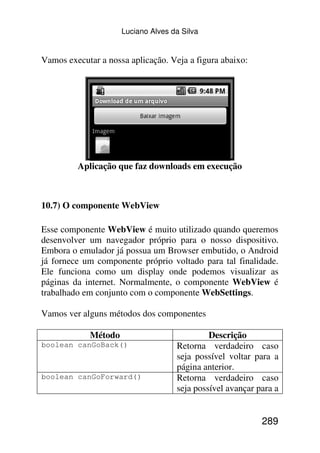
  • 232.
    Aprenda passo apasso a programar em Android - Guia essecial para desenvolvedores } }); dialog.setTitle("Aviso"); dialog.show(); O resultado será : AlertDialog com botões SIM e NÃO Mais um exemplo : AlertDialog.Builder dialog = new AlertDialog.Builder(this); dialog.setMessage("Exemplo com ícone."); dialog.setNeutralButton("OK", null); dialog.setTitle("Ícone"); dialog.setIcon(R.drawable.icon); dialog.show(); O resultado será: 232
  • 233.
    Luciano Alves daSilva AlertDialog com o botão OK e com ícone É possível também na classe AlertDialog.Builder trabalharmos com lista de itens (como no ListView) e também com opções (como no RadioButton). Vou demonstrar aqui como trabalhar com lista de itens. Veja o código abaixo: AlertDialog.Builder d = new AlertDialog.Builder(AppAlert.this); final String[] opcoes ={"Azul","Amarelo","Vermelho"}; d.setTitle("Escolha uma opção"); d.setItems(opcoes, new DialogInterface.OnClickListener() { @Override public void onClick(DialogInterface dialog, int item) { switch (item) { 233
  • 234.
    Aprenda passo apasso a programar em Android - Guia essecial para desenvolvedores case 0: //EXECUTA OPERAÇÃO SE SELECIONOU A OPÇÃO AZUL case 1: //EXECUTA OPERAÇÃO SE SELECIONOU A OPÇÃO AMARELO case 2: //EXECUTA OPERAÇÃO SE SELECIONOU A OPÇÃO VERMELHO } } }); d.show(); Vamos analisar algumas linhas de código acima. Observe que criei uma constante de array de String chamada opcoes, com três valores, como é demonstrado abaixo: final String[] opcoes ={"Azul","Amarelo","Vermelho"}; Para criar a lista de itens na caixa de diálogo, foi preciso usar o método setItems que possui dois parâmetros :no primeiro, você passa o array de itens a serem selecionados ; no segundo você define um evento onClick, que será disparado toda vez que um determinado item for selecionado. Vamos analisar o evento onClick: public void onClick(DialogInterface dialog, int item) { switch (item) { case 0: //EXECUTA OPERAÇÃO SE SELECIONOU A OPÇÃO AZUL case 1: //EXECUTA OPERAÇÃO SE SELECIONOU A OPÇÃO AMARELO 234
  • 235.
    Luciano Alves daSilva case 2: //EXECUTA OPERAÇÃO SE SELECIONOU A OPÇÃO VERMELHO } } }); O método onClick possui dois parâmetros : o primeiro corresponde a instância da caixa de diálogo e o segundo parâmetro corresponde ao índice do item selecionado. Veja o resultado abaixo: AlertDialog com o lista de opções Agora vamos trabalhar com itens de opções , como no RadioButton. Veja o código abaixo: AlertDialog.Builder d = new AlertDialog.Builder(AppAlert.this); final String[] opcoes ={"Azul","Amarelo","Vermelho"}; 235
  • 236.
    Aprenda passo apasso a programar em Android - Guia essecial para desenvolvedores d.setTitle("Escolha uma opção"); d.setSingleChoiceItems(opcoes, -1, new DialogInterface.OnClickListener() { @Override public void onClick(DialogInterface dialog, int item) { switch (item) { case 0: //EXECUTA OPERAÇÃO SE SELECIONOU A OPÇÃO AZUL case 1: //EXECUTA OPERAÇÃO SE SELECIONOU A OPÇÃO AMARELO case 2: //EXECUTA OPERAÇÃO SE SELECIONOU A OPÇÃO VERMELHO } } }); d.show(); Bom, vamos analisar o código acima. Observe que para utilizar o recursos de itens de opção foi necessário usar o método setSingleChoiceItems, que possui três parâmetros : no primeiro, você passa o array de itens a serem selecionados ; no segundo, você define a opção que já será por default ao abrir a caixa de diálogo através do seu índice, neste caso definimos como -1 ou seja, nenhuma opção padrão será selecionada ; no terceiro você define um evento onClick, que será disparado toda vez que um determinado item for selecionado. O restante do código já foi explicado anteriormente. Veja o resultado na figura abaixo: 236
  • 237.
    Luciano Alves daSilva AlertDialog com o lista RadioButons 9.2) A classe DatePickerDialog Se lembra daquele componente que nós trabalhamos o DatePicker ? Pois bem, ele também existe na sua forma de caixa de diálogo, o DatePickerDialog. Vamos ver uma demonstração do uso dessa caixa de diálogo. DatePickerDialog.OnDateSetListener mudarData = new DatePickerDialog.OnDateSetListener() { @Override public void onDateSet(DatePicker dialog, int year, int monthOfYear, int dayOfMonth) { //ESSE MÉTODO SEMPRE SERÁ EXECUTADO TODA VEZ QUE UMA DATA FOR SELECIONADA } }; DatePickerDialog dp = new DatePickerDialog(AppAlert.this,mudarData,2010,6,24) ; 237
  • 238.
    Aprenda passo apasso a programar em Android - Guia essecial para desenvolvedores dp.setTitle("Selecione a data"); dp.show(); Bom, vamos analisar o código acima. Observe que a primeira coisa que faço é criar uma instância da interface OnDateSetListener, que será representado pela variável mudarData. Nesta interface existe um método chamado onDateSet, que possui quatro parâmetros : no primeiro você tem a instância da caixa de diálogo , no segundo você tem o ano, no terceiro você tem o mês (não se esqueça daquele detalhe: primeiro mês número zero, segundo mês número um e assim por diante), e no quatro e ultimo parâmetros temos o dia do mês. Na linha abaixo: DatePickerDialog dp = new DatePickerDialog(AppAlert.this,mudarData,2010,6,24) ; Crio a instância do objeto DatePickerDialog. Esta classe possui 5 parâmetros : o primeiro faz referencia à atividade em execução ; o segundo faz referência a interface que será disparada quando a data for selecionada, que está sendo representada pela variável mudarData ; no terceiro parâmetro especificamos o ano no quarto o mês e no último, o dia. Veja o resultado abaixo: 238
  • 239.
    Luciano Alves daSilva Exemplo usando DatePickerDialog 9.3) A classe TimePickerDialog Se lembra daquele componente que nós trabalhamos o TimePicker ? Pois bem, ele também existe na sua forma de caixa de diálogo, o TimePickerDialog. Vamos ver uma demonstração do uso dessa caixa de diálogo. TimePickerDialog.OnTimeSetListener mudarHora = new TimePickerDialog.OnTimeSetListener() { @Override public void onTimeSet(TimePicker view, int hourOfDay, int minute) { //ESTE MÉTODO SERÁ EXECUTADO QUANDO A HORA FOR SELECIONADA } }; 239
  • 240.
    Aprenda passo apasso a programar em Android - Guia essecial para desenvolvedores TimePickerDialog tp = new TimePickerDialog (AppAlert.this,mudarHora,10,10,false); tp.setTitle("Selecione a hora"); tp.show(); Bom, vamos analisar o código acima. Observe que a primeira coisa que faço é criar uma instância da interface OnTimeSetListener, que será representado pela variável mudarHora. Nesta interface existe um método chamado onTimeSet, que possui três parâmetros : no primeiro você tem a instância do objeto TimePicker ; no segundo parâmetro nós temos a hora e no terceiro parâmetro, nós temos os minutos. Na linha abaixo: TimePickerDialog tp = new TimePickerDialog (AppAlert.this,mudarHora,10,10,false); Crio a instância do objeto DatePickerDialog. Esta classe possui 5 parâmetrros : o primeiro faz referencia à atividade em execução ; o segundo faz referência a interface que será disparada quando a hora for selecionada, que está sendo representada pela variável mudarHora ; no terceiro parâmetro especificamos a hora ; no quarto especificamos o minuto e no último, especificamos se a hora será vista no formato 24 horas (true) ou não (false). Veja o resultado abaixo: 240
  • 241.
    Luciano Alves daSilva Exemplo usando TimePickerDialog 9.4) A classe ProgressDialog Se lembra daquele componente que nós trabalhamos o ProgressBar ? Pois bem, ele também existe na sua forma de caixa de diálogo, o ProgressDialog. Vamos ver uma demonstração do uso dessa caixa de diálogo. ProgressDialog pd = new ProgressDialog(AppAlert.this); pd.setProgressStyle(ProgressDialog.STYLE_SPINNE R); pd.setTitle("Carregando..."); pd.setMessage("Carregando dados, aguarde..."); pd.show(); 241
  • 242.
    Aprenda passo apasso a programar em Android - Guia essecial para desenvolvedores Vamos analisar as instruções acima. As linhas: ProgressDialog pd = new ProgressDialog(AppAlert.this); pd.setProgressStyle(ProgressDialog.STYLE_SPINNE R); Cria uma instância da classe ProgressDialog e em seguida especifica o estilo da progress bar, que neste caso é um estilo “Spinner”. As instruções seguintes já são conhecidas. Veja o resultado abaixo: Exemplo usando ProgressDialog Quando a ProgressDialog é exibida na tela , não existe um botão de “OK” para encerrar a sua exibição. Então, como fazemos para “sumir” ele da tela ? Existem duas formas : A primeira forma é pressionando a tela “ESC” , dando a entender que você quis cancelar um processo em andamento. A segunda forma é chamar o método “dismiss” da classe ProgressDialog. Como ? Considerando a variável pd do tipo ProgressDialog : pd.dismiss(); 242
  • 243.
    Luciano Alves daSilva Este método é utilizado quando um determinado processo em andamento, indicado pela exibição da ProgressDialog na tela é finalizado. Vamos supor que uma mensagem desse tipo indica o download de um arquivo, após o termino do download, esse método deve ser chamado, fechando a caixa de diálogo, indicando fim do processo. Também é possível trabalharmos com uma barra de progresso no estilo horizontal. Veja uma demonstração abaixo: Declarando a seguintes variáveis abaixo como globais: ProgressDialog pd; Thread t; Handler h; int i; Agora dentro de um método qualquer: pd = new ProgressDialog(AppAlert.this); pd.setProgressStyle(ProgressDialog.STYLE_HORIZONTAL ); pd.setTitle("Carregando..."); pd.setMessage("Carregando dados, aguarde..."); pd.setMax(100); pd.setProgress(0); pd.show(); 243
  • 244.
    Aprenda passo apasso a programar em Android - Guia essecial para desenvolvedores h = new Handler(); t = new Thread(new Runnable(){ @Override public void run() { while(i < 100){ try { i++; h.post(new Runnable(){ @Override public void run() { pd.setProgress(i); if(i==100) pd.dismiss(); } }); Thread.sleep(100); }catch(Exception e) { } } } }) ; t.start(); Veja o resultado dessa execução na figura abaixo: 244
  • 245.
    Luciano Alves daSilva Exemplo usando ProgressDialog 9.5) Criando uma caixa de diálogo personalizada Acabamos de ver agora os diversos tipos de caixas de diálogo que o Android nos oferece. Agora, se eu quisesse criar uma caixa de diálogo minha personalizada como por exemplo, uma caixa de diálogo para o usuário preencher um campo com uma determinada informação. Pois bem, o Android também nos permite fazermos isso. Do mesmo jeito que utilizamos os arquivos XML para definirmos a tela da nossa aplicação, podemos utilizá-los para definir uma caixa de diálogo nossa personalizada. Para demonstrar esse exemplo, suponhamos um arquivo XML chamado “mensagem.xml”, com a estrutura principal configurada segundo os dados abaixo: LinearLayout Propriedade Valor Id @+id/mensagem Layout height fill_parent 245
  • 246.
    Aprenda passo apasso a programar em Android - Guia essecial para desenvolvedores Layout width fill_parent Padding 10dp Orientation vertical Dentro da estrutura acima, vamos supor os seguintes componentes: TextView Propriedade Valor Text Digite o número da matricula EditText Propriedade Valor Id @+id/edmatricula Layout width fill_parent Text Button Propriedade Valor Id @+id/btok Layout width fill_parent Text OK 246
  • 247.
    Luciano Alves daSilva Agora, em um método qualquer: Dialog d = new Dialog(AppAlert.this); d.setContentView(R.layout.mensagem); d.setTitle("Matricula"); d.show(); Exemplo de uma caixa de diálogo personalisada 247
  • 248.
    Aprenda passo apasso a programar em Android - Guia essecial para desenvolvedores 10) Programação com internet em Android A qui nesta seção irei mostrar como fazer algumas aplicações em Android voltadas para a internet, envolvendo aqui programação com Sockets , envio e recebimento de dados para uma página Web, download de arquivos e etc. 10.1) Trabalhando com sockets em Android O que são sockets ou soquetes ? Os sockets são conexões de internet que são especificadas pelos protocolos TCP/IP, ou melhor, são endereços de nós e um número de porta, os quais identificam um serviço. Como funciona ? 1) Primeiro, o programa servidor começa a ser executado esperando por um pedido do cliente. 2) O programa cliente requisita uma conexão indicando o servidor com o qual quer se conectar. 3) Quando o cliente envia um pedido, o servidor pode “aceitar” a conexão, e inicia um “soquete” no lado servidor e dedica esse soquete para essa conexão cliente especifica. 248
  • 249.
    Luciano Alves daSilva Todo computador ou dispositivo conectado a internet pode ser acessado qualquer outro computador ou dispositivo,e eles podem estar atuando como cliente (que requisita uma conexão) ou servidor (negando ou aceitando essa conexão). A idéia aqui e criar um cliente , que será uma aplicação em Android onde ela irá requisitar um serviço no servidor, que será uma aplicação em Java. A aplicação cliente será uma calculadora onde ela envia dois números para o servidor, que será responsável por retornar a soma dos dois números para o cliente. Existem duas classes Java utilizadas aqui para trabalhar com sockets que são ServerSocket (usada no lado servidor) e Socket (usada no lado cliente). 10.2) Desenvolvendo uma aplicação cliente em Android e um servidor Java. A classe ServerSocket é utilizada para “escutar” as conexões clientes que vem da rede. Bom, vamos criar uma aplicação “Servidor” para receber as requisições da aplicação cliente do Android. Vá no menu “File”/”New”/”Java Project” e será uma caixa de diálogo para a criação da projeto. No campo “Project Name” , digite “AplicacoesJava” e depois, clique no botão “Finish”. Expanda o item “AplicacoesJava” e selecione a pasta “src”, conforme a figura abaixo: Pasta “AplicacoesJava” expandida 249
  • 250.
    Aprenda passo apasso a programar em Android - Guia essecial para desenvolvedores Agora vamos criar uma nova classe Java, indo no menu “File”/”New”/”Class”. No campo name digite “ServidorCalc” e marque a opção “public static void main(String arg[])”, conforme a figura abaixo: Criando uma nova classe Agora, adicione o código abaixo: import java.net.*; import java.io.*; public class ServidorCalc { 250
  • 251.
    Luciano Alves daSilva public static void main(String[] args) { double num1,num2; try { ServerSocket ss = new ServerSocket(60); System.out.print("Aguardando conexao...nn"); Socket s = ss.accept(); System.out.print("Conexao aceita...nn"); DataInputStream in = new DataInputStream(s.getInputStream()); DataOutputStream out = new DataOutputStream(s.getOutputStream()); num1 = in.readDouble(); num2 = in.readDouble(); System.out.println(num1 + "+" + num2 + "=" + (num1 + num2)); out.writeDouble((num1 + num2)); in.close(); out.close(); s.close(); ss.close(); } catch (IOException e) { e.printStackTrace(); } } 251
  • 252.
    Aprenda passo apasso a programar em Android - Guia essecial para desenvolvedores } Vamos ao comentário de algumas linhas de código. A linha : ServerSocket ss = new ServerSocket(60); Cria uma instância na classe ServerSocket, passando como parâmetro do construtor, o número da porta pela qual, o socket irá escutar as conexões clientes, que será 60. A linha: Socket s = ss.accept(); Nesta linha acontece o seguinte, o objeto ss chama o método accept, que é responsável por aguardar uma conexão cliente que virá na porta 60. Enquanto nenhuma conexão vir, essa linha ficará “pendurada” , ou seja, ficará aguardando uma conexão cliente até que venha a conexão. Quando vier uma conexão, a referência do cliente será referência pela variável s, do tipo Socket. Nas instruções abaixo : DataInputStream in = new DataInputStream(s.getInputStream()); DataOutputStream out = new DataOutputStream(s.getOutputStream()); São criados dois objetos. O primeiro objeto se chama in, do tipo DataInputStream, que é uma classe responsável por receber dados que vem de uma conexão. O segundo objeto se chama out, do tipo DataOutputStream, que é uma classe responsável por enviar dados para uma conexão. 252
  • 253.
    Luciano Alves daSilva Nas instruções : num1 = in.readDouble(); num2 = in.readDouble(); Ocorre o seguinte : as variáveis num1 e num2 recebem os números que são enviados pelo cliente, pelo método readDouble. A instrução: out.writeDouble((num1 + num2)); Envia para a aplicação cliente, a soma dos dois números, pelo método writeDouble. As instruções: in.close(); out.close(); s.close(); ss.close(); Fecha todas as conexões. Bom, agora salve o arquivo, mas não o execute. Iremos executar esse arquivo fora do eclipse. Quando salvamos um arquivo, se a sintaxe dele estiver correta, o eclipse “automaticamente” compila o arquivo. Agora vamos copiar esse executável para a unidade “C”. Onde esse executável se encontra ? quando executamos o eclipse pela primeira vez, ele pede um diretório para trabalho (workspace). Automaticamente ele já sugere um, 253
  • 254.
    Aprenda passo apasso a programar em Android - Guia essecial para desenvolvedores mas você pode mudá-lo. Provavelmente você deve ter feito uma dessas opções. Agora, você lembra qual é o diretório que você selecionou para workspace? Se você não se lembra, faça o seguinte : Vá no menu “File”/”Switch Workspace”/”Other...”, e será mostrada a caixa de diálogo abaixo: Definindo um workspace Agora se lembrou né ? Simplesmente cancele a caixa de diálogo mostrada na figura acima e vá no diretório especificado. Dentro do diretório “AplicacoesJava”, existe um diretório chamado “bin”, onde estão armazenados todos os executáveis do Java (arquivos “.class”). Agora, vá no “prompt” do comando e vamos executar essa classe.Como ? A minha classe se encontra no seguinte caminho: "F:LucianoProgramaçãoJavaAplicacoesJavabin" 254
  • 255.
    Luciano Alves daSilva Quando eu for executar a minha, será assim: java –cp "F:LucianoProgramaçãoJavaAplicacoesJavabin" ServidorCalc Veja um exemplo na figura abaixo: Aplicação servidor em execução Você vai “minimizar” essa janela, deixando o servidor em execução. Agora vamos criar a nossa aplicação cliente em Android. Crie um novo projeto com os seguintes dados abaixo: Project Name: AndCliente Package Name : br.com.appcliente Create Activity: AppCliente 255
  • 256.
    Aprenda passo apasso a programar em Android - Guia essecial para desenvolvedores Application Name: Cliente Min SDK Version : 7 Após criar o projeto, carregue o layout do arquivo “main.xml” e em seguida selecione o TextView já inserido na tela e modifique o conteúdo do texto para “Primeiro número”. Depois de fazer o que foi pedido acima, insira os seguintes componentes, na sequência: EditText Propriedade Valor Id @+id/txtnum1 Layout width fill_parent Text TextView Propriedade Valor Text Segundo número EditText Propriedade Valor Id @+id/txtnum2 Layout width fill_parent Text 256
  • 257.
    Luciano Alves daSilva Button Propriedade Valor Id @+id/btsomar Layout width fill_parent Text Somar Depois de seguir os passos acima, a tela da nossa aplicação deverá estar de acordo com a figura abaixo: Layout da tela da aplicação Agora salve o arquivo para confirmar as alterações feitas. Agora, no arquivo “AppCliente.java”, coloque o seguinte código abaixo: 257
  • 258.
    Aprenda passo apasso a programar em Android - Guia essecial para desenvolvedores package br.com.appcliente; import java.io.DataInputStream; import java.io.DataOutputStream; import java.io.IOException; import java.net.Socket; import java.net.UnknownHostException; import android.widget.*; import android.view.*; import android.app.Activity; import android.app.AlertDialog; import android.os.Bundle; public class AppCliente extends Activity { @Override public void onCreate(Bundle savedInstanceState) { super.onCreate(savedInstanceState); setContentView(R.layout.main); Button btsomar = (Button) findViewById(R.id.btsomar); btsomar.setOnClickListener(new View.OnClickListener(){ public void onClick(View v) { try { Socket s = new Socket("10.0.2.2",60); DataInputStream in = new 258
  • 259.
    Luciano Alves daSilva DataInputStream(s.getInputStream()); DataOutputStream out = new DataOutputStream(s.getOutputStream()); TextView txtnum1,txtnum2; txtnum1 = (TextView) findViewById(R.id.txtnum1); txtnum2 = (TextView) findViewById(R.id.txtnum2); out.writeDouble(Double.parseDouble( txtnum1.getText().toString())); out.writeDouble(Double.parseDouble( txtnum2.getText().toString())); AlertDialog.Builder d = new AlertDialog.Builder(AppCliente.this); d.setTitle("Soma"); d.setMessage("Soma:" + String.valueOf(in.readDouble())); d.setNeutralButton("OK", null); d.show(); in.close(); out.close(); s.close(); } catch (Exception e) { 259
  • 260.
    Aprenda passo apasso a programar em Android - Guia essecial para desenvolvedores e.printStackTrace(); } } }); } } Vamos a explicação de algumas partes de código desse programa. A linha: Socket s = new Socket("10.0.2.2",60); Cria uma instância da classe Socket, passando como parâmetros no construtor o endereço IP do nosso servidor e a porta pela qual nós iremos se comunicar. Espere, o endereço IP local normalmente não é 127.0.0.1 ou localhost? Sim, mas se passássemos como parâmetro o IP 127.0.0.1 ou localhost nós estaríamos se comunicando com o emulador e não com o computador que está com o servidor em execução. No Android, todo endereço IP local de um computador é referenciado pelo IP 10.0.2.2, que é um endereço local de rede. As instruções : out.writeDouble(Double.parseDouble( txtnum1.getText().toString())); out.writeDouble(Double.parseDouble( txtnum2.getText().toString())); 260
  • 261.
    Luciano Alves daSilva Enviam para o servidor, os números a serem somados, pelo método writeDouble. A instrução : d.setMessage("Soma:" + String.valueOf(in.readDouble())); Chama o método readDouble, responsável por receber a soma enviada pelo servidor, convertendo-a para um tipo String, para que possa ser exibido na mensagem. Agora vamos fazer uma última modificação. Abra o arquivo “AndroidManifest.xml” e em seguida, clique na guia “AndroidManifest.xml” e antes da tag “</manifest>”, coloque a seguinte linha: <uses-permission android:name="android.permission.INTERNET" /> Para que isso ? Toda aplicação Android que por acaso venha a usar uma conexão internet ou local, é obrigado a ter essa linha, caso contrário, a aplicação não funcionará. Vamos executar a nossa aplicação. O resultado você vê na figura abaixo: 261
  • 262.
    Aprenda passo apasso a programar em Android - Guia essecial para desenvolvedores Aplicação cliente Android em execução Experiente digitar dois números quaisquer e depois, clique no botão “Somar”. Será exibida uma mensagem com o valor da soma, como mostra um exemplo da figura abaixo: Aplicação cliente Android em execução 262
  • 263.
    Luciano Alves daSilva Lembra-se que eu pedi para que você deixasse minimizado aquela janela de prompt , pela qual executamos o servidor ? Maximize-a e veja o que aconteceu, como mostra a figura abaixo: Aplicação servidor em execução: Resultado O servidor aceitou a conexão, recebeu os dois números e os enviou de volta para o cliente Android. 10.3) Obtendo conteúdo de uma URL Agora irei mostrar como desenvolver uma aplicação que obtém um conteúdo de uma determinada URL, que será especificada através da aplicação. Para que esse exemplo funcione, verifique as configurações do seu Firewall, caso contrário, essa aplicação não funcionará. Crie um novo projeto com os seguintes dados abaixo: 263
  • 264.
    Aprenda passo apasso a programar em Android - Guia essecial para desenvolvedores Project Name: ObtendoConteudoURL Package Name : br.com.appcontent Create Activity: AppContent Min SDK Version: 7 Application Name: Obtendo conteúdo de uma URL Após criar o projeto, carregue o layout do arquivo “main.xml” e em seguida selecione o TextView já inserido na tela e modifique o conteúdo do texto para “Digite sua URL”. Depois de fazer o que foi pedido acima, insira os seguintes componentes, na sequência: EditText Propriedade Valor Id @+id/edurl Layout width fill_parent Text Button Propriedade Valor Id @+id/btmostrar Layout width fill_parent Text Mostrar 264
  • 265.
    Luciano Alves daSilva Seguindo os passos acima, o layout da aplicação deve estar de acordo com a figura abaixo: Layout da tela da aplicação Agora, vá no arquivo “AppContent.java”, coloque o seguinte código abaixo: package br.com.appcontent; import android.app.Activity; import android.os.Bundle; import android.widget.*; import android.view.*; import android.app.*; import java.io.*; import java.net.*; public class AppContent extends Activity { 265
  • 266.
    Aprenda passo apasso a programar em Android - Guia essecial para desenvolvedores EditText edurl; Button btmostrar; @Override public void onCreate(Bundle savedInstanceState) { super.onCreate(savedInstanceState); setContentView(R.layout.main); edurl = (EditText) findViewById(R.id.edurl); btmostrar = (Button) findViewById(R.id.mostrar); btmostrar.setOnClickListener(new View.OnClickListener(){ public void onClick(View v) { try { String strurl = edurl.getText().toString(); URL url = new URL(strurl); InputStream is = url.openStream(); int i; String conteudo=""; while((i = is.read()) != -1) conteudo+= ((char)i); AlertDialog.Builder dialogo = new AlertDialog.Builder(AppContent.this); 266
  • 267.
    Luciano Alves daSilva dialogo.setMessage(conteudo); dialogo.setTitle("Conteúdo"); dialogo.setNeutralButton("OK", null); dialogo.show(); }catch(Exception e) { } } }); } } Agora vamos analisar o programa. Nesse programa existe um EditText, através do qual irei digitar uma URL de minha escolha para obter o seu conteúdo (que pode ser de página Web ou um arquivo de texto simples) e um botão que será responsável por “obter” o conteúdo dessa URL. Vamos analisar o código do evento desse botão responsável por obter o conteúdo da URL. A linha: String strurl = edurl.getText().toString(); Cria uma variável do tipo String chamada strurl , que ira conter a URL digitada pelo usuário. A linha: URL url = new URL(strurl); 267
  • 268.
    Aprenda passo apasso a programar em Android - Guia essecial para desenvolvedores Cria uma instância da classe URL, responsável por acessar uma determinada URL. Neste caso, a URL está contida dentro da variável strurl. A linha : InputStream is = url.openStream(); Retorna para a variável chamada is, do tipo InputStream, o fluxo obtido pela URL, através do método openStream. O código: while((i=is.read())!= -1) s+=(char) i; Joga para a variável s, do tipo String, o conteúdo da URL. Só para lembrar que para executar essa aplicação, não se esqueça da linha abaixo no arquivo “AndroidManifest.xml”: <uses-permission android:name="android.permission.INTERNET" /> Execuque a aplicação. Veja o resultado de sua execução abaixo: 268
  • 269.
    Luciano Alves daSilva Aplicação em execução Como havia falado, você pode experimentar uma outra URL, porém, é muito provável páginas muito grandes faça com que a aplicação não responda ou talvez, você se depare com um erro de execução pois, um conteúdo muito grande de uma URL não seja talvez “comportado” pela caixa de diálogo (e também , pela variável s). 10.4) Enviando informações para uma página Web via URL Utilizando os mesmos conceitos do programa anterior, vamos construir uma aplicação Android que envia informações via URL para uma determinada página Web. Para esse exemplo, desenvolvi uma página PHP no meu site (MakeWare) para que ele possa receber os dados enviados por nossa aplicação. A aplicação consiste em um cadastro onde os 269
  • 270.
    Aprenda passo apasso a programar em Android - Guia essecial para desenvolvedores dados serão armazenados em uma página Web, e esses dados serão passados via URL para o site. Crie um novo projeto com os seguintes dados abaixo: Project Name: EnviandoDadosAndroid Package Name : br.com.appsend Create Activity : AppSend Application Name Enviando Dados Min SDK Version: 7 Após criar o projeto, carregue o layout do arquivo “main.xml” e em seguida selecione o TextView já inserido na tela e modifique o conteúdo do texto para “Nome:”. Em seguida coloque os seguintes componentes , na sequência: EditText Propriedade Valor Id @+id/ednome Layout width fill_parent Text TextView Propriedade Valor Text Idade: 270
  • 271.
    Luciano Alves daSilva EditText Propriedade Valor Id @+id/edidade Layout width fill_parent Text Button Propriedade Valor Id @+id/btenviar Layout width fill_parent Text Enviar dados Seguido os passos acima, a tela da nossa aplicação deve estar de acordo com a figura abaixo: Layout da tela da aplicação Agora no arquivo “AppSend.java” coloque o seguinte código abaixo: 271
  • 272.
    Aprenda passo apasso a programar em Android - Guia essecial para desenvolvedores package br.com.appsend; import java.io.*; import java.net.*; import android.app.Activity; import android.app.AlertDialog; import android.os.Bundle; import android.view.View; import android.widget.Button; import android.widget.TextView; public class AppSend extends Activity { @Override public void onCreate(Bundle savedInstanceState) { super.onCreate(savedInstanceState); setContentView(R.layout.main); Button b = (Button) findViewById(R.id.btenviar); b.setOnClickListener(new View.OnClickListener(){ public void onClick(View v) { TextView txtnome = (TextView) findViewById(R.id.nome); TextView txtidade = (TextView) findViewById(R.id.idade); 272
  • 273.
    Luciano Alves daSilva String nome = txtnome.getText().toString(); String idade = txtidade.getText().toString(); //Substitui todos os caracteres especiais nome = URLEncoder.encode(nome); try { //Envia dados , via URL URL url = new URL("http://www.makeware.ueuo.com/cadastrar_dados.p hp?nome=" + nome + "&idade=" + idade); //Executa a requisição url.openStream(); AlertDialog.Builder d = new AlertDialog.Builder(AppSend.this); d.setMessage("Dados enviados com sucesso."); d.setNeutralButton("OK", null); d.setTitle("Resultado"); d.show(); }catch(Exception e) { AlertDialog.Builder d = new AlertDialog.Builder(AppSend.this); d.setMessage(e.toString()); d.setNeutralButton("OK", null); 273
  • 274.
    Aprenda passo apasso a programar em Android - Guia essecial para desenvolvedores d.setTitle("Erro"); d.show(); } } }); } } O código dessa aplicação é similar ao da aplicação anterior, então não há muitos comentários a ser fazer dessa aplicação porém,há algumas linhas de código que preciso explicar. Observe que passamos os parâmetros nome e idade para a URL certo ? A idade é um valor numérico simples , já o nome é um conjunto formado por vários caracteres comuns e especiais. Quando passamos parâmetros para uma URL, nessa URL não pode HAVER caracteres especiais , para isso fiz uso do método encode da classe URLEncoder, responsável por converter esses caracteres especiais em seus respectivos valores hexadecimais, que são aceitos pela URL, conforme mostro abaixo: nome = URLEncoder.encode(nome); Executar a aplicação. O resultado você confere na figura abaixo: 274
  • 275.
    Luciano Alves daSilva Aplicação de envio de dados em execução 10.5) Enviando informações para uma página Web via POST (Usando a classe HttpPost) Desenvolvemos uma aplicação que enviava dados para o servidor, através de sua URL (Método GET). Agora vamos desenvolver um aplicação similar ao da aplicação anterior, só que agora, essa aplicação fará uso do método POST, conseguido através da classe HttpPost, do Android. 10.5.1) Diferenças entre GET e POST Para muitos programadores os métodos GET e POST são métodos que executam ações diferentes uma das outras, o que não é verdade. Os métodos GET e POST tem a mesma finalidade, que é o de enviar dados para uma página Web. A diferença está no “método de envio” deles. Vamos citá-los: 275
  • 276.
    Aprenda passo apasso a programar em Android - Guia essecial para desenvolvedores O método GET envia dados para o servidor utilizando como meio de trafego desses dados, a URL de onde se encontra o servidor. Por exemplo: quero enviar para meu servidor dois números para serem processados por uma página Web. Pelo faríamos assim: http://www.meuservidor.com/calculadora.php?numero=12&nu mero2=13 Observe que na URL acima, existe uma página que vai processar os números que quero mandar pra ela, no caso, a página “calculadora.php”. Observe que nessa página são passados dois parâmetros : “numero”, que recebe como valor 12 e “numero2”, que recebe como valor 13. Esses dois parâmetros são reconhecidos pela página “calculadora.php”, que fará o processamento deles. Uma das características do GET é que nesse método de envio, podemos “visualizar” os dados que são enviados para a pagina no servidor, o que , em algumas ocasiões, não é seguro. Vamos supor que você enviasse via GET dados de nome e senha, facilmente esses dados seriam de alguma forma, capturados e usados de forma indevida. Uma outra característica do método GET está relacionado à limitação de dados a serem enviados para uma página no servidor, pois, uma url suporta no máximo 2.000 caracteres. Por exemplo, vamos supor que eu construísse uma página de um fórum para que o usuário escrevesse seu tópico, com certeza, jamais conseguiria fazer isso usando o método de envio GET, pois páginas de fórum deste tipo, possuem mais de 2.000 caracteres para serem enviados e processados. 276
  • 277.
    Luciano Alves daSilva Todas essas desvantagens do GET podem ser solucionadas através do uso do método de envio POST. Com o método POST, os dados enviados para uma página Web não são visualizados na URL do servidor, garantido assim que os dados não sejam capturados. E outra vantagem do POST é que você pode enviar dados sem limite de tamanho. 10.5.2) Desenvolvendo a aplicação Bom, vamos desenvolver agora a nossa aplicação. Crie um projeto Android com os seguintes dados abaixo: Project Name: EnviaDadosPost Package Name : br.com.appsendpost Create Activity: AppSendPost Application Name: Enviando dados Min SDK Version: 7 Após criar o projeto, carregue o layout do arquivo “main.xml” e em seguida selecione o TextView já inserido na tela e modifique o conteúdo do texto para “Nome:”. Em seguida coloque os seguintes componentes , na sequência: EditText 277
  • 278.
    Aprenda passo apasso a programar em Android - Guia essecial para desenvolvedores Propriedade Valor Id @+id/ednome Layout width fill_parent Text TextView Propriedade Valor Text Idade: EditText Propriedade Valor Id @+id/edidade Layout width fill_parent Text Button Propriedade Valor Id @+id/btenviar Layout width fill_parent Text Enviar dados Seguido os passos acima, a tela da nossa aplicação deve estar de acordo com a figura abaixo: 278
  • 279.
    Luciano Alves daSilva Layout da tela da aplicação Se vocês notaram, a tela da aplicação a similar ao da aplicação anterior que desenvolvemos. Agora no arquivo “AppSendPost.java”, coloque o seguinte código abaixo: package br.com.appsendpost; import java.io.*; import java.net.*; import java.util.ArrayList; import java.util.List; import org.apache.http.HttpResponse; import org.apache.http.NameValuePair; import org.apache.http.client.HttpClient; import org.apache.http.client.entity.UrlEncodedFormEntity; import org.apache.http.client.methods.HttpPost; import org.apache.http.impl.client.DefaultHttpClient; import org.apache.http.message.BasicNameValuePair; import android.app.Activity; import android.app.AlertDialog; 279
  • 280.
    Aprenda passo apasso a programar em Android - Guia essecial para desenvolvedores import android.os.Bundle; import android.view.View; import android.widget.Button; import android.widget.TextView; public class AppSendPost extends Activity { @Override public void onCreate(Bundle savedInstanceState) { super.onCreate(savedInstanceState); setContentView(R.layout.main); Button b = (Button) findViewById(R.id.btenviar); b.setOnClickListener(new View.OnClickListener(){ public void onClick(View v) { TextView txtnome = (TextView) findViewById(R.id.nome); TextView txtidade = (TextView) findViewById(R.id.idade); String nome = txtnome.getText().toString(); String idade = txtidade.getText().toString(); try { //Envia dados , via POST HttpClient httpclient = new DefaultHttpClient(); 280
  • 281.
    Luciano Alves daSilva HttpPost httppost = new HttpPost("http://www.makeware.ueuo.com/cadastrar_da dos.php"); List<NameValuePair> nameValuePairs = new ArrayList<NameValuePair>(2); nameValuePairs.add(new BasicNameValuePair("nome",nome)); nameValuePairs.add(new BasicNameValuePair("idade",idade)); httppost.setEntity(new UrlEncodedFormEntity(nameValuePairs)); httpclient.execute(httppost); AlertDialog.Builder d = new AlertDialog.Builder(AppSendPost.this); d.setMessage("Dados enviados com sucesso"); d.setNeutralButton("OK", null); d.setTitle("Aviso"); d.show(); }catch(Exception e) { AlertDialog.Builder d = new AlertDialog.Builder(AppSendPost.this); d.setMessage(e.toString()); d.setNeutralButton("OK", null); d.setTitle("Erro"); d.show(); } 281
  • 282.
    Aprenda passo apasso a programar em Android - Guia essecial para desenvolvedores } }); } } Se observarmos o código da aplicação acima é praticamente o mesmo da última aplicação, porém, com algumas diferenças (que envolve o uso da classe HttpPost). Vamos aos comentários: A linha abaixo: HttpClient httpclient = new DefaultHttpClient(); Cria uma instância da classe HttpClient. Essa classe funciona como se fosse uma INTERFACE Cliente, que vai requisitar dados do servidor. A linha abaixo: HttpPost httppost = new HttpPost("http://www.makeware.ueuo.com/cadastrar_da dos.php"); Cria uma instância da classe HttpPost, responsável por enviar dados através do método POST. Observe que foi passado no parâmetro do seu construtor, o endereço da página que vai receber os dados através desse método. A linha abaixo: 282
  • 283.
    Luciano Alves daSilva List<NameValuePair> nameValuePairs = new ArrayList<NameValuePair>(2); Cria uma instância da classe List, que funciona como um Array dinâmico que recebe valores. Os valores que serão armazenados nesse Array são os valores que serão enviados pelo servidor, estruturados na classe NameValuePair. Observe que foi passado dois argumentos : o tipo de informação que será armazenado nesse Array (NameValuePair) e o valor 2, que corresponde aos dois valores que serão enviados ao servidor, “nome” e “idade”. A instruções abaixo: nameValuePairs.add(new BasicNameValuePair("nome",nome)); nameValuePairs.add(new BasicNameValuePair("idade",idade)); Adiciona no Array os dois valores que serão enviados para o servidor, “nome” e “idade”, cada um com seus respectivos valores. A linha abaixo: httppost.setEntity(new UrlEncodedFormEntity(nameValuePairs)); Prepara os dados a serem enviados para o servidor. A classe UrlEncodedFormEntity é responsável por codificar a estrutura 283
  • 284.
    Aprenda passo apasso a programar em Android - Guia essecial para desenvolvedores “nameValuePair” do tipo List , para que ela possa ser enviada para o servidor. A linha abaixo: httpclient.execute(httppost); Envia os dados para o servidor através do método “execute”, da classe HttpClient, passando como parâmetro, o objeto da classe HttpPost. Para finalizar, coloque essa linha no arquivo “AndroidManifest.xml”, antes da Tag </manifest>: <uses-permission android:name="android.permission.INTERNET"/> Execute a aplicação. O resultado você confere na figura seguinte: Aplicação em execução 284
  • 285.
    Luciano Alves daSilva 10.6) Fazendo download de um arquivo Agora irei mostrar como realizar um download de um arquivo, que pode ser uma imagem, um arquivo texto e etc. Crie um novo projeto com os seguintes dados abaixo: Project Name: Download Package Name : br.com.appdownload Create Activity: AppDownload Application Name: Exemplo de download Min SDK Version: 7 Após criar o projeto, carregue o layout do arquivo “main.xml” e e apague o TextView já inserido na tela. Em seguida insira os componentes, na sequencia : Button Propriedade Valor Id @+id/btdownload Layout width fill_parent Text Baixar imagem TextView Propriedade Valor Text Imagem 285
  • 286.
    Aprenda passo apasso a programar em Android - Guia essecial para desenvolvedores ImageView Propriedade Valor Id @+id/imagem Src Layout height wrap_content Layout width wrap_content Seguindo os passos acima, a tela da nossa aplicação deve estar de acordo com a figura abaixo: Layout da tela da aplicação No arquivo “AppDownload.java”, coloque o seguinte código abaixo: package br.com.appdownload; import android.app.*; import android.app.AlertDialog.Builder; import android.graphics.Bitmap; import android.graphics.BitmapFactory; import android.os.Bundle; import android.view.View; import android.widget.Button; import android.widget.ImageView; 286
  • 287.
    Luciano Alves daSilva import java.net.*; import java.io.*; public class AppDownload extends Activity { @Override public void onCreate(Bundle savedInstanceState) { super.onCreate(savedInstanceState); setContentView(R.layout.main); Button b = (Button) findViewById(R.id.btdownload); b.setOnClickListener(new View.OnClickListener(){ public void onClick(View v) { //Faz o download da imagem ImageView imagem = (ImageView) findViewById(R.id.imagem); try { URL url = new URL("http://10.0.2.2/icon.png"); InputStream is = url.openStream(); Bitmap bmp = BitmapFactory.decodeStream(is); imagem.setImageBitmap(bmp); } catch (Exception e) { 287
  • 288.
    Aprenda passo apasso a programar em Android - Guia essecial para desenvolvedores AlertDialog.Builder d = new AlertDialog.Builder(AppDownload.this); d.setMessage(e.toString()); d.setTitle("Aviso"); d.setNeutralButton("OK", null); d.show(); } } }); } } Vamos analisar algumas linhas de código. A maioria dos códigos desse programa já são conhecidos. A linha abaixo: Bitmap bmp = BitmapFactory.decodeStream(is); Cria o objeto do tipo Bitmap e carrega nele, o objeto InputStream, que contem o conteúdo da imagem baixada, no formato dele. Logo após o download da imagem, ela é visualizada, através do código abaixo: imagem.setImageBitmap(bmp); 288
  • 289.
    Luciano Alves daSilva Vamos executar a nossa aplicação. Veja a figura abaixo: Aplicação que faz downloads em execução 10.7) O componente WebView Esse componente WebView é muito utilizado quando queremos desenvolver um navegador próprio para o nosso dispositivo. Embora o emulador já possua um Browser embutido, o Android já fornece um componente próprio voltado para tal finalidade. Ele funciona como um display onde podemos visualizar as páginas da internet. Normalmente, o componente WebView é trabalhado em conjunto com o componente WebSettings. Vamos ver alguns métodos dos componentes Método Descrição boolean canGoBack() Retorna verdadeiro caso seja possível voltar para a página anterior. boolean canGoForward() Retorna verdadeiro caso seja possível avançar para a 289
  • 290.
    Aprenda passo apasso a programar em Android - Guia essecial para desenvolvedores próxima página. Retorna verdadeiro caso seja possível retornar para algumas páginas anteriores ou avançar alguns páginas. boolean Ex: se você entrar com o canGoBackOrForward(int valor 2, você aqui verifica passos) se é possível avançar duas páginas. Se você entrar com o valor -2, você aqui verifica se é possível retornar duas páginas anteriores. Logo, números positivos indicam números de páginas que você deseja avançar e números negativos indicam números de páginas que você deseja retornar. void clearHistory() Lista o histórico das páginas visitadas. WebSettings getSettings() Retorna um objeto WebSettings usado para fazer as configurações do WebView. String getTitle() Retorna o título da página corrente. String getUrl() Retorna a URL da página corrente. void goFoward() Avança uma página. void goBack() Retorna à página anterior. Retorna para algumas 290
  • 291.
    Luciano Alves daSilva páginas anteriores ou avançar alguns páginas. void goBackOrForward(int passos) Ex: se você entrar com o valor 2, você avança duas páginas. Se você entrar com o valor -2, você retorna duas páginas anteriores. Logo, números positivos indicam números de páginas que você deseja avançam páginas e números negativos retornam páginas anteriores. void loadUrl(String url) Carrega a url especificada no parâmetro. - WebSettings Métodos Descrição void setSaveFormData (boolean Define se o Browser arg) deve salvar dados de formulário (true) ou não (false). Habilita (true) ou não void (false) a execução de setJavaScriptEnabled(boolean arg) JavaScript existentes em algumas páginas Web. void setSavePassword(boolean Habilita (true) ou não arg) (false) o armazenamento de senhas digitadas. 291
  • 292.
    Aprenda passo apasso a programar em Android - Guia essecial para desenvolvedores 10.8) Desenvolvendo uma aplicação que visita páginas Web Crie um novo projeto com os seguintes dados abaixo: Project Name: NavegadorWeb Package Name : br.com.appnevagador Create Activity: AppNavegador Application Name: Navegador Min SDK Version: 7 O único arquivo que iremos modificar neste projeto é o “AppNavegador.java”, com o seguinte código abaixo: package br.com.appnavegador; import android.app.Activity; import android.os.Bundle; import android.webkit.*; public class AppNavegador extends Activity { @Override public void onCreate(Bundle savedInstanceState) { super.onCreate(savedInstanceState); WebView w = new WebView(this); WebSettings ws = w.getSettings(); 292
  • 293.
    Luciano Alves daSilva ws.setSavePassword(false); ws.setSaveFormData(false); ws.setJavaScriptEnabled(true); ws.setSupportZoom(false); w.loadUrl("http://10.0.2.2"); setContentView(w); } } E para finalizar, no arquivo “AndroidManifest.xml”, coloque antes da tag “</manifest>”, a seguinte linha : <uses-permission android:name="android.permission.INTERNET" /> Para podermos acessar a internet. Vamos executar a nossa aplicação. O resultado você vê na figura abaixo: 293
  • 294.
    Aprenda passo apasso a programar em Android - Guia essecial para desenvolvedores Aplicação que navegada n Internet em execução O próprio componente já oferece uma série de recursos, que podem ser acessados quando clicamos no botão “Menu” do emulador, como demonstra a figura abaixo: 294
  • 295.
    Luciano Alves daSilva Aplicação que navegada n Internet em execução 295
  • 296.
    Aprenda passo apasso a programar em Android - Guia essecial para desenvolvedores 11) Programação com multimídia A partir deste tópico, iremos aprender a desenvolver aplicações multimídia para a plataforma Android através de componentes que serão descritos agora. 11.1) O classe MediaPlayer A classe MediaPlayer do Android reproduz músicas e também vídeos mas, aprenderemos a reproduzir músicas neste componente. Crie um novo projeto com os seguintes dados abaixo: Project Name: MediaPlayer Package Name : br.com.appmediaplayer Create Activity: AppMediaPlayer Application Name: MediaPlayer Min SDK Version: 7 Após criar o projeto, carregue o layout do arquivo “main.xml” e apague o TextView já inserido na tela. Em seguida insira os componentes, na sequência : Button Propriedade Valor Id @+id/btplay 296
  • 297.
    Luciano Alves daSilva Layout width fill_parent Text Play Button Propriedade Valor Id @+id/btstop Layout width fill_parent Text Stop Seguindo os passos acima, a tela da aplicação deve estar de acordo com a figura abaixo: Layout da tela da aplicação Bom, agora no nosso projeto, dentro do diretório “res”, vamos criar um diretório chamado “raw”, e dentro desse diretório vamos colocar um arquivo de musica MP3, que deve se chamar “musica1”, para podermos utilizá-lo em nosso projeto. Agora no arquivo “AppMediaPlayer.java”, coloque o seguinte código abaixo: 297
  • 298.
    Aprenda passo apasso a programar em Android - Guia essecial para desenvolvedores package br.com.appmediaplayer; import android.app.Activity; import android.os.Bundle; import android.media.*; import android.widget.*; import android.view.*; public class AppMediaPlayer extends Activity { /** Called when the activity is first created. */ Button btplay,btstop; MediaPlayer mp; @Override public void onCreate(Bundle savedInstanceState) { super.onCreate(savedInstanceState); setContentView(R.layout.main); btplay = (Button) findViewById(R.id.btplay); btstop = (Button) findViewById(R.id.btstop); mp = MediaPlayer.create(this, R.raw.musica1); try { mp.prepare(); }catch(Exception e) { } btplay.setOnClickListener(new View.OnClickListener() { @Override public void onClick(View arg0) { mp.start(); } 298
  • 299.
    Luciano Alves daSilva }); btstop.setOnClickListener(new View.OnClickListener() { @Override public void onClick(View arg0) { mp.pause(); } }); } } Vamos comentar algumas linhas de código abaixo. A linha: mp = MediaPlayer.create(this, R.raw.musica1); try { mp.prepare(); }catch(Exception e) { } Cria uma instância da classe MediaPlayer e carrega o arquivo de música “musica1.mp3” e em seguida prepara a música para ser tocada, através do método prepare. 11.2) Desenvolvendo um reprodutor de músicas (primeira versão) A partir de agora, com o conhecimento do uso da classe MediaPlayer, vamos desenvolver um reprodutor de músicas no Android. Essa aplicação vai consistir em um “playlist”, onde 299
  • 300.
    Aprenda passo apasso a programar em Android - Guia essecial para desenvolvedores nele teremos músicas a nossa disposição onde podemos reproduzi-las, de acordo com a musica escolhida. Crie um projeto com os seguintes dados abaixo: Project Name: PlayListMusicas Package Name : br.com.appplaylist Create Activity: AppPlayList Application Name: Reprodutor de músicas Min SDK Version: 7 Dentro do diretório “res” do nosso projeto crie uma pasta chamada “raw”, e dentro dela, adicione três arquivos de musica MP3, cujos nomes devem ser, respectivamente : musica1.mp3, musica2.mp3 e musica3.mp3. Vamos carregar o layout do arquivo “main.xml” e em seguida selecione o TextView já inserido na tela e modifique o conteúdo do texto para “Escolha sua música abaixo:”. Em seguida coloque os seguintes componentes, na sequência: Spinner Propriedade Valor Id @+id/spnmusicas Layout width fill_parent LinearLayout 300
  • 301.
    Luciano Alves daSilva Propriedade Valor Id @+id/layoutBotoes Layout width fill_parent Orientation horizontal Gravity center Agora dentro do layout que acabamos de inserir , coloque os componentes abaixo: Button Propriedade Valor Id @+id/btplay Layout width wrap_content Layout height wrap_content Text Play Button Propriedade Valor Id @+id/btstop Layout width wrap_content Layout height wrap_content Text Stop Seguindo os passos acima, a tela da aplicação deve estar de acordo com a figura abaixo: 301
  • 302.
    Aprenda passo apasso a programar em Android - Guia essecial para desenvolvedores Layout da tela da aplicação Agora no arquivo “AppPlayList.java”, coloque o seguinte código abaixo: package br.com.appplaylist; import android.app.Activity; import android.os.Bundle; import android.media.*; import android.widget.*; import android.widget.AdapterView.OnItemSelectedListener; import android.view.*; public class AppPlayList extends Activity { /** Called when the activity is first created. */ Spinner spnmusicas; Button btplay,btstop; private final String[] musicas = {"Musica 1","Musica 2","Musica 3"}; MediaPlayer mp; @Override 302
  • 303.
    Luciano Alves daSilva public void onCreate(Bundle savedInstanceState) { super.onCreate(savedInstanceState); setContentView(R.layout.main); spnmusicas = (Spinner) findViewById(R.id.spnmusicas); btplay = (Button) findViewById(R.id.btplay); btstop = (Button) findViewById(R.id.btstop); ArrayAdapter<String> Itens = new ArrayAdapter<String>(this,android.R.layout.simple_s pinner_item, musicas); spnmusicas.setAdapter(Itens); spnmusicas.setOnItemSelectedListener(new OnItemSelectedListener(){ public void onItemSelected(AdapterView<?> arg0, View arg1, int arg2, long arg3) { // TODO Auto-generated method stub if(mp != null) { mp.release(); } if(arg2 == 0) mp = MediaPlayer.create(AppPlayList.this, R.raw.musica1); else if(arg2 ==1) mp = MediaPlayer.create(AppPlayList.this, R.raw.musica2); else 303
  • 304.
    Aprenda passo apasso a programar em Android - Guia essecial para desenvolvedores mp = MediaPlayer.create(AppPlayList.this, R.raw.musica3); try { mp.prepare(); }catch(Exception e) { } } public void onNothingSelected (AdapterView<?> arg0) { // TODO Auto-generated method stub } }); btplay.setOnClickListener(new View.OnClickListener() { public void onClick(View arg0) { // TODO Auto-generated method stub mp.start(); } }); btstop.setOnClickListener(new View.OnClickListener() { public void onClick(View arg0) { // TODO Auto-generated method stub mp.pause(); } }); } } 304
  • 305.
    Luciano Alves daSilva Execute a aplicação e veja os resultados. Aplicação reprodutora de músicas em execução Se analisarmos a estrutura da aplicação, todas as musicais ficam dentro da pasta “raw”, disponível para serem usados na aplicação porém, tem um detalhe. Essas musicais ficam dentro do executável do Android ou seja, quando o programa é compilado, as musicas também são armazenadas dentro do “*.apk” e isso, dependendo da quantidade de musicas existentes dentro do projeto, pode atrasar o processo de compilação do programa. Para solucionarmos esse problema, vamos fazer uma segunda versão desse mesmo programa só que com um detalhe: as músicas agora estarão armazenadas no SD-Card (cartão de memória), isso resultará na compilação mais rápida do programa pois, as músicas serão carregadas desse cartão e elas não estarão mais dentro do nosso projeto. Para trabalharmos com o SD-Card, precisaremos criar um novo AVD, configurado para trabalhar com SD-Card. Vamos lá : 305
  • 306.
    Aprenda passo apasso a programar em Android - Guia essecial para desenvolvedores No Eclipse, vamos no menu “Windows” e depois selecione “Android SDK and AVG Manager”, que será aberto a caixa de diálogo conforme mostra a figura abaixo: Android SDK and AVD Manager Se observarmos acima, já estamos trabalhando com um perfil chamado “Emulador” porém, esse perfil não faz uso do SD- Card. Vamos editar esse perfil, configurando ele para trabalhar com SD-Card. Para isso, Selecione o emulador na lista e em seguida clique no botão “Edit”, será aberta a seguinte caixa de diálogo: 306
  • 307.
    Luciano Alves daSilva Editando o Android Virtual Device Vamos na seção “SD Card”, com a opção “Size” marcada, para definirmos o tamanho do nosso cartão de memória. Vamos especificar o seu tamanho como 30 Megabytes simplesmente digitando 30 no campo “Size”, pois automaticamente, o tamanho do SD-Card já é em Megabytes. Seguindo os passos acima, as propriedades devem estar de acordo com a imagem abaixo: 307
  • 308.
    Aprenda passo apasso a programar em Android - Guia essecial para desenvolvedores Editando o Android Virtual Device Depois disso, basta clicar em “Edit AVD” para salvarmos as configurações. Se você estiver com o emulador em execução, feche-o para que na próxima vez que você executar a aplicação, o suporte ao SD- Card seja habilitado. 11.3) Desenvolvendo um reprodutor de músicas (segunda versão) Bom, agora vamos desenvolver a segunda versão da aplicação reprodutora de músicas, a diferença e que nessa versão as 308
  • 309.
    Luciano Alves daSilva músicas estarão em um SD-Card e não mais dentro da pasta “raw”. Crie um novo projeto com os seguintes dados abaixo: Project Name: PlayListMusicasSDCard Package Name : br.com.appplaylistsdcard Create Activity: AppPlayListSDCard Application Name: Reprodutor de músicas Min SDK Version: 7 Vamos carregar o layout do arquivo “main.xml” e em seguida selecione o TextView já inserido na tela e modifique o conteúdo do texto para “Escolha sua música abaixo:”. Em seguida coloque os seguintes componentes, na sequência: Spinner Propriedade Valor Id @+id/spnmusicas Layout width fill_parent LinearLayout Propriedade Valor Id @+id/layoutBotoes Layout width fill_parent Orientation horizontal Gravity center 309
  • 310.
    Aprenda passo apasso a programar em Android - Guia essecial para desenvolvedores Agora dentro do layout que acabamos de inserir , coloque os componentes abaixo: Button Propriedade Valor Id @+id/btplay Layout width wrap_content Layout height wrap_content Text Play Button Propriedade Valor Id @+id/btstop Layout width wrap_content Layout height wrap_content Text Stop Seguindo os passos acima, a tela da aplicação deve estar de acordo com a figura abaixo: Layout da tela da aplicação 310
  • 311.
    Luciano Alves daSilva Agora no arquivo “AppPlayListSDCard.java”, coloque o seguinte código abaixo: package br.com.appplaylistsdcard; import android.app.Activity; import android.os.Bundle; import android.media.*; import android.widget.*; import android.view.*; import java.io.*; import java.util.*; public class AppPlayListSDCard extends Activity { /** Called when the activity is first created. */ Spinner spnmusicas; Button btplay,btstop; MediaPlayer mp; final String diretorio = "/sdcard/"; @Override public void onCreate(Bundle savedInstanceState) { super.onCreate(savedInstanceState); setContentView(R.layout.main); spnmusicas = (Spinner) 311
  • 312.
    Aprenda passo apasso a programar em Android - Guia essecial para desenvolvedores findViewById(R.id.spnmusicas); btplay = (Button) findViewById(R.id.btplay); btstop = (Button) findViewById(R.id.btstop); File[] files = new File(diretorio).listFiles(); ArrayList arquivos = new ArrayList(); for(int i=0 ; i < files.length ; i++) if(files[i].isFile()) arquivos.add(files[i].getName()); ArrayAdapter musicas = new ArrayAdapter(this,android.R.layout.simple_spinner_i tem,arquivos.toArray()); spnmusicas.setAdapter(musicas); spnmusicas.setOnItemSelectedListener(new AdapterView.OnItemSelectedListener() { public void onItemSelected(AdapterView<?> arg0, View arg1,int arg2, long arg3) { String nome_musica = ((TextView) arg1).getText().toString(); mp = new MediaPlayer(); try { mp.setDataSource(diretorio + nome_musica); mp.prepare(); 312
  • 313.
    Luciano Alves daSilva }catch(Exception e) { } } public void onNothingSelected (AdapterView<?> arg0) { // TODO Auto-generated method stub } }); btplay.setOnClickListener(new View.OnClickListener() { public void onClick(View arg0) { // TODO Auto-generated method stub mp.start(); } }); btstop.setOnClickListener(new View.OnClickListener() { public void onClick(View arg0) { // TODO Auto-generated method stub mp.pause(); } }); } } Bom, agora vamos analisar algumas linhas de código abaixo: 313
  • 314.
    Aprenda passo apasso a programar em Android - Guia essecial para desenvolvedores Observe que no nosso programa, é criada uma constante chamada “diretório”, que aponta para o diretório “sdcard”, conforme é mostrado na figura abaixo: final String diretorio = "/sdcard/"; Por que apontamos para o diretório do “sdcard” ?, porque o Android (tanto o emulador quanto um SmartPhone) possui um diretório chamado sdcard onde dentro dele, são armazenados arquivos comuns, que possivelmente serão utilizados por uma aplicação. Observe também que foi necessário a criação de um array do tipo File, que irá armazenar os arquivos contidos dentro do diretório “sdcard”, conforme mostra o código abaixo: File[] files = new File(diretorio).listFiles(); Para obtermos os arquivos dentro do diretório “sdcard“, foi necessário o uso do método “listFiles”, que retorna um array de objetos do tipo File, onde cada um equivale à um arquivo. Em seguida, é criado um objetivo do tipo “ArrayList”, que consiste em um array genérico de dimensão aleatória, ou seja, a quantidade de elementos dentro desse objeto pode alterar durante a execução do programa. Qual o objetivo de criar este objeto ? Dentro dele iremos armazenar o nome dos arquivos que estão dentro do objeto “files”, conforme você confere no código abaixo: for(int i=0 ; i < files.length ; i++) if(files[i].isFile()) arquivos.add(files[i].getName()); 314
  • 315.
    Luciano Alves daSilva Dentro do loop do código acima, observe que é feito uma analise para verificar se o objeto analisado é um arquivo, se for, é adicionado dentro do objeto “arquivo”, caso contrário não adiciona. Em seguida, crio um objeto do tipo “ArrayAdapter”, onde nele iremos adicionar os itens armazenados no objeto “arquivo” , do tipo “ArrayList”, conforme mostra o código abaixo: ArrayAdapter musicas = new ArrayAdapter(this,android.R.layout.simple_spinner_i tem,arquivos.toArray()); Em seguida, carrego os itens no componente Spinner , pelo método “setAdapter”, que recebe como parâmetro, um objeto do tipo “ArrayAdapter”, conforme é mostrado abaixo: spnmusicas.setAdapter(musicas); Toda vez que uma música é selecionada, o método “onItemSelected”, que pertence ao evento “onItemSelectedListener”, é disparado executando o código que será descrito abaixo: A musica selecionada fica armazenada dentro do objeto View, que precisa ser convertido para um objeto do tipo TextView. Após a conversão, o nome da música selecionada é armazenado em uma variável do tipo string, conforme você confere abaixo: String nome_musica = ((TextView) arg1).getText().toString(); 315
  • 316.
    Aprenda passo apasso a programar em Android - Guia essecial para desenvolvedores Em seguida, crio o objeto MediaPlayer conforme mostra a figura abaixo: mp = new MediaPlayer(); Em seguida carrego a música selecionada e preparo para que ela seja tocada, conforme mostra o código abaixo: try { mp.setDataSource(diretorio + nome_musica); mp.prepare(); }catch(Exception e) { } Antes de executarmos a nossa aplicação, vamos no menu “Windows”, “Show View”, “Other...” (do Eclipse) e em seguida será aberta a seguinte caixa de diálogo abaixo: 316
  • 317.
    Luciano Alves daSilva Show View Expanda o item “Android” e selecione o item “File Explorer”, conforme mostra a figura abaixo: 317
  • 318.
    Aprenda passo apasso a programar em Android - Guia essecial para desenvolvedores Show View Em seguida, é só clicar em “OK” que a seção “File Explorer” será exibida, como demonstra a figura abaixo: File Explorer Agora vamos executar a nossa aplicação porém, SIGA OS PASSOS AQUI DESCRITOS. 318
  • 319.
    Luciano Alves daSilva Vamos executar a nossa aplicação. “File Explorer” serve para gerenciar os arquivos que vamos trabalhar dentro da pasta sdcard. Durante a execução do Emulador, enquanto ele estiver carregando, será mostrado as seguintes pastas no “File Explorer”. File Explorer Enquanto o emulador carrega, não temos nenhuma permissão para gravar nada na pasta “sdcard”. Quando o emulador carregar por completo, as permissões sobre a pasta “sdcard” irão mudar, ficando de acordo com a figura abaixo: File Explorer Isso significa que você já pode adicionar musicas dentro da pasta “sdcard”. Agora, quando a aplicação iniciar, o componente “Spinner” estará sem itens, por que ? Porque não tem nenhum arquivo na pasta “sdcard”, então vamos adicionar os arquivos 319
  • 320.
    Aprenda passo apasso a programar em Android - Guia essecial para desenvolvedores dentro da pasta. Para adicionarmos um arquivo dentro da pasta “sdcard” selecione a pasta e clique no botão para adicionar os aqruivos. Depois de adicionar os arquivos de música reinicie a aplicação e a execute novamente. Veja o resultado abaixo: Aplicação reprodutora de músicas em execução 11.4) Desenvolvendo um reprodutor de vídeo Agora vamos aprender a desenvolver uma aplicação que reproduz vídeos, utilizando o componente VideoView. Esse componente, além de reproduzir vídeos (no formato .3gp), também reproduz músicas. Vamos demonstrar o uso deste componente. Antes de nós demonstrarmos o uso deste componente, vamos adicionar um vídeo 3gp dentro da pasta “sdcard”, para que a nossa aplicação possa fazer uso deste arquivo. Agora crie um projeto com os seguintes dados abaixo: 320
  • 321.
    Luciano Alves daSilva Project Name: VideoView Package Name : br.com.appvideo Create Activity: AppVideo Application Name: Reprodutor de vídeos Min SDK Version: 7 Neste projeto NÃO VAMOS MEXER no arquivo “main.xml”, somente no arquivo “AppVideo.java” e nele iremos colocar o seguinte código abaixo: package br.com.appvideo; import android.app.Activity; import android.os.Bundle; import android.widget.MediaController; import android.widget.VideoView; public class AppVideo extends Activity { /** Called when the activity is first created. */ @Override public void onCreate(Bundle savedInstanceState) { super.onCreate(savedInstanceState); VideoView v = new VideoView(this); v.setVideoPath("/sdcard/video1.3gp"); 321
  • 322.
    Aprenda passo apasso a programar em Android - Guia essecial para desenvolvedores setContentView(v); v.setMediaController(new MediaController(this)); v.requestFocus(); v.start(); } } Vamos analisar algumas linhas de código abaixo: A linha: VideoView v = new VideoView(this); Cria uma instancia da classe VideoView. Na linha seguinte: v.setVideoPath("/sdcard/video1.3gp"); Carrego o meu arquivo de vídeo através do método “setVideoPath”. Na próxima instrução: setContentView(v); Carrego o componente na tela dispositivo. Na linha seguinte: v.setMediaController(new MediaController(this)); 322
  • 323.
    Luciano Alves daSilva Carrego os seus controles (os botões play, pause) através do método “setMediaController”. Na instrução seguinte: v.requestFocus(); Joga o foco para o componente e em seguida, executo o vídeo. Execute a aplicação e veja os resultados: Aplicação que reproduz vídeos em execução 11.5) Desenvolvendo um playlist de reprodução de vídeos Como na aplicação de playlist de músicas, vamos repetir o mesmo processo para a reprodução de vídeos. Crie um projeto com os seguintes dados abaixo: 323
  • 324.
    Aprenda passo apasso a programar em Android - Guia essecial para desenvolvedores Project Name: PlayListVideos Package Name : br.com.appplaylistvideos Create Activity: AppPlayListVideos Application Name: Reprodutor de vídeos Min SDK Version: 7 Após criar o projeto, carregue o layout do arquivo “main.xml” e em seguida selecione o TextView já inserido na tela e modifique o conteúdo do texto para “Escolha seu vídeo abaixo:”. Em seguida coloque os seguintes componentes , na sequência: Spinner Propriedade Valor Id @+id/spnvideos Layout width fill_parent LinearLayout Propriedade Valor Id @+id/layoutbotoes Layout width fill_parent Layout height wrap_content Orientation horizontal Gravity center 324
  • 325.
    Luciano Alves daSilva Agora dentro da estrutura de layout que acabamos de adicionar acima, coloque dois botões, conforme abaixo: Button Propriedade Valor Id @+id/btplay Layout width wrap_content Layout height wrap_content Text Play Button Propriedade Valor Id @+id/btstop Layout width wrap_content Layout height wrap_content Text Stop Bom, logo após a estrutura de layout que nomeados de “layoutBotoes”, adicione o componente VideoView (que se encontra na guia “Images & Media”), e mude as propriedades dele conforme abaixo: VideoView Propriedade Valor Id @+id/video Layout width wrap_content Layout height wrap_content 325
  • 326.
    Aprenda passo apasso a programar em Android - Guia essecial para desenvolvedores Seguindo os passos acima, a tela da aplicação deve estar de acordo com a figura abaixo: Layout da tela da aplicação Agora no arquivo “AppPlayList.java”, coloque o seguinte código abaixo: package br.com.appplaylistvideos; import android.app.Activity; import android.os.Bundle; import android.media.*; import android.widget.*; import android.view.*; import java.io.*; import java.util.*; import java.net.*; 326
  • 327.
    Luciano Alves daSilva public class AppPlayListVideos extends Activity { /** Called when the activity is first created. */ Spinner spnvideos; Button btplay,btstop; VideoView video; final String diretorio = "/sdcard/"; @Override public void onCreate(Bundle savedInstanceState) { super.onCreate(savedInstanceState); setContentView(R.layout.main); spnvideos = (Spinner) findViewById(R.id.spnvideos); video = (VideoView) findViewById(R.id.video); btplay = (Button) findViewById(R.id.btplay); btstop = (Button) findViewById(R.id.btstop); File[] files = new File(diretorio).listFiles(); ArrayList arquivos = new ArrayList(); for(int i=0 ; i < files.length ; i++) if(files[i].isFile()) arquivos.add(files[i].getName()); 327
  • 328.
    Aprenda passo apasso a programar em Android - Guia essecial para desenvolvedores ArrayAdapter musicas = new ArrayAdapter(this,android.R.layout.simple_spinner_i tem,arquivos.toArray()); spnvideos.setAdapter(musicas); spnvideos.setOnItemSelectedListener(new AdapterView.OnItemSelectedListener() { public void onItemSelected(AdapterView<?> arg0, View arg1,int arg2, long arg3) { String nome_video = ((TextView) arg1).getText().toString(); video.setVideoPath(diretorio + nome_video); } public void onNothingSelected(AdapterView<?> arg0) { // TODO Auto-generated method stub } }); btplay.setOnClickListener(new View.OnClickListener() { public void onClick(View arg0) { // TODO Auto-generated method stub video.start(); } }); btstop.setOnClickListener(new View.OnClickListener() { 328
  • 329.
    Luciano Alves daSilva public void onClick(View arg0) { // TODO Auto-generated method stub video.pause(); } }); }} O código acima é similar ao da aplicação de playlist de músicas, o que muda é que nós usamos o componente VideoView para reproduzir vídeos. Execute a aplicação e veja os resultados: Aplicação de playlist de vídeos em execução 329
  • 330.
    Aprenda passo apasso a programar em Android - Guia essecial para desenvolvedores 12) Programação com banco de dados A plataforma Android possui um mecanismo em que podemos trabalhar com banco de dados usando a linguagem SQL, o SQLite. Aqui neste capítulo irei mostrar como trabalhar com banco de dados no Android. Para a criação de banco de dados, não é necessário possuir um SGBD para criar banco de dados no formato SQLite, o Android já faz isto. 12.1) A linguagem SQL A linguagem SQL (Structured Query Language) é uma linguagem de consulta estruturada que realiza consultas à banco de dados. A SQL é dividida em duas sub-linguagens: LMD (Linguagem de Manipulação de Dados ou Data Manipulation Language – DML) e LDD (Linguagem de Definição de Dados ou Data Definition Language – DDL) . A LDD é um conjunto de comandos dentro da SQL usada para a definição das estruturas de dados, fornecendo as instruções que permitem a criação, modificação e remoção das tabelas, assim como criação de índices. Já a LMD é o grupo de comandos dentro da linguagem SQL utilizado para a recuperação, inclusão, remoção e modificação de informações em bancos de dados. Vamos conhecer agora alguns comandos básicos muito utilizados da linguagem SQL. 330
  • 331.
    Luciano Alves daSilva 12.1.1) O comando CREATE TABLE Esse comando serve para criar tabelas em banco de dados. Veja a sua sintaxe abaixo: create table <tabela>(<campo1> <tipo> [<constraints>] [,<campo2> <tipo> [<constraints>],...,<campon> <tipo> [<constraints> ]]) Exemplo: Criar uma tabela chamada “cadastro” com os seguintes campos: - codusuario: Do tipo inteiro com propriedades de chave primária e auto numeração. - nome : Do tipo texto e requerido - idade : Do tipo inteiro e requerido create table cadastro(codusuario integer primary key autoincrement, nome text not null, idade integer not null) Outro exemplo : Criar uma tabela chamada “cadastro” (com os mesmos campos do exemplo acima) no banco de dados, se ela não existir. 331
  • 332.
    Aprenda passo apasso a programar em Android - Guia essecial para desenvolvedores create table if not exists cadastro(codusuario integer primary key autoincrement, nome text not null, idade integer not null) 12.1.2) O comando INSERT Esse comando serve para inserir dados em uma tabela já existente. Veja a sua sintaxe abaixo: insert into <tabela>(<campo1>,...<campon>) values(<valor1>,...,<valorn>) Exemplo: Adicionar dados na tabela cadastro (que foi criada com o comando CREATE TABLE), conforme é mostrado abaixo: nome : Luciano idade : 23 OBS: Como o campo codusuario é do tipo auto-numeração, o valor dele já é definido automaticamente. insert into cadastro(nome,idade) values(’Luciano’,23) 12.1.3) O comando UPDATE Esse comando serve para atualizar dados de uma tabela já existente. Veja a sua sintaxe abaixo: 332
  • 333.
    Luciano Alves daSilva update <tabela> set <campo1> = <valor1>[ ,..., <campon> = <valorn>] where <condição> Exemplo: Atualizar a idade do primeiro registro (Luciano) para 24 anos. update cadastro set idade = 24 where codusuario=1 12.1.4) O comando DELETE Esse comando serve para remover dados de uma tabela já existente. Veja a sua sintaxe abaixo: delete from <tabela> where <condição> Exemplo: Remover o primeiro registro da tabela (Luciano) delete from cadastro where codusuario=1 12.1.5) O comando SELECT Esse comando serve para fazer consultas a dados em uma tabela já existente. Veja a sua sintaxe abaixo: 333
  • 334.
    Aprenda passo apasso a programar em Android - Guia essecial para desenvolvedores select <campo1>[,<campo2>,...,<campon>] from <tabela> where <condição> Exemplos : Mostrar todos os dados cadastrados na tabela select codusuario,nome,idade from cadastro Mostrar todos os nomes cuja idade seja maior que 25. select nome from cadastro where (idade >= 25) Mostrar todos os nomes cujo prefixo seja ‘David’, ou seja, todos que se chamam David, independente do sobrenome. select nome from cadastro where (nome like ‘David%’) A partir de agora, vamos ver abaixo algumas funções do Android que trabalham com banco de dados. No Android existe um pacote chamado android.sqlite, onde existe uma classe chamada SQLiteDataBase, que possui os seguintes métodos: 334
  • 335.
    Luciano Alves daSilva Método Descrição Realiza uma consulta SQL no banco de dados (equivale ao comando SELECT). Essa função retorna uma instância do tipo Cursor. Vamos conhecer os parâmetros que iremos utilizar dessa função: Cursor query(String <tabela> : Neste parâmetro <tabela>, String[] <colunas>, String você informa o nome da <condicao_de_busca>, tabela. String[] <selecionArgs>, String <groupby>, String <coluna> : Neste <having>, String <orderby>) parâmetro a(s) coluna(s) que o banco possui. <condição de busca>: Aqui você informa a condição de busca de dados. Este parâmetro funciona como se fosse a clausula where do SQL, onde é informada a condição de busca. O resto dos parâmetros iremos trabalhar em seu valor null. 335
  • 336.
    Aprenda passo apasso a programar em Android - Guia essecial para desenvolvedores Realiza uma inserção de dados na tabela (equivale ao comando INSERT). Essa função possui três parâmetros: long insert(String <tabela>, String <nullColumnHack>, ContentValues <values>) <tabela> : Neste parâmetro você informa o nome da tabela. <nullColumnHack> : O SQL não permite a inserção de linhas em branco, logo, se o valor de uma coluna for vazio, ele será iniciado com o valor null. <values> : Este parâmetro possui os valores a serem adicionados na tabela. Realiza uma atualização de dados na tabela (equivale ao comando UPDATE). Essa função possui três int update(String <tabela>, parâmetros: ContentValues <values>, String <condição>, String <whereArgs>) <tabela> : Neste parâmetro você informa o nome da tabela. 336
  • 337.
    Luciano Alves daSilva <values> : Este parâmetro possui os valores a serem adicionados na tabela. <condição de busca>: Aqui você informa a condição para a realização da atualização dos dados. Realiza a remoção de dados na tabela (equivale ao comando DELETE). Essa função possui três parâmetros: int delete(String <tabela>, String <condição>, String <whereArgs>) <tabela> : Neste parâmetro você informa o nome da tabela. <condição>: Aqui você informa a condição para a realização da remoção dos dados da tabela. Executa uma consulta SQL (como CREATE TABLE, void execSQL(String sql) INSERT INTO, UPDATE, DELETE e etc.). Não é possível usar a clausula SELECT nesta função. Para isso, use a função “query”. 337
  • 338.
    Aprenda passo apasso a programar em Android - Guia essecial para desenvolvedores Vamos fazer algumas comparações da função “execSQL”, que permite sintaxes de comando SQL com as demais funções, como “update”,”insert” e “delete” para a realização de uma consulta SQL. 12.2) Exemplos de SQL usando as funções do Android 12.2.1) Fazendo uma consulta a tabela (usando SELECT) - Comando SQL : select codusuario, nome, idade from cadastro - Usando a função query : query(“cadastro“, (new String[] {“codusuario“,“nome“,“idade“}), null, null, null, null, null); - Comando SQL : select nome from cadastro where idade > 24 - Usando a função query : 338
  • 339.
    Luciano Alves daSilva query(“cadastro“, (new String[] {“nome“}),“ idade > 24“ , null, null, null, null); 12.2.2) Inserindo dados (usando INSERT) - Comando SQL : insert into cadastro(nome,idade) values(‘Luciano’,23) - Usando a função execSQL execSQL(“insert into cadastro(nome,idade) values(‘Luciano’,23); “); Usando a função insert : ContentValues valor = new ContentValues(); valor.put(“nome“, “Luciano“); valor.put(“idade“, “23“); insert(“cadastro“,null,valor); 12.2.3) Atualizando dados (usando UPDATE) - Comando SQL : 339
  • 340.
    Aprenda passo apasso a programar em Android - Guia essecial para desenvolvedores update cadastro set idade = 24 where codusuario=1 - Usando a função execSQL execSQL(“update cadastro set idade = 24 where (codusuario=1); “); Usando a função update : ContentValues valor = new ContentValues(); valor.put(“idade“, “24“); update(“cadastro“,valor, “codusuario=1“); 12.2.4) Removendo dados (usando DELETE) - Comando SQL : delete from cadastro where codusuario=1 - Usando a função execSQL execSQL(“delete from cadastro where (codusuario=1); “); 340
  • 341.
    Luciano Alves daSilva Usando a função delete : delete(“cadastro“, “codusuario=1“,null); 12.2.5) Criando uma tabela (usando CREATE TABLE) - Comando SQL : create table cadastro(codusuario integer primary key autoincrement, nome text not null, idade integer not null) - Usando a função execSQL execSQL(“create table cadastro(codusuario integer primary key autoincrement, nome text not null, idade integer not null);“); Agora vamos conhecer as funções responsáveis por criar e abrir banco de dados no Android. SQLDatabase openOrCreateDatabase(String nome_do_banco,int mode, CursorFactory cf); Essa função abre ou cria um novo banco de dados. Você deve especificar o nome do, o modo de abertura (somente leitura ; somente escrita e etc.) e um terceiro parâmetro, que normalmente é null. Veja um exemplo abaixo: 341
  • 342.
    Aprenda passo apasso a programar em Android - Guia essecial para desenvolvedores SQLDatabase db; db = openOrCreateDatabase("dbbanco", Context.MODE_PRIVATE, null); O comando acima abre ou cria o banco de dados chamado “dbbanco”. Quando realizamos uma consulta do tipo SELECT usando a função “query”, ela retorna um objeto do tipo Cursor, onde nela estão armazenados os registros solicitados pela consulta. Vamos ver abaixo os métodos da classe Cursor: Método Descrição Move o cursor para o boolean moveToFirst() primeiro registro da tabela. Move o cursor para o registro boolean moveToPrevious() anterior da tabela. Move o cursor para o boolean moveToNext() próximo registro da tabela. Move o cursor para o último boolean moveToLast() registro da tabela. int getCount() Retorna o número de registros da tabela. int getColumnIndex(String Retorna o índice da coluna na columnName) 342
  • 343.
    Luciano Alves daSilva tabela, através do seu nome, que é passado como parâmetro. Retorna o nome da coluna na String getColumnName(int tabela, através do seu índice, columnIndex) que é passado como parâmetro. Método Descrição Move o cursor para o boolean moveToFirst() primeiro registro da tabela. Move o cursor para o registro boolean moveToPrevious() anterior da tabela. Move o cursor para o boolean moveToNext() próximo registro da tabela. Move o cursor para o último boolean moveToLast() registro da tabela. int getCount() Retorna o número de registros da tabela. Retorna o índice da coluna na tabela, através do seu nome, int getColumnIndex(String columnName) que é passado como parâmetro. Lembre-se : o índice do primeiro campo é 0, o índice do segundo campo é 1 e assim por diante. Retorna o valor do campo, tendo como seu parâmetro o String getString(int seu índice, convertido em 343
  • 344.
    Aprenda passo apasso a programar em Android - Guia essecial para desenvolvedores columnIndex) String. Lembre-se : o índice do primeiro campo é 0, o índice do segundo campo é 1 e assim por diante. Retorna o valor do campo, tendo como seu parâmetro o int getInt(int columnIndex) seu índice, convertido em int. Lembre-se : o índice do primeiro campo é 0, o índice do segundo campo é 1 e assim por diante. Retorna o valor do campo, tendo como seu parâmetro o float getFloat(int columnIndex) seu índice, convertido em float. Lembre-se : o índice do primeiro campo é 0, o índice do segundo campo é 1 e assim por diante. Retorna o valor do campo, tendo como seu parâmetro o double getDouble(int columnIndex) seu índice, convertido em double. Lembre-se : o índice do primeiro campo é 0, o índice do segundo campo é 1 e assim por diante. Retorna o valor do campo, tendo como seu parâmetro o short getShort(int seu índice, convertido em columnIndex) short. Lembre-se : o índice do primeiro campo é 0, o índice do segundo campo é 1 e assim por diante. 344
  • 345.
    Luciano Alves daSilva Vou mostrar agora um exemplo para que você tenha um melhor entendimento do mecanismo de banco de dados do Android. Imagine uma tabela chamada “cadastro” com os seguintes dados abaixo: nome idade Amanda 32 Bianca 30 Bruna 23 Carla 20 Agora, observe a linha de código abaixo: SQLDatabase db; db = openOrCreateDatabase("dbbanco", Context.MODE_PRIVATE, null); Cursor c = db.query("cadastro", (new String[] {"nome","idade"}), "idade < 32", null, null, null, null); Observe que a linha acima cria um objeto do tipo Cursor que vai receber o resultado da consulta da função query, que retorna uma instância do mesmo tipo. Logo, a instância retornada pela função query na verdade, retorna uma tabela resultante da consulta. Veja esse resultado abaixo: nome idade Bruna 23 Carla 20 345
  • 346.
    Aprenda passo apasso a programar em Android - Guia essecial para desenvolvedores Continuando a codificação. Veja a linha abaixo: c.moveToFirst(); A linha acima coloca o ponteiro no primeiro registro da tabela. A linha: String nome = c.getString(0); Retorna o valor do campo “nome” do primeiro registro, no caso, “Bruna”. Veja agora a próxima linha: int idade = c.getInt(1); Retorna o valor do campo “idade” do primeiro registro, no formato int. Neste caso, o valor retornado é 23. A linha: c.moveToNext(); A linha acima avança para o próximo registro. A linha: nome = c.getString(0); Retorna o valor do campo “nome” do segundo registro, no caso, “Carla”. Veja agora a próxima linha: int idade = c.getInt(1); Retorna o valor do campo “idade” do segundo registro, no formato int. Neste caso, o valor retornado é 20. 346
  • 347.
    Luciano Alves daSilva Bom, com certeza você entendeu como funciona o mecanismo de manipulação de banco de dados no Android. Agora vamos por esse aprendizado na prática. 12.3) Desenvolvendo uma aplicação de cadastro (segunda versão) Lembra-se daquele programa de cadastro que nos desenvolvemos lá no inicio ? Vamos desenvolver agora esse mesmo programa (com os mesmos arquivos de layouts do programa anterior), porém, voltado para banco de dados. Vamos criar um projeto com os seguintes dados abaixo: Project Name: AplicacaoDeCadastroBD Package Name : br.com.appcadastrobd Create Activity: AppCadastroBD Application Name: Aplicação de Cadastro Min SDK Version: 7 Para acelerar o processo de codificação das telas da aplicação, vamos simplesmente copiar e colar o código XML das telas da aplicação de cadastro anterior. Antes de tudo, coloque uma imagem PNG (pode ser a mesma da aplicação anterior), dentro do diretório “drawable-mdpi”, ela deve se chamar “profile.png”. 347
  • 348.
    Aprenda passo apasso a programar em Android - Guia essecial para desenvolvedores Vamos fazer o seguinte, no arquivo “main.xml” substitua o código dele pelo seguinte código abaixo: <?xml version="1.0" encoding="utf-8"?> <LinearLayout xmlns:android="http://schemas.android.com/apk/res/a ndroid" android:orientation="vertical" android:layout_width="fill_parent" android:layout_height="fill_parent" > <ImageView android:id="@+id/ImageView01" android:layout_width="wrap_content" android:layout_height="wrap_content" android:src="@drawable/profile"></ImageView> <TextView android:id="@+id/TextView01" android:layout_width="wrap_content" android:layout_height="wrap_content" android:text="Bem vindo a Aplicação de Cadastro de Pessoas.Este é um pequeno programa de demonstração de cadastro.Selecione uma das opções abaixo:"></TextView> <Button android:layout_height="wrap_content" android:layout_width="fill_parent" android:text="Cadastrar pessoa" android:id="@+principal/btcadastrarpessoa"></Button > <Button android:layout_height="wrap_content" android:layout_width="fill_parent" android:text="Listar pessoas cadastradas" android:id="@+principal/btlistarpessoas"></Button> </LinearLayout> Agora dentro do diretório “res/layout”, vamos criar um arquivo chamado “cadastro.xml” e substitua o código XML existente dele pelo código XML abaixo: 348
  • 349.
    Luciano Alves daSilva <LinearLayout android:id="@+id/LinearLayout01" android:layout_width="fill_parent" android:layout_height="fill_parent" xmlns:android="http://schemas.android.com/apk/res/a ndroid" android:orientation="vertical"><ImageView android:id="@+id/ImageView01" android:layout_width="wrap_content" android:layout_height="wrap_content" android:src="@drawable/profile"></ImageView> <TextView android:id="@+id/TextView01" android:layout_width="wrap_content" android:layout_height="wrap_content" android:text="Módulo de cadastro. Digite seus dados abaixo:"></TextView> <TextView android:id="@+id/TextView02" android:layout_width="wrap_content" android:layout_height="wrap_content" android:text="Nome:"></TextView> <EditText android:layout_height="wrap_content" android:layout_width="fill_parent" android:id="@+cadastro/ednome"></EditText> <TextView android:id="@+id/TextView02" android:layout_width="wrap_content" android:layout_height="wrap_content" android:text="Profissão:"></TextView> <EditText android:layout_height="wrap_content" android:layout_width="fill_parent" android:id="@+cadastro/edprofissao"></EditText> <TextView android:id="@+id/TextView02" android:layout_width="wrap_content" android:layout_height="wrap_content" android:text="Idade:"></TextView> <EditText android:layout_height="wrap_content" android:layout_width="fill_parent" android:id="@+cadastro/edidade"></EditText> 349
  • 350.
    Aprenda passo apasso a programar em Android - Guia essecial para desenvolvedores <LinearLayout android:id="@+id/LinearLayout02" android:layout_height="wrap_content" android:layout_width="fill_parent" android:gravity="center"><Button android:layout_width="wrap_content" android:layout_height="wrap_content" android:text="Cadastrar pessoa" android:id="@+cadastro/btcadastrar"></Button> <Button android:layout_width="wrap_content" android:layout_height="wrap_content" android:text="Cancelar" android:id="@+cadastro/btcancelar"></Button> </LinearLayout> </LinearLayout> Agora dentro do diretório “res/layout”, vamos criar um arquivo chamado “listacadastros.xml” e substitua o código XML existente dele pelo código XML abaixo: <LinearLayout android:layout_width="fill_parent" android:layout_height="fill_parent" xmlns:android="http://schemas.android.com/apk/res/a ndroid" android:orientation="vertical" android:id="@+id/layoutPrincipal"><ImageView android:id="@+id/ImageView01" android:layout_width="wrap_content" android:layout_height="wrap_content" android:src="@drawable/profile"></ImageView> <TextView android:id="@+id/TextView01" android:layout_width="wrap_content" android:layout_height="wrap_content" android:textColor="#ffffff" android:textSize="20sp" android:text="Lista de pessoas cadastradas."></TextView> <LinearLayout android:layout_width="wrap_content" android:layout_height="wrap_content" android:id="@+id/layoutNome"><TextView 350
  • 351.
    Luciano Alves daSilva android:id="@+id/TextView02" android:layout_width="wrap_content" android:layout_height="wrap_content" android:textColor="#FFFF00" android:textSize="20sp" android:text="Nome:"></TextView> <TextView android:layout_width="wrap_content" android:layout_height="wrap_content" android:id="@+lista/txtnome" android:textSize="20sp" android:textColor="#ffffff" android:text=" "></TextView> </LinearLayout> <LinearLayout android:layout_width="wrap_content" android:layout_height="wrap_content" android:id="@+id/layoutProfissao"><TextView android:id="@+id/TextView02" android:layout_width="wrap_content" android:layout_height="wrap_content" android:textColor="#FFFF00" android:textSize="20sp" android:text="Profissão:"></TextView> <TextView android:layout_width="wrap_content" android:layout_height="wrap_content" android:id="@+lista/txtprofissao" android:textSize="20sp" android:textColor="#ffffff" android:text=" "></TextView> </LinearLayout> <LinearLayout android:layout_width="wrap_content" android:layout_height="wrap_content" android:id="@+id/layoutIdade"><TextView android:id="@+id/TextView02" android:layout_width="wrap_content" android:layout_height="wrap_content" android:textColor="#FFFF00" android:textSize="20sp" android:text="Idade:"></TextView> <TextView android:layout_width="wrap_content" android:layout_height="wrap_content" android:id="@+lista/txtidade" 351
  • 352.
    Aprenda passo apasso a programar em Android - Guia essecial para desenvolvedores android:textSize="20sp" android:textColor="#ffffff" android:text=" "></TextView> </LinearLayout> <LinearLayout android:layout_height="wrap_content" android:layout_width="fill_parent" android:id="@+id/layoutBotoes" android:gravity="center" android:orientation="horizontal"> <Button android:layout_width="wrap_content" android:layout_height="wrap_content" android:id="@+lista/btvoltar" android:text="Voltar"></Button> <Button android:layout_width="wrap_content" android:layout_height="wrap_content" android:text="Avançar" android:id="@+lista/btavancar"></Button> </LinearLayout> <Button android:layout_height="wrap_content" android:layout_width="fill_parent" android:id="@+lista/btmenu" android:text="Menu principal"></Button> </LinearLayout> No arquivo “AppCadastroBD.java”, substitua o antigo código pelo novo código abaixo: package br.com.appcadastrobd; import android.app.Activity; import android.app.AlertDialog; import android.content.Context; import android.database.Cursor; import android.database.sqlite.SQLiteDatabase; import android.os.Bundle; 352
  • 353.
    Luciano Alves daSilva import android.widget.*; import android.view.*; public class AppCadastroBD extends Activity { EditText ednome,edprofissao,edidade; TextView txtnome,txtprofissao,txtidade; String nome; int numreg,pos,numpesq; SQLiteDatabase db; Cursor dados; void CarregaTelaPrincipal () { setContentView(R.layout.main); Button btcadastrarpessoa = (Button) findViewById(R.principal.btcadastrarpessoa); Button btlistarpessoas = (Button) findViewById(R.principal.btlistarpessoas); 353
  • 354.
    Aprenda passo apasso a programar em Android - Guia essecial para desenvolvedores btcadastrarpessoa.setOnClickListener(new View.OnClickListener(){ public void onClick(View arg0){ CarregaTelaCadastro(); }}); btlistarpessoas.setOnClickListener(new View.OnClickListener(){ public void onClick(View arg0){ CarregaListaPessoas(); }}); btcadastrarpessoa.requestFocus(); } void CarregaTelaCadastro() { setContentView(R.layout.cadastro); dados = db.query("cadusuarios",( new String[] {"nome","profissao","idade"}), null, null, null, null, null); numreg = dados.getCount(); Button btcadastrar = (Button) findViewById(R.cadastro.btcadastrar); Button btcancelar = (Button) 354
  • 355.
    Luciano Alves daSilva findViewById(R.cadastro.btcancelar); btcadastrar.setOnClickListener(new View.OnClickListener(){ public void onClick(View arg0){ try { ednome = (EditText)findViewById (R.cadastro.ednome); edprofissao = (EditText)findViewById (R.cadastro.edprofissao); edidade = (EditText)findViewById (R.cadastro.edidade); String nome = ednome.getText() .toString(); String profissao = edprofissao.getText().toString(); String idade = edidade.getText().toString(); //Cadastra numreg++; db.execSQL("insert into cadusuarios values(" + String.valueOf(numreg) +",'" + nome + "','" + profissao + "'," + idade + ")"); showMessage("Cadastro efetuado com sucesso", "Aviso"); 355
  • 356.
    Aprenda passo apasso a programar em Android - Guia essecial para desenvolvedores } catch(Exception e) { showMessage("Erro ao cadastrar", "Erro"); showMessage(e.toString(), "Erro"); }} }); btcancelar.setOnClickListener(new View.OnClickListener(){ public void onClick(View arg0){ CarregaTelaPrincipal(); } }); } void CarregaListaPessoas() { try { dados = db.query("cadusuarios",( new String[] {"nome","profissao","idade"}), null, null, null, null, null); numreg = dados.getCount(); pos=1; }catch(Exception e) { showMessage(e.toString(), "Erro"); } if(numreg==0) { showMessage("Nenhum registro cadastrado", "Aviso"); 356
  • 357.
    Luciano Alves daSilva CarregaTelaPrincipal(); return; } setContentView(R.layout.listacadastrados); dados = db.query("cadusuarios",( new String[] {"nome","profissao","idade"}), null, null, null, null, null); numreg = dados.getCount(); txtnome = (TextView) findViewById(R.lista.txtnome); txtidade = (TextView) findViewById(R.lista.txtidade); txtprofissao = (TextView)findViewById(R.lista.txtprofissao); Button btvoltar = (Button) findViewById(R.lista.btvoltar); Button btavancar = (Button) findViewById(R.lista.btavancar); Button btmenu = (Button) findViewById(R.lista.btmenu); try { dados.moveToFirst(); txtnome.setText(dados.getString(dados.getColu mnIndex("nome"))); txtidade.setText(dados.getString(dados.getCol umnIndex("idade"))); txtprofissao.setText(dados.getString(dados.getColum nIndex("profissao"))); 357
  • 358.
    Aprenda passo apasso a programar em Android - Guia essecial para desenvolvedores btmenu.setOnClickListener(new View.OnClickListener(){ public void onClick(View arg0){ CarregaTelaPrincipal(); } }); btvoltar.setOnClickListener(new View.OnClickListener(){ public void onClick(View arg0){ if(pos==1) return; pos--; dados.moveToPrevious(); txtnome.setText(dados.getString(dados.getColumnInde x("nome"))); txtidade.setText(dados.getString(dados.getColumnInd ex("idade"))); txtprofissao.setText(dados.getString(dados.getColum nIndex("profissao"))); } }); btavancar.setOnClickListener(new View.OnClickListener(){ public void onClick(View arg0){ if(pos==numreg) return; pos++; 358
  • 359.
    Luciano Alves daSilva dados.moveToNext(); txtnome.setText(dados.getString(dados.getColumnInde x("nome"))); txtidade.setText(dados.getString(dados.getColumnInd ex("idade"))); txtprofissao.setText(dados.getString(dados.getColum nIndex("profissao"))); } }); }catch(Exception e) { showMessage(e.toString(), "Aviso"); } } public void onCreate(Bundle icicle) { super.onCreate(icicle); numreg=0; try { db = openOrCreateDatabase("dbbanco", Context.MODE_PRIVATE, null); db.execSQL("create table if not exists cadusuarios(codusuario integer primary key autoincrement , nome text not null, profissao text not null, idade integer not null)"); }catch(Exception e) { showMessage(e.toString(), "Erro"); } 359
  • 360.
    Aprenda passo apasso a programar em Android - Guia essecial para desenvolvedores CarregaTelaPrincipal(); } public void showMessage(String Caption,String Title) { AlertDialog.Builder builder = new AlertDialog.Builder(AppCadastroBD.this); builder.setMessage(Caption); builder.setNeutralButton("OK", null); AlertDialog dialog = builder.create(); dialog.setTitle(Title); dialog.show(); } } Depois de toda a codificação do programa, execute a aplicação e veja os resultados. 360
  • 361.
    Luciano Alves daSilva 13) Propriedades e eventos dos componentes trabalhados N esta seção eu irei mostrar e descrever as propriedades e eventos de todos os componentes que trabalhamos neste livro. Widget TextView - Propriedades Propriedade Em XML Em Java Text android:text setText(CharSequence c) Nessa propriedade, você define o texto a ser exibido na tela. Propriedade Em XML Em Java Text color android:textColor setTextColor(Color c) Nessa propriedade, você define a cor de texto. Proprieda Em XML Em Java de Backgroun android:backgrou setBackGroundColor(Co d nd lor c) Nessa propriedade , você define o cor de fundo do componente exibido. 361
  • 362.
    Aprenda passo apasso a programar em Android - Guia essecial para desenvolvedores Valor: #000000 até #FFFFFF. Propriedade Em XML Em Java setTextSize(float tamanho) ou Text size android:textSize setTextSize(int unidade, int tamanho) Define o tamanho do texto. O tamanho da fonte pode ser especificado em várias notações : px (pixels),sp(scaled-pixels) , mm(milímetros), in (polegadas) e etc. Propriedade Em XML Em Java setTypeface(Typeface Typeface android:typeface fonte) Essa propriedade serve para definir uma fonte ao texto (normal,sans,serif,monospace). 362
  • 363.
    Luciano Alves daSilva - Eventos Método que define o Evento Métodos evento relacionados ao evento setOnClickListener OnClickListener onClick(View v) Esse evento é disparado toda vez que o componente for clicado, disparando o método onClick. Widget EditText / AutoCompleteTextView - Propriedades Propriedade Em XML Em Java Text android:text setText(CharSequence c) Nessa propriedade, você define o texto a ser exibido na tela. Propriedade Em XML Em Java Text color android:textColor setTextColor(Color c) Nessa propriedade, você define a cor do texto. 363
  • 364.
    Aprenda passo apasso a programar em Android - Guia essecial para desenvolvedores Proprieda Em XML Em Java de Backgroun android:backgrou setBackGroundColor(Co d nd lor c) Nessa propriedade , você define o cor de fundo do componente exibido. Valor: #000000 até #FFFFFF. Propriedade Em XML Em Java Capitalize android:capitalize Essa propriedade serve para definir o tipo capitalização das palavras. Por padrão, o valor e “none”(nenhum). Os possíveis valores para essa propriedade são : “words”,”sentences” e ”characters” Propriedade Em XML Em Java Password android:password Com essa propriedade você habilita a digitação de senhas. O valor padrão desse atributo é “false”. 364
  • 365.
    Luciano Alves daSilva Propriedade Em XML Em Java setTextSize(float tamanho) ou Text size android:textSize setTextSize(int unidade, int tamanho) Define o tamanho do texto. O tamanho da fonte pode ser especificado em várias notações : px (pixels),sp(scaled-pixels) , mm(milímetros), in (polegadas) e etc. Propriedade Em XML Em Java Typeface android:typeface setTypeface(Typeface fonte) Essa propriedade serve para definir uma fonte ao texto. Os possíveis valores são : “normal”,”monospace”,”sans” e “serif”. Propriedade Em XML Em Java Hint android:hint setHint(CharSequence c) define uma mensagem que aparecerá quando a EditText estiver vazia. 365
  • 366.
    Aprenda passo apasso a programar em Android - Guia essecial para desenvolvedores - Eventos Método que define o Evento Métodos evento relacionados ao evento setOnClickListener OnClickListener onClick(View v) Esse evento é disparado toda vez que o componente for clicado, disparando o método onClick. Método que define o Evento Métodos evento relacionados ao evento setOnKeyListener OnKeyListener onKey(View v,int KeyCode, KeyEvent event) Esse evento é disparado toda vez que a tecla é acionada, disparando o método onKey. Método que define o Evento Métodos evento relacionados ao evento onFocusChange setOnFocusChangeLi OnFocusChangeLis (View v, stener tener boolean hasFocus) Esse método é disparado toda vez quando um componente EditText ganha ou perde foco. 366
  • 367.
    Luciano Alves daSilva Widget Button - Propriedades Propriedade Em XML Em Java Text android:text setText(CharSequence c) Nessa propriedade, você define o texto a ser exibido na tela. Propriedade Em XML Em Java Text color android:textColor setTextColor(Color c) Nessa propriedade, você define a cor do texto. Propriedade Em XML Em Java setTextSize(float tamanho) ou Text size android:textSize setTextSize(int unidade, int tamanho) Define o tamanho do texto. O tamanho da fonte pode ser especificado em várias notações : px (pixels),sp(scaled-pixels) , mm(milímetros), in (polegadas) e etc. 367
  • 368.
    Aprenda passo apasso a programar em Android - Guia essecial para desenvolvedores Propriedade Em XML Em Java Typeface android:typeface setTypeface(Typeface fonte) Essa propriedade serve para definir uma fonte ao texto. Os possíveis valores são : “normal”,”monospace”,”sans” e “serif”. - Eventos Método que define o Evento Métodos evento relacionados ao evento setOnClickListener OnClickListener onClick(View v) Esse evento é disparado toda vez que o componente for clicado, disparando o método onClick. Método que define o Evento Métodos evento relacionados ao evento setOnKeyListener OnKeyListener onKey(View v,int KeyCode, KeyEvent event) Esse evento é disparado toda vez que a tecla é acionada, disparando o método onKey. 368
  • 369.
    Luciano Alves daSilva Widget ToogleButton - Propriedades Propriedad Em XML Em Java e Text Off android:textOf setTextOff(CharSequenc f e c) Nessa propriedade, você define o texto a ser exibido quando o botão estiver desmarcado. Propriedade Em XML Em Java Text On android:textOn setTextOn(CharSequence c) Nessa propriedade, você define o texto a ser exibido quando o botão estiver marcado. Propriedade Em XML Em Java Text color android:textColor setTextColor(Color c) Nessa propriedade, você define a cor do texto. Propriedade Em XML Em Java Text size android:textSize setTextSize(float tamanho) ou 369
  • 370.
    Aprenda passo apasso a programar em Android - Guia essecial para desenvolvedores setTextSize(int unidade, int tamanho) Define o tamanho do texto. O tamanho da fonte pode ser especificado em várias notações : px (pixels),sp(scaled-pixels) , mm(milímetros), in (polegadas) e etc. Propriedade Em XML Em Java Typeface android:typeface setTypeface(Typeface fonte) Essa propriedade serve para definir uma fonte ao texto. Os possíveis valores são : “normal”,”monospace”,”sans” e “serif”. Propriedade Em XML Em Java setChecked(boolean Checked android:checked estado) Nessa propriedade você define o estado do CheckBox, se estará marcado (true) ou não (false). - Eventos Método que define o Evento Métodos evento relacionados ao evento setOnClickListener OnClickListener onClick(View v) Esse evento é disparado toda vez que o componente for clicado, 370
  • 371.
    Luciano Alves daSilva disparando o método onClick. Método que define Evento Métodos o evento relacionados ao evento setOnCheckedCha OnCheckedChang onCheckedChanged(C ngeListener eListener ompondButton v, boolean isChecked) Esse evento é disparado toda vez que a propriedade Checked do ToggleButton é alterada Método que define o Evento Métodos evento relacionados ao evento setOnKeyListener OnKeyListener onKey(View v,int KeyCode, KeyEvent event) Esse evento é disparado toda vez que a tecla é acionada, disparando o método onKey. 371
  • 372.
    Aprenda passo apasso a programar em Android - Guia essecial para desenvolvedores Widget CheckBox/RadioButton - Propriedades Propriedade Em XML Em Java Text android:text setText(CharSequence c) Nessa propriedade, você define o texto a ser exibido na tela. Propriedade Em XML Em Java Text color android:textColor setTextColor(Color c) Nessa propriedade, você define a cor do texto. Propriedade Em XML Em Java setChecked(boolean Checked android:checked estado) Nessa propriedade você define o estado do CheckBox, se estará marcado (true) ou não (false). 372
  • 373.
    Luciano Alves daSilva - Eventos Método que define o Evento Métodos evento relacionados ao evento setOnClickListener OnClickListener onClick(View v) Esse evento é disparado toda vez que o componente for clicado, disparando o método onClick. Método que define o Evento Métodos evento relacionados ao evento onCheckedCh setOnCheckedChangeL OnCheckedChangeLi anged istener stener (CompoundBu tton cb,boolean b) Esse evento será disparado toda vez que o estado do CheckBox for modificado, ou seja, marcado ou desmarcado, disparando o método onCheckedChanged. 373
  • 374.
    Aprenda passo apasso a programar em Android - Guia essecial para desenvolvedores Widget Spinner / ListView - Propriedades Método Descrição Nesse método você define os elementos que setAdapter(SpinnerAdapter a) irão compor esse componente através de um vetor (array). Essa função retorna a posição do elemento selecionado. Por exemplo, se for o int getSelectedPosition() primeiro elemento, retorna 0, se for o segundo, retorna 1 e assim sucessivamente. Essa função retorna em um tipo Object, o item Object getSelectedItem() selecionado. Retorna em um tipo Object o elemento de Object getItemAtPosition(int posicao) uma determinada posição, passada como parâmetro. 374
  • 375.
    Luciano Alves daSilva - Eventos Método que define o Evento Métodos evento relacionados ao evento setOnClickListener OnClickListener onClick(View v) Esse evento é disparado toda vez que o componente for clicado, disparando o método onClick. Método que define o Evento Métodos evento relacionados ao evento onItemClick setOnItemClickList OnItemClickListe (AdapterView ener ner <?> a, View v, int I, long l) Esse evento será disparado toda vez que um derminado item for clicado, disparando o método onItemClick. Método que Evento Métodos define o evento relacionados ao evento onItemSelected(Ada pterView av, View setOnItemSelect OnItemSelecte v,int posição,long edListener dListener id) 375
  • 376.
    Aprenda passo apasso a programar em Android - Guia essecial para desenvolvedores onNothingSelected( AdapterView av) Esse evento será disparado toda vez que um derminado item for selecionado, disparando o método onItemSelected. Caso nenhum item seja selecionado, será disparado o método onNothingSelected. Widget ImageView - Propriedades Propriedade Em XML Em Java Src android:src setImageResource(int Id) Nessa propriedade, você define a imagem que será exibida na tela. Método Descrição Esse método é similar ao método acima, sendo setImageURI(Uri link) que aqui você especifica o Uri (como se fosse um link de internet) como caminho de localização da imagem. 376
  • 377.
    Luciano Alves daSilva - Eventos Método que define o Evento Métodos evento relacionados ao evento setOnClickListener OnClickListener onClick(View v) Esse evento é disparado toda vez que o componente for clicado, disparando o método onClick. Widget Gallery - Propriedades Método Descrição Nesse método você define os elementos que setAdapter(SpinnerAdapter a) irão compor esse componente através de um vetor (array). - Eventos Método que define o Evento Métodos evento relacionados ao evento setOnClickListener OnClickListener onClick(View v) Esse evento é disparado toda vez que o componente for clicado, 377
  • 378.
    Aprenda passo apasso a programar em Android - Guia essecial para desenvolvedores disparando o método onClick. Método que define o Evento Métodos evento relacionados ao evento onItemClick setOnItemClickList OnItemClickListe (AdapterView ener ner <?> a, View v, int I, long l) Esse evento será disparado toda vez que um derminado item for clicado, disparando o método onItemClick. Widget ProgressBar - Propriedades Propriedade Em XML Em Java Style style Nessa propriedade, você define o estilo da progressbar. Essa propriedade assume os seguintes valores: "?android:attr/progressBarStyleHorizontal", "?android:attr/progressBarStyle" "?android:attr/progressBarStyleLarge" "?android:attr/progressBarStyleSmall" Propriedade Em XML Em Java Max android:max setMax(int 378
  • 379.
    Luciano Alves daSilva valor_maximo) Neste método você define o valor máximo da faixa. Ou seja, se definir o valor máximo como 100, a faixa de progresso será entre 0 e 100. Propriedade Em XML Em Java setProgress(int Progress android:progress progresso) Neste método, você define o valor corrente do progresso. Propried Em XML Em Java ade Secondar android:secondaryPro setSecondaryProgres y gress s(int progresso) progress Neste método, você define o valor corrente do progresso secundário. Método Descrição Neste método você incrementProgressBy(int incr) define o quando o progresso será incrementado. Neste método você incrementSecondaryProgressBy(int define o quando o incr) progresso secundário será incrementado. 379
  • 380.
    Aprenda passo apasso a programar em Android - Guia essecial para desenvolvedores Widget SeekBar - Propriedades Propriedade Em XML Em Java Max android:max setMax(int valor_maximo) Neste método você define o valor máximo da faixa. Ou seja, se definir o valor máximo como 100, a faixa de progresso será entre 0 e 100. Propriedade Em XML Em Java setProgress(int Progress android:progress progresso) Neste método, você define o valor corrente do progresso. Método Descrição Neste método você incrementProgressBy(int incr) define o quando o progresso será incrementado. - Eventos Método que define o Evento Métodos evento relacionados ao evento onProgressChang ed( setOnSeekBarChangeLi OnSeekBarChangeLi SeekBar sBar, int stener stener progress, boolean fromUser) 380
  • 381.
    Luciano Alves daSilva onStartTrackingT ouch( SeekBar sBar) onStopTrackingTo uch( SeekBar sBar) Esse evento é disparado toda vez que uma alteração no valor de progresso da SeekBar é ocorrida, tanto por parte do usuário tanto por parte de comando. Widget DatePicker - Propriedades Método Descrição Neste método você define o valor inicial do ano , init(int ano, int mês, int dia, mês e dia inclusive onDateChangedListener também, você define um evento) evento toda vez que uma data for modificada (onDateChangedListener). Neste método você atualiza a data passando updateDate(int ano, int mês, como parâmetros o ano, o int dia) mês e o dia. Esse método retorna o ano int getYear() da data. Esse método retorna o mês do ano, sabendo se 381
  • 382.
    Aprenda passo apasso a programar em Android - Guia essecial para desenvolvedores que, para o primeiro mês (janeiro) ele retorna 0, int getMonth() para o segundo mês (fevereiro) retorna 1 e assim por diante. Esse método retorna o dia do mês. int getDayOfMonth() - Eventos Método Evento Métodos que define relacionados ao o evento evento Init onDateChangedListener onDateChanged(View v, int ano, int mês , int dia) Esse evento é disparado toda vez que a data for alterada, disparando o método onDateChanged. 382
  • 383.
    Luciano Alves daSilva Widget TimePicker - Propriedades Método Descrição Neste método você define o valor da hora sabendo se setCurrentHour(int hora) que , uma hora. Neste método você define o valor do minuto entre 0- setCurrentMinute(int minuto) 59. Esse método retorna o minuto corrente. int getCurrentMinute() Esse método retorna a hora corrente. int getCurrentHour() - Eventos Método que define Evento Métodos o evento relacionados ao evento setOnTimeChanged OnTimeChangedL onTimeChanged(Ti Listener istener mePicker tp, int hora, int minuto ) Esse evento é disparado toda vez que a hora for alterada, disparando o método onTimeChanged. 383
  • 384.
    Aprenda passo apasso a programar em Android - Guia essecial para desenvolvedores Widget Chronometer - Propriedades Método Descrição Neste método você define uma exibição setFormat(string format) personalizada do tempo decorrido. Neste método você define a base de tempo para o setBase(long base) cronômetro. Retorna a base de tempo do temporizador. long getBase() Esse método inicia a start() contagem do cronômetro. Esse método pára a stop() contagem do cronômetro. - Eventos Método que define o Evento Métodos evento relacionados ao evento onChronomet erTick setOnChronometerTic OnChronometerTick (Chronomete kListener Listener r 384
  • 385.
    Luciano Alves daSilva cronometro ) Esse evento é disparado toda vez quando o tempo muda, de segundo em segundo. Widget ZoomControls - Eventos Método que define o Evento Métodos evento relacionado s ao evento setOnZoomInClickList OnZoomInClickList onClick(Vi ener ener ew v) Esse evento é disparado toda vez que botão “Zoom In” for clicado. Método que define o Evento Métodos evento relacionad os ao evento setOnZoomOutClickLis OnZoomOutClickLis onClick(V tener tener iew v) Esse evento é disparado toda vez que botão “Zoom Out” for clicado. 385
  • 386.
    Aprenda passo apasso a programar em Android - Guia essecial para desenvolvedores Componente MediaPlayer - Propriedades Método Descrição Carrega um arquivo de música através do path, setDataSource(String path) passado como parâmetro Esse método prepara a mídia que será executada. prepare() Esse método pausa a pause() música que esta em execução. Esse método executa a start() musica. Detalhe : esse método precisa ser executado logo após a invocação do método prepare() ou pause(). setLopping(boolean arg) Neste método definimos se uma música estará em lopping (true) ou não (false). int getDuration() Esse método retorna em um int, a duração da musica carregada. Este método retorna a posição corrente da int getCurrentPosition() execução da música. 386
  • 387.
    Luciano Alves daSilva Esse retorna o status da reprodução da música ou boolean isPlaying() seja, se ela está reproduzindo(true) ou não(false). - Eventos Método que Evento Métodos define o evento relacionados ao evento setOnPreparedL MediaPlayer.OnClic onPrepared(Medi istener kListener aPlayer mp) Esse evento é disparado toda vez que uma música é preparada com o método “prepare()” . Widget VideoView - Propriedades Método Descrição Carrega um arquivo de vídeo/música através do setVideoPath(String path) path, passado como parâmetro Esse método pausa a pause() vídeo/música que esta em execução. 387
  • 388.
    Aprenda passo apasso a programar em Android - Guia essecial para desenvolvedores Esse método executa a start() vídeo/musica. Esse método retorna em int getDuration() um int, a duração da vídeo/musica carregada. Este método retorna a posição corrente da int getCurrentPosition() execução da vídeo/música. Esse retorna o status da reprodução da boolean isPlaying() vídeo/música ou seja, se ela está reproduzindo(true) ou não(false). - Evento Método que Evento Métodos define o evento relacionados ao evento setOnPreparedList MediaPlayer.OnClickLis onPrepared(MediaPl ener tener ayer mp) Esse evento é disparado toda vez que uma vídeo/música é preparada com o método “prepare()” . 388
  • 389.
    Luciano Alves daSilva Método que define Evento Métodos o evento relacionados ao evento onCompletion(Medi setOnCompletionL MediaPlayer aPlayer mp) istener .OnCompletionL istener Esse evento será disparado toda vez que uma vídeo/música em reprodução termina a sua reprodução. Propriedades comuns a todos os componentes Propriedade Em XML Em Java Id android:id Nessa propriedade , definimos o nome do nosso componente. Propriedade Em XML Em Java Layout width android:layout_width Nessa propriedade, você define a largura do componente a ser exibido. Normalmente essa propriedade assume dois valores : “fill_parent” (preenche toda a largura restante do dispositivo) e “wrap_content” (a largura do componente será definida de acordo com o seu conteúdo) . Também podem especificar valores números com suas respectivas escalas, ex: “160px”,”50sp” e etc. 389
  • 390.
    Aprenda passo apasso a programar em Android - Guia essecial para desenvolvedores Propriedade Em XML Em Java Layout android:layout_heigth height Nessa propriedade, você define a altura do componente a ser exibido. Normalmente essa propriedade assume dois valores : “fill_parent” (preenche toda a altura restante do dispositivo) e “wrap_content” (a altura do componente será definida de acordo com o seu conteúdo) . Também podem especificar valores números com suas respectivas escalas, ex: “160px”,”50sp” e etc. Propriedade Em XML Em Java setVisibility(int Visibility android:visibility modo_visibilidade) Essa propriedade serve para definir se o componente estará visível ou não. Ela assume os seguintes valores : “visible”,”invisible” e “gone”. 390
  • 391.
    Luciano Alves daSilva Apêndice – Links Úteis G ostaria de aproveitar também e deixar aqui alguns links interessantes, para que você possa ter a oportunidade de se aprofundar a respeito da tecnologia Android. Portal Android • www.portalandroid.org Android Brasil • www.androidbrasil.com Android Brasil Projetos • www.androidbrasilprojetos.org Eu, Android • www.euandroid.com.br Android Development Community • www.anddev.org 391